


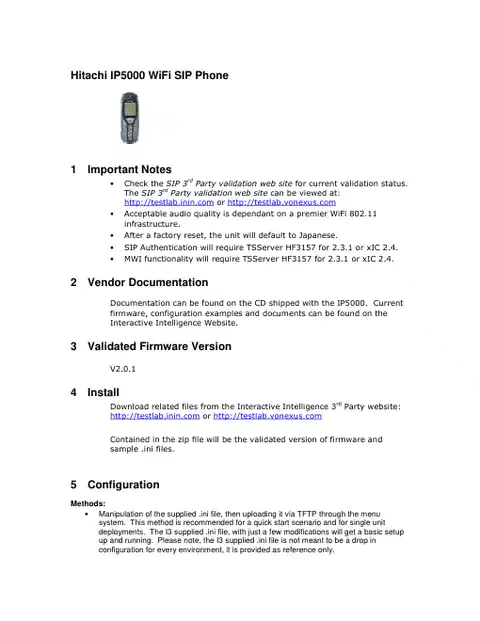

1 Wichtige Anmerkungen
2 Verkäuferdokumentation Die Dokumentation findet sich auf der CD, die mit dem IP5000 ausgeliefert wird. Aktuelle Firmware, Konfigurationsbeispiele und Dokumente finden Sie auf der Interactive Intelligence Website.
4 Installieren
Laden Sie zugehörige Dateien von der Interactive Intelligence 3rd Party Website herunter: http://testlab.inin.com oder http://testlab.vonexus.com
In der Zip-Datei wird die validierte Version von Firmware und Beispiel .ini Dateien enthalten sein.

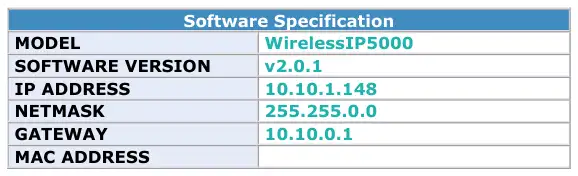
1. 2. Drücken Sie das Menü Softkey (links, über dem „Joystick) Mit dem „Joystick verschieben Sie das Auswahlfeld nach unten zu Option 5. Setup und klicken Sie auf den "Joystick". Verschieben Sie das Auswahlfeld nach unten zu Option 6. Informationen und Klick. 4. Auswahlbox sollte auf Option 1 sein. TCP/IP also einfach noch einmal klicken. 5. Bestätigen Sie, dass DHCP aktiviert ist und notieren Sie sich die zugewiesene IP-Adresse. • Öffnen Sie die Web-Schnittstelle, indem Sie einen Webbrowser auf Folgendes hinweisen: http://1.2.3.4:8080/ (wobei 1.2.3.4 die zugewiesene IP-Adresse des IP5000) ist. Sie werden aufgefordert, sich anzumelden. Der Standard-Administrator login ist, "admin" für den Benutzernamen und "0000000" als Passwort. Aktuelle Firmware herunterladen:
Einsatz mehrerer Einheiten:
Öffnen Sie die Datei „loadrun.ini und in Abschnitt 3 finden Sie:
[3] name=user.ini

mode=code Einfach die user.ini Zeile ändern, um zu lesen:
[3] name=user%M.ini mode=code Dies führt dazu, dass das Gerät für jedes konfigurierte Telefon die Option „loadrun.ini“ und dann „user000000000000.ini” anfordert. „000000000000 steht für die MAC-Adresse jeder einzelnen Einheit.
Änderung der Konfiguration:
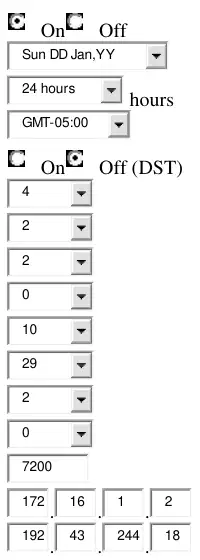

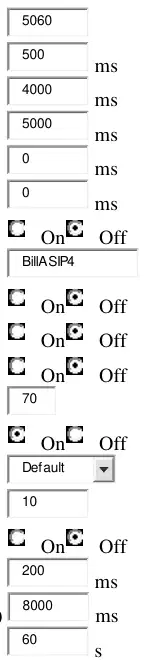
Master-Slave-Modus

AUSSystemeinrichtung/Benutzerkonto
sip System-Setup/Servereinstellungen
10.10.220.29
10.10.220.28
60,120,240,480,960 s (CSV Format)
Besitzer und unser Team antworten in der Regel innerhalb eines Tages – und Ihre Frage hilft auch anderen weiter.
Stellen Sie die erste Frage — andere Nutzer oder unser Team antworten Ihnen.