DE
Samsung logo
Offizielle Bedienungsanleitung

Samsung SPH-M620

340 Seiten·5.9 MB·Handy·PDF·ENDEFRITNLJA
Samsung SPH-M620
Inhaltsverzeichnis 372 Abschnitte UpStage von Samsung · Inhaltsverzeichnis · Abschnitt 1: Erste Schritte 1 · 1A. Einrichtung von Service 3 · … AnzeigenAusblenden
UpStage von Samsungp.1Inhaltsverzeichnisp.3Abschnitt 1: Erste Schritte 1p.31A. Einrichtung von Service 3p.3Abschnitt 2: Ihr Telefon 11p.32A. Telefon Basics 13p.32B. Steuerung der Einstellungen Ihres Telefons 75p.42C. Sicherheit Ihres Telefons 105 einstellenp.42D. Kontrolle über Ihre Roaming-Erfahrung 119p.42E. Verwalten von Call History 125p.52F. Kontaktaufnahme 133p.52G. Verwenden des Telefons Scheduler und Tools 149p.52H. Verwenden Sie die Voice Services Ihres Telefons 165p.52I. Mit der eingebauten Kamera 181p.62J. Mit Sprint TV 213p.62K. Bluetooth Wireless Technologie 219p.6Abschnitt 3: Sprint-Service Features 227p.63A. Sprint Service Features: Die Basics 229p.63B. Mobile Podcasts 251p.73C. Sprint Music und Dein Player 263p.73D. Sprint Voice Command 283p.7Abschnitt 4: Sicherheits- und Gewährleistungsinformationen 289p.74A. Wichtige Sicherheitsinformationen 291p.74B. Herstellergarantie 303p.7Willkommen beim Sprintp.9Einleitungp.10Menü Ihres Telefonsp.11Startschussp.27Einrichtungsdienstp.29Erste Schritte mit dem Sprint Servicep.30Bestimmen, ob Ihr Telefon bereits aktiviert istp.30Entsperren Sie Ihr Telefonp.30Einrichten Ihrer Voicemailp.31Sprint Account Passwörterp.32Kontopasswortp.32Voicemail-Passwortp.32Sprint Power Vision Passwortp.32Hilfe bekommenp.33Besuchen Sie www.sprint.comp.33Erreichen des Sprint Customer Servicep.33Erhalten von automatisierten Abrechnungsinformationenp.34Sprint 411p.34Sprintbetreiberdienstep.35Ihr Telefonp.37Telefongrundlagenp.39Telefonansicht (Telefonbildschirm)p.40Schlüsselfunktionen des Telefonsp.41MP3 Ansicht (Haupt-LCD)p.43MP3-Funktionenp.43Anzeigen der Display-Bildschirmep.46Merkmale Ihres Telefonsp.51Schalten Sie Ihr Telefon ein und ausp.54Schalten Sie Ihr Telefon einp.54Schalten Sie Ihr Telefon ausp.55Das Telefon sperrenp.55Verwenden Sie das Ladegerät Ihres Telefonsp.56Batteriekapazitätp.56Laden der Batteriep.57Mit dem Travel Chargerp.58Verwenden Sie die Extended Battery Walletp.59UL Certified Travel Adapterp.61Verwenden einer microSD-Speicherkarte in Ihrem Telefonp.61microSD Speicherkartep.61Installieren der microSD Memory Cardp.62Allgemeine Übersicht der Menüsp.63Wechsel zwischen LCD-Bildschirmenp.65Navigieren durch Telefonmenüsp.66Auswahl von Quick Access Phone Optionenp.67Backup in einem Menüp.67Verwendung des Built-in Tutorialp.68Auswahl der Hauptmenüoptionenp.68Lernen, wie man Entscheidungen mit dem Navigation Pad machtp.69Machen Sie sich mit dem Navigation Pad Layout vertraut:p.69Navigieren im Hauptmenü mit dem Touch Padp.71Backup in einem Menüp.75Anzeige Ihrer Telefonnummerp.76Anrufe tätigen und beantwortenp.76Halten Sie Ihr Telefonp.76Anrufe tätigenp.77Wahlmöglichkeitenp.78Anrufbeantwortungp.79Beantworten eines Roam Call mit Call Guard Enabledp.80Einen Anruf beendenp.80Verpasste Anrufbenachrichtigungp.80Notrufnummernp.81Verbesserte 911 (E911) Informationenp.82In-Call Optionenp.82Ende-of-Call Optionenp.84Speichern einer Telefonnummerp.84Suche nach einer Telefonnummerp.86Wählen und Speichern von Telefonnummern mit Pausenp.87Plus (+) Codewahlp.88Auswählen aus der Kontaktlistep.89Mit Speed Dialingp.90Eingabetextp.91Auswählen eines Charaktereingabemodusp.91Eingabe von Zeichen mit T9 Text Inputp.93Eingabe von Charakteren durch Tippen auf das Keypadp.94Schlüsselp.95Eingabe von Zahlen, Symbolen, Emoticons, voreingestellten Nachrichten und letzten Nachrichtenp.96Setzen von Textoptionenp.97Eingabe von Text mit dem virtuellen Keypadp.98Steuerung der Einstellungen Ihres Telefonsp.101Anzeigeeinstellungenp.102Ändern des Hauptbildschirmsp.102Einstellung der Vordergrunduhr Positionp.102Ändern des Menü-Style des Telefonsp.103Änderung der Menü-Fontp.103Ändern der Dial Fontp.104Alternative Wahlschriftenp.104Die Helligkeit verändernp.104Ändern der Backlight Zeitlängep.105Einrichten des Power Up Screensp.106Einrichten eines eingehenden Anrufbildsp.106Geräuscheinstellungenp.107Anpassen der Lautstärkeeinstellungen des Telefonsp.107Ringertypenp.108Auswahl von Ringer-Typen für Voice Callsp.108Auswählen von Ringer-Typen für Nachrichtenp.109Auswahl von Ringer-Typen für geplante Veranstaltungenp.109Auswahl von Ringer-Typen für Roaminganrufep.110Wählen Sie einen Key Tonep.110Auswahl eines Key Tone Volume Levelp.111Wählen einer Key Tone Längep.111Warnmeldungp.112Stille allep.112Standorteinstellungenp.113Messaging-Einstellungenp.114Einstellung von Alarmmeldungenp.114Einstellung von Message Remindersp.115Alte Nachrichten löschenp.115Hinzufügen einer kundenspezifischen Signaturp.116Verwalten von Preset Messagesp.117Einstellungen für Textnachrichtenp.118Voice SMS Optionenp.119Flugbetriebp.121TTY-Nutzung mit Sprint Servicep.122Telefon-Einrichtungsoptionenp.124Favoritenp.124Anzeigesprachep.125Call Setup Optionenp.125Abgekürzte Dialingp.125Einen verkürzten Dial Call machenp.126Kontakte Übereinstimmungp.126Einschränkung ausgehender Sprachanrufep.127Rufanfragemodusp.128Auto-Antwortmodusp.128Aktualisieren der Telefonsoftwarep.129Sicherheit Ihres Telefons einstellenp.131Zugriff auf das Sicherheitsmenüp.132Verwenden Sie die Lock-Funktionen Ihres Telefonsp.133Sperren Sie Ihr Telefonp.133Entsperren Sie Ihr Telefonp.134Aufruf im Sperrmodusp.134Sperren von Pic/Videop.134Änderung des Lock Codesp.135Schleusendienstep.136Sperrstimmdienstep.136Sperren von Sprint Power Visionp.136Erstellen und Verwenden von Sondernummernp.137Löschen von Kontaktenp.138Löschen meiner Inhaltep.138Löschen von Pic/Videop.139Löschen von Voice Memosp.140Löschen von Textnachrichtenp.140Zurücksetzen Ihrer Standardeinstellungenp.141Zurücksetzen Ihrer Favoritenp.142Zurücksetzen Ihres Telefonsp.142Sicherheitsfunktionen für Sprint Visionp.143Aktivieren und Deaktivieren von Sprint Vision Servicesp.143Kontrolle Ihrer Roaming-Erfahrungp.145Roaming verstehenp.146Erkennen des Roaming-Icons auf den Displaybildschirmenp.146Roaming in anderen digitalen Netzwerkenp.146Suche nach Voicemail-Nachrichten während des Roamingsp.147Einstellung des Roam-Modus Ihres Telefonsp.148Einstellungsmodusp.148Mit Call Guardp.149Mit Data Roam Guardp.150Verwalten der Anrufhistoriep.151Geschichte ansehenp.152Call History Optionenp.153Einen Anruf aus der Call History tätigenp.154Speichern einer Telefonnummer aus der Anrufhistoriep.155Voranstellen einer Telefonnummer aus der Anrufhistoriep.156Löschen der Call Historyp.157Kontaktaufnahmep.159Hinzufügen eines neuen Kontakte Eintragp.160Kontakte finden Einträgep.161Namen findenp.161Geschwindigkeitsziffern findenp.162Gruppeneinträge findenp.162Umbenennungsgruppenp.163Löschgruppenp.163Kontakte Eintrittsoptionenp.164Hinzufügen einer Telefonnummer zu einem Kontakteintragp.165Bearbeiten der Telefonnummer eines Kontakteintragsp.166Zuweisung von Geschwindigkeitsziffernp.167Bearbeiten eines Kontakteintragsp.168Auswählen eines Ringer-Typs für einen Eintragp.169Sprint-Auswahldienstep.170Sichern aller Kontaktep.171Verwenden des Telefons Scheduler und Toolsp.175Verwenden Sie den Scheduler Ihres Telefonsp.176Hinzufügen eines Events zum Schedulerp.176Ereigniswarnungenp.178Ereignisalarmmenüp.178Veranstaltungen ansehenp.179Zum heutigen Planner-Menü gehenp.179Löschereignissep.180Verwenden Sie die Alarmuhr Ihres Telefonsp.181Verwenden des Memo Pad Ihres Telefonsp.183Verwenden Sie die Tools Ihres Telefonsp.184Mobile Podcastsp.184Massenspeicherungp.184Verbinden mit PCp.185Mit dem Rechnerp.187Aufgabenlistep.188Countdownp.189Weltzeitp.190Verwenden Sie die Voice Services Ihres Telefonsp.191Mit Voice-Activated Dialingp.192Mit Call <Name oder #>p.193Kontaktanrufe Einträgep.193Rufen Sie Nicknames anp.194Rufnummern (Digit-Wahl)p.194Anpassen von Digit Dialp.195Zurücksetzen der Digit Dial Adaptionp.197Mit Choice Listsp.198Ermöglichung/Entzerrung von Auswahllistenp.198Verwenden von Send Email <Name oder #>p.199Verwenden von Send Text <Name>p.200Verwendung von Lookup <Name>p.201Verwenden von Go To <App>p.201Verwalten von Voice Memosp.202Aufnahme von Voice Memosp.202Bewertung von Voice Memosp.203Löschen von Voice Memosp.204Bearbeiten der Überschrift eines Voice Memop.204Anzeigen der Informationen für ein Voice Memop.205Mit der Built-in Kamerap.207Bilder machenp.208Statusbereichsanzeige Ihrer Kamerap.210Kamerafunktionen über das Navigation Padp.210Optionen für den Kameramodusp.212Einstellung des Kamera-Selbsttimersp.213Kameraeinstellungen auswählenp.214Aufzeichnung von Videosp.215Statusbereichsanzeige Ihres Camcordersp.216Videomodusoptionenp.217Camcordereinstellungen auswählenp.218Einstellung des Camcorder Self-Timersp.218Bilder und Videos speichernp.218Einstellungen für die Medienspeicherungp.219In Phone Folderp.219In Telefonordner Optionenp.220Speicherkartep.221Speicherkartenoptionenp.221Online-Albenp.223Online Alben Optionenp.223Sprint Picture Mail versendenp.224Erstellen Sie Ihr Sprint Picture Mail Passwordp.224Senden von Bildern aus dem Telefonordnerp.227Bilder aus Messaging sendenp.230Verwalten von Sprint Picture Mailp.231Verwenden der Sprint Picture Mail Websitep.231Verwalten von Online-Bildern und Videos aus Ihrem Telefonp.232Hochladen von Bildernp.233Download Ihrer Online Bilderp.233Zugriff auf Online-Bildoptionen von Ihrem Telefonp.234Bilder drucken mit PictBridgep.236Drucken von Ihrem Telefonp.236Einstellungen und Infosp.238Mit Sprint TVp.239Zugriff auf die Channel Listings Ihres Media Playerp.240Abspielen eines Video- oder Audioclipsp.240Multimedia FAQsp.241Verwendung von Bluetooth Wireless Technologiep.245Bluetooth ein- und ausschaltenp.246Bluetooth Status Indicatorsp.246Verwenden des Bluetooth-Einstellungsmenüsp.247Bluetooth-Einstellungen: Mein Bluetooth Gerätenamep.247Bluetooth-Einstellungen: Sichtbarkeitp.248Bluetooth-Einstellungen: Meine Bluetooth Geräteadressep.248Bluetooth-Profilep.249Bluetooth-Geräte koppelnp.250Gepaarte Gerätep.250Warten auf Pairingp.251Inhalte erhalten, ump.252Sprint-Service Featuresp.253Sprint Service Features: Die Grundlagenp.255Mit Voicemailp.256Einrichten Ihrer Voicemailp.256Voicemail-Benachrichtigungp.257Neue Voicemail-Nachrichtenalarmep.257Abrufen Ihrer Voicemail-Nachrichtenp.258Verwenden von One-Touch Message Accessp.258Verwenden Sie die Menütasten auf Ihrem Telefon, um auf Ihre Nachrichten zuzugreifenp.258Verwenden eines anderen Telefons, um auf Nachrichten zuzugreifenp.258Voicemail Button Guidep.259Voicemail-Optionenp.259Expertenmodusp.259Einrichten von Gruppenverteilerlistenp.260Sprint Callbackp.260Voicemail-to-VoiceMail Nachrichtp.260Voicemail-to-Voicemail Nachricht Antwortp.261Voicemail-to-Voicemail Nachrichtenweiterleitungp.261Voicemail-to-Voicemail Empfang Anfragep.261Weitere Aufzeichnungp.262Erweiterte Abwesenheitsgrüßep.262Löschen des Message Iconp.262Voicemail Menü Key Guidep.263Mit SMS Text Messagingp.265Verfassen von SMS Textnachrichtenp.265Zugriff auf SMS-Textnachrichtenp.266Verwenden von Preset Messagesp.268Mit SMS Voice Messagingp.269Aktivieren von SMS Voice Messagingp.269Abspielen einer SMS Voice Messagep.270Verfassen von SMS Voice Messagesp.270Zugriff auf SMS Voice Messagesp.271Verwendung der Anrufer-IDp.272Reaktion auf Call Waitingp.273Einen Drei-Wege-Call machenp.274Mit Call Forwardingp.275Mobile Podcastsp.277Starten des Mobile Podcast Servicep.278Podcast Channel Optionenp.279Podcast Channel Preferences aktualisierenp.280Podcasts hörenp.282Registrierung und Podcast Sign-upp.284Sprint Music und Dein Playerp.289Verwenden des Sprint Music Managersp.290Sprint Music Manager Übersichtp.291Musik auf Ihr Telefon übertragenp.292Verbinden Sie Ihr Telefon und Ihren PCp.292Verwenden des Registers Verwaltenp.294Verwenden des Transfer Tabp.297Verwenden des Get Tabp.298Erkunden Sie den Sprint Music Storep.299Zugriff auf den Sprint Music Storep.300Kauf und Download von Musikp.301Sichern Sie Ihre heruntergeladenen Musikdateienp.302Musik auf Ihrem Telefon abspielenp.303Zugriff auf den Music Playerp.303Musikhören Tippsp.304Ausstieg aus dem Music Playerp.305Multitasking mit UpStagep.306Empfangen eines eingehenden Anrufs während Sie Ihre Musik abspielenp.307Sprint Voice Commandp.309Erste Schritte mit Sprint Voice Commandp.310Es ist einfach, anzufangenp.310Ersteinrichtung des Voice Command Servicep.311Erstellen Sie Ihr eigenes Adressbuchp.312Anrufen mit Sprint Voice Commandp.313Zugriff auf Informationen mit Sprint Voice Commandp.314Sicherheits- und Garantieinformationenp.315Wichtige Sicherheitsinformationenp.317Allgemeine Vorsichtsmaßnahmenp.318Sichere Nutzung und Zugriff auf Ihr Telefonp.319Pflege der Batteriep.321Verwenden Sie Ihr Telefon mit einem Hörgerätp.322Das beste Hörgerät-Erlebnis mit Ihrem Telefon erhaltenp.323Funkfrequenz (RF)p.324Verstehen, wie Ihr Telefon funktioniertp.324Wissen um die Sicherheit von Funkfrequenzenp.324Eigentümeraufzeichnungp.326Telefonführer Proprietäre Mitteilungp.327Herstellergarantiep.329Herstellergarantiep.330STANDARD BESCHRÄNKTE GARANTIEp.330Indexp.335
Page 1 of the Samsung SPH-M620 user manual — T M
Seite 1 · Zum Vergrößern klicken
Seite 1

T M

Sprint Power Vision

SM Phone UpStage

TM von Samsung®

www.sprint.com

© 2007 Sprint Nextel. Alle Rechte vorbehalten. SPRINT, der NEXTEL-Name und das Logo sowie andere Marken sind Warenzeichen von Sprint Nextel.

Gedruckt in Korea.

Page 2 of the Samsung SPH-M620 user manual — M620_AB22_PS_092407_F7
Seite 2 · Zum Vergrößern klicken
Seite 2

M620_AB22_PS_092407_F7

Page 3 of the Samsung SPH-M620 user manual — Inhaltsverzeichnis
Seite 3 · Inhalt
Inhalt

Inhalt

UpStage von Samsungp.1Inhaltsverzeichnisp.3Abschnitt 1: Erste Schritte 1p.31A. Einrichtung von Service 3p.3Abschnitt 2: Ihr Telefon 11p.32A. Telefon Basics 13p.32B. Steuerung der Einstellungen Ihres Telefons 75p.42C. Sicherheit Ihres Telefons 105 einstellenp.42D. Kontrolle über Ihre Roaming-Erfahrung 119p.42E. Verwalten von Call History 125p.52F. Kontaktaufnahme 133p.52G. Verwenden des Telefons Scheduler und Tools 149p.52H. Verwenden Sie die Voice Services Ihres Telefons 165p.52I. Mit der eingebauten Kamera 181p.62J. Mit Sprint TV 213p.62K. Bluetooth Wireless Technologie 219p.6Abschnitt 3: Sprint-Service Features 227p.63A. Sprint Service Features: Die Basics 229p.63B. Mobile Podcasts 251p.73C. Sprint Music und Dein Player 263p.73D. Sprint Voice Command 283p.7Abschnitt 4: Sicherheits- und Gewährleistungsinformationen 289p.74A. Wichtige Sicherheitsinformationen 291p.74B. Herstellergarantie 303p.7Willkommen beim Sprintp.9Einleitungp.10Menü Ihres Telefonsp.11Startschussp.27Einrichtungsdienstp.29Erste Schritte mit dem Sprint Servicep.30Bestimmen, ob Ihr Telefon bereits aktiviert istp.30Entsperren Sie Ihr Telefonp.30Einrichten Ihrer Voicemailp.31Sprint Account Passwörterp.32Kontopasswortp.32Voicemail-Passwortp.32Sprint Power Vision Passwortp.32Hilfe bekommenp.33Besuchen Sie www.sprint.comp.33Erreichen des Sprint Customer Servicep.33Erhalten von automatisierten Abrechnungsinformationenp.34Sprint 411p.34Sprintbetreiberdienstep.35Ihr Telefonp.37Telefongrundlagenp.39Telefonansicht (Telefonbildschirm)p.40Schlüsselfunktionen des Telefonsp.41MP3 Ansicht (Haupt-LCD)p.43MP3-Funktionenp.43Anzeigen der Display-Bildschirmep.46Merkmale Ihres Telefonsp.51Schalten Sie Ihr Telefon ein und ausp.54Schalten Sie Ihr Telefon einp.54Schalten Sie Ihr Telefon ausp.55Das Telefon sperrenp.55Verwenden Sie das Ladegerät Ihres Telefonsp.56Batteriekapazitätp.56Laden der Batteriep.57Mit dem Travel Chargerp.58Verwenden Sie die Extended Battery Walletp.59UL Certified Travel Adapterp.61Verwenden einer microSD-Speicherkarte in Ihrem Telefonp.61microSD Speicherkartep.61Installieren der microSD Memory Cardp.62Allgemeine Übersicht der Menüsp.63Wechsel zwischen LCD-Bildschirmenp.65Navigieren durch Telefonmenüsp.66Auswahl von Quick Access Phone Optionenp.67Backup in einem Menüp.67Verwendung des Built-in Tutorialp.68Auswahl der Hauptmenüoptionenp.68Lernen, wie man Entscheidungen mit dem Navigation Pad machtp.69Machen Sie sich mit dem Navigation Pad Layout vertraut:p.69Navigieren im Hauptmenü mit dem Touch Padp.71Backup in einem Menüp.75Anzeige Ihrer Telefonnummerp.76Anrufe tätigen und beantwortenp.76Halten Sie Ihr Telefonp.76Anrufe tätigenp.77Wahlmöglichkeitenp.78Anrufbeantwortungp.79Beantworten eines Roam Call mit Call Guard Enabledp.80Einen Anruf beendenp.80Verpasste Anrufbenachrichtigungp.80Notrufnummernp.81Verbesserte 911 (E911) Informationenp.82In-Call Optionenp.82Ende-of-Call Optionenp.84Speichern einer Telefonnummerp.84Suche nach einer Telefonnummerp.86Wählen und Speichern von Telefonnummern mit Pausenp.87Plus (+) Codewahlp.88Auswählen aus der Kontaktlistep.89Mit Speed Dialingp.90Eingabetextp.91Auswählen eines Charaktereingabemodusp.91Eingabe von Zeichen mit T9 Text Inputp.93Eingabe von Charakteren durch Tippen auf das Keypadp.94Schlüsselp.95Eingabe von Zahlen, Symbolen, Emoticons, voreingestellten Nachrichten und letzten Nachrichtenp.96Setzen von Textoptionenp.97Eingabe von Text mit dem virtuellen Keypadp.98Steuerung der Einstellungen Ihres Telefonsp.101Anzeigeeinstellungenp.102Ändern des Hauptbildschirmsp.102Einstellung der Vordergrunduhr Positionp.102Ändern des Menü-Style des Telefonsp.103Änderung der Menü-Fontp.103Ändern der Dial Fontp.104Alternative Wahlschriftenp.104Die Helligkeit verändernp.104Ändern der Backlight Zeitlängep.105Einrichten des Power Up Screensp.106Einrichten eines eingehenden Anrufbildsp.106Geräuscheinstellungenp.107Anpassen der Lautstärkeeinstellungen des Telefonsp.107Ringertypenp.108Auswahl von Ringer-Typen für Voice Callsp.108Auswählen von Ringer-Typen für Nachrichtenp.109Auswahl von Ringer-Typen für geplante Veranstaltungenp.109Auswahl von Ringer-Typen für Roaminganrufep.110Wählen Sie einen Key Tonep.110Auswahl eines Key Tone Volume Levelp.111Wählen einer Key Tone Längep.111Warnmeldungp.112Stille allep.112Standorteinstellungenp.113Messaging-Einstellungenp.114Einstellung von Alarmmeldungenp.114Einstellung von Message Remindersp.115Alte Nachrichten löschenp.115Hinzufügen einer kundenspezifischen Signaturp.116Verwalten von Preset Messagesp.117Einstellungen für Textnachrichtenp.118Voice SMS Optionenp.119Flugbetriebp.121TTY-Nutzung mit Sprint Servicep.122Telefon-Einrichtungsoptionenp.124Favoritenp.124Anzeigesprachep.125Call Setup Optionenp.125Abgekürzte Dialingp.125Einen verkürzten Dial Call machenp.126Kontakte Übereinstimmungp.126Einschränkung ausgehender Sprachanrufep.127Rufanfragemodusp.128Auto-Antwortmodusp.128Aktualisieren der Telefonsoftwarep.129Sicherheit Ihres Telefons einstellenp.131Zugriff auf das Sicherheitsmenüp.132Verwenden Sie die Lock-Funktionen Ihres Telefonsp.133Sperren Sie Ihr Telefonp.133Entsperren Sie Ihr Telefonp.134Aufruf im Sperrmodusp.134Sperren von Pic/Videop.134Änderung des Lock Codesp.135Schleusendienstep.136Sperrstimmdienstep.136Sperren von Sprint Power Visionp.136Erstellen und Verwenden von Sondernummernp.137Löschen von Kontaktenp.138Löschen meiner Inhaltep.138Löschen von Pic/Videop.139Löschen von Voice Memosp.140Löschen von Textnachrichtenp.140Zurücksetzen Ihrer Standardeinstellungenp.141Zurücksetzen Ihrer Favoritenp.142Zurücksetzen Ihres Telefonsp.142Sicherheitsfunktionen für Sprint Visionp.143Aktivieren und Deaktivieren von Sprint Vision Servicesp.143Kontrolle Ihrer Roaming-Erfahrungp.145Roaming verstehenp.146Erkennen des Roaming-Icons auf den Displaybildschirmenp.146Roaming in anderen digitalen Netzwerkenp.146Suche nach Voicemail-Nachrichten während des Roamingsp.147Einstellung des Roam-Modus Ihres Telefonsp.148Einstellungsmodusp.148Mit Call Guardp.149Mit Data Roam Guardp.150Verwalten der Anrufhistoriep.151Geschichte ansehenp.152Call History Optionenp.153Einen Anruf aus der Call History tätigenp.154Speichern einer Telefonnummer aus der Anrufhistoriep.155Voranstellen einer Telefonnummer aus der Anrufhistoriep.156Löschen der Call Historyp.157Kontaktaufnahmep.159Hinzufügen eines neuen Kontakte Eintragp.160Kontakte finden Einträgep.161Namen findenp.161Geschwindigkeitsziffern findenp.162Gruppeneinträge findenp.162Umbenennungsgruppenp.163Löschgruppenp.163Kontakte Eintrittsoptionenp.164Hinzufügen einer Telefonnummer zu einem Kontakteintragp.165Bearbeiten der Telefonnummer eines Kontakteintragsp.166Zuweisung von Geschwindigkeitsziffernp.167Bearbeiten eines Kontakteintragsp.168Auswählen eines Ringer-Typs für einen Eintragp.169Sprint-Auswahldienstep.170Sichern aller Kontaktep.171Verwenden des Telefons Scheduler und Toolsp.175Verwenden Sie den Scheduler Ihres Telefonsp.176Hinzufügen eines Events zum Schedulerp.176Ereigniswarnungenp.178Ereignisalarmmenüp.178Veranstaltungen ansehenp.179Zum heutigen Planner-Menü gehenp.179Löschereignissep.180Verwenden Sie die Alarmuhr Ihres Telefonsp.181Verwenden des Memo Pad Ihres Telefonsp.183Verwenden Sie die Tools Ihres Telefonsp.184Mobile Podcastsp.184Massenspeicherungp.184Verbinden mit PCp.185Mit dem Rechnerp.187Aufgabenlistep.188Countdownp.189Weltzeitp.190Verwenden Sie die Voice Services Ihres Telefonsp.191Mit Voice-Activated Dialingp.192Mit Call <Name oder #>p.193Kontaktanrufe Einträgep.193Rufen Sie Nicknames anp.194Rufnummern (Digit-Wahl)p.194Anpassen von Digit Dialp.195Zurücksetzen der Digit Dial Adaptionp.197Mit Choice Listsp.198Ermöglichung/Entzerrung von Auswahllistenp.198Verwenden von Send Email <Name oder #>p.199Verwenden von Send Text <Name>p.200Verwendung von Lookup <Name>p.201Verwenden von Go To <App>p.201Verwalten von Voice Memosp.202Aufnahme von Voice Memosp.202Bewertung von Voice Memosp.203Löschen von Voice Memosp.204Bearbeiten der Überschrift eines Voice Memop.204Anzeigen der Informationen für ein Voice Memop.205Mit der Built-in Kamerap.207Bilder machenp.208Statusbereichsanzeige Ihrer Kamerap.210Kamerafunktionen über das Navigation Padp.210Optionen für den Kameramodusp.212Einstellung des Kamera-Selbsttimersp.213Kameraeinstellungen auswählenp.214Aufzeichnung von Videosp.215Statusbereichsanzeige Ihres Camcordersp.216Videomodusoptionenp.217Camcordereinstellungen auswählenp.218Einstellung des Camcorder Self-Timersp.218Bilder und Videos speichernp.218Einstellungen für die Medienspeicherungp.219In Phone Folderp.219In Telefonordner Optionenp.220Speicherkartep.221Speicherkartenoptionenp.221Online-Albenp.223Online Alben Optionenp.223Sprint Picture Mail versendenp.224Erstellen Sie Ihr Sprint Picture Mail Passwordp.224Senden von Bildern aus dem Telefonordnerp.227Bilder aus Messaging sendenp.230Verwalten von Sprint Picture Mailp.231Verwenden der Sprint Picture Mail Websitep.231Verwalten von Online-Bildern und Videos aus Ihrem Telefonp.232Hochladen von Bildernp.233Download Ihrer Online Bilderp.233Zugriff auf Online-Bildoptionen von Ihrem Telefonp.234Bilder drucken mit PictBridgep.236Drucken von Ihrem Telefonp.236Einstellungen und Infosp.238Mit Sprint TVp.239Zugriff auf die Channel Listings Ihres Media Playerp.240Abspielen eines Video- oder Audioclipsp.240Multimedia FAQsp.241Verwendung von Bluetooth Wireless Technologiep.245Bluetooth ein- und ausschaltenp.246Bluetooth Status Indicatorsp.246Verwenden des Bluetooth-Einstellungsmenüsp.247Bluetooth-Einstellungen: Mein Bluetooth Gerätenamep.247Bluetooth-Einstellungen: Sichtbarkeitp.248Bluetooth-Einstellungen: Meine Bluetooth Geräteadressep.248Bluetooth-Profilep.249Bluetooth-Geräte koppelnp.250Gepaarte Gerätep.250Warten auf Pairingp.251Inhalte erhalten, ump.252Sprint-Service Featuresp.253Sprint Service Features: Die Grundlagenp.255Mit Voicemailp.256Einrichten Ihrer Voicemailp.256Voicemail-Benachrichtigungp.257Neue Voicemail-Nachrichtenalarmep.257Abrufen Ihrer Voicemail-Nachrichtenp.258Verwenden von One-Touch Message Accessp.258Verwenden Sie die Menütasten auf Ihrem Telefon, um auf Ihre Nachrichten zuzugreifenp.258Verwenden eines anderen Telefons, um auf Nachrichten zuzugreifenp.258Voicemail Button Guidep.259Voicemail-Optionenp.259Expertenmodusp.259Einrichten von Gruppenverteilerlistenp.260Sprint Callbackp.260Voicemail-to-VoiceMail Nachrichtp.260Voicemail-to-Voicemail Nachricht Antwortp.261Voicemail-to-Voicemail Nachrichtenweiterleitungp.261Voicemail-to-Voicemail Empfang Anfragep.261Weitere Aufzeichnungp.262Erweiterte Abwesenheitsgrüßep.262Löschen des Message Iconp.262Voicemail Menü Key Guidep.263Mit SMS Text Messagingp.265Verfassen von SMS Textnachrichtenp.265Zugriff auf SMS-Textnachrichtenp.266Verwenden von Preset Messagesp.268Mit SMS Voice Messagingp.269Aktivieren von SMS Voice Messagingp.269Abspielen einer SMS Voice Messagep.270Verfassen von SMS Voice Messagesp.270Zugriff auf SMS Voice Messagesp.271Verwendung der Anrufer-IDp.272Reaktion auf Call Waitingp.273Einen Drei-Wege-Call machenp.274Mit Call Forwardingp.275Mobile Podcastsp.277Starten des Mobile Podcast Servicep.278Podcast Channel Optionenp.279Podcast Channel Preferences aktualisierenp.280Podcasts hörenp.282Registrierung und Podcast Sign-upp.284Sprint Music und Dein Playerp.289Verwenden des Sprint Music Managersp.290Sprint Music Manager Übersichtp.291Musik auf Ihr Telefon übertragenp.292Verbinden Sie Ihr Telefon und Ihren PCp.292Verwenden des Registers Verwaltenp.294Verwenden des Transfer Tabp.297Verwenden des Get Tabp.298Erkunden Sie den Sprint Music Storep.299Zugriff auf den Sprint Music Storep.300Kauf und Download von Musikp.301Sichern Sie Ihre heruntergeladenen Musikdateienp.302Musik auf Ihrem Telefon abspielenp.303Zugriff auf den Music Playerp.303Musikhören Tippsp.304Ausstieg aus dem Music Playerp.305Multitasking mit UpStagep.306Empfangen eines eingehenden Anrufs während Sie Ihre Musik abspielenp.307Sprint Voice Commandp.309Erste Schritte mit Sprint Voice Commandp.310Es ist einfach, anzufangenp.310Ersteinrichtung des Voice Command Servicep.311Erstellen Sie Ihr eigenes Adressbuchp.312Anrufen mit Sprint Voice Commandp.313Zugriff auf Informationen mit Sprint Voice Commandp.314Sicherheits- und Garantieinformationenp.315Wichtige Sicherheitsinformationenp.317Allgemeine Vorsichtsmaßnahmenp.318Sichere Nutzung und Zugriff auf Ihr Telefonp.319Pflege der Batteriep.321Verwenden Sie Ihr Telefon mit einem Hörgerätp.322Das beste Hörgerät-Erlebnis mit Ihrem Telefon erhaltenp.323Funkfrequenz (RF)p.324Verstehen, wie Ihr Telefon funktioniertp.324Wissen um die Sicherheit von Funkfrequenzenp.324Eigentümeraufzeichnungp.326Telefonführer Proprietäre Mitteilungp.327Herstellergarantiep.329Herstellergarantiep.330STANDARD BESCHRÄNKTE GARANTIEp.330Indexp.335
Page 4 of the Samsung SPH-M620 user manual — Inhaltsverzeichnis
Seite 4 · Zum Vergrößern klicken
Seite 4

Inhaltsverzeichnis

UpStage von Samsungp.1Inhaltsverzeichnisp.3Abschnitt 1: Erste Schritte 1p.31A. Einrichtung von Service 3p.3Abschnitt 2: Ihr Telefon 11p.32A. Telefon Basics 13p.32B. Steuerung der Einstellungen Ihres Telefons 75p.42C. Sicherheit Ihres Telefons 105 einstellenp.42D. Kontrolle über Ihre Roaming-Erfahrung 119p.42E. Verwalten von Call History 125p.52F. Kontaktaufnahme 133p.52G. Verwenden des Telefons Scheduler und Tools 149p.52H. Verwenden Sie die Voice Services Ihres Telefons 165p.52I. Mit der eingebauten Kamera 181p.62J. Mit Sprint TV 213p.62K. Bluetooth Wireless Technologie 219p.6Abschnitt 3: Sprint-Service Features 227p.63A. Sprint Service Features: Die Basics 229p.63B. Mobile Podcasts 251p.73C. Sprint Music und Dein Player 263p.73D. Sprint Voice Command 283p.7Abschnitt 4: Sicherheits- und Gewährleistungsinformationen 289p.74A. Wichtige Sicherheitsinformationen 291p.74B. Herstellergarantie 303p.7Willkommen beim Sprintp.9Einleitungp.10Menü Ihres Telefonsp.11Startschussp.27Einrichtungsdienstp.29Erste Schritte mit dem Sprint Servicep.30Bestimmen, ob Ihr Telefon bereits aktiviert istp.30Entsperren Sie Ihr Telefonp.30Einrichten Ihrer Voicemailp.31Sprint Account Passwörterp.32Kontopasswortp.32Voicemail-Passwortp.32Sprint Power Vision Passwortp.32Hilfe bekommenp.33Besuchen Sie www.sprint.comp.33Erreichen des Sprint Customer Servicep.33Erhalten von automatisierten Abrechnungsinformationenp.34Sprint 411p.34Sprintbetreiberdienstep.35Ihr Telefonp.37Telefongrundlagenp.39Telefonansicht (Telefonbildschirm)p.40Schlüsselfunktionen des Telefonsp.41MP3 Ansicht (Haupt-LCD)p.43MP3-Funktionenp.43Anzeigen der Display-Bildschirmep.46Merkmale Ihres Telefonsp.51Schalten Sie Ihr Telefon ein und ausp.54Schalten Sie Ihr Telefon einp.54Schalten Sie Ihr Telefon ausp.55Das Telefon sperrenp.55Verwenden Sie das Ladegerät Ihres Telefonsp.56Batteriekapazitätp.56Laden der Batteriep.57Mit dem Travel Chargerp.58Verwenden Sie die Extended Battery Walletp.59UL Certified Travel Adapterp.61Verwenden einer microSD-Speicherkarte in Ihrem Telefonp.61microSD Speicherkartep.61Installieren der microSD Memory Cardp.62Allgemeine Übersicht der Menüsp.63Wechsel zwischen LCD-Bildschirmenp.65Navigieren durch Telefonmenüsp.66Auswahl von Quick Access Phone Optionenp.67Backup in einem Menüp.67Verwendung des Built-in Tutorialp.68Auswahl der Hauptmenüoptionenp.68Lernen, wie man Entscheidungen mit dem Navigation Pad machtp.69Machen Sie sich mit dem Navigation Pad Layout vertraut:p.69Navigieren im Hauptmenü mit dem Touch Padp.71Backup in einem Menüp.75Anzeige Ihrer Telefonnummerp.76Anrufe tätigen und beantwortenp.76Halten Sie Ihr Telefonp.76Anrufe tätigenp.77Wahlmöglichkeitenp.78Anrufbeantwortungp.79Beantworten eines Roam Call mit Call Guard Enabledp.80Einen Anruf beendenp.80Verpasste Anrufbenachrichtigungp.80Notrufnummernp.81Verbesserte 911 (E911) Informationenp.82In-Call Optionenp.82Ende-of-Call Optionenp.84Speichern einer Telefonnummerp.84Suche nach einer Telefonnummerp.86Wählen und Speichern von Telefonnummern mit Pausenp.87Plus (+) Codewahlp.88Auswählen aus der Kontaktlistep.89Mit Speed Dialingp.90Eingabetextp.91Auswählen eines Charaktereingabemodusp.91Eingabe von Zeichen mit T9 Text Inputp.93Eingabe von Charakteren durch Tippen auf das Keypadp.94Schlüsselp.95Eingabe von Zahlen, Symbolen, Emoticons, voreingestellten Nachrichten und letzten Nachrichtenp.96Setzen von Textoptionenp.97Eingabe von Text mit dem virtuellen Keypadp.98Steuerung der Einstellungen Ihres Telefonsp.101Anzeigeeinstellungenp.102Ändern des Hauptbildschirmsp.102Einstellung der Vordergrunduhr Positionp.102Ändern des Menü-Style des Telefonsp.103Änderung der Menü-Fontp.103Ändern der Dial Fontp.104Alternative Wahlschriftenp.104Die Helligkeit verändernp.104Ändern der Backlight Zeitlängep.105Einrichten des Power Up Screensp.106Einrichten eines eingehenden Anrufbildsp.106Geräuscheinstellungenp.107Anpassen der Lautstärkeeinstellungen des Telefonsp.107Ringertypenp.108Auswahl von Ringer-Typen für Voice Callsp.108Auswählen von Ringer-Typen für Nachrichtenp.109Auswahl von Ringer-Typen für geplante Veranstaltungenp.109Auswahl von Ringer-Typen für Roaminganrufep.110Wählen Sie einen Key Tonep.110Auswahl eines Key Tone Volume Levelp.111Wählen einer Key Tone Längep.111Warnmeldungp.112Stille allep.112Standorteinstellungenp.113Messaging-Einstellungenp.114Einstellung von Alarmmeldungenp.114Einstellung von Message Remindersp.115Alte Nachrichten löschenp.115Hinzufügen einer kundenspezifischen Signaturp.116Verwalten von Preset Messagesp.117Einstellungen für Textnachrichtenp.118Voice SMS Optionenp.119Flugbetriebp.121TTY-Nutzung mit Sprint Servicep.122Telefon-Einrichtungsoptionenp.124Favoritenp.124Anzeigesprachep.125Call Setup Optionenp.125Abgekürzte Dialingp.125Einen verkürzten Dial Call machenp.126Kontakte Übereinstimmungp.126Einschränkung ausgehender Sprachanrufep.127Rufanfragemodusp.128Auto-Antwortmodusp.128Aktualisieren der Telefonsoftwarep.129Sicherheit Ihres Telefons einstellenp.131Zugriff auf das Sicherheitsmenüp.132Verwenden Sie die Lock-Funktionen Ihres Telefonsp.133Sperren Sie Ihr Telefonp.133Entsperren Sie Ihr Telefonp.134Aufruf im Sperrmodusp.134Sperren von Pic/Videop.134Änderung des Lock Codesp.135Schleusendienstep.136Sperrstimmdienstep.136Sperren von Sprint Power Visionp.136Erstellen und Verwenden von Sondernummernp.137Löschen von Kontaktenp.138Löschen meiner Inhaltep.138Löschen von Pic/Videop.139Löschen von Voice Memosp.140Löschen von Textnachrichtenp.140Zurücksetzen Ihrer Standardeinstellungenp.141Zurücksetzen Ihrer Favoritenp.142Zurücksetzen Ihres Telefonsp.142Sicherheitsfunktionen für Sprint Visionp.143Aktivieren und Deaktivieren von Sprint Vision Servicesp.143Kontrolle Ihrer Roaming-Erfahrungp.145Roaming verstehenp.146Erkennen des Roaming-Icons auf den Displaybildschirmenp.146Roaming in anderen digitalen Netzwerkenp.146Suche nach Voicemail-Nachrichten während des Roamingsp.147Einstellung des Roam-Modus Ihres Telefonsp.148Einstellungsmodusp.148Mit Call Guardp.149Mit Data Roam Guardp.150Verwalten der Anrufhistoriep.151Geschichte ansehenp.152Call History Optionenp.153Einen Anruf aus der Call History tätigenp.154Speichern einer Telefonnummer aus der Anrufhistoriep.155Voranstellen einer Telefonnummer aus der Anrufhistoriep.156Löschen der Call Historyp.157Kontaktaufnahmep.159Hinzufügen eines neuen Kontakte Eintragp.160Kontakte finden Einträgep.161Namen findenp.161Geschwindigkeitsziffern findenp.162Gruppeneinträge findenp.162Umbenennungsgruppenp.163Löschgruppenp.163Kontakte Eintrittsoptionenp.164Hinzufügen einer Telefonnummer zu einem Kontakteintragp.165Bearbeiten der Telefonnummer eines Kontakteintragsp.166Zuweisung von Geschwindigkeitsziffernp.167Bearbeiten eines Kontakteintragsp.168Auswählen eines Ringer-Typs für einen Eintragp.169Sprint-Auswahldienstep.170Sichern aller Kontaktep.171Verwenden des Telefons Scheduler und Toolsp.175Verwenden Sie den Scheduler Ihres Telefonsp.176Hinzufügen eines Events zum Schedulerp.176Ereigniswarnungenp.178Ereignisalarmmenüp.178Veranstaltungen ansehenp.179Zum heutigen Planner-Menü gehenp.179Löschereignissep.180Verwenden Sie die Alarmuhr Ihres Telefonsp.181Verwenden des Memo Pad Ihres Telefonsp.183Verwenden Sie die Tools Ihres Telefonsp.184Mobile Podcastsp.184Massenspeicherungp.184Verbinden mit PCp.185Mit dem Rechnerp.187Aufgabenlistep.188Countdownp.189Weltzeitp.190Verwenden Sie die Voice Services Ihres Telefonsp.191Mit Voice-Activated Dialingp.192Mit Call <Name oder #>p.193Kontaktanrufe Einträgep.193Rufen Sie Nicknames anp.194Rufnummern (Digit-Wahl)p.194Anpassen von Digit Dialp.195Zurücksetzen der Digit Dial Adaptionp.197Mit Choice Listsp.198Ermöglichung/Entzerrung von Auswahllistenp.198Verwenden von Send Email <Name oder #>p.199Verwenden von Send Text <Name>p.200Verwendung von Lookup <Name>p.201Verwenden von Go To <App>p.201Verwalten von Voice Memosp.202Aufnahme von Voice Memosp.202Bewertung von Voice Memosp.203Löschen von Voice Memosp.204Bearbeiten der Überschrift eines Voice Memop.204Anzeigen der Informationen für ein Voice Memop.205Mit der Built-in Kamerap.207Bilder machenp.208Statusbereichsanzeige Ihrer Kamerap.210Kamerafunktionen über das Navigation Padp.210Optionen für den Kameramodusp.212Einstellung des Kamera-Selbsttimersp.213Kameraeinstellungen auswählenp.214Aufzeichnung von Videosp.215Statusbereichsanzeige Ihres Camcordersp.216Videomodusoptionenp.217Camcordereinstellungen auswählenp.218Einstellung des Camcorder Self-Timersp.218Bilder und Videos speichernp.218Einstellungen für die Medienspeicherungp.219In Phone Folderp.219In Telefonordner Optionenp.220Speicherkartep.221Speicherkartenoptionenp.221Online-Albenp.223Online Alben Optionenp.223Sprint Picture Mail versendenp.224Erstellen Sie Ihr Sprint Picture Mail Passwordp.224Senden von Bildern aus dem Telefonordnerp.227Bilder aus Messaging sendenp.230Verwalten von Sprint Picture Mailp.231Verwenden der Sprint Picture Mail Websitep.231Verwalten von Online-Bildern und Videos aus Ihrem Telefonp.232Hochladen von Bildernp.233Download Ihrer Online Bilderp.233Zugriff auf Online-Bildoptionen von Ihrem Telefonp.234Bilder drucken mit PictBridgep.236Drucken von Ihrem Telefonp.236Einstellungen und Infosp.238Mit Sprint TVp.239Zugriff auf die Channel Listings Ihres Media Playerp.240Abspielen eines Video- oder Audioclipsp.240Multimedia FAQsp.241Verwendung von Bluetooth Wireless Technologiep.245Bluetooth ein- und ausschaltenp.246Bluetooth Status Indicatorsp.246Verwenden des Bluetooth-Einstellungsmenüsp.247Bluetooth-Einstellungen: Mein Bluetooth Gerätenamep.247Bluetooth-Einstellungen: Sichtbarkeitp.248Bluetooth-Einstellungen: Meine Bluetooth Geräteadressep.248Bluetooth-Profilep.249Bluetooth-Geräte koppelnp.250Gepaarte Gerätep.250Warten auf Pairingp.251Inhalte erhalten, ump.252Sprint-Service Featuresp.253Sprint Service Features: Die Grundlagenp.255Mit Voicemailp.256Einrichten Ihrer Voicemailp.256Voicemail-Benachrichtigungp.257Neue Voicemail-Nachrichtenalarmep.257Abrufen Ihrer Voicemail-Nachrichtenp.258Verwenden von One-Touch Message Accessp.258Verwenden Sie die Menütasten auf Ihrem Telefon, um auf Ihre Nachrichten zuzugreifenp.258Verwenden eines anderen Telefons, um auf Nachrichten zuzugreifenp.258Voicemail Button Guidep.259Voicemail-Optionenp.259Expertenmodusp.259Einrichten von Gruppenverteilerlistenp.260Sprint Callbackp.260Voicemail-to-VoiceMail Nachrichtp.260Voicemail-to-Voicemail Nachricht Antwortp.261Voicemail-to-Voicemail Nachrichtenweiterleitungp.261Voicemail-to-Voicemail Empfang Anfragep.261Weitere Aufzeichnungp.262Erweiterte Abwesenheitsgrüßep.262Löschen des Message Iconp.262Voicemail Menü Key Guidep.263Mit SMS Text Messagingp.265Verfassen von SMS Textnachrichtenp.265Zugriff auf SMS-Textnachrichtenp.266Verwenden von Preset Messagesp.268Mit SMS Voice Messagingp.269Aktivieren von SMS Voice Messagingp.269Abspielen einer SMS Voice Messagep.270Verfassen von SMS Voice Messagesp.270Zugriff auf SMS Voice Messagesp.271Verwendung der Anrufer-IDp.272Reaktion auf Call Waitingp.273Einen Drei-Wege-Call machenp.274Mit Call Forwardingp.275Mobile Podcastsp.277Starten des Mobile Podcast Servicep.278Podcast Channel Optionenp.279Podcast Channel Preferences aktualisierenp.280Podcasts hörenp.282Registrierung und Podcast Sign-upp.284Sprint Music und Dein Playerp.289Verwenden des Sprint Music Managersp.290Sprint Music Manager Übersichtp.291Musik auf Ihr Telefon übertragenp.292Verbinden Sie Ihr Telefon und Ihren PCp.292Verwenden des Registers Verwaltenp.294Verwenden des Transfer Tabp.297Verwenden des Get Tabp.298Erkunden Sie den Sprint Music Storep.299Zugriff auf den Sprint Music Storep.300Kauf und Download von Musikp.301Sichern Sie Ihre heruntergeladenen Musikdateienp.302Musik auf Ihrem Telefon abspielenp.303Zugriff auf den Music Playerp.303Musikhören Tippsp.304Ausstieg aus dem Music Playerp.305Multitasking mit UpStagep.306Empfangen eines eingehenden Anrufs während Sie Ihre Musik abspielenp.307Sprint Voice Commandp.309Erste Schritte mit Sprint Voice Commandp.310Es ist einfach, anzufangenp.310Ersteinrichtung des Voice Command Servicep.311Erstellen Sie Ihr eigenes Adressbuchp.312Anrufen mit Sprint Voice Commandp.313Zugriff auf Informationen mit Sprint Voice Commandp.314Sicherheits- und Garantieinformationenp.315Wichtige Sicherheitsinformationenp.317Allgemeine Vorsichtsmaßnahmenp.318Sichere Nutzung und Zugriff auf Ihr Telefonp.319Pflege der Batteriep.321Verwenden Sie Ihr Telefon mit einem Hörgerätp.322Das beste Hörgerät-Erlebnis mit Ihrem Telefon erhaltenp.323Funkfrequenz (RF)p.324Verstehen, wie Ihr Telefon funktioniertp.324Wissen um die Sicherheit von Funkfrequenzenp.324Eigentümeraufzeichnungp.326Telefonführer Proprietäre Mitteilungp.327Herstellergarantiep.329Herstellergarantiep.330STANDARD BESCHRÄNKTE GARANTIEp.330Indexp.335
Page 5 of the Samsung SPH-M620 user manual — Inhaltsverzeichnis
Seite 5 · Zum Vergrößern klicken
Seite 5

Inhaltsverzeichnis

UpStage von Samsungp.1Inhaltsverzeichnisp.3Abschnitt 1: Erste Schritte 1p.31A. Einrichtung von Service 3p.3Abschnitt 2: Ihr Telefon 11p.32A. Telefon Basics 13p.32B. Steuerung der Einstellungen Ihres Telefons 75p.42C. Sicherheit Ihres Telefons 105 einstellenp.42D. Kontrolle über Ihre Roaming-Erfahrung 119p.42E. Verwalten von Call History 125p.52F. Kontaktaufnahme 133p.52G. Verwenden des Telefons Scheduler und Tools 149p.52H. Verwenden Sie die Voice Services Ihres Telefons 165p.52I. Mit der eingebauten Kamera 181p.62J. Mit Sprint TV 213p.62K. Bluetooth Wireless Technologie 219p.6Abschnitt 3: Sprint-Service Features 227p.63A. Sprint Service Features: Die Basics 229p.63B. Mobile Podcasts 251p.73C. Sprint Music und Dein Player 263p.73D. Sprint Voice Command 283p.7Abschnitt 4: Sicherheits- und Gewährleistungsinformationen 289p.74A. Wichtige Sicherheitsinformationen 291p.74B. Herstellergarantie 303p.7Willkommen beim Sprintp.9Einleitungp.10Menü Ihres Telefonsp.11Startschussp.27Einrichtungsdienstp.29Erste Schritte mit dem Sprint Servicep.30Bestimmen, ob Ihr Telefon bereits aktiviert istp.30Entsperren Sie Ihr Telefonp.30Einrichten Ihrer Voicemailp.31Sprint Account Passwörterp.32Kontopasswortp.32Voicemail-Passwortp.32Sprint Power Vision Passwortp.32Hilfe bekommenp.33Besuchen Sie www.sprint.comp.33Erreichen des Sprint Customer Servicep.33Erhalten von automatisierten Abrechnungsinformationenp.34Sprint 411p.34Sprintbetreiberdienstep.35Ihr Telefonp.37Telefongrundlagenp.39Telefonansicht (Telefonbildschirm)p.40Schlüsselfunktionen des Telefonsp.41MP3 Ansicht (Haupt-LCD)p.43MP3-Funktionenp.43Anzeigen der Display-Bildschirmep.46Merkmale Ihres Telefonsp.51Schalten Sie Ihr Telefon ein und ausp.54Schalten Sie Ihr Telefon einp.54Schalten Sie Ihr Telefon ausp.55Das Telefon sperrenp.55Verwenden Sie das Ladegerät Ihres Telefonsp.56Batteriekapazitätp.56Laden der Batteriep.57Mit dem Travel Chargerp.58Verwenden Sie die Extended Battery Walletp.59UL Certified Travel Adapterp.61Verwenden einer microSD-Speicherkarte in Ihrem Telefonp.61microSD Speicherkartep.61Installieren der microSD Memory Cardp.62Allgemeine Übersicht der Menüsp.63Wechsel zwischen LCD-Bildschirmenp.65Navigieren durch Telefonmenüsp.66Auswahl von Quick Access Phone Optionenp.67Backup in einem Menüp.67Verwendung des Built-in Tutorialp.68Auswahl der Hauptmenüoptionenp.68Lernen, wie man Entscheidungen mit dem Navigation Pad machtp.69Machen Sie sich mit dem Navigation Pad Layout vertraut:p.69Navigieren im Hauptmenü mit dem Touch Padp.71Backup in einem Menüp.75Anzeige Ihrer Telefonnummerp.76Anrufe tätigen und beantwortenp.76Halten Sie Ihr Telefonp.76Anrufe tätigenp.77Wahlmöglichkeitenp.78Anrufbeantwortungp.79Beantworten eines Roam Call mit Call Guard Enabledp.80Einen Anruf beendenp.80Verpasste Anrufbenachrichtigungp.80Notrufnummernp.81Verbesserte 911 (E911) Informationenp.82In-Call Optionenp.82Ende-of-Call Optionenp.84Speichern einer Telefonnummerp.84Suche nach einer Telefonnummerp.86Wählen und Speichern von Telefonnummern mit Pausenp.87Plus (+) Codewahlp.88Auswählen aus der Kontaktlistep.89Mit Speed Dialingp.90Eingabetextp.91Auswählen eines Charaktereingabemodusp.91Eingabe von Zeichen mit T9 Text Inputp.93Eingabe von Charakteren durch Tippen auf das Keypadp.94Schlüsselp.95Eingabe von Zahlen, Symbolen, Emoticons, voreingestellten Nachrichten und letzten Nachrichtenp.96Setzen von Textoptionenp.97Eingabe von Text mit dem virtuellen Keypadp.98Steuerung der Einstellungen Ihres Telefonsp.101Anzeigeeinstellungenp.102Ändern des Hauptbildschirmsp.102Einstellung der Vordergrunduhr Positionp.102Ändern des Menü-Style des Telefonsp.103Änderung der Menü-Fontp.103Ändern der Dial Fontp.104Alternative Wahlschriftenp.104Die Helligkeit verändernp.104Ändern der Backlight Zeitlängep.105Einrichten des Power Up Screensp.106Einrichten eines eingehenden Anrufbildsp.106Geräuscheinstellungenp.107Anpassen der Lautstärkeeinstellungen des Telefonsp.107Ringertypenp.108Auswahl von Ringer-Typen für Voice Callsp.108Auswählen von Ringer-Typen für Nachrichtenp.109Auswahl von Ringer-Typen für geplante Veranstaltungenp.109Auswahl von Ringer-Typen für Roaminganrufep.110Wählen Sie einen Key Tonep.110Auswahl eines Key Tone Volume Levelp.111Wählen einer Key Tone Längep.111Warnmeldungp.112Stille allep.112Standorteinstellungenp.113Messaging-Einstellungenp.114Einstellung von Alarmmeldungenp.114Einstellung von Message Remindersp.115Alte Nachrichten löschenp.115Hinzufügen einer kundenspezifischen Signaturp.116Verwalten von Preset Messagesp.117Einstellungen für Textnachrichtenp.118Voice SMS Optionenp.119Flugbetriebp.121TTY-Nutzung mit Sprint Servicep.122Telefon-Einrichtungsoptionenp.124Favoritenp.124Anzeigesprachep.125Call Setup Optionenp.125Abgekürzte Dialingp.125Einen verkürzten Dial Call machenp.126Kontakte Übereinstimmungp.126Einschränkung ausgehender Sprachanrufep.127Rufanfragemodusp.128Auto-Antwortmodusp.128Aktualisieren der Telefonsoftwarep.129Sicherheit Ihres Telefons einstellenp.131Zugriff auf das Sicherheitsmenüp.132Verwenden Sie die Lock-Funktionen Ihres Telefonsp.133Sperren Sie Ihr Telefonp.133Entsperren Sie Ihr Telefonp.134Aufruf im Sperrmodusp.134Sperren von Pic/Videop.134Änderung des Lock Codesp.135Schleusendienstep.136Sperrstimmdienstep.136Sperren von Sprint Power Visionp.136Erstellen und Verwenden von Sondernummernp.137Löschen von Kontaktenp.138Löschen meiner Inhaltep.138Löschen von Pic/Videop.139Löschen von Voice Memosp.140Löschen von Textnachrichtenp.140Zurücksetzen Ihrer Standardeinstellungenp.141Zurücksetzen Ihrer Favoritenp.142Zurücksetzen Ihres Telefonsp.142Sicherheitsfunktionen für Sprint Visionp.143Aktivieren und Deaktivieren von Sprint Vision Servicesp.143Kontrolle Ihrer Roaming-Erfahrungp.145Roaming verstehenp.146Erkennen des Roaming-Icons auf den Displaybildschirmenp.146Roaming in anderen digitalen Netzwerkenp.146Suche nach Voicemail-Nachrichten während des Roamingsp.147Einstellung des Roam-Modus Ihres Telefonsp.148Einstellungsmodusp.148Mit Call Guardp.149Mit Data Roam Guardp.150Verwalten der Anrufhistoriep.151Geschichte ansehenp.152Call History Optionenp.153Einen Anruf aus der Call History tätigenp.154Speichern einer Telefonnummer aus der Anrufhistoriep.155Voranstellen einer Telefonnummer aus der Anrufhistoriep.156Löschen der Call Historyp.157Kontaktaufnahmep.159Hinzufügen eines neuen Kontakte Eintragp.160Kontakte finden Einträgep.161Namen findenp.161Geschwindigkeitsziffern findenp.162Gruppeneinträge findenp.162Umbenennungsgruppenp.163Löschgruppenp.163Kontakte Eintrittsoptionenp.164Hinzufügen einer Telefonnummer zu einem Kontakteintragp.165Bearbeiten der Telefonnummer eines Kontakteintragsp.166Zuweisung von Geschwindigkeitsziffernp.167Bearbeiten eines Kontakteintragsp.168Auswählen eines Ringer-Typs für einen Eintragp.169Sprint-Auswahldienstep.170Sichern aller Kontaktep.171Verwenden des Telefons Scheduler und Toolsp.175Verwenden Sie den Scheduler Ihres Telefonsp.176Hinzufügen eines Events zum Schedulerp.176Ereigniswarnungenp.178Ereignisalarmmenüp.178Veranstaltungen ansehenp.179Zum heutigen Planner-Menü gehenp.179Löschereignissep.180Verwenden Sie die Alarmuhr Ihres Telefonsp.181Verwenden des Memo Pad Ihres Telefonsp.183Verwenden Sie die Tools Ihres Telefonsp.184Mobile Podcastsp.184Massenspeicherungp.184Verbinden mit PCp.185Mit dem Rechnerp.187Aufgabenlistep.188Countdownp.189Weltzeitp.190Verwenden Sie die Voice Services Ihres Telefonsp.191Mit Voice-Activated Dialingp.192Mit Call <Name oder #>p.193Kontaktanrufe Einträgep.193Rufen Sie Nicknames anp.194Rufnummern (Digit-Wahl)p.194Anpassen von Digit Dialp.195Zurücksetzen der Digit Dial Adaptionp.197Mit Choice Listsp.198Ermöglichung/Entzerrung von Auswahllistenp.198Verwenden von Send Email <Name oder #>p.199Verwenden von Send Text <Name>p.200Verwendung von Lookup <Name>p.201Verwenden von Go To <App>p.201Verwalten von Voice Memosp.202Aufnahme von Voice Memosp.202Bewertung von Voice Memosp.203Löschen von Voice Memosp.204Bearbeiten der Überschrift eines Voice Memop.204Anzeigen der Informationen für ein Voice Memop.205Mit der Built-in Kamerap.207Bilder machenp.208Statusbereichsanzeige Ihrer Kamerap.210Kamerafunktionen über das Navigation Padp.210Optionen für den Kameramodusp.212Einstellung des Kamera-Selbsttimersp.213Kameraeinstellungen auswählenp.214Aufzeichnung von Videosp.215Statusbereichsanzeige Ihres Camcordersp.216Videomodusoptionenp.217Camcordereinstellungen auswählenp.218Einstellung des Camcorder Self-Timersp.218Bilder und Videos speichernp.218Einstellungen für die Medienspeicherungp.219In Phone Folderp.219In Telefonordner Optionenp.220Speicherkartep.221Speicherkartenoptionenp.221Online-Albenp.223Online Alben Optionenp.223Sprint Picture Mail versendenp.224Erstellen Sie Ihr Sprint Picture Mail Passwordp.224Senden von Bildern aus dem Telefonordnerp.227Bilder aus Messaging sendenp.230Verwalten von Sprint Picture Mailp.231Verwenden der Sprint Picture Mail Websitep.231Verwalten von Online-Bildern und Videos aus Ihrem Telefonp.232Hochladen von Bildernp.233Download Ihrer Online Bilderp.233Zugriff auf Online-Bildoptionen von Ihrem Telefonp.234Bilder drucken mit PictBridgep.236Drucken von Ihrem Telefonp.236Einstellungen und Infosp.238Mit Sprint TVp.239Zugriff auf die Channel Listings Ihres Media Playerp.240Abspielen eines Video- oder Audioclipsp.240Multimedia FAQsp.241Verwendung von Bluetooth Wireless Technologiep.245Bluetooth ein- und ausschaltenp.246Bluetooth Status Indicatorsp.246Verwenden des Bluetooth-Einstellungsmenüsp.247Bluetooth-Einstellungen: Mein Bluetooth Gerätenamep.247Bluetooth-Einstellungen: Sichtbarkeitp.248Bluetooth-Einstellungen: Meine Bluetooth Geräteadressep.248Bluetooth-Profilep.249Bluetooth-Geräte koppelnp.250Gepaarte Gerätep.250Warten auf Pairingp.251Inhalte erhalten, ump.252Sprint-Service Featuresp.253Sprint Service Features: Die Grundlagenp.255Mit Voicemailp.256Einrichten Ihrer Voicemailp.256Voicemail-Benachrichtigungp.257Neue Voicemail-Nachrichtenalarmep.257Abrufen Ihrer Voicemail-Nachrichtenp.258Verwenden von One-Touch Message Accessp.258Verwenden Sie die Menütasten auf Ihrem Telefon, um auf Ihre Nachrichten zuzugreifenp.258Verwenden eines anderen Telefons, um auf Nachrichten zuzugreifenp.258Voicemail Button Guidep.259Voicemail-Optionenp.259Expertenmodusp.259Einrichten von Gruppenverteilerlistenp.260Sprint Callbackp.260Voicemail-to-VoiceMail Nachrichtp.260Voicemail-to-Voicemail Nachricht Antwortp.261Voicemail-to-Voicemail Nachrichtenweiterleitungp.261Voicemail-to-Voicemail Empfang Anfragep.261Weitere Aufzeichnungp.262Erweiterte Abwesenheitsgrüßep.262Löschen des Message Iconp.262Voicemail Menü Key Guidep.263Mit SMS Text Messagingp.265Verfassen von SMS Textnachrichtenp.265Zugriff auf SMS-Textnachrichtenp.266Verwenden von Preset Messagesp.268Mit SMS Voice Messagingp.269Aktivieren von SMS Voice Messagingp.269Abspielen einer SMS Voice Messagep.270Verfassen von SMS Voice Messagesp.270Zugriff auf SMS Voice Messagesp.271Verwendung der Anrufer-IDp.272Reaktion auf Call Waitingp.273Einen Drei-Wege-Call machenp.274Mit Call Forwardingp.275Mobile Podcastsp.277Starten des Mobile Podcast Servicep.278Podcast Channel Optionenp.279Podcast Channel Preferences aktualisierenp.280Podcasts hörenp.282Registrierung und Podcast Sign-upp.284Sprint Music und Dein Playerp.289Verwenden des Sprint Music Managersp.290Sprint Music Manager Übersichtp.291Musik auf Ihr Telefon übertragenp.292Verbinden Sie Ihr Telefon und Ihren PCp.292Verwenden des Registers Verwaltenp.294Verwenden des Transfer Tabp.297Verwenden des Get Tabp.298Erkunden Sie den Sprint Music Storep.299Zugriff auf den Sprint Music Storep.300Kauf und Download von Musikp.301Sichern Sie Ihre heruntergeladenen Musikdateienp.302Musik auf Ihrem Telefon abspielenp.303Zugriff auf den Music Playerp.303Musikhören Tippsp.304Ausstieg aus dem Music Playerp.305Multitasking mit UpStagep.306Empfangen eines eingehenden Anrufs während Sie Ihre Musik abspielenp.307Sprint Voice Commandp.309Erste Schritte mit Sprint Voice Commandp.310Es ist einfach, anzufangenp.310Ersteinrichtung des Voice Command Servicep.311Erstellen Sie Ihr eigenes Adressbuchp.312Anrufen mit Sprint Voice Commandp.313Zugriff auf Informationen mit Sprint Voice Commandp.314Sicherheits- und Garantieinformationenp.315Wichtige Sicherheitsinformationenp.317Allgemeine Vorsichtsmaßnahmenp.318Sichere Nutzung und Zugriff auf Ihr Telefonp.319Pflege der Batteriep.321Verwenden Sie Ihr Telefon mit einem Hörgerätp.322Das beste Hörgerät-Erlebnis mit Ihrem Telefon erhaltenp.323Funkfrequenz (RF)p.324Verstehen, wie Ihr Telefon funktioniertp.324Wissen um die Sicherheit von Funkfrequenzenp.324Eigentümeraufzeichnungp.326Telefonführer Proprietäre Mitteilungp.327Herstellergarantiep.329Herstellergarantiep.330STANDARD BESCHRÄNKTE GARANTIEp.330Indexp.335
Page 6 of the Samsung SPH-M620 user manual — Inhaltsverzeichnis
Seite 6 · Zum Vergrößern klicken
Seite 6

Inhaltsverzeichnis

UpStage von Samsungp.1Inhaltsverzeichnisp.3Abschnitt 1: Erste Schritte 1p.31A. Einrichtung von Service 3p.3Abschnitt 2: Ihr Telefon 11p.32A. Telefon Basics 13p.32B. Steuerung der Einstellungen Ihres Telefons 75p.42C. Sicherheit Ihres Telefons 105 einstellenp.42D. Kontrolle über Ihre Roaming-Erfahrung 119p.42E. Verwalten von Call History 125p.52F. Kontaktaufnahme 133p.52G. Verwenden des Telefons Scheduler und Tools 149p.52H. Verwenden Sie die Voice Services Ihres Telefons 165p.52I. Mit der eingebauten Kamera 181p.62J. Mit Sprint TV 213p.62K. Bluetooth Wireless Technologie 219p.6Abschnitt 3: Sprint-Service Features 227p.63A. Sprint Service Features: Die Basics 229p.63B. Mobile Podcasts 251p.73C. Sprint Music und Dein Player 263p.73D. Sprint Voice Command 283p.7Abschnitt 4: Sicherheits- und Gewährleistungsinformationen 289p.74A. Wichtige Sicherheitsinformationen 291p.74B. Herstellergarantie 303p.7Willkommen beim Sprintp.9Einleitungp.10Menü Ihres Telefonsp.11Startschussp.27Einrichtungsdienstp.29Erste Schritte mit dem Sprint Servicep.30Bestimmen, ob Ihr Telefon bereits aktiviert istp.30Entsperren Sie Ihr Telefonp.30Einrichten Ihrer Voicemailp.31Sprint Account Passwörterp.32Kontopasswortp.32Voicemail-Passwortp.32Sprint Power Vision Passwortp.32Hilfe bekommenp.33Besuchen Sie www.sprint.comp.33Erreichen des Sprint Customer Servicep.33Erhalten von automatisierten Abrechnungsinformationenp.34Sprint 411p.34Sprintbetreiberdienstep.35Ihr Telefonp.37Telefongrundlagenp.39Telefonansicht (Telefonbildschirm)p.40Schlüsselfunktionen des Telefonsp.41MP3 Ansicht (Haupt-LCD)p.43MP3-Funktionenp.43Anzeigen der Display-Bildschirmep.46Merkmale Ihres Telefonsp.51Schalten Sie Ihr Telefon ein und ausp.54Schalten Sie Ihr Telefon einp.54Schalten Sie Ihr Telefon ausp.55Das Telefon sperrenp.55Verwenden Sie das Ladegerät Ihres Telefonsp.56Batteriekapazitätp.56Laden der Batteriep.57Mit dem Travel Chargerp.58Verwenden Sie die Extended Battery Walletp.59UL Certified Travel Adapterp.61Verwenden einer microSD-Speicherkarte in Ihrem Telefonp.61microSD Speicherkartep.61Installieren der microSD Memory Cardp.62Allgemeine Übersicht der Menüsp.63Wechsel zwischen LCD-Bildschirmenp.65Navigieren durch Telefonmenüsp.66Auswahl von Quick Access Phone Optionenp.67Backup in einem Menüp.67Verwendung des Built-in Tutorialp.68Auswahl der Hauptmenüoptionenp.68Lernen, wie man Entscheidungen mit dem Navigation Pad machtp.69Machen Sie sich mit dem Navigation Pad Layout vertraut:p.69Navigieren im Hauptmenü mit dem Touch Padp.71Backup in einem Menüp.75Anzeige Ihrer Telefonnummerp.76Anrufe tätigen und beantwortenp.76Halten Sie Ihr Telefonp.76Anrufe tätigenp.77Wahlmöglichkeitenp.78Anrufbeantwortungp.79Beantworten eines Roam Call mit Call Guard Enabledp.80Einen Anruf beendenp.80Verpasste Anrufbenachrichtigungp.80Notrufnummernp.81Verbesserte 911 (E911) Informationenp.82In-Call Optionenp.82Ende-of-Call Optionenp.84Speichern einer Telefonnummerp.84Suche nach einer Telefonnummerp.86Wählen und Speichern von Telefonnummern mit Pausenp.87Plus (+) Codewahlp.88Auswählen aus der Kontaktlistep.89Mit Speed Dialingp.90Eingabetextp.91Auswählen eines Charaktereingabemodusp.91Eingabe von Zeichen mit T9 Text Inputp.93Eingabe von Charakteren durch Tippen auf das Keypadp.94Schlüsselp.95Eingabe von Zahlen, Symbolen, Emoticons, voreingestellten Nachrichten und letzten Nachrichtenp.96Setzen von Textoptionenp.97Eingabe von Text mit dem virtuellen Keypadp.98Steuerung der Einstellungen Ihres Telefonsp.101Anzeigeeinstellungenp.102Ändern des Hauptbildschirmsp.102Einstellung der Vordergrunduhr Positionp.102Ändern des Menü-Style des Telefonsp.103Änderung der Menü-Fontp.103Ändern der Dial Fontp.104Alternative Wahlschriftenp.104Die Helligkeit verändernp.104Ändern der Backlight Zeitlängep.105Einrichten des Power Up Screensp.106Einrichten eines eingehenden Anrufbildsp.106Geräuscheinstellungenp.107Anpassen der Lautstärkeeinstellungen des Telefonsp.107Ringertypenp.108Auswahl von Ringer-Typen für Voice Callsp.108Auswählen von Ringer-Typen für Nachrichtenp.109Auswahl von Ringer-Typen für geplante Veranstaltungenp.109Auswahl von Ringer-Typen für Roaminganrufep.110Wählen Sie einen Key Tonep.110Auswahl eines Key Tone Volume Levelp.111Wählen einer Key Tone Längep.111Warnmeldungp.112Stille allep.112Standorteinstellungenp.113Messaging-Einstellungenp.114Einstellung von Alarmmeldungenp.114Einstellung von Message Remindersp.115Alte Nachrichten löschenp.115Hinzufügen einer kundenspezifischen Signaturp.116Verwalten von Preset Messagesp.117Einstellungen für Textnachrichtenp.118Voice SMS Optionenp.119Flugbetriebp.121TTY-Nutzung mit Sprint Servicep.122Telefon-Einrichtungsoptionenp.124Favoritenp.124Anzeigesprachep.125Call Setup Optionenp.125Abgekürzte Dialingp.125Einen verkürzten Dial Call machenp.126Kontakte Übereinstimmungp.126Einschränkung ausgehender Sprachanrufep.127Rufanfragemodusp.128Auto-Antwortmodusp.128Aktualisieren der Telefonsoftwarep.129Sicherheit Ihres Telefons einstellenp.131Zugriff auf das Sicherheitsmenüp.132Verwenden Sie die Lock-Funktionen Ihres Telefonsp.133Sperren Sie Ihr Telefonp.133Entsperren Sie Ihr Telefonp.134Aufruf im Sperrmodusp.134Sperren von Pic/Videop.134Änderung des Lock Codesp.135Schleusendienstep.136Sperrstimmdienstep.136Sperren von Sprint Power Visionp.136Erstellen und Verwenden von Sondernummernp.137Löschen von Kontaktenp.138Löschen meiner Inhaltep.138Löschen von Pic/Videop.139Löschen von Voice Memosp.140Löschen von Textnachrichtenp.140Zurücksetzen Ihrer Standardeinstellungenp.141Zurücksetzen Ihrer Favoritenp.142Zurücksetzen Ihres Telefonsp.142Sicherheitsfunktionen für Sprint Visionp.143Aktivieren und Deaktivieren von Sprint Vision Servicesp.143Kontrolle Ihrer Roaming-Erfahrungp.145Roaming verstehenp.146Erkennen des Roaming-Icons auf den Displaybildschirmenp.146Roaming in anderen digitalen Netzwerkenp.146Suche nach Voicemail-Nachrichten während des Roamingsp.147Einstellung des Roam-Modus Ihres Telefonsp.148Einstellungsmodusp.148Mit Call Guardp.149Mit Data Roam Guardp.150Verwalten der Anrufhistoriep.151Geschichte ansehenp.152Call History Optionenp.153Einen Anruf aus der Call History tätigenp.154Speichern einer Telefonnummer aus der Anrufhistoriep.155Voranstellen einer Telefonnummer aus der Anrufhistoriep.156Löschen der Call Historyp.157Kontaktaufnahmep.159Hinzufügen eines neuen Kontakte Eintragp.160Kontakte finden Einträgep.161Namen findenp.161Geschwindigkeitsziffern findenp.162Gruppeneinträge findenp.162Umbenennungsgruppenp.163Löschgruppenp.163Kontakte Eintrittsoptionenp.164Hinzufügen einer Telefonnummer zu einem Kontakteintragp.165Bearbeiten der Telefonnummer eines Kontakteintragsp.166Zuweisung von Geschwindigkeitsziffernp.167Bearbeiten eines Kontakteintragsp.168Auswählen eines Ringer-Typs für einen Eintragp.169Sprint-Auswahldienstep.170Sichern aller Kontaktep.171Verwenden des Telefons Scheduler und Toolsp.175Verwenden Sie den Scheduler Ihres Telefonsp.176Hinzufügen eines Events zum Schedulerp.176Ereigniswarnungenp.178Ereignisalarmmenüp.178Veranstaltungen ansehenp.179Zum heutigen Planner-Menü gehenp.179Löschereignissep.180Verwenden Sie die Alarmuhr Ihres Telefonsp.181Verwenden des Memo Pad Ihres Telefonsp.183Verwenden Sie die Tools Ihres Telefonsp.184Mobile Podcastsp.184Massenspeicherungp.184Verbinden mit PCp.185Mit dem Rechnerp.187Aufgabenlistep.188Countdownp.189Weltzeitp.190Verwenden Sie die Voice Services Ihres Telefonsp.191Mit Voice-Activated Dialingp.192Mit Call <Name oder #>p.193Kontaktanrufe Einträgep.193Rufen Sie Nicknames anp.194Rufnummern (Digit-Wahl)p.194Anpassen von Digit Dialp.195Zurücksetzen der Digit Dial Adaptionp.197Mit Choice Listsp.198Ermöglichung/Entzerrung von Auswahllistenp.198Verwenden von Send Email <Name oder #>p.199Verwenden von Send Text <Name>p.200Verwendung von Lookup <Name>p.201Verwenden von Go To <App>p.201Verwalten von Voice Memosp.202Aufnahme von Voice Memosp.202Bewertung von Voice Memosp.203Löschen von Voice Memosp.204Bearbeiten der Überschrift eines Voice Memop.204Anzeigen der Informationen für ein Voice Memop.205Mit der Built-in Kamerap.207Bilder machenp.208Statusbereichsanzeige Ihrer Kamerap.210Kamerafunktionen über das Navigation Padp.210Optionen für den Kameramodusp.212Einstellung des Kamera-Selbsttimersp.213Kameraeinstellungen auswählenp.214Aufzeichnung von Videosp.215Statusbereichsanzeige Ihres Camcordersp.216Videomodusoptionenp.217Camcordereinstellungen auswählenp.218Einstellung des Camcorder Self-Timersp.218Bilder und Videos speichernp.218Einstellungen für die Medienspeicherungp.219In Phone Folderp.219In Telefonordner Optionenp.220Speicherkartep.221Speicherkartenoptionenp.221Online-Albenp.223Online Alben Optionenp.223Sprint Picture Mail versendenp.224Erstellen Sie Ihr Sprint Picture Mail Passwordp.224Senden von Bildern aus dem Telefonordnerp.227Bilder aus Messaging sendenp.230Verwalten von Sprint Picture Mailp.231Verwenden der Sprint Picture Mail Websitep.231Verwalten von Online-Bildern und Videos aus Ihrem Telefonp.232Hochladen von Bildernp.233Download Ihrer Online Bilderp.233Zugriff auf Online-Bildoptionen von Ihrem Telefonp.234Bilder drucken mit PictBridgep.236Drucken von Ihrem Telefonp.236Einstellungen und Infosp.238Mit Sprint TVp.239Zugriff auf die Channel Listings Ihres Media Playerp.240Abspielen eines Video- oder Audioclipsp.240Multimedia FAQsp.241Verwendung von Bluetooth Wireless Technologiep.245Bluetooth ein- und ausschaltenp.246Bluetooth Status Indicatorsp.246Verwenden des Bluetooth-Einstellungsmenüsp.247Bluetooth-Einstellungen: Mein Bluetooth Gerätenamep.247Bluetooth-Einstellungen: Sichtbarkeitp.248Bluetooth-Einstellungen: Meine Bluetooth Geräteadressep.248Bluetooth-Profilep.249Bluetooth-Geräte koppelnp.250Gepaarte Gerätep.250Warten auf Pairingp.251Inhalte erhalten, ump.252Sprint-Service Featuresp.253Sprint Service Features: Die Grundlagenp.255Mit Voicemailp.256Einrichten Ihrer Voicemailp.256Voicemail-Benachrichtigungp.257Neue Voicemail-Nachrichtenalarmep.257Abrufen Ihrer Voicemail-Nachrichtenp.258Verwenden von One-Touch Message Accessp.258Verwenden Sie die Menütasten auf Ihrem Telefon, um auf Ihre Nachrichten zuzugreifenp.258Verwenden eines anderen Telefons, um auf Nachrichten zuzugreifenp.258Voicemail Button Guidep.259Voicemail-Optionenp.259Expertenmodusp.259Einrichten von Gruppenverteilerlistenp.260Sprint Callbackp.260Voicemail-to-VoiceMail Nachrichtp.260Voicemail-to-Voicemail Nachricht Antwortp.261Voicemail-to-Voicemail Nachrichtenweiterleitungp.261Voicemail-to-Voicemail Empfang Anfragep.261Weitere Aufzeichnungp.262Erweiterte Abwesenheitsgrüßep.262Löschen des Message Iconp.262Voicemail Menü Key Guidep.263Mit SMS Text Messagingp.265Verfassen von SMS Textnachrichtenp.265Zugriff auf SMS-Textnachrichtenp.266Verwenden von Preset Messagesp.268Mit SMS Voice Messagingp.269Aktivieren von SMS Voice Messagingp.269Abspielen einer SMS Voice Messagep.270Verfassen von SMS Voice Messagesp.270Zugriff auf SMS Voice Messagesp.271Verwendung der Anrufer-IDp.272Reaktion auf Call Waitingp.273Einen Drei-Wege-Call machenp.274Mit Call Forwardingp.275Mobile Podcastsp.277Starten des Mobile Podcast Servicep.278Podcast Channel Optionenp.279Podcast Channel Preferences aktualisierenp.280Podcasts hörenp.282Registrierung und Podcast Sign-upp.284Sprint Music und Dein Playerp.289Verwenden des Sprint Music Managersp.290Sprint Music Manager Übersichtp.291Musik auf Ihr Telefon übertragenp.292Verbinden Sie Ihr Telefon und Ihren PCp.292Verwenden des Registers Verwaltenp.294Verwenden des Transfer Tabp.297Verwenden des Get Tabp.298Erkunden Sie den Sprint Music Storep.299Zugriff auf den Sprint Music Storep.300Kauf und Download von Musikp.301Sichern Sie Ihre heruntergeladenen Musikdateienp.302Musik auf Ihrem Telefon abspielenp.303Zugriff auf den Music Playerp.303Musikhören Tippsp.304Ausstieg aus dem Music Playerp.305Multitasking mit UpStagep.306Empfangen eines eingehenden Anrufs während Sie Ihre Musik abspielenp.307Sprint Voice Commandp.309Erste Schritte mit Sprint Voice Commandp.310Es ist einfach, anzufangenp.310Ersteinrichtung des Voice Command Servicep.311Erstellen Sie Ihr eigenes Adressbuchp.312Anrufen mit Sprint Voice Commandp.313Zugriff auf Informationen mit Sprint Voice Commandp.314Sicherheits- und Garantieinformationenp.315Wichtige Sicherheitsinformationenp.317Allgemeine Vorsichtsmaßnahmenp.318Sichere Nutzung und Zugriff auf Ihr Telefonp.319Pflege der Batteriep.321Verwenden Sie Ihr Telefon mit einem Hörgerätp.322Das beste Hörgerät-Erlebnis mit Ihrem Telefon erhaltenp.323Funkfrequenz (RF)p.324Verstehen, wie Ihr Telefon funktioniertp.324Wissen um die Sicherheit von Funkfrequenzenp.324Eigentümeraufzeichnungp.326Telefonführer Proprietäre Mitteilungp.327Herstellergarantiep.329Herstellergarantiep.330STANDARD BESCHRÄNKTE GARANTIEp.330Indexp.335
Page 7 of the Samsung SPH-M620 user manual — Inhaltsverzeichnis
Seite 7 · Zum Vergrößern klicken
Seite 7

Inhaltsverzeichnis

UpStage von Samsungp.1Inhaltsverzeichnisp.3Abschnitt 1: Erste Schritte 1p.31A. Einrichtung von Service 3p.3Abschnitt 2: Ihr Telefon 11p.32A. Telefon Basics 13p.32B. Steuerung der Einstellungen Ihres Telefons 75p.42C. Sicherheit Ihres Telefons 105 einstellenp.42D. Kontrolle über Ihre Roaming-Erfahrung 119p.42E. Verwalten von Call History 125p.52F. Kontaktaufnahme 133p.52G. Verwenden des Telefons Scheduler und Tools 149p.52H. Verwenden Sie die Voice Services Ihres Telefons 165p.52I. Mit der eingebauten Kamera 181p.62J. Mit Sprint TV 213p.62K. Bluetooth Wireless Technologie 219p.6Abschnitt 3: Sprint-Service Features 227p.63A. Sprint Service Features: Die Basics 229p.63B. Mobile Podcasts 251p.73C. Sprint Music und Dein Player 263p.73D. Sprint Voice Command 283p.7Abschnitt 4: Sicherheits- und Gewährleistungsinformationen 289p.74A. Wichtige Sicherheitsinformationen 291p.74B. Herstellergarantie 303p.7Willkommen beim Sprintp.9Einleitungp.10Menü Ihres Telefonsp.11Startschussp.27Einrichtungsdienstp.29Erste Schritte mit dem Sprint Servicep.30Bestimmen, ob Ihr Telefon bereits aktiviert istp.30Entsperren Sie Ihr Telefonp.30Einrichten Ihrer Voicemailp.31Sprint Account Passwörterp.32Kontopasswortp.32Voicemail-Passwortp.32Sprint Power Vision Passwortp.32Hilfe bekommenp.33Besuchen Sie www.sprint.comp.33Erreichen des Sprint Customer Servicep.33Erhalten von automatisierten Abrechnungsinformationenp.34Sprint 411p.34Sprintbetreiberdienstep.35Ihr Telefonp.37Telefongrundlagenp.39Telefonansicht (Telefonbildschirm)p.40Schlüsselfunktionen des Telefonsp.41MP3 Ansicht (Haupt-LCD)p.43MP3-Funktionenp.43Anzeigen der Display-Bildschirmep.46Merkmale Ihres Telefonsp.51Schalten Sie Ihr Telefon ein und ausp.54Schalten Sie Ihr Telefon einp.54Schalten Sie Ihr Telefon ausp.55Das Telefon sperrenp.55Verwenden Sie das Ladegerät Ihres Telefonsp.56Batteriekapazitätp.56Laden der Batteriep.57Mit dem Travel Chargerp.58Verwenden Sie die Extended Battery Walletp.59UL Certified Travel Adapterp.61Verwenden einer microSD-Speicherkarte in Ihrem Telefonp.61microSD Speicherkartep.61Installieren der microSD Memory Cardp.62Allgemeine Übersicht der Menüsp.63Wechsel zwischen LCD-Bildschirmenp.65Navigieren durch Telefonmenüsp.66Auswahl von Quick Access Phone Optionenp.67Backup in einem Menüp.67Verwendung des Built-in Tutorialp.68Auswahl der Hauptmenüoptionenp.68Lernen, wie man Entscheidungen mit dem Navigation Pad machtp.69Machen Sie sich mit dem Navigation Pad Layout vertraut:p.69Navigieren im Hauptmenü mit dem Touch Padp.71Backup in einem Menüp.75Anzeige Ihrer Telefonnummerp.76Anrufe tätigen und beantwortenp.76Halten Sie Ihr Telefonp.76Anrufe tätigenp.77Wahlmöglichkeitenp.78Anrufbeantwortungp.79Beantworten eines Roam Call mit Call Guard Enabledp.80Einen Anruf beendenp.80Verpasste Anrufbenachrichtigungp.80Notrufnummernp.81Verbesserte 911 (E911) Informationenp.82In-Call Optionenp.82Ende-of-Call Optionenp.84Speichern einer Telefonnummerp.84Suche nach einer Telefonnummerp.86Wählen und Speichern von Telefonnummern mit Pausenp.87Plus (+) Codewahlp.88Auswählen aus der Kontaktlistep.89Mit Speed Dialingp.90Eingabetextp.91Auswählen eines Charaktereingabemodusp.91Eingabe von Zeichen mit T9 Text Inputp.93Eingabe von Charakteren durch Tippen auf das Keypadp.94Schlüsselp.95Eingabe von Zahlen, Symbolen, Emoticons, voreingestellten Nachrichten und letzten Nachrichtenp.96Setzen von Textoptionenp.97Eingabe von Text mit dem virtuellen Keypadp.98Steuerung der Einstellungen Ihres Telefonsp.101Anzeigeeinstellungenp.102Ändern des Hauptbildschirmsp.102Einstellung der Vordergrunduhr Positionp.102Ändern des Menü-Style des Telefonsp.103Änderung der Menü-Fontp.103Ändern der Dial Fontp.104Alternative Wahlschriftenp.104Die Helligkeit verändernp.104Ändern der Backlight Zeitlängep.105Einrichten des Power Up Screensp.106Einrichten eines eingehenden Anrufbildsp.106Geräuscheinstellungenp.107Anpassen der Lautstärkeeinstellungen des Telefonsp.107Ringertypenp.108Auswahl von Ringer-Typen für Voice Callsp.108Auswählen von Ringer-Typen für Nachrichtenp.109Auswahl von Ringer-Typen für geplante Veranstaltungenp.109Auswahl von Ringer-Typen für Roaminganrufep.110Wählen Sie einen Key Tonep.110Auswahl eines Key Tone Volume Levelp.111Wählen einer Key Tone Längep.111Warnmeldungp.112Stille allep.112Standorteinstellungenp.113Messaging-Einstellungenp.114Einstellung von Alarmmeldungenp.114Einstellung von Message Remindersp.115Alte Nachrichten löschenp.115Hinzufügen einer kundenspezifischen Signaturp.116Verwalten von Preset Messagesp.117Einstellungen für Textnachrichtenp.118Voice SMS Optionenp.119Flugbetriebp.121TTY-Nutzung mit Sprint Servicep.122Telefon-Einrichtungsoptionenp.124Favoritenp.124Anzeigesprachep.125Call Setup Optionenp.125Abgekürzte Dialingp.125Einen verkürzten Dial Call machenp.126Kontakte Übereinstimmungp.126Einschränkung ausgehender Sprachanrufep.127Rufanfragemodusp.128Auto-Antwortmodusp.128Aktualisieren der Telefonsoftwarep.129Sicherheit Ihres Telefons einstellenp.131Zugriff auf das Sicherheitsmenüp.132Verwenden Sie die Lock-Funktionen Ihres Telefonsp.133Sperren Sie Ihr Telefonp.133Entsperren Sie Ihr Telefonp.134Aufruf im Sperrmodusp.134Sperren von Pic/Videop.134Änderung des Lock Codesp.135Schleusendienstep.136Sperrstimmdienstep.136Sperren von Sprint Power Visionp.136Erstellen und Verwenden von Sondernummernp.137Löschen von Kontaktenp.138Löschen meiner Inhaltep.138Löschen von Pic/Videop.139Löschen von Voice Memosp.140Löschen von Textnachrichtenp.140Zurücksetzen Ihrer Standardeinstellungenp.141Zurücksetzen Ihrer Favoritenp.142Zurücksetzen Ihres Telefonsp.142Sicherheitsfunktionen für Sprint Visionp.143Aktivieren und Deaktivieren von Sprint Vision Servicesp.143Kontrolle Ihrer Roaming-Erfahrungp.145Roaming verstehenp.146Erkennen des Roaming-Icons auf den Displaybildschirmenp.146Roaming in anderen digitalen Netzwerkenp.146Suche nach Voicemail-Nachrichten während des Roamingsp.147Einstellung des Roam-Modus Ihres Telefonsp.148Einstellungsmodusp.148Mit Call Guardp.149Mit Data Roam Guardp.150Verwalten der Anrufhistoriep.151Geschichte ansehenp.152Call History Optionenp.153Einen Anruf aus der Call History tätigenp.154Speichern einer Telefonnummer aus der Anrufhistoriep.155Voranstellen einer Telefonnummer aus der Anrufhistoriep.156Löschen der Call Historyp.157Kontaktaufnahmep.159Hinzufügen eines neuen Kontakte Eintragp.160Kontakte finden Einträgep.161Namen findenp.161Geschwindigkeitsziffern findenp.162Gruppeneinträge findenp.162Umbenennungsgruppenp.163Löschgruppenp.163Kontakte Eintrittsoptionenp.164Hinzufügen einer Telefonnummer zu einem Kontakteintragp.165Bearbeiten der Telefonnummer eines Kontakteintragsp.166Zuweisung von Geschwindigkeitsziffernp.167Bearbeiten eines Kontakteintragsp.168Auswählen eines Ringer-Typs für einen Eintragp.169Sprint-Auswahldienstep.170Sichern aller Kontaktep.171Verwenden des Telefons Scheduler und Toolsp.175Verwenden Sie den Scheduler Ihres Telefonsp.176Hinzufügen eines Events zum Schedulerp.176Ereigniswarnungenp.178Ereignisalarmmenüp.178Veranstaltungen ansehenp.179Zum heutigen Planner-Menü gehenp.179Löschereignissep.180Verwenden Sie die Alarmuhr Ihres Telefonsp.181Verwenden des Memo Pad Ihres Telefonsp.183Verwenden Sie die Tools Ihres Telefonsp.184Mobile Podcastsp.184Massenspeicherungp.184Verbinden mit PCp.185Mit dem Rechnerp.187Aufgabenlistep.188Countdownp.189Weltzeitp.190Verwenden Sie die Voice Services Ihres Telefonsp.191Mit Voice-Activated Dialingp.192Mit Call <Name oder #>p.193Kontaktanrufe Einträgep.193Rufen Sie Nicknames anp.194Rufnummern (Digit-Wahl)p.194Anpassen von Digit Dialp.195Zurücksetzen der Digit Dial Adaptionp.197Mit Choice Listsp.198Ermöglichung/Entzerrung von Auswahllistenp.198Verwenden von Send Email <Name oder #>p.199Verwenden von Send Text <Name>p.200Verwendung von Lookup <Name>p.201Verwenden von Go To <App>p.201Verwalten von Voice Memosp.202Aufnahme von Voice Memosp.202Bewertung von Voice Memosp.203Löschen von Voice Memosp.204Bearbeiten der Überschrift eines Voice Memop.204Anzeigen der Informationen für ein Voice Memop.205Mit der Built-in Kamerap.207Bilder machenp.208Statusbereichsanzeige Ihrer Kamerap.210Kamerafunktionen über das Navigation Padp.210Optionen für den Kameramodusp.212Einstellung des Kamera-Selbsttimersp.213Kameraeinstellungen auswählenp.214Aufzeichnung von Videosp.215Statusbereichsanzeige Ihres Camcordersp.216Videomodusoptionenp.217Camcordereinstellungen auswählenp.218Einstellung des Camcorder Self-Timersp.218Bilder und Videos speichernp.218Einstellungen für die Medienspeicherungp.219In Phone Folderp.219In Telefonordner Optionenp.220Speicherkartep.221Speicherkartenoptionenp.221Online-Albenp.223Online Alben Optionenp.223Sprint Picture Mail versendenp.224Erstellen Sie Ihr Sprint Picture Mail Passwordp.224Senden von Bildern aus dem Telefonordnerp.227Bilder aus Messaging sendenp.230Verwalten von Sprint Picture Mailp.231Verwenden der Sprint Picture Mail Websitep.231Verwalten von Online-Bildern und Videos aus Ihrem Telefonp.232Hochladen von Bildernp.233Download Ihrer Online Bilderp.233Zugriff auf Online-Bildoptionen von Ihrem Telefonp.234Bilder drucken mit PictBridgep.236Drucken von Ihrem Telefonp.236Einstellungen und Infosp.238Mit Sprint TVp.239Zugriff auf die Channel Listings Ihres Media Playerp.240Abspielen eines Video- oder Audioclipsp.240Multimedia FAQsp.241Verwendung von Bluetooth Wireless Technologiep.245Bluetooth ein- und ausschaltenp.246Bluetooth Status Indicatorsp.246Verwenden des Bluetooth-Einstellungsmenüsp.247Bluetooth-Einstellungen: Mein Bluetooth Gerätenamep.247Bluetooth-Einstellungen: Sichtbarkeitp.248Bluetooth-Einstellungen: Meine Bluetooth Geräteadressep.248Bluetooth-Profilep.249Bluetooth-Geräte koppelnp.250Gepaarte Gerätep.250Warten auf Pairingp.251Inhalte erhalten, ump.252Sprint-Service Featuresp.253Sprint Service Features: Die Grundlagenp.255Mit Voicemailp.256Einrichten Ihrer Voicemailp.256Voicemail-Benachrichtigungp.257Neue Voicemail-Nachrichtenalarmep.257Abrufen Ihrer Voicemail-Nachrichtenp.258Verwenden von One-Touch Message Accessp.258Verwenden Sie die Menütasten auf Ihrem Telefon, um auf Ihre Nachrichten zuzugreifenp.258Verwenden eines anderen Telefons, um auf Nachrichten zuzugreifenp.258Voicemail Button Guidep.259Voicemail-Optionenp.259Expertenmodusp.259Einrichten von Gruppenverteilerlistenp.260Sprint Callbackp.260Voicemail-to-VoiceMail Nachrichtp.260Voicemail-to-Voicemail Nachricht Antwortp.261Voicemail-to-Voicemail Nachrichtenweiterleitungp.261Voicemail-to-Voicemail Empfang Anfragep.261Weitere Aufzeichnungp.262Erweiterte Abwesenheitsgrüßep.262Löschen des Message Iconp.262Voicemail Menü Key Guidep.263Mit SMS Text Messagingp.265Verfassen von SMS Textnachrichtenp.265Zugriff auf SMS-Textnachrichtenp.266Verwenden von Preset Messagesp.268Mit SMS Voice Messagingp.269Aktivieren von SMS Voice Messagingp.269Abspielen einer SMS Voice Messagep.270Verfassen von SMS Voice Messagesp.270Zugriff auf SMS Voice Messagesp.271Verwendung der Anrufer-IDp.272Reaktion auf Call Waitingp.273Einen Drei-Wege-Call machenp.274Mit Call Forwardingp.275Mobile Podcastsp.277Starten des Mobile Podcast Servicep.278Podcast Channel Optionenp.279Podcast Channel Preferences aktualisierenp.280Podcasts hörenp.282Registrierung und Podcast Sign-upp.284Sprint Music und Dein Playerp.289Verwenden des Sprint Music Managersp.290Sprint Music Manager Übersichtp.291Musik auf Ihr Telefon übertragenp.292Verbinden Sie Ihr Telefon und Ihren PCp.292Verwenden des Registers Verwaltenp.294Verwenden des Transfer Tabp.297Verwenden des Get Tabp.298Erkunden Sie den Sprint Music Storep.299Zugriff auf den Sprint Music Storep.300Kauf und Download von Musikp.301Sichern Sie Ihre heruntergeladenen Musikdateienp.302Musik auf Ihrem Telefon abspielenp.303Zugriff auf den Music Playerp.303Musikhören Tippsp.304Ausstieg aus dem Music Playerp.305Multitasking mit UpStagep.306Empfangen eines eingehenden Anrufs während Sie Ihre Musik abspielenp.307Sprint Voice Commandp.309Erste Schritte mit Sprint Voice Commandp.310Es ist einfach, anzufangenp.310Ersteinrichtung des Voice Command Servicep.311Erstellen Sie Ihr eigenes Adressbuchp.312Anrufen mit Sprint Voice Commandp.313Zugriff auf Informationen mit Sprint Voice Commandp.314Sicherheits- und Garantieinformationenp.315Wichtige Sicherheitsinformationenp.317Allgemeine Vorsichtsmaßnahmenp.318Sichere Nutzung und Zugriff auf Ihr Telefonp.319Pflege der Batteriep.321Verwenden Sie Ihr Telefon mit einem Hörgerätp.322Das beste Hörgerät-Erlebnis mit Ihrem Telefon erhaltenp.323Funkfrequenz (RF)p.324Verstehen, wie Ihr Telefon funktioniertp.324Wissen um die Sicherheit von Funkfrequenzenp.324Eigentümeraufzeichnungp.326Telefonführer Proprietäre Mitteilungp.327Herstellergarantiep.329Herstellergarantiep.330STANDARD BESCHRÄNKTE GARANTIEp.330Indexp.335
Page 8 of the Samsung SPH-M620 user manual — 3B. Mobile Podcasts 251
Seite 8 · Zum Vergrößern klicken
Seite 8
Page 8 of the Samsung SPH-M620 user manual — 3B. Mobile Podcasts 251
Page 9 of the Samsung SPH-M620 user manual — Willkommen beim Sprint
Seite 9 · Zum Vergrößern klicken
Seite 9

Willkommen beim Sprint

Die Macht, mehr zu tun.

Sprint und Nextel haben zusammengefügt, um Ihnen mehr Auswahl und Flexibilität zu bieten, was Sie wollen, wann immer Sie möchten.

Diese leistungsstarke Kombination bietet Ihnen Zugang zu mehr Produkten, mehr Dienstleistungen und mehr von dem, was Sie brauchen, um mehr von allem zu tun, was sie wollen. Mit Sprint ist die Kraft wieder in Ihren Händen, wo sie hingehört. Sprint. Power Up.

Willkommen und danke, dass Sie sich für Sprint entschieden haben.

Page 10 of the Samsung SPH-M620 user manual — Einleitung
Seite 10 · Zum Vergrößern klicken
Seite 10

Einleitung

Dies Telefonbenutzerhandbuch stellt Ihnen den Sprint-Service und alle Funktionen Ihres neuen Telefons vor. Es ist in vier Abschnitte unterteilt:

Abschnitt 1Startschuss
Abschnitt 2Verwenden Sie Ihr Telefon
Abschnitt 3Sprint-Service Features
Abschnitt 4Sicherheits- und Garantieinformationen

In diesem Leitfaden finden Sie Tipps, die spezielle Abkürzungen und rechtzeitige Erinnerungen hervorheben, damit Sie das Beste aus Ihrem neuen Telefon und Service machen können. Das Inhaltsverzeichnis und der Index helfen Ihnen auch, bestimmte Informationen schnell zu finden.

Sie werden das Beste aus Ihrem Telefon herausholen, wenn Sie jeden Abschnitt lesen. Wenn Sie jedoch direkt zu einer bestimmten Funktion gelangen möchten, suchen Sie einfach diesen Abschnitt im Inhaltsverzeichnis und gehen Sie direkt auf diese Seite. Befolgen Sie die Anweisungen in diesem Abschnitt, und Sie sind bereit, Ihr Telefon in kürzester Zeit zu verwenden.

Telefonanleitung:

Aufgrund von Updates in der Telefonsoftware ist dieser gedruckte Leitfaden möglicherweise nicht die aktuellste Version für Ihr Handy. Besuch www.sprint.com und unterschreiben Sie Mein Sprint Wireless Zugriff auf die neueste Version des Telefonführers.

Page 11 of the Samsung SPH-M620 user manual — WEB
Seite 11 · Zum Vergrößern klicken
Seite 11

Menü Ihres Telefons

Die folgende Liste beschreibt die Hauptmenüstruktur Ihres Telefons in der Listenansicht. Für weitere Informationen zum Navigieren durch die Menüs, lesen Sie bitte "Navigieren Durch Telefonmenü" auf Seite 40. Informationen zum Ändern des Hauptmenüstils finden Sie unter "Ändern der Menüart des Telefons" auf Seite 77. Zusätzlich zu den Menüoptionen, die UpStage

TM by Samsung® hat drei einfach zu bedienende Medien-Icons über das Main LCD implementiert:

Sync My Music ermöglicht Ihnen die Synchronisierung der Musikdateien

auf Ihrem PC mit denen, die Sie auf Ihrem Telefon finden. Dieses One-for-One Match wird mit der Musikmanageranwendung von Sprint durchgeführt, die auf Ihrer CD-ROM in der Box zu finden ist.

Musikbibliothek ermöglicht es Ihnen, auf Medien zuzugreifen und abzuspielen, die

wurde zu den Wiedergabelisten Ihrer Remote-Musikbibliothek hinzugefügt.

Musik kaufen ermöglicht es Ihnen, Musik über den Sprint zu kaufen

Music Store und laden Sie dann die gekauften Dateien auf Ihr Telefon herunter.

Presse Menü ( ) vom Navigation Pad, um die

MENU

Folgende:

FAVORITEN (LINKS SOFTKEY)

1. Geschwindigkeitswahlblatt # 2: Senden Sie Text 3: Zeitplaner 4: Bluetooth 5: Mein Konto 6: Sprintnavigation 7: 8: 9: 0: *: #:

WEB

Page 12 of the Samsung SPH-M620 user manual — SPRINT TV
Seite 12 · Zum Vergrößern klicken
Seite 12

RUFVERLAUF

1. Abgehende Anrufe
2. Eingehende Anrufe
3. Verpasste Anrufe
4. Aktuelle Aufrufe

SPRINT TV

AUF ANFRAGE

FEHLALARME

MUSIK

MEIN INHALT

1. Hintergrundmanager
2. Spiele
1. Holen Sie sich neue Spiele 2: Mein Content Manager Games 3: Midnight Bowling 4: Nightclub Empire DEMO 5: PAC-MAN / Ms. PAC-MAN DEMO 6: Tetris Demo 7: World Series of Poker
3. Ringel
1. Holen Sie sich neue Ringers 2: My Content Manager Ringer 3: Larry The Cable Guy
4. Screen Savers
1. Holen Sie sich neuen Screen Saver 2: My Content Manager Bildschirmsparer
5. Anträge
1. Neue Anwendungen erhalten 2: Meine Content Manager-Anwendungen 3: Sprintfilme 4: Sprint Power View
6. IM & E-Mail
1. Holen Sie sich neue IM & E-Mail 2: Mein Content Manager IM & Email
7. Ruftöne
8. Musikbibliothek
Page 13 of the Samsung SPH-M620 user manual — MESSAGING
Seite 13 · Zum Vergrößern klicken
Seite 13

MESSAGING

1. Senden Sie eine Nachricht
1. Text 2: Bild Mail 3: Hand.Msg 4: VoiceSMS
2. Textnachricht
1. Inbox 2: Outbox 3: Drafts 4: Text senden
3. Bildmail
1. Posteingang 2: Versendete Mail 3: Gespeicherte Post 4: Ausstehend
4. VoiceSMS
5. IM & E-Mail
1. PCS Mail 2: AOL 3: MSN 4: Yahoo! 5: Sonstige
6. Chat & Dating
7. Voicemail
1. Call Voicemail 2: Klare Umschläge
8. Premiumnachricht
9. Einstellungen
1. Generalgeneral
1. Anmeldung
1. Nachricht & Icon 2: Nur Icon
2. Voreingestellte Nachrichten
1. Ich kann jetzt nicht reden. Schick mir eine Nachricht. 2. Nenn mich 3: Wo bist du? 4: Kannst du 5 abholen: Treffen Sie mich um 6 Uhr: Lass uns zu Mittag essen. 7: Das Treffen wurde abgesagt. 8: Ich werde um 9 da sein: Um wie viel Uhr beginnt es? 10. Ich liebe dich! 11: [Leer] 12: [leere] 13: [Leider] 14: [LEER] 15: [Löffel] 16: [Lumpen] 17: [Entleert] 18: [Freie] 19: [Unte] 20:
Page 14 of the Samsung SPH-M620 user manual — WERKZEUGE
Seite 14 · Zum Vergrößern klicken
Seite 14
3. Meldungsalarm
1. Volumen
1. Voicemail 2: Textnachricht 3: Picture Mail
2. Art der
1. Voicemail 2: Textnachricht 3: Picture Mail
3. Erinnerung
1. Aus 2: Einmal 3: Alle 2 min
4. Auto-Erase (Ja/Nein)
2. Textnachricht
1. Speichern Sie in Outbox (Ja/Nein) 2: Priorität (Normal/Dringend) 3: Rückruf # (None/xxxxxxXXxxxx/Other) 4: Signatur bearbeiten (On/Off)
3. VoiceSMS Opt.
1. Speakerphone (On/Off) 2: Vom Namen

WERKZEUGE

1. Mobile Podcasts
2. Massenspeicherung
1. Verbinden mit PC
2. Dateimanager
1. Telefon 2: Speicherkarte
3. Format (Ja/Nein)
4. Memory Info.
1. ALL 2: Telefon 3: Karte
3. Sprachdienst
1. Ruf 2: Senden Sie Text 3: E-Mail senden < Name> 4: Senden Sie Voice SMS 5: Lookup < Name> 6: Gehe nach
4. Sprachmemograf
1. Rekord 2: Überprüfung
Page 15 of the Samsung SPH-M620 user manual — BILDER
Seite 15 · Zum Vergrößern klicken
Seite 15
5. Bluetooth
1. Hinzufügen von neuem Headset
2. Addieren Neu
3. vertrauenswürdige Geräte
4. Einstellungen
1. Aktivieren (On/Off)
2. Sichtbarkeit
1. Immer sichtbar 2: Sichtbar für 3min 3: Versteckt
3. Name des Geräts
4. Inhalte erhalten, um
1. Telefon 2: Speicherkarte
5. Geräteinformationen
6. Planer
1. Heute 2: Zeitplaner 3: Aufgabenliste 4: Countdown
7. Memo Pad
8. Weltzeit
9. Alarmuhr
1. Alarm #1 2: Alarm #2 3: Alarm #3
0. Rechner

*: Telefon Tutorial

BILDER

1. Kamera Drücken Sie den rechten Softkey, um die folgenden Optionen anzuzeigen:
1. Nachtschussmodus
1. On 2: Off
2. Selbst-Timer
1. Aus 2: 5 sec 3: 10 sec
Page 16 of the Samsung SPH-M620 user manual — Menü Ihres Telefons
Seite 16 · Zum Vergrößern klicken
Seite 16
3. Fun Tools
1. Fun Frames
1. Ab 2 Geburtstag 3: Bubble 4: Leaves 5: Halloween 6: Finger 7: On Air 8: Big Mouth 9: Dizzy 10: Love 11: Christmas
2. Farbtöne
1. Auto 2: Monochrom 3: Grün 4: Sepia 5: Aqua
4. Kontrollen
1. Helligkeit
2.Weißabgleich
1. Auto 2: Sunny 3: Cloudy 4: Wolfram 5: Fluoreszenz 6: Manual
5. Start
1. Review Bilder
2. Camcorder
1. Video Mail 2: Langes Video
6. Einstellungen
1. Resolution
1. 1280x960 2: 640x480 3: 320x240 4: 176x220
2. Qualität
1. Fine 2: Normal 3: Wirtschaft
3. Shutter Sound
1. Off 2: Shutter 1-3 3: Sagen Sie Käse
4. Sichtmodus
1. Wide Screen 2: Vollbild
5. Statusleiste
1. On 2: Off
Page 17 of the Samsung SPH-M620 user manual — Menü Ihres Telefons
Seite 17 · Zum Vergrößern klicken
Seite 17
6. Bild speichern
1. Telefon 2: Speicherkarte
2. Camcorder (Video Mail / Long Video) Drücken Sie die rechte Softkey, um folgende Optionen anzuzeigen:
1. Selbst-Timer
1. Aus 2: 5 sec 3: 10 sec
2. Fun Tools
1. Farbtöne
1. Auto 2: Monochrom 3: Grün 4: Sepia 5: Aqua
3. Kontrollen
1. Helligkeit
2.Weißabgleich
1. Auto 2: Sunny 3: Cloudy 4: Wolfram 5: Fluoreszenz 6: Manual
4. Start
1. Video Review
2. Kameramodus
5. Einstellungen
1. Qualität
1. Fine 2: Normal 3: Wirtschaft
2. Video speichern
1. Telefon 2: Speicherkarte
3. Bildmail
1. Posteingang 2: Versendete Mail 3: Gespeicherte Post 4: Ausstehend
4. Meine Alben
1. In Phone 2: Memory Card 3: Online Alben
5. Auftragsdrucke
Page 18 of the Samsung SPH-M620 user manual — KONTAKTE
Seite 18 · Zum Vergrößern klicken
Seite 18
6. PictBridge Print
7. Einstellungen und Infos
1. Auto Save To
1. Telefon 2: Speicherkarte
2. Statusleiste (Ein/Aus)
3. Kontoinformationen
4. Sichtmodus
1. Wide Screen 2: Vollbild

KONTAKTE

1. Finde
2. Neue Einträge hinzufügen
3. Drehzahlzahl #
4. Gruppe
1. Nicht zugewiesen 2: Familie 3: Freunde 4: Kollege 5: VIPs 6: Leere 7: Leer
5. Meine Namenskarte
6. Wireless Backup
1. Subscribe 2: Erfahren Sie mehr
7. Dienstleistungen
1. Account Info 2: Kundenservice 3: Dir Assist 4: Sprint Operator 5: Spress Voice Command
Page 19 of the Samsung SPH-M620 user manual — EINSTELLUNGEN
Seite 19 · Zum Vergrößern klicken
Seite 19

EINSTELLUNGEN

1. Anzeige
1. Screen Saver
1. Großes LCD
1. Voreingestellte Bilder
1. Bildgalerie 01 2: Bildgalerie 02 3: Bildgalerie 03 4: Bildgalerie 04 5: Bildpalette 05 6: Bildsammlung 06
2. Mein Inhalt
1. Bilder
3. Meine Alben
1. Telefon 2: Speicherkarte
2. Belegte Vordergrund-Eigenschaften
1. Digitale Uhr (Small Digital)
3. Menü Style
1. 3x4 Weiß 2: 3x3 Schwarz: Liste weiß
4. Menü Font
1. Klein 2: Normal 3: Groß
5. Wahlschrift
1. Farbe
1. Basic 2: Rainbow 3: Monochrom 4: Hyphenat
6. Eingehender Anruf
1. Mit Anrufer-ID
1. Preset Animation 2: Mein Inhalt 3: Meine Alben
2. Keine Anrufer-ID
1. Preset Animation 2: Mein Inhalt 3: Meine Alben
7. Hintergrundbeleuchtung
1. Anzeige
1. 1 Minute 2: 30 Sekunden 3: 15 Sekunden 4: 8 Sekunden
Page 20 of the Samsung SPH-M620 user manual — Menü Ihres Telefons
Seite 20 · Zum Vergrößern klicken
Seite 20
2. Tastatur
1. Immer auf 2: 30 Sekunden 3: 15 Sekunden 4: 8 Sekunden 5: Aus
3. Stromsparmodus
1. On 2: Off
4. Helligkeit
1. Großes LCD 2: Kleines LCD
8. Power Up Bildschirm
1. Großes LCD 2: Kleines LCD
9. Texteintrag
1. Auto Capital (On/Off)
2. Persönliches Wörterbuch
3. Gebrauchtes Wörterbuch (Ja/Nein)
4. Anzeigekandidat (Display On/Dishow Off)
5. Vorhersagestart
1. 3rd Letters 2: 4th Letters 3: 5th Letter
6. Duale Sprache
1. Keine 2: Spanisch
7. Platz einfügen (Ein/Aus)
8. Hilfe
2. Klänge
1. Volumen
1. Ringer
1. Klinger Off 2: 1-Piep 3: Level 1 - 8 4: Immer vibrieren
2. Fortgeschrittene
1. Textnachricht
1. Verwenden Sie Ringer Volume 2: Separates Volume 3: Immer vibrieren
2. Bildmail
1. Verwenden Sie Ringer Volume 2: Separates Volume 3: Immer vibrieren
Page 21 of the Samsung SPH-M620 user manual — Menü Ihres Telefons
Seite 21 · Zum Vergrößern klicken
Seite 21
3. Voice Mail
1. Verwenden Sie Ringer Volume 2: Separates Volume 3: Immer vibrieren
4. Alarme
1. Verwenden Sie Ringer Volume 2: Separates Volume 3: Immer vibrieren
5. App. Volumen
1. Sound
1. Verwenden Sie Ringer Volume 2: Separates Volumen
2. Spiel VIbrate (On/Off)
2. Ringeltyp
1. Sprachanrufe
1. Mit Anrufer-ID
1. Single Tones 2: Ringtones 3: Melodien 4: Mein Inhalt 5: Meine Videos
2. Keine Anrufer-ID
1. Single Tones 2: Ringtones 3: Melodien 4: Mein Inhalt 5: Meine Videos
2. Nachrichten
1. Voicemail
1. Single Tones 2: Ringtones 3: Melodien 4: Mein Inhalt
2. Textnachricht
1. Single Tones 2: Ringtones 3: Melodien 4: Mein Inhalt
3. Bildmail
1. Single Tones 2: Ringtones 3: Melodien 4: Mein Inhalt
3. Zeitplan
1. Single Tones 2: Ringtones 3: Melodien 4: Mein Inhalt
4. Roam Ringer
1. Normal 2: Unterscheidungskraft
Page 22 of the Samsung SPH-M620 user manual — Menü Ihres Telefons
Seite 22 · Zum Vergrößern klicken
Seite 22
3. Warnmeldungen
1. Minute-Piep (Ein/Aus) 2: Service (Ein-/Aus-Schaltung): Verbinden Sie sich (An/Aus), 4: Signal Fade Tone (Ein / Aus) 5: Einschalten (Ein) 6: Ausschalten (ein/aus)
4. Schlüsselton
1. Tonart
1. DTMF 2: Xylophon 3: Voice
2. Schlüsseltonus
1. Key Tone Off 2: Level 1 - 8
3. Tonlänge
1. Kurz 2: Lang
3. Empfindlichkeit
1. Berührung
1. Empfindlichkeit 1 2: Sensibilität 2 3: Sensitivität 3 4: Sensibilität 4 5
4. Power Vision
1. Vision aktivieren/deaktivieren (On/Off)
2. Netzschutz (Ein/Aus)
3. Aktualisierungsprofil
5. Sprachdienst
1. Auswahllisten
1. Automatik 2: Immer eingeschaltet 3: Immer ausgeschaltet
2. Empfindlichkeit
1. Mehr ablehnen 2: Empfohlen 3: Weniger ablehnen
3. Ziffernwahl
1. Adapt Digits 2: Reset-Digits
4. Sound
1. Prompts (On/Off) 2: Digits(On/off) 3: Names(ON/Off), 4: Name Settings (Speed/Volume)
5. Über
Page 23 of the Samsung SPH-M620 user manual — Menü Ihres Telefons
Seite 23 · Zum Vergrößern klicken
Seite 23
6. Wireless Backup
1. Abonnieren (Ja/Nein)
2. Erfahren Sie mehr
7. Sicherheit
1. Sperrtelefon
1. Unlocked 2: Auf Power-Up 3: Jetzt sperren
2. Sperren Sie Pic/Video (On/Off)
3. Änderungssperre
4. Sondernummer #
1. Leer: Leer 3: Leer
5. Erase
1. Löschen Sie Kontakte 2: Löschen meines Inhalts 3: Löschen Pic / Video 4: Erase Voice Memo 5: Löschen Nachrichten
6. Standardeinstellungen (Ja/Nein)
7. Favoriten zurücksetzen (Ja/Nein)
8. Zurücksetzen des Telefons (Ja/Nein)
9. Schleusendienste (Ja/Nein)
1. Stimme
1. Schleuse 2: Entsperrung
2. Power Vision
1. Schleuse 2: Entsperrung
8. Roaming
1. Einstellungsmodus
1. Automatik 2: Roaming nur 3: Sprint
2. Rufschutz
1. On 2: Off
3. Daten-Roaming Guard
1. Immer fragen 2: Niemals Fragen
Page 24 of the Samsung SPH-M620 user manual — Menü Ihres Telefons
Seite 24 · Zum Vergrößern klicken
Seite 24
9. Andere
1. Call Setup
1. Abkürzung. Dial (On/Off)
2. Kontakte Match (On / Off)
3. Beschränkung (Ein/Aus)
1. Abgehender Anruf
1. Alle 2 zulassen: Nur Kontakte 3: Spezial # Nur
4. Anrufbeantwortung
1. Jeder Schlüssel 2: Talk Key
5. Auto-Antwort (CarKit/Headset)
1. Ja 2: Nein
2. Sprache
1. Englisch 2: Español
3. Flugbetrieb
1. On 2: Off 3: Auf PowerUp
4. Standort (On/Off)
5. Audio-Routing
1. Normal 2: Headset nur
6. TTY-Modus
1. TTY Off 2: TTy Full 3: TTyl + Hear 4: TTys + Talk
7. Update Telefon SW
0. Telefoninformationen
1. Telefonnummer 2: Icon Glossar 3: Version 4: Fortgeschritten 5: Phone Label
Page 25 of the Samsung SPH-M620 user manual — Menü Ihres Telefons
Seite 25 · Zum Vergrößern klicken
Seite 25
Diagramm — klicken Sie auf vergrößern

Presse Optionen (rechts Softkey) um die folgenden Optionen anzuzeigen:

1. Sprechender auf 2: Key Mute 3: Kontakte 4: Senden Sie Nachricht 5: 3-Wege-Anruf 6: Anrufverlauf 7: Voice Memo 8: Telefoninfo 9: Verbinden mit B / T

Presse Mute (links Softkey) zum Stummschalten des Bordmikrofons

Presse Menü/OK ( ) auf der Telefonseite des UpStage

Page 26 of the Samsung SPH-M620 user manual — Menü Ihres Telefons
Seite 26 · Zum Vergrößern klicken
Seite 26
Page 26 of the Samsung SPH-M620 user manual — Menü Ihres Telefons
Page 27 of the Samsung SPH-M620 user manual — T M
Seite 27 · Zum Vergrößern klicken
Seite 27

Abschnitt 1

Startschuss

T M

Page 28 of the Samsung SPH-M620 user manual — Startschuss
Seite 28 · Zum Vergrößern klicken
Seite 28
Page 28 of the Samsung SPH-M620 user manual — Startschuss
Page 29 of the Samsung SPH-M620 user manual — Einrichtungsdienst
Seite 29 · Zum Vergrößern klicken
Seite 29

Abschnitt 1A

Einrichtungsdienst

Einrichtungsdienst

In diesem Abschnitt

Erste Schritte mit dem Sprint Service

Einrichten Ihrer Voicemail

Sprint Account Passwörter

Das Einrichten des Dienstes auf Ihrem neuen Telefon ist schnell und einfach. In diesem Abschnitt werden Sie durch die notwendigen Schritte zum Entsperren Ihres Telefons, Einrichten Ihrer Voicemail, Erstellen von Passwörtern und Kontaktieren von Sprint für Unterstützung mit Ihrem Sprint-Service geführt.

Abschnitt 1AEinrichtung von Service 3

Hilfe bekommen

Page 30 of the Samsung SPH-M620 user manual — END
Seite 30 · Zum Vergrößern klicken
Seite 30

Erste Schritte mit dem Sprint Service

Bestimmen, ob Ihr Telefon bereits aktiviert ist

Wenn Sie Ihr UpStage gekauft haben

TM in einem Sprint Store ist wahrscheinlich aktiviert, entsperrt und einsatzbereit. Wenn Sie Ihr Telefon per E-Mail erhalten haben, wurde es wahrscheinlich aktiviert; Alles, was Sie tun müssen, ist das Entsperren.

Wenn Ihr Telefon noch nicht aktiviert ist, rufen Sie bitte den Sprint-Kundendienst unter 1-888-211-4727 an.

Entsperren Sie Ihr Telefon

Um Ihr Telefon zu entsperren, folgen Sie diesen einfachen Schritten:

1. Drücken Sie, um das Telefon einzuschalten.

END

2. Drücken Sie auf den Bildschirm Benutzersperre.
3. Geben Sie Ihren vierstelligen Sperrcode ein. (Zu Sicherheitszwecken wird der Sperrcode verschlüsselt und beim Tippen nicht sichtbar.)
4 Abschnitt 1AEinrichtungsdienst
Page 31 of the Samsung SPH-M620 user manual — Einrichtungsdienst
Seite 31 · Zum Vergrößern klicken
Seite 31

Einrichten Ihrer Voicemail

Einrichtungsdienst

Alle unbeantworteten Anrufe an Ihr Telefon werden automatisch auf Ihre Voicemail übertragen, auch wenn Ihr Telefon in Gebrauch ist oder ausgeschaltet. Daher sollten Sie Ihre Voicemail und persönliche Begrüßung einrichten, sobald Ihr Telefon aktiviert ist.

Um Ihre Voicemail einzurichten:

1. Aus dem Standby-Modus drücken und halten Sie das Telefon

Tastatur.

2. Folgen Sie den Systemaufforderungen zu:

Erstellen Sie Ihren personalisierten Passcode.

Notieren Sie sich Ihre Namensmeldung.

Schreibe deine Begrüßung auf.

Ändern Sie Ihre persönlichen Optionen.

Wählen Sie, ob One-Touch aktiviert wird oder nicht

Message Access (eine Funktion, mit der Sie auf

Nachrichten einfach durch Drücken und Halten ,

Umgehen der Notwendigkeit, dass Sie Ihren Passcode eingeben.

Weitere Informationen zur Verwendung Ihrer Voicemail finden Sie unter „Voicemail verwenden auf Seite 230.

Abschnitt 1AEinrichtung von Dienst 5
Page 32 of the Samsung SPH-M620 user manual — Sprint Power Vision Passwort
Seite 32 · Zum Vergrößern klicken
Seite 32

Sprint Account Passwörter

Als Sprint-Kunde haben Sie uneingeschränkten Zugriff auf Ihre persönlichen Kontoinformationen, Ihr Voicemail-Konto und Ihren Sprint Power Vision.

SM-Konto. Um sicherzustellen, dass niemand sonst Zugriff auf Ihre Daten hat, müssen Sie Passwörter erstellen, um Ihre Privatsphäre zu schützen.

Kontopasswort

Wenn Sie der Kontoinhaber sind, haben Sie ein Kontokennwort zum Anmelden www.sprint.com und beim Aufrufen des Sprint Customer Service zu verwenden. Ihr standardkontopasswort ist die letzten vier ziffern ihrer sozialversicherungsnummer.

Wenn Sie nicht der Kontoinhaber sind (wenn jemand anderes die Rechnung für Ihren Sprint-Service erhält), können Sie ein Unterkontopasswort unter www.sprint.com.

Voicemail-Passwort

Sie erstellen Ihr Voicemail-Passwort (oder Ihren Passcode), wenn Sie Ihre Voicemail einrichten. Siehe "Einrichten Ihrer Voicemail" auf Seite 230 für weitere Informationen zu Ihrem Voicemail-Passwort.

Sprint Power Vision Passwort

TM, können Sie ein Sprint Power Vision Passwort festlegen. Dieses optionale Passwort kann verwendet werden, um den Kauf von Premium-Services-Inhalten zu autorisieren und auch persönliche Informationen auf Multitelefonkonten zu schützen.

Für weitere Informationen oder um Ihre Passwörter zu ändern, melden Sie sich an www.sprint.com oder rufen Sie den Sprint Customer Service an 1-888-211-4727.

6 Abschnitt 1AEinrichtungsdienst

Mit Ihrem UpStage

Page 33 of the Samsung SPH-M620 user manual — Erreichen des Sprint Customer Service
Seite 33 · Zum Vergrößern klicken
Seite 33

Hilfe bekommen

Einrichtungsdienst

Besuchen Sie www.sprint.com

Sie können online gehen zu:

Zugriff auf Ihre Kontoinformationen.

Überprüfen Sie Ihre verwendeten Minuten (abhängig von Ihrem)

Sprint Serviceplan.

Erfahren Sie mehr über Sprint Power Vision und andere großartige

Produkte wie Sprint Picture Mail, Spiele, Klingeltöner, Bildschirmschoner und mehr.

Machen Sie Ihr Leben einfacher, indem Sie sich in Sprint Online-Abrechnung einschreiben

und automatische Zahlung.

Zubehör kaufen.

Shop für die neuesten Telefone.

Sehen und bezahlen Sie Ihre Rechnung.

Sehen Sie sich verfügbare Sprint-Servicepläne und -Optionen an.

Erreichen des Sprint Customer Service

Sie können den Sprint-Kundenservice über verschiedene Methoden erreichen:

Drücken (mit der Tastatur des Telefons).

Umschaltstufe 2 ABC TALK

Melden Sie sich bei Ihrem Konto an www.sprint.com.

Rufen Sie uns gebührenfrei an 1-888-211-4727 (Verbraucherkunden)

oder 1-888-788-4727 (Geschäftskunden).

Schreiben Sie uns an:

Sprint Customer Service, P.O. Box 8077, London, KY 40742.

Abschnitt 1AEinrichtung von Service 7
Page 34 of the Samsung SPH-M620 user manual — 4 GHI 1 1 TALK
Seite 34 · Zum Vergrößern klicken
Seite 34

Erhalten von automatisierten Abrechnungsinformationen

Für Ihre Bequemlichkeit bietet Ihnen Ihr Telefon Zugriff auf Abrechnungsinformationen in Ihrem Sprint-Konto. Diese Informationen umfassen: Restbetrag, erhaltene Zahlung, Rechnungszyklus und eine Schätzung der Anzahl von Minuten seit Ihrem letzten Abrechnungszyklus.

Um auf automatisierte Abrechnungsinformationen zuzugreifen:

Drücken (mit der Tastatur des Telefons).

Schicht 4GHI TALK

Sprint 411

Sie haben über Sprint 411 Zugang zu einer Vielzahl von Dienstleistungen und Informationen, einschließlich Wohn-, Geschäfts- und Regierungsauflistungen; Filmauflistung oder Showtimes; Fahrtrichtungen, Restaurantreservierungen und wichtige lokale Veranstaltungsinformationen. Sie können bis zu drei informationen pro anruf erhalten (.Name, Anschrift, und Stadt/Staat) und der Betreiber kann Ihren Anruf automatisch ohne zusätzliche Kosten verbinden.

Es gibt eine Gebühr pro Anruf für die Nutzung von Sprint 411 und Sie werden auch für die Sendezeit in Rechnung gestellt.

Um Sprint 411 aufzurufen:

Drücken (mit der Tastatur des Telefons).

4 GHI 1 1 TALK

8 Abschnitt 1AEinrichtungsdienst
Page 35 of the Samsung SPH-M620 user manual — Sprintbetreiberdienste
Seite 35 · Zum Vergrößern klicken
Seite 35

Sprintbetreiberdienste

Einrichtungsdienst

Sprint Operator Services bietet Unterstützung bei der Durchführung von Sammelanrufen oder beim Absetzen von Anrufen, die an eine lokale Telefontelefonkarte oder einen Dritten abgerechnet werden.

Um auf Sprint Operator Services zuzugreifen:

Presse .

Für weitere Informationen oder um die neuesten Produkte und Dienstleistungen zu sehen, besuchen Sie uns online unter www.sprint.com.

Abschnitt 1AEinrichtung Service 9

0Next TALK

Page 36 of the Samsung SPH-M620 user manual — Sprintbetreiberdienste
Seite 36 · Zum Vergrößern klicken
Seite 36
Page 36 of the Samsung SPH-M620 user manual — Sprintbetreiberdienste
Page 37 of the Samsung SPH-M620 user manual — T M
Seite 37 · Zum Vergrößern klicken
Seite 37

Abschnitt 2

Ihr Telefon

T M

Page 38 of the Samsung SPH-M620 user manual — Ihr Telefon
Seite 38 · Zum Vergrößern klicken
Seite 38
Page 38 of the Samsung SPH-M620 user manual — Ihr Telefon
Page 39 of the Samsung SPH-M620 user manual — In diesem Abschnitt
Seite 39 · Zum Vergrößern klicken
Seite 39

Abschnitt 2A

Telefongrundlagen

In diesem Abschnitt

Telefongrundlagen

Telefonansicht (Telefonbildschirm)

MP3 Ansicht (Haupt-LCD)

Anzeigen der Display-Bildschirme

Merkmale Ihres Telefons

Schalten Sie Ihr Telefon ein und aus

Verwenden Sie das Ladegerät Ihres Telefons

Verwenden einer microSD-Speicherkarte in Ihrem Telefon

Allgemeine Übersicht der Menüs

Navigieren durch Telefonmenüs

Anzeige Ihrer Telefonnummer

Anrufe tätigen und beantworten

Eingabe von Text mit dem virtuellen Keypad

Ihr Telefon ist voll mit Funktionen, die Ihr Leben vereinfachen und Ihre Fähigkeit erweitern, in Verbindung zu bleiben. Dieser Abschnitt führt Sie durch die grundlegenden Funktionen Ihres Telefons.

Abschnitt 2ATelefon Basics 13

Eingabetext

Page 40 of the Samsung SPH-M620 user manual — Telefonansicht (Telefonbildschirm)
Seite 40 · Zum Vergrößern klicken
Seite 40

Telefonansicht (Telefonbildschirm)

Samsung SPH-M620 — Telefonansicht (Telefonbildschirm) diagram (page 40)
Abb. 2 · Telefonansicht (Telefonbildschirm)
1. Kamera
17. Sprecher
2. Telefonanzeige
16. Menü/OK Key
3. Links Softkey
15. Rechts Softkey
4. Kameraschlüssel
14. Zurück (Clear) Key
5. AKTIVITÄTSKONTINGENT
13. END (Power) Key
6. Voicemail Key
12. Navigationsschlüssel
7. Numerisches Keypad
8. Shift/Asterisk Key
11. Space/Pfund Key
10. Plus Code Dialing Key
9. Mikrofon
14 Abschnitt 2ATelefongrundlagen

Bildschirm

Page 41 of the Samsung SPH-M620 user manual — Telefongrundlagen
Seite 41 · Zum Vergrößern klicken
Seite 41

Schlüsselfunktionen des Telefons

1. Mit der Kamera können Sie ein Bild oder Video aufnehmen.
2. Der Telefonbildschirm zeigt alle Informationen an, die zum Betrieb Ihres Telefons erforderlich sind, wie den Anrufstatus, die Kontakte, das Datum und die Uhrzeit sowie das Signal und die Batteriestärke. Menüoptionen und -felder sind auf die kleinere LCD-Größe beschränkt. Nicht alle Menüoptionen sind über diesen Bildschirm verfügbar. Nur ein Bildschirm kann zu einem beliebigen Zeitpunkt aktiv und beleuchtet werden.

Telefongrundlagen

3. Left Softkey ermöglicht es Ihnen, Softkey-Aktionen oder Menüelemente auszuwählen, die der unteren linken Linie auf dem Bildschirm entsprechen. Wenn es auf dem Main LCD verwendet wird, bietet es auch schnellen Zugriff auf Ihre bevorzugten oder häufig verwendeten Telefonfunktionen.
4. Mit Camera Key können Sie Bilder aufnehmen, wenn Sie sich im Kameramodus befinden.
5. Mit dem TALK-Schlüssel können Sie Anrufe tätigen oder empfangen, auf Call Waiting antworten, Three-Way Calling verwenden oder Voice Dial aktivieren.
6. Voicemail Key ermöglicht Ihnen den schnellen Zugriff auf Ihre Voicemail. Drücken Sie diese Taste und halten Sie sie zwei Sekunden lang, um automatisch die Telefonnummer Ihrer Voicemail zu wählen.
7. Numeric Keypad ermöglicht es Ihnen, Zahlen, Buchstaben und Zeichen einzugeben.
8. Shift/Asterisk Key gibt das Sternchen [*] für Aufruffunktionen ein. Drücken Sie im Texteingabemodus diese Taste, um den Kapitalisierungsmodus zu ändern.
9. Das mikrofon ermöglicht es anderen anrufern, sie klar zu hören, wenn sie mit ihnen sprechen.
10. Plus Code Dialing Key wählt automatisch den internationalen Zugangscode für das Land, in dem Sie sich befinden (z. B. 011 bei internationalen Anrufen aus den Vereinigten Staaten).
Abschnitt 2ATelefon Basics 15
Page 42 of the Samsung SPH-M620 user manual — Schlüsselfunktionen des Telefons
Seite 42 · Zum Vergrößern klicken
Seite 42
11. Space/Pfund Key gibt das Zeichen [#] für Aufruffunktionen ein. Drücken Sie im Texteingabemodus diese Taste, um ein Leerzeichen zu betreten.
12. Der Navigationsschlüssel scrollt durch die Menüoptionen des Telefons und fungiert als Tastenkombination aus dem Standby-Modus. Diese Tastatur ist für die Verwendung, wenn der Bildschirm des Telefons aktiv ist.

Presse Aufwärts Zugang Senden Sie Quick Text.

Presse nach unten Zugang Verpasste Alarme.

13. END (Power) Key beendet einen Anruf. Drücken Sie diese Taste und halten Sie sie zwei Sekunden lang, um Ihr Telefon ein- oder auszuschalten. Während im Hauptmenü, kehrt es das Telefon in den Standby-Modus und storniert dann Ihre Eingabe. Wenn Sie einen eingehenden Anruf erhalten, drücken Sie diese Taste, um in den stillen Modus zu gelangen und das Klingelgeräusch stummzuschalten.
14. BACK (Clear) Key löscht Zeichen aus dem Display, während sie sich im Texteingabemodus befinden. Wenn Sie sich in einem Menü befinden, drücken Sie die Taste BACK, um zum vorherigen Menü zurückzukehren. Mit diesem Schlüssel können Sie auch in einer Sprint Vision-Sitzung zum vorherigen Bildschirm zurückkehren.
15. Right Softkey ermöglicht es Ihnen, Softkey-Aktionen oder Menüelemente entsprechend der unteren rechten Linie auf dem Bildschirm auszuwählen. Es bietet auch schnellen Zugriff auf Ihre Telefonkontaktliste.
16. Menü / OK Key ermöglicht Ihnen den Zugriff auf den Menu-Bildschirm. Es ermöglicht Ihnen auch, Entscheidungen zu akzeptieren, die beim Navigieren durch ein Menü angeboten werden.
17. Lautsprecher ermöglicht es ihnen, den anderen anrufer und die verschiedenen klingeltöne oder klänge ihres telefons zu hören.
16 Abschnitt 2ATelefongrundlagen
Page 43 of the Samsung SPH-M620 user manual — MP3-Funktionen
Seite 43 · Zum Vergrößern klicken
Seite 43

MP3 Ansicht (Haupt-LCD)

Samsung SPH-M620 — MP3 Ansicht (Haupt-LCD) diagram (page 43)
Abb. 3 · MP3 Ansicht (Haupt-LCD)
25. Sperrknopf
18. Volumenschlüssel

24. FLIP

Telefongrundlagen

19. Zurücksetzen des Zeitfensters
20. Steckverbinder für Strom-/Zubehörschnittstelle
23. microSD-Karte
22. Haupt-LCD
21. Navigation

MP3-Funktionen

18. Mit Lautstärketasten können Sie die Klingellautstärke im Standby-Modus anpassen oder die Sprach lautstärke während eines Anrufs einstellen. Die Lautstärketaste kann auch zum Aufwärts- oder Abwärtsscrollen verwendet werden, um durch die verschiedenen Menüoptionen zu navigieren. Um den Klingel während eines eingehenden Anrufs stumm zu schalten, drücken Sie die Lautstärketaste nach oben oder unten. Die Up/Down-Volume Keys fungieren auch als Seite für Seite in bestimmten langen Menübildschirmen.
Abschnitt 2ATelefon Basics 17

Taste · Slot · Pad

Page 44 of the Samsung SPH-M620 user manual — MP3 Ansicht (Haupt-LCD)
Seite 44 · Zum Vergrößern klicken
Seite 44

Dies ist besonders hilfreich in der Speed Dial-Eintragsliste, wo es 99 einzelne Einträge zu sortieren gibt.

19. Reset Slot ermöglicht es Ihnen, das Telefon im Falle eines Programm- oder Anwendungsfehlers schnell auszuschalten. Wenn das Telefon jemals "einfriert" und nicht reagiert, wird durch vorsichtiges Einfügen eines dünnen stumpfen Objekts (wie dem Ende einer Büroklammer) in diesen Steckplatz der aktuelle Bildschirm verlassen und die Stromzufuhr zum Telefon aktiviert.
20. Power/Accessory Interface Connector ermöglicht es Ihnen, ein Netzkabel und optionales Zubehör wie ein USB-Kabel oder ein Freisprechkopfhörer für bequeme Gespräche anzuschließen.
21. Navigation Pad ist ein berührungsempfindliches Eingabefeld, mit dem Sie durch die Menüoptionen des gesamten Telefons scrollen können. Dieses Pad ist für den Einsatz, wenn das Haupt-LCD aktiv ist. Beim ersten Power-Up des Telefons wird ein Onscreen-Tutorial aktiviert und führt durch den Prozess, in dem gelernt wird, wie man das Navigation Pad benutzt.

Wenn dieses Tutorial nicht verfügbar ist, nachdem das Telefon

Einschalten-Zyklus, kann es durch Starten des Telefon Tutorials ()Menü > Tools >. Siehe "Navigieren durch Telefonmenüs" auf Seite 40.

22. Haupt-LCD zeigt alle Informationen an, die zum Betrieb Ihres Telefons erforderlich sind, wie Kontakte, Datum und Uhrzeit sowie das Signal und die Batteriestärke. Die größere Anzeigefläche ermöglicht es Ihnen, mehr Menüpunkte als möglich über den kleineren Bildschirm des Telefons anzuzeigen. Nur ein Bildschirm kann zu einem beliebigen Zeitpunkt aktiv und beleuchtet werden.
18 Abschnitt 2ATelefongrundlagen
Page 45 of the Samsung SPH-M620 user manual — Telefongrundlagen
Seite 45 · Zum Vergrößern klicken
Seite 45
23. Mit microSD Card Slot können Sie eine microSD-Karte für die Verwendung in Daten- und Medienspeicher installieren. (Sie können entweder die im Telefonkasten enthaltene microSD-Karte oder eine andere kompatible microSD Karte bis zu 2 GB verwenden.)
24. Mit der FLIP-Taste können Sie zwischen dem Haupt-LCD und dem kleineren Telefonbildschirm wechseln. Durch dieses Umschalten zwischen den beiden Bildschirmen werden auch bestimmte seitenspezifische Merkmale aktiviert/deaktiviert.
25. Mit der Schaltfläche Sperren können Sie sowohl die Tastatur des Telefons als auch das Navigation Pad sperren.

Telefongrundlagen

Abschnitt 2ATelefon Basics 19
Page 46 of the Samsung SPH-M620 user manual — Anzeigen der Display-Bildschirme
Seite 46 · Zum Vergrößern klicken
Seite 46

Anzeigen der Display-Bildschirme

Beide Bildschirme bieten eine Fülle von Informationen über den Status und die Optionen Ihres Telefons. Diese Liste identifiziert viele der Symbole, die Sie auf Ihren Bildschirmen sehen werden:

Zeigt an, dass Ihre Sprint Vision-Verbindung

ist aktiv.

Zeigt an, dass Sie Informationen senden.

Zeigt an, dass Sie Informationen erhalten.

Zeigt an, dass Ihre Sprint Vision-Verbindung

ruhend oder inaktiv ist.

Zeigt an, dass High-Speed Sprint Power Vision

Verbindung verfügbar ist.

Zeigt an, dass Ihr Telefon mit einem

High-Speed Sprint Power Vision Verbindung.

Zeigt an, dass Ihre Highspeed

Die Sprint Power Vision Verbindung ist aktiv und kommuniziert.

Zeigt an, dass die High-Speed Sprint Power Vision

Die Verbindung ist schlummernd.

20 Abschnitt 2ATelefongrundlagen
Page 47 of the Samsung SPH-M620 user manual — TALK
Seite 47 · Zum Vergrößern klicken
Seite 47

Zeigt an, dass der Positionsort aktiv ist.

Zeigt an, dass die Position inaktiv ist.

Zeigt an, dass sich Ihr Telefon in der Websicherheit befindet

Modus.

Zeigt an, dass sich Ihr Telefon in einem Roaming-Bereich befindet.

Zeigt an, dass Ihr Telefon eine microSD verwendet

Telefongrundlagen

Speicherkarte.

Zeigt an, dass Sie neue Voicemail haben, Text,

numerische Seiten, Bildnachrichten, Videonachrichten oder WAP-Nachrichten (WLAN)

warten. Drücken Sie kurz, um eine Liste der anhängigen zu sehen

TALK

Nachrichten oder drücken und halten, um sich in ihre voicemail-box einzuwählen.

Zeigt an, dass eine ungelesene Nachricht in

Deinen Posteingang.

Zeigt an, dass die Textnachricht gelesen wurde.

Zeigt an, dass eine ungelesene dringende Nachricht vorliegt

In Ihrem Posteingang.

Zeigt an, dass Sie die dringende Nachricht gelesen haben.

Zeigt an, dass es eine ungeprüfte SMS Voice gibt

Nachricht in Ihrem Posteingang.

Abschnitt 2ATelefon Basics 21
Page 48 of the Samsung SPH-M620 user manual — Anzeigen der Display-Bildschirme
Seite 48 · Zum Vergrößern klicken
Seite 48

Zeigt an, dass Sie die SMS Voice gehört haben

Nachricht.

Zeigt an, dass die Nachricht gesendet wurde.

Gibt an, dass die Nachricht nicht gesendet wurde.

Zeigt an, dass eine Nachricht aussteht.

Zeigt an, dass die Nachricht ein Entwurf ist.

Gibt an, dass URL-Text in

die Textnachricht.

Zeigt an, dass Ihre Nachricht gesperrt ist.

Gibt an, dass die TTY-Option eingeschaltet ist.

Zeigt an, dass sich Ihr Telefon im Vibrieren befindet.

Zeigt an, dass Ihr Telefon über ein Klingel-Volume-Set verfügt

und die Vibrieren-Option wird überprüft.

Zeigt an, dass der Klingel Ihres Telefons ausgeschaltet ist und

Die Vibrator-Option wird nicht überprüft.

Zeigt an, dass der Klingel auf eine Höhe zwischen

1. 8 oder dass 1-Beep ausgewählt ist.

Zeigt an, dass der Klingel Ihres Telefons ausgeschaltet ist und

Die Vibrationsoption ist deaktiviert.

22 Abschnitt 2ATelefongrundlagen
Page 49 of the Samsung SPH-M620 user manual — Telefongrundlagen
Seite 49 · Zum Vergrößern klicken
Seite 49

Zeigt an, dass ein Alarm auf Ihrem Telefon eingestellt ist.

Zeigt an, dass Ihr Telefon in Gebrauch ist und ein Anruf

Fortschritte.

Zeigt an, dass Ihr Telefon kein Signal finden kann oder

Behinderten.

Zeigt Ihre aktuelle Signalstärke an. Mehr

Telefongrundlagen

Linien, die Sie haben, desto stärker ist Ihr Signal.

Zeigt Ihre aktuelle interne Batterieladung an

Festigkeit. (Icon im Leerlaufmodus voll aufgeladen.)

Zeigt Ihre aktuelle externe Batterieladung an

Festigkeit. (Icon im Leerlaufmodus voll aufgeladen.)

Zeigt Ihre aktuelle Batterieladestärke an.

(Icon im Leerlaufmodus vollständig entladen dargestellt.)

Zeigt an, dass Ihr Telefon stummgeschaltet ist und kein Ton

Sie werden durch das Mikrofon gehört.

Zeigt an, dass die Tonarten gedämpft wurden.

Zeigt an, dass das Freisprechgerät aktiviert ist.

Zeigt an, dass die Kamera aktiviert ist.

Zeigt an, dass der Camcorder aktiviert ist.

Zeigt an, dass die Selbstauslöserfunktion aktiviert ist.

Wenn der Selbstauslöser aktiviert ist, wird eine bestimmte Zeit benötigt, bevor ein Foto gemacht werden kann.

Abschnitt 2ATelefon Basics 23
Page 50 of the Samsung SPH-M620 user manual — WB WB
Seite 50 · Zum Vergrößern klicken
Seite 50

AUTO AUTO

Zeigt an, dass der Weißabgleich auf auto gesetzt ist.

Zeigt an, dass der Weißabgleich auf

Sunny. Dies wird verwendet, um an hellen sonnigen Tagen Bilder oder Filme im Freien zu machen. Dieses Symbol wird auch zur Anzeige des Helligkeitspegels verwendet.

Zeigt an, dass der Weißabgleich auf

trübe. Dies wird verwendet, um Bilder oder Filme im Freien unter bewölkten Bedingungen zu machen.

Zeigt an, dass der Weißabgleich auf

Wolfram. Dies wird verwendet, um Bilder oder Filme in Innenräumen unter normalen Lichtverhältnissen aufzunehmen.

Zeigt an, dass der Weißabgleich auf

Fluoreszenz. Dies wird verwendet, um Bilder oder Filme in Innenräumen unter fluoreszierenden Lichtbedingungen aufzunehmen.

Zeigt an, dass der Weißabgleich auf

WB WB

Handbuch. Dies wird verwendet, um Bilder drinnen oder draußen mit Ihren eigenen Einstellungen zu machen.

Zeigt an, dass ein Video- oder Sprachmemo derzeit

aufgezeichnet werden.

Zeigt an, dass eine Sprachnachricht oder Videowiedergabe

wurde angehalten.

Zeigt an, dass ein Sprachmemo oder Video abgespielt wird.

24 Abschnitt 2ATelefongrundlagen
Page 51 of the Samsung SPH-M620 user manual — Merkmale Ihres Telefons
Seite 51 · Zum Vergrößern klicken
Seite 51

Zeigt an, dass Medien in eine

Online-Album oder Ordner.

Zeigt an, dass die Sprachunterschrift aktiviert ist. Dies

zeigt an, dass Audio derzeit aufgezeichnet wird.

Zeigt an, dass die Bluetooth-Technologie aktiv ist und

aktiviert.

Diagramm — klicken Sie auf vergrößern

Telefongrundlagen

Merkmale Ihres Telefons

Herzlichen Glückwunsch zum Kauf Ihres Telefons. Das UpStage

TM ist leicht, einfach zu bedienen und zuverlässig und bietet auch viele wichtige Funktionen und Serviceoptionen. Die folgende Liste zeigt einige dieser Funktionen an und bietet Seitenzahlen, bei denen Sie mehr erfahren können:

Die Sprint Music Manager-Anwendung arbeitet zusammen

mit Ihrem Telefon zu migrieren und Musikdateien zwischen PC und Handy verwalten. Der integrierte Musikplayer von UpStage bietet Ihnen vertraute Wiedergabe- und Playlistoptionen, damit Sie Ihre Musik hören können, wann und wie Sie möchten (Seite 263).

Der 2x Digitalzoom auf der festen 1,3 Megapixel Kamera

Provides ermöglicht es Ihnen, großartige Bilder für die Verwendung als Bildschirmschoner oder als Anhang zu einer Text- oder Bildmail (Seite 181) aufzunehmen.

Abschnitt 2ATelefon Basics 25
Page 52 of the Samsung SPH-M620 user manual — Merkmale Ihres Telefons
Seite 52 · Zum Vergrößern klicken
Seite 52

Digitale Dual-Band-Fähigkeit ermöglicht es Ihnen, und

Anrufe im Sprint National Network entgegennehmen und in anderen digitalen 1900-MHz- und 800-Mhz-Netzen, in denen Sprint Roamingvereinbarungen umgesetzt hat, umzureisen (Seite 119).

Zwei LCD-Bildschirme erleichtern die Nutzung der Funktionen beider

Telefon und MP3-Player, während das neue berührungsempfindliche Navigations-Pad des Main LCD die Bewegung durch Menüs zum Kinderspiel macht. Dieses neue kompakte Design rationalisiert sowohl das Telefon als auch den MP3-Player in ihre eigenen separaten Einheiten (Seite 37).

Sprint Vision bietet Zugang zum drahtlosen Internet in

Digitaler modus, der ihnen die macht gibt, e-mails und sofortnachrichten zu senden und chatrooms beizutreten. (Für weitere Informationen, siehe bitte die) Erleben Sie Sprint Power Vision Anleitung in Ihrem Telefon enthalten.

Sprint Power Vision ermöglicht es Ihnen, Ihren Favoriten herunterzuladen

Musik aus dem Sprint Music Store® und erhalten Sie spannende On Demand Medieninhalte über Ihr Telefon. (Für weitere Informationen, siehe bitte die) Erleben Sie Sprint Power Vision Anleitung in Ihrem Telefon enthalten.

Sprint Power Vision Mobile Podcasting Services bieten

Sie auf RSS verteilte Audioinhalte auf Ihrem Mobiltelefon zugreifen und Ihnen erlauben, Audio-Podcasts direkt auf Ihrem Telefon zu hören. (Weitere Informationen finden Sie unter „Mobiles Podcasting auf Seite 251.)

Sprint Mail (siehe die Erleben Sie Sprint Power Vision Führung,

SMS Text Messaging (Seite 239) und SMS Voice Messaging (243) bieten schnelle und bequeme Nachrichten.

Sprint Voice Command ermöglicht es Ihnen, Telefonnummern zu wählen

den Namen oder die Ziffern ihrer Telefonnummer sprechen (Seite 283).

26 Abschnitt 2ATelefongrundlagen
Page 53 of the Samsung SPH-M620 user manual — Telefongrundlagen
Seite 53 · Zum Vergrößern klicken
Seite 53

Spiele, Klingeltöner, Bildschirmschoner und andere Anwendungen können

werden heruntergeladen, um Ihr Telefon so einzigartig zu machen wie Sie sind. Es können zusätzliche Gebühren anfallen. (Für weitere Informationen, siehe bitte die) Erleben Sie Sprint Power Vision Anleitung in Ihrem Telefon enthalten.

Die Kontaktliste kann insgesamt 500 Telefonnummern speichern,

wobei jeder Kontakteintrag maximal 5 Telefonnummern enthält (Seite 133).

Der eingebaute Scheduler bietet mehrere persönliche Informationen

Management-Funktionen, die Ihnen helfen, Ihren geschäftigen Lebensstil zu verwalten (Seite 149).

Telefongrundlagen

Mit der Funktion Telefon als Modem können Sie Ihr Telefon als

Modem, um Ihren Laptop oder Desktop-Computer mit dem Internet überall im Sprint National Network zu verbinden. (Für weitere Informationen, siehe bitte die) Erleben Sie Sprint Power Vision Anleitung in Ihrem Telefon enthalten.

Ihr Telefon ist mit einer Standortfunktion zur Verwendung in

Verbindung mit standortbasierten Diensten (Seite 87).

T9 Text Input ermöglicht es Ihnen, Nachrichten schnell mit einem

Keypress per letter (Seite 67).

Speed Dial ermöglicht es Ihnen, Telefonnummern mit einer oder zwei zu wählen

Tastendrücke (Seite 64).

Abschnitt 2ATelefon Basics 27
Page 54 of the Samsung SPH-M620 user manual — END
Seite 54 · Zum Vergrößern klicken
Seite 54

Schalten Sie Ihr Telefon ein und aus

Schalten Sie Ihr Telefon ein

Um Ihr Telefon einzuschalten:

Drücken und freigeben auf ihrem drahtlosen telefon.

END

Sobald Ihr Telefon eingeschaltet ist, zeigt der Bildschirm des Telefons möglicherweise einen „Searching-Bildschirm an, auf dem angezeigt wird, dass Ihr Telefon nach einem Signal von Sprint sucht. Wenn Ihr Telefon ein Signal findet, geht es automatisch in den Standby-Modus - den Leerlaufzustand des Telefons. An diesem punkt sind sie bereit, anrufe zu tätigen und zu empfangen.

Wenn Ihr Telefon nach 15 Minuten Suchzeit kein Signal finden kann, wird automatisch eine Power-Save-Funktion aktiviert. Wenn ein Signal gefunden wird, kehrt Ihr Telefon automatisch in den Standby-Modus zurück.

Im Power-Save-Modus sucht Ihr Telefon regelmäßig nach einem Signal, ohne dass Sie eingreifen. Sie können auch eine Suche nach dem Sprint-Dienst initiieren, indem Sie auf eine beliebige Taste drücken (wenn Ihr Telefon eingeschaltet ist).

28 Abschnitt 2ATelefongrundlagen
Page 55 of the Samsung SPH-M620 user manual — FLIP
Seite 55 · Zum Vergrößern klicken
Seite 55

Schalten Sie Ihr Telefon aus

Um Ihr Telefon auszuschalten:

Drücken und halten Sie zwei Sekunden, bis Sie die

END

Herunterfahren der Animation auf dem Bildschirm.

Ihr Bildschirm bleibt leer, während das Telefon ausgeschaltet ist (es sei denn, der Akku wird aufgeladen).

Das Telefon sperren

Die Schaltfläche Sperren ermöglicht es Ihnen, sowohl die Tastatur des Telefons und Navigation Pad zu sperren.

Telefongrundlagen

Um das Telefon schnell zu sperren:

Slide Sperrverriegelung Eine Taste (unten) in Richtung des Pfeils, um die Tastatur und das Navigation Pad des Telefons zu sperren. Das Sperren des Telefons auf diese Weise aktiviert den Stromsparmodus. Alle eingehenden Anrufe werden weiterhin empfangen, alle zugewiesenen Klingeltöne beginnen zu spielen und die Informationen zur Anrufer-ID werden auf dem letzten aktiven Bildschirm angezeigt.

Samsung SPH-M620 — Telefongrundlagen diagram (page 55)
Abb. 5 · Telefongrundlagen

FLIP

Wenn Sie den roten Hintergrund sehen, zeigt das Telefon an ist gesperrt.

Abschnitt 2ATelefon Basics 29

Sperrknopf

Page 56 of the Samsung SPH-M620 user manual — Batteriekapazität
Seite 56 · Zum Vergrößern klicken
Seite 56

Um das Telefon schnell zu entsperren:

Slide Sperrverriegelung Knopf zurück in Richtung der FLIP Eine Taste (siehe oben), um sowohl die Tastatur des Telefons als auch das Navigation Pad zu entsperren. Das Telefon kehrt zum zuvor aktiven Bildschirm zurück.

Verwenden Sie das Ladegerät Ihres Telefons

Wenn ein zukünftiges technisches Problem im Zusammenhang mit der Batterie auftritt (Ladezeit, Nutzung oder Leerlauf), wenden Sie sich bitte an den Sprint-Kundendienst unter 1-888-211-4727.

Sprint- oder herstellergenehmigtes Zubehör finden Sie in den Sprint Stores oder beim Hersteller Ihres Telefons, oder rufen Sie 1-866-343-1114 an. Sie sind auch verfügbar bei www.sprint.com.

Batteriekapazität

Ihr Telefon ist mit einer vorinstallierten Lithium-Polymer-Batterie ausgestattet. Es ermöglicht Ihnen, Ihre Batterie aufzuladen, bevor sie vollständig entleert ist. Die Batterie bietet bis zu 2,5 Stunden kontinuierliche digitale Gesprächszeit.

Wenn die Batterie 5% ihrer Kapazität erreicht, blinkt das Batteriesymbol. Wenn noch etwa zwei Minuten Gesprächszeit übrig sind, ertönt das Telefon eine hörbare Warnung und wird dann heruntergefahren.

30 Abschnitt 2ATelefongrundlagen
Page 57 of the Samsung SPH-M620 user manual — Telefongrundlagen
Seite 57 · Zum Vergrößern klicken
Seite 57

Laden der Batterie

Der interne Lithium-Polymer-Akku Ihres Telefons ist wiederaufladbar und sollte so schnell wie möglich aufgeladen werden, damit Sie mit der Nutzung Ihres Telefones beginnen können.

Telefongrundlagen

Die Kontrolle über die Ladung Ihrer Batterie ist wichtig. Wenn Ihr Akku zu niedrig wird, schaltet sich Ihr Telefon automatisch aus und Sie verlieren alle Informationen, an denen Sie gerade gearbeitet haben. Für eine schnelle Überprüfung des Akkustands Ihres Telefons, werfen Sie einen Blick auf die Batterieladeanzeige in der oberen rechten Ecke Ihres Haupt-LCD oder oben links im Bildschirm des Phone Display.

Wenn die Batterieladung zu niedrig wird, blinkt das Akkusymbol ( ) und das Telefon klingt ein Warnton.

Verwenden Sie immer ein Sprint-zugelassenes Reiseladegerät oder einen Fahrzeugstromadapter, um Ihren Akku aufzuladen.

Abschnitt 2ATelefon Basics 31
Page 58 of the Samsung SPH-M620 user manual — Mit dem Travel Charger
Seite 58 · Zum Vergrößern klicken
Seite 58

Mit dem Travel Charger

Um das mit Ihrem Telefon bereitgestellte Reiseladegerät zu verwenden:

Stecken Sie das Anschlussende des Ladegeräts an den Netzanschluss und das andere Ende an eine elektrische Steckdose.

Telefonanzeige-Schnittstellenstecker

Der Batterieladezustand (geladen/aufgeladen) ist

auf beiden Bildschirmen reflektiert. Drei Bars auf der

Batteriesymbol ( ) zeigt eine voll aufgeladene Batterie an.

32 Abschnitt 2ATelefongrundlagen

Kamera

Page 59 of the Samsung SPH-M620 user manual — Telefongrundlagen
Seite 59 · Zum Vergrößern klicken
Seite 59

Verwenden Sie die Extended Battery Wallet

Mit dem Extended Battery Wallet gibt Samsung Ihnen die Freiheit, all die Dinge zu tun, die Sie mit Ihrem Telefon machen möchten, solange Sie wollen. Und genau wie dein UpStage

TM, die Extended Battery Wallet ist zwei großartige Dinge in einem - es ist sowohl eine zusätzliche Batterie als auch ein Schutzgehäuse für Ihr Telefon.

Telefongrundlagen

Um das Telefon zu laden, während Sie sich in der erweiterten Batterie-Brieftasche befinden:

1. Öffnen Sie die Batterie Wallet und lokalisieren Sie die Steckerpins.
2. Suchen Sie die Anschlussplatte des Telefons und richten Sie sie über den Steckerpins auf der Brieftasche aus.
3. Stecken Sie das Telefon vorsichtig in die Ausrichtungsnuten auf der Brieftasche ein, bis das Telefon sicher an seinen Platz kommt.
Abschnitt 2ATelefon Basics 33

Interface Connector · Batterie · Wallet

Page 60 of the Samsung SPH-M620 user manual — Verwenden Sie die Extended Battery Wallet
Seite 60 · Zum Vergrößern klicken
Seite 60
4. Stecken Sie das Anschlussende des Ladegeräts an den Netzanschluss und das andere Ende an eine elektrische Steckdose.
5. Der Batterieladezustand für beide Geräte wird auf beiden Bildschirmen durch Anzeige von zwei separaten Akkusymbolen wiedergegeben. Das grüne Batteriesymbol zeigt den Ladestatus für die Brieftasche an, während das rote Akkusymbol den Ladezustand des Telefons darstellt.

Drei Balken auf dem grünen Batteriesymbol ( ) zeigen eine voll aufgeladene Akku-Wallet an.

Um das Telefon aus der erweiterten Batterie Wallet zu lösen:

1. Mit einer Hand, greifen Sie vorsichtig die Außenseite der beiden Ausrichtungsnuten auf dem Batterie-Wallet.
2. Mit der anderen Hand, greifen Sie vorsichtig die Seiten des Telefons.
3. In einer einzigen Bewegung, winkeln Sie das Telefon vorsichtig nach außen in einem 45-Grad-Winkel und ziehen es dann weg von der Batterie Brieftasche.
34 Abschnitt 2ATelefongrundlagen
Page 61 of the Samsung SPH-M620 user manual — microSD Speicherkarte
Seite 61 · Zum Vergrößern klicken
Seite 61

UL Certified Travel Adapter

Der Travel Adapter für dieses Telefon hat die geltenden UL-Sicherheitsanforderungen erfüllt. Bitte beachten Sie die folgenden Sicherheitshinweise gemäß UL-Richtlinien.

DIE NICHTBEACHTUNG DER BESCHRIEBENEN ANWEISUNGEN KANN ZU SCHWEREN PERSONENSCHÄDEN UND MÖGLICHEN SACHSCHÄDEN FÜHREN.

Telefongrundlagen

Verwenden einer microSD-Speicherkarte in Ihrem Telefon

microSD Speicherkarte

Ihr Telefon unterstützt ein Speichermedium, das als microSDTM-Speicherkarte (TransFlashTM-Karte) bekannt ist. Diese Karte ist der neueste Standard von Flash-Speicher, speziell für den Einsatz mit ultrakleinen Mobiltelefonen und anderen Geräten. Es ist ideal für die Speicherung von medienreichen Dateien wie Musik, Videos und Fotos auf Ihrem Telefon.

Die maximale Speichergröße für diese Medienkarte ist 2 GB.

Abschnitt 2ATelefon Basics 35
Page 62 of the Samsung SPH-M620 user manual — Installieren der microSD Memory Card
Seite 62 · Zum Vergrößern klicken
Seite 62

Installieren der microSD Memory Card

Um die Karte zu installieren:

1. Suchen Sie den Speicherplatz auf der rechten Seite des Telefons und entfernen Sie vorübergehend die microSD-Kunststoffabdeckung.
Samsung SPH-M620 — Installieren der microSD Memory Card diagram (page 62)
Abb. 6 · Installieren der microSD Memory Card
Samsung SPH-M620 — Installieren der microSD Memory Card diagram (page 62)
Abb. 7 · Installieren der microSD Memory Card
2. Richten Sie die Kontaktgold-Kontaktstifte des microSD nach oben (oben gezeigt).
3. Stecken Sie die microSD-Karte vorsichtig in die Öffnung und drücken Sie sie fest ein, bis Sie einen Klick hören, der anzeigt, dass die Karte jetzt sicher installiert ist.
4. Wenn die Karte jetzt sicher installiert ist, sichern Sie die Kunststoffabdeckung über dem microSD-Steckplatz am Telefon wieder.
36 Abschnitt 2ATelefongrundlagen
5 weitere Labels / Kurztext auf dieser Seite anzeigen
microSD Slot · Kunststoffabdeckung · Memory Slot • microSD · Karte
Page 63 of the Samsung SPH-M620 user manual — MENU
Seite 63 · Zum Vergrößern klicken
Seite 63

Allgemeine Übersicht der Menüs

Einige der Funktionen und Features von UpStage

TM sind speziell für die Verwendung und Anzeige auf einer bestimmten Bildschirmgröße konzipiert.

Sie können Text und Telefonnummern eingeben oder bearbeiten, indem Sie entweder die folgenden verwenden:

Virtuelle Tastatur (über das Haupt-LCD)

Telefongrundlagen

Wenn eine Hauptmenüfunktion Text- / Zahleneingabe erfordert, aktiviert das Telefon automatisch die Telefonseite des Geräts, indem es den Main LCD ausschaltet und den Bildschirm und die Tasten des Phone Display beleuchtet.

Sofern nicht anders angegeben, beschreibt dieses Dokument die Funktionalität des Telefons mit dem berührungsempfindlichen Navigation Pad.

Der Telefonanzeige-Navigationsschlüssel, neben einem

MENU

OK

Abschnittstitel, wird verwendet, um die Funktionen zu bezeichnen, die nur über den kleineren Phone Display-Bildschirm genutzt werden können.

Der Phone Display Bildschirm bietet nur Zugriff auf

vier Telefonfunktionen: Call History, Kontakte finden, Textnachricht senden, und Neue Einträge hinzufügen. Mit diesen Quick Access-Optionen können Sie schnell einige der am häufigsten verwendeten Telefonfunktionen starten. Sie können auch durch

Abschnitt 2ATelefon Basics 37

Tastatur des Telefons

Page 64 of the Samsung SPH-M620 user manual — Allgemeine Übersicht der Menüs
Seite 64 · Zum Vergrößern klicken
Seite 64

Aktivieren des Haupt-LCD und Navigieren durch die entsprechenden Menüoptionen.

Diagramm — klicken Sie auf vergrößern

Die Quick Access-Optionen des Telefons sind über die Navigationsschlüssel

Das Haupt-LCD Navigation Pad, neben einem Abschnitt

Titel, wird verwendet, um die Funktionen zu bezeichnen, die nur über das größere Haupt-LCD genutzt werden können.
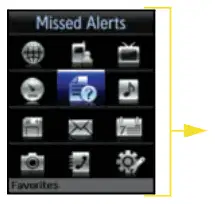
Diagramm — klicken Sie auf vergrößern

ist über die Navigationsgerät

38 Abschnitt 2ATelefongrundlagen

Hauptmenü des Telefons

Page 65 of the Samsung SPH-M620 user manual — FLIP
Seite 65 · Zum Vergrößern klicken
Seite 65

Wechsel zwischen LCD-Bildschirmen

Durch dieses Umschalten zwischen den beiden Bildschirmen werden auch bestimmte seitenspezifische Merkmale aktiviert/deaktiviert.

Navigieren zwischen LCDs:

Telefongrundlagen

Presse FLIP Schaltfläche zwischen dem Haupt-LCD (großes LCD) und dem Telefonbildschirm (kleines LCD).

Wenn das Telefon zwischen den beiden Bildschirmen wechselt, zeigt der derzeit aktive LCD ein "Flip the Phone" -Bild an, schaltet sich aus und aktiviert dann den anderen LCD-Bildschirm. Der unbenutzte Bildschirm bleibt inaktiv, während der andere Bildschirm aktiv und im Gebrauch ist.

FLIP

TELEFON MP3

Abschnitt 2ATelefon Basics 39
Page 66 of the Samsung SPH-M620 user manual — Navigieren durch Telefonmenüs
Seite 66 · Zum Vergrößern klicken
Seite 66

Navigieren durch Telefonmenüs

Das Navigation Pad auf der MP3-Seite Ihres Telefons (unterhalb des Haupt-LCD) ermöglicht es Ihnen, schnell und einfach durch Menüs zu scrollen. Die Scrollleiste rechts von diesen Menüs verfolgt Ihre Position im Menü jederzeit.

Um durch die vier Quick Access-Optionen des Telefons auf dem Bildschirm zu navigieren (über den Phone Display-Bildschirm), müssen Sie eine Kombination aus Navigationsschlüssel verwenden. Menü/OK Schlüssel, links/rechts Softkeys; END Schlüssel und BACK Schlüssel.

Um durch die Hauptmenüoptionen zu navigieren (über das Main LCD), berühren und ziehen Sie einfach an der Oberfläche des druckempfindlichen Navigation Pads entlang.

Diagramm — klicken Sie auf vergrößern

Wenn Sie sich in einem First-Level-Menü befinden, über das Main LCD, wie z.B. EinstellungenSie können auch zum nächsten oder vorherigen Menü der ersten Ebene navigieren, indem Sie das Navigationsfeld rechts oder links drücken.

Für ein Diagramm des Menüs Ihres Telefons lesen Sie bitte "Ihr Telefonmenü" auf Seite iii.

40 Abschnitt 2ATelefongrundlagen
Page 67 of the Samsung SPH-M620 user manual — BACK
Seite 67 · Zum Vergrößern klicken
Seite 67

Auswahl von Quick Access Phone Optionen

MENU

OK

Während Sie durch die vier Bildschirme des Telefons navigieren Schnell

Zugriffsoptionen mit dem Navigationsschlüssel ( ), Menü-Optionen

MENU

OK

hervorgehoben werden. Wählen Sie eine nummerierte Option aus, indem Sie einfach die entsprechende Nummer auf der Tastatur des Telefons (1-4) drücken.

Diagramm — klicken Sie auf vergrößern

Presse > Zugang zum Call History Auflistung.

Presse > Zugang zum Kontakte finden Auflistung.

Telefongrundlagen

Presse > Zugang zum Senden Sie Text Msg Merkmal.

Presse > Zugang zum Neue Einträge hinzufügen Merkmal.

Sie können auch einen beliebigen Artikel auswählen, indem Sie ihn hervorheben und

Drücken.

Wenn Sie beispielsweise Ihren letzten eingehenden Anruf anzeigen möchten:

Quick Access Menü.
2. Wählen Sie Call History durch Drücken aus
Diagramm — klicken Sie auf vergrößern
3. Wählen Sie eingehende Anrufe durch Drücken oder Hervorhebung aus

2 ABC

Es und drücken. Wenn Sie Anrufe erhalten haben, werden

auf dem Bildschirm angezeigt werden.

Backup in einem Menü

Um zum vorherigen Menü zu gehen:

Presse .

BACK

Abschnitt 2ATelefon Basics 41
Page 68 of the Samsung SPH-M620 user manual — END
Seite 68 · Zum Vergrößern klicken
Seite 68

Um in den Standby-Modus zurückzukehren:

Presse .

END

Verwendung des Built-in Tutorial

MENU

BACK END

Wenn Sie das Telefon zum ersten Mal einschalten, UpStage

TM beginnt eine Onscreen-Tutorialsitzung, mit der Sie besser verstehen können, wie Sie das berührungsempfindliche Navigationspad verwenden.

Jeder erfolgreiche Schritt führt Sie zu zusätzlichen Bildschirmen, wo Sie eine andere Fähigkeit lernen.

Um auf das Tutorial des Telefons zuzugreifen:

1. Wählen Sie Menü > Tools > Telefon Tutorial .
Diagramm — klicken Sie auf vergrößern
2. Verwenden Sie das Navigation Pad, um jede Fertigkeit und Druck zu vervollständigen

Während Sie durch das Hauptmenü navigieren, verwenden Sie die

Navigation Pad ( ), Menüoptionen werden hervorgehoben. Wählen

jede Option, indem Sie einfach die druckempfindliche Unterlage (unterhalb des Haupt-LCD) berühren und / oder entlang ziehen. Sie können auch

Wählen Sie einen beliebigen Artikel aus, indem Sie ihn hervorheben und drücken.

42 Abschnitt 2ATelefongrundlagen
Page 69 of the Samsung SPH-M620 user manual — Telefongrundlagen
Seite 69 · Zum Vergrößern klicken
Seite 69

Lernen, wie man Entscheidungen mit dem Navigation Pad macht

Das Pad kann verwendet werden, um entweder:

Diagramm — klicken Sie auf vergrößern

OK ( ) gehen Rücken ( ) im Menü oder zurück zum

Hauptmenü durch Auswahl Ende () Ihre Aktivität.

Menüoptionen aktivierenLinks Softkey ( ) und rechts

Telefongrundlagen

Die Funktionen des Navigation Pads sind identisch mit denen der Navigationseingabetasten des Telefons, aber sie sind in einem viel kompakteren Layout enthalten. Diese Key Map-Funktionen werden mit einem einzigen Druck aktiviert.

Im Folgenden finden Sie eine Übersicht über das Layout des Navigation Pads für den Menüzugriff und die Auswahl:

Links Softkey (oben links) ermöglicht es Ihnen, Softkey auszuwählen

Aktionen oder Menüpunkte entsprechend dem unteren linken Text auf dem Bildschirm.

Rechts Softkey (oben rechts) ermöglicht es Ihnen, Softkey auszuwählen

Aktionen oder Menüpunkte entsprechend dem rechten unteren Text auf dem Bildschirm.

Menüschlüssel (Ober-Mitte) ermöglicht Ihnen den Zugriff auf die Haupt

Menü, verwenden Sie beide Aufwärts und nach unten Tasten, um den Fokus mit jeder Berührung durch eine einzelne Zeile oder einen Eintrag nach oben oder unten zu bewegen.

Links/rechts Tasten ermöglichen es Ihnen, den Fokus nach links oder rechts durch eine

Einzeleintrag oder Menü zu einer Zeit mit jeder Berührung.

Abschnitt 2ATelefon Grundlagen 43
Page 70 of the Samsung SPH-M620 user manual — Lernen, wie man Entscheidungen mit dem Navigation Pad macht
Seite 70 · Zum Vergrößern klicken
Seite 70
Diagramm — klicken Sie auf vergrößern

OK/Enter Key (Mitte) ermöglicht es Ihnen, eine hervorgehobene

Auswahl.

Zurück zum Schlüssel (unten links) löscht Zeichen aus dem Display

während im Texteingabemodus. Während in einem Menü, berühren Sie die Rücken Der Schlüssel gibt Sie zum vorherigen Menü zurück.

Endschlüssel (rechts unten) Berühren Sie diesen Schlüssel, um aus jedem zu verlassen

Bildschirm und Rückkehr zum Leerlauf-/Standby-Bildschirm (Seite 17).
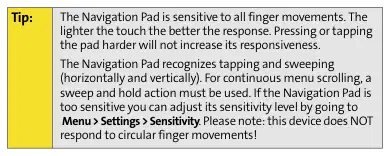
Diagramm — klicken Sie auf vergrößern

Das Navigation Pad erkennt das Tippen und Wischen (horizontal und vertikal). Für kontinuierliches Menü-Scrollen muss eine Sweep and Hold Aktion verwendet werden. Wenn das Navigation Pad zu empfindlich ist, können Sie seine Empfindlichkeit anpassen Menü > Einstellungen >. Bitte beachten Sie: Dieses Gerät reagiert NICHT auf kreisförmige Fingerbewegungen!

44 Abschnitt 2ATelefongrundlagen
Page 71 of the Samsung SPH-M620 user manual — Telefongrundlagen
Seite 71 · Zum Vergrößern klicken
Seite 71

Navigieren im Hauptmenü mit dem Touch Pad

Das Navigation Pad kann auch verwendet werden, um durch Menüoptionen in einer Weise ähnlich wie die meisten Laptop-Touchpads zu scrollen (mit Ausnahme der diagonalen Bewegung). Mit einem einzigen Druck (Tap) der Bereiche Up / Right / Down / Left des Pads kann ein Benutzer innerhalb eines Menüs navigieren, einen einzelnen Eintrag nach dem anderen.

Es ist wichtig zu beachten, dass da das Pad berührungsempfindlich ist, einzelne Drucke ausreichen, um durch die Menüoptionen zu navigieren. Das Aussteigen aus einem Menü oder das Zurückkehren zu einem vorherigen Menüpunkt kann durch versehentliches Drücken einer der Eckfunktionen (Zurück, Links-Softkey oder Rechts-SoFTKey) verursacht werden.

Telefongrundlagen

Der beste Weg, um die Scrolling-Funktionen des Pads zu erklären, ist es, Beispiele für seine Verwendung bereitzustellen:

Beispiel 1Wenn Sie das Hauptmenü öffnen und dann auf den Bildschirm Einstellungen zugreifen möchten:
Diagramm — klicken Sie auf vergrößern
1. Einfach drücken, um auf das Hauptmenü zuzugreifen. (Wenn Sie sind)

In der Grid-Ansicht wird die Standardmenüauswahl Verpasste Warnungen. Wenn Sie die Listenansicht verwenden, ist Web standardmäßig.

2. Single-Presse rechts ( ) nach ganz rechts zu bewegen
3. Drücken und scrollen Sie in einer einzigen Bewegung entlang der rechten Seite des Navigationsfeldes nach unten, bis die Option Einstellungen hervorgehoben ist.
Abschnitt 2ATelefon Grundlagen 45
Page 72 of the Samsung SPH-M620 user manual — Navigieren im Hauptmenü mit dem Touch Pad
Seite 72 · Zum Vergrößern klicken
Seite 72
Diagramm — klicken Sie auf vergrößern

Wenn Sie versehentlich eine Menüoption aktivieren, drücken Sie und

Halten Sie den Ausgang und kehren Sie zum Bereitschaftsbildschirm zurück.

46 Abschnitt 2ATelefongrundlagen
Page 73 of the Samsung SPH-M620 user manual — Telefongrundlagen
Seite 73 · Zum Vergrößern klicken
Seite 73

Beispiel 2: Wenn Sie das Hauptmenü öffnen und dann nur mit der Scroll-Funktionalität auf den Kamerabildschirm zugreifen möchten:

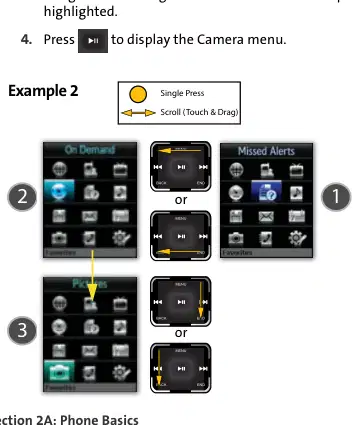
Diagramm — klicken Sie auf vergrößern
1. Einfach drücken, um auf das Hauptmenü zuzugreifen. Der Ausfall
2. In einer einzigen Bewegung , drücken und scrollen Sie entlang der oberen oder unteren Seite des Navigation Pad.

Telefongrundlagen

3. Drücken und scrollen Sie in einer einzigen Bewegung links oder rechts vom Navigationsfeld, bis die Option Kamera hervorgehoben ist.
Diagramm — klicken Sie auf vergrößern
Abschnitt 2ATelefon Basics 47
Page 74 of the Samsung SPH-M620 user manual — Navigieren im Hauptmenü mit dem Touch Pad
Seite 74 · Zum Vergrößern klicken
Seite 74

Es ist wichtig zu beachten, dass die Hauptmenüstruktur in der Reihenfolge ab dem Web-Web (1st)–Einstellungen (12.). Wenn Sie Ihr Navigation Pad verwenden, um von der Web-Web Option, würden Sie den unten beschriebenen Pfad folgen:

Diagramm — klicken Sie auf vergrößern
48 Abschnitt 2ATelefongrundlagen
Page 75 of the Samsung SPH-M620 user manual — Backup in einem Menü
Seite 75 · Zum Vergrößern klicken
Seite 75

Wenn Sie beispielsweise Ihren letzten eingehenden Anruf anzeigen möchten:
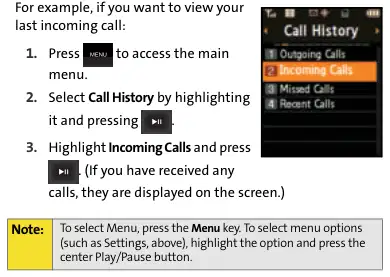
Diagramm — klicken Sie auf vergrößern

Telefongrundlagen

Backup in einem Menü

Diagramm — klicken Sie auf vergrößern
Abschnitt 2ATelefon Grundlagen 49
Page 76 of the Samsung SPH-M620 user manual — Halten Sie Ihr Telefon
Seite 76 · Zum Vergrößern klicken
Seite 76

Anzeige Ihrer Telefonnummer

Nur für den Fall, dass Sie Ihre Telefonnummer vergessen haben, kann Ihr Telefon Sie daran erinnern.

Um Ihre Telefonnummer anzuzeigen:

Diagramm — klicken Sie auf vergrößern
1. Drücken Sie, um auf das Hauptzugriffsgebiet zuzugreifen

MENU

Menü.

2. Wählen Sie Einstellungen und drücken .
3. Wählen Sie Telefon Info > Telefonnummer. (Ihre Telefonnummer und andere Informationen über Ihr Telefon und Konto werden dann angezeigt.)

Anrufe tätigen und beantworten

Halten Sie Ihr Telefon

Die Antenne wurde in das Design des Telefons integriert, es ist wichtig, den Empfangspfad nicht versehentlich zu blockieren, um ein möglichst starkes Signal sicherzustellen.
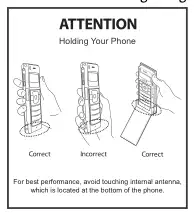
Diagramm — klicken Sie auf vergrößern

Für beste Leistung vermeiden Sie es, die interne Antenne zu berühren, die sich am unteren Rand des Telefons befindet.

50 Abschnitt 2ATelefongrundlagen
Page 77 of the Samsung SPH-M620 user manual — END
Seite 77 · Zum Vergrößern klicken
Seite 77

Anrufe tätigen

MENU

OK

Das Platzieren eines Anrufs von Ihrem drahtlosen Telefon ist so einfach wie ein Anruf von jedem Festnetztelefon. Aktivieren Sie die Telefonseite des

Diagramm — klicken Sie auf vergrößern

TM, geben Sie die Nummer auf der Tastatur ein und drücken Sie.

Telefongrundlagen

Um einen Anruf mit Ihrer Tastatur zu tätigen:

1. Stellen Sie sicher, dass Ihr Telefon eingeschaltet ist und der Bildschirm des Telefondisplays aktiv ist.
2. Geben Sie eine Telefonnummer aus dem Standby-Modus ein.

(Wenn Sie beim Wählen einen Fehler machen, drücken Sie zum Löschen)

BACK

jeweils eine Ziffer. Drücken und halten, um die gesamte Zahl zu löschen.

BACK

3. Presse . (Um einen Anruf zu tätigen, wenn Sie Roaming und

TALK

Call Guard ist aktiviert, drücken und dann .

1 TALK

Siehe „Using Call Guard auf Seite 123.

4. Drücken Sie, wenn Sie mit Ihrem Anruf fertig sind.

END

Sie können auch Anrufe von Ihrem Telefon aus tätigen, indem Sie das Kontaktmenü (Seite 135), den Sprint Voice Command (Seite 283), die Geschwindigkeitswahlnummern Ihrer Kontakte (Seite 64) verwenden Sprachaktivierte Wahl (Seite 166) und Ihre Anrufhistorienlisten verwenden (Seite 128).

Abschnitt 2ATelefon Basics 51
Page 78 of the Samsung SPH-M620 user manual — Wahlmöglichkeiten
Seite 78 · Zum Vergrößern klicken
Seite 78
Diagramm — klicken Sie auf vergrößern

Um eine Option zu initiieren, markiere sie und drücke.

(1) Dial: Ermöglicht Ihnen, die Nummer zu wählen.

(2) SparenGeben Sie eine sieben- oder zehnstellige

Nummer (Gebietsvorwahl und Telefon)

Nummer und Presse Optionen ( ) > Speichern um die Telefonnummer in Ihren Kontakten zu speichern. (Siehe "Eine Telefonnummer sparen" auf Seite 58.)

(3) FindeGeben Sie eine Ziffer oder Zeichenfolge und Druckoptionen ein

(rechts Softkey) Wählen Finde Kontakteinträge anzeigen, die die eingegebenen Nummern enthalten. (Siehe "Eine Telefonnummer finden" auf Seite 60.)

(4) Harte Pause ermöglicht es Ihnen, eine harte Pause einzulegen (das Telefon)

Wartet auf die Eingabe des Benutzers. Um weiter zu wählen, müssen Sie eine Taste drücken. (Siehe "Wählen und Speichern von Telefonnummern mit Pausen" auf Seite 61.)

(5) 2sec Pause Sie können eine zweisekundenpause eingeben. Die

Das Telefon wird anhalten und dann weiter wählen, ohne dass zusätzliche Tasten gedrückt werden. (Siehe "Wählen und Speichern von Telefonnummern mit Pausen" auf Seite 61.)

52 Abschnitt 2ATelefongrundlagen
Page 79 of the Samsung SPH-M620 user manual — Telefongrundlagen
Seite 79 · Zum Vergrößern klicken
Seite 79

Anrufbeantwortung

Um einen eingehenden Anruf zu beantworten:

1. Stellen Sie sicher, dass Ihr Telefon eingeschaltet ist und nicht gesperrt ist (über die Taste "Telefonsperre"). (Wenn Ihr Telefon ausgeschaltet ist, gehen alle eingehenden Anrufe direkt an Voicemail.)
2. Drücken Sie, um einen eingehenden Anruf zu beantworten. (Siehe "Anrufantwort"

TALK

Modus" auf Seite 102 für weitere Informationen. "

Ihr Telefon benachrichtigt Sie über eingehende Anrufe auf folgende Weise:

Telefongrundlagen

Das Telefon klingelt und/oder vibriert.

Die Hintergrundbeleuchtung leuchtet.

Der Bildschirm zeigt eine eingehende Anrufnachricht an.

Wenn der eingehende Anruf von einer Nummer stammt, die in Ihren Kontakten gespeichert ist, wird der Name des Eintrags angezeigt. Die Telefonnummer des Anrufers kann auch angezeigt werden, wenn verfügbar.

Wenn Call Answer auf Nur reden oder das Haupt-LCD aktiv ist, werden die folgenden Optionen angezeigt. Um eine Option auszuwählen, drücken Sie die entsprechende Softkey-Taste.

Antwort um den Anruf zu beantworten.

Ignorieren Um den anruf an ihre voicemail-box zu senden.

Abschnitt 2ATelefon Grundlagen 53
Page 80 of the Samsung SPH-M620 user manual — END
Seite 80 · Zum Vergrößern klicken
Seite 80

Beantworten eines Roam Call mit Call Guard Enabled

Call Guard ist eine Option, mit der Sie Ihre Roaming-Gebühren verwalten können, wenn Sie Anrufe außerhalb des Sprint National Network tätigen oder empfangen. Bitte beachten Sie Abschnitt 2D: Steuerung Ihrer Roaming-Erfahrung für weitere Informationen zum Roaming.

So beantworten Sie einen Anruf, wenn Sie Roaming sind und Call Guard aktiviert ist:

Wählen Antwort um den Anruf zu beantworten. (Siehe "Using Call Guard" auf Seite 123 für weitere Informationen.)

Einen Anruf beenden

Um einen Anruf zu trennen, wenn Sie fertig sind:

Presse .

END

Verpasste Anrufbenachrichtigung

Wenn ein eingehender Anruf nicht beantwortet wird, wird das Protokoll für verpasste Anrufe auf Ihrem derzeit aktiven Bildschirm angezeigt.

Diagramm — klicken Sie auf vergrößern

So zeigen Sie den Eintrag für verpasste Anrufe auf dem Benachrichtigungsbildschirm an:

Hervorheben des Eintrags und
Diagramm — klicken Sie auf vergrößern
Page 81 of the Samsung SPH-M620 user manual — END
Seite 81 · Zum Vergrößern klicken
Seite 81

So zeigen Sie einen verpassten Anrufeintrag aus dem Standby-Modus des Telefons an:

1. Wählen Sie Menü > Call History > Verpasste Anrufe .
2. Markieren Sie den Eintrag, den Sie anzeigen und drücken möchten.

TALK

Notrufnummern

MENU

OK

Sie können Anrufe an 911 (Wähl- und Drücker) tätigen,

9 WXYZ 1 1 TALK

Auch wenn Ihr Telefon gesperrt ist oder Ihr Konto eingeschränkt ist.

Telefongrundlagen

Während eines Notrufs, wählen Optionen (rechts Softkey), um Ihre Optionen anzuzeigen. Um eine Option auszuwählen, markieren Sie sie mit

Navigationsschlüssel und drücken Sie können auch:

MENU

OK

Entsperren des Telefons um Ihr Telefon zu entsperren (erscheint nur, wenn die

Telefon ist gesperrt.

Um das Pop-up Menü zu schließen (Erscheint nur, wenn das Telefon

Diagramm — klicken Sie auf vergrößern

Um den Notfallmodus zu beenden:

1. Drücken Sie, um einen 911-Anruf zu beenden.

END

2. Drücken Sie, bis der Notfallmodus beendet ist.
Abschnitt 2ATelefon Basics 55

Schicht # · Raum

Page 82 of the Samsung SPH-M620 user manual — Verbesserte 911 (E911) Informationen
Seite 82 · Zum Vergrößern klicken
Seite 82

Verbesserte 911 (E911) Informationen

Dieses Telefon verfügt über einen integrierten Global Positioning System (GPS) Chip, der für die Nutzung von E911 Notfallortungsdiensten erforderlich ist. Wenn Sie einen Notruf 911 tätigen, beginnt die GPS-Funktion Ihres Telefons, die Informationen zu sammeln, die erforderlich sind, um Ihren ungefähren Standort zu berechnen. Abhängig von mehreren Variablen, einschließlich Verfügbarkeit und Zugriff auf Satellitensignale, kann es bis zu 30 Sekunden oder länger dauern, um Ihren ungefähren Standort zu bestimmen und dann zu melden.

Diagramm — klicken Sie auf vergrößern

Auswahl Optionen (rechts) Softkey am Telefon während eines Anrufs zeigt eine Liste von Funktionen an, die Sie im Laufe eines aktiven Anrufs verwenden können. Um eine Option auszuwählen, wählen Sie die entsprechende Tastaturnummer oder

Die folgenden Optionen sind über das Optionsmenü verfügbar:

(1) Sprecher ein-/ausschalten ermöglicht Ihnen, die

Lautsprecherfunktion während eines aktiven Anrufs.

56 Abschnitt 2ATelefongrundlagen
Page 83 of the Samsung SPH-M620 user manual — Telefongrundlagen
Seite 83 · Zum Vergrößern klicken
Seite 83

(2) Key Mute oder Key Unmute ermöglicht es Ihnen, den Schlüssel stumm zu schalten

Töne auf ihrem telefon, so dass der andere anrufer sie nicht hören kann, wenn sie irgendwelche tasten auf ihrem handy drücken.

(3) Kontakte greift auf das Kontaktmenü zu.

(4) Senden Sie eine Nachricht Zugriff auf die messaging-menüoptionen.

(5) 3-Wege-Call ermöglicht es Ihnen, mit zwei verschiedenen Personen zu sprechen

zur gleichen Zeit. (Weitere Informationen finden Sie unter "Einen Drei-Wege-Anruf machen" auf Seite 248.)

(6) Call History prüft Ihr Anrufprotokoll auf Outgoing, Incoming

Verpasst und letzte Anrufe. Sie können auch die Protokolle aus diesem Menü löschen.

Telefongrundlagen

(7) Sprachmemografie ermöglicht es Ihnen, eingehende Audio von

Dein Gespräch. (Weitere Informationen finden Sie unter „Verwaltung von Sprach-Memos auf Seite 176.)

(8) Telefonische Infos zeigt folgendes an:

Menüoptionen:

Samsung SPH-M620 — Telefongrundlagen diagram (page 83)
Abb. 33 · Telefongrundlagen

(1) Telefonnummer (2) Icon Glossar (3) Version (4) Erweitertes (5) Telefonetikett

(9) Anschluss an B/T erlaubt es Ihnen,

Verbindung zu einem vertrauenswürdigen Bluetooth-Gerät.

Während eines Anrufs funktioniert der linke Softkey-Button ( ) als Mute Knopf.

1. Wählen Sie es aus, um das Mikrofon des Telefons für die Privatsphäre stummzuschalten.

Während stummgeschaltet, wird das Mute-Symbol ( ) auf dem

Links oben auf dem Phone Display.

2. Wählen Sie es erneut aus, um das Telefon zu deaktivieren.
Abschnitt 2ATelefon Grundlagen 57
Page 84 of the Samsung SPH-M620 user manual — MENU
Seite 84 · Zum Vergrößern klicken
Seite 84

Ende-of-Call Optionen

MENU

OK

Nachdem Sie einen Anruf von oder einen Anruf an eine Telefonnummer erhalten haben, die nicht in Ihren Kontakten enthalten ist, werden die Telefonnummer und

Die Dauer des Anrufs wird angezeigt. Der linke Softkey ( ) zeigt die Sparen Option. Wählen Sie diese Option, wenn Sie die neue Nummer zu Ihren Kontakten hinzufügen möchten (siehe unten).

Nachdem Sie mit dem Anruf fertig sind (einen Anruf von oder einen Anruf zu empfangen), wo sich die Telefonnummer bereits in Ihren Kontakten befindet, werden der Eintragsname, die Telefonnummer und die Dauer des Anrufs angezeigt.

Wählen Senden Sie eine Nachricht ( ) um dem Kontakt eine Nachricht zu senden. – oder

Wählen Ruf ( ) um die zuletzt erhaltene Telefonnummer erneut zu wählen.

Diagramm — klicken Sie auf vergrößern

Die Kontaktliste kann insgesamt maximal 500 Telefonnummern speichern, wobei jeder Kontakteintrag maximal 5 Telefonnummern enthält. Der Name jedes Eintrags kann bis zu 20 Zeichen enthalten.

Beispiele – Jedes Szenario enthält eine Gesamtsumme (maximal) von

500 Einträge:

5 Nummern pro Eintrag100 Personen
2 Nummern pro Eintrag250 Personen
1 Nummer pro Eintrag500 Personen
58 Abschnitt 2ATelefongrundlagen
Page 85 of the Samsung SPH-M620 user manual — Telefongrundlagen
Seite 85 · Zum Vergrößern klicken
Seite 85

Ihr Telefon sortiert die Kontakte automatisch alphabetisch. (Weitere Informationen finden Sie in Abschnitt 2F: Kontaktaufnahme auf Seite 133.)

Um eine Nummer aus dem Standby-Modus zu speichern:

1. Geben Sie eine Telefonnummer ein und wählen Sie Optionen ( ).
2. Wählen Sie Speichern und drücken .

MENU

OK

Diagramm — klicken Sie auf vergrößern
3. Wählen Sie Neue Entry oder Existing Entry und drücken .

Telefongrundlagen

Diagramm — klicken Sie auf vergrößern
4. Verwenden Sie Ihren Navigationsschlüssel, um ein Label auszuwählen (Mobile , Home , Work ),
5. Geben Sie einen Namen für den Eintrag mithilfe der numerischen Schlüssel ein. Geben Sie das erste Zeichen und

Wählen Sie dann aus, um die gewünschte Eingabemethode auszuwählen T9(Englisch), Alpha, Symbol, oder Nummer. (Siehe „Eingabe Text auf Seite 65.)

6. Wenn Sie den Namen eingegeben haben, drücken Sie auf

Zurück zum Kontakteintrag. Sie können auch zusätzliche Informationen für diesen Kontakt eingeben, wie z. B. eine E-Mail-Adresse, einen Spitznamen oder einen zugewiesenen Klingelton.

Abschnitt 2ATelefon Grundlagen 59
Page 86 of the Samsung SPH-M620 user manual — TALK
Seite 86 · Zum Vergrößern klicken
Seite 86
7. Wählen Sie Fertig ( ), um den Eintrag zu speichern. Sie werden dann benachrichtigt, wenn die Nummer erfolgreich hinzugefügt wurde.

Suche nach einer Telefonnummer

MENU

MENU

OK

BACK END

Sie können Kontakteinträge nach Telefonnummern durchsuchen, die eine bestimmte Zahlenfolge enthalten.

Um eine Telefonnummer zu finden:

1. Geben Sie im Standby-Modus des Telefons drei oder mehr der letzten Ziffern der Telefonnummer ein. (Je mehr Zahlen Sie eingeben, desto besser wird die Suche.)
2. Wählen Sie Optionen ( ) und wählen

Finde ( ). (Einträge aller Kontakte)

2 ABC

Die eingegebenen Nummern werden dann angezeigt.

3. Um den Kontakteintrag anzuzeigen, der die von Ihnen eingegebene Telefonnummer enthält, markieren Sie das

Einfahrt und Presse.

MENU

OK

4. Um die Nummer zu wählen, drücken Sie .

TALK

60 Abschnitt 2ATelefongrundlagen
Page 87 of the Samsung SPH-M620 user manual — TALK
Seite 87 · Zum Vergrößern klicken
Seite 87

Wählen und Speichern von Telefonnummern mit Pausen

MENU

OK

Sie können Telefonnummern mit Pausen für die Verwendung in automatisierten Systemen wie Voicemail oder Kreditkartenabrechnung wählen oder speichern.

Diagramm — klicken Sie auf vergrößern

Telefongrundlagen

Es gibt zwei Arten von Pausen auf Ihrem Telefon:

Harte Pause sendet das nächste Set von

Nummern in Ihrem Kontakteintrag

Erst nachdem Sie drücken.

TALK

Dies wird durch eine P innerhalb der Zahlenfolge.

2sec Pause automatisch sendet die

nächster Satz von Zahlen nach zwei Sekunden. Dies wird durch eine T innerhalb der Zahlenfolge.

Um Telefonnummern mit Pausen zu speichern:

1. Geben Sie die Telefonnummer ein.
2. Wählen Sie Optionen ( ), und wählen Sie entweder Hard Pause oder 2sec Pause.
3. Geben Sie zusätzliche Zahlen und zusätzliche Pausen ein (siehe oben).
Abschnitt 2ATelefon Basics 61
Page 88 of the Samsung SPH-M620 user manual — TALK
Seite 88 · Zum Vergrößern klicken
Seite 88
4. Drücken Sie und wählen Sie Neue Entry oder Existing Entry.

MENU

OK

Wählen Optionen ( ) > Save> Neuer Eintrag oder Bestehender Eintrag um die Nummer in Ihren Kontakten zu speichern.

Diagramm — klicken Sie auf vergrößern

Wenn Sie internationale Anrufe tätigen, können Sie mit Plus Code Dialing automatisch den internationalen Zugangscode für Ihren Standort eingeben (z. B. 011 bei internationalen Anrufen aus den Vereinigten Staaten).

Um einen Anruf mit Plus Code Dialing zu tätigen:

1. Drücken und halten, bis ein "+" auf Ihrem Telefon erscheint

Anzeige.

2. Wählen Sie die Ländervorwahl und Telefonnummer, die Sie anrufen

und drücken. (Zugangscode für internationale

TALK

Die Wahl wird automatisch gewählt, gefolgt von der Ländervorwahl und Telefonnummer.

62 Abschnitt 2ATelefongrundlagen

– oder – · 0Next

Page 89 of the Samsung SPH-M620 user manual — Telefongrundlagen
Seite 89 · Zum Vergrößern klicken
Seite 89

Auswählen aus der Kontaktliste

So wählen Sie direkt aus einem Kontakteintrag:

1. Wählen Sie Menü > Kontakte finden > Suchen.
Diagramm — klicken Sie auf vergrößern

– oder – Um eine andere Nummer aus dem Eintrag zu wählen, markieren Sie den Namen und

Telefongrundlagen

Abschnitt 2ATelefon Grundlagen 63
Page 90 of the Samsung SPH-M620 user manual — MENU
Seite 90 · Zum Vergrößern klicken
Seite 90

Mit Speed Dialing

MENU

OK

Sie können bis zu 98 nummern im speed-drehspeicher ihres telefons speichern, um die kontaktaufnahme mit freunden und familie so einfach wie das drücken einer oder zweier tasten zu machen. Mit dieser Funktion können Sie Geschwindigkeitswahleingaben mit einem Tastendruck für die Positionen 2-9 oder zwei Tastendrücker für die Standorte 10-99 wählen. Informationen zur Zuweisung von Geschwindigkeitswahlnummern finden Sie unter „Geschwindigkeitsziffern zuweisen auf Seite 141.

Um One-Touch Dialing für die Geschwindigkeitswahlpositionen 2-9 zu verwenden:

Drücken Sie und halten Sie die entsprechende Taste für etwa zwei Sekunden. Das Display bestätigt, dass die Nummer gewählt wurde, wenn der Name und die Nummer des Geschwindigkeitswahlrades angezeigt werden.

Verwenden Sie Two-Touch Dialing für die Geschwindigkeitswahl 10–99:

1. Drücken Sie die erste Ziffer.
2. Drücken und halten Sie die zweite Ziffer für etwa zwei Sekunden. Das Display bestätigt, dass die Nummer gewählt wurde, wenn der Name und die Nummer des Geschwindigkeitswahlrades angezeigt werden.
64 Abschnitt 2ATelefongrundlagen
Page 91 of the Samsung SPH-M620 user manual — Telefongrundlagen
Seite 91 · Zum Vergrößern klicken
Seite 91

Eingabetext

MENU

OK

Auswählen eines Charaktereingabemodus

Ihr Telefon bietet bequeme Möglichkeiten, Wörter, Buchstaben, Satzzeichen und Zahlen einzugeben, wenn Sie aufgefordert werden, Text einzugeben (z. B. beim Hinzufügen eines Kontakteintrags oder bei der Verwendung von Sprint Mail und SMS-Textnachrichten).

Diagramm — klicken Sie auf vergrößern

Telefongrundlagen

So ändern Sie den Zeicheneingabemodus:
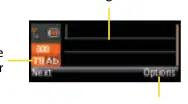
1. Wählen Sie in einem Texteingabebildschirm Optionen ( ), um den Zeicheneingangsmodus zu ändern.
Diagramm — klicken Sie auf vergrößern
Abschnitt 2ATelefon Grundlagen 65
4 weitere Labels / Kurztext auf dieser Seite anzeigen
Text · Eingabemodus · Anzeige · Rechts Softkey
Page 92 of the Samsung SPH-M620 user manual — Eingabetext
Seite 92 · Zum Vergrößern klicken
Seite 92
2. Wählen Sie eine der folgenden Optionen:

Flip um das Haupt-LCD zu aktivieren und die virtuelle

Tastatur zur Eingabe von Text (Seite 72).

T9(Englisch) Text mit einem prädiktiven Text eingeben

Eingabesystem, das die Anzahl der Tasten reduziert, die bei der Eingabe eines Wortes gedrückt werden müssen (siehe Seite 67). Dieser Modus ermöglicht es Ihnen, Wörter mit nur einem Tastendruck pro Buchstabe einzugeben.

Alpha Um durch die Alpha-Zeichen zu zyklen

mit den Buchstaben auf einem bestimmten Schlüssel verbunden sind (siehe Seite 68).

Symbol Symbole wie Satzzeichen einzugeben

(siehe Seite 70).

Nummer Zahlen eingeben, indem Sie die Nummern drücken

auf der Tastatur (siehe Seite 70).

Voreingestellte Msg Vorprogrammierte Nachrichten eingeben

(siehe Seite 70).

Zuletzt Msg eine Nachricht aus einer Liste von

vorherige Nachrichten (siehe Seite 70).

Emoticons "Emoticons" einzugeben (siehe Seite 70).

Textoptionen um Textmerkmale wie

Auto-Capital, gebrauchtes Wort Dic., Display Cand., Vorhersagestart, Duale Sprache und Einfügen von Raum (siehe Seite 71).

66 Abschnitt 2ATelefongrundlagen
Page 93 of the Samsung SPH-M620 user manual — BACK
Seite 93 · Zum Vergrößern klicken
Seite 93

Eingabe von Zeichen mit T9 Text Input

Mit T9 Text Input können Sie Text in Ihr Telefon eingeben, indem Sie mit einzelnen Tastenanschlägen einen beliebigen Charakter eingeben können. (Um die Auswahl der T9 Englisch Modus bei der Eingabe von Text, siehe „Auswählen eines Zeicheneingabemodus auf Seite 65.

T9 Text Input analysiert die Buchstaben, die Sie mit einer intuitiven integrierten Wortdatenbank eingeben und erstellt ein geeignetes Wort. (Das Wort kann sich ändern, wenn Sie tippen.) Dieser Modus gilt Grammatikregeln um sicherzustellen, dass die korrekte Interpunktion verwendet wird.

Telefongrundlagen

So geben Sie ein Wort mit T9(englisch) Text Input:

1. Wählen Sie den T9(englisch)-Zeicheneingabemodus. (Siehe "Auswählen eines Zeicheneingabemodus" auf Seite 65.)
2. Drücken Sie einmal pro Buchstabe die entsprechenden Tasten, um ein Wort einzugeben. Als Beispiel, um das Wort "Bill" einzugeben:

Drücken Sie, bis der Texteingabemodus in

T9Ab. Dies hält das Wort nur mit einer anfänglichen Großbuchstabe.

Presse . (Wenn Sie einen Fehler machen,)

2 ABC 4GHI 5 J L K 5 J L K

Drücken Sie, um ein einzelnes Zeichen zu löschen. Drücken und Halten

BACK

BACK

einen ganzen Eintrag zu löschen.

Abschnitt 2ATelefon Grundlagen 67

Umschaltung

Page 94 of the Samsung SPH-M620 user manual — BACK
Seite 94 · Zum Vergrößern klicken
Seite 94

Anmerkung: Da die T9-Vorhersageliste bei drei Buchstaben beginnt, verwenden Sie beim Arbeiten mit zwei Buchstaben den Schlüssel (0), um mögliche Auswahlmöglichkeiten aus zwei Buchstaben zu durchlaufen. Wenn Sie als Beispiel das Wort eingeben Go (Schlüssel 4 und 6), T9 Vorhersage könnte das Wort liefern In, aber durch Drücken der Taste (0) können Sie zur nächsten möglichen Wortwahl durchlaufen, die Go.

Um ein Wort zu akzeptieren und einen Leerraum einzufügen, drücken Sie .

Eingabe von Charakteren durch Tippen auf das Keypad

Um Zeichen einzugeben, indem Sie auf die Tastatur tippen:

1. Wählen Sie den Alpha-Modus (siehe „Eingabemodus auswählen auf Seite 65).
2. Drücken Sie die entsprechenden Tasten wiederholt, bis der gewünschte Buchstabe erscheint.

Einmal für den ersten Brief

Zweimal für den zweiten Brief

Und so weiter

3. Um das Wort "Bill" einzugeben, drücken Sie zweimal drei

2 ABC 4 GHI

Mal, dreimal und noch einmal dreimal.

5 J L K 5 J L K

(Wenn Sie einen Fehler machen, drücken Sie auf Löschen eines einzelnen)

BACK

Zeichen. Drücken und halten, um einen ganzen Eintrag zu löschen.

BACK

68 Abschnitt 2ATelefongrundlagen

# · Weltraum

Page 95 of the Samsung SPH-M620 user manual — 6 MNO #
Seite 95 · Zum Vergrößern klicken
Seite 95

Schlüssel

Standardmäßig wird der erste Buchstabe eines Eintrags großgeschrieben und die folgenden Buchstaben sind Kleinbuchstaben. Nachdem ein Zeichen eingegeben wurde, wechselt der Cursor nach zwei Sekunden oder wenn Sie einen Charakter auf einer anderen Taste eingeben, automatisch zum nächsten Raum.

Zeichen scrollen in der folgenden Reihenfolge (Kleinbuchstaben in Klammern dargestellt):

Telefongrundlagen

1 7 PQRS

. ,@ 1? ! * # / P Q R S 7 (p q r s 7)

A B C 2 Á Ç (a b c 2 á ã ç) T U V 8 Ú Ü (t u v 8 ú ü)

2 ABC 8 TUV

D E F 3 É (d e f 3 é) W X Y Z 9 (w x y z 9)

3 DEF 9 WXYZ

G H I 4 Í (g h i 4 í) Umschaltung

J K L 5 (j k l 5) 0

5 J L K 0Next

M N O 6 Ó Ñ (m n o 6 ó ñ)

6 MNO #

Abschnitt 2ATelefon Grundlagen 69

4GHI Shift · Raum

Page 96 of the Samsung SPH-M620 user manual — Eingabe von Zahlen, Symbolen, Emoticons, voreingestellten Nachrichten und letzten Nachrichten
Seite 96 · Zum Vergrößern klicken
Seite 96

Eingabe von Zahlen, Symbolen, Emoticons, voreingestellten Nachrichten und letzten Nachrichten

Um Zahlen einzugeben:

Wählen Sie Nummer Modus und drücken Sie die entsprechende Taste. (Siehe "Auswählen eines Zeicheneingabemodus" auf Seite 65.)

Um Symbole einzugeben:

Wählen Sie Symbol Modus. (Siehe „Eingabemodus auswählen auf Seite 65.) Um ein Symbol einzugeben, drücken Sie die entsprechende Taste, die auf dem Display angezeigt wird. Um zusätzliche Symbole anzuzeigen, drücken Sie die Navigationstaste nach oben oder unten.

Um "emoticons" (smileys) einzugeben:.

Wählen Sie Emoticons Modus und drücken Sie die entsprechende Taste des Bildes. Um zusätzliche emoticons anzuzeigen, drücken sie die navigationstaste nach oben oder unten. (Siehe "Auswählen eines Zeicheneingabemodus" auf Seite 65.)

Um voreingestellte Nachrichten einzugeben:

1. Wählen Sie den Preset Msg-Modus. (Siehe "Auswählen eines Zeicheneingabemodus" auf Seite 65.)
2. Scrollen Sie zur gewünschten vorprogrammierten Nachricht und
Diagramm — klicken Sie auf vergrößern
70 Abschnitt 2ATelefongrundlagen
Page 97 of the Samsung SPH-M620 user manual — Telefongrundlagen
Seite 97 · Zum Vergrößern klicken
Seite 97

Um aktuelle Nachrichten einzugeben:

1. Wählen Sie den letzten Msg-Modus. (Siehe "Auswählen eines Zeicheneingabemodus" auf Seite 65.)
2. Scrollen Sie zur gewünschten vorherigen Nachricht und drücken .

MENU

OK

Setzen von Textoptionen

Das Menü Textoptionen ermöglicht es Ihnen, während des Texteingabevorgangs mehr automatisierte Funktionen anzugeben. Diese Optionen können dazu beitragen, den Texteingabeprozess zu optimieren, indem Sie die Großschreibung, Rechtschreibweise, Abstand und das Ausfüllen der am häufigsten eingegebenen Wörter für Sie korrigieren.

Diagramm — klicken Sie auf vergrößern

Telefongrundlagen

So geben Sie die Textoptionen an:

1. Wählen Sie den Modus Textoptionen und verwenden Sie dann Ihren Navigationsschlüssel, um die Liste nach unten zu scrollen und die gewünschten Texteingabeoptionen zu aktivieren:

Auto-Kapital ermöglicht es Ihnen, die

Die Großschreibung des nächsten Zeichens nach einer Vollstopp-Interpunktion folgt einem Leerzeichen.

Verwendetes Wort Dic. Ermöglicht es Ihnen, die gesamte statische

Datenbank (inklusive) plus lernen und fördern neue häufig verwendete Wörter.

Anzeigekerze. ermöglicht dem Telefon die Anzeige der vorhergesagten

Wörter, entweder einzeln oder als Liste.

Vorhersagestart ermöglicht es Ihnen, das Telefon auf

mögliche Wortkandidaten nach Eingabe einer voreingestellten Zeichenanzahl anzeigen. Sie können die Funktion auswählen, um nach dem 3., 4. oder 5. Buchstaben zu beginnen.

Abschnitt 2ATelefon Grundlagen 71
Page 98 of the Samsung SPH-M620 user manual — Eingabe von Text mit dem virtuellen Keypad
Seite 98 · Zum Vergrößern klicken
Seite 98

Duale Sprache ermöglicht es Ihnen, Wortkandidaten auszuwählen

nur in englischer Sprache ()Keine) oder in Englisch und Spanisch (Spanisch).

Raumeinfügen ermöglicht es Ihnen, die Fähigkeit zu aktivieren oder auszuschalten

Einfügen eines Leerzeichens automatisch, nachdem ein Wort aus der Kandidatenliste ausgewählt wurde.

2. Nachdem Sie Ihre Änderungen an diesen abgeschlossen haben

Optionen, auswählen Schließen ( ) um zum vorherigen Bildschirm zurückzukehren.

Eingabe von Text mit dem virtuellen Keypad

Sie können entweder die Tastatur des Telefons oder das virtuelle Keypad des Haupt-LCD verwenden, um Text einzugeben und zu bearbeiten.

Verwenden Sie das Navigations-Pad, um Ihren Text einzugeben:

1. Innerhalb eines Texteingabebildschirms wählen Sie den richtigen Softkey
Diagramm — klicken Sie auf vergrößern
2. Wählen Sie den Alpha-Modus.
72 Abschnitt 2ATelefongrundlagen
4 weitere Labels / Kurztext auf dieser Seite anzeigen
Text · Eingabemodus · Anzeige · Rechts Softkey
Page 99 of the Samsung SPH-M620 user manual — LS LS
Seite 99 · Zum Vergrößern klicken
Seite 99

Die Auswahl von Optionen bietet Ihnen eine Liste der

verfügbare Textoptionen wie: T9WORD, T9Wort, T9Wort, ABC, Abc, abc, Symbol, Nummer, Voreingestellte Msg, Zuletzt Msg, und Emoticons die auf dem aktuellen Zeichen verwendet werden können.

3. Verwenden Sie Ihr Navigations-Pad, um die Spalte nach unten zu scrollen und Ihre Auswahl hervorzuheben. Die Eingabe von Text mit dem virtuellen Tastaturfeld wird erleichtert, da das Telefon ein intelligentes Wörterbuch implementiert, um das richtige Wort zu bestimmen.

Telefongrundlagen

4. Mit dem richtigen Wert oder Buchstaben ausgewählt, drücken Sie auf

den Eintrag akzeptieren.

Einmal für den ersten Brief.

Zweimal für den zweiten Brief.

Und so weiter.

5. Drücken Sie Fertig ( ), um den Eintrag zu akzeptieren und zum nächsten Bildschirm weiterzufahren. Wiederholen Sie, bis das gesamte Wort eingegeben ist.

LS LS

6. Um das Wort "Bill" einzugeben,
Diagramm — klicken Sie auf vergrößern

Verwenden Sie das Navigation Pad, um nach unten zu scrollen und hervorzuheben

Verwenden Sie das Navigation Pad, um nach unten zu scrollen und hervorzuheben

das jkl Eingeben und dreimal drücken. Wiederholen Sie dies

Schritt für den zusätzlichen Buchstaben "l".

Wenn Sie einen Fehler machen, drücken Sie auf Löschen eines einzelnen

Eintrag.

Abschnitt 2ATelefon Grundlagen 73
Page 100 of the Samsung SPH-M620 user manual — Eingabe von Text mit dem virtuellen Keypad
Seite 100 · Zum Vergrößern klicken
Seite 100
Diagramm — klicken Sie auf vergrößern
7. Drücken Sie, um ein Leerzeichen hinzuzufügen und fügen Sie weiterhin Text hinzu
8. Drücken Sie Next ( ), um den Text zu akzeptieren und die Nachricht weiterzuschicken.
Page 101 of the Samsung SPH-M620 user manual — In diesem Abschnitt
Seite 101 · Zum Vergrößern klicken
Seite 101

Abschnitt 2B

Steuerung der Einstellungen Ihres Telefons

In diesem Abschnitt

TTY-Nutzung mit Sprint Service

Telefon-Einrichtungsoptionen

Call Setup Optionen

Aktualisieren der Telefonsoftware

Mit den Einstellungen Menü-Optionen auf Ihrem Telefon, können Sie Ihr Handy anpassen zu klingen, Aussehen und arbeiten genau so, wie Sie es wollen. In diesem Abschnitt wird beschrieben, wie Sie die Einstellungen Ihres Telefons so ändern können, dass sie Ihren Bedürfnissen am besten entsprechen. Nehmen Sie sich ein paar Momente Zeit, um diese Optionen zu überprüfen und Einstellungen anzupassen oder hinzuzufügen, die für Sie richtig sind. Diese Hauptmenüeinstellungen sind nur über das Main LCD leicht zugänglich.

Abschnitt 2BSteuerung der Einstellungen Ihres Telefons 75
6 weitere Labels / Kurztext auf dieser Seite anzeigen
Anzeigeeinstellungen · Die Einstellungen Ihres Telefons · Geräuscheinstellungen · Standorteinstellungen · Messaging-Einstellungen · Flugbetrieb
Page 102 of the Samsung SPH-M620 user manual — Ändern des Hauptbildschirms
Seite 102 · Zum Vergrößern klicken
Seite 102

Anzeigeeinstellungen

Ändern des Hauptbildschirms

Ihr Telefon bietet Optionen für den Text und die Bilder, die Sie sowohl auf dem Haupt-LCD als auch auf dem Telefonbildschirm sehen.

So ändern Sie das Bild auf dem Haupt-LCD-Bildschirm:

1. Stellen Sie sicher, dass Ihr Telefon eingeschaltet ist und das Haupt-LCD aktiv ist.
2. Menü > Einstellungen > Display > Bildschirmsparer > Großes LCD und
Diagramm — klicken Sie auf vergrößern

Ihr Telefon ermöglicht es Ihnen, den Standort der DIgital Clock auf dem Haupt-LCD anzuzeigen.

So wählen Sie den Standort der Digital Clock auf dem Haupt-LCD aus:
1. Wählen Sie Menü > Einstellungen > Display > Vordergrund einstellen > Digitale Uhr.
Diagramm — klicken Sie auf vergrößern
2. Drücken oder wählen Sie die Position der Uhr

(oben links oder oben rechts vom Haupt-LCD) und wählen

76 Abschnitt 2BSteuerung der Einstellungen Ihres Telefons
Page 103 of the Samsung SPH-M620 user manual — Änderung der Menü-Font
Seite 103 · Zum Vergrößern klicken
Seite 103

Ändern des Menü-Style des Telefons

Ihr Telefon ermöglicht es Ihnen zu wählen, wie das Menü auf Ihrem Haupt-LCD-Bildschirm angezeigt wird.

So wählen Sie den Stil des Hauptmenüs aus:

Diagramm — klicken Sie auf vergrößern
1. Wählen Sie Menü > Einstellungen > Display > Menu Style.
2. Wählen Sie 3x4 Weiß, 3x4-Schwarz oder Liste Weiß aus, um jedes Hauptmenüelement als Symbol auf einem schwarzen oder weißen Hintergrund oder als eine Liste auf einem weißen Hintergrund anzuzeigen.

Presse .

Änderung der Menü-Font

Mit der Menüschrift können Sie die Schriftgröße auswählen, die für die auf dem Haupt-LCD-Bildschirm verwendeten Menütitel verwendet wird.

So ändern Sie die Größe der Menüschrift:

1. Wählen Sie Menü > Einstellungen > Display > Menu Font .
2. Wählen Sie Klein, Normal oder Groß und drücken Sie.
Abschnitt 2BSteuerung der Einstellungen Ihres Telefons 77

Die Einstellungen Ihres Telefons

Page 104 of the Samsung SPH-M620 user manual — Alternative Wahlschriften
Seite 104 · Zum Vergrößern klicken
Seite 104

Ändern der Dial Font

Diese Einstellung ermöglicht es Ihnen, das Anzeigebild beim Wählen von Telefonnummern anzupassen.

Alternative Wahlschriften

Ihr Telefon verwendet eine normale Anzeigeschrift und es beinhaltet auch die Möglichkeit, verschiedene Farbschemata auf diese Basisschrift anzuwenden.

Diagramm — klicken Sie auf vergrößern
2. Wählen Sie Basic, Rainbow, Monochrom oder Hyphenat und
3. Wählen Sie Fertig ( ), um die Änderung anzuwenden.

Sie können die Helligkeit Ihres Bildschirms an Ihre Umgebung anpassen.

So passen Sie die Helligkeit des Displays an:

1. Wählen Sie Menü > Einstellungen > Display > Hintergrundbeleuchtung > Helligkeit .
78 Abschnitt 2BSteuerung der Einstellungen Ihres Telefons
Page 105 of the Samsung SPH-M620 user manual — Ändern der Backlight Zeitlänge
Seite 105 · Zum Vergrößern klicken
Seite 105
2. Wählen Sie Große LCD und drücken Sie Done ( ), um auf die

Helligkeitspegel auf dem Haupt-LCD. – oder

Wählen Kleines LCD und wählen Geschehen ( ) um auf die Helligkeitsstufe des Telefondisplays zuzugreifen.

3. Drücken Sie die linke oder rechte Navigationstaste, um die Helligkeit anzupassen

Ebene und Presse.

Ändern der Backlight Zeitlänge

Mit der Hintergrundbeleuchtungseinstellung können Sie auswählen, wie lange ein LCD-Bildschirm und eine Telefontastatur nach jeder Druckausgabe hintergrundbeleuchtet sind.

So ändern Sie die Anzeigeeinstellung:

1. Wählen Sie Menü > Einstellungen > Display > Hintergrundbeleuchtung > Anzeige .
2. Wählen Sie 1 Minute, 30 Sekunden, 15 Sekunden oder 8 Sekunden und

Presse .

So ändern Sie die Tastatureinstellung:

1. Wählen Sie Menü > Einstellungen > Display > Hintergrundbeleuchtung > Tastatur .
Diagramm — klicken Sie auf vergrößern
2. Wählen Sie Always on, 30 Sekunden, 15 Sekunden oder 8 Sekunden

So aktivieren Sie den Power Save Mode:

1. Wählen Sie Menü > Einstellungen > Display > Hintergrundbeleuchtung > Power Save Mode .
2. Wählen Sie Ein- oder Ausschalten und drücken.
Abschnitt 2BSteuerung der Einstellungen Ihres Telefons 79

Die Einstellungen Ihres Telefons

Page 106 of the Samsung SPH-M620 user manual — Anpassung der Texteingabeoptionen
Seite 106 · Zum Vergrößern klicken
Seite 106

Einrichten des Power Up Screens

Mit dem Telefon können Sie auswählen, welche Seite aktiviert wird, wenn das Telefon eingeschaltet ist.

So stellen Sie fest, welches LCD nach einem Power-Up aktiviert wird:

1. Wählen Sie Menü > Einstellungen > Display > Power Up Screen .
2. Wählen Sie Großes LCD oder Kleines LCD und drücken .

Einrichten eines eingehenden Anrufbilds

Mit dem Telefon können Sie einem eingehenden Anruf ein Bild zuweisen, wenn es die Informationen zur Anrufer-ID enthält.

So wählen Sie ein Bild für eingehende Anrufe aus:

1. Wählen Sie Menü > Einstellungen > Display > Eingehender Anruf.
2. Wählen Sie mit Anrufer-ID oder No Caller ID.
3. Wählen Sie Preset Animationen, Meine Inhalte oder meine Alben und

Presse . (Die Liste der verfügbaren Bilder oder Videos ist dann)

angezeigt.

Diagramm — klicken Sie auf vergrößern
4. Verwenden Sie Ihr Navigations-Pad ( ), um durch die Liste zu scrollen

verfügbare Bilder und drücken Sie, um das Bild auszuwählen

oder Video.

5. Wählen Sie Assign ( ) zuweisen den gewünschten Ringer.

Anpassung der Texteingabeoptionen

Siehe „Setting Text Options auf Seite 71.

80 Abschnitt 2BSteuerung der Einstellungen Ihres Telefons
Page 107 of the Samsung SPH-M620 user manual — Anpassen der Lautstärkeeinstellungen des Telefons
Seite 107 · Zum Vergrößern klicken
Seite 107

Geräuscheinstellungen

Anpassen der Lautstärkeeinstellungen des Telefons

Sie können die Lautstärkeeinstellungen Ihres Telefons manuell an Ihre Bedürfnisse und Ihre Umgebung anpassen.

Diagramm — klicken Sie auf vergrößern

So passen Sie das Klingellautstärke des Telefons an:

1. Wählen Sie Menü > Einstellungen > Sounds > Lautstärke > Ringer .
2. Wählen Sie mit dem Navigationspad die Ringereinstellung "Ringer Off", "1-Piep" oder "Level 1 - 8". (Wählen Sie Immer Vibrieren, um den Klingel auf jeder Lautstärkeebene vibrieren zu lassen.)
Diagramm — klicken Sie auf vergrößern
3. Verwenden Sie das Navigations-Pad, um eine Lautstärkestufe auszuwählen, drücken
1. Wählen Sie Menü > Einstellungen > Sounds > Volume > Erweitert.
2. Wählen Sie Textnachricht, Bild-Mail, Voicemail, Alarme oder App. Volumen
Abschnitt 2BSteuerung der Einstellungen Ihres Telefons 81

Die Einstellungen Ihres Telefons

Page 108 of the Samsung SPH-M620 user manual — Auswahl von Ringer-Typen für Voice Calls
Seite 108 · Zum Vergrößern klicken
Seite 108
3. Mit dem Navigation Pad ( ) wählen Sie entweder Ringer verwenden

MENU

BACK END

Volumen oder Einzelvolumen. (falls vorhanden, auswählen) Immer vibrierend um den Klingel auf jeder Lautstärkeebene vibrieren zu lassen.

4. Verwenden Sie das Navigation Pad, um eine Lautstärkestufe auszuwählen und

Wählen Geschehen ( ).

LS LS

Ringertypen

Ringer-Typen helfen Ihnen, eingehende Anrufe und Nachrichten zu identifizieren. Sie können klingeltypen einzelnen einträgen von kontakten, anrufarten und nachrichtentypen zuweisen.

Downloads von Ringers kann direkt auf Ihre

Telefon.

Vorprogrammierte Ringer eine Vielzahl von Standards enthalten

Klingeltypen und vertraute Musik.

Schwingring Sie werden auf Anrufe oder Nachrichten ohne

andere zu stören.

Auswahl von Ringer-Typen für Voice Calls

Ihr Telefon bietet eine Vielzahl von Klingeloptionen, mit denen Sie Ihre Ring- und Lautstärkeeinstellungen anpassen können. Diese Optionen ermöglichen es Ihnen, eingehende Anrufe durch den Ring zu identifizieren.

Diagramm — klicken Sie auf vergrößern

So wählen Sie einen Klingeltyp für Sprachanrufe aus:

1. Wählen Sie Menü > Einstellungen > Sounds > Ringer Type > Voice Calls .
2. Wählen Sie mit Anrufer-ID oder No Caller ID.
3. Wählen Sie Single Tones, Ring Tones , Melodien , My Content oder

Meine Videos und drücken. (Die Liste der Klingel oder Videos ist)

Dann wird angezeigt.

82 Abschnitt 2BSteuerung der Einstellungen Ihres Telefons
Page 109 of the Samsung SPH-M620 user manual — Auswahl von Ringer-Typen für geplante Veranstaltungen
Seite 109 · Zum Vergrößern klicken
Seite 109
4. Verwenden Sie Ihr Navigations-Pad ( ), um durch die Liste zu scrollen

MENU

BACK END

verfügbare Klingeltöne. Ein Beispielklingel wird klingen, wenn Sie jede Option hervorheben.

5. Drücken Sie, um den gewünschten Klingel zuzuordnen.

Auswählen von Ringer-Typen für Nachrichten

So wählen Sie einen Klingeltyp für Nachrichten aus:

1. Wählen Sie Menü > Einstellungen > Sounds > Ringer Type > Nachrichten .
Diagramm — klicken Sie auf vergrößern
2. Wählen Sie Voicemail, Textnachricht oder Bild-Mail.
3. Wählen Sie Single Tones, Ring Tones , Melodien oder My Content and Press

. (Die Liste der verfügbaren Klingeltöner)

wird dann angezeigt.

4. Verwenden Sie Ihr Navigations-Pad ( ), um durch die Liste zu scrollen

verfügbare Klingeltöne. Ein Beispielklingel wird klingen, wenn Sie jede Option hervorheben.

5. Drücken Sie, um den gewünschten Klingel zuzuordnen.

Auswahl von Ringer-Typen für geplante Veranstaltungen

So wählen Sie einen Ringertyp für geplante Ereignisse aus:

1. Wählen Sie Menü > Einstellungen > Sounds > Ringer Type > Zeitplan .
2. Wählen Sie Einzeltöne, Ringtöne, Melodien oder Meine Inhalte

und drücken. (Die Liste der verfügbaren Ringer ist)

angezeigt.

Abschnitt 2BSteuerung der Einstellungen Ihres Telefons 83

Die Einstellungen Ihres Telefons

Page 110 of the Samsung SPH-M620 user manual — Wählen Sie einen Key Tone
Seite 110 · Zum Vergrößern klicken
Seite 110
3. Verwenden Sie Ihr Navigation Pad ( ), um durch die

MENU

BACK END

verfügbare Klingel. Ein Beispielklingel wird klingen, wenn Sie jede Option hervorheben.

4. Drücken Sie, um den gewünschten Klingel zuzuordnen.

Auswahl von Ringer-Typen für Roaminganrufe

So wählen Sie einen Klingeltyp für Roaming-Anrufe aus:

1. Wählen Sie Menü > Einstellungen > Sounds > Ringer Type > Roam Ringer .
2. Wählen Sie Normal oder Distinctive und drücken .

Wählen Sie einen Key Tone

Ihr Telefon bietet eine Reihe von Optionen zur Auswahl der hörbaren Töne, die mit einem Tastendruck verbunden sind. (Längere Tonlängen sind möglicherweise besser für die Tonerkennung beim Wählen von Voicemail oder anderen automatisierten Systemen.)

So wählen Sie einen Schlüsselton:

1. Wählen Sie Menü > Einstellungen > Sounds > Key Tone .
Diagramm — klicken Sie auf vergrößern
2. Wählen Sie Tone Type und drücken .
3. Wählen Sie DTMF, Xylophone oder Voice and press .
84 Abschnitt 2BSteuerung der Einstellungen Ihres Telefons
Page 111 of the Samsung SPH-M620 user manual — Wählen einer Key Tone Länge
Seite 111 · Zum Vergrößern klicken
Seite 111

Auswahl eines Key Tone Volume Level

Ihr Telefon ermöglicht es Ihnen, die gewünschte Lautstärke der Tastentöne einzustellen.

Um den Tonton-Tonvolumenpegel festzulegen:

Diagramm — klicken Sie auf vergrößern
1. Wählen Sie Menü > Einstellungen > Sounds > Key Tone .
2. Wählen Sie Key Tone Level und drücken
3. Scrollen mit dem Navigation Pad

( ) bis Sie das gewünschte hören

MENU

BACK END

Tonhöhe (Tönung)Key Tone Off oder

Ebene 1 - 8 und drücken.

Wählen einer Key Tone Länge

Die Tastentonlänge ermöglicht es Ihnen, beim Drücken einer Taste zwischen kurzen oder langen Tönen zu wählen. Längere Tonlängen können für die Tonerkennung beim Wählen von Voicemail oder anderen automatisierten Systemen besser sein.

Um die Tonlänge festzulegen:

1. Wählen Sie Menü > Einstellungen > Sounds > Key Tone .
2. Wählen Sie Tonlänge und drücken .
3. Wählen Sie kurz oder lang und drücken .
Abschnitt 2BSteuerung der Einstellungen Ihres Telefons 85

Die Einstellungen Ihres Telefons

Page 112 of the Samsung SPH-M620 user manual — Stille alle
Seite 112 · Zum Vergrößern klicken
Seite 112

Warnmeldung

Ihr Telefon kann Sie mit einem hörbaren Ton warnen, wenn Sie die Servicebereiche wechseln, einmal pro Minute während eines Sprachanrufs, wenn das Signal verblasst, wenn Ihr Telefon ein- oder ausgeschaltet wird oder wenn ein Anruf verbunden wurde.

Um Alarmgeräusche zu aktivieren oder zu deaktivieren:

1. Wählen Sie Menü > Einstellungen > Sounds > Alerts .
2. Wählen Sie Minute Beep, Service, Connect, Signal Fade Tone, Power On oder Power Off und

Presse .

3. Wählen Sie Ein- oder Ausschalten und drücken .

Stille alle

Es kann Zeiten geben, in denen Sie Ihr Telefon vollständig zum Schweigen bringen müssen. Die Option Stille Alle des Telefons ermöglicht es Ihnen, alle Geräusche stumm zu schalten, ohne Ihr Telefon auszuschalten.

Um Silence All zu aktivieren:

Drücken und halten Sie die Lautstärketaste im Standby-Modus gedrückt. (Der Bildschirm zeigt "Silence All" an.)

Um Silence All zu deaktivieren:

Drücken Sie die Lautstärketaste wiederholt, um einen gewünschten Volumenpegel auszuwählen.

86 Abschnitt 2BSteuerung der Einstellungen Ihres Telefons
Page 113 of the Samsung SPH-M620 user manual — Standorteinstellungen
Seite 113 · Zum Vergrößern klicken
Seite 113

Standorteinstellungen

Ihr Telefon ist mit einer Standortfunktion ausgestattet, die in Verbindung mit standortbasierten Diensten verwendet werden kann.

Die Standortfunktion ermöglicht es dem Netzwerk, Ihre Position zu erkennen. Wenn Sie den Standort ausschalten, wird Ihr Standort vor allen außer 911 verborgen.

Diagramm — klicken Sie auf vergrößern

Anmerkung: Durch das Einschalten des Standorts kann das Netzwerk Ihre Position mithilfe der GPS-Technologie erkennen, wodurch einige Sprint-Anwendungen und -Dienste einfacher zu bedienen sind. Durch das Ausschalten des Standorts wird die GPS-Standortfunktion für alle Zwecke außer 911 deaktiviert, aber Ihr allgemeiner Standort basierend auf der Mobilfunkstelle, an der Sie Ihren Anruf tätigen, nicht verborgen. Keine Anwendung oder kein Dienst darf Ihren Standort ohne Ihre Anfrage oder Erlaubnis nutzen. GPS-verstärkter 911 ist nicht in allen Bereichen verfügbar.

Um die Standortfunktion Ihres Telefons zu aktivieren:
1. Wählen Sie Menü > Einstellungen > Andere > Standort. (Der Disclaimer zum Standort wird angezeigt.)
Diagramm — klicken Sie auf vergrößern
2. Lesen Sie den Disclaimer und wählen Sie OK ( ), um Ihre Notiz

Wenn die Standortfunktion aktiviert ist, wird Ihr Haupt-LCD-Bildschirm

Das Symbol wird auf dem Haupt-LCD-Bildschirm angezeigt.

Abschnitt 2BSteuerung der Einstellungen Ihres Telefons 87

Die Einstellungen Ihres Telefons

Page 114 of the Samsung SPH-M620 user manual — Einstellung von Alarmmeldungen
Seite 114 · Zum Vergrößern klicken
Seite 114

Messaging-Einstellungen

Mit deinen Freunden und deiner Familie in Verbindung zu bleiben, war noch nie einfacher. Mit den erweiterten messaging-funktionen ihres telefons können sie viele verschiedene arten von textnachrichten senden und empfangen, ohne einen sprachanruf zu tätigen.

Die Messaging-Einstellungen Ihres Telefons machen Textnachrichten noch schneller und einfacher, indem Sie entscheiden können, wie Sie über neue Nachrichten informiert werden möchten, mit jeder gesendeten Nachricht eine Signatur erstellen und Ihre eigenen vorgefertigten Nachrichten erstellen, um nur einige zu nennen.

Einstellung von Alarmmeldungen

Wenn neue Nachrichten ankommen, können Sie wählen, ob Ihr Telefon Sie benachrichtigt, indem Sie eine hörbare Warnung abspielen.

Um eine Warnung zu hören, wenn Sie eine neue Nachricht erhalten:

1. Wählen Sie Menü > Nachrichtenübertragung > Einstellungen > Allgemein > Meldungsalarm .
Diagramm — klicken Sie auf vergrößern
4. Wählen Sie Ihre bevorzugten Einstellungen und wählen Sie Fertig ( ), um die Änderungen zu akzeptieren und zum vorherigen Bildschirm zurückzukehren. Wenn Sie Hilfe mit einer der Informationen zu diesen benötigen

Bildschirme, auswählen Hilfe ( ).

88 Abschnitt 2BSteuerung der Einstellungen Ihres Telefons
Page 115 of the Samsung SPH-M620 user manual — Alte Nachrichten löschen
Seite 115 · Zum Vergrößern klicken
Seite 115

Einstellung von Message Reminders

Wenn neue Nachrichten ankommen, können Sie sie ignorieren und das Telefon so einstellen, dass es Sie regelmäßig an ihre Existenz erinnert, indem Sie in einem festgelegten Intervall eine hörbare Warnung abspielen.

Um eine Erinnerungswarnung für ungelesene Nachrichten zu hören:

1. Wählen Sie Menü > Nachrichten > Einstellungen > Allgemein > Nachricht Alarm > Erinnerung .
2. Wählen Sie Aus, Einmal oder Alle 2 min und drücken .

Alte Nachrichten löschen

Sie können Nachrichten, die Sie bereits gelesen haben, löschen, wann immer Sie möchten, oder Ihr Telefon kann sie automatisch für Sie löschen lassen, wenn der Nachrichtenspeicher Ihres Telefons voll wird.

So löschen Sie automatisch gelesene Nachrichten:

1. Wählen Sie Menü > Nachrichten > Einstellungen > Allgemein > Auto-Erase .
Diagramm — klicken Sie auf vergrößern
3. Lesen Sie die Benachrichtigung und wählen Sie Return ().
Abschnitt 2BSteuerung der Einstellungen Ihres Telefons 89

Die Einstellungen Ihres Telefons

Page 116 of the Samsung SPH-M620 user manual — MENU
Seite 116 · Zum Vergrößern klicken
Seite 116

Hinzufügen einer kundenspezifischen Signatur

MENU

MENU

OK

BACK END

Jede Nachricht, die Sie senden können eine individuelle Signatur haben Ihre Persönlichkeit zu reflektieren. Diese Funktion erfordert die Verwendung sowohl der Tastatur als auch des Navigation Pads.

So fügen Sie jeder gesendeten Nachricht eine angepasste Signatur hinzu:

Diagramm — klicken Sie auf vergrößern
1. Menü > Messaging > Einstellungen > Textnachrichten > Signatur bearbeiten und
Diagramm — klicken Sie auf vergrößern

Telefon wechselt dann zum Bildschirm des Phone Display.) (Wenn Sie keine Unterschrift an Ihre ausgehenden Nachrichten anhängen möchten, wählen AUS und

Presse .

3. Geben Sie Ihre Unterschrift mit der Tastatur des Telefons und

Wenn Sie fertig sind, drücken oder auswählen Geschehen ( ).

MENU

OK

(Siehe „Eingabe Text auf Seite 65.)

90 Abschnitt 2BSteuerung der Einstellungen Ihres Telefons
Page 117 of the Samsung SPH-M620 user manual — MENU
Seite 117 · Zum Vergrößern klicken
Seite 117
Diagramm — klicken Sie auf vergrößern

Verwalten von Preset Messages

Ihr Telefon ist mit 10 voreingestellten Nachrichten programmiert, um das Senden von Textnachrichten schneller und einfacher zu machen. Diese Nachrichten wie "Wo bist du?", "Lasst uns zu Mittag essen" und "Meet me at", können angepasst oder gelöscht werden, um Ihren Bedürfnissen gerecht zu werden. Sie können sogar Ihre eigenen voreingestellten Nachrichten zur Liste hinzufügen (bis zu 20 Nachrichten insgesamt). Diese Funktion erfordert die Verwendung sowohl der Tastatur als auch des Navigation Pads.

So bearbeiten oder löschen Sie eine vorhandene voreingestellte Nachricht:

1. Wählen Sie Menü > Nachrichten > Einstellungen > Allgemein > Voreingestellte Nachrichten . (Die Liste der voreingestellten Nachrichten wird angezeigt.)
2. Um eine voreingestellte Nachricht zu bearbeiten oder zu löschen, markieren Sie sie und
Diagramm — klicken Sie auf vergrößern

Wählen Edit ( ) (Siehe "Eingabe Text" auf Seite 65). (Dies deaktiviert das Haupt-LCD und aktiviert dann das Telefondisplay.)

Wählen Optionen ( ) und dann auswählen Erase zu löschen die

ausgewählte Nachricht. Wählen Ja zu bestätigen. (Auswählen) Nein die Löschung zu stornieren.

3. Bearbeiten Sie die Nachricht mit der Tastatur und drücken Sie auf

MENU

OK

Speichern und Zurück zum Haupt-LCD.

Abschnitt 2BSteuerung der Einstellungen Ihres Telefons 91

Die Einstellungen Ihres Telefons · – oder

Page 118 of the Samsung SPH-M620 user manual — Einstellungen für Textnachrichten
Seite 118 · Zum Vergrößern klicken
Seite 118

So fügen Sie eine neue Preset-Nachricht hinzu:

1. Wählen Sie Menü > Nachrichten > Einstellungen > Allgemein > Voreingestellte Nachrichten . (Die Liste der voreingestellten Nachrichten wird angezeigt.)
Diagramm — klicken Sie auf vergrößern
2. Um eine neue Nachricht hinzuzufügen, wählen Sie den gewünschten leeren Nachrichtenspeicherort aus.
Diagramm — klicken Sie auf vergrößern
3. Geben Sie Ihre Nachricht mit der Tastatur des Telefons ein und

Presse . (Ihre neue Nachricht wird dem hinzugefügt werden)

Anfang der Liste.) (Siehe "Eingabe Text" auf Seite 65.)

Einstellungen für Textnachrichten

Die Einstellungen für Textnachrichten ermöglichen es Ihnen, die Optionen zu konfigurieren, die mit einer von Ihrem Telefon gesendeten SMS verbunden sind. Diese Optionen umfassen:

Speichern in Outbox - ermöglicht es Ihnen, eine Kopie eines gesendeten zu speichern

Nachricht in Ihrer Outbox.

Priorität - ermöglicht es Ihnen, eine Prioritätsstufe von Normal oder

Dringend für Textnachrichten.

Rückruf # - ermöglicht es Ihnen, die Rückrufnummer für den

Empfänger zu sehen, wenn eine Textnachricht empfangen.

Signatur bearbeiten - ermöglicht es Ihnen, Ihre Unterschrift einzurichten, die

wird sich an das Ende aller Textnachrichten anschließen, die von Ihrem Telefon gesendet werden.

92 Abschnitt 2BSteuerung der Einstellungen Ihres Telefons
Page 119 of the Samsung SPH-M620 user manual — Voice SMS Optionen
Seite 119 · Zum Vergrößern klicken
Seite 119

Um neue Nachrichten in der Outbox zu speichern:

Diagramm — klicken Sie auf vergrößern
1. Wählen Sie Menü > Nachrichten > Einstellungen > Textnachricht > Speichern in der Outbox .
2. Wählen Sie Ja oder Nein und drücken .

Zur Festlegung der Prioritätsstufe:

1. Wählen Sie Menü > Nachrichten > Einstellungen > Textnachricht > Priorität .
2. Wählen Sie Normal oder Dringend und drücken .

Um die Callback-Nummer festzulegen:

1. Wählen Sie Menü > Nachrichten > Einstellungen > Textnachricht > Rückruf # .
2. Wählen Sie Keine, Ihre Telefonnummer (xxx-XXX-XXXX) oder Andere

und drücken.

Um Ihre Signatur einzurichten:

Siehe „Einfügen einer kundenspezifischen Signatur auf Seite 90.

Voice SMS Optionen

MENU

MENU

OK

BACK END

Mit diesen Einstellungen können Sie die Einstellungen konfigurieren, die beim Senden von SMS Voice-Nachrichten an andere verwendet werden. Diese Funktion erfordert die Verwendung sowohl der Tastatur als auch des Navigation Pads. Diese Optionen umfassen:

Lautsprecher - ermöglicht es Ihnen, das Lautsprechertelefon einschalten oder

Ausschalten für die aufzeichnung von sms voice nachrichten.

Vom Namen - ermöglicht es Ihnen, einen Namen einzugeben, der angezeigt wird

wenn der Empfänger eine SMS Voice Nachricht erhält.

Abschnitt 2BSteuerung der Einstellungen Ihres Telefons 93

Die Einstellungen Ihres Telefons

Page 120 of the Samsung SPH-M620 user manual — Voice SMS Optionen
Seite 120 · Zum Vergrößern klicken
Seite 120

Um das Lautsprechertelefon ein- oder auszuschalten:

1. Wählen Sie Menü > Messaging > Einstellungen > VoiceSMS Opt. > Lautsprecher .
Diagramm — klicken Sie auf vergrößern
2. Wählen Sie Ein- oder Ausschalten und drücken .

Um den From Name einzugeben:

1. Wählen Sie Menü > Messaging > Einstellungen > VoiceSMS Opt. > Aus dem Namen.
2. Aktivieren Sie die Tastatur des Telefons entweder durch:

Drücken der FLIP Knopf befindet sich auf der Seite des

Telefon. – oder

Drücken .

3. Geben Sie den gewünschten Namen mit der Tastatur des Telefons ein und

Wählen Geschehen ( ).

94 Abschnitt 2BSteuerung der Einstellungen Ihres Telefons
Page 121 of the Samsung SPH-M620 user manual — Flugbetrieb
Seite 121 · Zum Vergrößern klicken
Seite 121

Flugbetrieb

Der Flugzeugmodus ermöglicht es Ihnen, viele Funktionen Ihres Telefons zu verwenden, wie Spiele, Musik, Notizblock, Sprachnachrichten usw., wenn Sie sich in einem Flugzeug oder in einem anderen Bereich befinden, in dem das Absetzen oder Empfangen von Anrufen oder Daten verboten ist. Wenn sich Ihr Telefon im Flugzeugmodus befindet, kann es keine Anrufe senden oder empfangen oder auf Online-Informationen zugreifen.

So stellen Sie Ihr Telefon auf den Flugzeugmodus ein:

1. Menü > Einstellungen > Andere > Flugzeugmodus und

Presse .

Diagramm — klicken Sie auf vergrößern
2. Lesen Sie den Disclaimer und wählen oder drücken OK ( ).
3. Wählen Sie Ein, Aus oder Auf PowerUp und drücken .

Während im Flugzeugmodus wird auf dem Standby-Bildschirm Ihres Telefons "Telefon aus" angezeigt.

Abschnitt 2BSteuerung der Einstellungen Ihres Telefons 95

Die Einstellungen Ihres Telefons

Page 122 of the Samsung SPH-M620 user manual — 7 PQRS 1 1 TALK
Seite 122 · Zum Vergrößern klicken
Seite 122

TTY-Nutzung mit Sprint Service

TTY (auch bekannt als TDD oder Texttelefon) ist ein Telekommunikationsgerät, das es Menschen mit Gehörlosigkeit und Schwerhörigkeit ermöglicht, per Telefon zu kommunizieren.

Ihr Telefon ist mit ausgewählten TTY-Geräten kompatibel. Bitte wenden Sie sich an den Hersteller Ihres TTY-Geräts, um sicherzustellen, dass es die digitale drahtlose Übertragung unterstützt. Ihr Telefon und TTY-Gerät werden über ein spezielles Kabel verbunden, das an die Headsetbuchse Ihres Telefons angeschlossen wird. Wenn dieses Kabel nicht mit Ihrem TTY-Gerät geliefert wurde, wenden Sie sich an Ihren Hersteller des TTIE-Geräts, um das Steckerkabel zu kaufen.

Bei der Einrichtung Ihres Sprint-Service rufen Sie bitte den Kundenservice von Sprint über das staatliche Telekommunikationsrelais an

Service (TRS) durch erste Wahl. Dann bieten

7 PQRS 1 1 TALK

der Zustand TRS mit dieser Nummer: 866-727-4889.

Um TTY-Optionen ein- oder auszuschalten:

Diagramm — klicken Sie auf vergrößern
3. Wählen Sie TTY Off, TTy Full, TCY + Hear
96 Abschnitt 2BSteuerung der Einstellungen Ihres Telefons
Page 123 of the Samsung SPH-M620 user manual — TTY-Nutzung mit Sprint Service
Seite 123 · Zum Vergrößern klicken
Seite 123

Wenn der TTY-Modus aktiviert ist, kann die Audioqualität von Nicht-TTY Geräten beeinträchtigt sein, die an den Headsetanschluss angeschlossen sind.

Warnung 911 Notruf Sprint empfiehlt TTY-Benutzern, Notrufe mit anderen Mitteln zu tätigen, einschließlich Telekommunikationsrelaisdienste (TRS), analoges Mobilfunknetz und Festnetzkommunikation. Drahtlose TTY-Anrufe an 911 können beschädigt werden, wenn sie von öffentlichen Sicherheitsansprechstellen (PSAPs) empfangen werden, was einige Kommunikationen unverständlich macht. Das aufgetretene Problem scheint sich auf TTY-Geräte oder Software zu beziehen, die von Notrufabfragestellen verwendet werden. Diese Angelegenheit wurde der FCC zur Kenntnis gebracht, und die drahtlose Industrie und PSAP-Community arbeiten derzeit daran, dieses Problem zu lösen.

Abschnitt 2BSteuerung der Einstellungen Ihres Telefons 97

Die Einstellungen Ihres Telefons

Page 124 of the Samsung SPH-M620 user manual — LS LS
Seite 124 · Zum Vergrößern klicken
Seite 124

Telefon-Einrichtungsoptionen

Favoriten

Ihr Telefon bietet Ihnen die Möglichkeit, Favoriten oder

Häufig genutzte Funktionen. Auswahl Favoriten ( ) aus dem Haupt-LCD-Hauptmenü startet Ihre persönliche Lieblingsliste.

LS LS

Um Ihren Shortcut-Schlüssel zuzuweisen:

Diagramm — klicken Sie auf vergrößern
2. Wählen Sie Favoriten ( ) aus dem Hauptmenü-Display.
Diagramm — klicken Sie auf vergrößern
3. Scrollen Sie mit Ihrem Navigation Pad zum gewünschten Standort.
4. Wählen Sie Optionen ( ) > Ersetzen, um den Speicherort einer vorhandenen Favoritenfunktion zu bearbeiten. – oder

Markieren Sie einen leeren Standort und drücken Sie, um eine zuzuweisen

neue Funktion an einem zuvor nicht zugewiesenen Standort.

5. Drücken Sie das Navigationsfeld nach oben oder unten, um die neue gewünschte Funktion aus der Liste verfügbarer Funktionskategorien hervorzuheben

und drücken.

6. Drücken Sie die Navigationstaste nach oben oder unten, um die neue Feature-Option hervorzuheben und wählen Sie Zuweisen

() um die neue Aufgabe zu machen.

LS LS

98 Abschnitt 2BSteuerung der Einstellungen Ihres Telefons
Page 125 of the Samsung SPH-M620 user manual — MENU
Seite 125 · Zum Vergrößern klicken
Seite 125

Anzeigesprache

Sie können wählen, ob sie die onscreen-menüs ihres telefons in englisch oder spanisch (español) anzeigen möchten.

So weisen Sie den Bildschirmen des Telefons eine Sprache zu:

1. Wählen Sie Menü > Einstellungen > Andere > Sprache.
2. Wählen Sie Englisch oder Español und drücken .

Call Setup Optionen

Die Funktionen zur Anrufeinrichtung ermöglichen die Konfiguration der folgenden Optionen:

Abgekürzte Dialing ermöglicht es Ihnen, ein Fünf- oder Sechs-Programm zu programmieren

Ziffernpräfix für häufig verwendete Telefonnummern.

Kontakte Übereinstimmung ermöglicht es Ihnen, die Kontakte zu ändern

Funktion ein- oder ausgeschaltet.

Beschränkung Ermöglicht es Ihnen, den ausgehenden Anruf des Telefons einzuschränken

Nutzung.

Anrufbeantwortung ermöglicht es Ihnen, einzurichten, wie Sie antworten

eingehende Anrufe.

Auto-Antwort ermöglicht Ihnen, eingehende Anrufe zu beantworten

automatisch mit dem optionalen Freisprech-Autosatz.

Abgekürzte Dialing

MENU

BACK END

MENU

OK

Mit der verkürzten wahl können sie ein fünf- oder sechsstelliges präfix für häufig verwendete telefonnummern programmieren. Wenn die verkürzte wahl eingeschaltet ist, können sie die letzten vier oder fünf ziffern einer beliebigen telefonnummer eingeben, die mit dem fünf-oder sechsstelligen präfix übereinstimmt, und die nummer wird gewählt.

Abschnitt 2BSteuerung der Einstellungen Ihres Telefons 99

Die Einstellungen Ihres Telefons

Page 126 of the Samsung SPH-M620 user manual — TALK
Seite 126 · Zum Vergrößern klicken
Seite 126

Um eine Kurzwahl einzurichten:

1. Wählen Sie Menü > Einstellungen > Andere > Call Setup > Abbrev. Zifferblatt.
2. Wählen Sie Ein- oder Ausschalten und drücken . (Diese Aktion wird aktiviert)

Telefon-Display.

3. Geben Sie das fünf- oder sechsstellige Präfix ein (z. B. einen Bereich)

Code und Präfix) und drücken.

MENU

OK

Einen verkürzten Dial Call machen

Um einen neuen Anruf zu tätigen:

1. Geben Sie die letzten vier oder fünf Ziffern der Präfix-Telefonnummer ein.
2. Abkürzung. Dial wird entlang des unteren Teils des Phone Display-Bildschirm mit den Präfixziffern angezeigt.
3. Drücken Sie, um den Anruf zu tätigen.

TALK

Kontakte Übereinstimmung

Wenn die Funktion Kontakte übereinstimmen aktiviert ist, können Sie eine beliebige in Ihren Kontakten gespeicherte Nummer wählen, indem Sie mit der Tastatur des Telefons die letzten vier oder fünf Ziffern der Nummer eingeben.

Um auf Contacts Match zuzugreifen:

1. Wählen Sie Menü > Einstellungen > Andere > Call Setup > Kontakte übereinstimmen.
Diagramm — klicken Sie auf vergrößern
100 Abschnitt 2BSteuerung der Einstellungen Ihres Telefons
Page 127 of the Samsung SPH-M620 user manual — Einschränkung ausgehender Sprachanrufe
Seite 127 · Zum Vergrößern klicken
Seite 127

Einschränkung ausgehender Sprachanrufe

Ermöglicht es Ihnen, die Nutzung des Telefons für ausgehende Anrufe durch folgende Optionen einzuschränken:

Alle erlauben ausgehende Anrufe zu ermöglichen,

Diagramm — klicken Sie auf vergrößern

werden (keine Einschränkungen) vorgenommen.

Nur Kontakte Um zu ermöglichen, dass

Aufrufe nur zu den Nummern, die in der Liste Kontakte gespeichert sind.

Special# Nur ausgehende Anrufe zu ermöglichen

nur die in der Liste mit den speziellen Zahlen aufgeführten Nummern. (Siehe "Erstellen und Verwenden von Sondernummern" auf Seite 111.)

Um auf die Anrufbeschränkung zuzugreifen:

1. Wählen Sie Menü > Einstellungen > Andere > Call Setup > Einschränkung .
2. Verwenden Sie das virtuelle Tastaturfeld auf dem Bildschirm, um Ihren Sperrcode einzugeben, indem Sie durch die verfügbare Zahlenliste nach oben / unten scrollen.
Diagramm — klicken Sie auf vergrößern
4. Wählen Sie Fertig ( ) aus, nachdem Sie den gesamten Sperrcode eingegeben haben.
6. Wählen Sie Alle zulassen, Nur Kontakte oder nur Spezial # und
Abschnitt 2BSteuerung der Einstellungen Ihres Telefons 101

Die Einstellungen Ihres Telefons

Page 128 of the Samsung SPH-M620 user manual — Auto-Antwortmodus
Seite 128 · Zum Vergrößern klicken
Seite 128
Diagramm — klicken Sie auf vergrößern

Rufanfragemodus

Sie können bestimmen, wie eingehende Anrufe auf Ihrem

Telefon entwederDrücken einer beliebigen Zahlentaste oder durch Drücke

TALK

am Telefon.

So setzen Sie den Call Response Mode:

1. Wählen Sie Menü > Einstellungen > Andere > Call Setup > Anrufantwort .
2. Um eine Option auszuwählen, markieren Sie sie und drücken .

Jeder Schlüssel um einen eingehenden Anruf beantworten zu können durch

Drücken Sie eine beliebige Taste.

Talk Key zu verlangen, dass man gedrängt wird, alle Antworten

TALK

Eingehende Anrufe.

Auto-Antwortmodus

Sie können Ihr Telefon so einstellen, dass es eingehende Anrufe automatisch entgegennimmt, wenn es mit einem optionalen Freisprech-Autosatz oder Headset verbunden ist.

So setzen Sie den Auto-Antwortmodus:

1. Wählen Sie Menü > Einstellungen > Andere > Call Setup > Auto Answer .
2. Markieren Sie Ja und drücken Sie, um Anrufe zu beantworten

automatisch, wenn das Telefon mit einem Freisprech-Kfz-Kit oder einem Headset verbunden ist (separat erhältlich). Denken Sie daran, dass Ihr Telefon Anrufe im Auto-Antwort-Modus beantwortet, auch wenn Sie nicht anwesend sind.

102 Abschnitt 2BSteuerung der Einstellungen Ihres Telefons
Page 129 of the Samsung SPH-M620 user manual — Aktualisieren der Telefonsoftware
Seite 129 · Zum Vergrößern klicken
Seite 129

Aktualisieren der Telefonsoftware

Die Option Telefon-Update ermöglicht es Ihnen, die Software auf Ihrem Handy automatisch herunterzuladen und zu aktualisieren. Nur die interne Software wird aktualisiert; keine Kontakteinträge oder andere Informationen, die auf Ihrem Telefon gespeichert sind, werden gelöscht.

Um Ihr Telefon zu aktualisieren:

Wählen Menü > Einstellungen >, andere >.

Folgen Sie den Anweisungen auf dem Bildschirm.

Abschnitt 2BSteuerung der Einstellungen Ihres Telefons 103

Die Einstellungen Ihres Telefons

Page 130 of the Samsung SPH-M620 user manual — Aktualisieren der Telefonsoftware
Seite 130 · Zum Vergrößern klicken
Seite 130
Page 130 of the Samsung SPH-M620 user manual — Aktualisieren der Telefonsoftware
Page 131 of the Samsung SPH-M620 user manual — In diesem Abschnitt
Seite 131 · Zum Vergrößern klicken
Seite 131

Abschnitt 2C

Sicherheit Ihres Telefons einstellen

In diesem Abschnitt

Zugriff auf das Sicherheitsmenü

Verwenden Sie die Lock-Funktionen Ihres Telefons

Erstellen und Verwenden von Sondernummern

Löschen meiner Inhalte

Löschen von Textnachrichten

Zurücksetzen Ihrer Favoriten

Zurücksetzen Ihrer Standardeinstellungen

Zurücksetzen Ihres Telefons

Sicherheitsfunktionen für Sprint Vision

In diesem Abschnitt werden Sie mit den Sicherheitseinstellungen Ihres Telefons vertraut gemacht. Mit mehreren verfügbaren Optionen können Sie Ihr Telefon an Ihre persönlichen Bedürfnisse anpassen.

Abschnitt 2CSicherheit Ihres Telefons 105 einstellen
4 weitere Labels / Kurztext auf dieser Seite anzeigen
Schleusendienste · Die Sicherheit Ihres Telefons · Löschen von Kontakten · Löschen von Pic/Video
Page 132 of the Samsung SPH-M620 user manual — LS LS
Seite 132 · Zum Vergrößern klicken
Seite 132

Zugriff auf das Sicherheitsmenü

Alle Sicherheitseinstellungen Ihres Telefons sind über das Menü Sicherheit verfügbar. Sie müssen Ihren Sperrcode eingeben, um das Sicherheitsmenü anzuzeigen. Dieser Sperrcode kann auch über den Bildschirm des Telefons angezeigt werden.

Um auf das Sicherheitsmenü zuzugreifen:

1. Wählen Sie Menü > Einstellungen > Sicherheit .
2. Verwenden Sie das Navigations-Pad, um Ihren Sperrcode einzugeben und das Sicherheitsmenü anzuzeigen.

Verwenden Sie das Navigations-Pad, um Ihren Sperrcode einzugeben:

1. Zugriff auf den Bildschirm User Lock. (Das Display liefert numerische Werte 0-9 in einer vertikalen Spalte.)
Diagramm — klicken Sie auf vergrößern
2. Verwenden Sie das Navigationsfeld, um Ihren Sperrcode einzugeben, indem Sie in der linken Spalte nach oben oder unten scrollen, um eine Nummer auszuwählen.
3. Mit der richtigen Anzahl

Hervorgehoben, drücken Sie zu akzeptieren

den Wert und wählen Sie die nächste Zahl aus derselben linken Spalte weiter.

4. Wiederholen Sie Schritt 3, bis der gesamte Schlosscodewert ausgewählt wurde.
5. Wählen Sie Fertig ( ), um den Sperrcode zu akzeptieren, und fahren Sie mit der Option Sicherheitsmenü fort.

LS LS

106 Abschnitt 2CSicherheit Ihres Telefons einstellen
Page 133 of the Samsung SPH-M620 user manual — Sperren Sie Ihr Telefon
Seite 133 · Zum Vergrößern klicken
Seite 133

Verwenden Sie die Lock-Funktionen Ihres Telefons

Sperren Sie Ihr Telefon

Wenn Ihr Telefon gesperrt ist, können Sie nur eingehende Anrufe empfangen oder Anrufe an 911, Sprint-Kundendienst oder spezielle Nummern tätigen. (Siehe "Erstellen und Verwenden von Sondernummern" auf Seite 111.)

Diagramm — klicken Sie auf vergrößern

Um Ihr Telefon zu sperren:

1. Wählen Sie Menü > Einstellungen > Sicherheit .
2. Verwenden Sie das Navigations-Pad, um Ihren Sperrcode einzugeben.
3. Highlight Lock Phone und
Diagramm — klicken Sie auf vergrößern

Presse .

4. Wählen Sie Entsperrt, Ein Power-Up oder Jetzt sperren. (Um Ihr Telefon so einzustellen, dass es beim nächsten Einschalten gesperrt wird, wählen Sie Power-Up und

Drücken Sie .) (Der Standby-Bildschirm

dann zeigt - gesperrt- und Sie werden aufgefordert, Ihren Sperrcode erneut einzugeben, um wieder Zugriff auf Ihre Telefonfunktionen zu erhalten.

Abschnitt 2CSicherheit Ihres Telefons einstellen 107

Die Sicherheit Ihres Telefons

Page 134 of the Samsung SPH-M620 user manual — TALK
Seite 134 · Zum Vergrößern klicken
Seite 134

Entsperren Sie Ihr Telefon

Um Ihr Telefon zu entsperren:

1. Aus dem Standby-Modus drücken Sie entweder , , oder

U RS RS

LS LS

TALK

Zugriff auf den Dialog User Lock.

Diagramm — klicken Sie auf vergrößern
2. Verwenden Sie das Navigation Pad, um Ihren Sperrcode einzugeben und

Sie können Anrufe an 911, Sprint Customer Service und Ihre speziellen Nummern tätigen, wenn Sie sich im Sperrmodus befinden. (Für Informationen zu speziellen Nummern siehe "Erstellen und Verwenden von Sondernummern" auf Seite 111.)

So legen Sie einen ausgehenden Anruf im Sperrmodus ab:

Um eine Notrufnummer, spezielle Nummer oder Sprint anzurufen

Kundenservice, geben Sie die Telefonnummer ein und drücken .

TALK

Sperren von Pic/Video

Wenn Ihre Bilder und Videos gesperrt sind, verhindert dies den Zugriff auf das Menü „Bilder ohne vorher einen Sicherheitscode eingeben zu müssen.

108 Abschnitt 2CSicherheit Ihres Telefons einstellen
Page 135 of the Samsung SPH-M620 user manual — LS LS
Seite 135 · Zum Vergrößern klicken
Seite 135

Um das Bild-/Videomenü zu sperren:

Diagramm — klicken Sie auf vergrößern
1. Wählen Sie Menü > Einstellungen > Sicherheit .
2. Verwenden Sie das Navigations-Pad, um Ihren Sperrcode einzugeben und wählen
Diagramm — klicken Sie auf vergrößern

Änderung des Lock Codes

Um Ihren Sperrcode zu ändern:

1. Wählen Sie Menü > Einstellungen > Sicherheit .
2. Verwenden Sie das Navigation Pad, um Ihren Sperrcode einzugeben und

Wählen Geschehen ( ).

LS LS

3. Markieren Sie Change Lock und drücken . (Die Change Lock)

Sicherheitsmenü wird angezeigt.

Diagramm — klicken Sie auf vergrößern
4. Verwenden Sie das Navigation Pad, um Ihren neuen Sperrcode einzugeben und

Wählen Geschehen ( ). (Das Sicherheitsmenü wird angezeigt.)

5. Geben Sie Ihren neuen Sperrcode erneut ein und wählen Fertig ( ).
Abschnitt 2CSicherheit Ihres Telefons 109 einstellen

Die Sicherheit Ihres Telefons

Page 136 of the Samsung SPH-M620 user manual — Sperren von Sprint Power Vision
Seite 136 · Zum Vergrößern klicken
Seite 136

Schleusendienste

Diese Einstellung ermöglicht es Ihnen, Sprachanruffunktionen und Sprint Vision-Dienste zu sperren. Wenn Sie die Sperrdienste aktivieren, können Sie keine neuen Anrufe tätigen (ausgenommen Notrufnummern) oder auf den Vision-Dienst zugreifen, bis das Schloss im Menü Sicherheit deaktiviert wurde.

Sperrstimmdienste

Diagramm — klicken Sie auf vergrößern
1. Wählen Sie Menü > Einstellungen > Sicherheit .
2. Verwenden Sie das Navigations-Pad, um Ihren Sperrcode einzugeben und wählen
Diagramm — klicken Sie auf vergrößern
4. Wählen Sie Sperre und drücken. (Siehe „Restricting Outgoing)

Sperren von Sprint Power Vision

Diagramm — klicken Sie auf vergrößern
1. Wählen Sie Menü > Einstellungen > Sicherheit .
2. Verwenden Sie das Navigations-Pad, um Ihren Sperrcode einzugeben und wählen
Diagramm — klicken Sie auf vergrößern
4. Wählen Sie Sperre und drücken. (Siehe „Ermöglichen und Deaktivieren)
110 Abschnitt 2CSicherheit Ihres Telefons einstellen
Page 137 of the Samsung SPH-M620 user manual — MENU
Seite 137 · Zum Vergrößern klicken
Seite 137

Erstellen und Verwenden von Sondernummern

MENU

OK

Sondernummern sind wichtige Nummern, die Sie als "immer verfügbar" bezeichnet haben. Sie können Anrufe von speziellen Rufnummern anrufen und empfangen, auch wenn Ihr Telefon gesperrt ist.

Sie können bis zu drei spezielle Nummern zusätzlich zu Ihren Kontakten speichern (die gleiche Nummer kann in beiden Verzeichnissen sein).

Diagramm — klicken Sie auf vergrößern
2. Verwenden Sie das Navigations-Pad, um Ihren Sperrcode einzugeben und wählen

(1–3) und drücken. (Der Hauptteil)

LCD schaltet sich aus und wechselt dann zur Verwendung des Phone Display-Bildschirms. Sie müssen die numerischen schlüssel auf der telefonseite verwenden, um diese speziellen zahlen einzugeben.

5. Verwenden Sie die numerischen Schlüssel, um die Zahl einzugeben und wählen

OK ( ).

Abschnitt 2CSicherheit Ihres Telefons einstellen 111

Die Sicherheit Ihres Telefons

Page 138 of the Samsung SPH-M620 user manual — LS LS
Seite 138 · Zum Vergrößern klicken
Seite 138

Löschen von Kontakten

Sie können schnell und einfach alle Inhalte Ihrer Kontaktliste löschen.

Um alle Namen und Nummern in Ihren Kontakten zu löschen:

1. Wählen Sie Menü > Einstellungen > Sicherheit .
Diagramm — klicken Sie auf vergrößern
2. Verwenden Sie das Navigations-Pad, um Ihren Sperrcode einzugeben und wählen
Diagramm — klicken Sie auf vergrößern
4. Wenn Sie sicher sind, dass Sie alle Ihre Kontakte löschen möchten,

Löschen meiner Inhalte

Sie können das Sicherheitsmenü Ihres Telefons verwenden, um alle Inhalte zu löschen, die Sie auf Ihr Handy heruntergeladen haben.

Um alle heruntergeladenen Inhalte zu löschen:

1. Wählen Sie Menü > Einstellungen > Sicherheit .
2. Verwenden Sie das Navigation Pad, um Ihren Sperrcode einzugeben und

Wählen Geschehen ( ).

LS LS

3. Wählen Sie Löschen > Meine Inhalte löschen und drücken .

(Die Löschung meiner Inhalte?) Dialog wird angezeigt.

112 Abschnitt 2CSicherheit Ihres Telefons einstellen
Page 139 of the Samsung SPH-M620 user manual — LS LS
Seite 139 · Zum Vergrößern klicken
Seite 139
4. Wenn Sie sicher sind, dass Sie alle heruntergeladenen Inhalte auf Ihrem Telefon löschen möchten, wählen Sie Ja und

Presse .

Löschen von Pic/Video

Sie können das Sicherheitsmenü Ihres Telefons verwenden, um alle auf Ihrem Handy gespeicherten Bilder und Videos zu löschen.

Um alle Bilder und Videos zu löschen:

1. Wählen Sie Menü > Einstellungen > Sicherheit .
2. Verwenden Sie das Navigation Pad, um Ihren Sperrcode einzugeben und

Wählen Geschehen ( ).

LS LS

Diagramm — klicken Sie auf vergrößern
3. Wählen Sie Erase > Löschen Pic / Video und drücken .
4. Wenn Sie sicher sind, möchten Sie alle Bilder löschen und

Videoinhalte auf Ihrem Telefon, wählen Ja und drücken.

Abschnitt 2CSicherheit Ihres Telefons einstellen 113

Die Sicherheit Ihres Telefons

Page 140 of the Samsung SPH-M620 user manual — LS LS
Seite 140 · Zum Vergrößern klicken
Seite 140

Löschen von Voice Memos

Sie können das Sicherheitsmenü Ihres Telefons verwenden, um alle Sprachmemos zu löschen, die Sie auf Ihrem Handy gespeichert haben.

Um alle gespeicherten Sprachmemos zu löschen:

1. Wählen Sie Menü > Einstellungen > Sicherheit .
2. Verwenden Sie das Navigation Pad, um Ihren Sperrcode einzugeben und

Wählen Geschehen ( ).

LS LS

Diagramm — klicken Sie auf vergrößern
3. Wählen Sie Erase > Erase Voice Memo und drücken .

(Die Löschung aller Voice Memos?) Dialog wird angezeigt.

4. Wenn Sie sicher sind, dass Sie alle gespeicherten löschen möchten

Sprachmemos auf Ihrem Telefon, wählen Ja und drücken.

Löschen von Textnachrichten

Sie können das Sicherheitsmenü Ihres Telefons verwenden, um alle in Ihrem Telefon gespeicherten Textnachrichten zu löschen.

Um alle Textnachrichten zu löschen:

1. Wählen Sie Menü > Einstellungen > Sicherheit .
2. Verwenden Sie das Navigation Pad, um Ihren Sperrcode einzugeben und

Wählen Geschehen ( ).

LS LS

3. Wählen Sie Erase > Löschen Nachrichten und drücken .
114 Abschnitt 2CSicherheit Ihres Telefons einstellen
Page 141 of the Samsung SPH-M620 user manual — Zurücksetzen Ihrer Standardeinstellungen
Seite 141 · Zum Vergrößern klicken
Seite 141
4. Wenn Sie sicher sind, dass Sie alle in Ihrem Telefon gespeicherten Textnachrichten löschen möchten, wählen Sie Ja und

Presse .

Zurücksetzen Ihrer Standardeinstellungen

Durch das Zurücksetzen der Standardeinstellungen werden alle Standardeinstellunge auf Ihrem Telefon wiederhergestellt.

Um Ihr Telefon zurückzusetzen:

1. Wählen Sie Menü > Einstellungen > Sicherheit .
2. Verwenden Sie das Navigation Pad, um Ihren Sperrcode einzugeben und
Diagramm — klicken Sie auf vergrößern
4. Wenn Sie sicher sind, dass Sie alle konfigurierbaren Telefonparameter auf ihren Standard zurücksetzen möchten
Abschnitt 2CSicherheit Ihres Telefons 115 einstellen

Die Sicherheit Ihres Telefons

Page 142 of the Samsung SPH-M620 user manual — Zurücksetzen Ihres Telefons
Seite 142 · Zum Vergrößern klicken
Seite 142

Zurücksetzen Ihrer Favoriten

Zurücksetzen der Favoriten stellt nur die Werkseinstellungen des Lieblings wieder her, die beim Versand des Telefons installiert wurden. (Siehe „Favoriten auf Seite 98.)

Um Favoriten zurückzusetzen:

1. Wählen Sie Menü > Einstellungen > Sicherheit .
2. Verwenden Sie das Navigation Pad, um Ihren Sperrcode einzugeben und
Diagramm — klicken Sie auf vergrößern

Wählen Geschehen ( ). (Das Sicherheitsmenü wird angezeigt.)

4. Wenn Sie sicher sind, dass Sie alle Wiederherstellung

Zurücksetzen Ihres Telefons

Das Zurücksetzen des Telefons stellt alle Werkseinstellungen wieder her, einschließlich der Klingeltypen und Anzeigeeinstellungen. Diese Art von Reset löscht auch alle Daten, die in der Liste Kontakte gefunden werden, spezielle Nummern und Bild-/Videoordner.

Um Ihr Telefon zurückzusetzen:

1. Wählen Sie Menü > Einstellungen > Sicherheit .
2. Verwenden Sie das Navigation Pad, um Ihren Sperrcode einzugeben und
Diagramm — klicken Sie auf vergrößern

Wählen Geschehen ( ). (Das Sicherheitsmenü wird angezeigt.)

4. Wenn Sie sicher sind, dass Sie die Wiederherstellung

Telefon zu den Werkseinstellungen, wählen Ja und drücken.

116 Abschnitt 2CSicherheit Ihres Telefons einstellen
Page 143 of the Samsung SPH-M620 user manual — Sicherheitsfunktionen für Sprint Vision
Seite 143 · Zum Vergrößern klicken
Seite 143

Sicherheitsfunktionen für Sprint Vision

Aktivieren und Deaktivieren von Sprint Vision Services

Sie können die Sprint Vision-Dienste, einschließlich der Sprint Power Vision, deaktivieren, ohne Ihr Telefon auszuschalten; jedoch haben Sie keinen Zugriff auf alle Dienste von SprintVision und Sprint power Vision, einschließlich Web und Messaging. Durch die Deaktivierung von Sprint Vision werden alle mit den Diensten von Vision verbundenen Gebühren vermieden. Während Sie sich angemeldet haben, können Sie weiterhin Telefonanrufe tätigen oder empfangen, Voicemail überprüfen und andere Sprachdienste verwenden. Sie können die Sprint Vision-Dienste jederzeit wieder aktivieren.

Um Sprint Vision Services zu aktivieren:

Diagramm — klicken Sie auf vergrößern
1. Wählen Sie Menü > Einstellungen > Power Vision > Enable Vision . (Eine Nachricht wird erscheinen.)
2. Wenn Net Guard aktiviert ist, wählen Sie während dieser aktiven Sitzung Connect zur Verbindung mit dem Internet oder Always Auto-Connect zum Aufrechterhalten einer aktiven Verbindung mit den Internets jedes Mal wenn das Telefon
3. Wählen Sie Ja, um Vision zu aktivieren und drücken .
Abschnitt 2CSicherheit Ihres Telefons 117 einstellen

Die Sicherheit Ihres Telefons

Page 144 of the Samsung SPH-M620 user manual — LS LS
Seite 144 · Zum Vergrößern klicken
Seite 144

So deaktivieren Sie die Sprint Vision-Dienste:

1. Wählen Sie Menü > Einstellungen > Power Vision > Deaktivieren von Sehvermögen . (Eine Nachricht wird erscheinen.)
Diagramm — klicken Sie auf vergrößern
2. Lesen Sie die Nachricht und wählen

Nächster Artikel ( ).

LS LS

3. Wählen Sie Disable Vision und

Presse .

So sperren Sie Sprint Vision-Dienste:

1. Wählen Sie Menü > Einstellungen > Sicherheit .
2. Geben Sie Ihren Lock Code ein. (Das Sicherheitsmenü wird angezeigt.)
Diagramm — klicken Sie auf vergrößern
3. Wählen Sie Lock Services und drücken .
4. Wählen Sie Power Vision > Sperren und drücken .

So entsperren Sie Sprint Vision-Dienste:

1. Wählen Sie Menü > Einstellungen > Sicherheit .
2. Geben Sie Ihren Lock Code ein. (Das Sicherheitsmenü wird angezeigt.)
Diagramm — klicken Sie auf vergrößern
3. Wählen Sie Lock Services und drücken .
4. Wählen Sie Power Vision > Entsperren und drücken .
118 Abschnitt 2CSicherheit Ihres Telefons einstellen
Page 145 of the Samsung SPH-M620 user manual — Roaming
Seite 145 · Zum Vergrößern klicken
Seite 145

Abschnitt 2D

Kontrolle Ihrer Roaming-Erfahrung

In diesem Abschnitt

Einstellung des Roam-Modus Ihres Telefons

Mit Call Guard

Mit Data Roam Guard

Roaming ist die Möglichkeit, Anrufe zu tätigen oder anzunehmen, wenn Sie außerhalb des Sprint National Network sind. Ihr neues digitales Dual-Band UpStage

Roaming

TM funktioniert überall im Sprint National Network und ermöglicht Ihnen das Roaming in anderen digitalen 1900-MHz- und 800-Mhz-Netzen, wo wir Roamingvereinbarungen mit anderen Carriern umgesetzt haben.

In diesem Abschnitt wird erläutert, wie Roaming funktioniert sowie spezielle Funktionen, mit denen Sie Ihr Roaming-Erlebnis verwalten können.

Abschnitt 2DKontrolle über Ihre Roaming-Erfahrung 119

Roaming verstehen

Page 146 of the Samsung SPH-M620 user manual — Roaming in anderen digitalen Netzwerken
Seite 146 · Zum Vergrößern klicken
Seite 146

Roaming verstehen

Erkennen des Roaming-Icons auf den Displaybildschirmen

Ihr Haupt-LCD-Bildschirm informiert Sie immer, wenn Sie außerhalb des Sprint National Network sind. Wann immer Sie unterwegs sind,

Das Telefon zeigt das Roaming-Symbol an ( ).

Roaming in anderen digitalen Netzwerken

Wenn Sie in digitalen Netzwerken unterwegs sind, ähnelt Ihre Anrufqualität und -sicherheit der Qualität, die Sie bei Anrufen im Sprint National Network erhalten. Möglicherweise können Sie jedoch nicht auf bestimmte Funktionen zugreifen, z. B. Sprint Power Vision.

120 Abschnitt 2DKontrolle Ihrer Roaming-Erfahrung
Page 147 of the Samsung SPH-M620 user manual — Roaming
Seite 147 · Zum Vergrößern klicken
Seite 147

Suche nach Voicemail-Nachrichten während des Roamings

MENU

OK

Wenn Sie das Sprint National Network verlassen, erhalten Sie möglicherweise keine telefonische Benachrichtigung über neue Voicemail-Nachrichten. Anrufer können weiterhin Nachrichten hinterlassen, aber Sie müssen Ihre Voicemail regelmäßig auf neue Nachrichten überprüfen, wenn Sie sich längere Zeit in einem Roaming-Servicebereich befinden.

So überprüfen Sie Ihre Voicemail während des Roamings:

1. Dial 1 + Vorwahl + Ihre Telefonnummer.
2. Wenn Sie Ihre Voicemail-Begrüßung hören, drücken Sie .
3. Geben Sie Ihren Voicemail-Passcode an der Eingabeaufforderung ein und folgen Sie den Sprachaufforderungen.

Wenn Sie zum Netzwerk zurückkehren, wird die Voicemail-Benachrichtigung normal fortgesetzt.

Roaming

Abschnitt 2DKontrolle über Ihre Roaming-Erfahrung 121

Umschaltung

Page 148 of the Samsung SPH-M620 user manual — Einstellungsmodus
Seite 148 · Zum Vergrößern klicken
Seite 148

Einstellung des Roam-Modus Ihres Telefons

Ihr Telefon ermöglicht es Ihnen, Ihre Roaming-Fähigkeiten zu steuern. Durch die Nutzung der Roaming Menü-Option, können Sie bestimmen, welche Signale Ihr Telefon akzeptiert.

Einstellungsmodus

Wählen Sie aus drei verschiedenen Einstellungen auf Ihrem digitalen Dual-Band-Telefon, um Ihr Roaming-Erlebnis zu steuern.

So stellen Sie den Roam-Modus Ihres Telefons ein:

1. Wählen Sie Menü > Einstellungen > Roaming > Setzen Modus.
Diagramm — klicken Sie auf vergrößern
2. Um eine Option auszuwählen, markieren Sie sie und drücken .

Automatik sucht Sprint

service.Wenn der Sprint-Dienst nicht verfügbar ist, sucht das Telefon nach einem alternativen System.

Roaming nur Kräfte

Telefon, um ein Roaming-System zu suchen. Die vorherige Einstellung (nur Sprint oder Automatik) wird beim nächsten Einschalten des Telefons wiederhergestellt.

Sprint ermöglicht Ihnen den Zugriff auf die Sprint National

Nur netzwerken und verhindern das roaming in anderen netzen.

122 Abschnitt 2DKontrolle Ihrer Roaming-Erfahrung
Page 149 of the Samsung SPH-M620 user manual — TALK
Seite 149 · Zum Vergrößern klicken
Seite 149

Mit Call Guard

Ihr Telefon hat zwei Möglichkeiten, Sie zu warnen, wenn Sie vom Sprint National Network abheben: der Bildschirm

Roaming-Symbol ( ) und Call Guard. Call Guard macht es einfach, Ihre Roaming-Gebühren zu verwalten, indem Sie einen zusätzlichen Schritt benötigen, bevor Sie einen Roaminganruf tätigen oder annehmen können. (Dieser zusätzliche Schritt ist nicht erforderlich, wenn Sie Anrufe im Netzwerk tätigen oder empfangen.)

Um Call Guard ein- oder auszuschalten:

1. Wählen Sie Menü > Einstellungen > Roaming > Call Guard .
Diagramm — klicken Sie auf vergrößern
2. Lesen Sie die Nachricht und wenn aufgefordert, markieren On oder

Roaming

Um Roaminganrufe mit Call Guard zu tätigen:

1. Aus dem Standby-Modus auf der Telefonseite, wählen Sie 1 + Bereich

Code + die siebenstellige Zahl und drücken Sie .

TALK

2. Drücken Sie, um die Roaming-Rate zu bestätigen und

Schließen Sie den Aufruf ab.

Um eingehende Roaming-Anrufe mit Call Guard zu beantworten:

1. Wählen Sie Antwort ( ).
2. Drücken Sie auf Ihr drahtloses Telefon.
Abschnitt 2DKontrolle über Ihre Roaming-Erfahrung 123
Page 150 of the Samsung SPH-M620 user manual — Mit Data Roam Guard
Seite 150 · Zum Vergrößern klicken
Seite 150

Mit Data Roam Guard

Data Roam Guard fragt Sie, ob Sie das Sprint National Network verlassen möchten. Data Roam Guard macht es einfach, Ihre Roaming-Gebühren zu verwalten, indem Sie einen zusätzlichen Schritt benötigen, bevor Sie während des Roamings auf Daten zugreifen. (Dieser zusätzliche Schritt ist nicht erforderlich, während Sie sich im Netzwerk befinden.)

Um Data Roam Guard ein- oder auszuschalten:

Diagramm — klicken Sie auf vergrößern
1. Wählen Sie Menü > Einstellungen > Roaming > Data Roam Guard.
2. Highlight Immer fragen oder nie Fragen

und drücken.

124 Abschnitt 2DKontrolle Ihrer Roaming-Erfahrung
Page 151 of the Samsung SPH-M620 user manual — Call History
Seite 151 · Zum Vergrößern klicken
Seite 151

Abschnitt 2E

Verwalten der Anrufhistorie

In diesem Abschnitt

Call History Optionen

Einen Anruf aus der Call History tätigen

Speichern einer Telefonnummer aus der Anrufhistorie

Voranstellen einer Telefonnummer aus der Anrufhistorie

Löschen der Call History

Der Anrufverlauf verfolgt eingehende Anrufe, von Ihrem Telefon aus getätigte Anrufen und verpasste Anrufes. Dieser Abschnitt führt Sie durch den Zugriff und das Beste aus Ihrem Anrufverlauf.

Call History

Abschnitt 2EVerwalten von Call History 125

Geschichte ansehen

Page 152 of the Samsung SPH-M620 user manual — MENU
Seite 152 · Zum Vergrößern klicken
Seite 152

Geschichte ansehen

Sie werden die Call History-Funktion sehr hilfreich finden. Es ist eine liste der letzten 20 telefonnummern (oder kontakteinträge) für anrufe, die sie getätigt, akzeptiert oder verpasst haben. Call History macht das Wiederwahl einer Nummer schnell und einfach. Es wird ständig aktualisiert, wenn neue Nummern am Anfang der Liste hinzugefügt werden und die ältesten Einträge vom Ende der Liste entfernt werden.

Jeder Eintrag enthält die Telefonnummer (falls verfügbar) und den Kontakteintragsnamen (wenn sich die Telefonnummer in Ihren Kontakten befindet). Doppelte Anrufe (gleiche Anzahl und Art des Anrufs) dürfen nur einmal in der Liste erscheinen.

So sehen Sie einen Call History-Eintrag mit der Tastatur des Telefons:

1. Wählen Sie Menü > Call History .
2. Wählen Sie ausgehende Anrufe, eingehende Anrufen, verpasste Anruf oder zuletzt getätigte Anruf

und drücken.

MENU

OK

3. Markieren Sie den Eintrag, den Sie möchten

Ansicht und Presse.

MENU

OK

So sehen Sie einen Anrufverlauf mit dem Navigationspad:

1. Wählen Sie Menü > Call History .
Diagramm — klicken Sie auf vergrößern
2. Wählen Sie ausgehende Anrufe, eingehende Anrufen, verpasste Anruf oder zuletzt getätigte Anruf
Diagramm — klicken Sie auf vergrößern
126 Abschnitt 2EVerwalten der Anrufhistorie
Page 153 of the Samsung SPH-M620 user manual — Call History
Seite 153 · Zum Vergrößern klicken
Seite 153

Call History Optionen

Diagramm — klicken Sie auf vergrößern

Für zusätzliche Informationen und Optionen zu einem bestimmten Anruf,

Hervorheben eines Call History-Eintrags und Drücken oder Anzeigen

die Einzelheiten der ausgewählten Aufforderung. Diese Funktion zeigt das Datum und die Uhrzeit des Anrufs, die Telefonnummer (falls verfügbar) sowie den Namen des Anrufers an (wenn sich die Nummer bereits in Ihren Kontakten befindet).

Durch Auswahl Optionen (oder ), können Sie dann aus den folgenden Optionen auswählen:

U RS RS

Senden Msg um einen Text oder eine SMS Voice Nachricht zu senden, Bild

Mail oder eine handschriftliche Nachricht.

Sparen um die Zahl zu speichern, wenn es nicht

Diagramm — klicken Sie auf vergrößern

Schon in deinen Kontakten. (Siehe "Speichern einer Telefonnummer aus dem Anrufverlauf" auf Seite 129.)

Beginn der ausgewählten Nummer. (Siehe "Vorhersage einer Telefonnummer aus dem Anrufverlauf" auf Seite 130.)

Call History

Abschnitt 2EVerwalten der Anrufhistorie 127
Page 154 of the Samsung SPH-M620 user manual — MENU
Seite 154 · Zum Vergrößern klicken
Seite 154

Einen Anruf aus der Call History tätigen

So platzieren Sie einen Anruf aus dem Call History mit der Tastatur des Telefons:

1. Wählen Sie Menü > Call History .
2. Wählen Sie ausgehende Anrufe, eingehende Anrufen, verpasste Anruf s oder

Aktuelle Aufrufe und drücken.

MENU

OK

3. Verwenden Sie Ihren Navigationsschlüssel, um einen Call History-Eintrag auszuwählen
Diagramm — klicken Sie auf vergrößern
4. Wählen Sie Call ( ), um die ausgewählte Nummer zu wählen.

So platzieren Sie einen Anruf aus dem Call History mithilfe des Navigation Pad:

1. Wählen Sie Menü > Call History .
Diagramm — klicken Sie auf vergrößern
2. Wählen Sie ausgehende Anrufe, eingehende Anrufen, verpasste Anruf s oder
3. Verwenden Sie Ihr Navigation Pad, um durch die verfügbaren

Liste und wählen Sie einen Call History-Eintrag aus, drücken Sie .

4. Wählen Sie Call ( ), um die ausgewählte Nummer zu wählen. (Das Telefon deaktiviert dann das Haupt-LCD, schaltet um und aktiviert den Lautsprecher und das Mikrofon des Telefons.)
128 Abschnitt 2EVerwalten der Anrufhistorie
Page 155 of the Samsung SPH-M620 user manual — MENU
Seite 155 · Zum Vergrößern klicken
Seite 155

Speichern einer Telefonnummer aus der Anrufhistorie

MENU

OK

Kontakteinträge können bis zu fünf Telefonnummern speichern, und der Name jedes Eintrags kann 20 Zeichen enthalten.

Um eine Telefonnummer aus Call History zu speichern:

1. Wählen Sie Menü > Call History .
Diagramm — klicken Sie auf vergrößern
2. Wählen Sie ausgehende Anrufe, eingehende Anrufen, verpasste Anruf s oder zuletzt Anrufe

und drücken.

MENU

OK

3. Verwenden Sie Ihren Navigationsschlüssel, um den gewünschten Eintrag hervorzuheben und
Diagramm — klicken Sie auf vergrößern

und drücken.

6. Wählen Sie ein Label (wie Mobile ),

Call History

Haus, Arbeit, Pager, oder Andere) und Presse .

7. Geben Sie einen Namen für den Eintrag mit der Tastatur des Telefons ein

und drücken.

MENU

OK

8. Wählen Sie Fertig ( ), um den neuen Eintrag in Ihrer Kontaktliste und Ihren Ausgang zu speichern. Nachdem Sie die Nummer gespeichert haben, wird der Bildschirm Suchen angezeigt. (Siehe „Einträge Kontakte finden auf Seite 135.)
Abschnitt 2EVerwalten der Anrufhistorie 129
Page 156 of the Samsung SPH-M620 user manual — U RS RS
Seite 156 · Zum Vergrößern klicken
Seite 156

Voranstellen einer Telefonnummer aus der Anrufhistorie

Wenn sie einen anruf von call history tätigen müssen und sich außerhalb ihrer lokalen gebietsvorwahl befinden, können sie das entsprechende präfix hinzufügen, indem sie die nummer voranstellen.

Um eine Telefonnummer mit dem Main LCD vorzugeben:

1. Wählen Sie Menü > Call History .
2. Wählen Sie einen Call History-Eintrag aus, indem Sie entweder

Nummer oder Name, und drücken Sie auf die Details

des ausgewählten Aufrufs.

3. Wählen Sie Optionen ( ) und wählen Prepend. (Dies deaktiviert das Haupt-LCD und aktiviert dann den Bildschirm des Telefonbildschirms.)

U RS RS

4. Verwenden Sie die Tastatur, um das Präfix einzugeben und Call ( ) auszuwählen.

So erstellen Sie eine Telefonnummer mit dem Phone Display:

1. Wählen Sie Menü > Call History .
2. Wählen Sie einen Call History-Eintrag aus, indem Sie entweder
Diagramm — klicken Sie auf vergrößern

Nummer oder Name, und drücken Sie auf die Details

des ausgewählten Aufrufs.

3. Wählen Sie Optionen ( ) > Prepend und drücken.
4. Verwenden Sie die Tastatur, um das Präfix einzugeben und Call ( ) auszuwählen.
130 Abschnitt 2EVerwalten der Anrufhistorie
Page 157 of the Samsung SPH-M620 user manual — MENU
Seite 157 · Zum Vergrößern klicken
Seite 157

Löschen der Call History

Um einzelne Call History-Einträge zu löschen, siehe "Call History Options" auf Seite 127.

Um die Call History zu löschen:

1. Wählen Sie Menü > Call History .
2. Wählen Sie ausgehende Anrufe, eingehende Anrufen, verpasste Anruf s oder

Aktuelle Aufrufe und drücken.

MENU

OK

3. Wählen Sie Optionen ( ), wählen Sie Löschen, um den hervorgehobenen Eintrag zu löschen oder alle löschen (über das Haupt-LCD)

Löschen Sie alle Einträge in der Liste und drücken Sie .

MENU

OK

Call History

Abschnitt 2EVerwalten der Anrufhistorie 131
Page 158 of the Samsung SPH-M620 user manual — Löschen der Call History
Seite 158 · Zum Vergrößern klicken
Seite 158
Page 158 of the Samsung SPH-M620 user manual — Löschen der Call History
Page 159 of the Samsung SPH-M620 user manual — Kontakte
Seite 159 · Zum Vergrößern klicken
Seite 159

Abschnitt 2F

Kontaktaufnahme

In diesem Abschnitt

Hinzufügen eines neuen Kontakte Eintrag

Kontakte finden Einträge

Kontakte Eintrittsoptionen

Hinzufügen einer Telefonnummer zu einem Kontakteintrag

Bearbeiten der Telefonnummer eines Kontakteintrags

Zuweisung von Geschwindigkeitsziffern

Bearbeiten eines Kontakteintrags

Auswählen eines Ringer-Typs für einen Eintrag

Sprint-Auswahldienste

Sichern aller Kontakte

Jetzt, da Sie die Grundlagen kennen, mit denen Sie leichter in Kontakt mit Personen und Informationen bleiben können, sind Sie bereit, die erweiterten Funktionen Ihres Telefons zu erkunden. In diesem Abschnitt wird erläutert, wie Sie die Kontakte Ihres Telefons verwenden und Ihnen helfen, das Beste aus Ihren Kontakten und der Zeit zu machen, wenn Sie versuchen, sich mit den wichtigen Menschen in Ihrem Leben zu verbinden.

Kontakte

Abschnitt 2FKontaktaufnahme 133
Page 160 of the Samsung SPH-M620 user manual — MENU
Seite 160 · Zum Vergrößern klicken
Seite 160

Hinzufügen eines neuen Kontakte Eintrag

MENU

OK

Die Kontaktliste Ihres Telefons kann bis zu 500 Einträge speichern, und der Name jedes Eintrags kann 20 Zeichen enthalten.

Um einen neuen Eintrag hinzuzufügen:

1. Wählen Sie Menü > Neue Einträge hinzufügen .
2. Verwenden Sie die Tastatur des Telefons, um einen Namen für den neuen Eintrag einzugeben und drücken Sie die Navigationstaste nach unten. (siehe „Eingabe Text auf Seite 65.)
Diagramm — klicken Sie auf vergrößern
3. Geben Sie die Telefonnummer für den

Einfahrt und Presse.

MENU

OK

4. Wählen Sie ein Label für den Eintrag (Mobil, Home , Work , Pager oder)

Andere) und drücken.

MENU

OK

5. Wählen Sie Fertig ( ).

Nachdem Sie die Nummer gespeichert haben, wird der neue Kontakteintrag angezeigt. (Siehe "Kontaktaufnahmeoptionen" auf Seite 138.)

134 Abschnitt 2FKontaktaufnahme
Page 161 of the Samsung SPH-M620 user manual — MENU
Seite 161 · Zum Vergrößern klicken
Seite 161

Kontakte finden Einträge

Es gibt mehrere Möglichkeiten, Ihre Kontakte Einträge anzuzeigen: nach Name, Geschwindigkeitswahlnummer, Gruppe und Sprachwähler Tags. Folgen Sie den Schritten, die in den Abschnitten unten beschrieben werden, um Einträge aus dem Kontaktmenü anzuzeigen.

Namen finden

So finden Sie Kontakte Einträge nach Namen:

1. Wählen Sie im Telefondisplay Menü > Kontakte finden.
Diagramm — klicken Sie auf vergrößern
2. Gehen Sie alle Einträge mit dem Navigationsschlüssel durch. – oder – Geben Sie den ersten Buchstaben eines Namens ein (z. B. „Dav“ für „Dave“). (Je mehr Buchstaben Sie eingeben, desto enger wird Ihre Suche.)
3. Um die Details für einen Eintrag anzuzeigen,

Heben Sie es hervor und drücken .

MENU

OK

4. Um die Standardtelefonnummer des Eintrags zu wählen, markieren Sie sie

und drücken.

Kontakte

TALK

– oder – Um zusätzliche Kontakteinträge anzuzeigen, drücken Sie die

Navigationsschlüssel ( ) nach oben oder unten.

MENU

OK

Abschnitt 2FKontaktaufnahme 135
Page 162 of the Samsung SPH-M620 user manual — Geschwindigkeitsziffern finden
Seite 162 · Zum Vergrößern klicken
Seite 162
Diagramm — klicken Sie auf vergrößern

Um Telefonnummern zu finden, die Sie in den Positionen für das Schnellwahlrad gespeichert haben:

1. Wählen Sie Menü > Kontakte > Geschwindigkeitswahlblatt #s .
Diagramm — klicken Sie auf vergrößern
2. Verwenden Sie das Navigation Pad, um durch Geschwindigkeitswahleinträge zu scrollen. Die Geschwindigkeitswahlnummern werden in numerischer Reihenfolge angezeigt. (Die Verwendung der Lautstärketasten hilft bei der Navigation durch diese Liste, indem Sie mit jedem Drücken zum nächsten Satz von 6 Einträgen springen.)
Diagramm — klicken Sie auf vergrößern
3. Um einen Eintrag anzuzeigen, markieren Sie ihn und drücken .
4. Um die Standardtelefonnummer des Eintrags zu wählen, wählen Sie

So finden Sie Einträge, die als Teil einer Gruppe bezeichnet sind:

1. Wählen Sie Menü > Kontakte > Gruppe.
2. Blättern Sie durch die Gruppentitel mit dem Navigation Pad. Um Einträge anzuzeigen, die zu einer Gruppe gehören, markieren Sie den

Gruppe und Presse.

136 Abschnitt 2FKontaktaufnahme
Page 163 of the Samsung SPH-M620 user manual — Kontakte
Seite 163 · Zum Vergrößern klicken
Seite 163
3. Navigieren Sie durch die Gruppe, um den gewünschten Kontakt zu finden.

Umbenennungsgruppen

Umbenennung von Gruppen:

1. Wählen Sie Menü > Kontakte > Gruppe.
Diagramm — klicken Sie auf vergrößern
2. Blättern Sie durch die Gruppentitel mit dem Navigation Pad.
Diagramm — klicken Sie auf vergrößern

Deaktiviert das Haupt-LCD, schaltet um und aktiviert dann den Telefonbildschirm, wo Sie mit der Tastatur einen neuen Namen eingeben können.

5. Geben Sie einen neuen Namen ein und wählen Erledigt ( ). (Das Telefon wechselt dann wieder zum größeren LCD.)

Löschgruppen

Um eine Gruppe zu löschen:

1. Wählen Sie Menü > Kontakte > Gruppe.
2. Blättern Sie durch die Gruppentitel mit dem Navigation Pad.
Diagramm — klicken Sie auf vergrößern
3. Markieren Sie eine Gruppenkategorie und wählen Sie Optionen ( ).

Kontakte

5. Wählen Sie Ja, um die Gruppe zu löschen und drücken .
Abschnitt 2FKontaktaufnahme 137
Page 164 of the Samsung SPH-M620 user manual — MENU
Seite 164 · Zum Vergrößern klicken
Seite 164

Kontakte Eintrittsoptionen

MENU

OK

Um auf die Optionen eines Kontakteintrags zuzugreifen:

1. Aktivieren Sie den Bildschirm des Telefons, indem Sie die FLIP-Taste drücken.
2. Menü auswählen > Kontakte finden.
3. Markieren Sie den Eintrag und wählen Optionen ( ) > Bearbeiten.
Diagramm — klicken Sie auf vergrößern
4. Markieren Sie eine der unten aufgeführten Optionen und drücken Sie .

[Foto hinzufügen] um ein Foto hinzuzufügen,

den Eintrag, indem entweder ein neues Bild gemacht oder eine bereits vorhandene Datei aus Mein Album oder Meine Inhalte gefunden wird.

[Kontaktname] Um die editieren

Eintragsname.

[Aktuelle Nummer] Um die editieren

Telefonnummer der Eingabe. (Siehe "Telefonnummer eines Kontaktes bearbeiten" auf Seite 140.)

[Nummer hinzufügen] Hinzufügen eines Telefons

Nummer des Eintrags. (Siehe "Eintrag einer Telefonnummer zu einem Kontakt hinzufügen" auf Seite 139.)

[E-Mail] eine E-Mail-Adresse zum Eintrag hinzuzufügen.

[URL] um die URL einer Website zum Eintrag hinzuzufügen.

[Nickname] Einen Nickname zum Eintrag hinzuzufügen.

[Memo] eine Notiz, Straßenadresse oder andere hinzuzufügen

Informationen.

[Gruppe] den Eintrag einer Gruppe zuweisen.

138 Abschnitt 2FKontaktaufnahme
Page 165 of the Samsung SPH-M620 user manual — Kontakte
Seite 165 · Zum Vergrößern klicken
Seite 165

[Standard-Ringer] eine vorprogrammierte oder

Download von Ringer.

Hinzufügen einer Telefonnummer zu einem Kontakteintrag

MENU

OK

So fügen Sie eine Telefonnummer zu einem Eintrag hinzu:

1. Aktivieren Sie den Bildschirm des Telefons, indem Sie die FLIP-Taste drücken.
2. Menü auswählen > Kontakte finden.
3. Zeigen Sie einen Kontakteintrag an (siehe "Kontakte finden" Einträge)
Diagramm — klicken Sie auf vergrößern
5. Highlight [Hinzufügen Nummer], geben Sie die neue Telefonnummer ein

und drücken.

6. Wählen Sie ein Label (Mobil, Home , Work oder Pager) für die
7. Fügen Sie beliebige zusätzliche Nummern wie gewünscht hinzu, indem Sie die Schritte 5 und 6 wiederholen.

Kontakte

8. Wählen Sie Fertig ( ), um die neue Nummer(n) zu speichern.
Abschnitt 2FKontaktaufnahmen 139
Page 166 of the Samsung SPH-M620 user manual — MENU
Seite 166 · Zum Vergrößern klicken
Seite 166

Bearbeiten der Telefonnummer eines Kontakteintrags

Um die Telefonnummer eines Eintrags zu bearbeiten:

1. Aktivieren Sie den Bildschirm des Telefons, indem Sie die FLIP-Taste drücken.
2. Menü auswählen > Kontakte finden.
3. Markieren Sie den Eintrag, den Sie bearbeiten möchten und drücken .

MENU

OK

4. Wählen Sie Optionen ( ) > Bearbeiten.
5. Markieren Sie die Nummer, die Sie bearbeiten möchten und drücken .

MENU

OK

6. Drücken Sie, um eine Ziffer auf einmal zu löschen, oder drücken und

BACK

Löschen Sie die ganze Zahl.

BACK

7. Geben Sie die Nummer erneut ein oder bearbeiten und drücken .

MENU

OK

8. Wählen Sie Fertig ( ), um die Nummer zu speichern.
140 Abschnitt 2FKontaktaufnahme
Page 167 of the Samsung SPH-M620 user manual — Kontakte
Seite 167 · Zum Vergrößern klicken
Seite 167

Zuweisung von Geschwindigkeitsziffern

Ihr Telefon kann bis zu 99 Telefonnummern an Geschwindigkeitswahlorten speichern. Für Details, wie Sie Anrufe mit Geschwindigkeitswahlnummern tätigen können, siehe "Geschwindigkeitswähler verwenden" auf Seite 64.

Geschwindigkeitswahlnummern können zugewiesen werden, wenn Sie einen neuen Kontakteintrag hinzufügen, eine neue Telefonnummer zu einem vorhandenen Eintrag hinzufügen oder eine vorhandene Nummer bearbeiten.

So weisen Sie einer neuen Telefonnummer eine Geschwindigkeitswahlnummer zu:

1. Fügen Sie eine Telefonnummer zu einem neuen oder bestehenden Kontakteintrag hinzu. (Siehe "Eintrag für neue Kontakte hinzufügen" auf Seite 134 oder "Eine Telefonnummer zu einem Kontakteintrag hinzufügen" in Seite 139.)
Diagramm — klicken Sie auf vergrößern
5. Wählen Sie Fertig ( ) aus, um zum Menü Kontakte zurückzukehren.

Kontakte

Abschnitt 2FKontaktaufnahme 141
Page 168 of the Samsung SPH-M620 user manual — MENU
Seite 168 · Zum Vergrößern klicken
Seite 168

Bearbeiten eines Kontakteintrags

Um Änderungen an einem Eintrag vorzunehmen:

1. Zeigen Sie einen Kontakteintrag an (siehe „Kontakte finden auf Seite 135) und markieren Sie den Namen der Person, die Sie bearbeiten möchten.
2. Wählen Sie Optionen ( ) > Bearbeiten.
3. Markieren Sie den Teil des Eintrags, den Sie bearbeiten möchten (Name ,

Gruppe, Standard-Ringerusw. und drücken Sie .

MENU

OK

4. Fügen und / oder bearbeiten Sie die gewünschten Informationen und drücken .

MENU

OK

5. Wählen Sie Fertig ( ), um Ihre Änderungen zu speichern.
142 Abschnitt 2FKontaktaufnahme
Page 169 of the Samsung SPH-M620 user manual — Kontakte
Seite 169 · Zum Vergrößern klicken
Seite 169

Auswählen eines Ringer-Typs für einen Eintrag

Sie können einem Kontakteintrag einen Klingeltyp zuweisen, damit Sie den Anrufer anhand des Klinglertyps identifizieren können. (Siehe „Ringer-Typen auf Seite 82.)

So wählen Sie einen Ringertyp für einen Eintrag aus:

1. Zeigen Sie einen Kontakteintrag an (siehe „Kontakte finden auf Seite 135) und markieren Sie den Namen der Person, die Sie sind.

Ich möchte bearbeiten und drücken.

MENU

OK

2. Hervorheben des aktuellen Ringertyps
Diagramm — klicken Sie auf vergrößern

und wählen Edit ( ).

3. Wählen Sie eine Ringer-Kategorie und

Presse .

MENU

OK

4. Verwenden Sie den Navigationsschlüssel, um durch die verfügbaren Klingel zu scrollen. (Wenn Sie einen Klingeltyp hervorheben, ertönt ein Muster des Rings.)
5. Heben Sie einen Klingel und drücken .
6. Wählen Sie Fertig ( ), um den neuen Ringertyp zu speichern.

Kontakte

Abschnitt 2FKontaktaufnahme 143
Page 170 of the Samsung SPH-M620 user manual — TALK
Seite 170 · Zum Vergrößern klicken
Seite 170

Sprint-Auswahldienste

Ihre Kontaktliste ist mit Kontaktnummern für verschiedene Sprint-Dienste vorprogrammiert.

Um einen Dienst von Ihren Kontakten zu wählen:

Diagramm — klicken Sie auf vergrößern
1. Wählen Sie Menü > Kontakte > Dienste.
2. Wählen Sie Account Info, Customer Service, Dir Assist, Sprint Operator oder den Sprint Voice Command.
Diagramm — klicken Sie auf vergrößern

Service und Presse. (Das Telefon deaktiviert dann die

So wählen Sie einen Dienst aus dem Standby-Modus mit der Tastatur Ihres Telefons:

1. Wählen Sie die entsprechende Service-Nummer siehe unten:
Diagramm — klicken Sie auf vergrößern

Kundenservice –

Dir Assistenz –

Betreiber des Sprints –

Sprint Voice Command –

2. Drücken Sie, um den Anruf zu tätigen.

TALK

144 Abschnitt 2FKontaktaufnahme
Page 171 of the Samsung SPH-M620 user manual — Kontakte
Seite 171 · Zum Vergrößern klicken
Seite 171

Sichern aller Kontakte

Es kann notwendig sein, alle Ihre Kontakte auf ein anderes Gerät zu übertragen oder zu sichern. Dies kann besonders hilfreich sein, wenn sie telefone wechseln oder einer anderen person alle ihre kontakte geben möchten.

Zum Einrichten und Konfigurieren von Wireless Backup:

Diagramm — klicken Sie auf vergrößern
1. Wählen Sie Menü > Einstellungen > Wireless Backup .
2. Wählen Sie Subscribe und drücken auf

Ermöglichen Sie den Service. Wenn der drahtlose Backup-Service in Ihrem Konto noch nicht aktiviert wurde, werden Sie mit einem Bildschirmdialog aufgefordert, der "Verbindung zu Vision zur Überprüfung Ihres Wireless Backup-Abonnementsstatus" anfordert.

3. Wählen Sie Ja und drücken, um Ihre Überprüfung fortzusetzen

Status. Sie werden mit einem Bildschirmdialog aufgefordert, der fragt: "Wireless Backup ist auf Ihrem Telefon nicht aktiv." Erfahren Sie mehr?

4. Wählen Sie Ja und drücken, um auf das Wireless weiterzufahren

Backup-Kaufbildschirm (siehe oben).

5. Verwenden Sie das Navigations-Pad, um Kaufen und Drücken hervorzuheben

Kontakte

Wiederum diesen Service zu kaufen.

6. Innerhalb weniger Minuten erhalten Sie eine Textnachricht, die Ihnen die Webadresse () www.wirelessbackup.sprint.com ) und Passwort für Ihren persönlichen Backup-Ordner.
Abschnitt 2FKontaktaufnahme 145
Page 172 of the Samsung SPH-M620 user manual — Sichern aller Kontakte
Seite 172 · Zum Vergrößern klicken
Seite 172
7. Starten Sie von Ihrem PC aus Ihren Internetbrowser und gehen Sie zu www.wirelessbackup.sprint.com
Diagramm — klicken Sie auf vergrößern
8. Geben Sie Ihre drahtlose Telefonnummer (ohne Bindestrich) im Feld Sprint PCS Phone Number ein.
9. Geben Sie das drahtlose Passwort, das Sie per SMS erhalten haben, in das Feld Wireless Backup Password ein.
10. Klicken Sie auf Anmelden und folgen Sie den Eingabeaufforderungen des Bildschirms.

Um alle Kontakte auf eine entfernte Site zu übertragen:

Diagramm — klicken Sie auf vergrößern
1. Wählen Sie Menü > Einstellungen > Wireless Backup .

Wenn sich Ihre Kontaktliste seit dem letzten Mal geändert hat

wenn Sie Ihre Daten gesichert haben, wird ein Statusbildschirm fragen, ob Sie eine Aktualisierung initiieren möchten.

146 Abschnitt 2FKontaktaufnahme
Page 173 of the Samsung SPH-M620 user manual — Kontakte
Seite 173 · Zum Vergrößern klicken
Seite 173

Um die Übertragung aller Kontakte auf den Remote-Standort zu bestätigen:

1. Wählen Sie Menü > Einstellungen > Wireless Backup .
Diagramm — klicken Sie auf vergrößern
2. View Status und Drücken auswählen

um die Uhrzeit und das Datum des letzten erfolgreichen Backups zu bestätigen.

Um auf die Backup-Informationen im Internet zuzugreifen:

1. Starten Sie von Ihrem PC aus Ihren Internetbrowser und gehen Sie zu www.wirelessbackup.sprint.com
2. Geben Sie Ihre drahtlose Telefonnummer (ohne Bindestrich) im Feld Sprint PCS Phone Number ein.
3. Geben Sie das drahtlose Passwort, das Sie per SMS erhalten haben, in das Feld Wireless Backup Password ein.
4. Klicken Sie auf Anmelden und folgen Sie den Eingabeaufforderungen des Bildschirms.

So melden Sie sich vom Wireless Backup Service ab:

1. Wählen Sie Menü > Einstellungen > Wireless Backup > Abmelden .
2. Folgen Sie den Anweisungen auf dem Bildschirm. Die Abmeldung von diesem Dienst erfordert, dass Sie sich bei Ihrem My PCS Wireless-Konto anmelden und sich online abmelden.

Kontakte

Abschnitt 2FKontaktaufnahme 147
Page 174 of the Samsung SPH-M620 user manual — Sichern aller Kontakte
Seite 174 · Zum Vergrößern klicken
Seite 174
Page 174 of the Samsung SPH-M620 user manual — Sichern aller Kontakte
Page 175 of the Samsung SPH-M620 user manual — Scheduler & Tools
Seite 175 · Zum Vergrößern klicken
Seite 175

Abschnitt 2G

Scheduler & Tools

Verwenden des Telefons Scheduler und Tools

In diesem Abschnitt

Verwenden Sie den Scheduler Ihres Telefons

Verwenden Sie die Alarmuhr Ihres Telefons

Verwenden des Memo Pad Ihres Telefons

Verwenden Sie die Tools Ihres Telefons

Ihr Telefon ist mit mehreren Funktionen zur Verwaltung persönlicher Informationen ausgestattet, die Ihnen helfen, Ihren geschäftigen Lebensstil zu verwalten. In diesem Abschnitt erfahren Sie, wie Sie mit diesen Funktionen Ihr Telefon in einen Zeitmanagementplaner verwandeln können, der Ihnen hilft, mit Ihren Kontakten, Terminplänen und Verpflichtungen Schritt zu halten. Es bringt die Produktivität auf ein ganz neues Niveau. Wenn Sie zu irgendeinem Zeitpunkt des Einrichtungsprozesses Zahlen oder Text eingeben oder bearbeiten müssen, müssen Sie die Tastatur des Telefons verwenden.

Abschnitt 2GVerwenden des Telefons Scheduler und Tools 149
Page 176 of the Samsung SPH-M620 user manual — Hinzufügen eines Events zum Scheduler
Seite 176 · Zum Vergrößern klicken
Seite 176

Verwenden Sie den Scheduler Ihres Telefons

Hinzufügen eines Events zum Scheduler

Ihr Scheduler hilft Ihnen, Ihre Zeit zu organisieren und erinnert Sie an wichtige Ereignisse.

Um ein Ereignis hinzuzufügen:

1. Wählen Sie Menü > Tools > Planer > Scheduler .
Diagramm — klicken Sie auf vergrößern
2. Mit Ihrem Navigation Pad markieren Sie den Tag, an dem

Sie möchten ein Ereignis hinzufügen und drücken.

3. Wählen Sie Neue hinzufügen ( ).(Das Telefon deaktiviert dann das Haupt-LCD, wechselt um und aktiviert das Telefon.)

Wählen Nächster Artikel ( ). (Siehe „Eingabe Text auf Seite 65.)

5. Drücken Sie die Navigationstaste links oder rechts, um einen Startzeitwert auszuwählen und verwenden Sie die Zahlenschlüssel zur Eingabe einer Zeit.
6. Wählen Sie AM oder PM aus, indem Sie den letzten Buchstaben im

Zeitfeld und Auswahl AM ( ) um den Wert zu ändern.

7. Drücken Sie die Navigationstaste links oder rechts, um einen Kalender einzugeben

Datum und Auswahl Nächster Artikel ( ).

150 Abschnitt 2GVerwenden des Telefons Scheduler und Tools
Page 177 of the Samsung SPH-M620 user manual — Scheduler & Tools
Seite 177 · Zum Vergrößern klicken
Seite 177
8. Wiederholen Sie die Schritte 5-7, um die Endzeit- und Datumswerte festzulegen.

Scheduler & Tools

Diagramm — klicken Sie auf vergrößern

Wählen Nächster Artikel ( ). (Das Telefon deaktiviert dann das Phone Display, schaltet um und aktiviert den Haupt-LCD.)

9. Drücken Sie links ( ) oder rechts ( ).

Persönlich, Urlaub, oder Geburtstag.

10. Wählen Sie eine Alarmzeit für das Ereignis, indem Sie das Alarmfeld markieren und den Navigationsblock nach links oder rechts drücken, um einen der folgenden Punkte auszuwählen:

Kein Alarm, pünktlich, 10 min vor, 30 min vor, oder

1 Hr vor .

11. Wählen Sie einen sich wiederholenden Status für das Ereignis aus, indem Sie das Wiederholungsfeld markieren und den Navigation Pad links oder rechts drücken, um eine der folgenden Optionen auszuwählen:

einmal, Täglich, Wöchentlich, Monatlich, oder Jährlich.

12. Wählen Sie einen Klingeltyp für den Alarm aus, indem Sie die
Diagramm — klicken Sie auf vergrößern

Ringerfeld und Pressen.

Wählen Sie die gewünschte Klingelkategorie und drücken .

Verwenden Sie das Navigation Pad, um nach oben oder unten zu scrollen

Abschnitt 2GVerwenden des Telefons Zeitplaner und Werkzeuge 151
Page 178 of the Samsung SPH-M620 user manual — MENU
Seite 178 · Zum Vergrößern klicken
Seite 178
13. Wählen Sie einen Kontakt für die Veranstaltung aus, indem Sie auf Contact und
Diagramm — klicken Sie auf vergrößern

Einen Check in das Feld legen, um anzuzeigen, dass es

14. Wählen Sie Fertig ( ), um das neu geplante Ereignis und den Ausstieg zu speichern.

Ereigniswarnungen

Es gibt zwei Möglichkeiten, wie Ihr Telefon Sie auf geplante Ereignisse aufmerksam macht:

Durch das Spielen des zugewiesenen Ringertyps.

Durch Beleuchtung der Hintergrundbeleuchtung.

Ereignisalarmmenü

Wenn Ihr Telefon eingeschaltet ist und Sie einen Ereignisalarm geplant haben, alarmiert Sie das Telefon und zeigt die Ereigniszusammenfassung an. Um den Alarm zum Schweigen zu bringen und den Zeitplan zurückzusetzen,

Presse oder .

MENU

OK

152 Abschnitt 2GVerwenden des Telefons Scheduler und Tools
Page 179 of the Samsung SPH-M620 user manual — Zum heutigen Planner-Menü gehen
Seite 179 · Zum Vergrößern klicken
Seite 179

Veranstaltungen ansehen

Scheduler & Tools

Um Ihre geplanten Veranstaltungen anzuzeigen:

1. Wählen Sie Menü > Tools > Planer > Scheduler .
Diagramm — klicken Sie auf vergrößern
2. Verwenden Sie Ihr Navigations-Pad, um durch den Kalender zu scrollen und den Tag auszuwählen, für den Sie möchten

Ereignisse ansehen und pressen.

(Wenn Sie Veranstaltungen für den ausgewählten Tag geplant haben, werden diese in chronologischer Reihenfolge aufgeführt.)

Diagramm — klicken Sie auf vergrößern
3. Um die Details eines im Zeitplan aufgeführten Ereignisses anzuzeigen,

Zum heutigen Planner-Menü gehen

Um zum Scheduler-Menü für das heutige Datum zu gehen:

Wählen Menü > Werkzeuge >); Planer > heute.

Abschnitt 2GVerwenden des Telefons Zeitplaner und Werkzeuge 153
Page 180 of the Samsung SPH-M620 user manual — Löschereignisse
Seite 180 · Zum Vergrößern klicken
Seite 180

Löschereignisse

Um die geplanten Ereignisse eines Tages zu löschen:

1. Wählen Sie Menü > Tools > Planer > Scheduler .
Diagramm — klicken Sie auf vergrößern
2. Mit Ihrem Navigation Pad markieren Sie den Tag, für die

Sie möchten Ereignisse löschen und drücken.

3. Wählen Sie Optionen ( ) und wählen Sie Alle löschen. (Eine Warnung erscheint, wenn Sie fragen, ob Sie alle Ereignisse des Tages löschen möchten.)
4. Wählen Sie Ja zur Bestätigung oder Nein zum Abbrechen und drücken .
1. Wählen Sie Menü > Tools > Planer > Scheduler .
2. Wählen Sie Optionen ( ) und wählen Sie Alle löschen. (Eine Warnung wird angezeigt, die Sie darüber informiert, dass alle gespeicherten Ereignisse gelöscht werden.)
3. Wählen Sie Ja zur Bestätigung oder Nein zum Abbrechen und drücken .
154 Abschnitt 2GVerwenden des Telefons Scheduler und Tools
Page 181 of the Samsung SPH-M620 user manual — Scheduler & Tools
Seite 181 · Zum Vergrößern klicken
Seite 181

Verwenden Sie die Alarmuhr Ihres Telefons

Scheduler & Tools

Ihr Telefon verfügt über einen eingebauten Wecker mit mehreren Alarmfunktionen.

Um den Wecker zu benutzen:

1. Wählen Sie Menü > Tools > Alarm Clock .
Diagramm — klicken Sie auf vergrößern
2. Wählen Sie Alarm #1, Alarm #2 oder Alarm #3 und drücken Sie .
3. Schalten Sie den Alarm ein oder aus, indem Sie das Aktivierungsfeld markieren.

Drücken Sie das Navigationsfeld links ( ) oder rechts ( ).

zu wählen EINoder AUS.

4. Wählen Sie eine Zeit für den Alarm, indem Sie das Zeitfeld markieren und

Presse . (Das Telefon dann)

Deaktiviert das Haupt-LCD, schaltet um und aktiviert das Telefondisplay.

5. Verwenden Sie die Tastatur Ihres Telefons zum Eingeben

Alarmzeit durch Auswählen von AM oder PM.

6. Wählen Sie Fertig ( ), um die neue Zeit zu sparen und zurückkehren, um das Haupt-LCD wiederzuaktivieren.
Diagramm — klicken Sie auf vergrößern
7. Wählen Sie einen Klingeltyp für den Alarm aus, indem Sie die

Ringerfeld und Pressen.

Wählen Sie die gewünschte Klingelkategorie und drücken .

Verwenden Sie das Navigation Pad, um nach oben oder unten zu scrollen

Abschnitt 2GVerwenden des Telefons Zeitplaner und Werkzeuge 155
Page 182 of the Samsung SPH-M620 user manual — LS LS
Seite 182 · Zum Vergrößern klicken
Seite 182
8. Wählen Sie einen sich wiederholenden Status für den Alarm aus, indem Sie das Feld Wiederholen markieren.

Drücken Sie das Navigation Pad links oder rechts, um auszuwählen einmal,

Mon bis Fri, Sat & Sonne, oder Täglich.

9. Wählen Sie ein Snooze-Intervall für den Alarm aus, indem Sie das Feld "Snooce Interval" markieren.

Drücken Sie das Navigation Pad links oder rechts, um auszuwählen

5 Minuten, 10 Minuten, 15 Minuten, oder 20 Minuten.

10. Wählen Sie Fertig ( ), um Ihre neuen Alarmeinstellungen zu speichern.

LS LS

156 Abschnitt 2GVerwenden des Telefons Scheduler und Tools
Page 183 of the Samsung SPH-M620 user manual — Scheduler & Tools
Seite 183 · Zum Vergrößern klicken
Seite 183

Verwenden des Memo Pad Ihres Telefons

Scheduler & Tools

Ihr Telefon wird mit einem Memo-Pad geliefert, das Sie zum Verfassen und Speichern von Erinnerungen und Notizen verwenden können, um Ihnen zu helfen, organisiert zu bleiben.

Um eine Notiz zu schreiben:

1. Wählen Sie Menü > Tools > Memo Pad .
Diagramm — klicken Sie auf vergrößern
2. Wählen Sie Add New ( ). (Das Telefon deaktiviert dann das Haupt-LCD, schaltet um und aktiviert das Telefon.)
3. Geben Sie Ihre Notiz mit der numerischen Tastatur und drücken

oder wählen Sparen ( ). (Siehe „Eingabe Text auf Seite 65.)

Um eine gespeicherte Notiz zu lesen:

1. Wählen Sie Menü > Tools > Memo Pad .
Diagramm — klicken Sie auf vergrößern
2. Markieren Sie eine Notiz und drücken .

So löschen Sie gespeicherte Notizen:

1. Wählen Sie Menü > Tools > Memo Pad .
2. Markieren Sie eine Notiz und wählen Sie Optionen ( ).
3. Wählen Sie Erase oder Löschen Alle und drücken .
4. Wählen Sie Ja und drücken .
Abschnitt 2GVerwenden des Telefons Zeitplaner und Werkzeuge 157
Page 184 of the Samsung SPH-M620 user manual — Massenspeicherung
Seite 184 · Zum Vergrößern klicken
Seite 184

Verwenden Sie die Tools Ihres Telefons

Zusätzlich zu helfen, Sie effizienter und organisierter sein, bietet Ihr Telefon nützliche und unterhaltsame Werkzeuge.

Mobile Podcasts

Siehe „Mobile Podcasting auf Seite 251.

Massenspeicherung

Die Massenspeicherfunktion ermöglicht es Ihnen, ein USB-Datenkabel von Ihrem Telefon an einen PC anzuschließen, Ihre Dateien mit dem Dateimanager zu verwalten und die verfügbaren Speicherinformationen zu überprüfen. Vor dem Verbinden, Herunterladen und Installieren der notwendigen Dateien unter http://www.samsungwireless.com/usbdownload.

Zugriff auf Massenspeicher:

Samsung SPH-M620 — Massenspeicherung diagram (page 184)
Abb. 144 · Massenspeicherung
1. Wählen Sie Menü > Tools > Massenspeicherung.
2. Wählen Sie eine der folgenden Optionen:

Verbinden mit PC

Memory Info.

158 Abschnitt 2GVerwenden des Telefons Scheduler und Tools

Dateimanager · Format

Page 185 of the Samsung SPH-M620 user manual — Verbinden mit PC
Seite 185 · Zum Vergrößern klicken
Seite 185

Verbinden mit PC

Scheduler & Tools

Mit dieser Option können Sie Daten zwischen Ihrem Telefon und einem PC über ein USB-Datenübertragungskabel übertragen.

Telefonanzeige-Schnittstellenstecker

Um das Telefon mit einem PC zu verbinden:

1. Verbinden Sie ein Ende des mitgelieferten USB-Datenkabels an den USB-Anschluss Ihres PCs.
2. Schließen Sie das andere Ende des USB-Datenkabels an Ihren Power / Accessory Interface Connector an der Seite des Telefons.
3. Wählen Sie Menü > Tools > Massenspeicherung > Verbinden mit dem PC .
Abschnitt 2GVerwenden des Telefons Zeitplaner und Werkzeuge 159

Kamera

Page 186 of the Samsung SPH-M620 user manual — Verbinden mit PC
Seite 186 · Zum Vergrößern klicken
Seite 186

Formatieren der Medienkarte:

1. Wählen Sie Menü > Tools > Massenspeicherung > Format .
2. Verwenden Sie das Navigations-Pad, um Ihren Sperrcode einzugeben. (Siehe "Zugriff auf das Sicherheitsmenü" auf Seite 106.)
Diagramm — klicken Sie auf vergrößern
3. Wählen Sie Fertig ( ), um den Sperrcode zu akzeptieren, und fahren Sie mit der Option Sicherheitsmenü fort.
4. Wählen Sie Ja, um das Format Ihrer Multi Media Card zu bestätigen oder Nein
1. Wählen Sie Menü > Tools > Massenspeicherung > Memory Info .
Page 187 of the Samsung SPH-M620 user manual — MENU
Seite 187 · Zum Vergrößern klicken
Seite 187

alle - sowohl Telefon als auch Speicher

Scheduler & Tools

Diagramm — klicken Sie auf vergrößern

Telefon - nur das Telefon

Karte - nur das Gedächtnis der Karte

3. Überprüfen Sie die Gesamtspeichergröße, Aktuell verwendet und verbleibender Gesamtverfügbarer Speicher und wählen

Geschehen ( ) um diesen Bildschirm zu verlassen.

LS LS

Mit dem Rechner

MENU

OK

Ihr Telefon wird mit einem eingebauten Rechner geliefert.

Um den Rechner zu verwenden:

1. Wählen Sie Menü > Tools > Rechner . (Das Telefon deaktiviert dann das Haupt-LCD, schaltet um und aktiviert das Telefon.)
2. Geben Sie die ersten Nummern mit der Tastatur Ihres Telefons ein.

Drücken Sie die Navigationstaste

für Multiplikation (x).

Drücken Sie die Navigationstaste

Down for Abteilung (÷).

Drücken Sie die Navigationstaste links für Subtraktion (-).

Drücken Sie die Navigationstaste rechts für Zusatz (+).

Presse oder für eine Dezimalpunkt.

Presse für eine negativ Nummer.

Drücken Sie, um alle Zahlen zu löschen.

3. Geben Sie die zweite Zahl ein und drücken Sie auf Equals (=).

MENU

OK

Abschnitt 2GVerwenden des Telefons Zeitplaner und Werkzeuge 161
6 weitere Labels / Kurztext auf dieser Seite anzeigen
Kartenspeicher · Speicherzuweisungen · Zuweisungen · Shift · # · Space
Page 188 of the Samsung SPH-M620 user manual — LS LS
Seite 188 · Zum Vergrößern klicken
Seite 188

Aufgabenliste

Mit dieser Option können Sie tägliche Aufgaben verwalten, die Daten, Uhrzeiten und Prioritätsstufen enthalten.

1. Wählen Sie Menü > Tools > Planer > Aufgabenliste.
Diagramm — klicken Sie auf vergrößern
2. Wählen Sie Add New ( ). (Das Telefon deaktiviert dann das Haupt-LCD, schaltet um und aktiviert das Telefon.)
4. Wählen Sie eine fällige Zeit aus, indem Sie das Feld "Fälligkeit" markieren.
5. Verwenden Sie die Tastatur, um den Zeitpunkt einzugeben, an dem die Aufgabe fällig ist.
6. Wählen Sie ein Fälligkeitsdatum aus, indem Sie das Feld "Fällheitsdatum" markieren.

Mit der Tastatur geben Sie das Datum ein, an dem die Aufgabe fällig ist.

7. Wählen Sie Fertig ( ), um die Informationen zu speichern, und kehren Sie zum Haupt-LCD zurück, um Ihre Daten auf einem Bildschirm zu überprüfen.
8. Wählen Sie eine Prioritätsstufe aus, indem Sie das Feld Priority markieren.

Drücken Sie das Navigation Pad links oder rechts, um auszuwählen niedrig

oder hoch.

9. Wählen Sie Fertig ( ) zum Speichern und zur Aufgabenliste zurückkehren.

LS LS

Page 189 of the Samsung SPH-M620 user manual — LS LS
Seite 189 · Zum Vergrößern klicken
Seite 189

Countdown

Scheduler & Tools

Mit dieser Option können Sie einen Timer eingeben, der auf Grundlage eines angegebenen Datums und einer bestimmten Uhrzeit zu einem Ereignis heruntergezählt wird.

1. Wählen Sie Menü > Tools > Planer > Countdown.
Diagramm — klicken Sie auf vergrößern
2. Wählen Sie Add New ( ). (Das Telefon deaktiviert dann das Haupt-LCD, schaltet um und aktiviert das Telefon.)
3. Geben Sie den Countdown-Namen mit der Tastatur des Telefons ein
4. Wählen Sie eine Zeit aus, indem Sie das Feld "Zeit" markieren.
5. Wählen Sie ein Datum aus, indem Sie das Feld Date markieren.

Mit der Tastatur geben Sie das Datum des Countdowns ein.

6. Wählen Sie Fertig ( ), um die Informationen zu speichern, und kehren Sie zum Haupt-LCD zurück, um Ihre Daten auf einem Bildschirm zu überprüfen.
7. Wählen Sie Fertig ( ) zum Speichern und kehren Sie zum Countdown-Bildschirm zurück.

LS LS

Abschnitt 2GVerwenden des Telefons Zeitplaner und Werkzeuge 163
Page 190 of the Samsung SPH-M620 user manual — LS LS
Seite 190 · Zum Vergrößern klicken
Seite 190

Weltzeit

Um die Zeit an 38 verschiedenen Orten zu sehen:

1. Wählen Sie Menü > Tools > Weltzeit .
2. Drücken Sie das Navigationsfeld links oder rechts, um durch verschiedene Städte und Zeitzonen zu scrollen.
3. Wählen Sie DST setzen ( ), um die Sommerzeit ein- oder auszuschalten.

LS LS

164 Abschnitt 2GVerwenden des Telefons Scheduler und Tools
Page 191 of the Samsung SPH-M620 user manual — Sprachdienste
Seite 191 · Zum Vergrößern klicken
Seite 191

Abschnitt 2H

Verwenden Sie die Voice Services Ihres Telefons

Sprachdienste

In diesem Abschnitt

Mit Voice-Activated Dialing

Mit Call <Name oder #>

Verwenden von Send Email <Name oder #>

Verwenden von Send Text <Name>

Verwendung von Lookup <Name>

Verwenden von Go To <App>

Verwalten von Voice Memos

Mit den Voice Services Ihres Telefons können Sie Anrufe mit Ihrer Stimme tätigen, Spracherinnerungen speichern und Memos direkt auf Ihrem Handy aufnehmen. Dieser Abschnitt enthält leicht zu befolgende Anweisungen zur Verwendung von sprachaktiviertem Wählen und Verwalten von Sprachmemos.

Abschnitt 2HVerwenden Sie die Voice Services Ihres Telefons 165
Page 192 of the Samsung SPH-M620 user manual — TALK
Seite 192 · Zum Vergrößern klicken
Seite 192

Mit Voice-Activated Dialing

MENU

OK

Zusätzlich zum Sprint Voice Command (siehe Seite 283) können Sie mit der integrierten Spracherkennungssoftware Befehle zur Ausführung gemeinsamer Funktionen, die von Ihrem Telefon unterstützt werden, angeben. Es ist kein Sprachtraining erforderlich, um die Funktion der Stimmerkennung zu verwenden. Sie sagen einfach, dass der vordefinierte Befehl auf Ihrem Bildschirm in einem normalen Tonfall angezeigt wird, um die gewünschte Funktion auszuführen.

Um die Spracherkennung zu aktivieren:

1. Drücken und halten. (Das Telefon fordert Sie auf, ein

TALK

Befehl.

2. Warten Sie auf den Piepton und sagen Sie dann einen der folgenden Befehle:
Diagramm — klicken Sie auf vergrößern

Rufen Sie <Name oder #>

Senden Sie Text <Name oder #>

Senden Sie E-Mail <Name>

Senden Voice SMS <Name>

Gehe zu <App>

Wenn es einen dieser Befehle erkennt, nimmt das Telefon die entsprechende Aktion vor. Wenn das Telefon innerhalb von etwa acht Sekunden keinen Befehl hört, deaktiviert es die Spracherkennung ohne Maßnahmen zu ergreifen.

166 Abschnitt 2HVerwenden Sie die Voice Services Ihres Telefons

Lookup <Name>

Page 193 of the Samsung SPH-M620 user manual — TALK
Seite 193 · Zum Vergrößern klicken
Seite 193

Mit Call <Name oder #>

MENU

OK

Sie können von Ihrem Telefon aus mit einem einzigen Befehl sprechen, indem Sie sagen:Ruf„Gefolgt von einem Namen oder Spitznamen (siehe „Nicknames anrufen auf Seite 168) und (optional) einer in Ihrer Kontaktliste gespeicherten Kennzeichnung; oder sagen Sie:Rufgefolgt von einer gültigen Telefonnummer. Man kann auch sagen:Ruf„von selbst und aufgefordert werden, für den Namen oder die Nummer.

Sprachdienste

Kontaktanrufe Einträge

Um einen Anruf mit Call <Name oder #> zu tätigen:

1. Drücken und halten.

TALK

2. Sagen Sie "Anruf" gefolgt von dem Namen und der Bezeichnung für die Nummer, die Sie anrufen möchten. Sagen Sie zum Beispiel "John Mobile anrufen". Das Telefon wählt die Nummer, die für den Kontakt "John" gespeichert ist, mit dem Label "Mobile".
Diagramm — klicken Sie auf vergrößern

Wenn der für den Namen erkannte Standort keine Nummer in Kontakten gespeichert hat, wird Ihr Telefon die Nachricht „Keine Nummer verfügbar, John Smith, Mobile” und starten Sie dann die Kontaktanwendung für diesen Namen.

Wenn ein Name nur eine einzige Nummer hat oder wenn Sie den Namen kennen, aber nicht sicher sind, welche Zahl aufgerufen werden soll, sagen Sie "Ruf„Nur gefolgt vom Namen. Sagen Sie zum Beispiel:Call JohnWenn der Name erkannt wird und es nur eine Nummer für den Namen gibt, führt Ihr Telefon sofort einen Anruf aus. Wenn mehrere Nummern für den Kontakt gespeichert sind, fordert das Telefon Sie auf mit „Welche Nummer?” und zeigt eine Liste von Optionen an.” Sie können eine Option auswählen, indem Sie sie sagen oder Ihre Tastatur verwenden.

Abschnitt 2HVerwenden Sie die Voice Services Ihres Telefons 167
Page 194 of the Samsung SPH-M620 user manual — TALK
Seite 194 · Zum Vergrößern klicken
Seite 194

Rufen Sie Nicknames an

Ihre Kontaktliste enthält ein Feld namens „SpitznameWenn Sie einem Kontakt einen Spitznamen hinzufügen, können Sie den Namen oder den Spitzname des Kontaktes angeben, wenn Sie die Sprachfunktionen verwenden. Wenn Sie beispielsweise einen Kontakt haben,John Smith” in Ihrer Kontaktliste gespeichert und Sie fügen hinzu, “Dad" zum Nickname-Feld können Sie diesen Kontakt anrufen, indem Sie sagen:"Call John Smithoder indem man sagt:Call Dad.”

Drücken und halten.

TALK

Rufnummern (Digit-Wahl)

So wählen Sie eine Nummer, die nicht in Ihrer Kontaktliste gespeichert ist:

1. Drücken und halten.

TALK

2. Sagen Sie "Anruf" gefolgt von einer gültigen Zeichenfolge, die gewählt werden soll, beispielsweise "Anzurufen 555 6666".
3. Wenn die richtige Nummer wiederholt wird, sagen Sie "Ja", um die ausgewählte Zahl zu wählen.

Sprechen Sie natürlich und klar, und denken Sie daran, eine Ziffer zu einer Zeit—1-800 sollte ausgesprochen werden "One Eight Zero Null."

168 Abschnitt 2HVerwenden Sie die Voice Services Ihres Telefons
Page 195 of the Samsung SPH-M620 user manual — Sprachdienste
Seite 195 · Zum Vergrößern klicken
Seite 195

Anpassen von Digit Dial

Digit Dialing ist sprecherunabhängig, was bedeutet, dass keine Schulung oder Anpassung erforderlich ist. Einige Benutzer mit starken Akzenten oder ungewöhnlichen Spracheigenschaften können Schwierigkeiten haben, eine hohe Genauigkeit bei der lautsprecherunabhängigen Digit-Wahl zu erreichen, so dass die Funktion "Digitale anpassen" es den Nutzern ermöglicht, die Zifferngenauigkeit durch Anpassung dramatisch zu verbessern. Benutzer, die eine akzeptable Erkennungsgenauigkeit für Ziffern erhalten, werden keinen zusätzlichen Vorteil bei der Durchführung der Anpassung von Digit finden.

Sprachdienste

Nachdem Sie Digit Dial angepasst haben, wird Ihr Telefon an Ihre Stimme angepasst. Andere Personen können Digit Dial nicht auf Ihrem Telefon verwenden, es sei denn, sie setzen das Telefon auf Werkseinstellungen zurück.

Die Anpassung beinhaltet die Aufzeichnung mehrerer Ziffernfolgen, um dem System Ihre Stimme beizubringen. Der Anpassungsprozess dauert etwa drei Minuten.

Abschnitt 2HVerwenden Sie die Voice Services Ihres Telefons 169
Page 196 of the Samsung SPH-M620 user manual — Anpassen von Digit Dial
Seite 196 · Zum Vergrößern klicken
Seite 196

Stellen Sie sich Ziffern an einem ruhigen Ort.

Achten Sie darauf, dass Sie auf den Piepton warten, bevor Sie anfangen zu sprechen.

Sprechen Sie klar, aber sagen Sie jede Ziffernfolge natürlich.

Wenn Sie einen Fehler machen, während Sie eine Sequenz von

Ziffern, oder wenn es ein unerwartetes Rauschen gibt, das die Aufzeichnung verdirbt, können Sie sagen oder auswählen Nein Wenn der Prompt fragt,Klingt die Aufnahme okay?Sie werden dann aufgefordert, die Sequenz erneut aufzuzeichnen.

So passen Sie Digit Dial an Ihre Stimme an:

1. Wählen Sie Menü > Tools > Voice Service . (Dies deaktiviert das Haupt-LCD und aktiviert dann das Telefondisplay.)
2. Wählen Sie Einstellungen ( ). (Dies deaktiviert das Telefon-Display, schaltet um und aktiviert den Haupt-LCD.)
3. Wählen Sie Digit Dial und drücken .
4. Wählen Sie Adapt Digits und drücken, um zu beginnen. (Das Telefon)

Zeigt die erste Ziffernfolge an.

5. Warten Sie auf den Piepton und wiederholen Sie dann die Ziffern mit einem normalen Tonfall. (Das Telefon spielt Ihre Aufnahme ab und fragt: Hat die Aufzeichnung in Ordnung geklungen?) )
6. Wenn die Aufnahme akzeptabel ist (keine Fehler und keine Hintergrundgeräusche), sagen Sie "Ja".
7. Wenn Sie die Ziffern neu aufzeichnen müssen, um Probleme zu beheben, sagen Sie "Nein." (Das Telefon fordert Sie dann auf, die Ziffer erneut auszusprechen.)
8. Warten Sie auf den Piepton und notieren Sie die Ziffern erneut. (Wiederholen Sie diesen Schritt, bis Sie mit der Aufzeichnung zufrieden sind.)
170 Abschnitt 2HVerwenden Sie die Voice Services Ihres Telefons
Page 197 of the Samsung SPH-M620 user manual — Zurücksetzen der Digit Dial Adaption
Seite 197 · Zum Vergrößern klicken
Seite 197
9. Nachdem Sie bestätigt haben, dass die Aufzeichnung akzeptabel ist, wiederholen Sie den Aufnahmevorgang mit dem nächsten Satz von Ziffern. (Nach sechs Ziffernsätzen fragt Sie das Telefon, ob Sie mehr Anpassung vornehmen möchten.) Antwort: „Ja.
10. Wiederholen Sie die Schritte 6-8 für weitere sechs Ziffernsätze. (Nach dem sechsten Satz von Ziffern, werden Sie auf halbem Weg durch die Sitzung und das Telefon wird fragen: "Mehr Anpassung?" )

Sprachdienste

11. Wählen Sie OK, um für sechs weitere Ziffernsätze fortzufahren, oder

Drücken und Halten (unten links vom Navigation Pad) zur teilweisen Anpassung. Wenn Sie mit einer vollständigen Sitzung fertig sind, erreichen Sie einen Bildschirm mit der Aufschrift "Anpassung abgeschlossen".

END

Zurücksetzen der Digit Dial Adaption

1. Wählen Sie Menü > Tools > Voice Service . (Dies deaktiviert das Haupt-LCD und aktiviert dann das Telefondisplay.)
2. Wählen Sie Einstellungen ( ). (Dies deaktiviert das Telefon-Display, schaltet um und aktiviert den Haupt-LCD.)
Diagramm — klicken Sie auf vergrößern
5. Wählen Sie OK ( ).
Abschnitt 2HVerwenden Sie die Voice Services Ihres Telefons 171
Page 198 of the Samsung SPH-M620 user manual — Ermöglichung/Entzerrung von Auswahllisten
Seite 198 · Zum Vergrößern klicken
Seite 198

Mit Choice Lists

Wenn Ihr Telefon nicht sicher ist, dass es einen Namen oder eine Nummer richtig erkannt hat, wird möglicherweise eine Auswahlliste angezeigt und Sie mit „Ruf?gefolgt von der ersten Wahl auf der Liste. Um die Wahl zu bestätigen, sagen Sie "Ja"oder um die nächste Wahl zu hören, sagen Sie"Nein. Sie können auch die richtige Wahl mit Ihrer Tastatur auswählen. Um den Befehl zu stornieren, sagen Sie:Abbruch, oder um den Namen oder die Nummer noch einmal zu sagen, sagen Sie:Wiederholung.”

Ermöglichung/Entzerrung von Auswahllisten

Sie können anpassen, ob die Spracherkennungsfunktion entweder eine Liste der wichtigsten Stimmerkennungsoptionen anzeigt oder automatisch die erste Nummer wählt, ohne dass eine Auswahlliste angezeigt wird.

So aktivieren oder deaktivieren Sie Auswahllisten für Digit Dial:

1. Wählen Sie Menü > Tools > Voice Service . (Dies deaktiviert das Haupt-LCD und aktiviert dann das Telefondisplay.)
2. Wählen Sie Einstellungen ( ). (Dies deaktiviert das Telefon-Display, schaltet um und aktiviert den Haupt-LCD.)
Diagramm — klicken Sie auf vergrößern
4. Wählen Sie Automatisch, Immer Ein oder Immer Aus und
172 Abschnitt 2HVerwenden Sie die Voice Services Ihres Telefons
Page 199 of the Samsung SPH-M620 user manual — TALK
Seite 199 · Zum Vergrößern klicken
Seite 199

Verwenden von Send Email <Name oder #>

Mit einem einzigen Sprachbefehl können Sie den E-Mail-Nachrichtenclient am Telefon starten und einen Empfänger für die E-mail Nachricht angeben. Eine E-Mail-Adresse muss mit einem Kontakteintrag verknüpft sein. Wenn keine E-Mail-Adresse registriert ist, werden Sie auf dem Bildschirm aufgefordert, eine neue E-mail-Adresse zum Kontakteintrag hinzuzufügen.

Sprachdienste

Um eine E-Mail zu senden:

1. Drücken und halten.

TALK

2. Sagen Sie "E-Mail senden", gefolgt von dem Namen einer Person in Ihrer Kontaktliste und optional der Art der Nummer, an die Sie sie senden möchten. Sagen Sie zum Beispiel "E-Mail senden John Smith."

Wenn Sie sagen:SendenOhne einen Empfänger anzugeben, fordert Sie Ihr Telefon mit einer Liste möglicher übereinstimmender Artikel auf.

3. Verwenden Sie die Tastatur des Telefons, um Text einzugeben und Weiter auszuwählen

( ).

4. Wählen Sie Senden ( ), um den Prozess abzuschließen.
Abschnitt 2HVerwenden Sie die Voice Services Ihres Telefons 173
Page 200 of the Samsung SPH-M620 user manual — TALK
Seite 200 · Zum Vergrößern klicken
Seite 200

Verwenden von Send Text <Name>

Mit einem einzigen Sprachbefehl können Sie den Textnachrichten-Client am Telefon starten und einen Empfänger für die Nachricht angeben.

Um eine Textnachricht zu starten:

1. Drücken und halten.

TALK

2. Sagen Sie "Text senden", gefolgt von dem Namen einer Person in Ihrer Kontaktliste und optional der Art der Nummer, an die Sie sie senden möchten. Sagen Sie zum Beispiel "Schick Text John Smith".
Samsung SPH-M620 — TALK diagram (page 200)
Abb. 153
3. Verwenden Sie die Tastatur des Telefons, um eine Textnachricht einzugeben und

Wählen Nächster Artikel ( ).

4. Wählen Sie Senden ( ), um den Prozess abzuschließen.

Wenn es mehrere nummern für einen einzelnen namen gibt und sie den nummertyp in ihrer auswahl nicht angeben, wählt ihr telefon standardmäßig die mobilfunknummer aus.

Wenn Sie sagen:Senden„Ohne Angabe eines Empfängers fordert Sie Ihr Telefon mitSagen Sie den NamenSagen Sie den Namen einer Person in Ihrer Kontaktliste und optional die Art der Nummer.

174 Abschnitt 2HVerwenden Sie die Voice Services Ihres Telefons
Page 201 of the Samsung SPH-M620 user manual — TALK
Seite 201 · Zum Vergrößern klicken
Seite 201

Verwendung von Lookup <Name>

Sie können nachschlagen und Kontaktinformationen für jede Person anzeigen, die in Ihrer Liste Kontakte gespeichert ist, indem Sie sagen:Lookup„, gefolgt vom Namen.

Sprachdienste

Um Lookup <Name> zu verwenden:

1. Drücken und halten Sie Ihr drahtloses Telefon.

TALK

2. Sagen Sie "Lookup John Smith". ” Die Eingabeinformationen für den angegebenen Kontakt werden angezeigt.

Wenn du nur sagst:Lookup„Ihr Telefon fordert Sie auf mitSag den Namen.”

Verwenden von Go To <App>

Sie können eine Anwendung öffnen oder auf ein Menü zugreifen, indem Sie sagen:Gehen Sie zu„unmittelbar gefolgt vom Zielort (entweder eine Anwendung oder ein Menü).

Um eine Liste möglicher Reiseziele zu sehen:

Samsung SPH-M620 — Verwenden von Go To <App> diagram (page 201)
Abb. 154 · Verwenden von Go To <App>
1. Drücken und halten Sie an Ihrem

TALK

drahtloses Telefon.

2. Sagen Sie "Geh zu" von selbst. (Das Telefon deaktiviert dann den Bildschirm des Telefons, schaltet um und aktiviert das Haupt-LCD.)

Eine Liste der gültigen Ziele wird angezeigt und Sie werden aufgefordert mit „Bitte wählen SieWenn die Liste zu lang ist, um auf einen Bildschirm zu passen, wird der Bildschirm angezeigt.Nächstes Menü.„Sie können den Namen eines Ziels sagen oderNächstes Menü„um den nächsten Bildschirm anzusehen.

Abschnitt 2HVerwenden Sie die Voice Services Ihres Telefons 175
Page 202 of the Samsung SPH-M620 user manual — Aufnahme von Voice Memos
Seite 202 · Zum Vergrößern klicken
Seite 202

Verwalten von Voice Memos

Sie können die Voice Services Ihres Telefons verwenden, um kurze Memos aufzuzeichnen, um Sie an wichtige Ereignisse, Telefonnummern oder Artikel aus der Einkaufsliste zu erinnern.

Aufnahme von Voice Memos

Um ein Sprachmemo aufzunehmen:

Diagramm — klicken Sie auf vergrößern
1. Wählen Sie Menü > Tools > Voice Memo > Record .

Wählen Menü > Tools >, Voice Memo > Wählen Sie

176 Abschnitt 2HVerwenden Sie die Voice Services Ihres Telefons
Page 203 of the Samsung SPH-M620 user manual — Bewertung von Voice Memos
Seite 203 · Zum Vergrößern klicken
Seite 203

Um ein Gespräch während eines Telefonanrufs aufzuzeichnen:

Diagramm — klicken Sie auf vergrößern

(Ein Ein-Minuten-Zähler [ ] wird auf dem Bildschirm angezeigt, der die Zeit angibt, in der ein einzelnes Sprachmemo aufgezeichnet werden kann.)

Sprachdienste

2. Um das Memo zu pausieren, wählen Sie Pause ( ). Um die Wiederaufnahme der

Bewertung von Voice Memos

Um die Sprachmemos abzuspielen, die Sie aufgezeichnet haben:

Diagramm — klicken Sie auf vergrößern
1. Wählen Sie Menü > Tools > Voice Memo .

(Das Haupt-LCD zeigt eine Liste der gespeicherten Memos an, wobei das erste ausgewählt ist.)

Abschnitt 2HVerwenden Sie die Voice Services Ihres Telefons 177
Page 204 of the Samsung SPH-M620 user manual — Bearbeiten der Überschrift eines Voice Memo
Seite 204 · Zum Vergrößern klicken
Seite 204

Löschen von Voice Memos

Um ein individuelles Memo zu löschen:

1. Wählen Sie Menü > Tools > Voice Memo .
Diagramm — klicken Sie auf vergrößern

Um alle Sprachmemos zu löschen:

1. Wählen Sie Menü > Tools > Voice Memo > Review .
2. Wählen Sie Optionen ( ) und wählen Sie Alle löschen.

Bearbeiten der Überschrift eines Voice Memo

Standardmäßig ist die Beschriftung, die einem Sprachmemo zugewiesen wird, ein sequentieller Dateiname, der aus dem Datum (MonatDay) gefolgt von der Uhrzeit besteht. Zum Beispiel würden 2 Memos, die am 11. Januar 2007 aufgezeichnet wurden, als aufgeführt: Jan11 06: 13P und Jan11 09: 11P. Diese Dateinamen (Captions) können geändert werden.

178 Abschnitt 2HVerwenden Sie die Voice Services Ihres Telefons
Page 205 of the Samsung SPH-M620 user manual — Anzeigen der Informationen für ein Voice Memo
Seite 205 · Zum Vergrößern klicken
Seite 205
Diagramm — klicken Sie auf vergrößern
1. Wählen Sie Menü > Tools > Voice Memo .

(Das Telefon zeigt eine Liste der gespeicherten Memos an, wobei die erste ausgewählt ist.)

Sprachdienste

4. Wählen Sie Optionen ( ) und wählen Beschriftung bearbeiten. (Das Telefon deaktiviert dann das Haupt-LCD, schaltet um und aktiviert das Telefon.)
5. Drücken Sie, um den vorherigen Text zu löschen und verwenden Sie dann die Tastatur, um eine neue Beschriftung für das ausgewählte Memo einzugeben.
6. Wählen Sie Fertig ( ) oder drücken, um das Memo mit

den neuen Beschriftungstext.

Anzeigen der Informationen für ein Voice Memo

Um die Informationen für ein aufgezeichnetes Sprachmemo anzuzeigen:

1. Wählen Sie Menü > Tools > Voice Memo .
Diagramm — klicken Sie auf vergrößern
2. Wählen Sie Review und drücken . (Das Telefon zeigt eine Liste an)
4. Wählen Sie Optionen ( ) und wählen Sie Info.
Abschnitt 2HVerwenden Sie die Voice Services Ihres Telefons 179
Page 206 of the Samsung SPH-M620 user manual — Anzeigen der Informationen für ein Voice Memo
Seite 206 · Zum Vergrößern klicken
Seite 206
Page 206 of the Samsung SPH-M620 user manual — Anzeigen der Informationen für ein Voice Memo
Page 207 of the Samsung SPH-M620 user manual — Kamera
Seite 207 · Zum Vergrößern klicken
Seite 207

Abschnitt 2I

Mit der Built-in Kamera

In diesem Abschnitt

Bilder und Videos speichern

Sprint Picture Mail versenden

Kamera

Verwalten von Sprint Picture Mail

Bilder drucken mit PictBridge

Einstellungen und Infos

Die eingebaute Kamera Ihres Telefons bietet Ihnen die Möglichkeit, digitale Vollfarbenbilder aufzunehmen, Ihre Bilder mit dem Haupt-LCD anzusehen und sie sofort an Familie und Freunde zu senden. Es macht Spaß und ist so einfach zu bedienen wie eine herkömmliche Point-and-Click-Kamera: Machen Sie einfach ein Foto, sehen Sie es auf Ihrem Haupt-LCD an und senden Sie es von Ihrem Telefon aus an bis zu 25 Personen. In diesem Abschnitt werden die Funktionen und Optionen der eingebauten Kamera Ihres Telefons erläutert.

Abschnitt 2IMit der eingebauten Kamera 181

Bilder machen · Aufzeichnung von Videos

Page 208 of the Samsung SPH-M620 user manual — Bilder machen
Seite 208 · Zum Vergrößern klicken
Seite 208

Bilder machen

Das Fotografieren mit der eingebauten Kamera Ihres Telefons ist so einfach wie das Auswählen eines Motivs, das Zeigen des Objektivs (über dem Bildschirm des Telefonbildschirms) und das Drücken einer Taste.

Um ein Foto mit dem Haupt-LCD aktiv zu machen:

1. Wählen Sie Menü > Bilder > Kamera . (Zusätzliche Kameraoptionen sind über das Optionsmenü des Kameramodus verfügbar.) Siehe "Kameramodusoptionen" auf Seite 186 für weitere Informationen.
Diagramm — klicken Sie auf vergrößern

Abkürzung: Um den Kameramodus zu aktivieren, können Sie auch die Kamerataste drücken (siehe Abbildung auf Seite 17). Dieser Vorgang zeigt das Kamerabild auf dem Bildschirm des Telefons an. Um eine größere Version des Kamerabildes anzuzeigen, drücken Sie die FLIP Taste, um das Bild auf dem Haupt-LCD zu platzieren.

2. Verwenden Sie das Haupt-LCD als Sucher und richten Sie die Kameralinse auf Ihr Motiv. Drücken Sie die Lautstärketaste, um das Bild rechts oben oder auf dem Kopf anzuzeigen.
Diagramm — klicken Sie auf vergrößern
3. Wählen oder um das Bild zu erfassen. (Das Bild)

wird automatisch im ausgewählten Ordner gespeichert [siehe „Media Storage Settings auf Seite 193].

Um in den Kameramodus zurückzukehren, um ein anderes Bild aufzunehmen

Senden Sie eine Nachricht um das Bild an bis zu 25 zu senden

Kontakte auf einmal. (Siehe Seite 201 für Details.)

Kamera Zurück zur Kamera, um zusätzliche

Bilder.

182 Abschnitt 2IMit der Built-in Kamera
Page 209 of the Samsung SPH-M620 user manual — Kamera
Seite 209 · Zum Vergrößern klicken
Seite 209

Upload um das Bild hochzuladen, das Sie gerade gemacht haben

Sprint Picture Mail Website ()www.sprint.com/ Bildmail. Abhängig von Ihren Einstellungen werden Sie möglicherweise aufgefordert, eine Vision-Verbindung zu akzeptieren.

Zuweisung um das Bild als

Samsung SPH-M620 — Bilder machen diagram (page 209)
Abb. 163 · Bilder machen

Bild-ID, Bildschirmsparer oder eingehende Anrufe.

Erase um das Bild zu löschen, das Sie

einfach genommen.

Druck um ein gedrucktes Bild zu bestellen

Das Bild, das in Ihrem Telefon gespeichert ist.

Post-to-Service Um Ihre

Bild zu einem Online-Dienst eines Drittanbieters.

Kamera

Review Alben Um zum Ordner In Phone zu gehen, um die Überprüfung

Ihre gespeicherten Bilder.

Postkarte um ein Foto von handschriftlichem Text zu machen und

digitalisieren Sie die Schrift in Ihr Bild. Nachdem Sie im Bild platziert sind, können Sie die Farben, Platzierung und verschiedene andere Funktionen ändern.

Abschnitt 2IVerwendung der eingebauten Kamera 183
Page 210 of the Samsung SPH-M620 user manual — LS LS
Seite 210 · Zum Vergrößern klicken
Seite 210

Statusbereichsanzeige Ihrer Kamera

Diagramm — klicken Sie auf vergrößern

Kamerafunktionen über das Navigation Pad

Das Navigation Pad ermöglicht Ihnen den dynamischen Zugriff auf einige der gängigsten Kameraoptionen, ohne Ihr Motiv aus dem Blick verlieren zu müssen. Das Navigation Pad kann für den Zugriff auf die folgenden Kameraoptionen verwendet werden:

Fang kann entweder durch Anklopfen oder Drücken erfolgen

LS LS

auf dem Navigation Pad.

Zoom/Vergrößerung kann durch Anzapfen auf den

links/rechts des Navigation Pad.

184 Abschnitt 2IMit der Built-in Kamera
6 weitere Labels / Kurztext auf dieser Seite anzeigen
Zoom · Bild gespeichert / verbleibend · Statusleiste · Display · Image
Page 211 of the Samsung SPH-M620 user manual — Fang
Seite 211 · Zum Vergrößern klicken
Seite 211
Diagramm — klicken Sie auf vergrößern

Kameraeinstellungen durch Tippen auf die at

rechts oben auf dem Navigation Pad.

Diagramm — klicken Sie auf vergrößern

Fang

Optionen (Kamera/Camcorder)

Zoom/Vergrößerung

Kamera

1. Wählen Sie Menü > Bilder > Kamera > Optionen > Starten > Fotos überprüfen .
2. Verwenden Sie das Navigations-Pad, um diese Bilder anzusehen und durchzublättern.

Um auf die Einstellungen Ihres Telefons zuzugreifen:

1. Wählen Sie Menü > Bilder > Kamera > Optionen > Einstellungen .
Diagramm — klicken Sie auf vergrößern
2. Verwenden Sie das Navigationsfeld, um die gewünschte Kameraeinstellung auszuwählen: Auflösung , Qualität , Shutter Sound , Ansichtsmodus , Statusleiste oder Bild speichern. (Siehe "Auswahl Kameraeinstellungen" auf Seite 188 für Details.)
Abschnitt 2IMit der eingebauten Kamera 185
Page 212 of the Samsung SPH-M620 user manual — U RS RS
Seite 212 · Zum Vergrößern klicken
Seite 212
3. Verwenden Sie das Navigationsfeld, um diese Optionen anzuzeigen und zu scrollen.

Um den Zoom / die Vergrößerung anzupassen:

1. Wählen Sie Menü > Bilder > Kamera .
2. Berühren Sie entweder die linke oder rechte Seite des Navigation Pad. Dieses Tippen stellt die Vergrößerung der Kamera ein.

Tapfer rechts Zoom in auf Ihr Thema.

Tapfer Links um von Ihrem Thema zu zoomen.

Um die Bildhelligkeit anzupassen:

1. Wählen Sie Menü > Bilder > Kamera > Optionen > Bedienelemente > Helligkeit .
2. Scrollen (Touch and Drag) nach oben oder unten in der Liste der Helligkeitseinstellungen mit dem Navigation Pad. Diese vertikale Bewegung passt die Helligkeitswerte der Kameras an.

Scroll Aufwärts um die Bildhelligkeit zu erhöhen.

Scroll nach unten um die Bildhelligkeit zu verringern.

Optionen für den Kameramodus

Wenn das Telefon eingeschaltet und im Kameramodus ist (Seite 184), wählen Sie

Optionen ( ) um zusätzliche Kameraoptionen anzuzeigen:

U RS RS

Nachtschussmodus zum Aktivieren der Aufnahme von Bildern mit geringem Licht

Funktionalität. Durch die Aktivierung dieser Funktion können Sie bei schlechten Lichtverhältnissen qualitativ bessere Fotos machen.

Selbst-Timer um den Timer der Kamera zu aktivieren. (Siehe „Einstellung der

Camera Self Timer auf Seite 187.

Fun Tools eine Auswahl aus den folgenden Optionen:

186 Abschnitt 2IMit der Built-in Kamera
Page 213 of the Samsung SPH-M620 user manual — Einstellung des Kamera-Selbsttimers
Seite 213 · Zum Vergrößern klicken
Seite 213

Fun Frames um Ihren Lieblings-Spaß Bildrahmen zu wählen

um Ihr Bild zu dekorieren ()AUS, Geburtstag, Blase, Blätter, Halloween, Finger, Auf Luft, Großer Mund, Schwindel, Liebe, oder Weihnachten. (Die Standardeinstellung ist) AUS).

Farbtöne um eine Vielzahl von Farbtönen für

das Bild ()Auto, Monochrom, Grün, Sepia, oder Aqua. (Die Standardeinstellung ist) Auto).

Kontrollen eine Auswahl aus den folgenden Optionen:

Helligkeit um den Helligkeitsgrad anzupassen.

Weißabgleich Weißabgleich basierend auf

sich ändernde Bedingungen ()Auto, Sonstige, trüb, Wolfram, Fluoreszenz, oder Manuell. (Die Standardeinstellung ist) Auto).

Start eine Auswahl aus den folgenden Optionen:

Review Bilder Um Ihren Medienspeicher zu öffnen

Kamera

Ordner und überprüfen Sie Ihre zuvor aufgenommenen Fotos.

Camcorder (um in den Videomodus zu wechseln, siehe „Aufnahme)

Videos auf Seite 189 für Details.

Einstellungen Um die Kameraeinstellungen zu ändern (siehe „Auswählen)

Kameraeinstellungen" auf Seite 188. "

Einstellung des Kamera-Selbsttimers

Um den Selbst-Timer zu aktivieren:

Diagramm — klicken Sie auf vergrößern
2. Wählen Sie Self Timer und markieren die Länge der Verzögerung

Den Timer verwenden wollen ()5 Sekunden oder 10 Sekunden) und drücken.

(Die Standardeinstellung ist) AUS.)

3. Wählen Sie Capture ( ), wenn Sie bereit sind, den Timer zu starten.
4. Machen Sie sich bereit für das Bild. (Wenn der Timer gestartet wird, initiiert das Telefon eine entsprechende Anzahl von
Abschnitt 2IMit der eingebauten Kamera 187
Page 214 of the Samsung SPH-M620 user manual — BACK
Seite 214 · Zum Vergrößern klicken
Seite 214

hörbare Pieptöne, die jede Sekunde abklingen und einen Countdown anzeigen.

So stornieren Sie den Selbstauslöser, nachdem er gestartet wurde:

Presse Rücken ( ).

BACK

Kameraeinstellungen auswählen

So wählen Sie Ihre Kameraeinstellungen aus:

1. Wählen Sie Menü > Bilder > Kamera > Optionen.
Diagramm — klicken Sie auf vergrößern
2. Verwenden Sie das Navigations-Pad, um eine der folgenden Optionen auszuwählen und

Presse .

Resolution um ein Bild auszuwählen

Dateigröße1280x960, 640x480, 320x240, oder 176x220).

Qualität um die Einstellung der Bildqualität auszuwählen ()fein,

Normal, oder Wirtschaft).

Shutter Sound um einen Shutter Sound zu wählen ()AUS,

Shutter1—3, oder Sagen Sie Käse. Wenn Sie eine Option mit Ihrem Navigationsschlüssel auswählen, wird eine repräsentative Audiodatei abgespielt.

Sichtmodus um zwischen Wide Screen

(Landschaft) oder Vollbild-Bildschirm (Porträt-)Format.

Statusleiste Um die Statusleiste zu drehen EIN (Anzeige) oder

AUS (Verstecken) im Kameramodus. Diese beschreibenden Symbole werden dann rechts auf dem Bildschirm angezeigt. Dazu gehören: Auflösung, Speicherziel, Timerstatus und Weißabgleichseinstellung.

Bild speichern wählt das Ziel für das Bild aus

Dateien ()Telefon oder Speicherkarte).

188 Abschnitt 2IMit der Built-in Kamera
Page 215 of the Samsung SPH-M620 user manual — Kamera
Seite 215 · Zum Vergrößern klicken
Seite 215

Aufzeichnung von Videos

Zusätzlich zum Fotografieren können Sie auch Videos mit der eingebauten Videokamera Ihres Telefons aufnehmen, anzeigen und an Ihre Freunde und Familie senden.

Um ein Video aufzunehmen:

Diagramm — klicken Sie auf vergrößern
2. Wählen Sie Video Mail oder Long Video und drücken .

Kamera

3. Mit dem Main LCD als Sucher, zielen Sie die Linse auf Ihr Motiv.
Diagramm — klicken Sie auf vergrößern
4. Wählen Sie Record ( ), um mit der Aufnahme zu beginnen. (Die maximale Aufnahmezeit für Video-Mails beträgt 30 Sekunden.)
5. Wählen Sie Fertig ( ), um die Aufnahme zu stoppen. (Das Video wird automatisch im ausgewählten Ordner gespeichert [siehe „Media Storage Settings auf Seite 193].)

Zurück zum Camcorder-Modus, um einen anderen zu schießen

6. Wählen Sie Next ( ) und wählen Sie aus einer der folgenden Optionen:

Senden Msg um das Video zu senden. (Siehe Seite 198 für)

Einzelheiten.

Spiel um das Video abzuspielen, das gerade aufgenommen wurde.

Upload das Video auf Online-Alben hochzuladen.

Abschnitt 2IMit der eingebauten Kamera 189
Page 216 of the Samsung SPH-M620 user manual — Statusbereichsanzeige Ihres Camcorders
Seite 216 · Zum Vergrößern klicken
Seite 216

Zuweisung das Video als Video Ringer oder für

eingehende Sprachanrufe (mit Anrufer-ID oder No Caller ID).

Erase um das Video zu löschen.

Post-to-Service Um das Video auf Ihr Bild hochzuladen

Postkonto.

Camcorder Zurück zum Camcorder-Modus.

Review Alben alle Bilder und Videos zu überprüfen

Im Ordner In Phone gespeichert.

Statusbereichsanzeige Ihres Camcorders

Diagramm — klicken Sie auf vergrößern

Das navigation pad ermöglicht es ihnen, dynamisch auf einige der gängigsten camcorder-optionen zuzugreifen, ohne ihr thema aus den augen verlieren zu müssen. (Siehe „Kamerafunktionen über das Navigations-Pad auf Seite 184.)

190 Abschnitt 2IMit der Built-in Kamera
6 weitere Labels / Kurztext auf dieser Seite anzeigen
Verbleibende Videospeicherung · Statusleiste · Statusschiene · Display · Bild · Aufzeichnungslänge
Page 217 of the Samsung SPH-M620 user manual — Kamera
Seite 217 · Zum Vergrößern klicken
Seite 217

Videomodusoptionen

Wenn das Telefon geöffnet ist und sich im Camcorder-Modus befindet, wählen Sie

U RS RS

Optionen ( ) um zusätzliche Camcorder-Optionen anzuzeigen:

Selbst-Timer den Timer zu aktivieren. (Siehe „Einstellen der Kamera)

Self Timer auf Seite 187.

Fun Tools eine Auswahl aus den folgenden Optionen:

Farbtöne um eine Vielzahl von Farbtönen für

Video ()Auto, Monochrom, Grün, Sepia, oder Aqua.) (Die Standardeinstellung ist Auto.)

Kontrollen eine Auswahl aus den folgenden Optionen:

Kamera

Helligkeit um den Helligkeitsgrad anzupassen.

Weißabgleich Weißabgleich basierend auf

sich ändernde Bedingungen. Auswählen von Auto, Sunny, Cloudy, Tungsten, Fluoreszenz oder Manuell. (Die Standardeinstellung ist) Auto.)

Start eine Auswahl aus den folgenden Optionen:

Kameramodus um die Kamera zu aktivieren. (Siehe „Taking)

Bilder" auf Seite 182 für Details. "

Einstellungen Um die Kameraeinstellungen zu ändern (siehe dazu den

Nachstehender Abschnitt.

Abschnitt 2IMit der eingebauten Kamera 191
Page 218 of the Samsung SPH-M620 user manual — Bilder und Videos speichern
Seite 218 · Zum Vergrößern klicken
Seite 218

Camcordereinstellungen auswählen

So wählen Sie Ihre Camcorder-Einstellungen aus:

1. Wählen Sie Menü > Bilder > Camcorder > Optionen.
Diagramm — klicken Sie auf vergrößern
2. Verwenden Sie das Navigations-Pad, um eine der folgenden Optionen auszuwählen und

Presse .

Qualität um das Video auszuwählen

QualitätseinstellungFein, normal oder Wirtschaft).

Video speichern um das Ziel für das Video auszuwählen

Dateien ()Telefon oder Speicherkarte).

Einstellung des Camcorder Self-Timers

Die Selbstauslöserfunktion funktioniert genauso wie im Kameramodus. (Siehe "Setting the Camera Self Timer" auf Seite 187.)

Bilder und Videos speichern

Der Bildspeicherbereich Ihres Telefons wird aufgerufen Meine Alben. Es gibt drei Lagerorte, die nach Ihren Bedürfnissen separat genutzt werden können:

Telefonisch (Siehe "In Phone Folder" auf Seite 193.)

Speicherkarte (Siehe „Gedächtniskarte auf Seite 195.)

Online-Alben (Siehe „Online-Alben auf Seite 197.)

192 Abschnitt 2IMit der Built-in Kamera
Page 219 of the Samsung SPH-M620 user manual — In Phone Folder
Seite 219 · Zum Vergrößern klicken
Seite 219

Einstellungen für die Medienspeicherung

Sie können einen Standardspeicherbereich für neue Bilder und Videos zuweisen. Diese Einstellungen bleiben in Kraft, bis sie von Ihnen geändert werden, es sei denn, der verfügbare Medienspeicher ändert sich (z. B. entfernen oder tauschen Sie die microSD-Karte aus) oder das Telefon wird zurückgesetzt.

So weisen Sie Bild- und Videospeichereinstellungen zu:

1. Stellen Sie sicher, dass Ihr Telefon eingeschaltet ist und das Haupt-LCD aktiv ist.
2. Wählen Sie Menü > Bilder > Einstellungen und Info.
Diagramm — klicken Sie auf vergrößern

Kamera

4. Wählen Sie entweder Telefon (In Phone Ordner) oder Speicherkarte

In Phone Folder

Sobald ein Bild aufgenommen wurde, wird es automatisch in der Telefonisch Ordner. Aus dem Ordner Telefon können Sie alle Bilder anzeigen, die Sie aufgenommen haben, ausgewählte Bilder in Ihrem Handy speichern und Fotos an die Sprint Picture Mail-Website senden ()www.sprint.com/picturemail), Bilder löschen und auf zusätzliche Bildoptionen zugreifen.

Abschnitt 2IMit der eingebauten Kamera 193
Page 220 of the Samsung SPH-M620 user manual — U RS RS
Seite 220 · Zum Vergrößern klicken
Seite 220

So überprüfen Sie Ihre gespeicherten Bilder im Ordner Telefon:

Diagramm — klicken Sie auf vergrößern
1. Wählen Sie Menü > Bilder > Meine Alben > Telefonisch .
2. Verwenden Sie Ihr Navigations-Pad, um durch die Bilder zu scrollen und sie anzusehen.

In Telefonordner Optionen

Wenn Sie das In Phone ansehen

U RS RS

Ordner, Select Optionen ( ) um die folgenden Optionen anzuzeigen:

Senden ein Bild mit Hilfe von Image Mail an einen anderen Benutzer zu senden.

Upload Bilder aus dem Ordner In Phone in den

Sprint Picture Mail Website ()www.sprint.com/picturemail. Abhängig von Ihren Einstellungen werden Sie möglicherweise aufgefordert, eine Vision-Verbindung zu akzeptieren.

Diagramm — klicken Sie auf vergrößern

Post-to-Service Um das Bild zu senden an

Lieferung, Retail Pickup oder mit einer PictBridge- oder Bluetooth-Verbindung.

als Bild-ID, Bildschirmschoner oder eingehenden Anruf.

194 Abschnitt 2IMit der Built-in Kamera
Page 221 of the Samsung SPH-M620 user manual — U RS RS
Seite 221 · Zum Vergrößern klicken
Seite 221

Kopieren/Bewegen Kopieren oder Verschieben eines Bildes oder Videos in ein

installierte Speicherkarte.

Detail/Bearbeitung eine Textunterschrift anhängen oder die Medien ansehen

Informationen, die mit dem Bild verbunden sind.

Albumliste um die Liste der in Ihrem

Telefon.

Medienfilter nur Bilder oder Videos zu filtern, oder

Alle Medientypen anzeigen.

Kamera Umschalten in den Kameramodus.

Speicherkarte

Sobald ein Bild aufgenommen wurde, wird es automatisch in der Telefonisch Ordner. Alternativ können Sie Bilder in Ihrem Memory Card-Ordner speichern. Aus dem Speicherkartenordner können Sie alle Bilder anzeigen, die Sie aufgenommen haben, ausgewählte Bilder in Ihrem In Phone-Ordner speichern und Fotos an die Sprint Picture Mail Website senden ()www.sprint.com/picturemail), Bilder löschen und auf zusätzliche Bildoptionen zugreifen.

Kamera

So überprüfen Sie Ihre gespeicherten Bilder im Speicherkartenordner:

1. Wählen Sie Menü > Bilder > Meine Alben > Speicherkarte .
2. Verwenden Sie das Navigations-Pad, um durch die Bilder zu scrollen und sie anzusehen.

Speicherkartenoptionen

Wenn Sie den Ordner Speicherkarte anzeigen, wählen Optionen

( ) um die folgenden Optionen anzuzeigen:

U RS RS

Senden ein Bild mit Hilfe von Image Mail an einen anderen Benutzer zu senden.

Upload Bilder aus dem Memory Card Ordner hochladen, um

Die Sprint Picture Mail Website ()www.sprint.com/ Bildmail. Abhängig von Ihren Einstellungen werden Sie möglicherweise aufgefordert, eine Vision-Verbindung zu akzeptieren.

Abschnitt 2IVerwendung der eingebauten Kamera 195
Page 222 of the Samsung SPH-M620 user manual — Speicherkarte
Seite 222 · Zum Vergrößern klicken
Seite 222

Post-to-Service Um das Bild an eine Reihe von beliebten zu senden

Web-Image Dienste von Drittanbietern.

Drucken. ein Bild von Home Delivery, Retail Pickup zu drucken;

oder mit einer PictBridge- oder Bluetooth-Verbindung.

Zuweisung um das aktuelle Bild als Picture ID, Screen zuzuweisen

Sparer oder eingehenden Anruf.

Erase das Bild oder ausgewählte Bilder zu löschen.

Kopieren/Bewegen um ein Bild oder Video zu kopieren oder in den

Im Telefonordner.

Detail/Bearbeitung eine Textunterschrift anhängen oder die Medien ansehen

Informationen, die mit dem Bild verbunden sind.

Albumliste um die Liste der in Ihrem

Telefon.

Medienfilter nur Bilder oder Videos zu filtern, oder

Alle Medientypen anzeigen.

Kamera Umschalten in den Kameramodus.

196 Abschnitt 2IMit der Built-in Kamera
Page 223 of the Samsung SPH-M620 user manual — U RS RS
Seite 223 · Zum Vergrößern klicken
Seite 223

Online-Alben

Sobald ein Bild aufgenommen wurde, wird es automatisch in der Telefonisch Ordner. Alternativ können Sie Bilder in Ihrem Online-Albenordner speichern. Aus dem Ordner Online-Alben können Sie alle Bilder anzeigen, die Sie aufgenommen haben, ausgewählte Bilder in Ihrem Telefon speichern, Bilder löschen und auf zusätzliche Bildoptionen zugreifen.

So überprüfen Sie Ihre gespeicherten Bilder im Ordner Online-Alben:

1. Wählen Sie Menü > Bilder > Meine Alben > Online-Alben.
2. Verwenden Sie das Navigations-Pad, um durch die Bilder zu scrollen und sie anzusehen.

Online Alben Optionen

Kamera

Wenn Sie den Ordner Online-Alben anzeigen, wählen

Optionen ( ) um die folgenden Optionen anzuzeigen:

U RS RS

Senden ein Bild mit Hilfe von Image Mail an einen anderen Benutzer zu senden.

Drucken. ein Bild per Post, in einem Einzelhandelsgeschäft oder

mit einer PictBridge oder Bluetooth-Verbindung.

Post-to-Service Um das Bild an eine Reihe von beliebten zu senden

Web-Image Dienste von Drittanbietern.

Zuweisung um das aktuelle Bild als Picture ID, Screen zuzuweisen

Sparer oder eingehenden Anruf.

Save to Phone (Deutsche Übersetzung) Bilder in Telefonordner speichern.

Erase das Bild oder ausgewählte Bilder zu löschen.

Kopieren/Bewegen Kopieren oder Verschieben eines Bildes oder Videos in ein

Installiert im Telefonordner.

Abschnitt 2IMit der eingebauten Kamera 197
Page 224 of the Samsung SPH-M620 user manual — Erstellen Sie Ihr Sprint Picture Mail Password
Seite 224 · Zum Vergrößern klicken
Seite 224

Detail/Bearbeitung eine Textnachricht anhängen oder die Medien ansehen

Informationen, die mit dem Bild verbunden sind.

Albumliste um die Liste der in Ihrem

Telefon.

Medienfilter nur Bilder oder Videos zu filtern, oder

Alle Medientypen anzeigen.

Kamera Umschalten in den Kameramodus.

Sprint Picture Mail versenden

Sobald Sie ein Foto oder Video aufgenommen haben, können Sie die Messaging-Funktionen Ihres Telefons verwenden, um es sofort mit Familie und Freunden zu teilen. Sie können ein Bild an bis zu 25 Personen gleichzeitig senden, indem Sie ihre E-Mail-Adressen oder ihre drahtlosen Telefonnummern verwenden.

Erstellen Sie Ihr Sprint Picture Mail Password

Wenn Sie zum ersten Mal eine der Bildverwaltungsoptionen mit der Sprint Picture Mail-Website verwenden, müssen Sie über Ihr Telefon ein Passwort für Sprint Image Mail erstellen. Dieses Passwort ermöglicht es Ihnen auch, sich bei der Sprint Picture Mail-Website unter www.sprint.com/picturemail Zugriff auf und Verwaltung Ihrer hochgeladenen Bilder und Alben.

So erstellen Sie Ihr Sprint Picture Mail-Passwort:

1. Starten Sie Ihren Internetbrowser und geben Sie im Adressfeld ein www.sprint.com/picturemail.
2. Suchen Sie den Abschnitt "Anmelden bei Bild-Mail" der Webseite (unten rechts).
198 Abschnitt 2IMit der Built-in Kamera
Page 225 of the Samsung SPH-M620 user manual — Kamera
Seite 225 · Zum Vergrößern klicken
Seite 225
Diagramm — klicken Sie auf vergrößern
3. Geben Sie Ihre drahtlose Telefonnummer (ohne Bindestrich) in das Feld Sprint Phone Number ein.
4. Klicken Sie auf Nein, senden Sie mir einen Passwort-Button.

Kamera

5. Klicken Sie auf den Schaltfläche Zeichen. Eine Bildschirmnachricht erscheint, die Sie darüber informiert, dass eine Textnachricht mit Ihrem temporären Passwort an Ihr Telefon gesendet wurde. Dieses systemgenerierte Passwort wird verwendet, um Picture Mail auf Ihrem Telefon zu aktivieren (Schritt 15).
Diagramm — klicken Sie auf vergrößern
6. Menü > Nachrichten > Textnachrichten > Posteingang und
Abschnitt 2IMit der eingebauten Kamera 199
Page 226 of the Samsung SPH-M620 user manual — Sprint Picture Mail versenden
Seite 226 · Zum Vergrößern klicken
Seite 226
7. Wählen Sie die letzte Textnachricht aus der Liste und drücken

. Diese Textnachricht bietet Ihnen Ihre

temporäres Picture Mail Password, das Sie auf Ihrem Telefon eingeben müssen (wie in Schritt 12 beschrieben).

8. Um Ihre Picture Mail-Einrichtung abzuschließen, müssen Sie zuerst ein Foto mit Ihrem Telefon machen. (Siehe "Fotos machen" auf Seite 182.)
9. Sobald Sie ein Foto gemacht haben, laden Sie das Foto hoch, indem Sie
Diagramm — klicken Sie auf vergrößern
10. Wählen Sie Weiter ( ) aus, um den Picture Mail-Registrierungsprozess fortzusetzen. (Sie werden aufgefordert, sich mit dem Internet zu verbinden.)
200 Abschnitt 2IMit der Built-in Kamera
Page 227 of the Samsung SPH-M620 user manual — U RS RS
Seite 227 · Zum Vergrößern klicken
Seite 227
Diagramm — klicken Sie auf vergrößern

Wählen Flip ( ) um die Tastatur des Telefons zu aktivieren und das 4 bis 32-stellige Passwort einzugeben, das Ihnen in der Textnachricht gesendet wird.

Passwort, auswählen Geschehen ( ) um zum Haupt-LCD zurückzukehren.

14. Wählen Sie Fertig ( ), um das eingegebene Passwort einzureichen. (Sie werden aufgefordert, Ihr Passwort zu bestätigen.)

Kamera

Bitte warten Sie, bis das System eine Verbindung zur Website herstellt und Ihre Kontoinformationen bestätigt. Sobald Sie die Bestätigung erhalten haben, dass Ihr Konto erfolgreich registriert wurde, können Sie Bilder hochladen und teilen sowie auf die Website von Sprint Picture Mail zugreifen.

Senden von Bildern aus dem Telefonordner

Um Bilder aus dem Ordner In Phone zu senden:

1. Menü > Bilder > Meine Alben > Telefonieren.
2. Markieren Sie ein Bild, das Sie senden möchten und drücken .

(Das Kontrollkästchen in der oberen linken Ecke des Bildes wird markiert.) Sie können mehrere Bilder auswählen.

3. Wählen Sie Optionen ( ) > Senden.

U RS RS

Abschnitt 2IVerwendung der eingebauten Kamera 201
Page 228 of the Samsung SPH-M620 user manual — Senden von Bildern aus dem Telefonordner
Seite 228 · Zum Vergrößern klicken
Seite 228
Diagramm — klicken Sie auf vergrößern
4. Wählen Sie Kontakte, Postkarte oder über Bluetooth und
5. Wählen Sie einen Kontakt aus oder geben Sie eine Handynummer oder E-Mail ein

Adresse mit der Tastatur, und wählen OK ( ). (Dies)

Aktion aktiviert die Eingabetasten auf der Telefonseite.

6. Verwenden Sie die Tastatur, um eine Nummer oder E-Mail-Adresse einzugeben und

Wählen OK ( ) weiter zu machen.

7. Geben Sie zusätzliche Empfänger ein oder
Diagramm — klicken Sie auf vergrößern

Wählen Nächster Artikel ( ) weiter zu machen.

8. Wenn Sie ein Thema hinzufügen möchten, scrollen Sie zu Betreff und wählen Hinzufügen

( ). Geben Sie Ihr Thema mit

Tastatur und Auswahl Nächster Artikel () zu retten und auszusteigen. (Das Telefon deaktiviert dann das Telefon und aktiviert den Haupt-LCD, der eine Vorschau der Nachricht anzeigt.)

9. Wenn Sie eine Textnachricht einfügen möchten, scrollen Sie zu Text und drücken
Diagramm — klicken Sie auf vergrößern

. Geben Sie Ihre Nachricht mit

die Tastatur des Telefons (oder wählen Sie) Optionen [ ] zur Auswahl

von Voreingestellte Msg oder Zuletzt Msg) und select Nächster Artikel () zu retten und auszusteigen. (Siehe „Eingabe Text auf Seite 65.)

202 Abschnitt 2IMit der Built-in Kamera
Page 229 of the Samsung SPH-M620 user manual — Kamera
Seite 229 · Zum Vergrößern klicken
Seite 229
10. Wenn Sie eine Sprachmemonachricht in das Bild einfügen möchten, verwenden Sie den Navigationsblock zum Hervorheben des Audiosignals

U RS RS

Box und Select Aufzeichnung ( ). Wählen Sie, um die Aufzeichnung zu starten. (Die maximale Aufnahmezeit beträgt 10 Sekunden.)

LS LS

11. Bestätigen Sie die Empfänger, Nachricht, Audionachricht und Bild.

Um einen Empfänger zu ändern, markieren Sie den Empfänger aus

den entsprechenden Softkey und folgen Sie den Anweisungen in Schritt 5, um den Empfänger auszuwählen oder zu bearbeiten.

Um die Textnachricht zu ändern, scrollen Sie zum Text und wählen

den entsprechenden Softkey.

Um das Sprachmemo zu ändern, markieren Sie die Box neben

Audio, auswählen Überprüfung, und wählen Wiederaufnahme Unter Optionen.

Kamera

Diagramm — klicken Sie auf vergrößern
12. Wählen Sie Senden ( ), um das Bild zu senden. Wenn Sie benachrichtigt werden, dass "Ihre Nachricht gesendet wird", wählen Sie Weiter

( ) um den Prozess des Sendens des Bildes abzuschließen.

Abschnitt 2IMit der eingebauten Kamera 203
Page 230 of the Samsung SPH-M620 user manual — MENU
Seite 230 · Zum Vergrößern klicken
Seite 230

Bilder aus Messaging senden

Sie können auch Sprint Picture Mail aus dem Messaging-Menü Ihres Telefons senden.

Um Bilder aus dem Messaging-Menü zu senden:

1. Wählen Sie Menü > Nachrichten > Senden Nachricht > Bild-Mail .

U RS RS

2. Wählen Sie einen Kontakt aus der Liste "Zuletzt" ( ) oder drücken

Umschalten zum Texteingabedialog des Telefons und Eingeben einer Handynummer oder E-Mail-Adresse mit der Tastatur

und wählen OK ( ).

3. Geben Sie zusätzliche Empfänger ein oder wählen Sie Weiter ( ) aus, um fortzufahren.
4. Verwenden Sie den Navigationsschlüssel, um einen der folgenden auszuwählen:

Medienquellen und Presse.

MENU

OK

Nehmen Sie ein neues Bild

Nehmen Sie ein neues Video

5. Zeigen Sie das Bild, das Sie senden möchten und drücken .

MENU

OK

(Sie können mehrere Bilder auswählen.)

Diagramm — klicken Sie auf vergrößern
204 Abschnitt 2IMit der Built-in Kamera
4 weitere Labels / Kurztext auf dieser Seite anzeigen
Telefonisch · Speicherkarte · Online-Alben · Nur Text
Page 231 of the Samsung SPH-M620 user manual — Kamera
Seite 231 · Zum Vergrößern klicken
Seite 231
7. Beenden Sie den Vorgang, indem Sie die Schritte 8-12 unter "Bilder aus dem Telefonordner senden" auf Seite 201 ausführen.

Verwalten von Sprint Picture Mail

Verwenden der Sprint Picture Mail Website

Sobald Sie Bilder von Ihrem Telefon auf Ihr Online-Sprint Picture Mail-Konto unter www.sprint.com/picturemail (siehe "In Phone Folder Options" auf Seite 194), können Sie Ihren Computer verwenden, um Ihre Bilder zu verwalten. Von der Sprint Picture Mail Website ()www.sprint.com/picturemailSie können Bilder teilen, Albumtitel bearbeiten, Bildunterschriften hinzufügen und Bilder organisieren. Sie können Ihre Bilder sogar an teilnehmenden Einzelhandelsstandorten zum Druck senden.

Kamera

Sie haben auch Zugriff auf Bildmanagement-Tools, um Ihre Bilder zu verbessern und anzupassen. Sie können aufhellen, verdunkeln, beschneiden, antike Effekte hinzufügen, Comic-Blasen und Cartooneffekte hinzufügen und andere Funktionen verwenden, um Ihre Bilder zu transformieren.

Um auf die Sprint Picture Mail Website zuzugreifen:

1. Von der Internetverbindung Ihres Computers aus gehen Sie zu www.sprint.com/picturemail.
2. Geben Sie Ihre Telefonnummer und das Passwort von Sprint Picture Mail ein, um sich anzumelden. (Siehe "Erstellen Sie Ihr Sprintbild-Mailpasswort" auf Seite 198.)
Abschnitt 2IMit der eingebauten Kamera 205
Page 232 of the Samsung SPH-M620 user manual — Verwalten von Online-Bildern und Videos aus Ihrem Telefon
Seite 232 · Zum Vergrößern klicken
Seite 232

Verwalten von Online-Bildern und Videos aus Ihrem Telefon

Sie können Ihr Telefon verwenden, um Bilder zu verwalten, zu bearbeiten oder freizugeben, die Sie auf der Sprint Picture Mail-Website hochgeladen haben: www.sprint.com/picturemail. (Siehe "In Phone Folder Options" auf Seite 194 für Informationen zum Hochladen.)

Um Ihre Online-Bilder von Ihrem Telefon aus anzusehen:

1. Wählen Sie Menü > Bilder > Meine Alben > Online-Alben. (Je nach Ihren Einstellungen werden Sie möglicherweise aufgefordert, eine Power Vision-Verbindung zu akzeptieren.) (Der Ordner Uploads und Ihre Alben erscheinen).
Diagramm — klicken Sie auf vergrößern
3. Verwenden Sie das Navigations-Pad, um ein Bild auszuwählen.
4. Wählen Sie Optionen ( ), um Ihre Online-Bildoptionen anzuzeigen.

Drucken.

Post-to-Service

Save to Phone (Deutsche Übersetzung)

206 Abschnitt 2IMit der Built-in Kamera

Zuweisung

Page 233 of the Samsung SPH-M620 user manual — Kamera
Seite 233 · Zum Vergrößern klicken
Seite 233

Hochladen von Bildern

Um Bilder hochzuladen:

1. Wählen Sie Menü > Bilder > Meine Alben > Telefon oder Speicherkarte . (Daumennagelbilder werden angezeigt.)
2. Wählen Sie das Bild (s), die Sie hochladen möchten, indem Sie eine

Häkchen auf jedem Bild und wählen Optionen ( ).

U RS RS

3. Wählen Sie Upload und wählen Meine Alben oder My Uploads
Diagramm — klicken Sie auf vergrößern

Kamera

Von Ihrem Online-Sprint Picture Mail Alben anzeigen www.sprint.com/picturemailSie können Bilder auswählen, die auf Ihr Telefon heruntergeladen werden sollen.

Um Bilder von der Sprint Picture Mail Website herunterzuladen:

1. Aus der Online-Bilder angezeigt, wählen Sie das Bild aus
Diagramm — klicken Sie auf vergrößern

möchten herunterladen und auswählen Optionen ( ). (Siehe "Verwaltung von Online-Bildern und Videos aus Ihrem Telefon" auf Seite 206.)

2. Highlight Assign und drücken.
Abschnitt 2IMit der eingebauten Kamera 207

Erase · Kopieren/Bewegen · Detail/Bearbeitung

Page 234 of the Samsung SPH-M620 user manual — U RS RS
Seite 234 · Zum Vergrößern klicken
Seite 234
3. Wählen Sie eine der folgenden Optionen und drücken .

Bild ID Download und Zuweisung der ausgewählten

Bild als Picture ID.

Screen Saver Download und Zuweisung der ausgewählten

Bild als Bildschirmschoner.

Eingehende Anrufe ein Bild herunterzuladen und zuzuweisen,

eingehende Anrufe mit oder ohne Rufer-ID.

Zugriff auf Online-Bildoptionen von Ihrem Telefon

1. Wählen Sie ein Bild aus Ihrer Online-Bildmail. (Siehe "Verwaltung von Online-Bildern und Videos aus Ihrem Telefon" auf Seite 206.)

U RS RS

2. Wählen Sie Optionen ( ), um Optionen anzuzeigen.
3. Um eine Option auszuwählen, markieren Sie sie und drücken .

Kopieren/Bewegen Kopieren oder Verschieben von Bildern in eine ausgewählte

Album:

Kopieren Sie dies um das ausgewählte Bild in die

Album.

Copy All alle Bilder im aktuellen Album zu kopieren

(oder Inbox) zum Zielalbum.

Bewegen Sie dies Um das ausgewählte Bild in die

Album.

Alle bewegen alle Bilder im aktuellen Album zu verschieben

(oder Inbox) zum Zielalbum.

Save to Phone aufrufen um das ausgewählte Bild in die

Im Telefonordner gespeichert. (Siehe "In Phone Folder" auf Seite 193.)

208 Abschnitt 2IMit der Built-in Kamera
Page 235 of the Samsung SPH-M620 user manual — U RS RS
Seite 235 · Zum Vergrößern klicken
Seite 235

Erase zu wählen Auswahl löschen oder Alle löschen Löschen eines

Einzelbild oder alle Bilder, die im aktuellen Album (oder Inbox) gespeichert sind.

Erweitern ( ) um das ausgewählte Bild zu erweitern.

LS LS

So greifen Sie von Ihrem Telefon auf Ihre Online-Albenoptionen zu:

1. Zeigen Sie die Albumliste im Menü Online Sprint Picture Mail an. (Siehe "Verwaltung von Online-Bildern und Videos aus Ihrem Telefon" auf Seite 206.)
2. Verwenden Sie das Navigations-Pad, um ein Album (oder einen Posteingang) auszuwählen.
Diagramm — klicken Sie auf vergrößern

Kamera

über die Sprint Picture Mail Website.

Neues Album Um eine neue

Album. Wählen Flip ( ) um die Tastatur des Telefons zu aktivieren und den Dialog Text Entry für das Eingeben eines neuen Albums zu verwenden

U RS RS

Name und Auswahl Nächster Artikel ( ) weiter zu machen.

Album Infos um Informationen über das Album anzuzeigen.

Sie können den Namen des Albums, das Erstellungsdatum und die Anzahl der Bilder und Videos im Album anzeigen.

Abschnitt 2IMit der eingebauten Kamera 209
Page 236 of the Samsung SPH-M620 user manual — LS LS
Seite 236 · Zum Vergrößern klicken
Seite 236

Bilder drucken mit PictBridge

PictBridge ist ein Industriestandard, der von der Camera & Imaging Products Association (CIPA) eingeführt wurde und eine Reihe digitaler Fotolösungen ermöglicht, einschließlich des direkten Druckens von einer Digitalkamera auf einen Drucker ohne PC.

Drucken von Ihrem Telefon

Mit der eingebauten Kamera Ihres Telefons können Sie Bilder mithilfe der PictBridge-Technologie direkt auf einen Drucker drucken. Ein USB-Kabel muss zwischen den beiden Geräten angeschlossen werden, bevor ein Druck erfolgen kann.

So verwenden Sie PictBridge, um Bilder von Ihrem Telefon zu drucken:

1. Stecken Sie ein Ende des USB-Zubehörkabels in den USB-Steckplatz auf dem Drucker. (Der Drucker muss die PictBridge-Technologie unterstützen.)
2. Wählen Sie Menü > Bilder > PictBridge Print .
3. Stecken Sie das andere Ende des USB-Zubehörkabels in Ihr Telefon ein.
4. Lesen Sie die Connect Printer Nachricht und wählen

Nächster Artikel ( ). Die Ordner auswählen Pop-up erscheint im Display. Wählen Sie den Ordnerstandort des Bildes aus.

LS LS

5. Markieren Sie das gewünschte Bild und wählen Sie Weiter ( ). (An)

LS LS

Wählen Sie mehrere Bilder aus, drücken Sie auf das Anbringen eines Häkchens

Neben jedem ausgewählten Bild.

6. Kopien markieren und das Navigationsfeld links oder rechts drücken, um die gewünschte Anzahl von zu druckenden Exemplaren auszuwählen.
210 Abschnitt 2IMit der Built-in Kamera
Page 237 of the Samsung SPH-M620 user manual — Kamera
Seite 237 · Zum Vergrößern klicken
Seite 237
7. Drücken Sie das Navigationsfeld nach unten, um Typ auszuwählen. Drücken Sie das Navigationsfeld links oder rechts, um eine der folgenden Optionen auszuwählen:

Standard: Druckt das Standardbild.

Index: Druckt die Indexinformationen aus.

8. Drücken Sie das Navigationsfeld nach unten, um Paper Size auszuwählen. Drücken Sie das Navigationsfeld links oder rechts, um eine verfügbare Druckgröße auszuwählen.

Kamera

9. Drücken Sie das Navigationsfeld nach unten, um Datum auszuwählen. Drücken Sie das Navigationsfeld links oder rechts, um diese Option ein- und auszuschalten.
10. Drücken Sie das Navigationsfeld nach unten, um Border auszuwählen. Drücken Sie das Navigationsfeld links oder rechts, um diese Option ein- und auszuschalten.
Diagramm — klicken Sie auf vergrößern
11. Wählen Sie Vorschau ( ) aus, um das Bild in der Vorschau anzuzeigen oder wählen
12. Wählen Sie Ja, um Druck und Drücken zu bestätigen.
Abschnitt 2IMit der eingebauten Kamera 211
Page 238 of the Samsung SPH-M620 user manual — Einstellungen und Infos
Seite 238 · Zum Vergrößern klicken
Seite 238

Einstellungen und Infos

Das Menü Einstellungen und Info ermöglicht es Ihnen, zu konfigurieren, wo Bilder oder Videos gespeichert sind, Ihre Kontoinformationen anzuzeigen oder die Ansicht auf Porträt- oder Landschaftsmodus einzustellen.

Um auf das Menü Einstellungen und Infos zuzugreifen:

1. Wählen Sie Menü > Bilder > Einstellungen und Info.
2. Wählen Sie eine der folgenden Optionen und drücken .

Auto Save to erlaubt Ihnen die Wahl zwischen Telefon

und Speicherkarte als Standardspeicherort zum Speichern von Bildern oder Videos.

Statusleiste ermöglicht Ihnen, das Statusleistenmenü anzuzeigen

Icons auf dem Bildschirm, wenn im Bild- oder Videomodus. (Siehe „Statusbereichsanzeige Ihrer Kamera auf Seite 184).

Kontoinformationen ermöglicht es Ihnen, Ihren aktuellen

Sprint-Kontoeinstellungen über eine Onlineverbindung.

Sichtmodus ermöglicht Ihnen die Auswahl eines Bildansichtsmodus

von Wide Screen oder Vollbild-Bildschirm beim Betrachten von Bildern im Ordner Telefon.

212 Abschnitt 2IMit der Built-in Kamera
Page 239 of the Samsung SPH-M620 user manual — Media Player
Seite 239 · Zum Vergrößern klicken
Seite 239

Abschnitt 2J

Mit Sprint TV

In diesem Abschnitt

Ihre Multimedia-Kanaloptionen

Zugriff auf die Channel Listings Ihres Media Player

Abspielen eines Video- oder Audioclips

Der integrierte Media Player Ihres Telefons bietet Ihnen die Möglichkeit, Audioclips anzuhören und Videoclip-Videos direkt von Ihrem Haupt-LCD aus anzusehen. Es ist eine großartige Möglichkeit, mit Nachrichten, Wetter und Sportinformationen auf dem Laufenden zu bleiben und gleichzeitig die neuesten Blockbuster-Filmtrailer oder Musikvideos zu genießen - überall und jederzeit im Sprint National Network. Greifen Sie einfach über das Hauptmenü Ihres Telefons auf Ihren Media Player zu, scrollen Sie zu Ihrem gewählten Kanal und wählen Sie einen der Video- oder Audioclips aus. Es ist, als hätte man einen Fernseher in der Handfläche.

Media Player

In diesem Abschnitt werden die Funktionen und Optionen des eingebauten Media Players Ihres Telefons erläutert.

Abschnitt 2JMit Sprint TV 213

Multimedia FAQs

Page 240 of the Samsung SPH-M620 user manual — Abspielen eines Video- oder Audioclips
Seite 240 · Zum Vergrößern klicken
Seite 240

Zugriff auf die Channel Listings Ihres Media Player

Es ist einfach, auf die multimedialen kanallisten aus dem hauptmenü ihres telefons zuzugreifen und anzusehen.

Um auf Ihren Media Player und Channel Listings zuzugreifen:

Wählen Menü > Sprint TV.

Abspielen eines Video- oder Audioclips

So wählen und spielen Sie einen Medienclip:

1. Wählen Sie Menü > Sprint TV .
Diagramm — klicken Sie auf vergrößern
2. Verwenden Sie Ihr Navigation Pad, um zu einer Kanalkategorie zu scrollen und

Presse .

3. Verwenden Sie Ihr Navigation Pad, um zu einem Kanaleintrag zu scrollen und

Presse .

Wenn die ausgewählten Medien nicht

automatisch spielen, müssen Sie möglicherweise die

Medieneintrag und Auswahl Wählen ( ).

4. Wenn der Inhalt nicht Teil Ihres aktuellen Sprint TV-Inhaltes ist, haben Sie die Möglichkeit:
VorschauErmöglicht Ihnen einen kurzen Strom der

Medieninhalte.

KaufenKaufen Sie den Medienkanal und fügen Sie ihn zu Ihrem

aktuelle Liste der Sprint TV-Inhalte.

214 Abschnitt 2JMit Sprint TV
Page 241 of the Samsung SPH-M620 user manual — Media Player
Seite 241 · Zum Vergrößern klicken
Seite 241

Anmerkung: Wenn Sie zum ersten Mal auf einen Ihrer verfügbaren Kanäle zugreifen, werden Sie aufgefordert, die entsprechende monatliche Gebühr zu akzeptieren (es sei denn, es handelt sich um einen Kanal, der keine zugehörige monatliche Gebühren hat). Die Annahme der Gebühr gibt Ihnen Zugriff auf den Kanal, solange Sie weiterhin die monatliche Gebühr bezahlen. Wenn Sie die Gebühr akzeptieren, wird dieser Kanal beim nächsten Zugriff auf den Media Player Ihres Telefons im Abschnitt Meine Kanäle Ihrer Channel Listings angezeigt.

Multimedia FAQs

1. Werde ich wissen, ob ich einen eingehenden Anruf erhalte, während ich einen Audioclip anschaue oder höre? Nein. Alle eingehenden anrufe werden in voicemail rollen, während sie einen clip abspielen. Wenn der anrufer eine voicemail hinterlässt, erscheint das voicemail-symbol auf dem bildschirm.
2. Wie lang sind die Clips? Werde ich wissen, wie lange es dauert, bis der Clip vor dem Zugriff abgespielt wird? Sobald Sie einen Kanal ausgewählt haben, sehen Sie eine Liste der verfügbaren Clips, wobei die Länge des Clip nach dem Titel des Clippes erscheint. Im Allgemeinen hängt die Dauer eines Clips von der bereitgestellten Geschichte oder dem Inhalt ab und kann ziemlich kurz sein oder nur wenige Minuten dauern.

Media Player

3. Kann ich auf einen multimedialen Clip zugreifen, wo immer ich bin, solange ich mein Telefon habe? Solange Sie sich im Sprint National Network befinden, haben Sie Zugriff auf die Audio- und Videoclips.
Abschnitt 2JMit Sprint TV 215
Page 242 of the Samsung SPH-M620 user manual — Multimedia FAQs
Seite 242 · Zum Vergrößern klicken
Seite 242
4. Sind die Videos, die ich mir "Live"-Videos anschaue? Das hängt vom Content Provider ab. Einige der Kanäle, die über Sprint TV verfügbar sind, streamen Live-Inhalte. Andere bieten Medien auf Abruf Video- und Audioclips an, die den ganzen Tag über aktualisiert werden, aber nicht "live" sind.
5. Erhalte ich nach dem Kauf des Zugangs zu einem verfügbaren Kanal gegen eine monatliche Gebühr eine Bestätigung? Das heißt, woher weiß ich, dass es gekauft wurde? Wenn Sie das nächste Mal auf die Channel Listings Ihres Media Players zugreifen, werden der gekaufte Kanaltitel und die entsprechende Nummer im Abschnitt Meine Kanäle angezeigt.
6. Warum sind einige Kanäle bereits in den Abschnitt Meine Channels vorinstalliert? Einige Kanäle, wie Previews, werden als Kundenfreundlichkeit kostenlos angeboten. Diese Kanäle werden automatisch im Abschnitt Meine Channels Ihrer Kanalauflistungen angezeigt.
7. Wenn ich den Sprint Vision Plan nicht abonniere, kann ich dann die Multimedia-Clips noch ansehen? Ja; für Servicezugangsgebühren konsultieren Sie bitte Ihren Sprint-Serviceplan oder besuchen www.sprint.com.
8. Wie kann ich leicht auf einen Kanal zugreifen, ohne durch alle Kanäle in meinen Channel Listings scrollen zu müssen? Jeder Kanal hat eine Nummer links davon. Sie können diese Nummer einfach auswählen, um schnell auf die Clips in diesem Kanal zuzugreifen.
216 Abschnitt 2JMit Sprint TV
Page 243 of the Samsung SPH-M620 user manual — Media Player
Seite 243 · Zum Vergrößern klicken
Seite 243
9. Was bedeutet es, wenn das Video anhält und ich am unteren Bildschirmrand das Wort "Laden" sehe? Dies geschieht, wenn der Media Player gerade dabei ist, die Daten zu laden, die zum Abspielen des Clips erforderlich sind. Es tritt typischerweise auf, wenn es starken Traffic im Netzwerk gibt.
10. Wie kann ich den Service stornieren, wenn ich mich entscheide, dass ich ihn nicht möchte? Um Ihren Sprint TV-Service zu stornieren, besuchen Sie www.sprint.com Melden Sie sich bei My Sprint Wireless mit Ihrer Kontonummer und Ihrem Passwort an. Von dieser Seite aus haben Sie die Möglichkeit, den Dienst und/oder alle verfügbaren Kanäle zu kündigen, für die Sie sich angemeldet haben.
11. Kann ich auf einem anderen Kanal surfen, während ich einen Clip spiele? Ja; während sie einen clip abspielen, können sie die auf- und abnavigationstasten verwenden, um zu einem anderen kanal zu surfen. Es erscheint ein kleiner Popup-Bildschirm, der Ihnen mitteilt, welchen Kanal Sie gerade sehen und auf welche anderen Kanäle Sie Zugriff haben. Verwenden Sie die Navigationsschaltflächen, um durch die verschiedenen Kanäle zu scrollen. Sobald Sie einen Kanal gefunden haben

dass Sie sehen wollen, scrollen zu ihm und drücken (oder)

Warten Sie einfach etwa drei Sekunden) und der Kanal wird geladen.

Media Player

Abschnitt 2JMit Sprint TV 217
Page 244 of the Samsung SPH-M620 user manual — Multimedia FAQs
Seite 244 · Zum Vergrößern klicken
Seite 244
Page 244 of the Samsung SPH-M620 user manual — Multimedia FAQs
Page 245 of the Samsung SPH-M620 user manual — Bluetooth verwenden
Seite 245 · Zum Vergrößern klicken
Seite 245

Abschnitt 2K

Verwendung von Bluetooth Wireless Technologie

In diesem Abschnitt

Bluetooth ein- und ausschalten

Verwenden des Bluetooth-Einstellungsmenüs

Bluetooth-Geräte koppeln

Inhalte erhalten, um

Ihr Telefon verfügt über eine integrierte Bluetooth-Funktechnologie, mit der Sie Informationen einfacher als je zuvor teilen können. Bluetooth ist eine Kurzstrecken-Kommunikationstechnologie, mit der Sie sich drahtlos mit einer Reihe von Bluetooth-fähigen Geräten verbinden können, wie Headsets, Freisprechwagensätzen, Handhelds, PCs, Druckern und drahtlosen Telefonen. Die Bluetooth-Kommunikationsreichweite beträgt in der Regel bis zu etwa 10 Meter (30 Fuß).

Bluetooth verwenden

In diesem Abschnitt wird beschrieben, wie Sie die Bluetooth-Funktionen Ihres Telefons einrichten und optimal nutzen können.

Abschnitt 2KBluetooth Wireless Technologie 219

Bluetooth-Profile

Page 246 of the Samsung SPH-M620 user manual — Bluetooth Status Indicators
Seite 246 · Zum Vergrößern klicken
Seite 246

Bluetooth ein- und ausschalten

Standardmäßig ist die Bluetooth-Funktionalität Ihres Geräts ausgeschaltet. Durch das Einschalten von Bluetooth wird Ihr Gerät durch andere In-Range-Bluetooth-Geräte "entdeckbar".

Um Bluetooth einzuschalten:

1. Wählen Sie Menü > Tools > Bluetooth > Einstellungen > Aktivieren.
Diagramm — klicken Sie auf vergrößern

So schalten Sie Bluetooth aus:

1. Wählen Sie Menü > Tools > Bluetooth > Einstellungen > Aktivieren.

Bluetooth Status Indicators

Die folgenden Symbole zeigen Ihren Bluetooth-Verbindungsstatus auf einen Blick an:

Bluetooth ist aktiviert.

Bluetooth ist mit einem Gerät verbunden oder

Datenübermittlung.

220 Abschnitt 2KVerwendung von Bluetooth Wireless Technologie
Page 247 of the Samsung SPH-M620 user manual — MENU
Seite 247 · Zum Vergrößern klicken
Seite 247

Verwenden des Bluetooth-Einstellungsmenüs

Das Bluetooth-Einstellungen Menü ermöglicht es Ihnen, viele der Eigenschaften des Bluetooth-Dienstes Ihres Telefons einzurichten, einschließlich:

Eingabe oder Änderung des Namens, den Ihr Telefon verwendet

Bluetooth-Kommunikation.

Einstellung der Sichtbarkeit Ihres Telefons (oder "Entdeckung") für

andere Bluetooth-Geräte.

Anzeige des Bluetooth Ihres Telefons

Diagramm — klicken Sie auf vergrößern

Anschrift.

1. Wählen Sie Menü > Tools > Bluetooth > Einstellungen .
2. Verwenden Sie das Navigationsfeld, um Aktivieren , Sichtbarkeit , Gerätename , Empfangen von Inhalten auf oder Gerätinfo auszuwählen.

und drücken.

Bluetooth-Einstellungen: Mein Bluetooth Gerätename

Der Abschnitt Mein Bluetooth-Name im Menü "Bluetooth-Einstellungen" ermöglicht es Ihnen, einen Bluetooth-namen für Ihr Telefon auszuwählen. Der Bluetooth-Name Ihres Telefons wird anderen Bluetooth-Geräten in Reichweite angezeigt, abhängig von Ihren Sichtbarkeitseinstellungen.

So legen Sie einen Bluetooth-Namen für Ihr Telefon fest:

Bluetooth verwenden

1. Wählen Sie Menü > Tools > Bluetooth > Einstellungen > Gerätename .
2. Drücken und halten, um den aktuellen Namen zu löschen.

BACK

3. Verwenden Sie die Tastatur Ihres Telefons, um einen neuen Namen einzugeben und zu drücken

zu retten und auszusteigen.

MENU

OK

Abschnitt 2KBluetooth Wireless Technologie 221
Page 248 of the Samsung SPH-M620 user manual — Bluetooth-Einstellungen: Meine Bluetooth Geräteadresse
Seite 248 · Zum Vergrößern klicken
Seite 248

Bluetooth-Einstellungen: Sichtbarkeit

Der Sichtbarkeitsbereich des Bluetooth-Einstellungen Menüs ermöglicht es Ihnen, Ihre Verfügbarkeit auf anderen Bluetooth Geräten zu verwalten.

Um die Sichtbarkeit Ihres Telefons (Auffindbarkeit) für andere Bluetooth-Geräte zu konfigurieren:

1. Wählen Sie Menü > Tools > Bluetooth > Einstellungen > Sichtbarkeit.
2. Wählen Sie eine Sichtbarkeitseinstellung und drücken :

Immer sichtbar anderen Bluetooth-Geräten erlauben,

Erkennen und identifizieren Sie Ihr Telefon.

Sichtbar für 3min Anderen Geräten drei Minuten Zeit zu geben

Um Ihr Telefon zu erkennen, bevor Sie Ihren Status in versteckt ändern.

Versteckt um andere Bluetooth-Geräte daran zu hindern,

Erkennen und Identifizieren Ihres Telefons.

Bluetooth-Einstellungen: Meine Bluetooth Geräteadresse

So zeigen Sie die Bluetooth-Adresse Ihres Telefons an:

Wählen Menü > Tools >, Bluetooth >. Einstellungen >.

222 Abschnitt 2KVerwendung von Bluetooth Wireless Technologie
Page 249 of the Samsung SPH-M620 user manual — Bluetooth verwenden
Seite 249 · Zum Vergrößern klicken
Seite 249

Bluetooth-Profile

Alle Bluetooth-Einstellungen, die Sie konfigurieren, werden im Bluetooth-Benutzerprofil Ihres Telefons gespeichert (auch bekannt als das AG Profil. Für bestimmte Bluetooth-Funktionen können unterschiedliche Profile verwendet werden.

HSPHeadset-Profil – Bluetooth Technologie verbindet die

Telefon zu einem drahtlosen Bluetooth-fähigen Headset. Wenn ein eingehender Anruf empfangen wird, kann der Klingel durch das Headset statt über das Telefon gehört werden. Der Anruf kann dann durch Knopfdruck empfangen werden. Erhöhen oder verringern Sie die Lautstärke, indem Sie den Volumenschlüssel an der Seite des Telefons verwenden.

HFPHands-Free Profile – Bluetooth Technologie verbindet

Telefon zu einem drahtlosen Bluetooth-fähigen Autobausatz. Eingehende Anrufe klingeln an das freihändige Headset oder Gerät. Anrufe können durch Drücken einer Taste am Headset oder Gerät empfangen werden. Für die Wahl werden vier Funktionen unterstützt: aktuelles Rufwahlrecht, Sprachwahlrecht und Geschwindigkeitswahlrecht. Erhöhen oder verringern Sie die Lautstärke, indem Sie den Volumenschlüssel an der Seite des Telefons verwenden.

DUNDial-Up Netzwerkprofil – Bluetooth Technologie

Funktioniert als drahtloses Datenkabel und verbindet einen PC oder PDA über Ihr Telefon mit einem Netzwerk.

BPPGrundlegendes Druckprofil – Bluetooth-Technologiefunktionen

Bluetooth verwenden

als PictBridge-Druckverbindung zu einem Drucker von Ihrem Telefon aus.

OPPObject Push Profile – basiert auf dem Generic Objekt

Exchange (OBEX) Profil, das vordefinierte Objektformate verwendet. Die Objektformate sind vCard, vCal, vMsg und vNote.

FTPFile Transfer Protocol – basiert auf dem generischen FTP

Protokoll zum Aktenaustausch.

Abschnitt 2KBluetooth Wireless Technologie 223
Page 250 of the Samsung SPH-M620 user manual — Gepaarte Geräte
Seite 250 · Zum Vergrößern klicken
Seite 250
A2DPAdvance Audio Distribution Profile – überträgt ein

Zweikanal-Stereo-Audiostream, wie Musik von einem MP3-Player, zu einem Headset oder Autoradio.

AVRCPAudio Video Remote Control Profile – bietet eine

Standardschnittstelle zur Steuerung von Fernsehern, HiFi-Geräten usw. eine einzige Fernbedienung (oder ein anderes Gerät) zu ermöglichen, um alle A/V-Geräte zu steuern, auf die der Benutzer Zugriff hat. Es kann in Verbindung mit A2DP oder VDP verwendet werden.

Bluetooth-Geräte koppeln

Gepaarte Geräte

Der Bluetooth-Kopplungsprozess ermöglicht es Ihnen, vertrauenswürdige Verbindungen zwischen Ihrem Telefon und einem anderen Bluetooth-Gerät herzustellen. Wenn Geräte gepaart werden, wird ein Passkey zwischen Geräten geteilt, was schnelle und sichere Verbindungen ermöglicht und gleichzeitig den Erkennungs- und Authentifizierungsprozess umgeht.

So koppeln Sie Ihr Telefon mit einem Bluetooth-Headset:

1. Stellen Sie sicher, dass Ihr Headset / Gerät mit Strom versorgt und für die Kopplung konfiguriert ist. (Dies beinhaltet in der Regel die Konfiguration Ihres Headsets / Geräts, um ein Signal zu senden, dass es nach einem Bluetooth-Telefon sucht).
2. Wählen Sie Menü > Tools > Bluetooth > Hinzufügen eines neuen Headsets . (Ihr Telefon zeigt eine Liste der entdeckten Bluetooth-Geräte in Reichweite an.)
3. Wählen Sie das Gerät, mit dem Sie koppeln möchten und drücken Sie.
224 Abschnitt 2KVerwendung von Bluetooth Wireless Technologie
Page 251 of the Samsung SPH-M620 user manual — LS LS
Seite 251 · Zum Vergrößern klicken
Seite 251
4. Verwenden Sie das Navigations-Pad, um den numerischen Passkey einzugeben
Diagramm — klicken Sie auf vergrößern

und wählen Geschehen ( ). Sie werden dann benachrichtigt, dass die paarung im gange ist.

5. Verwenden Sie die Tastatur Ihres Telefons, um einen neuen Gerätenamen einzugeben

für die Vorrichtung und Presse zu speichern und aus.

6. Markieren Sie das Gerät und wählen Sie für Connect. (Verbindung Erfolgreich wird angezeigt, wenn das Gerät ordnungsgemäß kommuniziert.)

Warten auf Pairing

Wenn Sie ein Dial-Up Network (DUN) -Profil verwenden, um mit einem PC oder PDA zu koppeln, müssen Sie dem anderen Gerät erlauben, die Paarung mit Ihrem Telefon einzuleiten.

Damit Ihr Telefon mit einem anderen Bluetooth-Gerät gekoppelt werden kann:

1. Stellen Sie sicher, dass Ihr Headset / Gerät mit Strom versorgt und für die Kopplung konfiguriert ist. (Dies beinhaltet in der Regel die Konfiguration Ihres Headsets / Geräts, um ein Signal zu senden, dass es nach einem Bluetooth-Telefon sucht).
2. Wählen Sie Menü > Tools > Bluetooth > Trusted Devices.
3. Highlight Neue hinzufügen und drücken.

Bluetooth verwenden

4. Wählen Sie Warten auf Anfrage und drücken .
5. Der Sichtbarkeits-Popupbildschirm wird angezeigt.
6. Folgen Sie den Eingabeaufforderungen auf dem Bildschirm, um Ihren Passkey zu betreten und

Wählen Geschehen ( ).

LS LS

Abschnitt 2KBluetooth Wireless Technologie 225
Page 253 of the Samsung SPH-M620 user manual — T M
Seite 253 · Zum Vergrößern klicken
Seite 253

Abschnitt 3

Sprint-Service Features

T M

Page 254 of the Samsung SPH-M620 user manual — Sprint-Service Features
Seite 254 · Zum Vergrößern klicken
Seite 254
Page 254 of the Samsung SPH-M620 user manual — Sprint-Service Features
Page 255 of the Samsung SPH-M620 user manual — Sprint-Service
Seite 255 · Zum Vergrößern klicken
Seite 255

Abschnitt 3A

Sprint-Service

Sprint Service Features: Die Grundlagen

In diesem Abschnitt

Mit SMS Text Messaging

Mit SMS Voice Messaging

Verwendung der Anrufer-ID

Reaktion auf Call Waiting

Einen Drei-Wege-Call machen

Mit Call Forwarding

Jetzt, da Sie die Grundlagen Ihres Telefons beherrschen, ist es an der Zeit, die Anruffunktionen zu erkunden, die Ihren Sprint-Service verbessern. In diesem Abschnitt werden Ihre grundlegenden Sprint-Servicefunktionen beschrieben.

Abschnitt 3ASprint Service Features: Die Basics 229

Mit Voicemail

Page 256 of the Samsung SPH-M620 user manual — MENU
Seite 256 · Zum Vergrößern klicken
Seite 256

Mit Voicemail

MENU

OK

Einrichten Ihrer Voicemail

Alle unbeantworteten Anrufe an Ihr Telefon werden automatisch auf Ihre Voicemail übertragen, auch wenn Ihr Telefon in Gebrauch ist oder ausgeschaltet. Daher sollten Sie Ihre Sprint Voicemail und persönliche Begrüßung einrichten, sobald Ihr Telefon aktiviert ist.

Um Ihre Voicemail einzurichten:

1. Drücken und halten.
2. Folgen Sie den Systemaufforderungen zu:

Erstellen Sie Ihren Passcode.

Ändern Sie Ihre persönlichen Optionen.

Wählen Sie, ob One-Touch aktiviert wird oder nicht

Message Access (eine Funktion, mit der Sie auf

Nachrichten einfach durch Drücken und Halten ,

Umgehen der Notwendigkeit, dass Sie Ihren Passcode eingeben.

Notieren Sie sich Ihre Namensmeldung.

Schreibe deine Begrüßung auf.

230 Abschnitt 3ASprint Service Features: Die Grundlagen
Page 257 of the Samsung SPH-M620 user manual — MENU
Seite 257 · Zum Vergrößern klicken
Seite 257

Voicemail-Benachrichtigung

Sprint-Service

Es gibt mehrere Möglichkeiten, wie Ihr Telefon Sie auf eine neue Nachricht aufmerksam macht:

Durch Anzeige einer Nachricht auf dem Bildschirm.

Durch Ertönen des zugewiesenen Klingeltyps.

Neue Voicemail-Nachrichtenalarme

Wenn sie eine neue sprachnachricht erhalten, benachrichtigt ihr telefon sie und fordert sie auf, ihre voicemail anzurufen.

Um Ihre Voicemail anzurufen:

Drücken und halten.

Um Ihr verpasstes Protokoll anzuzeigen:

Drücken Sie zweimal und wählen Verpasste Anrufe.

MENU

OK

Anmerkung: Wenn Sie das Sprint National Network verlassen, erhalten Sie möglicherweise keine Benachrichtigung über neue Voicemail-Nachrichten. Es wird empfohlen, dass Sie Ihre Voicemail regelmäßig überprüfen, indem Sie 1 + Vorwahl und Ihre drahtlose Telefonnummer wählen. Wenn Ihre Voicemail antwortet, drücken Sie ()*und geben Sie Ihren Passcode ein. Sie werden Roaming-Tarife berechnet, wenn Sie auf Voicemail zugreifen, während Sie aus dem Netzwerk herauskommen.

Ihr Telefon akzeptiert Nachrichten, auch wenn es ausgeschaltet ist. Sie werden jedoch erst dann über neue Nachrichten informiert, wenn Ihr Telefon eingeschaltet ist und Sie sich in einem Sprint-Servicebereich befinden.

Abschnitt 3ASprint Service Features: Die Grundlagen 231
Page 258 of the Samsung SPH-M620 user manual — Verwenden eines anderen Telefons, um auf Nachrichten zuzugreifen
Seite 258 · Zum Vergrößern klicken
Seite 258

Abrufen Ihrer Voicemail-Nachrichten

Sie können Ihre Nachrichten direkt von Ihrem Telefon oder einem anderen Touch-Ton-Telefon aus überprüfen. Um von ihrem telefon aus zu wählen, können sie entweder ihre voicemail beschleunigen oder die menütasten verwenden.

Verwenden von One-Touch Message Access

Drücken und halten. (Ihr Telefon wählt Ihre Voicemail)

Feld.

Verwenden Sie die Menütasten auf Ihrem Telefon, um auf Ihre Nachrichten zuzugreifen

Wählen Menü > Messaging >, Voicemail (Neu) >.

Verwenden eines anderen Telefons, um auf Nachrichten zuzugreifen

1. Wählen Sie Ihre drahtlose Telefonnummer.
2. Wenn Ihre Voicemail antwortet, drücken Sie .
3. Geben Sie Ihren Passcode ein.
232 Abschnitt 3ASprint Service Features: Die Grundlagen

Umschaltung

Page 259 of the Samsung SPH-M620 user manual — 3 DEF
Seite 259 · Zum Vergrößern klicken
Seite 259

Voicemail Button Guide

Sprint-Service

Hier ist eine kurze Anleitung zu Ihren Tastaturfunktionen, während Sie Voicemail-Nachrichten hören. Für weitere Details und Menüoptionen siehe "Voicemail-Menüschlüsselführer" auf Seite 237.

1 2 ABC 3 DEF

Datum/Uhrzeit Send Reply Advance

4 GHI 5 J L K 6 MNO

7 PQRS 8 TUV 9 WXYZ

Erase Call Back Speichern Cancel Hilfe Skip

Schicht 0Nächste #

Voicemail-Optionen

Ihr Telefon bietet mehrere Optionen zum Organisieren und Zugriff auf Ihre Voicemail.

Expertenmodus

Mit der Einstellung Expertenmodus für Ihre persönliche Voicemail-Box können Sie schneller durch das Voicemailsystem navigieren, indem Sie die Sprachaufforderungen verkürzen, die Sie auf jeder Ebene hören.

Um den Expertenmodus ein- oder auszuschalten:

1. Drücken und halten Sie sich, um auf Ihre Voicemail zuzugreifen. (Wenn Ihr)

Voicemail-Box enthält alle neuen oder gespeicherten Nachrichten,

Drücken Sie, um auf das Hauptmenü Voicemail zuzugreifen.

2. Drücken Sie, um Ihre persönlichen Optionen zu ändern, folgendes

3 DEF

Das System fordert auf.

3. Drücken Sie auf Expertenmodus.

3 DEF

Abschnitt 3ASprint Service Features: Die Grundlagen 233

Replay Vorwärtswind · Space · Shift

Page 260 of the Samsung SPH-M620 user manual — 2 ABC
Seite 260 · Zum Vergrößern klicken
Seite 260
4. Drücken Sie, um den Expertenmodus ein- oder auszuschalten.

Einrichten von Gruppenverteilerlisten

Erstellen Sie bis zu 20 separate Gruppenlisten mit jeweils bis zu zwanzig Kontakten.

1. Drücken und halten Sie sich, um auf Ihre Voicemail zuzugreifen. (Wenn Ihr)

Voicemail-Box enthält alle neuen oder gespeicherten Nachrichten,

Drücken Sie, um auf das Hauptmenü Voicemail zuzugreifen.

2. Drücken Sie, um Ihre persönlichen Optionen zu ändern, folgendes

3 DEF

Das System fordert auf.

3. Drücken Sie auf Ihre Voicemail-Einstellungen.
4. Drücken Sie auf Gruppenverteilungslisten.

5 J L K

5. Folgen Sie den Sprachaufforderungen zum Erstellen, Bearbeiten, Umbenennen oder Löschen von Gruppenlisten.

Sprint Callback

Geben Sie einen Anruf zurück, nachdem Sie eine Nachricht angehört haben, ohne die Verbindung zur Voicemail zu trennen.

Drücken Sie nach dem Anhören einer Nachricht. (Sobald der Anruf

8 TUV

vollständig, werden Sie zum Voicemail-Hauptmenü zurückgegeben.

Voicemail-to-VoiceMail Nachricht

Zeichnen und senden Sie eine Sprachnachricht an andere Sprint Voicemail-Benutzer.

1. Aus dem Hauptmenü Voicemail drücken, um eine zu senden

2 ABC

Nachricht.

2. Folgen Sie den Sprachaufforderungen, um die Telefonnummer einzugeben.
3. Folgen Sie den Sprachaufforderungen, um Ihre Sprachnachricht aufzuzeichnen und zu senden.
234 Abschnitt 3ASprint Service Features: Die Grundlagen

Umschaltung

Page 261 of the Samsung SPH-M620 user manual — 4 GHI
Seite 261 · Zum Vergrößern klicken
Seite 261

Voicemail-to-Voicemail Nachricht Antwort

Sprint-Service

Antworten Sie auf eine Sprachnachricht, die von einem anderen Sprint Voicemail-Benutzer erhalten wurde.

1. Nachdem Sie eine Sprachnachricht gehört haben, drücken Sie .

2 ABC

2. Folgen Sie den Sprachaufforderungen, um Ihre Antwort aufzuzeichnen und zu senden.

Voicemail-to-Voicemail Nachrichtenweiterleitung

Weiterleiten einer Sprachnachricht, mit Ausnahme derer, die als „Private gekennzeichnet sind, an andere Sprint Voicemail-Benutzer.

1. Nachdem Sie eine Nachricht angehört haben, drücken und dann .

0Nächste 6MNO

2. Folgen Sie den Sprachaufforderungen, um die Telefonnummer einzugeben.
3. Folgen Sie den Sprachaufforderungen, um Ihre Einführung aufzuzeichnen und die Sprachnachricht weiterzuleiten.

Voicemail-to-Voicemail Empfang Anfrage

Erhalten Sie eine Bestätigung, dass Ihre Sprachnachricht gehört wurde, wenn Sie andere Sprint-Benutzer senden, weiterleiten oder antworten.

1. Nachdem Sie eine Nachricht aufgezeichnet haben, drücken Sie auf

Sie sind mit der von Ihnen aufgezeichneten Nachricht zufrieden.

2. Drücken Sie auf die gewünschte Quittung.

4 GHI

3. Drücken Sie, um Ihre Voicemail-Nachricht zu senden.
Abschnitt 3ASprint Service Features: Die Grundlagen 235
Page 262 of the Samsung SPH-M620 user manual — 3 DEF
Seite 262 · Zum Vergrößern klicken
Seite 262

Weitere Aufzeichnung

Wenn Sie eine Sprachnachricht hinterlassen, können Sie die Aufnahme fortsetzen, auch nachdem Sie aufgehört haben.

Bevor Sie drücken, um anzuzeigen, dass Sie zufrieden sind

mit der Nachricht, die Sie aufgezeichnet haben, drücken Sie zum Weiterfahren

4 GHI

Aufzeichnung.

Erweiterte Abwesenheitsgrüße

Wenn Ihr Telefon ausgeschaltet ist oder Sie für einen längeren Zeitraum vom Sprint National Network entfernt sind, kann diese Begrüßung anstelle Ihrer normalen persönlichen Begräbnismeldung abgespielt werden.

1. Aus dem Hauptmenü Voicemail drücken Sie auf Personal

3 DEF

Optionen.

2. Drücken Sie auf Grüße.

2 ABC

3. Drücken Sie, um eine erweiterte Abwesenheitsgrüße aufzuzeichnen.

3 DEF

Löschen des Message Icon

Ihr Telefon kann vorübergehend weiterhin das Nachrichtensymbol anzeigen, nachdem Sie Ihre Sprach- und Textnachrichten überprüft haben.

Um das Symbol vom Bildschirm zu löschen:

1. Wählen Sie Menü > Nachrichten > Voicemail > Umschlag löschen .
2. Wählen Sie Ja oder Nein und drücken .
236 Abschnitt 3ASprint Service Features: Die Grundlagen
Page 263 of the Samsung SPH-M620 user manual — 2 ABC
Seite 263 · Zum Vergrößern klicken
Seite 263

Voicemail Menü Key Guide

Sprint-Service

Nach den Anweisungen auf dem Voicemail-System können Sie mit Ihrer Tastatur durch das Voicemail Menü navigieren. Die folgende Liste beschreibt die Voicemail-Menüstruktur Ihres Telefons.

Umschlaginformationen (Datum und Uhrzeitangaben)

2 ABC

3 DEF

4 GHI

5 J L K

Zurückspulen a 8 Sekunden

6 MNO

7 PQRS

8 TUV

9 WXYZ

Überspringen Sie zur nächsten Nachricht

Zurück zum Hauptmenü

2 ABC

Abschnitt 3ASprint Service Features: Die Basics 237
14 weitere Labels / Kurztext auf dieser Seite anzeigen
Hören · Antworten senden · 8 Sekunden im Voraus · Wiedergabe · Weiterleitungsnachricht · Löschen · Zurückrufen · Speichern · Optionen (wiederholt) · 0Nächste · # · Platz · Shift · Eine Nachricht senden
Page 264 of the Samsung SPH-M620 user manual — 3 DEF
Seite 264 · Zum Vergrößern klicken
Seite 264

3 DEF

2 ABC

3 DEF

Wiedergabe von Nachrichten Datum & Uhrzeit und Anrufer Info On / Off

4 GHI

5 J L K

Anrufer, um numerische Seite ein-/auszusenden

6 MNO

Zurück zum vorherigen Menü

2 ABC

Ändern Sie die wichtigsten persönlichen Grüße

2 ABC

Erweiterte Abwesenheit Gruß

3 DEF

Zurück zum Menü Persönliche Optionen

3 DEF

8 TUV

238 Abschnitt 3ASprint Service Features: Die Grundlagen
14 weitere Labels / Kurztext auf dieser Seite anzeigen
Persönliche Optionen ändern · Einstellungen · Skip Passcode Ein/Aus · Autoplay Ein/aus · Änderung des Passwortes · Gruppenverteilerliste · Umschalte · Grüße · Aufgezeichneten Namen ändern · Umschalten · Expertenmodus (Ein/Aus) · Anruf tätigen · Trennen · Umschaltung
Page 265 of the Samsung SPH-M620 user manual — MENU
Seite 265 · Zum Vergrößern klicken
Seite 265

Mit SMS Text Messaging

Sprint-Service

Mit sms text messaging können sie die drahtlosen telefonnummern anderer personen verwenden, um sofort-textnachrichten von ihrem handy an ihre nachrichtenbereiten telefone zu senden - und sie können ihnen nachrichten schicken. Wenn Sie eine neue Nachricht erhalten, wird sie automatisch auf dem Bildschirm Ihres Telefons angezeigt.

Darüber hinaus enthält SMS Text Messaging eine Vielzahl von voreingestellten Nachrichten, wie "Ich laufe spät, ich bin unterwegs", was das Verfassen von Nachrichten schnell und einfach macht. Sie können auch Ihre eigenen voreingestellten Nachrichten (bis zu 160 Zeichen) von Ihrem Telefon aus anpassen. Weitere Informationen zur Verwendung des virtuellen Keypads zum Eingeben von Text finden Sie unter „Eingabe von Text mit dem virtuellen Tastatur auf Seite 72.

Verfassen von SMS Textnachrichten

MENU

OK

Um eine SMS-Textnachricht vom Telefon zu verfassen:

1. Wählen Sie Menü > Text senden Msg .
Diagramm — klicken Sie auf vergrößern
2. Wählen Sie Kontakte, Mobile # oder E-Mail

und drücken.

MENU

OK

3. Geben Sie die Nummer, E-Mail-Adresse ein.

oder Kontaktieren und Wählen Nächster Artikel ( ). (Sie können bis zu 10 Empfänger pro Nachricht einschließen.)

4. Verfassen Sie eine Nachricht mit einer der folgenden Methoden:

Um eine Nachricht einzugeben, verwenden Sie Ihre

Keypad, um Ihre Nachricht einzugeben. Verwendung Optionen ( ) um einen Zeicheneingabemodus auszuwählen.

Abschnitt 3ASprint Service Features: Die Basics 239
Page 266 of the Samsung SPH-M620 user manual — LS LS
Seite 266 · Zum Vergrößern klicken
Seite 266

Um eine voreingestellte Nachricht, eine aktuelle Nachricht oder ein

Emoticon, select Optionen ( ) und select Voreingestellte Msg, Zuletzt Msg, oder Emoticons. Drücken Sie die Nummer auf der Tastatur, die mit der Zahl neben der Nachricht oder dem Emoticon übereinstimmt.

5. Wählen Sie Next ( ).
6. Überprüfen Sie Ihre Nachricht und wählen Sie Senden ( ). Vor der Lieferung können Sie auch die folgenden zusätzlichen auswählen:

Messaging-Optionen durch Auswahl Optionen ( ):

Edit die bestehende Nachricht vor dem Senden zu bearbeiten.

Priorität zum Festlegen der Nachrichtenprioritätsstufe

[Normal oder Dringend].

Rückruf # die Rückrufnummer festzulegen.

Save to Drafts Ubersetzungen Die Nachricht zu speichern, ohne sie zu senden.

Zugriff auf SMS-Textnachrichten

MENU

BACK END

Um eine SMS Textnachricht zu lesen:

Wenn Sie eine Textnachricht erhalten, wird sie automatisch auf dem Bildschirm angezeigt, der gerade aktiv ist (Haupt-LCD oder Telefonbildschirm). Verwenden Sie Ihr Navigations-Pad, um nach unten zu scrollen und die gesamte Nachricht anzuzeigen.

Um auf eine SMS-Textnachricht zu antworten:

1. Während die Nachricht auf dem Haupt-LCD geöffnet ist, wählen Sie

Antwort ( ).

LS LS

2. Drücken Sie die FLIP-Taste (auf der Seite des Telefons), um das Haupt-LCD zu deaktivieren, umzuschalten und den Texteingabedialog des Telefones zu aktivieren.
240 Abschnitt 3ASprint Service Features: Die Grundlagen
Page 267 of the Samsung SPH-M620 user manual — Sprint-Service
Seite 267 · Zum Vergrößern klicken
Seite 267
3. Verfassen Sie Ihre Antwort oder verwenden Sie die voreingestellten Nachrichten oder Symbole.

Sprint-Service

Um eine Nachricht einzugeben, verwenden Sie Ihre Tastatur zum Eingeben Ihrer

Nachricht. Verwendung Optionen ( ) um einen Zeicheneingabemodus auszuwählen.

Um eine voreingestellte Nachricht oder ein Emoticon zu verwenden, wählen Sie

Optionen ( ) und select Voreingestellte Msg, Zuletzt Msg, oder Emoticons. Wählen Sie die Nummer auf der Tastatur aus, die mit der Zahl neben der Nachricht oder dem Emoticon übereinstimmt.

4. Wählen Sie Next ( ).
5. Überprüfen Sie Ihre Nachricht und wählen Sie Senden ( ). Vor der Lieferung können Sie auch die folgenden zusätzlichen auswählen:

Messaging-Optionen durch Auswahl Optionen ( ):

Edit die bestehende Nachricht vor dem Senden zu bearbeiten.

Priorität zum Festlegen der Nachrichtenprioritätsstufe

[Normal oder Dringend].

Rückruf # die Rückrufnummer festzulegen.

Save to Drafts Ubersetzungen Die Nachricht zu speichern, ohne sie zu senden.

Abschnitt 3ASprint Service Features: Die Grundlagen 241
Page 268 of the Samsung SPH-M620 user manual — MENU
Seite 268 · Zum Vergrößern klicken
Seite 268

Verwenden von Preset Messages

Voreingestellte Nachrichten machen das Senden von Textnachrichten an Freunde, Familie und Kollegen einfacher als je zuvor.

Zum Hinzufügen oder Bearbeiten von voreingestellten Nachrichten:

1. Wählen Sie Menü > Nachrichten > Einstellungen > Allgemein > Voreingestellte Nachrichten .
Diagramm — klicken Sie auf vergrößern

U RS RS

2. Wählen Sie Optionen ( ) und wählen Neu hinzufügen. – oder – Hervorheben einer vorhandenen Nachricht, die Sie bearbeiten und auswählen möchten

Edit ( ). (Das Telefon deaktiviert dann das Haupt-LCD, schaltet um und aktiviert das Telefon.)

LS LS

3. Geben Sie Ihre neue Nachricht ein oder nehmen Änderungen mit dem

Tastatur und Druck des Telefons oder Geschehen ( ).

MENU

OK

(Siehe „Eingabe Text auf Seite 65.)

242 Abschnitt 3ASprint Service Features: Die Grundlagen
Page 269 of the Samsung SPH-M620 user manual — Aktivieren von SMS Voice Messaging
Seite 269 · Zum Vergrößern klicken
Seite 269

Mit SMS Voice Messaging

Sprint-Service

Zusätzlich zum senden und empfangen von sms-textnachrichten ist ihr telefon mit smS Voice Messaging aktiviert. Mit sms voice messaging können sie schnell und einfach eine sprachnachricht an andere smS-fähige telefone oder funktionierende e-Mail-Adressen senden, ohne einen Anruf zu tätigen. Notieren sie sich einfach eine nachricht und senden sie diese direkt an den telefon-messaging-posteingang des empfängers.

Aktivieren von SMS Voice Messaging

Um SMS Voice Messaging-Funktionen zu verwenden, müssen Sie zuerst Ihr Telefon registrieren. Sobald sie sich registriert haben, werden eingehende sms voice nachrichten automatisch auf ihr telefon heruntergeladen.

Um SMS Voice Messages zu aktivieren:

1. Wenn sie ihr telefon einschalten, werden sie aufgefordert, ihr telefon zu registrieren, um sms voice nachrichten zu erhalten.
2. Wählen Sie Ja. (Wenn die Aktivierung abgeschlossen ist, wird ein Aktivierungsbestätigungsbildschirm angezeigt.)
Abschnitt 3ASprint Service Features: Die Grundlagen 243
Page 270 of the Samsung SPH-M620 user manual — MENU
Seite 270 · Zum Vergrößern klicken
Seite 270

Abspielen einer SMS Voice Message

So spielen Sie eine SMS Voice Nachricht aus dem Hauptmenü ab:

1. Wählen Sie Menü > Messaging > VoiceSMS .
Diagramm — klicken Sie auf vergrößern
2. Markieren Sie die Nachricht, die Sie spielen möchten und drücken .
3. Wählen Sie Antwort ( ), um auf die Nachricht zu antworten. (zur Anzeige)

LS LS

die Nachrichtenoptionen, wählen Optionen [ ].)

Verfassen von SMS Voice Messages

Um eine SMS Voice Nachricht zu verfassen:

1. Wählen Sie Menü > Nachrichten > Senden Nachricht > Voice SMS .
Diagramm — klicken Sie auf vergrößern
2. Drücken Sie, um aus der Liste auszuwählen

von Kontakte – oder – Verwenden Sie das Navigation Pad, um die Mobil #, oder E-Mail und

Presse . (Auswahl eines der beiden Felder)

Deaktiviert das Haupt-LCD und aktiviert dann das Telefondisplay.

3. Verwenden Sie die Tastatur, um die Telefonnummer einzugeben.

Pressen FLIP kann das Telefon zurücksetzen, um die Verwendung des

Virtuelles Keypad, um eine Handynummer oder E-Mail im ENTER MOBILE/ENTER MAIL Bildschirm einzugeben.

4. Drücken Sie, um den Eintrag zu speichern und zum nächsten weiterzufahren

MENU

OK

Bildschirm.

5. Wählen Sie Weiter ( ), um zum nächsten Bildschirm weiterzufahren, auf dem Sie nach dem Piepton mit der Aufnahme beginnen. (Sie können bis zu zwei Minuten aufzeichnen.)
244 Abschnitt 3ASprint Service Features: Die Grundlagen
Page 271 of the Samsung SPH-M620 user manual — Zugriff auf SMS Voice Messages
Seite 271 · Zum Vergrößern klicken
Seite 271
Diagramm — klicken Sie auf vergrößern

Sprint-Service

7. Wählen Sie Senden ( ), um die Sprachnachricht zu senden.
8. Drücken Sie die FLIP-Taste (auf der Seite des Telefons), um das Haupt-LCD zu deaktivieren, umzuschalten und den Texteingabedialog des Telefones zu aktivieren.
9. Verwenden Sie den Texteingabedialog, um einen From Name einzugeben und

Wählen Geschehen ( ) um zum Dialog From Name auf dem Haupt-LCD zurückzukehren.
Diagramm — klicken Sie auf vergrößern
10. Wählen Sie Fertig ( ), lesen und bestätigen die Daten

Nachrichten aufladen und auswählen Weiterfahren ( ) um den Lieferprozess abzuschließen.

Zugriff auf SMS Voice Messages

Um eine SMS Voice-Nachricht abzuspielen:

Wenn Sie eine Sprachnachricht erhalten, wird automatisch eine Popup-Benachrichtigung auf Ihrem Telefon angezeigt

Bildschirm. Wählen Ja ( ) um die Sprachnachricht zu hören.

Abschnitt 3ASprint Service Features: Die Grundlagen 245
Page 272 of the Samsung SPH-M620 user manual — TALK
Seite 272 · Zum Vergrößern klicken
Seite 272

Um auf eine SMS Voice Nachricht zu antworten:

Diagramm — klicken Sie auf vergrößern
1. Wählen Sie im Voice SMS-Posteingang Antwort ( ).

Wählen Sonstige Optionen und drücken Sie auf die Antwort

aktuelle Voice SMS über eine andere Nachrichtenoption: Text, Bildmail, Hand.Msg, oder VoiceSMS.

3. Notieren Sie sich Ihre Antwort und wählen Sie dann Senden ( ).

Anrufer-ID ermöglicht es den Menschen, einen Anrufer zu identifizieren, bevor sie das Telefon beantworten, indem die Nummer des eingehenden Anrufs angezeigt wird. Wenn sie nicht möchten, dass ihre nummer beim anruf angezeigt wird, folgen sie einfach diesen einfachen schritten.

So blockieren Sie, dass Ihre Telefonnummer für einen bestimmten ausgehenden Anruf angezeigt wird:

1. Presse .

Schicht 6MNO 7PQRS

2. Geben Sie die Nummer ein, die Sie anrufen möchten.
3. Presse .

TALK

Um Ihre Nummer dauerhaft zu sperren, rufen Sie den Sprint Customer Service an.

246 Abschnitt 3ASprint Service Features: Die Grundlagen
Page 273 of the Samsung SPH-M620 user manual — TALK
Seite 273 · Zum Vergrößern klicken
Seite 273

Reaktion auf Call Waiting

MENU

OK

Sprint-Service

Wenn sie einen anruf haben, alarmiert call waiting sie auf eingehende anrufe, indem sie zwei pieptöne erklingen lassen. Der Bildschirm Ihres Telefons informiert Sie darüber, dass ein weiterer Anruf ankommt und zeigt die Telefonnummer des Anrufers (falls verfügbar) an.

Um auf einen eingehenden Anruf zu antworten, während Sie anrufen:

Presse . (Dies setzt den ersten Anrufer auf Eis und)

TALK

Antwortet den zweiten Anruf.

Um zum ersten Anrufer zurückzukehren:

Diagramm — klicken Sie auf vergrößern
Abschnitt 3ASprint Service Features: Die Grundlagen 247
Page 274 of the Samsung SPH-M620 user manual — TALK
Seite 274 · Zum Vergrößern klicken
Seite 274

Einen Drei-Wege-Call machen

Mit Three-Way Calling können Sie mit zwei Personen gleichzeitig sprechen. Bei Verwendung dieser Funktion werden die normalen Sendezeiten für jeden der beiden Anrufe berechnet.

Um einen Drei-Wege-Call zu machen:

1. Geben Sie eine Nummer ein, die Sie anrufen und drücken möchten.

TALK

2. Sobald Sie die Verbindung hergestellt haben, wählen

Optionen ( ).

3. Wählen Sie 3-Wege-Anruf und drücken . (Dies stellt die erste

MENU

OK

Anrufer auf halten und aktiviert einen anrufdialog, in dem sie die zweite nummer eingeben können.

4. Geben Sie die zweite Zahl ein und wählen Sie Call ( ).
5. Sobald Sie mit der zweiten Partei verbunden sind, drücken Sie .

TALK

(Dies verbindet beide Parteien und beginnt Ihren Drei-Wege-Anruf.)

Wenn einer der von ihnen angerufenen personen während ihres anrufs aufhängt, bleiben sie und der verbleibende anrufer weiterhin verbunden. Wenn Sie den Anruf initiiert haben und als Erster auflegen, werden alle anderen Anrufer getrennt.

248 Abschnitt 3ASprint Service Features: Die Grundlagen
Page 275 of the Samsung SPH-M620 user manual — TALK
Seite 275 · Zum Vergrößern klicken
Seite 275

Mit Call Forwarding

MENU

OK

Sprint-Service

Mit Call Forwarding können Sie alle eingehenden Anrufe an eine andere Telefonnummer weiterleiten - auch wenn Ihr Telefon ausgeschaltet ist. Sie können weiterhin Anrufe von Ihrem Telefon aus tätigen, wenn die Weiterleitung aktiviert ist.

Um Call Forwarding zu aktivieren:

1. Presse .

Shift 7PQRS 2 ABC

2. Geben Sie die Vorwahl und Telefonnummer ein, an die Ihre zukünftigen Anrufe weitergeleitet werden sollen.
3. Presse . (Sie werden eine Nachricht sehen und hören Sie eine Reihe von)

TALK

Töne, die die Aktivierung von Call Forwarding bestätigen.

Um Call Forwarding zu deaktivieren:

1. Presse .

Shift 7PQRS 2 ABC 0Next

2. Presse . (Sie hören eine Reihe von Tönen, die den

TALK

Deaktivierung.

Abschnitt 3ASprint Service Features: Die Grundlagen 249
Page 276 of the Samsung SPH-M620 user manual — Mit Call Forwarding
Seite 276 · Zum Vergrößern klicken
Seite 276
Page 276 of the Samsung SPH-M620 user manual — Mit Call Forwarding
Page 277 of the Samsung SPH-M620 user manual — Mobile Podcasts
Seite 277 · Zum Vergrößern klicken
Seite 277

Abschnitt 3B

Mobile Podcasts

Mobile Podcasts

In diesem Abschnitt

Starten des Mobile Podcast Service

Podcast Channel Optionen

Podcast Channel Preferences aktualisieren

Podcasts hören

Registrierung und Podcast Sign-up

Mit den mobilen Podcast-Diensten Ihres Telefons können Sie direkt auf Ihrem Handy Audio-Podcasts zugreifen und anhören. Ein Podcast ist eine Mediendatei, die über das Internet unter Verwendung eines Syndizierungsformats verteilt wird, das als RSS-Feed bekannt ist. Mobile Podcast Services bieten Zugriff auf RSS verteilte Audioinhalte auf Ihrem drahtlosen Telefon. Dieser Abschnitt enthält leicht verständliche Anweisungen zum Einrichten und Verwenden von Podcast-Diensten.

Abschnitt 3BMobile Podcasts 251
Page 278 of the Samsung SPH-M620 user manual — LS LS
Seite 278 · Zum Vergrößern klicken
Seite 278

Starten des Mobile Podcast Service

1. Wählen Sie Menü > Tools > Mobile Podcasts.
2. Wenn Sie Mobile Podcasts zum ersten Mal verwenden, lesen Sie bitte die Allgemeinen Geschäftsbedingungen und wählen

U RS RS

Akzeptieren ( ) der Information zuzustimmen oder Abbruch

( ) um die Anwendung zu beenden.

LS LS

3. Wenn das Update abgeschlossen ist, sehen Sie eine Liste der derzeit verfügbaren mobilen Podcast-Kanäle, die Sie sofort genießen können. Diese Liste enthält auch alle Podcasts, die Sie zuvor abonniert und auf Ihr Telefon aktualisiert haben.
Samsung SPH-M620 — LS LS diagram (page 278)
Abb. 205
252 Abschnitt 3BMobile Podcasts
Page 279 of the Samsung SPH-M620 user manual — LS LS
Seite 279 · Zum Vergrößern klicken
Seite 279

Podcast Channel Optionen

1. Wählen Sie auf der Podcast Channels-Seite einen Kanal und ein Menü aus. Ihre Optionen sind:

Ansichtskanal um die Liste anzusehen

Diagramm — klicken Sie auf vergrößern

Mobile Podcasts

Podcasts, die in dieser Kanalkategorie verfügbar sind, wie Business und Money, Comedy usw.

Aktualisierung Aktualisierung der Liste von

verfügbare Channel-Kategorien und Podcasts.

Pick-Kanäle zu ermöglichen oder

einzelne Kanäle zu deaktivieren.

Präferenzen um Einstellungen für Update-Kanäle festzulegen

beim Starten, um Anmeldeinformationen bereitzustellen, alte Episoden zu verwalten und die Schriftgröße festzulegen. (Siehe "Update Podcast Channel Preferences" auf Seite 254.)

Sagen Sie einem Freund Freunde über Samsung Mobile zu erzählen

Podcasts, indem sie ihnen eine sms-textnachricht senden.

Über um Informationen über Samsung Mobile zu sehen

Podcasts.

Ausfahrt Zurück zum Tools-Menü.

So aktivieren/deaktivieren Sie Kanäle:

1. Wählen Sie auf der Podcast Channels-Seite Menü > Kanäle auswählen .
2. Scrollen Sie zu einem Kanaleintrag und drücken, um es zu aktivieren

Kanäle einzeln (überprüfen) oder deaktivieren.

3. Wählen Sie Fertig ( ), um Ihre neuen Einstellungen zu speichern und zur Podcast Channels-Seite zurückzukehren.

LS LS

Abschnitt 3BMobile Podcasts 253
Page 280 of the Samsung SPH-M620 user manual — Podcast Channel Preferences aktualisieren
Seite 280 · Zum Vergrößern klicken
Seite 280

Podcast Channel Preferences aktualisieren

Das Menü Präferenzen ermöglicht es Ihnen, Ihre Anmeldeinformationen anzugeben und das Anwendungsverhalten zu verwalten.

1. Wählen Sie Menü > Tools > Mobile Podcasts.
2. Verwenden Sie das Navigations-Pad, um zum Kanal Ihrer Wahl herunterzurollen.
3. Wählen Sie Menü > Präferenzen aus einem beliebigen Kanal. Verwenden Sie diese Option, um Ihre Standard-Podcasteinstellungen zu aktualisieren.
4. Wählen Sie Optionen aus, indem Sie sie zuerst hervorheben und dann

Drücken.

Update-Kanäle beim Starten erlaubt Ihnen zu wählen, wie

Ihre Kanäle werden aktualisiert.

Nr. (manuell) ermöglicht Ihnen die Verwendung des Updates

Channels Befehl, um Kanäle zu einem Zeitpunkt zu aktualisieren, der für Sie am bequemsten ist.

Prompt mich Sie müssen auf die Antwort antworten Aktualisierung

jedes Mal, wenn Sie die Anwendung starten.

Automatik ermöglicht es der Anwendung, Ihre

Kanäle automatisch, wenn Mobile Podcasts gestartet wird.

Nutzer ermöglicht Ihnen die Auswahl, ob Sie zuvor hinzufügen möchten

registrierte/abonnierte Podcasts zur Standardliste der verfügbaren Podcasts.

254 Abschnitt 3BMobile Podcasts
Page 281 of the Samsung SPH-M620 user manual — LS LS
Seite 281 · Zum Vergrößern klicken
Seite 281

Registriert Wählen Sie einen zusätzlichen Podcast

Inhalt durch Registrierung bei http://samsung.voiceindigo.com. Nachdem Sie sich registriert haben, können Sie Ihren Benutzernamen und Ihr Passwort unter User eingeben, indem Sie auf die Registriert Checkbox.

Mobile Podcasts

Wählen Flip ( ) Umdrehen auf die Telefon-Tastatur und geben Sie Text in den Benutzername und Passwort

LS LS

Felder. Wählen Sparen ( ) um jeden Eintrag zu vervollständigen.

Alte Episoden Sie können wählen, ob sie

Löschen Sie alte Episoden automatisch.

Automatisch löschen ermöglicht es Ihnen, das Gedächtnis zu bewahren

Nutzung auf Ihrem drahtlosen Telefon, indem Sie der Anwendung erlauben, alte Episoden automatisch zu löschen. Sie können alte Episoden beibehalten, indem Sie dieses Feld deaktivieren.

Font Size Optionen ermöglicht Ihnen die Auswahl des Standard

Schriftgröße, die vom Bildschirm verwendet wird. Die Schriftgrößenoptionen sind:

Diagramm — klicken Sie auf vergrößern
5. Wählen Sie Menü ( ) > Speichern, um Ihre neuen Einstellungen zu speichern und zur Podcast Channels-Seite zurückzukehren.
6. Wählen Sie Update ( ), um die Liste der verfügbaren Podcast-Kanäle zu aktualisieren.
Abschnitt 3BMobile Podcasts 255

Klein · Mittel · Groß

Page 282 of the Samsung SPH-M620 user manual — Podcasts hören
Seite 282 · Zum Vergrößern klicken
Seite 282

Podcasts hören

1. Wählen Sie Menü > Tools > Mobile Podcasts.
Diagramm — klicken Sie auf vergrößern

Sicht ( ) um detaillierte Informationen über den Podcast zu sehen, wie zum Beispiel: Titel, von, Veröffentlicht, Dauer, und Zusammenfassung. Sie können

Wählen Jetzt spielen ( ) um den Podcast abzuspielen.

4. Drücken Sie, um den Podcast abzuspielen, der dann eine

Einige Sekunden zum Laden. Der Bildschirm wechselt dann zum Player-Bildschirm. Der Fortschrittsbalken zeigt an Pufferung. Wenn die Fortschrittsleiste verschwindet, werden Sie den Podcast hören.
5. Passen Sie die Lautstärke an, indem Sie den Volume-Up/Down-Taste des Telefons verwenden, der sich auf der Seite des Telefones befindet.
Diagramm — klicken Sie auf vergrößern
6. Um den Podcast zu unterbrechen, drücken Sie . Drücken Sie noch einmal

Wenn Sie wieder spielen möchten.

7. Wählen Sie während des Podcasts Menü ( ), um auf diese Optionen zuzugreifen:

Spielen Sie Next Ermöglicht es Ihnen, den nächsten Podcast in der

Liste (für die aktuell ausgewählte Kanalkategorie).

Spielen Sie früher Ermöglicht es Ihnen, den vorherigen Podcast abzuspielen

in der Liste (für die aktuell ausgewählte Kanalkategorie).

Neustart Ermöglicht es Ihnen, den aktuellen Podcast wiederzugeben.

256 Abschnitt 3BMobile Podcasts
Page 283 of the Samsung SPH-M620 user manual — LS LS
Seite 283 · Zum Vergrößern klicken
Seite 283

Details zur Ansicht ermöglicht es Ihnen, Podcast-Details wie

wie: Titel, von, Veröffentlicht, Dauer, und Zusammenfassung.

Anteil ermöglicht es Ihnen, einen Link zu der aktuellen

Podcast ausgewählt, indem eine SMS-Nachricht an eine andere drahtlose Telefonnummer gesendet wird.

Wählen Flip ( ) um die Tastatur des Telefons zu verwenden, um eine drahtlose Telefonnummer in das Telefonnummer Feld.

Mobile Podcasts

LS LS

Sobald Sie die Zielnummer eingegeben haben, wählen

Sparen ( ) um die Nummer zu speichern und zum Haupt-LCD zurückzukehren.

Wählen Menü > Senden Um den Podcast zu senden.

Feedback Ermöglicht Ihnen das Senden von Text- oder Audiofeedback

Podcast-Publisher, die sich bei Samsung Podcasts registriert haben. Wählen Sie eine dieser Feedback-Optionen:

Join Mailing Liste – in der Nachricht Feldtyp in Ihrem

Rückmeldung.

Call Publisher – wählt das voreingestellte Kontakttelefon

Nummer für den aktuellen Herausgeber.

Senden einer Nachricht – in der Geben Sie Ihre E-Mail ein Anschrift

Feld, auswählen Flip ( ) Geben Sie Ihre E-Mail-Adresse mit der Tastatur des Telefons ein. – oder – Markieren Sie das Adressfeld und wählen Menü > Entry, wo Sie das virtuelle Keypad verwenden können, um die E-Mail-Adresse einzugeben und dann Geschehen

LS LS

( ) zum Feedback-Bildschirm zurückzukehren.

LS LS

Wählen Sparen ( ) um die neue E-Mail Adresse zu speichern und zum Haupt LCD zurückzukehren.

Abschnitt 3BMobile Podcasts 257
Page 284 of the Samsung SPH-M620 user manual — Registrierung und Podcast Sign-up
Seite 284 · Zum Vergrößern klicken
Seite 284
8. Sie können Zurück auswählen, um zum Podcasts-Menü zurückzukehren.

Registrierung und Podcast Sign-up

Ihr Telefon ist mit einigen Standard-Podcastkanälen vorinstalliert, auf die zugegriffen werden kann, ohne dass Sie sich online registrieren müssen. Obwohl die Nutzung der Standard-Podcastkanäle keine Registrierung erfordert, muss sich ein Benutzer online registrieren, um Zugriff auf das gesamte Verzeichnis verfügbarer Podcast-Kanäle zu erhalten.

Sie können die Liste der verfügbaren Podcasts personalisieren, indem Sie sich bei Samsung Mobile Podcasts registrieren und dann Ihre eigenen bevorzugten Podcasts abonnieren.

So erstellen Sie Ihren Podcast-Account:

1. Starten Sie den Internetbrowser Ihres Computers und geben Sie im Adressfeld ein http://samsung.voiceindigo.com.
2. Klicken Sie im oberen rechten Bereich der Webseite auf Registrieren (kostenlos), um den Registrierungs- und Abonnementprozess zu beginnen. Folgen Sie den Eingabeaufforderungen auf dem Bildschirm, füllen Sie die erforderlichen Informationen aus und akzeptieren Sie die Nutzungsbedingungen.

Sobald Sie den Registrierungsprozess abgeschlossen haben,

Ihr Meine Kanäle Seite wird angezeigt und mit einigen Standard-Podcast gefüllt.

3. Klicken Sie auf Mehr Podcasts anzeigen. Dadurch wird das Browserfenster erweitert, um mehrere verfügbare Podcasts anzuzeigen. Diese Podcasts sind nach Popularität und Kategorie gruppiert.
258 Abschnitt 3BMobile Podcasts
Page 285 of the Samsung SPH-M620 user manual — Mobile Podcasts
Seite 285 · Zum Vergrößern klicken
Seite 285
4. Wählen Sie einen Podcast, den Sie hinzufügen möchten und klicken Sie auf abonnieren. Dies zeigt an, dass Sie Updates für diese Podcast-„Show erhalten möchten, indem Sie sie als auswählbare Kategorie über Ihre Podcast-Kanäle zur Verfügung stellen.
5. Wählen Sie auf dem Bildschirm Abonnement hinzufügen aus, zu welcher Podcast-Kanalgruppe das neue Abonnement hinzugefügt wird.

Mobile Podcasts

Ihr Konto wird mit einer Standard-Kanalgruppe geliefert

Ruf Mein erster Kanal. Stellen Sie sich dieses Set als eine grundlegende Sammlung verfügbarer Podcasts vor.

Sie können auch eine neue Kanalgruppe erstellen.

6. Weisen Sie der Kanalgruppe zu, indem Sie entweder aus der Gruppe Meine Kanäle auswählen oder Ihren eigenen Neuen Kanal erstellen (mit zugehöriger Privatsphäre).
7. Klicken Sie auf Abonnement hinzufügen, um das Hinzufügen des neuen Podcasts abzuschließen.
8. Wiederholen Sie die Schritte 4 - 7 für jeden zusätzlichen Podcast, den Sie erhalten möchten.

So synchronisieren Sie Ihre Podcasts mit Ihrem Telefon:

1. Starten Sie Ihren Internetbrowser und geben Sie im Adressfeld ein http://samsung.voiceindigo.com
2. Klicken Sie auf Anmelden, um auf Ihre Seite Meine Kanäle zuzugreifen.
3. Beginnen Sie den Synchronisierungsprozess, indem Sie auf Ihren Mobiltelefonlink klicken (oberhalb des Abschnitts Populäre Podcasts Ihrer Seite).
Abschnitt 3BMobile Podcasts 259
Page 286 of the Samsung SPH-M620 user manual — Registrierung und Podcast Sign-up
Seite 286 · Zum Vergrößern klicken
Seite 286
Samsung SPH-M620 — Registrierung und Podcast Sign-up diagram (page 286)
Abb. 211 · Registrierung und Podcast Sign-up
4. Klicken Sie auf der Seite Mobile Registration auf den Link Ihres Mobiltelefons und füllen Sie die folgenden Informationen aus:

Ihr mobiler Carrier: geben Sie ein USA - Sprint.

Ihre HandynummerIhr drahtloses Telefon

NummerMenü > Einstellungen >).

Samsung Modell: Upstage.

Senden Sie eine Textnachricht: (siehe Schritt 5).

5. Wählen Sie aus, wie Podcast-Updates bereitgestellt werden sollen. Podcasts können auf Ihr Mobiltelefon übertragen werden:
VoiceIndigo MobileVoiceIndigo Mobile, unterstützt

TM synchronisiert automatisch die Podcasts in Ihrem Konto zwischen dem Web und Ihrem Telefon. Lassen Sie Ihr Telefon eingeschaltet und hören Sie Podcasts, wann immer und wo auch immer Sie möchten.

Wenn dies Ihre gewählte Methode des Podcast-Updates ist,

Überprüfen Sie nicht die „Senden Sie eine TextnachrichtOption am Ende der Mobile Registration Seite.

Verwenden Sie die [mobilisieren] Links neben bestimmten Podcasts.

Der Dienst sendet eine Textnachricht an Ihr Telefon mit einem praktischen Link, der es Ihnen ermöglicht, den Podcast herunterzuladen.

260 Abschnitt 3BMobile Podcasts

von UpStage

Page 287 of the Samsung SPH-M620 user manual — Mobile Podcasts
Seite 287 · Zum Vergrößern klicken
Seite 287

Wenn dies Ihre gewählte Methode zum Podcast-Update ist,

Wählen Sie die „Senden Sie eine TextnachrichtOption am Ende der Mobile Registration Seite.

6. Klicken Sie auf Update, um die Synchronisierung abzuschließen. Wenn Sie Ihre persönlichen Daten während des ersten Registrierungsprozesses nicht eingegeben haben, werden Sie auf die Seite Über sich selbst weitergeleitet, wo Sie aufgefordert werden, Ihre personenbezogenen Informationen zu aktualisieren.

Mobile Podcasts

7. Klicken Sie auf Skip und nehmen mich zu den Podcasts, wenn Sie Ihre persönlichen Daten derzeit nicht aktualisieren möchten.
8. Schalten Sie Ihr Telefon aus und dann wieder ein, und starten Sie den Podcasting-Service.
Abschnitt 3BMobile Podcasts 261
Page 288 of the Samsung SPH-M620 user manual — Registrierung und Podcast Sign-up
Seite 288 · Zum Vergrößern klicken
Seite 288
Page 288 of the Samsung SPH-M620 user manual — Registrierung und Podcast Sign-up
Page 289 of the Samsung SPH-M620 user manual — Musik
Seite 289 · Zum Vergrößern klicken
Seite 289

Abschnitt 3C

Sprint Music und Dein Player

In diesem Abschnitt

Verwenden des Sprint Music Managers

Musik

Erkunden Sie den Sprint Music Store

Musik auf Ihrem Telefon abspielen

Multitasking mit UpStage

TM Du hast deine ganze Musik in der Handfläche. Der Sprint Music Manager arbeitet Hand in Hand mit UpStage

TM, um sowohl Ihre lokalen als auch die heruntergeladenen Musiksammlungen organisiert und synchron mit Ihrem Telefon zu halten.

Weitere Informationen zu zusätzlichen Sprint Power Vision Medien- und Datendiensten finden Sie im Erleben Sie Sprint Power Vision Guide, der mit ihrem telefon kam.

Abschnitt 3CMusik 263

Mit UpStage

Page 290 of the Samsung SPH-M620 user manual — Verwenden des Sprint Music Managers
Seite 290 · Zum Vergrößern klicken
Seite 290

Verwenden des Sprint Music Managers

Mit TM können Sie die Sprint Music Manager-Anwendung verwenden, um den Musikinhalt auf Ihrem PC zu verwalten und ihn dann einfach auf die microSD Ihres Telefons zu kopieren

TM-Karte. Installieren Sie einfach die Software von Ihrer CD und sind auf dem Weg. Die Sprint Music Manager-Anwendung hilft Ihnen, Ihren PC zum Organisieren, Suchen, Kaufen und Abspielen von Musikdateien sowie zum Brennen von Musik-CDs zu verwenden.

Größere Medieninhalte erfordern die Verwendung einer microSD-Karte.

So installieren Sie die Sprint Music Manager-Anwendung:

1. Legen Sie die Disc in das Disk-Tray Ihres PCs ein. Die Disc sollte den Sprint Installationsassistenten starten, der Sie durch den Einrichtungsprozess führt.

Wenn die Installation nicht sofort beginnt,

Suchen Sie das Festplattenlaufwerk Ihres PCs (oft D:/ oder E:/) und suchen Sie dann nach und klicken Sie auf SMSetup.exe um den Installationsassistenten zu starten.

2. Folgen Sie den Eingabeaufforderungen auf dem Bildschirm und stimmen Sie der Sprint-Lizenzvereinbarung zu, um den Installationsprozess abzuschließen.

Die Installation wird auch überprüfen und aktualisieren (wenn)

notwendig) Ihre Telefontreiber und Windows® Media Player-Anwendung.

3. Klicken Sie auf Fertigstellen, um den Prozess abzuschließen und Ihren Computer neu zu starten. Neustarten vervollständigt die Installation der Anwendung und Telefontreiber.
264 Abschnitt 3CMusik

UpStage

Page 291 of the Samsung SPH-M620 user manual — Musik
Seite 291 · Zum Vergrößern klicken
Seite 291

So starten Sie die Sprint Music Manager-Anwendung:

Von Ihrem Computer aus wählen Start > Programme >, Sprint Music Manager > - oder - Navigieren Sie zu Ihrem Desktop und doppelklicken Sie auf die Verknüpfung Sprint Music Manager.

Samsung SPH-M620 — Sprint Music Manager Übersicht diagram (page 291)
Abb. 212 · Sprint Music Manager Übersicht

Sprint Music Manager Übersicht

Während des ersten Starts der Sprint Music Manager-Anwendung werden Sie durch einen Onscreen Quick Start Guide geführt, der die folgenden Themen behandelt:

Musik

Verbinden Sie Ihr Telefon mit Ihrem Computer.

Musik herunterladen aus der Digital Music Lounge von Sprint.

Verwenden des Sprint Music Managers.

Wenn Sie auf jedes Thema im Quick Start Guide klicken, wird ein Tutorial gestartet, das Sie durch die Anwendung führt.

Der Sprint Music Manager kann in drei Bereiche unterteilt werden, die jeweils durch einen eigenen Tab aktiviert sind:

ÜbertragungErmöglicht Ihnen die Organisation und das Kopieren kompatibler

Musikdateien von Ihrem PC auf die microSD-Karte Ihres Telefons. Eine USB-Verbindung (über USB Datenkabel) muss für den Zugriff auf und die Übertragung von Musik verwendet werden.

Get MusicBietet Zugang zu mehreren Online-Musikseiten

wo Sie neue Musik für Ihren PC und Ihr Telefon kaufen können.

VerwaltenListet alle aktuellen Musikdateien auf Ihrem PC.

Diese Dateien sind nach Kategorien (Song, Artist, Album, Genre), Playlist und Digital Lounge Downloads geordnet.

Abschnitt 3CMusik 265
Page 292 of the Samsung SPH-M620 user manual — END
Seite 292 · Zum Vergrößern klicken
Seite 292

Musik auf Ihr Telefon übertragen

Mit dem Sprint Music Manager können Sie Musik von Ihrem PC auf die microSD-Karte Ihres Telefons übertragen. Sie können auf Ihre bestehende Musiksammlung zugreifen und diese übertragen (auf dem PC) oder neue Musik von führenden Online-Musikgeschäften kaufen und transferieren.

Verbinden Sie Ihr Telefon und Ihren PC

Die Übertragung von Musik erfordert eine direkte USB-Verbindung zwischen Ihrem PC und Ihrem Telefon.

So konfigurieren Sie Ihr Telefon für die direkte USB-Kommunikation:

1. Schalten Sie das Telefon ein, indem Sie . Stellen Sie sicher, dass

END

Das Telefon ist nicht gesperrt und eine microSD-Karte wurde zuvor installiert. (Siehe "Verwendung einer microSD-Speicherkarte in Ihrem Telefon" auf Seite 35.)

2. Drücken Sie die FLIP-Taste, bis das Haupt-LCD aktiviert ist.
3. Stecken Sie den USB-Anschluss in einen USB-Port Ihres Computers ein.
4. Verbinden Sie das verbleibende Ende des USB-Kabels mit dem Power Interface Connector.
5. Wenn nötig, füllen Sie den "Funded New Hardware"-Assistenten auf Ihrem Computer aus. Wenn er bereit ist, wird der Computer "Neues Gerät erkannt" anzeigen und ein neuer Laufwerksbuchstabe dem Telefon zugewiesen.
266 Abschnitt 3CMusik
Page 293 of the Samsung SPH-M620 user manual — Musik
Seite 293 · Zum Vergrößern klicken
Seite 293
Diagramm — klicken Sie auf vergrößern

Musik

6. Verwenden Sie das Navigations-Pad, um Sync My Music ( ) auszuwählen

und drücken. Dieser Prozess deaktiviert ausgehende Anrufe durch

Aufbau einer direkten Verbindung zwischen Ihrem PC und dem Telefon, die Ihr Telefon dann in ein externes Speichergerät umwandelt.

7. Sobald das Telefon eine aktive Verbindung zum PC hergestellt hat, erscheint die angeschlossene Anzeige oben rechts auf dem Bildschirm. Ihr Telefon ist jetzt bereit, Musikdateien von Ihrem PC zu empfangen. Siehe "Verwenden der Übertragungs-Tab" auf Seite 271, um Musik auf die microSD-Karte Ihres Telefons zu kopieren.
Abschnitt 3CMusik 267
Page 294 of the Samsung SPH-M620 user manual — Verwenden des Registers Verwalten
Seite 294 · Zum Vergrößern klicken
Seite 294

Verwenden des Registers Verwalten

Mit dieser Funktion können Sie alle auf Ihrem Computer gespeicherten Musikdateien finden, organisieren und verwalten.

Suche nach Musikdateien auf Ihrem Computer:

1. Starten Sie die Sprint Music Manager-Anwendung und klicken Sie auf den Tab Verwalten.
2. Klicken Sie auf Musik hinzufügen (rechts unten), um den Music Wizard hinzuzufügen zu starten.
3. Wählen Sie einen Suchtyp:

Schnelle Suche sucht nach neuen Musikdateien, die

nicht bereits zum Sprint Music Manager hinzugefügt.

Vollständige Suche Scannen aller Festplatten und Speichergeräte

verbunden mit Ihrem Computer. Diese Suche nach allen Musikdateien wird beim erstmaligen Einrichten der Music Manager-Anwendung empfohlen.

Custom Search führt eine Suche nach Musikdateien durch

innerhalb eines bestimmten Ordnerstandorts.

4. Legen Sie ein Häkchen neben das Musikdateiformat (die Formate), nach denen Sie suchen möchten, an (MP3, WMA, MP4 und WAV).
5. Klicken Sie auf Suche, um die Suche zu beginnen. Sie sehen eine Liste aller passenden Musikdateien auf Ihrem Computer.
6. Wenn Sie mit den Ergebnissen der Suche zufrieden sind, klicken Sie auf Fertigstellen, um die Dateien zu Ihrer Anwendung hinzuzufügen und zur Registerkarte Verwalten zurückzukehren.
268 Abschnitt 3CMusik
Page 295 of the Samsung SPH-M620 user manual — Musik
Seite 295 · Zum Vergrößern klicken
Seite 295

Klicken Rücken zum vorherigen Bildschirm zurückzukehren und

Ändern Sie Ihre Suchoptionen.

Verwalten der Dateien in Ihrer Bibliothek:

1. Starten Sie die Sprint Music Manager-Anwendung und klicken Sie auf den Tab Verwalten.
2. Wenn Sie zuvor Musik zur Anwendung hinzugefügt haben, können Sie auf einen der verschiedenen Kategorieeinträge im linken Bereich klicken, um zu sehen, wie Music Manager mit dem Organisieren Ihrer Dateien unter Verwendung ihrer Dateieigenschaften begonnen hat. Einige dieser Kategorien umfassen:

Musik

Lieder zeigt eine vollständige Liste aller Musikdateien an

die der Music Manager-Datenbank hinzugefügt wurden.

Künstler Listen Songs alphabetisch nach Künstler gruppiert. Wenn

Die Dateieigenschaften eines importierten Songs enthalten keine Künstlerinformationen, sie werden in ein Generikum gruppiert Künstler # Kategorie.

Alben Listen Songs alphabetisch nach Album.

Genre Listen Songs alphabetisch nach Genre.

Meine Playlists Erzeugt eine Liste von Windows Media

Player-Playlists auf Ihrem Computer erkannt. Sie können Songs jederzeit aus den Playlists hinzufügen oder entfernen.

Digital Lounge Downloads Eine Liste der Songs

die über den Online-Mediashop der Digital Lounge von Sprint erworben wurden.

Abschnitt 3CMusik 269
Page 296 of the Samsung SPH-M620 user manual — Verwenden des Registers Verwalten
Seite 296 · Zum Vergrößern klicken
Seite 296

Abspielen von Songs aus dem Music Manager:

1. Starten Sie die Sprint Music Manager-Anwendung und klicken Sie auf den Tab Verwalten.
2. Klicken Sie auf eine Kategorie, um einen gewünschten Song zu finden.
3. Klicken Sie auf einen Songtitel.
4. Klicken Sie oben rechts auf dem Anwendungsbildschirm auf die Schaltfläche Abspielen, um mit der Wiedergabe des ausgewählten Songs zu beginnen.

Verwenden Sie den Slider (unterhalb des Titels gefunden), um sich zu bewegen

Hin und her in den Gesang.

Verwendung der Shuffle Songs Button zum Randomisieren der

Wiedergabe von Songs in Ihrer derzeit aktiven Playlist.

Verwendung der Wiederholte Playlist Button zur Wiederholung der Wiedergabe von

Die gesamte Liste der Songs in Ihrer Playlist.

Wiederholen Playlist Rewind

Samsung SPH-M620 — Verwenden des Registers Verwalten diagram (page 296)
Abb. 214 · Verwenden des Registers Verwalten

Verwendung der Spiel/Pause Knopf zum Spielen oder Anhalten des

Aktueller Song.

Verwendung der Wind Button, um den vorherigen Song in

Die Playlist. Verwendung der Vorwärts Button, um den nächsten Song in der Playlist abzuspielen.

Verwendung der Volumen Slider zur Anpassung der Lautstärke des Songs

Höhe.

270 Abschnitt 3CMusik

Shuffle Songs · Vorwärts · Volume Slide

Page 297 of the Samsung SPH-M620 user manual — Musik
Seite 297 · Zum Vergrößern klicken
Seite 297

Verwenden des Transfer Tab

Mit dieser Registerkarte können Sie Musikdateien von Ihrem PC auf die microSD-Karte Ihres Telefons kopieren.

So kopieren Sie Songs auf Ihr Telefon:

1. Verbinden Sie Ihr Telefon und Ihren PC mit dem gelieferten USB-Kabel. (Siehe "Verbindung Ihres Telefons und Ihres PC" auf Seite 266.)
2. Wenn der Music Manager auf Ihrem PC geöffnet ist, klicken Sie auf den Tab Übertragen.
3. Doppelklicken Sie auf den Ordner Songs im linken Bereich.

Musik

4. Markieren Sie alle Songs, die Sie auf Ihr Telefon herunterladen möchten und ziehen Sie sie dann in den grauen Abschnitt Musikübertragungsliste am unteren Rand des Fensters (siehe unten).
Samsung SPH-M620 — Musik diagram (page 297)
Abb. 215 · Musik
5. Sobald Sie alle Songs haben, die Sie übertragen möchten, klicken Sie auf den Schaltfläche Jetzt übertragen , um mit dem Kopieren der Lieder auf Ihr Telefon zu beginnen.

Eine rote Fortschrittsleiste zeigt den Upload-Fortschritt von

Jedes Lied ans Telefon.

Abschnitt 3CMusik 271
Page 298 of the Samsung SPH-M620 user manual — Verwenden des Get Tab
Seite 298 · Zum Vergrößern klicken
Seite 298
Diagramm — klicken Sie auf vergrößern
6. Wählen Sie Fertig ( ), um die Verwendung des Telefons für Massenspeicherung zu beenden und zum Haupt-LCD-Standby-Bildschirm zurückzukehren.

Verwenden des Get Tab

Mit dieser Registerkarte können Sie sich in der Sprint Digital Lounge anmelden, indem Sie Ihren Benutzernamen und Ihr Passwort für das Sprint-Konto verwenden.

Zugang zur Digital Lounge:

1. Starten Sie die Sprint Music Manager-Anwendung und klicken Sie auf den Tab Get.
2. Geben Sie Ihren Sprint-Account Benutzernamen/Ihre Telefonnummer (keine Bindestriche) und Ihr Passwort in die entsprechenden Felder Username und Password ein.
3. Klicken Sie auf Anmelden>, um Ihre Login-Informationen zu validieren und in die Digital Lounge von Sprint einzusteigen.
4. Shoppen Sie die Digital Lounge, um Klingelfilme, Musik, Anwendungen und Videos zu kaufen.

Übersicht gibt einen Überblick über die Digital

Lounge. Diese Seite kann verwendet werden, um zu den verschiedenen Bereichen innerhalb der Website zu navigieren.

Personalisierung zeigt die Personalisierungsseite an

Wo sie klingel, bildschirmschoner und aufruftöne herunterladen können. Diese sind alle zum Kauf verfügbar und können leicht auf Ihr Telefon hochgeladen werden.

272 Abschnitt 3CMusik
Page 299 of the Samsung SPH-M620 user manual — Musik
Seite 299 · Zum Vergrößern klicken
Seite 299

Unterhaltung zeigt die Entertainment-Seite an

wo Sie Spiele, TV / Radioprogramme und Musik herunterladen können. Es ist diese Musik-Sektion, wo Sie die Musikdateien kaufen werden, die auf Ihr Telefon über den Music Manager Anwendung hochgeladen werden können.

Anträge zeigt die Seite Anwendungen an, auf der

Sie können wetter, nachrichten & musik, tv & filme, unterhaltung, sport und chat & messaging-anwendungen herunterladen.

Erkunden Sie den Sprint Music Store

Musik

Der Sprint Music Store ist eine Online-Musikvertriebsseite, mit der Sie digitale Musikdateien kaufen, herunterladen und verwalten können, um sie auf Ihrem Telefon abzuspielen. Dieser Service wurde nun durch die Implementierung von 3 einfach zu bedienenden Mediensymbolen auf dem Haupt-LCD erweitert:

Samsung SPH-M620 — Musik diagram (page 299)
Abb. 217 · Musik
Samsung SPH-M620 — Musik diagram (page 299)
Abb. 218 · Musik
Samsung SPH-M620 — Musik diagram (page 299)
Abb. 219 · Musik

Sync My Music ermöglicht es Ihnen, Ihre Musik zu synchronisieren

Bibliothek zwischen Ihrem PC und Ihrem Telefon. Dieses One-for-One-Match wird mit der Musikmanageranwendung von Sprint durchgeführt, die auf der CD-ROM in Ihrer Telefonbox zu finden ist. (Siehe „Sprint Music Manager Übersicht auf Seite 265.)

Abschnitt 3CMusik 273
Page 300 of the Samsung SPH-M620 user manual — Zugriff auf den Sprint Music Store
Seite 300 · Zum Vergrößern klicken
Seite 300

Musikbibliothek ermöglicht es Ihnen, auf Medien zuzugreifen und diese abzuspielen, die

wurde der eingelegten microSD-Karte in Ihrem Telefon hinzugefügt. (Sie müssen eine microSD-Karte eingelegt haben, um diese Option verfügbar zu haben.)

Musik kaufen ermöglicht es Ihnen, Musik über den Sprint zu kaufen

Music Store und laden Sie dann die gekauften Dateien direkt auf Ihr Telefon herunter. (Siehe "Kaufen und Herunterladen von Musik" auf Seite 275.)

Zugriff auf den Sprint Music Store

Sie können direkt vom Haupt-LCD Ihres Telefons auf den Sprint Music Store zugreifen, überall im Sprint National Network. Wenn Sie den Shop zum ersten Mal betreten, werden Sie aufgefordert, Ihre Benutzeridentifikation und Ihr Passwort einzurichten.

Um auf den Sprint Music Store zuzugreifen:

1. Verwenden Sie das Navigations-Pad, um Musik kaufen ( ) und

Presse .

Diagramm — klicken Sie auf vergrößern
3. Markieren Sie das Passwortfeld und wählen Sie Edit ( ), um mit der virtuellen Tastatur zu beginnen, Ihr Kennwort einzugeben.
4. Wählen Sie Fertig ( ), um das neue Passwort zu akzeptieren, und kehren Sie zum vorherigen Bildschirm Neue Kennwörter erstellen auf dem Haupt-LCD zurück.
274 Abschnitt 3CMusik
Page 301 of the Samsung SPH-M620 user manual — Musik
Seite 301 · Zum Vergrößern klicken
Seite 301
5. Wiederholen Sie Schritt 3, um das neue Passwort einzugeben und erneut zu bestätigen.
6. Highlight Erstellen eines Kontos und Drücken zum Vervollständigen

den Registrierungsprozess.

7. Verwenden Sie Ihr Navigation Pad, um den Sprint Music Store zu erkunden. (Zunächst haben Sie eine leere Bibliotheksliste, aber diese kann sowohl mit gekaufter Musik als auch mit von Ihrem PC hochgeladener Musik gefüllt werden.)

Kauf und Download von Musik

Jetzt, da Sie im Laden sind, können Sie Songs kaufen und auf die microSD-Karte Ihres Telefons herunterladen.

Musik

So finden und laden Sie Musikdateien aus dem Sprint Music Store herunter:

1. Verwenden Sie das Navigations-Pad, um Musik kaufen ( ) und

Presse .

2. Wählen Sie auf der Eröffnungsseite des Sprint Music Store eine Option zum Durchsuchen des Shops aus:

Ausgewählte Musik bietet eine revolvierende Auswahl von

Hervorgehobene Songs und Künstler.

Kategorien ermöglicht Ihnen die Auswahl aus Kategorien

Wie Top 10s, New This Week, What’s Hot, Songs On The Go und bestimmte musikalische Genres.

Suchen gibt Ihnen die Möglichkeit, nach bestimmten

Lieder oder Künstler. Verwenden Sie einfach Ihre Tastatur, um die Suchkriterien in das verfügbare Feld einzugeben.

3. Navigieren Sie durch die verschiedenen Auflistungen, markieren Sie das

Song, den du willst und presse. (Die Song-Informationen)

Der Bildschirm wird angezeigt.

Abschnitt 3CMusik 275
Page 302 of the Samsung SPH-M620 user manual — Sichern Sie Ihre heruntergeladenen Musikdateien
Seite 302 · Zum Vergrößern klicken
Seite 302
4. Wählen Sie eine Option und drücken :

Vorschau um einen Audioclip des ausgewählten Songs abzuspielen.

Kaufen Sie Song um den Song zu kaufen und ihn herunterzuladen

Massenspeicher Ihres Telefons.

Wenn Sie auswählen Kaufen Sie SongDie Datei wird

Laden Sie sich automatisch auf die microSD-Karte Ihres Telefons herunter. (Wenn nicht genügend freier Speicherplatz vorhanden ist, sehen Sie eine Warnung.)

Sobald der Song heruntergeladen wurde, werden Sie sehen

Optionen, mit denen Sie das Lied hören, es zu einer Playlist hinzufügen oder weiter einkaufen können.

Sichern Sie Ihre heruntergeladenen Musikdateien

Wenn Sie eine Musikdatei aus dem Sprint Music Store kaufen und herunterladen, erhalten Sie zwei Versionen des Songs: Eine zum Herunterladen und Abspielen auf Ihrem Telefon (Dateityp AAC +) und eine andere zum Download von www.sprint.com und spielen Sie auf Ihrem PC (Dateityp: WMA). Die AAC + Dateien, die auf Ihr Telefon heruntergeladen wurden, können nur noch auf Ihrem Handy und in Ihrem Konto abgespielt werden, und sobald sie heruntergeladen wurden , können sie nicht mehr heruntergeladen werden, ohne erneut gekauft zu werden.

Sprint empfiehlt Ihnen, Ihre AAC + Musikdateien auf Ihrem PC zu sichern, damit Sie auf die Dateien zugreifen können, falls Ihr Speicher beschädigt ist.

276 Abschnitt 3CMusik
Page 303 of the Samsung SPH-M620 user manual — Musik
Seite 303 · Zum Vergrößern klicken
Seite 303

Musik auf Ihrem Telefon abspielen

Jetzt, da Sie Musik auf Ihrem Telefon haben (entweder aus dem Sprint Music Manager hochgeladen oder im Sprint Musik Store gekauft), können Sie mit dem Hören beginnen. Folgen Sie den folgenden Schritten, um mit dem eingebauten Media Player des Telefons alle Ihre Musik anzuhören.l

Zugriff auf den Music Player

1. Verwenden Sie das Navigations-Pad, um Musikbibliothek ( ) auszuwählen und

Musik

Presse .

- oder - Verwenden Sie auf der Eröffnungsseite des Sprint Music Store den richtigen Navigationsschlüssel, um die Spieler Tab.

2. Sie sollten auf den Tab Spieler gebracht werden. (Diese Registerkarte greift auf die microSD-Karte zu, die alle Ihre verfügbare Musik enthält.)
3. Wählen Sie aus dem Player-Display eine Option:
Diagramm — klicken Sie auf vergrößern

All My Music zum Durchsuchen

durch all deine verfügbare Musik.

<playlist> um a zu wählen

Eine angepasste Playlist, die Sie erstellt haben, um Ihre Musik zu organisieren.

Erstellen Sie Playlist... um eine benutzerdefinierte Playlist von Songs einzurichten

Sie hören gerne zusammen. Folgen Sie den Anweisungen auf dem Bildschirm, um einen Namen für die Playlist zu erstellen, Songs nach Künstler, Genre und Titel auszuwählen und eine Reihenfolge für die PlayStation zu erstellen.

Abschnitt 3CMusik 277
Page 304 of the Samsung SPH-M620 user manual — Musikhören Tipps
Seite 304 · Zum Vergrößern klicken
Seite 304
4. Sobald Sie eine Liste von Songs angezeigt haben, können Sie Ihre verfügbaren Titel nach Song, Artist oder Genre durchsuchen, um einen bestimmten Song auszuwählen.
Diagramm — klicken Sie auf vergrößern

Um ein Lied abzuspielen, wählen Sie es aus und drücken Spiel ( ).

Um eine Playlist anzuhören, wählen Sie sie aus und drücken auf

Öffnen Sie die Playlist und drücken Sie erneut, um zu beginnen

Spielen der ausgewählten Playlist. (Sie können auch die Playlist hervorheben und das Softkey-Menü verwenden, um mit dem Zuhören zu beginnen.)

Für weitere Informationen über die Nutzung des Sprint Music Stores besuchen Sie die Sprint-Website unter www.sprint.com/musicstore.

Musikhören Tipps

Verwenden Sie die Lautstärketasten des Telefons, um die Musiklautstärke anzupassen.

Drücken Sie, um zwischen Play und Pause zu wechseln.

Drücken und halten Sie die links Seite des Navigation Pad zum Scannen

rückwärts durch ein Lied. Presse und Veröffentlichung der links Zurück zum Anfang des Songs.

Drücken und halten Sie die rechts Seite des Navigation Pad zum Scannen

Vorwärts durch ein Lied. Presse und Veröffentlichung der rechts Seite, um den nächsten Song in der Liste zu spielen.
Diagramm — klicken Sie auf vergrößern

Drücken Sie, um einen Popup-Dialog anzuzeigen, der eine Liste aller enthält

Aktuell geladene Songs. Verwenden Sie Ihr Navigations-Pad, um durch diese Liste zu scrollen und einen anderen Song für die Wiedergabe auszuwählen.

Um einen anderen Song aus dieser Auflistung auszuwählen, heben Sie die

Um die Wiedergabereihenfolge einer Liste während der Wiedergabe zu mischen

Wählen Menü > Shuffle Bestellung und drücken. Ein Shuffle-Icon

dann erscheint links vom Rückspulknopf auf dem Bildschirm.

278 Abschnitt 3CMusik
Page 305 of the Samsung SPH-M620 user manual — END
Seite 305 · Zum Vergrößern klicken
Seite 305

Ausstieg aus dem Music Player

Sie können den Musik-Player-Bildschirm verlassen, während Sie Ihre Musik noch hören, oder die Anwendung beenden.

Um in den Standby-Modus zurückzukehren, während Sie noch Ihre Musik hören

Diagramm — klicken Sie auf vergrößern

Drücken Sie, um ein Onscreen-Popupmenü zu starten, in dem Sie wählen können:

END

Lebenslauf bringt dich zurück in die

Vorherige Musik Wiedergabe Bildschirm.

Musik

Ausfahrt beendet die derzeit

Ausgewählte Anwendung und bringt Sie zum Haupt-LCD-Standby-Bildschirm zurück.

Senden Sie zum Hintergrund Die Musik von deiner

aktuelle Playlist im Hintergrund und bringt Sie zum Haupt-LCD-Standby-Bildschirm zurück.

Hintergrundmanager Startet den Hintergrund

Manager, der alle derzeit aktiven Anwendungen verwaltet (siehe Seite 280).

Um den Musikplayer zu verlassen und aufzuhören, drücken Sie [Play/Pause] auf

pausieren Sie den aktuellen Song und drücken dann .

END

Abschnitt 3CMusik 279
Page 306 of the Samsung SPH-M620 user manual — U RS RS
Seite 306 · Zum Vergrößern klicken
Seite 306

Multitasking mit UpStage

Multitasking (MVM) ist eine Möglichkeit, eine Anwendung aktiv zu halten, während sie eine andere verwendet. Wie im vorherigen Abschnitt erwähnt, können Sie während der Wiedergabe Ihrer aktuellen Musikauswahl die Menüoption aktivieren und aus einer Liste verfügbarer Anwendungen auswählen, die zusammen mit Ihrer Musik ausgeführt werden können.

Multitasking auf Ihrem Telefon:

1. Spielen Sie eine Musikdatei aus Ihrer lokalen Medienbibliothek ab. (Siehe "Musik auf Ihrem Telefon spielen" auf Seite 277.)
2. Drücken Sie, um die Anwendung zu beenden, ohne sie zu schließen.

END

Wenn diese Taste gedrückt wird, während das Lied noch spielt,

Das Haupt-LCD zeigt den Standby-Bildschirm an.

3. Drücken Sie, um einen Multitasking-Bildschirm zu starten

MENU

bietet Ihnen Zugriff auf mehrere Anwendungen:

Hintergrundmanager Verwalter

Diagramm — klicken Sie auf vergrößern

alle derzeit aktiven Anwendungen. Wenn Ihre Musik noch abgespielt wird, erscheint der Eintrag im Sprint Music Store in der Liste.

Presse Optionen ( ) für den Zugang zu folgenden Managementoptionen:

U RS RS

Bringen Sie in den Vordergrund

Reaktiviert den aktuellen Anwendungsbildschirm. Wenn Ihre Musik beispielsweise gerade im Hintergrund abgespielt wird, aktiviert die Auswahl dieser Option den Tab "Musikplayer" mit dem angezeigten Lied.

Ausstiegsantrag beendet die aktuell ausgewählte

Anwendung und bringt Sie zum Haupt-LCD-Standby-Bildschirm zurück.

280 Abschnitt 3CMusik
Page 307 of the Samsung SPH-M620 user manual — Empfangen eines eingehenden Anrufs während Sie Ihre Musik abspielen
Seite 307 · Zum Vergrößern klicken
Seite 307

Alle Hintergründe verlassen beendet alle derzeit aktiven

Anwendungen und bringt Sie zum Haupt-LCD-Standby-Bildschirm zurück.

Neue App starten ermöglicht es Ihnen, eine

Anwendung aus dem My Content-Listing.

Senden Sie Text Msg. Startet die Messaging-Anwendung

und ermöglicht es ihnen, eine neue textnachricht zu senden.

Musik

Web-Web Startet den eingebauten Internetbrowser.

Mein Inhalt Startet den Menübildschirm Meine Inhalte.

On Demand Startet die On Demand-Anwendung.

Musik Launch der Musik Spieler Tab. Das ist ähnlich

zur Auswahl Musikbibliothek ( ) vom Haupt-LCD

und drücken.

Wenn Sie gerade eine Musikdatei abspielen, wählen

Musik öffnet die Spieler Tab mit den aktuellen Song-Eigenschaften angezeigt.

Empfangen eines eingehenden Anrufs während Sie Ihre Musik abspielen

Ein eingehender Anruf bewirkt, dass die aktuell abgespielte Musikdatei angehalten wird, während der Telefonanruf aktiv ist. Sobald der aktuelle Anruf beendet ist, können Sie alle angehaltenen Anwendungen fortsetzen.

Abschnitt 3CMusik 281
Page 308 of the Samsung SPH-M620 user manual — MENU
Seite 308 · Zum Vergrößern klicken
Seite 308
1. Beantworten Sie einen eingehenden Anruf durch
Diagramm — klicken Sie auf vergrößern

Auswahl Antwort ( ). (Dies deaktiviert das Haupt-LCD und aktiviert das Telefondisplay.)

LS LS

2. Wenn du mit deinem Ruf fertig bist,

Presse . Das Telefon-Display

END

Dann zeigt eine Popup-Nachricht an, in der gefragt wird, ob Sie die pausierte Anwendung wieder aufnehmen möchten.

3. Verwenden Sie den Navigationsschlüssel ( ) zum

MENU

OK

Highlight Ja und drücken. (Die)

MENU

OK

Das Telefon deaktiviert dann das Phone Display, schaltet um und aktiviert den Haupt-LCD mit der jetzt laufenden Anwendung.

282 Abschnitt 3CMusik
Page 309 of the Samsung SPH-M620 user manual — Sprachbefehl
Seite 309 · Zum Vergrößern klicken
Seite 309

Abschnitt 3D

Sprint Voice Command

In diesem Abschnitt

Erste Schritte mit Sprint Voice Command

Ersteinrichtung des Voice Command Service

Erstellen Sie Ihr eigenes Adressbuch

Sprachbefehl

Anrufen mit Sprint Voice Command

Zugriff auf Informationen mit Sprint Voice Command

Mit Sprint Voice Command war es noch nie einfacher, Freunde, Familie und Kollegen zu erreichen – besonders wenn Sie unterwegs sind. Sie können sogar webbasierte Informationen wie Nachrichten, Wetter und Sport hören. Ihre Stimme macht alles mit Sprint Voice Command.

Dieser Abschnitt beschreibt den Sprint Voice Command-Dienst.

Abschnitt 3DSprint Voice Command 283
Page 310 of the Samsung SPH-M620 user manual — Es ist einfach, anzufangen
Seite 310 · Zum Vergrößern klicken
Seite 310

Erste Schritte mit Sprint Voice Command

Mit Sprint Voice Command:

Sie können alle Telefonnummern Ihrer Kontakte speichern, damit

kann einfach den Namen der Person sagen, die Sie anrufen möchten.

Es gibt keine Notwendigkeit, viele Zahlen einzuschlagen, merken Sie sich

Voicemail-Passwörter oder versuchen Sie, während der Fahrt zu wählen.

Sie können jeden in Ihrem Adressbuch anrufen - auch wenn

Erinnern Sie sich nicht an Ihre Telefonnummer.

Sie müssen sich keine Sorgen machen, dass Sie Ihre Kontakte verlieren oder

Adressbuch. Dieser fortschrittliche Service ist netzwerkbasiert, wenn Sie also Ihr Telefon wechseln oder verlieren, werden Sie Ihre Kontakte oder Ihr Adressbuch nicht verlieren.

Es ist einfach, anzufangen

Es gibt zwei einfache Möglichkeiten, sich für Sprint Voice Command anzumelden:

Melden Sie sich an, wenn Sie Ihr Telefon kaufen und aktivieren.

Wählen Sie einfach von Ihrem drahtlosen Telefon zu

Umschaltstufe 2 ABC TALK

Kontaktieren Sie den Sprint Customer Service und melden Sie sich an.

Es gibt eine monatliche Gebühr für Sprint Voice Command.

284 Abschnitt 3DSprint Voice Command
Page 311 of the Samsung SPH-M620 user manual — 2 ABC
Seite 311 · Zum Vergrößern klicken
Seite 311

Ersteinrichtung des Voice Command Service

So richten Sie den Voice Command Service über Ihr Telefon ein:

1. Bestätigen Sie, dass Sie sich derzeit für diesen Service angemeldet haben, bevor Sie fortfahren.
2. Wählen Sie einfach von Ihrem drahtlosen Telefon, wo

Sie werden die Aufforderung "Willkommen im Sprint" hören.

3. Bei der Haupteinstellungsaufforderung müssen Sie Ihren Vor- und Nachnamen für das System aufzeichnen.

Drücken Sie, um Ihre verbale Identifikation zu akzeptieren.

Sprachbefehl

Drücken Sie, um Ihre verbale Identifikation erneut aufzuzeichnen.

2 ABC

4. Notieren Sie sich die Website-Zugriffsinformationen, um Ihr persönliches Adressbuch über die Voice Command-Website zu erstellen (siehe Seite 286):
Webadressewww.talk.sprintpcs.com
BenutzernameSprint-Telefonnummer (ohne Bindestriche)
Passwort der WebseiteDieses alphanumerische Passwort ist

Einrichtung während der ersten Online-Kontoeinrichtung.

Abschnitt 3DSprint Voice Command 285

Umschaltung TALK

Page 312 of the Samsung SPH-M620 user manual — Erstellen Sie Ihr eigenes Adressbuch
Seite 312 · Zum Vergrößern klicken
Seite 312

Erstellen Sie Ihr eigenes Adressbuch

Sie können bis zu 500 Namen in Ihr persönliches Adressbuch einprogrammieren, wobei jeder Name bis zu fünf Telefonnummern hat. Das sind 2500 telefonnummern, und mit der fortschrittlichen technologie von sprint voice command können sie sofort auf alle zugreifen.

Es gibt vier Möglichkeiten, Ihr Adressbuch zu aktualisieren:

Im Web. Gehen Sie zu www.talk.sprintpcs.com und unterschreiben mit

Ihre Telefonnummer (keine Bindestriche) und Ihr Passwort, um auf Ihre Kontoseite zuzugreifen.

1. Klicken Sie auf den Link Sprint Voice Command, um ein voll funktionsfähiges webbasiertes Adressbuch zu starten
2. Klicken Sie auf den Link Adressbuch, um Ihre Kontakte zu erstellen und zu aktualisieren.
3. Überprüfen Sie die Liste der verfügbaren Voice Command-Kontakte.

Verwenden Sie ein bestehendes Adressbuch. Automatisches Merger

Adressbücher von Desktop-Softwareanwendungen mit Sprint Sync

SM Services ohne zusätzliche Kosten. Klicken Sie einfach auf die Schaltfläche "Klick zum Synchronisieren" in Ihrem persönlichen Adressbuch des Sprint Voice Command unter www.talk.sprintpcs.com.

Verwenden Sie Voice Recordings. Wenn Sie nicht leicht Zugang haben

im Internet, können Sie neue Kontakte hinzufügen einfach

Sprint Voice Command verwenden. Einfach nur wählen

Sprich:Name des Unternehmens hinzufügenSie werden dann gebeten, den Namen und die Nummer anzugeben, die Sie Ihrem persönlichen Adressbuch hinzufügen möchten. Ihr Adressbuch kann bis zu 20 mit einer Stimme aufgezeichnete Namen gleichzeitig speichern.

Rufen Sie Sprint 411 an. Wenn Sie keinen Computer haben oder

Internetzugang praktisch, können Sie Sprint 411 Look haben

286 Abschnitt 3DSprint Voice Command

Umschaltung TALK

Page 313 of the Samsung SPH-M620 user manual — Sprachbefehl
Seite 313 · Zum Vergrößern klicken
Seite 313

Telefonnummern für Sie hoch und automatisch hinzufügen

Sie werden in Ihr Adressbuch aufgenommen. Nur wählen und

sagen:Rufbeantworter” und wir werden zwei Namen und alle Nummern, die mit diesen Namen verbunden sind, zu Ihrem Adressbuch für unsere Standard-Verzeichnisunterstützungsgebühr hinzufügen. “

Anrufen mit Sprint Voice Command

Um einen Anruf mit Sprint Voice Command zu tätigen:

1. Drücken Sie und Sie werden die "Bereit" -Eingabeaufforderung hören.

Sprachbefehl

2. Nach dieser Aufforderung, sagen Sie einfach in einer natürlichen Stimme "Anruf" und den Namen der Person oder die Nummer, die Sie anrufen möchten. (Zum Beispiel können Sie sagen: "Rufen Sie Jane Smith auf dem Handy an", "Rufen Sie John Baker bei der Arbeit an (Seite 286), "Call 555-1234" oder "Ruft Bob Miller an.")
3. Ihre Anfrage wird wiederholt und Sie werden aufgefordert, dies zu überprüfen. Sagen Sie "Ja", um die Nummer oder Person anzurufen. (Die Nummer wird automatisch gewählt.) Sagen Sie "Nein", wenn Sie abbrechen möchten.

Für weitere hilfreiche Hinweise auf Sprint Voice Command, einschließlich einer Liste der erkannten Befehle und ein interaktives Tutorial, besuchen Sie bitte www.talk.sprintpcs.com.

Abschnitt 3DSprint Voice Command 287

Umschaltung TALK · Verschiebung TALK

Page 314 of the Samsung SPH-M620 user manual — Zugriff auf Informationen mit Sprint Voice Command
Seite 314 · Zum Vergrößern klicken
Seite 314

Zugriff auf Informationen mit Sprint Voice Command

Um auf Informationen mit Sprint Voice Command zuzugreifen:

1. Presse .
2. Sagen Sie "Rufen Sie das Web" und wählen Sie aus einer Liste von Informationskategorien wie Nachrichten, Wetter und Sport. - oder - Sagen Sie einfach "Newsroom anrufen", "Wetter rufen" , "Sport Central anrufen" usw.
288 Abschnitt 3DSprint Voice Command

Umschaltung TALK

Page 315 of the Samsung SPH-M620 user manual — T M
Seite 315 · Zum Vergrößern klicken
Seite 315

Abschnitt 4

Sicherheit und Gewährleistung

Information

T M

Page 316 of the Samsung SPH-M620 user manual — Sicherheits- und Garantieinformationen
Seite 316 · Zum Vergrößern klicken
Seite 316
Page 316 of the Samsung SPH-M620 user manual — Sicherheits- und Garantieinformationen
Page 317 of the Samsung SPH-M620 user manual — In diesem Abschnitt
Seite 317 · Zum Vergrößern klicken
Seite 317

Abschnitt 4A

Wichtige Sicherheitsinformationen

In diesem Abschnitt

Sichere Nutzung und Zugriff auf Ihr Telefon

Pflege der Batterie

Verwenden Sie Ihr Telefon mit einem Hörgerät

Funkfrequenz (RF)

Telefonführer Proprietäre Mitteilung

Dieser Telefonführer enthält wichtige Betriebs- und Sicherheitsinformationen, die Ihnen helfen werden, Ihr Telefon sicher zu nutzen. Wenn Sie die in diesem Telefonleitfaden bereitgestellten Informationen nicht lesen und befolgen, kann dies zu schweren Körperverletzungen, Tod oder Sachschäden führen.

Abschnitt 4AWichtige Sicherheitsinformationen 291

Allgemeine Vorsichtsmaßnahmen · Eigentümeraufzeichnung

Page 318 of the Samsung SPH-M620 user manual — Allgemeine Vorsichtsmaßnahmen
Seite 318 · Zum Vergrößern klicken
Seite 318

Allgemeine Vorsichtsmaßnahmen

Es gibt einige einfache Richtlinien, um Ihr Telefon richtig zu bedienen und einen sicheren, befriedigenden Service aufrechtzuerhalten.

Sprechen Sie direkt in das Mundstück.

Vermeiden Sie es, Ihr Telefon und Zubehör Regen oder Flüssigkeitsverschüttungen auszusetzen. Wenn Ihr Telefon nass wird, schalten Sie sofort den Strom aus.

Obwohl Ihr Telefon ziemlich robust ist, handelt es sich um ein komplexes Gerät und kann kaputt sein. Vermeiden Sie fallen, schlagen, Biegen oder sitzen auf ihm.

Alle Änderungen oder Modifikationen an Ihrem Telefon, die in diesem Dokument nicht ausdrücklich genehmigt wurden, können Ihre Garantie für dieses Gerät aufheben und Ihre Berechtigung zum Betrieb dieses Gerätes ungültig machen.

292 Abschnitt 4AWichtige Sicherheitsinformationen
Page 319 of the Samsung SPH-M620 user manual — Verlassen Sie sich nicht auf Ihr Telefon für Notrufe
Seite 319 · Zum Vergrößern klicken
Seite 319

Sichere Nutzung und Zugriff auf Ihr Telefon

Verlassen Sie sich nicht auf Ihr Telefon für Notrufe

Mobiltelefone arbeiten mit Funksignalen, die unter allen Bedingungen keine Verbindung garantieren können. Daher sollten Sie sich niemals ausschließlich auf ein Mobiltelefon für die wesentliche Kommunikation verlassen (z. B. medizinische Notfälle). Notrufe sind möglicherweise nicht in allen Mobilfunknetzen möglich oder wenn bestimmte Netzwerkdienste oder Mobiltelefonfunktionen verwendet werden. Erkundigen Sie sich bei Ihrem lokalen Dienstleister nach Details. Verwenden Sie Ihr Telefon während des Fahrens

Sprechen auf Ihrem Telefon während der Fahrt (oder das Telefon ohne Freisprechgerät zu betreiben) ist in einigen Ländern verboten. Gesetze variieren in Bezug auf spezifische Einschränkungen. Denken Sie daran, dass Sicherheit immer an erster Stelle steht.

Sicherheitsrichtlinien Um Ihr Telefon sicher und effizient zu betreiben, befolgen Sie immer spezielle Vorschriften in einem bestimmten Bereich. Schalten Sie Ihr Telefon in Bereichen aus, in denen die Verwendung verboten ist oder wenn es zu Störungen oder Gefahren führen kann. Verwenden Sie Ihr Telefon in der Nähe anderer elektronischer Geräte Die meisten modernen elektronischen Geräte sind von Radiofrequenzsignalen (RF) abgeschirmt. HF-Signale von drahtlosen Telefonen können jedoch unzureichend abgeschirmte elektronische Geräte beeinträchtigen.

HF-Signale können unsachgemäß installierte oder unzureichend abgeschirmte elektronische Betriebssysteme und/oder Unterhaltungssysteme in Kraftfahrzeugen beeinträchtigen. Erkundigen Sie sich beim Hersteller oder dessen Vertreter, ob diese Systeme ausreichend vor externen HF-Signalen abgeschirmt sind. Erkundigen Sie sich auch beim Hersteller über alle Geräte, die Ihrem Fahrzeug hinzugefügt wurden.

Konsultieren Sie den Hersteller von persönlichen medizinischen Geräten, wie Herzschrittmachern und Hörgeräten, um festzustellen, ob sie ausreichend vor externen HF-Signalen abgeschirmt sind.

Abschnitt 4AWichtige Sicherheitsinformationen 293
Page 320 of the Samsung SPH-M620 user manual — Sichere Nutzung und Zugriff auf Ihr Telefon
Seite 320 · Zum Vergrößern klicken
Seite 320

Schalten Sie Ihr Telefon aus, bevor Sie fliegen Schalten Sie Ihr Telefon aus, bevor Sie in ein Flugzeug steigen. Um mögliche Störungen mit Flugzeugsystemen zu verhindern, werden die USA Die Vorschriften der Federal Aviation Administration (FAA) erfordern die Erlaubnis eines Besatzungsmitglieds, Ihr Telefon zu benutzen, während sich das Flugzeug am Boden befindet. Um jegliches Risiko von Störungen zu vermeiden, verbieten die FCC-Vorschriften die Verwendung Ihres Telefons während das Flugzeug in der Luft ist. Schalten Sie Ihr Telefon in gefährlichen Bereichen aus Um zu vermeiden, dass Sie die Sprengvorgänge stören, schalten Sie Ihr Telefon aus, wenn es sich in einem Strahlbereich oder in anderen Bereichen mit Schildern befindet, die darauf hinweisen, dass Zwei-Wege-Funkgeräte deaktiviert werden sollten. Baupersonal verwendet häufig ferngesteuerte HF-Geräte, um Sprengstoff zu entfachen.

Schalten Sie Ihr Telefon aus, wenn Sie sich in einem Bereich mit einer potenziell explosiven Atmosphäre befinden. Obwohl es selten ist, können Ihr Telefon und Zubehör Funken erzeugen. Funken können eine Explosion oder ein Feuer verursachen, was zu Körperverletzungen oder sogar zum Tod führt. Diese Bereiche sind oft, aber nicht immer deutlich gekennzeichnet. Dazu gehören:

Tankstellen wie z.B. Tankstellen.

Unter Deck auf Booten.

Einrichtungen für die Weitergabe oder Lagerung von Brennstoffen und Chemikalien.

Bereiche, in denen die Luft Chemikalien oder Partikel wie Getreide, Staub oder Metallpulver enthält.

Jeder andere Bereich, in dem Sie normalerweise geraten würden, den Motor Ihres Fahrzeugs auszuschalten.

Einschränkung des Zugangs von Kindern zu Ihrem Telefon Ihr Telefon ist kein Spielzeug. Lassen Sie Kinder nicht damit spielen, da sie sich selbst und andere verletzen könnten, das Telefon beschädigen oder Anrufe tätigen können, die Ihre Sprint-Rechnung erhöhen.

294 Abschnitt 4AWichtige Sicherheitsinformationen
Page 321 of the Samsung SPH-M620 user manual — Schützen Sie Ihre Batterie
Seite 321 · Zum Vergrößern klicken
Seite 321

Pflege der Batterie

Schützen Sie Ihre Batterie

Die unten aufgeführten Richtlinien helfen Ihnen, die Leistung Ihrer Batterie optimal zu nutzen. In letzter Zeit gab es einige öffentliche Berichte über drahtlose Telefonbatterien, die sich überhitzen, Feuer fangen oder explodieren. Es scheint, dass viele, wenn nicht alle dieser Berichte gefälschte oder kostengünstige Batterien der Aftermarket-Marke mit unbekannten oder fragwürdigen Herstellungsstandards beinhalten. Sprint ist sich nicht bewusst, ähnliche Probleme mit den Telefonen von Sprint durch die ordnungsgemäße Verwendung der Batterien und Zubehör genehmigt von Spress oder dem Hersteller Ihres Handys. Verwenden Sie nur Sprint- oder herstellerzugelassene Batterien und Zubehör, die in den Sprint Stores oder beim Hersteller Ihres Telefons zu finden sind, oder rufen Sie 1-866-343-1114 an. Sie sind auch verfügbar bei http://www.sprint.com. "Der Kauf der richtigen Batterien und Zubehörteile ist die beste Möglichkeit, um sicherzustellen, dass sie echt und sicher sind."

Um Schäden zu vermeiden, laden Sie die Batterie nur bei Temperaturen von 32 ° F bis 113 ° F (0° C bis 45 ° C).

Verwenden Sie das Batterieladegerät nicht bei direkter Sonneneinstrahlung oder in Bereichen mit hoher Luftfeuchtigkeit, wie z. B. im Badezimmer.

Entsorgen Sie die Batterie niemals durch Verbrennung.

Halten Sie die Metallkontakte auf der Oberseite des Akkus sauber.

Versuchen Sie nicht, die Batterie zu zerlegen oder kurzzuschließen.

Die Batterie muss möglicherweise aufgeladen werden, wenn sie über einen längeren Zeitraum nicht verwendet wurde.

Es ist am besten, die Batterie zu ersetzen, wenn sie keine akzeptable Leistung mehr bietet. Es kann hunderte Male aufgeladen werden, bevor es ersetzt werden muss.

Speichern Sie die Batterie nicht in Hochtemperaturbereichen für längere Zeit. Am besten befolge diese Aufbewahrungsregeln:

Weniger als einen Monat:

-4° F to 140° F (-20° C to 60° C)

Mehr als einen Monat:

-4° F to 113° F (-20° C to 45° C) Entsorgung von Lithium-Polymerbatterien Für die sichere Entsorgung Ihrer Lithium-Polymerbatterien wenden Sie sich an Ihr nächstgelegenes autorisiertes Servicecenter von Sprint. Besondere Anmerkung: Stellen Sie sicher, dass Ihre Batterie richtig entsorgt wird. In einigen Bereichen kann die Entsorgung von Batterien im Haushalts- oder Geschäftsmüll verboten sein.

Abschnitt 4AWichtige Sicherheitsinformationen 295
Page 322 of the Samsung SPH-M620 user manual — Verwenden Sie Ihr Telefon mit einem Hörgerät
Seite 322 · Zum Vergrößern klicken
Seite 322

Verwenden Sie Ihr Telefon mit einem Hörgerät

Ihr Sprint Nextel Telefon wurde auf die Kompatibilität mit Hörgeräten getestet. Wenn einige drahtlose Telefone in der Nähe einiger Hörgeräte (Hörhilfen und Cochlea-Implantate) verwendet werden, können Benutzer ein Summen, Brummen oder Jammern erkennen. Einige Hörgeräte sind immuner als andere gegen diese Störgeräusche und Telefone variieren auch in der Menge an Störungen, die sie erzeugen.

Die drahtlose Telefonindustrie hat Bewertungen für einige ihrer Mobiltelefone entwickelt, um Hörgerätebenutzer bei der Suche nach Handys zu unterstützen, die mit ihren Hörgeräten kompatibel sein könnten. Nicht alle Telefone wurden bewertet. Telefone, die bewertet wurden, haben ein Etikett auf der Box. Ihr Sprint Power Vision Upstage

TM eine M4-Rating und eine T3-Rating hat.

Diese Ratings sind keine Garantien. Die Ergebnisse variieren je nach Immunitätsniveau Ihres Hörgeräts und Grad des Schwerhörverlustes. Wenn Ihr Hörgerät anfällig für Störungen ist, können Sie ein bewertetes Telefon möglicherweise nicht erfolgreich verwenden. Das Telefon mit Ihrem Hörgerät auszuprobieren ist der beste Weg, um es für Ihre persönlichen Bedürfnisse zu bewerten.

M-BerechtigungenTelefone mit der Einstufung M3 oder M4 erfüllen die FCC-Anforderungen und verursachen wahrscheinlich weniger Störungen bei Hörgeräten als Telefone, die nicht gekennzeichnet sind. M4 ist die bessere/höhere der beiden Bewertungen.

T-RatingsTelefone mit der Einstufung T3 oder T4 erfüllen die FCC-Anforderungen und sind wahrscheinlich besser verwendbar mit einer Hörgerätspule ("T Switch" oder "Telefonschalter") als unrated Handys. T4 ist die bessere/höhere der beiden Bewertungen. (Beachten Sie, dass nicht alle Hörgeräte Telespulen in ihnen haben.)

Je immuner Ihr Hörgerät ist, desto unwahrscheinlicher sind Interferenzgeräusche von Ihrem drahtlosen Telefon. Hörgeräte sollten ähnliche Bewertungen wie Telefone haben. Fragen Sie Ihren Hörakustiker nach der Bewertung Ihres Hörgeräts. Fügen Sie die Bewertung Ihres Hörgeräts und Ihres Telefons hinzu, um die wahrscheinliche Benutzerfreundlichkeit zu bestimmen:

Jede kombinierte Bewertung von gleich oder größer als sechs bietet die beste Nutzung.

Jede kombinierte Bewertung gleich fünf wird als normale Verwendung betrachtet.

Jede kombinierte Bewertung gleich vier wird als verwendbar angesehen.

296 Abschnitt 4AWichtige Sicherheitsinformationen
Page 323 of the Samsung SPH-M620 user manual — Das beste Hörgerät-Erlebnis mit Ihrem Telefon erhalten
Seite 323 · Zum Vergrößern klicken
Seite 323

Wenn Sie also ein M3-Hörgerät mit einem M3-Telefon kombinieren, haben Sie eine kombinierte Bewertung von sechs für "Best Use".

Sprint Nextel empfiehlt Ihnen außerdem, im Laden mit mehreren Telefonen zu experimentieren (auch wenn diese nicht als M3/T3 oder M4/T4 gekennzeichnet sind), um dasjenige zu finden, das am besten mit Ihrem Hörgerät funktioniert. Sollten Sie Störungen erleben oder die Servicequalität nach dem Kauf Ihres Telefons als unbefriedigend empfinden, senden Sie es innerhalb von 30 Tagen nach dem Einkauf umgehend in den Laden zurück. Mit der Sprint 30-Tage Risikofreie Garantie können Sie das Telefon innerhalb von 30 Tagen nach dem Kauf für eine volle Rückerstattung zurückgeben.

Weitere Informationen zur Hörgerätekompatibilität finden Sie unter: www.fcc.gov www.fda.gov, und www.accesswireless.org.

Das beste Hörgerät-Erlebnis mit Ihrem Telefon erhalten

Um Interferenzen weiter zu minimieren:

Es gibt normalerweise weniger Störungen auf der Mikrofoneinstellung als die Telespuleneinstellung.

Stellen Sie die Einstellungen des Displays und der Tastaturhintergrundbeleuchtung ein, um das Mindestzeitintervall sicherzustellen: 1. Wählen Menü > Einstellungen >, Display >.

2. Wählen Sie Display oder Tastatur und drücken .
3. Wählen Sie die Mindestzeiteinstellungen (8 Sekunden oder Aus) und

Presse .

Verwenden Sie Telefone mit einer Auszugsantenne. Telefone mit eingebetteten Antennen können mehr Interferenz erzeugen.

Positionieren Sie das Telefon so, dass die Antenne am weitesten von Ihrem Hörgerät entfernt ist.

Bewegen Sie das Telefon herum, um den Punkt mit der geringsten Störung zu finden.

Abschnitt 4AWichtige Sicherheitsinformationen 297
Page 324 of the Samsung SPH-M620 user manual — Wissen um die Sicherheit von Funkfrequenzen
Seite 324 · Zum Vergrößern klicken
Seite 324

Funkfrequenz (RF)

Verstehen, wie Ihr Telefon funktioniert

Ihr Telefon ist im Grunde ein Radiosender und -empfänger. Wenn es eingeschaltet ist, empfängt und sendet es Radiofrequenzsignale (RF). Wenn Sie Ihr Telefon verwenden, steuert das System, das Ihren Anruf abwickelt, den Strompegel. Diese Leistung kann im digitalen Modus von 0,006 Watt bis 0,2 Watt reichen.

Wissen um die Sicherheit von Funkfrequenzen

Das Design Ihres Telefons entspricht den aktualisierten NCRP-Standards, die unten beschrieben werden.

1991-92 schlossen sich das Institute of Electrical and Electronics Engineers (IEEE) und das American National Standards Institute (ANSI) zusammen, um den ANSI Standard von 1982 für Sicherheitsniveaus in Bezug auf die Exposition des Menschen gegenüber HF-Signalen zu aktualisieren. Mehr als 120 Wissenschaftler, Ingenieure und Ärzte von Universitäten, Gesundheitsbehörden der Regierung und Industrie entwickelten diesen aktualisierten Standard nach Überprüfung des verfügbaren Forschungskörpers. 1993 nahm die Federal Communications Commission (FCC) diesen aktualisierten Standard in einer Verordnung an. Im August 1996 nahm die FCC Hybridstandard, bestehend aus dem bestehenden ANSI / IEEE-Standard und den Richtlinien des National Council of Radiation Protection and Measurements (NCRP) veröffentlicht. Body-Worn Operation Um die Einhaltung der FCC RF Expositionsrichtlinien zu gewährleisten, wenn Sie ein Handy am Körper tragen, verwenden Sie den mit Sprint gelieferten oder zugelassenen Tragekoffer, Holster oder anderes vom Körper getragenes Zubehör. Die Verwendung von nicht-Sprint zugelassenem Zubehör kann gegen die FCC RF Expositionsrichtlinien verstoßen.

Für weitere Informationen über RF-Exposition, besuchen Sie die FCC Website unter www.fcc.gov.

298 Abschnitt 4AWichtige Sicherheitsinformationen
Page 325 of the Samsung SPH-M620 user manual — Spezifische Absorptionsraten (SAR) für drahtlose Telefone
Seite 325 · Zum Vergrößern klicken
Seite 325

Spezifische Absorptionsraten (SAR) für drahtlose Telefone

Der SAR ist ein Wert, der dem relativen Betrag an HF-Energie entspricht, die im Kopf eines Benutzers eines drahtlosen Handapparates absorbiert wird.

Der SAR-Wert eines Telefons ist das Ergebnis eines umfangreichen Test-, Mess- und Berechnungsprozesses. Es stellt nicht dar, wie viel RF das Telefon aussendet. Alle Telefonmodelle werden in strengen Laboreinstellungen mit ihrem höchsten Wert getestet. Aber wenn in Betrieb, kann die SAR eines Telefons wesentlich weniger als das Niveau an den FCC gemeldet. Dies liegt an einer Vielzahl von Faktoren, einschließlich der Nähe zu einer Basisstationsantenne, dem Telefondesign und anderen Faktoren. Was wichtig ist, daran zu erinnern, dass jedes Telefon strenge Bundesrichtlinien erfüllt. Variationen in SARs stellen keine Variation der Sicherheit dar.

Alle Telefone müssen den Bundesstandard erfüllen, der einen erheblichen Sicherheitsspielraum beinhaltet. Wie oben erwähnt, bedeuten variationen der sar-werte zwischen verschiedenen modelltelefonen keine unterschiede in der sicherheit. SAR-Werte bei oder unter dem Bundesstandard von 1,6 W/kg gelten als sicher für die Öffentlichkeit.

Die höchsten gemeldeten SAR-Werte von UpStage

TM sind: CDMA-Modus (Teil 22): Kopf: 1,06 W/kg; Körper getragen: 0,734 W/ kg PCS-Modus(Teil 24): Kopf:1,4 W/km; Körpergetragen: 0,613 W/cm FCC-Funkfrequenzemission

Dieses Telefon erfüllt die FCC Radio Frequency Emission Guidelines. FCC-ID-Nummer: A3LSPHM620.

Weitere Informationen über die Telefon-SAR finden Sie auf der folgenden FCC Website: http://www.fcc.gov/oet/fccid.

Abschnitt 4AWichtige Sicherheitsinformationen 299
Page 326 of the Samsung SPH-M620 user manual — Eigentümeraufzeichnung
Seite 326 · Zum Vergrößern klicken
Seite 326

Eigentümeraufzeichnung

Die Modellnummer, die behördliche Nummer und die Seriennummer befinden sich auf einem Aufkleber, der am Telefon befestigt ist. Die Seriennummer ist in das unten angegebene Feld einzutragen. Dies ist hilfreich, wenn Sie uns in Zukunft über Ihr Telefon kontaktieren müssen.

ModellSprint Power Vision Phone Upstage

TM von Samsung®.

Ordnungsnummer:

300 Abschnitt 4AWichtige Sicherheitsinformationen
Page 327 of the Samsung SPH-M620 user manual — Telefonführer Proprietäre Mitteilung
Seite 327 · Zum Vergrößern klicken
Seite 327

Telefonführer Proprietäre Mitteilung

CDMA Technology ist von QUALCOMM Incorporated unter einem oder mehreren der folgenden Patente lizenziert:

4,901,307 5,109,390 5,267,262 5,416,797

5,506,865 5,544,196 5,657,420 5,101,501

5,267,261 5,414,796 5,504,773 5,535,239

5,600,754 5,778,338 5,228,054 5,337,338

5,710,784 5,056,109 5,568,483 5,659,569

T9 Text Input ist von Tegic Communications lizenziert und wird durch die USA abgedeckt. Pat. 5,818,437, U.S. Pat. 5,953,541, U.S. Pat. 6.011.554 und andere anhängige Patente.

Telefonführer Vorlage Version 6A (052806).

Abschnitt 4AWichtige Sicherheitsinformationen 301

5,490,165 5,511,073

Page 328 of the Samsung SPH-M620 user manual — Telefonführer Proprietäre Mitteilung
Seite 328 · Zum Vergrößern klicken
Seite 328
Page 328 of the Samsung SPH-M620 user manual — Telefonführer Proprietäre Mitteilung
Page 329 of the Samsung SPH-M620 user manual — Garantie
Seite 329 · Zum Vergrößern klicken
Seite 329

Abschnitt 4B

Herstellergarantie

In diesem Abschnitt

Ihr Telefon wurde entwickelt, um Ihnen einen zuverlässigen und sorgenfreien Service zu bieten. Wenn Sie aus irgendeinem Grund ein Problem mit Ihrer Ausrüstung haben, beachten Sie bitte die Herstellergarantie in diesem Abschnitt.

Für Informationen über die Nutzungsbedingungen für Ihr Telefon besuchen Sie bitte www.sprint.com und klicken Sie auf den Link „Bedingungen unten oder rufen Sie Sprint Customer Service unter 1-888-211-4727 an.

Garantie

Abschnitt 4BHerstellergarantie 303

Herstellergarantie

Page 330 of the Samsung SPH-M620 user manual — STANDARD BESCHRÄNKTE GARANTIE
Seite 330 · Zum Vergrößern klicken
Seite 330

Herstellergarantie

STANDARD BESCHRÄNKTE GARANTIE

Was ist abgedeckt und wie lange? SAMSUNG TELELECOMMUNICATIONS AMERICA, L.P. ("SAMSUNG") garantiert dem ursprünglichen Käufer ( "Käufer"), dass SAMSUNG Telefone und Zubehör („Produkte) frei von Material- und Verarbeitungsfehlern bei normalem Gebrauch sind und für den Zeitraum ab Kaufdatum und nach diesem Datum für die folgende angegebene Zeitdauer fortgesetzt werden:

Leder Fall / Beutel / Holster 90 Tage

Game Pad 90 Tage

Anderes Telefonzubehör 1 Jahr

Was ist nicht abgedeckt? Diese eingeschränkte Garantie ist an die ordnungsgemäße Verwendung des Produkts durch den Käufer gebunden. Diese beschränkte Garantie umfasst nicht: (a) Defekte oder Schäden, die durch Unfall, Missbrauch, Missbrauch und Vernachlässigung, ungewöhnlichen physischen, elektrischen oder elektromechanischen Stress oder Modifikation eines Teils des Produkts, einschließlich Antenne, entstehen; (b) Geräte mit der Seriennummer entfernt oder unleserlich gemacht werden; (c) Kunststoffoberflächen oder andere außenliegende Teile, die aufgrund normaler Verwendung zerkratzt oder beschädigt sind; (d) Fehlfunktionen, die sich aus der Nutzung des Produkt in Verbindung mit Zubehör, Produkten oder Neben-/Peripheriegeräten ergeben, die von SAMSUNG nicht geliefert oder genehmigt wurden; (e) Mängel oder Beschädigungen durch unsachgemäßes Testen, Betreiben, Wartung, Installation oder Justieren; (f) Installation, Wartung und Service des Produkt, oder (g) außerhalb der Vereinigten Staaten oder Kanada verwendet oder gekauft. Diese beschränkte Garantie gilt nur für Batterien, wenn die Kapazität der Batterie unter 80% ihrer Nennkapazität fällt oder die Batterie ausläuft und diese eingeschränkte Garantie deckt keine Batterie ab, wenn (i) die Batterie von einem nicht spezifizierten oder genehmigten Akkuladegerät zum Aufladen der Batterie aufgeladen wurde, (ii) eine der Dichtungen an der Batterie gebrochen ist oder Anzeichen einer Manipulation aufweist oder (iii) die Akkus in anderen Geräten als dem SAMSUNG-Telefon verwendet wurden, für das sie angegeben sind.

304 Abschnitt 4BHerstellergarantie

Telefon 1 Jahr · Batterien 1 Jahr

Page 331 of the Samsung SPH-M620 user manual — Garantie
Seite 331 · Zum Vergrößern klicken
Seite 331

Was sind die Verpflichtungen von SAMSUNG? Während der geltenden Garantiezeit wird SAMSUNG nach alleiniger Wahl von SAMSUNGS defekte Produktbestandteile ohne Kosten für den Käufer reparieren oder ersetzen. Um eine Dienstleistung im Rahmen dieser eingeschränkten Garantie zu erhalten, muss der Käufer das Produkt an einen autorisierten Telefondienst in einem geeigneten Container zum Versand zurücksenden, begleitet von dem Kaufbeleg des Käufers oder einem vergleichbaren Ersatzverkaufsnachweis mit dem Kaufdatum, der Seriennummer und dem Namen und der Adresse des Verkäufers. Um Unterstützung bei der Lieferung des Produkts zu erhalten, rufen Sie Samsung Customer Care unter 1-888-987-4357 an. Nach Erhalt wird SAMSUNG das defekte Produkt umgehend reparieren oder ersetzen. SAMSUNG kann nach alleiniger Wahl von SAMSUNGEN bei der Reparatur eines Produkts umgebaute, rekonditionierte oder neue Teile oder Komponenten verwenden oder das Produkt durch ein neu aufgebautes, überarbeitetes oder neues Produkt ersetzen. Reparierte/ersetzte Lederhüllen, Beutel und Holster werden für einen Zeitraum von neunzig (90) Tagen garantiert. Alle anderen reparierten/ersetzten Produkte werden für einen Zeitraum garantiert, der dem Restbetrag der eingeschränkten Garantie auf das Originalprodukt entspricht oder 90 Tage lang, je nachdem, welcher Wert länger ist. Alle ersetzten Teile, Komponenten, Platinen und Ausrüstungsgegenstände werden Eigentum von SAMSUNG. Wenn SAMSUNG feststellt, dass ein Produkt nicht von dieser eingeschränkten Garantie abgedeckt ist, muss der Käufer alle Teile, Versand- und Arbeitskosten für die Reparatur oder Rückgabe dieses Produktes bezahlen.

Was sind die Grenzen der Haftung von SAMSUNG? AUSSER WIE IN DER HIERIN ENTHALTENEN AUSDRÜCKLICHEN GARANTIE ANGEGEBEN, NIMMT DER KÄUFER DAS PRODUKT "WIE ES IST" UND SAMSUNG ÜBERNIMMT KEINE GEWÄHRLEISTUNG ODER VERTRETUNG UND ES GIBT KEINE BEDINGUNGEN, AUSDRÜCKLICH ODER IMPLIZIERT, GESETZLICH ODER ANDERWEITIG, JEGLICHER ART IN BEZUG AUF DAS PRODUKT, EINSCHLIESSLICH ABER NICHT BESCHRÄNKT AUF:

„DIE HANDELSFÄHIGKEIT DES PRODUKTS ODER SEINE EIGNUNG FÜR EINEN BESTIMMTEN ZWECK ODER EINE BESTIMMTE VERWENDUNG;

Garantie

„GARANTIEN ODER NICHTVERSTÖSSE;

„DESIGN, ZUSTAND, QUALITÄT ODER LEISTUNG DES PRODUKTS;

„DIE VERARBEITUNG DES ERZEUGNISSES ODER DER DARIN ENTHALTENEN BESTANDTEILE;

„KONFORMITÄT DES PRODUKTS MIT DEN ANFORDERUNGEN EINES GESETZES, EINER REGEL, SPEZIFIKATION ODER EINES VERTRAGS, DER SICH DARAUF BEZIEHT.

NICHTS IN DER BEDIENUNGSANLEITUNG IST SO AUSZULEGEN, DASS EINE AUSDRÜCKLICHE GARANTIE JEGLICHER ART FÜR DAS PRODUKT ENTSTEHT. ALLE IMPLIZITEN GARANTIEN UND BEDINGUNGEN, DIE DURCH DAS FUNKTIONIEREN DES GESETZES ENTSTEHEN KÖNNEN, EINSCHLIESSLICH GEGEBENENFALLS DER IMPLIZIERTEN GEWÄHRLEISTUNGEN FÜR HANDELSFÄHIGKEIT UND EIGNUNG ZU EINEM BESTIMMTEN ZWECK, SIND HIERMIT AUF DIESELBE DAUER BESCHRÄNKT WIE DIE HIERIN ANGEGEBENE AUSDRÜCKLICHE SCHRIFTLICHE GARANTIE.

Abschnitt 4BHerstellergarantie 305
Page 332 of the Samsung SPH-M620 user manual — Herstellergarantie
Seite 332 · Zum Vergrößern klicken
Seite 332

EINIGE STAATEN / PROVINZEN ERLAUBEN KEINE BESCHRÄNKUNGEN, WIE LANGE EINE IMPLIZITE GARANTIE DAUERT, SO DASS DIE OBEN GENANNTE EINSCHRÄNKUNG MÖGLICHERWEISE NICHT FÜR SIE GILT. DARÜBER HINAUS HAFTET SAMSUNG NICHT FÜR SCHÄDEN JEGLICHER ART, DIE SICH AUS DEM KAUF, DER VERWENDUNG ODER DEM MISSBRAUCH DES PRODUKTS ERGEBEN ODER DIREKT ODER INDIREKT AUS DER NUTZUNG ODER DEM VERLUST DER VERWENDUNG DES PRODUKTMÜNZEN ENTSTEHEN ODER VON DER VERLETZUNG DER AUSDRÜCKLICHEN GARANTIE, EINSCHLIESSLICH ZUFÄLLIGER, BESONDERER, FOLGE-ODER ÄHNLICHER SCHÄDEN ODER VERLUST ERWARTETER GEWINNE ODER VORTEILE, ODER FÜR SCHÄDEN, DIE DURCH UNERLAUBTE HANDLUNG (EINSCHLIESSLICH FAHRLÄSSIGKEIT ODER GROBE FAHRLÄSSIGKEIT) ODER EIN VERSCHULDEN VON SAMSUNG, SEINEN AGENTEN ODER MITARBEITERN VERURSACHT WERDEN, ODER FUR JEDE VERTRAGSVERLETZUNG ODER FÜR JEDEN ANSPRUCH GEGEN DEN KÄUFER VON EINER ANDEREN PARTEI. EINIGE STAATEN/PROVINZEN ERLAUBEN NICHT DEN AUSSCHLUSS ODER DIE BEGRENZUNG VON NEBEN- UND FOLGESCHÄDEN, SO DASS DIE OBEN GENANNTE EINSCHRÄNKUNG ODER DER AUSSCHLUSS MÖGLICHERWEISE NICHT FÜR SIE GILT.

DIESE GARANTIE GIBT IHNEN SPEZIFISCHE GESETZLICHE RECHTE, UND SIE KÖNNEN AUCH ANDERE RECHTE HABEN, DIE VON STAAT ZU STAAT / PROVINZ VARIIEREN. DIESE EINGESCHRÄNKTE GARANTIE ERSTRECKT SICH NICHT AUF ANDERE PERSONEN ALS DEN URSPRÜNGLICHEN KÄUFER DIESES PRODUKTS UND GIBT DIE AUSSCHLIESSLICHEN RECHTSBEHELFE DES KÄUFERS AN. WENN EIN TEIL DIESER EINGESCHRÄNKTEN GARANTIE AUFGRUND EINES GESETZES ALS ILLEGAL ODER NICHT DURCHSETZBAR ANGESEHEN WIRD, HAT DIESE TEILWEISE RECHTSWIDRIGKEIT ODER UNDURCHFÜHRBARKEIT KEINEN EINFLUSS AUF DIE DURCHSETZBARKEIT FÜR DEN REST DIESER BESCHRÄNKTEN GEWÄHRLEISTUNG, VON DER DER KÄUFER ANERKENNT, DASS SIE DURCH IHRE BEDINGUNGEN BEGRENZT IST UND IMMER SO BEGRENZT SEIN WIRD WIE DAS GESETZ ES ERLAUBT.

DIE PARTEIEN VERSTEHEN, DASS DER KÄUFER SOFTWARE ODER AUSRÜSTUNG VON DRITTANBIETERN IN VERBINDUNG MIT DEM PRODUKT VERWENDEN KANN. SAMSUNG ÜBERNIMMT KEINE GEWÄHRLEISTUNG ODER ZUSICHERUNGEN UND ES GIBT KEINE AUSDRÜCKLICHEN ODER IMPLIZIERTEN, GESETZLICH VORGESCHRIEBENEN ODER ANDERWEITIGEN BEDINGUNGEN IN BEZUG AUF DIE QUALITÄT, FÄHIGKEITEN, OPERATIONEN, LEISTUNG ODER EIGNUNG VON SOFTWARE ODER AUSRÜSTUNG DRITTER, UNABHÄNGIG DAVON, OB DIESE SOFTWARE ODER AUSSTATTUNG EINES DRITTEN MIT DEM PRODUKT ENTHALTEN IST, DAS DURCH SAMSUNG VERTRIEBEN WIRD ODER NICHT, EINSCHLIESSLICH DER FÄHIGKEIT, SOLCHE SOFTWARE ODER GERÄTE IN DAS PRODUKT ZU INTEGRIEREN. QUALITÄT, FÄHIGKEITEN, BETRIEB, LEISTUNG UND EIGNUNG SOLCHER SOFTWARE ODER AUSRÜSTUNG VON DRITTANBIETERN LIEGEN AUSSCHLIESSLICH BEIM KÄUFER UND DEM DIREKTEN VERKÄUFER, EIGENTÜMER BZW. LIEFERANTEN DIESER SOFTWARE ODER AUSSTATTUNG VON DRITTANBIETERS.

Diese beschränkte Garantie ordnet das Risiko eines Produktausfalls zwischen dem Käufer und SAMSUNG zu, und die Preisgestaltung für Produkte von SAMSUNGEN spiegelt diese Verteilung des Risikos sowie die Haftungsbeschränkungen dieser eingeschränkten Gewährleistung wider. Die Vertreter, Mitarbeiter, Vertriebspartner und Händler von SAMSUNG sind nicht berechtigt, Änderungen an dieser eingeschränkten Garantie vorzunehmen oder zusätzliche Garantien für SAMSUNGEN verbindlich zu machen. Dementsprechend werden zusätzliche

306 Abschnitt 4BHerstellergarantie
Page 333 of the Samsung SPH-M620 user manual — Garantie
Seite 333 · Zum Vergrößern klicken
Seite 333

Aussagen wie Händlerwerbung oder -präsentation, ob mündlich oder schriftlich, stellen keine Gewährleistung von SAMSUNG dar und sollten nicht als zuverlässig angesehen werden.

Samsung Telecommunications America, L.P.

1301 E. Lookout Drive

Telefon1-800-SAMSUNG
Telefon1-888-987-HELP (4357)

© 2007 Samsung Telecommunications America. Alle Rechte vorbehalten.

Keine vollständige oder teilweise Vervielfältigung ohne vorherige schriftliche Genehmigung.

Spezifikationen und Verfügbarkeit können ohne vorherige Ankündigung geändert werden. [011604]

Garantie

Abschnitt 4BHerstellergarantie 307

Richardson, Texas 75082

Page 334 of the Samsung SPH-M620 user manual — Herstellergarantie
Seite 334 · Zum Vergrößern klicken
Seite 334
Page 334 of the Samsung SPH-M620 user manual — Herstellergarantie
Page 336 of the Samsung SPH-M620 user manual — Inhaltsverzeichnis
Seite 336 · Zum Vergrößern klicken
Seite 336

Inhaltsverzeichnis

UpStage von Samsungp.1Inhaltsverzeichnisp.3Abschnitt 1: Erste Schritte 1p.31A. Einrichtung von Service 3p.3Abschnitt 2: Ihr Telefon 11p.32A. Telefon Basics 13p.32B. Steuerung der Einstellungen Ihres Telefons 75p.42C. Sicherheit Ihres Telefons 105 einstellenp.42D. Kontrolle über Ihre Roaming-Erfahrung 119p.42E. Verwalten von Call History 125p.52F. Kontaktaufnahme 133p.52G. Verwenden des Telefons Scheduler und Tools 149p.52H. Verwenden Sie die Voice Services Ihres Telefons 165p.52I. Mit der eingebauten Kamera 181p.62J. Mit Sprint TV 213p.62K. Bluetooth Wireless Technologie 219p.6Abschnitt 3: Sprint-Service Features 227p.63A. Sprint Service Features: Die Basics 229p.63B. Mobile Podcasts 251p.73C. Sprint Music und Dein Player 263p.73D. Sprint Voice Command 283p.7Abschnitt 4: Sicherheits- und Gewährleistungsinformationen 289p.74A. Wichtige Sicherheitsinformationen 291p.74B. Herstellergarantie 303p.7Willkommen beim Sprintp.9Einleitungp.10Menü Ihres Telefonsp.11Startschussp.27Einrichtungsdienstp.29Erste Schritte mit dem Sprint Servicep.30Bestimmen, ob Ihr Telefon bereits aktiviert istp.30Entsperren Sie Ihr Telefonp.30Einrichten Ihrer Voicemailp.31Sprint Account Passwörterp.32Kontopasswortp.32Voicemail-Passwortp.32Sprint Power Vision Passwortp.32Hilfe bekommenp.33Besuchen Sie www.sprint.comp.33Erreichen des Sprint Customer Servicep.33Erhalten von automatisierten Abrechnungsinformationenp.34Sprint 411p.34Sprintbetreiberdienstep.35Ihr Telefonp.37Telefongrundlagenp.39Telefonansicht (Telefonbildschirm)p.40Schlüsselfunktionen des Telefonsp.41MP3 Ansicht (Haupt-LCD)p.43MP3-Funktionenp.43Anzeigen der Display-Bildschirmep.46Merkmale Ihres Telefonsp.51Schalten Sie Ihr Telefon ein und ausp.54Schalten Sie Ihr Telefon einp.54Schalten Sie Ihr Telefon ausp.55Das Telefon sperrenp.55Verwenden Sie das Ladegerät Ihres Telefonsp.56Batteriekapazitätp.56Laden der Batteriep.57Mit dem Travel Chargerp.58Verwenden Sie die Extended Battery Walletp.59UL Certified Travel Adapterp.61Verwenden einer microSD-Speicherkarte in Ihrem Telefonp.61microSD Speicherkartep.61Installieren der microSD Memory Cardp.62Allgemeine Übersicht der Menüsp.63Wechsel zwischen LCD-Bildschirmenp.65Navigieren durch Telefonmenüsp.66Auswahl von Quick Access Phone Optionenp.67Backup in einem Menüp.67Verwendung des Built-in Tutorialp.68Auswahl der Hauptmenüoptionenp.68Lernen, wie man Entscheidungen mit dem Navigation Pad machtp.69Machen Sie sich mit dem Navigation Pad Layout vertraut:p.69Navigieren im Hauptmenü mit dem Touch Padp.71Backup in einem Menüp.75Anzeige Ihrer Telefonnummerp.76Anrufe tätigen und beantwortenp.76Halten Sie Ihr Telefonp.76Anrufe tätigenp.77Wahlmöglichkeitenp.78Anrufbeantwortungp.79Beantworten eines Roam Call mit Call Guard Enabledp.80Einen Anruf beendenp.80Verpasste Anrufbenachrichtigungp.80Notrufnummernp.81Verbesserte 911 (E911) Informationenp.82In-Call Optionenp.82Ende-of-Call Optionenp.84Speichern einer Telefonnummerp.84Suche nach einer Telefonnummerp.86Wählen und Speichern von Telefonnummern mit Pausenp.87Plus (+) Codewahlp.88Auswählen aus der Kontaktlistep.89Mit Speed Dialingp.90Eingabetextp.91Auswählen eines Charaktereingabemodusp.91Eingabe von Zeichen mit T9 Text Inputp.93Eingabe von Charakteren durch Tippen auf das Keypadp.94Schlüsselp.95Eingabe von Zahlen, Symbolen, Emoticons, voreingestellten Nachrichten und letzten Nachrichtenp.96Setzen von Textoptionenp.97Eingabe von Text mit dem virtuellen Keypadp.98Steuerung der Einstellungen Ihres Telefonsp.101Anzeigeeinstellungenp.102Ändern des Hauptbildschirmsp.102Einstellung der Vordergrunduhr Positionp.102Ändern des Menü-Style des Telefonsp.103Änderung der Menü-Fontp.103Ändern der Dial Fontp.104Alternative Wahlschriftenp.104Die Helligkeit verändernp.104Ändern der Backlight Zeitlängep.105Einrichten des Power Up Screensp.106Einrichten eines eingehenden Anrufbildsp.106Geräuscheinstellungenp.107Anpassen der Lautstärkeeinstellungen des Telefonsp.107Ringertypenp.108Auswahl von Ringer-Typen für Voice Callsp.108Auswählen von Ringer-Typen für Nachrichtenp.109Auswahl von Ringer-Typen für geplante Veranstaltungenp.109Auswahl von Ringer-Typen für Roaminganrufep.110Wählen Sie einen Key Tonep.110Auswahl eines Key Tone Volume Levelp.111Wählen einer Key Tone Längep.111Warnmeldungp.112Stille allep.112Standorteinstellungenp.113Messaging-Einstellungenp.114Einstellung von Alarmmeldungenp.114Einstellung von Message Remindersp.115Alte Nachrichten löschenp.115Hinzufügen einer kundenspezifischen Signaturp.116Verwalten von Preset Messagesp.117Einstellungen für Textnachrichtenp.118Voice SMS Optionenp.119Flugbetriebp.121TTY-Nutzung mit Sprint Servicep.122Telefon-Einrichtungsoptionenp.124Favoritenp.124Anzeigesprachep.125Call Setup Optionenp.125Abgekürzte Dialingp.125Einen verkürzten Dial Call machenp.126Kontakte Übereinstimmungp.126Einschränkung ausgehender Sprachanrufep.127Rufanfragemodusp.128Auto-Antwortmodusp.128Aktualisieren der Telefonsoftwarep.129Sicherheit Ihres Telefons einstellenp.131Zugriff auf das Sicherheitsmenüp.132Verwenden Sie die Lock-Funktionen Ihres Telefonsp.133Sperren Sie Ihr Telefonp.133Entsperren Sie Ihr Telefonp.134Aufruf im Sperrmodusp.134Sperren von Pic/Videop.134Änderung des Lock Codesp.135Schleusendienstep.136Sperrstimmdienstep.136Sperren von Sprint Power Visionp.136Erstellen und Verwenden von Sondernummernp.137Löschen von Kontaktenp.138Löschen meiner Inhaltep.138Löschen von Pic/Videop.139Löschen von Voice Memosp.140Löschen von Textnachrichtenp.140Zurücksetzen Ihrer Standardeinstellungenp.141Zurücksetzen Ihrer Favoritenp.142Zurücksetzen Ihres Telefonsp.142Sicherheitsfunktionen für Sprint Visionp.143Aktivieren und Deaktivieren von Sprint Vision Servicesp.143Kontrolle Ihrer Roaming-Erfahrungp.145Roaming verstehenp.146Erkennen des Roaming-Icons auf den Displaybildschirmenp.146Roaming in anderen digitalen Netzwerkenp.146Suche nach Voicemail-Nachrichten während des Roamingsp.147Einstellung des Roam-Modus Ihres Telefonsp.148Einstellungsmodusp.148Mit Call Guardp.149Mit Data Roam Guardp.150Verwalten der Anrufhistoriep.151Geschichte ansehenp.152Call History Optionenp.153Einen Anruf aus der Call History tätigenp.154Speichern einer Telefonnummer aus der Anrufhistoriep.155Voranstellen einer Telefonnummer aus der Anrufhistoriep.156Löschen der Call Historyp.157Kontaktaufnahmep.159Hinzufügen eines neuen Kontakte Eintragp.160Kontakte finden Einträgep.161Namen findenp.161Geschwindigkeitsziffern findenp.162Gruppeneinträge findenp.162Umbenennungsgruppenp.163Löschgruppenp.163Kontakte Eintrittsoptionenp.164Hinzufügen einer Telefonnummer zu einem Kontakteintragp.165Bearbeiten der Telefonnummer eines Kontakteintragsp.166Zuweisung von Geschwindigkeitsziffernp.167Bearbeiten eines Kontakteintragsp.168Auswählen eines Ringer-Typs für einen Eintragp.169Sprint-Auswahldienstep.170Sichern aller Kontaktep.171Verwenden des Telefons Scheduler und Toolsp.175Verwenden Sie den Scheduler Ihres Telefonsp.176Hinzufügen eines Events zum Schedulerp.176Ereigniswarnungenp.178Ereignisalarmmenüp.178Veranstaltungen ansehenp.179Zum heutigen Planner-Menü gehenp.179Löschereignissep.180Verwenden Sie die Alarmuhr Ihres Telefonsp.181Verwenden des Memo Pad Ihres Telefonsp.183Verwenden Sie die Tools Ihres Telefonsp.184Mobile Podcastsp.184Massenspeicherungp.184Verbinden mit PCp.185Mit dem Rechnerp.187Aufgabenlistep.188Countdownp.189Weltzeitp.190Verwenden Sie die Voice Services Ihres Telefonsp.191Mit Voice-Activated Dialingp.192Mit Call <Name oder #>p.193Kontaktanrufe Einträgep.193Rufen Sie Nicknames anp.194Rufnummern (Digit-Wahl)p.194Anpassen von Digit Dialp.195Zurücksetzen der Digit Dial Adaptionp.197Mit Choice Listsp.198Ermöglichung/Entzerrung von Auswahllistenp.198Verwenden von Send Email <Name oder #>p.199Verwenden von Send Text <Name>p.200Verwendung von Lookup <Name>p.201Verwenden von Go To <App>p.201Verwalten von Voice Memosp.202Aufnahme von Voice Memosp.202Bewertung von Voice Memosp.203Löschen von Voice Memosp.204Bearbeiten der Überschrift eines Voice Memop.204Anzeigen der Informationen für ein Voice Memop.205Mit der Built-in Kamerap.207Bilder machenp.208Statusbereichsanzeige Ihrer Kamerap.210Kamerafunktionen über das Navigation Padp.210Optionen für den Kameramodusp.212Einstellung des Kamera-Selbsttimersp.213Kameraeinstellungen auswählenp.214Aufzeichnung von Videosp.215Statusbereichsanzeige Ihres Camcordersp.216Videomodusoptionenp.217Camcordereinstellungen auswählenp.218Einstellung des Camcorder Self-Timersp.218Bilder und Videos speichernp.218Einstellungen für die Medienspeicherungp.219In Phone Folderp.219In Telefonordner Optionenp.220Speicherkartep.221Speicherkartenoptionenp.221Online-Albenp.223Online Alben Optionenp.223Sprint Picture Mail versendenp.224Erstellen Sie Ihr Sprint Picture Mail Passwordp.224Senden von Bildern aus dem Telefonordnerp.227Bilder aus Messaging sendenp.230Verwalten von Sprint Picture Mailp.231Verwenden der Sprint Picture Mail Websitep.231Verwalten von Online-Bildern und Videos aus Ihrem Telefonp.232Hochladen von Bildernp.233Download Ihrer Online Bilderp.233Zugriff auf Online-Bildoptionen von Ihrem Telefonp.234Bilder drucken mit PictBridgep.236Drucken von Ihrem Telefonp.236Einstellungen und Infosp.238Mit Sprint TVp.239Zugriff auf die Channel Listings Ihres Media Playerp.240Abspielen eines Video- oder Audioclipsp.240Multimedia FAQsp.241Verwendung von Bluetooth Wireless Technologiep.245Bluetooth ein- und ausschaltenp.246Bluetooth Status Indicatorsp.246Verwenden des Bluetooth-Einstellungsmenüsp.247Bluetooth-Einstellungen: Mein Bluetooth Gerätenamep.247Bluetooth-Einstellungen: Sichtbarkeitp.248Bluetooth-Einstellungen: Meine Bluetooth Geräteadressep.248Bluetooth-Profilep.249Bluetooth-Geräte koppelnp.250Gepaarte Gerätep.250Warten auf Pairingp.251Inhalte erhalten, ump.252Sprint-Service Featuresp.253Sprint Service Features: Die Grundlagenp.255Mit Voicemailp.256Einrichten Ihrer Voicemailp.256Voicemail-Benachrichtigungp.257Neue Voicemail-Nachrichtenalarmep.257Abrufen Ihrer Voicemail-Nachrichtenp.258Verwenden von One-Touch Message Accessp.258Verwenden Sie die Menütasten auf Ihrem Telefon, um auf Ihre Nachrichten zuzugreifenp.258Verwenden eines anderen Telefons, um auf Nachrichten zuzugreifenp.258Voicemail Button Guidep.259Voicemail-Optionenp.259Expertenmodusp.259Einrichten von Gruppenverteilerlistenp.260Sprint Callbackp.260Voicemail-to-VoiceMail Nachrichtp.260Voicemail-to-Voicemail Nachricht Antwortp.261Voicemail-to-Voicemail Nachrichtenweiterleitungp.261Voicemail-to-Voicemail Empfang Anfragep.261Weitere Aufzeichnungp.262Erweiterte Abwesenheitsgrüßep.262Löschen des Message Iconp.262Voicemail Menü Key Guidep.263Mit SMS Text Messagingp.265Verfassen von SMS Textnachrichtenp.265Zugriff auf SMS-Textnachrichtenp.266Verwenden von Preset Messagesp.268Mit SMS Voice Messagingp.269Aktivieren von SMS Voice Messagingp.269Abspielen einer SMS Voice Messagep.270Verfassen von SMS Voice Messagesp.270Zugriff auf SMS Voice Messagesp.271Verwendung der Anrufer-IDp.272Reaktion auf Call Waitingp.273Einen Drei-Wege-Call machenp.274Mit Call Forwardingp.275Mobile Podcastsp.277Starten des Mobile Podcast Servicep.278Podcast Channel Optionenp.279Podcast Channel Preferences aktualisierenp.280Podcasts hörenp.282Registrierung und Podcast Sign-upp.284Sprint Music und Dein Playerp.289Verwenden des Sprint Music Managersp.290Sprint Music Manager Übersichtp.291Musik auf Ihr Telefon übertragenp.292Verbinden Sie Ihr Telefon und Ihren PCp.292Verwenden des Registers Verwaltenp.294Verwenden des Transfer Tabp.297Verwenden des Get Tabp.298Erkunden Sie den Sprint Music Storep.299Zugriff auf den Sprint Music Storep.300Kauf und Download von Musikp.301Sichern Sie Ihre heruntergeladenen Musikdateienp.302Musik auf Ihrem Telefon abspielenp.303Zugriff auf den Music Playerp.303Musikhören Tippsp.304Ausstieg aus dem Music Playerp.305Multitasking mit UpStagep.306Empfangen eines eingehenden Anrufs während Sie Ihre Musik abspielenp.307Sprint Voice Commandp.309Erste Schritte mit Sprint Voice Commandp.310Es ist einfach, anzufangenp.310Ersteinrichtung des Voice Command Servicep.311Erstellen Sie Ihr eigenes Adressbuchp.312Anrufen mit Sprint Voice Commandp.313Zugriff auf Informationen mit Sprint Voice Commandp.314Sicherheits- und Garantieinformationenp.315Wichtige Sicherheitsinformationenp.317Allgemeine Vorsichtsmaßnahmenp.318Sichere Nutzung und Zugriff auf Ihr Telefonp.319Pflege der Batteriep.321Verwenden Sie Ihr Telefon mit einem Hörgerätp.322Das beste Hörgerät-Erlebnis mit Ihrem Telefon erhaltenp.323Funkfrequenz (RF)p.324Verstehen, wie Ihr Telefon funktioniertp.324Wissen um die Sicherheit von Funkfrequenzenp.324Eigentümeraufzeichnungp.326Telefonführer Proprietäre Mitteilungp.327Herstellergarantiep.329Herstellergarantiep.330STANDARD BESCHRÄNKTE GARANTIEp.330Indexp.335
Page 337 of the Samsung SPH-M620 user manual — Inhaltsverzeichnis
Seite 337 · Zum Vergrößern klicken
Seite 337

Inhaltsverzeichnis

UpStage von Samsungp.1Inhaltsverzeichnisp.3Abschnitt 1: Erste Schritte 1p.31A. Einrichtung von Service 3p.3Abschnitt 2: Ihr Telefon 11p.32A. Telefon Basics 13p.32B. Steuerung der Einstellungen Ihres Telefons 75p.42C. Sicherheit Ihres Telefons 105 einstellenp.42D. Kontrolle über Ihre Roaming-Erfahrung 119p.42E. Verwalten von Call History 125p.52F. Kontaktaufnahme 133p.52G. Verwenden des Telefons Scheduler und Tools 149p.52H. Verwenden Sie die Voice Services Ihres Telefons 165p.52I. Mit der eingebauten Kamera 181p.62J. Mit Sprint TV 213p.62K. Bluetooth Wireless Technologie 219p.6Abschnitt 3: Sprint-Service Features 227p.63A. Sprint Service Features: Die Basics 229p.63B. Mobile Podcasts 251p.73C. Sprint Music und Dein Player 263p.73D. Sprint Voice Command 283p.7Abschnitt 4: Sicherheits- und Gewährleistungsinformationen 289p.74A. Wichtige Sicherheitsinformationen 291p.74B. Herstellergarantie 303p.7Willkommen beim Sprintp.9Einleitungp.10Menü Ihres Telefonsp.11Startschussp.27Einrichtungsdienstp.29Erste Schritte mit dem Sprint Servicep.30Bestimmen, ob Ihr Telefon bereits aktiviert istp.30Entsperren Sie Ihr Telefonp.30Einrichten Ihrer Voicemailp.31Sprint Account Passwörterp.32Kontopasswortp.32Voicemail-Passwortp.32Sprint Power Vision Passwortp.32Hilfe bekommenp.33Besuchen Sie www.sprint.comp.33Erreichen des Sprint Customer Servicep.33Erhalten von automatisierten Abrechnungsinformationenp.34Sprint 411p.34Sprintbetreiberdienstep.35Ihr Telefonp.37Telefongrundlagenp.39Telefonansicht (Telefonbildschirm)p.40Schlüsselfunktionen des Telefonsp.41MP3 Ansicht (Haupt-LCD)p.43MP3-Funktionenp.43Anzeigen der Display-Bildschirmep.46Merkmale Ihres Telefonsp.51Schalten Sie Ihr Telefon ein und ausp.54Schalten Sie Ihr Telefon einp.54Schalten Sie Ihr Telefon ausp.55Das Telefon sperrenp.55Verwenden Sie das Ladegerät Ihres Telefonsp.56Batteriekapazitätp.56Laden der Batteriep.57Mit dem Travel Chargerp.58Verwenden Sie die Extended Battery Walletp.59UL Certified Travel Adapterp.61Verwenden einer microSD-Speicherkarte in Ihrem Telefonp.61microSD Speicherkartep.61Installieren der microSD Memory Cardp.62Allgemeine Übersicht der Menüsp.63Wechsel zwischen LCD-Bildschirmenp.65Navigieren durch Telefonmenüsp.66Auswahl von Quick Access Phone Optionenp.67Backup in einem Menüp.67Verwendung des Built-in Tutorialp.68Auswahl der Hauptmenüoptionenp.68Lernen, wie man Entscheidungen mit dem Navigation Pad machtp.69Machen Sie sich mit dem Navigation Pad Layout vertraut:p.69Navigieren im Hauptmenü mit dem Touch Padp.71Backup in einem Menüp.75Anzeige Ihrer Telefonnummerp.76Anrufe tätigen und beantwortenp.76Halten Sie Ihr Telefonp.76Anrufe tätigenp.77Wahlmöglichkeitenp.78Anrufbeantwortungp.79Beantworten eines Roam Call mit Call Guard Enabledp.80Einen Anruf beendenp.80Verpasste Anrufbenachrichtigungp.80Notrufnummernp.81Verbesserte 911 (E911) Informationenp.82In-Call Optionenp.82Ende-of-Call Optionenp.84Speichern einer Telefonnummerp.84Suche nach einer Telefonnummerp.86Wählen und Speichern von Telefonnummern mit Pausenp.87Plus (+) Codewahlp.88Auswählen aus der Kontaktlistep.89Mit Speed Dialingp.90Eingabetextp.91Auswählen eines Charaktereingabemodusp.91Eingabe von Zeichen mit T9 Text Inputp.93Eingabe von Charakteren durch Tippen auf das Keypadp.94Schlüsselp.95Eingabe von Zahlen, Symbolen, Emoticons, voreingestellten Nachrichten und letzten Nachrichtenp.96Setzen von Textoptionenp.97Eingabe von Text mit dem virtuellen Keypadp.98Steuerung der Einstellungen Ihres Telefonsp.101Anzeigeeinstellungenp.102Ändern des Hauptbildschirmsp.102Einstellung der Vordergrunduhr Positionp.102Ändern des Menü-Style des Telefonsp.103Änderung der Menü-Fontp.103Ändern der Dial Fontp.104Alternative Wahlschriftenp.104Die Helligkeit verändernp.104Ändern der Backlight Zeitlängep.105Einrichten des Power Up Screensp.106Einrichten eines eingehenden Anrufbildsp.106Geräuscheinstellungenp.107Anpassen der Lautstärkeeinstellungen des Telefonsp.107Ringertypenp.108Auswahl von Ringer-Typen für Voice Callsp.108Auswählen von Ringer-Typen für Nachrichtenp.109Auswahl von Ringer-Typen für geplante Veranstaltungenp.109Auswahl von Ringer-Typen für Roaminganrufep.110Wählen Sie einen Key Tonep.110Auswahl eines Key Tone Volume Levelp.111Wählen einer Key Tone Längep.111Warnmeldungp.112Stille allep.112Standorteinstellungenp.113Messaging-Einstellungenp.114Einstellung von Alarmmeldungenp.114Einstellung von Message Remindersp.115Alte Nachrichten löschenp.115Hinzufügen einer kundenspezifischen Signaturp.116Verwalten von Preset Messagesp.117Einstellungen für Textnachrichtenp.118Voice SMS Optionenp.119Flugbetriebp.121TTY-Nutzung mit Sprint Servicep.122Telefon-Einrichtungsoptionenp.124Favoritenp.124Anzeigesprachep.125Call Setup Optionenp.125Abgekürzte Dialingp.125Einen verkürzten Dial Call machenp.126Kontakte Übereinstimmungp.126Einschränkung ausgehender Sprachanrufep.127Rufanfragemodusp.128Auto-Antwortmodusp.128Aktualisieren der Telefonsoftwarep.129Sicherheit Ihres Telefons einstellenp.131Zugriff auf das Sicherheitsmenüp.132Verwenden Sie die Lock-Funktionen Ihres Telefonsp.133Sperren Sie Ihr Telefonp.133Entsperren Sie Ihr Telefonp.134Aufruf im Sperrmodusp.134Sperren von Pic/Videop.134Änderung des Lock Codesp.135Schleusendienstep.136Sperrstimmdienstep.136Sperren von Sprint Power Visionp.136Erstellen und Verwenden von Sondernummernp.137Löschen von Kontaktenp.138Löschen meiner Inhaltep.138Löschen von Pic/Videop.139Löschen von Voice Memosp.140Löschen von Textnachrichtenp.140Zurücksetzen Ihrer Standardeinstellungenp.141Zurücksetzen Ihrer Favoritenp.142Zurücksetzen Ihres Telefonsp.142Sicherheitsfunktionen für Sprint Visionp.143Aktivieren und Deaktivieren von Sprint Vision Servicesp.143Kontrolle Ihrer Roaming-Erfahrungp.145Roaming verstehenp.146Erkennen des Roaming-Icons auf den Displaybildschirmenp.146Roaming in anderen digitalen Netzwerkenp.146Suche nach Voicemail-Nachrichten während des Roamingsp.147Einstellung des Roam-Modus Ihres Telefonsp.148Einstellungsmodusp.148Mit Call Guardp.149Mit Data Roam Guardp.150Verwalten der Anrufhistoriep.151Geschichte ansehenp.152Call History Optionenp.153Einen Anruf aus der Call History tätigenp.154Speichern einer Telefonnummer aus der Anrufhistoriep.155Voranstellen einer Telefonnummer aus der Anrufhistoriep.156Löschen der Call Historyp.157Kontaktaufnahmep.159Hinzufügen eines neuen Kontakte Eintragp.160Kontakte finden Einträgep.161Namen findenp.161Geschwindigkeitsziffern findenp.162Gruppeneinträge findenp.162Umbenennungsgruppenp.163Löschgruppenp.163Kontakte Eintrittsoptionenp.164Hinzufügen einer Telefonnummer zu einem Kontakteintragp.165Bearbeiten der Telefonnummer eines Kontakteintragsp.166Zuweisung von Geschwindigkeitsziffernp.167Bearbeiten eines Kontakteintragsp.168Auswählen eines Ringer-Typs für einen Eintragp.169Sprint-Auswahldienstep.170Sichern aller Kontaktep.171Verwenden des Telefons Scheduler und Toolsp.175Verwenden Sie den Scheduler Ihres Telefonsp.176Hinzufügen eines Events zum Schedulerp.176Ereigniswarnungenp.178Ereignisalarmmenüp.178Veranstaltungen ansehenp.179Zum heutigen Planner-Menü gehenp.179Löschereignissep.180Verwenden Sie die Alarmuhr Ihres Telefonsp.181Verwenden des Memo Pad Ihres Telefonsp.183Verwenden Sie die Tools Ihres Telefonsp.184Mobile Podcastsp.184Massenspeicherungp.184Verbinden mit PCp.185Mit dem Rechnerp.187Aufgabenlistep.188Countdownp.189Weltzeitp.190Verwenden Sie die Voice Services Ihres Telefonsp.191Mit Voice-Activated Dialingp.192Mit Call <Name oder #>p.193Kontaktanrufe Einträgep.193Rufen Sie Nicknames anp.194Rufnummern (Digit-Wahl)p.194Anpassen von Digit Dialp.195Zurücksetzen der Digit Dial Adaptionp.197Mit Choice Listsp.198Ermöglichung/Entzerrung von Auswahllistenp.198Verwenden von Send Email <Name oder #>p.199Verwenden von Send Text <Name>p.200Verwendung von Lookup <Name>p.201Verwenden von Go To <App>p.201Verwalten von Voice Memosp.202Aufnahme von Voice Memosp.202Bewertung von Voice Memosp.203Löschen von Voice Memosp.204Bearbeiten der Überschrift eines Voice Memop.204Anzeigen der Informationen für ein Voice Memop.205Mit der Built-in Kamerap.207Bilder machenp.208Statusbereichsanzeige Ihrer Kamerap.210Kamerafunktionen über das Navigation Padp.210Optionen für den Kameramodusp.212Einstellung des Kamera-Selbsttimersp.213Kameraeinstellungen auswählenp.214Aufzeichnung von Videosp.215Statusbereichsanzeige Ihres Camcordersp.216Videomodusoptionenp.217Camcordereinstellungen auswählenp.218Einstellung des Camcorder Self-Timersp.218Bilder und Videos speichernp.218Einstellungen für die Medienspeicherungp.219In Phone Folderp.219In Telefonordner Optionenp.220Speicherkartep.221Speicherkartenoptionenp.221Online-Albenp.223Online Alben Optionenp.223Sprint Picture Mail versendenp.224Erstellen Sie Ihr Sprint Picture Mail Passwordp.224Senden von Bildern aus dem Telefonordnerp.227Bilder aus Messaging sendenp.230Verwalten von Sprint Picture Mailp.231Verwenden der Sprint Picture Mail Websitep.231Verwalten von Online-Bildern und Videos aus Ihrem Telefonp.232Hochladen von Bildernp.233Download Ihrer Online Bilderp.233Zugriff auf Online-Bildoptionen von Ihrem Telefonp.234Bilder drucken mit PictBridgep.236Drucken von Ihrem Telefonp.236Einstellungen und Infosp.238Mit Sprint TVp.239Zugriff auf die Channel Listings Ihres Media Playerp.240Abspielen eines Video- oder Audioclipsp.240Multimedia FAQsp.241Verwendung von Bluetooth Wireless Technologiep.245Bluetooth ein- und ausschaltenp.246Bluetooth Status Indicatorsp.246Verwenden des Bluetooth-Einstellungsmenüsp.247Bluetooth-Einstellungen: Mein Bluetooth Gerätenamep.247Bluetooth-Einstellungen: Sichtbarkeitp.248Bluetooth-Einstellungen: Meine Bluetooth Geräteadressep.248Bluetooth-Profilep.249Bluetooth-Geräte koppelnp.250Gepaarte Gerätep.250Warten auf Pairingp.251Inhalte erhalten, ump.252Sprint-Service Featuresp.253Sprint Service Features: Die Grundlagenp.255Mit Voicemailp.256Einrichten Ihrer Voicemailp.256Voicemail-Benachrichtigungp.257Neue Voicemail-Nachrichtenalarmep.257Abrufen Ihrer Voicemail-Nachrichtenp.258Verwenden von One-Touch Message Accessp.258Verwenden Sie die Menütasten auf Ihrem Telefon, um auf Ihre Nachrichten zuzugreifenp.258Verwenden eines anderen Telefons, um auf Nachrichten zuzugreifenp.258Voicemail Button Guidep.259Voicemail-Optionenp.259Expertenmodusp.259Einrichten von Gruppenverteilerlistenp.260Sprint Callbackp.260Voicemail-to-VoiceMail Nachrichtp.260Voicemail-to-Voicemail Nachricht Antwortp.261Voicemail-to-Voicemail Nachrichtenweiterleitungp.261Voicemail-to-Voicemail Empfang Anfragep.261Weitere Aufzeichnungp.262Erweiterte Abwesenheitsgrüßep.262Löschen des Message Iconp.262Voicemail Menü Key Guidep.263Mit SMS Text Messagingp.265Verfassen von SMS Textnachrichtenp.265Zugriff auf SMS-Textnachrichtenp.266Verwenden von Preset Messagesp.268Mit SMS Voice Messagingp.269Aktivieren von SMS Voice Messagingp.269Abspielen einer SMS Voice Messagep.270Verfassen von SMS Voice Messagesp.270Zugriff auf SMS Voice Messagesp.271Verwendung der Anrufer-IDp.272Reaktion auf Call Waitingp.273Einen Drei-Wege-Call machenp.274Mit Call Forwardingp.275Mobile Podcastsp.277Starten des Mobile Podcast Servicep.278Podcast Channel Optionenp.279Podcast Channel Preferences aktualisierenp.280Podcasts hörenp.282Registrierung und Podcast Sign-upp.284Sprint Music und Dein Playerp.289Verwenden des Sprint Music Managersp.290Sprint Music Manager Übersichtp.291Musik auf Ihr Telefon übertragenp.292Verbinden Sie Ihr Telefon und Ihren PCp.292Verwenden des Registers Verwaltenp.294Verwenden des Transfer Tabp.297Verwenden des Get Tabp.298Erkunden Sie den Sprint Music Storep.299Zugriff auf den Sprint Music Storep.300Kauf und Download von Musikp.301Sichern Sie Ihre heruntergeladenen Musikdateienp.302Musik auf Ihrem Telefon abspielenp.303Zugriff auf den Music Playerp.303Musikhören Tippsp.304Ausstieg aus dem Music Playerp.305Multitasking mit UpStagep.306Empfangen eines eingehenden Anrufs während Sie Ihre Musik abspielenp.307Sprint Voice Commandp.309Erste Schritte mit Sprint Voice Commandp.310Es ist einfach, anzufangenp.310Ersteinrichtung des Voice Command Servicep.311Erstellen Sie Ihr eigenes Adressbuchp.312Anrufen mit Sprint Voice Commandp.313Zugriff auf Informationen mit Sprint Voice Commandp.314Sicherheits- und Garantieinformationenp.315Wichtige Sicherheitsinformationenp.317Allgemeine Vorsichtsmaßnahmenp.318Sichere Nutzung und Zugriff auf Ihr Telefonp.319Pflege der Batteriep.321Verwenden Sie Ihr Telefon mit einem Hörgerätp.322Das beste Hörgerät-Erlebnis mit Ihrem Telefon erhaltenp.323Funkfrequenz (RF)p.324Verstehen, wie Ihr Telefon funktioniertp.324Wissen um die Sicherheit von Funkfrequenzenp.324Eigentümeraufzeichnungp.326Telefonführer Proprietäre Mitteilungp.327Herstellergarantiep.329Herstellergarantiep.330STANDARD BESCHRÄNKTE GARANTIEp.330Indexp.335
Page 338 of the Samsung SPH-M620 user manual — Inhaltsverzeichnis
Seite 338 · Zum Vergrößern klicken
Seite 338

Inhaltsverzeichnis

UpStage von Samsungp.1Inhaltsverzeichnisp.3Abschnitt 1: Erste Schritte 1p.31A. Einrichtung von Service 3p.3Abschnitt 2: Ihr Telefon 11p.32A. Telefon Basics 13p.32B. Steuerung der Einstellungen Ihres Telefons 75p.42C. Sicherheit Ihres Telefons 105 einstellenp.42D. Kontrolle über Ihre Roaming-Erfahrung 119p.42E. Verwalten von Call History 125p.52F. Kontaktaufnahme 133p.52G. Verwenden des Telefons Scheduler und Tools 149p.52H. Verwenden Sie die Voice Services Ihres Telefons 165p.52I. Mit der eingebauten Kamera 181p.62J. Mit Sprint TV 213p.62K. Bluetooth Wireless Technologie 219p.6Abschnitt 3: Sprint-Service Features 227p.63A. Sprint Service Features: Die Basics 229p.63B. Mobile Podcasts 251p.73C. Sprint Music und Dein Player 263p.73D. Sprint Voice Command 283p.7Abschnitt 4: Sicherheits- und Gewährleistungsinformationen 289p.74A. Wichtige Sicherheitsinformationen 291p.74B. Herstellergarantie 303p.7Willkommen beim Sprintp.9Einleitungp.10Menü Ihres Telefonsp.11Startschussp.27Einrichtungsdienstp.29Erste Schritte mit dem Sprint Servicep.30Bestimmen, ob Ihr Telefon bereits aktiviert istp.30Entsperren Sie Ihr Telefonp.30Einrichten Ihrer Voicemailp.31Sprint Account Passwörterp.32Kontopasswortp.32Voicemail-Passwortp.32Sprint Power Vision Passwortp.32Hilfe bekommenp.33Besuchen Sie www.sprint.comp.33Erreichen des Sprint Customer Servicep.33Erhalten von automatisierten Abrechnungsinformationenp.34Sprint 411p.34Sprintbetreiberdienstep.35Ihr Telefonp.37Telefongrundlagenp.39Telefonansicht (Telefonbildschirm)p.40Schlüsselfunktionen des Telefonsp.41MP3 Ansicht (Haupt-LCD)p.43MP3-Funktionenp.43Anzeigen der Display-Bildschirmep.46Merkmale Ihres Telefonsp.51Schalten Sie Ihr Telefon ein und ausp.54Schalten Sie Ihr Telefon einp.54Schalten Sie Ihr Telefon ausp.55Das Telefon sperrenp.55Verwenden Sie das Ladegerät Ihres Telefonsp.56Batteriekapazitätp.56Laden der Batteriep.57Mit dem Travel Chargerp.58Verwenden Sie die Extended Battery Walletp.59UL Certified Travel Adapterp.61Verwenden einer microSD-Speicherkarte in Ihrem Telefonp.61microSD Speicherkartep.61Installieren der microSD Memory Cardp.62Allgemeine Übersicht der Menüsp.63Wechsel zwischen LCD-Bildschirmenp.65Navigieren durch Telefonmenüsp.66Auswahl von Quick Access Phone Optionenp.67Backup in einem Menüp.67Verwendung des Built-in Tutorialp.68Auswahl der Hauptmenüoptionenp.68Lernen, wie man Entscheidungen mit dem Navigation Pad machtp.69Machen Sie sich mit dem Navigation Pad Layout vertraut:p.69Navigieren im Hauptmenü mit dem Touch Padp.71Backup in einem Menüp.75Anzeige Ihrer Telefonnummerp.76Anrufe tätigen und beantwortenp.76Halten Sie Ihr Telefonp.76Anrufe tätigenp.77Wahlmöglichkeitenp.78Anrufbeantwortungp.79Beantworten eines Roam Call mit Call Guard Enabledp.80Einen Anruf beendenp.80Verpasste Anrufbenachrichtigungp.80Notrufnummernp.81Verbesserte 911 (E911) Informationenp.82In-Call Optionenp.82Ende-of-Call Optionenp.84Speichern einer Telefonnummerp.84Suche nach einer Telefonnummerp.86Wählen und Speichern von Telefonnummern mit Pausenp.87Plus (+) Codewahlp.88Auswählen aus der Kontaktlistep.89Mit Speed Dialingp.90Eingabetextp.91Auswählen eines Charaktereingabemodusp.91Eingabe von Zeichen mit T9 Text Inputp.93Eingabe von Charakteren durch Tippen auf das Keypadp.94Schlüsselp.95Eingabe von Zahlen, Symbolen, Emoticons, voreingestellten Nachrichten und letzten Nachrichtenp.96Setzen von Textoptionenp.97Eingabe von Text mit dem virtuellen Keypadp.98Steuerung der Einstellungen Ihres Telefonsp.101Anzeigeeinstellungenp.102Ändern des Hauptbildschirmsp.102Einstellung der Vordergrunduhr Positionp.102Ändern des Menü-Style des Telefonsp.103Änderung der Menü-Fontp.103Ändern der Dial Fontp.104Alternative Wahlschriftenp.104Die Helligkeit verändernp.104Ändern der Backlight Zeitlängep.105Einrichten des Power Up Screensp.106Einrichten eines eingehenden Anrufbildsp.106Geräuscheinstellungenp.107Anpassen der Lautstärkeeinstellungen des Telefonsp.107Ringertypenp.108Auswahl von Ringer-Typen für Voice Callsp.108Auswählen von Ringer-Typen für Nachrichtenp.109Auswahl von Ringer-Typen für geplante Veranstaltungenp.109Auswahl von Ringer-Typen für Roaminganrufep.110Wählen Sie einen Key Tonep.110Auswahl eines Key Tone Volume Levelp.111Wählen einer Key Tone Längep.111Warnmeldungp.112Stille allep.112Standorteinstellungenp.113Messaging-Einstellungenp.114Einstellung von Alarmmeldungenp.114Einstellung von Message Remindersp.115Alte Nachrichten löschenp.115Hinzufügen einer kundenspezifischen Signaturp.116Verwalten von Preset Messagesp.117Einstellungen für Textnachrichtenp.118Voice SMS Optionenp.119Flugbetriebp.121TTY-Nutzung mit Sprint Servicep.122Telefon-Einrichtungsoptionenp.124Favoritenp.124Anzeigesprachep.125Call Setup Optionenp.125Abgekürzte Dialingp.125Einen verkürzten Dial Call machenp.126Kontakte Übereinstimmungp.126Einschränkung ausgehender Sprachanrufep.127Rufanfragemodusp.128Auto-Antwortmodusp.128Aktualisieren der Telefonsoftwarep.129Sicherheit Ihres Telefons einstellenp.131Zugriff auf das Sicherheitsmenüp.132Verwenden Sie die Lock-Funktionen Ihres Telefonsp.133Sperren Sie Ihr Telefonp.133Entsperren Sie Ihr Telefonp.134Aufruf im Sperrmodusp.134Sperren von Pic/Videop.134Änderung des Lock Codesp.135Schleusendienstep.136Sperrstimmdienstep.136Sperren von Sprint Power Visionp.136Erstellen und Verwenden von Sondernummernp.137Löschen von Kontaktenp.138Löschen meiner Inhaltep.138Löschen von Pic/Videop.139Löschen von Voice Memosp.140Löschen von Textnachrichtenp.140Zurücksetzen Ihrer Standardeinstellungenp.141Zurücksetzen Ihrer Favoritenp.142Zurücksetzen Ihres Telefonsp.142Sicherheitsfunktionen für Sprint Visionp.143Aktivieren und Deaktivieren von Sprint Vision Servicesp.143Kontrolle Ihrer Roaming-Erfahrungp.145Roaming verstehenp.146Erkennen des Roaming-Icons auf den Displaybildschirmenp.146Roaming in anderen digitalen Netzwerkenp.146Suche nach Voicemail-Nachrichten während des Roamingsp.147Einstellung des Roam-Modus Ihres Telefonsp.148Einstellungsmodusp.148Mit Call Guardp.149Mit Data Roam Guardp.150Verwalten der Anrufhistoriep.151Geschichte ansehenp.152Call History Optionenp.153Einen Anruf aus der Call History tätigenp.154Speichern einer Telefonnummer aus der Anrufhistoriep.155Voranstellen einer Telefonnummer aus der Anrufhistoriep.156Löschen der Call Historyp.157Kontaktaufnahmep.159Hinzufügen eines neuen Kontakte Eintragp.160Kontakte finden Einträgep.161Namen findenp.161Geschwindigkeitsziffern findenp.162Gruppeneinträge findenp.162Umbenennungsgruppenp.163Löschgruppenp.163Kontakte Eintrittsoptionenp.164Hinzufügen einer Telefonnummer zu einem Kontakteintragp.165Bearbeiten der Telefonnummer eines Kontakteintragsp.166Zuweisung von Geschwindigkeitsziffernp.167Bearbeiten eines Kontakteintragsp.168Auswählen eines Ringer-Typs für einen Eintragp.169Sprint-Auswahldienstep.170Sichern aller Kontaktep.171Verwenden des Telefons Scheduler und Toolsp.175Verwenden Sie den Scheduler Ihres Telefonsp.176Hinzufügen eines Events zum Schedulerp.176Ereigniswarnungenp.178Ereignisalarmmenüp.178Veranstaltungen ansehenp.179Zum heutigen Planner-Menü gehenp.179Löschereignissep.180Verwenden Sie die Alarmuhr Ihres Telefonsp.181Verwenden des Memo Pad Ihres Telefonsp.183Verwenden Sie die Tools Ihres Telefonsp.184Mobile Podcastsp.184Massenspeicherungp.184Verbinden mit PCp.185Mit dem Rechnerp.187Aufgabenlistep.188Countdownp.189Weltzeitp.190Verwenden Sie die Voice Services Ihres Telefonsp.191Mit Voice-Activated Dialingp.192Mit Call <Name oder #>p.193Kontaktanrufe Einträgep.193Rufen Sie Nicknames anp.194Rufnummern (Digit-Wahl)p.194Anpassen von Digit Dialp.195Zurücksetzen der Digit Dial Adaptionp.197Mit Choice Listsp.198Ermöglichung/Entzerrung von Auswahllistenp.198Verwenden von Send Email <Name oder #>p.199Verwenden von Send Text <Name>p.200Verwendung von Lookup <Name>p.201Verwenden von Go To <App>p.201Verwalten von Voice Memosp.202Aufnahme von Voice Memosp.202Bewertung von Voice Memosp.203Löschen von Voice Memosp.204Bearbeiten der Überschrift eines Voice Memop.204Anzeigen der Informationen für ein Voice Memop.205Mit der Built-in Kamerap.207Bilder machenp.208Statusbereichsanzeige Ihrer Kamerap.210Kamerafunktionen über das Navigation Padp.210Optionen für den Kameramodusp.212Einstellung des Kamera-Selbsttimersp.213Kameraeinstellungen auswählenp.214Aufzeichnung von Videosp.215Statusbereichsanzeige Ihres Camcordersp.216Videomodusoptionenp.217Camcordereinstellungen auswählenp.218Einstellung des Camcorder Self-Timersp.218Bilder und Videos speichernp.218Einstellungen für die Medienspeicherungp.219In Phone Folderp.219In Telefonordner Optionenp.220Speicherkartep.221Speicherkartenoptionenp.221Online-Albenp.223Online Alben Optionenp.223Sprint Picture Mail versendenp.224Erstellen Sie Ihr Sprint Picture Mail Passwordp.224Senden von Bildern aus dem Telefonordnerp.227Bilder aus Messaging sendenp.230Verwalten von Sprint Picture Mailp.231Verwenden der Sprint Picture Mail Websitep.231Verwalten von Online-Bildern und Videos aus Ihrem Telefonp.232Hochladen von Bildernp.233Download Ihrer Online Bilderp.233Zugriff auf Online-Bildoptionen von Ihrem Telefonp.234Bilder drucken mit PictBridgep.236Drucken von Ihrem Telefonp.236Einstellungen und Infosp.238Mit Sprint TVp.239Zugriff auf die Channel Listings Ihres Media Playerp.240Abspielen eines Video- oder Audioclipsp.240Multimedia FAQsp.241Verwendung von Bluetooth Wireless Technologiep.245Bluetooth ein- und ausschaltenp.246Bluetooth Status Indicatorsp.246Verwenden des Bluetooth-Einstellungsmenüsp.247Bluetooth-Einstellungen: Mein Bluetooth Gerätenamep.247Bluetooth-Einstellungen: Sichtbarkeitp.248Bluetooth-Einstellungen: Meine Bluetooth Geräteadressep.248Bluetooth-Profilep.249Bluetooth-Geräte koppelnp.250Gepaarte Gerätep.250Warten auf Pairingp.251Inhalte erhalten, ump.252Sprint-Service Featuresp.253Sprint Service Features: Die Grundlagenp.255Mit Voicemailp.256Einrichten Ihrer Voicemailp.256Voicemail-Benachrichtigungp.257Neue Voicemail-Nachrichtenalarmep.257Abrufen Ihrer Voicemail-Nachrichtenp.258Verwenden von One-Touch Message Accessp.258Verwenden Sie die Menütasten auf Ihrem Telefon, um auf Ihre Nachrichten zuzugreifenp.258Verwenden eines anderen Telefons, um auf Nachrichten zuzugreifenp.258Voicemail Button Guidep.259Voicemail-Optionenp.259Expertenmodusp.259Einrichten von Gruppenverteilerlistenp.260Sprint Callbackp.260Voicemail-to-VoiceMail Nachrichtp.260Voicemail-to-Voicemail Nachricht Antwortp.261Voicemail-to-Voicemail Nachrichtenweiterleitungp.261Voicemail-to-Voicemail Empfang Anfragep.261Weitere Aufzeichnungp.262Erweiterte Abwesenheitsgrüßep.262Löschen des Message Iconp.262Voicemail Menü Key Guidep.263Mit SMS Text Messagingp.265Verfassen von SMS Textnachrichtenp.265Zugriff auf SMS-Textnachrichtenp.266Verwenden von Preset Messagesp.268Mit SMS Voice Messagingp.269Aktivieren von SMS Voice Messagingp.269Abspielen einer SMS Voice Messagep.270Verfassen von SMS Voice Messagesp.270Zugriff auf SMS Voice Messagesp.271Verwendung der Anrufer-IDp.272Reaktion auf Call Waitingp.273Einen Drei-Wege-Call machenp.274Mit Call Forwardingp.275Mobile Podcastsp.277Starten des Mobile Podcast Servicep.278Podcast Channel Optionenp.279Podcast Channel Preferences aktualisierenp.280Podcasts hörenp.282Registrierung und Podcast Sign-upp.284Sprint Music und Dein Playerp.289Verwenden des Sprint Music Managersp.290Sprint Music Manager Übersichtp.291Musik auf Ihr Telefon übertragenp.292Verbinden Sie Ihr Telefon und Ihren PCp.292Verwenden des Registers Verwaltenp.294Verwenden des Transfer Tabp.297Verwenden des Get Tabp.298Erkunden Sie den Sprint Music Storep.299Zugriff auf den Sprint Music Storep.300Kauf und Download von Musikp.301Sichern Sie Ihre heruntergeladenen Musikdateienp.302Musik auf Ihrem Telefon abspielenp.303Zugriff auf den Music Playerp.303Musikhören Tippsp.304Ausstieg aus dem Music Playerp.305Multitasking mit UpStagep.306Empfangen eines eingehenden Anrufs während Sie Ihre Musik abspielenp.307Sprint Voice Commandp.309Erste Schritte mit Sprint Voice Commandp.310Es ist einfach, anzufangenp.310Ersteinrichtung des Voice Command Servicep.311Erstellen Sie Ihr eigenes Adressbuchp.312Anrufen mit Sprint Voice Commandp.313Zugriff auf Informationen mit Sprint Voice Commandp.314Sicherheits- und Garantieinformationenp.315Wichtige Sicherheitsinformationenp.317Allgemeine Vorsichtsmaßnahmenp.318Sichere Nutzung und Zugriff auf Ihr Telefonp.319Pflege der Batteriep.321Verwenden Sie Ihr Telefon mit einem Hörgerätp.322Das beste Hörgerät-Erlebnis mit Ihrem Telefon erhaltenp.323Funkfrequenz (RF)p.324Verstehen, wie Ihr Telefon funktioniertp.324Wissen um die Sicherheit von Funkfrequenzenp.324Eigentümeraufzeichnungp.326Telefonführer Proprietäre Mitteilungp.327Herstellergarantiep.329Herstellergarantiep.330STANDARD BESCHRÄNKTE GARANTIEp.330Indexp.335
Page 339 of the Samsung SPH-M620 user manual — Inhaltsverzeichnis
Seite 339 · Zum Vergrößern klicken
Seite 339

Inhaltsverzeichnis

UpStage von Samsungp.1Inhaltsverzeichnisp.3Abschnitt 1: Erste Schritte 1p.31A. Einrichtung von Service 3p.3Abschnitt 2: Ihr Telefon 11p.32A. Telefon Basics 13p.32B. Steuerung der Einstellungen Ihres Telefons 75p.42C. Sicherheit Ihres Telefons 105 einstellenp.42D. Kontrolle über Ihre Roaming-Erfahrung 119p.42E. Verwalten von Call History 125p.52F. Kontaktaufnahme 133p.52G. Verwenden des Telefons Scheduler und Tools 149p.52H. Verwenden Sie die Voice Services Ihres Telefons 165p.52I. Mit der eingebauten Kamera 181p.62J. Mit Sprint TV 213p.62K. Bluetooth Wireless Technologie 219p.6Abschnitt 3: Sprint-Service Features 227p.63A. Sprint Service Features: Die Basics 229p.63B. Mobile Podcasts 251p.73C. Sprint Music und Dein Player 263p.73D. Sprint Voice Command 283p.7Abschnitt 4: Sicherheits- und Gewährleistungsinformationen 289p.74A. Wichtige Sicherheitsinformationen 291p.74B. Herstellergarantie 303p.7Willkommen beim Sprintp.9Einleitungp.10Menü Ihres Telefonsp.11Startschussp.27Einrichtungsdienstp.29Erste Schritte mit dem Sprint Servicep.30Bestimmen, ob Ihr Telefon bereits aktiviert istp.30Entsperren Sie Ihr Telefonp.30Einrichten Ihrer Voicemailp.31Sprint Account Passwörterp.32Kontopasswortp.32Voicemail-Passwortp.32Sprint Power Vision Passwortp.32Hilfe bekommenp.33Besuchen Sie www.sprint.comp.33Erreichen des Sprint Customer Servicep.33Erhalten von automatisierten Abrechnungsinformationenp.34Sprint 411p.34Sprintbetreiberdienstep.35Ihr Telefonp.37Telefongrundlagenp.39Telefonansicht (Telefonbildschirm)p.40Schlüsselfunktionen des Telefonsp.41MP3 Ansicht (Haupt-LCD)p.43MP3-Funktionenp.43Anzeigen der Display-Bildschirmep.46Merkmale Ihres Telefonsp.51Schalten Sie Ihr Telefon ein und ausp.54Schalten Sie Ihr Telefon einp.54Schalten Sie Ihr Telefon ausp.55Das Telefon sperrenp.55Verwenden Sie das Ladegerät Ihres Telefonsp.56Batteriekapazitätp.56Laden der Batteriep.57Mit dem Travel Chargerp.58Verwenden Sie die Extended Battery Walletp.59UL Certified Travel Adapterp.61Verwenden einer microSD-Speicherkarte in Ihrem Telefonp.61microSD Speicherkartep.61Installieren der microSD Memory Cardp.62Allgemeine Übersicht der Menüsp.63Wechsel zwischen LCD-Bildschirmenp.65Navigieren durch Telefonmenüsp.66Auswahl von Quick Access Phone Optionenp.67Backup in einem Menüp.67Verwendung des Built-in Tutorialp.68Auswahl der Hauptmenüoptionenp.68Lernen, wie man Entscheidungen mit dem Navigation Pad machtp.69Machen Sie sich mit dem Navigation Pad Layout vertraut:p.69Navigieren im Hauptmenü mit dem Touch Padp.71Backup in einem Menüp.75Anzeige Ihrer Telefonnummerp.76Anrufe tätigen und beantwortenp.76Halten Sie Ihr Telefonp.76Anrufe tätigenp.77Wahlmöglichkeitenp.78Anrufbeantwortungp.79Beantworten eines Roam Call mit Call Guard Enabledp.80Einen Anruf beendenp.80Verpasste Anrufbenachrichtigungp.80Notrufnummernp.81Verbesserte 911 (E911) Informationenp.82In-Call Optionenp.82Ende-of-Call Optionenp.84Speichern einer Telefonnummerp.84Suche nach einer Telefonnummerp.86Wählen und Speichern von Telefonnummern mit Pausenp.87Plus (+) Codewahlp.88Auswählen aus der Kontaktlistep.89Mit Speed Dialingp.90Eingabetextp.91Auswählen eines Charaktereingabemodusp.91Eingabe von Zeichen mit T9 Text Inputp.93Eingabe von Charakteren durch Tippen auf das Keypadp.94Schlüsselp.95Eingabe von Zahlen, Symbolen, Emoticons, voreingestellten Nachrichten und letzten Nachrichtenp.96Setzen von Textoptionenp.97Eingabe von Text mit dem virtuellen Keypadp.98Steuerung der Einstellungen Ihres Telefonsp.101Anzeigeeinstellungenp.102Ändern des Hauptbildschirmsp.102Einstellung der Vordergrunduhr Positionp.102Ändern des Menü-Style des Telefonsp.103Änderung der Menü-Fontp.103Ändern der Dial Fontp.104Alternative Wahlschriftenp.104Die Helligkeit verändernp.104Ändern der Backlight Zeitlängep.105Einrichten des Power Up Screensp.106Einrichten eines eingehenden Anrufbildsp.106Geräuscheinstellungenp.107Anpassen der Lautstärkeeinstellungen des Telefonsp.107Ringertypenp.108Auswahl von Ringer-Typen für Voice Callsp.108Auswählen von Ringer-Typen für Nachrichtenp.109Auswahl von Ringer-Typen für geplante Veranstaltungenp.109Auswahl von Ringer-Typen für Roaminganrufep.110Wählen Sie einen Key Tonep.110Auswahl eines Key Tone Volume Levelp.111Wählen einer Key Tone Längep.111Warnmeldungp.112Stille allep.112Standorteinstellungenp.113Messaging-Einstellungenp.114Einstellung von Alarmmeldungenp.114Einstellung von Message Remindersp.115Alte Nachrichten löschenp.115Hinzufügen einer kundenspezifischen Signaturp.116Verwalten von Preset Messagesp.117Einstellungen für Textnachrichtenp.118Voice SMS Optionenp.119Flugbetriebp.121TTY-Nutzung mit Sprint Servicep.122Telefon-Einrichtungsoptionenp.124Favoritenp.124Anzeigesprachep.125Call Setup Optionenp.125Abgekürzte Dialingp.125Einen verkürzten Dial Call machenp.126Kontakte Übereinstimmungp.126Einschränkung ausgehender Sprachanrufep.127Rufanfragemodusp.128Auto-Antwortmodusp.128Aktualisieren der Telefonsoftwarep.129Sicherheit Ihres Telefons einstellenp.131Zugriff auf das Sicherheitsmenüp.132Verwenden Sie die Lock-Funktionen Ihres Telefonsp.133Sperren Sie Ihr Telefonp.133Entsperren Sie Ihr Telefonp.134Aufruf im Sperrmodusp.134Sperren von Pic/Videop.134Änderung des Lock Codesp.135Schleusendienstep.136Sperrstimmdienstep.136Sperren von Sprint Power Visionp.136Erstellen und Verwenden von Sondernummernp.137Löschen von Kontaktenp.138Löschen meiner Inhaltep.138Löschen von Pic/Videop.139Löschen von Voice Memosp.140Löschen von Textnachrichtenp.140Zurücksetzen Ihrer Standardeinstellungenp.141Zurücksetzen Ihrer Favoritenp.142Zurücksetzen Ihres Telefonsp.142Sicherheitsfunktionen für Sprint Visionp.143Aktivieren und Deaktivieren von Sprint Vision Servicesp.143Kontrolle Ihrer Roaming-Erfahrungp.145Roaming verstehenp.146Erkennen des Roaming-Icons auf den Displaybildschirmenp.146Roaming in anderen digitalen Netzwerkenp.146Suche nach Voicemail-Nachrichten während des Roamingsp.147Einstellung des Roam-Modus Ihres Telefonsp.148Einstellungsmodusp.148Mit Call Guardp.149Mit Data Roam Guardp.150Verwalten der Anrufhistoriep.151Geschichte ansehenp.152Call History Optionenp.153Einen Anruf aus der Call History tätigenp.154Speichern einer Telefonnummer aus der Anrufhistoriep.155Voranstellen einer Telefonnummer aus der Anrufhistoriep.156Löschen der Call Historyp.157Kontaktaufnahmep.159Hinzufügen eines neuen Kontakte Eintragp.160Kontakte finden Einträgep.161Namen findenp.161Geschwindigkeitsziffern findenp.162Gruppeneinträge findenp.162Umbenennungsgruppenp.163Löschgruppenp.163Kontakte Eintrittsoptionenp.164Hinzufügen einer Telefonnummer zu einem Kontakteintragp.165Bearbeiten der Telefonnummer eines Kontakteintragsp.166Zuweisung von Geschwindigkeitsziffernp.167Bearbeiten eines Kontakteintragsp.168Auswählen eines Ringer-Typs für einen Eintragp.169Sprint-Auswahldienstep.170Sichern aller Kontaktep.171Verwenden des Telefons Scheduler und Toolsp.175Verwenden Sie den Scheduler Ihres Telefonsp.176Hinzufügen eines Events zum Schedulerp.176Ereigniswarnungenp.178Ereignisalarmmenüp.178Veranstaltungen ansehenp.179Zum heutigen Planner-Menü gehenp.179Löschereignissep.180Verwenden Sie die Alarmuhr Ihres Telefonsp.181Verwenden des Memo Pad Ihres Telefonsp.183Verwenden Sie die Tools Ihres Telefonsp.184Mobile Podcastsp.184Massenspeicherungp.184Verbinden mit PCp.185Mit dem Rechnerp.187Aufgabenlistep.188Countdownp.189Weltzeitp.190Verwenden Sie die Voice Services Ihres Telefonsp.191Mit Voice-Activated Dialingp.192Mit Call <Name oder #>p.193Kontaktanrufe Einträgep.193Rufen Sie Nicknames anp.194Rufnummern (Digit-Wahl)p.194Anpassen von Digit Dialp.195Zurücksetzen der Digit Dial Adaptionp.197Mit Choice Listsp.198Ermöglichung/Entzerrung von Auswahllistenp.198Verwenden von Send Email <Name oder #>p.199Verwenden von Send Text <Name>p.200Verwendung von Lookup <Name>p.201Verwenden von Go To <App>p.201Verwalten von Voice Memosp.202Aufnahme von Voice Memosp.202Bewertung von Voice Memosp.203Löschen von Voice Memosp.204Bearbeiten der Überschrift eines Voice Memop.204Anzeigen der Informationen für ein Voice Memop.205Mit der Built-in Kamerap.207Bilder machenp.208Statusbereichsanzeige Ihrer Kamerap.210Kamerafunktionen über das Navigation Padp.210Optionen für den Kameramodusp.212Einstellung des Kamera-Selbsttimersp.213Kameraeinstellungen auswählenp.214Aufzeichnung von Videosp.215Statusbereichsanzeige Ihres Camcordersp.216Videomodusoptionenp.217Camcordereinstellungen auswählenp.218Einstellung des Camcorder Self-Timersp.218Bilder und Videos speichernp.218Einstellungen für die Medienspeicherungp.219In Phone Folderp.219In Telefonordner Optionenp.220Speicherkartep.221Speicherkartenoptionenp.221Online-Albenp.223Online Alben Optionenp.223Sprint Picture Mail versendenp.224Erstellen Sie Ihr Sprint Picture Mail Passwordp.224Senden von Bildern aus dem Telefonordnerp.227Bilder aus Messaging sendenp.230Verwalten von Sprint Picture Mailp.231Verwenden der Sprint Picture Mail Websitep.231Verwalten von Online-Bildern und Videos aus Ihrem Telefonp.232Hochladen von Bildernp.233Download Ihrer Online Bilderp.233Zugriff auf Online-Bildoptionen von Ihrem Telefonp.234Bilder drucken mit PictBridgep.236Drucken von Ihrem Telefonp.236Einstellungen und Infosp.238Mit Sprint TVp.239Zugriff auf die Channel Listings Ihres Media Playerp.240Abspielen eines Video- oder Audioclipsp.240Multimedia FAQsp.241Verwendung von Bluetooth Wireless Technologiep.245Bluetooth ein- und ausschaltenp.246Bluetooth Status Indicatorsp.246Verwenden des Bluetooth-Einstellungsmenüsp.247Bluetooth-Einstellungen: Mein Bluetooth Gerätenamep.247Bluetooth-Einstellungen: Sichtbarkeitp.248Bluetooth-Einstellungen: Meine Bluetooth Geräteadressep.248Bluetooth-Profilep.249Bluetooth-Geräte koppelnp.250Gepaarte Gerätep.250Warten auf Pairingp.251Inhalte erhalten, ump.252Sprint-Service Featuresp.253Sprint Service Features: Die Grundlagenp.255Mit Voicemailp.256Einrichten Ihrer Voicemailp.256Voicemail-Benachrichtigungp.257Neue Voicemail-Nachrichtenalarmep.257Abrufen Ihrer Voicemail-Nachrichtenp.258Verwenden von One-Touch Message Accessp.258Verwenden Sie die Menütasten auf Ihrem Telefon, um auf Ihre Nachrichten zuzugreifenp.258Verwenden eines anderen Telefons, um auf Nachrichten zuzugreifenp.258Voicemail Button Guidep.259Voicemail-Optionenp.259Expertenmodusp.259Einrichten von Gruppenverteilerlistenp.260Sprint Callbackp.260Voicemail-to-VoiceMail Nachrichtp.260Voicemail-to-Voicemail Nachricht Antwortp.261Voicemail-to-Voicemail Nachrichtenweiterleitungp.261Voicemail-to-Voicemail Empfang Anfragep.261Weitere Aufzeichnungp.262Erweiterte Abwesenheitsgrüßep.262Löschen des Message Iconp.262Voicemail Menü Key Guidep.263Mit SMS Text Messagingp.265Verfassen von SMS Textnachrichtenp.265Zugriff auf SMS-Textnachrichtenp.266Verwenden von Preset Messagesp.268Mit SMS Voice Messagingp.269Aktivieren von SMS Voice Messagingp.269Abspielen einer SMS Voice Messagep.270Verfassen von SMS Voice Messagesp.270Zugriff auf SMS Voice Messagesp.271Verwendung der Anrufer-IDp.272Reaktion auf Call Waitingp.273Einen Drei-Wege-Call machenp.274Mit Call Forwardingp.275Mobile Podcastsp.277Starten des Mobile Podcast Servicep.278Podcast Channel Optionenp.279Podcast Channel Preferences aktualisierenp.280Podcasts hörenp.282Registrierung und Podcast Sign-upp.284Sprint Music und Dein Playerp.289Verwenden des Sprint Music Managersp.290Sprint Music Manager Übersichtp.291Musik auf Ihr Telefon übertragenp.292Verbinden Sie Ihr Telefon und Ihren PCp.292Verwenden des Registers Verwaltenp.294Verwenden des Transfer Tabp.297Verwenden des Get Tabp.298Erkunden Sie den Sprint Music Storep.299Zugriff auf den Sprint Music Storep.300Kauf und Download von Musikp.301Sichern Sie Ihre heruntergeladenen Musikdateienp.302Musik auf Ihrem Telefon abspielenp.303Zugriff auf den Music Playerp.303Musikhören Tippsp.304Ausstieg aus dem Music Playerp.305Multitasking mit UpStagep.306Empfangen eines eingehenden Anrufs während Sie Ihre Musik abspielenp.307Sprint Voice Commandp.309Erste Schritte mit Sprint Voice Commandp.310Es ist einfach, anzufangenp.310Ersteinrichtung des Voice Command Servicep.311Erstellen Sie Ihr eigenes Adressbuchp.312Anrufen mit Sprint Voice Commandp.313Zugriff auf Informationen mit Sprint Voice Commandp.314Sicherheits- und Garantieinformationenp.315Wichtige Sicherheitsinformationenp.317Allgemeine Vorsichtsmaßnahmenp.318Sichere Nutzung und Zugriff auf Ihr Telefonp.319Pflege der Batteriep.321Verwenden Sie Ihr Telefon mit einem Hörgerätp.322Das beste Hörgerät-Erlebnis mit Ihrem Telefon erhaltenp.323Funkfrequenz (RF)p.324Verstehen, wie Ihr Telefon funktioniertp.324Wissen um die Sicherheit von Funkfrequenzenp.324Eigentümeraufzeichnungp.326Telefonführer Proprietäre Mitteilungp.327Herstellergarantiep.329Herstellergarantiep.330STANDARD BESCHRÄNKTE GARANTIEp.330Indexp.335
Page 340 of the Samsung SPH-M620 user manual — Inhaltsverzeichnis
Seite 340 · Zum Vergrößern klicken
Seite 340

Inhaltsverzeichnis

UpStage von Samsungp.1Inhaltsverzeichnisp.3Abschnitt 1: Erste Schritte 1p.31A. Einrichtung von Service 3p.3Abschnitt 2: Ihr Telefon 11p.32A. Telefon Basics 13p.32B. Steuerung der Einstellungen Ihres Telefons 75p.42C. Sicherheit Ihres Telefons 105 einstellenp.42D. Kontrolle über Ihre Roaming-Erfahrung 119p.42E. Verwalten von Call History 125p.52F. Kontaktaufnahme 133p.52G. Verwenden des Telefons Scheduler und Tools 149p.52H. Verwenden Sie die Voice Services Ihres Telefons 165p.52I. Mit der eingebauten Kamera 181p.62J. Mit Sprint TV 213p.62K. Bluetooth Wireless Technologie 219p.6Abschnitt 3: Sprint-Service Features 227p.63A. Sprint Service Features: Die Basics 229p.63B. Mobile Podcasts 251p.73C. Sprint Music und Dein Player 263p.73D. Sprint Voice Command 283p.7Abschnitt 4: Sicherheits- und Gewährleistungsinformationen 289p.74A. Wichtige Sicherheitsinformationen 291p.74B. Herstellergarantie 303p.7Willkommen beim Sprintp.9Einleitungp.10Menü Ihres Telefonsp.11Startschussp.27Einrichtungsdienstp.29Erste Schritte mit dem Sprint Servicep.30Bestimmen, ob Ihr Telefon bereits aktiviert istp.30Entsperren Sie Ihr Telefonp.30Einrichten Ihrer Voicemailp.31Sprint Account Passwörterp.32Kontopasswortp.32Voicemail-Passwortp.32Sprint Power Vision Passwortp.32Hilfe bekommenp.33Besuchen Sie www.sprint.comp.33Erreichen des Sprint Customer Servicep.33Erhalten von automatisierten Abrechnungsinformationenp.34Sprint 411p.34Sprintbetreiberdienstep.35Ihr Telefonp.37Telefongrundlagenp.39Telefonansicht (Telefonbildschirm)p.40Schlüsselfunktionen des Telefonsp.41MP3 Ansicht (Haupt-LCD)p.43MP3-Funktionenp.43Anzeigen der Display-Bildschirmep.46Merkmale Ihres Telefonsp.51Schalten Sie Ihr Telefon ein und ausp.54Schalten Sie Ihr Telefon einp.54Schalten Sie Ihr Telefon ausp.55Das Telefon sperrenp.55Verwenden Sie das Ladegerät Ihres Telefonsp.56Batteriekapazitätp.56Laden der Batteriep.57Mit dem Travel Chargerp.58Verwenden Sie die Extended Battery Walletp.59UL Certified Travel Adapterp.61Verwenden einer microSD-Speicherkarte in Ihrem Telefonp.61microSD Speicherkartep.61Installieren der microSD Memory Cardp.62Allgemeine Übersicht der Menüsp.63Wechsel zwischen LCD-Bildschirmenp.65Navigieren durch Telefonmenüsp.66Auswahl von Quick Access Phone Optionenp.67Backup in einem Menüp.67Verwendung des Built-in Tutorialp.68Auswahl der Hauptmenüoptionenp.68Lernen, wie man Entscheidungen mit dem Navigation Pad machtp.69Machen Sie sich mit dem Navigation Pad Layout vertraut:p.69Navigieren im Hauptmenü mit dem Touch Padp.71Backup in einem Menüp.75Anzeige Ihrer Telefonnummerp.76Anrufe tätigen und beantwortenp.76Halten Sie Ihr Telefonp.76Anrufe tätigenp.77Wahlmöglichkeitenp.78Anrufbeantwortungp.79Beantworten eines Roam Call mit Call Guard Enabledp.80Einen Anruf beendenp.80Verpasste Anrufbenachrichtigungp.80Notrufnummernp.81Verbesserte 911 (E911) Informationenp.82In-Call Optionenp.82Ende-of-Call Optionenp.84Speichern einer Telefonnummerp.84Suche nach einer Telefonnummerp.86Wählen und Speichern von Telefonnummern mit Pausenp.87Plus (+) Codewahlp.88Auswählen aus der Kontaktlistep.89Mit Speed Dialingp.90Eingabetextp.91Auswählen eines Charaktereingabemodusp.91Eingabe von Zeichen mit T9 Text Inputp.93Eingabe von Charakteren durch Tippen auf das Keypadp.94Schlüsselp.95Eingabe von Zahlen, Symbolen, Emoticons, voreingestellten Nachrichten und letzten Nachrichtenp.96Setzen von Textoptionenp.97Eingabe von Text mit dem virtuellen Keypadp.98Steuerung der Einstellungen Ihres Telefonsp.101Anzeigeeinstellungenp.102Ändern des Hauptbildschirmsp.102Einstellung der Vordergrunduhr Positionp.102Ändern des Menü-Style des Telefonsp.103Änderung der Menü-Fontp.103Ändern der Dial Fontp.104Alternative Wahlschriftenp.104Die Helligkeit verändernp.104Ändern der Backlight Zeitlängep.105Einrichten des Power Up Screensp.106Einrichten eines eingehenden Anrufbildsp.106Geräuscheinstellungenp.107Anpassen der Lautstärkeeinstellungen des Telefonsp.107Ringertypenp.108Auswahl von Ringer-Typen für Voice Callsp.108Auswählen von Ringer-Typen für Nachrichtenp.109Auswahl von Ringer-Typen für geplante Veranstaltungenp.109Auswahl von Ringer-Typen für Roaminganrufep.110Wählen Sie einen Key Tonep.110Auswahl eines Key Tone Volume Levelp.111Wählen einer Key Tone Längep.111Warnmeldungp.112Stille allep.112Standorteinstellungenp.113Messaging-Einstellungenp.114Einstellung von Alarmmeldungenp.114Einstellung von Message Remindersp.115Alte Nachrichten löschenp.115Hinzufügen einer kundenspezifischen Signaturp.116Verwalten von Preset Messagesp.117Einstellungen für Textnachrichtenp.118Voice SMS Optionenp.119Flugbetriebp.121TTY-Nutzung mit Sprint Servicep.122Telefon-Einrichtungsoptionenp.124Favoritenp.124Anzeigesprachep.125Call Setup Optionenp.125Abgekürzte Dialingp.125Einen verkürzten Dial Call machenp.126Kontakte Übereinstimmungp.126Einschränkung ausgehender Sprachanrufep.127Rufanfragemodusp.128Auto-Antwortmodusp.128Aktualisieren der Telefonsoftwarep.129Sicherheit Ihres Telefons einstellenp.131Zugriff auf das Sicherheitsmenüp.132Verwenden Sie die Lock-Funktionen Ihres Telefonsp.133Sperren Sie Ihr Telefonp.133Entsperren Sie Ihr Telefonp.134Aufruf im Sperrmodusp.134Sperren von Pic/Videop.134Änderung des Lock Codesp.135Schleusendienstep.136Sperrstimmdienstep.136Sperren von Sprint Power Visionp.136Erstellen und Verwenden von Sondernummernp.137Löschen von Kontaktenp.138Löschen meiner Inhaltep.138Löschen von Pic/Videop.139Löschen von Voice Memosp.140Löschen von Textnachrichtenp.140Zurücksetzen Ihrer Standardeinstellungenp.141Zurücksetzen Ihrer Favoritenp.142Zurücksetzen Ihres Telefonsp.142Sicherheitsfunktionen für Sprint Visionp.143Aktivieren und Deaktivieren von Sprint Vision Servicesp.143Kontrolle Ihrer Roaming-Erfahrungp.145Roaming verstehenp.146Erkennen des Roaming-Icons auf den Displaybildschirmenp.146Roaming in anderen digitalen Netzwerkenp.146Suche nach Voicemail-Nachrichten während des Roamingsp.147Einstellung des Roam-Modus Ihres Telefonsp.148Einstellungsmodusp.148Mit Call Guardp.149Mit Data Roam Guardp.150Verwalten der Anrufhistoriep.151Geschichte ansehenp.152Call History Optionenp.153Einen Anruf aus der Call History tätigenp.154Speichern einer Telefonnummer aus der Anrufhistoriep.155Voranstellen einer Telefonnummer aus der Anrufhistoriep.156Löschen der Call Historyp.157Kontaktaufnahmep.159Hinzufügen eines neuen Kontakte Eintragp.160Kontakte finden Einträgep.161Namen findenp.161Geschwindigkeitsziffern findenp.162Gruppeneinträge findenp.162Umbenennungsgruppenp.163Löschgruppenp.163Kontakte Eintrittsoptionenp.164Hinzufügen einer Telefonnummer zu einem Kontakteintragp.165Bearbeiten der Telefonnummer eines Kontakteintragsp.166Zuweisung von Geschwindigkeitsziffernp.167Bearbeiten eines Kontakteintragsp.168Auswählen eines Ringer-Typs für einen Eintragp.169Sprint-Auswahldienstep.170Sichern aller Kontaktep.171Verwenden des Telefons Scheduler und Toolsp.175Verwenden Sie den Scheduler Ihres Telefonsp.176Hinzufügen eines Events zum Schedulerp.176Ereigniswarnungenp.178Ereignisalarmmenüp.178Veranstaltungen ansehenp.179Zum heutigen Planner-Menü gehenp.179Löschereignissep.180Verwenden Sie die Alarmuhr Ihres Telefonsp.181Verwenden des Memo Pad Ihres Telefonsp.183Verwenden Sie die Tools Ihres Telefonsp.184Mobile Podcastsp.184Massenspeicherungp.184Verbinden mit PCp.185Mit dem Rechnerp.187Aufgabenlistep.188Countdownp.189Weltzeitp.190Verwenden Sie die Voice Services Ihres Telefonsp.191Mit Voice-Activated Dialingp.192Mit Call <Name oder #>p.193Kontaktanrufe Einträgep.193Rufen Sie Nicknames anp.194Rufnummern (Digit-Wahl)p.194Anpassen von Digit Dialp.195Zurücksetzen der Digit Dial Adaptionp.197Mit Choice Listsp.198Ermöglichung/Entzerrung von Auswahllistenp.198Verwenden von Send Email <Name oder #>p.199Verwenden von Send Text <Name>p.200Verwendung von Lookup <Name>p.201Verwenden von Go To <App>p.201Verwalten von Voice Memosp.202Aufnahme von Voice Memosp.202Bewertung von Voice Memosp.203Löschen von Voice Memosp.204Bearbeiten der Überschrift eines Voice Memop.204Anzeigen der Informationen für ein Voice Memop.205Mit der Built-in Kamerap.207Bilder machenp.208Statusbereichsanzeige Ihrer Kamerap.210Kamerafunktionen über das Navigation Padp.210Optionen für den Kameramodusp.212Einstellung des Kamera-Selbsttimersp.213Kameraeinstellungen auswählenp.214Aufzeichnung von Videosp.215Statusbereichsanzeige Ihres Camcordersp.216Videomodusoptionenp.217Camcordereinstellungen auswählenp.218Einstellung des Camcorder Self-Timersp.218Bilder und Videos speichernp.218Einstellungen für die Medienspeicherungp.219In Phone Folderp.219In Telefonordner Optionenp.220Speicherkartep.221Speicherkartenoptionenp.221Online-Albenp.223Online Alben Optionenp.223Sprint Picture Mail versendenp.224Erstellen Sie Ihr Sprint Picture Mail Passwordp.224Senden von Bildern aus dem Telefonordnerp.227Bilder aus Messaging sendenp.230Verwalten von Sprint Picture Mailp.231Verwenden der Sprint Picture Mail Websitep.231Verwalten von Online-Bildern und Videos aus Ihrem Telefonp.232Hochladen von Bildernp.233Download Ihrer Online Bilderp.233Zugriff auf Online-Bildoptionen von Ihrem Telefonp.234Bilder drucken mit PictBridgep.236Drucken von Ihrem Telefonp.236Einstellungen und Infosp.238Mit Sprint TVp.239Zugriff auf die Channel Listings Ihres Media Playerp.240Abspielen eines Video- oder Audioclipsp.240Multimedia FAQsp.241Verwendung von Bluetooth Wireless Technologiep.245Bluetooth ein- und ausschaltenp.246Bluetooth Status Indicatorsp.246Verwenden des Bluetooth-Einstellungsmenüsp.247Bluetooth-Einstellungen: Mein Bluetooth Gerätenamep.247Bluetooth-Einstellungen: Sichtbarkeitp.248Bluetooth-Einstellungen: Meine Bluetooth Geräteadressep.248Bluetooth-Profilep.249Bluetooth-Geräte koppelnp.250Gepaarte Gerätep.250Warten auf Pairingp.251Inhalte erhalten, ump.252Sprint-Service Featuresp.253Sprint Service Features: Die Grundlagenp.255Mit Voicemailp.256Einrichten Ihrer Voicemailp.256Voicemail-Benachrichtigungp.257Neue Voicemail-Nachrichtenalarmep.257Abrufen Ihrer Voicemail-Nachrichtenp.258Verwenden von One-Touch Message Accessp.258Verwenden Sie die Menütasten auf Ihrem Telefon, um auf Ihre Nachrichten zuzugreifenp.258Verwenden eines anderen Telefons, um auf Nachrichten zuzugreifenp.258Voicemail Button Guidep.259Voicemail-Optionenp.259Expertenmodusp.259Einrichten von Gruppenverteilerlistenp.260Sprint Callbackp.260Voicemail-to-VoiceMail Nachrichtp.260Voicemail-to-Voicemail Nachricht Antwortp.261Voicemail-to-Voicemail Nachrichtenweiterleitungp.261Voicemail-to-Voicemail Empfang Anfragep.261Weitere Aufzeichnungp.262Erweiterte Abwesenheitsgrüßep.262Löschen des Message Iconp.262Voicemail Menü Key Guidep.263Mit SMS Text Messagingp.265Verfassen von SMS Textnachrichtenp.265Zugriff auf SMS-Textnachrichtenp.266Verwenden von Preset Messagesp.268Mit SMS Voice Messagingp.269Aktivieren von SMS Voice Messagingp.269Abspielen einer SMS Voice Messagep.270Verfassen von SMS Voice Messagesp.270Zugriff auf SMS Voice Messagesp.271Verwendung der Anrufer-IDp.272Reaktion auf Call Waitingp.273Einen Drei-Wege-Call machenp.274Mit Call Forwardingp.275Mobile Podcastsp.277Starten des Mobile Podcast Servicep.278Podcast Channel Optionenp.279Podcast Channel Preferences aktualisierenp.280Podcasts hörenp.282Registrierung und Podcast Sign-upp.284Sprint Music und Dein Playerp.289Verwenden des Sprint Music Managersp.290Sprint Music Manager Übersichtp.291Musik auf Ihr Telefon übertragenp.292Verbinden Sie Ihr Telefon und Ihren PCp.292Verwenden des Registers Verwaltenp.294Verwenden des Transfer Tabp.297Verwenden des Get Tabp.298Erkunden Sie den Sprint Music Storep.299Zugriff auf den Sprint Music Storep.300Kauf und Download von Musikp.301Sichern Sie Ihre heruntergeladenen Musikdateienp.302Musik auf Ihrem Telefon abspielenp.303Zugriff auf den Music Playerp.303Musikhören Tippsp.304Ausstieg aus dem Music Playerp.305Multitasking mit UpStagep.306Empfangen eines eingehenden Anrufs während Sie Ihre Musik abspielenp.307Sprint Voice Commandp.309Erste Schritte mit Sprint Voice Commandp.310Es ist einfach, anzufangenp.310Ersteinrichtung des Voice Command Servicep.311Erstellen Sie Ihr eigenes Adressbuchp.312Anrufen mit Sprint Voice Commandp.313Zugriff auf Informationen mit Sprint Voice Commandp.314Sicherheits- und Garantieinformationenp.315Wichtige Sicherheitsinformationenp.317Allgemeine Vorsichtsmaßnahmenp.318Sichere Nutzung und Zugriff auf Ihr Telefonp.319Pflege der Batteriep.321Verwenden Sie Ihr Telefon mit einem Hörgerätp.322Das beste Hörgerät-Erlebnis mit Ihrem Telefon erhaltenp.323Funkfrequenz (RF)p.324Verstehen, wie Ihr Telefon funktioniertp.324Wissen um die Sicherheit von Funkfrequenzenp.324Eigentümeraufzeichnungp.326Telefonführer Proprietäre Mitteilungp.327Herstellergarantiep.329Herstellergarantiep.330STANDARD BESCHRÄNKTE GARANTIEp.330Indexp.335

Frage zu Samsung SPH-M620 stellen

Besitzer und unser Team antworten in der Regel innerhalb eines Tages – und Ihre Frage hilft auch anderen weiter.

Add your email to get notified when it’s answered — no spam, ever.

0 questions
Noch keine Fragen zu Samsung SPH-M620

Stellen Sie die erste Frage — andere Nutzer oder unser Team antworten Ihnen.

Originaldokument

Samsung SPH-M620 PDF-Anleitung

340 Seiten·5.9 MB·Handy·PDF
Klicken Sie oben auf eine Seite, um sie hier zu öffnen
Seite 1 / …
100%
Seiten werden geladen…