



M240
© 2009 Sprint. Sprint und das Logo sind Marken von Sprint. Andere Marken sind Eigentum ihrer jeweiligen Eigentümer.
7/26/09

Um dieses Benutzerhandbuch auf Spanisch zu finden, besuchen Sie bitte www.sprint.com und klicken En Español > Asistencia > Teléfonos y equipos.
Wichtig Wichtige Datenschutzmeldung – Die Richtlinien von Sprint gelten oft nicht für Anwendungen Dritter. Anwendungen von Drittanbietern können auf Ihre persönlichen Daten zugreifen oder verlangen, dass Sprint Ihre Kundeninformationen an den Anbieter der Drittanwendung weitergibt. Um herauszufinden, wie eine Drittanwendung Ihre persönlichen Daten sammelt, auf sie zugreift, verwendet oder offenlegt, überprüfen Sie die Richtlinien des Anwendungsanbieters, die normalerweise auf seiner Website gefunden werden können. Wenn Sie mit den Richtlinien der Drittanbieter-Anwendung nicht zufrieden sind, verwenden Sie die Anwendung nicht.


Menü Ihres Telefons
Dies Benutzerhandbuch stellt Ihnen Sprint vor
® Service und alle Funktionen Ihres neuen Telefons. Es ist in vier Abschnitte unterteilt:
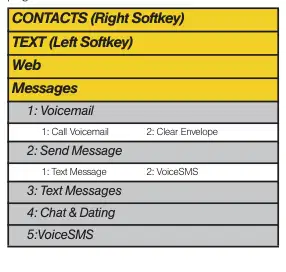
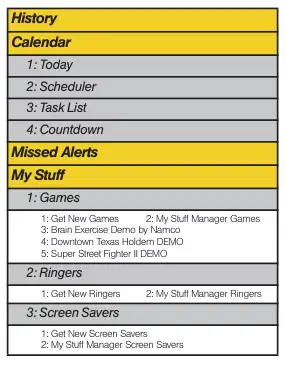
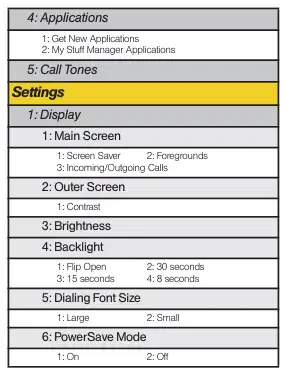
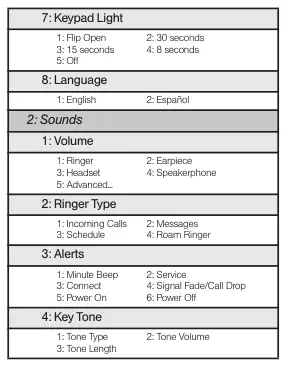
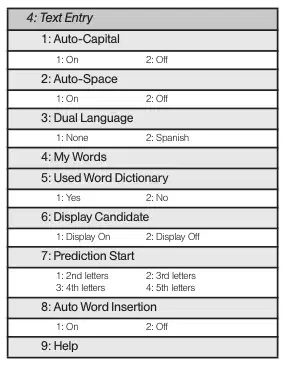
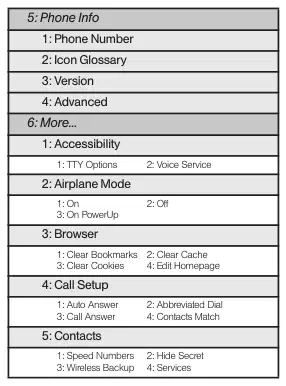
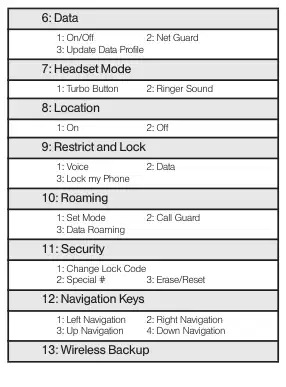
Die folgende Tabelle beschreibt die Hauptmenüstruktur Ihres Telefons. Weitere Informationen zur Verwendung der Menüs Ihres Telefons finden Sie unter "Navigieren durch die Menüs" auf Seite 17.
Aufgrund von Updates in der Telefonsoftware ist dieser gedruckte Leitfaden möglicherweise nicht die aktuellste Version für Ihr Telefon. Besuch www.sprint.com und loggen Sie sich ein Mein Sprint Wireless Zugriff auf die neueste Version des Benutzerhandbuchs.

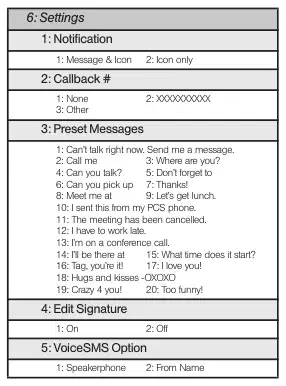
1. Kann jetzt nicht sprechen. Schick mir eine Nachricht. 2. Nenn mich 3: Wo bist du? 4: Kannst du reden? 5: Vergessen Sie nicht zu 6: Können Sie 7 abholen: Danke! 8: Treffen Sie mich um 9 Uhr: Lassen Sie uns zu Mittag essen. 10: Ich habe das von meinem PCS-Telefon gesendet. 11: Das Treffen wurde abgesagt. 12: Ich muss spät arbeiten. 13: Ich bin auf einer Telefonkonferenz. 14: Ich werde um 15 da sein: Um wie viel Uhr beginnt es? 16: Tag, du bist es! 17: Ich liebe dich! 18: Umarmungen und Küsse - Oxoxo 19: Crazy 4 you! 20: Zu lustig!


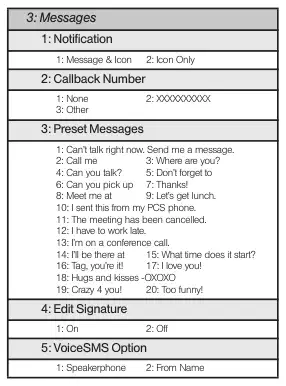
1. Kann jetzt nicht sprechen. Schick mir eine Nachricht. 2. Nenn mich 3: Wo bist du? 4: Kannst du reden? 5: Vergessen Sie nicht zu 6: Können Sie 7 abholen: Danke! 8: Treffen Sie mich um 9 Uhr: Lassen Sie uns zu Mittag essen. 10: Ich habe das von meinem PCS-Telefon gesendet. 11: Das Treffen wurde abgesagt. 12: Ich muss spät arbeiten. 13: Ich bin auf einer Telefonkonferenz. 14: Ich werde um 15 da sein: Um wie viel Uhr beginnt es? 16: Tag, du bist es! 17: Ich liebe dich! 18: Umarmungen und Küsse - Oxoxo 19: Crazy 4 you! 20: Zu lustig!


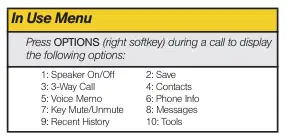
Presse OPTIONEN (rechts Softkey) während eines Aufrufs, um die folgenden Optionen anzuzeigen:


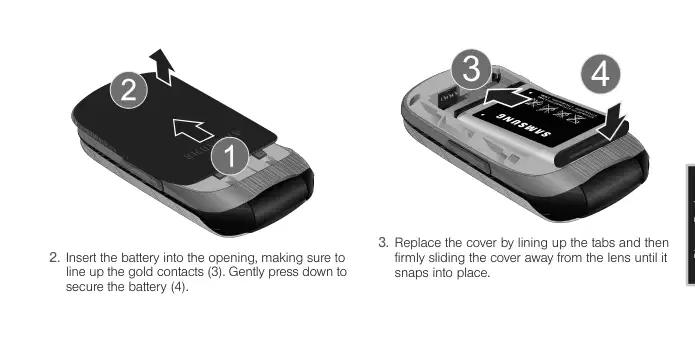
Ersetzen Sie die Abdeckung durch Aneinanderreihung der Laschen und dann
fest den Deckel zurückschieben, bis er einrastet.
Wenn Ihr Telefon aktiviert ist, wird es eingeschaltet und nach
Sprint-Dienst und in den Standby-Modus.
Einrichten Ihres Telefons (Seite 2)
Aktivieren Sie Ihr Telefon (Seite 3)
Wenn Ihr Telefon noch nicht aktiviert ist, lesen Sie "Aktivieren"
Einrichten Ihrer Voicemail (Seite 3)
Ihr Telefon" auf Seite 3 für weitere Informationen. "
Sprint Account Passwords (Seite 4)
Hilfe bekommen (Seite 5)
Verwenden Sie Ihre Tastatur, um eine Telefonnummer einzugeben.
Drücken Sie in einer einzigen Bewegung auf den Deckel und
Schieben Sie es in Richtung des Grills und heben Sie dann vorsichtig die Batterieabdeckung vom Telefon weg.
Stecken Sie die Batterie in die Öffnung ein und stellen Sie sicher, dass
die Steckverbinder fluchten. Drücken Sie sanft nach unten, um die Batterie zu sichern.
2 1A. Einrichtungsdienst

Wenn Sie fertig sind, tätigen Sie einen Anruf, um Ihre Aktivierung zu bestätigen. Wenn Ihr Telefon immer noch nicht aktiviert ist oder Sie keinen Zugang zum Internet haben, wenden Sie sich an den Sprint-Kundendienst unter: 1-888-211-4727 um Hilfe.
Einrichten Ihrer Voicemail
Wenn Sie Ihr Telefon in einem Sprint Store gekauft habenEs ist wahrscheinlich
aktiviert und einsatzbereit.
Ihr Telefon überträgt automatisch alle unbeantworteten Anrufe an Ihre Voicemail, auch wenn Ihr Telefon in Gebrauch ist oder ausgeschaltet. Sie sollten Ihre Sprint Voicemail und persönliche Begrüßung einrichten, sobald Ihr Telefon aktiviert ist.
Wenn Sie Ihr Telefon in der Post erhalten haben und es für einen neuen Sprint ist
Konto oder eine neue Linie, ist es so konzipiert, dass sie automatisch aktiviert wird. Um Ihre Aktivierung zu bestätigen, führen Sie einen Anruf aus.
Wenn Sie Ihr Telefon per Post erhalten haben und eine
neues Telefon für eine bestehende Nummer auf Ihrem KontoSie müssen online gehen, um Ihr neues Telefon zu aktivieren.
Erstellen Sie Ihren Passcode.
Vom Webbrowser Ihres Computers aus gehen Sie zu
Notieren Sie sich Ihre Namensmeldung.
www.sprint.com/aktiviert und füllen Sie die Anweisungen auf dem Bildschirm aus, um Ihr Telefon zu aktivieren.
Schreibe deine Begrüßung auf.
1A. Einrichtung von Service 3
Einrichtungsdienst

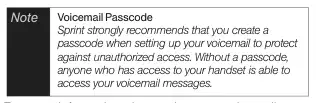
Sie erstellen Ihr Voicemail-Passwort (oder Ihren Passcode), wenn Sie Ihre Voicemail einrichten. Siehe "Einrichten Ihrer Voicemail" auf Seite 3 für weitere Informationen zu Ihrem Voicemail-Passwort.
Für weitere Informationen über die Verwendung Ihrer Voicemail, siehe "Voicemail" auf Seite 78.
Mit Ihrem Sprint-Telefon können Sie ein optionales Datendienstkennwort festlegen, um den Zugriff zu kontrollieren und Premium Service Einkäufe zu autorisieren.
Für weitere Informationen oder um Ihre Passwörter zu ändern, melden Sie sich an www.sprint.com oder rufen Sie den Sprint Customer Service an 1-888-211-4727.
Als Sprint-Kunde haben Sie uneingeschränkten Zugriff auf Ihre persönlichen Kontoinformationen, Ihr Voicemail-Konto und Ihr Datendienstkonto. Um sicherzustellen, dass niemand sonst Zugriff auf Ihre Daten hat, müssen Sie Passwörter erstellen, um Ihre Privatsphäre zu schützen.
Benutzername und Passwort
Wenn Sie der Kontoinhaber sind, erstellen Sie einen Benutzernamen und ein Passwort für das Konto, wenn Sie sich bei www.sprint.com. (Klick) Müssen Sie sich für den Zugang registrieren? Wenn Sie nicht der Kontoinhaber sind (wenn jemand anderes die Rechnung für Ihren Sprint-Service erhält), können Sie ein Unterkontopasswort erhalten unter: www.sprint.com.
4 1A. Einrichtungsdienst
Voicemail-Passwort · Datendienste Password

Von Ihrem Sprint Phone
Drücken Sie, um die Minutennutzung und den Kontostand zu überprüfen.
Drücken Sie, um eine Zahlung zu leisten.
Zugriff auf Ihre Kontoinformationen.
Drücken Sie auf eine Zusammenfassung Ihres Sprint-Serviceplans oder erhalten Sie Antworten auf andere Fragen.
Überprüfen Sie Ihre verwendeten Minuten (abhängig von Ihrem Sprint)
Serviceplan.
Von jedem anderen Telefon
Sehen und bezahlen Sie Ihre Rechnung.
Sprint Kundenservice: 1-888-211-4727.
Melden Sie sich für die Online-Abrechnung und automatische Zahlung von Sprint an.
Zubehör kaufen.
Shop für die neuesten Sprint-Handys.
Sehen Sie sich verfügbare Sprint-Servicepläne und -Optionen an.
Sprint 411 bietet Ihnen Zugang zu einer Vielzahl von Dienstleistungen und Informationen, einschließlich Wohn-, Geschäfts-und Regierungsauflistungen; Filmlisten oder Showtimes; Fahrtrichtungen, Restaurantreservierungen und wichtige lokale Veranstaltungsinformationen. Sie können bis zu drei informationen pro anruf erhalten, und der betreiber kann ihren anruf automatisch ohne zusätzliche kosten verbinden.
Erfahren Sie mehr über Datendienste und andere Produkte
Spiele, Klingeltöner, Bildschirmschoner und mehr.
1A. Einrichtung von Dienst 5
Einrichtungsdienst

Es gibt eine Gebühr pro Anruf, um Sprint 411 zu verwenden, und Sie werden für die Sendezeit in Rechnung gestellt.
Sprint Operator Services bietet Unterstützung, wenn Sie Sammelanrufe tätigen oder Anrufe tätigen, die an eine lokale Telefontelefonkarte oder einen Dritten abgerechnet werden.
Presse .
Für weitere Informationen oder um die neuesten Produkte und Dienstleistungen zu sehen, besuchen Sie uns online unter www.sprint.com.
6 1A. Einrichtungsdienst


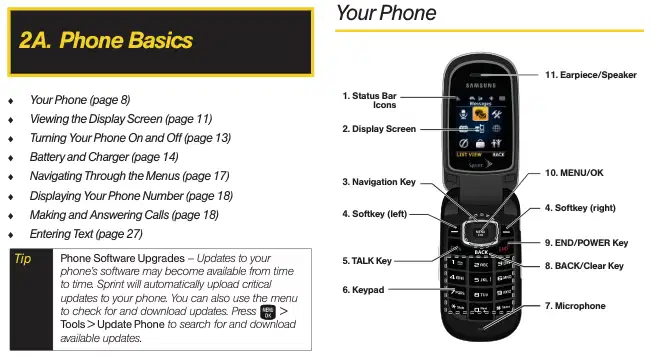
Ein- und Ausschalten des Telefons (Seite 13)
8 2A. Telefongrundlagen

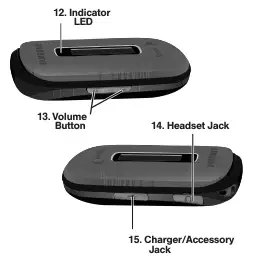
2A. Telefon Basics 9
Telefongrundlagen

Bringt Sie zum vorherigen Menü zurück. Mit diesem Schlüssel können Sie auch in einer Datensitzung zum vorherigen Bildschirm zurückkehren.
10 2A. Telefongrundlagen

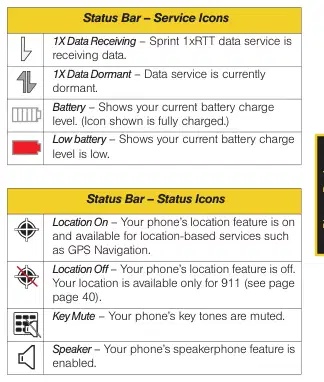
1X Datenempfang Sprint 1xRTT Datendienst empfängt die Daten.
Der Bildschirm Ihres Telefons bietet Informationen über den Status und die Optionen Ihres Telefon. Diese Liste identifiziert die Symbole, die Sie auf dem Bildschirm Ihres Telefons sehen werden:
1X Data Dormant Der Datendienst ist derzeit ruhend.
Batterie Zeigt Ihren aktuellen Batterieladezustand an. (Das gezeigte Icon ist voll aufgeladen.)
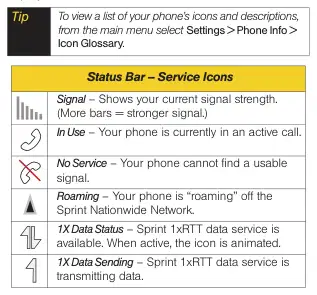
Niedrige Batterie Zeigt an, dass Ihr aktueller Batterieladepegel niedrig ist.
Signal Zeigt Ihre aktuelle Signalstärke an. (Mehr Balken = stärkeres Signal.)
Standort am - Die Standortfunktion Ihres Telefons ist für standortbasierte Dienste wie GPS-Navigation eingeschaltet und verfügbar.
In Gebrauch Ihr Telefon befindet sich derzeit in einem aktiven Anruf.
Kein Service Ihr Telefon kann kein verwendbares Signal finden.
Standort Ab - Die Standortfunktion Ihres Telefons ist deaktiviert. Ihr Standort ist nur für 911 verfügbar (siehe Seite 40).
Roaming Ihr Telefon "Roaming" aus dem Sprint Nationwide Network.
Key Mute Die schlüsseltöne ihres telefons sind stummgeschaltet.
1X Datenstatus Sprint 1xRTT Datendienst ist verfügbar. Wenn aktiv, wird das Icon animiert.
1X Datenversand Sprint 1xRTT Datendienst überträgt die Daten.
2A. Telefon Basics 11
Telefongrundlagen

Statusleiste - Status-Icons
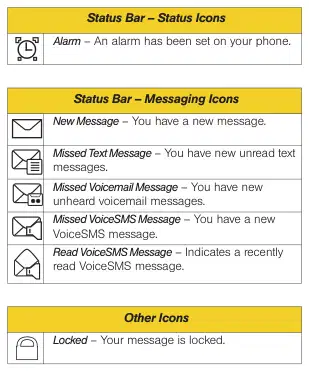
Vibrat Der Klingel ist nur auf Vibration eingestellt.
Alarm – Ein Alarm wurde auf Ihrem Telefon eingestellt.
Ringer und Vibrate – Ihr Telefon hat die Lautstärke eingestellt und die Vibrieren-Option aktiviert (aktiviert).
Ringer - Ihr Telefon hat die Lautstärke des Klingelgerätes auf einer Ebene zwischen 1 und 8 eingestellt ist ausgewählt.
Ringer Off Ringer ist ausgeschaltet und der Vibrator-Modus deaktiviert.
Verpasste Textnachricht Sie haben neue ungelesene textnachrichten.
Ringer Off und Vibrate – Ihr Telefon hat den Klingel deaktiviert und die Vibrieren-Option aktiviert (aktiviert).
Verpasste Voicemail-Nachricht Sie haben neue ungehörte voicemail-nachrichten.
Verpasste VoiceSMS Nachricht Sie haben eine neue VoiceSMS-Nachricht.
Stille alle – Ihr Telefon hat den Klingel deaktiviert und die Vibrationsoption nicht aktiviert (deaktiviert). Es wird kein Ton vom Telefon gemacht.
Lesen Sie VoiceSMS Nachricht Zeigt eine kürzlich gelesene VoiceSMS-Nachricht an.
1 Piepton Ihr Telefon ist so eingestellt, dass es piept, wenn ein eingehender Anruf empfangen wird.
1 Piep und Vibrate Ihr Telefon ist so eingestellt, dass es piept und vibriert, wenn ein eingehender Anruf empfangen wird.
TTY Ihr Telefon arbeitet im TTY-Modus.
12 2A. Telefongrundlagen

Sobald Ihr Telefon eingeschaltet ist, wird es nach einem Signal suchen. Wenn Ihr Telefon ein Signal findet, geht es in den Standby-Modus - den Leerlaufzustand des Telefons. An diesem punkt sind sie bereit, anrufe zu tätigen und zu empfangen.
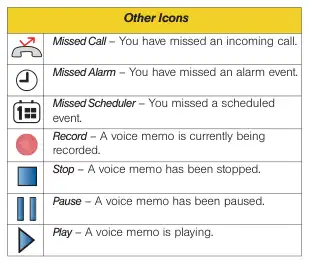
Verpasster Anruf Sie haben einen eingehenden Anruf verpasst.
Fehlalarm Sie haben ein Alarmereignis verpasst.
Wenn Ihr Telefon nach 15 Minuten Suchzeit kein Signal finden kann, wird automatisch eine PowerSave-Funktion aktiviert. Wenn ein Signal gefunden wird, kehrt Ihr Telefon automatisch in den Standby-Modus zurück.
Aufzeichnung Ein Sprachmemo wird derzeit aufgezeichnet.
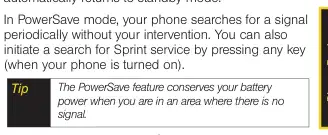
Im PowerSave-Modus sucht Ihr Telefon regelmäßig nach einem Signal, ohne dass Sie eingreifen. Sie können auch eine Suche nach dem Sprint-Dienst initiieren, indem Sie auf eine beliebige Taste drücken (wenn Ihr Telefon eingeschaltet ist).
Schalten Sie Ihr Telefon ein und aus
2A. Telefon Basics 13
Telefongrundlagen

Ihr Bildschirm bleibt leer, während das Telefon ausgeschaltet ist (es sei denn, der Akku wird aufgeladen).
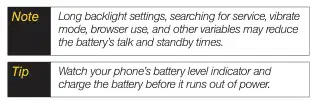
Ihr Telefon ist mit einer Lithium-Ionen (Li-Ions) Batterie ausgestattet. Es ermöglicht Ihnen, Ihre Batterie aufzuladen, bevor sie vollständig entleert ist. Der Akku bietet bis zu 6,5 Stunden kontinuierliche digitale Gesprächszeit. Wenn der Batteriestand niedrig ist, blinkt das Akkusymbol rot und eine Meldung "Low Battery Recharge soon" erscheint auf dem Bildschirm.
Das Telefon ertönt alle 5 Minuten eine Warnung, während der Akku niedrig ist und jede 1 Minute während eines Anrufs.
Sprint-genehmigte oder Samsung-zugelassene Batterien und Zubehör können bei Sprint Stores oder über Samsung gefunden werden; oder rufen Sie 1-866-866-7509 auf Bestellung. Sie sind auch verfügbar bei www.sprint.com.
14 2A. Telefongrundlagen
Batteriekapazität · Installation der Batterie

2A. Telefon Basics 15
Telefongrundlagen

Die Kontrolle über die Ladung Ihrer Batterie ist wichtig. Wenn Ihr Akku zu niedrig wird, schaltet sich Ihr Telefon automatisch aus und Sie verlieren alle Informationen, an denen Sie gerade gearbeitet haben.
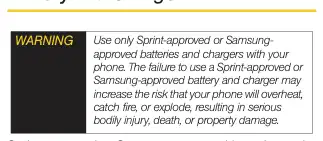
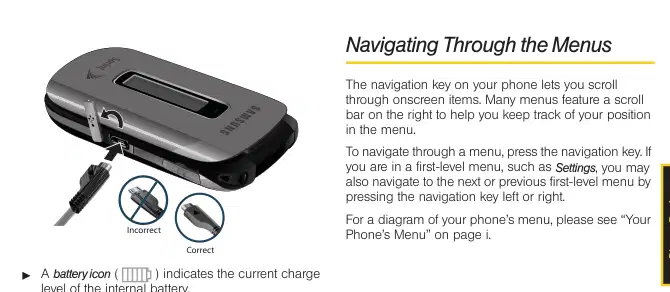
Verwenden Sie immer ein Sprint-genehmigtes oder von Samsung zugelassenes Desktopladegerät, Reiseladegerät oder Fahrzeugnetzteil zum Aufladen Ihres Akkus.
Schließen Sie das flache Ende des Ladegeräts an die Telefon
Ladegerät/Zubehörbuchse und das andere Ende in eine Steckdose.
Der Bereich über der externen LED leuchtet dann
auf der Grundlage eines Ladestatus:
A rotes Anzeigelicht bedeutet, dass die Batterie aufgeladen wird.
A grüner Indikator Licht bedeutet, dass die Batterie mindestens
90 Prozent aufgeladen.
16 2A. Telefongrundlagen
Entfernen der Batterie · Aufladen der Batterie

Der Navigationsschlüssel auf Ihrem Telefon lässt Sie durch Onscreen-Elemente scrollen. Viele Menüs verfügen über eine Scrollleiste auf der rechten Seite, um Ihnen zu helfen, Ihre Position im Menü zu verfolgen.
Um durch ein Menü zu navigieren, drücken Sie die Navigationstaste. Wenn Sie sich in einem First-Level-Menü befinden, wie z.B. EinstellungenSie können auch zum nächsten oder vorherigen Menü der ersten Ebene navigieren, indem Sie die Navigationstaste links oder rechts drücken.
Für ein Diagramm des Menüs Ihres Telefons lesen Sie bitte "Ihr Telefonmenü" auf Seite i.
A Batteriesymbol ( ) gibt den aktuellen Ladezustand der internen Batterie an.
Mit dem Sprint-zugelassenen Li-Ion Akku können Sie den Akku wieder aufladen, bevor er vollständig heruntergefahren wird.
2A. Telefon Basics 17
Telefongrundlagen

Backup in einem Menü
Während Sie mit dem Navigationsschlüssel ( ) durch das Menü navigieren, werden die Menüoptionen hervorgehoben. Wählen Sie eine beliebige Option, indem Sie sie hervorheben und drücken. Wenn die Option nummeriert ist, können Sie sie auswählen, indem Sie auf der Tastatur des Telefons die entsprechende Nummer drücken.
Um zum vorherigen Menü zu gehen:
Presse .
Um in den Standby-Modus zurückzukehren:
Presse .
Zum Beispiel, um Ihre Textnachrichten anzuzeigen:
Presse > Einstellungen >. Telefon Info >. (Ihre Telefonnummer und andere Informationen über Ihr Telefon und Konto werden angezeigt.)
Im Sinne dieses Leitfadens kondensieren die obigen Schritte zu:
Presse > Nachrichten >. Textnachrichten.
18 2A. Telefongrundlagen
Auswählen von Menü-Elementen

Um eine Nachricht an die Nummer zu senden, drücken Sie Senden Msg (links Softkey)
und dann drücken. Siehe „Call Guard auf Seite 88.
Um eine Option zu initiieren, drücken Sie Optionen (rechts) Softkey, dann den entsprechenden Softkey drücken.
Die eingegebene Zahl entspricht einem zuvor erstellten Eintrag.
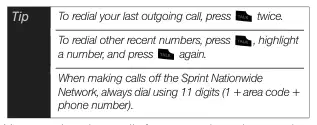
Um andere aktuelle Zahlen erneut zu wählen, drücken Sie , markieren Sie eine Zahl und drücken Sie erneut.
Nummer und Ortsvorwahl sowie Presse Optionen (rechts Softkey) > Speichern um die Telefonnummer in Ihren Kontakten zu speichern. (Siehe "Eine Telefonnummer sparen" auf Seite 23.)
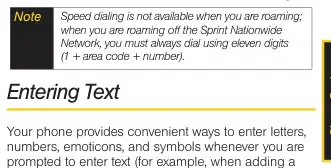
Wenn Sie das Sprint Nationwide Network anrufen, wählen Sie immer 11 Ziffern (1 + Vorwahl + Telefonnummer). Tipp Um eine Telefonnummer aus dem Standby-Modus zu beschleunigen, drücken Sie die Geschwindigkeitswahlnummer und halten Sie sie gedrückt. Wenn die Geschwindigkeitswahlnummer zwei Ziffern ist, geben Sie die erste Ziffer ein und drücken Sie dann die zweite Ziffer. (Informationen zum Einrichten von Geschwindigkeitswahlnummern finden Sie unter „Geschwindigkeitsziffern zuweisen auf Seite 57.) (Diese Funktion funktioniert nicht, wenn Sie vom Sprint Nationwide Network aus Roaming betreiben; beim Roaming müssen Sie elf Ziffern wählen [1 + die Ortsvorwahl + die siebenstellige Telefonnummer].)
Sie können auch Anrufe von Ihrem Telefon aus über Geschwindigkeitswahlnummern Ihrer Kontakte (Seite 27) mit Voice Dial (Seite 72), unter Verwendung Ihrer History-Listen (Seite 51) und Voice Services (Seite 73) tätigen. Wahlmöglichkeiten
Wenn Sie Zahlen im Standby-Modus eingeben, werden eine Vielzahl von Wahloptionen als Softkeys auf dem Bildschirm des Telefons angezeigt.
2A. Telefon Basics 19
– oder – · Telefongrundlagen

Ihr Telefon benachrichtigt Sie über eingehende Anrufe auf folgende Weise:
Geben Sie eine harte Pause innerhalb einer Zahlenzeichenfolge ein (das Telefon wartet auf Ihre Eingabe).
Das Telefon klingelt oder vibriert.
Einmal verwendet, fragt ein Popup-Menü Sie, ob Sie möchten
Die Anzeigeleuchte blinkt.
die restlichen Nummern zu senden. Um weiter zu wählen, müssen Sie drücken Tonsende (links Softkey) (Siehe "Wählen und Speichern von Telefonnummern mit Pausen" auf Seite 25.)
Die Hintergrundbeleuchtung leuchtet.
Der Bildschirm zeigt eine eingehende Anrufnachricht an.
Wenn der eingehende Anruf von einer Nummer stammt, die in Ihren Kontakten gespeichert ist, wird der Name des Eintrags angezeigt. Sie können auch die telefonnummer des anrufers sehen, wenn verfügbar.
Geben Sie eine Verzögerung von 2 Sekunden innerhalb einer Zahlenfolge ein (das Telefon wählt nach 2 Sekunden weiter, ohne dass zusätzliche Tasten gedrückt werden). (Siehe "Wählen und Speichern von Telefonnummern mit Pausen" auf Seite 25.) Anrufbeantwortung
Wenn Sie Call Answer Talk Key (siehe "Antwortmodus" auf Seite 45), sehen Sie auch die folgenden Optionen. Um eine Option auszuwählen, drücken Sie die entsprechende Softkey.
leise (links Softkey) den Bordlautsprecher stummschalten und
vorübergehend den Klingel zum Schweigen bringen.
Ignorieren (rechts Softkey), um den Anruf an Ihre Voicemail zu senden
Kästchen.
20 2A. Telefongrundlagen

Beantworten eines Roam Call mit Call Guard Enabled
So zeigen Sie einen Eintrag für verpasste Anrufe aus dem Standby-Modus an:
Call Guard ist eine Option, mit der Sie Ihre Roaming-Gebühren verwalten können, wenn Sie Anrufe außerhalb des Sprint Nationwide Network tätigen oder empfangen. Bitte lesen Sie „Roaming auf Seite 87 für weitere Informationen zum Roaming.
Sie können Anrufe an 911 (Wählzeichen) tätigen, auch wenn Ihr Telefon gesperrt ist oder Ihr Konto eingeschränkt ist.
Drücken Sie dann, um den Anruf zu beantworten. (Siehe "Call Guard" auf Seite 88 für weitere Informationen.)
Während eines Notrufs, drücken Mein Telefon # (links Softkey), um Ihre Telefonnummer anzuzeigen. Andere Optionen sind verfügbar, indem Sie den rechten Softkey und drücken.
Wenn Sie einen eingehenden Anruf nicht annehmen, zeigt Ihr Bildschirm das Protokoll für verpasste Anrufe an.
Um den Notfallmodus zu beenden:
Drücken Sie, um einen 911-Anruf zu beenden.
So zeigen Sie den Eintrag für verpasste Anrufe auf dem Benachrichtigungsbildschirm an:
So deaktivieren Sie den Notruf im Standby-Modus:
Markieren Sie den Eintrag und drücken . (Um die Telefonnummer zu wählen, drücken Sie .)
Drücken Sie dann, bis der Notfallmodus beendet ist.
2A. Telefon Basics 21
Telefongrundlagen · Einen Anruf beenden

Verbesserte 911 (E911) Informationen
Sprecher On/Off Aktivieren oder Deaktivieren des Lautsprechers
Modus.
Dieses Telefon verfügt über einen integrierten Global Positioning System (GPS) Chip, der für die Nutzung von E911 Notfallortungsdiensten erforderlich ist.
Sparen um die neue Nummer zu Ihrer Kontaktliste hinzuzufügen.
3-Wege-Anruf einen Drei-Wege-Aufruf zu initiieren. (für mehr)
Informationen, siehe "Einen Drei-Wege-Anruf machen" auf Seite 85.
Wenn Sie einen Notruf 911 tätigen, sucht die GPS-Funktion Ihres Telefons nach Informationen, um Ihren ungefähren Standort zu berechnen. Abhängig von mehreren Variablen, einschließlich Verfügbarkeit und Zugriff auf Satellitensignale, kann es bis zu 30 Sekunden oder mehr dauern, um Ihren ungefähren Standort zu bestimmen und zu melden.
Kontakte um Ihre Kontaktliste anzuzeigen.
Sprachmemograf ermöglicht es Ihnen, eingehende Audio von
Dein Gespräch. (Weitere Informationen finden Sie unter „Verwaltung von Sprach-Memos auf Seite 74.)
Telefoninformationen zeigt die folgenden Menüoptionen an:
Telefonnummer - Ihre Telefonnummer
Icon Glossar - eine Liste der derzeit verfügbaren Icons
Fassung - Telefonsoftware Version
Fortgeschrittene - zusätzliche technische Informationen
Key Mute/Unmute ermöglicht es Ihnen, die wichtigsten Töne stumm zu schalten
vom Anrufer gehört zu werden.
Pressen Optionen (rechts) während eines Anrufs zeigt eine Liste der verfügbaren In-Call-Funktionen an. Um eine Option auszuwählen, drücken Sie die entsprechende Tastaturnummer oder markieren Sie die Option und drücken . Die folgenden Optionen können über das Optionsmenü verfügbar sein:
Nachrichten greift auf die Menüoptionen Nachrichten zu.
Jüngste Geschichte Prüft ihr anrufprotokoll auf letzte anrufe.
Sie können auch die Protokolle aus diesem Menü löschen.
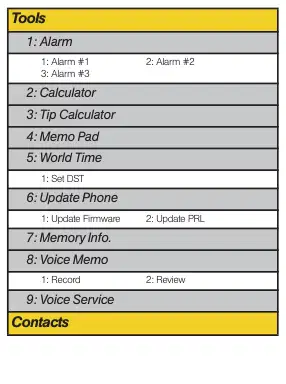
Werkzeuge greift auf die Tools-Menüoptionen zu.
22 2A. Telefongrundlagen

Kalender - Ihre Kalendereinträge
Memo Pad - Onscreen Memo Pad
Nachdem Sie einen Anruf von einer Telefonnummer erhalten oder an eine solche telefonieren, die sich nicht in Ihren Kontakten befindet, zeigt das Telefon die Telefonnummer und die Dauer des Gesprächs an. Presse Optionen (rechts Softkey) > Speichern um die neue Nummer zu Ihren Kontakten hinzuzufügen. (Siehe "Eine Telefonnummer sparen" auf Seite 23.)
Alarm - Ihre Alarmereignisse und Menü
Presse Mute (links Softkey) während eines Anrufes, um das Mikrofon stumm zu schalten. Presse Ungemütlich (links Softkey) um das Mikrofon zu deaktivieren.
Nachdem Sie einen Anruf von einer Telefonnummer erhalten oder an eine solche telefonieren, die sich bereits in Ihren Kontakten befindet, zeigt das Telefon den Eintragsnamen, die Telefonnummer und die Dauer des Anrufs an. Presse Optionen (rechts Softkey) > Kontaktdaten um die Kontaktliste für die Nummer anzuzeigen.
Um Ihr Telefon frei zu benutzen oder einen Anruf mit anderen Personen zu teilen:
Sie können insgesamt bis zu 500 Kontakteinträge speichern, wobei jeder Kontakteintrag maximal sieben Telefonnummern für eine Gesamtkapazität von 3500 Telefonbuchnummern enthält. Der Name jedes Eintrags kann 64 Zeichen enthalten. Ihr Telefon sortiert automatisch die
2A. Telefon Basics 23
Mit dem Speakerphone · Telefongrundlagen

Kontakteinträge alphabetisch. (Weitere Informationen finden Sie unter „2D.) Kontakte auf Seite 54.
Sie können Kontakte nach Einträgen durchsuchen.
Um eine Nummer aus dem Standby-Modus zu speichern:
Presse > Kontakte.
Sie können auch die linke oder rechte Navigationstaste verwenden
eine andere Nummer auszuwählen, wenn dieser Kontakteintrag mehrere Telefonnummern enthält.
Sie können Kontakte auch mit einer bestimmten Zahlenfolge durchsuchen.
Suchen Sie nach einem vorhandenen Kontaktnamen und drücken Sie, um die neue Nummer zu speichern.
Abgleichende Kontakteinträge und -nummern (Ziffern)
werden in einer Onscreen-Liste angezeigt.
24 2A. Telefongrundlagen
– oder – · – oder

Es gibt zwei Arten von Pausen auf Ihrem Telefon:
Harte Pause Senden Sie den nächsten Satz von Zahlen nach Ihnen
Presse Tonsende (links Softkey) von einem Onscreen-Popup. (Dies wird mit einem P innerhalb der Zahlenfolge.
Um die Nummer zu wählen, markieren Sie den Eintrag aus der Liste und drücken . Wählen und Speichern von Telefonnummern mit Pausen
2sec Pause automatisch den nächsten Satz von
Zahlen nach zwei Sekunden. (Dies wird mit einem T innerhalb der Zahlenfolge.
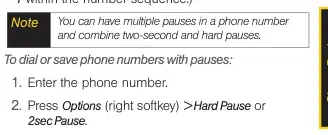
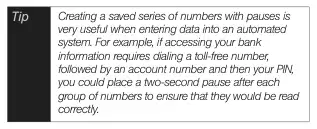
Sie können Telefonnummern mit Pausen für die Verwendung in automatisierten Systemen wie Voicemail oder Kreditkartenabrechnungsnummern wählen oder speichern.
Presse Optionen (rechts Softkey) > Speichern um die Nummer in Ihren Kontakten zu speichern.
2A. Telefon Basics 25
– oder – · Telefongrundlagen · – oder

Kontakte Übereinstimmung - Abrufen einer beliebigen Zahl in Ihrem
Kontakte durch Eingabe der letzten vier bis sechs Ziffern der Nummer. Wählen Sie einen Eintrag und drücken Sie, um die abgerufene Nummer zu wählen. (Siehe Seite 46.)
um den nächsten Satz von Zahlen zu senden.
Prepend/Abgekürzte Dialing - Prepend die ersten fünf oder
Wenn Sie internationale Anrufe tätigen, können Sie mit Plus Code Dialing automatisch den internationalen Zugangscode für Ihren Standort eingeben (z. B. 011 bei internationalen Anrufen aus den Vereinigten Staaten).
sechs Ziffern (z. B. die Vorwahl und das Präfix) zu vier oder fünf Stellen, die Sie eingeben. Wählen Sie einen Eintrag und drücken Sie, um die resultierende Nummer zu wählen. (Siehe Seite 46, um eine Prepend-Nummer zu registrieren und die Prependen-Funktion zu aktivieren.)
Um einen Anruf mit Plus Code Dialing zu tätigen:
Um einen Anruf mit Contacts Match Abbreviated Dialing zu tätigen:
Abbreviated Dialing ist ähnlich wie Speed Dialing. Sie können eine der folgenden verkürzten wahlfunktionen verwenden.
So platzieren Sie einen Anruf mit Prepend Abbreviated Dialing:
26 2A. Telefongrundlagen

Verwenden Sie Two-Touch Dialing für die Geschwindigkeitswahlpositionen 10–99:
Presse KONTAKTE (rechts) im Standby-Modus.
Um eine andere Nummer aus dem Eintrag zu wählen, markieren Sie den Namen und drücken , und dann markieren eine Zahl und drücken. Drehzahlwahl
Ihr Telefon bietet bequeme Möglichkeiten, Buchstaben, Zahlen, Emoticons und Symbole einzugeben, wenn Sie aufgefordert werden, Text einzugeben (z. B. beim Hinzufügen eines Kontakteintrags oder bei der Verwendung von Sprint Mail and Text Messaging).
Sie können bis zu 98 nummern im speed dial-speicher ihres telefons speichern. Dial-Speed-Drehzahleingaben mit einem Tastendruck für die Standorte 2-9 oder zwei Tastendrücker für die Orte 10-99.
Um One-Touch Dialing für die Geschwindigkeitswahlpositionen 2-9 zu verwenden:
In diesem Abschnitt werden die Schritte behandelt, die erforderlich sind, um Text einzugeben, während sich das Telefon im Porträtmodus befindet, wobei die Tastatur sowohl für den Text- als auch für den Zeicheneintrag die primäre Methode ist.
Drücken und halten Sie die entsprechende Taste für
etwa zwei Sekunden. Das Display bestätigt, dass Sie die Nummer gewählt haben, wenn "Verbindung ..." angezeigt wird.
2A. Telefon Basics 27
– oder – · – oder - Telefongrundlagen

Eingabe von Text mit T9-Texteingang
Mit T9 Text Input können Sie den Text eingeben, indem Sie nur einmal pro Buchstabe Tasten drücken. T9 Text Input verwendet eine intuitive Wortdatenbank, um die eingegebenen Buchstaben zu analysieren und ein geeignetes Wort zu erstellen. (Das Wort kann sich ändern, wenn Sie tippen.)
T9(Englisch) Text mit einem prädiktiven Text eingeben
System, das die Anzahl der erforderlichen Tastendrücke bei der Eingabe eines Wortes reduziert. (Siehe Seite 28.)
Alpha Um durch die Alpha-Zeichen zu zyklen
mit den Buchstaben auf der Tastatur verbunden. (Siehe Seite 29.)
(Wenn Sie einen Fehler machen, drücken Sie auf ein einzelnes Zeichen zu löschen.) Drücken und halten, um ein ganzes Wort zu löschen.
Symbole Symbole einzugeben. (Siehe Seite 30.)
Nummer Zahlen eingeben, indem Sie die
Zahlen auf der Tastatur. (Siehe Seite 30.)
Um das Großbuchstaben B im obigen Beispiel zu erhalten,
Drücken Sie, bis der Texteingabemodus nach Word gezyklusst ist. Dies hält das Wort nur mit einer anfänglichen Großbuchstabe.
Emoticons um „Emoticons (Smileys) einzugeben (siehe
Seite 30.
Textoptionen Um diese Optionen zu konfigurieren:
Wenn das Wort, das Sie möchten, nicht nach Ihnen angezeigt wird
Auto-Kapital, Gebrauchte Wörter, Display Candidate, Vorhersagestart, Duale Sprache, Auto-Space, und Auto Word Insertion (siehe Seite 31).
alle Buchstaben eingegeben haben, drücken und halten Sie dann zusätzliche Wortauswahlen mit jedem aufeinanderfolgenden Drücken von .
Um ein Wort zu akzeptieren und einen Leerraum einzufügen, drücken Sie . Tipp Beim Eingeben von Text drücken Sie die Umschaltung Schlüssel zur Änderung der Buchstabenkapitalisierung (Abc > ABC >. abc).
28 2A. Telefongrundlagen

Großbuchstaben, alle anderen Zeichen sind das gleiche Wort werden in Kleinbuchstabe geschrieben.
Wenn ein Wort, das Sie eingeben möchten, nicht als Option angezeigt wird, wenn Sie T9 Text Input verwenden, fügen Sie es der Datenbank hinzu, indem Sie den Alpha-Modus auswählen.
Drücken Sie beispielsweise einmal für "a", zweimal für "b" oder dreimal für "c"; Oder drücken Sie einmal für 'p', zweimal für 'q', drei Mal für 'r' oder viermal für 's'.
Für weitere Informationen über T9 Text Input besuchen Sie die Nuance Website unter www.nuance.com/T9/textinput. Eingabe von Text mit Alpha-Modus
(Wenn Sie einen Fehler machen, drücken Sie auf ein einzelnes Zeichen zu löschen.) Drücken und halten, um ein ganzes Wort zu löschen.
In Alpha Im Modus, auch bekannt als Multi-Tap-Eintrag drücken Sie die Tasten eins, zwei, drei oder vier Mal, um die Buchstaben einzugeben, die auf der Tastatur zu sehen sind.
Standardmäßig wird der erste Buchstabe eines Eintrags großgeschrieben und die folgenden Buchstaben sind Kleinbuchstaben. Nachdem ein Zeichen eingegeben wurde, wechselt der Cursor nach zwei Sekunden oder wenn Sie einen Charakter auf einer anderen Taste eingeben, automatisch zum nächsten Raum.
Der ABC-Modus wird unten rechts auf dem Textbildschirm angezeigt. Jede aufeinanderfolgende Presse ändert den Modus, um zwischen: ABC (Alle Zeichen sind in Großbuchstaben geschrieben) abc (Alle Zeichen sind in Kleinbuchstaben geschrieben) und Abc (nur das Anfangszeichen ist)
2A. Telefon Basics 29
Telefongrundlagen

Die Charaktere scrollen in der folgenden Reihenfolge: Eingabe von Zahlen, Symbolen, Emoticons und Preset-Nachrichten
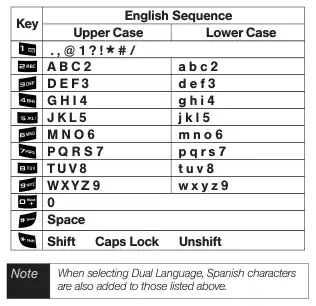
Um Zahlen einzugeben:
. , @ 1 ? ! * # / A B C 2 D E F 3 G H I 4 J K L 5 M N O 6 P Q R S 7 T U V 8 W X Y Z 9
a b c 2 d e f 3 g h i 4 j k l 5 m n o 6 p q r s 7 t u v 8 w x y z 9 0 Raum
Wählen Sie Nummer Modus und drücken Sie die entsprechende
Schlüssel. (Siehe "Auswählen eines Text-Eingabemodus" auf Seite 28.)
Um Symbole einzugeben:
Wählen Sie Symbole Modus. (Siehe „Auswählen eines Textes)
Eingabemodus" auf Seite 28.) Um ein Symbol einzugeben, drücken Sie die entsprechende Taste, die auf dem Display angezeigt wird.
Um "emoticons" (smileys) einzugeben:.
Wählen Sie Emoticons Modus und drücken Sie die entsprechende Taste. (Siehe "Auswählen eines Text-Eingabemodus" auf Seite 28.)
30 2A. Telefongrundlagen

Vorhersagestart ermöglicht es Ihnen, das Telefon zu konfigurieren
mögliche Wortkandidaten nach Eingabe einer voreingestellten Zeichenzahl anzuzeigen. Sie können die Funktion auswählen, um nach dem 2., 3., 4. oder 5. Buchstaben zu beginnen.
Das Menü Textoptionen ermöglicht es Ihnen, während des Texteingabevorgangs mehr automatisierte Funktionen anzugeben. Diese Optionen können dazu beitragen, den Texteingabeprozess zu optimieren, indem Sie die Großschreibung, Rechtschreibweise, Abstand und das Ausfüllen der am häufigsten eingegebenen Wörter für Sie korrigieren.
Duale Sprache ermöglicht es Ihnen, Wort auszuwählen
Kandidaten nur in Englisch ()Keine) oder auf Spanisch (Spanisch).
So geben Sie die Textoptionen an:
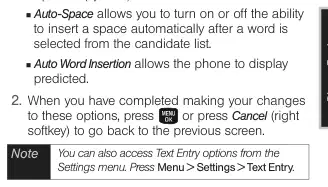
Auto-Space ermöglicht es Ihnen, die Fähigkeit einzuschalten oder auszuschalten
automatisch ein Leerzeichen einzufügen, nachdem aus der Kandidatenliste ein Wort ausgewählt wurde.
Auto Word Insertion ermöglicht das Telefon zu zeigen
Auto-Kapital ermöglicht es Ihnen, die
Die Großschreibung des nächsten Zeichens nach einer Vollstopp-Interpunktion folgt einem Leerzeichen.
Gebrauchte Wörter ermöglicht es Ihnen, eine personalisierte
Datenbank von Wörtern.
Display Candidate ermöglicht das Telefon zu zeigen
vorhergesagte Wörter, entweder einzeln oder als Liste.
2A. Telefon Basics 31
Telefongrundlagen

Durch Aktivieren der Option "Dual Language Text" können Sie die Schlüssel für den englischen und spanischen Texteintrag verwenden. Wenn die Display Candidate und Vorhersage Textoptionen sind aktiviert, die verfügbaren Wortauswahlen stammen aus beiden Sprachmengen (Englisch / Spanisch).
Um Zeichen im Dual-Sprachmodus einzugeben:
So deaktivieren Sie den Dual-Sprachmodus:
32 2A. Telefongrundlagen

2B. Einstellungen
Um den Screen Saver zu ändern:
Personalisierung Ihres Telefons (Seite 33)
Sound Settings (Seite 34)
Anzeigeeinstellungen (Seite 37)
Standorteinstellungen (Seite 40)
Messaging Settings (Seite 41)
Flugbetrieb (Seite 43)
TTY-Nutzung mit Sprint Service (Seite 43)
Um den Ringer zu ändern:
Telefon-Einrichtungsoptionen (Seite 45)
Sicherheitseinstellungen (Seite 46)
2B. Einstellungen 33
Einstellungen

Ringer-Typen helfen Ihnen, eingehende Anrufe und Nachrichten zu identifizieren. Sie können klingeltypen einzelnen einträgen von kontakten, anrufarten und nachrichtentypen zuweisen.
Downloads von Ringers kann direkt auf Ihre
Telefon.
Vorprogrammierte Ringer eine Vielzahl von Standards enthalten
Klingeltypen und vertraute Musik.
Eine große Auswahl an neuen Klingeln ist in der Sprint Digital Lounge erhältlich und Sie können direkt von Ihrem Telefon aus darauf zugreifen. (Es können zusätzliche Gebühren anfallen, einige sind jedoch kostenlos.)
Schwingring Sie werden auf Anrufe oder Nachrichten aufmerksam gemacht
ohne andere zu stören.
Auswahl von Ringer-Typen für Voice Calls
Ihr Telefon bietet eine Vielzahl von Klingeloptionen, mit denen Sie Ihre Ring- und Lautstärkeeinstellungen anpassen können. Diese Optionen ermöglichen es Ihnen, eingehende Anrufe durch den Ring zu identifizieren.
34 2B. Einstellungen
Neue Ringer bekommen

Auswahl von Ringer-Typen für geplante Veranstaltungen
Hören Hören Sie dem Klingel zu.
Set As um den Klingel einem Anruf oder einer Nachricht zuzuordnen
Typ oder zu einem bestimmten Kontakt.
Shoppen um nach anderen Elementen zum Download zu suchen.
Auswählen von Ringer-Typen für Nachrichten
Auswahl von Ringer-Typen für Roaming
Passen Sie die Lautstärkeeinstellungen Ihres Telefons an Ihre Bedürfnisse und Ihre Umgebung an.
2B. Einstellungen 35
Einstellungen

Um Ihr Telefon auf Vibration einzustellen, anstatt irgendwelche Geräusche zu machen:
Drücken Sie die Lautstärketaste im Standby-Modus nach unten
bis Sie "Vibrate All" auf dem Bildschirm sehen.
Um Ihr Telefon immer zu vibrieren, zusätzlich zu allen Klingeleinstellungen:
Passen Sie die anderen erweiterten Lautstärkeeinstellungen Ihres Telefons an Ihre Bedürfnisse und Ihre Umgebung an.
Die Option Stille Alle ermöglicht es Ihnen, alle Sounds stumm zu schalten, ohne Ihr Telefon auszuschalten.
Um Silence All zu aktivieren:
Verwenden Sie den Navigationsschlüssel zum Auswählen Einzelvolumen (um eine Lautstärkeeinstellung zu verwenden, die sich von der Lautstärkeregelung unterscheidet).
Drücken und halten Sie die Lautstärketaste im Standby nach unten
Modus. (Sie werden "Alles zum Schweigen" sehen.)
36 2B. Einstellungen
– oder

Um Silence All zu deaktivieren:
Tonlänge eine Tastentonlänge zu wählen. (Länger)
Tonlängen können für die tonerkennung beim wählen von voicemail oder anderen automatisierten systemen besser sein.
Drücken Sie die Lautstärketaste wiederholt nach oben, um eine
Stellen Sie Ihr Telefon so ein, dass es Sie mit einem hörbaren Ton warnt, wenn Sie die Servicebereiche wechseln, einmal pro Minute während eines Sprachanrufs oder wenn ein Anruf verbunden wurde.
Wählen Sie aus, wie lange der Bildschirm und die Tastatur nach dem Drücken einer Taste hintergrundbeleuchtet bleiben.
Ihr Telefon bietet eine Reihe von Optionen zur Auswahl der hörbaren Töne, die mit einem Tastendrucker einhergehen.
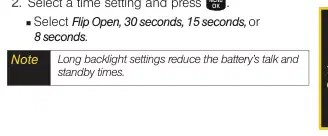
Wählen Flip Open, 30 Sekunden, 15 Sekunden oder
Tonart um den Klang eines Tastendrucks auszuwählen.
Tonvolumen zum Auswählen eines Tastendruckvolumenpegels.
2B. Einstellungen 37
Einstellungen

Wählen Sie aus, wie lange die Tastatur nach jedem Tastendruck hintergrundbeleuchtet bleibt.
Um einen Online-Kauf zu tätigen, Highlight Kaufen und drücken. (Ihr Telefon lädt automatisch den Bildschirmschoner herunter.) Weitere Informationen zum Herunterladen von Bildern finden Sie unter "Herunterladen der Spiele, Ringers und mehr" auf Seite 95.
Wählen Flip Open, 30 Sekunden, 15 Sekunden, 8 Sekunden
oder AUS.
Wählen Sie aus, ob die Uhr Ihres Telefons im analogen Modus oder digitalen Modus angezeigt werden soll.
Wählen Sie aus, was auf dem Bildschirm angezeigt wird, während Sie ein- oder ausschalten und im Standby-Modus sind.
38 2B. Einstellungen
– oder

Wenn Sie wählen Mein Zeug, müssen Sie wählen aus
Eine textbegrüßung wird im standby-modus auf dem bildschirm ihres telefons angezeigt. Wählen Sie die Standardbegrüßung des Telefons ("Sprint") oder geben Sie Ihre eigene benutzerdefinierte Begrüβung ein.
Passen Sie die Helligkeit Ihres Bildschirms an Ihre Umgebung an.
Wenn Sie wählen Zollund eine Begrüßung einreichen,
Passen Sie den Kontrast (Helligkeit) Ihres äußeren Bildschirms an Ihre Umgebung an.
Sowohl die eingehenden als auch ausgehende Anrufe können entweder eine Voreingestellte Animation oder ein heruntergeladenes Bild (aus dem Ordner Meine Sachen) zugewiesen haben, um auf dem Bildschirm angezeigt zu werden, wenn entweder ein eingehender Anruf empfangen wird oder ein ausgehender Anruf getätigt wird.
2B. Einstellungen 39
Einstellungen

Ändern der Dial Font
Passen Sie die Schrifteigenschaften der beim Wählen angezeigten Zahlen an.
Wählen Sie das Layout des Menüs Ihres Telefons.
Ihr Telefon ist mit einer Standortfunktion für die Verwendung in Verbindung mit standortbasierten Diensten ausgestattet.
GRID VIEW um das Menü als Raster anzusehen.
Die Standortfunktion ermöglicht es dem Netzwerk, Ihre Position zu erkennen. Wenn Sie den Standort ausschalten, wird Ihr Standort vor allen außer 911 verborgen.
Sie können wählen, ob sie die onscreen-menüs ihres telefons in englisch oder spanisch (español) anzeigen möchten.
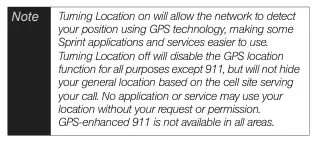
Hinweis Drehort ein ermöglicht es dem Netzwerk, Ihre Position mit GPS-Technologie zu erkennen, wodurch einige Sprint-Anwendungen und -Dienste einfacher zu bedienen sind. Durch das Ausschalten des Standorts wird die GPS-Standortfunktion für alle Zwecke außer 911 deaktiviert, aber Ihr allgemeiner Standort basierend auf der Mobilfunkstelle, an der Sie Ihren Anruf tätigen, nicht verborgen. Keine Anwendung oder kein Dienst darf Ihren Standort ohne Ihre Anfrage oder Erlaubnis nutzen. GPS-verstärkter 911 ist nicht in allen Bereichen verfügbar.
40 2B. Einstellungen

Um die Standortfunktion Ihres Telefons zu aktivieren:
Wenn Sie eine Nachricht erhalten, benachrichtigt Ihr Telefon Sie durch die Anzeige eines Symbols auf Ihrem Bildschirm. Sie können auch wählen, ob sie mit einer nachrichtenbenachrichtigung auf ihrem bildschirm benachrichtigt werden möchten.
Wenn Sie die Standortfunktion aktivieren, zeigt das Telefon das Symbol an. Wenn Sie Location ausschalten, zeigt das Telefon das Symbol an.
Hinzufügen einer kundenspezifischen Signatur
Mit den erweiterten Messaging-Funktionen Ihres Telefons können Sie viele verschiedene Arten von Textnachrichten senden und empfangen, ohne einen Sprachanruf zu tätigen. (Weitere Informationen finden Sie unter „Zugriff auf Messaging auf Seite 95.)
Fügen Sie jeder Nachricht, die Sie senden, eine angepasste Signatur hinzu.
Mit den Messaging-Einstellungen können Sie entscheiden, wie Sie über neue Nachrichten informiert werden möchten, mit jeder gesendeten Nachricht eine Signatur erstellen und Ihre eigenen voreingestellten Nachrichten erstellen.
2B. Einstellungen 41
Meldung einstellen · Einstellungen

Ihr Telefon ist mit 20 voreingestellten Nachrichten geladen, um das Senden von Textnachrichten zu erleichtern. Passen Sie diese Nachrichten wie "Wo sind Sie?", "Lasst uns zu Mittag essen" und "Meet me at" an oder löschen Sie sie nach Ihren Bedürfnissen oder fügen Sie Ihre eigenen Nachrichten zur Liste hinzu.
Sonstige Einstellungen für Textnachrichten
So bearbeiten oder löschen Sie eine voreingestellte Nachricht:
Diese Einstellungen ermöglichen es Ihnen, die Optionen zu konfigurieren, die mit einer Textnachricht verbunden sind, die von Ihrem Telefon gesendet wird. Diese Optionen umfassen:
Rückrufnummer - ermöglicht es Ihnen, den Callback zu setzen
Nummer, die der Empfänger beim Empfang einer Textnachricht anzeigen kann.
Um eine Rückrufnummer zu aktivieren:
Presse Optionen (rechts Softkey) > Löschen die Nachricht zu löschen. (Auswahl) Alle löschen löscht alle benutzerdefinierten voreingestellten Nachrichten und stellt den Systemstandardsatz von voreingerichteten Nachrichten wieder her.
So fügen Sie eine neue Preset-Nachricht hinzu:
42 2B. Einstellungen
Verwalten von Preset-Nachrichten · – oder

Mit diesen Einstellungen können Sie die Einstellungen konfigurieren, die beim Senden von SMS Voice-Nachrichten an andere verwendet werden. Diese Optionen umfassen:
Der Flugzeugmodus ermöglicht es Ihnen, viele Funktionen Ihres Telefons wie Spiele, Notizblock und Sprachmemos zu verwenden, wenn Sie sich in einem Flugzeug oder in einem anderen Bereich befinden, in dem das Absetzen oder Empfangen von Anrufen oder Daten verboten ist. Wenn Sie Ihr Telefon auf den Flugmodus einstellen, kann es keine Anrufe senden oder empfangen oder Online-Informationen zugreifen.
Lautsprecher - ermöglicht es Ihnen, das Lautsprechertelefon zu drehen
Ein- oder Ausschalten, um SMS Voice Nachrichten zu hören.
Vom Namen - ermöglicht es Ihnen, den Namen einzugeben, der sein wird
dem Empfänger einer SMS Voice Nachricht angezeigt.
Um das Lautsprechertelefon ein- oder auszuschalten:
Während im Flugzeugmodus wird auf dem Standby-Bildschirm Ihres Telefons "Telefon aus" angezeigt.
Um den Namen von einzugeben:
Ein TTY (auch bekannt als TDD oder Texttelefon) ist ein Telekommunikationsgerät, das es Menschen mit Gehörlosigkeit und Schwerhörigkeit ermöglicht, per Telefon zu kommunizieren.
2B. Einstellungen 43
VoiceSMS-Optionen · Einstellungen

Ihr Telefon ist mit ausgewählten TTY-Geräten kompatibel. Bitte wenden Sie sich an den Hersteller Ihres TTY-Geräts, um sicherzustellen, dass es mit digitalen drahtlosen Telefonen kompatibel ist. Ihr Telefon und TTY-Gerät werden über ein spezielles Kabel verbunden, das an die Headsetbuchse Ihres Telefons angeschlossen wird. Wenn dieses Kabel nicht mit Ihrem TTY-Gerät geliefert wurde, wenden Sie sich an Ihren Hersteller des TTIE-Geräts, um das Steckerkabel zu kaufen.
WARNUNG 911 Notruf Sprint empfiehlt TTY-Benutzern, Notrufe mit anderen Mitteln zu tätigen, einschließlich Telekommunikationsrelaisdienste (TRS), analoges Mobilfunknetz und Festnetzkommunikation. Drahtlose TTY-Anrufe an 911 können beschädigt werden, wenn sie von öffentlichen Sicherheitsansprechstellen (PSAPs) empfangen werden, was einige Kommunikationen unverständlich macht. Das Problem, das aufgetreten ist, scheint mit der von den Notrufabfragestellen verwendeten Software zu tun zu haben. Diese Angelegenheit wurde der FCC zur Kenntnis gebracht, und die Mobilfunkindustrie und die PSAP-Community arbeiten derzeit daran, dieses Problem zu lösen.
Rufen Sie bei der Einrichtung Ihres Sprint-Services den Kundenservice von Sprint bitte über den staatlichen Telekommunikationsrelaisdienst (TRS) durch die erste Wahl an.
Für zusätzliche technische Unterstützung können Sie 1-888-987-4357 anrufen oder auf die folgende Website zugreifen: http://www.samsung.com/us/consumer/learningresources/ mobile/accessibility/pop accessibility.html
Wenn aktiviert, kann der TTY-Modus die Audioqualität von Nicht-TTY Geräten beeinträchtigen, die an den Headsetanschluss angeschlossen sind.
Um den TTY-Modus ein- oder auszuschalten:
Wählen TTY Voll, TTY + Hörer, TTY+ Talk, oder TTY OF und drücken.
44 2B. Einstellungen

Wählen Sie, wie Sie eingehende Anrufe auf Ihrem Telefon beantworten möchten: ob Sie eine beliebige Zahlentaste drücken oder einfach das Telefon öffnen möchten.
Ihr Telefon bietet Ihnen die Möglichkeit, Verknüpfungen zu bevorzugten oder häufig verwendeten Funktionen zuzuweisen. Drücken Sie die Navigationstaste in der zugewiesenen Richtung im Standby-Modus, werden Ihre persönlich festgelegten Verknüpfungen gestartet.
Jeder Schlüssel um Ihnen zu ermöglichen, einen eingehenden Anruf anzunehmen
durch Drücken einer beliebigen Taste außer der Seitenvolumentaste oder Ignorieren (rechts Softkey)
Talk Key Sie müssen drücken, um alle eingehenden anrufe zu beantworten.
Offener Ordner um Ihnen zu erlauben, eine eingehende Antwort
Rufen Sie entweder durch Umklappen des Telefons oder durch Drücken an.
Wenn Offener Ordner wird als Call Answer-Option ausgewählt, das Umdrehen des geschlossenen Telefons beendet den Anruf.
2B. Einstellungen 45
Einstellungen

Um die Prepend-Funktion zu aktivieren:
Stellen Sie Ihr Telefon so ein, dass es eingehende Anrufe automatisch entgegennimmt, wenn es mit einem optionalen Freisprechwagen-Kit verbunden ist.
Um diese Funktion zu deaktivieren, wählen Sie AUS während Schritt 2
Nein Auto-Answer zu deaktivieren.
oben.
Ja Anrufe automatisch zu beantworten, wenn das Telefon
ist mit einem Freisprech-Kit oder Headset verbunden (separat erhältlich). Denken Sie daran, dass Ihr Telefon Anrufe im Auto-Answer-Modus beantwortet, auch wenn Sie nicht anwesend sind. Einstellung Abgekürzte Wahl
Um die Funktion Contacts Match zu aktivieren:
Alle Sicherheitseinstellungen Ihres Telefons sind über das Menü Sicherheit verfügbar. Sie müssen Ihren Sperrcode eingeben, um das Sicherheitsmenü anzuzeigen.
46 2B. Einstellungen

Änderung des Lock Codes
Wenn Ihr Telefon gesperrt ist, können Sie nur eingehende Anrufe empfangen oder Anrufe an 911, Sprint-Kundendienst oder spezielle Nummern tätigen. (Siehe „Sondernummern auf Seite 48.)
Aufruf im Sperrmodus
Sie können Anrufe an 911 und Ihre speziellen Nummern tätigen, wenn Sie sich im Sperrmodus befinden. (Für Informationen zu speziellen Nummern siehe „Sondernummern auf Seite 48.)
Um eine Notrufnummer, spezielle Nummer anzurufen oder
Sprint-Kundenservice, geben Sie die Telefonnummer ein und drücken .
2B. Einstellungen 47
Entsperren Sie Ihr Telefon · Sperren Ihres Telefons Einstellungen

Löschen von Telefoninhalten
Sondernummern sind wichtige Nummern, die Sie als "immer verfügbar" bezeichnet haben. Sie können Anrufe von speziellen Rufnummern anrufen und empfangen, auch wenn Ihr Telefon gesperrt ist.
Verwenden Sie das Menü Sicherheit, um alle Inhalte, die Sie erstellt oder in Ihrem Telefon gespeichert haben, schnell zu löschen.
Sie können bis zu drei spezielle Nummern zusätzlich zu Ihren Kontakten speichern (die gleiche Nummer kann in beiden Verzeichnissen sein).
Zum Hinzufügen oder Ersetzen einer speziellen Nummer:
Löschen von Web-Cookies Löschen Sie alle Web-Tracking
Cookies.
Erase Web History um die Geschichte Ihres
kürzlich besuchte Websites.
Web Cache löschen Um jeden vorübergehend zu löschen
heruntergeladene Web-Dateien.
Kontakte löschen um den Inhalt Ihrer
Kontaktliste.
Lösche meine Sachen um alle Inhalte zu löschen, die Sie haben
auf Ihr Telefon heruntergeladen.
Löschen von Nachrichten alle gespeicherten Nachrichten zu löschen.
Standardeinstellungen Um das Telefon auf seinen Standard zurückzusetzen
Einstellungen, aber halten Sie alle aktuellen Daten auf dem Telefon.
48 2B. Einstellungen

Zurücksetzen des Telefons Um das Telefon in seine Fabrik zurücksetzen
Einstellungen und Löschen aller Daten.
Durch das Zurücksetzen der Standardeinstellungen werden alle Standardeinstellunge auf Ihrem Telefon wiederhergestellt, ohne dass Sie eingegebene Daten löschen müssen, z. B. Einträge in Ihrer Kontaktliste. Die Kontakte, die Historie, der Scheduler und das Messaging sind nicht betroffen.
Aktivieren und Deaktivieren von Datendiensten
Sie können Datendienste deaktivieren, ohne Ihr Telefon auszuschalten; jedoch haben Sie keinen Zugriff auf alle Datendienste, einschließlich Web und Messaging. Durch die Deaktivierung von Datendiensten werden alle mit diesen Diensten verbundenen Gebühren vermieden. Während Sie sich angemeldet haben, können Sie weiterhin Telefonanrufe tätigen oder empfangen, Voicemail überprüfen und andere Sprachdienste verwenden. Sie können Datendienste jederzeit wieder aktivieren. WARNUNG Das Zurücksetzen Ihres Telefons löscht alle Dateien, die Sie zuvor heruntergeladen haben.
Das Zurücksetzen des Telefons stellt alle Werkseinstellungen wieder her, einschließlich der Klingeltypen und Anzeigeeinstellungen.
2B. Einstellungen 49
Einstellungen

Um Datendienste zu deaktivieren:
Um Datendienste zu ermöglichen:
50 2B. Einstellungen

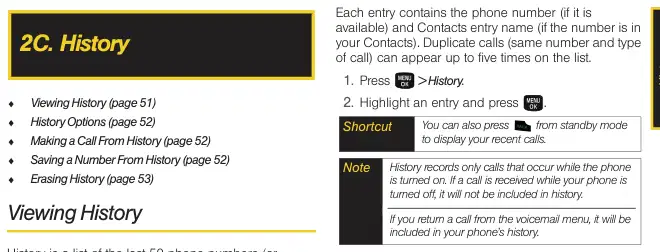
Jeder Eintrag enthält die Telefonnummer (falls verfügbar) und den Kontakteintragsnamen (wenn sich die Nummer in Ihren Kontakten befindet). Doppelte Anrufe (gleiche Anzahl und Art des Anrufs) können bis zu fünf Mal auf der Liste erscheinen.
Verknüpfung Sie können auch aus dem Standby-Modus drücken, um Ihre letzten Anrufe anzuzeigen.
Wenn Sie einen Anruf aus dem Voicemail-Menü zurücksenden, wird er in den Verlauf Ihres Telefons aufgenommen.
Die Geschichte ist eine Liste der letzten 50 Telefonnummern (oder Kontakteinträge) für Anrufe, die Sie getätigt haben (fünf pro Eintrag), akzeptiert oder verpasst. Die Geschichte macht das Wiederwählen einer Zahl schnell und einfach. Es wird ständig aktualisiert, da Ihr Telefon automatisch neue Nummern zum Anfang der Liste hinzufügt und die ältesten Einträge am Ende der Liste entfernt.
2C. Geschichte 51
Geschichte

Einen Aufruf aus der Geschichte
Markieren Sie einen Historieneintrag auf dem Bildschirm Aktueller Verlauf und drücken Sie, um das Datum und die Uhrzeit des Anrufs, die Telefonnummer (falls verfügbar) und den Namen des Anrufers anzuzeigen (wenn sich die Nummer bereits in Ihren Kontakten befindet).
Neue Gruppe um den aktuellen Geschichtseintrag zu einem
neue Gruppe.
Sparen um die Nummer zu speichern, wenn sie nicht bereits in Ihrem
Kontakte. (Siehe "Saving a Number From History" auf Seite 52.)
Ihr Telefon kann insgesamt bis zu 500 Kontakteinträge speichern, wobei jeder Kontakteintrag maximal sieben Nummern für eine Gesamtkapazität von 3500 Telefonnummern enthält und der Name jedes Eintrags 64 Zeichen enthalten kann.
Kontaktdaten um die Kontakteinträge anzuzeigen.
Details (wenn der Eintrag bereits ein vorhandener Kontakteintrag ist).
Löschung den Eintrag zu löschen.
Alle löschen alle History-Einträge zu löschen.
52 2C. Geschichte

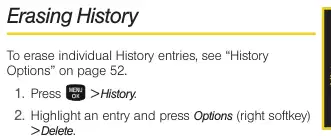
Um einzelne Einträge in der Historie zu löschen, siehe „History Options auf Seite 52.
Markieren Sie einen vorhandenen Kontakteintrag und drücken Sie .
Um alle Einträge in History zu löschen, wählen Sie Alle löschen.
Presse Abbruch (rechts Softkey) zum vorherigen Menü zurückzukehren.
Nachdem Sie die Nummer gespeichert haben, zeigt Ihr Telefon den neuen Kontakteintrag an. (Siehe "Kontaktaufnahmeoptionen" auf Seite 55.)
2C. Geschichte 53
Geschichte · – oder – ‒

2D. Kontakte
Ihr Telefon kann insgesamt bis zu 500 Kontakteinträge speichern, wobei jeder Kontakteintrag maximal sieben Telefonnummern für eine Gesamtkapazität von 3500 Rufnummern enthält und der Name jedes Eintrags 64 Zeichen enthalten kann.
Hinzufügen eines Eintrags für neue Kontakte (Seite 54)
Speichern einer Telefonnummer (Seite 55)
Kontakte Eintrittsoptionen (Seite 55)
Einen Kontakteintrag bearbeiten (Seite 56)
Shortcut Geben Sie die Telefonnummer im Standby-Modus ein und drücken Optionen (rechts Softkey) > Sparen. Fahren Sie mit "Sparen einer Telefonnummer" auf Seite 55 fort.
Hinzufügen einer Nummer zu einem Kontakteintrag (Seite 57)
Bearbeiten der Nummer eines Kontakteintrags (Seite 57)
Löschen eines Kontakts (Seite 57)
Zuweisen von Geschwindigkeitsziffern (Seite 57)
Hinzufügen einer neuen Gruppe (Seite 59)
Auswählen eines Ringer-Typs für einen Eintrag (Seite 59)
Ein Bild einem Eintrag zuweisen (Seite 60)
Kontakte finden Einträge (Seite 60)
Secret Contacts Einträge (Seite 61)
Dialing Sprint Services (Seite 61)
Wireless Backup (Seite 62)
54 2D. Kontakte

Nach dem speichern der nummer zeigt ihr telefon den neuen eintrag an. (Siehe "Kontaktaufnahmeoptionen" auf Seite 55.)
Suchen Sie nach einem vorhandenen Kontaktnamen und drücken Sie, um die neue Nummer zu speichern.
Um einen Kontakteintrag anzuzeigen:
Um eine Nummer aus dem Standby-Modus zu speichern:
Presse KONTAKTE (rechts) Softkey aus dem Standby-Modus.
2D. Kontakte 55
– oder – · Kontakte · – oder

Um auf die Optionen eines Kontakteintrags zuzugreifen:
<Job Titel> eine Beschreibung der Berufsbezeichnung hinzuzufügen.
Markieren Sie einen Eintrag und drücken Optionen (rechts Softkey)
<Firma> Unternehmensinformationen hinzuzufügen.
> Kontakt bearbeiten. Markieren Sie eine Option und drücken .
<Standard Ringer> eine vorprogrammierte oder
<Hinzufügen Foto> Um das Bild zu bearbeiten, welches mit dem
Download von Ringer.
Kontaktaufnahme.
<Kontakt Name> Um den Namen des Kontakteintrags zu bearbeiten.
<Aktuelle Zahl> um die Eingabe-Telefonnummer zu bearbeiten.
(Siehe "Bearbeitung der Nummer eines Kontakts Eintrag" auf Seite 57.)
<Hinzufügen Nummer> um dem Eintrag eine Telefonnummer hinzuzufügen.
(Siehe "Eintrag einer Nummer zu einem Kontakt hinzufügen" auf Seite 57.)
<E-Mail> eine E-Mail-Adresse zum Eintrag hinzuzufügen.
<IM> So fügen Sie dem Messenger eine Instant-Messenger-Adresse hinzu.
Drücken Sie, um eine Ziffer auf einmal zu löschen, oder drücken und halten Sie die gesamte Zahl.
Eintrag.
<URL> um die URL einer Website zum Eintrag hinzuzufügen.
<Adresse> eine physische Adresse hinzuzufügen.
<Geburtstag> Ein Geburtstagskalenderdatum hinzuzufügen.
<Memo> eine Notiz, Straßenadresse oder andere hinzuzufügen
Informationen.
56 2D. Kontakte

Ihr Telefon kann bis zu 98 Telefonnummern an Geschwindigkeitswahlorten speichern. (Details dazu, wie Sie mit Geschwindigkeitswahlnummern telefonieren können, finden Sie unter "Geschwindigkeitswählen" auf Seite 27.)
Sie können Geschwindigkeitswahlnummern zuweisen, wenn Sie einen neuen Kontakteintrag hinzufügen, eine neue Telefonnummer zu einem vorhandenen Eintrag hinzufügen oder eine vorhandene Nummer bearbeiten.
2D. Kontakte 57
Kontakte

So weisen Sie einer neuen Telefonnummer eine Geschwindigkeitswahlnummer zu:
Geschwindigkeitsziffern finden
So weisen Sie einer vorhandenen Telefonnummer eine Geschwindigkeitswahlnummer zu:
Geben Sie die Nummer eines Geschwindigkeitswahlorts mit Ihrer Tastatur ein.
58 2D. Kontakte
– oder

Auswählen eines Ringer-Typs für einen Eintrag
Gruppen ermöglichen es ihnen, gleichzeitig zu kommunizieren, indem sie eine sendenachricht an jedes mitglied einer aktuellen gruppe senden.
Weisen Sie einem Kontakteintrag einen Klingeltyp zu, damit Sie den Anrufer anhand des Klinglertyps identifizieren können. (Siehe "Ringer-Typen" auf Seite 34.)
2D. Kontakte 59
Kontakte

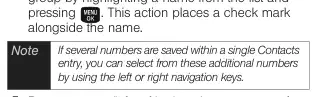
Kontakte finden Einträge
Weisen Sie ein Bild zu, das jedes Mal angezeigt wird, wenn ein bestimmter Kontakt Sie anruft.
Kontakte nach Namen finden
Presse KONTAKTE (rechts Softkey)
Geben Sie den ersten Buchstaben oder die ersten Buchstaben eines Namens ein (wie z. B. „dav“ für „Dave“). (Je mehr Buchstaben Sie eingeben, desto enger wird Ihre Suche.)
Um zusätzliche Kontakte Einträge anzuzeigen, drücken Sie die Navigationstaste nach oben oder unten und drücken .
Shortcut Aus dem Standby-Modus, drücken KONTAKTE (rechts Softkey) um die Suchfunktion anzuzeigen.
60 2D. Kontakte
– oder – · – oder - ‒

Um einen Eintrag geheim zu machen:
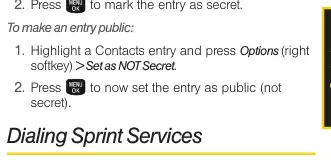
Einen Eintrag geheim zu machen, verbirgt seine vor der Anzeige. Weder der Name noch die Nummer werden in der Kontaktliste angezeigt.
Anpassen Ihrer geheimen Einstellungen:
Ihre Kontaktliste ist mit Kontaktnummern für verschiedene Sprint-Dienste vorprogrammiert.
Um einen Dienst von Ihren Kontakten zu wählen:
2D. Kontakte 61
Gruppeneinträge finden · Kontakte

Um den drahtlosen Backup-Service zu abonnieren, müssen Sie eine Lizenz für die Nutzung des Dienstes über Ihren Browser erwerben. Die Lizenz läuft nach einer bestimmten Zeit ab und Sie müssen sie regelmäßig erneuern. Als Teil des ersten Abonnementprozesses generiert der Dienst ein zufälliges drahtloses Backup-Passwort. Der Dienst sendet das Passwort als Textnachricht an Ihr Telefon.
Aktivieren und Deaktivieren des Wireless Backup
So wählen Sie einen Dienst aus dem Standby-Modus mit Ihrer Tastatur:
Um den Wireless Backup Service zu aktivieren:
Wählen Sie die entsprechende Servicenummer:
Kontoinformationen. –
Kundenservice –
Sprint 411 –
Betreiber des Sprints –
Mit dieser Funktion können Sie alle Ihre Kontakte auf der Sprint-Website sichern und wiederherstellen, wenn Ihr Telefon verloren geht, gestohlen wird, beschädigt oder ersetzt.
62 2D. Kontakte

Um den Wireless Backup Service zu deaktivieren:
Anzeigen Ihres Wireless Backup Status
Presse > Einstellungen >. Mehr... > Wireless Backup >. Ansichtsstatus.
Setzen Sie den Wireless Backup Alert
Diese Funktion schaltet die Popup-Benachrichtigung ein oder aus, wenn eine drahtlose Backup-Aktualisierung abgeschlossen wurde.
2D. Kontakte 63
Kontakte

2E. Kalender und Tools
Ihr Kalender hilft Ihnen, Ihre Zeit zu organisieren und erinnert Sie an wichtige Ereignisse.
Kalender (Seite 64)
Alarmuhr (Seite 68)
Memo Pad (Seite 69)
Rechner (Seite 70)
Tipp Calculator (Seite 70)
Weltzeit (Seite 70)
Aktualisieren Ihres Telefons (Seite 70)
Aktualisierung der PRL (Seite 71)
Wählen Ernennung, Persönlich, Geschäftsbetrieb, Geburtstag, oder
Urlaub.
Wählen Kein Alarm, pünktlich, 10 min vor, 30 min vor,
oder 1 Hr vor.
64 2E. Kalender und Tools

die Zusammenfassung der Veranstaltung. Es gibt mehrere Möglichkeiten, wie Ihr Telefon Sie auf geplante Ereignisse aufmerksam macht:
Wählen einmal, Täglich, Wöchentlich, Monatlich, oder Jährlich.
Durch das Spielen des zugewiesenen Ringertyps.
Durch Beleuchtung der Hintergrundbeleuchtung.
Hervorheben einer Ringer-Kategorie und dann ein Klingel und
Presse .
Durch Blinken der roten LED (über dem externen LCD).
Um den Alarm zum Schweigen zu bringen und den Zeitplan zurückzusetzen / zu bearbeiten, drücken Sie .
Mit Ihrem Keypad oder Navigationsschlüssel, stellen Sie den Start
Um zusätzliche Optionen anzuzeigen, drücken Sie den entsprechenden Softkey:
und Endzeiten für die Veranstaltung und Presse.
Ändern Sie den AM/PM-Eintrag durch Drücken AM/PM
Schlummern (links Softkey) den Alarm zum Schweigen bringt und
(rechts Softkey)
Plant es später wieder zu spielen.
Markieren Sie einen Kontakt aus der Liste und drücken Sie, um das Kontrollkästchen zu aktivieren. Presse Geschehen (links Softkey)
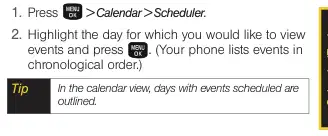
Wenn Ihr Telefon eingeschaltet ist und Sie einen Ereignisalarm geplant haben, alarmiert Sie Ihr Telefon und zeigt es an
2E. Kalender und Werkzeuge 65
Kalender/Werkzeuge

66 2E. Kalender und Tools

Drücken Sie die Navigationstaste links oder rechts, um auszuwählen niedrig
oder hoch.
Mit Ihrem Keypad und / oder Navigationsschlüssel, legen Sie die
Alarmzeit.
Ändern Sie den AM/PM-Eintrag durch Drücken AM/PM
(rechts Softkey)
Mit dieser Option können Sie tägliche Aufgaben verwalten, die Daten, Zeiten und Prioritätsstufen enthalten.
Mit Ihrem Keypad und / oder Navigationsschlüssel, legen Sie die
Datum.
Mit dieser Option können Sie einen Timer eingeben, der auf Grundlage eines angegebenen Datums und einer bestimmten Uhrzeit zu einem Ereignis heruntergezählt wird.
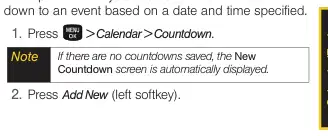
Presse Addieren Neu (links Softkey)
2E. Kalender und Werkzeuge 67
– oder – · Kalender/Werkzeuge

Mit Ihrem Keypad und / oder Navigationsschlüssel, legen Sie die
Mit Ihrem Keypad und / oder Navigationsschlüssel geben Sie
Alarmzeit.
Ändern Sie den AM/PM-Eintrag durch Drücken AM/PM
die Zeit des Countdowns.
(rechts Softkey)
Ändern Sie den AM/PM-Eintrag durch Drücken AM/PM
(rechts Softkey)
Mit der Tastatur geben Sie das Datum des
Highlight und verfügbare Klingel Kategorie und Presse
Countdown.
Mein Zeug.
Ihr Telefon verfügt über einen eingebauten Wecker, der mehrere Alarmfunktionen hat.
Wählen Sie entweder: einmal, Täglich, Mon bis Fri, oder Sat & Sonne.
oder 20 Minuten.
68 2E. Kalender und Tools

Ihr Telefon wird mit einem Notizblock geliefert, den Sie zum Verfassen und Speichern von Erinnerungen und Notizen verwenden können, um Sie zu organisieren.
Um eine Notiz zu schreiben:
So löschen Sie alle gespeicherten Notizen:
So löschen Sie eine einzelne gespeicherte Notiz:
Um eine gespeicherte Notiz zu lesen:
Um eine Notiz zu bearbeiten:
2E. Kalender und Werkzeuge 69
Kalender/Werkzeuge

Weltzeit
Ihr Telefon wird mit einem eingebauten Rechner geliefert.
Um die Zeit an über 50 verschiedenen Orten zu sehen:
Drücken Sie, um Dezimalpunkte einzugeben.
Presse klar (rechts Softkey) alle Zahlen zu löschen.
Aktualisieren Sie Ihr Telefon
Die Option Telefon aktualisieren ermöglicht es Ihnen, die Software auf Ihrem Handy automatisch herunterzuladen und zu aktualisieren. Nur die interne Softwareversion wird aktualisiert; keine Kontakteinträge oder andere gespeicherte Informationen, die auf Ihrem Telefon gespeichert sind, werden gelöscht.
So laden Sie Software-Updates auf Ihr Telefon herunter:
70 2E. Kalender und Tools

Mit dieser Option können Sie die PRL (bevorzugte Roaming-Liste) automatisch herunterladen und aktualisieren.
2E. Kalender und Werkzeuge 71
Kalender/Werkzeuge

Der Bildschirm zeigt "Sag einen Namen oder eine Verknüpfung" an und das Telefon fordert Sie auf, den Namen des Befehls anzugeben, den Sie verwenden möchten. Um Ihre Aufgabe zu erledigen, folgen Sie einfach den Sprachaufforderungen.
Verfügbare ASR-Befehle umfassen:
Kontaktbezeichnung um einen Eintrag in Ihrer Kontaktliste oder
Automatische Spracherkennung (ASR) (Seite 72)
Verwalten von Voice Memos (Seite 74)
gesprochene Telefonnummer. (Siehe "Einen Sprachanruf mit ASR machen" auf Seite 73.)
Kontakte um einen Kontakteintragsnamen von Ihrem
aktuelle Liste der verfügbaren Kontakte. (Siehe "Eintrag für Kontakte nachschlagen" auf Seite 74.)
Nachrichten um die Botschaften zu starten
Menü, in dem Sie aus Voicemail, Send Message usw. auswählen können (Siehe "Send a Text Message" auf Seite 73.)
Sie können die integrierte automatische Spracherkennungssoftware (ASR) Ihres Telefons verwenden, um eine Telefonnummer in Ihren Kontakten zu wählen oder Telefonfunktionen zu starten. Alles, was sie tun müssen, ist in das telefon zu sprechen, und asr wird ihre stimme erkennen und aufgaben selbst erledigen. Aktivierung der ASR
Voice Dial funktioniert am besten in ruhigeren Umgebungen.
Drücken und halten.
Wenn Sie einen Namen sagen, sprechen Sie mit einer normalen Geschwindigkeit und
Sagen Sie den Namen klar. Es besteht keine Notwendigkeit, zwischen Vor- und Nachname zu unterbrechen.
72 2F. Sprachdienste

Um Eingabeaufforderungen zu aktivieren oder zu deaktivieren:
EIN um Audioaufforderungen wie "Say a name" zu aktivieren
oder Shortcut.
AUS Audio-Eingabeaufforderungen zu deaktivieren.
Um Namen zu aktivieren oder zu deaktivieren:
Sie können anpassen, ob die Zifferblattfunktion die Liste der wichtigsten Spracherkennungsoptionen anzeigt oder automatisch die erste Nummer wählt, ohne eine Auswahlliste anzuzeigen.
EIN um die Namenswiedergabe im Voice Dial zu aktivieren und
Kontaktmerkmale.
So aktivieren oder deaktivieren Sie Auswahllisten für Digit Dial:
Verwenden Sie die automatische Spracherkennung, um Textnachrichten auf Ihrem Telefon zu starten und einen Empfänger für die Nachricht anzugeben.
2F. Sprachdienste 73
Sprachdienste

So zeichnen Sie ein Sprachmemo aus dem Hauptmenü auf:
Um die Aufzeichnung Ihres Memos zu unterbrechen / fortzusetzen:
Presse Pause (links Softkey)
Um die Aufzeichnung Ihres Memos zu beenden:
Suchen Sie nach und zeigen Sie Kontaktinformationen für jede Person an, die in Ihrer Kontaktliste gespeichert ist, indem Sie sagen:Kontakte”.
Presse Ende (rechts Softkey)
Um ein Gespräch während eines Telefonanrufs aufzuzeichnen:
Während eines Anrufs, drücken Optionen (rechts Softkey) >
Sprachmemograf. (Ein Ein-Minuten-Zähler [ ] wird auf dem Bildschirm angezeigt, der die Zeit angibt, in der ein einzelnes Sprachmemo aufgezeichnet werden kann.)
Verwenden Sie die Voice Services Ihres Telefons, um kurze Memos aufzuzeichnen, um Sie an wichtige Ereignisse, Telefonnummern oder Artikel aus der Einkaufsliste zu erinnern.
74 2F. Sprachdienste

Um die Aufzeichnung Ihres Gesprächs zu beenden:
Um die Aufzeichnung zu unterbrechen, drücken Pause (links Softkey)
So löschen Sie ein einzelnes Memo:
Um die Aufzeichnung fortzusetzen, drücken Sie Lebenslauf (links Softkey)
Um die Aufzeichnung zu beenden, drücken Ende (rechts Softkey)
So löschen Sie alle Sprachmemos:
Drücken Sie die Nummer, die dem Memo entspricht, das Sie überprüfen möchten.
2F. Sprachdienste 75
Sprachdienste · – oder – ‒

Standardmäßig ist die Beschriftung, die einem Sprachmemo zugewiesen wird, ein sequentieller Dateiname, der aus dem Datum (Month Day) gefolgt von der Memonummer besteht. Zum Beispiel würden zwei Memos, die am 2. Februar 2009 aufgezeichnet wurden, als Feb 02 x1 und Feb x2 aufgeführt. Diese Dateinamen (Captions) können geändert werden.
Um eine Sprachmemo-Beschriftung zu bearbeiten:
76 2F. Sprachdienste


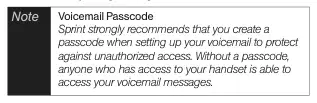
abgeschaltet. Sie sollten Ihre Sprint Voicemail und persönliche Begrüßung einrichten, sobald Ihr Telefon aktiviert ist.
Erstellen Sie Ihren Passcode.
Notieren Sie sich Ihre Namensmeldung.
Voicemail (Seite 78)
Text Messaging (SMS) (Seite 81)
Schreibe deine Begrüßung auf.
SMS Voice Messaging (Seite 83)
Anrufer-ID (Seite 85)
Call Waiting (Seite 85)
Einen Drei-Wege-Anruf machen (Seite 85)
Call Forwarding (Seite 86)
Roaming (Seite 87)
Voicemail
Es gibt mehrere Möglichkeiten, wie Ihr Telefon Sie auf eine neue Nachricht aufmerksam macht:
Durch Anzeige einer Nachricht auf dem Bildschirm.
Durch Ertönen des zugewiesenen Ringertyps.
Ihr Telefon überträgt automatisch alle unbeantworteten Anrufe an Ihre Voicemail, auch wenn Sie es verwenden oder
Durch die LED blinkt rot.
Indem Sie oben auf Ihrem Bildschirm angezeigt werden.

Abrufen Ihrer Voicemail-Nachrichten
Wenn sie eine neue sprachnachricht erhalten, benachrichtigt ihr telefon sie und fordert sie auf, ihre voicemail anzurufen.
Sie können Ihre Nachrichten direkt von Ihrem drahtlosen Telefon oder von einem anderen Touch-Ton-Telefon aus überprüfen. Um von Ihrem drahtlosen Telefon zu wählen, wählen Sie entweder Ihre Voicemail oder verwenden Sie die Menütasten.
Um Ihre Voicemail anzurufen:
Drücken und halten.
Verwenden von One-Touch Message Access
Um Ihr verpasstes Protokoll anzuzeigen:
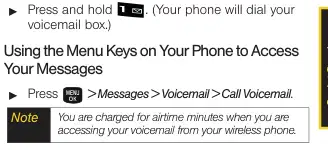
Drücken und halten. (Ihr Telefon wählt Ihre Voicemail-Box.)
Presse > Verpasste Warnungen.
Hinweis Wenn Sie das Sprint Nationwide Network verlassen, erhalten Sie möglicherweise keine Benachrichtigung über neue Voicemail-Nachrichten. Sprint empfiehlt, dass Sie Ihre Voicemail regelmäßig überprüfen, indem Sie 1 + Ortsvorwahl und Ihre drahtlose Telefonnummer wählen. Wenn Ihre Voicemail antwortet, drücken Sie und geben Sie Ihren Passcode ein. Roaming-Preise gelten, wenn Sie auf Voicemail zugreifen, während Sie aus dem Sprint Nationwide Network herauskommen.
Verwenden Sie die Menütasten auf Ihrem Telefon, um auf Ihre Nachrichten zuzugreifen
Presse > Nachrichten >, Voicemail >.
Ihr Telefon akzeptiert Nachrichten, auch wenn es ausgeschaltet ist. Ihr Telefon benachrichtigt Sie jedoch erst dann über neue Nachrichten, wenn es eingeschaltet ist und Sie sich in einem Sprint-Servicebereich befinden.
Sprintdienste

Verwenden eines anderen Telefons, um auf Nachrichten zuzugreifen
Hier ist eine kurze Anleitung zu Ihren Tastaturfunktionen, während Sie Voicemail-Nachrichten hören.
Datum/Uhrzeit Send Reply Advance
Erase Return Call Speichern
Ihr Telefon kann vorübergehend weiterhin das Nachrichtensymbol anzeigen, nachdem Sie Ihre Sprach- und Textnachrichten überprüft haben.
Replay Vorwärtsspulen · Hilfe überspringen abbrechen

Mit text messaging (sms) können sie sofort-textnachrichten zwischen ihrem drahtlosen telefon und einem anderen nachrichtenbereiten telefon senden und empfangen. Wenn Sie eine neue Nachricht erhalten, wird sie automatisch auf dem Bildschirm Ihres Telefons angezeigt.
Presse TEXT (links Softkey)
Darüber hinaus enthält Text Messaging eine Vielzahl von voreingestellten Nachrichten, wie z. B. „Wo bist du? , Die das Verfassen von Nachrichten schnell und einfach machen. Verwenden Sie Ihr Telefon, um Ihre eigenen voreingestellten Nachrichten anzupassen (bis zu 128 Zeichen).
Kontakte um einen Empfänger aus Ihren Kontakten auszuwählen
(Qualifying Contacts-Einträge müssen eine drahtlose Telefonnummer oder E-Mail-Adresse enthalten).
Presse Neuer Addr (rechts Softkey) manuell entweder eine Telefonnummer oder E-Mail Adresse einzugeben.
Presse Mehrfach (links Softkey), um mehr als einen Empfänger auszuwählen und zu drücken.

Ihr Navigationsschlüssel, um nach unten zu scrollen und die gesamte Nachricht anzuzeigen.
Um auf eine Textnachricht zu antworten:
Um eine Nachricht einzugeben, verwenden Sie Ihre Tastatur zum Eingeben Ihrer
Nachricht. (Siehe „Eingabe Text auf Seite 27.)
Verwendung der Optionen (rechts Softkey) zur Auswahl eines Textmodus
(wie T9(Englisch), Emoticons oder Zahlen).
Um eine Nachricht einzugeben, verwenden Sie Ihre Tastatur zum Eingeben Ihrer
Nachricht. Verwenden Sie den richtigen Softkey, um einen Eingabemodus auszuwählen. (Siehe „Eingabe Text auf Seite 27.)
Um eine voreingestellte Nachricht zu verwenden, drücken Sie Optionen (rechts)
Softkey, Select Preset-Nachricht hinzufügen, und wählen Sie dann eine Nachricht aus und drücken Sie.
Um eine voreingestellte Nachricht zu verwenden, drücken Sie Optionen (rechts)
Softkey > Add Preset Message, markieren Sie eine Nachricht oder ein Emoticon und drücken.
Sie können zusätzliche messaging-optionen auswählen, indem sie.
Pressen Optionen [rechts Softkey] zum Set Callback # oder Mark als dringend.
Um Emoticons zu verwenden, drücken Optionen (rechts Softkey) >
Text Mode > EmoticonsDrücken Sie die Nummer, die Ihrem ausgewählten Symbol entspricht.
Sie können zusätzliche messaging-optionen auswählen, indem sie.
Pressen Optionen [rechts Softkey] zum Set Callback # oder Mark als dringend.
Um eine SMS Textnachricht zu lesen:
Wenn Sie eine SMS erhalten, werden
Sie sehen es automatisch auf dem Bildschirm Ihres Telefons. Verwendung

SMS Voice Messaging
Voreingestellte Nachrichten machen es einfach, Textnachrichten zu verfassen.
Mit sms voice messaging können sie eine sprachnachricht an andere smS-fähige telefone oder an funktionierende e-Mail-Adressen senden, ohne einen Anruf zu tätigen. Notieren sie sich einfach eine nachricht und senden sie diese direkt an den telefon-messaging-posteingang des empfängers. Aktivieren von SMS Voice Messaging
Zum Hinzufügen oder Bearbeiten von voreingestellten Nachrichten:
Markieren Sie eine Nachricht und drücken Optionen > Löschen.
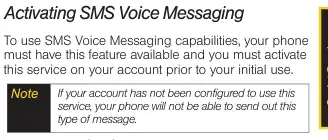
Um SMS Voice Messaging-Funktionen nutzen zu können, muss Ihr Telefon über diese Funktion verfügen und Sie müssen diesen Dienst vor Ihrer ersten Nutzung in Ihrem Konto aktivieren.
Bearbeiten einer vorhandenen Nachricht durch Drücken Edit (links Softkey)
zeigt eine nicht abgespielte SMS Voice Nachricht an.
zeigt eine SMS Voice Nachricht an, die Sie bereits gehört haben.
– oder – · Sprintdienste · – oder

Presse Neuer Addr (rechts Softkey) manuell entweder eine Telefonnummer oder E-Mail Adresse einzugeben und drücken .
Wenn Sie eine Sprachnachricht erhalten, Ihr Telefon
wird eine Pop-up Benachrichtigung angezeigt. Verwenden Sie Ihre Softkeys, um auf die Sprachnachricht zuzugreifen und sie abzuspielen.
Um auf eine SMS Voice Nachricht zu antworten:
Presse Mehrfach (links Softkey), um mehr als einen Empfänger auszuwählen und zu drücken.
– oder – · – oder

Um auf einen eingehenden Anruf zu antworten, während Sie anrufen:
Presse . (Dies setzt den ersten Anrufer auf Eis und beantwortet den zweiten Aufruf.)
Anrufer-ID ermöglicht es den Menschen, einen Anrufer zu identifizieren, bevor sie das Telefon beantworten, indem die Nummer des eingehenden Anrufs angezeigt wird. Wenn sie nicht möchten, dass ihre nummer beim anruf angezeigt wird, folgen sie diesen schritten.
Um zum ersten Anrufer zurückzukehren:
So blockieren Sie, dass Ihre Telefonnummer beim Anruf angezeigt wird:
Um Ihre Nummer dauerhaft zu sperren, rufen Sie den Sprint Customer Service an.
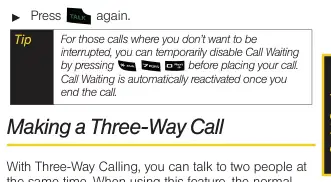
Mit Three-Way Calling können Sie mit zwei Personen gleichzeitig sprechen. Bei Verwendung dieser Funktion werden die normalen Sendezeiten für jeden der beiden Anrufe berechnet.
Wenn sie einen anruf haben, alarmiert call waiting sie auf eingehende anrufe, indem sie zwei pieptöne erklingen lassen. Der Bildschirm Ihres Telefons informiert Sie darüber, dass ein weiterer Anruf ankommt und zeigt die Telefonnummer des Anrufers (wenn diese verfügbar ist und Sie sich im digitalen Modus befinden).
Sprintdienste

Kontakte um einen Empfänger aus Ihren Kontakten auszuwählen
Mit Call Forwarding können Sie alle eingehenden Anrufe an eine andere Telefonnummer weiterleiten - auch wenn Ihr Telefon ausgeschaltet ist. Sie können weiterhin Anrufe von Ihrem Telefon aus tätigen, wenn Sie Call Forwarding aktiviert haben.
(Qualifying Contacts-Einträge müssen eine drahtlose Telefonnummer oder E-Mail-Adresse enthalten).
Jüngste Geschichte um eine Zahl aus Ihrem letzten Auswählen
Historische Einträge.
Telefon # Verwenden Sie die Tastatur, um ein Wireless
Um Call Forwarding zu aktivieren:
Telefonnummer direkt.
Wenn eine der Personen, die Sie angerufen haben, während Ihres Anrufs aufhängt, bleiben Sie und der verbleibende Anrufer in Verbindung. Wenn sie den anruf initiiert haben und als erste auflegen, sind alle anrufer getrennt.
Um Call Forwarding zu deaktivieren:

Ihr Bildschirm informiert Sie immer, wenn Sie außerhalb des Sprint Nationwide Network sind. Jedes Mal, wenn Sie Roaming sind, zeigt das Telefon das Roaming-Symbol an ( ). Wenn Sie auf einem digitalen System Roaming sind, sehen Sie das Roaming-Symbol zusammen mit dem Text Digital Roam –.
Suche nach Voicemail-Nachrichten während des Roamings
Wenn Sie das Sprint Nationwide Network verlassen, erhalten Sie möglicherweise keine telefonische Benachrichtigung über neue Voicemail-Nachrichten. Anrufer können weiterhin Nachrichten hinterlassen, aber Sie müssen Ihre Voicemail regelmäßig auf neue Nachrichten überprüfen, wenn Sie sich für längere Zeit in einem Roaming-Servicebereich befinden.
Roaming in anderen digitalen Netzwerken
Wenn Sie in digitalen Netzwerken unterwegs sind, ähnelt Ihre Anrufqualität und -sicherheit der Qualität, die Sie bei Anrufen im Sprint Nationwide Network erhalten. Sie können jedoch möglicherweise nicht auf bestimmte Funktionen zugreifen, wie z. B. Datendienste, abhängig vom verfügbaren Netzwerk.
Wenn Sie zum Sprint Nationwide Network zurückkehren, wird die Voicemail-Benachrichtigung wie gewohnt fortgesetzt.
Roaming-Icon · Sprintdienste

Rufschutz
Ihr Telefon ermöglicht es Ihnen, Ihre Roaming-Fähigkeiten zu steuern. Mithilfe der Roaming-Menüoption können Sie bestimmen, welche Signale Ihr Telefon akzeptiert.
Ihr Telefon hat zwei Möglichkeiten, Sie zu alarmieren, wenn Sie vom Sprint Nationwide Network aus Roaming sind; das Onscreen-Roamingsymbol und Call Guard. Call Guard macht es einfach, Ihr Roaming zu verwalten, indem Sie einen zusätzlichen Schritt benötigen, bevor Sie einen Roaminganruf tätigen oder annehmen können. (Dieser zusätzliche Schritt ist nicht erforderlich, wenn Sie Anrufe tätigen oder empfangen, während Sie sich im Sprint Nationwide Network befinden.)
Wählen Sie aus zwei verschiedenen Einstellungen auf Ihrem Dual-Band-Telefon, um Ihr Roaming-Erlebnis zu steuern.
Um Call Guard ein- oder auszuschalten:
Automatik um Service auf dem Sprint Nationwide zu suchen
Netz. Wenn der Sprint-Dienst nicht verfügbar ist, sucht das Telefon nach einem alternativen System.
Nur Sprint nur auf das Sprint-Netzwerk zuzugreifen und
das Roaming in anderen Netzen zu verhindern.
Sprachwahl und Geschwindigkeitswahl sind nicht verfügbar, wenn Sie mit aktiviertem Call Guard Roaming durchführen.
Wenn aktiviert, wird ein Pop-up angezeigt, das Sie drücken müssen Geschehen (LSK) oder warten Sie 3 Sekunden, bis das Pop-up verschwindet.

Um Roaminganrufe mit Call Guard zu tätigen:
So legen Sie Ihre Data Roam Guard-Benachrichtigung fest:
Um eingehende Roaming-Anrufe mit Call Guard zu beantworten:
Immer fragen Setzt den Data Roam Guard Ihres Telefons ein
Feature on. Sie sehen eine Aufforderung und müssen jederzeit antworten, wenn Sie während des Roamings auf Datendienste zugreifen.
Niemals fragen schaltet den Data Roam Guard Ihres Telefons
Feature Off. Sie werden nicht über Ihren Roaming-Status informiert, wenn Sie auf Datendienste zugreifen.
Um Datendienste zu nutzen, wenn Data Roam Guard aktiv ist:
Wenn eine Pop-up-Benachrichtigung erscheint, die Sie informiert
Abhängig von der Verfügbarkeit des Dienstes und den Roaming-Vereinbarungen kann Ihr Telefon möglicherweise auf Datendienste zugreifen, während es in bestimmten digitalen Systemen roamt. Sie können Ihr Telefon so einstellen, dass es Sie benachrichtigt, wenn Sie vom Sprint Nationwide Network aus Roaming sind und versuchen Datendienste wie Messaging zu verwenden.
dass Daten-Roam Gebühren anfallen können, drücken Roam (links Softkey) zum Verbinden.
Sprintdienste

3B. Web- und Datendienste
Wenn Sie Ihr Telefon kaufen und sich für den Service anmelden, wird Ihnen automatisch ein Benutzername zugewiesen, der normalerweise auf Ihrem Namen und einer Nummer basiert, gefolgt von „@sprintpcs.com(Zum Beispiel könnte der dritte John Smith, der sich für Sprint-Datendienste anmeldet, jsmith003@sprintpcs.com als seinen Benutzernamen.
Erste Schritte mit Datendiensten (Seite 90)
Zugriff auf Messaging (Seite 95)
Download von Spielen, Ringern und mehr (Seite 95)
Wenn Sie Sprint-Datendienste verwenden, wird Ihr Benutzername übermittelt, um Sie im Sprint Nationwide Network zu identifizieren.
Das Web erkunden (Seite 98)
FAQs für Datendienste (Seite 102)
Ihr Benutzername wird automatisch in Ihrem Telefon programmiert. Du musst nicht hinein.
Finden Sie Ihren Benutzernamen
Wenn Sie nicht sicher sind, was Ihr Benutzername ist, können Sie ihn leicht auf Ihrem Telefon finden.
Mit Ihrem Sprint-Service sind Sie bereit, die Vorteile von Datendiensten zu nutzen. Dieser Abschnitt hilft Ihnen, die Grundlagen der Nutzung Ihrer Datendienste zu erlernen, einschließlich der Verwaltung Ihres Benutzernamens, des Startens einer Datenverbindung und des Navigierens im Web mit Ihrem Telefon.
Presse > Einstellungen >. Telefon Info >, Telefonnummer
Der Benutzername wird unten im
Seite.
90 3B. Web- und Datendienste

Aktualisieren Ihres Benutzernamens
Die Data Services SprintWeb Homepage
Wenn Sie sich dafür entscheiden, Ihren Benutzernamen zu ändern und einen neuen online auszuwählen, müssen Sie den Benutzernamen auf Ihrem Telefon aktualisieren.
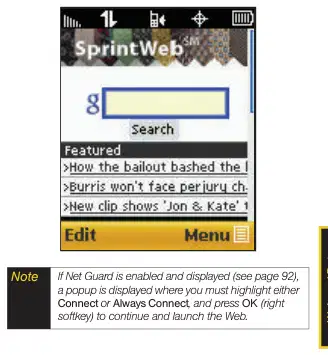
Presse > Einstellungen >. Mehr... > Daten >: Aktualisierung des Datenprofils. (Zum Abbrechen, drücken) Abbruch [rechts Softkey] vor Abschluss des Updates. Starten einer Webverbindung
Presse > Web. (Ihre Datenverbindung beginnt und die Startseite wird angezeigt.)
3B. Web- und Datendienste 91
Web und Daten

Während der Verbindung können eine Animation und eine "Verbindung" -Nachricht angezeigt werden.
Ihr Telefon zeigt den aktuellen Status Ihrer Datenverbindung über Indikatoren oben auf dem Bildschirm an. Folgende Symbole werden verwendet:
Ihre Datenverbindung ist aktiv (Daten werden übertragen); das Sende-/Empfangssymbol blinkt, um die Datenübertragung anzuzeigen. Während der Datennutzung können Sie keine eingehenden Sprachanrufe oder SMS-Nachrichten empfangen; ausgehende Sprachanfragen können getätigt werden, aber die Verbindung mit den Datendiensten wird beendet.
Wenn Sie sich zum ersten Mal mit dem Web verbinden, wird der Netzschutz angezeigt, um zu bestätigen, dass Sie eine Verbindung herstellen möchten. Diese Funktion hilft Ihnen, versehentliche Verbindungen zu vermeiden. Sie können den Netzschutz in Zukunft deaktivieren, indem Sie Immer Auto-Connect wenn der Netzwächter angezeigt wird.
Ihre Datenverbindung ist ruhend (es werden keine Daten gesendet oder empfangen). Obwohl derzeit nicht aktiv, kann das Telefon im Ruhezustand eine aktive Verbindung schnell neu starten; Sprachanrufe können getätigt und empfangen werden.
So ändern Sie Ihre Net Guard-Einstellungen:
Presse > Einstellungen >. Mehr... > Daten> Netzwache.
Wählen EIN um den Netzwächter zu aktivieren.
Wählen AUS Deaktivieren Sie den Netzwächter.
Wenn kein Indikator angezeigt wird, hat Ihr Telefon keine aktuelle Datenverbindung. Um eine Verbindung zu starten, siehe "Starten einer Webverbindung" auf Seite 91.
92 3B. Web- und Datendienste

Das Navigieren durch Menüs und Websites während einer Datensitzung ist einfach, sobald Sie einige Grundlagen gelernt haben. Hier sind einige Tipps, um sich fortzubewegen:
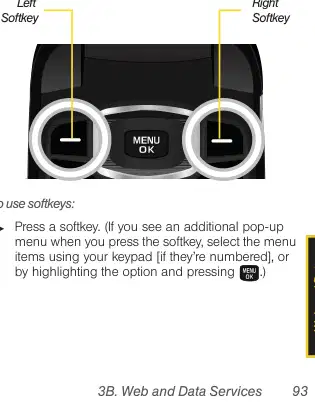
Während einer Datensitzung enthält die untere Zeile des Displays Ihres Telefons einen oder mehrere Softkeys. Diese Tasten sind eine Verknüpfung für die Navigation im Internet und entsprechen den Softkeys direkt unter dem Bildschirm des Telefons.
Drücken Sie einen Softkey. (Wenn Sie ein zusätzliches Pop-up sehen)
Menü, wenn Sie die Softkey drücken, wählen Sie die Menüelemente mit Ihrer Tastatur aus [wenn sie nummeriert sind] oder indem Sie die Option markieren und klicken.
Softkeys · Web und Daten

Links, die als unterstrichener Text angezeigt werden, ermöglichen es Ihnen, zu Webseiten zu springen, spezielle Funktionen auszuwählen oder sogar Telefonate zu tätigen.
Wie bei anderen Teilen des Menüs Ihres Telefons müssen Sie auf und ab scrollen, um alles auf einigen Websites zu sehen.
Um Links auszuwählen:
Um Zeile für Zeile durch Websites zu scrollen:
Markieren Sie den Link und drücken Sie die entsprechende Softkey.
Drücken Sie die Navigationstaste nach oben und unten.
Um Seite für Seite durch Websites zu scrollen:
Um eine Seite zurück zu gehen:
Drücken Sie die Lautstärketasten an der Seite des Telefons.
Drücken Sie auf Ihr Telefon.
Sobald Sie gelernt haben, wie man Softkeys und Scrollen verwendet, können Sie mit der Navigation im Web beginnen.
So wählen Sie Onscreen-Elemente aus:
Verwenden Sie den Navigationsschlüssel, um ein Element hervorzuheben und
Um von einer anderen Seite zur Homepage zurückzukehren:
Presse Menü (rechts Softkey) > Zuhause. Tipp Sie werden feststellen, dass der linke Softkey hauptsächlich für die Auswahl von Elementen verwendet wird. Dieser Softkey wird oft mit "Go" bezeichnet.
Wenn die Elemente auf einer Seite nummeriert sind, können Sie Ihre Tastatur (Zahlentasten) verwenden, um ein Element auszuwählen.
94 3B. Web- und Datendienste

Download von Spielen, Ringern und mehr
Sie können e-mails, sofortnachrichten und textnachrichten senden und empfangen und direkt von ihrem telefon aus an webbasierten chatrooms teilnehmen. Messaging ermöglicht es ihnen, 24 stunden am tag überall im sprint nationwide network in verbindung zu bleiben. Zugriff auf drahtlose chatrooms.
Sie haben Zugriff auf eine dynamische Vielfalt von herunterladbaren Inhalten, wie Spiele, Ringer, Bildschirmschoner und andere Anwendungen. (Es können zusätzliche Gebühren anfallen.) Folgen Sie den folgenden grundlegenden Schritten, um auf diese Artikel zuzugreifen und sie herunterzuladen.
Datendienste bieten ihnen die möglichkeit, drahtlosen chatrooms von ihrem telefon aus beizutreten.
Zugriff auf die Download-Menüs
3B. Web- und Datendienste 95
Web und Daten

Um auf die Download-Menüs aus dem Webbrowser zuzugreifen:
Sobald Sie einen Artikel ausgewählt haben, den Sie herunterladen möchten, markieren Sie ihn und drücken Sie . Sie sehen eine Zusammenfassungsseite für den Artikel, einschließlich seines Titels, des Anbieters, der Download-Details, die Dateigröße und die Kosten. Links ermöglichen es Ihnen, die Lizenz Infos Seite, die den Preis, Lizenztyp und Länge der Lizenz für den Download umreißt, sowie Nutzungsbedingungen Seite, die die Nutzungsbedingungen für Premium-Services und Ihre Zahlungsverantwortung beschreibt.
Auswählen eines Elements zum Herunterladen
Sie können nach verfügbaren Elementen zum Download auf verschiedene Arten suchen:
Um einen ausgewählten Artikel herunterzuladen:
Ausgeprägt zeigt eine Auswahl von vorgestellten Elementen an.
Kategorien Ermöglicht es Ihnen, Ihre Suche auf eine
allgemeine Kategorie, wie Country oder Pop / Rock für Ringers oder Für die Damen für Screen Savers. (Es kann mehrere Seiten mit verfügbaren Inhalten in einer Liste geben.) Wählen Nächste 9 um zusätzliche Elemente anzuzeigen.
Top-Suchen Ermöglicht es Ihnen, Ihre Tastatur zu verwenden, um einzugeben
Suchkriterien, um ein Element zu finden. Sie können ein ganzes Wort oder einen Titel eingeben oder eine Teilwortsuche durchführen.
96 3B. Web- und Datendienste
Download eines Items

Mein Content Manager ist ein Speicherbereich im Sprint Nationwide Network, in dem Sie alle Ihre gekauften Dateien speichern können. Die Dateien bleiben im My Content Manager, bis ihre Lizenzbedingungen abgelaufen sind – auch nachdem Sie den Inhalt auf Ihr Telefon heruntergeladen haben. Dies bietet Ihnen einen bequemen Ort, um auf Informationen über Ihre heruntergeladenen Dateien zuzugreifen, ohne die Informationen im Speicher Ihres Telefons speichern zu müssen.
Wählen Nutzung/Betrieb/Ansicht um das Heruntergeladene zuzuordnen
Item (oder zu starten, im Falle eines Spiels oder einer Anwendung). Ihre Datensitzung endet und Sie werden zum entsprechenden Telefonmenübildschirm weitergeleitet.
Wählen Setzung einen Klingel oder Bildschirmschoner zuzuordnen,
Telefonfunktion.
Um auf My Content Manager zuzugreifen:
Wählen Shoppen um nach anderen Elementen zu suchen,
Von der Homepage, wählen Downloads >
Download.
Mein Content Manager. (Sie sehen eine Liste Ihrer gekauften Artikel.)
Drücken Sie, um den Browser zu beenden und in den Standby-Modus zurückzukehren.
So laden Sie gekaufte Inhalte von My Content Manager herunter:
Verwenden von My Content Manager
Ob Sie Ihre Inhalte von Ihrem Telefon oder von Ihrer Online-Kontoverwaltungsseite bei www.sprint.com, Mein Content Manager speichert alle Ihre Einkäufe und Sie können sie von dort auf Ihr Telefon herunterladen.
3B. Web- und Datendienste 97
Web und Daten

Wichtig Wichtige Datenschutzmeldung – Die Richtlinien von Sprint gelten oft nicht für Anwendungen Dritter. Anwendungen von Drittanbietern können auf Ihre persönlichen Daten zugreifen oder verlangen, dass Sprint Ihre Kundeninformationen an den Anbieter der Drittanwendung weitergibt. Um herauszufinden, wie eine Drittanwendung Ihre persönlichen Daten sammelt, auf sie zugreift, verwendet oder offenlegt, überprüfen Sie die Richtlinien des Anwendungsanbieters, die normalerweise auf seiner Website gefunden werden können. Wenn Sie mit den Richtlinien der Drittanbieter-Anwendung nicht zufrieden sind, verwenden Sie die Anwendung nicht.
Wählen Nutzung/Betrieb/Ansicht (links) Softkey, um die
heruntergeladene Artikel (oder zu starten, im Falle eines Spiels oder einer Anwendung). Ihre Datensitzung endet und Sie werden zum entsprechenden Telefonmenübildschirm weitergeleitet.
Wählen Setzung einen Klingel oder Bildschirmschoner zuzuordnen,
Telefonfunktion.
Wählen Shoppen (rechts Softkey) zum Durchsuchen nach anderen
Items zum Download.
Drücken Sie, um den Browser zu beenden und in den Standby-Modus zurückzukehren.
Mit dem Webzugriff auf Ihrem Telefon können Sie vollfarbige Grafikversionen Ihrer Lieblings-Websites durchsuchen, so dass es einfacher denn je ist, unterwegs informiert zu bleiben. Folgen Sie Sportergebnissen, aktuellen Nachrichten und Wetter und kaufen Sie auf Ihrem Telefon überall im Sprint Nationwide Network ein.
Für vollständige Informationen und Anweisungen zum Herunterladen Spiele, Ringel, Screen Savers, und AnträgeBesuchen Sie die Digital Lounge unter www.sprint.com.
98 3B. Web- und Datendienste

Zusätzlich zu den Funktionen, die bereits in diesem Abschnitt behandelt werden, bietet die Homepage Zugang zu diesen bunten, grafisch reichen Web-Kategorien, einschließlich Nachrichten, Wetter, Unterhaltung, Sport, Geld, Reisen, Einkaufen und Werkzeugesowie nützliche Managementoptionen einschließlich Mein Konto und Suchen.
Öffnen des Browser-Menüs
Das Browsermenü kann jederzeit geöffnet werden, wenn Sie eine aktive Datensitzung haben, von jeder Seite aus, die Sie anzeigen.
Um das Browsermenü zu öffnen:
Presse Menü (rechts Softkey) (Das Browser-Menü wird
Viele Websites sind unter mehr als einem Menü verfügbar - wählen Sie dasjenige, das für Sie am bequemsten ist. Verwenden des Browser-Menüs
angezeigt werden.
Zu den Optionen, die im Browsermenü verfügbar sind, gehören:
Zuhause. Gibt den Browser auf die Homepage zurück.
Das Navigieren im Internet von Ihrem Telefon über die Startseite ist einfach, sobald Sie den Dreh raus haben. Für Details zum Navigieren im Web, wählen Sie Menüpunkte und mehr finden Sie unter "Navigieren durch das Internet" auf Seite 93.
Vorwärts. Gibt Sie zu einer zuvor angesehenen Seite zurück
(nachdem Sie den Schlüssel verwendet haben).
Markieren Sie diese Seite. Lesezeichen für die aktuelle Website.
Meine Bookmarks. Zugriffe und Verwaltung Ihrer
Obwohl die Homepage eine breite und bequeme Auswahl an Websites und Diensten bietet, die Sie durchsuchen können, sind nicht alle Seiten vertreten, und bestimmte Funktionen wie das direkte Gehen zu bestimmten Webseiten sind nicht verfügbar. Für diese und andere Funktionen müssen Sie das Browsermenü verwenden. Das Browsermenü bietet zusätzliche Optionen, um Ihre Nutzung des Internets auf Ihrem Telefon zu erweitern.
Lesezeichen.
Durchsuchung. Startet eine Websuche.
Senden Sie Page to. Senden Sie eine URL per SMS.
Gehen Sie zu Webadresse. Ermöglicht Ihnen, direkt zu einem
Website durch Eingabe ihrer URL (Website-Adresse).
Geschichte. Führt eine Liste von Links zu Ihrem letzten
besuchte Standorte. Um zu einer Website zu navigieren, markieren Sie sie und drücken , und wählen Sie dann Steckverbinder.
3B. Web- und Datendienste 99
Web und Daten

Page Info. Bietet Informationen über die aktuelle Seite
wie Webadresse und Seitengröße.
Browser-Optionen. Zeigt zusätzliche Optionen an:
Einstellung. Ermöglicht Ihnen die Konfiguration und Verwaltung Ihrer
Browsereinstellungen: Mein Hompage, Schriftart, Datenschutz, und Präferenz.
Einige Seiten können nicht mit Lesezeichen versehen werden. Ob eine bestimmte Webseite markiert werden kann, wird von ihrem Schöpfer kontrolliert.
URL anzeigen. Zeigt die URL (Website-Adresse) von
Die Website, die Sie gerade ansehen.
Laden Sie diese Seite neu. Laden Sie die aktuelle Webseite neu.
Browser neu starten. Aktualisiert den aktuellen Browser
Sitzung.
Ansicht Fehlerprotokoll. Zeigt die Fehlerprotokolle des Browsers an.
Browser Info. Zeigt Informationen über Ihre
Browser.
Einrichten einer neuen Homepage
Lesezeichen ermöglichen es Ihnen, die Adresse Ihrer Lieblings-Websites für einen einfachen Zugriff zu einem späteren Zeitpunkt zu speichern.
100 3B. Web- und Datendienste
Zugriff auf ein Bookmark · Erstellen eines Lesezeichens

Neuladen einer Webseite
Neustart des Webbrowsers
Wenn der Webbrowser eine Fehlfunktion aufweist oder nicht mehr reagiert, können Sie das Problem normalerweise beheben, indem Sie den Browser einfach neu starten.
Zu einer bestimmten Website gehen
Um zu einer bestimmten Website durch Eingabe einer URL (Website-Adresse) gehen:
3B. Web- und Datendienste 101
Löschen eines Bookmarks · Web und Daten

Wann ist meine Datenverbindung aktiv? Ihre Verbindung ist aktiv, wenn Daten übertragen werden. Ausgehende Anrufe sind erlaubt; eingehende Anrufe gehen direkt an Voicemail. Wenn Sie aktiv sind, animiert der Indikator auf dem Bildschirm Ihres Telefons.
Woher weiß ich, wann mein Telefon für den Datendienst bereit ist? Ihr Benutzername (z. B.: bsmith01@sprintpcs.com) wird angezeigt, wenn Sie auf Hauptmenü > Einstellungen >. Telefon Info >.
Wann ruht meine Datenverbindung? Wenn Ihr Telefon 10 Sekunden lang keine Daten erhält, ruht die Verbindung. Wenn die verbindung inaktiv ist, können sie sprachanrufe tätigen und empfangen. (Die Verbindung kann schnell wieder aktiv werden.) Wenn Ihr Telefon über einen längeren Zeitraum keine Daten erhält, wird die Verbindung beendet.
Wie melde ich mich zum ersten Mal an? Sie werden automatisch angemeldet, um auf Datendienste zuzugreifen, wenn Sie Ihr Telefon einschalten.
Kann ich mich von Datendiensten abmelden? Sie können sich abmelden, ohne Ihr Telefon auszuschalten; jedoch werden Sie nicht in der Lage sein, das Web zu durchsuchen oder andere Datendienste verwenden. Während Sie sich angemeldet haben, können Sie weiterhin Telefonanrufe tätigen oder empfangen, Voicemail überprüfen und andere Sprachdienste verwenden. Sie können sich jederzeit erneut anmelden. Um sich abzumelden, drücken Sie > Einstellungen >. Mehr... > Daten >: Ein/Aus im Menü Ihres Telefons.
Woher weiß ich, wann mein Telefon mit Datendiensten verbunden ist? Ihr Telefon verbindet sich automatisch, wenn der Datendienst verwendet wird oder eine eingehende Nachricht eintrifft. Ihr Telefon zeigt auch den Indikator an.
Kann ich gleichzeitig Anrufe tätigen und Datendienste nutzen? Sie können Sprach- und Datendienste nicht gleichzeitig nutzen. Wenn Sie einen Anruf erhalten, während der Datendienst aktiv ist, leitet Ihr Telefon den Anruf an Voicemail weiter. Sie können jederzeit einen ausgehenden Anruf tätigen, aber er unterbricht jede laufende Datensitzung.
102 3B. Web- und Datendienste

Information

4A. Wichtige Sicherheitsinformationen
Es gibt einige einfache Richtlinien, um Ihr Telefon richtig zu bedienen und einen sicheren, befriedigenden Service aufrechtzuerhalten.
Um die Leistung zu maximieren, berühren Sie nicht den unteren Teil
von Ihrem Telefon, wo sich die interne Antenne befindet, während Sie das Telefon benutzen.
Allgemeine Vorsichtsmaßnahmen (Seite 104)
Sichere Nutzung und Zugriff auf Ihr Telefon (Seite 105)
Sprechen Sie direkt in das Mundstück.
Vermeiden Sie es, Ihr Telefon und Zubehör Regen oder Flüssigkeit auszusetzen
ausgelaufene Stoffe. Wenn Ihr Telefon nass wird, schalten Sie sofort den Strom aus und entfernen Sie die Batterie.
Verwenden Sie Ihr Telefon mit einem Hörgerät (Seite 106)
Setzen Sie Ihr Telefon nicht längerem direktem Sonnenlicht aus
Pflege der Batterie (Seite 108)
Zeiträume (wie auf dem Armaturenbrett eines Autos).
Funkfrequenz (RF) Energie (Seite 109)
Obwohl Ihr Telefon ziemlich robust ist, ist es ein komplexes Stück
Ausrüstung und kann gebrochen werden. Vermeiden Sie fallen, schlagen, Biegen oder sitzen auf ihm.
Eigentümeraufzeichnung (Seite 111)
Benutzerhandbuch Proprietary Notice (Seite 111)
Änderungen oder Modifikationen an Ihrem Telefon nicht ausdrücklich
in diesem Dokument genehmigt könnte Ihre Garantie für diese Ausrüstung ungültig machen und Ihre Befugnis zum Betrieb dieser Geräte aufheben.
Dieser Telefonführer enthält wichtige Betriebs- und Sicherheitsinformationen, die Ihnen helfen werden, Ihr Telefon sicher zu nutzen. Wenn Sie die in diesem Telefonleitfaden bereitgestellten Informationen nicht lesen und befolgen, kann dies zu schweren Körperverletzungen, Tod oder Sachschäden führen.
104 4A. Wichtige Sicherheitsinformationen

Verwenden Sie Ihr Telefon in der Nähe anderer elektronischer Geräte Die meisten modernen elektronischen Geräte sind von Radiofrequenzsignalen (RF) abgeschirmt. HF-Signale von drahtlosen Telefonen können jedoch unzureichend abgeschirmte elektronische Geräte beeinträchtigen.
Verlassen Sie sich nicht auf Ihr Telefon für Notrufe Mobiltelefone arbeiten mit Funksignalen, die unter allen Bedingungen keine Verbindung garantieren können. Daher sollten Sie sich niemals ausschließlich auf ein Mobiltelefon für die wesentliche Kommunikation verlassen (z. B. medizinische Notfälle). Notrufe sind möglicherweise nicht in allen Mobilfunknetzen möglich oder wenn bestimmte Netzwerkdienste oder Mobiltelefonfunktionen verwendet werden. Erkundigen Sie sich bei Ihrem lokalen Dienstleister nach Details. Verwenden Sie Ihr Telefon während des Fahrens Sprechen auf Ihrem Telefon während der Fahrt (oder das Telefon ohne Freisprechgerät zu betreiben) ist in einigen Ländern verboten. Gesetze variieren in Bezug auf spezifische Einschränkungen. Denken Sie daran, dass Sicherheit immer an erster Stelle steht.
HF-Signale können unsachgemäß installierte oder unzureichend abgeschirmte elektronische Betriebssysteme oder Unterhaltungssysteme in Kraftfahrzeugen beeinträchtigen. Erkundigen Sie sich beim Hersteller oder dessen Vertreter, ob diese Systeme ausreichend vor externen HF-Signalen abgeschirmt sind. Erkundigen Sie sich auch beim Hersteller über alle Geräte, die Ihrem Fahrzeug hinzugefügt wurden.
Konsultieren Sie den Hersteller von persönlichen medizinischen Geräten, wie Herzschrittmachern und Hörgeräten, um festzustellen, ob sie ausreichend vor externen HF-Signalen abgeschirmt sind.
Schalten Sie Ihr Telefon aus, bevor Sie fliegen Schalten Sie Ihr Telefon aus, bevor Sie in ein Flugzeug steigen. Um mögliche Störungen mit Flugzeugsystemen zu verhindern, werden die USA Die Vorschriften der Federal Aviation Administration (FAA) erfordern die Erlaubnis eines Besatzungsmitglieds, Ihr Telefon zu benutzen, während sich das Flugzeug am Boden befindet. Um jegliches Risiko von Störungen zu vermeiden, verbieten die FCC-Vorschriften die Verwendung Ihres Telefons während das Flugzeug in der Luft ist.
Sicherheitsrichtlinien Um Ihr Telefon sicher und effizient zu betreiben, befolgen Sie immer spezielle Vorschriften in einem bestimmten Bereich. Schalten Sie Ihr Telefon in Bereichen aus, in denen die Verwendung verboten ist oder wenn es zu Störungen oder Gefahren führen kann.
4A. Wichtige Sicherheitsinformationen 105

Schalten Sie Ihr Telefon in gefährlichen Bereichen aus Um zu vermeiden, dass Sie die Sprengvorgänge stören, schalten Sie Ihr Telefon aus, wenn es sich in einem Strahlbereich oder in anderen Bereichen mit Schildern befindet, die darauf hinweisen, dass Zwei-Wege-Funkgeräte deaktiviert werden sollten. Baupersonal verwendet häufig ferngesteuerte HF-Geräte, um Sprengstoff zu entfachen.
Schalten Sie Ihr Telefon aus, wenn Sie sich in einem Bereich mit einer potenziell explosiven Atmosphäre befinden. Obwohl es selten ist, können Ihr Telefon und Zubehör Funken erzeugen. Funken können eine Explosion oder ein Feuer verursachen, was zu Körperverletzungen oder sogar zum Tod führt. Diese Bereiche sind oft, aber nicht immer deutlich gekennzeichnet. Dazu gehören:
Tankstellen wie z.B. Tankstellen.
Eine Reihe von Sprint-Handys wurde auf die Kompatibilität mit Hörgeräten getestet. Wenn einige drahtlose Telefone mit bestimmten Hörgeräten (einschließlich Hörhilfen und Cochlea-Implantaten) verwendet werden, kann der Benutzer ein Geräusch erkennen, das die Wirksamkeit des Hörgeräts beeinträchtigen kann.
Unter Deck auf Booten.
Einrichtungen für die Weitergabe oder Lagerung von Brennstoffen und Chemikalien.
Bereiche, in denen die Luft Chemikalien oder Partikel wie
als Korn-, Staub- oder Metallpulver.
Jeder andere Bereich, in dem Sie normalerweise beraten werden würden
Schalten Sie den Motor Ihres Fahrzeugs aus.
Einige Hörgeräte sind immuner als andere gegen dieses Störgeräusch, und Telefone variieren auch in der Menge an Störgeräuschen, die sie erzeugen können. ANSI-Standard C63.19 wurde entwickelt, um ein standardisiertes Mittel zur Messung von drahtlosen Telefonen und Hörgeräten bereitzustellen, um Usability-Bewertungskategorien für beide zu bestimmen.
Einschränkung des Zugangs von Kindern zu Ihrem Telefon Ihr Telefon ist kein Spielzeug. Lassen Sie Kinder nicht damit spielen, da sie sich selbst und andere verletzen könnten, das Telefon beschädigen oder Anrufe tätigen können, die Ihre Sprint-Rechnung erhöhen.
Für Mobiltelefone wurden Bewertungen entwickelt, um Hörgerätebenutzern zu helfen, Telefone zu finden, die mit ihrem Hörgerät kompatibel sein könnten. Nicht alle Telefone wurden für die Kompatibilität mit Hörgeräten bewertet. Telefone, die bewertet wurden, haben ein Etikett auf der Box. Ihr Samsung SPH-M240 hat eine M4- und T4-Bewertung.
106 4A. Wichtige Sicherheitsinformationen

Diese Ratings sind keine Garantien. Die Ergebnisse variieren je nach Hörgerät des Benutzers und individueller Art und Grad des Hörverlustes. Wenn ein Hörgerät besonders anfällig für Störgeräusche ist, kann auch ein Telefon mit höherer Bewertung immer noch zu unannehmbaren Geräuschpegeln im Hörgerät führen. Das Telefon mit Ihrem Hörgerät auszuprobieren ist der beste Weg, um es für Ihre persönlichen Bedürfnisse zu bewerten.
Wenn Sie also ein M3-Hörgerät mit einem M3-Telefon kombinieren, haben Sie eine kombinierte Bewertung von sechs für "ausgezeichneten Gebrauch".
Sprint schlägt weiter vor, dass Sie mit mehreren Telefonen experimentieren (auch solche nicht M3/T3 oder M4/T4) während im Laden zu finden, die am besten funktioniert mit Ihrem Hörgerät. Sollten Sie Störungen erleben oder die Servicequalität nach dem Kauf Ihres Telefons als unbefriedigend empfinden, senden Sie es innerhalb von 30 Tagen nach dem Einkauf umgehend in den Laden zurück. Mit der Sprint 30-Tage Risikofreie Garantie können Sie das Telefon innerhalb von 30 Tagen nach dem Kauf für eine volle Rückerstattung zurückgeben. Weitere Informationen zur Hörgerätekompatibilität finden Sie unter: www.fcc.gov www.fda.gov und www.accesswireless.org Das beste Hörgerät-Erlebnis mit Ihrem Telefon erhalten
M-BerechtigungenTelefone mit der Einstufung M3 oder M4 erfüllen die FCC-Anforderungen für die Kompatibilität von Hörgeräten und verursachen wahrscheinlich weniger Störungen bei den Hörgeräten als unbewertete Telefone. (M4 ist die bessere / höhere der beiden Bewertungen.)
T-RatingsTelefone mit der Einstufung T3 oder T4 erfüllen die FCC-Anforderungen und sind wahrscheinlich besser verwendbar mit einer Hörgerätspule ("T Switch" oder "Telefonschalter") als unrated Handys. (T4 ist die bessere/höhere der beiden Bewertungen). Beachten Sie, dass nicht alle Hörgeräte Telespulen in ihnen haben.
Hörgeräte können auch auf Störfestigkeit gegenüber Störungen von drahtlosen Telefonen gemessen werden und sollten ähnliche Bewertungen wie bei Telefonen haben. Fragen Sie Ihren Hörakustiker nach der Bewertung Ihres Hörgeräts. Fügen Sie die Bewertung Ihres Hörgeräts und Ihres Telefons hinzu, um die wahrscheinliche Benutzerfreundlichkeit zu bestimmen:
Um Interferenzen weiter zu minimieren:
Stellen Sie die Einstellungen des Telefons Display und Tastatur Hintergrundbeleuchtung auf
die Mindestzeit einzuhalten:
Jede kombinierte Bewertung von mindestens sechs Angeboten
hervorragende Verwendung.
Jede kombinierte Bewertung gleich fünf wird als normale Verwendung betrachtet.
Positionieren Sie das Telefon so, dass die interne Antenne am weitesten entfernt ist
Ihr Hörgerät.
Jede kombinierte Bewertung gleich vier wird als verwendbar angesehen.
Bewegen Sie das Telefon um den Punkt mit mindestens zu finden
Interferenz.
4A. Wichtige Sicherheitsinformationen 107

Sie sind auch verfügbar bei www.sprint.com — Klick Zubehör. Der Kauf der richtigen Batterien und Zubehörteile ist die beste Möglichkeit, um sicherzustellen, dass sie echt und sicher sind.
Dieses Telefon wurde für die Verwendung mit Hörgeräten für einige der von ihm verwendeten drahtlosen Technologien getestet und bewertet. Es kann jedoch einige neuere drahtlose Technologien in diesem Telefon verwendet werden, die noch nicht für den Einsatz mit Hörgeräten getestet wurden. Es ist wichtig, die verschiedenen Funktionen dieses Telefons gründlich und an unterschiedlichen Orten mit Ihrem Hörgerät oder Cochlea-Implantat auszuprobieren, um festzustellen, ob Sie störende Geräusche hören. Fragen Sie Ihren Dienstleister nach seinen Rückgabe- und Umtauschrichtlinien sowie Informationen zur Kompatibilität mit Hörgeräten.
Um Schäden zu vermeiden, laden Sie die Batterie nur in
Temperaturen, die von 32°F bis 113°F (0°C bis 45°C) reichen.
Verwenden Sie das Batterieladegerät nicht bei direktem Sonnenlicht oder in hohen Temperaturen
Feuchtigkeitsbereiche, wie das Badezimmer.
Entsorgen Sie die Batterie niemals durch Verbrennung.
Halten Sie die Metallkontakte auf der Oberseite des Akkus sauber.
Versuchen Sie nicht, die Batterie zu zerlegen oder kurzzuschließen.
Die Batterie muss möglicherweise aufgeladen werden, wenn sie nicht für
Eine lange Zeit.
Es ist am besten, die Batterie zu ersetzen, wenn sie nicht mehr zur Verfügung steht
akzeptable Leistung. Es kann hunderte Male aufgeladen werden, bevor es ersetzt werden muss.
Schützen Sie Ihre Batterie Die unten aufgeführten Richtlinien helfen Ihnen, die Leistung Ihrer Batterie optimal zu nutzen.
Speichern Sie die Batterie nicht lange in Hochtemperaturbereichen
Zeiträume. Am besten befolge diese Aufbewahrungsregeln:
Vor kurzem gab es einige öffentliche Berichte über Wireless
Telefonbatterien überhitzen, Feuer fangen oder explodieren. Es scheint, dass viele, wenn nicht alle dieser Berichte gefälschte oder kostengünstige Batterien der Aftermarket-Marke mit unbekannten oder fragwürdigen Herstellungsstandards beinhalten. Sprint ist sich nicht bewusst, ähnliche Probleme mit den Telefonen von Sprint durch die ordnungsgemäße Verwendung der Batterien und Zubehör genehmigt von Spress oder dem Hersteller Ihres Handys. Verwenden Sie nur Sprint-genehmigte oder Samsung-zugelassene Batterien und Zubehör, die in den Sprint Stores oder über Samsung zu finden sind, oder rufen Sie 1-866-866-7509 an.
Mehr als einen Monat: -4 ° F bis 113 ° F (-20° C bis 45 ° C) Entsorgung von Lithium-Ionen (Li-Ions) Batterien Behandeln Sie keine beschädigte oder undichte Li-Ionen Batterie, da Sie verbrannt werden können.
Für die sichere Entsorgung Ihrer Li-Ionen Batterien wenden Sie sich an Ihr nächstgelegenes autorisiertes Servicecenter von Sprint.
108 4A. Wichtige Sicherheitsinformationen

Besondere Anmerkung: Achten Sie darauf, Ihre Batterie richtig zu entsorgen. In einigen Bereichen kann die Entsorgung von Batterien im Haushalts- oder Geschäftsmüll verboten sein.
Im August 1996 nahm die FCC Hybridstandard, bestehend aus dem bestehenden ANSI / IEEE-Standard und den Richtlinien des National Council of Radiation Protection and Measurements (NCRP) veröffentlicht. Body-Worn Operation Um die Einhaltung der FCC RF Expositionsrichtlinien zu gewährleisten, wenn Sie ein Handy am Körper tragen, verwenden Sie eine Sprint-versorgte oder von Sprint genehmigte Tragtasche, Holster oder anderes vom Körper getragenes Zubehör. Wenn Sie kein am Körper getragenes Zubehör verwenden, stellen Sie sicher, dass die Antenne mindestens 7/16 Zoll (1,5 Zentimeter) von Ihrem Körper beim Senden. Die Verwendung von nicht-Sprint genehmigtem Zubehör kann gegen die FCC RF Expositionsrichtlinien verstoßen.
Verstehen, wie Ihr Telefon funktioniert Ihr Telefon ist im Grunde ein Radiosender und -empfänger. Wenn es eingeschaltet ist, empfängt und sendet es Radiofrequenzsignale (RF). Wenn Sie Ihr Telefon verwenden, steuert das System, das Ihren Anruf abwickelt, den Strompegel. Diese Leistung kann im digitalen Modus von 0,006 Watt bis 0,2 Watt reichen. Wissen um die Sicherheit von Funkfrequenzen Das Design Ihres Telefons entspricht den aktualisierten NCRP-Standards, die unten beschrieben werden.
Für weitere Informationen über RF-Exposition, besuchen Sie die FCC Website unter www.fcc.gov
Spezifische Absorptionsraten (SAR) für drahtlose Telefone
In 1991-92 schlossen sich das Institute of Electrical and Electronics Engineers (IEEE) und das American National Standards Institute (ANSI) bei der Aktualisierung des ANSI 1982 Standard für Sicherheitsniveaus in Bezug auf die menschliche Exposition gegenüber HF-Signale. Mehr als 120 Wissenschaftler, Ingenieure und Ärzte von Universitäten, Gesundheitsbehörden der Regierung und Industrien entwickelten diesen aktualisierten Standard nach Überprüfung des verfügbaren Forschungskörpers. 1993 nahm die Federal Communications Commission (FCC) diesen aktualisierten Standard in einer Verordnung an.
Der SAR-Wert entspricht der relativen Menge an HF-Energie, die in den Kopf eines Benutzers eines drahtlosen Handys absorbiert wird.
Der SAR-Wert eines Telefons ist das Ergebnis eines umfangreichen Test-, Mess- und Berechnungsprozesses. Es stellt nicht dar, wie viel RF das Telefon aussendet. Alle Telefonmodelle werden in strengen Laboreinstellungen mit ihrem höchsten Wert getestet. Aber wenn in Betrieb, kann die SAR eines Telefons wesentlich weniger als das Niveau an den FCC gemeldet. Dies liegt an einer Vielzahl von Faktoren, einschließlich der Nähe zu einer Basisstationsantenne, dem Telefondesign und anderen Faktoren.
4A. Wichtige Sicherheitsinformationen 109

Was wichtig ist, ist zu erinnern, dass jedes Telefon strenge Bundesrichtlinien erfüllt. Variationen in SARs stellen keine Variation der Sicherheit dar.
Dieses Gerät entspricht Teil 15 der FCC-Regeln. Der Betrieb unterliegt den folgenden zwei Bedingungen: (1) dieses Gerät darf keine schädlichen Störungen verursachen, und (2) muss es alle empfangenen Störungen akzeptieren, einschließlich Störungen, die einen unerwünschten Betrieb hervorrufen können.
Alle Telefone müssen den Bundesstandard erfüllen, der einen erheblichen Sicherheitsspielraum beinhaltet. Wie oben erwähnt, bedeuten variationen der sar-werte zwischen verschiedenen modelltelefonen keine unterschiede in der sicherheit. SAR-Werte bei oder unter dem Bundesstandard von 1,6 W/kg gelten als sicher für die Öffentlichkeit.
Änderungen oder Modifikationen, die nicht ausdrücklich von der für die Einhaltung verantwortlichen Partei genehmigt wurden, könnten die Befugnis des Benutzers zum Betrieb des Geräts ungültig machen.
Die höchsten gemeldeten SAR-Werte des SPH-M240 sind:
Diese Grenzwerte sollen einen angemessenen Schutz vor schädlichen Störungen in einer Wohnanlage bieten. Diese Ausrüstung erzeugt, nutzt und kann Hochfrequenzenergie ausstrahlen; wenn sie nicht gemäß den Anweisungen installiert ist und verwendet wird, können diese Störungen die Funkkommunikation stören.
FCC-Funkfrequenzemission
Dieses Telefon erfüllt die FCC Radio Frequency Emission Guidelines.
FCC-ID-Nummer: A3LSPHM240.
Weitere Informationen über die Telefon-SAR finden Sie auf der folgenden FCC Website: http://www.fcc.gov/oet/ea
Es gibt jedoch keine Garantie dafür, dass es in einer bestimmten Anlage nicht zu Störungen kommt.
110 4A. Wichtige Sicherheitsinformationen
FCC-Mitteilung

Wenn dieses Gerät eine funktechnische Störung des Rundfunk- oder Fernsehempfangs verursacht, die durch Ausschalten und Einschalten festgestellt werden kann, wird der Benutzer aufgefordert zu versuchen, die Störung mit einer oder mehreren der folgenden Maßnahmen zu korrigieren:
CDMA Technology ist von QUALCOMM Incorporated unter einem oder mehreren der folgenden Patente lizenziert:
Richten Sie die Richtung der internen Antenne neu aus.
Erhöhen Sie die Trennung zwischen den Geräten und
Empfänger.
Verbinden Sie das Gerät in eine Steckdose auf einem anderen Stromkreis
von dem, an den der Empfänger angeschlossen ist.
Konsultieren Sie den Händler oder einen erfahrenen Radio- / Fernsehtechniker für
Hilfe.
5,710,784 5,056,109 5,568,483 5,659,569
T9 Text Input ist lizenziert von Nuance Communications, Inc. und wird von den USA abgedeckt Pat. 5,818,437, U.S. Pat. 5,953,541, U.S. Pat. 6.011.554 und andere anhängige Patente.
Die Modellnummer, die Regulierungsnummer und die Seriennummer befinden sich auf einem Typenschild im Batteriefach. Die Seriennummer ist in das unten angegebene Feld einzutragen. Dies ist hilfreich, wenn Sie uns in Zukunft über Ihr Telefon kontaktieren müssen.
Vorlage für das Benutzerhandbuch, Version 8a XUI FM (November 2008)
Ordnungsnummer:
4A. Wichtige Sicherheitsinformationen 111
5,490,165 5,511,073

Zusätzlich zu der Garantie, die vom Hersteller Ihres Telefons gewährt wird und auf den folgenden Seiten beschrieben ist, bietet Sprint eine Reihe optionaler Pläne zur Abdeckung Ihrer Geräte für Nicht-Garantieansprüche. Sprint Total Equipment Protection Die kombinierte Abdeckung der Sprint Equipment Replacement Programm und die Sprint Equipment Service und Reparatur ProgrammBeide sind separat erhältlich. Jedes dieser Programme kann innerhalb von 30 Tagen nach der Aktivierung Ihres Telefons angemeldet werden. Für weitere Details besuchen Sie bitte Ihren nächstgelegenen Sprint Store oder rufen Sie den Sprint an 1-800-584-3666.
Herstellergarantie (Seite 113)
Ihr Telefon wurde entwickelt, um Ihnen einen zuverlässigen und sorgenfreien Service zu bieten. Wenn Sie aus irgendeinem Grund ein Problem mit Ihrer Ausrüstung haben, beachten Sie bitte die Herstellergarantie in diesem Abschnitt.
Für Informationen über die Nutzungsbedingungen für Ihr Telefon besuchen Sie bitte www.sprint.com oder rufen Sie den Sprint Customer Service an 1-888-211-4727.
112 4B. Herstellergarantie

außen exponierte Teile, die durch normalen Gebrauch zerkratzt oder beschädigt sind; (d) Fehlfunktionen, die sich aus der Verwendung des Produkts in Verbindung mit Zubehör, Produkten oder Zusatz-/Peripheriegeräten ergeben, die nicht von SAMSUNG geliefert oder genehmigt wurden; (e) Mängel oder Schäden aufgrund unsachgemäßer Tests, Betrieb, Wartung, Installation oder Einstellung; (f) Installation, Wartung und Service des Produkt, oder (g) außerhalb der Vereinigten Staaten oder Kanada verwendetes oder gekauftes Produkt.
Was ist abgedeckt und wie lange? SAMSUNG TELECOMMUNICATIONS AMERICA, LLC („SAMSUNG“) garantiert dem ursprünglichen Käufer („Käufer“), dass die Telefone und das Zubehör von SAMSUNGS („Produkte“) bei normalem Gebrauch und Service für den Zeitraum ab Kaufdatum frei von Material- und Verarbeitungsfehlern sind und nach diesem Datum noch folgende Zeitdauer andauert:
Diese beschränkte Garantie gilt nur für Batterien, wenn die Kapazität der Batterie unter 80% ihrer Nennkapazität fällt oder die Batterie ausläuft und diese eingeschränkte Garantie deckt keine Batterie ab, wenn (i) die Batterie von einem nicht spezifizierten oder genehmigten Akkuladegerät zum Aufladen der Batterie aufgeladen wurde, (ii) eine der Dichtungen an der Batterie gebrochen ist oder Anzeichen einer Manipulation aufweist oder (iii) die Akkus in anderen Geräten als dem SAMSUNG-Telefon verwendet wurden, für das sie angegeben sind.
Leder Fall / Beutel / Holster 90 Tage
Was sind die Verpflichtungen von SAMSUNG? Während der geltenden Garantiezeit wird SAMSUNG nach alleiniger Wahl von SAMSUNGS defekte Produktbestandteile ohne Kosten für den Käufer reparieren oder ersetzen. Um eine Dienstleistung im Rahmen dieser eingeschränkten Garantie zu erhalten, muss der Käufer das Produkt an einen autorisierten Telefondienst in einem geeigneten Container zum Versand zurücksenden, begleitet von dem Kaufbeleg des Käufers oder einem vergleichbaren Ersatzverkaufsnachweis mit dem Kaufdatum, der Seriennummer und dem Namen und der Adresse des Verkäufers. Um Unterstützung bei der Lieferung des Produkts zu erhalten, rufen Sie Samsung Customer Care unter 1-888-987-4357 an.
Game Pad 90 Tage
Anderes Telefonzubehör 1 Jahr
Was ist nicht abgedeckt? Diese eingeschränkte Garantie ist an die ordnungsgemäße Verwendung des Produkts durch den Käufer gebunden. Diese beschränkte Garantie umfasst nicht: (a) Defekte oder Schäden, die durch Unfall, Missbrauch, Missbrauch und Vernachlässigung entstehen, ungewöhnlichen physischen, elektrischen oder elektromechanischen Stress, oder Modifikation eines Teils des Produkts, einschließlich Antenne, oder kosmetische Beschädigung; (b) Geräte mit der Seriennummer entfernt oder unleserlich gemacht werden; (c) Kunststoffoberflächen oder andere
4B. Herstellergarantie 113
Garantie · Telefon 1 Jahr · Batterien 1 Jahr

Nach Erhalt wird SAMSUNG das defekte Produkt umgehend reparieren oder ersetzen.
SAMSUNG kann nach alleiniger Wahl von SAMSUNGEN bei der Reparatur eines Produkts umgebaute, rekonditionierte oder neue Teile oder Komponenten verwenden oder das Produkt durch ein neu aufgebautes, wiederaufbereitetes oder neues Produkt ersetzen. Reparierte/ersetzte Lederhüllen, Beutel und Holster werden für einen Zeitraum von neunzig (90) Tagen garantiert. Alle anderen reparierten/ersetzten Produkte werden für einen Zeitraum garantiert, der dem Restbetrag der eingeschränkten Garantie auf das Originalprodukt entspricht oder 90 Tage lang, je nachdem, welcher Wert länger ist. Alle ersetzten Teile, Komponenten, Platinen und Ausrüstungsgegenstände werden Eigentum von SAMSUNG.
DIE VERARBEITUNG DES ERZEUGNISSES ODER DER DARIN ENTHALTENEN BESTANDTEILE;
DIE ÜBEREINSTIMMUNG DES PRODUKTS MIT DEN ANFORDERUNGEN EINES GESETZES, EINER REGEL, EINER SPEZIFIKATION ODER EINES VERTRAGS, DER SICH DARAUF BEZIEHT.
NICHTS IN DER BEDIENUNGSANLEITUNG IST SO AUSZULEGEN, DASS EINE AUSDRÜCKLICHE GARANTIE JEGLICHER ART FÜR DAS PRODUKT ENTSTEHT. ALLE IMPLIZITEN GARANTIEN UND BEDINGUNGEN, DIE DURCH DAS FUNKTIONIEREN DES GESETZES ENTSTEHEN KÖNNEN, EINSCHLIESSLICH GEGEBENENFALLS DER IMPLIZIERTEN GEWÄHRLEISTUNGEN FÜR HANDELSFÄHIGKEIT UND EIGNUNG ZU EINEM BESTIMMTEN ZWECK, SIND HIERMIT AUF DIESELBE DAUER BESCHRÄNKT WIE DIE HIERIN ANGEGEBENE AUSDRÜCKLICHE SCHRIFTLICHE GARANTIE. EINIGE STAATEN / PROVINZEN ERLAUBEN KEINE BESCHRÄNKUNGEN, WIE LANGE EINE IMPLIZITE GARANTIE DAUERT, SO DASS DIE OBEN GENANNTE EINSCHRÄNKUNG MÖGLICHERWEISE NICHT FÜR SIE GILT. DARÜBER HINAUS HAFTET SAMSUNG NICHT FÜR SCHÄDEN JEGLICHER ART, DIE SICH AUS DEM KAUF, DER VERWENDUNG ODER DEM MISSBRAUCH DES PRODUKTS ERGEBEN ODER DIREKT ODER INDIREKT DURCH DEN GEBRAUCH ODER VERLUST DER NUTZUNG DES PRODUKT ODER DURCH DIE VERLETZUNG DER AUSDRÜCKLICHEN GARANTIE ENTSTEHEN, EINSCHLIESSLICH ZUFÄLLIGER, BESONDERER, FOLGESCHÄDEN ODER ÄHNLICHER SCHÄDEN ODER VERLUST ERWARTETER GEWINNE ODER VORTEILE ODER FÜR SCHÄDEN, DIE AUF UNERLAUBTE HANDLUNGEN ZURÜCKZUFÜHREN SIND (EINSCHLIESSLICH FAHRLÄSSIGKEIT ODER NACHLÄSES).
Wenn SAMSUNG feststellt, dass ein Produkt nicht von dieser eingeschränkten Garantie abgedeckt ist, muss der Käufer alle Teile, Versand- und Arbeitskosten für die Reparatur oder Rückgabe dieses Produktes bezahlen.
Was sind die Grenzen der Haftung von SAMSUNG? AUSSER WIE IN DER HIERIN ENTHALTENEN AUSDRÜCKLICHEN GARANTIE ANGEGEBEN, NIMMT DER KÄUFER DAS PRODUKT "WIE ES IST" UND SAMSUNG ÜBERNIMMT KEINE GEWÄHRLEISTUNG ODER VERTRETUNG UND ES GIBT KEINE BEDINGUNGEN, AUSDRÜCKLICH ODER IMPLIZIERT, GESETZLICH ODER ANDERWEITIG, JEGLICHER ART IN BEZUG AUF DAS PRODUKT, EINSCHLIESSLICH ABER NICHT BESCHRÄNKT AUF:
DIE HANDELSFÄHIGKEIT DES PRODUKTS ODER SEINE EIGNUNG FÜR EINEN BESTIMMTEN ZWECK ODER EINE BESTIMMTE VERWENDUNG;
114 4B. Herstellergarantie

GROBE FAHRLÄSSIGKEIT) ODER VERSCHULDEN VON SAMSUNG, SEINEN AGENTEN ODER MITARBEITERN BEGANGEN WERDEN, ODER FÜR JEDE VERTRAGSVERLETZUNG ODER FÜR JEDEN ANSPRUCH GEGEN DEN KÄUFER DURCH EINE ANDERE PARTEI. EINIGE STAATEN/PROVINZEN ERLAUBEN NICHT DEN AUSSCHLUSS ODER DIE BEGRENZUNG VON NEBEN- UND FOLGESCHÄDEN, SO DASS DIE OBEN GENANNTE EINSCHRÄNKUNG ODER DER AUSSCHLUSS MÖGLICHERWEISE NICHT FÜR SIE GILT. DIESE GARANTIE GIBT IHNEN SPEZIFISCHE GESETZLICHE RECHTE, UND SIE KÖNNEN AUCH ANDERE RECHTE HABEN, DIE VON STAAT ZU STAAT / PROVINZ VARIIEREN. DIESE EINGESCHRÄNKTE GARANTIE ERSTRECKT SICH NICHT AUF ANDERE PERSONEN ALS DEN URSPRÜNGLICHEN KÄUFER DIESES PRODUKTS UND GIBT DIE AUSSCHLIESSLICHEN RECHTSBEHELFE DES KÄUFERS AN. WENN EIN TEIL DIESER EINGESCHRÄNKTEN GARANTIE AUFGRUND EINES GESETZES ALS ILLEGAL ODER NICHT DURCHSETZBAR ANGESEHEN WIRD, HAT DIESE TEILWEISE RECHTSWIDRIGKEIT ODER UNDURCHFÜHRBARKEIT KEINEN EINFLUSS AUF DIE DURCHSETZBARKEIT FÜR DEN REST DIESER BESCHRÄNKTEN GEWÄHRLEISTUNG, VON DER DER KÄUFER ANERKENNT, DASS SIE DURCH IHRE BEDINGUNGEN BEGRENZT IST UND IMMER SO BEGRENZT SEIN WIRD WIE DAS GESETZ ES ERLAUBT. DIE PARTEIEN VERSTEHEN, DASS DER KÄUFER SOFTWARE ODER AUSRÜSTUNG VON DRITTANBIETERN IN VERBINDUNG MIT DEM PRODUKT VERWENDEN KANN. SAMSUNG ÜBERNIMMT KEINE GEWÄHRLEISTUNGEN ODER ZUSICHERUNGEN UND ES GIBT KEINE AUSDRÜCKLICHEN ODER IMPLIZIERTEN, GESETZLICHEN ODER SONSTIGEN BEDINGUNGEN IN BEZUG AUF DIE QUALITÄT, FÄHIGKEITEN, OPERATIONEN, LEISTUNG ODER EIGNUNG VON SOFTWARE ODER AUSRÜSTUNG DRITTER, UNABHÄNGIG DAVON, OB DIESE SOFTWARE ODER SOLCHE DRITTANBIETER-SOFTWARE
GERÄTE SIND IN DAS PRODUKT, DAS VON SAMSUNG ODER AUF ANDERE WEISE VERTRIEBEN WIRD, EINBEZOGEN, EINSCHLIESSLICH DER MÖGLICHKEIT, SOLCHE SOFTWARE ODER AUSRÜSTUNG MIT DEM PRODUKT ZU INTEGRIEREN. QUALITÄT, FÄHIGKEITEN, BETRIEB, LEISTUNG UND EIGNUNG SOLCHER SOFTWARE ODER AUSRÜSTUNG VON DRITTANBIETERN LIEGEN AUSSCHLIESSLICH BEIM KÄUFER UND DEM DIREKTEN VERKÄUFER, EIGENTÜMER BZW. LIEFERANTEN DIESER SOFTWARE ODER AUSSTATTUNG VON DRITTANBIETERS.
Diese beschränkte Garantie ordnet das Risiko eines Produktausfalls zwischen dem Käufer und SAMSUNG zu, und die Preisgestaltung für SAMSUNGEN spiegelt diese Verteilung des Risikos sowie die Haftungsbeschränkungen wider, die in dieser eingeschränkten Gewährleistung enthalten sind. Die Vertreter, Mitarbeiter, Vertriebspartner und Händler von SAMSUNG sind nicht berechtigt, Änderungen an dieser eingeschränkten Garantie vorzunehmen oder zusätzliche Garantien für SAMSUNGEN verbindlich zu machen. Dementsprechend stellen zusätzliche Erklärungen wie Werbung oder Präsentation von Händlern, ob mündlich oder schriftlich, keine Gewährleistung durch SAMSUNG dar und sollten nicht als Grundlage dienen. Endbenutzer-Lizenzvereinbarung für Software
WICHTIG. LESEN SIE ACHTUNG: Diese Endbenutzer-Lizenzvereinbarung ("EULA") ist eine rechtliche Vereinbarung zwischen Ihnen (entweder einer Einzelperson oder einem einzelnen Unternehmen) und Samsung Electronics Co., Ltd. für Software im Besitz von Samsung Electronics Co., Ltd und seine verbundenen Unternehmen sowie ihre Drittanbieter und Lizenzgeber, die diese EULA begleiten, einschließlich Computersoftware und zugehöriger Medien, gedruckter Materialien, "Online" oder elektronischer Dokumentation ("Software").
4B. Herstellergarantie 115
Garantie

DURCH KLICKEN AUF DIE SCHALTFLÄCHE "I ACCEPT" (ODER WENN SIE DAS "I ACCEPT" UMGEHEN ODER ANDERWEITIG DEAKTIVIEREN UND TROTZDEM INSTALLIEREN, KOPIEREN, HERUNTERLADEN, ZUGREIFEN ODER ANDERWEITIG VERWENDEN) ERKLÄREN SIE SICH DAMIT EINVERSTANDEN, AN DIE BEDINGUNGEN DIESER EULA GEBUNDEN ZU SEIN. WENN SIE DIE BEDINGUNGEN IN DIESER EULA NICHT AKZEPTIEREN, MÜSSEN SIE AUF DEN BUTTON "ABSTIEG" KLICKEN UND DIE NUTZUNG DER SOFTWARE EINSTELLEN.
und nur insoweit, als eine solche Tätigkeit nach geltendem Recht ungeachtet dieser Einschränkung ausdrücklich zulässig ist oder Merkmale der Software modifiziert oder deaktiviert werden oder abgeleitete Werke auf Basis der Software erstellt werden. Sie dürfen mit der Software keine gewerblichen Hosting-Dienste mieten, leasen, verleihen, unterlizenzieren oder anbieten.
1. LIZENZERTEILUNG. Samsung gewährt Ihnen die folgenden Rechte, sofern Sie alle Bedingungen dieser EULA einhalten: Sie dürfen eine Kopie der Software auf den lokalen Festplatten oder anderen dauerhaften Speichermedien eines Computers installieren, verwenden, darauf zugreifen, anzeigen und ausführen sowie gleichzeitig die Software auf einem einzigen Computer oder mobilen Gerät nutzen und sie nicht über ein Netzwerk verfügbar machen, in dem sie von mehreren Computern gleichzeitig verwendet werden könnte. Sie dürfen eine Kopie der Software in maschinenlesbarer Form nur für Sicherungszwecke anfertigen; vorausgesetzt, dass die Sicherungskopie alle Urheberrechte oder andere geschützte Hinweise enthalten muss, die auf dem Original enthalten sind.
5. UPGRADES. Diese EULA gilt für Updates, Ergänzungen und Add-on-Komponenten (falls vorhanden), die Samsung Ihnen nach dem Erhalt Ihrer Erstkopie der Software zur Verfügung stellen oder bereitstellen kann, es sei denn, wir bieten andere Bedingungen zusammen mit einem solchen Upgrade an. Um Software zu verwenden, die als Upgrade identifiziert wurde, müssen Sie zunächst für die von Samsung als qualifiziert für das Upgrade identifizierte Software lizenziert sein. Nach dem Upgrade dürfen Sie die Software, auf deren Grundlage Ihre Berechtigung zum Upgrade erfolgte, nicht mehr verwenden.
116 4B. Herstellergarantie

Sie dürfen keine Kopien der Software aufbewahren. Bei der Übertragung darf es sich nicht um eine indirekte Verbringung, wie z. B. eine Sendung handeln. Vor der Übertragung muss der Endbenutzer, der die Software erhält, allen EULA-Bedingungen zustimmen.
EINSCHLIESSLICH, ABER NICHT BESCHRÄNKT AUF DIE IMPLIZITEN GARANTIEN UND/ODER BEDINGUNGEN DER HANDELSFÄHIGKEIT, ZUFRIEDENSTELLENDER QUALITÄT ODER FACHMÄNNISCHEM AUFWAND, DER EIGNUNG FÜR EINEN BESTIMMTEN ZWECK, DER ZUVERLÄSSIGKEIT ODER VERFÜGBARKEIT, DER GENAUIGKEIT, DES MANGELS AN VIREN, DES RUHIGEN GENUSSES UND DER NICHTVERLETZUNG VON RECHTEN DRITTER. SAMSUNG GARANTIERT NICHT GEGEN EINE STÖRUNG IHRES SPASSES AN DER SOFTWARE, DASS DIE IN DER SOFTWARE ENTHALTENEN FUNKTIONEN IHREN ANFORDERUNGEN ENTSPRECHEN, DASS DER BETRIEB DER SOFTWARE UNUNTERBROCHEN ODER FEHLERFREI IST ODER DASS MÄNGEL IN DER SOFTWARE BEHOBEN WERDEN. KEINE MÜNDLICHEN ODER SCHRIFTLICHEN INFORMATIONEN ODER RATSCHLÄGE VON SAMSUNG ODER EINEM BEVOLLMÄCHTIGTEN VERTRETER VON SAMSUNG EINE GARANTIE BEGRÜNDET. SOLLTE SICH DIE SOFTWARE ALS DEFEKT ERWEISEN, ÜBERNEHMEN SIE DEN GESAMTEN AUFWAND FÜR ALLE NOTWENDIGEN WARTUNGS-, REPARATUR- ODER KORREKTURARBEITEN. EINIGE RECHTSORDNUNGEN ERLAUBEN NICHT DEN AUSSCHLUSS VON IMPLIZITEN GEWÄHRLEISTUNGEN ODER BESCHRÄNKUNGEN DER GELTENDEN GESETZLICHEN RECHTE EINES VERBRAUCHERS, SO DASS DIESE AUSSCHLÜSSE UND EINSCHRÄNKUNGEN MÖGLICHERWEISE NICHT FÜR SIE GELTEN.
9. HAFTUNGSAUSSCHLUSS VON GARANTIEN. Sie erkennen ausdrücklich an und stimmen zu, dass die Nutzung der Software auf Ihr alleiniges Risiko erfolgt und das gesamte Risiko in Bezug auf eine zufrieden stellende Qualität, Leistung, Genauigkeit und Anstrengung bei Ihnen liegt. SOWEIT DIES NACH GELTENDEM RECHT ZULÄSSIG IST, WIRD DIE SOFTWARE „WIE SIE IST“ UND MIT ALLEN FEHLERN UND OHNE JEGLICHE GARANTIE ZUR VERFÜGUNG GESTELLT, UND SAMSUNG UND SEINE LIZENZGEBER (IM SINNE DER ABSCHNITTE 9, 10 UND 11 ZUSAMMEN ALS SAMSUNG BEZEICHNET) LEHNEN HIERMIT ALLE GARANTIEN UND BEDINGUNGEN IN BEZUG AUF DIE SOFTWARE AUSDRÜCKLICH, STILLSCHWEIGEND ODER GESETZLICH AB;
4B. Herstellergarantie 117
Garantie

GESCHÄFTSUNTERBRECHUNG ODER FÜR FINANZIELLE SCHÄDEN ODER VERLUSTE, DIE SICH AUS IHRER NUTZUNG ERGEBEN ODER MIT DEREN UNFÄHIGKEIT ZUR VERWENDUNG DER SOFTWARE ZUSAMMENHÄNGEN, DIE BEREITSTELLUNG VON SUPPORT ODER ANDEREN DIENSTLEISTUNGEN, INFORMATIONEN, SOFTWARE UND DAMIT ZUSAMMENHÄNGENDE INHALTE DURCH DIE SOFTWARE ODER ANDERWEITIG AUFGRUND DER NUTZUNG DER SOFTWARE ENTSTEHEN ODER AUF ANDERE WEISE IM RAHMEN ODER IN VERBINDUNG MIT EINER BESTIMMUNG DIESER EULA, JEDOCH VERURSACHT, UNABHÄNGIG VON DER HAFTUNGSTHEORIE (VERTRAG, UNERLAUBTE HANDLUNG ODER SONSTIGE) UND SELBST WENN SAMSUNG ÜBER DIE MÖGLICHKEIT SOLCHER SCHÄDEN INFORMIERT WURDE. EINIGE GERICHTSBARKEITEN ERLAUBEN KEINE HAFTUNGSBESCHRÄNKUNG FÜR PERSONENSCHÄDEN ODER VON NEBEN- ODER FOLGESCHÄDEN, SO DASS DIESE BESCHRÄNKUNG MÖGLICHERWEISE NICHT AUF SIE ZUTRIFFT.
13. ANWENDBARES RECHT. Diese EULA unterliegt den Gesetzen von TEXAS, ohne Rücksicht auf Kollisionsgrundsätze. Diese EULA unterliegt nicht dem UN-Übereinkommen über Verträge für den internationalen Warenverkauf, dessen Anwendung ausdrücklich ausgeschlossen ist. Wenn eine Streitigkeit, Kontroverse oder Differenz nicht gütlich beigelegt wird, wird sie schließlich durch ein Schiedsverfahren in Seoul, Korea gemäß den Schlichtungsregeln des Korean Commercial Arbitration Board gelöst. Die Schiedsgerichtsbarkeit ist endgültig und für die Parteien bindend.
11. HAFTUNGSBESCHRÄNKUNG. Ungeachtet aller Schäden, die Ihnen aus irgendeinem Grund entstehen könnten (einschließlich und ohne Einschränkung aller hierin genannten Schäden sowie aller direkten oder allgemeinen Schäden im Vertrag oder in anderen Fällen), ist die gesamte Haftung von Samsung nach einer Bestimmung dieser EULA und Ihres ausschließlichen Rechtsbehelfs gemäß diesem Artikel auf den tatsächlichen Schaden beschränkt, der Ihnen in angemessener Abhängigkeit von der Software bis zu dem Betrag tatsächlich entstanden ist bezahlt durch Sie für die Software oder US $ 5.00. Die vorstehenden Beschränkungen, Ausschlüsse und Haftungsausschlusse (einschließlich der Abschnitte 9, 10 und 11) gelten im nach geltendem Recht zulässigen Umfang, auch wenn ein Rechtsbehelf seinen wesentlichen Zweck nicht erfüllt.
Wenn die auf diesem Gerät gespeicherten Daten mit den Standardmethoden gelöscht oder neu formatiert werden, erscheinen die Daten nur oberflächlich entfernt und es kann möglich sein, dass jemand die Daten mittels spezieller Software abruft und wiederverwendet.
118 4B. Herstellergarantie

Um unbeabsichtigte Informationslecks und andere Probleme dieser Art zu vermeiden, wird empfohlen, das Gerät an Samsungs Customer Care Center für ein Extended File System (EFS) Clear zurückzugeben, wodurch der gesamte Benutzerspeicher eliminiert und alle Einstellungen in die Standardeinstellungen zurückgegeben werden. Bitte kontaktieren Sie die Samsung Customer Care Center für Einzelheiten.
2009 Samsung Telecommunications America. Alle Rechte vorbehalten.
Keine vollständige oder teilweise Vervielfältigung ohne vorherige schriftliche Genehmigung. Spezifikationen und Verfügbarkeit können ohne vorherige Ankündigung geändert werden.
Customer Care Center:
1000 Klein Rd.
Samsung Telecommunications America, LLC:
1301 East Lookout Drive
4B. Herstellergarantie 119
Garantie · Plano, TX 75074 · Richardson, Texas 75082




In dieser Anleitung genannte Seiten – Hersteller, Support und Downloads.
Besitzer und unser Team antworten in der Regel innerhalb eines Tages – und Ihre Frage hilft auch anderen weiter.
Stellen Sie die erste Frage — andere Nutzer oder unser Team antworten Ihnen.