


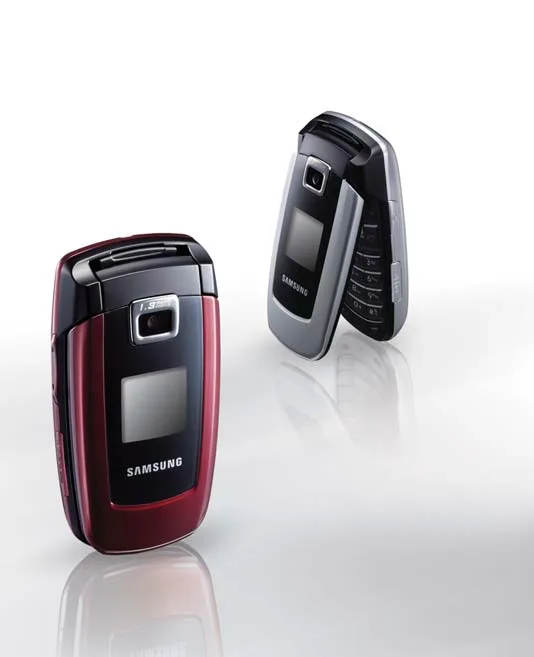


SGH-Z230

Verwenden Sie kein Handtelefon während der Fahrt.
Die Verwendung in einem Flugzeug ist sowohl illegal als auch
externe Hochfrequenzenergie. Folgen Sie jedem
Verwenden Sie das Telefon nicht an einem Tankpunkt
(Tankstelle) oder in der Nähe von Brennstoffen oder Chemikalien.
Schalten Sie das Telefon in der Nähe aller medizinischen
Geräte verwenden, die empfindlich auf
Schalten Sie das Telefon beim Tanken aus
Drahtlose Telefone können Störungen verursachen.
Krankenhäuser oder Gesundheitseinrichtungen können
Alle drahtlosen Telefone können unterliegen
Interferenzen, die ihre
geltenden Vorschriften oder Regeln.
Fahren Sie jederzeit sicher
Abschalten in einem Flugzeug
Parken Sie das Fahrzeug zuerst.
Leistung.
Sicherheit
Vorsichtsmaßnahmen
Nichteinhaltung folgender Bestimmungen:
Vorsichtsmaßnahmen können gefährlich sein oder
illegal.
Interferenz · Ausrüstung

Zubehör wie Headsets und PC-Daten
Kabel. Verwendung von nicht autorisiertem Zubehör
Hören eines Headsets kann Ihre
Nur qualifiziertes Servicepersonal kann Reparaturarbeiten durchführen
Verwenden Sie nur Samsung-zugelassene Batterien und
Sie oder Ihr Telefon beschädigen könnten und
Für detailliertere Sicherheitsinformationen, siehe
"Gesundheits- und Sicherheitsinformationen" auf der Seite
Bei sehr hohen Mengen, verlängert
Anhörung.
gefährlich sein.
Ihr Telefon.
Erfüllen Sie alle besonderen Vorschriften in Kraft, die in jedem
wann immer es verboten ist, sie zu benutzen oder wenn
Verwenden Sie nur in der normalen Position (gehalten an den
Ihr Telefon ist nicht wasserdicht. Halten Sie es
Ohr. Vermeiden Sie unnötigen Kontakt mit dem
Bewahren Sie das Telefon und alle seine Teile auf, einschließlich
Antenne, wenn das Telefon eingeschaltet ist.
Bereich und schalten Sie immer Ihr Telefon aus
Schlüssel in der Notrufnummer für Ihre
Halten Sie Ihr Telefon fern von klein
Zubehör, außerhalb der Reichweite von kleinen
Beachten Sie besondere Vorschriften
kann Störungen oder Gefahren verursachen.
aktuelle Position, dann drücken.
Kinder.
trocken.

viel mehr Datentransfer
Verwenden Sie das Kameramodul auf
Ihr Telefon, um ein Foto zu machen
Telefon. Sie können hoch genießen
Qualitätsvideos und Musik.
und Videokonferenzen.
Mediendateien auf Ihrem
Betrieb in einem 3G
oder ein Video aufzeichnen.
In diesem Handbuch, die folgenden Anweisungen Icons
sorgfältige Aufmerksamkeit auf die nachfolgenden
Informationen auf der referenzierten Seite.
→ Zeigt an, dass Sie die
< > Zeigt einen Soft Key an, dessen Funktion
Ihr Telefon. Um schnell die Grundlagen für
Ihr Telefon, beziehen Sie sich bitte auf "Get started"
Option angegeben und dann ausgewählt.
[ ] Zeigt einen Schlüssel auf dem Telefon an. für
wird auf dem Telefonbildschirm angezeigt.
kondensierte Informationen über die Verwendung
Zeigt an, dass Sie zahlen müssen
Informationen über die Sicherheit oder
Navigationsschlüssel zum Scrollen zu den
Dieser Benutzerhandbuch bietet Ihnen
und "Schritt außerhalb des Telefons."
Zum Beispiel, []OK]
Telefonfunktionen.
erscheinen:
Geschwindigkeit, Video-Streaming, · Umgebung, erlaubt · Beispiel [ ]

Besonderheiten Ihres Telefons
sich anderen gegenüber, benutze dies
Senden und Empfangen von E-Mails
Ihre Nummer und Ihr Profil.
Notieren Sie Memos oder Sounds.
mit Bildern, Videos und
Erstellen Sie Namenskarten mit
Behalte deinen täglichen Überblick,
Download neuer Spiele.
Audioanhänge.
Zeitplan.
Karte.
persönliche Daten und Connect
für andere Geräte, die kostenlos verwenden;
Offene Dokumente in verschiedenen
Zugang zum Wireless Web für
Bilder, Video und Audio.
Mediendateien übertragen und
Informationen und eine breite
Vielfalt der Medieninhalte.
Formate am Telefon
Senden und Empfangen von MMS
Ohne Korruption.
Technologie.


p. 101
p. 101 p. 101
7 Organisator p. 75
p. 75
p. 76
p. 79
p. 79
p. 79
p. 80
p. 80
p. 80
p. 80
p. 80
8 Kamera p. 81
9 Einstellungen p. 87
p. 87
p. 88
p. 89
p. 90
p. 91
p. 94
p. 98
p. 99
1 Alarme 2 Kalender 3 Wochenansicht 4 Heutige Ereignisse 5 Zeitplan 6 Jahrestag 7 Aufgabe 8 Memo 9 Verpasster Ereignisalarm 0 Speicherstatus
1 Profile 2 Uhrzeit & Datum 3 Telefon 4 Display 5 Call 6 Konnektivität 7 Anwendungseinstellungen 8 Sicherheit 9 Speicherstatus 0 Operator Einstellungen2 * Reset-Einstellungen
4 Internet p. 48
p. 48
p. 49
p. 49
p. 50
p. 50
p. 51
p. 51
5 Meldungen p. 51
p. 51
p. 56
p. 58
p. 58
p. 59
p. 59
p. 60
p. 61
p. 62
p. 62
p. 62
p. 68
6 Dateimanager p. 68
p. 68
p. 70
p. 71
p. 72
p. 73
p. 74
p. 75
1 Gehen Sie zur Homepage 2 Geben Sie URL 3 Bookmarks 4 Gespeicherte Seiten 5 History 6 Erweiterte 7 Browsereinstellungen ein
Um auf den Menümodus zuzugreifen, drücken Sie []OK] im Idle-Modus.
1 Erstellen Sie neue 2 Posteingang 3 Entwürfe 4 Posteingang 5 Versendet Box 6 E-Mail 7 Media Album2 8 Vorlagen 9 Broadcast 0 Löschen alle * Einstellungen # Speicherstatus
1 Rufprotokoll p. 34
p. 34
p. 35
p. 35
p. 35
p. 35
p. 35
p. 36
p. 36
2 Kontakte p. 37
p. 37
p. 38
p. 39
p. 40
p. 40
p. 41
p. 41
p. 41
p. 41
p. 41
3 Anträge p. 42
p. 42
p. 42
p. 44
p. 46
p. 46
p. 47
1 Verpasste Anrufe 2 Rufnummern 3 Empfangene Anrufe 4 Aktuelle Kontakte 5 Löschen Sie alle 6 Datenanrufe 7 Anrufe kosten1 8 Anrufe Zeit
1 Suchen Sie Kontakt 2 Neue Kontakte 3 Gruppen 4 Geschwindigkeitswahl 5 Meine Namenskarte 6 Kopieren Sie alle 7 Eigene Nummer 8 Servicenummer1 9 Einstellungen 0 Speicherstatus
1 SAT1 2 Media Player 3 Voice Recorder 4 Weltuhr 5 Rechner 6 Konverter


Die mit Ihren
Stellen Sie sicher, dass Sie jeden Artikel haben
Telefon und Zubehör
Verfügbar bei Ihrem Samsung
Händler können variieren, je nach
über Ihr Land oder Ihren Dienst
Accessoires von Ihrem lokalen
Sie können verschiedene
Samsung-Händler.
Anbieter.
Telefon Reiseadapter · Battery Benutzerhandbuch

Sie erhalten eine Plug-in SIM (Subscriber)
Identitätsmodul Karte mit Ihrem geladen
Sie können eine USIM (Universal) kaufen
Abonnenten-Identitätsmodul Karte.
Erste Schritte zum Betrieb Ihres Telefons
bereits an, erste Runde
durch Drücken und
Wenn das Telefon
Betrieb [ ].
Batterie.
SIM-Karteninformationen · Entfernen Sie die

Ausschalten 1. Öffne das Telefon.
.
Ein- und Ausschalten Entfernen Sie den Adapter vom Telefon.
Nicht einschalten
verboten.
Wenn der Batteriestand zu niedrig wird,
Das Telefon wird automatisch ausgeschaltet. Aufladung
Wenn die Batterie niedrig ist:
Ihre Batterie.


Im Idle-Modus drücken und halten []1]
Drücken und Halten []0; um in eine
Führen Sie die Funktion aus, auf der angegeben ist
Lieblingsmenüs direct.p 89
Im Idle-Modus, Zahlen abrufen
Anwendungen ohne das Verlassen des
die untere Linie des Displays.
Im Menü-Modus scrollen Sie durch
Öffnen Sie den Anwendungsschalter
Hervorgehobene Menüoption oder
kürzlich gewählt, verpasst oder
Im Idle-Modus, Zugriff auf Ihre
Im Menü-Modus wählen Sie die
Fenster zum Zugriff auf andere
Machen oder beantworten Sie einen Anruf.
aktuelle Anwendung.
Machen Sie einen Videoanruf.
Menüoptionen.
Eingabe bestätigen.
erhalten.
Startschuss · Schlüssel

Icons1 empfangene Signalstärke
Außerhalb Ihres Servicebereichs;
Außerhalb Ihres Servicebereichs;
Bluetooth aktiv. 94
Zugang zu Diensten in einem
GPRS (2.5G)-Netz;
Zugang zu Diensten in einem
Sprachanruf in Arbeit
Videoanruf in Arbeit
Sie können nicht senden oder
Sie können nicht senden oder
Volumen. Wenn das Telefon geschlossen ist,
Im Idle-Modus drücken und halten
Zeigen Sie verschiedene Icons an.
Informationen, die Sie eingeben.
Im Idle-Modus, mit dem Telefon
Drücken und halten, um sich auf den
Im Kameramodus wechseln Sie die
Die Soft Keys.
Passen Sie das Telefonvolumen an.
offen, passen Sie den Ton an
Schalten Sie die Kamera ein.
externes Display.
Kameraobjektiv.

p. 87
Computer über einen USB-Anschluss
Internet-Browsing auf dem PC
Telefonieren als Modem
p. 25


Abkürzungen Drücken Sie die Zahlentaste
Option, die Sie wollen.
Option.

Um das Soundprofil zu ändern:
Klingelton für Sprachanrufe.
Klingelton für Videoanrufe.
Profile.
Telefon → Sprache →
Eigenschaften der derzeit
Sie können den Anruf ändern
Klingel durch Wechseln der
Um das Profil zu ändern
aktives Schallprofil.
Screentext.
Profile.
Eigenschaften:

mit einem Telefonpasswort. Die
Sie können die Silent aktivieren
Profil, um störend zu vermeiden
Drücken und halten [ ] im Idle
Sie können das Telefon schützen
und Presse .
Passwort für Power-Up.
Telefon erfordert die
Telefon-Passwort.
.
.
andere Menschen.
Modus.
Sie können Tapete für die
Tasten, um als Abkürzungen zu funktionieren
Anzeige → Tapeten.
Sie können die Navigation einstellen
um auf Ihren Favoriten zuzugreifen
Telefon → Abkürzungen.
Leerlaufschirm am Hauptbremssystem
Anzeige.
Menüs.

Die andere Person, die man sehen kann
Drücken Sie [ / ].
Sie.
Das Telefon ist kompatibel, die
Andere Person erscheint auf
Um einen Sprachanruf zu tätigen:
Um einen Videoanruf zu tätigen:
den Bildschirm.

zwischen der vorderen Abschlussscheibe
automatisch gespeichert.
und die hintere Linse.
→ Bilder.
Kamera.
Ordner.
Beginnen Sie mit Ihrer Kamera, dem Media Player, der
zwischen der vorderen Abschlussscheibe
gewünschte Anpassungen.
und die hintere Linse.
Ein weiteres Foto.
automatisch.
Web und andere Besonderheiten
Kamera.

Schritt außerhalb des Telefons
für Akten, drücken Sie [OK] bis
Wählen Sie die Dateien aus, die Sie möchten
und Presse .
→ Media Player.
Akten.
Karte einlegen und die Karte
StudioSamsung PC
in den Phonep. 25
drahtloses Webp. 48
Verwenden Sie diese Methoden:
→ Videos.
p. 94
Ordner.

Mit einem eingebauten Webbrowser können Sie ganz einfach
aktuelle Dienste und Informationen sowie
und wählen Internet → Gehen Sie zu
Zugang zum drahtlosen Web, um eine Vielzahl von
Im Idle-Modus drücken Sie []OK]
Items, drücken Sie [Up] oder
Seite, Presse .
.
Homepage.
[Down]
[OK].
Web-Inhalte herunterladen.
in einer Datei weiterleiten, wenn
frühere Datei. Bewegungen
Wiederholt die Playback.
rückwärts in einer Datei
wenn sie niedergehalten werden.
nächste Datei. Skips
niedergehalten.
Volumen.
Liste.
Schritt außerhalb des Telefons

Schritt außerhalb des Telefons
Telefonnummer, Gruppe (für)
Sparen um den Kontakt zu retten.
Auf die USIM/SIM-Karte:
.
Nummer.
Zum Gedächtnis des Telefons:
.
Art der Zahl.
Kontakt.

→ eine Sendemethode.
Schaffen Sie neue → Text
Nachricht.
wieder.
(SMS)
Kontaktinformationen.
Presse []OK] zu bearbeiten
Suchkontakt.
Meine Namenskarte.
Name Card.
Schritt außerhalb des Telefons

Schritt außerhalb des Telefons
10.Presse []OK] um die Nachricht zu senden.
Name Card, oder Additiv
Schaffen Sie neue → Datei
Kalenderdaten.
Messenger.
v-Kalender.
Anschriften.
Multimedianachricht.
Anschriften.

E-Mail Wenn eine Benachrichtigung erscheint:
Wenn eine Benachrichtigung erscheint:
Aus dem Posteingang:
Posteingang.
Schaffen Sie neue → E-Mail.
10.Presse []OK] um die E-Mail zu senden.
Name Card, oder Additiv
Kalenderdaten.
v-Kalender.
Schritt außerhalb des Telefons

Schritt außerhalb des Telefons
Telefon drahtlos zu anderen Bluetooth-Geräten
andere Geräte, um Ihre
Einrichtungen → Suche neu
Freisprechen oder das Telefon fernsteuern.
Technologie, die es Ihnen ermöglicht, den
Ihr Telefon ist mit Bluetooth ausgestattet
und Daten mit ihnen austauschen, sprechen
Vorrichtung.
→ EIN.
Telefon.
neue E-Mails herunterladen oder
Wählen Abruf in Sicht
den Textkörper der E-Mail.
Aus dem Posteingang:
E-Mail-Posteingang.
Header.
Posteingang.

Du bist bereit zu empfangen.
Sie können zu anderen Anwendungen wechseln von einem
Menü, ohne den Menubildschirm zu schließen
Presse zu erlauben
Nachrichten Menü.
die Verbindung.
Webbrowser.
Bildschirm.
Sie verwenden.
Manager, oder Organisator.
Bluetooth PIN, wenn es
Eins, und Presse .
Wenn der Besitzer des
Ein anderes Gerät kommt in die
Senden/Sendeplan/
Gleicher Code, Pairing ist
Aufgabe senden → Überführung
Blauzungen.
vollständig.
.
Schritt außerhalb des Telefons

Schritt außerhalb des Telefons
Finger oder Metallgegenstände.
und/oder elektrisches Rauschen.
Wenn schmutzig, wischen Sie die Karte
Kleinkinder oder Haustiere.
Etikettenseite nach oben zeigen.
mit einem weichen Tuch.
Aus dem Telefon, während Daten
zu Datenverlusten führen und/oder
oder Beschädigung der Karte oder
Sie können einen optionalen microSD-Speicher verwenden
vom Telefon oder abbiegen
übertragen. Dies könnte
Schreiben wird eine
Zugriff auf sie hat oder
Karte, um das Gedächtnis Ihres Telefons zu erhöhen
die Lebensdauer der Karte.
starke Erschütterungen.
Telefon.
Kapazität.

Verwendung eines Kartenadapters und einer
USB-Kartenleser/Schreiber, Sie
in den USB-Anschluss auf Ihrem
kann die Karte auf einem PC lesen.
Dann wird der Adapter in eine
Kartenleser/Schriftsteller.
und von der Karte.
vom Telefon.
PC.
Schritt außerhalb des Telefons

T9 sagt das Wort voraus, dass Sie tippen.
Zum Beispiel: von und Meso Verwendung []6) und [3].
Zum Beispiel drücken Sie []4], [3], [5], [5],
Und es kann sich mit jedem Schlüssel ändern,
erlaubt es Ihnen, einen beliebigen Charakter mithilfe von
Alternative Wortwahl für die Schlüssel
T9 ist ein prädiktiver Texteingabemodus, der
und []6] Hallo im T9-Modus.
die Sie gedrängt haben.
Single Keystrokes.
Sie drücken.
Nächstes Wort.
Sie können Text für einige Funktionen eingeben, wie
als Nachrichten, Kontakte oder Organisator mit
Modus () und ABC-Modus ().
auch auf einen Eingabemodus zugreifen können, für
ABC-Modus, T9-Modus und Nummernmodus
Abhängig von Ihrem Land können Sie
ABC, T9, Zahlen- und Symbolmodi
Ihre spezifische Sprache.
Anzahl Modus ().
Modus ().
Symbolmodus.

Drücken Sie die entsprechende Taste, bis der Charakter

ein anderer Buchstabe auf dem gleichen Schlüssel, warten
automatisch oder drücken Sie [Rechts]. Dann:
Der Cursor bewegt sich nach rechts
(Erstellen einer SMS-Nachricht mit GSM Alphabet)
Sie möchten auf dem Display erscheinen.
Geben Sie den nächsten Brief ein.
Diese Funktion ist möglicherweise für einige nicht verfügbar
Mehr alternative Wörter, Speichel Schein
eine. Drücken und Halten []C; um die
Unterm Strich.
automatisch.
Cursor.
Anzeige.
Sprachen.
Kodierung: Einfahrtstext

zwischen Zahlen.
Anzeige.
Der Symbolmodus ermöglicht es Ihnen, Symbole einzufügen.
Drücken Sie die Tasten, die den Ziffern entsprechen
eine. Drücken und Halten []C; um die
Wählen Sie ein Symbol, das die entsprechende
Symbole [oben] oder [unten].
Der Zahlenmodus ermöglicht es Ihnen, einzugeben
Zahlenschlüssel.
die Symbole einfügen .
Symbole []C].
Cursor.
Anzeige.
Zahlen.
Sie wollen.

Drücken Sie eine Taste, außer für und
Wenn Sie Anrufe verpasst haben, wird der Bildschirm angezeigt
Telefon klingelt und zeigt den eingehenden Anruf an
Presse oder [ ] um den Anruf zu beantworten.
Wenn Sie einen Anruf erhalten,
stummschalten den Klingel, abhängig von der
Öffnen Sie einfach die phone.p 89
Wie viele Anrufe haben Sie verpasst?
Volumenschlüssel Setting.p. 89
Verpasste Anrufe anzeigen
Beantwortung eines Anrufs
[ ].p. 89
Bild.
Sobald Sie eine Nummer in Kontakten gespeichert haben,
Sie können die Nummer wählen, indem sie es aus
Zuweisen Ihrer am häufigsten gewählten Nummern
Sie können auch die Speed Dial-Funktion verwenden, um
USIM/SIM-Karte mit ihrer Standortnummer
Sie können schnell eine Nummer aus dem
für bestimmte Anzahl keys.p. 40
Liste der jüngsten Zahlen.
bei der Speicherung zugewiesen.
Kontaktaufnahmen.p 37
Anruf.
Ruffunktionen

Sie können einen weiteren Anruf tätigen, wenn Ihr Netzwerk
aktiviert den Call Waiting Feature.p. 92
Presse einen Anruf auf Eis legen oder
Sie können einen eingehenden Anruf annehmen, während
bereits am Telefon, wenn Ihr Netzwerk
Presse um den Anruf abzurufen.
unterstützt diese Funktion und Sie haben
Der Anruf wird automatisch auf Eis gelegt.
Einen zweiten Anruf tätigen
unterstützt diese Funktion.
Verbinden Sie das Headset mit der Buchse rechts
Wiederwahl des letzten Anrufs und Halten Sie den Button
Beantworten Sie einen Anruf und halten Sie den Button.
Beenden Sie einen Anruf und halten Sie den Button.
Sie können auf eine Reihe von Funktionen zugreifen, während
Drücken Sie [ ], um das Volumen zu erhöhen und
Verwenden Sie [ / ], um das Hörervolumen anzupassen
Verwenden Sie das Headset, um Anrufe zu tätigen oder anzunehmen
Seite des Telefons. Der Button auf dem
[ ] um das Volumen zu verringern.
zweimal.
ohne das Telefon zu halten.
Headset funktioniert wie folgt:
während eines Anrufs.
einen Anruf.
Ruffunktionen · zur Presse

Mehrfrequenztöne als Gruppe. Die
DTMF-Töne sind die in Telefonen verwendeten Töne
Drücken Sie die Zahlentasten. Diese Option ist
Rufen Sie einen Anrufer auf Eis. Die beiden Anrufer
Maschinen und Apparate zum Telefonieren
Systeme, Unmute Key Ton muss
für Tonwahl, klingend wenn Sie
hilfreich für die Eingabe eines Passworts oder
kann miteinander reden, aber ihr seid
Mit Antworten kommunizieren
Kontonummer, wenn Sie eine
Automatisches System, wie ein Bankwesen
Schalten Sie die Tasten aus oder ein.
vom Anruf getrennt.
neue SMS-Nachricht.
ausgewählt.
Dienst.
Drücken Sie []OK] und dann um die Aktivierung des
Lautsprecherfunktion. Drücken Sie []OK] wieder zu
schalten Sie den Anruf auf ein Bluetooth-Headset oder
Sie müssen zuerst Ihr Headset anschließen, um
Mikrofon, so dass die andere Person auf
das Telefon kann Sie nicht hören oder es wechseln
Verwenden Sie die Lautsprecherfunktion zum Sprechen und Hören
Presse um auf folgendes zuzugreifen
über die Lautsprecherfunktion oder den Switch
Zurück zum Telefon. Um dieses Feature zu nutzen,
mit dem Telefon in kurzer Entfernung.
Zurück zum Hörer.
Zurück zum Normalmodus.
Optionen während eines Anrufs:
wieder an.
Ruffunktionen

Sie würden es tun, wenn sie einen sprachanruf erhalten. Presse
um dem anrufer zu erlauben, sie zu sehen.
schalten Sie den Anruf auf ein Bluetooth-Headset oder
Sie müssen zuerst Ihr Headset anschließen, um
Wenn Sie einen Videoanruf erhalten, antworten als
über die Lautsprecherfunktion oder den Switch
Zurück zum Telefon. Um dieses Feature zu nutzen,
Während eines Videoanrufs, drücken bis
Kamera und Mikrofon.
Zugang zu folgenden Optionen:
Zurück zum Normalmodus.
einen Anrufer, der sich auf ein aktuell aktives Gespräch eingestellt hat.
Gespräch, wählen Beitritt Beides zurückgeben
Privatteilnehmer an der Multiparty
In einem 3G (UMTS) Servicebereich, Ihr Telefon
kann einen Videoanruf tätigen oder empfangen, so dass
Sie sehen die andere Person auf dem Bildschirm
während eines Gesprächs. Die andere Person
Telefon muss die videoanruffunktion unterstützen.
einem mehrseitigen Anrufteilnehmer. Die
Andere Teilnehmer können sich mit
Sie können bis zu 5 Personen auf einem
auf Eis gelegt, aktiver Anruf oder alle Aufrufe.
einander. Nach dem privaten
Halten oder aktives Call.
Mehrparteienaufruf.
Teilnehmer anrufen.
Anruf.
Ruffunktionen

gewählt, empfangen oder verpasst und die Länge
Verwenden Sie dieses Menü, um die Anrufe anzuzeigen, die Sie haben
der Anrufe. Sie können auch die Kosten für
Ihre Anrufe, wenn Ihre USIM/SIM-Karte unterstützt
Um auf dieses Menü zuzugreifen, drücken Sie []OK] im Idle
Anrufe erhalten, die Sie nicht beantwortet haben.
Dieses Menü zeigt die zuletzt
Modus und Auswahl Rufprotokoll.
Verpasste Anrufe (Menu 1.1)
Alle Menüoptionen aufgelistet
Diese Funktion.
die Helligkeitssteuerleiste und den Einstellvorgang
Helligkeit durch Drücken [links] oder [rechts],
Mehrfrequenz (DTMF)-Töne als Gruppe
[Down], oder verstecken Sie die Zoom-Steuerleiste.
Verstecken oder anzeigen von Informationen über die
Nach Eingabe der gesamten Nummer, die Sie
Müssen eine nummer senden oder abrufen.
Zoom ein oder aus, indem Sie [Up] drücken
Schalten Sie die Tasten aus oder ein.
oder die Steuerleiste verstecken.
Qualität der Kamera.
von Kontakten.
Videoanruf.
Bild.

Menüfunktionen Anrufprotokoll (Menu 1)
Dieses Menü zeigt alle Kontakte an, die Sie
00000000. Sie können dieses Passwort ändern. p. 100
Verwenden Sie dieses Menü, um die Gesamtmenge der
Verwenden Sie dieses Menü, um alle Logs zu löschen
Wenn das Telefon gesperrt ist, wird es die
Passwort. Das Passwort ist voreingestellt auf
gewählt, empfangen oder verpasst haben.
Aktuelle Kontakte (Menu 1.4)
Daten, die Sie erhalten haben.
Daten, die Sie gesendet haben.
Alle löschen (Menu 1.5)
Datenanrufe (Menu 1.6)
gesendete oder empfangene Daten.
jede Art von Anruf.
Während Sie die Anrufdetails anzeigen, drücken
Dieses Menü zeigt die letzten Anrufe an, die Sie
Dieses Menü zeigt die letzten Anrufe an, die Sie
ausgewählte Nummer per SMS, MMS oder Datei
Nummer, wenn der 3G-Dienst verfügbar ist.
Nummer auf dem normalen Wählbildschirm.
Zugang zu folgenden Optionen:
Empfangene Anrufe (Menu 1.3)
Rufanrufe (Menü 1.2)
Nummer in Kontakten.
Messenger.
erhalten haben.
Nummer.
Sie haben sich gewählt.

Dies wird angewendet, wenn die kosten ihres anrufs.
tatsächliche Zeit, die von Ihrem Dienstleister in Rechnung gestellt wird
und wählen Zurücksetzen oder Alle zurücksetzen.
Dieses Menü zeigt das Zeitprotokoll für die Stimme an
00000000. Sie können dieses Passwort ändern. p. 100
Videoanrufe, die getätigt und empfangen wurden. Die
Um einen Zähler oder alle Zähler zurückzusetzen, drücken Sie
Wenn das Telefon gesperrt ist, wird es die
Passwort. Das Passwort ist voreingestellt auf
für Ihre Anrufe autorisiert.
von empfangenen Sprachanrufen.
von Videoanrufen empfangen.
Anrufzeit (Menu 1,8)
Sprachanrufe gewählt.
Videoanrufe gewählt.
berechnet wird.
wird variieren.
und wählen Zurücksetzen oder Alle zurücksetzen.
unterstützt durch Ihre USIM/SIM-Karte. Beachten Sie, dass
00000000. Sie können dieses Passwort ändern. p. 100
Ihre Anrufe. Wenn die Gesamtkosten den
Höchstkosten in Kostenlimit bearbeiten,
Sie müssen den Zähler zurücksetzen, bevor Sie
Presse um auf folgendes zuzugreifen
Um einen Zähler oder alle Zähler zurückzusetzen, drücken Sie
Wenn das Telefon gesperrt ist, wird es die
Diese Netzwerkfunktion zeigt die Kosten für
Dies ist nicht dazu gedacht, für die Abrechnung verwendet zu werden
Passwort. Das Passwort ist voreingestellt auf
Anrufe. Dieses Menü ist nur verfügbar, wenn
kann einen weiteren Anruf tätigen.
Anrufkosten (Menu 1.7)
letzter Aufruf.
Zweckbestimmungen.
Optionen:

Menüfunktionen Kontakte (Menu 2)
Sie werden auf eine eingehende Nachricht von
Kontakt vom Telefonspeicher zum
ausgewählte Nummer oder E-Mail Adresse über
SMS, MMS, E-Mail, File Messenger oder
SMS, MMS, File Messenger oder E-Mail.
Nummer, wenn der 3G-Dienst verfügbar ist.
Nummer auf dem normalen Wählbildschirm.
Sie zu einem anruf von der person.
Nummer als Geschwindigkeitswahleintrag.
USIM/SIM-Karte oder umgekehrt.
zu einem Anruf von der Person.
die Person.
Bluetooth.
Optionen:
Sie können Telefonnummern auf Ihrer USIM speichern
SIM-Karte und im Speicher Ihres Telefons. Die
physisch getrennt, aber sie werden als
um auf folgende Optionen zuzugreifen:
USIM/SIM-Karte und Telefonspeicher sind
Um auf dieses Menü zuzugreifen, drücken Sie []OK] im Idle
Verwenden Sie dieses Menü, um nach Kontakten in
Während der Anzeige Kontaktdaten, drücken
oder drücken Sie []OK] zum Bearbeiten des Kontakts
Eine einzige Entität namens Kontakte.
Suchkontakt (Menu 2.1)
Modus und Auswahl Kontakte.
Kontakte (Menu 2)
Kontaktsuche
Informationen.
Kontakte.

Spitzname und zusätzliche Anmerkung des
Bild, Anrufklingel oder Nachrichtenklingel
Nummer in jedem typ für den kontakt.
Ausgewählte Zahlenart aus dem
Videoanrufnummer oder stornieren sie die.
Tippen Sie vom Kontakt.
für den Kontakt.
Informationen:
Kontakt.
Person.
Einstellung.
Verwenden Sie dieses Menü, um einen neuen Kontakt hinzuzufügen
Nummer in jedem Typ.
Neuer Kontakt (Menu 2.2)
E-Mail-Adresse.
E-Mail-Adresse.
Anschrift.
Geburtstag.
Name.
Gruppe.
Kontakte.
Titel, Dienststelle, Gesellschaft;

Menüfunktionen Kontakte (Menu 2)
Verwenden Sie dieses Menü, um Ihre Kontakte in
Aus der Gruppenliste, Presse bis
Zugang zu folgenden Optionen:
Verwalten von Caller-Gruppen
die ausgewählte Gruppe.
Gruppen (Menu 2.3)
ausgewählte Gruppe.
Callergruppen.
Kategorie aus dem Kontakt.
Nummer.
Nummer.
Informationen.
Kontakt.
Gruppe.

Im Idle-Modus drücken und halten Sie die entsprechenden
Verwenden Sie dieses Menü, um Ihre Namenskarte zu erstellen und
Das Verfahren zum Erstellen Ihrer Namenskarte
um auf folgende Optionen zuzugreifen:
ist das gleiche wie die für ein Telefon zu speichern
Nummer im memory.p des Telefons 38
Nachdem Sie Ihre Namenskarte gespeichert haben, drücken
einer einem Schlüssel zugewiesenen Nummer.
Meine Namenskarte (Menu 2.5)
Schick es an andere Leute.
einem Schlüssel zugewiesen.
einen Schlüssel.
Schlüssel.
Schlüssel.
Verwenden Sie dieses Menü, um Geschwindigkeitswahlnummern zuzuordnen
(2 bis 9) bis 8 Ihrer am häufigsten gewählten
um auf folgende Optionen zuzugreifen:
Gruppe. Die Gruppenmitglieder werden jedoch
nicht aus Kontakten gelöscht werden.
Vom Speed Dial Screen, drücken
einschließlich Standardgruppen.
Drehzahlwahl (Menu 2.4)
Name.
Zahlen.
Schlüssel.

Menüfunktionen Kontakte (Menu 2)
Verwenden Sie dieses Menü, um die Standardeinstellungen zu ändern
Kontakte. Wenn Sie wählen Optional,
Das Telefon wird Sie bitten, einen Speicher auszuwählen
Ort jedes mal, wenn sie eine nummer speichern.
Kontakte, die Sie in den Telefonen gespeichert haben
Standardspeicherplatz zum Speichern
Verwenden Sie dieses Menü, um die Anzahl der
Speicher und auf der USIM/SIM-Karte.
Speicherstatus (Menu 2.0)
Reihenfolge der Kontaktliste.
Einstellungen (Menu 2.9)
für Kontakteinträge.
per SMS, MMS, E-Mail, File Messenger oder
auf der USIM/SIM-Karte für das Telefon gespeichert
oder um jedem Namen einen
Zahlen. Änderungen, die hier vorgenommen werden, haben keine Auswirkungen
Wählen Sie die gewünschte Nummer und drücken [ ].
Dialling Numbers (SDN), die von Ihrem
Verwenden Sie dieses Menü, um alle Kontakte zu kopieren
Verwenden Sie dieses Menü, um die Liste des Dienstes anzuzeigen
Anfragen. Dieses Menü ist verfügbar, wenn Ihre
die tatsächlichen Abonnentennummern auf Ihrem
Dienstleister, einschließlich Notfall
Verwenden Sie dieses Menü, um Ihr Telefon zu überprüfen
Nummern und Zahlen für Verzeichnisse
Servicenummer (Menu 2.8)
USIM/SIM-Karte unterstützt SDN.
Eigene Nummer (Menu 2,7)
Gedächtnis oder umgekehrt.
Kopieren Sie alle (Menu 2,6)
USIM/SIM-Karte.
Bluetooth.

Sie können die folgenden Arten von Dateien auf
Verwenden Sie die folgenden Methoden, um Musik zu speichern oder
das Downloads Ordner in Musik oder Videos.
Heruntergeladene oder empfangene Dateien werden gespeichert in
Samsung PC StudioSamsung PC
Videodateien auf dem Speicher Ihres Telefons:
Karte in den Phonep. 25
connectionp. 94
Ihr Telefon:
Verwenden Sie dieses Menü, um Mediendateien abzuspielen und aufzuzeichnen
Dieses Menü ist verfügbar, wenn Sie eine USIM/SIM verwenden
Anweisungen oder kontaktieren Sie Ihren Dienstleister.
ein Sprachmemo, um Zeitzone festzulegen oder zu verwenden
Karte, die SIM Application Toolkit unterstützt
Verfügbare Dienste können variieren, je nach
Um auf dieses Menü zuzugreifen, drücken Sie []OK] im Idle
Menüs und zusätzliche Dienste,
Verwenden Sie dieses Menü, um Musik und Videos zu genießen
Dateien. Zunächst müssen Sie Dateien auf Ihre
Telefon als Rechner oder Konverter.
Telefonspeicher oder auf einer Speicherkarte.
Unterhaltungs- und Standortdienstleistungen.
Für Details, siehe Ihre USIM / SIM-Karte
Modus und Auswahl Anträge.
wie Nachrichten, Wetter, Sport;
Die Pläne Ihres Dienstleisters.
Media Player (Menu 3.2)
SAT (Menu 3.1)
Studio User’s Guide

Menüfunktionen Anträge (Menü 3)
um auf folgende Optionen zuzugreifen:
auch wenn der Schlüssel für das ausgewählte DRM
wenn der Schlüssel für die ausgewählte DRM-Datei
Vom Media Player Bildschirm, drücken
Up Zugriff auf die Play-Liste.
/ passt das Volumen an.
Messenger oder Bluetooth.
Down stoppt die Wiedergabe.
Datei ist nicht abgelaufen.
und Videos Ordner.
Wiedergabe.
abläuft.
für Akten, drücken Sie [OK] um die Dateien auszuwählen
In einer Datei rückwärts bewegt, wenn
Verwenden Sie während der Wiedergabe die folgenden Tasten:
OK Pausen oder Wiederaufnahme der Wiedergabe.
Left kehrt zur vorherigen Datei zurück.
Rechts Skips zur nächsten Datei. Skips
Weiterleitung in einer Datei, wenn sie
Sie wollen und drücken .
Abspielen von Mediendateien
niedergehalten.
nach unten.
Schlüsselfunktion · Schlüsselfunktion

Vom Media Player Bildschirm drücken Sie []OK] oder
um auf folgende Optionen zuzugreifen:
Position, die Sie innerhalb des aktuellen Spiels wollen
die aktuelle Playliste oder zu einem anderen Play
Verwenden Sie dieses Menü, um Sprachmemos aufzuzeichnen. A
Sprachmemo kann bis zu einer Stunde lang sein.
[Up] um auf die Playliste zuzugreifen und drücken
Dateien aus der aktuellen Playliste.
Liste oder zu einer anderen Spielliste.
Sprachaufzeichnungsgerät (Menu 3.3)
Zugriff auf die Play List
Aufzeichnung.
Liste.
Bluetooth-Geräte, oder verstecken Sie die Datei so dass
Andere Bluetooth-Geräte können nicht darauf zugreifen.
Profil, das für den Zugriff auf ein Video verwendet werden soll
Streaming-Server. Sie können auch erstellen oder
Audio-Player Haut: Wählen Sie einen Hauttyp.
Spieloptionen: Wählen Sie einen Wiederholungsmodus.
Anzeige oder Ausblenden des Controller-Images.
Einstellungen zum Abspielen von Mediendateien:
Volumen: Wählen Sie ein Volumenniveau.
Schlüssel, die Sie erworben haben.
Bild.

Menüfunktionen Anträge (Menü 3)
auch wenn der Schlüssel für das ausgewählte DRM
Bluetooth-Geräte, oder verstecken Sie die Datei so dass
Andere Bluetooth-Geräte können nicht darauf zugreifen.
wenn der Schlüssel für die ausgewählte DRM-Datei
Klingelton für Sprachanrufe oder Videoanrufen.
Klingelton für einen Kontakteintrag.
Messenger oder Bluetooth.
Datei ist nicht abgelaufen.
abläuft.
Liste.
Nach der Wiedergabe, drücken zum Zugang
Verwenden Sie während der Wiedergabe die folgenden Tasten:
OK Pausen oder Wiederaufnahme der Wiedergabe.
Links bewegt sich rückwärts in einer Datei.
Rechts Skips vorwärts in einer Datei.
/ passt das Volumen an.
Down stoppt die Wiedergabe.
die folgenden Optionen:
Überprüfungsmodus.
Schlüsselfunktion

Verwenden Sie dieses Menü, um grundlegende Arithmetik durchzuführen
Funktionen wie Addition, Subtraktion;
Durchführung einer Berechnung
Multiplikation und Division.
Rechner (Menu 3.5)
und finde die aktuelle Zeit in einem anderen Teil heraus
Verwenden Sie dieses Menü, um Ihre lokale Zeitzone festzulegen
Uhrzeit und Datum der gegebenen
die obere Linie ( ). Wie die Zeitlinie
Einstellungen für den Sprachaufzeichnungsgerät:
Schlüssel, die Sie erworben haben.
Weltuhr (Menu 3.4)
Präfix von Dateinamen.
Aufzeichnungszeit.
Zonenanzeige.
der Welt.

Menüfunktionen Anträge (Menü 3)
Der Gegenwert für den Betrag, den Sie
über Null (+) oder unter null (-).
Presse um auf folgendes zuzugreifen
Mit Konverteroptionen
In die Displays eingegeben.
Tarifliste.
Optionen:
Presse um auf folgendes zuzugreifen
Verwenden Sie dieses Menü für gemeinsame Conversions,
wie Währung und Temperatur.
Ergebnis, das Sie berechnet haben.
Konverter (Menu 3.6)
Rechnerspeicher.
Optionen:
Wert.

Von jeder Webseite, drücken bis
Anzeigemodus des Browsers.
Seite per SMS, MMS oder E-Mail.
Zugang zu folgenden Optionen:
Seite oder die aktuelle Seite.
aktualisierte Informationen.
Seiten in der Geschichte.
aktuelle Seite.
Homepage.
manuell.
Seite.
Liste.
Der Webbrowser auf Ihrem Telefon ermöglicht Ihnen
Inhalten wie Tapeten, Klingeltönen und
Verwenden Sie dieses Menü, um Ihr Telefon mit dem
Zugang zum Wireless Web. Nutzung des Webs
[Oben] oder [unten].
Informationen und eine Vielzahl von Medien
Um auf dieses Menü zuzugreifen, drücken Sie []OK] im Idle
Netzwerk und laden Sie die Homepage des
Browser, können Sie auf up-to-date zugreifen
.
Wählen Sie ein Browser-Element aus []OK] oder
Seite .
Gehe zur Homepage (Menu 4.1)
Anbieter drahtloser Webdienste.
Modus und Auswahl Internet.
Zurück zu den vorherigen
Musikdateien.
zur Presse · Scrollen durch den Browser

Menüfunktionen Internet (Menu 4)
Copyright-Informationen über den Browser.
Bookmark-Liste durch Auswahl Bookmark hinzufügen.
um schnell auf Webseiten zuzugreifen oder Zugriff
Profil zum Verbinden mit dem
Internet. Sie können auch erstellen oder bearbeiten a
Drücken Sie [ ], um die Netzwerkverbindung zu beenden
Verwenden Sie dieses Menü, um manuell eine URL einzugeben
Sie können die eingegebene Adresse dem
Verwenden Sie dieses Menü, um URL-Adressen in
Adresse und Zugriff auf das zugehörige Web
Lesezeichen (Menu 4.3)
URL eingeben (Menu 4.2)
die voreingestellten Lesezeichen.
und den Browser verlassen.
profile.p. 97
Seite.
ist eine temporäre Speicherseite, die speichert
sind Teile der persönlichen Informationen gesendet
SofortigeDas Telefon wird Sie bitten, zu sparen
Der Webbrowser passt zu Ihren Vorlieben.
zu einem Webserver beim Navigieren
Cookies werden gespeichert. Wenn Sie wählen
die Cookies der aktuellen Seite.
kürzlich aufgerufenen Webseiten.
Seiten, die Sie gespeichert haben.
Sie haben zugegriffen.
für den Browser:
Bescheinigung.
Eigenschaften.
Web.

Wählen Sie einen Seitennamen aus der Liste, auf die zugegriffen werden soll
Aus der gespeicherten Seitenliste drücken
Wählen Sie eine URL-Adresse aus der Liste, auf die zugegriffen werden soll
Sie können auf die Liste der Seiten zugreifen, die Sie haben
Sie können auf die Liste der Seiten zugreifen, die Sie haben
Aus der Geschichtsliste, Presse bis
Zugriff auf die folgenden Optionen.
die entsprechende Webseite.
die entsprechende Webseite.
Zugriff auf die folgenden Optionen.
Gespeicherte Seiten (Menu 4.4)
Geschichte (Menu 4,5)
alle Seiten.
alle Seiten.
Webseite.
zugänglich gemacht.
gerettet.
Aus der Lesezeichenliste drücken
Lesezeichen per SMS, MMS oder E-Mail.
Zugang zu folgenden Optionen:
Verwendung von Bookmark-Optionen
alle Lesezeichen.
manuell.
Lesezeichen.
Seite.

Menüfunktionen Nachrichten (Menu 5)
Nachrichten und E-Mails. Sie können auch zugreifen
Um auf dieses Menü zuzugreifen, drücken Sie im Idle
E-Mails. Sie können Dateien auch mit MMS senden.
Der Kurznachrichtendienst (SMS) ermöglicht es Ihnen,
Anbieter. Wenn Ihre Nachricht die
Erstellen und Senden einer SMS-Nachricht
Maximale Anzahl von Zeichen, die
Verwendung der Nachrichten Menü zum Senden und
Push-Nachrichten, Voicemails, Broadcast
Nachrichten und Konfigurationsnachrichten.
Verwenden Sie dieses Menü, um Text zu erstellen und zu senden
Nachrichten, Multimedia-Nachrichten oder
Textnachrichten empfangen, multimedial
Das Telefon wird die Nachricht teilen.
Modus und Auswahl Nachrichten.
Textnachricht (Menu 5.1.1)
Schaffen Sie neue (Menu 5.1)
Textnachrichten senden.
ist eine temporäre Speicherseite, die speichert
sind Teile der persönlichen Informationen gesendet
SofortigeDas Telefon wird Sie bitten, zu sparen
Der Webbrowser passt zu Ihren Vorlieben.
Copyright-Informationen über den Browser.
Verwenden Sie dieses Menü, um ein Verbindungsprofil auszuwählen
Sie können auch ein Profil erstellen oder bearbeiten.p 97
für die Verbindung mit dem Internet verwendet werden.
Verwenden Sie dieses Menü, um den Cache zu löschen und zu löschen
zu einem Webserver beim Navigieren
Cookies oder ändern Sie die Browseranzeige
Cookies werden gespeichert. Wenn Sie wählen
die Cookies der aktuellen Seite.
kürzlich aufgerufenen Webseiten.
Browsereinstellungen (Menu 4,7)
Fortgeschrittene (Menu 4.6)
Einstellungen.
Web.

Erstellen und Senden einer MMS-Nachricht
Sie können verschiedene Optionen verwenden, indem Sie drücken
in jedem Feld.nächster Abschnitt
Um die Nachricht an mehr als eine zu senden
Empfänger, zusätzliche Bestimmung angeben
Einige Dateien können möglicherweise nicht
Dienstleister.
weitergeleitet.
Soundclip.
Felder.
Um die Nachricht an mehr als eine zu senden
Optionen verwenden, während Sie eine SMS erstellen
um auf folgende Optionen zuzugreifen:
Multimedia Message Service (MMS) liefert
Nachrichten, die eine Kombination aus Text enthalten;
Empfänger, zusätzliche Bestimmung angeben
Bild, Video und Audio vom Telefon bis
Multimedianachricht (Menu 5.1.2)
Während Sie eine Nachricht verfassen, drücken
im Eingabemodus T9 verwendet werden.
Eingeben oder Lesezeichen in Text.
Telefon oder vom telefon zur e-mail.
das Entwürfe Ordner.
Modus.
Felder.
Nachricht

Menüfunktionen Nachrichten (Menu 5)
rückwärts oder vorwärts, um die Seite zu ändern
Verwenden Sie dieses Menü, um mehrere Mediendateien zu senden
Erstellen und Senden einer MMS-Nachricht
Sie können verschiedene Optionen verwenden, indem Sie drücken
in jedem Feld.nächster Abschnitt
Änderung der Schriftfarbe und des Stils für die
indem sie an eine MMS-Nachricht angeschlossen werden.
als Vorlage im Multimedia
File Messenger (Menu 5.1.3)
Meldebögen Ordner.
und Seitenlayout.
ausgewählte Seite.
Bestellung.
Verwenden von Optionen beim Komponieren eines MMS
um auf folgende Optionen zuzugreifen:
Text, Bild, Video oder Soundclip hinzugefügt.
Text, Bild, Video oder Soundclip.
Vorlage in das Thema oder den Text.
Seite durch Drücken von [Links] oder [Rechts].
Während Sie eine Nachricht verfassen, drücken
auf dem Telefon des Empfängers angezeigt.
im Eingabemodus T9 verwendet werden.
das Entwürfe Ordner.
Modus.
mit Dateien · Nachricht

Eintrag oder Bookmarking-URL Adresse in
Dazu gehören Text, Audio und Bilder. Um dies zu nutzen
Feature, müssen Sie eine E-Mail abonnieren
Sie können E-Mails senden und empfangen, die
Service und richten Sie Ihr E-Mail-Konto ein.
als Datenformat-Anhang.
Eintritt als Namenskarte.
Dateien, die Sie angehängt haben.
das Entwürfe Ordner.
E-Mail (Menu 5.1.4)
Anlagen.
Klänge.
Text.
p. 66
Verwenden von Optionen beim Komponieren eines MMS
um auf folgende Optionen zuzugreifen:
Empfänger, zusätzliche Bestimmung angeben
Vorlage in den Nachrichtenbetreff.
Während Sie eine Nachricht verfassen, drücken
im Eingabemodus T9 verwendet werden.
Modus.
Felder.
Nachricht mit Dateien

Menüfunktionen Nachrichten (Menu 5)
um auf folgende Optionen zuzugreifen:
Eintrag oder Bookmarking-URL Adresse in
Optionen verwenden, während Sie eine
Vorlage in der E-Mail Betreff.
Während Sie eine E-Mail verfassen, drücken
im Eingabemodus T9 verwendet werden.
als Datenformat-Anhang.
Eintritt als Namenskarte.
Dateien, die Sie angehängt haben.
Modus.
Klänge.
Text.
Sie können verschiedene Optionen verwenden, indem Sie drücken
in jedem Feld.nächster Abschnitt
Um die E-Mail an mehr als eine zu senden
Empfänger, zusätzliche Bestimmung angeben
Erstellen und Versenden einer E-Mail
Sie können E-Mails erstellen und versenden.
Felder.

Während Sie eine Nachricht ansehen, drücken
hervorgehobene Telefonnummer oder Zugriff auf die
MMS-Nachricht an das hervorgehobene Telefon
Ein grau gefärbtes Nachrichtensymbol zeigt an,
Web-Inhalte können möglicherweise nicht
Weblink zur Bookmark-Liste.
Zugang zu folgenden Optionen:
hervorgehobene E-Mail Adresse.
Nummer oder E-Mail-Adresse.
MMS oder File Messenger.
Hervorgehobener Weblink.
niedrige Priorität.
weitergeleitet.
Dieser Ordner speichert alle Arten von Nachrichten, die Sie
Die folgenden Icons können auf der Liste erscheinen
Netzwerkparameter aus Ihrem Service
Sie haben es erhalten, außer E-Mails.
den Nachrichtentyp angeben:
Anlagen.
Entwürfe Ordner.
Posteingang (Menu 5.2)
SMS-Nachrichten · Anbieter

Menüfunktionen Nachrichten (Menu 5)
Nummer, E-Mail-Adresse oder URL-Adresse
Innerhalb der Nachricht ausgewählt, können Sie
Telefonnummer zu Kontakten. Wenn ein Telefon
Nachricht in den speicher ihres telefons.
als Vorlage im Multimedia
URL, die in der Nachricht angegeben ist.
MMS oder File Messenger.
Speichern Sie es auch in Kontakten.
Meldebögen Ordner.
und allen Empfängern.
Menschen.
Absender.
Nummer, E-Mail-Adresse oder URL-Adresse
Innerhalb der Nachricht ausgewählt, können Sie
hervorgehobene Telefonnummer oder Zugriff auf die
MMS-Nachricht an das hervorgehobene Telefon
Telefonnummer zu Kontakten. Wenn ein Telefon
Die Nachricht zwischen dem Telefon
Speicher und die USIM/SIM-Karte.
Weblink zur Bookmark-Liste.
hervorgehobene E-Mail Adresse.
Nummer oder E-Mail-Adresse.
Speichern Sie es auch in Kontakten.
Hervorgehobener Weblink.
Menschen.
Absender.
Push-Nachrichten · MMS-Nachrichten

Dieser Ordner speichert Nachrichten, die das Telefon
versucht zu senden oder hat es versäumt, zu versenden.
Aus der Nachrichtenliste, drücken Sie bis
Die folgenden Symbole auf der Nachrichtenliste
den Sendestatus angibt:
Zugang zu folgenden Optionen:
Outbox (Menu 5.4)
Nachrichtenliste.
Nachrichtenliste.
Nachricht.
Nummer, E-Mail-Adresse oder URL-Adresse
Dieser Ordner speichert Nachrichten, die Sie gespeichert haben
Aus der Nachrichtenliste, drücken Sie bis
Telefonnummer zu Kontakten. Wenn ein Telefon
Innerhalb des Berichts ausgewählt, können Sie
Die Nachricht an das Telefon.
Sie zu einem späteren Zeitpunkt abzuschicken.
Zugang zu folgenden Optionen:
Speichern Sie es auch in Kontakten.
Entwürfe (Menu 5.3)
Empfänger.
Konfigurationsmeldungen · Lieferberichte

Menüfunktionen Nachrichten (Menu 5)
Die folgenden Icons können auf dem
Ein grau gefärbtes Nachrichtensymbol zeigt an,
Web-Inhalte können möglicherweise nicht
Liste zur Angabe des E-Mail-Status:
Download neuer E-Mails.
niedrige Priorität.
weitergeleitet.
von einem.
Aus der Nachrichtenliste, drücken Sie bis
Dieser Ordner speichert Nachrichten, die Sie haben
Dieser Ordner speichert E-Mails, die Sie haben
Zugang zu folgenden Optionen:
E-Mail-Posteingang (Menu 5.6)
Box gesendet (Menu 5.5)
Nachrichtenliste.
Menschen.
erhalten.
gesendet.
Anhänge

ausgewählte E-Mails oder alle E-mails von beiden
Inhalte und Nachrichten über das drahtlose Web.
Dieses Menü ist nur verfügbar, wenn es von
E-Mail oder alle E-mails vom Telefon
Verwenden Sie dieses Menü, um auf das Medienalbum zuzugreifen
Service, mit dem Sie Ihre
oder E-Mail, die der Blockliste unterliegt
Speicher des Telefons und die E-Mail
eigenes Online-Medienalbum, Hinzufügen von Medien
E-Mails von dieser Adresse ablehnen oder
Dieses Thema enthalten.
Medienalbum (Menu 5,7)
Ihr Dienstleister.
E-Mail-Konto.
Speicher.
Server.
um auf folgende Optionen zuzugreifen:
Ausgewählter E-Mail Header aus der E-mail
Nummer, E-Mail-Adresse oder URL-Adresse
Während Sie die E-Mail oder den Header ansehen, drücken
E-Mail Adresse an Kontakte. Wenn ein Telefon
Innerhalb der E-Mail ausgewählt ist, können Sie
Header vom E-Mail Server.
Speichern Sie es auch in Kontakten.
und allen Empfängern.
E-Mail-Liste.
Server.
Menschen.

Menüfunktionen Nachrichten (Menu 5)
Sie können MMS-Vorlagen erstellen, damit
Aus der Template-Liste, drücken bis
Multimedia-Vorlagen (Menu 5.8.2)
kann sie beim Komponieren eines MMS verwenden
Zugang zu folgenden Optionen:
gespeichert werden.
Nachricht.
Verwenden Sie dieses Menü zum Erstellen, Bearbeiten und Senden von Text
Aus der Template-Liste, drücken bis
Sätze, die du häufig benutzt, damit
Verwenden der Vorlage per SMS, MMS, File
Sie können SMS-Vorlagen mit dem
Sie können sie abrufen und einfügen, wenn
Meldebogen S.22.01 — Berichtsstichtag
Textvorlagen (Menu 5.8.1)
Verfassen einer SMS-Nachricht.
Zugang zu folgenden Optionen:
Messenger oder E-Mail.
Meldebögen (Menu 5.8)
gespeichert werden.

Verwenden Sie dieses Menü, um alle Nachrichten zu löschen
Verwenden Sie dieses Menü, um verschiedene Optionen für
Typ. Das Netzwerk kann Nachrichten konvertieren
Nachrichten werden im SMS-Server gespeichert.
Sie können standard-sms-einstellungen konfigurieren.
In jedem Nachrichtentyp auf einmal.
die Nutzung der Messaging-Dienste.
Die Nummer Ihres SMS-Servers.
Textnachricht (Menu 5.*.1)
in das gewählte Format.
Alle löschen (Menu 5.0)
Einstellungen (Menu 5.*)
Profil:
Das sind Textnachrichten, die sich auf verschiedene
Themen wie Wettervorhersage, Verkehr und
Nachrichten aus Netzwerken. Verwenden Sie dieses Menü
Vorübergehend Ordner und wird nach dem
Archiv Ordner. Während Sie die Nachricht sehen,
Während Sie eine Nachricht ansehen, drücken
hervorgehobene Telefonnummer oder Zugriff auf die
Ihr Telefon erhält Broadcast-Nachrichten,
Zugang zu empfangenen Broadcast-Nachrichten.
Alle Broadcast-Nachrichten werden in der
eine Zeitspanne. Wenn Sie nicht wollen, dass ein
Die Nachricht wird gelöscht, gespeichert
Presse und wählen Sparen.
Zugang zu folgenden Optionen:
hervorgehobene E-Mail Adresse.
Rundfunk (Menu 5.9)
Hervorgehobener Weblink.
Ordner.

Menüfunktionen Nachrichten (Menu 5)
Nachrichten werden im MMS-Server gespeichert.
Zeit, die Sie wollen, wenn Sie wählen Zoll
Zeit, die Sie wollen, wenn Sie wählen Zoll
Sie können die Standard-MMS-Einstellungen konfigurieren.
Multimedianachricht (Menu 5.*.2)
Aus dem Telefon des Empfängers verborgen.
Netzwerk, um Sie zu informieren, wenn Ihre
Zeit in der Verfallsdatum Option.
Replay Request zusammen mit Ihrem
Zeit in der Lieferung Option.
Versenden von MMS-Nachrichten:
Nachrichten werden zugestellt.
Nachrichten werden gesendet.
Nachrichten.
Nachrichten.
Zeichen in einer Nachricht zu etwa der Hälfte. Wenn
Nachrichten in der Box gesendet Ordner nach
Zeichen. Die Verwendung von Unicode-Codierung wird
Informieren Sie sich, wenn Ihre Nachrichten
(GPRS), abhängig von Ihrem Netzwerk.
AutomatikDas Telefon schaltet die
Codierungstyp vom GSM-Alphabet zum
Dieses Menü wird nicht angezeigt, Ihr Telefon
bevorzugt (GSM) oder PS bevorzugt
Reduzieren Sie die maximale Anzahl von
Ergibt den automatischen Charakter
Codierungsart. Wenn Sie auswählen
Unicode, wenn Sie einen Unicode eingeben
Sie über Ihren SMS-Server.
Name: Geben Sie einen Profilnamen ein.
für das Versenden von SMS-Nachrichten:
Standardcodierung.
geliefert.
Versendung.

Benachrichtigungen zuerst vom Server. Verwendung
vom Server. Wenn Sie versuchen,
den Absender zu informieren, wenn Nachrichten
Profil für MMS zu verwenden. Sie können auch
Das Telefon erhält zuerst Benachrichtigungen
Wenn eine eingehende Nachricht
Holen Sie sich neue Nachrichten, das Telefon
oder nicht das Telefon sendet eine Lese-Antwort
das Abruf Option auf manuelle
informiert Sie über zusätzliche Gebühren.
Erstellen oder Bearbeiten eines profile.p 97
Neue Nachrichten abrufen.
von unbekannten Absendern.
Ihnen geliefert.
Werbung.
Nachrichten.
lesen.
Eingabesignatur: Geben Sie Ihre Unterschrift ein.
automatisch, wenn Sie Roaming in
Empfang innerhalb Ihres Heimnetzwerks oder
Während Roaming die folgenden Optionen hat:
automatisch Nachrichten von
Nachrichten in der Box gesendet Ordner nach
werden an Ihre Nachrichten über Datei angefügt
Informationen, die an Ihre
automatisch, wenn Sie in Ihrem
Telefon ruft neue Nachrichten ab
Telefon ruft neue Nachrichten ab
Nachrichten über den File Messenger.
zum Empfang von MMS-Nachrichten:
Home Service Bereich.
ein anderes Netzwerk.
Messenger.
den Server.
Versendung.

Menüfunktionen Nachrichten (Menu 5)
ob das Telefon die
den E-Mails beizufügende Angaben.
E-Mails im Box gesendet Ordner nach
Informieren Sie, wenn Ihre E-Mails
von: Setzen Sie den Absendernamen.
Original-E-Mail Text in einer Antwort.
Versenden von E-Mails:
geliefert.
Konto.
E-Mails.
Versendung.
E-Mails.
mit jeder Art von Inhalt und beliebiger Größe,
Aber das Telefon wird Sie informieren, wenn die
Größe der zulässigen Nachrichten. Verfügbar
Die Größe der Nachricht kann variieren, abhängig von
Inhalt und Größe überschreiten das Maximum.
jeder Art von Inhalt und beliebiger Größe.
Sie können die Standard-E-Mail-Einstellungen konfigurieren.
Einstellungen während des Versendens einer E-Mail oder
mit der Art des Inhalts und Größe.
Das Display zeigt jede Seite in einem
E-Mail (Menu 5.*.3)
Ihr Land.
Nachricht.
abgerufen.
Betriebsart:

verwendet. Presse und wählen Edit
Hostname des ausgehenden E-Mail Servers.
Protokoll für den eingehenden E-Mail Server.
IP-Adresse oder Hostname des POP3 oder
Die verbleibenden Optionen hängen von der
und wählen Sie ein Konto aus, das
um auf folgende Optionen zuzugreifen für
(Secure Sockets Layer) Protokoll.
(Secure Sockets Layer) Protokoll.
POP3 oder IMAP4 Portnummer.
aktuell ausgewähltes Konto.
Einrichtung eines Kontos:
Einstellung des Protokolltyps.
IMAP4-Server.
Nummer.
Maximale Größe für eingehende E-Mails. Ihr
Das Telefon lehnt E-Mails ab, die über das
automatisch den E-Mail Server auf
E-Mails, die diese Themen enthalten
Verbindungsprofil für E-Mail
Adressen, um E-Mails von diesen abzulehnen
Adressen, und aktivieren oder deaktivieren
E-Mails angeben und aktivieren oder deaktivieren
Dienstleistungen. Sie können auch erstellen oder bearbeiten a
Telefon prüft den E-Mail Server für
Downloaden Sie E-Mails unter den angegebenen
für den Empfang von E-Mails:
automatisches Polling.
profile.p. 97
spezifizierte Größe.
Mailblockierung.
Intervalle.
Sperrung.

Menüfunktionen Nachrichten (Menu 5)
Sie müssen die Voicemail-Servernummer speichern
Sprachen, in denen Nachrichten gesendet werden
Sie können die Einstellungen für den Empfang ändern
Nachrichten. Bitte kontaktieren Sie Ihren Service
Verwenden Sie dieses Menü, um die Nummer Ihres
Bevor Sie auf den Server zugreifen. Ihr Service
Sie können bestimmen, ob oder nicht
Telefon empfängt Broadcast-Nachrichten.
die Sie senden möchten
Der Anbieter kann Ihnen die Nummer geben.
Telefone erhalten Push-Nachrichten.
Anbieter für weitere Details.
Push-Nachricht (Menu 5.*.5)
Voice Mail (Menu 5.*.4)
Rundfunk (Menu 5.*.6)
Broadcast-Nachrichten.
Voicemail-Server.
Anzeige.
Telefon lädt nur E-Mail-Header herunter oder
SMTP-Authentifizierung, die den
Der SMTP-Server soll das gleiche
Parameter wie der POP3 oder IMAP4 Server.
Name des Benutzers: Geben Sie den SMTP-Benutzernamen ein.
Meine Anschrift: Legen Sie Ihre E-Mail-Adresse fest.
Passwort: Geben Sie das SMTP-Passwort ein.
Protokoll nur) einstellen, ob das Telefon
auf dem E-Mail Server nach Abruf.
Benutzer, um sich anzumelden, bevor sie e-mails senden.
nur neue Nachrichten oder alle
die vollständige E-Mail.
Benutzername.
Nachrichten.
Passwort.

in Nachrichten empfangen oder von Ihrem
Sie können Ihre Bilder als Diashow ansehen, eine
Die sequentielle Darstellung jedes Bildes im
DRM-Dateien mit zählerbasiertem oder unbegrenztem Zugriff.
Verwenden Sie dieses Menü, um auf Fotos zuzugreifen, die Sie haben
aufgenommen und Bilder, die Sie heruntergeladen haben,
Ihr Dienstleister unterstützt nur
Ein Bild ansehen
aktueller Ordner.
Computer.
Schlüssel.
Schlüssel.
Schlüssel.
Sounds, die im Speicher des Telefons oder auf
Als Ergebnis des Digital Rights Management
(DRM) System, einige der Medien-Items Sie
Download aus dem Internet oder Empfang durch
MMS benötigt möglicherweise einen Lizenzschlüssel für den Zugriff
Um auf dieses Menü zuzugreifen, drücken Sie []OK] im Idle
sie. Sie können den Schlüssel von der
derzeit für jeden Nachrichtentyp verwendet.
Die Dateimanager Menü ermöglicht es Ihnen,
auf Bilder, Videos und Musikdateien zugreifen;
Inhalt; Nutzung der Schlüssel aktivieren Option.
Verwenden Sie dieses Menü, um die Anzahl der
Nachrichten oder die Menge des Gedächtnisses
Website, die Rechte an der
Modus und Auswahl Dateimanager.
Speicherstatus (Menu 5.#)
einer Speicherkarte.

Menüfunktionen Dateimanager (Menu 6)
Während Sie ein Bild ansehen, drücken
Bluetooth-Geräte, oder verstecken Sie die Datei so dass
Andere Bluetooth-Geräte können nicht darauf zugreifen.
auch wenn der Schlüssel für das ausgewählte DRM
wenn der Schlüssel für die ausgewählte DRM-Datei
Formschnitt des Fotos.
Zugang zu folgenden Optionen:
Messenger oder Bluetooth.
Datei ist nicht abgelaufen.
horizontal.
abläuft.
einen speziellen Effekt auf das Foto anwenden.
Kontrast oder Farbbalance.
oder gegen den Uhrzeigersinn.
Name.
Foto.

Verwenden Sie dieses Menü, um auf Videoclips zuzugreifen, die Sie haben
Nachrichten oder importiert von Ihrem Computer.
Bluetooth-Geräte, oder verstecken Sie die Datei so dass
Andere Bluetooth-Geräte können nicht darauf zugreifen.
Videoclips, die auf anderen Geräten aufgezeichnet wurden, wie
Aus der Videoliste, drücken Sie bis
als Camcorder, nicht richtig spielen können.
aufgezeichnet, heruntergeladen, empfangen in
Zugang zu folgenden Optionen:
Messenger oder Bluetooth.
Abspielen eines Videoclips
Videos
Liste.
die Displays oder ein Anrufer-ID-Bild für eine
Größe. Presse passend zum
Schlüssel, die Sie erworben haben.
Bild auf dem Display.
Dienstleister.
Kontaktaufnahme.
andere Datei.
Show.

Menüfunktionen Dateimanager (Menu 6)
Wählen Sie eine Musikdatei aus. Der Media Player öffnet sich.
Aus der Musikliste, Presse bis
Dieses Menü zeigt Musikdateien an, die Sie haben
E-Mail, File Messenger oder Bluetooth.
heruntergeladen, in Nachrichten empfangen oder
Importieren Sie von Ihrem Computer.
Zugang zu folgenden Optionen:
Abspielen einer Musikdatei
Anbieter.
p. 43
Liste.
auch wenn der Schlüssel für das ausgewählte DRM
wenn der Schlüssel für die ausgewählte DRM-Datei
Sie können gelöscht werden oder die Datei entsperren.
Informationen für jeden Ordner in Datei
Schlüssel, die Sie erworben haben.
Datei ist nicht abgelaufen.
Manager.
abläuft.
Dateien.

Verwenden Sie dieses Menü, um auf Sprachmemos zuzugreifen
aufgenommen haben, und Sound-Clips Sie
heruntergeladen, in Nachrichten empfangen oder
Informationen für jeden Ordner in Datei
Importieren Sie von Ihrem Computer.
Schlüssel, die Sie erworben haben.
Aufzeichnungsgerät.p. 45
Manager.
Anbieter.
Bluetooth-Geräte, oder verstecken Sie die Datei so dass
Andere Bluetooth-Geräte können nicht darauf zugreifen.
auch wenn der Schlüssel für das ausgewählte DRM
wenn der Schlüssel für die ausgewählte DRM-Datei
Klingelton für Sprachanrufe oder Videoanrufen.
Sie können gelöscht werden oder die Datei entsperren.
Klingelton für einen Kontakteintrag.
Datei ist nicht abgelaufen.
abläuft.
Dateien.

Menüfunktionen Dateimanager (Menu 6)
Verwenden Sie dieses Menü, um auf das eingebettete Java zuzugreifen
Wählen Sie ein Spiel aus der Liste und folgen
Aus der Anwendungsliste, drücken
Spiele und heruntergeladene Java-Anwendungen.
die Anweisungen auf dem Bildschirm. Das Verfahren
Klingelton für einen Kontakteintrag.
Kann von Spiel zu Spiel unterschiedlich sein.
Zugang zu folgenden Optionen:
Dienstleister.
Spiele & mehr
es.
um auf folgende Optionen zuzugreifen:
Bluetooth-Geräte, oder verstecken Sie die Datei so dass
Andere Bluetooth-Geräte können nicht darauf zugreifen.
Verwenden Sie während der Wiedergabe die folgenden Tasten:
Left kehrt zur vorherigen Datei zurück.
Ausgewählte Datei für andere Personen.
Klingelton für Sprachanrufe oder Videoanrufen.
OK Ermöglicht Ihnen, die
Rechts Skips zur nächsten Datei.
Während Sie einen Soundclip abspielen, drücken
/ passt das Volumen an.
Messenger oder Bluetooth.
Schlüsselfunktion · Auf/Abwärts

das Telefon. Nicht unterstützte Dateiformate umfassen
Netzzugang erforderlich. Sie können auch
Dateien, die Sie erhalten haben, aber welche sind
nicht von Ihrem Telefon unterstützt werden, gespeichert in
diesen Ordner. Sie können diese Dateien nicht öffnen auf
Aus der Dateiliste drücken bis
Profil für Anwendungen zu verwenden
Informationen für jeden Ordner in Datei
Erstellen oder Bearbeiten eines profile.p 97
*.doc, *.ppt, * .txt und so weiter.
Zugang zu folgenden Optionen:
Downloaden Sie es.
Manager.
Bluetooth.
Anbieter.
auch wenn der Schlüssel für das ausgewählte DRM
Verhindern, dass es gelöscht wird oder entsperren
wenn der Schlüssel für die ausgewählte DRM-Datei
Embedded Applications und Default
oder Anwendungsordner, außer für
Anwendung oder Applikationsordner.
Schlüssel, die Sie erworben haben.
Datei ist nicht abgelaufen.
Anwendungsordner.
den Antrag.
Eigenschaften.
abläuft.
Ordner.

Menüfunktionen Organisator (Menu 7)
Die Organisator Menü ermöglicht Ihnen zu halten
spezifische Zeiten. Der Alarmtyp für eine normale
Einstellungen im aktuell ausgewählten Profil. A
Weckalarm ist nicht von Ihrem
Um auf dieses Menü zuzugreifen, drücken Sie []OK] im Idle
Verwenden Sie dieses Menü, um Alarme so einzustellen, dass sie auf
Alarm entspricht dem Typ des Anrufalarms
Verfolgen Sie Ihren Zeitplan oder setzen Alarme.
Modus und Auswahl Organisator.
Alarme (Menu 7.1)
Profileinstellung.
gesund.
Bluetooth-Geräte, oder verstecken Sie die Datei so dass
Andere Bluetooth-Geräte können nicht darauf zugreifen.
auf der Speicherkarte gespeichert. Diese Option ist
Nur verfügbar, wenn Sie einen Speicher einfügen
Sie können gelöscht werden oder die Datei entsperren.
Verwenden Sie dieses Menü, um auf die Mediendateien zuzugreifen
Informationen für jeden Ordner in Datei
Für Details über die Verwendung von Dateien, siehe
Karte ins Telefon.
entsprechendes Menü.
Manager.
Dateien.

Kalender erscheint mit dem angegebenen Datum des heutigen Tages
Sie können Termine, Jubiläen speichern,
Wenn Sie in die Kalender Menü,
Aufgaben und Memos im Kalender. Mehr
Verwenden Sie dieses Menü, um Ihren Überblick zu behalten
Es kann mehr als ein Gegenstand pro Tag gelagert werden.
Kalender (Menu 7.2)
Ernennung.
durch eine farbige Box.
Zeitplan.
Wenn die Zeit für einen Alarm kommt und
Drücken Sie eine beliebige Taste, außer für , [OK],
und , um den Alarmton stumm zu machen.
Aus dem Alarmbildschirm auswählen Autoleistung
Alarm zu klingen, das Telefon schaltet sich ein und
Presse um es zum Klingen zu bringen
Wenn das Telefon ausgeschaltet ist, wenn es Zeit für die
nach 5 Minuten wieder.
Alarmstopp
Klingt Alarm.
Alarmgeräusche:
[OK].
→ EIN.
Ernennung

Menüfunktionen Organisator (Menu 7)
Jahrestag der Alarm ist, Sie zu alarmieren.
um Sie an den Jahrestag zu erinnern
Jahrestag.
Alarm zu klingen.
Jahrestag.
jedes Jahr.
wiederholt. Sie können eine Wiederholungseinheit auswählen.
Anfangs- und Endtermine für die
Termin der Alarm ist zu alarmieren
und Endzeiten für die
Die Termine werden wiederkehren.
die Ernennung.
Ernennung.
Ernennung.
Ernennung.
Ernennung.
Sie.
Ein Jubiläum betritt

Sobald Sie geplante Elemente haben, ist das Quadrat
Die folgenden Symbole zeigen die Art der
Klammern erscheinen an der Ecke des Datums
Aus der Artikelliste, drücken bis
Zugang zu folgenden Optionen:
die ausgewählte Aufgabe.
Bildschirm.
Position:
Zelle.
Einen Artikel ansehen · Eingabe eines Memos · Eingabe einer Aufgabe

Menüfunktionen Organisator (Menu 7)
Sie können Artikel für die ausgewählte Woche anzeigen. A
Zelle auf dem Fahrplan zeigt das Vorhandensein an
Wählen Sie ein Element aus, um seine Details anzuzeigen. Der Posten
Ernennungen. Wenn Sie die Wiederholung festgelegt haben
eines geplanten Gegenstands. Wählen Sie eine Zelle für die
Sie können Elemente für das ausgewählte Datum anzeigen.
Wählen Sie einen Termin, um seine Details anzuzeigen.
und Alarmoptionen, die und Icons
Beginnt mit Sonntag oder Montag.
Dieses Menü zeigt die geplanten
Die heutigen Ereignisse (Menu 7.4)
Wochensicht (Menu 7.3)
Zeitplan (Menu 7,5)
öffnet sich im Edit-Modus.
Date, das du willst.
Kalender.
Zeitraum.
Anzeige.
Artikel per SMS, E-Mail, File Messenger oder
Auf dem Kalender, Presse zum Zugang
die folgenden Optionen:
wollen zugreifen.
Ausgewählter Tag.
Datum ausgewählt.
Bluetooth.
Bildschirm.
Bildschirm.
Position.
Verwendung von Kalenderoptionen

Das Telefon speichert den Alarm, bis Sie bestätigen
Alarm für einen Termin oder Jahrestag,
Wenn Sie nicht in der Lage sind, eine
Informationen zu den auf der
Fehlalarm (Menu 7,9)
Verwenden Sie dieses Menü, um auf den Speicher zuzugreifen
Speicherstatus (Menu 7,0)
Kalender.
es.
Dieses Menü zeigt Jubiläen an, die Sie haben
Alarmoptionen, die und Symbole anzeigen.
geschaffen. Die Icons rechts zeigen die
Die Bedeutung; je niedriger die Zahl auf der
Icon, desto höher die Priorität. Ein Häkchen
erscheint im Status-Checkbox, wenn die Aufgabe
geschaffen. Wenn Sie die Wiederholung eingestellt haben und
Wählen Sie ein Jubiläum, um seine Details zu sehen.
Verwenden Sie dieses Menü, um Aufgaben anzuzeigen, die Sie haben
Dieses Menü zeigt Memos an, die Sie haben
Wählen Sie ein Memo aus, um die Details anzuzeigen.
Wählen Sie eine Aufgabe aus, um ihre Details anzuzeigen.
Jubiläum (Menu 7.6)
ist abgeschlossen.
Mitteilung (Menu 7.8)
Aufgabe (Menu 7,7)
geschaffen.

Menüfunktionen Kamera (Menu 8)
Modus. Sie können auch drücken und halten [ ]
Einstellungen oder Wechsel in andere Modi.
.p. 84
Löschen Sie das Foto []C] und dann .
Mode < > oder .
Kameraobjektiv und hinteres Kameraobjektive.
über MMS []OK].p. 52
Optionen < > oder
im Idle-Modus.
p. 83
Sie können das eingebettete Kameramodul verwenden
Modus und Auswahl Kamera, oder drücken und halten
Sie können Fotos in verschiedenen Modi machen. Die
Wenn Sie ein Foto in direktem Sonnenlicht oder
unter hellen Bedingungen können Schatten auf
in Ihrem Telefon, um Fotos zu machen und aufzuzeichnen
Um auf dieses Menü zuzugreifen, drücken Sie []OK] im Idle
Die Kamera produziert JPEG-Fotos.
Privatsphäre.
das Foto.
Videos.
[ ].

die Helligkeitssteuerleiste und den Einstellvorgang
Helligkeit durch Drücken [links] oder [rechts],
Drücken Sie [Up] oder [Down], oder verstecken Sie die
Speicherort für Fotos, wenn ein Gedächtnis
Sucher: Wählen Sie einen Vorschaubildschirm.
Steuerleiste und Zoom in oder out von
Einstellungen zum Fotografieren:
Die Kamera macht ein Foto.
oder die Steuerleiste verstecken.
Präfix von Dateinamen.
Einen Spezialeffekt.
Karte eingelegt wird.
Steuerbalken.
Im Capture-Modus drücken < > Zugang zum
vorderes Kameraobjektiv und hinteres Kamera-Objektiv.
Modus. Sie können auswählen, ob oder nicht
Mehrfachschuss: Machen Sie eine Reihe von Action Stills.
Sie können die Anzahl der Fotos auswählen
Speichern Sie sie in einem Frame. Sie können auswählen
Die Kamera speichert automatisch ein Foto.
folgende Betriebsarten:
Kamera wird nehmen.
Folgende Optionen:
die Anordnung.
Ordner.

Menüfunktionen Kamera (Menu 8)
Sie können die Tastatur verwenden, um Ihre
4 Ändert den Shooting-Modus.
für den Höchstbetrag verfügbar
3 Ändert die Bildqualität.
5 den Farbton ändern oder
Dreht das Bild vertikal um.
Zeigt das Spiegelbild.
1 Wechseln Sie in den Record-Modus.
7 Fügt einen dekorativen Rahmen hinzu.
Links/rechts Passt die Helligkeit an.
2 Ändert die Bildgröße.
eine besondere Wirkung ausübt.
Up/Down Zooms rein oder raus. (Nicht)
Kameraeinstellungen im Capture-Modus.
8 Setzt den Timer ein.
Wählen EIN Anzeige des Spotfokusrahmens
in der Mitte des Bildes, und ändern
die Belichtung gemäß Helligkeit
Balance des Fotos. Sie können Ihre
basierend auf einem bestimmten Bereich des Bildes.
Sie hören, wenn sie den shutter drücken.
Bildgröße: Wählen Sie eine Bildgröße.
des Bildfragments im Rahmen.
der Schlüssel, die Sie in Capture verwenden können
Das Foto erscheint wärmer oder kühler.
Geschwindigkeit im Multi Shot-Modus.
Qualität.
Freigabe.
Modus.
Schlüsselfunktion · Größe

Sie können ein Video von dem aufzeichnen, was angezeigt wird
Verwenden Sie Videooptionen .p. 86
Kameraobjektiv und hinteres Kameraobjektive.
Clip []C] und dann
auf dem Kamerabildschirm und speichern Sie es.
Einstellungen oder Wechsel zu anderen
.
modes.p. 86
Modus.
um auf folgende Optionen zuzugreifen:
die Displays oder als Anrufer-ID Bild für eine
0 Geht nach dem Bilder Ordner.
Ändert den Vorschaumodus.
Nach dem Speichern eines Fotos, drücken < > oder
Messenger oder Bluetooth.
Multi-Shot Dateien.
Kontaktaufnahme.
folder.p. 68
Fotos.
nächster Abschnitt · Löschen des Videos Schlüsselfunktion

Menüfunktionen Kamera (Menu 8)
Speicherort für Videoclips, wenn ein Speicher
Wählen Grenzwert für MMS um ein Video aufzunehmen
Wählen Normal um ein Video innerhalb
Bestimmt, wie viel Gedächtnis hat
Speicher. Die Länge Ihres Videos ist
Funktionen der Schlüssel, in denen Sie verwenden können
Qualität: Wählen Sie eine Bildqualität.
die Grenze des derzeit verfügbaren
Einstellungen für die Aufnahme eines Videos:
geeignet für eine MMS-Nachricht.
Größe: Wählen Sie eine Frame-Größe.
Präfix von Dateinamen.
Aufzeichnungsmodus.
Karte eingelegt wird.
Aufzeichnungsmodus.
verwendet wurden.
Audio.
Im Record-Modus drücken < > Zugang zum
vorderes Kameraobjektiv und hinteres Kamera-Objektiv.
die Helligkeitssteuerleiste und den Einstellvorgang
Helligkeit durch Drücken [links] oder [rechts],
Drücken Sie [Up] oder [Down], oder verstecken Sie die
Steuerleiste und Zoom in oder out von
über MMS []OK].p. 52
Mode .
oder die Steuerleiste verstecken.
Senden Sie den Videoclip
Einen Spezialeffekt.
Folgende Optionen:
Steuerbalken.
Zurück zu Record

Nach dem Speichern eines Videoclips drücken
Zugang zu folgenden Optionen:
Messenger oder Bluetooth.
p. 70
Sie können die Tastatur verwenden, um Ihre
4 Ändert die Videoaufzeichnung
3 Ändert die Bildqualität.
5 den Farbton ändern oder
1 Wechseln Sie in den Capture-Modus.
0 Geht nach dem Videos Ordner.
Dreht das Bild vertikal um.
Zeigt das Spiegelbild.
2 Ändert die Rahmengröße.
7 Stummes oder unmutes Audio.
Links/rechts Passt die Helligkeit an.
eine besondere Wirkung ausübt.
Kameraeinstellungen im Record-Modus.
Up/Down Zooms rein oder raus.
Modus.
Schlüsselfunktion

Menüfunktionen Einstellungen (Menu 9)
Das Telefon erinnert Sie immer wieder an
ausgehender Anruf, um Sie auf dem Laufenden zu halten
Klingelton für den Message Ringer.
Sounds am Telefon ein- oder ausgeschaltet:
Piepen, wenn ein Pop-up-Fenster
Piepen Sie jede Minute während einer
Piepton, wenn ein ausgehender Anruf
Typ für den Nachrichtenrufer.
Ganz auf: Alle Töne aktivieren.
verbunden mit dem System.
Klingelton für Videoanrufe.
die Länge Ihres Anrufs.
eine neue Nachricht.
Rufklingel.
Displays.
Einstellungen. Sie können auch die Einstellungen auf
Ihr Telefon bietet Ihnen Soundprofile
Das erlaubt Ihnen, sich schnell und einfach zu ändern
die Soundeinstellungen des Telefons für verschiedene
Ereignisse oder Situationen. Verwenden Sie dieses Menü zum Anpassen
die Eigenschaften jedes Profils und aktivieren
Verwenden Sie dieses Menü, um Ihr Telefon anzupassen
Um auf dieses Menü zuzugreifen, drücken Sie []OK] im Idle
Klingelton für Sprachanrufe.
Modus und Auswahl Einstellungen.
Für den Call Klingel.
ihre Standardwerte.
Profile (Menu 9.1)
das Profil, das Sie benötigen.

Verwenden Sie dieses Menü, um Uhrzeit und Datum zu ändern
auf Ihrem Telefon angezeigt. Vor dem Setzen des
Uhrzeit und Datum, geben Sie Ihre Zeitzone in der
AM oder PM für 12 Stunden Zeitformat, drücken
Update-Funktion. Ihr Telefon wird die
aktuelle Zeit für das Land, in dem Sie sich befinden
Netzwerk und automatisch aktualisieren
Zeitangaben dürfen nicht aktualisiert werden
MCC (Mobile Country Code) aus dem
Wenn Sie in eine Zeitzone wechseln,
wenn Sie ins Ausland reisen.
Andere innerhalb eines Landes.
Weltuhr Menü.p. 46
Uhrzeit & Datum (Menu 9.2)
Zeit sparen.
[Recht]
Piepton, wenn ein Anruf getrennt wird durch
zu klingen, wenn Sie es öffnen oder schließen.
die andere Person oder aufgrund einer verblichenen
Aus der Profilliste wählen Sie das Profil aus,
Nachricht oder wann die Zeit für eine
Piepen, wenn Sie es ein- oder ausschalten.
Wie man einen eingehenden Anruf beantwortet.
Piepen, wenn Sie eine neue
Klingt, wenn Sie eine Taste drücken.
Alarm kommt während eines Anrufs.
Lautstärke der Tonarten.
Signal.
wollen.

Menüfunktionen Einstellungen (Menu 9)
Verwenden Sie dieses Menü, um einen eingehenden Anruf zu beantworten
Verwenden Sie dieses Menü, um einen eingehenden Anruf zu beantworten
Drücken einer Taste, außer für und
stummschalten oder einen Anruf ablehnen, wenn Sie
Drücken und halten Sie [ / ], wenn ein Anruf hereinkommt.
Verwenden Sie dieses Menü, um die Lizenzschlüssel zu verwalten
Verwenden Sie dieses Menü, um festzulegen, ob das Telefon
Sie haben erworben, um Medien zu aktivieren
Zuordnung zum ausgewählten Schlüssel.
Inhalt, der durch DRM-Systeme gesperrt ist.
Schlüsselverwaltung (Menu 9.3.6)
Antwort auf den Antrag (Menu 9.3.4)
Aktiver Ordner (Menu 9.3.3)
Volumenschlüssel (Menu 9.3.5)
Öffnen Sie das Telefon.
Zuweisungen.
Zuweisung.
[ ].
Text oder T9-Eingabemodus anzeigen. Wenn Sie wählen
Sie können die Navigationsschlüssel als Abkürzung verwenden
Tasten, um auf bestimmte Menüs direkt von
Verwenden Sie dieses Menü, um eine Sprache für die
Presse um auf folgendes zuzugreifen
Viele verschiedene Funktionen Ihres Telefons
Das System kann angepasst werden, um Ihre
AutomatikDas Telefon verwendet das gleiche
Leerlauf. Verwenden Sie dieses Menü, um eine
Sprache wie die USIM/SIM-Karte.
Zuweisung eines Shortcut-Menüs
Sprache (Menu 9.3.1)
Abkürzungen (Menu 9.3.2)
Telefon (Menu 9.3)
Abkürzung zu einem Schlüssel.
Präferenzen.
Optionen:
Verwendung von Shortcut-Optionen

Text, der auf dem externen Display angezeigt werden soll.
ein Bild. Falls erforderlich, wählen Sie die Portion
Die Hintergrundbeleuchtung schaltet sich aus. Nach einer bestimmten Zeit,
Verwenden Sie dieses Menü, um ein Bild auszuwählen oder einzugeben
Verwenden Sie dieses Menü, um die Helligkeit der
Backlight bleibt in Zeiten der Inaktivität eingeschaltet.
Das Display bleibt im Dim-Modus nach dem
Sie können die Länge der Zeit wählen
des darzustellenden Bildes.
LCD-Helligkeit (Menu 9.4.4)
Backlight oder Display bleibt eingeschaltet.
Deckel-LCD (Menu 9.4.3)
Hintergrundbeleuchtung (Menu 9.4.5)
Das Display schaltet sich aus.
das Display.
Verwenden Sie dieses Menü, um die Begrüßung einzugeben, die
kurz angezeigt, wenn das Telefon gewechselt wird
Presse um auf folgendes zuzugreifen
Verwenden Sie dieses Menü, um den Hintergrund zu ändern
Verwenden Sie dieses Menü, um die Einstellungen für den
Bild, das auf dem Leerlaufbildschirm angezeigt wird.
Grußmeldung (Menu 9.4.1)
entsprechender Dateiordner.
entsprechende Position.
Tapeten (Menu 9.4.2)
Display und Hintergrundbeleuchtung.
Anzeige (Menu 9.4)
Lizenzschlüssel.
Optionen:
EIN

Menüfunktionen Einstellungen (Menu 9)
Dieser Netzwerkdienst leitet eingehende Anrufe um
nicht in Ihrem Servicebereich sind oder wenn
zu einer anderen Telefonnummer, die Sie
Zeit, in der das Netzwerk sich verzögert
Ihr Telefon ist ausgeschaltet.
Nicht ans Telefon gehen.
Umleitung (Menu 9.5.2)
Ein weiterer Anruf.
Umleitung eines Anrufs. Einige Netzwerke erlauben es dem Benutzer nicht,
Optionen.
Angabe.
Verwenden Sie dieses Menü, um die Einstellungen für
Sie können den Kontrast der Helligkeit anpassen
für das externe Display. Diese Einstellung anpassen
Dieser Netzwerkdienst ermöglicht es Ihnen, Ihre
Anrufen. Wenn Sie wählen Nach Netz, das Telefon
wird die vom
die eingegebenen Nummern und der Hintergrund
Telefonnummer von der Person, die Sie sind
mit der Displayhelligkeit, um die
Verwenden Sie dieses Menü, um Optionen für den Aufruf festzulegen
LCD-Abdeckung (Menu 9.4.7)
Farbe des Displays während der Wahl.
Deutlich anzeigen in verschiedenen Beleuchtungen
Diallationsanzeige (Menu 9.4.6)
Anruferkennung (Menu 9.5.1)
Ändern Sie diese Einstellung.
Ruf (Menu 9.5)
Bedingungen.
Funktionen.
Netz.

Einstellungen, die das Senden von Anrufen ermöglichen und
Jemand versucht, dich zu erreichen, während du bist
von Ihrem Dienstleister erhalten. von
Sie können das Call Barring Passwort ändern
die Liste der Anruftypen, drücken und
Dieser Netzwerkdienst informiert Sie, wenn
Wählen Passwort ändern.
normal erhalten.
Warten (Menu 9.5.4)
Deaktivieren.
auf einem anderen Anruf.
Deaktivieren.
Land, wenn Sie im Ausland sind und in
Eingehende Anrufe verbieten, wenn Sie sie verwenden
Dieser Netzwerkdienst ermöglicht es Ihnen, einzuschränken
Rufe zu Nummern innerhalb des aktuellen
Ihr Telefon außerhalb Ihres Hauses
Ihr Heimatland.
internationale Anrufe.
ausgehende Anrufe.
eingehende Anrufe.
Barrieren (Menu 9.5.3)
Versorgungsbereich.
Deaktivieren.
Ihre Anrufe.

Menüfunktionen Einstellungen (Menu 9)
Verwenden Sie dieses Menü, um die Standardeinstellungen zu ändern
nicht die Videokamera wird jedes Mal verwendet
Schalten Sie die Kamera ein und wechseln Sie zu Record
Modus, so dass Sie ein Video aufnehmen können und
ImmerDie Kamera wird immer verwendet.
Einstellungen für den Empfang von Videoanrufen:
KeineDas Telefon wiederholt sich nicht.
Senden Sie es als MMS-Nachricht.
zur Nutzung des Videoanruffeatures.
Sie beantworten einen videoanruf.
call doesn't connect:
Videoanruf (Menu 9.5.7)
Sprachanruf.
Verwenden Sie dieses Menü, um bis zu zehn Versuche
Wiederwahl einer Telefonnummer nach einem erfolglosen
Verwenden Sie dieses Menü, um eingehende und ausgehende
andere als die in den geschlossenen
Benutzergruppe. Diese Eigenschaft hängt von der
Anbieter. Wenn Sie einen Anruf tätigen, sind
angesichts der Option, Ihren Standard zu verwenden
CUG, anstatt eine aus der Auswahl
Gruppe. Für Details darüber, wie man eine
wenn Sie einen mit Ihrem Service eingestellt haben
Anrufe auf einen ausgewählten Benutzer zu beschränken
Closed User Group (CUG), kontaktieren Sie Ihre
Art Ihres CUG-Abonnements.
Geschlossene Benutzergruppe (Menu 9.5.6)
Auto-Redial (Menu 9.5.5)
CUG-Indexnummern.
Dienstleister.
Zahlen.
Liste.
Anruf.

Die Bluetooth Das Menü bietet folgendes
Bluetooth-Geräte, um Ihr Telefon zu lokalisieren
Bittet um Bestätigung, wenn andere
Gerätename auf Ihrem Telefon, der
Suche und paarung mit einem
Einrichtung der Bluetooth-Funktion
Dann wird es auf anderen Geräten angezeigt.
Geräte greifen auf Ihre Daten zu.
Bluetooth-Dienste.
Bluetooth-Funktion.
Bluetooth-Geräte.
oder nicht.
Optionen:
Verwenden Sie dieses Menü, um Optionen für die Verbindung festzulegen
Geräte und Datenaustausch mit ihnen, sprechen
Verbindungen zwischen allen Bluetooth-kompatiblen
Geräte in einer Reichweite von 10 Metern. Seit
die Geräte kommunizieren mit Funkwellen,
Mit Bluetooth Wireless können Sie eine Verbindung herstellen
Freisprechen oder das Telefon fernsteuern.
Bluetooth-Technologie ermöglicht kostenloses Wireless
Recorder, Kamera und Media Player oder
das Telefon drahtlos zu anderen Bluetooth
Sie müssen nicht in Sichtweite sein, um
Multimedia-Funktionen, wie z.B. Voice
Umgekehrt, für bessere Leistung.
Inkompatibel mit Ihrem Telefon.
Konnektivität (Menu 9.6)
auf Ihrem Telefon verfügbar.
Bluetooth (Menu 9.6.1)
reduziert.
einander.
Bluetooth-Gerät

Menüfunktionen Einstellungen (Menu 9)
Einige Geräte, insbesondere Headsets oder Hand-
PIN, wie z.B. 0000. Wenn das andere Gerät
Aus der Geräteliste, drücken bis
das Gerät und importieren Daten direkt an
kostenlose Auto-Kits, kann eine feste Bluetooth haben
Telefon fordert Sie auf, die Verbindung zuzulassen
wenn andere Geräte versuchen, eine Verbindung herzustellen
Erstens müssen Sie den Code eingeben.
Zugang zu folgenden Optionen:
alle Geräte aus der Liste.
das angeschlossene Gerät.
Freisprech-Autosatz.
Ihr Telefon.
Ihr Telefon.
Nach der Suche, eine Liste von Geräten auf die
Sie können Displays verbinden. Folgender
Wenn der Besitzer des anderen Geräts
Die Farbe des Icons zeigt die
Symbole geben den Typ des Geräts an:
gibt den gleichen Code ein, Pairing ist
verbunden mit Ihrem Telefon
Sie müssen sich das nicht merken.
Status des Produkts:
vollständig.
Verwendung von Geräteoptionen

Wählen Sie das zu verwendende Netzwerk manuell aus
automatisch. Sie können ein Netzwerk auswählen
Netz) Netze. Sie können eine höhere
Erzeugungsnetzwerke und Nutzung fortschrittlicher
außer Ihrem Heimnetzwerk nur wenn
das kombinierte GSM 900/1800-Netz.
GSM 1900 Netz. Diese Option ist nur
Daten- und Informationsdienste, wie z.B.
beim Roaming außerhalb Ihres Hauses
Bereich, oder um das Netzwerk auswählen zu lassen
Es gibt eine gültige Roamingvereinbarung
Geschwindigkeitsanschluss als auf niedriger
in den USA erhältlich.
verfügbare Netze.
Zwischen den beiden.
Videoanrufe.
Verwendung:
Um Daten über Bluetooth zu empfangen, ist Ihr Telefon
damit das Gerät auf Ihr Telefon zugreifen kann.
Bluetooth-Funktion muss aktiv sein und seine
Verwenden Sie dieses Menü, um die Einstellungen für
Verbindung zu Ihrem Mobilfunknetz.
Daten über Bluetooth empfangen
Datenversendung via Bluetooth
Sichtbarkeit muss ermöglicht werden.
Netz (Menu 9.6.2)

Menüfunktionen Einstellungen (Menu 9)
automatisch vom Server zugewiesen,
getrennt, wenn keine
manuell eine IP-Adresse eingeben; siehe
das Lokale Telefon-IP Option. Wenn Sie
Gateway-Adresse des Proxys
Setzen der Proxy-Serveradresse und
nach dem das Netz
unter WAP, HTTP, und Sonstige.
der Seite, die als Ihre verwendet werden soll
Schalten Sie den sicheren Modus ein oder aus.
neuer Datenverkehr in dieser Zeit.
mit folgenden Optionen:
Die IP-Adresse soll
das Häkchen entfernen.
Homepage.
Server.
Hafen.
Verwenden Sie dieses Menü, um die
Verbinden Sie Ihr Telefon mit dem Netzwerk. Sie
diese Einstellungen benötigen, um den Webbrowser zu verwenden
Verbindung zum Netzwerk. Wenn Sie die ändern
Dienstanbieter, Webbrowser, MMS und
Einstellungen ohne vorherige Überprüfung mit Ihrem
Name, der für die Anschrift des
E-Mail Funktionen funktionieren möglicherweise nicht richtig.
Profile, die Einstellungen für
oder MMS-Nachrichten oder E-Mails senden.
Ihr Telefon ist standardmäßig für
GPRS-Netzübergang.
Anschlüsse (Menu 9.6.3)
Authentifizierung verwendet.
Erstellen eines Profils

Verwenden Sie dieses Menü, um ein Verbindungsprofil auszuwählen
Verwenden Sie dieses Menü, um die Standardeinstellungen zu ändern
Verwenden Sie dieses Menü, um die Standardeinstellungen zu ändern
Verwenden Sie dieses Menü, um die Standardeinstellungen zu ändern
Verwenden Sie dieses Menü, um die Standardeinstellungen zu ändern
für den Zugang zum Internet verwendet werden. Sie
Sie können die Einstellungen für die Verwendung anpassen
kann auch erstellen oder bearbeiten Sie ein profile.p. 97
für die Nutzung der messaging services.p. 62
Anwendungseinstellungen (Menu 9,7)
Anwendungen am Telefon verfügbar.
Videorekorder (Menu 9.7.5)
für die Aufnahme von Videos.p. 85 %
für die Nutzung von Contacts.p. 41
für Fotos.p. 82
auf den Standardstatus.
Nachrichten (Menu 9.7.2)
Internet (Menu 9.7.1)
Kontakte (Menu 9.7.3)
Kamera (Menu 9.7.4)
automatisch vom Server zugewiesen,
Domain Name Server (DNS) Adresse.
Verkehrsklasse: Wählen Sie die Verkehrsklasse.
Adresse aus dem Netz erhalten
Operator, wenn Sie die Statisch
manuell den Domainnamen eingeben
Aus der Profilliste, drücken bis
Server (DNS) Adresse; siehe
Wenn Sie möchten, dass die Adresse
Server 1/Server 2 Option.
das Häkchen entfernen.
Zugang zu folgenden Optionen:
ausgewähltes Profil.
IP Option.

Menüfunktionen Einstellungen (Menu 9)
USIM/SIM-Schlosscode zur Verwendung einer anderen USIM
Die 4- bis 8-stellige PIN (Personenidentifikation)
gegen unbefugte Benutzung. Wenn dieses Feature
ist aktiviert, das Telefon benötigt Ihre PIN jedes
Verwenden Sie dieses Menü, um das Telefon vor
Das Passwort ist voreingestellt auf 00000000. bis
Dieses Menü ermöglicht es Ihrem Telefon, nur zu arbeiten
mit der aktuellen USIM/SIM durch Zuweisung einer
Telefonkennwort jedes mal, wenn das telefon ist.
USIM/SIM-Schlosscode. Du musst in die
unbefugte Verwendung. Wenn dieses Feature
aktiviert, müssen Sie eine 4- bis 8-stellige
Ändern Sie das Passwort, verwenden Sie die Änderung
Nummer) schützt Ihre USIM/SIM-Karte
Telefonsperre (Menu 9.8.1)
Telefon-Passwort Menü.
SIM-Schloss (Menu 9.8.2)
PIN-Schloss (Menu 9.8.3)
Zeit, in der es eingeschaltet ist. Wenn Sie eine falsche PIN / Pin2 eingeben, drei
eingeschaltet.
SIM-Karte.
Verwenden Sie dieses Menü, um die Standardeinstellungen zu ändern
Verwenden Sie dieses Menü, um die Standardeinstellungen zu ändern
Verwenden Sie dieses Menü, um das Telefon vor
nicht autorisierte Nutzung durch Verwaltung der verschiedenen
Zugangscodes Ihres Telefons und USIM / SIM
Entsperren Sie es, müssen Sie Ihre PUK / PUK2 eingeben
Profil für den Zugriff auf Streaming
Server zur Verwendung von VOD (Video on Demand)
Mal ist die USIM/SIM-Karte gesperrt. bis
(Personal Unblocking Key) Die Codes sind
Verwenden Sie dieses Menü, um eine Verbindung zu aktivieren
Dienstleistungen. Sie können auch erstellen oder bearbeiten a
zum Abspielen von Mediendateien in den Medien
von Ihrem Netzbetreiber geliefert.
für die Voice Recorder.p. 46
Sprachaufzeichnungsgerät (Menu 9.7.6)
Media Player (Menu 9.7.7)
Sicherheit (Menu 9.8)
VOD (Menu 9.7.8)
profile.p. 97
player.p. 44
Karte.

Wenn jemand versucht, Ihr Telefon mit
Nachricht an Ihre Familie oder Freunde. Sie können
Telefon. Diese Funktion ist nützlich, wenn das Telefon
dem Nutzer der nicht autorisierten USIM/
USIM/SIM-Karte. Verwenden Sie Ihr Telefon mit jedem
Überprüfen Sie die Telefonnummer, von der aus
Das Versenden der Tracking-Nachricht wird
eine weitere USIM/SIM-Karte, das Telefon wird
automatisch das Preset-Tracking senden
Nachrichten werden gesendet und dann verfolgen Sie Ihre
andere USIM/SIM-Karte, müssen Sie zuerst
Deaktivieren Sie die Mobile Tracker-Funktion.
an die Sie den
Mobile Tracker-Funktion.
Mobile Tracker (Menu 9.8.9)
Tracking-Nachrichten.
Nachrichtentext.
gestohlen oder verloren geht.
Wenn Sie von Ihrer USIM/SIM-Karte unterstützt werden, ist dies behoben
Der Modus der Rufnummer (FDN) schränkt Ihren
Zahlen. Wenn diese Funktion aktiviert ist, können Sie
Verwenden Sie dieses Menü, um den Zugriff auf Nachrichten zu sperren.
Verwenden Sie dieses Menü, um Ihre PIN zu ändern. Die PIN
Die Sperrfunktion muss aktiviert werden, um die
Telefonpasswort ändern (Menu 9.8.5)
Mediendateien, Kontakteinträge oder Anrufprotokolle.
Wenn Sie von Ihrer USIM/SIM-Karte unterstützt werden, verwenden
Wenn eine Sperroption aktiviert ist, müssen Sie
Geben Sie das Telefonpasswort ein, um auf die
ausgehende Anrufe an eine begrenzte Anzahl von Telefonen
können nur Anrufe zu Telefonnummern tätigen
Dieses Menü ändert Ihre aktuelle PIN2.
Verwenden Sie dieses Menü, um Ihr Telefon zu ändern
Festwählmodus (Menu 9.8.4)
PIN2-Code ändern (Menu 9.8.8)
Änderungs-PIN-Code (Menu 9.8.7)
auf der USIM/SIM-Karte gespeichert.
Datenschutzsperre (Menu 9.8.6)
verschlossene Gegenstände.
Passwort.
PIN.

Menüfunktionen Einstellungen (Menu 9)
Verwenden Sie dieses Menü, um die Einstellungen des Telefons zurückzusetzen
Sie können dieses Passwort ändern.p 100
Das Passwort ist voreingestellt auf 00000000.
Sie haben alle Daten geändert und gelöscht
Einstellungen zurücksetzen (Menu 9.*)
haben hinzugefügt.
Speicher zum Abspeichern von Daten verwendet wird, wie z.B.
Dieses Menü wird möglicherweise nicht angezeigt, abhängig von
Verwendung. Wenn Sie einen Dienstleister auswählen,
Das Telefon schaltet sich automatisch aus
Verwenden Sie dieses Menü, um einen Dienstanbieter einzurichten
nach USIM/SIM-Karte sind Sie
und dann wieder ein. Dann können Sie sehen,
Verwenden Sie dieses Menü, um die Menge der
Nachrichten, Medien und Dokumentendateien;
Profile entsprechend dem Dienst
Kontakteinträge oder Kalenderdaten.
Provider in den Verbindungsmenüs.
Bedienereinstellungen (Menu 9.0)
Speicherstatus (Menu 9.9)
Ihr Dienstleister.
den Bildschirm.

Jetzt blockiert. Geben Sie die PUK geliefert von
Sie können in einem schwachen Signalbereich sein. Bewegung
die Sie nicht mit Ihrem
Sie haben eine Nummer eingegeben, aber es war
dreimal, und die USIM/SIM-Karte ist
Ihr Korrespondent kann Sie nicht erreichen
Dienstleister. Kontaktieren Sie den Service
„Service nicht verfügbar oder „Netzwerk
[ ] für mehr als einen
Option auf ausgehende Anrufsperren.
Anbieter für weitere Details.
Ihr Dienstleister.
Mobilfunknetz.
und versuchen Sie es noch einmal.
zweitens.
unnötiger Serviceanruf, führen Sie das einfache
Passwort, bevor Sie das Telefon verwenden können.
prüft in diesem Abschnitt vor der Kontaktaufnahme mit einem
Zeit. Sie müssen die mitgelieferte PIN eingeben
Zeit, in der das Telefon eingeschaltet ist, die PIN
Wenn Sie Ihr Telefon einschalten, wird
aktiviert. Sie müssen das Telefon eingeben
Folgende Meldungen können erscheinen:
muss eingegeben werden. Dies zu deaktivieren
Feature, verwenden Sie die PIN-Schloss Menü.
Um Zeit und Kosten eines
mit der USIM/SIM-Karte.
„Bitte SIM-Karte einfügen
Hilfe und persönliche Bedürfnisse
korrekt installiert.
Service Professional.

Keine Nummer wird gewählt, wenn Sie eine erneute Aufruf
Die Batterie wird nicht richtig aufgeladen oder
Wenn die oben genannten Richtlinien Ihnen nicht helfen
Dann kontaktieren Sie Ihren lokalen Händler oder Samsung
die Nummer korrekt gespeichert wurde.
Telefon und auf der Batterie mit einem sauberen
Das Telefon schaltet sich manchmal aus
Um das Problem zu lösen, beachten Sie:
Kundendienst.
Weichgewebe.
zeigt die Signalstärke von stark an
Das Mikrofon befindet sich am unteren Rand des
das Display ( ). Anzahl der Balken
Ihr Korrespondent kann Sie nicht hören
Das Telefon fängt an zu piepen und „Low
Die Audioqualität des Anrufs ist schlecht
nah genug an deinem Mund. Die
Näher an einem Fenster, wenn Sie sich in einer
Batterie blinkt auf dem Display
Option für die Sperrung eingehender Anrufe.
korrektes Mobilfunknetz.
Lade die Batterie wieder auf.
() zu schwachen ().
Mikrofon.
das Telefon.
Gebäude.

Der höchste SAR-Wert für dieses Modelltelefon
Pegel in allen getesteten Frequenzbändern. Obwohl
zertifizierte Leistungsstufe, die tatsächliche SAR-Stufe von
Das Telefon während des Betriebs kann deutlich unter
Sicherheit, um der Öffentlichkeit zusätzlichen Schutz zu bieten und
etwaigen Abweichungen bei den Messungen Rechnung zu tragen. Die SAR
Der Expositionsstandard für Mobiltelefone
verwendet eine Maßeinheit, bekannt als
Sendeleistung mit der höchsten zertifizierten Leistung
Erforderlich, um das Netzwerk zu erreichen. Im Allgemeinen
Spezifische Absorptionsrate (SAR). Die SAR
Der vom EU-Rat empfohlene Grenzwert ist
SAR-Tests werden unter Verwendung von Standard durchgeführt
den Höchstwert. Dies liegt daran, dass die
Telefon ist so konzipiert, dass es mit mehreren
Leistungspegel, um nur die Leistung zu verwenden
Je näher Sie einer Basisstation sind, desto mehr
Die Werte können je nach nationaler Berichterstattung variieren
die SAR wird am höchsten
Senken Sie die Leistung des Telefons.
Betriebsstellungen mit Telefon
Anforderungen und das Netzwerkband.
0,988 W/kg.
2.0 W/kg.1
Anforderungen an die Funkexposition
Ihr Mobiltelefon ist ein Funksender und
Empfänger. Es wurde entworfen und hergestellt, um
die Grenzwerte für Radioaktivität nicht überschreiten
Frequenz (RF) Energie, wie von empfohlen
zulässige HF-Energiewerte für die allgemeine
Bevölkerung. Die Leitlinien wurden entwickelt
eine erhebliche Sicherheitsmarge enthalten
Bewertung wissenschaftlicher Studien. Die Grenzwerte
Dieses Telefon trifft auf Europäische Union (EU)
Der EU-Rat. Diese Limits sind Teil der
umfassende Leitlinien und Aufstellung
unabhängige wissenschaftliche Organisationen
durch die periodische und gründliche
die Sicherheit aller Personen zu gewährleisten,
Unabhängig von Alter und Gesundheit.
Wellen.

Gesundheits- und Sicherheitsinformationen
Samsung-zugelassene Ladegeräte. Trennung
das Ladegerät aus der Stromquelle, wenn
nicht in Gebrauch ist. Lassen Sie die Batterie nicht
verbunden mit einem Ladegerät für mehr als eine
Orte, weil die Kapazität und Lebensdauer
Halten Sie die Batterie auf Raumtemperatur. A
Telefon mit heißem oder kaltem Akku darf nicht
vorübergehend arbeiten, auch wenn die Batterie
Li-Ionen Batterien sind besonders betroffen
Woche, da Überladungen sich verkürzen können
und laden Sie Ihre Batterie nur mit
der Batterie wird reduziert. Versuchen Sie,
bei Temperaturen unter 0°C (32°F).
Erstmals Kühlung oder Erwärmung erfordern.
sich im Laufe der Zeit selbst entladen.
ist voll aufgeladen.
sein Leben.
Die europäische R&TTE-Richtlinie muss gezeigt werden.
Diese Richtlinie enthält als eine ihrer wesentlichen
Sicherheit des Benutzers und jeder anderen Person.
Basisstation, verbraucht sie weniger Strom. Sprechen und
Standby-Zeiten stark von der
und die vom Netzwerk festgelegten Parameter
Batterie kann aufgeladen und entladen werden
Bevor ein neues Modell Telefon verfügbar ist für
Anforderungen an den Schutz der Gesundheit
Signalstärke im Mobilfunknetz
verbleibende Batterieladung, Art des
Hunderte Male, aber es wird allmählich
Verschleiß. Wenn die Betriebszeit
Verkauf an die Öffentlichkeit, Einhaltung der
Batterie und das verwendete Ladegerät. Die
Eine neue Batterie kaufen.
in irgendeiner Weise beschädigt.
Zweck.
Betreiber.

Beachten Sie alle besonderen Vorschriften
Zubehör zu einem anderen Gerät, lesen Sie die Benutzer
Leitfaden für detaillierte Sicherheitsanweisungen. Nicht
die einwandfreie Funktion der Ausrüstung und
Position (an Ihrem Ohr mit der Antenne gehalten)
von Funkfrequenzsignalen (RF) abgeschirmt.
Bestimmte elektronische Geräte können jedoch
nicht gegen die HF-Signale von
in Kraft, in dem Bereich, in welchem du bist und immer
Es ist verboten, es zu verwenden oder wenn es dazu führen kann.
Die Benutzer werden darauf hingewiesen, dass für die
Es wird empfohlen, dass die Ausrüstung
Wie bei anderen Mobilfunkübertragungen
Schalten Sie Ihr Telefon aus, wann immer es ist
Nur im Normalbetrieb verwendet werden
Die meisten modernen elektronischen Geräte sind
Hersteller Alternativen zu diskutieren.
Beim Verbinden des Telefons oder eines
Ihr drahtloses Telefon. Konsultieren Sie die
Für die Sicherheit des Personals ist es
Verbinden Sie inkompatible Produkte.
Zeigen Sie über Ihre Schulter.
Störung oder Gefahr.
wenn ein metallisches Objekt wie eine Münze, Clip oder
Der Stift bewirkt eine direkte Verbindung zwischen
Zum Beispiel, tragen Sie keine Ersatzbatterie in
Eine Tasche oder einen Beutel, in dem die Batterie
die Anschlüsse können die Batterie beschädigen oder
mit lokalen Vorschriften. Immer recyceln. Do
Ihr drahtloses Telefon gibt Ihnen die leistungsstarke
Funktelefone, eine, die jeder Benutzer muss
erste Verantwortung. Wenn Sie Ihr Wireless verwenden
Telefon während der Fahrt, befolgen Sie die lokalen Vorschriften
Metallkontaktobjekte. Kurzschluss
das den Kurzschluss verursachende Objekt.
Verantwortung begleitet die Vorteile von
Wenn Sie ein Auto fahren, ist das Fahren Ihr
Versehentliche Kurzschlüsse können auftreten
die + und – Anschlüsse der Batterie
Fähigkeit, mit Stimme zu kommunizieren, fast
Überall, jederzeit. Aber ein wichtiges
(Metallstreifen an der Batterie). für
Batterien bei einem Brand nicht entsorgen.
in dem Land oder der Region, in der Sie sich befinden.
Gesundheits- und Sicherheitsinformationen
aufrechterhalten.

Gesundheits- und Sicherheitsinformationen
Ihr Arzt kann Ihnen möglicherweise bei der
Schalten Sie Ihr Telefon in Gesundheitseinrichtungen aus
HF-Signale können unsachgemäß installiert oder
unzureichend abgeschirmte elektronische Systeme in
Hersteller oder Vertreter
Sie sollten auch den Hersteller von
alle Geräte, die zu Ihrem
Schalten Sie Ihr Telefon in jeder Einrichtung aus, wo
wenn Vorschriften in diesen Bereichen veröffentlicht
Veröffentlichte Mitteilungen erfordern, dass Sie dies tun.
Kraftfahrzeuge. Überprüfen Sie mit dem
Erhalt dieser Informationen.
Sie anweisen, dies zu tun.
Ihr Fahrzeug.
Fahrzeug.
Pacemaker Hersteller empfehlen, dass
ein Mindestabstand von 15 cm (6 Zoll) beträgt
zwischen einem drahtlosen Telefon und einer
unabhängige Forschung und Empfehlungen
Grund zu der Annahme haben, dass eine Störung
Einige digitale drahtlose Telefone können stören
Mit einigen Hörgeräten. Im Falle eines solchen
Einmischung, vielleicht möchten Sie Ihre
Schrittmacher zur Vermeidung möglicher Störungen
Empfehlungen stehen im Einklang mit der
Geräte, konsultieren Sie den Hersteller Ihrer
von Wireless Technology Research. Wenn Sie
Wenn Sie eine andere persönliche medizinische verwenden
Gerät, um festzustellen, ob es ausreichend ist
Es findet statt, schalten Sie Ihr Telefon aus
Hörgerätehersteller diskutiert
von externer HF-Energie abgeschirmt.
Mit dem Pacemaker. Diese
Hörgeräte
Herzschrittmacher
sofort.
Alternativen.

Um Anrufe zu tätigen oder anzunehmen, muss das Telefon
Netzwerke oder wenn bestimmte Netzwerkdienste
drahtlos mit Funksignalen arbeitet und
Daher sollten Sie sich niemals ausschließlich auf
Kommunikation wie medizinische Notfälle.
ausreichende Signalstärke. Notrufe
Möglicherweise ist es nicht auf allen drahtlosen Telefonen möglich
und/oder Telefonfunktionen verwendet werden. Überprüfung
Garantie der Verbindung unter allen Bedingungen.
eingeschaltet und in einem Servicebereich mit
Dieses Telefon, wie jedes drahtlose Telefon,
programmierte Funktionen, die nicht
Festnetzen sowie Benutzer-
Jedes drahtlose Telefon für wesentliche
mit lokalen Dienstleistern.
Um einen Notruf zu machen:
variieren je nach Standort.
Schalten Sie Ihr Telefon aus, wenn in einem beliebigen Bereich mit
Solche Bereiche können eine Explosion oder ein Feuer verursachen
an einer Tankstelle (Tankstelle)
Benutzer werden an die Notwendigkeit erinnert, zu beobachten
Beschränkungen der Nutzung von Funkanlagen in
Atmosphäre ist oft, aber nicht immer klar
gekennzeichnet. Sie umfassen die Bereiche unter Decks
Anlagen, Fahrzeuge mit Flüssigöl
normalerweise wäre es ratsam, Ihre
Befolgen Sie alle Zeichen und Anweisungen. Funken in
Benutzern wird empfohlen, das Telefon auszuschalten
Bereiche), chemische Anlagen, oder wo Sprengung
einer potenziell explosiven Atmosphäre und
Brennstofflager (Lagerung und Verteilung von Kraftstoffen)
Pulver und jeder andere Bereich, in dem Sie
Dies führt zu Körperverletzungen oder sogar zum Tod.
auf Booten, chemische Weitergabe oder Lagerung
Gase, wie Propan oder Butan, Bereiche
Partikel wie Korn, Staub oder Metall
wenn die Luft Chemikalien enthält oder
Bereiche mit potenziell explosiven
Gesundheits- und Sicherheitsinformationen
Operationen sind im Gange.
Fahrzeugmotor.

Gesundheits- und Sicherheitsinformationen
Unsachgemäß installierte drahtlose Geräte
Luftfahrzeuge. Es ist gefährlich und illegal zu verwenden
Sie können den Betrieb von
Sie erfüllen alle Gewährleistungspflichten und erlauben
Kinder und Haustiere. Sie können versehentlich
beschädigen diese Dinge oder ersticken an kleinen
könnte zu schweren Verletzungen führen, wenn die Luft
Funktelefone in Flugzeugen, weil
Telefondienste für den Täter oder
Ihr Telefon ist ein Produkt von überlegenem Design
und Handwerkskunst und sollte behandelt werden
mit Sorgfalt. Die Vorschläge unten werden helfen
Sie genießen dieses Produkt seit vielen Jahren.
Accessoires außerhalb der Reichweite kleiner
Führen Sie zu einer Aussetzung oder Verweigerung von
rechtliche Schritte oder beides.
Beutel aufblasen.
das Luftfahrzeug.
Teile.
Bestimmte Funktionen wie Call Barring können erforderlich sein
Notruf. Konsultieren Sie dieses Dokument und
Fahrzeug. Fehlerhafte Installation oder Service kann
Gase oder explosive Materialien in der gleichen
Abteil als Telefon, seine Teile oder
Ausrüstung, im Bereich über dem Airbag
deaktiviert werden, bevor Sie eine
gefährlich sein und kann jede
Ausrüstung in Ihrem Fahrzeug ist montiert
Denken Sie daran, dass ein Airbag aufblasen mit
einschließlich installierter oder tragbarer drahtloser Geräte
Telefon oder installieren Sie das Telefon in einem
oder im Airbag-Auslösungsbereich.
Garantie für das Gerät.
große Kraft. Keine Objekte platzieren,
Ihr lokaler Mobilfunkanbieter.
und richtig funktionieren.
Zubehör.

Auf dem Etikett wird der Wasserschaden im Inneren des
Telefonreparaturen sind nicht mehr garantiert
durch die Herstellergarantie, auch wenn
Verwenden Sie es zu nah an den Augen von Menschen oder
Tiere. Dies kann zu Schäden an ihren
Lösungsmittel oder starke Waschmittel zum Reinigen
leicht gedämpft in einer milden Seife-und-
bewegliche Teile des Geräts und verhindern
Geräte, wie z. B. ein Mikrowellenofen;
Die Garantie für Ihr Telefon hat nicht
das Telefon. Wischen Sie es mit einem weichen Tuch
Das Telefon wechselt die Farbe. In diesem Fall
Herd oder Kühler. Das Telefon kann
explodieren, wenn sie überhitzt sind.
ordnungsgemäßer Betrieb.
Wasserlösung.
abgelaufen.
Augen.
Dies kann zu einem elektrischen Schlag führen
schmutzige Bereiche, da seine beweglichen Teile
Hohe Temperaturen können die Lebensdauer von
Wenn sich das Telefon auf normal erwärmt
Grobes Handling kann den internen Stromkreis unterbrechen
Feuchtigkeit, und Flüssigkeiten enthalten Mineralien
elektronische Geräte, Schadensbatterien;
Betriebstemperatur, Feuchtigkeit kann
Beschädigen Sie die elektronische Schaltung des Telefons
Form im Telefon, die möglicherweise
und bestimmte Kunststoffe verziehen oder schmelzen.
die elektronische Schaltungen korrodieren.
Sie oder Schäden am Telefon.
Gesundheits- und Sicherheitsinformationen
beschädigt.
Boards.
Boards.

Gesundheits- und Sicherheitsinformationen
Zubehör funktioniert nicht richtig, nehmen Sie es
zu Ihrer nächstgelegenen qualifizierten Serviceeinrichtung.
Das Personal dort wird Ihnen helfen, und
Antennen oder modifiziertes Zubehör können
Ersatzantenne. Nicht genehmigt
Vorschriften für Funkgeräte.
falls erforderlich, für den Service sorgen.
Beschädigen Sie das Telefon und verletzen


Code-Nr.:GH68-11605A
Englisch (EU). 07/2006. Rev. 1,0
* Abhängig von Ihrem Land können Ihr Telefon und Zubehör anders aussehen als die Abbildungen in diesem Handbuch.
* Abhängig von der installierten Software oder Ihrem Dienstanbieter oder Land stimmen einige Beschreibungen in diesem Handbuch möglicherweise nicht genau mit Ihrem Telefon überein.
Gedruckt in Korea · World Wide Web
Besitzer und unser Team antworten in der Regel innerhalb eines Tages – und Ihre Frage hilft auch anderen weiter.
Stellen Sie die erste Frage — andere Nutzer oder unser Team antworten Ihnen.