DE
Samsung logo
Offizielle Bedienungsanleitung

Samsung SGH-T528G

131 Seiten·3.4 MB·Handy·PDF·ENDEFRITNLJA
Samsung SGH-T528G
Inhaltsverzeichnis 110 Abschnitte SGH-T528G · Inhaltsverzeichnis · Abschnitt 1: Erste Schritte · Einrichten Ihres Telefons · … AnzeigenAusblenden
SGH-T528Gp.1Inhaltsverzeichnisp.5Abschnitt 1: Erste Schrittep.9Einrichten Ihres Telefonsp.9Laden der Batteriep.11Schalten des Telefons ein oder ausp.12Sperren des Touchscreensp.12Einrichten von Voice Mailp.13Abschnitt 2: Verstehen Sie Ihr Telefonp.15Merkmalep.15Vorderansichtp.16Seitenansichtenp.18Rückansichtp.19Display-Layoutp.20Menü Navigationp.23Widgetsp.27Widget List Navigationp.32Das Event Widget verstehenp.34Abschnitt 3: Call-Funktionenp.36Anzeige Ihrer Telefonnummerp.36Ein Anruf tätigenp.36Einen Anruf aus dem Adressbuch tätigenp.38Beantworten eines Anrufsp.38Wahlmöglichkeitenp.39Aktuelle Aufrufep.39Rufzeitp.40Datenzählerp.40Optionen während eines Anrufsp.40Abschnitt 4: Eingabe von Textp.45Schlüsselp.45Mit dem QWERTY Keypadp.46Ändern des Text-Eingabemodusp.48T9-Modusp.48Abc im Portrait-Modus verwendenp.51Verwenden von Numeric im Portrait-Modusp.52Symbole verwendenp.52Emoticon (EMO)-Modusp.53Abschnitt 5: Kontakte und Ihr Adressbuchp.54Hinzufügen eines neuen Kontaktsp.54Kontaktaufnahmep.57Adressbuchoptionenp.58FDN-Modusp.59Gruppenp.60Favoritenp.60Abschnitt 6: Multimediap.63Musikgerätep.69Videoplayerp.72Bilderp.73Kamerap.75Mit der Kamerap.75Kamera und Camcorder Optionenp.77Mit dem Camcorderp.84Spielep.87Abschnitt 7: Messagingp.88Arten von Nachrichtenp.88Erstellen und Senden von Nachrichtenp.88Zusätzliche Nachrichtenoptionenp.89Neue empfangene Nachrichten anzeigenp.91Verwenden von Nachrichtenoptionenp.92E-Mail verwendenp.93Verwenden von Exchange Emailp.93Voicemailp.94Messaging-Einstellungenp.94Meldebögenp.94Löschen von Nachrichtenp.94Gebrauchter Raump.94Abschnitt 8: Ändern Sie Ihre Einstellungenp.96Solides Profilp.96Display- und Lichteinstellungenp.99Uhrzeit und Datump.100Telefoneinstellungenp.100Rufeinstellungenp.102Konnektivitätp.104Antragseinstellungenp.104Speicherverwaltungp.106Abschnitt 9: Verbindungenp.107Browserp.107Bluetoothp.108PC-Anschlüssep.111Abschnitt 10: Anträgep.113Zugriff auf das Applications Menup.113Mein Raump.113Facebookp.114Browserp.114Abschnitt 11: Meine Ordnerp.115Meine Ordner Funktionenp.115Anträgep.117Audiop.117Spielep.118Bilderp.118Werkzeugep.119Sonstige Dateienp.119Gebrauchter Raump.119Abschnitt 12: Werkzeugep.120Werkzeugep.120Kamerap.120Musikgerätep.120Spracherkennungp.120Aufzeichnungs-Audiop.122Alarmep.123Kalenderp.124Aktuelle Aufrufep.126Mitteilungp.126Aufgabenp.127Rechnerp.127Tip Calculatorp.128Konverterp.128Weltuhrp.129Zeitgeberp.130Stoppuhrp.131
Page 1 of the Samsung SGH-T528G user manual — Bitte lesen Sie dieses Handbuch, bevor Sie Ihre
Seite 1 · Zum Vergrößern klicken
Seite 1

SGH-T528G

M O B I L E P H O N E

Benutzerhandbuch

Bitte lesen Sie dieses Handbuch, bevor Sie Ihre

Telefonieren und behalten Sie es für zukünftige Referenz.

Page 2 of the Samsung SGH-T528G user manual — Samsung Telecommunications America (STA), LLC
Seite 2 · Zum Vergrößern klicken
Seite 2

Geistiges Eigentum

Alles geistige Eigentum, wie unten definiert, im Besitz von Samsung oder seinen jeweiligen Lieferanten in Bezug auf das SAMSUNG Phone, einschließlich aber nicht beschränkt auf Zubehör, Teile oder Software in Bezug darauf (das "Telefonsystem") ist Eigentum von Samsung und geschützt nach Bundesgesetzen, Landesgesetzen und internationalen Vertragsbestimmungen. Geistiges Eigentum umfasst, ist aber nicht beschränkt auf (patentierbare oder nicht patentfähige), Patente, Geschäftsgeheimnisse, Urheberrechte, Software, Computerprogramme und damit verbundene Dokumentationen sowie andere Werke der Urheberschaft. Sie dürfen die durch das geistige Eigentum gesicherten Rechte nicht verletzen oder anderweitig verletzen. Darüber hinaus erklären Sie sich damit einverstanden, dass Sie nicht ändern (und werden auch nicht versuchen), abgeleitete Werke von zu erstellen, Reverse Engineering, Dekompilieren, Zerlegen oder anderweitig versuchen, Quellcode aus der Software zu schaffen. Es wird kein Eigentumsrecht oder Eigentum am geistigen Eigentum an Sie übertragen. Alle anwendbaren Rechte des geistigen Eigentums verbleiben bei SAMSUNG und seinen Lieferanten.

Samsung Telecommunications America (STA), LLC

Sitz1301 E. Lookout Drive Richardson, TX 75082 gebührenfrei Tel.:
Customer Care Center1000 Klein Rd. Plano, TX 75074 1.888.987.HELP (4357)
Internetadressehttp://www.samsungusa.com

©2011 Samsung Telecommunications America, LLC ist eine eingetragene Marke von Samsung Electronics America, Inc. und deren verbundenen Unternehmen.

Haben Sie Fragen zu Ihrem Samsung Mobile Phone? Für 24 Stunden Information und Unterstützung bieten wir ein neues FAQ/ARS System (Automated Response System) an: www.samsung.com/us/support

TracFone T528G UDKA8 MM 012711 F6

Page 3 of the Samsung SGH-T528G user manual — SAR-Informationen
Seite 3 · Zum Vergrößern klicken
Seite 3

GH68-32644A Gedruckt in China T9 Text Input ist lizenziert von Tegic Communications und wird durch die USA abgedeckt Pat. 5,818,437; U.S. Pat. 5,953,541; U.S. Pat. 6.011.554 und andere anhängige Patente. ACCESS® und NetFrontTM sind Marken oder eingetragene Warenzeichen von ACCES Co., Ltd. in Japan und anderen Ländern. Die Bluetooth® Wortmarke, die Abbildungsmarke (stilisiert "B Design") und das Kombinationszeichen (Bluetooth Wortmarke und "B Designer") sind eingetragene Marken und gehören zu 100 % der Bluetooth SIG. microSDTM und das microSD-Logo sind Marken der SD Card Association. Openwave® ist eine eingetragene Marke von Openwave, Inc.

und sind Marken von SRS Labs, Inc. CS Headphone und WOW HD-Technologien werden unter Lizenz von SRS Labs, Inc. integriert.

Einige Softwarekomponenten dieses Produkts enthalten Quellcode, der unter GNU General Public License (GPL), GNU Lesser General Public Lizenz (LGPL) und OpenSSL-Lizenz sowie BSD-Lizenzen und anderen Open Source-Lizenze abgedeckt ist. Um den unter Open Source Lizenzen abgedeckten Quellcode zu erhalten, besuchen Sie bitte:

http://opensource.samsungmobile.com/index.jsp

SAR-Informationen

Ihr drahtloses Telefon ist ein Funksender und -empfänger. Es ist so konzipiert und hergestellt, dass es die von der Federal Communications Commission (FCC) der USA festgelegten Emissionsgrenzwerte für die Exposition gegenüber Hochfrequenzenergie nicht überschreitet. Regierung. Diese Grenzwerte sind Teil umfassender Richtlinien und legen zulässige HF-Energieniveaus für die Allgemeinbevölkerung fest. Die Richtlinien basieren auf den Sicherheitsstandards, die von unabhängigen wissenschaftlichen Organisationen durch regelmäßige Auswertung der wissenschaftlichen Studien entwickelt wurden.

Open Source Software

Page 4 of the Samsung SGH-T528G user manual — Haftungsausschluss; Ausschluss der Haftung
Seite 4 · Zum Vergrößern klicken
Seite 4

Die Standards beinhalten einen erheblichen Sicherheitsabstand, der die Sicherheit aller Personen unabhängig von Alter und Gesundheit gewährleisten soll.

Der Expositionsstandard für drahtlose Telefone verwendet eine Maßeinheit, die als spezifische Absorptionsrate (SAR) bekannt ist. Die von der FCC festgelegte SAR-Grenze beträgt 1,6 W/kg. Die höchsten SAR-Werte für dieses Modelltelefon waren Head: 0,62 W/kg, Body-getragen: 1,08 W/ kg.

Haftungsausschluss; Ausschluss der Haftung

AUSSER WIE IN DER AUSDRÜCKLICHEN GARANTIE, DIE AUF DER MIT DEM PRODUKT ENTHALTENEN GEWÄHRLEISTUNGSSEITE ENTHALTEN IST, ANGEGEBEN, NIMMT DER KÄUFER DAS PRODUKT "WIE ES IST", UND SAMSUNG MACHT KEINE EXPLIZITE ODER IMPLIZITE GARANTIE JEGLICHER ART IN BEZUG AUF DAS PRODUKT, EINSCHLIESSLICH, ABER NICHT BESCHRÄNKT AUF DIE HANDELSFÄHIGKEIT DES PRODUKTES ODER SEINE EIGNUNG FÜR EINEN BESTIMMTEN ZWECK ODER GEBRAUCH; DESIGN, ZUSTAND ODER QUALITÄT DES PRODUKTS; DIE LEISTUNG DES PRODUKTES; DIE VERARBEITUNG DES PRODUKT ODER DER DARIN ENTHALTENEN KOMPONENTEN; ODER ÜBEREINSTIMMUNG DES PRODUKT MIT DEN ANFORDERUNGEN EINES GESETZES, EINER REGEL, SPEZIFIKATION ODER EINES VERTRAGS DIESBEZÜGLICH. NICHTS IN DER BEDIENUNGSANLEITUNG IST SO AUSZULEGEN, DASS EINE AUSDRÜCKLICHE ODER IMPLIZITE GARANTIE JEGLICHER ART FÜR DAS PRODUKT ENTSTEHT. DARÜBER HINAUS HAFTET SAMSUNG NICHT FÜR SCHÄDEN JEGLICHER ART, DIE SICH AUS DEM KAUF ODER DER VERWENDUNG DES PRODUKTS ERGEBEN ODER AUS DER VERLETZUNG DER AUSDRÜCKLICHEN GARANTIE RESULTIEREN, EINSCHLIESSLICH BEILÄUFIGER, BESONDERER ODER FOLGESCHÄDEN ODER VERLUST ERWARTETER GEWINNE ODER VORTEILE.

TracFone T528G UDKA8 MM 012711 F6

Page 5 of the Samsung SGH-T528G user manual — Inhaltsverzeichnis
Seite 5 · Inhalt
Inhalt

Inhalt

SGH-T528Gp.1Inhaltsverzeichnisp.5Abschnitt 1: Erste Schrittep.9Einrichten Ihres Telefonsp.9Laden der Batteriep.11Schalten des Telefons ein oder ausp.12Sperren des Touchscreensp.12Einrichten von Voice Mailp.13Abschnitt 2: Verstehen Sie Ihr Telefonp.15Merkmalep.15Vorderansichtp.16Seitenansichtenp.18Rückansichtp.19Display-Layoutp.20Menü Navigationp.23Widgetsp.27Widget List Navigationp.32Das Event Widget verstehenp.34Abschnitt 3: Call-Funktionenp.36Anzeige Ihrer Telefonnummerp.36Ein Anruf tätigenp.36Einen Anruf aus dem Adressbuch tätigenp.38Beantworten eines Anrufsp.38Wahlmöglichkeitenp.39Aktuelle Aufrufep.39Rufzeitp.40Datenzählerp.40Optionen während eines Anrufsp.40Abschnitt 4: Eingabe von Textp.45Schlüsselp.45Mit dem QWERTY Keypadp.46Ändern des Text-Eingabemodusp.48T9-Modusp.48Abc im Portrait-Modus verwendenp.51Verwenden von Numeric im Portrait-Modusp.52Symbole verwendenp.52Emoticon (EMO)-Modusp.53Abschnitt 5: Kontakte und Ihr Adressbuchp.54Hinzufügen eines neuen Kontaktsp.54Kontaktaufnahmep.57Adressbuchoptionenp.58FDN-Modusp.59Gruppenp.60Favoritenp.60Abschnitt 6: Multimediap.63Musikgerätep.69Videoplayerp.72Bilderp.73Kamerap.75Mit der Kamerap.75Kamera und Camcorder Optionenp.77Mit dem Camcorderp.84Spielep.87Abschnitt 7: Messagingp.88Arten von Nachrichtenp.88Erstellen und Senden von Nachrichtenp.88Zusätzliche Nachrichtenoptionenp.89Neue empfangene Nachrichten anzeigenp.91Verwenden von Nachrichtenoptionenp.92E-Mail verwendenp.93Verwenden von Exchange Emailp.93Voicemailp.94Messaging-Einstellungenp.94Meldebögenp.94Löschen von Nachrichtenp.94Gebrauchter Raump.94Abschnitt 8: Ändern Sie Ihre Einstellungenp.96Solides Profilp.96Display- und Lichteinstellungenp.99Uhrzeit und Datump.100Telefoneinstellungenp.100Rufeinstellungenp.102Konnektivitätp.104Antragseinstellungenp.104Speicherverwaltungp.106Abschnitt 9: Verbindungenp.107Browserp.107Bluetoothp.108PC-Anschlüssep.111Abschnitt 10: Anträgep.113Zugriff auf das Applications Menup.113Mein Raump.113Facebookp.114Browserp.114Abschnitt 11: Meine Ordnerp.115Meine Ordner Funktionenp.115Anträgep.117Audiop.117Spielep.118Bilderp.118Werkzeugep.119Sonstige Dateienp.119Gebrauchter Raump.119Abschnitt 12: Werkzeugep.120Werkzeugep.120Kamerap.120Musikgerätep.120Spracherkennungp.120Aufzeichnungs-Audiop.122Alarmep.123Kalenderp.124Aktuelle Aufrufep.126Mitteilungp.126Aufgabenp.127Rechnerp.127Tip Calculatorp.128Konverterp.128Weltuhrp.129Zeitgeberp.130Stoppuhrp.131
Page 9 of the Samsung SGH-T528G user manual — Abschnitt 1: Erste Schritte
Seite 9 · Zum Vergrößern klicken
Seite 9
Abschnitt 1Startschuss

In diesem Abschnitt wird erläutert, wie Sie mit der Nutzung Ihres Telefons beginnen können, indem Sie Ihren Akku aufladen, Ihre Voicemail einrichten und eine Speicherkarte installieren.

Einrichten Ihres Telefons

Ihr Telefon wird mit einer vorinstallierten SIM-Karte geliefert.

Entfernen der Batterieabdeckung
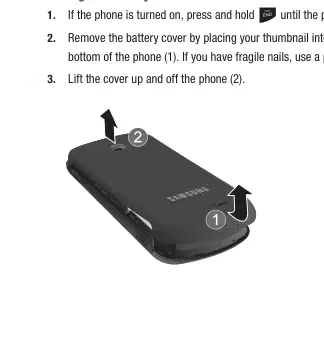
Diagramm — klicken Sie auf vergrößern
1. Wenn das Telefon eingeschaltet ist, drücken und halten Sie es gedrückt, bis sich das Telefon ausschaltet.
2. Entfernen Sie die Batterieabdeckung, indem Sie Ihr Miniaturbild in den Schlitz am

Unterseite des Telefons (1). Wenn Sie zerbrechliche Nägel haben, verwenden Sie ein spitzes Objekt.

3. Heben Sie die Abdeckung nach oben und aus dem Telefon (2).

SIM-Karte · Starten Sie 5

Page 10 of the Samsung SGH-T528G user manual — Abschnitt 1: Erste Schritte
Seite 10 · Zum Vergrößern klicken
Seite 10
Diagramm — klicken Sie auf vergrößern
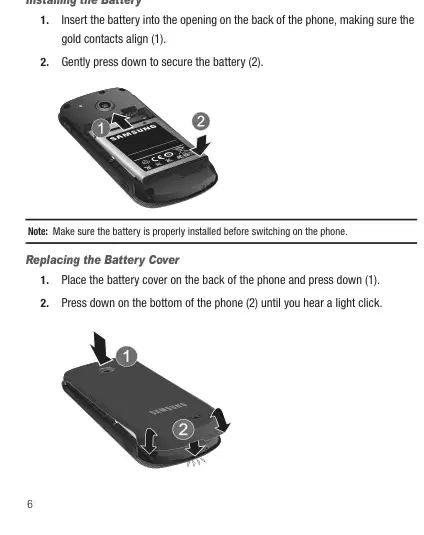
1. Legen Sie die Batterie in die Öffnung auf der Rückseite des Telefons ein und stellen Sie sicher, dass
2. Drücken Sie sanft nach unten, um die Batterie zu sichern (2).
1. Legen Sie die Batterieabdeckung auf der Rückseite des Telefons und drücken Sie nach unten (1).
2. Drücken Sie auf den unteren Teil des Telefons (2), bis Sie einen Lichtklick hören.

Installieren der Batterie

Page 11 of the Samsung SGH-T528G user manual — Laden der Batterie
Seite 11 · Zum Vergrößern klicken
Seite 11

Ihr Telefon wird von einer wiederaufladbaren Li-Ionen Batterie angetrieben. Der Travel Adapter, mit dem der Akku aufgeladen wird, ist in Ihrem Telefon enthalten. Verwenden Sie nur von Samsung zugelassene Batterien und Ladegeräte.

Die Batterie benötigt etwa 4 Stunden, um sich vollständig aufzuladen.

Obwohl Sie das Telefon während des Aufladens der Batterie verwenden können, erfordert dies zusätzliche Ladezeit.

Lange Hintergrundbeleuchtungseinstellungen, die Suche nach Service, Vibrationsmodus, Browsernutzung und andere Variablen können die Sprech- und Standbyzeiten des Akkus reduzieren.

Mit dem Travel Adapter

1. Mit der Batterie installiert, heben und drehen die Kunststoffabdeckung des Power /

Accessory Interface-Anschluss oben am Telefon.

richtig installiert und das Wandladegerät angeschlossen ist, kann der Handapparat aus-und einschalten kontinuierlich, die ordnungsgemäße Funktion zu verhindern.
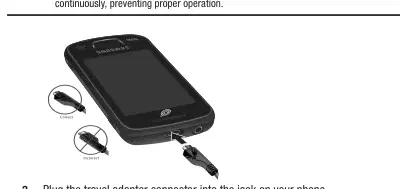
Diagramm — klicken Sie auf vergrößern
2. Stecken Sie den Reiseadapter-Anschluss an die Buchse Ihres Telefons.

Laden der Batterie · Starten Sie 7

Page 12 of the Samsung SGH-T528G user manual — PWR END
Seite 12 · Zum Vergrößern klicken
Seite 12
3. Stecken Sie den Reiseadapter-Netzstecker an eine Standard-AC-Wandsteckdose.
4. Wenn der Akku vollständig aufgeladen ist, zeigt das Telefon eine Nachricht an, die Ihnen mitteilt

Die Batterie ist voll. Entfernen Sie den Anschluss vom Telefon.

Telefon.

Am besten zu einer leichten Berührung von der Pad Ihres Fingers. Die Verwendung übermäßiger Kraft beim Drücken auf den Touchscreen kann die gehärtete Glasoberfläche beschädigen und die Garantie für ungültig erklären.

Wenn der Akku schwach ist und nur noch wenige Minuten Sprechzeit verbleiben, blinkt das Batteriesymbol ( ) und das Gerät erklingt in regelmäßigen Abständen einen Warnton. In diesem Zustand spart Ihr Telefon seine verbleibende Batterieleistung, nicht indem es die Hintergrundbeleuchtung ausschaltet, sondern in den Dimmmodus eintritt. Für eine schnelle Überprüfung Ihres Batteriestands, werfen Sie einen Blick auf die Batterieladeanzeige in der oberen rechten Ecke des Displays Ihres Geräts. Fünf Balken ( ) zeigen eine volle Ladung an.

Wenn der Batteriestand zu niedrig wird, schaltet sich das Telefon automatisch aus.

Schalten des Telefons ein oder aus

1. Um sich einzuschalten, drücken und halten Sie bis das Telefon eingeschaltet ist. Das Telefon

PWR END

startet den Aktivierungs-Splashscreen und sucht nach dem Netzwerk. Einmal

Netzwerk gefunden wird, können Sie Anrufe tätigen oder empfangen.

2. Um auszuschalten, drücken und halten Sie bis das Telefon ausgeschaltet ist.

PWR END

Sperren des Touchscreens

1. Drücken Sie die Sperrtaste auf der oberen rechten Seite des Telefons, um das

Touchscreen.

Low Battery Indikator

Page 13 of the Samsung SGH-T528G user manual — SEND
Seite 13 · Zum Vergrößern klicken
Seite 13
2. Drücken und halten Sie die Schlüsselsperre, um den Touchscreen zu entriegeln. – oder

Berühren und halten Sie den Idle-Bildschirm, um den Touchscreen zu entsperren.

Einrichten von Voice Mail

1. Im Idle-Modus drücken, dann berühren und halten.

Sie werden möglicherweise aufgefordert, ein Passwort einzugeben.

SEND

2. Folgen Sie dem Tutorial, um ein Passwort zu erstellen, eine Begrüßung aufzuzeichnen und Ihre

Name.

1. Im Idle-Modus drücken, dann berühren und halten.
2. Wenn verbunden, folgen Sie den Sprachaufforderungen aus dem Voice Mail Center.

Zugriff auf Voice Mail von einem anderen Telefon

1. Wählen Sie Ihre drahtlose Telefonnummer.
2. Wenn Sie Ihre Voicemail-Begrüßung hören, drücken Sie (die Sternchentaste auf der

Telefon, das Sie benutzen.

3. Geben Sie Ihren Passcode mit der Bildschirm-Tastatur ein.

Zugriff auf Voice Mail · Starten Sie 9

Page 14 of the Samsung SGH-T528G user manual — Einrichten von Voice Mail
Seite 14 · Zum Vergrößern klicken
Seite 14

Installieren der Memory Card

Ihr Telefon unterstützt auch die Verwendung einer Speicherkarte (microSDTM) zum Speichern von Daten, Musik, Bildern und Videodateien. Ihr Telefon unterstützt bis zu 16 GB Speicherkarte.

Schieben Sie die microSD-Karte in den Slot, bis sie klickt.
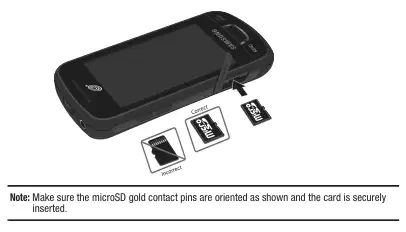
Diagramm — klicken Sie auf vergrößern
Page 15 of the Samsung SGH-T528G user manual — Abschnitt 2: Verstehen Sie Ihr Telefon
Seite 15 · Zum Vergrößern klicken
Seite 15
Abschnitt 2Verstehen Sie Ihr Telefon

In diesem Abschnitt werden einige wichtige Funktionen Ihres Telefons beschrieben. Es beschreibt auch den Bildschirm und

die Symbole, die erscheinen, wenn das Telefon in Gebrauch ist.

Ihr Telefon ist leicht und einfach zu bedienen, und es bietet viele nützliche Funktionen. Die folgende Liste beschreibt einige der Funktionen, die in Ihrem Telefon enthalten sind.

  • Touchscreen mit Menü-gesteuertem Zugriff auf Features und Optionen
  • Widgets
  • Bluetooth® Wireless Technologie
  • Kamera/Kamerakorrespondent
  • Mobile E-Mail
  • Browser
  • Speicherkartensteckplatz für optionale microSD TM-Karte
  • Die Tools-Funktion bietet Zugriff auf Kamera, Musikplayer, Spracherkennung, Tonaufzeichnungen, Alarme, Kalender, letzte Anrufe, Memo, Aufgaben, Rechner, Tipprechner, Konverter, Weltuhr, Timer und Stoppuhr.

Verstehen Sie Ihr Telefon 11

Merkmale

Page 16 of the Samsung SGH-T528G user manual — Vorderansicht
Seite 16 · Zum Vergrößern klicken
Seite 16
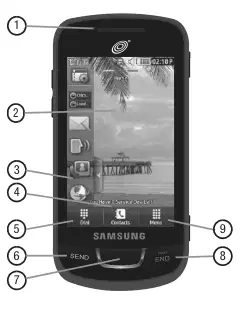
Diagramm — klicken Sie auf vergrößern
1. Externer Lautsprecher: ermöglicht es Ihnen, den Anrufer zu hören.
2. Display: zeigt die Informationen, die für den Betrieb Ihres Telefons benötigt werden, wie z. B.

empfangene Signalstärke, Telefonbatteriestand, Zeit und so weiter.

3. Widget-Tab : ermöglicht es Ihnen, die Widge-Symbolleiste zu öffnen.
4. Kontaktschlüssel: ermöglicht Ihnen den Zugriff auf Ihre aktuellen Kontakte, Gruppen und

Favoritenlisten.

5. Dial Key: ermöglicht Ihnen den Zugriff auf das Menü Telefonfunktionen, wie z. B. Dialer

Kontakte und Erstellen von Nachrichtenbildschirmen.

Vorderansicht

Page 17 of the Samsung SGH-T528G user manual — Vorderansicht
Seite 17 · Zum Vergrößern klicken
Seite 17
6. Talk/Send-Taste: ermöglicht es Ihnen, das Telefon einzuschalten, einen Anruf zu tätigen oder anzunehmen

und greifen Sie auf Ihre Anrufhistorie, Call Manager und Block Caller-Funktionen zu. Presse

und halten sie die letzte telefonnummer erneut.

7. Zurück-Taste : ermöglicht es Ihnen, im Menümodus zum vorherigen Menü zurückzukehren.

Während im Webbrowser, können Sie auf die vorherige Seite zurückkehren. Im Leerlauf

Modus, ermöglicht es Ihnen, das Prepaid-Menü zu starten.

8. Power/End Key: Beendet einen Anruf. Drücken und halten, um das Telefon ein- oder auszuschalten. Während

in einem Menü, drücken Sie diese Taste einmal storniert die aktuelle Eingabe und zweimal zurückgibt

Das Telefon im Idle-Modus.

9. Menü-Taste: ermöglicht Ihnen den Zugriff auf Ihre Telefonmenüs und Widgets im Idle-Modus.

Während im Menü-Bildschirm, Menü Der Schlüssel wird durch den Nachricht Schlüssel. Die

Nachricht Key ermöglicht es Ihnen, neue Text- oder Multimedianachrichten zu erstellen.

Verstehen Sie Ihr Telefon 13

Page 18 of the Samsung SGH-T528G user manual — Seitenansichten
Seite 18 · Zum Vergrößern klicken
Seite 18
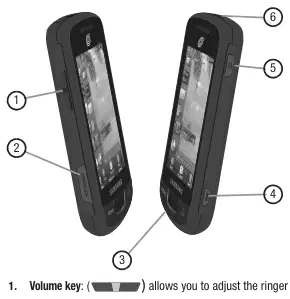
Diagramm — klicken Sie auf vergrößern
1. Volume Key : ( ) ermöglicht es Ihnen, das Lautstärke-Volume während in

Standby-Modus oder die Lautstärke während eines Anrufs anpassen. Wenn Sie eine

eingehenden Anruf, drücken Sie kurz nach unten entweder Ende der Lautstärketaste stumm

Klingelton. Drücken und halten Sie beide Enden der Volume-Taste, um den Anruf abzulehnen

Senden Sie es direkt an Voicemail. Passt die Textgröße beim Lesen einer Nachricht an oder

Verwenden des Browsers im Ordner Anwendungen.

2. Memory Card Slot: ermöglicht das Einstecken einer optionalen microSD-Speicherkarte

für zusätzliche Multimedia-Dateispeicherung.

3. Mikrofon: ermöglicht anderen anrufern, sie zu hören, wenn sie mit ihnen sprechen.

Seitenansichten

Page 19 of the Samsung SGH-T528G user manual — Rückansicht
Seite 19 · Zum Vergrößern klicken
Seite 19
4. Kamera/Camcorder-Taste : ( ) ermöglicht es Ihnen, Bilder oder Videos zu machen, wenn

Sie befinden sich im Kamera- oder Camcordermodus. Im Idle-Modus drücken, um die

Kamera/Kamera.

5. Sperrtaste : () können Sie den Touchscreen zu verriegeln oder entsperren. Für mehr

Informationen zum Sperren Ihres Telefons, siehe "Das Telefon blockieren und entsperren"

Seite 19.

6. Power/Accessory Interface Connector: ermöglicht den Anschluss eines Travel

Ladegerät oder anderes optionales Zubehör wie ein USB-/Datenkabel oder eine Hands-

freies Headset.
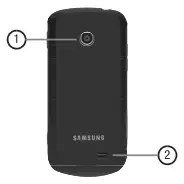
Diagramm — klicken Sie auf vergrößern
1. Kameraobjektiv : wird verwendet, um Bilder zu machen und Videos aufzunehmen.
2. Externer Lautsprecher: Ermöglicht Ihnen zu hören, wenn das Speakerphone eingeschaltet ist.

Verstehen Sie Ihr Telefon 15

Rückansicht

Page 20 of the Samsung SGH-T528G user manual — Display-Layout
Seite 20 · Zum Vergrößern klicken
Seite 20

Ihr Bildschirm bietet eine Fülle von Informationen über den Telefonstatus und die Optionen sowie Zugriff auf die Widget-Liste. Weitere Informationen zur Widget-Liste finden Sie unter ‚Widgets‘ Seite 23.

Das Display hat vier Hauptbereiche:
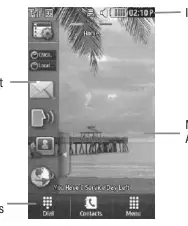
Diagramm — klicken Sie auf vergrößern

Funktionskategorien sind Abkürzungen zu Dial zum Wählen einer Nummer, Kontakte zum Zugriff auf die Kontaktliste und Menü zum Anzeigen der Icons für Applikation und Ordnerzugriff. Während Sie die Hauptmenüs betrachten, Menü Kategorieänderungen Nachricht, die verwendet werden können, um Nachrichten anzuzeigen und zu erstellen.

6 weitere Labels / Kurztext auf dieser Seite anzeigen
Display Layout · Indikatoren · Widgetliste · Hauptanzeigebereich · Funktionskategorien · Funktionskategorien
Page 21 of the Samsung SGH-T528G user manual — Display-Layout
Seite 21 · Zum Vergrößern klicken
Seite 21

Diese Liste identifiziert die Symbole, die in Ihrem Telefondisplay und Indikatorbereich angezeigt werden:

Zeigt Ihre aktuelle Signalstärke an. Je größer die Anzahl der Balken, desto stärker das Signal.

Zeigt an, dass der Flugmodus aktiv ist. Sie können keine Anrufe senden oder empfangen oder auf Online-Informationen zugreifen.

Zeigt an, wenn Sie sich außerhalb Ihres Servicebereichs befinden.

Zeigt an, wenn ein Anruf läuft.

Zeigt im Sperrbildschirm an, wenn ein Anruf verpasst wurde.

Zeigt den Ladezustand Ihrer Batterie an. Je mehr Balken Sie sehen, desto mehr Macht haben Sie übrig.

Zeigt an, wenn Ihre Verbindung zu einem 3G-Netzwerk aktiv ist.

Zeigt an, wenn eine interne microSD-Speicherkarte erkannt wird.

Zeigt an, wenn das Telefon mit einem Computer mit einer unterstützten USB-Kabelverbindung verbunden ist.

Zeigt im Bereich Indikatoren an, wenn eine neue Textnachricht empfangen wird.

Verstehen Sie Ihr Telefon 17

Icons

Page 22 of the Samsung SGH-T528G user manual — Display-Layout
Seite 22 · Zum Vergrößern klicken
Seite 22

Zeigt im Bereich Indikatoren an, wenn eine neue E-Mail empfangen wird.

Zeigt im Bereich Indikatoren an, wenn eine neue Multimedia-Nachricht empfangen wird.

Zeigt im Bereich Indikatoren an, wenn eine neue Voicemail empfangen wird.

Zeigt im Indikatorbereich an, wenn eine neue WAP-Nachricht empfangen wird.

Zeigt an, wenn der Posteingang voll ist - Textnachricht.

Zeigt an, wenn Sie einen Alarm zu einer bestimmten Zeit klingeln lassen. Für weitere Informationen, siehe „Alarmierung Seite 119.

Zeigt an, wenn das Sound-Profil auf Normal eingestellt ist.

Zeigt an, wenn der Silent Mode aktiviert ist.

Zeigt an, wenn das Sound-Profil auf Fahren eingestellt ist.

Zeigt an, wenn das Sound-Profil auf Outdoor eingestellt ist.

Zeigt an, wenn Bluetooth aktiviert ist.

Page 23 of the Samsung SGH-T528G user manual — Menü Navigation
Seite 23 · Zum Vergrößern klicken
Seite 23

Zeigt an, wenn ein Bluetooth-Stereoheadset mit dem Telefon gekoppelt wurde.

Zeigt an, wenn ein TTY-Gerät eingefügt wurde.

Zeigt an, wenn Ihr Adressbuch mit dem Adressbook synchronisiert wird, dem Netzwerk-Backupdienst.

In diesem Abschnitt wird die Menünavigation für Ihr Telefon erläutert.

  • Durch Berühren einer On-Screen-Option wird die Funktion aktiviert.
  • Menülisten können angezeigt werden, indem Sie mit Ihrer Fingerspitze die Bildschirmliste nach oben oder unten scrollen lassen oder indem Sie auf die Lautstärketaste nach oben und unten drücken.

Sperren und Entsperren des Telefons

Wenn Ihr Telefon gesperrt ist, gibt es zwei Möglichkeiten, um das Telefon zu entsperren:

  • Drücken und halten Sie den Schlüssel auf der oberen rechten Seite Ihres Telefons.
  • Berühren und halten Sie den Idle-Bildschirm.

Verstehen Sie Ihr Telefon 19

Menü Navigation

Page 24 of the Samsung SGH-T528G user manual — Menü Navigation
Seite 24 · Zum Vergrößern klicken
Seite 24

Navigieren durch die Hauptmenüs

Ihr Telefon hat ursprünglich drei Hauptmenüs. Einige Icons können gelöscht und durch neue Icon-Symbole ersetzt werden.

1. Vom Idle-Bildschirm, Touch. Hauptmenü 1 wird angezeigt.
2. Ziehen Sie Ihren Finger über die Hauptmenüs, um durch die drei Hauptblätter zu blättern

Menüs. Sie können in beide Richtungen scrollen.
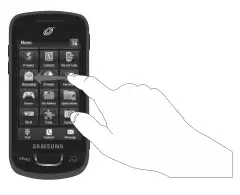
Diagramm — klicken Sie auf vergrößern

Die Icons, die ursprünglich in den drei Hauptmenüs enthalten waren, sind unten gezeigt.
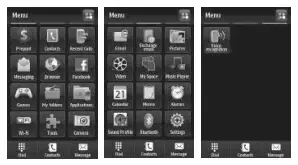
Diagramm — klicken Sie auf vergrößern
Page 25 of the Samsung SGH-T528G user manual — PWR END
Seite 25 · Zum Vergrößern klicken
Seite 25

Tippen Sie auf das zugehörige On-Screen-Icon.

  • Drücken Sie, um das aktuelle Menü zu verlassen und zum vorherigen Bildschirm zurückzukehren.
  • Drücken Sie, um den aktuellen Speicherort oder die aktuelle Funktion zu verlassen, stornieren Sie Ihre Eingabe und kehren zum Idle-Bildschirm zurück.

PWR END

Während Sie durch ein Menü navigieren, werden die Optionen auf dem Bildschirm als scrollbare Listen angezeigt. Funktionskategorien, die sich am unteren Rand der meisten Bildschirme befinden, bieten Zugriff auf zusätzliche Bildschirmoptionen.

Um eine scrollbare Liste zu navigieren:

1. Vom Idle-Bildschirm, Touch.
2. Blättern Sie durch die Hauptmenüs und drücken Sie ein Symbol, um Ihre Auswahl zu treffen.
3. Sie können die folgenden Operationen durchführen:
  • Berühren Sie ein On-Screen-Eingabefeld, um es zu aktivieren.
  • Drücken und schieben Sie Ihren Finger fest auf oder ab dem Bildschirm, um durch Listen von Menüpunkten zu scrollen.
  • Navigieren Sie durch eine lange Liste, indem Sie die Lautstärketaste nach oben oder unten drücken.

Scrollen durch Field Entries

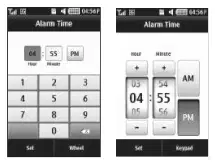
Einige Bildschirme bitten Sie, einem Feld auf dem Bildschirm einen Wert zuzuweisen, indem Sie entweder die oben oder unten liegenden Auswahlpfeilen berühren oder durch Verwendung der Fingerspitze schnell durch diese Werte rutschen. Ein Beispiel für diese Aktionen finden Sie auf der Alarmseite.

1. Touch ➔ Tools ✔ Alarme — Alarm erstellen.
2. Berühren Sie das Feld Weckerzeit und verwenden Sie den Keypad-Modus, um die Stunde anzupassen.

Minute, und AM/PM Werte manuell oder Rad Modus durch Nutzung des + (up)

oder - (Down) Tasten oder indem Sie schnell Ihre Fingerspitze über die Zahlen fegen.

Verstehen Sie Ihr Telefon 21

Eröffnung einer Bewerbung · Navigieren durch Menüs

Page 26 of the Samsung SGH-T528G user manual — Menü Navigation
Seite 26 · Zum Vergrößern klicken
Seite 26
Diagramm — klicken Sie auf vergrößern

Die folgende Notation zeigt ein Beispiel für eine Aussage, die in diesem Handbuch verwendet wird, um Sie zu einem Menü-, Untermenü- oder Menüelement zu leiten.

Im Idle-Modus berühren Sie ➔ Meine Ordner ➔ Werkzeuge ➔ Kalender.

Diese Notation weist Sie an, die folgenden Operationen durchzuführen:

  • Berühren Sie den Soft Key des Menüs.
  • Berühren Sie das Symbol Meine Ordner.
  • Scrollen Sie zu und berühren Sie Tools im Menü Meine Ordner.
  • Scrollen Sie zum Kalender und berühren Sie ihn im Menü Werkzeuge.

Je nach Auswahl, die Sie treffen, werden Soft Keys angezeigt, um weitere Optionen bereitzustellen:

Berührung Mehr ➔ Kalendereinstellungen ➔ View by.

Diese Notation weist Sie an, die folgenden Operationen durchzuführen:

  • Berühren Sie den Soft Key.
  • Scrollen Sie zu und berühren Sie die Kalendereinstellungen in der Liste der Optionen.
  • Scrollen Sie zur Ansicht in der Kalendereinstellungen Liste.

Menü Navigation Notation

Page 27 of the Samsung SGH-T528G user manual — Widgets
Seite 27 · Zum Vergrößern klicken
Seite 27

Eine Widget-Liste befindet sich auf der linken Seite des Idle-Bildschirms und bietet Zugriff auf die folgenden Programme: Widge Setting, Analog Clock, Digital Clock , Dual Clock - Erstellen Sie eine Nachricht, Buddy List, Voice Recognition, Browser, Today, Calendar, Bilder, Spiele, Widgeb Memo 1, 2 und 3, Message Inbox, Record Audio, Memo, Timer, Go on a Diet, Birthday, Sound Profile, Bluetooth, Calculator, Video, Google Search, AP Mobile, MySpace, Facebook, Twitter, Samsung Apps und AccuWeather.com.
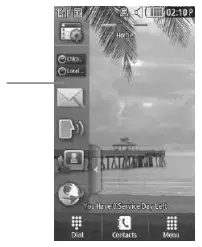
Diagramm — klicken Sie auf vergrößern

Sie können die Widget-Liste anpassen, indem Sie die Wider in der Liste anlegen oder sie überall auf dem Idle-Bildschirm ziehen.

Anzeige und Verstecken von Widgets

So wählen Sie die Elemente aus, die in der Widget-Liste angezeigt oder ausgeblendet werden:

1. Im Idle-Modus berühren Sie die Widgetliste, um sie zu öffnen.
2. Touch, um das Widget-Menü anzuzeigen.

Verstehen Sie Ihr Telefon 23

Widgets · Widge

Page 28 of the Samsung SGH-T528G user manual — 07:27P
Seite 28 · Zum Vergrößern klicken
Seite 28
3. Berühren Sie das Feld, um ein Häkchen neben jedem Widget zu platzieren, das Sie anzeigen möchten. – oder

Berühren Sie das Feld, um das Häkchen aus Widgets zu entfernen, die Sie verstecken möchten.

Die folgende Tabelle enthält Beschreibungen der verfügbaren Widgets.

Widget Manager: ermöglicht Ihnen die Auswahl, welche Widgets in der Widge-Liste angezeigt werden sollen.

Analoguhr: zeigt die aktuelle Uhrzeit auf einer analogen Uhr an.

Digitale Uhr: zeigt die aktuelle Uhrzeit auf einer digitalen Uhr an.

07:27P

Dual-Uhr: Zeigt die aktuelle Uhrzeit an anderen benutzerdefinierten internationalen Standorten an.

Für weitere Informationen, siehe „Weltuhr Seite 125.

Musikgeräte: ermöglicht es Ihnen, Musikdateien auf dem Telefon und externe Karte gespeichert wiederzugeben und die Wiedergabe zu steuern.

Erzeugen Sie eine Nachricht: ermöglicht es Ihnen, neue Text- oder Bildnachrichten zu erstellen. Für weitere Informationen, siehe „Erstellen und Senden von Nachrichten Seite 84.

Zone1 · Zone2

Page 29 of the Samsung SGH-T528G user manual — Widgets
Seite 29 · Zum Vergrößern klicken
Seite 29

Buddy List: zeigt die Favoritenliste an. Sie können das Pulldown-Kontaktmenü verwenden, um alle Kontakte und Gruppen auszuwählen.

  • Ziehen Sie die Buddy-Liste auf den Desktop, um die Kontakte nach Favoriten, Gruppen oder allen Kontakten anzuzeigen. Diese Favoriten sind aufgelistet und können im Adressbuch ➔ Favoriten bearbeitet werden.

Spracherkennung: ermöglicht es Ihnen, Ihre Stimme zu verwenden, um Kontakte zu wählen, Anwendungen zu starten und in Telefonmenüs zu navigieren. Folgen Sie dem On-Screen Tutorial.

Browser: öffnet die Mobile Web Homepage.

Heute: zeigt das aktuelle Datum (Monat/Tag/Jahr) an.

Montag 9 Jan 2009 Montag 9 Januar 2009

Kalender: ermöglicht Ihnen den Zugriff auf die Kalenderfunktion.

Mit der Kalenderfunktion können Sie:

  • Konsultieren Sie den Kalender nach Monat, Woche oder Tag.
  • Legen Sie Zeitpläne fest und notieren Sie Jahrestage.
  • Schreiben Sie Memos, um Ihren Zeitplan zu verfolgen.
  • Stellen Sie einen Alarm als Erinnerung ein.

Bilder: ermöglicht es Ihnen, die Liste der Fotos anzuzeigen, die vom Webserver heruntergeladen wurden, in Nachrichten empfangen oder von der Kamera aufgenommen wurden. Sie können ein Bild als Tapete zuweisen.

Verstehen Sie Ihr Telefon 25

Page 30 of the Samsung SGH-T528G user manual — Widgets
Seite 30 · Zum Vergrößern klicken
Seite 30

Spiele: ermöglicht Ihnen den Zugriff auf Ihren Spieleordner.

Widget Memo 1: ermöglicht es Ihnen, ein kurzes Memo zu schreiben, um auf Ihrer Widget-Liste oder dem Hauptdisplay zu bleiben. Das Widget Memo ist auf 80 Zeichen begrenzt.

Widget Memo 2: ermöglicht es Ihnen, ein kurzes Memo zu schreiben, um auf Ihrer Widget-Liste oder dem Hauptdisplay zu bleiben. Das Widget Memo ist auf 80 Zeichen begrenzt.

Widget Memo 3: ermöglicht es Ihnen, ein kurzes Memo zu schreiben, um auf Ihrer Widget-Liste oder dem Hauptdisplay zu bleiben. Das Widget Memo ist auf 80 Zeichen begrenzt.

Posteingang: ermöglicht Ihnen den Zugriff auf Ihren Posteingang.

Aufzeichnungs-Audio: ermöglicht es Ihnen, Sprachmemos aufzuzeichnen.

Mitteilung: ermöglicht Ihnen den Zugriff auf die Memo-Funktion.

Zeitgeber: ermöglicht Ihnen den Zugriff auf Ihren Timer.

Gehen Sie auf eine Diät: ermöglicht es Ihnen zu sehen, wie viele Tage seit Beginn einer Diät vergangen sind. Berühren Sie das Icon und berühren Beginn um den Überblick über die Tage zu behalten.

Page 31 of the Samsung SGH-T528G user manual — Widgets
Seite 31 · Zum Vergrößern klicken
Seite 31

Geburtstag: zeigt eine Bildschirmbenachrichtigung für bis zu 5 bevorstehende Geburtstage an, entsprechend den Informationen, die im Adressbuch für einen Kontaktgeburtstag eingetragen sind.

Solides Profil: ermöglicht es Ihnen, Ihr aktuelles Soundprofil schnell zu ändern.

Bluetooth: Von dieser Anwendung aus können Sie Bluetooth aktivieren und konfigurieren, damit andere Bluetooth-Geräte Ihr Gerät mit Namen sehen können.

Rechner: ermöglicht es Ihnen, den eingebauten Rechner zu verwenden.

Video: ermöglicht es Ihnen, Videos abzuspielen, die auf dem Telefon gespeichert sind.

Google Suche: ermöglicht es Ihnen, Google-Suchen im Mobile Web durchzuführen.

AP Mobile: bietet Zugang zu internationalen, nationalen und lokalen Nachrichten.

MySpace: ermöglicht es Ihnen, sich für ein Konto anzumelden und Ihr Profil mit Fotos und Videos zu erstellen und anzupassen.

Facebook: ermöglicht es Ihnen, sich für ein Konto anzumelden und Ihr Profil mit Fotos und Videos zu erstellen und anzupassen.

Verstehen Sie Ihr Telefon 27

Page 32 of the Samsung SGH-T528G user manual — Widget List Navigation
Seite 32 · Zum Vergrößern klicken
Seite 32

Twitter: ermöglicht es Ihnen, sich für ein Konto anzumelden und Ihr Profil mit Fotos und Videos zu erstellen und anzupassen.

Samsung Apps.: ermöglicht Ihnen den Zugriff auf Samsung Apps.

AccuWeather.com: ermöglicht Ihnen den Zugriff AccuWeather.com Verwenden Sie Ihren Browser.

Sie können die Widgets auf einen der drei Idle-Bildschirme ziehen, um die Anwendung oder Funktion zu verwenden und sie dann zurück in die Witgetliste zu ziehen, wenn Sie fertig sind. Es gibt drei verschiedene Widget-Idle-Bildschirme, die Sie verwenden können. Sie können verschiedene Widgets auf allen drei Idle-Bildschirmen haben.

Zugriff auf die Widget-Liste

1. Tippen Sie auf die Registerkarte Widget List, die sich auf der linken Seite des Hauptdisplays befindet, um zu öffnen

Die Widget (schneller Zugang) Bar.

2. Tippen Sie auf die Registerkarte Widget List oder irgendwo im Idle-Bildschirm, um das Widge zu schließen

Liste.

Sie können die Widget-Liste ganz einfach anpassen, indem Sie diese Mini-Apps entweder in der Bar selbst andockt halten oder sie abdocken lassen, indem sie auf Ihren Hauptbildschirm ziehen.

1. Berühren und halten Sie das Widget.
2. Während Sie das Symbol in einer einzigen Bewegung halten, ziehen Sie es an den neuen Standort

und lass deinen Finger vom Bildschirm los. Die Anwendung befindet sich nun auf

Idle-Bildschirm.

Widget List Navigation Undocking Widgets

Page 33 of the Samsung SGH-T528G user manual — Widget List Navigation
Seite 33 · Zum Vergrößern klicken
Seite 33

auf der Widget-Liste und es wird in der Mitte des Idle-Bildschirms angezeigt.

Sie können die Widget-Liste anpassen, indem Sie die Wider verschieben. Sie können Ihre häufig verwendeten Widgets ganz oben auf der Liste platzieren.

1. Berühren und halten Sie das Widget.
2. Während Sie das Symbol immer noch halten, ziehen Sie es von der Widget-Liste weg und lassen Sie es auf

Hauptbildschirm. Ziehen Sie es dann zurück an seinen neuen Standort in der Liste.

1. Suchen Sie Ihr Widget. Wenn das Widget auf der Widge-Liste ist, berühren Sie es, um es zu verschieben

einem Idle-Bildschirm.

2. Berühren Sie das Symbol, um die Mini-Anwendung (Widget) zu aktivieren.

Scrollen durch die Widget-Liste

Obwohl die Widget-Liste eine Anzahl von Widge enthält, kann sie nur sechs Widgeb-Symbole gleichzeitig in der Leiste anzeigen.

Verwenden Sie Ihre Fingerspitze, um entlang der Widget-Liste nach oben und unten zu scrollen.

Verstehen Sie Ihr Telefon 29

Neuanordnung von Widgets · Aktivieren eines Widgets

Page 34 of the Samsung SGH-T528G user manual — Das Event Widget verstehen
Seite 34 · Zum Vergrößern klicken
Seite 34

Zugriff auf mehrere Widget-Idle-Bildschirme

Ziehen Sie Ihren Finger entlang der drei Balken oben auf dem Idle-Bildschirm, um zu scrollen

durch die drei Widget-Idle-Bildschirme. Sie können in beide Richtungen scrollen.
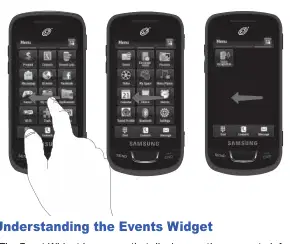
Diagramm — klicken Sie auf vergrößern

Das Event Widget ist ein Bereich, der auf dem Bildschirm angezeigt wird, um Sie über Kalenderereignisse, verpasste Anrufe oder wenn neue Nachrichten an das Telefon gesendet wurden zu informieren.
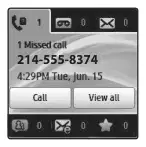
Diagramm — klicken Sie auf vergrößern
Page 35 of the Samsung SGH-T528G user manual — PWR END
Seite 35 · Zum Vergrößern klicken
Seite 35

Im Folgenden finden Sie eine Beschreibung dieser On-Screen-Benachrichtigungsregister:

Zeigt an, wenn das Event Widget auf der Widge-Liste geparkt ist.

Zeigt als Registerkarte im Event Widget an, wenn ein Anruf verpasst wurde.

Zeigt als Registerkarte im Event Widget an, wenn eine neue Voice-Mail-Nachricht empfangen wird.

Zeigt als Registerkarte im Event Widget an, wenn eine neue Nachricht empfangen wird.

Zeigt als Registerkarte im Event Widget an, wenn eine neue Chat-Nachricht empfangen wird.

Zeigt als Registerkarte im Event Widget an, wenn eine neue E-Mail empfangen wird.

Zeigt als Registerkarte im Event Widget an, wenn ein geplantes Ereignis verpasst wurde.

Auf die Widget-Liste. Wenn das Event Widget nach einem Ereignis automatisch auf dem Idle-Bildschirm erscheint, kehrt es automatisch zur Widgeliste zurück, nachdem Sie das Ereignis bestätigt oder gedrückt haben.

PWR END

Verstehen Sie Ihr Telefon 31

Page 36 of the Samsung SGH-T528G user manual — SEND
Seite 36 · Zum Vergrößern klicken
Seite 36
Abschnitt 3Call-Funktionen

Dieser Abschnitt beschreibt, wie Sie einen Anruf tätigen oder beantworten.

Anzeige Ihrer Telefonnummer

Touch ➔ Einstellungen ➔ Anrufe ➔ Generalgeneral ➔ Zeigen Sie meine Nummer ➔

Ausstellungsnummer.

1. Vom Idle-Bildschirm aus berühren und verwenden Sie die Bildschirmtastatur, um in den

Nummer, die Sie wählen möchten.

2. Berühren oder Drücken.

SEND

Wiederwahl bis zu 10 Mal, wenn die Person den Anruf nicht annimmt oder bereits am Telefon ist. Für weitere Informationen, siehe „Anrufeinstellungen Seite 98.

Einen internationalen Call machen

1. Berühren, dann berühren und halten. Das + Zeichen erscheint.
2. Verwenden Sie die Bildschirmtastatur, um den Ländercode und die Ortsvorwahl einzugeben.

Telefonnummer.

  • Wenn Sie einen Fehler machen, berühren Sie bis die gewünschten Zahlen gelöscht wurden.
3. Berühren oder Drücken.

SEND

So rufen Sie eine Nummer mit Pause(n) manuell an, ohne sie in Ihrer Kontaktliste zu speichern:

1. Berühren und verwenden Sie die Bildschirm-Tastatur, um die Telefonnummer einzugeben.
2. Drücken und halten, um eine zwei-sekunden-pause hinzuzufügen. Verwenden Sie die Tastatur zum Eingeben

die zusätzlichen Nummern.

4 weitere Labels / Kurztext auf dieser Seite anzeigen
Ein Anruf tätigen · Call Manuelle Pausenwahl
Page 37 of the Samsung SGH-T528G user manual — SEND
Seite 37 · Zum Vergrößern klicken
Seite 37
3. Berühren oder Drücken.

SEND

Korrektur einer eingegebenen Nummer

Verwenden Sie die folgenden Schritte, um einen Eintrag beim Wählen zu korrigieren.

Klicken Sie, um das eingegebene vorherige Zeichen zu löschen.

PWR END

Drücken Sie die Taste, um einen Anruf zu beenden.

Wählen einer letzten Nummer

Alle eingehenden, ausgehenden und verpassten Anrufe werden in der Anrufe Menü. Wenn die Nummer oder der Anrufer in Ihrem Adressbuch aufgeführt ist, wird auch der zugehörige Name angezeigt.

1. Vom Idle Screen, kurz drücken.

SEND

2. Finden Sie die Nummer, indem Sie den Dropdown-Pfeil nach rechts berühren, um den Anruf anzuzeigen

Logs von den verschiedenen Optionen Bildschirme. Wählen Sie aus: Alle, Vermisste, aus Spinnstoffen

und Empfangen.

3. Berühren Sie neben der gewünschten Telefonnummer oder dem Eintragsnamen, wenn bereits in

Ihr Adressbuch. – oder

SEND

Wählen Sie das Protokoll, um die Einzelheiten Seite, dann berühren Ruf oder drücken Sie auf Zifferblatt

die Nummer.

Ruf Einen Anruf beenden · Call-Funktionen 33

Page 38 of the Samsung SGH-T528G user manual — PWR END
Seite 38 · Zum Vergrößern klicken
Seite 38

Einen Anruf aus dem Adressbuch tätigen

Sie können Telefonnummern, die Sie regelmäßig auf der SIM-Karte oder im Telefonspeicher speichern. Diese Einträge werden kollektiv als Adressbuch.

Wenn ein Anruf empfangen wird, klingelt das Telefon und zeigt die Telefonnummer oder den Namen des Anrufers an, wenn sie im Adressbuch gespeichert sind.

1. Auf dem ankommenden Anrufbildschirm drücken und halten Sie Accept, um den Anruf zu beantworten. – oder

Drücken Sie, um den Anruf zu beantworten.

SEND

  • Wenn die Option Any Key aktiviert ist (Menü ➔ Einstellungen — Aufrufe ⦔ Allgemein ✔ Anrufantwort), können Sie eine beliebige Taste drücken, um einen Anruf zu beantworten, außer .

PWR END

2. Berühren und halten Weigern Sie sich, den Anruf abzulehnen und senden Sie ihn an Ihre Voice Mail.
3. Berühren und halten Sie ablehnen + Msg, um den Anruf abzulehnen, senden Sie ihn an Ihre Voice Mail.

Erstellen Sie eine Nachricht, um den Anrufer zu senden. Es gibt auch vorbereitete Nachrichten, die Sie

kann wählen und schnell an den Anrufer senden.

4. Drücken Sie, um den Anruf zu beenden.

PWR END

beim Anruf kehrt das Telefon zum zuvor aktiven Funktionsbildschirm zurück.

Wenn sie einen eingehenden anruf erhalten, drücken und halten sie beide ende der volumentaste, um den anruf abzulehnen und direkt an voice mail zu senden.

Anrufbeantwortung · Weitere Antwortoptionen

Page 39 of the Samsung SGH-T528G user manual — SEND
Seite 39 · Zum Vergrößern klicken
Seite 39

Vom Idle-Bildschirm und Hauptmenü aus haben Sie die Möglichkeit, auf den Dialer zuzugreifen und einen Anruf durch Berühren einzuleiten. Wenn Sie manuell Zahlen von der Bildschirmtastatur eingeben, sehen Sie drei Symbole am unteren Rand des Bildschirms.

Ruf: Presse Ruf die aktuelle Nummer zu wählen, die mit der Bildschirmtastatur eingegeben wird.

Mehr: zeigt ein Menü mit Optionen an: Senden Sie eine Nachricht und Speichern Sie Adressbuch. Presse Senden Sie eine Nachricht eine neue Textnachricht zu erstellen und diese an die manuell eingegebene Nummer anzusprechen. Presse Speichern Sie Adressbuch Hinzufügen oder Aktualisieren eines Adressbucheintrags.

Schlüssel löschen: nach Eingabe einer Zahl, berühren Sie ein einzelnes Zeichen oder drücken und halten die gesamte Zahlenfolge zu löschen.

Nachdem Sie mit der Eingabe von Nummern begonnen haben, werden mögliche Kontaktnamen und -nummern in einem Feld unter der Nummer angezeigt. Wenn die Nummer, die Sie eingeben möchten, angezeigt wird, berühren Sie das Feld, um die Zahl automatisch zu vervollständigen.

Das Telefon speichert die Nummern der Anrufe, die Sie gewählt haben, empfangen oder in den Anrufe Menü. Sie können auf dieses Menü vom Idle-Bildschirm aus zugreifen, indem Sie eine der folgenden Maßnahmen ergreifen:

1. Kurz drücken. – oder

SEND

Touch ➔ Werkzeuge ➔ Aktuelle Aufrufe.

5 weitere Labels / Kurztext auf dieser Seite anzeigen
Wahloptionen · Anruf · Mehr · Aktuelle Anrufe · Call-Funktionen 35
Page 40 of the Samsung SGH-T528G user manual — Rufzeit
Seite 40 · Zum Vergrößern klicken
Seite 40
2. Berühren Sie die Dropdown-Liste oben rechts auf dem Bildschirm, aus der Sie auswählen können

alle, Vermisst, aus Spinnstoffen und Empfangen. Wenn die Nummer oder der Anrufer in Ihrem

Adressbuch, der zugehörige Name wird angezeigt.

Sie können einen kürzlichen anruf auswählen, um details anzuzeigen, den anruf zurückzugeben, in ihrem adressbuch zu speichern, eine nachricht zu senden oder den antrag zu löschen.

Das Gesprächszeitmenü zeigt die Anrufzeit für folgendes an: Letzter Aufruf, Gesamtangewählt, Gewählte Sprachanrufe, Angewählte Datenanrufen, Insgesamt empfangene, empfangene Sprachanriefe, Empfangene Datengespräche und Gesamtanrufdauer. Nach der Überprüfung können Sie alle zurücksetzen auswählen.

Touch ➔ Werkzeuge ➔ Aktuelle Aufrufe ➔ Call Manager ➔ Rufzeit.

Datenzähler bezieht sich auf die Menge an Daten (Volumen) zum und vom Telefon. Folgende Datenelemente werden angezeigt: Last Sent, Last Received, Total Send und Total Received. Berührung Zurücksetzen diese Zähler wieder auf Null zu setzen.

Touch ➔ Werkzeuge ➔ Aktuelle Aufrufe ➔ Call Manager ➔ Datenzähler.

Optionen während eines Anrufs

Ihr Telefon bietet eine Reihe von Kontrollfunktionen, die Sie während eines Anrufs verwenden können.

Anpassen des Call Volumes

Während eines Anrufs, um die Hörerlautstärke anzupassen, verwenden Sie Volumen Taste auf der linken Seite des Telefons.

Presse Aufwärts (oberer Bereich der Lautstärketaste) zur Erhöhung des Volumens und Drücken

nach unten (unterer Bereich des Volumenschlüssels), um das Volumenniveau zu verringern.

Im Idle-Modus drücken Sie die Volumen Schlüssel Aufwärts oder nach unten das Ringervolumen einzustellen.

Zeit bis zum Anruf: Datenzähler

Page 41 of the Samsung SGH-T528G user manual — Rufzeit
Seite 41 · Zum Vergrößern klicken
Seite 41

Während eines aktiven Anrufs stehen mehrere Funktionen zur Verfügung, indem Sie eine entsprechende Bildschirmtaste berühren.

  • Sprecher Ein/Aus: leitet das Telefon-Audio entweder durch den Lautsprecher oder durch die Hörmuschel. – Slide Speaker to On, um das Audio durch den Lautsprecher zu leiten. (Sie können den Lautsprecher anpassen)

Volume mit der Lautstärketaste.) – Slide Sprecher bis AUSum den Hörer des Telefons zu benutzen (siehe) „Das Lautsprechertelefon während

ein aktiver Aufruf Seite 38.

  • Stumm/Unmute: schaltet das eingebaute Mikrofon entweder ein oder aus. Berühren und halten Sie die Schaltfläche Mute auf dem Bildschirm während eines Anrufs, um das Mikrofon stumm zu schalten. Berühren und halten Sie die Schaltfläche Unmute auf dem Bildschirm während eines Anrufs, um das Mikrofon zu deaktivieren.
  • Dial : um die Tastatur auf dem Bildschirm anzuzeigen, wo Sie einen neuen Anruf einleiten oder Ihre Kontakte anzeigen können
  • Hold/Resume: Um den aktuellen aktiven Aufruf auf Eis zu legen oder um den Anruf wieder aufzunehmen, nachdem er in die Warteschleife gelegt wurde.
  • Mehr: um auf zusätzliche In-Call-Optionen zuzugreifen, wie z. B. Adressbuch: Um Ihre aktuellen Einträge im Adressbook anzuzeigen. Speichern Sie das Adressbuch : um die aktuelle Telefonnummer in Ihrem Adressbook zu speichern, wenn sie nicht

bereits gerettet. – Senden Sie eine Nachricht: um eine neue Textnachricht zu senden. – Mitteilung: um ein Memo über diesen Aufruf zu schreiben.

Einen Call on Hold einlegen

Sie können den aktuellen anruf jederzeit während eines gesprächs auf eis legen. Sie können auch einen weiteren Anruf tätigen, während ein Anruf läuft, wenn Ihr Netzwerk diesen Dienst unterstützt.

1. Während eines Anrufs, berühren. Diese Aktion setzt den aktuellen Anrufer auf Eis

und Displays Dauerhaft.

2. Sie können diesen Anruf später reaktivieren, indem Sie .
4 weitere Labels / Kurztext auf dieser Seite anzeigen
In-Call Optionen · Halten · Wiederaufnahme · Call Funktionen 37
Page 42 of the Samsung SGH-T528G user manual — PWR END
Seite 42 · Zum Vergrößern klicken
Seite 42

Um einen neuen Anruf zu tätigen, während Sie einen laufenden Anruf haben

1. Berührung .
2. Berühren Sie ➔ Adressbuch, um eine Zahl im Adress Buch nachzuschlagen. – oder

Touch ➔ Geben Sie die neue Nummer ein.

3. Drücken Sie, um die zweite Nummer zu wählen. Sobald verbunden, wird jeder Anruf angezeigt

SEND

In einem In Call oder Auf Eis Tab. Der Caller, der sich derzeit im Wartezustand befindet, erscheint

innerhalb des Auf Eis Tab.

Wenn Sie einen aktiven Anruf und einen Aufruf auf Eis gelegt haben, können Sie zwischen den beiden Anrufen wechseln, indem Sie . Drücken Sie, wenn Sie bereit sind, den aktiven Anruf zu beenden.

PWR END

Verwenden des Lautsprechers während eines aktiven Anrufs

Während Sie in einem aktiven Anruf sind, können Sie das Freisprechgerät aktivieren, indem Sie den Lautsprecher auf der Leiste nach rechts verschieben.

1. Verwenden Sie die Lautstärketaste (auf der linken Seite Ihres Telefons), um sie anzupassen

das Volumen.

2. Um das Freisprechgerät zu deaktivieren, schieben Sie den Lautsprecher nach links aus der Leiste.

Ausschalten des Mikrofons (Mute)

Sie können Ihr Telefonmikrofon vorübergehend ausschalten, so dass die andere Person Sie nicht hören kann.

6 weitere Labels / Kurztext auf dieser Seite anzeigen
Halten · Mehr · Dial · Call Wechsel zwischen Anrufen · Swap
Page 43 of the Samsung SGH-T528G user manual — SEND
Seite 43 · Zum Vergrößern klicken
Seite 43

Die Funktion "Aufruf warten" ermöglicht es Ihnen, einen eingehenden Anruf zu beantworten, während Sie einen laufenden Anruf haben, wenn dieser Dienst vom Netzwerk unterstützt wird und Sie die

➔Einstellungen ➔ Anrufe ➔ Sprachanruf ➔ Warten auf Anruf Menü Aktiviert. Sie werden über einen eingehenden Anruf durch einen Warteton informiert.

Um einen Anruf zu beantworten, während Sie einen laufenden Anruf haben

1. Berühren und halten Sie Accept oder um den nächsten eingehenden Anruf zu beantworten. Der erste Aufruf

SEND

automatisch auf Eis gelegt wird.

2. Um zwischen den beiden Anrufen zu wechseln, berühren Sie Swap , das den aktuellen Aufruf platziert

auf Eis gelegt und aktiviert dann den vorherigen Aufruf.

Ende eines Call on Hold

1. Berühren Sie die Registerkarte Auf Halten und berühren Sie neben dem Anrufer, den Sie möchten

trennen.

2. Drücken Sie, um den aktuellen aktiven Anruf zu beenden.

PWR END

3-Wege-Calling (Mehrparteien-Celling)

Die 3-Wege- oder Multiparty-Funktion ermöglicht es Ihnen, eine Reihe von eingehenden Anrufen zu beantworten und sie auf Eis gelegt.

Wenn dieser Dienst vom Netzwerk unterstützt wird und die SIM-Funktion aktiviert ist, können alle Anrufe zusammengeführt werden. Sie werden über einen eingehenden Anruf durch einen Warteton informiert. Um die Funktion "Call Waiting" zu aktivieren, siehe "Call Waiting" Seite 39.

1. Drücken oder akzeptieren, um den ersten eingehenden anruf zu beantworten.

SEND

2. Drücken oder akzeptieren, um den nächsten eingehenden anruf zu beantworten. Der erste Aufruf ist

SEND

automatisch auf Eis gelegt.

Warten auf Anruf · Call Funktionen 39

Page 44 of the Samsung SGH-T528G user manual — PWR END
Seite 44 · Zum Vergrößern klicken
Seite 44
3. Drücken Sie ➔, um sich mit Ihren beiden Anrufern zu verbinden, dem aktiven Anruf und der

SEND

Call on Hold, in einem einzigen Mehrparteien-Aufruf.

4. Drücken Sie, um den Anruf zu beenden.

PWR END

Page 45 of the Samsung SGH-T528G user manual — Abschnitt 4: Eingabe von Text
Seite 45 · Zum Vergrößern klicken
Seite 45
Abschnitt 4Eingabetext

In diesem Abschnitt wird beschrieben, wie Sie den gewünschten Texteingabemodus auswählen, wenn Sie Zeichen in Ihr Telefon eingeben. In diesem Abschnitt wird auch beschrieben, wie das prädiktive Texteingabesystem T9 verwendet werden kann, um die Anzahl der mit dem Eingeben von Text verbundenen Tastenstriche zu reduzieren.

Ihr Telefon ist mit einem Orientierungsdetektor ausgestattet, der erkennen kann, ob das Telefon in einer aufrechten (Porträt) oder seitlichen (Landschaft) Ausrichtung gehalten wird. Dies ist nützlich, wenn Sie Text eingeben. Wenn das Telefon seitlich ist, wird eine auf dem Bildschirm angezeigte QWERTY-Tastatur. Wenn aufrecht steht, wird die alphanumerische Tastatur angezeigt.

Sie können Zeichen in Ihr Telefon eingeben, indem Sie eine Porträttastatur auf dem Bildschirm oder eine Landschafts-QWERTY-Tastatur verwenden. Je nachdem, welches Format Sie verwenden, werden die Tasten mit verschiedenen Buchstaben, Sonderzeichen oder Zahlen verknüpft. Beziehen Sie sich auf die folgenden Layouts, um zu bestimmen, welche Tasten mit Buchstaben, Sonderzeichen oder Zahlen verknüpft sind.
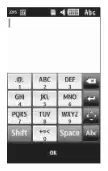
Diagramm — klicken Sie auf vergrößern

Erstellen Sie ein neues Message Portrait Keypad

Schlüssel · Eingabe von Text 41

Page 46 of the Samsung SGH-T528G user manual — Mit dem QWERTY Keypad
Seite 46 · Zum Vergrößern klicken
Seite 46

Von einem Bildschirm, auf dem Sie Text eingeben können, drehen Sie Ihr Telefon im Gegenuhrzeigersinn in eine Landschaftsausrichtung und die QWERTY-Tastaturanzeigen.
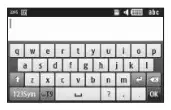
Diagramm — klicken Sie auf vergrößern

Erstellen Sie ein neues Message Landscape Keypad

Standardmäßig wird der erste Buchstabe eines Eintrags großgeschrieben und alle aufeinanderfolgenden Buchstaben werden in Kleinbuchstaben gespeichert, es sei denn, Sie berühren den Umschaltung Schlüssel. Nach Eingabe eines Zeichens wechselt der Cursor nach zwei Sekunden oder wenn Sie ein Zeichen auf einer anderen Taste eingeben, automatisch zum nächsten Raum.

Mit dem QWERTY Keypad

Dieses Telefon bietet auch den Komfort einer QWERTY-Tastatur auf dem Bildschirm. Die Verwendung der QWERTY-Tastatur zum Eingeben von Buchstaben, Zahlen, Interpunktionen und anderen Sonderzeichen in Texteingabefelder oder andere Anwendungen sollte einfacher und schneller sein als die Verwendung der Porträttastatur.
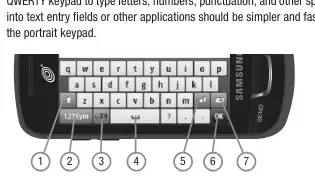
Diagramm — klicken Sie auf vergrößern
Page 47 of the Samsung SGH-T528G user manual — Mit dem QWERTY Keypad
Seite 47 · Zum Vergrößern klicken
Seite 47

Folgende Tasten erfüllen spezielle Funktionen bei der Eingabe von Text:

1. Shift: Drücken Sie, um zwischen Groß- und Kleinbuchstaben zu wechseln.
2. 123Sym: Drücken Sie einmal, um Sonderzeichen und Zahlen einzugeben, die auf
die QWERTY-Schlüssel. Beispiele$, @, #, ! 1, 2. Drücken Sie erneut, um dies zu deaktivieren

Funktion. Berühren Sie entweder oder auf dem Button zum Durchlaufen

zusätzliche Schlüssel.

3. T9: Drücken Sie, um den T9-Modus entweder in abc (alle Kleinbuchstaben) oder

(wobei die Schlüssel standardmäßig in Kleinbuchstaben bis zum Umschaltung Der Schlüssel wird berührt

[aktiviert] Dies wird erreicht, indem Sie wiederholt auf den Knopf drücken, um die

aktueller Zustand.

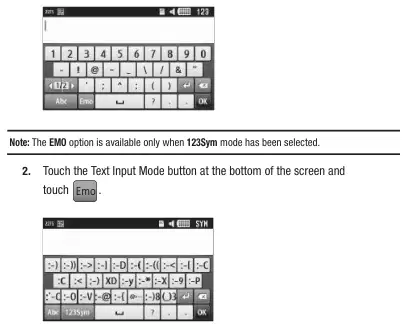
EMODrücken Sie, um Emoticons anzuzeigen. Berühren Sie einen Charakter auf dem Bildschirm. Nach allem

Charaktere wurden ausgewählt, Presse OK, Abc, oder 123Symbol.

4. Space: Drücken Sie, um einen leeren Raum einzufügen. Drücken Sie zweimal, um eine Periode und ein

Platz, um einen neuen Satz zu beginnen.

5. Enter: Drücken Sie, um den Einfügepunkt in einer Nachricht zur nächsten Zeile zu verschieben.
6. OK : Drücken Sie, um die angebotene Auswahl zu akzeptieren, wenn Sie durch ein Menü navigieren.
7. Backspace : Drücken Sie, um das vorherige Zeichen zu löschen, ähnlich dem Backspace

Taste auf einer Computertastatur.

Die Tastatur stellt Tasten bereit, die mit alphabetischen Zeichen gekennzeichnet sind. Berühren Sie den Schlüssel, der dem Charakter entspricht, den Sie eingeben möchten.

1/2 · 1/2 · Eingabe von Text 43

Page 48 of the Samsung SGH-T528G user manual — Ändern des Text-Eingabemodus
Seite 48 · Zum Vergrößern klicken
Seite 48

Ändern des Text-Eingabemodus

Um Text einzugeben, wenn Sie einen Namen in Ihrem Adressbuch speichern und Ihre persönlichen Begrüßungs- oder Terminplanungsereignisse in Ihrem Kalender erstellen, können Sie alphanumerische Zeichen eingeben, indem Sie Ihr Telefontastaturfeld im Porträtmodus oder im Qwerty-Modus verwenden. Kleben Sie den Texteingabebildschirm auf, um die Bildschirmtastatur anzuzeigen.

Ihr Telefon verfügt über die folgenden Texteingabemodi:

  • T9 Abc : ermöglicht es Ihnen, Wörter mit nur einem Tastendruck pro Buchstabe einzugeben. Der T9-Modus vergleicht automatisch die Reihe von Tastenanschlägen, die Sie mit einem internen Sprachwörterbuch machen, um das wahrscheinlichste Wort zu bestimmen und benötigt somit weniger Tasteneingaben als der traditionelle Abc-Modus.
  • T9 ABC : ermöglicht es Ihnen, alle Groß-Alphazeichen im T9-Modus einzugeben.
  • T9 abc : ermöglicht es Ihnen, Kleinbuchstaben in den T9-Modus einzugeben.
  • Abc : ermöglicht es Ihnen, Initial Caps Alpha-Zeichen einzugeben.
  • ABC : ermöglicht es Ihnen, Alpha-Zeichen in allen Caps einzugeben.
  • abc : ermöglicht die Eingabe von Kleinbuchstaben.
  • Numeric : ermöglicht es Ihnen, Zahlen einzugeben.
  • Symbole: ermöglicht es Ihnen, Symbole wie Satzzeichen einzugeben.
  • Emoticons: ermöglicht es Ihnen, in Emoticon einzusteigen.

rechter Teil des Bildschirms.

T9 ist ein prädiktiver Texteingabemodus, mit dem Sie jedes Zeichen mit einzelnen Tastenanschlägen eingeben können. Dieser Texteingabemodus basiert auf einem eingebauten Wörterbuch.

So geben Sie ein Wort im T9-Modus während des Porträtmodus ein:

1. Beginnen Sie mit der Eingabe eines Wortes, indem Sie die Tasten 2 bis 9 drücken. Berühren Sie nur jeden Schlüssel

einmal für jeden Brief.

T9-Modus

Page 49 of the Samsung SGH-T528G user manual — Ändern des Text-Eingabemodus
Seite 49 · Zum Vergrößern klicken
Seite 49

Beispiel: Um "Hallo" im T9-Modus einzugeben, berühren Sie die Tasten 4, 3, 5, 5 und 6.

Das Wort, das Sie eingeben, wird auf dem Bildschirm angezeigt. Es kann sich mit jedem ändern

Konsekutivschlüssel, den Sie berühren.

2. Geben Sie das ganze Wort ein, bevor Sie die Tastenanschläge bearbeiten oder löschen.
3. Wenn das Wort korrekt angezeigt wird, gehen Sie zu Schritt 4.

Wenn das Wort nicht richtig angezeigt wird, berühren Sie die Nächster Artikel Schlüssel zum Anzeigen eines anderen Wortes

Auswahlmöglichkeiten, aus denen Sie wählen können. Wenn diese Entscheidungen nicht das Wort

Sie möchten verwenden, wechseln zu Abc Modus und geben Sie das Wort, das Sie wollen.

Beispiel: Beide Wörter "Of" und "Me" verwenden die Tasten 6 und 3. Das Telefon zeigt am meisten

Häufig verwendete Wahl zuerst.

4. Drücken Sie Space, um einen Leerraum einzufügen und das nächste Wort zu starten.

So geben Sie ein Wort im T9-Modus ein, während Sie sich im Landschaftsmodus befinden:

1. Beginnen Sie mit der Eingabe eines Wortes, indem Sie die Tasten A bis Z drücken. Berühren Sie einen Schlüssel für jeden

Brief.

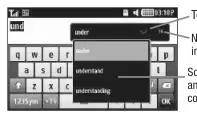
2. Das Wort, das Sie eingeben, wird auf dem Bildschirm angezeigt. Eine Liste von Wortoptionen

eine Zahl anzeigt und enthält, die die Anzahl der verfügbaren Wörter angibt. Die

Wort und Liste der Wörter können sich ändern, wenn Sie es eingeben.

Eingabe von Text 45

Page 50 of the Samsung SGH-T528G user manual — Ändern des Text-Eingabemodus
Seite 50 · Zum Vergrößern klicken
Seite 50
Diagramm — klicken Sie auf vergrößern

Touch to see list.

Anzahl der Wörter in Liste.

Scrollen Sie auf und ab, und berühren das richtige Wort.

3. Scrollen Sie in der Wortoptionsbox nach oben und unten, um das gewünschte Wort auszuwählen.
4. Wenn diese Auswahlmöglichkeiten nicht das Wort enthalten, das Sie verwenden möchten, fügen Sie ein neues Wort hinzu

das T9-Wörterbuch.

Um ein neues Wort in das T9-Wörterbuch einzufügen:

1. Wenn das Wort in den alternativen Optionen nicht angezeigt wird, berühren Sie die Pull-Down

Menü (Landschaftsmodus), scrollen Sie zum Ende der Liste und wählen Add word.

2. Geben Sie das Wort ein, das Sie mit dem Abc-Modus hinzufügen möchten. Für weitere Informationen, siehe

bis „Ändern des Text-Eingabemodus Seite 44.

3. Berühren Sie OK, um das neu hinzugefügte Wort zu akzeptieren. Das Wort wird dem T9 hinzugefügt

Wörterbuch und wird zu einem Wort für die zugehörige Key Press-Serie.

Um Perioden, Bindestriche und andere Sonderzeichen einzugeben, während Sie sich im Porträtmodus befinden:

1. Berühren Sie T9Ab ➔ Symbole und berühren Sie dann die entsprechende Taste. Wenn das Symbol

nicht auf dem ersten Bildschirm angezeigt wird, berühren Sie die linke oder rechte Taste

um den nächsten Satz von Symbolen anzuzeigen.

2. Berühren Sie SYM ➔ T9 Abc, um in den Eingabemodus von T9Abc zurückzukehren.
Page 51 of the Samsung SGH-T528G user manual — Abc im Portrait-Modus verwenden
Seite 51 · Zum Vergrößern klicken
Seite 51

Um den Fall im T9-Modus zu verschieben:

1. Touch Shift.
2. Berühren Sie den gewünschten Buchstaben auf der Tastatur. Es gibt drei Fälle: Initialkapital,

Capital Lock und Kleinbuchstaben.

Um Briefe zu löschen:

1. Berührung .
2. Berühren und halten, um das Display zu löschen.

Um den Einfügepunkt in einer Nachricht zur nächsten Zeile zu verschieben:

Berührung .

So navigieren Sie innerhalb des vorhandenen Textes im Portrait-Modus:

1. Touch, um die Navigationsschlüssel anzuzeigen.
2. Berühren, , oder den Cursor in der angegebenen

Richtung.

3. Touch, um zum Texteingabemodus zurückzukehren.

Berührung OK um die Nachricht zu vervollständigen und zum vorherigen Bildschirm zurückzukehren.

Abc im Portrait-Modus verwenden

Wenn Sie sich dafür entscheiden, Predictive Text (T9) nicht zu verwenden:

1. Touch T9Ab ➔ Abc.
2. Verwenden Sie die Tasten 2 bis 9 zum Eingeben von Text.
3. Berühren Sie den Schlüssel, der mit dem gewünschten Buchstaben gekennzeichnet ist. Einmal für den ersten Brief, zweimal

für den zweiten Buchstaben und so weiter.

Eingabetext 47

Page 52 of the Samsung SGH-T528G user manual — Verwenden von Numeric im Portrait-Modus
Seite 52 · Zum Vergrößern klicken
Seite 52

Verwenden von Numeric im Portrait-Modus

Verwendung der Numerisch Modus, um Zahlen in eine Textnachricht einzugeben.

1. Touch T9Ab ➔ Numerisch.
2. Berühren Sie die Tasten, die den Ziffern entsprechen, die Sie eingeben möchten.

Der Symbolmodus ermöglicht es Ihnen, Symbole und Interpunktionszeichen in Text einzufügen.

So geben Sie Symbole im Portrait-Modus ein:

1. Berühren Sie T9Ab ➔ Symbole, um eine Liste von Symbolen anzuzeigen.
2. Berühren Sie den gewünschten Symbolschlüssel.
3. Berühren Sie die linke oder rechte Taste, um den nächsten Satz von Symbolen anzuzeigen, wenn

das Symbol wird nicht auf dem ursprünglichen Bildschirm angezeigt.

4. Um das Symbol (die) zu löschen, berühren Sie.
5. Berühren Sie SYM ➔ Abc, um zum Abc-Eingabemodus zurückzukehren.
6. Um einen Zeitraum einzugeben, Komma, Bindestrich, Fragezeichen, Ausrufezeichen, @,

Doppelpunkt, linke und rechte Klammern, Apostroph, Schrägstrich oder die Zahl 1, Berührung

.@,

.@,

. Der ABC-Modus wendet Grammatikregeln an, um eine korrekte Interpunktion zu gewährleisten.

So geben Sie Symbole im Landschaftsmodus ein:

1. Berühren Sie die 123Sym-Taste und berühren Sie das Symbol auf der Taste, die den

Symbol, das du brauchst.

2. Berühren, um das Symbol (die) zu löschen. Berühren und halten, um das Display zu löschen.

zweimal oder einen anderen Buchstaben auf derselben Taste, warten Sie einige Sekunden lang, bis sich der Cursor automatisch nach rechts bewegt und wählen Sie dann den nächsten Buchstaben aus.

Symbole verwenden

Page 53 of the Samsung SGH-T528G user manual — Emoticon (EMO)-Modus
Seite 53 · Zum Vergrößern klicken
Seite 53

Emoticon (EMO)-Modus

1. Drehen Sie Ihr Telefon im Gegenuhrzeigersinn in eine Landschaftsausrichtung.
Diagramm — klicken Sie auf vergrößern
2. Berühren Sie die Taste Text-Eingabemodus am unteren Bildschirmrand und
3. Nachdem alle Zeichen ausgewählt wurden, drücken Sie OK , Abc oder 123Sym.

So geben Sie Emoticons in eine Textnachricht im Portrait-Modus ein:

1. Berühren Sie T9Ab ➔ Emoticons.
2. Berühren Sie den oder die Taste, um die drei Emoticon-Bildschirme anzuzeigen.
3. Nachdem alle Zeichen ausgewählt wurden, drücken Sie OK oder EMO .

Eingabe Text 49

Page 54 of the Samsung SGH-T528G user manual — Abschnitt 5: Kontakte und Ihr Adressbuch
Seite 54 · Zum Vergrößern klicken
Seite 54
Abschnitt 5Kontakte und Ihr Adressbuch

In diesem Abschnitt können Sie Ihre täglichen Kontakte verwalten, indem Sie deren Namen und Nummer in Ihrem Adressbuch speichern.

Hinzufügen eines neuen Kontakts

Verwenden Sie das folgende Verfahren, um einen neuen Kontakt zu Ihrem Adressbuch zu speichern.

1. Touch ➔ Kontakt erstellen. Dies öffnet den Bildschirm Neue Kontakte hinzufügen.
2. Berühren Sie das Bildsymbol und weisen Sie ein Bild dem neuen Eintrag zu, indem Sie eines auswählen

von drei Optionen:

  • Reset : Obwohl keine Option mit einem neuen Eintrag, löscht jedes zuvor zugewiesene Bild.
  • Foto aufnehmen: Verwenden Sie die Kamera, um ein neues Bild aufzunehmen und es diesem Eintrag zuzuweisen.
  • Aufruferbild: Um ein zuvor gespeichertes Bild aus Ihrem Bilderordner abzurufen und es diesem Eintrag zuzuweisen. Wählen Sie ein Bild und berühren, um das Bild zuzuweisen, und kehren Sie zum vorherigen Bildschirm Neue Kontakte hinzufügen zurück.
3. Berühren Sie die Felder Vorname und Nachname und verwenden Sie das On-Screen-Tastaturfeld für

Geben Sie Namen für den neuen Eintrag ein und berühren OK.

4. Berühren Sie das Mobilfeld und verwenden Sie die Bildschirm-Tastatur, um in das Telefon einzudringen

Nummer für den Eintrag und Berührung OK.

Berühren Sie, wenn Sie den Kategorietyp des Eintrags ändern möchten. Wählen Sie aus

folgendes: Haus, Arbeit, Fax, oder Andere.

5. Verwenden Sie Ihre Fingerspitze, um den Bildschirm herunterzurollen und einen der verbleibenden zu berühren

Felder zur Aktualisierung ihrer Informationen. Berührung OKWenn nötig, um Ihre Updates zu speichern.

Verfügbare Felder bestehen aus:

  • Home: ermöglicht es Ihnen, die Telefonnummer des Kontakts einzugeben.
  • E-Mail: fügt eine Kontakt-E-Mail-Adresse für diesen Eintrag hinzu.
  • Gruppe: ordnet diesen Kontakt einer Gruppe zu. Berühren Sie einen Gruppentyp, um die Zuweisung abzuschließen.

Kontakte

Page 55 of the Samsung SGH-T528G user manual — Abschnitt 5: Kontakte und Ihr Adressbuch
Seite 55 · Zum Vergrößern klicken
Seite 55
  • Ringtone: weist einen Klingelton für diese Kontaktinformationen zu. Wählen Sie aus Tones, Music oder Recorded Audio Kategorien. Berühren Sie eine Musikdatei, um ein kurzes Sample abzuspielen und dann zu berühren

um die Aufgabe abzuschließen.

  • Geburtstag: weist ein Kalenderdatum für den Geburtstag des Kontakts zu. Touch Set, um das neue Datum zu speichern. Weitere Informationen finden Sie unter „Scrollen durch Feldeinträge auf Seite 21.
  • Hinweis : ermöglicht es Ihnen, Notizen einzugeben, die mit diesem Kontakt verknüpft sind. Weitere Informationen finden Sie unter „Eingabe Text auf Seite 41.
6. Um Ihrem Kontakt weitere Felder hinzuzufügen, berühren Sie Mehr Felder hinzufügen. Folgender

optionale Felder:

  • Mobile : fügt ein zusätzliches mobiles Nummernfeld für den Eintrag hinzu.
  • Home: fügt ein zusätzliches Feld für die Startnummer hinzu.
  • Work : fügt ein zusätzliches Work-Nummernfeld für den Eintrag hinzu.
  • Fax: fügt ein zusätzliches Feld für die Nummer des Eintrags hinzu.
  • Andere : fügt ein anderes Feld für den Eintrag hinzu.
  • E-Mail: fügt ein zusätzliches Kontaktfeld für diesen Eintrag hinzu.
  • URL: fügt die URL einer Website zum Eintrag hinzu.
  • DTMF: fügt einen DTMF-Tonstring für die Verwendung mit diesem Eintrag hinzu.
  • Gruppe: Erstellt ein zusätzliches Gruppenfeld für die Gruppenzuweisung.
  • Message Tone : fügt ein Feld hinzu, das verwendet wird, um einen Nachrichtenton zuzuweisen, der klingt, wenn Nachrichten von diesem Kontakt empfangen werden.
  • Nickname: fügt ein Feld hinzu, mit dem Sie einen Spitznamen für den Eintrag eingeben können. Der Nickname wird nicht angezeigt, wenn Anrufe an den Kontakt getätigt oder von diesem empfangen werden.
  • Company : fügt ein Firmenfeld für diesen Eintrag hinzu.
  • Job Title: fügt ein Jobtitel-Feld für diesen Eintrag hinzu.
  • Adresse - Home : fügt ein Feld hinzu, das verwendet wird, um eine physische Heimatadresse für diesen Eintrag zuzuweisen.
  • Adresse - Arbeit : fügt ein Feld hinzu, das verwendet wird, um eine physische Arbeitsadresse für diesen Eintrag zuzuweisen.

Kontakte und Ihr Adressbuch 51

Page 56 of the Samsung SGH-T528G user manual — SEND
Seite 56 · Zum Vergrößern klicken
Seite 56
7. Berühren Sie das Feld neben einem einzelnen Feld, um dieses Feld hinzuzufügen. – oder

Berührung alle Alle Felder auswählen.

8. Touch Fertig, um die neuen Felder für den Eintrag zu speichern und zum vorherigen zurückzukehren

Bildschirm.

9. Berühren Sie die neuen Felder, um Informationen einzugeben.
10. Touch Save, um den neuen Eintrag im Adressbuch zu speichern.

Speichern einer Nummer vor einem Anruf

1. Berühren und verwenden sie die on-screen-tastatur, um ihre nummer einzugeben.
2. Touch More ➔ Speichern Sie das Adressbuch ✔ Neu. – oder

Wählen Aktualisierung einen bestehenden Kontakt zu bearbeiten.

Speichern einer Nummer nach einem Anruf beendet hat

1. Drücken Sie, um den Bildschirm der letzten Anrufe zu öffnen. – oder

SEND

Touch ➔ Werkzeuge ➔ Aktuelle Aufrufe.

2. Berühren Sie eine Telefonnummer aus der Liste, um die Details Seite für das Telefon anzuzeigen

Eintrag.

3. Touch Add to Phonebook ➔ Neu. – oder

Wählen Aktualisierung einen bestehenden Kontakt zu bearbeiten.

Page 57 of the Samsung SGH-T528G user manual — Kontaktaufnahme
Seite 57 · Zum Vergrößern klicken
Seite 57

Hinzufügen von Pausen zu Kontaktnummern

Wenn Sie automatisierte Systeme aufrufen, müssen Sie häufig ein Passwort oder eine Kontonummer eingeben. Anstatt die Zahlen jedes Mal manuell einzugeben, können Sie die Nummern in Ihren Kontakten zusammen mit Sonderzeichen speichern, die als Pausen bezeichnet werden.

Um eine Pause zu einem Kontakt hinzuzufügen:

1. Berühren Sie und berühren Sie dann den Namen, um den Kontakt zu öffnen.
2. Berühren Sie die Bearbeitung und dann das Feld Telefonnummer.
3. Berühren Sie den Bildschirm an der Stelle, wo die zusätzlichen Nummern sein müssen

zugesetzt.

4. Drücken und halten, um eine zweisekundenpause hinzuzufügen, und verwenden sie die tastatur zum.

die zusätzlichen Nummern eintragen.

5. Berühren Sie OK . Touch Save, um Ihre Änderungen zu speichern.

Wählen einer Nummer aus dem Adressbuch

Sobald Sie Telefonnummern im Adressbuch gespeichert haben, können Sie sie einfach und schnell wählen, indem Sie entweder ihre SIM-Kartenstandortnummer verwenden oder das Suchfeld zum Auffinden des Eintrags verwenden.

Einen Adressbucheintrag finden

Sie können Telefonnummern und deren entsprechende Namen auf Ihrer SIM-Karte sowie im Bordspeicher Ihres Telefons speichern. Ihr Adressbuch bezieht sich auf die Informationen, die an einem oder beiden dieser Standorte gespeichert sind.

Kontakte und Ihr Adressbuch 53

Kontakte · Mit Kontakten

Page 58 of the Samsung SGH-T528G user manual — Adressbuchoptionen
Seite 58 · Zum Vergrößern klicken
Seite 58
1. Um auf Ihr Adressbuch im Idle-Modus zuzugreifen, berühren Sie ➔ Kontakte. Die

Adressbuchfenster angezeigt.

2. Berühren Sie im Adressbuchfenster Kontakte, um Ihre Kontaktliste zu sehen.
3. Wählen Sie Kontakte im Dropdown-Menü in der oberen rechten Ecke des

Anzeige. Zusätzliche Eintragskategorien umfassen Gruppen und Favoriten.

4. Ziehen Sie in der Liste Kontakte die Registerkarte Power Search auf der linken Seite des Displays nach

Suchen Sie Ihre Kontakte alphabetisch. Wenn Sie zum ersten Buchstaben des ersten

Name, den Sie suchen, lassen Sie die Registerkarte frei und scrollen Sie zu Ihrer Auswahl.

5. Berühren Sie neben dem ausgewählten Eintrag, um den Anruf zu tätigen.
1. Berühren und berühren Sie einen Adressbuchnamen aus der Liste.
2. Touch, um Ihre Optionen zu enthüllen:
  • Call : ermöglicht es Ihnen, einen aktuell ausgewählten Eintrag aufzurufen.
  • Send Message: ermöglicht es Ihnen, eine Textnachricht oder Multimedia-Nachricht an den ausgewählten Eintrag zu senden.
3. Drücken Sie, um zur vorherigen Seite mit den Eingabeoptionen zurückzukehren.
4. Touch Edit, um die Eigenschaften des aktuellen Eintrags zu ändern wie: Name, Mobile

Nummer, Heimatnummer oder E-Mail-Adresse. Berührung Sparen Um Ihre Änderungen zu speichern.

5. Touch Löschen, um den aktuellen Adressbucheintrag vom Telefon oder der

SIM-Karte.

6. Touch More, um die folgenden Optionen zu enthüllen:
  • Markieren Sie als Standard : Ermöglicht Ihnen, eine Standardnummer auszuwählen, wenn mehr als eine Nummer für den Kontakt aufgeführt ist.
  • Drucken über Bluetooth : ermöglicht es Ihnen, die ausgewählten Kontakteingabeinformationen an einen mit Bluetooth kompatiblen Drucker zu senden.

Adressbuchoptionen · Kontakte

Page 59 of the Samsung SGH-T528G user manual — FDN-Modus
Seite 59 · Zum Vergrößern klicken
Seite 59
  • Senden Sie Visitenkarte über : ermöglicht es Ihnen, eine Nachricht an den ausgewählten Eintrag zu senden, der die Informationen aus einem Adressbuch-Visitenkarteneintrag enthält, den Sie in Datei haben. Dies kann entweder als Nachricht oder über Bluetooth gesendet werden.
  • Add to Favorites : ermöglicht es Ihnen, den ausgewählten Kontakt zu Ihren Favoriten hinzuzufügen.

Der Modus FDN (Fixed Dialing Number), wenn er von Ihrer SIM-Karte unterstützt wird, beschränkt Ihre ausgehenden Anrufe auf eine begrenzte Anzahl von Telefonnummern. Wenn diese Funktion aktiviert ist, können Sie nur zu Telefonnummern telefonieren, die in der FDN-Liste auf der SIM-Karte gespeichert sind.
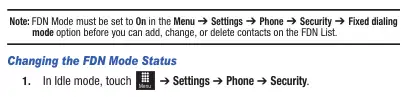
Diagramm — klicken Sie auf vergrößern

Mode Option, bevor Sie Kontakte in der FDN-Liste hinzufügen, ändern oder löschen können.

1. Im Idle-Modus berühren Sie ➔ Einstellungen ✔ Telefon ⦔ Sicherheit.
2. Scrollen Sie nach unten zum Feld "Fixed Dialing Mode" und berühren Sie auf (um Fixed zu aktivieren)

Wahlverfahren oder AUS um die Option zu deaktivieren.

Erstellte feste Zifferblattnummer.

Erstellen neuer FDN-Nummern

Mit dem Fixed Dial-Modus Ein, folgen Sie diesen Verfahren:

1. Im Idle-Modus berühren Sie ➔ Kontakte ⦔ FDN C Ontacts ✔ Erstellen von FDn.

Erstellen Sie FDN. Folgen Sie dann den Schritten 2-7.

2. Geben Sie Ihr PIN2-Passwort ein und berühren Sie Confirm . Diese Nummer wird Ihnen zur Verfügung gestellt

von Ihrem Dienstleister.

Kontakte und Ihre Adressbuch 55

FDN-Modus

Page 60 of the Samsung SGH-T528G user manual — PWR END
Seite 60 · Zum Vergrößern klicken
Seite 60
3. Berühren Sie den Namen und verwenden Sie die alphanumerische Tastatur auf dem Bildschirm, um einen Namen für

Dieser FDN-Kontakt. Berührung OK.

4. Berühren Sie die Telefonnummer des Telefons und verwenden Sie das numerische Tastenfeld auf dem Bildschirm, um eine

Kontakttelefonnummer für diesen FDN-Kontakt. Berührung OK.

5. Berühren Sie das SIM-Kartenstandortfeld, um dann die numerische Tastatur auf dem Bildschirm zu verwenden

einen Ortswert für den Eintrag auf der SIM-Karte einzugeben. Berührung OK.

6. Touch Save, um den neuen FDN-Eintrag zu speichern.

PWR END

7. Drücken Sie, um in den Idle-Modus zurückzukehren.

Sie können Ihre Kontakte verwalten, indem Sie Gruppen bilden und Benachrichtigungen anpassen.

Im Idle-Modus berühren Sie ➔ Kontakte ➔ Gruppen ➔ Gruppen erstellen.

Sobald Sie Telefonnummern im Adressbuch gespeichert haben, können Sie sie zu Ihrer Favoritenliste hinzufügen.

Hinzufügen von Favoriten zu Ihrem Adressbuch

1. Im Idle-Modus berühren Sie ➔ Kontakte ✔ Favoriten.
2. Touch Add .
3. Berühren Sie den Kontakt, den Sie zu Ihren Favoriten hinzufügen möchten.

Entfernen von Favoriten aus Ihrem Adressbuch

1. Im Idle-Modus berühren Sie ➔ Kontakte ✔ Favoriten.
2. Touch Remove .

Gruppen · Neue Gruppe erstellen · Favoriten

Page 61 of the Samsung SGH-T528G user manual — Gruppen
Seite 61 · Zum Vergrößern klicken
Seite 61
3. Um auszuwählen, berühren Sie das Wastebasket-Symbol vor dem Kontakt, den Sie möchten

Entfernen Sie aus Ihren Favoriten.

4. Berühren Sie OK . Der Kontakt wird von Ihren Favoriten entfernt.

Ändern der Reihenfolge Ihrer Favoriten

1. Im Idle-Modus berühren Sie ➔ Kontakte ✔ Favoriten.
2. Touch Change Order.
3. Ziehen Sie den Eintrag an die gewünschte Stelle in Ihren Favoriten.
4. Berühren Sie OK .

Finden Sie meine eigene Telefonnummer

Dieses Menü ermöglicht Ihnen den Zugriff auf Ihre eigene Telefonnummer.

Im Idle-Modus berühren Sie ➔ Kontakte ➔ Adressbucheinstellungen ➔ Eigene

Nummer ➔ <Voice line #>. Ihre Nummer wird angezeigt.

Überprüfung des Adressbuchs Gebrauchter Speicherplatz

Sie können überprüfen, wie viele Namen und Nummern im Adressbuch gespeichert sind, sowohl auf der SIM-Karte als auch im Telefonspeicher sowie in der Kapazität für beide.

1. Im Idle-Modus berühren Sie ➔ Kontakte ⦔ Adressbucheinstellungen ✔ Gebrauchter Speicherplatz.
  • Telefon : zeigt an, wie viele Adressbucheinträge von möglichen 2000 verwendet werden.
  • USIM : zeigt an, wie viele Einträge von 250 möglichen auf Ihrer SIM-Karte verwendet werden.
– Zusätzliche Nummer. 1wenn Sie zusätzliche Nummern zu den auf der SIM-Karte gespeicherten Kontakten hinzugefügt haben, dies

ist ein Zähler der Anzahl von SIM-Kontakten mit einer zweiten Nummer, die auf Ihrer SIM-Karte gespeichert sind. – Zusätzliche Nummer 2:wenn Sie zusätzliche Nummern zu den auf der SIM-Karte gespeicherten Kontakten hinzugefügt haben, dies

ist ein Zähler der Anzahl von SIM-Kontakten mit einer dritten Nummer, die auf Ihrer SIM-Karte gespeichert sind. – Zusätzliche Nummer 3:wenn Sie zusätzliche Nummern zu den auf der SIM-Karte gespeicherten Kontakten hinzugefügt haben, dies

ist ein Zähler der Anzahl von SIM-Kontakten mit einer vierten Nummer, die auf Ihrer SIM-Karte gespeichert sind. – E-Mail: zeigt an, wie viele E-Mail-Adressen auf Ihrer SIM-Karte vorhanden sind.

Kontakte und Ihr Adressbuch 57

Page 62 of the Samsung SGH-T528G user manual — PWR END
Seite 62 · Zum Vergrößern klicken
Seite 62
  • FDN : zeigt an, wie viele Einträge von 40 möglichen auf Ihrem FD N SIM-Speicher verwendet werden.
2. Drücken Sie, um in den Idle-Modus zurückzukehren.

PWR END

Page 63 of the Samsung SGH-T528G user manual — Abschnitt 6: Multimedia
Seite 63 · Zum Vergrößern klicken
Seite 63
Abschnitt 6Multimedia

In diesem Abschnitt wird erläutert, wie Sie die Multimedia-Funktionen Ihres Telefons verwenden können, einschließlich Musik, Music Player, Videoplayer, Galerie, Kamera und Camcorder.

Hinzufügen von Musik zu Ihrem Handset

Musikdateien (Klingeltöne und vollständige Tracks) können mit einer oder mehreren der folgenden Methoden zu Ihrem Mobilteil hinzugefügt werden:

  • Kaufen und laden Sie Musik und Klingeltöne direkt über das Netzwerk Ihres Mobilfunkanbieters mit der Funktion Music – Shop Music (auch in Mein Ordnern verfügbar) auf Ihr Mobilteil herunter.

mehr als 300 KB im Musikordner gespeichert sind. Um Musik zu hören, die kleiner als 300 KB ist, gehen Sie auf Menü ➔Meine Ordner ➔ Audio ➔ Musik. Sie können eine MP3-Datei, die größer als 300 KB ist, nicht als Klingelton zuweisen.

  • Übertragen Sie Musikdateien von einem Personal Computer mit einer Media Player-Anwendung und einem optionalen USB Datenkabel sowie einer optionalen microSD TM Speicherkarte.

Um Dateien auf Ihr Mobilteil zu übertragen, deaktivieren Sie die Bluetooth-Funktionalität ()Menü ➔ Bluetooth oder Menü ➔ Einstellungen ➔ Konnektivität ➔ Bluetooth).

is 1500.

Musik von einem Personal Computer übertragen

Um Musik vom Computer auf Ihr Mobilteil herunterzuladen, sind eine microSD-Karte und ein USB-Datenkabel erforderlich. Diese Artikel werden separat verkauft.

1. Mit Ihrem Computer öffnen Sie Ihre bevorzugten Windows Media Digital Rights

Management (WMDRM) PC Musikmanagement Client.

Multimedia 59

Page 64 of the Samsung SGH-T528G user manual — Abschnitt 6: Multimedia
Seite 64 · Zum Vergrößern klicken
Seite 64
2. Laden Sie den ausgewählten Song in Ihre Bibliothek herunter.
3. Überprüfen Sie die Voreinführung der microSD-Karte in das Mobilteil. Für mehr

Informationen, beziehen sich auf "Einbau der Speicherkarte" Seite 10.

4. Verwenden Sie das USB-Adapterkabel, um das Mobilteil mit dem Ziel-PC zu verbinden. Wenn ein

aktive Verbindung hergestellt wurde, erscheint ein USB-Symbol ( ) auf der

Telefon.

Das Dialogfenster für Spieler auf dem PC-Bildschirm, bitte folgen Sie den Schritten 6 - 9.

5. Touch ➔ Einstellungen ✔ Konnektivität — USB-Modus auswählen Media Player.

Für weitere Informationen, siehe "Konfigurieren Sie Ihre Telefon-USB-Einstellungen" EIN

Seite 107.

6. Sobald die USB-Verbindung hergestellt wurde, wird das Handset angezeigt

“Verbunden” und der Computerbildschirm zeigt dann Ihr Gerät an.” Wenn die

Es erfolgt eine Erkennung, springen Sie zu Schritt 8.

7. Suchen Sie das Lied auf Ihrem Computer und verwenden Sie die rechte Maustaste, klicken

Kopie.

8. Öffnen Sie das Wechselfestplattenlaufwerk entsprechend dem microSD-Kartenstandort

am Telefon.

9. Öffnen Sie den Musikordner (z. B \Card\Music), von dem aus Sie hochladen möchten

das Handset.

10. Mit der rechten Maustaste klicken Sie auf Einfügen . Dieser Schritt beginnt mit dem Download

Prozess.

Page 65 of the Samsung SGH-T528G user manual — Abschnitt 6: Multimedia
Seite 65 · Zum Vergrößern klicken
Seite 65

die Variationen dieser Formate. Der Music Player bietet Unterstützung für Windows Media Digital Rights Management (WMDRM), mit dem Sie einige gekaufte oder Abonnementinhalte abspielen können. Urheberrechtsschutz kann verhindern, dass einige Bilder, Musik (einschließlich Klingeltöne) und andere Inhalte kopiert, geändert, übertragen oder weitergeleitet werden.

Wiedergabe von Musik durch ein Stereo-Bluetooth-Gerät

Ihr Gerät unterstützt das Stereo Bluetooth-Profil (A2DP) und spielt, wenn es mit einem Stereo-Bluetooth-Headset verbunden ist, Musik in Stereo vom Telefon über das Headset ab.

1. Verbinden und verbinden Sie Ihr Mobilteil mit einem Stereo-Bluetooth-Gerät. Für mehr

Informationen, beziehen sich auf "Verbindung zu anderen Bluetooth-Geräten" Seite 105.

2. Wählen Sie aus der Liste kompatibler Geräte das zuvor gekoppelte Bluetooth

Headset, um zu beginnen, Ihren Song über das Headset zu hören.

3. Touch ➔ Tools ⦔ Music Player ✔ Alle Musik.
4. Wählen Sie einen Song aus, der im Music Player abgespielt werden soll.

Musik spielen während Sie das Telefon benutzen

Der Music Player ermöglicht es Ihnen, Musik im Hintergrund abzuspielen, während Sie andere Aufgaben auf Ihrem Telefon ausführen. Die Musik pausiert, wenn ein eingehender Anruf angenommen wird und nimmt wieder auf, wenn der Anruf beendet ist. Musik wird weiterhin abgespielt, wenn Sie eine Textnachricht, eine Multimedia-Nachricht oder eine Instant Message erhalten.

Die anderen Funktionen, die Sie verwenden können sind:

  • Call: einen Anruf tätigen oder empfangen (Musikplayer wird angehalten)
  • Messaging: senden oder empfangen sie eine text-oder multimedia-nachricht. Musik wird weiterhin abgespielt, es sei denn, ein Audioclip wird als Teil einer Multimedia-Nachricht empfangen.
  • Browser: im Web surfen (Musik spielt weiter).

Multimedia 61

Page 66 of the Samsung SGH-T528G user manual — PWR END
Seite 66 · Zum Vergrößern klicken
Seite 66
  • Music Player : aktiviert den Music Player oder ermöglicht es Ihnen, Vollbild-Steuerelemente des Musikplayers zu verwenden.
  • Spiele: lässt dich spielen, während du Musik hörst.

PWR END

1. Touch ➔ Tools ✔ Music Player — Einstellungen
2. Touch On oder Off, um das Spielen im Hintergrund zu aktivieren oder zu deaktivieren

Option. Dies bestimmt, ob Sie die Musik in der

Hintergrund während außerhalb des Spielers.

3. Touch Save.

Playlists werden verwendet, um Songs einer Liste von bevorzugten Medien zuzuordnen, die dann in eine Liste für spätere Wiedergabe gruppiert werden können. Diese Wiedergabelisten können entweder mit dem Music Player-Optionsmenü des Mobilteils oder aus einer Musikanwendung eines Drittanbieters (wie Windows Media Player) erstellt und dann auf das Mobilteil heruntergeladen werden.

Touch ➔ Werkzeuge ➔ Musikgeräte ➔ Playlists ➔ Playlist erstellen.

Songs zu einer Playlist hinzufügen

Touch ➔ Werkzeuge ➔ Musikgeräte ➔ Playlists.

Ändern der Reihenfolge von Songs in einer Playlist

1. Touch ➔ Tools ⦔ Music Player ✔ Playlists.
2. Berühren Sie eine zuvor erstellte Playlist.
3. Touch More ➔ Ändern Sie die Reihenfolge.

Musikplayer-Einstellungen · Verwenden von Playlists · Erstellen einer Playlist

Page 67 of the Samsung SGH-T528G user manual — Abschnitt 6: Multimedia
Seite 67 · Zum Vergrößern klicken
Seite 67
4. Berühren Sie einen Song.
5. Berühren Sie den neuen Standort. Der erste Song wird an den neuen Ort verlegt.
6. Berühren Sie OK, wenn alle Änderungen vorgenommen wurden.

Entfernen von Songs aus einer Playlist

1. Touch ➔ Tools ⦔ Music Player ✔ Playlists.
2. Berühren Sie eine zuvor erstellte Playlist.
3. Touch Remove Tracks
4. Berühren Sie das Feld neben einer verfügbaren Musikdatei, die Sie entfernen möchten. – oder

Berührung Alle auswählen um alle verfügbaren Songs in der Liste auszuwählen.

5. Berühren Sie Entfernen und warten, bis die Songs aus der aktuellen Playlist gelöscht werden.

Musik übertragen mit einer Medienanwendung

Ein USB-Kabel, eine microSD-Karte und eine aktuelle Version einer Medienanwendung (wie Napster® oder Windows Media Player®) sind für dieses Verfahren erforderlich.

1. Öffnen Sie den Media Player auf Ihrem PC (wenn Sie Windows verwenden)

Media Player, verwenden Sie Version 10.0 oder höher.

kann gelten.

2. Touch ➔ Einstellungen ✔ Konnektivität — USB-Modus auswählen Medienplayer.

Für weitere Informationen, siehe "Konfigurieren Sie Ihre Telefon-USB-Einstellungen" EIN

Seite 107.

Multimedia 63

Page 68 of the Samsung SGH-T528G user manual — Abschnitt 6: Multimedia
Seite 68 · Zum Vergrößern klicken
Seite 68
3. Verwenden Sie das USB-Adapterkabel, um das Mobilteil mit dem Ziel-PC zu verbinden. Wann

eine aktive Verbindung hergestellt wurde, erscheint ein USB-Symbol ( ) auf

das Telefon.

4. Sobald die USB-Verbindung hergestellt wurde, wird das Handset angezeigt

“Verbunden” und der Computerbildschirm zeigt dann Ihr Telefon an.”

entweder Napster oder eine andere Form von Media Player, sollten Sie sich auf die Hilfedateien dieser Anwendung für bestimmte Anweisungen beziehen.

5. Wenn dies das erste Mal ist, dass Sie Ihr Telefon mit Windows Media Player verbinden

Sie müssen einen eindeutigen namen für diese telefonverbindung eingeben. Dies weist einen Namen zu

sowohl zum Telefon (wenn erkannt) als auch zur internen microSD-Karte.

6. Klicken Sie auf Fertig, um mit der Anwendung fortzufahren. Sie sollten dann bemerken, dass die

Die Registerkarte Sync ist aktiv und zeigt eine Verbindung mit dem Telefon an und zeigt

den Namen, den du erschaffen hast.

7. Klicken Sie innerhalb der Windows Media Player-Anwendung auf die Registerkarte Synchronisieren.

Verfügbare Songs werden dann auf der linken Seite der Anwendung aufgeführt.

8. Wenn nicht bereits aktiv, klicken Sie auf den Tab Sync.
9. Wählen Sie den Zielort für die Mediendateien. Der Karteneintrag, den Sie benannt haben

erscheint in einer Dropdown-Liste auf der linken Seite des Bildschirms.

10. Klicken Sie auf den Bibliothekseintrag (aus der linken Spalte) und wählen Sie eine Kategorie aus, um

Veröffentlichen Sie verfügbare Songs.

11. Klicken Sie auf einen Song aus der mittleren Spalte und ziehen Sie ihn in den Abschnitt Sync List von

die aktuelle Seite. Dies setzt dann den aktuellen Song auf eine "Warteliste" für das Update

zum Zielort innerhalb des Telefons.

Page 69 of the Samsung SGH-T528G user manual — Musikgeräte
Seite 69 · Zum Vergrößern klicken
Seite 69
12. Klicken Sie auf die Schaltfläche Start Sync (am Ende der Synchronisierungsliste), um mit dem Hochladen zu beginnen

die ausgewählten Songs auf Ihrem Mobilteil. ASynchronisation im Gange”

Die Nachricht erscheint in der Anwendung. Ziehen Sie das Handset während dieser

Prozess. Einmal vollständig, a Sync Ergebnisse Ordner erscheint dann unterhalb des Geräts

Eintrag zur Angabe des Synchronisierungsstatus.

13. Es ist jetzt sicher, den USB-Anschluss vom Handset zu trennen.

Importieren einer Playlist aus Windows Media Player

1. Öffnen Sie Windows Media Player auf Ihrem Computer (Version 10.0 oder höher).
2. Verwenden Sie das USB-Adapterkabel, um das Mobilteil mit dem Ziel-PC zu verbinden. Wann

eine aktive Verbindung hergestellt wurde, erscheint ein USB-Symbol ( ) auf

das Telefon.

3. Sobald die USB-Verbindung hergestellt wurde, wird das Handset angezeigt

“Verbunden” und der Computerbildschirm zeigt dann Ihr Telefon an.”

4. Wenn nicht bereits aktiv, klicken Sie auf den Tab Sync.
5. Suchen Sie den Abschnitt Playlists (oben links).
6. Klicken Sie mit der rechten Maustaste auf einen Playlist-Eintrag und wählen Sie Add to ‘Sync List’.
7. Klicken Sie auf die Schaltfläche Start Sync (am Ende der Synchronisierungsliste), um mit dem Hochladen zu beginnen

die ausgewählte Playlist für Ihr Mobilteil.

8. Es ist jetzt sicher, den USB-Anschluss vom Handset zu trennen.

Der Music Player ist eine Anwendung, die Musikdateien abspielen kann. Der Musikplayer unterstützt Dateien mit den Erweiterungen AAC, AAC+, eAAC+ , MP3, WMA, 3GP, MP4 und M4A. Durch das Starten des Music Players können Sie durch Ihre Musikbibliothek navigieren, Songs abspielen und Wiedergabelisten erstellen (Musikdateien mit mehr als 300 KB werden angezeigt).

Musikplayer: Multimedia 65

Page 70 of the Samsung SGH-T528G user manual — NORM NORM
Seite 70 · Zum Vergrößern klicken
Seite 70

Mit dem Music Player

1. Touch ➔ Tools ✔ Music Player. – oder

Ziehen Sie aus der Widget-Liste und berühren Sie sie.

2. Berühren Sie eine Bibliothekskategorie (Alle Musik, Künstler, Album, Genre oder Playlists), um sie anzuzeigen

die verfügbaren Musikdateien.

3. Blättern Sie durch die Liste der Songs und berühren einen Eintrag, um mit der Wiedergabe zu beginnen.
1. Berühren Sie eine der folgenden Schaltflächen auf dem Bildschirm während der Wiedergabe, um zu aktivieren

ihre Merkmale:

Schaltfläche Shuffle-Modus:

  • Shuffle On: Die aktuelle Liste der Songs wird zufällig zur Wiedergabe gemischt.
  • Shuffle Off: Songs spielen in der Reihenfolge und werden nicht gemischt.

Equalizer-Taste:

NORM NORM

Equalizer-Presets umfassen: NORM (normal), ROCK, POP, DANC (Tanz), CLAS (klassisch), JAZZ, WIDE, DYNA (dynamisch) und SURR (surround). Ihr Telefon verwendet die SRSTM-Lösung. WIDE = WOWHD (Stimme) und DYNAMIC = WOwHD.

Musikplayer-Funktionen

Page 71 of the Samsung SGH-T528G user manual — Musikgeräte
Seite 71 · Zum Vergrößern klicken
Seite 71

Wiederholtaste:

  • Wiederholen Sie eins: wiederholt das aktuell abgespielte Lied.
  • Wiederholen Sie alle: Spielt die aktuelle Liste wieder ab, wenn die Liste endet.
  • Play All: spielt die aktuelle Songliste einmal ab.
  • Berühren Sie schnell, um zum Anfang des aktuellen Songs zu gelangen.
  • Berühren und halten, um den vorherigen Song zu spielen.
  • Berühren Sie einmal, um den aktuellen Song zu spielen.
  • Berühren Sie einmal, um den aktuellen Song zu unterbrechen.
  • Fortschritte zum nächsten Song.
  • Berühren und halten Sie sich durch den aktuellen Song schnell vorwärts.
2. Berühren Sie die Optionen des Spielermenüs am unteren Bildschirmrand, um zusätzliche Informationen zu erhalten

Menüfunktionen:

  • Bibliothek : zeigt die Ansicht der Music Player-Bibliothek an (Jetzt abgespielt, Alle Musik, Künstler, Album, Genre und Playlists).
  • Minimieren: Reduziert den Player und lässt ihn im Hintergrund laufen, sodass Sie zu anderen Programmen oder Aktivitäten navigieren können.

Multimedia 67

Page 72 of the Samsung SGH-T528G user manual — Videoplayer
Seite 72 · Zum Vergrößern klicken
Seite 72
  • Mehr : bietet Zugang zu Optionen wie:

– Add to Playlist auf Playliste: ermöglicht es Ihnen, die aktuelle Audiodatei zu einer ausgewählten Playlist hinzuzufügen. – Senden Sie via: ermöglicht Ihnen das Senden der aktuellen Datei über einen Nachrichtenanhang oder als Datendatei

auf ein Bluetooth-fähiges Gerät übertragen. – Einstellungen: ermöglicht Ihnen den Zugriff auf das Hintergrund-Spieleinstellungsmenü. – Eigenschaften: ermöglicht es Ihnen, grundlegende Informationen für den aktuellen Song wie Name, Format anzuzeigen

Größe, Weiterleitung, Datum erstellt und Ort. Diese Option ermöglicht es Ihnen auch, Medieninformationen wie Künstler, Titel, Album, Tracklänge, Genre, Aufnahmedatum und Format anzuzeigen. Videoplayer

Die Video Player-Anwendung spielt auf Ihrer microSD-Karte gespeicherte Videodateien ab.

1. Touch ➔ Video.

Alle Videos, die Sie auf Ihrem Speicherkartendisplay haben.

2. Berühren Sie das Video, das Sie abspielen möchten.

Das Video beginnt abzuspielen und die folgenden Videosteuerelemente sind verfügbar:

Unterbrechen Sie das Video.

Starten Sie das Video nach einer Pause.

Das Video zurückspulen.

Schneller Vorlauf des Videos.

Original-Bildschirmgröße (nur Landschaftsmodus).

Vollbildansicht (nur Landschaftsmodus).

Page 73 of the Samsung SGH-T528G user manual — Bilder
Seite 73 · Zum Vergrößern klicken
Seite 73

Das Bildermenü ist, wo Sie Fotos ansehen. Sie können auch grundlegende Bearbeitungsaufgaben ausführen, eine Diashow anzeigen, Fotos als Hintergrundbild oder Kontaktbild einstellen und als Bildnachricht teilen.

Touch ➔ Bilder.

Auf der Seite Bilder können Sie auf die folgenden Menüoptionen zugreifen:

  • Ordner erstellen: Erstellen Sie einen neuen Ordner entweder auf dem Telefon oder der Speicherkarte.
  • Verwalten: Ermöglicht es Ihnen, einen vorhandenen nicht gesperrten Ordner oder eine Datei zu verschieben oder zu kopieren.
  • Mehr: bietet Ihnen die Möglichkeit, zu löschen, umbenennen, Sortieren von, Send via Bluetooth, Bluetooth Sichtbarkeit und Sperre oder Entsperren bestimmter Dateien oder Ordner.

Berühren Sie eine Grafik von der Seite Bilder, um das Bild anzuzeigen. Von der Bildansicht haben Sie Zugriff auf Makrofunktionen (Zoom) und Menüoptionen. Wenn die Symbole und Optionen nicht angezeigt werden, wenn das Bild angezeigt wird, berühren Sie den Bildschirm unter dem Bild.

  • Up and Down Arrows: Ermöglichen Sie die Vergrößerung des aktuellen Bildes. Berühren und halten Sie das Bild und ziehen es auf und ab, um herauszoomen.
  • Senden: Mit dem Sie das aktuell aktive Bild als Teil einer neuen Multimedia-Nachricht oder per Bluetooth an ein externes Gerät senden können.
  • Setzt als : ermöglicht es Ihnen, das aktuelle Bild entweder als Ihr aktuelles Hintergrundbild oder als Anzeige Anruferbild zuzuweisen, das von einem bestimmten Eintrag in Ihrem Adressbuch verwendet wird.
  • Mehr : ermöglicht es Ihnen, aus den folgenden Bildoptionen zu wählen: – Löschen : erlaubt Ihnen das aktuelle Bild zu löschen. - Rename : ermöglicht es Ihnen, das aktuelle Bild umzubenennen. – Slide Show: ermöglicht es Ihnen, eine Diashow mit den derzeit verfügbaren Bildern von innen zu spielen

den Ordner Bilder. Berühren Sie den Bildschirm und berühren Pause oder Spiel um die Diashow zu stoppen oder wieder aufzunehmen. Berührung Vorherige oder Nächster Artikel Navigieren durch die Bilder. – Edit: ermöglicht es Ihnen, das aktuelle Bild zu bearbeiten, indem Sie verschiedene Bildeffekte anwenden. Für mehr

Informationen, beziehen sich auf „Bildbearbeitung Seite 70.

Bilder · Bildmerkmale Multimedia 69

Page 74 of the Samsung SGH-T528G user manual — Bilder
Seite 74 · Zum Vergrößern klicken
Seite 74

– Drucken über: ermöglicht es Ihnen, eine ausgewählte Grafik entweder mit USB- oder Bluetooth-Druckern zu bedrucken. – Eigenschaften: zeigt eine Liste der Eigenschaften des Bildes an, wie z. B. Name, Format, Auflösung;

Größe und so weiter.

1. Touch ➔ Bilder ✔ .
2. Touch More ➔ Bearbeiten Sie die Datei ✔ Öffnen oder Speichern als (um eine umbenannte Kopie von)

Dieses Bild. – oder

Berührung Mehr ➔ Edit und wählen Sie aus einem der folgenden Elemente:

  • Effekte: ermöglicht es Ihnen, aus verschiedenen Effekten wie Filter , Style , Warp oder Partial Blur zu wählen.
  • Adjust : ermöglicht es Ihnen, Auto Level, Helligkeit / Kontrast und Farbe anzupassen.
  • Undo : ermöglicht es Ihnen, die vorherige Änderung rückgängig zu machen.
3. Berühren Sie die Registerkarte über Undo, um folgende zusätzliche Optionen anzuzeigen:

Rotation und Flip das Bild. Berühren Sie die Tasten, um das aktuelle Bild zu drehen oder zu kippen (von links nach rechts oder von oben nach unten).

Größe das Bild. Berühren Sie die neue Größe und berühren OK.

Kultur das Bild. Ziehen Sie den Rahmen, um ihn zu positionieren. Berührung OK um die Fläche zu bepflanzen.

Text einfügen auf dem Bild. Ziehen Sie den Text, um ihn zu positionieren.

Bildbearbeitung

Page 75 of the Samsung SGH-T528G user manual — Kamera
Seite 75 · Zum Vergrößern klicken
Seite 75

Bild einfügen auf dem aktuellen Bild. Ziehen Sie den Rahmen, um das eingefügte Bild zu positionieren.

Einsetzen Emoticon auf dem aktuellen Bild. Berühren sie entweder das ende der emoticon-liste, um durch die möglichkeiten zu scrollen und ein emoticons zu berühren. Ziehen Sie das Emoticon, um es zu positionieren.

Einsetzen Clip Art auf dem image.Touch entweder Ende der Clip-Art Liste durch die Möglichkeiten zu scrollen und ein Element berühren. Ziehen Sie das Emoticon, um es zu positionieren.

In diesem Abschnitt wird erläutert, wie Sie die Kamera auf Ihrem Telefon verwenden. Sie können Fotos machen und Videos aufnehmen, indem Sie die eingebaute Kamerafunktionalität verwenden. Ihre 2,0 Megapixel Kamera produziert Fotos im JPEG-Format.

Machen Sie keine Fotos an Orten, wo Kameras nicht erlaubt sind. Machen Sie keine Fotos an Orten, wo Sie die Privatsphäre einer anderen Person beeinträchtigen könnten.

Das Fotografieren mit der eingebauten Kamera Ihres Geräts ist so einfach wie das Auswählen eines Motivs, das Zeigen auf die Kamera und dann Drücken der Kamerataste.

Foto.

1. Drücken Sie im Idle-Modus die Kamerataste, um den Kameramodus zu aktivieren.
4 weitere Labels / Kurztext auf dieser Seite anzeigen
Kamera · Mit der Kamera Fotos machen Multimedia 71
Page 76 of the Samsung SGH-T528G user manual — Kamera
Seite 76 · Zum Vergrößern klicken
Seite 76
2. Verwenden des Hauptbildschirms des Telefons als Sucher, passen Sie das Bild an

Zielt die Kamera auf das Motiv.

3. Drücken Sie die Tasten Up oder Down Volume, um den Zoom Ihres Bildes anzupassen. (Zoom)

ist nicht verfügbar, wenn die Auflösung auf die maximale Einstellung eingestellt wird.

4. Drücken Sie die Kamerataste, bis der Auslöser ertönt. (Das Bild ist automatisch)

in Ihrem vorgesehenen Lagerort gespeichert. Wenn keine microSD installiert ist, sind alle

Bilder werden auf dem Telefon gespeichert.) Für weitere Informationen siehe „Camera

und Camcorder-Optionen Seite 73.

Medien erscheinen im oberen mittleren Teil des Bildschirms. Die verbleibende Anzahl von Bildern ist eine ungefähre Zahl, die auf der aktuellen Bildgröße basiert.

5. Wenn gewünscht, können Sie vor dem Fotografieren auf Bildschirmsymbole klicken, um darauf zuzugreifen.

Verschiedene Kameraoptionen.

6. Wenn Sie ein Bild ansehen, nachdem Sie es aufgenommen haben, berühren und halten Sie das Bild

Zoom in einen Bereich des Bildes. Sie können das Bild bis zu x2.0 vergrößern.

7. Drücken Sie, um zum Sucher zurückzukehren.
Page 77 of the Samsung SGH-T528G user manual — Kamera und Camcorder Optionen
Seite 77 · Zum Vergrößern klicken
Seite 77

Kamera und Camcorder Optionen

Optionen werden durch Symbole auf beiden Seiten des Bildschirms dargestellt.
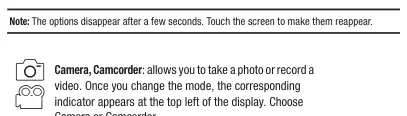
Diagramm — klicken Sie auf vergrößern

Kamera, Camcorder: ermöglicht es Ihnen, ein Foto zu machen oder ein Video aufzunehmen. Sobald Sie den Modus ändern, erscheint die entsprechende Anzeige oben links auf dem Display. Wählen Sie Kamera oder Camcorder.

Aufzeichnungsmodus: ermöglicht es Ihnen, den Aufnahmemodus entweder auf Normal (begrenzt nur durch verfügbaren Speicherplatz am Zielort) oder Limit für MMS (beschränkt durch Größenbeschränkungen von MMS) einzustellen. (Aufnahmemodus ist nur im Camcorder-Modus verfügbar).

AufnahmemodusErmöglicht es Ihnen, den Schießmodus einzustellen. Optionen sind:
  • Single: Nehmen Sie ein einzelnes Foto und sehen es sich an, bevor Sie in den Aufnahmemodus zurückkehren.
  • Continuous: Nehmen Sie eine Reihe von aufeinanderfolgenden Fotos durch Drücken und Halten der Kamerataste.

Multimedia 73

Page 78 of the Samsung SGH-T528G user manual — Kamera und Camcorder Optionen
Seite 78 · Zum Vergrößern klicken
Seite 78
  • Panorama: Nehmen Sie ein Landschaftsfoto auf, indem Sie ein erstes Foto machen und dann zusätzliche Bilder hinzufügen. Mit dem Guide-Box können Sie den Bereich anzeigen, in den der zweite Teil des Panoramabildes fallen soll, indem Sie das Feld gelb hervorheben. Wenn Sie die Kamera still halten, wenn sie gelb wird, wird das Bild automatisch aufgenommen. Wiederholen Sie diesen Schritt für bis zu sechs Segmente. Wenn Sie fertig sind, drücken Sie die Kamerataste.
  • Smile Shot: Die Kamera konzentriert sich auf das Gesicht Ihres Motivs. Sobald die Kamera das Lächeln der Person erkennt, nimmt sie das Bild auf.
  • Mosaik: Nehmen Sie mehrere Fotos auf und gruppieren Sie sie dann zu einem einzigen endgültigen Foto.
  • Frame : ermöglicht es Ihnen, einen benutzerdefinierten Rahmen für Ihr Bild auszuwählen. Wählen Sie aus einem der 20 verfügbaren Frames.

Auflösung der Kamera: ermöglicht es Ihnen, die Bildgröße auf 2M (1600 x 1200), 1,3M (1280 x 960), 0,3M (640 x 480) oder 320 x 240 einzustellen.

Camcorderauflösung: ermöglicht es Ihnen, die Videogröße entweder auf 320 x 240 oder 176 x 144 einzustellen. 320 320 240 240

Page 79 of the Samsung SGH-T528G user manual — Kamera und Camcorder Optionen
Seite 79 · Zum Vergrößern klicken
Seite 79
Einstellungen (untere linke Ecke)Ermöglicht es Ihnen, Ihre Kamera- und Camcordereinstellungen anzupassen. Wählen Sie aus den folgenden Optionen:

Kamera und Camcorder:

  • Effekte: ermöglicht es Ihnen, den Farbton zu ändern oder Spezialeffekte auf das Foto anzuwenden. Zu den Optionen gehören: Keine, Schwarz und Weiß, Sepia, Negativ oder Aquarell.

Kamera:

  • Belichtungsmesser: ermöglicht es Ihnen, einzustellen, wie die Kamera misst oder mißt die Lichtquelle: Matrix, Mitte gewichtet oder Spot.
  • Nachtmodus: ermöglicht es Ihnen, den Nachtmodus abhängig von den Lichtverhältnissen einzu- oder auszuschalten.
  • Bildqualität : ermöglicht es Ihnen, die Bildqualität auf Superfein, Fein oder Normal einzustellen.

Camcorder:

  • Videoqualität: ermöglicht es Ihnen, die Videoqualität auf Superfein, Fein oder Normal einzustellen.

Multimedia 75

Page 80 of the Samsung SGH-T528G user manual — Kamera und Camcorder Optionen
Seite 80 · Zum Vergrößern klicken
Seite 80

Kamera und Camcorder Einstellungen Tab (oben rechts):

Im folgenden sind zusätzliche kamera- und camcordereinstellungen aufgeführt.

  • Richtlinien: ermöglicht es Ihnen, die Richtlinien ein- oder auszuschalten.
  • Review: Ermöglicht es Ihnen, die Funktion zur sofortigen Überprüfung zu aktivieren, bei der Bilder unmittelbar nach der Prüfung angezeigt werden (Ein- oder Ausschalten).
  • Shutter Sound: ermöglicht es Ihnen, den Shutter-Sound auf drei verschiedene Verschlussgeräusche einzustellen oder auszuschalten. (Nur im Kameramodus verfügbar.)
  • Audio-Aufnahme: ermöglicht es Ihnen, Audio aufzunehmen während Sie Video aufnehmen. Auswählen, schaltet vorübergehend das Mikrofon stumm und zeichnet nur Video auf. (Nur im Camcorder-Modus verfügbar).
  • Speicher: ermöglicht es Ihnen, den Standardspeicherort für Bilder und Videos entweder als Telefon oder Memory-Karte (falls eingefügt) zu konfigurieren.
  • GPS-Verbindung: ermöglicht es Ihnen, das GPS ein oder ausschalten. (Nur im Camcorder-Modus verfügbar)
  • Weißabgleich : ermöglicht es Ihnen, diese Option auf eine der folgenden Optionen zu setzen: Auto, Tageslicht, Inzinzenz, Fluoreszierend oder Bewölkt.
  • Timer: ermöglicht es ihnen, einen timer festzulegen, wie lange sie warten müssen, bevor sie ein bild oder video aufnehmen. Die Optionen umfassen: Aus, 2 Sekunden, 5 Sekunden und 10 Sekunden.
Page 81 of the Samsung SGH-T528G user manual — Kamera und Camcorder Optionen
Seite 81 · Zum Vergrößern klicken
Seite 81

Helligkeit: ermöglicht es Ihnen, die Helligkeit anzupassen, indem Sie den Schieberegler über die Seite bewegen.

Quickview: ermöglicht Ihnen den Zugriff auf die Optionsseite für ein ausgewähltes Bild oder Video. Zu den Optionen gehören: Senden (Via Message oder Bluetooth), Löschen und Mehr (Setzen Sie als, Bearbeiten, Dia-Show, Umbenennung oder Eigenschaften).

Bilder und Videos Ordner Optionen

Nachdem Sie ein Foto gemacht oder ein Video aufgenommen haben, können Sie auf verschiedene Optionen von der Seite Bilder und Videos zugreifen.

Berühren Sie ➔ und berühren Sie dann eine der verfügbaren Optionen:

  • Senden: Mit dem Sie das aktuell aktive Bild als Teil einer neuen Multimedia-Nachricht oder per Bluetooth an ein externes Gerät senden können.
  • Löschen: löscht das aktuell ausgewählte Bild oder Video.
  • Mehr: Berühren Sie diese Option, um die folgenden Optionen anzuzeigen: - Setzen Sie als : können Sie das aktuelle Bild entweder als Ihr aktuelles Wallpaper oder als ein

Anzeige des Anruferbildes, das von einem bestimmten Eintrag in Ihrem Adressbuch verwendet wird. – Slide Show: ermöglicht es Ihnen, Ihre Bilder und Videos in einer Diashow anzusehen. – Edit: ermöglicht es Ihnen, das aktuelle Bild mit einer der folgenden Optionen zu bearbeiten:

  • Datei : ermöglicht es Ihnen, einen anderen Bildordner und ein anderes Bild zu öffnen oder das aktuelle Bild unter einem neuen Namen zu speichern.
  • Effekte: ermöglicht es Ihnen, aus mehreren Effekten zu wählen.
  • Adjust : ermöglicht es Ihnen, Auto Level , Helligkeit / Kontrast und Farbe anzupassen.
  • Undo : ermöglicht es Ihnen, die vorherige Änderung rückgängig zu machen. Berühren Sie die Registerkarte über Undo, um zusätzliche Optionen anzuzeigen.

– Umbenennung: ermöglicht es Ihnen, das Bild mit der Bildschirm-Tastatur umzubenennen.

Multimedia 77

Page 82 of the Samsung SGH-T528G user manual — Kamera und Camcorder Optionen
Seite 82 · Zum Vergrößern klicken
Seite 82
– EigenschaftenZeigt grundlegende Infos und Medieninformationen über das aktuelle Bild oder Video an, wie z.B.

Name, Format, Auflösung, Größe und so weiter.

Drücken Sie, um zur zuvor aktiven Kamera- oder Camcorderseite zurückzukehren, wo Sie ein anderes Foto machen oder ein neues Video aufnehmen können.

Zugriff auf den Bilderordner

1. Touch ➔ Bilder.
2. Berühren Sie ein Foto, um es im Betrachter zu öffnen.

Optionen, die im Hauptordner Bilder verfügbar sind, bevor Sie ein Bild auswählen, sind:

  • Ordner erstellen: Erstellen Sie einen neuen Ordner entweder auf dem Telefon oder der Speicherkarte.
  • Verwalten: Ermöglicht es Ihnen, ein vorhandenes, nicht gesperrtes Bild oder Bilder zu verschieben oder zu kopieren. – Berühren Sie das Feld neben jedem Bild, das Sie verschieben oder kopieren möchten, oder berühren Wählen Sie Alle zum Bewegen oder

Alle Bilder kopieren – Touch Bewegung oder Kopie. Wählen Sie den Ordner aus, in den die Bilder verschoben oder kopiert werden sollen, oder erstellen Sie einen neuen Ordner.

  • Mehr : bietet die folgenden Optionen: – Löschen : ermöglicht es Ihnen, ein oder mehrere Bilder zu löschen. - Rename : ermöglicht es Ihnen, Bilder umzubenennen. – Sortieren nach : ermöglicht es Ihnen, Bilder nach Datum, Typ, Name oder Größe zu sortieren. Senden via Bluetooth: ermöglicht es Ihnen, ein oder mehrere Bilder an ein Bluetooth-Gerät zu senden. Bluetooth Visibility: ermöglicht es Ihnen, das eine oder die mehreren Bilder für Bluetooth sichtbar zu machen

Geräte. Diese Option erscheint nur auf Fotos, die mit Ihrer Kamera aufgenommen wurden. – Entsperrung/Entriegelung: ermöglicht es Ihnen, ein oder mehrere Bilder zu sperren oder freizuschalten, um das Löschen zu verhindern. Sperrverriegelung

verhindert, dass ein Bild gelöscht wird. Entsperren ermöglicht das Löschen des Bildes.

Page 83 of the Samsung SGH-T528G user manual — Kamera und Camcorder Optionen
Seite 83 · Zum Vergrößern klicken
Seite 83

Auswählen und Verwenden des Bilderordners

Berühren Sie ein Bild von der Seite Bilder, um das Bild anzuzeigen. Von der Bildansicht haben Sie Zugriff auf Makrofunktionen (Zoom) und Menüoptionen.

  • Zoom: Berühren und halten Sie das Bild, um in einen Bereich des Bildes zu zoomen. Berühren und ziehen Sie das Bild, um den sichtbaren Bereich des Bildes zu bewegen. Verwenden Sie das Inset-Bild, um durch das Bild zu navigieren.
  • Senden: Mit dem Sie das aktuell aktive Bild als Teil einer neuen Multimedia-Nachricht oder per Bluetooth an ein externes Gerät senden können.
  • Setzt als : ermöglicht es Ihnen, das aktuelle Bild entweder als Ihr aktuelles Hintergrundbild oder als Anzeige Anruferbild zuzuweisen, das von einem bestimmten Eintrag in Ihrem Adressbuch verwendet wird.
  • Mehr : ermöglicht es Ihnen, aus den folgenden Bildoptionen zu wählen: – Löschen : erlaubt Ihnen das aktuelle Bild zu löschen. - Rename : ermöglicht es Ihnen, das aktuelle Bild umzubenennen. – Slide Show: ermöglicht es Ihnen, eine Diashow mit den derzeit verfügbaren Bildern von innen zu spielen

den Ordner Bilder. Berühren Sie den Bildschirm und berühren Pause oder Spiel um die Diashow zu stoppen oder wieder aufzunehmen. Berührung Vorherige oder Nächster Artikel Navigieren durch die Bilder. – Edit: ermöglicht es Ihnen, das aktuelle Bild zu bearbeiten, indem Sie verschiedene Bildeffekte anwenden. ? – Drucken über: ermöglicht es Ihnen, eine ausgewählte Grafik mit einem Bluetooth-Drucker zu bedrucken. – Eigenschaften: zeigt eine Liste der Eigenschaften des Bildes an, wie z. B. Name, Format, Auflösung;

Größe und so weiter.

Wie man ein Bild als Wallpaper zuordnet

1. Touch ➔ Bilder ✔ .
2. Touch Set als ➔ Tapete.
3. Berühren Sie den Bildschirm, um die Anpassungswerkzeuge anzuzeigen:
  • Berühren und halten Sie das Bild, um in einen Bereich des Bildes zu zoomen. Berühren und ziehen Sie das Bild, um den sichtbaren Bereich des Bildes zu bewegen. Verwenden Sie das eingefügte Bild unten links auf dem Bildschirm, um durch das Bild zu navigieren.
  • Rotation: orientiert das aktuelle Bild entweder in einer Landschafts- oder Porträtorientierung.
4. Touch Set, um die neuen Einstellungen zu speichern und das Tapetenbild zuzuweisen.

Multimedia 79

Page 84 of the Samsung SGH-T528G user manual — Mit dem Camcorder
Seite 84 · Zum Vergrößern klicken
Seite 84

Zuweisung eines Bildes zu einem Adressbucheintrag

1. Touch ➔ Bilder ✔ .
2. Touch Setzte sich als ➔ Anruferbild ✔ Suchkontakt, berühre einen Eintrag und

Berührung Sparen. – oder

Berührung Setzung ➔ Anruferbild ➔ Kontakt herstellen und erstellen Sie eine neue Adresse

Bucheintrag mit dem bereits zugewiesenen Bild.

Zusätzlich zum Fotografieren dient die Kamera auch als Camcorder, mit dem Sie Videos aufnehmen, anzeigen und senden können.

Versorgen Sie Ihr Motiv mit ausreichend Licht, indem Sie die Lichtquelle hinter sich haben.

1. Im Idle-Modus drücken Sie die Kamerataste rechts unten

Seite des Telefons, um den Kameramodus zu aktivieren.

2. Berühren Sie dann Camcorder ( ).
3. Verwenden des Hauptbildschirms des Telefons als Sucher, passen Sie das Bild an

Zielt die Kamera auf das Motiv.

4. Drücken Sie die Kamerataste erneut, um mit dem Aufnehmen des Videos zu beginnen.
5. Berühren Sie die Kamerataste, um die Aufzeichnung zu stoppen und speichern Sie die Videodatei

Ihr Videos-Ordner.

6. Sobald die Datei gespeichert wurde, berühren Sie Ihre Video zur Überprüfung wiedergeben.
7. Drücken Sie, um zum Betrachter zurückzukehren.

Mit dem Camcorder Videoaufnahmen

Page 85 of the Samsung SGH-T528G user manual — Mit dem Camcorder
Seite 85 · Zum Vergrößern klicken
Seite 85

Camcorder-Optionen werden durch Symbole auf beiden Seiten des Bildschirms dargestellt.

Für weitere Informationen, siehe Kamera- und Camcorderoptionen Seite 73.

Camcorder-Optionen nach einem Video

Nachdem Sie ein Video aufgenommen haben, können Sie verschiedene Optionen verwenden, die als Symbole auf dem Bildschirm erscheinen. Berühren Sie ein Symbol, um die Funktion zu aktivieren.

Berühren Sie ➔ und berühren Sie dann eine der verfügbaren Optionen:

  • Senden: Mit dem aktuell aktiven Video können Sie das Video als Teil einer neuen Multimedia-Nachricht oder per Bluetooth an ein externes Gerät senden.
  • Löschen : Löscht das aktuell ausgewählte Video.
  • Mehr : ermöglicht es Ihnen, aus den folgenden Videooptionen zu wählen: - Slide Show : können Sie Ihre Bilder und Videos in einer Diashow anzeigen. - Rename : ermöglicht es Ihnen, das Video umzubenennen. Eigenschaften: Zeigt Dateiinformationen wie Name, Format, Auflösung, Größe und so weiter an.

Drücken Sie, um zur zuvor aktiven Kamera- oder Camcorderseite zurückzukehren, auf der Sie ein neues Video aufnehmen können.

Zugriff auf den Videoordner

Touch ➔ Meine Ordner ➔ Video.

Optionen, die im Haupt-Videoordner verfügbar sind, bevor Sie ein Video auswählen, sind:

  • Ordner erstellen: Erstellen Sie einen neuen Ordner entweder auf dem Telefon oder der Speicherkarte.
  • Verwalten: Ermöglicht es Ihnen, ein vorhandenes, freigeschaltetes Video oder Videos zu verschieben oder zu kopieren. – Berühren Sie das Feld neben jedem Video, das Sie verschieben oder kopieren möchten, oder berühren Wählen Sie Alle zum Bewegen oder

Kopieren Sie alle Videos. – Berührung Bewegung oder Kopie. Wählen Sie den Ordner aus, in den die Videos verschoben oder kopiert werden sollen, oder erstellen Sie einen neuen Ordner.

Camcorder-Optionen Multimedia 81

Page 86 of the Samsung SGH-T528G user manual — Mit dem Camcorder
Seite 86 · Zum Vergrößern klicken
Seite 86
  • Mehr: bietet Ihnen die Optionen Löschen, Umbenennen, Sortieren nach, Senden über Bluetooth, Bluetooth Sichtbarkeit und Sperre / Entsperrung für bestimmte Videos. Löschen : ermöglicht es Ihnen, ein oder mehrere Videos zu löschen. Rename: ermöglicht es Ihnen, Videos umzubenennen. - Sortieren nach : ermöglicht es Ihnen, Videoclips nach Datum, Typ, Name oder Größe zu sortieren. Senden via Bluetooth: ermöglicht es Ihnen, ein oder mehrere Videos an ein Bluetooth-Gerät zu senden. Bluetooth Visibility: ermöglicht es Ihnen, ein oder mehrere Videos für Bluetooth-Geräte sichtbar zu machen. - Sperren/Entsperren: ermöglicht es Ihnen, ein oder mehrere Videos zu sperren oder freizuschalten, um das Löschen zu verhindern. Sperrverriegelung

verhindert, dass ein Videoclip gelöscht wird. Entsperren ermöglicht das Löschen des Videoclips.

Sobald Sie das Video ausgewählt haben, um es abzuspielen, sind Ihre Optionen (Berühren von Optionen im Landschaftsmodus):

  • Send via: ermöglicht es Ihnen, den Videoclip als Teil einer neuen Multimedia-Nachricht oder an ein externes Bluetooth-Gerät zu senden.
  • Eigenschaften: Zeigt Dateiinformationen wie Name, Format, Auflösung, Größe und so weiter an.

Berühren Sie das Symbol in der oberen rechten Ecke des Bildschirms, um den Anzeigemodus von der Originalgröße auf Vollbild oder Vollbild im Verhältnis zu ändern.
  • Originalgröße ( ): ermöglicht es Ihnen, den Anzeigemodus auf die ursprüngliche Größe zu ändern.
  • Vollbildansicht ( ): ermöglicht es Ihnen, den Anzeigemodus in die Vollbildoption zu ändern, während das Video abgespielt wird. Der gesamte Bildschirm wird verwendet, was zu einer geringfügigen Verzerrung führen kann.
  • Pause/Resume : ( / ) ermöglicht es Ihnen, das abgespielte Video anzuhalten und dann wieder zu spielen.
Diagramm — klicken Sie auf vergrößern
  • Vorherige/Weitere : ( / ) kurz berühren, um entweder zum zuvor abgespielten Video oder zur nächsten Datei im Ordner Videos zu springen. Berühren und halten Sie sich zurück oder schnell vorwärts.
  • Exit: bringt Sie zurück zur Videos-Seite.
Page 87 of the Samsung SGH-T528G user manual — Spiele
Seite 87 · Zum Vergrößern klicken
Seite 87

Die Spiele Menü-Option ermöglicht es Ihnen, für Spiele zu kaufen. Sie können neue Spiele herunterladen und dann auf der Spiele Ordner.

1. Touch ➔ Spiele.
2. Klicken Sie im Menü Spiele auf Spielen kaufen, um den Browser zu starten.
3. Folgen Sie den Anweisungen auf dem Bildschirm.

Spiele · Multimedia 83

Page 88 of the Samsung SGH-T528G user manual — Abschnitt 7: Messaging
Seite 88 · Zum Vergrößern klicken
Seite 88
Abschnitt 7Messaging

Dieser Abschnitt beschreibt, wie verschiedene Arten von Nachrichten gesendet oder empfangen werden. Es enthält auch die funktionen und features, die mit messaging verbunden sind.

Ihr Telefon bietet die folgenden Nachrichtentypen:

  • Textnachrichten
  • Multimedia (Bilder und Video) Nachrichten
  • E-Mails

Der Kurznachrichtendienst (SMS) ermöglicht es Ihnen, Textnachrichten an und von anderen Mobiltelefonen oder E-Mail-Adressen zu senden und zu empfangen. Um diese Funktion nutzen zu können, müssen Sie möglicherweise den Nachrichtendienst Ihres Dienstanbieters abonnieren.

Der multimedia messaging service (mms) ermöglicht es ihnen, multimedia-nachrichten (wie bildnachrichten und videonachrichten) an und von anderen mobiltelefonen oder e-mail-adressen zu senden und zu empfangen. Um diese Funktion nutzen zu können, müssen Sie möglicherweise den Multimedia-Nachrichtendienst Ihres Dienstanbieters abonnieren.

Eine Nachricht ändert die Nachricht von einer Textnachricht in eine Multimedia-Nachricht.

Messaging-symbole werden oben auf dem bildschirm angezeigt und zeigen an, wann nachrichten empfangen werden und wie sie aussehen. Für weitere Informationen, siehe „Icons Seite 17.

Erstellen und Senden von Nachrichten

1. Touch ➔ Messaging ✔ Botschaft erstellen. – oder

Während in einem Hauptmenü, berühren Sie am unteren Rand des Displays.

Arten von Nachrichten · Nachricht

Page 89 of the Samsung SGH-T528G user manual — Zusätzliche Nachrichtenoptionen
Seite 89 · Zum Vergrößern klicken
Seite 89
2. Fügen Sie einen Empfänger hinzu, indem Sie auf Tap tippen, um den Empfänger hinzuzufügen und dann eine

zugehörige Option:

  • Handlich eingeben: manuelles Eingeben eines Ziels unter Verwendung einer gültigen Mobiltelefonnummer.
  • Aktuelle Kontakte: Um einen Empfänger aus einer Liste der kürzlich gesendeten Nachrichten auszuwählen.
  • Kontakte: Um einen Empfänger aus Ihrer Kontaktliste auszuwählen (gültige Einträge müssen eine drahtlose Telefonnummer oder E-Mail-Adresse haben).
  • Gruppe : um einen Empfänger aus der Gruppenliste auszuwählen.
  • FDN-Kontakte: Um einen Empfänger aus Ihrer Liste der festen Wahlkontakte auszuwählen (wenn der FD N -Modus aktiviert wurde).
3. Berühren Sie das leere Textfeld und verwenden Sie die Bildschirmtastatur, um eine Nachricht einzugeben. – oder

Drehen Sie das Telefon gegen den Uhrzeigersinn auf seiner Seite, um die QWERTY-Tastatur anzuzeigen.

4. Touch OK (auf dem Bildschirm-Tastaturmodus), um Ihren Text zu speichern und zum

Nachrichtenbildschirm.

5. Fügen Sie weitere Empfänger hinzu, indem Sie das Feld des Empfängers berühren.
6. Überprüfen Sie Ihre Nachricht und berühren Senden.
1. Touch Insert, um eine der folgenden Optionen auszuführen:
  • Bild : ermöglicht es Ihnen, ein vorhandenes Bild aus der Bilderliste auszuwählen und dann durch Berühren zu Ihrer Nachricht hinzuzufügen.
  • Video : ermöglicht es Ihnen, ein vorhandenes Video aus der Liste Videos auszuwählen und dann zu wählen.
  • Audio: ermöglicht es Ihnen, eine vorhandene Audiodatei aus der Audioliste auszuwählen und sie dann durch Berühren zu Ihrer Nachricht hinzuzufügen.
  • Textvorlagen: Ermöglicht Ihnen, eine der voreingestellten Nachrichtenvorlagen in den Text einzufügen (z. B. „Wo ist das Meeting?).
  • Machen Sie ein Bild : ermöglicht es Ihnen, die Nachricht vorübergehend zu beenden, ein Foto mit der eingebauten Kamera des Telefons aufzunehmen und dann durch Berühren von Add zu Ihrer Nachricht hinzuzufügen.

Zusätzliche Nachrichtenoptionen · Messaging 85

Page 90 of the Samsung SGH-T528G user manual — Zusätzliche Nachrichtenoptionen
Seite 90 · Zum Vergrößern klicken
Seite 90
  • Video aufzeichnen: ermöglicht es ihnen, die nachricht vorübergehend zu beenden, einen videoclip mit dem eingebauten camcorder des telefons aufzunehmen und ihn dann durch berühren von add zu ihrer nachricht hinzuzufügen.
  • Record Audio: ermöglicht es Ihnen, die Nachricht vorübergehend zu beenden, einen Audioclip mit dem Mikrofon des Telefons aufzunehmen und ihn dann Ihrer Nachricht hinzuzufügen, indem Sie auf "Zur Nachricht hinzufügen" klicken.
  • Favoriten-URL: ermöglicht es Ihnen, die Nachricht vorübergehend zu beenden, auf Ihre Favoritenliste zuzugreifen und die URLs auszuwählen, die Sie der aktuellen Nachricht hinzufügen möchten, indem Sie das Feld neben der URL berühren und dann Hinzufügen.
  • Kontakt-Info: ermöglicht es Ihnen, einen vorhandenen Adressbucheintrag auszuwählen, einige oder alle Informationen auszuwählen, indem Sie das Feld neben dem Feld berühren und sie dann zu Ihrer Nachricht hinzufügen, indem sie Einfügen drücken.
2. Touch More, um eine dieser zusätzlichen Optionen auszuführen:
  • Dateien anfügen: Ermöglicht es Ihnen, entweder eine Datei, Karte oder andere Informationen wie einen Kalendereintrag, eine Aufgabe oder eine Notiz hinzuzufügen.

– Datei: ermöglicht es Ihnen, eine Audiodatei, Grafik oder einen Videoclip als angehängte Datei in Ihre Nachricht einzufügen. – Visitenkarte: ermöglicht Ihnen, die Kontaktinformationen für einen Eintrag aus dem Adressbuch einzufügen

direkt zu Ihrer Nachricht als angehängte Datei. – Veranstaltung: ermöglicht es Ihnen, einen Ereigniseintrag aus Ihrem Kalender direkt in Ihre Nachricht einzufügen als

beigefügte Datei. – Aufgaben: ermöglicht es Ihnen, einen Eintrag aus Ihrem Kalender einzufügen, der als Task markiert ist

Nachricht als angehängte Datei. – Mitteilung: ermöglicht es Ihnen, ein vorab gespeichertes Memo (Text) direkt in Ihre Nachricht als angehängte Datei einzufügen. – Favoriten URL: ermöglicht es Ihnen, eine Webadresse aus Ihrer Favoritenliste von Internetseiten als

Anhängsel zur Nachricht. • Thema hinzufügen oder Thema entfernen: ermöglicht Ihnen, ein Betrefffeld für die neue Nachricht hinzuzufügen oder zu löschen (nur Multimedia-Nachrichten).

  • Speichern in Entwürfe : speichert die aktuelle Nachricht an den Ordner Drafts.
  • Speichern als Vorlage : ermöglicht es Ihnen, die Nachricht als Vorlage zu speichern, so dass Sie sie später wieder verwenden können.
  • Lieferoptionen: ermöglicht es Ihnen, die Optionen zu konfigurieren, die mit dem Senden der Nachricht verbunden sind.
Page 91 of the Samsung SGH-T528G user manual — Neue empfangene Nachrichten anzeigen
Seite 91 · Zum Vergrößern klicken
Seite 91
3. Wenn Sie Ihre Nachricht fertig geschrieben haben, berühren Sie Send to and

den/die Empfänger zu bestätigen oder zusätzliche Empfänger hinzuzufügen.

4. Touch Senden, um die Nachricht an den ausgewählten Empfänger zu senden.

Anbringen einer Visitenkarte an eine Nachricht

Um Ihre Visitenkarte an eine ausgehende Nachricht anzuhängen, führen Sie die folgenden Schritte aus:

1. Touch ➔ Kontakte ✔ Adressbucheinstellungen — Meine Visitenkarte.
2. Erstellen Sie Ihre Visitenkarte, indem Sie die gewünschten Informationen eingeben und

Berührung Sparen.

3. Touch More ➔ Senden Sie Visitenkarte über eine Nachricht.
4. Geben Sie Ihre Nachricht ein und berühren Sie OK.
5. Fügen Sie Empfänger (s) hinzu und berühren Senden.

Neue empfangene Nachrichten anzeigen

1. Im Idle-Modus werden neue Nachrichten durch Symbole und eine Neue Nachricht angezeigt pop-

up.

2. Berühren Sie die Schaltfläche Alle anzeigen aus dem Pop-up Neue Nachrichten.

Messaging ➔ Posteingang um auf Ihre Nachrichten zuzugreifen.

3. Berühren Sie eine Nachricht, die Sie anzeigen möchten. Die ausgewählte Nachricht erscheint in der

Anzeige.

Schriftgröße des Nachrichtentextes.

Nachrichten 87

Page 92 of the Samsung SGH-T528G user manual — Verwenden von Nachrichtenoptionen
Seite 92 · Zum Vergrößern klicken
Seite 92
4. Um eine multimedia-nachricht abzuspielen, berühren oder abrufen.
  • Um die Wiedergabe der Multimedia-Nachricht zu unterbrechen, berühren Sie .
  • Um die Wiedergabe der Multimedia-Nachricht zu stoppen, berühren Sie Stop.
5. Um durch die Nachricht zu scrollen (wenn zusätzliche Textseiten hinzugefügt wurden),

Berühren Sie den Bildschirm und scrollen Sie in einer einzigen Bewegung die Seite nach oben oder unten.

6. Wenn Sie fertig sind, drücken Sie.

Die Nachrichtenoptionen auf der Posteingangsebene unterscheiden sich je nach Nachrichtentyp, was Sie mit der Nachricht gemacht haben und ob Sie die Nachricht anzeigen. Einige der Hauptkategorietypen für Nachrichten umfassen:

  • Posteingang: speichert jede eingehende Nachricht (Text oder Multimedia).
  • Outbox: speichert eine Kopie der Nachrichten, die Sie gesendet haben.
  • Drafts: speichert nicht gesendete Nachrichten, die Sie bearbeiten oder später senden möchten.

Verwenden Sie mit der angezeigten Liste der aktuellen Nachricht eines der folgenden Menüs:

Optionen:

  • Liste nach: Sortieren der aktuellen Liste anhand eines der folgenden Kriterien (die Kriterien unterscheiden sich je nach Art der Nachricht):

Datum, Absender, Empfänger, Lese-/Unlesedaten, Nachrichtentyp, Betreff, Größe oder Status Sperren/Entsperren. • Löschen: Löscht eine oder mehrere Nachrichten. Berühren Sie das Feld neben jedem Eintrag, den Sie löschen oder berühren möchten Alle auswählen Alle Einträge auswählen. Berührung Löschung um den Prozess abzuschließen.

Verwenden Sie mit einer zum Lesen geöffneten Nachricht eine der folgenden Menüoptionen:

  • Antwort / Antwort auf : ermöglicht es Ihnen, eine Antwort zu verfassen und senden Sie die Nachricht. Diese Option lautet Antwort bei der Beantwortung einer SMS-Nachricht (Text) oder Antwort auf eine MMS-Nachricht.
  • Löschen: löscht die aktuelle Nachricht.

Verwenden von Nachrichtenoptionen

Page 93 of the Samsung SGH-T528G user manual — E-Mail verwenden
Seite 93 · Zum Vergrößern klicken
Seite 93
  • Mehr : bietet diese zusätzlichen Nachrichtenfunktionen an:

– Vorwärts: ermöglicht es Ihnen, die Nachricht weiterzuleiten. – Speichern Sie Adressbuch: ermöglicht es Ihnen, die Informationen des Empfängers oder Absenders vor dem

Nachricht an Ihr Adressbuch als Neuen oder Aktualisierten Eintrag. Für weitere Informationen, siehe „Kontakte und Ihr Adressbuch Seite 50. – Wechseln Sie zum Telefon / Bewegen Sie sich zur SIM: Wenn eine Nachricht auf der SIM-Karte gespeichert ist, wird sie in den Telefonen gespeichert

Speicher. Wenn eine Nachricht im Speicher des Telefons gespeichert ist, wird sie dann auf der SIM-Karte gespeichert. – Backup auf Speicherkarte: ermöglicht es Ihnen, die Nachricht auf Ihrer Speicherkarte zu speichern. – Save als Template: ermöglicht es Ihnen, Text und Multimedia als Vorlage zu speichern. – Sparen: ermöglicht es Ihnen, die Nachricht als Ereignis oder Memo zu speichern. – Speicheranlage: ermöglicht Ihnen, ausgewählte Anhänge zu speichern. Wenn der Dateiname übereinstimmt

Wenn Sie bereits in Ihrem Ordner sind, werden Sie aufgefordert, den Dateinamen umzubenennen. Diese Option wird nur für Multimedia-Nachrichten angezeigt. – Drucken über Bluetooth: ermöglicht es Ihnen, den Inhalt der Nachricht auf einem Bluetooth-kompatiblen

Drucker. – EigenschaftenSie können Eigenschaften einer Nachricht wie Betreff, Datum, Von, Nach sehen

Größe, Priorität, Lieferbericht und Bericht lesen. Diese Option wird nur für Multimedia-Nachrichten angezeigt. – Entsperrung/Entriegelung: ermöglicht es Ihnen, eine ausgewählte Nachricht zu sichern, indem Sie sie vor einem zufälligen Ereignis schützen

Änderungen. Diese Option wird nur für Multimedia-Nachrichten angezeigt. E-Mail verwenden

Um sich in Ihre E-Mail anzumelden, folgen Sie den Aufforderungen auf dem Bildschirm im E-mail Setup Assistenten, um Ihr Telefon für Ihren e-Mail Account zu konfigurieren.

Touch ➔ Messaging ➔ E-Mail.

Konfigurieren Sie Ihre Exchange-E-Mail, indem Sie Ihre Informationen in die Felder der Eingabeaufforderungen auf dem Bildschirm eingeben: Server URL, Benutzername, Passwort, Domain, Einschalten oder Ausschalten Verwenden von SSL.

Exchange Email · Messaging 89

Page 94 of the Samsung SGH-T528G user manual — Voicemail
Seite 94 · Zum Vergrößern klicken
Seite 94

Die Voicemail-Auswahl ermöglicht es Ihnen, Voicemail für Ihr Telefon einzurichten und auf Ihre Sprachnachrichten zuzugreifen.

Touch ➔ Messaging ➔ Voicemail.

Das Menü Messaging Settings ermöglicht es Ihnen, die Einstellungen für Auto Delete Inbox, Textnachrichten, Multimedia-Nachrichten, E-Mail und Voicemail zu konfigurieren.

Touch ➔ Messaging ➔ Messaging-Einstellungen.

Neben der Eingabe von Text in Ihrer Nachricht mithilfe der Tasten für die Tastatur können Sie vorinstallierte Vorlagen einfügen und Ihre eigenen erstellen. Sie können auch Multimedia-Vorlagen erstellen und speichern.

Touch ➔ Messaging ➔ Meldebögen.

Wählen Sie Textvorlagen oder Multimedia-Vorlagen aus, um eine gespeicherte Vorlage zu Ihrer Nachricht hinzuzufügen oder eine neue Vorlage zu erstellen.

Wenn Ihr Telefonspeicher voll ist, verwenden Sie die Option Durch Ordner löschen, um veraltete Nachrichten und freien Speicher für neue Nachrichten zu löschen. Sie können Nachrichten in diesen Ordnern löschen: Posteingang, Lesen, Ungelesen, E-Mail, Outbox und Entwürfe.

Touch ➔ Messaging ➔ Löschen durch Folder.

Sie können die Menge des Speichers, der verwendet wird und den verbleibenden Speicher für Multimedia-, E-Mail- und Textnachrichten überprüfen. Das Display zeigt den Gesamtraum einschließlich des genutzten und freien Raums an. Sie können auch anzeigen, wie viel Speicherplatz derzeit von jeder Nachrichtenbox belegt ist.

5 weitere Labels / Kurztext auf dieser Seite anzeigen
Voicemail · Messaging-Einstellungen · Vorlagen · Löschen von Nachrichten · Nutzspeicher
Page 95 of the Samsung SGH-T528G user manual — Voicemail
Seite 95 · Zum Vergrößern klicken
Seite 95
1. Touch ➔ Messaging ✔ Gebrauchter Raum.
2. Berühren Sie einen bestimmten Ordner zur Überprüfung mit dem Dropdown-Listenfeld.
3. Berühren Sie das Feld neben einer Nachricht, um Nachrichten basierend auf der Größe zu löschen. – oder

Berührung Alle auswählen um alle Nachrichten in der Liste auszuwählen.

4. Touch Löschen.
5. Drücken Sie, um zum Hauptmenü zurückzukehren.

Nachrichtenübermittlung 91

Page 96 of the Samsung SGH-T528G user manual — Abschnitt 8: Ändern Sie Ihre Einstellungen
Seite 96 · Zum Vergrößern klicken
Seite 96
Abschnitt 8Ändern Sie Ihre Einstellungen

Dieser Abschnitt enthält Tipps zur Verwendung der Funktionen Ihres Telefons sowie zum Ändern und Anpassen der Anzeigeeinstellungen, des Anrufhandlings, der Sicherheitseinstellungen und anderer Einstellungen, die mit Ihrem Telefon verbunden sind.

In diesem Menü können Sie angeben, wie Sie über eingehende Anrufe und Nachrichten sowie andere Benachrichtigungsgeräusche informiert werden, die Ihr Telefon machen kann.

1. Touch ➔ Einstellungen ✔ Soundprofil.
2. Berühren Sie den Radio-Button neben dem Profilnamen. Das ausgewählte Profil

aktiviert. Zu den Optionen gehören:

  • Normal : Das Telefonprofil ist standardmäßig auf normal, wobei der ankommende Anrufalarmtyp auf Vibration & Melody eingestellt ist.
  • Silent : Dieser Modus ist praktisch, wenn Sie das Telefon von Geräuschen zu stoppen wollen, zum Beispiel in einem Theater.
  • Fahren : In diesem Modus ist der Lautsprecher aktiv und startet den aktuell ausgewählten Call-Alarmtyp, wenn die zugehörige Benachrichtigung aktiviert wird.
  • Outdoor: Verwenden Sie diesen Modus, wenn Sie sich im Freien befinden und das Telefon möglicherweise nicht hören können oder eine erhöhte Lautstärke benötigen, um das Telefon zu hören. Zum Beispiel könnten Sie joggen und das Telefon brauchen, um zu vibrieren und laut klingeln.

Schalten Sie das Silent-Profil mit einer der folgenden Methoden ein:

Touch ➔ Einstellungen ➔ Solides Profil ➔ leise. – oder

Von der On-Screen-Wahlfeld, berühren und halten Sie den Schlüssel. Silent profile auf

wird angezeigt. Berühren und halten Sie sich wieder, um zum normalen Profil zurückzukehren.

solides Profil · Auswählen eines Profils · Silent Profile

Page 97 of the Samsung SGH-T528G user manual — Abschnitt 8: Ändern Sie Ihre Einstellungen
Seite 97 · Zum Vergrößern klicken
Seite 97

Die vier Soundprofile haben Einstellungen für eingehende Anrufe, Nachrichten und andere Benachrichtigungsgeräusche, die Ihr Telefon machen kann.

1. Berühren Sie rechts neben der Radiotaste des Profils, das Sie bearbeiten möchten.
2. Berühren Sie das Dropdown-Menü (oben rechts auf dem Bildschirm) und wählen Sie die Einstellungen aus

Sie möchten ändern: Ruf, Nachricht, oder Telefon.

1. Wählen Sie das Feld Call Alert Type und wählen Sie eines der folgenden aus, um auf Speichern zu klicken:
  • Melodie : das Telefon klingelt mit der im Voice Call Ringtone-Menü ausgewählten Ringmelodie.
  • Vibration dann Melody : Das Telefon vibriert und beginnt dann zu klingeln.
  • Vibration & Melody: Das Telefon vibriert und spielt gleichzeitig eine Melodie.
2. Berühren Sie das Voice Call Ringtone-Feld, berühren Sie einen Klingelton auszuwählen und zu speichern.
3. Ziehen Sie den Ringtone Volume Slider auf die gewünschte Lautstärkestufe (Bereich ist)

1 bis 7 dargestellt.

4. Touch Save, um zum Soundprofilmenü zurückzukehren.
1. Berühren Sie das Feld Nachrichtenalarmtyp, wählen Sie eines der folgenden aus und berühren Sie Speichern :
  • Melodie : Das Telefon klingelt mit der im Menü Message Alert Tone ausgewählten Ringmelodie.
  • Vibration: Das Telefon vibriert 2 mal.
  • Vibration & Melody: Das Telefon vibriert und spielt gleichzeitig eine Melodie.
  • Stumm : Das Telefon ist still und spielt keine Melodie oder vibriert.
2. Berühren Sie das Feld Nachrichtenalarm Tone und klicken Sie dann auf Cloud, Haze, Postbox.

Postbote, Sherbet, Stepping Stones oder Transparentes Klavier, und Berührung Sparen.

Ändern Sie Ihre Einstellungen 93

Bearbeiten der Profile · Bearbeiten von Anrufeinstellungen · Bearbeitung der Nachrichteneinstellungen

Page 98 of the Samsung SGH-T528G user manual — Abschnitt 8: Ändern Sie Ihre Einstellungen
Seite 98 · Zum Vergrößern klicken
Seite 98
3. Berühren Sie den Meldungsalarm-Wiederholungsabzug und wählen Sie eine der folgenden Optionen aus:

Optionen und Touch Sparen:

  • Once: wiederholt die Meldung einmal.
  • Alle 2 min : wiederholt die Nachricht alle zwei Minuten.
4. Ziehen Sie den Alert Tone Volume Slider auf die gewünschte Lautstärkestufe (Bereich ist 1)

bis 7 dargestellt.

5. Touch Save, um zum Soundprofilmenü zurückzukehren.
1. Berühren Sie den Keypad Tone Pulldown und wählen Sie einen der folgenden Töne aus:

Berührung Sparen:

  • Piepfen
  • Glossy
  • Mute
2. Berühren Sie das Feld Power On Type, wählen Sie eines der folgenden aus und berühren Sie Save :
  • Melody: Das Telefon klingelt mit der Ringmelodie.
  • Vibration: Das Telefon vibriert, spielt aber keine Melodie.
  • Vibration & Melody: Das Telefon vibriert und spielt gleichzeitig eine Melodie.
  • Stumm : Das Telefon ist still und spielt keine Melodie oder vibriert.
3. Berühren Sie das Feld Power Off Type, wählen Sie eines der folgenden aus und berühren Sie Save :
  • Melody: Das Telefon klingelt mit der Ringmelodie.
  • Vibration: Das Telefon vibriert, klingelt aber nicht.
  • Vibration & Melody: Das Telefon vibriert und spielt gleichzeitig eine Melodie.
  • Stumm : Das Telefon ist still und spielt keine Melodie oder vibriert.
4. Ziehen Sie den Phone Sound Volume Slider auf die gewünschte Lautstärkestufe (Reichweite ist)

0 bis 7 dargestellt.

Bearbeiten der Telefoneinstellungen

Page 99 of the Samsung SGH-T528G user manual — Display- und Lichteinstellungen
Seite 99 · Zum Vergrößern klicken
Seite 99

Berührung Sparen Zurück zum Sound Profile Menü.

Display- und Lichteinstellungen

In diesem Menü können Sie verschiedene Einstellungen für das Display oder die Hintergrundbeleuchtung ändern.

1. Touch ➔ Einstellungen ✔ Display und Licht.
2. Wählen Sie eine der folgenden Optionen:
  • Tapeten
  • Widget
  • Schriftart
  • Helligkeit
  • Hintergrundbeleuchtungszeit

Dieses Menü ermöglicht es Ihnen, das Hintergrundbild auf den Hauptbildschirmen zu ändern.

1. Touch ➔ Einstellungen ✔ Display und Licht — Tapete.
2. Berühren Sie ein Panel, das dem Hauptbildschirm entspricht, den Sie ändern möchten.
3. Touch Pictures, scrollen Sie durch die Bilder und berühren den Namensbereich eines

Bild, um ein Vollbild anzusehen.

4. Berühren Sie eine der folgenden Optionen:
  • Set : weist das aktuelle Bild als neues Tapetenbild zu, das für den ausgewählten Hauptbildschirm angezeigt wird.
  • Rotieren : ermöglicht es Ihnen, das Bild im Uhrzeigersinn um 90 Grad für jede Berührung zu drehen.
5. Berühren Sie links von einem Bildnamen, um ihn sofort als Tapete anzuwenden.

Das Widget-Einstellungsmenü ermöglicht es Ihnen, die Widgeanwendungen auszuwählen, die auf dem Idle-Bildschirm angedockt erscheinen.

Ändern Sie Ihre Einstellungen 95

Tapeten · Widget

Page 100 of the Samsung SGH-T528G user manual — Uhrzeit und Datum
Seite 100 · Zum Vergrößern klicken
Seite 100

Für weitere Informationen, siehe ‚Widgets‘ Seite 23.

Sie können eine von drei Schriftartenoptionen für den Textstil im Telefondisplay auswählen.

1. Touch ➔ Einstellungen ✔ Display und Licht — Schriftart.
2. Wählen Sie Typ1, Typ2 oder Typ3 und berühren Sie Speichern.

Ermöglicht es Ihnen, die Anzeigehelligkeit für das LCD anzupassen, um bei verschiedenen Lichtverhältnissen besser zu sehen.

Touch ➔ Einstellungen ➔ Display und Licht ➔ Helligkeit.

Die Hintergrundbeleuchtung schaltet den Bildschirm mit einem voreingestellten Helligkeitspegel ein. Wenn die eingestellte Zeit abläuft (8 Sekunden, 15 Sekunden, 30 Sekunden, 1 Minute, 3 Minuten oder 10 Minuten), schaltet sich der Touchscreen aus. Das Telefon kann auch auf Sperre eingestellt werden, wenn die Backlight Time abgelaufen ist.

Touch ➔ Einstellungen ➔ Display und Licht ➔ Hintergrundbeleuchtungszeit.

Dieses Menü ermöglicht es Ihnen, Einstellungen zu ändern, die sich auf die aktuelle Uhrzeit und das angezeigte Datum sowie das Zeitformat und das Datumsformat auswirken.

Touch ➔ Einstellungen ➔ Uhrzeit und Datum.

Um verschiedene Telefoneinstellungen anzupassen:

Touch ➔ Einstellungen ➔ Telefon.

5 weitere Labels / Kurztext auf dieser Seite anzeigen
Schriftart · Helligkeit · Hintergrundbeleuchtungszeit · Uhrzeit und Datum · Telefoneinstellungen
Page 101 of the Samsung SGH-T528G user manual — Uhrzeit und Datum
Seite 101 · Zum Vergrößern klicken
Seite 101

Dieses Menü ermöglicht es Ihnen, eine Anzeigesprache für Bildschirmtext und Eingabesprache auszuwählen. Wählen Sie zwischen Automatic, English und Español.

Touch ➔ Einstellungen ➔ Telefon ➔ Sprache.

Touch Panel Auto Lock

Die Touch Panel Auto Lock-Funktion sperrt Ihr Telefon, wenn die Hintergrundbeleuchtung ausgeschaltet wird. Um dieses Feature zu ändern, folgen Sie diesen Schritten:

Touch ➔ Einstellungen ➔ Telefon ➔ Touch Panel Auto-Lock.

Die Sicherheitsfunktion ermöglicht es Ihnen, die Nutzung Ihres Telefons durch andere einzuschränken und die Art der Anrufe zu beschränken. Sie ändern die folgenden Einstellungen im Sicherheitsmenü: Telefon sperren, SIM-Karte sperre sperrt PIN Code, Anwendungen sperrend, fest gewählter Modus, Passwort ändern Telefon ändern, PIN-Code und PIN2-Code ändern.

Verschiedene Codes und Passwörter werden verwendet, um die Funktionen Ihres Telefons zu schützen.

Touch ➔ Einstellungen ➔ Telefon ➔ Sicherheit.

Sie können Ihr Telefon ganz einfach auf die Standardeinstellungen zurücksetzen. Um Ihr Telefon zurückzusetzen:

1. Touch ➔ Einstellungen ✔ Telefon ⦔ Zurücksetzen des Telefons.
2. Bei den Einstellungen Alle auf Factory Defaults zurücksetzen. Weiter so? prompt, berühren Ja zum

zurücksetzen oder Nein zu annullieren.

3. Geben Sie Ihr Telefon-Passwort ein, wenn es aufgefordert wird, und berühren Sie Bestätigen.
4. Nachdem die Telefoneinstellungen zurückgesetzt wurden, hat das Reset Phone eine Bestätigung durchgeführt

Displays.

Sobald Ihr Telefon auf die Standardeinstellungen für diese ausgewählten Optionen zurückgesetzt hat, wird es

automatisch neu gestartet, um die neuen Einstellungen einzubinden.

Ändern Sie Ihre Einstellungen 97

Sprache · Sicherheit · Zurücksetzen des Telefons

Page 102 of the Samsung SGH-T528G user manual — Rufeinstellungen
Seite 102 · Zum Vergrößern klicken
Seite 102

Die Option Telefon wiederherstellen ist die gleiche wie bei der oben beschriebenen Option Phone zurücksetzen, da alle Einstellungen auf Werkseinstellungen zurückgesetzt werden. Mit der Option Telefon wiederherstellen werden jedoch alle Benutzerdaten gelöscht.

Stellen Sie sicher, dass Sie Ihre MicroSD-Karte gegebenenfalls entfernen, da sie mit der Option Telefon wiederherstellen gelöscht wird.

Der Flugzeugmodus ermöglicht es Ihnen, viele Ihrer Telefonfunktionen zu verwenden, wenn Sie sich in einem Flugzeug oder einem anderen Bereich befinden, in dem das Führen von Anrufen oder Empfangen von Gesprächen oder Daten verboten ist. Wenn sich Ihr Telefon im Flugzeugmodus befindet, kann es keine Anrufe senden oder empfangen oder auf Online-Informationen zugreifen. Das Flugzeugmodussymbol ( ) wird anstelle des Signalstärkeindikators angezeigt, wenn es aktiv ist.

1. Touch ➔ Einstellungen ✔ Telefon.
2. Touch On oder Off aus dem Flugzeugmodus Feld.
3. Drücken Sie, um zur vorherigen Telefoneinstellungsseite zurückzukehren.

Touch ➔ Einstellungen ➔ Anrufe.

Anpassen der allgemeinen Call-Einstellungen

1. Berühren Sie General und wählen Sie aus den folgenden Optionen:
  • Zeigen Sie meine Nummer : Ermöglicht Ihnen die Auswahl, wie Ihre Anrufer-ID gehandhabt wird, wenn ein ausgehender Anruf initiiert wird. Dies ist, was andere auf ihrem caller-id-bildschirm sehen. Dieser Wert kann leer gemacht werden, wenn Sie nicht möchten, dass Ihre Nummer anderen Benutzern angezeigt wird.

Telefon wiederherstellen · Flugbetrieb · Call-Einstellungen

Page 103 of the Samsung SGH-T528G user manual — Rufeinstellungen
Seite 103 · Zum Vergrößern klicken
Seite 103
  • Auto Reject : Ermöglicht Ihnen das Einrichten und Hinzufügen von Nummern zu einer Liste, wodurch diese Zahlen automatisch an Voicemail gesendet werden.

- Touch entweder EIN oder AUSdie Funktion zu aktivieren oder zu deaktivieren. Wenn aktiv (On), berühren Sie die Liste ablehnen Add Number Feld zum Eingeben oder Suchen nach Zahlen. – Berührung Sparen um die Reject List-Nummern zu speichern. - Berühren Sie die Box links von Unbekannt jede nicht identifizierbare Zahl abzulehnen. • Schnelle Antwort: ermöglicht es Ihnen, eine schnelle einzeilige Antwort an einen Anrufer auszuwählen und zu senden.

Berühren Sie einen der Textbereiche für die Nachricht, um die Nachricht mit dem Bildschirmtastaturfeld zu bearbeiten. Berühren Sie eine Schaltfläche rechts neben den Textbereichen der Nachricht, um schnell den Nachrichtentext zu senden. • Anrufantwort: Wählen Sie aus, wie Ihr Telefon eingehende Anrufe beantwortet. Die Auswahl ist: Der Sendeschlüssel, Jeder Schlüssel und Automatisch (Zeit: 1 Sekunde bis 5 Sekunden).

  • Rufen Sie Status Tones : Ermöglicht Ihnen, einen Alarmton für eine von zwei verfügbaren Statuskategorien zu aktivieren. Berühren Sie eine Option, um Ihre Auswahl zu treffen und dann auf Speichern klicken, um die neue Auswahl zu speichern. Zu den Optionen gehören:

– Call Connect Tone: ermöglicht es Ihnen, einen Alarmton zu aktivieren, wenn eine Verbindung hergestellt wurde. – Minute Minder: ermöglicht es Ihnen, einen Alarmton zu aktivieren, der jede Minute ertönt, in der der Anruf aktiv ist. • Alarme auf Anruf: Aktiviert einen Alarmton für neue Nachrichten, die während eines aktiven Anrufs empfangen werden. Berührung Sparen zum Speichern.

  • TTY-Modus: TTy (auch bekannt als TDD oder Texttelefon) ist ein Telekommunikationsgerät, das es Menschen mit Gehörlosigkeit und Schwerhörigkeit ermöglicht, mit einem Telefon zu kommunizieren. Dieses Telefon kommt TTY-ready und erfordert nur das Einfügen des TTIE Geräts, um diese Funktion zu aktivieren.
2. Drücken Sie, um zur Seite "Aufrufe" zurückzukehren.

TTY (auch bekannt als TDD oder Texttelefon) ist ein Telekommunikationsgerät, das es Menschen mit Gehörlosigkeit und Schwerhörigkeit ermöglicht, mit einem Telefon zu kommunizieren. Dieses Telefon kommt TTY-ready und erfordert nur das Einfügen des TTIE Geräts, um diese Funktion zu aktivieren.

Ändern Sie Ihre Einstellungen 99

Einstellungen TTY

Page 104 of the Samsung SGH-T528G user manual — Konnektivität
Seite 104 · Zum Vergrößern klicken
Seite 104

Um auf die TTY-Einstellungen zuzugreifen:

Einen TTY-Anschluss in die Headset/Adapter Buchse (oben auf dem Telefon) einfügen

um diese Funktion zu ermöglichen.

Für zusätzliche technische Unterstützung können Sie auf die folgende Website zugreifen: http:// www.samsungtelecom.com/contact us/accessibility.asp or call 1-888-987-4357.

Anpassen der Voice Call Einstellungen

1. Berühren Sie Voice Call und wählen Sie aus den folgenden Optionen:
  • Call Waiting: Dieser Netzwerkdienst informiert Sie, wenn jemand versucht, Sie während eines anderen Anrufs zu erreichen. Sie können individuelle Warteoptionen für Sprachanrufe und Datenanrufen angeben.

– Berührung der verfügbaren Optionen: Aktivieren, Deaktivieren, Kontrollstatus (Überprüft den Status dieses

Service auf Ihrem Konto. • Auto-Redial: Das Telefon wählt automatisch die letzte aktive Nummer erneut, wenn der Anruf entweder abgebrochen wurde oder Sie keine Verbindung herstellen konnten.

- Touch entweder EIN oder AUSdie Funktion zu aktivieren oder zu deaktivieren. – Berührung Sparen um die neue Einstellung zu speichern.

2. Drücken Sie wiederholt, um zur Einstellungsseite zurückzukehren.

Das Telefon verfügt über mehrere Kommunikations- und Verbindungsparameter, die bearbeitet werden können. Für weitere Informationen, siehe „Anschlüsse Seite 103.

Die Anwendungseinstellungen ermöglichen es Ihnen, die Bordanwendungen zu konfigurieren: Messaging, Browser, Music Player, Record Audio, Kalender und Adressbuch.

Touch ➔ Einstellungen ➔ Antragseinstellungen.

Konnektivität · Anwendungen Einstellungen

Page 105 of the Samsung SGH-T528G user manual — Konnektivität
Seite 105 · Zum Vergrößern klicken
Seite 105

Um die Parameter im Bordbrowser zu konfigurieren, verwenden Sie die Browsereinstellungen Seite.

Touch ➔ Einstellungen ➔ Antragseinstellungen ➔ Browser.

Berühren Sie in den Browsereinstellungen eines der folgenden Felder, um die Einstellungen anzupassen:

  • Caches löschen: löscht die im Cache gespeicherten Informationen. Der Cache speichert die zuletzt aufgerufenen Seiten.
  • Cookies löschen: Cookies löschen. Cookies sind persönliche Informationen, die an einen Webserver gesendet werden, während Sie im Internet navigieren.
  • Cookie-Optionen: Legt fest, ob Cookies auf Ihrem Telefon gespeichert sind (Alle akzeptieren oder Alle ablehnen). Wenn Sie die Eingabeaufforderung auswählen, werden Sie vom Telefon aufgefordert, die Cookies auf jeder Seite zu speichern, für die Cookies erforderlich sind.
  • Löschen Sie den Verlauf: löscht die Aufzeichnung aller zuvor besuchten Websites.
  • Präferenzen: Ändert die Einstellungen für den Webbrowser nach Ihren Wünschen.
  • Über Browser: zeigt die Zugangsversion und Copyright-Informationen über den Browser an.

So konfigurieren Sie den Starttag und die Ansicht, die beim Öffnen der Kalenderanwendung verwendet wird.

1. Touch ➔ Einstellungen ✔ Anwendungseinstellungen — Kalender.
2. Berühren Sie eines der folgenden Felder und bearbeiten Sie die Informationen:
  • Starttag: ermöglicht Ihnen zu wählen, welcher Tag den ersten Tag in Ihrer Kalenderwoche markiert (Sonntag oder Montag).
  • View by: ermöglicht es Ihnen, die Standardansicht für Termine auszuwählen, die von der Kalenderanwendung beim Start verwendet werden (Monat, Woche oder Tag).
3. Touch Save.

Ändern Sie Ihre Einstellungen 101

Browsereinstellungen · Kalendereinstellungen

Page 106 of the Samsung SGH-T528G user manual — Speicherverwaltung
Seite 106 · Zum Vergrößern klicken
Seite 106

Um Ihre Adressbuch-Anwendung zu konfigurieren.

1. Touch ➔ Einstellungen ✔ Anwendungseinstellungen — Adressbuch.
2. Berühren Sie eines der folgenden Felder und bearbeiten Sie die Informationen:
  • Meine Visitenkarte: erstellt und fügt eine virtuelle Visitenkarten an, die als Anhang zu ausgehenden Nachrichten verwendet werden. Weitere Informationen finden Sie unter „Anhängen einer Visitenkarte an eine Nachricht auf Seite 87.
  • Speichern Sie Neue Kontakte an: definiert das Ziel für neue Kontakteinträge (Telefon, SIM-Karte oder Immer fragen).
  • Anzeigen Kontakte von: um die Anzeige der aktuellen Adressbucheinträge zu filtern. Zu den Optionen gehören: Alle, Telefon oder SIM-Karte.
  • Eigene Nummer: um Ihre aktuelle Telefonnummer anzuzeigen.
  • Feste wahlkontakte: weist telefonnummern als fdn-einträge zu.
  • Gebrauchter Speicherplatz : Zeigt die Speicherzuweisung (insgesamt verfügbar und verbleibend) sowohl in Ihrer Telefon-, SIM-Karten- als auch in der FDN-Liste an.
3. Touch Save, falls erforderlich.
4. Drücken Sie, um zur Einstellungsseite zurückzukehren.

Sie können ganz einfach die Speichermenge überprüfen, die zum Speichern von Daten wie Nachrichten, Medien, Kalenderdaten oder Kontakteinträge verwendet wird. Sie können auch alle ausgewählten Informationen von Ihrem Telefon löschen:

1. Touch ➔ Einstellungen ✔ Speicherverwaltung.
2. Berühren Sie eine der folgenden Optionen:
  • Klares Telefon-Speichern
  • Speicherkartenangaben
  • Gebrauchter Raum

Adressbucheinstellungen · Memory Management

Page 107 of the Samsung SGH-T528G user manual — Abschnitt 9: Verbindungen
Seite 107 · Zum Vergrößern klicken
Seite 107
Abschnitt 9Anschlüsse

In diesem Abschnitt werden die verschiedenen Verbindungen beschrieben, die Ihr Telefon herstellen kann, einschließlich des Zugriffs auf das Internet mit Ihrem Browser, der Verbindung zu anderen Geräten über Bluetooth und der Verbindung Ihres Geräts mit einem PC.

Um auf den Browser zuzugreifen:

1. Touch ➔ Anwendungen ✔ Browser.
2. Berühren Sie, um Optionen anzuzeigen oder berühren Sie den Vollbildmodus.

Wenn Sie auf den Browser zugreifen, wird die Homepage angezeigt. Der blaue Balken oben auf dem Display verschwindet, wenn die Seite vollständig geladen ist. Die Homepage enthält folgende Elemente:

  • Adressleiste: Berühren Sie die Adresszeile, um das Bildschirmtastaturfeld anzuzeigen. Verwenden Sie die Tastatur, um eine neue URL einzugeben und auf Go zu klicken, um die neue Webseite anzuzeigen.
  • Aktuelle Seiten: Berühren Sie die Registerkarte "letzte Seiten", um eine Dropdown-Liste der kürzlich angesehenen Seiten anzuzeigen. Berühren Sie einen Eintrag in der Liste, um zu dieser Webseite zu gelangen.
  • Vorherige oder Nächste Seite: Berühren Sie den Button Früher oder den nächsten, um zwischen zuvor angesehenen Webseiten zu navigieren.
  • Startseite: Berühren Sie die Schaltfläche Home Page, um zur Homepage zurückzukehren.
  • Web Page Reload: Berühren Sie die Schaltfläche Web Page Neuladen, um die aktuelle Webseite neu zu laden.
  • Suche: Berühren Sie die Suchtaste, um das Bildschirm-Tastaturfeld anzuzeigen. Verwenden Sie die Tastatur, um ein Suchwort oder eine Phrase einzugeben. Touch-Suchoptionen, um zwischen Google Search oder Yahoo Search zu wählen. Touch Search (Portrait) oder OK (Landschaft), um die Suche zu initiieren.

Browser Home Webseite · Verbindungen 103

Page 108 of the Samsung SGH-T528G user manual — Bluetooth
Seite 108 · Zum Vergrößern klicken
Seite 108
  • Add to Favorites: Berühren Sie die Schaltfläche Hinzufügen zu den Favoriten, um Ihre aktuellen URLs hinzuzufügen. Um eine andere URL zu Ihren Favoriten hinzuzufügen, berühren Sie das Enter-URL-Adressfeld, um die Bildschirmtastatur anzuzeigen. Verwenden Sie die Tastatur, um die neue URL einzugeben und OK zu berühren. Berühren Sie das Titelfeld, verwenden Sie die Bildschirmtastatur, um einen Titel einzugeben und berühren Sie OK . Touch Save, um den neuen Favoriten zu speichern.
  • Favoriten: Berühren Sie die Schaltfläche "Favoriten", um eine Liste Ihrer bevorzugten URLs anzuzeigen. Berühren Sie einen Eintrag in der Liste, um auf die Webseite zu übertragen oder wählen Sie aus den folgenden Optionen: – Neu hinzufügen : Um einen neuen Favoriten hinzuzufügen. Löschen: Um einen bestehenden Favoriten zu löschen. Sie können nur URLs löschen, die Sie hinzugefügt haben und

gekennzeichnet sind mit – Mehr:

  • Gehe nach Hause : Rückkehr zur Homepage.
  • URL in Nachricht kopieren: Berühren Sie neben der URL, die Sie in eine neue Textnachricht kopieren möchten und berühren Sie Fertig. Die Meldung Bildschirm erstellen wird mit der URL angezeigt.
  • Senden Sie URL über : können Sie eine URL als Nachricht Anhang oder an ein Bluetooth-Gerät senden.
  • Browsereinstellungen: Berühren Sie die Schaltfläche "Browsereinstellungen", um auf verschiedene browserbezogene Optionen zuzugreifen, z. B. das Löschen von Caches, das Löschung von Cookies, Cookie-Optionen, das Entfernen des Browserverlaufs, der Details der Webseite, der Präferenzen und über den Browser.

Bluetooth ist eine drahtlose Kurzstreckenkommunikationstechnologie, die in der Lage ist, Informationen über eine Entfernung von etwa 30 Fuß auszutauschen, ohne dass eine physische Verbindung erforderlich ist. Im Gegensatz zu Infrarot müssen Sie die Geräte nicht aufreihen, um Informationen mit Bluetooth auszustrahlen. Wenn sich die Geräte in einer Entfernung voneinander befinden, können Sie Informationen zwischen ihnen austauschen, auch wenn sie sich in verschiedenen Räumen befinden. Folgende Bluetooth-Optionen sind verfügbar:

Bluetooth

Page 109 of the Samsung SGH-T528G user manual — Bluetooth
Seite 109 · Zum Vergrößern klicken
Seite 109
1. Aus dem Idle-Modus, berühren Sie ➔ Bluetooth. – oder

Touch ➔ Einstellungen ➔ Konnektivität ➔ Bluetooth.

2. Berühren Sie das Telefonsymbol, um Bluetooth zu aktivieren. – oder

Touch zum Deaktivieren von Bluetooth.

1. Touch ➔ Bluetooth ✔ Meine Infos.
2. Berühren Sie das Feld Name, berühren und halten Sie den aktuellen Namen zu löschen.
3. Verwenden Sie die Bildschirm-Tastatur, um den neuen Namen für dieses Gerät einzugeben und zu berühren

OK.

4. Touch Save.
1. Touch ➔ Bluetooth ✔ Sichtbar.
2. Berühren Sie Ja oder Nein, um die Sichtbarkeit oder Auffindbarkeit Ihrer Website zu aktivieren oder zu deaktivieren.

Telefon.

  • Ihr Telefon wird für andere Geräte sichtbar, wenn Sie Ihren Gerätnamen an andere in Ihrer Nähe übermitteln. Dies ermöglicht es anderen Geräten, Ihr Telefon zu erkennen und eine Verbindung anzufordern. Wenn Ihr Telefon nicht sichtbar ist, können Sie immer noch andere Geräte erkennen und eine Verbindung herstellen, während Sie sich vor anderen verstecken.

Verbindung mit anderen Bluetooth-Geräten

1. Touch ➔ Bluetooth ✔ Suche.
  • Erkannte Bluetooth-Geräte erscheinen dann als Schaltflächen auf der Bluetooth-Seite.
2. Berühren Sie das gewünschte Gerät, um mit der Paarung zu beginnen.
4 weitere Labels / Kurztext auf dieser Seite anzeigen
Aktivierung · Gerätename · Telefonsichtbarkeit · Verbindungen 105
Page 110 of the Samsung SGH-T528G user manual — Bluetooth
Seite 110 · Zum Vergrößern klicken
Seite 110
3. Berühren Sie das Passkey-Feld, geben Sie den vom Zielgerät verwendeten Passkey ein und

Berührung OK.

4. Wählen Sie eine Verbindungsoption und berühren Pair .
5. Sobald das Zielgerät das Paar akzeptiert, wird Ihr neues Gerät als verbunden angezeigt

(grün) innerhalb der Bluetooth-Seite.

Wenn die Bluetooth-Sichtbarkeit eingeschaltet ist, überträgt Ihr Telefon drahtlos seinen Telefonnummernnamen und Status an jedes Gerät in seiner Reichweite. Diese Übertragung kann ein Sicherheitsrisiko darstellen und eine unbefugte Verbindung zu Ihrem Telefon auslösen. Es wird empfohlen, dass Sie versteckt bleiben, wenn nicht nötig.

Dieser Modus ermöglicht es Ihnen, den Remote-SIM-Modus einzuschalten oder auszuschalten. Der Remote-SIM-Modus ermöglicht, wenn er auf Ein eingestellt ist, dem Bluetooth Phone Car Kit den Zugriff auf die Kontaktinformationen, die auf der SIM-Karte gespeichert sind.

Merkmale und Daten.

1. Touch ➔ Einstellungen ✔ Konnektivität — Bluetooth ⦔ Meine Infos.
2. Berühren Sie Ein- oder Ausschalten aus dem Feld Remote SIM Modus.
3. Touch Save.

Die Bluetooth-Spezifikation ist ein Protokoll, das beschreibt, wie die drahtlose Kurzstreckentechnologie funktioniert, während Dienste die einzelnen Geräte beschreiben, die unterstützt werden. Diese Dienste verringern die Wahrscheinlichkeit, dass inkompatible Geräte mit Ihrem Telefon verbunden werden dürfen.

Bluetooth-Secure Mode · Fernbedienungs-SIM · Bluetooth-Dienste

Page 111 of the Samsung SGH-T528G user manual — PC-Anschlüsse
Seite 111 · Zum Vergrößern klicken
Seite 111
  • Headset: Ein Bluetooth-Headset ermöglicht sowohl eingehende als auch ausgehende Anrufe mithilfe von Bluetooth-Kopfhörern.
  • Freisprechfunktion: Ein Bluetooth-Autokit oder ein Lautsprecher ermöglicht sowohl eingehende als auch ausgehende Anrufe.
  • Bluetooth Stereo Headset: Wird verwendet, um Anrufe zu tätigen und Musik über das Bluetooth-Stereoheadset zu hören.
  • Serial Port: Wird verwendet, um eine Verbindung zu anderen Bluetooth-Geräten über einen virtuellen seriellen Port herzustellen.
  • Dial up: Wird verwendet, um Internetzugang für Bluetooth-Geräte über das Modem des Telefons bereitzustellen.
  • Basic Printing: Wird verwendet, um Bilder, Textnachrichten, persönliche Daten wie Namecards, Termine und so weiter über einen Remote-Bluetooth-Drucker zu drucken.
  • Dateiübertragung: Wird verwendet, um Dateien von und zu Bluetooth-Geräten zu übertragen.
  • Object Push: wird verwendet, um persönliche Daten (Namecards, Adressbuchkontakte usw.) mit Bluetooth-Geräten auszutauschen.
  • SIM Access: bietet Zugriff auf die SIM-Karte am Telefon.

Sie können Ihr Gerät mit einem optionalen PC-Datenkabel über verschiedene USB-Verbindungsmodi an einen PC anschließen. Wenn Sie das Gerät an einen PC anschließen, können Sie Dateien mit Windows Media Player synchronisieren, Daten direkt zu und von Ihrem Gerät übertragen oder Samsung PC Studio starten, wenn eine USB-Verbindung erkannt wird.

Konfigurieren Sie Ihre Telefon-USB-Einstellungen

In diesem Menü wird die Kommunikationsmethode für den USB-Anschluss ausgewählt.

Vor dem Anschluss des USB-Kabels an das Telefon installieren Sie die neueste Version der PC Studio Anwendung. Diese Anwendung installiert die notwendigen USB-Treiber auf Ihrem Computer. Für einen kostenlosen Download von PC Studio, gehen Sie zu www.samsung.com/us/support

PC-Verbindungen · Verbindungen 107

Page 112 of the Samsung SGH-T528G user manual — PC-Anschlüsse
Seite 112 · Zum Vergrößern klicken
Seite 112
1. Touch ➔ Einstellungen ✔ Konnektivität — USB-Modus auswählen.
2. Wählen Sie einen der folgenden USB-Modi:
  • Fragen Sie nach der Verbindung : Verursacht, dass das Telefon ein Pop-up "USB-Modus auswählen" anzeigt, wenn Sie eine Verbindung zum PC herstellen. Sie können dann zwischen: Samsung PC Studio, Media Player oder Massenspeicher wählen.
  • Samsung PC Studio: Setzt den Start von PC Studio als Standardanwendung ein, wenn eine USB-Verbindung erkannt wird.
  • Media Player: Setzt den Media Player als Standardanwendung zum Starten ein, wenn eine USB-Verbindung erkannt wird.
  • Massenspeicherung: ermöglicht es Ihnen, die Bord-Speicherkapazität der microSD-Karte des Telefons zum Speichern und Hochladen von Dateien zu nutzen. Diese Option ermöglicht es Ihrem Computer, die microSD-Karte des Telefons als Wechselspeicherlaufwerk zu erkennen.
3. Touch Save.
Page 113 of the Samsung SGH-T528G user manual — Abschnitt 10: Anträge
Seite 113 · Zum Vergrößern klicken
Seite 113
Abschnitt 10Anträge

Zugriff auf das Applications Menu

Mit der Menüoption Anwendungen können Sie auf Anwendungen zugreifen, die sich am Telefon befinden: Mein Speicherplatz, Facebook oder Sie können Ihren Browser starten. Sie können Anwendungen herunterladen und im Ordner "Anwendungen" speichern.

1. Touch ➔ Anwendungen. – oder

Touch ➔ Meine Ordner ➔ Anwendungen.

2. Berühren Sie im Menü Anwendungen eine vorinstallierte Anwendung oder ein

Anwendung, die Sie zuvor heruntergeladen haben.

Verwenden Sie diese Anwendung, um sich bei Ihrer MySpace-Anwendung anzumelden und automatische Statusaktualisierungen zu erhalten.

1. Touch ➔ Anwendungen ✔ My Space.
2. Berühren Sie die E-Mail und Passwort Felder, verwenden Sie das Onscreen Keypad um Ihre Eingabe

Informationen und Berührung OK.

3. Berühren Sie das Feld neben Remember me, um Ihre E-Mail und Ihr Passwort zu speichern

Informationen.

4. Touch Login, um eine Verbindung zu MySpace herzustellen.
5. Folgen Sie den Anweisungen auf dem Bildschirm.

Mein Raum · Anwendungen 109

Page 114 of the Samsung SGH-T528G user manual — Facebook
Seite 114 · Zum Vergrößern klicken
Seite 114

Verwenden Sie diese Anwendung, um sich bei Ihrer Facebook-Anwendung anzumelden und automatische Statusaktualisierungen zu erhalten.

1. Touch ➔ Anwendungen ✔ Facebook.
2. Berühren Sie die E-Mail und Passwort Felder, verwenden Sie das Onscreen Keypad um Ihre Eingabe

Informationen und Berührung OK.

3. Berühren Sie das Feld neben Remember me, um Ihre E-Mail und Ihr Passwort zu speichern

Informationen.

4. Touch Log in, um eine Verbindung zu Facebook herzustellen.
5. Folgen Sie den Anweisungen auf dem Bildschirm.

Browser ermöglicht Ihnen den Zugriff auf das Internet. Für weitere Informationen, siehe „Browser Seite 103.

Facebook · Browser

Page 115 of the Samsung SGH-T528G user manual — Abschnitt 11: Meine Ordner
Seite 115 · Zum Vergrößern klicken
Seite 115
Abschnitt 11Meine Ordner

Die in diesem Abschnitt behandelten Themen umfassen Anwendungen, Audio, Spiele, Bilder, Tools, Video, andere Dateien und gebrauchter Speicherplatz.

1. Berühren Sie ➔ Meine Ordner.
2. Wählen Sie aus einer der folgenden Funktionen: Anwendungen, Audio , Spiele ,

Bilder, Werkzeuge, Video, Sonstige Dateien, oder Gebrauchter Raum.

3. Wenn Sie eine Speicherkarte in Ihrem Telefon haben, berühren Sie die Filter-Dropdown (oben).

rechts von Meine Ordner Seite, um die Einträge basierend auf ihrem aktuellen Standort zu filtern

(alle, Telefon, oder Speicherkarte).

Diese Seite bietet Ihnen mehrere Funktionen, die von praktisch jeder Seite innerhalb der Verzeichnisse Meine Ordner aktiviert werden können. Die meisten Bearbeitungsfunktionen gelten nur für Dateien/Ordner, die nicht gesperrt und daher editierbar sind.

1. Berühren Sie ➔ Meine Ordner.
2. Wählen Sie aus den folgenden:
  • Ordner erstellen: Erstellen Sie einen neuen Ordner entweder auf dem Telefon oder der Speicherkarte.
  • Verwalten: Ermöglicht es Ihnen, einen vorhandenen nicht gesperrten Ordner oder eine Datei zu verschieben oder zu kopieren.
  • Mehr: bietet Ihnen die Möglichkeit, zu löschen, umbenennen, Sortieren von, Send via Bluetooth, Bluetooth Sichtbarkeit und Sperre / Entsperren bestimmter Dateien oder Ordner.

Erstellen eines neuen Ordners

1. Berühren Sie ➔ Meine Ordner ✔ Ordner erstellen.
2. Wenn Sie eine microSD-Karte eingelegt haben, werden Sie gefragt, wo Sie die neue

Ordner erstellt. Wählen Telefon oder Speicherkarte.

Meine Ordner Funktionen · Meine Ordner 111

Page 116 of the Samsung SGH-T528G user manual — Abschnitt 11: Meine Ordner
Seite 116 · Zum Vergrößern klicken
Seite 116
3. Verwenden Sie die alphanumerische Tastatur auf dem Bildschirm, um einen neuen Namen für den Ordner zu erstellen

und Berührung OK um den Ordner zu erstellen.

Verwalten von Dateien und Ordnern

1. Berühren Sie ➔ Meine Ordner ✔ Verwalten.
2. Wählen Sie eine Migrationsoption aus, indem Sie entweder Move oder Copy berühren.
  • Move: nimmt eine entsperrte Datei oder einen Ordner und verschiebt sie an einen neuen Speicherort.
  • Copy: nimmt die ausgewählte Datei oder den Ordner und dupliziert sie an der neuen Stelle.
3. Berühren Sie das Feld neben einem individuellen, nicht gesperrten Eintrag. – oder

Berührung Alle auswählen um alle verfügbaren, nicht gesperrten Einträge auszuwählen.

4. Touch Move oder Copy.
5. Touch Phone oder Memory Card, je nachdem wo Sie kopieren möchten

die Akten.

6. Wählen Sie den Ordner aus, um die Dateien zu kopieren oder dorthin zu verschieben. Touch Neuer Ordner zum Erstellen eines

Neuer Ordner.

7. Touch Hier einfügen / Bewegen Sie hier, um die Dateien zu kopieren oder zu verschieben.
1. Berühren Sie ➔ Meine Ordner ✔ Mehr.
2. Wählen Sie eine On-Screen Option:
  • Löschen: löscht ausgewählte Dateien und Ordner.
  • Rename: Benennt die ausgewählten Dateien und Ordner um.
  • Sortieren nach: sortiert die aktuell verfügbaren Dateien und Ordner mit entweder Datum, Typ, Name oder Größe.
  • Senden via Bluetooth: sendet eine ausgewählte Datei über Bluetooth an ein anderes kompatibles Gerät.

Mehr Funktionalität

Page 117 of the Samsung SGH-T528G user manual — Anträge
Seite 117 · Zum Vergrößern klicken
Seite 117
  • Bluetooth Visibility: ermöglicht es Ihnen, bestimmte Dateien oder Ordner für andere Bluetooth-Geräte sichtbar zu machen.
  • Sperren: sperrt oder entriegelt verfügbare Dateien und Ordner.

Die Anträge Das Menü bietet Zugriff auf My Space, Facebook und den Browser.

Die Audio Option ermöglicht es Ihnen, für Töne zu kaufen, Antworttöne und Musik. Sie können auch auf zuvor gespeicherte (voraufgezeichnete) Audiodateien von Ihrer internen microSD-Karte zugreifen.

Sie können einkaufen, herunterladen und in Ihrem heruntergeladenen Ringtones-Ordner speichern.

1. Berühren Sie ➔ Meine Ordner ✔ Audio — Tones.

Ein Menü wird angezeigt, um Ihnen die Möglichkeit zu geben, entweder nach Tönen oder

Auswählen von Dateien, die zuvor auf Ihrem Telefon gespeichert wurden.

2. Touch Kaufen Sie Tones und wählen Sie eine Datei zum Herunterladen aus. Folgen Sie den On-Screen Optionen.

(Diese Dateien werden heruntergeladen und in der Ton Ordner.) – oder

Berühren Sie einen verfügbaren Eintrag.

3. Auf der Wiedergabeseite klicken Sie auf Als setzen und wählen aus den folgenden Optionen:
  • Call Rintone : ermöglicht es Ihnen, den Ton als Anruf-Rinton zuzuordnen.
  • Caller Ringtone: Wählen Sie eine der folgenden Optionen aus:

– Suchkontakt: ermöglicht es Ihnen, jemandem in Ihrer Kontaktliste einen Klingelton zuzuweisen. – Kontakt herstellen: ermöglicht es Ihnen, einen neuen Kontakt zu erstellen, dem Sie einen Klingelton zuweisen können. • Alarmton: ermöglicht es Ihnen, den Ton einem Alarm zuzuordnen.

4 weitere Labels / Kurztext auf dieser Seite anzeigen
Anwendungen · Audio · Ton · Meine Ordner 113
Page 118 of the Samsung SGH-T528G user manual — Spiele
Seite 118 · Zum Vergrößern klicken
Seite 118

Dieses Menü zeigt eine Liste aller gekauften Songs an. Wenn Sie Musik herunterladen, wird sie im Ordner "Musik" gespeichert. Um auf dieses Menü zuzugreifen, verwenden Sie die folgenden Schritte:

1. Berühren Sie ➔ Meine Ordner ✔ Audio — Musik.
2. Berühren Sie eine Musikdatei, um die Wiedergabe zu beginnen.
3. Um zu gehen, drücken Sie.

Für weitere Informationen, siehe „Music Player Seite 65.

Dieses Menü zeigt eine Liste der gespeicherten Sprachmemos. Wenn ein Sprachmemo aufgezeichnet und gespeichert wird, wird es im Ordner Aufgezeichnetes Audio gespeichert. Um auf dieses Menü zuzugreifen, verwenden Sie die folgenden Schritte:

1. Berühren Sie ➔ Meine Ordner ✔ Audio ⦔ Aufgezeichnetes Audio.
2. Berühren Sie ein voraufgezeichnetes Memo, um die Wiedergabe zu beginnen.
3. Um zu gehen, drücken Sie.

Erstellen einer neuen Audioaufnahme

1. Touch ➔ Tools ✔ Audio aufnehmen.
2. Um mit der Aufnahme zu beginnen, berühren Sie .

Die Spiele Die Menüoption ermöglicht es Ihnen, Spiele mit AppCenter zu kaufen. Sie können neue Spiele herunterladen und diese dann auf der Spiele Ordner.

Die Bilder Menü-Option ermöglicht es Ihnen, für neue Grafiken zu kaufen und herunterladen (mit AppCenter), dann speichern Sie sie auf Ihrem Bilder Ordner.

4 weitere Labels / Kurztext auf dieser Seite anzeigen
Musik · Aufgezeichnetes Audio · Spiele · Bilder
Page 119 of the Samsung SGH-T528G user manual — Werkzeuge
Seite 119 · Zum Vergrößern klicken
Seite 119
1. Berühren Sie ➔ Meine Ordner ✔ Bild s ⦔ Grafik kaufen.
2. Folgen Sie den Bildschirmoptionen, um das neue Bild zu kaufen. Die Datei ist

Herunterladen und Speichern im Bilder Ordner.

Der Tools-Ordner bietet Zugriff auf die Kamera, den Music Player, Voice Recognition, Record Audio, Alarme, Kalender, Letzte Anrufe, Memo, Aufgaben, Rechner, Tipprechner, Konverter (für Währung, Länge, Gewicht, Volumen, Fläche und Temperatur), Weltuhr, Timer, Stoppuhr und SIM App.

Diese Funktion bietet zusätzliche Speicherung anderer Dateitypen, die möglicherweise nicht in eine der vorherigen Kategorien passen.

Um auf das Menü Andere Dateien zuzugreifen:

Touch ➔ Meine Ordner ➔ Sonstige Dateien.

Die Menüoption Gebrauchter Speicherplatz ermöglicht es Ihnen, die Nutzung und den verfügbaren Arbeitsspeicher für Anwendungen, Audio, Spiele, Bilder, Videos und andere Dateien anzuzeigen. Um Zugang zu den Gebrauchter Raum Option, verwenden Sie die folgenden Schritte:

1. Berühren Sie ➔ Meine Ordner ✔ Gebrauchter Speicherplatz.
2. Wählen Sie aus Anwendungen, Audio, Spielen, Bildern, Videos oder anderen Dateien.
3. Drücken Sie, um zum gebrauchten Space-Menü zurückzukehren.
5 weitere Labels / Kurztext auf dieser Seite anzeigen
Grafik kaufen · Werkzeuge · Andere Dateien · Gebrauchter Speicherplatz · Meine Ordner 115
Page 120 of the Samsung SGH-T528G user manual — Abschnitt 12: Werkzeuge
Seite 120 · Zum Vergrößern klicken
Seite 120
Abschnitt 12Werkzeuge

Die On-Board Anwendungen (wie Kamera, Camcorder, Kalender und Alarme) können durch zusätzliche Applikationen ergänzt werden, die über Samsung Apps erworben werden können.

Tools sind anwendungen, mit denen sie ihr handy für eine vielzahl von nicht-telefonbezogenen aktivitäten verwenden können. Um auf eines der Tools zuzugreifen, führen Sie Folgendes aus:

Touch ➔ Werkzeuge.

Für weitere Informationen, siehe ‚Kamera‘ Seite 71.

Für weitere Informationen, siehe „Music Player Seite 65.

Nuance Voice Recognition Software ist eine fortschrittliche Spracherkennungssoftware, die verwendet wird, um eine Vielzahl von Funktionen auf Ihrem Telefon zu aktivieren. Nuance Software aktiviert automatisch die Spracheinstellung (bis zu 2.000 Kontakte) für das Wählen und Suchen von Sprachen. Keine Voraufzeichnungen oder Schulung erforderlich. Sprechen Sie natürlich einen Kontaktnamen, um Ihre Stimme zu wählen und nachzuschlagen Kontakte, starten Anwendungen und navigieren Telefonmenüs.

1. Touch ➔ Tools ✔ Spracherkennung.
2. Auf die Stimme prompt, sagen Sie einen Befehl. Die Liste der verfügbaren Befehle ist aufgeführt

unten.

4 weitere Labels / Kurztext auf dieser Seite anzeigen
Werkzeuge · Kamera · Musikplayer · Spracherkennung
Page 121 of the Samsung SGH-T528G user manual — Abschnitt 12: Werkzeuge
Seite 121 · Zum Vergrößern klicken
Seite 121

Sagen Sie eine Befehlsoption

  • Call <Name oder #>: wählt einen Namen oder eine Nummer, die in Ihrer Kontaktliste aufgeführt ist. Wenn mehrere Zahlen vorhanden sind (z. B. zu Hause, am Arbeitsplatz oder in anderer Weise), geben Sie den Namen und die Nummer an Typ (Standort).
  • Text senden <Name oder #> : zeigt den Bildschirm Text senden an.
  • Lookup <Name> : ermöglicht es Ihnen, einen Sprachbefehl zu verwenden, um die in der Liste Kontakte gespeicherten Kontaktinformationen zu finden und anzuzeigen.
  • Gehen Sie zu <Menü> : Zugriff auf alle Funktionen Ihres Telefons, wenn sie aktiviert sind, wie z. B. Kalender, Klingeltöne, Adressbuch, Voicemail und Spiele.
  • Überprüfen Sie <Item> : können Sie den Status Ihres Telefons im selben Bericht überprüfen (Status, Nachrichten, verpasste Anrufe, Zeit, Signalstärke, Netzwerk, Batterie, Meine Telefonnummer und Lautstärke).

Während der Sprich: ein Befehl Bildschirmanzeigen, Sie haben zwei Möglichkeiten:

  • Tutorial : bietet Beispiele, wie man die Sprachbefehle verwendet.
  • Einstellungen: listet die einstellungen für sprachbefehlssoftware auf, wie bestätigung, anpassung, audiomodi, sprechertelefon und ungefähr.

Wenn das Telefon Ihren Befehl nicht erkennt, wird der Bildschirm des Befehls mit zwei Optionen angezeigt:

  • Hilfe: Enthält Anweisungen zur Verwendung von Sprachbefehlen.
  • Neustart: Berühren und erneute Versuche der Befehlsoptionen.

Sprich deutlich, wenn du deinen Befehl gibst. Es besteht keine Notwendigkeit, langsam oder mit zusätzlichem Nachdruck zu sprechen. Die Spracherkennungssoftware wurde optimiert, um Ihre Sprache in ihrer natürlichen Form zu verstehen. Wenn es Ihren Befehl nach wenigen Sekunden nicht erkennt, bittet Sie eine Sprachaufforderung, "Bitte versuchen Sie es erneut". Wenn Ihr Befehl nicht wieder erkannt wird, zeigt der Bildschirm "Wiederholen versuchen?" Sagen oder berühren Ja oder Nein.

Sie müssen Ihren aktuellen Sprachbefehlsaufruf beenden, bevor Sie einen weiteren Anruf mithilfe von Sprachbefehlen tätigen können. Um einen 3-Wege-Anruf zu tätigen, kann nur der erste Anruf mit Voice Commands getätigt werden.

Werkzeuge 117

Page 122 of the Samsung SGH-T528G user manual — Aufzeichnungs-Audio
Seite 122 · Zum Vergrößern klicken
Seite 122
  • Warten Sie auf den Ton, bevor Sie sprechen.
  • Sprechen Sie klar und mit normaler Lautstärke.
  • Es ist nicht notwendig, eine pausierte Rede zu verwenden. Die Spracherkennungssoftware wurde darauf trainiert, natürliche Sprache zu erkennen und führt am besten durch, wenn Sie natürlich sprechen.
  • In sehr lauten Umgebungen kann es hilfreich sein, ein Headset oder Bluetooth-Headset zu verwenden.

Kontaktliste Sprachaktivierung

Beim Start liest die Nuance Voice Recognition Software Ihre Kontaktliste und aktiviert alle Namen.

Wenn Sie Kontakte hinzufügen oder ändern, lädt die Software automatisch neu und aktiviert die Liste.

Record Audio ermöglicht es Ihnen, Sprachmemos aufzunehmen. Es ermöglicht Ihnen auch, Ihren Audioclip als Anhang einer MMS-Nachricht an andere Personen zu senden. Die Aufnahmezeit variiert je nach verfügbarem Speicher im Telefon.

1. Touch ➔ Tools ✔ Audio aufnehmen.
2. Um mit der Aufnahme zu beginnen, berühren Sie . Schreibe ein Memo auf, indem du in die

Mikrofon.

3. Während des Aufnahmevorgangs können Sie entweder Stop ( ) berühren, um zu stoppen und

Speichern Sie die Aufzeichnung oder Pause ( ), um die Aufnahme vorübergehend zu stoppen. Einmal

Die Audioaufnahme wurde gestoppt, die Nachricht wird automatisch gespeichert.

4. Nach dem Stoppen wählen Sie aus einer der folgenden Optionen:
  • Play : () ermöglicht es Ihnen, das Memo zu spielen.
  • Record: ermöglicht es Ihnen, das aktuelle Memo zu speichern und eine weitere Sitzung zu beginnen.
  • Send via: ermöglicht es Ihnen, Ihren Sprachclip an andere Personen zu senden, indem Sie entweder eine Nachricht oder ein Bluetooth-Gerät verwenden.

Spracherkennung Tipps · Audioaufzeichnung

Page 123 of the Samsung SGH-T528G user manual — PWR END
Seite 123 · Zum Vergrößern klicken
Seite 123
  • Mehr : bietet diese zusätzlichen Funktionen.

– Löschung: ermöglicht es Ihnen, das aktuelle Memo zu löschen. – Setzung: ermöglicht es Ihnen, die aktuelle Aufzeichnung als Call Ringtone zu setzen, ein Anrufer-Rington für eine bestimmte

Kontakt oder Alarmton. – Eigenschaften: zeigt den Namen, das Format, die Größe und so weiter der aktuellen Aufzeichnung an. 5. Zum Ausstieg, drücken oder pressen.

PWR END

Dieser Ordner zeigt eine Liste von Audioclips, die aufgezeichnet und gespeichert wurden. Um auf diesen Ordner zuzugreifen, verwenden Sie die folgenden Schritte:

Touch ➔ Meine Ordner ➔ Audio ➔ Aufgezeichnetes Audio.

Um den Dateinamen und die maximale Länge für eine Aufzeichnung zu konfigurieren.

Aus dem Idle-Modus, Touch ➔ Werkzeuge ➔ Aufzeichnungs-Audio ➔ Einstellungen.

Diese Funktion ermöglicht es Ihnen, einen Alarm zu benennen und ihn auf ein Klingeln zu einer bestimmten Zeit einzustellen.

1. Touch ➔ Tools ✔ Alarme — Alarm erstellen.

Folgende Optionen werden angezeigt:

  • Alarmname: Ermöglicht es Ihnen, einen bestimmten Namen für den Alarm zu verwenden. Der Name erscheint auf dem Display, wenn der Alarm aktiviert wird.
  • Alarmzeit: ermöglicht es Ihnen, die Zeit einzustellen, zu der der Alarm ertönt. Verwenden Sie den Tastatur-Modus, um die Stunden-, Minuten- und AM / PM-Werte manuell oder im Radmodus mithilfe der + (oben) oder - (unten) Tasten anzupassen oder indem Sie schnell Ihre Fingerspitze über die Zahlen kehren. Touch Set, um die neuen Werte zu speichern.
4 weitere Labels / Kurztext auf dieser Seite anzeigen
Aufgezeichneter Audioordner · Audioeinstellungen aufzeichnen · Alarme · Werkzeuge 119
Page 124 of the Samsung SGH-T528G user manual — PWR END
Seite 124 · Zum Vergrößern klicken
Seite 124
  • Alarm wiederholen: Verwenden Sie diese Option, um den sich wiederholenden Status für den Alarm festzulegen. Berühren Sie das Feld neben jedem Tag, den Sie für den aktuellen Alarm verwenden möchten. Berühren Sie das Feld neben Everyday, um alle Tage auszuwählen. Berühren Sie das Feld neben Nur einmal, um den Alarm nur ein Mal zur Weckzeit zu aktivieren. Touch Save, um die Wiederholungsoption zu speichern.
  • Snooze: Verwenden Sie diese Option, um eine Snoopze-Dauer (5, 10, 15, 20 oder 30 Minuten) und einen Snosis-Wiederholungsvorgang (1, 2, 3, 5 oder 10 Mal) festzulegen.
  • Set Details: ermöglicht es Ihnen, die folgenden zusätzlichen Funktionen zu ändern:
Alarmartstellt die Art und Weise ein, wie der Alarm bei Aktivierung ertönt (Melody, Vibration),

Vibration dann Melody, Vibration & Melody. – Alarmton: Setzt die Sounddatei, die beim Aktivieren des Alarms abgespielt wird. – Alarmvolumen: stellt die Lautstärke des Alarms (1 bis 7) ein. 2. Berührung Sparen die Alarmdaten zu speichern und Sparen wieder, um dieses neue Ereignis zu speichern.

Einen Alarm ausschalten

Um den Alarm zu stoppen, wenn er klingelt, führen Sie einen der folgenden Schritte aus:

Drücken und Halten Stopp Bis die Alarme aufhören. – oder

Drücken Sie eine beliebige Taste, wie z. B.: Volume oder .

PWR END

Drücken und Halten Schlummern, wenn diese Option in der Alarmeinstellung eingestellt ist.

Die Kalenderfunktion ermöglicht es Ihnen, die Layoutansichten Monat, Woche und Tag anzuzeigen. Es zeigt auch alle verpassten Alarmereignisse, die aufgetreten sind.

Erstellen eines neuen Events

1. Berühren Sie ➔ Tools ✔ Kalender ⦔ Erstellen.

Die Veranstaltung Bildschirmanzeigen.

– oder – · Kalender

Page 125 of the Samsung SGH-T528G user manual — Kalender
Seite 125 · Zum Vergrößern klicken
Seite 125
2. Berühren Sie das Titelfeld und verwenden Sie die Bildschirm-Tastatur, um einen Namen für diese einzugeben

besonderes Ereignis. Berührung OK um den neuen Namen zu retten.

3. Berühren Sie das Feld Startdatum. Der Startdatumsbildschirm wird angezeigt. Verwenden Sie das Keypad

Modus zum Eintreten in den Monat, Tag, und Jahr manuell oder Rad Betriebsart

das + (up) oder - (Down) Tasten oder indem Sie schnell Ihre Fingerspitze über die

numbers.Touch Setz um den Prozess abzuschließen.

4. Berühren Sie das Startzeitfeld. Der Startzeitbildschirm wird angezeigt. Verwenden Sie das Keypad

Modus zum Eintreten in den Stunde, Minute, und AM/PM Werte manuell oder Rad

Modus durch Nutzung des + (up) oder - (Down) Buttons oder durch schnelles Wischen Ihrer

Fingerspitze über die Zahlen. Berührung Setz um die neuen Werte zu retten.

Die Zahlen scrollen durch jede Rolle.

5. Berühren Sie das Alarmfeld und wählen Sie eine Zeit, zu der der Alarm beginnt, Sie darüber zu informieren

Das bevorstehende Ereignis. Berührung Sparen die neue Alarmzeit zu speichern.

  • Die Auswahlmöglichkeiten umfassen: Aus, pünktlich, 30 Minuten vorher, 1 Stunde zuvor, 1 Tag davor und 1 Woche vorher. Sie können auch Ihren eigenen definierten Zeitplan anpassen.
6. Touch Set Details, um die folgenden zusätzlichen Parameter für das neue zu konfigurieren

Ereignis:

  • Enddatum: Geben Sie das endgültige Datum für dieses Ereignis ein. Dies ist nützlich, wenn der Alarm für ein sich wiederholendes Ereignis verwendet wird. Touch Set zum Speichern des Datums.
  • Endzeit: Geben Sie die letzte Zeit für dieses sich wiederholende Ereignis ein. Touch Set, um die Zeit zu speichern.
  • Details: Geben Sie eine Beschreibung für dieses Ereignis ein. Touch OK, um den Namen zu speichern.
  • Ort: Geben Sie einen Ort für dieses Ereignis ein. Touch OK, um den Namen zu speichern.
  • Alarm Tone: ermöglicht es Ihnen, einen Alarmton zu wählen. Einmal hervorgehoben, navigieren Sie zu Tones und wählen eine Audiodatei aus. Berühren Sie, um die Datei als Ihren neuen Alarmton zuzuweisen.

Werkzeuge 121

Page 126 of the Samsung SGH-T528G user manual — PWR END
Seite 126 · Zum Vergrößern klicken
Seite 126
  • Set Holiday : ermöglicht es Ihnen anzugeben, ob das Ereignis ein Feiertag ist. Touch On oder Off.
  • Wiederholen : ermöglicht es Ihnen, die Anzahl der Wiederholungen für dieses Ereignis festzulegen (Off, Everyday, Jede Woche, Jeder Monat oder Jedes Jahr). Nach der Auswahl sind alle verbleibenden Alarmeinstellungen aktiviert. Touch Save, um die Option zu speichern.
  • Repeat Until: ermöglicht es Ihnen, als Dauer für diesen Termin festzulegen, indem Sie ein Ablaufdatum zuweisen.
7. Touch Save ➔ Speichern, um das neue Ereignis zu speichern.
1. Touch ➔ Tools ⦔ Kalender ✔ Ereignisliste.

Eine Auflistung aller bevorstehenden Ereignisse wird angezeigt.

2. Berühren Sie ein Ereignis von der Event-Seite, um es zu öffnen.
3. Zum Ausstieg, drücken oder pressen.

PWR END

Touch ➔ Werkzeuge ➔ Kalender ➔ Ereignisliste ➔ Löschung.

Das Telefon speichert die Nummern der Anrufe, die Sie gewählt haben, empfangen oder in den Aktuelle Aufrufe Menü. Wenn die Nummer oder der Anrufer in Ihrem Adressbuch aufgeführt ist, wird der zugehörige Name angezeigt.

Für weitere Informationen, siehe „Aktuelle Anrufe Seite 35.

Mit dieser Option können Sie Memos erstellen, die zu Ihren Ereignissen hinzugefügt werden.

1. Touch ➔ Tools ⦔ Memo ✔ Erstellen Sie Memo.
2. Verwenden Sie die Tastatur auf dem Bildschirm, um ein neues Memo einzugeben und OK zu berühren.
4 weitere Labels / Kurztext auf dieser Seite anzeigen
Ein Event ansehen · Löschen eines Events · Aktuelle Anrufe · Memo
Page 127 of the Samsung SGH-T528G user manual — Aufgaben
Seite 127 · Zum Vergrößern klicken
Seite 127

Mit dieser Option können Sie einen "to do" -Eintrag von Aufgaben erstellen, die auf ähnliche Weise wie zuvor beschriebene Kalendereinträge erstellt werden.

1. Touch ➔ Tools ⦔ Tasks ✔ Aufgaben erstellen.
2. Wählen Sie eine der folgenden Optionen:
  • Titel: Geben Sie einen Titel für diese Aufgabe ein, der bis zu 100 Zeichen umfassen kann.
  • Priorität : Ermöglicht es Ihnen, der Aufgabe eine Priorität von hoch, mittel oder niedrig zuzuweisen.
  • Startdatum: Geben Sie ein Datum für den Beginn dieser Aufgabe ein.
  • Fälligkeitsdatum: Geben Sie ein Datum für das Ende dieser Aufgabe an.
  • Status: Ermöglicht Ihnen, einen aktuellen Projektstatus von abgeschlossen oder fortlaufend zuzuweisen.
3. Touch Set Details für den Zugriff auf zusätzliche Optionen:
  • Details: Geben Sie eine detaillierte Beschreibung für diese Aufgabe ein, die bis zu 100 Zeichen umfassen kann.
  • Alarm : ermöglicht es Ihnen, eine Zeit vor dem Ereignis festzulegen, damit die Ereignisbenachrichtigungen beginnen können. Optionen sind Off, Am Startdatum, am Fälligkeitsdatum, 1 Tag vor dem Beginn, 2 Tage vor dem Start oder 1 Woche vor dem Anfang. Sie können auch ein genaues Datum anpassen.
  • Alarmzeit: Geben Sie eine Zeit ein, in der dieser Alarm ertönt. Touch Set, um die neue Zeit zuzuordnen.
  • Alarm Tone: ermöglicht es Ihnen, einen Alarmton zu wählen. Nach der Auswahl navigieren Sie zu Tones, wählen eine Datei aus und berühren die Audiodatei als aktuellen Alarmton zuzuweisen.
4. Touch Save ➔ Speichern, um die neue Aufgabe zu speichern.

Mit dieser Funktion können Sie das Telefon als Rechner verwenden. Der Rechner liefert die grundlegenden arithmetischen Funktionen: Addition, Subtraktion, Multiplikation und Division.

1. Touch ➔ Tools ✔ Rechner.
2. Geben Sie die erste Zahl mit den numerischen Schlüsseln auf dem Bildschirm ein.
3. Geben Sie die Operation für Ihre Berechnung ein, indem Sie das entsprechende On-

Bildschirm-Arithmetikfunktionsschlüssel.

Aufgaben · Rechner · Werkzeuge 123

Page 128 of the Samsung SGH-T528G user manual — Tip Calculator
Seite 128 · Zum Vergrößern klicken
Seite 128
4. Geben Sie die zweite Zahl ein.
5. Um das Ergebnis zu sehen, ist Touch gleich ( = ).
  • Gratuity (Spitze)
  • Einzelzahlung (für Gruppen)

Die Berechnungen basieren auf dem Gesamtbetrag des Schecks, einem ausgewählten Prozentsatz und der Anzahl der zahlenden Personen.

1. Touch ➔ Tools ✔ Tipp Calculator.
2. Berühren Sie das Rechnungsfeld und verwenden Sie die Tastatur, um den Gesamtbetrag der Rechnung einzugeben

und Presse Ergebnis.

3. Wenn nötig, berühren Sie das Tipp-Feld und verwenden Sie die Tastatur, um den Prozentsatz der Spitze zu ändern

und Presse Ergebnis.

4. Wenn nötig, berühren Sie das Feld Split und verwenden Sie die Tastatur, um die Anzahl der

Personen, die sich Rechnung und Presse teilen Ergebnis.

5. Der Betrag des Tipps, die Rechnung Total und der Betrag, den jede Person bezahlen sollte

Sie erscheinen in der unteren Hälfte des Bildschirms.

6. Touch Reset, um die Felder zu löschen und neu anzufangen.

Ihr Telefon wird mit einer integrierten Konvertierungsanwendung geliefert. Dieses Konvertierungsmenü bietet die folgenden Umwandlungskategorien:

  • Währung
  • Länge
  • Gewicht
  • Volumen

Konverter

Page 129 of the Samsung SGH-T528G user manual — PWR END
Seite 129 · Zum Vergrößern klicken
Seite 129
  • Fläche
  • Temperatur
1. Touch ➔ Tools ✔ Konverter.
2. Wählen Sie die spezifische Konverterfunktion aus, indem Sie einen der oben genannten Bildschirme berühren

Umwandlungsfunktionen.

  • Jede Wandlerfunktion hat ein Feld für den Typ der zu konvertierenden Einheit und den Typ des zu konversionsfähigen Geräts. Ein zusätzliches Feld ermöglicht es Ihnen, den zu konvertierenden Einheitsbetrag einzugeben.
3. Geben Sie den Hauptwert ein, indem Sie das erste Bildschirm-Wertfeld berühren (oben links vom Bild).

Seite.

4. Verwenden Sie die Popup-Tastatur, um den erforderlichen Wert einzugeben und OK zu berühren.
5. Berühren Sie die Dropdown-Liste (oben rechts), um die gewünschte Quelleinheit auszuwählen. Dies

ist der Wert, den Sie konvertierenvon”.

  • Die daraus resultierenden konvertierten Werte („to) werden automatisch in einer Liste angezeigt.
6. Touch Reset, um die aktuellen Werte zu löschen und neu zu beginnen.

PWR END

7. Zum Ausstieg, drücken oder pressen.

World Clock ermöglicht es Ihnen, die Tages- und Nachtzeit in anderen Teilen der Welt zu sehen. World Clock zeigt die Zeit in 100 verschiedenen Städten innerhalb aller 24 Zeitzonen auf der ganzen Welt an.

1. Touch ➔ Tools ✔ Weltuhr — Hinzufügen.
2. Ziehen Sie die On-Screen-Karte, um die gewünschte globale Region zu finden.

Weltuhr · Werkzeuge 125

Page 130 of the Samsung SGH-T528G user manual — Zeitgeber
Seite 130 · Zum Vergrößern klicken
Seite 130
3. Berühren Sie eine repräsentative Stadt aus einem gewünschten Bereich. Wenn das richtige Stadtgebiet dann

in einer anderen Farbe hervorgehoben, Ihre Auswahl genau gelesen wurde und Sie

Kann berühren OK. – oder

Wenn Sie nicht richtig gelesen haben, wiederholen Sie die vorherigen zwei Schritte bis Ihre Auswahl

korrekt.

4. Berühren Sie das Sonnensymbol neben der Zeit, um Tageslicht hinzuzufügen (Ein) oder zu entfernen (Aus).

Sparzeit.

Sie können diese Funktion verwenden, um einen Countdown-Timer festzulegen. Verwenden Sie einen Timer, um auf der Grundlage einer voreingestellten Zeitdauer von Stunden, Minuten und Sekunden zu einem Ereignis herunterzuzählen.

1. Touch ➔ Tools ✔ Timer.
2. Wählen Sie eine Countdown-Zeitlänge für die Warnung, indem Sie Stunden und Minuten einstellen.

und Sekundenwert.

Geben Sie eine Zeitdauer ein, indem Sie entweder + oder - Knöpfe oder durch schnelles Schieben

Deine Fingerspitze über die Zahlen.

Scrollen Sie durch jede Rolle.

3. Berühren Sie Start, um den Timer zu beginnen und berühren Sie Stopp, um die Zeituhr anzuhalten.
4. Touch Reset, um den aktuellen Timer zu löschen und den eingestellten Timerbildschirm anzuzeigen.

Zeitgeber

Page 131 of the Samsung SGH-T528G user manual — Stoppuhr
Seite 131 · Zum Vergrößern klicken
Seite 131

Sie können diese Funktion verwenden, um Zeitintervalle zu messen.

1. Touch ➔ Tools ✔ Stoppuhr ⦔ Start.
2. Touch Lap, um eine Zeiteinheit pro Runde zu markieren. Sie können bis zu 50 Rundenzeiten aufzeichnen.
3. Touch Stop, um die Stoppuhr zu stoppen.
4. Touch Reset, um alle aufgezeichneten Zeiten zu löschen.

Stoppuhr · Werkzeuge 127

Quellen

Referenzen & Links

In dieser Anleitung genannte Seiten – Hersteller, Support und Downloads.

Frage zu Samsung SGH-T528G stellen

Besitzer und unser Team antworten in der Regel innerhalb eines Tages – und Ihre Frage hilft auch anderen weiter.

Add your email to get notified when it’s answered — no spam, ever.

0 questions
Noch keine Fragen zu Samsung SGH-T528G

Stellen Sie die erste Frage — andere Nutzer oder unser Team antworten Ihnen.

Originaldokument

Samsung SGH-T528G PDF-Anleitung

131 Seiten·3.4 MB·Handy·PDF
Klicken Sie oben auf eine Seite, um sie hier zu öffnen
Seite 1 / …
100%
Seiten werden geladen…