



P O R T A B L E Q U A D -B A N D
M O B I L E P H O N E
Telefonieren und behalten Sie es für zukünftige Referenz.

Samsung und geschützt nach Bundesgesetzen, Landesgesetzen und internationalen Vertragsbestimmungen. Geistiges Eigentum umfasst, ist aber nicht beschränkt
Alle geistigen Eigentumsrechte, wie unten definiert, die Eigentum von Samsung oder seinen jeweiligen Lieferanten sind
das SAMSUNG Phone, einschließlich aber nicht beschränkt auf Zubehör, Teile oder Software in Bezug darauf (das "Telefonsystem") ist proprietär von
für (patentierbare oder nicht patentfähige) Erfindungen, Patente, Geschäftsgeheimnisse, Urheberrechte, Software, Computerprogramme und zugehörige Dokumentation
und andere Werke der Urheberschaft. Sie dürfen die durch das geistige Eigentum gesicherten Rechte nicht verletzen oder anderweitig verletzen. Außerdem sind Sie
Andernfalls versuchen Sie, Quellcode aus der Software zu erstellen. Es wird kein Eigentumsrecht oder Eigentum am geistigen Eigentum an Sie übertragen. alle
©2010 Samsung Telecommunications America, LLC ist eine eingetragene Marke von Samsung Electronics America, Inc. und mit ihm verwandte
stimmen zu, dass Sie nicht ändern (und werden nicht versuchen), vorbereiten abgeleitete Werke von, Reverse Engineering, dekompilieren, zerlegen oder
Für 24 Stunden Information und Unterstützung bieten wir ein neues FAQ/ARS System (Automated Response System) an:
die anwendbaren Rechte des geistigen Eigentums verbleiben bei SAMSUNG und seinen Lieferanten.
Haben Sie Fragen zu Ihrem Samsung Mobile Phone?
1301 E. Lookout Drive 1000 Klein Rd. Richardson, TX 75082 Plano, Tx 75074
www.samsungtelecom.com/support
Unternehmen.
i897_UCJF6_WC_070810_F4

Die Bluetooth® Wortmarke, die Abbildungsmarke (stilisiert "B Design") und das Kombinationszeichen (Bluetooth-Wortmarke und "B Designer") sind registriert.
Google, das Google-Logo, Android, das Android-Log, Android Market, Gmail, Google Mail, Google Apps, Google Kalender, Google Checkout;
Sprachfähige Geräte, sofern nicht ausdrücklich anders in den Bedingungen für Ihre Vereinbarung angegeben. Einige Geräte oder Pläne erfordern möglicherweise Sie
T9 Text Input ist von Tegic Communications lizenziert und wird durch die USA abgedeckt. Pat. 5,818,437; U.S. Pat. 5,953,541; U.S. Pat. 6,011,554 und
Änderungen an den Geräten oder Programmierungen, damit die Geräte auf einem beliebigen anderen System funktionieren können. Ein Voice Plan ist für alle erforderlich
Ihr Telefon wurde so konzipiert, dass Sie auf eine Vielzahl von Inhalten zugreifen können. Zu Ihrem Schutz möchte AT & T, dass Sie sich bewusst sind:
und sind Marken von SRS Labs, Inc. CS Headphone und WOW HD Technologien sind unter Lizenz von
Geräte, die für den Einsatz auf dem System von AT & T gekauft wurden, sind ausschließlich für den Gebrauch auf dem AT & Amp; T-System konzipiert. Sie stimmen zu, dass sie keine machen werden.
Einige von Ihnen aktivierte Anwendungen können den Standort Ihres Telefons betreffen, der geteilt wird. Für Anwendungen, die über AT & T verfügbar sind
bietet Datenschutzkontrollen, mit denen Sie entscheiden können, wie eine Anwendung den Standort Ihres Telefons und anderer Telefone in Ihrem Konto verwenden kann.
Die Datenschutz-Tools von AT & T gelten jedoch nicht für Anwendungen, die außerhalb von AT&T verfügbar sind. Bitte lesen Sie die Bedingungen und den
zugehörige Datenschutzrichtlinien für jeden standortbasierten Dienst, um zu erfahren, wie Standortinformationen verwendet und geschützt werden.
ACCESS® und NetFrontTM sind Marken oder eingetragene Warenzeichen von ACCES Co., Ltd. in Japan und anderen Ländern.
Google Earth, Google Latitude, Google Maps, Google Talk, Picasa und YouTube sind Marken von Google Inc.
Swype und die Logos von SwYPE sind Markenzeichen der Firma Swys, Inc. © 2010 Swype, Inc. Alle Rechte vorbehalten.
microSDTM und das microSD-Logo sind Marken der SD Card Association.
Wi-Fi ist eine eingetragene Marke der Wireless Fidelity Alliance, Inc.
Markenzeichen und sind vollständig im Besitz der Bluetooth SIG.
Openwave® ist eine eingetragene Marke von Openwave, Inc.
einen Datenplan zu abonnieren.
sonstige anhängige Patente.
SRS Labs, Inc.

an anderer Stelle von Dritten. AT & T bietet Ihnen Tools zur Kontrolle des Zugriffs auf das Internet und bestimmte Internetinhalte. Diese Kontrollen können
Einige Softwarekomponenten dieses Produkts enthalten Quellcode, der unter GNU General Public License (GPL) oder GNU Lesser General abgedeckt ist.
Public License (LGPL), OpenSSL Lizenz, BSD-Lizenz und andere Open Source Lizenzen. Um den Quellcode zu erhalten, der unter dem offenen
AT & T kann bestimmte Arten von Informationen über Ihr Gerät sammeln, wenn Sie die Dienste von AT & A zur Bereitstellung von Kundensupport und Verbesserung nutzen.
Die Technologie zur Geräuschunterdrückung ist in Ihrem neuen Mobiltelefon integriert und bereits aktiviert. Es ist also bereit, eine unübertroffene Stimme zu bieten.
Ihr Telefon kann verwendet werden, um auf das Internet zuzugreifen und Waren, Anwendungen und Dienste von AT & T herunterzuladen und / oder zu kaufen.
Ihr Telefon ist mit einem fortschrittlichen Sprachverarbeitungschip ausgestattet, der klare mobile Anrufe durch Unterdrückung von Hintergrundgeräuschen liefert.
intermittierende Geräusche (wie eine Sirene oder ein Gespräch in der Nähe) und Echos, so dass Sie fast überall hören und gehört werden können.
seine Dienste. Für weitere Informationen über AT & T Datenschutzrichtlinien, besuchen Sie http://www.att.com/privacy
Basierend auf der Intelligenz des menschlichen Hörsystems, die Technologie:
nicht für bestimmte Geräte verfügbar sein, die AT & T-Steuerungen umgehen.
http://opensource.samsung.com/category/mobile/mobil-phone/
Dynamische Geräuschunterdrückung von AudienceTM
Source Lizenzen, besuchen Sie bitte:
Klarheit bei jedem Anruf.
Wie funktioniert es?
Open Source Software

PRODUKT. DARÜBER HINAUS HAFTET SAMSUNG NICHT FÜR SCHÄDEN JEGLICHER ART, DIE SICH AUS DEM KAUF ODER DER NUTZUNG VON
IN BEZUG AUF DAS PRODUKT, EINSCHLIESSLICH, ABER NICHT BESCHRÄNKT AUF DIE HANDELBARKEIT DES PRODUKTS ODER SEINE EIGNUNG FÜR ALLE
DER KÄUFER NIMMT DAS PRODUKT "WIE ES IST" UND SAMSUNG MACHT KEINE AUSDRÜCKLICHE ODER IMPLIZITE GARANTIE JEGLICHER ART.
BESONDERE ZWECKBESTIMMUNG ODER VERWENDUNG; DESIGN, ZUSTAND ODER QUALITÄT DES PRODUKTS; LEISTUNGSFÄHIGKEIT DES PRODUKT
ANFORDERUNGEN EINES GESETZES, EINER REGEL, EINER SPEZIFIKATION ODER EINES VERTRAGS, DIE SICH DARAUF BEZIEHEN. NICHTS IN DER ANWEISUNG ENTHALTEN
MANUAL IST SO AUSZULEGEN, DASS EINE AUSDRÜCKLICHE ODER IMPLIZITE GARANTIE JEGLICHER ART IN BEZUG AUF DIE
DAS PRODUKT ODER AUS DER VERLETZUNG DER AUSDRÜCKLICHEN GARANTIE, EINSCHLIESSLICH ZUFÄLLIGER, BESONDERER ODER FOLGEMASSNAHMEN
AUSSER IN DER AUSDRÜCKLICHEN GARANTIE, DIE AUF DER MIT DEM PRODUKT BEILIEGENDEN GEWÄHRLEISTUNGSSEITE ENTHALTEN IST, WIRD
VERARBEITUNG DES PRODUKTS ODER DER DARIN ENTHALTENEN KOMPONENTEN; ODER ÜBEREINSTIMMUNG MIT DEM PRODUKT
SCHÄDEN ODER VERLUST DER ERWARTETEN GEWINNE ODER VORTEILE.


eine Plug-in SIM Karte, die mit Ihren Abonnementdaten geladen ist, wie z.B.
durch Kratzen oder Biegen beschädigt, also seien Sie vorsichtig beim Umgang mit
Wenn Sie ein Mobilfunknetz abonnieren, werden Ihnen
Ihre PIN, verfügbare optionale Dienste und viele andere Funktionen.
Einsetzen oder Entfernen der Karte. Halten Sie alle SIM-Karten außer Reichweite
von kleinen Kindern.
Vor der Verwendung ist es notwendig, sowohl die Batterie und SIM in
die entsprechenden internen Kompartimente. Die microSDTM-Karte
Konfigurieren Ihrer Hardware, Aktivieren Ihres Dienstes und dann
In diesem Abschnitt wird erläutert, wie Sie Ihr Telefon zuerst verwenden können
In diesem gleichen Innenbereich befindet sich ebenfalls ein Schlitz.
das Telefon nach unten (1).
Einrichten Ihres Telefons
Einrichten Ihrer Voice Mail.


Weitere Informationen zu Speicherkarten finden Sie unter ‚Memory Card‘EIN
Schieben Sie die microSD-Karte in den Slot, bis sie klickt (wie)
SD-kompatible Geräte. Diese Art von Speicherkarte ist für
Sorgfältig die SIM-Karte in den SIM-kartensocket schieben (als)
Karte. Richten Sie die Karte wieder in den Slot aus, wenn das SIM nicht erkannt wird.
Mit Ihrem Gerät können Sie eine microSDTM (SD) oder microSDHCTM Karte verwenden.
zur Erweiterung des verfügbaren Speicherplatzes. Diese sichere digitale Karte
ermöglicht es Ihnen, Bilder, Musik und Daten zwischen
bis die Karte an ihrem Platz verriegelt ist.
Verwenden Sie dieses Mobiltelefon und andere Geräte.
Installieren der Memory Card
Startschuss 6


Travel Adapter, der zum Aufladen des Akkus verwendet wird, ist inbegriffen mit
Ihr Telefon. Verwenden Sie nur von Samsung zugelassene Batterien und Ladegeräte.
Ihr Telefon wird von einer wiederaufladbaren Li-Ionen Batterie angetrieben. Die
Verwendung und andere Variablen können das Sprechen und den Standby-Modus der Batterie reduzieren
Obwohl Sie das Telefon verwenden können, während der Akku aufgeladen wird,
Dies erfordert zusätzliche Ladezeit.
Zeiten.
Telefon, um sicherzustellen, dass die Anschlüsse (1) ausgerichtet sind.
Drücken Sie nach unten (2).
Lichtklick.
Aufladen einer Batterie · Installieren der Batterie

Finger oder ein nichtmetallischer Stift. Übermäßige Kraft oder ein Metall
Touchscreen reagiert am besten auf eine leichte Berührung vom Pad Ihres
Informationen, beziehen sich auf „Standard Limited Warranty Seite 176.
bleiben, das Batteriesymbol ( ) blinkt und das Gerät klingt a
Hintergrundbeleuchtung, aber durch den Eintritt in den Dimmmodus. Für einen Quick Check
befindet sich in der oberen rechten Ecke des Displays Ihres Geräts. Festkörper
Accessory Interface Connector und das andere Ende in einem
Wenn die Batterie schwach ist und nur wenige Minuten Sprechzeit
Schont die verbleibende Batterieleistung, nicht durch Ausschalten des
Objekt beim Drücken auf den Touchscreen kann die
Ihres Batteriestandes, Blick auf die Batterieladeanzeige
Glasoberfläche gehärtet und die Garantie aufheben. Für mehr
Interface Connector Jack am Telefon.
Farbe ( ) zeigt eine volle Ladung an.
Standard-Wechselstromanschluss.
Verursacht Schäden am Telefon.
Zeit. Eine entladene Batterie lädt sich in etwa 4 Stunden vollständig auf.
die Batterie nicht richtig installiert ist und das Wandladegerät
angeschlossen, kann das Handgerät kontinuierlich aus- und eingeschaltet werden;
linke Seite des Telefons.
den ordnungsgemäßen Betrieb zu verhindern.
Mit dem Travel Adapter
Erste Schritte 8 · Low Battery Indikator

Um Ihr Gerät in vollem Umfang nutzen zu können, benötigen Sie
Erstellen eines GoogleTM-Kontos, wenn Sie Ihr Gerät zum ersten Mal verwenden.
Mit einem Google-Konto sind Google-Anwendungen immer in
Nachdem Sie Ihr Telefon zum ersten Mal gestartet haben, führen Sie diese Schritte aus:
Erstellen eines neuen Google-Kontos
Synchronisieren zwischen Ihrem Telefon und Computer.
Der Quick Setup Bildschirm wird angezeigt.

Konto.
Wenn der Batteriestand zu niedrig wird, das Telefon automatisch
Sprache, verwenden Sie das Sprachenmenü. Für weitere Informationen, siehe
mit dem Finger über das Glas, um den Touchscreen zu entsperren.
Sperren und Entsperren des Touchscreens
Schalten des Telefons ein oder aus
Telefon) bis das telefon eingeschaltet ist.
„Ändern Sie Ihre Einstellungen Seite 98.
Telefonoptionen Bildschirmanzeigen.
abschaltet.


Zugriff auf Ihre Voice Mail von einem anderen Telefon
Sie werden möglicherweise aufgefordert, ein Passwort einzugeben.
Taste auf dem Telefon, das Sie verwenden.
Einrichten Ihrer Voice Mail
und schreib deinen Namen auf.
Mailcenter.
Ein Google-Kontokennwort ist für Google Anwendungen erforderlich. Wenn
Sie verlegen oder vergessen Ihr Google-Konto Passwort, folgen
Abrufen Ihres Google Account Passwords
bis http://google.com/accounts
diese Anweisungen zum Abrufen:
Einziehungsverfahren.
Konto? Link.
Passwort.
Startschuss 10

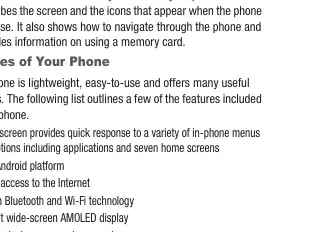
Vorderansicht Ihres Telefons
beschreibt den Bildschirm und die Symbole, die beim Telefon erscheinen
ist in Gebrauch. Es zeigt auch, wie man durch das Telefon navigiert und
Merkmale. Die folgende Liste umreißt einige der enthaltenen Funktionen
Ihr Telefon ist leicht, einfach zu bedienen und bietet viele nützliche
Dieser Abschnitt beschreibt einige wichtige Funktionen Ihres Telefons und
Informationen über die Verwendung einer Speicherkarte bereitstellt.
Merkmale Ihres Telefons
in Ihrem Telefon.

Verstehen Sie Ihr Telefon 12
Ihr Telefon, wie die empfangene Signalstärke, Telefon
Batteriestand, Zeit, ungelesene E-Mails, verpasste Anrufe usw.
Das ermöglicht es Ihnen, im Internet nach Artikeln zu suchen.
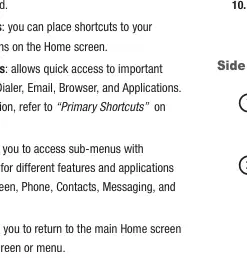
Seitenansichten Ihres Telefons
Funktionen wie Dialer, E-Mail, Browser und Anwendungen.
zusätzliche Optionen für verschiedene Features und Anwendungen
wie Home-Bildschirm, Telefon, Kontakte, Messaging und
Für weitere Informationen, siehe „Primäre Abkürzungen EIN
Funktion, wo sie nach artikeln im internet suchen können.
Lieblingsanwendungen auf dem Home-Bildschirm.
von jedem Home-Bildschirm oder Menü.
derzeit angezeigt.
Menü oder Webseite.
Seite 14.
Web.

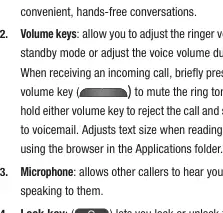
Rückansicht Ihres Telefons
Das Speakerphone ist eingeschaltet.
Wenn Sie einen eingehenden Anruf erhalten, drücken Sie kurz nach unten entweder
Halten Sie entweder den Volume-Schlüssel, um den Anruf abzulehnen und direkt zu senden
Voicemail. Passt die Textgröße beim Lesen einer Nachricht an oder
Lautstärketaste ( ), um den Klingelton stumm zu machen. Presse und
Bildschirm. Weitere Informationen zum Sperren Ihres Telefons finden Sie unter
Schließen Sie ein Reiseladegerät oder anderes optionales Zubehör an
wie ein USB/Datenkabel oder ein Freisprech-Headset für
Standby-Modus oder die Lautstärke während eines Anrufs anpassen.
"Das Telefon blockieren und entsperren" Seite 25.
Verwenden des Browsers im Ordner Anwendungen.
bequeme, freihändige Gespräche.
mit ihnen sprechen.

Diese Liste identifiziert die Symbole, die Sie auf dem Display Ihres Telefons sehen werden
Zeigt Ihre aktuelle Signalstärke an. Je größer die
Zeigt an, dass der Flugmodus aktiv ist. Sie können nicht
Anrufe senden oder empfangen oder auf Online-Informationen zugreifen.
Verstehen Sie Ihr Telefon 14
Zeigt an, wenn sich keine SIM-Karte im Telefon befindet.
Zeigt an, wenn ein Systemfehler oder eine Warnung vorliegt.
Anzahl der Balken, desto stärker das Signal.
Zeigt an, wenn das Freisprechgerät eingeschaltet ist.
Zeigt an, wenn ein Anruf verpasst wurde.
Zeigt an, wenn ein Anruf läuft.
Zeigt an, wenn ein Anruf in Wartestellung ist.
und Indikatorbereich:
Es gibt vier nicht bewegliche Anwendungs-Shortcuts, die auf
Ihr Bildschirm bietet eine Fülle von Informationen über die
Icons für Anwendungen. Für weitere Informationen, siehe "Front View" von
Während Sie das Anwendungsmenü anzeigen, wird die Verknüpfung
Verknüpfungen zu jedem Symbol, das im Menü Anwendungen angezeigt wird.
Für weitere Informationen, siehe "Zufügen und Entfernen von Primär"
Änderungen Haus, die Sie zum Hauptbildschirm zurückführt.
Status und Optionen des Telefons sowie Zugang zu
Das Ende aller Home Screens. Die Standard-Shortcuts sind:
Sie können die Telefon-, E-Mail- und Browseranwendung ändern
Ihr Telefon Seite 11.
Abkürzungen Seite 29.
Indikator-Icons · Display Layout Primäre Abkürzungen

Zeigt an, wenn eine externe microSD-Speicherkarte
Zeigt an, wenn eine externe microSD-Speicherkarte
Zeigt an, wenn das Telefon mit einem Computer verbunden ist
Zeigt an, wenn eine neue Text- oder Multimedianachricht angezeigt wird
Zeigt an, wenn das Sound-Profil auf Silent oder
Zeigt an, wenn Sie einen Alarm so einstellen, dass er bei einer bestimmten
Das Volumen wurde manuell unter Level 1 gesenkt.
Zeigt an, wenn das Sound-Profil auf Vibrieren eingestellt ist.
Zeit. Für weitere Informationen, siehe ‚Alarm‘ EIN
Zeigt an, wenn eine neue Voicemail empfangen wird.
über eine unterstützte USB-Kabelverbindung.
Zeigt an, wenn E-Mail empfangen wird.
entfernt.
erhalten.
Seite 142.
voll.
Zeigt an, wenn die Anrufweiterleitung immer auf Vorwärts gesetzt ist.
Zeigt Ihren Batterieladezustand an. Icon ist vollständig abgebildet
Zeigt an, wenn Ihre Batterie aufgeladen ist. Auch Displays
Device Power Critical – Zeigt Ihre aktuelle Batterie an
Zeigt an, wenn Ihre Verbindung zu einem EDGE-Netzwerk
Zeigt an, wenn Ihr Telefon mit dem
Zeigt an, wenn Ihr Telefon mit dem
Zeigt an, wenn eine externe microSD-Speicherkarte
Zeigt an, wenn Ihre Verbindung zu einem 3G-Netzwerk besteht
Für weitere Informationen, siehe „Anrufeinstellungen EIN
nur noch drei Prozent Macht übrig hat und wird
Sofort abschalten.
Batterieladepegel.
EDGE-Netz.
3G-Netz.
Seite 102.
belastet.
erkannt.
aktiv.
aktiv.

Das Anwendungsmenü bietet schnellen Zugriff auf die von Ihnen verwendeten Elemente
Informationen zum Navigieren durch die Icons der Anwendungen finden Sie unter
Verstehen Sie Ihr Telefon 16
Die folgende Tabelle enthält eine Beschreibung der einzelnen Anträge. Wenn
Benutzerhandbuch, dann ist ein Querverweis auf diesen bestimmten Abschnitt
Die Anwendung ist bereits in einem anderen Abschnitt dieses
„Navigieren durch die Anwendungsmenüs Seite 26.
Icons für Anwendungen.
Am häufigsten.
bereitgestellt.
Kommunikation mit einem Wireless Access Point (WAP).
Kommunikationsproblem mit dem Ziel Wireless Access
Zeigt an, wenn ein Bluetooth-Gerät gepaart wurde
Zeigt an, wenn Wi-Fi angeschlossen ist, aktiv und
Zeigt an, wenn TTY-Gerät eingefügt wurde.
Weitere Details zur Konfiguration der Einstellungen Ihres Telefons finden Sie unter
Zeigt an, wenn Wi-Fi aktiv ist, aber es gibt eine
Zeigt an, wenn GPS ein Signal erhält.
Zeigt an, wenn Bluetooth aktiviert ist.
Zeigt an, wenn GPS aktiv ist.
„Ändern Sie Ihre Einstellungen Seite 98.
mit dem Telefon.
Punkt (WAP).
Icons für Anwendungen

AT&T Maps ist ein kostenloser standortbasierter Einführungsservice
Funktionen wie Local Search (begrenzte) Business Listings
Nicht-TeleNav Abonnenten. Für weitere Informationen, siehe
Musikvideos, Musik-Communities, Musikanwendungen,
und ermöglicht es Ihnen, Musik direkt zu identifizieren und zu kaufen
von Ihrem Handset. Für weitere Informationen, siehe „AT&T
GPS-gesteuerte Anwendungen. Diese Programme erlauben nicht nur
Sie erhalten Turn-by-Turn Navigation, aber auch Zugriff
lokale Suchen basierend auf einer Vielzahl von Kategorieparametern.
die statische, nicht bewegende und stimmlose Darstellung liefert;
und Points of Interest (POI) und Adress-Sharing mit
AT&T Music bietet Ihnen Zugang zu Streaming-Musik,
AT&T Navigator bietet Ihnen Zugang zu Echtzeit
Turn-by-Turn Fahrtrichtungen, mit zusätzlichem Benutzer
Für weitere Informationen, siehe ‚AT&T Navigator‘ EIN
„AT&T Maps Seite 137.
Musik Seite 69.
AT&T Navigator:
AT&T Karten:
AT &T Musik:
Seite 138.
Musik und Videos aus dem Gedächtnis zu anderen Digital Living
Network Alliance (DLNA) zertifizierte Geräte. Ihr Telefon kann
zertifizierte Produkte. Für weitere Informationen, siehe ‚AllShare‘
Finden Sie ein Familienmitglied bequem von Ihrem Wireless aus
Informationen sind sicher und privat. Für weitere Informationen,
Bei AT & T Hot Spots haben Sie unbegrenzten WLAN-Zugang
Für weitere Informationen, siehe „AT&T Hot Spots EIN
auch digitale Inhalte abspielen, die von anderen DLNA gestreamt wurden
Telefon oder PC und wissen, dass Ihre Familie Standort
AT&T Hot Spot Network weltweit.
beziehen sich auf „AT&T FamilyMap Seite 137.
Folgende Anwendungen stehen zur Verfügung:
AT &T Hot Spots:
Seite 136.
Seite 129.

Verstehen Sie Ihr Telefon 18
Mit der Kalenderfunktion können Sie den Kalender konsultieren, indem
Tag, Woche oder Monat, erstellen Sie Ereignisse und stellen einen Alarm ein
als Erinnerung, falls erforderlich. Für weitere Informationen, siehe
Fotos im JPEG-Format. Für weitere Informationen, siehe
Diese Anwendung zeigt die Kontaktliste an. Hier können Sie verwenden
Nummern auf den speicher ihres telefons oder auf ihre sim-karte. für
Sie können Ihre täglichen Kontakte verwalten, indem Sie ihren Namen speichern
und die Zahl in Ihrem Adressbuch. Adressbucheinträge
Synchronisieren Sie Ihr Telefonadressbuch mit AT & T-Adresse
Book, der Netzwerk-Backup-Service. Für weitere Informationen,
beziehen sich auf „Kontakte und Ihr Adressbuch Seite 55.
und verwalten Sie Ihre Kontaktliste. Sie können Telefon sparen
kann nach Name, Eintrag oder Gruppe sortiert werden. Sie können auch
Verwenden Sie Ihre 5,0 Megapixel Kamerafunktion, um zu produzieren
Weitere Informationen, siehe ‚Uhr‘ Seite 142.
‚Kalender‘ Seite 140.
‚Kamera‘ Seite 77.
Kalender:
Kamera:
Kontakte:
Uhr:
Stationen. Hören Sie das Beste aus der Musik, von Hip-Hop und R&B
Addition, Subtraktion, Multiplikation und Division. Sie können
Wohin du auch gehst. Holen Sie sich das Beste im Radio mit iheartradio
einschließlich lokaler Stationen aus dem ganzen Land oder Zugang zu einem
grenzenlose Auswahl an Musik durch die Schaffung von Personal Radio
Rock, Pop, Latin und mehr PLUS das Beste im Talk Radio
wie Fox Sports, AccuWeather, ABC News und The
Zwiebeln. Für weitere Informationen, siehe „AT&T Radio EIN
Öffnen Sie den Browser, um mit dem Surfen im Internet zu beginnen. Der Browser ist
vollständig optimiert und mit erweiterter Funktionalität
Verbessern Sie die Internet-Browsing-Funktion auf Ihrem Telefon. für
Weitere Informationen, siehe „Browser Seite 121. Dies
Mit dieser Funktion können Sie das Telefon als Rechner verwenden.
Der Rechner stellt die grundlegenden arithmetischen Funktionen bereit;
Mit AT & T Radio können Sie über 400 Stationen hören
Browser wurde als primäre Verknüpfung entfernt.
Das Icon wird nur im Menü Anwendungen angezeigt, wenn
Verwenden Sie dies auch als wissenschaftlichen Rechner. Für mehr
Informationen, beziehen sich auf ‚Rechner‘ Seite 140.
AT &T Radio:
Seite 74.
Rechner:
Browser:

Gmail ist ein webbasierter E-Mail Service. Gmail ist konfiguriert
Synchronisieren Sie sich mit Ihrem Gmail-Konto im Web. Für mehr
Instant Messaging (IM) ist eine Möglichkeit, kurzes und einfaches Senden
line in diesem moment.Für weitere Informationen, siehe „Verwendung
Abhängig von Ihrem Standort können Sie grundlegende, benutzerdefinierte anzeigen.
Ortung und tracken Sie Ihre Freunde. Für weitere Informationen, siehe
Wenn Sie Ihr Telefon zum ersten Mal eingerichtet haben. Abhängig von Ihrer
Nachrichten, die sofort an Benutzer geliefert werden
Richtungen. Sie können auch öffentliche Nachrichten über eine
Satellitenkarten und lokale Geschäftsinformationen,
einschließlich Standorte, Kontaktinformationen und Fahrverhalten
Synchronisierungseinstellungen, Gmail kann automatisch
Informationen, beziehen sich auf „Gmail verwenden Seite 95.
Instant Messaging (IM) Seite 96.
bis ‚Karten‘ Seite 146.
Instant Messaging:
Gmail:
Karten:
Informationen, Nachrichten und Ihr Zeitplan von einem bequemen
Aufgaben, eine Diashow anzeigen, Fotos als Tapete oder Kontakt einstellen
Mit Daily Briefing können Sie das Wetter, finanzielle überwachen
Standort. Für weitere Informationen, siehe „Daily Briefing EIN
E-Mail ermöglicht es Ihnen, E-mails mit AIM® zu überprüfen und zu erstellen.
AOL®, Yahoo!® Mail, Comcast, Compuserve, Earthlink
Mehrere andere E-Mail Dienste. Sie können auch Text erhalten
Nachrichtenbenachrichtigungen, wenn Sie eine wichtige E-Mail erhalten. für
Weitere Informationen, siehe „E-Mail verwenden Seite 94. Dies
Das Icon wird nur im Anwendungsmenü angezeigt, wenn E-Mail
Videos. Für Fotos können Sie auch grundlegende Bearbeitung durchführen
Gmail, HotPOP, Juno, Mac, NetZero, SBC Yahoo! und
Die Galerie ist, wo Sie Fotos ansehen und wiedergeben
Bild, und teilen als bildnachricht. Für mehr
Informationen, beziehen sich auf ‚Galerie‘ Seite 76.
wurde als primäre Abkürzung entfernt.
Tägliches Briefing:
Seite 144.
Galerie:
E-Mail:

Verstehen Sie Ihr Telefon 20
Das Mini-Tagebuch ermöglicht es Ihnen, ein Tagebuch Ihres täglichen
Ihre Tagebucheinträge auf Facebook und MySpace. Für mehr
Sie können auf Ihre Bankinformationen auf Ihrem Gerät zugreifen.
Überweisungen, Kontoverlauf anzeigen und Rechnungen direkt aus
America First, BancorpSouth, Bank Caroline, 1. Bank
Carolina First, Mercantile Bank und viele andere. Für mehr
Ihr Telefon ermöglicht Ihnen den Zugriff auf das Internet und Download
Mediendateien direkt auf Ihr Telefon. Diese Mediendateien sind
mit dem eingebauten Media Player angezeigt. Mobile Video ist
ein Mediendienst, der es Ihnen ermöglicht, Media-Inhalte zu streamen
(Wetter, Nachrichten, Sport-Highlights usw.) direkt zu Ihrem
Telefon. Für weitere Informationen, siehe „Mobile Video EIN
Mobile Banking ermöglicht es Ihnen, Salden zu sehen und durchzuführen
Ihr Mobiltelefon. Zu den Partnerbanken gehören: Citi, Chase,
Wachovia, SunTrust, USAA, Regions, Arvest, Synovus
Aktivitäten und auch Bilder anhängen. Sie können veröffentlichen
Informationen, beziehen sich auf „Mobile Banking Seite 149.
Informationen, beziehen sich auf ‚Mini Diary‘ Seite 148.
Mobiles Banking:
Mobiles Video:
Mini-Tagebuch:
Seite 75.
Der Markt ermöglicht es Ihnen auch, Feedback und Kommentare zu geben
Inkompatibel mit Ihrem Telefon. Für weitere Informationen, siehe
Inhalt und zusehen von der bequemlichkeit von überall. für
Sie können verschiedene Arten von Nachrichten senden und empfangen. für
Anwendungen und Spiele auf Ihrem Telefon zu installieren. Android
über eine Anwendung, oder markieren Sie eine Anwendung
Samsung Media Hub ist Ihre einzige Station für den heißesten Film
und TV-Inhalte. Sie können Ihren Favoriten mieten oder kaufen
Weitere Informationen, siehe „Media Hub Seite 68.
Mit dieser Funktion können Sie ein Memo erstellen. Für mehr
Weitere Informationen, siehe ‚Messaging‘ Seite 88.
Android Market bietet Zugang zu Download-Funktionen
Informationen, beziehen sich auf ‚Memo‘ Seite 148.
bis ‚Markt‘ Seite 147.
Messaging:
Media Hub:
Markt:
Mitteilung:

Google Talk ist eine kostenlose Windows- und webbasierte Anwendung
Logs werden automatisch in einem Chat-Bereich in Ihrem Gmail gespeichert
Konto. Dies ermöglicht es ihnen, ein chat-protokoll zu durchsuchen und zu speichern.
Sie sind in Ihren Gmail-Konten. Für weitere Informationen, siehe
Die Video Player-Anwendung spielt auf gespeicherte Videodateien ab
Ihre microSD-Karte. Für weitere Informationen, siehe „Video
Der Voice Recorder ermöglicht es Ihnen, eine Audiodatei bis zu
Nachricht. Für weitere Informationen, siehe ‚Voice Recorder‘
Die Voice Search-Funktion ist eine sprachaktivierte Anwendung
Das ermöglicht es ihnen, dem telefon zu sagen, wonach sie suchen sollen und dann.
Das Telefon aktiviert eine Google-Suche basierend auf dem, was Sie
sagte. Für weitere Informationen, siehe „Voice Search EIN
für Instant Messaging, das von Google angeboten wird. Gespräch
eine Minute lang und dann sofort als
bis „Google Talk Seite 97.
Spieler Seite 75.
Sprachaufzeichnungsgerät:
Videoplayer:
Seite 151.
Voice Search:
Seite 151.
Gespräch:
MobiTV ist ein Abonnement-Service, mit dem Sie zusehen können
Music Player ermöglicht es Ihnen, Musikdateien abzuspielen, die Sie haben
auf Ihrer microSD-Karte gespeichert. Sie können auch Playlists erstellen.
Für weitere Informationen, siehe „Music Player Seite 71.
Videos, Bluetooth-Dateien, Android-Dateie und anderer Speicher
Dieses Symbol navigiert zu den Sound- und Telefoneinstellungen für
Ihr Telefon. Es enthält Einstellungen wie: Display, Sicherheit,
Ihre Lieblingsfernsehsendungen mit Ihrem Mobilteil. Für mehr
My Files ermöglicht es Ihnen, Ihre Sounds zu verwalten, Bilder,
Speicher und alle zusätzlichen Einstellungen, die mit Ihrem
Telefon. Für weitere Informationen, siehe „Verändern Sie Ihre
Kartendaten an einem geeigneten Ort. Für mehr
Informationen, beziehen sich auf „Meine Dateien Seite 150.
Informationen, beziehen sich auf ‚MobiTV‘ Seite 73.
Einstellungen Seite 98.
Musikgeräte:
MobiTV:
Meine Dateien:
Einstellungen:

Verstehen Sie Ihr Telefon 22
Anwendungen auf dem Startbildschirm oder in den von Ihnen erstellten Ordnern. für
Die Google Search Bar bietet Ihnen ein On-Screen Internet
Details, siehe siehe "Anpassen Ihres Home Screens" Seite 27.
Informationen, beziehen sich auf „Voice Search Seite 151.
Suchmaschine mit GoogleTM.
Suchen Sie nach.
Videos hochladen und teilen, und sie im MPEG-4-Format anzeigen.
bereiten Zugriff auf Unternehmen, Kartenstandorte und Speicherung von
Sie zu Ihrer Suche in Echtzeit. Für weitere Informationen, siehe
aktueller Standort (über das eingebaute GPS erhalten), um Ihnen zu helfen
Orte von Interesse, Dinge zu tun und lokale Informationen finden
Sie können Write and go verwenden, um eine Idee zuerst und später zu notieren
entscheiden Sie sich für ein Format wie SMS/MMS, E-Mail, Kalender oder
Nachricht. Für weitere Informationen, siehe "Schreiben und gehen" EIN
YouTube ist eine Video-Sharing-Website, auf der Benutzer
Für weitere Informationen, siehe ‚YouTube‘ Seite 153.
Die Yellowpages Mobile Anwendung bietet schnelle und
Ihre Lieblingssuche. Diese Anwendung ermöglicht es Ihnen, zu tippen
in lokale Unternehmen, Standorte und Veranstaltungen, Verbindung
ist eine herunterladbare mobile Anwendung, die Ihre
Während du unterwegs bist. Für weitere Informationen, siehe
bis ‚YPmobile‘ Seite 154.
‚Wo‘ Seite 152.
Schreibe und gehe:
Seite 153.
YPmobil:
Wobei:
YouTube:
Google Search Bar

Wie Feeds und Updates auf Ihrem Telefon angezeigt werden. im
Aktualisieren Sie Ihre Social-Networking-Feeds automatisch und
neueste Feeds und Updates aus Ihren sozialen Netzwerken.

Das Zeichen in der Eingabeaufforderung, berühren OK.
Inhalt.
Der nächste Home-Bildschirm links. Die Feeds und Updates
Diese Anwendung ermöglicht es Ihnen, Feeds und Updates von
Facebook, MySpace und Twitter werden auf Ihrem Telefon angezeigt.
Zu Ihren Feeds und Updates hinzugefügt. Wählen Facebook,

MySpace, und/oder Twitter.
Bildschirm angezeigt wird.
Feeds und Updates

Verstehen Sie Ihr Telefon 24
Aktualisieren Sie Ihre Social-Networking-Feeds automatisch und

Kontakte, die Sie wollen.
Netzwerkanwendung.
Jetzt Liste.
Inhalt.
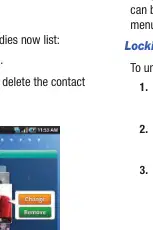
Die buddies now anwendung ermöglicht es ihnen, ihren kontakt zu halten und.
Social Network Favoriten auf einem kreisförmigen Rollendex-ähnlichen Display. Wenn dein
Netzwerke, um die grünen Pfeile ein- und auszuschalten. Der grüne Pfeil
Kontakte werden mit Ihren sozialen Netzwerkanwendungen synchronisiert, die
Informationen und Bilder werden jetzt auf Buddies aktualisiert
Wann immer Ihre Kontakte ihre Informationen aktualisieren. Sie können
Kommentieren sie ihren status oder rufen sie sie mit einer berührung an.
Stunde, alle 4 Stunden, alle 8 Stunden oder einmal am Tag.
zeigt an, dass die Feeds und Updates eingeschaltet sind.
auf dem ausgewählten Home-Bildschirm angezeigt.
Widgets.
Buddies jetzt

Verwenden Sie sowohl Menüs als auch Widgets. Menüs, Untermenüs und Merkmale
Sie können den Funktionsumfang des Telefons an Ihre Bedürfnisse anpassen
kann durch Scrollen über den verfügbaren Bildschirm aufgerufen werden
Menüs. Ihr Telefon hat ursprünglich sieben Home-Bildschirme.
unten auf dem Bildschirm angezeigt.
Sperren und Entsperren des Telefons
Seite Ihres Telefons.
Um Ihr Telefon zu entsperren:
Informationen, Geschichte, Updates und Medien in Bezug auf diese
So ändern oder entfernen Sie einen Kontakt aus der Liste Buddies jetzt:

Ändern oder Entfernen von Buddies
Deine Buddies jetzt Liste.

Kontakt.
Menü Navigation

Verstehen Sie Ihr Telefon 26
Es stehen drei Anwendungsmenüs zur Verfügung. Befolgen Sie diese Schritte
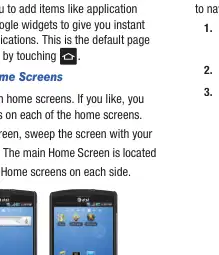
Navigieren durch die Anwendungsmenüs
um durch die Anwendungsmenüs zu navigieren:
wird angezeigt.
Der Haupt-Homescreen ist der Ausgangspunkt für viele Anwendungen
Vom Haupt-Home-Bildschirm, fegen Sie den Bildschirm mit Ihrem
Finger in beide Richtungen. Der Haupt-Home Screen befindet sich
Icons, Shortcuts, Ordner oder Google Widgets geben Ihnen sofort
Zugang zu Informationen und Anwendungen. Dies ist die Standardseite
Ihr Telefon hat ursprünglich sieben Home-Bildschirme. Wenn du magst, bist
und Funktionen, und es ermöglicht Ihnen Elemente wie Anwendung hinzuzufügen
können unterschiedliche Anwendungen auf jedem der Home-Bildschirme platzieren.
in der Mitte mit drei Home-Bildschirmen auf jeder Seite.
und zugänglich von jedem Menü durch Berühren.
Navigieren durch die Home Screens
Home Screen Überblick

Sie können Ihren Home-Bildschirm wie folgt anpassen:
Shortcuts unterscheiden sich von den aktuellen Home Screen Widgets
Nur eine Anwendung starten. Shortcuts aktivieren ein Feature,
von seinem aktuellen Bildschirm. Navigieren Sie zum neuen Bildschirm und fügen dann die
Anpassen Ihres Home Screen
kürzlich verwendetes Anwendungsfenster.
Aktion oder starten Sie eine Anwendung.
Abkürzung.
Ein Untermenü erscheint am unteren Rand des Telefonbildschirms.
Untermenüs sind verfügbar, wenn Sie sich auf einem beliebigen Startbildschirm befinden oder
eine Funktion oder Anwendung wie Telefon, Kontakte ausgewählt haben,
Um auf ein Untermenü zuzugreifen:
Messaging oder Web.

Verstehen Sie Ihr Telefon 28
Wenn Sie die Abkürzung in den Papierkorb legen, drehen sich beide Gegenstände
Ihre Position auf dem aktuellen Bildschirm.
auf Ihrem aktuellen Home-Bildschirm.
aktueller Bildschirm.
rot.
Tab. Anwendungen Die neue Abkürzung scheint dann zu schweben
aktuelle Seite. Sobald es fertig ist, lassen Sie den Bildschirm zum Sperren frei
Sofortige Verknüpfung des ausgewählten Icons und schließt die
die neue Abkürzung in ihre neue Position auf dem aktuellen
Hinzufügen einer Verknüpfung über den Bildschirm Add to Home
Hinzufügen einer Verknüpfung aus der Registerkarte Anwendungen
über den Home Screen.
Bildschirm.
Löschen einer Abkürzung

Widgets sind in sich geschlossene Anwendungen, die entweder Ihren
von seinem aktuellen Bildschirm. Aktivieren Sie den neuen Bildschirm und fügen Sie dann das Widget hinzu.
Anwendungen Tab oder auf den Haupt-oder erweiterten Home Bildschirme.
Im Gegensatz zu einer Verknüpfung erscheint das Widget als Bildschirm
Hinzufügen eines Widgets oder Samsung-Widget
Hinzufügen und Entfernen von Widgets
Widgets oder Android Widgets.
Voice und YouTube.
Uhr.
Antrag.
Sie können jede Ihrer primären Abkürzungen mit Ausnahme ändern
Primäre Verknüpfung erscheint dann am unteren Rand des Bildschirms.
Die neue primäre Verknüpfung wird jetzt auf allen Home erscheinen
Primäre Verknüpfung, die Sie ersetzen möchten. Die neue
von Anträge und Haus Abkürzungen.
Hinzufügen und Entfernen von primären Shortcuts
das Anwendungsmenü.
die Option.
Bildschirme.

und kann sowohl Dateien (wie Daten und Bilder) als auch Kontakt enthalten
Verstehen Sie Ihr Telefon 30
Ordner befinden sich auf einem der sieben verfügbaren Home-Bildschirme
Um einen Ordner auf dem Bildschirm zu erstellen, folgen Sie diesen Schritten:
Erstellen und Verwalten von Ordnern
Informationen oder Einträge.
Bildschirm.
Wenn Sie das Widget in den Papierkorb legen, werden beide Elemente rot.
auf eine andere Seite zu bewegen, ziehen Sie das Symbol an den Rand des
Seite, bis die seite zur gewünschten seite scrollt.
Entfernen eines Android Widgets oder Samsung Widge
Moving Icons im Anwendungsmenü
den aktuellen Home Screen.
den Bildschirm.
die Option.
sich bewegen.

Sie möchten es platzieren.

Ihr Telefon kommt mit sieben Home-Bildschirmen. Sie können arrangieren
Sie können die Tapete (Hintergrund) Ihres Hauses ändern
Um einen Startbildschirm zu verschieben, folgen Sie diesen Schritten:
Die Bildschirme in beliebiger Reihenfolge, die Sie wollen.
Bildschirme, indem Sie diese Schritte:
Ändern der Tapete · Umzug nach Hause Bildschirme

Verstehen Sie Ihr Telefon 32
Sie möchten den neuen Home-Bildschirm hinzufügen.
Ein neuer Home-Bildschirm wird links eingefügt.
Um einen Startbildschirm hinzuzufügen, folgen Sie diesen Schritten:
In diesem Beispiel wird der Home-Bildschirm zwischen zwei eingefügt
Sie können Home-Bildschirme löschen und später Startbildschirme hinzufügen, wenn
Um einen Startbildschirm zu löschen, folgen Sie diesen Schritten:
Hinzufügen und Löschen von Home Screens
andere Home Screens.

Sie wollen.

Pull-Down Displays, dann vertikal nach unten ziehen.
Um alle Meldungen des Notifizierungsgremiums zu löschen:

Die Benachrichtigungsleiste enthält eine Pulldown-Liste, um Informationen anzuzeigen
über laufende Prozesse, aktuelle Benachrichtigungen und Warnungen.
Berühren Sie auf dem Startbildschirm die Benachrichtigungsleiste, bis der
Pull-Down Displays, dann vertikal nach unten ziehen.
Um den Statusindikator anzuzeigen:

Clearing-Meldungen · Benachrichtigungsbar

Die Funktionalität hängt von einer montierten SD-Karte ab. Ihr Gerät
Um Fotos, Musik, Videos und andere Anwendungen zu speichern. Sie müssen
Verstehen Sie Ihr Telefon 34
Mounten (installieren) der SD-Karte vor dem Gebrauch. Montage der SD-Karte
Nachdem Sie eine SD-Karte in das Gerät montiert haben, können Sie Ihre
stellt eine USB-Verbindung mit Ihrem Computer her.
Es gibt verschiedene Methoden zur Verwendung der SD-Karte:
SDHC-Karten mit einer Kapazität von bis zu 16 GB unterstützen.
Computer für den Zugriff und die Verwaltung der SD-Karte.
oder andere Arten von Dateien und Medien.
abhängige Medien oder Anwendungen.
Installieren Sie die USB-Treiber.
Montage der SD Card
Mit der SD Card
SD-kompatible Geräte. Dieser Abschnitt behandelt die Features und
Mit Ihrem Gerät können Sie eine microSDTM (SD) oder microSDHCTM Karte verwenden.
Optionen für die SD-Funktionalität Ihres Geräts. Das Gerät hat einen USB
zur Erweiterung des verfügbaren Speicherplatzes. Diese sichere digitale Karte
ermöglicht es Ihnen, Bilder, Musik und Daten zwischen
Die Benachrichtigungen werden gelöscht und das Panel schließt.

SD-Kartenmodus.
SD Card Übersicht · Klarknopf · Speicherkarte

So sehen Sie die Speicherzuweisung für Ihre externe SD-Karte:
Sie können Dateien von der SD-Karte mit dem Telefon löschen.
beziehen sich auf "Die SD-Karte anbringen" Seite 34.
SD-Karte Verfügbarer Speicherstatus
Löschen von Dateien auf der SD-Karte
Verfügbarer Raum Überschriften.
und Telefonspeicherung.
und Telefonspeicherung.
SD-Karte.
Das Ablegen der SD-Karte verhindert Korruption und Beschädigungen an den
Informationen, beziehen sich auf "Einbau der Speicherkarte" EIN
zeigt oben auf Ihrem Display, öffnen Sie das Telefon und
Entfernen Sie die SD-Karte. Für weitere Informationen, siehe
"Einbau der Speicherkarte" Seite 6.
SD-Karte, während sie aus dem Slot entfernt wird.
Abmontieren der SD-Karte
und Telefonspeicherung.
Um die SD-Karte zu montieren:
Seite 6.
darauf.

Um eine nummer mit pausen manuell anzurufen, ohne sie in ihrem.
Verwenden Sie die Tastatur, um zusätzliche Nummern einzugeben.
Tastatur, um die Telefonnummer einzugeben.
. Die + Charakter erscheint.
Code und Telefonnummer.
Einen internationalen Call machen
gestrichen wurden.
Kontaktliste:
3 Sekunden Pausen.
enthält die Merkmale und Funktionen, die mit der Herstellung oder
den Anruf nicht entgegennehmen oder bereits telefonieren. Für weitere Informationen,
Telefon wird automatisch bis zu 10 mal erneut, wenn die person tut.
Dieser Abschnitt beschreibt, wie Sie einen Anruf tätigen oder beantworten. Auch
Touch ➔ Einstellungen ➔ Über das Telefon ➔ Status. Ihr
Telefonnummer wird im Nummer des Telefons Feld.
Für weitere Informationen, siehe „Anrufeinstellungen Seite 102.
Tastatur, um die Nummer einzugeben, die Sie wählen möchten.
Anzeige Ihrer Telefonnummer
beziehen sich auf „Anrufeinstellungen Seite 102.
einen Anruf entgegennehmen.
Call-Funktionen 36 · Manuelle Pausenwahl · Einen Anruf tätigen

Die Kontaktnummer wird im Zifferblatt für Geschwindigkeitsanzeigen angezeigt.
Sie können eine Abkürzungsnummer einer Telefonnummer in Ihrem
bis 9. Die Nummer 1 ist für Voicemail reserviert.
Wähle, berühre und halte die Geschwindigkeitswahlnummer.
um das Untermenü Speed Dial anzuzeigen.
Einen Anruf mit Speed Dial tätigen
Kontaktliste für Speed Dialing.
Displays.
Alle eingehenden, ausgehenden und verpassten Anrufe werden in der Ruf
Logbuch. Wenn die Nummer oder der Anrufer in Ihrem Adressbuch aufgeführt ist,
Verwenden Sie die folgenden Schritte, um einen falsch eingegebenen Eintrag zu korrigieren
Sequenz, bis Sie eine Zahl eingeben oder eine Taste drücken.
Für weitere Informationen, siehe "Pause zum Kontakt hinzufügen"
Nach Eingabe einer Nummer mit der Tastatur:
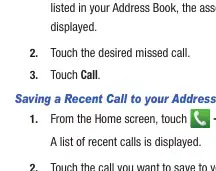
Eine Liste der letzten Anrufe wird angezeigt.
Korrektur einer eingegebenen Nummer
Auch der zugehörige Name wird angezeigt.
Wählen einer letzten Nummer
Drücken Sie die Taste.
Anzahl Seite 58.
Wählen.
Ruf Einen Anruf beenden

Merkmal. Nach Beendigung des Anrufs kehrt das Telefon zu dem zuvor aktiven zurück


Funktionsbildschirm.
Für weitere Details über die Adressbuch Merkmal, siehe „Finding
Wenn ein Anruf empfangen wird, klingelt das Telefon und zeigt die
Sie können Telefonnummern speichern, die Sie regelmäßig auf der SIM verwenden
Karte oder im Telefonspeicher. Diese Einträge sind kollektiv
– Berührung Erstellen Sie neue Nachricht eine neue Botschaft zu verfassen.
Telefonnummer oder Name, wenn im Adressbuch gespeichert.
Einen Anruf aus dem Adressbuch tätigen
Adressbucheintrag Seite 59.
aufgerufen Adressbuch.
Ich bin jetzt in der Klasse
Ich bin in einem Meeting
Sorry, ich rufe später an
Ihre Voicemail.
- In einem Kino

Wenn Sie nun eine Nummer wählen, wird das Präfix
wird automatisch vor dem
die Präfixe, die Sie löschen und berühren möchten Streichen.
Wählliste Und das Icon daneben wird grün.
Einstellungen ➔ Alle Anrufe ➔ Vorwahl.
Erscheint neben dem Feld.
Das Icon wird grün.
Zahlen, die Sie wählen.
und Berührung Sparen.
ein Präfix.
Funktion ist nützlich für internationales Wählen, oder wählen Sie innerhalb eines Bereichs
Option, auf den Dialer zuzugreifen und einen Anruf durch Berühren einzuleiten.
Wenn Sie manuell Zahlen aus dem Dialer eingeben, werden Sie sehen
Wenn aktiviert, geht diese Funktion automatisch einer Zeichenfolge voraus
Code, bei dem alle anrufe, die sie für einen bestimmten zeitraum tätigen, eine verwenden.
Vom Startbildschirm und den Anwendungsmenüs haben Sie die
Nachdem Sie begonnen haben, Zahlen einzugeben, Zu Kontakten hinzufügen Option
Nummern (wie z. B. eine Vorwahl) für jede gewählte Nummer. Dies
Es erscheint, damit Sie den Kontakt bei Bedarf speichern können.
drei Wahlmöglichkeiten, die auf dem Bildschirm angezeigt werden.
Präfix.
Wahloptionen · Präfix Dialling

Die Anzahl der Anrufe, die Sie verpasst haben, wird auf dem Home angezeigt
und bewegen Sie es in den Bereich, wo das Stück fehlt.
Anzeigen verpasster Anrufe vom Home Screen
Icon neben der Nummer.
Bildschirm.
Eine Liste der letzten Anrufe wird angezeigt. Wenn die Nummer oder der Anrufer
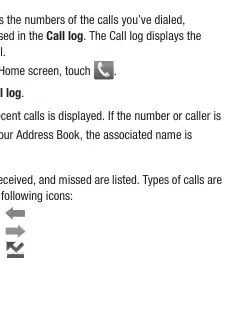
Alle getätigten, empfangenen und verpassten Anrufe werden aufgelistet. Die Arten von Anrufen sind
erhalten oder in der Rufprotokoll. Das Call-Log zeigt die
in Ihrem Adressbuch aufgeführt ist, wird der zugehörige Name
Das Telefon speichert die Nummern der Anrufe, die Sie gewählt haben.
gekennzeichnet durch folgende Symbole:
Einzelheiten der Aufforderung.
angezeigt.
Call-Funktionen 40 · Anrufprotokoll

angezeigt. Berührung Telefon oder SIM Je nachdem, wo Sie
Ich möchte den neuen kontakt zu speichern.
Bildschirm QWERTY Tastatur.
Eine Liste der letzten Anrufe wird angezeigt. Wenn die Nummer oder der Anrufer
als neuen Kontakt hinzufügen oder Aktuelles Update vorhanden Um den Kontakt zu bearbeiten
in Ihrem Adressbuch aufgeführt ist, wird der zugehörige Name
Speichern eines letzten Anrufs in Ihrem Adressbuch
Eine Liste der letzten Anrufe wird angezeigt.
Um eine verpasste Rufnummer zurückzurufen:
Einen verpassten Anruf zurückrufen
wenn es bereits existiert.
angezeigt.

Für weitere Informationen, siehe „Erstellen und Senden von Nachrichten
Zukünftige Anrufe von dieser Nummer werden abgelehnt und an
Der Anruf wird aus dem Call Log gelöscht.
Eine Liste der letzten Anrufe wird angezeigt.
Eine Liste der letzten Anrufe wird angezeigt.
Löschen eines Anrufs aus dem Call Log
Hinzufügen eines Aufrufs zur Ablehnungsliste
Ihre Voicemail.
Seite 88.
Logarithmus.
Für weitere Details über die Adressbuch Merkmal, siehe „Bindung
Berühren und halten Sie aus dem Anrufprotokoll den Anruf, den Sie senden möchten
die Oberseite des Bildschirms. Neue Empfänger einfügen durch:
die Bildschirmtastatur, um eine Nachricht einzugeben.
Senden einer Nachricht an einen letzten Anruf
Eine Liste der letzten Anrufe wird angezeigt.
Ein neuer Kontakt Seite 56.
eine Nachricht an.
Call Funktionen 42 · – oder

– Berührung Sprecher um das Audio durch den Lautsprecher zu leiten. (Sie können sich anpassen)
Presse Aufwärts Volumenschlüssel zur Erhöhung des Volumenniveaus und
Presse nach unten Volumenschlüssel, um das volumenniveau zu verringern.
Die Lautstärke mit den Lautstärketasten. Eine grüne Linie wird angezeigt
Lautsprecher während eines aktiven Anrufs Seite 45. Die grüne Linie
Vom Startbildschirm aus können Sie auch die Lautstärke des Klingelreglers anpassen
Während eines aktiven Anrufs stehen mehrere Funktionen zur Verfügung, indem
– Berührung Sprecher wieder um den Hörer des Telefons zu benutzen (siehe) „Verwendung der
Berühren einer entsprechenden Bildschirmtaste.
wird grau, wenn der Sprecher nicht aktiviert ist.
Sie erscheinen unter dem Stummschaltfläche.
Unter dem Speaker Button.
Verwenden Sie die gleichen Schlüssel.
Während eines Anrufs, um die Hörerlautstärke anzupassen, verwenden Sie Volumen Schlüssel
Ihr Telefon bietet eine Reihe von Kontrollfunktionen, die Sie können
Optionen während eines Anrufs
Anpassen des Call Volumes
auf der linken Seite des Telefons.
➔ Zurücksetzen.
Nutzung während eines Anrufs.
In-Call Optionen · Anrufdauer

Sobald die Verbindung hergestellt ist, erscheint der aktive Anruf in einer grünen Box
Wenn Sie einen aktiven Anruf und einen Call in Wartestellung haben, können Sie wechseln
Ein vorheriger Call on Hold (Anrufer #1) wird dann reaktiviert, so dass
Sie können sich weiterhin mit dieser Person unterhalten. Der aktive
zwischen den beiden Aufrufen, Wechseln der eine auf Warteschleife zu aktiv und
Der aktuelle Anruf (Anrufer #2) wird auf Eis gelegt und die
Um einen neuen Anruf zu tätigen, während Sie einen laufenden Anruf haben
Der Call on Hold erscheint in einer grauen Box.
Der Anruf erscheint in einer grünen Box.
Das andere auf Eis legen.
– Berührung Mute Wiederum das Mikrofon ausschalten. Die grüne Linie wird sich drehen
– Berührung Kopfhörer um das Bluetooth-Headset wieder zu deaktivieren. Das Grün
Sie sind in einem lauten Bereich. Schalten Sie es aus, wenn nicht nötig
Gespräch. Sie können auch einen weiteren Anruf tätigen, während Sie eine
aktueller Anrufer auf Halten (der am Bildschirm als ein
Sie können den aktuellen Anruf jederzeit während eines
Call in progress, wenn Ihr Netzwerk diesen Dienst unterstützt.
Die Linie wird grau, wenn das Headset nicht aktiviert ist.
– Mitteilung: ermöglicht es Ihnen, während eines Anrufs ein Memo zu notieren.
– Kontakte: ermöglicht es Ihnen, zu Ihrer Kontaktliste zu gehen.
Die Zeile erscheint unter dem Headset-Button.
Grau, wenn Mute nicht aktiviert ist.
Batteriestrom sparen.
Einen Call on Hold einlegen
grau ausgegrauter Kasten.
Call-Funktionen 44 · Wechsel zwischen Anrufen

Sie können das Mikrofon Ihres Telefons vorübergehend ausschalten, so dass
Die Mute Button erscheint jetzt als und Mute ist
Ausschalten des Mikrofons (Mute)
Die Person am Telefon, die Sie hört.
Telefon), um die Lautstärke anzupassen.
So stummschalten Sie Ihr Telefon während eines Anrufs
Die andere Person kann dich nicht hören.
das Mikrofon wieder zu aktivieren.
Unmute.
aktiviert.
Während in einem aktiven Anruf ist es möglich, das Lautsprechertelefon zu aktivieren
Verwenden des Lautsprechers während eines aktiven Anrufs
Die Sprecher Der Button erscheint nun als und der
Lautsprecher aktiviert ist.

Um einen bestimmten Aufruf zu beenden
Green Box.
Merkmal.
Mute · Mute

Die 3-Wege- oder Multi-Party-Funktion ermöglicht es Ihnen, eine Reihe von Antworten zu beantworten
Swap Setzt den aktuellen Aufruf auf Eis und aktiviert dann die vorherige
Unterstützt durch das Netzwerk können alle Anrufe zusammengeführt werden. Sie
Eingehende Anrufe und legen Sie sie auf Eis. Wenn dieser Service
Um einen Anruf zu beantworten, während Sie einen laufenden Anruf haben
über einen eingehenden Anruf durch ein Warteton für den Anruf informiert werden.
3-Wege-Calling (Mehrparteien-Celling)
Ihr Telefon (sowohl aktiv als auch auf Eis gelegt).
Swap wieder zurück zu schalten.
um den Anruf zu beenden.
Ende eines Call on Hold
Anruf.
Für weitere Details über die Adressbuch Merkmal, siehe „Finding
das Netzwerk, und Sie müssen zuerst die Funktion Warten auf Anruf aktivieren:
Die Funktion Call Waiting ermöglicht es Ihnen, einen eingehenden Anruf zu beantworten
während Sie einen Anruf in Arbeit haben, wenn dieser Dienst von
Sie werden über einen eingehenden Anruf durch einen Warteton für den Anruf informiert.
Die Kopfhörer Der Button erscheint nun als und der
Touch ➔ Einstellungen ➔ Rufeinstellungen ➔ Sprachanruf ➔
Headset und reaktivieren Sie den Telefonlautsprecher.
Suche nach einer Nummer im Adressbuch
gefunden, mit dem Headset verbinden.
Bluetooth Headset ist aktiviert.
Adressbucheintrag Seite 59.
Warten auf Anruf.

Diese Funktion verbindet alle Anrufe, die Sie mit Ihrem
Telefon (sowohl aktiv als auch auf Eis gelegt) in einen Mehrparteienanruf.
Alle Anrufe auf der Telefonkonferenz werden angezeigt.
Berühren Fusion.
Telefonkonferenz.

Gegen den Uhrzeigersinn zu einer Landschaftsorientierung. Der Bildschirm
Texteingabe mit dem Samsung QWERTY
Von einem Bildschirm, auf dem Sie Text eingeben können, drehen Sie Ihr Telefon

Einstellungen, aber in der Portrait-Orientierung werden Keypad-Typen angezeigt.
QWERTY Keypad wird angezeigt.
Ihr Telefon ist mit einem Orientierungsdetektor ausgestattet, der
Sagen Sie, ob das Telefon in einem aufrechten (Porträt) oder seitlich gehalten wird
Ihr Telefon bietet nicht nur mehrere On-Screen Keypad Texteingabe
Die On-Screen QWERTY Tastatur funktioniert in beiden Porträts gleich
Methode beim eingeben von zeichen in ihr telefon. Dieser Abschnitt
beschreibt auch das prädiktive Texteingabesystem, welches die
Optionen, sondern bietet auch handschrift erkennung, um die.
Dieser Abschnitt beschreibt, wie Sie die gewünschte Texteingabe auswählen
(Landschafts-)Orientierung. Dies ist nützlich, wenn Sie Text eingeben.
Anzahl der Tastenstriche, die mit dem Eingeben von Text verbunden sind.
Es stehen zwei Texteingabemethoden zur Verfügung:
Aufgabe der texteingabe, die viel einfacher ist.
und Landschaftsmodus.
Wort.

zweimal in den ABC-Modus wechseln. Der Shift Key wird geändert auf
im ABC-Modus. Alle folgenden Buchstaben werden Großbuchstaben sein
erster Buchstabe, die Schalttaste ( ) wird sich ändern und
Für weitere Informationen, siehe „Erstellen und Senden

Folgende Buchstaben werden in Kleinbuchstaben geschrieben.
Bis Sie erneut auf die Schalttaste tippen.
Nachrichten Seite 88.
auch eingestellt werden ABC oder abc mit dem Shift () Key.
Es gibt zwei Haupttastaturen, die das On-
Ändern des Text-Eingabemodus - Keypad
Die verfügbaren Text-Eingabemodi sind: Symmetrie und Abc.
Symbol und Emoticon-Schlüssel.
Bildschirmtasten innerhalb der QWERTY-Tastatur.
Abc/ABC/abc Der Button wird erscheinen.
Landschaftsorientierung.
Abc
Abc-Modus verwenden

XT9 ist ein prädiktives Textsystem, das Next-Buchstaben Vorhersage und
regionale Fehlerkorrektur, die das Drücken der Benutzer kompensiert
zugehörige Einstellungen. Für weitere Informationen, siehe
"Samsung Keypad Einstellungen" Seite 115.
falsche Tasten auf QWERTY-Tastaturen.
Einstellungen für die Tastatur Bildschirmanzeigen.
Verwenden von XT9 Predictive Text
Orientierung.
das Feld.
Verwenden Sie Symbol/Numerische Mode, um Zahlen oder Symbole hinzuzufügen.

durch zusätzliche Seiten.
Bildschirmanzeigen:
Orientierung.
Emoticons.

Die Samsung-Tastatur ist die Standardtexteingabemethode, also zu verwenden
Swype, müssen Sie zuerst die Standardtastatureinstellung ändern.
➔ Lokal und Text ➔ Standardtastatur einstellen.
Aktivieren und Konfigurieren von Swype
➔ Lokal und Text ➔ Swype.
So konfigurieren Sie die Swype-Einstellungen:
Um Swype zu aktivieren:
Nächstes Wort.
Swype.
Einstellung:
Informationen, beziehen sich auf „Erstellen und Senden von Nachrichten EIN
SwypeTM ist eine Texteingabemethode, mit der Sie ein Wort durch
Schieben Sie Ihren Finger oder Stylus von Buchstabe zu Buchstabe, heben Sie den Finger
zwischen Wörtern. Swype verwendet fehlerkorrekturalgorithmen und eine.
Sprachmodell, um das nächste Wort vorherzusagen. Swype beinhaltet auch eine
bereits eingegeben oder berührt für mehr Wortauswahl.
Berühren Sie eines der Wörter, um das Wort zu ersetzen, das
Nachricht oder Tippen für weitere Optionen. Für mehr

Texteingabe mit Swype
Tippen auf prädiktives Textsystem.
Seite 88.
Swype-Einstellungen · Präferenzen

Diese Einstellungen bieten Hilfe und ein Tutorial, um Sie durch zu führen
Sie können auf die Anwendung SwypeTips zugreifen und ein Video ansehen oder
Tutorial zur Verwendung von Swype. Sie können auch folgendes Swype verwenden
Fassung stellt die aktuelle Softwareversion für den Swype bereit
Swype Hilfe: zeigt die Informationen zur Swype-Hilfe an.
Tutorial: bietet ein On-Screen Tutorial.
Der Löschschlüssel zum Löschen eines ganzen Wortes.
Swype Text Entry Tipps
Texteingabetipps.
den Prozess.
Antrag.
Betriebseinstellungen bieten Zugriff auf Swype-Betrieb
zwischen Kürzer oder Länger und Berührung OK.
Fehlertoleranz (Genauigkeit) und Berührung OK.
Niemals oder immer und berühren OK.
Secs oder 20 secs und Touch OK.
Parameter.


Sie können Text einfach eingeben, indem Sie mit dem Finger Briefe handschriftlich schreiben
die Porträtorientierung und berühren Sie den Tastaturtypen Icon
( ) Um den Bildschirm in den Handschriftmodus zu ändern.
Verwenden der Handschrift-Funktion
LCD, verwenden Sie kein Skript.
auf deinem Bildschirm.

Zeichen. Je länger die Zeit, desto genauer wird das Lesen sein.
dann tippen Sie auf Einstellungen für Handschrift.
Handschriftsoftware.
Nach dem Schreiben jedes Zeichens werden Vorschläge für den Fall angeboten
Der richtige Brief wurde nicht erkannt.


löschen oder wenn Sie von einem anderen Startbildschirm auf Kontakte zugreifen möchten,
Presse Ja wenn Sie Kontakte auf Ihrer SIM-Karte haben und
Sie möchten sie Ihrem Adressbuch hinzufügen. Andernfalls
Ihr AT & T-Adressbuch ist bereit zu verwenden. Sie können jetzt
Du musst dich berühren Anträge ➔ Kontakte . Sie können ➔ berühren Kontakte um auf Kontakte vom Dialer zuzugreifen.
Rufen Sie an oder senden Sie eine Nachricht über Ihre Adresse
Um das AT & T-Adressbuch zu aktivieren, führen Sie die folgenden Schritte aus:
Ihr Adressbuch wird angezeigt.
fortgeführt oder Rückgang zu annullieren.
Berührung Nein.
Buch.
Dieser Abschnitt ermöglicht es Ihnen, Ihre täglichen Kontakte zu verwalten, indem Sie speichern
Name, telefonnummer, gruppe und slot-standort werden zunächst angeboten.
als Felder (einige SIM-Karten erlauben möglicherweise auch eine Adresse). Obwohl Sie
Sie können auch Ihr Telefonadressbuch mit AT & T synchronisieren
Verwalten und Aufbewahren Ihrer Kontakte jetzt sicher und zugänglich
kann zusätzliche Felder zu einem SIM-Eintrag hinzufügen; wenn Sie dieselbe SIM verschieben
Service, Kontakte werden automatisch zwischen Ihren
automatisch gespeichert und wenn Sie jemals upgraden, beschädigen oder verlieren
Ihr Telefon, können Sie ganz einfach Ihre Kontakte auf Ihrem neuen wiederherstellen
Name und Nummer in Ihrem Adressbuch. Adressbuch
Bei Aktivierung des AT&T Adressbuchs wird das Netzwerk-Backup
Telefon- und Online-Adressbuch. Die Änderungen, die Sie vornehmen sind
Karte zu einem anderen Modell Telefon, ist es möglich, dass nur die grundlegenden
Die Einträge können nach Name, Eintrag oder Gruppe sortiert werden.
Adressbuch, der Netzwerk-Backupdienst.
AT&T Adressbuch Aktivierung
Informationen übertragen werden.
Es war noch nie einfacher!
Telefon.

Kontakte und Ihr Adressbuch 56
Das ist keine Handynummer, berühren Sie die Mobil Knopf und
Bildschirmtastatur, um Namen für jeden Eintrag einzugeben. Für mehr
Die Mobil Der Button wird zunächst neben dem
Nummer des Telefons Feld. Wenn Sie eine Telefonnummer hinzufügen möchten
Touch zum Hinzufügen eines anderen Telefonnummernfeldes oder Touch
Wählen Sie aus Mobile, Home, Work, Work Fax, Pager
Informationen, beziehen sich auf „Eingabetext Seite 48.
Assistent, Andere oder Benutzerdefiniert (fügen Sie Ihr eigenes Label hinzu).
Die numerische Tastatur wird angezeigt.
Folgende zusätzliche Felder:
Die Tastatur wird angezeigt.
ein Feld zu löschen.
E-Mail-Adresse Felder werden angezeigt. Die folgenden Schritte beschreiben das Hinzufügen
Sie können Ihr Adressbuch auch im Internet unter
Verwenden Sie das folgende Verfahren, um einen neuen Kontakt zu Ihrem
Speichern einer Zahl aus dem Home-Bildschirm
Bild zum Kontakt, dann berühren Sparen.
indem Sie eine von drei Optionen auswählen:
http://www.att.com/addressbook
einen neuen Kontakteintrag zu Ihrem Telefon.
Hinzufügen eines neuen Kontakts
Kontakt herstellen.
Adressbuch.
Mobil

Eintrag. Der NickName wird nicht angezeigt, wenn Anrufe an oder
– Webadresse: fügt ein Feld für die URL der Kontakt-Website hinzu.
– Jubiläum: fügt ein Feld für das Jubiläum des Kontakts hinzu.
zwischen Standard, Sound oder Phone Ringtone.
– Geburtstag: fügt ein Feld für den Geburtstag des Kontakts hinzu.
– Anmerkung:: fügt ein Notizfeld für den Eintrag hinzu.
vom Kontakt erhalten.
Adresse für diesen Eintrag.
Ihr neuer Kontakt:
Die Haus Der Button wird zunächst neben dem E-Mail
Die Google Talk Der Button wird zunächst neben dem
Anschrift Feld. Wenn Sie eine E-Mail-Adresse hinzufügen möchten, die
Wählen Sie aus Home, Work, Mobile, Other oder Custom (add)
Sofortige msg Feld. Wenn Sie eine Instant Message hinzufügen möchten
Button und wählen Sie aus Google Talk, AIM, Windows Live
Yahoo, Skype, QQ, ICQ, Jabber oder Custom (fügen Sie Ihre eigenen hinzu)
keine Home E-Mail Adresse, berühren Sie die Haus Knopf und
Touch zum Hinzufügen eines weiteren E-Mail-Adressfelds oder Touch
Adresse, die nicht Google Talk, berühren Sie die Google Talk
Touch zum Hinzufügen eines anderen Instant-MSG-Adressfelds oder
Die QWERTY-Tastatur wird angezeigt.
Touch, um ein Feld zu löschen.
ein Feld zu löschen.
Dein eigenes Label.
Etikett.
Google Talk · Home

Ändern oder Löschen der Informationen, oder Sie können zusätzliche Felder hinzufügen
Kontakte und Ihr Adressbuch 58
Beim Bearbeiten eines bestehenden Kontakts können Sie ein Feld berühren und
viele Male, wenn nötig, um zusätzliche zwei Sekunden Pausen hinzuzufügen.
den Kontakt, den Sie bearbeiten möchten.
Bearbeiten eines bestehenden Kontakts
zur Informationsliste des Kontakts.
Erstellen Sie Ihr eigenes IM-Label.
Informationen:
Feld.
und halten Sie eine Warteschleife hinzuzufügen, und verwenden Sie die Tastatur zu betreten
Komma (,) und eine Wartezeit werden als Semikolon (;) angezeigt.
Geben Sie die Zahlen jedes Mal, können Sie speichern Sie die Nummern in
Ihre Kontakte zusammen mit Sonderzeichen, die Pausen und
warten. Eine Pause stoppt die Aufrufsequenz für zwei Sekunden
Wenn Sie automatisierte Systeme aufrufen, sind Sie oft verpflichtet
Und ein Warten wird die Anrufsequenz anhalten, bis Sie eine
die zusätzlichen Nummern. Eine Pause wird als eine
Geben Sie ein Passwort oder eine Kontonummer an. Statt manuell
Berühren Sie dann den Namen oder die Nummer, um den Kontakt zu öffnen.
Hinzufügen von Pausen zu Kontaktnummern
Um eine Pause oder ein Warten zu einem Kontakt hinzuzufügen:
muss hinzugefügt werden.
Nummer oder Taste drücken.

Abhängig von Ihrer speziellen SIM-Karte, die maximale Anzahl der
Buchstaben auf der rechten Seite des Displays, um schnell zum
Standorte sind physisch getrennt, werden aber als eine einzige Einheit verwendet;
Telefonnummern, die die SIM-Karte speichern kann und wie sie gespeichert werden
Sie können Telefonnummern und deren entsprechende Namen speichern
auf Ihrer SIM-Karte und dem Bordspeicher Ihres Telefons. Die beiden
Kontakte, die mit diesem Brief beginnen.
Einen Adressbucheintrag finden

Das Adressbuch wird genannt.
kann sich unterscheiden.
Nachdem Sie Telefonnummern im Adressbuch gespeichert haben, können
können sie einfach und schnell wählen, indem Sie entweder ihre SIM-Karte verwenden
Standortnummer oder durch Verwendung des Suchfelds, um den Eintrag zu finden.
Eintrag. Der NickName wird nicht angezeigt, wenn Anrufe an oder
– Webadresse: fügt ein Feld für die URL der Kontakt-Website hinzu.
Aus dem Adressbuch können Sie auch Nachrichten senden.
– Jubiläum: fügt ein Feld für das Jubiläum des Kontakts hinzu.
– Geburtstag: fügt ein Feld für den Geburtstag des Kontakts hinzu.
zwischen Standard, Sound oder Phone Ringtone.
Wählen oder Messaging aus dem Adressbuch
– Anmerkung:: fügt ein Notizfeld für den Eintrag hinzu.
vom Kontakt erhalten.
Adresse für diesen Eintrag.
Kontaktaufnahme

Facebook, Twitter, MySpace, Corporate E-Mail und Google. Wann
Kontakte und Ihr Adressbuch 60
Sie synchronisieren Ihr Telefon mit diesen Konten, jedes Konto
Facebook-Account unter ihrem Mädchen und verheirateten Namen, sowie
Als Yahoo! Chat-Konto, wenn Sie diese Konten in
Wenn Sie Ihr Telefon das nächste Mal mit Ihren Konten synchronisieren,
alle Updates, die Kontakte zu E-Mail-Kontonamen vornehmen
Netzwerk-Logins und andere ähnliche Kontoinformationen. für
Ein Facebook-Konto Login Name kann von einem
Wenn einer Ihrer Kontakte (Amy Smith, zum Beispiel) eine regelmäßige
Ihre Kontaktliste können Sie alle ihre Einträge verknüpfen und die
Viele Menschen haben jetzt mehrere E-Mail-Konten, soziale
Firmen-E-Mail-Konto Login, weil sie gepflegt werden
Dieses Gerät kann mit mehreren Konten synchronisieren, wie z.B.
E-Mail-Konto, das Sie in Gmail pflegen, aber auch über ein
Adressen usw. Aktualisieren Sie automatisch in Ihrer Kontaktliste.
Weitere Informationen zum Synchronisieren von Konten finden Sie unter
Erstellt einen separaten Kontakteintrag in der Liste Kontakte.
getrennt und für verschiedene Personengruppen.
"Synchronisierung von Accounts" Seite 62.
Informationen in einem Datensatz.
Für weitere Informationen, siehe „Erstellen und Senden
Über eine Auflistung, um eine Nachricht zu senden.
Nachrichten Seite 88.

Nachricht.
Verknüpfungskontaktinformationen · Kontakte verknüpfen

muss wissen, welche Informationen primär (Standard) in einem Kontakt sind
zeigt Radio-Buttons neben den Kontaktnamen oder dem Telefon an
Anzahl aller verknüpften Kontakte. Der Radio-Button neben dem
zu einem anderen Eintrag, den Sie standardmäßig verwenden möchten. Das Radio
Aufzeichnungen für John Smith, so dass die Anwendung wird auf der Suche nach
Unlink. Der Kontakt ist nun „unlinked und nicht mehr
Eintragsliste. Zum Beispiel können Sie drei verschiedene Kontakte haben
Wenn Sie Nachrichtenanwendungen verwenden, wird die Anwendung
Button wird grün, dann berühren Sparen.
Anzeigen auf dem zusammengeführten Aufzeichnungsbildschirm.
Der Standardkontakt wird grün sein.
Einen Kontakt als Standard markieren
‚Standard‘-Nummer oder Eintrag.
Fläche.
Sie verlinken. Die Kontakte und Informationen zeigen mit einem
Einen Eintrag aufheben wollen. Anmerkung:: Typischerweise ist dies das gleiche
Der zweite Kontakt ist nun mit dem ersten und
Icon neben dem Kontaktnamen, um anzugeben, welche Art von
Kontakt mit einem anderen Namen oder Kontoinformationen.
Kontoinformationen werden in einem Bildschirm zusammengefasst.
Kontoinformationen sind im Eintrag enthalten.
Aufzeichnung für eine einfachere Anzeige, wenn Sie die Kontakte verknüpfen.
einen anderen Namen oder andere Kontoinformationen.
Unlinking eines Kontaktes

Firmen- oder Google Accounts. Berührung Konto hinzufügen und dann folgt
Kontakte und Ihr Adressbuch 62
Informationen, beziehen sich auf "Einen neuen Kontakt hinzufügen" Seite 56.
wird das gleiche sein, was sie für einen neuen kontakt hinzufügen können. Für mehr
auf Ihrem Telefon gespeichert. Berühren Sie eine Auswahl und berühren Geschehen.
die Anweisungen auf dem Bildschirm. Für weitere Informationen, siehe
"Synchronisierung von Accounts" Seite 62.
Optionen im Adressbuch
Oder eine Nachricht senden.
Seite 37.
Karte.
Bestimmen, wie Sie die Konten synchronisieren möchten, geben
Sie können auf die Optionen für das Adressbuch zugreifen, während Sie sich an der Hauptadresse befinden
Aus dem Menü Konten entscheiden Sie, ob Anwendungen
Synchronisieren, senden und empfangen Sie Daten zu einem bestimmten Zeitpunkt oder wenn
Buchseite oder während in der Detailseite für einen bestimmten Eintrag.
Die Anwendungen sollen automatisch synchronisiert werden. Nach
Synchronisieren Sie mit Ihrer Kontaktliste. Ausgewählt sind:
welches Konto mit Ihrer Kontaktliste synchronisiert werden soll.
automatisch generierte Namens- und Nummernanzeigen.
Typ synchronisiert sich mit Ihrer Kontaktliste.
Synchronisieren von Konten · Adressbuchoptionen

Tastatur, um einen neuen Gruppennamen einzugeben. Für weitere Informationen,
auf dem Telefon gespeichert. Für weitere Informationen, siehe „Kennzeichnung a
Diese neue Gruppe. Wählen Sie aus Standard-Rington, Sound, oder
beziehen sich auf „Eingabetext Seite 48.
Kontakt als Standard Seite 61.
Gruppen ➔ ➔ Schaffen.
Telefonklingelton Kategorien.
beschrieben in Schritt 2.
Facebook, Twitter oder MySpace. Sie können auch Corporate oder Google hinzufügen
Berühren Sie einen Kontakt und berühren Sie den Bildschirm des Kontaktes
Löschen Sie Ihre eigenen Nummern, bearbeiten Sie Ihre Servicenummern oder greifen Sie auf Ihre
Konten. Berührung Konto hinzufügen und dann dem Onscreen folgen
Der Kontakt wird auf Ihrem Telefon oder Ihrer SIM-Karte gespeichert:
Informationen zu einem Bluetooth-Gerät oder kompatiblen Drucker.
Ihre SIM-Karte oder von Ihrer SIM-Card auf Ihr Telefon.
Optionen auf Selected Contact Screen
Anweisungen.

Um einen Gruppeneintrag zu bearbeiten, muss mindestens ein Mitglied als Teil vorhanden sein
Kontakte und Ihr Adressbuch 64
Für weitere Informationen, siehe „Neue Gruppe erstellen EIN
E-Mails, die an Ihre Kontakte gesendet und von diesen empfangen wurden.
Ein Anruf- und Nachrichtenverlauf für Ihre Kontakte wird angezeigt.
Die Option History ermöglicht es Ihnen, die Anrufe, Nachrichten und
Bearbeiten einer Caller-Gruppe
der ausgewählten Gruppe.
Gruppen.
Geschichte.
Seite 63.
Gruppe. Ein grünes Häkchen erscheint neben ihrem Namen.
Ein grünes Häkchen erscheint neben ihrem Namen.
Die Kontakte werden nun aus der Gruppe entfernt.
Die Kontakte werden nun der Gruppe hinzugefügt.
Entfernen eines Eintrags aus einer Gruppe
Hinzufügen eines Eintrags zu einer Gruppe
Gruppen.
Gruppen.

Nachdem Sie Telefonnummern im Adressbuch gespeichert haben, können
Entfernen von Favoriten aus Ihrem Adressbuch
Hinzufügen von Favoriten zu Ihrem Adressbuch
Sie möchten zu Ihrer Favoritenliste hinzufügen.
Sie möchten zu Ihrer Favoritenliste hinzufügen.
Sie können sie zu Ihrer Favoritenliste hinzufügen.
Adressbuch.
IM, Facebook, MySpace, Twitter oder Alle auswählen. Berühren Sie die Gegenstände, die Sie
Informationen, die mit Facebook, MySpace oder
Die Option Aktivitäten ermöglicht es Ihnen, den aktualisierten Kontakt anzuzeigen
Telefonieren Sie mit Ihren Konten. Für weitere Informationen, siehe
Möchten Sie angezeigt sehen, dann berühren Geschehen.
"Synchronisierung von Accounts" Seite 62.
bevor Sie die Updates ansehen können.
Aktivitäten.
Twitter.
Adressbuch Favoriten · Aktivitäten · Aktivitäten

Kontakte und Ihr Adressbuch 66
Das Telefon zeigt dann eine Liste Ihrer aktuellen Kontakte an
Die ausgewählten Nummern werden auf die SIM-Karte kopiert.
Die ausgewählten Nummern werden auf Ihr Telefon kopiert.
Einträge, die Sie auf Ihr Telefon kopiert haben möchten.
Berührung OK zu kopieren oder Abbruch zum Ausstieg.
Kopieren eines Eintrags in das Telefon
➔ Mehr ➔ SIM-Verwaltung.
auf Ihrer SIM-Karte gespeichert.
Angaben.
Sie können den Speicherstatus für das Telefon kopieren, löschen und anzeigen
Name, telefonnummer, gruppe und slot-standort werden zunächst angeboten.
Informationen. Es ist auch wichtig zu beachten, dass wenn Sie die SIM-Karte auf
ein anderes Telefon, das keine zusätzlichen Felder auf der SIM-Karte unterstützt;
zusätzliche Informationen für einen bestimmten Kontakt, wie z. B. ein anderes Telefon
Nummern oder E-Mail, ist es wichtig, neue Felder zu diesem Kontakt hinzuzufügen
als Felder (einige SIM-Karten erlauben möglicherweise auch eine Adresse). Zu sparen
Das Telefon zeigt dann eine Liste Ihres aktuellen Telefons an
Einträge, die Sie auf die SIM-Karte kopiert haben möchten.
diese zusätzlichen Informationen sind möglicherweise nicht verfügbar.
Verwalten von Adressbucheinträgen
Kopieren eines Eintrags auf die SIM-Karte
➔ Mehr ➔ SIM-Verwaltung.
SIM-Einträge auf Ihrem Telefon.
Kontakte.

Sie können die Liste der zugewiesenen Service-Wahlnummern (SDN) anzeigen
von Ihrem Dienstleister. Diese Zahlen können Notfall umfassen
Sie können Telefon- oder SIM-Einträge aus dem Speicher Ihres Telefons löschen.
Nummern, Kundendienstnummern und Verzeichnisanfragen.
den Kontakt löschen oder Abbruch zum Ausstieg.
Verwenden der Service-Wahlnummern
Einträge im Adressbuch löschen
➔ Mehr ➔ Einstellungen.
wollen löschen.
Wählnummern.

Konto. Verwenden Sie die Tastatur, um die erforderlichen Informationen einzugeben.
Kategorie und dann TV-Shows dieses Typs werden unten angezeigt.
Bildschirm. Berühren Sie eine Kategorie und dann werden Filme dieses Typs
unten dargestellt. Hauptkategorien sind Paramount, Action,
Romantik, Sci-Fi, Familie, Comedy, Thriller, Sony Pictures und
Die Hauptkategorien sind Action, Drama und Comedy.
Akzeptieren fortzufahren oder Rückgang zum Ausstieg.
Der Media Hub-Bildschirm wird angezeigt.
dann berühren KONTO ERSTELLEN.
Drama.
In diesem Abschnitt wird erläutert, wie Sie die Multimedia-Funktionen Ihrer
Telefon, einschließlich Media Hub, AT & T Music, Music Player, MobiTV;
leichter. Sie können Ihre Lieblingsinhalte mieten oder kaufen und ansehen
Samsung Media Hub ist Ihre einzige Station für den heißesten Film und
TV-Inhalte. Mit Hunderten von Titeln zur Verfügung an Ihren Fingerspitzen,
Bildqualität Samsung ist bekannt für, Samsung Media Hub
Ihr gateway zu mobilen videos, wie sie es noch nie erlebt haben.
AT & T Radio, Mobile Video, Video Player, Galerie, Kamera und
Sich selbst oder Ihre Kinder unterwegs zu unterhalten, war noch nie
Aus der Bequemlichkeit von überall. Mit der Betäubung
beziehen sich auf "In Ihre Gmail einschreiben" Seite 95.
Camcorder.
vorher.
Multimedia 68 · Verwenden von Media Hub · Media Hub

Radio und Funk sind durch einfache Berührungsinteraktionen leicht verfügbar.
Mit dem Mini-Player immer anwesend, können Sie zuhören und zugreifen
verschiedene Musik mit einem Klick auf zuletzt, derzeit abgespielt
Musik oder irgendeine Radiostation. Alle verfügbaren Musikbibliotheken für Geräte
Shop-Bildschirm und Touch < Zugang zum Discover
Bildschirm. Optionen sind unten aufgeführt.
Videos, Musik-Communities, Musikanwendungen und ermöglicht Ihnen
Sowohl Musik zu identifizieren und direkt von Ihrem Mobilteil kaufen.
VORSCHAU um eine kurze Vorschau oder Berührung zu sehen Miete oder Eigene.
AT & T Music bietet Ihnen Zugang zu Streaming-Musik, Musik
Datenmengen und empfiehlt, eine
Musik. Berührung Nächster Artikel Wie jeder Bildschirm zeigt.
unbegrenzte Datenplan. Berührung Weiterfahren.
Sie möchten kaufen oder mieten.
Anweisungen.

Eingabe des Textes. Dynamische Präsentation von vorgestellten Inhalten einschließlich
Top-Künstler, neue Veröffentlichungen, meistverkaufte Alben werden im Inneren präsentiert
Sie können ganz einfach den gesamten AT & T-Katalog der Musik kaufen, indem Sie
ein animiertes Karussell, das Benutzer durchstreichen und zugreifen können
den gewählten Song oder das Album mit einem Klick.
Shopscreen-Optionen:
Kann mich nicht erinnern, den Namen des Songs Sie gehört haben Letzte einfach Typ
Benutzer können AT & T Music Songkatalog mit einer Vielzahl von
Mit Song Match kann der Benutzer den fast beliebigen Song erfassen, indem er
Halten Sie Ihr Telefon an die Musik und nehmen Sie einen kurzen Clip auf.
Freie Formularoptionen einschließlich Künstlernamen, Bands und Songs.
in nur wenigen Worten in Lyric Match und der Song erscheint.
Geschmäcker nach liebes-bann-liederbewertungen.
Entdecken Sie Bildschirmoptionen:
Optionen für den Abspielbildschirm:
Multimedia 70 · Shop-Bildschirm · Bildschirm entdecken

Drücken und halten, um den Song schnell vorwärts zu bringen. Tap to go
Wiederholen Sie alle: Spielt die aktuelle Liste wieder ab, wenn die Liste endet.
Shuffle Off: Songs spielen in der Reihenfolge und werden nicht gemischt.
Drücken und halten, um den Song zurückzuspulen. Tippen Sie, um zu gehen
Wiederholen Sie eins: wiederholt das aktuell abgespielte Lied.
Play All: spielt die aktuelle Songliste einmal ab.
Um auf zusätzliche Optionen zuzugreifen, folgen Sie diesen Schritten:
Zeigt Ihre Liste der Songs an. Liste
Shuffled für die Wiedergabe.
Volumenregelung.
Vorheriges Lied.
zum nächsten Song.
Der Music Player ist eine Anwendung, die Musikdateien abspielen kann. Die
Musikplayer unterstützt Dateien mit Erweiterungen AAC, AAC+, eAAC+
Playlists, Alben, Künstler oder Genres zum Anzeigen der verfügbaren
ermöglicht es Ihnen, durch Ihre Musikbibliothek zu navigieren und Songs abzuspielen.
MP3, WMA, 3GP, MP4 und M4A. Starten des Music Players
fertig. Berührung Nicht wieder zeigen Feld, wenn Sie nicht
und Playlists erstellen (Musikdateien größer als 300 KB sind)
Starten Sie den Song nach einer Pause.
Ich möchte die Tipps noch einmal sehen.
Pause den Song.
Musikdateien.
Wiedergabe.
angezeigt.
Music Player Optionen · Musikplayer Musik spielen

die dann in eine Liste für spätere Wiedergabe gruppiert werden können. Diese
Optionen Menü oder aus einer 3rd Party Musikanwendung (wie)
als Windows Media Player) und dann auf das Mobilteil heruntergeladen.
Jahre, die meisten gespielt, vor kurzem gespielt oder kürzlich hinzugefügt. Berührung
Playlists werden verwendet, um Songs einer Liste bevorzugter Medien zuzuordnen
Playlists können über den Music Player des Mobilteils erstellt werden
jedes Element, das Sie im Musikmenü anzeigen möchten.
Das Musik-Player-Einstellungen Menü ermöglicht es Ihnen, Einstellungen für
Musikplayer wie, ob Sie die Musik spielen wollen
Jahre, die meisten gespielt, vor kurzem gespielt oder kürzlich hinzugefügt. Berühren Sie
Konzertsaal, Musikklarheit, Bassverstärkung oder Externalisierung.
Hintergrund, Soundeffekte und wie das Musikmenü
Element, das Sie im Musikmenü anzeigen möchten.
Rock, Jazz, Dance, Classic, Live oder Custom.
Anzeige.
Displays.

MobiTV ist ein Abonnement-Service, mit dem Sie Ihre
Neben dem Hinzufügen und Entfernen von Musikdateien in einer Playlist können Sie
Für Informationen zum Herunterladen von Musik für Ihr Telefon, siehe
Name für die Playlist dann berühren Sparen.
Lieblingsfernsehsendungen mit ihrem handy.
fortgeführt oder Ausfahrt zum Ausstieg.
Benennt auch die Playlist um.
‚Markt‘ Seite 147.
Um eine Playlist zu bearbeiten:
Entfernen von dieser Playlist oder berühren Wählen Sie alle alle entfernen
die Musik-Tracks aus dieser Playlist, dann berühren Abnehmen.
Tracks zu dieser Playlist dann berühren Additiv.
So entfernen Sie Musikdateien aus einer Playlist:
Entfernen von Musik aus einer Playlist
Musik zu einer Playlist hinzufügen
Um Dateien zur Playlist hinzuzufügen:
Bearbeiten einer Playlist · MobiTV

alle Datengebühren. Es wird dringend empfohlen, ein Upgrade auf eine
unbegrenzte Datenplan zusätzlich zu diesem Kauf.
Minuten-Test von AT & T Radio.
fortgeführt oder Schließen zum Ausstieg.
verfügbar:
Stationen aus dem ganzen Land oder Zugang zu einer grenzenlosen Auswahl von
PLUS die besten in Talk-Radio wie Fox Sports, AccuWeather, ABC
Mit AT & T Radio können Sie überall über 400 Sender hören
Musik durch die Schaffung von persönlichen Radiosendern. Hören Sie die besten in
Datengebühren. Es wird dringend empfohlen, ein Upgrade auf eine
Sie gehen. Holen Sie sich das Beste im Radio mit Iheartradio einschließlich lokal
Musik, von Hip-Hop und R&B bis Rock, Pop, Latin und mehr
Textnachrichtenwarnung, ansonsten berühren Nein.
unbegrenzte Datenplan zusätzlich zu diesem Kauf.
MobiTV en Español oder MobiTV (Englisch).
fortzufahren oder Ausfahrt zum Ausstieg.
Anweisungen zum Fernsehen.
News und The Onion.
Multimedia 74 · AT&T Radio

Die Video Player-Anwendung spielt Videos ab, die auf Ihrem
angezeigt. Berühren Sie das Video, das Sie abspielen möchten.
Starten Sie das Video nach einer Pause.
Schneller Vorlauf des Videos.
Mittelbildansicht.
Das Video zurückspulen.
Unterbrechen Sie das Video.
Volumenregelung.
Vollbildansicht.
Option.
microSD-Karte.
mit dem eingebauten Media Player angezeigt. Mobile Video ist ein Medium
homepage bietet Ihnen Zugriff auf Inhaltskategorien
Ihr Telefon ermöglicht Ihnen den Zugriff auf das Internet und Download
Dienst, der es Ihnen ermöglicht Medieninhalte zu streamen (Wetter),
Mediendateien direkt auf Ihr Telefon. Diese Mediendateien sind
Starten Sie die Standard-Homepage von Mobile Video. Dies
News, Sport-Highlights usw. direkt auf Ihr Telefon.
Wetter, Musik, Kinder & Cartoons und HBO Mobile.
mit Mobile Video verbunden.
Vorschau und NBC.
und Einstellungen:
Videoplayer: Mobiles Video

zum gewünschten Ort und Berührung Sparen. Der Bereich innerhalb der orangefarbenen Box
– Setzung: ermöglicht es Ihnen, das Bild als Wallpaper oder als Kontaktsymbol festzulegen.
wird die Fläche beschnitten und anstelle des alten Bildes gerettet werden.
genommen, Name des Albums ist es in, Breite und Länge (GPS)
Bild, tippen Sie überall auf dem Bildschirm, um sie anzuzeigen.
– Rechtsdrehung: Dreht das Bild nach rechts.
– Linksdrehung: Dreht das Bild nach links.
Koordinaten), Größe und Auflösung.
den Ordner.
Weitere Informationen zum Herunterladen von Videos für Ihr Telefon finden Sie unter
Diashow, Fotos als Tapete oder Kontaktbild setzen und teilen
Alle Alben, die Ihre Bilder und Videos enthalten werden
In der Galerie sehen Sie Fotos an und spielen Videos wieder. für
Löschen Sie einige der Dateien durch die Verwendung Meine Dateien oder sonstige Dateiverwaltung
Anwendungen und versuchen Sie es erneut. Für weitere Informationen, siehe „Meine Dateien
Fotos, können Sie auch grundlegende Bearbeitungsaufgaben durchführen, eine anzeigen
mit dem Ordnernamen und der Anzahl der Dateien angezeigt.
Mindestbildansicht.
‚Markt‘ Seite 147.
als Bildbotschaft.
angezeigt.
Seite 150.
Multimedia 76 Bilder ansehen · Galerie

Das Fotografieren mit der eingebauten Kamera Ihres Geräts ist so einfach wie
Machen Sie keine Fotos an Orten, wo Kameras nicht erlaubt sind.
Löschen Sie es oder wenn Sie von einem anderen Home aus auf die Kamera zugreifen möchten
Machen Sie keine Fotos an Orten, wo Sie stören können
Wählen Sie ein Motiv, zeigen Sie die Kamera und drücken Sie dann den
das Bild anpassen, indem die Kamera auf den Gegenstand ausgerichtet wird.
Bildschirm, Sie müssen berühren Anträge ➔ Kamera .
Aktivieren Sie den Kameramodus.
Die Privatsphäre einer anderen Person.
Auf dem Foto kann es erscheinen.
Kameraschlüssel.
In diesem Abschnitt wird erläutert, wie Sie die Kamera auf Ihrem Telefon verwenden. Sie
Kamerafunktionalität. Ihre 5 Megapixel Kamera produziert Fotos
Für Video-Player-Steuerelemente, siehe „Video Player Seite 75.
genommen, Name des Albums ist es in, Breite und Länge (GPS)
kann Fotos machen und Videos drehen, indem Sie das eingebaute
Bild, tippen Sie überall auf dem Bildschirm, um sie anzuzeigen.
Koordinaten), Größe und Auflösung.
Erscheinen auf dem Thumbnail.
im JPEG-Format.

Berühren Sie jede Seite des Bildes und wischen nach außen oder

Sie können das Bild bis zu x4 vergrößern.
Zoom rein oder heraus.
nach innen, um hinein oder heraus zu zoomen.
Lagerort. Wenn kein microSD installiert ist, sind alle Bilder
rechts oben auf dem Bildschirm. Dies ist eine ungefähre Anzahl von insgesamt
Tasten zum Zoomen in oder aus. Sie können das Bild vergrößern bis zu
Bildschirmsymbole, um auf verschiedene Kameraoptionen und
Bild wird automatisch in Ihrem angegebenen gespeichert
auf dem Telefon gespeichert.) Für weitere Informationen, siehe
Kamera- und Camcorderoptionen Seite 79.
Bilder, die in der aktuellen Bildgröße aufgenommen werden können.
x4 (400 Prozent).
Bereich, den du berührst.
Einstellungen.

selbst. Die Anleitung Box können Sie den Bereich sehen, wo die
der Bildschirm, um eine normale, warme, kühle oder
Hintergrund und drücken Sie die Kamerataste ein zweites Mal.
Der zweite Teil des Panoramabildes sollte fallen
Konzentrieren Sie sich auf. Drücken Sie die Kamerataste. Fokus auf a
Es macht das Bild.
Monoeffekt.
innerhalb.
Optionen werden durch Symbole auf beiden Seiten des Bildschirms dargestellt.
Zielort oder Limit für MMS, der begrenzt ist
MMS Größenbeschränkungen. Aufnahmemodus ist nur verfügbar
Ein entsprechender Indikator erscheint oben links am
Aufnahmemodus: ermöglicht es Ihnen, den Aufnahmemodus einzustellen.
verschiedene Modi. Sobald Sie den Modus ändern, wird
Anzeige. Wählen Sie aus Kamera oder Camcorder.
Kamera und Camcorder Optionen
im Camcorder-Modus.
Optionen sind:
Sie tauchen wieder auf.

Kamera erkennt automatisch, ob ein Gesicht in
Der Schuss. Es optimiert dann den Fokus und die Belichtung
Nahaufnahmen machen. Gesichtserkennung verursacht die
Negativ, Schwarz und Weiß oder Sepia.
Gesicht. Verwenden Sie Autofokus für alle anderen.
Kamera:
Sonnenuntergang, Morgendämmerung, Herbstfarbe, Feuerwerk, Text, Kerzenlicht und
Hintergrundbeleuchtung. Hilfreiche Tipps werden für jeden Szenenmodus angezeigt
Beste Bilder möglich. Optionen sind None, Portrait,
Camcordereinstellungen. Wählen Sie aus den folgenden Optionen:
Landschaft, Nacht, Sport, Party/Indoor, Strand/Schnee
den unteren Rand des Bildschirms. Szenenmodus ist nur
Sekunden, 5 Sekunden und 10 Sekunden.
indem man den Schieberegler über die Seite bewegt.
Incandeszenz oder Fluoreszierend.
im Kameramodus verfügbar.
Kamera und Camcorder:
Multimedia 80

Mikrofon und zeichnet nur Video auf. (Nur verfügbar in)
Überprüfung (Ein- oder Ausschalten, 2 Sekunden für den Kameramodus).
Folgende sind zusätzliche Kamera und Camcorder
Zusätzliche Kamera- und Camcordereinstellungen:
Camcorder-Modus.
Camcorder:
Einstellungen.
400 oder 800. Verwenden Sie eine niedrigere ISO-Nummer, um Ihre Kamera weniger lichtempfindlich zu machen, eine höhere ISO-Zahl für
Fotos mit weniger Licht oder Auto, um die Kamera zu lassen
Passen Sie die ISO für jeden Ihrer Aufnahmen automatisch an
Die Beleuchtung kann zu stark variieren.
Matrix.

Nachdem Sie ein Foto gemacht oder ein Video gedreht haben, können Sie auf verschiedene zugreifen
oder aus dem Bild oder
Optionen aus dem Pictures and Videos Image Viewer.
Bilder und Videos Bild Viewer Optionen
Verfügbare Optionen sind:
die verschiedenen Anzeigemöglichkeiten für ein ausgewähltes Bild oder Video.
aufgenommen wird an das Bild angefügt. (Nur verfügbar in)
Bildbetrachteroptionen werden im Folgenden beschrieben:
Speicherkarte (falls eingefügt).
Kameramodus.
Schnitt.

– Bewegung: ermöglicht es Ihnen, ein oder mehrere Bilder in einen anderen Ordner zu verschieben.
– Kopie: ermöglicht es Ihnen, ein oder mehrere Bilder in einen anderen Ordner zu kopieren.
– Umbenennung: ermöglicht es Ihnen, eine oder mehrere Bilddateien umzubenennen.
Bluetooth-Geräte.
Streichen.
aktive Kameraseite, auf der Sie ein anderes Foto machen oder eine neue schießen können
Sie können Ihre Bilder sofort ansehen oder jederzeit in
Wenn Sie ein Bild aufnehmen, wird die Datei im Ordner Kamera gespeichert.
Berühren und ziehen Sie ein Bild nach links, um das nächste Bild zu sehen oder
Bevor Sie ein Bild auswählen, berühren Sie im Ordner Kamera auf
das Recht, das vorherige Bild zu sehen.
Siehe folgende Optionen:
DCIM ➔ Kamera.
Ihr Adressbuch.
den Kameraordner.
Schließfach.
Abbruch.
Video.
Zugriff auf Bilder

Kontakt um einen neuen Adressbucheintrag mit dem Bild zu erstellen
bereits zugewiesen. Für weitere Informationen, siehe „Kontakte
Berühren und Ziehen der Seiten des Crop-Box, um in oder aus Zoom
Camcorder, mit dem sie auch videos aufnehmen, anzeigen und senden können.
Berührung Menü ➔ Mehr ➔ Setzung ➔ Kontaktsymbol ➔ Schaffen
Neben dem Fotografieren verdoppelt sich die Kamera auch als
zu stoppen, ohne das Tapetenbild aktualisieren.
und Ihr Adressbuch Seite 55.
Wie man ein Bild als Wallpaper zuordnet
DCIM ➔ Kamera ➔ <Bild>.
um eine beschnittene Fläche zu schaffen.
Karte mit langsamer Übertragungsgeschwindigkeit.
Vom Image Viewer aus haben Sie Zugriff auf beide Makrofunktionen
(Zoom, Zuschneiden und Rotation) und Menüoptionen. Für weitere Informationen,
beziehen sich auf "Bilder und Videos Bild Viewer Optionen" Seite 82.
Zuweisung eines Bildes zu einem Adressbucheintrag
zu stoppen, ohne das Bild abzuschneiden.
Auswählen und Verwenden der Bilder
Kontakteingabe und Touch Save.
DCIM ➔ Kamera ➔ <Bild>.
DCIM ➔ Kamera ➔ <Bild>.
Optionen:

Für weitere Informationen, siehe Kamera- und Camcorderoptionen
Nachdem Sie ein Video aufgenommen haben, können Sie auf verschiedene Optionen zugreifen.
Wenn Sie ein Video aufnehmen, wird die Datei im Ordner Kamera gespeichert.
Sie können Ihre Videos sofort ansehen oder jederzeit in
Camcorder-Optionen nach einem Video
Folgende Optionen stehen zur Verfügung:
Bilder und Videos Bild Viewer
DCIM ➔ Kamera.
den Kameraordner.
berühren.
Wiedergabe.
Seite 79.
Camcorder-Optionen werden durch Icons auf beiden Seiten dargestellt.
das Bild durch Ausrichten des Camcorders auf den Gegenstand anpassen.
empfehlen, dass Sie Ihrem Thema ausreichend Licht geben
Aufzeichnen und Speichern der Videodatei in Ihrem Kameraordner.
Die Lichtquelle hinter dir.
Aktivieren Sie den Kameramodus.
Camcorder-Modus ( ).
Video zur Überprüfung.
den Bildschirm.
Zugriff auf Videos · Camcorder-Optionen · Videoaufnahmen

Sobald Sie ein Video zum Abspielen ausgewählt haben, berühren Sie die Anzeige
Der Anzeigemodus ermöglicht die Auswahl von Originalgröße, Full-Screen oder
Beim Ansehen eines Videos können Sie auch den Anzeigemodus anpassen.
Full-Screen in Ratio, um Ihr Video anzusehen.
in seiner ursprünglichen Größe gespielt wird.
Folgende Optionen:
Originalgröße.
Bevor Sie ein Video auswählen, das wiedergegeben werden soll, berühren Sie den Ordner Kamera
– Bewegung: ermöglicht es Ihnen, ein oder mehrere Videos in einen anderen Ordner zu verschieben.
– Kopie: ermöglicht es Ihnen, ein oder mehrere Videos in einen anderen Ordner zu kopieren.
– Umbenennung: ermöglicht es Ihnen, eine oder mehrere Videodateien umzubenennen.
um die folgenden Optionen zu sehen:
Bluetooth-Geräte.
Streichen.
Multimedia 86

Touch, um zur nächsten videodatei im kameraordner zu springen.
( ) zur ursprünglichen Größe zurückzukehren.
Touch, um das Spiel wieder aufzunehmen.

Videoclip zu einer Textnachricht ändert die Nachricht aus einem Text
Angabe, wann Nachrichten empfangen werden und deren Typ. Für mehr
Löschen Sie es oder wenn Sie von einem anderen Home aus auf Messaging zugreifen möchten
Messaging-symbole werden oben auf dem bildschirm angezeigt und.
Bildschirm, Sie müssen berühren Anträge ➔ Messaging .
Informationen, beziehen sich auf „Indikator-Icons Seite 14.
Erstellen und Senden von Nachrichten
Nachricht an eine Multimedia-Nachricht.
einer der folgenden Knöpfe:
Neue Nachricht.
Dieser Abschnitt beschreibt, wie man verschiedene Arten von senden und empfangen
Der Short Message Service (SMS) ermöglicht das Senden und Empfangen von Text
Nachrichten von und zu anderen mobiltelefonen oder e-mail-adressen.
Multimedia-Nachrichten (wie Bild, Video und Audio) empfangen
Nachrichten) von und zu anderen mobiltelefonen oder e-mail-adressen.
Um diese Funktion nutzen zu können, müssen Sie möglicherweise Ihren Dienst abonnieren
Um diese Funktion nutzen zu können, müssen Sie möglicherweise Ihren Dienst abonnieren
Der Multimedia Messaging Service (MMS) ermöglicht es Ihnen, zu senden und
Nachrichten. Es enthält auch die Funktionen und Funktionalitäten
Ihr Telefon bietet die folgenden Nachrichtentypen:
Multimedia-Nachrichtendienst des Anbieters.
Mit Messaging verbunden.
Nachrichtendienst des Anbieters.
Nachrichten 88 · Arten von Nachrichten

Recent, Kontakte oder Gruppe. Sie können auch bestehende Cc/Bcc löschen
Messaging suchfenster und touch.
Optionen vor dem Verfassen einer Nachricht
Optionen beim Verfassen einer Nachricht
zusätzliche Messaging-Optionen.
zusätzliche Messaging-Optionen.
Nachricht. Berührung Löschung.
Zahlen.
Tastatur, um eine Nachricht einzugeben. Für weitere Informationen, siehe
unnötige Mitglieder in der Liste durch Auswahl des Müllkanne-Symbols und
Mitglieder der Gruppe werden hinzugefügt. Sie müssen alle löschen
Kontakt, um ein Häkchen zu setzen und dann tippen Wählen.
Der Kontakt wird im Empfängerfeld platziert.
(;) dann mit dem vorherigen Verfahren.
„Eingabetext Seite 48.
Löschung unerwünschter Einträge.
als Entwurf.
Nachrichtenoptionen · Senden

Für weitere Informationen, siehe „Zusatztext hinzufügen EIN
zum Hinzufügen von Namen, Telefonnummern, Ereignissen usw. zu deiner Botschaft.
Sie können Text wie Namen, Telefonnummern und Ereignisse kopieren
aus Ihren Kontakten, Kalender oder einem Memo.
Häkchen neben dem Gegenstand.
Seite 90.
Liste, fügen Sie es dann zu Ihrer Nachricht hinzu, indem Sie den Kreis rechts von
Foto mit der Kamera des Telefons und fügen Sie es dann zu Ihrer Nachricht hinzu
Audioclip mit dem Mikrofon des Telefons und fügen Sie es dann zu Ihrem
Videoclip mit der Kamera des Telefons und fügen Sie es dann zu Ihrem
das Audio, so dass es grün wird und dann berührt OK.
Fügen Sie es Ihrer Nachricht hinzu, indem Sie sie berühren Wählen.
Nachricht durch Berührung Optionen ➔ Additiv.
Es zu Ihrer Nachricht durch Berühren Additiv.
Fügen Sie es dann Ihrer Nachricht hinzu.
Nachricht durch Berührung Sparen.
Nachricht durch Berührung Additiv.
an die Nachricht anschließen.
Fügen Sie es Ihrer Nachricht hinzu.
Berühren Sparen.
Messaging 90 · Hinzufügen von zusätzlichem Text

hinzugefügt wurden), den Bildschirm berühren und in einer einzigen Bewegung,
Weitere Informationen, siehe ‚Notification Bar‘ Seite 33.
Vom Haupt-Home-Bildschirm, Touch Messaging dann
Die ausgewählte Nachricht erscheint im Display.
Das Icon erscheint oben auf Ihrem Bildschirm.
Neue empfangene Nachrichten anzeigen
Berühren Sie die neue Nachricht, um sie anzusehen.
Scrollen Sie die Seite nach oben oder unten.
Namecard für. Dies wird ein Häkchen neben dem
Um eine Namecard mit dem Namen und der Nummer des
Touch Attach beim Hinzufügen Mitteilung zu deiner Botschaft.
Der Text wird Ihrer Nachricht hinzugefügt.
Anfügen einer Namecard an eine Nachricht
einen anderen Kontakt, folgen Sie diesen Schritten:
Kontakt ausgewählt.
Kontakt.
– oder

Sie können Ihre Nachrichten durchsuchen, indem Sie die Nachricht verwenden
Erscheinen neben jeder Nachricht, die Sie auswählen.
Suchen, dann berühren.
Löschen einer einzelnen Nachricht
Suchfunktion.
Nachrichten ausgetauscht (ähnlich einem Chat-Programm) und zeigt eine
Kontakt auf dem Bildschirm. Nachrichten-Threads werden in der Reihenfolge aufgeführt
Sie wurden empfangen, wobei die letzte Nachricht angezeigt wurde
Gesendete und empfangene Text- und Bildnachrichten werden gruppiert in
Nachrichten-Threads. Threaded Nachrichten ermöglichen es Ihnen, alle zu sehen
Berühren Sie den Nachrichten-Thread, den Sie anzeigen möchten.
Um eine Thread-Nachricht zu öffnen, folgen Sie diesen Schritten:
Folgende Optionen:
die Spitze.

Erstellen einer Multimedia-Nachricht, die nicht zum Core MM Content passt
– Frei frei: Sie können jeden Inhalt zur Nachricht hinzufügen.
zur Core MM Content Domain gehören.
Domain.
Um die Einstellungen für Textnachrichten, Multimedia
Nachrichten, Voice Mails und Push-Nachrichten.
➔ Einstellungen.
um sie zu liefern.
werden angezeigt.
Messaging-Einstellungen

Der Bildschirm Ihres Kontos wird mit einem E-Mail-Setup-Bildschirm angezeigt
korrekte E-Mail Adresse und Passwort, Sie haben möglicherweise keine bezahlten
Programm zum Verbinden. Wenn Sie sich nicht bei Ihrem
"Plus"-Konto. Starten Sie den Webbrowser, um auf Ihre
Verwenden Sie das folgende Verfahren, um Ihr Telefon zu konfigurieren
Geben Sie Ihre Firmen-E-Mail-Adresse ein.
Synchronisieren eines Corporate E-Mail Accounts
Synchronisieren mit einem Unternehmens-E-Mail-Konto.
Konto.
angezeigt.
Liste.
E-Mail ermöglicht es Ihnen, E-mails mit AIM®, AOL® zu überprüfen und zu erstellen.
Juno, Mac, NetZero, SBC Yahoo!, Verizon und einige andere E-Mails
Der Bildschirm Ihres Kontos wird mit einem E-Mail-Setup-Bildschirm angezeigt
Yahoo!® Mail, Comcast, Compuserve, Earthlink, Gmail, HotPOP
Dienstleistungen. Sie können auch Textnachrichtenbenachrichtigungen erhalten, wenn
eine wichtige E-Mail erhalten.
Melden Sie sich in Ihrer E-Mail an
angezeigt.
Presse OK.
Tutorial.
Nachrichten 94 · E-Mail verwenden

Touch ➔ Erfrischend um neue E-Mails zu senden und zu empfangen, sowie
Separate E-Mail-Adressen mehrerer Empfänger mit einer
Synchronisieren Sie Ihre E-Mail mit dem Gmail-Konto.
Der Posteingang lädt Gespräche und E-Mails.
Konto und Berührung OK.
Erstellen einer Gmail-Nachricht
Melden Sie sich bei Ihrem Gmail an
Komma.
Kopie.
korrekte E-Mail Adresse und Passwort, Sie haben möglicherweise keine bezahlten
Telefon, Gmail ist konfiguriert. Abhängig von der Synchronisation
Programm zum Verbinden. Wenn Sie sich nicht bei Ihrem
Gmail ist die webbasierte E-Mail von Google. Wenn Sie das erste Mal die
Einstellungen, Gmail wird automatisch mit Ihrem Gmail synchronisiert
"Plus"-Konto. Starten Sie den Webbrowser, um auf Ihre
Synchronisations-Timing, Frequenz und andere Optionen.
Warten Sie, bis der Posteingang vor Gebrauch synchronisiert ist.
Passwort, dann Touch Nächster Artikel.
Lesen Sie das Tutorial.
Konto.
Konto.
Erfrischendes Gmail · Verwendung von Gmail

Obwohl jeder Kontotyp sich unterscheidet, ist das erste Vorzeichen im Verfahren
Gemeinsam für alle unterstützten IM-Clients. Bevor Sie mit dem Zeichen beginnen
Tab für jeden IM-Client, den Sie ausgewählt haben. Sie können dann ändern IM-Clients
Nachrichten mit AIM, Windows Live und Yahoo!®-Communities.
Sie erscheinen durch Ihre Auswahl. Sie können mehr als eine auswählen.
Prozedur, müssen Sie die vorherigen Verfahren für
Messenger oder Yahoo! Messenger. Ein Häkchen wird
Instant Messaging ermöglicht es Ihnen, sofort zu senden und zu empfangen
Wählen Sie Ihre Standard-IM Community, zu der Sie sich befinden
Dienst. Für weitere Details wenden Sie sich an Ihren Dienstleister.
Instant Messaging (IM)
Melden Sie sich bei Ihrem IM-Konto an
durch Berühren der Tabs.
gezeichnet.
– Spam melden: meldet die E-Mail als Spam.
– Mute: stumm die Konversation.
Eine Gmail-Nachricht anzeigen
Nachricht.
Optionen:
Nachrichten 96

automatisch in einem Chat-Bereich Ihres Gmail-Kontos gespeichert. Dies
Google talk ist eine kostenlose windows- und webbasierte anwendung für.
ermöglicht es ihnen, ein chat-protokoll zu durchsuchen und in ihrem gmail zu speichern.
Instant Messaging von Google angeboten. Conversation Logs sind
Berührung Zeichen wenn Sie ein bestehendes Google-Konto haben.
nach unten Navigationsschlüssel.
5 Minuten bis zum Abschluss.
Konten.
Bildschirmname, E-Mail Adresse oder Yahoo! ID und Passwort.
Nachdem Sie einen Instant Messaging-Dienst ausgewählt und sich angemeldet haben, können
– Abzeichen: ermöglicht es Ihnen, sich von dieser IM-Sitzung abzumelden oder zu trennen.
– IM an: ermöglicht es Ihnen, einen IM an einen ausgewählten Kontakt zu senden.
– Einstellungen: ermöglicht es Ihnen, Ihre Community-Einstellungen zu ändern.
kann aus den folgenden Optionen wählen:
– MinimierungMinimiert das IM-Fenster.
Wählen Sie alle zusätzlichen Felder aus.
Messaging-Gespräche.
Google Talk – oder

Ändern Sie Ihre Einstellungen 98
Netz. Sie können diese Funktion deaktivieren, wenn Sie nicht möchten
Wenn Wi-Fi eingeschaltet ist, erhalten Sie standardmäßig Benachrichtigungen im
Statusleiste jederzeit, wenn Ihr Telefon ein verfügbares Wi-Fi erkennt
Für weitere Informationen, siehe ‚Wi-Fi‘ Seite 127.
Das Feature zeigt Netzwerkbenachrichtigung an
und Netzwerk ➔ Wi-Fi Einstellungen.
und Netzwerk ➔ Wi-Fi Einstellungen.
und deaktivieren Sie dieses Feature.
die Meldungen entgegennehmen.
ist aktiv.
aktiv.
Telefon. Es enthält Einstellungen wie: Display, Sicherheit, Speicher;
wie Kamera, Spiele und mehr, wenn Sie in einem Flugzeug sind
Der Flugmodus ermöglicht es Ihnen, viele Funktionen Ihres Telefons zu nutzen.
oder in einem anderen Bereich, wo das Ausführen oder Empfangen von Anrufen oder Daten
Dieser Abschnitt erklärt die Sound- und Telefoneinstellungen für Ihre
Anrufe oder Zugriff auf Online-Informationen oder -Anwendungen.
und alle zusätzlichen Einstellungen, die mit Ihrem Telefon verbunden sind.
Funktion zeigt an, dass der Flugmodus aktiv ist.
und Netzwerk.
verboten.

Vom Home-Bildschirm, Touch ➔ Einstellungen ➔ drahtlos
und Netzwerk ➔ Bluetooth Einstellungen und Hahn Bluetooth sich drehen
Vom Home-Bildschirm, Touch ➔ Einstellungen ➔ drahtlos
So können Sie mit einem anderen Gerät koppeln. Nach 119 Sekunden ist die
und Netzwerk ➔ Bluetooth Einstellungen und Berührung Name des Geräts.
Das Telefon wird nun für 119 Sekunden zur Entdeckung aktiviert
und Netzwerk ➔ Bluetooth Einstellungen und Berührung Sichtbar.
neuer Name für dieses Gerät mit der Tastatur.
Bluetooth Ein- und Ausschalten Seite 130.
Der zugewiesene Gerätename wird angezeigt.
Es geht.
Kompatibel mit Wi-Fi Protected Access (WPA) Sicherheit. WPS kann
automatisch einen zufälligen Netzwerknamen und WPA Wireless einrichten
In diesem Menü können Sie Bluetooth aktivieren, ein Gerät anzeigen oder zuweisen
Die WPS (Wi-Fi Protected Setup) Taste ist ein Standard für einfache
WPS ermöglicht es Ihnen, Tasten zu drücken, anstatt in ein Netzwerk einzusteigen
und sichere drahtlose Netzwerkeinrichtung und Verbindungen. zu verwenden
entdecken Sie es oder suchen Sie nach anderen, verfügbaren Bluetooth-Geräten mit
Sicherheit für drahtlose Wi-Fi-Telefone, Router und Access Points;
Name, aktivieren Sie Ihr Telefon so dass andere Bluetooth-Geräte können
WPS, muss die Verbindungsvorrichtung WPS unterstützen und
Computer, Adapter und andere elektronische Geräte.
und Netzwerk ➔ Wi-Fi Einstellungen.
Name und drahtlose Sicherheits-PIN.
Minuten.
welche zu paaren.

Bevor Sie ein VPN hinzufügen, müssen Sie festlegen, welches VPN-Protokoll
Ändern Sie Ihre Einstellungen 100
L2TP/IPSec) oder CRT (zertifiziertes L2PT/IPSEC).
Tunneling Protocol), L2TP/IPSec PSK (Pre-shared key based
Um ein PPTP (Point-to-Point Tunneling Protocol) einzurichten:
Um ein L2TP (Layer 2 Tunneling Protocol) einzurichten:
und Netzwerk ➔ VPN Einstellungen
Diese Option ermöglicht es Ihnen, nach aktiven Bluetooth-Geräten zu suchen, damit Sie
und Netzwerk ➔ Bluetooth Einstellungen und Berührung Scanner.
Das VPN-Einstellungsmenü ermöglicht es Ihnen, Virtual einzurichten und zu verwalten
Ihr Telefon beginnt zu scannen und listet alle entdeckten
Geräte im Abschnitt Bluetooth-Geräte.
Das Telefon wird wieder unentdeckbar.
Bestätigen und koppeln Sie mit ihnen.
Private Netzwerke (VPNs).
kann mit ihnen koppeln.
Berührung OK.
Hinzufügen eines VPN · Scangeräte · VPN Einstellungen

Vom Home-Bildschirm, Touch ➔ Einstellungen ➔ drahtlos
Vom Home-Bildschirm, Touch ➔ Einstellungen ➔ drahtlos
Eine Liste der angezeigten Access Point-Namen. Der aktive Zugang
Punkt zeigt einen grünen, gefüllten Kreis rechts neben dem Namen an.
Bevor Sie Anwendungen wie Google Maps verwenden und Ihre
Partnernetzwerke und Datendienste zugreifen, wenn Sie aus
Standort oder Suche nach Orten von Interesse, müssen Sie die
Daten-Roaming ermöglicht es Ihnen, sich mit dem Ihres Dienstanbieters zu verbinden
und Netzwerk ➔ Mobilfunknetze ➔ Access Point Names.
Um Wi-Fi zu nutzen, benötigen Sie Zugriff auf einen Wireless Access Point
und Netzwerk ➔ Mobilfunknetze.
Ihre Service Provider Bereich der Abdeckung.
und Netzwerk ➔ Mobilfunknetze.
Folgende Optionen werden angezeigt:
Optionen für Mobilfunknetze.
(Hotspot)
Um eine L2TP/IPSec PSK (Pre-shared key based L2PT/) einzurichten
Um eine L2TP/IPSec CRT (zertifiziertes L2PT) einzurichten
Verwenden Sie diese Einstellung.
Diese Einstellung.
IPSec:
IPSec:
Access Point Namen · Mobilfunknetze · Daten-Roaming

Ändern Sie Ihre Einstellungen 102
oder berühren Automatik Das Gerät automatisch
Vom Home-Bildschirm, Touch ➔ Einstellungen ➔ Ruf
Konfigurieren Sie die allgemeinen Aufrufeinstellungen mit dieser Option.
und Netzwerk ➔ Mobilfunknetze.
Um auf das Menü Aufrufeinstellungen zuzugreifen:
Einstellungen ➔ Alle Anrufe.
Wählen Sie ein Netzwerk aus.
Einstellungen.
Mit dieser Funktion können Sie die aktuelle Netzwerkverbindung anzeigen.
Sie können auch einen Netzwerkbetreiber manuell scannen und auswählen oder
Die aktuelle Netzwerkverbindung wird unten von
Ihr Telefon ist standardmäßig auf Automatisch eingestellt (zur automatischen Suche)
für ein verfügbares Netzwerk. Sie können diese Option auf Manual to
Wählen Sie jedes Mal ein Netzwerk aus, wenn Sie eine Verbindung herstellen.
und Netzwerk ➔ Mobilfunknetze.
Netzwerkauswahl auf Automatic.
Netzwerkverbindung.
verfügbares Netz.
die Liste.

Fixed Dial Number (FDN), ermöglicht es Ihnen, ausgehende Anrufe auf eine
Unterdrücken von Hintergrundgeräuschen, intermittierenden Geräuschen (wie einer Sirene oder
Nahe gelegenes Gespräch), und Echos, so dass Sie hören und sein können
Fast überall gehört. Berührung Lärmunterdrückung zu aktivieren.
Warteoptionen für sprachanrufe.
Einstellungen ➔ Sprachanruf.
begrenzte Anzahl von Telefonnummern.
So konfigurieren Sie Sprachanrufe:
Vorwahl, bei der alle anrufe, die sie für einen bestimmten zeitraum tätigen, eine verwenden.
– Automatische Antwort Antwortet automatisch nach einer gewissen Zeit.
Nach 4 Sekunden oder nach 5 Sekunden. Diese Option wird verwendet, wenn Sie eine
Diese Funktion ist nützlich für internationales Wählen oder Wählen innerhalb eines
– Antwortschlüssel Sie können eine Taste drücken, um das Telefon zu beantworten.
Präfix. Für weitere Informationen, siehe „Prefix Dialling EIN
für die Beantwortung des Telefons:
Bluetooth-Headset.
Du willst spielen.
Seite 39.
Feste Wahlnummern · Sprachanruf

Ändern Sie Ihre Einstellungen 104
Wenn diese Funktion aktiviert ist, können Sie nur telefonieren
Sie können ihre voicemail-nummer in diesem menü anzeigen oder ändern.
Ziffern, und geben Sie eine neue Voicemail-Nummer mit dem
Nummern, die in der FDN-Liste auf der SIM-Karte gespeichert sind.
Einstellungen ➔ Feste Wahlnummern.
Einstellungen ➔ Voicemail.
Tastatur, dann berühren OK.
Verwaltung der FDN-Liste
Der PIN2-Code wird von Ihrem Carrier bereitgestellt. Eingabe eines fehlerhaften
PIN2-Code kann dazu führen, dass das Telefon sperrt. Kontaktkunde
FDNGeben Sie Ihren PIN2-Code ein und berühren OK.
Einstellungen ➔ Feste Wahlnummern.
Einstellungen ➔ Feste Wahlnummern.
Menü wird nicht angezeigt.
Hilfeleistung.
Änderung des PIN2-Codes
FDN ist aktiviert.
Voicemail · Ermöglicht FDN

Es gibt mehrere Möglichkeiten, das Ringervolumen anzupassen.
Eingehendes Anrufvolumen und Berührung OK.
Meldevolumen und Berührung OK.
Anzeige im aktuellen Modus.
Optionen Displays.
und Display.
und Display.
Von diesem Menü aus können Sie auch die Geräusche auf dem Telefon steuern
Der Silent-Modus ist praktisch, wenn Sie das Telefon vom
Vom Home-Bildschirm, Touch ➔ Einstellungen ➔ Sound
eingehende Anrufe oder andere Funktionen, die normalerweise eine definierte
Lautsprecher ist stummgeschaltet und das Telefon vibriert nur, um Sie zu benachrichtigen
Lärm machen, zum Beispiel in einem Theater. Im stillen Modus
Dieses Menü wird verwendet, um Hörgerät zu aktivieren oder zu deaktivieren
wie die Anzeigeeinstellungen konfiguriert werden.
Folgende Optionen werden angezeigt:
Kompatibilität für dieses Gerät.
Einstellungen ➔ Modus TTY.
Ton oder Sound als Alarm.
und Display.
Schalten Sie es aus.

wenn Sie das Wahlfeld verwenden oder eine Bildschirmauswahl vornehmen. je
Ändern Sie Ihre Einstellungen 106
Die Audible Touch-Töne und die Auswahlmöglichkeiten von Audible werden verwendet
Zeit, die Sie eine Taste drücken oder machen Sie eine Auswahl der ausgewählten Ton
Markierung neben der Funktion zeigt das Telefon an
und Display ➔ Meldung Klingelton.
Vibration ist aktiv.
und Display.
und Display.
Klänge.
Dies legt die Lautstärke für Feedback und steuert auch Sound
Dies legt die Lautstärke für das Abspielen von Musik und Videos fest.
Wenn Sie das Telefon ein- oder ausschalten.
Systemvolumen und Berührung OK.
Volumen und Berührung OK.
und Display.
und Display.
und Display.

umgekehrt. Wenn diese Einstellung auf Aus eingestellt ist, wird das Telefon in
Vom Home-Bildschirm, Touch ➔ Einstellungen ➔ Sound
In diesem Menü können Sie verschiedene Einstellungen für die Anzeige ändern
wie die Schriftart, Orientierung, Pop-up Benachrichtigungen, Puzzle Lock
Funktion, Animation, Helligkeit, Bildschirmzeitüberschreitung, Stromeinsparung
zum Feature zeigt SD-Kartenbenachrichtigungen an
Folgende Optionen werden angezeigt:
um zusätzliche Schriften herunterzuladen.
Mode und TV-Out Einstellungen.
Nur Porträtmodus.
und alle Animationen.
und Display.
ist aktiv.
wenn Sie auf bestimmten Bildschirmen Soft-Tasten drücken. Sie können auch die
Anstatt einen Ton zu klingen, vibriert die Option Haptic Feedback
Diese Option gibt einen Ton ab, wenn Sie Speicherkarte (SD) erhalten
Intensität der Vibration unter Verwendung der Einstellung der Vibrationsintensität.
Markierung neben diesen Merkmalen zeigt an
Feature zeigt an, dass Haptic Feedback aktiv ist.
Anpassung der Vibrationsintensität, dann berühren OK.
Haptisches Feedback und Vibrationsintensität
aktiver Status.
und Display.
und Display.
Meldungen.
Anzeigeeinstellungen · SD-Kartenbenachrichtigung

Standort oder Suche nach Orten von Interesse, müssen Sie die Nutzung aktivieren
Ändern Sie Ihre Einstellungen 108
Die Standort- und Sicherheitseinstellungen ermöglichen es Ihnen, festzulegen, wie die
Das Telefon bestimmt Ihren Standort und die Sicherheitseinstellungen für
Bevor Sie Anwendungen wie Google Maps verwenden und Ihre
drahtlose Netzwerke Option oder aktivieren die GPS-Satelliten.
das drahtlose Netzwerk nutzen.
und Sicherheit.
und Sicherheit.
Ihr Telefon.
Diese Funktion ermöglicht es Ihnen, Ihr Telefon mit Ihrem Fernseher zu verbinden
über ein optionales Telefon zum RGB-Kabel und sehen Sie alle lokal gespeicherten
Bild oder Video direkt auf Ihrem Fernseher. Die beiden verfügbaren
Minute, 2 Minuten, 10 Minuten und 30 Minuten.
Zu den Optionen gehören: TV out oder TV-System (NTSC).
und Display ➔ TV out.
Um die TV-Out Funktion zu nutzen:
LCD-Helligkeit.
analoges NTSC-System.

Verwenden Sie diese Option, um Ihr Passwort einzurichten, wenn eines zuerst benötigt wird
Wenn diese Option aktiviert ist, werden Sie Vibrationen als Feedback spüren
unautorisierte Anrufe oder Zugriff auf Informationen, die in Ihrem
Wenn aktiviert, fragt Ihr Telefon jedes Mal nach einer PIN-Nummer
Sie benutzen das Telefon. Mit dieser Option können Sie auch Ihre
SIM-Karte durch den Schutz der Informationen mit einem PIN-Code.
Verhindern, dass ein anderer Benutzer Ihre SIM-Karte verwendet
und Sicherheit ➔ Passwort einrichten/passen ändern.
oder ändern Sie Ihr aktuelles Passwort.
Während Sie das Muster zeichnen.
SIM-Kartensperre einrichten
und Sicherheit.
SIM-PIN-Nummer.
Um Daten zu sichern und den Telefonzugriff einzuschränken, stellen Sie das Telefon so ein, dass es eine
Bildschirmentsperrungsmuster jedes Mal, wenn Sie das Gerät einschalten oder
Telefon. Wenn Sie das sichtbare Musterfeld des Benutzers aktivieren, werden
Entsperren Sie die Tasten des Telefons oder den Touchscreen. Wenn Sie aktivieren
Das Einschalten der Option Anforderungsmuster schützt Ihr Telefon vor
Unbefugte Nutzung durch Erstellen eines persönlichen Bildschirmentsperrmusters.
Zeit, in der das Telefon aus dem Schlafmodus aufwacht (wenn der Bildschirm
Zeichnen Sie ein Entsperrmuster auf dem Bildschirm, wann immer Sie möchten
das Feld „Tastbares Feedback verwenden, Sie fühlen Vibration als Feedback
Wenn aktiviert, zeigt diese Funktion den Text an, der in die
Erstellen eines Bildschirm-Entsperrungsmusters erhöht die Sicherheit auf dem
Screen Unlock Pattern Einstellungen
Während Sie das Muster zeichnen.
automatisch ausgeschaltet.
Kennwortfeld.

Häkchen neben dem Feature zeigt sicher
Ändern Sie Ihre Einstellungen 110
Dieses Gerät kann für die Android-Entwicklung verwendet werden. Du kannst schreiben
Anwendungen im SDK und installieren Sie sie auf diesem Gerät, dann laufen
die Anwendungen, die Hardware, System und Netzwerk verwenden. Dies
Endverbraucher. Weil das Gerät mit dem System konfiguriert werden kann
Software, die nicht von Google oder anderen bereitgestellt wird oder unterstützt wird
Mit der Funktion können Sie das Gerät für die Entwicklung konfigurieren.
Unternehmen, Endbenutzer betreiben diese Geräte auf eigenes Risiko.
Speicher) aller Inhalte und Zurücksetzen der Anmeldeinformationen
Zertifikate von der Speicherkarte (SD).
Die Anmeldeinformationen sind aktiv.
und Sicherheit.
Passwort.
Passwort.
Telefon, um das passwort anzuzeigen, während sie es eingeben, anstatt eine.
Wenn Sie ein Telefonkennwort erstellen, können Sie auch die
Bescheinigungen und sonstige Befähigungsnachweise. Bescheinigungen und Beglaubigungen
Diese Option ermöglicht es bestimmten Anwendungen, auf sichere
kann auf der SD-Karte installiert und passwortgeschützt werden.
und Sicherheit.
Sternchen (*).
OK.
Code.
Anträge · Passwörter Einstellungen · Credential Storage

derzeit laufende Dienste wie Daily Briefing, DataService,
Die Option "Running Services" ermöglicht es Ihnen, zu sehen und zu steuern
Google talk, sns (messaging), swype und mehr.
Um zu verhindern, dass ein Dienst auf Ihrem Telefon läuft:
Anträge ➔ Verwalten von Anwendungen.
Anträge ➔ Betriebsdienstleistungen.
vom Laufen auf Ihrem Telefon.
Merkmal.
Deinstallieren.
Mit dieser Funktion können Sie installierte Anwendungen verwalten. Sie können
Anzeige und Steuerung der aktuell laufenden Dienste oder Verwendung des Geräts für
Anwendungen auf Ihrem Telefon und löschen Sie die Daten, den Cache oder Standardwerte.
Das Gerät benachrichtigt Sie, wenn Sie Wi-Fi oder Paketdaten für
Sie können auch die Menge an Speicher oder Ressourcen anzeigen, die als
Anwendungsentwicklung. Mit der Option Samsung Apps
sowie das verbleibende Gedächtnis und die Ressourcen für jeden der
Vom Home-Bildschirm, Touch ➔ Einstellungen ➔
Anträge ➔ Verwalten von Anwendungen.
Anträge ➔ Verwalten von Anwendungen.
Clearing von Anwendungs-Cache und Daten
Stopp, oder View Permissions.
Samsung-Anwendungen.
Merkmal.
Deinstallieren von Anwendungen Dritter · Betriebsleistungen · Verwalten von Anwendungen

Weitere Informationen, siehe "Verbindung mit Samsung Kies"
Ändern Sie Ihre Einstellungen 112
GPS-Standorte. Mit anderen Worten, das Telefon darf "verspotten"
auf einem mobilen Gerät installiert, wenn es mit einem PC synchronisiert wird und
Sofortige Wiederherstellung und Seelenfrieden für Anwendungsdownloads. für
Computer, um das Telefon als Wechselspeicherlaufwerk zu erkennen. für
Weitere Informationen, siehe „Connecting als Massenspeicher
"Synchronisierung mit Windows Media Player" EIN
Anträge ➔ Entwicklung ➔ USB-Einstellungen.
Gerät Seite 134.
Seite 134.
Seite 134.
die Koordinaten.
Gerät wach. Ohne Bildschirmschoner trennt sich das Telefon
über den USB-Anschluss müssen Sie einen Bildschirmschoner verwenden, um die
von einer Wi-Fi, 2G (Edge) oder 3G Verbindung. Verwenden Sie den Stay Wake
Option, um das Telefon wach zu halten, damit Sie das Internet teilen können.
Wenn Sie ein Entwickler sind, der eine GPS-Anwendung mit
Dieses Gerät, können Sie dem Gerät sagen, dass das Telefon auf unterschiedlichen
Um dieses Gerät mit Ihrem Laptop oder Computer zu teilen
Vom Home-Bildschirm, Touch ➔ Einstellungen ➔
Diese Funktion wird für die Entwicklung von Android-Anwendungen verwendet.
Diese Funktion wird nur für Entwicklungszwecke verwendet.
Diese Funktion wird nur für Entwicklungszwecke verwendet.
Anträge ➔ Entwicklung.
Feature aktiviert ist.

aktuelle Systemsoftware und gebündelte Anwendungen oder Dateien auf Ihrem
Bei der Verwendung von Anwendungen wie Google Maps verwendet das Gerät
Aus diesem Menü können Sie Ihr Telefon und Sound Einstellungen zurücksetzen
Daten und Einstellungen sowie heruntergeladene Anwendungen. Es wird nicht ausgelöscht
Telefon, einschließlich Ihres Google-Kontos, Systems und Ihrer Anwendung
automatisch und wenn fertig zeigt das Home
Das Telefon setzt auf die Factory-Standardeinstellungen zurück
Ihr aktueller Standort als Ausgangspunkt.
SD-Karte wie Musik oder Fotos.
die Factory Default Einstellungen.
Neben dem Feature.
Ja zu bestätigen.
Bildschirm.
Verbindung zwischen Ihrem Telefon und PC, sollten Sie zuerst die
Standorteinstellungen, Backup-Konfigurationen oder Zurücksetzen des Telefons auf
USB-Einstellung Massenspeicherung.
Folgende Optionen:
Löschen Sie alle persönlichen Daten.
und Sync.

Ändern Sie Ihre Einstellungen 114
Zeigen Sie die Menüs an. Sie können auch auf dem Bildschirm Tastaturoptionen festlegen.
Vom Home-Bildschirm, Touch ➔ Einstellungen ➔ Ortsansässigkeit
Diese Einstellung ermöglicht es Ihnen, die Sprache zu konfigurieren, in der
So legen Sie die Sprache fest, die in den Menüs auf dem Telefon angezeigt wird:
mit Ihrem Google-Konto verknüpft.
YouTube, Music Player und Telefon.
und Text ➔ Lokal auswählen.
und Text.
Für weitere Informationen zum Montieren oder Entmontieren der SD-Karte,
Vom Home-Bildschirm, Touch ➔ Einstellungen ➔ SD-Karte
und Telefonspeicherung.Der verfügbare Speicher wird unter
Verwenden Sie die Sucheinstellungen, um Teile der Google Web-Suche zu konfigurieren
In diesem Menü können Sie die Speicherzuweisung für den
(z. B. ob Google Vorschläge unter dem
Quick Search Box, wie Sie eingeben und welches Telefon Ihnen zur Verfügung steht
Speicherkarte sowie Mount oder Unmount der SD-Karte.
So sehen Sie die Speicherzuweisung für Ihre externe SD-Karte:
die Überschriften „Gesamtraum“ und „Verfügbarer Raum“.
SD-Karte und Telefonspeicherung
sehen ‚Memory Card‘ Seite 34.
Sie wollen in die Suchen einschließen.
Die Geschichte führt zu der Liste.
Online-Suchmaschine.
Lokalisierung und Text · Lokal auswählen · Sucheinstellungen

In diesem Menü können Sie die Optionen für Samsung-Tastaturen festlegen.
und Text ➔ Samsung Keypad.
Tastatur und Android-Tastatur. Samsung Keypad ist Standard
Es gibt drei Eingabemethoden: Swype, Samsung
Tastatur und folgen Sie den Anweisungen unten.
und Text ➔ Standardtastatur einstellen.
So konfigurieren Sie die Swype-Einstellungen:
und Text ➔ Swype.
Texteingabemethode.
Nächstes Wort.
Einstellung:
Samsung Keypad Einstellungen · Set Default Keyboard · Swype-Einstellungen

Die folgenden XT9 Advanced Einstellungen sind nur verfügbar, wenn XT9
Ändern Sie Ihre Einstellungen 116
Abschluss. Ihr Telefon wird vorhersagen, wie Sie den
Wörter, die die Charaktere der Tasten widerspiegeln, die Sie berührt haben
und Text ➔ Samsung Keypad ➔ XT9 Erweiterte Einstellungen.
typografische Fehler durch Auswahl aus einer Liste möglicher
Buchstaben sollten eingegeben werden, bevor eine Vorhersage gemacht wird.
sowie die Charaktere der nahe gelegenen Schlüssel.
Vorhersage für das nächste Wort.
Wort, das du begonnen hast.
Das Feld wurde ausgewählt.
Back Space.
Tastatur.
fortgeschrittene Einstellungen. Für weitere Informationen, siehe “XT9
Tastatur und Wechsel von ABC bis ?123 Modus. Für mehr
Informationen, beziehen sich auf ‚Text-Eingabemethoden‘ Seite 48.
Informationen, beziehen sich auf „Verwendung von XT9 Predictive Text EIN
Fortgeschrittene Einstellungen Seite 116.
Berühren Sie eine der Sprachen.
Kapitalisierung.
Seite 50.
verfügbar:
XT9 Erweiterte Einstellungen

In diesem Menü können Sie Android-Tastaturoptionen festlegen.
das erste Wort in einem Textfeld und alle Wörter in Namensfeldern.
und Text ➔ Android Tastatur.
Betreten Sie einen Raum oder eine Interpunktion.
Vorrichtung zum automatischen Korrigieren falsch getippter Wörter gemäß
Zeigen Sie das Wort Vorschlagsliste an, wenn Sie die falsche
Betretet das neue Wort in der Registrieren Sie sich für XT9 meine Worte Feld,
Substitution, die Sie wollen, berühren ➔ Additiv, und dann Eingabe
Berührung XT9 Meine Worte Feld, dann berühren ➔ Additiv.
Abkürzungswort und Substitutionswort. Berührung Geschehen.
Wörter, die Sie schreiben. Diese Option wird helfen für
Vorhersagen zu dem Wort, das Sie tippen.
Sie haben Touch XT9 Autosubstitution.
zur normalen Schreibweise für Ihre Region.
versehentliche Rechtschreibfehler.
Wort aus der Liste.
dann berühren Geschehen.
Android Keyboard Einstellungen

Bildschirm. Wenn aktiviert, verwendet Ihr Gerät standardmäßig Text-to-Speech
Ändern Sie Ihre Einstellungen 118
Dieses Menü ermöglicht es Ihnen, die aktuelle Uhrzeit und das Datum zu ändern
Monat, Tag, und Jahr dann berühren Setz.
Merkmal.
schnell.
Zeit.
Zeit.
angezeigt.
Kreditkartennummern mit personenbezogenen Daten, ausgenommen Passwörter. Es kann auch
Dieser Dienst ist in der Lage, den gesamten von Ihnen eingegebenen Text zu sammeln, einschließlich
Diese Funktion ermöglicht es dem Gerät, eine verbale Anzeige von
Anwendungen wie KickBack, SoundBack und TalkBack.
protokollieren Sie Ihre Benutzeroberflächeninteraktionen. Es kommt von der
Onscreen-Daten wie Nachrichten und ankommende Anrufer
Dienste, für die Sie Daten protokollieren möchten.
in Verbindung mit diesem Merkmal:
Zugänglichkeitseinstellungen.
Redebeitrag.
Informationen.
Datum und Uhrzeit · Zugänglichkeitseinstellungen · Text-to-Sprache

Informationen und Fakten sowie Google Nutzungsbedingungen, Bedingungen
Lesen Sie die Informationen und Bedingungen, dann drücken Sie auf den zurück zum
Updates für das Handset oder den Support. Für weitere Informationen bitte
Service für Android-basierte Telefone und viel mehr relevant
Kontaktieren Sie Ihren AT & T Servicemitarbeiter.
Informationen als Referenz.
Folgen Sie den Systemaufforderungen.
Einstellungsmenü.
Nummer, Firmware-Version, Basisbandversion, Kernalversion und
Roaming-Status, Mobilfunknetzstatus, IMEI-Nummer, IMei SV, Wi-Fi
Vom Home-Bildschirm, Touch ➔ Einstellungen ➔ Über
Verbindung, Signalstärke, Art des Mobilfunknetzes, Dienstzustand;
Informationen und andere telefoninformationen wie das modell.
Informationen eindeutig bietet Urheberrecht und Vertrieb legal
Das Telefon verwendet automatisch ein 12-Stunden-Format.
Dieses Menü enthält rechtliche Informationen, System Tutorial
und Minute. Berührung PM oder AM, dann berühren Setz.
Telefon. Folgende Informationen werden angezeigt:
MAC-Adresse, Bluetooth-Adresse und Uptime.
Um auf telefonische Informationen zuzugreifen:
Software Build Nummer.
Über das Telefon

Ändern Sie Ihre Einstellungen 120
direkt auf Ihr Telefon. Das Telefon aktualisiert sich automatisch mit dem
Vom Home-Bildschirm, Touch ➔ Einstellungen ➔ Software
Die Software-Update-Funktion ermöglicht es Ihnen, Ihr Telefon zu verwenden
Aktualisierung. Das Telefon aktualisiert automatisch die Software (wenn)
Verbindung zum Netzwerk und Hochladen jeder neuen Telefon-Software
neueste verfügbare Software, wenn Sie auf diese Option zugreifen.
verfügbar.
Software Update

Der Artikel ohne My Yahoo! Wenn Sie den Artikel lieber nicht sehen möchten
Mein Yahoo! wenn Feed-Publisher die vollständigen Artikel zur Verfügung gestellt haben. Wenn Sie
Lesen Sie lieber Artikel auf der Website des Herausgebers, können Sie den Reader
letzte Informationen. Wenn Sie es vorziehen, Ihre Tabs manuell zu aktualisieren, können
Zeitstempel, die nach den Überschriften auf Ihrer Seite platziert werden, um anzuzeigen
Typ. Sie können sie auswählen, indem Sie durch die Liste scrollen.
Vorschau, können Sie es für alle Webseiten ausschalten.
wenn Artikel veröffentlicht wurden.
Schalten Sie dieses Feature aus.
Aus für alle Feeds.
usw.
Machen Sie auch den Zugriff auf das Internet mit Ihrem Browser, Wi-Fi,
mobiles Web. Dieser Abschnitt erklärt, wie man att.my.yahoo navigiert
Dieser Abschnitt beschreibt die verschiedenen Verbindungen, die Ihr Telefon kann
Auf dem Home-Bildschirm, tippen Browser. Der Att.my.yahoo
Displays. Die grüne Leiste oben auf dem Display verschwindet
Ihr Telefon ist mit att.my.yahoo ausgestattet, Ihrem Zugang zum
Wenn Sie auf den Browser zugreifen, die att.my.yahoo Homepage
wenn die Seite vollständig geladen ist. Die att.my.yahoo Homepage
und führt Sie in die grundlegenden Funktionen ein.
Die att.my.yahoo Homepage
Zugriff auf das Mobile Web
enthält folgende Elemente:
Homepage-Displays.
Um auf den Browser zuzugreifen:
und Bluetooth.
von anderen Tabs.
Browser

Es gibt mehrere Möglichkeiten, um in Ihrem Browser zu zoomen und auszublenden:

Displays. Drücken Sie, um zu zoomen oder herauszoomen.
Zoomen in und aus im Browser
Homepage zu den Standardeinstellungen. Sie werden jede Anpassung verlieren,
Dazu gehören hinzugefügte Inhalte, erstellte Tabs und ausgewählte Themen.
Finger in einer Auf- oder Abwärtsbewegung.
Navigieren mit dem Browser

Webseite.
Verbindungen 122

– Helligkeitseinstellung: ermöglicht es Ihnen, die Helligkeit Ihres Displays anzupassen.
Um eine URL einzugeben und zu einer bestimmten Website zu gehen, folgen Sie diesen Schritten:
Sie können schnell auf eine Website zugreifen, indem Sie die URL eingeben. Websites
diese Optionen ändern. Siehe „Browser-Einstellungen Seite 126.
Um eine Internetsuche mit Keywords durchzuführen, folgen Sie diesen
sind für die Anzeige auf Ihrem Telefon optimiert.
Die Website wird angezeigt.
und Hahn Web-Suche.
Feld.
Stufen:
häufig aktualisierte Werke, wie Blogeinträge, Schlagzeilen,
– Bookmark hinzufügen: ermöglicht es Ihnen, eine URL zu Ihrer Lesezeichenliste hinzuzufügen.
und in die Zwischenablage einfügen. Der Text hebt hervor, wenn Sie ihn auswählen.
– Auf der Seite finden: ermöglicht es Ihnen, auf der aktuellen Seite zu suchen.
– Seiteninformationen: zeigt Informationen über die ausgewählte Seite an.
– Downloads: zeigt den Downloadverlauf an.
Windows Seite 124.
Audio und Video.
Nachricht.
Optionen:
Durchsuchen des Internets · Geben Sie eine URL ein · Browseroptionen

Wählen Listenansicht um eine Liste der Bookmarks mit Name und URL zu sehen
ein Lesezeichen für die folgenden Optionen:
Seite 125.
aufgeführt.
Sie können bis zu acht Internetfenster gleichzeitig geöffnet haben. bis
Während Sie auf einer Website navigieren, können Sie eine Site schnell mit einem Lesezeichen versehen.
Bookmarks Seite. Von der Bookmarks-Seite können Sie auch anzeigen
und leicht zu einem späteren Zeitpunkt darauf zugreifen. URLs (Website)
Adressen) der mit Lesezeichen versehenen Seiten werden in den
Ihre meistbesuchten Websites und sehen Sie sich Ihren Verlauf an.
Die Bookmarks-Seite wird angezeigt.
Fügen Sie ein neues Fenster hinzu und folgen Sie diesen Schritten:
Hinzufügen und Löschen von Windows
Anschlüsse 124 · Verwendung von Bookmarks

Informationen (wie ein Benutzername und Passwort), die darstellen können
Eine Liste Ihrer zuletzt besuchten Websites wird angezeigt
Website während der Navigation. Neben der Enthaltung von einigen Site-
Ein Cookie ist eine kleine Datei, die auf Ihrem Telefon von einem
ein Sicherheitsrisiko, wenn es nicht ordnungsgemäß gehandhabt wird. Sie können diese löschen
Die History-Liste bietet Ihnen eine Liste der letzten
spezifische Informationen, kann es auch einige persönliche
besuchte Websites. Diese Einträge können verwendet werden, um zu
Cookies oder Touch Abbruch zum Ausstieg.
Cookies von Ihrem Telefon jederzeit.
mit Name und URL-Adresse.
zuvor nicht markierte Webseiten.
Löschen Sie alle Cookie-Daten.
Thumbnail Ansicht. Berührung Bookmark hinzufügen. Wenn Sie in der Liste sind
Bookmark und URL.
Bookmark oder URL.
Sie möchten löschen.
Sie wollen editieren.
Ansicht.

das Häkchen, um diese Funktion zu deaktivieren.
Deaktivieren Sie diese Funktion.
Deaktivieren Sie diese Funktion.
Websites, die Sie mit einem Lesezeichen versehen haben. Diese Einträge können verwendet werden
Die meistbesuchte Liste bietet Ihnen eine Liste der am häufigsten besuchten
Name und URL-Adresse. Die Webseiten, die
Eine Liste Ihrer am häufigsten besuchten Webseiten wird angezeigt mit
Um Anpassungen in Ihren Browsereinstellungen vorzunehmen, folgen Sie diesen
Zurück zu vorher nicht markierten Webseiten.
Am meisten besucht wird an der Spitze erscheinen.
Stufen:

Standardmäßig ist die Wi-Fi-Funktion Ihres Geräts deaktiviert. Wi-Fi drehen
on macht Ihr Gerät in der Lage, kompatibles zu entdecken und sich mit diesem zu verbinden
drahtlose Daten empfangen. Wi-Fi Kommunikation erfordert Zugriff auf
einen vorhandenen und zugänglichen Wireless Access Point (WAP). Diese
WAPs können entweder offen (ungesichert) sein, wie in den meisten Hot Spots.
Ein Häkchen zeigt an, dass Wi-Fi aktiv ist. Das Gerät wird
Scannen nach verfügbaren drahtlosen Netzwerken und Displays
Arten von Wireless Local Area Networks (WLAN). Diese Vorrichtung
Wi-Fi (kurz für "Wireless Fidelity") ist ein Begriff, der für bestimmte
Typen verwenden eine 802.11 drahtlose Spezifikation, um zu übertragen und
oder gesichert (erfordern Kenntnisse des Router-Namens und
Sie unter Wi-Fi-Netzwerken auf dem gleichen Bildschirm.
In-Range WAPs.
Einstellungen.
Passwort.
Funktion.
Funktion.
Wi-Fi einschalten · Über Wi-Fi · Wi-Fi

gesichertes drahtloses Netzwerk, werden Sie nicht aufgefordert, den WAP-Schlüssel einzugeben
erneut, es sei denn, Sie setzen Ihr Gerät auf die Werkseinstellungen zurück.
verursachen Sie eine zusätzliche Belastung Ihrer Batterie und reduzieren Sie Ihre Nutzungszeiten.
Manuelles Scannen eines Wi-Fi Netzwerks
Das Häkchen wird entfernt.
Ziel-WAP.
Einstellungen.
Einstellungen.
Die Netzwerknamen und Sicherheitseinstellungen (Open Network oder)
muss der aktuellen Sicherheitseinstellung auf Ihrem Ziel entsprechen
Mit WEP gesichert) von erkannten Wi-Fi Netzwerken sind
Manuelles Hinzufügen Ihrer neuen Netzwerkverbindung
im Abschnitt Wi-Fi Networks angezeigt.
Verbinden Sie sich mit einem Wi-Fi Netzwerk
Access Point.
zum Netzwerk.
Passwort.
Einstellungen.
WAP.
Verbindungen 128 · Wi-Fi ausschalten

Bei AT & T Hot Spots haben Sie unbegrenzten Wi-Fi-Zugang auf dem AT &T
Mit dieser Anwendung können Sie Tausende von Standorten in der Umgebung finden
Starbucks, Barnes & Noble, McDonald's, Flughäfen und Hotels
AT & T Hot Spots bieten eine zuverlässige drahtlose Internetverbindung
mit Breitbandgeschwindigkeit, so dass Sie Ihre E-Mails sofort überprüfen können
das Dropdown-Listenfeld und wählen Sie aus Alle Orte,
das Land - und auf der ganzen Welt - in Kaffeehäusern,
Um den AT & T Hotspot Locator zu verwenden, führen Sie die folgenden Schritte aus:
Wählen Sie Basic (Only) oder Premier (Includes Basic).
Die nächstgelegenen AT & T Hotspots werden angezeigt.
Nachrichten, Videos ansehen oder Musik hören.
Hot Spot Network auf der ganzen Welt.
Restaurants, Hotels, Flughäfen und mehr.
oder Convention Centers.
Kommunikationsproblem mit dem Ziel Wireless Access
Kommunikation mit einem Wireless Access Point (WAP).
Die folgenden Symbole zeigen Ihren Wi-Fi-Verbindungsstatus an einem
Zeigt an, wenn Wi-Fi angeschlossen ist, aktiv und
Für weitere Informationen, siehe ‚Netzmitteilung‘ EIN
Zeigt an, wenn Wi-Fi aktiv ist, aber es gibt eine
Die Wi-Fi Einstellungen - Erweitertes Menü ermöglicht es Ihnen,
bis viele der Wi-Fi-Dienste Ihres Geräts, einschließlich:
Um auf das Bluetooth-Einstellungen Menü zuzugreifen:
Punkt (WAP).
Einstellungen.
Seite 98.
Blick:
AT &T Hot Spots · Wi-Fi Statusindikatoren · Wi-Fi Advanced Einstellungen

Anzeigen, wenn Bluetooth angeschlossen ist (gepaart) und
Zeigt an, wenn Bluetooth deaktiviert ist (Standardstatus).
Das Bluetooth-Einstellungsmenü ermöglicht es Ihnen, viele der
Die folgenden Symbole zeigen Ihren Bluetooth-Verbindungsstatus an
Merkmale des Bluetooth-Dienstes Ihres Geräts, einschließlich:
Zeigt an, wenn Bluetooth aktiv ist.
Das Häkchen wird entfernt.
Kommunikation.
Bluetooth Einstellungen.
So schalten Sie Bluetooth aus:
Auf einen Blick:
Bluetooth-fähige Handhelds, Computer, Drucker und Wireless
Eine Karte wird angezeigt. Sie können auch Informationen für
Bluetooth ist eine Kurzstrecken-Kommunikationstechnologie, die
Geräte. Bluetooth-Kommunikationsreichweite ist in der Regel bis
zeigt aktiv an. Wenn aktiv, erscheint innerhalb der
ermöglicht es Ihnen, sich drahtlos mit einer Reihe von Bluetooth zu verbinden
Geräte wie Headsets und Freisprech-Kfz-Bausätze sowie
Bluetooth ein- und ausschalten
Fahrtrichtungen.
Bluetooth Einstellungen.
etwa 30 Fuß.
Um Bluetooth einzuschalten:
Statusgebiet.

Suche nach sichtbaren externen Bluetooth-kompatiblen Geräten
Verbindungen zwischen Ihrem Gerät und einem anderen Bluetooth-Gerät.
Wenn Sie Geräte koppeln, teilen sie sich einen Passkey und ermöglichen so schnelles
Der Bluetooth-Paarungsprozess ermöglicht es Ihnen, vertrauenswürdig zu sein
wie Headsets, Geräte, Drucker und Computer.
sichere Verbindungen, während die Entdeckung umgangen wird und
So koppeln Sie Ihr Gerät mit einem anderen Bluetooth-Gerät:
Verbindung und geben Sie den PIN-Code Ihres Geräts ein.
In-Range Bluetooth Geräte entdeckt.
Zum Scannen nach Bluetooth-Geräten:
Authentifizierungsverfahren.
Um auf das Bluetooth-Einstellungen Menü zuzugreifen:
erscheint als Countdown innerhalb dieses Feldes.
So ändern Sie Ihren Bluetooth-Namen:
Um Ihr Gerät sichtbar zu machen:
Bluetooth Einstellungen.
Setzen Sie die Optionen.
Bluetooth-Geräte koppeln

Löschen eines Geräts aus Ihrer Liste entfernt seinen "Verbindungsdatensatz"
Name des zuvor gepaarten Geräts (von unten).
Gepaartes Gerät gerät außerhalb der Reichweite Ihres Telefons oder es wird ausgeschaltet.
Und nach der Wiederverbindung würde erfordern, dass Sie alle wieder eingeben
Von der Bluetooth-Einstellungsseite berühren und halten Sie die
die Seite. Dies öffnet das Menü des angeschlossenen Geräts
Name des zuvor gepaarten Geräts und wählen
So löschen Sie ein gepaartes Gerät (unpair):
frühere Paarungsinformationen.
Trennung.
Optionen.
Pairing wurde erstellt, die Geräte werden weiterhin ihre
Funktionen wie Übertragung oder Austausch sind möglicherweise nicht mit allen möglich
Partnerschaft und Informationsaustausch, ohne erneut eingeben zu müssen
Trennen eines gepaarten Geräts unterbricht die Verbindung zwischen
Paarung. Zu einem späteren Zeitpunkt, wenn Sie das Gerät wieder anschließen möchten,
kompatible Geräte, Anzeige und Bedienung können unterschiedlich sein;
das Gerät und Ihr Telefon, aber behält die Kenntnis der
Einmal erfolgreich mit einem externen Gerät gekoppelt,
Es ist nicht erforderlich, die Verbindungsinformationen erneut einzurichten.
gepaartes Gerät (vom unteren Rand der Seite).
erscheint im Statusbereich.
Bluetooth-kompatible Geräte.
Um ein gepaartes Gerät zu trennen:
Passcode nochmal.
Verbindungen 132 · – oder –

Verwenden Sie das Samsung Kies-Programm und verwenden Sie Ihr Gerät als Wireless
Kabel mit verschiedenen USB-Anschlussmodi. Wenn Sie verbinden
Media Player, Daten direkt zu und von Ihrem Gerät übertragen oder
Samsung Kies ist eine Software-Suite, mit der Sie suchen und
Download von Anwendungen direkt vom PC. Die Anwendungen sind
Um mehr über Samsung Kies und Samsung Anwendungen zu erfahren,
Sie können Ihr Gerät mit einem PC verbinden, indem Sie optionale PC-Daten verwenden
das Gerät auf einen PC, können Sie Dateien mit Windows synchronisieren
dann auf einem mobilen Gerät installiert, wenn es mit einem PC synchronisiert wird;
Bereitstellung von Instant Back-up und Seelenfrieden für die Anwendung
Durchsuchen von vorgestellten Anwendungen und Download Kies at
Was ist Samsung Kies?
Modem für einen PC.
Downloads.
Abhängig von den Einstellungen und Fähigkeiten Ihrer gekoppelten Geräte, können Sie
möglicherweise Bilder, Kontaktinformationen oder andere Elemente senden können
Ein grünes Häkchen erscheint neben jedem Eintrag, den Sie
Kontakte über Bluetooth senden
Das Gerät des Empfängers muss sichtbar sein.
eine Bluetooth-Verbindung verwenden.
Die Paarung soll erfolgreich sein.
Liste der Meldungen.
auswählen.
PC-Anschlüsse

Gerät, können Sie auch auf das Verzeichnis der Dateien aus dem Speicher zugreifen
Verbindung zwischen Ihrem Telefon und PC, sollten Sie zuerst die
Buchse auf Ihrem Gerät zu einem PC mit Windows Media Player
Sie können Ihr Gerät als Wechseldiskette an einen PC anschließen und
installiert. Ein Popup-Fenster wird auf dem PC angezeigt, wenn
Zugriff auf das Dateiverzeichnis. Wenn Sie eine Speicherkarte in die
eine Karte, indem das Gerät als Speicherkartenleser verwendet wird.
Verbinden als Massenspeichergerät
getrennt vom internen Gedächtnis.
und beginnen zu synchronisieren.
USB-Einstellung Massenspeicherung.
verbunden.
Stellen Sie sicher, dass Samsung Kies auf Ihrem PC installiert ist. Sie können
Daten und Dateien. Lesen Sie mehr über Samsung Kies Help for More
Stellen Sie sicher, dass Windows Media Player auf Ihrem PC installiert ist.
Anträge ➔ USB-Einstellungen ➔ Samsung Kies.
Anträge ➔ USB-Einstellungen ➔ Media Player.
Laden Sie das Programm von der Samsung-Website herunter
Synchronisierung mit Windows Media Player
Verbindung mit Samsung Kies
Jack auf Ihrem Gerät zu einem PC.
Informationen.
Anschlüsse 134

Ein Popup-Fenster wird auf dem PC angezeigt, wenn er angeschlossen ist.
Anträge ➔ USB-Einstellungen ➔ Massenspeicherung.
mit einem optionalen PC-Datenkabel.
oder auf die Speicherkarte.

Je nachdem, welche Einstellung Sie geändert haben, ein Pop-up Bildschirm
kann angezeigt werden, um AllShare neu zu starten. Berührung Ja weiterzumachen.
"Verbindung zu einem Wi-Fi Netzwerk" Seite 128.
Immer fragen, oder Immer ablehnen und Berührung OK.
bereits in einem anderen Abschnitt dieses Benutzerhandbuchs beschrieben, dann ein
Anwendungen auf einem der Home-Bildschirme. Für Details, siehe „Customizing
Navigieren Sie durch diese spezielle Anwendung. Wenn der Antrag
Shortcut, das Anwendungssymbol wird nicht in den Anwendungen angezeigt
Menü. Für weitere Informationen, siehe "Zufügen und Entfernen von Primär"
AllShare ermöglicht es Ihrem Telefon, Fotos, Musik und Videos zu streamen
Vom Gedächtnis zu anderen Digital Living Network Alliance (DLNA)
Dieser Abschnitt enthält eine Beschreibung jeder Anwendung, die
Sie können auch ein Anwendungssymbol als Primäre Verknüpfung hinzufügen, die
Anzeige auf allen Home-Bildschirmen. Wenn Sie eine Anwendung als primäres
im Anwendungsmenü verfügbar, seine Funktion und wie
zertifizierte Produkte. Ihr Telefon kann auch digitale Inhalte abspielen
Es wird ein Querverweis auf diesen bestimmten Abschnitt bereitgestellt.
von anderen DLNA-zertifizierten Geräten gestreamt.
Dein Home Screen Seite 27.
Abkürzungen Seite 29.
Anwendungen 136 · AllShare

Bei AT & T Hot Spots haben Sie unbegrenzten Wi-Fi-Zugang auf dem AT &T
Suchen Sie (begrenzte) Business Listings und Point of Interest (POI)
AT&T Maps ist ein kostenloser Einführungsort-basierter Service, der
Hot Spot Network auf der ganzen Welt. Für weitere Informationen,
bietet statische, nicht bewegende, nicht stimmgesteuerte Turn-by-Turn
Fahrtrichtungen, mit zusätzlichen Benutzerfunktionen wie Local
Adressaustausch mit Nicht-TeleNav-Abonnenten.
beziehen sich auf „AT&T Hot Spots Seite 129.
um den Antrag zu beenden.
Informationen.
Optionen.
Geräte wie Ihr Fernseher oder Hi-Fi. Sie können dann Ihr Mobiltelefon verwenden
bequem ein Familienmitglied von Ihrem drahtlosen Telefon oder
Anzahl und Passwort in den entsprechenden Feldern und Touch
Hi-Fi. Sie können dann Ihr Mobiltelefon wie eine Fernbedienung verwenden.
PC und wissen, dass die Standortinformationen Ihrer Familie sicher sind
AT & T FamilyMap bietet Seelenfrieden, indem es in der Lage ist
Wie eine Fernbedienung.
Telefon.
Zeichen.
und privat.
AT&T Hot Spots · AT& T Maps · At&T FamilyMap

Straßenadressen zur Identifizierung einer Kreuzung. Diese können entweder eingegeben werden
Obwohl Ihr Telefon nicht mit linken und rechten Softkeys geliefert wird,
– Kontakt: ermöglicht Ihnen den Zugriff auf einen Kontakt, um Adressinformationen zu erhalten.
Diese sind als On-Screen-Buttons verfügbar, sodass Sie sie aktivieren können
– Meine Favoriten: zeigt Ihre bevorzugten (markierten) GPS-Navigationsseiten an.
– Stadt: ermöglicht es Ihnen, eine Stadt, einen Staat und / oder eine Provinz für die Navigation zu betreten.
Suchen Sie nach Standorten aus Optionen wie: Essen / Kaffee, Gas
Ort oder manuell den 3-buchstaben-flughafencode oder -namen eingeben.
Wenn die Eingabeaufforderung verfügbar ist, tippen Sie Fortsetzung der Reise weiterzumachen.
– Jüngste Orte: zeigt Ihre kürzlich eingegebenen Standorte an.
manuell (Tipp It) oder durch Sprechen in das Telefon (Speak It).
– Anschrift: Zeigt manuell eingegebene Orte an.
Aktivieren Sie die Navigator-Features.
deren korrespondierende Merkmale.
Standort.
Videos, Musik-Communities, Musikanwendungen und ermöglicht Ihnen
AT&T Navigator bietet Ihnen Zugang zu Echtzeit-GPS
Anträge. Diese Programme ermöglichen es Ihnen nicht nur, Turn-
Sowohl Musik zu identifizieren und direkt von Ihrem Mobilteil kaufen.
AT & T Music bietet Ihnen Zugang zu Streaming-Musik, Musik
Für weitere Informationen, siehe „AT&T Music Seite 69.
By-Turn Navigation, sondern auch Zugriff auf lokale Suchen.
Merkmale, ansonsten berühren Nein, Skip Tour.
die Nutzungsbedingungen anerkennen.
Verwendung. Andernfalls berühren Ausfahrt.

die alphanumerische Tastatur auf dem Bildschirm, um das Notwendige einzugeben
PLUS die besten in Talk-Radio wie Fox Sports, AccuWeather, ABC
Mit AT & T Radio können Sie überall über 400 Sender hören
Stationen aus dem ganzen Land oder Zugang zu einer grenzenlosen Auswahl von
Musik durch die Schaffung von persönlichen Radiosendern. Hören Sie die besten in
Musik, von Hip-Hop und R&B bis Rock, Pop, Latin und mehr
Sie gehen. Holen Sie sich das Beste im Radio mit Iheartradio einschließlich lokal
Fahrtrichtungen aus dem GPS-Netzwerk.
News und The Onion.
Informationen:
Zugriff auf die Produkttour, um einen Echtzeit-Kompass zu ermöglichen und
Die integrierte GPS-Hardware Ihres Telefons ermöglicht es Ihnen, Echtzeit zu erhalten
Fahrtrichtungen zu ausgewählten Orten oder Betrieben mit Sitz
Stationen, Gas nach Preis, Banken / ATMs, WiFi Spots, Parkplätze
Speichern von My Favorites-Standorten, Einrichten von Commute Alerts,
Hotels & Motels, Kinos, Autovermietungen und mehr.
Festlegung detaillierter Anwendungspräferenzen.
Flughäfen und Kontakte.
Verwenden einer physischen Adresse
an Ihrem aktuellen Standort.
prompt.
➔ OK.
AT&T Radio Erhalten von Führerscheinrichtung

Mit der Kalenderfunktion können Sie den Kalender am Tag konsultieren,
Woche oder Monat, erstellen Sie Ereignisse und stellen einen Alarm als eine
in der Reihenfolge, wie sie auftreten.
Um auf den Kalender zuzugreifen:
gegebenenfalls Erinnerung.
optimiert und mit erweiterter Funktionalität zur Verbesserung der
Öffnen Sie den Browser, um mit dem Surfen im Internet zu beginnen. Der Browser ist voll
Internet-Browsing-Funktion auf Ihrem Telefon. Für weitere Informationen,
Mit dieser Funktion können Sie das Telefon als Rechner verwenden. Die
Subtraktion, Multiplikation und Division. Der Rechner auch
Für weitere Informationen, siehe „Music Player Seite 71.
Rechner stellt die grundlegenden arithmetischen Funktionen bereit; Addition,
oben auf den Rechner-Buttons. Eine Geschichte deiner Vergangenheit
entsprechende arithmetische Funktionstaste auf dem Bildschirm.
hält eine Geschichte der jüngsten Berechnungen.
beziehen sich auf „Browser Seite 121.
Berechnungen angezeigt werden.

Montag oder. Dies beeinflusst, wie der Kalender für die Monatsansicht angezeigt wird.
Die Ereignisliste zeigt alle Ereignisse an, die Sie für alle hinzugefügt haben
als eine Liste von Ereignissen. Wählen Sie Zeitraster oder Ereignisliste.
Wie E-Mail oder Social Accounts.
Andere, wenn sie abgelehnt haben.
Datum in der Reihenfolge, in der sie erscheinen.
oder Liste.
Nächster Monat Next Month
Kalenderansicht Ereignisliste
Von jeder Kalenderansicht aus berühren, um die Anzeige
– Kalender: zeigt alle Kalender an, die Sie erstellt haben.

Folgende Optionen:

dann der Bewegungssensor des Telefons (auch bekannt als Beschleunigungsmesser)
Um einen Alarm zu stoppen, wenn er klingelt, drücken und halten Stopp am
ist empfindlich genug, um von jedem Teil des Bettes aus zu arbeiten. Setzen Sie die
Das Häkchen erscheint neben jeder Auswahl.
Dauer und Ton.
Einen Alarm ausschalten
Um einen Alarm zu löschen
Anzeige.
Verwenden Sie Ihre 5,0-Megapixel-Kamerafunktion, um Fotos in einem JPEG zu erzeugen
Diese Funktion ermöglicht es Ihnen, beide einen Alarm zu klingeln an einem bestimmten
Format. Ihr Telefon funktioniert auch als Camcorder, um Videos aufzunehmen.
Die Uhr-Anwendung ermöglicht es Ihnen, auf Alarme zuzugreifen und die
den aktuellen Alarm. Jeden Tag Ein Häkchen neben allen
Für weitere Informationen, siehe ‚Kamera‘ Seite 77.
Weltuhr, stellen Sie eine Stoppuhr und verwenden Sie einen Timer.
Folgende Optionen werden angezeigt:
Tage.
Zeit.

Sie können diese Option verwenden, um einen Countdown-Timer festzulegen. Verwenden Sie einen Timer zum
Countdown zu einem Ereignis basierend auf einer voreingestellten Zeitdauer (Stunden),
Sie können diese Option verwenden, um Zeitintervalle zu messen.
Tastatur, um die Anzahl der gewünschten Minuten einzustellen.
verschiedene Felder, werden sie hervorgehoben.
Zeiteinheit pro Runde.
Minuten und Sekunden.
aufgezeichnet.
Timer.
World Clock ermöglicht es Ihnen, die Tages- oder Nachtzeit in anderen Ländern zu sehen
Teile der Welt. Welt zeigt Zeit in Hunderten von verschiedenen
addieren oder auf die Suchleiste tippen und das Keypad verwenden, um eine
Sommerzeit. Wenn Tageslichteinsparung Zeit ist
Städte, innerhalb aller 24 Zeitzonen auf der ganzen Welt.
Ausgewählt, erscheint das Sonnensymbol orange.
Löschen eines World Clock Entry
Der Standort wird angezeigt.
Stadt zu suchen.
Anzeige.
Stoppuhr · Zeitgeber · Weltuhr

addieren oder auf die Suchleiste tippen und das Keypad verwenden, um eine
Track, und ein grünes Häkchen erscheint neben dem
Feld. Die AP Mobile News für die Stadt werden erscheinen.
Der Ereignisbildschirm Erstellen wird angezeigt. Für mehr
Informationen, beziehen sich auf ‚Kalender‘ Seite 140.
Stadt zu suchen.
Bestand. Berührung Sparen.
und berühren.
Feld.
Für weitere Informationen, siehe „Kontakte und Ihr Adressbuch
Sie können Ihre täglichen Kontakte verwalten, indem Sie deren Namen speichern und
Sie können auch Ihr Telefonadressbuch mit AT & T synchronisieren
Nummer in Ihrem Adressbuch. Adressbucheinträge können
links. Hier erscheint Daily Briefing standardmäßig.
Mit Daily Briefing können Sie das Wetter, finanzielle überwachen
Informationen, Nachrichten und Ihr Zeitplan von einem bequemen
Adressbuch, der Netzwerk-Backupdienst.
Touch ➔ Tägliches Briefing .
Setzen Sie den Timer zurück auf 1 Minute.
Sortieren nach Name, Eintrag oder Gruppe.
Seite 55.
Standort.

Account im Web. Für weitere Informationen, siehe „Gmail verwenden
Für weitere Informationen, siehe „Instant Messaging (IM) verwenden EIN
In der Galerie sehen Sie Fotos an und spielen Videos wieder. für
Diashow, Fotos als Tapete oder Kontaktbild setzen und teilen
als Bildbotschaft. Für weitere Informationen, siehe ‚Galerie‘
Gmail ist ein webbasierter E-Mail Service. Gmail wird konfiguriert, wenn
Sie richten zuerst Ihr Telefon ein. Abhängig von Ihrer Synchronisation
Nachrichten, die sofort an nutzer online zugestellt werden.
Einstellungen, Gmail kann automatisch mit Ihrem Gmail synchronisieren
Fotos, können Sie auch grundlegende Bearbeitungsaufgaben durchführen, eine anzeigen
Instant Messaging (IM) ist eine Möglichkeit, kurzes und einfaches Senden
Seite 76.
Seite 95.
Moment.
Seite 96.
Mein Kalender um den Kalender auf Ihrem Telefon zu verwenden oder eine
Informationen. Fegen Sie Ihren Finger nach links oder rechts, um durch die
HotPOP, Juno, Mac, NetZero, SBC Yahoo! und mehrere andere E-Mails
eine wichtige E-Mail erhalten. Für weitere Informationen, siehe „Verwendung
E-Mail-Konto, wenn Sie Ihrem E-mail-Konto hinzugefügt haben
AOL®, Yahoo!® Mail, Comcast, Compuserve, Earthlink, Gmail
Dienstleistungen. Sie können auch Textnachrichtenbenachrichtigungen erhalten, wenn
E-Mail ermöglicht es Ihnen, E-mails mit AIM® zu überprüfen und zu erstellen.
Tägliche Briefingseiten.
E-Mail Seite 94.
Briefing.
Telefon.

Eine Karte wird mit Ihrem Standort in der Mitte angezeigt.
Wikipedia, Transit Lines, Watch the World Cup und Lieblingsorte.
– Satelliten: ermöglicht es Ihnen, Ihre Karte als Satellitenbild zu sehen.
Ort mit ihnen.
Alle zu sehen.
Route.
Verbindung. Die Maps-Anwendung deckt nicht jedes Land ab
Bevor Sie Google Maps verwenden und Ihren Standort finden oder nach
Orte von Interesse, müssen Sie eine Standortquelle aktivieren. zu ermöglichen
auf Straßenebene. Dies erfordert jedoch auch eine klare Sicht auf den Himmel und
Orte, Kontaktinformationen und Fahrtrichtungen. Sie können
Abhängig von Ihrem Standort können Sie Basic, custom und
die Standortquelle, in der Sie das drahtlose Netzwerk aktivieren müssen, oder
auch öffentliche Nachrichten über einen Standort und verfolgen Sie Ihre
Satellitenkarten und lokale Geschäftsinformationen, einschließlich
Aktivieren einer Standortquelle
Anzeige neben dem Feld.
GPS-Satelliten ermöglichen.
Mehr Batterieleistung verbraucht.
oder Stadt.
Freunde.
Anwendungen 146 · Mit Maps · Karten


Der Service wird angezeigt. Tapfer Akzeptieren fortzufahren oder Rückgang
oder Anwendungen. Sie können auch Updates für bestehende herunterladen
Verbindung zwischen Ihrem Telefon und PC, sollten Sie zuerst die
Löschen Sie es oder wenn Sie von einem anderen Home aus auf Messaging zugreifen möchten
USB-Einstellung Massenspeicherung. Für weitere Informationen, siehe “USB
Bevor Sie den Android Market verwenden, müssen Sie ein Google haben
Konto. Für weitere Informationen, siehe „Gmail verwenden EIN
Einstellungen Seite 112.
Anträge.
zum Ausstieg.
Seite 95.
für Primetime. Sie können sich jederzeit ändern, brechen oder verschwinden. Klicken
Policy, o r Legal Notices Informationen. Wählen Sie die gewünschten Informationen aus
Sie Feedback und Kommentare zu einer Bewerbung abgeben oder
und E-Mails, Telefonate führen und Wegbeschreibungen an Ihre Freunde erhalten.
Android Market bietet Zugriff auf herunterladbare Anwendungen
Spiele, die auf Ihrem Telefon installiert werden können. Android Market erlaubt auch
Markieren Sie eine Anwendung, die möglicherweise mit Ihrem Telefon nicht kompatibel ist.
Version, Plattform, Lokalisierung, Gesamt gesendete Daten, Gesamt empfangene Daten
Lieblings wie Restaurants, Museen, Parks usw.
in einem Labor, um es zu aktivieren oder zu deaktivieren.
Hilfe bei Google Maps.
Pop-up Menü.
Speicher usw.
Standorte.
Karte.
Markt

Weitere Informationen, siehe „Erstellen und Senden von Nachrichten EIN
Multimedia-Nachrichten an andere Telefone und E-Mail-Adressen. für
Das Mini-Tagebuch ermöglicht es Ihnen, ein Tagebuch Ihrer täglichen Aktivitäten zu führen
Ich will weitermachen. Berührung Ja weiterzumachen. Berührung Nicht
Die messaging-funktion ermöglicht es ihnen, textnachrichten zu senden und.
und auch Bilder anhängen. Sie können Ihre Tagebucheinträge veröffentlichen, um
für die Nutzung einer Datenverbindung belastet und fragen Sie, ob
Wiedersehen Checkbox, wenn Sie das Pop-up nicht möchten
Für jedes Memo in Ihrer Liste angezeigt.
Facebook und MySpace.
Wieder anzeigen.
Seite 88.
Samsung Media Hub ist Ihre einzige Station für den heißesten Film und
TV-Inhalte. Sie können Ihre Lieblingsinhalte mieten oder kaufen und
Informationen, beziehen sich auf „Nachrichtenoptionen Seite 89.
Ecke des Memo. Bearbeiten Sie das Memo und berühren Sie dann Sparen.
Für weitere Informationen, siehe „Media Hub Seite 68.
Diese Funktion ermöglicht es Ihnen, ein Memo zu erstellen und über
ein Farbmuster am unteren Rand des Displays.
Das Memo wird in der Memoliste angezeigt.
Beobachten Sie aus der Bequemlichkeit von überall.
Bluetooth oder Messaging.
Liste.

mit dem eingebauten Media Player angezeigt. Mobile Video ist ein Medium
Sie können auf Ihre Bankinformationen auf Ihrem Gerät zugreifen. Mobil
Banking ermöglicht es Ihnen, Salden zu sehen, Überweisungen durchzuführen, Ansicht
Kontoverlauf und bezahlen Rechnungen direkt von Ihrem Mobiltelefon.
Regionen, Arvest, Synovus, America First, BancorpSouth, Bank
Caroline, 1. Bank, Carolina First, Mercantile Bank und viele
Dienst, der es Ihnen ermöglicht Medieninhalte zu streamen (Wetter),
Ihr Telefon ermöglicht Ihnen den Zugriff auf das Internet und Download
Mediendateien direkt auf Ihr Telefon. Diese Mediendateien sind
News, Sport-Highlights usw. direkt auf Ihr Telefon.
Ja fortzufahren oder Nein zum Ausstieg.
über GPS.
mehr.
Deine Galerie, Touch Bilder.
Folgende Optionen:
Heute das Datum.
Optionen:
Sparen.
Mobiles Banking – mobiles Video

Dieses Widget navigiert zu den Sound- und Telefoneinstellungen für Ihre
automatisch in einem Chat-Bereich Ihres Gmail-Kontos gespeichert. Dies
Speicherkarte. Für weitere Informationen, siehe „Video Player EIN
Telefon. Es enthält Einstellungen wie: Display, Sicherheit, Speicher;
und alle zusätzlichen Einstellungen, die mit Ihrem Telefon verbunden sind. Für mehr
Google talk ist eine kostenlose windows- und webbasierte anwendung für.
ermöglicht es ihnen, ein chat-protokoll zu durchsuchen und in ihrem gmail zu speichern.
Informationen, beziehen sich auf „Ändern Sie Ihre Einstellungen Seite 98.
Instant Messaging von Google angeboten. Conversation Logs sind
Konten. Für weitere Informationen, siehe „Google Talk EIN
Die Video Player-Anwendung spielt Videos ab, die auf Ihrem
Seite 97.
Seite 75.
Music Player ermöglicht es Ihnen, Musikdateien abzuspielen, die Sie gespeichert haben
Bluetooth-Dateien, Android-Dateie und andere Speicherkartendaten in einem
MobiTV ist ein Abonnement-Service, mit dem Sie Ihre
Dateien. Für weitere Informationen, siehe „Zugriff auf Bilder EIN
Lieblingsfernsehsendungen mit ihrem handy. Für weitere Informationen,
auf Ihrer Speicherkarte. Sie können auch Playlists erstellen. Für mehr
My Files ermöglicht es Ihnen, Ihre Sounds, Bilder, Videos zu verwalten.
Für weitere Informationen, siehe „Mobile Video Seite 75.
Seite 83. Auch siehe „Zugriff auf Videos Seite 85.
Informationen, beziehen sich auf „Music Player Seite 71.
beziehen sich auf ‚MobiTV‘ Seite 73.
günstige Lage.

Aufzeichnungen. Wenn Ihr Standardname beispielsweise Voice ist, Ihre Aufnahmen
– Lagerung: ermöglicht es Ihnen zu wählen, wo Ihre Aufnahmen gespeichert werden.
Limit für MMS, werden Sie sicher sein, dass die Aufzeichnung in einem gesendet werden kann
Vom Haupt-Home-Bildschirm berühren Sie auf der rechten Seite
Die Voice Search-Funktion ist eine sprachaktivierte Anwendung, die
Ermöglicht es ihnen, dem telefon zu sagen, wonach sie suchen sollen und dann die.
Ein Telefon aktiviert eine Google-Suche basierend auf dem, was Sie gesagt haben.
würde Voice 001, Voice 002, Voice-003 usw. heißen.
Wählen Sie zwischen Telefon oder Speicherkarte.
der Google-Suchleiste.
Nachricht.
Mikrofon.
vorübergehend die Aufzeichnung zu stoppen. nach dem Pausieren,
Der Voice Recorder ermöglicht es Ihnen, eine Audiodatei bis zu einem aufzuzeichnen
Messaging, Gmail oder via Bluetooth. Die Aufzeichnungszeit variiert
Touch, um die aufnahme fortzusetzen. Einmal das Audio
Minute lang und dann sofort mit AllShare teilen,
Die Aufzeichnung wurde gestoppt, die Nachricht wird automatisch
Anhalten und Speichern der Aufzeichnung oder Pause
Aufzeichnungen. Berühren Sie eine Sprachaufnahme, um es abzuspielen.
Basierend auf dem verfügbaren Speicher im Telefon.
Mikrofon.
gerettet.
Voice Search · – oder – · Sprachaufzeichnung

Ich möchte gehen, und eine liste ihrer wo bewertungen.
Speichern Sie schnell einen Standort in Ihrem Placebook.
Familienspaß und Kinderveranstaltungen.
Sie erhalten einen Coupon.
Orte von Interesse, Dinge zu tun und lokale Informationen während Sie sind
den Bildschirm. Berühren Sie die Adresse, um sie als Ihren Standort zu verwenden, oder
Die Keine Übereinstimmungen gefunden Bildschirm wird angezeigt, wenn Voice Search
Sie konnten kein Match finden. Berührung Versuchen Sie es noch einmal oder Abbruch.
aktueller Standort (über das eingebaute GPS erhalten), um Ihnen zu helfen,
Berührung Verwenden Sie GPS, um Standorte zu erhalten oder Positionsbestimmung manuell einstellen.
Wo ist eine herunterladbare mobile Anwendung, die Ihre
Dieser Ort wird im gesamten Wo verwendet
Informationen.
für Einzelheiten.
Antrag.
unterwegs.
Anwendungen 152 · – oder – · Wo

YouTubeTM ist eine Video-Sharing-Website, auf die Benutzer hochladen können

Scrollen Sie nach unten, um durch die Hauptseite Thumbnails zu stöbern,
und Videos teilen. Die Website wird verwendet, um eine Vielzahl von
nutzergenerierte Videoinhalte, einschließlich Filmclips und Fernsehclip
Upgrade auf einen unbegrenzten Datenplan, um zusätzliche Datengebühren zu vermeiden.
und Musikvideos sowie Videoinhalte wie Videos
oder scrollen Sie nach unten, um zusätzliche Optionen zu erkunden.
Bloggen, Informations-Shorts und andere Originalvideos.
Berühren Sie den Titellink.
Zukünftige Restaurant-Entscheidungen werden für Sie getroffen, basierend auf Ihren letzten
Verwenden Sie Write and Go, um eine Idee aufzuschreiben und dann zu entscheiden, welches Format
Nachricht, senden Sie an Ihr Gmail-Konto, aktualisieren Sie Ihre Facebook
MySpace- oder Twitter-Accounts, oder speichern Sie sie im Kalender oder als
Sie möchten es speichern, senden oder posten. Sie können als eine
Ratet mal, wo spielt.
Nachricht.
YouTube · Schreiben und Gehen

Sie zeigen sie.
auf der Karte.
Anzeige:
GPS.
Wenn Sie sich jedoch anmelden möchten, um auf zusätzliche Optionen zuzugreifen, greifen Sie auf die
Seite über den Webbrowser und Tap Zeichen rechts oben, geben Sie
Zugriff auf Unternehmen, Kartenstandorte und Speicherung Ihrer Favoriten
Unternehmen, Standorte und Veranstaltungen, die Sie mit Ihrer Suche verbinden
Die Yellowpages Mobile-Anwendung bietet schnelle und bereit
den aktuellen Standort oder einen beliebigen Bereich der Karte berühren, in dem Sie
Ihr YouTube- oder Google-Benutzername und -Passwort, und tippen Sie Zeichen.
Suchen. Diese Anwendung ermöglicht es Ihnen, in lokale tippen
touch ➔ Mehr ➔ Sehen Sie in hoher Qualität.
Akzeptieren fortzufahren oder Abbruch zum Ausstieg.
Suchfeld und Touch Finde.
Ich will suchen.
In Echtzeit.
Anwendungen 154 · YPmobile

Absorption von HF-Energie durch den menschlichen Körper ausgedrückt in Einheiten
SAR wird auf dem höchsten zertifizierten Leistungsniveau ermittelt, das tatsächliche
Erforderlich, um das Netzwerk zu erreichen. Im Allgemeinen, je näher Sie an einem
Watt pro Kilogramm (W/kg). Die FCC verlangt, dass drahtlose Telefone
eine Sicherheitsgrenze von 1,6 Watt pro Kilogramm (1,6 W/kg) einhalten.
Sicherheit, um der Öffentlichkeit und dem Rechnungswesen zusätzlichen Schutz zu bieten
von der FCC akzeptiert, wobei das Telefon am höchsten sendet
zertifizierter Leistungspegel in allen getesteten Frequenzbändern. Obwohl die
Bevor ein neues Modell Telefon zum Verkauf an die Öffentlichkeit verfügbar ist, es
muss getestet und zertifiziert werden, um die FCC, dass es nicht überschreiten
die von der FCC festgelegte Expositionsgrenze. Tests für jedes Modell
Telefone werden an Positionen und Orten (z.B. am Ohr
Für den körper getragenen Betrieb wurde dieses Telefon getestet und erfüllt
FCC RF Expositionsrichtlinien bei Verwendung mit Zubehör, das
SAR-Level des Telefons während der Bedienung kann deutlich unter dem
mit mehreren Leistungsstufen arbeiten, um nur die Leistung zu verwenden
Die FCC-Expositionsgrenze beinhaltet eine erhebliche Marge von
SAR-Tests werden an Standardbetriebsplätzen durchgeführt
Höchstwert. Dies liegt daran, dass das Telefon für
Funkantenne der Basisstation, desto geringer ist die Leistungsabgabe.
und am Körper getragen), wie von der FCC verlangt.
für eventuelle Änderungen der Messungen.
Dieser Abschnitt beschreibt die Sicherheitsvorkehrungen im Zusammenhang mit der Verwendung
konstruiert und hergestellt, um die Expositionsgrenzwerte für
In beiden Fällen wurden die Empfehlungen von wissenschaftlichen
Radiofrequenz (RF) Energie, die von der Federal Communications eingestellt wird
Beratung zum Strahlenschutz und -messung (NCRP) sowie
und Ingenieurexperten aus Industrie, Regierung und
Ihr Telefon. Diese Sicherheitsvorkehrungen sollten befolgt werden, um
Die von der FCC festgelegte Expositionsgrenze für drahtlose Mobiltelefone
Ihr drahtloses Telefon ist ein Funksender und -empfänger. Es ist
Empfehlungen von zwei Expertenorganisationen, der Nationalen
Institut für Elektrotechnik und Elektronik (IEEE).
academia nach umfangreichen Rezensionen der wissenschaftlichen Literatur
Absorptionsrate (SAR). Die SAR ist ein Maß für die Rate von
verwendet eine Maßeinheit, die als Spezifische
Exposition gegenüber Funkfrequenzsignalen (RF)
Diese FCC-Expositionsgrenzen ergeben sich aus den
Kommission (FCC) der USA Regierung.
im Zusammenhang mit den biologischen Auswirkungen der RF-Energie.
Gesundheits- und Sicherheitsinformationen
Verwenden Sie Ihr Telefon sicher.
Zertifizierungsinformation (SAR)

sollten Werte für typische oder maximale SAR für eine bestimmte
Das Display auf Ihrem Handy ist aus Glas oder Acryl und
Gesundheits- und Sicherheitsinformationen 156
SAR-Informationen zu diesem und anderen Modelltelefonen können eingesehen werden
FCC ID-Nummer, die normalerweise irgendwo auf dem Gehäuse gedruckt wird
Manchmal kann es notwendig sein, den Akkupack zu entfernen
Telefon. Zusätzliche produktspezifische SAR-Informationen können auch
Bitte beachten Sie die folgenden Informationen, wenn
bezieht sich auf ein bestimmtes modell telefon, diese website verwendet das telefon.
bestimmtes Telefon, folgen Sie den Anweisungen auf der Website und es
könnte brechen, wenn Ihr Mobilteil fallen gelassen wird oder
erhebliche Auswirkungen. Verwenden Sie nicht, wenn der Bildschirm kaputt ist oder
Online bei http://www.fcc.gov/oet/ea Um Informationen zu finden, die
Finde die Nummer. Sobald Sie die FCC-ID-Nummer für eine
riss, da dies zu Verletzungen führen könnte.
erhalten bei www.fcc.gov/cgb/sar
2,4 GHZ WLAN
vom Telefon.
Die Verwendung von anderem Zubehör kann die Einhaltung der FCC RF möglicherweise nicht sicherstellen
Die FCC hat eine Gerätegenehmigung für dieses Mobilgerät erteilt
mit den FCC RF Expositionsleitlinien. Die maximalen SAR-Werte
enthält kein Metall und das positioniert den Handapparat ein Minimum von
Telefon mit allen gemeldeten SAR-Levels, die als konform bewertet wurden
für dieses Modell Telefon, wie berichtet an die FCC sind:
1,5 cm vom Körper entfernt.
Expositionsleitlinien.
GSM 1900
UMTS II
UMTS V
Verwenden Sie Ihr Handset

Kurzer Abstand zwischen dem Telefon und dem Kopf des Benutzers. Diese RF
FÜR DEN ANSCHLUSS AN EINE VERSORGUNG AUSSERHALB NORDAMERIKAS, VERWENDUNG
KONFIGURATION FÜR DIE STECKDOSE. DIESE POWER UNIT IST
Reihe von Fragen und Antworten für Verbraucher in Bezug auf Radio
Telefone mit eingebauten Antennen, oft als "Zelle", "Mobil" oder
"PCS"-Telefone. Diese Arten von drahtlosen Telefonen können die
Benutzer zu messbarer Radiofrequenzenergie (RF) wegen der
ZUR KORREKTEN AUSRICHTUNG IN EINER VERTIKALEN ODER
Die USA Die Food and Drug Administration (FDA) hat eine
Welche Arten von Telefonen sind Gegenstand dieses Updates?
Verbraucherinformationen über drahtlose Telefone
Der Begriff Wireless Phone bezieht sich hier auf Handheld-Wireless
Frequenz (RF) Exposition von drahtlosen Telefonen. Die FDA
EINEM BEFESTIGUNGSSTECKERADAPTER DER RICHTIGEN
HORIZONTALE ODER BODENHALTERUNG.
Die Veröffentlichung umfasst folgende Informationen:
BEFOLGEN SIE DIESE ANWEISUNGEN SORGFÄLTIG.
ANWEISUNGEN.
SCHÄDEN.
Wenn Ihr Mobilteil über ein Touchscreen-Display verfügt, beachten Sie bitte:
ein Touchscreen reagiert am besten auf eine leichte Berührung vom Pad
Touchscreen kann die gehärtete Glasoberfläche beschädigen und
die Garantie aufheben. Für weitere Informationen, siehe „Norm
Anforderungen. Bitte beachten Sie die folgenden Sicherheitshinweise
Der Travel Adapter für dieses Telefon erfüllt die geltende UL-Sicherheit
von Ihrem Finger oder einem nichtmetallischen Stylus. Verwendung von übermäßigen
Kunden zu recyceln Samsung Handys und echte
Samsung Mobile Produkte und Recycling
Samsung sorgt für die Umwelt und fördert seine
Kraft oder metallisches Objekt beim Drücken auf die
Beschränkte Garantie Seite 176.
1-800-822-8837 für weitere Informationen.
UL Certified Travel Adapter
Samsung Zubehör.
nach UL-Richtlinien.

Fälle, andere Forscher hatten Schwierigkeiten bei der Reproduktion dieser
Emittieren von Verbraucherprodukten wie drahtlose Telefone, bevor sie
Obwohl die vorhandenen wissenschaftlichen Daten nicht FDA regulatorische rechtfertigen
Gesundheits- und Sicherheitsinformationen 158
Telefone werden gezeigt, um Radiofrequenzenergie (RF) auf einer Ebene zu emittieren
Das ist gefährlich für den Benutzer. In einem solchen Fall könnte die FDA
Gesundheitsgefährdung und Reparatur, Austausch oder Rückruf der Telefone so dass
Studien oder bei der Bestimmung der Gründe für inkonsistente Ergebnisse.
Was ist die Rolle der FDA in Bezug auf die Sicherheit von Wireless
Maßnahmen, FDA hat die drahtlose Telefonindustrie aufgefordert, eine
Nach dem Gesetz überprüft die FDA nicht die Sicherheit von Strahlung-
kann verkauft werden, wie es mit neuen Medikamenten oder medizinischen Geräten der Fall ist.
Die Agentur hat jedoch die Befugnis, Maßnahmen zu ergreifen, wenn Wireless
Hersteller von Mobiltelefonen, um die Benutzer des
Anzahl der Schritte, einschließlich:
die Gefahr nicht mehr besteht.
Gesundheit.
Sicherheitsrichtlinien, die mit der Beratung von FDA und
Wenn sich das Telefon in größeren Entfernungen vom Benutzer befindet,
Quelle. Die sogenannten "cordless phones", die eine Basiseinheit haben
verbunden mit der Telefonverdrahtung in einem Haus, typischerweise arbeiten bei
Probleme sind mit der Verwendung von drahtlosen Telefonen verbunden. Es gibt keine
Drahtlose Telefone senden niedrige Niveaus der Radiofrequenzenergie (RF) in
Mikrowellenbereich während der Nutzung. Sie emittieren auch sehr niedrig
RF-Werte im Bereitschaftszustand. Während hohe Niveaus von
haben vorgeschlagen, dass einige biologische Effekte auftreten können, aber solche
Die Ergebnisse wurden durch zusätzliche Untersuchungen nicht bestätigt. In einigen
Die Expositionen werden von der Federal Communications Commission begrenzt
Die Exposition nimmt mit zunehmender Entfernung von der
Die verfügbaren wissenschaftlichen Beweise zeigen nicht, dass jede Gesundheit
RF kann gesundheitliche Auswirkungen (durch Erhitzen von Gewebe) erzeugen, Exposition gegenüber
Expositionen haben keine biologischen Wirkungen gefunden. Einige Studien
weit niedrigere Leistungspegel und erzeugen somit HF-Expositionen gut
niedrige RF, die keine Heizwirkungen erzeugt, verursacht
bekannte gesundheitsschädliche Auswirkungen. Viele Studien mit niedrigem RF-Niveau
Die Exposition gegenüber RF ist drastisch niedriger, weil die HF einer Person
Ein Beweis dafür ist jedoch, dass drahtlose Telefone absolut sicher sind.
Stellen drahtlose Telefone ein Gesundheitsrisiko dar?
andere Bundesgesundheits- und Sicherheitsbehörden.
innerhalb der Compliance-Grenzen des FCC.
Telefone?

Die bisher durchgeführte Forschung hat zu widersprüchlichen Ergebnissen geführt und
Entwicklung verwendete Tiere, die gentechnisch verändert worden waren
primäres Hirntumor, Gliom, Meningiom oder akustisches Neurom;
Tumoren des Gehirns oder Speicheldrüse, Leukämie oder andere Krebsarten.
Methoden. Tierversuche zur Untersuchung der Auswirkungen von Radio
Diese Bedingungen sind nicht ähnlich zu den Bedingungen, unter denen
Keine der Studien zeigte die Existenz von schädlichen
in anderen Laboratorien wiederholt. Einige Tierversuche jedoch,
Entsorgt, um Krebs in Abwesenheit von RF-Exposition zu entwickeln. Sonstige
Studien setzten die Tiere bis zu 22 Stunden pro Tag RF aus.
Menschen benutzen drahtlose Telefone, also wissen wir es nicht mit Sicherheit
Drei große Epidemiologie-Studien wurden veröffentlicht, da
Dezember 2000. Zwischen ihnen untersuchten die Studien jede
mögliche Verbindung zwischen der Nutzung von drahtlosen Telefonen und
Welche Ergebnisse wurden bereits durchgeführt?
charakteristische Frequenzenergie (RF)-Expositionen bei drahtlosen Übertragungen
Telefone haben widersprüchliche Ergebnisse geliefert, die oft nicht möglich sind
Viele der Studien, die einen erhöhten Tumor zeigten
Viele Studien haben unter Mängeln in ihrer Forschung gelitten
haben vorgeschlagen, dass niedrige RF-Werte die
oder mit krebserregenden Chemikalien behandelt, um vor-
was die Ergebnisse solcher Studien für die menschliche Gesundheit bedeuten.
gesundheitliche Auswirkungen von drahtlosen Telefonen RF-Exposition.
Entwicklung von Krebs bei Labortieren.
Die National Institutes of Health beteiligt sich an einigen interagency
Die Federal Communications Commission (FCC) Alle Telefone, die
Netzwerke sind darauf angewiesen. Während diese Basisstationen in höheren
Expositionen, die Menschen von diesen Basisstationen erhalten sind typischerweise
FDA teilt regulatorische Verantwortlichkeiten für drahtlose Telefone mit
Leitlinien zur Begrenzung der HF-Exposition. FCC setzt auf FDA und andere
Tausende Male niedriger als die, die sie von Wireless erhalten können
FDA gehört zu einer interagency Arbeitsgruppe des Bundes
Sicherheit, um koordinierte Bemühungen auf Bundesebene zu gewährleisten. Die
FCC regelt auch die Basisstationen, dass das drahtlose Telefon
Agenturen, die für verschiedene Aspekte von RF verantwortlich sind
in den USA verkauft werden müssen mit FCC Sicherheit entsprechen
Gesundheitsbehörden für sicherheitsfragen zu kabellosen telefonen.
Basisstationen sind somit nicht das primäre Thema der Sicherheit
Macht als die drahtlosen Telefone selbst, der RF
Folgende Agenturen gehören zu dieser Arbeitsgruppe:
Fragen, die in diesem Dokument behandelt werden.
Auch die Aktivitäten der Arbeitsgruppen.
Telefone.

mit Gruppen von Ermittlern auf der ganzen Welt, um sicherzustellen, dass hoch
Gesundheits- und Sicherheitsinformationen 160
Was tut die FDA, um mehr über das Mögliche zu erfahren
Internationale Elektromagnetische Felder der Gesundheitsorganisation (EMF)
Ein einflussreiches Ergebnis dieser Arbeit war die Entwicklung eines
Einrichtung neuer Forschungsprogramme auf der ganzen Welt. Die
unabhängige Ermittler. Die erste Forschung wird beides umfassen
FDA arbeitet mit den USA zusammen National Toxicology Program und
Energie (RF). FDA ist ein führender Teilnehmer in der Welt
Das Projekt hat auch zur Entwicklung einer Reihe öffentlicher Informationen beigetragen.
FDA und Cellular Telecommunications & Internet Association
(CTIA) haben eine formale kooperative Forschung und Entwicklung
Vereinbarung (CRADA) zur Erforschung der Sicherheit drahtloser Telefone.
Experten in Regierung, Industrie und akademischen Organisationen.
prioritäre Tierstudien werden durchgeführt, um wichtige Themen zu behandeln
Fragen zu den Auswirkungen der Exposition gegenüber Radiofrequenz
FDA stellt die wissenschaftliche Aufsicht zur Verfügung und erhält Eingaben von
Laboruntersuchungen und Studien von drahtlosen Telefonnutzern. Die
CTIA-finanzierte Forschung wird durch Verträge zur
CRADA wird auch eine umfassende Bewertung zusätzlicher
detaillierte Agenda der Forschungsbedürfnisse, die den
Gesundheitliche Auswirkungen von Wireless Phone RF?
Projekt seit seiner Gründung im Jahr 1996.
Dokumente zu EMF-Themen.
Terminexpositionen, da die durchschnittliche dauer der telefonnutzung in diesen.
Welche Forschung ist erforderlich, um zu entscheiden, ob HF-Exposition
Kombination von Laborstudien und epidemiologischen Studien
von Menschen, die tatsächlich drahtlose Telefone verwenden würden einige
die Daten, die benötigt werden. Studien zur Exposition von Tieren über Lebenszeit könnten
kann erforderlich sein, um Antworten auf einige gesundheitliche Auswirkungen zu geben;
Krebserregender Agent und die Zeit, in der sich Tumore entwickeln - wenn sie es tun
Es kann viele, viele Jahre dauern. Die Interpretation der epidemiologischen
Faktoren beeinflussen diese Messung, wie der Winkel, unter dem die
Keine der Studien kann jedoch Fragen zu Long-
einen zuverlässigen Nachweis einer krebsfördernden Wirkung liefern, wenn eine solche vorliegt.
für menschliche Populationen anwendbar, aber zehn oder mehr Jahre Follow-
Dies liegt daran, dass der Abstand zwischen dem Zeitpunkt der Exposition gegenüber einem
Eine sehr große Anzahl von Tieren wäre jedoch erforderlich, um
Studien werden durch Schwierigkeiten bei der Messung des tatsächlichen RF behindert
Exposition während der täglichen Nutzung von drahtlosen Telefonen. Viele
Epidemiologische Studien können Daten liefern, die direkt
von drahtlosen Telefonen stellt ein Gesundheitsrisiko dar?
Telefon gehalten wird, oder welches Modell des Telefons verwendet wird.
Die Studien dauerten rund drei Jahre.
in wenigen Jahren abgeschlossen sein.
wie Krebs.

drahtlose Telefone, einschließlich Kinder und Jugendliche. Wenn Sie wollen
Telefonnutzung und Erhöhung der Distanz zwischen dem Benutzer und
Hinweis: Kinder sollten davon abgehalten werden, drahtlose Telefone zu benutzen
verursacht Hirntumoren oder andere kranke Auswirkungen. Ihre Empfehlung an
Die begrenzung der drahtlosen telefonnutzung durch kinder war streng vorsorglich.
Kostenlose Kits reduzieren Risiken. Hands-free Kits können mit Wireless verwendet werden
Maßnahmen ergreifen, um die Exposition gegenüber Radiofrequenzenergie (RF) zu verringern;
Jugendliche, die drahtlose Telefone benutzen. Verkürzung der Zeit von Wireless
Sie stellten fest, dass es keine Beweise dafür gibt, dass die Verwendung eines drahtlosen Telefons
Da keine Risiken durch die Exposition gegenüber HF-Emissionen bekannt sind
von drahtlosen Telefonen gibt es keinen Grund zu glauben, dass Hände-
Telefone für Komfort und Bequemlichkeit. Diese Systeme reduzieren die
Einige Gruppen, die von anderen nationalen Regierungen gesponsert wurden
Die wissenschaftlichen Erkenntnisse zeigen keine Gefahr für die Nutzer von
überhaupt. Zum Beispiel die Regierung in Großbritannien
nicht auf wissenschaftlichen Nachweisen beruhte, dass eine Gesundheitsgefahr
verteilte Broschüren, die eine solche Empfehlung enthalten
die oben beschriebenen Maßnahmen für Kinder gelten und
Do-Hands-Free-Kits für drahtlose Telefone reduzieren
Was ist mit Kindern, die drahtlose Telefone benutzen?
Risiken durch die Exposition gegenüber HF-Emissionen?
RF-Quelle wird die HF-Exposition reduzieren.
Dezember 2000.
vorhanden ist.
Wenn es ein Risiko von diesen Produkten gibt - und an dieser Stelle haben wir nicht
der RF, da die Expositionshöhe mit dem Abstand dramatisch abfällt.
Exposition von diesen Produkten, können Sie Maßnahmen wie diese verwenden
oben beschrieben, um Ihre HF-Exposition von drahtlosen Telefon zu reduzieren
Welche Schritte kann ich unternehmen, um meine Exposition gegenüber Radio zu reduzieren
besorgt über die Vermeidung auch potenzieller Risiken, können Sie eine
wenige einfache Schritte, um Ihre Exposition gegenüber Radiofrequenz zu minimieren
Zum Beispiel könnten Sie ein Headset verwenden und das drahtlose Telefon tragen
weg von Ihrem Körper oder verwenden Sie ein drahtloses Telefon, das mit einer Fernbedienung verbunden ist
empfängt, wodurch die Zeitdauer für die Verwendung eines Wireless reduziert wird
wissen, dass es - es ist wahrscheinlich sehr klein. Aber wenn du bist
Da die Zeit ein Schlüsselfaktor ist, wie viel Exposition eine Person
Auch hier zeigen die wissenschaftlichen Daten nicht, dass Wireless
Telefone sind schädlich. Wenn Sie sich Sorgen um die RF machen
Forschungsbedarf im Kontext der neuesten Forschung
Frequenzenergie von meinem drahtlosen Telefon?
Entwicklungen auf der ganzen Welt.
Das Telefon reduziert die HF-Exposition.
Energie (RF).
Antennen.
Verwendung.

Laut FTC fehlte diesen Angeklagten eine angemessene Grundlage für
Interferenzen treten auf, wenn eine Person ein kompatibles Telefon verwendet und
Gesundheits- und Sicherheitsinformationen 162
Radiofrequenzenergie (RF) von drahtlosen Telefonen kann interagieren
Defibrillatoren von drahtlosen Telefonen. Diese Testmethode ist jetzt
Medizinische Instrumente (AAMI) voranbringen. Der endgültige Entwurf,
eine gemeinsame Anstrengung von FDA, Medizinprodukteherstellern und vielen
Defibrillatoren sind vor drahtlosen Telefon-EMI sicher. FDA hat getestet
Gesponsert vom Institut für Elektro- und Elektronikingenieure
andere Gruppen, wurde Ende 2000 abgeschlossen. Dieser Standard wird
Ermöglichen Sie den Herstellern, sicherzustellen, dass Herzschrittmacher und
(IEE) Diese Norm legt Prüfverfahren und -leistung fest
Anforderungen an Hörgeräte und drahtlose Telefone, so dass keine
ein kompatibles Hörgerät gleichzeitig. Diese Norm war
behauptet, drahtlose Telefonbenutzer vor Strahlung zu schützen mit
mit einigen elektronischen Geräten. Aus diesem Grund hat die FDA geholfen
Entwicklung eines detaillierten Prüfverfahrens zur Messung elektromagnetischer Signale
Interferenz (EMI) von implantierten Herzschrittmachern und
drahtlose Telefone und halfen, einen freiwilligen Standard zu entwickeln
Teil eines Standards, der vom Verband für die
Was ist mit drahtlosen Telefon-Interferenzen
falsche und unbegründete Behauptungen.
im Jahr 2000 von der IEEE genehmigt.
Belege für ihre Behauptung.
Absorption von HF-Energie im Kopf, weil das Telefon ist
Risiken verringern. Einige Produkte, die behaupten, den Benutzer vor RF zu schützen
Absorption verwenden spezielle Telefonfälle, während andere nichts beinhalten
Studien haben gezeigt, dass diese Produkte im Allgemeinen nicht funktionieren als
kann den ordnungsgemäßen Betrieb des Telefons beeinträchtigen. Das Telefon kann
Die Kommission (FTC) hat zwei Unternehmen in Rechnung gestellt, die Geräte verkauft haben, die
Die Quelle der RF-Emissionen wird nicht gegen die
Taille oder ein anderer Teil des Körpers während der Verwendung, dann dieser Teil des
Der Körper absorbiert mehr HF-Energie. Mobiltelefone, die in
die USA sind verpflichtet, die Sicherheitsanforderungen unabhängig von
Jede Konfiguration sollte zur Einhaltung der Sicherheit führen
Da keine Risiken durch die Exposition gegenüber HF-Emissionen bekannt sind
Zubehör, das den Kopf vor diesen Emissionen schützen soll
Erhöhung der HF-Absorption. Im Februar 2002, der Federal Trade
Kopf. Wenn das Telefon dagegen gegen die
ob sie gegen den Kopf oder gegen den Körper verwendet werden.
ausgeschrieben. Im Gegensatz zu "hand-free" Kits, diese sogenannten "Schilde"
Machen Sie drahtloses Telefonzubehör, das behauptet zu schützen
gezwungen sein, seine Macht zu stärken, um auszugleichen, was zu einer
von drahtlosen Telefonen gibt es keinen Grund zu der Annahme, dass
mehr als ein metallisches Zubehör, das am Telefon befestigt ist.
Der Kopf von HF-Strahlung Arbeit?
Grenzwert.
medizinische Ausrüstung?

Wenn Sie ein Auto fahren, ist das Fahren Ihre erste Verantwortung. Bei Verwendung
um Ihren Anruf zu platzieren, ohne Ihre Aufmerksamkeit von der Straße abzubringen.
Straßenverkehrssicherheitsvorschriften für die Nutzung eines Mobiltelefons während der Fahrt.
Speed Dial und Redial. Wenn verfügbar, helfen Ihnen diese Funktionen
Telefone, die jeder benutzer einhalten muss. Immer einhalten
Ihr drahtloses Telefon hinter dem Steuer eines Autos, üben Sie gut
Kommunizieren Sie per Stimme, fast überall und jederzeit. Aber ein
eine zusätzliche Ebene von Komfort und Sicherheit für Ihre
Die Verwendung eines Mobiltelefons während der Fahrt kann gefährlich sein.
Funktelefon mit einer der vielen Hände frei
HomeBusinessandEntertainment/CellPhones/default.htm
Ihr drahtloses Telefon gibt Ihnen die mächtige Fähigkeit,
gesunden Menschenverstand und erinnern Sie sich an die folgenden Tipps:
Zubehör ist heute erhältlich.
FDA überwacht weiterhin die Verwendung von Mobiltelefonen für möglich
Störungen auftreten, FDA wird Tests durchführen zu bewerten
Zusätzliche Informationen zur Sicherheit von RF-Expositionen aus verschiedenen Quellen
Quellen können von den folgenden Organisationen bezogen werden
Interaktionen mit anderen medizinischen Geräten. Sollte schädlich sein
die Einmischung und arbeiten, um das Problem zu lösen.
(Aktualisiert am 1/1/2010):
StrahlungEmittingProductsandProcedures/ · Verkehrssicherheit

örtliche Notrufnummer bei Brand, Verkehrsunfall
Notfälle, bei denen Leben in Gefahr sind, rufen Sie 9-1-1 oder
Gesundheits- und Sicherheitsinformationen 164
andere lokale Notrufnummer, wie Sie es sich wünschen würden
Nummer der drahtlosen Unterstützung, falls erforderlich. Wenn Sie sehen, a
defektes Fahrzeug, das keine ernste Gefahr darstellt; ein kaputter
erscheint verletzt, oder ein Fahrzeug Sie wissen gestohlen zu werden, rufen
Sie wissen, dass sie fahren und gespräche unterbrechen, die.
haben das Potenzial, Ihre Aufmerksamkeit von der Straße abzulenken.
Kann ablenkend sein. Mache Menschen, mit denen du sprichst
Sie sehen einen Autounfall, ein laufendes Verbrechen oder andere
Pannenhilfe oder sonstige besondere Notfälle
Verkehrssignal, ein kleiner Verkehrsunfall, bei dem niemand
oder medizinische Notfälle.
für dich zu tun.
Nummer.
Notieren Sie eine "to do" -Liste oder blättern Sie durch Ihre Adresse
wenn Sie sich nicht bewegen oder bevor Sie in den Verkehr ziehen. Versuch
Um Anrufe zu planen, wenn Ihr Auto stationär ist. Wenn Sie brauchen
Rufen Sie an, wählen Sie nur einige Nummern, überprüfen Sie die Straße und
Zugriff auf Ihr Mobiltelefon, ohne Ihre Augen zu entfernen
Bedingungen. Regen, Schneeregen, Eis und sogar starker Verkehr
Unbequeme Zeit, lassen Sie Ihre Voice Mail es für Sie beantworten.
Unterbrechen Sie den Anruf bei starkem Verkehr oder gefährlichem Wetter
von der Straße. Wenn Sie einen eingehenden Anruf bei einem
Buch nimmt Aufmerksamkeit weg von Ihrer primären
Verantwortung, sicheres Fahren.
Deine Spiegel, dann mach weiter.
kann gefährlich sein.

die Art des Tons, die Geräteeinstellungen und die Kopfhörer
die verwendet werden. Es gibt keine Single Volume Setting, das
Kopfhörer sollten es Ihnen ermöglichen, die Musik bei niedrigeren Lautstärken zu hören als
Der von einem tragbaren Audiogerät erzeugte Ton variiert je nach
Sie sollten einige Commonsense-Empfehlungen befolgen, wenn
Noise Cancelling Kopfhörer, um Hintergrundumgebung zu blockieren
Lärm. Durch Blockieren von Hintergrundgeräuschen, Geräuschunterdrückung
Das potenzielle Hörproblem variiert. Zusätzlich wird die Menge der
für jeden oder jede Kombination von Sound geeignet,
Individuelle Anfälligkeit für geräuschbedingten Hörverlust und
mit jedem tragbaren Audiogerät:
Einstellungen und Ausrüstung.
Was Sie hören.
bei Verwendung von Ohrstöpsel.
Die drahtlose Industrie erinnert Sie daran, Ihr Telefon sicher zu benutzen
Klänge im Laufe der Zeit. Das Risiko von Hörverlust steigt mit dem Ton
Vermeidbarer Hörverlust. Einige wissenschaftliche Untersuchungen deuten darauf hin, dass
Verwendung von tragbaren Audiogeräten, wie z. B. portable Musikplayern und
kann zu dauerhaftem geräuschbedingten Hörverlust führen. Dazu gehören
Bluetooth oder andere drahtlose Geräte. Exposition gegenüber sehr lautem Schall
wurde auch in einigen Studien mit Tinnitus (ein Klingeln) assoziiert
Für weitere Informationen rufen Sie bitte 1-888-901-SAFE an oder besuchen Sie unsere
Sie werden lauter und länger gespielt. Längere Exposition gegenüber
Mobiltelefone, bei hohen Lautstärke Einstellungen für lange Zeiträume
Schäden am Gehör treten auf, wenn eine Person laut ausgesetzt ist
Laute Geräusche (einschließlich Musik) sind die häufigste Ursache für
die Verwendung von Kopfhörern (einschließlich Headsets, Ohrstöpsel) und
im Ohr), Überempfindlichkeit gegenüber Ton und verzerrtem Gehör.
Bereitgestellt von der Cellular Telecommunications & Internet
Bitte rufen Sie 1-888-901-7233 an.
Website www.ctia.org
Assoziation.
Fahren.
Verantwortungsvolles Zuhören

Gesundheits- und Sicherheitsinformationen 166
Nationales Institut für Taubheit und andere Kommunikationsstörungen
Nationales Institut für Arbeitssicherheit und Gesundheitsschutz (NIOSH)
Außerhalb der USA 513-533-8328
Nationale Gesundheitsinstitute
31 Center Drive, MSC 2320
395 E Street, S.W.
Jede vorübergehende Hörschwierigkeiten nach dem Anhören Ihres tragbaren Audio
Weitere Informationen zu diesem Thema erhalten Sie bei der
Hörverlust kann dazu führen, dass unsichere Volumina normal klingen.
Gerät, unterbrechen Sie die Verwendung und konsultieren Sie Ihren Arzt.
11730 Plaza American Drive, Suite 300
Amerikanische Akademie für Audiologie
Folgende Quellen:

Am 10. Juli 2003 wurden die USA Bundeskommunikationskommission
Ausnahme von drahtlosen Telefonen unter der Hörgeräte-Kompatibilität
Ihr drahtloses Telefon mit einem solchen Gerät, konsultieren Sie Ihre Gesundheitsversorgung
(FCC) Report and Order in WT Docket 01-309 modifizierte die
Act of 1988 (HAC-Act), um digitale drahtlose Telefone zu verlangen
FCC-Hörzulassungskompatibilität (HAC)
Vorschriften für drahtlose Geräte
http://www.fcc.gov/oet/rfsafety/rF-Faqs.html
Personen, die über solche Geräte verfügen:
kompatibel mit Hörgeräten.
Weitere Informationen finden Sie unter:
Anbieter.
Denken Sie daran, alle speziellen Vorschriften in jedem Bereich zu befolgen
Schalten Sie Ihr Telefon immer dann aus, wenn es verboten ist zu benutzen
Beim Verbinden des Telefons oder eines Zubehörteils mit einem anderen Gerät,
für den ordnungsgemäßen Betrieb der Ausrüstung und
Geräte sollten nur in der normalen Betriebsposition verwendet werden
Verwenden Sie Ihr Telefon in der Nähe anderer elektronischer Geräte
zwischen einem tragbaren drahtlosen Telefon und einer implantierbaren medizinischen
(an deinem Ohr gehalten, mit der Antenne über deiner Schulter zeigt, wenn)
Frequenzsignale (RF). Bestimmte elektronische Geräte
darf nicht gegen die HF-Signale von Ihrem Wireless abgeschirmt werden
Wie bei anderen mobilen Funkübertragungsgeräten sind die Benutzer
Ein Mindestabstand von sechs (6) Zoll sollte eingehalten werden
Lesen Sie die Anleitung des Benutzers für detaillierte Sicherheitsanweisungen. Nicht
Die meisten modernen elektronischen Geräte sind vom Radio abgeschirmt
Defibrillator, um mögliche Störungen des Geräts zu vermeiden.
Telefon. Konsultieren Sie den Hersteller, um Alternativen zu besprechen.
Vorrichtung, wie z.B. ein Schrittmacher oder implantierbarer Kardioverter
Für die Sicherheit des Personals wird empfohlen, dass
oder wenn es zu Störungen oder Gefahren führen kann.
Sie verwenden eine externe Antenne.
Verbinden Sie inkompatible Produkte.
Implantierbare Medizinprodukte · Betriebsumgebung

Eine Summe von 5 wird als für den normalen Gebrauch akzeptabel angesehen. Eine Summe von 6
und das drahtlose Telefon erfüllt die M3-Niveau Bewertung, die Summe der
Gesundheits- und Sicherheitsinformationen 168
Hersteller oder Hörgesundheitsfachmann kann Ihnen helfen, finden
M3 + M2 = 5 T3 + T2 = 5
Im obigen Beispiel, wenn ein Hörgerät die M2-Niveau-Bewertung erfüllt
sollte dem Hörgerätenutzer "normale Nutzung" bieten, während
Telefone, die nicht gekennzeichnet sind. T4 ist der bessere / höhere von beiden
relativ immun gegen Störgeräusche. Das Hörgerät und
zwei Werte sind gleich M5. Dies ist gleichbedeutend mit T-Ratings. Dies
Wahrscheinlich weniger Störungen bei Hörgeräten erzeugen als
dieses Rating. Höhere Bewertungen bedeuten, dass das Hörgerät
Hörgeräte können auch bewertet werden. Ihr Hörgerät
Die Bewertungswerte für drahtlose Telefone werden dann addiert.
wird für die beste Verwendung in Betracht gezogen.
Ratings.
Während einige drahtlose Telefone in der Nähe einiger Hörgeräte verwendet werden
Brummen, Summen oder Jammern. Einige Hörgeräte sind
immuner als andere gegen dieses Störgeräusch, und Telefone
die mit ihren Hörgeräten kompatibel sein können. Nicht alle Telefone
bewertet wurden. Telefone, die bewertet werden, haben die Bewertung auf ihren
Hörgerät und Hörverlust des Benutzers. Wenn Ihr Hörgerät
Es ist anfällig für Störungen, Sie können möglicherweise nicht in der Lage sein
Die drahtlose Telefonindustrie hat ein Rating-System entwickelt
für drahtlose Telefone, um Hörgerätebenutzern zu helfen, Handys zu finden
Die Ratings sind keine Garantien. Die Ergebnisse variieren je nach
Verwenden Sie ein bewertetes Telefon erfolgreich. Das Telefon mit Ihrem
Hörgerät ist der beste Weg, um es für Ihre persönliche zu bewerten
wahrscheinlich weniger Störungen bei Hörgeräten erzeugen als
Telefone, die nicht gekennzeichnet sind. M4 ist der bessere / höhere von beiden
Das HAC-Gesetz soll einen angemessenen Zugang zu
(Hörgeräte und Cochlea-Implantate), können Benutzer eine
Telekommunikationsdienstleistungen für Personen mit Anhörung
auch in der Menge an Interferenzen, die sie erzeugen.
Box oder ein Etikett auf der Box.
Behinderungen.
Bedarf.
Ratings.

Schalten Sie Ihr Telefon in jeder Einrichtung aus, die gepostete Mitteilungen erfordern
explosive Atmosphäre und gehorchen Sie allen Zeichen und Anweisungen. Sparren
von externer HF-Energie abgeschirmt. Ihr Arzt kann möglicherweise
Sie bei der Beschaffung dieser Informationen unterstützen. Schalten Sie Ihr Telefon aus
Gesundheitseinrichtungen, wenn in diesen Bereichen Vorschriften veröffentlicht
Sie anweisen, dies zu tun. Krankenhäuser oder Gesundheitseinrichtungen können
sollte auch den Hersteller von Geräten konsultieren, die
in solchen Bereichen könnte eine Explosion oder ein Feuer verursachen, was zu einer körperlichen
Verwendung von Geräten, die empfindlich auf externe HF-Energie reagieren könnten.
abgeschirmte elektronische Systeme in Kraftfahrzeugen. Überprüfen Sie mit dem
Hersteller oder dessen Vertreter in Bezug auf Ihr Fahrzeug. Sie
Wenn Sie andere persönliche medizinische Geräte verwenden, konsultieren Sie die
Hersteller Ihres Geräts, um festzustellen, ob es ausreichend ist
HF-Signale können unsachgemäß installiert oder unzureichend beeinflussen
Schalten Sie Ihr Telefon aus, wenn in einem Bereich mit einer potenziell
wurde Ihrem Fahrzeug hinzugefügt.
Verletzung oder sogar Tod.
Sie tun dies.
"Normaler Gebrauch" ist in diesem Zusammenhang definiert als eine Signalqualität, die
Die M-Marke soll gleichbedeutend mit der U-Markierung sein. Die
Das HAC-Bewertungs- und Messverfahren wird im
für einige der drahtlosen Technologien, die es verwendet. Allerdings gibt es
Ihr Dienstleister über seine Rückgabe- und Umtauschrichtlinien sowie
Die T-Marke soll synonym mit der UT-Markierung sein. Die M
Telecommunications Industries Solutions (ATIS) Das U und UT
American National Standards Institute (ANSI) C63.19 Standard
Dieses Telefon wurde getestet und für den Einsatz mit Hörgeräten bewertet
Möglicherweise werden in diesem Telefon einige neuere drahtlose Technologien verwendet
Implantat, um festzustellen, ob Sie störende Geräusche hören. Konsultieren
die noch nicht für den Einsatz mit Hörgeräten getestet wurden. Es ist
und an verschiedenen Orten, mit Ihrem Hörgerät oder Cochlear
Verwenden ihres Hörgeräts mit dem jeweiligen drahtlosen Telefon.
Die Marken werden in Abschnitt 20.19 der FCC-Regeln erwähnt.
und T-Marken werden von der Alliance für
Informationen zur Kompatibilität von Hörgeräten.
für den Normalbetrieb akzeptabel ist.

die notwendigen Informationen so genau wie möglich. Denken Sie daran:
Gesundheits- und Sicherheitsinformationen 170
Wenn bestimmte Funktionen verwendet werden (z. B. Anrufsperre), können Sie
müssen diese Funktionen zunächst deaktivieren, bevor Sie eine
Notruf. Konsultieren Sie dieses Dokument und Ihr lokales Mobiltelefon
Ihr Telefon ist möglicherweise das einzige Kommunikationsmittel am
weil sie sich selbst und andere verletzen könnten, die
Wenn Sie einen Notruf tätigen, denken Sie daran, alle
Ihr Telefon ist kein Spielzeug. Lassen Sie Kinder nicht damit spielen
Netzwerke oder wenn bestimmte Netzwerkdienste und / oder Telefon
Beispiel 911 oder eine andere offizielle Notrufnummer.
Features sind in Gebrauch. Erkundigen Sie sich bei lokalen Dienstleistern.
Szene eines Unfalls; nicht abschneiden den Anruf, bis gegeben
Einschränkung des Zugriffs von Kindern auf Ihr Telefon
Telefonieren oder telefonieren, die ihre telefonrechnung erhöhen.
Die Notrufnummern variieren je nach Standort.
Um einen Notruf zu machen:
Erlaubnis dazu.
Dienstleister.
Punkt (Servicestation). Benutzer werden an die Notwendigkeit erinnert, zu beobachten
Lager- und Verteilungsbereiche), chemische Anlagen oder Sprenganlagen
Erdölgas (wie Propan oder Butan), Bereiche, in denen die Luft
programmierte Funktionen, die nicht in allen Bereichen eine Verbindung garantieren können
Bedingungen Gebiete oder Umstände. Daher sollten Sie niemals
oder unterentwickelte Gebiete, planen Sie eine alternative Kontaktmethode
eingeschaltet und in einem Servicebereich mit ausreichender Signalstärke.
Bereiche mit einer potenziell explosiven Atmosphäre sind oft, aber nicht
Anlagen zur Weitergabe oder Lagerung von Chemikalien, Fahrzeuge mit Flüssigbetrieb
Verlassen Sie sich ausschließlich auf jedes drahtlose Telefon für die wesentliche Kommunikation
(z.B. medizinische Notfälle). Vor der Reise in die Ferne
Benutzern wird empfohlen, das Telefon während eines Tankens auszuschalten
Beschränkungen für die Verwendung von Funkanlagen in Kraftstofflagern (Kraftstoff)
enthält Chemikalien oder Partikel wie Getreide, Staub oder Metall
Denken Sie daran, um Anrufe zu tätigen oder zu empfangen, muss das Telefon
Immer deutlich gekennzeichnet. Sie schließen unter Deck auf Booten ein,
Pulver und jeder andere Bereich, in dem Sie normalerweise wären
Dieses Telefon, wie jedes drahtlose Telefon funktioniert mit Radio
Notrufe sind möglicherweise nicht auf allen drahtlosen Telefonen möglich
Signale, drahtlose und Festnetznetze sowie Benutzer-
Es wird empfohlen, den Motor des Fahrzeugs auszuschalten.
Personal der Notdienste.
Operationen sind im Gange.
Notrufe

Telefongarantie, wenn das Zubehör Schäden oder einen Defekt verursacht
Ausrüstung und kann gebrochen werden. Vermeiden Sie fallen, schlagen, Biegen
oder tragbare drahtlose Geräte in der Nähe oder im Bereich über dem Airbag,
im Airbag-Auslösungsbereich. Wenn drahtlose Geräte unsachgemäß sind
Obwohl Ihr Telefon ziemlich robust ist, ist es ein komplexes Stück
installiert und der Airbag aufblast, kann es zu schweren Verletzungen kommen.
Sonstige wichtige Sicherheitsinformationen
Ungültig machen, welche Garantie für das Gerät gilt.
oder darauf sitzen.
Betrieb.
das Telefon.
(NFPA-58) Für eine Kopie dieses Standards wenden Sie sich an das National Fire
Verwenden Sie nur zugelassene Batterien, Antennen und Ladegeräte. Die Verwendung von
Das Telefon kann Fernseh- oder Radiostörungen verursachen, wenn es in der Nähe verwendet wird
Hören Sie auf, das Telefon zu benutzen, wenn eine solche Störung nicht beseitigt werden kann.
Butan muss den Nationalen Brandschutzstandard erfüllen
Ausrüstung, und ungültig Ihre Autorität zum Betrieb dieser Geräte.
Unbefugtes Zubehör kann gefährlich sein und die
Nähe zur empfangenden Ausrüstung. Die FCC kann von Ihnen verlangen, dass Sie
in diesem Dokument genehmigt könnte Ihre Garantie für diese
Fahrzeuge, die Flüssiggas (wie Propan oder Gas) verwenden
Änderungen oder Modifikationen an Ihrem Telefon nicht ausdrücklich
NFPA (Nationale Brandschutzbehörde)
FCC-Mitteilung und Vorsichtsmaßnahmen
Schutzverband:
Quincy, Massachusetts · 1 Batterymarch Park FCC-Mitteilung

Wenn Sie Ihr Telefon verwenden, steuert das System Ihre Anrufsteuerung
Für die beste Pflege Ihres Telefons sollten nur autorisierte Mitarbeiter
Gesundheits- und Sicherheitsinformationen 172
Leistungspegel. Diese Leistung kann von 0,006 Watt bis 0,2 Watt reichen.
Personal, das Ihr Telefon bedient, kann zu Schäden an Ihrem
Es gibt mehrere einfache Richtlinien zum Betrieb Ihres Telefons
Komponenten müssen während eines Anrufs deaktiviert werden. Für weitere Informationen,
oder Zugriff auf Informationen, da dies zu Datenverlusten führen kann und/oder
Service Ihr Telefon und Zubehör. Zulassung unqualifiziert
beziehen sich auf "Drehen Bluetooth Ein- und Ausschalten" Seite 130.
Beibehaltung der Spitzenleistung Ihres Telefons
ordnungsgemäß und Aufrechterhaltung eines sicheren, zufriedenstellenden Dienstes.
Telefon und Service können die Garantie aufheben.
Watt im digitalen Modus.
aktuelle Signalstärke durch Anzeige einer Anzahl von Balken neben dem
Die Speicherfunktion wird automatisch aktiviert. Wenn Ihr Telefon aktiv ist, dann
Jedes Mal, wenn die Power Save-Funktion aktiviert ist, wird eine Nachricht angezeigt
Ihr Telefon ist im Grunde ein Radiosender und -empfänger. Wenn es ist
eingeschaltet, empfängt und sendet es Radiofrequenzsignale (RF).
Symbol für die Signalstärke. Je mehr Balken angezeigt werden, desto stärker ist der
Wenn Ihr Telefon nach der Suche kein Signal finden kann, ist ein Power
Die Qualität jedes Anrufs, den Sie tätigen oder erhalten, hängt von der
Wenn Sie in einem Gebäude sind, kann es Ihnen helfen, sich in der Nähe eines Fensters zu befinden.
In regelmäßigen Abständen überprüft die Verfügbarkeit des Dienstes oder Sie können es überprüfen
auf dem Bildschirm. Wenn ein Signal gefunden wird, kehrt Ihr Telefon zurück
Signalstärke in Ihrer Region. Ihr Telefon informiert Sie über die
Das Beste aus Ihrem Signalempfang herausholen
Verstehen, wie Ihr Telefon funktioniert
Das Power Save Feature verstehen
selbst, indem Sie eine Taste drücken.
Besserer Empfang.
Bereitschaftszustand.
Signal.
Produktleistung

Verdacht auf Schäden am Telefon oder Batterie, bringen Sie es zu einem Service-Center für
Hunderte Male entladen, aber es wird sich allmählich abnutzen. Wann die
Ihr Telefon. Wenn ein Ladegerät nicht in Gebrauch ist, trennen Sie es von der Stromversorgung
Quelle. Lassen Sie die Batterie nicht länger an ein Ladegerät angeschlossen
Betriebszeit (Sprech- und Standbyzeit) ist deutlich kürzer als
Stärke auf dem zellularen Netzwerk und die Parameter, die durch das
Eine Woche, da Überladung sein Leben verkürzen kann.
Es ist Zeit, eine neue Batterie zu kaufen.
Netzbetreiber.
Inspektion.
Berühren Sie goldfarbene Kontakte oder Terminals nicht mit den Fingern oder Metall
Herunterladbare Ringtöne können gegen zusätzliche Kosten erhältlich sein.
Muster und Bedingungen. Der Stromverbrauch der Batterie hängt von
Faktoren wie Netzwerkkonfiguration, Signalstärke, Betrieb
Beschädigung der Telefonkarte, (iii) Schutz von Karten vor starken Stößen;
statische Elektrizität und elektrisches Rauschen von anderen Geräten, und (iv)
Viele Dienste und Funktionen sind netzwerkabhängig und können
zusätzliche Abonnement- und/oder Nutzungsgebühren verlangen. Nicht alle
Es können andere Bedingungen und Einschränkungen gelten. Sehen Sie Ihren Service
Standby- und Gesprächszeiten variieren je nach Telefonnutzung
Temperatur, ausgewählte Merkmale, Häufigkeit der Anrufe und Sprache;
Verfügbarkeit verschiedener Features/Ringtöne
die Batterie. Wenn es inoperabel ist, rufen Sie Customer Care für den Service.
Features sind in allen Bereichen zum Kauf oder zur Nutzung verfügbar.
Objekte (wenn schmutzig, wischen Sie die Karte mit einem weichen Tuch).
Batterie Standby und Talk Time
Daten und andere Anwendungsnutzungsmuster.
Anbieter von zusätzlichen Informationen.
Vorsichtsmaßnahmen für die Batterie

Und sie sollten mit Sorgfalt behandelt werden. Die Vorschläge unten werden helfen
Gesundheits- und Sicherheitsinformationen 174
verboten. Behandeln Sie keine beschädigten oder undichten Lithiumionen (Li-Ionen)
Das nächste autorisierte Servicecenter von Samsung. Immer recyceln. Nicht
zwischen den + und - Anschlüssen der Batterie (Metallstreifen auf dem
Batterie), zum Beispiel wenn Sie eine Ersatzbatterie in einer Tasche oder
Beutel. Kurzschlüsse der Anschlüsse können die Batterie oder
Batterie. Für sichere Entsorgungsmöglichkeiten für Li-Ionen Batterien, kontaktieren Sie Ihre
Ihr Telefon ist ein Produkt von überlegenem Design und Handwerkskunst
Sie erfüllen alle Gewährleistungsverpflichtungen und ermöglichen Ihnen, dies zu genießen
ein den Kurzschluss verursachendes Objekt.
Batterien bei einem Brand entsorgen.
Produkt seit vielen Jahren.
stellen ein Sicherheitsrisiko dar.
unsicher, ob eine Ersatzbatterie oder ein Austauschladegerät kompatibel ist;
Heiße oder kalte Batterie kann vorübergehend nicht funktionieren, auch wenn die Batterie
voll aufgeladen. Li-Ionen Batterien sind besonders von Temperaturen betroffen
vom Hersteller oder Betreiber empfohlene Produkte und Zubehör. Wenn
Explosion, Leckage schwere Verletzungen, Schäden an Ihrem Telefon oder andere
Versuchen Sie immer, die Batterie auf Raumtemperatur zu halten. Ein Telefon mit einem
B. Eisen oder Heizkörper, verwendet werden kann. Batterien können bei Überhitzung explodieren.
Hersteller und Carrier, könnte inkompatibel oder sogar verkaufen
Sie reduzieren die Ladekapazität und Lebensdauer der Batterie.
gefälschte Batterien und Ladegeräte. Verbraucher sollten kaufen
Kontaktieren Sie den Hersteller der Batterie oder des Ladegeräts.
ernste Gefahr.
0 °C (32 °F).
Pflege und Wartung · unten

verboten. Für sichere Entsorgungsmöglichkeiten für Telefone, kontaktieren Sie Ihre nächste
Entsorgen Sie das Telefon bei einem Brand. Das Telefon kann explodieren, wenn
oder modifiziertes Zubehör kann das Telefon beschädigen und verletzen
Wir werden Ihnen helfen und, wenn nötig, den Service arrangieren.
Vorschriften für Funkgeräte.
Samsung autorisiertes Servicecenter.
überhitzt.
Form im Telefon, die das elektronische des Telefons beschädigen kann
Batterien, und verziehen oder schmelzen bestimmte Kunststoffe.
Seifen- und Wasserlösung.
Leiterplatten.

normaler Gebrauch; (d) Fehlfunktionen, die sich aus der Verwendung des Produkts in
nicht von SAMSUNG gelieferte oder genehmigte Ausrüstung; (e) Mängel oder
Die eingeschränkte Garantie gilt nicht für Batterien, wenn (i) die
Was sind die Verpflichtungen von SAMSUNG? Während der geltenden Garantie
außen exponierte Teile, die zerkratzt oder beschädigt sind aufgrund von
Verbindung mit Zubehör, Produkten oder Neben-/Peripheriegeräten
Service des Produkts oder (g) das außerhalb der
unter 80% der Nennkapazität fällt oder die Batterie ausläuft, und das
durch ein Batterieladegerät aufgeladen worden sind, das nicht spezifiziert oder genehmigt ist von
Der Käufer muss das Produkt an einen autorisierten Telefondienst zurücksenden
Installation oder Einstellung; f Installation, Wartung und
Diese eingeschränkte Garantie gilt nur für Batterien, wenn die Batteriekapazität
SAMSUNG zum Aufladen der Batterie, (ii) eine der Dichtungen auf dem
Batterie gebrochen sind oder Anzeichen von Manipulation zeigen, oder (iii) die
Batterie wurde in anderen Geräten als SAMSUNG verwendet
Option, ohne Gebühr an den Käufer, jede defekte Komponente
Teil des Produkts. Um eine Dienstleistung im Rahmen dieser eingeschränkten Garantie zu erhalten,
entfernt oder unleserlich gemacht; c Kunststoffoberflächen und andere
SAMSUNG wird reparieren oder ersetzen, an der alleinigen SAMSUNGS
Schäden durch unsachgemäße Prüfung, Betrieb und Wartung;
Telefon, für das es angegeben ist.
Vereinigte Staaten oder Kanada.
gegenüber dem ursprünglichen Käufer („Käufer), dass SAMSUNG
Material und Verarbeitung unter normaler Verwendung und Service für die
Zeitraum, der mit dem Kaufdatum beginnt und für
ordnungsgemäße Verwendung des Produkts durch den Käufer. Diese eingeschränkte Garantie tut
Missbrauch, Vernachlässigung, ungewöhnliche physische, elektrische oder elektromechanische
Stress oder Änderung eines Teils des Produkts, einschließlich Antenne;
Was ist nicht abgedeckt? Diese beschränkte Garantie ist an Bedingungen geknüpft
oder kosmetische Schäden; (b) Geräte, die die Seriennummer haben
Telefone und Zubehör ("Produkte") sind frei von Mängeln in
nach diesem Datum folgende Frist:
Lederfall 90 Tage
Anderes Telefonzubehör 1 Jahr
Was ist abgedeckt und wie lange?

EINIGE STAATEN / PROVINZEN ERLAUBEN KEINE EINSCHRÄNKUNGEN, WIE
LANGE EINE IMPLIZITE GARANTIE DAUERT, SO DASS DIE OBEN GENANNTE EINSCHRÄNKUNG
MÖGLICHERWEISE NICHT FÜR SIE. AUCH SOLL SAMSUNG NICHT
ODER AUF ANDERE WEISE, GLEICH WELCHER ART IN BEZUG AUF
AUSGELEGT, UM EINE AUSDRÜCKLICHE GARANTIE JEGLICHER ART ZU SCHAFFEN
FÜR ALLE SCHÄDEN VERANTWORTLICH, DIE SICH AUS DEM
PRODUKT ODER DIREKT ODER INDIREKT AUS DER VERWENDUNG ENTSTEHEND
ZWECK, SIND HIERMIT AUF DIE GLEICHE DAUER VON
ZEIT WIE DIE AUSDRÜCKLICHE SCHRIFTLICHE GARANTIE HIER ANGEGEBEN.
KAUF, VERWENDUNG ODER MISSBRÄUCHLICH VON ODER UNFÄHIGKEIT ZUR NUTZUNG DER.
DAS PRODUKT, EINSCHLIESSLICH, ABER NICHT BESCHRÄNKT AUF:
Kaufbeleg des Käufers oder vergleichbarer Ersatzverkaufsnachweis
das Kaufdatum, die Seriennummer des Produkts und
Name und Anschrift des Verkäufers. Hilfe zu erhalten, wo man
Liefern Sie das Produkt, rufen Sie Samsung Customer Care unter 1-888-987-
4357. Nach Erhalt wird SAMSUNG das defekte Produkt umgehend reparieren oder ersetzen. SAMSUNG kann nach alleiniger Wahl von SAMSUNGEN
Beutel und Holster werden für einen Zeitraum von neunzig (90)
Tage. Alle anderen reparierten/ersetzten Produkte werden für eine
Zeitraum, der dem Rest des ursprünglichen Limited Warranty entspricht
AUSSER IN DER AUSDRÜCKLICHEN GARANTIE
Anlage in einem für den Versand geeigneten Container, begleitet von
Rekonditioniertes oder neues Produkt. Reparierte/ersetzte Lederhüllen,
Wenn SAMSUNG feststellt, dass ein Produkt nicht von diesem abgedeckt ist
Begrenzte Garantie, muss der Käufer alle Teile bezahlen, Versand und
Neubau, Wiederaufarbeitung oder neue Teile und Komponenten bei
SAMSUNG ÜBERNIMMT KEINE GARANTIE ODER VERTRETUNG UND
das Originalprodukt oder für 90 Tage, je nachdem, was länger ist. alle
ersetzte Teile, Bauteile, Platten und Ausrüstungen müssen
Reparatur eines Produkts oder Ersatzprodukt durch einen Rekonstruierten,
Arbeitskosten für die Reparatur oder Rückgabe eines solchen Produkts.
werden Eigentum von SAMSUNG.

SOFTWARE ODER AUSRÜSTUNG VON DRITTANBIETERN, JE NACH FALL.
Händler und Vertriebspartner von SAMSUNG sind nicht berechtigt,
ODER AUSRÜSTUNG, UNABHÄNGIG DAVON, OB ES SICH UM EINE SOFTWARE VON DRITTANBIETERN HANDELT
DIE AUSRÜSTUNG IST INBEGRIFFEN MIT DEM PRODUKT, DAS VON
SOFTWARE ODER AUSRÜSTUNG LIEGT AUSSCHLIESSLICH BEIM KÄUFER
Diese eingeschränkte Garantie weist das Risiko eines Produktausfalls zwischen
Aussagen wie Händlerwerbung oder Präsentation, ob
INTEGRATION SOLCHER SOFTWARE ODER AUSRÜSTUNG MIT DEM
LEISTUNG UND EIGNUNG EINES SOLCHEN DRITTEN
mündlich oder schriftlich, stellen keine Gewährleistung durch SAMSUNG dar und
UND DEM DIREKTEN VERKÄUFER, EIGENTÜMER ODER LIEFERANTEN DIESER
Käufer und SAMSUNG sowie die Produktpreise von SAMSUNGEN
spiegelt diese Risikoverteilung und die Haftungsbeschränkungen wider
Diese beschränkte Garantie ist enthalten. Die Agenten, Mitarbeiter,
Änderungen an dieser eingeschränkten Garantie oder zusätzliche
Garantien, die für SAMSUNG bindend sind. Dementsprechend werden zusätzliche
BEDINGUNGEN, AUSDRÜCKLICH ODER STILLSCHWEIGEND, GESETZLICHE ODER
PRODUKT. QUALITÄT, FÄHIGKEITEN UND OPERATIONEN;
Und man sollte sich nicht darauf verlassen.
FAHRLÄSSIGKEIT) ODER DURCH SAMSUNG BEGANGENES VERSCHULDEN, SEINE AGENTEN.
AUSSCHLUSS ODER EINSCHRÄNKUNG VON ZUFÄLLIGEN ODER FOLGEERSCHEINUNGEN
SCHÄDEN, SO DASS DIE OBEN GENANNTE EINSCHRÄNKUNG ODER AUSSCHLUSS KANN NICHT
RECHTE, UND SIE KÖNNEN AUCH ANDERE RECHTE HABEN, DIE VARIIEREN
ODER VERLUST DER NUTZUNG DES PRODUKTS ODER VON DEM VERSTOSS GEGEN
ODER ARBEITNEHMERN, BEI VERTRAGSVERLETZUNG ODER
DIE GARANTIE GILT NICHT FÜR ANDERE ALS
DIE VOLLSTRECKBARKEIT BERÜHRT NICHT DIE DURCHSETZBARKEIT
ALS DURCH IHRE BEDINGUNGEN BEGRENZT ODER SO BESCHRÄNKT WIE
ANSPRÜCHE, DIE GEGEN DEN KÄUFER VON ANDEREN
GELTEN FÜR SIE. DIESE GARANTIE GIBT IHNEN SPEZIFISCHE RECHTLICHE
FÜR DEN REST DIESER EINGESCHRÄNKTEN GARANTIE, DIE
DAS GESETZ ERLAUBT ES. DIE PARTEIEN VERSTEHEN, DASS DIE
PARTEI. EINIGE STAATEN/PROVINZEN ERLAUBEN ES NICHT,
DER KÄUFER ERKENNT AN, DASS ES IMMER IST UND SEIN WIRD
FOLGE- ODER ÄHNLICHE SCHÄDEN, ODER VERLUST VON
VON JEDER UNERLAUBTEN HANDLUNG (EINSCHLIESSLICH FAHRLÄSSIGKEIT ODER GROB)
ORIGINALKÄUFER DIESES PRODUKTS UND STAATEN
GRUND EINES GESETZES, EINE SOLCHE TEILWEISE RECHTSWIDRIGKEIT ODER
Garantieinformationen 178

nur; vorausgesetzt, die Sicherungskopie muss alle Urheberrechte enthalten oder
durch Urheberrechts- und andere Gesetze zum geistigen Eigentum geschützt ist,
sonstige Rechte an geistigem Eigentum in der Software. Die Software ist
und nur insoweit, als eine solche Tätigkeit ausdrücklich durch
basierend auf der Software. Sie dürfen nicht mieten, leasen, verleihen oder unterlizenzieren
den Quellcode oder die Algorithmen der Software entdecken (außer)
Deaktivieren Sie alle Funktionen der Software oder erstellen Sie abgeleitete Werke
diese Informationen ausschließlich zur Verbesserung ihrer Produkte oder
kundenspezifische Dienstleistungen oder Technologien für Sie und werden nicht offenlegen
Verträge. Samsung oder seine Lieferanten besitzen den Titel, das Urheberrecht und
Ihnen, falls vorhanden, in Bezug auf die Software zur Verfügung gestellt. Samsung kann
anwendbares Recht ungeachtet dieser Einschränkung), oder ändern,
Teil der Produkt-Supportdienste im Zusammenhang mit der Software
oder kommerzielle Hosting-Services mit der Software anbieten.
diese Informationen in einer Form, die Sie persönlich identifiziert.
andere geschützte Hinweise auf dem Original enthalten.
lizenziert, nicht verkauft.
oder einer einzigen Einheit) und Samsung Electronics Co., Ltd für Software
die Software auf der lokalen Festplatte(n) oder einem anderen dauerhaften Speicher
die Software, die über ein Netzwerk verfügbar ist und von
mehrere Computer gleichzeitig. Sie können eine Kopie von
("EULA") ist eine rechtliche Vereinbarung zwischen Ihnen (entweder einer Einzelperson)
begleitet diese EULA, die Computersoftware und
AKZEPTIEREN-BUTTON (ODER WENN SIE UMGEHEN ODER ANDERWEITIG DEAKTIVIEREN)
ZUGRIFF AUF ODER ANDERWEITIGE NUTZUNG DER SOFTWARE, ERKLÄREN SIE SICH DAMIT EINVERSTANDEN
Computer oder ein mobiles Gerät zu einem Zeitpunkt, und Sie können nicht
können zugehörige Medien, gedruckte Materialien, "online" oder
elektronische Dokumentation („Software). INDEM SIE AUF DAS "I" KLICKEN
"ABSTIEG"-BUTTON, DIE NUTZUNG DER SOFTWARE EINSTELLEN.
die Software in maschinenlesbarer Form für Backup-Zwecke
Endbenutzer-Lizenzvereinbarung für Software
Unternehmen und ihre Drittanbietern und Lizenzgeber, die
DURCH DIE BEDINGUNGEN DIESER EULA GEBUNDEN SEIN. WENN SIE NICHT
AKZEPTIEREN SIE DIE BEDINGUNGEN IN DIESER EULA, MÜSSEN SIE AUF
Eigentümer: Samsung Electronics Co., Ltd und seine verbundenen Unternehmen
Medien eines Computers und die Software auf einem einzigen

Und die Anstrengung ist mit dir. IN DEM VON DER
ZUFRIEDENSTELLENDE QUALITÄT ODER HANDWERKLICHE ANSTRENGUNG, DIE VON FITNESS
und die Bedingungen dieser EULA. Nach Beendigung dieser EULA, Sie
jegliche Nutzung der Software einstellen und alle Kopien, die vollständig oder
das gesamte Risiko in Bezug auf zufriedenstellende Qualität, Leistung und Genauigkeit
MIT ALLEN FEHLERN UND OHNE GEWÄHRLEISTUNG JEGLICHER ART,
UND NICHT-VERLETZUNG VON RECHTEN DRITTER. SAMSUNG
GELTENDES RECHT, DIE SOFTWARE WIRD "WIE SIE IST" ZUR VERFÜGUNG GESTELLT UND
"SAMSUNG" IM SINNE DER ABSCHNITTE 9, 10 UND 11
IN BEZUG AUF DIE SOFTWARE, ENTWEDER AUSDRÜCKLICH ODER IMPLIZIERT
GESETZLICH, EINSCHLIESSLICH, ABER NICHT BESCHRÄNKT AUF DIE IMPLIZIERTEN
GARANTIEN UND/ODER BEDINGUNGEN DER HANDELSFÄHIGKEIT,
DER GENAUIGKEIT, DES MANGELS AN VIREN, DES RUHIGEN GENUSSES;
SPASS AN DER SOFTWARE, DASS DIE FUNKTIONEN
DIE SOFTWARE WIRD IHRE
teilweise, der Software.
Ihnen zur Verfügung stellen oder nach dem Datum, das Sie erhalten haben
Upgrade, müssen Sie zunächst für die Software lizenziert werden identifiziert durch
Software begleitet. In diesem Fall muss die Übertragung Folgendes umfassen:
die gesamte Software (einschließlich aller Komponenten, der Medien und
indirekte Verbringung, wie z. B. eine Sendung. Vor der Übertragung, die
Ihre erste Kopie der Software, es sei denn, wir stellen andere Bedingungen zur Verfügung
Samsung ist für das Upgrade berechtigt. Nach dem Upgrade können Sie
alle geltenden internationalen und nationalen Gesetze einhalten, die
gelten für die Software, einschließlich der USA Ausfuhrverwaltung
steht im Zusammenhang mit dem Verkauf des mobilen Geräts, das
Drucksachen, Upgrades, diese EULA und Sie dürfen nicht
alle Kopien der Software aufzubewahren. Die Übertragung kann nicht eine
Zusammen mit einem solchen Upgrade. Software zu verwenden, die als
nicht mehr die Software verwenden, welche die Grundlage für Ihre
Endbenutzer, der die Software erhält, muss allen EULA zustimmen
Vorschriften sowie Endbenutzer, Endverwendung und Zielort
Beschränkungen, die von den USA ausgestellt wurden und andere Regierungen.
die Förderungswürdigkeit.
Bedingungen.
Garantieinformationen 180

Beschränkung, alle hierin genannten Schäden und alle direkten oder allgemeinen
den Betrag, der von Ihnen tatsächlich für die Software bezahlt wurde oder US$5.00. Die
nach geltendem Recht zulässig, auch wenn ein Rechtsbehelf nicht seine wesentlichen
Dokumentation" mit nur den Rechten, wie sie allen anderen gewährt werden
ODER SONSTWIE, UND SELBST WENN SAMSUNG DARÜBER INFORMIERT WURDE.
Schäden, die Ihnen in angemessener Abhängigkeit von der Software bis zu
bestehend aus "kommerzieller Software" und "kommandierter Software"
Samsung unter jeder Bestimmung dieser EULA und Ihrer exklusiven
Die Rechtsmittel sind auf den größeren Teil der
Schadenersatz im Vertrag oder sonst etwas, die gesamte Haftung von
vorstehende Einschränkungen, Ausschlüsse und Disclaimer (einschließlich
Die Abschnitte 9, 10 und 11 gelten für die maximale Ausdehnung
Endbenutzer gemäß den hierin enthaltenen Bedingungen.
DIESE EINSCHRÄNKUNG GILT MÖGLICHERWEISE NICHT FÜR SIE.
Zweck.
UNUNTERBROCHEN ODER FEHLERFREI SEIN, ODER DASS MÄNGEL IN DER
KEIN EREIGNIS HAFTET FÜR PERSONENSCHÄDEN.
INFORMATIONEN ODER RATSCHLÄGE VON SAMSUNG ODER EINEM SAMSUNG
GELTENDE GESETZLICHE RECHTE EINES VERBRAUCHERS, SO DIESE
ODER ZUFÄLLIGE, BESONDERE, INDIREKTE ODER FOLGEERSCHEINUNGEN
SCHADENSERSATZ, ODER FÜR DEN VERLUST VON GEWINNEN, VERLUST
SCHÄDEN ODER VERLUSTE, DIE SICH AUS IHRER PERSON ERGEBEN ODER MIT IHR IN ZUSAMMENHANG STEHEN
NUTZUNG ODER UNFÄHIGKEIT, DIE SOFTWARE ZU NUTZEN, BEREITSTELLUNG VON
DIE SOFTWARE ODER ANDERWEITIG AUS DER NUTZUNG VON
DER BEVOLLMÄCHTIGTE ERLÄSST EINE GARANTIE.
GESAMTKOSTEN ALLER NOTWENDIGEN WARTUNGS-, REPARATUR- ODER
KORREKTUR. EINIGE JURISDIKTIONEN ERLAUBEN ES NICHT,
AUSSCHLUSS VON IMPLIZITEN GARANTIEN ODER BESCHRÄNKUNGEN
DATEN, GESCHÄFTSUNTERBRECHUNGEN ODER FÜR JEDES GELD
SOFTWARE KORRIGIERT WERDEN. KEINE MÜNDLICHE ODER SCHRIFTLICHE
AUSSCHLÜSSE UND EINSCHRÄNKUNGEN GELTEN MÖGLICHERWEISE NICHT FÜR SIE.
MIT JEDER BESTIMMUNG DIESER EULA, WIE AUCH IMMER VERURSACHT,

Samsungs Customer Care Center, um diesen Service zu erbringen
ohne Gebühr. Wenn die Garantie auf dem Gerät abgelaufen ist, werden Gebühren
Standardeinstellungen. Bitte kontaktieren Sie die Samsung Customer Care
© 2010 Samsung Telecommunications America. Alle Rechte
Samsung Telecommunications America, LLC:
Wählen Sie die in Klammern aufgeführten Nummern.
1301 East Lookout Drive
Customer Care Center:
Zentrum für Einzelheiten.
kann gelten.
1000 Klein Rd.
reserviert.
unterliegt nicht dem Übereinkommen der Vereinten Nationen über Verträge für
Internationaler Warenverkauf, dessen Anwendung ausdrücklich
wird endgültig durch ein Schiedsverfahren in Seoul, Korea
gemäß den Schiedsregeln des Korean Commercial
Mitteilungen, Vorschläge und Darstellungen in Bezug auf
die Software oder andere von dieser EULA abgedeckte Themen. Wenn
nicht durchsetzbar oder illegal, die anderen Bestimmungen werden in vollem Umfang fortgesetzt
Um unbeabsichtigte Informationslecks und andere Probleme dieser zu vermeiden
sortieren, wird empfohlen, dass das Gerät an Samsung zurückgegeben
ausgeschlossen. Wenn ein Streit, eine Kontroverse oder Differenz nicht gütlich ist
Wenn die auf diesem Gerät gespeicherten Daten gelöscht oder neu formatiert werden, indem
oberflächliche Ebene, und es kann möglich sein, dass jemand zurückholen
Customer Care Center für ein Extended File System (EFS) Clear
die den gesamten Benutzerspeicher eliminiert und alle Einstellungen an
Schiedsstelle. Die Schiedsgerichtsbarkeit ist endgültig und
und ersetzt alle früheren oder gleichzeitigen mündliche oder schriftliche
Standardmethoden, die Daten scheinen nur auf einem
jede Bestimmung dieser EULA gilt als ungültig, ungültig;
und die Daten mittels spezieller Software wiederverwenden.
Vorsichtsmaßnahmen für die Verbringung und Entsorgung
für die Parteien verbindlich.
Kraft und Wirkung.
Garantieinformationen 182 · Richardson, Texas 75082 · Plano, TX 75074

Keine vollständige oder teilweise Vervielfältigung ohne vorherige schriftliche Abfassung
Genehmigung. Spezifikationen und Verfügbarkeit unterliegen Änderungen
ohne Ankündigung.


In dieser Anleitung genannte Seiten – Hersteller, Support und Downloads.
Besitzer und unser Team antworten in der Regel innerhalb eines Tages – und Ihre Frage hilft auch anderen weiter.
Stellen Sie die erste Frage — andere Nutzer oder unser Team antworten Ihnen.