



Tragbares digitales Mobiltelefon
Bitte lesen Sie dieses Handbuch, bevor Sie Ihr Telefon bedienen.
und behalte es für zukünftige Referenz.
QUAD BAND Serie · Benutzerhandbuch

Alles geistige Eigentum, wie unten definiert, im Besitz von Samsung oder seinen jeweiligen Lieferanten in Bezug auf das SAMSUNG Phone, einschließlich aber nicht beschränkt auf Zubehör, Teile oder Software in Verbindung damit (das "Telefonsystem") ist Eigentum von Samsung und geschützt nach Bundesgesetzen, Landesgesetzen und internationalen Vertragsbestimmungen. Geistiges Eigentum umfasst, ist aber nicht beschränkt auf (patentierbare oder nicht patentfähige), Patente, Geschäftsgeheimnisse, Urheberrechte, Software, Computerprogramme und damit verbundene Dokumentationen sowie andere Werke der Urheberschaft. Sie dürfen die durch das geistige Eigentum gesicherten Rechte nicht verletzen oder anderweitig verletzen. Darüber hinaus erklären Sie sich damit einverstanden, dass Sie nicht ändern (und werden auch nicht versuchen), abgeleitete Werke von zu erstellen, Reverse Engineering, Dekompilieren, Zerlegen oder anderweitig versuchen, Quellcode aus der Software zu schaffen. Es wird kein Eigentumsrecht oder Eigentum am geistigen Eigentum an Sie übertragen. Alle anwendbaren Rechte des geistigen Eigentums verbleiben bei SAMSUNG und seinen Lieferanten.
©2010 Samsung Electronics Canada, Inc. SAMSUNG ist eine eingetragene Marke von Samsung Electronics Co., Ltd. und deren verbundenen Unternehmen.
Die Bluetooth® Wortmarke und Logos sind Eigentum der Bluetooth SIG, Inc. und jede Verwendung solcher Marken durch Samsung Electronics Canada, Inc. ist unter Lizenz. Andere Marken und Handelsnamen sind die ihrer jeweiligen Eigentümer.
T9 Text Input ist lizenziert von Tegic Communications.
ACCESS® und NetFrontTM sind Marken oder eingetragene Warenzeichen von ACCES Co., Ltd. in Japan und anderen Ländern.
Die Bluetooth® Wortmarke, die Abbildungsmarke (stilisiert "B Design") und das Kombinationszeichen (Bluetooth Wortmarke und "B Designer") sind eingetragene Marken und gehören zu 100 % der Bluetooth SIG.
microSDTM und das microSD-Logo sind Marken der SD Card Association.
Openwave® ist eine eingetragene Marke von Openwave, Inc.
Einige Softwarekomponenten dieses Produkts enthalten Quellcode, der unter GNU General Public License (GPL), GNU Lesser General Public Lizenz (LGPL) und OpenSSL-Lizenz sowie BSD-Lizenzen und anderen Open Source-Lizenze abgedeckt ist. Um den unter die Open-Source-Lizenzen fallenden Quellcode zu erhalten, besuchen Sie bitte: http:// www.samsungnetwork.com/Home/opensource
Geistiges Eigentum


Index 196

Bitte lesen Sie diese Richtlinien, bevor Sie Ihr drahtloses Telefon verwenden. Die Nichteinhaltung kann gefährlich oder illegal sein.
Verwenden Sie kein Handtelefon während der Fahrt; parken Sie das Fahrzeug zuerst.
Schalten Sie beim Tanken aus
Verwenden Sie das Telefon nicht an einem Tankpunkt (Tankstelle) oder in der Nähe von Kraftstoffen oder Chemikalien.
Abschalten in Flugzeugen
Drahtlose Telefone können Störungen verursachen. Sie in Flugzeugen zu verwenden, ist sowohl illegal als auch gefährlich.
Abschalten in Krankenhäusern
Schalten Sie Ihr Telefon in der Nähe von medizinischen Geräten aus. Befolgen Sie alle geltenden Vorschriften oder Regeln.
Befolgen Sie alle in jedem Bereich geltenden besonderen Vorschriften und schalten Sie Ihr Telefon immer aus, wenn es verboten ist, es zu benutzen oder wenn es Störungen oder Gefahren verursachen kann (z. B. in einem Krankenhaus).
Verwenden Sie das Telefon nur in der normalen Position (am Ohr gehalten).
Straßenverkehrssicherheit · Sondervorschriften · Sinnvolle Nutzung

Stellen Sie sicher, dass das Telefon eingeschaltet und in Betrieb ist. Berührung Tastatur, Schlüssel in der Notrufnummer für Ihren aktuellen Standort, dann berühren Ruf. Sie müssen alle unnötigen Funktionen deaktivieren, bevor Sie einen Notruf tätigen können. Geben Sie alle notwendigen Informationen so genau wie möglich. Beenden Sie den Anruf nicht, bis die Erlaubnis dazu erteilt wurde.
Ihr Telefon ist nicht wasserdicht. Halten Sie es trocken.
Verwenden Sie nur Samsung-zugelassenes Zubehör und Batterien. Die Verwendung von nicht autorisiertem Zubehör kann Ihr Telefon beschädigen und gefährlich sein.
Nur qualifiziertes Servicepersonal kann Ihr Telefon reparieren.
Für detailliertere Sicherheitsinformationen siehe „Gesundheits- und Sicherheitsinformation auf Seite 166.

In diesem Abschnitt wird erläutert, wie Sie mit der Nutzung Ihres Telefons beginnen können, indem Sie zuerst Ihre Hardware konfigurieren, Ihren Dienst aktivieren und dann Ihre Voicemail einrichten.
Wenn Sie ein Mobilfunknetz abonnieren, erhalten Sie eine Plug-in-SIM (Subscriber Identity Module) Karte mit Ihren Abonnementdaten wie Ihrer PIN und optionalen Diensten, die Sie ausgewählt haben.
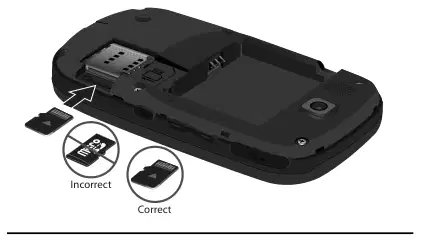
Vor der Verwendung Ihres Telefons ist es notwendig, sowohl den Akku als auch die SIM in ihre entsprechenden internen Fächer zu installieren. Der microSD-Kartensteckplatz befindet sich ebenfalls in diesem gleichen internen Bereich.
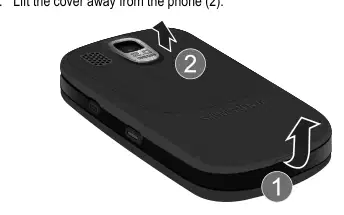
Startschuss

Installieren der SIM-Karte
Positionieren Sie die SIM-Karte wie auf dem SIM-kartensteckplatz angegeben (gewinkelte Ecke am unteren rechten Rand), dann schieben Sie vorsichtig die Karte in den Sockel.

Installieren der Memory Card
Ihr Telefon unterstützt auch die Verwendung einer microSD-Speicherkarte für Datenspeicherung wie Musik, Bilder und Videodateien.
Start 4

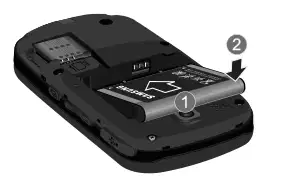
Installation der Batterie · Erste Schritte

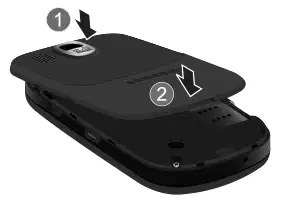
Ihr Telefon wird von einer wiederaufladbaren Li-Ionen (Lithiumionen) Batterie angetrieben. Verwenden Sie das mit Ihrem Telefon gelieferte Reiseladegerät, um den Akku aufzuladen, und verwenden Sie nur von Samsung zugelassene Batterien und Ladegeräte.
Laden der Batterie · Starten 6


Startschuss

Wenn nur noch wenige Minuten Sprechzeit übrig sind, blinkt das leere Batteriesymbol und in regelmäßigen Abständen erklingt ein Warnton. Die Hintergrundbeleuchtung dimmt, um die verbleibende Batterieleistung zu sparen. Wenn der Batteriestand zu niedrig wird, schaltet sich das Telefon automatisch aus. Lade die Batterie auf, um den Telefonbetrieb wiederherzustellen.
Um das Telefon einzuschalten:
Das Telefon sucht nach Ihrem Netzwerk und nachdem es gefunden wurde, erscheint der Idle-Bildschirm auf dem Display. Sie können jetzt Anrufe tätigen und empfangen.
Die Standardeinstellung für die Anzeigesprache ist Automatik, die von der in Ihrer SIM programmierten Einstellung abhängt. Für weitere Details oder um die Sprache zu ändern, siehe den Sprachabschnitt in "Telefon" auf Seite 148.
Um das Telefon auszuschalten, drücken und halten Sie es gedrückt bis das Abschaltbild angezeigt wird.
Um den Touchscreen zu sperren und versehentliches Drücken zu verhindern, drücken Sie (auf der rechten Seite des Telefons). Drücken und halten, um den Touchscreen zu entsperren.
Niedrige Batterieanzeige · Starten 8

Es gibt mehrere Zugangscodes, die von Ihrem Telefon und seiner SIM-Karte verwendet werden. Diese Codes helfen, das Telefon vor unbefugter Nutzung zu schützen.
Wenn Sie aufgefordert werden, einen der Codes einzugeben, geben Sie den Code ein und berühren OK.
Mit Ausnahme der PUK- und PUK2-Codes können die Zugangscodes über das Sicherheitsmenü geändert werden (siehe Abschnitt „Sicherheit unter Telefon auf Seite 148).
Die Lock Phone-Funktion ermöglicht es Ihnen, ein Passwort festzulegen, um Ihr Telefon vor unbefugter Nutzung zu schützen. Für Anweisungen siehe den Abschnitt Sicherheit in "Telefon" auf Seite 148.
Die 4 bis 8-stellige PIN (Personal Identification Number) schützt Ihre SIM Karte vor unbefugter Nutzung. Es wird normalerweise mit der Karte geliefert.
Wenn Sie dreimal hintereinander eine falsche PIN eingeben, wird der Code deaktiviert und kann erst dann verwendet werden, wenn Sie ihn durch Eingabe des PUK wieder aktivieren (siehe unten). Anweisungen zum Aktivieren oder Deaktivieren der PIN-Prüfung und Ändern der Pin finden Sie im Abschnitt Sicherheit unter „Telefon auf Seite 148.
Der 8-stellige PUK (PIN Unblocking Key) ist erforderlich, um eine deaktivierte PIN zu ändern. Wenn eine PUK nicht mit Ihrer SIM-Karte geliefert wurde, wenden Sie sich an Ihren Dienstleister.
Um Ihre PIN wieder zu aktivieren:
Telefon-Passwort · Erste Schritte

Wenn Sie zehnmal hintereinander eine falsche PUK eingeben, wird die SIM-Karte ungültig. Kontaktieren Sie Ihren Dienstleister für eine neue Karte.
Eine 4 bis 8-stellige PIN2 wird mit einigen SIM-Karten geliefert, um den Zugriff auf bestimmte Funktionen zu ermöglichen, die von diesen Karten unterstützt werden.
Wenn Sie dreimal hintereinander eine falsche PIN2 eingeben, wird der Code deaktiviert und Sie können nicht auf die Funktionen zugreifen, bis Sie ihn durch Eingabe des PUK2 wieder aktivieren.
Um die PIN2 zu ändern, siehe den Abschnitt Sicherheit in „Telefon auf Seite 148.
Ein 8-stelliger PUK2 (PIN Unblocking Key 2) ist erforderlich, um einen deaktivierten PIN2 zu ändern. Wenn eine PUK nicht mit Ihrer SIM-Karte geliefert wurde, wenden Sie sich an Ihren Dienstleister.
Um Ihre PIN2 wieder zu aktivieren:
Wenn Sie zehnmal hintereinander eine falsche PUK2 eingeben, wird die SIM-Karte ungültig. Kontaktieren Sie Ihren Dienstleister für eine neue Karte.
Startschuss 10

Der Abschnitt beschreibt einige wichtige Funktionen Ihres Telefons. Es erklärt auch die Bildschirme und die Symbole, die erscheinen, wenn das Telefon in Gebrauch ist.
Ihr Telefon ist leicht, einfach zu bedienen und bietet viele wertvolle Funktionen. Die folgende Liste beschreibt einige der Funktionen, die in Ihrem Telefon enthalten sind. Touchscreen bietet schnelle Reaktion auf Menüs und Optionen Multitasking Benutzerfreundlicher, menügesteuerter Zugriff auf Funktionen und Optionen Bereiter Zugang zum Internet Built-in Bluetooth Technologie Instant Messaging Fähigkeit microSD Kartenkompatibilität für zusätzlichen Datenspeicher Kamera
Ihr Telefon

Die folgenden Abbildungen zeigen die Hauptelemente Ihres Telefons.
Vorderansicht Ihres Telefons
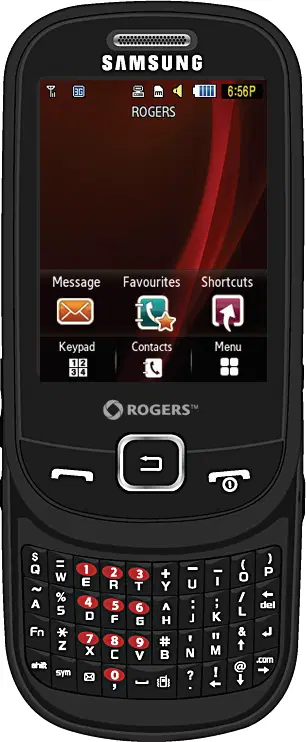
18 1 12
1 11 1 10
Ihr Telefon 12

Ihr Telefon

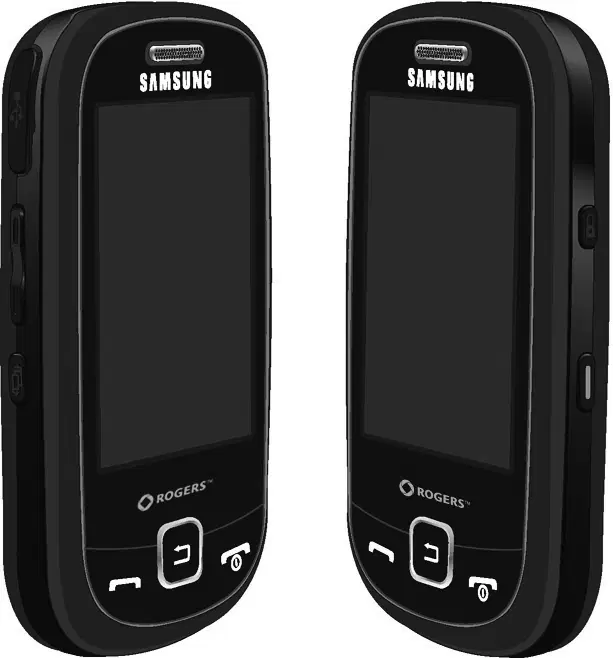
12 15
Ihr Telefon 14

Rückansicht Ihres Telefons
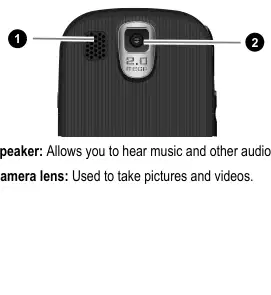
Ihr Telefon

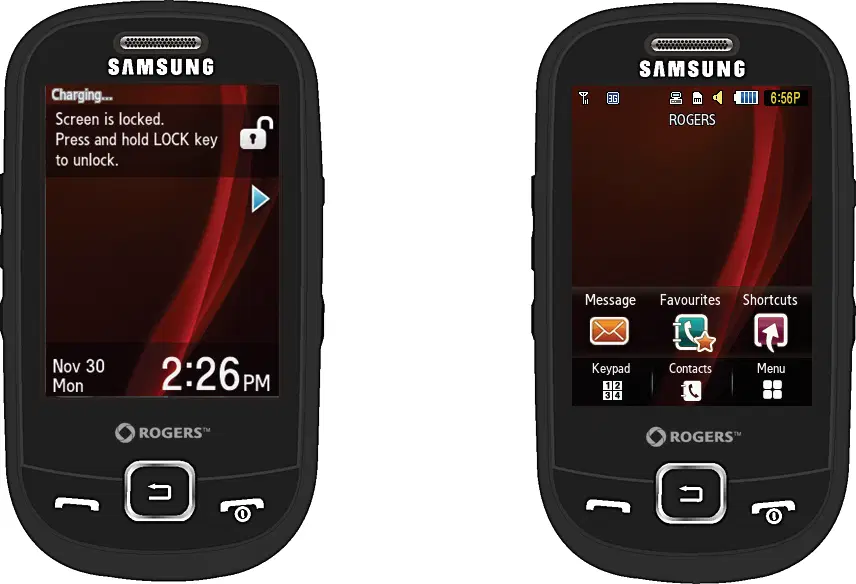
Wenn die A796 gesperrt ist, drücken und halten Sie sie (auf der rechten Seite des Telefons), um das Telefon zu entsperren und den Idle-Bildschirm anzuzeigen.
Ihr Telefon 16

Ihr Bildschirm bietet Informationen über den Status und die Optionen des Telefons.Das Display hat drei Hauptbereiche:

Funktionskategorien sind Verknüpfungen zu Keypad (zum Wählen einer Nummer), Kontakte (Zugriff auf die Kontaktliste), Menü (zeigt die Symbole für den Anwendungszugriff an), Nachricht (führt Sie zum Bildschirm Nachrichten erstellen), Favoriten (zeigen Ihre Kontaktfavoriten) und Shortcuts (zeigt Verknüpfungen, die Sie eingerichtet haben, um leicht auf Ihre Lieblingsanwendungen zugreifen zu können).
Signalstärke empfangen. Je mehr Balken, desto stärker ist das Signal.

Zeigt an, dass der Flugmodus aktiv ist. Sie können keine Anrufe senden oder empfangen oder auf Online-Informationen zugreifen.
Keine Netzabdeckung verfügbar.
Call in progress.
Zeigt auf dem Bildschirm Sperren an, wenn ein Anruf verpasst wurde.
Batteriestand. Je mehr Balken, desto mehr Kraft bleibt.
Die Verbindung zu einem Edge-Netzwerk ist aktiv.
Das Telefon kommuniziert mit einem Edge-Netzwerk.
Die Verbindung zu einem 3G (HSDPA) Netzwerk ist aktiv.
Telefon greift auf Dienste in einem 3G (HSDPA) Netzwerk zu.
Das Telefon kommuniziert mit einem 3G-Netzwerk (HSDPA).
Eine microSD-Speicherkarte wird eingelegt.
Telefon ist über USB-Kabelverbindung mit einem Computer verbunden
Zeigt im Bereich Indikatoren an, wenn eine neue Textnachricht empfangen wurde.
Zeigt im Bereich Indikatoren an, wenn eine neue Bildnachricht empfangen wurde.
Ihr Telefon 18

Zeigt im Bereich Indikatoren an, wenn eine neue Voicemail empfangen wurde.
Zeigt im Indikatorbereich an, wenn eine neue WAP-Nachricht empfangen wurde.
Der Textnachrichten-Posteingang ist voll.
Ein Alarm ist gesetzt. Für Details siehe „Alarms auf Seite 126.
Die Call Forwarding-Funktion ist aktiv. Für Details siehe "Call Forwarding" auf Seite 155.
Das Soundprofil ist auf Normal eingestellt.
Das Soundprofil ist auf Silent eingestellt oder die Lautstärke wurde auf Level 0 gesenkt.
Das Soundprofil ist auf Fahren eingestellt.
Das Soundprofil ist auf Outdoor eingestellt.
Bluetooth ist aktiviert.
Bluetooth-Headset wurde mit dem Telefon gekoppelt.
Zeigt beim Surfen im Web an.
Ihr Telefon

In diesem Abschnitt wird erläutert, wie Sie die Menüs Ihres Telefons verwenden. Die A796 ist entweder per Touch-Touch oder mit der QWERTY Tastatur vollständig navigierbar.
Zugriff auf das Hauptmenü
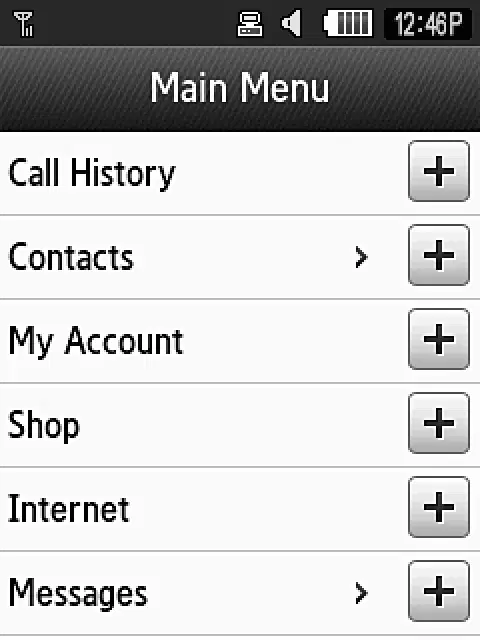
Um auf das Hauptmenü vom Idle-Bildschirm zuzugreifen, berühren Sie .

Öffnen und Schließen einer Anwendung Um eine beliebige Telefonanwendung zu öffnen, berühren Sie das zugehörige Bildschirmsymbol. Um zum vorherigen Bildschirm zurückzukehren, drücken Sie . Um zum Idle-Bildschirm zurückzukehren, drücken Sie .
Verwendung von Menus 20

Wenn Sie ein Menü öffnen, werden die Menüoptionen auf dem Bildschirm als scrollbare Liste angezeigt.
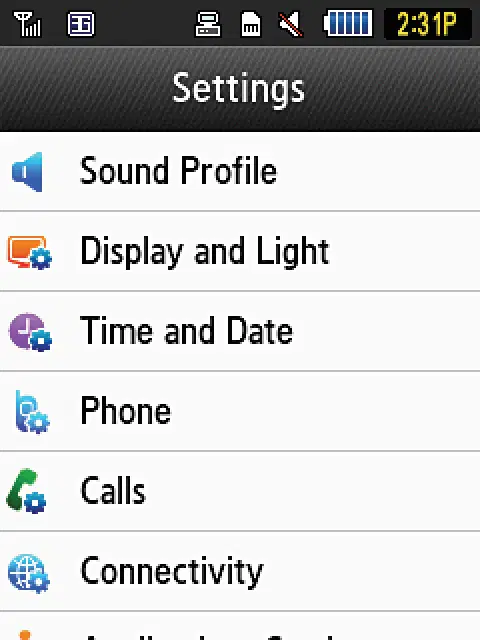
Um ein Listenelement zu aktivieren, berühren Sie es. Um durch die Liste zu scrollen, drücken Sie fest und schieben Sie Ihren Finger nach oben oder unten
den Bildschirm. Um sich mit einem Vollbild nach oben oder unten zu bewegen, drücken Sie die Lautstärketasten.
Navigierende Listen · Verwenden von Menüs

Scrollen durch Field Entries
Einige Bildschirme werden Sie auffordern, einem Feld auf dem Bildschirm einen Wert zuzuweisen, indem Sie entweder die Auswahlpfeilen nach oben / unten berühren oder mit der Fingerspitze schnell durch die Werte rutschen. Ein Beispiel für diese Aktionen ist der Jog-Bildschirm auf der Alarmseite, wo Sie die Zeit einstellen können, indem Sie die + und - Tasten berühren oder schnell Ihre Fingerspitze über die Zahlen schieben.

Verwendung von Menus 22

Scrollen mit den Directional Keys
Neben der Touch-Nutzung beim Scrollen durch ein Menü oder über den Browser können Sie auch die Richttasten auf der QWERTY Tastatur verwenden.
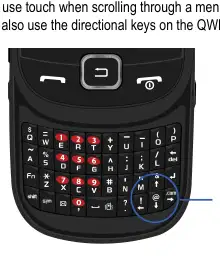
Richtungsschlüssel (oben, unten, links, rechts)
Die Option Shortcuts ermöglicht Ihnen einen schnellen Zugriff auf Ihre bevorzugten Anwendungen, Funktionen und Tools. Sie können Verknüpfungen hinzufügen, ändern und entfernen.
Zugriff auf das Shortcuts Menü
Vom Idle-Bildschirm aus, Touch Abkürzungen.
Das Menü, das Ihre Shortcuts anzeigt.
Hinzufügen von Shortcuts · Verwenden von Menüs

Berührung Additiv.
Touch zum Hinzufügen von Shortcut
Touch zum Erweitern des Menüs
Verändern von Verknüpfungen · Entfernen von Abkürzungen · Verwenden von Menüs 24

Das Multitask-Menü kann von jedem aktiven Fenster oder einer Seite auf dem Telefon aus aktiviert werden, indem Sie klicken, sodass Sie vorübergehend Ihren aktuellen Standort verlassen und schnell etwas anderes tun können. Im Menü können Sie die folgenden Funktionen auswählen:

Meldungen: Öffnet das Menü Nachrichten (siehe "Nachrichten" auf Seite 85).
IM: Öffnet Instant Messaging (siehe "IM" auf Seite 91).
MobileMail: Öffnet die MobileMail-Anwendung (siehe „MobileMail auf Seite 91).
Freunde: Öffnet den Browser und greift auf die Rogers Friends Seite zu (siehe „Freunde auf Seite 91).
Shop: Öffnet den Browser und greift auf die Rogers Shop Seite zu.
Enden Sie alle?: Beendet das Multitask-Menü und gibt Sie zu Ihrem zuvor aktiven Menü oder Ihrer Seite zurück.
Verwendung von Menus

Die Menüstruktur sieht wie folgt aus:
Verwendung von Menus 26

In diesem Abschnitt wird beschrieben, wie Sie einen Anruf tätigen oder beantworten und alle zugehörigen Funktionen und Funktionalitäten.
Vom Idle-Bildschirm aus, wenn das Telefon geschlossen ist, berühren und verwenden Sie die Bildschirmtastatur, um die Nummer einzugeben, die Sie wählen möchten.
Anmerkung: Wenn Sie aktivieren die Auto-Redial Option, das Telefon automatisch bis zu zehn Mal neu wählt, wenn der Anruf nicht beantwortet wird oder jemand bereits am Telefon ist. Für Carrier, die unbeantwortete Anrufe automatisch in Voicemail umleiten, bietet die Funktion "Autoredial" keinen nützlichen Service. Siehe den Abschnitt Auto Redial unter „Voice Call auf Seite 154 für weitere Details.
Einen internationalen Call machen
Vom Idle-Bildschirm, mit dem Telefon geschlossen, berühren , dann berühren und halten. Das + Zeichen erscheint.
-or- · -or - · Call Funktionen

Um Pause(s) zu der Nummer hinzuzufügen, die Sie anrufen, ohne sie in Ihrer Kontaktliste zu speichern:
Korrektur einer eingegebenen Nummer
Verwenden Sie die folgenden Schritte, um einen falsch eingegebenen Eintrag beim Wählen zu korrigieren: Um die zuletzt angezeigte Ziffer zu löschen, drücken Sie . Um eine andere Ziffer in der Zahl zu löschen, berühren Sie die Nummer sofort auf
rechts der zu löschenden Ziffer, wodurch sich der Cursor unmittelbar nach rechts von der zu reinigenden Ziffer bewegt und dann gedrückt wird. Um eine fehlende Ziffer einzugeben, berühren Sie die Nummer sofort rechts von der
Stelle, an der die Ziffer eingegeben werden soll und durch die der Cursor zur gewünschten Stelle bewegt wird. Um die gesamte Zahlenfolge zu löschen, drücken und halten .
Wenn Sie einen Anruf beenden möchten, drücken Sie .
Wählen einer letzten Nummer
Alle eingehenden, ausgehenden und verpassten Anrufe werden im Menü Call History aufgeführt. Wenn die Nummer oder der Anrufer in Kontakten aufgeführt ist, wird auch der Name angezeigt, der mit der Nummer verknüpft ist.
Manuelles Pausenwählen · Anruf beenden · Call-Funktionen 28

Berühren Sie den Kontakt, um in die Einzelheiten Seite, dann berühren oder drücken sie die nummer zu wählen.
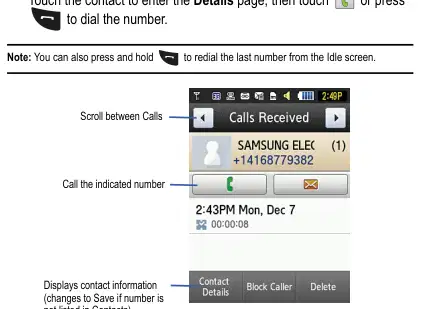
Zeigt Kontaktinformationen an (Änderungen zu Speichern, wenn die Nummer nicht in Kontakte aufgeführt ist)
Einen Anruf mit Speed Dial tätigen
Sie können eine Short-Cut-Nummer einer Telefonnummer für die Geschwindigkeitswahl zuweisen.
- oder - · Call Funktionen

Um eine Zahl zu ersetzen, berühren ErsetzenBerühren Sie die Nummer, die Sie neu zuweisen möchten, und berühren Sie den Kontakt.
Um eine oder mehrere Zahlen zu entfernen, berühren Sie Abnehmen, berühren Sie das Kontrollkästchen in der oberen rechten Ecke jedes Eintrags entfernt werden, dann berühren OK.
Anrufen aus der Kontaktliste
Sie können Telefonnummern, die Sie regelmäßig auf der SIM-Karte oder im Speicher des Telefons verwenden, speichern und sie abrufen, um einen Anruf zu tätigen. Diese Einträge sind kollektiv gruppiert in Kontakte (Siehe „Kontakte auf Seite 58 für weitere Informationen).
Wenn ein Anruf empfangen wird, klingelt das Telefon und zeigt die Telefonnummer des Anrufers an. Wenn die Nummer mit einem Eintrag in Kontakte verknüpft ist, wird der Anzeigename des Kontakts angezeigt. Wenn Ihr Telefondienst "Anrufanzeige" enthält und der Anrufer identifiziert werden kann, wird der Name des Anrufers angezeigt.
Wenn die Jeder Schlüssel Option in der Anrufbeantwortung Menü aktiviert ist, können Sie eine beliebige Taste drücken einen Anruf zu beantworten außer . Siehe den Abschnitt Anrufantwort unter „Allgemeine Aufrufeinstellungen auf Seite 154 für weitere Informationen.
Call-Funktionen 30

Wenn Sie einen eingehenden Anruf erhalten: Um den Klingelton stumm zu schalten, drücken Sie kurz die Lautstärketaste. Um den Anruf abzulehnen und direkt an Voicemail zu senden, drücken Sie entweder
Volume Key oder Touch Ablehnen. So verwenden Sie die Quick Reply-Funktion, um dem Anrufer einen vordefinierten Text zu senden
Nachricht, Berührung Ablehnen / Msg. Weitere Informationen finden Sie unter „Quick Reply auf Seite 31.
Sie können die Quick-Response-Funktion verwenden, um eine Textnachricht an jemanden zu senden, wenn Sie nicht in der Lage sind, ihren Anruf anzunehmen.
Verwenden Sie Quick Reply:
Berührung Erzeugen Sie eine Nachricht, geben Sie eine Nachricht ein und berühren Senden.
Andere Antwortoptionen · - oder - · Call-Funktionen


Vom Idle-Bildschirm aus haben Sie die Möglichkeit, auf das Keypad zuzugreifen und einen Anruf auszulösen. Wenn Sie manuell Zahlen aus dem Keypad eingeben, werden auf dem Bildschirm drei Wahloptionen angezeigt. Aufruf: wählt die eingegebene Nummer. Senden Sie Nachricht: Ermöglicht Ihnen die Erstellung einer neuen Textnachricht und deren Übermittlung an den
eingetragene Nummer. Kontakte: führt Sie zu Kontakten, wo Sie einen Kontakt auswählen können.
Wenn Sie eine Zahl eingeben, Kontakte Optionsänderungen Sparen So können Sie den Kontakt bei Bedarf speichern.
Das Telefon speichert die Nummern der Anrufe, die Sie gewählt haben, empfangen oder verpasst im Menü "Anrufverlauf". Sie können dieses Menü über den Idle-Bildschirm zugreifen, indem Sie eine der folgenden Maßnahmen ausführen:
Hier berühren · Funktionen 32 anrufen

Kurz drücken.
– oder – Touch Call History.
Die Liste Alle Anrufe wird angezeigt. Berühren Sie die Dropdown-Liste oben rechts auf dem Bildschirm, um eine Liste von Anrufen auszuwählen Vermisst, aus Spinnstoffen oder Empfangen.
Wenn die Nummer oder der Anrufer in Kontakten aufgeführt ist, wird der zugehörige Name angezeigt.
Wenn Sie nur einen einzigen Anruf verpasst haben, werden die Gesprächsdetails im Dialog "Verpasster Anruf" auf dem Bildschirm Idle angezeigt.
Wenn Sie mehr als einen Anruf verpasst haben, wird die Anzahl der versäumten Anrufe auf dem Bildschirm Idle angezeigt. Um Details der letzten verpassten Anrufe anzuzeigen:
Alle Anrufe anzeigen · Verpasste Anrufe ansehen · Call-Funktionen

ausgewählt. Sie können auch berühren und ziehen, um durch die liste der verpassten anrufe zu scrollen.
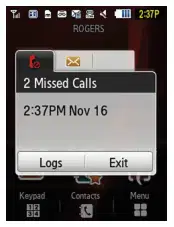
Um zu einem anderen Anruftyp zu wechseln, berühren Sie die Dropdown-Liste des Aufrufs (oben rechts auf der Seite Call History) und treffen Ihre Auswahl.
Einen verpassten Anruf zurückrufen
Wenn es nur einen einzigen verpassten Anruf gab, berühren Sie Ruf.
Wenn es mehrere verpasste Anrufe gab:
Speichern eines verpassten Anrufs bei Kontakten
Call-Funktionen 34

Weitere Details zum Speichern von Kontakten finden Sie unter "Neuer Kontakt hinzufügen" auf Seite 58.
Senden einer Nachricht an einen verpassten Anruf
Löschen eines verpassten Anrufs
Call-Funktionen

Aufgezeichnete Anrufzeiten anzeigen
Folgende Zeiten werden angezeigt: Letzte Aufrufdauer: Länge des letzten Anrufs. Gewählte Anrufe: Gesamtzeit für alle getätigten Sprachanrufe. Empfangene Anrufe: Gesamtzeit für alle empfangenen Sprachanrufe. Gesamtanrufdauer: Gesamtzeit für alle getätigten und empfangenen Anrufe.
Um alle Felder zurückzusetzen:
Ihr Telefon bietet eine Reihe von Kontrollfunktionen, die Sie während eines Anrufs verwenden können.
Anpassen des Call Volumes
Um die Lautstärke des Hörstücks während eines Anrufs anzupassen, verwenden Sie die Tasten für das Volumen auf der linken Seite des Telefons. Drücken Sie die Taste "Up", um den Lautstärkepegel zu erhöhen, und die Taste nach unten, um den Volumenpegel zu verringern.
Im Idle-Modus können die Lautstärketasten verwendet werden, um das Klingellautstärke anzupassen.
Call-Funktionen 36

Während eines aktiven Anrufs stehen mehrere Funktionen zur Verfügung, indem Sie eine entsprechende Bildschirmtaste berühren. Sprecher On/Off: Leitet das Audio des Telefons durch einen der Lautsprecher
oder das Ohrstück.
Neue Anrufe, Nachrichten senden oder Speichern der eingegebenen Nummer in Kontakte. Kontakte: Zeigt Ihre aktuellen Kontakteinträge an. Mehr: Zugriff auf zusätzliche In-Call Optionen.
Einen Call on Hold einlegen
Sie können den aktuellen anruf jederzeit während eines gesprächs auf eis legen. Sie können auch einen weiteren Anruf tätigen, während ein Anruf läuft, wenn Ihr Netzwerk diesen Dienst unterstützt.
Zur Aussetzung eines Aufrufs:
In-Call Optionen · Call Funktionen

Um einen Anruf zu tätigen, während Sie einen laufenden Anruf haben:
Berührung DialGeben Sie die neue Nummer ein und berühren Neuer Aufruf.
Einmal verbunden, wird der aktive Aufruf in einem Ruf Tab und Call on Hold in einem im Haltezustand Tab.
Um zwischen einem aktiven Anruf und einem Call on Hold zu wechseln, den aktiven Anruf auf Warteschleifen zu setzen und den gehaltenen Anruf wiederzuaktivieren, berühren Sie Swap.
Drücken Sie, um den derzeit aktiven Anruf zu beenden.
Um einen Anruf zu beenden:
- oder - · Wechsel zwischen Anrufen · Call-Funktionen 38


Verwenden Sie die Lautstärketasten (linke Seite des Telefons), um das Volumen anzupassen.
Um das Freisprechgerät zu deaktivieren, Slide Sprecher bis AUS.
Ausschalten des Mikrofons (Mute)
Sie können das Mikrofon Ihres Telefons vorübergehend ausschalten, so dass die andere Person auf dem Anruf Sie nicht hören kann. Zum Beispiel möchten Sie vielleicht mit einer anderen Person im Raum sprechen, ohne dass die Person auf dem Anruf Sie hört.
Um das Mikrofon auszuschalten, berühren Sie . Der Schlüsseltext ändert sich zu Unmute und die Person auf dem Anruf kann Sie nicht mehr hören.
Um das Mikrofon wieder einschalten, berühren . Die andere Person auf dem Anruf kann Sie wieder hören.
Mit dem Lautsprecher · Call-Funktionen

Suche nach einer Nummer in Kontakten
Sie können während eines anrufs nach einer nummer in kontakten suchen.
Weitere Details zur Verwendung von Kontakten finden Sie unter „Kontakt suchen auf Seite 62.
Call Waiting ermöglicht es Ihnen, einen eingehenden Anruf zu beantworten, während Sie einen laufenden Anruf haben, wenn Ihr Netzwerk diesen Dienst unterstützt und Sie die Einstellungen Anrufe Voice Call Call Warten Status: Aktiviert. Sie werden über einen eingehenden Anruf durch einen Warteton für den Anruf informiert.
Um einen Anruf zu beantworten, während Sie einen laufenden Anruf haben:
Ende eines Call on Hold
Mehrparteienanrufe sind ein Netzwerkdienst, mit dem mehrere Personen gleichzeitig an einem Mehrpartei- oder "Konferenz" -Anruf teilnehmen können.
Um den Multi-Party Call einzurichten:
Warten auf Anrufe · Call-Funktionen 40

Sie können auch eingehende Anrufer hinzufügen, indem Sie den Anruf annehmen und berühren Beitritt.
Um ein privates Gespräch mit einem Teilnehmer zu führen:
Um einen Teilnehmer zu entfernen:
Berühren Sie neben dem Anrufer, den Sie trennen möchten. Wiederholen Sie diesen Schritt nach Bedarf. Der anruf zu jedem entfernten teilnehmer ist beendet, aber sie können weiterhin mit den anderen sprechen.
Um den Aufruf zu beenden:
Wenn Sie einen Mehrparteienanruf beenden möchten, drücken Sie .
Call-Funktionen

In diesem Abschnitt wird beschrieben, wie Sie den gewünschten Texteingabemodus auswählen können, wenn Sie Zeichen mit der QWERTY-Tastatur oder dem Tastaturfeld eingeben. Es beschreibt auch, wie man das prädiktive Texteingabesystem T9 verwendet, um die Anzahl der Tastenstriche zu reduzieren, die für die Eingabe von Text erforderlich sind.
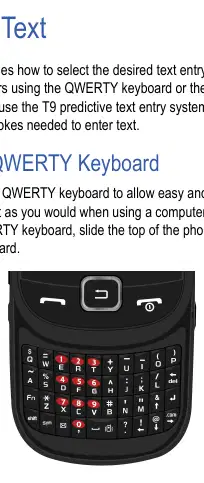
Ihr Telefon verfügt über eine QWERTY-Tastatur, um einfache und schnelle Texteingaben zu ermöglichen. Sie können Text eingeben, wie Sie es bei der Verwendung einer Computertastatur tun würden. Um auf die QWERTY-Tastatur zuzugreifen, schieben Sie den oberen Teil des Telefons nach oben, um die Tastatur freizulegen.
Die Tasten sind mit Buchstaben auf der unteren Hälfte und Zahlen und Symbole auf der oberen Hälfte gekennzeichnet. Um Kleinbuchstaben einzugeben, drücken Sie die Taste entsprechend dem Buchstaben
Sie wollen hinein. Um einen Großbuchstaben einzugeben, drücken Sie und dann den Brief. Drücken Sie zweimal, um CAP LOCK auszuwählen und noch einmal Cap LOCC zu entfernen.
Eingabetext 42

Um eine Zahl oder ein Symbol einzugeben, drücken Sie und dann die Taste. Drücken Sie zweimal, um FUNCTION LOCK auszuwählen und noch einmal, um die FUNACTION LOKK zu entfernen. Um den Cursor zu bewegen, drücken Sie die Richtungstasten (siehe "Scrollen mit dem Maustasten-Knopf").
Directional Keys auf Seite 23. Um ein Zeichen zu löschen, drücken Sie . Um einen Raum einzufügen, drücken Sie. Um eine Periode und dann ein Leerzeichen einzufügen, drücken Sie zweimal. Um das Symbolraster anzuzeigen, drücken Sie .
Ihr Telefon verfügt über die folgenden Texteingabemodi (angegeben in der Nähe der oberen rechten Ecke des Displays, wenn Texteintrag zulässig ist): Alphabetmodus (ABC, abc, Abc): Lassen Sie Buchstaben in allen oberen
Fall, Kleinbuchstaben oder Initial Capital Format durch Drücken der Tasten auf der Tastatur. T9-Betriebsarten (T9Ab, T9AB, T9)T9 Predictive Input lässt Sie Wörter eingeben
indem Sie einige Buchstaben eingeben und dann das Wort aus einer Popup-Liste auswählen.
Anzahl/Symbolmodus (Fn): Aktiviert die Zahl und Symboltasten. Emoticons (EMO): Aktiviert die Emoticon-Schlüssel.
Eingabetext


Eingabemodus für aktuelle Texte
Touch zum Ändern des Texteingabemodus
Um Text mit Abc (Alphabet) einzugeben:
Indikator ist abc. Um Text im Satzmodus einzugeben (erster Buchstabe eingegeben und erster Buchstabe)
nach jeder Periode sind Großbuchstaben, Presse Umschaltung bis der Text Input Mode Indicator Abc. Um den gesamten Text in Großbuchstaben einzugeben, drücken Sie Umschaltung bis zum Text-Eingabemodus
Indikator ist ABC. 2. Drücken Sie die gewünschten Buchstaben.
Um Text mit T9 (prädiktive Eingabe) einzugeben:
Verwenden des Abc-Modus · Verwenden des T9-Modus • Eingabe von Text 44


Verwenden des T9-Modus in einem Edit Field
Wenn Sie ein Feld, z. B. einen Kontaktnamen im T9 Predictive Text Mode bearbeiten, werden Wörter nicht wie im vorherigen Beispiel auf dem Bildschirm angezeigt.
Eingabetext

Verwenden Sie die Auf- und Abtasten auf der QWERTY-Tastatur, um verschiedene vorgeschlagene Schreibweisen anzuzeigen.

Verwenden des numerischen/Symbol-Modus · Verwenden des Emoticon-Modus • Eingabe von Text 46


Verwendung von T9 Predictive Text
Um Text mit T9 (prädiktive Eingabe) einzugeben:
[ ], [ ], [ ], [ ] and [ ].
Eingabetext

Während Sie eingeben, passt das eingebaute Wörterbuch die Buchstaben zu den häufig verwendeten Worten und es wird eine Auswahlbox angezeigt.
Um ein neues Wort zum T9-Wörterbuch hinzuzufügen:
Berührung Raum Einen Raum zu betreten.
Abc-Modus · Eingabe von Text 48

Der Handschriftmodus verwendet ein Handschrifterkennungsprogramm, mit dem Sie Zeichen eingeben können, indem Sie sie mit Ihrem Finger auf den Bildschirm zeichnen.
Verwenden des numerischen Modus · Verwenden des Symbolmodus · Eingabe von Text


Um den Texteingabemodus zu ändern, berühren Sie die Schaltfläche Texteingangsmodus unten rechts auf dem Bildschirm und berühren Sie den gewünschten Modus. Die verfügbaren Texteingabemodi sind: ABC: Das Telefon interpretiert alle Zeichen, die als Großbuchstaben eingegeben werden. Abc: Das Telefon gibt Wörter mit dem ursprünglichen Zeichen in Großbuchstaben und
die übrigen Zeichen in Kleinbuchstaben. abc: Das Telefon interpretiert alle eingegebenen Zeichen als Kleinbuchstabe. Numerisch: Das Telefon interpretiert alle eingegebenen Zeichen als Zahlen. Symbole: Das Telefon interpretiert alle eingegebenen Zeichen als Symbole.


Berührung Umschaltung den Fall des nächsten Briefes zu ändern. Berührung Raum oder eine horizontale Linie von links nach rechts über die
Bildschirm mit dem Finger, um einen Raum zwischen Buchstaben, Zahlen oder Symbolen zu schaffen.
Berühren oder zeichnen Sie eine horizontale Linie von rechts nach links über den Bildschirm mit dem Finger, um ein einzelnes Zeichen zu löschen.
Berühren und halten, um ein ganzes Wort oder eine Zeile zu löschen. Zeichnen Sie einen diagonalen Schrägstrich (/) über den Bildschirm, um einen Absatz einzugeben
Rückkehr.
Zahlen eingeben · Text eingeben

Bildschirm mit dem Finger, um einen Raum zwischen Buchstaben, Zahlen oder Symbolen zu schaffen.
Berühren oder zeichnen Sie eine horizontale Linie von rechts nach links über den Bildschirm mit dem Finger, um ein einzelnes Zeichen zu löschen.
Berühren und halten, um ein ganzes Wort oder eine Zeile zu löschen. Zeichnen Sie einen diagonalen Schrägstrich (/) über den Bildschirm, um einen Absatz einzugeben
Rückkehr. 3. Wenn Sie fertig sind, Zeichen eingeben, berühren OK um die Nachricht zu vervollständigen und zum vorherigen Bildschirm zurückzukehren.
Symbole eingeben · Text 52 eingeben

Sie können Musik, Bilder, Videoclips und andere Dateien auf verschiedene Arten zwischen Ihrem Telefon und einem PC übertragen, einschließlich: Verwenden eines USB-Kabels mit Bluetooth unter Verwendung eines microSD-Kartenlesers
Die Dateiübertragung zwischen Ihrem Telefon und einem PC oder einer Karte mit der Samsung-PC Studio Software erfordert einen PC mit verfügbarem USB Port, die Installation von PC Studio auf dem PC sowie ein USB Kabel.
Fenster erscheint am Telefon. Berührung PC Studio und dann Wählen. Wenn die Software eine Verbindung zum Telefon herstellt, wird in einem Popup "SGH-A796 wurde angeschlossen" angezeigt und das SGH- A796 Symbol erscheint. USB-Modus auf Samsung PC Studio eingestellt: Wenn die Software
verbindet sich mit dem Telefon, ein Popup auf dem PC-Display „SGH-A796 hat
PC Studio verwenden · Dateien übertragen

"verbunden" wurde, dann erscheint das SGH-A796 Symbol auf dem Bildschirm des PC Studios Communicator.
Verwendung von Mass Storage Mode
Sie können Dateien auch zwischen einer microSD-Karte in Ihrem Telefon und einem PC mit einem USB-Kabel und Microsoft Windows unter Verwendung des folgenden Verfahrens übertragen.
Fenster erscheint am Telefon. Berührung Massenspeicherung dann berühren Wählen. "Connected" erscheint auf dem Telefondisplay. USB-Modus auf Massenspeicher eingestellt: "Connected" erscheint auf der
Telefonanzeige.
Übertragung von Dateien 54

Die Dateiübertragung zwischen Ihrem Telefon und einem Bluetooth-PC erfordert einen PC mit drahtloser Bluetooth-Funktion und die Installation der Samsung-Software für das PC Studio (inklusive Ihres Handys).
Um Dateien mit Bluetooth zu übertragen:
Übertragung von Dateien

Sie können Musik und andere Dateien direkt zwischen Ihrem PC und einer microSD-Speicherkarte übertragen.
Dieses Verfahren ermöglicht es Ihnen, Musikdateien zwischen einer Speicherkarte in Ihrem Telefon und Windows Media Player auf einem PC mit Microsoft MTP (Media Transfer Protocol) zu synchronisieren, das Mediendateien und zugehörige Metadaten an / von Geräten überträgt, wobei optional zusätzliche Unterstützung für die Fernsteuerung des Geräts sowie das Lesen und Einstellen von Geräteparametern wie speziellen DRM-bezogenen Geräteparameter für eingeschränkte Inhalte vorgesehen ist.
Fenster erscheint am Telefon. Berührung Media Player und dann Wählen. "Connected" erscheint auf dem Telefondisplay.
Übertragung von Dateien 56

USB-Modus auf Media Player eingestellt: "Connected" erscheint am Telefon
Anzeige.
Übertragung von Dateien

Das Kontaktmenü wird verwendet, um Ihre Kontaktliste zu verwalten. Sie können Namen, Telefonnummern und andere Informationen sowohl auf Ihrer SIM-Karte als auch im Speicher Ihres Telefons speichern, die physisch getrennt sind, aber beide zum Erstellen der Kontaktliste verwendet werden. Sie können auch Kontaktgruppen, eine FDN-Liste und Geschwindigkeitswahlnummern erstellen.
Anmerkung: Beim Speichern eines Adressbucheintrags auf Ihrer SIM-Karte stehen zunächst nur Name, Telefonnummer, Gruppe und Slot-Standort als Felder zur Verfügung (manche SIM- Karten erlauben auch eine Adresse). Sie können einem SIM-Eintrag zusätzliche Felder hinzufügen; Wenn Sie diese SIM-Karte auf ein anderes Modelltelefon verschieben, ist es möglich, dass nur die grundlegenden Informationen übertragen werden.
Verwenden Sie die folgenden Verfahren, um einen neuen Kontakt zu Ihrem Telefon oder Ihrer SIM-Karte zu speichern.
Speichern Sie eine Nummer im Telefonspeicher
Kontakte 58

Kontakte

Mehr Felder zu einer Zahl hinzufügen
Beim Erstellen eines neuen Eintrags, der am Telefon gespeichert werden soll oder beim Bearbeiten eines vorhandenen Kontakts, den Sie auf Ihrem Handy gespeichert haben, können Sie zusätzliche Felder zur Liste von Informationen hinzufügen.
Kontakte 60

Löschen von Feldern aus einer Zahl
Speichern Sie eine Nummer auf der SIM-Karte
Speichern Sie eine Nummer während eines Anrufs
Um eine Nummer während eines Anrufs zu speichern:
Kontakte

Speichern Sie eine Nummer, nachdem ein Anruf beendet wurde
Wenn nötig, berühren Sie das Kontaktfilterfeld (oben rechts) und wählen Kontakte.

Kontakt suchen · Filter Kontakte · Kontakte 62

Schleppen Sie Power Search Tab, um sich schnell durch das alphabet zu bewegen, bis sie den ersten buchstaben des vornamens der person erreichen. Wenn Sie den Tab freigeben, werden Namen aufgeführt, die mit diesem Buchstaben beginnen. Verwenden Sie Ihren Finger, um durch die Liste zu scrollen, bis der gewünschte Eintrag angezeigt wird.
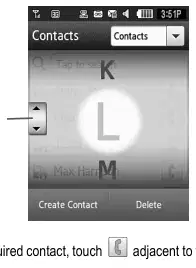
oder · Power Search Registerkarte · Kontakte

Während auf der Detailseite für einen bestimmten Kontakt zwei Optionen verfügbar sind.
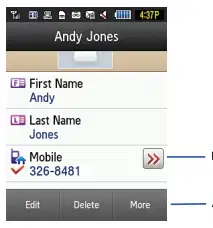
Nachricht an die ausgewählte Nummer.
Feld, verwenden Sie die Bildschirmtastatur, um Änderungen vorzunehmen, dann berühren OK. Streichen: Löscht den aktuellen Kontakt. Mehr: zeigt eine zusätzliche Reihe von Einstiegsoptionen:

Über Gruppen können Sie Ihre Kontakte in Listen wie Familie, Freunde und Arbeit organisieren. Sie können auch eine eindeutige Anrufer-ID oder Klingelton für Mitglieder der Gruppe zuweisen.
Erstellen einer neuen Gruppe
Bilder Ordner und weisen Sie es diesem Eintrag zu.
Kontakte

Fügen Sie Kontakte zu einer Gruppe hinzu
Entfernen eines Eintrags aus einer Gruppe
Gruppeninformationen bearbeiten · Kontakte 66

Sie können in Kontakten gespeicherte Telefonnummern oder neue Kontaktnummern zu Ihrer Favoritenliste hinzufügen.
Fügen Sie Kontakte zu Favoriten hinzu
Kontakte von Favoriten entfernen
Kontakte

Sie können den Speicherstatus für die Telefon- und SIM-Einträge auf Ihrem Handy kopieren, löschen und anzeigen.
Kopieren von Kontakten auf SIM Card
Anmerkung: Beim Speichern eines Kontakts auf der SIM-Karte stehen zunächst nur Name, Telefonnummer, Gruppe und Slot-Standort als Felder zur Verfügung (einige SIM-karten erlauben möglicherweise auch eine Adresse). Um zusätzliche Informationen für einen Kontakt, wie andere Telefonnummern oder E-Mails zu speichern, ist es wichtig neue Felder zur Kontaktinformation hinzuzufügen. Beachten Sie auch, dass wenn Sie die SIM-Karte auf ein Telefon verschieben, das keine zusätzlichen Felder auf der SIM- Karte unterstützt, diese zusätzlichen Informationen nicht verfügbar sind.
Kopieren Sie Kontakte von SIM Card
Sie können Kontakte löschen, die auf Ihrem Telefon oder Ihrer SIM-Karte gespeichert sind.
Kontakte löschen · Kontakte 68

Löschen Sie Kontakte vom Telefon
Löschen Sie Kontakte von der SIM-Karte
Sie können die Liste der SDNs (Service Dialing Numbers) anzeigen, die von Ihrem Dienstanbieter zugewiesen wurden. Diese Nummern können Notfallnummern, Kundendienstnummern und Verzeichnisanfragen umfassen.
Servicenummer · Kontakte

Mit dieser Einstellung können Sie eine virtuelle Visitenkarte erstellen, die an ausgehende Nachrichten angeschlossen werden kann.
Mit dem Sie Speed Dial für Ihre Kontakte einrichten können. Weitere Informationen finden Sie unter "Einen Anruf mit Speed Dial machen" auf Seite 29.
Speichern Sie neue Kontakte, um
Definiert das Ziel für neue Kontakteinträge (Telefon, SIM-Karte, Immer fragen).
Mithilfe von Filtern können Sie die Anzeige der Kontakte-Einträge, um alle anzuzeigen filtern, Telefon oder SIM Card.

Diese Funktion ist eine Speicherhilfe, die Ihnen die Telefonnummer anzeigt, die der SIM-Karte in Ihrem Telefon zugewiesen wurde.
Im Idle-Modus, Touch Kontakte Kontakt Einstellungen Eigene Nummer.
Diese Auswahl greift auf Ihre FDN-Liste (Fixed Dialing Number) zu. Der FDN-Modus ermöglicht es Ihnen, ausgehende Anrufe auf Telefonnummern zu beschränken, die in der FD N -Liste auf der SIM-Karte gespeichert sind.
Änderung des FDN-Modus

Sie können überprüfen, wie viele Kontakte auf Ihrer SIM-Karte und Ihrem Telefonspeicher gespeichert sind. Sie können auch die maximale Kapazität für jede Kategorie sehen.
Vom Idle-Bildschirm aus, Touch Kontakte Kontakt Einstellungen Speicherstatus. Die übermittelten Informationen umfassen: Telefon: Die Anzahl der auf Ihrem Telefon gespeicherten Kontakte (maximal 1000). SIM-Karte: Die Anzahl der Kontakte, die auf Ihrer SIM-Karte gespeichert sind. FDN: Die Anzahl der Einträge, die in Ihrer FDN-Liste gespeichert sind.
Speicherstatus · Kontakte 72

Diese Menüauswahl öffnet den Internetbrowser und greift automatisch auf die Seite Mein Konto zu.
Weitere Informationen zur Nutzung des Internetbrowsers finden Sie unter „Internet auf Seite 75.
Mein Konto

Diese Menüauswahl öffnet den Internetbrowser und greift automatisch auf die Rogers Shop Seite zu.
Weitere Informationen zur Nutzung des Internetbrowsers finden Sie unter „Internet auf Seite 75.
Shop 74

Ihr Telefon ist mit einem WAP-Browser (Wireless Application Protocol) ausgestattet, der Ihnen den Zugriff auf das Internet ermöglicht. In diesem Abschnitt wird erläutert, wie Sie auf die WAP-Dienste Ihres Dienstanbieters zugreifen und im WAP Browser navigieren.
Vom Idle-Bildschirm aus, Touch Internet.
Die Navigation innerhalb von Webseiten erfolgt über Touchpoints auf dem Touchscreen.


Rückseite: Gibt den Browser zur vorherigen Webseite zurück.
Forward: Verschiebt den Browser auf die nächste Webseite.
Home: Gibt den Browser auf die aktuell zugewiesene Homepage zurück.
Nachladen: Laden Sie die aktuelle Seite neu.
Vergrößerung: Startet einen Vergrößerungsschieber, mit dem Sie mit einem Bildschirmschieber ein- und auszoomen können.
Ansichtsmodus: Wechselt zwischen PC Web View und Mobile Ansicht.
Vollbildansicht: zeigt die Seite in Vollbildansicht an. Keine Symbolleisten sind sichtbar.
Rotation: Dreht das Bildschirmbild um 90° für die Landschaftsansicht (nur Vollbildansicht).
Toolbar Ansicht: Zeigt die Seite mit den Symbolleisten sichtbar an.
Suche: Startet die Google-Suche oder Yahoo! Suchfenster (abhängig von der Einstellung der Präferenzen, siehe „Browsereinstellungen einstellen auf Seite 83).
Zu Bookmarks hinzufügen: fügt die aktuelle Seite der Bookmarks-Liste hinzu.
Lesezeichen: Zeigt die Bookmarks-Liste an.
Browsereinstellungen: greift auf das Browsereinstellungsmenü zu, mit dem Sie Caches löschen, Cookies löschen, Cookie-Optionen zugreifen, den Verlauf löschen, Einstellungen ändern, die Seitendetails anzeigen, die Browserprofile ändern und Informationen über die Browsersoftware anzeigen können.
Internet 76

Standardmäßig werden nur die Symbole Rotation und Toolbar View auf dem Bildschirm angezeigt, wenn der Browser geöffnet wird. Berührung Symbolleistenansicht Icon, um die Web-Toolbar zu enthüllen. Wenn die Symbolleiste angezeigt wird, berühren Sie Vollbildansicht Icon to hide
Die Web-Toolbar.
Um die Bildschirmvergrößerung zu ändern:
Um das Bildschirmbild auf einer Webseite herumzurollen, drücken Sie Ihre Fingerspitze fest auf dem Bildschirm und ziehen dann in die Richtung, in der Sie die Seite verschieben möchten.
Um einen Hyperlink auszuwählen, der auf dem Bildschirm erscheint, berühren Sie den Link.
Geben Sie Text in ein Such- oder Textfeld
Berühren Sie einmal ein Textfeld auf dem Bildschirm (z. B. die Navigationssymbolleiste), um den Cursor und die Onscreen-Tastatur anzuzeigen.

Berühren Sie ein Suchfeld auf einer Webseite, um den Cursor und die Bildschirmtastatur anzuzeigen. Weitere Informationen zu den Methoden der Texteingabe finden Sie unter „Eingeben von Text auf Seite 42.
Um zur vorherigen Seite zurückzukehren, berühren Sie .
Um zur Homepage zurückzukehren, berühren Sie .
Während Sie entweder durch das Internet oder die mobilen Webseiten navigieren, können Sie eine Website mit einem Lesezeichen versehen, um schnell und einfach auf sie zu einer zukünftigen Zeit zugreifen zu können. Die URLs (Websiteadressen) von mit Lesezeichen versehenen Websites werden im Ordner Favoriten gespeichert.
Es gibt auch eine Reihe von voreingestellten Lesezeichen im Bookmarks-Ordner: Yahoo! Facebook Twitter MySpace Ringbacks
Zurück zur Seite · Internet 78

Wikipedia craigslist.ca Get New Games Holen Sie sich neue Klingeltöne
Zugriff auf eine Website mit Bookmarks
Bookmarks hinzufügen · Lesezeichen bearbeiten · Internet

Eine ausgewählte URL kann auch in einer Textnachricht gesendet oder an ein beliebiges gekoppeltes Bluetooth-Gerät übertragen werden, das Daten empfangen kann.
In den Körper der Nachricht. Bluetooth: Senden Sie die ausgewählte URL als Datendatei an eine gepaarte
Bluetooth-Gerät, das die Datei empfangen kann. 3. Berühren Sie das Kontrollkästchen neben dem Lesezeichen, das Sie kopieren möchten, um ein Häkchen in das Feld zu legen.
Lesezeichen löschen · URL senden · Internet 80

So konfigurieren Sie Browsereinstellungen:
von kürzlich aufgerufenen Webseiten (siehe unten). Cookies löschen: Cookies sind persönliche Informationen, die an
einen Webserver während der Navigation im Internet (siehe „Cookies löschen auf Seite 82). Cookie-Optionen: legt fest, ob Cookies auf Ihrem Telefon gespeichert sind
(Alle akzeptieren, Alle ablehnen, Sofort). Wenn Sie die Eingabeaufforderung auswählen, werden Sie vom Telefon aufgefordert, die Cookies auf jeder Seite zu speichern, für die Cookies erforderlich sind (siehe „Cookie-Optionen setzen auf Seite 82). Geschichte löschen: Löscht den Datensatz eines zuvor besuchten Webs
Websites (siehe "Die Geschichtsliste löschen" auf Seite 83). Präferenzen: ändert die Einstellungen für den Webbrowser, um Ihren
Präferenz (siehe „Browserpräferenzen einrichten auf Seite 83). Angaben zur Seite: Gibt Details für die angezeigte Seite an (Titel,
Adresse, Größe, MIME-Typ, zuletzt aktualisiert. Browserprofile: Ermöglicht das Ändern des aktuellen Browserprofils. Über Browser: zeigt die Zugangsversion und das Copyright an
Informationen über den Browser. 3. Berührung Ja um ein Feature zu aktivieren, Sparen um ein neues Setting zu retten.
Ein Cache ist ein temporärer Speicher, in dem die zuletzt aufgerufenen Webseiten (und deren zugehörige Bilder) gespeichert sind. Der Cache kann jederzeit gelöscht werden.
Caches löschen · Internet

Ein Cookie ist eine kleine Datei, die von einer Website auf Ihrem Telefon abgelegt wird, während Sie die Site besuchen. Zusätzlich zu einigen Site-spezifischen Informationen kann es auch einige persönliche Daten speichern (wie Benutzername und Passwort für die Website), was ein Sicherheitsrisiko darstellen kann, wenn sie nicht ordnungsgemäß verwaltet wird. Cookies können jederzeit gelöscht werden.
Cookie-Optionen definieren, wie die Installation von Cookies verwaltet wird, wenn eine Website versucht, sie auf Ihrem Telefon zu platzieren.
Die Liste Geschichte bietet Ihnen eine Liste der zuletzt besuchten Websites. Diese Einträge können verwendet werden, um schnell zu einer zuvor aufgerufenen Webseite zurückzukehren, ohne dass die gesamte Adresse neu eingegeben werden muss.

Zugriff auf die History List
Löschen Sie die History List
Sie können alle Einträge aus der Historienliste jederzeit löschen.
Browsereinstellungen ermöglichen es Ihnen, die Fähigkeit Ihres Browsers festzulegen, JavaScript auszuführen, Bilder anzuzeigen und Sounds abzuspielen.
Browsereinstellungen festlegen · Internet

Page Details bietet Informationen über die aktuell angezeigte Webseite, einschließlich Titel, Adresse, Größe (in Bytes), MIME-Typ (Multipurpose Internet Mail Extensions) und Zuletzt aktualisiert (Datum der letzten Änderung).
Mit dem Sie die Einstellungen für Browserprofile anzeigen und ändern können: GoRogers, Rogers Media, Roger's Internet und Roger'S Streaming. Folgende Einstellungen stehen zur Verfügung: Set Name, Access Name, Auth Type, User ID, Password, Protocol, Home URL, Proxy Address und Linger Time.
About Browser bietet Informationen zur Version der Browsersoftware.

In diesem Abschnitt wird erläutert, wie verschiedene Arten von Nachrichten gesendet und empfangen werden. Es beschreibt auch die funktionen und features, die mit messaging verbunden sind.
Ihr Telefon sendet und empfängt die folgenden Arten von Nachrichten: Textnachrichten Bildnachrichten IM-Nachrichten
Der Kurznachrichtendienst (SMS) ermöglicht es Ihnen, Textnachrichten an und von anderen Mobiltelefonen und E-Mail-Adressen zu senden und zu empfangen. Um diese Funktion nutzen zu können, müssen Sie den Nachrichtendienst Ihres Dienstanbieters abonnieren.
Der multimedia messaging service (mms) ermöglicht es ihnen, bildnachrichten (mit bildern oder videos) an und von anderen mobiltelefonen und e-mail-adressen zu senden und zu empfangen. Um diese Funktion nutzen zu können, müssen Sie den Multimedia-Nachrichtendienst Ihres Dienstanbieters abonnieren.
Messaging-symbole werden oben auf dem bildschirm angezeigt und zeigen an, wann nachrichten empfangen werden und wie sie aussehen. Weitere Informationen finden Sie unter „Icons auf Seite 17.
Nachrichten

Tastatur oder Keyboard und Touch OK. E-Mail eingebenManuelle Eingabe einer E-Mail Adresse mit der Tastatur oder
Tastatur und Touch OK. Kontakte: Wählen Sie Empfänger aus Ihrer Kontaktliste (gültig)
Die Einträge müssen eine drahtlose Telefonnummer oder E-Mail-Adresse haben. Berühren Sie das Kontrollkästchen neben jedem Kontakt, den Sie hinzufügen möchten, um ein Häkchen in das Feld zu legen, und berühren Sie dann Addieren. Zuletzt Kontakte: Ermöglicht Ihnen die Auswahl von Empfängern aus einer Liste der letzten
gesendete Nachrichten. Berühren Sie das Kontrollkästchen neben jedem Kontakt, den Sie hinzufügen möchten, um ein Häkchen in das Feld zu legen, und berühren Sie dann Addieren. Gruppe: Mit dem Sie Empfänger aus der Gruppenliste auswählen können. Berührung
Gruppenname, um alle gruppenmitglieder in die empfängerliste einzutragen.
Während Sie eine Nachricht eingeben, berühren Einsetzen um ein Menü mit zusätzlichen Einschuboptionen anzuzeigen. Bild: Ermöglicht die Auswahl eines vorhandenen Bildes aus der Bilderliste.
Berühren Sie den Bildnamen und berühren Sie dann Additiv. Video: Ermöglicht die Auswahl eines vorhandenen Videos aus der Liste „Videos. Berührung
Videoname dann berühren Optionen hinzufügen.
Nachrichten 86

Audio: Ermöglicht die Auswahl einer vorhandenen Audiodatei aus der Audioliste.
Berühren Sie eine Kategorie (Ringtones, Music, Recorded Audio), berühren Sie den Dateinamen und dann berühren Additiv. Machen Sie das Foto: Ermöglicht Ihnen vorübergehend das Beenden der Nachricht, machen Sie ein Foto mit
Telefonkamera, und fügen sie es dann zu ihrer nachricht hinzu. Drücken Sie die Kamerataste, um das Bild aufzunehmen und dann zu berühren OK um es der Nachricht hinzuzufügen. Aufzeichnungsvideo: Ermöglicht Ihnen vorübergehend das Beenden der Nachricht, die Aufzeichnung eines Videos
Clip mit der Kamera des Telefons und fügen Sie es dann zu Ihrer Nachricht hinzu. Drücken Sie die Kamerataste, um zu starten und die Aufzeichnung dann zu stoppen OK um es der Nachricht hinzuzufügen. Tonträger: Ermöglicht Ihnen vorübergehend das Beenden der Nachricht, die Aufnahme eines Audio
Clip mit dem Mikrofon des Telefons und fügen Sie es dann zu Ihrer Nachricht hinzu. Verwenden Sie die Record-Buttons, um zu starten und zu stoppen Aufnahme dann berühren Additiv. Meldebögen: Sie können eine Nachrichtenvorlage in den Text einfügen. Berührung
Template Name, um es der Nachricht hinzuzufügen. Lesezeichen: Ermöglicht Ihnen vorübergehend das Beenden der Nachricht, Zugriff auf Ihre
Bookmarks Liste und URLs auswählen, um die aktuelle Nachricht hinzuzufügen. Berühren Sie das Kontrollkästchen neben jedem hinzuzufügenden Lesezeichen und berühren Sie es Addieren. Kontaktinformationen: Sie können eine Kontaktliste auswählen und ihre
Informationen zur Nachricht. Berühren Sie den Kontakt und berühren Sie dann Einsetzen.
Berührung Mehr um zusätzliche Optionen anzuzeigen: Vorschau: Ermöglicht Ihnen eine Vorschau der Nachricht vor dem Versand (Bild)
konfigurieren sie, um als Diashow auf dem Empfängertelefon angezeigt zu werden. Zu den Optionen gehören: Seite hinzufügen, Seite löschen und Stil bearbeiten (nur Bildnachrichten). Dateien anfügen: Ermöglicht Ihnen verschiedene Arten von Anhängen zur Nachricht.
Nachrichten

Nachricht oder Löschen des Betrefffeldes (nur Bildnachrichten). Speichern Sie zu Entwürfe: Speichert die Nachricht im Ordner Drafts. Speichern Sie als Template: Speichern Sie die Nachricht als Vorlage für später
mit dem Senden der Nachricht (Priorität, Ablauf, Lieferzeit, Erhalt des Lieferberichts, Lesen Sie den Bericht, Kopieren).
Auf dem Leerlaufbildschirm werden neue Nachrichten durch das Pop-up Neue Nachrichten und Symbole im Anzeigebereich angezeigt (siehe „Anzeigelayout auf Seite 17).
Um neue Nachrichten anzusehen:
Neue Nachrichten · Nachrichten 88

Wenn Sie eine Textnachricht anzeigen, drücken Sie die Volume-Tasten nach oben oder unten auf
die Schriftgröße des Nachrichtentexts zu erhöhen oder zu verringern. Sechs Schriftgrößen sind verfügbar. Um ein Video in einer Bildnachricht abzuspielen, berühren Sie . Um die Wiedergabe des Videos zu unterbrechen, berühren Sie . Um die Wiedergabe des Videos zu stoppen, berühren Sie Stopp. Um durch die Nachricht zu scrollen (wenn zusätzliche Textseiten wurden)
hinzugefügt), den Bildschirm berühren und in einer einzigen Bewegung nach oben oder unten auf der Bildschirmseite scrollen.
Alle eingehenden und ausgehenden Text- und Bildnachrichten werden in einer Reihe von Ordnern auf Ihrem Telefon gespeichert. Posteingang: Stores erhalten Text- und Bildnachrichten. GesendetSpeichert Nachrichten, die Sie erfolgreich gesendet haben. OutboxSpeichert vorübergehend nachrichten, die ihr telefon zu senden versucht.
Es speichert auch Nachrichten, die Sie erstellt und konfiguriert haben, um in Zukunft gesendet zu werden. Outbox-Nachrichten werden in den gesendeten Ordner verschoben, nachdem sie erfolgreich gesendet wurden. EntwürfeSpeichert nicht gesendete Nachrichten, die Sie als Entwürfe gespeichert haben. Sie können
diese Entwürfe abrufen und zu einem späteren Zeitpunkt versenden. Meldebögen: Zugriff auf Nachrichtendateien, die als Vorlagen gespeichert sind. für
Informationen, siehe „Templates auf Seite 91.
So sehen Sie eine Nachricht, die in einem der Nachrichtenordner gespeichert ist:
Nachrichtenordner · Nachrichten

Beim Anzeigen einer Nachrichtenliste stehen die folgenden Optionen zur Verfügung: Liste nach: So sortieren Sie die Liste nach Sender, Read/Unread, Type, Subject,
Größe oder Status Sperren/Entsperren (die Auswahl variiert je nach Art der Nachricht). Löschung: Ermöglicht Ihnen das Löschen einer oder mehrerer Nachrichten. Berühren Sie das Kontrollkästchen
neben jeder Nachricht, die hinzugefügt oder berührt werden soll Wählen Sie alle ein Häkchen neben allen Nachrichten zu platzieren, dann berühren Streichen.
Während Sie eine Nachricht anzeigen, stehen folgende Optionen zur Verfügung: Antwort/Antwort auf: Ermöglicht es Ihnen, eine Antwort auf die Nachricht zu schreiben und zu senden. Streichen: Löscht die aktuelle Nachricht. Mehr: Bietet ein Menü zusätzliche Nachrichtenfunktionen.
Nachrichtenordneroptionen · Nachrichtenoptionen · Meldungen 90

MobileMail ermöglicht es Ihnen, E-Mails an jede beliebige E-mail Adresse zu senden. Empfänger können auf Ihre E-Mails von e-Mail-ausgestatteten Telefonen oder von ihren Computern zugreifen.
Ihr Telefon ermöglicht die Auswahl von drei Online-E-Mail-Diensten: Rogers Yahoo! Mail, Yahoo! Mail, Windows Live Hotmail oder Gmail. Folgen Sie den Online-Anweisungen auf Ihrem Display, nachdem Sie einen dieser Dienste gestartet haben.
Instant messaging oder im ist eine möglichkeit, kurze, einfache nachrichten zu senden, die sofort an andere benutzer geliefert werden. Um diese Funktion nutzen zu können, müssen Sie einen Nachrichtendienst abonniert haben.
Ihr Telefon ermöglicht die Auswahl von zwei IM-Diensten: Windows Live und Yahoo! Für weitere Details wenden Sie sich an Ihren Dienstleister.
Diese Menüauswahl öffnet die Rogers Friends Webseite. Folgen Sie den Online-Anweisungen, die auf Ihrem Display angezeigt werden.
Templates bietet eine Auswahl an häufig verwendeten Textnachrichten und ermöglicht Ihnen auch, den Inhalt von Text- und Bildnachrichten zur Wiederverwendung zu speichern. Für weitere Details zum Senden von Nachrichten siehe "Nachrichten" auf Seite 85.
Erstellen Sie eine Textvorlage
Nachrichten

Erstellen Sie ein Multimedia Template
So erstellen Sie eine Nachricht mit Vorlageninhalt:
Verwenden Sie ein Template · Nachrichten 92

Diese Menüauswahl greift auf Ihre Voice-Mailbox zu, wenn Ihr Konto diesen Dienst unterstützt.
Ermöglicht Ihnen die Konfiguration der Standardnachrichteneinstellungen.
Wenn Sie die Option Auto-Löschen des Posteingangs auswählen, werden Posteingangnachrichten automatisch ohne Warnmeldung gelöscht.
automatisch gelöscht. Die älteste, wenn sie voll ist: Die älteste Nachricht wird gelöscht
automatisch, wenn der Posteingang voll ist.
Auto-Löschen Sie den Posteingang · Nachrichten

Von der Seite Nachrichteneinstellungen, touch Zustellungsoptionen für Textnachrichten.
Es wird empfohlen, keine Felder außer den folgenden zu ändern, es sei denn, Sie werden von einem Kundendienstmitarbeiter dazu aufgefordert. Netzwerkauswahl: Wählen Sie die Methode für das Anruf-Routing (Circuit Switch oder)
Alphabet (ASCII-Zeichensatz mit europäischen Zeichen), Unicode (ermöglicht die Verwendung der Zeichen in jeder Schriftsprache) oder Automatisch. Antwortpfad: Ermöglicht dem Empfänger Ihrer Nachricht, Ihnen eine Antwort zu senden
Verwenden Sie Ihr Message Center, wenn Ihr Netzwerk diesen Dienst unterstützt. Lieferbericht erhalten: Wenn diese Option aktiviert ist, informiert das Netzwerk
ob Sie Ihre Nachricht erhalten haben oder nicht. Bewahren Sie eine KopieSpeichern Sie eine lokale Kopie aller ausgehenden Textnachrichten.
Von der Seite Nachrichteneinstellungen, touch Textnachricht SMS Nachrichtenstelle.
Berühren Sie den Namen des Textnachrichtencenters, um die zugehörigen Einstellungen anzuzeigen. Es wird empfohlen, keine Felder zu ändern, außer wenn Sie von einem Kundendienstmitarbeiter dazu aufgefordert werden.

Zustellung der Bildnachricht.
empfangene Bildnachrichten wie:
Nachrichten

Parameter (es wird empfohlen, einen Kundendienstmitarbeiter zu konsultieren, bevor Sie eine dieser Einstellungen ändern). Auto-Größenbild: Um die Größengrenzen der Bilder zu konfigurieren
Hinzugefügt zu neuen Bildnachrichten. Bilder, die größer als die Einstellung sind, werden so dimensioniert, dass sie diesen Wert erfüllen. Optionen sind: Keine Größe, 100 KB, 300 KB und 600 KB. Erstellungsmodus: Konfiguriert Bearbeitungs- und Formatierungswerkzeuge. Wählen
Frei, Warnung oder eingeschränkt. Standardmäßiger Stil: ordnet das "Look and Feel" für die Bildnachricht zu
Bildschirm: Hintergrundfarbe, Schriftfarbe (für Text), Schriftart und Foliendauer (während der Wiedergabe).
Zeigt Ihre Voicemail-Nummer an (diese Nummer ist in Ihrer SIM-Karte programmiert und kann nicht geändert werden).
Von der Seite Nachrichteneinstellungen, touch Voice Mail.
Dieser Netzwerkdienst ermöglicht es Ihnen, Textnachrichten von Ihrem Dienstanbieter zu verschiedenen Themen zu erhalten.
Voice Mail · Broadcast Message · Nachrichten 96

Eine Push-Nachricht ist eine Methode für Ihren Dienstanbieter, um Inhalte wie Firmwareaktualisierungen und Notfallbenachrichtigungen an Mobiltelefone zu liefern, die WAP aktiviert sind. Sie können keine WAP Push-Nachrichten initiieren oder beantworten.
Verwenden Sie dieses Menü, um Ordner von Nachrichten zu löschen.
Das Menü Speicherstatus ermöglicht es Ihnen, die Speichernutzung und den verfügbaren Speicher in Ihrem Telefon anzuzeigen. Es zeigt den gesamten verwendeten und verfügbaren Speicher sowie die Speichernutzung für jeden Speicherordner an.
Um Zugang zu den Speicherstatus Menü:
Push-Nachricht · Nachrichten

Das Medienmenü wird verwendet, um Ihre Mediendateien (Audio, Bilder, Videos und andere Dateien) zu verwalten.
Mediendateien sind in einer Reihe von Ordnern organisiert. Sie können auch zusätzliche Ordner oder Unterordner erstellen, um Ihre Dateien weiter zu organisieren.
Medien 98

Die Verfügbarkeit einiger dieser Optionen hängt von der ausgewählten Datei ab.
andere Bluetooth-Geräte. Sperre/Entsperrung: Sie können Dateien und Ordner sperren.
In diesem Ordner können Sie Klingeltöne mit dem Internetbrowser herunterladen und Ihre Klingeln verwalten.
Mit dieser Option können Sie Klingeltöne von Ihrem Dienstanbieter herunterladen.
Klingeltöne · Neue Klingeln erhalten · Medien

Weitere Informationen zur Nutzung des Browsers finden Sie unter „Internet auf Seite 75.
Call Ringtone ermöglicht es Ihnen, den Klingelton zuzuweisen, der immer dann abgespielt wird, wenn ein Anruf empfangen wird und dem Aufrufer kein Klingelton zugewiesen wurde (siehe Caller Ringtone unten).
Caller Ringtone ermöglicht es Ihnen, einem bestimmten Anrufer einen Klingelton zuzuweisen.
Um den Klingelton einem neuen Kontakt zuzuordnen, berühren Sie Kontakt herstellen, geben Sie die Kontaktinformationen und Berührung Sparen.
Weitere Informationen zum Erstellen von Kontakten finden Sie unter „Neuer Kontakt hinzufügen auf Seite 58.
Rufklingelton einstellen · Anrufer-Ringelton setzen · Medien 100

Alarm Tone ermöglicht es Ihnen, den Klingelton als Alarm zuzuordnen.
Weitere Informationen zum Einstellen von Alarmen finden Sie unter „Alarms auf Seite 126
Dieser Ordner wird verwendet, um Musikdateien zu speichern, die auf Ihr Telefon heruntergeladen wurden.
Dieser Ordner wird verwendet, um Audiodateien zu speichern, die Sie mit dem eingebauten Recorder erstellen.
Weitere Informationen zur Verwendung des Audiorecorders finden Sie unter „Audio aufnehmen auf Seite 124

Dieser Ordner enthält Ihre Sammlungen von bereitgestellten und heruntergeladenen Bildern sowie die mit der internen Kamera Ihres Telefons aufgenommenen Bilder. Sie können auch Bilder herunterladen.
Die Option Neue Grafiken erhalten ermöglicht es Ihnen, Bilder von Ihrem Dienstanbieter herunterzuladen.
Weitere Informationen zur Nutzung des Browsers finden Sie unter „Internet auf Seite 75.
Diese Menüoption startet den Browser und öffnet Ihren Online Album Webspace, in dem Sie online gespeicherte Bildalben erstellen und anzeigen können.
Weitere Informationen zur Nutzung des Browsers finden Sie unter „Internet auf Seite 75.

Auf der Bildansichtsseite haben Sie Zugriff auf Makrofunktionen (Zoom, Edit und Info) sowie Menüoptionen.
Zoom: Zugriff auf die Zoom-Funktion. Touch + zum Zoomen (vergrößern), touch - um zu zoomen.
Edit: Ermöglicht Ihnen, das aktuelle Bild zu bearbeiten, indem Sie verschiedene Bildeffekte anwenden.
Informationen: Zeigt eine Bildschirmauflistung der Eigenschaften des Bildes an, wie z. B.: Name, Format, Größe usw.
Bluetooth oder auf Online-Album. Set wie: Ermöglicht Ihnen die Zuordnung des Bildes als Ihr Wallpaper oder als Display
Bild für einen Kontakteintrag. Mehr: Sie können aus den folgenden Bildoptionen auswählen:
Bild bearbeiten · Medien

Helligkeit, Kontrast und Farbe. Umwandlung: Ermöglicht es Ihnen, die Größe zu ändern, das Bild zu drehen und umzudrehen. Anbau: Lassen Sie das Bild zuschneiden. Berühren Sie eine Ecke des Bildes und,
in einer einzigen Bewegung an einen anderen Ort ziehen, um die Anbaufläche zu erstellen und dann berühren Kultur. Einsetzen: Ermöglicht das Hinzufügen von Frames, Picture, Clip Art, Emoticon und Text zu
Nachricht auf das aktuelle Bild. Berührung Geschehen Um die Änderungen zu speichern.
Weisen Sie ein Bild einem Kontakt zu
Weitere Informationen zur Verwendung von Kontakten finden Sie unter „Kontakte auf Seite 58.
Weisen Sie ein Bild als Wallpaper zu
des Schiebers, um die Vergrößerung des aktuellen Bildes einzustellen.
Medien 104

Orientierung. Unten links auf der Seite wird angezeigt, wie viel des Bildes als Tapete dargestellt werden soll.
Dieser Ordner enthält Ihre Sammlung von heruntergeladenen Videos und die mit der internen Kamera Ihres Telefons aufgenommen.
Holen Sie sich neue Video-Clips
Die Option Neue Videoclips erhalten ermöglicht es Ihnen, Videos von Ihrem Dienstanbieter herunterzuladen.
Weitere Informationen zur Nutzung des Browsers finden Sie unter „Internet auf Seite 75.
Diese Menüoption startet den Browser und öffnet Ihren Online Album Webspace, in dem Sie online gespeicherte Bildalben erstellen und anzeigen können.
Weitere Informationen zur Nutzung des Browsers finden Sie unter „Internet auf Seite 75.
Online Album ansehen

Dieser Ordner bietet einen Speicherort, an dem Sie andere Arten von Dateien auf Ihrem Telefon speichern können, z. B. Tabellenkalkulationen, Textdateien und Präsentationen. Sie können diese Dateien über Bluetooth an andere senden. Sie können auch Dateien auf Ihre Speicherkarte verschieben oder kopieren. Informationen zum Übertragen von Dateien auf und von Ihrem Telefon oder einer Speicherkarte finden Sie unter "Dateien übertragen" auf Seite 53.
Vom Idle-Bildschirm aus, Touch Medien Andere Dateien.
Während im Ordner Andere Dateien sind die folgenden Optionen verfügbar: Erstellen Sie Ordner: Ermöglicht Ihnen die Erstellung eines neuen Speicherordners. Geben Sie einen Namen für
den Ordner mit der Bildschirmtastatur oder der Tastatur, dann berühren OK. Verwalten
Telefon oder microSD-Speicherkarte, wenn eine eingesetzt ist. Berühren Sie das Kontrollkästchen neben jeder Datei, die Sie verschieben möchten, um ein Häkchen in dem Feld zu platzieren, oder berühren alle um ein Häkchen neben jedem Eintrag zu platzieren, dann berühren Bewegung. Kopie: Ermöglicht das Kopieren der ausgewählten Datei oder mehrerer Dateien in eine andere
Standort im Telefon oder einer microSD-Speicherkarte, wenn eine eingesetzt ist. Berühren Sie das Kontrollkästchen neben jeder Datei, die Sie kopieren möchten, um ein Häkchen in das Feld zu legen, oder berühren alle um ein Häkchen neben jedem Eintrag zu platzieren, dann berühren Kopie. Mehr:
Streichen: Ermöglicht das Löschen der ausgewählten Datei, mehrerer Dateien oder aller Dateien. Umbenennung: Mit dem Sie den Namen der ausgewählten Datei ändern können. Sortieren nach: Ermöglicht Ihnen, alle Ihre Dateien nach Datum, Typ, Name oder
geteilt oder freigegeben für die Verwendung mit einem anderen Bluetooth-Gerät.
Medien 106

gestrichen. Eine gesperrte Datei muss entsperrt werden, bevor sie gelöscht werden kann.
Das Menü Speicherstatus ermöglicht es Ihnen, die Speichernutzung und den verfügbaren Platz in Ihrem Telefon anzuzeigen sowie den verwendeten und auf einer Speicherkarte verfügbaren Raum (falls vorhanden). Es zeigt den gesamten verfügbaren Speicherplatz sowie die Nutzung für jeden Storage-Ordner an.
Ihr Telefon enthält den NetFront Document Viewer von ACCESS Co. Das ermöglicht die vollständige Anzeige von Microsoft Office-Dokumenten (Word, Excel® und PowerPoint®), PDF-Dateien und Textdateien mit wählbarem Zoomen. Eine Datei zu berühren öffnet sie im Viewer.
Während der Verwendung des Viewers stehen folgende Optionen zur Verfügung:
Zoom: Aktiviert die Zoomfunktion. Touch + zum Zoomen (vergrößern), touch - um zu zoomen.
Informationen: Zeigt eine Bildschirmauflistung der Eigenschaften der Datei an: Name, Format, Größe, Weiterleitung, erstelltes Datum und Standort.
Vorrichtung.
Medien

Seite (Seitenzahl eingeben und berühren) Geschehen). Mehr (Verfügbarkeit hängt vom Dateityp ab):
Streichen: Sie können die Datei löschen. Umbenennung: Mit dem Sie den Namen der ausgewählten Datei ändern können. Suche: Findet ein bestimmtes Wort oder eine Phrase im Dokument (geben Sie die
Text und Berührung OK). Bluetooth Sichtbarkeit: Ermöglicht die Freigabe oder Freigabe der Datei zur Nutzung
mit einem anderen Bluetooth-Gerät. (Hinweis: erscheint nur, wenn Sie auf Dateien am Telefon zugreifen). Entsperrung/Entriegelung: Sperren verhindert, dass die Datei versehentlich
gestrichen. Eine gesperrte Datei muss entsperrt werden, bevor sie gelöscht werden kann. (Hinweis: erscheint nur, wenn Sie auf Dateien am Telefon zugreifen). Eigenschaften: Daten der Zugriffsdatei (Name, Format, Größe, Weiterleitung),
Datum erstellt, Ort.
Medien 108

Mit dem Menü Spiele & Apps können Sie bereits auf Ihrem Telefon gespeicherte Spiele spielen sowie Spiele und andere Anwendungen von Ihrem Dienstanbieter herunterladen.
Diese Auswahl ermöglicht es Ihnen, Spiele von Ihrem Dienstanbieter herunterzuladen.
Weitere Informationen zur Nutzung des Browsers finden Sie unter „Internet auf Seite 75.
Um ein Spiel zu spielen:
Mit dieser Auswahl können Sie Anwendungen von Ihrem Dienstanbieter herunterladen.
Holen Sie sich neue Spiele · Spielen Sie ein Spiel · Games & Apps

Heruntergeladene Anwendungen werden dem Menü Spiele & Apps hinzugefügt.
Weitere Informationen zur Nutzung des Browsers finden Sie unter „Internet auf Seite 75.
In diesem Abschnitt wird erläutert, wie Sie die in Ihrem Telefon integrierte 2,0-Megapixel-Kamera verwenden. Sie können Fotos im JPEG-Format machen und Videos schießen.
Das Fotografieren mit der eingebauten Kamera Ihres Geräts ist so einfach wie das Auswählen eines Motivs, das Zeigen auf die Kamera und dann Drücken der Kamerataste.
Modus Bildbereich Bilder Verbleiben

Spiele & Apps 110
Kamera · Mit der Kamera · Einstellungen Schnellansicht

Während Sie ein Bild ansehen, können Sie die Lautstärketasten verwenden, um bis zu 10x hineinzuzoomen und herauszoomen.
Kamera und Camcorder Optionen
Optionen werden durch Symbole auf beiden Seiten des Bildschirms dargestellt.
Kamera-/Kamerakameramodus: Schaltet den Betrieb zwischen Kamera- und Camcordermodus. Sobald Sie den Modus ändern, erscheint die entsprechende Anzeige oben links auf dem Display.
Aufzeichnungsmodus: Setzt den Videoaufnahmemodus auf Normal (nur durch verfügbaren Speicherplatz am Zielort begrenzt) oder Limit für MMS (begrenzt durch Größenbeschränkungen bei Bildnachrichten).
Spiele & Apps

Auflösung der Kamera: Ermöglicht es Ihnen, die Bildgröße auf 2M (1600x1200), 1M (1280x960), 0,3M (640x480) oder 320x240 Pixel einzustellen.
Camcorderauflösung: ermöglicht es Ihnen, die Videogröße auf 320x240 oder 176x144 Pixel einzustellen.
Einstellungen: Ermöglicht Ihnen, Ihre Kameraeinstellungen anzupassen. Wählen Sie die folgenden Optionen und berühren OK:
Kamera:
Camcorder:
Spiele & Apps 112

Tab Einstellungen:
Weißabgleich: ermöglicht es Ihnen, diese Option aus den folgenden Optionen zu setzen: Auto, Tageslicht, Inzindenz, Fluoreszenz oder Bewölkt.
Zeitgeber: ermöglicht es Ihnen, eine Zeitverzögerung einzustellen, bevor die Kamera das Foto aufnimmt oder der Camcorder mit der Videoaufnahme beginnt. Die Optionen umfassen: Aus, 2 Sekunden, 5 Sekunden oder 10 Sekunden.
Helligkeit: ermöglicht es Ihnen, die Helligkeit durch Bewegen des Schiebereglers anzupassen.
Schnelle Ansicht: ermöglicht Ihnen den Zugriff auf die letzten Fotos und die damit verbundenen Optionen (siehe unten).
Nachdem Sie ein Foto gemacht haben, können Sie auf verschiedene Optionen zugreifen.
Berühren und dann berühren Sie eine der verfügbaren Optionen:
Spielen Sie Slideshow: Spielt die verfügbaren Bilder (aus dem Ordner „Bilder) als Diashow ab. Berühren Sie die Pfeile Auf/Ab, um die Dauer jedes Bildschirmbildes festzulegen.
Bilder Ordner Optionen · Spiele & Apps

Informationen: Zeigt Dateiinformationen wie Name, Format, Größe, Auflösung usw. an
Senden: Ermöglicht Ihnen das aktive Bild als Teil einer Bildernachricht oder an ein Online-Album zu senden.
Set wie: Ermöglicht Ihnen die Zuordnung des aktuellen Bildes als Ihr Wallpaper oder als Anruferbild (Anzeigebild für einen Kontakteintrag).
Streichen: Löscht das aktuell ausgewählte Bild/Video.
Rücksendung: Bringt Sie zurück zur zuvor aktiven Kamera- oder Camcorderseite, wo Sie ein anderes Foto machen oder ein neues Video aufnehmen können.
Spiele & Apps 114
Mit dem Camcorder

Drücken Sie, um zum Sucher zurückzukehren.
Camcorder-Optionen werden durch Symbole auf beiden Seiten des Bildschirms dargestellt. Eine vollständige Beschreibung finden Sie unter „Kamera- und Camcorderoptionen auf Seite 111.
Nachdem Sie ein Video aufgenommen haben, können Sie verschiedene Optionen verwenden, die als Symbole auf dem Bildschirm erscheinen. Berühren Sie ein Symbol, um die Funktion zu aktivieren.
Informationen: Zeigt Dateiinformationen wie Name, Format, Größe, Auflösung usw. an
Senden: Ermöglicht Ihnen das aktive Video als Teil einer Bildnachricht oder an Online Album zu senden.
Streichen: Löscht das aktuell ausgewählte Video.
Rücksendung: Bringt Sie zurück zur zuvor aktiven Kamera- oder Camcorderseite, wo Sie ein anderes Foto machen oder ein neues Video aufnehmen können.
Camcorder-Optionen · Videooptionen · Spiele und Apps

Nuance Voice Recognition Software ist ein fortschrittliches Spracherkennungsprogramm, mit dem eine Vielzahl von Funktionen auf Ihrem Telefon aktiviert werden können. Nuance Software aktiviert automatisch bis zu 2.000 Kontakte für die Sprachwahl und Suche. Es ist keine Vorabaufzeichnung oder Schulung erforderlich. Sprechen Sie einen Kontaktnamen, um zu wählen und verwenden Sie Ihre Stimme, um Kontakte nachzuschlagen, Anwendungen zu starten und in Telefonmenüs zu navigieren.
Sprachbefehle Rufen Sie <Name oder #>: Wählen Sie die gesprochene Nummer oder die zugeordnete Zahl
mit dem gesprochenen Namen in Ihrer Kontaktliste. Wenn mehrere Nummern vorhanden sind (d. H. Zu Hause, am Arbeitsplatz, Mobiltelefon), geben Sie den Namen und die Nummer an Typ. Senden Sie Nachricht <Name oder #>: Zeigt die Create Text Message an
Name, der in der Kontaktliste gespeichert ist. Gehe zu <Menu>: Öffnet die Telefonanwendung (Voice Mail, Kontakte,
Klingeltöne, Kalender, Aufgaben und Browser. Die Anwendung muss aktiviert werden. Check <Item>: Berichtet verschiedene Telefonstatus (Status, Nachrichten,
Verpasste Anrufe, Zeit, Signalstärke, Netzwerk, Batterie, Mehr Optionen (Meine Telefonnummer, Lautstärke).
Wenn der Bildschirm Say a Command angezeigt wird, stehen zwei Optionen zur Verfügung:
Spiele & Apps 116
Spracherkennung

Tutorial: Gibt Beispiele, wie man die Sprachbefehle verwendet. Einstellungen: Listen Sie die Einstellungen und Informationen für den Sprachbefehl auf
Software:
Wenn das Telefon einen Befehl nicht erkennt, gibt es die Sprachaufforderung "Entschuldigung, Kommando wird nicht erkannt" aus. Versuchen Sie es noch einmal? Ja es noch einmal zu versuchen, Nein um auf den Optionen-Bildschirm zuzugreifen, der zwei Möglichkeiten bietet: Hilfe: gibt Anweisungen zur Verwendung von Sprachbefehlen. Neustart: Kehrt zum Say a Command Bildschirm zurück.
Spracherkennung Tipps Sprechen Sie deutlich, wenn ein Befehl geben. Es ist nicht nötig, langsam zu sprechen
oder mit zusätzlichem Schwerpunkt. Die Spracherkennungssoftware wurde optimiert, um Sprache in ihrer natürlichen Form zu verstehen. Wenn es Ihren Befehl nach einigen Sekunden nicht erkennt, fordert Sie eine Sprachaufforderung auf, den Befehl zu wiederholen. Wenn es Ihren Befehl nicht wieder erkennt, gibt er die Sprachnachricht "Entschuldigung, Befehl nicht erkannt" aus und die Spracherkennung wird deaktiviert. Sie müssen Ihren aktuellen Sprachbefehlsanruf beenden, bevor Sie
Ein weiterer Anruf mit Voice Commands. Um einen Drei-Wege-Anruf zu tätigen, kann nur der erste Anruf mit Voice Commands getätigt werden. Warten Sie auf den Ton, bevor Sie sprechen. In sehr lärmenden Umgebungen kann es hilfreich sein, ein Headset oder eine
Bluetooth-Headset.
Spiele & Apps

Kontaktliste Sprachaktivierung
Beim Start liest die Nuance Voice Recognition Software Ihre Kontaktliste und aktiviert alle Namen.
Wenn Sie Kontakte hinzufügen oder ändern, lädt die Software automatisch neu und aktiviert die Liste.
Der Media Player ermöglicht es Ihnen, durch Ihre Musikbibliothek zu navigieren, Songs abzuspielen und Wiedergabelisten zu erstellen. Der Musikplayer unterstützt Dateien mit den Erweiterungen AAC, AAC+, eAAC+ , MP3, WMA, 3GP, MP4 und M4A.
Verwenden des Media Players
Berühren Sie während der Wiedergabe eine der folgenden Schaltflächen auf dem Bildschirm, um ihre Funktionen zu aktivieren:
Spiele & Apps 118
Media Player · Funktionen des Media Players Shuffing-Modus

Rücken Berühren Sie schnell, um den vorherigen Song zu spielen. Touch and Hold rückwärts bewegen im aktuellen Song.
Spiel Berühren Sie einmal, um den aktuellen Song zu spielen.
Pause Berühren Sie einmal, um den aktuellen Song zu unterbrechen.
Vorwärts Berühren Sie schnell, um den nächsten Song zu spielen. Touch and Hold, um im aktuellen Song voranzukommen
Berühren Sie die Player-Menüoptionen am unteren Bildschirmrand für zusätzliche Menüfunktionen: Bibliothek: zeigt die Media Player Bibliothek (Now Playing, All Music, Artist,
dass Sie zu anderen Programmen oder Aktivitäten navigieren können.
Ausgleichsvorrichtung · Wiederholung · Spiele & Apps

Hinzufügen von Musik zu Ihrem Handset
Musikdateien (Klingeltöne und vollständige Tracks) können mit einer oder mehreren der folgenden Methoden zu Ihrem Mobilteil hinzugefügt werden: Kaufen Sie Musik und Klingeltone direkt auf Ihr Mobilteil herunter.
über das Netzwerk Ihres Mobilfunkanbieters. Musikdateien von einem Personal Computer mit Hilfe eines Media Players übertragen
Anwendung, ein USB-Datenkabel (optional) und eine microSDTM Speicherkarte.
Spiele & Apps 120

Wiedergabe von Musik über ein Stereo-Bluetooth-Gerät
Ihr Telefon unterstützt das Stereo Bluetooth-Profil (A2DP), und wenn es mit einem Stereo-Bluetooth-Headset verbunden ist, wird Musik in Stereo über das Headset wiedergegeben.
Wenn Sie nun den Media Player bedienen, wird die Musik über das Headset abgespielt.
Musik abspielen während Sie das Telefon benutzen
Der Media Player ermöglicht es Ihnen, Musik im Hintergrund abzuspielen, während Sie andere Aufgaben auf Ihrem Telefon ausführen, solange Background Playing auf Ein eingestellt ist.
Die Funktionen, die Sie verwenden können sind:
Aufruf: Musik pausiert, wenn ein eingehender Anruf angenommen wird und geht weiter, wenn der Anruf beendet ist.
Messaging: Musik wird weiterhin abgespielt, während Sie eine Sofortnachricht, Textnachricht oder Bildnachricht senden oder empfangen, es sei denn, Sie öffnen eine Bildnachricht mit einem Audioclip. In diesem Fall hält der Player an und spielt dann den Audioclick wieder.
Spiele & Apps

Mit Wiedergabelisten können Sie Songs in Listen gruppieren und alle Lieder auf der Liste wiedergeben, indem Sie einfach die Playlist auswählen. Wiedergabelisten können aus dem Optionsmenü des Media Player oder in einer Musikanwendung eines Drittanbieters (wie Windows Media Player) erstellt und auf das Mobilteil heruntergeladen werden.
So erstellen Sie eine Playlist:
So fügen Sie Songs zu einer Playlist hinzu:
So ändern Sie die Reihenfolge der Songs in einer Playlist:
Spiele & Apps 122
Verwenden von Playlists

So entfernen Sie Songs aus einer Playlist:
Um Musik mit einer Medienanwendung zu übertragen:
Dieses Verfahren ermöglicht es Ihnen, Musikdateien zwischen einer Speicherkarte in Ihrem Telefon und Windows Media Player auf einem PC mit Microsoft MTP (Media Transfer Protocol) zu synchronisieren, das Mediendateien und zugehörige Metadaten an / von Geräten überträgt, wobei optional zusätzliche Unterstützung für die Fernsteuerung des Geräts sowie das Lesen und Einstellen von Geräteparametern wie speziellen DRM-bezogenen Geräteparameter für eingeschränkte Inhalte vorgesehen ist.
Fenster erscheint auf dem Telefon, Touch Media Player und dann Wählen. Wenn die Verbindung hergestellt wurde, ist das USB-Verbindungssymbol
erscheint im Anzeigebereich des Telefons und "Verbunden" auf dem Telefondisplay. USB-Modus auf Media Player: Wenn die Verbindung war
etabliert, erscheint das USB-Verbindungssymbol im Anzeigebereich des Telefons und "Connected" auf dem Telefondisplay.
Spiele & Apps

Importieren Sie eine Playlist aus Windows Media Player:
Record Audio ermöglicht es Ihnen, Sprachmemos aufzunehmen und Ihren Audioclip als Anhang zu einer Bildnachricht an andere Personen zu senden. Die Aufnahmezeit variiert mit dem verfügbaren Speicher im Telefon.
Spiele & Apps 124
Aufzeichnungs-Audio

Wenn die Aufzeichnung beendet wurde, stehen folgende Optionen zur Verfügung: Spiel: Spielt das Memo wieder ab. AufzeichnungSpeichert das aktuelle Memo und beginnt eine weitere Sitzung. Streichen: Sie können das aktuelle Memo löschen. Mehr: bietet zusätzliche Funktionen.
Dieser Ordner enthält alle Audioclips, die aufgezeichnet und gespeichert wurden. Um auf diesen Ordner vom Audio-Aufzeichnungsbildschirm zuzugreifen, berühren Sie . Berühren Sie das Memo, das Sie spielen möchten, um mit der Wiedergabe zu beginnen.
Name-Präfix für alle aufgezeichneten Audiodateien (Standard ist "Voice"). Berührung OK den neuen Namen zu speichern.
Aufgezeichneter Audioordner · Aufnahme von Audioeinstellungen · Spiele & Apps

Audiodatei (1 Minute, 5 Minuten, 10 Minuten, 15 Minuten, 30 Minuten, 60 Minuten oder Limit für MMS).
Mit dieser Funktion können Sie Alarme so einstellen, dass sie zu einem bestimmten Zeitpunkt klingeln.
Vom Leerlaufbildschirm aus berühren Spiele & AppsTools Alarme. Der Bildschirm zeigt eine Liste aller aktuellen Alarme an.
und auf dem Bildschirm, wenn der Alarm aktiviert wird. Uhrzeit: Sie können die Weckzeit mit der Tastatur oder dem Jog
Bildschirm. Um die Tastatur zu verwenden, berühren Sie Stunde und geben Sie die Nummer ein, berühren Minute und geben die Zahl ein, Berührung AM oder PM und berühren Setz.
sounds.Touch das Kontrollkästchen neben jedem Tag, dass der Alarm ertönen sollte oder Everyday ein Häkchen daneben zu platzieren jeden Tag dann berühren Sparen. Snooze/Snooce Duration/Snoue Repetition: Lass dich drehen
Snooze ein- oder ausschalten und die Wartezeit (5, 10, 15, 20 oder 30 Minuten) sowie die Anzahl der Wiederholungen (1, 2, 3, 5 oder 10 Mal) einstellen. Einzelheiten: Sie können einige zusätzliche Funktionen ändern:
Spiele & Apps 126
Alarme · Einen Alarm einstellen

Um einen Alarm zu stoppen, wenn er klingelt, führen Sie eine der folgenden Aktionen aus: Drücken Sie eine beliebige Taste Schieben Sie den Alarmschieber nach rechts, bis die Alarme anhalten.
Um die Snooze-Funktion zu verwenden, schieben Sie den Alarmschieber nach links, bis der Alarm aufhört. Der Alarm ertönt am Ende der Snooze-Periode erneut.
So entfernen Sie einen oder mehrere Alarme aus der Alarmliste:
Mit der Kalenderfunktion können Sie jeden Monat, jede Woche oder jeden Tag anzeigen. Der aktuelle Tag wird in den Monats- und Wochenansichten hervorgehoben. Sie können auch Ereigniserinnerungen für jeden Tag erstellen.

Um den Kalender zu sehen, berühren Spiele & AppsTools Kalender. Der Kalender wird in der Monats-, Wochen- oder Tagesansicht geöffnet, abhängig von der Standardeinstellung (siehe "Kalenderoptionen" auf Seite 130).
In Monat view, das aktuelle Datum wird durch ein Feld um die Zahl hervorgehoben. Ereignisse werden durch einen blauen Pfeil in der unteren rechten Ecke des Datums angezeigt. Berühren Sie die Pfeile an den Rändern der Titelleiste, um zum vorherigen oder folgenden Monat zu gelangen. Um Ereignisse an einem bestimmten Tag anzuzeigen, berühren Sie den Tag zweimal, um die Tagesansicht zu öffnen.
Woche Die Ansicht bietet ein Raster mit den Wochentagen und den vertikal angeordneten Tagesstunden. Verwenden Sie Ihre Fingerspitze, um den Bildschirm vertikal zu scrollen, um zusätzliche Zeiten anzuzeigen. Blau gefärbte Quadrate zeigen die Zeitschlitze an, in denen Ereignisse geplant sind. Berühren Sie die Pfeile an den Rändern der Titelleiste, um zur vorherigen oder folgenden Woche zu wechseln. Um Ereignisse an einem bestimmten Tag anzuzeigen, berühren Sie den Tag zweimal, um die Tagesansicht zu öffnen.
Tag view bietet eine Liste der Ereignisse, die mit dem gewählten Tag und der geplanten Zeit für jeden verbunden sind.
Ändern der Kalenderansicht
Um Kalenderansichten zu ändern, berühren Mehr und die gewünschte Ansicht berühren ()View by Day auf Anhieb, View nach Woche oder Ansicht nach Monat).
Erstellen Sie ein neues Event
Spiele & Apps 128

Stellen Sie im Jog-Modus das Datum ein, indem Sie die + und - Tasten berühren oder Ihre Fingerspitze über die Zahlen schieben. Berührung Setz um den Prozess abzuschließen.
4. Berührung Startzeit Feld. Ändern Sie die Zeiteinstellung mit der Tastatur oder den Jogrädern (wechseln zwischen den beiden Methoden durch Berühren) Tastatur oder Jog In der unteren rechten Ecke des Bildschirms. Im Keypad-Modus, berühren Sie Stunde und Minute nach Bedarf und geben eine Einstellung mit der Tastatur. Stellen Sie im Jog-Modus den Timer ein, indem Sie die + und - Tasten berühren oder Ihre Fingerspitze über die Zahlen schieben.Touch AM oder PM. Berührung Setz um den Prozess abzuschließen.
Es ist für ein sich wiederholendes Ereignis. Berührung Setz das Datum zu speichern. Endzeit: Geben Sie die letzte Zeit für dieses sich wiederholende Ereignis ein. Berührung Setz bis
Additiv die Datei als Alarmton zuzuweisen. Wiederholen: ermöglicht es Ihnen, die Anzahl der Wiederholungen für diese
Termin (Off, Everyday, Jede Woche, Jeder Monat oder Jedes Jahr). Nach der Auswahl sind alle verbleibenden Alarmeinstellungen aktiviert. Berührung Sparen um die Option zu speichern.
Spiele & Apps

Wiederholen bis: Legt ein Ablaufdatum für Ereignisalarme fest.
Berührung Sparen um die Details zu speichern.
Auf dem Kalenderbildschirm, Touch Mehr Zugang zu folgenden Optionen: Gehen Sie zu: Sie können ein Zieldatum für die Überprüfung auswählen. Verwenden Sie die Tastatur / das Keyboard
um ein Datum einzugeben, oder die Jogräder zum gewünschten Monat, Datum und Jahr mit den +- und -Schaltflächen scrollen (wechseln Sie zwischen den beiden Methoden durch Berühren) Tastatur oder Jog In der unteren rechten Ecke des Bildschirms. Im Keypad-Modus, berühren Sie Monat, Datum oder Jahr nach Bedarf und geben eine Einstellung mit der Tastatur. Stellen Sie im Jog-Modus den Timer ein, indem Sie die + und - Tasten berühren oder Ihre Fingerspitze über die Zahlen schieben.Touch Go um den Prozess abzuschließen. View by Day: Ermöglicht Ihnen, die Kalenderansicht zu ändern und eine tägliche Anzeige anzuzeigen
monatlicher Kalender. Streichen: Sie können ein Ereignis entfernen. Kalendereinstellungen: den Starttag (Sonntag oder Montag) auswählt und
Standardansicht durch Einstellung (wählen Sie Monat, Woche oder Tag). Verpasste Alarmereignisse: Zeigt alle verpassten Ereignisse an. Gebrauchter Raum: Zeigt die Anzahl der gespeicherten Kalenderereignisse an.
Spiele & Apps 130
Kalenderoptionen

Montag. View by: Wählen Sie die Standardansicht (Monat, Woche oder Tag).
Mit der Task-Funktion können Sie eine Liste von Aufgaben erstellen, die abgeschlossen werden sollen, oder "To-Do-Liste". Wenn eine Aufgabe abgeschlossen ist, können Sie sie wie erledigt abhaken.

4. Berührung Datum des Beginns Feld. Verwenden Sie die Tastatur / Tastatur, um ein Datum einzugeben, oder die Jogräder zum gewünschten Monat, Datum und Jahr mit den +-und - Tasten scrollen (wechseln zwischen den beiden Methoden durch Berühren) Tastatur oder Jog In der unteren rechten Ecke des Bildschirms. Im Keypad-Modus, berühren Sie Monat, Datum und Jahr nach Bedarf und geben eine Einstellung mit der Tastatur. Stellen Sie im Jog-Modus den Timer ein, indem Sie die + und - Tasten berühren oder Ihre Fingerspitze über die Zahlen schieben.Touch Setz um den Prozess abzuschließen.
5. Berührung Fälligkeitsdatum Feld. Verwenden Sie die Tastatur / Tastatur, um ein Datum einzugeben, oder die Jogräder zum gewünschten Monat, Datum und Jahr mit den +-und - Tasten scrollen (wechseln zwischen den beiden Methoden durch Berühren) Tastatur oder Jog In der unteren rechten Ecke des Bildschirms. Im Keypad-Modus, berühren Sie Monat, Datum oder Jahr nach Bedarf und geben eine Einstellung mit der Tastatur. Stellen Sie im Jog-Modus den Timer ein, indem Sie die + und - Tasten berühren oder Ihre Fingerspitze über die Zahlen schieben. Berührung Setz um den Prozess abzuschließen.
Beginnen Sie (Aus-, Startdatum, Fälligkeitsdatum, 1 Tag vor dem Start, 2 Tage vor dem Anfang oder 1 Woche vor dem Beginn). Alarmzeit: Geben Sie eine Zeit für diesen Alarm ein. Berührung Setz bis
die neue Zeit zuweisen. Alarmton: Sie können einen Alarmton wählen. Berühren Sie eine Datei, dann berühren
Additiv die Audiodatei als aktuellen Alarmton zuzuordnen.
Spiele & Apps 132

Berührung Sparen um die Details zu speichern.
Sketchpad können Sie einfache Diagramme direkt auf dem Bildschirm mit Ihrem Finger zu zeichnen.

Folgende Funktionen sind vorgesehen:
Speichern: Sie können Ihre Skizze speichern.
Zeichnung: erlaubt es Ihnen, eine Skizze zu zeichnen. Berühren Sie dieses Symbol, um zwischen Draw, Erase und Fill zu wechseln.
Löschung: Ermöglicht es Ihnen, alles zu löschen, was Sie gezeichnet haben.
Füllen Sie aus: Ermöglicht es Ihnen, geschlossene Bereiche Ihrer Skizze auszufüllen.
Sketchpad · Spiele & Apps

Linienbreite: Legt die Linienbreite fest, die zum Zeichnen verwendet wird. Berühren Sie dieses Symbol, um zwischen drei Linienbreiten zu wechseln.
Farbe: ermöglicht Ihnen die Wahl zwischen sieben möglichen Farben. Berühren Sie die Pfeiltasten, um den Farbbalken zu bewegen.
Undo: Entfernt den letzten kontinuierlichen Strich, den Sie auf Ihrer Skizze gezeichnet haben. Sie können bis zu 30 Schläge rückgängig machen.
Um eine Skizze zu speichern, berühren Sie , geben Sie einen Dateinamen ein und berühren Sparen.
Mit dieser Option können Sie kurze Textdateien erstellen und speichern, die später angezeigt werden können.
Anzeigen oder Bearbeiten eines Memos
Spiele & Apps 134
Memo · Erstellen eines Memos

Ihr Telefon enthält bis zu 100 Memos. Um die Anzahl der Memos zu sehen, die auf Ihrem Telefon gespeichert sind:
Vom Leerlaufbildschirm aus berühren Spiele & Apps Tools Memo Gebrauchtraum.
Mit dieser Funktion können Sie das Telefon als Rechner mit grundlegenden arithmetischen Operatoren (Addition, Subtraktion, Multiplikation, Division) und anderen mathematischen Funktionen verwenden. Um den Rechner zu verwenden:
Brackets durch Berühren der Bildschirmtasten. Um den letzten Eintrag zu löschen, berühren Sie . Um alle Einträge zu löschen, berühren C.
Der Trinkgeldrechner hilft Ihnen, den Tipp für eine Mahlzeit oder einen Service zu berechnen und die Rechnung zwischen der Anzahl der zahlenden Personen aufzuteilen. Um den Rechner zu verwenden:

Die integrierte Konvertierungsanwendung führt viele Einheitenkonversionen durch.
Die daraus resultierenden konvertierten Werte (konvertiert "to") werden automatisch in einer Liste angezeigt.
World Clock ermöglicht es Ihnen, die Tageszeit in anderen Teilen der Welt zu sehen. Es zeigt die Zeit in 100 Städten in allen 24 Zeitzonen auf der ganzen Welt.
Spiele & Apps 136
Konverter · Weltuhr

Erstellen Sie eine Stadtzeitliste
Löschen Sie einen World Clock Entry
Der Timer zählt von einer voreingestellten Zeit auf Null. Ein Alarm wird abgespielt, wenn die Zeit Null erreicht.
Timing · Spiele & Apps

Tastenmodus, nach Bedarf Stunde, Minute oder Sekunde berühren und mit der Tastatur eine Einstellung eingeben. Stellen Sie im Jog-Modus den Timer ein, indem Sie die + und - Tasten berühren oder Ihre Fingerspitze über die Zahlen schieben.
Berührung Stopp den Timer anzuhalten und Neustart wieder anfangen zu zählen.
Berührung Zurücksetzen eine neue Zeiteinstellung eingeben.
Die Stoppuhr kann verwendet werden, um ein Ereignis zu terminieren und Unterintervalle wie Rundenzeiten zu messen.
Spiele & Apps 138
Stoppen Sie die Uhr

Diese Menüauswahl greift auf den Rogers Online-Service für den Kauf von Klingelrücken zu (Audiodatei, die Sie nach dem Wählen einer Nummer hören, während das Telefon, das Sie angerufen haben, ein Klingeln empfängt). Für Details kontaktieren Sie Ihren Dienstleister.
Weitere Informationen zur Nutzung des Internetbrowsers finden Sie unter „Internet auf Seite 75.
Ringbacks

Instant messaging oder im ist eine möglichkeit, kurze, einfache nachrichten zu senden, die sofort an andere benutzer geliefert werden.
Berührung Menü IM oder Menümeldungen IM) und wählen Messenger oder Yahoo! Folgen Sie den Aufforderungen auf dem Bildschirm, um zu senden und IM zu verwenden.

MobileMail ermöglicht es Ihnen, E-Mails an jede beliebige E-mail Adresse zu senden. Empfänger können auf Ihre E-Mails von e-Mail-ausgestatteten Telefonen oder von ihren Computern zugreifen.
Ihr Telefon ermöglicht die Auswahl von drei Online-E-Mail-Diensten: Rogers Yahoo! Mail, Yahoo! Mail, Windows Live Hotmail oder Gmail. Berühren Sie den Namen eines Dienstes, um ihn auszuwählen und folgen Sie den Online-Anweisungen auf Ihrem Display.
MobileMail

Mit diesem Menü können Sie zahlreiche Telefoneinstellungen an Ihre Vorlieben anpassen.
Soundprofile sind Gruppen von angepassten Klangeinstellungen, damit sich Ihr Telefon in verschiedenen Situationen anders verhält. Zum Beispiel möchten Sie vielleicht, dass Ihr eingehender Anrufklingelton laut spielt, wenn Sie sich im Freien befinden.
Ihr Telefon enthält folgende Profile: Normal: Für den Einsatz in Situationen, die keine speziellen Soundeinstellungen erfordern. Stillschweigend: Für Situationen, in denen Sie nicht möchten, dass Ihr Telefon hörbar ist
Klänge, wie in einem Theater. Führen: Für den Gebrauch während der Fahrt. Außenbereich: Für den Einsatz im Freien oder in lauter Umgebung, wo es sein kann
Schwer zu hörende Alarmtöne.
Profileinstellungen anzeigen und ändern
Um die Einstellungen für ein Profil anzuzeigen oder zu ändern, öffnen Sie den Bildschirm Soundprofil (siehe oben) und berühren Sie den Namen des Profils, das geändert werden soll.
Jedes Profil ist in drei Einstellungskategorien unterteilt, die Sie mit dem Dropdown-Menü oben rechts auswählen können. Aufruf: Ermöglicht Ihnen die Angabe, wie das Telefon Sie auf eingehende Anrufe aufmerksam macht.
Zum Beispiel können Sie wählen, ob Sie durch eine Melodie oder durch eine Melodie alarmiert werden möchten
Profil auswählen · Einstellungen 142

und Vibrationen. Sie können auch Klingeltöne und Vibrationsmuster angeben und die Audiolautstärke festlegen. Meldung: Ermöglicht Ihnen die Art und Weise, in der das Telefon Sie auf
eingehende Nachrichten, Alarmton der Nachricht und Häufigkeit von Warnmeldungen. Telefon: Ermöglicht Ihnen die Angabe der vom Telefon beim Drücken erzeugten Geräusche
einen Schlüssel und schalten Sie das Telefon ein oder aus.
Um alle Optionen für eine bestimmte Einstellung anzuzeigen, berühren Sie den entsprechenden Auswahlbereich. Um eine Einstellung auszuwählen, berühren Sie die entsprechende Radiotaste und dann berühren Sparen. Um eine Lautstärkeeinstellung zu ändern, ziehen Sie den Schieberegler mit Ihrer Fingerspitze an eine neue Position.
Um Änderungen an den Profileinstellungen zu speichern, berühren Sie Sparen.
(Melody, Vibration dann Melody, Vibration & Melody). Voice Call Ringtone: Ermöglicht Ihnen die Auswahl eines Klingeltons für eingehende Sprachanrufe
aus dem Ringtone-Ordner. Ringtone Volumen: Ermöglicht Ihnen die Angabe des Volumens für den ausgewählten Klingelton
(Stufe 1 bis 7). Vibrationsmuster: Gibt ein Schwingungsmuster an (Vibration 1-5).
eingehende Nachrichten (Melody, Vibration, Vibration & Melody oder Mute). Alarmton der Nachricht: Ermöglicht Ihnen die Angabe eines Alarmtons für den eingehenden
Nachrichten (Message Tone 1-4).
Einstellungen

Ton benachrichtigt Sie nur einmal oder regelmäßig über eine neue Nachricht, bis Sie die Nachricht öffnen. Alarmtonvolumen: Ermöglicht Ihnen die Angabe des Volumens für den ausgewählten Alarm
Ton (Stufe 1 bis 7). Vibrationsmuster: Gibt ein Schwingungsmuster an (Vibration 1-3).
auf der Tastatur (Piep, Glossy oder Mute). Power On Type: Ermöglicht es Ihnen, die Telefonantwort anzugeben, wenn Sie sie drehen
auf (Melody, Vibration, Vibration & Melody oder Mute). Power-Off: Ermöglicht es Ihnen, die Telefonantwort anzugeben, wenn Sie sie drehen
Ausgeschaltet (Melody, Vibration, Vibration & Melody oder Mute). Telefon-Sound Volume: Ermöglicht Ihnen die Angabe des Volumens für das Telefon
Sounds (Level 0 bis 7).
In diesem Menü können Sie Einstellungen für die Anzeige und Hintergrundbeleuchtung ändern.
Das Hintergrundmenü können Sie das Hintergrundbild auf dem Idle-Bildschirm angezeigt ändern.
Um das Tapeten zu ändern:
Tapete · Einstellungen 144

Berührung Bilder Um Bild-Miniaturansichten mit Dateinamen anzuzeigen, berühren Sie dann eine Miniaturansicht, um das Bild als Tapete anzusehen. Während Sie Bilder auf diese Weise anzeigen, können Sie den Schieberegler rechts vom Bildschirm ziehen, um hinein- und herauszuzoomen und zu berühren. Rotation das Bild 90 im Uhrzeigersinn zu drehen.
Mit diesem Menü können Sie eine Uhr auswählen, die auf dem Leerlaufbildschirm angezeigt wird.
Sie können die Schriftart auswählen, die für alle auf dem Telefon angezeigten Texte verwendet wird.
In diesem Menü können Sie Text für eine Begrüßungsnachricht eingeben, die einige Sekunden lang auf dem Bildschirm angezeigt wird, wenn das Telefon eingeschaltet ist.

Ermöglicht Ihnen, einen Übergangseffekt "Wischen" zu aktivieren oder zu deaktivieren, wenn Sie zwischen Menü- und Optionsseiten wechseln.
Ermöglicht Ihnen, die Displayhelligkeit anzupassen, um unterschiedliche Lichtverhältnisse auszugleichen.
Mit der Einstellung können Sie die Dauer auswählen, in der der Bildschirm beleuchtet bleibt, wenn das Telefon im Leerlauf ist.

Das Telefon kann auch auf Sperre eingestellt werden, wenn die Hintergrundlichtzeit abgelaufen ist (siehe "Auto Screen Lock" auf Seite 150).
Verwenden Sie dieses Menü, um die Einstellungen für die Uhrzeit- und Datumsanzeige zu konfigurieren.
aktualisiert (Automatisch, Prompt First oder Manual Only).
Wenn Manual Only oder Prompt First ausgewählt ist, sind die folgenden Optionen aktiviert:
Einstellungen

(12 Stunden Uhr) oder 24 Stunden (24 Stunden Uhr).
Dropdown-Box und anschließend eine Auswahl (MM/TT/JJJY, TT/MM/JjJJ, JJJH/MM, YJJI) Datum: Ermöglicht es Ihnen, die Datumseinstellung mit der Tastatur / Tastatur oder Jog zu ändern
Räder zu (wechseln zwischen den beiden Methoden durch Berühren) Tastatur oder Jog In der unteren rechten Ecke des Bildschirms. Im Keypad-Modus, Touch Monat, Tag oder Jahr bei Bedarf und geben Sie eine Einstellung mit der Tastatur ein. Stellen Sie im Jog-Modus den Timer ein, indem Sie die + und - Knöpfe oder durch Schieben der Fingerspitze über die Zahlen. Berührung Setz um die neuen Einstellungen zu speichern.
Verwenden Sie dieses Menü, um die Telefoneinstellungen in Bezug auf die Sprache der Benutzeroberfläche, Schlüsselsperre, Sicherheit und Flugzeugmodus zu konfigurieren. Sie können auch die Telefonnummer des Telefons überprüfen.
Dieses Menü ermöglicht es Ihnen, eine Anzeigesprache für Bildschirmtext und Eingabesprache auszuwählen.
So ändern Sie Screen Text:
Sprache · Einstellungen 148

So ändern Sie die Eingabesprache:
Sie können die Vibrationsintensität einstellen, die auftritt, wenn Sie den Bildschirm berühren und Anrufe und Nachrichten empfangen.
Die Kalibrierfunktion ermöglicht es Ihnen, die Touchgenauigkeit des Bildschirms neu auszurichten, wenn das Gerät nicht richtig auf Ihre Berührung reagiert.
Vibrations-Feedback · Kalibrierung · Einstellungen

Diese Einstellung ermöglicht es Ihnen, zu wählen, was auf dem Hauptbildschirm angezeigt wird, wenn Sie Ihr Telefon öffnen.
Die Auto Screen Lock-Funktion sperrt Ihr Telefon, wenn die Hintergrundbeleuchtung ausgeschaltet wird.
Wenn die Tastatur gesperrt ist, drücken und halten Sie sie gedrückt, um die Tastatur zu entsperren.
Informationen zum Einstellen der Einstellungen für die Hintergrundzeit finden Sie unter „Hintergrundzeit auf Seite 146.
Zeigt Ihnen die Telefonnummer, die der SIM in Ihrem Telefon zugewiesen wurde.
Vom Idle-Bildschirm aus, Touch Einstellungen Telefon eigene Nummer.

Mit der Sicherheitsfunktion können Sie die Nutzung Ihres Telefons durch andere einschränken und die Art von Anrufen beschränken. Verschiedene Codes und Passwörter werden verwendet, um die Funktionen Ihres Telefons zu schützen.
Vom Idle-Bildschirm aus, Touch Einstellungen Telefonsicherheit.
Folgende Optionen stehen zur Verfügung. Sperrtelefon: Wenn die Telefonsperre eingeschaltet ist, muss das Passwort des Telefons
Jedes Mal, wenn das Telefon eingeschaltet ist. Das Telefon bleibt betriebsbereit, bis es ausgeschaltet ist. Um das Telefonpasswort zu ändern, lesen Sie unten "Password ändern". SIM-Karte sperren: Wenn die Funktion SIM-Karte sperren aktiviert ist, wird Ihr
Telefon funktioniert nur mit der aktuellen SIM. Um den SIM Card Touch zu sperren EINGeben Sie ein 4 bis 8-stelliges Passwort und berühren OK, dann wieder hineingehen und berühren OK ein zweites Mal. Um die SIM zu deaktivieren und eine andere SIM-Karte verwenden zu können, berühren Sie AUSGeben Sie das SIM-Passwort ein und berühren OK. PIN-Code prüfen: Wenn die Funktion PIN-Code überprüfen aktiviert ist, wird
Die PIN des Telefons muss jedes Mal eingegeben werden, wenn das Telefon eingeschaltet ist. Bevor PIN-Code überprüfen deaktiviert werden kann, müssen Sie die PIN eingeben. Sperranwendungen: Mit dieser Option können Sie verschiedene Telefone sperren
Anwendungen, die Eingabe des Passworts des Telefons erfordert den Zugriff auf die Anwendung. Berühren Sie das Kontrollkästchen neben jeder Anwendung, um ein Häkchen hinzuzufügen (Anwendung gesperrt) oder entfernen Sie das Häkchchen (Applikation entsperrt). Berührung Sparen um die Einstellungen zu speichern. Festwählmodus: FDN (Fixed Dial Number), wenn unterstützt von
Ihre SIM-Karte ermöglicht es Ihnen, ausgehende Anrufe auf Telefonnummern zu beschränken, die in der FDN-Liste gespeichert sind. Um diesen Modus einzustellen, müssen Sie Ihren PIN2-Code eingeben.
Sicherheit · Einstellungen

Passwort ändern: Ermöglicht es Ihnen, Ihr aktuelles Telefonpasswort zu ändern.
Geben Sie das aktuelle Passwort und Touch ein OKGeben Sie das neue Passwort ein und berühren OK, geben Sie das neue Passwort erneut ein und berühren OK ein zweites Mal. PIN-Code ändern: Ermöglicht Ihnen, Ihre aktuelle PIN zu ändern, vorausgesetzt
Das PIN Check Feature ist aktiviert. Geben Sie die aktuelle PIN und Touch ein OKGeben Sie die neue PIN ein und berühren OK, geben Sie die neue PIN wieder ein und berühren OK ein zweites Mal. PIN2-Code ändern: Ermöglicht es Ihnen, Ihre aktuelle PIN2 in eine neue zu ändern
eine. Geben Sie die aktuelle PIN2 und berühren OK, geben Sie die neue PIN2 ein und berühren OK, geben Sie die neue PIN2 wieder ein und berühren OK ein zweites Mal.
Reset gibt Ihr Telefon auf die Standardeinstellungen zurück, löscht jedoch keine Benutzerdaten wie Kontakte, Nachrichten, Bilder, Videos und Musik.
Um Ihr Telefon zurückzusetzen:
Wenn der Reset-Vorgang beendet ist, zeigt das Telefon "Reset Phone Done" an und startet dann neu.
Die Option Telefon wiederherstellen setzt Ihr Telefon auf die Standardeinstellungen zurück, ähnlich wie bei der oben beschriebenen Option Phone zurücksetzen, löscht aber auch alle Benutzerdaten.
Um Ihr Telefon wiederherzustellen:
Telefon zurücksetzen · Telefon wiederherstellen · Einstellungen 152

Wenn der Wiederherstellungsvorgang abgeschlossen ist, zeigt das Telefon "Wiederherstellen des Telefons" an und startet dann neu.
Für Orte, an denen Sie keine Anrufe senden oder empfangen und nicht auf Online-Informationen zugreifen dürfen, schaltet dieser Betriebsmodus diese Funktionen aus, ermöglicht Ihnen jedoch die Nutzung aller anderen Telefonfunktionen (Spiele, Rechner usw.). Wenn es eingeschaltet ist, erscheint das Flugzeugmodussymbol ( ) anstelle des Signalstärkesymbols auf dem Idle-Bildschirm.
Passt den Audioausgang an, um die Verwendung des Telefons mit T-Coil (Telecooil) Hörgeräten zu ermöglichen.
Mit den Anrufeinstellungen können Sie die vom Telefon durchgeführten Aktionen konfigurieren, wenn Sie Anrufe tätigen und empfangen.
Flugzeugmodus · T-Coil Mode · Einstellungen

In diesem Menü können Sie High-Level-Funktionen konfigurieren, die angeben, wie Anrufe bearbeitet werden. Berührung Generalgeneral und wählen Sie aus den folgenden Optionen: Zeigen Sie meine Nummer: Ermöglicht Ihnen anzugeben, wie Ihre ID behandelt wird, wenn Sie
einen ausgehenden Anruf einleiten.
Nummern auf der Reject-Liste. Sie können eine Nummer manuell eingeben und zur Liste hinzufügen oder nach einer Zahl in Anrufverlauf oder Kontakten suchen. Schnelle Antwort: Ermöglicht Ihnen das Erstellen einer automatischen Textnachricht, die an
den Anrufer, wenn ein Anruf abgelehnt wird. Anrufantwort: Wählen Sie die verfügbaren Methoden für die Beantwortung eines Anrufs auf Ihre
Telefon. Die Auswahl ist: Schlüssel senden, offene Folie öffnen, beliebiger Schlüssel, automatisch (Anruf wird nach einer Zeitverzögerung von 1 bis 5 Sekunden automatisch beantwortet). Rufstatus Tones: Aktivieren Sie Alarmtöne, die während eines Anrufs erklingen.
Während sie auf einem anruf sind.
In diesem Menü können Sie die Standardeinstellungen für Sprachanruffunktionen konfigurieren.
Allgemeine Anrufeinstellungen · Sprachanruf · Einstellungen 154

Mit der Anrufweiterleitung können Sie eingehende Anrufe an eine andere Nummer oder Ihre Voicemail umleiten. Die Verfügbarkeit der verschiedenen Optionen hängt von Ihrem Dienstleister ab. Kontaktieren Sie Ihren Provider für weitere Details zur Aktivierung dieser Funktion.
Mögliche Call Forwarding Aktionen sind: Forward Always: Weiterleitung aller Sprachanrufe und Datenanrufen. Besetzt: Weiterleitungsrufe nur, wenn Ihre Nummer in Gebrauch ist und der Anrufer
Sonst würde ein Besetztsignal empfangen. Keine Antwort: Automatische Weiterleitung aller Anrufe nach einer vorgegebenen Zeit (5, 10, 15),
20, 25 oder 30 Sekunden. nicht erreichbar: Weiterleitungsgespräche, wenn Sie sich nicht in einem von
Ihr dienstleister oder wenn ihr telefon ausgeschaltet ist. Stornieren Sie alle: Deaktiviert die Anrufweiterleitung.
Das Telefon sendet Ihre Einstellungen an das Netzwerk und die Bestätigung des Netzwerks wird angezeigt.
Call Barring ermöglicht es Ihnen, verschiedene Arten von Anrufen zu beschränken, die mit Ihrem Telefon getätigt oder empfangen werden, wie z. B. alle ausgehenden Anrufe oder internationalen Anrufe. Diese Option ist SIM-abhängig und erfordert ein Abonnement. Für weitere Informationen wenden Sie sich an Ihren Dienstleister.
Call Waiting informiert Sie, wenn jemand versucht, Sie während eines anderen Anrufs zu erreichen. Auswahl umfasst Aktivieren, Deaktivieren oder Kontrollstatus.
Auto redial können sie ihr telefon so konfigurieren, dass es automatisch die zuletzt gewählte nummer erneut wählt, wenn die verbindung verloren geht oder der anruf nicht in der lage war, eine verbindung herzustellen.

Im Menü Konnektivität können Sie die Einstellungen verwalten, die mit Bluetooth- und Netzwerkverbindungen verbunden sind.
Bluetooth ist eine drahtlose Kurzstreckenkommunikationstechnologie, die in der Lage ist, Informationen über eine Entfernung von etwa 30 Fuß auszutauschen.
So schalten Sie Bluetooth ein oder aus:

Bluetooth · Aktivierung · Einstellungen 156

So ändern Sie Ihren Bluetooth-Gerätenamen:
Verbindung mit anderen Bluetooth-Geräten
Gerätename · Telefonsichtbarkeit · Einstellungen

Wenn die Paarung von dem Zielgerät akzeptiert wird, erscheint eine gestrichelte Linie zwischen den Geräten.
Die Bluetooth-Spezifikation ist ein Protokoll, das beschreibt, wie die drahtlose Kurzstreckentechnologie funktioniert, während einzelne Profile die von einzelnen Geräten unterstützten Dienste beschreiben. Profile verringern die Wahrscheinlichkeit, dass verschiedene Geräte nicht zusammenarbeiten.
Die folgenden Serviceprofile werden von Ihrem Telefon unterstützt: Headset: Ermöglicht sowohl eingehende als auch ausgehende Anrufe mit Bluetooth
und ausgehende Anrufe. Bluetooth Stereo Headset: Wird verwendet, um anrufe zu tätigen und musik zu hören.
über das Bluetooth Stereo Headset. Serienhafen: Wird verwendet, um Bluetooth-Geräte über eine virtuelle Serie zu verbinden
Das Modem des Telefons. Dateiübertragung: Wird verwendet, um Dateien von und zu Bluetooth-Geräten zu übertragen. Objekt-Push: Wird zum Austausch personenbezogener Daten (Namenskarten, Kontakte) verwendet.
etc. mit Bluetooth-Geräten.
Bluetooth-Dienste · Einstellungen 158

Mit der Netzwerkauswahl können Sie das Telefon so konfigurieren, dass es automatisch das beim Roaming außerhalb Ihres Heimatbereichs verwendete Netzwerk auswählt oder eine manuelle Auswahl ermöglicht.
Ihr Telefon kann so konfiguriert werden, dass es eine Standardanwendung startet, wenn eine aktive USB-Verbindung erkannt wird.
Samsung PC Studio, ein Windows-basiertes PC-Programm, mit dem persönliche Daten und Multimediadateien verwaltet werden können. Media Player: Ermöglicht Ihnen die Übertragung von Multimedia-Dateien zwischen Ihren
Telefon und PC mit Microsoft MTP (Media Transfer Protocol), das die automatische Synchronisierung von Inhalten aus dem Windows Media Player und DRM (Digital Rights Management) unterstützt.
Netzwerkauswahl · USB-Modus auswählen · Einstellungen

ein Speicherlaufwerk, mit dem Sie Dateien von und zur Karte übertragen können. Der Kartenname erscheint in der Liste der Festplattenlaufwerke auf meinem Computer. Fragen Sie bei Connection: Das Telefon öffnet ein Auswahlfenster, das
Sie müssen den Verbindungstyp auswählen (Media Player, Samsung PC Studio oder Mass Storage, siehe oben).
Netzwerkprofile können sie profile anzeigen, die die einstellungen für die verbindung ihres telefons mit dem netzwerk und streaming für den internetbrowser enthalten und das senden von bildnachrichten. Die möglichen Profile sind: GoRogers, Rogers Media, Roger's Internet und Roger'S Streaming.
Das Menü Anwendungen Einstellungen bietet eine bequeme Möglichkeit, die meisten Einstellungsmenüs für Telefonfunktionen aus einer Liste zugreifen. Diese Menüs können auch von ihren jeweiligen Anwendungen aus aufgerufen werden und die meisten sind in anderen Abschnitten dieses Handbuchs ausführlicher beschrieben.
Weitere Informationen finden Sie in den folgenden Abschnitten: Meldungen: Siehe Seite 93. Browser: Siehe Seite 81. Media Player: Siehe Seite 118.
Netzwerkprofile · Einstellungen 160

Tonträger: Siehe Seite 125. Kalender: Siehe Seite 131. Kontakte: Siehe Seite 70.
Ermöglicht es Ihnen, verschiedene Segmente des Telefonspeichers oder den gesamten Speicher zu löschen.
Ermöglicht Ihnen die Anzeige von Informationen zu der aktuellen microSD-Karte, die für den Speicher verwendet wird. Name: Der Name, der der SD-Karte zugewiesen wurde Höchstens: Speicherkapazität der Karte Verfügbar: Freier Platz auf der Karte
Folgende Optionen stehen zur Verfügung: Bluetooth Sichtbarkeit: Ermöglicht es Ihnen, die Bluetooth-Sichtbarkeit ein- und auszuschalten Format: Löscht alle Daten auf der Karte und erstellt neue Inhaltsordner:
Audio, Bild und Video. Berührung Ja zu bestätigen, Nein zu annullieren. Umbenennung: Bearbeiten Sie den Namen, der der microSD-Karte zugewiesen wurde.
Klarer Telefonspeicher · Speicherkartendetails · Einstellungen

Lassen Sie den verwendeten und verfügbaren Speicher in folgenden Kategorien anzeigen: Geteilter Speicher, Nachrichten, Medien, Kalender, Aufgaben, Memos, Kontakte.
Phone Status bietet die folgenden Informationen für Ihr Telefon: Meine Nummer: Telefonnummer der SIM-Karte, die im Telefon verwendet wird. Hersteller: Samsung Muster: SGH-A796 Device ID (IMEI) Software Version: Versionsnummer der Telefonbetriebssoftware Sprache: Betriebssprache des Telefons (wie in den Spracheinstellungen festgelegt),
siehe Sprache in „Telefon auf Seite 148. Client Version
Speicherstatus · Einstellungen 162

Wenn Sie Probleme mit Ihrem Telefon haben, führen Sie die folgenden einfachen Überprüfungen durch, bevor Sie sich an einen Serviceprofi wenden. Dies kann Ihnen Zeit und Kosten für einen unnötigen Serviceanruf ersparen.
Wenn Sie Ihr Telefon einschalten, erscheint eine der folgenden Nachrichten
SIM-Karte einfügen Prüfen Sie, ob die SIM-Card korrekt installiert ist.
Telefongesperrtes Enter-Passwort Die automatische Sperrfunktion wurde aktiviert. Du musst in die
Das Passwort des Telefons, bevor Sie das Telefon verwenden können.
PIN eingeben Sie verwenden Ihr Telefon zum ersten Mal. Sie müssen das persönliche
Identifikationsnummer (PIN), die mit der SIM-Karte geliefert wird. Die Funktion PIN Check ist aktiviert. Jedes Mal, wenn das Telefon eingeschaltet ist,
die PIN muss eingegeben werden. Um diese Funktion zu deaktivieren, verwenden Sie die PIN-Code prüfen Menü (siehe Sicherheit in „Telefon auf Seite 148).
PUK eingeben Der PIN-Code wurde dreimal hintereinander falsch eingegeben und die
Das Telefon ist jetzt blockiert. Geben Sie die von Ihrem Dienstleister gelieferte PUK ein. Telefone verwenden sowohl PIN1- als auch PIN2-Codes, für die PUK1 und PUK2 Codes freigegeben werden müssen. Stellen Sie sicher, dass Sie wissen, welcher PIN-Code gesperrt ist und wenden Sie den richtigen PUK-Code an.
Probleme lösen

"Kein Dienst", "Netzwerkausfall" oder "Nicht fertig" wird angezeigt Die Netzwerkverbindung wurde verloren. Sie können in einem schwachen Signalbereich sein (in einer)
Tunnel oder von Gebäuden umgeben. Ändern Sie den Standort und versuchen Sie es erneut. Sie versuchen, auf eine Option zuzugreifen, für die Sie keine
Abonnement bei Ihrem Dienstleister. Kontaktieren Sie den Dienstleister für weitere Details.
Sie haben eine Nummer eingegeben, aber sie wurde nicht gewählt Haben Sie die Taste gedrückt? Haben Sie Zugriff auf das richtige Mobilfunknetz? Ist Call Barring eingeschaltet? (siehe "Call Barring" auf Seite 155 für mehr)
Einzelheiten.
Ihr Korrespondent kann Sie nicht erreichen Ist Ihr Telefon eingeschaltet (die Taste länger als eine Sekunde gedrückt)? Haben Sie Zugriff auf das richtige Mobilfunknetz? Ist Call Barring eingeschaltet? (siehe "Call Barring" auf Seite 155 für mehr)
Einzelheiten. Wurde Ihr Telefon an eine andere Nummer weitergeleitet?
Ihr Korrespondent kann Sie nicht sprechen hören Haben Sie das Mikrofon ausgeschaltet? Halten Sie das Telefon nah genug an Ihren Mund? Die
Das Mikrofon befindet sich am unteren Rand des Telefons.
Das Telefon piepst und "Low Battery" blinkt auf dem Display Ihr Akku ist nicht ausreichend geladen. Lade die Batterie wieder auf.
Probleme lösen 164

Die Audioqualität des Anrufs ist schlecht Überprüfen Sie die Signalstärkeanzeige auf dem Display ( ); die Anzahl der Balken zeigt die Signalintensität von stark ( ) bis schwach an. Versuchen Sie, das Telefon leicht zu bewegen oder näher an ein Fenster heranzukommen, wenn Sie sich in einem
Gebäude.
Keine Nummer wird gewählt, wenn Sie sich an einen Kontakteintrag erinnern Überprüfen Sie, ob die Nummer korrekt gespeichert wurde, indem Sie den Kontakt verwenden
List Search Feature. Speichern Sie die Nummer, falls erforderlich.
Wenn die oben genannten Richtlinien Ihnen nicht helfen, das Problem zu lösen, beachten Sie:
Modell und Seriennummern Ihres Telefons Ihre Garantie Details eine klare Beschreibung des Problems
Dann wenden Sie sich an Ihren lokalen Händler oder Samsung After-Sales-Service.
Probleme lösen

Warnung vor Display
Das Display auf Ihrem Mobilteil besteht aus Glas oder Acryl und kann brechen, wenn Ihr Mobilteil herunterfällt oder wenn es einen erheblichen Aufprall erhält. Verwenden Sie nicht, wenn der Bildschirm gebrochen oder rissig ist, da dies zu Verletzungen führen könnte.
Ihr drahtloses Telefon ist ein Funksender und -empfänger. Es ist so konzipiert und hergestellt, dass es die von der Federal Communications Commission (FCC) der USA festgelegten Emissionsgrenzwerte für die Exposition gegenüber Hochfrequenzenergie nicht überschreitet. Regierung. Diese Grenzwerte sind Teil umfassender Richtlinien und legen zulässige HF-Energieniveaus für die Allgemeinbevölkerung fest. Die Richtlinien basieren auf den Sicherheitsstandards, die von unabhängigen wissenschaftlichen Organisationen durch regelmäßige und gründliche Bewertung der wissenschaftlichen Studien entwickelt wurden.
Die Standards beinhalten einen erheblichen Sicherheitsabstand, der die Sicherheit aller Personen unabhängig von Alter und Gesundheit gewährleisten soll.
Der Expositionsstandard für drahtlose Telefone verwendet eine Maßeinheit, die als spezifische Absorptionsrate (SAR) bekannt ist. Der von der FCC empfohlene SAR-Grenzwert beträgt 1,6 W/kg.*
SAR-Tests werden unter Verwendung von Standardbetriebspositionen durchgeführt, die von der FCC angegeben sind, wobei das Telefon in allen Fällen auf dem höchsten zertifizierten Leistungsniveau sendet.
*. In den USA und Kanada, die SAR-Grenze für Mobiltelefone von der Öffentlichkeit verwendet wird 1,6 Watt / kg (W/kg) gemittelt über ein Gramm Gewebe. Die Norm beinhaltet einen erheblichen Sicherheitsmar-Gin, um die Öffentlichkeit zusätzlich zu schützen und Abweichungen bei Messungen Rechnung zu tragen.
Gesundheits- und Sicherheitsinformationen 166

getestete Frequenzbänder. Obwohl der SAR auf dem höchsten zertifizierten Leistungsniveau bestimmt wird, kann der tatsächliche SAR-Level des Telefons während des Betriebs deutlich unter dem Maximalwert liegen. Dies liegt daran, dass das Telefon so konzipiert ist, dass es mit mehreren Leistungspegeln betrieben werden kann, um nur die Energie zu verwenden, die zum Erreichen des Netzwerks erforderlich ist. Im Allgemeinen, je näher Sie an einer drahtlosen Basisstationsantenne sind, desto niedriger ist die Leistungsabgabe des Telefons.
Bevor ein neues Modelltelefon für den Verkauf an die Öffentlichkeit verfügbar ist, muss es von der FCC getestet und zertifiziert werden, dass es nicht das Limit überschreitet, das von der Regierung festgelegt wurde Anforderung für eine sichere Exposition. Die Tests werden in Positionen und Orten (z. B. am Ohr und getragen am Körper) durchgeführt, wie von der FCC für jedes Modell gefordert. Während es Unterschiede zwischen den SAR-Levels verschiedener Telefone und an verschiedenen Positionen geben kann, erfüllen sie alle die staatlichen Anforderungen.
Die FCC hat eine Gerätegenehmigung für dieses Modelltelefon erteilt, wobei alle gemeldeten SAR-Werte gemäß den Richtlinien zur Exposition gegenüber der FCC RF bewertet wurden. SAR-Informationen zu diesem Modelltelefon sind bei der FCC hinterlegt und können unter dem Abschnitt Display Grant von http:// www.fcc.gov/oet/fccid nach der Suche auf FCC ID gedruckt in dem Etikett am Telefon.
Für den körper getragenen Betrieb wurde dieses Modelltelefon getestet und erfüllt die FCC RF Expositionsrichtlinien, wenn es mit einem von Samsung gelieferten oder zugelassenen Zubehör für dieses Produkt verwendet wird oder wenn es ohne Metall verwendet wird Das Telefon positioniert sich mindestens so weit wie der Körper.
Der minimale abstand zum körper für dieses model-telefon ist in den fcc-zertifizierungsinformationen angegeben. Die Nichteinhaltung der oben genannten Bedingungen kann gegen die FCC RF Expositionsrichtlinien verstoßen.
Weitere Informationen über die Exposition gegenüber Hochfrequenzsignalen finden Sie auf den folgenden Internetseiten:
Gesundheits- und Sicherheitsinformationen

Federal Communications Commission (FCC)
Vorsichtsmaßnahmen bei der Verwendung von Batterien Verwenden Sie niemals ein Ladegerät oder eine Batterie, die in irgendeiner Weise beschädigt ist. Verwenden Sie die Batterie nur für den vorgesehenen Zweck. Wenn Sie das Telefon in der Nähe der Basisstation des Netzwerks verwenden, verbraucht es weniger Strom;
Sprech- und Standbyzeiten werden stark durch die Signalstärke auf dem Mobilfunknetz sowie den vom Netzbetreiber eingestellten Parametern beeinflusst. Batterieladezeit hängt von der verbleibenden Akkuladung ab, die Art
Batterie und Ladegerät verwendet. Die Batterie kann hunderte Male aufgeladen und entladen werden, wird aber allmählich verschleißen. Wenn die Betriebszeit (Sprech- und Standbyzeit) deutlich kürzer als normal ist, ist es Zeit für den Kauf einer neuen Batterie. Wenn sie nicht genutzt wird, entlädt sich eine voll aufgeladene Batterie im Laufe der Zeit. Verwenden Sie nur Samsung-zugelassene Batterien und laden Sie Ihre Batterie auf
mit von Samsung zugelassenen Ladegeräten. Wenn ein Ladegerät nicht in Gebrauch ist, trennen Sie es von der Stromquelle. Lassen Sie die Batterie nicht länger als eine Woche an ein Ladegerät angeschlossen,
Da Überladung kann seine Lebensdauer verkürzen. Extreme Temperaturen beeinflussen die Ladekapazität Ihrer Batterie: Es
kann zuerst Kühlung oder Erwärmung erfordern.
Gesundheits- und Sicherheitsinformationen 168

Lassen Sie die Batterie nicht an heißen oder kalten Orten stehen, wie z.B. im Sommer in einem Auto
oder Winterbedingungen, da Sie die Kapazität und Lebensdauer der Batterie reduzieren. Versuchen Sie immer, die Batterie auf Raumtemperatur zu halten. Ein Telefon mit einem heißen oder kalten Akku funktioniert möglicherweise vorübergehend nicht, selbst wenn der Batterie voll aufgeladen ist. Li-Ionen Batterien sind besonders von Temperaturen unter 0 C (32 F) betroffen. Kurzschließen Sie die Batterie nicht. Versehentliche Kurzschlüsse können auftreten
wenn ein metallischer Gegenstand (Münze, Clip oder Stift) eine direkte Verbindung zwischen dem + und den Anschlüssen der Batterie bewirkt (Metallstreifen auf der Batterie), zum Beispiel wenn Sie einen Ersatzakku in einer Tasche oder einem Beutel tragen. Durch Kurzschließen der Anschlüsse kann die Batterie oder das den Kurzschluss verursachende Objekt beschädigt werden. Entsorgung gebrauchter Batterien gemäß den örtlichen Vorschriften. Immer
Recycling. Entsorgen Sie keine Batterien bei einem Feuer.
Denken Sie daran, alle speziellen Vorschriften in jedem Bereich zu befolgen und schalten Sie Ihr Telefon immer aus, wenn es verboten ist, es zu benutzen oder wenn es Störungen oder Gefahren verursachen kann.
Wenn Sie das Telefon oder ein Zubehörteil mit einem anderen Gerät verbinden, lesen Sie die Benutzeranleitung für detaillierte Sicherheitshinweise. Verbinden Sie keine inkompatiblen Produkte.
Wie bei anderen Mobilfunkgeräten wird den Benutzern empfohlen, dass für einen einwandfreien Betrieb der Geräte und die Sicherheit des Personals das Gerät nur in normaler Betriebsposition verwendet werden sollte (an Ihrem Ohr gehalten mit einer Antenne über Ihrer Schulter).
Gesundheits- und Sicherheitsinformationen

Die meisten modernen elektronischen Geräte sind von Radiofrequenzsignalen (RF) abgeschirmt. Bestimmte elektronische Geräte können jedoch nicht gegen die HF-Signale Ihres drahtlosen Telefons abgeschirmt sein. Konsultieren Sie den Hersteller, um Alternativen zu besprechen.
Die Hersteller von Herzschrittmachern empfehlen, einen Mindestabstand zwischen einem drahtlosen Telefon und einem Schrittmacher von 15 cm (6 Zoll) einzuhalten, um mögliche Störungen des Schrittmachers zu vermeiden. Diese Empfehlungen stehen im Einklang mit der unabhängigen Forschung und den Empfehlungen von Wireless Technology Research.
Schrittmacher, wenn das Telefon eingeschaltet ist. Sie sollten das Telefon nicht in einer Brusttasche tragen. sollte das Ohr gegenüber dem Schrittmacher verwenden, um Potenzial zu minimieren
Interferenz.
Wenn Sie Grund zu der Annahme haben, dass Störungen auftreten, schalten Sie Ihr Telefon sofort aus.
Einige digitale drahtlose Telefone können einige Hörgeräte stören. Im Falle einer solchen Störung möchten Sie möglicherweise Ihren Hörgerätehersteller konsultieren, um Alternativen zu besprechen.
Gesundheits- und Sicherheitsinformationen 170
Herzschrittmacher · Hörgeräte

Bei sehr hohen Lautstärken kann ein längeres Hören eines Headsets Ihr Gehör beschädigen.
Wenn Sie andere persönliche medizinische Geräte verwenden, wenden Sie sich an den Hersteller Ihres Geräts, um festzustellen, ob es ausreichend vor externer HF-Energie geschützt ist. Ihr Arzt kann Ihnen möglicherweise dabei helfen, diese Informationen zu erhalten. Schalten Sie Ihr Telefon in Gesundheitseinrichtungen aus, wenn Vorschriften, die in diesen Bereichen veröffentlicht werden, Sie dazu anweisen. Krankenhäuser oder Gesundheitseinrichtungen können Geräte verwenden, die empfindlich auf externe HF-Energie reagieren könnten.
HF-Signale können unsachgemäß eingebaute oder unzureichend abgeschirmte elektronische Systeme in Kraftfahrzeugen beeinträchtigen. Erkundigen Sie sich beim Hersteller oder seinem Vertreter bezüglich Ihres Fahrzeugs. Sie sollten auch den Hersteller von Geräten konsultieren, die Ihrem Fahrzeug hinzugefügt wurden. Sie sollten auch den Hersteller von Geräten konsultieren, die Ihrem Fahrzeug hinzugefügt wurden.
Schalten Sie Ihr Telefon in jeder Einrichtung aus, bei der dies von Ihnen verlangt wird.
Schalten Sie Ihr Telefon aus, wenn in einem Bereich mit einer potenziell explosiven Atmosphäre und gehorchen alle Zeichen und Anweisungen. Funken in solchen Bereichen können zu einer Explosion oder einem Feuer führen, die zu Körperverletzungen oder sogar zum Tod führen.
Gesundheits- und Sicherheitsinformationen

Benutzern wird empfohlen, das Telefon an einer Tankstelle (Tankstelle) auszuschalten. Die Nutzer werden daran erinnert, dass Beschränkungen für die Verwendung von Funkanlagen in Brennstofflagerlagern (Brennstofflagerungs- und -verteilungsbereichen), Chemieanlagen oder bei laufenden Sprengvorgängen eingehalten werden müssen.
Bereiche mit einer potenziell explosiven Atmosphäre sind oft, aber nicht immer deutlich gekennzeichnet. Dazu gehören die Bereiche unter Deck auf Booten, Chemikalientransfer- oder -lagereinrichtungen, Fahrzeuge mit Flüssiggas (wie Propan oder Butan), Gebiete, in denen die Luft Chemikalien oder Partikel wie Getreide, Staub oder Metallpulver enthält und andere Bereiche, in dem Sie normalerweise geraten würden, Ihren Fahrzeugmotor auszuschalten.
Dieses Telefon, wie jedes drahtlose Telefon, funktioniert mit Funksignalen, Wireless- und Festnetz sowie benutzerprogrammierten Funktionen, die unter allen Bedingungen keine Verbindung garantieren können. Daher sollten Sie sich niemals ausschließlich auf ein drahtloses Telefon für die wesentliche Kommunikation verlassen (z. B. medizinische Notfälle).
Denken Sie daran, dass das Telefon zum Ausführen oder Empfangen von Anrufen eingeschaltet sein muss und sich in einem Servicebereich mit ausreichender Signalstärke befindet. Notrufe sind möglicherweise nicht in allen drahtlosen Telefonnetzen möglich oder wenn bestimmte Netzwerkdienste und / oder Telefonfunktionen verwendet werden. Erkundigen Sie sich bei lokalen Dienstleistern.
Um einen Notruf zu machen:
Gesundheits- und Sicherheitsinformationen 172

Wenn bestimmte Funktionen verwendet werden (z. B. Anrufsperre), müssen Sie diese möglicherweise zuerst deaktivieren, bevor Sie einen Notruf tätigen können. Konsultieren Sie dieses Dokument und Ihren lokalen Mobilfunkanbieter.
Denken Sie bei einem Notruf daran, alle notwendigen Informationen so genau wie möglich zu geben. Denken Sie daran, dass Ihr Telefon das einzige Kommunikationsmittel am Unfallort sein kann; Unterbrechen Sie den Anruf nicht bis zur Erlaubnis.
Andere wichtige Sicherheitsinformationen Nur qualifiziertes Personal sollte das Telefon warten oder installieren
ein Fahrzeug. Eine fehlerhafte Installation oder ein Service kann gefährlich sein und die für das Gerät geltende Garantie ungültig machen. Überprüfen Sie regelmäßig, ob alle drahtlosen Telefongeräte in Ihrem Fahrzeug
ordnungsgemäß montiert und funktionstüchtig. brennbare Flüssigkeiten, Gase oder explosive Materialien nicht in
das gleiche Fach wie das Telefon, seine Teile oder Zubehörteile. Bei Fahrzeugen mit einem Airbag erinnern Sie sich an Luftsack aufblasen mit
große Kraft. Installierte oder tragbare drahtlose Geräte sind nicht in dem Bereich über dem Airbag oder im Einsatzbereich des Airbags zu platzieren. Wenn drahtlose Geräte unsachgemäß installiert sind und der Airbag aufblast, können schwere Verletzungen auftreten. Schalten Sie Ihr Telefon aus, bevor Sie in ein Flugzeug steigen. Die Nutzung von Wireless
Telefone in Flugzeugen sind illegal, es sei denn, sie sind erlaubt und können für den Betrieb des Luftfahrzeugs gefährlich sein. Die Nichtbeachtung dieser Anweisungen kann zur Aussetzung oder
Verweigerung von telefondiensten für den täter, rechtliche schritte oder beides.
Gesundheits- und Sicherheitsinformationen

Ihr Telefon ist ein Produkt von überlegenem Design und Handwerkskunst und sollte mit Sorgfalt behandelt werden. Die Vorschläge helfen Ihnen, alle Gewährleistungsverpflichtungen zu erfüllen und dieses Produkt für viele Jahre genießen: Halten Sie das Telefon und all seine Teile und Zubehör außerhalb der Reichweite von kleinen
Kinder. Halten Sie das Telefon trocken. Niederschlag und Feuchtigkeit enthalten Mineralien, die
elektronische Schaltungen korrodieren können. Verwenden Sie das Telefon nicht mit einer nassen Hand. Dies kann zu einer elektrischen
Schock für Sie oder Beschädigung des Telefons. Verwenden oder lagern Sie das Telefon nicht in staubigen oder schmutzigen Bereichen. bewegliche Teile können
beschädigt oder verstopft werden. Speichern Sie das Telefon nicht in heißen Bereichen. Hohe Temperaturen können die
Lebensdauer von elektronischen Geräten, Schäden Batterien und verziehen oder schmelzen bestimmte Kunststoffe. Speichern Sie das Telefon nicht in kalten Bereichen. Wenn das Telefon sich aufwärmt
normale Betriebstemperatur, Feuchtigkeit kann sich im Inneren des Telefons bilden, was die elektronischen Leiterplatten des Telefones beschädigen kann. Nicht fallen lassen, klopfen oder schütteln Sie das Telefon. Grobes Handling kann brechen
interne Leiterplatten. Verwenden Sie keine harten Chemikalien, Reinigungslösungsmittel oder starke Waschmittel
Reinigen Sie das Telefon. Wischen Sie es mit einem weichen Tuch, das leicht in einer milden Seifen- und Wasserlösung gedämpft ist. Malen Sie das Telefon nicht. Farbe kann die beweglichen Teile des Geräts verstopfen und
einen ordnungsgemäßen Betrieb zu verhindern. Legen Sie das Telefon nicht in oder auf Heizgeräte, wie eine Mikrowelle
Ofen, Herd oder Heizkörper. Das Telefon kann explodieren, wenn es überhitzt ist.
Gesundheits- und Sicherheitsinformationen 174

Verwenden Sie nur die mitgelieferte oder eine genehmigte Ersatzantenne.
Unautorisierte Antennen oder modifiziertes Zubehör können das Telefon beschädigen und gegen die Vorschriften für Funkgeräte verstoßen. Wenn das Telefon, der Akku, das Ladegerät oder ein Zubehörteil nicht ordnungsgemäß funktioniert,
Bringen Sie es zu Ihrer nächstgelegenen qualifizierten Serviceeinrichtung. Das Personal dort wird Ihnen helfen und gegebenenfalls den Service arrangieren.
Änderungen, die nicht ausdrücklich von der für die Einhaltung verantwortlichen Partei genehmigt wurden, könnten die Befugnis des Benutzers zum Betrieb des Geräts ungültig machen.
Dieses Gerät entspricht Teil 15 der FCC-Regeln. Der Betrieb unterliegt den folgenden zwei Bedingungen:
Einschließlich Störungen, die zu unerwünschten Betriebsstörungen führen können.
Dieses Gerät wurde getestet und erfüllt die Grenzwerte für ein digitales Klasse-B-Gerät gemäß Teil 15 der FCC-Regeln. Diese Grenzwerte sollen einen angemessenen Schutz vor schädlichen Störungen in einer Wohnanlage bieten.
Diese Ausrüstung erzeugt, nutzt und kann Hochfrequenzenergie ausstrahlen; wenn sie nicht gemäß den Anweisungen installiert ist und verwendet wird, können diese Störungen die Funkkommunikation stören. Es gibt jedoch keine Garantie dafür, dass es in einer bestimmten Anlage nicht zu Störungen kommt. Wenn dies
Gesundheits- und Sicherheitsinformationen
FCC Compliance Informationen · Information für den Nutzer

Geräte verursachen schädliche Störungen des Rundfunk- oder Fernsehempfangs, die durch Ausschalten und Einschalten der Ausrüstung festgestellt werden können; Der Benutzer wird aufgefordert zu versuchen, die Störung mit einer oder mehreren der folgenden Maßnahmen zu korrigieren: Neuausrichten oder Verlagern der Empfangsantenne. Erhöhen Sie die Trennung zwischen Gerät und Empfänger. Verbinden Sie das Gerät in eine Steckdose auf einem anderen Stromkreis als dem
an den der Empfänger angeschlossen ist. Konsultieren Sie den Händler oder einen erfahrenen Radio- / Fernsehtechniker um Hilfe.
DIESES MODELLTELEFON ERFÜLLT DIE ANFORDERUNGEN DER REGIERUNG FÜR DIE EXPOSITION GEGENÜBER RADIOWELLEN.
Ihr drahtloses Telefon ist ein Funksender und -empfänger. Es ist so konzipiert und hergestellt, dass es die von der Federal Communications Commission der USA festgelegten Emissionsgrenzwerte für die Exposition gegenüber Hochfrequenz (RF) -Energie nicht überschreitet. Regierung. Diese Grenzwerte sind Teil umfassender Richtlinien und legen zulässige HF-Energieniveaus für die Allgemeinbevölkerung fest. Die Richtlinien basieren auf Sicherheitsstandards, die von unabhängigen wissenschaftlichen Organisationen durch regelmäßige und gründliche Auswertung der wissenschaftlichen Studien entwickelt wurden. Die Standards beinhalten einen erheblichen Sicherheitsabstand, der die Sicherheit aller Personen unabhängig von Alter und Gesundheit gewährleisten soll.
Der Expositionsstandard für drahtlose Mobiltelefone verwendet eine Maßeinheit, die als spezifische Absorptionsrate (SAR) bekannt ist. Der von der FCC festgelegte SAR-Grenzwert beträgt 1,6 W/kg*. SAR-Tests werden unter Verwendung von Standardbetriebspositionen durchgeführt, die vom FCC akzeptiert wurden, wobei das Telefon in allen getesteten Frequenzbändern auf dem höchsten zertifizierten Leistungsniveau sendet. Obwohl der SAR auf dem höchsten zertifizierten Leistungsniveau bestimmt wird, kann der tatsächliche SAR-Level des Telefons während des Betriebs deutlich unter dem Maximalwert liegen. Das ist
Gesundheits- und Sicherheitsinformationen 176

weil das Telefon so konzipiert ist, dass es mit mehreren Leistungspegeln betrieben werden kann, um nur die Energie zu verwenden, die zum Erreichen des Netzwerks erforderlich ist. Im Allgemeinen gilt: Je näher Sie einer drahtlosen Basisstationsantenne sind, desto niedriger ist die Leistungsabgabe.
Bevor ein neues Modelltelefon für den Verkauf an die Öffentlichkeit verfügbar ist, muss es von der FCC getestet und zertifiziert werden, dass es nicht das Limit überschreitet, das von der Regierung festgelegt wurde Anforderung für eine sichere Exposition. Die Tests werden in Positionen und Orten (z. B. am Ohr und getragen am Körper) durchgeführt, wie von der FCC für jedes Modell gefordert. Die höchsten SAR-Werte dieses Modelltelefons, wie an FCC gemeldet, sind:
Körpergetragene Operationen sind auf von Samsung geliefertes, zugelassenes oder nicht-Samsung bezeichnetes Zubehör beschränkt, das kein Metall hat und einen Abstand von mindestens 1,5 cm zwischen dem Gerät einschließlich seiner Antenne, unabhängig davon, ob es ausgefahren oder eingezogen ist, und dem Körper des Benutzers bieten muss. Die Nichteinhaltung der oben genannten Einschränkungen kann gegen die FCC RF Expositionsrichtlinien verstoßen.
Die FCC hat eine Gerätegenehmigung für dieses Modelltelefon erteilt, wobei alle gemeldeten SAR-Werte gemäß den Richtlinien zur Exposition gegenüber der FCC RF bewertet wurden. SAR-Informationen auf diesem Modell Telefon ist in Datei mit
*. In den Vereinigten Staaten und Kanada ist die SAR-Grenze für Mobiltelefone, die von der Öffentlichkeit verwendet werden, 1,6 Watt / Kilogramm (W/kg) über ein Gramm Gewebe. Die Norm beinhaltet einen erheblichen Sicherheitsspielraum, um der Öffentlichkeit zusätzlichen Schutz zu bieten und etwaige Änderungen bei den Messungen zu berücksichtigen.
Gesundheits- und Sicherheitsinformationen

die FCC und kann unter dem Display Grant Abschnitt von http://www.fcc.gov/oet/fccid
Gesundheits- und Sicherheitsinformationen 178

Cellular Telecommunications & Internet Association
"Sicherheit ist der wichtigste Aufruf, den Sie jemals machen werden."
Ein Leitfaden für sichere und verantwortungsvolle drahtlose Telefonnutzung
Dutzende von Millionen Menschen in Nordamerika nutzen heute die einzigartige Kombination aus Komfort, Sicherheit und Wert des drahtlosen Telefons. Das drahtlose Telefon gibt den Menschen die mächtige Fähigkeit, mit der Stimme zu kommunizieren - fast überall und jederzeit mit dem Chef, einem Kunden, mit den Kindern, mit Notfallpersonal oder sogar mit der Polizei. Jedes Jahr machen Nordamerikaner Milliarden von Anrufen aus ihren drahtlosen Telefonen, und die Zahlen steigen schnell.
Aber eine wichtige Verantwortung geht mit diesen Vorteilen einher, die jeder drahtlose Telefonbenutzer einhalten muss. Wenn Sie ein Auto fahren, ist das Fahren Ihre erste Verantwortung. Ein drahtloses Telefon kann ein unschätzbares Werkzeug sein, aber gutes Urteil muss jederzeit ausgeübt werden, während man ein Kraftfahrzeug fährt, ob am Telefon oder nicht.
Die grundlegenden Lektionen sind diejenigen, die wir alle als Teenager gelernt haben. Das Fahren erfordert Wachsamkeit, Vorsicht und Höflichkeit. Es erfordert eine schwere Dosis von grundlegenden gesunden Menschenverstand-halten Sie den Kopf hoch, halten Sie die Augen auf der Straße, überprüfen Sie Ihre Spiegel häufig und achten Sie auf andere Fahrer. Es erfordert, alle Verkehrszeichen und Signale zu befolgen und innerhalb der Geschwindigkeitsbegrenzung zu bleiben. Es bedeutet, Sicherheitsgurte zu verwenden und andere Passagiere dazu aufzufordern, dasselbe zu tun.
Aber mit drahtlosen Telefonen bedeutet sicheres Fahren ein wenig mehr. Diese Broschüre ist ein Aufruf an drahtlose Telefonnutzer überall, um Sicherheit zu ihrer obersten Priorität hinter dem Steuer eines Autos zu machen. Drahtlose Telekommunikation hält uns in Kontakt, vereinfacht unser Leben, schützt uns in Notfällen und bietet Möglichkeiten, anderen Menschen in Not zu helfen. Wenn es um die verwendung von drahtlosen telefonen geht, ist sicherheit ihr wichtigster anruf.
Gesundheits- und Sicherheitsinformationen

Wireless Phone „Sicherheitstipps
Im Folgenden finden Sie Sicherheitstipps, die beim Fahren und bei der Verwendung eines drahtlosen Telefons zu befolgen sind und leicht zu merken sein sollten:
Gesundheits- und Sicherheitsinformationen 180

10. Notrufnummer oder eine spezielle drahtlose, nicht für den Notfall bestimmte Nummer. Bestimmte Situationen, denen Sie während der Fahrt begegnen, erfordern möglicherweise Aufmerksamkeit, sind aber nicht dringend genug, um einen Anruf für den Notdienst zu verdienen. Aber Sie können immer noch Ihr drahtloses Telefon verwenden, um eine Hand zu leihen. Wenn Sie ein defektes Fahrzeug sehen, das keine ernsthafte Gefahr darstellt, ein kaputtes Verkehrssignal, einen kleinen Unfall, bei dem niemand verletzt erscheint oder ein Fahrzeug, von dem Sie wissen, dass es gestohlen wurde, rufen Sie die Pannenhilfe an oder eine andere spezielle Funknummer für Notfälle.
Gesundheits- und Sicherheitsinformationen

Unvorsichtige, abgelenkte Personen und Menschen, die unverantwortlich fahren, stellen eine Gefahr für alle auf der Straße dar. Seit 1984 haben die Cellular Telecommunications Industry Association und die drahtlose Industrie ein Bildungs-Outreach-Programm durchgeführt, um Benutzer von Mobiltelefonen über ihre Verantwortung als sichere Fahrer und gute Bürger zu informieren. Wenn wir uns einem neuen Jahrhundert nähern, werden immer mehr von uns die Vorteile drahtloser Telefone nutzen. Und wenn wir auf die Straßen gehen, haben wir alle eine Verantwortung dafür, sicher zu fahren.
Die drahtlose Industrie erinnert Sie daran, Ihr Telefon beim Fahren sicher zu verwenden.
Cellular Telecommunications & Internet Association Für weitere Informationen rufen Sie bitte 1-888-901-SAFE an.
U.S. Food and Drug Administration
Der Begriff drahtloses Telefon bezieht sich hier auf handgehaltene Mobiltelefone mit eingebauten Antennen, die oft als Handys, Mobilgeräte oder PCS-Telefone bezeichnet werden. Diese Arten von drahtlosen Telefonen können den Benutzer aufgrund der kurzen Entfernung zwischen dem Telefon und dem Kopf des Benutzers einer messbaren Hochfrequenzenergie (RF) aussetzen. Diese HF-Expositionen sind durch die Sicherheitsrichtlinien der Federal Communications Commission begrenzt, die mit dem Rat der FDA und anderer Bundesgesundheitsbehörden entwickelt wurden. Wenn sich das Telefon in größeren Entfernungen vom Benutzer befindet, ist die Exposition gegenüber HF drastisch niedriger, da die HF-Exposition einer Person mit zunehmender Entfernung von der Quelle schnell abnimmt. Die sogenannten "cordless phones", die eine basiseinheit haben, die mit der telefonverkabelung in einem haus verbunden ist, arbeiten typischerweise bei weit niedrigeren energiepegeln und erzeugen somit hf-expositionen deutlich innerhalb der compliance-grenzen der fcc.
Gesundheits- und Sicherheitsinformationen 182

Die verfügbaren wissenschaftlichen Beweise zeigen nicht, dass irgendwelche gesundheitlichen Probleme mit der Verwendung von drahtlosen Telefonen verbunden sind. Es gibt jedoch keinen Beweis dafür, dass drahtlose Telefone absolut sicher sind. Drahtlose Telefone emittieren niedrige Niveaus der Radiofrequenzenergie (RF) im Mikrowellenbereich, während sie verwendet werden. Sie emittieren auch sehr niedrige RF-Werte, wenn sie sich im Standby-Modus befinden. Während hohe RF-Werte gesundheitliche Auswirkungen haben können (durch Erwärmen von Gewebe), verursacht die Exposition gegenüber niedrigen RF, die keine Heizeffekte erzeugen, keine bekannten schädlichen Gesundheitswirkungen. Viele Studien zu niedrigen RF-Expositionen haben keine biologischen Wirkungen gefunden. Einige Studien haben vorgeschlagen, dass einige biologische Effekte auftreten können, aber solche Ergebnisse wurden nicht durch zusätzliche Forschung bestätigt. In einigen Fällen hatten andere Forscher Schwierigkeiten, diese Studien zu reproduzieren oder die Gründe für inkonsistente Ergebnisse zu bestimmen.
Nach dem Gesetz überprüft die FDA nicht die Sicherheit von strahlungsemittierenden Verbraucherprodukten wie Mobiltelefonen, bevor sie verkauft werden können, wie es bei neuen Medikamenten oder medizinischen Geräten der Fall ist. Die Agentur hat jedoch die Befugnis, Maßnahmen zu ergreifen, wenn gezeigt wird, dass drahtlose Telefone Radiofrequenzenergie (RF) auf einem für den Benutzer gefährlichen Niveau emittieren. In einem solchen Fall könnte die FDA von den Herstellern drahtloser Telefone verlangen, dass sie Benutzer über das Gesundheitsrisiko informieren und die Telefone reparieren, ersetzen oder zurückrufen, damit das Risiko nicht mehr besteht.
Obwohl die vorhandenen wissenschaftlichen Daten nicht FDA regulatorische Maßnahmen rechtfertigen, hat FDA gedrängt, die drahtlose Telefonindustrie eine Reihe von Schritten zu ergreifen, einschließlich der folgenden: Unterstützung benötigte Forschung in mögliche biologische Auswirkungen des RF-Systems.
Typ, der von drahtlosen Telefonen emittiert wird; Design-Telefone in einer Weise, die jede HF Exposition gegenüber dem
Benutzer, der für die Funktion des Geräts nicht erforderlich ist; und
Gesundheits- und Sicherheitsinformationen

Zusammenarbeit bei der Bereitstellung von Benutzern von drahtlosen Telefonen mit dem bestmöglichen
Informationen über mögliche Auswirkungen der Nutzung drahtloser Telefone auf die menschliche Gesundheit
FDA gehört zu einer interagency Arbeitsgruppe der Bundesbehörden, die Verantwortung für verschiedene Aspekte der RF-Sicherheit haben koordinierte Bemühungen auf Bundesebene sicherzustellen. Die folgenden Agenturen gehören zu dieser Arbeitsgruppe: National Institute for Occupational Safety and Health Environmental Protection Agency Federal Communications Commission Arbeitssicherheit und Gesundheitsverwaltung Nationale Telekommunikation und Informationsverwaltung Die nationalen Institute der Gesundheit nimmt an einigen interagency
Auch die Aktivitäten der Arbeitsgruppen.
FDA teilt regulatorische Verantwortlichkeiten für drahtlose Telefone mit der Federal Communications Commission (FCC). Alle Telefone, die in den Vereinigten Staaten verkauft werden müssen FCC Sicherheitsrichtlinien entsprechen, die RF Exposition begrenzen. FCC stützt sich auf FDA und andere Gesundheitsbehörden für Sicherheitsfragen über drahtlose Telefone.
FCC regelt auch die Basisstationen, auf die sich die drahtlosen Telefonnetze verlassen. Während diese Basisstationen mit höherer Leistung arbeiten als die drahtlosen Telefone selbst, sind die HF-Expositionsraten, die Menschen von diesen Basisstationen erhalten, typischerweise Tausende Mal niedriger als diejenigen, die sie von drahtlosen Handys bekommen können. Basisstationen sind somit nicht das primäre Thema der in diesem Dokument diskutierten Sicherheitsfragen.
FDA arbeitet mit den USA zusammen National Toxicology Program und mit Gruppen von Forschern auf der ganzen Welt, um sicherzustellen, dass Tierstudien hohe Priorität haben
Gesundheits- und Sicherheitsinformationen 184

werden durchgeführt, um wichtige Fragen zu den Auswirkungen der Exposition gegenüber Hochfrequenzenergie (RF) anzugehen.
Die FDA ist seit ihrer Gründung im Jahr 1996 ein führender Teilnehmer des Projekts der Weltgesundheitsorganisation für internationale elektromagnetische Felder (EMF). Ein einflussreiches Ergebnis dieser Arbeit war die Entwicklung einer detaillierten Agenda für den Forschungsbedarf, die zur Einrichtung neuer Forschungsprogramme auf der ganzen Welt geführt hat. Das Projekt hat auch dazu beigetragen, eine Reihe von öffentlichen Informationsdokumenten zu EMF-Themen zu entwickeln.
FDA und die Cellular Telecommunications & Internet Association (CTIA) haben eine formelle Kooperationsvereinbarung für Forschung und Entwicklung (CRADA), um über Sicherheit von drahtlosen Telefonen zu forschen. FDA stellt die wissenschaftliche Aufsicht zur Verfügung und erhält Beiträge von Experten in Regierung, Industrie und akademischen Organisationen. CTIA-finanzierte Forschung wird durch Verträge mit unabhängigen Forschern durchgeführt. Die ersten Forschungsarbeiten werden sowohl Laborstudien als auch Studien von drahtlosen Telefonnutzern umfassen. Die CRADA wird auch eine umfassende Bewertung des zusätzlichen Forschungsbedarfs im Kontext der neuesten Entwicklungen in der Forschung auf der ganzen Welt umfassen.
Wenn es ein Risiko von diesen Produkten gibt - und an dieser Stelle wissen wir nicht, dass es eine gibt - ist es wahrscheinlich sehr klein. Wenn Sie jedoch Bedenken haben, auch potenzielle Risiken zu vermeiden, können Sie einige einfache Schritte unternehmen, um Ihre Exposition gegenüber Hochfrequenzenergie (RF) zu minimieren. Da die Zeit ein Schlüsselfaktor dafür ist, wie viel Exposition eine Person erhält, reduziert die Verringerung der Zeit, die mit einem drahtlosen Telefon verbracht wird, die HF-Exposition.
Wenn Sie jeden Tag längere Gespräche per Funktelefon führen müssen, können Sie mehr Abstand zwischen Ihrem Körper und der Quelle des HF legen, da die Exposition mit der Entfernung dramatisch abfällt. Zum Beispiel könnten Sie ein Headset verwenden und das drahtlose Telefon von Ihrem Körper wegtragen oder ein drahtloses Telefon mit einer entfernten Antenne verbinden.
Gesundheits- und Sicherheitsinformationen

Auch hier zeigen die wissenschaftlichen Daten nicht, dass drahtlose Telefone schädlich sind. Wenn Sie jedoch Bedenken hinsichtlich der HF-Exposition dieser Produkte haben, können Sie Maßnahmen wie die oben beschriebenen anwenden, um Ihre HF - Exposition durch drahtlose Telefonnutzung zu reduzieren.
Die wissenschaftlichen Beweise zeigen keine Gefahr für Benutzer von drahtlosen Telefonen, einschließlich Kinder und Jugendliche. Wenn Sie Maßnahmen ergreifen möchten, um die Exposition gegenüber Hochfrequenzenergie (RF) zu verringern, gelten die oben beschriebenen Maßnahmen für Kinder und Jugendliche, die drahtlose Telefone verwenden. Die Verkürzung der Zeit für die Nutzung drahtloser Telefone und eine Vergrößerung des Abstands zwischen dem Benutzer und der HF-Quelle reduzieren die RF-Exposition.
Einige von anderen nationalen Regierungen gesponserte Gruppen haben geraten, dass Kinder überhaupt davon abgehalten werden sollten, drahtlose Telefone zu benutzen. So hat die Regierung des Vereinigten Königreichs im Dezember 2000 Flugblätter mit einer solchen Empfehlung verteilt. Sie stellten fest, dass es keine Beweise dafür gibt, dass die Verwendung eines drahtlosen Telefons Hirntumoren oder andere negative Auswirkungen verursacht. Ihre Empfehlung, die Nutzung von drahtlosen Telefonen durch Kinder einzuschränken, war streng vorsorglich; sie basierte nicht auf wissenschaftlichen Beweisen dafür, dass eine Gesundheitsgefahr besteht.
Da es keine bekannten Risiken durch die Exposition gegenüber HF-Emissionen von drahtlosen Telefonen gibt, besteht kein Grund zu der Annahme, dass Freisprechgeräte das Risiko reduzieren. Hands-free Kits können mit drahtlosen Telefonen für Bequemlichkeit und Komfort verwendet werden. Diese Systeme reduzieren die Absorption von HF-Energie im Kopf, da das Telefon, welches die Quelle der RF-Emissionen ist, nicht gegen den Kopf platziert wird. Auf der anderen Seite, wenn das Telefon während des Gebrauchs an der Taille oder einem anderen Teil des Körpers montiert wird, absorbiert dieser Körperteil mehr HF-Energie. Drahtlose Telefone in den USA vermarktet müssen die Sicherheitsanforderungen erfüllen, unabhängig davon, ob sie
Gesundheits- und Sicherheitsinformationen 186

gegen den Kopf oder gegen den Körper verwendet. Jede Konfiguration sollte zur Einhaltung der Sicherheitsgrenze führen.
Da es keine bekannten Risiken durch die Exposition gegenüber HF-Emissionen von drahtlosen Telefonen gibt, besteht kein Grund zu der Annahme, dass Zubehörteile, die behaupten, den Kopf vor diesen Emissionen abzuschirmen, das Risiko verringern. Einige Produkte, die behaupten, den Benutzer vor HF-Absorption zu schützen, verwenden spezielle Telefongehäuse, während andere nichts anderes als ein metallisches Zubehör beinhalten, das am Telefon befestigt ist. Studien haben gezeigt, dass diese Produkte im Allgemeinen nicht wie angekündigt funktionieren. Im Gegensatz zu "Hand-free" Kits können diese sogenannten "Schilde" den ordnungsgemäßen Betrieb des Telefons beeinträchtigen. Das Telefon kann gezwungen sein, seine Leistung zu erhöhen, um es auszugleichen, was zu einer Erhöhung der HF-Absorption führt. Im Februar 2002 beschuldigte die Federal Trade Commission (FTC) zwei Unternehmen, die Geräte verkauften, die behaupteten, drahtlose Telefonnutzer vor Strahlung zu schützen, falsche und unbegründete Behauptungen. Laut FTC fehlte diesen Angeklagten eine angemessene Grundlage, um ihre Behauptung zu belegen.
Radiofrequenzenergie (RF) von drahtlosen Telefonen kann mit einigen elektronischen Geräten interagieren. Aus diesem Grund hat die FDA dazu beigetragen, eine detaillierte Testmethode zur Messung elektromagnetischer Störungen (EMI) von implantierten Herzschrittmachern und Defibrillatoren aus drahtlosen Telefonen zu entwickeln. Diese Testmethode ist nun Teil eines Standards, der von der Association for the Advancement of Medical Instrumentation (AAMI) gesponsert wird. Der endgültige Entwurf, eine gemeinsame Anstrengung von FDA, Medizinprodukteherstellern und vielen anderen Gruppen, wurde Ende 2000 abgeschlossen. Diese Norm ermöglicht es Herstellern, sicherzustellen, dass Herzschrittmacher und Defibrillatoren vor drahtlosen Telefon-EMI sicher sind.
Die FDA hat Hörgeräte auf Störungen durch handgehaltene drahtlose Telefone getestet und dazu beigetragen, einen freiwilligen Standard zu entwickeln, der vom Institute of Electrical and Electronic Engineers (IEEE) gesponsert wurde. Diese Norm
Gesundheits- und Sicherheitsinformationen

spezifiziert Testverfahren und Leistungsanforderungen für Hörgeräte und drahtlose Telefone, so dass keine Störungen auftreten, wenn eine Person gleichzeitig ein kompatibles Telefon und ein kompromissloses Hörgerät benutzt. Diese Norm wurde im Jahr 2000 vom IEEE genehmigt.
Die FDA überwacht weiterhin die Verwendung von Mobiltelefonen auf mögliche Interaktionen mit anderen medizinischen Geräten. Sollten schädliche Störungen festgestellt werden, wird die FDA Tests durchführen, um die Störung zu bewerten und daran arbeiten, das Problem zu lösen.
Die bisher durchgeführte Forschung hat zu widersprüchlichen Ergebnissen geführt, und viele Studien haben an Mängeln in ihren Forschungsmethoden gelitten. Tierversuche, die die Auswirkungen von Radiofrequenz-Energie (RF) -Expositionen untersuchen, die für drahtlose Telefone charakteristisch sind, haben widersprüchliche Ergebnisse erbracht, die in anderen Laboratorien oft nicht wiederholt werden können. Einige Tierstudien haben jedoch vorgeschlagen, dass niedrige RF-Werte die Entwicklung von Krebs bei Labortieren beschleunigen könnten. Viele der Studien, die eine erhöhte Tumorentwicklung zeigten, verwendeten jedoch Tiere, die genetisch verändert oder mit krebserregenden Chemikalien behandelt wurden, um prädisponiert zu sein, Krebs in Abwesenheit von HF-Exposition zu entwickeln. Andere Studien setzten die Tiere bis zu 22 Stunden pro Tag RF aus. Diese Bedingungen sind nicht vergleichbar mit den Bedingungen, unter denen Menschen drahtlose Telefone verwenden, so dass wir nicht sicher wissen, was die Ergebnisse solcher Studien für die menschliche Gesundheit bedeuten.
Drei große Epidemiologie-Studien wurden seit Dezember 2000 veröffentlicht. Zwischen ihnen untersuchten die Studien jede mögliche Assoziation zwischen der Verwendung von drahtlosen Telefonen und primärem Gehirnkrebs, Gioma, Meningiom oder akustischem Neurom, Tumoren des Gehirns oder Speicheldrüse, Leukämie oder anderen Krebsarten. Keine der Studien zeigte das Vorhandensein schädlicher gesundheitlicher Auswirkungen von drahtlosen Telefon-HF-Expositionen. Keine der Studien kann jedoch Fragen zu langfristigen Themen beantworten
Gesundheits- und Sicherheitsinformationen 188

Expositionen, da die durchschnittliche zeit der telefonnutzung in diesen studien etwa drei jahre betrug.
Eine Kombination von Laborstudien und epidemiologischen Studien bei Personen, die tatsächlich drahtlose Telefone verwenden, würde einige der benötigten Daten liefern. Studien zur Exposition von Tieren über Lebenszeit könnten in einigen Jahren abgeschlossen sein. Allerdings wäre eine sehr große Anzahl von Tieren erforderlich, um einen zuverlässigen Nachweis einer krebsfördernden Wirkung zu liefern, wenn es eine gibt. Epidemiologische Studien können Daten liefern, die direkt auf menschliche Populationen anwendbar sind, aber 10 oder mehr Jahre Follow-up kann erforderlich sein, um Antworten auf einige gesundheitliche Auswirkungen wie Krebs zu geben. Dies liegt daran, dass der Abstand zwischen dem Zeitpunkt der Exposition gegenüber einem Krebs verursachenden Wirkstoff und der Zeit, in der sich Tumoren entwickeln - wenn sie es tun - viele, viele Jahre betragen kann. Die Interpretation epidemiologischer Studien wird durch Schwierigkeiten bei der Messung der tatsächlichen HF-Exposition während des täglichen Gebrauchs von drahtlosen Telefonen erschwert. Viele Faktoren beeinflussen diese Messung, wie der Winkel, in dem das Telefon gehalten wird oder welches Modell des Telefons verwendet wird.
Zusätzliche Informationen über die Sicherheit von HF-Expositionen aus verschiedenen Quellen können bei den folgenden Organisationen eingeholt werden.
Arbeitsschutz- und Gesundheitsverwaltung (OSHA): http://www.osha-slc.gov/SLTC/radiofrequencyradiation/index.html
Gesundheits- und Sicherheitsinformationen

Nationales Institut für Arbeitssicherheit und Gesundheitsschutz (NIOSH): http://www.cdc.gov/niosh/topics.emf
Internationale Kommission für den Schutz nichtionisierender Strahlung: http://www.icnirp.de
US Food and Drug Administration
Gesundheits- und Sicherheitsinformationen 190

Was ist abgedeckt und wie lange? SAMSUNG ELECTRONICS CANADA INC. (SAMSUNG) garantiert dem ursprünglichen Käufer („Käufer“), dass SAMSUNG Telefone und Zubehör („Produkte“) frei von Material- und Verarbeitungsfehlern bei normalem Gebrauch sind und für den Zeitraum ab Kaufdatum und nach diesem Datum noch folgende Zeitdauer gelten:
Lederkoffer/-beutel 90 Tage
Anderes Telefonzubehör 1 Jahr
Was ist nicht abgedeckt? Diese eingeschränkte Garantie ist an die ordnungsgemäße Verwendung des Produkts durch den Käufer gebunden. Diese beschränkte Garantie umfasst nicht: (a) Defekte oder Schäden, die durch Unfall, Missbrauch, Missbrauch und Vernachlässigung, ungewöhnlichen physischen, elektrischen oder elektromechanischen Stress oder Modifikation eines Teils des Produkts, einschließlich Antenne, entstehen; (b) Geräte mit der Seriennummer entfernt oder unleserlich gemacht werden; (c) Kunststoffoberflächen oder andere außenliegende Teile, die aufgrund normaler Verwendung zerkratzt oder beschädigt sind; (d) Fehlfunktionen, die sich aus der Nutzung des Produkt in Verbindung mit Zubehör, Produkten oder Neben-/Peripheriegeräten ergeben, die von SAMSUNG nicht geliefert oder genehmigt wurden; (e) Mängel oder Beschädigungen durch unsachgemäßes Testen, Betreiben, Wartung, Installation oder Justieren; (f) Installation, Wartung und Service des Produkt, oder (g) außerhalb der Vereinigten Staaten oder Kanada verwendet oder gekauft.
Diese eingeschränkte Garantie gilt nur für Batterien, wenn die Kapazität der Batterie unter 80% der Nennkapazität fällt oder die Batterie ausläuft.
Telefon 1 Jahr · Batterien 1 Jahr • Holster 90 Tage

keine Batterie abdecken, wenn (i) die Batterie von einem nicht von SAMSUNG spezifizierten oder zugelassenen Akkuladegerät zum Aufladen der Batterie aufgeladen wurde, (ii) eine der Plomben an der Batterie gebrochen ist oder Anzeichen einer Manipulation aufweist oder (iii) die Akkumulator in anderen Geräten als dem SAMSUNGEN-Telefon verwendet wurde, für das sie angegeben ist.
Was sind die Verpflichtungen von SAMSUNG? Während der geltenden Garantiezeit wird SAMSUNG nach alleiniger Wahl von SAMSUNGS defekte Produktbestandteile ohne Kosten für den Käufer reparieren oder ersetzen. Um eine Dienstleistung im Rahmen dieser eingeschränkten Garantie zu erhalten, muss der Käufer das Produkt an einen autorisierten Telefondienst in einem geeigneten Container zum Versand zurücksenden, begleitet von dem Kaufbeleg des Käufers oder einem vergleichbaren Ersatzverkaufsnachweis mit dem Kaufdatum, der Seriennummer und dem Namen und der Adresse des Verkäufers. Um Unterstützung bei der Lieferung des Produkts zu erhalten, rufen Sie Samsung Customer Care unter 1-800-SAMSUNG an. Nach Erhalt wird SAMSUNG das defekte Produkt umgehend reparieren oder ersetzen. SAMSUNG kann nach alleiniger Wahl von SAMSUNGEN bei der Reparatur eines Produkts umgebaute, wiederaufbereitete oder neue Teile oder Komponenten verwenden oder das Produkt durch ein neu aufgebautes, rekonditioniertes oder neues Produkt ersetzen. Reparierte/ersetzte Lederhüllen, Beutel und Holster werden für einen Zeitraum von neunzig (90) Tagen garantiert. Alle anderen reparierten/ersetzten Produkte werden für einen Zeitraum garantiert, der dem Restbetrag der eingeschränkten Garantie auf das Originalprodukt entspricht oder 90 Tage lang, je nachdem, welcher Wert länger ist. Alle ersetzten Teile, Komponenten, Platinen und Ausrüstungsgegenstände werden Eigentum von SAMSUNG. Wenn SAMSUNG feststellt, dass ein Produkt nicht von dieser eingeschränkten Garantie abgedeckt ist, muss der Käufer alle Teile, Versand- und Arbeitskosten für die Reparatur oder Rückgabe dieses Produktes bezahlen.
Was sind die Grenzen der Haftung von SAMSUNG? AUSSER WIE IN DER HIERIN ENTHALTENEN AUSDRÜCKLICHEN GARANTIE ANGEGEBEN, NIMMT DER KÄUFER DAS PRODUKT "WIE ES IST" UND SAMSUNG ÜBERNIMMT KEINE GEWÄHRLEISTUNG ODER VERTRETUNG UND ES GIBT KEINE BEDINGUNGEN, AUSDRÜCKLICH ODER IMPLIZIERT, GESETZLICH ODER ANDERWEITIG.

JEGLICHER ART IN BEZUG AUF DAS PRODUKT, EINSCHLIESSLICH ABER NICHT BESCHRÄNKT AUF: DIE HANDELSFÄHIGKEIT DES PRODUKTS ODER SEINE EIGNUNG FÜR
EINEN BESTIMMTEN ZWECK ODER EINE BESTIMMTE VERWENDUNG; GEWÄHRLEISTUNG DES EIGENTUMSRECHTS ODER NICHTVERLETZUNG; DESIGN, ZUSTAND, QUALITÄT ODER LEISTUNG DER
PRODUKT; DIE VERARBEITUNG DES PRODUKTES ODER DER KOMPONENTEN
ODER DIE ERFÜLLUNG DER ANFORDERUNGEN DES PRODUKTS
ALLE GESETZE, VORSCHRIFTEN, SPEZIFIKATIONEN ODER VERTRÄGE, DIE SICH DARAUF BEZIEHEN.
NICHTS IN DER BEDIENUNGSANLEITUNG IST SO AUSZULEGEN, DASS EINE AUSDRÜCKLICHE GARANTIE JEGLICHER ART FÜR DAS PRODUKT ENTSTEHT. ALLE IMPLIZITEN GARANTIEN UND BEDINGUNGEN, DIE DURCH DAS FUNKTIONIEREN DES GESETZES ENTSTEHEN KÖNNEN, EINSCHLIESSLICH GEGEBENENFALLS DER IMPLIZIERTEN GEWÄHRLEISTUNGEN FÜR HANDELSFÄHIGKEIT UND EIGNUNG ZU EINEM BESTIMMTEN ZWECK, SIND HIERMIT AUF DIESELBE DAUER BESCHRÄNKT WIE DIE HIERIN ANGEGEBENE AUSDRÜCKLICHE SCHRIFTLICHE GARANTIE. EINIGE STAATEN / PROVINZEN ERLAUBEN KEINE BESCHRÄNKUNGEN, WIE LANGE EINE IMPLIZITE GARANTIE DAUERT, SO DASS DIE OBEN GENANNTE EINSCHRÄNKUNG MÖGLICHERWEISE NICHT FÜR SIE GILT. DARÜBER HINAUS HAFTET SAMSUNG NICHT FÜR SCHÄDEN JEGLICHER ART, DIE SICH AUS DEM KAUF, DER VERWENDUNG ODER DEM MISSBRAUCH DES PRODUKTS ERGEBEN ODER DIREKT ODER INDIREKT DURCH DEN GEBRAUCH ODER VERLUST DER NUTZUNG DES PRODUKT ODER DURCH DIE VERLETZUNG DER AUSDRÜCKLICHEN GARANTIE ENTSTEHEN, EINSCHLIESSLICH ZUFÄLLIGER, BESONDERER, FOLGE- ODER ÄHNLICHER SCHÄDEN ODER VERLUST ERWARTETER GEWINNE ODER VORTEILE ODER FÜR SCHÄDEN, DIE AUF UNERLAUBTE HANDLUNGEN (EINSCHLIESSLICH FAHRLÄSSIGKEIT ODER GROBE FAHRLÄSSLICHKEIT) ODER VERSCHULDEN

VON SAMSUNG, SEINEN AGENTEN ODER MITARBEITERN BEGANGEN WURDEN ODER FÜR JEDE VERTRAGSVERLETZUNG ODER FÜR JEDEN ANSPRUCH GEGEN DEN KÄUFER DURCH EINE ANDERE PARTEI. EINIGE STAATEN / PROVINZEN ERLAUBEN NICHT DEN AUSSCHLUSS ODER DIE BEGRENZUNG VON NEBEN-ODER FOLGESCHÄDEN, SO DASS DIE OBEN GENANNTE EINSCHRÄNKUNG ODER DER AUSSCHLUSS MÖGLICHERWEISE NICHT FÜR SIE GELTEN.
DIESE GARANTIE GIBT IHNEN SPEZIFISCHE GESETZLICHE RECHTE, UND SIE KÖNNEN AUCH ANDERE RECHTE HABEN, DIE VON STAAT ZU STAAT / PROVINZ VARIIEREN. DIESE EINGESCHRÄNKTE GARANTIE ERSTRECKT SICH NICHT AUF ANDERE PERSONEN ALS DEN URSPRÜNGLICHEN KÄUFER DIESES PRODUKTS UND GIBT DIE AUSSCHLIESSLICHEN RECHTSBEHELFE DES KÄUFERS AN. WENN EIN TEIL DIESER EINGESCHRÄNKTEN GARANTIE AUFGRUND EINES GESETZES ALS ILLEGAL ODER NICHT DURCHSETZBAR ANGESEHEN WIRD, HAT DIESE TEILWEISE RECHTSWIDRIGKEIT ODER UNDURCHFÜHRBARKEIT KEINEN EINFLUSS AUF DIE DURCHSETZBARKEIT FÜR DEN REST DIESER BESCHRÄNKTEN GEWÄHRLEISTUNG, VON DER DER KÄUFER ANERKENNT, DASS SIE DURCH IHRE BEDINGUNGEN BEGRENZT IST UND IMMER SO BEGRENZT SEIN WIRD WIE DAS GESETZ ES ERLAUBT.
DIE PARTEIEN VERSTEHEN, DASS DER KÄUFER SOFTWARE ODER AUSRÜSTUNG VON DRITTANBIETERN IN VERBINDUNG MIT DEM PRODUKT VERWENDEN KANN. SAMSUNG ÜBERNIMMT KEINE GEWÄHRLEISTUNG ODER ZUSICHERUNGEN UND ES GIBT KEINE AUSDRÜCKLICHEN ODER IMPLIZIERTEN, GESETZLICH VORGESCHRIEBENEN ODER ANDERWEITIGEN BEDINGUNGEN IN BEZUG AUF DIE QUALITÄT, FÄHIGKEITEN, OPERATIONEN, LEISTUNG ODER EIGNUNG VON SOFTWARE ODER AUSRÜSTUNG DRITTER, UNABHÄNGIG DAVON, OB DIESE SOFTWARE ODER AUSSTATTUNG EINES DRITTEN MIT DEM PRODUKT ENTHALTEN IST, DAS DURCH SAMSUNG VERTRIEBEN WIRD ODER NICHT, EINSCHLIESSLICH DER FÄHIGKEIT, SOLCHE SOFTWARE ODER GERÄTE IN DAS PRODUKT ZU INTEGRIEREN. DIE QUALITÄT, FÄHIGKEITEN, OPERATIONEN, LEISTUNG UND EIGNUNG EINER SOLCHEN SOFTWARE ODER AUSRÜSTUNG VON DRITTANBIETERN LIEGT AUSSCHLIESSLICH BEIM KÄUFER

UND GEGEBENENFALLS DEN DIREKTEN ANBIETER, EIGENTÜMER ODER LIEFERANTEN DIESER SOFTWARE BZW. AUSRÜSTUNG VON DRITTANBIETERN.
Diese beschränkte Garantie ordnet das Risiko eines Produktausfalls zwischen dem Käufer und SAMSUNG zu, und die Preisgestaltung für Produkte von SAMSUNGEN spiegelt diese Verteilung des Risikos sowie die Haftungsbeschränkungen dieser eingeschränkten Gewährleistung wider. Die Vertreter, Mitarbeiter, Vertriebspartner und Händler von SAMSUNG sind nicht berechtigt, Änderungen an dieser eingeschränkten Garantie vorzunehmen oder zusätzliche Garantien für SAMSUNGEN verbindlich zu machen. Dementsprechend stellen zusätzliche Erklärungen wie Werbung oder Präsentation von Händlern, ob mündlich oder schriftlich, keine Gewährleistung durch SAMSUNG dar und sollten nicht als zuverlässig angesehen werden.
Samsung Electronics Canada, Inc.
©2010 Samsung Electronics Canada, Inc. SAMSUNG ist eine eingetragene Marke von Samsung Electronics Co., Ltd. und deren verbundenen Unternehmen.
Keine vollständige oder teilweise Vervielfältigung ohne vorherige schriftliche Genehmigung.
Spezifikationen und Verfügbarkeit können ohne vorherige Ankündigung geändert werden.


In dieser Anleitung genannte Seiten – Hersteller, Support und Downloads.
Besitzer und unser Team antworten in der Regel innerhalb eines Tages – und Ihre Frage hilft auch anderen weiter.
Stellen Sie die erste Frage — andere Nutzer oder unser Team antworten Ihnen.