DE
Samsung logo
Offizielle Bedienungsanleitung

Samsung SGH-900

80 Seiten·2.2 MB·Handy·PDF·ENDEFRITNLJA
Samsung SGH-900
Inhaltsverzeichnis 52 Abschnitte Inhalt · Informationen über Sicherheit und Nutzung · Einfahrtstext · Ändern der Texteingabemethode · … AnzeigenAusblenden
Page 1 of the Samsung SGH-900 user manual — SGH-i900
Seite 1 · Zum Vergrößern klicken
Seite 1

SGH-i900

Benutzerhandbuch

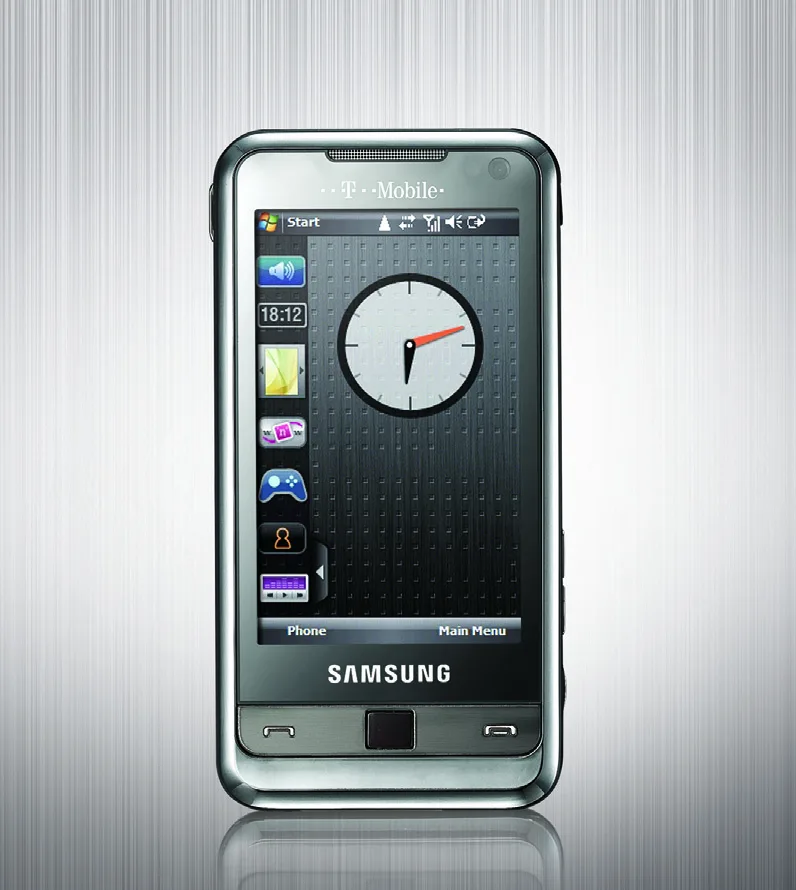
Samsung SGH-900 — SGH-i900 diagram (page 1)
Abb. 1 · SGH-i900
Page 2 of the Samsung SGH-900 user manual — Lehrsymbole
Seite 2 · Zum Vergrößern klicken
Seite 2

X p. 12 (für "siehe Seite")

(für:) Beginn, gefolgt von

[ ] eckige KlammernGeräteschlüssel;

z.B.[ ] (versetzt sich für

X SieheSeiten mit Related

Optionen oder Menüs, die Sie benötigen

wählen, um einen Schritt auszuführen; für

Informationen, z. B.:

→ Gefolgt von- die Reihenfolge der

BeispielTippen Sie auf Start

Programme, gefolgt von

eingebettet in Windows Mobile® 6

Bevor Sie beginnen, machen Sie sich mit

Verursachen Sie Schäden an Ihrem Gerät

Dieses Benutzerhandbuch wurde speziell

Funktionen und Features Ihres Geräts.

Für alle Themen, die nicht in diesem

die Icons, die Sie in diesem Handbuch sehen werden:

sich selbst verletzen oder

Sie sollen dich durch die

Handbuch, bitte lesen Sie die Hilfe

Professionelles Betriebssystem.

Mit diesem Handbuch

Lehrsymbole

7 weitere Labels / Kurztext auf dieser Seite anzeigen
Programme → Kamera · zusätzliche Informationen · der Power-Schlüssel Kamera) · 12 • oder andere Ausrüstung
Page 3 of the Samsung SGH-900 user manual — Urheberrechte und Marken
Seite 3 · Zum Vergrößern klicken
Seite 3
  • Bluetooth® ist eine eingetragene Marke der Bluetooth SIG, Inc.
  • DivX® ist eine eingetragene Marke von Div X, Inc. und wird unter Lizenz verwendet.

weltweit—Bluetooth QD ID:

  • JavaTM ist eine Marke von Sun Microsystems, Inc.

B014133

Software mit dem Microsoft-Namen

dieses Produkt, beziehen sich auf die MICROSOFT

Rechte an allen Technologien und Produkten

Microsoft Corporation. Microsoft und

Microsoft Corporation. Vor der Verwendung

Vereinbarung auf der Rückseite dieses Leitfadens

SOFTWARELIZENZBEDINGUNGEN FÜR

WINDOWS MOBILE 6 SOFTWARE

Eigentum ihrer jeweiligen Eigentümer:

sind eingetragene Marken der

für Informationen über Rechte und

Urheberrechte und Marken

die diese Vorrichtung umfassen, sind

lizenziert von MS, ein

  • Dieses Produkt enthält Software

Beschränkungen.

Tochtergesellschaft des

Page 7 of the Samsung SGH-900 user manual — Sicherheitswarnungen
Seite 7 · Zum Vergrößern klicken
Seite 7

Stellen Sie sicher, dass alle mobilen Geräte oder verwandte

Gerät und Zubehör in der Nähe oder in einer Luft

Handhabung und Entsorgung von Batterien sowie

  • Verwenden Sie nur Samsung-zugelassene Batterien und Ladegeräte, die speziell für
  • Entsorgen Sie niemals Batterien oder Geräte in einem Feuer. Befolgen Sie alle lokalen Vorschriften

Die in Ihrem Fahrzeug installierten Geräte sind

installierte drahtlose Geräte können dazu führen,

Ihr Gerät. Inkompatible Batterien

bei der Entsorgung gebrauchter Batterien oder

fest montiert. Vermeiden Sie es, Ihre

Verletzungen oder Schäden an Ihrem Gerät.

Schwere Verletzung beim Aufblasen von Airbags

Einsatzbereich des Beutels. Unsachgemäß

Ladegeräte können schwere

Mobilgeräte installieren und

Geräte.

schnell.

Anhörung. Verwenden Sie nur das Minimum

Hören Sie Ihre Unterhaltung oder Musik.

Befolgen Sie die folgenden Vorsichtsmaßnahmen, um

gefährliche oder illegale Situationen zu vermeiden und

Stellen Sie die Spitzenleistung Ihres Geräts sicher.

Halten Sie Ihr Gerät und alle Zubehörteile draußen

der Reichweite von Kleinkindern oder Tieren.

Kleine Teile können Ersticken oder schwere verursachen

Hören Sie ein Headset in der Höhe

Halten Sie Ihr Gerät fern von klein

Volumeneinstellung notwendig für

Volumen können Ihre Schäden

Sicherheit und Verwendung

Sicherheitswarnungen

Informationen

Verletzung beim Verschlucken.

4 weitere Labels / Kurztext auf dieser Seite anzeigen
Ausrüstung mit Vorsicht · Ladegeräte mit Sorgfalt · Schützen Sie Ihr Gehör · Kinder und Haustiere
Page 8 of the Samsung SGH-900 user manual — Informationen über Sicherheit und Nutzung
Seite 8 · Zum Vergrößern klicken
Seite 8

Punkte (Tankstellen) oder nahe Brennstoffen

Chemikalien. Schalten Sie Ihr Gerät immer aus

Warnzeichen oder Anweisungen.

Ihr Gerät kann Explosionen oder Feuer verursachen

und Übertragungs- oder Strahlflächen. Do

Gase oder explosive Materialien in der gleichen

Fächer als Einrichtung, deren Teile oder

Reduzieren Sie das Risiko von sich wiederholenden Bewegungen

Beim Senden von Textnachrichten oder beim Spielen

mit entspanntem Griff die Tasten leicht drücken,

Anzahl der Tasten, die Sie drücken müssen (wie)

in und um Brennstoff- oder Chemikalienspeicherung

Spiele auf Ihrem Gerät, halten Sie das Gerät

als Vorlagen und prädiktiven Text,

Schalten Sie das Gerät möglicherweise aus

entzündbare Flüssigkeiten nicht lagern oder befördern,

Verwenden Sie Ihr Gerät nicht beim Tanken

spezielle Features verwenden, die den

Machen Sie häufige Pausen.

Zubehör.

  • Niemals Batterien oder Geräte auf oder in Heizgeräten wie Mikrowellen platzieren

Öfen, Herde oder Heizkörper. Batterien

Vermeiden Sie Interferenzen mit Herzschrittmachern

Halten Sie ein Minimum von 15 cm (6 Zoll)

zwischen mobilen Geräten und Schrittmachern

empfohlen von den Herstellern und

  • Niemals die Batterie zerquetschen oder durchstechen. Vermeiden Sie die Batterie zu hoch auszusetzen

äußerer Druck, der zu

unabhängige Forschungsgruppe, Wireless

Technologieforschung. Wenn Sie eine

Grund zu der Annahme, dass Ihr Gerät

Stören Sie einen Schrittmacher oder andere

Medizinisches Gerät, schalten Sie das Gerät aus

Hersteller des Schrittmachers oder

kann bei Überhitzung explodieren.

um mögliche Störungen zu vermeiden, wie

einem internen Kurzschluss und

sofort und kontaktieren Sie die

medizinisches Gerät zur Führung.

Überhitzung.

explosionsfähige Umgebungen · Verletzungen

Page 9 of the Samsung SGH-900 user manual — Sicherheitsvorkehrungen
Seite 9 · Zum Vergrößern klicken
Seite 9

Ihr Gerät kann Störungen verursachen

Ihr Gerät kann medizinische stören

Einrichtungen. Befolgen Sie alle Vorschriften, veröffentlicht

Vorschriften und schalten Sie Ihr Gerät oder

Schalten Sie das Gerät in der Nähe von medizinischen

Ausrüstung in Krankenhäusern oder im Gesundheitswesen

Schalten Sie das Gerät aus oder deaktivieren Sie die

Luftfahrzeugausrüstung. Folgen Sie allen Fluggesellschaften

Wechseln Sie in einen Modus, der die

Funkfunktionen, die von

Funkfunktionen in einem

Personal der Fluggesellschaften.

Personal.

Vermeiden Sie es, Ihr Gerät während der Fahrt zu benutzen und

alle Vorschriften einhalten, die den Gebrauch einschränken

Freisprechzubehör, um Ihre

Befolgen Sie alle Vorschriften, die einschränken

die Nutzung eines mobilen Geräts in einem bestimmten

Inkompatibles Zubehör kann

von mobilen Geräten während der Fahrt. Verwendung

Beschädigen Sie Ihr Gerät oder verursachen Verletzungen.

Befolgen Sie alle Sicherheitswarnungen und

Sicherheitsvorkehrungen

Fahren Sie jederzeit sicher

Sicherheit, wenn möglich.

Fläche.

5 weitere Labels / Kurztext auf dieser Seite anzeigen
Ausrüstung · Luftfahrzeuge · Verwenden Sie nur Samsung-zugelassen · Vorschriften · Zubehör
Page 10 of the Samsung SGH-900 user manual — Informationen über Sicherheit und Nutzung
Seite 10 · Zum Vergrößern klicken
Seite 10
  • Lassen Sie Ihr Gerät nicht nass werden – Flüssigkeiten können schwere Schäden verursachen. Do
  • Vermeiden Sie die Verwendung oder Lagerung Ihres Geräts in staubigen, schmutzigen Bereichen, um Schäden zu vermeiden
  • Malen Sie Ihr Gerät nicht, da Farbe bewegliche Teile verstopfen und verhindern kann, dass sie ordnungsgemäß sind
  • Vermeiden Sie die Verwendung des Kamerablitzes oder -lichts in der Nähe von Kinderaugen

Hände. Wasserschäden an Ihrem Gerät

  • Ihr Gerät ist ein komplexes elektronisches Gerät – schützen Sie es vor Stößen und

Behandeln Sie Ihr Gerät sorgfältig und

Behandeln Sie Ihr Gerät nicht mit Nass

Grobe Handhabung, um ernsthafte zu vermeiden

Kann Ihren Hersteller ungültig machen

zu beweglichen Teilen.

Garantie.

Betrieb.

Schäden.

Tiere.

Schützen Sie Batterien und Ladegeräte vor

  • Vermeiden Sie es, Batterien sehr kalten oder sehr heißen Temperaturen auszusetzen (unter 0°C/)

32°F oder mehr als 45°C/113°F. Extreme Temperaturen können die

Anschlüsse Ihrer Batterien und führen zu

  • Explosionsgefahr, wenn eine Batterie durch einen falschen Typ ersetzt wird. Entsorgen
  • Verhindern Sie, dass Batterien Metallobjekte kontaktieren, da dies eine

gebrauchten Batterien nach dem

Ladekapazität und Lebensdauer Ihrer

Verbindung zwischen + und -

temporäre oder permanente Batterie

  • Verwenden Sie niemals ein beschädigtes Ladegerät oder eine Batterie.

Anweisungen.

Batterien.

Schäden.

Sinnvoll · Schadensersatz

Page 11 of the Samsung SGH-900 user manual — Wichtige Nutzung
Seite 11 · Zum Vergrößern klicken
Seite 11

Vermeiden Sie den Kontakt mit dem internen Gerät

Ermöglichung der Einweisung von unqualifiziertem Personal

Ihr Gerät kann zu Schäden an Ihrem

  • Vermeiden Sie das Aufladen von Batterien für mehr als eine Woche, da sich die Überladung verkürzen kann

Nur qualifiziertes Personal darf

Verwenden Sie Ihr Gerät im normalen

Das Gerät und wird Ihre Garantie aufheben.

Maximale Batterie und

Wichtige Nutzung

Informationen

Lebensdauer der Batterie.

Antennen.

  • Ihr Gerät und Speicherkarten können durch magnetische Einwirkung beschädigt werden

Zubehör mit Magnetverschlüssen oder

Hersteller Ihrer elektronischen Geräte

Felder. keine Tragetaschen verwenden oder

Erlauben Sie Ihrem Gerät, in Kontakt zu kommen

Ihr Gerät sendet Radiofrequenz (RF)

Geräte und andere elektronische Geräte in

um jegliche Interferenzprobleme zu lösen, die Sie

mit Magnetfeldern für erweiterte

Herzschrittmacher, Hörgeräte und medizinische Geräte

Vermeiden Sie Interferenzen mit anderen

nicht abgeschirmt oder unsachgemäß geschützt

Signale, die stören können

Häuser oder Fahrzeuge. Konsultieren Sie die

Elektronische Geräte wie

Zeiträume.

Erfahrung.

4 weitere Labels / Kurztext auf dieser Seite anzeigen
Service Ihres Geräts · Ladelebensdauer · Position · Elektronische Geräte
Page 12 of the Samsung SGH-900 user manual — Informationen über Sicherheit und Nutzung
Seite 12 · Zum Vergrößern klicken
Seite 12
  • Häufiges Schreiben und Löschen verkürzt die Lebensdauer von Speicherkarten.
  • Berühren Sie keine goldfarbenen Kontakte oder Terminals mit den Fingern oder Metall

Gewährleistung des Zugangs zu Notdiensten

Gegenstände. Wenn schmutzig, wischen Sie die Karte mit einem

Notrufe von Ihrem Gerät können

abgelegene oder unentwickelte Gebiete, planen Sie eine

Umstände. Vor der Reise in

in manchen Bereichen nicht möglich oder

Alternative Kontaktmethode

Personal der Notdienste.

Weichgewebe.

Handhabung von SIM-Karten und Speicherkarten

  • Entfernen Sie keine Karte, während das Gerät übertragen oder zugreifen

Informationen, da dies zu Verlusten führen könnte

Daten und/oder Schäden an der Karte oder

  • Verwenden Sie Batterien nur für ihren vorgesehenen Zweck.
  • Schützen Sie Karten vor starken Stößen, statischer Elektrizität und elektrischem Rauschen
  • Im Laufe der Zeit entladen sich nicht verwendete Batterien und müssen wieder aufgeladen werden
  • Trennen Sie Ladegeräte von Stromquellen, wenn sie nicht in Gebrauch sind.

von anderen Geräten.

vor der Verwendung.

Vorrichtung.

mit Sorgfalt

Page 13 of the Samsung SGH-900 user manual — Informationen über Sicherheit und Nutzung
Seite 13 · Zum Vergrößern klicken
Seite 13

Die Konformitätserklärung auf der Rückseite

Dieser Leitfaden zeigt Ihr Gerät

(F&TTE)-Richtlinie. Für weitere Informationen

über die SAR und damit zusammenhängende EU-Normen,

Besuchen Sie die Samsung Mobile Device Website.

(Elektrische und elektronische Geräte)

Produkt oder seine Literatur, zeigt an, dass es

Einhaltung des Europäischen Radios &

(Gültig im europäischen

Korrekte Entsorgung dieses Produktes

Union und andere europäische

Diese Markierung wird auf der

Hausmüll am Ende seiner

Sie sollten nicht mit anderen entsorgt werden

Arbeitsleben.

Ihr Gerät ist EU-konform

Exposition gegenüber Hochfrequenzenergie (RF)

Funk und Telekommunikation

Ausrüstung. Diese Standards verhindern, dass

maximale Expositionsstufe (bekannt als die)

Spezifische Absorptionsrate, oder SAR), von 2,0

aufgezeichnet für dieses Modell war 0,671 Watt

automatisch niedrigere Werte aussenden, wenn

pro Kilogramm. Bei normalem Gebrauch ist die tatsächliche

Das Gerät wurde entwickelt, um nur zu emittieren

die HF-Energie, die erforderlich ist, um eine

Verkauf von mobilen Geräten, die eine

SAR ist wahrscheinlich viel niedriger, da die

Signal an die nächstgelegene Basisstation. Durch

Spezifische Absorptionsrate (SAR)

Während des Tests, die maximale SAR

möglich, Ihr Gerät reduziert Ihre

(EU) Standards, die den Menschen einschränken

Watt pro Kilogramm Körpergewebe.

Gesamtexposition gegenüber HF-Energie.

4 weitere Labels / Kurztext auf dieser Seite anzeigen
Terminal Telekommunikationsausrüstung · Länder mit separaten · Sammelsystemen Bescheinigungsinformationen
Page 14 of the Samsung SGH-900 user manual — ÜBER DIVX VIDEO
Seite 14 · Zum Vergrößern klicken
Seite 14

DivX® ist ein digitales Videoformat, das von

DivX, Inc. Dies ist ein offizieller DivX Certified

Gerät, das DivX-Video abspielt. Spielt DivX®

bei DivX registriert, um Div X zu spielen

Generieren des DivX VOD-Registrierungscodes

für Ihr Gerät und senden Sie es während der

VOD-Inhalte sind durch ein DivX DRM geschützt

(Digital Rights Management) System, das

Zertifizierte Produkte. Wenn Sie versuchen, DivX zu spielen

Fehler" wird angezeigt und Ihre Inhalte werden angezeigt "

Video bis 320x240. Kann DivX® spielen

Video-on-Demand (VOD) Inhalt. Erster

Registrierungsverfahren. [Wichtig]DivX

ÜBER DIVX VIDEO-ON-DEMAND

Dieses DivX® zertifizierte Gerät muss

beschränkt die Wiedergabe auf registriertes DivX

VoD-Inhalte nicht autorisiert für Ihre

Gerät, die Nachricht "Authoration"

wird nicht spielen. Mehr erfahren bei

ÜBER DIVX VIDEO

Video bis zu 400x240.

www.divx.com/vod

Trennen Sie diese von anderen Abfallarten

und recyceln es verantwortungsvoll, um die

Produkt oder deren lokale Regierungsstelle,

Bedingungen des Kaufvertrags. Dies

Das Produkt sollte nicht mit anderen gemischt werden

nachhaltige Wiederverwendung materieller Ressourcen.

Haushaltsbenutzer sollten sich entweder

der Händler, bei dem sie diese gekauft haben

für Details, wo und wie sie können

Nehmen Sie diesen Artikel für umweltverträglich

Umwelt oder menschliche Gesundheit aus

unkontrollierte Abfallentsorgung bitte

Geschäftsanwender sollten sich an ihre

Lieferanten und prüfen Sie die Bedingungen und

Um mögliche Schäden zu verhindern,

gewerbliche Abfälle zur Entsorgung.

Recycling.

Page 15 of the Samsung SGH-900 user manual — Methode
Seite 15 · Zum Vergrößern klicken
Seite 15

Sie können auf das Eingabefeldsymbol bei jedem beliebigen

Einige der Eingabemethoden können nicht

Ändern Sie den Standardtext

Zeit, um das Eingabefeld anzuzeigen oder zu verstecken.

1. Tippen Sie aus einem beliebigen Textfeld auf den Pfeil neben dem Eingabepanelsymbol.

Unterstützt werden gemäß der

  • Samsung Phonepad

Eingabemethode

  • Samsung Keypad
2. Tap-Optionen...
  • Transkription

Sprache.

Mit dem Touchscreen Ihres Geräts können Sie

Schreibe oder schreibe Text und erstelle Zeichnungen in

Bildschirm. Tippen Sie auf den Pfeil neben dem Eingang

Wenn Sie Text eingeben müssen, tippen Sie auf eine

Icon des Eingabefeldes am unteren Rand der

Folgende Eingabemethoden für die Einreise

Ändern Sie die Texteingabe

Einfahrtstext

Panel-Icon und wählen Sie eine der

  • Letter Recognizer
  • Samsung Keyboard
  • Block-Erkenner

Methode

  • Tastatur

Text:

Page 16 of the Samsung SGH-900 user manual — Erkenner
Seite 16 · Zum Vergrößern klicken
Seite 16
  • Schreiben Sie Buchstaben auf der linken Seite des Schreibbereichs.

Änderungsfall ()ABC, Abc, oder abc).

Symbole ()123 oder abc wird sich ändern

3. Schreibe jedes Zeichen in den Schreibbereich am unteren Bildschirmrand:
  • Schreibe Zahlen rechts vom Schreibbereich.

Tippen Sie einmal auf den Bildschirm, um einzugeben

Um Demonstrationen zu sehen, wie man schreibt

Ziehen Sie Ihren Finger nach oben, um

Zeichen, Tap .

zu .

3. Wählen Sie auf der Registerkarte Eingabemethode eine Eingabemethode aus.
2. Tippen Sie auf den Pfeil neben dem Eingabefeldsymbol und wählen Block Recognizer .

Schreiben Sie einzelne Buchstaben und Zahlen in

Sie können auch Optionen für einige festlegen

Text mit Block eingeben

Text im Palm Graffiti-Stil.

1. Tippen Sie auf das Eingabefeld-Icon.

Eingabemethoden.

Erkenner

4. Tape.

Einfahrtstext

Page 17 of the Samsung SGH-900 user manual — Erkenner
Seite 17 · Zum Vergrößern klicken
Seite 17
  • Schreiben Sie Großbuchstaben in die ABC-Spalte auf der linken Seite des
  • Schreiben Sie Kleinbuchstaben in der abc-Spalte in die Mitte des Schreibens
  • Schreiben Sie Zahlen und Symbole in die 123 Spalte auf der rechten Seite des Schreibbereichs.
2. Tippen Sie auf den Pfeil neben dem Eingabefeldsymbol und wählen Sie Samsung Keyboard .
3. Schreibe jedes Zeichen in den Schreibbereich am unteren Bildschirmrand:

Um Demonstrationen zu sehen, wie man schreibt

Samsung Keyboard

1. Tippen Sie auf das Eingabefeld-Icon.

Geben Sie Text mit

Schreibbereich.

Zeichen, Tap .

Fläche.

2. Tippen Sie auf den Pfeil neben dem Eingabefeldsymbol und wählen Sie die Tastatur aus.

Schreiben Sie einzelne Buchstaben und Zahlen auf

2. Tippen Sie auf den Pfeil neben dem Eingabefeldsymbol und wählen Letter Recognizer .

Um zu Zahlen und Symbolen umzuschalten, tippen Sie

123. Um auf Sonderzeichen zuzugreifen, tippen Sie áü.
3. Tippen Sie auf Zeichen, um Ihren Text einzugeben.

Text mit Letter eingeben

Geben Sie den Text mit dem

1. Tippen Sie auf das Eingabefeld-Icon.

Erkenner

Tastatur

den Touchscreen.

Einfahrtstext

Page 18 of the Samsung SGH-900 user manual — Geben Sie Text mit
Seite 18 · Zum Vergrößern klicken
Seite 18
2. Tippen Sie auf den Pfeil neben dem Eingabefeldsymbol und wählen Sie Samsung Phonepad .
3. Tippen Sie auf Zeichen, um Ihren Text einzugeben. Im T9-Modus tippen Sie auf die entsprechenden Tasten

Im ABC-Modus tippen Sie auf den entsprechenden Schlüssel

Bis der Charakter, den du haben willst, erscheint.

Im Zahlenmodus tippen Sie auf die entsprechende

Im Symbolmodus tippen Sie auf die entsprechende

Samsung Phonepad

1. Tippen Sie auf das Eingabefeld-Icon.

Geben Sie Text mit

Ein ganzes Wort einzugeben.

Schlüssel, um eine Zahl einzugeben.

Schlüssel, um ein Symbol einzugeben.

2. Tippen Sie auf den Pfeil neben dem Eingabefeldsymbol und wählen Sie Samsung Keypad .
3. Tippen Sie auf Zeichen, um Ihren Text einzugeben. Im T9-Modus tippen Sie auf die entsprechenden Tasten

Im ABC-Modus tippen Sie auf den entsprechenden Schlüssel

Bis der Charakter, den du haben willst, erscheint.

Im Zahlenmodus tippen Sie auf die entsprechende

Im Symbolmodus tippen Sie auf die entsprechende

3. Tippen Sie auf Zeichen, um Ihren Text einzugeben. Um Großbuchstaben einzugeben, tippen Sie auf.

Um Zahlen und Symbole einzugeben, tippen Sie

Samsung Keypad

1. Tippen Sie auf das Eingabefeld-Icon.

Geben Sie Text mit

Ein ganzes Wort einzugeben.

Schlüssel, um eine Zahl einzugeben.

Schlüssel, um ein Symbol einzugeben.

Einfahrtstext

Page 19 of the Samsung SGH-900 user manual — Transkription
Seite 19 · Zum Vergrößern klicken
Seite 19

Schaut euch Demonstrationen an, wie

Öffnen Sie die Interpunktionsliste

Ändern Sie den Eingabemodus auf

Bewegen Sie den Cursor nach rechts

Bewegen Sie den Cursor nach links

Öffnen Sie die Hilfe-Anwendung

Starten Sie eine neue Linie

A, a, oder 123

Mit Transcriber können Sie überall schreiben

oder Block Recognizer, können Sie cursive verwenden

2. Tippen Sie auf den Pfeil neben dem Eingabefeldsymbol und wählen Transkribieren .
3. Schreibe leserlich überall auf dem Bildschirm.

auf dem Bildschirm. Im Gegensatz zu Letter Recognizer

Sie können auf folgende Tools zugreifen

4. Halten Sie an und erlauben Transcriber, Ihr Schreiben in Text zu konvertieren.

(zusammengefügt) Handschrift zum Schreiben

1. Tippen Sie auf das Eingabefeld-Icon.

Geben Sie Text mit

die Transkriber-Symbolleiste:

Transkription

vollständige Worte.

9 weitere Labels / Kurztext auf dieser Seite anzeigen
Einfahrtstext · Zeichen, Symbole und · Zeichen schreiben · Löschen Sie Ihre Eingabe · Leerzeichen einfügen · Zahlen Tippen · Transkribatoroptionen ändern Tippen
Page 20 of the Samsung SGH-900 user manual — Erstellen Sie eine Skizze
Seite 20 · Zum Vergrößern klicken
Seite 20

Mit Notizen können Sie erstellen und erfassen

1. Tippen Sie auf Start → Programme → Notizen.

Skizzen, die nicht über drei Regelwerke hinausgehen

Tippen und halten Sie die Griffe, um zu ziehen oder verkleinern

Skizze oder Hahn Menü Zugang zu anderen

3. Machen Sie einen Strich, der mindestens drei Linien kreuzt, um eine Zeichnung zu beginnen

Um die Skizze zu bearbeiten, tippen Sie Menü → Zeichnung.

Auswahlhandles erscheinen. Sie können dann

4. Setzen Sie Ihre Skizze mit Strichen fort.

Zeilen werden als Schreiben behandelt.

Tippen und halten Sie die Skizze bis zum

Erstellen Sie eine Skizze

2. Tippen Sie auf Neu.

Rahmen.

Skizzen.

Optionen.

Einfahrtstext

Page 21 of the Samsung SGH-900 user manual — Anrufe
Seite 21 · Zum Vergrößern klicken
Seite 21

(Ländervorwahl, Ortsvorwahl und Telefon)

Nummer, und dann tippen oder drücken

Rufen Sie aus der Kontaktliste an

1. Tippen Sie auf dem Bildschirm Heute auf Start → Telefonbuch, um Ihre Kontaktliste zu öffnen.

Um nach einem Kontakt zu suchen, tippen Sie

3. Tippen Sie auf die Zahlentasten, um die vollständige Nummer einzugeben, die Sie wählen möchten

und einige wenige Briefe des

3. Tippen Sie auf die Nummer, die Sie wählen möchten.
2. Scrollen Sie zu einem Kontakt und tippen auf den Namen des Kontaktes.
4. Um den Anruf zu beenden, drücken Sie [ ].

Name des Kontakts.

[ ] zum Wählen.

Kommunikation

Nachrichten über Mobilfunknetze und die

Lernen Sie, die Anruffunktionen Ihres Geräts zu verwenden.

Für grundlegende Aufruffunktionen, siehe Quick

2. Tippen und halten Sie das + einfügen

Ihr Gerät ermöglicht es Ihnen, zu senden und

Rufen Sie eine internationale Nummer an

viele Arten von Anrufen empfangen und

Charakter (ersetzt den

internationaler Zugangscode.

1. Drücken Sie [ ].

Wireless Web.

Startleitfaden.

Anrufe

Page 22 of the Samsung SGH-900 user manual — Weiterleitungsaufrufe
Seite 22 · Zum Vergrößern klicken
Seite 22
1. Tippen Sie auf dem Bildschirm Heute auf Start → Einstellungen → Telefon .
3. Tippen Sie auf die Art der Anrufe, die Sie blockieren möchten.

Anweisungen zur Eingabe von Text, siehe "Enter"

1. Tippen Sie auf Start → Messaging → Messging.

Lernen Sie, Messaging-Funktionen zu verwenden. für

2. Von der Registerkarte Dienste, tippen Sie auf Call Barring → Einstellungen erhalten ...

Senden Sie eine Textnachricht

Bar (Block) Anrufe

Messaging

text. X p. 13

4. Tape.
4. Tape.
1. Tippen Sie auf Start → Programme → Call Log.
1. Tippen Sie auf dem Bildschirm Heute auf Start → Einstellungen → Telefon .
3. Tippen Sie auf eine Weiterleitungsoption und geben Sie eine Telefonnummer ein.
2. Wählen Sie ein Anrufprotokoll aus, indem Sie das Dropdown-Menü oben links im
4. Tippen Sie auf die Nummer, die Sie wählen möchten.

Machen Sie einen Anruf von Call History

2. Tippen Sie auf der Registerkarte Dienste auf Weiterleitung → Einstellungen erhalten ...
3. Scrollen Sie zu einem Kontakt und tippen auf den Namen des Kontaktes.
5. Um den Anruf zu beenden, drücken Sie [ ].

Weiterleitungsaufrufe

Bildschirm.

Kommunikation

Page 23 of the Samsung SGH-900 user manual — Senden Sie eine Multimedia-Nachricht
Seite 23 · Zum Vergrößern klicken
Seite 23
8. Tippen Sie auf ein Attachment-Icon, um eine Datei zur Nachricht hinzuzufügen:
1. Tippen Sie auf Start → Messaging.
  • : Nehmen Sie ein Foto auf und hängen Sie es an
  • : Aufnehmen und Anbringen einer Stimme
2. Tippen Sie auf den Namen eines E-Mail-Kontos.
  • : Aufnehmen und Anfügen eines Videos
9. Tippen Sie auf Senden, um die Nachricht zu senden.

Senden Sie eine E-Mail Nachricht

6. Geben Sie Ihren Nachrichtentext ein.
  • : Anhängen einer Musikdatei
5. Tippen Sie auf den Message Body.
  • : Anhängen eines Bildes
7. Tippen Sie auf Menü → Toolbar.
  • : Ein Video anhängen
3. Geben Sie eine Zielnummer ein oder tippen Sie auf Menü → Empfänger hinzufügen, um einen auszuwählen
1. Tippen Sie auf Start → Messaging → Messging.
3. Geben Sie eine Zielnummer ein oder tippen Sie auf Menü → Empfänger hinzufügen, um einen auszuwählen

Tapfer Ja Um die Nachricht in eine

6. Tippen Sie auf Senden, um die Nachricht zu senden.

Senden Sie eine Multimedia-Nachricht

4. Tippen Sie auf das Betrefffeld und geben Sie ein Nachrichtenthema ein.
5. Geben Sie Ihren Nachrichtentext ein.
4. Tippen Sie auf den Message Body.

Multimedia-Nachrichten.

2. Tippen Sie auf Menü → Neu.

Kontakt.

Kontakt.

Kommunikation · memos

Page 24 of the Samsung SGH-900 user manual — Server
Seite 24 · Zum Vergrößern klicken
Seite 24

Bevor Sie E-Mails abrufen

So holen Sie Nachrichten aus Ihrem Outlook ab

1. Tippen Sie auf Start → Messaging.

account, siehe "Synchronisieren Sie Ihre Daten".

Verbindung, Sie müssen eine E-Mail erstellen

2. Tippen Sie auf den Namen eines E-Mail-Kontos.

E-Mails aus einem Web abrufen

Ein Internet-Service Provider oder VPN

3. Tippen Sie auf Menü → Send/Receive.

Server

Konto.

X p. 51

4. Geben Sie die Adresse des Empfängers im Feld an ein oder tippen Sie auf das Menü → Empfänger hinzufügen...

Die Cc- und Bcc-Felder befinden sich

8. Um einen Anhang hinzuzufügen, tippen Sie auf Menü → Einfügen → ein Anhängetyp.
5. Tippen Sie auf das Betrefffeld und geben Sie ein Nachrichtenthema ein.
9. Tippen Sie auf Senden, um die Nachricht zu senden.

Über dem Feld.

7. Geben Sie Ihren Nachrichtentext ein.
6. Tippen Sie auf den Message Body.
3. Tippen Sie auf Menü → Neu.

einen Kontakt auszuwählen.

Kommunikation

Page 25 of the Samsung SGH-900 user manual — View-Nachrichten
Seite 25 · Zum Vergrößern klicken
Seite 25
1. Tippen Sie auf Start → Messaging.
  • Während Sie Nachrichtenordner anzeigen, können Sie die Nachricht wechseln

das Dropdown-Menü oben

  • Tippen Sie beim Anzeigen einer Nachricht zweimal auf den Bildschirm. Sie können zoomen

Sie können auf Nachrichtenordner für alle zugreifen

Ihre Messaging-Konten (E-Mail, SMS),

2. Tippen Sie auf Messaging oder den Namen eines E-Mail-Kontos.

Ordner oder Konten durch Verwendung

auf dem Bildschirm, um die

Der Posteingang für das Konto, das Sie

links vom Bildschirm.

und MMS) an einem Ort.

Nachrichtentext.

Selected wird geöffnet.

View-Nachrichten

Kommunikation · Um Nachrichten zu sehen,

Page 26 of the Samsung SGH-900 user manual — Kamera
Seite 26 · Zum Vergrößern klicken
Seite 26
3. Richten Sie das Objektiv auf das Motiv und nehmen Sie alle Einstellungen vor (siehe "Kamera anpassen")
5. Tippen Sie auf, um das Foto zu speichern und zurückzukehren
2. Drehen Sie das Gerät entgegen dem Uhrzeigersinn zur Landschaftsorientierung.
4. Drücken Sie das Trackpad oder [Kamera], um das Bild aufzunehmen.

Die Kamera ist immer aktiviert in

1. Vom Sucher, tippen .
2. Scrollen Sie zu dem Foto, das Sie wollen.
1. Drücken und halten [Kamera].

Landschaftsorientierung.

zum Sucher.

Ein Foto aufnehmen

Sehen Sie sich ein Foto an

Einstellungen).

Lernen Sie die Kamera, Media Album zu verwenden,

Fotofolien, Touch Player, Video Editor

Streaming Player und FM Radio. Lernen

abhängig von Ihrem Dienstleister oder

Fotos (jpg-Format) oder Videos aufnehmen (3 gp)

Funktionen, siehe Windows Mobile

Ihr Gerät ermöglicht es Ihnen, digital zu nehmen

Verfügbare Programme können sich unterscheiden

über die anderen Medien Ihres Geräts

Medien

Kamera

Region.

Format.

Hilfe.

Page 27 of the Samsung SGH-900 user manual — Kameraeinstellungen anpassen
Seite 27 · Zum Vergrößern klicken
Seite 27
4. Ziel das Objektiv auf den Gegenstand und nehmen Sie alle Anpassungen vor (siehe "Anpassen")
7. Tippen Sie auf das Video zu speichern und zurück
2. Drehen Sie das Gerät entgegen dem Uhrzeigersinn zur Landschaftsorientierung.
6. Wenn Sie fertig sind, tippen Sie auf oder
5. Drücken Sie das Trackpad oder [Kamera], um mit der Aufnahme zu beginnen.

Drücken Sie das Trackpad oder [Kamera], um

3. Tippen Sie auf, um den Camcorder zu starten.

Die Kamera ist immer aktiviert in

1. Drücken und halten [Kamera].

Landschaftsorientierung.

Camcordereinstellungen.

zum Sucher.

die Aufzeichnung zu stoppen.

Aufzeichnungsvideo

Modus (Wechsel in Camcorder)

Tippen Sie aus dem Sucher auf ein Icon und

Kameraeinstellungen anpassen

Tippen Sie dann auf eine Einstellung.

10 weitere Labels / Kurztext auf dieser Seite anzeigen
Medien · Kameraeinstellungen · Weißabgleich · Szenenmodus · Aufnahmemodus · Bildgröße · Schnellansicht Icon-Funktion · Flash : Fokus
Page 28 of the Samsung SGH-900 user manual — Abspielen eines Videos
Seite 28 · Zum Vergrößern klicken
Seite 28
1. Tippen Sie auf dem Bildschirm Heute auf Start → Programme → Medienalbum .

Zugriff auf alle Dateien und Ordner in Ihrem

Mit Media Album können Sie anzeigen und

2. Tippen Sie bei Bedarf auf Mein Speicher → DCIM → 100SSCAM .
3. Tippen Sie auf ein Miniaturbild, um es zu öffnen.

Medienalbum

Sehen Sie sich ein Foto an

Vorrichtung.

Tippen Sie aus dem Sucher auf ein Icon und

Modus (Schalten auf Kamera)

Camcorder-Einstellungen anpassen

1. Vom Sucher, tippen .
2. Scrollen Sie zu dem Video, das Sie wollen.
3. Tippen Sie darauf, es zu spielen.

Tippen Sie dann auf eine Einstellung.

Abspielen eines Videos

9 weitere Labels / Kurztext auf dieser Seite anzeigen
Schnelle Ansicht · Icon-Funktion · Aufnahmemodus · Videoeinstellungen · Weißabgleich · Auflösung Icon-Funktion · Fokussierung Medien
Page 29 of the Samsung SGH-900 user manual — Offene Dokumente
Seite 29 · Zum Vergrößern klicken
Seite 29
1. Tippen Sie auf dem Bildschirm Heute auf Start → Programme → Medienalbum .
2. Suchen und öffnen Sie den Ordner, in dem das Dokument gespeichert ist.
3. Tippen Sie auf den Dokumentnamen oder das Miniaturbild, um es zu öffnen.
1. Tippen Sie auf dem Bildschirm Heute auf Start → Programme → Medienalbum .
2. Tippen Sie bei Bedarf auf Mein Speicher → DCIM → 100SSCAM .
3. Tippen Sie auf ein Miniaturbild, um es zu öffnen.

Offene Dokumente

Abspielen eines Videos

Senden Sie eine Datei

  • Um hineinzoomen, ziehen Sie Ihren Finger nach oben auf der rechten Seite des Bildschirms. zum Ausgang

den Zoom-Bildschirm, tippen Sie zweimal auf den Bildschirm.

  • Um ein Foto zu senden, tippen Sie auf Menü → Senden einer Sendeoption.
  • Um ein Foto als Hintergrund- oder Anrufer-ID-Bild festzulegen, tippen Sie auf Menü → Als gesetzt
  • Um das Bild zu bearbeiten, tippen Sie auf Menü → Image bearbeiten.

Während Sie Fotos ansehen, können Sie

  • Um Ihre Fotos als Diashow anzusehen, tippen Sie auf Menü → Play Slide Show.
  • Um ein Foto zuzuschneiden, tippen Sie auf Menü → Ernte .
  • Um ein Foto zu löschen, tippen Sie auf Menü → Löschen.

die folgenden Funktionen:

eine Option.

Medien

Page 30 of the Samsung SGH-900 user manual — Erstellen Sie ein Fotoalbum
Seite 30 · Zum Vergrößern klicken
Seite 30
4. Suchen Sie ein Foto in einem anderen Album oder Ordner und tippen Sie auf Menü → Bearbeiten → Kopieren.
1. Tippen Sie auf dem Bildschirm Heute auf Start → Programme → Fotofolien .
5. Tippen Sie auf den Namen Ihres neuen Albums oder Ordners und tippen Sie dann auf Menü → Bearbeiten
3. Tippen Sie auf Menü → eine Bearbeitungsoption (Rote Left , Rotate Right , Crop ),
2. Tippen Sie zweimal auf ein Miniaturbild, um das Foto zu öffnen.
4. Schneiden Sie das Foto oder wählen Sie eine Effektoption (falls erforderlich).
2. Tap Menu → Album erstellen.
3. Geben Sie einen Albumnamen ein, legen Sie das Erstellungsdatum fest und tippen Sie auf OK .

Bearbeiten von Fotos

Paste.

Wirkung).

2. Suchen und öffnen Sie den Ordner, in dem die Datei gespeichert ist.
  • Um über die Bluetooth-Funkfunktion zu senden, wählen Sie via Bluetooth

Alben, Fotos bearbeiten und Diashows ansehen

1. Tippen Sie auf dem Bildschirm Heute auf Start → Programme → Fotofolien .
  • Um als Multimedianachricht oder E-Mail zu senden, wählen Sie als Nachricht aus

Fotofolien ermöglichen es Ihnen, Fotos zu erstellen

3. Tippen Sie auf Menü → Senden einer Option zum Versenden der Datei.

Erstellen Sie ein Fotoalbum

Fotofolien

Mit Hintergrundmusik.

X p. 21

X p. 49

Medien

Page 31 of the Samsung SGH-900 user manual — Diashows mit
Seite 31 · Zum Vergrößern klicken
Seite 31

mit dem Finger nach oben oder unten auf dem Trackpad, wenn

Navigation (aus dem Heute-Bildschirm, tippen)

und Videodateien auf dem Speicher des Geräts.

3. Tippen Sie während einer Diashow auf den Bildschirm, um die folgenden Steuerelemente anzuzeigen: Sie können das Volumen durch Ziehen anpassen

Mit Touch Player können Sie Musik abspielen

Die Trackpad-Funktion ist auf 4-Wege-Weg

Beginn → Einstellungen → System tab

Skip zum nächsten Foto

Touchplayer

Fingermaus).

1. Tippen Sie auf dem Bildschirm Heute Start → Programme → Fotofolien

Skip zum vorherigen Foto

5. Um Ihre Änderungen zu speichern, tippen Sie auf.
2. Tippen Sie auf Menü → Slide Show.

Diashows mit

Hintergrundmusik

ein Fotoalbum.

10 weitere Labels / Kurztext auf dieser Seite anzeigen
Medien · Hintergrund ändern · Diashow beenden · Foto drehen Icon-Funktion · Musik Icon-Funktion · Pause · Spielen
Page 32 of the Samsung SGH-900 user manual — Aktualisieren der Bibliothek
Seite 32 · Zum Vergrößern klicken
Seite 32
1. Tippen Sie auf dem Bildschirm Heute auf Start → Programme → Touch Player.
5. Verwenden Sie während der Wiedergabe die folgenden Steuerelemente:

Überspringen Sie zur vorherigen Datei

Überspringen Sie zur nächsten Datei

Zurück zur Dateiliste

2. Tap (falls erforderlich).

Erstellen einer Playlist

1. Tippen Sie auf dem Bildschirm Heute auf Start → Programme → Touch Player.
5. Wenn die Aktualisierung der Bibliothek abgeschlossen ist, tippen Sie auf Fertig.
1. Tippen Sie auf dem Bildschirm Heute auf Start → Programme → Touch Player.
4. Tippen Sie auf Suche, um die Bibliothek zu aktualisieren.

Wiedergabe von Musik- oder Videodateien

3. Tippen Sie auf die Bibliothek, die Sie wollen.
2. Tap (falls erforderlich).

Aktualisieren der Bibliothek

3. Tap Update .
4. Tippen Sie auf eine Datei.
5 weitere Labels / Kurztext auf dieser Seite anzeigen
Volumen anpassen · Icon-Funktion · Pause · Spielen Medien
Page 33 of the Samsung SGH-900 user manual — Passen Sie den Touch Player an
Seite 33 · Zum Vergrößern klicken
Seite 33

Mit Video Editor können Sie bearbeiten oder machen

1. Tippen Sie auf dem Bildschirm Heute auf Start → Programme → Video Editor .
5. Tippen Sie auf den Punkt, an dem Sie möchten
6. Tippen Sie auf den Punkt, an dem Sie möchten

Videos durch Kombination von Fotos oder Videos.

8. Nach dem Speichern des Videos tippen Sie auf Fertig.
4. Tippen Sie auf die Wiedergabe zu starten.

Das neue Video soll beginnen.

Das neue Video endet.

Video Editor

3. Wählen Sie eine Videodatei aus.
2. Tap Edit Video.

Ein Video anschneiden

7. Tap Save .
5. Geben Sie einen Titel für Ihre neue Playlist ein und tippen Sie auf Next.
6. Tippen Sie auf Dateien einschließen und tippen Sie auf Speichern.
1. Tippen Sie auf dem Bildschirm Heute auf Start → Programme → Touch Player.
3. Passen Sie die Einstellungen an, um den Touch Player anzupassen.
2. Tippen Sie auf Optionen oder Menü → Optionen.

Passen Sie den Touch Player an

4. Tippen Sie auf Menü → Neue Play List.
3. Tippen Sie auf die Bibliothek, die Sie wollen.
4. Tape fertig.

Medien

Page 34 of the Samsung SGH-900 user manual — Hinzufügen eines neuen Audios zu einem Video
Seite 34 · Zum Vergrößern klicken
Seite 34
6. Tippen Sie auf Hinzufügen von Audio durch Aufzeichnen eines
1. Tippen Sie auf dem Bildschirm Heute auf Start → Programme → Video Editor .
9. Nach dem Speichern des Videos tippen Sie auf Fertig.
7. Tippen Sie auf, um die Aufzeichnung zu stoppen.
5. Tippen Sie auf die Wiedergabe zu starten.

Hinzufügen von Texten zu einem Video

3. Wählen Sie eine Videodatei aus.
2. Tap Edit Video.
2. Tap Edit Video.

Neuer Sound.

8. Tap Save .
4. Tape.
4. Tape.
1. Tippen Sie auf dem Bildschirm Heute auf Start → Programme → Video Editor .
6. Tippen Sie, um einen der Sounds hinzuzufügen
7. Scrollen Sie zu einer Audiodatei und tippen auf Wählen.
8. Tippen Sie auf, um das Hinzufügen der Audiodatei zu stoppen.
1. Tippen Sie auf dem Bildschirm Heute auf Start → Programme → Video Editor .

Hinzufügen eines gespeicherten Audios zu einem Video

10. Nach dem Speichern des Videos tippen Sie auf Fertig.

Hinzufügen eines neuen Audios zu einem Video

5. Tippen Sie auf die Wiedergabe zu starten.
3. Wählen Sie eine Videodatei aus.
2. Tap Edit Video.

Sie haben gerettet.

9. Tap Save .
4. Tape.

Medien

Page 35 of the Samsung SGH-900 user manual — Erfassen einer Videodatei
Seite 35 · Zum Vergrößern klicken
Seite 35
1. Tippen Sie auf dem Bildschirm Heute auf Start → Programme → Video Editor .
3. Wählen Sie die gewünschten Fotos und tippen auf Select.
4. Tippen Sie beim Betrachten von Fotos auf Menü, um die folgenden Optionen zu verwenden:

Seiten zeigen mit Ihren Lieblingsfotos.

Einsetzen Ein Foto oder eine

6. Tippen Sie auf den Strom

Sie können Fotos kombinieren, um eine

2. Tippen Sie auf Fotofilm machen.

Machen Sie eine Sideshow

Bildschirm.

6. Tippen Sie auf den Punkt, an dem Sie möchten
10. Tippen Sie auf den Punkt, an dem Sie möchten
1. Tippen Sie auf dem Bildschirm Heute auf Start → Programme → Video Editor .
8. Passen Sie den Standort an und ändern Sie das Schriftformat.
12. Nach dem Speichern des Videos tippen Sie auf Fertig.

Der Text soll verschwinden.

den anzuzeigenden Text.

5. Tippen Sie auf die Wiedergabe zu starten.
7. Geben Sie einen Text ein, den Sie einfügen möchten.

Erfassen einer Videodatei

3. Wählen Sie eine Videodatei aus.
2. Tap Edit Video.
9. Tape fertig.
11. Tap Save .
4. Tape.

Medien · Optionsfunktion · Sound

Page 36 of the Samsung SGH-900 user manual — Erstellen Sie ein Storyboard
Seite 36 · Zum Vergrößern klicken
Seite 36
1. Tippen Sie auf dem Bildschirm Heute auf Start → Programme → Video Editor .

Zusätzlich können Sie verwenden Edit für die Kultur

Sie können Fotos und Videos mit

Wenn Sie eine Diashow machen. Siehe:

das ausgewählte Video oder ein Audio hinzufügen

5. Wenn Sie fertig sind, tippen Sie auf Save.
6. Nach dem Speichern des Videos tippen Sie auf Fertig.
3. Wählen Sie die Fotos und Videos, die Sie wollen und tippen auf Select.

Sie können die gleichen Optionen wie

4. Wenn Sie fertig sind, tippen Sie auf Save.
5. Nach dem Speichern des Videos tippen Sie auf Fertig.
2. Tippen Sie auf Create Storyboard.

Erstellen Sie ein Storyboard

Mach ein Storyboard.

vorheriger Abschnitt.

das Video.

Ton oder Anwendung eines speziellen

Ein Foto zum nächsten

zum Speichern des Videos

Wirkung Ändern Sie die Farbe

Übergangszeit Ändern Sie, wie Ihre

Dauer Legen Sie die Dauer des

Datei, wie z.B. Bild

Text Einfügen eines Textes

Zeigen Sie 12 weitere Labels / Kurztext auf dieser Seite
Ändern Sie die Eigenschaften · Diashow spielt von · Dauer der Fotos · Qualität, Speicher · Standort und das Abnehmen Fotos entfernen Optionsfunktion · Fotos · Effekt Einsetzen · Optionen · Medien
Page 37 of the Samsung SGH-900 user manual — Hören Sie das UKW-Radio
Seite 37 · Zum Vergrößern klicken
Seite 37

Radiosender automatisch speichern

1. Tippen Sie auf dem Radiobildschirm Scan, um verfügbare Stationen automatisch zu scannen.
5. Um das Volumen anzupassen, tippen Sie

Lautsprecher, Abgriff Menü → Sprecher

1. Vom Radiobildschirm scrollen Sie zu dem gewünschten Radiosender.

Radiosender manuell speichern

4. Tippen oder Scannen

Um die Tonausgabe auf den

2. Tippen Sie, um die Station zu retten.

verfügbare Radiosender.

und das Volumen anpassen.

2. Tape fertig.

Abstimmung

EIN.

Sie können Streaming-Dateien im Internet abspielen.

1. Tippen Sie auf Start → Programme → Streaming Player.
3. Geben Sie einen Servernamen im Enter-URL-Feld ein und tippen auf Verbinden .

Sie können Ihre Lieblingsstationen hören

1. Stecken Sie ein Headset in die Multifunktionsbuchse.
2. Tippen Sie auf dem Bildschirm Heute auf Start → Programme → FM Radio .
3. Tippen Sie auf, um das UKW-Radio einzuschalten.

Streaming Player

Hören Sie das UKW-Radio

FM-Radio

Mit dem UKW-Radio.

2. Tippen Sie auf.

Medien

Page 38 of the Samsung SGH-900 user manual — Aufzeichnen des UKW-Radios
Seite 38 · Zum Vergrößern klicken
Seite 38
1. Tippen Sie auf dem Radiobildschirm Menü → Record, um die aktuelle Station aufzuzeichnen.
2. Wenn Sie fertig sind, tippen Sie auf Stopp. Die aufgezeichnete Datei wird in Media gespeichert
1. vom Funkbildschirm, Abhörer oder
2. Tippen Sie auf die gewünschte Station.

Aufzeichnen des UKW-Radios

Wählen Sie eine Station

Album.

Medien

Page 39 of the Samsung SGH-900 user manual — Kontakte
Seite 39 · Zum Vergrößern klicken
Seite 39
1. Tippen Sie auf dem Bildschirm Heute auf Start → Telefonbuch → Neu → SIM-Kontakt .
1. Tippen Sie auf Start → Phonebook.
2. Tippen und geben Sie ein paar Buchstaben des
3. Wenn Sie mit der Eingabe von Informationen fertig sind, tippen Sie auf das Speichern des

Erstellen Sie einen neuen SIM-Kontakt

Suche nach einer Kontaktkarte

2. Geben Sie Kontaktinformationen ein.

Name des Kontakts.

Kontaktkarte.

Kontaktkarte.

Persönliche Produktivität

Mobile, Notizen, Aufgaben und Zeitmanager.

abhängig von Ihrem Dienstleister oder

Lernen Sie, Kontaktkarten und Gruppen zu verwenden

1. Tippen Sie auf Start → Telefonbuch → Neu → Outlook

Lernen Sie Kontakte, Kalender und Office zu verwenden

Namen, Telefonnummern und Adressen.

Erstellen eines neuen Outlook-Kontakts

persönliche Informationen speichern, wie z.B.

Verfügbare Programme können sich unterscheiden

2. Geben Sie Kontaktinformationen ein.

Kontakte

Region.

Kontakt.

Page 40 of the Samsung SGH-900 user manual — Kopieren oder Bewegen von Kontaktkarten
Seite 40 · Zum Vergrößern klicken
Seite 40
1. Tippen Sie auf Start → Phonebook.

Weisen Sie eine Geschwindigkeitswahlnummer zu einem

1. Tippen Sie auf Start → Phonebook.
5. Tippen Sie auf den Aufwärts- oder Abwärtspfeil neben dem Standortfeld, um ein Geschwindigkeitswahlrad einzustellen
4. Tippmenü → Add to Speed Dial...

Um einen SIM-Kontakt auf Ihr Gerät zu kopieren,

4. Tippen Sie auf Menü → Speichern in Kontakten.
6. Wenn Sie fertig sind, tippen Sie.
2. Tippen Sie auf einen Kontakt, um ihn zu öffnen.
3. Tippen Sie auf offene Kontakte.

Kontaktkarte

Nummer.

Zeigen Sie Kontakte, die zu Ihrem Input passen.

umgekehrt. Wenn Sie einen Outlook-Kontakt kopieren

auf Ihrer SIM-Karte, können Sie nur speichern

Synchronisieren Sie Ihre Outlook-Kontakte mit einem

So kopieren Sie einen Outlook-Kontakt auf Ihre SIM

1. Tippen Sie auf Start → Phonebook.

Wenn Sie Briefe eingeben, wird der Bildschirm

Ihr Gerät zu Ihrer SIM-Karte und Vice

Name und Telefonnummer des Kontakts. bis

Sie können Ihre Kontaktkarten von

Kopieren oder Bewegen von Kontaktkarten

alle Kontaktinformationen aufzubewahren,

PC (siehe "Synchronisieren Sie Ihre Daten").

4. Tippen Sie auf Menü → Speichern in SIM .
3. Tippen Sie auf einen Kontakt, um ihn zu öffnen.
2. Tippen Sie auf einen Kontakt, um ihn zu öffnen.
3. Tippen Sie auf offene Kontakte.

X p. 51).

Persönliche Produktivität · Karte,

Page 41 of the Samsung SGH-900 user manual — Kontaktkarte
Seite 41 · Zum Vergrößern klicken
Seite 41
1. Tippen Sie auf Start → Kalender.
3. Füllen Sie die Felder aus und passen Sie die Einstellungen für Ihre Veranstaltung an.

Wenn der Alarm für einen Kalender ertönt

Event, das Sie vorher festgelegt haben, tippen Entlassung.

2. Tippen Sie auf Menü → Neuer Termin.
2. Tippen Sie auf Menü → Ansicht → einen Ansichtstyp.
4. Wenn Sie fertig sind, tippen Sie.

Ändern der Kalenderansicht

Erstellen eines Kalenderereignisses

Stoppen Sie einen Ereignisalarm

Weisen Sie ein Bild oder Klingelton einem

1. Tippen Sie auf Start → Phonebook.
6. Um einen Klingelton zuzuweisen, tippen Sie auf das Ringtonfeld und wählen Sie einen Klangton aus.

Termine, Geburtstage oder andere Veranstaltungen.

5. Um ein Bild zuzuordnen, tippen Sie auf das Bildfeld und wählen Sie ein Bild aus.
7. Wenn Sie fertig sind, tippen Sie.

Verwenden Sie den Kalender, um zu verfolgen

2. Tippen Sie auf einen Kontakt, um ihn zu öffnen.
3. Tippen Sie auf offene Kontakte.
4. Tippen Sie auf Menü → Bearbeiten.

Kalender

Kontaktkarte

Persönliche Produktivität

Page 42 of the Samsung SGH-900 user manual — Arbeitsmappe
Seite 42 · Zum Vergrößern klicken
Seite 42

Für weitere Details, siehe Online-Hilfe.

1. Tippen Sie auf dem Bildschirm Heute auf Start → Office Mobile → Word Mobile .
3. Erstellen Sie Ihr Dokument mit dem Eingabefeld.

Für weitere Details, siehe Online-Hilfe.

2. Tippen Sie auf Neu, um ein neues Dokument zu erstellen (falls erforderlich).
6. Um Zellen zu formatieren, tippen Sie auf Menü → Bearbeiten , Einfügen , Format oder Tools.
4. Um das Schriftart- oder Absatzformat zu ändern, tippen Sie auf Menü → Format
7. Um die Arbeitsmappe zu speichern, tippen Sie auf.
5. Um das Dokument zu speichern, tippen Sie auf.

Erstellen und Bearbeiten eines Word

Schrift ... oder Absatz ...

Dokument

Bearbeiten von Excel-Arbeitsmappen, Word-Dokumenten;

unterstützt Dateien, die mit Office 97 erstellt wurden und

1. Tippen Sie auf Start → Office Mobile → Excel Mobile.

Mit Office Mobile können Sie erstellen und

2. Tippen Sie auf Neu, um ein neues Dokument zu erstellen (falls erforderlich).
4. Geben Sie Werte oder Text mit dem Eingabefeld ein und tippen dann auf .

und OneNote Notizen oder öffnen und anzeigen

PowerPoint Diashows. Ihr Gerät

5. Wiederholen Sie die Schritte 3-4 nach Bedarf.

Erstellen und Bearbeiten eines Excel

3. Tippen Sie auf eine Zelle, um sie auszuwählen.

Office Mobile

neuere Versionen.

Arbeitsmappe

Persönliche Produktivität

Page 43 of the Samsung SGH-900 user manual — Diashow
Seite 43 · Zum Vergrößern klicken
Seite 43
1. Tippen Sie auf Start → Office Mobile → OneNote Mobile.
3. Erstellen Sie Ihre Notiz mit dem Eingabefeld.
5. Um Bilder oder Sprachmemos hinzuzufügen, tippen Sie auf Menü → Nehmen Sie Bild , Einfügen

Für weitere Details, siehe Online-Hilfe.

4. Um das Format zu ändern, tippen Sie auf Menü → Format → einen Typ.

Bild, oder Aufzeichnung einfügen.

2. Tippen Sie auf Neu, um eine neue Notiz zu erstellen.
6. Um die Notiz zu speichern, tippen Sie auf Fertig.

Erstellen und Bearbeiten einer Notiz

1. Tippen Sie auf Start → Office Mobile → PowerPoint
2. Tippen Sie auf das Dropdown-Menü oben links im PowerPoint Mobile Bildschirm, um
4. Um die Folien zu fördern, tippen Sie auf den Bildschirm.
5. Um zur vorherigen Folie zurückzukehren, tippen Sie auf → Vorherige .
6. Um die Diashow zu beenden, tippen Sie auf → Ende

Für weitere Details, siehe Online-Hilfe.

Öffnen und Anzeigen eines PowerPoint

3. Tippen Sie auf den Dateinamen, um die Diashow zu starten.

Suchen Sie eine PowerPoint-Datei.

Diashow

Mobil.

Schauspiel.

Persönliche Produktivität

Page 44 of the Samsung SGH-900 user manual — Senden Sie eine Notiz
Seite 44 · Zum Vergrößern klicken
Seite 44
2. Tippen und halten Sie den Namen einer Notiz, die Sie senden möchten.
3. Tippen Sie auf eine Option zum Senden der Datei: • Um als Multimedia-Nachricht oder E-Mail zu senden, wählen Sie Send... X p. 21
  • Um über die Bluetooth-Wireless-Funktion zu senden, wählen Sie Beam File...

Mit Aufgaben können Sie To-Do-Listen erstellen und

1. Tippen Sie auf Start → Programme → Aufgaben.
2. Tippen Sie auf Menü → Neue Aufgabe.

Erstellen einer Aufgabe

X p. 49

Aufgaben

Erinnerungen.

1. Tippen Sie auf Start → Programme → Notizen.
3. Geben Sie Ihre Notiz mit dem Eingabefeld ein. Um Skizzen zu erstellen, siehe "Erstellen Sie eine"
1. Tippen Sie auf Start → Programme → Notizen.

Verwenden Sie Notizen, um Memos und Skizzen zu erstellen.

2. Tippen Sie auf Neu, um eine neue Notiz zu erstellen (falls erforderlich).

Um Aufnahmen zu erstellen, tap Menü →

4. Wenn Sie fertig sind, tippen Sie.

View Recording Toolbar.

Skizze. X p. 18

Erstellen Sie eine Notiz

und Aufnahmen.

Senden Sie eine Notiz

Anmerkungen

Persönliche Produktivität

Page 45 of the Samsung SGH-900 user manual — Markieren Sie eine Aufgabe als abgeschlossen
Seite 45 · Zum Vergrößern klicken
Seite 45

Gedenktage und Weltuhren. Sie können

1. Tippen Sie auf Start → Programme → Time Manager.

Abstich Entlassung. Wenn ein Alarm mit Snooze

Wenn ein Alarm ohne Schlummern ertönt,

4. Wenn Sie fertig sind, tippen Sie auf Fertig.

Klänge, Tap Entlassung zu stoppen oder

Lernen Sie, Alarme einzustellen und zu steuern,

Schlummern um es mit Snooze zu stoppen.

Zeitmanager

3. Legen Sie die Alarmoptionen fest.

Verwenden Sie auch die Stoppuhr.

Stoppen Sie einen Alarm

Alarm auslösen

2. Tippen Sie auf Neu.

Um eine Erinnerung für die Aufgabe festzulegen, tippen Sie

Erinnere mich daranund dann die Angabe der

Wenn Sie eine Aufgabe abgeschlossen haben, kehren Sie zurück

Programme → Aufgaben) und tippen Sie auf die Überprüfung

eine Aufgabe abgeschlossen haben, werden Sie

das Fälligkeitsfeld und ein Fällendatum festlegen.

Tippen Sie auf das Erinnerungsfeld, wählen

Uhrzeit und Datum der Mahnung.

Box neben dem Aufgabennamen. Einmal du

4. Wenn Sie fertig sind, tippen Sie.

zum Aufgabenbildschirm (tap) Beginn →

Markieren Sie eine Aufgabe als abgeschlossen

keine geplanten Termine mehr erhalten

3. Geben Sie Details für die Aufgabe ein.

Erinnerungen für diese Aufgabe.

Persönliche Produktivität

Page 46 of the Samsung SGH-900 user manual — Erschaffe eine Weltuhr
Seite 46 · Zum Vergrößern klicken
Seite 46

Um die Systemuhr zu ändern, tippen Sie Setz

1. Tippen Sie auf Start → Programme → Time Manager.

sys. Uhrzeit und überprüfe die Uhr,

5. Wenn Sie fertig sind, tippen Sie auf Fertig.
2. Tippen Sie auf die obere Zeile des Bildschirms und wählen Sie Stopp Uhr aus dem Drop-
5. Wenn Sie fertig sind, tippen Sie auf Stopp.
6. Tippen Sie auf Reset to Clear Recorded Times.
6. Tippen Sie auf Ja, um die Änderungen zu speichern (falls erforderlich).
4. Tippen Sie auf LAP, um Rundenzeiten aufzuzeichnen.
3. Tippen Sie auf eine Weltuhr-Position.
4. Legen Sie die Weltuhr-Optionen fest.

Verwenden Sie die Stoppuhr

3. Tippen Sie auf Start.

Downlist.

wollen.

1. Tippen Sie auf Start → Programme → Time Manager.
2. Tippen Sie auf die obere Zeile des Bildschirms und wählen Sie Memorial Day aus dem Drop-
6. Tippen Sie auf Aus und wählen Sie aus, wie viele Tage vor dem Gedenktag Sie sehen werden
1. Tippen Sie auf Start → Programme → Time Manager.
2. Tippen Sie auf die obere Zeile des Bildschirms und wählen Sie World Clock aus dem Drop-
5. Wenn Sie fertig sind, tippen Sie auf Fertig.
4. Legen Sie die Optionen für den Gedenktag fest.

Erschaffe eine Weltuhr

Einen Gedenktag einrichten

die Mitteilung.

Downlist.

3. Tippen Sie auf Neu.

Downlist.

Persönliche Produktivität

Page 47 of the Samsung SGH-900 user manual — RSS-Reader
Seite 47 · Zum Vergrößern klicken
Seite 47
1. Tippen Sie auf dem Bildschirm Heute auf Start → Programme → RSS Reader .
2. Tippen Sie auf Menü → Neues Abonnement → Geben Sie URL ein.
3. Geben Sie eine Webadresse ein, um Web-Feeds zu abonnieren und auf Hinzufügen zu tippen.
2. Wählen Sie einen Feed und tippen auf Menü → Update, um die neuesten Inhalte zu erhalten.

Lesen Sie die neuesten Inhalte

4. Wählen Sie einen aktualisierten Post.

Feeds erstellen

3. Tape fertig.

Für Informationen über die Verbindung mit dem

Explorer und Opera Browser, beziehen sich auf die

Hilfe auf Ihrem Gerät und die Online-Hilfe.

abhängig von Ihrem Dienstleister oder

Lernen Sie, den RSS-Reader zu verwenden, um das Neueste zu erhalten

News und Informationen von Ihrem Favoriten

Lernen Sie, RSS Reader und Podcasts zu verwenden.

Internet und Arbeiten mit dem Internet

Verfügbare Programme können sich unterscheiden

Um dies zu tun, müssen Sie den

Web-Web

RSS-Reader

Erster Anschluss.

Region.

Websites.

Page 48 of the Samsung SGH-900 user manual — Podcasts
Seite 48 · Zum Vergrößern klicken
Seite 48

Wiedergabe des gespeicherten Audios und Videos

1. Tippen Sie auf dem Bildschirm Heute auf Start → Programme → Podcasts.

Aktualisieren Sie die Audio- und Videobibliotheken, und

1. Tippen Sie auf dem Bildschirm Heute auf Start → Programme → Podcasts.
3. Wählen Sie eine Datei und tippen auf Menü → Play .
2. Wählen Sie auf dem Podcast-Bildschirm EPISODE LISTE, LAST 10

Tapfer Änderung um den anderen zu öffnen

2. Wählen Sie auf dem Podcast-Bildschirm PODCAST oder EPISODE LISTE.

PODCASTS, oder BIBLIOTHEK.

Aktualisieren der Bibliothek

Playlists mit neuen Dateien.

Playlist.

Dateien

Verwenden Sie Podcasts, um online zuzugreifen und zu genießen

Suche nach Audio- und Videodateien

1. Tippen Sie auf dem Bildschirm Heute auf Start → Programme → Podcasts.
3. Tippen Sie auf Menü → Neues Abonnement → Online-Suche.
2. Wählen Sie auf dem Podcast-Bildschirm PODCAST aus.
4. Geben Sie ein Keyword und tippen auf Search. Ihr Gerät sucht nach verwandten

Musikdienste und erstellen Sie Ihre eigenen

Berichte über das Wireless Web und

5. Blättern Sie zum Bericht und tippen auf Add .

zeigt die Ergebnisse an.

Podcasts

Playlists.

Web-Web

Page 49 of the Samsung SGH-900 user manual — Podcasts
Seite 49 · Zum Vergrößern klicken
Seite 49

Menü → Optionen um die Auswahl

Aus dem Podcast-Bildschirm, tippen

Standardspeicherort.

3. Tippen Sie auf Menü → Update.

Web-Web

Page 50 of the Samsung SGH-900 user manual — Merkmal
Seite 50 · Zum Vergrößern klicken
Seite 50
4. Um anderen Geräten das Finden und Verbinden mit Ihrem Gerät zu ermöglichen, tippen Sie auf den Check

Box neben dem Machen Sie dieses Gerät sichtbar

1. Tippen Sie auf dem Bildschirm Heute auf Start → Einstellungen.
3. Von der Registerkarte Geräte, tippen Sie auf Neue Gerät hinzufügen...
3. Tippen Sie auf der Registerkarte Modus auf das Kontrollkästchen neben Bluetooth einschalten.
2. Von der Registerkarte Verbindungen, tippen Sie auf Bluetooth.

Suche und paare mit einem

Bluetooth-fähiges Gerät

zu anderen Geräten.

5. Tape.

Lernen Sie, Daten von und zu Ihrem

Gerät über die Bluetooth Wireless-Funktion

und synchronisieren Sie Ihr Gerät mit einem PC

ActiveSync. Für Details zum Anschließen

aktivierte drahtlose Geräte über eine Entfernung

Hindernisse zwischen Einrichtungen können blockieren oder

1. Tippen Sie auf dem Bildschirm Heute auf Start → Einstellungen.

Konnektivität

Schalten Sie Bluetooth Wireless ein

das drahtlose web oder ein virtuelles privates.

Netzwerk (VPN), beziehen sich auf Windows

Sie können sich mit anderen Bluetooth-

10 Meter (30 Fuß). Wände oder andere

die drahtlose Verbindung beeinträchtigen.

Mobile Hilfe auf Ihrem Gerät.

Bluetooth

Merkmal

Page 51 of the Samsung SGH-900 user manual — Funkfunktion
Seite 51 · Zum Vergrößern klicken
Seite 51
1. Tippen Sie auf dem Bildschirm Heute auf Start → Einstellungen.
3. Tippen Sie auf das Kontrollkästchen neben dem Empfang aller eintreffenden Strahlen.

Wenn Sie viele Dateien zu senden haben, können

1. Tippen Sie auf dem Bildschirm Heute auf Start → Einstellungen.

Daten über Bluetooth empfangen

5. Wenn Sie aufgefordert werden, eingehende Daten zuzulassen, tippen Sie auf Ja .
2. Von der Registerkarte Verbindungen, tippen Sie auf Beam.

Einrichten eines Bluetooth COM Ports

kann einen Bluetooth COM Port einrichten.

3. Tippen Sie auf ein Gerät aus der Liste.
2. Wählen Sie eine Sendeoption.

Funkfunktion

4. Tape.

Ihr Gerät sucht und zeigt

die Liste der Bluetooth-fähigen Geräte.

5. Geben Sie die 1 bis 16-stellige Bluetooth PIN für das Gerät ein, auf dem Sie versuchen

aktiviertes Gerät, beide Geräte müssen

Freisprech-Autokits können einen festen

7. Ändern Sie den Anzeigenamen für das andere Gerät und wählen Sie die Dienste aus
4. Tippen Sie auf einen Gerätenamen und tippen Sie auf Next.

Der gleiche Passcode. Headsets oder

Daten über Bluetooth senden

Um mit einem anderen Bluetooth-

1. Suchen Sie ein Element oder eine Datei zum Senden.

Anschließen und Abhören Nächster Artikel.

Passcode, wie z.B. 0000.

Funkfunktion

6. Tap Advanced.
8. Tap Save .

Sie wollen.

Konnektivität

Page 52 of the Samsung SGH-900 user manual — ActiveSync
Seite 52 · Zum Vergrößern klicken
Seite 52

Sie müssen ActiveSync installieren, entweder von

3. Wenn die Installation abgeschlossen ist, folgen Sie den Anweisungen auf dem Bildschirm in der

Verbinden Sie Ihr Gerät mit einem PC

1. Tippen Sie auf dem Bildschirm Heute auf Start → Einstellungen.

Bevor Sie Ihre Daten synchronisieren können,

die mitgelieferte CD-ROM oder Microsoft

So installieren Sie ActiveSync von der mitgelieferten

2. Folgen Sie den Anweisungen auf dem Bildschirm, um das Setup abzuschließen.

Installieren Sie ActiveSync auf Ihrem PC

Website ()http://www.microsoft.com).

Synchronisation Setup Wizard

Verbinden Sie Ihr Gerät mit dem PC und

eine Data-Sharing Partnerschaft zu schaffen.

1. Legen Sie die CD-ROM in Ihren PC ein.

das PC-Datenkabel

CD-ROM,

4. Tippen Sie für ausgehende Ports auf den Namen eines Geräts und dann auf Weiter.
3. Tippen Sie auf der Registerkarte COM Ports auf New Outgoing Port.

Mit ActiveSync können Sie synchronisieren

Ihr Gerät mit einem PC und Backup-up

6. Tippen Sie auf das Kontrollkästchen neben Secure Connection, um eine sichere Verbindung zu erstellen
2. Von der Registerkarte Verbindungen, tippen Sie auf Bluetooth.

Verbindung zwischen den Geräten.

5. Wählen Sie einen COM-Port.

ActiveSync

Wiederherstellen Sie Ihre Daten.

7. Tap Finish.

Konnektivität

Page 53 of the Samsung SGH-900 user manual — Synchronisieren Ihrer Daten
Seite 53 · Zum Vergrößern klicken
Seite 53

Sie können auch manuell Dateien finden und kopieren

von Ihrem Gerät zu einem PC und umgekehrt –

Wenn Sie den Ordner My Storage in

einem angeschlossenen PC, die Schreibgeschwindigkeit

reduziert. Formatieren Sie den My Storage-Ordner

1. Tippen Sie auf Start → Programme → ActiveSync.

aus dem Microsoft ActiveSync-Fenster,

Für weitere Details zur Synchronisierung Ihrer

2. Tippen Sie auf Menü → Server-Quelle hinzufügen...

Daten, siehe ActiveSync Hilfe.

Der Ordner My Storage kann

Hinzufügen eines Exchange-Servers

3. Geben Sie eine E-Mail-Adresse ein.

in der Vorrichtung.

Klicken Erkunden.

4. Tippen Sie auf Next.
2. Tippen Sie auf der Registerkarte Verbindungen auf den USB-Verbindungsmodus → ActiveSync .
4. Verbinden Sie ein Ende des PC-Datenkabels mit der Multifunktionsbuchse auf Ihrem

Gerät und das andere Ende zum USB

Sie können das Gerät auch mit einem

PC über die Bluetooth Wireless-Funktion.

die Synchronisation manuell durch Abhören

Bluetooth-fähiges Gerät. X p 48

Wenn Sie Ihr Gerät an einen PC anschließen,

ActiveSync sollte mit der Synchronisierung beginnen

Ihre Daten automatisch. Du kannst anfangen

Siehe "Suchen Sie nach und paaren Sie mit einem"

Sync. Um eine Synchronisation zu stoppen

Synchronisieren Ihrer Daten

Port auf Ihrem PC.

Fortschritt, Abstich Stopp.

3. Tape.

Konnektivität

Page 54 of the Samsung SGH-900 user manual — Zeitplan
Seite 54 · Zum Vergrößern klicken
Seite 54

Um die Synchronisationspläne zu ändern,

1. Tippen Sie auf Start → Programme → ActiveSync.
3. Legen Sie die folgenden Optionen fest: • Spitzenzeiten : Stellen Sie die Häufigkeit der Synchronisationen während der Hauptverkehrszeiten ein
  • Off-Peak Zeiten: die Frequenz der Synchronisationen während off-Speak
  • Senden/Empfangen, wenn ich auf Senden : eingestellt zur Synchronisation
  • Verwenden Sie die oben genannten Einstellungen beim Roaming : Set auf verwenden
4. Wenn Sie fertig sind, tippen Sie.

Klicken Senden in Messaging

2. Tippmenü → Zeitplan...
7. Geben Sie eine Serveradresse ein. Um eine sichere Verbindung herzustellen, tippen Sie

Wenn Sie Ihre Daten routinemäßig synchronisieren

10. Wenn Sie fertig sind, tippen Ende.

einen Exchange-Server, können Sie konfigurieren

5. Geben Sie Ihren Exchange-Benutzernamen, Ihr Passwort und Ihren Domainnamen ein.

Erfordert eine verschlüsselte (SSL)

Synchronisation ändern

Einstellungen für Peak und Off-Peak

Das Kontrollkästchen zum Dieser Server

9. Wählen Sie die Arten von Daten, um zu synchronisieren.

Anschluss.

6. Tippen Sie auf Next.
8. Tippen Sie auf Next.

Zeitplan

Fahrpläne.

4 weitere Labels / Kurztext auf dieser Seite anzeigen
Synchronisationspläne sogar · beim Roaming · Stunden Konnektivität
Page 55 of the Samsung SGH-900 user manual — Spiele
Seite 55 · Zum Vergrößern klicken
Seite 55

Java ist ein Ordner, in dem heruntergeladene Spiele

1. Tippen Sie auf Start → Programme → Rechner.

mehrstelliger Eintrag, tippen Sie auf den Pfeil am

Vom Bildschirm Heute, tippen Beginn →

Um die letzte in eine eingegebene Ziffer zu löschen

2. Geben Sie die erste Zahl mit den Rechnertasten auf dem Bildschirm ein.

Um die angezeigten Zahlen zu löschen,

Anwendungen werden gespeichert.

rechts vom Feld.

Programme → Java.

Rechner

Java

Zusätzliche Programme

Abstich C.

abhängig von Ihrem Dienstleister oder

Spielen Sie lustige Spiele wie Bubble Breaker

und Solitaire. Sie können auch herunterladen und

Lernen Sie, Spiele zu verwenden, Java, Rechner,

Smart Converter, Task Manager, Aufgabe

Vom Bildschirm Heute, tippen Beginn →

Explorer, TV Out Viewer und Smart

Switcher, Suche, Hauptmenü, Datei

Verfügbare Programme können sich unterscheiden

Programme → Spiele.

Spiele neue Java-Spiele.

Spiele

Region.

Leser.

Page 56 of the Samsung SGH-900 user manual — Smart Converter
Seite 56 · Zum Vergrößern klicken
Seite 56

Ihr Gerät ist ein Multitasking-Gerät. Es

zur gleichen Zeit. Multitasking kann jedoch

1. Tippen Sie auf Start → Programme → Task-Manager.

Die Liste aller Programme derzeit

4. Wechseln Sie die Basiseinheit (falls erforderlich). Das Gerät zeigt die Konvertierung an

kann mehr als ein Programm auf der

Verbrauch. Um diese Probleme zu vermeiden,

Beenden Sie unnötige Programme mit Aufgabe

Ursache Aufhängen, Einfrieren, Gedächtnis

auf Ihrem Gerät läuft erscheint.

Probleme oder zusätzliche Leistung

3. Geben Sie den Basisbetrag ein.

Task-Manager

Ergebnisse.

Betriebsleiter.

Sie können die folgenden Buttons auf der

  • MC : Löscht jeden Wert, der im Speicher des Rechners gespeichert ist.
  • MR : ruft den gespeicherten Wert aus dem Speicher zurück und fügt ihn in die aktuelle
1. Tippen Sie auf Start → Programme → Smart Converter.
  • M+: fügt die aktuelle Zahl dem Rechnerspeicher hinzu.
  • C: löscht die von Ihnen eingegebene Nummer.
2. Wählen Sie die Art der Messung.
4. Geben Sie die zweite Zahl ein.
5. Um das Ergebnis zu sehen, tap = .

Smart Converter

3. Tippen Sie auf die mathematische Funktion.

Berechnung.

Bildschirm:

Zusätzliche Programme

Page 57 of the Samsung SGH-900 user manual — Aufgabenumschalter
Seite 57 · Zum Vergrößern klicken
Seite 57
2. Um ein Programm zu aktivieren, tippen Sie darauf. Um ein Programm zu schließen, tippen Sie auf End-Aufgaben
1. Tippen Sie auf Start → Programme → Suche.
2. Geben Sie einen Teil einer Datei oder eines Ordnernamens in das Feld Suche ein.

Um ein Element in der Ergebnisliste zu öffnen, tippen Sie auf die

Sie können Ihre Suche einschränken, indem

Um alle Programme zu schließen, tippen Sie Enden alle

Auswählen eines Datentyps aus dem

Durchsuchen Sie Ihr Gerät

Typ Dropdown-Liste.

3. Tap Search.

ein Programm.

Name des Artikels.

Aufgaben.

Um ein Programm zu schließen, tippen Sie Endaufgaben. bis

Schließen Sie alle Programme, tippen Menü → Ende

Wenn Sie 10 oder mehr Programme verwenden

Mit Task Switcher können Sie zu einem wechseln

1. Drücken und halten [ ]. Sie können auch tippen

Beginn → Programme → Aufgabenumschalter

oder ziehen Sie Ihren Finger von der Unterseite

2. Um ein Programm zu aktivieren, tippen Sie auf das gewünschte Programm und Tippen Sie auf Menü

Zur gleichen Zeit aktivierte der erste

den Bildschirm oben auf dem Bildschirm.

der derzeit laufenden Anwendungen.

Programm kann geschlossen werden.

Aufgabenumschalter

Umschalten auf.

Alle Aufgaben.

Zusätzliche Programme

Page 58 of the Samsung SGH-900 user manual — Hauptmenü
Seite 58 · Zum Vergrößern klicken
Seite 58

Mit File Explorer können Sie alle

Dateien und Ordner auf Ihrem Gerät. Aus dem

Heute Bildschirm, Tap Beginn → Programme →

Um zu einem Ordner höherer Ebene zu gelangen, tippen Sie Aufwärts.

Tapfer Menü Umbenennung, Löschung oder Bearbeitung Ihrer

auf einem Fernsehbildschirm durch Anschließen des Geräts

1. Tippen Sie auf dem Bildschirm Heute auf Start → Einstellungen → System-Tab → TV Out .

Sie können das Display Ihres Geräts anzeigen

2. Wählen Sie die Einstellungen für Ihren Fernseher.

und TV mit einem Fernsehkabel.

TV Out Viewer

Datei Explorer

Dateien und Ordner.

Datei Explorer.

1. Drücken Sie [ ]. Sie können auch auf Start tippen

Hauptmenü Aus dem Heute Bildschirm.

2. Wählen Sie eine Anwendung aus. Oder tippen Sie auf Shortcuts → eine Anwendung.
2. Tippen Sie auf ein Anwendungssymbol und ziehen Sie es an den gewünschten Ort.

Programme → Hauptmenü oder Hahn

1. Tippen Sie auf dem Hauptmenübildschirm auf Shortcuts → Edit .

Hauptmenü

3. Tippen Sie auf Ok.

Zusätzliche Programme · Um Shortcuts zu bearbeiten,

Page 59 of the Samsung SGH-900 user manual — Smart Reader
Seite 59 · Zum Vergrößern klicken
Seite 59
  • Halten Sie das Gerät fest, während Sie die Namenskarte oder das Dokument nehmen.
  • Achten Sie darauf, keine Schatten auf der Namenskarte oder dem Dokument zu lassen.
  • Platzieren Sie die Namenskarte oder das Dokument auf ebener, gleichmäßig beleuchteter Stelle und

Namecard- oder Dokumentenkonvertierung

1. Tippen Sie auf dem Bildschirm Heute auf Start → Programme → Smart Reader .
3. Drücken Sie [Kamera] oder das Trackpad, um das Foto aufzunehmen.
  • Je nach Shooting-Umgebung, das Ergebnis der
2. Zentrieren Sie die Namecard innerhalb des Frames.

Vielleicht ist es nicht befriedigend.

fotografieren.

Um eine Namenskarte zu nehmen,

4. Schalten Sie den Fernseher in den externen Eingangsmodus.
5. Verbinden Sie Ihr Gerät mit dem Fernseher über ein TV-Out-Kabel.
6. Tippen Sie auf dem Bildschirm Heute auf Start → Programme → TV Out Viewer .

Das Display wechselt in den TV Out-Modus

und Sie können das Display des Geräts anzeigen

Lernen Sie, ein Foto von einer Namenskarte zu machen und

Kontakte. Sie können auch ein Foto von einem

Kontaktinformationen aus dem

Karte, und speichern Sie es als neuen Kontakt in

Dokumentieren und konvertieren Sie es in eine editierbare

Smart Reader

auf dem Fernsehbildschirm.

Word-Dokument.

3. Tape.

Zusätzliche Programme

Page 60 of the Samsung SGH-900 user manual — Smart Reader
Seite 60 · Zum Vergrößern klicken
Seite 60

Ihr Gerät erkennt die Namecard

1. Tippen Sie auf dem Bildschirm Heute auf Start → Programme → Smart Reader .
5. Tippen Sie auf Speichern, um das Foto als Word-Dokument zu speichern.
4. Tippen Sie auf Speichern, um die Kontaktkarte zu speichern.
4. Drücken Sie [Kamera] oder das Trackpad, um das Foto aufzunehmen.
2. Tippen Sie, um das Foto des

und konvertiert es in Kontaktkarte

3. Zentrieren Sie das Dokument.

Um ein Dokument zu nehmen,

Dokument.

Format.

Zusätzliche Programme

Page 61 of the Samsung SGH-900 user manual — Folgende Meldungen können erscheinen:
Seite 61 · Zum Vergrößern klicken
Seite 61

Bei der Verwendung des Gerätes für

das erste Mal oder wenn die

PIN Anforderungsfeature ist

Persönlich tab Telefon →

aktiviert, müssen Sie eingeben

Die PIN, die mit dem

SIM-Karte. Um die Deaktivierung der

Abstich Beginn → Einstellungen →

Message Versuchen Sie dies, um das Problem zu lösen

Sicherheit Tab und dann

klar PIN benötigen

Wenn das Telefon benutzt wird

Kontrollkästchen.

Problem:

PIN eingeben.

Fehlerbehebung

Wenn Sie Probleme mit Ihrem Gerät haben, versuchen

Wenn Sie Ihr Gerät einschalten,

Stellen Sie sicher, dass die SIM-Karte

Diese Verfahren, bevor Sie eine

Folgende Meldungen können erscheinen:

Message Versuchen Sie dies, um das Problem zu lösen

korrekt installiert.

Problem:

Service Professional.

fehlt.

PIN-Anforderungsfunktion, · Die SIM · Karte ist

Page 62 of the Samsung SGH-900 user manual — Netzwerksymbol
Seite 62 · Zum Vergrößern klicken
Seite 62
  • Sie können zwischen Servicebereichen sein. Sie sollten ein Signal erhalten, wenn

Sie haben einen Sicherheitscode, eine PIN oder

Wenn Sie diesen oder einen anderen Code vergessen oder verlieren,

Das Display zeigt möglicherweise weiße Linien an, wenn Sie

Vorrichtung. Das Display sollte sich selbst korrigieren in

Das Gerät nach einer langen

Zeit der Nichtbenutzung oder wenn Sie die

Ihr Display zeigt weiße Linien

Batterie ohne vorher das Ausschalten der

Kontaktieren Sie den Verkäufer oder Ihren Service

Betreten eines Servicebereichs.

Kurze Zeit.

Anbieter.

PUK

  • Wenn Sie gerade das Gerät eingeschaltet haben, warten Sie etwa 2 Minuten auf Ihr Gerät zu finden
  • Sie können möglicherweise kein Signal in Tunneln oder Aufzügen empfangen. Wechseln Sie zu einem

Ihre SIM-Karte ist blockiert,

mehrfach falsch.

Sie müssen die PUK betreten

durch Ihren Service

Message Versuchen Sie dies, um das Problem zu lösen

In der Regel als Folge von

Ihr Gerät zeigt keine

Netzwerk und empfangen ein Signal.

Signal (keine Balken neben dem

Problem:

Anbieter.

Netzwerksymbol

offene Fläche.

blockiert.

Eingabe Ihrer PIN · Fehlerbehebung · SIM-Karte

Page 63 of the Samsung SGH-900 user manual — Der Anruf ist nicht gewählt
Seite 63 · Zum Vergrößern klicken
Seite 63
  • Bewegen Sie das eingebaute Mikrofon näher an Ihren Mund.

Die Klangqualität eines Anrufs ist schlecht

Antennen. Die interne Antenne und die

  • Wenn Sie sich in Bereichen mit schwachen Signalen befinden, können Sie den Empfang verlieren. Bewegung
  • Stellen Sie sicher, dass das eingebaute Mikrofon nicht blockiert wird.
  • Wenn Sie ein Headset verwenden, stellen Sie sicher, dass es ordnungsgemäß angeschlossen ist.
  • Stellen Sie sicher, dass Sie die interne Antenne und das Bluetooth nicht blockieren

Bluetooth-Antenne befindet sich am

Ein anderer Anrufer kann Sie nicht hören

in einen anderen Bereich und versuchen Sie es erneut.

Boden des Geräts.

Sprechen

Sie geben eine Nummer ein, aber der Anruf ist

  • Stellen Sie sicher, dass Sie [ ] gepresst haben.
  • Stellen Sie sicher, dass Sie auf das richtige Mobilfunknetz zugegriffen haben.

Sie wählen einen Kontakt zum Anrufen aus, aber

  • Stellen Sie sicher, dass die richtige Nummer in den Kontaktinformationen gespeichert ist.
  • Geben Sie die Nummer erneut ein und speichern Sie sie (falls erforderlich).
  • Stellen Sie sicher, dass Sie keine Anrufsperre für die Telefonnummer festgelegt haben.

Der Anruf ist nicht gewählt

nicht gewählt

Fehlerbehebung

Page 64 of the Samsung SGH-900 user manual — Die Batterie lädt nicht
Seite 64 · Zum Vergrößern klicken
Seite 64

Ihr Gerät kann keine Verbindung zum

Service Provider und dass das Signal

  • Stellen Sie sicher, dass der Abstand zwischen den Geräten nicht mehr als 10 Meter beträgt
  • Stellen Sie sicher, dass Sie gültige Einstellungen für Ihren Internetdienst eingegeben haben
  • Stellen Sie sicher, dass Sie die drahtlose Verbindung zu Ihrem Mobiltelefon aktiviert haben
  • Stellen Sie sicher, dass Sie den richtigen Benutzernamen und das richtige Passwort eingegeben haben.

Und daß sie nicht getrennt sind durch

  • Stellen Sie sicher, dass beide Geräte das Bluetooth Wireless aktiviert haben

Sie können kein Bluetooth-

Wände oder andere Hindernisse.

nicht behindert.

aktivierte Vorrichtung

Anbieter.

Merkmal.

Internet

richtig oder manchmal Ihr Gerät

  • Die Batterieanschlüsse können verschmutzt sein. Wischen Sie beide goldfarbenen Kontakte mit

ein sauberes und weiches Tuch und versuchen Sie, aufzuladen

  • Wenn die Batterie nicht mehr vollständig aufgeladen ist, entsorgen Sie den alten Akku

Sie sollten die Lebensdauer Ihres Geräts nicht beeinträchtigen oder

Einmal benötigt Ihr Gerät mehr Strom

und ersetzt sie durch eine neue

Ihr Gerät ist heiß zum Anfassen

Wenn Sie mehrere Anwendungen bei

und kann sich erwärmen. Das ist normal und

schaltet sich aus, während das Laden

  • Trennen Sie das Gerät vom Ladegerät, entfernen und installieren Sie die

Die Batterie lädt nicht

Batterie, und versuchen Sie es erneut aufzuladen.

Die Batterie wieder.

Leistung.

Batterie.

Fehlerbehebung

Page 65 of the Samsung SGH-900 user manual — Musik kann man nicht auf einem
Seite 65 · Zum Vergrößern klicken
Seite 65
  • Stellen Sie sicher, dass die Einstellungen für jedes Gerät es ermöglichen, für andere sichtbar zu sein
  • Stellen Sie sicher, dass die richtige PIN auf beiden Geräten eingegeben wurde.
  • Stellen Sie sicher, dass das Musikformat, das Sie hören möchten, von der
  • Stellen Sie sicher, dass der Abstand zwischen Headset und Gerät nicht größer ist als

10 Meter und dass sie nicht durch Wände oder andere Hindernisse getrennt sind.

  • Stellen Sie sicher, dass Ihr Gerät mit dem Headset verbunden ist.
  • Stellen Sie sicher, dass beide Geräte mit Bluetooth Wireless kompatibel sind

Musik kann man nicht auf einem

Remote Bluetooth Headset

Technologie.

Geräte.

Headset.

Fehlerbehebung

Page 66 of the Samsung SGH-900 user manual — SOFTWARE-VEREINBARUNG
Seite 66 · Zum Vergrößern klicken
Seite 66

Durch die Nutzung der Software, einschließlich Verwendung

Bedingungen. Wenn Sie sie nicht akzeptieren, tun

für diese Software, sofern nicht andere Bedingungen

diese Gegenstände begleiten. Wenn ja, dann sind

Wie unten beschrieben, mit einigen

auf diesem Gerät akzeptieren Sie diese

Verwenden Sie das Gerät oder die Software nicht.

Bestimmen Sie Ihre Rückgaberichtlinie für eine

Features funktionieren auch so, wie Ihre

Zustimmung zur Übermittlung von

Kontaktieren Sie stattdessen das Unternehmen zum

BEGRIFFE FÜR WINDOWS MOBILE 6

MICROSOFT SOFTWARE LIZENZ

Rückerstattung oder Gutschrift.

Es gelten die Bedingungen.

Dienstleistungen.

SOFTWARE-VEREINBARUNG

Diese Lizenzbedingungen sind eine Vereinbarung

zwischen Ihnen und Samsung Electronics

Sie gelten für die Software, die auf

dieser Vorrichtung. Die Software beinhaltet auch

Inc. ("Unternehmen"). Bitte lesen Sie sie.

Die Software auf diesem Gerät enthält

Software lizenziert von Company from

Microsoft Corporation oder deren Tochterunternehmen.

separate Medien, auf denen Sie

  • Internetbasierte Dienste und

Die Bedingungen gelten auch für alle

die Software erhalten haben.

  • Unterstützungsdienste
  • Ergänzungen,
  • Updates,

Informationen für internetbasierte · bestimmte Standardcomputer

Page 67 of the Samsung SGH-900 user manual — 2. ZUSÄTZLICHE LIZENZIERUNGSANFORDERUNGEN UND/ODER VERWENDUNG
Seite 67 · Zum Vergrößern klicken
Seite 67

MICROSOFT SOFTWARE LIZENZBEDINGUNGEN FÜR WINDOWS MOBILE 6 SOFTWAREVEREINBARUNG

a. Spezifische Verwendung. Unternehmen entworfen

Diese Vorrichtung für einen bestimmten Gebrauch. Sie

darf die Software nur für

Im Folgenden gelten diese Lizenzbedingungen für

Bedingungen mit einem dieser Programme

Lizenzbedingungen, die Sie auch haben

b. Inklusive Microsoft-Programme

Mit der Software. Wenn die Lizenz

Ihnen andere Rechte zugestehen, die nicht

2. ZUSÄTZLICHE LIZENZIERUNGSANFORDERUNGEN UND/ODER VERWENDUNG

Lizenzen. Außer in Bezug auf

Alle Microsoft-Programme enthalten

ausdrücklich im Widerspruch zu diesen

RECHTE.

Rechte.

Verwendung.

Die Straße während der Fahrt kann möglicherweise

Ablenkungen der Aufmerksamkeit können gefährlich sein

Software ist legal, sicher oder in irgendeiner Weise

empfohlen oder beabsichtigt während der Fahrt

Wenn deine Aufmerksamkeit von

oder anderweitig ein Kraftfahrzeug zu betreiben.

mit dem Sie die

Der Betrieb dieser Software erfordert Benutzer

Folge. Auch gelegentlich, kurz

Zusicherungen, Gewährleistungen oder sonstige

Wenn Sie diese Lizenz einhalten

Sie haben die Rechte unten.

1. NUTZUNGSRECHTE. Sie können die Software auf dem

Ihre Fahraufgabe in einer kritischen Zeit.

Feststellungen, dass jede Verwendung dieser

sprachgesteuerte Technologien, dann

Microsoft und Unternehmen machen keine

ein Unfall oder eine andere schwere

Software.

und zusätzliche erforderlich

Page 68 of the Samsung SGH-900 user manual — MICROSOFT SOFTWARE LIZENZBEDINGUNGEN FÜR WINDOWS MOBILE 6 SOFTWAREVEREINBARUNG
Seite 68 · Zum Vergrößern klicken
Seite 68

Funktionalität, alle oder bestimmte Teile

Inoperable, wenn Sie nicht haben und

ein Servicekonto mit einem

mit einer Leistung von mehr als 1 W

3. UMFANG DER LIZENZ. Die Software ist lizenziert, nicht verkauft. Diese Vereinbarung

gibt Ihnen nur einige Rechte zur Nutzung der

geltendes Recht gibt Ihnen mehr Rechte

Das Netzwerk des Mobilfunkbetreibers ist nicht

Trotz dieser Einschränkung können Sie

Gerätesoftware umfasst Telefon

der Gerätesoftware kann

Software. Unternehmen und Microsoft

d. Telefonfunktionalität. Wenn die

("Mobile Operator"), oder wenn die

Alle anderen Rechte vorbehalten. Außerhalb

Die Software nur als ausdrücklich

in dieser Vereinbarung erlaubt.

MICROSOFT SOFTWARE LIZENZBEDINGUNGEN FÜR WINDOWS MOBILE 6 SOFTWAREVEREINBARUNG

mit dem Gerät.

Center, Microsoft ActiveSync oder

die unter Lizenzen stehen

Erkennungsfehler sind inhärent

den Prozess. Weder Unternehmen noch

Microsoft oder deren Lieferanten werden

Haftung für alle Schäden, die sich ergeben

Fehler bei der Spracherkennung

i. Diese Vereinbarung gewährt nicht

Ihnen jegliche Rechte in Bezug auf

Microsoft Outlook 2007 Testversion

Das Windows Mobile Device

Diesen Gegenständen beizufügen.

c. Spracherkennung. Wenn die

Anerkennung ist inhärent

statistischen Prozess und das

Prozess.

4 weitere Labels / Kurztext auf dieser Seite anzeigen
drahtloser Telekommunikationsträger · Erkennungskomponente(n), Sie · Software beinhaltet Sprache · Verstehen dieser Sprache
Page 69 of the Samsung SGH-900 user manual — MICROSOFT SOFTWARE LIZENZBEDINGUNGEN FÜR WINDOWS MOBILE 6 SOFTWAREVEREINBARUNG
Seite 69 · Zum Vergrößern klicken
Seite 69

MICROSOFT SOFTWARE LIZENZBEDINGUNGEN FÜR WINDOWS MOBILE 6 SOFTWAREVEREINBARUNG

Technologien in der Software wie

Remote Desktop Mobile für den Zugriff auf

Software ferngesteuert von einem Computer oder

Dienstleistungen mit der Software. Microsoft

Sie erhalten keine gesonderte Mitteilung, wenn

Erlangung von Lizenzen, die für

Verwendung der Protokolle, um auf andere zuzugreifen

kann sie ändern oder abbrechen, wenn

Dienstleistungen. Die Software-Features

Internet. In einigen Fällen werden Sie

4. INTERNETBASIERTE DIENSTE. Microsoft bietet Internet-basierte

a. Zustimmung für Internet-Based

Microsoft oder Dienstleister

Server. Sie sind verantwortlich für

unten beschrieben connect to

Computersysteme über die

Sie können Remote-Zugriff verwenden

Sie verbinden sich.

Software.

Zeit.

Software, die es Ihnen erlaubt, nur sie zu verwenden

  • Umgehen aller technischen Einschränkungen in der Software;
  • mehr Kopien der Software als in dieser Vereinbarung angegeben zu machen;

Sie haben das Recht, Microsoft zu implementieren

Patente oder andere Microsoft intellektuellen

Dabei müssen Sie sich an

Außer wie ausdrücklich in diesem

Software auf diesem Gerät nicht geben

Eigenschaften in Software oder Geräten, die

  • die Software für andere zum Kopieren zu veröffentlichen;
  • die Software zu mieten, zu leasen oder auszuleihen;
  • die Software für kommerzielle Hosting-Softwaredienste zu verwenden.

Vereinbarung, Rechte auf Zugang zum

etwaige technische Einschränkungen in der

In gewisser Weise. Sie dürfen nicht:

  • Reverse Engineering, Dekompilieren oder Zerlegen der Software;

auf dieses Gerät zugreifen.

Page 70 of the Samsung SGH-900 user manual — MICROSOFT SOFTWARE LIZENZBEDINGUNGEN FÜR WINDOWS MOBILE 6 SOFTWAREVEREINBARUNG
Seite 70 · Zum Vergrößern klicken
Seite 70

Software-Updates auf Ihrem Gerät, wenn

  • Windows Media Digital Rechte

Verwenden Sie Windows Media Digital Rights

Urheberrechte. Diese Software und dritte

Party-Software verwendet WMDRM zum Spielen

Update-Funktion bietet Ihnen die

Updates sind verfügbar. Sie können

Management. Content Owner

Merkmal. Windows Mobile

Wählen Sie, dieses Feature nicht zu verwenden.

Der Betreiber kann dies nicht unterstützen

Feature oder Update für Ihre

Unternehmen und/oder Ihr Mobile

  • Windows Mobile Update

Fähigkeit zum Erhalt und zur Installation

(WMDRM) zum Schutz ihrer

MICROSOFT SOFTWARE LIZENZBEDINGUNGEN FÜR WINDOWS MOBILE 6 SOFTWAREVEREINBARUNG

Inhalt.

Vorrichtung.

Sie können einige dieser

Features oder nicht verwenden. Für mehr

Informationen über diese Merkmale,

diese Informationen. Microsoft nicht

Die Funktionen verwenden Internetprotokolle, die

Internet-Protokolladresse, Art des

Betriebssystem, Browser und Name

und Version der Software, die Sie sind

und den Sprachcode des

Zustimmung zur Übermittlung von

die Informationen zur Identifizierung oder

Geräteinformationen. Folgender

Geräteinformationen, wie z.B. Ihre

Informationen, um das Internet zu machen-

Besuch http://go.microsoft.com/

Durch die Nutzung dieser Features, können Sie

an die entsprechenden Systeme senden

Basierende Dienste, die Ihnen zur Verfügung stehen.

Gerät, auf dem Sie die

Software. Microsoft nutzt dies

fwlink/?LinkId=81931.

Kontaktieren Sie.

geistiges Eigentum, einschließlich · und Kopieren von WMDRM-geschützten · Managementtechnologie

Page 71 of the Samsung SGH-900 user manual — NUR FÜR DEN PERSÖNLICHEN GEBRAUCH;
Seite 71 · Zum Vergrößern klicken
Seite 71

MICROSOFT SOFTWARE LIZENZBEDINGUNGEN FÜR WINDOWS MOBILE 6 SOFTWAREVEREINBARUNG

Sie dürfen die Dienste nicht nutzen, um zu versuchen

um unbefugten Zugriff auf alle

Dienst, Daten, Konto oder Netzwerk

kann MPEG-4-Visualdekodierung enthalten

Format zur Datenkomprimierung von Videos

Informationen. MPEG LA, L.L.C. erfordert

IST VERBOTEN, AUSSER FÜR DEN GEBRAUCH

ODER GENERIERTE INFORMATIONEN (I)

EINE GEBÜHR VON EINEM VERBRAUCHER NICHT

UNTERNEHMEN UND (II)

5. HINWEISE AUF DEN MPEG-4 VISUELLEN STANDARD. Die Software

VERWENDUNG DIESES PRODUKTES IN JEDEM

ART UND WEISE, DIE SICH AN

DER MPEG 4 VISUELLE STANDARD

DIREKT MIT (A) DATEN IN ZUSAMMENHANG STEHEN

VON UND OHNE

Technologie. Diese Technologie ist eine

NUR FÜR DEN PERSÖNLICHEN GEBRAUCH;

DADURCH IN EINE

Auf jeden Fall.

diese Bekanntmachung:

Wenn die Software nicht schützt

Content-Inhaber können fragen

Microsoft löscht die Software

Lizenzen für geschützte Inhalte, Sie

Zustimmen, dass Microsoft eine

Content-Besitzer können Sie benötigen

Upgrade WMDRM für den Zugriff auf ihre

WMDRM wird Sie fragen

nicht auf Inhalte zugreifen können, die

Dienstleistungen. Sie dürfen diese nicht verwenden

Sie schaden oder beeinträchtigen die anderen.

Fähigkeit, WMDRM zum Spielen oder

Widerruf betrifft nicht andere

Widerrufsliste mit den Lizenzen.

Inhalt. Microsoft-Software, die

Zustimmung vor dem Upgrade. Wenn

Sie lehnen ein Upgrade ab, werden

Dienstleistungen in irgendeiner Weise, die

Inhalt. Wenn Sie herunterladen

b. Missbrauch von Internet-basierter

geschützte Inhalte kopieren.

Erfordert das Upgrade.

Gebrauch von ihnen.

Page 72 of the Samsung SGH-900 user manual — UND B SONSTIGE VERWENDUNGEN
Seite 72 · Zum Vergrößern klicken
Seite 72
8. NETZZUGANG. Wenn Sie ein Netzwerk nutzen, wie z. B. einen Arbeitgeber

kann Features oder Funktionalität auf

9. PRODUKT-SUPPORT. Kontaktieren Sie die Firma für Support-Optionen. Siehe

die mit der Unterstützungsnummer versehene

10. LINKS ZU WEBSITES DRITTER. Wenn die Software

Bequemlichkeit und die Einbeziehung von

Link bedeutet nicht, dass eine Billigung von

11. SICHERUNGSKOPIE. Sie können eine Sicherungskopie der Software erstellen. Sie können

Verwenden Sie es nur, um die Software auf neu zu installieren

Netzwerk, der Netzadministrator

Links zu Websites Dritter, diese

Links werden Ihnen nur als

die Website von Microsoft.

MICROSOFT SOFTWARE LIZENZBEDINGUNGEN FÜR WINDOWS MOBILE 6 SOFTWAREVEREINBARUNG

Ihr Gerät.

das Gerät.

Vorrichtung.

Steele Street, Suite 300, Denver

7. KONNEKTIVITÄTSSOFTWARE. Ihr Gerätepaket kann Windows enthalten

ActiveSync Software. Wenn es enthalten ist,

die mit ihm versehen sind. Wenn keine Lizenz

SPEZIFISCH UND SEPARAT

Wenn Sie Fragen zu den

MPEG-4 visueller Standard, bitte

6. DIGITALE ZERTIFIKATE. Die Software verwendet digitale Zertifikate in

Installieren und Verwenden von nur einer (1) Kopie

die Software auf einem einzigen Computer.

LIZENZIERT VON MPEG LA, L.L.C.

CO 80206; www.mpegla.com

Mobile Device Center oder Microsoft

Dann können Sie es installieren und verwenden in

gemäß den Lizenzbedingungen

Bedingungen zur Verfügung gestellt werden, dann können Sie

Kontakt MPEG LA, L.L.C., 250

X.509 Format Diese digitalen

UND B SONSTIGE VERWENDUNGEN

Zertifikate werden verwendet für

Authentifizierung.

Page 73 of the Samsung SGH-900 user manual — MICROSOFT SOFTWARE LIZENZBEDINGUNGEN FÜR WINDOWS MOBILE 6 SOFTWAREVEREINBARUNG
Seite 73 · Zum Vergrößern klicken
Seite 73

MICROSOFT SOFTWARE LIZENZBEDINGUNGEN FÜR WINDOWS MOBILE 6 SOFTWAREVEREINBARUNG

stimmen zu, dass diese Lizenzbedingungen gelten

wie es auf dem Gerät funktioniert.

System, in dem eine Fehlfunktion des

Software würde zu vorhersehbaren

Verletzungs- oder Todesgefahr für jede Person.

Kommunikationssysteme und Luftverkehr

Vor der Übertragung muss diese Partei

Kopien der Software einschließlich

Unternehmen installierte die Software

auf dem Gerät und ist verantwortlich

15. EINGESCHRÄNKTE VERWENDUNG. Die Microsoft-Software wurde für Systeme entwickelt

Leistung. Sie dürfen die

Microsoft-Software auf jedem Gerät oder

Software. Sie dürfen keine

14. NICHT FEHLERTOLERANT. Die Software ist nicht fehlertolerant.

Dazu gehört auch der Betrieb von Kernkraft

zur Übertragung und Nutzung des

Einrichtungen, Flugzeugnavigation oder

die keine Fail-Safe erfordern

Sicherungskopie.

Kontrolle.

12. LIZENZNACHWEIS. Wenn Sie die Software auf dem Gerät oder auf einem

Echtheitszertifikat mit einem

gültig, muss dieses Etikett auf dem

Softwareverpackung des Unternehmens. Wenn Sie

das Etikett separat erhalten, ist es nicht

Gerät oder Verpackung, um zu beweisen, dass Sie

lizenziert sind, die Software zu nutzen. bis

Identifizierung echter Microsoft-Software,

13. ÜBERTRAGUNG AN EINEN DRITTEN. Sie dürfen die Software nur übertragen

Authentizitäts-Label und diese Lizenz

lizenzierte Software identifiziert. soll

Sie sollten das Etikett auf dem

mit dem Gerät, das Zertifikat von

Disk oder andere Medien, eine echte

Originalkopie der Software

sehen http://www.howtotell.com

direkt an einen Dritten.

Gerät oder eingebaut am oder in

gültig.

Page 74 of the Samsung SGH-900 user manual — MICROSOFT SOFTWARE LIZENZBEDINGUNGEN FÜR WINDOWS MOBILE 6 SOFTWAREVEREINBARUNG
Seite 74 · Zum Vergrößern klicken
Seite 74

(einschließlich Code) bei Dritten

  • Ansprüche wegen Vertragsverletzung, Verletzung der Gewährleistung, Garantie

Fahrlässigkeit oder andere unerlaubte Handlung

zulässiger Umfang

Internetseiten oder Dritte

Sie können keine anderen

  • alles, was mit Software, Diensten und Inhalten zu tun hat

oder Bedingung, verschuldensunabhängige Haftung;

besondere, indirekte oder zufällige

Diese Beschränkung gilt für:

MICROSOFT SOFTWARE LIZENZBEDINGUNGEN FÜR WINDOWS MOBILE 6 SOFTWAREVEREINBARUNG

Schadensersatz.

Gesetz.

Garantien, die Sie erhalten in Bezug auf

Das Gerät oder die Software ist nicht

17. HAFTUNGSBESCHRÄNKUNGEN. Sie können von Microsoft und seinen

Affiliates richten nur Schadenersatz

50 bis 50 US Dollar (USA) $ 50,00;

Risiken, sie zu nutzen. Microsoft gibt

Tochtergesellschaften. Wenn es Ihnen erlaubt ist

Fitness für einen bestimmten Zweck

oder gleichwertig in Landeswährung.

"wie ist" vorgesehen. Du trägst alle

Garantien oder Bedingungen. Jede

16.KEINE GEWÄHRLEISTUNG FÜR DIE SOFTWARE. Die Software ist

aus dem sie stammen und nicht

bindend für, Microsoft oder

lokale Gesetze, Gesellschaft und

und Nicht-Verstöße.

6 weitere Labels / Kurztext auf dieser Seite anzeigen
Folge- und Verlustgewinne, · Schäden, einschließlich · Programme und · Gewährleistung der Handelsfähigkeit, · Microsoft schließt implizierte · keine ausdrücklichen Garantien,
Page 75 of the Samsung SGH-900 user manual — MICROSOFT SOFTWARE LIZENZBEDINGUNGEN FÜR WINDOWS MOBILE 6 SOFTWAREVEREINBARUNG
Seite 75 · Zum Vergrößern klicken
Seite 75

MICROSOFT SOFTWARE LIZENZBEDINGUNGEN FÜR WINDOWS MOBILE 6 SOFTWAREVEREINBARUNG

Die obige Beschränkung gilt nicht für

Exportgesetze und -vorschriften. Sie müssen

Vorschriften, die für die Software gelten.

Bestimmungsorte, Endverbraucher und Endverwendung.

Es gilt auch, wenn Microsoft

hätte wissen müssen, daß die

Möglichkeit der Schäden. Die

Folge- oder sonstige Schäden.

18. AUSFUHRBESCHRÄNKUNGEN. Die Software unterliegt den Vereinigten Staaten

weil dein Land es kann

Diese Gesetze beinhalten Beschränkungen

alle inländischen und

internationale Exportgesetze und

Für weitere Informationen siehe

www.microsoft.com/exportieren

den Ausschluss nicht zulassen oder

Begrenzung von zufälligen,

Page 79 of the Samsung SGH-900 user manual — Index
Seite 79 · Zum Vergrößern klicken
Seite 79

http://www.samsungmobile.com Englisch. 08/2008. Rev. 1,0

Einige der Inhalte in diesem Handbuch können von Ihrem Telefon abweichen, abhängig von der Software des

Telefon oder Ihr Dienstleister.

World Wide Web

Page 80 of the Samsung SGH-900 user manual — Index
Seite 80 · Zum Vergrößern klicken
Seite 80
Diagramm — klicken Sie auf vergrößern
Quellen

Referenzen & Links

In dieser Anleitung genannte Seiten – Hersteller, Support und Downloads.

Frage zu Samsung SGH-900 stellen

Besitzer und unser Team antworten in der Regel innerhalb eines Tages – und Ihre Frage hilft auch anderen weiter.

Add your email to get notified when it’s answered — no spam, ever.

0 questions
Noch keine Fragen zu Samsung SGH-900

Stellen Sie die erste Frage — andere Nutzer oder unser Team antworten Ihnen.

Originaldokument

Samsung SGH-900 PDF-Anleitung

80 Seiten·2.2 MB·Handy·PDF
Klicken Sie oben auf eine Seite, um sie hier zu öffnen
Seite 1 / …
100%
Seiten werden geladen…