


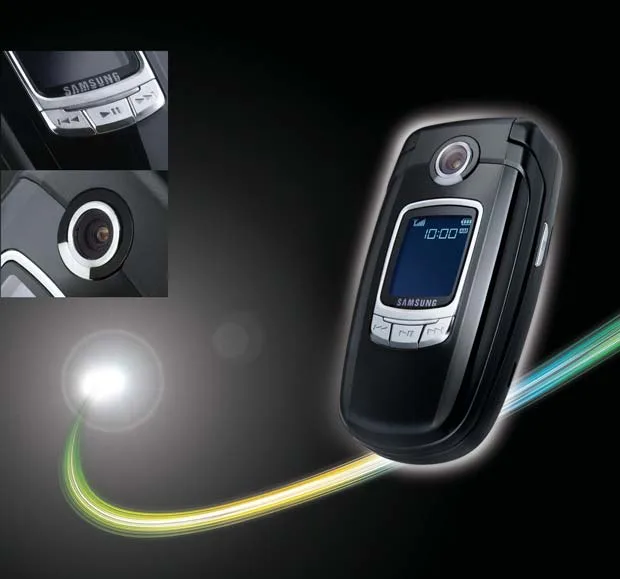

Code-Nr.:GH68-07059A
Englisch. 06/2005. Rev. 1.0
* Abhängig von der installierten Software oder Ihrem Dienstanbieter können einige Beschreibungen in diesem Handbuch von Ihrem Telefon abweichen.
* Abhängig von Ihrem Land können Ihr Telefon und Zubehör anders aussehen als die Abbildungen in diesem Handbuch.
Gedruckt in Korea · World Wide Web

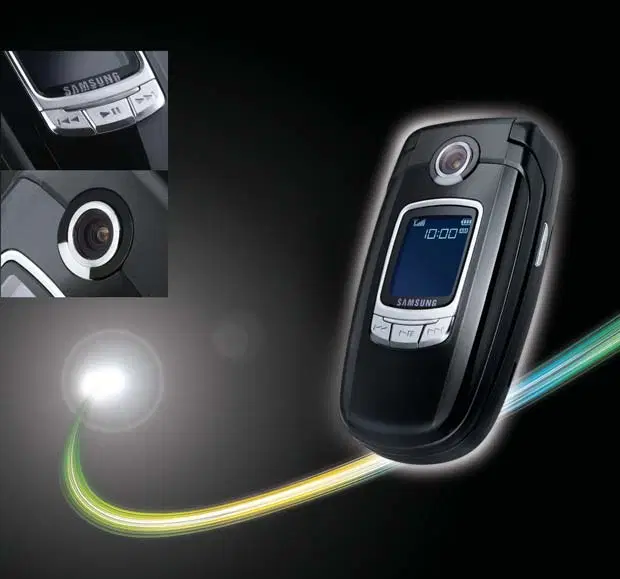
SGH-E730

Verwenden Sie das Telefon nicht an einem Tankpunkt (Service)
Drahtlose Telefone können Störungen verursachen. Verwenden Sie
Geräte, die empfindlich auf externe Funkgeräte reagieren könnten
Frequenzenergie. Befolgen Sie alle Vorschriften oder Regeln in
Verwenden Sie kein Handtelefon während der Fahrt. Park
Krankenhäuser oder Gesundheitseinrichtungen können verwendet werden
In einem Flugzeug ist es sowohl illegal als auch gefährlich.
Schalten Sie das Telefon beim Tanken aus
Schalten Sie das Telefon in der Nähe aller medizinischen
Station) oder in der Nähe von Brennstoffen oder Chemikalien.
Verkehrssicherheit jederzeit nutzen
Abschalten in einem Flugzeug
das Fahrzeug zuerst.
Kraft.
Sicherheit
Vorsichtsmaßnahmen
Vorsichtsmaßnahmen können gefährlich oder illegal sein.
Nichteinhaltung folgender Bestimmungen:
Ausrüstung

Bewahren Sie das Telefon und alle seine Teile, einschließlich Zubehör, auf
Für detailliertere Sicherheitsinformationen siehe "Gesundheit und
Batterien. Verwendung von nicht autorisiertem Zubehör könnte
Halten Sie Ihr Telefon fern von kleinen Kindern
Nur qualifiziertes Servicepersonal kann Ihre Reparatur
Verwenden Sie nur Samsung-zugelassenes Zubehör und
Beschädigen Sie Ihr Telefon und können gefährlich sein.
Außerhalb der Reichweite kleiner Kinder.
Sicherheitsinformationen auf Seite 92.
Telefon.
Erfüllung aller in jedem Bereich geltenden besonderen Vorschriften und
Schalten Sie Ihr Telefon immer dann aus, wenn es verboten ist
es zu benutzen, oder wenn es Störungen oder Gefahren verursachen kann.
Verwenden Sie nur in der normalen Position (am Ohr gehalten). Vermeiden
unnötiger Kontakt mit der Antenne beim Telefon
Alle drahtlosen Telefone können Störungen unterliegen,
Ihr Telefon ist nicht wasserdicht. Halten Sie es trocken.
Schlüssel in der Notrufnummer für Ihr Geschenk
die ihre Leistung beeinflussen könnten.
Beachten Sie besondere Vorschriften
Ort, dann drücken.
eingeschaltet ist.

Telefon, um ein foto zu machen oder eine aufnahme
Senden Sie Fotos, Bilder, Videos und
Verwenden Sie das Kameramodul auf Ihrem
andere persönliche Daten und verbinden
MP3-Musikdateien mit Ihrem
drahtlose Bluetooth-Technologie.
für andere Geräte, die kostenlos verwenden;
Telefon als MP3-Player.
Video.
Informationen darüber, wie Sie Ihr Telefon verwenden. Zu schnell
[ ] Zeigt einen Schlüssel auf dem Telefon an. Zum Beispiel:
auf dem Telefonbildschirm angezeigt. Zum Beispiel:
Lernen Sie die Grundlagen für Ihr Telefon, bitte lesen Sie „Get
In diesem Handbuch erscheinen die folgenden Anweisungssymbole:
Navigationsschlüssel zum Scrollen zu den angegebenen
Dieser Benutzerhandbuch bietet Ihnen kondensierte
Zeigt an, dass Sie vorsichtig bezahlen müssen
< > Zeigt einen Soft Key an, dessen Funktion
→ Zeigt an, dass Sie die
Sicherheits- oder Telefonfunktionen.
"Start" und "Schritt außerhalb des Telefons".
Option und dann wählen Sie es aus.
auf der referenzierten Seite.
· [ ]

Besonderheiten Ihres Telefons
Senden und empfangen Sie E-Mails mit Bildern, Videos und
Spiele und neue spiele herunterladen.
Behalten Sie Ihren täglichen, wöchentlichen Überblick
Kombination von Text, Bildern, Video und Audio.
Genießen Sie JavaTM-basierte Embedded
Senden und empfangen von MMS-Nachrichten mit einem
Notieren Sie Memos oder Sounds.
und monatlichen Zeitplan.
Audioanhänge.
Sich anderen vorzustellen, nutzen
Zugang zum Wireless Web und Zugriff
Sehen Sie, wer Sie anruft, wenn Ihre
Hören Sie Ihr Lieblings-FM Radio
Anzahl und Profil. Wann immer
Dieser bequeme elektronische Name
diverse Dienstleistungen und up-to-the-
Erstellen Sie Namenskarten mit Ihrem
Kanäle jederzeit, überall.
sehr eigene Foto-Displays.
Minutenangaben.
Karte.




Buttons, Features und Locations
Soft Key (links) Headset-Buchse
Lautstärkeschlüssel
Sie können verschiedene Accessoires von
und das Zubehör bei Ihrem Samsung
Die mit Ihrem Telefon gelieferten Artikel
Der Händler kann variieren, abhängig von Ihrem
Stellen Sie sicher, dass Sie jeden Artikel haben
Land oder Dienstleister.
Ihr lokaler Samsung-Händler.


Stecken Sie den Adapter an eine Standard-AC-Wandsteckdose.
farbige Kontakte auf dem
Wenn Sie ein Mobilfunknetz abonnieren, erhalten
Stellen Sie sicher, dass das Gold-
Karte nach unten in die
Setzen Sie die SIM-Karte ein.
geladen mit Ihren Abonnementdaten, wie z.B. Ihre
eine Plug-in SIM (Subscriber Identity Module) Karte
Telefon.
PIN und verfügbare optionale Dienste.
Erste Schritte zum Betrieb Ihres Telefons
Wenn das Telefon bereits
Entfernen Sie die Batterie.
Einschalten, zuerst ausschalten
Betrieb [ ].
SIM-Karteninformationen


Wenn der Batteriestand zu niedrig wird, ist das Telefon
automatisch ausgeschaltet. Lade deine Batterie auf.
Wenn die Batterie niedrig ist:
Niedrige Batterieanzeige · Startschuss

Im Menü-Modus stornieren Sie die Eingabe und geben Sie den
Im Idle-Modus halten Sie []1] unten, um auf Ihre
Voice Mail Server. Halten Sie0; unten, um in die
Halten Sie sich unten, um das Telefon ein- und auszuschalten.
Zahlen, Buchstaben und einige besondere
Im Idle-Modus, mit geöffnetem Telefon, anpassen
geschlossen, halten Sie unten, um die Hintergrundbeleuchtung einzuschalten.
Im Kameramodus ein Foto aufnehmen oder eine
Halten Sie [ ] nach unten, um zu aktivieren oder zu deaktivieren
die Tonlautstärke der Tastatur. Mit dem Telefon
Im Idle-Modus halten Sie unten, um die
Halten Sie [ ] unten, um eine Pause einzulegen.
Passen Sie das Telefonvolumen an.
Geben Sie Sonderzeichen ein.
internationales Anrufpräfix.
Telefon im Idle-Modus.
Ruhemodus.
Beende einen Anruf.
Zeichen.
Kamera.
Video.
Führen Sie die unten angegebene Funktion aus
Im Idle-Modus, greifen Sie auf Ihre Lieblingsmenüs zu
Im Menü-Modus wählen Sie das hervorgehobene Menü aus
Im Menü-Modus, Rückkehr zum vorherigen Menü
Im Idle-Modus, holen Sie die letzten Zahlen
Im Menü-Modus scrollen Sie durch das Menü
Im Idle-Modus starten Sie das Wireless
Anwendungsprotokoll (WAP) Browser.
Löschen Sie Zeichen aus dem Display.
gewählt, verpasst oder empfangen.
Senden oder beantworten Sie einen Anruf.
Linie des Displays.
Optionen.
Option.
Höhe.

Außerhalb Ihres Servicebereichs; Sie können nicht
Soft Key Funktionsanzeigen
Zeigen Sie die aktuellen Funktionen
den beiden Weichen zugeordnet
Zeigen Sie verschiedene Icons an.
Informationen, die Sie eingeben.
Icons * Signalstärke empfangen
Anrufe senden oder empfangen
Schlüssel.
Halten Sie sich nach unten, um die Funktionsauswahl anzuzeigen
Kehren Sie während der Wiedergabe zur vorherigen Datei zurück.
Bildschirm zum Zugriff auf den MP3-Player oder die FM
Im MP3-Player starten oder stoppen Sie die Wiedergabe.
Im UKW-Radio schalten Sie das Radio ein oder aus.
Überspringen Sie während der Wiedergabe zur nächsten Datei.
Scannen Sie über Funkkanäle.
Scannen Sie über Funkkanäle.
Funk.

Abhängig von der Funktion, die Sie haben
Das Display zeigt ihre aktuelle Rolle an.
Drücken Sie den rechten Soft
Kontaktliste in der
Telefonbuch Menü.
Schlüssel Die Rollen der Soft Keys variieren
Verwendung. Die unterste Linie der
Drücken Sie die linke weiche
Menümodus.
Home Zone, wenn Sie sich registriert haben
Office Zone, wenn Sie sich registriert haben
(Fortsetzung) Neue E-Mail empfangen oder gesendet
Eine der Meldungen Inboxes ist voll
* Die auf dem Display angezeigten Symbole können je nach Land oder Dienstanbieter variieren.
Der Ruhemodus ist aktiv p. 83
Bluetooth-Funktion ist aktiv p. 86
für den entsprechenden Dienst
für den entsprechenden Dienst

Einstellungen → Eingehender Anruf →
Einstellungen → Sprache.
Klingelton.
Option 1. Drücken Sie die entsprechende Softkey.
Bestätigen Sie die angezeigte Funktion
Wechseln Sie zum nächsten oder vorherigen
entsprechend der Option, die Sie
Aufwärts eine Ebene.
Option hervorgehoben.
Abkürzungen verwenden Drücken Sie die Zahlentaste
Modus.
Option.
wollen.

Vermeiden Sie es, andere Menschen mit
Sie können die Navigationsschlüssel als
Sie können in den Ruhemodus wechseln
Drücken und halten Sie [ ] im Idle-Modus.
Tastenkombination für den Zugriff auf bestimmte
Menüs direkt aus dem Idle-Modus.
So weisen Sie einem Schlüssel ein Menü zu:
Einstellungen → Kurzschluss.
Ihr Telefonsound.
Einstellungen → Tapeten → Haupthauptstadt
Sie können Ihre Tapete für die
Wählen Titelblatt Text einzugeben
auf der Außenseite anzuzeigen
Sie können die Farbe für den
Anzeigekomponenten, wie Titel
für Abdeckungsanzeige, können Sie
Anzeige oder Abdeckungsanzeige.
Haupt- oder externe Anzeige.
Bars und Highlight-Bars.
Einstellungen → Haut.
Anzeige.

und Telefonnummer.
Drücken Sie [ / ].
[ ].
Sie können das Telefon schützen gegen
Passwort. Das Telefon wird erfordern
unbefugte Nutzung mit einem Telefon
Das Passwort auf Powerup.
Passwort.

Das Video wird gespeichert
automatisch.
Videos.
Beginnen Sie mit Ihrer Kamera, Musik und anderen Besonderheiten
Das Foto wird automatisch gespeichert.
Erfassungsmodus.
Fotos.

Datei. Vorwärts bewegt sich durch
rückwärts durch eine Datei
eine Datei, wenn sie heruntergehalten wird.
frühere Datei. Bewegungen
wenn sie niedergehalten werden.
Wiedergabe.
mit Samsung PC Studio II
Wiederholen Sie Schritt 2.
Verwenden Sie diese Methoden:
MP3 Player.
Datei.
Schritt außerhalb des Telefons

Schritt außerhalb des Telefons
Home, Office, Fax, Sonstiges, E-Mail
Grafik-ID, Alarmierung, Gruppe und
Zum Gedächtnis des Telefons:
Auf die SIM-Karte:
Browser, können Sie leichten Zugang zum Wireless Web erhalten
um eine Vielzahl von aktuellen Dienstleistungen und Informationen zu erhalten
Verwendung eines eingebauten WAP (Wireless Application Protocol)
Drücken Sie [ ] oder wählen Sie auf der
Im Idle-Modus drücken Sie [ ].
Drücken Sie [Up] oder [Down].
Presse oder []C].
und um Downloads von Web-Inhalten zu genießen.
oben auf dem Bildschirm.
Halten SieC] nach unten.

neue Nachricht → Multimedia
neue Nachricht → Text
Nachricht.
Nachricht.
Nachricht.
(MMS)
Zugriff auf Optionen.
Wählen Senden Sie via → SMS/MMS/
E-Mail/Bluetooth.
Name Card.
Karte.
Schritt außerhalb des Telefons

Schritt außerhalb des Telefons
10.Presse [ ], um die
neue Nachricht → E-Mail.
E-Mail.
Wenn Sie einen Videoclip auswählen, drücken
den linken Softkey und wählen Additiv.
10.Presse und wählen Senden.
11. Geben Sie eine Zieltelefonnummer oder E-Mail-Adresse ein.
12. Drücken Sie [ ], um die
Kategorie.
Nachricht.

Nachrichten → E-Mail-Box.
Nachrichten → Posteingang.
Aus dem Posteingang:
Abruf.
Wenn eine Benachrichtigung erscheint:
Wenn eine Benachrichtigung erscheint:
Nachrichten → Posteingang.
Aus dem Posteingang:
Schritt außerhalb des Telefons

Schritt außerhalb des Telefons
Um Daten über Bluetooth zu erhalten, ist Ihre
Die Bluetooth-Funktion des Telefons muss
Falls erforderlich, Presse bis
Bestätigen Sie den Empfang.
aktiv.
Das ermöglicht es Ihnen, das Telefon drahtlos mit
andere Bluetooth-Geräte und tauschen Daten mit ihnen aus,
Im Idle-Modus drücken und
Wählen Einstellungen → Bluetooth →
Bluetooth → Meine Geräte →
Code, wenn er einen hat und drücken
Wenn der Besitzer des anderen
Gerät gibt den gleichen Code ein,
Ihr Telefon ist mit Bluetooth-Technologie ausgestattet
Sprechen Sie freihändig oder steuern Sie das Telefon aus der Ferne.
Suche nach neuem Gerät.
Die Paarung ist abgeschlossen.
Aktivierung → EIN.
.

Drücken Sie die entsprechende Taste, bis der Charakter, den Sie wollen
unterschiedlicher Buchstabe auf derselben Taste, warten Sie auf den Cursor
nach rechts oder nach rechts zu bewegen.
Geben Sie dann den nächsten Brief ein.
erscheint auf dem Bildschirm.
Messaging, Telefonbuch oder Kalender im ABC-Modus;
Die Text-Eingabemodusanzeige erscheint, wenn der Cursor
Modus, den Sie wollen. Oder drücken und halten Sie die rechte weiche
Betriebsart, Druck und wählen Sprache
Sie können Text für einige Funktionen eingeben, wie z.B.
T9-Modus, Zahlenmodus und Symbolikmodus.
Tasten und wählen Sie den Texteingabemodus.
ABC, T9, Anzahl und Symbolikmodus
Symbolischer Modus
: Anzahl der Prüfkörper
: ABC-Modus,
: T9-Modus,
befindet sich in einem Textfeld.
und T9-Modus.
Wählen.

Indikator), Anfangskapital ( ) und Kapitalsperre (
Diese Funktion ist möglicherweise für einige Sprachen nicht verfügbar.
Je nach Land, die []0] darf nicht
Auswahlmöglichkeiten für die Tasten, die Sie gedrückt haben.
verfügbar für das Scrollen alternative Wortwahl.
Zum Beispiel, OF und ME verwenden []6) und [3].
Hinzufügen eines neuen Wortes zum T9 Wörterbuch
und halten []C] um das Display zu löschen.
automatisch.
verfügbar sind.
Wort.
Indikator), Anfangskapital ( ) und Kapitalsperre (
T9 ist ein prädiktiver Texteingabemodus, der es Ihnen ermöglicht
Zum Beispiel drücken Sie []4], [3], [5], [5] und [6] bis
T9 sagt das Wort voraus, das Sie tippen, und es
Taste in einem beliebigen Zeichen mit einzelnen Tastenanschläge.
kann sich mit jeder Taste, die Sie drücken, ändern.
und halten []C] um das Display zu löschen.
Ein Wort im T9-Modus eingeben
Hollo im T9-Modus eingeben.
verfügbar sind.
Einfahrtstext

Drücken Sie []C] um die letzte Ziffer zu löschen oder drücken und halten
[C] um das gesamte Display zu löschen. Sie können die
Cursor, um eine falsche Ziffer zu bearbeiten.
Einen internationalen Call machen
aktuelle Zahlen.
Drücken Sie die Tasten entsprechend den gewünschten Ziffern.
Wählen Sie ein Symbol, das die entsprechende
Der Symbolikmodus ermöglicht es Ihnen, Symbole einzufügen.
Mehr Symbole [Up] oder [Down].
Wörter, Speichel erscheint unterm Strich.
Der Zahlenmodus ermöglicht es Ihnen, Nummern einzugeben.
Zahlenschlüssel.
das Symbol (die Zeichen) einfügen .
das eingetragene Symbol(en) löschen []C].
Verwendung des Zahlenmodus
Neuwahl der jüngsten Zahlen · Erweiterte Anruffunktionen · zur Presse

Menü ist aktiv, Sie können jede Taste drücken, außer für
Wenn Sie einen eingehenden Anruf erhalten, klingelt das Telefon
Wenn Sie Anrufe verpasst haben, zeigt der Bildschirm an, wie
Drücken und halten [ / ], um einen Anrufrufer stumm zu machen oder
Presse oder [ ] um den Anruf zu beantworten.
und zeigt das ankommende Anrufbild.
Viele Anrufe, die Sie verpasst haben.
einen Anruf ablehnen. p. 80
Sie können auch die Speed Dial-Funktion verwenden, um Ihre
Sobald Sie eine Nummer im Phonebook gespeichert haben, können
am häufigsten Nummern zu einer bestimmten Nummer aufgerufen
Rufen Sie eine Nummer von der SIM-Karte
kann die Nummer wählen, indem Sie sie aus
Telefonbuch anrufen
Schließen Sie das Telefon oder drücken [ ].
Schlüssel. p. 34
Ruffunktionen

mit dem Telefon in kurzer Entfernung. Zuerst müssen Sie
Presse oder einen Call on Hold
Sie können einen weiteren Anruf tätigen, wenn Ihr Netzwerk ihn unterstützt.
Verwenden Sie den optionalen externen Lautsprecher zum Sprechen und Hören
Drücken Sie [ ], um das Volumen zu erhöhen und [ ].
Stecken Sie den Lautsprecher an das Telefon.
Verringern Sie das Volumen.
oder den Anruf abrufen.
Verbinden Sie das Headset mit der Buchse auf der linken Seite des
Verwenden Sie [ / ], um die Lautstärke des Hörstücks während eines Anrufs anzupassen.
Wählen Sie den letzten Anruf erneut und halten Sie die Taste zweimal gedrückt.
Sie können während eines anrufs auf eine reihe von funktionen zugreifen.
Verwenden Sie das Headset, um Anrufe ohne
Die Tasten am Headset funktionieren wie unten aufgeführt:
Antworte auf einen Anruf mit dem Button.
Beenden Sie einen Anruf mit dem Button.
Verwenden des Headsets
Halten Sie das Telefon.
Telefon.
zur Presse · Ruffunktionen

Diese Funktion erhöht die Empfindlichkeit des Mikrofons so
dass die Person, mit der du sprichst, hören kann
Telefonieren, ohne das telefon an ihr ohr zu halten. zu verwenden
Diese Funktion, müssen Sie zuerst Ihr Headset registrieren
Presse und wählen Wechsel zum Headset oder
Mikrofon, so dass die Person am Telefon nicht
Presse und wählen Stimmklarheit auf oder
Ausschalten des Mikrofons (Weitergeleiteter Modus)
Verwenden Sie ein optionales Bluetooth-Headset, um auf der
Du bist es, auch wenn du flüsterst.
Presse und wählen Mute oder Unmute.
Sie können vorübergehend Ihr Telefon ausschalten
Verwenden eines Bluetooth-Headsets
Wechsel zum Telefon.
Stimmklarheit ausgeschaltet.
Hören Sie zu.
Sie können einen eingehenden Anruf annehmen, während bereits auf der
Sie können den aktuell aktiven Anruf an einen Anrufer übertragen
Halten Sie, wenn Ihr Netzwerk es unterstützt. Mit dieser Option, die
Telefon, wenn Ihr Netzwerk es unterstützt und Sie
Zwei anrufer können miteinander sprechen, aber sie sind.
Presse und wählen Übertragung.
automatisch auf Eis gelegt.
vom Anruf getrennt.
Ruffunktionen

Karte in Ihrem Telefon. Eine SIM-Karte bietet Dienstleistungen wie
als Nachrichten, Wetter, Sport, Unterhaltung und Standort
Für Details, siehe Ihre SIM-Karte Anweisungen oder Kontakt
Sie können eine SMS-Nachricht erstellen und senden oder Zugriff
Die SIM-Dienste Menü ist verfügbar, wenn Sie eine SIM verwenden
Presse und wählen Nachricht.
empfangene Nachrichten. p. 48
Nutzung von SIM-Diensten
Ihr Dienstleister.
Dienstleistungen.
Computertelefonsysteme, Schlüssel senden muss
Dual Ton Multifrequenz (DTMF) Töne sind die Töne
Sie können DTMF-Töne als Gruppe senden, nachdem Sie die
Eingabe eines Passworts oder einer Kontonummer, wenn Sie
Nummer aus dem Phonebook. Diese Funktion ist hilfreich für
Presse und wählen Stumme Schlüssel oder Senden
Sie können auf die Telefonbuch Menü zu lokalisieren oder
Rufen Sie ein automatisiertes System an, wie einen Bankdienst.
Um mit Anrufbeantwortern zu kommunizieren oder
ganze Nummer, die Sie senden oder abrufen müssen
Presse und wählen Telefonbuch.
Sie können die schlüsseltöne aus- oder einschalten.
in Telefonen für Tonwahl verwendet.
Einträge speichern. p. 32
ausgewählt werden.
Schlüssel.
Ruffunktionen

Der Teilnehmer wird vom Anruf fallen gelassen, aber die
Andere Teilnehmer unterhalten sich miteinander.
Privatgespräch mit einem
Der Anruf geht mit den anderen Parteien weiter.
Party Call.
Verwenden Sie diese Funktion, um bis zu sechs Personen beitreten zu lassen
Ihr Dienstanbieter muss Mehrparteienanrufe unterstützen
Mehrparteienanruf oder Konferenzgespräch.
Einrichten eines Multi-Party Calls
damit Sie diese Funktion nutzen können.
Ruffunktionen · Einen Teilnehmer fallen lassen · Teilnehmer

Dieses Menü zeigt die letzten Anrufe an, die Sie getätigt haben
Dieses Menü zeigt die letzten Anrufe an, die Sie haben
Dieses Menü zeigt die letzten Anrufe an, die Sie haben
Empfangene Anrufe (Menu 1.4)
Verpasste Anrufe (Menü 1.2)
Rufanrufe (Menu 1.3)
Telefonbuch.
Aufzeichnungen.
nicht antworten.
erhalten.
gewählt.
Um auf dieses Menü zuzugreifen, drücken Sie im Idle-Modus und
Während Sie die Anrufaufzeichnungsliste anzeigen, drücken bis
Verwenden Sie dieses Menü, um die Anrufe anzuzeigen, die Sie gewählt haben.
empfangen oder verpasst, und die Länge Ihrer Anrufe.
Dieses Menü zeigt die zuletzt gewählten Anrufe an,
Aktuelle Kontakte (Menu 1.1)
Verwendung von Call Record Optionen
Zugang zu folgenden Optionen:
Zugriff auf einen Anrufaufzeichnungssatz
die Nummer zu wählen.
Alle Menüoptionen aufgelistet
Wählen Anrufdaten.
empfangen oder verpasst.

Menüfunktionen Anrufaufzeichnungen (Menu 1)
Wenn die Gesamtkosten über den in
Setzung der maximalen Kosten, müssen Sie den Zähler vorher zurücksetzen
wenn die Kosten Ihrer Anrufe berechnet werden. Sie brauchen
Diese Netzwerkfunktion zeigt die Kosten für Anrufe an. Dies
Menü nur verfügbar, wenn Ihre SIM-Karte dies unterstützt
Merkmal. Beachten Sie, dass dies nicht dazu bestimmt ist, für
für Ihre Anrufe. Sie müssen Ihre PIN2 eingeben.
Sie können einen weiteren Anruf tätigen.
Sie müssen Ihre PIN2 eingeben.
Anrufkosten (Menu 1.7)
um Ihre PIN2 einzugeben.
Setzung der maximalen Kosten.
Abrechnungszwecke.
Verwenden Sie dieses Menü, um alle Datensätze in jedem Anruf zu löschen
Das Passwort ist voreingestellt auf 00000000. Sie können
Dieses Menü zeigt das Zeitprotokoll für getätigte Anrufe und
erhalten. Die tatsächliche Zeit, die von Ihrem Dienst in Rechnung gestellt wird
Geben Sie das Telefonpasswort ein.
Anrufe, die Sie erhalten haben.
Alle löschen (Menu 1.5)
Rufzeit (Menu 1.6)
Sie haben sich gewählt.
Der Anbieter wird variieren.
gelöscht.
Typ.

Während Sie die Kontaktdaten anzeigen, drücken bis
durch Anschluss des Telefons an einen Drucker über Bluetooth.
Während Sie die Kontaktliste ansehen, drücken bis
Speicher, die SIM-Karte oder die FDN-Liste.
Zugang zu folgenden Optionen:
Zugang zu folgenden Optionen:
oder Bluetooth.
Telefonbuch.
Nachricht.
Nachricht.
Sie können Telefonnummern auf Ihrer SIM-Karte und in
Speicher sind physisch getrennt, aber sie werden als
Um auf dieses Menü zuzugreifen, drücken Sie im Idle-Modus und
Verwenden Sie dieses Menü, um nach Nummern im Telefonbuch zu suchen.
Presse im Idle-Modus für schnellen Zugriff
Das Gedächtnis Ihres Telefons. Die SIM-Karte und das Telefon
Eine einzige Entität namens Phonebook.
Zugriff auf Telefonbuchoptionen.
Kontaktliste (Menu 2.1)
Wählen Telefonbuch.
dieses Menü.
Telefonbuchoptionen verwenden · Suche nach einem Eintrag

Menüfunktionen Telefonbuch (Menü 2)
Alarm Vorrang vor Gruppeneinstellungen haben.
Verwenden Sie dieses Menü, um einen neuen Kontakt zu Phonebook hinzuzufügen.
Bild, um sie auf einen anruf von der person aufmerksam zu machen.
Die Einstellungen sind in Grafik-ID und
Speichern einer Nummer im Telefonspeicher
Neue Kontakte hinzufügen (Menu 2.3)
Nummer in jeder Kategorie.
Anruf von der Person.
Verwenden Sie dieses Menü, um eine Liste der Kontakte zu erstellen, in denen verwendet werden soll
Merkmal. Sie können den FDN-Modus im FDN-Modus
Scrollen Sie zu einem Kontakt und drücken zum Zugang
FDN (Fixed Dialling Number) Modus, in dem die
Telefon ermöglicht ausgehende Anrufe nur zu den angegebenen
Telefonnummern, wenn Ihre SIM-Karte dies unterstützt
Kontakt aus Phonebook.
Texteingabemodus.
FDN-Liste (Menu 2.2)
Mit Kontaktoptionen · Hinzufügen eines Kontakts

Verwenden Sie dieses Menü, um eine Geschwindigkeitswahlnummer (2 bis 9) zuzuweisen
Während Sie die Gruppenliste anzeigen, drücken bis
für acht Ihrer am häufigsten genannten Nummern.
Mitglieder werden jedoch nicht gelöscht
Nachricht an das Mitglied (die Mitglieder), die Sie möchten.
Zuweisung von Geschwindigkeitswahlnummern
Zugang zu folgenden Optionen:
Drehzahlwahl (Menu 2.5)
Telefonbuch.
Verwenden Sie dieses Menü, um Ihre Kontakte im Anrufer zu organisieren
Speichern einer Nummer auf der SIM-Karte
Hinzufügen von Mitgliedern zu einer Caller-Gruppe
Erstellen einer neuen Caller-Gruppe
Gruppe (Menu 2.4)
Gruppen.
Verwalten von Caller-Gruppen

Menüfunktionen Telefonbuch (Menü 2)
Jeden Namen einer Zahl zuweisen. Geleistete Änderungen
Verbinden des Telefons mit einem Drucker über Bluetooth.
Verwenden Sie diese Funktion, um Ihre Telefonnummern zu überprüfen oder
Hierbei haben Sie keinen Einfluss auf die tatsächlichen Abonnentennummern in
Das gleiche wie das Speichern einer Telefonnummer in der
Nachdem Sie Ihre Namenskarte gespeichert haben, drücken bis
Das Verfahren zum Erstellen Ihrer Namenskarte ist die
Eine andere Person via Bluetooth.
Verwenden von Name Card Optionen
Zugang zu folgenden Optionen:
Speichern Sie Ihre Namenskarte
Eigene Nummer (Menu 2,7)
E-Mail oder Bluetooth.
Ihre SIM-Karte.
kann einen Kontakt aus Phonebook oder dem FDN auswählen
Verwenden Sie dieses Menü, um eine Namenskarte zu erstellen und senden Sie sie an
Vom Speed Dial Screen, drücken bis
Drücken und halten Sie die entsprechende Taste im Idle-Modus.
Verwaltung von Speed Dial-Einträgen
Eingabe von Geschwindigkeitsanzeigern
Zugang zu folgenden Optionen:
Meine Namenskarte (Menu 2,6)
zugewiesener Schlüssel.
andere Menschen.
Liste.

Scrollen Sie zu der gewünschten Nummer und drücken oder
Service Dialling Numbers (SDN) Verwenden Sie dieses Menü zum
Anbieter, einschließlich Notfallnummern, Verzeichnis
Dieses Menü ist verfügbar, wenn Ihre SIM-Karte unterstützt wird
Sehen Sie sich die Liste der SDNs an, die von Ihrem Dienst zugewiesen wurden
Anfragen und Voicemail-Nummern.
Sie haben in Phonebook gespeichert.
Servicenummer (Menu 2.9)
[ ].
Wenn Sie wählen FDNSie müssen die PIN2 eingeben.
Wenn Sie wählen Fragen Sie nach dem SparenDas Telefon wird fragen
Telefonspeicher, Ihre SIM-Karte oder die FDN-Liste.
Das Passwort ist voreingestellt auf 00000000. Sie
Sie wählen einen Speicherort aus, wenn ein
3. Geben Sie das Telefonpasswort ein und drücken Sie .
1. Drücken Sie [ ], um den (die) Standort(e) zu überprüfen
auf der SIM-Karte zum Speicher des Telefons.
2.Presse und dann .
Verwenden Sie dieses Menü, um Phonebook zu verwalten.
Verwaltung (Menu 2.8)
Name oder Nachname.
Kontakte zu retten.
gelöscht.
Nummer.

Menüfunktionen Anträge (Menü 3)
Die heruntergeladenen oder empfangenen Dateien werden in der
Vom MP3-Player-Bildschirm drücken Sie [ ].
Verwenden Sie während der Wiedergabe die folgenden Tasten:
Pausen oder Wiederaufnahme der Wiedergabe.
Musikdateien zur Play-Liste hinzufügen
Speichern Sie die Play List.
Fügen Sie MP3-Dateien zur Play-Liste hinzu.
Verwenden Sie dieses Menü, um Java-Spiele zu spielen, Musikdateien abzuspielen
ein Sprachmemo aufzuzeichnen, Zeitzonen und Alarme festzulegen;
oder um Ihr Telefon als Rechner, Timer, Konverter zu verwenden
Um auf dieses Menü zuzugreifen, drücken Sie im Idle-Modus und
Verwenden Sie dieses Menü, um Musik zu genießen. Zuerst müssen Sie sparen
Verwenden Sie diese Methoden, um MP3-Dateien auf Ihrem Telefon zu speichern
oder Stoppuhr. Sie können das Telefon auch als FM verwenden
Herunterladen oder Empfangen von Musikdateien
MP3-Dateien im Speicher Ihres Telefons.
MP3 Player (Menu 3.1)
Wählen Anträge.
Speicher:
Funk.
Abspielen von Musikdateien · Schlüsselfunktion · Leitfaden

Melodie oder eine Anrufer-Alarmmelodie für ein Telefonbuch
Visualisierung: Wählen Sie einen Equalizer-Typ.
Wiederholmodus: Wählen Sie einen Wiederholungsmodus.
Volumen: Wählen Sie ein Volumenniveau.
Haut: Wählen Sie einen Hauttyp.
Zugriff auf die Play List
Zufallsreihenfolge.
Musikdateien.
Speicher.
Eintrag.
Links geht es zur vorherigen Datei. Rückwärtsbewegung
Vom MP3-Player-Bildschirm drücken bis
Rechts Skips zur nächsten Datei. Vorwärtsbewegungen
durch eine Datei, wenn sie niedergehalten wird.
durch eine Datei, wenn sie niedergehalten wird.
5 Ändert eine Equalizer-Farbe.
6 Schaltet den Shuffle-Modus ein oder aus.
2 Ändert einen Equalizer-Typ.
3 Ändert den Wiederholungsmodus.
/ Passt den Volumenpegel an.
Up Öffnet die Playliste.
Zugang zu folgenden Optionen:
Down stoppt die Wiedergabe.
Mit Musik-Datei Optionen
Schlüsselfunktion

Menüfunktionen Anträge (Menü 3)
Das Schlüsselschloss-Symbol ( ) erscheint in der unteren Zeile.
Verwenden Sie dieses Menü, um Sprachmemos aufzuzeichnen. Ein Voice Memo
Verhindern Sie, dass versehentliche Drucken die Wiedergabe beeinträchtigen.
Höhe .
Wiedergabe des Voice Memo [ ].
Zurück zum Record-Modus [Up]
Sprachaufzeichnungsgerät (Menu 3.2)
Aufzeichnung eines Sprachmemos
kann bis zu einer Stunde lang sein.
Zurück zu den vorherigen
Überspringt die nächste Datei. Vorwärtsbewegungen
Kehrt zur vorherigen Datei zurück. Bewegungen
rückwärts durch eine Datei, wenn gehalten
Wiedergabe von MP3-Dateien mit geschlossenem Telefon
Position, die Sie innerhalb der Play-Liste wollen.
durch eine Datei, wenn sie niedergehalten wird.
Pausen oder Wiederaufnahme der Wiedergabe.
/ passt das Volumen an.
Dateien aus der Playliste.
nach unten.
MP3-Player.
Zugriff auf Sprachmemo · Während der Wiedergabe,

Verwenden Sie dieses Menü, um auf Java-Spiele zuzugreifen und sie abzuspielen
Klänge während des Spiels. Sie können auch die
Telefon zum Austausch von Spielinformationen mit dem
Netzwerk während des Spielens eines Online-Spiels oder wenn
fortgesetzt, wenn ein Anruf hereinkommt oder ein Alarm
Aufzeichnungszeit: Wählen Sie die Aufnahmezeit.
Einrichten eines Profils für den Zugriff auf Java-Dienste.
Sie müssen sich mit dem Internet verbinden.
Mit Java-Spieloptionen
während der Wiedergabe verwendet.
Java Welt (Menu 3.3)
das Voice Memo.
aufgezeichnet haben.
Vom Voice Record Screen, drücken bis
Verwenden Sie während der Wiedergabe die folgenden Tasten:
Pausen oder Wiederaufnahme der Wiedergabe.
Up kehrt in den Record-Modus zurück.
/ passt das Volumen an.
Mit Voice Memo Optionen
Links bewegt sich rückwärts.
Zugang zu folgenden Optionen:
Rechts bewegt sich vorwärts.
Down stoppt die Wiedergabe.
Abspielen eines Voice Memos
Sprachnachricht:
Schlüsselfunktion

Menüfunktionen Anträge (Menü 3)
Sie können die Gesamtmenge an Speicher für Java anzeigen
Verwenden Sie dieses Menü, um auf das UKW-Radio Ihres Telefons zuzugreifen.
Zuerst müssen Sie Ihr Telefon mit dem Headset verbinden,
Aus dem Java-Weltbildschirm auswählen Speicherstatus.
automatisch durchsuchen und speichern verfügbar
Die Frequenz bewegt sich um 0,1 MHz-Schritten.
Spiele sowie die Menge an gebrauchtem Speicher.
DNS2: Geben Sie die sekundäre DNS-Adresse ein.
Ansonsten halten Sie [Links] oder [Rechts] unten
DNS1: Geben Sie die primäre DNS-Adresse ein.
Finden und Einstellen von Funkkanälen
die als Funkantenne dient.
FM-Funkfunk (Menu 3.4)
Funkfrequenzen.
Server für den Zugriff auf Netzwerkdienste. Abhängig von
Sie können Profileinstellungen für den Zugriff auf Java konfigurieren
IP-Adresse: Geben Sie die HTTP-Proxy-IP-Adresse ein.
Diese Einstellung, Optionen in Proxy-Einstellungen variieren.
Aus dem Java-Weltbildschirm auswählen Einstellungen.
Hafen: Geben Sie die Proxy-Portnummer ein.
Wenn der Proxy auf .:
Wenn der Proxy auf Behinderten:
Folgende Einstellungen stehen zur Verfügung:
Optionen:
Dienstleistungen.
Überprüfung des Speicherstatus · Java-Einstellungen konfigurieren

Benachrichtigung erscheint auf dem Bildschirm, drücken Sie
Radio zu einer bestimmten Zeit. Wenn das Pop-up
Hören Sie das Radio mit geschlossenem Telefon
durch und speichern verfügbare Funkfrequenzen.
automatisch scannen durch verfügbares Radio
Modus zum Lautsprecher oder Headset des Telefons.
Ansonsten halten Sie [ ] oder [ ].
den angegebenen Funkkanal einzuschalten.
Drücken Sie [ / ], um die Lautstärke anzupassen.
Schalten Sie das Radio ein.
Frequenzen.
Sie wollen.
Kanäle.
Funk.
Auf dem UKW-Radiobildschirm, drücken zum Zugang
Drücken Sie [ / ], um die Lautstärke anzupassen.
die folgenden Funkoptionen:
Hören Sie Radio
Fläche.
Kanäle.
Nutzung von Funkoptionen

Menüfunktionen Anträge (Menü 3)
Verwenden Sie dieses Menü, um Alarme zu bestimmten Zeiten auf Ton einzustellen.
[ ] um den Alarm zu stoppen.
Alarm (Menu 3.6)
Verwenden Sie dieses Menü, um Ihre lokale Zeitzone festzulegen und herauszufinden
Zone. Wenn sich die Zeitlinie bewegt, ist die Uhrzeit und das Datum der
Anzeigen und Einstellen einer fremden Zeitzone
Wie spät es in einem anderen Teil der Welt ist.
Anwendung der Sommerzeit (DST)
Festlegen Ihrer lokalen Zeitzone
die angegebene Zonenanzeige.
Weltzeit (Menu 3.5)
Alarmstopp · Alarmierung

Der Gegenwert für den von Ihnen eingegebenen Betrag
Verwenden Sie dieses Menü für gängige Konvertierungen, wie z.B.
Null (+) oder unter null (-).
Konverter (Menu 3.8)
Temperatur.
Displays.
Minuten. Sie können dies maximal fünf Mal tun.
Wenn das Telefon ausgeschaltet ist, wenn es Zeit für den Alarm klingelt,
Verwenden Sie dieses Menü, um grundlegende arithmetische Funktionen auszuführen.
Drücken Sie die linke Softkey, um einen Dezimalpunkt einzufügen oder
Ansonsten Presse oder ein Schlüssel zum Stoppen
Setzen Sie den Alarm auf klingeln, auch wenn das Telefon ist
Aus dem Alarmbildschirm auswählen Autoleistung → EIN.
Alarm und lassen Sie es nach 5 wieder ertönen
wie Addition, Subtraktion, Multiplikation und
Das Telefon ist eingeschaltet und schlägt Alarm.
Drücken Sie [ ] oder [ ].
die Darstellung auf dem Display.
Rechner (Menu 3,7)
Halterungen.
Division.
Durchführung einer Konvertierung · AUS

Menüfunktionen Browser (Menu 4)
Informationen und eine Vielzahl von Medieninhalten, wie
Um auf dieses Menü zuzugreifen, drücken Sie im Idle-Modus und
Verwenden Sie dieses Menü, um Ihr Telefon mit dem Netzwerk zu verbinden
Der Browser des Wireless Application Protocol (WAP)
und laden Sie die Homepage des Wireless Web Service
Ihr Telefon ermöglicht Ihnen den Zugriff auf das drahtlose Web.
Mit dem WAP-Browser können Sie auf aktuelle Daten zugreifen
Scrollen Sie durch Browser-Items [Up] oder [Down].
Zurück zur vorherigen Seite oder []C].
Anbieter. Sie können auch [ ] im Idle-Modus drücken.
Zurück zur Homepage und halten Sie []C].
als Tapeten, Klingeltöne und Musikdateien.
Wählen Sie ein Browser-Element aus < >.
Navigieren mit dem WAP-Browser
Haus (Menu 4.1)
Wählen Browser.
Verwenden Sie dieses Menü, um einen Zeitraum für das Telefon festzulegen
Countdown. Das Telefon wird Alarm schlagen, wenn die
Verwenden Sie dieses Menü, um die verstrichene Zeit zu messen. Die Präzision
der Stoppuhr ist eine Hundertstel-Sekunde.
Die maximale Messzeit beträgt 10 Stunden.
Dieser Schritt dauert insgesamt 4 Intervalle.
die angegebene Frist abgelaufen ist.
Stoppuhr (Menu 3.10)
Bevor es klingelt.
Zeitgeber (Menu 3.9)
zur Presse · Stoppen des Timers · Starten des Timers

Scrollen Sie zu einem Lesezeichen und drücken zum Zugang
Verwenden Sie dieses Menü, um URL-Adressen zu speichern
Scrollen Sie zu einem Lesezeichenelement und drücken [ ].
Zugriff auf eine Bookmarked-Seite
Drücken Sie [ ], um den Browser zu verlassen.
Beenden des WAP-Browsers
Lesezeichen (Menu 4.2)
schnell auf Webseiten zugreifen.
die folgenden Optionen:
Auswahl und Verwendung der Browser-Menüoptionen
Webseite. Sie können auch die aktuelle Seite als
Von jeder WAP-Seite drücken Sie [ ], um auf Folgendes zuzugreifen:
Box im Meine Botschaften Menü. Sie können auch
Drücken Sie [ ] oder wählen Sie oben auf dem Bildschirm aus.
Homepage für den WAP-Browser.
Mit WAP-Seitenoptionen
Versionsangaben.
Optionen:
Verwendung von Bookmark-Optionen · Hinzufügen eines Bookmarks

Menüfunktionen Browser (Menu 4)
Proxy-Port: Geben Sie die Proxy-Portnummer ein.
Proxy-Port: Geben Sie die Proxy-Portnummer ein.
Proxy IP: Geben Sie die Proxy-IP-Adresse ein.
Proxy IP: Geben Sie die Proxy-IP-Adresse ein.
DNS 2: Geben Sie die sekundäre Adresse ein.
DNS 1: Geben Sie die primäre Adresse ein.
Wenn der Proxy auf .:
Wenn der Proxy auf Behinderten:
Wenn der Proxy auf .:
Passwort: Geben Sie das Passwort ein.
Passwort: Geben Sie das Passwort ein.
Login-ID: Geben Sie die Benutzer-ID ein.
Login-ID: Geben Sie die Benutzer-ID ein.
Netzeinstellungen:
Netz-Gateway.
Netz-Gateway.
Netzeinstellungen:
Verwenden Sie dieses Menü, um manuell die URL-Adresse eines
Verwenden Sie dieses Menü, um Server für den WAP-Browser einzurichten.
Erfordert einen proxy-server, und sie können ihnen die.
Kontaktieren Sie Ihren Dienstleister für Details zu Ihrem
Für jeden Server stehen folgende Optionen zur Verfügung:
Speicher, der kürzlich aufgerufene Webseiten speichert.
Proxy-Server, um den WAP Browser zu starten. Ihr
Service Provider kann Ihnen sagen, ob Ihr Netzwerk
Verwenden Sie dieses Menü, um den Cache zu löschen, ein temporäres
Website und Zugriff auf die Website.
Profileinstellungen (Menu 4,5)
Cache-Cache (Menu 4.4)
geeignete Einstellungen.
Gehen Sie zur URL (Menu 4.3)
Adresse aufgerufen.
Einstellungsoptionen.

Um auf dieses Menü zuzugreifen, drücken Sie im Idle-Modus und
Nachrichten, Multimedia-Nachrichten und E-Mails. Sie
kann auch WAP Push Message und Cell Broadcast verwenden
Der Kurznachrichtendienst (SMS) ermöglicht es Ihnen, zu senden oder
Die maximale Anzahl der Zeichen, die in einem
Verwendung der Nachrichten Menü zum Senden und Empfangen von Text
Textnachricht variiert je nach dienstleister. Wenn dein
Verwenden Sie dieses Menü, um SMS oder MMS zu erstellen und zu senden.
Empfangen von Textnachrichten, die Bilder enthalten können;
Zeichen, das Telefon wird die Nachricht teilen.
Die Nachricht übersteigt die maximale Anzahl von
Erstellen Sie neue Nachricht (Menu 5.1)
Animierte Bilder und Melodien.
Textnachricht (Menu 5.1.1)
Nachrichtenmerkmale.
Wählen Nachrichten.
E-Mail-Nachrichten.
Nummer der Ziffer: Geben Sie die PPP-Servertelefonnummer ein.
Nummer der Ziffer: Geben Sie die PPP-Servertelefonnummer ein.
Verwenden Sie dieses Menü, um ein Verbindungsprofil für
Art der Datenaufrufe: Wählen Sie einen Datenaufruftyp aus.
Art der Datenaufrufe: Wählen Sie einen Datenaufruftyp aus.
DNS 2: Geben Sie die sekundäre Adresse ein.
DNS 1: Geben Sie die primäre Adresse ein.
Wenn der Proxy auf Behinderten:
Passwort: Geben Sie das Passwort ein.
Passwort: Geben Sie das Passwort ein.
Login-ID: Geben Sie die Benutzer-ID ein.
Login-ID: Geben Sie die Benutzer-ID ein.
Aktuelles Profil (Menu 4.6)
Zugriff auf den WAP-Browser.

Menüfunktionen Nachrichten (Menu 5)
Multimedia Message Service (MMS) ermöglicht Ihnen das Senden
Die maximal zulässige Größe für eine MMS-Nachricht
Kombination aus Text, Bild, Video und Audio, von
kann keine andere Datei anhängen, eine weitere Seite hinzufügen.
kann je nach Land unterschiedlich sein. Wenn Sie
oder Multimedia-Nachrichten empfangen, die eine
Telefon zu telefon oder von telefon zu e-mail.
Multimedianachricht (Menu 5.1.2)
und wählen Additiv.
Ein Bild, ein animiertes Bild oder eine Melodie.
Drücken Sie [Down] und füllen Sie zusätzliches Ziel aus
Nachricht und senden Sie die Nachricht.
als Datenformat-Anhang.
im Texteingabemodus.
Lesezeichen.
Ordner Kästchen.
Felder.

12. Geben Sie eine Telefonnummer oder E-Mail-Adresse ein. Um die Nachricht an mehr als einen Empfänger zu senden,
Sie können E-Mails senden, die Text- und Mediendateien enthalten.
Wie Bilder, Videos und Audio. Um dieses Feature zu nutzen,
Sie müssen einen E-Mail-Dienst abonnieren und einrichten
11. Wenn Sie fertig sind, drücken und wählen Senden.
Drücken Sie [Down] und füllen Sie zusätzliches Ziel aus
13. Drücken Sie [ ], um die Nachricht zu senden.
Foto, Video oder Ton hinzugefügt.
oder die Seite nach vorne verschieben.
Thema oder Text.
E-Mail (Menu 5.1.3)
Felder.
10.Während der Erstellung der Nachricht, drücken Sie um auf folgende Optionen zuzugreifen:
Typ- oder DRM (Digital Rights Management) System,
Ordner Kästchen. Sie können auch die Nachricht speichern als
Je nach Feldstatus oder ausgewähltem Feld,
Foto, Video oder Ton. Abhängig von der Datei
Einige Dateien können möglicherweise nicht weitergeleitet werden.
Drücken Sie [Links] oder [Rechts] auf die Nachricht
Die verfügbaren Optionen variieren.
ein MMS-Template.
geschaffen.
gesund.
Bildschirm.

Menüfunktionen Nachrichten (Menu 5)
empfangen, gesendet oder nicht gesendet wurde, oder gespeichert wurde, um es später zu senden.
Wenn eine Nachricht empfangen wurde, benachrichtigt das Telefon
Verwenden Sie dieses Menü, um alle Nachrichten zu speichern, die Sie haben
Anzeige einer Nachricht zum Zeitpunkt ihres Eingangs
Drücken Sie [Down] und füllen Sie zusätzliches Ziel aus
Dieser Ordner speichert alle Nachrichten, die Sie haben
empfangen, außer für E-Mails und CB Nachrichten.
10.Drücken Sie [ ], um die E-Mail zu senden.
Meine Botschaften (Menu 5.2)
Anlagen.
Anlagen.
Posteingang (Menu 5.2.1)
Felder.
Sie durch:
Dateien. Je nach Dateityp oder DRM (Digital)
Rechteverwaltungssystem, einige Dateien möglicherweise nicht
kann weitergeleitet werden.
Thema oder Text.
Ordner Kästchen.

Während Sie die Nachrichtenliste ansehen, drücken bis
Während Sie eine Nachricht ansehen, drücken zum Zugang
den Speicher des Telefons oder die SIM-Karte.
Zugang zu folgenden Optionen:
die folgenden Optionen:
Ordner Kästchen.
Nachrichten.
gestrichen.
Server.
Für eine MMS-Benachrichtigung, drücken Sie und wählen
Abruf. Die Nachricht wird von der MMS heruntergeladen
Die folgenden Symbole können in der Nachrichtenliste erscheinen:
Je nach Nachrichtentyp oder Status können Icons
Um eine Nachricht sofort zu lesen, drücken Sie und
einige Nachrichten. Sie werden durch die
Anzeigen einer Nachricht im Posteingang
Wählen Sie eine Nachricht aus dem Posteingang.
Server für den speicher des telefons.
zeigt niedrige Priorität an.
Einstellung des Alarms.
Icon.
variieren:
Mit Nachrichtenoptionen · SMS-Nachrichten

Menüfunktionen Nachrichten (Menu 5)
Dieser Ordner speichert Nachrichten, die Sie gespeichert haben, um an zu senden
Telefonnummern aus der Nachricht.
Telefonnummern aus der Nachricht.
Telefonnummern aus der Nachricht.
in den Speicher Ihres Telefons.
Nachricht gesendet wird.
Entwurf (Menu 5.2.2)
gestrichen.
später.
durch Anschluss des Telefons an einen Drucker über Bluetooth.
den Speicher des Telefons oder die SIM-Karte.
Telefonnummern aus der Nachricht.
in den Speicher Ihres Telefons.
Feldnummer Liste.
Nachrichten.
gestrichen.
MMS.
Liefermeldungen · WAP-Push-Nachrichten · MMS-Nachrichten

durch Anschluss des Telefons an einen Drucker über Bluetooth.
Während Sie eine Nachricht oder die Nachrichtenliste anzeigen, drücken
Dieser Ordner speichert Nachrichten, die Sie gesendet haben.
um auf folgende Optionen zuzugreifen:
den Speicher des Telefons oder die SIM-Karte.
Die Nachricht wird gesendet.
Sentbox (Menu 5.2.4)
Ordner Kästchen.
Nachrichten.
gestrichen.
Presse um auf folgende Optionen zuzugreifen:
In diesem Ordner sind die folgenden Icons verfügbar:
Dieser Ordner speichert Nachrichten, dass das Telefon
den Speicher des Telefons oder die SIM-Karte.
Versuch zu senden oder nicht gesendet hat.
Outbox (Menu 5.2.3)
Ordner Kästchen.
Nachrichten.
gestrichen.

Menüfunktionen Nachrichten (Menu 5)
Das Telefon prüft auf neue E-Mails und ruft
Die folgenden Icons können in der Nachricht erscheinen
hohe Priorität. Ein grau gefärbtes Nachrichtensymbol
Drücken und halten [ / ], um zum ersten oder letzten zu bewegen
Liste; abhängig von den E-Mail-Staaten können Icons
An ! Icon neben einem Nachrichten-Icon zeigt an
Blättern Sie durch die Seiten eins nach dem anderen.
zeigt niedrige Priorität an.
E-Mails erhalten.
E-Mail.
variieren:
Seite.
durch Anschluss des Telefons an einen Drucker über Bluetooth.
Während Sie eine Nachricht oder aus der Nachrichtenliste ansehen,
Presse um auf folgende Optionen zuzugreifen:
Dieser Ordner speichert E-Mails, die Sie erhalten haben.
den Speicher des Telefons oder die SIM-Karte.
E-Mail-Box (Menu 5.2.5)
Ordner Kästchen.
Nachrichten.
gestrichen.

Während Sie einen Header oder eine E-Mail ansehen, drücken bis
Alle Anhänge von der E-Mail in Ihrem Telefon
Verbinden des Telefons mit einem Drucker über Bluetooth.
Anschrift oder E-Mail, die dem Blockliste.
dem Sender und allen anderen Empfängern.
Telefonnummern aus der E-Mail.
Zugang zu folgenden Optionen:
Speicher.
Speicher.
Während Sie den E-Mail Inhalt oder die E-mail Liste ansehen, drücken
Die Optionen können je nach Status des
um auf folgende Optionen zuzugreifen:
an alle anderen Empfänger.
E-Mail-Adressen der Absender.
das Mein Ordner Kästchen.
E-Mail Server.
E-Mail.

Menüfunktionen Nachrichten (Menu 5)
Scrollen Sie zu einer MMS-Vorlage und drücken [ ] zum Anzeigen
Während Sie eine Nachricht ansehen, drücken zum Zugang
Während Sie die Vorlagenliste anzeigen, drücken bis
Ihr Telefon verfügt über 11 voreingestellte MMS-Nachrichten, die
kann nicht gelöscht werden. Sie können ein neues MMS erstellen
Template und senden Sie das Template.
MMS-Vorlage (Menu 5.3.2)
Zugang zu folgenden Optionen:
die folgenden Optionen:
das Muster.
das Muster.
Verwenden Sie dieses Menü, um Ihre Nachrichten zu speichern und zu verwalten.
Presse um auf folgende Optionen zuzugreifen:
Verwenden Sie dieses Menü zum Erstellen, Bearbeiten oder Senden von Text oder
Verwenden Sie dieses Menü, um häufig verwendeten Text voreinzustellen
Textvorlage (Menu 5.3.1)
Mein Ordner (Menu 5.2.6)
Meldebögen (Menu 5.3)
Multimedia-Vorlagen.
Nachrichten.
gestrichen.
Nachrichten.

Sie können die Standard-MMS-Einstellungen für das Senden konfigurieren
Nachrichten werden nicht akzeptiert. Anzahl der angegebenen Stellen
Das Netzwerk kann Nachrichten in die
sind auch in der MMS-Blockierliste enthalten.
Nachrichten werden im SMS-Center gespeichert.
wenn Ihre Nachricht zugestellt wurde.
Multimedianachricht (Menu 5.5.2)
Versenden von Multimedia-Nachrichten:
vom Telefon des Empfängers.
sendet eine Read-Reply Anfrage.
Ihr Message Center.
oder Nachrichten empfangen.
gewähltes Format.
Ordner eins nach dem anderen, oder alles auf einmal. Sie können auch löschen
Verwenden Sie dieses Menü, um verschiedene Optionen für die Verwendung der
Sie können die Standard-SMS-Einstellungen für das Senden konfigurieren
Verwenden Sie dieses Menü, um Nachrichten in jeder Nachricht zu löschen
wenn Ihre Nachricht zugestellt wurde.
Alle Nachrichten in allen Ordnern gleichzeitig.
über Ihr Message Center.
Textnachricht (Menu 5.5.1)
Alle löschen (Menu 5.4)
Einstellungen (Menu 5.5)
Nachrichtendienst.
Vorlagen.
Nachrichten.

Menüfunktionen Nachrichten (Menu 5)
Hausempfang und Roamingempfang haben
Erkundigen Sie sich bei Ihrem Dienstleister, bevor Sie wechseln
Profilbezeichnung: dem MMS-Profil einen Namen zuweisen.
Abruf Option zum manuellen Herunterladen neuer
MM. Das letzte Profil, auf das zugegriffen wird, ist automatisch
aktiviert zum Senden oder Empfangen von
AblehnenDas Telefon lehnt alle Nachrichten ab.
MMS-Einstellungen auf Ihrem Telefon.
Nachrichten vom Server.
die folgenden Optionen:
für jedes Profil:
Proxy-Server.
Nachrichten.
Nachrichten.
Server.
Neue Nachrichten automatisch abrufen, wenn Sie
Neue Nachrichten automatisch abrufen, wenn Sie
Nachrichten werden in der MMS-Zentrale gespeichert.
Roaming in einem anderen Netzwerk.
für eine MMS-Nachricht zugelassen.
Sie befinden sich in Ihrem Heimservicebereich.
Empfang von Multimedia-Nachrichten:
Netzwerk zum Absender.
anonyme Absender.
Nachrichten.
werden gesendet.

Sie können die Standard-Netzwerkeinstellungen konfigurieren,
Sie können die E-Mail-Profileinstellungen nicht ändern, während ein
Telefonnummer oder ein einfaches Memo zu Ihrer E-Mail
Nachrichten werden nicht akzeptiert. Anzahl der angegebenen Stellen
auch hier in der SMS-Blockierliste enthalten sind.
wenn Ihre E-Mail zugestellt wurde.
E-Mails senden oder empfangen müssen.
E-Mails werden gesendet oder abgerufen.
Ihre eigene E-Mail Adresse.
mit Ihrer E-Mail.
E-Mail (Menu 5.5.3)
E-Mails versenden.
E-Mail.
Abhängig von Ihrem Dienstleister kann es nicht
295 KB. Versuchen Sie es in diesem Fall erneut, nachdem Sie die Einstellung auf 100KB geändert haben.
kann die Höchstgrenze unterstützt werden
Höchstgröße für das Senden oder Empfangen
zum Anschluss an das GPRS-Netzwerk.
- Passwort: Geben Sie das Passwort ein.
Adresse des GPRS-Netzes.
- Login-ID: Geben Sie die Benutzer-ID ein.
die sekundäre Adresse.
Geben Sie die IP-Adresse ein.
die primäre Adresse.
die Hafennummer.
Nachrichten.

Menüfunktionen Nachrichten (Menu 5)
sofort oder das nächste Mal gelöscht, wenn Sie eine Verbindung herstellen
Sie können die E-Mail-Kontoeinstellungen nicht ändern, während ein
eingehende E-Mails. Ihr Telefon wird E-Mails ablehnen
Der Dienstleister kann Ihnen die Informationen geben
E-Mails werden gesendet oder abgerufen. Ihre E-Mail
Folgende Optionen stehen für jeden
Konten mit verschiedenen E-Mail Servern.
um den Account in E-Mail-Box.
Kopien von E-Mails nach dem Abrufen.
die über der angegebenen Größe liegen.
Für die unten stehenden Einstellungen benötigt.
Wählen Sie diejenige, die verwendet werden soll:
zum Server.
Konto:
Wenn Sie diese Option auf Nicht verwendetSie können die
Verwendung der Name bearbeiten, Telefonnummer bearbeiten,
Wenn diese Option auf Ankündigung, das Telefon
Überprüfen Sie neue Mails Funktion zum Überprüfen Ihrer E-Mail
Sie müssen eine Read-Reply Anfrage mit
holt nur Header oder die gesamte E-Mail ab.
prüft den Server auf eingehende E-Mails.
sendet eine Read-Reply Anfrage.
und Edit-Note Optionen.
Ihre E-Mail Adresse.
E-Mails empfangen.
manuell.
Nummer.

Profile. Für jedes Profil sind die folgenden Optionen
Profilbezeichnung: Geben Sie einen Namen für das E-Mail-Profil ein.
Sie können die E-Mail-Profileinstellungen nicht ändern, während ein
Name des Servers, der Ihre E-Mail erhält.
IMAP4-Port: Geben Sie die IMAP4-Portnummer ein.
für die Verbindung mit dem GPRS-Netzwerk erforderlich:
Header, die Sie vom Server abrufen.
Wenn der Protokolltyp IMAP4:
Sie erhalten Anhänge mit E-Mails.
E-Mails senden oder empfangen müssen.
E-Mails werden gesendet oder abgerufen.
Passwort: Geben Sie das Passwort ein.
Login-ID: Geben Sie die Benutzer-ID ein.
GPRS-Netzwerkadresse.
APOP-Anmeldeschema, wenn diese Option ausgewählt ist.
Eingehender E-Mail Server. Die verbleibenden Optionen
Name des Servers, der Ihre E-Mail erhält.
E-Mail-Adresse: Geben Sie Ihre E-Mail-Adresse ein.
Sie möchten, dass Empfänger Antwortnachrichten senden.
SMTP-Anschluss: Geben Sie die SMTP-Portnummer ein.
POP3-Anschluss: Geben Sie die POP3-Portnummer ein.
den Namen des Absenders in Ihren ausgehenden E-Mails.
Passwort: Geben Sie Ihr E-Mail-Passwort ein.
Name des ausgehenden E-Mail-Servers.
abhängig von der Einstellung des Protokolltyps.
Wenn der Protokolltyp POP3:
Benutzer-ID: Geben Sie Ihre E-Mail ID ein.
Ausgewähltes Konto.

Menüfunktionen Nachrichten (Menu 5)
Die Vorübergehend box speichert Netzwerknachrichten bis
auf unbestimmte Zeit. Presse und wählen Sparen bis
verfügbarer Speicher für jeden Nachrichtentyp. Sie können auch
Nachrichten an die Archiv Box, wenn ein Text
Wenn Sie auswählen jeweilige Kanäle, können Sie
Verwenden Sie dieses Menü, um den maximalen Speicher anzuzeigen und
den aktuell verwendeten Speicher in jedem Ordner anzeigen.
Die Archiv box speichert Netzwerknachrichten
Bitte kontaktieren Sie Ihren Dienstleister für Details.
Erstellen einer Liste der aktiven CB-Kanäle.
Broadcast-Nachrichten empfangen.
Broadcast-Nachrichten angezeigt werden.
das Telefon ausgeschaltet ist.
Speicherstatus (Menu 5,7)
Benachrichtigung erscheint.
Broadcast-Nachrichten.
Nachrichten vom drahtlosen Webserver. Folgender
Der Cell Broadcast-Dienst liefert kurze Nachrichten auf
Nachrichten werden nicht akzeptiert. Sie können auch angeben
Sie können die Einstellungen für den Empfang von WAP Push ändern
Verwenden Sie dieses Menü, um die Einstellungen für den Dienst zu ändern
Nachrichten, die Empfang Option wird auf SMS-C
verschiedene Themen, wie Wetter, Sport oder Verkehr.
von dem Sie WAP Push erhalten möchten
Nachrichtenthemen, die Sie nicht akzeptieren werden.
DNS2: Geben Sie die sekundäre Adresse ein.
DNS1: Geben Sie die primäre Adresse ein.
Rundfunknachrichten (Menu 5.6)
und um auf Broadcast-Nachrichten zuzugreifen.
Push-Nachricht (Menu 5.5.4)
Optionen stehen zur Verfügung:
Nachrichten.
Spezifische.

Dieses Menü zeigt Videoclips an, die Sie aufgezeichnet haben.
Während Sie die Videoliste ansehen, drücken bis
Videoclips, die auf anderen Geräten aufgezeichnet wurden, wie z.B.
Camcorder, können nicht richtig abgespielt werden.
heruntergeladen oder in Nachrichten empfangen.
Zugriff auf die folgenden Optionen.
Lieblingsvideos Ordner.
Abspielen eines Videoclips
Videos (Menu 6.2)
Bluetooth.
Clips.
Die Dateimanager Menü ermöglicht es Ihnen, auf Bilder zuzugreifen,
Um auf dieses Menü zuzugreifen, drücken Sie im Idle-Modus und
Nach Angaben des DRM (Digital Rights Management)
Dieses Menü zeigt Fotos, die Sie gemacht haben und Bilder
weitergeleitet. Der Inhalt wird durch die
Videos, Musikdateien und Sound-Dateien in der
Während Sie ein Bild oder die Bilderliste anzeigen, drücken
System, Web-Inhalte können möglicherweise nicht sein
in Nachrichten heruntergeladen oder empfangen.
Wählen Dateimanager.
Bilder (Menu 6.1)
Telefonspeicher.
Icon.
Mit Video-Optionen · Mit Bildoptionen · Ein Bild ansehen

Menüfunktionen Dateimanager (Menu 6)
verhindern, dass diese Datei von anderen zugegriffen wird
Dieses Menü zeigt Sounddateien an, die Sie aufgezeichnet haben.
Während Sie die Soundliste ansehen, drücken bis
heruntergeladen oder in Nachrichten empfangen.
Zugang zu folgenden Optionen:
Bluetooth-Geräte.
Abspielen eines Soundclips
Klänge (Menu 6.4)
verhindern, dass diese Datei von anderen zugegriffen wird
Dieses Menü zeigt MP3-Dateien an, die Sie heruntergeladen haben.
Während Sie die Musikliste ansehen, drücken bis
oder eine Anrufer-Alarmmelodie für einen Phonebook Eintrag.
in Nachrichten empfangen oder von Ihrem
Zugang zu folgenden Optionen:
Bluetooth-Geräte.
Abspielen einer Musikdatei
Musik (Menu 6.3)
gestrichen.
Computer.
Mit Sound-Optionen · Mit Musik-Optionen

Während Sie die Dateiliste anzeigen, drücken [ ] um auf den
Sie können die Gesamtmenge des Speichers für Medien überprüfen
verhindern, dass diese Datei von anderen zugegriffen wird
Items und die Menge an Speicher, die derzeit in
Speicherstatus (Menu 6.6)
Bluetooth-Geräte.
Folgende Optionen:
jede Media Box.
unterstützt von Ihrem Telefon werden in diesem Ordner gespeichert. Sie
Diese Dateien können nicht am Telefon geöffnet werden. Nicht unterstützte Datei
Melodie oder eine Anrufer-Alarmmelodie für ein Telefonbuch
Verhindern, dass der Soundclip von
Dateien, die Sie erhalten haben, aber nicht
Die Formate umfassen *.doc, *.ppt und *.txt.
an den Lieblingsgeräusche Ordner.
andere Bluetooth-Geräte.
E-Mail oder Bluetooth.
Sonstige Dateien (Menu 6,5)
gestrichen.
Eintrag.
Clips.

Menüfunktionen Kalender (Menu 7)
Gegenstände, die im speicher des telefons gespeichert sind.
Sie können Ereignisse im Kalender planen.
Eintritt in ein neues geplantes Ereignis
Datum und Uhrzeit der Veranstaltung.
Zeit für das Ereignis.
Sie haben es verpasst.
Format.
Die Kalenderfunktion ermöglicht es Ihnen, den Überblick über Ihre
Um auf dieses Menü zuzugreifen, drücken Sie im Idle-Modus und
Wenn Sie in die Kalender Menü, der Kalender in
Die Anzahl der Ereignisse für den jeweiligen Tag erscheint bei
Zeitplan und To-Do-Liste, sowie zur Anzeige von verpasstem Alarm
Die Monatsansicht erscheint mit dem heutigen Datum hervorgehoben.
Presse um auf folgende Optionen zuzugreifen:
den unteren Teil des Kalenders. Die folgenden Icons
Art des Ereignisses angeben:
Wählen Kalender.
Kalender.
Datum.
Ereignisse.

Erinnern Sie sich jedes Jahr an den Jahrestag.
Datum und Uhrzeit der Veranstaltung.
Ein neues Miscellaneous
Alarm ist, dich zu alarmieren.
Jahrestag.
gesund.
Format.
Ein neues Jubiläum
Alarm ist, dich zu alarmieren.
Wiederholeinheit.
Jahrestag.
Standort.
Format.
Datum.

Menüfunktionen Kalender (Menu 7)
Quadratische Klammern an einem Kalendertag geben die
Folgende Arten von Veranstaltungen, die für diesen Tag geplant sind:
Während Sie ein Ereignis oder die Veranstaltungsliste anzeigen, drücken
um auf folgende Optionen zuzugreifen:
E-Mail oder Bluetooth.
Kalender.
nicht.
Zeit für das Ereignis.
Alarm ist, dich zu alarmieren.
Eingabe eines To-Do Items
Format.
Format.

Sie können verschiedene und geplante Ereignisse für
Eine Zelle im Fahrplan zeigt das Vorhandensein eines Ereignisses an
Informationen. Wählen Sie die Zelle aus, in der das Ereignis enthalten ist
Wenn Sie einen Alarm nicht erkennen können,
Aus der Veranstaltungsliste, Presse Zugang zum
Telefon zeigt eine verpasste Alarmmeldung an.
Zugriff auf verpasste Alarmereignisse
Verwenden von verpassten Alarmoptionen
die ausgewählte Woche.
Folgende Optionen:
wollen.
Standardmäßig erscheint der Kalender im Monat Ansichtsmodus.
Die folgenden Icons werden gemäß der
Verbinden des Telefons mit einem Drucker über Bluetooth.
Presse und wählen Sichtmodus zu ändern
Sie können Ereignisse für das ausgewählte Datum anzeigen. Wählen Sie eine
Gegenstände, die im speicher des telefons gespeichert sind.
Art und Status des Ereignisses:
Event, um seine Details zu sehen.
Sie haben es verpasst.
den Modus.
Wochensicht · Tagessicht

Menüfunktionen Kamera (Menu 8)
Um auf dieses Menü zuzugreifen, drücken Sie im Idle-Modus und
Wenn Sie ein Foto in direktem Sonnenlicht oder hell machen
Sie können das Kameramodul verwenden, das in Ihrem
Sie können Fotos in verschiedenen Modi mit dem
Bedingungen, Schatten können auf dem Foto erscheinen.
Telefon. Die Kamera produziert JPEG-Fotos.
Fotografieren mit geöffnetem Telefon
Telefonieren, um Fotos zu machen und Videos aufzunehmen.
Wählen Kamera, oder drücken und halten [ ].

Anzahl der Fotos, die die Kamera machen wird und die Rate
einem Rahmen. Wählen Sie die Anzahl der Standbilder
Einzelschuss: Machen Sie ein Foto im normalen Modus.
Qualität: Wählen Sie eine Bildqualitätseinstellung.
an dem die Fotos gemacht werden.
Größe: Wählen Sie eine Bildgröße.
Effekt auf das Foto.
Kamera wird nehmen.
Betriebsarten:
Foto.
Foto.
Im Capture-Modus drücken Sie die linke Softkey, um auf den
Löschen des Fotos und dann
Mit Kameraoptionen im Capture-Modus
Optionen. Siehe den nächsten Abschnitt.
.
Zurück zum Capture-Modus [ ].
das Fotos Ordner.
Folgende Optionen:

Menüfunktionen Kamera (Menu 8)
6 Reduziert die Verzerrung auf dem Bild
Sie können die Tastatur verwenden, um Ihre Kamera anzupassen
5 Ändert den Farbton oder wendet eine
Links/Rechts Passt die Helligkeit des Bildes an.
Maximierung der Detailgenauigkeit und Schärfe.
Verwenden der Tastatur im Capture-Modus
3 Ändert die Bildqualität.
4 Ändert den Kameramodus.
Spezialeffekt auf das Foto.
7 Wählen Sie einen dekorativen Rahmen.
Dreht das Bild vertikal um.
Zeigt das Spiegelbild.
2 Ändert die Bildgröße.
Up/Down Zooms rein oder raus.
Einstellungen im Capture-Modus.
Empfindlichkeit Ihrer Kamera. Für Situationen mit schwachem Licht,
Je höher die ISO-Nummer, desto schneller ist die Kamera
Kamera ist zum Licht. Höhere ISO-Einstellungen können
spezifischer Bereich des Bildes. Wählen EIN um die Anzeige
Spotfokusrahmen in der Bildmitte und
Ändern Sie die Belichtung entsprechend der Helligkeit des
Senken Sie die ISO-Nummer, um die Qualität zu erhöhen.
Sie hören beim Anpassen der Bildhelligkeit.
Shutter-Funktionen und je empfindlicher die
Wenn Sie den Auslöser drücken, [ ]
Sucher: Wählen Sie einen Vorschaubildschirm aus.
das Bildfragment im Rahmen.
eine Verzerrung eines Bildes.
Hören Sie beim Zoomen.
Schlüssel, die Sie verwenden können.
Name des Foto.
Schlüsselfunktion

Verhindern, dass das Foto von anderen Seiten aufgerufen wird
Verbinden des Telefons mit einem Drucker über Bluetooth.
Anzeigen oder als Anrufer-ID-Bild für ein Telefonbuch
Während Sie ein Foto oder die Fotoliste anzeigen, drücken
um auf folgende Optionen zuzugreifen:
Bluetooth-Geräte.
Bluetooth.
Eintrag.
Nachdem Sie ein Foto gemacht haben, drücken Zugang zum
Anzeigen oder als Anrufer-ID-Bild für ein Telefonbuch
Ändert den Vorschaubildschirm.
9 Geht nach dem Fotos Ordner
0 Bestimmt die Flash-Verwendung.
8 Setzt den Timer ein.
Ein weiteres Foto.
Folgende Optionen:
Bluetooth.
Eintrag.
Ein Foto ansehen · Mit Foto-Optionen · Schlüsselfunktion

Menüfunktionen Kamera (Menu 8)
Sie können ein Video von dem aufzeichnen, was auf der
automatisch im Speicher des Fotos Ordner.
Aufnehmen eines Videos mit geöffnetem Telefon
Zoom in [ ].
Optionen. Siehe den nächsten Abschnitt.
Drehen Sie das Bild vertikal [ ].
Das Spiegelbild [ ] zeigen.
Das Bild [ ].
die Helligkeit des
Kamerabildschirm und speichern Sie es.
Verhindern, dass das Foto von anderen Seiten aufgerufen wird
Verbinden des Telefons mit einem Drucker über Bluetooth.
Show. Wählen Sie die Länge der Zeit, für die jede
Fotografieren mit geschlossenem Telefon
Anwendung eines Rahmens oder Spezialeffektes.
das Lieblingsbilder Ordner.
Foto wird angezeigt.
Bluetooth-Geräte.

Aufzeichnungsmodus: Wählen Sie einen Videoaufnahmemodus.
3GP-Format. Wählen Normal um ein Video innerhalb der Grenze von
Wählen Grenzwert für MMS um ein Video aufzunehmen, das geeignet ist
für eine MMS-Nachricht. Der Videoclip wird gespeichert in
Qualität: Wählen Sie eine Bildqualitätseinstellung.
Audio-Rec.Audio mit einem Videoclip aufnehmen.
Sie hören beim Anpassen des Videobildes
den aktuell verfügbaren Speicher.
Größe: Wählen Sie eine Frame-Größe.
Hören Sie beim Zoomen.
Aufnehmen eines Videos:
Videoclipname.
Aufzeichnung.
Helligkeit.
Im Record-Modus drücken Sie die linke Softkey, um auf den
Das Video wird automatisch im Videos
Löschen Sie den Videoclip []C] und dann .
Zurück zum Record-Modus mit dem richtigen Softkey.
Verwenden von Kameraoptionen im Aufnahmemodus
Wiedergabe des Videoclips [ ].
Effekt auf ein Video.
Folgende Optionen:
Ordner.

Menüfunktionen Kamera (Menu 8)
Nachdem Sie einen Videoclip aufgenommen haben, drücken Sie die linke Softkey auf
6 Reduziert die Verzerrung auf dem Bild
Maximierung der Detailgenauigkeit und Schärfe.
7 Stumm oder unmutes das Audio.
9 Geht nach dem Videos Ordner.
0 Bestimmt die Flash-Verwendung.
Zugang zu folgenden Optionen:
8 Setzt den Timer ein.
Bluetooth.
gestrichen.
5 Ändert den Farbton oder wendet ein spezielles
Sie können die Tastatur verwenden, um Ihre Kamera anzupassen
Rechts passt die Helligkeit des Bildes an.
4 Ändert den Videoaufnahmemodus.
Verwenden der Tastatur im Record-Modus
3 Ändert die Bildqualität.
Dreht das Bild vertikal um.
Zeigt das Spiegelbild.
2 Ändert die Rahmengröße.
Effekt auf das Videobild.
Down Zooms rein oder raus.
Einstellungen im Record-Modus:
Schlüssel, die Sie verwenden können.

Verhindern, dass der videoclip vom zugriff auf.
Aufnehmen eines Videos mit geschlossenem Telefon
das Lieblingsvideos Ordner.
andere Bluetooth-Geräte.
Bluetooth.
gestrichen.
Nach dem Abspielen des Videoclips drücken Sie die linke Softkey
Verwenden Sie während der Wiedergabe die folgenden Schaltflächen auf dem
Pausen oder Wiederaufnahme der Wiedergabe.
Left Skips rückwärts durch eine Datei.
Rechts Skips vorwärts durch eine Datei.
/ passt das Volumen an.
Zugang zu folgenden Optionen:
Down stoppt die Wiedergabe.
Abspielen eines Videoclips
Anzeige:
Schlüsselfunktion

Menüfunktionen Einstellungen (Menu 9)
Verwenden Sie dieses Menü, um Ihre Telefoneinstellungen anzupassen. Sie
Um auf dieses Menü zuzugreifen, drücken Sie im Idle-Modus und
Ihr Telefon. Vor dem Festlegen der Uhrzeit und des Datums, angeben
Viele verschiedene Funktionen des Systems Ihres Telefons können
Verwenden Sie dieses Menü, um die aktuelle Uhrzeit und das Datum auf
können die Einstellungen auch auf ihre Standardwerte zurücksetzen.
angepasst, um Ihren Vorlieben zu entsprechen.
Telefoneinstellungen (Menu 9.2)
Uhrzeit & Datum (Menu 9.1)
Wählen Einstellungen.
automatisch im Speicher des Videos Ordner.
Drehen Sie das Bild vertikal [ ].
Das Spiegelbild [ ] zeigen.
Das Bild [ ].
Zoom in [ ].
die Helligkeit des

Verwenden Sie dieses Menü, um festzulegen, was das Telefon tut, wenn
Empfindlichkeit, um die andere Person am Telefon zu erlauben
Deine Stimme klar zu hören, auch wenn du es sein magst
Wenn diese Option nicht ausgewählt ist, müssen Sie drücken
Sie können die automatische Wiederwahl oder Antwort drehen
Versuche, eine Telefonnummer nach einem
Drücken einer beliebigen Taste, außer [ ] ,
Drücken und halten Sie [ / ] während eines eingehenden Anrufs.
Funktion ein- oder ausgeschaltet und sperren Sie die freigelegten Schlüssel.
[ ] oder um einen Anruf zu beantworten.
Zusätzliche Einstellungen (Menu 9.2.5)
Seitenschlüssel (Menu 9.2.4)
erfolglose Anrufe.
und [/ ]
Flüstern.
das Telefon.
Verwenden Sie dieses Menü, um eine von mehreren Sprachen für
Verwenden Sie dieses Menü, um die angezeigte Begrüßung einzugeben
Sie können die Navigationsschlüssel als Tastenkombination verwenden, um
Zugriff auf bestimmte Menüs direkt aus dem Idle-Modus. Verwendung
Presse um auf folgende Optionen zuzugreifen:
Dieses Menü, um einem Schlüssel ein Shortcut-Menü zuzuweisen.
kurz, wenn das Telefon eingeschaltet ist.
Grußmeldung (Menu 9.2.2)
Zuweisen eines Menüs zu einem Schlüssel
Sprache (Menu 9.2.1)
Kurzschluss (Menu 9.2.3)
den Anzeigetext.
Verwendung von Shortcut-Optionen

Menüfunktionen Einstellungen (Menu 9)
Das Display befindet sich im Dim-Modus, nachdem die Hintergrundbeleuchtung ausgeschaltet wurde.
Verwenden Sie dieses Menü, um den Kalender der aktuellen
Sie können die Dauer der Zeit auswählen, in der das Hintergrundlicht bleibt
Ein- und das Display ist eingeschaltet im Dim Modus, in dem die
Cover-Display Icons werden auf der Außenseite angezeigt
Sie können die Helligkeit des Displays für
Nach einer bestimmten Zeit schaltet sich das Display aus.
Sie können eine Hautfarbe für den Menümodus auswählen.
LCD-Helligkeit (Menu 9.3.5)
unterschiedliche Lichtverhältnisse.
Monat auf dem Leerlaufbildschirm.
Kalender (Menu 9.3.3)
Backlight ist an.
Haut (Menu 9.3.4)
Backlight ist ausgeschaltet.
Anzeige.
Verwenden Sie dieses Menü, um Einstellungen für die Anzeige zu ändern und
Sie können das Text-Erscheinungsbild für den Idle anpassen
Anzeige. Wenn Sie keinen Text im Idle anzeigen möchten
versehentliches Drücken von Auswirkungen auf das Telefon
Sie können den Leerlaufbildschirm auf beiden Displays einrichten.
auf dem externen Display angezeigt.
Betrieb mit geschlossenem Telefon.
Anzeigeeinstellungen (Menu 9.3)
Textanzeige (Menu 9.3.2)
Tapeten (Menu 9.3.1)
Hauptanzeige.
Modus, Auswahl AUS.
Bildschirm.
Licht.

Verwenden Sie dieses Menü, um die Melodie auszuwählen, dass das Telefon
VibrationDas Telefon vibriert, aber nicht klingelt.
Verwenden Sie dieses Menü, um den Ton auszuwählen, der das Telefon
Sie können die Tonlautstärke der Tastatur mithilfe von
Verwenden Sie dieses Menü, um den Klingel für das Eintreffen einzurichten
Klingt, wenn es ein- oder ausgeschaltet ist.
Mal und dann beginnt klingeln.
Klingt, wenn Sie eine Taste drücken.
Nachrichtenton (Menu 9.4.3)
Ein-/Ausschaltung (Menu 9.4.4)
Ton der Tastatur (Menu 9.4.2)
alle eingehenden Nachrichten.
Sie von einer neuen Botschaft.
Folderton (Menu 9.4.5)
[ / ] im Idle-Modus.
Nachrichten und E-Mails.
Name, wenn im Phonebook gespeichert, auf dem Hauptdisplay nach
Verwenden Sie dieses Menü, um verschiedene Soundeinstellungen anzupassen.
Verwenden Sie dieses Menü, um ein Volumen und einen Alarmtyp für
Verwenden Sie dieses Menü, um Zahlen in Farben anzuzeigen, wenn
Verwenden Sie dieses Menü, um die Telefonnummer eines Anrufers anzuzeigen oder
Sie haben einen Anruf verpasst. Sie können auch auswählen mit
Abdeckungsanzeige um Anruferinformationen auf dem
Anruferinformationen anzeigen (Menu 9.3.8)
Eingabe einer Telefonnummer für die Wahl.
Schriftfarbe wählen (Menu 9.3.7)
Schallpegel (Menu 9.4)
Eingehender Anruf (Menu 9.4.1)
eingehende Anrufe.
externes Display.
eingehende Anrufe.
Ton.

Menüfunktionen Einstellungen (Menu 9)
Telefon hat eine Operation abgeschlossen oder dass ein Fehler
Kontaktieren Sie Ihren Dienstleister, um seine Verfügbarkeit zu überprüfen
ein vom Netzwerk abgedeckter Bereich oder wenn Ihr
Verwenden Sie dieses Menü, um auf Netzwerkdienste zuzugreifen. Bitte
Dieser Netzwerkdienst leitet eingehende Anrufe an eine
Und abonnieren Sie sie, wenn Sie möchten.
Netzdienste (Menu 9.5)
Telefonnummer, die Sie angeben.
Das Telefon ist ausgeschaltet.
Umleitung von Anrufen (Menu 9.5.1)
das Telefon.
kommt vor.
Anruf.
Verwenden Sie dieses Menü, um festzulegen, wie sich das Telefon verhält, um Sie zu warnen
zu einem bestimmten Ereignis im stillen Modus, anstatt
Verwenden Sie dieses Menü, um zusätzliche Töne für die
eine neue Nachricht erhalten oder wenn die Zeit für einen
Pop-up Fenster zeigt an, dass Ihre
Verwenden Sie dieses Menü, um den Ton auszuwählen, der das Telefon
Minute während eines ausgehenden Anrufs, um Sie zu halten
Klingt, wenn Sie das Telefon öffnen oder schließen.
Informiert über die Länge Ihres Anrufs.
mit dem System verbunden ist.
Alarm kommt während eines Anrufs.
Ruhemodus (Menu 9.4.6)
Extratöne (Menu 9.4.7)
Klänge.
Telefon.

Dieser Netzwerkdienst ermöglicht es Ihnen, entweder automatisch
Dieser Netzwerkdienst informiert Sie, wenn jemand
Netz nur bei Vorliegen einer gültigen Roamingvereinbarung
Sie versuchen, sie zu erreichen, während sie auf einem anderen anruf sind.
oder wählen Sie das Netzwerk manuell aus, während
Sie können ein anderes Netzwerk als Ihr Zuhause auswählen
Roaming außerhalb Ihres Heimatbereichs.
Netzauswahl (Menu 9.5.4)
Sperre des Passworts.
Warten auf Anruf (Menu 9.5.3)
Zwischen den beiden.
Rufe an Nummern innerhalb des aktuellen Landes und
Anrufe, wenn Sie Ihr Telefon außerhalb Ihrer
Anrufe normal senden und empfangen können.
Dieser Netzwerkdienst ermöglicht es Ihnen, Ihre Anrufe einzuschränken.
in dein Heimatland.
Sperrung der Anrufe (Menu 9.5.2)
Herkunftsland.
Umleitung eines Anrufs.

Menüfunktionen Einstellungen (Menu 9)
Server, damit sie ihre nachrichten hören können. Sie
Sucht automatisch nach allen verfügbaren Netzwerken. Ihr
muss sich bei einem verfügbaren Netzwerk registrieren. Ihr Telefon
Kombiniertes GSM 900/1800, GSM 1900 und Triband
bestimmt das Standardband, das es verwendet. Wenn du
Telefon registriert mit einem bevorzugten Netzwerk innerhalb des
Für das Telefon zu machen und empfangen von Anrufen, es
kann mit einer der folgenden Arten von Netzwerken umgehen:
kann auch eine Verbindung zum Voice Mail Server herstellen, indem
Das Land, in dem Sie Ihr Telefon gekauft haben
Reisen ins Ausland, müssen Sie möglicherweise zu einem ändern
Drücken und Halten []1] im Idle-Modus.
Wenn Sie ein neues Band auswählen, Ihr Telefon
für den Voice Mail Server.
Gruppenauswahl (Menu 9.5.7)
(GSM 900/1800/1900).
geeignetes Band.
Band. Sie müssen die Voice-Servernummer eingeben, bevor Sie
Dieser Netzwerkdienst ermöglicht es Ihnen, Ihr Telefon zu verhindern
Person, die angerufen wird. Einige Netzwerke jedoch nicht
Verwenden Sie dieses Menü, um die Nummer der Voice Mail zu speichern
Sie können auf Ihre Voice Mails zugreifen. Ihr Dienstleister
Nummer von auf dem Telefon des
Anzeige auf dem Telefon der anderen Person.
Sie können die Voice-Servernummer angeben.
dem Benutzer erlauben, diese Einstellung zu ändern.
Server und Zugriff auf Ihre Voice Mails.
Voice Mail Server (Menu 9.5.6)
Anruferkennung (Menu 9.5.5)
beim Roaming.
Rufen Sie an.
Netz.

Ihre Bestätigung, wenn andere Geräte auf Ihr
Displays Mehr Geräte zusammen mit den Geräten, die Sie
Name auf Ihrem Telefon, der dann angezeigt wird
Sie haben vorher gesucht. Suche nach neuen
Suche und Kopplung mit einem Bluetooth
Geräte, um nach Ihrem Telefon zu suchen.
Geräte, auswählen Mehr Geräte.
andere Einrichtungen.
Geräte.
Dienstleistungen.
Daten.
Daten mit ihnen austauschen, frei sprechen oder steuern
Bluetooth-Technologie ermöglicht kostenlose drahtlose Verbindungen
Reichweite von 10 Metern. Da die Geräte kommunizieren
Radiowellen verwenden, müssen sie nicht in der Linie sein
Die Bluetooth Das Menü bietet folgende Optionen:
Mit der Bluetooth-Funktion können Sie die
Verwenden Sie dieses Menü, um die Bluetooth-Funktion zu aktivieren.
drahtlos zu anderen Bluetooth-Geräten und
zwischen allen Bluetooth-kompatiblen Geräten innerhalb eines
Kamera und MP3-Player oder umgekehrt.
Einrichtung der Bluetooth-Funktion
Bluetooth (Menu 9.6)
Telefon aus der Ferne.
einander sehen.
Merkmal.
Vorrichtung

Menüfunktionen Einstellungen (Menu 9)
Aus der Geräteliste, drücken Zugang zum
Ermöglichen der Verbindung, wenn das Gerät versucht zu verbinden
Auto-Kits, kann eine feste Bluetooth PIN haben, wie z.B.
Die Optionen können je nach gepaartem Gerät variieren.
Bestimmen Sie, ob das Telefon Sie auffordert oder nicht
Wenn der Besitzer des anderen Geräts in die
Einige Geräte, insbesondere Headsets oder Freisprechgeräte
0000. Wenn das andere Gerät einen Code hat, müssen Sie ihn eingeben.
Gerät ausgewählt oder die Verbindung beendet.
Importieren Sie Daten direkt auf Ihr Telefon.
Gleicher Code, die Paarung ist abgeschlossen.
für das ausgewählte Gerät.
Folgende Optionen:
auf Ihr Telefon.
Nach der Suche, eine Liste von Geräten, auf die Sie können
Displays anschließen. Die folgenden Icons zeigen die
Die Farbe des Icons zeigt den Status der
Headset • Mobiltelefon
Art der Einrichtung:
die Einrichtung:
Merken Sie es sich.
Verwendung von Geräteoptionen · Ihr Telefon

Die 4- bis 8-stellige PIN (Personal Identification Number)
Wenn diese Funktion aktiviert ist, benötigt das Telefon Ihre
Wenn Sie eine falsche PIN /PIN 2 dreimal in
Nacheinander wird die SIM-Karte gesperrt. Um es zu entsperren
unberechtigte Nutzung durch Verwaltung der mehreren Zugriffe
Entsperren des Schlüssels. Die Codes werden von Ihrem
schützt Ihre SIM-Karte vor unbefugter Nutzung.
Verwenden Sie dieses Menü, um Ihre PIN zu ändern. Die PIN-Prüfung
Sie müssen Ihre PUK / PUK2 (Personal) eingeben
Verwenden Sie dieses Menü, um das Telefon vor
Ein Feature muss aktiviert sein, um dieses Feature nutzen zu können.
Codes Ihres Telefons und SIM-Karte.
PIN jedes Mal, wenn sie eingeschaltet ist.
Änderungs-PIN (Menu 9.7.2)
PIN-Prüfung (Menu 9.7.1)
Sicherheit (Menu 9,7)
Netzbetreiber.
Das Telefon sucht nach Geräten in Reichweite und
Um Daten über Bluetooth zu empfangen, ist das Bluetooth Ihres Telefons
Wenn ein nicht autorisiertes Bluetooth-Gerät Daten an Ihre
Telefon, zeigt das telefon eine bestätigungsnachricht an. bis
angezeigte Geräte aus der Geräteliste.
zeigt eine Liste der verfügbaren Geräte an.
Daten über Bluetooth empfangen
Datenversendung via Bluetooth
Daten empfangen, Presse .
Das Feature muss aktiv sein.

Menüfunktionen Einstellungen (Menu 9)
Die SIM-Lock-Funktion ermöglicht es Ihrem Telefon, nur zu funktionieren
mit der aktuellen SIM durch Zuweisen eines SIM-Lockcodes. Sie
Wenn von Ihrer SIM-Karte unterstützt, Fix Dialling Nummer
(FDN) Modus beschränkt Ihre ausgehenden Anrufe auf eine begrenzte
Satz von Telefonnummern. Wenn diese Funktion aktiviert ist,
Sie können nur zu den Telefonnummern anrufen, die in
Verwenden Sie dieses Menü, um die Menge des Gedächtnisses zu überprüfen
muss den SIM-Lockcode eingeben, um eine andere SIM zu verwenden
zur Speicherung von Daten in Nachrichten, Dateimanager,
Überprüfen Sie auch den freigegebenen Speicher auf MMS, E-Mail und
Um diese Funktion zu aktivieren, müssen Sie Ihre PIN2 eingeben.
Kalender, Telefonbuch, und Java Welt. Sie können
Wenn Sie von Ihrer SIM-Karte unterstützt werden, ändern sich die PIN2
Das Feature ändert Ihre aktuelle PIN2.
Speicherstatus (Menu 9.8)
Änderung PIN2 (Menu 9.7.8)
SIM-Schloss (Menu 9.7.6)
Dateimanager.
Karte.
Wenn diese Funktion aktiviert ist, müssen Sie eine 4-er-Funktion eingeben.
Das Passwort ist voreingestellt auf 00000000. Um die Veränderung
Verwenden Sie dieses Menü, um Ihre Medieninhalte zu sperren, einschließlich
MMS-Nachrichten, E-Mails, Bilder, Videos und Musikdateien;
Um auf einen gesperrten Gegenstand zuzugreifen, müssen Sie das Telefon betreten
Diese Funktion sperrt das Telefon vor unbefugter Nutzung.
Verwenden Sie dieses Menü, um Ihr Telefonpasswort zu ändern. Die
Passwort. Das Passwort ist voreingestellt auf 00000000.
8-stelliges Telefonpasswort jedes Mal, wenn das Telefon eingeschaltet ist.
Passwort, verwenden Sie die Passwort ändern Menü.
Passwort ist voreingestellt auf 00000000.
Passwort ändern (Menu 9.7.4)
Datenschutz (Menu 9.7.5)
und Klänge.

Um die Zeit und Kosten eines unnötigen Dienstes zu sparen
muss das Passwort des Telefons eingeben, bevor Sie es verwenden können
Nacheinander, und das Telefon ist jetzt blockiert. Geben Sie die
Wenn Sie Ihr Telefon einschalten, ist folgendes
Telefon eingeschaltet ist, muss die PIN eingegeben werden. bis
rufen Sie an, führen Sie die einfachen Prüfungen in diesem Abschnitt vor
Deaktivieren Sie diese Funktion, verwenden Sie die PIN-Prüfung Menü.
Geben Sie die mit der SIM-Karte gelieferte PIN ein.
PUK wird von Ihrem Dienstleister geliefert.
Kontaktaufnahme mit einem Serviceprofi.
Meldungen können erscheinen:
Hilfe und persönliche Bedürfnisse
das Telefon.
Einstellungen und Soundeinstellungen individuell. Sie können auch
Verwenden Sie dieses Menü, um die Telefoneinstellungen zurückzusetzen, anzeigen
Setzen Sie alle Einstellungen in Ihrem Telefon gleichzeitig zurück
Das Passwort ist voreingestellt auf 00000000. bis
Ändern Sie das Passwort, verwenden Sie die Änderung
Einstellungen zurücksetzen (Menu 9.9)
zurückgesetzt werden.
Zeit.

Lösen von Problemen Einstellungen (Menu 9)
Wenn die oben genannten Richtlinien Ihnen nicht helfen, zu lösen
Dann kontaktieren Sie Ihren lokalen Händler oder Samsung After-Sales
Das Telefon beginnt zu piepen und "Batterie niedrig"
( ). Die Anzahl der Balken zeigt das Signal an
Keine Nummer wird gewählt, wenn Sie eine erneute Aufruf
von der Stärke bis zur Schwäche.
Die Audioqualität des Anrufs ist schlecht
Fenster, wenn Sie in einem Gebäude sind.
das Problem, beachten Sie:
Blinken auf dem Display
korrekt gelagert worden.
Batterie.
Dienst.
Kein Abonnement bei Ihrem Dienstleister. Kontaktaufnahme
Sie haben eine Nummer eingegeben, aber sie wurde nicht gewählt
"Kein Service", "Netzwerkausfall" oder "Nicht fertig"
Ihr Korrespondent kann Sie nicht sprechen hören
zu deinem Mund. Das Mikrofon befindet sich am
Ihr Korrespondent kann Sie nicht erreichen
schwache Signalfläche. Bewegen und versuchen Sie es erneut.
Dienstleister für weitere Details.
Mehr als eine Sekunde.
unten am Telefon.
Netz.
Netz.
Option.
Option.
Telefonbucheintrag · Displays

Leistungspegel, um nur die zum Erreichen der Leistung erforderliche Leistung zu verwenden
Obwohl die SAR auf höchstem Niveau bestimmt wird, ist
ein Betrieb deutlich unter dem Maximalwert liegen kann. Das ist
weil das Telefon so konzipiert ist, dass es mit mehreren
das Netz. Im Allgemeinen, je näher Sie an einer Basis sind
Positionen mit dem Telefon senden auf seiner höchsten
Leistungspegel, der tatsächliche SAR-Level des Telefons während
einen zusätzlichen Schutz für die Öffentlichkeit zu bieten und Rechenschaft über
abhängig von den nationalen Berichtspflichten und dem Netz
SAR-Tests werden unter Verwendung von Standardbetrieb durchgeführt
zertifizierter Leistungspegel in allen getesteten Frequenzbändern.
Station, desto niedriger ist die Leistungsabgabe des Telefons.
* Die SAR-Grenze für Mobiltelefone, die von der Öffentlichkeit verwendet werden, beträgt 2,0 Watt / Kilogramm (W/kg), gemittelt über zehn Gramm Körper tis-
sue. Die Grenze beinhaltet einen erheblichen Sicherheitsspielraum für
Abweichungen bei den Messungen. Die SAR-Werte können variieren,
Band.
Ihr Mobiltelefon ist ein Funksender und -empfänger. Es ist
vom EU-Rat empfohlen. Diese Limits sind Teil der
umfassende Leitlinien und Festlegung zulässiger Höchstwerte
durch die regelmäßige und gründliche Bewertung der wissenschaftlichen
entwickelt, um die Sicherheit aller Personen zu gewährleisten, unabhängig von
Der Expositionsstandard für Mobiltelefone verwendet eine Einheit
Die Messung wird als Spezifische Absorptionsrate (SAR) bezeichnet.
Der höchste SAR-Wert für dieses Modelltelefon war 0,345 W/
konstruiert und hergestellt, um die Grenzwerte für
HF-Energie für die allgemeine Bevölkerung. Die Leitlinien
wurden von unabhängigen wissenschaftlichen Organisationen entwickelt
Das vom EU-Rat empfohlene SAR-Limit ist 2,0 W/
Dieses Telefon erfüllt die Anforderungen der Europäischen Union (EU)
Studien. Die Limits beinhalten eine erhebliche Sicherheitsmarge
Exposition gegenüber Hochfrequenzenergie (RF), wie
über die Exposition gegenüber Funkwellen.
Alter und Gesundheit.
kg.*
kg.

reduziert. Versuchen Sie, die Batterie auf Raumtemperatur zu halten.
Schaltkreise können auftreten, wenn ein metallisches Objekt wie eine Münze
Clip oder Stift bewirkt eine direkte Verbindung zwischen dem +
Batterie. Tragen Sie zum Beispiel keine Ersatzbatterie mit in
eine Tasche oder einen Beutel, in dem die Batterie Metall berühren kann
Kommunizieren Sie per Stimme, fast überall und jederzeit. Aber ein
vorübergehend, auch wenn die Batterie voll aufgeladen ist.
Gegenstände. Kurzschlüsse der Anschlüsse können beschädigen
die Batterie oder das den Kurzschluss verursachende Objekt.
und – Anschlüsse der Batterie (Metallstreifen auf dem
Ein Telefon mit einem heißen oder kalten Akku funktioniert möglicherweise nicht
Ihr drahtloses Telefon gibt Ihnen die mächtige Fähigkeit,
die Kapazität und Lebensdauer der Batterie wird
Vorschriften. Immer recyceln. Entsorgen Sie nicht
Li-Ionen Batterien sind besonders betroffen durch
Temperaturen unter 0°C (32°F).
Batterien in einem Feuer.
zuerst.
Es verbraucht weniger Strom. Talk und Standby-Zeit sind sehr groß
Beeinflusst von der Signalstärke im Mobilfunknetz
Hunderte Male, aber es wird sich allmählich abnutzen. Wann
die Operationszeit ist deutlich kürzer als normal, es
Trennen Sie das Ladegerät von der Stromquelle, wenn es
nicht in Gebrauch ist. Lassen Sie die Batterie nicht an eine
Ladegerät für mehr als eine Woche, da Überladung kann
Batterieladung, Art der Batterie und Ladegerät
Ihr Akku nur mit Samsung-zugelassenen Ladegeräten.
verwendet. Die Batterie kann aufgeladen und entladen werden
und die vom Netzbetreiber festgelegten Parameter.
Es ist Zeit, eine neue Batterie zu kaufen.
sich selbst im Laufe der Zeit.
Verkürzen Sie Ihr Leben.
Weg.

Die meisten modernen elektronischen Geräte sind vom Radio abgeschirmt
Interferenz mit dem Schrittmacher. Diese Empfehlungen
Empfehlungen von Wireless Technology Research. Wenn Sie
Hörgeräte. Im Falle einer solchen Störung können Sie
Sie möchten Ihren Hörgerätehersteller konsultieren, um zu diskutieren
von Ihrem drahtlosen Telefon. Konsultieren Sie den Hersteller zum
Pacemaker Hersteller empfehlen, dass ein Minimum
Geräte dürfen nicht gegen die HF-Signale abgeschirmt werden
Abstand von 15 cm (6 Zoll) zwischen einem
Haben Sie einen Grund zu der Annahme, dass die Einmischung
Einige digitale drahtlose Telefone können einige stören
Frequenzsignale (RF). Bestimmte elektronische
Wireless Telefon und ein Schrittmacher, um Potenzial zu vermeiden
sind mit der unabhängigen Forschung vereinbar und
Stelle, schalte dein Telefon sofort aus.
Alternativen diskutieren.
Alternativen.
Beachten Sie alle besonderen Vorschriften in Kraft im
Wenn Sie das Telefon oder ein Zubehörteil mit einem anderen verbinden
Wie bei anderen mobilen Funkübertragungsgeräten, Benutzer
empfohlen, dass das Gerät nur in
Fahren, befolgen Sie die lokalen Vorschriften in Land oder Region
wann immer es verboten ist, sie zu benutzen oder wenn es dazu führen kann
die normale Betriebsposition (an Ihrem Ohr mit dem
Verantwortung. Wenn Sie Ihr drahtloses Telefon verwenden, während
Für den guten Betrieb der
Funktelefone, eine, die jeder Benutzer einhalten muss.
Bereich, in dem Sie sich befinden, und schalten Sie Ihr Telefon immer aus
Anweisungen. Verbinden Sie keine inkompatiblen Produkte.
Wenn Sie ein Auto fahren, ist das Fahren Ihr erstes
Gerät, lesen Sie die Anleitung des Benutzers für detaillierte Sicherheit
Ausrüstung und für die Sicherheit des Personals, ist es
Antenne, die über deine Schulter zeigt.
Gesundheits- und Sicherheitsinformationen
Störung oder Gefahr.
Du bist dabei.
Herzschrittmacher · Hörgeräte

Gesundheits- und Sicherheitsinformationen
Schalten Sie Ihr Telefon aus, wenn in einem Bereich mit einer potenziell
explosive Atmosphäre, und gehorchen Sie allen Zeichen und Anweisungen.
Bereiche), chemische Anlagen, oder wo Sprengungen sind
Anlagen, Fahrzeuge mit Flüssiggas wie
Propan oder Butan, Bereiche in denen die Luft Chemikalien enthält
oder Partikel wie Korn, Staub oder Metallpulver und jegliche
anderen Bereich, in dem Sie normalerweise beraten würden zu drehen
Tankstelle (Tankstelle). Die Nutzer werden daran erinnert,
Ausrüstung in Brennstoffdepots (Lagerung und Verteilung von Kraftstoffen)
Bereiche mit einer potenziell explosiven Atmosphäre sind oft
Funken in solchen Bereichen könnten eine Explosion oder ein Feuer verursachen
Aber nicht immer klar gekennzeichnet. Dazu gehören die Bereiche
Benutzern wird empfohlen, das Telefon auszuschalten, während sie an einem
die Notwendigkeit, Beschränkungen für den Gebrauch von Funkgeräten einzuhalten
Unterdecks auf Booten, chemische Übertragung oder Lagerung
Dies führt zu Körperverletzungen oder sogar zum Tod.
Aus dem Motor Ihres Fahrzeugs.
im Gange.
Wenn Sie andere persönliche medizinische Geräte verwenden, konsultieren Sie die
Ihr Arzt kann Ihnen möglicherweise dabei helfen, dies zu erhalten
HF-Signale können unsachgemäß installiert oder unzureichend beeinflussen
abgeschirmte elektronische Systeme in Kraftfahrzeugen. Prüfen Sie mit
Schalten Sie Ihr Telefon in jeder Einrichtung aus, in der Mitteilungen veröffentlicht wurden
Vorschriften, die in diesen bereichen veröffentlicht werden, weisen sie an, dies zu tun.
Hersteller oder deren Vertreter bezüglich Ihrer
Schalten Sie Ihr Telefon in Gesundheitseinrichtungen aus, wenn
Hersteller Ihres Geräts, um festzustellen, ob es
Sie sollten auch den Hersteller von
Ausrüstung, die Ihrem Fahrzeug hinzugefügt wurde.
ausreichend gegen externe HF-Energie abgeschirmt.
Sie dazu auffordern.
Informationen.
Fahrzeug.
Sonstige medizinische Geräte · Entsandte Einrichtungen · Fahrzeuge

Ausrüstung könnte zu schweren Verletzungen führen, wenn der Airbag
Flugzeuge, weil sie den Betrieb stören können
Sprengstoffe im selben Fach wie die
Ausrüstung, im Bereich über dem Airbag oder in der Luft
Einsatzbereich des Beutels. Unsachgemäß installiertes Wireless
Installieren Sie das Telefon in einem Fahrzeug. Fehlerhafte Installation oder
Der Service kann gefährlich sein und jede
Ihr Fahrzeug ist montiert und funktioniert ordnungsgemäß.
Ein Airbag bläst sich mit großer Kraft auf. Nicht Platzieren
Aussetzung oder Verweigerung von Telefondiensten an die
Objekte, einschließlich installierter oder tragbarer drahtloser Geräte
Garantie für das Gerät.
Telefon, seine Teile oder Zubehör.
Täter, rechtliche schritte oder beides.
des Luftfahrzeugs.
aufgeblasen.
Dieses Telefon, wie jedes drahtlose Telefon funktioniert mit Radio
Verbindung unter allen Bedingungen. Daher sollten Sie niemals
Um Anrufe zu tätigen oder anzunehmen, muss das Telefon eingeschaltet sein
Notrufe sind möglicherweise nicht auf allen drahtlosen Telefonen möglich
Netzwerke oder wenn bestimmte Netzwerkdienste und / oder Telefon
Signale, drahtlose und Festnetznetze sowie Benutzer-
Features sind in Gebrauch. Erkundigen Sie sich bei lokalen Dienstleistern.
Sie werden deaktiviert, bevor sie einen notruf tätigen können.
Konsultieren Sie dieses Dokument und Ihren lokalen Mobilfunkdienst
und in einem Versorgungsbereich mit ausreichender Signalstärke.
Standort. Die Notrufnummern variieren je nach Standort.
programmierte Funktionen, die nicht garantieren können
Bestimmte Funktionen wie Call Barring müssen möglicherweise
Verlassen Sie sich ausschließlich auf jedes drahtlose Telefon für wesentliche
Kommunikation wie medizinische Notfälle.
Gesundheits- und Sicherheitsinformationen
Um einen Notruf zu machen:
Anbieter.

Gesundheits- und Sicherheitsinformationen
Weiches Tuch leicht gedämpft in einer milden Seife und Wasser
Mikrowellenherd, -ofen oder Heizkörper. Das Telefon kann
Serviceeinrichtung. Das Personal dort wird Ihnen helfen, und
starke Waschmittel, um das Telefon zu reinigen. Wischen Sie es mit einem
richtig arbeiten, bringen Sie es zu Ihrem nächsten qualifizierten
Zubehör kann das Telefon beschädigen und verletzen
Antennen. Nicht autorisierte Antennen oder geändert
bewegliche Teile und verhindern einen ordnungsgemäßen Betrieb.
Ein Handling kann interne Leiterplatten zerbrechen.
Vorschriften für Funkgeräte.
falls erforderlich, für den Service sorgen.
explodieren, wenn sie überhitzt sind.
Lösung.
Verpflichtungen und ermöglichen es Ihnen, dieses Produkt für viele zu genießen
Geräte, Schadensbatterien und Warp oder Schmelze bestimmte
Handwerkskunst und sollte mit Sorgfalt behandelt werden. Die
verursachen einen elektrischen Schlag zu Ihnen oder Schäden an der
sich auf seine normale Betriebstemperatur erwärmt,
Feuchtigkeit kann sich im Telefon bilden, was
Vorschläge unten werden Ihnen helfen, erfüllen Sie jede Garantie
Flüssigkeiten enthalten Mineralien, die elektronische korrodieren
Temperaturen können die Lebensdauer von elektronischen
Beschädigen Sie die elektronischen Leiterplatten des Telefons.
Ihr Telefon ist ein Produkt von überlegenem Design und
seine beweglichen Teile beschädigt werden können.
Die Reichweite kleiner Kinder.
Schaltungen.
Telefon.
Kunststoffen.
Jahre.


Für das folgende Erzeugnis:
SGH-E730
Hergestellt in:
Samsung Electronics Co., Ltd, 94-1 Imsu-Dong, Gumi City, Kyung Buk, Korea, 730-350
(Name des Herstellers, Anschrift*)
auf die sich diese Erklärung bezieht, mit den folgenden Normen und/oder anderen normativen Dokumenten konform ist.
EN 301 489-07 v1.2.1 (08-2002)
EN 301 489-17 v1.2.1 (08-2002)
EN 50361:2001
EN 300 328 v1.4.1 (04-2003)
Wir erklären hiermit, dass die [alle wesentlichen Funktestsuiten durchgeführt wurden] und das oben genannte Produkt allen grundlegenden Anforderungen der Richtlinie 1999/5/EG entspricht.
Das in Artikel 10 genannte und im Anhang näher beschriebene KonformitätsbewertungsverfahrenIV] der Richtlinie 1999/5/EG wurde unter Einbeziehung folgender benannter Stellen umgesetzt:
BABT, Balfour House, Churchfield Road
Walton-on-Thames, Surrey, KT12 2TD, UK
Die technischen Unterlagen sind aufzubewahren bei:
Samsung Electronics QA Lab.
die auf Anfrage zur Verfügung gestellt werden.
(Vertreter in der EU)
Samsung Electronics Euro QA Lab. Blackbushe Business Park, Saxony Way, Yateley, Hampshire, GU46 6GG, UK 2005. 04. 27 Yong-Sang Park / S. Betriebsleiter
(Ort und Datum der Ausstellung) (Name und Unterschrift des Bevollmächtigten)
* Dies ist nicht die Adresse des Samsung Service Centers. Für die Adresse oder Telefonnummer des Samsung Service Centers, sehen Sie sich die Garantiekarte an oder kontaktieren Sie den Händler, bei dem Sie Ihr Telefon gekauft haben.
Tragbares Mobiltelefon · (Produktbeschreibung) · (Modellname)
Besitzer und unser Team antworten in der Regel innerhalb eines Tages – und Ihre Frage hilft auch anderen weiter.
Stellen Sie die erste Frage — andere Nutzer oder unser Team antworten Ihnen.