

DE
Samsung logo
Offizielle Bedienungsanleitung

Samsung SCH-U370

160 Seiten·7.6 MB·Handy·PDF·ENDEFRITNLJA
Samsung SCH-U370
Inhaltsverzeichnis 168 Abschnitte Samsung SCH-U370 · Inhaltsverzeichnis · Abschnitt 1: Erste Schritte · Verständnis dieses Benutzerhandbuchs · … AnzeigenAusblenden
Samsung SCH-U370p.1Inhaltsverzeichnisp.5Abschnitt 1: Erste Schrittep.8Verständnis dieses Benutzerhandbuchsp.8Aktivieren Sie Ihr Telefonp.8Anzeige Ihrer Telefonnummerp.8Batteriep.9Schalten Sie Ihr Telefon ein und ausp.13Setup Wizardp.13Verriegelung und Entsperrungp.14Voicemailp.15Speicherkartep.15Abschnitt 2: Verstehen Sie Ihr Telefonp.17Merkmale Ihres Telefonsp.17Vorderansicht Ihres Telefonsp.18Rückansicht Ihres Telefonsp.19Seitenansicht Ihres Telefonsp.20Offene Ansicht Ihres Telefonsp.21Home Bildschirmp.22Erweiterte Home Screensp.23Widgets und die Widge Barp.24Menüp.27Event Status Bar und Event Managerp.29Abschnitt 3: Navigationp.31Touchscreen-Navigationp.31Tastaturnavigationp.32Navigationsschlüsselp.32Menü-Outlinep.33Abschnitt 4: Call-Funktionenp.37Ein Anruf tätigenp.37Einen Anruf beendenp.38Beantworten eines Anrufsp.39Call-In-Progress Optionenp.39Dreiwege-Aufrufp.40Aktuelle Aufrufep.40Sprachbefehlep.42Roamingp.43TTY-Modusp.43Abschnitt 5: Kontaktep.44Hinzufügen eines neuen Kontaktsp.44Bearbeiten eines Kontaktsp.45Hinzufügen von Pausen oder Wartenp.46Einen Kontakt findenp.46Löschen eines Kontaktsp.47Backup-Assistentp.47Gruppenp.47Drehzahlreglerp.49Favoritenp.49Im Notfall (ICE)p.50Meine Namenskartep.50Abschnitt 6: Eingabetextp.52Texteingabe mit der QWERTY-Tastaturp.52Texteingabe mit dem Touchscreenp.53Abschnitt 7: Messagingp.56Arten von Nachrichtenp.56Erstellen und Senden von Textnachrichtenp.56Erstellen und Senden von Bildnachrichtenp.57Erstellen und Senden von Videonachrichtenp.59Erstellen und Senden von Sprachnachrichtenp.60Empfangende Nachrichtenp.61Textnachrichten anzeigenp.61Bild, Video oder Sprachnachrichten anzeigenp.62Schnelle Antwortp.62Nachrichtenordnerp.63Voicemailp.65Visuelle Voice Mailp.65Mobiler IMp.66E-Mailp.66Chatp.67Einstellungen der Meldungenp.68Löschoptionenp.69Abschnitt 8: Einstellungen und Toolsp.70Mein Verizonp.70Werkzeugep.70Bluetooth Menüp.72Sounds Einstellungenp.74Anzeigeeinstellungenp.77Berührungseinstellungenp.79Telefoneinstellungenp.79Rufeinstellungenp.84Speicherp.87USB-Modusp.88Telefoninformationenp.89Setup Wizardp.89Abschnitt 9: Media Centerp.90Musik und Tonp.90Bild & Videop.92Spielep.93Browserp.94Browse & Downloadp.94Extrasp.94Gemeinschaftenp.94Infosp.95Abschnitt 10: Musikp.96V CAST Musik mit Rhapsodyp.96Musikgerätep.98Abschnitt 11: Bilder und Videosp.103Mit der Kamerap.103Meine Bilderp.106Mit dem Camcorderp.108Meine Videosp.110V CAST Videosp.111Abschnitt 12: Tools, Anwendungen und Widgetsp.113Sprachbefehlep.113Rechnerp.113Kalenderp.114Alarmuhrp.115Stoppen Sie die Uhrp.115Weltuhrp.116Notizblockp.116Skizzenbrettp.117Zeitgeberp.117USB-Massenspeicherp.117File Viewerp.118Gerätesuchep.119Tutorialp.119VZ Navigator®p.120Abschnitt 13: Web- und Social Networking Anwendungenp.121Bing Searchp.121Browserp.122Gemeinschaftenp.127Facebookp.128Twitterp.128MySpacep.128Fotobucketp.128WeatherBugp.128Abschnitt 14: Gesundheits- und Sicherheitsinformationenp.129Exposition gegenüber Funkfrequenzsignalen (RF)p.129Spezifische Absorptionsrate (SAR) Zertifizierungsdatenp.133Smart Practices beim Fahrenp.134Batterienutzung und Sicherheitp.136Samsung Mobile Produkte und Recyclingp.137UL zertifiziertes Reiseladegerätp.138Display/Touch-Screenp.138GPS & AGPSp.139Notrufep.140Pflege und Instandhaltungp.140Verantwortungsvolles Zuhörenp.141Betriebsumgebungp.143FCC-Hörgerätekompatibilität (HAC) Vorschriften für drahtlose Gerätep.145Einschränkung des Zugriffs von Kindern auf Ihr mobiles Gerätp.146FCC-Mitteilung und Vorsichtsmaßnahmenp.146Sonstige wichtige Sicherheitsinformationenp.147Abschnitt 15: Garantieinformationenp.148Standard beschränkte Garantiep.148Endbenutzer-Lizenzvereinbarung für Softwarep.151Indexp.156Ap.156Bp.156Cp.156Dp.157Ep.157Fp.157Gp.157Hp.157Ip.158Kp.158Lp.158Mp.158Np.158Op.158Pp.159Rp.159Sp.159Tp.159Up.160Vp.160Wp.160
Page 1 of the Samsung SCH-U370 user manual — Samsung SCH-U370
Seite 1 · Zum Vergrößern klicken
Seite 1
Samsung SCH-U370 — Samsung SCH-U370 diagram (page 1)
Abb. 1 · Samsung SCH-U370
Samsung SCH-U370 — Samsung SCH-U370 diagram (page 1)
Abb. 2 · Samsung SCH-U370
Page 2 of the Samsung SCH-U370 user manual — Benutzerhandbuch Bitte lesen Sie dieses Handbuch, bevor Sie Ihre Bedienung
Seite 2 · Zum Vergrößern klicken
Seite 2

Samsung SCH-U370

P O R T A B L E A L L D I G I T A L

M O B I L E P H O N E

Benutzerhandbuch Bitte lesen Sie dieses Handbuch, bevor Sie Ihre Bedienung

Telefonieren und behalten Sie es für zukünftige Referenz.

Page 3 of the Samsung SCH-U370 user manual — 1.888.987.HELP (4357)
Seite 3 · Zum Vergrößern klicken
Seite 3

Geistiges Eigentum

Alles geistige Eigentum, wie unten definiert, im Besitz von Samsung oder seinen jeweiligen Lieferanten in Bezug auf das SAMSUNG Phone, einschließlich aber nicht beschränkt auf Zubehör, Teile oder Software in Bezug darauf (das "Telefonsystem") ist Eigentum von Samsung und geschützt nach Bundesgesetzen, Landesgesetzen und internationalen Vertragsbestimmungen. Geistiges Eigentum umfasst, ist aber nicht beschränkt auf (patentierbare oder nicht patentfähige), Patente, Geschäftsgeheimnisse, Urheberrechte, Software, Computerprogramme und damit verbundene Dokumentationen sowie andere Werke der Urheberschaft. Sie dürfen die durch das geistige Eigentum gesicherten Rechte nicht verletzen oder anderweitig verletzen. Darüber hinaus erklären Sie sich damit einverstanden, dass Sie nicht ändern (und werden auch nicht versuchen), abgeleitete Werke von zu erstellen, Reverse Engineering, Dekompilieren, Zerlegen oder anderweitig versuchen, Quellcode aus der Software zu schaffen. Es wird kein Eigentumsrecht oder Eigentum am geistigen Eigentum an Sie übertragen. Alle anwendbaren Rechte des geistigen Eigentums verbleiben bei SAMSUNG und seinen Lieferanten.

Samsung Telecommunications America (STA), LLC

Sitz:

Customer Care Center:

1301 E. Lookout Drive

1000 Klein Rd.

Toll Free Tel:

1.888.987.HELP (4357)

Internetadressehttp://www.samsungusa.com

©2011 Samsung Telecommunications America, LLC ist eine eingetragene Marke von Samsung Electronics America, Inc. und deren verbundenen Unternehmen. Haben Sie Fragen zu Ihrem Samsung Mobile Phone? Für 24 Stunden Information und Unterstützung bieten wir ein neues FAQ/ARS System (Automated Response System) an:

http://www.samsung.com/us/support

Richardson, TX 75082 · Plano, Tx 75074 · VZW SCH-U370 English UM DB27 TE 021611 F3

Page 4 of the Samsung SCH-U370 user manual — Haftungsausschluss; Ausschluss der Haftung
Seite 4 · Zum Vergrößern klicken
Seite 4

GH68-33550A Gedruckt in USA Nuance®, VSuiteTM, T9® Text Input und das Nuance Logo sind Marken oder eingetragene Warenzeichen von Nuance Communications Inc. oder seinen Tochtergesellschaften in den Vereinigten Staaten und/oder anderen Ländern. Die Bluetooth® Wortmarke, die Abbildungsmarke (stilisiert "B Design") und das Kombinationszeichen (Bluetooth Wortmarke und "B Designer") sind eingetragene Marken und gehören zu 100 % der Bluetooth SIG. microSDTM und das microSD-Logo sind Marken der SD Card Association.

Einige Softwarekomponenten dieses Produkts enthalten Quellcode, der unter GNU General Public License (GPL), GNU Lesser General Public Lizenz (LGPL) und OpenSSL-Lizenz sowie BSD-Lizenzen und anderen Open Source-Lizenze abgedeckt ist. Um den unter Open Source Lizenzen abgedeckten Quellcode zu erhalten, besuchen Sie bitte:

http://opensource.samsung.com

Haftungsausschluss; Ausschluss der Haftung

AUSSER WIE IN DER AUSDRÜCKLICHEN GARANTIE, DIE AUF DER MIT DEM PRODUKT ENTHALTENEN GEWÄHRLEISTUNGSSEITE ENTHALTEN IST, ANGEGEBEN, NIMMT DER KÄUFER DAS PRODUKT "WIE ES IST", UND SAMSUNG MACHT KEINE EXPLIZITE ODER IMPLIZITE GARANTIE JEGLICHER ART IN BEZUG AUF DAS PRODUKT, EINSCHLIESSLICH, ABER NICHT BESCHRÄNKT AUF DIE HANDELSFÄHIGKEIT DES PRODUKTES ODER SEINE EIGNUNG FÜR EINEN BESTIMMTEN ZWECK ODER GEBRAUCH; DESIGN, ZUSTAND ODER QUALITÄT DES PRODUKTS; DIE LEISTUNG DES PRODUKTES; DIE VERARBEITUNG DES PRODUKT ODER DER DARIN ENTHALTENEN KOMPONENTEN; ODER ÜBEREINSTIMMUNG DES PRODUKT MIT DEN ANFORDERUNGEN EINES GESETZES, EINER REGEL, SPEZIFIKATION ODER EINES VERTRAGS DIESBEZÜGLICH. NICHTS IN DER BEDIENUNGSANLEITUNG IST SO AUSZULEGEN, DASS EINE AUSDRÜCKLICHE ODER IMPLIZITE GARANTIE JEGLICHER ART FÜR DAS PRODUKT ENTSTEHT. DARÜBER HINAUS HAFTET SAMSUNG NICHT FÜR SCHÄDEN JEGLICHER ART, DIE SICH AUS DEM KAUF ODER DER VERWENDUNG DES PRODUKTS ERGEBEN ODER AUS DER VERLETZUNG DER AUSDRÜCKLICHEN GARANTIE RESULTIEREN, EINSCHLIESSLICH BEILÄUFIGER, BESONDERER ODER FOLGESCHÄDEN ODER VERLUST ERWARTETER GEWINNE ODER VORTEILE.

Open Source Software

Page 5 of the Samsung SCH-U370 user manual — Inhaltsverzeichnis
Seite 5 · Inhalt
Inhalt

Inhalt

Samsung SCH-U370p.1Inhaltsverzeichnisp.5Abschnitt 1: Erste Schrittep.8Verständnis dieses Benutzerhandbuchsp.8Aktivieren Sie Ihr Telefonp.8Anzeige Ihrer Telefonnummerp.8Batteriep.9Schalten Sie Ihr Telefon ein und ausp.13Setup Wizardp.13Verriegelung und Entsperrungp.14Voicemailp.15Speicherkartep.15Abschnitt 2: Verstehen Sie Ihr Telefonp.17Merkmale Ihres Telefonsp.17Vorderansicht Ihres Telefonsp.18Rückansicht Ihres Telefonsp.19Seitenansicht Ihres Telefonsp.20Offene Ansicht Ihres Telefonsp.21Home Bildschirmp.22Erweiterte Home Screensp.23Widgets und die Widge Barp.24Menüp.27Event Status Bar und Event Managerp.29Abschnitt 3: Navigationp.31Touchscreen-Navigationp.31Tastaturnavigationp.32Navigationsschlüsselp.32Menü-Outlinep.33Abschnitt 4: Call-Funktionenp.37Ein Anruf tätigenp.37Einen Anruf beendenp.38Beantworten eines Anrufsp.39Call-In-Progress Optionenp.39Dreiwege-Aufrufp.40Aktuelle Aufrufep.40Sprachbefehlep.42Roamingp.43TTY-Modusp.43Abschnitt 5: Kontaktep.44Hinzufügen eines neuen Kontaktsp.44Bearbeiten eines Kontaktsp.45Hinzufügen von Pausen oder Wartenp.46Einen Kontakt findenp.46Löschen eines Kontaktsp.47Backup-Assistentp.47Gruppenp.47Drehzahlreglerp.49Favoritenp.49Im Notfall (ICE)p.50Meine Namenskartep.50Abschnitt 6: Eingabetextp.52Texteingabe mit der QWERTY-Tastaturp.52Texteingabe mit dem Touchscreenp.53Abschnitt 7: Messagingp.56Arten von Nachrichtenp.56Erstellen und Senden von Textnachrichtenp.56Erstellen und Senden von Bildnachrichtenp.57Erstellen und Senden von Videonachrichtenp.59Erstellen und Senden von Sprachnachrichtenp.60Empfangende Nachrichtenp.61Textnachrichten anzeigenp.61Bild, Video oder Sprachnachrichten anzeigenp.62Schnelle Antwortp.62Nachrichtenordnerp.63Voicemailp.65Visuelle Voice Mailp.65Mobiler IMp.66E-Mailp.66Chatp.67Einstellungen der Meldungenp.68Löschoptionenp.69Abschnitt 8: Einstellungen und Toolsp.70Mein Verizonp.70Werkzeugep.70Bluetooth Menüp.72Sounds Einstellungenp.74Anzeigeeinstellungenp.77Berührungseinstellungenp.79Telefoneinstellungenp.79Rufeinstellungenp.84Speicherp.87USB-Modusp.88Telefoninformationenp.89Setup Wizardp.89Abschnitt 9: Media Centerp.90Musik und Tonp.90Bild & Videop.92Spielep.93Browserp.94Browse & Downloadp.94Extrasp.94Gemeinschaftenp.94Infosp.95Abschnitt 10: Musikp.96V CAST Musik mit Rhapsodyp.96Musikgerätep.98Abschnitt 11: Bilder und Videosp.103Mit der Kamerap.103Meine Bilderp.106Mit dem Camcorderp.108Meine Videosp.110V CAST Videosp.111Abschnitt 12: Tools, Anwendungen und Widgetsp.113Sprachbefehlep.113Rechnerp.113Kalenderp.114Alarmuhrp.115Stoppen Sie die Uhrp.115Weltuhrp.116Notizblockp.116Skizzenbrettp.117Zeitgeberp.117USB-Massenspeicherp.117File Viewerp.118Gerätesuchep.119Tutorialp.119VZ Navigator®p.120Abschnitt 13: Web- und Social Networking Anwendungenp.121Bing Searchp.121Browserp.122Gemeinschaftenp.127Facebookp.128Twitterp.128MySpacep.128Fotobucketp.128WeatherBugp.128Abschnitt 14: Gesundheits- und Sicherheitsinformationenp.129Exposition gegenüber Funkfrequenzsignalen (RF)p.129Spezifische Absorptionsrate (SAR) Zertifizierungsdatenp.133Smart Practices beim Fahrenp.134Batterienutzung und Sicherheitp.136Samsung Mobile Produkte und Recyclingp.137UL zertifiziertes Reiseladegerätp.138Display/Touch-Screenp.138GPS & AGPSp.139Notrufep.140Pflege und Instandhaltungp.140Verantwortungsvolles Zuhörenp.141Betriebsumgebungp.143FCC-Hörgerätekompatibilität (HAC) Vorschriften für drahtlose Gerätep.145Einschränkung des Zugriffs von Kindern auf Ihr mobiles Gerätp.146FCC-Mitteilung und Vorsichtsmaßnahmenp.146Sonstige wichtige Sicherheitsinformationenp.147Abschnitt 15: Garantieinformationenp.148Standard beschränkte Garantiep.148Endbenutzer-Lizenzvereinbarung für Softwarep.151Indexp.156Ap.156Bp.156Cp.156Dp.157Ep.157Fp.157Gp.157Hp.157Ip.158Kp.158Lp.158Mp.158Np.158Op.158Pp.159Rp.159Sp.159Tp.159Up.160Vp.160Wp.160
Page 8 of the Samsung SCH-U370 user manual — Abschnitt 1: Erste Schritte
Seite 8 · Zum Vergrößern klicken
Seite 8
Abschnitt 1Startschuss

In diesem Abschnitt können Sie schnell mit der Nutzung Ihres Telefons beginnen, indem Sie den Akku installieren und aufladen, Ihren Dienst aktivieren, Ihre Voicemail einrichten und sich an den Kundensupport wenden.

variieren. Anweisungen zum Ausführen von Aufgaben in diesem Handbuch können sich je nach Softwareversion auf Ihrem Telefon ändern.

Verständnis dieses Benutzerhandbuchs

Die Kapitel dieses Handbuchs folgen in der Regel der gleichen Reihenfolge wie die Menüs und Untermenüs auf Ihrem Telefon. Ein robuster Index für einen schnellen Verweis auf Features beginnt auf Seite 152.

Manual davon ausgehen, dass Sie von einem Startbildschirm starten. Um zu einem Startbildschirm zu gelangen, müssen Sie möglicherweise das Telefon oder Display entsperren. Für weitere Informationen, siehe „Locking und Unlocking Seite 10.

Ebenfalls enthalten sind wichtige Sicherheitsinformationen, die Sie vor der Verwendung Ihres Telefons kennen sollten. Die meisten dieser Informationen befinden sich auf der Rückseite des Leitfadens, beginnend mit Seite 125.

Wenn Sie Ihr Telefon in einem Verizon Wireless Store gekauft haben, ist es aktiviert und einsatzbereit. Wenn Sie ein neues Telefon per Post erhalten haben, muss es möglicherweise aktiviert werden, bevor Sie es verwenden können.

In diesem Leitfaden sind Icons und Text, die sich vom Rest unterscheiden. Diese sollen auf wichtige Informationen, schnelle Methoden zum Aktivieren von Features, zur Definition von Begriffen und mehr hinweisen. Die Definitionen für diese Methoden lauten wie folgt:

Um Ihr Telefon zu aktivieren, wählen Sie aus den folgenden:

  • Besuchen Sie einen Verizon Wireless Store
  • Kontaktieren Sie den Verizon Wireless Kundensupport.
  • Besuchen Sie <a href="http://www.verizonwireless.com" rel="nofollow noopener" target=" blank">www.VerizonWireless!com</a>, um Ihr Konto online zu verwalten.
  • Hinweis : Erläutert alternative Optionen innerhalb des aktuellen Feature, Menüs oder Untermenüs.

Anzeige Ihrer Telefonnummer

  • Tipp: Bietet schnelle oder innovative Methoden zur Ausführung von Funktionen, die sich auf das jeweilige Thema beziehen.

Meine Nummer zeigt die zehnstellige Telefonnummer an, die Ihrem Telefon zugewiesen wurde.

  • Wichtig! : Zeigt Informationen über die aktuelle Funktion auf, die sich auf die Leistung auswirken oder sogar Ihr Telefon beschädigen könnten.
  • Berühren Sie von einem Startbildschirm aus das Menü ➔ Einstellungen & Tools ✔ Telefoninfo ⪔ Meine Nummer.

Aktivierung Ihres Telefons · Starten Sie 4

Page 9 of the Samsung SCH-U370 user manual — Batterie
Seite 9 · Zum Vergrößern klicken
Seite 9

Ihr Telefon wird von einem wiederaufladbaren, standardmäßigen Li-Ionen Akku betrieben und verfügt über ein Wall / USB Ladegerät zum Aufladen.

Ihr Telefon hat eine abnehmbare Batterieabdeckung, die den Akku abdeckt und einen Tab zum Anbringen eines Gurtes.

Greifen Sie das Telefon mit beiden Händen. Ziehen Sie auf dem vorgesehenen Slot nach oben,

bevor Sie Ihr Telefon zum ersten Mal benutzen. Eine vollständig entladene Batterie benötigt bis zu 4 Stunden Ladezeit.

Während sie die deckung nach oben und vom telefon heben.

Nach dem ersten Aufladen können Sie das Telefon während des Ladens verwenden.

Diagramm — klicken Sie auf vergrößern

Samsung Zubehör ist so konzipiert, dass die Akkulaufzeit maximiert wird. Die Verwendung von anderem Zubehör kann Ihre Garantie ungültig machen und Schäden verursachen.

Das Batteriesymbol in der oberen rechten Ecke des Displays zeigt die Akkuleistung an, wobei vier Balken eine volle Ladung anzeigen. Zwei bis drei Minuten bevor der Akku zu niedrig wird, erscheint ein blinkendes leeres Batteriesymbol und ein Ton ertönt. Wenn Sie das Telefon weiterhin ohne Aufladen betreiben, wird es heruntergefahren.

Richten Sie die Abdeckung aus und drücken Sie sie fest an ihren Platz, wobei Sie sicher sind

4 weitere Labels / Kurztext auf dieser Seite anzeigen
Batterie · Batterieabdeckung · Entfernen des Covers Batterieanzeiger
Page 10 of the Samsung SCH-U370 user manual — Batterie
Seite 10 · Zum Vergrößern klicken
Seite 10
Diagramm — klicken Sie auf vergrößern
1. Entfernen Sie die Batterieabdeckung. Für weitere Informationen, siehe
2. Stecken Sie das obere Ende der Batterie in das Telefongehäuse ein,
2. Begreifen Sie den Boden der Batterie mit Hilfe der vorgesehenen Schlitze,

Ausrichten der Goldkontakte auf der Oberseite des Akkus mit dem

Dann heben Sie die Batterie nach oben und aus dem Telefon.

Goldkontakte am Telefon. Drücken Sie auf den Boden von

Installieren der Batterie · Entfernen der Batterie · Startschuss 6

Page 11 of the Samsung SCH-U370 user manual — Batterie
Seite 11 · Zum Vergrößern klicken
Seite 11
2. Stecken Sie das USB-Kabel in die Stromversorgung / Zubehör des Telefons ein

Hafen.

Diagramm — klicken Sie auf vergrößern

bevor Sie Ihr Telefon zum ersten Mal benutzen. Eine vollständig entladene Batterie benötigt bis zu 4 Stunden Ladezeit.

Nach dem ersten Aufladen können Sie das Telefon während des Ladens verwenden.

Diagramm — klicken Sie auf vergrößern
1. Verbinden Sie das USB-Kabel mit dem Ladekopf.
3. Stecken Sie den Ladekopf an eine Standard-Wechselstromsteckdose.
4. Wenn die Aufladung abgeschlossen ist, wird der Indikator auf dem

Ladekopf wird grün. Ziehen Sie das Ladegerät aus dem

Steckdose und entfernen Sie das USB-Kabel vom Telefon.

Telefon. Unsachgemäße Handhabung des Strom- / Leistungsanschlusses sowie die Verwendung eines nicht genehmigten Ladegeräts können zu Schäden an Ihrem Telefon führen und die Garantie aufheben.

Laden der Batterie

Page 12 of the Samsung SCH-U370 user manual — „NICHT UNTERSTÜTZTE BATTERIE. SIEHE BENUTZERHANDBUCH.
Seite 12 · Zum Vergrößern klicken
Seite 12

Samsung-Handys unterstützen nicht die Verwendung eines nicht genehmigten Akkus.

Sie können einen optionalen Gurt (nicht enthalten) an Ihrem Telefon befestigen.

Diagramm — klicken Sie auf vergrößern
1. Entfernen Sie die Batterieabdeckung. Siehe „Batterieabdeckung auf Seite 5.

Wenn Sie eine nicht unterstützte Batterie verwenden, hören Sie eine Reihe von Pieptönen und sehen eine Warnmeldung, die anzeigt:

„NICHT UNTERSTÜTZTE BATTERIE. SIEHE BENUTZERHANDBUCH.

Wenn Sie diese Warnung erhalten, wurde die Batterieladung deaktiviert.

Samsung Ladezubehör, wie der Reiseadapter und Zigarettenanzünder-Adapter, lädt nur einen von Samsung zugelassenen Akku auf.

die Lebensdauer der Batterie. Die nicht unterstützte Batterie kann nicht geladen werden.

2. Schieben Sie die Schlaufe des Gurtes in den Schlitz und über die Lasche, um
3. Installieren Sie die Batterieabdeckung.

Nicht unterstützte Batterien · Einen Strap anbringen · Starten Sie 8

Page 13 of the Samsung SCH-U370 user manual — Schalten Sie Ihr Telefon ein und aus
Seite 13 · Zum Vergrößern klicken
Seite 13
Diagramm — klicken Sie auf vergrößern

Schalten Sie Ihr Telefon ein und aus

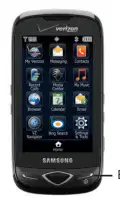
Drücken und halten Sie die Ende/Leistung Schlüssel, um das Telefon zu drehen

Der Set-Up Wizard hilft Ihnen, 9 grundlegende Parameter festzulegen, um schnell mit Ihrem Telefon zu beginnen.

Ein- oder Ausschalten.

1. Von einem Startbildschirm aus, berühren Sie Menü ➔ Einstellungen &

Während das Telefon eingeschaltet wird, verbindet es sich mit dem Haus

Werkzeuge ➔ Setup Wizard.

Netzwerk, zeigt dann den Startbildschirm und aktive Warnungen an.
2. Folgen Sie den Anweisungen auf dem Bildschirm, um Präferenzen festzulegen:
Diagramm — klicken Sie auf vergrößern
  • Call Sound: Wählen Sie aus, wie eingehende Anrufe angekündigt werden.
  • Klingelton : (Verfügbar, wenn nur Ringtone oder für Call Sound "Ring and Vibrate" ausgewählt sind.) Wählen Sie einen Klingelton für eingehende Anrufe aus.
  • Vibrieren Sie Level: Stellen Sie einen Vibrationslevel für Touchscreen-Feedback ein.
  • Tone Level: Legen Sie eine Ebene für Touchscreen-Tonrückmeldung fest.
  • Feedback Tone: Legen Sie einen Ton für Touchscreen-Feedback fest.
  • Tapete: Wählen Sie ein Bild für den Startbildschirm.
  • Menü Font : Legen Sie die Größe der Menüanzeigen fest.
  • Dial Font: Wählen Sie die Größe der Dialer-Schriftarten.
  • Hauptuhr: Wählen Sie einen Stil für die Hauptuhr. Touch Next, um zur nächsten Einstellung zu gelangen. Sie können jede überspringen

Setzen durch Berühren Als nächstes.

Berührung Geschehen wenn sie fertig sind.

3. Touch, um zum Menü zurückzukehren.

Einrichtungsassistent · End-/Power Key

Page 14 of the Samsung SCH-U370 user manual — Verriegelung und Entsperrung
Seite 14 · Zum Vergrößern klicken
Seite 14

Verriegeln und Entsperren des Displays

Ihr Telefon bietet zwei Sperrfunktionen: das Display sperren oder das Telefon verriegeln. Da es sich um ein Touchscreen-Handy handelt, verhindert das Sperren des Displays unbeabsichtigte Tastendrücke und kann unnötige Batterieentwässerung minimieren. Das Sperren des Telefons kann den unbefugten Zugriff auf die Informationen Ihres Telefons verhindern und gleichzeitig den Zugang zum Dialer für Anruffunktionen ermöglichen.

Standardmäßig sperrt das Display, wenn die Hintergrundbeleuchtung ausfällt. Um diese Einstellung zu ändern, siehe siehe „Touch Settings Seite 75.

Sperrung des Displays:

Presse Sperrverriegelung Taste auf der linken Seite des Telefons.

Verriegeln und Entsperren des Telefons

1. Drücken Sie einmal die Sperrtaste, um das Display aufzuwecken.

Sie können das Telefon sperren, um unbefugten Zugriff auf Informationen am Telefon zu verhindern, aber erlauben die Wahl mit dem Dialer. Das Verriegeln und Entsperren erfordert den Sperrcode.

die Hintergrundbeleuchtung. Für weitere Informationen, siehe „Unlock Screen Seite 75.

Das Telefon sperren:

2. Beginnend am Rand des Displays, ziehen Sie Ihren Finger über
1. Von einem Startbildschirm aus, berühren Sie Menü ➔ Einstellungen &

Anzeige in jede Richtung. Der Sperrbildschirm animiert und

Werkzeuge ➔ Telefoneinstellungen ➔ Sicherheit.

löscht vom Display.

Geben Sie den Sperrcode ein, wenn Sie aufgefordert werden. Standard-Schlosscode

Es sind die letzten vier Ziffern Ihrer Telefonnummer.

2. Touch Lock Phone jetzt. Der Home-Bildschirm wird angezeigt.

Entsperren des Telefons:

Berührung Entsperrung und geben Sie den Sperrcode bei der Aufforderung ein.

Drag Screen zum Entsperren

Für weitere Informationen, siehe „Phone Lock Einstellung Seite 78.

Sperren und Entsperren · Das Display entriegeln · Starten 10

Page 15 of the Samsung SCH-U370 user manual — Voicemail
Seite 15 · Zum Vergrößern klicken
Seite 15

Alle unbeantworteten anrufe zu ihrem telefon werden an voicemail gesendet, auch wenn ihr telefon ausgeschaltet ist sie möchten also ihre voicemail und persönliche begrüßung einrichten, sobald sie ihr telefon aktivieren.

Ihr Telefon unterstützt die Verwendung einer optionalen, abnehmbaren microSDTM-Speicherkarte mit bis zu 16 GB Kapazität. Sie können Musik oder Bilder, die Sie herunterladen oder auf Ihr Telefon übertragen, und andere Dateien auf der Speicherkarte speichern.

1. Von einem Startbildschirm aus, berühren Sie Dialer.
2. Berühren und Halten. – oder

mit V CAST Music with Rhapsody) auf einer Speicherkarte.

Installieren der Memory Card

Touch, dann drücken Senden.

1. Ziehen Sie die microSD-Karte aus und drehen Sie sie, um das
3. Folgen Sie den automatisierten Anweisungen, um Ihr neues Passwort einzurichten und eine Begrüßung aufzuzeichnen.

Kartensteckplatz.

Diagramm — klicken Sie auf vergrößern
1. Von einem Startbildschirm aus, berühren Sie Dialer.
2. Berühren und Halten. – oder

Touch, dann drücken Senden.

3. Geben Sie Ihr Passwort ein und berühren Sie dann.
4. Folgen Sie den aufgezeichneten Aufforderungen, um Nachrichten zu hören und Ihre Voicemail zu verwalten.
2. Schieben Sie die microSD-Karte in den Steckplatz, bis sie sich verriegelt.

Touch-Ton Telefon.

4 weitere Labels / Kurztext auf dieser Seite anzeigen
Voicemail · Speicherkarte Einrichten von Voicemail · Voicemail prüfen
Page 16 of the Samsung SCH-U370 user manual — Voicemail
Seite 16 · Zum Vergrößern klicken
Seite 16

Entfernen der Speicherkarte

1. Ziehen Sie die microSD-Karte aus und drehen, um das
Diagramm — klicken Sie auf vergrößern
2. Drücken Sie auf die Speicherkarte, um das Schloss zu lösen und

Durch die Formatierung werden alle Inhalte auf der Speicherkarte gelöscht und für den Einsatz mit Ihrem Telefon vorbereitet.

1. Von einem Startbildschirm aus, berühren Sie Menü ➔ Einstellungen &

Für die beste Wiedergabe von Songs, die auf der microSD-Speicherkarte gespeichert sind, verwenden Sie das PC-Dateisystem FAT32.

Konsultieren Sie Ihren PC und / oder Speicherkartenleser Dokumentation für Informationen über die Formatierung von Speicherkarten.

Startschuss 12

Page 17 of the Samsung SCH-U370 user manual — Abschnitt 2: Verstehen Sie Ihr Telefon
Seite 17 · Zum Vergrößern klicken
Seite 17
Abschnitt 2Verstehen Sie Ihr Telefon

In diesem Abschnitt werden die wichtigsten Funktionen Ihres Telefons beschrieben. Es zeigt auch den Bildschirm und die Symbole an, die auf dem Telefon angezeigt werden.

  • Vollständiger HTML Browser
  • 3.2 Megapixel CMOS Kamera und Camcorder mit Nachtschuss-Modus

Merkmale Ihres Telefons

  • Advanced Nuance® Voice Recognition Technologie, für No-Training Sprachbefehle zum Wählen und andere Funktionen
  • Vollfarbiger 3-Zoll-WQVGA Touchscreen
  • Lautsprecher
  • Slide-out QWERTY Tastatur
  • High Speed Data (EVDO 1x - Rev 0 Capable Technology)
  • microSDTM Memory Card Slot (bis zu 16 GB Kapazität)
  • Bewegungserkennung
  • Erweiterte Fotofunktionen und -funktionen (Fotofluss, Bildbearbeitung, dynamische Leinwand, Panoramafotos)
  • Global Positioning (GPS) Technologie mit VZ Navigator ®
  • V CAST Music mit Rhapsody® (Abonnement, Wireless & PC Download)
  • Gerätesuche
  • File Viewer
  • V CAST Videos
  • Bluetooth® 2.1 + EDR Wireless Technologie. Weitere Informationen finden Sie unter „Bluetooth Menu auf Seite 68.
  • Social Networking durch die Anwendung der Communities
  • Messaging-Dienste – Standard und Enhanced Text Messaging – Bildnachrichten – Video Messaging - Threaded Message Display, per Kontakt – Voicemail – E-Mail Nachrichten, einschließlich mobiler und Unternehmens-E-Mails – Mobile Instant Messenger (IM)
  • Persönliche Tools, einschließlich Rechner, Kalender, Alarmuhr, Stopp Uhr, Weltzeitung, Notizblock und Sketch Pad
Page 18 of the Samsung SCH-U370 user manual — Vorderansicht Ihres Telefons
Seite 18 · Zum Vergrößern klicken
Seite 18

Vorderansicht Ihres Telefons Funktionen

1. LCD Touch Screen: Zeigt alle benötigten Informationen an

Betreiben Sie Ihr Telefon.

2. Schlüssel senden: Drücken Sie, um einen eingehenden Anruf zu beantworten oder eine
Samsung SCH-U370 — Vorderansicht Ihres Telefons diagram (page 18)
Abb. 12 · Vorderansicht Ihres Telefons

Nummer. Aus dem Idle-Modus drücken Sie auf Alle Anrufe öffnen.

3. Klare Taste: Drücken Sie, um zum vorherigen Bildschirm zurückzukehren. Presse und

Halten Sie, um zum Home-Bildschirm zurückzukehren.

4. Ohrstück: Ermöglicht es Ihnen, Anrufer zu hören.
5. End/Power-Taste : Drücken und halten, um das Telefon eingeschaltet oder

Aus. Drücken Sie, um einen Anruf zu beenden oder eine Anwendung von einem beliebigen

Menü, Untermenü oder Optionsmenü.

6. Mikrofon: Ermöglicht dem anderen Anrufer, Sie klar zu hören

wenn du mit ihnen sprichst.

Verstehen Sie Ihr Telefon 14

Page 19 of the Samsung SCH-U370 user manual — Rückansicht Ihres Telefons
Seite 19 · Zum Vergrößern klicken
Seite 19

Rückansicht Ihres Telefons Merkmale

1. Mirror: Positionieren der Kamera beim Aufnehmen von Selbstporträts

Mit der Kamera.

Samsung SCH-U370 — Rückansicht Ihres Telefons diagram (page 19)
Abb. 13 · Rückansicht Ihres Telefons
2. Sprecher: Musik, Klingeltöne und Sounds spielen durch die

Sprecher.

3. 3,5 mm Headset Jack: Standard-Musikkopfhörer anschließen

(nur zum Musikhören) oder ein optionales Headset für Safe

und bequeme Gespräche.

4. Kamera/Camcorder-Objektiv: Das Objektiv der eingebauten Kamera

Camcorder.

Page 20 of the Samsung SCH-U370 user manual — Seitenansicht Ihres Telefons
Seite 20 · Zum Vergrößern klicken
Seite 20

Seitenansicht Ihres Telefons

3. Lautstärketaste : Drücken Sie im Leerlaufmodus, um die Master-Volume anzupassen

oder drücken und halten, um den Sound Off/Normal-Modus zu aktivieren.

Samsung SCH-U370 — Seitenansicht Ihres Telefons diagram (page 20)
Abb. 14 · Seitenansicht Ihres Telefons
Samsung SCH-U370 — Seitenansicht Ihres Telefons diagram (page 20)
Abb. 15 · Seitenansicht Ihres Telefons

Drücken Sie, um die Lautstärke während der Anrufe anzupassen, passen Sie Audio an

Lautstärke oder stummschalten eines eingehenden Anrufrufs. Beim Surfen

Web mit Musik spielen, drücken Sie auf Music Player zu bringen.

4. Schlüssel sperren: Anzeige von Sperren/Entriegelungen. Drücken Sie auf Sperranzeige.

Wenn die Hintergrundbeleuchtung ausgeschaltet ist, drücken Sie einmal, um die Hintergrundlichtfunktion zu aktivieren; oder

Drücken und halten, um das Display in einem Schritt zu entsperren.

5. Memory Card Slot: Einfügen eines optionalen microSDTM-Speichers

Karte, um zusätzliche Speicher- und Speicherkapazität hinzuzufügen.

6. Sprachbefehle Taste: Aus dem Leerlaufmodus, drücken Sie auf Aktivieren

Funktion Sprachbefehle.

7. Lautsprecher/Zoom-Taste : Drücken Sie, um das Freisprechgerät zu aktivieren.

Im Browser drücken, um die Größe des Webs zu erhöhen und zu verringern

Inhalt oder im Zoom-Modus beim Betrachten eines Bildes in Mein

Bilder.

8. Kamera/Kamera-Taste: Drücken Sie, um die Kamera zu aktivieren oder
1. Gurtbefestigung: Befestigen Sie einen Riemen (nicht enthalten).

Drücken und halten, um den Camcorder zu aktivieren.

2. USB Power/Accessory Port: Stecken Sie das USB-Kabel für

Aufladen oder Synchronisieren von Musik.

Verstehen Sie Ihr Telefon 16

Page 21 of the Samsung SCH-U370 user manual — Offene Ansicht Ihres Telefons
Seite 21 · Zum Vergrößern klicken
Seite 21

Offene Ansicht Ihres Telefons

Dieses Touchscreen-Handy bietet auch den Komfort einer ausziehbaren QWERTY-Tastatur. Um auf die Tastatur zuzugreifen, drehen Sie das Telefon und schieben Sie das Handy offen.

1. Funktionstaste : Drücken Sie, um den Zugriff auf die orangen Symbole zu aktivieren

auf der QWERTY-Tastatur.

2. Shift/Message-Taste: Schaltet den Fall für Alphabet um
Samsung SCH-U370 — Offene Ansicht Ihres Telefons diagram (page 21)
Abb. 16 · Offene Ansicht Ihres Telefons

Zeichen, zwischen gemischten Buchstaben, Großbuchstaben und

Kleinbuchstaben. Von einem Startbildschirm aus drücken, um einen neuen Text zu öffnen

Nachricht.

3. Space Key: Fügen Sie Leerzeichen zwischen Wörtern und Zeichen hinzu.

Drücken Sie Funktion + Platz, um Smileys auszuwählen.

4. Richtungsschlüssel: Navigieren Sie durch Telefonmenüs und

Bildschirme.

5. OK-Taste: Beim Navigieren durch ein Menü oder einen Bildschirm drücken Sie

um die hervorgehobene Auswahl zu akzeptieren oder Go auszuwählen, wenn

Surfen im Internet.

6. Return-Taste: Drücken Sie, um eine hervorgehobene Funktion in einem

Menü oder Untermenü. Drücken Sie, um zur nächsten Zeile zu gehen, wenn

Wenn Sie das Telefon öffnen, dreht sich die Anzeige automatisch vom Porträtmodus in den Landschaftsmodus.

Eingabe des Textes.

7. Backspace-Taste : Löschen von Zeichen aus dem Display, wenn

Eingabe von Text, oder gehen Sie zurück beim Surfen im Internet oder Betrachten

Bilder.

QWERTY Keyboard Features

Page 22 of the Samsung SCH-U370 user manual — Home Bildschirm
Seite 22 · Zum Vergrößern klicken
Seite 22

Den Home Screen verstehen

Der Startbildschirm ist Ihr Ausgangspunkt für die Nutzung der Funktionen Ihres Telefons. Sie können Home-Bildschirme anpassen, indem Sie Widgets platzieren und Tapeten ändern.

1. Widget Bar und Tab: Berühren Sie den Widge Bar Tab zum Öffnen und

Schließen Sie die Widget-Bar, für den Zugriff auf Widge.

2. Dialer-Taste: Öffnet die Dialer Tastatur.
Samsung SCH-U370 — Home Bildschirm diagram (page 22)
Abb. 17 · Home Bildschirm
3. Kontakt-Button: Öffnet Kontakte.
4. Nachrichten-Button: Öffnet Messaging.
5. Menü-Button: Startet das Menu.
6. Ereignisstatusleiste: Icons leuchten auf, um aktuelle Ereignisse anzuzeigen oder

Statusänderungen. Touch-Icons für den Zugriff auf den Event Manager

Bildschirm. Siehe „Event Status Bar und Event ManagerEIN

Seite 25.

7. ERI-Banner : Zeigt das aktuelle Netzwerk an, wenn es sich bei dem ERI Banner um

aktiviert. Für weitere Informationen, siehe ‚ERI Banner‘EIN

Seite 73.

8. Annunciator Line: Icons zeigen Netzwerkstatus, Batterie an

Leistung, Signalstärke, Verbindungstyp und mehr. Sie können

eine Liste aller Symbole anzeigen, die auf Ihrem Telefon im Icon verwendet werden

Glossar; für weitere Informationen siehe „Telefon-InfoEIN

Seite 85.

Verstehen Sie Ihr Telefon 18

Home Bildschirm

Page 23 of the Samsung SCH-U370 user manual — Erweiterte Home Screens
Seite 23 · Zum Vergrößern klicken
Seite 23

Der Startbildschirm erstreckt sich über die Anzeigebreite hinaus, um mehr Platz für das Hinzufügen von Widgets zu bieten.

Home-Bildschirme können angepasst werden, um Ihre Bedürfnisse durch Andocken Widget (s) auf dem Startbildschirm und durch die Auswahl von Tapete.

Docking und Platzieren von Widgets

Schieben Sie Ihren Finger horizontal über den Bildschirm, um nach links oder rechts auf dem erweiterten Startbildschirm zu scrollen.

Für weitere Informationen, siehe "Widgets und die Widget Bar" Seite 20.

Das Hintergrundbild ist auf jedem Startbildschirm unterschiedlich, um Ihnen bei der Navigation zu helfen, und Sie können Ihre eigenen Bilder als Hintergrundbild verwenden.

Der Indikator oben auf dem Bildschirm zeigt den aktuellen Bildschirm an.

Um ein Widget auf dem Startbildschirm zu bewegen, berühren und halten Sie das Widge bis es reagiert, dann ziehen Sie es in einen neuen Bereich des Home-Bildschirms.

Ändern des Home Screen Wallpaper

Diagramm — klicken Sie auf vergrößern
1. Von einem Startbildschirm aus zeigen Sie die Widgetleiste an, indem Sie auf den

Widget Bar Tab, dann tippen Sie auf Meine Bilder Widget. Verwendung

das linke oder rechte Dreieck, um durch Bilder zu scrollen, die auf

Ihr Telefon oder optional installierte Speicherkarte.

2. Tippen Sie auf Neu erhalten, um die Anwendung Neue Bilder erhalten zu starten

Download neuer Bilder.

3. Tippen Sie auf Set, um das angezeigte Bild als neues Tapeten zu verwenden

für den aktuellen Bildschirm.

bis ‚Wallpaper‘ Seite 74.

Erweiterte Home Screens · Customizing Home Screens • Bewegliche Widgets

Page 24 of the Samsung SCH-U370 user manual — Widgets und die Widge Bar
Seite 24 · Zum Vergrößern klicken
Seite 24

Widgets und die Widge Bar

Zugriff auf die Widget Bar

Widgets sind Links zu Anwendungen, Tools oder Funktionen, die in der Widge-Leiste oder auf einem Startbildschirm angedockt werden können. Für eine Liste von Widgets, siehe ‚Widgets‘ Seite 21.

bis Zugang zur Widget BarTippen Sie auf den Tab Widget Bar.

bis Schließen Sie die Widget BarTippen Sie auf den Tab Widget Bar.

Die Widget Bar, links vom Startbildschirm:

  • Bietet schnellen Zugriff auf Widgets.

Verwenden Sie Ihre Fingerspitze, um auf der Widget-Leiste nach oben und unten zu blättern, um durch die Widges zu scrollen.

  • Haltet Widgets organisiert und immer zugänglich.

Docking und Platzieren von Widgets

  • Maximiert den verfügbaren Display-Platz.
Samsung SCH-U370 — Widgets und die Widge Bar diagram (page 24)
Abb. 19 · Widgets und die Widge Bar
Samsung SCH-U370 — Widgets und die Widge Bar diagram (page 24)
Abb. 20 · Widgets und die Widge Bar

Sie können die Widget Bar und Home-Bildschirme anpassen, indem Sie Widge in der Widgeb Bar andocken oder Widges auf einem Startbildschirm platzieren.

bis Platzieren Sie ein Widget auf einem Startbildschirm, berühren und halten Sie das Widget

in der Widget-Leiste, dann ziehen Sie es auf den Startbildschirm.

bis Docken Sie ein Widget von einem Startbildschirm zur Widget Bar, Touch

und halten Sie das Widget, bis es reagiert und die Registerkarte Widge Bar

Zeigt an und ziehen Sie dann das Widget in die Widge-Bar.

bis Reset-Widgets auf dem aktuellen Startbildschirm, öffnen Sie das Widget

Bar, dann schütteln Sie das Telefon 3 mal. Sie können das Feedback spüren

Alle Widgets docken automatisch in der Widge-Bar an.

Starten Sie von einem Home-Bildschirm. Weitere Informationen zu Widget-Eigenschaften finden Sie unter ‚Widgets‘ Seite 21.

Halten Sie den Tab und ziehen nach oben oder unten.

Verstehen Sie Ihr Telefon 20

4 weitere Labels / Kurztext auf dieser Seite anzeigen
Widget Bar Navigation · Widget Bar · Witget Bar
Page 25 of the Samsung SCH-U370 user manual — Widgets und die Widge Bar
Seite 25 · Zum Vergrößern klicken
Seite 25

Anpassen der Widget Bar

Bing SearchStartet Bing. Für weitere Informationen, siehe „Bing Search Seite 117.

Widgets-Einstellungen ermöglichen es Ihnen, Widge zur Anzeige in der Widgebleiste auszuwählen und die Widges für den Einsatz von der Witgetleiste oder zum Platzieren auf einem Startbildschirm verfügbar zu machen. Sie können auch die Reihenfolge ändern, in der Widgets in der WLAN-Leiste angezeigt werden.

GeburtstagPlatzieren Sie auf einem Startbildschirm, um Benachrichtigungen für kommende Geburtstage anzuzeigen, basierend auf dem Geburtstagsfeld der Kontakte.

1. Von einem Startbildschirm aus, berühren Sie Menü ➔ Einstellungen &

Bluetooth: Greift auf die Bluetooth-Funktionen Ihres Telefons zu, direkt von der Widget Bar oder wenn es auf einem Startbildschirm platziert wird. Für weitere Informationen, für mehr Information beziehen sich auf ‚Bluetooth Menu‘ Seite 68.

Werkzeuge ➔ Anzeigeeinstellungen ➔ Widgets. – oder

Abstich Widget Bar, dann abzapfen Widgets Einstellungen.

2. Um ein Widget für die Anzeige in der Widgeleiste auszuwählen, berühren Sie den

Widget-Icon. Wenn ein Widget ausgewählt ist, wird es in Farbe angezeigt;

Rechner: Startet den Rechner aus der Widgetleiste oder kann auf einem Home-Bildschirm platziert werden. Für weitere Informationen, siehe ‚Rechner‘ Seite 109.

Wenn das Widget zur Auswahl steht, ist sein Display in

schwarz und weiß.

Kalender: Startet den Kalender aus der Widget-Leiste oder auf einem Home-Bildschirm. Für weitere Informationen, siehe ‚Kalender‘ Seite 110.

3. Um die Reihenfolge der Widgets in der WiDget-Leiste zu ändern, berühren Sie

und halten Sie das Widget-Symbol und ziehen es an eine neue Position in

Die Widgetliste.

Uhr: Zeigt den aktuellen Tag, das Datum und die Uhrzeit in der Widget-Leiste an. Platzieren Sie auf einem Startbildschirm, um den aktuellen Tag, das Datum und die Uhrzeit anzuzeigen. Um das Uhrenformat zu ändern, siehe „Uhrformat Seite 74.

AlarmuhrStartet Alarmuhr. Wenn auf einem Startbildschirm platziert, zeigt anstehende Alarme. Siehe ‚Alarmuhr‘ Seite 111.

Widgets

Page 26 of the Samsung SCH-U370 user manual — Widgets und die Widge Bar
Seite 26 · Zum Vergrößern klicken
Seite 26

GemeinschaftenLaden Sie Fotos oder Videos hoch, oder posten Sie ein Status-Update auf Ihre bevorzugten Social Networking Seiten wie Facebook, Flickr, MySpace und Photobucket. Für weitere Informationen, siehe „Gemeinschaften Seite 123.

Meine Favoriten: Bietet schnellen Zugriff auf bis zu 12 Lieblingskontakte sowie One-Touch-Wahl oder Nachrichtenoptionen. Für weitere Informationen, siehe ‚Favoriten‘ Seite 45.

Meine BilderÄndern Sie das Hintergrundbild auf dem aktuellen Home-Bildschirm. Für weitere Informationen, siehe "Verändern Sie den Home Screen Wallpaper" Seite 19.

Datum: Zeigt den aktuellen Tag und das aktuelle Datum in der Widgetleiste an, sowie wenn es auf einem Startbildschirm platziert wird.

GerätesucheSuchen Sie Ihr Telefon nach Informationen, Anwendungen oder Funktionen. Startet von der Widget-Leiste oder wenn sie auf einem Home-Bildschirm platziert wird. Für weitere Informationen, siehe „Gerätesuche Seite 115.

Meine ShortcutsPlatzieren Sie auf einem Startbildschirm, um bis zu 12 Verknüpfungen für Lieblingsanwendungen zugreifen. Für weitere Informationen, siehe „Setzen Sie meine Shortcuts Seite 76.

Würfel: Startet das Spiel direkt aus der Widget-Bar oder kann auf einem Home-Bildschirm platziert werden.

Mein VerizonStartet eine Verizon Wireless mobile Website, um Ihre Kontodaten und Ihren Status zu überprüfen

FacebookStartet Facebook im Browser.

MySpaceStartet MySpace im Browser.

Spiele: Zugriff auf Spiele, einschließlich Dice und alle Spiele, die Sie heruntergeladen haben.

Mini-MusikplayerPlatzieren Sie auf einem Startbildschirm, um den aktuellen Titel des Tracks anzuzeigen und die Wiedergabe von Songs zu steuern. Touch zum Starten des Music Players. Für weitere Informationen, siehe „Music Player Seite 94.

Persönliche BannerPlatzieren Sie auf einem Home-Bildschirm, um ein benutzerdefiniertes Banner anzuzeigen. Für weitere Informationen, siehe ‚Banner‘ Seite 73.

Verstehen Sie Ihr Telefon 22

Page 27 of the Samsung SCH-U370 user manual — Menü
Seite 27 · Zum Vergrößern klicken
Seite 27

FotobucketStartet Photobucket im Browser.

Die Menü ist der Ausgangspunkt für das Starten von Anwendungen und Features. Um auf das Menü zuzugreifen:

SkizzenbrettStartet Sketch Pad, direkt aus der Widget-Leiste oder wenn es auf einem Home-Bildschirm platziert wird. Für weitere Informationen, siehe ‚Sketch Pad‘ Seite 113.

Von einem Home-Bildschirm, Touch Menü.

Diagramm — klicken Sie auf vergrößern

Berühren Sie ein Element, um die Anwendung, das Feature oder das Menü zu öffnen.

TutorialStartet ein Tutorial mit Anweisungen und Tipps für die Verwendung Ihres Telefons. Touch, um von der Widget Bar zu starten oder auf einem Startbildschirm zu platzieren.

Sie können das Menü anpassen, indem Sie Symbole zu Ihren Lieblingsanwendungen hinzufügen oder neu anordnen.

1. Von einem Startbildschirm aus, berühren Sie Menü ➔ Einstellungen &

TwitterStartet Twitter im Browser.

Werkzeuge ➔ Anzeigeeinstellungen ➔ Hauptmenüeinstellungen.

2. Um einen Gegenstand zu ersetzen, berühren Sie die

WeatherBugStartet WeatherBug im Browser.

item, dann wählen Sie einen anderen

um es zu ersetzen.

YouTubeStartet YouTube im Browser.

3. Um Gegenstände neu anzuordnen, berühren und

Halten Sie einen Gegenstand, dann ziehen sie es zu einem

Widget-Einstellungen: Wählen Sie Widgets für die Anzeige in der Widge-Leiste. Für weitere Informationen, siehe "Anpassen der Widget Bar" Seite 21.

neuer Standort.

4. Touch Reset, um Artikel zurückzugeben

Ihre Standardstandorte.

5. Touch Done, um Ihre zu retten

Änderungen.

Menü · Anpassen des Menüs · Tutorial

Page 28 of the Samsung SCH-U370 user manual — Menü
Seite 28 · Zum Vergrößern klicken
Seite 28
Diagramm — klicken Sie auf vergrößern

Kalender: Startet den Kalender. Für weitere Informationen, siehe ‚Kalender‘ Seite 110.

Diese Elemente erscheinen standardmäßig im Menü.

E-Mail: Öffnet das E-Mail Menü. Für weitere Informationen, siehe ‚E-Mail‘ Seite 62.

Mein VerizonStartet eine Verizon Wireless mobile Website, um Ihre Kontodaten und Ihren Status zu überprüfen.

VZ Navigator: Startet VZ Navigator®. Für weitere Informationen, siehe ‚VZ Navigator®‘ Seite 116.

Messaging: Öffnet das Messaging-Menü. Für weitere Informationen, siehe ‚Messaging‘ Seite 52.

Kontakte: Öffnet das Kontaktmenü. Für weitere Informationen, siehe ‚Kontakte‘ Seite 40.

Bing SearchStartet Bing. Für weitere Informationen, siehe „Bing Search Seite 117.

Einstellungen & Werkzeuge: Öffnet Einstellungen und Tools. Für weitere Informationen, siehe "Einstellungen & Werkzeuge" Seite 66.

Aktuelle Aufrufe: Öffnet das Menü "Zuletzt aufgerufen". Für weitere Informationen, siehe „Aktuelle Anrufe Seite 36.

Medienzentrum: Öffnet das Media Center Menü. Für weitere Informationen, siehe „Media Center Seite 86.

Sie können das Menü so anpassen, dass diese optionalen Elemente enthalten sind:

Meine Musik: Startet Music Player. Für weitere Informationen, siehe „Music Player Seite 94.

AlarmuhrStartet Alarmuhr. sehen ‚Alarmuhr‘ Seite 111.

Browser: Startet den Browser. Für weitere Informationen, siehe „Browser Seite 90.

Bluetooth Menü: Öffnet das Bluetooth-Menü. Für weitere Informationen, siehe ‚Bluetooth Menu‘ Seite 68.

Verstehen Sie Ihr Telefon 24

Menüpunkte · Ausfall

Page 29 of the Samsung SCH-U370 user manual — Event Status Bar und Event Manager
Seite 29 · Zum Vergrößern klicken
Seite 29

Neues Bild Msg: Erstellt eine neue Bildnachricht. Siehe „Erstellen und Senden von Bildnachrichten Seite 53.

Bluetooth Ein/Aus: Schaltet Bluetooth ein oder aus. Siehe „Bluetooth ein- oder ausschalten Seite 69.

RechnerStartet den Rechner. Für weitere Informationen, siehe ‚Rechner‘ Seite 109.

Werkzeuge: Öffnet das Menü Werkzeuge. Siehe „Tools, Anwendungen und Widgets Seite 109.

Gemeinschaften: Startet die Community-Anwendung. Siehe „Gemeinschaften Seite 123.

Event Status Bar und Event Manager

Die Ereignisstatusleiste erscheint auf dem Startbildschirm, um Sie über Kalenderereignisse, verpasste Anrufe, neue Nachrichten oder spezielle Master-Volume-Modi zu informieren. Die Ereignisstatusleiste wird nicht angezeigt, wenn keine aktiven Benachrichtigungen vorhanden sind.

Gerätesuche: Startet die Gerätesuche. Für weitere Informationen, siehe „Gerätesuche Seite 115.

Spiele: Öffnet das Menü Spiele. Für weitere Informationen, siehe „Spiele Seite 89.

Berühren Sie ein Ereignis in der Ereignisstatusleiste, um den Event Manager zu starten.

Meine Bilder: Startet meine Bilder. Für weitere Informationen, siehe „Meine Bilder Seite 102.

Die Ereignisstatusleiste erscheint am unteren Rand des Startbildschirms.

Meine KlingeltöneStartet meine Klingeltöne. Für weitere Informationen, siehe „Meine Klingeltöne Seite 87.

Neue TXT-Meldung: Erstellt eine neue Textnachricht. Siehe "Erstellen und Senden von Textnachrichten" Seite 52.

Ein in Farbe beleuchtetes Symbol zeigt eine Warnung an. Wenn Sie ein Symbol in der Leiste berühren, wird das Menü Event Manager geöffnet.

Ereignisstatusleiste

Page 30 of the Samsung SCH-U370 user manual — Event Status Bar und Event Manager
Seite 30 · Zum Vergrößern klicken
Seite 30

Ereignisstatus-Icons Event Manager

VolumenMaster Volume ist auf Low, Medium Low, medium, medium high oder high eingestellt.

Der Event Manager bietet einfachen Zugriff auf gängige Events und Features.

Nur AlarmMaster Volume ist auf Alarm Only eingestellt. Ihr Telefon klingelt nur, wenn der eingestellte Alarm ertönt.

1. Berühren Sie die Ereignisstatusleiste auf dem Startbildschirm.
2. Touche jedes Event zum Starten
Samsung SCH-U370 — Event Status Bar und Event Manager diagram (page 30)
Abb. 23 · Event Status Bar und Event Manager

Nur VibrierenMaster Volume ist auf Vibrate Only eingestellt. Ihr Telefon vibriert, wenn Sie einen Anruf, eine neue Nachricht oder Voicemail erhalten oder wenn ein Alarm eingestellt wurde.

das zugehörige Merkmal.

3. Touch zur Rückkehr in die

Home Screen.

Alle Sounds OffMaster Volume ist auf All Sounds Off eingestellt. Keine Sounds werden abgespielt.

Neue Botschaft: Erleuchtet, wenn Sie eine neue Nachricht erhalten.

Neue VoicemailErleuchtet, wenn Sie eine Voicemail-Nachricht erhalten. (Verfügbar im Verizon Wireless Network.)

Verpasster Anruf: Erleuchtet, wenn Sie einen oder mehrere verpasste Anrufe haben.

Kalenderereignis: Erleuchtet, wenn Ereignisse in den nächsten 24 Stunden geplant sind.

Lautsprecher Wenn Sie in Farbe beleuchtet sind, können Sie die andere Partei bei einem Anruf über den Lautsprecher hören. Wenn grau, können Sie die andere Partei durch den Ohrhörer hören.

Verstehen Sie Ihr Telefon 26

Page 31 of the Samsung SCH-U370 user manual — Abschnitt 3: Navigation
Seite 31 · Zum Vergrößern klicken
Seite 31
Abschnitt 3Navigation

In diesem Abschnitt wird die Navigation für Ihr Telefon erläutert. Es enthält auch eine Übersicht aller Menüs, die auf Ihrem Telefon verfügbar sind.

Aktivieren Sie auf dem Bildschirm Elemente durch eine Touch and Hold Aktion mit Ihrem Finger. Zum Beispiel: Berühren und Halten Sie ein Widget auf dem Startbildschirm, um das Widge zu bewegen.

Außer wenn es erwähnt wird.

Um zu wischen, ziehen Sie Ihren Finger vertikal oder horizontal über den Bildschirm. Verwenden Sie Swipe, wenn:

Touchscreen reagiert am besten auf eine leichte Berührung von der Pad Ihres Fingers oder einem nichtmetallischen Stylus. Die Verwendung von übermäßiger Kraft oder einem metallischen Gegenstand beim Drücken auf den Touchscreen kann die gehärtete Glasoberfläche beschädigen und die Garantie für ungültig erklären. Für weitere Informationen, siehe ‚Gewährleistungsinformationen‘ Seite 144.

  • Entsperren des Bildschirms
  • Scrollen zwischen Home Screens
  • Scrollen durch ein Menü

Flick ist ähnlich wie Swipe, außer dass Sie Ihren Finger in schnelleren und leichteren Strichen bewegen und sich Flick immer in einer vertikalen Bewegung befindet. Verwenden Sie Flick, wenn:

Berühren Sie Symbole oder Menüelemente auf dem Bildschirm, um sie auszuwählen oder zu starten. Beispiele für Touch-Aktionen sind:

  • Eingabe von Charakteren mit der Dialer-Tastatur.
  • Scrollen Sie durch die Kontaktliste.
  • Auswählen eines Elements aus einem Menü oder einer Liste
  • Scrollen Sie durch die Widgets in der Widge-Bar.
  • Starten einer Anwendung aus dem Hauptmenü.
  • Auswählen von Elementen aus einem Display, z. B. beim Einstellen eines Alarms
5 weitere Labels / Kurztext auf dieser Seite anzeigen
Berühren und Halten · Swipe · Touchscreen Navigation Flicken · Berührung
Page 32 of the Samsung SCH-U370 user manual — Tastaturnavigation
Seite 32 · Zum Vergrößern klicken
Seite 32

Um auf Menüs und Optionen mit der ausrutschenden QWERTY-Tastatur zuzugreifen:

Drücken Sie die entsprechende Zahlentaste: .

Presse Fn Schlüssel, dann der entsprechende schlüssel, um spezielle zeichen einzugeben:.

Drücken Sie die Richtungstasten Links, rechts, Aufwärts und nach unten Scrollen in einem Menü oder langen Textbildschirm.

Um die hervorgehobene Option zu akzeptieren oder den ausgewählten Applikator zu starten, drücken Sie .

Presse Sperrverriegelung jederzeit schlüssel, um das Display zu sperren.

Presse Klar/CLR Taste beim Navigieren in einem Menü, um eine Ebene zurück zu gehen.

Drücken und halten Sie die Klar/CLR Taste jederzeit auf den Home-Bildschirm zu gehen.

7 weitere Labels / Kurztext auf dieser Seite anzeigen
Tastaturnavigation · Navigationsschlüssel · Sperrtaste · Klar (CLR) Schlüssel Schlüsselschlüssel · Klarer/CLR-Schlüssel · Navigation 28
Page 33 of the Samsung SCH-U370 user manual — Menü-Outline
Seite 33 · Zum Vergrößern klicken
Seite 33

➔ Löschen Sie den Entwurf ✔ Lösche alle

Diagramm — klicken Sie auf vergrößern

➔ Neuer Kontakt — Kontaktliste ✔ Backup-Assistent ⦔ Gruppen ⠔ Geschwindigkeitsanzeigen ⁔ Favoriten ⊔ Im Notfall ♔ Meine Namenskarte

➔ Neue Nachricht — TXT-Nachricht ✔ Bildnachricht ⦔ Videonachricht 💐 Voice Message ⠔ Nachrichten Д Entwürfe ⪔ Voicemail ⷔ Visuelle Sprachnachricht 夔 Mobile IM ⊔ E-Mail ⁔ Chat Einstellungen ☔ Löschoptionen ♔ Posteingang löschen ⎔ Gesendet

➔ Verpasst ✔ Gewählt 💐 Alle View Timer

➔ Musik & Töne — VCAST Music | Rhapsody ✔ Holen Sie sich neue Klingeltöne ⠔ Meine Klingeln

4 weitere Labels / Kurztext auf dieser Seite anzeigen
Menü-Outline · Kontakte · Aktuelle Aufrufe · Medienzentrum
Page 34 of the Samsung SCH-U370 user manual — Menü-Outline
Seite 34 · Zum Vergrößern klicken
Seite 34
Diagramm — klicken Sie auf vergrößern

➔ Meine Musik — Meine Sounds ✔ Sync Music ⠔ Bild & Video ⦔ V CAST Videos ⁔ Erhalten Sie neue Bilder ⊔ Meine Fotos ⪔ Meine Videos 💔 Nehmen Sie ein Foto auf ⷔ Online-Album Д Spiele ⤔ Browser ♔ Browse & Download ⮔ Extras 垔 Communities ו Info ⎔ App. Speicher ➔ Telefonspeicher ✔ View Log Hilfe

➔ My Verizon — Tools ✔ Sprachbefehle ⦔ Rechner ⠔ Kalender ⁔ Alarmuhr ⒔ Stopp Uhr ⊔ Weltzeitung ⪔ Notizblock ⤔ Skizzenfeld ♔ Timer

Meine Musik · Navigation 30

Page 35 of the Samsung SCH-U370 user manual — Menü-Outline
Seite 35 · Zum Vergrößern klicken
Seite 35

➔ USB-Massenspeicher — Dateianzeige ⁔ Gerätesuche ✔ Bluetooth Menü ⠔ Sounds Master Volume ⦔ Call Sounds ⊔ Alarmgeräusche ⪔ TXT Nachricht ♔ Voicemail ⒔ Notruf Д Verpasster Anruf ⷔ Gerät Connect ⟔ Tastenwahlschalter ↔ Anzeigesignale ⋔ Ein/Ausschalten von Power On / Off ⮔ Display Einstellungen ⤔ Banner ☔ Persönliches Banner

➔ Hauptmenüeinstellungen ⦔ Schriftarten — Uhrformat ✔ Bildschirm freischalten ⠔ Übergangseffekt ⁔ Telefoneinstellungen - Flugzeugmodus ⊔ Sprachbefehle einstellen ⪔ Sprache ⷔ Ort Д Aktuelles Land ⒔ Sicherheit benötigt Sperrcode ♔ Nur Telefonieren erfordert Schließcode 😅 Anrufe & Dienste erfordern Schlosscode ● Einschränkungen erforderlich Sperrcode Ruft an ⤔ Nachrichten Dial-Up Modem

Page 36 of the Samsung SCH-U370 user manual — Menü-Outline
Seite 36 · Zum Vergrößern klicken
Seite 36

➔ Telefon ⦔ Reset-Einstellungen — System auswählen ⠔ NAM Wählen Sie ⁔ Bewegungserkennung ⊔ Anrufeinstellungen ✔ Speicheroptionen ⪔ Telefonspeicher ⷔ Meine Bilder ⒔ Meine Videos Д Meine Klingeltöne ♔ Meine Musik ↔ Meine Sounds ⤔ Meine Kontakte ⋔ Verschieben Sie alle auf Karte ي Kartenspeicher (falls optional installiert) ⎔ Gedächtnisnutzung ⓔ Meine Fotos ⮔ Meine Geräusche ☔ Meine Freunde

➔ Verschieben Sie alle auf Telefon — Formatkarte ✔ USB-Modus ⁔ Telefoninfo ⦔ Meine Nummer ⠔ SW/HW Version ♔ Icon Glossar ⊔ Software Update ⪔ Status ⒔ Überprüfen Sie neu ⤔ Setup Wizard

Navigation 32

Page 37 of the Samsung SCH-U370 user manual — Abschnitt 4: Call-Funktionen
Seite 37 · Zum Vergrößern klicken
Seite 37
Abschnitt 4Call-Funktionen

Einen Anruf mit dem Dialer tätigen

Dieser Abschnitt beschreibt, wie Sie einen Anruf tätigen, beantworten und beenden. Es enthält auch Informationen über das Protokoll der letzten Anrufe und die Sprachwahl mit Voice Commands.

Diagramm — klicken Sie auf vergrößern
1. Von einem Startbildschirm aus, berühren Sie Dialer.
2. Berühren Sie die Ziffern des

Telefon- oder Geschwindigkeitswahl

Ihr Telefon bietet mehrere Möglichkeiten, Anrufe zu tätigen:

Nummer.

  • Verwenden Sie den Touchscreen-Wahlregler, um eine Telefon- oder Geschwindigkeitswahlnummer einzugeben.
  • Verwenden Sie die QWERTY-Tastatur, um eine Telefon- oder Geschwindigkeitswahlnummer einzugeben.
  • Berühren Sie Gruppen, um Mitglieder einer Gruppe anzurufen.
  • Rufen Sie einen Kontakt von Kontakte oder vom Favoriten-Widget auf.
  • Berühren Sie Favoriten, um einen Lieblingskontakt aufzurufen.
  • Rufen Sie einen Anruf zurück oder rufen Sie einen kürzlich angerufenen Anrufer über Letzte Anrufe an.
  • Sprachwahl mit Voice Commands.
  • Berühren Sie zuletzt Anrufe, um einen letzten Anruf zu finden.
  • Berühren Sie Kontakte, um einen Kontakt zu finden.

Um auf den Dialer zuzugreifen:

Von einem Home-Bildschirm, Touch Dialer.

  • Berühren Sie Backspace, um Ziffern zu löschen, wenn Sie eine falsche Nummer eingeben.
3. Drücken Sie den Anruf oder senden, um den Anruf zu wählen.

Wählen Sie weiter oder berühren Sie den Kontakt, um ihre Standardnummer zu wählen.

Einen Anruf tätigen · Touchscreen Dialer · Anruf

Page 38 of the Samsung SCH-U370 user manual — Einen Anruf beenden
Seite 38 · Zum Vergrößern klicken
Seite 38

Anrufen mit der QWERTY-Tastatur

4. Berühren oder senden, um den anruf zu wählen.
1. Slide öffnet das Telefon.
Diagramm — klicken Sie auf vergrößern

Lautsprechermodus.

Anrufen mit Kontakten

Ein Kontakt ist ein Eintrag, den Sie erstellt haben, um Namen, Zahlen und andere Informationen für Personen oder Interessensgruppen zu speichern. Für weitere Informationen, siehe ‚Kontakte‘ Seite 40.

1. Von einem Startbildschirm aus berühren Sie Kontakte.
2. Finden Sie den Kontakt und berühren Aufruf auf dem Eingang, um die
3. Drücken Sie die Ziffern des Telefons oder der Geschwindigkeitswahlnummer auf

Standardnummer für den Kontakt. – oder

die QWERTY-Tastatur.

  • Berühren Sie Gruppen, um Mitglieder einer Gruppe anzurufen.

Berührung Kontakt Um den Eintrag zu öffnen, berühren Sie dann eine

  • Berühren Sie Favoriten, um einen Lieblingskontakt aufzurufen.

Nummer, um die nummer zu wählen.

  • Berühren Sie zuletzt Anrufe, um einen letzten Anruf zu finden.
  • Berühren Sie Kontakte, um einen Kontakt zu finden.

Presse Ende/Leistung Schlüssel.

  • Drücken Sie Backspace, um Zeichen zu löschen.

Anzahl der möglichen Übereinstimmungen (4, im obigen Beispiel). Sie können weiter wählen, den Kontakt berühren, um ihre Nummer zu wählen oder die Zahl anfassen, um alle möglichen Übereinstimmungen anzuzeigen.

Call · Einen Anruf beenden · Call Funktionen 34

Page 39 of the Samsung SCH-U370 user manual — Beantworten eines Anrufs
Seite 39 · Zum Vergrößern klicken
Seite 39

Wenn Sie einen eingehenden Anruf erhalten, haben Sie die Möglichkeit, den Anruf zu beantworten oder direkt an Voicemail zu senden. Sie können dem anrufer auch eine sms-antwort senden, während sie ihren anruf an voicemail schicken.

Während in einem Anruf, berühren Sie ein Symbol für die folgenden Optionen:

Sprecher On/Off: Schalten Sie das Lautsprechertelefon ein oder aus.

Um einen eingehenden Anruf zu beantworten:

Stumm/UnstummStumm/unmute deine Stimme.

  • Berühren oder drücken sie senden, um den anruf zu beantworten.

Bluetooth: Zugriff auf Bluetooth-Funktionalität.

oder das Drücken des Volumen Schlüssel.

mit BewegungserkennungSie können den Klingel zum Schweigen bringen, indem Sie das Telefon verdeckt nach unten drehen. Für weitere Informationen, siehe „Motion Detection Seite 80.

Flüstern-ModusSteigern Sie die Lautstärke Ihrer Stimme, wenn der Anrufer Sie nicht klar hören kann.

Wenn Sie einen Anruf erhalten, während auf einem Anruf:

EndrufTrennen Sie den Anruf.

  • Berühren Sie den eingehenden Anruf zu beantworten. Der ursprüngliche Anruf wird auf Eis gelegt.

DialerZeigen Sie den Dialer an.

  • Touch, um zum ursprünglichen Anruf zurückzukehren.

Switch Call Switch Call

Anrufe an Voicemail senden

Kontakte: Offene Kontakte.

  • Touch, um den anruf an voicemail zu senden.
  • Berühren sie, um den anruf an voicemail zu senden und eine textnachricht an den anzurufenden zu schicken.

Ignoriere Ignorieren 䎎 TXT TX

9 weitere Labels / Kurztext auf dieser Seite anzeigen
Anrufbeantwortung · Call-In-Progress Optionen · Antwort beantworten · Ruhig ruhig Anrufbeantwortung · Antwort Antworten · Dialer Dialer · Kontakte Kontakte · Ignorieren
Page 40 of the Samsung SCH-U370 user manual — Dreiwege-Aufruf
Seite 40 · Zum Vergrößern klicken
Seite 40
OptionenBerühren Sie diese Optionen:
  • Neue TXT-Nachricht: Erstellen Sie eine neue Textnachricht.

Aktuelle Aufrufe Speichert Informationen über alle Anrufe.

  • Recent Calls: Zeigen Sie die Protokolle der letzten Anrufe an.
1. Von einem Startbildschirm aus drücken Sie Senden .
2. Berühren Sie einen Anruftyp in der Dropdown-Liste:
  • Bluetooth Menü: Zeigen Sie das Bluetooth-Menü an.
  • Alle Anrufe: alle verpassten, empfangenen und gewählten Anrufe.
  • Hauptmenü: Zeigen Sie das Hauptmenu an.
Samsung SCH-U370 — Dreiwege-Aufruf diagram (page 40)
Abb. 28 · Dreiwege-Aufruf
  • Voice Privacy: Verschlüsseln Sie den Anruf, um Abhören zu verhindern.
  • Verpasste Anrufe: Anrufe, die Sie nicht beantwortet haben.
  • Anrufe erhalten: Beantwortete Anrufe.
  • Gewählte Anrufe: Ausgehende Anrufe.

Mit ihrem telefon können sie zwei anrufe zusammenführen, um drei-wege-anrufe zwischen ihnen und zwei anderen parteien einzurichten.

  • Blockierte Anrufe: Alle blockierten eingehenden Anrufe, wenn die Sperrung in den Telefoneinstellungen aktiv ist. Weitere Informationen finden Sie unter „Sicherheit auf Seite 77.
1. Einen Anruf erstellen, entweder durch Wählen oder Beantworten eines eingehenden

Anruf.

2. Während der Anruf mit dem ersten Teilnehmer im Gange ist, wählen Sie
3. Anrufe werden nach Datum angezeigt, mit dem

die zweite Telefonnummer und Berührung Ruf. Die erste

Kontaktname oder Telefonnummer, Datum und Uhrzeit.

Der Anruf wird auf Eis gelegt.

Touch, um Statistiken anzuzeigen.

3. Wenn die zweite Partei antwortet, berühren Sie. Die

Merge Calls Zusammenführung von Anrufen

Berühren Sie, um die Anrufe nach Länge oder Name zu sortieren.

Touch, um Anrufdatensätze zum Löschen zu markieren.

Call wird mit drei Parteien aktiv.

Menü ➔ Aktuelle Aufrufe.

8 weitere Labels / Kurztext auf dieser Seite anzeigen
Letzte Anrufe · Optionen Optionen · Drei-Wege-Aufrufe · Call Uhrzeitanzeige · Sortieren · Erase · Call-Funktionen 36
Page 41 of the Samsung SCH-U370 user manual — Dreiwege-Aufruf
Seite 41 · Zum Vergrößern klicken
Seite 41

Erstellen/Aktualisieren eines Kontakts mit letzten Anrufen

In den letzten Aufrufen zeigt das Symbol die Art des Anrufs an.

Erstellen Sie einen Kontakt oder aktualisieren Sie einen vorhandenen Kontakt aus einem Protokoll Zuletzt aufgerufen.

Empfangene Anrufe: Anrufe beantwortet.

1. Von einem Startbildschirm aus drücken Sie Senden . – oder

Gewählte Anrufe: Ausgehende Anrufe, die Sie gewählt haben.

Von einem Home-Bildschirm, Touch Menü ➔ Jüngste

Anrufe.

Verpasste AnrufeAnrufe, die Sie nicht beantwortet haben.

2. Suchen Sie einen Anruf von Alle Anrufe, verpasste Anrufe , empfangene Anrufen oder

Gewählte Anrufeund den Anruf berühren.

Anrufe mit letzten anrufen tätigen.

3. Berührung .
1. Von einem Startbildschirm aus drücken Sie Senden . – oder
4. Wählen Sie unter der Eingabeaufforderung Zu Kontakten hinzufügen Neuer Kontakt oder

Update vorhanden. Geben Sie weiterhin Kontaktinformationen ein.

Von einem Home-Bildschirm, Touch Menü ➔ Jüngste

Senden Sie eine Nachricht mit Recent Calls

Anrufe.

1. Von einem Startbildschirm aus drücken Sie Senden . – oder
2. Suchen Sie einen Anruf von Alle Anrufe, verpasste Anrufe , empfangene Anrufen oder

Gewählte Anrufe.

Von einem Home-Bildschirm, Touch Menü ➔ Jüngste

3. Berühren, um den Anruf zu wählen.

Anrufe.

2. Suchen Sie einen Anruf von Alle Anrufe, verpasste Anrufe , empfangene Anrufen oder

Gewählte Anrufeund den Anruf berühren.

Aktuelle Calls Icons · Save Save

Page 42 of the Samsung SCH-U370 user manual — Sprachbefehle
Seite 42 · Zum Vergrößern klicken
Seite 42
3. Berührung . Wählen Sie New TXT Msg, New Picture MsG
  • Redial: Ermöglicht es Ihnen, die zuletzt gewählte Nummer anzurufen.

Neues Video MSG, oder Neue Stimme Msg. Für weitere Informationen

  • Play <Playlist>: Öffnet das Menü Meine Musik, spielt Songs in einer Playlist oder alle Lieder ab.

über das Erstellen und Senden von Nachrichten, siehe ‚Messaging‘

  • My Verizon: Startet die Anwendung My Verizen.

Seite 52.

  • Hilfe: Bietet ein hilfreiches Tutorial zur Verwendung von Voice Commands.

Ihr Telefon beinhaltet Sprachbefehle, fortschrittliche Spracherkennungssoftware, mit der Sie Ihre Stimme verwenden können, um Kontakte nachzuschlagen, Telefonanrufe zu tätigen und Kalenderinformationen abzurufen.

1. Von einem Startbildschirm drücken Sie die Sprachbefehle

Schlüssel.

Es ist nicht notwendig, Sprachbefehle zu "trainieren", es wurde entwickelt, um natürliche Sprache zu erkennen.

2. Touch-Einstellungen, um diese Einstellungen zu konfigurieren:
  • Wählen Sie bestätigen: Steuern, wenn das System Sie auffordert, einen Namen oder eine Nummer zu bestätigen, von Automatic , Always Confirm , or Never Confirm.

Presse Sprachbefehle Schlüssel.

Im Folgenden finden Sie eine Liste der Funktionen, die Sie mit Voice Commands Spracherkennung auf Ihrem Telefon ausführen können.

  • Sensitivität: Wählen Sie die Empfindlichkeit der Spracherkennung. Wählen Sie aus empfindlicher, automatisch oder weniger sensibel.
  • Anrufen Sie <Name oder #>: Wählen Sie einen Anruf, indem Sie in Ihrer Kontaktliste einen Namen und eine Adresse (zu Hause, am Arbeitsplatz, mobil) oder die Telefonnummer angeben.
  • Adapt Voice: Optimieren Sie die Spracherkennung für Ihre Stimme, um Ergebnisse zu verbessern. Touch Adapt Voice, dann folgen Sie den Anweisungen.
  • Senden <MSG-Typ>: Senden Sie eine Text-, Bild- oder Videonachricht an eine Nummer oder jemanden in Ihrer Kontaktliste.
  • Prompts: Wählen Sie die Art der Aufforderungen, die Voice Commands Ihnen gibt.
– ModusWählen Sie die Art der Eingabeaufforderungen aus Prompts (Stimmenaufforderung),
  • Gehen Sie zu <Menu>: Öffnen Sie jede Anwendung, die auf Ihrem Gerät installiert ist.

Auslesen + Warnmeldungen (liest jeden Bildschirm und Alarm), Anzeige (liest jeden Bildschirm vor) oder Nur Ton (spielt nur Töne wieder ab). – Audiowiedergabe: Setzen Sie den Wiedergabeort, das Lautsprechertelefon oder Ohrstück. • TXT Msg ReadoutWenn aktiviert, liest das Telefon Textnachrichten als Wiedergabe.

  • Überprüfen Sie <Item> : Sehen Sie sich Details Ihres Telefonstatus, Voicemail, Nachrichten, verpasste Anrufe, Zeit, Signalstärke, Batteriestand, Lautstärkepegel, Balance, Minuten, Zahlung und Meine Nummer an.
  • Kontakte <Name>: Öffnen Sie einen Kontaktdatensatz aus Kontakten.
4 weitere Labels / Kurztext auf dieser Seite anzeigen
Msg MsG · Sprachbefehle Sprachbefehlseinstellungen · Call-Funktionen 38
Page 43 of the Samsung SCH-U370 user manual — Roaming
Seite 43 · Zum Vergrößern klicken
Seite 43
  • Tasteneinstellung: Wählen Sie, wie Voice Commands gestartet werden sollen, nur die Sprachtaste (drücken Sie die Sprachbefehle-Taste auf der Seite des Telefons) oder Voice Key/Headset (Drücken Sie die Stimme Befehle-Schlüssel, oder legen Sie ein Headset ein.)

Ihr Telefon ist TTY-kompatibel, so dass Sie die TTy-Ausrüstung an den Headsetanschluss des Telefons anschließen können. Weitere Informationen zu den TTY-Einstellungen finden Sie unter ‚TTY-Modus‘ Seite 81.

  • Über: Informationen über Voice Commands anzeigen.

Wenn Sie außerhalb des Abdeckungsbereichs Ihres Heimnetzwerks reisen, kann Ihr Telefon durchstreifen, um einen Service in anderen kompatiblen digitalen Netzwerken zu erhalten. Wenn Roaming aktiv ist, erscheint das Roaming-Symbol in der Annunciator-Zeile.

Während des Roamings sind einige Dienste möglicherweise nicht verfügbar. Abhängig von Ihrem Versorgungsbereich und Serviceplan können zusätzliche Gebühren anfallen, wenn Sie Anrufe tätigen oder empfangen.

Bereich und Serviceplan.

Sie können Einstellungen für die Systemauswahl und das Roaming auswählen. Für weitere Informationen, siehe ‚System Select‘ Seite 80.

TTY-Modus · Roaming Was ist Roaming?

Page 44 of the Samsung SCH-U370 user manual — Abschnitt 5: Kontakte
Seite 44 · Zum Vergrößern klicken
Seite 44
Abschnitt 5Kontakte

In diesem Abschnitt wird beschrieben, wie Sie Ihre täglichen Kontakte verwalten können, indem Sie Kontaktinformationen für Freunde, Kollegen oder Geschäftsbekannte speichern.

3. Berühren Sie Felder, um die Kontaktinformationen einzugeben, und berühren Sie dann

Jedes Feld zu retten.

4. Wenn Sie fertig sind, berühren Sie den Kontakt zu speichern.

Zugang Kontakte:

Diagramm — klicken Sie auf vergrößern

Hinzufügen eines neuen Kontakts aus dem Dialer

Sie können schnell einen neuen Kontakt hinzufügen, indem Sie die Nummer in den Dialer eingeben und dann den Anweisungen folgen, um den Vorgang abzuschließen.

2. Die Standardansicht ist Contact

Liste. Berühren Sie die Pull-Down-Liste

1. Von einem Startbildschirm aus, berühren Sie Dialer.

um eine andere Ansicht zu wählen, von

2. Geben Sie die Telefonnummer mit der Touch-Tastatur ein oder

Backup-Assistent, Gruppen,

QWERTY Tastatur, dann berühren ➔ 1. Addieren Neu

Drehzahlregler, Favoriten,

Kontakt.

Im Notfall, oder

3. Berühren Sie ein Feld, um die Nummer zu speichern: Mobile 1, Mobil 2, Home

Meine Namenskarte.

Hinzufügen eines neuen Kontakts

Geschäftsbetrieb, oder Fax.

4. Sie können den Kontakt jetzt speichern oder die Eingabe von Feldern fortsetzen.
1. Von einem Home-Bildschirm, Touch

Kontakte ➔ .

5. Wenn Sie fertig sind, berühren Sie den Kontakt zu speichern.
2. Berühren Sie das Bild und weisen

ein Bild zum neuen Eintrag von Meine Bilder, oder wählen Nehmen

Bild um ein neues Bild mit der Kamera zu machen.

5 weitere Labels / Kurztext auf dieser Seite anzeigen
Geschehen · Sparen · Sparen · Sparen · Kontakte 40
Page 45 of the Samsung SCH-U370 user manual — Bearbeiten eines Kontakts
Seite 45 · Zum Vergrößern klicken
Seite 45

Hinzufügen eines neuen Kontakts aus letzten Anrufen

Bearbeiten eines Kontakts vom Dialer

1. Von einem Startbildschirm aus, berühren Sie Menü ➔ Aktuell

Sie können eine neue Nummer zu einem Kontakt hinzufügen, indem Sie die Nummer in den Dialer eingeben und dann auf Aufforderungen zum Abschluss des Vorgangs folgen.

Anrufe. – oder

1. Von einem Startbildschirm aus, berühren Sie Dialer.

Von einem Home-Bildschirm, drücken Senden.

2. Geben Sie die Telefonnummer ein und berühren Sie dann ➔ 2. Aktualisierung
2. Blättern Sie durch die Liste der Anrufe und berühren Sie die Nummer.

Bestehend.

3. Berühren Sie einen bestehenden Kontakt und berühren Sie dann ein Feld, um den
3. Touch ➔ Fügen Sie neuen Kontakt hinzu.

Nummer: Mobil 1, Mobil 2, Haus, Geschäftsbetrieb, oder Fax.

4. Berühren Sie ein Feld, um die Nummer zu speichern: Mobile 1, Mobil 2, Home
4. Sie können den Kontakt jetzt speichern oder die Eingabe von Feldern fortsetzen.

Geschäftsbetrieb, oder Fax.

5. Wenn Sie fertig sind, berühren Sie den Kontakt zu speichern.
5. Sie können den Kontakt jetzt speichern oder die Eingabe von Feldern fortsetzen.

Bearbeiten eines Kontakts aus Recent Calls

6. Wenn Sie fertig sind, berühren Sie den Kontakt zu speichern.
1. Von einem Startbildschirm aus, berühren Sie Menü ➔ Aktuell

Anrufe. – oder

1. Von einem Startbildschirm aus berühren Sie Kontakte.
2. Berühren Sie einen bestehenden Kontakt und dann berühren Sie Edit.

Von einem Home-Bildschirm, drücken Senden..

3. Berühren Sie Felder, um die Kontaktinformationen einzugeben, und berühren Sie dann
2. Suchen Sie einen Anruf von Alle Anrufe, verpasste Anrufe , empfangene Anrufen oder

Jedes Feld zu retten.

Gewählte Anrufeund den Anruf berühren.

4. Wenn Sie fertig sind, berühren Sie den Kontakt zu speichern.
3. Touch ➔ Update Existierend.
8 weitere Labels / Kurztext auf dieser Seite anzeigen
Sparen · Sparen Sie sparen Sparen · Sparen · Kontakt bearbeiten · Geschehen · Sparen · Save Save
Page 46 of the Samsung SCH-U370 user manual — Hinzufügen von Pausen oder Warten
Seite 46 · Zum Vergrößern klicken
Seite 46
4. Berühren Sie einen bestehenden Kontakt und berühren Sie dann ein Feld, um den

Nummer: Mobil 1, Mobil 2, Haus, Geschäftsbetrieb, oder Fax.

zwei aufeinanderfolgende Pausen entsprechen einer Gesamtpause von vier Sekunden. Denken Sie daran, dass jede Pause als Ziffer in Richtung des 48-stelligen Maximums für Telefonnummern zählt.

5. Sie können den Kontakt jetzt speichern oder die Eingabe von Feldern fortsetzen.
6. Wenn Sie fertig sind, berühren Sie den Kontakt zu speichern.

Hinzufügen von Pausen oder Warten

Kontakt im Landschaftsmodus finden

Anrufe in automatisierten Systemen können die Eingabe eines Passworts oder einer Kontonummer erfordern. Sie können die Zahlen in einem Kontakteintrag speichern, zusammen mit speziellen Pausen- und Wartezeichen.

1. Von einem Startbildschirm aus berühren Sie Kontakte.
2. Der Cursor erscheint im Suchfeld. Enter-Teil oder alle

Kontaktname, um übereinstimmende Einträge zu sehen.

1. Von einem Startbildschirm aus berühren Sie Kontakte.
Samsung SCH-U370 — Hinzufügen von Pausen oder Warten diagram (page 46)
Abb. 30 · Hinzufügen von Pausen oder Warten
2. Während Sie die Telefonnummer in einen Kontakteintrag eingeben, geben Sie den

Telefonnummer bis zur Pause oder Warte, dann berühren .

3. Berühren Sie eine Option:
  • 2. 2-Sec Pause hinzufügen: Stoppt die Wahlsequenz für zwei Sekunden und sendet dann automatisch die restlichen Ziffern. Ein "p" erscheint in der Telefonnummer.
  • 3. Add Wait: Stoppt die Wahlsequenz und wartet auf weitere Eingaben von Ihnen. Ein "w" erscheint in der Telefonnummer.

sehen „Gerätesuche Seite 115.

4. Nach Ihrem Eintrag, berühren Sie den Kontakteintrag zu speichern.
5 weitere Labels / Kurztext auf dieser Seite anzeigen
Kontakt suchen · Sparen · Optionen · Sparen · Kontakte 42
Page 47 of the Samsung SCH-U370 user manual — Löschen eines Kontakts
Seite 47 · Zum Vergrößern klicken
Seite 47

Kontakt im Portrait-Modus finden

1. Von einem Startbildschirm aus berühren Sie Kontakte.

Backup-Assistent ist ein drahtloser Dienst, der eine Kopie Ihrer Kontakte auf einer sicheren Website speichert. Wenn Ihr Telefon verloren geht, gestohlen oder beschädigt ist, kann Backup Assistant Ihre gespeicherten Kontakte auf einem neuen Telefon drahtlos wiederherstellen. Sie können Backups planen, um Ihre Informationen manuell oder automatisch zu speichern. Melden Sie sich bei Ihrem Web-Konto für vollen Zugriff auf Ihre Kontakte zum Anzeigen, Drucken, Hinzufügen, Löschen und Bearbeiten an.

2. Berühren und Halten

Beschleuniger Tab, dann

Samsung SCH-U370 — Löschen eines Kontakts diagram (page 47)
Abb. 31 · Löschen eines Kontakts

Schieben Sie den Tab auf die

erster Buchstabe des

Besuch http://www.verizonwireless.com/backupassistant oder kontaktieren Sie Verizon Wireless für weitere Informationen.

Vorname des Eintrags.

Von einem Home-Bildschirm, Touch Kontakte, Dann wählen

Backup-Assistent aus der Dropdown-Liste.

Name.

Sie können Kontakteinträge in Gruppen, um die Suche nach Ihren Kontakten zu beschleunigen, Nachrichten schnell an ein oder mehrere Gruppenmitglieder und mehr zu senden.

1. Von einem Startbildschirm aus berühren Sie Kontakte.

Kategorie, es sei denn, eine bestimmte Gruppenkategorie wird ausgewählt.

2. Berühren Sie den gewünschten Eintrag in der Kontaktliste.
3. Berührung .
4. Berühren Sie auf der Eingabeaufforderung Ja, um den Eintrag zu löschen.
1. Von einem Startbildschirm aus berühren Sie Kontakte.
9 weitere Labels / Kurztext auf dieser Seite anzeigen
Backup Assistant · Buchstabenbereich · entspricht dem · (Die Liste ist · zuerst alphabetisiert · Gruppen · Löschen eines Kontakts ·) Anzeigengruppen · Erase
Page 48 of the Samsung SCH-U370 user manual — Löschen eines Kontakts
Seite 48 · Zum Vergrößern klicken
Seite 48
2. Wählen Sie Gruppen aus dem Pull-
3. Berühren Sie Kontakte, um sie zum Entfernen zu markieren, und berühren Sie dann
Samsung SCH-U370 — Löschen eines Kontakts diagram (page 48)
Abb. 32 · Löschen eines Kontakts

Downlist. Ausfallgruppen

. Berührung Ja Auf die Aufforderung zur Bestätigung.

umfassen:

Umzug eines Kontakts in eine andere Gruppe

  • Geschäftsbetrieb
1. Von einem Startbildschirm aus berühren Sie Kontakte.
  • Kollege
2. Berühren Sie einen Kontakt, um den Kontakteintrag anzuzeigen.
  • Familie
  • Freunde
3. Touch, dann touch Gruppe.
4. Berühren Sie die alte Gruppe, um sie zu deaktivieren, und berühren Sie dann eine neue Gruppe.

Touch, um zum Kontakteintrag zurückzukehren.

5. Touch, um den Kontakteintrag zu speichern.

Erstellen einer neuen Gruppe

Hinzufügen von Kontakten zu einer Gruppe

Nachdem Sie die gewünschte Gruppe ausgewählt haben, können Sie bis zu 10 Kontakte aus Ihrer Kontaktliste zur Gruppe hinzufügen.

Zusätzlich zu den standardgruppen, die bereits in ihrem telefon vorhanden sind, können sie neue gruppen erstellen, bis zu insgesamt 30 gruppen.

1. Berühren Sie auf einem Startbildschirm Kontakte ➔ Gruppen.
2. Touch, dann geben Sie einen Gruppennamen ein, bis zu 32
1. Berühren Sie eine Gruppe, dann berühren.

Zeichen.

2. Berühren Sie aus der Kontaktliste den (die) Kontakt(e), um ihn für

Addition, dann Touch.

3. Berührung .

Entfernen eines Kontakts aus einer Gruppe

1. Berühren Sie auf einem Startbildschirm Kontakte ➔ Gruppen.
2. Berühren Sie eine Gruppe, dann berühren.
10 weitere Labels / Kurztext auf dieser Seite anzeigen
Geschehen · Edit · Geschehen · Sparen · Hinzufügen von Mitgliedern · Neue Gruppe · Geschehen · Geschehen · Mitglieder entfernen · Kontakte 44
Page 49 of the Samsung SCH-U370 user manual — Drehzahlregler
Seite 49 · Zum Vergrößern klicken
Seite 49

Senden einer Nachricht an Mitglieder einer Gruppe

Verwenden Sie diese Funktion, um Text-, Bild-, Video- oder Sprachnachrichten an einige oder alle Mitglieder einer Gruppe zu senden.

Favoriten Abkürzungen zu Kontakten oder Gruppen. Für jeden Favoriten können Sie eine One-Touch-Aktion festlegen, die das Telefon ausführen soll, wenn Sie einen Favoriten auswählen. Nachdem Sie Favoriten erstellt haben, greifen Sie auf sie zu:

1. Berühren Sie auf einem Startbildschirm Kontakte ➔ Gruppen.
  • Berühren des Favoriten auf dem Favoriten-Widget auf einem Startbildschirm.
2. Touch , dann wählen Sie Neue TXT Nachricht, Neues Bild
  • Berühren im Dialer.

Nachricht, Neue Videobotschaft, oder Neue Voice Message.

Um einen Favoriten zu erstellen:

3. Berühren Sie den Kontaktnamen (s) oder berühren Sie Mark All, um alle auszuwählen
1. Von einem Startbildschirm aus berühren Sie Kontakte ➔ Favoriten.

Kontakte. Neben ausgewählten Kontakten erscheint ein Häkchen.

2. Berührung . Berührungskontakte
4. Berührung . Die neue Nachricht wird angezeigt, mit Ihrem
Samsung SCH-U370 — Drehzahlregler diagram (page 49)
Abb. 33 · Drehzahlregler

einen Kontakt auszuwählen oder

Auswahlen, die als Empfänger eingegeben wurden.

Gruppen eine Gruppe zu wählen.

5. Weiter die Nachricht erstellen, dann berühren Sie
3. Touch Edit zum Ändern des

Senden Sie die Nachricht.

Favorit. Wählen Sie:

  • Entfernen : Folgen Sie den Anweisungen, um Favoriten für die Entfernung zu markieren.

Drehzahlregler Es handelt sich um 1- oder 2-stellige Verknüpfungen, die Sie Kontakteinträgen zuweisen, damit Sie schnell einen Kontakt wählen können.

  • One-Touch Aktion festlegen: Wählen Sie aus Always Call, Always Message, Always Ask oder Always View Detail .

Zuweisen einer Speed Dial Nummer

1. Von einem Startbildschirm aus berühren Sie Kontakte ➔ Geschwindigkeitsanzeigen.
2. Berühren Sie die gewünschte Geschwindigkeitswahlnummer.
4. Ändern Sie die Reihenfolge der Favoriten

durch Ziehen und Ablegen eines Favoriten an einen neuen Ort.

3. Berühren Sie einen Kontakt, um der Geschwindigkeitswahlnummer zuzuordnen. An der

prompt, Berührung Ja um die Einstellung zu bestätigen.

5 weitere Labels / Kurztext auf dieser Seite anzeigen
Favoriten · Favoriten · Geschehen · Senden · Geschwindigkeitsanzeiger
Page 50 of the Samsung SCH-U370 user manual — Im Notfall (ICE)
Seite 50 · Zum Vergrößern klicken
Seite 50

Im Notfall (ICE)

2. Berühren Sie den Notfallkontakt.

Im Notfall (ICE) Sie können bis zu 3 Notfallkontakte einrichten und persönliche Informationen eingeben, die für andere Personen hilfreich sein könnten, wenn sie Ihr Telefon im Notfall verwenden.

3. Berühren Sie, um einen anderen ICE-Kontakt auszuwählen. – oder

Berühren Sie den Kontakt zu entfernen und verlassen Sie die ICE

Kontakt leer.

Zuweisung eines Notfallkontakts

1. Von einem Home-Bildschirm, Touch
1. Von einem Startbildschirm aus berühren Sie Kontakte ➔ Im Falle von
Samsung SCH-U370 — Im Notfall (ICE) diagram (page 50)
Abb. 34 · Im Notfall (ICE)

Kontakte ➔ Im Falle von

Notruf.

Notruf.

2. Touch persönliche Info.
2. Berührungskontakt 1 oder Kontakt 2
3. Touch Note 1, Anmerkung 2 oder Bemerkung 3, um bis zu drei Elemente von

Kontakt 3.

personenbezogene Daten.

3. Touch von Kontakten zu

einen Kontakt auswählen oder Neu

medizinische Angaben in Persönliche Informationen.

Kontakt Um eine neue

Kontakt.

Meine Namenskarte ist Ihr persönlicher Kontakteintrag in Kontakte, den Sie als virtuelle Visitenkarte per Nachrichtenanhang oder über Bluetooth an Empfänger senden können.

4. Wählen oder geben Sie einen Kontakt ein.

Abtretung oder Neuzuweisung eines Notfallkontakts

1. Von einem Startbildschirm aus berühren Sie Kontakte ➔ Im Falle von

Notruf.

installiert.

5 weitere Labels / Kurztext auf dieser Seite anzeigen
Wiederzuweisung · Nichtzuweisung · Eingabe persönlicher Daten · Meine Namenskarte · Kontakte 46
Page 51 of the Samsung SCH-U370 user manual — Im Notfall (ICE)
Seite 51 · Zum Vergrößern klicken
Seite 51

Erstellen meiner Namenskarte

1. Vom Startbildschirm aus berühren Sie Kontakte ➔ Meine Namenskarte.
2. In den meisten Fällen wird Ihre Telefonnummer eingegeben durch
1. Von einem Startbildschirm aus berühren Sie Kontakte ➔ ✔

Ausfall. Berühren Sie, um zusätzliche Felder einzugeben.

1. Senden Sie die Namenskarte ➔ 5. Bluetooth.
3. Wenn Sie fertig sind, berühren Sie die Namenskarte zu speichern.
2. Berühren Sie Kontaktname(n), um sie zu markieren, und berühren Sie dann .

Senden einer Namenskarte per Nachricht

3. Berühren Sie das Zielgerät.

Senden Sie individuelle Kontakteinträge, einschließlich Meine Namenskarte, an den Empfänger (die Empfänger) als Anhang zu einer Nachricht.

die Bluetooth-Suchanweisungen auf Seite 70.

1. Von einem Startbildschirm aus berühren Sie Kontakte ➔ ✔
4. Wenn Auto Pairing aktiviert ist, koppeln sich die Geräte automatisch
1. Senden Sie Namenskarte.

Und die Übertragung geht weiter. Wenn Auto Pairing deaktiviert ist,

2. Wählen Sie einen Nachrichtentyp aus 1. TXT Nachricht, 2. Bild

Geben Sie einen Passkey ein, wenn Sie aufgefordert werden, und geben Sie dann denselben

Nachricht, 3. Videonachricht, oder 4. Sprachnachricht.

Passkey auf dem Zielgerät bei dessen Aufforderung.

3. Berühren Sie Kontaktnamen (s), um sie zu markieren, und berühren Sie dann
5. Folgen Sie den Anweisungen, um die Übertragung abzuschließen und zu bestätigen.

um die Kontakte zur To: Liste der Nachricht hinzuzufügen.

4. Erstellen Sie die Nachricht weiter. Siehe „Messaging auf

und Notfallkontaktreferenz.

Seite 52.

Senden einer Namenskarte per Bluetooth

Senden Sie einzelne Kontakte, einschließlich My Name Card, an Bluetooth-Geräte, die vCards unterstützen.

6 weitere Labels / Kurztext auf dieser Seite anzeigen
Optionen · Edit · Geschehen · Sparen · Optionen · Geschehen
Page 52 of the Samsung SCH-U370 user manual — Abschnitt 6: Eingabetext
Seite 52 · Zum Vergrößern klicken
Seite 52
Abschnitt 6Eingabetext

Ihr Telefon bietet bequeme Möglichkeiten, Wörter, Buchstaben, Interpunktionen und Zahlen einzugeben, wenn Sie Text eingeben müssen.

Geben Sie Text ein, indem Sie die entsprechenden Tasten auf der QWERTY-Tastatur drücken.

In diesem Abschnitt wird die Auswahl des Texteingabemodus und der Eingabe von Zeichen mithilfe der integrierten QWERTY-Tastatur oder der Dialer-Taste beschrieben.

Drücken Sie die Taste Backspace oder Return, um den Einfügepunkt im Textfeld zu positionieren.

Texteingabe mit der QWERTY-Tastatur

Rückraum: Löscht das vorherige Zeichen.

Die eingebaute QWERTY-Tastatur bietet eine schnelle und einfache Texteingabe, ähnlich einer Computertastatur.

Rückgabe: Verschiebt den Einfügepunkt in die nächste Zeile.

Um auf die Tastatur zuzugreifen, drehen Sie das Telefon und schieben es offen, wie

gezeigt.

Diagramm — klicken Sie auf vergrößern

Drücken Sie die Zahlentasten in der oberen Zeile der QWERTY-Tastatur.

Eingabe von Upper und Lower Case

Geben Sie Buchstaben in Groß- und Kleinbuchstaben ein, indem Sie die Schalttaste drücken, um das Gehäuse zu schalten, bevor Sie die Zeichentaste drücken:

  • Drücken Sie einmal, um von Abc zu ABC zu wechseln.
  • Drücken Sie zweimal, um von ABC nach abc zu wechseln.
  • Drücken Sie dreimal, um von abc nach Abc zu wechseln.

Eingabezeichen · Eingabenummern · Eingabe von Text 48

Page 53 of the Samsung SCH-U370 user manual — Texteingabe mit dem Touchscreen
Seite 53 · Zum Vergrößern klicken
Seite 53

Texteingabe mit dem Touchscreen

Geben Sie Symbole ein, indem Sie die Funktionstaste vor einer Taste drücken, um auf das orangefarbene Sonderzeichen der Taste zuzugreifen. Sie können die Tastatur auch im Funktionsmodus sperren, um mehrere Symbole einzugeben.

Die Touchscreen-Tastatur bietet eine schnelle und einfache Texteingabe, wobei Standardtexteinträge für Telefontastaturen verwendet werden.

Wenn Sie ein Texteingabefeld im Porträtmodus berühren, wird die Berührung

  • Drücken Sie einmal, um den Fn-Modus einzuschalten. Wenn Funktion eingeschaltet ist, erscheint in der Annunziatorzeile.

Bildschirm-Tastatur erscheint für Texteingabe.

Änderung des Texteingangsmodus

  • Drücken Sie zweimal, um die Tastatur im Fn-Modus zu sperren. Wenn Funktion LOCKED ist, erscheint in der Annunziatorzeile.

Wenn Sie Text mit der Touchscreen-Tastatur eingeben, können Sie den Texteingabemodus nach Ihren Wünschen ändern.

  • Drücken Sie noch einmal, um in den Abc-Modus zurückzukehren.

„Message Settings Seite 64.

1. Berühren Sie auf der Bildschirm-Tastatur die Schaltfläche Texteingabemodus.

Smileys kommunizieren Gefühle wie Vergnügen, Zustimmung oder Humor.

Wählen Sie eine Texteingabe

Samsung SCH-U370 — Texteingabe mit dem Touchscreen diagram (page 53)
Abb. 36 · Texteingabe mit dem Touchscreen

Betriebsart:

1. Drücken Sie ➔.
  • T9 Wort
2. Das Smileys Menü
  • Erster Fall

Displays. Berührung

  • Obergehäuse

Die Nummer des Smileys.

  • Numerisch
  • Symbole
4 weitere Labels / Kurztext auf dieser Seite anzeigen
Eingabesymbole · Einsteigen in Smileys · Texteingang · Modus
Page 54 of the Samsung SCH-U370 user manual — Texteingabe mit dem Touchscreen
Seite 54 · Zum Vergrößern klicken
Seite 54

Touchscreen Text-Eingabetasten

Berühren Sie die Schaltfläche Text-Eingabemodus und wählen Sie dann .

RichtungsschlüsselNavigieren Sie durch den Text.

Bei Eingabe von Text:

  • Drücken Sie die Taste für jeden Buchstaben nur einmal.
  • Wenn das richtige Wort nicht automatisch ausgewählt wird, klicken Sie auf ein anderes Wort.

Verstecken/Anzeigen der Tastatur: Verstecken oder Anzeigen der Tastatur.

  • Geben Sie das gesamte Wort ein, bevor Sie es bearbeiten oder löschen.

Rückraum: Löschen Sie das vorherige Zeichen oder gehen Sie zurück zum vorherigen Feld.

  • Standardmäßig wird der erste Buchstabe eines Eintrags großgeschrieben und aufeinanderfolgende Buchstaben sind Kleinbuchstaben. Touch zwischen T9 Word (Anfangsfall) und T9 Wort (Unterschrift) und dem T9 WORD (Oberbuchstabe).

Umschaltung: Ändern Sie vorübergehend den Fall für Alphabetzeichen, ohne den Texteingabemodus zu ändern. Berühren Sie einmal, um den Fall für ein Zeichen zu ändern, oder berühren Sie zweimal schnell, um das Gehäuse zu sperren, bis Sie erneut Umschalten drücken.

  • Berühren, um einen Raum zu betreten.

Um den Abc-Modus zu verwenden, verwenden Sie die entsprechenden Schlüssel, um Ihren Text einzugeben.

Nächster ArtikelScrollen Sie im T9 Word-Modus durch Wörter, die Ihren wichtigsten Berührungen entsprechen.

Berühren Sie die Taste Text-Eingabemodus und wählen Sie dann aus.

Bei Eingabe von Text:

Raum: Fügen Sie Leerzeichen zwischen Wörtern und Zeichen hinzu.

  • Berühren Sie jede Taste einmal für den ersten Buchstaben, zweimal für den zweiten Brief und so weiter.
  • Wenn der richtige Buchstabe erscheint, halten Sie kurz an, um zum nächsten Buchstaben vorzurücken, oder berühren Sie eine andere Taste.
  • Berühren, um einen Raum zu betreten.

T9 Word ist ein prädiktiver Texteingabemodus, der gängige Wörter erkennt, die mit der Reihenfolge Ihrer Tastendrücke übereinstimmen und das häufigste Wort in Ihren Text einfügt. T9 Wort Es braucht nur eine Tastenpresse pro Brief des Wortes und ist viel schneller als traditionelle Texteingabe.

  • Standardmäßig wird der erste Buchstabe eines Eintrags großgeschrieben und aufeinanderfolgende Buchstaben sind Kleinbuchstaben. Touch zwischen Abc (Anfangsfall), abc (Unterfall) und ABC (Oberfall).

Abc-Modus verwenden · Mit T9 Word · Eingabe von Text 50

Page 55 of the Samsung SCH-U370 user manual — Texteingabe mit dem Touchscreen
Seite 55 · Zum Vergrößern klicken
Seite 55

Verwenden Sie den 123-Modus, um Zahlen in eine Textnachricht einzugeben.

Berühren Sie die Schaltfläche Text-Eingabemodus und wählen Sie dann .

Bei der Eingabe von Nummern:

  • Berühren Sie einen Schlüssel, um die zugehörige Nummer einzugeben.
  • Berühren, um einen Raum zu betreten.

Verwenden Sie den Symbol-Modus, um Symbole und Interpunktionszeichen in Text einzufügen.

Berühren Sie die Schaltfläche Text-Eingabemodus und wählen Sie dann .

Die erste von 5 Symbolseiten wird angezeigt. Bei der Eingabe von Symbolen:

  • Berühren Sie einen Schlüssel, um das zugehörige Symbol einzugeben.
  • Um mehr Symbole anzuzeigen, klicke durch 5 Seiten mit Symbolen.

123 Modus verwenden · Symbole verwenden · 1/5 1/5

Page 56 of the Samsung SCH-U370 user manual — Abschnitt 7: Messaging
Seite 56 · Zum Vergrößern klicken
Seite 56
Abschnitt 7Messaging

Erstellen und Senden von Textnachrichten

In diesem Abschnitt wird erläutert, wie Nachrichten gesendet und empfangen werden sowie andere Funktionen und Funktionalitäten im Zusammenhang mit Messaging.

Textnachrichten sind einfache Nachrichten, die Text enthalten und an ein anderes Mobiltelefon oder eine E-Mail-Adresse gesendet werden können. Ihr Telefon unterstützt auch erweiterte Textnachrichten, die bestimmte Arten von vorinstallierten Anhängen wie Sounds, Grafiken und Namenskarten enthalten können.

Ihr Telefon kann senden und empfangen:

  • Textnachrichten
  • Bildnachrichten

Textnachrichten werden auch als SMS (Simple Messaging Service) Nachrichten bezeichnet.

  • Videonachrichten
  • Sprachnachrichten
  • Mobiler IM
1. Von einem Startbildschirm aus berühren Sie die Nachricht ➔ Neu
  • E-Mail, einschließlich Corporate Email

Nachricht ➔ TXT-Meldung. – oder

  • Chat

Von einem Startbildschirm aus auf den QWERTY drücken

Tastatur.

2. Geben Sie die Empfänger an:
  • Klicken Sie auf die Auswahl aus der Kontaktliste.
  • Klicken Sie auf, um aus den letzten Anrufen auszuwählen.
  • Touch, um aus Favoriten auszuwählen.
  • Berühren Sie das Empfängerfeld, um die Telefonnummer, den Kontaktnamen oder die E-Mail-Adresse eines Empfängers manuell einzugeben. Klicken Sie auf das Einfügen von gängigen Web- oder E-Mail-Phrasen wie .com oder @<a href="http://verizon.com" rel="nofollow noopener" target=" blank">verizons.com</a>.
6 weitere Labels / Kurztext auf dieser Seite anzeigen
Nachrichtentypen · Kontakte Kontakte · Aktuelle Neuigkeiten · Anrufe · Favoriten Favoriten · Messaging 52
Page 57 of the Samsung SCH-U370 user manual — Erstellen und Senden von Bildnachrichten
Seite 57 · Zum Vergrößern klicken
Seite 57

Erstellen und Senden von Bildnachrichten

Anzeige. Berühren Sie den gewünschten Kontakt, um ihn dem Feld hinzuzufügen.

Bildnachrichten Kombinieren Sie Text, Bilder und Ton und können an andere Mobiltelefone gesendet werden, an E-Mail-Adressen, Ihr Online-Album oder einen Blog.

3. Berühren Sie das Textfeld oder drücken Sie, um zum Text zu gelangen

und schreiben Sie Ihre Nachricht.

Bildnachrichten werden auch als multimedia messaging (mms) bezeichnet.

Beim Eingeben von Text, berühren Sie für diese Optionen:

  • Text einfügen : Wenn kopierter Text verfügbar ist, legen Sie den kopierten Text in das Textfeld.

Dienstleistungsgebiet.

  • Als Entwurf speichern : Speichern Sie eine Kopie der Nachricht im Ordner Entwürfe.
  • Schnelltext einfügen: Wählen Sie aus 19 vorinstallierten Phrasen.
1. Von einem Startbildschirm aus berühren Sie die Nachricht ➔ Neu
  • Hinzufügen: Fügen Sie eine Grafik, Animation, Sound oder Namenskarte hinzu (nicht verfügbar, wenn der Empfänger eine E-Mail-Adresse ist).

Nachricht ➔ Bildnachricht.

  • Text kopieren : Wenn der Text zum Kopieren verfügbar ist, wählen Sie den Text aus.

öffnet einen New Picture Message Bildschirm.

  • Textformat bearbeiten: Wählen Sie Schriftgröße, Ausrichtung, Stil und Farbe sowie Hintergrundfarbe der Nachricht (nicht verfügbar, wenn es sich bei dem Empfänger um eine E-Mail-Adresse handelt).
2. Geben Sie die Empfänger an:
  • Sendeoptionen: Legen Sie die Priorität fest, wählen Sie aus, ob eine Callback # in der Nachricht enthalten ist, und legen Sie die Rufnummer fest.
  • Klicken Sie auf die Auswahl aus der Kontaktliste.
  • Klicken Sie auf, um aus den letzten Anrufen auszuwählen.
  • Nachricht abbrechen : Abbrechen der Nachricht mit der Option, sie im Ordner Entwürfe zu speichern.
  • Touch, um aus Favoriten auszuwählen.
  • Klicken Sie auf die Nachricht Anhang (s) zu Online-Album oder in einem Blog.
4. Berühren oder drücken Sie Senden, um die Nachricht zu senden.
  • Berühren Sie das Empfängerfeld, um die Telefonnummer, den Kontaktnamen oder die E-Mail-Adresse eines Empfängers manuell einzugeben. Klicken Sie auf die Eingabe von gängigen Web- oder E-Mail-Phrasen wie .com oder @<a href="http://verizon.com" rel="nofollow noopener" target=" blank">verizons.com</a>.
7 weitere Labels / Kurztext auf dieser Seite anzeigen
Optionen · Kontakte Kontakte · Aktuelle Recent · Anrufe · Favoriten Favoriten · Blogs Blogs · Senden
Page 58 of the Samsung SCH-U370 user manual — Erstellen und Senden von Bildnachrichten
Seite 58 · Zum Vergrößern klicken
Seite 58
3. Bilder, die Sie anhängen werden auf Folien platziert. Berührung und

– Berührung Kamera um ein neues Bild zu machen. – Berührung Holen Sie sich neue Bilder um ein neues Bild herunterzuladen. Beim Hinzufügen eines Bildes, berühren Sie für die Bildoptionen:

Navigieren zwischen Schlitten. Touch zum Hinzufügen eines neuen

Dia für ein neues Bild.

4. Berühren Sie das Textfeld oder drücken Sie, um zum Text zu gelangen
  • Vorschau: Zeigen Sie die Nachricht vor dem Senden an.

und schreiben Sie Ihre Nachricht.

  • Als Entwurf speichern : Speichern Sie eine Kopie der Nachricht im Ordner Entwürfe.

Beim Eingeben von Text, berühren Sie für diese Optionen:

  • Folie hinzufügen : Fügen Sie eine neue Folie für ein anderes Bild hinzu.
  • Slide entfernen : Wenn mehr als eine Folie vorhanden ist, löschen Sie die aktuelle Folie.
  • Text einfügen : Wenn kopierter Text verfügbar ist, legen Sie den kopierten Text in das Textfeld.
  • Prioritätsstufe: Wählen Sie die hohe oder normale Priorität für das Senden.
  • Vorschau: Zeigen Sie die Nachricht vor dem Senden an.
  • Nachricht abbrechen : Abbrechen der Nachricht mit der Option, sie im Ordner Entwürfe zu speichern.
  • Als Entwurf speichern : Speichern Sie eine Kopie der Nachricht im Ordner Entwürfe.
6. Berühren Sie das Soundfeld oder drücken Sie dann , um eine
  • Schnelltext einfügen: Wählen Sie aus 19 vorinstallierten Phrasen.

Schall:

  • Text kopieren: Wenn der Text zum Kopieren verfügbar ist, kopieren Sie den Text für das Einfügen in ein Textfeld. Um Text zu kopieren, schieben Sie Ihren Finger über den Text, um Kopieren hervorzuheben und zu berühren.

Einfügen eines Bildes von Meine SoundsBerühren Sie einen Ton. – Berührung Rekordneuheit um eine neue Aufzeichnung zu erstellen.

  • Folie hinzufügen : Fügen Sie eine neue Folie für ein anderes Bild hinzu.
7. Berühren Sie das Feld "Betreff" oder drücken Sie dann , um eine hinzuzufügen
  • Slide entfernen : Wenn mehr als eine Folie vorhanden ist, löschen Sie die aktuelle Folie.

Thema, wenn gewünscht.

  • Prioritätsstufe: Wählen Sie die hohe oder normale Priorität für das Senden.
8. Berühren Sie das Feld Name Card oder drücken Sie dann , um
  • Nachricht abbrechen : Abbrechen der Nachricht mit der Option, sie im Ordner Entwürfe zu speichern.

Addition Meine Namenskarte oder einen Eintrag von Ihrem Kontakte Liste.

5. Berühren Sie das Bildfeld oder drücken Sie dann , und

Folgen Sie den Anweisungen und berühren, um einzufügen.

ein Bild beifügen:

9. Berühren oder drücken Sie Senden, um die Nachricht zu senden.

Einfügen eines Bildes von Meine BilderBerühren Sie ein Bild.

4 weitere Labels / Kurztext auf dieser Seite anzeigen
Optionen · Optionen · Senden · Messaging 54
Page 59 of the Samsung SCH-U370 user manual — Erstellen und Senden von Videonachrichten
Seite 59 · Zum Vergrößern klicken
Seite 59

Erstellen und Senden von Videonachrichten

3. Berühren Sie das Textfeld oder drücken Sie, um zum Text zu gelangen

Videonachrichten Kombinieren Sie Text, Videos und Ton, die an ein anderes Mobiltelefon gesendet werden können, zu E-Mail-Adressen, Ihrem Online-Album oder einem Blog.

und schreiben Sie Ihre Nachricht.

Beim Eingeben von Text, berühren Sie für diese Optionen:

  • Text einfügen: Wenn kopierter Text verfügbar ist, fügen Sie den kopierten Text in das Textfeld ein.

Video-Messaging wird auch als Multimedia Messaging (MMS) bezeichnet.

Diagramm — klicken Sie auf vergrößern
  • Vorschau: Zeigen Sie die Nachricht vor dem Senden an.
  • Als Entwurf speichern : Speichern Sie eine Kopie der Nachricht im Ordner Entwürfe.
  • Schnelltext einfügen: Wählen Sie aus 19 vorinstallierten Phrasen.
1. Von einem Startbildschirm aus berühren Sie die Nachricht ➔ Neu
  • Text kopieren: Wenn der Text zum Kopieren verfügbar ist, kopieren Sie den Text für das Einfügen in ein Textfeld. Um Text zu kopieren, schieben Sie Ihren Finger über den Text, um Kopieren hervorzuheben und zu berühren.
2. Geben Sie die Empfänger an:
  • Prioritätsstufe: Wählen Sie die hohe oder normale Priorität für das Senden.
  • Klicken Sie auf die Auswahl aus der Kontaktliste.
  • Nachricht abbrechen : Abbrechen der Nachricht mit der Option, sie im Ordner Entwürfe zu speichern.
  • Klicken Sie auf, um aus den letzten Anrufen auszuwählen.
  • Touch, um aus Favoriten auszuwählen.
4. Berühren Sie das Videofeld oder drücken Sie dann , und fügen
  • Klicken Sie auf die Nachricht Anhang (s) zu Online-Album oder in einem Blog.

Ein Video zu Ihrer Nachricht.

Einfügen eines Bildes von Meine VideosBerühren Sie ein Bild. – Berührung Camcorder um ein neues Video aufzunehmen. Berühren Sie ein Video, um es in die Nachricht einzufügen, und berühren Sie dann Additiv.

  • Berühren Sie das Empfängerfeld, um die Telefonnummer, den Kontaktnamen oder die E-Mail-Adresse eines Empfängers manuell einzugeben. Klicken Sie auf die Eingabe von gängigen Web- oder E-Mail-Phrasen wie .com oder @<a href="http://verizon.com" rel="nofollow noopener" target=" blank">verizons.com</a>.
6 weitere Labels / Kurztext auf dieser Seite anzeigen
Optionen · Kontakte Kontakte Kontakte · Aktuelle Letzte · Anrufe · Favoriten Favoriten · Blogs Blogs
Page 60 of the Samsung SCH-U370 user manual — Erstellen und Senden von Sprachnachrichten
Seite 60 · Zum Vergrößern klicken
Seite 60

Während Sie ein Video hinzufügen, berühren Sie die Optionen:

  • Touch, um die Aufnahme zu stoppen. Touch Save, um die Aufzeichnung zu speichern und sie dem
  • Vorschau: Zeigen Sie die Nachricht vor dem Senden an.
  • Als Entwurf speichern : Speichern Sie eine Kopie der Nachricht im Ordner Entwürfe.

Nachricht.

  • Prioritätsstufe: Wählen Sie die hohe oder normale Priorität für das Senden.
  • Nachricht abbrechen : Abbrechen der Nachricht mit der Option, sie im Ordner Entwürfe zu speichern.

Bleiben für Ihre Aufzeichnung.

5. Berühren Sie das Feld "Betreff" oder drücken Sie dann , um eine hinzuzufügen
3. Geben Sie die Empfänger an:

Thema, wenn gewünscht.

  • Klicken Sie auf die Auswahl aus der Kontaktliste.
6. Berühren Sie das Feld Name Card oder drücken Sie dann , um
  • Klicken Sie auf, um aus den letzten Anrufen auszuwählen.

Addition Meine Namenskarte oder einen Eintrag von Ihrem Kontakte Liste.

  • Touch, um aus Favoriten auszuwählen.

Folgen Sie den Anweisungen und berühren, um einzufügen.

  • Klicken Sie auf die Nachricht Anhang (s) zu Online-Album oder in einem Blog.
7. Berühren oder drücken Sie Senden, um die Nachricht zu senden.
  • Berühren Sie das Empfängerfeld, um die Telefonnummer, den Kontaktnamen oder die E-Mail-Adresse eines Empfängers manuell einzugeben. Klicken Sie auf das Einfügen von gängigen Web- oder E-Mail-Phrasen wie .com oder @<a href="http://verizon.com" rel="nofollow noopener" target=" blank">verizons.com</a>.

Erstellen und Senden von Sprachnachrichten

Senden Sie Sprachnachrichten an ein anderes Mobiltelefon oder eine E-Mail-Adresse.

4. Ihre Sprachaufnahme wird im Feld Voice Recording angezeigt.
1. Von einem Startbildschirm aus berühren Sie die Nachricht ➔ Neu

Berühren Sie das Feld zum Abnehmen oder Änderung die Aufzeichnung.

Nachricht ➔ Sprachnachricht.

5. Berühren Sie das Textfeld oder drücken Sie, um zum Text zu gelangen

und schreiben Sie Ihre Nachricht.

2. Erstellen Sie eine Sprachaufnahme:

Beim Eingeben von Text, berühren Sie für diese Optionen:

  • Touch, um mit der Aufnahme zu beginnen.
  • Text einfügen: Wenn kopierter Text verfügbar ist, fügen Sie den kopierten Text in das Feld ein.
  • Um die Aufnahme zu unterbrechen, berühren Sie . Touch, um wieder anzufangen.
9 weitere Labels / Kurztext auf dieser Seite anzeigen
Optionen · Kontakte Kontakte · Aktuelle Recent · Anrufe · Favoriten Favoriten · Blogs Blogs · Senden · Optionen · Messaging 56
Page 61 of the Samsung SCH-U370 user manual — Empfangende Nachrichten
Seite 61 · Zum Vergrößern klicken
Seite 61
  • Vorschau: Zeigen Sie die Nachricht vor dem Senden an.
  • Ablehnen : Wenn Sie die Einstellung Multimedia Auto Receive deaktiviert haben, weisen Sie die Nachricht ab. Die Nachricht wird nicht in Nachrichten gespeichert.
  • Als Entwurf speichern : Speichern Sie eine Kopie der Nachricht im Ordner Entwürfe.
  • Schnelltext einfügen: Wählen Sie aus 19 vorinstallierten Phrasen.
  • Text kopieren: Wenn der Text zum Kopieren verfügbar ist, kopieren Sie den Text für das Einfügen in ein Textfeld. Um Text zu kopieren, schieben Sie Ihren Finger über den Text, um Kopieren hervorzuheben und zu berühren.
1. Berühren Sie eine Nachricht, um die Details anzuzeigen.
2. Touch, um auf die Nachricht mit einem neuen TXT zu antworten,

Bild, Video oder Voice Message.

  • Prioritätsstufe: Wählen Sie die hohe oder normale Priorität für das Senden.
  • Nachricht abbrechen : Abbrechen der Nachricht mit der Option, sie im Ordner Entwürfe zu speichern.
3. Touch, um die Nachricht zu löschen.
4. Während Sie eine Nachricht anzeigen, berühren Sie sie zum Anzeigen
6. Berühren Sie das Feld "Betreff" oder drücken Sie dann , um eine hinzuzufügen

verfügbare Optionen:

Thema, wenn gewünscht.

– VorwärtsSenden Sie die Nachricht an einen anderen Empfänger. – Antwort w. Kopie: Antworten Sie auf den Absender und andere Empfänger, falls gewünscht;

7. Berühren Sie das Feld Name Card oder drücken Sie dann , um

Addition Meine Namenskarte oder einen Eintrag von Ihrem Kontakte Liste.

und eine Kopie der Originalnachricht beifügen. – Schnelle Texte speichernSpeichern Sie den Nachrichtentext in der Quick Text-Liste. – Entsperrung/Entriegelung: Sperren oder Entsperren der Nachricht, um das Löschen zu verhindern. – Zu Kontakten hinzufügen: Speichern Sie die Nummer des Absenders bei Contacts als a

Folgen Sie den Anweisungen und berühren, um einzufügen.

8. Berühren oder drücken Sie Senden, um die Nachricht zu senden.

neue Einträge oder Ergänzungen zu bestehenden Einträgen. – Größe der Messaging-Schriftart: Wählen Sie die Schriftgröße der Nachricht, Normal

Wenn Sie eine Nachricht erhalten, können Sie wählen:

oder groß. AuszugsadressenAlle Kontaktnummern, E-Mail Adressen anzeigen
  • Jetzt anzeigen : Öffnen Sie die Nachricht zum Anzeigen.
  • View Later: Die Warnung abbrechen. Die Nachricht kann später in Nachrichten angesehen werden. Weitere Informationen zum Anzeigen von Nachrichten finden Sie unter „Nachrichtenordner auf Seite 59.

und URLs, die aus der Nachricht extrahiert wurden. – Meldung Info: Anzeigedetails, einschließlich von (gibt auch das Datum an)

und Zeitpunkt, zu dem die Nachricht empfangen wurde), Callback #, Priority, Message Type, Size and Attachments (falls vorhanden).

6 weitere Labels / Kurztext auf dieser Seite anzeigen
Textnachrichten anzeigen · Antwort · Erase · Optionen · Senden • Empfangen von Nachrichten
Page 62 of the Samsung SCH-U370 user manual — Bild, Video oder Sprachnachrichten anzeigen
Seite 62 · Zum Vergrößern klicken
Seite 62

Bild, Video oder Sprachnachrichten anzeigen

- Name Card ansehen(Wenn die Namenskarte angebracht ist) Zeigen Sie das angehängte

Name Card. – Schnelle Texte speichernSpeichern Sie den Nachrichtentext in der Quick Text-Liste. – Set As: Legen Sie den Anhang als Bild-ID oder Ringtone fest. – Entsperrung/Entriegelung: Sperren oder Entsperren der Nachricht, um das Löschen zu verhindern. – Zu Kontakten hinzufügenSpeichern Sie die Absendernummer in Kontakte als neue

1. Berühren Sie eine Nachricht, um die Details anzuzeigen.
2. Nach dem Laden ist die Anlage (und gegebenenfalls Text) in

Die Nachricht erscheint im Display. Scrollen Sie den Bildschirm bis zum

Sehen Sie sich das gesamte Bild oder die Nachricht an, wenn nötig.

Eintrag oder Zusatz zu einem bestehenden Eintrag. – Auszugsadressen: Zeigen Sie alle Kontaktnummern, E-Mail Adressen an

3. Touch, um auf die Nachricht mit einem neuen TXT zu antworten,

Bild, Video oder Voice Message.

und URLs, die aus der Nachricht extrahiert wurden. – Meldung Info: Anzeige von Details, einschließlich Ab (plus Datum und Uhrzeit)

4. Touch während ein angehängter Sound oder Video abgespielt wird

um den Sound zu stummzuschalten.

die Nachricht wurde empfangen), Callback #, Priority, Message Type, Size and Attachments (falls vorhanden). Schnelle Antwort

5. Während Sie eine Nachricht anzeigen, berühren Sie die Optionen:
- Wieder spielen(Video-, Sprach- oder Bildnachrichten mit angehängtem Sound)

Verwenden Sie Quick Reply, um eine einfache Textnachricht zu senden, wenn Nachrichten im Querformat angezeigt werden. Beginnen Sie einfach mit der Eingabe von Zeichen, und das Textfeld wird angezeigt.

Wiederholen Sie den angehängten Sound. – VorwärtsSenden Sie die Nachricht an einen anderen Empfänger. – Antwort w. Kopie: Antworten Sie auf den Absender und andere Empfänger, falls gewünscht;

und eine Kopie der Originalnachricht beifügen. – Erase: (Video-, Sprach- oder Bildnachrichten mit angehängtem Sound)

die Nachricht. - Save Picture(Bild- und Videonachrichten) Speichern Sie die beigefügte

Bild zu Meine Bilder. – Save As Ringtone (Deutsche Übersetzung): (Video-, Sprach- oder Bildnachrichten mit beigefügtem Link)

Speichern Sie den angehängten Sound als Klingelton. – Save Sound: (Video-, Sprach- oder Bildnachrichten mit angehängtem Sound)

Speichern Sie den angehängten Sound bei My Sounds.

4 weitere Labels / Kurztext auf dieser Seite anzeigen
Antwort · Mute · Optionen · Messaging 58
Page 63 of the Samsung SCH-U370 user manual — Nachrichtenordner
Seite 63 · Zum Vergrößern klicken
Seite 63
5. Während Sie einen Thread ansehen, berühren Sie eine Nachricht zum Anzeigen des

Nachrichten werden in den nachrichtenordnern gespeichert, abhängig von ihrer auswahl für die posteingangsansicht in den nachrichteneinstellungen.

Angabe der Nachricht.

Für weitere Informationen zum Anzeigen von Textnachrichten und

verfügbare Optionen, siehe „Textnachrichten ansehenEIN

Öffnen Sie eine Nachricht und wischen Sie schnell mit dem Finger nach links, um die vorherige Nachricht anzuzeigen, oder rechts, um sich die nächste Nachricht anzusehen.

Seite 57.

Für weitere Informationen zum Betrachten von Bild, Video und

Nachrichten ansehen per Kontakt

Voice Messages und verfügbare Optionen, siehe „Betrachtung

Wenn die Einstellung Inbox View auf Contact gesetzt ist, werden alle eingehenden und gesendeten Nachrichten im Ordner Messages gespeichert, gruppiert nach Kontakt (der Absender/Empfänger der Nachricht), um eine Gewindeansicht des Nachrichtenaustausches bereitzustellen.

Bild, Video oder Sprachnachrichten Seite 58.

Nachrichten nach Zeit ansehen

Wenn die Einstellung Inbox View auf Time gesetzt ist, werden eingehende Nachrichten im Posteingang gespeichert und gesendete Nachrichten werden in dem nach Zeit sortierten Ordner Gesendet gespeichert.

Einstellungen Seite 64.

1. Von einem Startbildschirm aus berühren Sie die Nachricht ➔

Einstellungen Seite 64.

Nachrichten.

2. Die neueste Nachricht von jedem Kontakt wird angezeigt.

Berühren Sie einen Kontakt, um den Nachrichtenthread anzuzeigen.

Wenn die Einstellung Inbox View auf Time gesetzt ist, werden eingehende Nachrichten im Ordner Inbox Message nach Datum und Uhrzeit gespeichert.

3. Touch, um Nachrichten nach Name oder Größe aufzulisten.
1. Von einem Startbildschirm aus berühren Sie Message ➔ Inbox.
4. Um Nachrichten zum Löschen zu markieren, berühren Sie .
2. Touch zum Erstellen eines neuen Textes, Bildes, Videos oder einer Stimme

Nachricht.

5 weitere Labels / Kurztext auf dieser Seite anzeigen
Nachrichtenordner · Posteingang Sortieren · Erase · Neu
Page 64 of the Samsung SCH-U370 user manual — Nachrichtenordner
Seite 64 · Zum Vergrößern klicken
Seite 64
3. Klicken Sie auf die Liste der Nachrichten nach Sender oder Größe.

Für weitere Informationen zum Betrachten von Bild, Video und

4. Um Nachrichten zum Löschen zu markieren, berühren Sie .

Voice Messages und verfügbare Optionen, siehe „Betrachtung

5. Berühren Sie die Nachricht, die Sie sehen möchten. Für mehr

Bild, Video oder Sprachnachrichten Seite 58.

Informationen zum Anzeigen von Textnachrichten und verfügbar

Optionen, siehe „Textnachrichten ansehen Seite 57.

Entwürfe sind Nachrichten, die erstellt wurden, aber noch nicht gesendet wurden. Sie können jederzeit zum Ordner Entwürfe zurückkehren, um eine Entwurfsnachricht anzuzeigen, zu bearbeiten oder zu senden.

Für weitere Informationen zum Betrachten von Bild, Video und

Voice Messages und verfügbare Optionen, siehe „Betrachtung

1. Von einem Startbildschirm aus berühren Sie Message ➔ Drafts.

Bild, Video oder Sprachnachrichten Seite 58.

2. Touch zum Erstellen eines neuen Textes, Bildes, Videos oder einer Stimme

Nachricht.

Wenn die Einstellung Inbox View auf Time gesetzt ist, werden ausgehende Nachrichten im Ordner Gesendete Nachricht nach Datum und Uhrzeit gespeichert.

3. Um nach empfänger oder größe zu listen, berühren sie.
1. Von einem Startbildschirm aus berühren Sie die Nachricht ➔ Gesendet.
4. Touch, um Nachrichten zum Löschen zu markieren.

Anzeigen und Bearbeiten von Draft Messages

2. Touch zum Erstellen eines neuen Textes, Bildes, Videos oder einer Stimme
1. Öffnen Sie Ihr Gerät im Querformat, von einem Startbildschirm aus

Nachricht.

Berührung Nachricht➔ Entwürfe.

3. Klicken Sie auf die Liste der Nachrichten nach Empfänger oder Größe.
4. Um Nachrichten zum Löschen zu markieren, berühren Sie .
2. Berühren Sie die Nachricht, die Sie sehen möchten.
5. Berühren Sie die Nachricht, die Sie sehen möchten. Für mehr
3. Während Sie eine Nachricht anzeigen, berühren Sie Änderungen

Informationen zum Anzeigen von Textnachrichten und verfügbar

oder um die Nachricht zu ergänzen.

Optionen, siehe „Textnachrichten ansehen Seite 57.

4. Während Sie eine Nachricht ansehen, berühren Sie die Löschung

Nachricht.

13 weitere Labels / Kurztext auf dieser Seite anzeigen
Sortieren · Erase · Entwürfe · Gesendet Neu · Sortieren · Erase · Neu · Sortieren · Erase · Edit · Erase · Messaging 60
Page 65 of the Samsung SCH-U370 user manual — Voicemail
Seite 65 · Zum Vergrößern klicken
Seite 65
5. Während Sie eine Nachricht anzeigen, berühren Sie diese Optionen:
2. Das erste Mal, wenn Sie Visual Voice Mail starten, eine Einführung
  • Senden: Die Nachricht senden.

wird abgespielt und die Anwendung heruntergeladen. Folgen Sie dem

  • Sperren/Entsperren: Die Nachricht sperren, um das Löschen zu verhindern oder entriegeln, um ein Löschen möglich zu machen.

Aufforderungen zum Herunterladen und Installieren der Anwendung. Nach der

Downloads von Anwendungen, Touch Ja um die Anwendung auszuführen.

  • Zu Kontakten hinzufügen: Fügen Sie die Adresse(n) aus der Nachricht zu Kontakten hinzu.
3. Wenn Sie zum ersten Mal auf Visual Voice Mail zugreifen, werden Sie

"Wollen Sie Visual Voicemail als das verwenden?"

Die bevorzugte Art, Voicemail zu überprüfen? Wenn Sie berühren OK

Voicemail.

mit „Ja„Hervorgehoben, der Voicemail-Einstellungsbildschirm wird

Anzeige für Sie, um Ihre Präferenz für One-Touch Key(s) festzulegen

Von einem Home-Bildschirm, Touch Nachricht ➔ Voicemail ➔

um auf Visual Voice Mail zuzugreifen.

(unten auf dem Display)

Weitere Informationen zum Einrichten und Überprüfen von Voicemail finden Sie unter ‚Voicemail‘ Seite 11.

  • Visuelle Voicemail: Berühren Sie visuelle Voicemail oder rufen Sie die Nummer auf, wenn Sie 1 berühren und halten.
  • Rufen Sie Voicemail # : Geben Sie die zu wählende Voicemail-Telefonnummer ein (falls nicht der Standardwert von * 86).

Visual Voice Mail bietet eine schnelle und einfache Möglichkeit, auf Ihre Voicemail zuzugreifen. Finden Sie genau die Nachricht, nach der Sie suchen, ohne jede Voicemail-Nachricht anhören zu müssen. Visual Voice Mail macht es schnell und einfach, die Voicemails auszuwählen, die Sie zuerst hören möchten. Sie können auch Ihre eigenen visuellen Voice Mail-Nachrichten an ausgewählte Empfänger senden.

Informationen, siehe „Message Settings Seite 64.

1. Von einem Startbildschirm aus berühren Sie die Nachricht ➔

Visuelle Voice Mail.

4 weitere Labels / Kurztext auf dieser Seite anzeigen
Optionen · Voicemail Ruf · Visuelle Voice Mail
Page 66 of the Samsung SCH-U370 user manual — Mobiler IM
Seite 66 · Zum Vergrößern klicken
Seite 66

Mobiler IM Ermöglicht es Ihnen, Sofortnachrichten mit einer der folgenden Gemeinschaften zu senden und zu empfangen:

1. Von einem Startbildschirm aus berühren Sie die Nachricht ➔ Email ✔

Mobile E-Mail.

  • AOL® Instant Messenger
2. Folgen Sie den Aufforderungen auf dem Bildschirm für das Abonnement bei Mobile
  • Windows Live Messenger

E-Mail.

  • Yahoo! ®

Ihr Telefon.

3. Berühren Sie einen E-Mail-Anbieter:
  • Microsoft Exchange
1. Von einem Startbildschirm aus berühren Sie die Nachricht ➔
  • Yahoo!

Mobile IM.

  • Windows Live Hotmail
2. Berühren Sie Ihre Instant Message Community. Verwenden Sie die On-
  • Gmail

Bildschirmanwendungsspezifische Funktionen und Optionen zur Verwendung

  • <a href="http://Verizon.net" rel="nofollow noopener" target=" blank">Verizan.net</a>

Instant-Messaging-Anwendungen.

  • Sonstige
4. Verwenden Sie die On-Screen anwendungsspezifischen Funktionen und

Optionen zur Nutzung der E-Mail Anwendungen.

Senden, Empfangen und Anzeigen von E-Mails mit Mobile E-Mail, Corporate Email, oder Mobile Webmail.

Du berührst dich E-Mail oder wählen Messaging ➔ E-Mail. Für weitere Informationen, siehe „Message Settings Seite 64.

5 weitere Labels / Kurztext auf dieser Seite anzeigen
Mobile IM Mobile E-Mail · Mobile IM verwenden · E-Mail · Messaging 62
Page 67 of the Samsung SCH-U370 user manual — Chat
Seite 67 · Zum Vergrößern klicken
Seite 67

RemoSyncTM bietet Tools, um produktiver zu bleiben, indem Sie direkt von Ihrem Telefon aus Geschäfte tätigen. Mit Microsoft® Exchange ActiveSync verbindet RemoSynC Ihr Telefon direkt mit einem Microsoft Exchange-Server und bietet Echtzeitzugriff auf E-Mails, Kontakte, Kalender und Aufgaben.

1. Von einem Startbildschirm aus berühren Sie die Nachricht ➔ Email ✔

Mobile Webmail.

2. Folgen Sie den Aufforderungen auf dem Bildschirm für das Abonnement bei Mobile

E-Mail.

3. Klicken Sie, um einen der folgenden E-Mail-Anbieter auszuwählen:
  • Windows Live Hotmail

werden aufgefordert, der monatlichen Abonnementgebühr zuzustimmen und

  • AOL Mail
1. Von einem Startbildschirm aus berühren Sie die Nachricht ➔ Email ✔
  • Yahoo! Postsendung

Firmen-Email.

  • <a href="http://Verizon.net" rel="nofollow noopener" target=" blank">Verizan.net</a>
2. Das erste Mal, wenn Sie Corporate Email starten und einleitend

Video wird abgespielt und die Anwendung heruntergeladen. Du wirst

Berühren Sie das Suchfeld, um einen anderen Web-E-Mail-Anbieter zu finden.

werden aufgefordert, die monatliche Abonnementgebühr zu bestätigen.

4. Verwenden Sie die On-Screen anwendungsspezifischen Funktionen und

Berührung Ja ito weiter.

Optionen zur Nutzung der E-Mail Anwendungen.

3. Sobald die Anwendung erfolgreich installiert wurde, ist Ja

hervorgehoben. Touch, um die Anwendung auszuführen.

Treten sie drahtlosen chat-rooms von ihrem telefon aus bei. Senden sie textnachrichten und symbole an viele chatroom-teilnehmer oder starten sie private eins zu einem chatraum. Um auf einen chat-raum aus dem browser zuzugreifen:.

4. Nachdem Sie die RemoSync-Einführung gelesen haben, folgen Sie dem

Aufforderungen zur Konfiguration Ihres Kontos.

Von einem Home-Bildschirm, Touch Nachricht ➔ Chat.

4 weitere Labels / Kurztext auf dieser Seite anzeigen
Firmen-Email · Mobile Webmail · – oder – ● Chat
Page 68 of the Samsung SCH-U370 user manual — Einstellungen der Meldungen
Seite 68 · Zum Vergrößern klicken
Seite 68
  • Multimedia Auto Receive: Wählen Sie Ein, um automatisch neue multimediale Nachrichten zu akzeptieren. Wählen Sie Aus, um aufgefordert zu werden, neue Multimedia-Nachrichten herunterzuladen.

Definieren Sie Einstellungen für Nachrichten, die auf Ihrem Telefon gesendet und empfangen werden. Um auf Ihre Nachrichteneinstellungen zuzugreifen, führen Sie die folgenden Schritte aus:

  • Quick Text: Schnelltext sind vorinstallierte Phrasen, die Sie in den Text einer Nachricht einfügen können. Sie können neuen Schnelltext erstellen, die Reihenfolge der Phrasen verschieben oder schnelle Textphrasen löschen.

Von einem Home-Bildschirm, Touch Nachricht ➔ Einstellungen.

Konfigurieren Sie diese Einstellungen:

  • Voicemail-Einstellung: Wählen Sie Voicemail Standardwerte aus:
  • Inbox View: Legen Sie die Standardnachrichtenansicht fest. Wählen Sie Zeit, um Nachrichten nach dem Zeitpunkt des Empfangs anzuzeigen, oder Kontakt, um Mitteilungen nach Name oder Nummer (auch als Gewindeansicht bezeichnet) anzuzeigen.
- Speed Dial #1Legen Sie das Standardverhalten fest, wenn Sie Speed Dial #1 wählen.

Entweder Voicemail # oder Visual Voice Mail. – Voicemail #: Geben Sie eine neue Voicemail-Wahlfolge ein. Der Ausfall

  • Eingabemodus: Legen Sie den Standard-Texteingabemodus fest, wenn Sie die Touchscreen-Tastatur verwenden. Wählen Sie aus T9 Word, Abc, ABC oder 123.

Die Sequenz ist *86. • Callback #: Wählen Sie Ein, um eine Rückrufnummer zu Ihren Nachrichten hinzuzufügen und legen Sie die Rückrufzahl fest. Die standard-callbacknummer ist ihre telefonnummer.

  • Auto Save Sent: Wählen Sie den Standard-Speichermodus für gesendete Nachrichten. Wählen Sie Ein, um alle gesendeten Nachrichten zu speichern, Ausschalten, um gesendete Nachrichten wegzuwerfen oder das Telefon jedes Mal auffordern zu lassen, wenn Sie eine Nachricht senden.
  • Signatur: Wählen Sie Ein, um allen Nachrichten eine Unterschrift hinzuzufügen und eine Signatur zu erstellen.
  • Auto Erase Inbox: Wählen Sie Ein, um automatisch die älteste Nachricht des gleichen Typs zu ersetzen, wenn die maximale Anzahl der empfangenen Nachrichten dieses Typs im Posteingang überschritten wird. Wenn der Posteingang beispielsweise 100 Textnachrichten überschreitet, wird die erste Nachricht in der Liste durch die nächste eingehende Nachricht ersetzt. Bildnachrichten werden ersetzt, wenn der speicher des telefons voll ist.
  • Lieferbestätigung: Wählen Sie Ein, um eine Zustellbestätigung für Nachrichten anzufordern.
  • Domain-Erweiterungen: Erstellen und Verwalten einer Liste von Standard Web-und E-Mail-Erstreckungen. Berühren Sie Löschen, um Erweiterungen zu löschen oder Neu zum Erstellen neuer Domainerweiterungen. Berühren Sie eine Erweiterung, um sie zu bearbeiten.
  • Messaging Font Size: Legen Sie die Standardgröße für Nachrichtentext fest.
  • Bevorzugte E-Mail: Legen Sie Ihren Standard-E-Mail-Client fest oder wählen Sie Lassen Sie mich bei jedem Start der E-mail aufgefordert werden.
  • TXT Auto View: Wählen Sie Ein, um Textnachrichten automatisch anzuzeigen, wenn sie ankommen.

Nachrichteneinstellungen · Messaging 64

Page 69 of the Samsung SCH-U370 user manual — Löschoptionen
Seite 69 · Zum Vergrößern klicken
Seite 69

Sie können entsperrte Nachrichten in Ihrem Posteingang, dem Ordner Drafts oder Sent-Ordner löschen. Gesperrte Nachrichten werden nicht gelöscht.

Um Nachrichten zu löschen:

1. Von einem Startbildschirm aus berühren Sie die Nachricht ➔ Löschen

Optionen.

2. Folgende Optionen stehen zur Verfügung:
  • Löschen Sie den Posteingang: Entsperrte Nachrichten in Ihrem Posteingang löschen.
  • Löschen gesendet : Entsperrte Nachrichten in Ihrem gesendeten Ordner löschen.
  • Löschen von Entwürfen: Entsperrte Nachrichten in Ihrem Ordner Drafts löschen.
  • Löschen Sie alle : Entsperrte Nachrichten in allen Nachrichtenordnern löschen.

Löschoptionen

Page 70 of the Samsung SCH-U370 user manual — Abschnitt 8: Einstellungen und Tools
Seite 70 · Zum Vergrößern klicken
Seite 70
Abschnitt 8Einstellungen & Tools

In diesem Abschnitt werden Einstellungen zum Anpassen Ihres Telefons an Ihre Bedürfnisse und Tools für die persönliche Produktivität erläutert.

Das Taschenrechnermenü bietet einen mathematischen Rechner, einen Tipp-Rechner und einen Konverter. Weitere Informationen zur Verwendung von Calculator finden Sie unter ‚Rechner‘ Seite 109.

My Verizon verbindet sich mit dem Wireless Mobile Web von Verizo, wo Sie Favoriten einrichten, verfügbare Anwendungen und andere Dienste auswählen können.

Von einem Home-Bildschirm, Touch Menü ➔ Einstellungen &

Werkzeuge ➔ Werkzeuge ➔ Rechner.

Von einem Home-Bildschirm, Touch Menü ➔ Einstellungen &

Werkzeuge ➔ Mein Verizon.

Verwenden Sie den Kalender, um einen Kalender und Zeitplan Ereignisse anzuzeigen. Weitere Informationen zur Verwendung von Kalender finden Sie unter ‚Kalender‘ Seite 110.

das Mein Verizon Widget.

Von einem Home-Bildschirm, Touch Menü ➔ Einstellungen &

Werkzeuge ➔ Werkzeuge ➔ Kalender.

Das Menü Tools bietet persönliche Produktivität und Informationsanwendungen.

Richten Sie bis zu drei Alarme mit der Alarmuhr ein. Weitere Informationen zur Verwendung von Alarm Clock finden Sie unter ‚Alarmuhr‘ Seite 111.

Verwenden Sie Sprachbefehle, um Ihr Telefon mit Sprechbefehlen zu bedienen. Weitere Informationen zur Verwendung von Voice Commands finden Sie unter ‚Stimmbefehle‘ Seite 38.

Von einem Home-Bildschirm, Touch Menü ➔ Einstellungen &

Werkzeuge ➔ Werkzeuge ➔ Alarmuhr.

Von einem Home-Bildschirm, Touch Menü ➔ Einstellungen &

Werkzeuge ➔ Werkzeuge ➔ Sprachbefehle.

Einstellungen & Tools 66

6 weitere Labels / Kurztext auf dieser Seite anzeigen
Rechner · Mein Verizon Kalender · Werkzeuge Alarmuhr · Sprachbefehle
Page 71 of the Samsung SCH-U370 user manual — Abschnitt 8: Einstellungen und Tools
Seite 71 · Zum Vergrößern klicken
Seite 71
Diagramm — klicken Sie auf vergrößern

Messen und aufzeichnen von Rundenzeiten mit der Stop Watch. Für weitere Informationen, siehe „Stop Watch Seite 111.
Diagramm — klicken Sie auf vergrößern

Von einem Home-Bildschirm, Touch Menü ➔ Einstellungen &

Von einem Home-Bildschirm, Touch Menü ➔ Einstellungen &

Werkzeuge ➔ Werkzeuge ➔ Zeitgeber.

Verwenden Sie eine optionale microSD als Massenspeicher, wenn Ihr Telefon an einen PC angeschlossen ist.

Sehen Sie sich die aktuelle Zeit an Ihrem Standort sowie jede andere Zeitzone der Welt an. Für weitere Informationen, siehe „Weltuhr Seite 112.

Von einem Home-Bildschirm, Touch Menü ➔ Einstellungen &

Von einem Home-Bildschirm, Touch Menü ➔ Einstellungen &

Dateien auf einer optionalen microSD-Karte anzeigen. Für weitere Informationen, siehe „File Viewer Seite 114.

Notieren Sie Textnotizen mit Notepad. Für weitere Informationen, siehe ‚Notepad‘ Seite 112.

Von einem Home-Bildschirm, Touch Menü ➔ Einstellungen &

Werkzeuge ➔ Werkzeuge ➔ File Viewer.

Von einem Home-Bildschirm, Touch Menü ➔ Einstellungen &

Verwenden Sie die Gerätesuche, um Dateien und andere Elemente auf Ihrem Telefon zu finden. Für weitere Informationen, siehe „Gerätesuche Seite 115.

Verwenden Sie Sketch Pad, um eine Notiz mit dem Touchscreen zu zeichnen.

Von einem Home-Bildschirm, Touch Menü ➔ Einstellungen &

Von einem Home-Bildschirm, Touch Menü ➔ Einstellungen &

Werkzeuge ➔ Werkzeuge ➔ Gerätesuche.

Stoppen Sie die Uhr · Skizzenbrett

Page 72 of the Samsung SCH-U370 user manual — Bluetooth Menü
Seite 72 · Zum Vergrößern klicken
Seite 72
  • Freisprechfunktion: HFP-Profil unterstützt Bluetooth Headsets und kann auch andere installierte kompatible Bluetooth Geräte mit Lautsprecherfunktionen unterstützen (siehe Hinweis).

Bluetooth ist eine drahtlose Kurzstreckenkommunikationstechnologie für den Austausch von Informationen über einen Abstand von etwa 30 Fuß, ohne dass eine physische Verbindung erforderlich ist.

  • Dial Up Networking: Das DUN-Profil ermöglicht es, das Telefon als Datenmodem mit einem kompatiblen Bluetooth-Gerät wie Laptop oder PDA zu verwenden.

Sie müssen die Geräte nicht aufreihen, um Informationen mit Bluetooth zu übertragen. Wenn sich die Geräte in Reichweite befinden, können Sie Informationen zwischen ihnen austauschen, auch wenn sie sich in verschiedenen Räumen befinden.

  • Stereo: A2DP-, AVRCP-, GAVDP- und AVDTP-Profile unterstützen die Bereitstellung von Stereoaudio auf ein kompatibles Bluetooth-Gerät.
  • Telefonbuchzugang: PBAP-Profil ermöglicht das Teilen Ihrer Namenskarte und der Telefonbucheinträge mit einem kompatiblen Bluetooth-Gerät.
  • Basic Printing: Das BPP-Profil ermöglicht das Drucken von JPEG-Dateien auf einen Bluetooth-fähigen Drucker.

Taste auf dem Headset, um die Sprachbefehle Merkmal.

  • Basic Imaging: BIP-Profil ermöglicht das Senden von nicht geschützten Bildern zum Speichern und Drucken.

Bluetooth-Profile sind Spezifikationen für Dienste, die von einzelnen Geräten unterstützt werden. Profile verbessern die Fähigkeit verschiedener Geräte, zusammenzuarbeiten.

  • Object Push: OPP-Profil ermöglicht das Senden und Empfangen von Kontaktkarten (vCard) und Kalenderereignissen (vKalender) zwischen Geräten.
  • Dateiübertragung: FTP-Profil ermöglicht die Möglichkeit, ungeschützte Datendateien an ein kompatibles Bluetooth-Gerät zu senden oder zu empfangen.

Einstellungen & Werkzeuge ➔ Bluetooth Menü ➔ Einstellungen ➔ Unterstützte Profile.

  • Serial Port: SPP-Profil ermöglicht es einem Remote Bluetooth Gerät, als virtueller serieller Port zu fungieren.

Ihr Telefon unterstützt diese Bluetooth-Profile:

  • Headset: HSP-Profil unterstützt die Verwendung eines kompatiblen Bluetooth-Headsets für Mono Voice (siehe Hinweis).

Zubehör-Kompatibilität, kontaktieren Sie Verizon Wireless.

Einstellungen & Werkzeuge 68

Bluetooth Menü · Über Bluetooth · Bluetooth-Profile

Page 73 of the Samsung SCH-U370 user manual — Bluetooth Menü
Seite 73 · Zum Vergrößern klicken
Seite 73

Bluetooth ein- oder ausschalten

Diagramm — klicken Sie auf vergrößern

Bluetooth-Einstellungen ermöglichen es Ihnen, den Namen des Telefons anzuzeigen und zu ändern, unterstützte Profile anzuzeigen sowie Sichtbarkeit und Kopplung festzulegen.

Wenn Bluetooth eingeschaltet ist, können Sie die Bluetooth-Funktionen verwenden. Wenn Bluetooth ausgeschaltet ist, können Sie nicht senden oder empfangen.

1. Von einem Startbildschirm aus, berühren Sie Menü ➔ Einstellungen &

Um die Akkulaufzeit zu sparen, oder in Situationen, in denen die Verwendung von drahtlosen Geräten verboten ist, wie z. B. Flugreisen, können Sie Bluetooth ausschalten.

Werkzeuge ➔ Bluetooth Menü.

1. Von einem Startbildschirm aus, berühren Sie Menü ➔ Einstellungen &
2. Touch to für diese Einstellungen:

Werkzeuge ➔ Bluetooth Menü.

  • Mein Telefonname : Zeigt den Standardnamen an und ermöglicht die Eingabe eines neuen Namens.
2. Touch Turn Bluetooth On oder T urn
  • Discovery-Modus: Wählen Sie Ein, damit andere Geräte Ihr Telefon erkennen können, oder Ausschalten für keine Sichtbarkeit. Nachdem Sie den Discovery-Modus auf Ein eingestellt haben, ist Ihr Telefon für eine Minute sichtbar und der Discovery-Mode wird automatisch ausgeschaltet.

Bluetooth aus. Wenn Bluetooth

ist ein, das Bluetooth-Symbol

erscheint in der oberen Zeile des

  • Unterstützte Profile: Zeigt eine Liste der unterstützten Bluetooth-Profile an. Berühren Sie ein Profil, um eine Beschreibung anzuzeigen.

Anzeige.

  • Auto Pairing: Wählen Sie Ein, damit Ihr Telefon mit anderen Bluetooth-Geräten gekoppelt werden kann, ohne einen Passkey zu betreten, oder Aus, um eine automatische Kopplung zu verhindern.

Bluetooth-Einstellungen · Einstellungen

Page 74 of the Samsung SCH-U370 user manual — Sounds Einstellungen
Seite 74 · Zum Vergrößern klicken
Seite 74
Diagramm — klicken Sie auf vergrößern
6. Nach dem Verbinden das Bluetooth Connected-Symbol.

Verwenden Sie die Suche, um zu erkennen und koppeln mit nahe gelegenen auffindbaren Bluetooth-Geräte.

erscheint in der oberen Hälfte des Displays.

1. Von einem Startbildschirm aus, berühren Sie Menü ➔ Einstellungen &

Passen Sie die Sounds Ihres Telefons für eingehende Anrufe und Nachrichten, Benachrichtigungen und andere Telefonfunktionen an.

Diagramm — klicken Sie auf vergrößern

Legen Sie den Pegel für alle von Ihrem Telefon erzeugten Geräusche fest.

1. Von einem Startbildschirm aus, berühren Sie Menü ➔ Einstellungen &

Werkzeuge ➔ Geräuscheinstellungen ➔ Master Volume.

2. Berühren Sie das gewünschte Volumen. Verfügbare Werte sind:
  • All Sounds Off: Es werden keine Geräusche abgespielt.
  • Nur Alarm: Sounds werden für Alarme gespielt, aber nicht für Klingeltöne oder andere Warnungen.
  • Vibrieren Nur : Es werden keine Geräusche abgespielt, aber das Telefon vibriert für eingehende Anrufe und Nachrichten, Alarme und andere Warnungen.
  • Automatische Kopplung: Wenn Sie die automatische Kopplung in den Bluetooth-Einstellungen aktiviert haben und das ausgewählte Gerät diese unterstützt, sendet Ihr Telefon einen Standardschlüssel an das Gerät und paart sich automatisch.
  • 1 Low: Alle Sounds werden mit geringer Lautstärke abgespielt.
  • 2 Medium Low: Alle Sounds werden mit mittlerer niedriger Lautstärke abgespielt.
  • 3 Medium: Alle Sounds werden mit mittlerer Lautstärke abgespielt.
  • Pairing with Passkey: Geben Sie einen Passkey ein (erstellen oder verwenden Sie den spezifischen Passkey des Geräts) an der Eingabeaufforderung ENTER PASSKEY auf Ihrem Telefon und klicken Sie dann Fertig. Sie können auch aufgefordert werden, den gleichen passkey auf dem anderen gerät einzugeben.
  • 4 Medium High: Alle Sounds werden mit mittlerer Lautstärke abgespielt.
  • 5 Hoch: Alle Sounds werden mit hoher Lautstärke abgespielt.
3. Berühren Sie, um Ihre Auswahl zu speichern und zum Menü zurückzukehren.

Einstellungen & Tools 70

Suchen

Page 75 of the Samsung SCH-U370 user manual — Sounds Einstellungen
Seite 75 · Zum Vergrößern klicken
Seite 75

Setzen Sie Sounds für eingehende Anrufe.

Wählen Sie Sounds für eingehende Nachrichtenbenachrichtigungen, Notfallton, verpasste Anrufe und Geräteverbindung.

1. Von einem Startbildschirm aus, berühren Sie Menü ➔ Einstellungen &

Werkzeuge ➔ Geräuscheinstellungen ➔ Call Sounds.

Werkzeuge ➔ Geräuscheinstellungen ➔ Alarmgeräusche.

2. Berühren Sie das Feld Ringtone aufrufen, um aus einer Liste von Pre-

geladene Klingeltöne. Touch zum Download eines

  • TXT Message: Wählen Sie eine Tone-, Vibrate-Einstellung und Erinnerungsoptionen für eingehende Textnachrichten.

Klingelton-Anwendung zum Herunterladen neuer Klingeltöne.

  • Multimedia Message: Wählen Sie eine Tone, Vibrate Einstellung und Erinnerung Optionen für eingehende Bild-und Videonachrichten.
  • Voicemail: Wählen Sie eine Tone, Vibrate Einstellung und Erinnerung Optionen für neue Voicemail Nachrichten.
3. Touch Call Vibrate, um ein Vibrationsmuster für die Verwendung auszuwählen
  • Notfallton: Setzen Sie die Warnung für Notwahl.

mit dem Call-Ringtone für eingehende Anrufe, oder wählen AUS.

– AlarmTelefon spielt den Notwahlton, außer wenn der Master
4. Berühren Sie das Feld Anrufer-ID-Ausgabe, um die Anruferkennung auszuwählen

Die Lautstärkeeinstellung ist Vibrate oder All Sounds Off.

Benachrichtigung über eingehende Anrufe. Wählen Sie aus Nur Ring,

Anrufer-ID + Ring, oder Name des Unternehmens.

Das Handset vibriert nach dem Notruf. Wenn der Notton auf Alarm und das Master Volume ist auf Alle Sounds OffDas Handset ertönt nach dem Notruf nicht.

5. Berühren Sie, um Ihre Auswahl zu speichern und zum Menü zurückzukehren.

– VibratDas Telefon vibriert nur.

Klingt ausDas Handset ertönt nach dem Notruf nicht.

–AUSTelefon wird nicht spielen Notton oder Vibration.

Call Sounds · Alarmgeräusche · Holen Sie sich neue Klingeltöne

Page 76 of the Samsung SCH-U370 user manual — Sounds Einstellungen
Seite 76 · Zum Vergrößern klicken
Seite 76
  • Verpasster Anruf: Legen Sie eine Benachrichtigung für verpasste Anrufe fest.
  • Device Connect: Wählen Sie aus, ob ein Ton gespielt wird, wenn Sie das Telefon mit einem anderen Gerät verbinden.

Aktivieren oder deaktivieren Sie Sounds, um Sie auf den System- oder Servicestatus aufmerksam zu machen.

Diagramm — klicken Sie auf vergrößern
1. Von einem Startbildschirm aus, berühren Sie Menü ➔ Einstellungen &
2. Berühren Sie, um Ihre Auswahl zu speichern und zum Menü zurückzukehren.

Werkzeuge ➔ Geräuscheinstellungen ➔ Servicealarmmeldungen.

2. Wählen Sie Ein- oder Ausschalten für diese Service Alerts:

Legen Sie die Lautstärke für Sounds fest, die für Tastatur-Touches gespielt werden.

  • ERI: Klingt eine Warnung, wenn Sie Ihre Abdeckungsbereiche betreten und verlassen.
1. Von einem Startbildschirm aus, berühren Sie Menü ➔ Einstellungen &
  • Minute piepen: Während eines Anrufs, Piept nach jeder Minute der Nutzung.
  • Call Connect: Eine Warnung ertönt, wenn ein Anruf verbunden ist und endet.
2. Berühren Sie die Tastatur-Volume für Tastentaste, von
  • Software-Update: Ein Alarm ertönt, wenn das Update abgeschlossen ist.

Aus, niedrig, mittelniedrig, mittel, mittelhoch oder hoch.
3. Berühren Sie, um Ihre Auswahl zu speichern und zum Menü zurückzukehren.
Diagramm — klicken Sie auf vergrößern
3. Berühren Sie, um Ihre Auswahl zu speichern und zum Menü zurückzukehren.

Aktivieren oder deaktivieren Sie das Abspielen von Sounds, wenn Sie das Telefon ein- und ausschalten.

Aktivieren oder deaktivieren Sie das Auslesen von Zahlen, während Sie wählen.

1. Von einem Startbildschirm aus, berühren Sie Menü ➔ Einstellungen &

Werkzeuge ➔ Geräuscheinstellungen ➔ Digit Dial Readout.

Werkzeuge ➔ Geräuscheinstellungen ➔ Ein-/Ausschaltstrom.

2. Touch On, damit das Telefon die Zahlen liest, während Sie wählen
2. Ein- oder Ausschalten, um die bei Power On und
3. Berühren Sie, um Ihre Auswahl zu speichern und zum Menü zurückzukehren.

Einstellungen & Tools 72

Servicealarmmeldungen · Keypad Sounds · Digit Dial Readout

Page 77 of the Samsung SCH-U370 user manual — Anzeigeeinstellungen
Seite 77 · Zum Vergrößern klicken
Seite 77
2. Touch On oder Off, um die Anzeige eines ERI-Banners zu steuern

Passen Sie die Bildschirme des Telefons an.

enthält Netzwerkinformationen auf dem Home-Bildschirm.

3. Touch Color, um eine Schriftfarbe für das ERI-Banner auszuwählen.

Erstellen Sie eine persönliche Begrüßung, die auf dem Startbildschirm angezeigt wird, oder zeigen Sie den Netzwerkstatus an.

4. Berühren Sie, um Ihre Auswahl zu speichern und zum Menü zurückzukehren.

Stellen Sie die Hintergrundbeleuchtung für das Display oder Touch-Tastaturfeld so ein, dass sie für einen bestimmten Zeitraum aktiviert bleibt.

1. Von einem Startbildschirm aus, berühren Sie Menü ➔ Einstellungen &

Werkzeuge ➔ Anzeigeeinstellungen ➔ Banner ➔

Persönliche Banner.

bestimmt, wie lange der Bildschirm vor dem Verriegeln beleuchtet wird.

2. Geben Sie bis zu 18 Zeichen ein und berühren Sie dann, um zu speichern
1. Von einem Startbildschirm aus, berühren Sie Menü ➔ Einstellungen &

Änderungen und Rückkehr zum Menü.

Werkzeuge ➔ Anzeigeeinstellungen ➔ Hintergrundbeleuchtung.

Home Screen.

2. Berühren Sie das Feld, um die folgenden Einstellungen zu ändern:
  • Bildschirmhintergrundbeleuchtung: 7 Sekunden, 15 Sekunden, 30 Sekunden oder 60 Sekunden.
  • Tastatur-Hintergrundbeleuchtung: 7 Sekunden, 15 Sekunden, 30 Sekunden oder Always On.

Aktivieren oder deaktivieren und anpassen, ein Banner zum Anzeigen des Netzwerkstatus.

  • Helligkeit: Auto (vordefinierte Einstellung) oder Manual (benutzerdefinierter Einstellwert). Berühren und Ziehen Sie für manuell den Level-Slider, um eine Helligkeitsstufe von 0-5 auszuwählen.
1. Von einem Startbildschirm aus, berühren Sie Menü ➔ Einstellungen &
3. Berühren Sie, um Ihre Auswahl zu speichern und zum Menü zurückzukehren.

Werkzeuge ➔ Anzeigeeinstellungen ➔ Banner ➔ ERI

Banner.

6 weitere Labels / Kurztext auf dieser Seite anzeigen
Anzeigeeinstellungen · Banner · Hintergrundbeleuchtung · Persönliches Banner Sparen · ERI-Banner
Page 78 of the Samsung SCH-U370 user manual — Anzeigeeinstellungen
Seite 78 · Zum Vergrößern klicken
Seite 78
Diagramm — klicken Sie auf vergrößern

Wählen Sie Widgets zur Anzeige in der Widge-Leiste auf dem Startbildschirm.

Passen Sie die Funktionen und Anwendungen an, die im Hauptmenü verfügbar sind. Weitere Informationen zum Anpassen des Menüs finden Sie unter ‚Menu‘ Seite 23.

Von einem Home-Bildschirm, Touch Menü ➔ Einstellungen &

Werkzeuge ➔ Anzeigeeinstellungen ➔ Widgets.

Von einem Home-Bildschirm, Touch Menü ➔ Einstellungen &

Für weitere Informationen, siehe "Widgets und die Widget Bar" Seite 20.

Werkzeuge ➔ Anzeigeeinstellungen ➔ Hauptmenüeinstellungen.

Wählen Sie ein Hintergrundbild für den Sperrbildschirm und Home-Bildschirme.

Legen Sie die Größe der Schriftarten im Dialer und den Schriftstil für Menüs fest.

1. Von einem Startbildschirm aus, berühren Sie Menü ➔ Einstellungen &

Werkzeuge ➔ Anzeigeeinstellungen ➔ Schriftarten.

1. Von einem Startbildschirm aus, berühren Sie Menü ➔ Einstellungen &

Werkzeuge ➔ Anzeigeeinstellungen ➔ Tapeten.

2. Berühren Sie das Feld Schriftgröße und wählen Sie Normal oder Large .
2. Berühren Sie ein Bild, um es auszuwählen, dann:
3. Berühren Sie das Menü Font Style-Feld und wählen Sie einen Schrifttyp aus.
  • Um Bilder von Ihrem Telefon auszuwählen, wählen Sie eine Quelle aus dem Dropdown-Menü: Alle Bilder (alle auf dem Telefon und der microSD-Karte gespeicherten Bilder), Telefon oder Speicherkarte.
4. Touch Bildschirm Schriftfarbe sperren und wählen Sie eine Schriftfarbe.
5. Berühren Sie, um Ihre Auswahl zu speichern und zum Menü zurückzukehren.
  • Um zusätzliche Bilder zu kaufen, berühren Sie . Weitere Informationen finden Sie unter „Neue Bilder erhalten auf Seite 88.

Legen Sie das Format für den Clock Widget fest.

  • Um ein neues Bild zu erfassen, berühren Sie. Weitere Informationen finden Sie unter „Mit der Kamera auf Seite 99.
1. Von einem Startbildschirm aus, berühren Sie Menü ➔ Einstellungen &
3. Wählen Sie einen Hintergrundstandort: Bildschirm sperren, Home Screen

1, Home Screen 2 oder Home Screen 3.

2. Touch Show Date, um das Datum auf der Uhr anzuzeigen.
4. Berühren Sie, um Ihre Auswahl zu speichern und zum Menü zurückzukehren.
7 weitere Labels / Kurztext auf dieser Seite anzeigen
Widgets · Hauptmenüeinstellungen · Schriftarten · Tapeten · Holen Sie sich neue Bilder · Uhrenformat · Kamera
Page 79 of the Samsung SCH-U370 user manual — Berührungseinstellungen
Seite 79 · Zum Vergrößern klicken
Seite 79
Diagramm — klicken Sie auf vergrößern
3. Berühren Sie das gewünschte Clock Format.
4. Berühren Sie, um Ihre Auswahl zu speichern und zum Menü zurückzukehren.

Mit den Touch-Einstellungen können Sie Optionen für: Auto Lock, Vibrate Level, Sound, Volume Level und Kalibrierung festlegen.
Diagramm — klicken Sie auf vergrößern
1. Von einem Startbildschirm aus, berühren Sie Menü ➔ Einstellungen &

Standardmäßig leuchtet das Drücken der Sperrtaste den Bildschirm zum Entsperren aus. Verwenden Sie die Einstellung Bildschirm entsperren, um eine beliebige Taste drücken zu lassen, um den Bildschirm auszuleuchten.

2. Wählen Sie für diese Einstellungen:
1. Von einem Startbildschirm aus, berühren Sie Menü ➔ Einstellungen &
  • Auto-Sperre: Kontrollieren Sie, ob das Display automatisch sperrt, wenn die Hintergrundbeleuchtung ausgeschaltet wird.
  • Vibrieren Sie Level: Stellen Sie den Vibrationslevel für Touchscreen-Feedback ein.
2. Berühren Sie den Bildschirm entsperren und wählen Sie nur die Schlüssel sperren oder einen beliebigen Schlüssel.
  • Sound: Wählen Sie einen Ton für Touchscreen-Feedback.
3. Berühren Sie, um Ihre Auswahl zu speichern und zum Menü zurückzukehren.
  • Lautstärkepegel: Legen Sie die Lautstärke für den Touch-Sound fest.
  • Kalibrierung: Richten Sie den Touchscreen aus, falls das Telefon nicht genau auf Bildschirmberührungen reagiert.

Aktivieren oder deaktivieren Sie den Standard-Animationseffekt bei Übergängen zwischen Menü/Optionsseiten.
Diagramm — klicken Sie auf vergrößern
1. Von einem Startbildschirm aus, berühren Sie Menü ➔ Einstellungen &

Wann Flugbetrieb Alle drahtlosen Funktionen des Telefons sind deaktiviert und Sie können keine Anrufe oder Nachrichten senden oder empfangen, aber Sie können die anderen Funktionen Ihres Telefons verwenden.

1. Von einem Startbildschirm aus, berühren Sie Menü ➔ Einstellungen &

Werkzeuge ➔ Telefoneinstellungen ➔ Flugbetrieb.

2. Touch On, um den Flugzeugmodus zu aktivieren oder Off, um ihn zu deaktivieren.

Berührungseinstellungen · Bildschirm freischalten · Übergangseffekt

Page 80 of the Samsung SCH-U370 user manual — Berührungseinstellungen
Seite 80 · Zum Vergrößern klicken
Seite 80
3. Berühren Sie, um Ihre Auswahl zu speichern und zum Menü zurückzukehren.
  • TXT Msg Readout: Wählen Sie aus, ob Textnachrichten gelesen werden. Touch On oder Off.
  • Tasteneinstellung: Wählen Sie die Methode zum Starten des Voice Command.

Legen Sie Verknüpfungen für bis zu 12 Anwendungen fest, um sie auf dem Widget Meine Abkürzungen anzuzeigen.

– Wählen Voice Key nur Starten mit dem Voice Key. – Wählen Voice Key / Headset mit dem Voice Key starten oder wann

Von einem Home-Bildschirm, Touch Menü ➔ Einstellungen &

Sie befestigen ein optionales Headset. • Über: Sehen Sie sich Informationen über die Spracherkennungssoftware an.

Werkzeuge ➔ Telefoneinstellungen ➔ Setzen Sie meine Shortcuts.

Diagramm — klicken Sie auf vergrößern
3. Berühren Sie, um Ihre Auswahl zu speichern und zum Menü zurückzukehren.

Wählen Sie Einstellungen für die Sprachbefehlsfunktion Ihres Telefons.

1. Von einem Startbildschirm aus, berühren Sie Menü ➔ Einstellungen &

Wählen Sie die Sprache für den Betrieb und die Anzeigen des Telefons.

Werkzeuge ➔ Telefoneinstellungen ➔ Sprachbefehle.

1. Von einem Startbildschirm aus, berühren Sie Menü ➔ Einstellungen &
2. Treffen Sie diese Auswahl:

Werkzeuge ➔ Telefoneinstellungen ➔ Sprache.

2. Berühren Sie Englisch oder Español.
  • Wählen Sie die Wahlmöglichkeiten : Wählen Sie aus, ob das Telefon Ihnen eine Liste potenzieller Übereinstimmungen auffordert. Berühren Sie automatisch, bestätigen Sie immer oder bestätigen Sie niemals.
3. Berühren Sie, um Ihre Auswahl zu speichern und zum Menü zurückzukehren.
  • Sensitivität: Setzen Sie die Empfindlichkeit der Spracherkennung. Berühren Sie empfindlicher, automatisch oder weniger empfindlich.

QWERTY-Aktion Sie können auswählen, wie das Telefon reagiert, wenn Sie Zeichen auf dem Landschafts-Startbildschirm eingeben.

  • Adapt Voice: Zug Ziffernwahl und Namenswahl auf Ihre Stimme.
  • Prompts Wählen Sie die folgenden Einstellungen für Voice Command-Eingabeaufforderungen aus:

Wählen Sie a Mode. Berührung Sofortmaßnahmen, Auslesen + Warnmeldungen, Anzeige, oder

1. Von einem Startbildschirm aus, berühren Sie Menü ➔ Einstellungen &

Nur Ton. – Wählen Audiowiedergabe Audio-Wiedergabe durch die

Werkzeuge ➔ Telefoneinstellungen ➔ QWERTY-Aktion.

Lautsprecher oder Ohrstück.

4 weitere Labels / Kurztext auf dieser Seite anzeigen
Setzen Sie meine Shortcuts · Sprachbefehle · Sprache · QWERTY-Aktion
Page 81 of the Samsung SCH-U370 user manual — Berührungseinstellungen
Seite 81 · Zum Vergrößern klicken
Seite 81
2. Wählen Sie die Startaktion:
  • Aus: Es wird nichts unternommen.

Wählen Sie Ihren aktuellen Standort aus.

  • TXT Message: Erstellen Sie eine neue Textnachricht.
1. Von einem Startbildschirm aus, berühren Sie Menü ➔ Einstellungen &
  • Kontakte: Öffnen Sie Kontakte, um einen Kontakt zu finden.

Werkzeuge ➔ Telefoneinstellungen ➔ Aktuelles Land.

  • Notepad: Starten Sie das Notizfeld, um eine neue Notiz zu erstellen.
2. Berühren Sie den Ländernamen. Wenn Ihr aktueller Standort nicht
3. Berühren Sie, um Ihre Auswahl zu speichern und zum Menü zurückzukehren.

Hervorgehoben, berühren und ziehen Sie die Beschleuniger Tab an den

Bereich, der dem ersten Buchstaben des Landes entspricht

Name.

beim Roaming nicht verfügbar.

3. Berühren Sie, um Ihre Auswahl zu speichern und zum Menü zurückzukehren.

Die Standorteinstellung bestimmt, ob der GPS-Standort Ihres Telefons (Global Positioning System) jederzeit für das Netzwerk verfügbar ist oder nur dann, wenn Sie 911 gewählt haben.

Sperren Sie Ihr Telefon, legen Sie Einschränkungen und andere Sicherheitsoptionen fest.

1. Von einem Startbildschirm aus, berühren Sie Menü ➔ Einstellungen &

Der Sperrcode ist die letzten vier Ziffern Ihrer Telefonnummer.

Werkzeuge ➔ Telefoneinstellungen ➔ Standort.

2. Wählen Sie eine Einstellung:
  • Standort On: GPS-Standort ist für das Netzwerk verfügbar.

Wenn Sie den Sperrcode ändern, achten Sie darauf, dass der neue Code für zukünftige Referenzen aufgezeichnet wird.

  • E911 Nur: GPS-Standort nur verfügbar, wenn Sie 911 wählen.
3. Berühren Sie, um Ihre Auswahl zu speichern und zum Menü zurückzukehren.

Von einem Home-Bildschirm, Touch Menü ➔ Einstellungen &

Werkzeuge ➔ Telefoneinstellungen ➔ Sicherheit.

Aktuelles Land · Standort · Sicherheit

Page 82 of the Samsung SCH-U370 user manual — Berührungseinstellungen
Seite 82 · Zum Vergrößern klicken
Seite 82
Diagramm — klicken Sie auf vergrößern

Geben Sie den Anruf- und Servicecode ein, wenn Sie dazu aufgefordert werden. Die

1. Von einem Startbildschirm aus, berühren Sie Menü ➔ Einstellungen &

Standardcode ist die letzten vier Ziffern Ihres Telefons

Geben Sie den Sperrcode ein, wenn Sie aufgefordert werden. Standard-Schlosscode

Es sind die letzten vier Ziffern Ihrer Telefonnummer.
  • Standorteinstellung: Optionen sind Sperreinstellung und Entsperrungseinstellung.
  • Anrufe: Wählen Sie aus, ob eingehende und ausgehende Anrufe eingeschränkt werden sollen. Wählen Sie alle zulassen, Anrufe von nur Kontakten annehmen oder wählen Sie sie aus, oder blockieren Sie alle.
2. Berühren Sie Edit Codes, um einen Sperrcode auszuwählen:
  • Nur Telefon: Zum Entsperren des Mobilteils nur.
  • Nachrichten: Wählen Sie aus, ob eingehende und ausgehende Nachrichten eingeschränkt werden sollen. Wählen Sie alle zulassen oder blockieren Sie alle.
  • Anrufe & Dienste: Für den Zugriff auf Anrufe und Dienstleistungen.
3. Geben Sie den neuen Sperrcode an der Eingabeaufforderung „ENTER NEW CODE ein.
  • Dial-Up Modem: Erlauben oder Blockieren Sie die Verwendung des Telefons als Einwahlmodem.
4. Geben Sie den neuen Schlosscode erneut an der „RE-ENTER NEW ein
Diagramm — klicken Sie auf vergrößern
4. Berühren Sie, um Ihre Auswahl zu speichern und zum Menü zurückzukehren.
5. Berühren Sie, um Ihre Auswahl zu speichern und zum Menü zurückzukehren.

Legen Sie das Standardsperrverhalten Ihres Telefons fest.

Sie können Einschränkungen für den Empfang von Anrufen, Nachrichten und die Verwendung Ihres Telefons als Modem festlegen.

1. Von einem Startbildschirm aus, berühren Sie Menü ➔ Einstellungen &

Werkzeuge ➔ Telefoneinstellungen ➔ Sicherheit.

1. Von einem Startbildschirm aus, berühren Sie Menü ➔ Einstellungen &

Geben Sie den Sperrcode ein, wenn Sie aufgefordert werden. Standard-Schlosscode

Es sind die letzten vier Ziffern Ihrer Telefonnummer.

Geben Sie den Sperrcode ein, wenn Sie aufgefordert werden. Standard-Schlosscode

2. Touch Phone Lock Einstellung zum Auswählen:

Es sind die letzten vier Ziffern Ihrer Telefonnummer.

Einstellungen & Werkzeuge 78

Codes bearbeiten · Einschränkungen

Page 83 of the Samsung SCH-U370 user manual — Berührungseinstellungen
Seite 83 · Zum Vergrößern klicken
Seite 83
  • Entsperrt: Das Telefon ist standardmäßig entriegelt.
  • Eingeschaltetes Power Up: Das Telefon wird automatisch gesperrt, wenn Sie es einschalten. Sie können telefonieren, aber der sperrcode ist erforderlich, um auf andere funktionen zuzugreifen.

Um Ihr Telefon neu zu programmieren.

1. Von einem Startbildschirm aus, berühren Sie Menü ➔ Einstellungen &
3. Berühren Sie, um Ihre Auswahl zu speichern und zum Menü zurückzukehren.

Werkzeuge ➔ Telefoneinstellungen ➔ Sicherheit.

Geben Sie den Sperrcode ein, wenn Sie aufgefordert werden. Standard-Schlosscode

Es sind die letzten vier Ziffern Ihrer Telefonnummer.

Schließen Sie Ihr Telefon manuell.

1. Von einem Startbildschirm aus, berühren Sie Menü ➔ Einstellungen &
2. Touch Restore Phone.

Werkzeuge ➔ Telefoneinstellungen ➔ Sicherheit.

3. Berühren Sie auf der Eingabeaufforderung Ja zum Zurücksetzen und Wiederherstellen des Standardwertes

Geben Sie den Sperrcode ein, wenn Sie aufgefordert werden. Standard-Schlosscode

Einstellungen oder Nein Zurück zum Sicherheitsmenü.

Es sind die letzten vier Ziffern Ihrer Telefonnummer.

2. Touch Lock Phone jetzt.

Geben Sie alle Einstellungen auf Factory Defaults zurück. Diese Einstellung löscht keine Benutzerdaten wie Bilder, Videos, Musik, Nachrichten, Kontakte oder heruntergeladene Anwendungen, die auf dem Telefon gespeichert sind.

Der Home-Bildschirm wird angezeigt. Zum Entsperren, berühren Entsperrung und

Geben Sie den Sperrcode an der Eingabeaufforderung ein.

1. Von einem Startbildschirm aus, berühren Sie Menü ➔ Einstellungen &

Werkzeuge ➔ Telefoneinstellungen ➔ Sicherheit.

Geben Sie alle Einstellungen auf Factory Defaults zurück und löschen Sie alle Benutzerdaten.

Geben Sie den Sperrcode ein, wenn Sie aufgefordert werden. Standard-Schlosscode

Es sind die letzten vier Ziffern Ihrer Telefonnummer.

Einstellungen und alle Benutzerdaten, einschließlich Bilder, Videos, Musik, Nachrichten, Kontakte und heruntergeladene Anwendungen, die auf dem Telefon gespeichert sind, dauerhaft löschen.

2. Touch Reset Einstellungen.
3. Berühren Sie auf der Eingabeaufforderung Ja zum Zurücksetzen von Einstellungen oder Nein, um zu

das Sicherheitsmenü.

Telefon jetzt sperren · Einstellungen zurücksetzen · Telefon wiederherstellen

Page 84 of the Samsung SCH-U370 user manual — Rufeinstellungen
Seite 84 · Zum Vergrößern klicken
Seite 84
Diagramm — klicken Sie auf vergrößern

Legen Sie Systemauswahl für Roaming fest. Weitere Informationen zum Roaming finden Sie unter ‚Roaming‘ Seite 39.

Ihr Telefon kann die Bewegung des Umdrehens des Telefons nach unten erkennen. Wenn Sie auf Ein eingestellt sind, wird das Umdrehen des Telefons nach unten gerichtet:
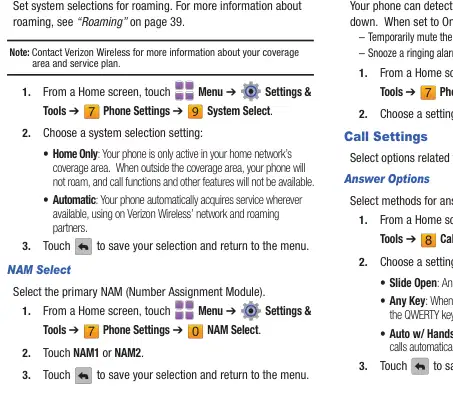
Diagramm — klicken Sie auf vergrößern

- Vorübergehend stummschalten Sie den Klingel für einen eingehenden Anruf. - Schlummern Sie einen klingelnden Alarm.

1. Von einem Startbildschirm aus, berühren Sie Menü ➔ Einstellungen &
  • Nur zu Hause: Ihr Telefon ist nur im Abdeckungsbereich Ihres Heimnetzwerks aktiv. Wenn Sie sich außerhalb des Abdeckungsbereichs befinden, wird Ihr Telefon nicht durchstreifen und Anruffunktionen und andere Funktionen sind nicht verfügbar.
  • Automatisch: Ihr Telefon erwirbt automatisch einen Dienst, wo immer verfügbar, mit dem Netzwerk und den Roaming-Partnern von Verizon Wireless.

Wählen Sie Methoden zur Beantwortung eingehender Anrufe aus.

1. Von einem Startbildschirm aus, berühren Sie Menü ➔ Einstellungen &

Werkzeuge ➔ Rufeinstellungen ➔ Antwortoptionen.

3. Berühren Sie, um Ihre Auswahl zu speichern und zum Menü zurückzukehren.
  • Slide Open: Anrufe beantworten, indem Sie die Folie öffnen.
  • Jede Taste : Wenn die Folie geöffnet ist, beantworten Sie Anrufe mit einer beliebigen Taste auf der QWERTY-Tastatur.
1. Von einem Startbildschirm aus, berühren Sie Menü ➔ Einstellungen &
  • Auto w/Handsfree : Wenn Sie ein Freisprechgerät verwenden, beantworten Sie Anrufe automatisch nach einer Verzögerung von 5 Sekunden.
3. Berühren Sie, um Ihre Auswahl zu speichern und zum Menü zurückzukehren.

Einstellungen & Werkzeuge 80

Systemauswahl · Bewegungserkennung

Page 85 of the Samsung SCH-U370 user manual — Rufeinstellungen
Seite 85 · Zum Vergrößern klicken
Seite 85
Diagramm — klicken Sie auf vergrößern

Wählen Sie Einstellungen für die Anzeige des Dialogs während Telefonanrufen.

Bevor Sie Ihr Telefon mit einem TTY-Gerät verwenden, müssen Sie die TTy-Funktionen aktivieren.
Diagramm — klicken Sie auf vergrößern
1. Von einem Startbildschirm aus, berühren Sie Menü ➔ Einstellungen &

Werkzeuge ➔ Rufeinstellungen ➔ TTY-Modus.

  • Immer ein: immer angezeigt, während sie auf einem anruf sind.
2. Bei der Eingabeaufforderung „Das Aktivieren von TTY deaktiviert Headset-Audio.

Weiter? Berührung Ja Weiter geht es TTY-Modus.
  • Toll free: zeigt anrufe zu gebührenfreien zahlen.
  • Nummer: Zeigt an, wenn Sie die von Ihnen eingegebene Zahl wählen.
3. Berühren Sie, um Ihre Auswahl zu speichern und zum Menü zurückzukehren.
4. Berühren Sie, um Ihre Auswahl zu speichern und zum Menü zurückzukehren.
1. Von einem Startbildschirm aus, berühren Sie Menü ➔ Einstellungen &
Diagramm — klicken Sie auf vergrößern

Aktivieren oder Deaktivieren der Funktion zur Geschwindigkeitswahl. Für weitere Informationen über die Verwendung von Speed Dials, siehe „Speed Dials Seite 45.

1. Von einem Startbildschirm aus, berühren Sie Menü ➔ Einstellungen &

Werkzeuge ➔ Rufeinstellungen ➔ One Touch Dial.

  • AUS
2. Wählen Sie Ein, um One-Touch-Wähle zu aktivieren oder Aus, um zu deaktivieren.
3. Berühren Sie, um Ihre Auswahl zu speichern und zum Menü zurückzukehren.

Dialpad anzeigen · TTY-Modus · Auto-Request

Page 86 of the Samsung SCH-U370 user manual — Rufeinstellungen
Seite 86 · Zum Vergrößern klicken
Seite 86
Diagramm — klicken Sie auf vergrößern
1. Von einem Startbildschirm aus, berühren Sie Menü ➔ Einstellungen &

Werkzeuge ➔ Rufeinstellungen ➔ DTMF-Töne.
1. Von einem Startbildschirm aus, berühren Sie Menü ➔ Einstellungen &
2. Wählen Sie eine Tonlänge: Normal oder Long .
3. Berühren Sie, um Ihre Auswahl zu speichern und zum Menü zurückzukehren.
2. Touch On, um die Privatsphäre der Stimme zu aktivieren oder Ausschalten, um Ihre Stimme zu deaktivieren
Diagramm — klicken Sie auf vergrößern

Aktivieren Sie die unterstützte Wahl, legen Sie ein Referenzland fest und geben Sie Standardcodes und Präfixe an, um das Wählen von internationalen Anrufen zu erleichtern.

3. Berühren Sie, um Ihre Auswahl zu speichern und zum Menü zurückzukehren.
1. Von einem Startbildschirm aus, berühren Sie Menü ➔ Einstellungen &

Wählen Sie einen Port für Verbindungen zum Telefon aus und legen Sie die Verbindungsgeschwindigkeit fest.

Werkzeuge ➔ Rufeinstellungen ➔ Assistiertes Dialing.

1. Von einem Startbildschirm aus, berühren Sie Menü ➔ Einstellungen &
2. Touch On, um Assisted Diling zu aktivieren oder Off, um es zu deaktivieren.
3. Berühren Sie Referenzland und wählen Sie Ihren Heimatstandort aus.
  • Port auswählen: Wählen Sie NULL, um keine Verbindungen zuzulassen, USB, um Verbindungen zum USB-Port zu ermöglichen oder BLUETOOTH, um Anschlüsse über Bluetooth zu erlauben.
4. Berühren Sie, um Codes und Präfixe einzugeben.
  • Portgeschwindigkeit: Wählen Sie eine Geschwindigkeit von 19200, 57600, 115200, 230400 oder 460800.
  • IDD-Präfix
  • NDD-Präfix
2. Berühren Sie, um Ihre Auswahl zu speichern und zum Menü zurückzukehren.
  • Gebietscode
  • Länge der nationalen Nummer

Einstellungen & Werkzeuge 82

Page 87 of the Samsung SCH-U370 user manual — Speicher
Seite 87 · Zum Vergrößern klicken
Seite 87
5. Touch zum Speichern von Einstellungen oder Zurücksetzen

Ausfälle.

Speichernutzung auf dem Telefonspeicher anzeigen.

6. Berühren Sie, um Ihre Auswahl zu speichern und zum Menü zurückzukehren.
1. Von einem Startbildschirm aus, berühren Sie Menü ➔ Einstellungen &

Werkzeuge ➔ Speicher ➔ Telefonspeicher.

Verwalten Sie die Speichereinstellungen zum Speichern von Bildern, Videos, Musik, Sounds und Klingeltönen auf dem Speicher Ihres Telefons und der optionalen microSDTM-Speicherkarte.

2. Berühren einer Einstellung:
  • Speichernutzung: Ansicht verfügbar, gebraucht und Gesamtspeicher sowie aktuelle Speichernutzung für Meine Bilder, meine Videos, meine Klingeltöne, meine Musik, meine Sounds, Anwendungen und Multimedia-Nachrichten.
  • Meine Bilder: Aus einer Bildnachricht gespeicherte Bilder, die über das „Media Center heruntergeladen oder mit Kamera aufgenommen wurden.

Kaufen Sie eine microSD-Karte als Zubehör. Wenden Sie sich an Ihren Dienstleister für weitere Informationen.

  • Meine Videos: Videoclips, die aus einer Videonachricht gespeichert sind und über das „Media Center heruntergeladen oder mit Ihrem Telefon aufgenommen wurden.

Von einem Home-Bildschirm, Touch Menü ➔ Einstellungen &

  • Meine Klingeltöne: Klingeln, die Sie über „Media Center heruntergeladen haben.

Werkzeuge ➔ Speicher.

  • Meine Musik: Von V CAST Music heruntergeladene oder mit Sync Music von Ihrem PC übertragene Musik.

Wählen Sie den Standardspeicherort für Bilder, Videos und Sounds.

1. Von einem Startbildschirm aus, berühren Sie Menü ➔ Einstellungen &
  • Meine Sounds: Sounds, die Sie heruntergeladen haben, mit Ihrem Telefon aufgezeichnet oder aus einer Bildnachricht mit dem angeschlossenen Sound gespeichert wurden.

Werkzeuge ➔ Speicher ➔ Sparoptionen.

  • Meine Kontakte: Auf Ihrem Telefon gespeicherte Kontakte.
2. Wählen Sie einen Speicherort für Bilder: Telefon oder optionale Karte.
  • Alle auf Karte verschieben: Verschieben Sie alle beweglichen Dateien auf eine optionale Karte. Die Karte muss eingefügt werden, damit diese Option erscheint.
3. Wählen Sie einen Speicherort für Videos: Telefon oder optionale Karte.
4. Wählen Sie einen Speicherort für Sounds: Telefon oder optionale Karte.
5. Berühren Sie, um Ihre Auswahl zu speichern und zum Menü zurückzukehren.
4 weitere Labels / Kurztext auf dieser Seite anzeigen
Telefonspeicher · Save Reset · Gedächtnis Sparoptionen
Page 88 of the Samsung SCH-U370 user manual — USB-Modus
Seite 88 · Zum Vergrößern klicken
Seite 88

Zeigen Sie die Speichernutzung auf der optionalen microSDTM-Speicherkarte an. Dieses Menü erscheint nur, wenn eine Karte eingefügt wird.

Ihr Telefon erkennt automatisch die Verbindung eines Samsung USB-Datenkabels von Ihrem Computer zum Telefon. USB-Moduseinstellungen ermöglichen es Ihnen, das Standardverhalten festzulegen, wenn ein USB-Datenkabel angeschlossen ist.

1. Von einem Startbildschirm aus, berühren Sie Menü ➔ Einstellungen &

Werkzeuge ➔ Speicher ➔ Kartenspeicher.

1. Von einem Startbildschirm aus, berühren Sie Menü ➔ Einstellungen &
2. Berühren einer Einstellung:

Werkzeuge ➔ USB-Modus.

  • Speichernutzung: Ansicht verfügbarer, gebrauchter und Gesamtspeicher sowie aktuelle Speichernutzung für Meine Bilder, meine Videos, meine Klingeltöne, meine Musik, meine Sounds und meine Kontakte.
2. Berühren Sie eine Einstellung, um sie zu aktivieren:
  • Medien-Synchronisierungsmodus: Wenn ein USB-Datenkabel angeschlossen ist, kann Ihr Gerät Medien wie Musik, Bilder und Videos von Ihrem PC auf die in Ihrem Telefon eingefügte microSD-Speicherkarte synchronisieren.
  • Meine Bilder: Aus einer Bildnachricht gespeicherte Bilder, die über das „Media Center heruntergeladen oder mit Kamera aufgenommen wurden.
  • Meine Videos: Videoclips, die aus einer Videonachricht gespeichert sind und über das „Media Center heruntergeladen oder mit Camcorder aufgenommen wurden.

Speicherkarte, die in den microSD-Kartensteckplatz Ihres Telefons eingefügt wurde.

  • Meine Klingeltöne : Klingeln, die über das „Media Center heruntergeladen werden.
  • Modem-Modus: Ermöglicht die Verwendung des Verizon Wireless Mobile Office Kits, um Ihr Mobilteil als Modem für Ihren Computer zu verwenden. Dies kann zusätzliche Service-Aktivierung erfordern, die über Verizon Wireless verfügbar ist.
  • Meine Musik: Von V CAST Music heruntergeladene oder mit Sync Music von Ihrem PC übertragene Musik.
  • Meine Sounds: Klänge heruntergeladen, aufgezeichnet mit Ihrem Telefon oder gespeichert aus einer Bildnachricht mit dem angeschlossenen Sound.
  • Fragen Sie am Stecker : Sie werden aufgefordert, den USB-Modus jedes Mal auszuwählen, wenn das USB-Datenkabel von Ihrem Telefon an den USB -Anschluss Ihres Computers angeschlossen wird.
  • Meine Kontakte: Auf Ihrem Telefon gespeicherte Kontakte.
  • Alle auf Telefon verschieben: Verschieben Sie alle beweglichen Dateien in den Telefonspeicher.
  • Formatkarte: Löschen Sie alle Dateien von der Speicherkarte.

Einstellungen & Werkzeuge 84

Kartenspeicher · USB-Modus

Page 89 of the Samsung SCH-U370 user manual — Telefoninformationen
Seite 89 · Zum Vergrößern klicken
Seite 89
Diagramm — klicken Sie auf vergrößern

Sehen Sie sich Software- und Hardwareinformationen, Ihre zugewiesene Telefonnummer, ein Icon Glossar an und verwalten Sie Softwareaktualisierungen.

Legen Sie neun grundlegende Parameter fest, um Ihr Telefon schnell zu verwenden.

1. Von einem Startbildschirm aus, berühren Sie Menü ➔ Einstellungen &
2. Folgen Sie den Anweisungen auf dem Bildschirm, um Ihre Präferenzen festzulegen.
2. Touch My Number, um das Mobilgerät und die
  • Call Sound: Wählen Sie aus, wie eingehende Anrufe angekündigt werden.
  • Klingelton : (Verfügbar, wenn Sie Ringtone Only oder Ring and Vibrate für Call Sound gewählt haben.) Wählen Sie einen Klingelton für eingehende Anrufe aus.
3. Berühren Sie SW/HW Version, um die Softwareversion anzuzeigen;
  • Vibrieren Sie Level: Stellen Sie einen Vibrationslevel für Touchscreen-Feedback ein.
  • Tone Level: Legen Sie eine Ebene für Touchscreen-Tonrückmeldung fest.
4. Touch Icon Glossar, um die Symbole der Verkündigerzeile und
  • Feedback Tone: Legen Sie einen Ton für Touchscreen-Feedback fest.
  • Tapete: Wählen Sie ein Bild für den Startbildschirm.
  • Menü Font : Legen Sie die Größe der Menüanzeigen fest.
5. Touch Software Update, um den Status Ihres
  • Dial Font: Wählen Sie die Größe der Dialer-Schriftarten.

Telefonsoftware und um nach neuen Software-Updates zu suchen

zum Download auf Ihr Telefon.

  • Hauptuhr: Wählen Sie einen Stil für die Hauptuhr. Touch Next, um zur nächsten Einstellung zu gelangen. Sie können jede überspringen
6. Touch, um zum Menü zurückzukehren.

Setzen durch Berühren Als nächstes.

Berührung Geschehen wenn sie fertig sind.

4. Touch, um zum Menü zurückzukehren.

Telefoninformationen

Page 90 of the Samsung SCH-U370 user manual — Abschnitt 9: Media Center
Seite 90 · Zum Vergrößern klicken
Seite 90
Abschnitt 9Medienzentrum

Media Center enthält Anwendungen zum Erstellen, Anzeigen und Verwalten von Multimedia-Inhalten direkt auf Ihrem Telefon.

Verwendung Holen Sie sich neue Klingeltöne Klingeltöne und Ringback-Töne herunterzuladen.

Sie können auch Speicherinformationen anzeigen, um zu sehen, wie viel Platz Sie für gespeicherte Medien verwendet haben (und noch übrig geblieben sind).

Diagramm — klicken Sie auf vergrößern

Von einem Home-Bildschirm, Touch Menü ➔ Medienzentrum.

1. Von einem Startbildschirm aus, berühren Sie Menü ➔ Medien

Überprüfen Sie den verfügbaren Speicher. Für weitere Informationen, siehe ‚Gedächtnis‘ Seite 83.

Zentrum ➔ Musik & Tone ➔ Holen Sie sich neue Klingeltöne.

2. Touch VZW Tones Deluxe . Das erste Mal, wenn Sie VZW starten

Tones Deluxe, Sie werden aufgefordert, die Bedingungen zu akzeptieren und

Musik & Tone bietet Funktionen und Anwendungen für die Verwaltung von Songs, Tönen und Sounds.

Bedingungen und laden Sie die Anwendung herunter. Berührung

Nebenbei VZW Tones Deluxe um die Anwendung zu konfigurieren:

V CAST Musik mit Rhapsody (Abonnement, Wireless und PC Download)

  • Eigenschaften anzeigen: Anzeigen von Informationen über die Anwendung.
  • Sperren/Entsperren: Die Anwendung sperren, um nicht autorisierte Downloads zu verhindern oder freizuschalten.

V CAST Music mit Rhapsody® ist ein digitaler Musikdienst, mit dem Sie Millionen von Songs von Tausenden von Künstlern hören können. Entdecken Sie neue und alte Favoriten in einem umfangreichen Musikkatalog. Für weitere Informationen, siehe V CAST Music mit Rhapsody Seite 92.

  • Entfernen : Deinstallieren Sie die Anwendung.
  • Upgrade Check: Überprüfen Sie auf Updates für die Anwendung.
3. Verwenden Sie die Onscreen-Tasten, um Töne zu finden und herunterzuladen.

Von einem Home-Bildschirm, Touch Menü ➔ Medienzentrum

➔ Musik & Tone ➔ VCAST Music | Rhapsody.

4. Touch, um andere Klingelton-Anwendungen zu finden.
4 weitere Labels / Kurztext auf dieser Seite anzeigen
Holen Sie sich neue Klingeltöne · Musik & Tones · Neue Anwendungen erhalten · Media Center 86
Page 91 of the Samsung SCH-U370 user manual — Abschnitt 9: Media Center
Seite 91 · Zum Vergrößern klicken
Seite 91
1. Von einem Startbildschirm aus, berühren Sie Menü ➔ Medien

Verwendung Meine Sounds um Sounds auf Ihrem Telefon aufzunehmen und zu verwalten.

Zentrum ➔ Musik & Tone ➔ Meine Klingeltöne.

1. Von einem Startbildschirm aus, berühren Sie Menü ➔ Medien
2. Berühren Sie einen Klingelton für diese Optionen:

Zentrum ➔ Musik & Tone ➔ Meine Sounds.

  • Setzen Sie den Ton als Klingelton, Kontakt-ID oder Alarmton.
2. Berühren Sie einen Sound für diese Optionen:
  • Datei-Info: Sehen Sie sich Informationen über den Ton an. Verwenden Sie die Onscreen-Tasten, um Töne in der Vorschau anzuzeigen:
  • Set As: Legen Sie den Sound als Klingelton, Kontakt-ID oder Alarmton fest.
  • Senden: Sende den Sound in einer Nachricht.

- Touch, um den Ton zu spielen. Um die Wiedergabe zu stoppen, berühren Sie. - Touch, um die Lautstärke während der Wiedergabe anzupassen. 3. Touch zum Durchsuchen und Herunterladen neuer Töne.

  • Datei-Info: Sehen Sie sich Informationen über den Sound an. Verwenden Sie die Onscreen-Tasten, um Sounds in der Vorschau anzuzeigen:

Touch, um den Sound abzuspielen. Um die Wiedergabe zu stoppen, berühren Sie. - Touch, um die Lautstärke während der Wiedergabe anzupassen.

Verwendung Meine Musik Music Player zu starten, um Musikdateien abzuspielen. Für weitere Informationen, siehe „Music Player Seite 94.

1. Von einem Startbildschirm aus, berühren Sie Menü ➔ Medien

Zentrum ➔ Musik & Tone ➔ Meine Sounds.

Von einem Home-Bildschirm, Touch Menü ➔ Medienzentrum

➔ Meine Musik.

2. Touch Record New, dann wählen Sie die Art der Aufzeichnung:
  • Für Voice Message: Nehmen Sie einen neuen Sound für eine Voice Message auf
  • Als Sounddatei speichern: Speichern Sie die Aufnahme in My Sounds.
3. Verwenden Sie die Onscreen-Tasten, um die Aufzeichnung zu steuern:

- Touch, um mit der Aufnahme zu beginnen.

5 weitere Labels / Kurztext auf dieser Seite anzeigen
Meine Klingeltöne · Meine Sounds · Holen Sie sich neue Klingeltöne · Meine Musik · Aufnahme eines Sounds
Page 92 of the Samsung SCH-U370 user manual — Bild & Video
Seite 92 · Zum Vergrößern klicken
Seite 92

- Um die Aufnahme zu unterbrechen, berühren . Touch, um die Aufnahme zu beenden. Um die Aufnahme zu überprüfen, berühren Sie sie abzuspielen. - Touch, um die Lautstärke während der Wiedergabe anzupassen.

  • Synchronisieren Sie digitale Mediendateien mit Windows Media Player. Verwenden Sie Windows Media Player auf dem PC, um die Musik Ihres Telefons zu verwalten.
  • Verwalten Sie das Gerät mit Rhapsody. Weitere Informationen finden Sie unter „V CAST Music with Rhapsody (Subscription, Wireless and PC Download) auf Seite 86.
4. Berührung . Wenn Sie sich für Voice Message entschieden haben, eine neue Stimme
5. Übertragen Sie Musikdateien auf Ihr Telefon. Wenn Sie fertig sind, können

Die Nachricht öffnet sich, um den Sound zu senden.

Trennen Sie das USB-Kabel.

Verwendung Sync Music Musik von Ihrem Telefon auf Ihren PC zu übertragen.

1. Von einem Startbildschirm aus, berühren Sie Menü ➔ Medien

V CAST Videos V CAST bietet Zugang zu lebendigen, vollfarbigen Video-on-Demand von einigen der größten Namen in Unterhaltung.

Zentrum ➔ Musik & Tone ➔ Sync Music.

2. Stecken Sie das Samsung USB-Kabel an Ihr Telefon und verbinden

Es geht um einen USB-Anschluss auf Ihrem PC.

Von einem Home-Bildschirm, Touch Menü ➔ Medienzentrumr

3. Auf Ihrem Telefon, bei der Aufforderung " USB-Modus auswählen", berühren Sie

➔ Bild & Video ➔ V CAST Videos.

Medien-Synchronisierungsmodus.

Für weitere Informationen, siehe ‚V CAST Videos‘ Seite 107.

„USB-Modus Seite 84.

1. Von einem Startbildschirm aus, berühren Sie Menü ➔ Medien

Zentrum ➔ Bild & Video ➔ Holen Sie sich neue Bilder.

4. Wählen Sie bei der Eingabeaufforderung auf dem PC eine Synchronisierungsmethode aus:
2. Folgen Sie den Aufforderungen auf dem Bildschirm, um Bilder herunterzuladen
  • Öffnen Sie ein Gerät, um Dateien mit Windows Explorer anzuzeigen. Drag and drop Dateien vom PC auf Ihr Telefon.

Media Center Server. Es können Abonnementgebühren anfallen.

6 weitere Labels / Kurztext auf dieser Seite anzeigen
Sparen · Sync Music · Bild & Video V CAST Videos · Holen Sie sich neue Bilder · Media Center 88
Page 93 of the Samsung SCH-U370 user manual — Spiele
Seite 93 · Zum Vergrößern klicken
Seite 93

Verwendung Meine Bilder zum Anzeigen, Bearbeiten und Verwalten von Bildern, die auf Ihrem Telefon gespeichert sind. Für weitere Informationen, siehe „Meine Bilder Seite 102.

Speichern Sie Bilder und Videos auf Ihrem Verizon Wireless Online Album.

Diagramm — klicken Sie auf vergrößern

Von einem Home-Bildschirm, Touch Menü ➔ Medienzentrum

➔ Bild & Video ➔ Meine Bilder.

1. Von einem Startbildschirm aus, berühren Sie Menü ➔ Medien

Zentrum ➔ Bild & Video ➔ Online-Album.

Der Browser startet und zeigt das Online Album Login an

Verwendung Meine Videos um Videos anzuzeigen und zu verwalten, die auf Ihrem Telefon gespeichert sind. Für weitere Informationen, siehe „Meine Videos Seite 106.

Bildschirm.

Von einem Home-Bildschirm, Touch Menü ➔ Medienzentrum

2. Geben Sie Ihre Anmeldeinformationen ein und berühren Sie Sign In.

➔ Bild & Video ➔ Meine Videos.

Spielen Sie Spaß und interessant Spieledirekt auf Ihrem Telefon.

1. Von einem Startbildschirm aus, berühren Sie Menü ➔ Medien

Machen Sie Fotos mit der eingebauten 3,2-Megapixel-Kamera Ihres Telefons. Für weitere Informationen, siehe „Mit der Kamera Seite 99.

Zentrum ➔ Spiele.

Von einem Home-Bildschirm, Touch Menü ➔ Medienzentrum

2. Um ein Spiel zu spielen, berühren Sie das Spiel in der Liste.

➔ Bild & Video ➔ Fotoaufnahme.

3. Touch zum Durchsuchen und Herunterladen zusätzlicher

Spiele. Wählen Zeichnung oder UnbegrenztDann folgt die

Verwenden Sie den eingebauten Camcorder, um Videos aufzunehmen. Für weitere Informationen, siehe "Mit dem Camcorder" Seite 104.

Aufforderungen zum Herunterladen und Installieren von Spielen.

Von einem Home-Bildschirm, Touch Menü ➔ Medienzentrum

➔ Bild & Video ➔ Aufzeichnungsvideo.

7 weitere Labels / Kurztext auf dieser Seite anzeigen
Meine Bilder · Online-Album · Meine Videos · Spiele Fotoaufnahme · Neue Anwendungen erhalten · Aufzeichnungsvideo
Page 94 of the Samsung SCH-U370 user manual — Browser
Seite 94 · Zum Vergrößern klicken
Seite 94

Verwenden Sie das eingebaute Telefon Browser Zugang zum Internet.

1. Von einem Startbildschirm aus, berühren Sie Menü ➔ Medien

Von einem Home-Bildschirm, Touch Menü ➔ Medienzentrum

Zentrum ➔ Extras.

➔ Browser.

2. Berühren Sie, um die Anwendung auszuwählen, die Sie herunterladen möchten oder

Weitere Informationen zur Verwendung des Browsers finden Sie unter „Browser Seite 118.

Touch zum Durchsuchen und Herunterladen zusätzlicher Anwendungen.

3. In der App erfolgreich installiert? prompt, touch Ja zum Laufen

sie oder Nein Zurück zur Kategorieliste.

Verwendung Browse & Download Anwendungen auf Ihrem Telefon laden

1. Von einem Startbildschirm aus, berühren Sie Menü ➔ Medien

Gemeinschaften bietet einen einzigen punkt für den zugriff auf online-communities wie facebook, flickr, youtube und myspace.

Zentrum ➔ Browse & Download.

2. Die Liste der Standardanwendungen wird angezeigt. Touch zum Download

Von einem Home-Bildschirm, Touch Menü ➔ Medienzentrum

die Anwendung und folgen Sie den Onscreen-Anweisungen.

➔ Gemeinschaften.

3. Um neue Anwendungen herunterzuladen, berühren und

Browse nach neuen Anwendungen. Folgen Sie dem Online-Bildschirm

Aufforderungen zum Herunterladen und Installieren der Anwendungen.

Für weitere Informationen, siehe „Gemeinschaften Seite 123.

4. In der App erfolgreich installiert? prompt, touch Ja zum Laufen

sie oder Nein Zurück zur Liste.

mit dem aktuellsten Download zuerst.

6 weitere Labels / Kurztext auf dieser Seite anzeigen
Browser · Extras · Browse & Download · Communities Neue Anwendungen erhalten · Media Center 90
Page 95 of the Samsung SCH-U370 user manual — Infos
Seite 95 · Zum Vergrößern klicken
Seite 95

Infos bietet Details zu Speicher, Protokollen und Hilfe zur Verwendung von Anwendungen.

1. Von einem Startbildschirm aus, berühren Sie Menü ➔ Medien

Zentrum ➔ Infos.

2. Touch App. Speicher zum Anzeigen von Informationen über den Speicher

für Anwendungen verwendet und verfügbar.

3. Touch Phone Memory, um Details über das Telefon anzuzeigen

internen Speicher.

4. Touch View Log, um Protokolle von Telefonoperationen anzuzeigen, wenn

verfügbar.

5. Touch Help, um Hilfethemen zum Kauf anzuzeigen

Download, Installation und Nutzung von Anwendungen.

Infos

Page 96 of the Samsung SCH-U370 user manual — Abschnitt 10: Musik
Seite 96 · Zum Vergrößern klicken
Seite 96
Abschnitt 10Musik
Diagramm — klicken Sie auf vergrößern

In diesem Abschnitt wird beschrieben, wie Sie die Musikfunktionen Ihres Telefons zum Abspielen, Herunterladen und Verwalten Ihrer Musikdateien verwenden.

V CAST Music mit Rhapsody® ist ein digitaler Musikdienst, mit dem Sie Millionen von Songs von Tausenden von Künstlern hören können. Entdecken Sie neue und alte Favoriten in einem umfangreichen Musikkatalog.

1. Von einem Startbildschirm aus, berühren Sie Menü ➔ Medien

Zentrum ➔ Musik & Tone ➔ V CAST Music

Rhapsodie.

Laden Sie V CAST Music mit Rhapsody auf Ihren PC herunter, um Tracks, Alben und Wiedergabelisten mit Ihrem neuen Telefon zu synchronisieren, während Sie Ihre bestehende PC-Musikbibliothek an einem Ort verwalten.

2. Durchsuchen Sie nach Songs mit den Onscreen-Buttons und Eingabeaufforderungen.

Berühren Sie den Song, den Sie herunterladen möchten, und verwenden Sie diese

Optionen:

V CAST Music mit Rhapsody ist kompatibel zu Windows® 7, Vista oder XP Service Pack 2, den neuesten Windows-Updates und dem aktuellen Windows Media Player. MAC OS und Linux werden nicht unterstützt.

  • Touch Preview, um eine 20-Sekunden-Vorschau des Songs zu hören.
  • Touch Buy, um den Song zu kaufen. Bei der Eingabeaufforderung KONFIZIEREN, berühren Sie Kaufen dieses Lied die Bedingungen zu akzeptieren.
3. Touch Download Now, um den Song jetzt herunterzuladen oder

Für vollständige Systemanforderungen und zum kostenlosen Download von V CAST Music with Rhapsody besuchen Sie www.verizonwireless.com/music

Download später zu einem späteren Zeitpunkt herunterladen.

Von einem Home-Bildschirm, Touch Menü ➔ Medienzentrum

➔ Musik & Tone ➔ VCAST Music | Rhapsody.

Laden Sie alle gekauften Tracks gleichzeitig herunter, indem Sie die Download-Taste auf dem V CAST Music mit Rhapsody Homescreen berühren.

Musik 92

Page 97 of the Samsung SCH-U370 user manual — Abschnitt 10: Musik
Seite 97 · Zum Vergrößern klicken
Seite 97
4. Wählen Sie einen Ort für den Download: Telefonspeicher oder

- Überprüfen Sie die Abonnementangebote. – Drag and Drop Tracks zu My Library, oder klicken Sie auf die Schaltfläche Add neben dem

Speicherkarte (empfohlen) und der Download beginnt.

Lied.

5. Touch Play This Song oder touch to return to the

Importieren Sie Songs von einer Audio-CD

Vorheriger Bildschirm.

1. Starten Sie auf Ihrem PC V CAST Music mit Rhapsody.

Laden Sie Musik auf Ihren PC herunter

2. Legen Sie eine Audio-CD in das CD-ROM-Laufwerk ein.
Diagramm — klicken Sie auf vergrößern
3. Die Tracks auf der CD werden im Fenster angezeigt. Auswählen von Gleisketten

Laden Sie eine Kopie mit der V CAST with Rhapsody-Software auf Ihren PC herunter.

zum Importieren durch Klicken auf die Kontrollkästchen.

1. Von einem Startbildschirm aus, berühren Sie Menü ➔ Medien
4. Klicken Sie auf die Schaltfläche „CD importieren, um Ihre Auswahl zu importieren.

Zentrum ➔ Musik & Tone ➔ VCAST Music |

Synchronisieren Sie Musik von Ihrem PC auf Ihr Telefon

Rhapsodie.

Verwendung V CAST Musik mit Rhapsody auf Ihrem PC, um Musik auf Ihr Telefon zu übertragen.

2. Login. Nach dem Einloggen, suchen und herunterladen von Musikdateien.
  • Download einer PC-Kopie:
1. Stecken Sie das Samsung USB-Kabel an Ihr Telefon und verbinden

Verfügbare Tracks werden beim Login angezeigt. Überprüfen Sie die Boxen mit Songs zum Herunterladen. Wählen Sie Download Tracks. • Musik kaufen:

Es geht um einen USB-Anschluss auf Ihrem PC.

2. Auf Ihrem Telefon, bei der Aufforderung " USB-Modus auswählen", berühren Sie

Medien-Synchronisierungsmodus.

– Durchsuchen Sie den Katalog und wählen Sie Tracks oder Alben zum Kauf aus. Geben Sie Ihr Passwort erneut ein. Bestätigen Sie den Kauf und der Download beginnt in Kürze. • Hinzufügen von Abonnementmusik (Erfordert V CAST Music mit Rhapsody-Abonnement):

„USB-Modus Seite 84.

Page 98 of the Samsung SCH-U370 user manual — Musikgeräte
Seite 98 · Zum Vergrößern klicken
Seite 98
Diagramm — klicken Sie auf vergrößern
3. Wählen Sie unter der Eingabeaufforderung auf dem PC die Option Verwalten des Geräts mit

Rhapsodie. Für weitere Informationen, siehe „V CAST Music mit

Rhapsody Seite 92.

Verwendung Musikgeräte Musikdateien wiedergeben, die Sie von Ihrem PC übertragen haben. Sie können Musik mit der Folie offen oder geschlossen abspielen.

Von einem Home-Bildschirm, Touch Menü ➔ Meine Musik.

1. Von einem Startbildschirm aus berühren Sie Menü ➔ Meine Musik.

Jedes Mal, wenn Sie Music Player öffnen, überprüft es Ihr Telefon

Speicher und optionale Speicherkarte, falls vorhanden, für Musik

Aktualisieren Sie Ihre Musikbibliothek.

3. Verwenden Sie während der Wiedergabe die Sound- und Playliststeuerung:
  • Sound: Touch, um Normal, Rock, Jazz, Live, Classic, Bass, Concert, Wide oder Clarity zu wählen.
  • Shuffle: Touch, um Songs in zufälliger Reihenfolge abzuspielen.
  • Wiederholen: Touch, um alle Songs zu wiederholen oder den aktuellen Song zu wiederholen.
4. Während der Wiedergabe, berühren Sie den Zugriff auf Playlists. für

Weitere Informationen, siehe „Playlisten Seite 97.

5. Während der Wiedergabe, Touch für diese Optionen:
  • Exit Player: Close Music Player.
5 weitere Labels / Kurztext auf dieser Seite anzeigen
Musikplayer: Musik spielen · Add To Playlist auf Playliste · Optionen · Musik 94
Page 99 of the Samsung SCH-U370 user manual — Musikgeräte
Seite 99 · Zum Vergrößern klicken
Seite 99
  • Musik-Nur Modus: Deaktiviert alle drahtlose Kommunikation, damit Ihr Telefon nur als Musikplayer funktioniert.

Sie können das Telefon in den Landschaftsmodus drehen, um Albumcover während der Wiedergabe anzuzeigen und die Wiedergabe zu steuern.

  • Skin: Wählen Sie einen Stil für die Music Player-Oberfläche, von Simple, Album Artwork, Visualizer oder Lyrics.
  • Song Info: Zeigen Sie Informationen über die aktuelle Musikdatei an.
Diagramm — klicken Sie auf vergrößern
  • Memory Info: Sehen Sie Statistiken für den Speicher des Telefons und die optional installierte Speicherkarte an.
6. Verwenden Sie diese Tasten, um die Wiedergabe zu steuern:
  • Touch, um zum nächsten Song in der Playlist zu gelangen. Berühren und halten, um durch den aktuellen Song zu scannen.
  • Touch, um zum vorherigen Song in der Playlist zu springen. Berühren und halten, um rückwärts durch den aktuellen Song zu scannen.
  • Touch to Pause Playback. Touch, um die Wiedergabe fortzusetzen.
  • Berühren, um das Volumen anzupassen.
  • Wischen Sie Ihren Finger über den Bildschirm, um durch die Alben zu scrollen.
  • Berühren Sie ein Albumcover, um Songs aus dem Album anzuzeigen, und berühren Sie dann einen Song, um den Song abzuspielen.
  • Touch to Pause Playback.
  • Touch, um die Wiedergabe fortzusetzen.
  • Touch, um zum Music Player zurückzukehren.

Landschaftsmodus

Page 100 of the Samsung SCH-U370 user manual — Musikgeräte
Seite 100 · Zum Vergrößern klicken
Seite 100

Kopieren Sie Musik von Ihrem PC auf Ihr Telefon

Kopieren Sie Musik von Ihrem PC, um mit Music Player abzuspielen.

My Music bietet Zugriff auf alle Songs, die auf Ihrem Telefon und einer optional installierten Speicherkarte gespeichert sind.

1. Stecken Sie das Samsung USB-Kabel an Ihr Telefon und verbinden
1. Von einem Startbildschirm aus berühren Sie Menü ➔ Meine Musik.

Es geht um einen USB-Anschluss auf Ihrem PC.

➔ .

2. Auf Ihrem Telefon, bei der Aufforderung " USB-Modus auswählen", berühren Sie

Medien-Synchronisierungsmodus.

2. Berühren Sie die Dropdown-Liste zum
Diagramm — klicken Sie auf vergrößern

Anzeige:

  • Alle Songs

„USB-Modus Seite 84.

  • Playlists
3. Wählen Sie bei der Eingabeaufforderung auf dem PC eine Synchronisierungsmethode aus:
  • Künstler
  • Öffnen Sie ein Gerät, um Dateien mit Windows Explorer anzuzeigen. Drag and drop Dateien vom PC auf Ihr Telefon.
  • Alben
  • Abgelaufene Lieder
  • Synchronisieren Sie digitale Mediendateien mit Windows Media Player. Verwenden Sie Windows Media Player auf dem PC, um die Musik Ihres Telefons zu verwalten.
3. Touch zum Start

V CAST Musik mit Rhapsody

  • Verwalten Sie das Gerät mit Rhapsody. Weitere Informationen finden Sie unter „V CAST Music with Rhapsody auf Seite 92.

Neue Songs kaufen.

4. Übertragen Sie Musikdateien auf Ihr Telefon. Wenn Sie fertig sind, können
4. Touch zum Verbinden

Trennen Sie das USB-Kabel.

auf den PC, um Musik auf Ihr Telefon zu kopieren. Für mehr

Informationen, siehe "Kopiere Musik von deinem PC auf dein Telefon"

Seite 96.

5. Klicken Sie auf ausgewählte Songs und fügen Sie sie einer Playlist hinzu.
6 weitere Labels / Kurztext auf dieser Seite anzeigen
Meine Musik · Meine Musik · Shoppen · Sync Sync Add To Playlist auf Playliste · Musik 96
Page 101 of the Samsung SCH-U370 user manual — Musikgeräte
Seite 101 · Zum Vergrößern klicken
Seite 101

Hinzufügen von Songs zu einer Playlist

6. 1. Löschen Sie Songs, um Lieder zu löschen.

Aus meiner Musik:

1. Von einem Startbildschirm aus berühren Sie Menü ➔ Meine Musik.
2. Touch, dann wählen Sie Playlists aus dem Dropdown

Liste.

Liste.

3. Berühren Sie eine Playlist, dann berühren.
4. Berühren Sie Songs, um sie auszuwählen, und berühren Sie dann.

Aus meiner Musik:

Während der Wiedergabe:

1. Von einem Startbildschirm aus berühren Sie Menü ➔ Meine Musik.
2. Touch, dann wählen Sie Playlists aus dem Dropdown
2. Während Sie ein Lied spielen, berühren.

Liste.

3. Berühren Sie eine Playlist, um den Song zur Playlist hinzuzufügen.
3. Berühren Sie, geben Sie dann einen Namen für die Playlist ein.
4. Touch, um die Playlist zu speichern.
Diagramm — klicken Sie auf vergrößern

Während der Wiedergabe:

1. Von einem Startbildschirm aus berühren Sie Menü ➔ Meine Musik.
2. Während Sie ein Lied spielen, berühren.
2. Touch, dann wählen Sie Playlists aus dem Dropdown
3. Berühren Sie, geben Sie dann einen Namen für die Playlist ein.
4. Touch, um die Playlist zu speichern und den aktuellen
3. Touch, dann berühren Sie Playlist(s), um sie für

Lied.

Streichung.

16 weitere Labels / Kurztext auf dieser Seite anzeigen
Optionen · Playlists · Zugriff auf Playlists · Meine Musik · Meine Musik · Songs hinzufügen · Erstellen einer Playlist Geschehen · Meine Musik · Add To Playlist auf Playliste · Neu · Löschen einer Playlist Geschehen · Add To Playlist auf Playliste · Neu · Geschehen
Page 102 of the Samsung SCH-U370 user manual — Musikgeräte
Seite 102 · Zum Vergrößern klicken
Seite 102
4. Touch, um die ausgewählten Playlists zu löschen.
5. Auf den Erase Playlists? prompt, berühren Sie Ja zum Weiterfahren oder Nein

Wenn Musik abgespielt wird und das Display gesperrt ist, können Sie Music Player über den Sperrbildschirm starten.

Diagramm — klicken Sie auf vergrößern

zu annullieren.

  • Während der Wiedergabe zeigt der Sperrbildschirm den Künstler, den Titel des Songs und die verstrichene Zeit an.

Wenn Sie Musik spielen, während Sie im Browser im Internet surfen, können Sie die Taste drücken Volumen Umstieg auf Music Player.

  • Um Music Player anzuzeigen, wischen Sie Ihren Finger von oben auf dem Bildschirm in die Mitte.

Mini Music Player Widget

Die Mini-Musikplayer Widget steuert Musik von einem Startbildschirm.

Diagramm — klicken Sie auf vergrößern
  • Berühren Sie das Mini Music Player-Widget in der Widgetleiste, um das Widge auf einem Startbildschirm zu platzieren.
  • Wenn Music Player aktiv ist, zeigt Mini Music Player den Titel des Songs an und Sie können die Wiedergabesteuerung verwenden.
  • Berühren Sie das Mini Music Player Widget, um den Music Player zu starten.
5 weitere Labels / Kurztext auf dieser Seite anzeigen
Bildschirmsperre · Geschehen · Weitere Playback-Steuerungen · Volume Key · Musik 98
Page 103 of the Samsung SCH-U370 user manual — Abschnitt 11: Bilder und Videos
Seite 103 · Zum Vergrößern klicken
Seite 103
Abschnitt 11Bilder und Videos

In diesem Abschnitt wird beschrieben, wie Sie die Bild- und Videofunktionen Ihres Telefons zum Erstellen, Herunterladen und Verwalten Ihrer Bild-und Videodateien verwenden.

4. Drücken Sie die Kamera / Camcorder-Taste, um das Bild aufzunehmen.
Diagramm — klicken Sie auf vergrößern

Das Fotografieren mit der eingebauten 3,2-Megapixel-Kamera Ihres Telefons ist so einfach wie das Auswählen eines Motivs, das Zeigen auf die Kamera und Drücken der Kamerataste. Die Kamera produziert Fotos im JPEG-Format.

Machen Sie keine Fotos an Orten, wo Kameras nicht erlaubt sind. Machen Sie keine Fotos an Orten, wo Sie die Privatsphäre einer anderen Person beeinträchtigen könnten.

1. Drücken Sie die Kamera-/Camcordertaste. Die Kamera ist
5. Nachdem Sie ein Foto aufgenommen haben, legen Sie die Fotooptionen für das neue Foto fest:

immer im Querformat geöffnet, mit Kameraoptionen

  • Zurück: Das Foto wegwerfen und zur Kamera zurückkehren.

angezeigt.

  • Upload: Hochladen auf einen Blog oder ein Online-Album mithilfe von Communities.
2. Legen Sie Kameraoptionen fest oder tippen Sie auf den Bildschirm, um Optionen auszublenden. für
  • Senden Sie über: Senden des Fotos per Bildnachricht, an Online Album oder via Bluetooth.

Weitere Informationen zu Kameraoptionen, siehe „Camera

  • Setzen Sie als: Legen Sie das Foto als Wallpaper oder Picture ID für einen Kontakt fest.

Optionen Seite 100.

  • Löschen: Das Foto löschen.
3. Verwenden Sie den Bildschirm als Sucher, komponieren Ihre
  • Speichern : Speichern Sie das Foto am Standardspeicherort.

Bild durch Ausrichten der Linse auf das Motiv.

Mit der Kamera

Page 104 of the Samsung SCH-U370 user manual — Abschnitt 11: Bilder und Videos
Seite 104 · Zum Vergrößern klicken
Seite 104

Verwenden Sie Kameraoptionen, um Ihre Fotos anzupassen. Kameraoptionen werden beim Starten der Kamera auf dem Bildschirm angezeigt oder können jederzeit durch Berühren des Bildschirms angezeigt werden.

  • Autoshot: Fokussiert und macht das Foto automatisch nach einem ersten Drücken der Kamerataste.
  • Night Shot: Maximiert das verfügbare Licht, um unter dunkleren Bedingungen ein Foto zu machen.

Rücken: Zurück zum Home-Bildschirm.

  • Qualität: Setze die Bildqualität.
  • Effekte: Wählen Sie einen Effekt, der zum Foto hinzugefügt werden soll.

ModeWechseln Sie in den Camcorder-Modus.

  • Weißabgleich: Wählen Sie eine Einstellung für die Lichtquelle.
AufnahmemodusStellen Sie den Shooting-Modus ein. Optionen sind:
  • ISO: Wählen Sie eine Verschlusszeit.
  • Single: Machen Sie ein einzelnes Foto.
  • Zählen: Stellen Sie fest, wie die Kamera die Lichtquelle findet.
  • Multi-Shot: Nehmen Sie 3, 5 oder 8 aufeinanderfolgende Fotos durch Drücken und Halten der Kamerataste.
  • Kontrast: Stellen Sie den Kontrast für das Foto ein.
  • Sättigung: Stellen Sie die Sättigung für das Foto ein.
  • Panoramaaufnahme: Nehmen Sie mehrere Fotos auf, die zu einem kombiniert werden.
  • Schärfe: Stellen Sie die Schärfen des Fotos ein.
  • Mosaikaufnahme: Wählen Sie eine von 18 Vorlagen, um 18 Fotos zu einem Mosaic zusammenzufassen.
  • Frame shot: Wählen Sie einen von 18 benutzerdefinierten Rahmengrenzen für Ihr Bild.

Bilder und Video 100

Kameraoptionen · Einstellungen ➔ Kamera

Page 105 of the Samsung SCH-U370 user manual — Abschnitt 11: Bilder und Videos
Seite 105 · Zum Vergrößern klicken
Seite 105

Schnelle AnsichtScrollen Sie durch Fotos und wählen Sie Optionen für ein ausgewähltes Foto.

  • Richtlinien: Aktivieren oder Deaktivieren des Bildschirmrasters, um die Fotozusammensetzung zu unterstützen.
  • Zurück: Rückkehr zum vorherigen Bildschirm oder zur Option.
  • Review: Aktivieren oder Deaktivieren der Funktion Instant Review, um Bilder sofort nach dem Annehmen zur Überprüfung anzuzeigen.
  • Slide Show: Sehen Sie gespeicherte Fotos und Videos als Diashow an.
  • Ready Sound: Wählen Sie einen Ton aus, der abgespielt werden soll, wenn Sie die Kamera-/Camcordertaste drücken.
  • Bearbeiten: Ändern Sie Ihr Foto mit Dynamic Canvas, um auf dem Foto zu zeichnen, oder verwenden Sie Picture Edit zum Änderen der Fotoeigenschaften.
  • Shutter Sound: Wählen Sie einen Ton, der beim Öffnen und Schließen des Kameraverschlusses abgespielt wird.
  • Upload to Blog: Hochladen in Ihren Blog mit Communities.
  • Speicher: Wählen Sie den Standardspeicherort für Bilder/Videos, auf Telefon oder optionale Karte (falls installiert).
  • Senden Sie über: Senden des Fotos per Bildnachricht, an Ihr Online-Album oder via Bluetooth.

ZeitgeberStellen Sie einen Timer für eine Verzögerung zwischen dem Drücken der Kamera / Camcorder-Taste und die Aufnahme des Fotos.

  • Setzen Sie als : Stellen Sie das Foto als Tapete oder als Bild-ID für einen Kontakt ein.
  • Löschen: Das ausgewählte Foto löschen.

Resolution: Setzen Sie die Bildgröße ein.

  • Info: Details zum Foto anzeigen, einschließlich Größe, Datum und Auflösung.

Helligkeit: Anpassung des Helligkeitspegels.

Einstellungen ➔ Einstellungen

Page 106 of the Samsung SCH-U370 user manual — Meine Bilder
Seite 106 · Zum Vergrößern klicken
Seite 106

Wenn Sie Fotos in Photo River mit geschlossenem Telefon anzeigen,

Verwendung Meine Bilder zum Anzeigen, Bearbeiten und Verwalten von Bildern, die auf Ihrem Telefon gespeichert sind.

Schalten Sie das Telefon einfach in den Landschaftsmodus, um Photo zu aktivieren

Fluss. Kippen Sie das Gerät nach links oder rechts, um durch Fotos zu scrollen.

1. Von einem Startbildschirm aus, berühren Sie Menü ➔ Medien

Berühren Sie das Foto, das Sie ansehen und / oder bearbeiten möchten.

Zentrum ➔ Bild & Video ➔ Meine Bilder.

Wenn Sie ein Foto in Vollbildansicht ansehen, können Sie Ihre

2. Wählen Sie aus der Dropdown-Liste Telefon, um Bilder anzuzeigen

Finger zu flicken, sowie das Gerät kippen durch scrollen

im Telefonspeicher gespeichert, Speicherkarte für Bilder

Fotos.

auf einer optionalen Speicherkarte gespeichert ist oder Alle Bilder.

4. Während Sie eine Liste von Bildern ansehen, berühren Sie diese
3. Berühren Sie die Schaltfläche Ansichtsmodus, um Thumbnails auszuwählen.

Optionen:

Liste, oder Foto Fluss.

  • Löschen: Dateien zum Löschen markieren.
  • Send via Bluetooth: Wählen Sie Fotos aus, die über Bluetooth gesendet werden sollen.
Diagramm — klicken Sie auf vergrößern
  • Hochladen über Communities: Wählen Sie Fotos aus, die in einem Blog oder Online-Album über Communities veröffentlicht werden sollen.
  • Slide Show: Machen Sie eine Slideshow mit ausgewählten Bildern oder spielen Sie eine Diashow.
  • Drucken: Ausgewählte Fotos über USB oder Bluetooth drucken.
  • Bewegen : Wenn eine optionale Speicherkarte installiert ist, verschieben Sie ausgewählte Bilder zwischen dem Telefonspeicher und der Speicherkarte.
  • Sperren/Entsperren: Sperre, um das Löschen oder Bewegen zu verhindern.

Bilder und Videos 102

Meine Bilder · Optionen

Page 107 of the Samsung SCH-U370 user manual — Meine Bilder
Seite 107 · Zum Vergrößern klicken
Seite 107
5. Berühren Sie ein Foto, um es zu sehen. Während Sie ein Foto ansehen, haben

– Umzug zur Karte / Umzug zum Telefon: (Für Bilder, die Sie gemacht haben.) Bewegen

das Foto zwischen dem Telefonspeicher und der optionalen Speicherkarte. – Entsperrung/Entriegelung: (Für Bilder, die Sie gemacht haben) Sperren Sie das Löschen zu verhindern. – Edit: (Für Bilder, die Sie gemacht haben) Ändern Sie das Bild. – Umbenennung: (Für Bilder, die Sie gemacht haben) Ändern Sie den Namen der Datei. – Datei Info: Name, Dateigröße, Auflösung, Copyright, Datum und Uhrzeit.

diese Optionen.

Diagramm — klicken Sie auf vergrößern

Wie man ein Bild zu Kontakt

1. Von einem Startbildschirm aus, berühren Sie Menü ➔ Medien

Zentrum ➔ Bild & Video ➔ Meine Bilder.

2. Berühren Sie das Bild, das Sie zuweisen möchten.
  • Zoom: Berühren Sie den Zoom, wischen Sie dann Ihren Finger über das Foto nach oben oder unten oder drücken Sie die Zoom-Taste an der Seite des Telefons zum Zoomen.
3. Touch Set As ➔ Picture ID, dann berühren Sie einen Kontakt zuweisen

das Bild.

  • Dynamisches Canvas : Zeichne auf dem Foto mit dynamischem Canvas.
  • Vollbild : Zeigen Sie das Foto im Vollbildschirm an.

Ein Bild als Wallpaper einrichten

  • Senden: Senden Sie das Foto in einer Bildnachricht, an Online-Album oder über Bluetooth.
1. Von einem Startbildschirm aus, berühren Sie Menü ➔ Medien
  • Setzen Sie als : Stellen Sie das Foto als Tapete oder als Bild-ID für einen Kontakt ein.

Zentrum ➔ Bild & Video ➔ Meine Bilder.

  • Optionen:
2. Berühren Sie das Bild, das Sie zuweisen möchten.

– Erase: (Für Bilder, die Sie gemacht haben) Löschen Sie das Bild. – Upload über CommunitiesPosten Sie das Foto in einem Blog oder Online-Album

3. Touch Set als ➔ Tapete.

Mithilfe von Communities. – FotoaufnahmeStarten Sie die Kamera. – Druck: (Für Bilder, die Sie gemacht haben) Drucken über USB oder Bluetooth.

Page 108 of the Samsung SCH-U370 user manual — Mit dem Camcorder
Seite 108 · Zum Vergrößern klicken
Seite 108

Eine Slide Show machen

Erstellen Sie eine Diashow mit 4 bis 12 Fotos.

Zusätzlich zum Fotografieren fungiert die Kamera auch als Camcorder, um Videos aufzunehmen, anzusehen und zu senden.

1. Von einem Startbildschirm aus, berühren Sie Menü ➔ Medien

Zentrum ➔ Bild & Video ➔ Meine Bilder.

2. Um eine Diashow der Bilder zu machen, berühren Sie ➔

Nehmen Sie keine Videos an Orten auf, wo Kameras nicht erlaubt sind. Nehmen Sie keine Videos an Orten auf, wo Sie die Privatsphäre einer anderen Person beeinträchtigen könnten.

Slide Show ➔ Make Slide Show.

3. Berühren Sie Bilder, um sie für die Auswahl zu markieren, oder berühren Sie Mark
1. Drücken und halten Sie die Kamera/Camcorder-Taste. Die

alle, dann berühren. Die ausgewählten Fotos werden gezeigt in

Camcorder wird immer im Landschaftsmodus geöffnet, mit

Das Display der Make Slide Show.

Kameraoptionen angezeigt.

4. Um eine Vorschau der Diashow zu sehen, berühren Sie .
2. Legen Sie Camcorder-Optionen fest oder tippen Sie auf den Bildschirm, um Optionen auszublenden.
5. Touch für diese Optionen:

Weitere Informationen zu Camcorder-Optionen finden Sie unter

  • Entfernen: Fotos aus der Diashow entfernen.

"Camcorder-Optionen" Seite 105.

  • Einstellungen : Wählen Sie die Einstellungen für die Diashow aus:
3. Verwenden des Hauptbildschirms des Telefons als Sucher,

– Slide-Effekte: Wählen Sie den Übergangseffekt zwischen Folien. – Dauer: Stellen Sie die Zeit Fotoanzeigen. – Frame-Effekt: Wählen Sie einen Frame-Effekt für die Folien.

das Bild durch Ausrichten des Objektivs auf den Gegenstand anpassen.

4. Drücken Sie die Kamera-/Camcordertaste zum Start
6. Touch, um die Diashow zu speichern.

Videoaufzeichnung.

Die Diashow wird in Mein Bild erscheinen, mit dem

5. Berühren Sie die Kamera-/Camcordertaste, um den

Spiel Icon.

Aufzeichnung.

Bilder und Videos 104

6 weitere Labels / Kurztext auf dieser Seite anzeigen
Mit dem Camcorder Optionen · Geschehen · Vorschau · Optionen · Sparen
Page 109 of the Samsung SCH-U370 user manual — Mit dem Camcorder
Seite 109 · Zum Vergrößern klicken
Seite 109

Aufzeichnungsmodus:

Nachricht mit dem neuen Foto beigefügt.

  • For Send: Setzen Sie eine geeignete Auflösung für das Versenden.
6. Nachdem Sie ein Video aufgenommen haben, berühren Sie in der Mitte des
  • For Save: Setzen Sie eine geeignete Auflösung zum Speichern.

Bildschirm, um das Video zu überprüfen und einzustellen Videooptionen für die

neues Video:

  • Qualität : Wenn der Aufnahmemodus auf Speichern eingestellt ist, wählen Sie eine Einstellung für Videos aus, die gespeichert werden sollen.
  • Zurück: Verwerfen Sie das Video und kehren Sie zur Kamera zurück.
  • Upload: Hochladen auf einen Blog oder ein Online-Album mithilfe von Communities.
  • Senden Sie über: Senden des Fotos per Videonachricht oder an Online-Album.
  • Effekte: Wählen Sie einen Effekt, der zum Foto hinzugefügt werden soll.
  • Weißabgleich: Wählen Sie eine Einstellung für die Lichtquelle.
  • Löschen: Das Foto löschen.
  • Speichern : Speichern Sie das Foto am Standardspeicherort.
  • Review: Aktivieren oder Deaktivieren der Funktion Instant Review, um Videos unmittelbar nach dem Einspielen zur Überprüfung anzuzeigen.

Verwenden Sie Camcorder-Optionen, um Ihre Videos anzupassen. Camcorder-optionen werden auf dem bildschirm angezeigt, wenn sie den camcorder starten, oder können jederzeit durch berühren des bildschirms angezeigt werden.

  • Startsound : Wählen Sie einen Ton aus, der abgespielt werden soll, wenn Sie die Kamera-/Camcordertaste drücken.
  • End Sound: Wählen Sie einen Ton, der beim Aufnehmen abgespielt werden soll.

Rücken: Zurück zum Home-Bildschirm.

  • Audio-Aufnahme: Aktivieren oder Deaktivieren der Tonaufnahme mit Videos.
  • Speicher: Wählen Sie den Standardspeicherort für Bilder/Videos, auf Telefon oder optionale Karte (falls installiert).

ModeWechseln Sie in den Kameramodus.

Einstellungen ➔ Camcorder · Einstellungen ➔ Einstellungen · Camcorder-Optionen

Page 110 of the Samsung SCH-U370 user manual — Meine Videos
Seite 110 · Zum Vergrößern klicken
Seite 110

Zeitgeber: Stellen Sie einen Timer für eine Verzögerung zwischen dem Drücken der Kamera / Camcorder-Taste und dem Beginn der Aufnahme ein.

Verwendung Meine Videos um Videos anzuzeigen und zu verwalten, die auf Ihrem Telefon gespeichert sind.

1. Von einem Startbildschirm aus, berühren Sie Menü ➔ Medien

Resolution: Wenn Aufzeichnungsmodus ist auf Speichern festgelegt, wählen Sie eine Auflösungsstufe für gespeicherte Videos.

Zentrum ➔ Bild & Video ➔ Meine Videos.

2. Wählen Sie aus der Dropdown-Liste Telefon, um nur Videos anzuzeigen

im Telefonspeicher gespeichert, Speicherkarte Nur zu sehen

Helligkeit: Anpassung des Helligkeitspegels.

Videos, die auf der optional installierten Speicherkarte gespeichert sind oder alle

Videos.

Schnelle AnsichtScrollen Sie durch Videos und wählen Sie Optionen für ein ausgewähltes Video.

3. Berühren Sie die Schaltfläche View Mode, um zu wählen:
  • Daumennägel
  • Zurück: Rückkehr zum vorherigen Bildschirm oder zur Option.
  • Liste
  • Slide Show: Sehen Sie gespeicherte Fotos und Videos als Diashow an.
  • Fotofluss
4. Während Sie eine Liste von Videos ansehen, berühren Sie diese
  • Upload to Blog: Hochladen in Ihren Blog mit Communities.

Optionen:

  • Löschen: Dateien zum Löschen markieren.
  • Senden Sie via: Senden des Videos per Videonachricht oder an Ihr Online-Album.
  • Hochladen über Communities: Wählen Sie Videos aus, die in ein Blog oder Online-Album über Communities hochgeladen werden sollen.
  • Löschen: Das ausgewählte Video löschen.
  • Verschieben : Wenn eine optionale Speicherkarte installiert ist, verschieben Sie Video(s) vom Telefonspeicher auf die Speicherkarte oder von der Speicherkarte in den Telefonspeicher.
  • Info: Sehen Sie Details zum Video, einschließlich Größe, Datum und Auflösung.
  • Sperren/Entsperren: Sperre, um das Löschen oder Bewegen zu verhindern.

Bilder und Videos 106

Meine Videos ● Optionen

Page 111 of the Samsung SCH-U370 user manual — V CAST Videos
Seite 111 · Zum Vergrößern klicken
Seite 111
5. Berühren Sie ein Video, um es abzuspielen. Während Sie das Video abspielen, verwenden
Upload über CommunitiesPosten Sie das Video in einem Blog oder Online-Album über

Gemeinschaften. – Umzug zur Karte / Umzug zum Telefon: Wenn eine optionale Speicherkarte

Onscreen-Buttons für diese Operationen:

Diagramm — klicken Sie auf vergrößern

installiert, verschieben Sie das Video zwischen dem Telefonspeicher und der Speicherkarte. – Entsperrung/EntriegelungSperre, um das Löschen zu verhindern. – UmbenennungÄndern Sie den Namen der Datei. – Datei Info: Name, Dateigröße, Auflösung, Copyright, Datum und Uhrzeit. V CAST Videos

V CAST Videos bietet Zugang zu lebendigen, vollfarbigen Video-on-Demand von einigen der größten Namen in Unterhaltung.

  • Vollbild: Zeigen Sie das Video im Vollbildschirm an.

Durchsuchen und Abspielen von Videoclips

  • Capture Frame: Touch, um einen Videorahmen als Standbild aufzunehmen.
1. Von einem Startbildschirm aus, berühren Sie Menü ➔ Medien
  • Lautstärke: Touch, um die Lautstärke des Audios einzustellen.

Centr ➔ Bild & Video ➔ V CAST Videos.

  • Zurück: Touch, um rückwärts durch das Video zu springen. Berühren und halten, um rückwärts durch das video zu scannen.
2. Berühren Sie eine Videokategorie und suchen Sie nach Videotiteln.
  • Play/Pause: Touch, um das Video abzuspielen oder ein Abspielvideo anzuhalten.
3. Touch für diese Optionen:
  • Vorwärts : Touch, um zum nächsten Video zu springen. Berühren und Halten, um Foward durch das Video zu scannen
  • Suchen: Geben Sie Kriterien ein, um Videos zu finden.
  • Abonnement verwalten: Hinzufügen oder Entfernen von Abonnements.
  • Meine Videos: Gehe zurück zu Meinen Videos.
  • Senden: Das Video in einer Videonachricht oder an Online-Album senden.
  • Alarme: Anzeigen oder Konfigurieren von Warnmeldungen.
  • Meine Videos: Öffnen Sie meine Videos, um auf Ihrem Telefon oder optional installierten Speicherkarte gespeicherte Videos anzuzeigen und zu verwalten.
  • Optionen:

– Meine Videos: Geht zurück zu Meine Videos. – Erase: Löschen Sie das Video.

  • Über: Informationen über V CAST Videos Anwendung anzeigen.

Optionen

Page 112 of the Samsung SCH-U370 user manual — V CAST Videos
Seite 112 · Zum Vergrößern klicken
Seite 112
4. Um ein Video anzusehen, berühren Sie den Titel.
Diagramm — klicken Sie auf vergrößern

Download eines Videoclips

Das Video wurde im Meine Videos Ordner.
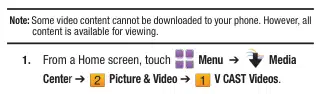
Diagramm — klicken Sie auf vergrößern
1. Von einem Startbildschirm aus, berühren Sie Menü ➔ Medien

Centr ➔ Bild & Video ➔ V CAST Videos.

Centr ➔ Bild & Video ➔ V CAST Videos.

2. Berühren Sie eine Videokategorie und suchen Sie nach Videotiteln.
3. Markieren Sie die entsprechende Warnung und berühren oder drücken OK .
4. Lesen Sie die Abonnementbedingungen, markieren Speichern und berühren oder
3. Berühren Sie einen Videotitel, den Sie herunterladen und speichern möchten.

Presse OK.

4. Sie sehen eine Pop-up-Benachrichtigung ähnlich wie folgt:

“Wenn Sie diesen Clip zum ersten Mal ansehen, werden Sie aufgeladen

(Zahlungsbetrag). Wenn Sie diesen Clip zuvor angesehen haben,

Sie werden keine zusätzlichen Gebühren erheben. Erlös?„Berührung

“Ja” oder “Nein”.

5. Wenn Sie "Ja" berühren, um fortzufahren, sehen Sie die Nachricht

Download - % mit dem Prozentsatz der Fertigstellung. Wenn Sie

entscheiden, den Download in-progress zu stornieren, berühren Abbruch.

6. Sobald der Download abgeschlossen ist, Beim Herunterladen

Vollständig. Video jetzt abspielen? Pop-up, Touch Ja fortzuführen,

oder Nein Zurück zum V CAST Videos Menü.

Bilder und Videos 108

Page 113 of the Samsung SCH-U370 user manual — Abschnitt 12: Tools, Anwendungen und Widgets
Seite 113 · Zum Vergrößern klicken
Seite 113
Abschnitt 12Tools, Anwendungen und Widgets
Diagramm — klicken Sie auf vergrößern

Die in diesem Abschnitt behandelten Themen ermöglichen es Ihnen, Termine zu planen, den Kalender anzuzeigen, einen Alarm einzustellen, Zeitzonen anzusehen, Notizen aufzunehmen und einfache mathematische Berechnungen durchzuführen.

  • Bill: Geben Sie den Betrag der Rechnung ein.

Von einem Home-Bildschirm, Touch Menü ➔ Einstellungen &

3. Der Rechner zeigt die Spitze, Gesamtrechnung einschließlich der Spitze an.

und den Anteil der Rechnung für jede Person.

Für weitere Informationen, siehe ‚Stimmbefehle‘ Seite 38.

1. Von einem Startbildschirm aus, berühren Sie Menü ➔ Einstellungen &

Von einem Home-Bildschirm, Touch Menü ➔ Einstellungen &

Berechnen Sie den Tipp und wie viel jede Person zahlen sollte.

1. Von einem Startbildschirm aus, berühren Sie Menü ➔ Einstellungen &
3. Geben Sie den zu konvertierenden Wert ein und wählen Sie die Konversion aus
Page 114 of the Samsung SCH-U370 user manual — Kalender
Seite 114 · Zum Vergrößern klicken
Seite 114
  • Enddatum: Geben Sie das Enddatum für die Veranstaltung ein.

Notieren Sie Ereignisse, legen Sie Reminer fest, Ihre Termine und verwenden Sie Ihr Telefon zu verwalten.

  • Endzeit: Geben Sie die Endzeit für das Ereignis ein.
  • Wiederholung: Wählen Sie die Häufigkeit des Ereignisses.
  • Alarme: Setzen Sie eine Warnung für das Ereignis.
Diagramm — klicken Sie auf vergrößern
  • Alarmton: Wählen Sie die Art des Warntons.

Das Symbol wird in der Ereignisstatusleiste beleuchtet und auf dem Event Manager-Bildschirm angezeigt.

  • Eine Erinnerung an das Ereignis: eine wiederholte Erinnerung.
1. Von einem Startbildschirm aus, berühren Sie Menü ➔ Einstellungen &
2. Berühren Sie, um das Datum auszuwählen, an dem sich die gewünschte Veranstaltung befindet

zum Anschauen. Die Ereignisse für diesen Tag werden angezeigt.

  • Löschen Sie alle alten : Alle vergangenen Ereignisse löschen.
  • Löschen Sie alle : Löschen aller Ereignisse in Ihrem Kalender.
3. Berühren Sie ein Ereignis, um seine Informationen anzuzeigen.
3. Klicken Sie auf der Kalenderanzeige, um ein neues Ereignis hinzuzufügen.
5. Machen Sie alle notwendigen Änderungen, indem Sie die gewünschten berühren
  • Thema: Geben Sie einen Namen für das Ereignis ein.
  • Startdatum: Geben Sie das Startdatum für die Veranstaltung ein.
  • Startzeit: Geben Sie die Startzeit für das Ereignis ein.

Tools, Anwendungen und Widgets 110

Kalender

Page 115 of the Samsung SCH-U370 user manual — Alarmuhr
Seite 115 · Zum Vergrößern klicken
Seite 115
  • Wenn Sie Ton auswählen, können Sie einen Ton für den Alarmklingel einstellen. VZW Default Tone ist der Standard. Berühren Sie eine Klingeloption, um einen Ton auszuwählen.

Richten Sie bis zu drei Alarme ein, um einmal loszugehen oder regelmäßig zu einer bestimmten Zeit wiederkehren. Einmal eingestellt, sind Alarme leicht zu ändern oder auszuschalten.

3. Touch, um Ihre Einstellungen zu speichern.

Icon in der Ereignisstatusleiste und erscheint im Event Manager.

Das Telefon verdeckt nach unten. Für weitere Informationen, siehe „Motion Detection Seite 80.

Deaktivieren oder Zurücksetzen eines Alarms

1. Von einem Startbildschirm aus, berühren Sie Menü ➔ Einstellungen &

Werkzeuge ➔ Werkzeuge ➔ Alarmuhr. Folgender

Werkzeuge ➔ Werkzeuge ➔ Alarmuhr.

Optionen erscheinen im Display:

2. Berühren Sie den Alarm, den Sie deaktivieren möchten. Der Alarm
  • Alarm 1
  • Alarm 2

bleibt konfiguriert, führt aber nicht dazu, dass eine Warnung klingelt.

  • Alarm 3
3. Um einen Alarm zurückzusetzen, berühren Sie dann Reset für die
2. Touch On, um einen Alarm zu aktivieren. Konfigurieren Sie den Alarm:

Alarm. Sie können berühren Zurücksetzen in der Alle zurücksetzen Header to Reset

  • Berühren Sie das Feld Zeit, um die Alarmzeit mit der Touch-Tastatur einzugeben und tippen Sie auf Fertig .

alle Alarme. Beim Zurücksetzen werden die Alarmeinstellungen gelöscht.

  • Berühren Sie Repeat, um die Wiederholung des Alarms einzustellen.

Die Rundenzeiten und die Gesamtlaufzeit sind zu messen.

  • Berühren Sie im Feld Frequenz die Tage, an denen der Alarm ertönen soll.
1. Von einem Startbildschirm aus, berühren Sie Menü ➔ Einstellungen &
  • Berühren Sie Snooze, um eine Snoopze-Einstellung einzustellen: Einmal alle 2 Minuten, alle 5 Minuten oder alle 15 Minuten.

Werkzeuge ➔ Werkzeuge ➔ Stoppen Sie die Uhr.

  • Berühren Sie Ringer und wählen Sie Tone, Vibrate oder Light Only.
2. Berühren Sie, um die Stoppuhr zu starten.
3. Touch, um Rundenzeiten aufzuzeichnen.
7 weitere Labels / Kurztext auf dieser Seite anzeigen
Alarmuhr Sparen · Einschalten eines Alarms · Zurücksetzen · Stoppen Sie die Uhr · Starten Sie den Lap Lap
Page 116 of the Samsung SCH-U370 user manual — Weltuhr
Seite 116 · Zum Vergrößern klicken
Seite 116
4. Berühren, um das Timing zu stoppen.

Wenn Sie gespeicherte Notizen haben, werden diese im Display angezeigt. Wenn

5. Berühren Sie, um aufgezeichnete Stoppuhrzeit zu löschen.

Dies ist das erste Mal in Notepad, Keine Anmerkungen Displays.

2. Um eine neue Notiz hinzuzufügen, berühren Sie dann die Note mit

World Clock ermöglicht es Ihnen, die Zeit an Ihrem Standort und bis zu 4 zusätzlichen Standorten auf der ganzen Welt anzuzeigen.

die Touch-Tastatur oder die QWERTY Tastatur.

3. Wenn Sie fertig sind Eingabe Notiz Text, berühren.
1. Von einem Startbildschirm aus, berühren Sie Menü ➔ Einstellungen &

Reviewing und Editing Notes

Werkzeuge ➔ Werkzeuge ➔ Weltuhr.

1. Von einem Startbildschirm aus, berühren Sie Menü ➔ Einstellungen &

Die aktuelle Zeit wird automatisch angezeigt, basierend auf Ihrer

Werkzeuge ➔ Werkzeuge ➔ Notizblock.

Standort.

2. Um eine Notiz zu bearbeiten, berühren Sie die Note in der Liste.
2. Touch, um eine Weltuhr hinzuzufügen. Berühren und Ziehen
3. Touch, um Änderungen vorzunehmen. Nehmen Sie Ihre Änderungen an der

Karte, um die gewünschte Zeitzone zu finden. Berühren Sie eine Stadt aus dem

gewünschten Bereich, um es in rot hervorzuheben.

  • Touch Save, um diesen Ort als Weltuhr zu speichern.
  • Berühren Sie Setzung als 2. Uhr, um diesen Ort als zweiten Standort für die Weltuhr-Anzeige festzulegen.
1. Von einem Startbildschirm aus, berühren Sie Menü ➔ Einstellungen &

Werkzeuge ➔ Werkzeuge ➔ Notizblock.

  • Berühren Sie Daylight Savings, um die auf diesen Standort versetzte Tageslichteinsparung zu aktivieren oder zu deaktivieren.
2. Um Notizen zum Löschen zu markieren, berühren Sie dann

Erstellen, Lesen, Bearbeiten und Löschen von Textnotizen.

3. Berühren Sie, um die markierten Notizen zu löschen, und berühren Sie dann Ja
1. Von einem Startbildschirm aus, berühren Sie Menü ➔ Einstellungen &

Wenn Sie aufgefordert werden, die Notiz zu löschen.

Werkzeuge ➔ Werkzeuge ➔ Notizblock.

Tools, Anwendungen und Widgets 112

11 weitere Labels / Kurztext auf dieser Seite anzeigen
Stop stop · Reset Reset · Weltuhr Additiv · Sparen · Additiv · Edit · Sparen · Löschscheine · Erase · Geschehen
Page 117 of the Samsung SCH-U370 user manual — Skizzenbrett
Seite 117 · Zum Vergrößern klicken
Seite 117

EraseWechseln Sie zu einem Radier-Cursor. Berühren und ziehen Sie auf dem Bildschirm, um Skizzen zu löschen.

Skizzieren Sie direkt auf dem Touchscreen, ändern und speichern oder senden Sie das Kunstwerk dann an einen Zielempfänger.

1. Von einem Startbildschirm aus, berühren Sie Menü ➔ Einstellungen &

Undo: Die vorherige Aktion rückgängig machen.

Werkzeuge ➔ Werkzeuge ➔ Skizzenbrett.

2. Berühren und halten Sie Ihren Finger auf dem Display, dann bewegen Sie Ihre

Setzen Sie einen Countdown-Timer.

Hand in eine Schreib- oder Zeichenbewegung.

1. Von einem Startbildschirm aus, berühren Sie Menü ➔ Einstellungen &

Werkzeuge ➔ Werkzeuge ➔ Zeitgeber.

Verwenden Sie die folgenden Tools, um eine Skizze zu erstellen und zu bearbeiten.

2. Wählen Sie eine Countdown-Zeitlänge für die Warnung, indem Sie den

Rücken: Zurück zum vorherigen Menü. Wenn es Content Touch gibt Ja Auf die Aufforderung, um den Sketch zu speichern.

Stunden, Minuten und Sekunden.

Stil: Wählen Sie einen Sketchpad-Stil.

gewünschte Zeit.

Dicke: Legen Sie die Breite der Skizze Linie.

3. Touch Start Beginnen Sie den Timer.

Farbe: Wählen Sie die Farbe der Skizzenlinie.

Verwenden Sie Ihr Telefon, um eine Verbindung zu Ihrem PC herzustellen und auf eine optional installierte Speicherkarte zuzugreifen.

SendenSenden Sie die Skizze als Bildnachricht.

1. Legen Sie Ihre optionale Speicherkarte ein (separat gekauft)

SparenSpeichern Sie die Skizze in Meine Bilder oder auf Ihrer Speicherkarte.

in den microSD-Slot.

4 weitere Labels / Kurztext auf dieser Seite anzeigen
Skizzenkissen · Timer Skizzenkissenwerkzeuge USB-Massenspeicher
Page 118 of the Samsung SCH-U370 user manual — File Viewer
Seite 118 · Zum Vergrößern klicken
Seite 118
2. Stecken Sie das USB-Kabel an Ihr Telefon und verbinden Sie es mit einem USB
  • Bilder: JPG, BMP, GIF, PNG, TIF
Diagramm — klicken Sie auf vergrößern
3. Von einem Startbildschirm aus, berühren Sie Menü ➔ Einstellungen &

Speicher. Da es sich um einen einfachen Dateibetrachter handelt, kann es schwierig sein, komplexe Dateien wie Tabellenkalkulationen oder Dokumente mit mehreren Seiten anzuzeigen.

1. Legen Sie Ihre Speicherkarte (separat gekauft) in die
4. Auf Ihrem PC sollten Sie ein Removable Disk Pop-up sehen
2. Von einem Startbildschirm aus, berühren Sie Menü ➔ Einstellungen &

Fenster. Wählen Sie die gewünschte Aktion und klicken OK.

5. Nachdem Sie die gewünschte Aktion ausgeführt haben, berühren Sie DISCONNECT auf
3. Markieren Sie die gewünschte Datei und berühren VIEW, um die Datei anzuzeigen, oder

das Telefon, um den Telefondienst wieder aufzunehmen und zu berühren Ja bis

4. Während Sie eine Datei anzeigen, berühren Sie Optionen für diese Optionen:
  • Zoom: Zoomen Sie ein, um den Bildschirm anzupassen. Drücken Sie auf Weiter, um die nächste Seite zu sehen, wenn mehr als eine Seite in der Datei vorhanden ist.

Dateien in den folgenden Formaten anzeigen:

  • Microsoft Office 2007-Formate, einschließlich Word, Excel und PowerPoint
  • Vollständige Ansicht: Dreht die Seite, um den gesamten Bildschirm zu füllen (wenn sich die Seitenausrichtung von der Bildschirmausrichtung unterscheidet). Drücken Sie die rechts / links gerichtete Tasten, um nächste / vorherige Seite zu sehen (wenn mehr als eine Seite).
  • Microsoft Word (v97 und höher)
  • Microsoft Excel (v95 und höher)
5. Drücken Sie, um zur normalen Ansicht zurückzukehren.
  • Microsoft PowerPoint (v97 und höher)
  • Datei-Info: Zeigt den Namen und die Größe der Datei an. Drücken oder zum Datei-Viewer zurückkehren.
  • Adobe PDF
  • ASCII-Dokumente
  • Suche: Springt zur ersten Seite mit dem Text im Suchfeld.
  • HTML-Dokumente

Tools, Anwendungen und Widgets 114

Page 119 of the Samsung SCH-U370 user manual — Gerätesuche
Seite 119 · Zum Vergrößern klicken
Seite 119
4. Touch, um mit der Suche zu beginnen. Ergebnisanzeige auf der

Gerätesuche ist eine einfache Möglichkeit, Gegenstände auf Ihrem Telefon zu finden. Nach der Suche, berühren Sie ein Suchergebnis direkt zum Inhalt zu gehen.

Bildschirm.

Diagramm — klicken Sie auf vergrößern
5. Berühren Sie ein beliebiges Suchergebnis, um zum Element zu gelangen oder das

Finden Sie Elemente auf einer optional installierten Speicherkarte, siehe „File Viewer Seite 114.

Die Tutorial Widget bietet hilfreiche Informationen und Tipps für die Verwendung Ihres Telefons.

1. Von einem Startbildschirm aus, berühren Sie Menü ➔ Einstellungen &
1. Von der Widget Bar, tippen Sie auf Tutorial .
2. Berühren Sie ein Thema oder drücken Sie seine Nummer:
  • Video
  • Menü

Gerätesuche · Geschehen · Tutorial

Page 120 of the Samsung SCH-U370 user manual — VZ Navigator®
Seite 120 · Zum Vergrößern klicken
Seite 120

VZ Navigator® verwendet GPS-Positionierung, um Ihnen zu sagen, wo Sie sind, was in der Nähe ist und Ihnen die Richtungen geben - schnell und einfach. Mit hörbaren Turn-by-Turn-Anweisungen können Sie Sehenswürdigkeiten in den USA finden, einschließlich Wahrzeichen, Restaurants und sogar Geldautomaten.

mehr Informationen.

Von einem Home-Bildschirm, Touch Menü ➔ VZ Navigator.

Wenn Sie VZ Navigator zum ersten Mal starten, werden Sie aufgefordert, die Anwendung herunterzuladen und zu installieren sowie den Nutzungsbedingungen zuzustimmen.

Weitere Informationen, siehe ‚Standort‘ Seite 77.

Tools, Anwendungen und Widgets 116

VZ Navigator®

Page 121 of the Samsung SCH-U370 user manual — Abschnitt 13: Web- und Social Networking Anwendungen
Seite 121 · Zum Vergrößern klicken
Seite 121
Abschnitt 13Web- und Social Networking Anwendungen
  • Traffic: Erhalten Sie aktuelle Verkehrsinformationen für Ihren Standort.
  • Filme: Finden Sie Filmshowtimes in der Nähe Ihres Standorts.

Bing Search ist ein leistungsstarkes Suchwerkzeug zum Auffinden von Webinhalten über Ihr Telefon, das auf Ihren aktuellen Standort zugeschnitten ist.

  • Gaspreise: Überprüfen Sie die Gaspreise an nahe gelegenen Stationen.
1. Von der Widget Bar, berühren Sie Bing Search. – oder
  • Sammlungen: Sammlungen anzeigen.
  • Web: Geben Sie Kriterien für eine Internetsuche ein.

Von einem Home-Bildschirm, Touch Menü ➔ Bing

  • Wetter: Überprüfen Sie das Wetter für Ihren Standort.

Suchen.

4. Tippen Sie auf Menü für diese Optionen:
  • Einstellungen: GPS angeben, mich lokalisieren, Spracherkennung, Autosuggest- und Cachegrößeneinstellungen sowie Suchverlauf löschen.

Wenn Sie Bing zum ersten Mal starten, werden Sie aufgefordert

Download und Installation der Anwendung, sowie Zustimmung zu

  • Bearbeiten: Verwenden Sie die Befehle Texteingabe Ausschneiden, Kopieren, Einfügen und Alle auswählen.

Bedingungen der Dienstleistung.

  • Client-Update verfügbar: Überprüfen Sie nach Updates für die Bing-Anwendung.
2. Geben Sie Suchkriterien ein und berühren Sie die Suche. Sie können auch suchen
  • Über : Zeigen Sie Informationen über Bing an.
Indem wir die Kriterien sprechenTippen Sie auf "Speak" und sagen, was Sie sind
  • Feedback senden: Senden Sie Feedback zu Bing an Microsoft.

suchen. Spracherkennung befindet sich derzeit in der Beta-Phase; Deaktivieren

  • SMS an einen Freund: Senden Sie eine Nachricht an einen Freunden, um Bing zu empfehlen.
  • Ausfahrt: Schließen Sie Bing und kehren zum Hauptmenü zurück.

Dieses Feature in Menü ➔ Einstellungen.

3. Beschränken Sie Ihre Suche, indem Sie ein Icon auswählen:
  • Kategorien: Beliebte Suchkategorien.
  • Karte: Geben Sie einen Standort ein oder verwenden Sie Ihren GPS-Standort.
  • Wegbeschreibung: Geben Sie Start- und Endpunkte ein, um eine Route zu erstellen.

Bing Search

Page 122 of the Samsung SCH-U370 user manual — Browser
Seite 122 · Zum Vergrößern klicken
Seite 122

Haus: Gehen Sie zur gespeicherten Homepage.

Ihr Telefon ist mit einem vollständigen HTML-Browser ausgestattet, der Ihnen den Zugriff auf das Internet ermöglicht. In diesem Abschnitt wird erläutert, wie Sie auf den Browser zugreifen und Webseiten navigieren können.

Zoom: Zoom-Slider anzeigen, um hinein oder heraus zu zoomen.

Von einem Home-Bildschirm, Touch Menü ➔ Browser.

Ändern der Bildschirmorientierung

Web-Favoriten: Anzeigen oder Hinzufügen von Lesezeichen für Webseiten.

Der Bewegungsmelder Ihres Telefons bestimmt, ob sich das Telefon in der Porträt- oder Landschaftsausrichtung befindet und passt die Anzeige an. Sie müssen das Telefon nicht öffnen, um Websites im Landschaftsmodus anzuzeigen.

Menü:

  • Forward: Gehen Sie zur nächsten zuvor besuchten Seite.
  • Auf Seite finden: Suchen Sie nach Inhalten auf der Seite.
  • Optimierte Ansicht: Aktivieren oder Deaktivieren einer optimierten Ansicht für Webseiten.

Navigieren Sie durch den Browser-Bildschirm, indem Sie Punkte auf dem Bildschirm berühren und Onscreen-Tools verwenden.

  • Geschichte: Sehen Sie sich eine Liste der kürzlich besuchten Seiten an.
  • RSS: Anzeigen und Verwalten von RSS-Feeds.

Während Sie eine Webseite ansehen, berühren Sie die Bildschirmwerkzeuge und dann das gewünschte Werkzeug.

  • Einstellungen: Wählen Sie die Einstellungen für Browsersitzungen.
  • Kopieren & Senden: Inhalt kopieren und per E-Mail oder Textnachricht an einen Kontakteintrag senden, oder zu Notepad.

Rücken: Zurück zur vorherigen Seite.

Beladung: Aktualisieren Sie die aktuelle Seite aus der Quelle.

  • Bildschirm senden: Erfassen und Senden eines Bildschirms per E-Mail oder Textnachricht, oder an Meine Bilder.

Vollbildansicht / Toolbar View: Zeigt Vollbildansicht an. Touch, um in die Toolbar-Ansicht zu wechseln.

Web- und Social Networking Anwendungen 118

Browser Navigieren im Browser · Werkzeuge

Page 123 of the Samsung SCH-U370 user manual — Browser
Seite 123 · Zum Vergrößern klicken
Seite 123
  • Anzeigemodus: Wählen Sie auf regulären Websites (Websites, die nicht speziell für Mobiltelefone konzipiert sind) Page View, Scan View oder Detailansicht.

Berühren und ziehen Sie den Bildschirm, um die Ansicht neu zu positionieren.

  • Vollbild : Setzen Sie die Standard-Vollbildschirmanzeige auf Ein oder Aus.

Schieben Sie Ihren Finger nach oben oder unten, oder von der Seite auf dem Bildschirm.

  • Home Page: Legen Sie die Homepage fest.

Zoomen in oder out

  • JavaScript: Javascript-Funktionalität aktivieren oder deaktivieren.

Sie haben mehrere Optionen zum Zoomen:

  • Sicherheit: Blockieren Sie Pop-ups, akzeptieren oder ablehnen Cookies, akzeptieren und verweigern Send Referrer, aktivieren oder deaktivieren Authentifizierung Caching, SSL und TLS Ebenen und sehen und verwalten Zertifikate.
  • Touch and Hold: Zum Zoomen, Berühren und Halten auf dem Bildschirm. Um herauszoomen, berühren und halten Sie auf dem Bildschirm, dann ziehen Sie Ihren Finger nach unten.
  • Speicher verwalten: Löschen Sie Cache, Cookies, History oder alle.
  • Standardeinstellungen wiederherstellen: Wiederherstellung der standardmäßigen Startseite, des Anzeigemodus und/oder Sicherheitseinstellungen oder Wiederherstellung aller Einstellungen.
  • Zoom-Slider: Touch ➔, dann berühren und ziehen Sie auf dem Zoom Slider nach oben oder unten.
  • Taste Lautsprecher/Stimme-Befehle: Drücken Sie die Taste Sprecher/Sprechstimme.
  • Informationen: Sehen Sie sich die aktuellen Webseiten oder den Browser an.

Berühren Sie ein Onscreen-Element oder einen Hyperlink, um es auszuwählen.

1. Von einem Startbildschirm aus berühren Sie Menü ➔ Browser.

Eingabe von Text in ein Feld

2. Berühren Sie dann das URL-Adressfeld oben

den Bildschirm, um die VZWGoTo-Seite anzuzeigen.

Berühren Sie das Textfeld auf dem Bildschirm, bis der Cursor blinkt und beginnen

Geben Sie Ihren Text ein.

3. Berühren Sie das URL-Adressfeld, in dem sich der Präfix http://

Sie haben dies eingegeben und geben die Webadresse ein.

1. Von einem Startbildschirm aus berühren Sie Menü ➔ Browser.
4. Touch Go oder Drücken, um die Webseite zu starten, oder touch

Fügen Sie zu Favoriten hinzu, um die URL in Ihren Web-Favoriten zu speichern.

2. Berühren Sie ➔ ✔ Einstellungen, um diese Einstellungen zu konfigurieren:
5 weitere Labels / Kurztext auf dieser Seite anzeigen
Berühren und Ziehen · Scrollen · Auswählen von Gegenständen Eingabe einer URL · Browsereinstellungen
Page 124 of the Samsung SCH-U370 user manual — Browser
Seite 124 · Zum Vergrößern klicken
Seite 124
4. Bestätigen Sie die Details und klicken Sie dann auf Add to Favorites .

Während Sie im Internet surfen, können Sie eine Seite mit einem Lesezeichen versehen, um in Zukunft schnell und einfach darauf zugreifen zu können.

Sie können Ordner erstellen, um Ihre Favoriten zu organisieren und das Erscheinungsbild von Favoriten auf dem Bildschirm "Favoriten" bearbeiten, löschen oder neu anordnen.

Sie können direkt von der VZW Today Standard-Homepage oder von der Favoritenseite auf die Favoriten zugreifen.

1. Von einem Startbildschirm aus berühren Sie Menü ➔ Browser.
2. Touch ➔ ✔ Ansicht ⦔ Favoriten verwalten.

Von VZW Today standardmäßig Homepage:

3. Unter Meine Ordner , touch Erstellen, Löschen oder Umbenennen
1. Von einem Startbildschirm aus berühren Sie Menü ➔ Browser.

Verwalten von Ordnern. Unter Meine Links, Berührung Additiv, Löschung, Edit oder

2. Auf der VZW Today Seite, berühren Sie Favoriten , dann berühren Sie eine

Reorder um Favoriten zu verwalten.

Favorit, um die Seite zu starten.

Kopieren und Senden eines Feldes oder Textes

Auf der Favoritenseite:

Kopieren Sie Felder oder Text von einer Webseite, um eine SMS- oder E-Mail-Nachricht zu senden und in einem Kontakteintrag oder auf dem Notepad zu speichern.

1. Von einem Startbildschirm aus berühren Sie Menü ➔ Browser.
2. Touch ➔ ✔ Ansicht.
1. Von einem Startbildschirm aus berühren Sie Menü ➔ Browser.
3. Berühren Sie einen Favoriten, um die Seite zu starten.
2. Durchsuchen Sie nach Inhalten, die Sie kopieren und senden möchten, dann berühren

➔ ➔ Kopie & Senden.

  • Kopieren eines Feldes oder einer URL: Berühren Sie das Feld. Beachten Sie, dass das Feld hervorgehoben wird, um die Auswahl anzuzeigen.

Favoriten werden gespeichert unter Meine Links Auf dem Favoriten-Bildschirm.

1. Von einem Startbildschirm aus berühren Sie Menü ➔ Browser.
  • Kopieren einer Textauswahl:
2. Durchsuchen Sie die gewünschte Website.
- Setzen Sie den AusgangspunktBerühren Sie den Bildschirm, wo Sie beginnen möchten
3. Touch ➔ ✔ Add.

Kopieren und beachten Sie, dass ein grüner Punkt auf dem Bildschirm erscheint, um die Markierung

Web- und Social Networking Anwendungen 120

4 weitere Labels / Kurztext auf dieser Seite anzeigen
Mit Favoriten · Verwalten von Favoriten · Zugriff auf Favoriten • Hinzufügen von Favorite
Page 125 of the Samsung SCH-U370 user manual — Browser
Seite 125 · Zum Vergrößern klicken
Seite 125

Beginn der Auswahl. Berühren Sie, um den Startpunkt der Auswahl festzulegen. – Setzen Sie den Endpunkt: Berühren Sie den Bildschirm, auf dem Sie das Kopieren beenden möchten

2. Touch ➔ ✔ Bildschirm senden.
3. Touch Message, E-Mail oder Meine Bilder.

der Endpunkt durch einen roten Punkt markiert ist. Berühren, um den Endpunkt festzulegen. 3. Berührung Senden, dann berühren Sie ein Ziel für die kopierte

4. Folgen Sie den Anweisungen, um die Nachricht weiter zu erstellen oder

Das Bild retten.

Auswahl:

  • Nachricht : Wählen Sie das Empfängerfeld, um die Auswahl als Empfänger für eine Nachricht einzugeben, oder ein Inhaltsfeld, mit dem die Auswahl in den Text einer Nachricht eingefügt wird.

History bietet eine Liste der kürzlich besuchten Webseiten. Verwenden Sie History, um schnell zu einer Webseite zurückzukehren, ohne die Adresse neu einzugeben.

1. Von einem Startbildschirm aus berühren Sie Menü ➔ Browser.
  • Kontakte : Wählen Sie Neue Kontakte hinzufügen, um die Auswahl als Feld in einem neuen Kontakt zu speichern oder Bestehender Kontakt, um diese Auswahl als ein Feld in einer vorhandenen Kontakteingabe zu speichern.
2. Touch ➔ ✔ Geschichte, um zuvor besucht zu sehen

Websites in Ordnern sortiert nach Datum.

  • E-Mail: Wählen Sie das Empfängerfeld, um die Auswahl als Empfänger für eine E-mail Nachricht einzugeben oder ein Inhaltsfeld, damit die Auswahl in den Text einer E-Bahn Nachricht eingefügt wird.
3. Berühren Sie ein Datum, dann berühren Sie einen Eintrag aus der Liste zu gehen

Webseite.

  • Notepad : Fügen Sie die Auswahl in eine neue Notiz im NotepaD ein.
4. Folgen Sie den Anweisungen, um weiterhin Text oder E-Mail zu erstellen

Nachricht, Kontakteingabe oder Notiz.

Senden Sie eine Bildschirmaufnahme als Bildanhang an ein Bild oder E-Mail Nachricht, oder zu Meine Bilder.

1. Von einem Startbildschirm aus berühren Sie Menü ➔ Browser.
4 weitere Labels / Kurztext auf dieser Seite anzeigen
Beginn · Ende · Mit der Geschichte · Senden eines Bildschirms
Page 126 of the Samsung SCH-U370 user manual — Browser
Seite 126 · Zum Vergrößern klicken
Seite 126
4. Touch Create Ordner zum Erstellen eines Ordners für die Organisation Ihrer

Der RSS-Reader des Browsers ermöglicht es Ihnen, RSS Feeds von Ihren Lieblingsseiten zu erhalten.

RSS-Feeds.

5. Touch Alle löschen, um alle RSS-Feeds zu löschen.

Hinzufügen eines RSS-Feeds

6. Touch Feed Einstellungen für diese Einstellungen:
1. Von einem Startbildschirm aus berühren Sie Menü ➔ Browser.
  • Update-Modus: Wählen Sie Automatisch oder Manuell für Feed-Updates.
2. Browsen Sie auf der Website, von der aus Sie möchten
  • Feeds Items: Wählen Sie die Anzahl der Elemente, die pro Feed abgerufen werden sollen.

einen RSS-Feed erhalten und den RSS Feed berühren oder auswählen

Link auf der Website. – oder

Geben Sie die URL für den RSS-Feed ein. Für weitere Informationen, siehe

„Eingeben einer URL Seite 119.

Abonnieren Sie RSS-Feeds.

3. Folgen Sie den Anweisungen, um den RSS-Feed hinzuzufügen.
1. Von einem Startbildschirm aus berühren Sie Menü ➔ Browser.
2. Touch ➔ ✔ RSS ⦔ Optionen.
3. Touch Update Alle, um alle RSS-Feeds mit den neuesten zu aktualisieren

Futtermittel.

Web- und Social Networking Anwendungen 122

RSS-Reader · RSS-Optionen

Page 127 of the Samsung SCH-U370 user manual — Gemeinschaften
Seite 127 · Zum Vergrößern klicken
Seite 127

Gemeinschaften bietet einen einzigen punkt für den zugriff auf online-communities wie facebook, flickr, youtube und myspace.

1. Von der Widget Bar, berühren Sie Communities.
2. Touch Upload neben einer Community für diese Optionen:

Mit Communities können Sie Multi-Task, während Ihre Dateien im Hintergrund hochladen. Außerdem können Sie bis zu 10 Dateien auf einmal oder ein ganzes Album hochladen.

  • Aktualisieren Status: Posten Sie Ihren Status auf ausgewählte Website(s).
  • Meine Bilder: Aktualisieren Sie diese Seite mit Fotos aus Meinen Bildern.
Diagramm — klicken Sie auf vergrößern
  • Foto aufnehmen: Starten Sie die Kamera, um ein Bild zum Hochladen aufzunehmen.
1. Von der Widget Bar, berühren Sie Communities.
2. Touch eine Community zum Starten

Legen Sie in den Community-Einstellungen Standardeinstellungen für Uploads fest, speichern Sie Anmeldeinformationen für bevorzugte Websites und richten Sie automatische Upload-Daten ein.

die Website.

3. Berührung mit Markierung

Websites in Ihrer bevorzugten Liste sind für schnelle Uploads in anderen Funktionen und Anwendungen wie Kamera und Messaging verfügbar.

Antrag. Dies ist nicht

1. Von der Widget Bar, berühren Sie Communities.

Entfernen Sie die Anwendung von

2. Touch für diese Optionen:

Ihr Telefon.

  • Upload Details: Sehen Sie sich Informationen zu den letzten Uploads an.
4. Touch zum Überprüfen
  • Bevorzugte Listen: Geben Sie Anmeldeinformationen für Ihre Lieblingsseiten ein.

Neue Social Networking Seiten

  • Bildgröße ändern: Legen Sie die Standardgröße für Bilder während des Uploads fest.

zur Verwendung bei den Gemeinschaften

  • Reservierung: Legen Sie eine Reservierung zum Hochladen zu einem bestimmten Datum und einer bestimmten Uhrzeit fest.

Antrag.

  • Account Manager: Speichern Sie Anmeldeinformationen für bevorzugte Websites oder melden Sie sich von Sites ab.
5. Touch, um Communities zu konfigurieren.
  • Disclaimer: Sehen Sie sich den rechtlichen Disclaimr an.
9 weitere Labels / Kurztext auf dieser Seite anzeigen
Gemeinschaften · Upload mit Communities · Gemeinschaften Einstellungen · Erase · Gemeinschaften zum Umzug · aus den Gemeinden Einstellungen · Aktualisierung · Einstellungen
Page 128 of the Samsung SCH-U370 user manual — Facebook
Seite 128 · Zum Vergrößern klicken
Seite 128

Verwendung der Facebook Widget zum Starten der Facebook-Website.

Von der Widget Bar, Touch Facebook.

Die Twitter Widget startet Twitter.

Von der Widget Bar, Touch Twitter.

Verwendung der MySpace Widget zum Starten von MySpace.

Diagramm — klicken Sie auf vergrößern

Die Fotobucket widget startet die Photobucket-Website im Browser.

WeatherBug bietet aktuelle Wetternachrichten und -vorhersagen für jeden Standort.

WeatherBug, Sie werden aufgefordert, den Nutzungsbedingungen zuzustimmen.

Web- und Social Networking Anwendungen 124

Facebook · Twitter · MySpace

Page 129 of the Samsung SCH-U370 user manual — Abschnitt 14: Gesundheits- und Sicherheitsinformationen
Seite 129 · Zum Vergrößern klicken
Seite 129
Abschnitt 14Gesundheits- und Sicherheitsinformationen

In diesem Abschnitt werden die Sicherheitsvorkehrungen für die Verwendung Ihres Telefons beschrieben. Die Begriffe "Mobilgerät" oder "Handy" werden in diesem Abschnitt verwendet, um sich auf Ihr Telefon zu beziehen. Lesen Sie diese Informationen, bevor Sie Ihr Mobilgerät verwenden.

Die niedrigen niveaus von hf-handys emittieren während des einsatzes im mikrowellenfrequenzbereich. Sie geben auch RF in wesentlich reduzierten Zeitabständen im Stand-by-Modus aus. Während hohe RF-Werte gesundheitliche Auswirkungen haben können (durch Erwärmen von Gewebe), verursacht die Exposition gegenüber niedrigen RF, die keine Heizeffekte erzeugen, keine bekannten schädlichen Gesundheitswirkungen.

Exposition gegenüber Funkfrequenzsignalen (RF)

Die USA Die Food and Drug Administration (FDA) hat Informationen für Verbraucher über die Radiofrequenz-Exposition von drahtlosen Telefonen veröffentlicht. Die FDA-Veröffentlichung enthält folgende Informationen:

Die biologischen Auswirkungen der Hochfrequenzenergie sollten nicht mit den Wirkungen anderer Arten von elektromagnetischer Energie verwechselt werden.

Stellen Mobiltelefone eine Gesundheitsgefahr dar?

Sehr hohe elektromagnetische Energie, wie sie in Röntgen- und Gammastrahlen zu finden ist, kann biologisches Gewebe ionisieren. Ionisation ist ein Prozess, bei dem Elektronen von ihren normalen Orten in Atomen und Molekülen entfernt werden. Es kann biologisches Gewebe einschließlich DNA, dem genetischen Material dauerhaft schädigen.

Viele Menschen sind besorgt, dass die Strahlung von Mobiltelefonen Krebs oder andere ernsthafte Gesundheitsrisiken verursachen wird. Das Gewicht der wissenschaftlichen Beweise hat Mobiltelefone nicht mit gesundheitlichen Problemen in Verbindung gebracht.

Mobiltelefone emittieren niedrige frequenz (rf) energie. In den letzten 15 Jahren haben Wissenschaftler Hunderte von Studien durchgeführt, die sich mit den biologischen Auswirkungen der Radiofrequenz-Energie befassen, die von Mobiltelefonen emittiert wird. Während einige Forscher biologische Veränderungen im Zusammenhang mit RF-Energie berichtet haben, sind diese Studien nicht repliziert werden. Die meisten veröffentlichten Studien haben keinen Zusammenhang zwischen der Exposition gegenüber Radiofrequenz von einem Mobiltelefon und gesundheitlichen Problemen gezeigt.

Die Energieniveaus, die mit der Hochfrequenzenergie verbunden sind, einschließlich Radiowellen und Mikrowellen, sind nicht groß genug, um Ionisation von Atomen und Molekülen zu verursachen. Daher ist HF-Energie eine Art nichtionisierender Strahlung. Andere Arten von nichtionisierender Strahlung umfassen sichtbares Licht, Infrarotstrahlung (Wärme) und andere Formen elektromagnetischer Strahlung mit relativ niedrigen Frequenzen.

Page 130 of the Samsung SCH-U370 user manual — Abschnitt 14: Gesundheits- und Sicherheitsinformationen
Seite 130 · Zum Vergrößern klicken
Seite 130

Während HF-Energie keine Partikel ionisiert, können große Mengen die Körpertemperatur erhöhen und Gewebeschäden verursachen. Zwei Bereiche des Körpers, die Augen und Hoden sind besonders anfällig für HF-Erwärmung, da in ihnen relativ wenig Blut fließt, um überschüssige Wärme abzuführen.

Die Ergebnisse dieser Studie zeigten NICHT, dass Mobiltelefone Hirntumoren verursachten. In dieser Studie hatten die meisten Menschen kein erhöhtes Risiko für Hirntumor durch den Einsatz von Mobiltelefonen. Für Menschen mit der schwersten Nutzung von Mobiltelefonen (durchschnittlich mehr als 1⁄2 Stunde pro Tag, jeden Tag seit über 10 Jahren) schlug die Studie einen leichten Anstieg des Gehirntumors vor. Die Autoren stellten jedoch fest, dass Vorurteile und Fehler verhinderten, dass aus diesen Daten Schlussfolgerungen gezogen wurden. Weitere Informationen zu Interphone finden Sie unter http://com.iarc.fr/en/media-centre/pr/

Forschungsergebnisse bis datoGibt es eine Verbindung zwischen

RF und bestimmte gesundheitliche Probleme?

Die Ergebnisse der meisten bisher durchgeführten Studien sagen Nein. Darüber hinaus sind Versuche, die wenigen Studien zu replizieren und zu bestätigen, die eine Verbindung gezeigt haben, fehlgeschlagen.

Interphone ist die bisher größte handy-studie, aber es hat nicht alle fragen zur sicherheit von mobiltelefonen beantwortet. Zusätzliche Forschung wird auf der ganzen Welt durchgeführt, und die FDA überwacht weiterhin Entwicklungen in diesem Bereich.

Die wissenschaftliche Gemeinschaft insgesamt ist daher der Ansicht, dass das Gewicht der wissenschaftlichen Beweise keinen Zusammenhang zwischen Radiofrequenz (RF) von Mobiltelefonen und negativen gesundheitlichen Folgen zeigt. Dennoch hat die wissenschaftliche Gemeinschaft zusätzliche Forschung unterstützt, um Wissenslücken zu schließen. Einige dieser Studien sind unten beschrieben.

Internationale Kohortenstudie zu Mobiltelefonnutzern (COSMOS)

Die COSMOS-Studie zielt darauf ab, eine langfristige Gesundheitsüberwachung einer großen Gruppe von Menschen durchzuführen, um festzustellen, ob es gesundheitliche Probleme im Zusammenhang mit der langfristigen Exposition gegenüber Hochfrequenzenergie durch die Nutzung von Mobiltelefonen gibt. Die COSMOS-Studie wird etwa 300.000 erwachsene Handynutzer in Europa für 20 bis 30 Jahre begleiten. Weitere Informationen zur COSMOS-Studie finden Sie unter http://www.ukcosmos.org/index.html

Interphone ist eine große internationale Studie, die bestimmen soll, ob Mobiltelefone das Risiko von Kopf- und Halskrebs erhöhen. Ein Bericht, der im International Journal of Epidemiology (Juni 2010) veröffentlicht wurde, verglich die Nutzung von Mobiltelefonen für mehr als 5.000 Menschen mit Hirntumoren (Gliom und Meningiom) und einer ähnlichen Anzahl gesunder Kontrollen.

Gesundheits- und Sicherheitsinformationen 126

Interphone Studie

Page 131 of the Samsung SCH-U370 user manual — Abschnitt 14: Gesundheits- und Sicherheitsinformationen
Seite 131 · Zum Vergrößern klicken
Seite 131

Risiko von Hirntumoren durch Exposition gegenüber Radiofrequenzfeldern

Maßnahmen der Mobilfunkindustrie

In Kindheit und Jugend (MOBI-KIDS)

Obwohl die vorhandenen wissenschaftlichen Daten keine FDA-Behörden rechtfertigen, hat die FDA die Mobiltelefonindustrie aufgefordert, eine Reihe von Schritten zu unternehmen, darunter:

MOBI-KIDS ist eine internationale Studie, die den Zusammenhang zwischen der Exposition gegenüber Hochfrequenzenergie durch Kommunikationstechnologien wie Mobiltelefone und Hirntumoren bei jungen Menschen untersucht. Dies ist eine internationale multizentrische Studie, an der 14 europäische und außereuropäische Länder beteiligt sind. Weitere Informationen zu MOBI-KIDS finden Sie unter http://www.creal.cat/programes-recerca/en projectes/creal view.php?ID=39..

  • Unterstützung der notwendigen Forschung über mögliche biologische Auswirkungen von RF für die Art des Signals, das von Mobiltelefonen emittiert wird;
  • Mobiltelefone so entwerfen, dass jede HF-Exposition gegenüber dem Benutzer minimiert wird; und
  • Zusammenarbeit bei der Bereitstellung von Informationen über die Nutzung und Gesundheit des Mobiltelefons für Nutzer. Die FDA arbeitet auch mit freiwilligen Normungsgremien wie dem Institute of Electrical and Electronics Engineers (IEEE), der International Commission on Non-Ionizing Radiation Protection (ICNIRP) und anderen zusammen, um sicherzustellen, dass Sicherheitsstandards weiterhin die Öffentlichkeit angemessen schützen.

Überwachung, Epidemiologie und Endergebnisse (SEER) Programm

des National Cancer Institute

Das National Cancer Institute (NCI) verfolgt aktiv die Krebsstatistik in den Vereinigten Staaten, um eine Änderung der Raten neuer Fälle von Hirntumoren zu erkennen. Wenn Mobiltelefone eine Rolle beim Risiko für Hirntumoren spielen, sollten die Raten steigen, da in den USA seit geraumer Zeit starke Handys verwendet werden. Zwischen 1987 und 2005 stieg die altersbereinigte Inzidenz von Hirntumoren insgesamt nicht an. Weitere Informationen zu SEER finden Sie unter http://seer.cancer.gov/

Verringerung der ExpositionFreisprech-Kits und anderes Zubehör

Schritte zur Verringerung der Exposition gegenüber Radiofrequenzenergie

Wenn es ein Risiko gibt, von Mobiltelefonen Radiofrequenzenergie (RF) ausgesetzt zu sein - und an diesem Punkt wissen wir nicht, dass dies der Fall ist - dann ist es wahrscheinlich sehr klein. Aber wenn Sie sich Sorgen machen, auch potenzielle Risiken zu vermeiden, können Sie ein paar einfache Schritte unternehmen, um Ihre HF-Exposition zu minimieren.

  • Reduzieren Sie die Zeit, die mit Ihrem Mobiltelefon verbracht wird;
Page 132 of the Samsung SCH-U370 user manual — Abschnitt 14: Gesundheits- und Sicherheitsinformationen
Seite 132 · Zum Vergrößern klicken
Seite 132
  • Verwenden Sie den Lautsprechermodus oder ein Headset, um mehr Abstand zwischen Ihrem Kopf und dem Handy zu platzieren.

Absorption verwenden spezielle Telefongehäuse, während andere nichts anderes als ein metallisches Zubehör am Telefon beinhalten. Studien haben gezeigt, dass diese Produkte im Allgemeinen nicht wie angekündigt funktionieren. Im Gegensatz zu "Hands-Free" -Kits können diese sogenannten "Schilde" den ordnungsgemäßen Betrieb des Telefons beeinträchtigen. Das Telefon kann gezwungen sein, seine Leistung zu erhöhen, um es auszugleichen, was zu einer Erhöhung der HF-Absorption führt.

Hands-free Kits können Audio oder Bluetooth® Headsets und verschiedene Arten von am Körper getragenen Zubehör wie Gürtelklammern und Holstern enthalten. Kombinationen davon können verwendet werden, um die HF-Energieabsorption von Mobiltelefonen zu reduzieren.

Kinder und Mobiltelefone

Headsets können die Exposition erheblich reduzieren, da das Telefon in der Hand des Benutzers oder in zugelassenem am Körper getragenen Zubehör vom Kopf ferngehalten wird. Mobiltelefone, die in den USA vermarktet werden bei Anwendung gegen Kopf und Körper die Anforderungen an die HF-Exposition erfüllen müssen.

Die wissenschaftlichen beweise zeigen keine gefahr für die nutzer von mobiltelefonen durch rf-exposition, einschließlich kinder und teenager. Die Schritte, die Erwachsene unternehmen können, um die HF-Exposition zu reduzieren, gelten auch für Kinder und Jugendliche.

  • Reduzieren Sie die Zeit, die auf dem Handy verbracht wird;

Da es keine bekannten Risiken durch die Exposition gegenüber HF-Emissionen von Mobiltelefonen gibt, besteht kein Grund zu der Annahme, dass Freisprechgeräte das Risiko reduzieren. Hands-free Kits können für Bequemlichkeit und Komfort verwendet werden. Sie sind auch in vielen staaten gesetzlich vorgeschrieben, wenn sie ihr telefon während der fahrt verwenden möchten.

  • Verwenden Sie den Lautsprechermodus oder ein Headset, um mehr Abstand zwischen dem Kopf und dem Handy zu platzieren.

Einige von anderen nationalen Regierungen gesponserte Gruppen haben geraten, dass Kinder überhaupt davon abgehalten werden sollten, Mobiltelefone zu benutzen. So hat beispielsweise der Stewart-Bericht aus dem Vereinigten Königreich im Dezember 2000 eine solche Empfehlung ausgesprochen. In diesem Bericht stellte eine Gruppe unabhängiger Experten fest, dass es keine Beweise dafür gibt, dass die Verwendung eines Mobiltelefons Hirntumoren oder andere negative Auswirkungen verursacht. Ihre Empfehlung, die Nutzung von Mobiltelefonen durch Kinder einzuschränken, war streng vorsorglich; sie basierte nicht auf wissenschaftlichen Beweisen dafür, dass eine Gesundheitsgefahr besteht.

Handy-Zubehör, das behauptet, den Kopf vor

Da es keine bekannten Risiken durch die Exposition gegenüber HF-Emissionen von Mobiltelefonen gibt, besteht kein Grund zu der Annahme, dass Zubehörteile, die behaupten, den Kopf vor diesen Emissionen abzuschirmen, das Risiko verringern. Einige Produkte, die behaupten, den Benutzer vor RF zu schützen

Gesundheits- und Sicherheitsinformationen 128

Freisprech-Kits · RF Strahlung

Page 133 of the Samsung SCH-U370 user manual — Spezifische Absorptionsrate (SAR) Zertifizierungsdaten
Seite 133 · Zum Vergrößern klicken
Seite 133

Spezifische Absorptionsrate (SAR) Zertifizierungsdaten

Zusätzliche Informationen über die Sicherheit von HF-Expositionen aus verschiedenen Quellen können bei den folgenden Organisationen eingeholt werden (aktualisiert am 10.1/2010):

Ihr drahtloses Telefon ist ein Funksender und -empfänger. Es ist so konzipiert und hergestellt, dass es die von der Federal Communications Commission (FCC) der USA festgelegten Expositionsgrenzwerte für Radiofrequenz-Energie nicht überschreitet. Regierung.

  • FCC RF Safety Program: <a href="http://www.fcc.gov/oet/rfsafety/" rel="nofollow noopener" target=" blank">httP://www,fcc-gov / oet/Rfsafeity/</a> .
  • Environmental Protection Agency (EPA): <a href="http://www.epa.gov/radtown/wireless-tech.html" rel="nofollow noopener" target=" blank">httP://www,epa,gov /radtown / wireless -tech.hml</a> .

Diese FCC-Expositionsgrenzwerte ergeben sich aus den Empfehlungen von zwei Expertenorganisationen: dem National Council on Radiation Protection and Measurement (NCRP) und dem Institute of Electrical and Electronics Engineers (IEEE).

  • Verwaltung für Arbeitssicherheit und Gesundheitsschutz (OSHA): <a href="http://www.osha.gov/SLTC/radiofrequencyradiation/" rel="nofollow noopener" target=" blank">httP://www,osha-gov / SLTC/Radio frequencyradiion/</a> . (Hinweis: Diese Webadresse ist case sensitive.)
  • Nationales Institut für Arbeitssicherheit und Gesundheitsschutz (NIOSH): <a href="http://www.cdc.gov/niosh/" rel="nofollow noopener" target=" blank">httP://www,cdC.gow/niosh/</a> .

In beiden Fällen wurden die Empfehlungen von wissenschaftlichen und technischen Experten aus Industrie, Regierung und Wissenschaft nach umfangreichen Überprüfungen der wissenschaftlichen Literatur im Zusammenhang mit den biologischen Auswirkungen von HF-Energie entwickelt.

  • Weltgesundheitsorganisation (WHO): <a href="http://www.who.int/peh-emf/en/" rel="nofollow noopener" target=" blank">httP://www,Who.int /peh -emf / en/</a>
  • Internationale Kommission für den Schutz vor nichtionisierender Strahlung: <a href="http://www.icnirp.de" rel="nofollow noopener" target=" blank">httP://www,icnIRp.d</a> .

Die von der FCC für drahtlose Mobiltelefone festgelegte Expositionsgrenze verwendet eine Maßeinheit, die als spezifische Absorptionsrate (SAR) bekannt ist. Die SAR ist ein Maß für die Absorptionsrate der HF-Energie durch den menschlichen Körper, ausgedrückt in Watt pro Kilogramm (W/kg). Die FCC verlangt von den drahtlosen Telefonen, dass sie eine Sicherheitsgrenze von 1,6 Watt pro Kilogramm (1,6 W/kg) einhalten.

  • Gesundheitsschutzbehörde: <a href="http://www.hpa.org.uk/Topics/Radiation/" rel="nofollow noopener" target=" blank">httP://www,hpa,org.eu/Torics/Radiotion/</a> .
  • US Food and Drug Administration: <a href="http://www.fda.gov/Radiation-EmittingProducts/" rel="nofollow noopener" target=" blank">httP://www,fda,gov / Radiation- EmittingPROducts /</a> RadiationsEmitingProductSandProcedures/ HomeBusinessundEntertainment/CellPhones/default.htm .

Der FCC-Expositionsgrenzwert beinhaltet einen erheblichen Sicherheitsspielraum, um die Öffentlichkeit zusätzlich zu schützen und etwaigen Messungen Rechnung zu tragen.

Page 134 of the Samsung SCH-U370 user manual — Smart Practices beim Fahren
Seite 134 · Zum Vergrößern klicken
Seite 134

SAR-Tests werden unter Verwendung von Standardbetriebspositionen durchgeführt, die vom FCC akzeptiert wurden, wobei das Telefon in allen getesteten Frequenzbändern auf dem höchsten zertifizierten Leistungsniveau sendet. Obwohl der SAR auf dem höchsten zertifizierten Leistungsniveau bestimmt wird, kann der tatsächliche SAR-Level des Telefons während des Betriebs deutlich unter dem Maximalwert liegen. Dies liegt daran, dass das Telefon so konzipiert ist, dass es mit mehreren Leistungspegeln betrieben werden kann, um nur die Energie zu verwenden, die zum Erreichen des Netzwerks erforderlich ist. Im Allgemeinen gilt: Je näher Sie einer drahtlosen Basisstationsantenne sind, desto niedriger ist die Leistungsabgabe.

  • Kopf: 0,99 W/kg.
  • Körpergetragen: 0,67 W/kg.

SAR-Informationen zu diesem und anderen Modelltelefonen können online unter http://www.fcc.gov/oet/ea Um Informationen zu finden, die sich auf ein bestimmtes Modelltelefon beziehen, verwendet diese Website die Telefon-FCC-ID-Nummer, die normalerweise irgendwo im Gehäuse des Telefons gedruckt wird.

Manchmal kann es notwendig sein, den Akkupack zu entfernen, um die Nummer zu finden. Sobald Sie die FCC-ID-Nummer für ein bestimmtes Telefon haben, folgen Sie den Anweisungen auf der Website und es sollten Werte für typische oder maximale SAR für ein bestimmter Telefon angegeben werden. Zusätzliche produktspezifische SAR-Informationen können auch unter www.fcc.gov/cgb/sar

Bevor ein neues Modelltelefon für den Verkauf an die Öffentlichkeit verfügbar ist, muss es getestet und der FCC zertifiziert werden, dass es nicht über dem von der Fcc festgelegten Expositionsgrenzwert liegt. Tests für jedes Modelltelefon werden an Positionen und Orten durchgeführt (z.B. am Ohr und getragen auf dem Körper), wie von der FCC gefordert.

Smart Practices beim Fahren

Für den am Körper getragenen Betrieb wurde dieses Telefon getestet und erfüllt die FCC-RF-Belichtungsrichtlinien, wenn es mit einem Zubehör verwendet wird, das kein Metall enthält und das mobile Gerät mindestens 1,5 cm vom Körper entfernt positioniert.

Unterwegs - Off the Phone

Die Hauptverantwortung jedes Fahrers ist der sichere Betrieb seines Fahrzeugs.

Die Verwendung von anderem Zubehör stellt möglicherweise nicht sicher, dass die Richtlinien für die Exposition gegenüber FCC-RF eingehalten werden.

Verantwortliche Fahrer verstehen, dass keine sekundäre Aufgabe während der Fahrt durchgeführt werden sollte, ob es Essen, Trinken, Gespräche mit den Passagieren oder das Gespräch auf einem Mobiltelefon - es sei denn, der Fahrer hat die Fahrbedingungen bewertet und ist zuversichtlich, dass die zweite Aufgabe nicht ihre primäre Verantwortung beeinträchtigen wird. keine Aktivität ausüben, während ein fahrendes Fahrzeug zu führen

Die FCC hat eine Gerätegenehmigung für dieses Mobiltelefon erteilt, wobei alle gemeldeten SAR-Werte gemäß den Richtlinien zur Exposition gegenüber der FCC RF bewertet wurden. Die maximalen SAR-Werte für dieses Modelltelefon, wie sie der FCC gemeldet werden, sind:

Gesundheits- und Sicherheitsinformationen 130

Page 135 of the Samsung SCH-U370 user manual — Smart Practices beim Fahren
Seite 135 · Zum Vergrößern klicken
Seite 135

kann dazu führen, dass Sie Ihre Augen von der Straße nehmen oder so in die Aktivität vertieft werden, dass Ihre Fähigkeit, sich auf den Fahrvorgang zu konzentrieren, beeinträchtigt wird. Samsung hat sich verpflichtet, verantwortungsvolles Fahren zu fördern und den Fahrern die Werkzeuge an die Hand zu geben, die sie benötigen, um Ablenkungen zu verstehen und anzugehen.

Gesetze in einigen Staaten können die Montage dieses Geräts auf oder nahe der Windschutzscheibe eines Autos verbieten. In anderen Staaten kann das Gesetz die Montage dieses Geräts nur an bestimmten Orten im Automobil zulassen. Achten Sie darauf, die staatlichen und lokalen Gesetze oder Verordnungen zu konsultieren, in denen Sie fahren, bevor Sie dieses Gerät in ein Auto montieren. Die Nichteinhaltung dieser Einschränkungen kann zu Geldbußen, Strafen oder anderen Schäden führen.

Überprüfen Sie die Gesetze und Vorschriften über die Verwendung von mobilen Geräten und deren Zubehör in den Bereichen, in denen Sie fahren. Gehorchen Sie ihnen immer. Die Verwendung dieser Geräte kann in bestimmten Bereichen verboten oder eingeschränkt sein. So kann beispielsweise in bestimmten Bereichen nur die Freisprech-Nutzung erlaubt sein.

Befestigen Sie dieses Gerät niemals in einer Weise, die den Fahrern eine klare Sicht auf Straße und Verkehr versperrt.

Bevor Sie Anrufe beantworten, berücksichtigen Sie Ihre Umstände. Lassen Sie den Anruf an Voicemail gehen, wenn die Fahrbedingungen es erfordern. Denken Sie daran, das Fahren kommt zuerst, nicht der Anruf!

Verwenden Sie niemals drahtlose Datendienste wie Textnachrichten, Webbrowsing oder E-Mail während des Betriebs eines Fahrzeugs.

Wenn Sie einen Anruf für notwendig und angemessen halten, folgen Sie diesen Tipps:

Sehen Sie sich niemals Videos an, wie z. B. einen Film oder Clip, oder spielen Sie Videospiele während des Betriebs eines Fahrzeugs.

  • Verwenden Sie ein Freisprechgerät;

Für weitere Informationen, gehen Sie zu http://www.ctia.org

  • Sichern Sie Ihr Telefon in Reichweite;
  • Rufe an, wenn du dich nicht bewegst;
  • Planen Sie Anrufe, wenn Ihr Auto stationär sein wird;
  • Nehmen Sie keine stressigen oder emotionalen Gespräche auf;
  • Lassen Sie die Person, mit der Sie sprechen wissen, dass Sie fahren und wird den Anruf gegebenenfalls aussetzen;
  • Machen Sie keine Notizen oder suchen Sie während der Fahrt nach Telefonnummern;
Page 136 of the Samsung SCH-U370 user manual — Batterienutzung und Sicherheit
Seite 136 · Zum Vergrößern klicken
Seite 136

Batterienutzung und Sicherheit

  • Behandeln Sie keine beschädigte oder undichte Batterie. Lassen Sie sich nicht von austretender Batterieflüssigkeit mit Augen, Haut oder Kleidung in Berührung kommen. Für sichere Entsorgungsmöglichkeiten wenden Sie sich an Ihr nächstgelegenes Samsung-autorisiertes Servicecenter.

Die meisten Batterieprobleme entstehen durch unsachgemäße Handhabung von Batterien und insbesondere durch die fortgesetzte Verwendung beschädigter Batterien.

  • Vermeiden Sie das Herunterfallen des Handys. Das Herunterfallen des Telefons oder der Batterie, insbesondere auf einer harten Oberfläche, kann möglicherweise zu Schäden am Telefon und an der Batterie führen. Wenn Sie eine Beschädigung des Telefons oder der Batterie vermuten, bringen Sie es zur Inspektion in ein Servicecenter.
  • Zerlegen, zerquetschen, durchstechen, zerkleinern oder anderweitig versuchen Sie nicht, die Form Ihrer Batterie zu ändern. Setzen Sie keinen hohen Druck auf die Batterie. Dies kann zu Leckagen oder einem internen Kurzschluss führen, der zur Überhitzung führt.
  • Verwenden Sie niemals ein Ladegerät oder eine Batterie, die in irgendeiner Weise beschädigt ist.
  • Lassen Sie das Telefon oder die Batterie nicht mit Flüssigkeiten in Kontakt kommen. Flüssigkeiten können in die Stromkreise des Telefons gelangen, was zu Korrosion führt. Selbst wenn das Telefon trocken zu sein scheint und normal funktioniert, kann die Schaltung langsam korrodieren und ein Sicherheitsrisiko darstellen. Wenn das Telefon und / oder der Akku nass werden, lassen Sie sie von Ihrem Dienstanbieter überprüfen oder kontaktieren Sie Samsung, auch wenn sie ordnungsgemäß funktionieren.
  • Lassen Sie die Batterie nicht Metallgegenstände berühren. Versehentliche Kurzschlüsse können auftreten, wenn ein metallischer Gegenstand (Münze, Schlüssel, Schmuck, Clip oder Stift) eine direkte Verbindung zwischen den + und - Anschlüssen der Batterie verursacht (Metallstreifen auf dem Akku), zum Beispiel wenn Sie einen Ersatzakku in einer Tasche oder einem Beutel tragen. Ein Kurzschließen der Anschlüsse kann die Batterie oder das den Kurzschluss verursachende Objekt beschädigen.
  • Stellen Sie Ihre Batterie nicht in oder nahe einer Wärmequelle. Übermäßige Erwärmung kann das Telefon oder die Batterie beschädigen und dazu führen, dass das Telefon bzw. der Akku explodiert. Trocknen Sie eine feuchte oder nasse Batterie nicht mit einem Gerät oder einer Wärmequelle wie Mikrowellenherd, Haartrockner, Eisen oder Heizkörper. Vermeiden Sie es, Ihr Telefon bei hohen Temperaturen im Auto zu lassen.

Nur mit Samsung-zugelassenen Ladegeräten, die speziell für Ihr Telefon entwickelt wurden.

Brand-, Explosions-, Leckagen- oder andere Gefahren. Die Garantie von Samsung deckt keine Schäden am Telefon ab, die durch nicht von Samsung zugelassene Batterien und / oder Ladegeräte verursacht werden.

  • Entsorgen Sie das Telefon oder die Batterie nicht in einem Feuer. Das Telefon oder die Batterie kann bei Überhitzung explodieren.

Gesundheits- und Sicherheitsinformationen 132

Page 137 of the Samsung SCH-U370 user manual — Samsung Mobile Produkte und Recycling
Seite 137 · Zum Vergrößern klicken
Seite 137
  • Verwenden Sie keine inkompatiblen Handy-Batterien und Ladegeräte. Einige Websites und Second-Hand-Händler, die nicht mit namhaften Herstellern und Carriern in Verbindung stehen, verkaufen möglicherweise inkompatible oder sogar gefälschte Batterien und Ladegeräte. Verbraucher sollten von Herstellern oder Betreibern empfohlene Produkte und Zubehör kaufen. Wenn Sie sich nicht sicher sind, ob eine Ersatzbatterie oder ein Ladegerät kompatibel ist, wenden Sie sich an den Hersteller der Batterie oder des Ladegerätes.

Sie können Ihr Mobilgerät und Ihre Batterien der Marke Samsung zum Recycling an einem unserer zahlreichen Standorte von Samsung Recycling Direct (SM) abgeben. Eine Liste dieser Standorte finden Sie unter: http://pages.samsung.com/us/recyclingdirect/ usactivities environment samsungrecyclingdirect locations.jsp.

Samsung-Geräte und Batterien werden an diesen Standorten ohne Gebühr akzeptiert.

  • Missbrauch oder verwendung von inkompatiblen telefonen, batterien und aufladegeräten könnte zu beschädigungen des geräts führen und ein mögliches risiko von brand, explosion oder leckage, was zu schweren verletzungen, schäden an ihrem handy oder anderen ernsthaften gefahren führt.

Verbraucher können ihre gebrauchten mobilen Geräte oder Batterien auch an vielen Einzelhandels- oder Carrierstandorten recyceln, wo mobile Geräte und Batterien verkauft werden. Zusätzliche Informationen zu bestimmten Standorten finden Sie unter: http://www.epa.gov/epawaste/partnerships/plugin/mobilphone/ index.htm oder at http://www.call2recycle.org/

Samsung Mobile Produkte und Recycling

Samsung sorgt für die Umwelt und ermutigt seine Kunden, mobile Geräte von Samsung sowie echtes Zubehör zu recyceln.

Die richtige Entsorgung Ihres mobilen Geräts und seiner Batterie ist nicht nur für die Sicherheit wichtig, sondern auch für die Umwelt. Batterien müssen recycelt oder ordnungsgemäß entsorgt werden.

Das Samsung Mobile Take-Back Programm wird den Kunden von Samsung ein kostenloses Recycling-Mailingetikett zur Verfügung stellen. Geh einfach nur http://www.samsung.com/us/aboutsamsungs/citizenship usactivities environment samsungrecyclingdirect.html?INT=STA rec yle your phone page und folgen Sie den Anweisungen, um ein kostenloses Prepaid-Portoetikett auszudrucken und dann Ihr altes Mobilgerät oder Ihren Akku an die angegebene Adresse über USA zu senden Post, zum Recycling.

Recycling-Programme für Ihr Mobilgerät, Batterien und Zubehör sind möglicherweise in Ihrer Nähe nicht verfügbar.

Wir haben es Ihnen leicht gemacht, Ihr altes Samsung-Mobilgerät zu recyceln, indem Sie mit angesehenen Rücknahmeunternehmen in jedem Bundesstaat des Landes zusammenarbeiten.

Drop It Off · Mail It In

Page 138 of the Samsung SCH-U370 user manual — GARANTIE-DISCLAIMER: ORDNUNGSGEMÄSSE VERWENDUNG EINES TOUCHSCREEN
Seite 138 · Zum Vergrößern klicken
Seite 138

Befolgen Sie die lokalen Vorschriften zur Entsorgung mobiler Geräte

DIE RICHTIGE KONFIGURATION DER STECKDOSE.

DIESES TRIEBWERK SOLL IN VERTIKALER ODER HORIZONTALER POSITION BZW. AUF DEM BODEN RICHTIG AUSGERICHTET SEIN.

Entsorgen Sie Ihr Mobilgerät und Ihre Batterien gemäß den lokalen Vorschriften. In einigen Bereichen kann die Entsorgung dieser Gegenstände in Haushalts- oder Geschäftsmüll verboten sein. Helfen Sie uns, die Umwelt zu schützen - recyceln!

Bitte beachten Sie bei der Nutzung Ihres Mobilgeräts folgende Informationen:

UL zertifiziertes Reiseladegerät

WARNUNG VOR ANZEIGE

Das Reiseladegerät für dieses Telefon hat die geltenden UL-Sicherheitsanforderungen erfüllt. Bitte beachten Sie die folgenden Sicherheitshinweise gemäß UL-Richtlinien:

Das Display auf Ihrem Mobilgerät besteht aus Glas oder

Acryl und könnte brechen, wenn Ihr mobiles Gerät fallen gelassen wird oder

wenn sie erhebliche Auswirkungen hat. Verwenden Sie nicht, wenn der Bildschirm

NICHTBEACHTUNG DER BESCHRIEBENEN ANWEISUNGEN KANN

gebrochen oder rissig, da dies zu Verletzungen führen könnte.

ZU SCHWEREN PERSONENSCHÄDEN FÜHREN UND MÖGLICH

SACHSCHÄDEN.

GARANTIE-DISCLAIMER: ORDNUNGSGEMÄSSE VERWENDUNG EINES TOUCHSCREEN

MOBILES GERÄT

WICHTIGE SICHERHEITSHINWEISE - SPEICHERN SIE DIESE

Wenn Ihr Mobilgerät über ein Touchscreen-Display verfügt, bitte

ANWEISUNGEN.

von der Pad Ihres Fingers oder einem nichtmetallischen Stylus. Verwendung

übermäßige Kraft oder ein metallisches Objekt beim Drücken auf die

FÜR DEN ANSCHLUSS AN EINE VERSORGUNG NICHT IN NORDAMERIKA, VERWENDEN SIE EINEN VORSATZSTECKER ADAPTER VON

Gesundheits- und Sicherheitsinformationen 134

und Batterien · Display / Touch-Screen

Page 139 of the Samsung SCH-U370 user manual — GPS & AGPS
Seite 139 · Zum Vergrößern klicken
Seite 139

Touchscreen kann die gehärtete Glasoberfläche beschädigen

Anwendungen, die standortbezogene Informationen erfordern (z.B. Fahrtrichtungen) übertragen solche Anwendungen ortsbezogene Informationen. Die standortbezogenen Informationen können mit Dritten geteilt werden, einschließlich Ihres Mobilfunkanbieters, Anwendungsanbietern, Samsung und anderen Drittanbietern, die Dienste anbieten.

und die Garantie aufheben. Für weitere Informationen, bitte siehe

zur „Standard Limited Warranty auf Seite 144.

GPS & AGPS

Bestimmte Samsung-Mobilgeräte können ein Global Positioning System (GPS) Signal für standortbasierte Anwendungen verwenden. Ein GPS verwendet Satelliten, die von den USA kontrolliert werden Regierung, die Änderungen unterliegen, die in Übereinstimmung mit der Politik des Verteidigungsministeriums und dem Federal Radio Navigation Plan 2008 (FRP) umgesetzt wurden. Änderungen können sich auf die Leistung der standortbasierten Technologie auf Ihrem mobilen Gerät auswirken.

Verwendung von AGPS in Notrufen

Wenn Sie einen Notruf tätigen, aktiviert das Mobilfunknetz möglicherweise die AGPS-Technologie in Ihrem Mobilgerät, um den Notfallhelfern Ihren ungefähren Standort mitzuteilen.

AGPS hat Einschränkungen und Möglicherweise funktioniert es nicht in Ihrer Region. Daher:

  • Sagen Sie dem Notfallhelfer immer Ihren Standort nach bestem Wissen; und

Bestimmte Samsung-Mobilgeräte können auch ein Assisted Global Positioning System (AGPS) verwenden, das Informationen aus dem Mobilfunknetz erhält, um die GPS-Leistung zu verbessern. AGPS nutzt das Netzwerk Ihres Mobilfunkanbieters und daher können gemäß Ihrem Serviceplan Gebühren für Sendezeit, Datengebühren und / oder zusätzliche Kosten anfallen. Kontaktieren Sie Ihren Wireless Service Provider für Details.

  • Bleiben Sie auf dem mobilen Gerät, solange der Notfallhelfer Ihnen Anweisungen gibt.

Karten, Richtungen und andere Navigationsdaten können ungenaue oder unvollständige Daten enthalten, und die Umstände können sich im Laufe der Zeit ändern. In einigen Bereichen sind vollständige Informationen möglicherweise nicht verfügbar. Daher Sie sollten immer visuell bestätigen, dass die Navigationsanweisungen mit dem übereinstimmen, was Sie sehen, bevor Sie ihnen folgen. Alle Benutzer sollten auf Straßenverhältnisse, Sperrungen, Verkehr und alle anderen Faktoren achten, die das sichere Fahren oder Gehen beeinflussen können. Immer gehorchen, gebuchte Verkehrsschilder.

Standortbasierte Informationen umfassen Informationen, die verwendet werden können, um den ungefähren Ort eines mobilen Geräts zu bestimmen. Mobile Geräte, die mit einem drahtlosen Netzwerk verbunden sind, übertragen standortbezogene Informationen. Zusätzlich, wenn Sie verwenden

Navigation · Ihr Standort

Page 140 of the Samsung SCH-U370 user manual — Notrufe
Seite 140 · Zum Vergrößern klicken
Seite 140

Notruf. Konsultieren Sie Ihr Benutzerhandbuch und Ihren lokalen Mobilfunkanbieter. Denken Sie bei einem Notruf daran, alle notwendigen Informationen so genau wie möglich zu geben. Denken Sie daran, dass Ihr mobiles Gerät das einzige Kommunikationsmittel am Unfallort sein kann; unterbrechen Sie den Anruf nicht bis zur Erteilung der Erlaubnis.

Dieses mobile Gerät, wie jedes drahtlose Mobilgerät, arbeitet mit Funksignalen, Wireless- und Festnetznetzwerken sowie benutzerprogrammierten Funktionen, die keine Verbindung unter allen Bedingungen, Bereichen oder Umständen garantieren können. Daher sollten Sie sich niemals ausschließlich auf ein drahtloses mobiles Gerät für die wesentliche Kommunikation verlassen (z. B. medizinische Notfälle). Bevor Sie in abgelegenen oder unterentwickelten Gebieten reisen, planen Sie eine alternative Methode zur Kontaktaufnahme mit dem Personal der Notdienste. Denken Sie daran, dass das Mobilgerät zum Telefonieren oder Empfangen von Anrufen eingeschaltet und in einem Servicebereich mit ausreichender Signalstärke sein muss.

Ihr mobiles Gerät ist ein Produkt von überlegenem Design und Handwerkskunst und sollte mit Sorgfalt behandelt werden. Die folgenden Vorschläge helfen Ihnen, alle Gewährleistungsverpflichtungen zu erfüllen und ermöglichen es Ihnen, dieses Produkt für viele Jahre genießen:

Notrufe sind möglicherweise nicht in allen drahtlosen Mobilfunknetzen möglich oder wenn bestimmte Netzwerkdienste und/oder Funktionen von Mobilgeräten verwendet werden. Erkundigen Sie sich bei lokalen Dienstleistern.

Halten Sie Ihr Samsung Mobile Device fern von:

Flüssigkeiten jeglicher Art

Halten Sie das mobile Gerät trocken. Niederschlag, Feuchtigkeit und Flüssigkeiten enthalten Mineralien, die elektronische Schaltkreise korrodieren. Wenn das mobile Gerät nass wird, beschleunigen Sie die Trocknung nicht mit einem Ofen, einer Mikrowelle oder einem Trockner, da dies das mobile Endgerät beschädigen und ein Feuer oder eine Explosion verursachen kann. Verwenden Sie das Mobilgerät nicht mit einer nassen Hand. Dies kann zu einem elektrischen Schlag oder einer Beschädigung des mobilen Geräts führen.

Um einen Notruf zu machen:

1. Wenn das Mobilgerät nicht eingeschaltet ist, schalten Sie es ein.
2. Geben Sie die Notrufnummer für Ihren aktuellen Standort ein (für)

Beispiel 911 oder eine andere offizielle Notrufnummer.

Die Notrufnummern variieren je nach Standort.

3. Drücken Sie die Taste "Senden".

Extreme Hitze oder Kälte

Wenn bestimmte Funktionen verwendet werden (z. B. Anrufblockierung), müssen Sie diese möglicherweise zuerst deaktivieren, bevor Sie eine

Vermeiden Sie Temperaturen unter 0°C / 32°F oder über 45°C / 113°F.

Gesundheits- und Sicherheitsinformationen 136

Notrufe · Pflege und Wartung

Page 141 of the Samsung SCH-U370 user manual — Verantwortungsvolles Zuhören
Seite 141 · Zum Vergrößern klicken
Seite 141

Versuchen Sie nicht, Ihr Mobilgerät in einem Mikrowellenofen zu trocknen. Dies kann zu einem Feuer oder einer Explosion führen.

Eine Schädigung des Gehörs tritt auf, wenn eine Person im Laufe der Zeit lauten Geräuschen ausgesetzt ist. Das Risiko eines Hörverlustes steigt, wenn der Ton lauter und länger gespielt wird. Längere Exposition gegenüber lauten Geräuschen (einschließlich Musik) ist die häufigste Ursache für vermeidbaren Hörverlust. Einige wissenschaftliche Untersuchungen deuten darauf hin, dass die Verwendung von tragbaren Audiogeräten wie mobilen Musikplayern und Mobiltelefonen bei hohen Lautstärkeeinstellungen über lange Zeiträume zu dauerhaftem geräuschbedingtem Hörverlust führen kann. Dies beinhaltet die Verwendung von Kopfhörern (einschließlich Headsets, Ohrstöpsel und Bluetooth® oder anderen drahtlosen Geräten). Die Exposition gegenüber sehr lautem Schall wurde in einigen Studien auch mit Tinnitus (ein Klingeln im Ohr), Überempfindlichkeit gegen Geräusche und verzerrtem Gehör assoziiert. Die individuelle Anfälligkeit für geräuschbedingten Hörverlust und mögliches Gehörproblem variiert. Darüber hinaus variiert die Menge an Ton, die von einem tragbaren Audiogerät erzeugt wird, abhängig von der Art des Sounds, den Geräteeinstellungen und den verwendeten Kopfhörern. Daher gibt es keine einzelne Lautstärkeeinstellung, die für jeden oder jede Kombination von Sound, Einstellungen und Geräten geeignet ist.

Setzen Sie Ihr Mobilgerät nicht Staub, Schmutz oder Sand aus.

Verwenden Sie keine harten Chemikalien, Reinigungslösungsmittel oder starke Waschmittel zum Reinigen des mobilen Geräts. Wischen Sie es mit einem weichen Tuch, das leicht in einer milden Seifen- und Wasserlösung gedämpft ist.

Lassen Sie das mobile Gerät nicht fallen, klopfen oder schütteln. Grobes Handling kann interne Leiterplatten zerbrechen.

Malen Sie das mobile Gerät nicht. Farbe kann die beweglichen Teile oder Lüftungsöffnungen des Geräts verstopfen und einen ordnungsgemäßen Betrieb verhindern.

6 weitere Labels / Kurztext auf dieser Seite anzeigen
Verantwortungsbewusstes Zuhören · Mikrowellen · Staub und Schmutz · Reinigungslösungen · Schock oder Vibration · Farbe
Page 142 of the Samsung SCH-U370 user manual — Verantwortungsvolles Zuhören
Seite 142 · Zum Vergrößern klicken
Seite 142

Sie sollten einige gesunde Menschenverstand Empfehlungen folgen, wenn ein tragbares Audiogerät verwenden:

  • Hören Sie nicht auf irgendeine Lautstärke, die Ihnen Unbehagen bereitet. Wenn Sie ein Klingeln in Ihren Ohren, gedämpfte Sprache hören oder vorübergehende Hörschwierigkeiten nach dem Anhören Ihres tragbaren Audiogeräts haben, beenden Sie die Verwendung und konsultieren Sie Ihren Arzt.
  • Schalten Sie die Lautstärke immer nach unten, bevor Sie den Kopfhörer an eine Audioquelle anschließen.
  • Stellen Sie die Lautstärke in einer ruhigen Umgebung ein und wählen Sie die niedrigste Lautstärke aus, bei der Sie ausreichend hören können.

Weitere Informationen zu diesem Thema erhalten Sie aus den folgenden Quellen:

  • Beachten Sie, dass Sie sich im Laufe der Zeit an die Einstellungen mit höherer Lautstärke anpassen können und nicht erkennen, dass das höhere Volumen für Ihr Gehör schädlich sein kann.

Amerikanische Akademie für Audiologie

  • Wenn Sie Kopfhörer verwenden, schalten Sie die Lautstärke herunter, wenn Sie nicht hören können, dass die Personen in Ihrer Nähe sprechen oder wenn die Person neben Ihnen hört, was Sie hören.

11730 Plaza American Drive, Suite 300

  • Drehen Sie das Volumen nicht nach oben, um laute Umgebungen zu blockieren. Wenn Sie sich dafür entscheiden, Ihr tragbares Gerät in einer lauten Umgebung anzuhören, verwenden Sie Kopfhörer zur Geräuschunterdrückung, um Hintergrundgeräusche zu blockieren. Durch das Blockieren von Hintergrundgeräuschen sollten Kopfhörer zum Rauschunterdrückung die Musik bei geringeren Lautstärken hören können als mit Ohrstöpsel.
Stimme(800) 222-2336
E-Mailinfo@ audiology.org
Internethttp://www.audiology.org/Pages/default.aspx

Nationales Institut für Taubheit und andere Kommunikationsstörungen

Nationale Gesundheitsinstitute

  • Begrenzen Sie die Zeit, die Sie hören. Wenn das Volumen zunimmt, wird weniger Zeit benötigt, bevor Sie hören könnte betroffen sein.

31 Center Drive, MSC 2320

  • Vermeiden Sie die Verwendung von Kopfhörern nach extrem lauten Geräuschen, wie Rockkonzerte, die vorübergehend zu Hörverlust führen können. Temporäre Hörverluste können dazu führen, dass unsichere Volumina normal klingen.
Internethttp://www.nidcd.nih.gov/

Gesundheits- und Sicherheitsinformationen 138

Reston, VA 20190 · Bethesda, MD 20892-2320

Page 143 of the Samsung SCH-U370 user manual — 1-888-232-6348 TTY
Seite 143 · Zum Vergrößern klicken
Seite 143

Verwenden Sie Ihr mobiles Gerät in der Nähe anderer elektronischer Geräte

Nationales Institut für Arbeitssicherheit und Gesundheitsschutz (NIOSH)

395 E Street, S.W.

Die meisten modernen elektronischen Geräte sind von Radiofrequenzsignalen (RF) abgeschirmt. Bestimmte elektronische Geräte sind jedoch möglicherweise nicht gegen die HF-Signale Ihres drahtlosen Mobilgeräts abgeschirmt. Konsultieren Sie den Hersteller, um Alternativen zu besprechen.

Stimme1-800-35-NIOSH (1-800-356-4647)

Ein Mindestabstand von sechs (6) Zoll sollte zwischen einem tragbaren drahtlosen mobilen Gerät und einem implantierbaren medizinischen Gerät, wie z. B. einem Schrittmacher oder einem implantierten Kardioverter-Defibrillator, eingehalten werden, um mögliche Störungen des Gerätes zu vermeiden.

1-800-CDC-INFO (1-800-232-4636)

Außerhalb der USA 513-533-8328

Personen, die über solche Geräte verfügen:

Internethttp://www.cdc.gov/niosh/topics/noise/default.html
  • Sollten Sie das mobile Gerät IMMER mehr als sechs (6) Zoll von ihrem implantierbaren medizinischen Gerät aufbewahren, wenn das mobile Endgerät eingeschaltet ist?

1-888-232-6348 TTY

  • Sollte das mobile Gerät nicht in einer Brusttasche tragen;
  • Sollte das Ohr gegenüber dem implantierbaren medizinischen Gerät verwenden, um die Interferenz zu minimieren;

Denken Sie daran, alle in jedem Bereich geltenden Sondervorschriften zu befolgen und schalten Sie Ihr Mobilgerät immer dann aus, wenn es verboten ist, es zu benutzen oder wenn es Störungen oder Gefahren verursachen kann. Wenn Sie das mobile Gerät oder ein Zubehörteil mit einem anderen Gerät verbinden, lesen Sie die Benutzeranleitung für detaillierte Sicherheitshinweise. Verbinden Sie keine inkompatiblen Produkte.

  • Sollte das mobile Gerät sofort ausschalten, wenn es einen Grund zu der Annahme gibt, dass eine Störung stattfindet;
  • Sollte lesen und folgen Sie den Anweisungen des Herstellers Ihres implantierbaren medizinischen Gerät. Wenn Sie Fragen zur Verwendung Ihres drahtlosen mobilen Geräts mit einem implantierbaren medizinischen Gerät haben, wenden Sie sich an Ihren Arzt.
5 weitere Labels / Kurztext auf dieser Seite anzeigen
Suite 9200 · Patriots Plaza Building · Implantierbare Medizinprodukte · Washington, DC 20201 · Betriebsumgebung
Page 144 of the Samsung SCH-U370 user manual — Betriebsumgebung
Seite 144 · Zum Vergrößern klicken
Seite 144

Weitere Informationen finden Sie unter: http://www.fcc.gov/oet/rfsafety/rF- faqs.html#

Schalten Sie Ihr Mobilgerät aus, wenn es sich in einem Bereich mit einer potenziell explosiven Atmosphäre befindet und befolgen Sie alle Zeichen und Anweisungen. Funken in solchen Bereichen können zu einer Explosion oder einem Feuer führen, die zu Körperverletzungen oder sogar zum Tod führen. Benutzern wird empfohlen, das mobile Gerät an einer Tankstelle (Tankstelle) auszuschalten. Die Nutzer werden daran erinnert, dass Beschränkungen für die Verwendung von Funkanlagen in Brennstofflagerstätten (Brennstofflagerungs- und -verteilungsbereichen), Chemieanlagen oder bei laufenden Sprengvorgängen eingehalten werden müssen. Bereiche mit einer potenziell explosiven Atmosphäre sind oft, aber nicht immer deutlich gekennzeichnet. Dazu gehören unter Deck auf Booten, Chemikalientransfer- oder -lagereinrichtungen, Fahrzeuge mit Flüssiggas (wie Propan oder Butan), Bereiche, in denen die Luft Chemikalien oder Partikel wie Getreide, Staub oder Metallpulver enthält und andere Bereiche, wo Sie normalerweise geraten würden, Ihren Fahrzeugmotor auszuschalten.

Wenn Sie andere persönliche medizinische Geräte verwenden, wenden Sie sich an den Hersteller Ihres Geräts, um festzustellen, ob es ausreichend vor externer HF-Energie geschützt ist. Ihr Arzt kann Ihnen möglicherweise dabei helfen, diese Informationen zu erhalten. Schalten Sie Ihr mobiles Gerät in Gesundheitseinrichtungen aus, wenn Vorschriften, die in diesen Bereichen veröffentlicht werden, Sie dazu anweisen. Krankenhäuser oder Gesundheitseinrichtungen können Geräte verwenden, die empfindlich auf externe HF-Energie reagieren könnten.

HF-Signale können unsachgemäß eingebaute oder unzureichend abgeschirmte elektronische Systeme in Kraftfahrzeugen beeinträchtigen. Erkundigen Sie sich beim Hersteller oder dessen Vertreter bezüglich Ihres Fahrzeugs, bevor Sie Ihr mobiles Gerät in einem Kraftfahrzeug verwenden. Sie sollten auch den Hersteller von Geräten konsultieren, die Ihrem Fahrzeug hinzugefügt wurden.

Schalten Sie Ihr Mobilgerät in einer Einrichtung aus, bei der dies von Ihnen nach den veröffentlichten Mitteilungen verlangt wird.

Gesundheits- und Sicherheitsinformationen 140

4 weitere Labels / Kurztext auf dieser Seite anzeigen
Potenziell explosive Umgebung · Andere medizinische Geräte · Fahrzeuge · Veröffentlichte Einrichtungen
Page 145 of the Samsung SCH-U370 user manual — FCC-Hörgerätekompatibilität (HAC) Vorschriften für drahtlose Geräte
Seite 145 · Zum Vergrößern klicken
Seite 145

FCC-Hörgerätekompatibilität (HAC) Vorschriften für drahtlose Geräte

Die Ratings sind keine Garantien. Die Ergebnisse variieren je nach Hörgerät und Hörverlust des Benutzers. Wenn Ihr Hörgerät anfällig für Störungen ist, können Sie ein bewertetes Mobilgerät möglicherweise nicht erfolgreich verwenden. Das Ausprobieren des mobilen Geräts mit Ihrem Hörgerät ist der beste Weg, um es für Ihre persönlichen Bedürfnisse zu bewerten.

Am 10. Juli 2003 wurden die USA Der Bericht und die Anordnung der Federal Communications Commission (FCC) in WT Docket 01-309 änderten die Ausnahme von drahtlosen mobilen Geräten nach dem Hörgerätekompatibilitätsgesetz von 1988 (HAC Act), um zu verlangen, dass digitale drahtlose mobile Geräte mit Hörgeräten kompatibel sind.

M-BerechtigungenMobilgeräte, die mit M3 oder M4 bewertet sind, erfüllen FCC-Anforderungen und verursachen wahrscheinlich weniger Störungen bei Hörgeräten als mobile Geräte, die nicht gekennzeichnet sind. M4 ist die bessere/höhere der beiden Bewertungen.

Das HAC-Gesetz soll einen angemessenen Zugang zu Telekommunikationsdiensten für Menschen mit Hörbehinderungen gewährleisten. Während einige drahtlose mobile Geräte in der Nähe einiger Hörgeräte (Hörhilfen und Cochlea-Implantate) verwendet werden, können Benutzer ein Summen, Brummen oder Jammern erkennen. Einige Hörgeräte sind immuner als andere gegen dieses Störgeräusch, und mobile Geräte variieren auch in der Menge an Störungen, die sie erzeugen.

T-RatingsMobilgeräte mit der Einstufung T3 oder T4 erfüllen die FCC-Anforderungen und verursachen wahrscheinlich weniger Störungen bei Hörgeräten als mobile Geräte, die nicht gekennzeichnet sind. T4 ist die bessere/höhere der beiden Bewertungen.

Hörgeräte können auch bewertet werden. Ihr Hörgerätehersteller oder Ihre Fachkraft für Gehörgesundheit kann Ihnen dabei helfen, diese Bewertung zu finden. Höhere Bewertungen bedeuten, dass das Hörgerät relativ immun gegen Störgeräusche ist. Die Bewertungswerte für Hörgeräte und drahtlose mobile Geräte werden dann addiert.

Die drahtlose Telefonindustrie hat ein Bewertungssystem für drahtlose mobile Geräte entwickelt, um Hörgerätenutzern zu helfen, Mobilgeräte zu finden, die mit ihren Hörgeräten kompatibel sein können. Nicht alle mobilen Geräte wurden bewertet. Mobile Geräte, die bewertet werden, haben das Rating auf ihrer Box oder ein Etikett auf der Box.

Page 146 of the Samsung SCH-U370 user manual — Einschränkung des Zugriffs von Kindern auf Ihr mobiles Gerät
Seite 146 · Zum Vergrößern klicken
Seite 146

Eine Summe von 5 wird als für den normalen Gebrauch akzeptabel angesehen. Eine Summe von 6 wird für die beste Verwendung in Betracht gezogen.

Die HAC-Bewertung und das Messverfahren sind im American National Standards Institute (ANSI) C63.19 Standard beschrieben.

Einschränkung des Zugriffs von Kindern auf Ihr mobiles Gerät

Ihr mobiles Gerät ist kein Spielzeug. Lassen Sie Kinder nicht damit spielen, weil sie sich selbst und andere verletzen könnten, das mobile Gerät beschädigen oder Anrufe tätigen können, die Ihre Rechnung für Mobilgeräte erhöhen.

M3 + M2 = 5 T3 + T2 = 5

Halten Sie das mobile Gerät und alle seine Teile und Zubehör außerhalb der Reichweite von kleinen Kindern.

Wenn im obigen Beispiel ein Hörgerät die M2-Pegelbewertung und das drahtlose Mobilgerät dieM3-Peilbewertung erfüllt, entspricht die Summe der beiden Werte M5. Dies ist gleichbedeutend mit T-Ratings. Dies soll dem Hörgerätenutzer einen "normalen Gebrauch" bei der Nutzung seines Hörgeräts mit dem jeweiligen drahtlosen mobilen Gerät ermöglichen.

FCC-Mitteilung und Vorsichtsmaßnahmen

Das mobile Gerät kann Fernseh- oder Funkstörungen verursachen, wenn es in unmittelbarer Nähe zu Empfangsgeräten verwendet wird. Die FCC kann verlangen, dass Sie die Verwendung des mobilen Geräts einstellen, wenn solche Störungen nicht beseitigt werden können. Fahrzeuge, die Flüssiggas (wie Propan oder Butan) verwenden, müssen den Nationalen Brandschutzstandard erfüllen. Für eine Kopie dieser Norm wenden Sie sich an die National Fire Protection Association.

"Normaler Gebrauch" ist in diesem Zusammenhang definiert als eine Signalqualität, die für den Normalbetrieb akzeptabel ist. Die M-Marke soll gleichbedeutend mit der U-Markierung sein. Die T-Marke soll synonym mit der UT-Markierung sein. Die Marken M und T werden von der Alliance for Telecommunications Industries Solutions (ATIS) empfohlen. Die U- und UT-Marken werden in Abschnitt 20.19 der FCC-Regeln erwähnt.

Gesundheits- und Sicherheitsinformationen 142

FCC-Mitteilung

Page 147 of the Samsung SCH-U370 user manual — Sonstige wichtige Sicherheitsinformationen
Seite 147 · Zum Vergrößern klicken
Seite 147

den Airbag-Auslösungsbereich. Wenn drahtlose Geräte unsachgemäß installiert sind und der Airbag aufblast, können schwere Verletzungen auftreten.

Alle Änderungen oder Modifikationen an Ihrem mobilen Gerät, die in diesem Dokument nicht ausdrücklich genehmigt wurden, können Ihre Garantie für dieses Gerät aufheben und Ihre Berechtigung zum Betrieb dieses Gerätes ungültig machen. Verwenden Sie nur zugelassene Batterien, Antennen und Ladegeräte. Die Verwendung von nicht autorisiertem Zubehör kann gefährlich sein und die Garantie für das Mobilgerät ungültig machen, wenn dieses Zubehör Schäden oder einen Defekt am Mobilgerät verursacht. Obwohl Ihr mobiles Gerät ziemlich robust ist, handelt es sich um ein komplexes Gerät und kann kaputt sein. Vermeiden Sie fallen, schlagen, Biegen oder sitzen auf ihm.

  • Schalten Sie Ihr Mobilgerät aus, bevor Sie in ein Flugzeug steigen. Die Verwendung von drahtlosen mobilen Geräten in Flugzeugen ist illegal und kann für den Betrieb des Luftfahrzeugs gefährlich sein. Erkundigen Sie sich bei den zuständigen Behörden, bevor Sie eine Funktion eines mobilen Geräts während des Flugzeugs verwenden.
  • Die unterlassung, diese anweisungen zu befolgen, kann zur aussetzung oder verweigerung von mobilfunkdiensten für den täter führen, rechtliche schritte oder beides.

Sonstige wichtige Sicherheitsinformationen

  • Nur qualifiziertes Personal sollte das mobile Gerät warten oder in einem Fahrzeug installieren. Eine fehlerhafte Installation oder ein Service kann gefährlich sein und die für das Gerät geltende Garantie ungültig machen.
  • Stellen Sie sicher, dass alle in Ihrem Fahrzeug installierten mobilen Geräte oder verwandte Ausrüstungen sicher montiert sind.
  • Überprüfen Sie regelmäßig, ob alle Geräte für drahtlose mobile Geräte in Ihrem Fahrzeug montiert sind und ordnungsgemäß funktionieren.
  • Lagern oder transportieren Sie keine brennbaren Flüssigkeiten, Gase oder explosive Materialien im selben Fach wie das mobile Gerät, seine Teile oder Zubehör.
  • Bei Fahrzeugen mit einem Airbag, denken Sie daran, dass ein Airbag aufblasen mit großer Kraft. Objekte, einschließlich installierter oder tragbarer drahtloser Geräte, nicht in der Nähe oder im Bereich über dem Airbag oder
Page 148 of the Samsung SCH-U370 user manual — Abschnitt 15: Garantieinformationen
Seite 148 · Zum Vergrößern klicken
Seite 148
Abschnitt 15Garantieinformationen

Artikel, einschließlich Rahmen und alle nicht funktionstüchtigen Teile, es sei denn sie werden durch SAMSUNG verursacht; (b) Defekte oder Schäden infolge übermäßiger Krafteinwirkung beim Drücken auf einen Touchscreen; (c) Geräte mit der Seriennummer oder dem Erweiterungsdatencode entfernt, verunstaltet, beschädigt, verändert oder unlesbar gemacht; (d) jegliche Kunststoffoberflächen oder andere außenliegende Bauteile, die aufgrund normaler Verwendung zerkratzt oder beschädigt sind; (e) Fehlfunktionen, die sich aus der Nutzung des Produkts in Verbindung mit Zubehörteilen, Produkten oder Neben-/Peripheriegeräten ergeben, die von SAMSUNGEN weder geliefert noch genehmigt wurden; (f) Mängel oder Beschädigungen durch unsachgemäßes Testen, Betreiben, Wartung, Installation, Service oder Justage, die nicht von SAMUNG bereitgestellt oder zugelassen wurden;(g) Fehler oder Schäden durch unschickliche Ursachen wie etwa eine Kollision mit einem Objekt oder ein Brand, Überschwemmungen, Sand, Schmutz, Windsturm, Blitzschlag, Erdbeben oder Witterungseinflüsse, Batterieaustritt, Diebstahl, Sicherung oder missbräuchlicher Gebrauch einer elektrischen Quelle; (h) Defekten oder Schäden, die durch den Empfang oder Diese beschränkte Garantie gilt nur für Batterien, wenn die Kapazität der Batterie unter 80% ihrer Nennkapazität fällt oder die Batterie ausläuft und diese eingeschränkte Garantie deckt keine Batterie ab, wenn (i) die Batterie von einem nicht spezifizierten oder genehmigten Ladegerät aufgeladen wurde, um die Batterie aufzuladen, (ii) eine der Dichtungen an der Batterie gebrochen ist oder

Was ist abgedeckt und wie lange? SAMSUNG TELECOMMUNICATIONS AMERICA, LLC („SAMSUNG“) garantiert dem ursprünglichen Käufer („Käufer“), dass die Telefone und das Zubehör von SAMSUNGS („Produkte“) bei normalem Gebrauch und Service für den Zeitraum ab Kaufdatum frei von Material- und Verarbeitungsfehlern sind und nach diesem Datum noch folgende Zeitdauer andauert:

Lederfall 90 Tage

Anderes Telefonzubehör 1 Jahr

Was ist nicht abgedeckt? Diese eingeschränkte Garantie ist an die ordnungsgemäße Verwendung des Produkts durch den Käufer gebunden. Diese beschränkte Garantie umfasst nicht: (a) Mängel oder Schäden, die durch Unfall, Missbrauch, abnormen Gebrauch, anormale Bedingungen, unsachgemäße Lagerung, Feuchtigkeits- oder Feuchteeinwirkung, Vernachlässigung, ungewöhnliche physische, elektrische oder elektromechanische Belastung oder Defekte im Aussehen, kosmetischen, dekorativen oder strukturellen verursacht werden.

5 weitere Labels / Kurztext auf dieser Seite anzeigen
Standard-Garantie · Telefon 1 Jahr · Batterien 1 Jahr • Holster 90 Tage · Garantieinformationen 144
Page 149 of the Samsung SCH-U370 user manual — Abschnitt 15: Garantieinformationen
Seite 149 · Zum Vergrößern klicken
Seite 149

Nachweis von Manipulationen oder (iii) die Batterie wurde in anderen Geräten als dem SAMSUNG-Telefon verwendet, für das sie angegeben ist.

müssen alle Teile, Versand- und Arbeitskosten für die Reparatur oder Rückgabe dieses Produkts bezahlen.

Was sind die Verpflichtungen von SAMSUNG? Während der geltenden Garantiezeit wird SAMSUNG nach alleiniger Wahl von SAMSUNGS defekte Produktbestandteile ohne Kosten für den Käufer reparieren oder ersetzen. Um eine Dienstleistung im Rahmen dieser eingeschränkten Garantie zu erhalten, muss der Käufer das Produkt an einen autorisierten Telefondienst in einem geeigneten Container zum Versand zurücksenden, begleitet von dem Kaufbeleg des Käufers oder einem vergleichbaren Ersatzverkaufsnachweis mit dem ursprünglichen Kaufdatum, der Seriennummer des Produktes und dem Namen und der Adresse des Verkäufers. Um Unterstützung bei der Lieferung des Produkts zu erhalten, rufen Sie Samsung Customer Care unter 1-888-987-4357 an. Nach Erhalt wird SAMSUNG das defekte Produkt umgehend reparieren oder ersetzen. SAMSUNG kann nach alleiniger Wahl von SAMSUNGEN bei der Reparatur eines Produkts umgebaute, wiederaufbereitete oder neue Teile oder Komponenten verwenden oder das Produkt durch ein neu aufgebautes, rekonditioniertes oder neues Produkt ersetzen. Reparierte/ersetzte Koffer, Beutel und Holster werden für einen Zeitraum von neunzig (90) Tagen garantiert. Alle anderen reparierten/ersetzten Produkte werden für einen Zeitraum garantiert, der dem Restbetrag der eingeschränkten Garantie auf das Originalprodukt entspricht oder 90 Tage lang, je nachdem, welcher Wert länger ist. Alle ersetzten Teile, Komponenten, Platinen und Ausrüstungsgegenstände werden Eigentum von SAMSUNG. Wenn SAMSUNG feststellt, dass ein Produkt nicht von dieser eingeschränkten Garantie abgedeckt ist, muss der Käufer

Was sind die Grenzen der Garantie / Haftung von Samsung? AUSSER WIE IN DER HIERIN ENTHALTENEN AUSDRÜCKLICHEN GARANTIE ANGEGEBEN, NIMMT DER KÄUFER DAS PRODUKT "WIE ES IST" UND SAMSUNG ÜBERNIMMT KEINE GEWÄHRLEISTUNG ODER VERTRETUNG UND ES GIBT KEINE BEDINGUNGEN, AUSDRÜCKLICH ODER IMPLIZIERT, GESETZLICH ODER ANDERWEITIG, JEGLICHER ART IN BEZUG AUF DAS PRODUKT, EINSCHLIESSLICH ABER NICHT BESCHRÄNKT AUF:

  • DIE HANDELSFÄHIGKEIT DES PRODUKTS ODER SEINE EIGNUNG FÜR EINEN BESTIMMTEN ZWECK ODER EINE BESTIMMTE VERWENDUNG;
  • EIGENTUMSGARANTIEN ODER NICHTVERSTÖSSE;
  • DESIGN, ZUSTAND, QUALITÄT ODER LEISTUNG DES PRODUKTS;
  • DIE VERARBEITUNG DES ERZEUGNISSES ODER DER DARIN ENTHALTENEN BESTANDTEILE;
  • DIE ÜBEREINSTIMMUNG DES PRODUKTS MIT DEN ANFORDERUNGEN EINES GESETZES, EINER REGEL, EINER SPEZIFIKATION ODER EINES VERTRAGS, DER SICH DARAUF BEZIEHT.

NICHTS IN DER BEDIENUNGSANLEITUNG IST SO AUSZULEGEN, DASS EINE AUSDRÜCKLICHE GARANTIE JEGLICHER ART FÜR DAS PRODUKT ENTSTEHT. ALLE IMPLIZITEN GARANTIEN UND BEDINGUNGEN, DIE SICH AUS DER RECHTSDURCHSETZUNG ERGEBEN KÖNNEN, EINSCHLIESSLICH GEGEBENENFALLS DER IMPLIZIERTEN GEWÄHRLEISTUNGEN FÜR HANDELSFÄHIGKEIT UND TAUGLICHKEIT ZU EINEM BESTIMMTEN ZWECK SIND HIERMIT AUF DIESELBE DAUER WIE DAS EXPRESS BESCHRÄNKT

Page 150 of the Samsung SCH-U370 user manual — Abschnitt 15: Garantieinformationen
Seite 150 · Zum Vergrößern klicken
Seite 150

SCHRIFTLICHE GARANTIE, DIE HIERIN ANGEGEBEN IST. EINIGE STAATEN ERLAUBEN KEINE BESCHRÄNKUNGEN, WIE LANGE EINE IMPLIZITE GARANTIE DAUERT, SO DASS DIE OBEN GENANNTE EINSCHRÄNKUNG MÖGLICHERWEISE NICHT FÜR SIE GILT. DARÜBER HINAUS HAFTET SAMSUNG NICHT FÜR SCHÄDEN JEGLICHER ART, DIE SICH AUS DEM KAUF, DER VERWENDUNG ODER DEM MISSBRAUCH DES PRODUKTS ERGEBEN ODER DIREKT ODER INDIREKT AUS DER NUTZUNG ODER DEM VERLUST DER VERWENDUNG DES PRODUKTMÜNZEN ENTSTEHEN ODER VON EINER VERLETZUNG DER AUSDRÜCKLICHEN GARANTIE, EINSCHLIESSLICH ZUFÄLLIGER, BESONDERER, FOLGE-ODER ÄHNLICHER SCHÄDEN ODER VERLUST ERWARTETER GEWINNE ODER VORTEILE, ODER FÜR SCHÄDEN, DIE AUF EINE UNERLAUBTE HANDLUNG (EINSCHLIESSLICH FAHRLÄSSIGKEIT ODER GROBE FAHRLÄSSIGKEIT) ODER EIN VERSCHULDEN DURCH SAMSUNG, SEINE AGENTEN ODER MITARBEITER ODER FÜR EINEN VERTRAGSBRUCH ODER FÜR ANSPRÜCHE GEGEN DEN KÄUFER VON IRGENDEINER ANDEREN PARTEI. EINIGE STAATEN ERLAUBEN NICHT DEN AUSSCHLUSS ODER DIE BEGRENZUNG VON NEBEN-ODER FOLGESCHÄDEN, SO DASS DIE OBEN GENANNTE EINSCHRÄNKUNG ODER DER AUSSCHLUSS MÖGLICHERWEISE NICHT FÜR SIE GELTEN.

DER KÄUFER ERKENNT AN, DASS ER DURCH SEINE BEDINGUNGEN ODER SO BEGRENZT IST UND IMMER AUSGELEGT WIRD, WIE ES DAS GESETZ ERLAUBT.

DIE PARTEIEN VERSTEHEN, DASS DER KÄUFER SOFTWARE ODER AUSRÜSTUNG VON DRITTANBIETERN IN VERBINDUNG MIT DEM PRODUKT VERWENDEN KANN. SAMSUNG ÜBERNIMMT KEINE GEWÄHRLEISTUNG ODER ZUSICHERUNGEN UND ES GIBT KEINE AUSDRÜCKLICHEN ODER IMPLIZIERTEN, GESETZLICH VORGESCHRIEBENEN ODER ANDERWEITIGEN BEDINGUNGEN IN BEZUG AUF DIE QUALITÄT, FÄHIGKEITEN, OPERATIONEN, LEISTUNG ODER EIGNUNG VON SOFTWARE ODER AUSRÜSTUNG DRITTER, UNABHÄNGIG DAVON, OB DIESE SOFTWARE ODER AUSSTATTUNG EINES DRITTEN MIT DEM PRODUKT ENTHALTEN IST, DAS DURCH SAMSUNG VERTRIEBEN WIRD ODER NICHT, EINSCHLIESSLICH DER FÄHIGKEIT, SOLCHE SOFTWARE ODER GERÄTE IN DAS PRODUKT ZU INTEGRIEREN. QUALITÄT, FÄHIGKEITEN, BETRIEB, LEISTUNG UND EIGNUNG SOLCHER SOFTWARE ODER AUSRÜSTUNG VON DRITTANBIETERN LIEGEN AUSSCHLIESSLICH BEIM KÄUFER UND DEM DIREKTEN VERKÄUFER, EIGENTÜMER BZW. LIEFERANTEN DIESER SOFTWARE ODER AUSSTATTUNG VON DRITTANBIETERS.

DIESE GARANTIE GIBT IHNEN SPEZIFISCHE GESETZLICHE RECHTE, UND SIE KÖNNEN AUCH ANDERE RECHTE HABEN, DIE VON STAAT ZU STAAT VARIIEREN. DIESE EINGESCHRÄNKTE GARANTIE ERSTRECKT SICH NICHT AUF ANDERE PERSONEN ALS DEN URSPRÜNGLICHEN KÄUFER DIESES PRODUKTS UND GIBT DIE AUSSCHLIESSLICHEN RECHTSBEHELFE DES KÄUFERS AN. WENN EIN TEIL DIESER EINGESCHRÄNKTEN GARANTIE AUFGRUND EINES GESETZES ALS ILLEGAL ODER NICHT DURCHSETZBAR ANGESEHEN WIRD, HAT DIESE TEILWEISE RECHTSWIDRIGKEIT ODER UNDURCHFÜHRBARKEIT KEINEN EINFLUSS AUF DIE DURCHSETZBARKEIT FÜR DEN REST DIESER BESCHRÄNKTEN GEWÄHRLEISTUNG.

Diese beschränkte Garantie ordnet das Risiko eines Produktausfalls zwischen dem Käufer und SAMSUNG zu, und die Preisgestaltung für SAMSUNGEN spiegelt diese Verteilung des Risikos sowie die Haftungsbeschränkungen wider, die in dieser eingeschränkten Gewährleistung enthalten sind. Die Vertreter, Mitarbeiter, Vertriebspartner und Händler von SAMSUNG sind nicht berechtigt, Änderungen an dieser eingeschränkten Garantie vorzunehmen oder zusätzliche Garantien für SAMSUNGEN verbindlich zu machen. Dementsprechend zusätzliche Aussagen wie Händlerwerbung oder Präsentation,

Garantieinformationen 146

Page 151 of the Samsung SCH-U370 user manual — Endbenutzer-Lizenzvereinbarung für Software
Seite 151 · Zum Vergrößern klicken
Seite 151

ob mündlich oder schriftlich, stellen keine Gewährleistung durch SAMSUNG dar und sollten nicht als Sicherheit angesehen werden.

DURCH DIE BEDINGUNGEN DIESER EULA GEBUNDEN SEIN. WENN SIE DIE BEDINGUNGEN IN DIESER EULA NICHT AKZEPTIEREN, MÜSSEN SIE AUF DEN BUTTON "ABSTIEG" KLICKEN UND DIE NUTZUNG DER SOFTWARE EINSTELLEN.

Samsung Telecommunications America, LLC

1. LIZENZERTEILUNG. Samsung gewährt Ihnen die folgenden Rechte, sofern Sie alle Bedingungen dieser EULA einhalten: Sie dürfen eine Kopie der Software auf den lokalen Festplatten oder anderen dauerhaften Speichermedien eines Computers installieren, verwenden, darauf zugreifen, anzeigen und ausführen sowie die Software gleichzeitig auf einem einzigen Computer oder mobilen Gerät nutzen und sie nicht über ein Netzwerk verfügbar machen, in dem sie von mehreren Computern gleichzeitig verwendet werden könnte. Sie dürfen eine Kopie der Software in maschinenlesbarer Form nur für Sicherungszwecke anfertigen; vorausgesetzt, dass die Sicherungskopie alle Urheberrechte oder andere geschützte Hinweise enthalten muss, die auf dem Original enthalten sind.

1301 E. Lookout Drive

Telefon1-800-SAMSUNG
Telefon1-888-987-HELP (4357)

© 2011 Samsung Telecommunications America, LLC. Alle Rechte vorbehalten.

Keine vollständige oder teilweise Vervielfältigung ohne vorherige schriftliche Genehmigung. Spezifikationen und Verfügbarkeit können ohne vorherige Ankündigung geändert werden. [021710]

Endbenutzer-Lizenzvereinbarung für Software

WICHTIG. LESEN SIE ACHTUNG: Diese Endbenutzer-Lizenzvereinbarung ("EULA") ist eine rechtliche Vereinbarung zwischen Ihnen (entweder einer Einzelperson oder einem einzelnen Unternehmen) und Samsung Electronics Co., Ltd. für Software im Besitz von Samsung Electronics Co., Ltd und seine verbundenen Unternehmen sowie ihre Drittanbieter und Lizenzgeber, die diese EULA begleiten, einschließlich Computersoftware und zugehörige Medien, gedruckte Materialien, "Online" oder elektronische Dokumentation ("Software"). DURCH KLICKEN AUF DIE SCHALTFLÄCHE "I ACCEPT" (ODER WENN SIE DAS "I ACCEPT" UMGEHEN ODER ANDERWEITIG DEAKTIVIEREN UND TROTZDEM INSTALLIEREN, KOPIEREN, HERUNTERLADEN, ZUGREIFEN ODER SONSTWIE VERWENDEN) ERKLÄREN SIE SICH DAMIT EINVERSTANDEN

2. RECHTEVORBEHALT UND EIGENTUMSRECHTE. Samsung behält sich alle Rechte vor, die Ihnen in dieser EULA nicht ausdrücklich gewährt werden. Die Software ist durch Urheberrechte und andere Gesetze und Verträge zum geistigen Eigentum geschützt. Samsung oder seine Lieferanten besitzen die Titel, das Urheberrecht und andere Rechte an geistigem Eigentum in der Software. Die Software ist lizenziert, nicht verkauft.
3. EINSCHRÄNKUNGEN DER RECHTE DES ENDNUTZERS. Sie dürfen den Quellcode oder die Algorithmen der Software nicht zurückverarbeiten, dekompilieren, zerlegen oder anderweitig versuchen, sie zu entdecken (außer und nur in dem Umfang, wie eine solche Aktivität ausdrücklich von

Richardson, Texas 75082

Page 152 of the Samsung SCH-U370 user manual — Endbenutzer-Lizenzvereinbarung für Software
Seite 152 · Zum Vergrößern klicken
Seite 152

anwendbares Recht ungeachtet dieser Einschränkung), oder ändern, oder deaktivieren Sie alle Funktionen der Software, oder erstellen abgeleitete Werke auf Basis der Software. Sie dürfen mit der Software keine gewerblichen Hosting-Dienste mieten, leasen, verleihen, unterlizenzieren oder anbieten.

alle Software (einschließlich aller Komponenten, der Medien und gedruckten Materialien, etwaiger Upgrades, dieser EULA) und Sie dürfen keine Kopien der Software aufbewahren. Bei der Übertragung darf es sich nicht um eine indirekte Verbringung, wie z. B. eine Sendung handeln. Vor der Übertragung muss der Endbenutzer, der die Software erhält, allen EULA-Bedingungen zustimmen.

4. ZUSTIMMUNG ZUR NUTZUNG DER DATEN. Sie stimmen zu, dass Samsung und seine Tochtergesellschaften technische Informationen sammeln und verwenden dürfen, die im Rahmen der Produktsupportdienste in Bezug auf die Ihnen zur Verfügung gestellte Software gesammelt wurden, falls vorhanden, die mit der Software zusammenhängen. Samsung darf diese Informationen ausschließlich zur Verbesserung seiner Produkte oder zur Bereitstellung maßgeschneiderter Dienstleistungen oder Technologien für Sie verwenden und wird diese Daten nicht in einer Form offenlegen, die Sie persönlich identifiziert.
7. AUSFUHRBESCHRÄNKUNGEN. Sie erkennen an, dass die Software Exportbeschränkungen verschiedener Länder unterliegt. Sie erklären sich damit einverstanden, alle geltenden internationalen und nationalen Gesetze einzuhalten, die für die Software gelten, einschließlich der USA. Export Administration Regulations, sowie Endbenutzer-, Endverwendungs- und Bestimmungsortbeschränkungen von US und andere Regierungen.

5. UPGRADES. Diese EULA gilt für Updates, Ergänzungen und Add-on-Komponenten (falls vorhanden), die Samsung Ihnen nach dem Erhalt Ihrer Erstkopie der Software zur Verfügung stellen oder bereitstellen kann, es sei denn, wir bieten andere Bedingungen zusammen mit einem solchen Upgrade an. Um Software zu verwenden, die als Upgrade identifiziert wurde, müssen Sie zunächst für die von Samsung als qualifiziert für das Upgrade identifizierte Software lizenziert sein. Nach dem Upgrade dürfen Sie die Software, auf deren Grundlage Ihre Berechtigung zum Upgrade erfolgte, nicht mehr verwenden.

8. KÜNDIGUNG. Diese EULA ist bis zum Ende wirksam. Ihre Rechte aus dieser Lizenz werden automatisch ohne Ankündigung von Samsung beendet, wenn Sie die Bedingungen dieses EULA nicht einhalten. Nach Beendigung dieser EULA müssen Sie jegliche Nutzung der Software einstellen und alle Kopien, ganz oder teilweise, der Software vernichten.
9. HAFTUNGSAUSSCHLUSS VON GARANTIEN. Sie erkennen ausdrücklich an und stimmen zu, dass die Nutzung der Software auf Ihr alleiniges Risiko erfolgt und das gesamte Risiko in Bezug auf eine zufrieden stellende Qualität, Leistung, Genauigkeit und Anstrengung bei Ihnen liegt. SOWEIT DIES NACH GELTENDEM RECHT ZULÄSSIG IST, WIRD DIE SOFTWARE „WIE SIE IST UND MIT ALLEN FEHLERN UND OHNE JEGLICHE GARANTIE BEREITGESTELLT;
6. SOFTWARETRANSFER. Sie dürfen diese EULA oder die hierin gewährten Rechte an der Software nicht auf Dritte übertragen, es sei denn, sie stehen im Zusammenhang mit dem Verkauf des mobilen Geräts, das von der Software begleitet wurde. In diesem Fall muss die Übertragung Folgendes umfassen:

Garantieinformationen 148

Page 153 of the Samsung SCH-U370 user manual — Endbenutzer-Lizenzvereinbarung für Software
Seite 153 · Zum Vergrößern klicken
Seite 153

SAMSUNG UND SEINE LIZENZGEBER (ZUSAMMENFASSEND ALS "SAMSUNG" IM SINNE DER ABSCHNITTE 9, 10 UND 11 BEZEICHNET) LEHNEN HIERMIT ALLE GARANTIEN UND BEDINGUNGEN IN BEZUG AUF DIE SOFTWARE AB, ENTWEDER AUSDRÜCKLICH, IMPLIZIERT ODER GESETZLICH VORGESCHRIEBEN, EINSCHLIESSLICH, ABER NICHT BESCHRÄNKT AUF, DIE STILLSCHWEIGENDEN GEWÄHRLEISTUNGEN UND / ODER BEDINGUNGEN FÜR HANDELSFÄHIGKEIT, ZUFRIEDENSTELLENDE QUALITÄT ODER ARBEITSMÄSSIGE ANSTRENGUNG, FITNESS FÜR EINEN BESTIMMTEN ZWECK, ZUVERLÄSSIGKEIT ODER VERFÜGBARKEIT, GENAUIGKEIT, MANGEL AN VIREN, RUHIGER GENUSS UND NICHT-VERLETZUNG VON RECHTEN DRITTER. SAMSUNG GARANTIERT NICHT GEGEN EINE STÖRUNG IHRES SPASSES AN DER SOFTWARE, DASS DIE IN DER SOFTWARE ENTHALTENEN FUNKTIONEN IHREN ANFORDERUNGEN ENTSPRECHEN, DASS DER BETRIEB DER SOFTWARE UNUNTERBROCHEN ODER FEHLERFREI IST ODER DASS MÄNGEL IN DER SOFTWARE BEHOBEN WERDEN. KEINE MÜNDLICHEN ODER SCHRIFTLICHEN INFORMATIONEN ODER RATSCHLÄGE VON SAMSUNG ODER EINEM BEVOLLMÄCHTIGTEN VERTRETER VON SAMSUNG EINE GARANTIE BEGRÜNDET. SOLLTE SICH DIE SOFTWARE ALS DEFEKT ERWEISEN, ÜBERNEHMEN SIE DEN GESAMTEN AUFWAND FÜR ALLE NOTWENDIGEN WARTUNGS-, REPARATUR- ODER KORREKTURARBEITEN. EINIGE RECHTSORDNUNGEN ERLAUBEN NICHT DEN AUSSCHLUSS VON IMPLIZITEN GEWÄHRLEISTUNGEN ODER BESCHRÄNKUNGEN DER GELTENDEN GESETZLICHEN RECHTE EINES VERBRAUCHERS, SO DASS DIESE AUSSCHLÜSSE UND EINSCHRÄNKUNGEN MÖGLICHERWEISE NICHT FÜR SIE GELTEN.

10. AUSSCHLUSS VON ZUFÄLLIGEN, FOLGE- UND BESTIMMTEN ANDEREN SCHÄDEN. SOWEIT NICHT GESETZLICH VERBOTEN, HAFTET SAMSUNG IN KEINEM FALL FÜR PERSONENSCHÄDEN ODER ZUFÄLLIGE, BESONDERE, INDIREKTE ODER FOLGESCHÄDEN GLEICH WELCHER ART ODER FÜR VERLUST VON GEWINNEN, DATENVERLUST, GESCHÄFTSUNTERBRECHUNGEN ODER FÜR FINANZIELLE SCHÄDEN ODER VERLUSTE, DIE SICH AUS IHRER NUTZUNG ERGEBEN ODER MIT DER SOFTWARE ZUSAMMENHÄNGEN ODER DIE BEREITSTELLUNG ODER NICHTBENUTZUNG VON SUPPORT ODER ANDEREN DIENSTLEISTUNGEN, INFORMATIONEN, SOFTWARE UND DAMIT ZUSAMMENHÄNGENDEN INHALTEN DURCH DIE SOFTWARE ODER ANDERWEITIG AUFGRUND DER VERWENDUNG DER SOFTWARE ENTSTEHEN ODER IM RAHMEN ODER IN VERBINDUNG MIT EINER BESTIMMUNG DIESER EULA, JEDOCH VERURSACHT UNABHÄNGIG VON DER HAFTUNGSTHEORIE (VERTRAG, UNERLAUBTE HANDLUNG ODER AUF ANDERE WEISE) UND SELBST WENN SAMSUNG ÜBER DIE MÖGLICHKEIT SOLCHER SCHÄDEN INFORMIERT WURDE. EINIGE GERICHTSBARKEITEN ERLAUBEN KEINE HAFTUNGSBESCHRÄNKUNG FÜR PERSONENSCHÄDEN ODER VON NEBEN- ODER FOLGESCHÄDEN, SO DASS DIESE BESCHRÄNKUNG MÖGLICHERWEISE NICHT AUF SIE ZUTRIFFT.

11. HAFTUNGSBESCHRÄNKUNG. Ungeachtet aller Schäden, die Ihnen aus irgendeinem Grund entstehen könnten (einschließlich und ohne Einschränkung aller hierin genannten Schäden sowie aller direkten oder allgemeinen Schäden im Vertrag oder in anderen Fällen), ist die gesamte Haftung von Samsung nach einer Bestimmung dieser EULA und Ihres ausschließlichen Rechtsbehelfs auf den größeren der tatsächlichen Kosten beschränkt.
Page 154 of the Samsung SCH-U370 user manual — Endbenutzer-Lizenzvereinbarung für Software
Seite 154 · Zum Vergrößern klicken
Seite 154

Schäden, die Ihnen in angemessener Abhängigkeit von der Software entstehen bis zu dem Betrag, den Sie tatsächlich für die Software bezahlt haben oder US $ 5,00. Die vorstehenden Beschränkungen, Ausschlüsse und Haftungsausschluss (einschließlich der Abschnitte 9, 10 und 11) gelten im nach geltendem Recht zulässigen Umfang, auch wenn ein Rechtsbehelf seinen wesentlichen Zweck nicht erfüllt.

die Software oder andere von dieser EULA abgedeckte Themen. Wenn eine Bestimmung dieser EULA als ungültig, nichtig, nicht durchsetzbar oder illegal angesehen wird, bleiben die anderen Bestimmungen in voller Kraft und Wirkung.

Vorsichtsmaßnahmen für die Verbringung und Entsorgung

Wenn die auf diesem Gerät gespeicherten Daten mit den Standardmethoden gelöscht oder neu formatiert werden, erscheinen die Daten nur oberflächlich entfernt und es kann möglich sein, dass jemand die Daten mittels spezieller Software abruft und wiederverwendet.

12. U.S. STAATLICHE ENDVERBRAUCHER. Die Software ist nur mit "beschränkten Rechten" und als "kommerzielle Gegenstände", bestehend aus "kommandierender Software" und "kompetitiver Softwaredokumentation" lizenziert, wobei ausschließlich die Rechte gelten, die allen anderen Endnutzern gemäß den hierin enthaltenen Bedingungen gewährt werden.

Um unbeabsichtigte Informationslecks und andere Probleme dieser Art zu vermeiden, wird empfohlen, das Gerät an Samsungs Customer Care Center für ein Extended File System (EFS) Clear zurückzugeben, wodurch der gesamte Benutzerspeicher eliminiert und alle Einstellungen in die Standardeinstellungen zurückgegeben werden. Bitte kontaktieren Sie die Samsung Customer Care Center für Einzelheiten.

13. ANWENDBARES RECHT. Diese EULA unterliegt den Gesetzen von TEXAS, ohne Rücksicht auf Kollisionsgrundsätze. Diese EULA unterliegt nicht dem UN-Übereinkommen über Verträge für den internationalen Warenverkauf, dessen Anwendung ausdrücklich ausgeschlossen ist. Wenn eine Streitigkeit, Kontroverse oder Differenz nicht gütlich beigelegt wird, wird sie schließlich durch ein Schiedsverfahren in Seoul, Korea gemäß den Schlichtungsregeln des Korean Commercial Arbitration Board gelöst. Die Schiedsgerichtsbarkeit ist endgültig und für die Parteien bindend.

Samsungs Customer Care Center, um diesen Service kostenlos anbieten zu können. Wenn die Garantie auf dem Gerät abgelaufen ist, können Gebühren anfallen.

14. GESAMTVEREINBARUNG; ABTRENNBARKEIT. Diese EULA ist die gesamte Vereinbarung zwischen Ihnen und Samsung in Bezug auf die Software und ersetzt alle vorherigen oder zeitgleichen mündlichen oder schriftlichen Mitteilungen, Vorschläge und Darstellungen bezüglich

Garantieinformationen 150

Page 155 of the Samsung SCH-U370 user manual — Endbenutzer-Lizenzvereinbarung für Software
Seite 155 · Zum Vergrößern klicken
Seite 155

Customer Care Center:

1000 Klein Rd.

gebührenfrei Tel.1.888.987.HELP (4357)

Samsung Telecommunications America, LLC:

1301 East Lookout Drive

Telefon1-800-SAMSUNG (726-7864)

Wählen Sie die in Klammern aufgeführten Nummern.

Telefon1-888-987-HELP (4357)

© 2011 Samsung Telecommunications America. Alle Rechte vorbehalten.

Keine vollständige oder teilweise Vervielfältigung ohne vorherige schriftliche Genehmigung. Spezifikationen und Verfügbarkeit können ohne vorherige Ankündigung geändert werden.

Plano, TX 75074 · Richardson, Texas 75082

Page 157 of the Samsung SCH-U370 user manual — Inhaltsverzeichnis
Seite 157 · Zum Vergrößern klicken
Seite 157

Inhaltsverzeichnis

Samsung SCH-U370p.1Inhaltsverzeichnisp.5Abschnitt 1: Erste Schrittep.8Verständnis dieses Benutzerhandbuchsp.8Aktivieren Sie Ihr Telefonp.8Anzeige Ihrer Telefonnummerp.8Batteriep.9Schalten Sie Ihr Telefon ein und ausp.13Setup Wizardp.13Verriegelung und Entsperrungp.14Voicemailp.15Speicherkartep.15Abschnitt 2: Verstehen Sie Ihr Telefonp.17Merkmale Ihres Telefonsp.17Vorderansicht Ihres Telefonsp.18Rückansicht Ihres Telefonsp.19Seitenansicht Ihres Telefonsp.20Offene Ansicht Ihres Telefonsp.21Home Bildschirmp.22Erweiterte Home Screensp.23Widgets und die Widge Barp.24Menüp.27Event Status Bar und Event Managerp.29Abschnitt 3: Navigationp.31Touchscreen-Navigationp.31Tastaturnavigationp.32Navigationsschlüsselp.32Menü-Outlinep.33Abschnitt 4: Call-Funktionenp.37Ein Anruf tätigenp.37Einen Anruf beendenp.38Beantworten eines Anrufsp.39Call-In-Progress Optionenp.39Dreiwege-Aufrufp.40Aktuelle Aufrufep.40Sprachbefehlep.42Roamingp.43TTY-Modusp.43Abschnitt 5: Kontaktep.44Hinzufügen eines neuen Kontaktsp.44Bearbeiten eines Kontaktsp.45Hinzufügen von Pausen oder Wartenp.46Einen Kontakt findenp.46Löschen eines Kontaktsp.47Backup-Assistentp.47Gruppenp.47Drehzahlreglerp.49Favoritenp.49Im Notfall (ICE)p.50Meine Namenskartep.50Abschnitt 6: Eingabetextp.52Texteingabe mit der QWERTY-Tastaturp.52Texteingabe mit dem Touchscreenp.53Abschnitt 7: Messagingp.56Arten von Nachrichtenp.56Erstellen und Senden von Textnachrichtenp.56Erstellen und Senden von Bildnachrichtenp.57Erstellen und Senden von Videonachrichtenp.59Erstellen und Senden von Sprachnachrichtenp.60Empfangende Nachrichtenp.61Textnachrichten anzeigenp.61Bild, Video oder Sprachnachrichten anzeigenp.62Schnelle Antwortp.62Nachrichtenordnerp.63Voicemailp.65Visuelle Voice Mailp.65Mobiler IMp.66E-Mailp.66Chatp.67Einstellungen der Meldungenp.68Löschoptionenp.69Abschnitt 8: Einstellungen & Toolsp.70Mein Verizonp.70Werkzeugep.70Bluetooth Menüp.72Sounds Einstellungenp.74Anzeigeeinstellungenp.77Berührungseinstellungenp.79Telefoneinstellungenp.79Rufeinstellungenp.84Speicherp.87USB-Modusp.88Telefoninformationenp.89Setup Wizardp.89Abschnitt 9: Media Centerp.90Musik & Tonep.90Bild & Videop.92Spielep.93Browserp.94Browse & Downloadp.94Extrasp.94Gemeinschaftenp.94Infosp.95Abschnitt 10: Musikp.96V CAST Musik mit Rhapsodyp.96Musikgerätep.98Abschnitt 11: Bilder und Videosp.103Mit der Kamerap.103Meine Bilderp.106Mit dem Camcorderp.108Meine Videosp.110V CAST Videosp.111Abschnitt 12: Tools, Anwendungen und Widgetsp.113Sprachbefehlep.113Rechnerp.113Kalenderp.114Alarmuhrp.115Stoppen Sie die Uhrp.115Weltuhrp.116Notizblockp.116Skizzenbrettp.117Zeitgeberp.117USB-Massenspeicherp.117File Viewerp.118Gerätesuchep.119Tutorialp.119VZ Navigator®p.120Abschnitt 13: Web- und Social Networking Anwendungenp.121Bing Searchp.121Browserp.122Gemeinschaftenp.127Facebookp.128Twitterp.128MySpacep.128Fotobucketp.128WeatherBugp.128Abschnitt 14: Gesundheits- und Sicherheitsinformationenp.129Exposition gegenüber Funkfrequenzsignalen (RF)p.129Spezifische Absorptionsrate (SAR) Zertifizierungsdatenp.133Smart Practices beim Fahrenp.134Batterienutzung und Sicherheitp.136Samsung Mobile Produkte und Recyclingp.137UL zertifiziertes Reiseladegerätp.138Display/Touch-Screenp.138GPS & AGPSp.139Notrufep.140Pflege und Instandhaltungp.140Verantwortungsvolles Zuhörenp.141Betriebsumgebungp.143FCC-Hörgerätekompatibilität (HAC) Vorschriften für drahtlose Gerätep.145Einschränkung des Zugriffs von Kindern auf Ihr mobiles Gerätp.146FCC-Mitteilung und Vorsichtsmaßnahmenp.146Sonstige wichtige Sicherheitsinformationenp.147Abschnitt 15: Garantieinformationenp.148Standard beschränkte Garantiep.148Endbenutzer-Lizenzvereinbarung für Softwarep.151Indexp.156Ap.156Bp.156Cp.156Dp.157Ep.157Fp.157Gp.157Hp.157Ip.158Kp.158Lp.158Mp.158Np.158Op.158Pp.159Rp.159Sp.159Tp.159Up.160Vp.160Wp.160
Page 158 of the Samsung SCH-U370 user manual — Inhaltsverzeichnis
Seite 158 · Zum Vergrößern klicken
Seite 158

Inhaltsverzeichnis

Samsung SCH-U370p.1Inhaltsverzeichnisp.5Abschnitt 1: Erste Schrittep.8Verständnis dieses Benutzerhandbuchsp.8Aktivieren Sie Ihr Telefonp.8Anzeige Ihrer Telefonnummerp.8Batteriep.9Schalten Sie Ihr Telefon ein und ausp.13Setup Wizardp.13Verriegelung und Entsperrungp.14Voicemailp.15Speicherkartep.15Abschnitt 2: Verstehen Sie Ihr Telefonp.17Merkmale Ihres Telefonsp.17Vorderansicht Ihres Telefonsp.18Rückansicht Ihres Telefonsp.19Seitenansicht Ihres Telefonsp.20Offene Ansicht Ihres Telefonsp.21Home Bildschirmp.22Erweiterte Home Screensp.23Widgets und die Widge Barp.24Menüp.27Event Status Bar und Event Managerp.29Abschnitt 3: Navigationp.31Touchscreen-Navigationp.31Tastaturnavigationp.32Navigationsschlüsselp.32Menü-Outlinep.33Abschnitt 4: Call-Funktionenp.37Ein Anruf tätigenp.37Einen Anruf beendenp.38Beantworten eines Anrufsp.39Call-In-Progress Optionenp.39Dreiwege-Aufrufp.40Aktuelle Aufrufep.40Sprachbefehlep.42Roamingp.43TTY-Modusp.43Abschnitt 5: Kontaktep.44Hinzufügen eines neuen Kontaktsp.44Bearbeiten eines Kontaktsp.45Hinzufügen von Pausen oder Wartenp.46Einen Kontakt findenp.46Löschen eines Kontaktsp.47Backup-Assistentp.47Gruppenp.47Drehzahlreglerp.49Favoritenp.49Im Notfall (ICE)p.50Meine Namenskartep.50Abschnitt 6: Eingabetextp.52Texteingabe mit der QWERTY-Tastaturp.52Texteingabe mit dem Touchscreenp.53Abschnitt 7: Messagingp.56Arten von Nachrichtenp.56Erstellen und Senden von Textnachrichtenp.56Erstellen und Senden von Bildnachrichtenp.57Erstellen und Senden von Videonachrichtenp.59Erstellen und Senden von Sprachnachrichtenp.60Empfangende Nachrichtenp.61Textnachrichten anzeigenp.61Bild, Video oder Sprachnachrichten anzeigenp.62Schnelle Antwortp.62Nachrichtenordnerp.63Voicemailp.65Visuelle Voice Mailp.65Mobiler IMp.66E-Mailp.66Chatp.67Einstellungen der Meldungenp.68Löschoptionenp.69Abschnitt 8: Einstellungen & Toolsp.70Mein Verizonp.70Werkzeugep.70Bluetooth Menüp.72Sounds Einstellungenp.74Anzeigeeinstellungenp.77Berührungseinstellungenp.79Telefoneinstellungenp.79Rufeinstellungenp.84Speicherp.87USB-Modusp.88Telefoninformationenp.89Setup Wizardp.89Abschnitt 9: Media Centerp.90Musik & Tonep.90Bild & Videop.92Spielep.93Browserp.94Browse & Downloadp.94Extrasp.94Gemeinschaftenp.94Infosp.95Abschnitt 10: Musikp.96V CAST Musik mit Rhapsodyp.96Musikgerätep.98Abschnitt 11: Bilder und Videosp.103Mit der Kamerap.103Meine Bilderp.106Mit dem Camcorderp.108Meine Videosp.110V CAST Videosp.111Abschnitt 12: Tools, Anwendungen und Widgetsp.113Sprachbefehlep.113Rechnerp.113Kalenderp.114Alarmuhrp.115Stoppen Sie die Uhrp.115Weltuhrp.116Notizblockp.116Skizzenbrettp.117Zeitgeberp.117USB-Massenspeicherp.117File Viewerp.118Gerätesuchep.119Tutorialp.119VZ Navigator®p.120Abschnitt 13: Web- und Social Networking Anwendungenp.121Bing Searchp.121Browserp.122Gemeinschaftenp.127Facebookp.128Twitterp.128MySpacep.128Fotobucketp.128WeatherBugp.128Abschnitt 14: Gesundheits- und Sicherheitsinformationenp.129Exposition gegenüber Funkfrequenzsignalen (RF)p.129Spezifische Absorptionsrate (SAR) Zertifizierungsdatenp.133Smart Practices beim Fahrenp.134Batterienutzung und Sicherheitp.136Samsung Mobile Produkte und Recyclingp.137UL zertifiziertes Reiseladegerätp.138Display/Touch-Screenp.138GPS & AGPSp.139Notrufep.140Pflege und Instandhaltungp.140Verantwortungsvolles Zuhörenp.141Betriebsumgebungp.143FCC-Hörgerätekompatibilität (HAC) Vorschriften für drahtlose Gerätep.145Einschränkung des Zugriffs von Kindern auf Ihr mobiles Gerätp.146FCC-Mitteilung und Vorsichtsmaßnahmenp.146Sonstige wichtige Sicherheitsinformationenp.147Abschnitt 15: Garantieinformationenp.148Standard beschränkte Garantiep.148Endbenutzer-Lizenzvereinbarung für Softwarep.151Indexp.156Ap.156Bp.156Cp.156Dp.157Ep.157Fp.157Gp.157Hp.157Ip.158Kp.158Lp.158Mp.158Np.158Op.158Pp.159Rp.159Sp.159Tp.159Up.160Vp.160Wp.160
Page 159 of the Samsung SCH-U370 user manual — Inhaltsverzeichnis
Seite 159 · Zum Vergrößern klicken
Seite 159

Inhaltsverzeichnis

Samsung SCH-U370p.1Inhaltsverzeichnisp.5Abschnitt 1: Erste Schrittep.8Verständnis dieses Benutzerhandbuchsp.8Aktivieren Sie Ihr Telefonp.8Anzeige Ihrer Telefonnummerp.8Batteriep.9Schalten Sie Ihr Telefon ein und ausp.13Setup Wizardp.13Verriegelung und Entsperrungp.14Voicemailp.15Speicherkartep.15Abschnitt 2: Verstehen Sie Ihr Telefonp.17Merkmale Ihres Telefonsp.17Vorderansicht Ihres Telefonsp.18Rückansicht Ihres Telefonsp.19Seitenansicht Ihres Telefonsp.20Offene Ansicht Ihres Telefonsp.21Home Bildschirmp.22Erweiterte Home Screensp.23Widgets und die Widge Barp.24Menüp.27Event Status Bar und Event Managerp.29Abschnitt 3: Navigationp.31Touchscreen-Navigationp.31Tastaturnavigationp.32Navigationsschlüsselp.32Menü-Outlinep.33Abschnitt 4: Call-Funktionenp.37Ein Anruf tätigenp.37Einen Anruf beendenp.38Beantworten eines Anrufsp.39Call-In-Progress Optionenp.39Dreiwege-Aufrufp.40Aktuelle Aufrufep.40Sprachbefehlep.42Roamingp.43TTY-Modusp.43Abschnitt 5: Kontaktep.44Hinzufügen eines neuen Kontaktsp.44Bearbeiten eines Kontaktsp.45Hinzufügen von Pausen oder Wartenp.46Einen Kontakt findenp.46Löschen eines Kontaktsp.47Backup-Assistentp.47Gruppenp.47Drehzahlreglerp.49Favoritenp.49Im Notfall (ICE)p.50Meine Namenskartep.50Abschnitt 6: Eingabetextp.52Texteingabe mit der QWERTY-Tastaturp.52Texteingabe mit dem Touchscreenp.53Abschnitt 7: Messagingp.56Arten von Nachrichtenp.56Erstellen und Senden von Textnachrichtenp.56Erstellen und Senden von Bildnachrichtenp.57Erstellen und Senden von Videonachrichtenp.59Erstellen und Senden von Sprachnachrichtenp.60Empfangende Nachrichtenp.61Textnachrichten anzeigenp.61Bild, Video oder Sprachnachrichten anzeigenp.62Schnelle Antwortp.62Nachrichtenordnerp.63Voicemailp.65Visuelle Voice Mailp.65Mobiler IMp.66E-Mailp.66Chatp.67Einstellungen der Meldungenp.68Löschoptionenp.69Abschnitt 8: Einstellungen & Toolsp.70Mein Verizonp.70Werkzeugep.70Bluetooth Menüp.72Sounds Einstellungenp.74Anzeigeeinstellungenp.77Berührungseinstellungenp.79Telefoneinstellungenp.79Rufeinstellungenp.84Speicherp.87USB-Modusp.88Telefoninformationenp.89Setup Wizardp.89Abschnitt 9: Media Centerp.90Musik & Tonep.90Bild & Videop.92Spielep.93Browserp.94Browse & Downloadp.94Extrasp.94Gemeinschaftenp.94Infosp.95Abschnitt 10: Musikp.96V CAST Musik mit Rhapsodyp.96Musikgerätep.98Abschnitt 11: Bilder und Videosp.103Mit der Kamerap.103Meine Bilderp.106Mit dem Camcorderp.108Meine Videosp.110V CAST Videosp.111Abschnitt 12: Tools, Anwendungen und Widgetsp.113Sprachbefehlep.113Rechnerp.113Kalenderp.114Alarmuhrp.115Stoppen Sie die Uhrp.115Weltuhrp.116Notizblockp.116Skizzenbrettp.117Zeitgeberp.117USB-Massenspeicherp.117File Viewerp.118Gerätesuchep.119Tutorialp.119VZ Navigator®p.120Abschnitt 13: Web- und Social Networking Anwendungenp.121Bing Searchp.121Browserp.122Gemeinschaftenp.127Facebookp.128Twitterp.128MySpacep.128Fotobucketp.128WeatherBugp.128Abschnitt 14: Gesundheits- und Sicherheitsinformationenp.129Exposition gegenüber Funkfrequenzsignalen (RF)p.129Spezifische Absorptionsrate (SAR) Zertifizierungsdatenp.133Smart Practices beim Fahrenp.134Batterienutzung und Sicherheitp.136Samsung Mobile Produkte und Recyclingp.137UL zertifiziertes Reiseladegerätp.138Display/Touch-Screenp.138GPS & AGPSp.139Notrufep.140Pflege und Instandhaltungp.140Verantwortungsvolles Zuhörenp.141Betriebsumgebungp.143FCC-Hörgerätekompatibilität (HAC) Vorschriften für drahtlose Gerätep.145Einschränkung des Zugriffs von Kindern auf Ihr mobiles Gerätp.146FCC-Mitteilung und Vorsichtsmaßnahmenp.146Sonstige wichtige Sicherheitsinformationenp.147Abschnitt 15: Garantieinformationenp.148Standard beschränkte Garantiep.148Endbenutzer-Lizenzvereinbarung für Softwarep.151Indexp.156Ap.156Bp.156Cp.156Dp.157Ep.157Fp.157Gp.157Hp.157Ip.158Kp.158Lp.158Mp.158Np.158Op.158Pp.159Rp.159Sp.159Tp.159Up.160Vp.160Wp.160
Page 160 of the Samsung SCH-U370 user manual — Inhaltsverzeichnis
Seite 160 · Zum Vergrößern klicken
Seite 160

Inhaltsverzeichnis

Samsung SCH-U370p.1Inhaltsverzeichnisp.5Abschnitt 1: Erste Schrittep.8Verständnis dieses Benutzerhandbuchsp.8Aktivieren Sie Ihr Telefonp.8Anzeige Ihrer Telefonnummerp.8Batteriep.9Schalten Sie Ihr Telefon ein und ausp.13Setup Wizardp.13Verriegelung und Entsperrungp.14Voicemailp.15Speicherkartep.15Abschnitt 2: Verstehen Sie Ihr Telefonp.17Merkmale Ihres Telefonsp.17Vorderansicht Ihres Telefonsp.18Rückansicht Ihres Telefonsp.19Seitenansicht Ihres Telefonsp.20Offene Ansicht Ihres Telefonsp.21Home Bildschirmp.22Erweiterte Home Screensp.23Widgets und die Widge Barp.24Menüp.27Event Status Bar und Event Managerp.29Abschnitt 3: Navigationp.31Touchscreen-Navigationp.31Tastaturnavigationp.32Navigationsschlüsselp.32Menü-Outlinep.33Abschnitt 4: Call-Funktionenp.37Ein Anruf tätigenp.37Einen Anruf beendenp.38Beantworten eines Anrufsp.39Call-In-Progress Optionenp.39Dreiwege-Aufrufp.40Aktuelle Aufrufep.40Sprachbefehlep.42Roamingp.43TTY-Modusp.43Abschnitt 5: Kontaktep.44Hinzufügen eines neuen Kontaktsp.44Bearbeiten eines Kontaktsp.45Hinzufügen von Pausen oder Wartenp.46Einen Kontakt findenp.46Löschen eines Kontaktsp.47Backup-Assistentp.47Gruppenp.47Drehzahlreglerp.49Favoritenp.49Im Notfall (ICE)p.50Meine Namenskartep.50Abschnitt 6: Eingabetextp.52Texteingabe mit der QWERTY-Tastaturp.52Texteingabe mit dem Touchscreenp.53Abschnitt 7: Messagingp.56Arten von Nachrichtenp.56Erstellen und Senden von Textnachrichtenp.56Erstellen und Senden von Bildnachrichtenp.57Erstellen und Senden von Videonachrichtenp.59Erstellen und Senden von Sprachnachrichtenp.60Empfangende Nachrichtenp.61Textnachrichten anzeigenp.61Bild, Video oder Sprachnachrichten anzeigenp.62Schnelle Antwortp.62Nachrichtenordnerp.63Voicemailp.65Visuelle Voice Mailp.65Mobiler IMp.66E-Mailp.66Chatp.67Einstellungen der Meldungenp.68Löschoptionenp.69Abschnitt 8: Einstellungen & Toolsp.70Mein Verizonp.70Werkzeugep.70Bluetooth Menüp.72Sounds Einstellungenp.74Anzeigeeinstellungenp.77Berührungseinstellungenp.79Telefoneinstellungenp.79Rufeinstellungenp.84Speicherp.87USB-Modusp.88Telefoninformationenp.89Setup Wizardp.89Abschnitt 9: Media Centerp.90Musik & Tonep.90Bild & Videop.92Spielep.93Browserp.94Browse & Downloadp.94Extrasp.94Gemeinschaftenp.94Infosp.95Abschnitt 10: Musikp.96V CAST Musik mit Rhapsodyp.96Musikgerätep.98Abschnitt 11: Bilder und Videosp.103Mit der Kamerap.103Meine Bilderp.106Mit dem Camcorderp.108Meine Videosp.110V CAST Videosp.111Abschnitt 12: Tools, Anwendungen und Widgetsp.113Sprachbefehlep.113Rechnerp.113Kalenderp.114Alarmuhrp.115Stoppen Sie die Uhrp.115Weltuhrp.116Notizblockp.116Skizzenbrettp.117Zeitgeberp.117USB-Massenspeicherp.117File Viewerp.118Gerätesuchep.119Tutorialp.119VZ Navigator®p.120Abschnitt 13: Web- und Social Networking Anwendungenp.121Bing Searchp.121Browserp.122Gemeinschaftenp.127Facebookp.128Twitterp.128MySpacep.128Fotobucketp.128WeatherBugp.128Abschnitt 14: Gesundheits- und Sicherheitsinformationenp.129Exposition gegenüber Funkfrequenzsignalen (RF)p.129Spezifische Absorptionsrate (SAR) Zertifizierungsdatenp.133Smart Practices beim Fahrenp.134Batterienutzung und Sicherheitp.136Samsung Mobile Produkte und Recyclingp.137UL zertifiziertes Reiseladegerätp.138Display/Touch-Screenp.138GPS & AGPSp.139Notrufep.140Pflege und Instandhaltungp.140Verantwortungsvolles Zuhörenp.141Betriebsumgebungp.143FCC-Hörgerätekompatibilität (HAC) Vorschriften für drahtlose Gerätep.145Einschränkung des Zugriffs von Kindern auf Ihr mobiles Gerätp.146FCC-Mitteilung und Vorsichtsmaßnahmenp.146Sonstige wichtige Sicherheitsinformationenp.147Abschnitt 15: Garantieinformationenp.148Standard beschränkte Garantiep.148Endbenutzer-Lizenzvereinbarung für Softwarep.151Indexp.156Ap.156Bp.156Cp.156Dp.157Ep.157Fp.157Gp.157Hp.157Ip.158Kp.158Lp.158Mp.158Np.158Op.158Pp.159Rp.159Sp.159Tp.159Up.160Vp.160Wp.160
Quellen

Referenzen & Links

In dieser Anleitung genannte Seiten – Hersteller, Support und Downloads.

Frage zu Samsung SCH-U370 stellen

Besitzer und unser Team antworten in der Regel innerhalb eines Tages – und Ihre Frage hilft auch anderen weiter.

Add your email to get notified when it’s answered — no spam, ever.

0 questions
Noch keine Fragen zu Samsung SCH-U370

Stellen Sie die erste Frage — andere Nutzer oder unser Team antworten Ihnen.

Originaldokument

Samsung SCH-U370 PDF-Anleitung

160 Seiten·7.6 MB·Handy·PDF
Klicken Sie oben auf eine Seite, um sie hier zu öffnen
Seite 1 / …
100%
Seiten werden geladen…