DE
Samsung logo
Offizielle Bedienungsanleitung

Samsung SCH-R530

235 Seiten·5.6 MB·Handy·PDF·ENDEFRITNLJA
Samsung SCH-R530
Inhaltsverzeichnis 471 Abschnitte Samsung GALAXY S III · Open Source Software · Inhaltsverzeichnis · Abschnitt 1: Erste Schritte · … AnzeigenAusblenden
Samsung GALAXY S IIIp.1Open Source Softwarep.2Inhaltsverzeichnisp.7Abschnitt 1: Erste Schrittep.10Verständnis dieses Benutzerhandbuchsp.10Sondertextp.11Textübereinkünftep.11Einrichten Ihres Telefonsp.12Entfernen der Batterieabdeckungp.12Einbau der Batterieabdeckungp.13Installieren der SIM-Kartep.13SIM Card Begrenzte Garantiep.14Entfernen der SIM-Kartep.15Installieren einer Memory Cardp.15Entfernen einer Speicherkartep.16Batteriep.17Batterieanzeigerp.17Installieren der Batteriep.17Entfernen der Batteriep.18Laden der Batteriep.18Schalten Sie Ihr Telefon einp.20Entsperren Sie Ihr Telefonp.21Schalten Sie Ihr Telefon ausp.21TTY-Modusp.22Voicemailp.22Einrichten von Voicemailp.22Voicemail prüfenp.22Anzeige Ihrer Telefonnummerp.22Ihr GoogleTM-Kontop.23Zurücksetzen Ihres Google Account Passwordsp.23Erstellen eines Samsung Accountsp.24Roamingp.24Sichern Sie Ihr Telefonp.25Das Telefon manuell sperrenp.25Entsperren des Telefonsp.25Entsperren mit einem persönlichen Bildschirm-Entriegelungsmusterp.25Entsperren mit einem Passwortp.25Abschnitt 2: Verstehen Sie Ihr Telefonp.26Merkmalep.26Vorderansichtp.27Seitenansichtenp.28Rückansichtp.29Navigationp.30Kontextsensitive Menüsp.30Befehlsschlüsselp.30Menüschlüsselp.30Home Keyp.30Zurück zum Schlüsselp.30Bewegungenp.31Fingerbewegungenp.31Berührungp.31Berühren und Haltenp.31Swipep.31Pinzep.31Bewegungenp.32Handbewegungenp.34Meldungenp.35Quick Settings Menüp.36Clearing-Meldungenp.36Home Bildschirmp.37Statusleistensymbolep.38Anzeigeeinstellungenp.40Erweiterter Home Screenp.40Anpassen des Home Screensp.40Hinzufügen und Entfernen von Home Screen Panelsp.40Primäre Abkürzungenp.41Bearbeiten der primären Shortcutsp.41Widgetsp.41Hinzufügen von Widgets zum Startbildschirmp.41Hinzufügen von Widgets aus Appsp.41Entfernen von Widgetsp.41Abkürzungenp.42Hinzufügen von Shortcuts zum Home Screenp.42Hinzufügen von Verknüpfungen vom Startbildschirmp.42Hinzufügen von Shortcuts aus Appsp.42Entfernen von Shortcutsp.42Ordnerp.42Hinzufügen von Ordnernp.42Entfernen von Ordnernp.42Tapetenp.43Appsp.43Anpassen der Apps Screensp.44Auswahl einer Ansichtp.44Apps Bildschirmoptionenp.44Eingabetextp.45Virtuelles QWERTY Keyboardp.45Texteingabe mit Samsung Keyboardp.46Konfiguration der Samsung-Tastaturp.46Eingabe von Ober- und Kleinbuchstabenp.46Eingabe von Symbolen und Zahlenp.46Mit Google Voice Typingp.47Abschnitt 3: Konten und Kontaktep.48Kontenp.48Einrichtung Ihrer Kontenp.48Hinzufügen eines Kontosp.48Steuerung der Synchronisationp.49Google Account Privacy Einstellungenp.50Verwaltung von Kontenp.50Kontaktep.51Hinzufügen von Kontaktenp.51Erstellen von Kontakten aus letzten Anrufenp.52Erstellen von Kontakten über das Telefon-Tastaturfeldp.52Aktualisierung der Kontaktep.53Aktualisieren von Kontakten über die Telefon-Tastaturp.53Aktualisieren von Kontakten aus letzten Anrufenp.53Auswahl von Kontakten zum Displayp.53Kontakteinstellungenp.54Sonstige Kontaktoptionenp.54Mein lokales Profilp.55Erstellen meines lokalen Profilsp.55Senden meines lokalen Profilsp.55Kontaktaufnahmep.55Kontaktaufnahmep.55Trennkontaktep.56Exportieren und Importieren von Kontaktenp.56Versenden von Namenskartenp.57Favoritenp.57Favoriten schaffenp.57Gruppenp.58Hinzufügen einer neuen Gruppep.58Bearbeiten einer Gruppep.58Löschen einer Gruppep.58Hinzufügen von Kontakten zu einer Gruppep.59Entfernen von Kontakten aus einer Gruppep.59Senden einer Nachricht an Gruppenmitgliederp.59Drehzahlreglerp.60Zuweisen von Geschwindigkeitsanzeigenp.60Entfernen oder Neuzuweisen eines Speed Dialp.60Abschnitt 4: Aufrufp.61Anrufe tätigenp.61Telefonanrufe mit dem telefon-keypad tätigen.p.61Anrufe mit Speed Dialsp.61Anrufe von Kontakten tätigenp.62Anrufe mit S Voice tätigenp.62Anrufe mit Favoriten tätigenp.63Anrufe von letzten anrufen tätigen.p.63Mehrparteienaufrufp.63Anrufbeantwortungp.64Anrufe an Voicemail sendenp.64Ablehnung eines Anrufsp.64Ablehnen eines Anrufs mit einer Nachrichtp.64Anrufbeantwortungp.64Optionen während eines Anrufsp.65Einen Anruf beendenp.65Aktuelle Aufrufep.65Zugriff auf die letzten Anrufep.65Anrufe mit letzten Anrufen tätigenp.65Nachrichten mit letzten Anrufen sendenp.66Erstellen oder Aktualisieren von Kontakten mit aktuellen Anrufenp.66Verwaltung der letzten Anrufep.66Löschprotokollep.66Filteraufzeichnungenp.66Anzeigerufdauerp.67Rufeinstellungenp.67Rufabweisungp.67Ablehnen von Set-Signsp.68Klingeltöne und Tastenp.68Alarmmeldungenp.69Anrufanfrage/Endep.69Auto-Bildschirm aus während Anrufep.69Zubehöreinstellung für den Anrufp.70Verwenden Sie zusätzliches Volumen für Anrufep.70Volumen in der Tasche erhöhenp.70Lärmminderungp.70Voicemailp.71Sonstige Anrufeinstellungenp.71Abschnitt 5: Messagingp.72Arten von Nachrichtenp.72Text und Multimedia Messagingp.72Erstellen und Senden von Nachrichtenp.72Verwalten von Nachrichtenp.73Einstellungen der Meldungenp.74Notrufep.76E-Mailp.77E-Mail Accounts konfigurierenp.77Konfiguration des ersten E-Mail-Kontosp.77Konfiguration zusätzlicher E-Mail-Kontenp.77Verfassen und Senden von E-Mailsp.77Verwalten von E-Mailsp.78Erfrischen Sie Ihr E-Mail-Kontop.78E-Mail-Kontoeinstellungenp.78Gmailp.78Einrichten Ihres Gmail-Kontosp.78Erfrischen Sie Ihr Gmail-Kontop.79Verwalten Ihres Gmail-Kontosp.79Verfassen und Senden von Gmailp.79Google Talkp.79Google +p.80Messengerp.80Abschnitt 6: Anwendungen und Widgetsp.81Zugriff auf Anwendungenp.81Anpassen der Anwendungen Screensp.81Auswahl einer Ansichtp.81Icons für bewegliche Anwendungenp.82Filtern von Anwendungs-Iconsp.82Antragslistep.83AllShare Playp.83AllShare Play Einstellungenp.84Amazonp.85Amazon Kindlep.85Amazon MP3p.85Appstorep.85Auditivp.85Rechnerp.85Kalenderp.86Anpassen des Kalendersp.86Sendeveranstaltungenp.87Kamerap.88Bilder machenp.88Kameraoptionenp.89Camcorderp.91Stadtausweisp.93Uhrp.93Kontaktep.93Tägliche Perksp.93Downloadsp.93Dropboxp.94E-Mailp.94Flipboardp.94Galeriep.94Bilder ansehenp.95Videos ansehenp.96Teilen mit S Beamp.96Gmailp.96Googlep.96Google+p.97Gruppenspielp.97Hilfep.97IMDbp.97Internetp.98Navigieren im Webp.98Browseroptionenp.99Verwenden von Browser Windowsp.100Going Incognitop.100Verwendung von Bookmarksp.101Internetbrowsereinstellungenp.101Kies Airp.104Lasst uns Golf 3p.104Lokalp.104Kartenp.104Navigieren durch die Kartep.105Media Hubp.105Messagingp.106Messengerp.106Mobiles Fernsehenp.106Musik Hubp.107Musikgerätep.107Musik spielenp.107Music Player Optionenp.109Music Square Optionenp.110Musikplayer-Einstellungenp.110Verwenden von Playlistsp.111Ein Lied als Ringtone einrichtenp.112Meine Dateienp.112Navigationp.113Telefonp.113Spielbücherp.113Spielzeitschriftenp.113Filme und TV abspielenp.113Musik abspielenp.114Play Storep.114S-Meldungenp.114S Vorgeschlagenp.115S Stimmep.115Einstellungenp.116Slacker Radiop.116Gesprächp.116Tone Room Deluxep.116Top HD Spielep.116Videoplayerp.117Sprachaufzeichnungsgerätp.118Voice Searchp.118VPN-Clientp.118Geldbeutelp.119Ihr Navigator Deluxep.119YouTubep.120Zapposp.120Zugriff auf Widgetsp.121Widgets Listep.121Abschnitt 7: Verbindungenp.125Wi-Fip.125Konfiguration von Wi-Fi Einstellungenp.125Wi-Fi ein oder ausschaltenp.125Wi-Fi einschaltenp.125Wi-Fi ausschaltenp.125Scannen und Verbinden mit einem Wi-Fi Netzwerkp.126Hinzufügen eines Wi-Fi Netzwerks manuellp.126Wi-Fi Directp.126Aufbau von Wi-Fi Direct Connectionsp.126Bluetoothp.127Bluetooth-Einstellungen konfigurierenp.127Bluetooth ein- oder ausschaltenp.127Pairing mit einem Bluetooth-Gerätp.127Verbindung mit einem Bluetooth-Gerätp.128VPNp.128VPN-Einstellungen konfigurierenp.128Zugriff auf ein VPNp.128PC-Anschlüssep.128Verbinden als Speichereinrichtungp.129Kies airp.130Anbindenp.131Portabler Wi-Fi Hotspotp.131Konfigurieren von tragbaren Wi-Fi Hotspot Einstellungenp.131Portabler Wi-Fi Hotspot aktiviertp.132Ein Gerät über einen tragbaren Wi-Fi Hotspot anschließenp.132Strahlp.133NFCp.133S Balkenp.133S-Beam ein- oder ausschaltenp.133Verwendung von S Beamp.134AllShare Castp.134Naheliegende Gerätep.135Speicherkartep.135Installieren und Entfernen einer Speicherkartep.135Formatieren einer Speicherkartep.136Abschnitt 8: Einstellungenp.137Zugriffseinstellungenp.137Verwenden von Setting Slidersp.137Zugriff auf zusätzliche Optionenp.137Wireless und Netzwerkp.138Wi-Fip.138Wi-Fi ein oder ausschaltenp.138Wi-Fi Einstellungenp.138Erweiterte Wi-Fi Einstellungenp.139Wi-Fi Directp.139Wi-Fi direkt ein oder ausschaltenp.139Bluetoothp.140Bluetooth-Profilep.140Bluetooth ein- oder ausschaltenp.140Bluetooth Einstellungenp.141Datennutzungp.141Mobile Daten ein- oder ausschaltenp.141Festlegung eines mobilen Datenlimitsp.141Mehr Wireless und Netzwerkeinstellungenp.143Flugbetriebp.143Mobilfunknetzep.144Portabler Wi-Fi Hotspotp.145Anbindenp.147VPNp.147NFCp.148S Balkenp.148Naheliegende Gerätep.149AllShare Castp.150Vorrichtungp.150Home Screen Modep.150Blockiermodusp.150Soundp.151Volumenp.151Vibrationsintensitätp.152Vorrichtung Klingeltonp.152Vibrationsvorrichtungp.153Standardmeldungenp.153Schall und Vibrationp.154Keytonsp.154Berührungsgeräuschep.154Bildschirmsperre Soundp.154Haptisches Feedbackp.154Autohaptischep.155Nottönep.155Anzeigep.155Generalgeneralp.155Bildschirmp.156Merkmalep.157Schriftzugp.158Mehr Einstellungenp.158Lagerungp.159Stromsparmodusp.160Batteriep.161Anwendungsmanagerp.161Persönlichp.162Ortungsdienstep.162Sperrschirmp.163Sicherheitp.166Verschlüsselungp.166Passwörterp.167Geräteverwaltungp.167Credential Storagep.168Sprache und Inputp.169Sprachep.169Tastaturen und Eingabemethodenp.169Redebeitragp.173Maus/Trackpadp.173Back up und Resetp.174Backup und Wiederherstellungp.174Personenbezogene Datenp.174Kontenp.175Samsung Kontop.175Dropboxp.175E-Mailp.176Facebookp.177Googlep.178Hinzufügen eines Google-Kontosp.178Einstellungen für die Kontosynchronisierungp.178Allgemeine Einstellungenp.179Kontoeinstellungenp.180LDAPp.181Microsoft Exchange ActiveSyncp.181Systemp.183Bewegungp.183Zubehörp.184Dockp.184HDMIp.185Ohrhörerp.185Datum und Uhrzeitp.185Zugänglichkeitp.186Systemp.186Dienstleistungenp.186Visionp.187Anhörungp.187Mobilitätp.187Entwickleroptionenp.188Desktop Backup Passwortp.188Bleib wachp.188Schützen Sie SD-Kartep.188Debuggingp.188Inputp.189Zeichnungp.189Überwachungp.190Appsp.190Über die Vorrichtungp.191Software Updatep.191Einzelheitenp.192Abschnitt 9: Gesundheits- und Sicherheitsinformationenp.193Exposition gegenüber Funkfrequenzsignalen (RF)p.193Stellen Mobiltelefone eine Gesundheitsgefahr dar?p.193Forschungsergebnisse bis heute: Gibt es einen Zusammenhang zwischen RF und bestimmten Gesundheitsproblemen?p.194Interphone Studiep.194Internationale Kohortenstudie zu Mobiltelefonnutzern (COSMOS)p.195Risiko von Hirntumoren durch die Exposition gegenüber Radiofrequenzfeldern in der Kindheit und Jugend (MOBI-KIDS)p.195Überwachung, Epidemiologie und Endergebnisse (SEER) Programm des National Cancer Institutep.195Maßnahmen der Mobilfunkindustriep.196Reduzierung der Exposition: Hands-Free Kits und anderes Zubehörp.196Schritte zur Verringerung der Exposition gegenüber Radiofrequenzenergiep.196Freisprech-Kitsp.196Handy-Zubehör, das behauptet, den Kopf vor HF-Strahlung abzuschirmenp.197Kinder und Mobiltelefonep.197Spezifische Absorptionsrate (SAR) Zertifizierungsdatenp.198FCC Teil 15 Informationen für den Benutzerp.200Mobiles Warnsystem (CMAS)p.200Smart Practices beim Fahrenp.200Unterwegs - Off the Phonep.200Batterienutzung und Sicherheitp.202Samsung Mobile Produkte und Recyclingp.204Befolgen Sie die lokalen Vorschriften zur Entsorgung von mobilen Geräten und Batterienp.205UL zertifiziertes Reiseladegerätp.205Display/Touch-Screenp.205GPSp.206Navigationp.206Notrufep.206Pflege und Instandhaltungp.207Verantwortungsvolles Zuhörenp.208Betriebsumgebungp.210Verwenden Sie Ihr mobiles Gerät in der Nähe anderer elektronischer Gerätep.210Implantierbare Medizinproduktep.211Sonstige Medizinproduktep.211Fahrzeugep.211Veröffentlichte Einrichtungenp.211Potenziell explosive Umgebungenp.211Wenn Ihr Gerät nass istp.212FCC-Hörgerätekompatibilität (HAC) Vorschriften für drahtlose Gerätep.212HAC für neuere Technologienp.214Einschränkung des Zugriffs von Kindern auf Ihr mobiles Gerätp.214FCC-Mitteilung und Vorsichtsmaßnahmenp.214FCC-Mitteilungp.214Vorsichtsmaßnahmenp.214Sonstige wichtige Sicherheitsinformationenp.215Abschnitt 10: Garantieinformationenp.217Standard beschränkte Garantiep.217Vorsichtsmaßnahmen für die Verbringung und Entsorgungp.221Endbenutzer-Lizenzvereinbarung für Softwarep.222Indexp.230
Page 1 of the Samsung SCH-R530 user manual — Benutzerhandbuch Bitte lesen Sie dieses Handbuch, bevor Sie Ihre Bedienung
Seite 1 · Zum Vergrößern klicken
Seite 1

S C H - R 5 3 0

A N D R O I D S M A R T P H O N E

Benutzerhandbuch Bitte lesen Sie dieses Handbuch, bevor Sie Ihre Bedienung

Telefonieren und behalten sie es für zukünftige referenz.

GH68 3XXXXA Gedruckt in Korea

Page 2 of the Samsung SCH-R530 user manual — Open Source Software
Seite 2 · Zum Vergrößern klicken
Seite 2

Alles geistige Eigentum, wie unten definiert, im Besitz von Samsung oder seinen jeweiligen Lieferanten in Bezug auf das SAMSUNG Phone, einschließlich aber nicht beschränkt auf Zubehör, Teile oder Software in Bezug darauf (das "Telefonsystem") ist Eigentum von Samsung und geschützt nach Bundesgesetzen, Landesgesetzen und internationalen Vertragsbestimmungen. Geistiges Eigentum umfasst, ist aber nicht beschränkt auf (patentierbare oder nicht patentfähige), Patente, Geschäftsgeheimnisse, Urheberrechte, Software, Computerprogramme und damit verbundene Dokumentationen sowie andere Werke der Urheberschaft. Sie dürfen die durch das geistige Eigentum gesicherten Rechte nicht verletzen oder anderweitig verletzen. Darüber hinaus erklären Sie sich damit einverstanden, dass Sie nicht ändern (und werden auch nicht versuchen), abgeleitete Werke von zu erstellen, Reverse Engineering, Dekompilieren, Zerlegen oder anderweitig versuchen, Quellcode aus der Software zu schaffen. Es wird kein Eigentumsrecht oder Eigentum am geistigen Eigentum an Sie übertragen. Alle anwendbaren Rechte des geistigen Eigentums verbleiben bei SAMSUNG und seinen Lieferanten.

Einige Softwarekomponenten dieses Produkts, einschließlich aber nicht beschränkt auf "PowerTOP" und "e2fsprogs", enthalten Quellcode, der unter GNU General Public License (GPL), GNU Lesser General Public Lizenz (LGPL) sowie OpenSSL-Lizenzen, BSD-Lizenz und andere Open Source-Lizenzn fällt. Um den unter Open Source Lizenzen abgedeckten Quellcode zu erhalten, besuchen Sie bitte:

http://opensource.samsung.com

Haftungsausschluss; Ausschluss der Haftung

AUSSER WIE IN DER AUSDRÜCKLICHEN GARANTIE AUF DER MIT DEM PRODUKT ENTHALTENEN GEWÄHRLEISTUNGSSEITE ANGEGEBEN, NIMMT DER KÄUFER DAS PRODUKT "WIE ES IST" UND SAMSUNG MACHT KEINE EXPLIZITE ODER IMPLIZITE GARANTIE JEGLICHER ART IN BEZUG AUF DAS PRODUKT, EINSCHLIESSLICH, ABER NICHT BESCHRÄNKT AUF DIE HANDELSFÄHIGKEIT DES PRODUKTES ODER SEINE EIGNUNG FÜR EINEN BESTIMMTEN ZWECK ODER GEBRAUCH; DESIGN, ZUSTAND ODER QUALITÄT DES PRODUKTS; DIE LEISTUNG DES PRODUKTES; DIE VERARBEITUNG DES PRODUKT ODER DER DARIN ENTHALTENEN KOMPONENTEN; ODER ÜBEREINSTIMMUNG DES PRODUKT MIT DEN ANFORDERUNGEN EINES GESETZES, EINER REGEL, SPEZIFIKATION ODER EINES VERTRAGS

Geistiges Eigentum Open Source Software · SCH-R530 UM ENG MA4 CB 021413 MR F4

Page 3 of the Samsung SCH-R530 user manual — Open Source Software
Seite 3 · Zum Vergrößern klicken
Seite 3

ZU DIESEM. NICHTS IN DER BEDIENUNGSANLEITUNG IST SO AUSZULEGEN, DASS EINE AUSDRÜCKLICHE ODER IMPLIZITE GARANTIE JEGLICHER ART FÜR DAS PRODUKT ENTSTEHT. DARÜBER HINAUS HAFTET SAMSUNG NICHT FÜR SCHÄDEN JEGLICHER ART, DIE SICH AUS DEM KAUF ODER DER VERWENDUNG DES PRODUKTS ERGEBEN ODER AUS DER VERLETZUNG DER AUSDRÜCKLICHEN GARANTIE RESULTIEREN, EINSCHLIESSLICH BEILÄUFIGER, BESONDERER ODER FOLGESCHÄDEN ODER VERLUST ERWARTETER GEWINNE ODER VORTEILE.

SAMSUNG HAFTET NICHT FÜR LEISTUNGSPROBLEME ODER INKOMPATIBILITÄTEN, DIE DURCH IHRE BEARBEITUNG DER REGISTRIERUNGSEINSTELLUNGEN ODER IHRE ÄNDERUNG DER BETRIEBSSYSTEMSOFTWARE VERURSACHT WERDEN.

DIE VERWENDUNG EINER BENUTZERDEFINIERTEN BETRIEBSSYSTEMSOFTWARE KANN DAZU FÜHREN, DASS IHR GERÄT UND IHRE ANWENDUNGEN UNSACHGEMÄSS FUNKTIONIEREN.

SAFETM: "SAFETM" (Samsung for Enterprise) ist ein Zeichen für ein Samsung-Gerät, das anhand der internen Kriterien von Samsung auf Interoperabilität mit bestimmten sicherheitsbezogenen Lösungen Dritter für MDM und VPN getestet wurde. Die Tests umfassen Feldtests mit lokaler Netzwerkverbindung und Menübaumprüfungen, die die Funktionalität der Lösungen in Verbindung mit dem Samsung-Gerät testen. Während des Tests wird das Gerät mit den Sicherheitslösungen getestet, um zu sehen, ob die Lösungen wie von Drittanbietern beschrieben mit dem Gerät funktionieren. Das Testen umfasst beispielsweise Feldtests mit lokaler Netzwerkverbindung und Menübaumprüfung, bei der die Funktionalität der Lösungen in Verbindung mit dem Samsung-Gerät getestet wird. Für weitere Informationen über Samsung SAFETM Programm, bitte beachten Sie www.samsung.com/us/safe

HAFTUNGSAUSSCHLUSS VON GEWÄHRLEISTUNGEN: AUSSER WIE IN IHRER STANDARD-ENDBENUTZERLIZENZ UND -GARANTIE VORGESEHEN, IM VOLLEN UMFANG, DER DURCH DAS GESETZ ERLAUBT IST SAMSUNG ELECTRONICS CO., LTD., SAMSUNGS TELECOMMUNICATIONS AMERICA, LLC, UND IHRE TOCHTERGESELLSCHAFTEN (ZUSAMMENFASSEND HIERIN ALS DIE "SAMSUNG ENTITÄTEN" BEZEICHNET) AUSDRÜCKLICH ALLE GARANTIEN ABLEHNEN, EXPLIZIT ODER IMPLIZIERT, EINSCHLIESSLICH JEGLICHER GARANTIE FÜR HANDELSFÄHIGKEIT, FITNESS ZU EINEM BESTIMMTEN ZWECK, INTEROPERABILITÄT ODER NICHTVERLETZUNG, IN BEZUG AUF DEN SCHUTZ DER INFORMATIONSTECHNOLOGIE, SAFETM GERÄTE UND ANWENDUNGEN MIT SICHERENTM GERÄTEN GETESTET. IN KEINEM FALL HAFTEN DIE SAMSUNG-UNTERNEHMEN FÜR DIREKTE, INDIREKTE, ZUFÄLLIGE, STRAFENDE ODER FOLGESCHÄDEN JEGLICHER ART IN BEZUG AUF DEN SCHUTZ DER INFORMATIONSTECHNOLOGIE, SAFETM-GERÄTE ODER ANWENDUNGEN, DIE MIT SAFETM GERÄTEN GETESTET WURDEN. In

Page 4 of the Samsung SCH-R530 user manual — Open Source Software
Seite 4 · Zum Vergrößern klicken
Seite 4

Darüber hinaus wird der Schutz vor Informationstechnologie durch Merkmale oder Funktionen beeinträchtigt, die unter anderem mit der E-Mail-Plattform, dem Stammdatenmanagement und den vom Softwareanbieter, Lösungsanbieter oder Benutzer ausgewählten virtuellen privaten Netzwerklösungen verbunden sind. Die Wahl einer E-Mail, eines Stammdatenmanagements und einer Virtual Private Network Lösung liegt im alleinigen Ermessen des Softwareanbieters, Lösungsanbieters oder Benutzers und jegliche damit verbundene Auswirkung auf den Schutz der Informationstechnologie ist allein die Verantwortung des Softwareproviders, des Lösungsdienstleisters oder des Benutzers. Für eine vollständige Erklärung der eingeschränkten Garantie, beziehen Sie sich bitte auf www.samsung.com/us/safe im Internet verfügbar und wo Samsung Smartphones und Galaxy TabTM Geräte verkauft werden. [101212]

Samsung Telecommunications America (STA), LLC

Sitz:

1301 E. Lookout Drive

Customer Care Center:

1000 Klein Rd.

gebührenfrei Tel.1.888.987.HELP (4357)
Internetadressehttp://www.samsung.com

© 2012 Samsung Telecommunications America, LLC. Samsung ist eine eingetragene Marke von Samsung Electronics Co., Ltd.

Richardson, TX 75082 · Plano, Tx 75074

Page 5 of the Samsung SCH-R530 user manual — Open Source Software
Seite 5 · Zum Vergrößern klicken
Seite 5

Haben Sie Fragen zu Ihrem Samsung Mobile Phone? Für 24 Stunden Information und Unterstützung bieten wir ein neues FAQ/ARS System (Automated Response System) an:

www.samsung.com/us/support

Die Bluetooth® Wortmarke, die Abbildungsmarke (stilisiert "B Design") und das Kombinationszeichen (Bluetooth Wortmarke und "B Designer") sind eingetragene Marken und gehören zu 100 % der Bluetooth SIG.

Nuance®, VSuiteTM, T9® Text Input und das Nuance Logo sind Marken oder eingetragene Warenzeichen von Nuance Communications Inc. oder deren Tochtergesellschaften in den Vereinigten Staaten und/oder anderen Ländern.

microSDTM, microSDHCTM und das microSD-Logo sind Marken der SD Card Association.

Adobe und Flash sind eingetragene Marken oder Warenzeichen von Adobe Systems Incorporated in den Vereinigten Staaten und/oder anderen Ländern.

DivX®, Div X Certified® und die zugehörigen Logos sind Marken der Rovi Corporation oder ihrer Tochtergesellschaften und werden unter Lizenz verwendet.

DivX Certified® für die Wiedergabe von Div X-Videos bis zu HD 720p, einschließlich Premiuminhalten.

Über DIVX VIDEO: DivX® ist ein digitales Videoformat, das von Div X LLC, einer Tochtergesellschaft der Rovi Corporation, erstellt wurde. Dies ist ein offizielles DivX Certified® Gerät, das Divx-Video abspielt. Besuch www.divx.com für weitere Informationen und Software-Tools, um Ihre Dateien in DivX Videos zu konvertieren.

Über DIVX VIDEO-ON-DEMAND: Dieses DivX Certified® Gerät muss registriert sein, um gekaufte Div X Video-on-Demand (VOD) Filme wiedergeben zu können. Um Ihren Registrierungscode zu erhalten, finden Sie den Abschnitt DivX VOD in den Lizenzeinstellungen unter Einstellungen > Über das Gerät > Rechtliche Informationen. Gehe zum Wod.divx.com für weitere Informationen, wie Sie Ihre Registrierung abschließen können.

Wi-Fi®, das Wi-fi zertifizierte Logo und das Wi -Fi-Logo sind eingetragene Marken der Wi - Fi Alliance.

LTE ist eine Marke von ETSI.

Google, das google-logo, die google-suche, gmail, karten, navigation, orte, google talk, youtube, picasa, android und google play sind marken von google, inc.

Page 6 of the Samsung SCH-R530 user manual — Open Source Software
Seite 6 · Zum Vergrößern klicken
Seite 6

© Samsung Telecommunications America, LLC („Samsung). Samsung und Super AMOLED sind beide Marken von Samsung Electronics Co., Ltd. und/oder mit ihm verbundenen Unternehmen. Alle Produkt- und Markennamen sind Warenzeichen oder eingetragene Handelsmarken ihrer jeweiligen Unternehmen. Bildschirmbilder simuliert. Das Aussehen des Telefons kann variieren.

Page 7 of the Samsung SCH-R530 user manual — Inhaltsverzeichnis
Seite 7 · Inhalt
Inhalt

Inhalt

Samsung GALAXY S IIIp.1Open Source Softwarep.2Inhaltsverzeichnisp.7Abschnitt 1: Erste Schrittep.10Verständnis dieses Benutzerhandbuchsp.10Sondertextp.11Textübereinkünftep.11Einrichten Ihres Telefonsp.12Entfernen der Batterieabdeckungp.12Einbau der Batterieabdeckungp.13Installieren der SIM-Kartep.13SIM Card Begrenzte Garantiep.14Entfernen der SIM-Kartep.15Installieren einer Memory Cardp.15Entfernen einer Speicherkartep.16Batteriep.17Batterieanzeigerp.17Installieren der Batteriep.17Entfernen der Batteriep.18Laden der Batteriep.18Schalten Sie Ihr Telefon einp.20Entsperren Sie Ihr Telefonp.21Schalten Sie Ihr Telefon ausp.21TTY-Modusp.22Voicemailp.22Einrichten von Voicemailp.22Voicemail prüfenp.22Anzeige Ihrer Telefonnummerp.22Ihr GoogleTM-Kontop.23Zurücksetzen Ihres Google Account Passwordsp.23Erstellen eines Samsung Accountsp.24Roamingp.24Sichern Sie Ihr Telefonp.25Das Telefon manuell sperrenp.25Entsperren des Telefonsp.25Entsperren mit einem persönlichen Bildschirm-Entriegelungsmusterp.25Entsperren mit einem Passwortp.25Abschnitt 2: Verstehen Sie Ihr Telefonp.26Merkmalep.26Vorderansichtp.27Seitenansichtenp.28Rückansichtp.29Navigationp.30Kontextsensitive Menüsp.30Befehlsschlüsselp.30Menüschlüsselp.30Home Keyp.30Zurück zum Schlüsselp.30Bewegungenp.31Fingerbewegungenp.31Berührungp.31Berühren und Haltenp.31Swipep.31Pinzep.31Bewegungenp.32Handbewegungenp.34Meldungenp.35Quick Settings Menüp.36Clearing-Meldungenp.36Home Bildschirmp.37Statusleistensymbolep.38Anzeigeeinstellungenp.40Erweiterter Home Screenp.40Anpassen des Home Screensp.40Hinzufügen und Entfernen von Home Screen Panelsp.40Primäre Abkürzungenp.41Bearbeiten der primären Shortcutsp.41Widgetsp.41Hinzufügen von Widgets zum Startbildschirmp.41Hinzufügen von Widgets aus Appsp.41Entfernen von Widgetsp.41Abkürzungenp.42Hinzufügen von Shortcuts zum Home Screenp.42Hinzufügen von Verknüpfungen vom Startbildschirmp.42Hinzufügen von Shortcuts aus Appsp.42Entfernen von Shortcutsp.42Ordnerp.42Hinzufügen von Ordnernp.42Entfernen von Ordnernp.42Tapetenp.43Appsp.43Anpassen der Apps Screensp.44Auswahl einer Ansichtp.44Apps Bildschirmoptionenp.44Eingabetextp.45Virtuelles QWERTY Keyboardp.45Texteingabe mit Samsung Keyboardp.46Konfiguration der Samsung-Tastaturp.46Eingabe von Ober- und Kleinbuchstabenp.46Eingabe von Symbolen und Zahlenp.46Mit Google Voice Typingp.47Abschnitt 3: Konten und Kontaktep.48Kontenp.48Einrichtung Ihrer Kontenp.48Hinzufügen eines Kontosp.48Steuerung der Synchronisationp.49Google Account Privacy Einstellungenp.50Verwaltung von Kontenp.50Kontaktep.51Hinzufügen von Kontaktenp.51Erstellen von Kontakten aus letzten Anrufenp.52Erstellen von Kontakten über das Telefon-Tastaturfeldp.52Aktualisierung der Kontaktep.53Aktualisieren von Kontakten über die Telefon-Tastaturp.53Aktualisieren von Kontakten aus letzten Anrufenp.53Auswahl von Kontakten zum Displayp.53Kontakteinstellungenp.54Sonstige Kontaktoptionenp.54Mein lokales Profilp.55Erstellen meines lokalen Profilsp.55Senden meines lokalen Profilsp.55Kontaktaufnahmep.55Kontaktaufnahmep.55Trennkontaktep.56Exportieren und Importieren von Kontaktenp.56Versenden von Namenskartenp.57Favoritenp.57Favoriten schaffenp.57Gruppenp.58Hinzufügen einer neuen Gruppep.58Bearbeiten einer Gruppep.58Löschen einer Gruppep.58Hinzufügen von Kontakten zu einer Gruppep.59Entfernen von Kontakten aus einer Gruppep.59Senden einer Nachricht an Gruppenmitgliederp.59Drehzahlreglerp.60Zuweisen von Geschwindigkeitsanzeigenp.60Entfernen oder Neuzuweisen eines Speed Dialp.60Abschnitt 4: Aufrufp.61Anrufe tätigenp.61Telefonanrufe mit dem telefon-keypad tätigen.p.61Anrufe mit Speed Dialsp.61Anrufe von Kontakten tätigenp.62Anrufe mit S Voice tätigenp.62Anrufe mit Favoriten tätigenp.63Anrufe von letzten anrufen tätigen.p.63Mehrparteienaufrufp.63Anrufbeantwortungp.64Anrufe an Voicemail sendenp.64Ablehnung eines Anrufsp.64Ablehnen eines Anrufs mit einer Nachrichtp.64Anrufbeantwortungp.64Optionen während eines Anrufsp.65Einen Anruf beendenp.65Aktuelle Aufrufep.65Zugriff auf die letzten Anrufep.65Anrufe mit letzten Anrufen tätigenp.65Nachrichten mit letzten Anrufen sendenp.66Erstellen oder Aktualisieren von Kontakten mit aktuellen Anrufenp.66Verwaltung der letzten Anrufep.66Löschprotokollep.66Filteraufzeichnungenp.66Anzeigerufdauerp.67Rufeinstellungenp.67Rufabweisungp.67Ablehnen von Set-Signsp.68Klingeltöne und Tastenp.68Alarmmeldungenp.69Anrufanfrage/Endep.69Auto-Bildschirm aus während Anrufep.69Zubehöreinstellung für den Anrufp.70Verwenden Sie zusätzliches Volumen für Anrufep.70Volumen in der Tasche erhöhenp.70Lärmminderungp.70Voicemailp.71Sonstige Anrufeinstellungenp.71Abschnitt 5: Messagingp.72Arten von Nachrichtenp.72Text und Multimedia Messagingp.72Erstellen und Senden von Nachrichtenp.72Verwalten von Nachrichtenp.73Einstellungen der Meldungenp.74Notrufep.76E-Mailp.77E-Mail Accounts konfigurierenp.77Konfiguration des ersten E-Mail-Kontosp.77Konfiguration zusätzlicher E-Mail-Kontenp.77Verfassen und Senden von E-Mailsp.77Verwalten von E-Mailsp.78Erfrischen Sie Ihr E-Mail-Kontop.78E-Mail-Kontoeinstellungenp.78Gmailp.78Einrichten Ihres Gmail-Kontosp.78Erfrischen Sie Ihr Gmail-Kontop.79Verwalten Ihres Gmail-Kontosp.79Verfassen und Senden von Gmailp.79Google Talkp.79Google +p.80Messengerp.80Abschnitt 6: Anwendungen und Widgetsp.81Zugriff auf Anwendungenp.81Anpassen der Anwendungen Screensp.81Auswahl einer Ansichtp.81Icons für bewegliche Anwendungenp.82Filtern von Anwendungs-Iconsp.82Antragslistep.83AllShare Playp.83AllShare Play Einstellungenp.84Amazonp.85Amazon Kindlep.85Amazon MP3p.85Appstorep.85Auditivp.85Rechnerp.85Kalenderp.86Anpassen des Kalendersp.86Sendeveranstaltungenp.87Kamerap.88Bilder machenp.88Kameraoptionenp.89Camcorderp.91Stadtausweisp.93Uhrp.93Kontaktep.93Tägliche Perksp.93Downloadsp.93Dropboxp.94E-Mailp.94Flipboardp.94Galeriep.94Bilder ansehenp.95Videos ansehenp.96Teilen mit S Beamp.96Gmailp.96Googlep.96Google+p.97Gruppenspielp.97Hilfep.97IMDbp.97Internetp.98Navigieren im Webp.98Browseroptionenp.99Verwenden von Browser Windowsp.100Going Incognitop.100Verwendung von Bookmarksp.101Internetbrowsereinstellungenp.101Kies Airp.104Lasst uns Golf 3p.104Lokalp.104Kartenp.104Navigieren durch die Kartep.105Media Hubp.105Messagingp.106Messengerp.106Mobiles Fernsehenp.106Musik Hubp.107Musikgerätep.107Musik spielenp.107Music Player Optionenp.109Music Square Optionenp.110Musikplayer-Einstellungenp.110Verwenden von Playlistsp.111Ein Lied als Ringtone einrichtenp.112Meine Dateienp.112Navigationp.113Telefonp.113Spielbücherp.113Spielzeitschriftenp.113Filme und TV abspielenp.113Musik abspielenp.114Play Storep.114S-Meldungenp.114S Vorgeschlagenp.115S Stimmep.115Einstellungenp.116Slacker Radiop.116Gesprächp.116Tone Room Deluxep.116Top HD Spielep.116Videoplayerp.117Sprachaufzeichnungsgerätp.118Voice Searchp.118VPN-Clientp.118Geldbeutelp.119Ihr Navigator Deluxep.119YouTubep.120Zapposp.120Zugriff auf Widgetsp.121Widgets Listep.121Abschnitt 7: Verbindungenp.125Wi-Fip.125Konfiguration von Wi-Fi Einstellungenp.125Wi-Fi ein oder ausschaltenp.125Wi-Fi einschaltenp.125Wi-Fi ausschaltenp.125Scannen und Verbinden mit einem Wi-Fi Netzwerkp.126Hinzufügen eines Wi-Fi Netzwerks manuellp.126Wi-Fi Directp.126Aufbau von Wi-Fi Direct Connectionsp.126Bluetoothp.127Bluetooth-Einstellungen konfigurierenp.127Bluetooth ein- oder ausschaltenp.127Pairing mit einem Bluetooth-Gerätp.127Verbindung mit einem Bluetooth-Gerätp.128VPNp.128VPN-Einstellungen konfigurierenp.128Zugriff auf ein VPNp.128PC-Anschlüssep.128Verbinden als Speichereinrichtungp.129Kies airp.130Anbindenp.131Portabler Wi-Fi Hotspotp.131Konfigurieren von tragbaren Wi-Fi Hotspot Einstellungenp.131Portabler Wi-Fi Hotspot aktiviertp.132Ein Gerät über einen tragbaren Wi-Fi Hotspot anschließenp.132Strahlp.133NFCp.133S Balkenp.133S-Beam ein- oder ausschaltenp.133Verwendung von S Beamp.134AllShare Castp.134Naheliegende Gerätep.135Speicherkartep.135Installieren und Entfernen einer Speicherkartep.135Formatieren einer Speicherkartep.136Abschnitt 8: Einstellungenp.137Zugriffseinstellungenp.137Verwenden von Setting Slidersp.137Zugriff auf zusätzliche Optionenp.137Wireless und Netzwerkp.138Wi-Fip.138Wi-Fi ein oder ausschaltenp.138Wi-Fi Einstellungenp.138Erweiterte Wi-Fi Einstellungenp.139Wi-Fi Directp.139Wi-Fi direkt ein oder ausschaltenp.139Bluetoothp.140Bluetooth-Profilep.140Bluetooth ein- oder ausschaltenp.140Bluetooth Einstellungenp.141Datennutzungp.141Mobile Daten ein- oder ausschaltenp.141Festlegung eines mobilen Datenlimitsp.141Mehr Wireless und Netzwerkeinstellungenp.143Flugbetriebp.143Mobilfunknetzep.144Portabler Wi-Fi Hotspotp.145Anbindenp.147VPNp.147NFCp.148S Balkenp.148Naheliegende Gerätep.149AllShare Castp.150Vorrichtungp.150Home Screen Modep.150Blockiermodusp.150Soundp.151Volumenp.151Vibrationsintensitätp.152Vorrichtung Klingeltonp.152Vibrationsvorrichtungp.153Standardmeldungenp.153Schall und Vibrationp.154Keytonsp.154Berührungsgeräuschep.154Bildschirmsperre Soundp.154Haptisches Feedbackp.154Autohaptischep.155Nottönep.155Anzeigep.155Generalgeneralp.155Bildschirmp.156Merkmalep.157Schriftzugp.158Mehr Einstellungenp.158Lagerungp.159Stromsparmodusp.160Batteriep.161Anwendungsmanagerp.161Persönlichp.162Ortungsdienstep.162Sperrschirmp.163Sicherheitp.166Verschlüsselungp.166Passwörterp.167Geräteverwaltungp.167Credential Storagep.168Sprache und Inputp.169Sprachep.169Tastaturen und Eingabemethodenp.169Redebeitragp.173Maus/Trackpadp.173Back up und Resetp.174Backup und Wiederherstellungp.174Personenbezogene Datenp.174Kontenp.175Samsung Kontop.175Dropboxp.175E-Mailp.176Facebookp.177Googlep.178Hinzufügen eines Google-Kontosp.178Einstellungen für die Kontosynchronisierungp.178Allgemeine Einstellungenp.179Kontoeinstellungenp.180LDAPp.181Microsoft Exchange ActiveSyncp.181Systemp.183Bewegungp.183Zubehörp.184Dockp.184HDMIp.185Ohrhörerp.185Datum und Uhrzeitp.185Zugänglichkeitp.186Systemp.186Dienstleistungenp.186Visionp.187Anhörungp.187Mobilitätp.187Entwickleroptionenp.188Desktop Backup Passwortp.188Bleib wachp.188Schützen Sie SD-Kartep.188Debuggingp.188Inputp.189Zeichnungp.189Überwachungp.190Appsp.190Über die Vorrichtungp.191Software Updatep.191Einzelheitenp.192Abschnitt 9: Gesundheits- und Sicherheitsinformationenp.193Exposition gegenüber Funkfrequenzsignalen (RF)p.193Stellen Mobiltelefone eine Gesundheitsgefahr dar?p.193Forschungsergebnisse bis heute: Gibt es einen Zusammenhang zwischen RF und bestimmten Gesundheitsproblemen?p.194Interphone Studiep.194Internationale Kohortenstudie zu Mobiltelefonnutzern (COSMOS)p.195Risiko von Hirntumoren durch die Exposition gegenüber Radiofrequenzfeldern in der Kindheit und Jugend (MOBI-KIDS)p.195Überwachung, Epidemiologie und Endergebnisse (SEER) Programm des National Cancer Institutep.195Maßnahmen der Mobilfunkindustriep.196Reduzierung der Exposition: Hands-Free Kits und anderes Zubehörp.196Schritte zur Verringerung der Exposition gegenüber Radiofrequenzenergiep.196Freisprech-Kitsp.196Handy-Zubehör, das behauptet, den Kopf vor HF-Strahlung abzuschirmenp.197Kinder und Mobiltelefonep.197Spezifische Absorptionsrate (SAR) Zertifizierungsdatenp.198FCC Teil 15 Informationen für den Benutzerp.200Mobiles Warnsystem (CMAS)p.200Smart Practices beim Fahrenp.200Unterwegs - Off the Phonep.200Batterienutzung und Sicherheitp.202Samsung Mobile Produkte und Recyclingp.204Befolgen Sie die lokalen Vorschriften zur Entsorgung von mobilen Geräten und Batterienp.205UL zertifiziertes Reiseladegerätp.205Display/Touch-Screenp.205GPSp.206Navigationp.206Notrufep.206Pflege und Instandhaltungp.207Verantwortungsvolles Zuhörenp.208Betriebsumgebungp.210Verwenden Sie Ihr mobiles Gerät in der Nähe anderer elektronischer Gerätep.210Implantierbare Medizinproduktep.211Sonstige Medizinproduktep.211Fahrzeugep.211Veröffentlichte Einrichtungenp.211Potenziell explosive Umgebungenp.211Wenn Ihr Gerät nass istp.212FCC-Hörgerätekompatibilität (HAC) Vorschriften für drahtlose Gerätep.212HAC für neuere Technologienp.214Einschränkung des Zugriffs von Kindern auf Ihr mobiles Gerätp.214FCC-Mitteilung und Vorsichtsmaßnahmenp.214FCC-Mitteilungp.214Vorsichtsmaßnahmenp.214Sonstige wichtige Sicherheitsinformationenp.215Abschnitt 10: Garantieinformationenp.217Standard beschränkte Garantiep.217Vorsichtsmaßnahmen für die Verbringung und Entsorgungp.221Endbenutzer-Lizenzvereinbarung für Softwarep.222Indexp.230
Page 10 of the Samsung SCH-R530 user manual — Abschnitt 1: Erste Schritte
Seite 10 · Zum Vergrößern klicken
Seite 10

Abschnitt 1: Erste Schritte

In diesem Abschnitt können Sie schnell mit Ihrem Samsung SCH-R530 Telefon beginnen, indem Sie die SIM und microSD Karten installieren, den Akku installieren und aufladen, Ihren Dienst aktivieren und Ihr Voicemail Konto einrichten. Verständnis dieses Benutzerhandbuchs

und kann von Ihrem Telefon abweichen, abhängig von der Softwareversion auf Ihrem Handy und allen Änderungen an den Einstellungen des Telefons.

Die Abschnitte dieses Handbuchs folgen in der Regel den Funktionen Ihres Telefons. Ein robuster Index für Features beginnt auf Seite 224.

Sofern nicht anders angegeben, beginnen die Anweisungen in diesem Benutzerhandbuch mit dem entsperrten Telefon auf dem Startbildschirm.

Ebenfalls enthalten sind wichtige Sicherheitsinformationen, die Sie vor der Verwendung Ihres Telefons kennen sollten. Die meisten dieser Informationen befinden sich auf der Rückseite des Leitfadens, beginnend mit Seite 187.

Alle Bildschirmbilder in diesem Handbuch werden simuliert. Die tatsächlichen Anzeigen können variieren, abhängig von der Softwareversion Ihres Telefons und allen Änderungen an den Einstellungen des Telefons.

Dieses Handbuch gibt Navigationsanweisungen entsprechend den Standardeinstellungen der Anzeige. Wenn Sie andere Einstellungen auswählen, können die Navigationsschritte unterschiedlich sein.

Sofern nicht anders angegeben, gehen alle Anweisungen in diesem Handbuch davon aus, dass Sie vom Startbildschirm starten. Um zum Startbildschirm zu gelangen, müssen Sie möglicherweise das Telefon oder die Tastatur entsperren. (Weitere Informationen finden Sie unter:) "Sichern Sie Ihr Telefon" Seite 19.

Page 11 of the Samsung SCH-R530 user manual — Sondertext
Seite 11 · Zum Vergrößern klicken
Seite 11
  • In diesem Handbuch finden Sie Text, der sich vom Rest unterscheidet. Diese sollen wichtige Informationen aufzeigen, schnelle Methoden zum Aktivieren von Features teilen, Begriffe definieren und vieles mehr. Die Definitionen für diese Methoden lauten wie folgt:
  • Hinweise : Präsentiert alternative Optionen für das aktuelle Feature, Menü oder Untermenü.
  • Tipps: Bietet schnelle oder innovative Methoden, oder nützliche Abkürzungen.
  • Beispiel: Gibt ein Beispiel für das Feature oder die Prozedur.
  • Wichtig: Zeigt wichtige Informationen über das aktuelle Feature auf, die sich auf die Leistung auswirken könnten.
  • Warnung: Bringt Ihnen wichtige Informationen zur Verfügung, um den Verlust von Daten oder Funktionalität zu verhindern oder sogar Schäden an Ihrem Telefon zu vermeiden.

Dieses Handbuch enthält zusammengefasste Informationen darüber, wie Sie Ihr Telefon verwenden. Um dies zu ermöglichen, werden folgende Textkonventionen verwendet, um häufig verwendete Schritte darzustellen:

Pfeile werden verwendet, um die Reihenfolge der Auswahl aufeinanderfolgender Optionen in längeren oder sich wiederholenden Prozeduren darzustellen.

Beispiel"Presse nach Hause, dann berühre Menü ➔ Einstellungen ✔ Wi-Fi."

Sondertext · Textübereinkünfte · Starten Sie 5

Page 12 of the Samsung SCH-R530 user manual — Einrichten Ihres Telefons
Seite 12 · Zum Vergrößern klicken
Seite 12

Einrichten Ihres Telefons

Diagramm — klicken Sie auf vergrößern

Bevor Sie Ihr Telefon verwenden, müssen Sie die SIM-Karte, die microSDTM-Karte und den Akku in ihre jeweiligen internen Steckplätze und Fach installieren.

Stellen Sie sicher, dass das Telefon ausgeschaltet ist. Um das Telefon auszuschalten, halten Sie den Power-Key gedrückt, bis das Abschaltbild angezeigt wird, und berühren Sie dann Stromausfall.

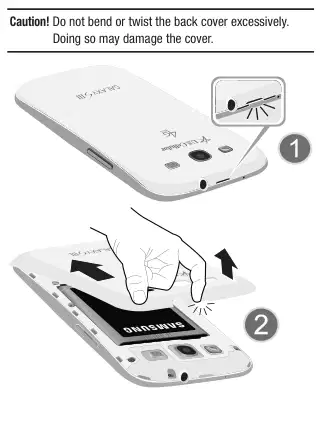
Entfernen der Batterieabdeckung

1. Bestimmen Sie die Deckelentfernungsöffnung (1).
2. Legen Sie Ihren Fingernagel in die Öffnung und schrauben Sie den Deckel vom Gerät (2) weg.
Page 13 of the Samsung SCH-R530 user manual — Einbau der Batterieabdeckung
Seite 13 · Zum Vergrößern klicken
Seite 13

Einbau der Batterieabdeckung

Installieren der SIM-Karte

Die Abdeckung (1) wird nach dem Eindrücken (2) ausgerichtet.

Wenn Sie ein 4G LTE-Mobilfunknetz abonnieren, erhalten Sie eine Plug-in-SIM-Karte mit Ihren Abonnementdaten wie Ihrer PIN, verfügbaren optionalen Diensten und vielen anderen Funktionen. Diese SIM-Karte funktioniert nur mit diesem Gerät.

Stellen Sie sicher, dass es an den Ecken einrastet.
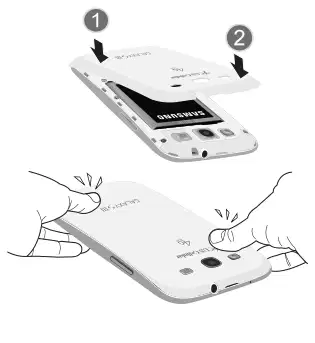
Diagramm — klicken Sie auf vergrößern

Aufbau einer Netzwerkverbindung.

Die Plug-in SIM-Karteninformationen und ihre Kontakte können leicht durch Kratzen oder Biegen beschädigt werden, seien Sie also vorsichtig beim Handhaben, Einfügen oder Entfernen der Karte. Halten Sie alle SIM-Karten außerhalb der Reichweite von kleinen Kindern.

1. Entfernen Sie die Batterieabdeckung. (Siehe "Entfernen der Batterieabdeckung" auf Seite 6 .)
2. Suchen Sie den SIM-Kartensteckplatz unten im Inneren des Telefons.
3. Stellen Sie sicher, dass die Goldkontakte der SIM-Karte nach unten zeigen und dass die eingekerbte Ecke der Karte nach außen zeigt (wie gezeigt).

Startschuss 7

Page 14 of the Samsung SCH-R530 user manual — SIM Card Begrenzte Garantie
Seite 14 · Zum Vergrößern klicken
Seite 14

SIM Card Begrenzte Garantie

4. Schieben Sie die SIM-Karte vorsichtig in den SIM-kartensocket (wie gezeigt), bis sich die Karte verriegelt.

Vorbehaltlich der nachstehenden Ausschlüsse, United States Cellular Corporation („U.S.) Cellular) garantiert dem ursprünglichen Käufer ("Sie" oder "Ihr") des Mobilteils, mit dem die SIM-Karte bereitgestellt wurde, dass die SIM Karte für einen Zeitraum von einem (1) Jahr ab dem Datum des Kaufs des Handys frei von Material- und Verarbeitungsfehlern ist (die "Garantiezeit"). Diese Garantie ist nicht übertragbar. Sollte während der Garantiezeit ein Mangel auftreten, werden die USA Cellular sendet eine Ersatz-SIM-Karte kostenlos an Ihre Adresse innerhalb der Vereinigten Staaten, sofern Sie die Ersatz-SIMM-Karte während oder innerhalb von dreißig (30) Tagen nach dem Garantiezeitraum unter Anruf in den USA beantragen. Mobilfunk-Kundenservice unter 888-944-9400 (oder 611 in Ihren USA wählen) Handy) oder durch den Besuch eines US-amerikanischen Einzelhandelsgeschäft mit Mobiltelefon.
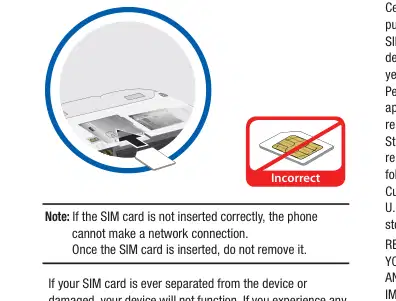
Diagramm — klicken Sie auf vergrößern

kann keine Netzwerkverbindung herstellen. Sobald die SIM-Karte eingelegt ist, entfernen Sie sie nicht.

ERSATZ DER SIM-KARTE, WIE HIERIN VORGESEHEN IST IHR AUSSCHLIESSLICHES RECHTSMITTEL IM RAHMEN DIESER EINGESCHRÄNKTEN GARANTIE UND ANSTELLE ALLER ANDEREN GARANTIEN, AUSDRÜCKLICH ODER IMPLIZIERT EINSCHLIESSLICH, OHNE EINSCHRÄNKUNG, JEGLICHE GEWÄHRLEISTUNG DES TITELS, FITNESS FÜR EINEN BESTIMMTEN ZWECK, HANDELSFÄHIGKEIT, NICHTVERLETZUNG ODER AUS DEM VERLAUF DES GESCHÄFTS ODER NUTZUNG VON HANDEL. WEDER U.S. MOBILFUNKUNTERNEHMEN ODER EINER IHRER TOCHTERGESELLSCHAFTEN

Wenn Ihre SIM-Karte jemals vom Gerät getrennt oder beschädigt ist, funktioniert Ihr Gerät nicht. Wenn Sie Probleme mit Ihrem Gerät haben, wenden Sie sich an den Kundenservice unter 888-944-9400 oder besuchen Sie Ihre nächstgelegenen USA Cellular® Einzelhandelsstandort.

Page 15 of the Samsung SCH-R530 user manual — Entfernen der SIM-Karte
Seite 15 · Zum Vergrößern klicken
Seite 15

Entfernen der SIM-Karte

EINZELHÄNDLER HAFTEN IHNEN GEGENÜBER FÜR DIREKTE, INDIREKTE, ZUFÄLLIGE, BESONDERE, WIRTSCHAFTLICHE, VORBILDLICHE, STRAFENDE ODER FOLGESCHÄDEN (EINSCHLIESSLICH UND OHNE EINSCHRÄNKUNG DATENVERLUST, UMSATZ- ODER GEWINNAUSFALL, SACHBESCHÄDIGUNG ODER NUTZUNGSVERLUST). IN KEINEM FALL DÜRFEN WIR.S. DIE HAFTUNG VON MOBILFUNKUNTERNEHMEN, IHREN TOCHTERGESELLSCHAFTEN ODER EINZELHÄNDLERN GEGENÜBER IHNEN ODER DRITTEN IN BEZUG AUF DIE SIM-KARTE ÜBERSTEIGT DIE KOSTEN FÜR DEN ERSATZ DER SIM- KARTE.

1. Entfernen Sie die Batterieabdeckung.
2. Entfernen Sie die Batterie.
3. Drücken Sie die Karte fest in den Slot und geben Sie sie frei. Die Karte sollte teilweise aus dem Slot herausspringen.
4. Entfernen Sie die Karte aus dem Slot.
5. Ersetzen Sie die Batterieabdeckung.

Installieren einer Memory Card

DIESE BESCHRÄNKTE GEWÄHRLEISTUNG IST NACH DEN GESETZEN DES STAATES ILLINOIS AUSZULEGEN, MIT AUSNAHME SEINER KOLLISIONSNORMEN. EINIGE STAATEN UND JURISDIKTIONEN ERLAUBEN KEINE BESCHRÄNKUNGEN, WIE LANGE EINE IMPLIZITE GARANTIE DAUERT ODER DEN HAFTUNGSAUSSCHLUSS ODER DIE BEGRENZUNG VON NEBEN- ODER FOLGESCHÄDEN, SO DASS DIE OBEN GENANNTEN EINSCHRÄNKUNGEN UND HAFTUNGSANSPRÜCHE MÖGLICHERWEISE NICHT FÜR SIE GELTEN.

Mit Ihrem Gerät können Sie eine microSD (SD) oder microSDHC-Speicherkarte installieren, um den verfügbaren Speicher zu erweitern und Bilder, Videos, Musik, Anwendungen und Daten zu speichern.

1. Entfernen Sie die Batterieabdeckung. (Siehe "Entfernen der Batterieabdeckung" auf Seite 6 .)
2. Suchen Sie den microSD-Kartensteckplatz unten im Inneren des Telefons.

Kein Vertreter, Mitarbeiter, Händler, Einzelhändler, Repräsentant oder Wiederverkäufer ist berechtigt, die Bedingungen dieser eingeschränkten Garantie zu ändern oder zu erweitern.

3. Mit den Goldkontakten nach unten zeigen, schieben Sie die Speicherkarte vorsichtig in den Steckplatz (wie gezeigt), drücken sanft bis sie an ihren Platz klickt.

Startschuss 9

Page 16 of the Samsung SCH-R530 user manual — Entfernen einer Speicherkarte
Seite 16 · Zum Vergrößern klicken
Seite 16

Entfernen einer Speicherkarte

Speicherkarte mit den Kontakten des Telefons.
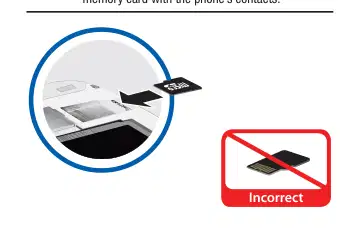
Diagramm — klicken Sie auf vergrößern

Speicherkarte, die Karte aufhängen lassen, bevor sie vom Telefon entfernt wird.

1. Drücken Sie Home , dann berühren Sie Menü Einstellungen ➔ Speicher ✔ SD-Karte aufheben.
2. Entfernen Sie die Batterieabdeckung. (Siehe "Entfernen der Batterieabdeckung" auf Seite 6 .)
3. Drücken Sie die Speicherkarte fest in den Steckplatz und lassen Sie sie vorsichtig los. Die Karte sollte teilweise aus dem Slot herausspringen.
4. Entfernen Sie die Karte aus dem Slot.
5. Ersetzen Sie die Batterieabdeckung. Weitere Informationen finden Sie unter „Installation der Batterieabdeckung auf Seite 7.
Page 17 of the Samsung SCH-R530 user manual — Batterie
Seite 17 · Zum Vergrößern klicken
Seite 17

Ihr Telefon wird von einer wiederaufladbaren, standardmäßigen Li-Ion Batterie betrieben. Ein Wand-/USB Ladegerät (Ladekopf und USB Kabel) ist mit dem Telefon zum Aufladen des Akkus im Lieferumfang enthalten.

Das Batteriesymbol in der Annunciator-Linie zeigt die Akkuleistung an. Zwei bis drei Minuten, bevor der Akku zu niedrig wird, um Ihr Telefon zu bedienen, blinkt das leere Batteriesymbol und ein Ton erklingt. Wenn Sie das Telefon weiter betreiben, ohne den Akku aufzuladen, wird das Telefon ausgeschaltet.

Laden Sie den Akku auf, bevor Sie Ihr Telefon zum ersten Mal verwenden. Eine vollständig entladene Batterie benötigt bis zu 4 Stunden Ladezeit.

1. Entfernen Sie die Batterieabdeckung. (Siehe "Entfernen der Batterieabdeckung" auf Seite 6 .)

Nach dem ersten Aufladen können Sie das Telefon während des Ladens verwenden.
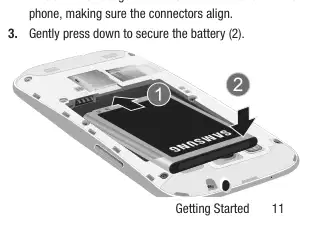
2. Schieben Sie die Batterie in das Fach (1), so dass die Laschen am Ende mit den Steckplätzen an der Unterseite des Telefons fluchten und sicherstellen, dass sich die Anschlüsse ausrichten.
Diagramm — klicken Sie auf vergrößern
3. Drücken Sie sanft nach unten, um die Batterie zu sichern (2).

Batterien. Samsung Zubehör ist so konzipiert, dass die Akkulaufzeit maximiert wird. Die Verwendung von anderem Zubehör kann Ihre Garantie ungültig machen und Schäden verursachen.

Batterie, kann Schäden am Telefon verursachen.

Batterie · Batterieanzeige · Installation der Batterie

Page 18 of the Samsung SCH-R530 user manual — Entfernen der Batterie
Seite 18 · Zum Vergrößern klicken
Seite 18
1. Entfernen Sie die Batterieabdeckung. (Siehe "Entfernen der Batterieabdeckung" auf Seite 6 .)

Ihr Telefon wird von einer wiederaufladbaren Li-Ionen Batterie angetrieben. Ein Wandladegerät, das zum Aufladen des Akkus verwendet wird, ist mit Ihrem Telefon enthalten. Verwenden Sie nur zugelassene Batterien und Ladegeräte. Fragen Sie Ihren lokalen Samsung-Händler nach weiteren Details.

2. Heben Sie die Batterie durch den vorgesehenen Schlitz (1) an.

Bevor Sie Ihr Telefon zum ersten Mal benutzen, müssen Sie den Akku vollständig aufladen. Eine entladene Batterie lädt sich in etwa 4 Stunden vollständig auf.

Wandladegerät. Wenn sowohl das Wandladegerät angeschlossen ist und die Batterie nicht installiert ist, wird der Handapparat kontinuierlich betrieben und verhindert den ordnungsgemäßen Betrieb. Wenn Sie das Wandladegerät nicht ausstecken, bevor Sie den Akku entfernen, kann dies dazu führen, dass das Telefon beschädigt wird.

3. Heben Sie die Batterie auf und aus dem Telefon (2).

bevor Sie Ihr Gerät zum ersten Mal verwenden.

Entfernen der Batterie · Aufladen der Batterie

Page 19 of the Samsung SCH-R530 user manual — Entfernen der Batterie
Seite 19 · Zum Vergrößern klicken
Seite 19
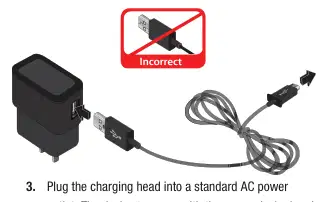
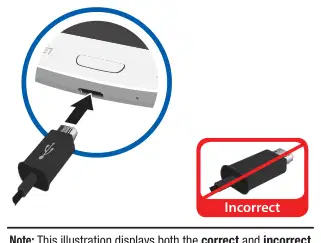
1. Stecken Sie das USB-Kabel in die Ladegerät / Zubehörbuchse des Geräts an der Unterseite des Gerätes ein.
2. Verbinden Sie das USB-Kabel mit dem Ladekopf.
Diagramm — klicken Sie auf vergrößern
3. Stecken Sie den Ladekopf an eine Standard-Wechselstromversorgung

Auslass. Das Gerät schaltet sich ein, wenn der Bildschirm gesperrt und

zeigt sowohl seinen Ladezustand als auch den Prozentsatz der Ladung an.

Orientierung zum Anschluss des USB-Kabels. Wenn das USB-Kabel falsch angeschlossen ist, wird der Zubehöranschluss beschädigt und die Garantie des Telefons aufgehoben.

Funktioniert nicht aufgrund eines instabilen Netzteils, ziehen Sie den USB-Netzteil von der Steckdose oder das USB-Kabel vom Gerät.

Startschuss 13

Page 20 of the Samsung SCH-R530 user manual — Schalten Sie Ihr Telefon ein
Seite 20 · Zum Vergrößern klicken
Seite 20
4. Wenn das Aufladen abgeschlossen ist, ziehen Sie zuerst den Netzstecker des Ladegeräts von der AC-Wandsteckdose und trennen dann den USB-Kabelanschluss vom Gerät.

Schalten Sie Ihr Telefon ein

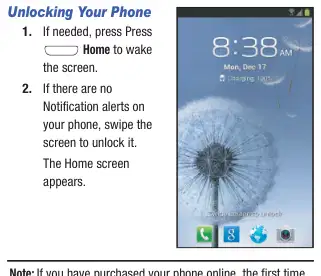
Drücken und halten Sie die Leistung/Verriegelung Taste (auf der oberen rechten Seite des Telefons) für drei Sekunden.

Während des Einschaltens verbindet sich das Telefon mit dem Netzwerk und zeigt dann den gesperrten Bildschirm sowie alle aktiven Benachrichtigungsbenachrichtigungen an. Anmerkung: Die interne Antenne Ihres Telefons befindet sich entlang der

Bottom back des Telefons. Blockieren Sie die Antenne nicht; Dies kann sich auf die Anrufqualität auswirken oder dazu führen, dass das Telefon mit einer höheren Leistung als nötig arbeitet.

Page 21 of the Samsung SCH-R530 user manual — Entsperren Sie Ihr Telefon
Seite 21 · Zum Vergrößern klicken
Seite 21
Diagramm — klicken Sie auf vergrößern
2. Wenn es keine Benachrichtigungsbenachrichtigungen auf Ihrem Telefon gibt, wischen Sie den Bildschirm, um ihn zu entsperren.

Schalten Sie Ihr Telefon aus

1. Drücken und halten Sie die Power/Lock-Taste (auf der oberen rechten Seite des Geräts) für zwei Sekunden.

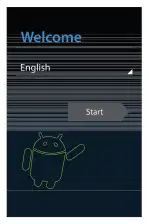
Sie schalten Ihr Telefon ein und entsperren den Bildschirm, den Aktivierungsassistent Willkommen Bildschirm erscheint.

2. Berühren Sie auf der Eingabeaufforderung Power off. Das Power Off Pop-up erscheint.
3. Auf der Eingabeaufforderung, berühren Sie OK.

Folgen Sie den Anweisungen, um Ihr Telefon zu aktivieren und einzurichten.

Startschuss 15

Page 22 of the Samsung SCH-R530 user manual — TTY-Modus
Seite 22 · Zum Vergrößern klicken
Seite 22

Ihr Telefon ist vollständig TTY-kompatibel, so dass Sie ein TTy-Gerät an die Headset-Buchse des Telefons anschließen können. Bevor Sie Ihr Telefon mit einem TTY-Gerät verwenden können, müssen Sie den TTy-Modus aktivieren.

1. Drücken Sie nach Hause, dann berühren Telefon , dann anfassen und halten.
2. Befolgen Sie die automatisierten Anweisungen zur Verwaltung von Voicemail.

Für weitere Informationen, siehe „Andere Anrufeinstellungen Seite 65. Voicemail

Nummer von jedem touch-ton-telefon.

Alle unbeantworteten anrufe zu ihrem telefon werden an voicemail gesendet, auch wenn ihr telefon ausgeschaltet ist sie möchten also ihre voicemail und persönliche begrüßung einrichten, sobald sie ihr telefon aktivieren.

Anzeige Ihrer Telefonnummer

Presse Haus, dann berühren Menü ➔ Einstellungen ➔ Über die Vorrichtung ➔ Status.

Ihre Telefonnummer wird unter Meine Telefonnummer.

1. Drücken Sie nach Hause, dann berühren Telefon , dann anfassen und halten.
2. Folgen Sie den automatisierten Anweisungen, um Ihr neues Passwort einzurichten und eine Begrüßung aufzuzeichnen.

TTY-Modus Voicemail prüfen · Einrichten von Voicemail

Page 23 of the Samsung SCH-R530 user manual — Ihr GoogleTM-Konto
Seite 23 · Zum Vergrößern klicken
Seite 23

Zurücksetzen Ihres Google Account Passwords

Ihr neues Telefon verwendet Ihren Google-Account, um die Android-Funktionen wie Gmail, Google Maps, Google Talk und GoogleTM Play voll auszunutzen. Wenn Sie Ihr Telefon zum ersten Mal einschalten, sollten Sie eine Verbindung mit Ihrem bestehenden Google-Konto herstellen oder ein neues Google-Account erstellen.

Ein Google-Kontokennwort ist für Google Anwendungen erforderlich. Wenn Sie Ihr Google-Kontokennwort verlegen oder vergessen haben, befolgen Sie diese Anweisungen zum Zurücksetzen:

1. Verwenden Sie von Ihrem Computer aus einen Internetbrowser, um zu navigieren http://google.com/accounts.
1. Drücken Sie Home , dann berühren Anwendungen ➔ Gmail.
2. Sobald die Webseite geladen ist, klicken Sie auf den Klick „Kann man nicht mehr auf Ihr Konto zugreifen? Link.

Die Hinzufügen eines Google-Kontos Bildschirmanzeigen.

3. Unter Passwort vergessen? Folgen Sie den Passwort-Reset-Anweisungen.
2. Touch Existing oder New, um fortzufahren.
3. Folgen Sie den Anweisungen auf dem Bildschirm, um sich anzumelden, wenn Sie bereits ein Google-Konto haben oder ein Google Konto zu erstellen.

Ihr GoogleTM-Konto · Starten Sie 17

Page 24 of the Samsung SCH-R530 user manual — Erstellen eines Samsung Accounts
Seite 24 · Zum Vergrößern klicken
Seite 24

Erstellen eines Samsung Accounts

Ein aktives Samsung-Konto ist erforderlich, um Anwendungen wie AllShare Play und Media Hub zu verwenden.

Wenn Sie außerhalb des Abdeckungsbereichs Ihres Heimnetzwerks reisen, kann Ihr Telefon durchstreifen, um einen Service in anderen kompatiblen digitalen Netzwerken zu erhalten. Wenn Roaming aktiv ist, erscheint das Roaming-Symbol ( ) in der Anzeigezeile (Benachrichtigungsleiste) des Displays.

1. Vom Startbildschirm aus berühren Sie Menü ➔ Einstellungen. Der Einstellungsbildschirm erscheint im Display.
2. Unter Konten, berühren Sie Konto hinzufügen.
3. Vom Bildschirm Konto hinzufügen berühren Sie Samsung-Konto.

Informationen, beziehen sich auf „Mobilfunknetze Seite 138.

4. Klicken Sie auf dem Bildschirm Samsung-Konto, um ein neues Konto erstellen und folgen Sie den Anweisungen auf dem Monitor, um einen Samsung-Account zu erstellen.

Während des Roamings sind einige Dienste möglicherweise nicht verfügbar. Abhängig von Ihrem Versorgungsbereich und Serviceplan können zusätzliche Gebühren anfallen, wenn Sie Anrufe tätigen oder empfangen.

5. Lesen Sie die Allgemeinen Geschäftsbedingungen und berühren Sie dann das Kontrollkästchen Ich akzeptiere alle Bedingungen über.
6. Touch Agree .

über Ihren Versorgungsbereich und Serviceplan.

7. Geben Sie die erforderlichen Informationen ein und berühren Sie Sign up.
8. Auf dem Welcome-Bildschirm, Touch Next .
9. Folgen Sie den Anweisungen auf dem Bildschirm, um Ihre E-Mail-Adresse zu überprüfen und Ihr Konto zu aktivieren.

Roaming

Page 25 of the Samsung SCH-R530 user manual — Sichern Sie Ihr Telefon
Seite 25 · Zum Vergrößern klicken
Seite 25

Standardmäßig sperrt das Telefon automatisch, wenn der Bildschirm ausfällt, oder Sie können es manuell sperren. Sie können das Telefon mit einem der Standard-Bildschirme entsperren oder für mehr Sicherheit ein persönliches Bildschirmentriegelungsmuster, eine Persönliche Identifikationsnummer (PIN) oder ein Passwort verwenden.

Für Informationen zum Entsperren Ihres Telefons, siehe „Entsperren Sie Ihr Telefon Seite 15.

Entsperren mit einem persönlichen Bildschirm-Entriegelungsmuster

1. Drücken Sie Home, um den Bildschirm zu wecken.
2. Zeichne dein persönliches Entsperrmuster auf dem Bildschirm.

Weitere Informationen zum Erstellen und Aktivieren eines Screen-Entsperrmusters finden Sie unter ‚Sperrbildschirm‘ Seite 157.

Für weitere Informationen, siehe ‚Sperrbildschirm‘ Seite 157.

Entsperren mit einem Passwort

1. Drücken Sie Home, um den Bildschirm zu wecken.

Beginnen Sie mit dem entsperrten Telefon auf dem Startbildschirm.

2. Geben Sie Ihr Passwort ein.
3. Drücken Sie OK .

Das Telefon manuell sperren

Presse Leistung/Verriegelung Taste auf der oberen rechten Seite des Telefons.

Sichern Sie Ihr Telefon · Entsperren des Telefons · Startschuss 19

Page 26 of the Samsung SCH-R530 user manual — Abschnitt 2: Verstehen Sie Ihr Telefon
Seite 26 · Zum Vergrößern klicken
Seite 26

Abschnitt 2: Verstehen Sie Ihr Telefon

  • Messaging-dienste - text messaging - bildnachrichten - videomessaging - sprachnachrichten – e-mail - mobile instant messenger (im) - chat.
  • 8 Megapixel Kamera/Camcorder mit LED Blitz + 1,9 Megapixel Frontkamera
  • Bildergalerie
  • Videoplayer (720p — MP4 und 3GP)
  • DivX Certified® für die Wiedergabe von Div X ® Videos bis HD 720p, einschließlich Premium-Inhalten
  • Musikplayer (AAC, AAC+, eAAC+ und MP3)
  • Lautsprecher
  • Unterstützung für microSDTM und microSDHCTM Speicherkarten mit bis zu 64 GB Kapazität
  • 4,8 Zoll 1280x720 Super AMOLED HD Touchscreen
  • CDMA 1X/EV-DO Rev.A / LTE Wireless Technologie
  • 1,5 Gigahertz Dual-Core Prozessor
  • Android® 4.1 Plattform
  • Google Play TM Store, plus vorinstallierte Anwendungen
  • SAFE TM zertifiziert
  • Verbindungen – Wi-Fi 802.11 a/b/g/n – Mobile Hotspot – Bluetooth 4.0 – Tethering – VPN – NFC – Android Beam – S Beam - WLAN Direct – AllShare Cast – DLNA – USB 3.0

Merkmale

Page 27 of the Samsung SCH-R530 user manual — Vorderansicht
Seite 27 · Zum Vergrößern klicken
Seite 27

Vorderansicht 1. Ohrstück: Verwenden Sie während Anrufen, um Anrufer zu hören.
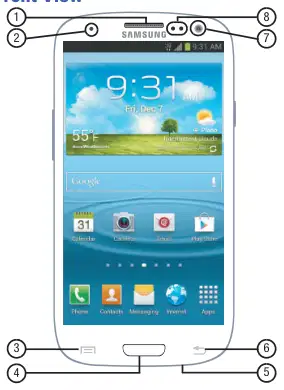
Diagramm — klicken Sie auf vergrößern
2. LED-Indikator: Blitze oder Glühen, um Sie auf Alarmbenachrichtigungen oder den Telefonstatus aufmerksam zu machen.
3. Menütaste : Drücken Sie, um Optionen für den aktuellen Bildschirm anzuzeigen.
4. Home Key: Drücken Sie, um den Startbildschirm anzuzeigen oder Bildschirm sperren, wenn das Telefon gesperrt ist. Drücken und halten, um aktuelle Anwendungen anzuzeigen oder den Task-Manager zu starten.
5. Mikrofon: Verwenden Sie während Anrufen, damit die Anrufer Ihre Stimme hören können und wenn sie aufnehmen.
6. Zurück Taste : Drücken Sie, um zum vorherigen Bildschirm oder zur Option zurückzukehren.
7. 1.9 Megapixel Frontkamera: Verwenden Sie zum Fotografieren und Aufnehmen von Videos.
8. Näherungs- und Lichtsensoren: Erkennen Sie das Vorhandensein von Objekten in der Umgebung, um die Funktionen des Geräts zu steuern oder den Bildschirm auszublenden, z. B. wenn Sie das Telefon während eines Anrufs an Ihr Ohr halten. Umgebungslicht erkennen, um die Bildschirmhelligkeit zu bestimmen, wenn Helligkeit auf automatische Helligkeit eingestellt ist (siehe „Helligkeit auf Seite 150) und wenn Sie mit der Frontkamera Bilder aufnehmen.

Verstehen Sie Ihr Telefon 21

Page 28 of the Samsung SCH-R530 user manual — Seitenansichten
Seite 28 · Zum Vergrößern klicken
Seite 28

Seitenansichten 1. Volumenschlüssel: Vom Startbildschirm aus berühren Sie, um Master Volume anzupassen. Während Anrufe oder Musikwiedergabe, drücken Volumen anpassen. Drücken Sie, um den Klingelton eines eingehenden Anrufs stumm zu schalten.
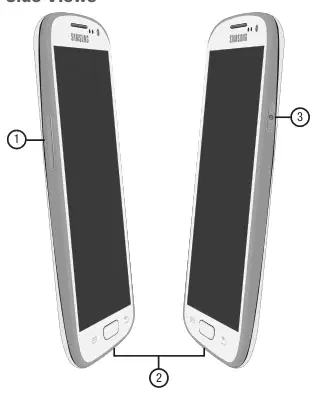
Diagramm — klicken Sie auf vergrößern
2. USB Power/Accessory Port: Verbinden Sie ein USB-Kabel zum Aufladen oder zur Synchronisierung von Musik und Dateien.
3. Power/Lock Key: Drücken und halten, um das Telefon ein- oder auszuschalten. Drücken Sie, um das Telefon zu sperren oder den Bildschirm zum Entriegeln aufzuwecken. 1
Page 29 of the Samsung SCH-R530 user manual — Rückansicht
Seite 29 · Zum Vergrößern klicken
Seite 29

Rückansicht 1. Mikrofon zur GeräuschunterdrückungErfasst Hintergrundgeräusche, die das Telefon verwendet, um einen ruhigen Hintergrund während Anrufen und Video-Chats zu erzeugen.
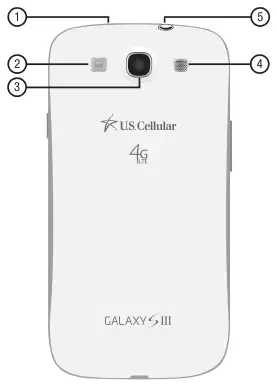
Diagramm — klicken Sie auf vergrößern
2. Camera Flash: Verwenden Sie beim Fotografieren.
3. 8 Megapixel Kameralinse: Verwenden Sie, wenn Sie Fotos machen oder Videos aufnehmen.
4. Externer Lautsprecher: Klingeltöne abspielen, Audio im Speakerphone-Modus anrufen, Mediengeräusche (Musik und Video) und andere Sounds.
5. 3,5mm Headset Jack: Stecken Sie ein optionales Headset oder TTY-Gerät an.

Verstehen Sie Ihr Telefon 23

Page 30 of the Samsung SCH-R530 user manual — Navigation
Seite 30 · Zum Vergrößern klicken
Seite 30

Navigieren Sie durch die Funktionen Ihres Telefons mit den Befehlstasten und dem Touchscreen.

Berührung Menü ein kontextsensitives Menü mit Optionen für den aktuellen Bildschirm oder das aktuelle Feature anzuzeigen.

leichte Berührung von der Pad Ihres Fingers oder einem nicht-metallischen Stylus. Die Verwendung von übermäßiger Kraft oder einem metallischen Gegenstand beim Drücken auf den Touchscreen kann die gehärtete Glasoberfläche beschädigen und die Garantie für ungültig erklären. Für weitere Informationen, siehe ‚Gewährleistungsinformationen‘ Seite 211.

Presse Home Key um den Home-Bildschirm anzuzeigen.

Drücken und halten Sie die Home Key um ein Menü mit aktuellen Anwendungen zu starten oder den Task-Manager zu starten.

Berührung Rücken Zurück zum vorherigen Bildschirm, Option oder Schritt.

Während Sie Ihr Telefon verwenden, bieten kontextsensitive Menüs Optionen für die Funktion oder den Bildschirm, der derzeit verwendet wird.

Um auf kontextsensitive Menüs zuzugreifen:

  • Touch Menu .
  • Berühren und halten Sie einen Gegenstand.
6 weitere Labels / Kurztext auf dieser Seite anzeigen
Navigation Befehlsschlüssel · Menüschlüssel · Home Key · Back Key Kontextsensitive Menüs
Page 31 of the Samsung SCH-R530 user manual — Bewegungen
Seite 31 · Zum Vergrößern klicken
Seite 31
  • Wischen Sie Ihren Finger vertikal oder horizontal über den Bildschirm. Zum Beispiel:
  • Entsperren des Bildschirms
  • Scrollen Sie den Startbildschirm oder ein Menü
  • Kombinieren Sie Touch und Halten mit Swipe, um ein Element an einen neuen Ort zu ziehen.
  • Berühren Sie Elemente, um sie auszuwählen oder zu starten. Zum Beispiel:
  • Berühren Sie die Bildschirmtastatur, um Zeichen oder Text einzugeben.
  • Berühren Sie ein Element, um es auszuwählen.
  • Berühren Sie das Symbol einer App, um die Anwendung zu starten.
  • Mit zwei Fingern, machen Sie eine Prise Bewegung auf dem Bildschirm. Zum Beispiel:
  • Pinch in, um auf bildern oder bildschirmen zu zoomen.
  • Pinch out, um auf bildern oder bildschirmen zu zoomen.
  • Aktivieren Sie auf dem Bildschirm Elemente durch eine Touch-and-Hold Geste. Zum Beispiel:
  • Berühren und halten Sie ein Widget oder Symbol auf dem Startbildschirm, um es zu bewegen.
  • Berühren und halten Sie ein Feld, um ein Popup-Menü mit Optionen anzuzeigen.

Verstehen Sie Ihr Telefon 25

6 weitere Labels / Kurztext auf dieser Seite anzeigen
Bewegungen · Swipe Fingerbewegungen · Berühren · Klemmen · Betasten und Halten
Page 32 of the Samsung SCH-R530 user manual — Bewegungen
Seite 32 · Zum Vergrößern klicken
Seite 32
  • Doppeltippen nach oben: Wenn diese Option auf Ein gesetzt ist, führt Sie ein doppeltes Tippen am oberen Rand des Telefons an den oberen Punkt der Liste.

Ihr Telefon erkennt Bewegungen, damit Sie navigieren und auf Funktionen zugreifen können, indem Sie das Telefon in bestimmten Mustern bewegen.

  • Um Bewegungen zur Steuerung Ihres Telefons zu verwenden, aktivieren Sie die Bewegungseinstellungen. (Weitere Informationen finden Sie unter „Bewegung auf Seite 177.)
  • Direktanruf: Wenn diese Option auf Ein eingestellt ist, können Sie das Telefon an Ihr Ohr heben, um einen Kontakt in einem Messaging-, Kontakte oder Anrufprotokollbildschirm anzuzeigen.
  • Smart Alert: Wenn diese Option auf Ein eingestellt ist, können Sie das Telefon anheben und automatisch über verpasste Anrufe, Nachrichten und Warnungen informiert werden, die während des Stillstands des Telefons aufgetreten sind.

Bewegungen

Page 33 of the Samsung SCH-R530 user manual — Bewegungen
Seite 33 · Zum Vergrößern klicken
Seite 33
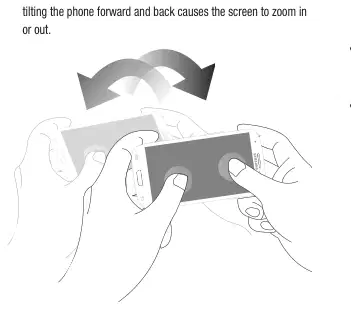
  • Neigung zum Zoomen : Wenn diese Option auf Ein gesetzt ist, berühren und halten Sie mit den Daumen auf dem Bildschirm während in Galerie oder Internet, dann neigt das Telefon nach vorne und hinten bewirkt, dass der Bildschirm ein-oder auszoomen.
  • Schwenken, um das Symbol zu verschieben : Wenn diese Option auf Ein gesetzt ist, berühren und halten Sie den Bildschirm, dann bewegen Sie das Telefon in einer Seite-zu-Seite Bewegung, bewegt ein hervorgehobenes Symbol an einen neuen Ort auf dem Startbildschirm.
  • Schwenken, um Bilder zu durchsuchen : Wenn diese Option auf Ein gesetzt ist, bewegen Sie das Telefon in einer Schwenkbewegung während des Anzeigens eines Bildes konzentriert sich im Bild.
  • Schütteln zum Aktualisieren : Wenn diese Option auf Ein eingestellt ist, führt das Schütteln des Telefons dazu, dass Bluetooth- oder Wi-Fi-Bildschirme nach Geräten suchen.
Diagramm — klicken Sie auf vergrößern

Verstehen Sie Ihr Telefon 27

Page 34 of the Samsung SCH-R530 user manual — Handbewegungen
Seite 34 · Zum Vergrößern klicken
Seite 34
  • Schalten Sie auf stumm / Pause : Wenn diese Option auf Ein eingestellt ist, dreht das Telefon-Screendown automatisch eintreffende Anrufklingeltöne und Alarmgeräusche stummen.

Verwenden Sie Ihre Hand, um über den Bildschirm zu wischen oder den Bildschirm abzudecken. • Palm Swipe zum FangenWenn diese Option auf Ein gesetzt ist, wird durch das Wischen des Bildschirms mit der Seite Ihrer Hand (von links nach rechts oder von rechts nach links) ein Screen-Schuss aufgenommen.
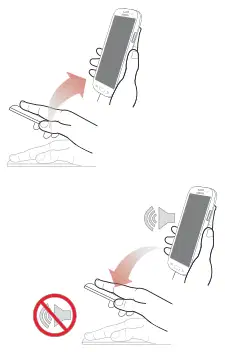
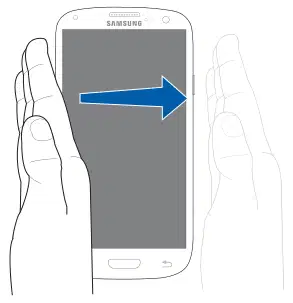
Diagramm — klicken Sie auf vergrößern

Handbewegungen

Page 35 of the Samsung SCH-R530 user manual — Meldungen
Seite 35 · Zum Vergrößern klicken
Seite 35
  • Handflächen-Touch auf stumm/pause: Wenn diese Option auf Ein gesetzt ist, deckt der Bildschirm mit Ihrer Hand die Medienwiedergabe ab oder pausiert.

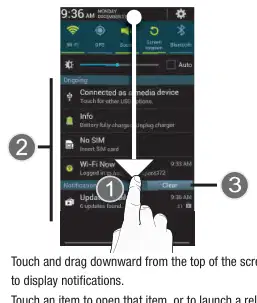
Benachrichtigungen zeigen Informationen über Verbindungen, Warnungen und andere Elemente.
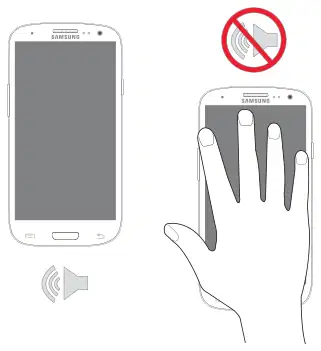
Diagramm — klicken Sie auf vergrößern
1. Berühren und ziehen Sie von oben auf dem Bildschirm nach unten, um Benachrichtigungen anzuzeigen.
2. Berühren Sie ein Element, um dieses zu öffnen oder eine zugehörige App oder Funktion zu starten.
3. Berühren Sie Clear, um alle Benachrichtigungen zu löschen.

Verstehen Sie Ihr Telefon 29

Meldungen

Page 36 of the Samsung SCH-R530 user manual — Quick Settings Menü
Seite 36 · Zum Vergrößern klicken
Seite 36
  • Blockierungsmodus: Aktivieren oder Deaktivieren der Einstellung des Blockierung Modus, um zu steuern, welche Benachrichtigungen Sie erhalten. Weitere Informationen finden Sie unter „Blocking mode auf Seite 144.
  • Energiesparen: Aktivieren oder Deaktivieren des Stromsparmodus. Weitere Informationen finden Sie unter „Stromsparmodus auf Seite 154.
  • AllShare Cast: Aktivieren oder Deaktivieren der Einstellung AllShaRE Cast, um zu steuern, ob Ihr Telefon den Inhalt seines Displays mit anderen Digital Living Network Alliance (DLNA) zertifizierten Geräten wie Smart-Fernsehern teilt. Weitere Informationen finden Sie unter „AllShare Cast auf Seite 128.
  • Synchronisieren: Aktivieren oder Deaktivieren der Synchronisierung mit Ihren Konten.
  • Verwenden Sie Quick Settings-Schalter oben in Benachrichtigungen, um beliebte Einstellungen zu steuern. Schieben Sie Ihren Finger nach rechts und links über das Quick Settings-Menü, um alle Umschalter zu sehen.
  • Wi-Fi: Schalten Sie WLAN ein oder aus. Weitere Informationen zur Nutzung von Wi-Fi finden Sie unter „Wi-Fi auf Seite 119.
  • GPS: Schalten Sie standalone-GPS-Dienste ein oder aus. Weitere Informationen finden Sie unter „Standortdienste auf Seite 156.
  • Sound: Touch, um zwischen den Klangeinstellungen und den beiden Silent-Modi Mute und Vibrate zu wechseln. Weitere Informationen finden Sie unter „Volume auf Seite 145.
  • Bildschirmrotation: Aktivieren oder Deaktivieren der Einstellung Auto-Rotation, um zu steuern, ob sich der Bildschirm automatisch aktualisiert, wenn Sie das Telefon drehen. Siehe „Autorotationsbildschirm auf Seite 151.
  • Bluetooth: Schalten Sie Bluetooth ein oder aus. Weitere Informationen zur Verwendung von Bluetooth finden Sie unter „Bluetooth auf Seite 121.
  • Mobile Daten: Aktivieren oder deaktivieren Sie den Zugriff Ihres Telefons auf mobile Daten. Weitere Informationen finden Sie unter „Mobile Daten ein- oder ausschalten auf Seite 135.
1. Ziehen Sie Ihren Finger von der Oberseite des Bildschirms nach unten, um Benachrichtigungen anzuzeigen.
2. Berühren Sie eine Benachrichtigung, um sie zu löschen oder eine App zu starten.

– oder – Touch klar alle Meldungen zu löschen

Quick Settings Menü · Clearing-Meldungen

Page 37 of the Samsung SCH-R530 user manual — Home Bildschirm
Seite 37 · Zum Vergrößern klicken
Seite 37
1. Statusleiste: Präsentiert Symbole, um den Netzwerkstatus, die Batterieleistung und Verbindungsdetails anzuzeigen. Eine Liste der Symbole finden Sie unter „Status Bar Icons auf Seite 32.

Der Home-Bildschirm ist der Ausgangspunkt für die Nutzung Ihres Telefons.
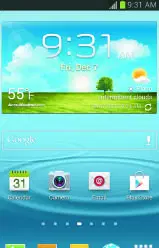
Samsung SCH-R530 — Home Bildschirm diagram (page 37)
Abb. 18 · Home Bildschirm
2. Home screen: Der Ausgangspunkt für die Nutzung Ihres Telefons. Platzieren Sie Verknüpfungssymbole, Widgets und andere Elemente, um Ihr Telefon an Ihre Bedürfnisse anzupassen. Weitere Informationen finden Sie unter „Home Screen auf Seite 31.
3. Primäre Verknüpfungen: Abkürzungen zu den gängigen Apps Ihres Telefons. Weitere Informationen finden Sie unter „Primäre Abkürzungen auf Seite 35.
4. Panel-Indikator: Zeigt an, welches Panel von 7 verfügbaren Home Screens auf dem Display angezeigt wird.
5. Verknüpfungen: Abkürzungen zu gängigen Apps.Diese Verknüpfungen finden Sie standardmäßig auf dem Startbildschirm und Sie können Ihren Lieblings-Apps weitere Verknüpfungen hinzufügen. Weitere Informationen finden Sie unter „Shortcuts auf Seite 36.
6. Widgets: Apps, die auf dem Startbildschirm laufen. Diese Widgets sind standardmäßig auf dem Startbildschirm zu finden, und Sie können Ihre Favoriten hinzufügen. Weitere Informationen finden Sie unter „Widgets auf Seite 35.

Beginnen Sie mit dem entsperrten Telefon auf dem Startbildschirm.

Alle Bildschirmbilder in diesem Handbuch werden simuliert. Die tatsächlichen Anzeigen können variieren, abhängig von der Softwareversion Ihres Telefons und allen Änderungen an den Einstellungen des Telefons.

Verstehen Sie Ihr Telefon 31

Home Bildschirm

Page 38 of the Samsung SCH-R530 user manual — Statusleistensymbole
Seite 38 · Zum Vergrößern klicken
Seite 38

Leistungskritisches GerätBatterie hat nur noch sehr wenig Strom übrig. Sofort aufladen.

Die Statusleiste zeigt den Netzwerk- und Batteriestatus sowie weitere Details an.

GPS-Standort aktiv: Ein oder mehrere GPS-Standortdienste sind aktiv. Siehe ‚Standortdienste‘ Seite 156.

Flugbetrieb im aktiven ZustandAlle drahtlosen Kommunikationen sind deaktiviert. Siehe ‚Flugbetrieb‘ Seite 137.

USB verbunden: Das Telefon ist mit einem USB-Kabel an einen Computer angeschlossen.

Fehlende SIM: Es ist keine LTE SIM installiert.

SprachanrufEin Sprachanruf ist im Gange.

Kein NetzKein drahtloses Netzwerk ist verfügbar.

Lautsprecher: Speakerphone ist aktiviert.

3G-AnschlussTelefon ist auf einem 3G-System aktiv.

Verpasster Anruf: Zeigt an, wenn ein verpasster Anruf vorliegt.

4G LTE-VerbindungTelefon ist auf einem 4G LTE-System aktiv.

MuteVoice oder Playback Volume ist stummgeschaltet.

Signalstärke: Aktuelle Signalstärke. Je größer die Anzahl der Balken, desto stärker das Signal.

Batterieebene: Voll aufgeladen angezeigt.

Neue BotschaftSie haben neue Nachrichten.

BatterieaufladungBatterie ist aufladen.

Neue VoicemailSie haben eine neue Voicemail. Eine Zahl gibt die Anzahl der neuen Nachrichten an.

Statusleistensymbole

Page 39 of the Samsung SCH-R530 user manual — Statusleistensymbole
Seite 39 · Zum Vergrößern klicken
Seite 39

Neue E-Mail Nachricht: Sie haben eine neue E-Mail.

Wi-Fi Aktion erforderlich: Aktion erforderlich, um eine Verbindung zum Wi-Fi-Netzwerk herzustellen. Weitere Informationen zum Konfigurieren von Wi-Fi finden Sie unter „Wi-Fi Settings Seite 132.

LeerlaufAlle Geräusche außer Medien und Alarmen werden zum Schweigen gebracht, und Vibrate ist nicht aktiv. Siehe ‚Volumen‘ Seite 145.

TTY: Der Tty-Modus ist aktiv.

VibratAlle Geräusche werden zum Schweigen gebracht und Vibrate ist aktiv. Siehe ‚Ventilisationsvorrichtung‘ Seite 147.

SD Card Ready: Ein Speicherkarten-Scan ist im Gange, um die Karte für den Gebrauch vorzubereiten.

SD-Karte entferntEine Speicherkarte wurde nicht installiert.

Bluetooth aktivBluetooth ist eingeschaltet.

Bluetooth verbunden: Ihr Gerät ist mit einem anderen Bluetooth-Gerät verbunden.

Wi-Fi AktivWi-Fi ist aktiv und mit einem WLAN-Netzwerk verbunden.

Verstehen Sie Ihr Telefon 33

Page 40 of the Samsung SCH-R530 user manual — Anzeigeeinstellungen
Seite 40 · Zum Vergrößern klicken
Seite 40

Hinzufügen und Entfernen von Home Screen Panels

Sie können die Anzeigeeinstellungen an Ihre Präferenzen anpassen. Für weitere Informationen, siehe „Display Seite 149.

Ihr Telefon wird mit 7 Home-Bildschirmpanels geliefert. Sie können den Home-Bildschirm so anpassen, dass er bis zu sieben Standardfelder enthält und ein Panel als Home festlegen.

1. Vom Startbildschirm aus berühren Sie das Menü und dann die Seite bearbeiten.

Der Home-Bildschirm besteht aus dem Home-Panel sowie Panels, die sich über die Anzeigebreite hinaus erstrecken und mehr Platz für das Hinzufügen von Verknüpfungen, Widgets und Ordnern bieten.

2. Schieben Sie Ihren Finger über den Bildschirm, um die Panels zu scrollen und verwenden Sie diese Steuerelemente zum Konfigurieren von Panels:

Schieben Sie Ihren Finger horizontal über den Bildschirm, um nach links oder rechts zu scrollen. Während Sie scrollen, zeigt die Anzeige am unteren Rand des Displays Ihre aktuelle Position an. Anpassen des Home Screens

Abnehmen: Berühren und Halten Sie ein Panel, dann ziehen Sie es an Abnehmen.

  • Passen Sie den Home-Bildschirm an Ihre Vorlieben an.
  • Shortcuts hinzufügen: Weitere Informationen finden Sie unter „Shortcuts auf Seite 36.
  • Widgets hinzufügen: Weitere Informationen finden Sie unter "Widgets" auf Seite 35.
  • Ordner hinzufügen: Weitere Informationen finden Sie unter „Folder auf Seite 36.
  • Ändern Sie die Tapete : Für weitere Informationen, siehe "Wallpaper" auf Seite 37.

Additiv: Berühren Sie ein zuvor entferntes Panel, um es hinzuzufügen, bis zur Standardsumme von sieben.

Set als Zuhause: Touch, um ein Panel als Startbildschirm zuzuweisen. Das als Home eingestellte Panel wird angezeigt, wenn Sie die Haus Schlüssel.

Optionen.

Anzeigeeinstellungen · Erweiterter Home Screen

Page 41 of the Samsung SCH-R530 user manual — Primäre Abkürzungen
Seite 41 · Zum Vergrößern klicken
Seite 41

Primäre Verknüpfungen erscheinen am unteren Rand des Displays. Sie können die primären Shortcuts bearbeiten, außer für Apps.

Widgets sind eigenständige Anwendungen, die Sie auf dem Startbildschirm für einen schnellen und direkten Zugriff platzieren können.

Bearbeiten der primären Shortcuts

Hinzufügen von Widgets zum Startbildschirm

1. Drücken Sie die Home-Taste, wischen Sie zu einem Startbildschirmfeld und berühren Sie dann den Bildschirm, um das Menü für den Startbildschirm anzuzeigen.

Zum Hinzufügen oder Entfernen von Shortcuts:

Berühren und halten Sie eine Abkürzung, dann ziehen sie aus dem

Primäre Verknüpfungen zum Startbildschirm oder vom Home-Bildschirm zu den primären Verknüpfungen.

2. Touch Hinzufügen zum Startbildschirm , wählen Sie dann Apps und Widgets aus.

Um Abkürzungen zu entfernen:

Berühren und Halten Sie die Abkürzung bis Abnehmen Dann ziehe die Abkürzung zum Abnehmen Icon.

3. Berühren Sie die Registerkarte Widgets, dann berühren Sie ein Widge und folgen Sie den Anweisungen, um das Widgeb zu konfigurieren und es auf dem Startbildschirm zu platzieren.

Hinzufügen von Widgets aus Apps

1. Drücken Sie die Home-Taste und wischen Sie zu einem Startbildschirm.
2. Berühren Sie Apps und dann den Widgets-Tab.
3. Berühren Sie ein Widget, folgen Sie dann den Anweisungen, um das Widge zu konfigurieren und auf dem Startbildschirm zu platzieren.

Berühren und halten Sie das Widget bis Abnehmen Dann ziehe das Widget zum Abnehmen Icon.

Verstehen Sie Ihr Telefon 35

Primäre Abkürzungen · Widgets · Entfernen von Widgets

Page 42 of the Samsung SCH-R530 user manual — Abkürzungen
Seite 42 · Zum Vergrößern klicken
Seite 42

Verwenden Sie App-Verknüpfungen, um Anwendungen vom Startbildschirm aus zu starten. Ihr Telefon wird mit App-Verknüpfungen geliefert, die bereits auf dem Startbildschirm platziert sind, und Sie können Ihre Favoriten hinzufügen.

Platzieren Sie Ordner auf dem Startbildschirm, um Elemente zu organisieren.

1. Drücken Sie die Home-Taste.

Hinzufügen von Shortcuts zum Home Screen

2. Berühren und halten Sie den Bildschirm, um das Menü Startbildschirm anzuzeigen, dann wählen Zum Home-Bildschirm hinzufügen ➔ Ordner.

Hinzufügen von Verknüpfungen vom Startbildschirm

1. Drücken Sie die Home-Taste, berühren und halten Sie dann den Bildschirm gedrückt, um das Menü "Zu Hause hinzufügen" anzuzeigen.

– oder – Touch Menü ➔ Ordner erstellen.

2. Berühren Sie Apps und Widgets ➔ Apps Tab, dann berühren eine Auswahl.
3. Der Ordner erscheint auf dem Home-Bildschirm. Berühren Sie den Ordner, um ihn zu benennen.
3. Folgen Sie den Anweisungen, um die Verknüpfung zu konfigurieren und sie zum Startbildschirm hinzuzufügen.

Berühren und halten Sie den Ordner bis Abnehmen erscheint, dann ziehen Sie den Ordner zum Entfernen-Symbol.

Hinzufügen von Shortcuts aus Apps

1. Drücken Sie die Home-Taste.
2. Touch Apps.
3. Berühren und halten Sie eine App, bis sie auf dem Startbildschirm erscheint.

Berühren und Halten Sie die Abkürzung bis Abnehmen erscheint, dann ziehen Sie die Verknüpfung zum Remove-Symbol.

5 weitere Labels / Kurztext auf dieser Seite anzeigen
Abkürzungen · Ordner · Ordner hinzufügen · Ordner entfernen Entfernen von Shortcuts
Page 43 of the Samsung SCH-R530 user manual — Tapeten
Seite 43 · Zum Vergrößern klicken
Seite 43

Wählen Sie ein Bild aus, das im Hintergrund des Startbildschirms angezeigt werden soll. Sie können aus vorinstallierten Tapetenbildern auswählen oder ein Bild auswählen, das Sie mit der Kamera aufgenommen oder heruntergeladen haben.

Apps enthält alle Anwendungen, die auf Ihrem Telefon installiert sind. Anwendungen, die Sie aus dem Google PlayTM Store oder im Web herunterladen und installieren, werden ebenfalls zu Apps hinzugefügt.

Der Apps-Bildschirm ist wie der Home-Bildbildschirm, er besteht aus Panels, die sich über die Anzeigebreite hinaus erstrecken und mehr Platz bieten. Schieben Sie Ihren Finger horizontal über den Bildschirm, um nach links oder rechts zu scrollen. Während Sie scrollen, zeigt die Anzeige am unteren Rand des Displays Ihre aktuelle Position an.

1. Drücken Sie die Home-Taste, berühren und halten auf dem Bildschirm das Startbildschirmmenü anzeigen, dann wählen Sie Tapete setzen ➔ Startbildschirm / Sperrbildschirm / Home und Sperrbildschirme.
2. Wählen Sie eine Quelle: • Galerie : Wählen Sie ein Bild, das auf Ihrem Telefon oder einer optional installierten Speicherkarte gespeichert ist. Berühren Sie ein Bild, um es auszuwählen, und verwenden Sie dann das Zuschneidewerkzeug, um die Größe des Bildes zu ändern, falls gewünscht. Touch Done, um das Bild als Tapete zu speichern.

Weitere Informationen zu Anwendungen finden Sie unter „Anwendungen und Widgets Seite 75.

Sie können Verknüpfungen zu Apps auf dem Startbildschirm platzieren, um einen schnellen Zugriff auf die App zu erhalten. Für weitere Informationen, siehe "Addieren von Shortcuts aus Apps" Seite 36.

  • Live-Hintergrundbilder: Wählen Sie aus vorinstallierten animierten Tapetenbildern. Berühren Sie eine Tapete, dann berühren Set-Tapete.
1. Drücken Sie die Home-Taste und berühren Sie dann Apps.
2. Schieben Sie Ihren Finger nach links oder rechts, um die Apps-Bildschirme zu scrollen.
  • Tapete : Wählen Sie aus vorinstallierten Tapetenbildern. Berühren Sie eine Tapete, dann berühren Set-Tapete.
3. Berühren Sie ein Symbol, um die Anwendung zu starten.

Informationen, siehe ‚Wallpaper‘ Seite 149.

Verstehen Sie Ihr Telefon 37

Wallpaper · Apps

Page 44 of the Samsung SCH-R530 user manual — Anpassen der Apps Screens
Seite 44 · Zum Vergrößern klicken
Seite 44

Anpassen der Apps Screens

1. Drücken Sie die Home-Taste und berühren Sie dann Apps.

Standardmäßig werden App-Icons in der Grid-Ansicht angezeigt. Sie können die Ansicht in Listenansicht ändern.

2. Touch-Menü für Optionen: • Play Store : Starte den Google PlayTM Store, um nach neuen Apps zum Download zu suchen.
1. Drücken Sie die Home-Taste und berühren Sie dann Apps.
2. Touch Menu ➔ Ansichtstyp.
  • Bearbeiten: Berühren und halten Sie ein App-Symbol für diese Optionen : - Ziehen Sie es an einen neuen Speicherort. Ziehen Sie es, um einen neuen Ordner zu erstellen, der das Symbol enthält. Ziehen Sie es, um einen neuen Apps-Bildschirm zu erstellen und das Symbol darauf zu platzieren. Ziehen Sie es, um den Anwendungsmanager zu starten, um Informationen über die App anzuzeigen. Weitere Informationen finden Sie unter „Application Manager auf Seite 155. Ziehen Sie nach (falls verfügbar), um das Icon zu entfernen. Der Mülleimer ist nur für Apps verfügbar, die Sie installiert haben. Vorinstallierte Apps können nicht entfernt werden.
3. Wählen Sie eine Option: • Anpassbares Raster : Die Standardansicht, mit der Sie Apps berühren und halten können, um sie von Bildschirm zu Bildschirm zu verschieben.
  • Alphabetisches Raster : Icons sind in einem Raster angeordnet, in A-Z Reihenfolge.
  • Alphabetische Liste: Icons werden in einer von A-Z sortierten Liste angezeigt.
  • Ordner erstellen : Fügen Sie Ordner hinzu, in denen Ihre Apps gruppiert werden sollen.
  • Deinstallieren: Entfernen Sie eine App, die Sie von Ihrem Telefon heruntergeladen haben. Vorinstallierte Apps können nicht deinstalliert werden.
  • Heruntergeladene Anwendungen: Zeigen Sie alle Apps an, die Sie heruntergeladen haben.

Optionen für den Bildschirm von Apps · Auswählen einer Ansicht

Page 45 of the Samsung SCH-R530 user manual — Eingabetext
Seite 45 · Zum Vergrößern klicken
Seite 45
  • Ansichtstyp: Konfigurieren Sie den Bildschirm der Apps.
  • Apps teilen: Wählen Sie Anwendungen aus, die Sie heruntergeladen haben (nicht für vorinstallierte Apps verfügbar), um sie über Bluetooth, Dropbox, E-Mail, Flipboard, Gmail, Google+, Messaging, S Memo, Wi-Fi Direct zu teilen.

Ihr Telefon verwendet eine virtuelle QWERTY-Tastatur für die Texteingabe. Verwenden Sie die Tastatur, um Buchstaben, Interpunktionen, Zahlen und andere Zeichen in Texteingabefelder oder Anwendungen einzugeben. Greifen Sie auf die Tastatur zu, indem Sie ein beliebiges Texteingabefeld berühren.

  • Anwendungen ausblenden / Versteckte Anwendungen anzeigen: Kontrollieren Sie, ob App-Icons in Apps sichtbar sind. Das Ausblenden eines Symbols entfernt die App nicht von Ihrem Telefon.

Die virtuelle QWERTY-Tastatur wird am unteren Rand des Bildschirms angezeigt. Standardmäßig wird beim Drehen des Telefons die Bildschirmausrichtung aktualisiert, um die Tastatur unten auf dem Bildschirm anzuzeigen.

Verstehen Sie Ihr Telefon 39

Eingabetext · Virtuelles QWERTY Keyboard

Page 46 of the Samsung SCH-R530 user manual — Texteingabe mit Samsung Keyboard
Seite 46 · Zum Vergrößern klicken
Seite 46

Texteingabe mit Samsung Keyboard

Eingabe von Symbolen und Zahlen

Die Samsung-Tastatur ist eine benutzerdefinierte virtuelle QWERTY-Tastenkarte mit optionalem XT9 prädiktiven Text. Geben Sie Zeichen ein, indem Sie die Bildschirmtasten mit dem Finger berühren oder verwenden Sie Spracherkennung.

Um gemeinsame Symbole einzugeben, berühren Sie den Wechsel in den Symbolmodus und dann die entsprechende Taste.

Um weniger gemeinsame Symbole einzugeben, berühren Sie ➔ und dann die entsprechende Taste.

Sie können XT9 prädiktiven Text aktivieren, damit die Samsung-Tastatur Ihre wichtigsten Berührungen mit gängigen Wörtern abgleicht und diese anzeigt. Wählen Sie ein Wort aus dem Display, um es in Ihren Text einzufügen.

Geben Sie Zahlen ein, indem Sie rühren und dann die Nummerntasten berühren.

  • Konfigurieren Sie die Samsung-Tastatur nach Ihren Vorlieben.
  • Weitere Informationen finden Sie unter „Samsung-Tastatur: Berühren Sie neben der Samsung-Tastenkarte, um die folgenden Optionen zu konfigurieren. auf Seite 163.
  • Während Sie Text eingeben, berühren und halten , dann berühren.

Eingabe von Ober- und Kleinbuchstaben

  • Der Standardfall ist Kleinbuchstaben (abc). Geben Sie Buchstaben in Groß- und Kleinbuchstaben ein, indem Sie die Schalttaste ( ) berühren, um das Gehäuse zu wechseln, bevor Sie die Buchstabeschlüssel(s) berühren.
  • Berühren Sie einmal, um vom abc- in den Abc-Modus zu wechseln.
  • Berühren und Halten, um in den ABC-Modus zu wechseln.

Konfiguration der Samsung-Tastatur

Page 47 of the Samsung SCH-R530 user manual — Mit Google Voice Typing
Seite 47 · Zum Vergrößern klicken
Seite 47

Mit Google Voice Typing

6. Wenn Sie fertig sind, Ihren Text zu diktieren, berühren

Geben Sie Text durch Sprechen ein. Google Voice-Eingabe erkennt Ihre Rede und gibt Text für Sie ein.

Rücken.

Einstellungen und Spracheingang in der Samsung Tastatureinstellungen, um das Icon der Eingabemethode in der Statusleiste erscheinen zu lassen. Für weitere Informationen, siehe Samsung-Tastatur: Berühren Sie neben der Tastatur von Samsung, um die folgenden Optionen zu konfigurieren. Seite 163.

1. Berühren Sie ein Texteingabefeld (z. B. das Feld „Nachricht eingeben für eine neue Nachricht). Das Icon der Eingabemethode ( ) erscheint auf der linken Seite der Statusleiste.
2. Berühren und wischen Sie die Statusleiste nach unten.
3. Berühren Sie die Eingabemethode auswählen Laufende Benachrichtigung.Die folgenden Optionen Pop-up: • Google Voice Typing
  • Samsung Tastatur
4. Berühren Sie Google Voice-Typisierung. Der Spracheingabebildschirm erscheint am unteren Rand des Displays.
5. Diktieren Sie Ihren Text in einem klaren, natürlichen Tempo.

Verstehen Sie Ihr Telefon 41

Page 48 of the Samsung SCH-R530 user manual — Abschnitt 3: Konten und Kontakte
Seite 48 · Zum Vergrößern klicken
Seite 48

Abschnitt 3: Konten und Kontakte

Einrichtung Ihrer Konten

Ihr Telefon bietet die Möglichkeit, Informationen von einer Vielzahl von Konten zu synchronisieren, einschließlich E-Mail, Facebook, Google und Ihrem Samsung-Konto. Abhängig vom Konto können Sie Ihren Kalender, Ihre Kontakte und andere Arten von Inhalten synchronisieren.

Erstellen und Verwalten Ihrer Konten mit Konten Einstellungen.

Informationen zum Einrichten anderer, nicht synchronisierter E-Mail-Konten finden Sie unter „E-Mail Accounts konfigurieren Seite 71.

Kontakte aus Ihren Konten werden in den Kontakten Ihres Telefons angezeigt.

Ihr Wireless Provider.

Mit der Synchronisierung können Sie sicherstellen, dass die Informationen auf Ihrem Telefon mit allen Informationen aktualisiert werden, die sich in Ihren Konten ändern.

1. Vom Startbildschirm aus berühren Sie das Menü und dann die Einstellungen.
2. Unter Konten berühren Sie Konto hinzufügen.
3. Wählen Sie einen Kontotyp aus und folgen Sie dann den Anweisungen, um Ihre Anmeldeinformationen einzugeben und sich anzumelden.
4. Das Telefon kommuniziert mit dem Server des Anbieters, um Ihr Konto auf dem Telefon einzurichten.

Konten · Hinzufügen eines Kontos

Page 49 of the Samsung SCH-R530 user manual — Steuerung der Synchronisation
Seite 49 · Zum Vergrößern klicken
Seite 49
  • Google Play Musik synchronisieren

Sie können wählen, ob Ihr Telefon automatisch mit Ihren Konten synchronisiert wird oder jedes Konto manuell synchronisieren soll, wenn Sie Nachrichten überprüfen möchten.

  • Internet synchronisieren
  • Sync Picasa Web Alben
  • Synchronisierungsaufgaben

Sie können auch die automatische oder Hintergrundsynchronisation einschränken, um die Akkulaufzeit zu verlängern.

4. Berühren Sie diese Einstellungen, um die Synchronisierung der zugehörigen Dateitypen zu aktivieren/deaktivieren. Wenn aktiviert, erscheint in jedem Einstellungs-Checkbox ein Häkchen. • Wenn die automatische Synchronisierung aktiviert ist, synchronisiert Ihr Telefon automatisch seine zugehörigen Dateien mit ähnlichen Dateien auf Online-Dateiservern.
1. Vom Startbildschirm aus berühren Sie das Menü und dann die Einstellungen.
2. Berühren Sie unter Accounts das gewünschte Konto. Der zugehörige Kontotyp Bildschirm erscheint.
3. Berühren Sie unter Accounts das gewünschte Konto. Der Bildschirm Einstellungen Synchronisieren für das ausgewählte Konto erscheint mit einigen oder allen folgenden Synchronisierungseinstellungen: • Kalender synchronisieren
  • Wenn die automatische Synchronisierung deaktiviert ist, können Sie Konten manuell synchronisieren, indem Sie alle im Kontotypbildschirm für jedes Konto synchronisieren.
  • Synchronisierungskontakte
  • Sync Email

Umschalten im Menü Schnelleinstellungen auf dem Bildschirm Benachrichtigungen. (Weitere Informationen finden Sie unter:) "Quick Settings Menu" Seite 30.

  • Gmail synchronisieren
  • Synchronisieren von Google Fotos
  • Google Play Bücher synchronisieren
  • Synchronisieren von Google Play Magazine
  • Synchronisieren von Google Play Filme & TV

Konten und Kontakte 43

Steuerung der Synchronisation

Page 50 of the Samsung SCH-R530 user manual — Google Account Privacy Einstellungen
Seite 50 · Zum Vergrößern klicken
Seite 50

Google Account Privacy Einstellungen

Personalisieren Sie die Datenschutzeinstellungen für Google-Konten:

1. Vom Startbildschirm aus berühren Sie das Menü und dann die Einstellungen.
2. Berühren Sie unter Accounts das gewünschte Konto. Der zugehörige Kontotyp Bildschirm erscheint.
2. Unter Accounts, berühren Sie Google. Der Google-Kontotyp wird angezeigt.
3. Berühren Sie unter gemeinsamen Einstellungen die Einstellungen und dann eine Einstellung, um die Synchronisierung zu aktivieren oder zu deaktivieren. Wenn aktiviert, erscheint ein Häkchen im Kontrollfeld.
3. Unter Datenschutz stehen folgende Optionen zur Verfügung: • Karten & Breitengrad : Maßgeschneiderte Standorteinstellungen für Google-Konten.
  • Suchen: Verwalte die Standorthistorien von Google-Konten und Suchhistories.
  • Standorteinstellungen: Wählen Sie aus, ob Google-Apps auf Standortinformationen für Google-Konten zugreifen können.
  • Google+: Verwalten Sie die Informationen von Google+ für Google-Konten.
  • Anzeigen: Wählen Sie, ob Google- und AdMob-Werbung für Google-Konten personalisiert werden soll.

Verwaltung von Konten

Page 51 of the Samsung SCH-R530 user manual — +
Seite 51 · Zum Vergrößern klicken
Seite 51
2. Kontaktfelder berühren, um Informationen auszuwählen oder einzugeben: • Speicherort anklicken, um eine Speicheroption für diesen Kontakt auszuwählen (verfügbare Optionen hängen von Konten ab, die Sie auf Ihrem Gerät definieren): - Telefon : Speichern Sie bei "Meine Gerätekontakte". Google: Speichern Sie in Ihrem Google-Konto. Samsung: Speichern Sie auf Ihrem Samsung-Konto. Microsoft Exchange ActiveSync: Speichern Sie für Ihr Unternehmen

Um auf Kontakte zuzugreifen:

Vom Home-Bildschirm, Touch Kontakte.

  • Kontakttipps:
  • Wischen Sie Ihren Finger von links nach rechts über einen Kontakt, um den Kontakt anzurufen.
  • Wischen Sie rechts nach links über einen Kontakt, um eine Nachricht an den Kontakt zu erstellen.

Konto.

  • Touch Photo ID, um ein Bild zur Identifizierung des Kontakts auszuwählen.
1. Vom Startbildschirm aus berühren Sie Kontakte ➔ Kontakt hinzufügen. • Wenn Sie Konten definiert haben (Google, Samsung usw.), wird der Speicherkontakt zum Pop-up angezeigt. Wählen Sie Telefon oder das Konto, um den neuen Kontakteintrag zu erhalten.

+

  • Touch Name, um einen Namen für den Kontakt einzugeben. Tippen Sie auf Name Präfix, Vorname, zweiter Name, Nachname oder Namensnachsatz.
  • Wenn Sie keine Konten definiert haben, wird das Popup des Kontakts Speichern angezeigt. Folgende Optionen stehen zur Verfügung: – OK : Speichert Ihre Kontakte in „Meine Gerätekontakte. – Fügen Sie ein neues Konto hinzu : Lassen Sie sich einen Account definieren, auf den Ihre
  • Berühren Sie die Telefonnummer, um eine Telefonnummer einzugeben, und berühren Sie dann den Label-Button, um ein Etikett auszuwählen: Mobile , Home , Work , Arbeitsfax , Heimfax, Pager , Other , Custom oder Callback. Um eine weitere Zahl hinzuzufügen, berühren Sie.
  • Berühren Sie die E-Mail-Adresse, um eine E-mail-Adresse einzugeben, und berühren Sie dann den Label-Button, um ein Etikett auszuwählen, von Home , Work , Other oder Benutzerdefiniert, um einen neuen zu erstellen label. Um eine Adresse hinzuzufügen, berühren Sie.

Das Gerät speichert Ihre Kontakte. Die Neuem Konto hinzufügen Bildschirm erscheint. (Weitere Informationen finden Sie unter:) „Einrichten Ihrer Konten Seite 42.

Accounts und Kontakte 45

Kontakte · Hinzufügen von Kontakten

Page 52 of the Samsung SCH-R530 user manual — Erstellen von Kontakten aus letzten Anrufen
Seite 52 · Zum Vergrößern klicken
Seite 52

Erstellen von Kontakten aus letzten Anrufen

  • Berühren Sie die Adresse, um eine Straße oder Postanschrift einzugeben, und berühren Sie dann den Label-Button, um ein Etikett auszuwählen, von Home , Work , Other , or Custom zum Erstellen eines neuen Labels. Um eine Adresse hinzuzufügen, Touch

Speichern Sie eine Telefonnummer aus einem kürzlichen Anruf, um einen neuen Kontakt zu erstellen oder einen bestehenden Kontakt zu aktualisieren.

Für weitere Informationen, siehe "Erstellen oder Aktualisieren von Kontakten mit aktuellen Anrufen" Seite 60.

  • Berühren Sie neben Veranstaltungen, um ein spezielles Datum einzugeben, und berühren Sie dann die Schaltfläche "Beschriftung", um eine Kennzeichnung auszuwählen: Geburtstag , Jahrestag , Andere oder Benutzerdefiniert, um eine neue Bezeichnung zu erstellen.

Erstellen von Kontakten über das Telefon-Tastaturfeld

Geben Sie eine Telefonnummer mit dem Telefon-Tastaturfeld ein und speichern Sie sie dann.

  • Berühren Sie Gruppen, um den Kontakt einer Gruppe zuzuweisen. Weitere Informationen zu Gruppen finden Sie unter „Gruppen auf Seite 52.
1. Vom Startbildschirm aus, berühren Sie Telefon.
2. Berühren Sie die Ziffern der Telefonnummer auf dem Keypad .
  • Berühren Sie Ringtone, um einen Klingelton für den Kontakt auszuwählen.
3. Touch Zu Kontakten hinzufügen und dann Kontakt aus dem Popup-Menü erstellen auswählen.
  • Berühren Sie die Nachricht, um den Alarmton auszuwählen, der gespielt werden soll, wenn Sie eine Nachricht von diesem Kontakt erhalten.
4. Geben Sie weiterhin Kontaktinformationen ein. (Weitere Informationen finden Sie unter „Kontakt hinzufügen auf Seite 45.)
  • Berühren Sie Vibrationsmuster, um ein Vibrationsbild auszuwählen, das gespielt werden soll, wenn Sie einen Anruf oder eine Nachricht von diesem Kontakt erhalten.
  • Touch Fügen Sie ein anderes Feld hinzu, um weitere Felder hinzuzufügen, einschließlich Phonetic Name , Organisation , IM , Notizen , Nickname , Website oder Beziehung .

Pausen. Geben Sie die Nummer bis zur Pause oder warten, dann berühren Menü zu wählen 2 Sekunden Pause hinzufügen oder Add Wait.

3. Wenn Sie die Auswahl und Eingabe von Informationen abgeschlossen haben, berühren Sie Speichern.
Page 53 of the Samsung SCH-R530 user manual — Aktualisierung der Kontakte
Seite 53 · Zum Vergrößern klicken
Seite 53

Aktualisieren von Kontakten aus letzten Anrufen

Nehmen Sie Änderungen vor, um einen bestehenden Kontakt zu aktualisieren.

Speichern Sie eine Telefonnummer aus einem kürzlichen Anruf, um einen neuen Kontakt zu erstellen oder einen bestehenden Kontakt zu aktualisieren.

1. Vom Startbildschirm aus berühren Sie Kontakte.

Für weitere Informationen, siehe "Erstellen oder Aktualisieren von Kontakten mit aktuellen Anrufen" Seite 60.

2. Berühren Sie einen Kontakt, um seine Informationen anzuzeigen, und berühren Sie dann

Edit.

Auswahl von Kontakten zum Display

– oder – Berühren und Halten eines Kontakts, dann wählen Edit aus dem Menü.

1. Vom Startbildschirm aus berühren Sie Kontakte.
2. Touch Menu , dann Kontakt zum Anzeigen: • Wählen Sie Alle Kontakte aus, um alle Kontakte anzuzeigen.
3. Geben Sie weiterhin Kontaktinformationen ein. (Weitere Informationen finden Sie unter „Kontakt hinzufügen auf Seite 45.)
  • Touch Phone, um nur auf dem Telefon gespeicherte Kontakte anzuzeigen.

Aktualisieren von Kontakten über die Telefon-Tastatur

  • Wählen Sie ein Konto, um nur Kontakte von diesem Konto anzuzeigen.

Geben Sie eine Telefonnummer mit dem Telefon-Tastaturfeld ein und speichern Sie sie dann.

  • Wählen Sie eine angepasste Liste, um Kontakttypen für jedes Konto oder das Telefon auszuwählen.
1. Vom Startbildschirm aus, berühren Sie Telefon.
2. Berühren Sie die Ziffern der Telefonnummer auf dem Keypad .
3. Touch Zu Kontakten hinzufügen und dann aus dem Popup-Menü vorhandenes Update auswählen.
4. Wählen Sie einen Kontakt aus, um ihn zu aktualisieren und geben dann weiterhin die Kontaktinformationen ein. (Weitere Informationen finden Sie unter „Kontakt hinzufügen auf Seite 45.)

Accounts und Kontakte 47

Aktualisierung der Kontakte

Page 54 of the Samsung SCH-R530 user manual — Kontakteinstellungen
Seite 54 · Zum Vergrößern klicken
Seite 54
1. Vom Startbildschirm aus berühren Sie Kontakte.
2. Touch-menü, dann einstellungen: • wählen sie nur kontakte mit telefonen aus, um kontakten mit mindestens einer gespeicherten telefonnummer anzuzeigen.
2. Berühren Sie einen Kontakt, um ihn anzuzeigen, und berühren Sie dann das Menü : • History : Anzeigen von Anrufen und Nachrichten zu diesem Kontakt.
  • Edit: Ändern Sie die Kontaktinformationen. (Weitere Informationen finden Sie unter "Kontakt aktualisieren" auf Seite 47.)
  • Touch Liste nach, um Kontakte nach Vor- oder Nachname zu sortieren.
  • Touch Display Kontakte nach Auflistung der Kontakte durch Vor- oder Nachname.
  • Löschen: Lösche den Kontaktdatensatz.
  • Touch Contact-Sharing-Einstellungen, um Ihre Präferenz für das Senden von Kontaktnamenskarten an andere Konten oder Geräte festzulegen. (Weitere Informationen zum Senden von Kontakten finden Sie unter "Namenskarten senden" auf Seite 51.)
  • Kontaktieren / Separater Kontakt: Verwalten Sie mehrere Kontakte als eins. (Weitere Informationen finden Sie unter „Kontaktaufnahme auf Seite 49.)
  • Als Standard markieren: Legen Sie eine standardmäßige Telefonnummer oder ein anderes Feld fest (z. B. IM oder E-Mail-Adresse). Standardmäßig ist die Kontaktmethode, die beim Erstellen einer Nachricht oder Aufrufen eines Kontaktes verwendet wird. Sie können auch einen Standard festlegen, indem Sie ein Kontaktfeld berühren und halten.
  • Namecard teilen via: Senden Sie die Namenskarte. (Weitere Informationen finden Sie unter „Namenskarten senden auf Seite 51.)
  • Add to reject list: Markieren Sie den Kontakt, damit Anrufe oder Nachrichten vom Kontakt automatisch abgelehnt werden. Um einen Kontakt aus der Ablehnungsliste zu entfernen, berühren und halten Sie den Kontakt im Hauptkontaktbildschirm fest, wählen Sie dann Löschen von der Ablehnung.

Kontakteinstellungen · Sonstige Kontaktoptionen

Page 55 of the Samsung SCH-R530 user manual — Mein lokales Profil
Seite 55 · Zum Vergrößern klicken
Seite 55
  • Kontaktinformationen ausdrucken: Drucken Sie die Namenskarte über Bluetooth auf einen kompatiblen Samsung-Bluetooth-fähigen Drucker.
4. Wählen Sie eine Sendemethode oder App aus der Aktion Vollständig mit Pop-up und folgen Sie dann den Aufforderungen zum Senden des Profils.
  • Verknüpfung zu Home hinzufügen : Fügen Sie diesem Kontakt eine Verknüpfung zum Startbildschirm hinzu.

Ihr Telefon kann mit mehreren Konten synchronisieren, einschließlich Google, Corporate und anderen Anbietern sowie Social-Networking-Sites wie Facebook. Wenn Sie Kontakte aus diesen Konten mit Ihrem Telefon synchronisieren, haben Sie möglicherweise mehrere Kontakte für eine Person.

Mein lokales Profil ist Ihr eigener Kontaktdatensatz, aufgeführt unter ME in Kontakten. Sie können Mein lokales Profil als vCard über Bluetooth oder als Anhang senden.

Erstellen meines lokalen Profils

Durch das Verbinden von Kontaktdatensätzen können Sie alle Nummern und Adressen des Kontaktes zusammen sehen. Die Teilnahme hilft Ihnen auch, Ihre Kontakte auf dem neuesten Stand zu halten, da alle Änderungen an Informationen in den jeweiligen Konten automatisch aktualisiert werden, wenn Sie das nächste Mal mit dem Konto synchronisieren.

1. Vom Startbildschirm aus berühren Sie Kontakte.
2. Unter ME touch Profil einrichten.
3. Geben Sie Ihre Informationen in die Kontaktfelder ein. (Weitere Informationen finden Sie unter „Kontakt hinzufügen auf Seite 45.)

Senden meines lokalen Profils

Sie können Ihr Profil als vCard über Bluetooth an andere Bluetooth-Geräte oder auch als Anhang senden.

1. Vom Startbildschirm aus berühren Sie Kontakte.
2. Berühren Sie einen Kontakt, um seine Informationen anzuzeigen.
1. Vom Startbildschirm aus berühren Sie Kontakte.
3. Touch Menu, dann touch Join Kontakt. Eine Liste der verfügbaren Kontakte erscheint.
2. Berühren Sie Ihr Profil, um Ihre Kontaktinformationen anzuzeigen.
3. Touch Menu, dann berühren Namecard über teilen.
4. Wählen Sie einen Kontakt aus, um sich dem angezeigten Kontakt anzuschließen. Der verbundene Kontakt erscheint.

Accounts und Kontakte 49

Kontaktaufnahme · Mein lokales Profil · Kontaktaufnahme

Page 56 of the Samsung SCH-R530 user manual — Trennkontakte
Seite 56 · Zum Vergrößern klicken
Seite 56

Exportieren und Importieren von Kontakten

5. Um einem anderen Kontakt beizutreten, berühren Sie das Verbindungsfeld. Der Kontaktbildschirm Joined erscheint.

Sie können Ihre Kontaktliste auf eine installierte Speicherkarte exportieren oder eine Liste von (zuvor exportierten) Kontakten aus einer Speicherkarte importieren.

Berührung Treten Sie einem anderen Kontakt bei. Eine Liste der verfügbaren Kontakte erscheint.

Wählen Sie einen Kontakt aus, um sich dem angezeigten Kontakt anzuschließen. Der verbundene Kontakt erscheint.

1. Vom Startbildschirm aus berühren Sie Kontakte.
2. Touch Menu, dann Import / Export.
3. Wählen Sie eine Option aus und folgen Sie dann den Anweisungen, um die Operation abzuschließen: • Importieren von USB-Speicher : Kopieren Sie Kontakte, die im installierten Massenspeicher gespeichert sind.
1. Vom Startbildschirm aus berühren Sie Kontakte.
2. Berühren Sie einen Kontakt, um seine Informationen anzuzeigen.
3. Berühren Sie das Verbindungsfeld, um verbundene Kontakte anzuzeigen.
4. Berühren Sie rechts von einem Kontakt, um ihn aus dem ausgewählten verbundenen Kontakt zu entfernen.
  • Exportieren Sie auf USB-Speicher: Kopieren Sie Kontakte in den installierten Massenspeicher.
  • Importieren von SD-Karte : Kopieren Sie Kontakte, die auf einer installierten Speicherkarte gespeichert sind.
  • Exportieren auf SD-Karte: Kopieren Sie Kontakte auf eine installierte Speicherkarte.
  • Namecard teilen über: Kontakte als Namenskarten freigeben. (Weitere Informationen finden Sie unter „Namenskarten senden auf Seite 51.)

Trennkontakte

Page 57 of the Samsung SCH-R530 user manual — Versenden von Namenskarten
Seite 57 · Zum Vergrößern klicken
Seite 57

Sie können einen Kontakteintrag als Namecard über eine Bluetooth-Verbindung an ein anderes Gerät oder als Anhang zu einer Gmail- oder E-Mail-Nachricht senden.

Markieren Sie Kontakte mit einem Stern, um sie als Favoriten zu identifizieren.

Favoriten-Display auf dem Favoriten Tab im Telefon und Kontakte Bildschirme für schnelles Wählen oder Messaging, und werden durch die angezeigt.

Nicht alle Geräte unterstützen die Übertragung mehrerer Kontakte. Überprüfen Sie die Dokumentation des Zielgeräts.

1. Vom Startbildschirm aus berühren Sie Kontakte.
2. Berühren und halten Sie einen Kontakt, dann wählen Hinzufügen zu Favoriten aus dem Pop-up-Menü.
1. Vom Startbildschirm aus berühren Sie Kontakte.
2. Touch Menu, dann Import / Export ➔ Namecard teilen über.

- oder - Berühren Sie einen Kontakt, um ihn anzuzeigen, und berühren Sie dann oben rechts auf dem Bildschirm die Farbe zu .

3. Berühren Sie Kontakte, um sie zum Senden zu markieren, oder berühren Sie Alle auswählen, um alle Kontakte zu markierung. Ein Häkchen erscheint im Kontrollfeld für markierte Kontakte.
4. Touch Done .
5. Wählen Sie eine Sendemethode oder App aus der Aktion Vollständig mit Pop-up und folgen Sie dann den Aufforderungen zum Senden des Profils.

Accounts und Kontakte 51

Versenden von Namenskarten · Favoriten · Favoriten schaffen

Page 58 of the Samsung SCH-R530 user manual — Gruppen
Seite 58 · Zum Vergrößern klicken
Seite 58

Weisen Sie Kontakte Gruppen zu, um die Suche nach Kontakten schneller durchzuführen oder schnell Nachrichten an Gruppenmitglieder anzurufen oder zu senden. Ihr Telefon wird mit vorinstallierten Gruppen geliefert, die Sie zum Hinzufügen Ihrer Kontakte verwenden können.

1. Vom Startbildschirm aus berühren Sie Kontakte ➔ Gruppen.
2. Berühren Sie eine Gruppe, um es anzuzeigen.
3. Touch Menu ➔ Bearbeiten, dann aktualisieren Sie die Informationen für die Gruppe. Weitere Informationen finden Sie unter „Eine neue Gruppe hinzufügen auf Seite 52.

Hinzufügen einer neuen Gruppe

1. Vom Startbildschirm aus berühren Sie Kontakte ➔ Gruppen.
2. Touch Menu ➔ Erstellen, geben Sie dann Informationen ein: • Den Gruppennamen berühren, um einen Gruppennamen einzugeben.
  • Touch Group Klingelton, um einen Klingelton für Anrufe von Mitgliedern dieser Gruppe auszuwählen.
1. Vom Startbildschirm aus berühren Sie Kontakte ➔ Gruppen.
  • Berühren Sie Vibrationsmuster, um eine Vibration auszuwählen, die für Anrufe von Mitgliedern dieser Gruppe gespielt werden soll.
2. Touch Menu ➔ Gruppen löschen.
3. Berühren Sie eine Gruppe, um sie zum Löschen zu markieren, oder berühren Sie Alle auswählen, um alle Gruppen zu kennzeichnen. Bei der Auswahl erscheint ein Häkchen im Kontrollfeld. Sie können vorinstallierte Gruppen nicht löschen.
  • Touch Member hinzufügen, um Mitglieder aus Kontakten auszuwählen.
3. Touch Save, um die neue Gruppe zu speichern.
4. Berühren Sie Löschen, wählen Sie dann nur Gruppe oder Gruppen- und Gruppenmitglieder.

Gruppen · Bearbeiten einer Gruppe · Löschen einer Gruppe

Page 59 of the Samsung SCH-R530 user manual — Hinzufügen von Kontakten zu einer Gruppe
Seite 59 · Zum Vergrößern klicken
Seite 59

Hinzufügen von Kontakten zu einer Gruppe

Senden einer Nachricht an Gruppenmitglieder

1. Vom Startbildschirm aus berühren Sie Kontakte ➔ Gruppen.

Erstellen Sie einen neuen Text oder eine E-Mail, die an die Mitglieder der Gruppe gerichtet ist.

2. Berühren Sie eine Gruppe, um sie anzuzeigen, und berühren Sie dann .
1. Vom Startbildschirm aus berühren Sie Kontakte ➔ Gruppen.
3. Berühren Sie Kontakt(e), um sie für das Hinzufügen zu markieren, oder berühren Sie Alle auswählen, um alle Kontakte zu marken. Bei der Auswahl erscheint ein Häkchen im Kontrollfeld.
2. Berühren und halten Sie eine Gruppe, dann berühren Senden Nachricht oder senden E-Mail .
3. Berühren Sie Kontakte, um sie als Empfänger für die neue Nachricht zu markieren und dann Fertige.
4. Touch Erledigt, um den (die) ausgewählten Kontakt(e) hinzuzufügen.

Entfernen von Kontakten aus einer Gruppe

4. Die neue Nachricht öffnet sich, mit den markierten Kontakten als Empfänger. Erstellen Sie die Nachricht wie gewünscht weiter. (Weitere Informationen finden Sie unter „Erstellen und Senden von Nachrichten“ auf Seite 66 oder „Verfassen und Versenden von E-Mails“ auf der Seite 71.)
1. Vom Startbildschirm aus berühren Sie Kontakte ➔ Gruppen.
2. Berühren Sie eine Gruppe, um es anzuzeigen.
3. Touch Menu ➔ Mitglied entfernen.
4. Berühren Sie Kontakt(e), um sie zum Entfernen zu markieren, oder berühren Sie Alle auswählen, um alle Kontakte zu marken. Bei der Auswahl erscheint ein Häkchen im Kontrollfeld.
5. Touch Erledigt, um den (die) ausgewählten Kontakt(e) zu entfernen.

Konten und Kontakte 53

Page 60 of the Samsung SCH-R530 user manual — Drehzahlregler
Seite 60 · Zum Vergrößern klicken
Seite 60

Geschwindigkeitsregler sind 1-, 2- oder 3-stellige Verknüpfungen (1 bis 100), die Sie Kontakten zuweisen, damit Sie den Kontakt schnell anrufen können.

Für weitere Informationen über Anrufe mit Geschwindigkeitsreglern, siehe „Anrufe mit Speed Dials Seite 55.

zugewiesen.

1. Vom Startbildschirm aus berühren Sie Kontakte.
2. Touch Menu, dann berühren Sie die Geschwindigkeitswahleinstellung.
3. Eine Liste von Geschwindigkeitswählern zeigt an.Berühren Sie ein Geschwindigkeitswahlrad, dann berühren Sie einen Kontakt, um das Geschwindigkeitsschaltrad dem Kontakt zuzuweisen.

Entfernen oder Neuzuweisen eines Speed Dial

1. Vom Startbildschirm aus berühren Sie Kontakte.
2. Touch Menu, dann berühren Sie die Geschwindigkeitswahleinstellung.
3. Berühren und halten Sie eine zugewiesene Geschwindigkeitswahleinstellung, die folgenden Optionen Pop-up: • Ersetzen : Touch einen neuen Geschwindigkeitswählplatz zuweisen es dem Kontakt.
  • Löschen: Unzuweisen des Speed Dial vom Kontakt.

Drehzahlregler · Zuweisen von Geschwindigkeits-Wählziffern

Page 61 of the Samsung SCH-R530 user manual — Abschnitt 4: Aufruf
Seite 61 · Zum Vergrößern klicken
Seite 61

Abschnitt 4: Aufruf

Telefonanrufe mit dem telefon-keypad tätigen.

  • Ihr Telefon bietet mehrere Möglichkeiten, Anrufe zu tätigen:
  • Verwenden Sie den Touchscreen Phone Keypad, um die Telefonnummer oder das Geschwindigkeitswahlrad einzugeben.
  • Rufen Sie einen Kontakt von Contacts an.
  • Rufen Sie einen Kontakt von Favorites an.
  • Geben Sie einen Anruf oder rufen Sie einen kürzlichen Anrufer von Recent zurück.
  • Sprachwahl mit Voice Dialer .
1. Vom Startbildschirm aus, berühren Sie Telefon.
2. Berühren Sie die Ziffern der Telefonnummer auf dem Keypad .
3. Touch, um den Anruf zu tätigen.

Anrufe mit Speed Dials

Geschwindigkeitsanzeigen sind 1-, 2- oder 3-stellige Verknüpfungen (1 bis 100), die Sie Kontakten zuweisen, damit Sie den Kontakt schnell anrufen können.

Für weitere Informationen zum Einstellen von Geschwindigkeitsreglern, siehe „Speed Dials Seite 54.

1. Vom Startbildschirm aus, berühren Sie Telefon.
2. Berühren Sie die Ziffern der Geschwindigkeitswahlnummer auf dem Keypad und halten Sie die letzte Ziffer bis zum Zahlenwähler.

Anrufe tätigen · 55 anrufen

Page 62 of the Samsung SCH-R530 user manual — Anrufe von Kontakten tätigen
Seite 62 · Zum Vergrößern klicken
Seite 62

Anrufe von Kontakten tätigen

Anrufe mit S Voice tätigen

Ein Kontakt ist ein Eintrag, den Sie erstellt haben, um Namen, Zahlen und andere Informationen für Personen oder Interessensgruppen zu speichern.

Rufen Sie an, indem Sie den Namen oder die Nummer sprechen.

1. Vom Startbildschirm aus, berühren Sie Telefon. Dann berühren Sie S Voice.

Für weitere Informationen, siehe ‚Kontakte‘ Seite 45.

2. Wenn Sie zum ersten Mal auf S Voice zugreifen, folgen Sie den Anweisungen zur Bestätigung der Lizenzvereinbarung und sehen Sie sich Informationen über S Voice an.
1. Vom Startbildschirm aus berühren Sie Kontakte.
2. Finden Sie den Kontakt und berühren Sie ihn, um den Kontakteintrag zu öffnen.
3. Wischen Sie Ihren Finger von links nach rechts über den Kontakt, um ihre Standardnummer zu wählen.
3. Folgen Sie den Aufforderungen, um einen Befehl zu sprechen. Sie können Befehle wie sagen: • Aufruf : Rufen Sie einen Eintrag in Ihrer Kontaktliste auf.

– oder – Berühren Sie einen Kontakt, dann berühren Sie die Nummer zu wählen.

  • Dial <Telefonnummer>: Rufen Sie eine gesprochene Telefonnummer an.
  • Redial: Wiederholen Sie einen kürzlich erfolgten Anruf.

Kontakte Kontakte

Page 63 of the Samsung SCH-R530 user manual — Anrufe mit Favoriten tätigen
Seite 63 · Zum Vergrößern klicken
Seite 63

Anrufe mit Favoriten tätigen

Favoriten sind Kontakte, die Sie als Favoriten bezeichnen, indem Sie sie in den Mittelpunkt stellen. (Weitere Informationen zum Erstellen von Favoriten finden Sie unter) ‚Favoriten‘ Seite 51.

Verwenden Sie Mehrparteien-Anruffunktionen, um einen Anruf zwischen mehreren Anrufern einzurichten, z. B. für eine Telefonkonferenz.

1. Stellen Sie den ersten Anruf ein, indem Sie einen eingehenden Anruf annehmen oder einen Anruf tätigen.
1. Vom Startbildschirm aus, berühren Sie Telefon.
2. Berühren Sie Favoriten, um Favoriten anzuzeigen.
2. Touch Add Call. Der erste Anruf wird auf Eis gelegt.
3. Finden Sie den Kontakt und berühren Sie ihn, um den Kontakteintrag zu öffnen.
3. Machen Sie den zweiten Anruf, indem Sie die Telefonnummern-Ziffern berühren und dann drücken.
4. Wischen Sie Ihren Finger von links nach rechts über den Kontakt, um ihre Standardnummer zu wählen.
4. Touch Merge, um die Anrufe in einer Telefonkonferenz zusammenzuführen.

– oder – Berühren Sie einen Kontakt, dann berühren Sie die Nummer zu wählen.

5. Um den Anruf zu beenden Touch.

Anrufe von letzten anrufen tätigen.

Geben Sie einen Anruf zurück oder rufen Sie eine Nummer aus einem kürzlichen Aufruf an, der in Letzten Anrufen gespeichert ist.

Für weitere Informationen, siehe „Aktuelle Anrufe Seite 59.

Mehrparteienanrufe · Aufruf 57

Page 64 of the Samsung SCH-R530 user manual — Anrufbeantwortung
Seite 64 · Zum Vergrößern klicken
Seite 64

Anrufe an Voicemail senden

Sie können eingehende Anrufe beantworten, wenn das Telefon gesperrt oder entsperrt ist.

Wenn ihr telefon sie auf einen eingehenden anruf aufmerksam macht, können sie den anruf ablehnen, um den anzurufen an die sprachnachricht zu senden, oder den antrag zurückweisen und eine nachricht an den anriefer senden.

Berühren und Ziehen Antwort Icon rechts.
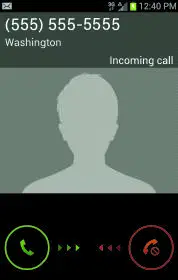
Samsung SCH-R530 — Anrufbeantwortung diagram (page 64)
Abb. 19 · Anrufbeantwortung

Berühren und Ziehen Ablehnen Icon links.

Ablehnen eines Anrufs mit einer Nachricht

Berührung und Zug Anruf mit Nachricht ablehnen in Richtung

Mitte des Bildschirms, dann eine vorhandene Nachricht auswählen oder Erstellen Sie neue Nachricht.

sehen „Setze ablehnende Nachrichten Seite 62.

  • Wenn Sie einen Anruf erhalten, während auf einem Anruf:
  • Berühren und ziehen Sie das Antwortsymbol nach rechts, um den eingehenden Anruf zu beantworten. Der ursprüngliche Anruf wird auf Eis gelegt und bleibt bis zum Ende des zweiten Aufrufs oder zur Rückgabe von Anrufen an den ursprünglichen Anruf in Warteschleife.
  • Touch Swap, um einen Anruf zu halten und zum ursprünglichen Aufruf zurückzukehren.

Volumen Key Up oder Down.

Anrufe annehmen · einen Anruf ablehnen Anrufbeantwortung

Page 65 of the Samsung SCH-R530 user manual — Optionen während eines Anrufs
Seite 65 · Zum Vergrößern klicken
Seite 65

Optionen während eines Anrufs

Mein Call SoundWenden Sie einen Sound Equalizer auf das Call Audio an, in
  • Während in einem Anruf, können Sie diese Funktionen verwenden:
  • Aufruf hinzufügen: Zeigen Sie den Dialer an, um einen Mehrparteienanruf einzurichten.
  • Tastatur: Zeigen Sie eine Tastatur an, um Zahlen einzugeben.
  • End Call: Beenden Sie den Anruf.
  • Lautsprecher: Aktivieren oder Deaktivieren von Freisprechgeräten.
  • Stumm : stummschalten oder unmute Ihre Stimme auf dem Anruf.
  • Headset: Schalten Sie den Audio-Anruf auf ein Bluetooth-Headset.
  • Touch-Menü für Optionen: – Kontakte : Starten Sie Kontakte. - Nachricht: Starten Sie Messaging, um Nachrichten anzuzeigen oder zu erstellen. – Memo : Starten Sie S-Memo, um Notizen im Text zu machen oder eine

Fälle, in denen Sie den Klang weicher oder klarer benötigen oder für Ihr rechtes oder linkes Ohr optimiert sind. Einen Anruf beenden
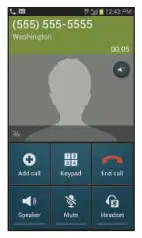
Diagramm — klicken Sie auf vergrößern

Berührung . Aktuelle Aufrufe

Wenn Sie einen Anruf tätigen, beantworten oder verpassen, wird ein Datensatz des Anrufs in Letzten Aufrufen gespeichert.

Vom Home-Bildschirm, Touch Telefon ➔ Jüngste um die letzten Anrufe anzuzeigen.

Anrufe mit letzten Anrufen tätigen

1. Vom Startbildschirm aus, berühren Sie Telefon.
2. Touch Recent, um die letzten Anrufe anzuzeigen.
3. Wischen Sie Ihren Finger von links nach rechts über den Anruf zu Redial.

- oder - Berühren Sie einen Anruf und dann berühren, um die Nummer zu wählen.

Zeichnung. – Lärmminderung ein/Lärmreduzierung aus: Lärm aktivieren oder deaktivieren

Reduktion, um die Audioqualität von Anrufen in lauter Umgebung zu verbessern.

Zugriff auf die letzten Anrufe · Aufruf von 59

Page 66 of the Samsung SCH-R530 user manual — Nachrichten mit letzten Anrufen senden
Seite 66 · Zum Vergrößern klicken
Seite 66

Nachrichten mit letzten Anrufen senden

1. Vom Startbildschirm aus berühren Sie Phone ➔ Recent.
2. Wischen Sie Ihren Finger von rechts nach links über den Anruf.
2. Während Sie die Anrufe anzeigen, berühren Sie das Menü und dann Löschen.

– oder – Für einen Kontaktanruf berühren Sie das Bild-ID-Symbol, dann berühren

um eine Nachricht an die Nummer zu erstellen.

3. Berühren Sie Anrufdatensätze, um sie zum Löschen zu markieren, oder berühren Sie Alle auswählen. Eine Überprüfung zeigt markierte Aufzeichnungen an.

Erstellen oder Aktualisieren von Kontakten mit aktuellen Anrufen

4. Touch Löschen, um markierte Datensätze zu löschen.
1. Vom Startbildschirm aus berühren Sie Phone ➔ Recent.
2. Berühren und halten Sie einen Anruf, dann wählen Sie Hinzufügen zu Kontakten aus dem Pop-up-Menü.
2. Während Sie die Anrufe anzeigen, berühren Sie das Menü und dann View by .
3. Wählen Sie Kontakt erstellen oder bestehendes Update.
4. Geben Sie weiterhin Kontaktinformationen ein. Weitere Informationen finden Sie unter „Kontakte auf Seite 45.
3. Wählen Sie einen Filtertyp aus Alle Anrufe und Nachrichten, alle Anrufe , Verpasste Anrufe, Gewählte Anrufen, Empfangene Anrufe oder Abgelehnte Anrufen Alle Nachrichten, gesendete Nachrichten oder empfangene Nachrichten.

Verwaltung der letzten Anrufe · Löschen von Datensätzen · Filtern von Aufzeichnungen

Page 67 of the Samsung SCH-R530 user manual — AUS
Seite 67 · Zum Vergrößern klicken
Seite 67

Zeigen Sie die Länge des letzten Anrufs, alle wählbaren Anrufe, alle empfangenen Anrufe oder Alle Anrufe an.

Konfigurieren Sie Einstellungen für das Telefongespräch mit Ihrem Telefon.

Um auf die Anrufeinstellungen vom Startbildschirm aus zuzugreifen, berühren Sie

1. Vom Startbildschirm aus berühren Sie Phone ➔ Recent.

Telefon ➔ Menü ➔ Rufeinstellungen.

2. Während Sie Anrufe anzeigen, berühren Sie Menü und dann die Dauer des Aufrufs.

Erstellen und verwalten Sie eine Liste von Telefonnummern, damit Ihr Telefon Anrufe automatisch ablehnt, die Sie von diesen Nummern erhalten.

Aus dem Rufeinstellungen Bildschirm, Berührung Rufabweisung für

diese Optionen: • Auto-Reject Modus: Berührung Auto-Abweisungsmodus Auto Reject On oder Touch Auto-Abweisungsmodus Auto Reject Off abschalten. Wenn ein Anruf von Nummern auf der Auto-Abweisungsliste abgelehnt wird.

AUS

EIN

  • Auto-Verweigerungsliste: Geben Sie Telefonnummern ein, die abgelehnt werden sollen, wenn der Auto-Abweisungsmodus EIN ist. Schalten Sie Unverfügbar ein, um Anrufe ohne Anrufer-ID abzulehnen. Berühren Sie Create, folgen Sie dann den Aufforderungen zur Eingabe von Zahlen zum Ablehnen oder wählen Sie sie aus Kontakte. Touch Match-Kriterien, um Optionen für die Verwendung der Liste mit den Abweisungsnummern festzulegen.
4 weitere Labels / Kurztext auf dieser Seite anzeigen
Anrufdauer · Rufeinstellungen · Anrufabweisung · Aufruf 61
Page 68 of the Samsung SCH-R530 user manual — Ablehnen von Set-Signs
Seite 68 · Zum Vergrößern klicken
Seite 68

Klingeltöne und Tasten

Erstellen und Verwalten von Textnachrichten, die Sie bei der Auswahl an Anrufer senden Anruf mit Nachricht ablehnen in der Eingehender Anruf Bildschirm.

Wählen Sie ankommenden Anruf Klingelton und Vibration, und aktivieren oder deaktivieren Rufvibration und Tastatur Töne.

Aus dem Rufeinstellungen Bildschirm, Berührung Klingeltöne und

1. Vom Bildschirm Anrufeinstellungen aus berühren Sie das Set ablehnen von Nachrichten .

Tastatur-Töne. Folgende Optionen stehen zur Verfügung: • GeräteklingeltonWählen Sie den Klingelton, den Ihr Telefon spielt, um Sie auf eingehende Anrufe aufmerksam zu machen.

2. Nachrichten verwalten: • Um neue Nachrichten zu erstellen, berühren Sie Erstellen und folgen dann den Anweisungen.
  • Gerätevibration: Wählen Sie das Vibrationsmuster aus, das Ihr Telefon verwendet, um Sie auf eingehende Anrufe aufmerksam zu machen.
  • Um eine vorhandene Nachricht zu ändern, berühren Sie die Nachricht und bearbeiten Sie dann den Text.
  • Ankommende Anrufvibration: Touch, um die Nutzung der von Ihnen ausgewählten Gerätevibulation zu aktivieren / zu deaktivieren. Wenn aktiviert, erscheint ein Häkchen im Kontrollfeld.
  • Tasten : Touch zum Aktivieren / Deaktivieren der Wiedergabe von DTMF-Tönen, wenn Sie Zahlen mit dem Telefontastaturfeld eingeben. Wenn aktiviert, erscheint ein Häkchen im Kontrollfeld.

Ablehnen von Set-Signs

Page 69 of the Samsung SCH-R530 user manual — Alarmmeldungen
Seite 69 · Zum Vergrößern klicken
Seite 69

Legen Sie Optionen für Geräusche und Vibrationen während der Anrufe fest.

Verwalten Sie Einstellungen zum Beantworten und Enden von Anrufen.

Aus dem Rufeinstellungen Bildschirm, Berührung Alarmruf. Die

1. Klicken Sie auf dem Bildschirm Anrufeinstellungen auf Call Answering / Endung . Folgende Optionen stehen zur Verfügung: • Schlüssel beantworten : Wenn aktiviert, können Sie einen eingehenden Anruf mit Home-Druck annehmen.

Folgende Optionen stehen zur Verfügung: • Vibrationen anrufen: Aktiv Vibrieren bei Verbindung zum Netzwerk Ihr Telefon vibrieren zu lassen, wenn es sich mit dem Netzwerk verbindet. Aktivieren am Call-End Vibration das Telefon vibrieren zu lassen, wenn der andere Anrufer den Anruf beendet.

  • Die Power-Taste beendet Aufrufe : Wenn aktiviert, endet ein Anruf mit der Drücken von Power/Lock.
  • Rufstatustöne: Wählen Sie Optionen für Sounds, die während der Anrufe abgespielt werden sollen. Aktivieren Sie den Anrufverbindungston, damit das Telefon einen Ton spielt, wenn der andere Anrufer einen Anruf entgegennimmt. Aktivieren Sie Minute Minder, um während eines Anrufs einmal pro Minute ein Tonspiel zu haben. Aktivieren Sie den Anruf-Endton, damit das Telefon einen Ton spielt, wenn der andere Anrufer den Anruf beendet. Touch OK, um die Einstellungen zu speichern.

Auto-Bildschirm aus während Anrufe

Wenn aktiviert, schaltet sich der Bildschirm während Telefonanrufen automatisch aus und der Näherungssensor auf der Vorderseite des Telefons wird verwendet, um den Bildschirm wieder einzuschalten, wenn das Telefon bewegt oder in die Nähe einer anderen Oberfläche gebracht wird, z. B. wenn Sie das Telefon an Ihr Ohr bewegen.

Aus dem Rufeinstellungen Bildschirm, Berührung Auto-Bildschirm aus

  • Alarme auf Abruf : Ermöglichen Sie, dass die Meldungen für Alarme und neue Nachrichten während der Telefongespräche abgespielt werden. Wenn diese deaktiviert sind, werden diese Benachrichtigungen während eines Anrufs stummgeschaltet.

während der Anrufe die Option zu aktivieren oder zu deaktivieren.

Anrufbeantwortung / -ende · Ruf 63

Page 70 of the Samsung SCH-R530 user manual — Zubehöreinstellung für den Anruf
Seite 70 · Zum Vergrößern klicken
Seite 70

Zubehöreinstellung für den Anruf

Verwenden Sie zusätzliches Volumen für Anrufe

Konfigurieren Sie Headset-Optionen für Anrufe.

Wenn aktiviert, zeigt der Anrufbildschirm eine Lautstärkesteuerung an, um die Rufmenge während des Gesprächs anzupassen.

Aus dem Rufeinstellungen Bildschirm, Berührung Zubehöreinstellungen

für den Anruf. Folgende Optionen stehen zur Verfügung: • Headset-Einstellungen für eingehende Anrufe: – Automatische AntwortWenn aktiviert, und Sie haben eine

Aus dem Rufeinstellungen Bildschirm, Berührung Verwenden Sie extra vol. für

Anrufe die Option zu aktivieren oder zu deaktivieren.

Volumen in der Tasche erhöhen

Headset mit dem headset-buchse verbunden, eingehende anrufe werden automatisch nach einer verzögerung beantwortet, auf automatische antworten timer eingestellt. – Automatischer Antwort-Timer: Wählen Sie einen Zeitraum, um zu verzögern

Wenn es aktiviert ist, verwendet das Telefon den Näherungssensor, um zu erkennen, wenn sich das Telefon in einer Tasche oder an einem anderen eng anliegenden Ort wie z. B. einer Handtasche oder eines Beutels befindet und erhöht die Lautstärke für eingehende Anrufklingeltöne.

Aus dem Rufeinstellungen Bildschirm, Berührung Volumensteigerung in

vor dem automatischen Beantworten eines eingehenden Anrufs, wenn das automatische Anschreiben aktiviert ist und ein Headset mit dem Telefon verbunden ist.

Tasche die Option zu aktivieren oder zu deaktivieren.

  • BT (Bluetooth) Headset-Einstellungen für ausgehende Anrufe : – Abgehende Gesprächsbedingungen : Wenn das Telefon mit einem

Wenn es aktiviert ist, verwendet das Telefon beide Mikrofone, um Hintergrundgeräusche aus Ihrer Umgebung zu erkennen und sie während der Anrufe zu unterdrücken.

Bluetooth-Headset, können Sie wählen, um Anrufe zu tätigen, auch wenn das Telefon gesperrt ist.

1. Klicken Sie auf dem Bildschirm "Einstellungen anrufen" auf Zusätzliche Einstellungen.
2. Touch Noise Reduction, um die Option zu aktivieren oder zu deaktivieren.

Lärmminderung

Page 71 of the Samsung SCH-R530 user manual — Voicemail
Seite 71 · Zum Vergrößern klicken
Seite 71

Konfigurieren Sie Optionen für Voicemail.

Aus dem Rufeinstellungen Bildschirm, unter Sonstige Anrufeinstellungen,

Folgende Optionen stehen zur Verfügung: • Auto-RetryWenn es aktiviert ist, wird das Telefon automatisch einen Anruf erneut wählen, wenn es ein Besetztsignal aus dem Netzwerk erhält.

Aus dem Rufeinstellungen Bildschirm, unter Voicemail,

Folgende Optionen stehen zur Verfügung: • Voicemail-DienstStandardmäßig verwendet Ihr Telefon den Voicemail-Dienst Ihres Mobilfunkanbieters. Wenn Sie eine andere Option für Voicemail installiert haben, wählen Sie sie hier aus.

  • TTY-Modus: Wählen Sie einen TTy-Modus, um den TTyl-Modus zu aktivieren und mit optionalen TTys zu verwenden.
  • Voicemail-einstellungen standardmäßig ist das geschwindigkeitswahlrad für den anruf von voicemail (speed dial 1) auf ihre telefonnummer eingestellt. Wenn Sie einen anderen Voicemail-Dienst verwenden möchten, berühren Sie die Voicemail Nummer, um eine neue zu setzen.
  • DTMF-Töne: Legen Sie die Länge der Dual-Ton Multifrequenztöne fest, die abgespielt werden, wenn Sie während eines Anrufs das Tastenfeld verwenden, z. B. beim Navigieren in Telefonmenüs.
  • Voice Privacy: Aktivieren oder Deaktivieren Erweiterter Sprachdatenschutz, um die Sicherheit von Telefonanrufen zu verbessern.
  • Klingelton: Wählen Sie Sound, um eine Voicemail-Benachrichtigung abzuspielen.
  • Vibrieren: Wählen Sie eine Option für Vibrationen, um eine Voicemail-Benachrichtigung abzuspielen.

Voicemail · Andere Anrufeinstellungen · Ruf 65

Page 72 of the Samsung SCH-R530 user manual — Abschnitt 5: Messaging
Seite 72 · Zum Vergrößern klicken
Seite 72

Abschnitt 5: Messaging

Text und Multimedia Messaging

In diesem Abschnitt wird beschrieben, wie Nachrichten gesendet und empfangen werden können sowie andere Funktionen im Zusammenhang mit Messaging. Arten von Nachrichten

Ihr Telefon kann Text- und Multimedianachrichten senden und empfangen.

  • Ihr Telefon unterstützt diese Art von Nachrichten:
  • Textnachrichten: Senden und empfangen Sie einfache Nachrichten mit Text an andere Mobiltelefone oder E-Mail-Adressen (auch als SMS bezeichnet).
  • Multimedia-Nachrichten: Senden und empfangen Sie Textnachrichten mit Bildern, Videos und/oder Ton an andere Mobiltelefone oder E-Mail-Adressen (auch bekannt als MMS).
  • Mobile IMs: Austauschen Sie Instant Messages mit anderen Benutzern beliebter Messaging-Sites.
  • E-Mail: Senden und empfangen Sie E-mails von Ihren E-Commerce-Konten, einschließlich Corporate Mail.
  • Gmail: Senden und empfangen Sie Google Mail von Ihrem Google-Konto.
  • Voicemail: Abrufen von Sprachnachrichten von Anrufern.
  • Google Talk: Chatten Sie mit anderen Nutzern von Google Talk.

Erstellen und Senden von Nachrichten

1. Vom Startbildschirm aus berühren Sie Messaging ➔ Neue Nachricht.
2. Touch Geben Sie den Empfänger ein und geben Sie einen Namen, eine Telefonnummer oder E-Mail-Adresse ein, oder berühren Sie ihn, um Empfänger aus Kontakten hinzuzufügen. Wenn Sie Text eingeben, werden übereinstimmende Kontakte angezeigt. Berühren Sie einen Kontakt, um ihn der Liste hinzuzufügen.
3. Touch Enter Nachricht, dann geben Sie den Nachrichtentext ein. Die folgenden Optionen stehen zur Verfügung (welche Optionen verfügbar sind, hängt davon ab, ob Sie einen Anhang hinzufügen): • Touch Attach zum Hinzufügen von Medien (Bilder, Bilder, Videos, Audiodateien) oder Inhalten (Memotext, Kalenderereignisse, Standorte, Kontakte) zu der Nachricht (wandelt die Nachricht in MMS um).
  • Touch-menü für optionen: – einfügen sie einen smiley hinzu füge der nachricht ein textemoticon hinzu.
Page 73 of the Samsung SCH-R530 user manual — Verwalten von Nachrichten
Seite 73 · Zum Vergrößern klicken
Seite 73
- Hinzufügen von TextWählen Sie Text aus S Memo, Kalender, Standort

Kontakte oder Textvorlagen zum Hinzufügen. – VorschauSehen Sie sich die Nachricht und Anhänge vor dem Senden an. – Zu Kontakten hinzufügen: Wenn die Empfänger nicht in Kontakten gespeichert sind,

Nachrichten, die Sie an denselben Kontakt, dieselbe Nummer oder Adresse senden und empfangen, werden als „Gespräch zusammengefasst. Threads ermöglichen es Ihnen, alle Nachrichten zu sehen, die Sie mit einem Empfänger an einer Stelle ausgetauscht haben.

Speichern Sie die Informationen als neuen Kontakt oder aktualisieren Sie einen bestehenden Kontakt. – Schieber hinzufügen / Schieber löschen: Fügen oder entfernen Sie eine Folie. Schieber halten

1. Vom Startbildschirm aus berühren Sie Messaging.

Bilder oder andere Medien (das Hinzufügen einer Folie konvertiert die Nachricht in MMS). – Thema hinzufügen: Fügen Sie ein Betrefffeld hinzu (konvertiert die Nachricht in)

2. Nachrichten-Threads werden nach Kontakt, Nummer oder Adresse angezeigt. Während Sie Nachrichten-Threads anzeigen, haben Sie folgende Optionen: • Berühren und Halten eines Threads, um Optionen auszuwählen, einschließlich - Kontakt ansehen / Kontakte hinzufügen : Anzeigen des Kontaktdatensatzes oder
MMS.) – Dauer (5secLegen Sie die Länge der Zeit, die das Medium auf dem Dia

Speichern Sie die Informationen des Absenders / Empfängers. – Faden löschenLöschen Sie den gesamten Nachrichtenthread. – Registriernummer als Spam: Fügen Sie diese Nummer zur Nachricht hinzu

Displays. Layout (unten)Wählen Sie aus, ob der Nachrichtentext erscheint

Oben (Text oben) der Anlage(n), oder danach (Text unten). – RückwurfLöschen Sie diese Nachricht.

Leugnenliste. Nachrichten von dieser Nummer werden automatisch in den Spam-Nachrichtenordner gelegt.

4. Touch, um die Nachricht zu senden.
  • Touch-Menü für Optionen, einschließlich: – Suche : Geben Sie Zeichen ein, um Nachrichten und Empfänger zu suchen. – Threads löschen: Touch Message-Threads, um sie zu markieren

Löschung oder Berührung Wählen Sie alle Alle Nachrichten-Threads zu markieren.

Verwalten von Nachrichten · Messaging 67

Page 74 of the Samsung SCH-R530 user manual — Einstellungen der Meldungen
Seite 74 · Zum Vergrößern klicken
Seite 74
– EntwürfeNachrichten, für die Sie geschrieben und gespeichert haben

später wiederverwenden und/oder an einen Empfänger senden. – SperrmeldungenNachrichten, die Sie zum Schutz gesperrt haben

Konfigurieren Sie Einstellungen für die Speicherung, Zustellung oder Benachrichtigungen von Nachrichten.

1. Vom Startbildschirm aus berühren Sie Messaging.

Sie sind von der versehentlichen Löschung. – Spam-Nachrichten: Nachrichten, die Sie von Nummern erhalten haben

2. Touch Menu , dann Einstellungen für Optionen: • Display : - Bubble-Stil : Wählen Sie das Aussehen von Nachrichten in einem

als Spam-Sender registriert. – Einstellungen: Konfigurieren Sie Messaging-Einstellungen.

Nachrichtenthread. Berühren Sie einen Blasenstil für jede Seite des Gesprächs, dann berühren Sparen. – Hintergrundstil: Wählen Sie das Aussehen des Bildschirms

Hinter Message Threads. Berühren Sie einen Stil, dann berühren Sparen. – Verwenden Sie den Volume Key: Wenn aktiviert, können Sie die Größe ändern

Nachrichtentext während der Anzeige durch Drücken der Volume-Taste.

  • Allgemeine Einstellungen : – Alte Nachrichten löschen : Wenn aktiviert, sind

automatisch gelöscht, wenn die Speicherung Standardgrenzen erreicht. Wenn Sie deaktiviert sind, werden Sie vom Telefon aufgefordert, alte Nachrichten zu löschen, um Platz zu schaffen. – Grenzwert für Textnachrichten: Stellen Sie die Anzahl der SMS-Nachrichten pro

Gespräch. Multimedia Message LimitLegen Sie die Anzahl der MMS fest

Nachrichten pro Thread.

Einstellungen der Meldungen

Page 75 of the Samsung SCH-R530 user manual — Einstellungen der Meldungen
Seite 75 · Zum Vergrößern klicken
Seite 75
– TextvorlagenTextvorlagen sind Phrasen, die Sie hinzufügen können
  • Benachrichtigungseinstellungen: – Benachrichtigungen: Wenn aktiviert, werden Nachrichtenbenachrichtigungen in der

zu Ihren Botschaften. Verwenden Sie eine vorinstallierte Textvorlage oder erstellen Sie Ihre eigene.

Statusleiste. – Wählen Sie RingtonWählen Sie einen Sound für Nachrichtenbenachrichtigungen. – Vibrat: Vibration für Nachrichtenalarme konfigurieren. – Alarmmeldung: Wählen Sie eine Nachrichtenbenachrichtigung

  • Einstellungen für Textnachrichten (SMS): Lieferberichte: Wenn Sie aktiviert sind, erhalten Sie einen Lieferbericht

für Textnachrichten, die Sie senden. – Fahrzeugkombination: Wenn aktiviert, wieder zusammensetzen Multi-

Wiederholen Sie einmal, alle 2 Minuten oder alle 10 Minuten. – Vorschaumeldung: Wenn aktiviert, eine Vorschau eines empfangenen

Segmentnachrichten und zeigt sie als eine einzige nachricht an.

  • Multimedia Message (MMS) Einstellungen : – Lieferberichte : Wenn aktiviert, erhalten Sie einen Lieferbericht

Eine Nachricht erscheint in der Statusleiste.

  • Notfallnachrichteneinstellungen : - Alarme für den Notfall : Dieses Gerät ist so konzipiert, dass es Wireless empfangen kann

für Multimedia-Nachrichten, die Sie senden. – Selbstruhestand: Wenn aktiviert, MMS Nachrichten herunterladen

Notfallwarnungen des Commercial Mobile Alert Service (CMAS), einschließlich Warnungen des Präsidenten, unmittelbar bevorstehende Warnmeldungen (schwer oder extrem) und AMBER-Alarmmeldungen. Sie können wählen, keine unmittelbaren und AMBER-Benachrichtigungen zu erhalten, aber Presidential Alerts kann nicht deaktiviert werden. Alle Warnungen sind standardmäßig aktiviert (Häkchen angezeigt). Weitere Informationen zu Notfallwarnungen finden Sie unter ‚Notrufe‘ Seite 70. – Vorschau der NotmeldungHören Sie sich ein Beispiel für eine

automatisch. Wenn es deaktiviert ist, fordert das Telefon zum Download auf. – Roaming-Autoretrieve: Wenn aktiviert, MMS Nachrichten

Download und Anzeige automatisch beim Roaming. Wenn Sie deaktiviert sind, fordert das Telefon Sie auf, neue MMS-Nachrichten herunterzuladen. – MMS-Warnmeldung: Wenn aktiviert, warnt Sie beim Eingeben einer Nachricht

Wechseln Sie den Modus in MMS.

Notalarmton (und Vibration, falls aktiviert). Der Notruf-Ton spielt mit der gleichen Lautstärke wie Ihr Anrufklingelton.

Nachrichten 69

Page 76 of the Samsung SCH-R530 user manual — Notrufe
Seite 76 · Zum Vergrößern klicken
Seite 76

– Vibrat: Vibration für Notrufe konfigurieren. – Alarmgeräusch: Wenn aktiviert, spielt ein Sound für den Notfall

Dieses Gerät ist für den Empfang von drahtlosen Notfallalarmen vom Commercial Mobile Alert Service (CMAS) konzipiert. Notfallwarnungen sind geografisch ausgerichtet und warnen Kunden vor unmittelbaren Bedrohungen ihrer Sicherheit in ihrem Gebiet. Es gibt keine Gebühr für den Erhalt eines Notfallalarms.

Ausschreibungen. WarnhinweisWählen Sie, ob und in welchem Intervall Ihre

Telefon spielt einen Ton ab, um Sie über eine Notfallwarnung zu informieren, nachdem der Notruf-Ton gestoppt wurde.

  • Signatureinstellungen : – Unterschrift hinzufügen : Wenn aktiviert, fügt Sie Ihren Signaturtext dem
  • Es gibt vier Arten von Notfallwarnungen:
  • Präsidentschaftswahl
  • Extrem
  • Schwer
  • AMBER-Warnmeldungen (Vermisstenalarm)

Ende Ihrer ausgehenden Nachrichten. – Unterschriftstext: Geben Sie Text ein, der am Ende Ihres

ausgehende Nachrichten.

  • Spamnachrichteneinstellungen : – Spameinstellungen: Wenn aktiviert, werden die Spammeldungseinstellungen

Sie können wählen, keine Extreme Alerts, Sever Alert und AMBER Alert zu erhalten. Warnhinweise des Präsidenten können jedoch nicht deaktiviert werden. Um extreme und schwere Bedrohungsalarme sowie AMBER-Alarmmeldungen zu deaktivieren, führen Sie Folgendes aus:

aktiviert werden. – Registriernummer als Spam: Geben Sie Absendernummern ein, deren

1. Vom Startbildschirm aus berühren Sie Messaging.

Nachrichten werden automatisch blockiert. – Registrieren Sie Phrase als Spam: Geben Sie Nachrichtentextphrasen ein, die

2. Touch-Menü ➔ Einstellungen ✔ Notfallwarnungen.
3. Alle Warnungen sind standardmäßig aktiviert (Häkchen zeigt an). Um Warnungen zu deaktivieren, berühren Sie eine Ausschreibung, um das Häkchen zu entfernen.

wird dazu führen, dass Nachrichten automatisch blockiert werden. – Unbekannte Absender blockierenWenn aktiviert, werden Nachrichten von

"Unbekannte" Absender werden automatisch blockiert.

Notrufe

Page 77 of the Samsung SCH-R530 user manual — E-Mail
Seite 77 · Zum Vergrößern klicken
Seite 77

Verfassen und Senden von E-Mails

Senden und empfangen Sie E-Mails mit beliebten E-mail-Dienste.

1. Wählen Sie auf dem Startbildschirm Apps ➔ Email ✔ Compose aus.

Sie können E-Mail für die meisten Konten in nur wenigen Schritten konfigurieren.

2. Berühren Sie Felder, um Empfänger und den E-Mail-Text einzugeben.
3. Während Sie eine Nachricht verfassen, berühren Sie das Menü für Optionen.

Konfiguration des ersten E-Mail-Kontos

4. Touch Attach, um eine Datei zur Nachricht hinzuzufügen.
1. Wählen Sie auf dem Startbildschirm Apps ➔ Email aus.
5. Touch Senden, um die Nachricht zu senden.
2. Wählen Sie Ihren E-Mail-Provider aus und folgen Sie dann den Anweisungen, um Ihr E-mail-Konto einzurichten.

Ihr Wireless Provider.

Konfiguration zusätzlicher E-Mail-Konten

1. Wählen Sie auf dem Startbildschirm Apps ➔ Email aus.
2. Touch Menu, dann Einstellungen berühren.
3. Wählen Sie Ihren E-Mail-Provider aus und folgen Sie dann den Anweisungen, um Ihr E-mail-Konto einzurichten.

E-Mail: E-Mail Accounts konfigurieren · Messaging 71

Page 78 of the Samsung SCH-R530 user manual — Verwalten von E-Mails
Seite 78 · Zum Vergrößern klicken
Seite 78

Erfrischen Sie Ihr E-Mail-Konto

Senden und empfangen Sie E-Mails über Gmail, die webbasierte E-mail von Google.

Aktualisieren Sie Ihr Konto, um Ihr Telefon von den Servern zu aktualisieren.

1. Wählen Sie auf dem Startbildschirm Apps ➔ Email aus.

Vom Home-Bildschirm aus auswählen Apps ➔ Gmail.

2. Touch Refresh .

Einrichten Ihres Gmail-Kontos

Wenn Sie Gmail zum ersten Mal starten, werden Sie auf Ihrem Telefon aufgefordert, Ihr Google-Konto einzurichten.

Verwenden Sie die Kontoeinstellungen, um den Umgang mit Ihrer E-Mail zu konfigurieren.
1. Wählen Sie auf dem Startbildschirm Apps ➔ Gmail aus.
Diagramm — klicken Sie auf vergrößern
2. Folgen Sie den Anweisungen, um sich anzumelden oder ein neues Konto zu erstellen.
1. Wählen Sie auf dem Startbildschirm Apps ➔ Email aus.
3. Das Telefon kommuniziert mit dem Google-Server, um Ihr Konto einzurichten und Ihre E-Mail zu synchronisieren.
2. Berühren Sie ein Konto, um es anzuzeigen und dann Menü ➔ Einstellungen ✔ Allgemeine Präferenzen für Optionen.

Telefon. Um ein anderes Konto hinzuzufügen, aus Gmail, Touch

Menü ➔ Einstellungen ➔ KONTO HINZUFÜGEN Option.

Verwalten von E-Mails · Gmail · E-Mail Account Einstellungen

Page 79 of the Samsung SCH-R530 user manual — Erfrischen Sie Ihr Gmail-Konto
Seite 79 · Zum Vergrößern klicken
Seite 79

Erfrischen Sie Ihr Gmail-Konto

Aktualisieren Sie Ihr Konto, um Nachrichten auf Ihrem Telefon zu aktualisieren.

Google talk ist eine kostenlose windows- und webbasierte anwendung für instant messaging, die von google angeboten wird. Konversationsprotokolle werden automatisch in einem chat-bereich in ihrem gmail-konto gespeichert. Auf diese weise können sie ein chat-protokoll durchsuchen und in ihren gmail-konten speichern.

1. Vom Startbildschirm aus berühren Sie Apps ➔ Gmail.
2. Touch Refresh .

Verwalten Ihres Gmail-Kontos

1. Melden Sie sich bei Ihrem Google-Konto an, wenn Sie dies noch nicht getan haben. Weitere Informationen finden Sie auf Seite 17 unter „Ihr GoogleTM-Konto.

Verwenden Sie Menüoptionen, um Ihr Gmail zu verwalten.

1. Vom Startbildschirm aus berühren Sie Apps ➔ Gmail.
2. Vom Startbildschirm aus berühren Sie Apps ➔ Talk.
2. Touch Menu für Optionen.
3. Beginnen Sie mit Google Talk.

Verfassen und Senden von Gmail

4. Drücken sie ➔ Hilfe für weitere Informationen zur Verwendung von Google Talk.
1. Vom Startbildschirm aus berühren Sie Apps ➔ Gmail ✔ Neue Nachricht.
2. Berühren Sie Felder und um die Nachricht zu verfassen. Während des Komponierens, berühren Sie Menü für Optionen.

Es kann bis zu 5 Minuten dauern, um fertig zu werden.

3. Wenn Ihre Nachricht vollständig ist, berühren Sie Senden.

Google Talk · Messaging 73

Page 80 of the Samsung SCH-R530 user manual — Google +
Seite 80 · Zum Vergrößern klicken
Seite 80

Google+ macht Messaging und Teilen mit Ihren Freunden viel einfacher. Sie können freundeskreise einrichten, den stream besuchen, um updates von ihren circles zu erhalten, messenger für schnelle nachrichten mit allen in ihren circlen verwenden oder instant upload nutzen, um videos und fotos automatisch auf ihr eigenes privates album bei google+ hochzuladen.

Messenger ermöglicht es ihnen, gruppen von freunden in eine einfache gruppenkonversation zusammenzubringen. Wenn sie eine neue konversation in messenger erhalten, sendet google+ ein update auf ihr telefon.

1. Melden Sie sich bei Ihrem Google-Konto an. Für weitere Informationen, siehe „Ihr GoogleTM-Konto Seite 17 2. Vom Home-Bildschirm, Touch Apps ➔ Messenger. – oder – Aus der Google+ Anwendung auswählen Messenger. 3. Wählen Sie das Konto aus, mit dem Sie sich bei Google+ anmelden möchten. – oder – Touch Erstellen Sie ein neues Konto um ein anderes Konto zu erstellen. 4. An der Messenger Bildschirm, Touch um eine neue Nachricht zu starten. 5. Geben Sie im oberen Textfeld einen Namen, eine E-Mail-Adresse oder einen Kreis ein. 6. Geben Sie im unteren Nachrichtenfeld eine Nachricht ein und berühren Sie dann . 7. Aus dem Messenger Bildschirm, Abgriff Erfahren Sie mehr für detailliertere Informationen.

1. Melden Sie sich bei Ihrem Google-Konto an. Weitere Informationen finden Sie auf Seite 17 unter „Ihr GoogleTM-Konto.
2. Vom Startbildschirm aus berühren Sie Apps ➔ Google+.
3. Wählen Sie das Konto aus, mit dem Sie sich bei Google+ anmelden möchten.

– oder – Touch Konto hinzufügen um ein anderes Konto zu erstellen.

4. Folgen Sie den Anweisungen auf dem Bildschirm, um Google+ zu verwenden.
5. Besuch www.google.com/mobile/+/ für weitere Informationen.

Google + Messenger

Page 81 of the Samsung SCH-R530 user manual — Abschnitt 6: Anwendungen und Widgets
Seite 81 · Zum Vergrößern klicken
Seite 81

Abschnitt 6: Anwendungen und Widgets

Dieser Abschnitt enthält eine Beschreibung jeder Anwendung und jedes Widgets, die in den Apps- und Widgemenüs verfügbar sind, sowie die Funktion und wie Sie durch diese bestimmte Anwendung oder dieses Widgeb navigieren können. Wenn die Anwendung oder das Widget bereits in einem anderen Abschnitt dieses Benutzerhandbuchs beschrieben ist, wird ein Querverweis auf diesen bestimmten Abschnitt bereitgestellt.

1. Drücken Sie Home, dann berühren Apps und die Tab-Apps. Der Bildschirm Apps erscheint im Display.
2. Fegen Sie Ihren Finger nach rechts oder links, um die Apps-Bildschirme zu scrollen.
3. Um eine Anwendung zu starten, berühren Sie das Icon der Anwendung.

Anpassen der Anwendungen Screens

Anwendungen auf einem der Home-Bildschirme verwendet. (Für Details, siehe „Anpassen des Home Screen Seite 34.

Standardmäßig werden Anwendungssymbole in der anpassbaren Rasteransicht angezeigt. Sie können die Ansicht in alphabetische Rasteransicht oder alphabetische Listenansicht ändern.

Sie können auch ein Anwendungssymbol als Primäre Verknüpfung hinzufügen, das auf allen Startbildschirmen angezeigt wird. Wenn Sie eine Anwendung als primäre Verknüpfung hinzufügen, wird das Anwendungssymbol nicht im Menü Apps angezeigt. (Weitere Informationen finden Sie unter:) "Bearbeitung der primären Shortcuts" Seite 35.

1. Berühren Sie auf dem Bildschirm Apps den Menütyp ➔ Ansicht. Die verfügbaren Optionen sind: • Anpassbares Raster : Ordnen Sie Anwendungssymbole in der von Ihnen bevorzugten Reihenfolge an.
  • Alphabetisches Raster : Anwendungssymbole, die automatisch in alphabetischer Reihenfolge angeordnet sind.
  • Alphabetische Liste: Anwendungssymbole werden automatisch in alphabetischer Reihenfolge aufgeführt.

Anwendungen und Widgets 75

Zugriff auf Anwendungen · Auswählen einer Ansicht

Page 82 of the Samsung SCH-R530 user manual — Icons für bewegliche Anwendungen
Seite 82 · Zum Vergrößern klicken
Seite 82

Mit dem Apps Bildschirm in der anpassbaren Rasteransicht, können Sie die Anwendungssymbole nach Ihren eigenen Vorstellungen ordnen.

Sie können auswählen, welche Icons in der Apps Bildschirm.

Aus dem Apps Bildschirm, Berührung Menü, dann berühren Sie eine der folgenden Optionen: • Heruntergeladene Anwendungen: Zeigt nur die Anwendungen an, die Sie heruntergeladen und auf Ihrem Telefon installiert haben.

1. Vom Bildschirm Apps aus berühren Sie das Menü und dann Bearbeiten.
  • Anwendungen ausblenden: Markieren Sie die Anwendungen, die nicht auf dem Bildschirm der Apps angezeigt werden sollen, indem Sie ihre Symbole berühren (Häkchen erscheinen in ihren Kontrollkästchen), und klicken Sie dann Fertig. Der Bildschirm Apps erscheint ohne die versteckten Anwendungen.

Ansichtstyp auf Alphabetische Liste.

2. Berühren und halten Sie ein Anwendungssymbol, dann ziehen Sie es an einen neuen Ort.
3. Wenn Sie fertig sind, dann berühren Save.

Verschieben von Anwendungssymbolen · Filterung der Anwendungs-Icons

Page 83 of the Samsung SCH-R530 user manual — Antragsliste
Seite 83 · Zum Vergrößern klicken
Seite 83
3. Drücken Sie Home, dann berühren Apps und die Tab-Apps. Der Bildschirm Apps erscheint im Display.

AllShare Play ermöglicht es Ihrem Telefon, Fotos, Musik und Videos von seinem Speicher auf andere Digital Living Network Alliance (DLNA) zertifizierte Geräte herunterzuladen oder zu streamen sowie von anderen Geräten in den Speicher Ihres Telefons. Ihr Telefon kann auch die digitalen Inhalte abspielen, die von anderen DLNA-zertifizierten Geräten gestreamt werden.

4. Vom Bildschirm Apps aus berühren Sie AllShare Play. Der AllShare Play Bildschirm erscheint.
5. Um Medien zu teilen, die sich auf einem anderen Gerät befinden: • Wählen Sie unter Registrierte Geräte ein Gerät aus. Eine Liste der Medien, die auf dem ausgewählten Gerät verfügbar sind, wird angezeigt.
  • Touchfotos, Musik, Videos oder Ordner und eine Liste der ausgewählten Arten von verfügbaren Mediendateien werden angezeigt.

Besuch http://www.dlna.org/home

  • Wählen Sie eine oder mehrere Mediendateien aus, die Sie abspielen möchten, streamen Sie auf Ihr Telefon oder andere Geräte oder teilen Sie sie mit anderen Geräten. Ein Häkchen erscheint in jedem Kontrollfeld der Datei.
1. Verbinden Sie sich mit einem sichtbaren Wi-Fi Netzwerk. AllShare Play kann andere Geräte in einem versteckten Wi-Fi-Netzwerk nicht "sehen". (Weitere Informationen finden Sie unter „Scannen und Verbinden mit einem Wi-Fi Netzwerk auf Seite 120.)
2. Melden Sie sich in Ihrem Samsung-Konto an. Das Samsung-Konto verwaltet die Zugangsinformationen (Benutzername/Passwort) zu mehreren Anwendungen, wie z.B. AllShare Play. (Weitere Informationen finden Sie unter „Erstellen eines Samsung-Kontos auf Seite 18.)

Anwendungen und Widgets 77

Antragsliste · AllShare Play

Page 84 of the Samsung SCH-R530 user manual — AllShare Play Einstellungen
Seite 84 · Zum Vergrößern klicken
Seite 84
  • Berühren Sie eine der folgenden Freigabefunktionen: AllShare Play-Einstellungen

SendenLaden Sie eine Kopie einer oder mehrerer Dateien auf Ihr Gerät oder ein anderes Gerät herunter.

  • Berühren Sie auf dem AllShare Play-Bildschirm die Menüeinstellungen, um folgende Einstellungen zu konfigurieren:
  • Registrierter Speicher: Fügen Sie einen Web-Speicherdienst / -standort hinzu. Ein Speicherdienst / Standort kann Mediendateien auf Ihr Telefon streamen.
  • Registrierte Geräte: Registriere und liste Geräte, mit denen du Mediendateien teilen kannst.
  • Einrichten von Webdiensten: Richten Sie soziale Netzwerkdienste wie Facebook, Twitter, YouTube und so weiter ein.
  • Auto-Upload: Richten Sie das automatische Hochladen von Bildern von Ihrem Gerät zu Online-Speicherorten ein, die in der Liste Registrierter Speicher angegeben sind.
  • Videoqualitätseinstellungen: Wählen Sie aus, ob gestreamte Videos für die Wiedergabe auf mobilen Geräten oder PCs mit dem installierten K-Lite CODEC Pack optimiert werden.
  • Sperren Sie AllShare Play : Wenn es aktiviert ist, schränkt der Zugriff auf AllShade Play ein, indem er von einem Benutzer verlangt, dass er das aktuell aktive und zugehörige Passwort des Samsung-Kontos eingibt.
  • Sprache: Wählen Sie die von AllShare Play verwendete Anzeigesprache aus.
  • Über : Zeigt AllShare Play Versionsinformationen an.
  • Kundensupport: Verfassen und senden Sie E-Mails oder Gmail an das AllShare Team.

Anteil: Teilen Sie Kopien einer oder mehrerer Dateien mit Gruppenspiel, Senden an nahe gelegene Benutzer, Facebook, Twitter, Flickr oder Picasa.

SpielSpielen Sie eine Datei, die auf Ihrem Gerät oder einem anderen Gerät gespeichert ist, über Ihr Gerät ab.

StromSenden Sie den Inhalt einer Datei an ein oder mehrere Geräte, die abgespielt und nicht gespeichert werden sollen.

Page 85 of the Samsung SCH-R530 user manual — Amazon
Seite 85 · Zum Vergrößern klicken
Seite 85

Shop für Waren auf Amazon.com.

Shoppen, herunterladen und abspielen von Hörbüchern Audible.com.

Aus dem Anträge Menü, Touch Amazon.

Aus dem Anträge Menü, Touch Auditiv.

Shoppen, herunterladen und E-Books ansehen Amazon.com.

Verwenden Sie den Rechner Ihres Telefons, um arithmetische Berechnungen (Addition, Subtraktion, Multiplikation und Division) durchzuführen.

Aus dem Anträge Menü, Touch Amazon Kindle.

Aus dem Apps Bildschirm, Berührung Rechner.

Shoppen, herunterladen und MP3-Musikdateien abspielen Amazon.com.

Aus dem Anträge Menü, Touch Amazon MP3.

Shop für Anwendungen von Amazon.com.

Unbekannte Quellen. (Weitere Informationen finden Sie unter:) ‚Geräteverwaltung‘ Seite 161.

Aus dem Anträge Menü, Touch Appstore.

Anwendungen und Widgets 79

6 weitere Labels / Kurztext auf dieser Seite anzeigen
Amazon · Auditiv · Amazon Kindle · Rechner · Amazon MP3 · Appstore
Page 86 of the Samsung SCH-R530 user manual — Kalender
Seite 86 · Zum Vergrößern klicken
Seite 86
  • Synchronisieren Sie Ihren Telefonkalender mit Ihrem Kontokalender. (Weitere Informationen finden Sie unter „Einrichten Ihrer Konten auf Seite 42.)

Notieren Sie Ereignisse und Termine, um Ihren Zeitplan zu verwalten.

  • Einstellungen: Passen Sie den Kalender an.

Informationen zum Platzieren von Widgets auf dem Startbildschirm, siehe ‚Widgets‘ Seite 35.

1. Vom Bildschirm Apps aus, berühren Sie Kalender.
2. Touch Menu , dann Einstellungen zu konfigurieren: • Ansichtseinstellungen : – Monat anzeigen Stile : Wählen Sie Monatsansicht Stil (Kalender-Ansicht +)
1. Vom Bildschirm Apps aus, berühren Sie Kalender.
2. Berühren Sie eine Registerkarte, um eine Kalenderansicht auszuwählen: • Jahr : Zeigen Sie das aktuelle Jahr an und scrollen Sie in andere Jahre.
  • Monat: Zeigen Sie den aktuellen Monat an und scrollen Sie zu anderen Monaten.

Liste, Kalenderansicht + Pop-up. – Wochensicht: Wählen Sie Timeline oder Analogansicht für eine Woche

  • Woche: Zeigen Sie die aktuelle Woche an und scrollen Sie zu anderen Wochen.
  • Tag: Zeigen Sie den heutigen Zeitplan an und scrollen Sie zu anderen Tagen.

Ereignisse. – Erster WochentagWählen Sie einen Tag, um jede Woche zu beginnen. – Verhinderte Ereignisse ausblenden: Aktivieren oder Deaktivieren der Anzeige von Ereignissen. – Sperrzeitzone: Wenn aktiviert, legt Ereigniszeiten und -daten auf

  • Liste: Zeigen Sie Ereignisse und Aufgaben in einer chronologischen Liste an.
  • Aufgabe: Zeigen Sie Aufgaben in einer chronologischen Liste an.
3. Touch-Menü für diese Optionen: • Gehen Sie zu : Zeigen Sie ein bestimmtes Datum an.
  • Löschen: Ein Ereignis löschen.

eine bestimmte Zeitzone, so dass sich die Zeiten und Daten nicht ändern, wenn Sie in eine andere Zeitzone wechseln. – Zeitzone auswählen: Wenn die Zeitzone Sperren aktiviert ist, geben Sie den

  • Suche: Suchen Sie nach Kalenderereignissen.

Zeitzone für alle Ereignisse.

Kalender · Anpassung des Kalenders

Page 87 of the Samsung SCH-R530 user manual — Sendeveranstaltungen
Seite 87 · Zum Vergrößern klicken
Seite 87
Anzahl der Show Week NumberZeigen Sie die Nummer der Woche an (1 – 52)

in a W Spalte links von Sonne. – Kalender: Wählen Sie Kalender aus, die angezeigt werden sollen.

Senden Sie Ereignisse als vCalendar-Dateien an andere kompatible Geräte.

1. Vom Bildschirm Apps aus, berühren Sie Kalender.
  • Ereignisbenachrichtigung : – Setzen Sie Warnungen & Benachrichtigungen : Wählen Sie Alarm, um Warnmeldungen zu erhalten
2. Berühren Sie ein Ereignis, um seine Details anzuzeigen.
3. Touch Menu ➔ Teilen Sie über.

Statusleistenbenachrichtigung, um Benachrichtigungen in der Statusleiste anzuzeigen oder Ausschalten für keine Benachrichtigung oder Warnung. – Wählen Sie Ringtone: Wählen Sie einen Klingelton für Ereignisbenachrichtigungen,

4. Wählen Sie die gewünschte Sharing-Methode aus dem Share per Popup.
5. Folgen Sie den Anweisungen, um eine Kopie eines Kalenderereignisses an ein anderes Gerät zu senden. (Weitere Informationen finden Sie unter „Verbindungen auf Seite 119.)

dann berühren OK. – Vibration: Vibration für Ereignismeldungen aktivieren/deaktivieren. – Standard-Erinnerungszeitpunkt: Wählen Sie eine Standard-Erinnerungszeit für

Kalenderereignisse (Standardzeit beträgt 15 Minuten). – Benachrichtigungen, während der Bildschirm ausgeschaltet ist: Anzeigen aktivieren/deaktivieren von

Benachrichtigungen auf dem Vollbild, während der Bildschirm ausgeblendet ist. – Schnelle Antworten: Vorkomponierter Text, der mit E-Mail enthalten ist

Benachrichtigungen an die Teilnehmer, Gäste und so weiter.

  • Geste : – Wischen mit zwei Fingern : Animation zeigen, wie

Um die Kalenderansicht mit einem einfachen Wischen mit zwei Fingern zu ändern.

Anwendungen und Widgets 81

Sendeveranstaltungen

Page 88 of the Samsung SCH-R530 user manual — Kamera
Seite 88 · Zum Vergrößern klicken
Seite 88

Verwenden Sie die integrierte Kamera Ihres Telefons, um Bilder aufzunehmen und Videos aufzuzeichnen.
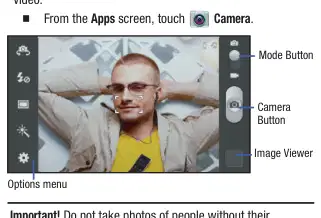
1. Vom Bildschirm Apps, berühren Kamera.
2. Verwenden Sie das Display als Sucher, komponieren Sie Ihr Bild durch die Ausrichtung der Linse auf dem Motiv. • Berühren Sie den Bildschirm, um sich auf den Bereich zu konzentrieren, den Sie berührt haben.
Diagramm — klicken Sie auf vergrößern
  • "Pinch" den Bildschirm, oder drücken Sie die Lautstärketaste, um hinein-oder herauszoomen.
  • Um Einstellungen zu konfigurieren, siehe "Kameraoptionen" auf Seite 83.
3. Um das Bild aufzunehmen, berühren Sie die Kamerataste ( ).
  • 4. Nachdem Sie ein Bild aufgenommen haben, berühren Sie den Image Viewer, um das Bild anzuzeigen. Verwenden Sie beim Betrachten des Bildes diese Optionen:
  • "Pinch" den Bildschirm, oder berühren Sie die Zoom-Symbole, um hinein zu zoomen oder heraus, oder Doppelberühren, um ganz rein und raus zu zoomen.
  • Touch Camera, um zum Kamerasucherbildschirm zurückzukehren.
  • Touch Share, um das Bild mit Group Cast, Picasa, S Memo, Bluetooth, Wi-Fi Direct, Messaging, Dropbox, Google+, E-Mail oder Gmail zu senden.
  • Touch Slideshow, um alle Ihre Bilder als Diashow anzusehen.
  • Berühren Sie Löschen, um das Bild zu löschen (nur sichtbar mit dem Bildschirm im Querformat).

Erlaubnis. Machen Sie keine Fotos an Orten, wo Kameras nicht erlaubt sind. Machen Sie keine Fotos an Orten, wo Sie die Privatsphäre einer anderen Person beeinträchtigen könnten.

Kamera · Bilder machen

Page 89 of the Samsung SCH-R530 user manual — Kameraoptionen
Seite 89 · Zum Vergrößern klicken
Seite 89
  • Touch-Menü für den Zugriff auf hinzugefügte Optionen: Face Tag, Kopieren in die Zwischenablage, Links drehen, Rechts drehen, Zuschneiden, Setzen Sie als (Kontaktfoto, Home und Sperrbildschirme, Home / Lock Screen Wallpaper), Buddy Foto teilen, Drucken, Umbenennen, Scannen nach Geräten in der Nähe oder Details.
PanoramaNimm ein Landschaftsfoto auf, indem du ein erstes Foto machst

und dann zusätzliche Bilder zu sich selbst hinzufügen. Mit dem Guide-Box können Sie den Bereich anzeigen, in den der zweite Teil des Panoramabildes fallen soll. – Geschossener Anteil: Verwendet Wi-Fi Direct, um Ihre Bilder schnell zu teilen

Mit deinen Freunden. – HDRAufnahmen im HDR (High Dynamic Range)-Modus

Während im Kamera-Modus, berühren Sie die Optionen Tab:

  • Selbstporträt: Wechseln Sie zum vorderen Kameraobjektiv, für Selfportraits.

Bilddetail erhöhen. – Buddy Foto ShareVerwendet Gesichtserkennung von Bildern in

  • Flash: Wählen Sie Aus, Ein oder Auto-Flash.

Ihre Kontakte, um Ihren Freunden oder Familienfotos von sich selbst zu senden. – SchönheitPassen Sie den Kontrast an, um ein glattes Gesichtsmerkmal zu erstellen

  • Aufnahmemodus: Wählen Sie einen automatischen Aufnahmemodus aus: - Einzelaufnahme : Nehmen Sie ein einzelnes Foto auf. Bestes Foto: Nimmt 8 Fotos in kurzer Folge, dann du
Wirkung. - Lächeln erschossenBerühren Sie die Kamerataste, um sich auf das Thema zu konzentrieren

Wählen und sparen Sie das Beste. – Bestes Gesicht: Nimmt 5 Fotos in schneller Folge und wählt die

Gesicht. Wenn ein Lächeln erkannt wird, wird das Bild automatisch aufgenommen. – schwaches LichtMachen Sie bessere Bilder, wenn das Licht niedrig ist.

Bestes Foto basierend auf offenen Augen, Lächeln, plötzlicher Bewegung und so weiter. – Gesichtserkennung: Berühren Sie die Kamerataste, um sich darauf zu konzentrieren und

  • Farbeffekte: Wählen Sie das Farbthema für das Bild: Kein Effekt (normale Farbe), Kalter Jahrgang, Warmer Jahrgänger, Posterize, Solarize, Grüner Punkt, Blauer Punkt oder Rot-Gelbpunkt, Ausgewaschen, Cartoonify, Schwarz und Weiß, Sepia oder Negativ.

ein Bild des Gesichts der Person.

Anwendungen und Widgets 83

Kameraoptionen

Page 90 of the Samsung SCH-R530 user manual — Kameraoptionen
Seite 90 · Zum Vergrößern klicken
Seite 90
  • Einstellungen : – Bearbeiten von Verknüpfungen : Wählen Sie aus, welche Funktionskombinationen in der

– Messen: Wählen Sie eine Methode zur Messung von Licht. – Autokontrast: Automatische Hell-Dunkel-Einstellung zulassen. – Leitlinien: Aktivieren oder Deaktivieren eines Bildschirmrasters, um das Foto zu unterstützen

Funktionsmenü. – Burst shotErkennt Maßnahmen, um automatisch mehrere
Zusammensetzung. Auto Share ShootVerbinden Sie sich einfach mit den Geräten, die Sie möchten

Bilder, um ein Panorama zu schaffen. – GPS-Tag: Fügen Sie GPS-Standortinformationen zu Fotodetails hinzu. – SelbstporträtStellen Sie die Frontkamera so ein, dass Sie Fotos von

Bilder teilen, dann die Geräte wieder zusammenbringen (back-to-back), um sie zu verbinden. – Anti-ShakeAktivieren Sie Anti-Shake, um die Wirkung von

selbst. – BlitzWählen Sie Aus, Ein oder Auto-Flash. – Aufnahmemodus: Wählen Sie Single Shot, Burst shot, Face

Kamerabewegung. – Kontext-Dateiname (erfordert GPS-Tagging): Lassen Sie sich anpassen

Erkennung, Panorama, Teilen Sie Schuss, HDR, Buddy Foto teilen, Schönheit, Lächeln aufgenommen, Low light oder Cartoon. – Auswirkungen: Tragen Sie einen Farbeffekt auf Bilder an. – Szenenmodus: Wählen Sie einen Modus, um die Bedingungen zu erfüllen. – Expositionswert: Passen Sie die Helligkeit des Bildes an, indem Sie sich bewegen

den Dateinamen basierend auf Kontextinformationen, wie z. B. Ihrem aktuellen GPS-Standort. – BildqualitätWählen Sie eine Qualitätseinstellung für Fotos. – Lagerung: Wählen Sie, um Ihre Bilder im Telefonspeicher oder auf

eine optionale Speicherkarte. – Zurücksetzen: Setzen Sie alle Kameraeinstellungen auf die Standardwerte.

den Schieber. – FokussiermodusWählen Sie eine Art automatischen Fokus. – ZeitgeberStellen Sie eine Verzögerung ein, bevor Sie ein Foto machen. – Resolution: Wählen Sie eine Größe (in Pixeln) für das Bild. –Weißabgleich: Wählen Sie eine Einstellung für die Lichtquelle. – ISO: Wählen Sie eine Einstellung für die Bildgebungsempfindlichkeit.

Page 91 of the Samsung SCH-R530 user manual — Camcorder
Seite 91 · Zum Vergrößern klicken
Seite 91

Verwenden sie den eingebauten camcorder ihres telefons, um videos aufzunehmen.
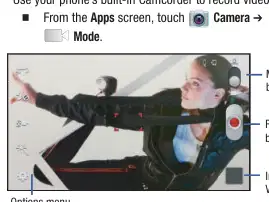
1. Vom Bildschirm Apps aus berühren Sie den ➔-Modus Kamera.
Diagramm — klicken Sie auf vergrößern

Aus dem Apps Bildschirm, Berührung Kamera ➔ Mode.

2. Verwenden Sie das Display als Sucher, komponieren Sie Ihre Aufnahme durch die Ausrichtung der Linse auf dem Motiv. • Berühren Sie den Bildschirm, um sich auf den Bereich zu konzentrieren, den Sie berührt haben.
  • "Pinch" den Bildschirm, oder drücken Sie die Lautstärketaste, um hinein-oder herauszoomen.
  • Um Einstellungen zu konfigurieren, siehe "Camcorder-Optionen" auf Seite 86.
3. Um die Aufnahme zu starten, berühren Sie den Record-Button ( ).
4. Um ein Bild aus dem Video während der Aufnahme aufzunehmen, berühren Sie . Diese Funktion ist nicht verfügbar, wenn die AntiShake-Funktion aktiviert wird.
5. Um die Aufnahme zu stoppen, berühren Sie den Stop-Button ( ).
6. Nach der Aufnahme, berühren Sie Image Viewer das Video zu sehen. Verwenden Sie beim Ansehen des Videos die folgenden Optionen: • Pinken Sie den Bildschirm, um hinein- oder herauszuzoomen, oder doppelstöckig, um ganz rein und raus zu zoomen.

Erlaubnis. Nehmen Sie keine Videos an Orten auf, wo Kameras nicht erlaubt sind. Nehmen Sie keine Videos an Orten auf, wo Sie die Privatsphäre einer anderen Person beeinträchtigen könnten.

  • Touch Play, um das Video zu überprüfen.
  • Touch Camera, um zum Camcorder-Sucherbildschirm zurückzukehren.
  • Touch Share, um das Video zu senden.

Anwendungen und Widgets 85

8 weitere Labels / Kurztext auf dieser Seite anzeigen
Camcorder · Video aufnehmen · Modus · Button · Record · Butto · Image Viewer · Optionsmenü
Page 92 of the Samsung SCH-R530 user manual — Camcorder
Seite 92 · Zum Vergrößern klicken
Seite 92
  • Touch Slideshow, um alle Ihre Videos in der Reihenfolge zu überprüfen.
  • Einstellungen . – Bearbeiten von Shortcuts : Wählen Sie aus, welche Funktions-Shortcuts in der
  • Touch Löschen, um das Video zu löschen.
  • Berühren Sie das Menü, um das Video zu benennen oder Details zum Video anzuzeigen.

Funktionsmenü. – GPS-Tag: Hinzufügen von GPS-Standortinformationen zu Videodetails. – SelbstaufzeichnungStellen Sie die Frontkamera so ein, dass Sie Videos von

  • Touch back, um zum camcorder zurückzukehren und weitere videos aufzunehmen.

Selbst oder video-chat. – Blitz: Wählen Sie Aus oder Ein. – Aufzeichnungsmodus: Wählen Sie Normal oder Limit für die MMS-Aufzeichnung

Konfigurieren Sie den Camcorder.

Während im Camcorder-Modus, berühren Sie die Optionen Tab:

Modus. – Auswirkungen: Wenden Sie einen Effekt auf Videos an. – Expositionswert: Passen Sie die Helligkeit des Bildes an, indem Sie sich bewegen

  • Selbstaufzeichnung: Video mit dem Frontobjektiv aufnehmen.
  • Flash: Wählen Sie Aus oder Ein.
  • Aufnahmemodus: Wählen Sie einen Aufnahmemodus aus: - Normal : Nehmen Sie ein Video beliebiger Länge auf. Limit für MMS: Zeigen Sie ein Video in einer Größe auf, die zum Senden geeignet ist

den Schieber. – Zeitgeber: Stellen Sie eine Verzögerung ein, bevor Sie mit der Aufnahme beginnen. – Resolution: Wählen Sie eine Größe (in Pixeln) für die Aufnahme. –Weißabgleich: Wählen Sie eine Einstellung für die Lichtquelle. – Leitlinien: Ermöglicht die Anzeige eines Rasters, um bei der Videokomposition zu helfen. – Anti-ShakeAktivieren Sie Anti-Shake, um die Wirkung von

eine Videonachricht.

  • Farbeffekte : Wählen Sie das Farbthema für das Bild: Kein Effekt (normale Farbe), Kalter Jahrgang, Warmer Jahrgänger, Posterize, Solarize, Grüner Punkt, Blauer Punkt und Rot-Gelbpunkt, Ausgewaschen, Cartoonify, Schwarz und Weiß, Sepia oder Negativ.

Camcorderbewegung. – Kontext-Dateiname (erfordert GPS-Tagging): Lassen Sie sich anpassen

den Dateinamen basierend auf Kontextinformationen, wie z. B. Ihrem aktuellen GPS-Standort.

Camcorder-Optionen

Page 93 of the Samsung SCH-R530 user manual — Stadtausweis
Seite 93 · Zum Vergrößern klicken
Seite 93

– VideoqualitätWählen Sie eine Qualitätseinstellung für Videos. – Lagerung: Wählen Sie, um Ihre Videos im Telefonspeicher oder auf

Kontakte ermöglicht Ihnen den Zugriff auf und die Verwaltung Ihrer Kontaktliste, Kontakte Gruppen, Favoriten Liste und Geschwindigkeitswahleinstellungen. (siehe) ‚Kontakte‘ Seite 45.

eine optionale Speicherkarte. – Zurücksetzen: Setzen Sie alle Camcorder-Einstellungen auf die Standardeinstellungen.

Aus dem Apps Bildschirm, Berührung Kontakte.

Abonnieren Sie die City ID, um Stadt und Staat für eingehende Anrufe anzuzeigen und nach Informationen zu Stadt und Zustand für Telefonnummern zu suchen.

Sehen Sie hilfreiche Tipps, Rabatte, lokales Wetter, Nachrichten und mehr.

Aus dem Anträge Menü, Touch Tägliche Perks.

Aus dem Anträge Menü, Touch Stadtausweis.

Anzeigen und verwalten Sie Dateien und andere Elemente, die Sie auf Ihr Telefon herunterladen.

  • Die Clock-Anwendung enthält diese Funktionen:
  • Wecker: Erstellen Sie Alarme, um einmal zu gehen oder sich zu wiederholen.
  • Weltuhr: Zeigen Sie die Uhrzeit und das Datum in jeder Zeitzone an.
  • Stopwatch: Rekordrundenzeiten.
  • Timer: Messen Sie verstrichene Zeit.
  • Schreibtischuhr: Wählen Sie, ob der Uhrkalender und das Wetter auf dem Display angezeigt werden und welche Ausgänge aktiv sind, wenn Sie Ihr Telefon an ein optionales Dock anschließen.
1. Vom Bildschirm Apps, berühren Downloads .
2. Berühren Sie ein Element, um es zu öffnen (wenn eine entsprechende Anwendung installiert ist.)

werden mit der Play Store App verwaltet und erscheinen nicht in Downloads.

Aus dem Apps Bildschirm, Berührung Uhr.

Anwendungen und Widgets 87

5 weitere Labels / Kurztext auf dieser Seite anzeigen
Kontakte · Stadtausweis · Tägliche Perks · Downloads · Uhr
Page 94 of the Samsung SCH-R530 user manual — Dropbox
Seite 94 · Zum Vergrößern klicken
Seite 94

Dropbox ist ein "Cloud"-Dateispeicherdienst. Mit der Dropbox-App können Sie ein Konto bei Dropbox erstellen oder mit Ihrem bestehenden Dropbox Account verknüpfen. (Weitere Informationen finden Sie unter:) https://www.dropbox.com/)

In der Galerie sehen Sie Fotos und Videos. Für Fotos können Sie auch grundlegende Bearbeitungsaufgaben ausführen, eine Diashow anzeigen, Fotos als Hintergrundbild oder Kontaktbild festlegen und als Bildnachricht teilen.

Aus dem Apps Bildschirm, Berührung Dropbox.

Installieren einer Speicherkarte. Für weitere Informationen, siehe "Einbau einer Speicherkarte" Seite 9.

Senden und empfangen Sie E-Mails mit beliebten E-mail-Dienste. Für weitere Informationen, siehe ‚E-Mail‘ Seite 71.

Aus dem Apps Bildschirm, Berührung E-Mail.

1. Vom Bildschirm Apps aus, berühren Sie Galerie.

Alle Alben, die Ihre Bilder und Videos enthalten, werden mit dem Ordnernamen (n) und der Anzahl der Dateien angezeigt.

Die Flipboard-Anwendung erstellt ein personalisiertes digitales Magazin aus Informationen, die mit Ihnen geteilt werden. Zugriff auf Nachrichten, persönliche Feeds und anderes verwandtes Material. Flip durch Ihren Facebook News Feed, Tweets von Ihrem Twitter-Account, Fotos von Freunden und vieles mehr.

2. Tippen Sie auf ein Album und Miniaturansichten des Inhalts werden angezeigt.

Aus dem Apps Bildschirm, Berührung Flipboard.

Zugriff auf Galerie, löschen Sie einige der Dateien mithilfe von Meine Dateien oder andere Dateiverwaltungsanwendungen und versuchen Sie es erneut. (Weitere Informationen finden Sie unter:) „Meine Dateien Seite 106.

4 weitere Labels / Kurztext auf dieser Seite anzeigen
Dropbox · Galerie · E-Mail · Flipboard
Page 95 of the Samsung SCH-R530 user manual — Bilder ansehen
Seite 95 · Zum Vergrößern klicken
Seite 95
Buddy Photo ShareSenden Sie das Bild an die Kontakte, deren
1. Wählen Sie auf dem Galeriebildschirm ein Album aus und berühren Sie dann ein Bild, um es anzuzeigen.

Kontaktfotos passen zu gesichtern im bild. – Druck: Drucken Sie das Bild über Wi-Fi auf ein kompatibles Samsung

2. Während Sie ein Bild ansehen, berühren Sie den Bildschirm oder berühren

Drucker. – UmbenennungÄndern Sie den Dateinamen des Bildes. – Scannen für nahe gelegene Geräte: Scannen Sie nach Geräten in Reichweite, die

  • Menü für Optionen.
  • Touch Camera, um zum Kamerasucherbildschirm zurückzukehren.
  • Touch Share, um das Bild mit Group Play, Dropbox, Flipboard, Picasa, Google+, S Memo, Bluetooth, WiFi Direct, Messaging, Gmail oder E-Mail zu senden.
  • Touch Slideshow, um alle Ihre Bilder als Diashow anzusehen.
  • Touch-Menü für die folgenden zusätzlichen Optionen: – Löschen : Das Bild löschen. – Face-Tag : Wenn aktiviert, identifiziert Gesichter mit einer gelben Box

mit dem aktuellen Bild verbunden und gesendet werden. – Einzelheiten: Sehen Sie sich Informationen über das Bild an.

Sie können berühren, um Tag-Informationen hinzuzufügen. – Kopieren in das Clipboard: Erstellen Sie eine Kopie, um sie in andere Apps einzufügen. – Linksdrehung / RechtsdrehungÄndern Sie die Ausrichtung des Bildes. – KulturÄndern Sie die Größe des Bildes und/oder entfernen Sie Teile der

Bild. – Setzung: Weisen Sie das Bild als Kontaktfoto oder Tapete zu.

Anwendungen und Widgets 89

Bilder ansehen

Page 96 of the Samsung SCH-R530 user manual — Videos ansehen
Seite 96 · Zum Vergrößern klicken
Seite 96
1. Aus dem Galerie-Bildschirm wählen Sie dann ein Album. Eine Matrix oder Liste der verfügbaren Videos erscheint.

Senden und empfangen Sie E-Mails über Gmail, die webbasierte E-mail von Google.

2. Um ein Video abzuspielen, berühren Sie die Miniaturansicht oder den Listeneintrag.

Für weitere Informationen, siehe ‚Gmail‘ Seite 72.

3. Folgende Optionen stehen zur Verfügung: • Touch Camera zum Fotografieren oder Aufnehmen von Videos.

Aus dem Apps Bildschirm, Berührung Gmail.

  • Touch Share, um das Bild mit Dropbox, Picasa, Google+, Bluetooth, Wi-Fi Direct, Messaging, YouTube, Gmail oder E-Mail zu senden.
  • Touch Slideshow, um alle Ihre Videos in der Reihenfolge anzuzeigen.
  • Touch-Menü für die folgenden zusätzlichen Optionen: – Löschen : Löschen Sie das Video. - Umbenennung: Ändere den Dateinamen des Videos. Details: Sehen Sie sich Informationen zum Video an.

Verwenden Sie Google, um das Web zu durchsuchen.

Home Screen. Für weitere Informationen Widgets, siehe "Widgets auf den Home-Bildschirm hinzufügen" Seite 35.

1. Berühren Sie auf dem Startbildschirm das Google Widget.

Teilen mit S Beam

Aus dem Apps Bildschirm, Berührung Google.

Sie können auch Galeriefotos und -videos mit kompatiblen Geräten über S Beam teilen. (Weitere Informationen finden Sie unter:) ‚S Beam‘ Seite 127.

2. Suchkriterien eingeben. Suchergebnisse werden automatisch angezeigt. Berühren Sie ein Suchergebnis, um es in einem Browserfenster anzuzeigen.
4 weitere Labels / Kurztext auf dieser Seite anzeigen
Videos ansehen · Gmail · Google · – oder
Page 97 of the Samsung SCH-R530 user manual — Google+
Seite 97 · Zum Vergrößern klicken
Seite 97

Google+ macht Messaging und Teilen mit Ihren Freunden viel einfacher. Sie können freundeskreise einrichten, den stream besuchen, um updates von ihren circles zu erhalten, messenger für schnelle nachrichten mit allen in ihren circlen verwenden oder instant upload nutzen, um videos und fotos automatisch auf ihr eigenes privates album bei google+ hochzuladen.

Verwenden Sie Hilfe, um kurze Anweisungen oder Videos zur Verwendung der Funktionen und Einstellungen Ihres Tablets zu lesen oder anzuzeigen.

1. Vom Bildschirm Anwendungen, berühren Sie Hilfe. Der Hilfebildschirm erscheint.
2. Wählen Sie ein Thema aus dem Menü auf der linken Seite des Bildschirms.
3. Lesen oder anzeigen Sie die ausgewählten Themeninformationen auf der rechten Seite des Bildschirms.

Mit Group Play können Sie Dokumente oder Fotos, die Sie ansehen, oder Musik, die sie hören, mit anderen Geräten teilen, die mit demselben Wi-Fi-Netzwerk verbunden sind.

IMDb (Internet Movie Database) ermöglicht Ihnen den direkten Zugriff Amazon.comIMDb-Website, ohne den Internetbrowser zu starten. Für weitere Informationen, siehe http://www.imdb.com

1. Vom Bildschirm Anwendungen, berühren Sie Group Play . Willkommen zum Gruppenspiel! Bildschirm erscheint.
2. Für Anweisungen zur Verwendung von Group Play, touch Next .

Aus dem Apps Bildschirm, Berührung IMDb.

Anwendungen und Widgets 91

4 weitere Labels / Kurztext auf dieser Seite anzeigen
Google+ · Hilfe · Gruppenspiel · IMDb
Page 98 of the Samsung SCH-R530 user manual — Internet
Seite 98 · Zum Vergrößern klicken
Seite 98

Eingabe von Text in ein Feld • Berühren Sie beim Surfen ein Textfeld, um die virtuelle QWERTY-Tastatur anzuzeigen und den Text einzugeben.

Ihr Telefon ist mit einem vollständigen HTML-Browser ausgestattet, der Ihnen den Zugriff auf das Internet ermöglicht.

Vom Home-Bildschirm aus auswählen Internet. Die mobile Homepage Ihres Mobilfunkanbieters erscheint auf dem Internetbildschirm.

  • Mit zwei Fingern, machen Sie eine Prise Bewegung auf dem Bildschirm. Pinch in, um auf einer webseite zu zoomen. Pinch out, um auf einer webseite zu zoomen.
  • Um eine Webseite in die ursprüngliche Größe zurückzugeben, doppelklicken Sie darauf.

Auswählen von Elementen auf einer Seite

  • Verwenden Sie beim Durchsuchen von Webseiten Gesten und Menüs, um zu navigieren:
  • Berühren Sie ein Element, um es auszuwählen.
  • Berühren Sie einen Hyperlink, um dem Link zu folgen.
  • Berühren und halten Sie einen Hyperlink für Optionen.

Greifen Sie schnell auf eine Website zu, indem Sie die URL eingeben.

1. Berühren Sie das URL-Feld oben auf dem Internetbildschirm und geben Sie dann die URL mit der virtuellen QWERTY-Tastatur ein.
  • Befehlsschlüssel
  • Touch Back, um zur vorherigen Seite zurückzukehren.
  • Um zur nächsten Seite zu gehen, berühren Sie Forward.

Wenn die URL Feld ist nicht sichtbar, berühren und wischen Sie nach unten bis zum URL Feld erscheint.

Berühren und Ziehen • Berühren und Ziehen Sie Ihren Finger auf dem Bildschirm, um Seiten zu navigieren und die Seiten innerhalb des Bildschirms neu zu positionieren.

2. Wenn Sie Zeichen eingeben, werden potenzielle Übereinstimmungen angezeigt. Geben Sie weiterhin Zeichen ein oder berühren Sie eine Übereinstimmung, um die URL zu vervollständigen, und klicken Sie dann auf Go zum Laden der Seite.
4 weitere Labels / Kurztext auf dieser Seite anzeigen
Internet · Zoom · Navigieren im Web Eingabe einer URL
Page 99 of the Samsung SCH-R530 user manual — Browseroptionen
Seite 99 · Zum Vergrößern klicken
Seite 99
  • Speichern Sie zum Offline-Lesen : ermöglicht es Ihnen, die aktuelle Seite im Speicher zu speichern, so dass sie später gelesen werden kann, auch wenn Sie Ihre Internetverbindung verlieren.

Kopieren Sie Informationen von einer Webseite.

1. Vom Internet-Bildschirm, durchsuchen Sie die gewünschte Website.
  • Helligkeit: Mit der Sie die Bildschirmhelligkeit manuell anpassen oder automatische Bildschirmhellheit auswählen können.
2. Berühren und halten Sie den Text, um die Textauswahl zu aktivieren, dann verwenden Sie die On-Screen-Tools.
  • Downloads: Zeigt den Downloadverlauf an.
  • Drucken: Mit dem Sie den Bildschirm oder die Webseite auf einem Samsung-Drucker mit Wi-Fi drucken können.

Vom Internet-Bildschirm, Touch Menü für Optionen: • Neues Fenster: Zeigt ein neues Fenster an, so dass Sie mehrere URLs durchsuchen können. (Weitere Informationen finden Sie unter:) „Browser Windows verwenden Seite 94.

  • Einstellungen : Lassen Sie den Internetbrowser an sich anpassen. (Weitere Informationen finden Sie unter „Internetbrowser-Einstellungen auf Seite 95.)
  • Bookmark hinzufügen: Ermöglicht das Hinzufügen einer URL zu Ihrer Lesezeichenliste
  • Verknüpfung zum Startbildschirm hinzufügen : Mit der Möglichkeit, Ihrem Home-Bildschirm eine Verknüpfung hinzuzufügen.
  • Share page: Ermöglicht Ihnen, die Seite mit Gmail oder als Nachricht zu teilen.
  • Auf der Seite finden : ermöglicht es Ihnen, auf der aktuellen Seite zu suchen.
  • Desktop-Ansicht: ermöglicht es Ihnen, den Browser zuzuweisen, die aktuelle Seite in der Desktop-View anzuzeigen (um das Display genau so nachzuahmen, wie es auf einem Desktop-Computer erscheinen würde).

Anwendungen und Widgets 93

Kopieren des Textes · Browseroptionen

Page 100 of the Samsung SCH-R530 user manual — Verwenden von Browser Windows
Seite 100 · Zum Vergrößern klicken
Seite 100

So fügen Sie ein Incognito-Fenster hinzu:

  • Sie können mehrere Fenster gleichzeitig geöffnet haben, und zwischen den Fenstern wechseln.
  • Um ein neues Fenster auf dem Internetbildschirm zu öffnen, berühren Sie Windows ➔ Neues Fenster.
  • Um zu einem anderen geöffneten Fenster zu wechseln, berühren Sie Windows. Berühren und wischen Sie zum gewünschten Fensterminiaturbild, dann berühren Sie es, um das Fenster anzuzeigen.
  • Um ein Fenster zu schließen, berühren Sie Windows. Berühren Sie Schließen neben einem Fenster, um es zu schließen.
1. Tippen Sie in Ihrem Browserfenster auf Windows ➔ Incognito.
2. Ein neues Incognito-Fenster erscheint.

Browserfenster, während Sie sich in diesem Modus befinden.

3. Durchsuchen Sie die gewünschte Website (s).

Um das Inkognito-Fenster zu verlassen:

1. Von Ihrem Browserfenster, tippen Sie ( Windows ).
2. Blättern Sie durch die verfügbaren Fenster und suchen Sie das Incognito-Fenster.

Mit der Incognito-Funktion können Sie Websites anzeigen, ohne Datensätze in Ihrem Browserverlauf oder Suchverlauf zu hinterlassen und ohne dass Spuren (wie Cookies) auf Ihrem Gerät gespeichert werden.

3. Tippen Sie neben dem Inkognito-Fenster, um es zu löschen.

Gerät, nachdem Sie den Inkognito-Modus verlassen haben.

Browser Windows verwenden · Going Incognito

Page 101 of the Samsung SCH-R530 user manual — Verwendung von Bookmarks
Seite 101 · Zum Vergrößern klicken
Seite 101

Beim Browsen, Lesezeichen eine Website schnell später zugreifen.

1. Berühren und halten Sie auf der Seite Lesezeichen das Lesezeichen, das Sie löschen möchten.
2. Touch Lesezeichen löschen.
1. Vom Internetbildschirm aus, browsen Sie zur gewünschten Website und berühren dann Bookmarks ➔ Bookmark hinzufügen. Der Lesezeichen hinzufügen-Bildschirm erscheint.
3. Im Pop-up der Bestätigung Löschen, berühren Sie OK .
2. Bearbeiten Sie den Namen und die Adresse des neuen Lesezeichens nach Bedarf, dann wählen Sie den Ort aus, an dem es hinzugefügt werden soll.

Um Anpassungen in Ihren Browsereinstellungen vorzunehmen, führen Sie die folgenden Schritte aus:

1. Vom Internetbrowserbildschirm aus können Sie Menü ➔ Einstellungen berühren. Folgende Optionen stehen zur Verfügung: • Allgemein : – Startseite festlegen : Legt die aktuelle Homepage für das Web fest
3. Touch Save, um das neue Lesezeichen zu speichern.

Zugriff auf Lesezeichen und Geschichte

Starten Sie eine Lesezeichenseite oder laden Sie die letzten Seiten neu.

1. Vom Internet-Bildschirm, berühren Bookmarks .

Browser. – Autofill-Formular: Ermöglicht Ihnen das Ausfüllen von Webformularen mit einer einzigen Berührung. – Auto-Fill Text: Lassen Sie Text eingeben, der im Formular automatisch verwendet werden soll

2. Verwenden Sie auf den Registerkarten diese Optionen: • Berühren Sie ein Element, um die Seite zu laden.

Füllemerkmal.

  • Berühren und halten Sie einen Artikel für Optionen.
  • Touch Menu für weitere Optionen.

Anwendungen und Widgets 95

4 weitere Labels / Kurztext auf dieser Seite anzeigen
Verwendung von Bookmarks · Löschen von Lesezeichen · Erstellen eines Bookmarks · Internetbrowsereinstellungen
Page 102 of the Samsung SCH-R530 user manual — Verwendung von Bookmarks
Seite 102 · Zum Vergrößern klicken
Seite 102
  • Datenschutz und Sicherheit : - Cache löschen : Löscht alle aktuell zwischengespeicherten Daten. Tippen Sie OK auf
- Klare PasswörterLöscht alle zuvor gespeicherten Benutzernamen

oder Passwörter. Tapfer OK um den Prozess abzuschließen. – Notifizierungen ermöglichen: Ermöglicht Website-Benachrichtigungen. Wählen

Schließen Sie den Prozess ab. – Klare Geschichte: Löscht den Browser-Navigationsverlauf. Tapfer OK bis

Immer ein, On Demand oder Off. – Klare Mitteilungen: Löscht den Zugriff auf die Website-Benachrichtigung

Schließen Sie den Prozess ab. – Sicherheitswarnungen anzeigen: Benachrichtigt Sie, wenn es eine Sicherheit gibt

Informationen.

Problem mit der aktuellen Website. – Cookies akzeptierenErmöglicht Websites, die Cookies benötigen, zu speichern und

  • Zugänglichkeit : - Erzwingen Sie den Zoom : Lassen Sie die Anforderung der Website zur Kontrolle außer Kraft setzen

Lesen Sie Cookies von Ihrem Gerät. – Löschen Sie alle Cookie-Daten: Löscht alle aktuellen Browser-Cookies. – Formulardaten merken: Ermöglicht dem Gerät, Daten von

Zoom. TextgrößeErmöglicht Ihnen eine Vorschau der Textgröße, Skalierung der Textgrösse

mit einer Schieberleiste, und die Schriftgröße mit einer Schleiferstange minimieren. – Invertiertes Rendering: lässt Sie eine Vorschau einer Webseite anzeigen, wählen

Vorab ausgefüllte Formulare. Entfernen Sie das Häkchen, um diese Funktion zu deaktivieren. – Klarformdaten: Löscht alle gespeicherten Daten aus zuvor gefüllt

Invertiertes Rendering (schwarz wird weiß und umgekehrt) und passen Sie den Kontrast mit einer Schieberleiste an.

Ausformen. Tippen Sie auf OK, um den Prozess abzuschließen. – Standort ermöglichenErmöglicht es Websites, den Zugriff auf Ihre

  • Erweitert : - Suchmaschine auswählen : lässt Sie Ihre Standard-Suchmaschine einstellen
Standort. - Klarer StandortzugangClears Standortzugriff für alle Web

Google, Yahoo! oder Bing. – Offen im HintergrundNeue Seiten werden in einem separaten

Standorte. Tapfer OK um den Prozess abzuschließen. – Passwörter merken: Speichert Benutzernamen und Passwörter

Seite und hinter der aktuellen angezeigt. Entfernen Sie das Häkchen, um diese Funktion zu deaktivieren.

für besuchte Websites. Entfernen Sie das Häkchen, um diese Funktion zu deaktivieren.

Page 103 of the Samsung SCH-R530 user manual — Verwendung von Bookmarks
Seite 103 · Zum Vergrößern klicken
Seite 103
- JavaScript aktivierenJavascript für das aktuelle Web
Zurücksetzen auf DefaultLöscht alle Browserdaten und setzt alle Einstellungen zurück

Seite. Ohne diese Funktion werden einige Seiten möglicherweise nicht richtig angezeigt. Entfernen Sie das Häkchen, um diese Funktion zu deaktivieren. – Mehrere Tabs pro App zulassen: Ermöglicht die Verwendung mehrerer Navigationen

zum Ausfall.

  • Bandbreitenmanagement : – Suchergebnisse vorladen : Lassen Sie den Browser hoch laden

Tabs pro Anwendung. – Plug-Ins aktivieren: Ermöglicht den Download von Plugins wie

Ergebnisse der vertrauenssuche im hintergrund, um die suche zu beschleunigen. – Seitenvorspannung: lässt den Browser Webseiten vorladen

Adobe Flash. StandardspeicherungSetzen Sie Ihren Standardspeicher auf Telefon oder

Hintergrund. (Optionen: Niemals, nur auf Wi-Fi oder immer.) Ladebilder: Ermöglicht das Laden von Webseitenbildern

Speicherkarte. - Website-EinstellungenErweiterte Einstellungen für das individuelle Web anzeigen

mit den anderen Textkomponenten einer geladenen Website.

Standorte. Standard-ZoomPasst die Zoom-Funktion an. Auf Fern, Mittel
  • Labs : - Quick Controls ; lässt Sie die Schnellsteuerung öffnen und die App ausblenden

oder Close. – Offene Seiten im Überblick: Zeigt eine Übersicht von neu

und URL-Balken, indem Sie Ihren Daumen vom linken oder rechten Rand des Bildschirms wischen. – Vollbild: Ermöglicht Ihnen den Vollbildmodus und das Ausblenden der

geöffnete Webseiten. – Autofit-Seiten: Ermöglicht es, Webseiten so zu skalieren, dass sie an die gleiche Größe angepasst werden

Statusleiste.

möglichst auf dem Bildschirm. – Pop-ups blockierenVerhindert Popup-Werbung oder Fenster

vom Erscheinen auf dem Bildschirm. Entfernen Sie das Häkchen, um diese Funktion zu deaktivieren. – Textcodierung: Passt die aktuelle Textcodierung an.

Anwendungen und Widgets 97

Page 104 of the Samsung SCH-R530 user manual — Kies Air
Seite 104 · Zum Vergrößern klicken
Seite 104

Mit Kies Air können Sie Ihren Windows-PC ohne Kabelverbindung mit Ihrem Telefon synchronisieren, sofern beide im selben Wi-Fi-Netzwerk sind. (Weitere Informationen finden Sie unter:) ‚Kies air‘ Seite 124.

Verwenden Sie Google Maps, um Ihren aktuellen Standort zu finden, Wegbeschreibungen und andere standortbezogene Informationen abzurufen. Die Google Maps-Verknüpfung erscheint standardmäßig auf dem Startbildschirm.

Aus dem Apps Bildschirm, Berührung Kies Air.

Einige Funktionen erfordern Standalone- oder Google-Standortdienste. Für weitere Informationen, siehe ‚Standortdienste‘ Seite 156.

Spielen Sie Golf auf Ihrem Telefon.
1. Vom Bildschirm Apps aus berühren Sie Let’s Golf 3.
Diagramm — klicken Sie auf vergrößern

Finden Sie interessante Orte in der Nähe Ihres aktuellen Standorts oder eines bestimmten Standortes.

Informationen, beziehen sich auf ‚Standortdienste‘ Seite 156.

Ausfall.

1. Vom Bildschirm Apps aus, berühren Sie Local.
2. Für weitere Informationen, berühren Sie Menü ➔ Hilfe.
4 weitere Labels / Kurztext auf dieser Seite anzeigen
Kies Air · Karten · Lasst uns Golf 3 · Lokal
Page 105 of the Samsung SCH-R530 user manual — Navigieren durch die Karte
Seite 105 · Zum Vergrößern klicken
Seite 105
  • Zooming
  • Doppeltipp auf den Bildschirm, um hineinzoomen zu können.
  • Berühren Sie Zoom in oder Zoom out.

Samsung Media Hub ist Ihre einzige Anlaufstelle für die heißesten Film- und Fernsehinhalte. Mit Hunderten von Titeln, die Sie zur Verfügung haben, war Unterhaltung unterwegs noch nie einfacher. Sie können Ihre Lieblingsinhalte mieten oder kaufen und von überall aus ansehen. Mit der atemberaubenden qualität, für die samsung bekannt ist, ist samsungen media hub ihr gateway zu mobilen videos wie sie es noch nie zuvor erlebt haben.

Scrollen • Berühren und Ziehen auf dem Bildschirm, um die Karte im Display neu zu positionieren.

Berührung • Berühren Sie ein Symbol auf der Karte, um Informationen über den Standort anzuzeigen.

Durchsuchen Sie die neuesten Filme und TV-Shows, dann mieten oder kaufen Sie das Medium für die Anzeige auf Ihrem Telefon.

hängt von der Verfügbarkeit des Dienstes ab. (Weitere Informationen finden Sie unter:) "Erstellen eines Samsung-Kontos" Seite 18.

1. Vom Bildschirm Apps aus berühren Sie Media Hub .

Von einem Home-Bildschirm berühren Sie die Media Hub Abkürzung.

Anwendungen und Widgets 99

Navigieren in der Karte · Media Hub · – oder

Page 106 of the Samsung SCH-R530 user manual — Messaging
Seite 106 · Zum Vergrößern klicken
Seite 106
2. Um Medien zu mieten oder zu kaufen, müssen Sie ein Samsung-Konto haben. Wenn nötig, berühren Sie Menü und dann Anmelden um sich mit Ihrem vorhandenen Samsung-Konto anzumelden oder ein Konto zu erstellen.

Messenger ermöglicht es ihnen, gruppen von freunden in eine einfache gruppenkonversation zusammenzubringen. Wenn sie eine neue konversation in messenger erhalten, sendet google+ ein update auf ihr telefon. (Weitere Informationen finden Sie unter:) „Google+ Seite 91. Von der Apps Bildschirm, Berührung Messenger.

3. Um Inhalte zu durchsuchen, berühren Sie die Registerkarten Home , Filme und / oder TV Shows. Um Inhalte anzuzeigen, die Sie bereits gekauft oder gemietet haben, berühren Sie den Tab Meine Medien.

Sie können Fernsehsendungen auf Ihrem Gerät ansehen. Wählen Sie aus einer Liste von Optionen.

Messaging ermöglicht den austausch von text- und multimedia-nachrichten mit kompatiblen benutzern. (Weitere Informationen finden Sie unter:) ‚Messaging‘ Seite 66.

Aus dem Apps Bildschirm, Berührung Mobiles Fernsehen.

Von einem Home-Bildschirm berühren Sie die Messaging Abkürzung.

Kontaktieren Sie Ihren Wireless Provider für Details.

Aus dem Apps Bildschirm, Berührung Messaging.

4 weitere Labels / Kurztext auf dieser Seite anzeigen
Messenger · Mobiles Fernsehen · Messaging · – oder
Page 107 of the Samsung SCH-R530 user manual — Musik Hub
Seite 107 · Zum Vergrößern klicken
Seite 107

Samsung Music Hub ist eine abonnementbasierte Musik-App, die Ihnen unbegrenzten Zugriff auf über 3 Millionen Songs von den meisten großen Plattenlabels bietet.

Der Music Player ist eine Anwendung, die Musikdateien abspielen kann. Der Musikplayer unterstützt Dateien mit den Erweiterungen AAC, AAC+, eAAC+ und MP3. Durch das Starten des Music Players können Sie durch Ihre Musikbibliothek navigieren, Songs abspielen und Wiedergabelisten erstellen (Musikdateien mit mehr als 300 KB werden angezeigt).

Sie können die neuesten Releases, Genres, Künstler und populäre Musikcharts durchsuchen und abspielen und qualitativ hochwertige Musik über eine Wi-Fi- und 3G-Verbindung streamen.

1. Vom Bildschirm Apps aus, berühren Sie Music Player.

hängt von der Verfügbarkeit des Dienstes ab.
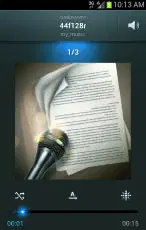
Samsung SCH-R530 — Musik Hub diagram (page 107)
Abb. 25 · Musik Hub
1. Vom Bildschirm Apps aus berühren Sie Music Hub .
2. Um Medien zu mieten oder zu kaufen, müssen Sie ein Samsung-Konto haben. Touch Weiter, um sich anzumelden oder ein Samsung-Konto zu erstellen.
3. Durchsuchen Sie Inhalte und folgen Sie dann den Anweisungen zum Kaufen oder Mieten.

Anwendungen und Widgets 101

8 weitere Labels / Kurztext auf dieser Seite anzeigen
Musik Hub · Musikgeräte · Musik abspielen · Lautstärke · Wiederholung · Shuffle · Music Square · Wiedergabesteuerung
Page 108 of the Samsung SCH-R530 user manual — Musik Hub
Seite 108 · Zum Vergrößern klicken
Seite 108
2. Berühren Sie eine Registerkarte für die Kategorie Bibliothek oben auf dem Bildschirm (Alle, Wiedergabelisten, Alben, Künstler, Musikquadrat oder Ordner), um die verfügbaren Musikdateien anzuzeigen.

Shuffle Off: Songs werden nicht gemischt, sondern in aufgelisteter Reihenfolge gespielt.

Musikquadrat: Spielen Sie Songs, die mit Tasten in einer 5x5-Matrix verknüpft sind und nach vier Kriterien kategorisiert werden.

3. Blättern Sie durch die Liste der Songs und berühren einen Eintrag, um mit der Wiedergabe zu beginnen.

Die folgenden Music Player-Steuerelemente sind verfügbar:

Musikliste: Gibt Sie zur aktuellen Playlist zurück.

Pause den Song.

Jetzt abspielen: Zeigt den Musik-Playerbildschirm mit aktuellen Songinformationen an.

Starten Sie den Song nach einer Pause.

Drücken und halten, um den Song zurückzuspulen. Tippen Sie auf, um zu einem früheren Song zu gehen.

Kontrollen sind in den Benachrichtigungen verfügbar. Für weitere Informationen, siehe ‚Mitteilungen‘ Seite 29.

Drücken und halten, um den Song schnell vorwärts zu bringen. Tippen Sie auf den nächsten Song.

Volumenregelung.

  • Music Square analysiert Ihre Musikdateien (mindestens 25 Dateien) und ordnet sie Playlists zu, die mit Schaltflächen in einer 5x5-Matrix nach folgenden Kriterien verknüpft sind:
  • Stimmungen (spannend, leidenschaftlich, fröhlich, ruhig)
  • Jahre (spannend, alt, neu und ruhig)

Wiederholen Sie einen: Wiederholung des Songs, der gerade abgespielt wird.

Wiederholen Sie alle: Spielt die aktuelle Liste wieder, wenn die Liste endet.

Play All: Spielt die aktuelle Songliste einmal ab.

Shuffle On: Die aktuelle Liste der Songs wird zufällig für die Wiedergabe gemischt.

Musikplatz

Page 109 of the Samsung SCH-R530 user manual — Music Player Optionen
Seite 109 · Zum Vergrößern klicken
Seite 109
Samsung SCH-R530 — Music Player Optionen diagram (page 109)
Abb. 26 · Music Player Optionen

Um auf zusätzliche Optionen zuzugreifen, folgen Sie diesen Schritten:

Während im Music Player, Touch Menü. Folgende Optionen stehen zur Verfügung: • Hinzufügen zur Quick List: Fügt die aktuelle Musikdatei zur Quick-Liste hinzu.

  • Über Bluetooth: Scannt nach Geräten und Paaren mit einem Bluetooth-Headset.
  • Teilen Sie Ihre Musik mit anderen Geräten über Bluetooth, Dropbox, E-Mail, Gmail, Gruppenspiel, Messaging oder Wi-Fi Direct.
  • Zur Playlist hinzufügen: Fügen Sie die aktuelle Musikdatei zu einer ausgewählten Playliste hinzu.
  • Details: Medieninformationen wie Künstler, Titel, Biografie usw. anzeigen
1. Vom Bildschirm Apps aus, berühren Sie Music Player.
  • Setzen Sie eine Musikdatei als Telefonklingelton, Anruferklingeltöne oder Alarmton.
2. Berühren Sie den Tab Musikquadrat.
  • Suchen Sie nach Geräten in der Nähe: Suche nach Wi-Fi-Geräten in der Umgebung, um Ihre Musik zu teilen (verfügbar, wenn WLAN eingeschaltet ist). (Weitere Informationen finden Sie unter „Wi-Fi auf Seite 119.)

Berührung Musikplatz.

3. Touch ➔ Bibliotheksaktualisierung.
4. Wählen Sie eine Playlist basierend auf der Stimmung oder dem Alter des Songs.
  • Einstellungen: Ändern Sie Ihre Music Player-Einstellungen. Weitere Informationen finden Sie unter „Musik-Player Einstellungen auf Seite 104.
  • Ende: Schließen Sie die Music Player App.

Anwendungen und Widgets 103

4 weitere Labels / Kurztext auf dieser Seite anzeigen
Musikplayeroptionen · Playlistauswahltasten · Wiedergabesteuerungen · – oder –
Page 110 of the Samsung SCH-R530 user manual — Music Square Optionen
Seite 110 · Zum Vergrößern klicken
Seite 110

Um auf zusätzliche Optionen zuzugreifen, folgen Sie diesen Schritten:

Das Musik-Player-Einstellungen Menü können Sie Einstellungen für den Musik-player, wie z. B. ob die Musik im Hintergrund abgespielt werden soll, Soundeffekte und wie das Musikmenü angezeigt wird einstellen.

Vom Music Player Musik quadratischer Bildschirm, Touch

Menü. Folgende Optionen stehen zur Verfügung: • Hilfe: Fügt die aktuelle Musikdatei zur Quick-Liste hinzu.

  • Bibliotheksaktualisierung: Analysiert Ihre Musikdateien und weist sie Wiedergabelisten zu, die mit den Auswahlschaltflächen für Wiedergabeliste verknüpft sind.

Während im Music Player, Touch Menü ➔ Einstellungen. Folgende Einstellungen stehen zur Verfügung: • SoundAlive: Setzen Sie eine Art von Ausgleich wie Normal, Pop, Rock, Jazz, Dance, Classic usw.

  • Ändern Sie die horizontale Achse : Wählen Sie Stimmung oder Jahre.
  • Suchen Sie nach Geräten in der Nähe: Suche nach Wi-Fi-Geräten in der Umgebung, um Ihre Musik zu teilen (verfügbar, wenn WLAN eingeschaltet ist). (Weitere Informationen finden Sie unter „Wi-Fi auf Seite 119.)
  • Spielgeschwindigkeit: Stellen Sie die Spielgeschwindigkeit irgendwo zwischen 0.5X und 2.0X mit dem Slider ein.
  • Musikmenü: Wählen Sie aus, welche Kategorien im Menü "Musik" angezeigt werden sollen. Die Auswahlmöglichkeiten sind: Alben, Künstler, Genres, Musikquadrat, Ordner, Komponisten, Jahre, meistgespielte, kürzlich gespielte oder kürzlich hinzugefügte.
  • Einstellungen: Ändern Sie Ihre Music Player-Einstellungen. Weitere Informationen finden Sie unter „Musik-Player Einstellungen auf Seite 104.
  • Ende: Schließen Sie die Music Player App.
  • Lyrics : Wenn aktiviert, werden die Texte des Songs angezeigt, wenn verfügbar.
  • Musik automatisch ausgeschaltet: Wenn aktiviert, wird die Musik nach einem festgelegten Intervall automatisch deaktiviert.

Music Square Optionen · Musikplayer-Einstellungen

Page 111 of the Samsung SCH-R530 user manual — Verwenden von Playlists
Seite 111 · Zum Vergrößern klicken
Seite 111

Entfernen von Musik aus einer Playlist

Playlists werden verwendet, um Songs einer Liste von bevorzugten Medien zuzuordnen, die dann in eine Liste für spätere Wiedergabe gruppiert werden können. Diese Wiedergabelisten können entweder über das Optionsmenü des Music Player oder aus einer Musikanwendung eines Drittanbieters (wie Windows Media Player) erstellt und dann auf das Mobilteil heruntergeladen werden.

So entfernen Sie Musikdateien aus einer Playlist:

1. Vom Bildschirm Apps aus, berühren Sie Music Player.
2. Berühren Sie den Tab Playlists.
3. Berühren Sie den Playlist-Namen, in dem Musik gelöscht werden soll.
4. Touch Menu ➔ Entfernen.
5. Berühren Sie das Kontrollkästchen links von jedem Track, den Sie aus dieser Playlist entfernen möchten, oder tippen Sie auf Alle auswählen, um alle Musikspuren aus dieser Wiedergabeliste zu entfernen und dann auf Entfernen.
1. Vom Bildschirm Apps aus, berühren Sie Music Player.
2. Berühren Sie den Tab Playlists.
3. Touch Menu ➔ Playlist erstellen.

Bearbeiten eines Playlist-Namens

Neben dem Hinzufügen und Entfernen von Musikdateien in einer Playlist können Sie die Playlist auch umbenennen.

4. Geben Sie einen Namen für diese Playlist in das Feld ein und berühren Sie OK .

Musik zu einer Playlist hinzufügen

Um eine Playlist zu bearbeiten:

Um Dateien zur Playlist hinzuzufügen:

1. Vom Bildschirm Apps aus, berühren Sie Music Player.
2. Touch Playlists.
2. Berühren Sie den Tab Playlists.
3. Berühren Sie Menü ➔ Titel bearbeiten, dann berühren die Playlist, die Sie umbenennen möchten.
3. Berühren Sie den Playlist-Namen, in dem Musik hinzugefügt werden soll.
4. Touch Musik hinzufügen.
4. Geben Sie im Titelfenster Bearbeiten einen neuen Namen für die Playlist ein und berühren dann OK .
5. Berühren Sie eine Musikdatei oder tippen Sie auf Alle auswählen, um alle Musiktitel zu dieser Playlist hinzuzufügen und dann Fertige berühren.

Für Informationen zum Herunterladen von Musik für Ihr Telefon, siehe „Verbindung als Speichergerät Seite 123.

Anwendungen und Widgets 105

Verwendung von Playlists · Erstellen einer Playlist

Page 112 of the Samsung SCH-R530 user manual — Ein Lied als Ringtone einrichten
Seite 112 · Zum Vergrößern klicken
Seite 112

Ein Lied als Ringtone einrichten

Sie können ein Lied als Klingelton für alle Sprachanrufe, für Anrufe von einem einzelnen Kontakt oder als Alarmton einstellen.

Suchen, Anzeigen und Verwalten von Dateien auf einer installierten Speicherkarte. Wenn die Datei mit einer Anwendung auf Ihrem Telefon verknüpft ist, können Sie die Datei in der Anwendung starten.

1. Vom Bildschirm Apps aus, berühren Sie Music Player.
2. Berühren und halten Sie einen Song, dann berühren Als setzen und wählen aus diesen Optionen: • Telefonklingelton : Setzen Sie den Song als Standard-Klingelton für alle eingehenden Sprachanrufe.
1. Vom Bildschirm Apps berühren Sie Meine Dateien.
2. Tippen Sie auf einen Ordner und scrollen nach unten oder oben, bis Sie eine Datei finden.
3. Berühren Sie eine Datei, um sie in der zugehörigen Anwendung zu starten (wenn die Datei mit einer Anwendung verknüpft ist).
  • Anruferklingelton: Wählen Sie einen Kontakt, um den Song als Klingelton für Anrufe vom Kontakt festzulegen.
4. Verwenden Sie beim Durchsuchen von Dateien diese Steuerelemente: • Touch Home, um zum Stammverzeichnis zurückzukehren.
  • Alarmton: Setzen Sie das Lied als den Alarmklingel für einen neuen Alarm oder für einen vorhandenen Alarm.
  • Touch Up, um wieder in ein höheres Verzeichnis zu gelangen.
  • Touch Menu für Optionen.

Meine Dateien

Page 113 of the Samsung SCH-R530 user manual — Navigation
Seite 113 · Zum Vergrößern klicken
Seite 113

Verwenden Sie Google Navigation, um nach Standorten zu suchen und die Anweisungen für den Turn-by-Turn abzurufen.

Google Books heißt jetzt Google PlayTM Bücher. Ihre Lieblingsbücher und Autoren zu entdecken war noch nie einfacher. Mit Google Play Books können Sie die weltweit größte Auswahl an E-Books kaufen und überall lesen, wo Sie möchten - auf einem Tablet, Telefon, ereader oder im Web.

Einige Funktionen erfordern Standalone- oder Google-Standortdienste. Für weitere Informationen, siehe ‚Standortdienste‘ Seite 156.

Aus dem Apps Bildschirm, Berührung Spielbücher.

Aus dem Apps Bildschirm, Berührung Navigation.

Mit Google Play Magazines können Sie Ihre Lieblingsmagazine abonnieren und sie jederzeit oder an jedem Ort auf Ihrem Telefon lesen.

Die Telefon-Anwendung ermöglicht es Ihnen, auf die Dialer-Tastatur, Anrufprotokolle und Favoriten zuzugreifen. Für weitere Informationen, siehe ‚Ruf‘ Seite 55.

Aus dem Apps Bildschirm, Berührung Spielzeitschriften.

Filme & TV spielen

Mit Google Play Movies können Sie Tausende von verschiedenen Filmen mieten. Sie können sofort ansehen oder Ihren Film zu einem späteren Zeitpunkt für die Offline-Anzeige herunterladen.

Von einem Home-Bildschirm berühren Sie die Telefon Abkürzung.

Aus dem Apps Bildschirm, Berührung Telefon.

1. Vom Bildschirm Apps, berühren Sie Play Movies & TV .
2. Melden Sie sich bei Ihrem Google-Konto an, wenn Sie dies noch nicht getan haben.
3. Folgen Sie den Anweisungen auf dem Bildschirm zum Ausleihen und Anzeigen von Filmen.

Anwendungen und Widgets 107

5 weitere Labels / Kurztext auf dieser Seite anzeigen
Navigation · Spielbücher · Spielzeitschriften · Telefon · – oder
Page 114 of the Samsung SCH-R530 user manual — Musik abspielen
Seite 114 · Zum Vergrößern klicken
Seite 114

Mit Google Play Music können Sie Musik, die Sie Ihrer Musikdatei hinzugefügt haben, sowie jede Musik abspielen, die von Ihrem PC kopiert wurde. Während Sie offline sind, können Sie Musik hören, die Sie von Ihrem PC kopiert haben.

Die S Memo-Anwendung ermöglicht es Ihnen, Memos mit der Tastatur, Ihrem Finger oder beiden zu erstellen. Sie können Bilder, Handschriften, Sprachaufnahmen und maschinengeschriebenen Text an einem Ort hinzufügen.

1. Vom Bildschirm Apps, berühren Sie Play Music .
1. Vom Bildschirm Apps aus berühren Sie S Memo .
2. Folgen Sie den Anweisungen auf dem Bildschirm, um Musik zu finden und abzuspielen.
2. Überprüfen Sie das Pop-up "Erfahren über Aktionen", um mehr über S Memo zu erfahren.

Android Market ist jetzt Google PlayTM Store, wo alle Ihre Lieblingsbücher, Filme, Apps und Spiele an einem Ort sind, der über das Web und Ihr Android-Gerät zugänglich ist. Sie müssen ein Google-Konto auf Ihrem Telefon eingerichtet haben, um eine neue Anwendung herunterzuladen.

1. Vom Bildschirm Apps aus berühren Sie den Play Store.
2. Wenn Sie den Play Store zum ersten Mal öffnen, lesen Sie die Nutzungsbedingungen und klicken Sie dann auf Weiterfahren akzeptieren.
3. Durchsuchen Sie nach Anwendungen zum Herunterladen und folgen Sie dann den Anweisungen.

Musik abspielen · S-Meldungen · Play Store

Page 115 of the Samsung SCH-R530 user manual — S Vorgeschlagen
Seite 115 · Zum Vergrößern klicken
Seite 115

Diese Anwendung bietet Empfehlungen auf dem Bildschirm für Anwendungen, die speziell unterstützt und zur Verwendung auf Ihrem Gerät erstellt werden.

S Voice bietet eine Spracherkennungssteuerung für verschiedene Funktionen und Anwendungen auf Ihrem Telefon.

1. Vom Bildschirm Apps aus berühren Sie S Voice .

Vom Home-Bildschirm, drücken Haus zweimal in schneller Folge.

Sie sind bei Ihrer Samsung-Kontoanwendung angemeldet.

1. Vom Bildschirm Apps, berühren S Vorschlag .
2. Lesen Sie den Samsung Disclaimer und tippen Sie dann auf Bestätigen, um fortzufahren.
2. Lesen Sie die Bedingungen und Konditionen.
3. Legen Sie ein Häkchen in das Feld Zustimmen und tippen Sie dann auf Zustimme.
3. Lesen Sie die Vlingo-Nutzungsbedingungen und tippen Sie dann auf Einverständnis, um fortzufahren.
4. Wählen Sie eine Anwendung aus einer der verfügbaren Kategorien (Auswahl, Kategorie, Spiele, Freunde und Info).
4. Lesen Sie die Informationen auf dem About S Voice-Bildschirm und tippen Sie dann auf Weiter .
5. Folgen Sie den Anweisungen zum Herunterladen und Installieren auf dem Bildschirm.
5. Lesen Sie die Informationen auf dem Bildschirm Sagen, was du willst und tippen Sie dann auf Weiter .
6. Lesen Sie die Informationen auf dem Wake up S Voice-Bildschirm und tippen Sie dann auf Weiter .
7. Lesen Sie die Informationen auf dem Bildschirm Bearbeiten, was Sie gesagt haben, und tippen Sie dann auf Weiter .
8. Lesen Sie die Informationen auf dem Hilfebildschirm und tippen Sie dann auf Fertigstellen .

Anwendungen und Widgets 109

S Vorgeschlagen · S Stimme · – oder

Page 116 of the Samsung SCH-R530 user manual — Einstellungen
Seite 116 · Zum Vergrößern klicken
Seite 116
9. Sagen Sie auf dem S Voice-Bildschirm "Hi Galaxy", um die Stimme zu wecken.

Verwenden sie google talk, um mit anderen google talk-nutzern zu chatten. Für weitere Informationen, siehe „Google Talk Seite 73.

10. Sprechen Sie in das Telefon und folgen Sie den Anweisungen auf dem Bildschirm.

Aus dem Apps Bildschirm, Berührung Gespräch.

Konfigurieren Sie Ihr Telefon nach Ihren Vorlieben. Für weitere Informationen, siehe ‚Einstellungen‘ Seite 131.

Finden, kaufen und herunterladen von Ringtones and Ringback Tones.

Aus dem Apps Bildschirm, Berührung Einstellungen.

Aus dem Apps Bildschirm, Berührung Tone Room Deluxe.

Hören Sie Ihren Slacker Radiosender auf Ihrem Gerät.

Finden und downloaden Sie Spiele.

1. Vom Bildschirm Apps aus berühren Sie Slacker Radio.

Aus dem Apps Bildschirm, Berührung Top HD Spiele.

2. Beginnen Sie mit der Auswahl der Musik, die Sie hören möchten.

Registrieren Sie sich beim Service.

5 weitere Labels / Kurztext auf dieser Seite anzeigen
Gespräch · Einstellungen · Tone Room Deluxe · Slacker Radio · Top HD Spiele
Page 117 of the Samsung SCH-R530 user manual — Videoplayer
Seite 117 · Zum Vergrößern klicken
Seite 117

Volumenregelung.

Video Player identifiziert und spielt Videodateien (3GP oder MP4) ab, die auf Ihrem Telefon oder einer optionalen microSD-Speicherkarte gespeichert sind.

Drehbildschirm. Die Bildschirmorientierung zwischen Porträt und Landschaft umschalten.

1. Vom Bildschirm Apps, berühren Video Player .

PIP (Bild im Bild) Ansicht: Das Video wird in einem kleinen Fenster abgespielt, so dass Sie Ihr Telefon für andere Zwecke verwenden können, während das Video anzusehen. Um zur vorherigen Größe zurückzukehren, tippen Sie doppelt auf den Bildschirm.

2. Standardmäßig werden Videos nach Namen in einem Array von Thumbnails angezeigt.

Sie können Ihre Videos auch in einer alphabetischen Liste anzeigen, indem Sie die Liste Tab, oder berühren Sie die Ordner Tab, um die Ordner aufzulisten, in denen Ihre Videos gespeichert sind.

Originalgröße: Das Video wird in seiner ursprünglichen Größe abgespielt.

3. Um ein Video abzuspielen, berühren Sie einfach die Miniaturansicht oder den Listeneintrag.

Vollbild in Ratioansicht: Das Video wird so weit wie möglich vergrößert, ohne verzerrt zu werden.

Folgende Videosteuerungen sind verfügbar:

Unterbrechen Sie das Video.

Starten Sie das Video nach einer Pause.

Vollbildansicht. Der gesamte Bildschirm wird verwendet, was zu einer gewissen Bildverzerrung führen kann.

Berühren und halten, um das Video zurückzuspulen. Touch, um zu vorherigem Video zu gehen.

Berühren und halten, um das video schnell vorwärts zu bringen. Touch zum nächsten Video.

Das wird angezeigt, ist der Modus, der nach dem Antippen des Symbols erscheint.

Videobildaufnahme: Erfassen Sie das aktuelle Videobild.

Anwendungen und Widgets 111

Videoplayer

Page 118 of the Samsung SCH-R530 user manual — Sprachaufzeichnungsgerät
Seite 118 · Zum Vergrößern klicken
Seite 118
4. Während Sie ein Video abspielen, berühren Sie das Menü für die Videooptionen.

Nehmen Sie Ihre Stimme oder andere Geräusche auf und teilen Sie Aufnahmen über Bluetooth, Messaging oder Gmail.

Aus dem Apps Bildschirm, Berührung Sprachaufzeichnungsgerät.

Voice Search bietet sprachaktivierte Google-Suchen. Wenn sie zustimmen, verwendet voice search ihren standort, um die suchergebnisse zu verbessern und andere dienste anzubieten.

Aus dem Apps Bildschirm, Berührung Voice Search.

Mit dem vpn-client können sie mehrere virtual private networks (vpns) für ihr gerät definieren und sich bei bedarf mit ihnen verbinden, indem sie einfach eine verbindung aus der vpn-kundenliste auswählen.

Aus dem Apps Bildschirm, Berührung VPN-Client.

Sprachaufzeichnungsgerät · Voice Search · VPN-Client

Page 119 of the Samsung SCH-R530 user manual — Geldbeutel
Seite 119 · Zum Vergrößern klicken
Seite 119

Die Google Wallet App speichert Kredit-, Debit- und / oder Geschenkkarteninformationen, PayPal-Kontodaten und andere Zahlungsoptionen, so dass Sie schnell und einfach zugreifen können, wenn Sie online oder im Geschäft einkaufen.

Bietet alle Funktionen eines fortschrittlichen Autonavigationssystems. Erhalten Sie Turn-by-Turn Fahrtrichtungen mit GPS Genauigkeit. Suchen Sie nach einem beliebigen Ziel (einschließlich Tankstellen, Geldautomaten, Restaurants und mehr). Sehen Sie sich detaillierte Karten von jedem Ort an.

erfordert, dass die NFC-Funktion Ihres Telefons aktiv ist. (Weitere Informationen finden Sie unter:) „Ihr GoogleTM-Konto Seite 17 und bis “NFC” Seite 142.

GPS-Standortfunktion auf Ihrem Telefon. (Weitere Informationen finden Sie unter:) ‚Standortdienste‘ Seite 156.

1. Vom Bildschirm Apps, berühren Sie Wallet. Der Bildschirm Konto auswählen wird angezeigt.
1. Berühren Sie im Menü Apps Ihren Navigator Deluxe.
2. Wählen Sie Ihr Google-Konto und/oder wählen Sie Neues Konto hinzufügen.

Folgen Sie den Aufforderungen, um es zu aktivieren. (Weitere Informationen finden Sie unter:) ‚Standortdienste‘ Seite 156.

3. Touch Continue.
4. Folgen Sie den Anweisungen, um Google Wallet zu aktivieren und zu verwenden.

Anwendungen und Widgets 113

Geldbeutel · Ihr Navigator Deluxe

Page 120 of the Samsung SCH-R530 user manual — YouTube
Seite 120 · Zum Vergrößern klicken
Seite 120

Greifen Sie auf Ihr YouTubeTM-Konto zu und sehen und laden Sie YouTube-Videos direkt von Ihrem Telefon aus hoch.

Telefon lädt Ihre Navigator Deluxe-Updates und -Anwendungen herunter, die nicht in Ihrem Navigationsprogramm enthalten sind, um Speicherplatz zu speichern. Durch die Aktivierung von Wi-Fi können Datengebühren während dieses Downloads gespeichert werden. (Weitere Informationen finden Sie unter:) ‚Wi-Fi‘ Seite 119.

Aus dem Apps Bildschirm, Berührung YouTube.

Shop für Waren auf Zappos.com.

Aus dem Anträge Menü, Touch Zappos.

2. Wählen Sie auf dem Bildschirm Ihres Navigators Deluxe Home eine der folgenden Optionen aus: • Fahren bis : Erhalten Sie die Anweisungen für den Turn-by-Burn zu einer Adresse, einem Flughafen, einer Kontaktadresse und mehr.
  • Orte: Suche nach nahe gelegenen Unternehmen, den günstigsten Gaspreisen und mehr.
  • Karten & Verkehr: Sehen Sie Ihren aktuellen Standort auf einer Karte und den gesamten Verkehr in der Umgebung an.
  • Lokale Apps: Starten Sie Anwendungen, die Ihre Navigator Deluxe-Sitzungen verbessern.

YouTube · Zappos

Page 121 of the Samsung SCH-R530 user manual — Zugriff auf Widgets
Seite 121 · Zum Vergrößern klicken
Seite 121
1. Drücken Sie Home, dann fegen Sie Ihren Finger nach rechts oder links, um zu einem bestimmten Startbildschirmfeld zu scrollen.
  • Die folgenden Widgets stehen auf Ihrem Home-Bildschirm zur Ausführung bereit:
  • Alarm 2 x 1 : Hinzufügen, Anzeigen und Verwalten von Alarmen, die Sie mit diesem Widget oder der Clock-Anwendung einstellen.
  • AllShare Cast 1 x 1 : Teilen Sie den Inhalt des Bildschirms Ihres Geräts mit mehreren Digital Living Network Alliance (DLNA) zertifizierten Geräten.
  • Amazon MP3 4 x 1 : Shoppen, herunterladen und spielen Sie Musikdateien von <a href="http://Amazon.com" rel="nofollow noopener" target=" blank">Amazone.de</a> ab.
  • Assistive Light 2 x 1 : Verwenden Sie den Blitz Ihres Telefons als Taschenlampe.
  • Hörbares großes 4 x 3 : Abspielen von Audiobüchern, die unter <a href="http://Audible.com" rel="nofollow noopener" target=" blank">Audable.com</a> heruntergeladen wurden.
  • Audible Medium 4 x 2 : Abspielen von Hörbüchern, die unter <a href="http://Audible.com" rel="nofollow noopener" target=" blank">Audable.com</a> heruntergeladen wurden.
  • Akustisches Klein 4 x 1 : Abspielen von Hörbüchern, die heruntergeladen wurden unter <a href="http://Audible.com" rel="nofollow noopener" target=" blank">Audable.com</a>
  • Buch 1 x 1: Greifen Sie direkt auf eines Ihrer heruntergeladenen elektronischen Bücher im Play Store zu.
  • Kalender 2 x 3: Zeigen Sie Ihre für heute geplanten Kalenderereignisse an.
2. Touch Apps, dann die Widgets-Tab. Der Widgets-Bildschirm erscheint im Display.

Berühren und Halten am Display Home Screen Panel, bis das Startbildschirmmenü erscheint und dann berührt wird Hinzufügen zum Home-Bildschirm ➔ Apps und Widgets, dann die Widgets Tab. Die Widgets Bildschirm erscheint im Display.

3. Fegen Sie Ihren Finger nach rechts oder links, um durch die Widgets-Bildschirme zu blättern und das gewünschte Widge zu finden.
4. Um ein Widget auf dem ausgewählten Home-Bildschirm zu platzieren, berühren und halten Sie das Bild oder Symbol des Widges fest, dann positionieren Sie das Widge auf dem Startbildschirm.
5. Wenn nötig, folgen Sie allen Anweisungen, um das Widget zu konfigurieren.

Anwendungen und Widgets 115

Zugriff auf Widgets · Widgeliste · – oder

Page 122 of the Samsung SCH-R530 user manual — Zugriff auf Widgets
Seite 122 · Zum Vergrößern klicken
Seite 122
  • Kalender (Mini heute) 4 x 2 : Sehen und Zugriff auf Ihre für heute geplanten Kalenderereignisse.
  • Kalender (Monat) 4 x 4 : Sehen und Zugriff auf Ihre geplanten Kalenderereignisse, einen Monat nach dem anderen.
  • Kalender (Aufgaben) 4 x 4 : Anzeigen und Zugriff auf Ihre Aufgaben, die für heute geplant sind.
  • Uhr (digital) 4 x 1 : Sehen Sie sich einen digitalen Kalender an.
  • Uhr (digital) 2 x 1 : Sehen Sie sich einen digitalen Kalender an.
  • Uhr (Funky) 2 x 2: Sehen Sie sich eine analoge Uhr mit markanten Ziffern an.
  • Uhr (modern) 2 x 2: Sehen Sie sich eine analoge Uhr mit vereinfachten Teilungen an.
  • Kontakt 4 x 1 : Direkter Zugriff auf einen ausgewählten Kontakt für Anrufe oder Nachrichten.
  • Kontakt 1 x 1 : Direkter Zugriff auf einen ausgewählten Kontakt für Anrufe oder Nachrichten.
  • Daily Perks 4 x 1 : Sehen und Zugriff auf die heutigen Vorteile.
  • Direktwahl 1 x 1 : Rufen Sie sofort einen ausgewählten Kontakt an.
  • Direct Message 1 x 1 : Sofort eine Nachricht an einen ausgewählten Kontakt senden.
  • Richtungen & Navigation 1 x 1 : Sofort erhalten Sie die Anweisungen zu einem ausgewählten Ort.
  • Dropbox-Ordner 1 x 1: Greifen Sie direkt auf einen Ihrer Dropbox Ordner zu.
  • Dual Clock (analog) 4 x 2 : Analoge Uhrenanzeigen für zwei ausgewählte Standorte anzeigen.
  • Dual Clock (digital) 2 x 2: Digitale Uhr-Kalenderanzeigen für zwei ausgewählte Standorte anzeigen.
  • Dual Clock (digital) 4 x 2 : Digitale Uhr-Kalenderanzeigen für zwei ausgewählte Standorte anzeigen.
  • E-Mail 4 x 4: Anzeigen und direkten Zugriff auf E-mail Nachrichten in Ihrem kombinierten e-Mail Box.
  • Lieblings-Apps 4 x 4: Anzeigen und wählen Sie eine von 9 Ihrer Lieblings-Anwendungen aus einem 3x3-Array.
  • Favorite Kontakte 4 x 2 : Ansicht und Auswahl einer von 3 Ihrer Lieblingskontakten.
  • Favorite Kontakte 4 x 4 : Anzeigen und wählen Sie eine von 9 Ihrer Lieblingskontakten aus einem 3x3-Array.
  • Favoriteneinstellungen 4 x 4: Anzeigen und wählen Sie eine von 9 Ihrer Lieblingseinstellungen aus einem 3x3-Array.
Page 123 of the Samsung SCH-R530 user manual — Zugriff auf Widgets
Seite 123 · Zum Vergrößern klicken
Seite 123
  • Flipboard (medium) 4 x 2 : Sehen Sie sich ein großes Bild Ihres "Magazins" an.
  • Flipboard (klein) 4 x 1 : Sehen Sie sich ein kleines Bild Ihres "Magazins" an.
  • Gmail 3 x 3: Sehen und direkt auf Ihre Gmail-Nachrichten zugreifen.
  • Gmail Label 1 x 1 : Direkter Zugriff auf Gmail Nachrichten mit einem ausgewählten Gmail-Label.
  • Google Play Books 2 x 3 : Greifen Sie direkt auf Ihre Google-Bücher zu.
  • Google Play Music 4 x 1 : Direkter Zugriff und Abspielen eines ausgewählten Musik-Playbooks.
  • Google Search 4 x 1 (transparenter Hintergrund): Führen und verwalten Sie Internet-Suchen.
  • Google Search 4 x 1 (opaker Hintergrund): Führen und verwalten Sie Internet-Suchen.
  • Google+ Beiträge 4 x 2 : Sehen und Zugriff auf Ihre Social Media-Site Konten.
  • Media Hub 4 x 2 : Anzeigen und Zugriff auf Was ist neu im Media Hub.
  • Messaging 3 x 3: Anzeigen und Zugriff auf Ihre neuesten Nachrichten.
  • Mono Audio 2 x 1 : Wechsel zwischen Stereo und Mono-Audiowiedergabe.
  • Music Hub 4 x 1 : Spielen Sie Ihre Musik, die von Music Hub gekauft und heruntergeladen wurde.
  • Music Player 4 x 1: Spielen Sie Ihre Musikdateien ab.
  • Musik-Playlist 1 x 1: Spielen Sie eine ausgewählte Musik-Wiedergabeliste.
  • Mein Anruf klingt 1 x 1: Verwenden Sie ein vorgewähltes Soundprofil für Ihre Anrufe.
  • Negative Farben 2 x 1 : Schalten Sie das Display Ihres Telefons zwischen positiven und negativen Fotos.
  • Bilderrahmen 2 x 2: Greifen Sie direkt auf Ihre Fotos und Bilder zu.
  • Play - Meine Bibliothek 4 x 4 : Zugriff auf Ihre Google-Inhalte (Ebooks, Musik, Zeitschriften und Videos).
  • Play Recommendations 4 x 2: Empfehlungen aus dem Google Play Store anzeigen.
  • Play Store 2 x 2: Empfehlungen aus dem Google Play Store anzeigen und darauf zugreifen.
  • S Bookmark 1 x 1 : Sehen Sie sich eine ausgewählte mit einem Lesezeichen versehene Website an und greifen Sie direkt darauf zu.
  • S Bookmarks 3 x 2 : Sehen Sie ausgewählte Lesezeichen und direkt auf die entsprechenden Websites zugreifen.
  • S Memo 2 x 2: Anzeigen und Zugriff auf ein gespeichertes Memo.
  • S Schlagen Sie 4 x 4 vor: Anzeigen von vorgeschlagenen Anwendungen zum Herunterladen.

Anwendungen und Widgets 117

Page 124 of the Samsung SCH-R530 user manual — Zugriff auf Widgets
Seite 124 · Zum Vergrößern klicken
Seite 124
  • Einstellungen Verknüpfung 1 x 1: Direkter Zugriff auf ausgewählte Einstellungen für Ihr Telefon.
  • Einfacher Wecker 4 x 2 : Ansicht und direkt auf einen ausgewählten Uhralarm zugreifen.
  • Slacker Radio 4 x 1 : Zugriff auf Ihre Online-Radiosender.
  • Software-Update 1 x 1: Direkter Zugriff auf Ihre Gerätesoftwarestatusinformationen und Zugang zum Software-Aktualisierung.
  • Verkehr 1 x 1 : Direkter Zugriff auf Verkehrsinformationen für ein ausgewähltes Ziel.
  • U.S. Mobiles Mobilfunkfernsehen 4 x 2 : Ansicht und direkter Zugriff auf einen vorgewählten mobilen Fernsehkanal.
  • U.S. Mobiles Mobilfunkfernsehen 4 x 1 : Direkter Zugriff auf einen vorgewählten mobilen Fernsehkanal.
  • Video Player 2 x 1 : Direkter Zugriff auf und Wiedergabe eines oder mehrerer ausgewählter Videos.
  • Wetter 4 x 2 : Aktuelle und prognostizierte Temperatur- und Wetterbedingungen für einen ausgewählten Standort.
  • Yahoo! Finanzen 4 x 2 : Sehen Sie sich die aktuellen Preise für ausgewählte Aktien und / oder Rohstoffe an und greifen Sie direkt auf zusätzliche Finanzinformationen zu.
  • Yahoo! News 4 x 2: Nachrichtenüberschriften anzeigen und auf vollständige Artikel zugreifen.
  • YND GPS Navigator 4 x 3 : Position und Richtungen mit dem GPS-Navigatorprogramm Ihres Wireless Providers anzeigen und steuern.
  • YND Search 4 x 1 : Starten Sie eine Internetsuche mit dem Suchprogramm Ihres Wireless Providers.
  • YND Traffic 4 x 2 : Fordern und anzeigen von Verkehrsinformationen mit der Verkehrsanwendung Ihres Wireless Providers.
  • YouTube 3 x 2 : Empfangen und anzeigen von vorgeschlagenen Videos. Greifen Sie direkt auf Ihr YouTube-Konto zu.
Page 125 of the Samsung SCH-R530 user manual — Abschnitt 7: Verbindungen
Seite 125 · Zum Vergrößern klicken
Seite 125

Abschnitt 7: Verbindungen

Wi-Fi ein oder ausschalten

Wi-Fi ist eine drahtlose Netzwerktechnologie, die den Zugang zu lokalen Netzwerken ermöglicht.

Wenn Sie den Wi-Fi-Dienst einschalten, sucht Ihr Telefon automatisch nach verfügbaren "Hotspots" in Reichweite [auch WAPs (Wireless Access Points) genannt].

Die Wi-Fi Kommunikation erfordert den Zugriff auf ein bestehendes WLAN Netzwerk. Wi-Fi Netzwerke können offen (ungesichert) oder gesichert sein (Sie müssen Anmeldeinformationen angeben).

1. Von oben auf dem Startbildschirm, fegen Sie Ihren Finger nach unten, um den Benachrichtigungs-Bildschirm anzuzeigen.

Ihr Telefon unterstützt die 802.11 a/b/g/n Wi-Fi Protokolle.

2. Am oberen Rand des Benachrichtigungsbildschirms berühren Sie Wi-Fi, um WLAN einzuschalten.

Konfigurieren Sie die Wi-Fi-Einstellungen Ihres Telefons. Für weitere Informationen, siehe „Wi-Fi Settings Seite 132.

1. Von oben auf dem Startbildschirm, fegen Sie Ihren Finger nach unten, um Benachrichtigungen anzuzeigen.
2. Berühren Sie oben auf dem Benachrichtigungsbildschirm Wi-Fi, um das WLAN auszuschalten.
5 weitere Labels / Kurztext auf dieser Seite anzeigen
Wi-Fi · Einschalten von WLAN Konfiguration von Wi-Fi Einstellungen · Ausschalten von Wi-Fi · Verbindungen 119
Page 126 of the Samsung SCH-R530 user manual — AUS
Seite 126 · Zum Vergrößern klicken
Seite 126

Scannen und Verbinden mit einem Wi-Fi Netzwerk

1. Schalten Sie Wi-Fi ein (siehe "Wi-Fi auf drehen" auf Seite 119). Ihr Telefon scannt nach verfügbaren Hotspots und erscheint eine Liste aller gefundenen.

Wi-Fi Direct ermöglicht es Geräten, sich direkt über WLAN zu verbinden, ohne ein WiFi-Netzwerk oder Hotspot und ohne die Verbindung aufbauen zu müssen. Einige Drucker unterstützen beispielsweise Wi-Fi Direct, und Sie können über Wi-fi Direct von Ihrem Telefon aus drucken.

2. Um eine Verbindung zu einem Hotspot herzustellen, berühren Sie ihn in der Pop-up-Liste. • Wenn das Wi-Fi Netzwerk geöffnet ist, werden Sie automatisch verbunden.

Aufbau von Wi-Fi Direct Connections

  • Wenn das Wi-Fi-Netzwerk gesichert ist, geben Sie das Passwort an der Aufforderung zur Verbindung ein.
1. Vom Startbildschirm aus berühren Sie Menü ➔ Einstellungen ✔ Wi-Fi Direct.

Hinzufügen eines Wi-Fi Netzwerks manuell

Die Wi-Fi Direct Der Bildschirm erscheint, und Ihr Telefon scannt nach verfügbaren Wi-Fi Direct Geräten und listet sie unter Verfügbare Geräte.

1. Berühren Sie vom Startbildschirm aus das Menü ➔ Einstellungen ✔ Wi-Fi. Der Bildschirm für Wi-Fi Optionen erscheint. (Weitere Informationen finden Sie unter „Einstellungen zugreifen auf Seite 131.)
2. Um eine Verbindung zu einem einzelnen Wi-Fi Direct Gerät herzustellen, berühren Sie dessen Namen in der Liste.
3. Um eine Verbindung zu mehreren Wi-Fi Direct Geräten herzustellen, berühren Sie Multiconnect , nächste Berührung Wählen Sie alle oder einzelne Geräte aus und klicken Sie dann auf Fertig.
2. Berühren Sie Wi-Fi, um Wi-fi einzuschalten.

AUS

3. Touch Hinzufügen von Wi-Fi Netzwerk, geben Sie dann die folgenden Werte: • Network SSID : Geben Sie den Namen des WAP (Wireless Access Point) ein.
  • Sicherheit: Wählen Sie die Art der vom WAP verwendeten Sicherheit aus.
  • Passwort: Wenn der WAP gesichert ist, geben Sie das Kennwort oder den Schlüssel ein.

Wi-Fi Direct

Page 127 of the Samsung SCH-R530 user manual — Bluetooth
Seite 127 · Zum Vergrößern klicken
Seite 127

Bluetooth ein- oder ausschalten

1. Vom Startbildschirm aus fegen Sie Ihren Finger von oben auf dem Bildschirm nach unten, um Benachrichtigungen anzuzeigen.
2. Berühren Sie Bluetooth, um Bluetooth einschalten zu können.

Bluetooth ist eine drahtlose Kurzstreckenkommunikationstechnologie zum Austausch von Informationen über eine Entfernung von etwa 30 Fuß.

Berührung Bluetooth Bluetooth ausschalten.

Pairing mit einem Bluetooth-Gerät

Sie müssen die Geräte nicht ausrichten, um Informationen mit Bluetooth zu senden. Wenn sich die Geräte in Reichweite befinden, können Sie Informationen zwischen ihnen austauschen, auch wenn sie sich in verschiedenen Räumen befinden.

Suchen Sie nach einem Bluetooth-Gerät und koppeln Sie es, um Informationen zwischen Ihrem Telefon und dem Gerät auszutauschen.

Nach der Kopplung verbinden sich Ihr Telefon und das Zielgerät miteinander und tauschen Informationen ohne Passcode oder PIN aus.

Konfigurieren Sie die Bluetooth-Einstellungen Ihres Telefons. Für weitere Informationen, siehe „Bluetooth Einstellungen Seite 135.

unterstützt durch einzelne Geräte. Für eine Liste von Profilen, die Ihr Telefon unterstützt, siehe ‚Bluetooth-Profile‘ Seite 134.

1. Aktivieren Sie den auffindbaren Modus des Zielgeräts.

Bluetooth: Bluetooth-Einstellungen konfigurieren · Verbindungen 121

Page 128 of the Samsung SCH-R530 user manual — VPN
Seite 128 · Zum Vergrößern klicken
Seite 128

VPN

2. Schalten Sie auf Ihrem Telefon Bluetooth ein (siehe "Bluetooth-Ein- oder Ausschalten" auf Seite 121). Eine Liste der erkannten Geräte erscheint auf Ihrem Display.

Sie können die VPN-Funktion (Virtual Private Network) Ihres Telefons verwenden, um sich mit VPNs zu verbinden.

3. Berühren Sie aus der Liste der erkannten Geräte das Zielgerät, Ihr Telefon versucht automatisch mit dem Zielgerät zu koppeln.

Informationen zur Konfiguration der VPN-Einstellungen Ihres Telefons finden Sie unter “VPN” Seite 141.

Wenn die automatische Paarung fehlschlägt, folgen Sie den Anweisungen zum Abschluss der manuellen Paarung: • Geben Sie eine PIN für das Zielgerät ein und berühren Sie OK.

1. Vom Startbildschirm aus berühren Sie Menü ➔ Einstellungen.
2. Berühren Sie unter Wireless und Netzwerk Mehr Einstellungen ➔ VPN. Der VPN-Bildschirm erscheint, Auflistung der verfügbaren VPN-Verbindungen.

das Benutzerhandbuch des Zielgeräts für weitere Informationen.

3. Berühren Sie ein VPN und folgen Sie allen Anweisungen, um auf das Netzwerk zuzugreifen. PC-Anschlüsse
  • Wenn Sie aufgefordert werden, sich mit dem Zielgerät zu verbinden, berühren Sie OK, um die Verbindung abzuschließen, und drücken Sie Cancel, um nur die Paarung beizubehalten.

Sie können Ihr Gerät mit einem optionalen PC-Datenkabel über verschiedene USB-Verbindungsmodi an einen PC anschließen.

Verbindung mit einem Bluetooth-Gerät

1. Berühren Sie vom Startbildschirm aus das Menü ➔ Einstellungen ✔ Bluetooth. Der Bluetooth-Bildschirm erscheint im Display.

Lagerung: Ermöglicht Ihnen die Verwendung der integrierten Massenspeicher- und Speicherkartenkapazität des Telefons zum Speichern und Hochladen von Dateien. Mit dieser Option kann Ihr Computer den installierten Speicher Ihres Telefons und Ihren Kartenspeicher als Wechsellaufwerke behandeln.

2. Berühren Sie unter Verfügbare Geräte ein zuvor gekoppeltes Gerät. Das Gerät verbindet sich mit Ihrem Telefon.

VPN-Einstellungen konfigurieren · Zugriff auf ein VPN

Page 129 of the Samsung SCH-R530 user manual — Verbinden als Speichereinrichtung
Seite 129 · Zum Vergrößern klicken
Seite 129

Verbinden als Speichereinrichtung

Kies air: Ermöglicht Ihnen die drahtlose Synchronisierung von Dateien auf Ihrem Telefon (im Massenspeicher und auf einer Speicherkarte) mit Dateien auf dem Windows-PC, sofern sie sich beide im selben Wi-Fi-Netzwerk befinden.

Sie können Ihr Gerät an einen PC anschließen, Ihr Gerät als Wechseldatenträger anzeigen lassen und auf das Dateiverzeichnis Ihres Gerätes zugreifen. Wenn Sie eine Speicherkarte in das Gerät einfügen, können Sie auch auf das Dateiverzeichnis der Speicherkarte zugreifen, indem Sie das Gerät als Speicherkartenleser verwenden.

dass Sie Samsung Kies installieren, das unter http://www.samsung.com/kies (für Windows/Mac)

Disk, getrennt vom internen Speicher.

Windows XP Service Pack 3 oder höher auf Ihrem Computer installiert. Stellen Sie außerdem sicher, dass Samsung Kies 2.5 oder Windows Media Player 10 oder höher auf Ihrem Computer installiert sind.

1. Verbinden Sie das USB-Kabel mit dem Gerät und verbinden Sie das Kabel an den Computer. Nach einigen Sekunden wird ein Popup-Fenster auf dem PC angezeigt, in dem Sie auswählen müssen, wie Sie auf das neue Gerät zugreifen möchten.
2. Auf dem PC-Popup klicken Sie auf Gerät öffnen, um Dateien anzuzeigen. Sie können jetzt Dateien zwischen dem PC und Ihrem Telefon-Speicher und Speicherkarte übertragen (falls installiert).

Anschlüsse 123

Page 130 of the Samsung SCH-R530 user manual — Kies air
Seite 130 · Zum Vergrößern klicken
Seite 130
7. Von Ihrem PC aus wird möglicherweise eine Sicherheitswarnung angezeigt, in der Sie gefragt werden, ob Sie diese Anwendung ausführen möchten. Klicken Sie auf Run, um fortzufahren.

Kies air ermöglicht es Ihnen, Dateien auf Ihrem Telefon (im Massenspeicher und auf einer Speicherkarte) drahtlos mit Dateien auf dem Windows-PC zu synchronisieren, sofern sie sich beide im selben Wi-Fi-Netzwerk befinden. Sie können Anrufprotokolle, Videos, Fotos, Musik, Lesezeichen und Klingeltöne anzeigen und teilen und sogar SMS-Nachrichten von Ihrem PC senden.

8. Auf Ihrem PC wird der Kies-Luftbildschirm angezeigt. Auf Ihrem Telefon erscheint das Symbol in der Statusleiste.
9. Folgen Sie den Anweisungen auf dem Bildschirm, um Informationen zwischen Ihrem Telefon und PC anzuzeigen und zu teilen.

Um Kies air zu verwenden, folgen Sie diesen Schritten:

10. Um die Kies Air-Anwendung zu beenden, berühren Sie Stop auf Ihrem Telefon und verlassen dann den Webbrowser auf Ihrem PC.
1. Melden Sie sich beim gleichen Wi-Fi Netzwerk von Ihrem Telefon und vom PC aus an.
2. Auf Ihrem Telefon, vom Startbildschirm aus, berühren Sie ➔ Kies air.
3. Vom Kies Air Home Screen tippen Sie auf Start .

Eine Web-URL wird auf Ihrem Telefonbildschirm angezeigt.

4. Geben Sie auf Ihrem PC die URL in Ihren Webbrowser ein.
5. Auf Ihrem Telefon wird eine Access Request-Eingabeaufforderung angezeigt. Touch Erlauben, weiterzumachen.
6. Berühren Sie das Kontrollkästchen Remember for today, wenn Sie Kies air später mit demselben PC verwenden.

Kies air

Page 131 of the Samsung SCH-R530 user manual — Anbinden
Seite 131 · Zum Vergrößern klicken
Seite 131

Verwenden Sie Tethering, um die Internetverbindung Ihres Telefons mit einem Computer zu teilen, der über das USB-Daten / Ladekabel oder Bluetooth an Ihr Gerät angeschlossen ist.

Verwenden Sie Portable Wi-Fi Hotspot, um die Internetverbindung Ihres Telefons mit einem PC oder anderen Gerät über WLAN zu teilen und Ihr Handy als mobilen Hotspot zu verwenden.

Für weitere Informationen, siehe ‚Tethering‘ Seite 141.

1. Vom Bildschirm Einstellungen, unter Wireless und Netzwerk , berühren Sie Mehr Einstellungen ➔ Tethering und tragbaren Hotspot. Der Tethering- und der tragbare Hotspot-Bildschirm werden angezeigt.

anwendbarer Dienst zur Nutzung der Anwendung.

Portable Wi-Fi Hotspot verbraucht Batteriestrom und nutzt Datendienst. Während der Portable Wi-Fi Hotspot aktiv ist, verwenden die Anwendungen Ihres Telefons das Portable WLAN Hotspot Datenfunktion.

2. Wählen Sie eine Tethering-Methode: • USB-Tethering : Verbinden Sie den Computer über ein USB-Kabel mit dem Telefon und berühren Sie dann das USB-Anbinden, um die Anbindung einzuschalten oder auszuschalten. Wenn ein, erscheint eine Überprüfung in der Kontrollbox.

Konfigurieren von tragbaren Wi-Fi Hotspot Einstellungen

  • Bluetooth-Tethering: Verbinden Sie Ihr Telefon mit dem Computer über Bluetooth. Konsultieren Sie die Dokumentation des Computers für weitere Informationen über den Einsatz Ihres Computers, um eine Bluetooth-Verbindung herzustellen. Berühren Sie Bluetooth Tethering, um das An- oder Ausschalten des Tethers zu aktivieren. Wenn ein, erscheint eine Überprüfung in der Kontrollbox.

Konfigurieren Sie die Portable Wi-Fi Hotspot Einstellungen Ihres Telefons, einschließlich des Namens und Passworts Ihres Telefones, und legen Sie die Sichtbarkeit des WLAN-Hotspots Ihres Handys fest.

angewendet, und jedes Gerät kann sich anschließen. Weitere Informationen zum Konfigurieren Ihres mobilen Hotspots finden Sie unter Portable Wi-Fi Hotspot Seite 139.

Mobile Datendienste des Anbieters.

Tethering · Portable Wi-Fi Hotspot · Verbindungen 125

Page 132 of the Samsung SCH-R530 user manual — AUS
Seite 132 · Zum Vergrößern klicken
Seite 132

Portabler Wi-Fi Hotspot aktiviert

Ein Gerät über einen tragbaren Wi-Fi Hotspot anschließen

Aktivieren Sie die Portable Wi-Fi Hotspot Anwendung Ihres Telefons, damit andere Geräte die Internetverbindung Ihres Telefones nutzen können.

Verwenden Sie die Wi-Fi-Steuerung des anderen Geräts, um sich mit dem Portable WLAN Hotspot Ihres Telefons zu verbinden.

1. Vom Startbildschirm aus berühren Sie Menü ➔ Einstellungen. Der Bildschirm Einstellungen erscheint.
1. Aktivieren Sie Portable Wi-Fi Hotspot auf Ihrem Telefon. Weitere Informationen finden Sie unter „Aktivierung des Portable Wi-Fi Hotspots auf Seite 126.
2. Berühren Sie unter Wireless und Netzwerk weitere Einstellungen ➔ Tethering und tragbaren Hotspot ✔ Portable Wi-Fi Hotspot.
2. Aktivieren Sie Wi-Fi auf dem anderen Gerät, indem Sie die WLAN-Steuerung dieses Gerätes verwenden.
3. Berühren Sie Portable Wi-Fi Hotspot und folgen Sie den Anweisungen, um Portable WLAN Hotspot On zu aktivieren.

AUS

3. Suchen Sie nach WLAN-Hotspots und wählen Sie Ihr Telefon aus der Liste. Um den Namen Ihres Telefons zu finden, lesen Sie "Portable Wi-Fi Hotspot konfigurieren" auf Seite 140.
4. Geben Sie auf der Eingabeaufforderung das Portable Wi-Fi Hotspot Passwort Ihres Telefons ein.

Standardmäßig ist das Passwort die Telefonnummer Ihres Telefons. Informationen zum Ändern des Portable Wi-Fi Hotspot Passworts Ihres Telefons finden Sie unter "Konfigurieren von Portable Wi-Fi Hotspot" Seite 140.

Page 133 of the Samsung SCH-R530 user manual — AUS
Seite 133 · Zum Vergrößern klicken
Seite 133

NFC

Wenn S Beam aktiviert ist, können Sie Dateien auf ein anderes NFC-fähiges Gerät übertragen, indem Sie die Geräte dicht beieinander halten. Sie können Bilder und Videos aus Ihrer Galerie, Musikdateien von Ihrem Musikplayer und mehr strahlen.

NFC (Near Field Communication) ermöglicht den Datenaustausch, wenn Sie Ihr Gerät mit einem anderen kompatiblen Gerät berühren. Dies wird für Anwendungen wie Android Beam und S Beam verwendet.

S-Beam ein- oder ausschalten

1. Vom Startbildschirm aus berühren Sie das Menü und dann die Einstellungen.
2. Unter Wireless und Netzwerk, berühren Mehr Einstellungen.
3. Berühren Sie NFC, um NFC zu aktivieren oder zu deaktivieren. Wenn aktiviert, erscheint ein Check in dem Kontrollkästchen.
3. Berühren Sie NFC, um NFC zu aktivieren. NFC muss aktiviert sein, um S Beam zu verwenden. Wenn aktiviert, erscheint ein Häkchen im Kontrollfeld.
4. Berühren Sie S Beam, um S Beem Einschalten zu aktivieren oder berühren Sie S-Beam, damit S Bem Ausgeschaltet wird.

AUS

EIN

Strahl S Balken · Verbindungen 127

Page 134 of the Samsung SCH-R530 user manual — Verwendung von S Beam
Seite 134 · Zum Vergrößern klicken
Seite 134
1. S Beam einschalten. (Siehe "Drehen S Beam On oder Off" .)

Mit AllShare Cast kann Ihr Telefon den Inhalt seines Displays mit anderen Digital Living Network Alliance (DLNA) zertifizierten Geräten wie Smart-Fernsehern teilen.

2. Kamera, Musikplayer oder Galerie starten (Siehe „Anwendungen und Widgets auf Seite 75.) Bei der Verwendung von Gallery können Sie mehrere Dateien für S Beam auswählen.
3. Platzieren Sie Ihr Telefon Back-to-Back mit dem Gerät, um Ihre "beamed" -Inhalte zu empfangen und dann den Bildschirm auf Ihrem Handy zu berühren. Das Empfangsgerät fordert den Benutzer auf, Ihren "beamed" -Inhalt zu akzeptieren.

Besuch http://www.dlna.org/home

1. Verbinden Sie Ihr Telefon und ein anderes DLNA-zertifiziertes Gerät mit demselben Wi-Fi-Netzwerk. (Weitere Informationen finden Sie auf Seite 119 unter „Wi-Fi.)
4. Sobald der Benutzer des Empfangsgeräts Ihren "beamed" -Inhalt akzeptiert, erscheint er auf dem Bildschirm dieses Geräts.
2. Auf Ihrem Telefon drücken Sie Home , dann berühren Menü ➔ Einstellungen. Der Bildschirm Einstellungen erscheint.
3. Unter Wireless und Netzwerk, berühren Mehr Einstellungen. Der Bildschirm Wireless und Networks erscheint.
4. Touch AllShare Cast. Der AllShare Cast-Bildschirm wird mit bereits aktivem AllShaRE Cast angezeigt und beginnt, nach verfügbaren Geräten zu suchen. Alle erkannten DLNA-zertifizierten Geräte sind unter Verfügbare Geräte aufgeführt.
5. Berühren Sie das gewünschte Gerät, um eine Verbindung herzustellen. Sie können nun den Inhalt des Displays Ihres Telefons auf dem angeschlossenen Gerät anzeigen.

Verwendung von S Beam · AllShare Cast

Page 135 of the Samsung SCH-R530 user manual — Naheliegende Geräte
Seite 135 · Zum Vergrößern klicken
Seite 135

Teilen Sie Dateien mit DLNA-zertifizierten Geräten in der Nähe über Wi-Fi. (Für Informationen zur Konfiguration von Geräten in der Nähe, Weitere Informationen finden Sie unter: „Geräte in der Nähe Seite 143.

Ihr Telefon unterstützt Wechselkarten von microSDTM oder microSDHCTM mit einer Kapazität von bis zu 64 GB für die Speicherung von Musik, Bildern, Videos und anderen Dateien.

Installieren und Entfernen einer Speicherkarte

eine Verbindung mit einem anderen Wi-Fi Gerät, das DLNA unterstützt.

Weitere Informationen zum Installieren und Entfernen einer Speicherkarte finden Sie unter "Einbau einer Speicherkarte" Seite 9.

1. Verbinden Sie Ihr Telefon und ein anderes DLNA-zertifiziertes Gerät mit demselben Wi-Fi-Netzwerk. (Weitere Informationen finden Sie auf Seite 119 unter „Wi-Fi.)

Speicherkarte, die Karte aufhängen lassen, bevor sie vom Telefon entfernt wird.

2. Auf Ihrem Telefon drücken Sie Home , dann berühren Menü ➔ Einstellungen. Der Bildschirm Einstellungen erscheint.
3. Berühren Sie unter Wireless und Netzwerk Mehr Einstellungen ➔ Geräte in der Nähe. Der Bildschirm der Geräte in der Nähe erscheint.
4. Touch File Sharing, um die Dateifreigabe über DLNA On oder Off zu aktivieren. Wenn eingeschaltet, erscheint im Kontrollkästchen ein Häkchen.

Geräte in der Nähe · Speicherkarte · Anschlüsse 129

Page 136 of the Samsung SCH-R530 user manual — Formatieren einer Speicherkarte
Seite 136 · Zum Vergrößern klicken
Seite 136

Formatieren einer Speicherkarte

Verwenden Sie die Einstellung SD-Karte löschen, um alle Inhalte von einer installierten Speicherkarte zu entfernen.

1. Vom Startbildschirm aus berühren Sie Menü ➔ Einstellungen.
2. Unter Gerät, Touch Storage.
3. Berühren Sie unter SD-Karte Unmount SD Karte.
4. Nach dem Entlegen der SD-Karte, berühren Sie Format SD Karte , dann folgen die Anweisungen zur Bestätigung des Löschens von Informationen aus der Karte.
Page 137 of the Samsung SCH-R530 user manual — Abschnitt 8: Einstellungen
Seite 137 · Zum Vergrößern klicken
Seite 137

Abschnitt 8: Einstellungen

Vom Home-Bildschirm, Touch Menü ➔ Einstellungen.

Um auf zusätzliche Einstellungsoptionen zuzugreifen, berühren Sie die Einstellung

Etikett.

– oder – Vom Home-Bildschirm, Touch Apps ➔ Einstellungen.
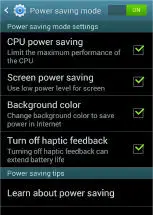
Samsung SCH-R530 — Abschnitt 8: Einstellungen diagram (page 137)
Abb. 27 · Abschnitt 8: Einstellungen

Die Einstellungen Menü erscheint.

Um eine Einstellung zu aktivieren oder zu deaktivieren, berühren Sie den Einstellschieber

wie gezeigt.

Einstellungen. Für Call-Einstellungen Informationen, siehe „Anrufeinstellungen Seite 61.

4 weitere Labels / Kurztext auf dieser Seite anzeigen
Zugriff auf Einstellungen · Zugriff auf zusätzliche Optionen · Verwenden von Setting Sliders · Einstellungen 131
Page 138 of the Samsung SCH-R530 user manual — AUS
Seite 138 · Zum Vergrößern klicken
Seite 138

Schalten Sie Wi-Fi aus:

Aus dem Einstellungen Bildschirm, Berührung Wi-Fi.

EIN

Richten Sie die Verbindungen Ihres Telefons zu Wi-Fi-Netzwerken ein und verwalten Sie diese. Ihr Telefon unterstützt Wi-Fi a / b / g / n.

– oder – Vom Startbildschirm und anderen, berühren Sie die Statusleiste nach unten und wischen Sie sie dann Wi-Fi.

Weitere Informationen zur Verwendung von Wi-Fi finden Sie unter ‚Wi-Fi‘ Seite 119.

Wi-Fi ein oder ausschalten

Konfigurieren und verwalten Sie Verbindungen zu Wi-Fi Access Points.

1. Vom Bildschirm Einstellungen, berühren Sie Wi-Fi. Der Bildschirm für Wi-Fi Optionen erscheint.

Schalten Sie den Wi-Fi-Service Ihres Telefons ein oder aus. Wenn Sie den Wi-Fi-Dienst einschalten, sucht Ihr Telefon automatisch nach in der Nähe verfügbaren WLAN-Netzwerken.

2. Optionen zum Konfigurieren berühren: • Wi-Fi Netzwerk hinzufügen : Verbinden Sie sich mit einem neuen WLAN Netzwerk (siehe „Ein Wi-FI Netzwerk manuell ergänzen auf Seite 120).

sucht nach verfügbaren Netzwerken und zeigt diese an.

  • Scan: Suchen Sie nach verfügbaren Wi-Fi Netzwerken.

Sie können Wi-Fi auch über das Benachrichtigungsfeld ein- oder ausschalten.

  • Wi-Fi Direct: Zugriff auf die Einstellungen von Wi-fi direct (siehe „Wi-Fi Direkt auf Seite 133).
3. Berühren Sie das Menü, um auf die folgenden zusätzlichen Optionen zuzugreifen: • Erweitert : Anzeigen und konfigurieren Sie die erweiterten Wi-Fi-Einstellungen Ihres Telefons.

Wi-Fi einschalten:

Aus dem Einstellungen Bildschirm, Berührung Wi-Fi.

AUS

– oder – Vom Startbildschirm und anderen, berühren Sie die Statusleiste nach unten und wischen Sie sie dann Wi-Fi.

  • WPS-Drucktaste: Nehmen Sie das Signal vom Wi-Fi Protected Setup-Knopf auf Ihrem WLAN-Router auf.

Wireless und Netzwerk · Wi-Fi · Wi-Fi Einstellungen

Page 139 of the Samsung SCH-R530 user manual — Erweiterte Wi-Fi Einstellungen
Seite 139 · Zum Vergrößern klicken
Seite 139
  • WPS-PIN-Eintrag: Zeichnen / Senden Sie die Wi-Fi Protected Setup Personal Identification Number für Ihren WLAN-Router.

Wi-Fi Direct ermöglicht es Geräten, sich direkt über WLAN zu verbinden, ohne ein WiFi-Netzwerk oder Hotspot und ohne die Verbindung aufbauen zu müssen. Einige Drucker unterstützen beispielsweise Wi-Fi Direct, und Sie können über Wi-fi Direct von Ihrem Telefon aus drucken.

1. Berühren Sie auf dem Bildschirm Einstellungen Wi-Fi ➔ Menü ✔ Erweitert.
  • 2. Einstellungen konfigurieren:
  • Netzwerkbenachrichtigung: Wenn Sie aktiviert sind, benachrichtigt Ihr Telefon Sie über nahe gelegene Wi-Fi-Netzwerke, wenn Sie eine Anwendung mit hoher Datennutzung starten.
  • Halten Sie Wi-Fi während des Schlafes ein: Geben Sie an, wann für die Datenkommunikation von WLAN auf mobile Daten umgeschaltet werden soll und wenn das Telefon in den Ruhezustand geht (wenn die Hintergrundbeleuchtung ausfällt). Diese Einstellung kann sich auf Ihre Datennutzung und das Verhalten von Geräten auswirken, die Sie mit Ihrem Telefon verbinden, z. B. beim Tethering oder bei der Verwendung des Mobile Hotspots.
  • Überprüfen Sie nach Internet-Service: Prüfen Sie, ob Wi-Fi-Internetdienst verfügbar ist, wenn er mit einem W-Fi Hotspot verbunden ist.
  • MAC-Adresse: (Nicht konfigurierbar) Zeigen Sie die MAC- Adresse Ihres Telefons an, die für eine Verbindung zu einigen gesicherten Netzwerken benötigt wird (erkennt nur dann, wenn Wi-Fi aktiv ist).
  • IP-Adresse: (Nicht konfigurierbar) Sehen Sie sich die IP- Adresse Ihres Telefons an (wird nur angezeigt, wenn es mit einem Wi-Fi-Netzwerk verbunden ist).

Wi-Fi direkt ein oder ausschalten

Aus dem Einstellungen Bildschirm, Berührung Wi-Fi ➔ Wi-Fi Direct.

Die Wi-Fi Direct Der Bildschirm erscheint, und Ihr Telefon scannt nach verfügbaren Wi-Fi Direct Geräten und listet sie unter Verfügbare Geräte.

Informationen zum Anschluss Ihres Telefons an andere Wi-Fi Direct Geräte finden Sie unter "Einrichtung von Wi-Fi Direct Connections" Seite 120.

Wi-Fi Direct · Erweiterte Wi-Fi Einstellungen · Einstellungen 133

Page 140 of the Samsung SCH-R530 user manual — EIN
Seite 140 · Zum Vergrößern klicken
Seite 140
  • Personal Area Networking: PAN 1.0 unterstützt den Datenaustausch mit anderen Geräten.
  • Message Access Profile : Mit dem MAP 1.0 können Nachrichten zwischen Geräten ausgetauscht werden, z. B. mit einem Freisprechgerät für Autos.

Ihr Telefon unterstützt Bluetooth® 4.0.

  • Bluetooth-Profile sind Spezifikationen für Dienste, die von einzelnen Geräten unterstützt werden. Profile verbessern die Fähigkeit verschiedener Geräte, zusammenzuarbeiten. Ihr Telefon unterstützt diese Bluetooth-Profile:
  • HSP v1.2-Profil unterstützt die Verwendung von kompatiblen Bluetooth-Headsets für Mono Voice.
  • HFP v1.5-Profil unterstützt Bluetooth Headsets und kann auch andere kompatible Bluetooth Geräte mit Lautsprecherfunktionen unterstützen.
  • Stereo : A2DP v1.2, AVRCP v1.0, GAVDP 1.2, AVCTP 1.3 und AVDTP 1.2 Profile unterstützen die Bereitstellung von Stereo-Audio auf kompatible Bluetooth Geräte.
  • OPP v1.0-Profil ermöglicht das Senden und Empfangen von Kontaktnamenkarten (vCard 2.1) und Kalenderereignissen (vKalender) zwischen Geräten. PBAP v1.2 unterstützt den Austausch von Phone Book Objects.
  • Menschliche Schnittstellen: HID v1.0-Profil unterstützt bestimmte Schnittstellengeräte.

Bluetooth ein- oder ausschalten

Bluetooth einschalten:

Aus dem Einstellungen Bildschirm, Berührung Bluetooth.

AUS

Bluetooth ausschalten:

Aus dem Einstellungen Bildschirm, Berührung Bluetooth.

EIN

Panel.

Bluetooth · Bluetooth-Profile

Page 141 of the Samsung SCH-R530 user manual — EIN
Seite 141 · Zum Vergrößern klicken
Seite 141

Verbinden und verbinden Sie sich mit anderen Bluetooth-Geräten, verwalten Sie Ihre Bluetooth-Verbindungen und steuern Sie die Sichtbarkeit Ihres Geräts für andere Geräte.

Steuern Sie die Verbindung Ihres Geräts zum Datendienst Ihres Wireless Providers und überwachen Sie Ihre Datennutzung.

Mobile Daten ein- oder ausschalten

1. Vom Bildschirm Einstellungen, unter Wireless und Netzwerk , berühren Sie die Datennutzung. Der Datennutzungsbildschirm erscheint.

Einstellungen.

2. Berühren Sie mobile Daten, um mobile Daten ein- oder auszuschalten. Wenn mobile Daten eingeschaltet sind, erscheint das Häkchen im Kontrollfeld.
1. Vom Bildschirm Einstellungen, berühren Sie Bluetooth.
  • 2. Berühren Sie eine Einstellung, um Bluetooth zu konfigurieren:
  • Berühren Sie Bluetooth, um Bluetooth eingeschaltet zu machen, oder berühren Sie Bluetooth zum Ausschalten von Bluetooth.
  • Berühren Sie den Namen Ihres Telefons, um die Sichtbarkeit für Bluetooth-Suchen anderer Geräte zu aktivieren / zu deaktivieren. Verfügbar, wenn Bluetooth eingeschaltet ist.
  • Touch Scan, um nach sichtbaren Bluetooth-Geräten zu suchen. Berühren Sie ein erkanntes Gerät, um es zu koppeln (siehe "Paarung mit einem Bluetooth-Gerät" auf Seite 121).
  • Berühren Sie das Menü, um auf die folgenden Optionen zuzugreifen: - Gerät umbenennen : Ändern Sie den Bluetooth-Gerätenamen Ihres Telefons. Sichtbare Time-out: Wählen Sie, wie lange Ihr Telefon bleiben wird

AUS

EIN

Panel.

Festlegung eines mobilen Datenlimits

Das Festlegen eines mobilen Datenlimits führt dazu, dass Ihr Telefon die mobile Datenverbindung automatisch deaktiviert, wenn das Limit erreicht wird. Sie können einen Warnschwellenwert festlegen, damit Ihr Gerät Sie alarmiert, wenn sich die Datennutzung Ihrem festgelegten Limit nähert.

Die Datennutzung wird von Ihrem Gerät gemessen, und Ihr Dienstanbieter kann die Nutzung unterschiedlich berücksichtigen, daher sollten Sie möglicherweise eine konservative Grenze in Betracht ziehen. Wenden Sie sich an Ihren Dienstleister für weitere Informationen zur tatsächlichen Datennutzung.

für andere Geräte sichtbar. – Empfangene DateienListen Dateien, die von anderen Geräten über

Bluetooth-Verbindungen.

Bluetooth Einstellungen Datennutzung · Einstellungen 135

Page 142 of the Samsung SCH-R530 user manual — Bluetooth Einstellungen
Seite 142 · Zum Vergrößern klicken
Seite 142
1. Vom Bildschirm Einstellungen, unter Wireless und Netzwerk , berühren Sie die Datennutzung. Der Datennutzungsbildschirm erscheint.
4. Um den mobilen Datennutzungszyklus anzupassen, berühren und ziehen Sie die vertikalen Nutzungszykluslinien links oder rechts im Diagramm.
Samsung SCH-R530 — Bluetooth Einstellungen diagram (page 142)
Abb. 28 · Bluetooth Einstellungen
5. Um die Warnstufe für die mobile Datennutzung anzupassen, berühren und ziehen Sie die horizontale Warnlinie auf oder ab im Diagramm.
6. Um die mobile Datennutzungsgrenzebene anzupassen, berühren und ziehen Sie die horizontale Grenzlinie nach oben oder unten im Diagramm.
2. Um mobile Daten zu aktivieren, berühren Sie Mobile Daten.
3. Um das Limit zu aktivieren, berühren Sie Set mobile data limit . Eine rote Grenzlinie erscheint im Datennutzungsbildschirm.
Page 143 of the Samsung SCH-R530 user manual — Mehr Wireless und Netzwerkeinstellungen
Seite 143 · Zum Vergrößern klicken
Seite 143

Mehr Wireless und Netzwerkeinstellungen

Anzeige der Datennutzung nach App oder Prozess

1. Vom Bildschirm Einstellungen, unter Wireless und Netzwerk , berühren Sie die Datennutzung. Der Datennutzungsbildschirm erscheint.

Wenn der Flugzeugmodus aktiviert ist, sind alle drahtlosen Verbindungen Ihres Telefons deaktiviert und Sie können keine Anrufe tätigen oder empfangen [außer für Notrufe (E911)] oder Nachrichten. Sie können jedoch Wi-Fi und Bluetooth Verbindungen herstellen.

2. Blättern Sie auf der Seite nach unten, um die drei wichtigsten Prozesse oder Apps mit mobilem Datendienst zu sehen. Berühren Sie einen Prozess oder eine App, um die Datennutzung für den Prozess oder die App anzuzeigen und bestimmte Einstellungen zu konfigurieren.

Während Sie sich im Flugzeugmodus befinden, können Sie andere Funktionen Ihres Telefons verwenden, z. B. Musik abspielen, Videos ansehen oder andere Anwendungen verwenden.

Samsung SCH-R530 — Mehr Wireless und Netzwerkeinstellungen diagram (page 143)
Abb. 29 · Mehr Wireless und Netzwerkeinstellungen
1. Vom Bildschirm Einstellungen, unter Wireless und Netzwerk , berühren Sie Mehr Einstellungen. Das Menü Wireless und Netzwerk erscheint.
2. Berühren Sie den Flugzeugmodus, um den Flugmodus zu aktivieren oder zu deaktivieren. Wenn aktiviert, erscheint ein Check in dem Kontrollkästchen.

Flugzeugmodus · Einstellungen 137

Page 144 of the Samsung SCH-R530 user manual — Mobilfunknetze
Seite 144 · Zum Vergrößern klicken
Seite 144
2. Legen Sie diese Optionen fest: • Mobile Daten : Aktivieren oder Deaktivieren der Verbindung Ihres Telefons zum mobilen Datennetzwerk. Sie können diese Einstellung auch unter Benachrichtigungen mit dem mobilen Datenschalter steuern.

Legen Sie Optionen für die Netzwerkauswahl, den Datendienst und das Roaming-Verhalten fest.

1. Vom Bildschirm Einstellungen, unter Wireless und Netzwerk , berühren Sie Mehr Einstellungen ➔ Mobile Netzwerke. Der Bildschirm der mobilen Netzwerke erscheint.
  • Datenroaming: Aktivieren oder Deaktivieren der Verbindung zu Datendiensten, wenn Ihr Gerät in einem anderen Netzwerk Roaming betreibt. Weitere Informationen zum Roaming finden Sie unter „Roaming auf Seite 18.
  • Netzwerkmodus: Konfigurieren Sie Roaming für CDMA-, LTE- und EV-DO-Netzwerke. LTE/CDMA: Ermöglicht Ihrem Telefon automatisch den Zugriff auf LTE, CDMA

und/oder EV-DO Mobilfunknetze, sofern verfügbar. – CDMABeschränkt Ihr Telefon auf CDMA-Mobilfunknetze.

  • Systemauswahl: Konfigurieren Sie den CDMA-Roamingmodus. - Nur zu Hause: Beschränkt Ihr Telefon auf das Ihres Mobilfunkanbieters ein
Netz. - AutomatischErlaubt Ihrem Telefon, automatisch zu

andere Netzwerke als die von Ihrem Wireless Provider bereitgestellt.

Mobilfunknetze

Page 145 of the Samsung SCH-R530 user manual — EIN
Seite 145 · Zum Vergrößern klicken
Seite 145

Portabler Wi-Fi Hotspot ein oder ausschalten

Verwenden Sie Portable Wi-Fi Hotspot, um die Internetverbindung Ihres Telefons mit bis zu 5 anderen Geräten über WLAN zu teilen.

1. Vom Bildschirm Einstellungen, unter Wireless und Netzwerk , berühren Mehr Einstellungen ➔ Tethering und tragbaren Hotspot ✔ Portable Wi-Fi hotspot.

Sie können steuern, ob Geräte mit Ihrem Portable Wi-Fi Hotspot über die Liste der zulässigen Geräte verbunden sind.

2. Berühren Sie Portable Wi-Fi Hotspot und folgen Sie den Anweisungen, um Portable WLAN Hotspot Einschalten oder berühren Sie Portabel WiFi Hotspot Portable Wifi Hotspot Ausschalten.

AUS

Weitere Informationen zur Verwendung Ihres Telefons als mobiler Hotspot finden Sie unter Portable Wi-Fi Hotspot Seite 125.

EIN

Datendienst. Für weitere Informationen wenden Sie sich an Ihren Wireless Provider.

power und nutzt Datendienst. Während der tragbare Wi-Fi Hotspot aktiv ist, verwenden die Anwendungen Ihres Telefons den Datendienst Ihres Wireless Provider. Roaming während der nutzung ihres telefons als mobiler hotspot wird zusätzliche datengebühren verursachen.

Die Verwendung Ihres Telefons als mobiler Hotspot verbraucht Batteriestrom und nutzt Datenservice. Während der tragbare Wi-Fi Hotspot aktiv ist, verwenden die Anwendungen Ihres Telefons den Datendienst Ihres Wireless Provider. Roaming während der nutzung ihres telefons als mobiler hotspot wird zusätzliche datengebühren verursachen.

Portable Wi-Fi Hotspot · Einstellungen 139

Page 146 of the Samsung SCH-R530 user manual — +
Seite 146 · Zum Vergrößern klicken
Seite 146

Konfigurieren von Portable Wi-Fi Hotspot

1. Vom Bildschirm Einstellungen, unter Wireless und Netzwerk , berühren Mehr Einstellungen ➔ Tethering und tragbaren Hotspot ✔ Portable Wi-Fi hotspot. Der Portable Wi-Fi Hotspot Bildschirm erscheint.

Kontrollieren Sie, ob Geräte mit Ihrem Portable Wi-Fi Hotspot verbunden sind, indem Sie die Liste der zulässigen Geräte verwenden. Nachdem Sie Geräte zur Liste hinzugefügt haben, können sie nach Ihrem Gerät suchen und sich mit dem Wi-Fi-Hotspotnamen (SSID) Ihres Geräts und seinem Passwort verbinden.

  • 2. Touch Configure für den Zugriff auf die folgenden Optionen:
  • Netzwerk-SSID: Sehen und ändern Sie den Namen Ihres mobilen Hotspots.
  • Verstecken Sie mein Gerät : Wenn es aktiviert ist, ist Ihr Portable Wi-Fi Hotspot während eines Scans für andere WLAN-Geräte nicht sichtbar. Andere Geräte können weiterhin eine Verbindung zu Ihrem Portable Wi-Fi Hotspot herstellen, müssen die Verbindung jedoch manuell mit Ihrer NetzwerkSSID und Ihrem Passwort einrichten.
  • Sicherheit: Wählen Sie die Sicherheitsstufe für Ihren Portable Wi-Fi Hotspot.
  • Passwort: Wenn Sie eine Sicherheitsstufe auswählen, die ein Kennwort verwendet, geben Sie das Kennwort ein. Standardmäßig ist das Passwort Ihre Mobiltelefonnummer.
  • Passwort anzeigen : Aktivieren Sie das Kennwortfeld sichtbar zu machen.
  • Erweiterte Optionen anzeigen : Aktivieren Sie den Zugriff auf erweiterte Optionen, einschließlich Broadcast-Kanal, um den Kanal anzugeben, den Ihr Gerät für Portable Wi-Fi Hotspot verwendet.

power und nutzt Datendienst. Während der tragbare Wi-Fi Hotspot aktiv ist, verwenden die Anwendungen Ihres Telefons den Datendienst Ihres Wireless Provider. Roaming während der nutzung ihres telefons als mobiler hotspot wird zusätzliche datengebühren verursachen.

1. Vom Bildschirm Einstellungen, unter Wireless und Netzwerk , berühren Mehr Einstellungen ➔ Tethering und tragbaren Hotspot ✔ Portable Wi-Fi hotspot. Der Portable Wi-Fi Hotspot Bildschirm erscheint. 2. Berühren Sie die Liste der Geräte erlaubt ➔, geben Sie dann den Gerätnamen und die MAC-Adresse des anderen Geräts ein. 3. Klicken Sie auf OK, um das Gerät zur Liste der erlaubten Geräte hinzuzufügen.

+

Hotspot, siehe "Anschluss eines Geräts über Portable Wi-Fi Hotspot" Seite 126.

Zulässige Geräteliste

Page 147 of the Samsung SCH-R530 user manual — VPN
Seite 147 · Zum Vergrößern klicken
Seite 147

VPN

Verwenden Sie Tethering, um die Internetverbindung Ihres Telefons mit einem Computer zu teilen, der über USB-Kabel oder Bluetooth eine Verbindung zu Ihrem Gerät herstellt.

Einrichten und Verwalten von Virtual Private Networks (VPN). Für weitere Informationen über die Verwendung von VPNs, siehe “VPN” Seite 122

Weitere Informationen zum Anschluss von Computern an Ihr Telefon über Tethering finden Sie unter ‚Tethering‘ Seite 125.

1. Vom Bildschirm Einstellungen, Touch Wireless und Netzwerk

➔ Mehr Einstellungen ➔ VPN.

1. Vom Bildschirm Einstellungen, unter Wireless und Netzwerk , berühren Sie Mehr Einstellungen ➔ Tethering und tragbaren Hotspot. Der Tethering- und der tragbare Hotspot-Bildschirm werden angezeigt.
2. Touch VPN-Netzwerk hinzufügen, um eine Verbindung zu einem VPN einzurichten, indem Sie die folgenden Einstellungen verwenden: • Name : Geben Sie einen Namen für die VPN-Verbindung ein.
2. Wählen Sie eine Tethering-Methode: • USB-Tethering : Verbinden Sie den Computer über ein USB-Kabel mit dem Telefon und berühren Sie dann das USB-Anbinden, um die Anbindung einzuschalten oder auszuschalten. Wenn ein, erscheint eine Überprüfung in der Kontrollbox.
  • Typ: Wählen Sie den VPN-Typ.
  • Serveradresse: Geben Sie die IP-Adresse des VPN-Servers ein.
  • PPP-Verschlüsselung (MPPE): Touch, um die Verschlüsselung zu aktivieren oder zu deaktivieren.
  • Bluetooth-Tethering: Koppeln Sie Ihr Telefon mit dem Computer über Bluetooth. Lesen Sie die Dokumentation des Computers, um weitere Informationen zum Konfigurieren Ihres Computers für eine Kopplung über Bluetooth zu erhalten. Berühren Sie Bluetooth Tethering, um das An- oder Ausschalten des Tethers zu aktivieren. Wenn ein, erscheint eine Überprüfung in der Kontrollbox.
  • Erweiterte Optionen anzeigen: Touch, um weitere Optionen anzuzeigen. Verfügbare optionen hängen von der art des vpn ab, das sie hinzufügen.

Ein VPN. Wenn sie die sicherheit noch nicht aktiviert haben, werden sie aufgefordert, dies beim ersten start der vpn-einstellungen zu tun.

Mobile Datendienste des Anbieters.

Anbinden · Hinzufügen eines VPN · Einstellungen 141

Page 148 of the Samsung SCH-R530 user manual — AUS
Seite 148 · Zum Vergrößern klicken
Seite 148

NFC

Verwenden Sie NFC (Near Field Communication), um Informationen zwischen Ihrem Telefon und einem anderen NFC-Gerät auszutauschen, indem Sie die Geräte zusammen berühren, normalerweise Back-to-Back.

S Beam verwendet den NFC (Near Field Communication) Ihres Telefons, um Inhalte an andere NFC- und Wi-Fi Direct-Geräte zu senden oder "Beam" zu verwenden, indem Sie die Geräte dicht beieinander halten.

Für weitere Informationen zum Teilen von Informationen mit NFC, ‚S Beam‘ Seite 142.

S Beam arbeitet im Hintergrund. Um Bilder oder Videos aus der Galerie, Videos vom Videoplayer oder Songs von Music Player zu teilen. Bringen Sie einfach die Geräte zusammen (normalerweise Rücken an Rücken), dann tippen Sie auf den Bildschirm.

1. Vom Bildschirm Einstellungen, unter Wireless und Netzwerk , berühren Sie Mehr Einstellungen.
2. Berühren Sie NFC, um NFC eingeschaltet zu machen, oder berühren Sie NCF, um nfc auszuschalten.

S-Beam ein- oder ausschalten

AUS

1. Vom Bildschirm Einstellungen, unter Wireless und Netzwerk , berühren Sie Mehr Einstellungen.

EIN

2. Berühren Sie NFC, um NFC zu aktivieren. NFC muss aktiviert sein, um S Beam zu verwenden. Wenn aktiviert, erscheint ein Häkchen im Kontrollfeld.
3. Berühren Sie S Beam, um S Beem Einschalten zu aktivieren oder berühren Sie S-Beam, damit S Bem Ausgeschaltet wird.

AUS

EIN

S Balken

Page 149 of the Samsung SCH-R530 user manual — Naheliegende Geräte
Seite 149 · Zum Vergrößern klicken
Seite 149
3. Berühren Sie unter Erweitert Optionen, um zu steuern, wie Inhalte von Ihrem Gerät geteilt werden: • Freigegebene Inhalte : Wählen Sie den Typ des Inhalts aus Videos, Fotos oder Musik.

Teilen Sie Dateien mit Geräten in der Nähe über DLNA (Digital Living Network Alliance) über Wi-Fi.

  • Gerätename: Den Namen Ihres Geräts anzeigen oder ändern.

eine Verbindung mit einem anderen Wi-Fi Gerät, das DLNA unterstützt.

  • Liste der zulässigen Geräte: Listen Wi-Fi-Geräte auf, die Zugriff auf Ihr Telefon haben.
1. Vom Bildschirm Einstellungen, unter Wireless und Netzwerk , berühren Sie Mehr Einstellungen ➔ Geräte in der Nähe. Der Bildschirm der Geräte in der Nähe erscheint.
  • Liste nicht erlaubter Geräte: Listen Wi-Fi-Geräte auf, die vom Zugriff auf Ihr Telefon blockiert sind.
  • Download auf: Wählen Sie einen Speicherort zum Speichern von heruntergeladenen Inhalten, vom USB-Speicher oder der SD-Karte.
2. Touch File Sharing, um die Dateifreigabe über DLNA On oder Off zu aktivieren. Wenn eingeschaltet, erscheint im Kontrollkästchen ein Häkchen.
  • Hochladen von anderen Geräten: Wählen Sie aus, wie eingehende Dateien von anderen Gerät zu behandeln sind, aus Immer akzeptieren , immer fragen oder immer ablehnen.

Die Naheliegende Geräte Pop-up erscheint. Lesen Sie die warnende Erklärung, dann berühren OK.

Geräte in der Nähe · Einstellungen 143

Page 150 of the Samsung SCH-R530 user manual — AUS
Seite 150 · Zum Vergrößern klicken
Seite 150

Mit AllShare Cast kann Ihr Telefon den Inhalt seines Displays mit anderen Digital Living Network Alliance (DLNA) zertifizierten Geräten wie Smart-Fernsehern teilen.

Wählen Sie das Home-Bildschirmlayout, das Ihren Bedürfnissen am besten entspricht.

1. Vom Bildschirm Einstellungen, unter Gerät , berühren Sie den Home-Bildschirmmodus. Der Bildschirm im Home-Screen-Modus erscheint.

Für weitere Informationen, siehe „AllShare Cast Seite 128.

Besuch http://www.dlna.org/home

2. Wählen Sie den gewünschten Homescreen-Modus: • Grundmodus : Ein herkömmliches Layout für Apps und Widgets auf dem Startbildschirm.
  • Easy Mode: Ein vereinfachtes Apps- und Widgetlayout für erstmalige Smartphone-Nutzer.

Wenn aktiviert, können Sie im Blockierungsmodus auswählen, welche Benachrichtigungen Sie erhalten.

1. Berühren Sie auf dem Bildschirm Einstellungen unter Gerät den Blockierungsmodus, um diese Funktion zu aktivieren.

AUS

2. Berühren Sie die Registerkarte Blockieren, um auf folgende Optionen zuzugreifen: • Funktionen : - Eingehende Anrufe deaktivieren : Von allen ankommende Anrufe blockieren

außer Zulässige Kontakte.

4 weitere Labels / Kurztext auf dieser Seite anzeigen
AllShare Cast · Gerät Home Screen Mode · Blockiermodus
Page 151 of the Samsung SCH-R530 user manual — Sound
Seite 151 · Zum Vergrößern klicken
Seite 151
– Benachrichtigungen deaktivierenBlockiert Benachrichtigungen vom Spielen eines

Alarmton. – Alarm und Timer deaktivierenBlockiert Benachrichtigungen von Clock und

Aus dem Einstellungen Bildschirm, unter Vorrichtung, Berührung Sound.

Die Sound Menü erscheint.

Kalenderalarm und von Timern. – LED-Anzeige deaktiviertStoppt LED-Anzeige von Beleuchtung.

Legen Sie die System-Volume Level und Standard Volume für Anrufklingeltöne, Benachrichtigungen und Medienwiedergabe.

  • Zeit einstellen : - Immer : Wenn aktiviert, bleibt der Blockierungsmodus aktiv bis Sie
Schalten Sie es aus. – vonMit Immer deaktiviert, wählen Sie die Zeit beim Blockieren

durch Drücken der Volumen Key Up oder Down.

Der Modus wird eingeschaltet. – bis: Mit Immer deaktiviert, die Zeit auswählen, zu der der Blockierungsmodus aktiviert wird

1. Aus dem Sound-Menü, Touch Volume . Das Volume-Menü erscheint.

wird gehen.

2. Berühren und Ziehen Sie die Schieberegler für: • Musik, Video, Spiele und andere Medien : Legen Sie den Standard-Lautstärkepegel für die Audiowiedergabe fest. Sie können auch die Lautstärke von diesem Standard innerhalb der Apps anpassen.
  • Erlaubte Kontakte : – Zulässige Kontakte ; Wählen Sie Kontakte aus, von denen Ihr Telefon ist

eingehende Anrufe entgegenzunehmen. [Optionen sind: Keine, Alle Kontakte, Favoriten, Benutzerdefiniert (Auswahl dieser Option ermöglicht) Zulässige Kontaktliste).] – Zulässige Kontaktliste: Hinzufügen und Entfernen von Kontakten, bei denen

  • Klingelton : Legen Sie die Lautstärke für eingehende Anrufklingeltöne fest.
  • Benachrichtigungen: Legen Sie das Volumen für Benachrichtigungsmeldungen fest, z. B. neue Nachrichten und Ereigniserinnerungen.

Ihr Telefon nimmt Anrufe an, wenn der Blockierungsmodus eingeschaltet ist.

  • System: Legen Sie die Lautstärke für alle anderen Systemgeräusche fest, z. B. Tastentöne, die für Bildschirmberührungen gespielt werden. Sie können steuern, ob Töne für Bildschirmberührungen mit anderen Soundeinstellungen spielen.
3. Wählen Sie die gewünschte Option, um sie zu aktivieren/deaktivieren.

Sound · Volumen · Einstellungen 145

Page 152 of the Samsung SCH-R530 user manual — Vibrationsintensität
Seite 152 · Zum Vergrößern klicken
Seite 152
3. Touch OK, um Ihre Einstellungen zu speichern.

Wählen Sie einen Klingelton für eingehende Anrufe.

Stellen Sie den Vibrationspegel so ein, dass er Klingeltöne und Benachrichtigungen begleitet.

1. Aus dem Soundmenü, unter Ringtone und Benachrichtigungen, berühren Sie Device ringtone. Das Gerät klingeltone Menü Pop-up.
1. Aus dem Soundmenü, berühren Vibration Intensität . Das Vibrationsintensitätsmenü erscheint.
2. Berühren Sie einen Klingelton, um ihn auszuwählen. Wenn Sie einen Klingelton berühren, wird ein Sample abgespielt, es sei denn, der Silent-Modus ist aktiviert.
2. Berühren und ziehen Sie die Schieberegler für: • Eingehender Anruf : Stellen Sie den Vibrationspegel für eingehende Rufklingeltöne ein.
3. Touch OK, um Ihre Auswahl zu speichern.
  • Benachrichtigung: Legen Sie den Vibrationspegel für Benachrichtigungen fest, z. B. neue Nachrichten und Ereigniserinnerungen.

ausgewählter Kontakt. Für weitere Informationen, siehe „Music Player Seite 101.

  • Haptisches Feedback: Stellen Sie die Vibrationen auf den Bildschirm ein.
3. Touch OK, um Ihre Einstellungen zu speichern.

Geräteklingelton · Vibrationsintensität

Page 153 of the Samsung SCH-R530 user manual — Vibrationsvorrichtung
Seite 153 · Zum Vergrößern klicken
Seite 153

Wählen Sie ein Vibrationsmuster, das verwendet werden soll, wenn die Vibration aktiviert ist.

Wählen Sie einen Standardsound aus, der für Benachrichtigungen wiedergegeben werden soll, z. B. für neue Nachrichten und Ereigniserinnerungen.

1. Aus dem Soundmenü, unter Ringtone und Benachrichtigungen, berühren Sie die Vibration des Geräts. Das Geräte-Vibrationsmenü erscheint.
1. Im Soundmenü unter Ringtone und Benachrichtigungen berühren Sie Standardbenachrichtigungen. Das Menü Standardbenachrichtigungen wird angezeigt.
2. Berühren Sie ein Vibrationsmuster, um es auszuwählen. Wenn Sie ein Muster berühren, spielt eine Probe.
2. Berühren Sie einen Sound, um ihn auszuwählen. Wenn Sie einen Ton berühren, spielt ein Sample.
3. Um dein eigenes Muster zu erstellen, berühre Create. Touch Tap, um im Muster zu erstellen und dann Stop. Touch Save, um Ihr Muster zu speichern.
3. Touch OK, um Ihre Auswahl zu speichern.
4. Touch OK, um Ihre Auswahl zu speichern.

Informationen, beziehen sich auf „Music Player Seite 101.

Gerätevibration · Standardbenachrichtigungen · Einstellungen 147

Page 154 of the Samsung SCH-R530 user manual — Schall und Vibration
Seite 154 · Zum Vergrößern klicken
Seite 154

Wenn aktiviert, wird die Vibration gleichzeitig als Sound für Anrufe und Warnungen abgespielt.

Touch-Sounds werden abgespielt, wenn Sie Elemente auf dem Bildschirm berühren, z. B. bei der Auswahl.

Aus dem Sound Menü, darunter Ringtone und

Aus dem Sound Menü, darunter System, Berührung Berührung

Meldungen, Berührung Schall und Vibration das Feature zu aktivieren oder abzuschalten.

Klänge Touch Sounds zu aktivieren oder abzuschalten.

Wann Berührungsgeräusche aktiviert ist, erscheint ein Häkchen im Kontrollfeld.

Wann Schall und Vibration aktiviert ist, erscheint ein Häkchen im Kontrollfeld.

Screen Lock Sound wird abgespielt, wenn Sie den Bildschirm sperren oder entriegeln.

Keytones sind Sounds, die abgespielt werden, wenn Sie Tasten auf der Telefon-Tastatur berühren.

Aus dem Sound Menü, darunter System, Berührung Bildschirm

Sperrschall um den Screen Lock Sound zu aktivieren oder abzuschalten.

Aus dem Sound Menü, darunter System, Berührung Keytons

Wann Bildschirmsperre Sound aktiviert ist, erscheint ein Häkchen im Kontrollfeld.

Key Sounds zu aktivieren oder abzuschalten.

Wann Keytons aktiviert ist, erscheint ein Häkchen im Kontrollfeld.

Wenn es eingeschaltet ist, vibriert das Telefon, um Bildschirmberührungen und andere Interaktionen anzuzeigen.

Aus dem Sound Menü, darunter System, Berührung Haptisch

Feedback Berührungsschwingungen ein- oder ausschalten.

5 weitere Labels / Kurztext auf dieser Seite anzeigen
Sound und Vibration · Touch-Sound · Screen Lock Sound · Keytons · Haptische Rückmeldung
Page 155 of the Samsung SCH-R530 user manual — EIN
Seite 155 · Zum Vergrößern klicken
Seite 155

Wenn es aktiviert ist, verursacht Auto haptic haptische Vibrationen als Reaktion auf Geräusche von heruntergeladenen Apps wie Spielen.

Aus dem Einstellungen Bildschirm, unter Vorrichtung, Berührung Anzeige.

Die Anzeige Menü erscheint.

Wählen Sie Tapete (s) für die Home- und Sperrbildschirme.

1. Aus dem Display-Menü, unter Allgemein , berühren Sie Wallpaper.
1. Berühren Sie im Soundmenü unter System Auto haptic, um haptische Vibrationen für heruntergeladene Apps zu aktivieren, oder berühren Sie Auto hoptic, damit die haptischen Schwingungen für heruntergeladenen Anwendungen deaktiviert werden.

AUS

2. Berühren Sie den Bildschirm, für den Sie Tapete auswählen möchten. (Optionen sind: Home-Bildschirm, Sperrbildschirm und Start-und Sperrbildschirme.)

EIN

2. Berühren Sie Auto haptic, um die Einstellung zu aktivieren oder zu deaktivieren.
3. Berühren Sie die Quelle der Tapete (n), die Sie verwenden möchten. [Optionen sind: Galerie, Live-Hintergrundbilder (nicht für den Sperrbildschirm) und Tapeten.]

Sie können Ihr Telefon so einstellen, dass es während eines Notrufs einen Alarmton abspielt oder vibriert (z. B. Anrufe bei 911).

4. Berühren Sie das gewünschte Bild oder Tapete.
1. Aus dem Sound-Menü, unter System , berühren Sie den Notfallton.
2. Berühren Sie Alarm oder Vibrieren, oder berühren Sie sich für keinen Notfallton.
6 weitere Labels / Kurztext auf dieser Seite anzeigen
Autohaptisches Verhalten Anzeige · Allgemein Tapeten · Notton · Einstellungen 149
Page 156 of the Samsung SCH-R530 user manual — Bildschirm
Seite 156 · Zum Vergrößern klicken
Seite 156

Wählen Sie aus, welche Warnungen die LED-Anzeige (obere linke Ecke Ihres Telefons) einschalten lassen, während der Bildschirm des Telefons ausgeschaltet ist.

Stellen Sie die Standard-Bildschirmhelligkeit ein.

Aus dem Anzeige Menü, darunter Generalgeneral, Berührung

1. Aus dem Display-Menü, unter Bildschirm , berühren Sie Helligkeit.

LED-Anzeige. Folgende Optionen stehen zur Verfügung: • AufladenLED-Anzeige leuchtet rot, während der Akku Ihres Telefons aufgeladen wird.

2. Berühren und ziehen Sie den Schieberegler, um die Helligkeit einzustellen, oder berühren Sie automatische Helligkeit, damit das Telefon die Hellheit in Reaktion auf Lichtbedingungen anpassen kann.
  • Niedriger Akku: LED-Anzeige leuchtet rot, wenn der Batterieladepegel Ihres Telefons niedrig wird.
3. Touch OK, um die Einstellung zu speichern.
  • Benachrichtigungen: LED-Anzeige blinkt blau, wenn Sie Anrufe, neue Nachrichten oder Anwendungsereignisse verpasst haben.
  • Sprachaufnahme: LED-Anzeige leuchtet blau, wenn Sie eine Stimmnote aufnehmen.

Bildschirm · LED-Anzeige · Helligkeit

Page 157 of the Samsung SCH-R530 user manual — Merkmale
Seite 157 · Zum Vergrößern klicken
Seite 157

Wenn aktiviert, ändert sich die Ausrichtung des Bildschirms automatisch, wenn Sie das Telefon drehen.

Wenn eingeschaltet, passt die Smart-Rotationsfunktion Bildschirmbilder an Ihren Blickwinkel an.

Aus dem Anzeige Menü, darunter Bildschirm, Berührung

Autorotationsbildschirm Um das Feature Ein- oder Ausschalten zu aktivieren.

Aus dem Anzeige Menü, darunter Merkmale, Berührung

Intelligente Rotation Um das Feature Ein- oder Ausschalten zu aktivieren.

mit der Bildschirmrotationseinstellung.

Wenn eingeschaltet, verhindert die Smart Stay-Funktion Bildschirm Timeout, wenn Sie das Telefon verwenden. Zum Beispiel verwendet das Telefon die Frontkamera, um Ihre Augen zu identifizieren und hält den Bildschirm hell für eine weitere Betrachtung.

Stellen Sie die Länge der Verzögerung zwischen dem letzten Tastendruck oder Bildschirmberührung und den automatischen Bildschirm Timeout (Dim und Sperre).

Aus dem Anzeige Menü, darunter Merkmale, Berührung

1. Aus dem Display-Menü, unter Bildschirm , Touch Screen Timeout.

Smart Stay Um das Feature Ein- oder Ausschalten zu aktivieren.

2. Berühren Sie eine Einstellung, um es auszuwählen.
6 weitere Labels / Kurztext auf dieser Seite anzeigen
Merkmale · Autorotationsbildschirm · Intelligente Rotation · Smart Stay · Screen Timeout · Einstellungen 151
Page 158 of the Samsung SCH-R530 user manual — Schriftzug
Seite 158 · Zum Vergrößern klicken
Seite 158

Dauer der Berührungslichter

Legen Sie die Schriftart für Bildschirmanzeigen fest.

Stellen Sie die Länge der Zeittasten Licht, wenn Sie sie berühren.

1. Aus dem Display-Menü, unter Features , berühren Sie Font Stil.
1. Aus dem Display-Menü, unter Weitere Einstellungen , Touch Taste Lichtdauer.
2. Wählen Sie eine Schriftart aus oder berühren Sie "Schriftarten online erhalten", um zu durchsuchen und eine neue Schrift herunterzuladen.
2. Wählen Sie 1,5 Sekunden, 6 Sekunden, Immer aus oder immer ein.

Wenn eingeschaltet, wird der Ladezustand des Akkus in der Statusleiste neben dem Batteriesymbol angezeigt.

Legen Sie die Schriftgröße für Bildschirmanzeigen fest.

1. Aus dem Display-Menü, unter Features , berühren Sie Schriftgröße.

Aus dem Anzeige Menü, darunter Mehr Einstellungen, Berührung

Prozentsatz der Display-Batterie Um die Einstellung ein- oder auszuschalten.

2. Wählen Sie eine Schriftgröße (winzig, klein, normal, groß oder riesig).

Auto-Anpassen Bildschirm Ton

Wenn es eingeschaltet ist, analysiert Ihr Telefon automatisch den Bildschirm und passt den Bildschirmton an, um Strom zu sparen.

Aus dem Anzeige Menü, darunter Mehr Einstellungen, Berührung

Auto-Anpassen Bildschirm Ton Um das Feature Ein- oder Ausschalten zu aktivieren.

5 weitere Labels / Kurztext auf dieser Seite anzeigen
Schrift · Mehr Einstellungen Schriftart · Prozentsatz der Display-Batterie · Schriftgröße
Page 159 of the Samsung SCH-R530 user manual — Lagerung
Seite 159 · Zum Vergrößern klicken
Seite 159
- Verfügbarer RaumZeigt den gesamten verfügbaren Gerätespeicher für

Verwalten Sie die Verwendung von Speicherressourcen im Gerätespeicher Ihres Telefons und auf einer installierten Speicherkarte.

Verwendung.

  • SD-Karte: Nutzung und Verwaltung von Speicherplatz auf einer optionalen Speicherkarte anzeigen. Gesamtspeicherplatz: Zeigt den gesamten Kartenspeicher an. Verfügbarer Speicherplatz: Zeigt den gesamten verfügbaren Kartenspeicher an
1. Vom Bildschirm Einstellungen, unter Gerät , berühren Sie Speicher. Der Speicherbildschirm erscheint. Die folgenden Optionen stehen zur Verfügung: • Gerätespeicher : Nutzung für den internen Speicher Ihres Telefons anzeigen und verwalten (Für detaillierte Informationen und um den verwendeten Speicher zu verwalten, berühren Sie ein beliebiges Element außer Gesamtspeicherplatz oder verfügbarer Speicherplatz .): - Gesamtspeicherraum : Zeigt den gesamten installierten Gerätespeicher an. Anwendungen: Zeigt den gesamten Gerätespeicher an, der derzeit verwendet wird
Verwendung. - Unmount SD-KarteDeaktivieren Sie die Speicherkarte, so dass

kann es sicher entfernen oder formatieren. (Weitere Informationen finden Sie unter: siehe "Einbau und Entfernen einer Speicherkarte" Seite 129 – Format SD-Karte: Löscht alle Daten von der Speicherkarte,

Anwendungen speichern. – Bilder, VideosZeigt den gesamten Gerätespeicher derzeit an

Musik, Videos und Fotos. (Weitere Informationen finden Sie unter: siehe „Formatierung einer Speicherkarte Seite 130.

verwendet werden, um Bilder und Videos zu speichern. – Audio: Zeigt den gesamten Gerätespeicher an, der derzeit zum Speichern verwendet wird

Musikdateien, Klingeltöne und so weiter. Downloads: Zeigt den gesamten Gerätespeicher an, der derzeit verwendet wird

Speichern Sie kürzlich heruntergeladene Dateien. – Verschiedene Dateien: Zeigt den gesamten Gerätespeicher derzeit an

verwendet werden, um verschiedene Anwendungsdaten und Systemdatendateien zu speichern.

Lagerung · Einstellungen 153

Page 160 of the Samsung SCH-R530 user manual — EIN
Seite 160 · Zum Vergrößern klicken
Seite 160
3. Berühren Sie die folgenden Einstellungen des Energiesparmodus, um sie zu aktivieren oder zu deaktivieren. (Wenn eine Option aktiviert ist, erscheint ein Häkchen in seinem Kontrollkästchen.): • CPU-Stromsparung : Wenn es aktiviert ist die maximale Leistung des Telefons begrenzt. Dies hat keine Auswirkungen auf die normale Nutzung, wie das Browsen und Videowiedergabe.

Konfigurieren Sie die Stromspareinstellungen, um Batteriestrom zu sparen.

1. Vom Bildschirm Einstellungen, unter Gerät , berühren Sie den Energiesparmodus. Der Bildschirm des Energiesparmodus wird angezeigt.
2. Touch Power Saving zum Aktivieren oder Deaktivieren der Option: • Touch Power Save zum Aktiven von Stromsparen.

AUS

  • Bildschirmstromeinsparung: Wenn aktiviert, verwendet der Bildschirm eine reduzierte Bildwiederholrate und geringere Helligkeit.
  • Touch Power Saving, um das Stromsparen zu deaktivieren.

EIN

Stromsparen muss aktiviert ( ) werden, um die Einstellungen im Energiesparmodus.

EIN

  • Hintergrundfarbe: Wenn aktiviert, verwendet der Hintergrund eine geringere Helligkeit in E-Mail und Internet.
  • Schalten Sie haptisches Feedback aus: Wenn aktiviert, spielt keine Vibration ab, wenn Sie den Bildschirm berühren.
4. Unter Stromspartipps berühren Sie Informationen zum Energiesparen, um Informationen zu den Optionen für das Energiesparnieren zu lesen.

Stromsparmodus

Page 161 of the Samsung SCH-R530 user manual — Batterie
Seite 161 · Zum Vergrößern klicken
Seite 161

Sehen Sie, wie viel Batterieleistung von Geräteaktivitäten verbraucht wird.

Sie können Anwendungen aus dem Google PlayTM Store herunterladen und installieren oder Apps mithilfe des Android SDK erstellen und auf Ihrem Telefon installieren. Verwenden Sie den Anwendungsmanager, um Anwendungen auf Ihrem Telefon zu verwalten.

1. Vom Bildschirm Einstellungen, unter Gerät , berühren Sie Batterie. Der Batteriebildschirm erscheint.
2. Zeigen Sie die Batterienutzung für Anwendungen und Dienste an, die derzeit ausgeführt werden.

Software, die nicht von Google oder einem anderen Unternehmen bereitgestellt wird oder unterstützt wird, betreiben Endnutzer diese Geräte auf eigenes Risiko.

Der Batteriestand wird in Prozent angezeigt. Die Zeit, die der Akku verwendet wurde, wird ebenfalls angezeigt. Die Batterienutzung wird in Prozentsätzen pro Anwendung angezeigt.

1. Vom Bildschirm Einstellungen, unter Gerät , berühren Sie Applications Manager. Der Applications Manager-Bildschirm wird angezeigt.
3. Touchscreen, Cell Standby, Android System, Android OS oder jede andere aufgelistete Funktion oder Anwendung, um zu sehen, wie sie sich auf die Batterienutzung auswirkt.
2. Touch Downloaded, Running oder All zur Auflistung der Status von Anwendungen und Diensten. Das Diagramm am unteren Rand der Registerkarte Heruntergeladen zeigt gebrauchten und kostenlosen Gerätespeicher. Der Graph unten auf der Registerkarte Running zeigt gebrauchtes und kostenloses RAM.

Verwendung.

Batterie · Anwendungsmanager · Einstellungen 155

Page 162 of the Samsung SCH-R530 user manual — Persönlich
Seite 162 · Zum Vergrößern klicken
Seite 162
3. Berühren Sie eine App oder einen Dienst, um die App-Informationen oder den aktiven App-Bildschirm anzuzeigen, der detailliertere Informationen zur Speichernutzung enthält und Ihnen Stop / Force Stopp oder Deinstallieren / Berichten und App oder Service ermöglicht. Bei heruntergeladenen Apps können Sie auch Daten löschen, Cache löschen und/oder Standardeinstellungen löschen.

Ortungsdienste steuern die Verwendung von GPS-Signalen auf Ihrem Gerät. Einige Apps erfordern möglicherweise, dass ein oder mehrere Standortdienste für die volle App-Funktionalität aktiviert sind.

  • GPS-Signale können von Ihrer Umgebung beeinflusst werden, einschließlich:
  • Gebäude
  • Tunnel oder unterirdische Bauwerke
  • Wetterbedingungen
  • Hochspannungs- oder elektromagnetische Felder
  • getönte Fenster
1. Vom Bildschirm Einstellungen, unter Persönlich , berühren Sie Locations Services. Der Bildschirm Standortdienste wird angezeigt.
2. Berühren Sie die folgenden Optionen, um sie zu aktivieren / zu deaktivieren. (Wenn eine Option aktiviert ist, erscheint ein Häkchen in seinem Kontrollkästchen.): • Verwenden Sie drahtlose Netzwerke: Ermöglicht es Anwendungen, Daten aus Mobilfunknetzen und WLAN zu verwenden, um Ihren Standort zu bestimmen.
  • Verwenden Sie GPS-Satelliten: Ermöglicht Anwendungen, GPS zu verwenden, um Ihren Standort zu lokalisieren.

Persönlich · Ortungsdienste

Page 163 of the Samsung SCH-R530 user manual — Sperrschirm
Seite 163 · Zum Vergrößern klicken
Seite 163

Wählen Sie Einstellungen zum Sperren und Entsperren Ihres Telefons.

Anträge. Sie können auch aktivieren oder deaktivieren GPS vom Notifications Panel. Für weitere Informationen, siehe ‚Mitteilungen‘ Seite 29.

Weitere Informationen zur Verwendung der Sperr- und Entsperrfunktionen finden Sie unter "Sichern Sie Ihr Telefon" Seite 19.

Aus dem Sicherheit Bildschirm, unter Bildschirmsicherheit, Berührung

die folgenden Optionen für den Zugang zu zusätzlichen Optionen: • BildschirmsperreBerühren Sie eine der folgenden Optionen, um sie als Ihre benutzerdefinierte Bildschirmsperr-/Entriegelungsmethode auszuwählen: SwipeWenn aktiviert, entsperren Sie das Telefon durch Wischen Ihrer

Zugriff auf alle Standortinformationen durch Dritte über den Webzugang oder Software oder Peripheriekomponenten, die Sie installieren, herunterladen, hinzufügen oder an das Gerät oder andere Mittel anschließen möchten.

Finger über den Bildschirm. Dies ist die standard-bildschirmsperre und bietet keine sicherheit. – BewegungWenn aktiviert, entsperren Sie das Telefon durch Berühren und

  • Standort und Google-Suche: Ermöglicht es Google, Ihre Standortdaten für verbesserte Suchergebnisse und andere Dienste zu verwenden.

Halten Sie den Bildschirm und kippen das Telefon nach vorne. Berühren Sie die Option für weitere Informationen und eine Demonstration der Bewegung. Diese Bildschirmsperre bietet keine Sicherheit. – Gesichtsentriegelung: Wenn aktiviert, entsperren Sie das Telefon durch Schauen

Anträge.

auf dem Bildschirm. Diese Option bietet eine geringe Sicherheit, da jemand, der Ihnen ähnlich sieht, Ihr Telefon entsperren kann. Berühren Sie die Option für weitere Informationen und zum Einrichten von Face unlock.

So kann der Standortdienst von Google anonyme Standortdaten sammeln. Einige Daten können auf Ihrem Gerät gespeichert werden. Die sammlung kann auch dann auftreten, wenn n o apps ausgeführt werden.

Sperrschirm · Einstellungen 157

Page 164 of the Samsung SCH-R530 user manual — AUS
Seite 164 · Zum Vergrößern klicken
Seite 164
Gesicht und StimmeWenn aktiviert, entsperren Sie das Telefon durch
  • Bildschirmoptionen sperren: Berühren Sie diese Option und der Bildschirm Optionen Sperren erscheint mit den folgenden zusätzlichen verfügbaren Optionen:

Blick auf den Bildschirm und sprechen. Diese Option bietet eine geringe Sicherheit, da jemand, der ähnlich aussieht und / oder klingt wie Sie Ihr Telefon entsperren kann. Berühren Sie die Option für weitere Informationen und zum Einrichten von Face unlock. – MusterWenn Sie aktiviert sind, zeichnen Sie ein Muster, das Sie erstellen.

Bildschirmsperre Option wird auf Swipe oder Bewegung.

auf dem Bildschirm, um das Telefon zu entsperren. Berühren Sie die Option und folgen Sie dann den Anweisungen, um Ihr Bildschirmentsperrungsmuster zu erstellen oder zu ändern. – PIN: Wenn Sie aktiviert sind, geben Sie eine numerische PIN (Personal) ein

AbkürzungenWenn aktiviert, erscheinen Anwendungs-Shortcuts auf der

Sperrschirm. Wischen Sie ein Symbol, um die zugehörige Anwendung zu starten. Berührung Abkürzungen Sperrbildschirmkürzel zu ermöglichen. Berührung Abkürzungen Sperrbildschirmkürzel zu deaktivieren. Berührung Abkürzungen Hinzufügen/Entfernen von Sperrbildschirm-Abkürzungen. – Informationsticker: Wenn aktiviert, eine Nachricht oder ein Lager

AUS

Identifikationsnummer), die Sie erstellen, um das Telefon zu entsperren. – Passwort: Wenn aktiviert, geben Sie eine alphanumerische

EIN

Passwort, das Sie erstellen, um das Telefon zu entsperren. – Keine: Deaktivieren Sie alle benutzerdefinierten Bildschirmsperreinstellungen, um den Standard zu verwenden

Der Informationsticker erscheint auf dem Sperrbildschirm. Berührung Informationsticker um den Sperrbildschirminformationsticker zu aktivieren. Berührung Informationsticker den Sperrbildschirminformationsticker zu deaktivieren. Berührung Informationsticker den Sperrbildschirminformationsticker zu konfigurieren.

Wischen Sie den Bildschirm freischalten.

AUS

EIN

Page 165 of the Samsung SCH-R530 user manual — EIN
Seite 165 · Zum Vergrößern klicken
Seite 165
– UhrBerühren Sie diese Option, um eine Uhranzeige auf der
Ripple-EffektBerühren Sie diese Option, um das Anzeigen eines

Sperrschirm. Wenn aktiviert, erscheint ein Häkchen im Kontrollfeld. – Zweitaktuhr: Wenn aktiviert, eine Uhr mit zwei Zeitzonen

Welleneffekt auf den Sperrbildschirm, sofern die Sperrschirmtapete nicht "live" ist. Wenn aktiviert, erscheint ein Häkchen im Kontrollfeld. – Hilfetext: Berühren Sie diese Option, um das Anzeigen von Text zu aktivieren/zu deaktivieren

erscheint auf dem Sperrbildschirm. Berührung Informationsticker um die Sperrbildschirm-Dualuhr zu aktivieren. Berührung Informationsticker die Sperrbildschirm-Dualuhr zu deaktivieren. Berührung Informationsticker die Sperrbildschirm-Dualuhr zu konfigurieren. – Wetter: Wenn aktiviert, Wetterinformationen für Ihre aktuelle

AUS

Erläuterungen zu den Merkmalen des Sperrbildschirms. Wenn aktiviert, erscheint ein Häkchen im Kontrollfeld. – Schnellzugriff auf die Kamera: Wenn aktiviert, können Sie die

EIN

Kameraanwendung, indem sie den sperrbildschirm berühren und halten und ihr telefon drehen. Berührung Schnellzugriff auf die Kamera um diese Option zu ermöglichen. Berührung Schnellzugriff auf die Kamera um diese Option zu deaktivieren. Berührung Schnellzugriff auf die Kamera um ein Tutorial über Schnellzugriff auf die Kamera. – Wach auf im Sperrbildschirm: Berühren Sie diese Option zum Aktivieren / Deaktivieren

AUS

Der Standort erscheint auf dem Sperrbildschirm. Berührung Informationsticker um die Sperrbildschirm-Wetteranzeige zu aktivieren. Berührung Informationsticker um die Sperrbildschirm-Wetteranzeige zu deaktivieren. Berührung Informationsticker um die Sperrbildschirm-Wetteranzeige zu konfigurieren.

EIN

AUS

EIN

Entsperren des Telefons, indem Sie den S Voice-Wakeup-Befehl ausführen. Wenn aktiviert, erscheint ein Häkchen im Kontrollfeld. (Weitere Informationen zu S Voice finden Sie unter) „S Voice Seite 109.

Einstellungen 159

Page 166 of the Samsung SCH-R530 user manual — Sicherheit
Seite 166 · Zum Vergrößern klicken
Seite 166
Setzen Sie den Wake-up BefehlBerühren Sie diese Option und konfigurieren

Der S Voice Wake-up Befehl funktioniert. (Weitere Informationen zu S Voice finden Sie unter) „S Voice Seite 109.

Aus dem Einstellungen Bildschirm, unter Persönlich, Berührung

Sicherheit. Die Sicherheit Bildschirm erscheint.

  • Eigentümerinformationen: Berühren Sie diese Option, um Text einzugeben, den Sie auf dem Bildschirm Sperren anzeigen möchten. Folgende Optionen stehen zur Verfügung: – Besitzerinfo auf Sperrbildschirm anzeigen : Wenn aktiviert, zeigt es an

Als Sicherheitsmaßnahme können Sie den Inhalt Ihres Telefons oder einer installierten Speicherkarte verschlüsseln und jedes Mal ein Passwort benötigen, wenn Sie das Telefon einschalten oder auf die Speicherkarte zugreifen.

Text, den Sie in das Textfeld auf dem Bildschirm Sperren eingeben. – Geben Sie Text ein, um ihn auf dem Sperrbildschirm anzuzeigen: In diesem Feld geben Sie Text ein

Die Verschlüsselung kann eine Stunde oder länger dauern. Beginnen Sie mit einem aufgeladenen Akku und befestigen Sie das Ladegerät, bis die Verschlüsselung abgeschlossen ist. Stromverlust oder andere Unterbrechungen können den Verlust einiger oder aller Daten verursachen.

Sie möchten auf dem Sperrbildschirm angezeigt werden. (Weitere Informationen zum Eingeben von Text finden Sie unter) „Eingabetext Seite 39.

Sobald Ihre Informationen verschlüsselt sind, werden Sie aufgefordert, Ihr Entschlüsselungskennwort jedes Mal einzugeben, wenn Sie Ihr Telefon einschalten.

Aus dem Sicherheit Bildschirm, unter Verschlüsselung, berühren Sie die

Folgende Optionen zur Verschlüsselung Ihrer Daten: • Verschlüsseln des GerätsBerühren Sie diese Option, um Konten, Einstellungen, heruntergeladene Anwendungen und Daten, Mediendateien und mehr unter einem von Ihnen angegebenen Passwort zu verschlüsseln.

Sicherheit · Verschlüsselung

Page 167 of the Samsung SCH-R530 user manual — Passwörter
Seite 167 · Zum Vergrößern klicken
Seite 167
  • Verschlüsseln Sie externe SD-Karte: Berühren Sie diese Option, um ausgewählte Informationen zu verschlüsseln, die auf einer microSD-Speicherkarte unter einem von Ihnen angegebenen Passwort gespeichert sind. Die folgenden zusätzlichen Verschlüsselungseinstellungen sind verfügbar: – Verschlüsseln : Wenn aktiviert, werden neue Dateien auf der Speicherkarte angezeigt

Geräteadministratoren anzeigen oder deaktivieren. Einige Anwendungen, wie z. B. Unternehmens-E-Mails, erfordern möglicherweise unter bestimmten Umständen den Zugriff von Geräteadministratoren auf Ihr Gerät, beispielsweise wenn Ihr Telefon verloren geht oder gestohlen wird.

verschlüsselt, wenn sie hinzugefügt werden. – Vollständige Verschlüsselung: Wenn aktiviert, alle Dateien auf der Speicherkarte

  • Einige Funktionen, die ein Geräteadministrator möglicherweise steuert, umfassen:
  • Festlegen der Anzahl fehlgeschlagener Passwortversuche, bevor das Telefon auf Werkseinstellungen wiederhergestellt wird.
  • Automatisches Sperren des Telefons.
  • Wiederherstellung der Fabrikeinstellungen am Telefon.

wird verschlüsselt werden. – Multimedia-Dateien ausschließen: Wenn aktiviert, Multimedia-Dateien auf

Die Speicherkarte wird nicht verschlüsselt.

Aus dem Sicherheit Bildschirm, unter Geräteverwaltung,

Berühren Sie die folgenden Optionen, um sie zu aktivieren / zu deaktivieren: (Wenn eine Option aktiviert ist, erscheint ein Häkchen in seinem Kontrollfeld.) • GeräteadministratorenAnzeigen, Hinzufügen oder Entfernen von Geräteadministratoren.

Wenn aktiviert, werden Kennwortzeichen kurz angezeigt, während Sie sie eingeben.

Aus dem Sicherheit Bildschirm, unter Passwörter, berühren Sie die

folgende Option zum Aktivieren/Deaktivieren: (Wenn die Option aktiviert ist, erscheint ein Häkchen im Kontrollfeld.) • Passwörter sichtbar machen: Wenn aktiviert, zeigt kurz Kennwortzeichen an, während Sie sie eingeben.

  • Unbekannte Quellen: Wenn Sie aktiviert sind, können Sie Anwendungen aus anderen Quellen als Google Play installieren.

Geräteverwaltung · Passwörter · Einstellungen 161

Page 168 of the Samsung SCH-R530 user manual — Credential Storage
Seite 168 · Zum Vergrößern klicken
Seite 168
  • Anmeldeinformationen löschen : Speicheranweisungen löschen und das Passwort zurücksetzen.

Software, die nicht von Google oder einem anderen Unternehmen bereitgestellt wird oder unterstützt wird, betreiben Endnutzer diese Geräte auf eigenes Risiko.

Bescheinigungen.

Sie können Anmeldeinformationen mit einer Anwendung, vom Gerätespeicher oder von einer installierten Speicherkarte installieren und die Credential Storage Einstellungen, die es Anwendungen ermöglichen, auf sichere Zertifikate und andere Anmeldeinformationen zuzugreifen.

Aus dem Sicherheit Bildschirm, unter Credential Storage,

Berühren Sie die folgenden Optionen, um sie zu aktivieren / zu deaktivieren. (Wenn eine Option aktiviert ist, erscheint ein Häkchen in seinem Kontrollfeld.): • Vertrauenswürdige Anmeldeinformationen: Anzeigen, Aktivieren oder Deaktivieren von CA-Zertifikaten.

  • Installieren Sie vom Gerätespeicher : Installieren von verschlüsselten Zertifikaten auf einer installierten Speicherkarte.

verschlüsselte Zertifikate, um diese Funktion zu nutzen.

Credential Storage

Page 169 of the Samsung SCH-R530 user manual — Sprache und Input
Seite 169 · Zum Vergrößern klicken
Seite 169
  • Google Voice-Eingabe: Ermöglicht es Ihnen, den in ein Feld eingegebenen Text stimmlich zu diktieren. Touch neben der Google-Sprache, um die folgenden Optionen zu konfigurieren: – Wählen Sie Eingabesprachen : Sprachen für Google Voice auswählen

Aus dem Einstellungen Bildschirm, unter Persönlich, Berührung

Sprache und Input. Die Sprache und Input Bildschirm erscheint.

Typisierung. Wählen Automatik ausschließlich die Standardsprache zu verwenden oder andere Sprachen auszuwählen. – Offensiv-worte blockierenWenn aktiviert, Wörter viele Menschen

Wählen Sie die Sprache aus, die auf den Bildschirmen Ihres Telefons verwendet wird.

Aus dem Sprache und Input Bildschirm, Berührung Sprache

um die Sprache auszuwählen, die auf den Bildschirmen Ihres Telefons verwendet wird.

Find offensive werden in den ergebnissen der google-sprachsuche nicht angezeigt. Beleidigende Wörter werden in den Ergebnissen durch einen Platzhalter (####) ersetzt. – Download Offline Spracherkennung: Ermöglicht die Spracheingabe

Tastaturen und Eingabemethoden

Konfigurieren Sie die Texteingabeoptionen für Ihre Präferenzen.

Aus dem Sprache und Input Bildschirm, unter Tastaturen

und EingabemethodenBerühren Sie das Kontrollkästchen neben jeder der folgenden Optionen, um es zu aktivieren. (Wenn aktiviert, erscheint ein Häkchen im Kontrollfeld.): • Ausfall: Überprüfen Sie die Standardmethode für manuelle Eingabe von Text.

Verwenden von Google Voice-Tipps, während Ihr Telefon offline ist.

  • Samsung-Tastatur: Berühren Sie neben der Tastatur von Samsung, um die folgenden Optionen zu konfigurieren.
- Portrait-TastaturtypenWählen Sie die Standard-Tastatur, wenn

Der Bildschirm befindet sich im Porträtmodus, von Qwerty oder 3x4 Tastatur (ähnlich wie eine Telefontastatur). – Eingabesprachen: Sprachen für Samsung auswählen

Tastatur.

Sprache und Input · Sprache · Einstellungen 163

Page 170 of the Samsung SCH-R530 user manual — EIN
Seite 170 · Zum Vergrößern klicken
Seite 170

Klare personalisierte Daten: Entfernen Sie alle persönlichen Sprachdaten, die Sie eingegeben haben. – T9 SpurenWenn aktiviert, können Sie den Finger rüber fegen

Schieben Sie Ihren Finger auf die Leertaste, während Sie Text eingeben, um Sprachen zu wechseln.

Tastatur-Buchstaben, um Wörter einzugeben. Wenn Sie Ihren Finger heben, wird automatisch ein Wort eingegeben, das zu Ihrem Sweep passt. Verfügbar, wenn Predictive Text eingeschaltet ist. – Handschrift: Im Handschriftmodus, Samsung Tastatur

- Predictive TextWenn aktiviert, schlägt T9 Wörter vor

Ihre Texteinträge und optional, vollständige gemeinsame Wörter automatisch. Berührung Voraussichtlicher Text T9 prädiktiven Text zu aktivieren, berühren Voraussichtlicher Text um den prädiktiven Text von T9 zu deaktivieren. Berührung Voraussichtlicher Text Um die folgenden Optionen zu konfigurieren:

AUS

erkennt das On-Screen-Tracing von Wörtern. Berührung Handschrift Um die folgenden Optionen zu konfigurieren:

EIN

Art der Anerkennung: Wählen Sie Schlaganfallerkennung oder Vollständige Erkennung. Anrechnungszeit: Wählen Sie 100 ms, 300 ms oder 500 ms aus. StiftdickeWählen Sie 1 Pixel, 3 Pixel, 5 Pixel, 7 oder 9 Pixel. StiftfarbeWählen Sie Schwarz, Rot, Blau, Grün oder Braun. Gestenführung: Zeigt Gesten für Textbearbeitungsfunktionen an. TutorialZeigt eine Erklärung, wie man von Hand schreibt, damit das Telefon Ihre Eingabe akzeptiert. Über: Listen die Build-, DHWR- und DioWord+ Releaseversionen auf.

Personalisierte DatenWenn Sie aktiviert sind, verwendet Predictive Text persönliche Sprachdaten, die Sie eingegeben haben. Lernen Sie von Gmail: Melden Sie sich an, damit Ihr Gerät von Ihren Gmail-Nachrichten lernen kann. Lernen Sie von Facebook: Melden Sie sich an, damit Ihr Gerät von Ihren Facebook-Einträgen erfahren kann. Lernen Sie von Twitter: Melden Sie sich an, damit Ihr Gerät von Ihren "Tweets" lernen kann. Lernen Sie von MessagingAktualisieren Sie, damit Ihr Gerät von Ihren Texteinträgen in der Nachricht erfahren kann. Lernen Sie von KontaktenAktualisieren Sie, damit Ihr Gerät von Ihrem Kontaktstil lernen kann.

Page 171 of the Samsung SCH-R530 user manual — Sprache und Input
Seite 171 · Zum Vergrößern klicken
Seite 171

– Fortgeschrittene:

  • Swype: Berühren Sie neben SwYPE, um die folgenden Optionen zu konfigurieren. - Wie man Swype: Lernen Sie Swys durch schnelle, benutzerfreundliche

AutokapitalisierungWenn aktiviert, kapitalisiert T9 Wörter in Ihrem Text automatisch basierend auf der allgemeinen Verwendung, wie zum Beispiel am Anfang von Sätzen. Autopunctuat: Wenn aktiviert, werden automatisch eine Periode und ein Leerzeichen eingegeben, um einen Satz zu beenden, wenn Sie zweimal auf die Leertaste tippen. Charaktervorschau: Wenn aktiviert, werden die Zeichen auf der Taste, die Sie berühren, kurz angezeigt, während Sie Text eingeben. Vibration im SchlüsselgriffWenn aktiviert, spielt eine Vibration für Ihre wichtigsten Berührungen. Ton aus TastenspitzeWenn aktiviert, spielt ein Sound für Ihre wichtigsten Berührungen. – Tutorial: Zeigen Sie Hilfe für die Verwendung von T9 Predictive Text. – Einstellungen zurücksetzen: Touch zum Zurücksetzen der Samsung-Tastatureinstellungen auf

Stufen. – GestenErfahren Sie mehr über die Gesten, mit denen Sie vereinfachen können

Zugriff auf Swype-Funktionen. – Präferenzen:

Vibrieren auf Keypress: Wenn aktiviert, vibriert das Telefon bei der Texteingabe. Sound auf KeypressWenn aktiviert, spielt Sounds ab, während Sie Text eingeben. Hilfreiche Tipps zeigen: Wenn aktiviert, zeigt ein blinkender Indikator für schnelle Hilfe an, während Sie Text eingeben. Auto-Spacing: Wenn aktiviert, fügt Leerzeichen automatisch ein, wenn Sie die Eingabe von Text anhalten. AutokapitalisierungWenn aktiviert, wird automatisch der erste Buchstabe des ersten Wortes in einem Satz großgeschrieben. Vollständiges Zeigen Trace: Wählen Sie, ob der vollständige Swype-Pfad angezeigt werden soll. Pop-up auf Keypress: Zeichen Pop-up, wenn Sie sie eingeben. Nächstes Wort VorhersageWenn aktiviert, schlägt mögliche übereinstimmende Wörter vor, wenn Sie Text eingeben. Swype’s Wörterbuch zurücksetzenLöschen Sie alle Wörter, die Sie hinzugefügt haben. Fassung: Sehen Sie sich die aktuelle Swype-Softwareversion an.

die Standardeinstellungen, außer für Meine Wortliste und die Auto-Ersetzungsliste.

Einstellungen 165

Page 172 of the Samsung SCH-R530 user manual — Sprache und Input
Seite 172 · Zum Vergrößern klicken
Seite 172

– Sprachoptionen:

– Personalisierung:

EnglischÄndern Sie die aktuelle Sprache. Lebendige Sprache: Wenn aktiviert, aktualisiert Swype automatisch mit beliebten neuen Wörtern. DownloadsprachenWählen und herunterladen von Sprachen neben US-Englisch. Aktiv: Installierte Sprachen aktivieren oder deaktivieren. – Swype Connect:

Edit Dictionary Übersetzung: Hinzufügen und/oder Entfernen von Wörtern in Ihrem persönlichen Wörterbuch. FacebookMelden Sie sich an, um Kontaktnamen zu Ihrem persönlichen Wörterbuch hinzuzufügen. TwitterMelden Sie sich an, um Benutzernamen und neue Wörter aus Ihrem öffentlichen Twitter-Feed in Ihr persönliches Wörterbuch einzufügen. GmailMelden Sie sich an, um Empfängernamen zu Ihrem persönlichen Wörterbuch hinzuzufügen. – Aktualisierungen: Überprüfen Sie auf Updates und laden Sie sie zu Ihrem

Jetzt registrierenRegistrieren Sie Ihr Swype Backup & Sync-Konto. Backup & SyncWenn es aktiviert ist, lädt Ihr Gerät automatisch beliebte neue Wörter basierend auf Sprache und Standort herunter; sichert das Swype-Wörterbuch und synchronisiert sein Swyse-Wortbuch über mehrere Geräte hinweg. Beitragsnutzungsdaten: Wenn Nuance aktiviert ist, sammelt es Nutzungsdaten, um bessere Wortvorhersagen zu liefern. ZellulardatenWenn aktiviert, können die Swype-Funktionen über die Mobilfunkverbindung Ihres Telefons Updates, Sprachen usw. herunterladen.

Vorrichtung.

Page 173 of the Samsung SCH-R530 user manual — EIN
Seite 173 · Zum Vergrößern klicken
Seite 173
Google Account DashboardVerwalten Sie die gesammelten Daten unter

Aus dem Sprache und Input Bildschirm, unter Redebeitrag,

Ihr Google-Konto.

Folgende Optionen stehen zur Verfügung: • SpracherkennungWählen Sie eine Spracherkennungsmaschine für die Spracherkennung Ihres Telefons (Google oder Samsung powered by Vlingo).

  • Text-to-Speech Ausgabe: Bietet hörbares Auslesen von Text, z. B. den Inhalt der Textnachrichten und die Anrufer ID für eingehende Anrufe. – Bevorzugte TTS-Engine: Wählen Sie Google Text-to-Sprache
  • Voice Search: Konfigurieren Sie, wie die Sprachsuche auf Ihre Sprache reagiert. Sprache: Wählen Sie eine Sprache für die Sprachsuche. – Sprachausgabe : Wählen Sie, ob Sprache immer verfügbar ist oder

Motor, oder Samsung TTS. – Generalgeneral:

SprachkursWählen Sie eine Rate, mit der Textlesungen gesprochen werden. Hören Sie sich ein Beispiel anSpielen Sie eine Probe der Sprachsynthese. Fahrbetrieb: Wenn aktiviert, werden eingehende Anrufe und neue Benachrichtigungen automatisch ausgelesen. Berührung Fahrbetrieb Fahrmodus aktivieren. Berührung Fahrbetrieb den Fahrmodus zu deaktivieren. Berührung Fahrbetrieb um Elemente auszuwählen, die beim Aktivieren des Fahrmodus ausgelesen werden sollen (Ankommender Anruf, Nachricht, Neue E-Mails, Neue Voicemail, Alarm, Zeitplan und / oder Bildschirm entsperren). Maus/Trackpad

Nur mit Hands-free erhältlich. – Offensiv-worte blockierenWenn aktiviert, Wörter viele Menschen

AUS

Find offensive werden in den ergebnissen der google-sprachsuche nicht angezeigt. Beleidigende Wörter werden in den Ergebnissen durch einen Platzhalter (####) ersetzt. – HeißworterkennungWenn aktiviert, sagen Sie "Google" zum Starten

EIN

Sprachsuche. – Download Offline Spracherkennung: Ermöglicht die Spracheingabe

Passen Sie die Antwort Ihrer Bildschirm-Swipes an.

Offline. – Personalisierte Anerkennung: Zug Sprachsuche Mehr

Aus dem Sprache und Input Bildschirm, unter Maus/

Gleispad, Berührung Zeigergeschwindigkeit, dann berühren und ziehen Sie entlang der Skala die Zeigergeschwindigkeit einzustellen.

Erkenne deine Stimme genau.

Rede · Einstellungen 167

Page 174 of the Samsung SCH-R530 user manual — Back up und Reset
Seite 174 · Zum Vergrößern klicken
Seite 174

Back up und Reset

Legen Sie Optionen für das Sichern Ihrer Informationen und Zurücksetzen Ihres Geräts fest.

Verwenden Sie Factory-Daten zurücksetzen, um alle Einstellungen auf die Standardeinstellungen zurückzugeben und entfernen Sie alle Daten aus dem Telefon.

Aus dem Einstellungen Bildschirm, unter Persönlich, Berührung

Backup und Reset. Die Backup und Reset Bildschirm erscheint.

Aus dem Backup und Reset Bildschirm, unter Persönlich

Daten, Berührung Werksdatenrücksetzung alle Einstellungen auf die Standardeinstellungen zurückgeben und sämtliche Daten vom Telefon entfernen.

Aus dem Backup und Reset Bildschirm, unter Backup und

WiederherstellungBerühren Sie das Kontrollkästchen neben jeder der folgenden Optionen, um es zu aktivieren: (Wenn aktiviert, erscheint ein Häkchen in dem Kontrollküstchen.) • Sichern Sie meine DatenSichert App-Daten, Wi-Fi-Passwörter und andere Telefoneinstellungen auf Google Servern.

nicht zurückgefordert werden können. Um Ihre Einstellungen zu speichern, können Sie die Einstellung Meine Daten sichern vor einem Zurücksetzen verwenden.

  • Backup-Konto: Wählen oder richten Sie ein Google-Konto aus, das Ihr Telefon zum Sichern Ihrer App-Daten, Wi-Fi-Passwörter und anderer Telefoneinstellungen verwendet.
  • Automatische Wiederherstellung: automatisch App-Daten, Wi-Fi Passwörter und andere Telefoneinstellungen aus Ihrem automatischen Backup wiederherstellen.

Personenbezogene Daten · Werksdatenrücksetzung · Backup und Wiederherstellung

Page 175 of the Samsung SCH-R530 user manual — Konten
Seite 175 · Zum Vergrößern klicken
Seite 175
- HilfeFinden Sie Ihre E-Mail-Adresse oder Ihr Passwort, kontaktieren Sie uns mit einem

Richten Sie Konten ein und verwalten Sie diese, einschließlich Ihrer Samsung-, E-Mail-, Google- und Social Networking-Konten.

Textnachricht, oder lesen Sie die Kundendienstinformationen [Meine Fragen, FAQ (Häufig gestellte Fragen) oder kontaktieren Sie uns].

Aus dem Einstellungen Bildschirm, unter Konten, berühren Sie die

  • Geräte-Backup: Auto Backup : Wenn Sie für mindestens eine Stunde auf Ein eingestellt sind und

gewünschte Kontoart. Der zugehörige Kontotyp Bildschirm erscheint.

verbunden mit einem Wi-Fi Netzwerk und bei ausgeschaltetem Bildschirm und aufgeladenem Gerät werden Ihre Daten automatisch gesichert. – Backup-Optionen: Wählen Sie die Daten, die gesichert werden sollen [Logs]

1. Im Bildschirm Einstellungen, unter Konten , berühren Sie das Add-Konto ➔ Samsung Konto. Der Samsung Account Bildschirm erscheint.

Nachrichten (SMS), Nachrichten (MMS) und / oder Wallpaper. – Jetzt zurück: Backup Ihrer Daten sofort. Auch zeigt

2. Unter Allgemeine Einstellungen berühren Sie die Kontoeinstellungen. Folgende Optionen stehen zur Verfügung: • Kontoinformationen : - Profil (passwortgeschützt): Passwort ändern und E-Mail anzeigen

wenn Ihre Daten zuletzt gesichert wurden. – Wiederherstellung: Sofort Wiederherstellung Ihrer gesicherten Daten auf Ihre

Vorrichtung.

Adresse, Geburtsdatum pf, Präfix Name, Vorname, Nachname, Zip-Code, Nickname und Newsletterstatus für Ihr Konto erhalten. – Bedingungen und Modalitäten: Land oder Region, Begriffe und

1. Im Bildschirm Einstellungen unter Konten , berühren Sie Konto hinzufügen ➔ Dropbox. Willkommen bei Dropbox! Bildschirm erscheint.
2. Folgen Sie den Anweisungen, um ein Dropbox-Konto oder einen Link zu einem bestehenden Konto einzurichten.

Bedingungen und Datenschutzrichtlinieninformationen.

4 weitere Labels / Kurztext auf dieser Seite anzeigen
Konten · Samsung Konto · Dropbox · Einstellungen 169
Page 176 of the Samsung SCH-R530 user manual — E-Mail
Seite 176 · Zum Vergrößern klicken
Seite 176
E-Mail BenachrichtigungenWenn aktiviert, ein Symbol und der E-Mail-Titel
1. Vom Bildschirm Einstellungen, unter Konten , berühren Sie E-Mail. Der E-Mail Bildschirm erscheint.

erscheint in der Statusleiste für neue Nachrichten. – Wählen Sie Rington: Wählen Sie den Klingelton, der spielt, wenn Sie

2. Unter gemeinsamen Einstellungen berühren Sie die Einstellungen. Der Bildschirm Einstellungen erscheint.
neue Nachrichten empfangen. – VibratWenn aktiviert, vibriert Ihr Telefon beim Empfang
3. Berühren Sie allgemeine Präferenzen. Die folgenden Optionen stehen zur Verfügung: • Allgemeine Einstellungen : – Auto-Advance : Wählen Sie den Bildschirm (Nächste Nachricht, Vorherige)

neue Nachrichten.

4. Berühren Sie unter Konten hinzugefügt das gewünschte Konto. Die folgenden Optionen stehen zur Verfügung: • Gemeinsame Einstellungen : - Kontoname : Geben Sie einen Namen ein, um das Konto zu identifizieren. – Signatur : Wenn Sie eingeschaltet sind, fügt vorkomponierter Unterschriftstext hinzu

Nachricht, Nachrichtenliste erscheint nach dem Löschen einer Nachricht. – Nachrichtenvorschauzeile: Anzahl der Nachrichtenleitungen (keine),

1 Zeile, 2 Zeilen, 3 Zeilen), die in der Ordnernachrichtenliste erscheinen. – E-Mail-Bezeichnung: Wählen Sie die Nachrichten-Headerzeile (Subject),

Nachrichten senden. Bearbeiten Sie den Signaturtext, der am Ende von E-Mails erscheint, die Sie senden. – Ausfallkonto: Wenn aktiv, sendet E-Mail von diesem Konto

Absender) wird als Nachrichtentitel in der Ordnernachrichtenliste angezeigt. – Löschungen bestätigenWenn Sie aktiviert sind, werden Sie aufgefordert

Standardmäßig. – Immer Cc/Bcc selbst: Fügen Sie Ihre E-Mail-Adresse zu Keinem von

die Löschung der Nachricht zu bestätigen. – Schnelle Antworten: Bearbeiten Sie vorkomponierten Text, den Sie häufig

Senden von E-Mails oder an Cc oder Bcc Feld des Verschickens von E -Mails. – Vorwärtsfahrt mit Anhängevorrichtung: Ermöglicht, einschließlich Kopien von beliebigen

In Ihre Nachrichten aufnehmen.

  • Priority Absender Posteingang: - Priority Versender : Liste diejenigen Sender auf, deren Nachrichten empfangen werden

angehängte Dateien beim Weiterleiten einer Kopie einer E-Mail-Nachricht.

Priorität in Ihrer Nachrichtenliste.

E-Mail

Page 177 of the Samsung SCH-R530 user manual — Facebook
Seite 177 · Zum Vergrößern klicken
Seite 177
– Aktuelle NachrichtenWählen Sie die Anzahl der Nachrichten (25, 50,
  • Benachrichtigungseinstellungen – E-Mail-Benachrichtigungen: Anzeige einer neuen E-mail aktivieren oder deaktivieren

75, 100, 200, Total), die in Ihrer Nachrichtenliste erscheinen. – Bilder zeigen: Wenn aktiviert, sind Bilder in den eingehenden

Icon in der Annunciator-Zeile, wenn neue Mails ankommen. – Wählen Sie Rington: Weisen Sie einen Klingelton für neue E-Mail-Benachrichtigungen zu. – VibrationVibration mit neuer E-Mail aktivieren oder deaktivieren

Nachrichten werden automatisch heruntergeladen und angezeigt.

  • Datennutzung: – Sync Email : Wenn aktiviert, der Inhalt des Telefons E-Mail

Meldungen.

Der Ordner ist mit Ihrem Konto synchronisiert. – Auto-Download Anhänge: Wenn aktiviert, Elemente beigefügt

  • Servereinstellungen – Eingehende Einstellungen : Ändern Sie die Einstellungen für den Zugriff auf E-Mails

ankommende Nachrichten automatisch mit den Nachrichten heruntergeladen werden. – Größe zum Abrufen von E-Mails: Wählen Sie die Menge der neuen eingehenden

Server, um eingehende E-Mails anzuzeigen. – Ausgehende Einstellungen: Ändern Sie die Einstellungen für den Zugriff auf die E-Mail

Server zum Versenden von E-Mail Nachrichten.

Nachrichteninhalte, die in Ihre Nachrichtenliste aufgenommen werden sollen. – Auto-Resend ZeitenWählen Sie die Anzahl der Male, in denen Ihr Telefon ist

1. Vom Bildschirm Einstellungen, unter Konten , berühren Sie Add account ➔ Facebook. Der Play Store - Facebook Install Bildschirm erscheint.

um zu versuchen, eine ausgehende Nachricht zu senden, bevor Sie sie als un-sent markieren.

  • Synchronisierungseinstellungen : - Sync-Zeitplan : Peak / Off-Peak Zeitplansteuerung.
2. Folgen Sie den Anweisungen zum Installieren und Starten der Facebook-App sowie zum Einrichten eines Facebook-Kontos oder eines Links zu einem bestehenden Konto.

Facebook · Einstellungen 171

Page 178 of the Samsung SCH-R530 user manual — Google
Seite 178 · Zum Vergrößern klicken
Seite 178
1. Vom Bildschirm Einstellungen, unter Konten , berühren Sie Gmail. Der Google-Bildschirm erscheint.
1. Im Bildschirm Einstellungen, unter Konten , berühren Sie das Add-Konto ➔ Google. Der Bildschirm Google-Konto hinzufügen wird angezeigt.
2. Berühren Sie unter Accounts das gewünschte Google-Konto. Der Einstellungsbildschirm Synchronisieren wird mit den folgenden Optionen angezeigt: • Kalender synchronisieren : Synchronisiere den Kalender deines Telefons mit deinem Online-Kalender.
2. Touch Existing oder New
3. Folgen Sie den Anweisungen, um einen Google-Kontolink einzurichten.
  • Synchronisieren Sie Kontakte: Synchronisieren der Kontaktliste Ihres Telefons mit Ihrer Online-Kontaktliste.
  • Gmail synchronisieren: Synchronisieren Sie den Posteingang Ihres Telefons mit Ihrem Online-Gmail-Posteingang.
  • Synchronisieren Sie Google Fotos: Synchronisieren der Galeriefotos Ihres Telefons mit Ihren Online-Google Photos.
  • Synchronisieren Sie Google Play Books: Synchronisieren der eBook-Bibliothek Ihres Telefons mit Ihrer Online-ebooks-Bibliothek.
  • Synchronisieren Sie Google Play Magazine: Synchronisieren der eMagazine-Bibliothek Ihres Telefons mit Ihrer Online-Emagazine-Library.
  • Synchronisieren Sie Google Play Filme & : Synchronisieren der Filmbibliothek Ihres Telefons mit Ihrer Online-Filmbibliothek.

Google · Einstellungen zur Kontosynchronisierung · Hinzufügen eines Google-Kontos

Page 179 of the Samsung SCH-R530 user manual — Allgemeine Einstellungen
Seite 179 · Zum Vergrößern klicken
Seite 179
  • Synchronisieren Sie Google Play Music: Synchronisieren der Musikliste Ihres Telefons mit Ihrer Online-Musikliste.
1. Drücken Sie Home, dann berühren Apps und die Tab-Apps. Der Bildschirm Apps erscheint im Display.
  • Internet synchronisieren: Synchronisieren Sie die Lesezeichen Ihres Telefons im Internetbrowser mit Ihrer Online-Lesezeichenliste.
2. Touch Gmail. Der Gmail Inbox Bildschirm erscheint.
3. Touch Menu ➔ Einstellungen ✔ Allgemeine Einstellungen. Folgende Optionen stehen zur Verfügung: • Bestätigen Sie vor dem Löschen : Wenn aktiviert, werden Sie aufgefordert, das Löschen von Gesprächen oder Nachrichten zu bestätigen.
  • Jetzt synchronisieren: Synchronisiere alle aktivierten Optionen sofort.
  • Konto entfernen: Löschen Sie dieses Konto von Ihrem Telefon.
  • Bestätigen Sie vor der Archivierung : Wenn aktiviert, werden Sie aufgefordert, die Bewegung von Konversationen oder Nachrichten in das Archiv zu bestätigen.
  • Bestätigen Sie vor dem Senden : Wenn aktiviert, werden Sie aufgefordert, das Versenden von Nachrichten zu bestätigen.
  • Antworten Sie alle : Wenn aktiviert, werden Ihre Nachrichtenantworten automatisch an alle ursprünglichen Nachrichtenempfänger gesendet.
  • Auto-fit Nachrichten: Wenn aktiviert, werden die Nachrichten geschrumpft, um auf den Bildschirm Ihres Telefons zu passen. Zoom ist ebenfalls aktiviert.
  • Auto-Advance: Wenn aktiviert, wird die Konversationsliste automatisch aktualisiert und angezeigt, nachdem Sie Nachrichten oder Gespräche gelöscht oder archiviert haben.

Allgemeine Einstellungen · Einstellungen 173

Page 180 of the Samsung SCH-R530 user manual — Kontoeinstellungen
Seite 180 · Zum Vergrößern klicken
Seite 180
  • Kontrollkästchen ausblenden : Wenn aktiviert, werden die Kontrollkfelder nicht angezeigt. Um Nachrichten oder Gespräche auszuwählen, müssen Sie sie berühren und halten.
1. Drücken Sie Home, dann berühren Apps und die Tab-Apps. Der Bildschirm Apps erscheint im Display.
2. Touch Gmail. Der Gmail Inbox Bildschirm erscheint.
  • Nachrichtenaktionen : Ermöglicht Ihnen die Konfiguration der Anzeige von Nachrichtenaktionen. Wählen Sie aus: Immer zeigen, Nur im Porträt zeigen und Nicht anzeigen.
3. Berühren Sie Menü ➔ Einstellungen und wählen Sie ein Konto aus. Folgende Optionen stehen zur Verfügung: • Priority Inbox : Wenn Sie aktiviert sind, wird Ihr Gmail-Konto zu Ihrem Standardposteingang.
  • Suchverlauf löschen: Entfernen Sie frühere Suchanfragen, die Sie durchgeführt haben.
  • Bilder in Nachrichten ausblenden: Bis Sie es vom Absender zulassen, werden die Bilder nicht automatisch angezeigt.
  • Benachrichtigungen: Wenn aktiviert, werden Benachrichtigungsmeldungen für neue E-Mail im Notifications Panel angezeigt.
  • Sound & Vibrieren: Wählen Sie Sound (Klingelton), um abzuspielen, wenn neue Nachrichten ankommen, ob Sie vibrieren sollen, um Sie auf neue Nachrichten aufmerksam zu machen und ob Sie einmal für neue E-Mails benachrichtigt werden müssen.
  • Signatur: Erstellen Sie eine Textsignatur, um ausgehende Nachrichten hinzuzufügen.
  • DATENNUTZUNG : - Gmail-Synchronisierung ist EIN : Automatische Aktivierung oder Deaktivierung

Synchronisation, Änderung der Synchronisierungseinstellungen für dieses Konto, Entfernen des Accounts (es sei denn es ist das einzige Gmail-Konto) oder Hinzufügen eines Accounts.

Kontoeinstellungen

Page 181 of the Samsung SCH-R530 user manual — LDAP
Seite 181 · Zum Vergrößern klicken
Seite 181

– Tage der Mail an SyncWählen Sie die Anzahl der Tage im Wert von

Gmail-Nachrichten synchronisieren. – Verwalten von Labels: Wählen Sie aus, welche Gmail-Etiketten synchronisiert werden

1. Klicken Sie auf dem Bildschirm Einstellungen unter Konten auf Microsoft Exchange ActiveSync . Der Microsoft Exchange ActiveSync-Bildschirm wird angezeigt.

und Zugang Ton & vibrierend Einstellungen. – Download-Anhänge: Wenn aktiviert, automatisch

2. Unter gemeinsamen Einstellungen berühren Sie die Einstellungen. Der Bildschirm Einstellungen erscheint.

Downloads von Anhängen zu den letzten Nachrichten, aber nur dann, wenn Ihr Gerät mit einem Wi-Fi-Netzwerk verbunden ist.

3. Berühren Sie allgemeine Präferenzen. Die Optionen für allgemeine Präferenzen sind die gleichen wie bei E-Mail-Konten.

LDAP

1. Im Bildschirm Einstellungen unter Konten , berühren Sie Konto hinzufügen ➔ LDAP. Der Bildschirm Einrichten eines LDAP-Kontos wird angezeigt.
4. Berühren Sie unter Konten hinzugefügt das gewünschte Konto. Die folgenden Optionen stehen zur Verfügung: • Gemeinsame Einstellungen : - Kontoname : Geben Sie einen Namen ein, um das Konto zu identifizieren. – Signatur: Geben Sie den Unterschriftstext ein oder ändern Sie ihn. Standardkonto : Touch, um dieses Konto zuzuweisen oder nicht als
2. Folgen Sie den Anweisungen, um einen LDAP-Kontolink einzurichten.

Standardkonto für das senden von e-mails von ihrem telefon. – Immer Cc/Bcc selbst: Fügen Sie Ihre E-Mail-Adresse zu Keinem von

Senden von E-Mails oder an Cc oder Bcc Feld des Verschickens von E -Mails. – Vorwärtsfahrt mit Anhängevorrichtung: Ermöglicht, einschließlich Kopien von beliebigen

angehängte Dateien beim Weiterleiten einer Kopie einer E-Mail-Nachricht.

Microsoft Exchange ActiveSync · Einstellungen 175

Page 182 of the Samsung SCH-R530 user manual — LDAP
Seite 182 · Zum Vergrößern klicken
Seite 182
- Bilder zeigenWenn aktiviert, Bilder in Nachrichten enthalten
Zeitraum zum Synchronisieren KalenderWählen Sie den Zeitraum für Ihre

automatisch angezeigt, ohne Bestätigung Pop-up.

Telefon zum Synchronisieren von Kalenderereignissen ()2 Wochen, 1 Monat, 3 Monate, 6 Monate, oder Alle Kalender). – Im Falle von Sync-Konflikten: Wählen Sie, ob Ihr Gerät

  • Datennutzung : – Auto Download Anhänge : Wenn aktiviert, automatisch

Priorität oder der Server hat bei automatischer Synchronisation Vorrang. – Auto-Resend Zeiten.: Wählen Sie die Anzahl der Male

Downloads von Anhängen zu den letzten Nachrichten, aber nur dann, wenn Ihr Gerät mit einem Wi-Fi-Netzwerk verbunden ist.

  • Exchange ActiveSync Einstellungen : – Zeitraum zum Synchronisieren von E-Mails : Wählen Sie die Anzahl der Tage im Wert von E - Mail

automatisch eine Nachricht erneut senden, bevor sie un-send markiert wird. • Benachrichtigungseinstellungen – E-Mail-Benachrichtigungen: Aktivieren oder Deaktivieren der Anzeige einer neuen E-Mail

Nachrichten, die das Telefon und der Server synchronisieren. Wählen Sie aus: Alle, 1 Tag, 3 Tage, 1 Woche, 2 Wochen, oder 1 Monat. – Leeren Server-Müll: Löschen Sie den Mülleimer Ihres E-Mail-Kontos

Icon in der Annunciator-Zeile, wenn neue Mails ankommen. – Wählen Sie Rington: Weisen Sie einen Klingelton für neue E-Mail-Benachrichtigungen zu. – Vibrat: Vibrationen mit neuen E-Mail-Benachrichtigungen aktivieren oder deaktivieren. • Servereinstellungen – Exchange Server Einstellungen: Ändern Sie die Serverlink-Einstellungen auf

ferngesteuert. – Synchronisierungszeitplan Wählen Sie Ihre E-Mail automatische Synchronisierung

Zeitplan. Folder Sync EinstellungenWählen Sie die automatische E-Mail Synchronisierung
Ihr Gerät. - Synchronisieren von KontaktenSynchronisieren Sie die Kontaktliste Ihres Telefons mit

Zeitpläne für einzelne Ordner. – Außerhalb des Büros: Aktivieren/Deaktivieren Sie Ihr Konto aus

Kontaktliste des Exchange-Servers. – Sync KalenderSynchronisieren Sie den Kalender Ihres Telefons mit dem

Büroeinstellungen, wählen Sie die Start- / Enddaten und geben Sie Ihre ausgehenden Nachrichten ein/ändern. – Größe zum Abrufen von E-Mails: Wählen Sie, wie viel von jeder Nachricht

Kalender des Exchange-Servers. – Sync TaskSynchronisieren Sie die Aufgabenliste Ihres Telefons mit dem

Aufgabenliste des Exchange-Servers.

Ihr Telefon ruft, bevor Sie es ansehen.

Page 183 of the Samsung SCH-R530 user manual — EIN
Seite 183 · Zum Vergrößern klicken
Seite 183
Smart AlarmWenn aktiviert, wird das Telefon automatisch benachrichtigt

Sie zu verpassten Anrufen und Warnungen, die während des Telefons im Stillstand aufgetreten sind. – Doppeltipp nach obenWenn aktiviert, ein Doppeltipp auf der Oberseite von

Mit Motion können Sie einige Funktionen Ihres Telefons steuern, indem Sie Ihre Hand oder Ihren Finger in einem bestimmten Muster über den Bildschirm bewegen oder das Telefon selbst auf eine bestimmte Weise verschieben.

Das Telefon bringt Sie an die Spitze der Liste. – Neigung zum Zoom: Wenn aktiviert, Neige das Telefon während in der Galerie oder

Internet führt dazu, dass der Bildschirm ein- oder auszoomen kann. – Pan zum Verschieben des Icons: Wenn aktiviert, bewegen Sie das Telefon in einem

Seite 25.

Schwenkbewegung (Seite an Seite) verschiebt ein hervorgehobenes Symbol an einen neuen Ort auf dem Startbildschirm. – Pan zum Durchsuchen von Bildern: Wenn aktiviert, bewegen Sie das Telefon in einem

1. Berühren Sie auf dem Bildschirm Einstellungen unter System Bewegung, um die Fähigkeit Ihres Telefons zu aktivieren, aktive Gesten zu erkennen.

AUS

Schwenkbewegung während des Betrachtens eines Bildes bewegt sich im Bild fokussiert herum. – Shake zum Update: Wenn aktiviert, beginnt das Schütteln des Telefons eine

Berührung Bewegung um die Fähigkeit Ihres Telefons zu deaktivieren, aktive Gesten zu erkennen.

EIN

neuer Scan für nahe gelegene verfügbare Geräte. – Drehen Sie auf Mute / Pause: Wenn aktiviert, drehen Sie das Telefon

2. Berühren Sie die Option Motion. Der Motion-Bildschirm erscheint. Bei diesen Optionen erscheint beim Aktivieren ein Häkchen im Kontrollfeld. Folgende Optionen stehen zur Verfügung: • Motion : – Direktanruf : Wenn aktiviert, können Sie das Telefon an Ihr Ohr heben

Screen-Down stummschaltet automatisch ankommende Rufklingeltöne und Alarmgeräusche.

während Sie einen Kontakt ansehen, um die Telefonnummer des Kontaktes zu wählen.

System · Bewegung · Einstellungen 177

Page 184 of the Samsung SCH-R530 user manual — Zubehör
Seite 184 · Zum Vergrößern klicken
Seite 184
  • Sensitivität Einstellungen und Tutorial : – Sensibilität Einstellungen : Ändern Gyroscope Kalibrierung, Tilt to

Konfigurieren Sie das Verhalten Ihres Telefons, wenn Sie es mit optionalem Zubehör verbinden (nicht enthalten).

Zoom-Empfindlichkeit, Pan um Icons Empfindlichkeit zu verschieben und Pan um Bilderempfindlichkeit durchsuchen. – Erfahren Sie mehr über Bewegungen: Eine Liste von Tutorials zur Verwendung von Bewegungen

Aus dem Einstellungen Bildschirm, unter System, Berührung

Zubehör. Die Zubehör Bildschirm erscheint.

Kontrollieren Sie Ihr Telefon.

  • Handbewegungen : - Palm wischen zu erfassen : Wenn aktiviert, wischen Sie Ihre Hand nach links

Konfigurieren Sie das Verhalten Ihres Telefons, wenn es mit einem optionalen Dock verbunden ist (nicht enthalten).

oder rechts über das Display erfasst ein Bild des aktuellen Bildschirms. – Palm Touch zum Stummschalten/PauseWenn aktiviert, deckt die

Aus dem Zubehör Bildschirm, unter Dock, berühren Sie die

Kontrollkästchen neben jeder der folgenden Optionen, um es zu aktivieren: (Wenn aktiviert, erscheint ein Häkchen in dem Kontrollküstchen.) • Dock Sound: Wenn aktiviert, wird ein Ton abgespielt, wenn Sie das Telefon vom Dock einführen und entfernen.

Bildschirm mit der hand pausiert medien während des spielens oder stummschaltet die geräusche, die auf ihrem telefon gespielt werden.

  • Hand Motion Tutorial: Sehen Sie sich die Tutorials zur Verwendung von Hand Bewegungen an.
  • Audioausgabemodus : Wenn aktiviert, wird das Audio durch die Dock-Lautsprecher abgespielt, wenn das Telefon angedockt ist.
  • Home-Bildschirm des Schreibtisches : Wenn aktiviert, zeigt ein spezieller Bildschirm an, wenn das Telefon angedockt ist.

Zubehör · Dock

Page 185 of the Samsung SCH-R530 user manual — HDMI
Seite 185 · Zum Vergrößern klicken
Seite 185

HDMI

Konfigurieren Sie das Verhalten Ihres Telefons, wenn Sie es mit einem optionalen HDTV-Adapter (nicht enthalten) an einen HD-Fernseher oder Verstärker anschließen.

Standardmäßig erhält Ihr Telefon Datums- und Uhrzeitinformationen aus dem drahtlosen Netzwerk. Wenn Sie sich außerhalb der Netzwerkabdeckung befinden, möchten Sie möglicherweise Datums- und Uhrzeitinformationen manuell mit den Einstellungen für Datum & Zeit festlegen.

Aus dem Zubehör Bildschirm, unter HDMI, folgende

Option ist verfügbar: • Audioausgabe: Wählen Sie die Qualität des zu erzeugenden Sounds (Stereo oder Surround).

1. Vom Startbildschirm aus berühren Sie das Menü , wählen dann Einstellungen ➔ Datum und Uhrzeit.
2. Berühren Sie eine Einstellung, um Folgendes zu konfigurieren: Automatisches Datum und Uhrzeit : Wenn das Telefon aktiviert ist, nimmt es die Aktualisierung von Datum und Zeit aus dem drahtlosen Netzwerk auf (Deaktivierung des Termins, der Zeiteinstellung und der Zeitzone auswählen).

Konfigurieren Sie das Verhalten Ihres Telefons, wenn Sie es mit optionalen Kopfhörern verbinden (nicht enthalten).

Aus dem Zubehör Bildschirm, unter Ohrhörer, Berührung

  • Datum festlegen: Geben Sie das aktuelle Datum ein (nur verfügbar, wenn Automatisches Datum und Uhrzeit deaktiviert sind).

das Kontrollkästchen neben der folgenden Option, um es zu aktivieren: (Wenn aktiviert, erscheint ein Häkchen in dem Kontrollküstchen.) • Audioanwendungen: Wenn aktiviert, zeigt die Verbindung von Kopfhörern mit der Ohrhörerbuchse Ihres Telefons automatisch eine Reihe von Audioanwendungsanleitungen in der Liste "Benachrichtigungen" an.

  • Zeit einstellen : Geben Sie die aktuelle Uhrzeit ein (nur verfügbar, wenn das automatische Datum und die Automatikuhrzeit deaktiviert sind).
  • Automatische Zeitzone: Wenn das Telefon aktiviert ist, verwendet es die vom Netzwerk bereitgestellte Zeitzone.
  • Zeitzone auswählen: Wählen Sie Ihre lokale Zeitzone (nur verfügbar, wenn das automatische Datum und die Uhrzeit deaktiviert sind).
  • Verwenden Sie das 24-Stunden-Format : Legen Sie das Format für Zeitanzeigen fest.
  • Datumsformat auswählen: Legen Sie das Format für die Anzeige von Datum fest.

Datum und Uhrzeit · Ohrhörer · Einstellungen 179

Page 186 of the Samsung SCH-R530 user manual — Zugänglichkeit
Seite 186 · Zum Vergrößern klicken
Seite 186
  • Verknüpfung Zugänglichkeit : Fügt eine Option für die Einstellungen der Barrierefreiheit zum Menü Geräteoptionen hinzu (erscheint, wenn Sie die Power/Lock-Taste drücken und halten). Dies bietet einen schnellen Zugriff auf die Accessibility-Einstellungen, um Änderungen vorzunehmen, während Sie das Telefon verwenden.

Ihr Telefon bietet Funktionen, um die Nutzung des Telefons für Personen mit bestimmten körperlichen Behinderungen zu erleichtern. Verwenden Sie die Accessibility-Einstellungen, um diese Dienste zu aktivieren.

Aus dem Einstellungen Bildschirm, unter System, Berührung

Zugänglichkeit. Die Zugänglichkeit Bildschirm erscheint.

Ermöglichen oder Deaktivieren von Barrierefreiheitsdiensten.

Aus dem Zugänglichkeit Bildschirm, unter System, berühren Sie die

Kontrollkästchen neben jeder der folgenden Optionen, um es zu aktivieren: (Wenn aktiviert, erscheint ein Häkchen in dem Kontrollküstchen.) • Autorotationsbildschirm: Die Ausrichtung des Bildschirms ändert sich automatisch, wenn Sie das Telefon drehen. Sie können auch Autorotation auf dem Benachrichtigungsfeld mit der Bildschirmdreheinstellung einstellen.

Aus dem Zugänglichkeit Bildschirm, unter Dienstleistungen, Berührung

folgende Option: • TalkbackWenn es in der Talkback screen, rezitiert Menüoptionen, Anwendungstitel, Kontakte und andere Elemente beim Scrollen und Treffen von Auswahlen gemäß der Einstellungen Werte, die Sie auswählen.

  • Bildschirm-Timeout: Legen Sie die Länge der Verzögerung zwischen dem letzten Tastendruck oder Bildschirmberührung und den automatischen Bildschirm Timeout (Dim und Sperre).
  • Sprich Passwörter: Ermöglicht es Ihnen, Passwörter für Log-ins zu sprechen.
  • Der Power Key beendet Anrufe : Ermöglicht es Ihnen, Sprachanrufe zu beenden, indem Sie die Power / Lock-Taste drücken.
4 weitere Labels / Kurztext auf dieser Seite anzeigen
Zugänglichkeit · Dienstleistungen · System Talkback
Page 187 of the Samsung SCH-R530 user manual — Vision
Seite 187 · Zum Vergrößern klicken
Seite 187

Aus dem Zugänglichkeit Bildschirm, unter Vision, berühren Sie die

Aus dem Zugänglichkeit Bildschirm, unter Anhörung, berühren Sie die

Kontrollkästchen neben jeder der folgenden Optionen, um es zu aktivieren: (Wenn aktiviert, erscheint ein Häkchen in dem Kontrollküstchen.) • Schriftgröße: Legen Sie die Schriftgröße für Bildschirmanzeigen fest (Tiny, Small, Normal, Large, Huge).

Kontrollkästchen neben jeder der folgenden Optionen, um es zu aktivieren: (Wenn aktiviert, erscheint ein Häkchen in dem Kontrollküstchen.) • Sound Balance: Mit dem Sie den Media Player-Soundbalance anpassen können, wenn Sie ein Stereo Headset oder einen Stereokopfhörer verwenden.

  • Negative Farben: Reversiert die Farben auf dem Bildschirm.
  • Mono-Audio: Liefert monophonen Sound, um das Hören mit einem kabelgebundenen oder Bluetooth-Headset mit einem Kopfhörer zu unterstützen.
  • Text-to-Speech Ausgabe: Wählen Sie Preferred TTS Engine, Sprachrate und Fahrmodus.
  • Schalten Sie alle Sounds aus: Deaktiviert alle Sound, einschließlich des Sprachteils von Anrufen.
  • Erweitern der Web-Zugänglichkeit: Es erlaubt nicht / ermöglicht Apps, Skripte von Google zu installieren, die ihre Webinhalte zugänglicher machen.

Aus dem Zugänglichkeit Bildschirm, unter Mobilität, berühren Sie die

folgende Option: • Tap und HalteverzögerungWählen Sie die Zeitdauer, in der das Telefon eine Bildschirmberührung betrachtet, bevor es eine Berührung als Touch-and-Hold (Short, Medium, Long) interpretiert.

4 weitere Labels / Kurztext auf dieser Seite anzeigen
Vision · Hören · Mobilität · Einstellungen 181
Page 188 of the Samsung SCH-R530 user manual — Entwickleroptionen
Seite 188 · Zum Vergrößern klicken
Seite 188

Verwenden Sie die Entwickleroptionen, um Optionen für Android-Anwendungsentwicklung und -test festzulegen.

Wenn aktiviert, ermöglicht das Debuggen, wenn das Gerät über ein USB-Kabel an einen PC angeschlossen ist.

Aus dem Einstellungen Bildschirm, unter System, Berührung

Entwickleroptionen. Die Entwickleroptionen Bildschirm erscheint.

Aus dem Entwickleroptionen Bildschirm, Berührung USB

Debugging die Einstellung zu aktivieren oder abzuschalten. Wenn aktiviert, erscheint ein Häkchen im Kontrollfeld.

Schützen Sie den Desktop mit einer Backup-Passwort-ID.

1. Klicken Sie auf dem Bildschirm Entwickleroptionen auf das Desktop-Backup-Passwort.

Diese Einstellung wird von Entwicklern bei der Entwicklung standortbasierter Anwendungen verwendet.

2. Geben Sie im Bildschirm Einstellungen das aktuelle Voll-Backup-Passwort, das neue Passwort für vollständige Backups und dann erneut das neue Kennwort ein.

Aus dem Entwickleroptionen Bildschirm, Berührung Scheinanschläge zulassen

Standorte die Einstellung zu aktivieren oder abzuschalten.

Wenn aktiviert, erscheint ein Häkchen im Kontrollfeld.

3. Touch Backup-Passwort festlegen, um die Passwortänderung zu speichern.

App auswählen, die debugged werden soll

Aus dem Entwickleroptionen Bildschirm, Berührung App auswählen zum

Be Debugged um eine der Apps auszuwählen, die Sie zum Debuggen entwickeln.

Wenn diese Option aktiviert ist, blockiert sie das "Schlafen", während das Gerät an ein Batterieladegerät angeschlossen wird.

Aus dem Entwickleroptionen Bildschirm, Berührung Warten Sie auf

Wenn diese Option aktiviert ist, müssen Apps die Berechtigung zum Zugriff auf die optionale microSD-Speicherkarte anfordern.

Debugger um das Launcing der Select-App zu verzögern, die debugged werden soll, bis der Debugger angehängt wurde.

8 weitere Labels / Kurztext auf dieser Seite anzeigen
Entwickleroptionen · Debugging USB-Debugging · Desktop Backup Passwort Scheinorts zulassen · Wach bleiben · SD-Karte schützen Warten auf Debugger
Page 189 of the Samsung SCH-R530 user manual — Input
Seite 189 · Zum Vergrößern klicken
Seite 189

Aus dem Entwickleroptionen Bildschirm, unter Input, Berührung

Aus dem Entwickleroptionen Bildschirm, unter Zeichnung,

das Kontrollkästchen neben jeder der folgenden Optionen, um es zu aktivieren: (Wenn aktiviert, erscheint ein Häkchen in dem Kontrollküstchen.) • Zeigen Sie Touches: Zeigt Touch-Interaktionen auf dem Bildschirm an.

Berühren Sie das Kontrollkästchen neben jeder der folgenden Optionen, um es zu aktivieren: (Wenn aktiviert, erscheint ein Häkchen in dem Kontrollküstchen.) • Layout-Grenzen anzeigen: Wenn aktiviert, zeigt Bildausschnitt Grenzen, Ränder und so weiter.

  • Zeige die Position des Zeigers : Hervorhebt die Daten, die auf dem Bildschirm berührt wurden.
  • GPU-Ansichtsupdates anzeigen : Wenn aktiviert, blinkt es Ansichten innerhalb von Fenstern auf, wenn mit der GPU gezeichnet.
  • Bildschirmaktualisierungen anzeigen: Bereiche des Bildschirms blinken beim Aktualisieren.
  • Fensteranimationsskala: Konfigurieren Sie die Skala für Animation (Bereiche von aus bis 10x).
  • Übergangsanimationsskala: Konfigurieren Sie die Skala für den Übergang bei Verwendung von Animationen (Bereiche von Aus bis 10x).
  • Animator-Dauerskala: Wählen Sie die Animationsdauerskala (Bereiche von ab bis 0,5x bis 10x).
  • Deaktivieren von Hardware-Overlays: Wenn aktiviert, wird die GPU immer für das Compositing auf Bildschirmen verwendet.
  • Force GPU Rendering: Verwendet eine 2D-Beschleunigung in Anwendungen.

Eingabe · Zeichnung · Einstellungen 183

Page 190 of the Samsung SCH-R530 user manual — Überwachung
Seite 190 · Zum Vergrößern klicken
Seite 190

Aus dem Entwickleroptionen Bildschirm, unter Überwachung,

Aus dem Entwickleroptionen Bildschirm, unter Apps, Berührung

Berühren Sie das Kontrollkästchen neben jeder der folgenden Optionen, um es zu aktivieren: (Wenn aktiviert, erscheint ein Häkchen in dem Kontrollküstchen.) • Strenger ModusDer Bildschirm blinkt, wenn Anwendungen lange Operationen auf dem Hauptthread ausführen.

das Kontrollkästchen neben jeder der folgenden Optionen, um es zu aktivieren: (Wenn aktiviert, erscheint ein Häkchen in dem Kontrollküstchen.) • Keine Aktivitäten behaltenZerstört jede Aktivität, sobald die Anwendung geschlossen ist.

  • CPU-Auslastung anzeigen : Der Bildschirm zeigt die aktuelle CPU-Nutzung an.
  • Hintergrundprozesse einschränken: Legen Sie die Anzahl der Prozesse fest, die im Hintergrund ausgeführt werden können. Optionen sind: Standardlimit, Keine Hintergrundprozesse und höchstens 1 bis 4 Prozesse.
  • GPU-Renderingprofil : Wenn aktiviert, wird die Renderzeit in adb shell dumpsys gfxinfo gemessen.
  • Traces aktivieren: Wählen Sie aus, welche Tracen ausgeführt werden sollen (Grafiken, Eingabe, Ansicht, WebView, Fenstermanager, Aktivitätsmanager, Synchronisierungsmanager und / oder Video).
  • Alle ANRs anzeigen : Zeigt eine Eingabeaufforderung an, wenn im Hintergrund ausgeführte Anwendungen nicht reagieren.

Monitoring · Apps

Page 191 of the Samsung SCH-R530 user manual — Über die Vorrichtung
Seite 191 · Zum Vergrößern klicken
Seite 191
6. Beim Aktualisieren der Software können Sie nach dem Herunterladen der Updatedatei das Update auf dem Startbildschirm verzögern, indem Sie es für einen bestimmten Zeitraum verschieben. Wenn Sie das Update vor der ausgewählten Zeit fortsetzen möchten, klicken Sie auf Aktualisieren weiter .

Sehen Sie sich Informationen über Ihr Telefon an, einschließlich Status, rechtliche Informationen, Hardware- und Softwareversionen sowie ein Tutorial.

Mit Software Update kann sich Ihr Telefon mit dem Netzwerk verbinden und jede neue Telefonsoftware direkt auf Ihr Handy herunterladen. Das Telefon aktualisiert sich automatisch mit der neuesten verfügbaren Software, wenn Sie auf diese Option zugreifen.

1. Vom Bildschirm Einstellungen, unter System , berühren Sie Über Gerät ➔ Software-Update. Sie werden aufgefordert, Ihr aktuelles Land auszuwählen.
2. Wählen Sie ein Land, dann berühren OK. Ein Bildschirm mit Allgemeinen Geschäftsbedingungen erscheint.
3. Um mit Software Update fortzufahren, berühre ich akzeptiere alle oben genannten Bedingungen und dann Bestätigen. Ihr Gerät registriert sich beim Software-Update-Service Ihres Wireless Providers, verbindet sich mit dem Server Ihres Wireless Anbieters und sucht nach Softwareaktualisierungen.
4. Berühren Sie bei der Software-Updateaufforderung OK, um fortzufahren.
5. Das Telefon aktualisiert automatisch die Software (falls verfügbar), andernfalls, wenn die Aufforderung Die neuesten Updates wurden bereits installiert angezeigt wird, klicken Sie auf OK .

Über die Vorrichtung · Software-Update · Einstellungen 185

Page 192 of the Samsung SCH-R530 user manual — Einzelheiten
Seite 192 · Zum Vergrößern klicken
Seite 192

Touch-Optionen, um Details anzuzeigen:

  • Status : Batteriestatus anzeigen, Akkustufe, Netzwerk, Signalstärke, Mobilfunknetztyp, Servicezustand, Roaming, Mobilfunknetzwerkzustand, Meine Telefonnummer, MIN, PRL-Version, MEID, IMEI, ICCID, IP-Adresse, Wi-Fi MAC Adresse, Bluetooth Adresse, Uptime und Gerätestatus.
  • Rechtliche Informationen: Zeigen Sie Open-Source-Lizenzen an, konfigurieren Sie Lizenzeinstellungen einschließlich Ihrer DivX VOD-Registrierung und Google-Information.
  • Modellnummer: Sehen Sie sich die Modellnummer Ihres Telefons an.
  • Android-Version: Sehen Sie sich die Firmware-Version Ihres Telefons an.
  • Baseband-Version: Sehen Sie sich die Basisbandversion Ihres Telefons an.
  • Kernel-Version: Sehen Sie sich die Kernelversion Ihres Telefons an.
  • Build-Nummer: Sehen Sie sich die Build-Zahl Ihres Telefons an.
  • Hardware-Version: Sehen Sie sich die Hardware-version Ihres Telefons.

Einzelheiten

Page 193 of the Samsung SCH-R530 user manual — Abschnitt 9: Gesundheits- und Sicherheitsinformationen
Seite 193 · Zum Vergrößern klicken
Seite 193

Abschnitt 9: Gesundheits- und Sicherheitsinformationen

Stellen Mobiltelefone eine Gesundheitsgefahr dar?

Dieses Gerät ist in der Lage, im Wi-Fi-Modus in den 2,4- und 5-GHz-Bändern zu arbeiten. Die FCC verlangt, dass Geräte mit einem Frequenzbereich von 5,15-5,25 GHz nur in Innenräumen und nicht außerhalb verwendet werden dürfen, um Störungen der mobilen Satellitendienste (MSS) zu vermeiden. Verwenden Sie dieses Gerät daher nicht draußen als WLAN-Hotspot oder im Wi-Fi Direct Modus außerhalb, wenn Sie das 5,15-5,25 GHz Band verwenden.

Viele Menschen sind besorgt, dass die Strahlung von Mobiltelefonen Krebs oder andere ernsthafte Gesundheitsrisiken verursachen wird. Das Gewicht der wissenschaftlichen Beweise hat Mobiltelefone nicht mit gesundheitlichen Problemen in Verbindung gebracht.

Mobiltelefone emittieren niedrige frequenz (rf) energie. In den letzten 15 Jahren haben Wissenschaftler Hunderte von Studien durchgeführt, die sich mit den biologischen Auswirkungen der Radiofrequenz-Energie befassen, die von Mobiltelefonen emittiert wird. Während einige Forscher biologische Veränderungen im Zusammenhang mit RF-Energie berichtet haben, sind diese Studien nicht repliziert werden. Die meisten veröffentlichten Studien haben keinen Zusammenhang zwischen der Exposition gegenüber Radiofrequenz von einem Mobiltelefon und gesundheitlichen Problemen gezeigt.

In diesem Abschnitt werden die Sicherheitsvorkehrungen für die Verwendung Ihres Telefons beschrieben. Die Begriffe "Mobilgerät" oder "Handy" werden in diesem Abschnitt verwendet, um sich auf Ihr Telefon zu beziehen. Lesen Sie diese Informationen, bevor Sie Ihr Mobilgerät verwenden. Exposition gegenüber Funkfrequenzsignalen (RF)

Die USA Die Food and Drug Administration (FDA) hat Informationen für Verbraucher über die Radiofrequenz-Exposition von drahtlosen Telefonen veröffentlicht. Die FDA-Veröffentlichung enthält folgende Informationen:

Die niedrigen niveaus von hf-handys emittieren während des einsatzes im mikrowellenfrequenzbereich. Sie geben auch RF in wesentlich reduzierten Zeitabständen im Stand-by-Modus aus. Während hohe RF-Werte gesundheitliche Auswirkungen haben können (durch Erwärmen von Gewebe), verursacht die Exposition gegenüber niedrigen RF, die keine Heizeffekte erzeugen, keine bekannten schädlichen Gesundheitswirkungen.

Gesundheits- und Sicherheitsinformationen 187

Page 194 of the Samsung SCH-R530 user manual — Forschungsergebnisse bis heute: Gibt es einen Zusammenhang zwischen RF und bestimmten Gesundheitsproblemen?
Seite 194 · Zum Vergrößern klicken
Seite 194

Forschungsergebnisse bis heute: Gibt es einen Zusammenhang zwischen RF und bestimmten Gesundheitsproblemen?

Die biologischen Auswirkungen der Hochfrequenzenergie sollten nicht mit den Wirkungen anderer Arten von elektromagnetischer Energie verwechselt werden.

Die Ergebnisse der meisten bisher durchgeführten Studien sagen Nein. Darüber hinaus sind Versuche, die wenigen Studien zu replizieren und zu bestätigen, die eine Verbindung gezeigt haben, fehlgeschlagen.

Sehr hohe elektromagnetische Energie, wie sie in Röntgen- und Gammastrahlen zu finden ist, kann biologisches Gewebe ionisieren. Ionisation ist ein Prozess, bei dem Elektronen von ihren normalen Orten in Atomen und Molekülen entfernt werden. Es kann biologisches Gewebe einschließlich DNA, dem genetischen Material dauerhaft schädigen.

Die wissenschaftliche Gemeinschaft insgesamt ist daher der Ansicht, dass die Bedeutung von wissenschaftlichen Beweisen keinen Zusammenhang zwischen einer Exposition gegenüber Funkfrequenz (RF) durch Mobiltelefone und negativen gesundheitlichen Folgen zeigt. Dennoch hat die wissenschaftliche Gemeinschaft zusätzliche Forschung unterstützt, um Wissenslücken zu schließen. Einige dieser Studien sind unten beschrieben.

Die Energieniveaus, die mit der Hochfrequenzenergie verbunden sind, einschließlich Radiowellen und Mikrowellen, sind nicht groß genug, um Ionisation von Atomen und Molekülen zu verursachen. Daher ist HF-Energie eine Art nichtionisierender Strahlung. Andere Arten von nichtionisierender Strahlung umfassen sichtbares Licht, Infrarotstrahlung (Wärme) und andere Formen elektromagnetischer Strahlung mit relativ niedrigen Frequenzen.

Interphone ist eine große internationale Studie, die bestimmen soll, ob Mobiltelefone das Risiko von Kopf- und Halskrebs erhöhen. Ein Bericht, der im International Journal of Epidemiology (Juni 2010) veröffentlicht wurde, verglich die Nutzung von Mobiltelefonen für mehr als 5.000 Menschen mit Hirntumoren (Gliom und Meningiom) und einer ähnlichen Anzahl gesunder Kontrollen.

Während HF-Energie keine Partikel ionisiert, können große Mengen die Körpertemperatur erhöhen und Gewebeschäden verursachen. Zwei Bereiche des Körpers, die Augen und Hoden sind besonders anfällig für HF-Erwärmung, da in ihnen relativ wenig Blut fließt, um überschüssige Wärme abzuführen.

Die Ergebnisse dieser Studie zeigten NICHT, dass Mobiltelefone Hirntumoren verursachten. In dieser Studie hatten die meisten Menschen kein erhöhtes Risiko für Hirntumor durch den Einsatz von Mobiltelefonen. Für Menschen mit der schwersten Nutzung von Mobiltelefonen (durchschnittlich mehr als 1⁄2 Stunde pro Tag, jeden Tag seit über 10 Jahren) schlug die Studie eine

Interphone Studie

Page 195 of the Samsung SCH-R530 user manual — Internationale Kohortenstudie zu Mobiltelefonnutzern (COSMOS)
Seite 195 · Zum Vergrößern klicken
Seite 195

Risiko von Hirntumoren durch die Exposition gegenüber Radiofrequenzfeldern in der Kindheit und Jugend (MOBI-KIDS)

leichte Zunahme von Hirntumoren. Die Autoren stellten jedoch fest, dass Vorurteile und Fehler verhinderten, dass aus diesen Daten Schlussfolgerungen gezogen wurden. Weitere Informationen zu Interphone finden Sie unter http://www.iarc.fr/en/media-centre/pr/2010/pdfs/pr200 E.pdf

MOBI-KIDS ist eine internationale Studie, die den Zusammenhang zwischen der Exposition gegenüber Hochfrequenzenergie durch Kommunikationstechnologien wie Mobiltelefone und Hirntumoren bei jungen Menschen untersucht. Dies ist eine internationale multizentrische Studie, an der 14 europäische und außereuropäische Länder beteiligt sind. Weitere Informationen zu MOBI-KIDS finden Sie unter http://www.creal.cat/programes-recerca/en projectes/creal view.php?ID=39

Interphone ist die bisher größte handy-studie, aber es hat nicht alle fragen zur sicherheit von mobiltelefonen beantwortet. Zusätzliche Forschung wird auf der ganzen Welt durchgeführt, und die FDA überwacht weiterhin Entwicklungen in diesem Bereich.

Internationale Kohortenstudie zu Mobiltelefonnutzern (COSMOS)

Die COSMOS-Studie zielt darauf ab, eine langfristige Gesundheitsüberwachung einer großen Gruppe von Menschen durchzuführen, um festzustellen, ob es gesundheitliche Probleme im Zusammenhang mit der langfristigen Exposition gegenüber Hochfrequenzenergie durch die Nutzung von Mobiltelefonen gibt. Die COSMOS-Studie wird etwa 300.000 erwachsene Handynutzer in Europa für 20 bis 30 Jahre begleiten. Weitere Informationen zur COSMOS-Studie finden Sie unter http://www.ukcosmos.org/index.html

Überwachung, Epidemiologie und Endergebnisse (SEER) Programm des National Cancer Institute

Das National Cancer Institute (NCI) verfolgt aktiv die Krebsstatistik in den Vereinigten Staaten, um eine Änderung der Raten neuer Fälle von Hirntumoren zu erkennen. Wenn Mobiltelefone eine Rolle beim Risiko für Hirntumoren spielen, sollten die Raten steigen, da in den USA seit geraumer Zeit starke Handys verwendet werden. Zwischen 1987 und 2005 stieg die altersbereinigte Inzidenz von Hirntumoren insgesamt nicht an. Weitere Informationen zu SEER finden Sie unter http://seer.cancer.gov/

Gesundheits- und Sicherheitsinformationen 189

Page 196 of the Samsung SCH-R530 user manual — Maßnahmen der Mobilfunkindustrie
Seite 196 · Zum Vergrößern klicken
Seite 196

Maßnahmen der Mobilfunkindustrie

Verringerung der ExpositionFreisprech-Kits und anderes Zubehör

Obwohl die vorhandenen wissenschaftlichen Daten keine FDA-Behörden rechtfertigen, hat die FDA die Mobiltelefonindustrie aufgefordert, eine Reihe von Schritten zu unternehmen, darunter:

Schritte zur Verringerung der Exposition gegenüber Radiofrequenzenergie

  • Wenn es ein Risiko gibt, von Mobiltelefonen Radiofrequenzenergie (RF) ausgesetzt zu sein - und an diesem Punkt wissen wir nicht, dass dies der Fall ist - dann ist es wahrscheinlich sehr klein. Aber wenn Sie sich Sorgen machen, auch potenzielle Risiken zu vermeiden, können Sie ein paar einfache Schritte unternehmen, um Ihre HF-Exposition zu minimieren.
  • Reduzieren Sie die Zeit, die mit Ihrem Mobiltelefon verbracht wird;
  • Verwenden Sie den Lautsprechermodus oder ein Headset, um mehr Abstand zwischen Ihrem Kopf und dem Handy zu platzieren.
  • Unterstützung der notwendigen Forschung über mögliche biologische Auswirkungen von RF für die Art des Signals, das von Mobiltelefonen emittiert wird;
  • Mobiltelefone so entwerfen, dass jede HF-Exposition gegenüber dem Benutzer minimiert wird; und
  • Zusammenarbeit bei der Bereitstellung von Informationen über die Nutzung und Gesundheit des Mobiltelefons für Nutzer.

Die FDA arbeitet auch mit freiwilligen Normungsgremien wie dem Institute of Electrical and Electronics Engineers (IEEE), der International Commission on Non-Ionizing Radiation Protection (ICNIRP) und anderen zusammen, um sicherzustellen, dass Sicherheitsstandards weiterhin die Öffentlichkeit angemessen schützen.

Hands-free Kits können Audio oder Bluetooth® Headsets und verschiedene Arten von am Körper getragenen Zubehör wie Gürtelklammern und Holstern enthalten. Kombinationen davon können verwendet werden, um die HF-Energieabsorption von Mobiltelefonen zu reduzieren.

Headsets können die Exposition erheblich reduzieren, da das Telefon in der Hand des Benutzers oder in zugelassenem am Körper getragenen Zubehör vom Kopf ferngehalten wird. Mobiltelefone, die in den USA vermarktet werden bei Anwendung gegen Kopf und Körper die Anforderungen an die HF-Exposition erfüllen müssen.

Freisprech-Kits

Page 197 of the Samsung SCH-R530 user manual — Handy-Zubehör, das behauptet, den Kopf vor HF-Strahlung abzuschirmen
Seite 197 · Zum Vergrößern klicken
Seite 197

Kinder und Mobiltelefone

Da es keine bekannten Risiken durch die Exposition gegenüber HF-Emissionen von Mobiltelefonen gibt, besteht kein Grund zu der Annahme, dass Freisprechgeräte das Risiko reduzieren. Hands-free Kits können für Bequemlichkeit und Komfort verwendet werden. Sie sind auch in vielen staaten gesetzlich vorgeschrieben, wenn sie ihr telefon während der fahrt verwenden möchten.

  • Die wissenschaftlichen beweise zeigen keine gefahr für die nutzer von mobiltelefonen durch rf-exposition, einschließlich kinder und teenager. Die Schritte, die Erwachsene unternehmen können, um die HF-Exposition zu reduzieren, gelten auch für Kinder und Jugendliche.
  • Reduzieren Sie die Zeit, die auf dem Handy verbracht wird;
  • Verwenden Sie den Lautsprechermodus oder ein Headset, um mehr Abstand zwischen dem Kopf und dem Handy zu platzieren.

Handy-Zubehör, das behauptet, den Kopf vor HF-Strahlung abzuschirmen

Da es keine bekannten Risiken durch die Exposition gegenüber HF-Emissionen von Mobiltelefonen gibt, besteht kein Grund zu der Annahme, dass Zubehörteile, die behaupten, den Kopf vor diesen Emissionen abzuschirmen, das Risiko verringern. Einige Produkte, die behaupten, den Benutzer vor HF-Absorption zu schützen, verwenden spezielle Telefongehäuse, während andere nichts anderes als ein metallisches Zubehör beinhalten, das am Telefon befestigt ist.

Einige von anderen nationalen Regierungen gesponserte Gruppen haben geraten, dass Kinder überhaupt davon abgehalten werden sollten, Mobiltelefone zu benutzen. So hat beispielsweise der Stewart-Bericht aus dem Vereinigten Königreich im Dezember 2000 eine solche Empfehlung ausgesprochen. In diesem Bericht stellte eine Gruppe unabhängiger Experten fest, dass es keine Beweise dafür gibt, dass die Verwendung eines Mobiltelefons Hirntumoren oder andere negative Auswirkungen verursacht. Ihre Empfehlung, die Nutzung von Mobiltelefonen durch Kinder einzuschränken, war streng vorsorglich; sie basierte nicht auf wissenschaftlichen Beweisen dafür, dass eine Gesundheitsgefahr besteht.

Studien haben gezeigt, dass diese Produkte im Allgemeinen nicht wie angekündigt funktionieren. Im Gegensatz zu "Hands-Free" -Kits können diese sogenannten "Schilde" den ordnungsgemäßen Betrieb des Telefons beeinträchtigen. Das Telefon kann gezwungen sein, seine Leistung zu erhöhen, um es auszugleichen, was zu einer Erhöhung der HF-Absorption führt.

Zusätzliche Informationen über die Sicherheit von HF-Expositionen aus verschiedenen Quellen können Sie bei den folgenden Organisationen erhalten (aktualisiert am 10.1/2010): • FCC RF Safety Program: http://www.fcc.gov/oet/rfsafety

Gesundheits- und Sicherheitsinformationen 191

Page 198 of the Samsung SCH-R530 user manual — Spezifische Absorptionsrate (SAR) Zertifizierungsdaten
Seite 198 · Zum Vergrößern klicken
Seite 198

Spezifische Absorptionsrate (SAR) Zertifizierungsdaten

  • Environmental Protection Agency (EPA): <a href="http://www.epa.gov/radtown/wireless-tech.html" rel="nofollow noopener" target=" blank">httP://www,epa,gov /radtown / wireless -tech.hml</a> .
  • Verwaltung für Arbeitssicherheit und Gesundheitsschutz (OSHA): <a href="http://www.osha.gov/SLTC/radiofrequencyradiation/" rel="nofollow noopener" target=" blank">httP://www,osha-gov / SLTC/Radio frequencyradiion/</a> . (Hinweis: Diese Webadresse ist case sensitive.)
  • Nationales Institut für Arbeitssicherheit und Gesundheitsschutz (NIOSH): <a href="http://www.cdc.gov/niosh/" rel="nofollow noopener" target=" blank">httP://www,cdC.gow/niosh/</a> .
  • Weltgesundheitsorganisation (WHO): <a href="http://www.who.int/peh-emf/en/" rel="nofollow noopener" target=" blank">httP://www,Who.int /peh -emf / en/</a>
  • Internationale Kommission für den Schutz vor nichtionisierender Strahlung: <a href="http://www.icnirp.de" rel="nofollow noopener" target=" blank">httP://www,icnIRp.d</a> .
  • Gesundheitsschutzbehörde: <a href="http://www.hpa.org.uk/Topics/Radiation/" rel="nofollow noopener" target=" blank">httP://www,hpa,org.eu/Torics/Radiotion/</a> .
  • US Food and Drug Administration: <a href="http://www.fda.gov/Radiation-EmittingProducts/" rel="nofollow noopener" target=" blank">httP://www,fda,gov / Radiation- EmittingPROducts /</a> RadiationsEmitingProductSandProcedures/ HomeBusinessundEntertainment/CellPhones/default.htm .

Ihr drahtloses Telefon ist ein Funksender und -empfänger. Es ist so konzipiert und hergestellt, dass es die von der Federal Communications Commission (FCC) der USA festgelegten Expositionsgrenzwerte für Radiofrequenz-Energie nicht überschreitet. Regierung.

Diese FCC-RF-Expositionsgrenzwerte ergeben sich aus den Empfehlungen von zwei Expertenorganisationen: dem National Council on Radiation Protection and Measurement (NCRP) und dem Institute of Electrical and Electronics Engineers (IEEE). In beiden Fällen wurden die Empfehlungen von wissenschaftlichen und technischen Experten aus Industrie, Regierung und Wissenschaft nach umfangreichen Überprüfungen der wissenschaftlichen Literatur im Zusammenhang mit den biologischen Auswirkungen von HF-Energie entwickelt.

Die von der FCC für drahtlose Mobiltelefone festgelegte HF-Expositionsgrenze verwendet eine Maßeinheit, die als spezifische Absorptionsrate (SAR) bekannt ist. Die SAR ist ein Maß für die Absorptionsrate der HF-Energie durch den menschlichen Körper, ausgedrückt in Watt pro Kilogramm (W/kg). Die FCC verlangt von den drahtlosen Telefonen, dass sie eine Sicherheitsgrenze von 1,6 Watt pro Kilogramm (1,6 W/kg) einhalten.

Page 199 of the Samsung SCH-R530 user manual — Spezifische Absorptionsrate (SAR) Zertifizierungsdaten
Seite 199 · Zum Vergrößern klicken
Seite 199

Die FCC-SAR-Grenze beinhaltet einen erheblichen Sicherheitsspielraum, um der Öffentlichkeit zusätzlichen Schutz zu bieten und Abweichungen bei Messungen zu berücksichtigen.

Die Verwendung von anderem Zubehör stellt möglicherweise nicht sicher, dass die Richtlinien für die Exposition gegenüber FCC-RF eingehalten werden. Die FCC hat eine Gerätegenehmigung für dieses mobile Gerät erteilt, wobei alle gemeldeten SAR-Werte gemäß den Richtlinien zur Exposition gegenüber der FCC RF bewertet wurden. Dieses Mobiltelefon hat eine FCC-ID-Nummer: A3LSCHR530 [Modellnummer: SCH-R540] und die spezifischen SAR-Level für dieses Handy finden Sie auf der folgenden Website von FCC: http://www.fcc.gov/oet/ea

SAR-Tests werden unter Verwendung von Standardbetriebspositionen durchgeführt, die vom FCC akzeptiert wurden, wobei das Telefon in allen getesteten Frequenzbändern auf dem höchsten zertifizierten Leistungsniveau sendet. Obwohl der SAR auf dem höchsten zertifizierten Leistungspegel ermittelt wird, kann der tatsächliche SAR-Wert des Telefons während des Betriebs deutlich unter dem maximalen gemeldeten Wert liegen. Dies liegt daran, dass das Telefon so konzipiert ist, dass es mit mehreren Leistungspegeln betrieben werden kann, um nur die Energie zu verwenden, die zum Erreichen des Netzwerks erforderlich ist. Im Allgemeinen, je näher Sie an einer drahtlosen Basisstationsantenne sind, desto niedriger ist die Leistungsabgabe des Telefons.

Die SAR-Informationen zu diesem Gerät finden Sie auch auf der Website von Samsung: http://www.samsung.com/sar

SAR-Informationen zu diesem und anderen Modelltelefonen können online über die Website der FCC unter http:// transition.fcc.gov/oet/rfsafety/sar.html abgerufen werden. Um Informationen zu finden, die sich auf ein bestimmtes Modelltelefon beziehen, verwendet diese Website die Telefon-FCC-ID-Nummer, die normalerweise irgendwo im Gehäuse des Telefons gedruckt wird. Manchmal kann es notwendig sein, den Akkupack zu entfernen, um die Nummer zu finden. Sobald Sie die FCC-ID-Nummer für ein bestimmtes Telefon haben, folgen Sie den Anweisungen auf der Website und es sollten Werte für typische oder maximale SAR für ein bestimmter Telefon angegeben werden. Zusätzliche

Bevor ein neues Modelltelefon für den Verkauf an die Öffentlichkeit verfügbar ist, muss es getestet und der FCC zertifiziert werden, dass es das von der Fcc festgelegte SAR-Limit nicht überschreitet. Tests für jedes Modelltelefon werden an Positionen und Orten durchgeführt (z.B. am Ohr und getragen auf dem Körper), wie von der FCC gefordert. Für den am Körper getragenen Betrieb wurde dieses Telefon getestet und erfüllt die FCC-RF-Belichtungsrichtlinien, wenn es mit einem Zubehör verwendet wird, das kein Metall enthält und das mobile Gerät mindestens 1,0 cm vom Körper entfernt positioniert.

Gesundheits- und Sicherheitsinformationen 193

Page 200 of the Samsung SCH-R530 user manual — FCC Teil 15 Informationen für den Benutzer
Seite 200 · Zum Vergrößern klicken
Seite 200

SAR-Informationen können auch unter http://www.fcc.gov/encyclopedia/specific-absorption-rate-sar Mobiltelefone. FCC Teil 15 Informationen für den Benutzer

  • die durch Aus- und Einschalten des Geräts bestimmt werden kann, wird der Benutzer aufgefordert zu versuchen, den Eingriff mit einer oder mehreren der folgenden Maßnahmen zu korrigieren:
  • Neuausrichten oder Verlagern der Empfangsantenne.
  • Erhöhen Sie die Trennung zwischen Gerät und Empfänger.
  • Verbinden Sie das Gerät mit einer Steckdose auf einem anderen Stromkreis als dem, an den der Empfänger angeschlossen ist.
  • Konsultieren Sie den Händler oder einen erfahrenen Radio- / Fernsehtechniker um Hilfe. Mobiles Warnsystem (CMAS)

Gemäß Teil 15.21 der FCC-Regeln werden Sie darauf hingewiesen, dass Änderungen oder Modifikationen, die nicht ausdrücklich von Samsung genehmigt wurden, Ihre Berechtigung zum Betrieb des Geräts ungültig machen könnten.

Dieses Gerät entspricht Teil 15 der FCC-Regeln. Der Betrieb unterliegt den folgenden zwei Bedingungen: (1) Dieses Gerät darf keine schädlichen Störungen verursachen, und (2) dieses Gerät muss alle empfangenen Störungen akzeptieren, einschließlich Störungen, die einen unerwünschten Betrieb hervorrufen können.

Dieses Gerät ist für den Empfang von drahtlosen Notfallwarnungen von CMAS konzipiert. Wenn Ihr Mobilfunkanbieter sich für die Teilnahme an CMAS entschieden hat, sind Warnungen im Abdeckungsbereich des Anbieters verfügbar. Wenn Sie außerhalb des Abdeckungsbereichs Ihres Anbieters reisen, sind möglicherweise keine drahtlosen Notfallalarme verfügbar. Für weitere Informationen wenden Sie sich bitte an Ihren Wireless Provider. Smart Practices beim Fahren

Hinweis: Dieses Gerät wurde getestet und entspricht den Grenzwerten für ein digitales Klasse-B-Gerät gemäß Teil 15 der FCC-Regeln. Diese Grenzwerte sollen einen angemessenen Schutz vor schädlichen Störungen in einer Wohnanlage bieten. Diese Ausrüstung erzeugt, nutzt und kann Hochfrequenzenergie ausstrahlen; wenn sie nicht gemäß den Anweisungen installiert ist und verwendet wird, können diese Störungen die Funkkommunikation stören.

Unterwegs - Off the Phone

Es gibt jedoch keine Garantie dafür, dass es in einer bestimmten Anlage nicht zu Störungen kommt. Wenn dieses Gerät funktechnische Störungen des Rundfunk- oder Fernsehempfangs verursacht,

Die Hauptverantwortung jedes Fahrers ist der sichere Betrieb seines Fahrzeugs.

Page 201 of the Samsung SCH-R530 user manual — FCC Teil 15 Informationen für den Benutzer
Seite 201 · Zum Vergrößern klicken
Seite 201

Verantwortliche Fahrer verstehen, dass keine sekundäre Aufgabe während der Fahrt durchgeführt werden sollte, ob es Essen, Trinken, Gespräche mit den Passagieren oder das Gespräch auf einem Mobiltelefon sein - es sei denn, der Fahrer hat die Fahrbedingungen bewertet und ist zuversichtlich, dass die zweite Aufgabe nicht ihre primäre Verantwortung beeinträchtigen wird. Nehmen Sie keine Aktivität während des Fahrens eines fahrenden Fahrzeugs auf, was dazu führen kann, dass Sie Ihre Augen von der Straße nehmen oder so in die Aktivität vertieft werden, dass Ihre Fähigkeit, sich auf den Fahrvorgang zu konzentrieren, beeinträchtigt wird.. Samsung hat sich verpflichtet, verantwortungsvolles Fahren zu fördern und den Fahrern die Werkzeuge an die Hand zu geben, die sie benötigen, um Ablenkungen zu verstehen und anzugehen.

  • Wenn Sie einen Anruf für notwendig und angemessen halten, folgen Sie diesen Tipps:
  • Verwenden Sie ein Freisprechgerät;
  • Sichern Sie Ihr Telefon in Reichweite;
  • Rufe an, wenn du dich nicht bewegst;
  • Planen Sie Anrufe, wenn Ihr Auto stationär sein wird;
  • Nehmen Sie keine stressigen oder emotionalen Gespräche auf;
  • Lassen Sie die Person, mit der Sie sprechen wissen, dass Sie fahren und wird den Anruf gegebenenfalls aussetzen;
  • Machen Sie keine Notizen oder suchen Sie während der Fahrt nach Telefonnummern;

Überprüfen Sie die Gesetze und Vorschriften über die Verwendung von mobilen Geräten und deren Zubehör in den Bereichen, in denen Sie fahren. Gehorchen Sie ihnen immer. Die Verwendung dieser Geräte kann in bestimmten Bereichen verboten oder eingeschränkt sein. So kann beispielsweise in bestimmten Bereichen nur die Freisprech-Nutzung erlaubt sein.

Gesetze in einigen Staaten können die Montage dieses Geräts auf oder nahe der Windschutzscheibe eines Autos verbieten. In anderen Staaten kann das Gesetz die Montage dieses Geräts nur an bestimmten Orten im Automobil zulassen. Achten Sie darauf, die staatlichen und lokalen Gesetze oder Verordnungen zu konsultieren, in denen Sie fahren, bevor Sie dieses Gerät in ein Auto montieren. Die Nichteinhaltung dieser Einschränkungen kann zu Geldbußen, Strafen oder anderen Schäden führen.

Bevor Sie Anrufe beantworten, berücksichtigen Sie Ihre Umstände. Lassen Sie den Anruf an Voicemail gehen, wenn die Fahrbedingungen es erfordern. Denken Sie daran, das Fahren kommt zuerst, nicht der Anruf!

Befestigen Sie dieses Gerät niemals in einer Weise, die den Fahrern eine klare Sicht auf Straße und Verkehr versperrt.

Gesundheits- und Sicherheitsinformationen 195

Page 202 of the Samsung SCH-R530 user manual — Batterienutzung und Sicherheit
Seite 202 · Zum Vergrößern klicken
Seite 202

Verwenden Sie niemals drahtlose Datendienste wie Textnachrichten, Webbrowsing oder E-Mail während des Betriebs eines Fahrzeugs.

  • Lassen Sie das Telefon oder die Batterie nicht mit Flüssigkeiten in Kontakt kommen. Flüssigkeiten können in die Stromkreise des Telefons gelangen, was zu Korrosion führt. Selbst wenn das Telefon trocken zu sein scheint und normal funktioniert, kann die Schaltung langsam korrodieren und ein Sicherheitsrisiko darstellen. Wenn das Telefon und / oder der Akku nass werden, lassen Sie sie von Ihrem Dienstanbieter überprüfen oder kontaktieren Sie Samsung, auch wenn sie ordnungsgemäß funktionieren.
  • Stellen Sie Ihre Batterie nicht in oder nahe einer Wärmequelle. Übermäßige Erwärmung kann das Telefon oder die Batterie beschädigen und dazu führen, dass das Telefon bzw. der Akku explodiert. Trocknen Sie eine feuchte oder nasse Batterie nicht mit einem Gerät oder einer Wärmequelle wie Mikrowellenherd, Haartrockner, Eisen oder Heizkörper. Vermeiden Sie es, Ihr Telefon bei hohen Temperaturen im Auto zu lassen.
  • Entsorgen Sie das Telefon oder die Batterie nicht in einem Feuer. Das Telefon oder die Batterie kann bei Überhitzung explodieren.
  • Behandeln Sie keine beschädigte oder undichte Batterie. Lassen Sie sich nicht von austretender Batterieflüssigkeit mit Augen, Haut oder Kleidung in Berührung kommen. Für sichere Entsorgungsmöglichkeiten wenden Sie sich an Ihr nächstgelegenes Samsung-autorisiertes Servicecenter.

Sehen Sie sich niemals Videos an, wie z. B. einen Film oder Clip, oder spielen Sie Videospiele während des Betriebs eines Fahrzeugs.

Für weitere Informationen, gehen Sie zu http://www.ctia.org Batterienutzung und Sicherheit

Schadensersatz. Die meisten Batterieprobleme entstehen durch unsachgemäße Handhabung von Batterien und insbesondere durch die fortgesetzte Verwendung beschädigter Batterien.

  • Zerlegen, zerquetschen, durchstechen, zerkleinern oder anderweitig versuchen Sie nicht, die Form Ihrer Batterie zu ändern. Setzen Sie keinen hohen Druck auf die Batterie. Dies kann zu Leckagen oder einem internen Kurzschluss führen, der zur Überhitzung führt.
Page 203 of the Samsung SCH-R530 user manual — WARNUNG!
Seite 203 · Zum Vergrößern klicken
Seite 203
  • Vermeiden Sie das Herunterfallen des Handys. Das Herunterfallen des Telefons oder der Batterie, insbesondere auf einer harten Oberfläche, kann möglicherweise zu Schäden am Telefon und an der Batterie führen. Wenn Sie eine Beschädigung des Telefons oder der Batterie vermuten, bringen Sie es zur Inspektion in ein Servicecenter.
  • Verwenden Sie niemals ein Ladegerät oder eine Batterie, die in irgendeiner Weise beschädigt ist.
  • Lassen Sie die Batterie nicht Metallgegenstände berühren. Versehentliche Kurzschlüsse können auftreten, wenn ein metallischer Gegenstand (Münze, Schlüssel, Schmuck, Clip oder Stift) eine direkte Verbindung zwischen den + und - Anschlüssen der Batterie verursacht (Metallstreifen auf dem Akku), zum Beispiel wenn Sie einen Ersatzakku in einer Tasche oder einem Beutel tragen. Ein Kurzschließen der Anschlüsse kann die Batterie oder das den Kurzschluss verursachende Objekt beschädigen.

WARNUNG!

  • Die Verwendung einer nicht von Samsung zugelassenen Batterie oder eines Ladegeräts kann ein Risiko für Feuer, Explosionen, Leckagen oder andere Gefahren darstellen. Die Garantie von Samsung deckt keine Schäden am Telefon ab, die durch nicht-Samsung genehmigte Batterien und / oder Ladegeräte verursacht werden.
  • Verwenden Sie keine inkompatiblen Handy-Batterien und Ladegeräte. Einige Websites und Second-Hand-Händler, die nicht mit namhaften Herstellern und Carriern in Verbindung stehen, verkaufen möglicherweise inkompatible oder sogar gefälschte Batterien und Ladegeräte. Verbraucher sollten von Herstellern oder Betreibern empfohlene Produkte und Zubehör kaufen. Wenn Sie sich nicht sicher sind, ob eine Ersatzbatterie oder ein Ladegerät kompatibel ist, wenden Sie sich an den Hersteller der Batterie oder des Ladegerätes.
  • Missbrauch oder verwendung von inkompatiblen telefonen, batterien und aufladegeräten könnte zu beschädigungen des geräts führen und ein mögliches risiko von brand, explosion oder leckage, was zu schweren verletzungen, schaden an ihrem handy oder anderen ernsthaften gefahren.

Laden Sie Ihren Akku nur mit von Samsung zugelassenen Ladegeräten auf, die speziell für Ihr Telefon entwickelt wurden.

Gesundheits- und Sicherheitsinformationen 197

Page 204 of the Samsung SCH-R530 user manual — Samsung Mobile Produkte und Recycling
Seite 204 · Zum Vergrößern klicken
Seite 204

Samsung Mobile Produkte und Recycling

Samsung-Geräte und Batterien werden an diesen Standorten ohne Gebühr akzeptiert.

Verbraucher können ihre gebrauchten mobilen Geräte oder Batterien auch an vielen Einzelhandels- oder Carrierstandorten recyceln, wo mobile Geräte und Batterien verkauft werden. Zusätzliche Informationen zu bestimmten Standorten finden Sie unter: http://www.epa.gov/epawaste/partnerships/plugin/mobilphone/ index.htm oder at http://www.call2recycle.org/

Samsung sorgt für die Umwelt und ermutigt seine Kunden, mobile Geräte von Samsung sowie echtes Zubehör zu recyceln.

Die richtige Entsorgung Ihres mobilen Geräts und seiner Batterie ist nicht nur für die Sicherheit wichtig, sondern auch für die Umwelt. Batterien müssen recycelt oder ordnungsgemäß entsorgt werden.

Recycling-Programme für Ihr Mobilgerät, Batterien und Zubehör sind möglicherweise in Ihrer Nähe nicht verfügbar.

Das Samsung Mobile Take-Back Programm wird den Kunden von Samsung ein kostenloses Recycling-Mailingetikett zur Verfügung stellen. Geh einfach nur http://www.samsung.com/us/aboutsamsungs/citizenship usactivities environment samsungrecyclingdirect.html?INT=ST A recyle your phone page und folgen Sie den Anweisungen, um ein kostenloses Prepaid-Portoetikett auszudrucken und dann Ihr altes Mobilgerät oder Ihren Akku an die angegebene Adresse über USA zu senden Post, zum Recycling.

Wir haben es Ihnen leicht gemacht, Ihr altes Samsung-Mobilgerät zu recyceln, indem Sie mit angesehenen Rücknahmeunternehmen in jedem Bundesstaat des Landes zusammenarbeiten.

Sie können Ihr Mobilgerät und Ihre Batterien der Marke Samsung zum Recycling an einem unserer zahlreichen Standorte von Samsung Recycling Direct (SM) abgeben. Eine Liste dieser Standorte finden Sie unter: http://pages.samsung.com/us/recyclingdirect/ usactivities environment samsungrecyclingdirect locations.jsp .

Entsorgen Sie unerwünschte Elektronik durch einen zugelassenen Recycler.

Um den nächstgelegenen Recyclingstandort zu finden, gehen Sie auf unsere Website:

www.samsung.com/recyclingdirect Or call, (877) 278-0799.

Mail It In · Drop It Off

Page 205 of the Samsung SCH-R530 user manual — WARNUNG VOR ANZEIGE
Seite 205 · Zum Vergrößern klicken
Seite 205

Befolgen Sie die lokalen Vorschriften zur Entsorgung von mobilen Geräten und Batterien

FÜR DEN ANSCHLUSS AN EINE VERSORGUNG AUSSERHALB NORDAMERIKAS EINEN STECKERADAPTER MIT DER RICHTIGEN KONFIGURATION FÜR DIE STROMSTECKDOSE VERWENDEN. DIESES TRIEBWERK SOLL IN VERTIKALER ODER HORIZONTALER POSITION BZW. AUF DEM BODEN RICHTIG AUSGERICHTET SEIN. Display/Touch-Screen

Entsorgen Sie Ihr Mobilgerät und Ihre Batterien gemäß den lokalen Vorschriften. In einigen Bereichen kann die Entsorgung dieser Gegenstände in Haushalts- oder Geschäftsmüll verboten sein. Helfen Sie uns, die Umwelt zu schützen - recyceln!

explodieren.

Bitte beachten Sie bei der Nutzung Ihres Mobilgeräts folgende Informationen:

UL zertifiziertes Reiseladegerät

WARNUNG VOR ANZEIGE

Das Reiseladegerät für dieses Telefon hat die geltenden UL-Sicherheitsanforderungen erfüllt. Bitte beachten Sie die folgenden Sicherheitshinweise gemäß UL-Richtlinien:

Das Display auf Ihrem Mobilgerät besteht aus Glas oder Acryl und kann brechen, wenn Ihr Mobilgerät herunterfällt oder erhebliche Auswirkungen hat. Verwenden Sie nicht, wenn der Bildschirm gebrochen oder rissig ist, da dies zu Verletzungen führen könnte.

DIE NICHTBEACHTUNG DER BESCHRIEBENEN ANWEISUNGEN KANN ZU SCHWEREN PERSONENSCHÄDEN UND MÖGLICHEN SACHSCHÄDEN FÜHREN.

Gesundheits- und Sicherheitsinformationen 199

Page 206 of the Samsung SCH-R530 user manual — GPS
Seite 206 · Zum Vergrößern klicken
Seite 206
GARANTIEAUSSCHLUSSORDNUNGSGEMÄSSE VERWENDUNG EINES MOBILEN TOUCHSCREEN-GERÄTS
  • Bleiben Sie auf dem mobilen Gerät, solange der Notfallhelfer Ihnen Anweisungen gibt.

Wenn Ihr Mobilgerät über ein Touchscreen-Display verfügt, beachten Sie bitte, dass ein Touchbildschirm am besten auf eine leichte Berührung mit dem Fingerpolster oder einem nichtmetallischen Stylus reagiert. Die Verwendung von übermäßiger Kraft oder einem metallischen Gegenstand beim Drücken auf den Touchscreen kann die gehärtete Glasoberfläche beschädigen und die Garantie für ungültig erklären. Für weitere Informationen beachten Sie bitte die „Standard Limited Warranty.

Karten, Wegbeschreibungen und andere Navigationsdaten einschließlich Daten zu Ihrem aktuellen Standort können ungenaue oder unvollständige Daten enthalten, und die Umstände können sich im Laufe der Zeit ändern. In einigen Bereichen sind vollständige Informationen möglicherweise nicht verfügbar. Daher sollten Sie immer visuell bestätigen, dass die Navigationsanweisungen mit dem übereinstimmen, was Sie sehen, bevor Sie ihnen folgen. Alle Benutzer sollten auf Straßenverhältnisse, Sperrungen, Verkehr und alle anderen Faktoren achten, die das sichere Fahren oder Gehen beeinflussen können. Immer gehorchen Straßenschilder geschrieben. Notrufe

GPS

Bestimmte Samsung-Mobilgeräte können ein Global Positioning System (GPS) Signal für standortbasierte Anwendungen verwenden. Ein GPS verwendet Satelliten, die von den USA kontrolliert werden Regierung, die Änderungen unterliegen, die in Übereinstimmung mit der Politik des Verteidigungsministeriums und dem Federal Radio Navigation Plan 2008 (FRP) umgesetzt wurden. Änderungen können sich auf die Leistung der standortbasierten Technologie auf Ihrem mobilen Gerät auswirken.

Dieses mobile Gerät, wie jedes drahtlose Mobilgerät, arbeitet mit Funksignalen, Wireless- und Festnetznetzwerken sowie benutzerprogrammierten Funktionen, die keine Verbindung unter allen Bedingungen, Bereichen oder Umständen garantieren können.

Daher sollten Sie sich niemals ausschließlich auf ein drahtloses mobiles Gerät für die wesentliche Kommunikation verlassen (z. B. medizinische Notfälle). Bevor Sie in abgelegenen oder unterentwickelten Gebieten reisen, planen Sie eine alternative Methode zur Kontaktaufnahme mit dem Personal der Notdienste. Denken Sie daran,

Auch mit GPS, wenn Sie einen Notruf tätigen: • Sagen Sie dem Notfallhelfer immer Ihren Standort nach bestem Wissen; und

Navigation

Page 207 of the Samsung SCH-R530 user manual — Pflege und Instandhaltung
Seite 207 · Zum Vergrößern klicken
Seite 207

Anrufe tätigen oder empfangen, muss das Mobilgerät eingeschaltet und in einem Servicebereich mit ausreichender Signalstärke sein.

kann das einzige Kommunikationsmittel am Unfallort sein; den Anruf nicht abbrechen, bis die Erlaubnis dazu erteilt wurde. Pflege und Instandhaltung

Notrufe sind möglicherweise nicht in allen drahtlosen Mobilfunknetzen möglich oder wenn bestimmte Netzwerkdienste und/oder Funktionen von Mobilgeräten verwendet werden. Erkundigen Sie sich bei lokalen Dienstleistern.

Ihr mobiles Gerät ist ein Produkt von überlegenem Design und Handwerkskunst und sollte mit Sorgfalt behandelt werden. Die folgenden Vorschläge helfen Ihnen, alle Gewährleistungsverpflichtungen zu erfüllen und ermöglichen es Ihnen, dieses Produkt für viele Jahre genießen:

Um einen Notruf zu machen:

1. Wenn das Mobilgerät nicht eingeschaltet ist, schalten Sie es ein.

Halten Sie Ihr Samsung Mobile Device fern von:

2. Vom Startbildschirm aus berühren Sie, um den Telefonwähler zu starten.

Flüssigkeiten jeglicher Art

Halten Sie das mobile Gerät trocken. Niederschlag, Feuchtigkeit und Flüssigkeiten enthalten Mineralien, die elektronische Schaltkreise korrodieren. Wenn das mobile Gerät nass wird, beschleunigen Sie die Trocknung nicht mit einem Ofen, einer Mikrowelle oder einem Trockner, da dies das mobile Endgerät beschädigen und ein Feuer oder eine Explosion verursachen kann.

3. Geben Sie die Notrufnummer für Ihren aktuellen Standort ein (z. B. 911 oder eine andere offizielle Notfallnummer). Die Notrufnummern variieren je nach Standort.
4. Touch, um den Anruf zu tätigen.

Wenn bestimmte Funktionen verwendet werden (z. B. Anrufblockierung), müssen Sie diese möglicherweise zuerst deaktivieren, bevor Sie einen Notruf tätigen können. Konsultieren Sie Ihr Benutzerhandbuch und Ihren lokalen Mobilfunkanbieter. Denken Sie bei einem Notruf daran, alle notwendigen Informationen so genau wie möglich zu geben. Denken Sie daran, dass Ihr mobiles Gerät

Verwenden Sie das Mobilgerät nicht mit einer nassen Hand. Dies kann zu einem elektrischen Schlag oder einer Beschädigung des mobilen Geräts führen.

Gesundheits- und Sicherheitsinformationen 201

Page 208 of the Samsung SCH-R530 user manual — Verantwortungsvolles Zuhören
Seite 208 · Zum Vergrößern klicken
Seite 208

Extreme Hitze oder Kälte

Vermeiden Sie Temperaturen unter 0°C / 32°F oder über 45°C / 113°F.

Versuchen Sie nicht, Ihr Mobilgerät in einem Mikrowellenofen zu trocknen. Dies kann zu einem Feuer oder einer Explosion führen.

Eine Schädigung des Gehörs tritt auf, wenn eine Person im Laufe der Zeit lauten Geräuschen ausgesetzt ist. Das Risiko eines Hörverlustes steigt, wenn der Ton lauter und länger gespielt wird. Längere Exposition gegenüber lauten Geräuschen (einschließlich Musik) ist die häufigste Ursache für vermeidbaren Hörverlust. Einige wissenschaftliche Untersuchungen deuten darauf hin, dass die Verwendung von tragbaren Audiogeräten wie mobilen Musikplayern und Mobiltelefonen bei hohen Lautstärkeeinstellungen über lange Zeiträume zu dauerhaftem geräuschbedingtem Hörverlust führen kann.

Setzen Sie Ihr Mobilgerät nicht Staub, Schmutz oder Sand aus.

Verwenden Sie keine harten Chemikalien, Reinigungslösungsmittel oder starke Waschmittel zum Reinigen des mobilen Geräts. Wischen Sie es mit einem weichen Tuch, das leicht in einer milden Seifen- und Wasserlösung gedämpft ist.

Dies beinhaltet die Verwendung von Kopfhörern (einschließlich Headsets, Ohrstöpsel und Bluetooth® oder anderen drahtlosen Geräten). Die Exposition gegenüber sehr lautem Schall wurde in einigen Studien auch mit Tinnitus (ein Klingeln im Ohr), Überempfindlichkeit gegen Geräusche und verzerrtem Gehör assoziiert. Die individuelle Anfälligkeit für geräuschbedingten Hörverlust und mögliches Gehörproblem variiert. Darüber hinaus variiert die Menge an Ton, die von einem tragbaren Audiogerät erzeugt wird, abhängig von der Art des Sounds, den Geräteeinstellungen und den Kopfhörern.

Lassen Sie das mobile Gerät nicht fallen, klopfen oder schütteln. Grobes Handling kann interne Leiterplatten zerbrechen.

Malen Sie das mobile Gerät nicht. Farbe kann die beweglichen Teile oder Lüftungsöffnungen des Geräts verstopfen und einen ordnungsgemäßen Betrieb verhindern.

6 weitere Labels / Kurztext auf dieser Seite anzeigen
Verantwortungsbewusstes Zuhören · Mikrowellen · Staub und Schmutz · Reinigungslösungen · Schock oder Vibration · Farbe
Page 209 of the Samsung SCH-R530 user manual — Verantwortungsvolles Zuhören
Seite 209 · Zum Vergrößern klicken
Seite 209

die verwendet werden. Daher gibt es keine einzelne Lautstärkeeinstellung, die für jeden oder jede Kombination von Sound, Einstellungen und Geräten geeignet ist.

  • Begrenzen Sie die Zeit, die Sie hören. Wenn das Volumen zunimmt, wird weniger Zeit benötigt, bevor Sie hören könnte betroffen sein.
  • Vermeiden Sie die Verwendung von Kopfhörern nach extrem lauten Geräuschen, wie Rockkonzerte, die vorübergehend zu Hörverlust führen können. Temporäre Hörverluste können dazu führen, dass unsichere Volumina normal klingen.
  • Hören Sie nicht auf irgendeine Lautstärke, die Ihnen Unbehagen bereitet. Wenn Sie ein Klingeln in Ihren Ohren, gedämpfte Sprache hören oder vorübergehende Hörschwierigkeiten nach dem Anhören Ihres tragbaren Audiogeräts haben, beenden Sie die Verwendung und konsultieren Sie Ihren Arzt.
  • Sie sollten einige gesunde Menschenverstand Empfehlungen folgen, wenn ein tragbares Audiogerät verwenden:
  • Schalten Sie die Lautstärke immer nach unten, bevor Sie den Kopfhörer an eine Audioquelle anschließen.
  • Stellen Sie die Lautstärke in einer ruhigen Umgebung ein und wählen Sie die niedrigste Lautstärke aus, bei der Sie ausreichend hören können.
  • Beachten Sie, dass Sie sich im Laufe der Zeit an die Einstellungen mit höherer Lautstärke anpassen können und nicht erkennen, dass das höhere Volumen für Ihr Gehör schädlich sein kann.
  • Wenn Sie Kopfhörer verwenden, schalten Sie die Lautstärke herunter, wenn Sie nicht hören können, dass die Personen in Ihrer Nähe sprechen oder wenn die Person neben Ihnen hört, was Sie hören.
  • Drehen Sie das Volumen nicht nach oben, um laute Umgebungen zu blockieren. Wenn Sie sich dafür entscheiden, Ihr tragbares Gerät in einer lauten Umgebung anzuhören, verwenden Sie Kopfhörer zur Geräuschunterdrückung, um Hintergrundgeräusche zu blockieren. Durch das Blockieren von Hintergrundgeräuschen sollten Kopfhörer zum Rauschunterdrückung die Musik bei geringeren Lautstärken hören können als mit Ohrstöpsel.

Weitere Informationen zu diesem Thema erhalten Sie aus den folgenden Quellen:

Amerikanische Akademie für Audiologie

11730 Plaza American Drive, Suite 300 Reston, VA 20190

Stimme(800) 222-2336 E-Mail: info@ audiology.org
Internethttp://www.audiology.org/Pages/ default.aspx

Gesundheits- und Sicherheitsinformationen 203

Page 210 of the Samsung SCH-R530 user manual — 1-888-232-6348 TTY
Seite 210 · Zum Vergrößern klicken
Seite 210

Nationales Institut für Taubheit und andere Kommunikationsstörungen

Internethttp://www.cdc.gov/niosh/topics/noise/ default.html

National Institutes of Health 31 Center Drive, MSC 2320 Bethesda, MD 20892-2320

1-888-232-6348 TTY

Internethttp://www.nidcd.nih.gov/

Denken Sie daran, alle in jedem Bereich geltenden Sondervorschriften zu befolgen und schalten Sie Ihr Mobilgerät immer dann aus, wenn es verboten ist, es zu benutzen oder wenn es Störungen oder Gefahren verursachen kann. Wenn Sie das mobile Gerät oder ein Zubehörteil mit einem anderen Gerät verbinden, lesen Sie die Benutzeranleitung für detaillierte Sicherheitshinweise. Verbinden Sie keine inkompatiblen Produkte.

Nationales Institut für Arbeitssicherheit und Gesundheitsschutz (NIOSH)

395 E Street, S.W. Suite 9200 Patriots Plaza Building Washington, DC 20201

Verwenden Sie Ihr mobiles Gerät in der Nähe anderer elektronischer Geräte

Stimme1-800-35-NIOSH (1-800-356-4674) 1-800-CDC-INFO (1-800-232-4636) Outside the U.S. 513-533-8328

Die meisten modernen elektronischen Geräte sind von Radiofrequenzsignalen (RF) abgeschirmt. Bestimmte elektronische Geräte sind jedoch möglicherweise nicht gegen die HF-Signale Ihres drahtlosen Mobilgeräts abgeschirmt. Konsultieren Sie den Hersteller, um Alternativen zu besprechen.

Betriebsumgebung

Page 211 of the Samsung SCH-R530 user manual — Implantierbare Medizinprodukte
Seite 211 · Zum Vergrößern klicken
Seite 211

Ein Mindestabstand von sechs (6) Zoll sollte zwischen einem tragbaren drahtlosen mobilen Gerät und einem implantierbaren medizinischen Gerät, wie z. B. einem Schrittmacher oder einem implantierten Kardioverter-Defibrillator, eingehalten werden, um mögliche Störungen des Gerätes zu vermeiden.

Wenn Sie andere persönliche medizinische Geräte verwenden, wenden Sie sich an den Hersteller Ihres Geräts, um festzustellen, ob es ausreichend vor externer HF-Energie geschützt ist. Ihr Arzt kann Ihnen möglicherweise dabei helfen, diese Informationen zu erhalten. Schalten Sie Ihr mobiles Gerät in Gesundheitseinrichtungen aus, wenn Vorschriften, die in diesen Bereichen veröffentlicht werden, Sie dazu anweisen. Krankenhäuser oder Gesundheitseinrichtungen können Geräte verwenden, die empfindlich auf externe HF-Energie reagieren könnten.

  • Personen, die über solche Geräte verfügen:
  • Sollten Sie das mobile Gerät IMMER mehr als sechs (6) Zoll von ihrem implantierbaren medizinischen Gerät aufbewahren, wenn das mobile Endgerät eingeschaltet ist?
  • Sollte das mobile Gerät nicht in einer Brusttasche tragen;
  • Sollte das Ohr gegenüber dem implantierbaren medizinischen Gerät verwenden, um die Interferenz zu minimieren;
  • Sollte das mobile Gerät sofort ausschalten, wenn es einen Grund zu der Annahme gibt, dass eine Störung stattfindet;
  • Sollte lesen und folgen Sie den Anweisungen des Herstellers Ihres implantierbaren medizinischen Gerät. Wenn Sie Fragen zur Verwendung Ihres drahtlosen mobilen Geräts mit einem implantierbaren medizinischen Gerät haben, wenden Sie sich an Ihren Arzt.

HF-Signale können unsachgemäß eingebaute oder unzureichend abgeschirmte elektronische Systeme in Kraftfahrzeugen beeinträchtigen. Erkundigen Sie sich beim Hersteller oder dessen Vertreter bezüglich Ihres Fahrzeugs, bevor Sie Ihr mobiles Gerät in einem Kraftfahrzeug verwenden. Sie sollten auch den Hersteller von Geräten konsultieren, die Ihrem Fahrzeug hinzugefügt wurden.

Schalten Sie Ihr Mobilgerät in einer Einrichtung aus, bei der dies von Ihnen nach den veröffentlichten Mitteilungen verlangt wird.

Weitere Informationen finden Sie unter: http://www.fcc.gov/oet/rfsafety/rF- faqs.html#

Schalten Sie Ihr Mobilgerät aus, wenn es sich in einem Bereich mit einer potenziell explosiven Atmosphäre befindet und befolgen Sie alle Zeichen und Anweisungen. Funken in solchen Gebieten könnten eine Explosion verursachen

Gesundheits- und Sicherheitsinformationen 205

5 weitere Labels / Kurztext auf dieser Seite anzeigen
Implantierbare Medizinprodukte · Andere medizinische Geräte · Fahrzeuge · Entsandte Einrichtungen · Potenziell explosive Umgebungen
Page 212 of the Samsung SCH-R530 user manual — Wenn Ihr Gerät nass ist
Seite 212 · Zum Vergrößern klicken
Seite 212

FCC-Hörgerätekompatibilität (HAC) Vorschriften für drahtlose Geräte

oder Feuer, das zu Körperverletzungen oder sogar zum Tod führt. Benutzern wird empfohlen, das mobile Gerät an einer Tankstelle (Tankstelle) auszuschalten.

Die USA Die Federal Communications Commission (FCC) hat Anforderungen für digitale drahtlose mobile Geräte festgelegt, die mit Hörgeräten und anderen unterstützenden Hörgeräten kompatibel sind.

Die Nutzer werden daran erinnert, dass Beschränkungen für die Verwendung von Funkanlagen in Brennstofflagerstätten (Brennstofflagerungs- und -verteilungsbereichen), Chemieanlagen oder bei laufenden Sprengvorgängen eingehalten werden müssen. Bereiche mit einer potenziell explosiven Atmosphäre sind oft, aber nicht immer deutlich gekennzeichnet. Dazu gehören unter Deck auf Booten, Chemikalientransfer- oder -lagereinrichtungen, Fahrzeuge mit Flüssiggas (wie Propan oder Butan), Bereiche, in denen die Luft Chemikalien oder Partikel wie Getreide, Staub oder Metallpulver enthält und andere Bereiche, wo Sie normalerweise geraten würden, Ihren Fahrzeugmotor auszuschalten.

Wenn Personen, die einige unterstützende Hörgeräte (Hörhilfen und Cochlea-Implantate) verwenden, drahtlose mobile Geräte nutzen, können sie ein Summen, Brummen oder Jammern erkennen. Einige Hörgeräte sind immuner als andere gegen dieses Störgeräusch, und mobile Geräte variieren auch in der Menge an Störungen, die sie erzeugen.

Die drahtlose Telefonindustrie hat ein Bewertungssystem für drahtlose mobile Geräte entwickelt, um Hörgerätenutzern zu helfen, Mobilgeräte zu finden, die mit ihren Hörgeräten kompatibel sein können. Nicht alle mobilen Geräte wurden bewertet. Mobile Geräte, die bewertet werden, haben das Rating auf ihrer Box oder ein Etikett auf der Box.

Wenn Ihr Gerät nass ist

Schalten Sie Ihr Gerät nicht ein, wenn es nass ist. Wenn Ihr Gerät bereits eingeschaltet ist, schalten Sie es aus und entfernen Sie den Akku sofort (wenn das Gerät nicht ausgeschaltet wird oder Sie den Batteriespeicher nicht entnehmen können, lassen Sie ihn so wie er ist). Dann trocknen Sie das Gerät mit einem Handtuch und bringen es zu einem Servicecenter.

Die Ratings sind keine Garantien. Die Ergebnisse variieren je nach Hörgerät und Hörverlust des Benutzers. Wenn Ihr Hörgerät anfällig für Störungen ist, können Sie

Page 213 of the Samsung SCH-R530 user manual — T3 + T2 = 5
Seite 213 · Zum Vergrößern klicken
Seite 213

in der Lage sein, ein bewertetes mobiles Gerät erfolgreich zu nutzen. Das Ausprobieren des mobilen Geräts mit Ihrem Hörgerät ist der beste Weg, um es für Ihre persönlichen Bedürfnisse zu bewerten.

Hörgerät erfüllt die M2-Pegelbewertung und das drahtlose mobile Gerät erfüllt dieM3-Peilbewertung, wobei die Summe der beiden Werte gleich M5 ist.

M-Berechtigungen: Drahtlose Mobilgeräte mit der Einstufung M3 oder M4 erfüllen die FCC-Anforderungen und verursachen wahrscheinlich weniger Störungen bei Hörgeräten als mobile Geräte, die nicht gekennzeichnet sind. M4 ist die bessere/höhere der beiden Bewertungen. M-Ratings beziehen sich auf die Ermöglichung einer akustischen Kopplung mit Hörgeräten, die nicht im Telecoil-Modus arbeiten.

Standardmäßig soll dies dem Hörhilfegerätenutzer einen normalen Gebrauch während der Nutzung des Hörgeräts mit dem jeweiligen drahtlosen mobilen Gerät ermöglichen. Eine Summe von 6 oder mehr würde eine hervorragende Leistung anzeigen.

Dies sind jedoch keine Garantien dafür, dass alle Benutzer zufrieden sein werden. T-Ratings funktionieren ähnlich.

T-RatingsMobilgeräte mit der Einstufung T3 oder T4 erfüllen die FCC-Anforderungen und verursachen wahrscheinlich weniger Störungen bei Hörgeräten als mobile Geräte, die nicht gekennzeichnet sind. T4 ist die bessere/höhere der beiden Bewertungen. T-Ratings beziehen sich auf die Ermöglichung induktiver Kopplung mit Hörgeräten, die im Telespulenmodus arbeiten.

Hörgeräte können auch bewertet werden. Ihr Hörgerätehersteller oder Ihre Fachkraft für Gehörgesundheit kann Ihnen helfen, diese Bewertung zu finden. Höhere Bewertungen bedeuten, dass das Hörgerät relativ immun gegen Störgeräusche ist.

M3 + M2 = 5

Unter dem aktuellen Industriestandard, American National Standards Institute (ANSI) C63.19 werden die Bewertungswerte für Hörgeräte und drahtlose mobile Geräte addiert, um anzuzeigen, wie verwendbar sie zusammen sind. Wenn zum Beispiel ein

T3 + T2 = 5

Gesundheits- und Sicherheitsinformationen 207

Page 214 of the Samsung SCH-R530 user manual — HAC für neuere Technologien
Seite 214 · Zum Vergrößern klicken
Seite 214

Die HAC-Bewertung und das Messverfahren sind im American National Standards Institute (ANSI) C63.19 Standard beschrieben.

Halten Sie das mobile Gerät und alle seine Teile und Zubehör außerhalb der Reichweite von kleinen Kindern. FCC-Mitteilung und Vorsichtsmaßnahmen

HAC für neuere Technologien

Dieses Telefon wurde für die Verwendung mit Hörgeräten für einige der von ihm verwendeten drahtlosen Technologien getestet und bewertet. Es kann jedoch einige neuere drahtlose Technologien in diesem Telefon verwendet werden, die noch nicht für den Einsatz mit Hörgeräten getestet wurden.

Das mobile Gerät kann Fernseh- oder Funkstörungen verursachen, wenn es in unmittelbarer Nähe zu Empfangsgeräten verwendet wird. Die FCC kann verlangen, dass Sie die Verwendung des mobilen Geräts einstellen, wenn solche Störungen nicht beseitigt werden können. Fahrzeuge, die Flüssiggas (wie Propan oder Butan) verwenden, müssen den Nationalen Brandschutzstandard erfüllen. Für eine Kopie dieser Norm wenden Sie sich an die National Fire Protection Association.

Es ist wichtig, die verschiedenen Funktionen dieses Telefons gründlich und an unterschiedlichen Orten mit Ihrem Hörgerät oder Cochlea-Implantat auszuprobieren, um festzustellen, ob Sie störende Geräusche hören. Fragen Sie Ihren Dienstleister oder den Hersteller dieses Telefons nach Informationen zur Kompatibilität von Hörgeräten. Wenn Sie Fragen zu Rückgabe- oder Umtauschrichtlinien haben, wenden Sie sich an Ihren Dienstleister oder Telefonhändler. Einschränkung des Zugriffs von Kindern auf Ihr mobiles Gerät

Alle Änderungen oder Modifikationen an Ihrem mobilen Gerät, die in diesem Dokument nicht ausdrücklich genehmigt wurden, können Ihre Garantie für dieses Gerät aufheben und Ihre Berechtigung zum Betrieb dieses Gerätes ungültig machen. Verwenden Sie nur zugelassene Batterien, Antennen und Ladegeräte. Die Verwendung von nicht autorisiertem Zubehör kann gefährlich sein und die Garantie für das Mobilgerät ungültig machen, wenn dieses Zubehör Schäden oder einen Defekt am Mobilgerät verursacht.

Ihr mobiles Gerät ist kein Spielzeug. Lassen Sie Kinder nicht damit spielen, weil sie sich selbst und andere verletzen könnten, das mobile Gerät beschädigen oder Anrufe tätigen können, die Ihre Rechnung für Mobilgeräte erhöhen.

FCC-Mitteilung

Page 215 of the Samsung SCH-R530 user manual — Sonstige wichtige Sicherheitsinformationen
Seite 215 · Zum Vergrößern klicken
Seite 215

Obwohl Ihr mobiles Gerät ziemlich robust ist, handelt es sich um ein komplexes Gerät und kann kaputt sein. Vermeiden Sie fallen, schlagen, Biegen oder sitzen auf ihm. Sonstige wichtige Sicherheitsinformationen

  • Bei Fahrzeugen mit einem Airbag, denken Sie daran, dass ein Airbag aufblasen mit großer Kraft. Objekte, einschließlich installierter oder tragbarer drahtloser Ausrüstungen, sind nicht in der Nähe des Airbags oder im Bereich über dem Airbag zu platzieren. Wenn drahtlose Geräte unsachgemäß installiert sind und der Airbag aufblast, können schwere Verletzungen auftreten.
  • Schalten Sie Ihr Mobilgerät aus, bevor Sie in ein Flugzeug steigen. Die Verwendung von drahtlosen mobilen Geräten in Flugzeugen ist illegal und kann für den Betrieb des Luftfahrzeugs gefährlich sein. Erkundigen Sie sich bei den zuständigen Behörden, bevor Sie eine Funktion eines mobilen Geräts während des Flugzeugs verwenden.
  • Die unterlassung, diese anweisungen zu befolgen, kann zur aussetzung oder verweigerung von mobilfunkdiensten für den täter führen, rechtliche schritte oder beides.
  • Lassen Sie während der Verwendung Ihres Geräts einige Lichter im Raum an und halten Sie den Bildschirm nicht zu nah an Ihren Augen.
  • Anfälle oder Stromausfälle können auftreten, wenn Sie blinkenden Lichtern ausgesetzt sind, während Sie Videos ansehen oder Spiele für längere Zeit spielen. Wenn Sie Unbehagen verspüren, hören Sie sofort auf, das Gerät zu benutzen.
  • Nur qualifiziertes Personal sollte das mobile Gerät warten oder in einem Fahrzeug installieren. Eine fehlerhafte Installation oder ein Service kann gefährlich sein und die für das Gerät geltende Garantie ungültig machen.
  • Stellen Sie sicher, dass alle in Ihrem Fahrzeug installierten mobilen Geräte oder verwandte Ausrüstungen sicher montiert sind.
  • Überprüfen Sie regelmäßig, ob alle Geräte für drahtlose mobile Geräte in Ihrem Fahrzeug montiert sind und ordnungsgemäß funktionieren.
  • Bei Verwendung eines Headsets in trockenen Umgebungen kann sich statische Elektrizität im Headset aufbauen und einen kleinen, schnellen statischen elektrischen Schlag verursachen. Um das Risiko einer elektrostatischen Entladung aus dem Headset zu minimieren, vermeiden Sie die Verwendung des Headsets in extrem trockenen Umgebungen oder berühren Sie ein geerdetes unlackiertes Metallobjekt, um statische Elektrizität zu entladen, bevor Sie das Headset einsetzen.
  • Lagern oder transportieren Sie keine brennbaren Flüssigkeiten, Gase oder explosive Materialien im selben Fach wie das mobile Gerät, seine Teile oder Zubehör.

Gesundheits- und Sicherheitsinformationen 209

Page 216 of the Samsung SCH-R530 user manual — Sonstige wichtige Sicherheitsinformationen
Seite 216 · Zum Vergrößern klicken
Seite 216
  • Reduzieren Sie das Risiko von sich wiederholenden Bewegungsverletzungen. Wenn Sie wiederholt Aktionen ausführen, wie Tastendrücken, Zeichen auf einem Touchscreen mit den Fingern oder Spielen, können Sie gelegentliche Beschwerden in Ihren Händen, Nacken, Schultern oder anderen Teilen Ihres Körpers erleben. Wenn Sie Ihr Gerät für längere Zeit verwenden, halten Sie das Gerät mit einem entspannten Griff, drücken Sie die Tasten leicht und machen Sie häufige Pausen. Wenn Sie während oder nach einer solchen Verwendung weiterhin Beschwerden haben, hören Sie auf zu verwenden und sehen Sie einen Arzt.
  • Wenn Ihr Gerät über einen Kamerablitz oder ein Licht verfügt, verwenden Sie den Blitz oder das Licht nicht in der Nähe von Personen oder Haustieren. [122011]
Page 217 of the Samsung SCH-R530 user manual — Abschnitt 10: Garantieinformationen
Seite 217 · Zum Vergrößern klicken
Seite 217

Abschnitt 10: Garantieinformationen

Diese beschränkte Garantie umfasst nicht: (a) Defekte oder Schäden, die durch einen Unfall, Missbrauch, ungewöhnlichen Gebrauch, abnormale Bedingungen, unsachgemäße Lagerung, Flüssigkeits-, Feuchtigkeits- und Schmutzeinwirkung, Vernachlässigung oder außergewöhnliche physische, elektrische oder elektromechanische Belastung entstehen; (b) Kratzer, Dellen und kosmetische Beschädigungen, es sei denn sie werden von SAMSUNG verursacht; (c) Mängel oder Schäden aufgrund übermäßiger Kraft oder der Verwendung eines metallischen Gegenstandes beim Drücken auf einem Touchscreen; (d) Geräte mit einer Seriennummer oder dem Erweiterungsdatencode entfernt, verunstaltet, beschädigt, verändert oder unlesbar gemacht; (f) gewöhnliche Abnutzung; (g) Fehler oder Schäden infolge der Verwendung des Produkts in Verbindung mit Zubehör, Produkten oder Zusatzgeräten/peripherem Gerät, das nicht von SAMUNG geliefert oder genehmigt wurde; (h) Mängel bzw. Schäden infolge falscher Prüfung, Betrieb, Wartung, Installation, Service oder Einstellung, die nicht von Samung bereitgestellt oder zugelassen wurden; ( h) Mängeln oder Schäden wegen externer Ursachen wie Kollision mit einem Objekt, Feuer, Überschwemmung, Verschmutzung, Windschlag,

Was ist abgedeckt und wie lange?

SAMSUNG TELECOMMUNICATIONS AMERICA, LLC („SAMSUNG“) garantiert, dass die Geräte und Zubehörteile von SAMSUNGEN unter normaler Verwendung und Wartung für den Zeitraum ab dem Kaufdatum durch den ersten Käufer frei von Material- und Verarbeitungsfehlern sind und nach diesem Datum noch folgende Zeitdauer andauert:

Anderes Telefonzubehör 1 Jahr

Was ist nicht abgedeckt?

Diese eingeschränkte Garantie ist an die ordnungsgemäße Verwendung des Produkts geknüpft.

5 weitere Labels / Kurztext auf dieser Seite anzeigen
Standard-Garantie · Telefon 1 Jahr · Batterien 1 Jahr • Fall / Beutel / Halter 90 Tage · Garantieinformationen 211
Page 218 of the Samsung SCH-R530 user manual — Abschnitt 10: Garantieinformationen
Seite 218 · Zum Vergrößern klicken
Seite 218

oder Übertragung, Viren oder andere Softwareprobleme, die in das Produkt eingeführt werden; oder (j) Produkt, das außerhalb der Vereinigten Staaten verwendet oder gekauft wird. Diese beschränkte Garantie gilt nur für Batterien, wenn die Kapazität der Batterie unter 80% ihrer Nennkapazität fällt oder die Batterie ausläuft und diese eingeschränkte Garantie deckt keine Batterie ab, wenn (i) die Batterie von einem nicht spezifizierten oder genehmigten Ladegerät aufgeladen wurde; (ii) eine der Dichtungen an der Batterie gebrochen ist oder Anzeichen einer Manipulation aufweist; oder (iii) die Akkus in anderen Geräten als dem SAMSUNG-Telefon verwendet wurden, für das sie angegeben sind.

Rest der ursprünglichen eingeschränkten Garantie auf das Originalprodukt oder für neunzig (90) Tage, je nachdem, welcher Zeitraum länger ist. Alle ersetzten Produkte, Teile, Komponenten, Platinen und Ausrüstungsgegenstände werden Eigentum von SAMSUNG. Außer in jedem Umfang, der ausdrücklich durch geltendes Recht erlaubt ist, ist die Übertragung oder Abtretung dieser eingeschränkten Garantie verboten.

Was müssen Sie tun, um einen Garantieservice zu erhalten?

Um eine Dienstleistung im Rahmen dieser eingeschränkten Garantie zu erhalten, müssen Sie das Produkt an einen autorisierten Telefondienst in einem geeigneten Container zum Versand zurücksenden, zusammen mit dem Verkaufsbeleg oder vergleichbarem Kaufnachweis, der das ursprüngliche Kaufdatum, die Seriennummer des Produkts und den Namen und die Adresse des Verkäufers enthält.

Welche Verpflichtungen hat SAMSUNG?

Während der geltenden Garantiezeit, sofern das Produkt gemäß den Bedingungen dieser beschränkten Gewährleistung zurückgegeben wird, repariert oder ersetzt SAMSUNG das Produkt nach alleiniger Wahl von SAMSUNGEN ohne Kosten. SAMSUNG kann nach alleiniger Wahl von SAMSUNGEN bei der Reparatur eines Produkts umgebaute, rekonditionierte oder neue Teile oder Komponenten verwenden oder das Produkt durch ein neu aufgebautes, überarbeitetes oder neues Produkt ersetzen.

Um Unterstützung bei der Lieferung des Produkts zu erhalten, rufen Sie bitte SAMSUNG Customer Care unter 1-888-987-4357 an. Wenn SAMSUNG feststellt, dass ein Produkt nicht von dieser eingeschränkten Garantie abgedeckt ist, müssen Sie alle Teile, Versand- und Arbeitskosten für die Reparatur oder Rückgabe dieses Produktes bezahlen.

Sie sollten eine separate Sicherungskopie aller Inhalte des Produkts aufbewahren, bevor Sie das Produkt an SAMSUNG für den Garantieservice liefern, da einige oder alle Inhalte während des Garantiedienstes gelöscht oder neu formatiert werden können.

Reparierte/ersetzte Koffer, Beutel und Holster werden für einen Zeitraum von neunzig (90) Tagen garantiert. Alle anderen reparierten / ersetzten Produkte werden für einen Zeitraum garantiert, der dem des

Page 219 of the Samsung SCH-R530 user manual — Abschnitt 10: Garantieinformationen
Seite 219 · Zum Vergrößern klicken
Seite 219

Welche Grenzen gibt es für die Haftung von SAMSUNG?

ODER DIE EIGNUNG VON SOFTWARE ODER AUSRÜSTUNG DRITTER, DIE IN VERBINDUNG MIT DEM PRODUKT VERWENDET WERDEN, ODER DIE FÄHIGKEIT ZUR INTEGRATION SOLCHER SOFTWARE ODER GERÄTE IN DAS PRODUKT, UNABHÄNGIG DAVON, OB DIESE SOFTWARE ODER AUSSTATTUNG DES DRITTEN IM RAHMEN DER DURCH SAMSUNG VERTRIEBENEN PRODUKTE ENTHALTEN IST. DIE VERANTWORTUNG FÜR DIE QUALITÄT, FÄHIGKEITEN, DEN BETRIEB, DIE LEISTUNG UND EIGNUNG SOLCHER SOFTWARE ODER AUSRÜSTUNG VON DRITTANBIETERN LIEGT AUSSCHLIESSLICH BEIM BENUTZER UND DEM DIREKTEN ANBIETER, EIGENTÜMER ODER LIEFERANTEN DIESER SOFTWARE ODER AUSSTATTUNG VON DRITTANBIETER.

DIESE EINGESCHRÄNKTE GARANTIE LEGT DEN VOLLEN UMFANG DER VERANTWORTUNG VON SAMSUNG UND DIE AUSSCHLIESSLICHEN RECHTSBEHELFE IN BEZUG AUF DIE PRODUKTE FEST.

ALLE IMPLIZITEN GARANTIEN, EINSCHLIESSLICH UND OHNE EINSCHRÄNKUNG DER IMPLIZIERTEN GEWÄHRLEISTUNG DER HANDELSFÄHIGKEIT UND FITNESS FÜR EINEN BESTIMMTEN ZWECK, SIND AUF DIE DAUER DIESER EINGESCHRÄNKTEN GARANTIE BESCHRÄNKT. IN KEINEM FALL HAFTET SAMSUNG FÜR SCHÄDEN, DIE ÜBER DEN KAUFPREIS DES PRODUKTS HINAUSGEHEN ODER OHNE EINSCHRÄNKUNG FÜR KOMMERZIELLE VERLUSTE JEGLICHER ART; NUTZUNGS-, ZEIT-, DATEN-, REPUTATIONS-, GELEGENHEITS- UND GOODWILLVERLUSTE, GEWINNE ODER ERSPARNISSE; UNANNEHMLICHKEITEN; NEBEN-, SONDER-, FOLGE- ODER STRAFSCHÄDEN; ODER SCHÄDEN AUS DER VERWENDUNG ODER NICHTGEBRAUCHBARKEIT DES PRODUKTES. EINIGE STAATEN UND JURISDIKTIONEN ERLAUBEN KEINE BESCHRÄNKUNGEN, WIE LANGE EINE IMPLIZITE GARANTIE DAUERT ODER DEN HAFTUNGSAUSSCHLUSS ODER DIE BEGRENZUNG VON NEBEN- ODER FOLGESCHÄDEN, SO DASS DIE OBEN GENANNTEN EINSCHRÄNKUNGEN UND HAFTUNGSANSPRÜCHE MÖGLICHERWEISE NICHT FÜR SIE GELTEN.

Nichts in den Produktanweisungen oder Informationen ist so auszulegen, dass eine ausdrückliche Garantie jeglicher Art für die Produkte entsteht. Kein Vertreter, Mitarbeiter, Händler, Repräsentant oder Wiederverkäufer ist berechtigt, diese eingeschränkte Garantie zu ändern oder zu erweitern oder verbindliche Zusicherungen oder Ansprüche in Werbung, Präsentationen oder auf andere Weise im Namen von SAMSUNG bezüglich der Produkte oder dieser beschränkten Gewährleistung abzugeben.

SAMSUNG ÜBERNIMMT KEINE AUSDRÜCKLICHEN ODER STILLSCHWEIGENDEN GARANTIEN ODER ZUSICHERUNGEN, GESETZLICHE ODER ANDERWEITIGE, IN BEZUG AUF DIE QUALITÄT, FÄHIGKEITEN, OPERATIONEN UND LEISTUNG

Diese eingeschränkte Garantie gibt Ihnen spezifische gesetzliche Rechte, und Sie können auch andere Rechte haben, die von Staat zu Staat variieren.

Garantieinformationen 213

Page 220 of the Samsung SCH-R530 user manual — Abschnitt 10: Garantieinformationen
Seite 220 · Zum Vergrößern klicken
Seite 220

Wie sieht das Verfahren zur Beilegung von Streitigkeiten aus?

Für jedes Schiedsverfahren, in dem Ihre Gesamtschadensansprüche, exklusiv von Anwaltskosten und Sachverständigenzeugengebühren, $ 5.000.00 oder weniger betragen ("Kleine Forderung"), kann der Schlichter, wenn Sie sich durchsetzen, Ihre angemessenen Rechtsanwaltskosten, Sachverständigen Zeugenkosten und Kosten im Rahmen einer Auszeichnung vergeben, aber SAMSUNG seine Anwaltskosten nicht gewähren, Experten Zeuge Gebühren oder Kosten es sei denn, es wird festgestellt, dass die Klage in böser Absicht erhoben wurde. In einem Small Claim-Fall müssen Sie nicht mehr als die Hälfte der gesamten Verwaltungs-, Einrichtungs- und Schiedsgebühren oder 50,00 USD dieser Gebühren zahlen, je nachdem, welcher Betrag niedriger ist, und SAMSUNG zahlt den Rest solcher Gebühren. Verwaltungs-, Einrichtungs- und Schiedsrichtergebühren für Schlichtungen, bei denen Ihre Gesamtschadensansprüche ohne Anwaltskosten und Sachverständigengebühr $ 5.000.00 übersteigen ("Großer Anspruch") wird gemäß den AAA-Regeln festgelegt. In einem großen Anspruchfall kann der Schiedsrichter dem vorherrschenden Partei, oder Verteilung unter den Parteien zumutbare Rechtsanwaltsgebühren, Sachverständigenzeugengebühren und Kosten gewähren. Das Urteil kann auf den Schiedsspruch des Schiedsrichters in jedem Gericht der zuständigen Gerichtsbarkeit eingetragen werden.

ALLE STREITIGKEITEN MIT SAMSUNG, DIE SICH IN IRGENDEINER WEISE AUS DIESER EINGESCHRÄNKTEN GARANTIE ODER DEM VERKAUF, ZUSTAND ODER DER LEISTUNG DER PRODUKTE ERGEBEN, WERDEN AUSSCHLIESSLICH DURCH EIN ENDGÜLTIGES UND VERBINDLICHES SCHIEDSVERFAHREN GELÖST, NICHT VON EINEM GERICHT ODER EINER JURY.

Eine solche Streitigkeit darf nicht mit einer Streitigkeit kombiniert oder konsolidiert werden, die das Produkt oder den Anspruch anderer Personen oder Unternehmen betrifft und insbesondere ohne Einschränkung des Vorstehenden unter keinen Umständen als Teil einer Sammelklage erfolgen. Das Schiedsverfahren wird vor einem einzigen Schlichter durchgeführt, dessen Zuschlag in Form oder Höhe die nach dem anwendbaren Recht zulässige Erleichterung nicht überschreiten darf. Das Schiedsverfahren wird gemäß den für Verbraucherstreitigkeiten geltenden Handelsschiedsregeln der American Arbitration Association (AAA) durchgeführt. Diese Schiedsbestimmung wird gemäß dem Bundesschiedsgesetz eingetragen. Die Gesetze des Staates Texas, ohne Bezug auf seine Wahl der Grundsätze von Gesetzen, regeln die Auslegung der beschränkten Garantie und alle Streitigkeiten, die dieser Schiedsbestimmung unterliegen. Der Schiedsrichter entscheidet über alle Fragen der Auslegung und Anwendung dieser Schiedsbestimmung sowie die beschränkte Garantie.

Diese Schiedsklausel gilt auch für Ansprüche gegen Mitarbeiter, Vertreter und verbundene Unternehmen von SAMSUNG, wenn sich ein solcher Anspruch aus dem Verkauf, der Bedingung oder der Leistung des Produkts ergibt.

Page 221 of the Samsung SCH-R530 user manual — Vorsichtsmaßnahmen für die Verbringung und Entsorgung
Seite 221 · Zum Vergrößern klicken
Seite 221

Sie können sich gegen dieses Streitbeilegungsverfahren entscheiden, indem Sie SAMSUNG spätestens 30 Kalendertage nach dem Kaufdatum des ersten Verbrauchers das Produkt mitteilen. Um sich abzumelden, müssen Sie eine Benachrichtigung per E-Mail an optout@sta senden.samsung.com, mit der Betreffzeile: „Schiedsabmelden.“ Sie müssen in die Opt-Out E-Mail (a) Ihren Namen und Ihre Adresse eingeben; (b) das Datum des Kaufs des Produkts; (c) den Produktmodellnamen oder -nummer; und (d) die IMEI bzw. MEID oder Seriennummer, falls vorhanden, wenn Sie sie haben (die IMEI oder MEID bzw. Seriennummer finden sich i auf dem Produktfeld; (ii) auf dem Bildschirm für Informationen zum Produkt unter „Einstellungen“, (iii) auf einem Etikett auf der Rückseite des Produktes unterhalb der Batterie, sofern diese abnehmbar ist; und(iv) außen am Produkt, falls die Batterie nicht abnehmbar sein sollte). Alternativ können Sie sich abmelden, indem Sie 1-888-987-4357 spätestens 30 Kalendertage nach dem Kaufdatum des ersten Verbrauchers anrufen und die gleichen Informationen angeben. Dies sind die einzigen beiden Formen der Mitteilung, die wirksam sein werden, um aus diesem Streitbeilegungsverfahren auszusteigen. Die Ablehnung dieses Streitbeilegungsverfahrens hat keine Auswirkungen auf die Deckung der eingeschränkten Garantie und Sie werden weiterhin von den Vorteilen der beschränkten Gewährleistung profitieren.

Wenn ein Teil dieser eingeschränkten Garantie als illegal oder nicht durchsetzbar angesehen wird, hat diese teilweise Rechtswidrigkeit oder Undurchführbarkeit keinen Einfluss auf die Durchsetzbarkeit des Rests der beschränkten Gewährleistung.

Vorsichtsmaßnahmen für die Verbringung und Entsorgung

Wenn die auf diesem Gerät gespeicherten Daten mit den Standardmethoden gelöscht oder neu formatiert werden, erscheinen die Daten nur oberflächlich entfernt und es kann möglich sein, dass jemand die Daten mittels spezieller Software abruft und wiederverwendet.

Um unbeabsichtigte Informationslecks und andere Probleme dieser Art zu vermeiden, wird empfohlen, das Gerät an Samsungs Customer Care Center für ein Extended File System (EFS) Clear zurückzugeben, wodurch der gesamte Benutzerspeicher eliminiert und alle Einstellungen in die Standardeinstellungen zurückgegeben werden. Bitte kontaktieren Sie die Samsung Customer Care Center für Einzelheiten.

Kauf) an das Customer Care Center von Samsung, um diesen Service kostenlos anzubieten. Wenn die Garantie auf dem Gerät abgelaufen ist, können Gebühren anfallen.

Trennbarkeit · Garantieinformationen 215

Page 222 of the Samsung SCH-R530 user manual — Endbenutzer-Lizenzvereinbarung für Software
Seite 222 · Zum Vergrößern klicken
Seite 222

Samsung Telecommunications America, LLC 1301 E. Lookout Drive Richardson, Texas 75082

("Software"). Samsung Electronics Co. ist ein separates Unternehmen von dem Unternehmen, das die eingeschränkte Garantie für dieses mobile Gerät bietet, Samsung Telecommunications America, LLC.

Telefon: 1-800-SAMSUNG Telefon: 1-888-987-HELP (4357) ©2012 Samsung Telecommunications America, LLC. Alle Rechte vorbehalten.

Dieses Gerät erfordert die Verwendung von vorinstallierter Software im normalen Betrieb. DURCH DIE VERWENDUNG DES GERÄTS ODER SEINER VORINSTALLIERTEN SOFTWARE, AKZEPTIEREN SIE DIE BEDINGUNGEN DIESER EULA. WENN SIE DIESE BEDINGUNGEN NICHT AKZEPTIEREN, DO NOT USE DAS GERÄT ODER DIE SOFTWARE. GEBEN SIE STATTDESSEN DAS GERÄT AN DEN HÄNDLER FÜR EINE RÜCKERSTATTUNG ODER GUTSCHRIFT ZURÜCK.

Keine vollständige oder teilweise Vervielfältigung ohne vorherige schriftliche Genehmigung. Spezifikationen und Verfügbarkeit können ohne vorherige Ankündigung geändert werden. [111611] Endbenutzer-Lizenzvereinbarung für Software

1. LIZENZERTEILUNG. Samsung Electronics Co. Sie gewähren Ihnen die folgenden Rechte, sofern Sie alle Bedingungen dieser EULA einhalten: Sie dürfen eine Kopie der Software auf den lokalen Festplatten oder anderen dauerhaften Speichermedien eines Computers installieren, verwenden, darauf zugreifen, anzeigen und ausführen sowie gleichzeitig die Software auf einem einzigen Computer oder mobilen Gerät nutzen und sie nicht über ein Netzwerk verfügbar machen, in dem sie von mehreren Computern gleichzeitig verwendet werden könnte. Sie dürfen eine Kopie der Software in maschinenlesbarer Form nur für Sicherungszwecke anfertigen; vorausgesetzt, dass die Sicherungskopie alle Urheberrechte oder andere geschützte Hinweise enthalten muss, die auf dem Original enthalten sind.

WICHTIG. LESEN SIE ACHTUNG: Diese Endbenutzer-Lizenzvereinbarung ("EULA") ist eine rechtliche Vereinbarung zwischen Ihnen (entweder einer Einzelperson oder einem einzelnen Unternehmen) und Samsung Electronics Co., Ltd. ("Samsung Electronics Co.") für Software, im Besitz von Samsung Electronics und seine verbundenen Unternehmen sowie ihre Drittanbieter und Lizenzgeber, die diese EULA begleiten, einschließlich Computersoftware und zugehörige Medien, gedruckte Materialien, "Online- oder elektronische Dokumentation" enthalten können

Page 223 of the Samsung SCH-R530 user manual — Endbenutzer-Lizenzvereinbarung für Software
Seite 223 · Zum Vergrößern klicken
Seite 223
2. RECHTEVORBEHALT UND EIGENTUMSRECHTE. Samsung Electronics Co. behält sich alle Rechte vor, die Ihnen in dieser EULA nicht ausdrücklich gewährt werden. Die Software ist durch Urheberrechte und andere Gesetze und Verträge zum geistigen Eigentum geschützt. Samsung Electronics Co. oder ihre Lieferanten besitzen die Titel, das Urheberrecht und andere Rechte an geistigem Eigentum in der Software. Die Software ist lizenziert, nicht verkauft.

kundenspezifische Dienstleistungen oder Technologien für Sie und werden diese Informationen nicht in einer Form offenlegen, die Sie persönlich identifiziert.

5. UPGRADES. Diese EULA gilt für Updates, Ergänzungen und Add-on-Komponenten (falls vorhanden) der Software von Samsung Electronics Co. Sie können Ihnen nach dem Datum, an dem Sie Ihre erste Kopie der Software erhalten haben, zur Verfügung stellen oder verfügbar machen, es sei denn, wir bieten andere Bedingungen zusammen mit einem solchen Upgrade. Um Software zu verwenden, die als Upgrade identifiziert wurde, müssen Sie zuerst für die von Samsung Electronics Co. identifizierte Software lizenziert sein. als für die Aufrüstung in Frage kommend. Nach dem Upgrade dürfen Sie die Software, auf deren Grundlage Ihre Berechtigung zum Upgrade erfolgte, nicht mehr verwenden.

3. EINSCHRÄNKUNGEN DER RECHTE DES ENDNUTZERS. Sie dürfen den Quellcode oder die Algorithmen der Software nicht umbauen, dekompilieren, zerlegen oder anderweitig versuchen, sie zu entdecken (außer und nur in dem Maße, wie eine solche Aktivität ausdrücklich nach geltendem Recht zulässig ist, ohne dieser Einschränkung standzuhalten), oder Merkmale der Software modifizieren oder deaktivieren oder abgeleitete Werke auf Basis der Software erstellen. Sie dürfen mit der Software keine gewerblichen Hosting-Dienste mieten, leasen, verleihen, unterlizenzieren oder anbieten.

6. SOFTWARETRANSFER. Sie dürfen diese EULA oder die hierin gewährten Rechte an der Software nicht auf Dritte übertragen, es sei denn, sie stehen im Zusammenhang mit dem Verkauf des mobilen Geräts, das von der Software begleitet wurde. In diesem Fall muss die Übertragung alle Software (einschließlich aller Komponenten, der Medien und gedruckten Materialien, etwaiger Upgrades, dieser EULA) umfassen, und Sie dürfen keine Kopien der Software aufbewahren. Bei der Übertragung darf es sich nicht um eine indirekte Verbringung, wie z. B. eine Sendung handeln. Vor der Übertragung muss der Endbenutzer, der die Software erhält, allen EULA-Bedingungen zustimmen.

4. ZUSTIMMUNG ZUR NUTZUNG DER DATEN. Sie stimmen zu, dass Samsung Electronics Co. und ihre verbundenen Unternehmen können technische Informationen sammeln und verwenden, die im Rahmen der Produktsupportdienste in Bezug auf die Ihnen zur Verfügung gestellte Software gesammelt wurden. Samsung Electronics Co. und ihre Tochtergesellschaften dürfen diese Informationen ausschließlich zur Verbesserung ihrer Produkte oder zur Bereitstellung von

Garantieinformationen 217

Page 224 of the Samsung SCH-R530 user manual — Endbenutzer-Lizenzvereinbarung für Software
Seite 224 · Zum Vergrößern klicken
Seite 224
7. AUSFUHRBESCHRÄNKUNGEN. Sie erkennen an, dass die Software Exportbeschränkungen verschiedener Länder unterliegt. Sie erklären sich damit einverstanden, alle geltenden internationalen und nationalen Gesetze einzuhalten, die für die Software gelten, einschließlich der USA. Export Administration Regulations, sowie Endbenutzer-, Endverwendungs- und Bestimmungsortbeschränkungen von US und andere Regierungen.

ARBEITSMÄNNISCHE ANSTRENGUNG, EIGNUNG FÜR EINEN BESTIMMTEN ZWECK, ZUVERLÄSSIGKEIT ODER VERFÜGBARKEIT, GENAUIGKEIT, VIRENMANGEL, STILLER GENUSS, NICHTVERLETZUNG VON RECHTEN DRITTER ODER SONSTIGE RECHTSVERLETZUNGEN. EINIGE GERICHTSBARKEITEN ERLAUBEN KEINE AUSSCHLÜSSE ODER EINSCHRÄNKUNGEN VON IMPLIZITEN GARANTIEN, SO DASS DIE OBEN GENANNTEN AUSSCHLÜSSE UND EINSCHRÄNKUNGE MÖGLICHERWEISE NICHT FÜR SIE GELTEN. KEINE BERATUNG ODER INFORMATIONEN, OB MÜNDLICH ODER SCHRIFTLICH, DIE SIE VON SAMSUNG ELECTRONICS CO ERHALTEN HABEN. ODER SEINE VERBUNDENEN UNTERNEHMEN GELTEN ALS VON SAMSUNG ELECTRONICS CO. GARANTIE BEZÜGLICH DER SOFTWARE, ODER JEDE GARANTIE JEGLICHER ART VON SAMSUNG ELECTRONICS CO.

8. KÜNDIGUNG. Diese EULA ist bis zum Ende wirksam. Ihre Rechte aus dieser Lizenz enden automatisch ohne Ankündigung von Samsung Electronics Co. wenn Sie eine der Bedingungen dieser EULA nicht einhalten. Nach Beendigung dieser EULA müssen Sie jegliche Nutzung der Software einstellen und alle Kopien, ganz oder teilweise, der Software vernichten.

10. ANWENDUNGEN VON DRITTANBIETERN. Bestimmte Anwendungen von Drittanbietern können in dieses Mobilgerät aufgenommen oder auf es heruntergeladen werden. Samsung Electronics Co. macht keinerlei Angaben zu diesen Anwendungen. Seit Samsung Electronics Co. hat keine Kontrolle über solche Anwendungen, Sie erkennen an und stimmen zu, dass Samsung Electronics Co. ist nicht verantwortlich für die Verfügbarkeit solcher Anwendungen und ist weder verantwortlich noch haftbar für Inhalte, Werbung, Produkte, Dienstleistungen oder andere Materialien auf oder aus solchen Anwendungen zur Verfügung. Sie erkennen ausdrücklich an und stimmen zu, dass die Nutzung von Anwendungen Dritter ausschließlich Ihnen vorbehalten ist.

9. Haftungsausschluss. ALLE SOFTWARE VON SAMSUNG ELECTRONICS CO. MIT DIESEM MOBILEN GERÄT "WIE ES IST" UND AUF EINER "WIE VERFÜGBAR" BASIS, OHNE GARANTIEN JEGLICHER ART VON SAMSUNG ELECTRONICS CO. BEREITGESTELLT WIRD, ENTWEDER AUSDRÜCKLICH ODER IMPLIZIERT. SOWEIT DIES NACH GELTENDEM RECHT MÖGLICH IST, SAMSUNG ELECTRONICS CO. ALLE GARANTIEN AUSDRÜCKLICH, STILLSCHWEIGEND ODER GESETZLICH AUSSCHLIESST, EINSCHLIESSLICH, ABER NICHT BESCHRÄNKT AUF, IMPLIZITE GEWÄHRLEISTUNGEN DER HANDELBARKEIT, ZUFRIEDENSTELLENDE QUALITÄT ODER
Page 225 of the Samsung SCH-R530 user manual — Endbenutzer-Lizenzvereinbarung für Software
Seite 225 · Zum Vergrößern klicken
Seite 225

Risiko und dass das gesamte risiko unbefriedigender qualität, leistung, genauigkeit und aufwand bei ihnen liegt. Es liegt an Ihnen, Vorkehrungen zu treffen, um sicherzustellen, dass alles, was Sie verwenden möchten, frei von Viren, Würmern, Trojanischen Pferden und anderen Gegenständen zerstörerischer Natur ist. Verweise auf diesem mobilen Gerät auf Namen, Marken, Produkte oder Dienstleistungen Dritter werden Ihnen ausschließlich als Bequemlichkeit zur Verfügung gestellt und stellen keine Billigung, Sponsoring oder Empfehlung von Dritten oder deren Produkten und Dienstleistungen dar. Sie stimmen zu, dass Samsung Electronics Co. sind weder direkt noch indirekt für Schäden oder Verluste verantwortlich, die durch oder in Verbindung mit der Nutzung von Inhalten, Produkten oder Dienstleistungen Dritter verursacht werden oder angeblich entstehen. Sie erkennen an und stimmen zu, dass die Nutzung einer Anwendung eines Drittanbieters den Nutzungsbedingungen, der Lizenzvereinbarung, der Datenschutzrichtlinie oder einer anderen solchen Vereinbarung unterliegt und dass alle Informationen oder personenbezogenen Daten, die Sie diesem Drittanbieter bereitstellen, ob wissentlich oder unwissentlich, unterliegen der Datenschutzerklärung dieses Drittanbieters, wenn eine solche Richtlinie besteht. SAMSUNG ELECTRONICS CO.

LEHNT JEGLICHE VERANTWORTUNG FÜR DIE OFFENLEGUNG VON INFORMATIONEN ODER ANDERE PRAKTIKEN EINES DRITTANBIETERS AB.

11. Haftungsausschluss für die Gewährleistung in Bezug auf Drittanträge. SAMSUNG ELECTRONICS CO. KEINE GEWÄHRLEISTUNG ODER ZUSICHERUNG BEZÜGLICH DER VERFÜGBARKEIT, VERWENDUNG, AKTUALITÄT, SICHERHEIT, GÜLTIGKEIT, GENAUIGKEIT ODER ZUVERLÄSSIGKEIT VON ODER DEN ERGEBNISSEN DER NUTZUNG ODER ANDERWEITIGEN RESPEKTIERUNG DES INHALTS EINER ANWENDUNG DRITTER ÜBERNIMMT, UNABHÄNGIG DAVON, OB DIESE ANWENDUNG EINES DRITTEN IN DEM PRODUKT ENTHALTEN IST, DAS VON SAMSUNG ELECTRONICS CO. VERTRIEBEN WIRD, HERUNTERGELADEN ODER AUF ANDERE WEISE ERHALTEN WURDE. DIE NUTZUNG EINER ANWENDUNG EINES DRITTANBIETERS ERFOLGT NACH EIGENEM ERMESSEN UND RISIKO, UND SIE SIND ALLEIN VERANTWORTLICH FÜR SCHÄDEN AM MOBILEN GERÄT ODER DEN VERLUST VON DATEN, DIE DURCH DAS HERUNTERLADEN ODER VERWENDEN SOLCHER ANWENDUNGEN DRITTER ENTSTEHEN. SAMSUNG ELECTRONICS CO. LEHNT AUSDRÜCKLICH JEGLICHE GARANTIE AB, OB IHRE PERSONENBEZOGENEN DATEN VON EINEM DRITTANBIETER ERFASST WERDEN ODER FÜR WELCHE VERWENDUNG DIESE PERSONENBEZOGENEN INFORMATIONEN VON DIESEM ANBIETER BEREITGESTELLT WERDEN KÖNNEN. ALLE ANWENDUNGEN VON DRITTANBIETERN, DIE MIT DIESEM MOBILEN GERÄT BEREITGESTELLT WERDEN

Garantieinformationen 219

Page 226 of the Samsung SCH-R530 user manual — Endbenutzer-Lizenzvereinbarung für Software
Seite 226 · Zum Vergrößern klicken
Seite 226

"WIE SIE IST" UND AUF EINER "SOFERN VERFÜGBAR" BASIS ZUR VERFÜGUNG GESTELLT WERDEN, OHNE JEGLICHE GARANTIE VON SAMSUNG ELECTRONICS CO., ENTWEDER AUSDRÜCKLICH ODER IMPLIZIT. SOWEIT DIES NACH GELTENDEM RECHT MÖGLICH IST, SAMSUNG ELECTRONICS CO. ALLE GARANTIEN AUSDRÜCKLICH, STILLSCHWEIGEND ODER GESETZLICH AUSSCHLIESST, EINSCHLIESSLICH, ABER NICHT BESCHRÄNKT AUF, IMPLIZITE GEWÄHRLEISTUNGEN DER HANDELSFÄHIGKEIT, ZUFRIEDENSTELLENDER QUALITÄT ODER FACHMÄNNISCHE ANSTRENGUNG, EIGNUNG FÜR EINEN BESTIMMTEN ZWECK, ZUVERLÄSSIGKEIT ODER VERFÜGBARKEIT, GENAUIGKEIT, MANGEL AN VIREN, RUHIGEM GENUSS, NICHTVERLETZUNG VON RECHTEN DRITTER ODER ANDERE RECHTSVERLETZUNGEN. SAMSUNG ELECTRONICS CO. NICHT GEGEN EINE STÖRUNG IHRES GENUSSES DER DRITTANWENDUNG, DAFÜR ZU SORGEN, DASS DIE IN DER DRITTAPPLIKATION ENTHALTENEN FUNKTIONEN IHREN ANFORDERUNGEN ENTSPRECHEN, DASS DER BETRIEB DER DRITTANWENDUNGEN UNUNTERBROCHEN ODER FEHLERFREI IST ODER DASS MÄNGEL IN DER DRITTANBIETERAPPLIKATION BEHOBEN WERDEN. SIE ÜBERNEHMEN DIE GESAMTEN KOSTEN FÜR ALLE NOTWENDIGEN WARTUNGS-, REPARATUR- ODER KORREKTURARBEITEN. EINIGE GERICHTSBARKEITEN ERLAUBEN KEINE AUSSCHLÜSSE ODER EINSCHRÄNKUNGEN VON IMPLIZITEN GARANTIEN, SO DASS DIE OBEN GENANNTEN AUSSCHLÜSSE UND EINSCHRÄNKUNGE MÖGLICHERWEISE NICHT FÜR SIE GELTEN. NEIN

BERATUNG ODER INFORMATIONEN, OB MÜNDLICH ODER SCHRIFTLICH, ERHALTEN VON IHNEN BEI SAMSUNG ELECTRONICS CO. ODER JEDE ANDERE PERSON ODER EINRICHTUNG GILT ALS DIESEN GARANTIEAUSSCHLUSS FÜR ANWENDUNGEN DRITTER ZU ÄNDERN, ODER EINE GEWÄHRLEISTUNG DURCH SAMSUNG ELECTRONICS CO.

12. Haftungsbeschränkung. SAMSUNG ELECTRONICS CO. HAFTET NICHT FÜR SCHÄDEN JEGLICHER ART, DIE SICH AUS ODER IM ZUSAMMENHANG MIT DER NUTZUNG ODER UNFÄHIGKEIT ZUR VERWENDUNG DER SOFTWARE ODER EINER ANWENDUNG VON DRITTANBIETERN, IHREM INHALT ODER IHRER FUNKTIONALITÄT ERGEBEN, EINSCHLIESSLICH, ABER NICHT BESCHRÄNKT AUF SCHÄDEN, DIE DURCH FEHLER VERURSACHT WURDEN ODER DAMIT ZUSAMMENHÄNGEN, AUSLASSUNGEN, UNTERBRECHUNGEN, DEFEKTE, VERZÖGERUNG DES BETRIEBS ODER DER ÜBERTRAGUNG, COMPUTERVIRUS, VERBINDUNGSAUSFALL, NETZWERKGEBÜHREN, IN-APP-KÄUFE UND ALLE ANDEREN DIREKTEN, INDIREKTEN, BESONDEREN, ZUFÄLLIGEN, BEISPIELHAFTEN ODER FOLGESCHÄDEN AUCH WENN SAMSUNG ELECTRONICS CO. WURDE ÜBER DIE MÖGLICHKEIT SOLCHER SCHÄDEN INFORMIERT. EINIGE GERICHTSBARKEITEN ERLAUBEN NICHT DEN AUSSCHLUSS ODER DIE BEGRENZUNG VON NEBEN- ODER FOLGESCHÄDEN, SO DASS DIE OBEN GENANNTEN AUSSCHLÜSSE ODER EINSCHRÄNKUNGEN MÖGLICHERWEISE NICHT FÜR SIE GELTEN. UNGEACHTET DES VORSTEHENDEN, DIE VOLLE HAFTUNG VON SAMSUNG ELECTRONIC CO. IHNEN GEGENÜBER FÜR ALLE

Page 227 of the Samsung SCH-R530 user manual — Endbenutzer-Lizenzvereinbarung für Software
Seite 227 · Zum Vergrößern klicken
Seite 227

VERLUSTE, SCHÄDEN UND URSACHEN VON HANDLUNGEN, EINSCHLIESSLICH, ABER NICHT BESCHRÄNKT AUF SOLCHE, DIE AUF VERTRAG, UNERLAUBTER HANDLUNG ODER ANDERWEITIG BERUHEN UND SICH AUS IHRER NUTZUNG DER SOFTWARE ODER ANWENDUNGEN DRITTER AUF DIESEM MOBILEN GERÄT ODER EINER ANDEREN BEREITSTELLUNG DIESER EULA ERGEBEN, DÜRFEN DEN BETRAG, DEN DER KÄUFER SPEZIELL FÜR DIESES MOBILE GERÄT ODER EINE DERARTIGE ANWENDUNG EINES DRITTEN BEZAHLT HAT, NICHT ÜBERSCHREITEN. DIE VORSTEHENDEN BESCHRÄNKUNGEN, AUSSCHLÜSSE UND HAFTUNGSAUSSCHLUSSE (EINSCHLIESSLICH DER ABSCHNITTE 9, 10, 11 UND 12) GELTEN IM NACH GELTENDEM RECHT ZULÄSSIGEN UMFANG, AUCH WENN EIN RECHTSBEHELF SEINEN WESENTLICHEN ZWECK NICHT ERFÜLLT.

14. ANWENDBARES RECHT. Diese EULA unterliegt den Gesetzen von TEXAS, ohne Rücksicht auf Kollisionsgrundsätze. Diese EULA unterliegt nicht dem UN-Übereinkommen über Verträge für den internationalen Warenverkauf, dessen Anwendung ausdrücklich ausgeschlossen ist.
15. STREITBEILEGUNG.

a Einwohner von Nicht-USA. Wenn eine Streitigkeit, Kontroverse oder Differenz nicht gütlich beigelegt wird, wird sie schließlich durch ein Schiedsverfahren in Seoul, Korea gemäß den Schlichtungsregeln des Korean Commercial Arbitration Board gelöst. Die Schiedsgerichtsbarkeit ist endgültig und für die Parteien bindend.

13. U.S. Regierungsendbenutzer eingeschränkte Rechte. Die Software ist nur mit "beschränkten Rechten" und als "kommerzielle Gegenstände", bestehend aus "kommandierender Software" und "kompetitiver Softwaredokumentation" lizenziert, die ausschließlich Rechte haben, wie sie allen anderen Endnutzern gemäß den hierin enthaltenen Bedingungen gewährt werden. Alle Produkte werden nur mit "beschränkten Rechten" versehen, wobei es sich um Rechte handelt, die allen anderen Endverbrauchern gemäß den hierin festgelegten Bedingungen gewährt werden. Alle Software und Produkte unterliegen der Federal Acquisition Regulation (FAR) 52.227.19.

b Einwohner der Vereinigten Staaten. ALLE STREITIGKEITEN MIT SAMSUNG ELECTRONICS CO. IN IRGENDEINER WEISE AUS DIESER EULA ODER IHRE NUTZUNG DER SOFTWARE WIRD AUSSCHLIESSLICH DURCH ENDGÜLTIGE UND VERBINDLICHE SCHIEDSVERFAHREN GELÖST WERDEN, UND NICHT VON EINEM GERICHT ODER JURY. Eine solche Streitigkeit darf nicht mit einer Forderung oder einem Rechtsstreit anderer Personen oder Organisationen kombiniert oder konsolidiert werden und insbesondere, ohne Einschränkung des Vorstehenden, unter keinen Umständen als Teil einer Sammelklage erfolgen. Das Schiedsverfahren wird vor einem einzigen Schlichter durchgeführt, dessen Zuschlag in Form oder Höhe die nach dem anwendbaren Recht zulässige Erleichterung nicht überschreiten darf. Die

Garantieinformationen 221

Page 228 of the Samsung SCH-R530 user manual — Endbenutzer-Lizenzvereinbarung für Software
Seite 228 · Zum Vergrößern klicken
Seite 228

Ein Schiedsverfahren wird gemäß den für Verbraucherstreitigkeiten geltenden Handelsschiedsregeln der American Arbitration Association (AAA) durchgeführt. Diese Schiedsbestimmung wird gemäß dem Bundesschiedsgesetz eingetragen. Die Gesetze des Staates Texas, ohne Bezug auf seine Wahl der Grundsätze von Gesetzen, regeln die Auslegung der EULA und alle Streitigkeiten, die dieser Schiedsbestimmung unterliegen. Der Schiedsrichter entscheidet über alle Fragen der Auslegung und Anwendung dieser Schiedsklausel sowie der EULA. Für jedes Schiedsverfahren, in dem Ihre Gesamtschadensersatzansprüche ohne Anwaltskosten und Sachverständigengebühren 5.000 $ oder weniger betragen ("Kleine Forderung"), kann der Schlichter, wenn Sie sich durchsetzen, im Rahmen einer Auszeichnung Ihre angemessenen Rechtsanwaltsgebühren, Sachverständigenkosten und Kosten vergeben, Samsung Electronics Co. jedoch nicht gewähren. seine Anwaltskosten, Sachverständigengebühren oder Kosten, es sei denn, es wird festgestellt, dass die Forderung in böser Absicht erhoben wurde. In einem Small Claim-Fall müssen Sie nicht mehr als die Hälfte der gesamten Verwaltungs-, Einrichtungs- und Schiedsgebühren oder 50,00 USD dieser Gebühren zahlen (je nachdem, welcher Betrag niedriger ist) und Samsung Electronics Co. Sie zahlen den Rest dieser Gebühren. Verwaltungs-, Einrichtungs- und Schiedsrichtergebühren für Schlichtungen, bei denen Ihre Gesamtschadensansprüche ohne Anwaltskosten und Sachverständigengebühr $ 5.000.00 übersteigen ("Großer Anspruch") wird gemäß den AAA-Regeln bestimmt. In einem großen Anspruch

Fall kann der Schiedsrichter zu dem vorherrschenden Partei gewähren, oder Verteilung unter den Parteien, angemessene Anwaltskosten, Sachverständiger Zeuge Gebühren und Kosten. Urteil kann auf den Schiedsspruch des Schiedsrichters in jedem Gericht der zuständigen Gerichtsbarkeit eingetragen werden. Diese Schiedsklausel gilt auch für Ansprüche gegen Mitarbeiter, Vertreter und verbundene Unternehmen von Samsung Electronics Co., wenn sich ein solcher Anspruch aus der Lizenzierung oder Nutzung der Software ergibt. Sie können sich gegen dieses Streitbeilegungsverfahren aussprechen, indem Sie Samsung Electronics Co. benachrichtigen. spätestens 30 Kalendertage ab dem Datum des Kaufs dieses Geräts durch den ersten Verbraucher. Um sich abzumelden, müssen Sie eine Benachrichtigung per E-Mail an optout@sta senden.samsung.com, mit der Betreffzeile: "Schiedsabmelden." Sie müssen in die Opt-Out-E-Mail a Ihren Namen und Ihre Adresse eingeben; b das Datum, an dem das Gerät gekauft wurde; c den Gerätemodellnamen oder -modellnummer; und d die IMEI oder MEID bzw. Seriennummer, wenn Sie sie haben Die IMEI bzw. MEID oder Seriennummer kann gefunden werden i auf der Gerätebox; ii auf dem Geräteinformationsbildschirm unter "Einstellungen"; iii auf einem Etikett auf der Rückseite des Geräts unter der Batterie, falls die Batterie abnehmbar ist; und iv außen am Gerät, falls der Akku nicht abnehmbar sein sollte. Alternativ können Sie sich abmelden, indem Sie 1-888-987-4357 spätestens 30 Kalendertage nach dem

Page 229 of the Samsung SCH-R530 user manual — Endbenutzer-Lizenzvereinbarung für Software
Seite 229 · Zum Vergrößern klicken
Seite 229

Datum des Kaufs des Produkts durch den ersten Verbraucher und Angabe der gleichen Informationen. Dies sind die einzigen beiden Formen der Mitteilung, die wirksam sein werden, um aus diesem Streitbeilegungsverfahren auszusteigen. Die Abmeldung von diesem Streitbeilegungsverfahren hat keine Auswirkungen auf Ihre Nutzung des Geräts oder der vorinstallierten Software und Sie werden weiterhin die Vorteile dieser Lizenz genießen.

16. GESAMTVEREINBARUNG; ABTRENNBARKEIT. Diese EULA ist die gesamte Vereinbarung zwischen Ihnen und Samsung Electronics Co. in Bezug auf die Software und ersetzt alle vorherigen oder zeitgleichen mündlichen oder schriftlichen Mitteilungen, Vorschläge und Darstellungen bezüglich der Software oder anderer von dieser EULA abgedeckter Themen. Wenn eine Bestimmung dieser EULA als ungültig, nichtig, nicht durchsetzbar oder illegal angesehen wird, bleiben die anderen Bestimmungen in voller Kraft und Wirkung. [101212]

Garantieinformationen 223

Page 231 of the Samsung SCH-R530 user manual — Inhaltsverzeichnis
Seite 231 · Zum Vergrößern klicken
Seite 231

Inhaltsverzeichnis

Samsung GALAXY S IIIp.1Open Source Softwarep.2Inhaltsverzeichnisp.7Abschnitt 1: Erste Schrittep.10Verständnis dieses Benutzerhandbuchsp.10Sondertextp.11Textübereinkünftep.11Einrichten Ihres Telefonsp.12Entfernen der Batterieabdeckungp.12Einbau der Batterieabdeckungp.13Installieren der SIM-Kartep.13SIM Card Begrenzte Garantiep.14Entfernen der SIM-Kartep.15Installieren einer Memory Cardp.15Entfernen einer Speicherkartep.16Batteriep.17Batterieanzeigerp.17Installieren der Batteriep.17Entfernen der Batteriep.18Laden der Batteriep.18Schalten Sie Ihr Telefon einp.20Entsperren Sie Ihr Telefonp.21Schalten Sie Ihr Telefon ausp.21TTY-Modusp.22Voicemailp.22Einrichten von Voicemailp.22Voicemail prüfenp.22Anzeige Ihrer Telefonnummerp.22Ihr GoogleTM-Kontop.23Zurücksetzen Ihres Google Account Passwordsp.23Erstellen eines Samsung Accountsp.24Roamingp.24Sichern Sie Ihr Telefonp.25Das Telefon manuell sperrenp.25Entsperren des Telefonsp.25Entsperren mit einem persönlichen Bildschirm-Entriegelungsmusterp.25Entsperren mit einem Passwortp.25Abschnitt 2: Verstehen Sie Ihr Telefonp.26Merkmalep.26Vorderansichtp.27Seitenansichtenp.28Rückansichtp.29Navigationp.30Kontextsensitive Menüsp.30Befehlsschlüsselp.30Menüschlüsselp.30Home Keyp.30Zurück zum Schlüsselp.30Bewegungenp.31Fingerbewegungenp.31Berührungp.31Berühren und Haltenp.31Swipep.31Pinzep.31Bewegungenp.32Handbewegungenp.34Meldungenp.35Quick Settings Menüp.36Clearing-Meldungenp.36Home Bildschirmp.37Statusleistensymbolep.38Anzeigeeinstellungenp.40Erweiterter Home Screenp.40Anpassen des Home Screensp.40Hinzufügen und Entfernen von Home Screen Panelsp.40Primäre Abkürzungenp.41Bearbeiten der primären Shortcutsp.41Widgetsp.41Hinzufügen von Widgets zum Startbildschirmp.41Hinzufügen von Widgets aus Appsp.41Entfernen von Widgetsp.41Abkürzungenp.42Hinzufügen von Shortcuts zum Home Screenp.42Hinzufügen von Verknüpfungen vom Startbildschirmp.42Hinzufügen von Shortcuts aus Appsp.42Entfernen von Shortcutsp.42Ordnerp.42Hinzufügen von Ordnernp.42Entfernen von Ordnernp.42Tapetenp.43Appsp.43Anpassen der Apps Screensp.44Auswahl einer Ansichtp.44Apps Bildschirmoptionenp.44Eingabetextp.45Virtuelles QWERTY Keyboardp.45Texteingabe mit Samsung Keyboardp.46Konfiguration der Samsung-Tastaturp.46Eingabe von Ober- und Kleinbuchstabenp.46Eingabe von Symbolen und Zahlenp.46Mit Google Voice Typingp.47Abschnitt 3: Konten und Kontaktep.48Kontenp.48Einrichtung Ihrer Kontenp.48Hinzufügen eines Kontosp.48Steuerung der Synchronisationp.49Google Account Privacy Einstellungenp.50Verwaltung von Kontenp.50Kontaktep.51Hinzufügen von Kontaktenp.51Erstellen von Kontakten aus letzten Anrufenp.52Erstellen von Kontakten über das Telefon-Tastaturfeldp.52Aktualisierung der Kontaktep.53Aktualisieren von Kontakten über die Telefon-Tastaturp.53Aktualisieren von Kontakten aus letzten Anrufenp.53Auswahl von Kontakten zum Displayp.53Kontakteinstellungenp.54Sonstige Kontaktoptionenp.54Mein lokales Profilp.55Erstellen meines lokalen Profilsp.55Senden meines lokalen Profilsp.55Kontaktaufnahmep.55Kontaktaufnahmep.55Trennkontaktep.56Exportieren und Importieren von Kontaktenp.56Versenden von Namenskartenp.57Favoritenp.57Favoriten schaffenp.57Gruppenp.58Hinzufügen einer neuen Gruppep.58Bearbeiten einer Gruppep.58Löschen einer Gruppep.58Hinzufügen von Kontakten zu einer Gruppep.59Entfernen von Kontakten aus einer Gruppep.59Senden einer Nachricht an Gruppenmitgliederp.59Drehzahlreglerp.60Zuweisen von Geschwindigkeitsanzeigenp.60Entfernen oder Neuzuweisen eines Speed Dialp.60Abschnitt 4: Aufrufp.61Anrufe tätigenp.61Telefonanrufe mit dem telefon-keypad tätigen.p.61Anrufe mit Speed Dialsp.61Anrufe von Kontakten tätigenp.62Anrufe mit S Voice tätigenp.62Anrufe mit Favoriten tätigenp.63Anrufe von letzten anrufen tätigen.p.63Mehrparteienaufrufp.63Anrufbeantwortungp.64Anrufe an Voicemail sendenp.64Ablehnung eines Anrufsp.64Ablehnen eines Anrufs mit einer Nachrichtp.64Anrufbeantwortungp.64Optionen während eines Anrufsp.65Einen Anruf beendenp.65Aktuelle Aufrufep.65Zugriff auf die letzten Anrufep.65Anrufe mit letzten Anrufen tätigenp.65Nachrichten mit letzten Anrufen sendenp.66Erstellen oder Aktualisieren von Kontakten mit aktuellen Anrufenp.66Verwaltung der letzten Anrufep.66Löschprotokollep.66Filteraufzeichnungenp.66Anzeigerufdauerp.67Rufeinstellungenp.67Rufabweisungp.67Ablehnen von Set-Signsp.68Klingeltöne und Tastenp.68Alarmmeldungenp.69Anrufanfrage/Endep.69Auto-Bildschirm aus während Anrufep.69Zubehöreinstellung für den Anrufp.70Verwenden Sie zusätzliches Volumen für Anrufep.70Volumen in der Tasche erhöhenp.70Lärmminderungp.70Voicemailp.71Sonstige Anrufeinstellungenp.71Abschnitt 5: Messagingp.72Arten von Nachrichtenp.72Text und Multimedia Messagingp.72Erstellen und Senden von Nachrichtenp.72Verwalten von Nachrichtenp.73Einstellungen der Meldungenp.74Notrufep.76E-Mailp.77E-Mail Accounts konfigurierenp.77Konfiguration des ersten E-Mail-Kontosp.77Konfiguration zusätzlicher E-Mail-Kontenp.77Verfassen und Senden von E-Mailsp.77Verwalten von E-Mailsp.78Erfrischen Sie Ihr E-Mail-Kontop.78E-Mail-Kontoeinstellungenp.78Gmailp.78Einrichten Ihres Gmail-Kontosp.78Erfrischen Sie Ihr Gmail-Kontop.79Verwalten Ihres Gmail-Kontosp.79Verfassen und Senden von Gmailp.79Google Talkp.79Google +p.80Messengerp.80Abschnitt 6: Anwendungen und Widgetsp.81Zugriff auf Anwendungenp.81Anpassen der Anwendungen Screensp.81Auswahl einer Ansichtp.81Icons für bewegliche Anwendungenp.82Filtern von Anwendungs-Iconsp.82Antragslistep.83AllShare Playp.83AllShare Play Einstellungenp.84Amazonp.85Amazon Kindlep.85Amazon MP3p.85Appstorep.85Auditivp.85Rechnerp.85Kalenderp.86Anpassen des Kalendersp.86Sendeveranstaltungenp.87Kamerap.88Bilder machenp.88Kameraoptionenp.89Camcorderp.91Stadtausweisp.93Uhrp.93Kontaktep.93Tägliche Perksp.93Downloadsp.93Dropboxp.94E-Mailp.94Flipboardp.94Galeriep.94Bilder ansehenp.95Videos ansehenp.96Teilen mit S Beamp.96Gmailp.96Googlep.96Google+p.97Gruppenspielp.97Hilfep.97IMDbp.97Internetp.98Navigieren im Webp.98Browseroptionenp.99Verwenden von Browser Windowsp.100Going Incognitop.100Verwendung von Bookmarksp.101Internetbrowsereinstellungenp.101Kies Airp.104Lasst uns Golf 3p.104Lokalp.104Kartenp.104Navigieren durch die Kartep.105Media Hubp.105Messagingp.106Messengerp.106Mobiles Fernsehenp.106Musik Hubp.107Musikgerätep.107Musik spielenp.107Music Player Optionenp.109Music Square Optionenp.110Musikplayer-Einstellungenp.110Verwenden von Playlistsp.111Ein Lied als Ringtone einrichtenp.112Meine Dateienp.112Navigationp.113Telefonp.113Spielbücherp.113Spielzeitschriftenp.113Filme & TV spielenp.113Musik abspielenp.114Play Storep.114S-Meldungenp.114S Vorgeschlagenp.115S Stimmep.115Einstellungenp.116Slacker Radiop.116Gesprächp.116Tone Room Deluxep.116Top HD Spielep.116Videoplayerp.117Sprachaufzeichnungsgerätp.118Voice Searchp.118VPN-Clientp.118Geldbeutelp.119Ihr Navigator Deluxep.119YouTubep.120Zapposp.120Zugriff auf Widgetsp.121Widgets Listep.121Abschnitt 7: Verbindungenp.125Wi-Fip.125Konfiguration von Wi-Fi Einstellungenp.125Wi-Fi ein oder ausschaltenp.125Wi-Fi einschaltenp.125Wi-Fi ausschaltenp.125Scannen und Verbinden mit einem Wi-Fi Netzwerkp.126Hinzufügen eines Wi-Fi Netzwerks manuellp.126Wi-Fi Directp.126Aufbau von Wi-Fi Direct Connectionsp.126Bluetoothp.127Bluetooth-Einstellungen konfigurierenp.127Bluetooth ein- oder ausschaltenp.127Pairing mit einem Bluetooth-Gerätp.127Verbindung mit einem Bluetooth-Gerätp.128VPNp.128VPN-Einstellungen konfigurierenp.128Zugriff auf ein VPNp.128PC-Anschlüssep.128Verbinden als Speichereinrichtungp.129Kies airp.130Anbindenp.131Portabler Wi-Fi Hotspotp.131Konfigurieren von tragbaren Wi-Fi Hotspot Einstellungenp.131Portabler Wi-Fi Hotspot aktiviertp.132Ein Gerät über einen tragbaren Wi-Fi Hotspot anschließenp.132Strahlp.133NFCp.133S Balkenp.133S-Beam ein- oder ausschaltenp.133Verwendung von S Beamp.134AllShare Castp.134Naheliegende Gerätep.135Speicherkartep.135Installieren und Entfernen einer Speicherkartep.135Formatieren einer Speicherkartep.136Abschnitt 8: Einstellungenp.137Zugriffseinstellungenp.137Verwenden von Setting Slidersp.137Zugriff auf zusätzliche Optionenp.137Wireless und Netzwerkp.138Wi-Fip.138Wi-Fi ein oder ausschaltenp.138Wi-Fi Einstellungenp.138Erweiterte Wi-Fi Einstellungenp.139Wi-Fi Directp.139Wi-Fi direkt ein oder ausschaltenp.139Bluetoothp.140Bluetooth-Profilep.140Bluetooth ein- oder ausschaltenp.140Bluetooth Einstellungenp.141Datennutzungp.141Mobile Daten ein- oder ausschaltenp.141Festlegung eines mobilen Datenlimitsp.141Mehr Wireless und Netzwerkeinstellungenp.143Flugbetriebp.143Mobilfunknetzep.144Portabler Wi-Fi Hotspotp.145Anbindenp.147VPNp.147NFCp.148S Balkenp.148Naheliegende Gerätep.149AllShare Castp.150Vorrichtungp.150Home Screen Modep.150Blockiermodusp.150Soundp.151Volumenp.151Vibrationsintensitätp.152Vorrichtung Klingeltonp.152Vibrationsvorrichtungp.153Standardmeldungenp.153Schall und Vibrationp.154Keytonsp.154Berührungsgeräuschep.154Bildschirmsperre Soundp.154Haptisches Feedbackp.154Autohaptischep.155Nottönep.155Anzeigep.155Generalgeneralp.155Bildschirmp.156Merkmalep.157Schriftzugp.158Mehr Einstellungenp.158Lagerungp.159Stromsparmodusp.160Batteriep.161Anwendungsmanagerp.161Persönlichp.162Ortungsdienstep.162Sperrschirmp.163Sicherheitp.166Verschlüsselungp.166Passwörterp.167Geräteverwaltungp.167Credential Storagep.168Sprache und Inputp.169Sprachep.169Tastaturen und Eingabemethodenp.169Redebeitragp.173Maus/Trackpadp.173Back up und Resetp.174Backup und Wiederherstellungp.174Personenbezogene Datenp.174Kontenp.175Samsung Kontop.175Dropboxp.175E-Mailp.176Facebookp.177Googlep.178Hinzufügen eines Google-Kontosp.178Einstellungen für die Kontosynchronisierungp.178Allgemeine Einstellungenp.179Kontoeinstellungenp.180LDAPp.181Microsoft Exchange ActiveSyncp.181Systemp.183Bewegungp.183Zubehörp.184Dockp.184HDMIp.185Ohrhörerp.185Datum und Uhrzeitp.185Zugänglichkeitp.186Systemp.186Dienstleistungenp.186Visionp.187Anhörungp.187Mobilitätp.187Entwickleroptionenp.188Desktop Backup Passwortp.188Bleib wachp.188Schützen Sie SD-Kartep.188Debuggingp.188Inputp.189Zeichnungp.189Überwachungp.190Appsp.190Über die Vorrichtungp.191Software Updatep.191Einzelheitenp.192Abschnitt 9: Gesundheits- und Sicherheitsinformationenp.193Exposition gegenüber Funkfrequenzsignalen (RF)p.193Stellen Mobiltelefone eine Gesundheitsgefahr dar?p.193Forschungsergebnisse bis heute: Gibt es einen Zusammenhang zwischen RF und bestimmten Gesundheitsproblemen?p.194Interphone Studiep.194Internationale Kohortenstudie zu Mobiltelefonnutzern (COSMOS)p.195Risiko von Hirntumoren durch die Exposition gegenüber Radiofrequenzfeldern in der Kindheit und Jugend (MOBI-KIDS)p.195Überwachung, Epidemiologie und Endergebnisse (SEER) Programm des National Cancer Institutep.195Maßnahmen der Mobilfunkindustriep.196Reduzierung der Exposition: Hands-Free Kits und anderes Zubehörp.196Schritte zur Verringerung der Exposition gegenüber Radiofrequenzenergiep.196Freisprech-Kitsp.196Handy-Zubehör, das behauptet, den Kopf vor HF-Strahlung abzuschirmenp.197Kinder und Mobiltelefonep.197Spezifische Absorptionsrate (SAR) Zertifizierungsdatenp.198FCC Teil 15 Informationen für den Benutzerp.200Mobiles Warnsystem (CMAS)p.200Smart Practices beim Fahrenp.200Unterwegs - Off the Phonep.200Batterienutzung und Sicherheitp.202Samsung Mobile Produkte und Recyclingp.204Befolgen Sie die lokalen Vorschriften zur Entsorgung von mobilen Geräten und Batterienp.205UL zertifiziertes Reiseladegerätp.205Display/Touch-Screenp.205GPSp.206Navigationp.206Notrufep.206Pflege und Instandhaltungp.207Verantwortungsvolles Zuhörenp.208Betriebsumgebungp.210Verwenden Sie Ihr mobiles Gerät in der Nähe anderer elektronischer Gerätep.210Implantierbare Medizinproduktep.211Sonstige Medizinproduktep.211Fahrzeugep.211Veröffentlichte Einrichtungenp.211Potenziell explosive Umgebungenp.211Wenn Ihr Gerät nass istp.212FCC-Hörgerätekompatibilität (HAC) Vorschriften für drahtlose Gerätep.212HAC für neuere Technologienp.214Einschränkung des Zugriffs von Kindern auf Ihr mobiles Gerätp.214FCC-Mitteilung und Vorsichtsmaßnahmenp.214FCC-Mitteilungp.214Vorsichtsmaßnahmenp.214Sonstige wichtige Sicherheitsinformationenp.215Abschnitt 10: Garantieinformationenp.217Standard beschränkte Garantiep.217Vorsichtsmaßnahmen für die Verbringung und Entsorgungp.221Endbenutzer-Lizenzvereinbarung für Softwarep.222Indexp.230
Page 232 of the Samsung SCH-R530 user manual — Inhaltsverzeichnis
Seite 232 · Zum Vergrößern klicken
Seite 232

Inhaltsverzeichnis

Samsung GALAXY S IIIp.1Open Source Softwarep.2Inhaltsverzeichnisp.7Abschnitt 1: Erste Schrittep.10Verständnis dieses Benutzerhandbuchsp.10Sondertextp.11Textübereinkünftep.11Einrichten Ihres Telefonsp.12Entfernen der Batterieabdeckungp.12Einbau der Batterieabdeckungp.13Installieren der SIM-Kartep.13SIM Card Begrenzte Garantiep.14Entfernen der SIM-Kartep.15Installieren einer Memory Cardp.15Entfernen einer Speicherkartep.16Batteriep.17Batterieanzeigerp.17Installieren der Batteriep.17Entfernen der Batteriep.18Laden der Batteriep.18Schalten Sie Ihr Telefon einp.20Entsperren Sie Ihr Telefonp.21Schalten Sie Ihr Telefon ausp.21TTY-Modusp.22Voicemailp.22Einrichten von Voicemailp.22Voicemail prüfenp.22Anzeige Ihrer Telefonnummerp.22Ihr GoogleTM-Kontop.23Zurücksetzen Ihres Google Account Passwordsp.23Erstellen eines Samsung Accountsp.24Roamingp.24Sichern Sie Ihr Telefonp.25Das Telefon manuell sperrenp.25Entsperren des Telefonsp.25Entsperren mit einem persönlichen Bildschirm-Entriegelungsmusterp.25Entsperren mit einem Passwortp.25Abschnitt 2: Verstehen Sie Ihr Telefonp.26Merkmalep.26Vorderansichtp.27Seitenansichtenp.28Rückansichtp.29Navigationp.30Kontextsensitive Menüsp.30Befehlsschlüsselp.30Menüschlüsselp.30Home Keyp.30Zurück zum Schlüsselp.30Bewegungenp.31Fingerbewegungenp.31Berührungp.31Berühren und Haltenp.31Swipep.31Pinzep.31Bewegungenp.32Handbewegungenp.34Meldungenp.35Quick Settings Menüp.36Clearing-Meldungenp.36Home Bildschirmp.37Statusleistensymbolep.38Anzeigeeinstellungenp.40Erweiterter Home Screenp.40Anpassen des Home Screensp.40Hinzufügen und Entfernen von Home Screen Panelsp.40Primäre Abkürzungenp.41Bearbeiten der primären Shortcutsp.41Widgetsp.41Hinzufügen von Widgets zum Startbildschirmp.41Hinzufügen von Widgets aus Appsp.41Entfernen von Widgetsp.41Abkürzungenp.42Hinzufügen von Shortcuts zum Home Screenp.42Hinzufügen von Verknüpfungen vom Startbildschirmp.42Hinzufügen von Shortcuts aus Appsp.42Entfernen von Shortcutsp.42Ordnerp.42Hinzufügen von Ordnernp.42Entfernen von Ordnernp.42Tapetenp.43Appsp.43Anpassen der Apps Screensp.44Auswahl einer Ansichtp.44Apps Bildschirmoptionenp.44Eingabetextp.45Virtuelles QWERTY Keyboardp.45Texteingabe mit Samsung Keyboardp.46Konfiguration der Samsung-Tastaturp.46Eingabe von Ober- und Kleinbuchstabenp.46Eingabe von Symbolen und Zahlenp.46Mit Google Voice Typingp.47Abschnitt 3: Konten und Kontaktep.48Kontenp.48Einrichtung Ihrer Kontenp.48Hinzufügen eines Kontosp.48Steuerung der Synchronisationp.49Google Account Privacy Einstellungenp.50Verwaltung von Kontenp.50Kontaktep.51Hinzufügen von Kontaktenp.51Erstellen von Kontakten aus letzten Anrufenp.52Erstellen von Kontakten über das Telefon-Tastaturfeldp.52Aktualisierung der Kontaktep.53Aktualisieren von Kontakten über die Telefon-Tastaturp.53Aktualisieren von Kontakten aus letzten Anrufenp.53Auswahl von Kontakten zum Displayp.53Kontakteinstellungenp.54Sonstige Kontaktoptionenp.54Mein lokales Profilp.55Erstellen meines lokalen Profilsp.55Senden meines lokalen Profilsp.55Kontaktaufnahmep.55Kontaktaufnahmep.55Trennkontaktep.56Exportieren und Importieren von Kontaktenp.56Versenden von Namenskartenp.57Favoritenp.57Favoriten schaffenp.57Gruppenp.58Hinzufügen einer neuen Gruppep.58Bearbeiten einer Gruppep.58Löschen einer Gruppep.58Hinzufügen von Kontakten zu einer Gruppep.59Entfernen von Kontakten aus einer Gruppep.59Senden einer Nachricht an Gruppenmitgliederp.59Drehzahlreglerp.60Zuweisen von Geschwindigkeitsanzeigenp.60Entfernen oder Neuzuweisen eines Speed Dialp.60Abschnitt 4: Aufrufp.61Anrufe tätigenp.61Telefonanrufe mit dem telefon-keypad tätigen.p.61Anrufe mit Speed Dialsp.61Anrufe von Kontakten tätigenp.62Anrufe mit S Voice tätigenp.62Anrufe mit Favoriten tätigenp.63Anrufe von letzten anrufen tätigen.p.63Mehrparteienaufrufp.63Anrufbeantwortungp.64Anrufe an Voicemail sendenp.64Ablehnung eines Anrufsp.64Ablehnen eines Anrufs mit einer Nachrichtp.64Anrufbeantwortungp.64Optionen während eines Anrufsp.65Einen Anruf beendenp.65Aktuelle Aufrufep.65Zugriff auf die letzten Anrufep.65Anrufe mit letzten Anrufen tätigenp.65Nachrichten mit letzten Anrufen sendenp.66Erstellen oder Aktualisieren von Kontakten mit aktuellen Anrufenp.66Verwaltung der letzten Anrufep.66Löschprotokollep.66Filteraufzeichnungenp.66Anzeigerufdauerp.67Rufeinstellungenp.67Rufabweisungp.67Ablehnen von Set-Signsp.68Klingeltöne und Tastenp.68Alarmmeldungenp.69Anrufanfrage/Endep.69Auto-Bildschirm aus während Anrufep.69Zubehöreinstellung für den Anrufp.70Verwenden Sie zusätzliches Volumen für Anrufep.70Volumen in der Tasche erhöhenp.70Lärmminderungp.70Voicemailp.71Sonstige Anrufeinstellungenp.71Abschnitt 5: Messagingp.72Arten von Nachrichtenp.72Text und Multimedia Messagingp.72Erstellen und Senden von Nachrichtenp.72Verwalten von Nachrichtenp.73Einstellungen der Meldungenp.74Notrufep.76E-Mailp.77E-Mail Accounts konfigurierenp.77Konfiguration des ersten E-Mail-Kontosp.77Konfiguration zusätzlicher E-Mail-Kontenp.77Verfassen und Senden von E-Mailsp.77Verwalten von E-Mailsp.78Erfrischen Sie Ihr E-Mail-Kontop.78E-Mail-Kontoeinstellungenp.78Gmailp.78Einrichten Ihres Gmail-Kontosp.78Erfrischen Sie Ihr Gmail-Kontop.79Verwalten Ihres Gmail-Kontosp.79Verfassen und Senden von Gmailp.79Google Talkp.79Google +p.80Messengerp.80Abschnitt 6: Anwendungen und Widgetsp.81Zugriff auf Anwendungenp.81Anpassen der Anwendungen Screensp.81Auswahl einer Ansichtp.81Icons für bewegliche Anwendungenp.82Filtern von Anwendungs-Iconsp.82Antragslistep.83AllShare Playp.83AllShare Play Einstellungenp.84Amazonp.85Amazon Kindlep.85Amazon MP3p.85Appstorep.85Auditivp.85Rechnerp.85Kalenderp.86Anpassen des Kalendersp.86Sendeveranstaltungenp.87Kamerap.88Bilder machenp.88Kameraoptionenp.89Camcorderp.91Stadtausweisp.93Uhrp.93Kontaktep.93Tägliche Perksp.93Downloadsp.93Dropboxp.94E-Mailp.94Flipboardp.94Galeriep.94Bilder ansehenp.95Videos ansehenp.96Teilen mit S Beamp.96Gmailp.96Googlep.96Google+p.97Gruppenspielp.97Hilfep.97IMDbp.97Internetp.98Navigieren im Webp.98Browseroptionenp.99Verwenden von Browser Windowsp.100Going Incognitop.100Verwendung von Bookmarksp.101Internetbrowsereinstellungenp.101Kies Airp.104Lasst uns Golf 3p.104Lokalp.104Kartenp.104Navigieren durch die Kartep.105Media Hubp.105Messagingp.106Messengerp.106Mobiles Fernsehenp.106Musik Hubp.107Musikgerätep.107Musik spielenp.107Music Player Optionenp.109Music Square Optionenp.110Musikplayer-Einstellungenp.110Verwenden von Playlistsp.111Ein Lied als Ringtone einrichtenp.112Meine Dateienp.112Navigationp.113Telefonp.113Spielbücherp.113Spielzeitschriftenp.113Filme & TV spielenp.113Musik abspielenp.114Play Storep.114S-Meldungenp.114S Vorgeschlagenp.115S Stimmep.115Einstellungenp.116Slacker Radiop.116Gesprächp.116Tone Room Deluxep.116Top HD Spielep.116Videoplayerp.117Sprachaufzeichnungsgerätp.118Voice Searchp.118VPN-Clientp.118Geldbeutelp.119Ihr Navigator Deluxep.119YouTubep.120Zapposp.120Zugriff auf Widgetsp.121Widgets Listep.121Abschnitt 7: Verbindungenp.125Wi-Fip.125Konfiguration von Wi-Fi Einstellungenp.125Wi-Fi ein oder ausschaltenp.125Wi-Fi einschaltenp.125Wi-Fi ausschaltenp.125Scannen und Verbinden mit einem Wi-Fi Netzwerkp.126Hinzufügen eines Wi-Fi Netzwerks manuellp.126Wi-Fi Directp.126Aufbau von Wi-Fi Direct Connectionsp.126Bluetoothp.127Bluetooth-Einstellungen konfigurierenp.127Bluetooth ein- oder ausschaltenp.127Pairing mit einem Bluetooth-Gerätp.127Verbindung mit einem Bluetooth-Gerätp.128VPNp.128VPN-Einstellungen konfigurierenp.128Zugriff auf ein VPNp.128PC-Anschlüssep.128Verbinden als Speichereinrichtungp.129Kies airp.130Anbindenp.131Portabler Wi-Fi Hotspotp.131Konfigurieren von tragbaren Wi-Fi Hotspot Einstellungenp.131Portabler Wi-Fi Hotspot aktiviertp.132Ein Gerät über einen tragbaren Wi-Fi Hotspot anschließenp.132Strahlp.133NFCp.133S Balkenp.133S-Beam ein- oder ausschaltenp.133Verwendung von S Beamp.134AllShare Castp.134Naheliegende Gerätep.135Speicherkartep.135Installieren und Entfernen einer Speicherkartep.135Formatieren einer Speicherkartep.136Abschnitt 8: Einstellungenp.137Zugriffseinstellungenp.137Verwenden von Setting Slidersp.137Zugriff auf zusätzliche Optionenp.137Wireless und Netzwerkp.138Wi-Fip.138Wi-Fi ein oder ausschaltenp.138Wi-Fi Einstellungenp.138Erweiterte Wi-Fi Einstellungenp.139Wi-Fi Directp.139Wi-Fi direkt ein oder ausschaltenp.139Bluetoothp.140Bluetooth-Profilep.140Bluetooth ein- oder ausschaltenp.140Bluetooth Einstellungenp.141Datennutzungp.141Mobile Daten ein- oder ausschaltenp.141Festlegung eines mobilen Datenlimitsp.141Mehr Wireless und Netzwerkeinstellungenp.143Flugbetriebp.143Mobilfunknetzep.144Portabler Wi-Fi Hotspotp.145Anbindenp.147VPNp.147NFCp.148S Balkenp.148Naheliegende Gerätep.149AllShare Castp.150Vorrichtungp.150Home Screen Modep.150Blockiermodusp.150Soundp.151Volumenp.151Vibrationsintensitätp.152Vorrichtung Klingeltonp.152Vibrationsvorrichtungp.153Standardmeldungenp.153Schall und Vibrationp.154Keytonsp.154Berührungsgeräuschep.154Bildschirmsperre Soundp.154Haptisches Feedbackp.154Autohaptischep.155Nottönep.155Anzeigep.155Generalgeneralp.155Bildschirmp.156Merkmalep.157Schriftzugp.158Mehr Einstellungenp.158Lagerungp.159Stromsparmodusp.160Batteriep.161Anwendungsmanagerp.161Persönlichp.162Ortungsdienstep.162Sperrschirmp.163Sicherheitp.166Verschlüsselungp.166Passwörterp.167Geräteverwaltungp.167Credential Storagep.168Sprache und Inputp.169Sprachep.169Tastaturen und Eingabemethodenp.169Redebeitragp.173Maus/Trackpadp.173Back up und Resetp.174Backup und Wiederherstellungp.174Personenbezogene Datenp.174Kontenp.175Samsung Kontop.175Dropboxp.175E-Mailp.176Facebookp.177Googlep.178Hinzufügen eines Google-Kontosp.178Einstellungen für die Kontosynchronisierungp.178Allgemeine Einstellungenp.179Kontoeinstellungenp.180LDAPp.181Microsoft Exchange ActiveSyncp.181Systemp.183Bewegungp.183Zubehörp.184Dockp.184HDMIp.185Ohrhörerp.185Datum und Uhrzeitp.185Zugänglichkeitp.186Systemp.186Dienstleistungenp.186Visionp.187Anhörungp.187Mobilitätp.187Entwickleroptionenp.188Desktop Backup Passwortp.188Bleib wachp.188Schützen Sie SD-Kartep.188Debuggingp.188Inputp.189Zeichnungp.189Überwachungp.190Appsp.190Über die Vorrichtungp.191Software Updatep.191Einzelheitenp.192Abschnitt 9: Gesundheits- und Sicherheitsinformationenp.193Exposition gegenüber Funkfrequenzsignalen (RF)p.193Stellen Mobiltelefone eine Gesundheitsgefahr dar?p.193Forschungsergebnisse bis heute: Gibt es einen Zusammenhang zwischen RF und bestimmten Gesundheitsproblemen?p.194Interphone Studiep.194Internationale Kohortenstudie zu Mobiltelefonnutzern (COSMOS)p.195Risiko von Hirntumoren durch die Exposition gegenüber Radiofrequenzfeldern in der Kindheit und Jugend (MOBI-KIDS)p.195Überwachung, Epidemiologie und Endergebnisse (SEER) Programm des National Cancer Institutep.195Maßnahmen der Mobilfunkindustriep.196Reduzierung der Exposition: Hands-Free Kits und anderes Zubehörp.196Schritte zur Verringerung der Exposition gegenüber Radiofrequenzenergiep.196Freisprech-Kitsp.196Handy-Zubehör, das behauptet, den Kopf vor HF-Strahlung abzuschirmenp.197Kinder und Mobiltelefonep.197Spezifische Absorptionsrate (SAR) Zertifizierungsdatenp.198FCC Teil 15 Informationen für den Benutzerp.200Mobiles Warnsystem (CMAS)p.200Smart Practices beim Fahrenp.200Unterwegs - Off the Phonep.200Batterienutzung und Sicherheitp.202Samsung Mobile Produkte und Recyclingp.204Befolgen Sie die lokalen Vorschriften zur Entsorgung von mobilen Geräten und Batterienp.205UL zertifiziertes Reiseladegerätp.205Display/Touch-Screenp.205GPSp.206Navigationp.206Notrufep.206Pflege und Instandhaltungp.207Verantwortungsvolles Zuhörenp.208Betriebsumgebungp.210Verwenden Sie Ihr mobiles Gerät in der Nähe anderer elektronischer Gerätep.210Implantierbare Medizinproduktep.211Sonstige Medizinproduktep.211Fahrzeugep.211Veröffentlichte Einrichtungenp.211Potenziell explosive Umgebungenp.211Wenn Ihr Gerät nass istp.212FCC-Hörgerätekompatibilität (HAC) Vorschriften für drahtlose Gerätep.212HAC für neuere Technologienp.214Einschränkung des Zugriffs von Kindern auf Ihr mobiles Gerätp.214FCC-Mitteilung und Vorsichtsmaßnahmenp.214FCC-Mitteilungp.214Vorsichtsmaßnahmenp.214Sonstige wichtige Sicherheitsinformationenp.215Abschnitt 10: Garantieinformationenp.217Standard beschränkte Garantiep.217Vorsichtsmaßnahmen für die Verbringung und Entsorgungp.221Endbenutzer-Lizenzvereinbarung für Softwarep.222Indexp.230
Page 233 of the Samsung SCH-R530 user manual — Inhaltsverzeichnis
Seite 233 · Zum Vergrößern klicken
Seite 233

Inhaltsverzeichnis

Samsung GALAXY S IIIp.1Open Source Softwarep.2Inhaltsverzeichnisp.7Abschnitt 1: Erste Schrittep.10Verständnis dieses Benutzerhandbuchsp.10Sondertextp.11Textübereinkünftep.11Einrichten Ihres Telefonsp.12Entfernen der Batterieabdeckungp.12Einbau der Batterieabdeckungp.13Installieren der SIM-Kartep.13SIM Card Begrenzte Garantiep.14Entfernen der SIM-Kartep.15Installieren einer Memory Cardp.15Entfernen einer Speicherkartep.16Batteriep.17Batterieanzeigerp.17Installieren der Batteriep.17Entfernen der Batteriep.18Laden der Batteriep.18Schalten Sie Ihr Telefon einp.20Entsperren Sie Ihr Telefonp.21Schalten Sie Ihr Telefon ausp.21TTY-Modusp.22Voicemailp.22Einrichten von Voicemailp.22Voicemail prüfenp.22Anzeige Ihrer Telefonnummerp.22Ihr GoogleTM-Kontop.23Zurücksetzen Ihres Google Account Passwordsp.23Erstellen eines Samsung Accountsp.24Roamingp.24Sichern Sie Ihr Telefonp.25Das Telefon manuell sperrenp.25Entsperren des Telefonsp.25Entsperren mit einem persönlichen Bildschirm-Entriegelungsmusterp.25Entsperren mit einem Passwortp.25Abschnitt 2: Verstehen Sie Ihr Telefonp.26Merkmalep.26Vorderansichtp.27Seitenansichtenp.28Rückansichtp.29Navigationp.30Kontextsensitive Menüsp.30Befehlsschlüsselp.30Menüschlüsselp.30Home Keyp.30Zurück zum Schlüsselp.30Bewegungenp.31Fingerbewegungenp.31Berührungp.31Berühren und Haltenp.31Swipep.31Pinzep.31Bewegungenp.32Handbewegungenp.34Meldungenp.35Quick Settings Menüp.36Clearing-Meldungenp.36Home Bildschirmp.37Statusleistensymbolep.38Anzeigeeinstellungenp.40Erweiterter Home Screenp.40Anpassen des Home Screensp.40Hinzufügen und Entfernen von Home Screen Panelsp.40Primäre Abkürzungenp.41Bearbeiten der primären Shortcutsp.41Widgetsp.41Hinzufügen von Widgets zum Startbildschirmp.41Hinzufügen von Widgets aus Appsp.41Entfernen von Widgetsp.41Abkürzungenp.42Hinzufügen von Shortcuts zum Home Screenp.42Hinzufügen von Verknüpfungen vom Startbildschirmp.42Hinzufügen von Shortcuts aus Appsp.42Entfernen von Shortcutsp.42Ordnerp.42Hinzufügen von Ordnernp.42Entfernen von Ordnernp.42Tapetenp.43Appsp.43Anpassen der Apps Screensp.44Auswahl einer Ansichtp.44Apps Bildschirmoptionenp.44Eingabetextp.45Virtuelles QWERTY Keyboardp.45Texteingabe mit Samsung Keyboardp.46Konfiguration der Samsung-Tastaturp.46Eingabe von Ober- und Kleinbuchstabenp.46Eingabe von Symbolen und Zahlenp.46Mit Google Voice Typingp.47Abschnitt 3: Konten und Kontaktep.48Kontenp.48Einrichtung Ihrer Kontenp.48Hinzufügen eines Kontosp.48Steuerung der Synchronisationp.49Google Account Privacy Einstellungenp.50Verwaltung von Kontenp.50Kontaktep.51Hinzufügen von Kontaktenp.51Erstellen von Kontakten aus letzten Anrufenp.52Erstellen von Kontakten über das Telefon-Tastaturfeldp.52Aktualisierung der Kontaktep.53Aktualisieren von Kontakten über die Telefon-Tastaturp.53Aktualisieren von Kontakten aus letzten Anrufenp.53Auswahl von Kontakten zum Displayp.53Kontakteinstellungenp.54Sonstige Kontaktoptionenp.54Mein lokales Profilp.55Erstellen meines lokalen Profilsp.55Senden meines lokalen Profilsp.55Kontaktaufnahmep.55Kontaktaufnahmep.55Trennkontaktep.56Exportieren und Importieren von Kontaktenp.56Versenden von Namenskartenp.57Favoritenp.57Favoriten schaffenp.57Gruppenp.58Hinzufügen einer neuen Gruppep.58Bearbeiten einer Gruppep.58Löschen einer Gruppep.58Hinzufügen von Kontakten zu einer Gruppep.59Entfernen von Kontakten aus einer Gruppep.59Senden einer Nachricht an Gruppenmitgliederp.59Drehzahlreglerp.60Zuweisen von Geschwindigkeitsanzeigenp.60Entfernen oder Neuzuweisen eines Speed Dialp.60Abschnitt 4: Aufrufp.61Anrufe tätigenp.61Telefonanrufe mit dem telefon-keypad tätigen.p.61Anrufe mit Speed Dialsp.61Anrufe von Kontakten tätigenp.62Anrufe mit S Voice tätigenp.62Anrufe mit Favoriten tätigenp.63Anrufe von letzten anrufen tätigen.p.63Mehrparteienaufrufp.63Anrufbeantwortungp.64Anrufe an Voicemail sendenp.64Ablehnung eines Anrufsp.64Ablehnen eines Anrufs mit einer Nachrichtp.64Anrufbeantwortungp.64Optionen während eines Anrufsp.65Einen Anruf beendenp.65Aktuelle Aufrufep.65Zugriff auf die letzten Anrufep.65Anrufe mit letzten Anrufen tätigenp.65Nachrichten mit letzten Anrufen sendenp.66Erstellen oder Aktualisieren von Kontakten mit aktuellen Anrufenp.66Verwaltung der letzten Anrufep.66Löschprotokollep.66Filteraufzeichnungenp.66Anzeigerufdauerp.67Rufeinstellungenp.67Rufabweisungp.67Ablehnen von Set-Signsp.68Klingeltöne und Tastenp.68Alarmmeldungenp.69Anrufanfrage/Endep.69Auto-Bildschirm aus während Anrufep.69Zubehöreinstellung für den Anrufp.70Verwenden Sie zusätzliches Volumen für Anrufep.70Volumen in der Tasche erhöhenp.70Lärmminderungp.70Voicemailp.71Sonstige Anrufeinstellungenp.71Abschnitt 5: Messagingp.72Arten von Nachrichtenp.72Text und Multimedia Messagingp.72Erstellen und Senden von Nachrichtenp.72Verwalten von Nachrichtenp.73Einstellungen der Meldungenp.74Notrufep.76E-Mailp.77E-Mail Accounts konfigurierenp.77Konfiguration des ersten E-Mail-Kontosp.77Konfiguration zusätzlicher E-Mail-Kontenp.77Verfassen und Senden von E-Mailsp.77Verwalten von E-Mailsp.78Erfrischen Sie Ihr E-Mail-Kontop.78E-Mail-Kontoeinstellungenp.78Gmailp.78Einrichten Ihres Gmail-Kontosp.78Erfrischen Sie Ihr Gmail-Kontop.79Verwalten Ihres Gmail-Kontosp.79Verfassen und Senden von Gmailp.79Google Talkp.79Google +p.80Messengerp.80Abschnitt 6: Anwendungen und Widgetsp.81Zugriff auf Anwendungenp.81Anpassen der Anwendungen Screensp.81Auswahl einer Ansichtp.81Icons für bewegliche Anwendungenp.82Filtern von Anwendungs-Iconsp.82Antragslistep.83AllShare Playp.83AllShare Play Einstellungenp.84Amazonp.85Amazon Kindlep.85Amazon MP3p.85Appstorep.85Auditivp.85Rechnerp.85Kalenderp.86Anpassen des Kalendersp.86Sendeveranstaltungenp.87Kamerap.88Bilder machenp.88Kameraoptionenp.89Camcorderp.91Stadtausweisp.93Uhrp.93Kontaktep.93Tägliche Perksp.93Downloadsp.93Dropboxp.94E-Mailp.94Flipboardp.94Galeriep.94Bilder ansehenp.95Videos ansehenp.96Teilen mit S Beamp.96Gmailp.96Googlep.96Google+p.97Gruppenspielp.97Hilfep.97IMDbp.97Internetp.98Navigieren im Webp.98Browseroptionenp.99Verwenden von Browser Windowsp.100Going Incognitop.100Verwendung von Bookmarksp.101Internetbrowsereinstellungenp.101Kies Airp.104Lasst uns Golf 3p.104Lokalp.104Kartenp.104Navigieren durch die Kartep.105Media Hubp.105Messagingp.106Messengerp.106Mobiles Fernsehenp.106Musik Hubp.107Musikgerätep.107Musik spielenp.107Music Player Optionenp.109Music Square Optionenp.110Musikplayer-Einstellungenp.110Verwenden von Playlistsp.111Ein Lied als Ringtone einrichtenp.112Meine Dateienp.112Navigationp.113Telefonp.113Spielbücherp.113Spielzeitschriftenp.113Filme & TV spielenp.113Musik abspielenp.114Play Storep.114S-Meldungenp.114S Vorgeschlagenp.115S Stimmep.115Einstellungenp.116Slacker Radiop.116Gesprächp.116Tone Room Deluxep.116Top HD Spielep.116Videoplayerp.117Sprachaufzeichnungsgerätp.118Voice Searchp.118VPN-Clientp.118Geldbeutelp.119Ihr Navigator Deluxep.119YouTubep.120Zapposp.120Zugriff auf Widgetsp.121Widgets Listep.121Abschnitt 7: Verbindungenp.125Wi-Fip.125Konfiguration von Wi-Fi Einstellungenp.125Wi-Fi ein oder ausschaltenp.125Wi-Fi einschaltenp.125Wi-Fi ausschaltenp.125Scannen und Verbinden mit einem Wi-Fi Netzwerkp.126Hinzufügen eines Wi-Fi Netzwerks manuellp.126Wi-Fi Directp.126Aufbau von Wi-Fi Direct Connectionsp.126Bluetoothp.127Bluetooth-Einstellungen konfigurierenp.127Bluetooth ein- oder ausschaltenp.127Pairing mit einem Bluetooth-Gerätp.127Verbindung mit einem Bluetooth-Gerätp.128VPNp.128VPN-Einstellungen konfigurierenp.128Zugriff auf ein VPNp.128PC-Anschlüssep.128Verbinden als Speichereinrichtungp.129Kies airp.130Anbindenp.131Portabler Wi-Fi Hotspotp.131Konfigurieren von tragbaren Wi-Fi Hotspot Einstellungenp.131Portabler Wi-Fi Hotspot aktiviertp.132Ein Gerät über einen tragbaren Wi-Fi Hotspot anschließenp.132Strahlp.133NFCp.133S Balkenp.133S-Beam ein- oder ausschaltenp.133Verwendung von S Beamp.134AllShare Castp.134Naheliegende Gerätep.135Speicherkartep.135Installieren und Entfernen einer Speicherkartep.135Formatieren einer Speicherkartep.136Abschnitt 8: Einstellungenp.137Zugriffseinstellungenp.137Verwenden von Setting Slidersp.137Zugriff auf zusätzliche Optionenp.137Wireless und Netzwerkp.138Wi-Fip.138Wi-Fi ein oder ausschaltenp.138Wi-Fi Einstellungenp.138Erweiterte Wi-Fi Einstellungenp.139Wi-Fi Directp.139Wi-Fi direkt ein oder ausschaltenp.139Bluetoothp.140Bluetooth-Profilep.140Bluetooth ein- oder ausschaltenp.140Bluetooth Einstellungenp.141Datennutzungp.141Mobile Daten ein- oder ausschaltenp.141Festlegung eines mobilen Datenlimitsp.141Mehr Wireless und Netzwerkeinstellungenp.143Flugbetriebp.143Mobilfunknetzep.144Portabler Wi-Fi Hotspotp.145Anbindenp.147VPNp.147NFCp.148S Balkenp.148Naheliegende Gerätep.149AllShare Castp.150Vorrichtungp.150Home Screen Modep.150Blockiermodusp.150Soundp.151Volumenp.151Vibrationsintensitätp.152Vorrichtung Klingeltonp.152Vibrationsvorrichtungp.153Standardmeldungenp.153Schall und Vibrationp.154Keytonsp.154Berührungsgeräuschep.154Bildschirmsperre Soundp.154Haptisches Feedbackp.154Autohaptischep.155Nottönep.155Anzeigep.155Generalgeneralp.155Bildschirmp.156Merkmalep.157Schriftzugp.158Mehr Einstellungenp.158Lagerungp.159Stromsparmodusp.160Batteriep.161Anwendungsmanagerp.161Persönlichp.162Ortungsdienstep.162Sperrschirmp.163Sicherheitp.166Verschlüsselungp.166Passwörterp.167Geräteverwaltungp.167Credential Storagep.168Sprache und Inputp.169Sprachep.169Tastaturen und Eingabemethodenp.169Redebeitragp.173Maus/Trackpadp.173Back up und Resetp.174Backup und Wiederherstellungp.174Personenbezogene Datenp.174Kontenp.175Samsung Kontop.175Dropboxp.175E-Mailp.176Facebookp.177Googlep.178Hinzufügen eines Google-Kontosp.178Einstellungen für die Kontosynchronisierungp.178Allgemeine Einstellungenp.179Kontoeinstellungenp.180LDAPp.181Microsoft Exchange ActiveSyncp.181Systemp.183Bewegungp.183Zubehörp.184Dockp.184HDMIp.185Ohrhörerp.185Datum und Uhrzeitp.185Zugänglichkeitp.186Systemp.186Dienstleistungenp.186Visionp.187Anhörungp.187Mobilitätp.187Entwickleroptionenp.188Desktop Backup Passwortp.188Bleib wachp.188Schützen Sie SD-Kartep.188Debuggingp.188Inputp.189Zeichnungp.189Überwachungp.190Appsp.190Über die Vorrichtungp.191Software Updatep.191Einzelheitenp.192Abschnitt 9: Gesundheits- und Sicherheitsinformationenp.193Exposition gegenüber Funkfrequenzsignalen (RF)p.193Stellen Mobiltelefone eine Gesundheitsgefahr dar?p.193Forschungsergebnisse bis heute: Gibt es einen Zusammenhang zwischen RF und bestimmten Gesundheitsproblemen?p.194Interphone Studiep.194Internationale Kohortenstudie zu Mobiltelefonnutzern (COSMOS)p.195Risiko von Hirntumoren durch die Exposition gegenüber Radiofrequenzfeldern in der Kindheit und Jugend (MOBI-KIDS)p.195Überwachung, Epidemiologie und Endergebnisse (SEER) Programm des National Cancer Institutep.195Maßnahmen der Mobilfunkindustriep.196Reduzierung der Exposition: Hands-Free Kits und anderes Zubehörp.196Schritte zur Verringerung der Exposition gegenüber Radiofrequenzenergiep.196Freisprech-Kitsp.196Handy-Zubehör, das behauptet, den Kopf vor HF-Strahlung abzuschirmenp.197Kinder und Mobiltelefonep.197Spezifische Absorptionsrate (SAR) Zertifizierungsdatenp.198FCC Teil 15 Informationen für den Benutzerp.200Mobiles Warnsystem (CMAS)p.200Smart Practices beim Fahrenp.200Unterwegs - Off the Phonep.200Batterienutzung und Sicherheitp.202Samsung Mobile Produkte und Recyclingp.204Befolgen Sie die lokalen Vorschriften zur Entsorgung von mobilen Geräten und Batterienp.205UL zertifiziertes Reiseladegerätp.205Display/Touch-Screenp.205GPSp.206Navigationp.206Notrufep.206Pflege und Instandhaltungp.207Verantwortungsvolles Zuhörenp.208Betriebsumgebungp.210Verwenden Sie Ihr mobiles Gerät in der Nähe anderer elektronischer Gerätep.210Implantierbare Medizinproduktep.211Sonstige Medizinproduktep.211Fahrzeugep.211Veröffentlichte Einrichtungenp.211Potenziell explosive Umgebungenp.211Wenn Ihr Gerät nass istp.212FCC-Hörgerätekompatibilität (HAC) Vorschriften für drahtlose Gerätep.212HAC für neuere Technologienp.214Einschränkung des Zugriffs von Kindern auf Ihr mobiles Gerätp.214FCC-Mitteilung und Vorsichtsmaßnahmenp.214FCC-Mitteilungp.214Vorsichtsmaßnahmenp.214Sonstige wichtige Sicherheitsinformationenp.215Abschnitt 10: Garantieinformationenp.217Standard beschränkte Garantiep.217Vorsichtsmaßnahmen für die Verbringung und Entsorgungp.221Endbenutzer-Lizenzvereinbarung für Softwarep.222Indexp.230
Page 234 of the Samsung SCH-R530 user manual — Inhaltsverzeichnis
Seite 234 · Zum Vergrößern klicken
Seite 234

Inhaltsverzeichnis

Samsung GALAXY S IIIp.1Open Source Softwarep.2Inhaltsverzeichnisp.7Abschnitt 1: Erste Schrittep.10Verständnis dieses Benutzerhandbuchsp.10Sondertextp.11Textübereinkünftep.11Einrichten Ihres Telefonsp.12Entfernen der Batterieabdeckungp.12Einbau der Batterieabdeckungp.13Installieren der SIM-Kartep.13SIM Card Begrenzte Garantiep.14Entfernen der SIM-Kartep.15Installieren einer Memory Cardp.15Entfernen einer Speicherkartep.16Batteriep.17Batterieanzeigerp.17Installieren der Batteriep.17Entfernen der Batteriep.18Laden der Batteriep.18Schalten Sie Ihr Telefon einp.20Entsperren Sie Ihr Telefonp.21Schalten Sie Ihr Telefon ausp.21TTY-Modusp.22Voicemailp.22Einrichten von Voicemailp.22Voicemail prüfenp.22Anzeige Ihrer Telefonnummerp.22Ihr GoogleTM-Kontop.23Zurücksetzen Ihres Google Account Passwordsp.23Erstellen eines Samsung Accountsp.24Roamingp.24Sichern Sie Ihr Telefonp.25Das Telefon manuell sperrenp.25Entsperren des Telefonsp.25Entsperren mit einem persönlichen Bildschirm-Entriegelungsmusterp.25Entsperren mit einem Passwortp.25Abschnitt 2: Verstehen Sie Ihr Telefonp.26Merkmalep.26Vorderansichtp.27Seitenansichtenp.28Rückansichtp.29Navigationp.30Kontextsensitive Menüsp.30Befehlsschlüsselp.30Menüschlüsselp.30Home Keyp.30Zurück zum Schlüsselp.30Bewegungenp.31Fingerbewegungenp.31Berührungp.31Berühren und Haltenp.31Swipep.31Pinzep.31Bewegungenp.32Handbewegungenp.34Meldungenp.35Quick Settings Menüp.36Clearing-Meldungenp.36Home Bildschirmp.37Statusleistensymbolep.38Anzeigeeinstellungenp.40Erweiterter Home Screenp.40Anpassen des Home Screensp.40Hinzufügen und Entfernen von Home Screen Panelsp.40Primäre Abkürzungenp.41Bearbeiten der primären Shortcutsp.41Widgetsp.41Hinzufügen von Widgets zum Startbildschirmp.41Hinzufügen von Widgets aus Appsp.41Entfernen von Widgetsp.41Abkürzungenp.42Hinzufügen von Shortcuts zum Home Screenp.42Hinzufügen von Verknüpfungen vom Startbildschirmp.42Hinzufügen von Shortcuts aus Appsp.42Entfernen von Shortcutsp.42Ordnerp.42Hinzufügen von Ordnernp.42Entfernen von Ordnernp.42Tapetenp.43Appsp.43Anpassen der Apps Screensp.44Auswahl einer Ansichtp.44Apps Bildschirmoptionenp.44Eingabetextp.45Virtuelles QWERTY Keyboardp.45Texteingabe mit Samsung Keyboardp.46Konfiguration der Samsung-Tastaturp.46Eingabe von Ober- und Kleinbuchstabenp.46Eingabe von Symbolen und Zahlenp.46Mit Google Voice Typingp.47Abschnitt 3: Konten und Kontaktep.48Kontenp.48Einrichtung Ihrer Kontenp.48Hinzufügen eines Kontosp.48Steuerung der Synchronisationp.49Google Account Privacy Einstellungenp.50Verwaltung von Kontenp.50Kontaktep.51Hinzufügen von Kontaktenp.51Erstellen von Kontakten aus letzten Anrufenp.52Erstellen von Kontakten über das Telefon-Tastaturfeldp.52Aktualisierung der Kontaktep.53Aktualisieren von Kontakten über die Telefon-Tastaturp.53Aktualisieren von Kontakten aus letzten Anrufenp.53Auswahl von Kontakten zum Displayp.53Kontakteinstellungenp.54Sonstige Kontaktoptionenp.54Mein lokales Profilp.55Erstellen meines lokalen Profilsp.55Senden meines lokalen Profilsp.55Kontaktaufnahmep.55Kontaktaufnahmep.55Trennkontaktep.56Exportieren und Importieren von Kontaktenp.56Versenden von Namenskartenp.57Favoritenp.57Favoriten schaffenp.57Gruppenp.58Hinzufügen einer neuen Gruppep.58Bearbeiten einer Gruppep.58Löschen einer Gruppep.58Hinzufügen von Kontakten zu einer Gruppep.59Entfernen von Kontakten aus einer Gruppep.59Senden einer Nachricht an Gruppenmitgliederp.59Drehzahlreglerp.60Zuweisen von Geschwindigkeitsanzeigenp.60Entfernen oder Neuzuweisen eines Speed Dialp.60Abschnitt 4: Aufrufp.61Anrufe tätigenp.61Telefonanrufe mit dem telefon-keypad tätigen.p.61Anrufe mit Speed Dialsp.61Anrufe von Kontakten tätigenp.62Anrufe mit S Voice tätigenp.62Anrufe mit Favoriten tätigenp.63Anrufe von letzten anrufen tätigen.p.63Mehrparteienaufrufp.63Anrufbeantwortungp.64Anrufe an Voicemail sendenp.64Ablehnung eines Anrufsp.64Ablehnen eines Anrufs mit einer Nachrichtp.64Anrufbeantwortungp.64Optionen während eines Anrufsp.65Einen Anruf beendenp.65Aktuelle Aufrufep.65Zugriff auf die letzten Anrufep.65Anrufe mit letzten Anrufen tätigenp.65Nachrichten mit letzten Anrufen sendenp.66Erstellen oder Aktualisieren von Kontakten mit aktuellen Anrufenp.66Verwaltung der letzten Anrufep.66Löschprotokollep.66Filteraufzeichnungenp.66Anzeigerufdauerp.67Rufeinstellungenp.67Rufabweisungp.67Ablehnen von Set-Signsp.68Klingeltöne und Tastenp.68Alarmmeldungenp.69Anrufanfrage/Endep.69Auto-Bildschirm aus während Anrufep.69Zubehöreinstellung für den Anrufp.70Verwenden Sie zusätzliches Volumen für Anrufep.70Volumen in der Tasche erhöhenp.70Lärmminderungp.70Voicemailp.71Sonstige Anrufeinstellungenp.71Abschnitt 5: Messagingp.72Arten von Nachrichtenp.72Text und Multimedia Messagingp.72Erstellen und Senden von Nachrichtenp.72Verwalten von Nachrichtenp.73Einstellungen der Meldungenp.74Notrufep.76E-Mailp.77E-Mail Accounts konfigurierenp.77Konfiguration des ersten E-Mail-Kontosp.77Konfiguration zusätzlicher E-Mail-Kontenp.77Verfassen und Senden von E-Mailsp.77Verwalten von E-Mailsp.78Erfrischen Sie Ihr E-Mail-Kontop.78E-Mail-Kontoeinstellungenp.78Gmailp.78Einrichten Ihres Gmail-Kontosp.78Erfrischen Sie Ihr Gmail-Kontop.79Verwalten Ihres Gmail-Kontosp.79Verfassen und Senden von Gmailp.79Google Talkp.79Google +p.80Messengerp.80Abschnitt 6: Anwendungen und Widgetsp.81Zugriff auf Anwendungenp.81Anpassen der Anwendungen Screensp.81Auswahl einer Ansichtp.81Icons für bewegliche Anwendungenp.82Filtern von Anwendungs-Iconsp.82Antragslistep.83AllShare Playp.83AllShare Play Einstellungenp.84Amazonp.85Amazon Kindlep.85Amazon MP3p.85Appstorep.85Auditivp.85Rechnerp.85Kalenderp.86Anpassen des Kalendersp.86Sendeveranstaltungenp.87Kamerap.88Bilder machenp.88Kameraoptionenp.89Camcorderp.91Stadtausweisp.93Uhrp.93Kontaktep.93Tägliche Perksp.93Downloadsp.93Dropboxp.94E-Mailp.94Flipboardp.94Galeriep.94Bilder ansehenp.95Videos ansehenp.96Teilen mit S Beamp.96Gmailp.96Googlep.96Google+p.97Gruppenspielp.97Hilfep.97IMDbp.97Internetp.98Navigieren im Webp.98Browseroptionenp.99Verwenden von Browser Windowsp.100Going Incognitop.100Verwendung von Bookmarksp.101Internetbrowsereinstellungenp.101Kies Airp.104Lasst uns Golf 3p.104Lokalp.104Kartenp.104Navigieren durch die Kartep.105Media Hubp.105Messagingp.106Messengerp.106Mobiles Fernsehenp.106Musik Hubp.107Musikgerätep.107Musik spielenp.107Music Player Optionenp.109Music Square Optionenp.110Musikplayer-Einstellungenp.110Verwenden von Playlistsp.111Ein Lied als Ringtone einrichtenp.112Meine Dateienp.112Navigationp.113Telefonp.113Spielbücherp.113Spielzeitschriftenp.113Filme & TV spielenp.113Musik abspielenp.114Play Storep.114S-Meldungenp.114S Vorgeschlagenp.115S Stimmep.115Einstellungenp.116Slacker Radiop.116Gesprächp.116Tone Room Deluxep.116Top HD Spielep.116Videoplayerp.117Sprachaufzeichnungsgerätp.118Voice Searchp.118VPN-Clientp.118Geldbeutelp.119Ihr Navigator Deluxep.119YouTubep.120Zapposp.120Zugriff auf Widgetsp.121Widgets Listep.121Abschnitt 7: Verbindungenp.125Wi-Fip.125Konfiguration von Wi-Fi Einstellungenp.125Wi-Fi ein oder ausschaltenp.125Wi-Fi einschaltenp.125Wi-Fi ausschaltenp.125Scannen und Verbinden mit einem Wi-Fi Netzwerkp.126Hinzufügen eines Wi-Fi Netzwerks manuellp.126Wi-Fi Directp.126Aufbau von Wi-Fi Direct Connectionsp.126Bluetoothp.127Bluetooth-Einstellungen konfigurierenp.127Bluetooth ein- oder ausschaltenp.127Pairing mit einem Bluetooth-Gerätp.127Verbindung mit einem Bluetooth-Gerätp.128VPNp.128VPN-Einstellungen konfigurierenp.128Zugriff auf ein VPNp.128PC-Anschlüssep.128Verbinden als Speichereinrichtungp.129Kies airp.130Anbindenp.131Portabler Wi-Fi Hotspotp.131Konfigurieren von tragbaren Wi-Fi Hotspot Einstellungenp.131Portabler Wi-Fi Hotspot aktiviertp.132Ein Gerät über einen tragbaren Wi-Fi Hotspot anschließenp.132Strahlp.133NFCp.133S Balkenp.133S-Beam ein- oder ausschaltenp.133Verwendung von S Beamp.134AllShare Castp.134Naheliegende Gerätep.135Speicherkartep.135Installieren und Entfernen einer Speicherkartep.135Formatieren einer Speicherkartep.136Abschnitt 8: Einstellungenp.137Zugriffseinstellungenp.137Verwenden von Setting Slidersp.137Zugriff auf zusätzliche Optionenp.137Wireless und Netzwerkp.138Wi-Fip.138Wi-Fi ein oder ausschaltenp.138Wi-Fi Einstellungenp.138Erweiterte Wi-Fi Einstellungenp.139Wi-Fi Directp.139Wi-Fi direkt ein oder ausschaltenp.139Bluetoothp.140Bluetooth-Profilep.140Bluetooth ein- oder ausschaltenp.140Bluetooth Einstellungenp.141Datennutzungp.141Mobile Daten ein- oder ausschaltenp.141Festlegung eines mobilen Datenlimitsp.141Mehr Wireless und Netzwerkeinstellungenp.143Flugbetriebp.143Mobilfunknetzep.144Portabler Wi-Fi Hotspotp.145Anbindenp.147VPNp.147NFCp.148S Balkenp.148Naheliegende Gerätep.149AllShare Castp.150Vorrichtungp.150Home Screen Modep.150Blockiermodusp.150Soundp.151Volumenp.151Vibrationsintensitätp.152Vorrichtung Klingeltonp.152Vibrationsvorrichtungp.153Standardmeldungenp.153Schall und Vibrationp.154Keytonsp.154Berührungsgeräuschep.154Bildschirmsperre Soundp.154Haptisches Feedbackp.154Autohaptischep.155Nottönep.155Anzeigep.155Generalgeneralp.155Bildschirmp.156Merkmalep.157Schriftzugp.158Mehr Einstellungenp.158Lagerungp.159Stromsparmodusp.160Batteriep.161Anwendungsmanagerp.161Persönlichp.162Ortungsdienstep.162Sperrschirmp.163Sicherheitp.166Verschlüsselungp.166Passwörterp.167Geräteverwaltungp.167Credential Storagep.168Sprache und Inputp.169Sprachep.169Tastaturen und Eingabemethodenp.169Redebeitragp.173Maus/Trackpadp.173Back up und Resetp.174Backup und Wiederherstellungp.174Personenbezogene Datenp.174Kontenp.175Samsung Kontop.175Dropboxp.175E-Mailp.176Facebookp.177Googlep.178Hinzufügen eines Google-Kontosp.178Einstellungen für die Kontosynchronisierungp.178Allgemeine Einstellungenp.179Kontoeinstellungenp.180LDAPp.181Microsoft Exchange ActiveSyncp.181Systemp.183Bewegungp.183Zubehörp.184Dockp.184HDMIp.185Ohrhörerp.185Datum und Uhrzeitp.185Zugänglichkeitp.186Systemp.186Dienstleistungenp.186Visionp.187Anhörungp.187Mobilitätp.187Entwickleroptionenp.188Desktop Backup Passwortp.188Bleib wachp.188Schützen Sie SD-Kartep.188Debuggingp.188Inputp.189Zeichnungp.189Überwachungp.190Appsp.190Über die Vorrichtungp.191Software Updatep.191Einzelheitenp.192Abschnitt 9: Gesundheits- und Sicherheitsinformationenp.193Exposition gegenüber Funkfrequenzsignalen (RF)p.193Stellen Mobiltelefone eine Gesundheitsgefahr dar?p.193Forschungsergebnisse bis heute: Gibt es einen Zusammenhang zwischen RF und bestimmten Gesundheitsproblemen?p.194Interphone Studiep.194Internationale Kohortenstudie zu Mobiltelefonnutzern (COSMOS)p.195Risiko von Hirntumoren durch die Exposition gegenüber Radiofrequenzfeldern in der Kindheit und Jugend (MOBI-KIDS)p.195Überwachung, Epidemiologie und Endergebnisse (SEER) Programm des National Cancer Institutep.195Maßnahmen der Mobilfunkindustriep.196Reduzierung der Exposition: Hands-Free Kits und anderes Zubehörp.196Schritte zur Verringerung der Exposition gegenüber Radiofrequenzenergiep.196Freisprech-Kitsp.196Handy-Zubehör, das behauptet, den Kopf vor HF-Strahlung abzuschirmenp.197Kinder und Mobiltelefonep.197Spezifische Absorptionsrate (SAR) Zertifizierungsdatenp.198FCC Teil 15 Informationen für den Benutzerp.200Mobiles Warnsystem (CMAS)p.200Smart Practices beim Fahrenp.200Unterwegs - Off the Phonep.200Batterienutzung und Sicherheitp.202Samsung Mobile Produkte und Recyclingp.204Befolgen Sie die lokalen Vorschriften zur Entsorgung von mobilen Geräten und Batterienp.205UL zertifiziertes Reiseladegerätp.205Display/Touch-Screenp.205GPSp.206Navigationp.206Notrufep.206Pflege und Instandhaltungp.207Verantwortungsvolles Zuhörenp.208Betriebsumgebungp.210Verwenden Sie Ihr mobiles Gerät in der Nähe anderer elektronischer Gerätep.210Implantierbare Medizinproduktep.211Sonstige Medizinproduktep.211Fahrzeugep.211Veröffentlichte Einrichtungenp.211Potenziell explosive Umgebungenp.211Wenn Ihr Gerät nass istp.212FCC-Hörgerätekompatibilität (HAC) Vorschriften für drahtlose Gerätep.212HAC für neuere Technologienp.214Einschränkung des Zugriffs von Kindern auf Ihr mobiles Gerätp.214FCC-Mitteilung und Vorsichtsmaßnahmenp.214FCC-Mitteilungp.214Vorsichtsmaßnahmenp.214Sonstige wichtige Sicherheitsinformationenp.215Abschnitt 10: Garantieinformationenp.217Standard beschränkte Garantiep.217Vorsichtsmaßnahmen für die Verbringung und Entsorgungp.221Endbenutzer-Lizenzvereinbarung für Softwarep.222Indexp.230
Page 235 of the Samsung SCH-R530 user manual — Inhaltsverzeichnis
Seite 235 · Zum Vergrößern klicken
Seite 235

Inhaltsverzeichnis

Samsung GALAXY S IIIp.1Open Source Softwarep.2Inhaltsverzeichnisp.7Abschnitt 1: Erste Schrittep.10Verständnis dieses Benutzerhandbuchsp.10Sondertextp.11Textübereinkünftep.11Einrichten Ihres Telefonsp.12Entfernen der Batterieabdeckungp.12Einbau der Batterieabdeckungp.13Installieren der SIM-Kartep.13SIM Card Begrenzte Garantiep.14Entfernen der SIM-Kartep.15Installieren einer Memory Cardp.15Entfernen einer Speicherkartep.16Batteriep.17Batterieanzeigerp.17Installieren der Batteriep.17Entfernen der Batteriep.18Laden der Batteriep.18Schalten Sie Ihr Telefon einp.20Entsperren Sie Ihr Telefonp.21Schalten Sie Ihr Telefon ausp.21TTY-Modusp.22Voicemailp.22Einrichten von Voicemailp.22Voicemail prüfenp.22Anzeige Ihrer Telefonnummerp.22Ihr GoogleTM-Kontop.23Zurücksetzen Ihres Google Account Passwordsp.23Erstellen eines Samsung Accountsp.24Roamingp.24Sichern Sie Ihr Telefonp.25Das Telefon manuell sperrenp.25Entsperren des Telefonsp.25Entsperren mit einem persönlichen Bildschirm-Entriegelungsmusterp.25Entsperren mit einem Passwortp.25Abschnitt 2: Verstehen Sie Ihr Telefonp.26Merkmalep.26Vorderansichtp.27Seitenansichtenp.28Rückansichtp.29Navigationp.30Kontextsensitive Menüsp.30Befehlsschlüsselp.30Menüschlüsselp.30Home Keyp.30Zurück zum Schlüsselp.30Bewegungenp.31Fingerbewegungenp.31Berührungp.31Berühren und Haltenp.31Swipep.31Pinzep.31Bewegungenp.32Handbewegungenp.34Meldungenp.35Quick Settings Menüp.36Clearing-Meldungenp.36Home Bildschirmp.37Statusleistensymbolep.38Anzeigeeinstellungenp.40Erweiterter Home Screenp.40Anpassen des Home Screensp.40Hinzufügen und Entfernen von Home Screen Panelsp.40Primäre Abkürzungenp.41Bearbeiten der primären Shortcutsp.41Widgetsp.41Hinzufügen von Widgets zum Startbildschirmp.41Hinzufügen von Widgets aus Appsp.41Entfernen von Widgetsp.41Abkürzungenp.42Hinzufügen von Shortcuts zum Home Screenp.42Hinzufügen von Verknüpfungen vom Startbildschirmp.42Hinzufügen von Shortcuts aus Appsp.42Entfernen von Shortcutsp.42Ordnerp.42Hinzufügen von Ordnernp.42Entfernen von Ordnernp.42Tapetenp.43Appsp.43Anpassen der Apps Screensp.44Auswahl einer Ansichtp.44Apps Bildschirmoptionenp.44Eingabetextp.45Virtuelles QWERTY Keyboardp.45Texteingabe mit Samsung Keyboardp.46Konfiguration der Samsung-Tastaturp.46Eingabe von Ober- und Kleinbuchstabenp.46Eingabe von Symbolen und Zahlenp.46Mit Google Voice Typingp.47Abschnitt 3: Konten und Kontaktep.48Kontenp.48Einrichtung Ihrer Kontenp.48Hinzufügen eines Kontosp.48Steuerung der Synchronisationp.49Google Account Privacy Einstellungenp.50Verwaltung von Kontenp.50Kontaktep.51Hinzufügen von Kontaktenp.51Erstellen von Kontakten aus letzten Anrufenp.52Erstellen von Kontakten über das Telefon-Tastaturfeldp.52Aktualisierung der Kontaktep.53Aktualisieren von Kontakten über die Telefon-Tastaturp.53Aktualisieren von Kontakten aus letzten Anrufenp.53Auswahl von Kontakten zum Displayp.53Kontakteinstellungenp.54Sonstige Kontaktoptionenp.54Mein lokales Profilp.55Erstellen meines lokalen Profilsp.55Senden meines lokalen Profilsp.55Kontaktaufnahmep.55Kontaktaufnahmep.55Trennkontaktep.56Exportieren und Importieren von Kontaktenp.56Versenden von Namenskartenp.57Favoritenp.57Favoriten schaffenp.57Gruppenp.58Hinzufügen einer neuen Gruppep.58Bearbeiten einer Gruppep.58Löschen einer Gruppep.58Hinzufügen von Kontakten zu einer Gruppep.59Entfernen von Kontakten aus einer Gruppep.59Senden einer Nachricht an Gruppenmitgliederp.59Drehzahlreglerp.60Zuweisen von Geschwindigkeitsanzeigenp.60Entfernen oder Neuzuweisen eines Speed Dialp.60Abschnitt 4: Aufrufp.61Anrufe tätigenp.61Telefonanrufe mit dem telefon-keypad tätigen.p.61Anrufe mit Speed Dialsp.61Anrufe von Kontakten tätigenp.62Anrufe mit S Voice tätigenp.62Anrufe mit Favoriten tätigenp.63Anrufe von letzten anrufen tätigen.p.63Mehrparteienaufrufp.63Anrufbeantwortungp.64Anrufe an Voicemail sendenp.64Ablehnung eines Anrufsp.64Ablehnen eines Anrufs mit einer Nachrichtp.64Anrufbeantwortungp.64Optionen während eines Anrufsp.65Einen Anruf beendenp.65Aktuelle Aufrufep.65Zugriff auf die letzten Anrufep.65Anrufe mit letzten Anrufen tätigenp.65Nachrichten mit letzten Anrufen sendenp.66Erstellen oder Aktualisieren von Kontakten mit aktuellen Anrufenp.66Verwaltung der letzten Anrufep.66Löschprotokollep.66Filteraufzeichnungenp.66Anzeigerufdauerp.67Rufeinstellungenp.67Rufabweisungp.67Ablehnen von Set-Signsp.68Klingeltöne und Tastenp.68Alarmmeldungenp.69Anrufanfrage/Endep.69Auto-Bildschirm aus während Anrufep.69Zubehöreinstellung für den Anrufp.70Verwenden Sie zusätzliches Volumen für Anrufep.70Volumen in der Tasche erhöhenp.70Lärmminderungp.70Voicemailp.71Sonstige Anrufeinstellungenp.71Abschnitt 5: Messagingp.72Arten von Nachrichtenp.72Text und Multimedia Messagingp.72Erstellen und Senden von Nachrichtenp.72Verwalten von Nachrichtenp.73Einstellungen der Meldungenp.74Notrufep.76E-Mailp.77E-Mail Accounts konfigurierenp.77Konfiguration des ersten E-Mail-Kontosp.77Konfiguration zusätzlicher E-Mail-Kontenp.77Verfassen und Senden von E-Mailsp.77Verwalten von E-Mailsp.78Erfrischen Sie Ihr E-Mail-Kontop.78E-Mail-Kontoeinstellungenp.78Gmailp.78Einrichten Ihres Gmail-Kontosp.78Erfrischen Sie Ihr Gmail-Kontop.79Verwalten Ihres Gmail-Kontosp.79Verfassen und Senden von Gmailp.79Google Talkp.79Google +p.80Messengerp.80Abschnitt 6: Anwendungen und Widgetsp.81Zugriff auf Anwendungenp.81Anpassen der Anwendungen Screensp.81Auswahl einer Ansichtp.81Icons für bewegliche Anwendungenp.82Filtern von Anwendungs-Iconsp.82Antragslistep.83AllShare Playp.83AllShare Play Einstellungenp.84Amazonp.85Amazon Kindlep.85Amazon MP3p.85Appstorep.85Auditivp.85Rechnerp.85Kalenderp.86Anpassen des Kalendersp.86Sendeveranstaltungenp.87Kamerap.88Bilder machenp.88Kameraoptionenp.89Camcorderp.91Stadtausweisp.93Uhrp.93Kontaktep.93Tägliche Perksp.93Downloadsp.93Dropboxp.94E-Mailp.94Flipboardp.94Galeriep.94Bilder ansehenp.95Videos ansehenp.96Teilen mit S Beamp.96Gmailp.96Googlep.96Google+p.97Gruppenspielp.97Hilfep.97IMDbp.97Internetp.98Navigieren im Webp.98Browseroptionenp.99Verwenden von Browser Windowsp.100Going Incognitop.100Verwendung von Bookmarksp.101Internetbrowsereinstellungenp.101Kies Airp.104Lasst uns Golf 3p.104Lokalp.104Kartenp.104Navigieren durch die Kartep.105Media Hubp.105Messagingp.106Messengerp.106Mobiles Fernsehenp.106Musik Hubp.107Musikgerätep.107Musik spielenp.107Music Player Optionenp.109Music Square Optionenp.110Musikplayer-Einstellungenp.110Verwenden von Playlistsp.111Ein Lied als Ringtone einrichtenp.112Meine Dateienp.112Navigationp.113Telefonp.113Spielbücherp.113Spielzeitschriftenp.113Filme & TV spielenp.113Musik abspielenp.114Play Storep.114S-Meldungenp.114S Vorgeschlagenp.115S Stimmep.115Einstellungenp.116Slacker Radiop.116Gesprächp.116Tone Room Deluxep.116Top HD Spielep.116Videoplayerp.117Sprachaufzeichnungsgerätp.118Voice Searchp.118VPN-Clientp.118Geldbeutelp.119Ihr Navigator Deluxep.119YouTubep.120Zapposp.120Zugriff auf Widgetsp.121Widgets Listep.121Abschnitt 7: Verbindungenp.125Wi-Fip.125Konfiguration von Wi-Fi Einstellungenp.125Wi-Fi ein oder ausschaltenp.125Wi-Fi einschaltenp.125Wi-Fi ausschaltenp.125Scannen und Verbinden mit einem Wi-Fi Netzwerkp.126Hinzufügen eines Wi-Fi Netzwerks manuellp.126Wi-Fi Directp.126Aufbau von Wi-Fi Direct Connectionsp.126Bluetoothp.127Bluetooth-Einstellungen konfigurierenp.127Bluetooth ein- oder ausschaltenp.127Pairing mit einem Bluetooth-Gerätp.127Verbindung mit einem Bluetooth-Gerätp.128VPNp.128VPN-Einstellungen konfigurierenp.128Zugriff auf ein VPNp.128PC-Anschlüssep.128Verbinden als Speichereinrichtungp.129Kies airp.130Anbindenp.131Portabler Wi-Fi Hotspotp.131Konfigurieren von tragbaren Wi-Fi Hotspot Einstellungenp.131Portabler Wi-Fi Hotspot aktiviertp.132Ein Gerät über einen tragbaren Wi-Fi Hotspot anschließenp.132Strahlp.133NFCp.133S Balkenp.133S-Beam ein- oder ausschaltenp.133Verwendung von S Beamp.134AllShare Castp.134Naheliegende Gerätep.135Speicherkartep.135Installieren und Entfernen einer Speicherkartep.135Formatieren einer Speicherkartep.136Abschnitt 8: Einstellungenp.137Zugriffseinstellungenp.137Verwenden von Setting Slidersp.137Zugriff auf zusätzliche Optionenp.137Wireless und Netzwerkp.138Wi-Fip.138Wi-Fi ein oder ausschaltenp.138Wi-Fi Einstellungenp.138Erweiterte Wi-Fi Einstellungenp.139Wi-Fi Directp.139Wi-Fi direkt ein oder ausschaltenp.139Bluetoothp.140Bluetooth-Profilep.140Bluetooth ein- oder ausschaltenp.140Bluetooth Einstellungenp.141Datennutzungp.141Mobile Daten ein- oder ausschaltenp.141Festlegung eines mobilen Datenlimitsp.141Mehr Wireless und Netzwerkeinstellungenp.143Flugbetriebp.143Mobilfunknetzep.144Portabler Wi-Fi Hotspotp.145Anbindenp.147VPNp.147NFCp.148S Balkenp.148Naheliegende Gerätep.149AllShare Castp.150Vorrichtungp.150Home Screen Modep.150Blockiermodusp.150Soundp.151Volumenp.151Vibrationsintensitätp.152Vorrichtung Klingeltonp.152Vibrationsvorrichtungp.153Standardmeldungenp.153Schall und Vibrationp.154Keytonsp.154Berührungsgeräuschep.154Bildschirmsperre Soundp.154Haptisches Feedbackp.154Autohaptischep.155Nottönep.155Anzeigep.155Generalgeneralp.155Bildschirmp.156Merkmalep.157Schriftzugp.158Mehr Einstellungenp.158Lagerungp.159Stromsparmodusp.160Batteriep.161Anwendungsmanagerp.161Persönlichp.162Ortungsdienstep.162Sperrschirmp.163Sicherheitp.166Verschlüsselungp.166Passwörterp.167Geräteverwaltungp.167Credential Storagep.168Sprache und Inputp.169Sprachep.169Tastaturen und Eingabemethodenp.169Redebeitragp.173Maus/Trackpadp.173Back up und Resetp.174Backup und Wiederherstellungp.174Personenbezogene Datenp.174Kontenp.175Samsung Kontop.175Dropboxp.175E-Mailp.176Facebookp.177Googlep.178Hinzufügen eines Google-Kontosp.178Einstellungen für die Kontosynchronisierungp.178Allgemeine Einstellungenp.179Kontoeinstellungenp.180LDAPp.181Microsoft Exchange ActiveSyncp.181Systemp.183Bewegungp.183Zubehörp.184Dockp.184HDMIp.185Ohrhörerp.185Datum und Uhrzeitp.185Zugänglichkeitp.186Systemp.186Dienstleistungenp.186Visionp.187Anhörungp.187Mobilitätp.187Entwickleroptionenp.188Desktop Backup Passwortp.188Bleib wachp.188Schützen Sie SD-Kartep.188Debuggingp.188Inputp.189Zeichnungp.189Überwachungp.190Appsp.190Über die Vorrichtungp.191Software Updatep.191Einzelheitenp.192Abschnitt 9: Gesundheits- und Sicherheitsinformationenp.193Exposition gegenüber Funkfrequenzsignalen (RF)p.193Stellen Mobiltelefone eine Gesundheitsgefahr dar?p.193Forschungsergebnisse bis heute: Gibt es einen Zusammenhang zwischen RF und bestimmten Gesundheitsproblemen?p.194Interphone Studiep.194Internationale Kohortenstudie zu Mobiltelefonnutzern (COSMOS)p.195Risiko von Hirntumoren durch die Exposition gegenüber Radiofrequenzfeldern in der Kindheit und Jugend (MOBI-KIDS)p.195Überwachung, Epidemiologie und Endergebnisse (SEER) Programm des National Cancer Institutep.195Maßnahmen der Mobilfunkindustriep.196Reduzierung der Exposition: Hands-Free Kits und anderes Zubehörp.196Schritte zur Verringerung der Exposition gegenüber Radiofrequenzenergiep.196Freisprech-Kitsp.196Handy-Zubehör, das behauptet, den Kopf vor HF-Strahlung abzuschirmenp.197Kinder und Mobiltelefonep.197Spezifische Absorptionsrate (SAR) Zertifizierungsdatenp.198FCC Teil 15 Informationen für den Benutzerp.200Mobiles Warnsystem (CMAS)p.200Smart Practices beim Fahrenp.200Unterwegs - Off the Phonep.200Batterienutzung und Sicherheitp.202Samsung Mobile Produkte und Recyclingp.204Befolgen Sie die lokalen Vorschriften zur Entsorgung von mobilen Geräten und Batterienp.205UL zertifiziertes Reiseladegerätp.205Display/Touch-Screenp.205GPSp.206Navigationp.206Notrufep.206Pflege und Instandhaltungp.207Verantwortungsvolles Zuhörenp.208Betriebsumgebungp.210Verwenden Sie Ihr mobiles Gerät in der Nähe anderer elektronischer Gerätep.210Implantierbare Medizinproduktep.211Sonstige Medizinproduktep.211Fahrzeugep.211Veröffentlichte Einrichtungenp.211Potenziell explosive Umgebungenp.211Wenn Ihr Gerät nass istp.212FCC-Hörgerätekompatibilität (HAC) Vorschriften für drahtlose Gerätep.212HAC für neuere Technologienp.214Einschränkung des Zugriffs von Kindern auf Ihr mobiles Gerätp.214FCC-Mitteilung und Vorsichtsmaßnahmenp.214FCC-Mitteilungp.214Vorsichtsmaßnahmenp.214Sonstige wichtige Sicherheitsinformationenp.215Abschnitt 10: Garantieinformationenp.217Standard beschränkte Garantiep.217Vorsichtsmaßnahmen für die Verbringung und Entsorgungp.221Endbenutzer-Lizenzvereinbarung für Softwarep.222Indexp.230
Quellen

Referenzen & Links

In dieser Anleitung genannte Seiten – Hersteller, Support und Downloads.

Frage zu Samsung SCH-R530 stellen

Besitzer und unser Team antworten in der Regel innerhalb eines Tages – und Ihre Frage hilft auch anderen weiter.

Add your email to get notified when it’s answered — no spam, ever.

0 questions
Noch keine Fragen zu Samsung SCH-R530

Stellen Sie die erste Frage — andere Nutzer oder unser Team antworten Ihnen.

Originaldokument

Samsung SCH-R530 PDF-Anleitung

235 Seiten·5.6 MB·Handy·PDF
Klicken Sie oben auf eine Seite, um sie hier zu öffnen
Seite 1 / …
100%
Seiten werden geladen…