





System), ist Eigentum von Samsung und geschützt nach Bundesgesetzen, Landesgesetze und internationale Vertragsbestimmungen. Geistige
abgeleitete Werke, Reverse Engineering, Dekompilieren, Zerlegen oder anderweitig versuchen Quellcode aus der Software zu erstellen. Nein
unter GNU General Public License (GPL), GNU Lesser General Public Lizenz (LGPL) und OpenSSL-Lizenz sowie BSD-Lizenz fallen.
Das Eigentum an oder das Eigentumsrecht am geistigen Eigentum wird auf Sie übertragen. Alle anwendbaren Rechte des geistigen Eigentums bleiben bestehen
Alle geistigen Eigentumsrechte, wie unten definiert, die Eigentum von Samsung oder seinen jeweiligen Lieferanten sind oder anderweitig Eigentum davon sind
Einige Softwarekomponenten dieses Produkts, einschließlich aber nicht beschränkt auf "PowerTOP" und "e2fsprogs", enthalten Quellcode
Eigentum umfasst, ist aber nicht beschränkt auf (patentierbare oder nicht patentfähige) Erfindungen, Patente, Geschäftsgeheimnisse, Urheberrechte, Software.
Computerprogramme und zugehörige Dokumentationen sowie andere Werke der Urheberschaft. Sie dürfen nicht verletzen oder anderweitig
in Bezug auf das SAMSUNG Phone, einschließlich, aber nicht beschränkt auf Zubehör, Teile oder Software, die sich darauf beziehen (das „Telefon)
Rechte, die durch das geistige Eigentum gesichert sind. Darüber hinaus stimmen Sie zu, dass Sie nicht ändern (und wird nicht versuchen), vorbereiten
andere Open-Source Lizenzen. Um den unter Open Source Lizenzen abgedeckten Quellcode zu erhalten, besuchen Sie bitte:
mit SAMSUNG und seinen Lieferanten.
VZW SM-G900V UM Eng NBN TE 040714 F4 · Geistiges Eigentum Open Source Software

DIE AUSDRÜCKLICHE GEWÄHRLEISTUNG, EINSCHLIESSLICH NEBEN-, SONDER- ODER FOLGESCHÄDEN ODER VERLUST DER ERWARTETEN GEWINNE
SAMSUNG HAFTET NICHT FÜR LEISTUNGSPROBLEME ODER INKOMPATIBILITÄTEN, DIE DURCH IHRE BEARBEITUNG VON REGISTRIERUNGSEINSTELLUNGEN VERURSACHT WERDEN;
AUSSER IN DER AUSDRÜCKLICHEN GARANTIE, DIE AUF DER MIT DEM PRODUKT BEILIEGENDEN GEWÄHRLEISTUNGSSEITE ENTHALTEN IST, WIRD
WAS AUCH IMMER IN BEZUG AUF DAS PRODUKT, EINSCHLIESSLICH ABER NICHT BESCHRÄNKT AUF DIE HANDELBARKEIT DES PRODUKTES ODER
GEWÄHRLEISTUNG JEGLICHER ART IN BEZUG AUF DAS PRODUKT. SAMSUNG HAFTET NICHT FÜR
SIE WERDEN AUF DEM BILDSCHIRM BENACHRICHTIGT, DASS DAS TELEFON NICHT MEHR FUNKTIONIERT UND ANGEWIESEN WIRD, DEN STROM HERUNTERZUFAHREN
ZU DIESEM. NICHTS IN DER BEDIENUNGSANLEITUNG IST SO AUSZULEGEN, DASS ES EINEN AUSDRÜCKLICHEN ODER IMPLIZIERTEN INHALT ERZEUGT.
SCHÄDEN JEGLICHER ART, DIE SICH AUS DEM KAUF ODER DER VERWENDUNG DES PRODUKTS ERGEBEN ODER DURCH DEN VERSTOSS GEGEN
DIE VERWENDUNG EINER BENUTZERDEFINIERTEN BETRIEBSSYSTEMSOFTWARE KANN DAZU FÜHREN, DASS IHR GERÄT UND IHRE ANWENDUNGEN UNSACHGEMÄSS FUNKTIONIEREN. IHR
WENN IHR NETZBETREIBER DIES VERBIETET, FALLS SIE VERSUCHEN SOFTWARE OHNE AUTORISIERUNG AUF DAS GERÄT HERUNTERZULADEN;
LEISTUNG DES PRODUKTS, DIE VERARBEITUNG DES PRODUKT ODER DER DARIN ENTHALTENEN KOMPONENTEN;
ÜBEREINSTIMMUNG DES PRODUKTS MIT DEN ANFORDERUNGEN EINES GESETZES, EINER REGEL, EINER SPEZIFIKATION ODER EINES VERTRAGS
DAS GERÄT. SIE MÜSSEN SICH DANN AN IHREN MOBILFUNKANBIETER WENDEN, UM DAS GERÄT IN DEN VOM NETZBETREIBER AUTORISIERTEN EINSTELLUNGEN WIEDERHERZUSTELLEN.
DER KÄUFER NIMMT DAS PRODUKT "WIE ES IST" UND SAMSUNG MACHT KEINE AUSDRÜCKLICHE ODER IMPLIZITE GARANTIE JEGLICHER ART
SEINE EIGNUNG FÜR EINEN BESTIMMTEN ZWECK ODER EINE BESTIMMTE VERWENDUNG; DAS DESIGN, DER ZUSTAND ODER DIE QUALITÄT DES PRODUKTS;
DER ANBIETER DARF BENUTZERN NICHT ERLAUBEN, BESTIMMTE SOFTWARE HERUNTERZULADEN, WIE Z B CUSTOM OS.
Haftungsausschluss; Ausschluss der Haftung
ODER IHRE MODIFIKATION DER BETRIEBSSYSTEMSOFTWARE.
ODER VORTEILE.
Änderung der Software

Samsung Gerät. Während des Tests wird das Gerät mit den Sicherheitslösungen getestet, um zu sehen, ob die Lösungen mit dem Gerät als
AUSDRÜCKLICHE ODER STILLSCHWEIGENDE GARANTIEN, EINSCHLIESSLICH DER GEWÄHRLEISTUNG DER HANDELSFÄHIGKEIT UND EIGNUNG FÜR EINEN BESTIMMTEN ZWECK;
interne Kriterien für die Interoperabilität mit bestimmten sicherheitsbezogenen Lösungen von Drittanbietern für MDM und VPN. Die Prüfung umfasst Feld
IN VOLLEM UMFANG ZULÄSSIG DURCH DAS GESETZ SAMSUNG ELECTRONICS CO., LTD., SAMSUNGEN TELELECOMMUNICATIONS AMERICA, LLC UND
GERÄTE UND ANWENDUNGEN, DIE MIT SAFETM-GERÄTEN GETESTET WURDEN. IN KEINEM FALL HAFTEN DIE SAMSUNG-ENTITÄTEN FÜR
SAFETM: "SAFETM" (Samsung for Enterprise) ist ein Zeichen für ein Samsung-Gerät, das gegen Samsung getestet wurde.
Verbindungs- und Menübaumtests, die die Funktionalität der Lösungen in Verbindung mit dem Samsung Gerät testen. Für mehr
INTEROPERABILITÄT ODER NICHT-VERSTOSS, IN BEZUG AUF IT-SICHERHEITSSCHUTZ, SAFETM
SCHUTZ VOR IT-SICHERHEIT, SAFETM-GERÄTEN ODER ANWENDUNGEN, DIE MIT SAFETM GETESTET WURDEN. In
Darüber hinaus wird der Schutz vor Informationstechnologie unter anderem durch Merkmale oder Funktionen beeinträchtigt, die mit
Dinge die E-Mail Plattform, Stammdatenmanagement und Virtual Private Network Lösungen vom Softwareanbieter ausgewählt;
Testen mit lokaler Netzwerkverbindung und Menübaumtest, der die Funktionalität der Lösungen in Verbindung mit dem
IHRE VERBUNDENEN UNTERNEHMEN (ZUSAMMENFASSEND HIERIN ALS DIE "SAMSUNG ENTITÄTEN" BEZEICHNET) LEHNEN AUSDRÜCKLICH ALLE UND
Garantie, bitte beziehen Sie sich auf www.samsung.com/us/safe im Internet verfügbar und wo Samsung Smartphone und Galaxy TabTM
von den Drittanbietern der Sicherheitslösung beschrieben. Das Testen umfasst beispielsweise Feldtests mit lokalem Netzwerk
DIREKTE, INDIREKTE, ZUFÄLLIGE, STRAFENDE ODER FOLGESCHÄDEN JEGLICHER ART IN BEZUG AUF
Lösungsanbieter oder -nutzer. Die Wahl einer E-Mail, eines Stammdatenmanagements und einer Virtual Private Network Lösung liegt allein
Diskretion des Softwareanbieters, Lösungsanbieters oder Benutzers und damit verbundene Auswirkungen auf die IT-Sicherheit
Der Schutz liegt allein in der Verantwortung des Softwareanbieters, Lösungsanbieters oder Nutzers. Für vollständige Erklärung von Limited
Informationen zum SAFETM-Programm von Samsung, bitte beachten Sie www.samsung.com/us/safe
SAFETM (Samsung Approved For Enterprise)
Geräte verkauft werden. [101212]

Die tatsächlich verfügbare Kapazität des internen Speichers ist geringer als die angegebene Kapazität, da das Betriebssystem und der Standard
© 2014 Samsung Telecommunications America, LLC. Samsung ist eine eingetragene Marke von Samsung Electronics Co., Ltd.
Für 24 Stunden Information und Unterstützung bieten wir ein neues FAQ/ARS System (Automated Response System) an:
Anwendungen nehmen einen Teil des Gedächtnisses ein. Die verfügbare Kapazität kann sich ändern, wenn Sie das Gerät aktualisieren.
Samsung Telecommunications America (STA), LLC
Haben Sie Fragen zu Ihrem Samsung Mobile Phone?
1301 E. Lookout Drive
Customer Care Center:
Internetadresse:
Sitz:
1000 Klein Rd.
Richardson, TX 75082 · Plano, Tx 75074

© Samsung Telecommunications America, LLC („Samsung). Samsung, Galaxy S, S Health und Super AMOLED sind alle Markenzeichen
Samsung Electronics Co., Ltd und/oder mit ihm verbundenen Unternehmen. Andere Firmennamen, Produktbezeichnungen und hierin genannte Marken
Firmennamen, Markenzeichen, Logos und Urheberrechte, die nicht Eigentum von Verizon Wireless sind, gehören ihren jeweiligen Eigentümern.
Google, das Google-Logo, Android, das Android-Log, Google Play, Gmail, Google Mail, Google Maps, Google Music, Google Talk,
sind Eigentum ihrer jeweiligen Eigentümer und können Marken oder eingetragene Warenzeichen sein. Das Aussehen des Geräts kann variieren.
© Verizon Wireless. Verizon Wireless und die Verizo Wireless-Logos sind Marken von Veriza Trademark Services LLC. alle
Hangouts, Picasa, YouTube und andere Marken sind Warenzeichen von Google Inc.


Softwareversion auf Ihrem Gerät und alle Änderungen an der
Sofern nicht anders angegeben, Anweisungen in diesem Benutzerhandbuch
Displays können variieren, abhängig von der Software-Version
Alle Bildschirmbilder in diesem Handbuch werden simuliert. Tatsächlich
Ihr Gerät und alle Änderungen an den Einstellungen des Gerätes.
und kann von Ihrem Gerät abweichen, abhängig vom
Beginnen Sie mit dem entsperrten Gerät auf dem Home-Bildschirm.
Einstellungen des Geräts.
Ihr Gerät. Ein robuster Index für Features beginnt auf Seite 158.
Nehmen Sie an, dass Sie vom Startbildschirm aus starten. Um zu bekommen
Die Abschnitte dieses Handbuchs folgen im Allgemeinen den Merkmalen von
Dieses Handbuch gibt Navigationsanweisungen gemäß der
Weitere Informationen, siehe "Sichern Sie Ihr Gerät" Seite 14.
Sofern nicht anders angegeben, alle Anweisungen in diesem Handbuch
Auf dem Startbildschirm müssen Sie möglicherweise das Gerät entsperren. für
Verständnis dieses Benutzerhandbuchs
Standardeinstellungen der Anzeige. Wenn Sie andere Einstellungen auswählen,
Navigationsschritte können unterschiedlich sein.
Startschuss 5

Dieses Handbuch bietet komprimierte Informationen darüber, wie
Auswahl aufeinander folgender Optionen in Verfahren. für
Viele Einstellungen verwenden einen Ein/Aus-Schalter. Berührung
Verwenden Sie Ihr Gerät. Um dies zu ermöglichen, wird der folgende Text
Konventionen werden verwendet, um häufig verwendete Schritte darzustellen:
Pfeile werden verwendet, um die Sequenz von
Ein/Aus-Schalter, um eine Einstellung ein oder aus zu schalten. Dies
Die Grafik wird verwendet, um den Ein/Aus-Schalter darzustellen.
„Vom Home-Bildschirm, Touch Apps ➔
Einstellungen ➔ Wi-Fi.”
Beispiel:
In diesem Handbuch finden Sie Text, der sich vom Rest unterscheidet.
Diese sollen auf wichtige Informationen hinweisen, teilen
schnelle Methoden zum Aktivieren von Features, um Begriffe zu definieren und
mehr. Die Definitionen für diese Methoden lauten wie folgt:
Ihr Gerät.
Textübereinkünfte · Sondertext

Staub, der in die Vorrichtung gelangt. Offene oder lose Abdeckungen können
lassen Sie Wasser und Staub in das Gerät eindringen und verursachen
Ziehen Sie mit dem vorgesehenen Schlitz nach oben, während Sie die Abdeckung anheben
Richten Sie den Deckel aus und drücken Sie ihn fest an seinen Platz, so dass
Jackenabdeckung wird dicht geschlossen, um Wasser zu verhindern und
Sicher, dass es an seinen Platz schnappt.
Entfernen der Batterieabdeckung
Einbau der Batterieabdeckung
aus dem Gerät.
Schäden.
unter einer abnehmbaren Abdeckung auf der Rückseite des Geräts angebracht.
enthalten), und dann laden Sie die Batterie, um mit der Verwendung Ihrer
Installieren Sie die 4G LTE SIM (Subscriber Identity Module) Karte,
Batterie und optionale Speicherkarte (falls gewünscht, nicht)
Die Batterie, SIM-Karte und optionale Speicherkarte sind
Einrichten Ihres Geräts
Vorrichtung.
Starten Sie 7 · Rückendeckung

Staub, der in die Vorrichtung gelangt. Offene oder lose Abdeckungen können
lassen Sie Wasser und Staub in das Gerät eindringen und verursachen
Jackenabdeckung wird dicht geschlossen, um Wasser zu verhindern und
Die SIM-Karte in den Slot.
Installation der 4G LTE SIM Card
Entfernen der 4G LTE SIM Card
Schäden.
Ihr Gerät verwendet eine 4G LTE SIM (Subscriber Identity Module).
Wenn Sie Ihr Gerät in einem Verizon Wireless Store gekauft haben, ist
SIM-Karte ist aktiviert und einsatzbereit. Wenn Sie eine neue
Gerät, die Karte muss möglicherweise aktiviert werden, bevor Sie verwenden können
SIM-Karte. Biegen oder kratzen Sie die SIM-Karte nicht. Nehmen
es. Weitere Informationen zum Aktivieren der SIM-Karte finden Sie unter:
Pflege beim Handhaben, Installieren oder Entfernen der SIM
Strom, Wasser oder Schmutz. Halten Sie die SIM-Karte aus
Die 4G LTE SIM ist eine kleine, rechteckige Plastikkarte, die
speichert Ihre Telefonnummer und Informationen über
Karte, und vermeiden Sie die SIM-Karte zu statischen ausgesetzt
http://www.verizonwireless.com/4GSIM
Reichweite von kleinen Kindern.
drahtloser Dienst.
SIM-Karte

Kontakte auf der Batterie mit den Goldkontakten im
bereitgestellt.
Vorrichtung.
Batterie. Ein Ladekopf und USB-Kabel sind im Lieferumfang enthalten
die Batterie, bevor Sie Ihr Gerät zum ersten Mal verwenden. A vollständig
Nach dem ersten Aufladen können Sie das Gerät während des Ladens verwenden.
Ihr Gerät wird mit einem wiederaufladbaren, standardmäßigen Li-Ion betrieben
Die Batterie ist teilweise aufgeladen. Sie müssen vollständig aufladen
Maximieren Sie die Lebensdauer der Batterie. Mit anderen Zubehörteilen kann
Das Batteriesymbol in der Statusleiste zeigt die Akkuleistung an
Batterie-Symbol blinkt und ein Ton spielt. Wenn Sie weiterhin verwenden
Entladene Batterie benötigt bis zu 4 Stunden Ladezeit.
Batterien. Samsung Zubehör ist für
Ihre Garantie zu entwerten und kann Schäden verursachen.
Höhe. Bevor die Batterie zu niedrig wird, um sie zu betreiben
Das Gerät ohne Aufladen wird ausgeschaltet.
Vorrichtung zum Aufladen der Batterie.

microSDHCTM Speicherkarten mit bis zu 128 GB Kapazität (nicht
Ihr Gerät unterstützt optional, abnehmbare microSDTM oder
Eingeschlossen), für die Speicherung von Musik, Bildern und anderen Dateien.
Karte in den Schlitz, drücken sanft bis es sich verriegelt
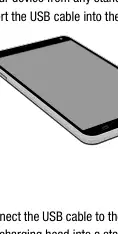
Installieren einer Memory Card
Ort.
von der Steckdose und entfernen Sie das USB-Kabel vom
Ihr Gerät kommt mit einem Ladekopf und USB-Kabel an
die Ladekopfleitung in eine Standard-Wechselstromsteckdose.
Laden Sie Ihr Gerät von einer beliebigen Standardsteckdose.
das Gerät.
Speicherkarte · Aufladen der Batterie

Drücken und halten Sie die Power/Sperrschlüssel bis zum Gerät
vibriert und das Menü Geräteoptionen wird angezeigt.
Schalten Sie Ihr Telefon ein und aus
vibriert und startet.
Das Gerät einschalten
Das Gerät ausschalten
Die Karte auflegen, bevor sie von der
weiter. Warten Sie auf SD-Karte sicher zu entfernen zu erscheinen in
Einstellungen ➔ Lagerung ➔ SD-Karte auf dem Mount.
Statusleiste und Benachrichtigungen.
Entfernen einer Speicherkarte
Vorrichtung.
Startschuss 11

So erstellen Sie ein Google-Konto oder richten Ihr Google-Account auf
Erstellen Sie ein Samsung-Konto, für den Zugriff auf Samsung Inhalte
Ihr Gerät, verwenden Sie Accounts-Einstellungen. Für weitere Informationen,
Vom Home-Bildschirm, Touch Apps ➔
sehen „Konteneinstellungen Seite 148.
Einstellungen ➔ Konten.
und Apps auf Ihrem Gerät.
Lagerhaltung. Wenn Sie Ihr Gerät zum ersten Mal einschalten, richten Sie
So erstellen Sie ein Google-Konto oder richten Ihr Google-Account auf
Jetzt haben Sie nichts zu verlieren. Übertragen Sie Ihre Fotos ganz einfach,
Videos, Musik, Apps und mehr von Ihrem alten Gerät zu Ihren
Ihr neues Gerät verwendet Ihren Google-Account, um den gesamten
Android-Funktionen, einschließlich Gmail, Google Talk und Play
eine Verbindung mit Ihrem bestehenden Google-Konto herstellen oder
Ihr Gerät, verwenden Sie Accounts-Einstellungen. Für weitere Informationen,
Beginnen Sie noch heute bei www.samsungsmartswitch.com
Vom Home-Bildschirm, Touch Apps ➔
sehen „Konteneinstellungen Seite 148.
Einstellungen ➔ Konten.
Neuer Google Account.
neues Telefon.
Ihr Samsung-Konto · Google-Konto

Auch wenn Ihr Gerät ausgeschaltet ist, so dass Sie möchten, um Ihre
Voicemail und persönliche Begrüßung, sobald Sie Ihre
Für weitere Informationen, siehe "Vom Startbildschirm aus auf Apps tippen"
Einstellungen ➔ Über das Telefon ➔ Status ➔ Mein Telefon
Alle unbeantworteten Anrufe an Ihr Gerät werden an Voicemail gesendet,
Vom Home-Bildschirm, Touch Apps ➔
> Voice Search.Visual Voicemail Seite 84.
Nummer.
Vorrichtung.
Sie können auch den Setup-Assistenten verwenden, um Ihre
Konten, wählen Sie Standortdienste und erfahren Sie mehr über
Erhalten Sie Informationen über die Nutzung Ihres Geräts, einschließlich Videos
Vom Home-Bildschirm, Touch Apps ➔ Hilfe.
Wenn Sie Ihr Gerät zum ersten Mal einschalten, wird der Setup Wizard
Folgen Sie den Anweisungen, um eine Standardsprache auszuwählen und einzurichten
Führen Sie durch die Grundlagen der Einrichtung Ihres Geräts.
Vom Home-Bildschirm, Touch Apps ➔
nützliche Tipps und andere Informationen.
Wizard einrichten.
Gerät jederzeit.
Ihr Gerät.

Verwenden Sie die Bildschirmsperrfunktionen Ihres Geräts, um Ihr Gerät zu sichern.
Um eine persönliche Bildschirmsperre festzulegen, verwenden Sie die Option Screen Lock. für
Entsperren des Geräts mit einem der Standard-Entriegelungsbildschirme oder
Weitere Informationen, siehe „Lock Screen Settings Seite 112.
Presse Power/SperrschlüsselBerühren und ziehen Sie
Beginnen Sie mit dem entsperrten Gerät auf dem Home-Bildschirm.
Standardmäßig wird das Gerät automatisch gesperrt, wenn die
Verwenden Sie Screen Lock-Optionen für erhöhte Sicherheit.
Presse Power/Sperrschlüssel.
Finger über den Bildschirm.
Bildschirmzeiten aus.

– Verwenden Sie den Ultra Power Saving Mode, um das Galaxy S® 5 Display auf
schwarz und weiß und nicht wesentliche apps abschalten, damit sie die.
Eingebauter Herzmonitor ermöglicht es Ihnen, Ihre Herzfrequenz aufzuzeichnen, wenn
Entsperren Sie Ihr Telefon mit der Berührung eines Fingers mit Fingerabdruck
- S Health lässt Sie Ihre Schritte verfolgen, Freunde herausfordern und verdienen
Verstehen Sie Ihr Gerät 15
– staubdicht und wasserbeständig (IP67-Bewertung), das Gerät ist
entwickelt, um den Strapazen des täglichen Lebens standzuhalten
Medaillen und erhalten On-Demand Ernährungsberatung
Maximale Batterielebensdauer für Ihr Gerät
Scanner auf dem Home Button
3,5mm Headset Port
Bluetooth 4.0 LE
USB 2.0 und 3.0
– DLNA
Abschnitt 2: Verstehen Ihres Geräts
Speicher. Die verfügbare Kapazität kann sich beim Upgrade ändern
- Verwenden Sie Polaris Office mit Ihren Microsoft-Office-Dokumenten, während
Betriebssystem und Standardanwendungen belegen einen Teil der
– Amazon Suite bietet eine Vielzahl von Multimedia und Shopping
Speicher ist kleiner als die angegebene Kapazität, weil
Ersetzen Sie Ihre TV-Fernbedienung durch Smart Remote
das Gerät.

Sensor erkennt, wenn er in der Nähe Ihres Ohrs ist und schaltet den Bildschirm aus
um das Telefon auszuschalten oder neu zu starten, oder für einen einfachen Zugang zum Flugzeug oder
Notmodus und in den Mute-, Vibrate- und Soundmodi.
Fingerabdruck-Sicherheitsfunktion zur Verwendung als Fingerabdruckleser.
versehentliches Tastendrücken verhindern.
und wenn Sie die Kamera benutzen.
und blinkt rot, wenn die Batterie niedrig ist; blau, wenn es eine neue
ausgeschaltet; und leuchtet grün, wenn die Batterie voll aufgeladen ist und
Benachrichtigung oder wenn Sie die Stimme mit dem Bildschirm aufnehmen
Zurück Key Aktueller Schlüssel
Home Schlüssel / Fingerprint Scanner

Das Telefon ist an ein Ladegerät angeschlossen.

Verstehen Sie Ihr Gerät 17
Gespräche.
Inklusive.
Wiedergabe, drücken Sie auf die Lautstärke anpassen. Drücken Sie, um den Klingelton eines

eingehender Anruf.
3,5mm Headset Jacke

Bildschirm, von links nach rechts oder von rechts nach links. Der Screenshot wird gespeichert
Air View ermöglicht es Ihnen, Ihren Finger über Gegenstände auf der
Aktivieren Sie die Funktionen der Luftansicht und erfahren Sie mehr über ihre Verwendung.
in die Zwischenablage und zum Screenshot-Ordner.
Bildschirm, um mehr Informationen anzuzeigen.
➔ Luftbild.
Art des Gegenstands.
Der Bildschirm mit der Hand. Sie können auch Smart Pause verwenden, um
das Telefon die Videowiedergabe anhält, wenn Sie von der
Steuern Sie Ihr Telefon, indem Sie bestimmte Gesten mit Ihrem
Hand über dem Bildschirm des Telefons.
Ermöglichen Sie Bewegungen und Gesten
➔ Bewegungen und Gesten.
links und rechts, über den Bildschirm.
Du hast dein Telefon abgeholt.
auf dein Ohr.
Bildschirm.

Nachdem Sie Multi Window aktiviert haben, können Sie es verwenden, um zwei Apps auszuführen
Die Apps werden zusammen auf einem geteilten Bildschirm angezeigt. Sie können wechseln
Verstehen Sie Ihr Gerät 19
zwischen den Apps, passen Sie die Größe ihrer Anzeige auf der
Bildschirm und kopieren Sie Informationen von einer App in die andere.
Ziehen Sie Apps in die Fenster.
Fenster auf dem Bildschirm.
Arbeiten mit Multi Window
Gleichzeitig.
Bildschirm, in separaten, veränderlichen Fenster. Sie können Text kopieren oder
Standardmäßig wird die Registerkarte Multi-Fensterfächer auf der linken Seite angezeigt
Nachdem Sie Multi-Fenster in den Einstellungen aktiviert haben, können Sie steuern
ob das Multi-Fenstertablett auf dem Bildschirm angezeigt wird, für
screen, oder tippen Sie auf die Registerkarte Multi Window zu öffnen und dann ziehen
Multi-Fenster auf der rechten Seite des Bildschirms oder unten.
Um die Registerkarte Multi-Fenster anzuzeigen, berühren und halten Sie den
des Bildschirms. Sie können den Tab entlang der Seite des
Multi-Fenster ermöglicht es Ihnen, zwei Apps auf dem gleichen zu verwenden
Screenshot von einem Fenster zum anderen.
Schalten Sie Multi-Fenster in den Einstellungen ein oder aus.
Multi Window ein- oder ausschalten
oder die Option deaktivieren.
Einfacher Zugriff auf seine Features.
➔ Mehrfachfenster.
Zurück zum Schlüssel.
Display Multi Window Mehrfachfenster

Sie können die Apps auswählen, die Sie in der Mult anzeigen möchten
Sie können beliebige Apps von außerhalb des Staging-Bereichs hinzufügen.
Ändern Sie die Reihenfolge der Apps im Multi-Fensterfächer
Wählen Sie Apps aus, die im Multi-Fensterfach angezeigt werden sollen
Tablett und dann fallen lassen.
Fensterschale.
Fläche.
Die Fenstergruppe wird im Multi-Fensterfach gespeichert, so
Ausgewählte Apps, können Sie Text in einem Fenster berühren oder tippen
das Fenster und dann ziehen, um Inhalte in die App im
Wenn Sie gerne zwei Apps zusammen in Multi-Fenster verwenden,
Sie können Multi-Fenster an Ihre Vorlieben anpassen.
Sie können eine Fenstergruppe erstellen, um die beiden schnell anzuzeigen
– Text ziehen oder Screenshot: Ermöglicht Drag & Drop. In
Sie können es jederzeit auswählen, um die beiden Apps anzuzeigen.
Fenster ist das fenster, das du zuletzt berührt hast.
Abstich Mehr ➔ Schaffen.
Ziehen Sie Apps in die Fenster.
Erstellen Sie eine Fenstergruppe
Apps im Multi-Fenster.
sonstige Fenster.
Multi Window anpassen

Aktivieren Sie auf dem Bildschirm Elemente durch eine Touch-and-Hold Geste. für
Um zu wischen, ziehen Sie Ihren Finger leicht vertikal oder horizontal
Um einen Gegenstand zu ziehen, anfassen und halten und dann in eine
Verstehen Sie Ihr Gerät 21
"Pinch" den Bildschirm mit Daumen und Zeigefinger oder
"Verbreiten", indem Sie Ihre Finger auseinander bewegen.
über den Bildschirm.
neuer Standort.
Beispiel:
Der Startbildschirm ist der Ausgangspunkt für die Nutzung Ihres Telefons.
Sie können jederzeit zum Startbildschirm zurückkehren, indem Sie auf Drücken
Der Homescreen geht über den ursprünglichen Bildschirm hinaus. Swipe
Indikator in der Nähe des unteren Bildschirmrandes zeigt Ihren aktuellen
Sie können den Startbildschirm anpassen, indem Sie Verknüpfungen hinzufügen.
Bildschirm links oder rechts, um zusätzliche Bildschirme anzuzeigen. Die
Ordner oder Widgets, um Ihnen einen schnellen Zugriff zu ermöglichen.
Berühren Sie leicht Elemente, um sie auszuwählen oder zu starten.
Scrollen Sie nach links, um darauf zuzugreifen.
das Home Key.
Position des Bildschirms.

Verwenden Sie Verknüpfungen, um eine App vom Startbildschirm aus zu starten.
entfernt die Verknüpfung vom Startbildschirm.
Verschieben Sie eine Verknüpfung zu einem anderen Startbildschirm.
Entfernen Sie eine Verknüpfung vom Startbildschirm.
Bildschirm und lassen Sie es frei.
undocken sie ab.
undocken sie ab.
es.
Passen Sie Ihren Startbildschirm an, indem Sie Anwendungssymbole hinzufügen.
Ihr Telefon verfügt standardmäßig über vier Home-Bildschirme und
Sie können mehr hinzufügen, bis zu insgesamt sieben. Sie können auch
Berühren und halten Sie einen leeren Platz auf dem Bildschirm.
Ordnen Sie die Homescreens in einer anderen Reihenfolge neu an.
Shortcuts, Ordner, Widgets und mehr.
Passen Sie den Home Screen an
Home Key.

Home Screen. Es gibt alle Arten von Widgets, einschließlich Links
zu einem bestimmten Kontakt, Internet-Lesezeichen, Gmail und E-Mail
Bildschirm. Im Gegensatz zu einer Verknüpfung funktioniert ein Widget direkt auf dem
Verstehen Sie Ihr Gerät 23
Widgets sind in sich geschlossene Apps, die auf einem Heim angezeigt werden
Berühren und halten Sie einen leeren Platz auf dem Bildschirm.
entfernt das Widget vom Startbildschirm.
Accounts und viele andere.
Bildschirm und lassen Sie es frei.
undocken sie ab.
Primäre Abkürzungen erscheinen am unteren Rand des Startbildschirms
Tapfer Apps, und dann berühren und halten Sie ein App-Symbol.
Nachrichten, Chrome und Apps-Verknüpfungen, die auf der
Standardmäßig. Sie können eine der primären entfernen oder ersetzen.
Standardmäßig unten auf dem Homescreen. Sie können entfernen oder
Ersetzen Sie eine Ihrer primären Verknüpfungen, außer den Apps
Primäre Abkürzungen sind das Telefon, Kontakte, Verizon
Abkürzungen, außer der Apps-Verknüpfung.
Erstellen Sie einen primären Shortcut
Entfernen Sie eine primäre Shortcut
undocken sie ab.
Abkürzungen.
undocken sie ab.
Abkürzung.

Berühren und halten Sie einen leeren Platz auf dem Bildschirm.
Home Screen Einstellungen konfigurieren
Wählen Sie Optionen für den Home-Bildschirm.
diese Optionen:
Tapete. Sie können ein Lieblingsbild anzeigen oder aus
Galerie oder Fotos, und passen Sie die Crop Box zu entscheiden
Berühren und halten Sie einen leeren Platz auf dem Bildschirm.
Ändern Sie das Aussehen des Hauses und sperren Sie Bildschirme mit
Bildschirm, oder Home und Lock Screens.
vorgespannte Tapeten.
Was wird angezeigt.
Tapeten.
– oder – · Wählen Sie Wallpapers · – oder

Stärke, wenn das Gerät auf einem CDMA Roaming
Wi-Fi Netzwerk. Je größer die Anzahl der Strahlen, desto höher ist
Verstehen Sie Ihr Gerät 25
Netz. Je größer die Anzahl der Bars, desto höher ist
Senden oder empfangen Sie Anrufe und Zugriff online
Download: Eine Datei wird heruntergeladen.
Mitteilung noch aus.
Das Signal wird stärker.
Das Signal wird stärker.
Die Dienste sind aktiv.
Wi-Fi Netzwerk.
Informationen.
Netz.
Dies ist eine Liste von gemeinsamen Status-Icons. Für ein vollständiges Icon-Glossar,
3G-Anschluss: Das Gerät ist auf einem 3G-System aktiv. Die Pfeile werden beim Übertragen von Daten in Farbe angezeigt.
Verbindungsstatus, Signalstärke, Batteriestand, Zeit und
Je größer die Anzahl der Balken, desto stärker das Signal.
Die Statusleiste zeigt Symbole an, um Informationen über
Batterieebene: Voll aufgeladen angezeigt.
BatterieebeneBatterie ist aufladen.
Statusleiste und Benachrichtigungsgremium
Abstich Apps ➔ Hilfe ➔ Icon Glossar.
Datenübermittlung.
sonstige Mitteilungen.
Statussymbole

Einstellung, um es ein- oder auszuschalten, oder tippen Edit Einstellungen wählen, um
Das Benachrichtigungsfeld zeigt Details über die Telefone an
Status, plus einfacher Zugriff auf gemeinsame Einstellungen und Funktionen.
die Statusleiste oben auf dem Bildschirm, um den
über Einstellungen, siehe ‚Einstellungen‘ Seite 93.
Anzeige auf dem Benachrichtigungsfeld.
Notifizierungsgremium.
bei verfügbarem Licht.
Features sind deaktiviert. Sie erhalten nur Benachrichtigungen
auf bestimmte Anwendungen von jemand anderem, der diese
Verpasster Anruf: Zeigt an, wenn ein verpasster Anruf vorliegt.
von eingehenden Anrufen von Personen auf der erlaubten Liste.
Voicemail: Sie haben eine Voicemail-Nachricht.
wie Sie es betrachten.
installierte App.
Nachricht.
Vorrichtung.
Notifizierungsgremium

Sie können eine Standard-Texteingabemethode aus Einstellungen auswählen, oder
Verstehen Sie Ihr Gerät 27
von oben auf dem Bildschirm, um die Benachrichtigung zu öffnen
Auswahl einer DefaultText-Eingabemethode
Wählen Sie jederzeit beim Eingeben von Text.
➔ Sprache und Input > Ausfall.
Beim Eingeben des Textes:
Methode.
Aus den Einstellungen:
Panel.
Ihr Gerät ist mit einem Orientierungsdetektor ausgestattet, der
Eingabeoptionen, um die Aufgabe der Texteingabe so viel einfacher zu machen.
Trace über jeden Buchstaben eines Wortes. Sie können auch Buchstaben tippen, um einzugeben
kann erkennen, ob das Telefon in einem aufrechten (Portrait) gehalten wird oder
die Ihre wichtigsten Berührungen zu gemeinsamen Wörtern passt, damit Sie
Ihr Gerät bietet auch mehrere On-Screen Keypad Text
Seitwärtsorientierung (Landschaft). Das ist nützlich, wenn
Ihr Gerät bietet mehrere Methoden zur Eingabe von Text:
Wählen Sie ein Wort aus, um es in Ihren Text einzufügen.
Eingabe des Textes.
Wörter.
Text-Eingabemethoden · Eingabe von Text

Verwenden Sie Samsung Keyboard, um Text, Symbole und Zahlen einzugeben.
vom oberen Bildschirmrand bis zum Öffnen des Benachrichtigungsfeldes,
blau. Tippen Sie zweimal, um in alle Hauptstädte zu wechseln (der Schlüssel wird blau).
dann abklopfen Wählen Sie die Eingabemethode ➔ Samsung Tastatur.
Berühren und halten, um ein ganzes Wort oder Feld zu löschen.
Mit dem Samsung Keyboard
Sprachtypisierung, um Text durch Sprechen einzugeben.
Es gibt zwei Symbol-Tastaturen.
Wechsel zwischen den Sprachen.
Hörbereich. Tapfer Mehr Sprachen hinzufügen Zuweisen einer neuen
Diese Funktion verwendet Google Spracherkennung, um Ihre
auf dem Bildschirm eingegeben. Wenn der Text falsch ist, tippen Sie LÖSCHEN.
Sprache. Entfernen Sie das Häkchen aus der Automatik
➔ Sprache und InputTippen Sie dann neben Google
von oben auf dem Bildschirm, um die Benachrichtigung zu öffnen
Panel und dann tippen Wählen Sie die Eingabemethode ➔ Google
Verwenden Sie Google Voice Typing, um Text einzugeben
Feld zur Auswahl zusätzlicher Sprachen.
Mit Google Voice Typing
Google Voice Typing konfigurieren
Worte in Text zu sprechen.
Stimmtypisierung.
Stimmtypisierung.

➔ Sprache und Input, dann tippen Sie neben Swype.
Verstehen Sie Ihr Gerät 29
Sprachtypisierung, um Text durch Sprechen einzugeben.
Symbole einzugeben.
➔ Sprache und Input, dann tippen Sie neben Samsung
Swype lässt Sie Wörter eingeben, indem Sie die Buchstaben auf dem
Sie wischen über Buchstaben, passende Wörter werden an der
virtuelle QWERTY-Tastatur. Anstatt jeden Schlüssel zu tippen, verwenden Sie
Deinen Finger, um jeden Buchstaben eines Wortes zu verfolgen. Sie können auch
oben auf der Swype-Tastatur. Um ein Wort einzugeben, heben Sie Ihre
Swype bietet Next-Brief Vorhersage und regionalen Fehler
Korrektur, die das Tippen des Falschen kompensieren kann
von oben auf dem Bildschirm, um die Benachrichtigung zu öffnen
Panel und dann tippen Wählen Sie die Eingabemethode ➔ Swype.
Finger, oder tippen Sie auf ein Wort oben auf der Tastatur.
Tasten auf den virtuellen QWERTY-Tastaturen.
Verwenden Sie Swype, um Text einzugeben
Tippen Sie auf Buchstaben, um Wörter einzugeben.
Tastatur.
Samsung Keyboard konfigurieren · Samsung Tastatur konfigurieren Swype

Mit der Kontakte-App können Sie die Kontakte von einem
direkt in Ihrem Telefon sowie Kontakte synchronisiert mit
Ihr Google-Konto, kompatible E-Mail-Programme (einschließlich)
verschiedene Quellen, einschließlich der Kontakte, die Sie eingeben und speichern
Microsoft Exchange Server) und Ihre Facebook-Freunde.
Vom Home-Bildschirm, tippen Telefon > Kontakte.
Es gibt mehrere Möglichkeiten, auf Kontakte zuzugreifen.
Vom Home-Bildschirm, tippen Kontakte.
Synchronisation deaktivieren. Wenn aktiviert, ein Häkchen
Ihr Gerät bietet die Möglichkeit, Informationen zu synchronisieren,
Facebook und Ihr Samsung-Konto. Abhängig von der
Konto, können Sie wählen, um Ihren Kalender zu synchronisieren,
Kontakte aus Ihren Konten erscheinen auf Ihrem Gerät
von einer Vielzahl von Konten, einschließlich Google, E-Mail,
Geben Sie Ihre Anmeldeinformationen ein und melden Sie sich an.
Kontakte und andere Arten von Inhalten.
➔ Konten ➔ Konto hinzufügen.
zeigt in der Checkbox an.
Kontakt-App.

Telefonnummer, werden Sie aufgefordert, ein Standardtelefon zu wählen
Nummer. Die standard-telefonnummer ist die, die ihr telefon wird.
Mehr als eine E-Mail-Adresse, werden Sie aufgefordert, einen
ein Etikett für die Nummer zu wählen. Wenn Sie mehr als eine hinzufügen
Standard-E-Mail-Adresse. Die Standard-E-Mail Adresse ist die
Kontakte und Konten 31
Ihr Telefon wird in den meisten Fällen verwendet.
in den meisten Fällen verwendet.
Tippen Sie auf einen Buchstaben an der Seite der Liste, um direkt dorthin zu gelangen
Sie können nach einem Kontakt suchen oder die Liste scrollen, um einen zu finden
– Tagged Pictures: Wählen Sie ein getaggtes Foto aus der Galerie.
– Foto aufnehmenMachen Sie ein neues Bild mit der Kamera.
Verwenden Sie das folgende Verfahren, um einen neuen Kontakt hinzuzufügen.
– BildWählen Sie ein Bild aus der Galerie.
Buchstabe in der alphabetischen Liste.
Cloud), oder wählen Sie ein Konto.
Kontakte, die übereinstimmen.
Informationen.
Name.
Einen Kontakt finden · Hinzufügen eines Kontakts · – oder

Sie können einzelnen Kontakten einen speziellen Klingelton zuweisen für
Wenn Sie ein Bild zu einem Kontakt hinzufügen, wird das Bild angezeigt
wenn der Kontakt Sie anruft oder eine Nachricht sendet.
Zuweisung eines Ringtones an einen Kontakt
Zuweisung eines Bildes an einen Kontakt
Wählen Sie einen Song aus Music.
Mehr Personalisierung.
Feld.
Löschen Sie die Informationen, oder Sie können zusätzliche Felder zu dem
Sie können eine Telefonnummer bei Kontakten direkt von der
Beim Bearbeiten eines Kontakts können Sie auf ein Feld tippen und ändern oder
Speichern einer Telefonnummer als Kontakt
Liste der Informationen von contact.
Aktuelles Update vorhanden.
Informationen.
Telefon-Tastatur.
gewünscht.
Bearbeiten eines Kontakts

Wenn Sie Kontakte aus verschiedenen Quellen haben (Gmail, Telefon),
Facebook, etc. haben Sie möglicherweise mehrere ähnliche Einträge für eine
Einzelkontakt. Die Kontaktanwendung Ihres Telefons ermöglicht es Ihnen
Kontakte und Konten 33
mehrere Einträge in einem einzigen Kontakt zu verknüpfen.
Link zum ursprünglichen Kontakt.
Kontakt.
erkennen Sie die Visitenkarte, es wird das Bild nehmen
automatisch, oder Sie können das Bild manuell aufnehmen.
und nutzt Informationen, die er erkennt, um eine neue
Kontakt. Sie können auch weitere Informationen zu den
die Richtlinien auf dem Bildschirm. Wenn die Kamera kann
Speichern einer Visitenkarte als Kontakt
als Bild für den Kontakt angezeigt.
Mehr > Visitenkarten.
Kontakt.
Kontaktabschaltung · Verknüpfungskontakte

zugänglich von anderen Apps. Favoriten-Display gemeinsam auf der
Wählen Sie es aus. Sie können auch andere Kontakte tippen oder wählen
Wenn Sie Kontakte als Favoriten markieren, sind sie leicht
Entfernen von Kontakten aus Favoriten
Wählen Sie alle Alle Kontakte auswählen.
Kontakte als Favoriten markieren
Favoriten-Tab in Kontakt.
Drehen Sie den Stern gelb.
Kontakte, um das Wählen zu beschleunigen. Speed Dial 1 ist reserviert für
Sie können einen einzelnen Kontakt löschen oder mehrere Kontakte auswählen
Tippen Sie auf andere Kontakte oder wählen Wählen Sie alle Alle auswählen
Geschwindigkeitsregler sind 1-zu-3-stellige Verknüpfungen, denen Sie zuweisen können
Geschwindigkeitsregler, die Sie löschen möchten.
der Nummer zuweisen.
Kontakte.
Voicemail.
zu streichen.

Kontakte und Konten 35
Neue Gruppe und dann tippen Geschehen.
Hinzufügen von Kontakten zu einer Gruppe
zuzufügen.
Sie können eine Verknüpfung zu einem Favoriten auf dem Startbildschirm erstellen, um
Shortcut-Displays in einem leeren Bereich des Startbildschirms.
Es gibt vorinstallierte Gruppen, und Sie können Ihre eigenen erstellen.
Sie können eine Gruppe für Ihre Familie, für Mitarbeiter oder einen
Sie können Gruppen verwenden, um Ihre Kontakte zu organisieren. Ihr Telefon
Team. Gruppen machen es einfach, Kontakte zu finden und Sie können
Zugriff auf ihre Informationen direkt vom Startbildschirm.
Nachrichten an die Mitglieder einer Gruppe senden.
Erstellen Sie eine Verknüpfung zu einem Favoriten
Konten.
Wählen Sie es aus.
Eine Gruppe gründen · Gruppen

Geschehen. Beachten Sie, dass nur Gruppenmitglieder angezeigt werden, die
Mitglieder haben eine E-Mail-Adresse in ihrem Kontakt gespeichert
Sie können eine E-Mail an Mitglieder einer Gruppe senden, wenn die
E-Mail-Adressen in ihren Kontaktdatensätzen haben.
Dann geben Sie Ihre E-Mail ein und senden sie.
Senden einer E-Mail an eine Gruppe
Aufzeichnungen.
Mitglieder haben eine Telefonnummer in ihrem Kontakt gespeichert
Sie können eine Nachricht an Mitglieder einer Gruppe senden, wenn die
Eine Nachricht an mehrere Empfänger wird als Gruppe behandelt
Senden einer Nachricht an eine Gruppe
Gespräch.
Geschehen.
Aufzeichnungen.

als vCard-Datei (.vcf) gesendet werden. Sie können eine vCard drahtlos vi teilen
Bluetooth oder Wi-Fi Direct, fügen Sie es an eine Nachricht an oder speichern Sie sie
Wenn Sie eine Namenskarte teilen, sind die Informationen des Kontakts
Kontakte und Konten 37
Teilen einer Namenskarte
Aktienkarte.
einem Lagerort.
Sie können die Informationen eines Kontakts in eine Textnachricht kopieren und
Sie können Kontakte schnell über Bluetooth, E-Mail, Gmail teilen.
Nachrichten oder Wi-Fi Direct, oder Sie können sie zu Dropbox hinzufügen
Kontaktdaten senden.
Oder sie zum Drucken schicken.
Nachricht.
Senden Sie es.
Kontaktinformationen senden · Austausch von Kontakten

Alle eingehenden und ausgehenden Anrufe werden auf der letzten aufgezeichnet
Berühren Sie das Bildsymbol des Kontakts und tippen Sie dann Ruf.
Wischen Sie Ihren Finger über den Kontakt von links nach rechts.
Tab in der Telefon-App. Sie können eine nummer von einem kürzlichen anrufen.
Sie können einen Anruf direkt von Kontakten aus tätigen.
Es gibt mehrere bequeme Möglichkeiten, Anrufe von Ihrem
Die "traditionelle" art, einen anruf zu tätigen, ist die nutzung des telefons.
Dieser Abschnitt beschreibt, wie man einen Anruf tätigt oder beantwortet und
ohne den Rest der Nummer eingeben zu müssen.
andere Optionen im Zusammenhang mit dem Anrufen.
Aufrufen mit dem Keypad
Tastaturbildschirm.
Telefon.

Wenn Ihr Telefon Sie über einen eingehenden Anruf informiert, ziehen
Sie können den Klingelton stummschalten, ohne den Anruf abzulehnen
Kontakte, die Informationen des Kontakts werden auf dem Bildschirm angezeigt.
Wenn Sie einen Anruf von einer Nummer erhalten, die nicht
Wenn Sie einen Anruf von einer Nummer erhalten, die in
gespeichert in Kontakte, die Telefonnummer zeigt auf der
pause Motion, siehe "Bewegungen und Gesten" Seite 18.
Rechts, um den Anruf zu beantworten.
Beantworten eines eingehenden Anrufs
Den klingelnden Sound stummschalten
einer der folgenden Punkte:
Bildschirm.
Wenn Sie einen Anruf erhalten, können Sie den Anruf annehmen oder ablehnen.
Bildschirm ist gesperrt, drücken Sie die Strom/Sperrschlüssel Umdrehen der
Bildschirm ein, und dann berühren Notruf an der Schleuse
Rufen Sie an, um es an Voicemail zu senden. Sie können auch einen Anruf mit einem
Sie können Anrufe zu 911 tätigen, auch wenn der Bildschirm des Telefons
Nachricht, um eine textnachricht an den anrufer zu senden.
gesperrt oder Ihr Konto ist eingeschränkt.
Notruf
Ruf.
Voicemail.
Bildschirm.
39 Anrufe empfangen · Telefonanrufe

Während Sie auf einem Anruf sind, können Sie Optionen verwenden, um zu finden
Informationen oder Multitasking während des Anrufs.
einen Zugangscode eingeben müssen oder
andere Informationen während eines Anrufs.
Optionen während eines Anrufs
DTMF-Töne (Dual)
Dies kann nützlich sein, wenn Sie
Ton Multi-Frequenz.
und Hahn Ruf.
haben diese Optionen:
Abstich Telefon.
Anruf.
Wenn Sie einen Anruf ablehnen, wird der Anrufer an Voicemail gesendet, wo
Ablehnen mit Nachricht nach oben auf dem Bildschirm.
Sie können einen eingehenden Anruf ablehnen und eine Textnachricht an
Tapfer Verfassen einer neuen Nachricht um einen neuen Text zu verfassen
Ablehnen eines eingehenden Anrufs mit einer Textnachricht
Sie können eine Sprachnachricht hinterlassen.
Ablehnung eines eingehenden Anrufs
Links, um den Anruf abzulehnen.
Nachricht.
den Anrufer.
– oder

Die Telefon-App bietet viele nützliche Funktionen und Optionen für
Helfen Sie, das Beste aus Ihrer Calling Experience zu machen.
Nummern für automatisierte Telefonmenüs.
automatisierte Telefonmenüs.
Wenn Sie bereit sind, einen Anruf zu beenden, tippen Endruf.
– Nachrichten: Starten Sie Nachrichten, um eine neue Nachricht zu erstellen.
Telefon in der Nähe Ihres Ohrs, während Sie den Lautsprecher verwenden.
– MitteilungStarten Sie Memo, um während eines Anrufs ein Memo zu erstellen.
– Kontakte: Kontakte starten.
Präferenzen.

Für Informationen zum Einrichten und Verwenden von Visual Voicemail,
Die folgenden Themen beschreiben den Voicemail-Dienst Ihres Telefons.
Sie sollten Ihre Voicemail und persönliche Begrüßung als einrichten
Sobald Ihr Telefon aktiviert ist.
Siehe Visual Voicemail.
Nummer.
Wenn Sie einen Anruf tätigen, benachrichtigt Ihr Telefon Sie durch Anzeige
die Anrufinformationen auf dem Bildschirm und vibrieren, wenn Sie eingestellt haben
Wenn einer der Leute, die Sie angerufen haben, während Ihres Anrufs aufhängt, werden Sie
Mit 3-Way Calling können Sie mit zwei Personen gleichzeitig sprechen
Zeit. Bei Verwendung dieser Funktion werden die normalen Sendezeiten
Rufen Sie zuerst auf Halten an und wählen Sie dann die zweite Nummer.
Wenn Sie den Anruf einrichten und der erste sind, der den Anruf beendet, werden alle
Der verbleibende Anrufer bleibt verbunden.
für jeden der beiden Anrufe in Rechnung gestellt werden.
Vibration für eingehende Anrufe.
Antwortet den eingehenden Anruf.
Abstiche Ruf.
Anrufer getrennt werden.

Nachricht zuerst. Visuelle Voicemail-Anrufinformationen
Verfahren wie das Einrichten von traditioneller Voicemail. Du solltest dich setzen
Visual Voicemail bietet Ihnen eine schnelle und einfache Möglichkeit, auf
Ihre Voicemail. Jetzt können Sie genau die Nachricht finden, die Sie
Name und Nummer des Anrufers, zusammen mit der Länge der Zeit und
unbeantwortete Anrufe an Ihre Voicemail, auch wenn Ihr Telefon in
suchen, ohne jede Voicemail anhören zu müssen
aus allen aktuellen Voicemails, um eine Liste mit dem
Ihre Voicemail und persönliche Begrüßung, sobald Sie
Telefon aktiviert ist. Ihr Telefon überträgt automatisch alle
Das Einrichten von Visual Voicemail folgt vielen der gleichen
Prioritätsebene der Voicemail-Nachricht.
Visual Voicemail einrichten
verwenden oder ausschalten.
Voicemail.
ausgeschaltet. Ihr Telefon benachrichtigt Sie jedoch über neue Nachrichten
Sie können Ihre Nachrichten direkt von Ihrem Telefon aus überprüfen
(entweder mit herkömmlicher Voicemail oder Visual Voicemail)
Es gibt mehrere Möglichkeiten, wie Ihr Telefon Sie auf eine neue Nachricht aufmerksam macht
Nur wenn es eingeschaltet ist und Sie sich in einem Netzwerk befinden
Nachricht, die Anzahl der Nachrichten wird auch angezeigt.
Passwort und Voicemail verwalten.
von jedem anderen Touch-Ton Telefon.
Versorgungsbereich.
Meldung:

Die Registerkarte Zuletzt die Telefon-App listet alle Anrufe und Nachrichten
Rufen Sie den Anruf zurück oder senden Sie eine Nachricht an den Anrufer.
Von Recent aus können Sie die Liste der letzten Anrufe verwalten.
Datensätze oder für andere Optionen.
von und zu Ihrem Telefon.
Optionen:
Wischen Sie den Finger nach links oder rechts, um die Anzeige
Voicemail von Ihrem drahtlosen Telefon.
nächste oder vorherige Nachricht.
Voicemail.
View Recent · Jüngstes · Zugriff auf Ihre Nachrichten

Sie können eine nummer aus einem anrufdatensatz in einer textnachricht senden.
Sie können eine nummer aus einem kürzlichen anrufdatensatz speichern, um ein.
Nummern, um eine Telefonnummer zu finden, oder Briefe, um einen Kontakt zu finden
Geben Sie Kriterien ein, um nach Anrufaufzeichnungen zu suchen. Sie können ein
Speichern Sie eine Nummer für Kontakte aus Recent
einen neuen Kontakt oder ein Update eines bestehenden Kontaktes.
Senden Sie eine Nummer von Recent
Kontakt oder Aktuelles Update vorhanden.
Name oder Anrufer-ID.
Nummer.
Sie können eine Nachricht an eine Nummer aus einem kürzlichen Anruf senden
Sie können einen Anruf von einem letzten Anrufaufzeichnung zurückgeben.
Senden Sie eine Nachricht von Recent
Rufen Sie von Recent an
Nachricht an die Nummer.
Erstellen Sie eine Nachricht.
Rufen Sie die Nummer an.
Aufzeichnungen.
45 anrufen · Suche nach Recent

Vom Home-Bildschirm, tippen Telefon > Mehr >
Sie können viele der Telefonfunktionen Ihres Telefons anpassen.
Für detaillierte Informationen über die Anrufeinstellungen, siehe „Anruf
Anwendungen > Anruf.
Einstellungen Seite 122.
Einstellungen.
Um mehrere Anrufdatensätze zu löschen, berühren und halten Sie einen Anruf
aufzeichnen, um es zu markieren und weiterhin Anrufaufzeichnungen tippen
Markieren Sie sie zur Löschung. Tapfer Löschen > OK zu streichen
Sie können Nummern von letzten Aufrufen zur Ablehnungsliste speichern, um
Hinzufügen von Zahlen zur Ablehnen-Liste aus Recent
lehnen eingehende Anrufe von der Nummer automatisch ab. für
Weitere Informationen zum automatischen Ablehnen von Anrufen, siehe
Aufzeichnen, um es zu markieren und dann tippen Löschen > OK.
Befolgen Sie diese Schritte, um die Liste Zuletzt gelöscht zu bekommen.
„Anrufabsage Seite 122.
Alle markierten Anrufe.
Ablehnungsliste.

Dieser Abschnitt beschreibt, wie man eine Nachricht mithilfe von
Mobiltelefonnummer oder eine E-Mail-Adresse, die den
Übereinstimmungen aus Ihren Konten und Kontakten werden angezeigt
den Bildschirm. Berühren Sie ein Match, um es der Nachricht hinzuzufügen.
Wenn Sie eine Nachricht eingeben, können Sie auch diese Optionen verwenden:
Onscreen-Tastatur. Wenn Sie Briefe eingeben, ist es möglich
Audioaufzeichnung, Ereignis, Ort oder Kontakt.
Erstellen und Senden von Nachrichten
> Neue Nachricht.
Die Messages App.
Wenn Sie mehrere Messaging-Apps auf Ihrem Telefon installiert haben,
Sie können die app auswählen, die ihr telefon für messaging verwendet. Die
App, die Sie hier auswählen wird verwendet werden, wenn Sie Nachrichten wählen
Dieser Abschnitt beschreibt, wie man Nachrichten sendet und empfängt
in anderen Apps, wie z.B. beim Teilen von Elementen wie Bildern oder
Mehr Netzwerke > Standard-Messaging App.
Wählen Sie eine Standard-Messaging App
Verwenden von messaging-apps auf ihrem telefon.
Video.
Nachrichtenübermittlung 47 · Nachrichten

Sie können eine Nachricht sperren, so dass sie nicht gelöscht wird, auch wenn
und tippen Sie dann auf Lock im Pop-up-Menü. Ein Schloss-Symbol
dann abklopfen Löschung auf dem Pop-up Menü.Folge der
Sie löschen die anderen Nachrichten in der Konversation.
Schutz einer Nachricht vor Löschung
Aufforderungen zur Bestätigung der Löschung.
Anzeige der Nachricht.
Nachrichten. Für weitere Informationen, siehe „Status-IconsEIN
als Gespräche in der Nachrichten-App, so dass Sie alle sehen können
Nachrichtensymbole werden in der Statusleiste angezeigt, um Sie auf neue zu aufmerksam zu machen
Nachrichten, die Sie mit einer anderen Person austauschen werden angezeigt
Wenn Sie eine Nachricht erhalten, benachrichtigt Ihr Telefon Sie durch
Anzeige der Neue Nachricht Icon in der Statusleiste.
das Benachrichtigungsfeld und tippen Sie dann auf die Nachricht
Nachrichtenund dann auf die Nachricht tippen, um sie zu öffnen.
Benachrichtigung zum Öffnen der Nachricht.
Um auf eine neue Nachricht zuzugreifen:
Nachrichten an einem Ort.
Nachricht.
Seite 25.
Löschen von Nachrichten · Antworten auf Nachrichten · Lesen von Nachrichten

Vom Home-Bildschirm, tippen Apps > Nachrichten >
Für detaillierte Informationen zu den Einstellungen für Nachrichten, siehe
Sie können viele der Nachrichten Ihres Telefons anpassen
Anwendungen > Nachrichten.
„Messages Settings Seite 130.
Menü ➔ Einstellungen.
Merkmale.
Sie möchten andere Gespräche löschen, tippen Sie auf
Sie können alle Nachrichten löschen, mit denen Sie ausgetauscht haben
Wählen Sie sie aus oder tippen Wählen Sie alle alle löschen
Gespräche.
einer anderen Person.

als Gespräche in der Nachrichten-App, so dass Sie alle sehen können
Nachrichten, die Sie mit einer anderen Person austauschen werden angezeigt
Wenn Sie eine Nachricht erhalten, benachrichtigt Ihr Telefon Sie durch
Anzeige der Neue Nachricht Icon in der Statusleiste.
Um auf eine neue Nachricht zuzugreifen:
Nachrichten an einem Ort.
Nachricht, um es zu öffnen.
die Nachricht.
Nachricht.
Dieser Abschnitt beschreibt, wie man eine Nachricht mithilfe von
Kontaktkarte oder Lied. Sie können auch emoticons zum einfügen auswählen.
Mobiltelefonnummer oder eine E-Mail-Adresse, die den
Übereinstimmungen aus Ihren Konten und Kontakten werden angezeigt
Wenn Sie eine Nachricht eingeben, können Sie auch diese Optionen verwenden:
den Bildschirm. Berühren Sie ein Match, um es der Nachricht hinzuzufügen.
Bild, Video, Audioaufnahmen, Glympse-Standort, -Ort;
Onscreen-Tastatur. Wenn Sie Briefe eingeben, ist es möglich
Verwenden Sie die Verizon Messages App zum Senden und Empfangen
Erstellen und Senden von Nachrichten
Nachrichten mit deinen Freunden und deiner Familie.
Die verizon messages app.
In deine Botschaft.
Nachricht.
Antworten auf Nachrichten · Lesen von Nachrichten · Nachricht +

das Geschützte Nachrichten einschließen Bevor Sie die Bestätigung der
Sie können alle Nachrichten löschen, mit denen Sie ausgetauscht haben
Abstich Gespräch löschen > Löschen.
einer anderen Person.
Streichung.
Sie können eine Nachricht sperren, so dass sie nicht gelöscht wird, auch wenn
und dann tippen Sperrmeldung im Pop-up Menü. Eine Schleuse
dann abklopfen Nachricht löschen im Pop-up Menü.Follow
Sie löschen die anderen Nachrichten in der Konversation.
Schutz einer Nachricht vor Löschung
die Aufforderungen zur Bestätigung der Löschung.
Icon wird in der Nachricht angezeigt.
Messaging 51 · Löschen von Gesprächen · Löschen von Nachrichten

Sie können Apps deinstallieren, die Sie herunterladen und installieren. Bestimmte Vor-
geladene Apps können nicht deinstalliert werden, aber sie können deaktiviert werden
Ihre Ikone. Berühren; dann folgen Sie den Aufforderungen zum Verstecken
Ordnen Sie die Icons im Raster neu an oder sortieren Sie sie alphabetisch.
Standardmäßig werden App-Icons in einer Rasteransicht angezeigt. Sie können
Deinstallieren oder Deaktivieren von Apps
Anpassen der Apps Screens
um sie am Laufen zu hindern.
oder die App deinstallieren.
Schneller Zugriff auf die Anwendung. Für weitere Informationen, siehe
Bildschirm, deinstallieren Sie heruntergeladene Apps und teilen Sie Apps
Mit Freunden. Wenn Sie neue Apps installieren, werden neue Bildschirme
Von Apps aus können Sie die Art und Weise ändern, wie Apps auf der
Apps zeigen alle auf Ihrem Telefon installierten Anwendungen an,
Finden Sie neue Apps zum Herunterladen und Installieren auf Ihrem Gerät:
Download und Installation von Apps
einschließlich Apps, die Sie herunterladen und installieren.
„Erstelle eine Abkürzung Seite 22.
Appstore Seite 54.
Hinzugefügt, um sie zu halten.
Seite 78.
Auswählen einer Ansicht · Verwalten von Anwendungen

Vom Home-Bildschirm, tippen Apps > Amazon.
Zubehör für Ihr neues Gerät. Sie können auch Ihre
Verizon Zubehör ermöglicht es Ihnen, einzukaufen und zu kaufen
Vom Home-Bildschirm, tippen Apps >
Zubehör.
Shoppen Sie mit Amazon.
Bestellungen.
Apps können nicht deinstalliert werden, aber das Deaktivieren verhindert, dass sie
– Ordner erstellen: Erstellt einen neuen Ordner, um das Icon zu halten.
– App Infos: Sehen Sie sich Informationen über die App an.
Längere Anzeige auf dem App-Bildschirm.
darauf.
Laufen.
Anwendungen 53 · Amazon · Apps Bildschirmoptionen

Vom Home-Bildschirm, tippen Apps > Kalender.
Vom Home-Bildschirm, tippen Apps > Audible.
Notieren Sie Ereignisse und Termine, um Ihren Zeitplan zu verwalten.
Verwenden Sie den Rechner Ihres Telefons, um mathematische Funktionen auszuführen
Vom Home-Bildschirm, tippen Apps >
Laden Sie Hörbücher herunter, um sie auf Ihrem Telefon zu genießen.
Rechner.
Berechnungen.
Verwenden Sie die Amazon KindleTM-Anwendung, um Bücher herunterzuladen
Vom Home-Bildschirm, tippen Apps > Appstore.
Antrag. Auf der Eingabeaufforderung geben Sie Ihr Amazon-Konto ein
Vom Home-Bildschirm, tippen Apps > Amazon
Vom Home-Bildschirm, tippen Apps > Amazon
Durchsuchen und herunterladen von Anwendungen, Spielen und mehr
Lesen, direkt auf Ihrem Telefon.
Shop für Musik mit Amazon.
Amazon Apps Store.
Beglaubigungen.
Appstore.
Kindle.
MP3.

Jahr. Abstich Ganztägig Feld, um dies als ganztägige veranstaltung festzulegen. Wenn gesetzt
Informationen über das Ereignis. Verfügbare Optionen sind abhängig
über die Art des Ereignisses und das Konto, dem es zugewiesen ist:
als Ganztagsereignis werden die Zeitfelder entfernt.
ActiveSync-Konto.
Karte.
Sie können Ihren Kalender nach Tag, Woche, Monat oder Jahr anzeigen und
das neue Ereignis einem Konto zuweisen, indem Sie auf die
Mein Kalenderfeld und dann ein Konto auswählen.
Erstellen Sie neue Ereignisse in Ihrem Kalender.
Wählen Sie eine Kalenderansicht
auch Ereignisse anzeigen.
Anwendungen 55 · Erstellen von Events

Senden von Ereignissen als vCalendar-Dateien an andere Bluetooth-Geräte, wie
Abonnieren Sie die Anrufer-Namenskennung, um unbekannte Anrufer zu identifizieren
Vom Home-Bildschirm, tippen Apps > Anrufer
Wählen Sie eine Freigabemethode und teilen Sie das Ereignis.
Nachrichtenanhänge oder über Wi-Fi Direct.
Name, Bild und Stadt & Staat.
Name ID.
Jedermann mit zugang zu ihrem kalender, um die veranstaltung zu sehen.
Ihr ausgewähltes Konto.
Anrufer-Namenskennung · Sharing Events

Bedingungen, oder um auf spezielle Features wie Panorama oder andere zuzugreifen
Modi zur automatischen Anpassung der Einstellungen auswählen
und HDR (Rich Ton).
Spezialschüsse.
In diesem Abschnitt wird erläutert, wie man Bilder macht, Videos aufzeichnet und
und Rückkamera Record

Teilen Sie Ihre Fotos und Videos mit der Kamera.

Vom Home-Bildschirm, tippen Kamera.

Ihre Aufnahme, indem Sie die Kamera auf das Motiv richten. Während
Verfassen Sie Ihre Aufnahme, verwenden Sie die Onscreen-Optionen oder
Zusätzlich zum Fotografieren können Sie mit Ihrem
die vorder- oder rückkamera des telefons, und dann anzeigen und senden.
Sie können diese Optionen nutzen:
Diese Gesten:
Aufzeichnung.
Videos.
Ihre Aufnahme, indem Sie die Kamera auf das Motiv richten. Während
Verfassen Sie Ihr Bild, verwenden Sie die Bildschirmoptionen oder
Sie können Fotos mit der Vorderseite oder Rückseite Ihres Telefons machen
Kamera, oder kombinieren Sie Aufnahmen mit Dual-Modus.
Diese Gesten:
Bild.
Einstellungen.
Aufzeichnung von Videos · Bilder machen

Redeye, hellen Gesichter, Airbrush oder passen Sie den Fokus auf die Gesichter in
– AnpassungDrehen, Zuschneiden oder Größe ändern des Fotos.
grün/blau, die Farbtemperatur oder der Hue.
Beschriftungen, Rahmen, Zeichnungen oder ein anderes Bild.
– Wirkung: Fügen Sie dem Bild einen Effekt hinzu.
automatisch.
das Bild.
umfassen:
Nachdem Sie ein Foto gemacht oder ein Video aufgenommen haben, können Sie es überprüfen und
Überprüfen Sie Bilder und Videos von der Kamera
Bearbeiten Sie es direkt von der Kamera aus mit speziellen Studio-Optionen.
Überprüfen und Bearbeiten eines Bildes aus der Kamera
die untere rechte Ecke des Bildschirms.
Über Group Play.
Optionen:
Anträge 59

Die Kamera Ihres Telefons bietet viele Aufnahmemodi, um
Modus. Scrollen Sie verfügbare Modi und tippen Sie dann auf einen Modus zum
Der Kamerabildschirm bietet zwei anpassbare Verknüpfungen, zum
oder geplatzte Schüsse (nehmen Sie geplatzt Schüsse durch halten Capture zu nehmen)
Geben Sie Ihnen die Möglichkeit, Lieblingseinstellungen im Flug zu wählen.
Mehrere Schüsse, bis Sie Ihren Finger heben.
oder aus den beiden Abkürzungen.
Ihre Bilder oder Videos speziell.
Wählen Sie es aus. Die Modi umfassen:
Wählen Sie einen Shooting-Modus
Studio.
Trimmer vom Ende des Videos (rechtser Bildschirm),
Videos einfach aufnehmen und Ihre Bilder oder Videos erstellen
Kameraeinstellungen sind spezielle Optionen, die Sie wählen können.
direkt auf dem Kamerabildschirm, um Bilder zu machen oder
Überprüfen und Bearbeiten eines Videos von der Kamera
rechte untere Ecke des Bildschirms.
um das Video zu verkürzen.
Sonderausstattung.
Anpassen von Shortcuts · Konfigurieren Sie die Kamera

in langsamer, schneller oder glatter Bewegung aufzeichnen.
Umgebungsgeräusch.
Foto geschossen. Sie können zwischen der vorderen und hinteren Kamera wechseln
um zu kontrollieren, welches Bild in der kleineren Aufnahme erscheint.
neue Modi.
Bild.
Anwendungen 61 · Wählen Sie Kameraeinstellungen

Vom Home-Bildschirm, tippen Apps > Chrome.
Die Clock App bietet Funktionen, um die Zeit zu verfolgen und
von verschiedenen Städten, innerhalb aller 24 Zeitzonen auf der ganzen Welt.
Die Clock-Anwendung enthält diese Funktionen:
Verwenden Sie Google Chrome, um im Internet zu surfen.
(Stunden, Minuten und Sekunden).
Alarmierung.
Das Gerät muss über eine Wi-Fi Direct Verbindung angeschlossen werden
Speicher oder auf die Speicherkarte.
um diese Option zu nutzen.
Uhr

Verwenden Sie Kontakte, um Informationen für Ihre Freunde, Familie und
Mit der Google Drive-Anwendung, alles, was Sie hinzufügen
Vorrichtung. Sie können Dokumente auf Ihrem Gerät erstellen und bearbeiten
Verwenden Sie Verizon Cloud zum Sichern und Zugriff auf Informationen. Sie
kann Verizon Cloud verwenden, um Inhalte zwischen anderen zu übertragen
Geräte, die manchmal auf unterschiedlichen Betriebsbedingungen laufen
Vom Home-Bildschirm, tippen Apps > Cloud.
Vom Home-Bildschirm, tippen Apps > Drive.
Ihre Fahrt von der Arbeit oder zu Hause ist auch auf Ihrem
Für weitere Informationen, siehe ‚Kontakte‘ Seite 30.
Vom Home-Bildschirm, tippen Kontakte.
Kollegen, um die Kontaktaufnahme zu erleichtern.
Und die Veränderungen werden überall gerettet.
Systeme.
Volumenzunahme. Wählen Sie ein Zeitintervall und einen Ton, den Sie verwenden möchten
Mit Smart Alarm. Verfügbar, wenn Sie einen Alarm ausgewählt haben
Erstellen Sie ein Alarmereignis. Sie können einmalig oder wiederkehrende
Alarme, und wählen Sie Optionen für die Benachrichtigung.
Typ, der Sound enthält.
Alarm erzeugen.

Wenn Sie bereits ein E-Mail-Konto auf Ihrem Telefon eingerichtet haben,
Ihre Anmeldeinformationen und Konfigurationsoptionen für die
Erstellen eines Microsoft Exchange E-Mail-Kontos
Administrator für Informationen, die Sie beim Einstellen benötigen
Verwenden Sie das folgende Verfahren, um Ihr Telefon zu konfigurieren
Konto, kontaktieren Sie den Exchange Server Ihres Unternehmens
Synchronisieren mit einem Microsoft Exchange E-Mail-Konto.
Hinzufügen zusätzlicher E-Mail-Konten
Sie können immer noch ein neues Konto von E-Mail hinzufügen.
Auf dem Konto.
Konto.
Einrichtung und dann in deine Einstellungen eingeben. Diese können
E-Mail-Typ, Benutzername, Passwort, Server, Sicherheitstyp;
E-Mail ermöglicht es Ihnen, zu überprüfen und erstellen Sie E-mail mit verschiedenen
E-Mail-Dienste. Sie können auch Nachrichtenbenachrichtigungen erhalten, wenn
Wenn Sie zum ersten Mal eine E-Mail starten, wird die App Sie dazu auffordern
Wenn Sie benutzerdefinierte Einstellungen konfigurieren müssen, tippen Manuell
Passwort, wie Sie es eingeben, tippen Passwort anzeigen.
Ein E-Mail-Konto auf Ihrem Telefon einrichten.
Sie erhalten eine wichtige E-Mail.
Hinzufügen eines E-Mail-Kontos
das Konto.
usw.
– oder – · E-Mail

Verfassen und senden Sie E-Mails mit einem von Ihnen eingerichteten Konto
Dateien, Bilder, Bild aufnehmen, Video, Video aufzeichnen, Audio, Aufnehmen
auf Ihrem Telefon. Steigern Sie Ihre Produktivität durch Anfügen von Dateien
– Tap Menü für weitere Optionen, einschließlich Senden Sie E-Mail an
wie Bilder, Videos oder Dokumente in Ihrer E-Mail
Ich selbst, geplante E-Mails, Priorität und Sicherheitsoptionen.
Audio, Memo, Kalender, Kontakte oder Karten.
Verfassen und Senden von E-Mails
Nachrichten.
Möglicherweise müssen Sie Ihren Netzwerkadministrator konsultieren
Passwort, wie Sie es eingeben, tippen Passwort anzeigen.
Unternehmensnetzwerkadministrator.
diese Angaben:
das Konto.
Anträge 65

kann auch Ihre gesendeten und empfangenen E-Mails synchronisieren
Was auch immer Ihre automatischen Synchronisationseinstellungen sind, Sie
Die folgenden Verfahren ermöglichen es Ihnen, anzuzeigen, zu aktualisieren, sortieren,
die Symbolleiste oben auf dem Bildschirm und wählen Sie dann
die Symbolleiste oben auf dem Bildschirm und wählen Sie dann
Synchronisieren eines E-Mail Accounts
Verwalten Sie Ihren E-Mail Posteingang
und löschen Sie Ihre E-Mails.
Sehen Sie sich Ihren E-Mail Posteingang an
Eine aus dem Menü.
Eine aus dem Menü.
jederzeit manuell.
Das lesen und antworten auf e-mails auf ihrem telefon ist so einfach wie.
Antwort auf oder Weiterleitung von E-Mails
auf Ihrem Computer.

Dieses Gerät ist so konzipiert, dass es drahtlose Notfallwarnungen empfängt
Das Mobile Alerting System (CMAS) ist ein Wenn dein
werden Kunden vor unmittelbaren Bedrohungen ihrer Sicherheit innerhalb
Wireless-Anbieter hat sich entschieden, an CMAS teilzunehmen, Warnungen
sind verfügbar, während sie sich im Abdeckungsbereich des Anbieters befinden. Wenn Sie
von dem US-Heimatschutzministerium bereitgestellt und
ihre Fläche. Es gibt keine Gebühr für den Empfang eines Notfalls
geografisch ausgerichtete Nachrichten. Alarmmeldungen sind
Reisen außerhalb des Abdeckungsbereichs Ihres Anbieters, drahtlos
Notrufe sind möglicherweise nicht verfügbar. Für mehr
Informationen, kontaktieren Sie bitte Ihren Wireless Provider.
Notfallalarm ermöglicht es Kunden,
Es gibt drei Arten von Notfallwarnungen:
Alarmmeldung.
Vom Home-Bildschirm, tippen Apps > E-Mail >
Mehrere Nachrichten, wählen Sie weiterhin Nachrichten aus
Sie können viele der E-Mail-Einstellungen Ihres Telefons anpassen.
Für detaillierte Informationen über die Anrufeinstellungen, siehe „E-Mail
Anwendungen > E-Mail.
Tippen Sie auf die Kontrollkästchen.
Menü > Einstellungen.
Einstellungen Seite 129.
die Streichung.
Filter.

Verwenden Sie Flipboard, um ein personalisiertes digitales "Magazin" zu erstellen
Vom Home-Bildschirm, tippen Apps > Flipboard.
persönliche Feeds und anderes verwandtes Material. Flip durch deine
In der Galerie sehen Sie Fotos an und spielen Videos wieder.
Für Fotos können Sie auch grundlegende Bearbeitungsaufgaben ausführen, eine anzeigen
Alles wird mit dir geteilt. Zugang zu Nachrichten,
Diashow, Fotos als Tapete oder Kontaktbild setzen und
Facebook Newsfeed, Tweets von Ihrem Twitter-Account,
nach Zeit oder Album anzeigen, oder Filtern nur Dokumente anzuzeigen.
Miniaturansicht, um das Bild oder Video anzusehen.
Fotos von Freunden und vieles mehr.
Teilen als Bildnachricht.
Vom Home-Bildschirm, tippen Apps >
Notfallalarmeinstellungen konfigurieren
Notrufe.
Notrufe.
Ausschreibungen.
Flipboard · Galerie

Stapel- oder Rasteransicht. Tippen Sie auf ein Foto oder Video, um es im Vollbild anzuzeigen.
kann Dropbox, Bluetooth, Drive, E-Mail, Flipboard, Gmail umfassen;
Durchsuchen Sie die Fotos und Videos dieses Albums in beiden Foto
Google+, hangouts, memo, nachrichten, fotos, picasa oder wi-.
Nachdem Sie ein Album aus dem Tab "Alben" ausgewählt haben, können
Bild Vollbild können Sie diese Optionen verwenden:
– Mehr Infos: Sehen Sie sich Informationen zum Video an.
Fotos und Videos ansehen
– EditÄndern Sie das Bild.
Über Group Play.
Videoaufzeichnung.
Fi Direct.
– Sortieren nach Ältesten / Sortieren Sie nach Letztem: Wählen Sie aus, wie die Artikel aufgelistet sind
nur Bilder, die auf Ihrem Gerät oder von Dropbox, Facebook gespeichert sind;
oder Picasa (wenn Sie diese Konten auf Ihrem Gerät eingerichtet haben).
Alben oder Items, um sie auszuwählen. Nach der Auswahl können Sie tippen
Menü erneut für Optionen, die Sie mit dem ausgewählten Element verwenden können.
Welchen Galeriebildschirm Sie ansehen, und kann Folgendes enthalten:
– Erstellen Sie ein AlbumErstellen Sie ein neues Album, um Bilder zu gruppieren.
– StudioBearbeiten Sie das Element mit dem Studio-Tool.
– Einstellungen: Konfigurieren Sie die Galerieeinstellungen.
Ihre Bilder und Videos.
– Löschung: Löschen Sie Artikel(s).
Wählen Sie eine Ansicht oder einen Filter.
Videoaufzeichnung.
Zeitlich.
Anwendungen 69 · Fotos ansehen

Trimmer vom Ende des Videos (rechtser Bildschirm),
– Mehr Infos: Sehen Sie sich Informationen zum Video an.
– UmbenennungÄndern Sie den Namen der Videodatei.
– Einstellungen: Konfigurieren Sie die Galerieeinstellungen.
– Slideshow: Erstellen Sie eine Diashow.
Bildschirm, um sie anzuzeigen.
um das Video zu verkürzen.
kann Dropbox, Bluetooth, Drive, E-Mail, Flipboard, Gmail umfassen;
Google+, hangouts, memo, nachrichten, fotos, picasa oder wi-.
Clipboard, so dass Sie es in eine andere App einfügen können.
– UmbenennungÄndern Sie den Namen der Videodatei.
Vollbild, können Sie diese Optionen verwenden:
– Kultur: Passen Sie die Größe des Bildes an.
– Einstellungen: Konfigurieren Sie die Galerieeinstellungen.
– Slideshow: Erstellen Sie eine Diashow.
(nicht inbegriffen).
Bild.
Bildschirm.
Fi Direct.
Videos ansehen

Entwurf. Um Ihre Entwurfs-E-Mail-Nachrichten aus dem Posteingang anzuzeigen, tippen Sie
Vom Home-Bildschirm, tippen Apps > Google.
Um einen Anhang hinzuzufügen, tippen Sie Menü > Attach-Datei.
Posteingang und dann tippen Entwürfe.
Verwenden Sie Google, um das Web zu durchsuchen.
Widget auf dem Home Screen.
Rückwurf.
Vom Home-Bildschirm, tippen Apps > Galerie >
Sie können viele der Telefonfunktionen Ihres Telefons anpassen.
Für detaillierte Informationen über die Anrufeinstellungen, siehe „Galerie
Gmail ist ein webbasierter E-Mail Service. Gmail ist konfiguriert
Wenn Sie Ihr Telefon zum ersten Mal eingerichtet haben. Abhängig von Ihrer
Synchronisierungseinstellungen, Gmail kann automatisch
Synchronisieren Sie sich mit Ihrem Gmail-Konto im Web.
E-Mail Adresse(n) in der bis Feld.
Anwendungen > Galerie.
Senden einer Gmail-Nachricht
Menü > Einstellungen.
Einstellungen Seite 130.

Android-Geräte. Gespräche oder videoanrufe mit bis zu
Vom Home-Bildschirm, tippen Apps > Hangouts.
Messaging und Video-Messaging von Google angeboten. Sie können
Die Hilfe-Anwendung bietet detaillierte Hilfe bei der Nutzung Ihrer
Vom Home-Bildschirm, tippen Apps > IMDb.
Verbinden Sie sich mit Ihren Freunden über Computer und verschiedene
Filme und Schauspieler suchen, Trailer und Showtimes ansehen,
Hangouts ist eine anwendung für textnachrichten, instant.
erkunden Top-Charts und Kasseninformationen, und fügen Sie hinzu
Vom Home-Bildschirm, tippen Apps > .
Telefon und die enthaltenen funktionen und anwendungen.
Filme und TV zu Ihrer persönlichen Watchlist.
10 Freunde.
Dieses Anwendungssymbol wird beim ersten Start des
Sie müssen bei der Anwendung angemeldet sein, in der Sie möchten
kann Freundeskreise einrichten, den Stream besuchen um Updates zu erhalten
Vom Home-Bildschirm, tippen Apps > Google+.
Telefon. Wenn Sie zum ersten Mal auf ein Google-Konto zugreifen (Gmail),
Vom Home-Bildschirm, tippen Apps > Google
Google+ macht das Teilen mit Ihren Freunden viel einfacher. Sie
Store oder andere anwendung dieses app-symbol wird auf der.
aus Ihren Kreisen oder verwenden Sie Instant Upload automatisch
Google Settings bietet einen schnellen Zugriff auf Einstellungen für
Konfigurieren (z. B. Google+, um die Einstellungen von Google+ zu konfigurieren).
Videos und Fotos auf dein eigenes privates Album hochladen
Google+, Standort, Suche, Anzeigen und Android-Gerät
Home Screen.
Einstellungen.
Betriebsleiter.
Google+.

Einige Funktionen erfordern Standalone oder Google-Standort
Vom Home-Bildschirm, tippen Apps > Karten.
Verwenden Sie Google Maps, um Ihren aktuellen Standort zu finden und erhalten
Dienstleistungen. Für weitere Informationen, siehe „Standort
Richtungen und andere standortbezogene Informationen.
Einstellungen Seite 135.
Kredit-, Debit- und Treuekarten während der Organisation von Angeboten, Deals;
Zeigen Sie Ihnen Kartensalden und letzte Einkäufe für die meisten von
Kundendienstmitarbeiter für weitere Informationen.
Starts. Tapfer Aktualisierungund dann folgen Sie den Aufforderungen
Isis Mobile Wallet verwendet NFC-Technologie, damit Sie bezahlen können
Einkäufe mit nur einem Tippen auf Ihr Telefon. Die Wallet hält
und Promotionen. Isis hilft Ihnen, Ihre Ausgaben zu verwalten
Download und Installation der App.
Die Karten in Ihrem Wallet.
Mobile Wallet .
so geschehen.

personalisierte Gespräche, Standort-Sharing und ein eingebautes
Für weitere Informationen, siehe ‚Messaging‘ Seite 47.
Verizon Messages bietet Multi-Device Messaging,
Für weitere Informationen, siehe ‚Message +‘ Seite 50.
Vom Home-Bildschirm, tippen Apps >
Vom Home-Bildschirm, Touch Apps >
Senden und empfangen Sie Text- oder Multimedianachrichten.
Meldung +.
Nachrichten.
Content Finder.
Nehmen Sie Ideen sofort und frei mit Memos auf, die
Sie können ein Memo mit einer Vielzahl von Anwendungen teilen.
– Löschung: Wählen Sie Memo(s) zum Löschen aus.
Text, Bilder oder Sprachaufnahmen.
Wie Teilen oder Drucken.
Ihr Konto.
Teilen.

Drücken und halten, um den Song schnell vorwärts zu bringen. Tap to go
Playlists, Tracks, Alben, Artists, Music Square oder
Ordner), um die verfügbaren Musikdateien anzuzeigen, und dann
Scrollen Sie durch die Liste der Songs und tippen Sie auf einen Eintrag
Lautstärkeregler und SoundAlive.
Spielt die gesamte Songliste einmal ab.
Starten Sie den Song nach dem Pausieren.
Starten Sie den Song nach dem Pausieren.
Wiederholt den aktuellen Song.
Wiederholt die aktuelle Liste.
Pause den Song.
zum nächsten Song.
Beginnen Sie mit der Wiedergabe.
Setzen Sie Songs als Klingeltöne für eingehende Anrufe oder als Alarmtöne.
Siehe Übertragung von Dateien zwischen Ihrem Telefon und einem Computer.
Die Musik-App spielt Musikdateien ab. Verwenden Sie Musik, um Ihre zu durchsuchen
Musikbibliothek, spielen Songs und erstellen Playlists. Sie können auch
Wenn Sie den Musikbildschirm schließen, wird die Wiedergabe fortgesetzt
Weitere Funktionen Ihres Telefons. Wenn Musik im
den Hintergrund, so dass Sie Musik hören können, während Sie sie verwenden
Hintergrund, können Sie auf die Wiedergabesteuerung von der
Notifizierungsgremium.
Anwendungen 75 · Musik spielen · Musik

My Verizon Mobile erleichtert die Verwaltung Ihres Kontos und
Anrufe tätigen, die letzten anrufe überprüfen oder eine nummer wählen, um ein.
bequemer. Verwenden Sie Ihr mobiles Gerät, um auf alle
Kontofunktion, die in My Verizon online verfügbar ist.
Vom Home-Bildschirm, tippen Apps > Mein
Für weitere Informationen, siehe ‚Ruf‘ Seite 38.
Vom Home-Bildschirm, tippen Apps >
Vom Home-Bildschirm, tippen Telefon.
Spielen Sie das beliebte Spiel auf Ihrem Telefon.
NFL Mobile.
Verizon Mobile.
Nachricht.
Streamen Sie die aktuelle Musikdatei auf ein anderes Gerät
Suchen, Anzeigen und Verwalten von Dateien im Speicher Ihres Telefons gespeichert sind,
Mischt die aktuelle Liste der Songs zufällig.
oder auf einer optional installierten Speicherkarte (nicht enthalten).
Songs spielen in Ordnung und werden nicht gemischt.
Markieren Sie das Lied als Favorit.
Über Group Play.
Telefon konfiguriert ist.

Google Books heißt jetzt Google PlayTM Bücher. Entdecken Sie Ihre
Auswahl an E-Books und lesen Sie sie überall, wo Sie möchten - auf einem
Später ansehen. Sie müssen ein Google-Konto eingerichtet haben
Diese Anwendung führt Sie direkt zu den Play Store Games
Mit Google PlayTM Movies & TV können Sie Tausende von
verschiedene Filme, um sofort zu sehen oder offline herunterzuladen
Vom Home-Bildschirm, tippen Apps > Spielen
Vom Home-Bildschirm, tippen Apps > Spielen
Lieblingsbücher und Autoren waren noch nie einfacher. mit
Vom Home-Bildschirm, tippen Apps > Spielen
Google Play Bücher, können Sie die weltweit größte kaufen
Bereich, in dem Sie Spiele herunterladen können.
Tablet, Telefon, E-Reader oder das Web.
Ihr Gerät zum Herunterladen von Inhalten.
Filme und TV abspielen
Filme & TV.
Bücher.
Spiele .
Verwenden Sie diese Anwendung zum Anzeigen und Teilen von Bildern oder Videos
Teilen Sie das Bild oder Video mit anderen.
Nutzung der sozialen Netzwerkdienste von Google.
Löschen Sie das Bild oder Video.
Ändern Sie das Bild.
Folgende Optionen:

Polaris Office Mobile ist ein Microsoft Office kompatibles Büro
Suite. Diese Anwendung bietet einen zentralen Ort für die Verwaltung
Gesundheitsbezogene Themen wie Blutzuckerspiegel, Blutdruck
Vom Home-Bildschirm, tippen Apps > Polaris
Ihre Dokumente online oder offline. Die Anwendung kann auch
Verwenden Sie S Health, um Ihr Wohlbefinden zu verwalten. S Gesundheitsdaten
Aktivitätsniveau, Nahrungsaufnahme, Herzfrequenz und andere
Öffnen Sie Adobe PDF (Portable Document Format) Dateien.
Bedingungen und dann tippen Nächster Artikel.
Gewicht von externen Geräten.
Das ist bereits geschehen.
Büro 5.
Nächster Artikel.
Lieblingsbücher, Filme, Apps und Spiele sind an einem Ort
Sie müssen ein Google-Konto auf Ihrem Telefon eingerichtet haben, um
Android Market ist jetzt Google PlayTM Store, wo alle Ihre
heruntergeladen und Musik, die Sie von Ihrem Computer kopiert haben.
Vom Home-Bildschirm, tippen Apps > Spielen
Mit Google Play Newsstand, abonnieren Sie Ihren Favoriten
Zeitschriften und Nachrichtenquellen zur Verfügung zu stellen,
Vom Home-Bildschirm, tippen Apps > Spielen
Das ist über das Web und Ihr Android-Gerät zugänglich.
Vom Home-Bildschirm, tippen Apps > Spielen
Mit Google PlayTM Music können Sie Musik abspielen, die Sie haben
Lesen Sie auf Ihrem Telefon zu jeder Zeit oder an jedem Ort.
Laden Sie eine neue Anwendung herunter.
Zeitungsständer .
Musik.
Lager.

Arzt vor Beginn eines neuen Übungsprogramms. Arbeiten mit
Wenn Sie sich Ihres Gesundheitszustands nicht sicher sind, haben mehrere Gesundheit
Ihr Arzt im Voraus ist eine gute Möglichkeit, um eine Übung zu planen
empfiehlt, dass Sie Ihren Arzt aufsuchen, bevor Sie sich engagieren
Programm, das für sie richtig und sicher ist. Betrachten Sie es als das erste
kräftige Übung, wenn zwei oder mehr der folgenden Bedingungen zutreffen:
Probleme, oder sind schwanger, sollten Sie mit Ihrem sprechen
Schließlich das American College of Sports Medicine
Wenn im Zweifel - Check it Out
Begib dich auf deinen Weg zur körperlichen Fitness.
moderate körperliche Aktivität, wie zügiges Gehen, ist sicher für
Sie sollten auch mit Ihrem Arzt überprüfen, wenn Sie Symptome haben
Die meisten Menschen, Gesundheitsexperten schlagen vor, dass Sie mit Ihrem sprechen
Arzt, bevor Sie ein Trainingsprogramm beginnen, insbesondere wenn
suggestiv für Herz, Lunge oder andere schwere Krankheit wie:
Diese App kann verwendet werden, um Ihre Übung zu überwachen. Während
Sie haben eine der folgenden Bedingungen:
Bevor Sie mit dem Training beginnen
Anträge 79

Hören sie ihren persönlichen slacker-radiosender auf ihrem telefon.
Vom Home-Bildschirm, Touch Apps >
Verwenden Sie den Setup-Assistenten, um Ihr Telefon schnell zu konfigurieren.
Vom Home-Bildschirm, Touch Apps >
Konfigurieren Sie Ihr Telefon nach Ihren Vorlieben. Für mehr
Vom Home-Bildschirm, Touch Apps >
Funk-App. Für weitere Informationen, besuchen Sie
Informationen, siehe ‚Einstellungen‘ Seite 93.
Wizard einrichten.
Einstellungen.
Faulheit.
Verwenden Sie S Voice, um Befehle zu sprechen, um Operationen durchzuführen
Operationen. Sprechen Sie einfach natürlich und S Voice versteht
Ihr Telefon, und zu sprechen Kriterien für die Suche und andere
Was du suchst. Verwenden Sie die Macht von S Voice, um zu finden
alles von Richtungen bis Trivia Antworten auf die aktuelle
Überprüfung und Annahme der Bedingungen.
Um das Tutorial zu überspringen und mit S Voice zu beginnen.
oder euch einen Befehl zu erteilen.
S Stimme.
Wettervorhersage.
Beispiele.

auf Ihrem Fernseher. Stellen Sie sicher, dass der Infrarotsender oben ist
Richten Sie Ihr Telefon ein, um Ihren Fernseher zu steuern, Set-Top-Box, DVR,
Passen Sie Ihre Smart Remote an
Ihr Telefon wird auf den Fernseher gerichtet.
Stereos und andere elektronische Geräte.
Smart Remote.
Ihr Fernseher.
Fernabsatz.
Verwenden Sie Ihr Telefon, um Ihren Fernseher, Set-Top-Box, DVR, Stereos zu steuern.
Beantworten Sie ein paar Fragen, und dann tippen Sie auf den Stern zeigt Ihnen
wie. Smart Remote wird ähnliche Programme vorschlagen. Sie können überspringen
Wählen Sie Ihren TV-Service und personalisieren Sie Ihre Auswahl.
Personalisierung und Weiterführung der Konfiguration.
Disclaimer und vollständige Konfiguration.
Dienstleister aus der Liste.
und andere elektronische Geräte.
Fernabsatz.
Anträge 81 · Konfigurieren Sie Smart Remote · Smart Remote

Nachdem Sie Smart Remote angepasst haben, können Sie es zur Steuerung verwenden
Verwenden Sie Ihre Smart Remote, um Ihren Fernseher zu steuern
– Set-Top-BoxSteuere deine Set-Top Box.
– TV: Kontrollfunktionen für Ihren Fernseher.
Fernbedienung für Optionen:
Fernabsatz.
Ihr Fernseher.
Eintrag, der Ihrer aktuellen Methode zum Ändern entspricht
Konfigurieren Sie Ihre Set-Top Box, um Befehle von Ihrem
Möglicherweise müssen mehrere Codes versucht werden, um den zu finden, der funktioniert.
die Marke Ihrer Set-Top-Box und tippen Sie dann auf Aktivieren von IR
Der Infrarotsender des Telefons.
Kanäle wechseln.
Kanäle:

Wiedergabe von Videos, die auf Ihrem Telefon oder von Ihren anderen Geräten gespeichert sind
Multitasking mit Pop-up Play - verwandeln Sie Ihren Videoplayer in
Bildschirm, und verwenden Sie zwei Finger zu klemmen oder spreizen, um die Größe zu ändern
Einige Sekunden, jedes Video-Miniaturbild beginnt zu spielen
weiterspielen und das Pop-up-Fenster kann verkleinert werden oder
(Sie müssen sich bei Ihrem Samsung-Konto anmelden, um Videos abzuspielen)
ein Pop-up-Fenster, das auf dem Bildschirm schwebt. Das Video wird
Fenster. Ziehen Sie das Fenster an einen beliebigen Ort auf der
Synchronisiert von Ihren anderen Geräten.
überall auf dem Bildschirm bewegt.
das schwimmende Fenster.
Vorschau des Clips.
Apps laufen auf Ihrem Gerät, und um die Ausführung von Apps zu beenden
Ihr Gerät kann Apps gleichzeitig ausführen, mit einigen Apps
im Hintergrund laufen. Verwenden Sie den Task-Manager, um zu sehen, welche
Erstellen Sie ein Profil. Befolgen Sie die Anweisungen zur Installation und Verwendung
verlängert die Lebensdauer der Batterie. Sie können auch Apps von Ihrem
Vorschau, Kauf und Download Klingeltöne und Ringback
auf Ihrem Gerät. Berührung Ende, oder Enden alle bis zum Ende
Gerät und Überprüfung der Speichernutzung.
Wählen Aufgabenmanager.
apps.Verizon Tones
Die App.
Ton.
Töne.

Vom Home-Bildschirm, tippen Apps > YouTube.
Verwenden Sie VZ Navigator®, um Millionen von Menschen zu finden, teilen und navigieren
Vom Home-Bildschirm, Touch Apps ➔ VZ
VZ Protect ist eine Android-Sicherheits-App, die Ihre
Vom Home-Bildschirm, Touch Apps ➔ VZ
Sehen und laden Sie YouTube-Videos direkt von Ihrem Telefon aus hoch.
persönliche Daten, schützt Ihre Privatsphäre und lokalisiert
Orte, vermeiden Sie Verkehr und fahren oder gehen mit Leichtigkeit.
Wireless für weitere Informationen.
Navigator.VZ Protect
Smartphone fehlt.
Schutz.
Nehmen Sie Ihre Stimme oder andere Geräusche auf und teilen Sie Aufnahmen über
Auch wenn Ihr Telefon ausgeschaltet ist, so dass Sie möchten Ihre
Voicemail und persönliche Begrüßung, sobald Sie Ihre
Vom Home-Bildschirm, tippen Apps > Stimme
Alle unbeantworteten Anrufe an Ihr Telefon werden per Voicemail gesendet,
Verwenden Sie Sprachbefehle, um das Web mit Google zu durchsuchen.
Vom Home-Bildschirm, tippen Apps >
Vom Home-Bildschirm, tippen Apps >
Voicemail, siehe ‚Voice Mail‘ Seite 13.
Bluetooth, Messaging oder Gmail.
SuchenVisuelle Voicemail
Sprachaufzeichnungsgerät.
Voicemail.
Telefon.

Sie können Ihr Gerät als Wechseldiskette an einen PC anschließen und
Zugriff auf das Dateiverzeichnis. Wenn Sie eine Speicherkarte in die
Speicherkarte, indem das Gerät als Speicherkartenleser verwendet wird.
Kabel zum Computer. Nach wenigen Sekunden ein Pop-up
Gerät, können Sie auch auf das Verzeichnis der Dateien zugreifen aus dem
Fensteranzeigen auf dem PC, wenn angeschlossen.
Abstich Telefon um den Inhalt auf Ihrem Telefon zu sehen.
Verbinden als Speichereinrichtung
zwischen Ihrem PC und dem Telefon.
Dieser Abschnitt beschreibt Verbindungen zwischen Ihrem Telefon und
Sie können Ihr Gerät mit Ihren PC-Daten an einen PC anschließen
Windows oder eine android-dateiübertragungsapp auf einem mac.
Software, und übertragen Sie alle Dateien auf einen PC, der nicht
Samsung Kies, verfügbar unter http://
www.samsung.com/kies (für Windows/Mac)
Kabel mit verschiedenen USB-Verbindungsmodi.
andere Einrichtungen.
MTP unterstützen.
Anschlüsse 85 · PC-Verbindungen

Sicher, müssen Sie auch das Passwort Ihres WAP eingeben.
Scannen und Verbinden mit einem Wi-Fi Netzwerk
Manuelle Verbindung zu einem Wi-Fi Netzwerk
zu Ihrem Ziel WAP.
Management.
Connect to.
Wi-Fi (kurz für "Wireless Fidelity" und manchmal auch als
als Wi-Fi ist ein Begriff, der für bestimmte Arten von Wireless Local verwendet wird
Zugang zu einem Wireless Access Point (WAP). Diese WAPs können
Das Einschalten von Wi-Fi macht Ihr Gerät in der Lage, zu entdecken und
Area Networks (WLAN). Wi-Fi Kommunikation erfordert
entweder offen (ungesichert) sein, wie bei vielen Hot Spots oder
Gesichert, dh Sie müssen sich mit einem Passwort anmelden.
Verbindung zu kompatiblen WAPs im Bereich.
Wi-Fi, um Wi-FI ein- oder auszuschalten.
Wi-Fi ein oder ausschalten
Über Wi-Fi · Wi-Fi

NFC (Near Field Communication) ermöglicht den Datenaustausch, wenn
Wenn Android Beam aktiviert ist, können Sie App-Inhalte strahlen
Anwendung, die Sie für telefonische Einkäufe verwenden möchten.
Sie berühren Ihr Gerät mit einem anderen kompatiblen Gerät. Dies
wird für Anwendungen wie S Beam verwendet. NFC einschalten
an ein anderes NFC-fähiges Gerät, indem Sie die Geräte in der Nähe halten
Kontakte und mehr. Für weitere Informationen, siehe „Android
NFC-fähiges Gerät, indem die Geräte dicht beieinander gehalten werden.
Sie können Bilder und Videos aus Ihrer Galerie, Musik
Dateien aus Ihrer Musik-App und mehr. Für weitere Informationen,
Für weitere Informationen, siehe „Tap and Pay Seite 102.
gemeinsam. Sie können Browserseiten, YouTube-Videos strahlen,
Wenn S Beam aktiviert ist, können Sie Dateien zu anderen übertragen
Tap and Pay ermöglicht es Ihnen, die Standardzahlung auszuwählen
Ihr Gerät, siehe “NFC” Seite 100.
beziehen sich auf ‚S Beam‘ Seite 101.
Strahl Seite 101.
Tapfer Mehr > Multi Connect Scannen nach Geräten, die
Wi-Fi Direct ermöglicht direkte Device-to-Device Verbindungen über
Wi-Fi, um Wi-FI einzuschalten. Wi-Fi muss eingeschaltet sein, um zu konfigurieren
Scannen für nahe gelegene Wi-Fi Direct Geräte, oder Sie können tippen
Multi Connect unterstützen. Wählen Sie die Geräte aus und folgen
Folgen Sie den Anweisungen, um die Verbindung abzuschließen.
Wi-Fi, ohne eine Verbindung zu einem WLAN-Netzwerk herstellen zu müssen.
die Aufforderungen zur Einrichtung der Verbindungen.
Scan um mit dem Scannen zu beginnen.
Einstellungen.

Machen Sie Ihr Telefon für andere Bluetooth-Geräte sichtbar
und bei Verwendung von Wi-Fi Direct oder anderen WLAN-basierten Funktionen.
Name, und verwenden Sie die Tastatur zum Bearbeiten Ihres Gerätenamens
Wenn Sie Ihr Telefon sichtbar machen, können andere Bluetooth-Geräte
Es wird in einem Scan und Initiieren Pairing. Sie können die Länge des
Gerätenamen werden verwendet, um Geräte während der Paarung zu identifizieren;
Dies ist der Name, den andere verwenden werden, wenn sie mit Ihrem
Ändern des Namens Ihres Telefons
Zeit, in der Ihr Telefon sichtbar bleibt.
Nachdem Sie die Sichtbarkeit aktiviert haben.
Telefon über Bluetooth.
und Hahn OK.
Bluetooth ist eine Kurzstrecken-Kommunikationstechnologie, die
ermöglicht es Ihnen, sich drahtlos mit einer Reihe von Bluetooth zu verbinden
Das Bluetooth-Einstellungsmenü ermöglicht es Ihnen, viele von
Geräte wie Headsets und Bluetooth-Freisprechauto
Systeme und Bluetooth-fähige Computer, Drucker sowie
drahtlose Geräte. Die Bluetooth-Kommunikationsreichweite ist
die Eigenschaften des Bluetooth-Dienstes Ihres Geräts,
Bluetooth ein- und ausschalten
etwa 30 Fuß.
Bluetooth ein- oder ausgeschaltet.
einschließlich:
Bluetooth-Einstellungen · Bluetooth

das kam mit dem Gerät, um herauszufinden, wie man es auf
Telefon versucht dann automatisch, sich mit dem Ziel zu koppeln
Vorrichtung. Wenn die automatische Paarung fehlschlägt, geben Sie den Passcode ein
Bluetooth-kompatible Geräte, Displays und Operationen
Ihr Telefon kann es finden. Siehe die Anweisungen
Tippen Sie im Abschnitt Bluetooth-Geräte auf den Namen. Ihr
kann unterschiedlich sein, und Funktionen wie Übertragung oder
Austausch ist möglicherweise nicht mit allen Bluetooth möglich
Pairing mit einem Bluetooth-Gerät:
mit dem Zielgerät versorgt.
Geräte in Reichweite.
auffindbarer Modus.
kompatible Geräte.
Bluetooth einschalten.
Der Bluetooth-Paarungsprozess ermöglicht es Ihnen, vertrauenswürdig zu sein
Prozess. Sobald eine Kopplung erstellt wurde, werden die Geräte fortgesetzt
Wenn Sie Dateien von einem anderen Gerät über Bluetooth erhalten,
Wenn Sie mit einem anderen Bluetooth-Gerät koppeln möchten,
Verbindungen zwischen Ihrem Gerät und einem anderen Bluetooth
um ihre Partnerschaft anzuerkennen und Informationen auszutauschen
Die Kopplung zwischen zwei Bluetooth-Geräten ist eine einmalige
Überprüfen von Dateien, die über Bluetooth empfangen wurden
Sie können über Bluetooth-Einstellungen darauf zugreifen.
kann nach Geräten in der Nähe suchen, die sichtbar sind.
ohne erneut einen Passcode eingeben zu müssen.
Scannen nach Bluetooth-Geräten
Bluetooth einschalten.
Vorrichtung.
Anschlüsse 89 · Bluetooth-Geräte koppeln

Weitere Informationen, siehe „Bluetooth-Geräte koppelnEIN
Diese Option ermöglicht es Ihnen, die mobilen Daten Ihres Geräts zu teilen
Verbindung mit einem Computer über USB oder Bluetooth.
Verbindung über Bluetooth Tethering
Mehr Netzwerke > Tethering.
Verbindung über USB Tethering
Seite 89.
Sie werden einander nicht mehr erkennen. Um wieder zu verbinden, würden Sie
zuvor gepaartes Gerät und dann tippen Paarung zu streichen
Wissen über die Paarung. Zu einem späteren Zeitpunkt, wenn Sie möchten
Wenn Sie von einem Bluetooth-Gerät trennen, werden die beiden Geräte
Trennen eines gepaarten Geräts unterbricht die Verbindung
zwischen dem Gerät und Ihrem Telefon, aber behält die
Wiederanschließen des Geräts, es besteht keine Notwendigkeit zum Einrichten der
gepaartes Gerät (vom unteren Rand der Seite).
Löschen eines gepaarten Geräts (Unpairing)
Trennen eines gepaarten Geräts
Verbindungsinformationen wieder.
müssen die Geräte koppeln.
das gepaarte Gerät.
Anbinden

Hotspot-Einstellungen. Für weitere Informationen, siehe „Konfigurieren
Sie können eine Liste von Geräten erstellen, die sich mit
Mobile Hotspot Name ist der SSID-Name in Mobile
Verbindung zu Ihrem mobilen Hotspot
Verwalten der Liste erlaubter Geräte
Geräte zur erlaubten Liste hinzufügen.
Mobiler Hotspot Seite 98.
Scannen Sie nach Wi-Fi-Netzwerken.
Ihr Gerät.
Hotspot. Das Feature funktioniert am besten, wenn es in Verbindung verwendet wird
mit 4G/LTE-Datendiensten (obwohl 3G auch
Sie können Mobile Hotspot verwenden, um das Internet Ihres Telefons zu teilen
Verizon Wireless für weitere Informationen. Mobile Hotspots
verbraucht Batteriestrom und nutzt Datendienst. Während
der Mobile Hotspot ist aktiv, die Anwendungen Ihres Geräts
Hotspot/Mobile Broadband Connect Service. Kontakt
Diese Funktion ermöglicht es Ihnen, Ihr Gerät in ein Wi-Fi zu verwandeln
das ON/OFF Umschalten, um die Funktion Ein- oder Ausschalten zu schalten.
wird die Mobile Hotspot Datenzulage verwenden.
Mobile Hotspot ein- oder ausschalten
Verbindung mit mehreren Geräten.
Viel schneller.
verwendet.
Verbindungen 91 · Mobiler Hotspot

Netzwerkverkehr ist nur erlaubt, wenn er mit diesem verbunden ist
Sie können ein vpn-profil auswählen, um immer in verbindung zu bleiben.
Aufforderungen, ein Profil auszuwählen.
VPN.
Von Ihrem Telefon aus können Sie virtuelle hinzufügen, einrichten und verwalten
Zugriff auf Ressourcen innerhalb eines gesicherten lokalen Netzwerks, wie z.B.
Private Netzwerke (VPNs), die Ihnen eine Verbindung und
Speichern Sie die VPN-Einstellungen.
Speichern Sie die VPN-Einstellungen.
Ihr Unternehmensnetzwerk.
Hybrid-RSA.
Ein VPN einrichten
Always-on VPN

aus allen Netzwerken, dh Sie können keine Anrufe tätigen und senden
oder Nachrichten empfangen, oder auf das Internet zugreifen. Es schaltet sich auch ab
Während im Flugzeug-Modus, können Sie andere Funktionen verwenden, wie z.B.
Optionsmenü. Drücken und halten Sie die Strom/Sperrschlüssel, und
Wenn Sie den Flugzeugmodus einschalten, trennt sich Ihr Telefon
Modus, sie in Einstellungen oder auf der Benachrichtigung einschalten
andere Verbindungsfunktionen wie Wi-Fi und Bluetooth.
Abspielen von Musik, Ansehen von Videos oder anderen Anwendungen.
dann abklopfen Flugbetrieb.
Flugbetrieb.
Panel.
Verwenden Sie Einstellungen, um Ihr Telefon nach Ihren Vorlieben zu konfigurieren.
Konfigurieren Sie Optionen, um Einstellungen für die Verwendung zu vereinfachen.
Ziehen Sie von der Statusleiste nach unten, um die Anzeige
Benachrichtigungspanel und dann tippen Einstellungen.
Suchenund dann Schlüsselwörter eingeben.
Geben Sie Schlüsselwörter ein, um nach Einstellungen zu suchen.
Menü für diese Optionen:

PIN-gesicherte Verbindung zu einem Wi-Fi Router oder anderen Geräten.
geht schlafen (wenn die Hintergrundbeleuchtung ausgeht). Diese Einstellung kann
beeinflussen die Datennutzung und das Verhalten der Geräte, mit denen Sie sich verbinden
Vom Wi-Fi Einstellungsbildschirm, tippen Menü >
– Hilfe: Erfahren Sie mehr über das Einrichten und Verwenden von Wi-Fi-Netzwerken.
Ihr Gerät, wie wenn Sie es als Hotspot verwenden.
Richten Sie drahtlose Access Points ein und verwalten Sie diese.
Fortgeschrittene Um diese Einstellungen zu konfigurieren:
Netzwerke, auch wenn Wi-Fi ausgeschaltet ist.
Dieser Abschnitt beschreibt die Wi-Fi Einstellungen. Informationen über
Wi-Fi muss eingeschaltet sein, um die Einstellungen zu konfigurieren.
– Scan: Suche nach verfügbaren Wi-Fi Netzwerken.
Geschützte Setup) Router oder andere Geräte.
Wie man Wi-Fi benutzt, siehe ‚Wi-Fi‘ Seite 86.
Richten Sie drahtlose Access Points ein und verwalten Sie diese.
Netzwerke, mit denen Sie in der Vergangenheit verbunden waren.
Informationen, siehe Wi-Fi Direct.
Erweiterte Wi-Fi Einstellungen.

Tapfer Menü > Multi Connect Scannen nach Geräten, die
Ihr Gerät kann Bluetooth verwenden, um Fotos, Kontakte und
Sie können Ihre Geräte während eines Scans finden. Ihr Gerät bleibt sichtbar
Multi Connect unterstützen. Wählen Sie die Geräte aus und folgen
etwa 30 Fuß. Sie müssen die Geräte nicht aufstellen, um zu senden
Informationen mit Bluetooth. Wenn die Geräte in Reichweite sind, können Sie
Informationen zwischen ihnen austauschen können, auch wenn sie in
Viele der Apps auf Ihrem Gerät bieten Optionen zum Teilen
via Bluetooth unter Menüoder mit dem Anteil Icon.
Technologie zum Austausch von Informationen über eine Distanz
Bluetoothund dann diese Einstellungen konfigurieren:
für den Zeitraum, der in der Sichtbarkeits-Timeout-Einstellung festgelegt ist.
Bluetooth ist eine drahtlose Kurzstreckenkommunikation
die Aufforderungen zur Einrichtung der Verbindungen.
andere Inhalte mit anderen Bluetooth-Geräten.
verschiedene Zimmer.
Wi-Fi Direct ermöglicht es Geräten, sich direkt miteinander zu verbinden
Fi Direct Geräte, oder Sie können tippen Scan um mit dem Scannen zu beginnen.
Mobilfunknetze. Bekannte Wi-Fi Netzwerke sind diejenigen, die Sie haben
via Wi-Fi, ohne WLAN Netzwerk oder Hotspot und ohne
die Verbindung aufbauen müssen. Zum Beispiel Ihr Gerät
Direkt. Ihr Gerät scannt automatisch nach nahe gelegenem Wi-
kann Wi-Fi Direct verwenden, um Fotos, Kontakte und andere zu teilen
Folgen Sie den Anweisungen, um die Verbindung abzuschließen.
Inhalte mit anderen Wi-Fi Direct Geräten.
Option zum Installieren der Zertifikate.
bereits verbunden mit.

Sie setzen. Nachdem Sie die Einstellung aktiviert haben, ziehen Sie die orangefarbene Warnlinie
Ziehen Sie nach dem Aktivieren der Einstellung die rote Grenzlinie im Diagramm
Ihr Dienstleister kann die Datennutzung berücksichtigen
in der nachstehenden Grafik, um den Warngrenzwert für die Datennutzung festzulegen.
Graph, zusammen mit der Verwendung durch Anwendung unten.
Datennutzung Optionen konfigurieren:
unten, um die Datennutzungsgrenze festzulegen.
Überwachen Sie die Datennutzung Ihres Telefons.
anders.
Einstellungen zur Datennutzung

Wenn Sie mehrere Messaging-Apps auf Ihrem Telefon installiert haben,
Sie können die app auswählen, die ihr telefon für messaging verwendet. Die
App, die Sie hier auswählen wird verwendet werden, wenn Sie Nachrichten wählen
in anderen Apps, wie z.B. beim Teilen von Elementen wie Bildern oder
Mehr Netzwerkeinstellungen bieten zusätzliche Optionen für
Konfigurieren von Verbindungen zwischen Ihrem Telefon und dem
Mehr Netzwerke > Standard-Messaging App.
Netzwerk oder zu anderen Geräten.
Video.
Synchronisation oder andere Dienste. Wenn aktiviert, Hintergrund
Die Nutzung von Daten während des Roamings kann zusätzliche Kosten verursachen; Kontaktaufnahme
Sie können Apps konfigurieren, um Sie vor der Verwendung dieser zu warnen
Ihr Dienstleister für weitere Informationen.
Netzwerke für große Downloads.
Verbindungen werden nicht auftreten.
Einstellungen 97 · Mehr Netzwerkeinstellungen Standard Messaging App

Sie können Ihr Telefon als mobilen Hotspot verwenden, um Ihre
Verizon Wireless für weitere Informationen. Mobile Hotspots
verbraucht Batteriestrom und nutzt Datendienst. Während
der Mobile Hotspot ist aktiv, die Anwendungen Ihres Geräts
Hotspot/Mobile Broadband Connect Service. Kontakt
Datenverbindungen des Telefons mit anderen Geräten über Wi-Fi.
wird die Mobile Hotspot Datenzulage verwenden.
Mehr Netzwerke > Mobile Hotspot.
Richten Sie Mobile Hotspot für Ihre Präferenzen ein.
Mehr Netzwerke > Mobile Hotspot.
Mobile Hotspot ein- oder ausschalten
Reisen außerhalb der USA können zu deutlich höheren
Gebühren. Sie können wählen, ob der Datenzugriff für nur eine Reise erlaubt ist.
Legen Sie Optionen für die Netzwerkauswahl und den Datendienst fest.
Internet und Informationen übertragen.
für alle Fahrten, oder den Zugang verweigern.
Mobile Hotspot-Einstellungen · Mobile Hotspot konfigurieren Einstellungen für Mobilfunknetze

Verwenden Sie Tethering, um die Internetverbindung Ihres Geräts mit
einen Computer, der über USB-Kabel mit Ihrem Gerät verbunden ist oder
Bluetooth. Tapfer Bluetooth-Tethering Tethering ein- oder ausschalten.
Informationen zur Konfiguration Ihres Computers zum Pair über
Mehr Netzwerke > Tethering für Optionen:
Anbinden oder Ausschalten.
Bluetooth.
Gerätename und MAC-Adresse des anderen Geräts. Konsultieren Sie die
für andere Wi-Fi Geräte während eines Scans sichtbar. Andere Geräte können
Verbinden Sie sich immer noch mit Ihrem mobilen Hotspot, müssen aber die
manuelle Verbindung mit Ihrer Netzwerk-SSID und Ihrem Passwort.
– SicherheitWählen Sie die Sicherheitsstufe für Ihren Mobile Hotspot.
Bleiben Sie ein, wenn keine Verbindungen vorhanden sind. Am Ende der Zeit
Mobile Hotspot wird automatisch ausgeschaltet.
Einstellungen anderer Geräte, um diese Details zu finden.
– Hilfe: Erfahren Sie mehr über Mobile Hotspot.
Passwortfeld sichtbar ist.
Ein Passwort festlegen.
Einstellungen 99 · Anbinden

zwischen Ihrem Gerät und einem anderen NFC-Gerät, indem Sie das
zwischen Ihrem Gerät und einem anderen NFC-fähigen Gerät oder NFC
Tag, indem Sie die Geräte zusammen berühren, typischerweise Back-to-Back.
NFC wird mit S Beam, Android Beam und Tap verwendet.
Kontakte von Kontakten und Videos von YouTube. Die App
Verwenden Sie NFC (Near Field Communication), um Informationen zu teilen
Verwenden Sie NFC (Near Field Communication), um Informationen zu teilen
Zum Beispiel können Sie Webseiten aus dem Browser strahlen,
muss eingeschaltet werden, um diese Features zu nutzen.
Geräte zusammen, typischerweise back-to-back.
Mehr Netzwerke > NFC.
bestimmt, was bestrahlt wird.
NFC ein- oder ausschalten
Einrichten und Verwalten von Virtual Private Networks (VPN). Für mehr
Vorrichtung. Sie müssen einen PIN- oder Passwortbildschirm konfigurieren
Informationen zur Verwendung von VPNs, siehe “VPN” Seite 92.
VPN-Details. Tippen Sie auf Speichern, um die VPN-Einstellungen zu speichern.
VPN. Tippen Sie auf Speichern, um die VPN-Einstellungen zu speichern.
Sperren Sie vor dem Einrichten eines VPN.
Mehr Netzwerke > VPN.

Teilen Sie mehr und teilen Sie es schneller mit S Beam. Von den Fotos bis
Dokumente, große Videodateien zu Karten, können Sie fast teilen
S Beam verwendet den NFC (Near Field Communication) Ihres Geräts
Strahl. Sie können beispielsweise Bilder oder Videos aus
Galerie oder Songs von Music Player. Bringen Sie einfach die Geräte
Wenn S Beam eingeschaltet ist, können Sie Daten senden oder empfangen
Alles sofort mit einer Berührung, indem Sie einfach Ihre
Funktion zum Senden oder "Beam" von Inhalten an andere NFC-Geräte.
S Beam arbeitet im Hintergrund. Verwenden Sie die Sharing-Optionen
zusammen (in der Regel Rücken an Rückseite), und dann auf den Bildschirm tippen.
aus Ihren Lieblings-Apps auswählen, um Inhalte über S zu teilen
Berühren Ihres Geräts mit einem anderen NFC-fähigen Gerät.
S Beam von und App zum Teilen von Informationen.
Mehr Netzwerke > NFC.
Geräte Back-to-Back.
S Beam ein- oder ausschalten
Mit Android-Beam können Sie App-Inhalte über NFC übertragen
Schalten Sie NFC und Android Beam ein, damit das Bestrahlen verfügbar ist
Dann tippen Sie auf ON/OFF Umschalten, um Android Beam eingeschaltet oder
Android Beam verwendet NFC, daher muss NFC vorher eingeschaltet werden
andere NFC-Geräte, die Android Beam unterstützen.
Mehr Netzwerke > NFC.
Sie können Android Beam einschalten.
von den Apps auf Ihrem Telefon.
Android Beam ein- oder ausschalten
und Android Beam.
AUS
Einstellungen 101 · S Beam · Android Beam

Netzwerk als die Geräte, mit denen Sie teilen möchten, und das andere
Um Geräte in der Nähe zu verwenden, müssen Sie sich mit dem gleichen Wi-Fi verbinden
Teilen von Dateien mit Geräten, die DLNA (Digital Living) unterstützen
Geräte müssen DLNA unterstützen. Aus einer App heraus, suchen Sie nach dem
andere Geräte können auf Daten Ihres Geräts zugreifen.
Network Alliance) Standards, über Wi-Fi.
erlaubt, sich mit Ihrem Gerät zu verbinden.
Nahe gelegenen Geräten teilen Optionen.
Videos, Fotos oder Musik.
außerbörslich erworben. Isis Wallet ist ein Beispiel für eine Zahlungs-App. Sie
Gerät zum Bezahlen von Gegenständen, indem es auf einen Gegenstand am Punkt tippt
muss die Zahlungs-App auf Ihrem Telefon eingerichtet sein, um sie zu verwenden
Mit Ihrem Telefon und einer Zahlungs-App können Sie Ihre
Abstich ON/OFF Umschalten, um S Beam ein- oder auszuschalten.
ON/OFF NFC einschalten.
Turn Tap und Pay on oder off
und S Beam.
Mit Tap und Pay.
Naheliegende Geräte · Tap und Pay

> Sound>Sound Mode, und wählen Sie dann einen Modus:
eingehende Anrufe, Benachrichtigungen, Bildschirmberührungen, Verbindungen;
Sie können zwischen den Soundmodi wechseln, während die
Wählen Mute, Vibrat, oder Sound Aus den Geräteoptionen.
Konfigurieren Sie die Geräusche und Vibrationen, die Ihr Telefon abspielt, für
Menü. Drücken und halten Sie die Power/Sperrschlüssel, und dann
individuelle Soundeinstellungen, die Sie vorgenommen haben.
und andere Optionen.
Ausschreibungen.
über USB-Speicher (Gerätespeicher) oder optional installierte SD-Karte
Teilen Sie den Bildschirm Ihres Geräts mit einem anderen Gerät, indem
Name, der von anderen Geräten verwendet wird, um sich mit ihm zu verbinden.
Spiegelung, oder Sie können tippen Scan um einen Scan zu starten.
optionales AllShare Cast Zubehör (nicht enthalten).
Mehr Netzwerke > Bildschirm Spiegelung.
Die Verbindung zu Ihrem Gerät ist eingeschränkt.
eingehende Dateien von anderen Geräten.
Connect und Share.
(nicht inbegriffen).

Benachrichtigungen und Feedback für Ihre Bildschirmberührungen, auch
Stellen Sie den Vibrationspegel ein, um Klingeltöne zu begleiten;
> Sound> Vibrationsintensität.
Wählen Sie einen Klingelton für eingehende Anrufe.
Sound > Klingeltöne.
Man nennt es haptisches Feedback.
Setzen Sie den System-Volume Level und setzen Standard Volume für Call
Klingeltöne, Benachrichtigungen und andere Medien.
durch Drücken der Volumenschlüssel.
Sound > Volumen.
Schwingungsintensität · Klingeltöne · Volumen

Anrufe und Benachrichtigungen, zusammen mit dem Klingelton oder Sound. Sie
Wenn vibrieren, wenn das klingeln aktiviert ist, spielt eine vibration für.
Wenn der Ton für die Tastatur aktiviert ist, spielen sich Töne ab, wenn Sie
können die Vibrationsintensität und Vibrationen Einstellungen verwenden
Tippen Sie auf Tasten auf der Telefon-Tastatur.
oder die Option deaktivieren.
oder die Option deaktivieren.
Passen Sie die Vibration an.
Sound.
Sound.
Wählen Sie einen Sound für Benachrichtigungen, z. B. für neue Nachrichten
Vibration oder Hahn Schaffen um dein eigenes Muster zu erstellen.
Wählen Sie Vibrationen, um für Benachrichtigungen zu spielen, wie z.B.
Eingehende Anrufe, neue Nachrichten und Ereigniserinnerungen.
Sound > Benachrichtigungen.
Sound > Vibrationen.
und die Erinnerung an Ereignisse.

– Vibrieren bei Verbindung zum NetzwerkWenn aktiviert, ist Ihre
Sie können wählen, ob sie ein tonspiel haben möchten oder ihr telefon.
Das Telefon vibriert, wenn sich ein Anruf mit dem Netzwerk verbindet.
Konfigurieren Sie Sounds, die Ihr Telefon für Anrufe bereitstellt.
vibrieren, periodisch während eines Notrufs.
Sound > Anruf um Sounds zu wählen:
wenn der andere Anrufer einen Anruf entgegennimmt.
Der andere Anrufer beendet den Anruf.
Wenn der Sound zum Sperren des Bildschirms aktiviert ist, spielen sich die Töne beim Ytouch ab
Wenn Haptisches Feedback aktiviert ist, spielt die Vibration
Tippen Sie auf die Menü- und Zurücktasten sowie für bestimmte Bildschirmberührungen.
Wenn Touch-Sounds aktiviert sind, spielen sich Töne ab, wenn Sie auf oder
Berühren Sie den Bildschirm, um eine Auswahl zu treffen.
oder die Option deaktivieren.
Option deaktivieren.
Option deaktivieren.
Der Bildschirm, um es zu entsperren.
Sound.
Sound.
Sound.

Konfigurieren Sie Sounds, die Ihr Telefon für Nachrichten verwendet.
Sound > Nachrichten um Sounds zu wählen:
– Klarer TonVerwenden Sie klarere Sounds während Anrufen.
– Weicher KlangVerwenden Sie weichere Sounds während Anrufen.
Sie werden aufgefordert, den besten Sound für dich zu finden.
–AUS: Verwenden Sie die Standard-Soundeinstellungen für den Anruf.
Erstellen Sie ein benutzerdefiniertes Muster. Tapfer OK um die Einstellungen zu speichern.
wenn die Option Vibrate when klinging aktiviert ist. Sie können tippen
– Vibrieren beim KlingelnSpielen Sie eine Vibration für eingehende Anrufe.
Neue Nachrichten spielen während der Anrufe. Wenn sie behindert sind, dann werden diese
Das Vibrationsmuster wird bei der Einstellung Vibrationen eingestellt.
Benachrichtigungen werden während eines Anrufs stummgeschaltet.
Der andere Anrufer beendet den Anruf.
Speichern Sie Ihre Auswahl.
während eines Anrufs.
Armaturen.
Einstellungen 107 · Nachrichten Sound Settings

Wählen Sie Effekte, die beim Abspielen von Musik auf Ihrem Telefon angewendet werden sollen.
Konfigurieren Sie Sounds, die Ihr Telefon für den Kalender verwendet.
Sound > Kalender um Sounds zu wählen:
Sound > Musikeffekte.
Statusleiste, wenn Sie neue E-Mails von Prioritätsabsendern erhalten.
Benachrichtigungen für neue E-Mail-Benachrichtigungen zu einem bestimmten Konto.
Statusleiste, wenn Sie neue E-Mails erhalten Benachrichtigungen für eine
Benachrichtigungen für neue E-Mails von prioritären Absendern.
Sound > E-Mail um Sounds zu wählen:
Prioritäts-Sender in den E-Mail App Einstellungen.
E-Mail Benachrichtigungen für ein bestimmtes Konto.
E-Mail von prioritären Absendern.
spezifisches Konto.
Kalender-Sound Einstellungen · Musikeffekte · E-Mail Sound Einstellungen

Sie können die Schriftsile und Größe für alle Texte festlegen, die auf
Kamera, um Ihr Gesicht zu erkennen und wird nicht so lange ausfallen wie
Display > Schrift um einen Font-Stil und eine Font auszuwählen
Wenn Smart Stay aktiviert ist, verwendet Ihr Telefon die Vorderseite
Sie stehen vor dem Bildschirm.
Option deaktivieren.
Anzeige.
den Bildschirm.
Größe.
Passen Sie die Bildschirmhelligkeit an Ihre Umgebung oder
Panel. Ziehen Sie von der Statusleiste oben auf dem Bildschirm nach unten
Ihre persönliche Präferenz. Vielleicht möchten Sie auch anpassen
Display > Helligkeit Optionen konfigurieren:
Bildschirmhelligkeit, um Batteriestrom zu sparen.
Konfigurieren Sie die Einstellungen für das Display Ihres Telefons.
um die Helligkeitsoptionen zu finden.
Helligkeitsgrad.

wählen Sie die Anzeige von Farben oder zeigen Fotos, die auf Ihrem
Option ein- oder ausgeschaltet. Wenn Sie eingeschaltet sind, können Sie diese konfigurieren
automatisch die Helligkeit anpasst, um Batterie zu schonen
Die Daydream-Einstellung steuert, was der Bildschirm anzeigt
Wenn der Bildschirmton automatisch angepasst ist, ist Ihr Telefon aktiviert
wenn das Telefon angedockt ist oder während des Ladens. Sie können
analysiert die auf dem Bildschirm angezeigten Bilder und
Aktivieren oder Deaktivieren der Option.
Auto Adjust Screen Ton
Anzeige.
Anzeige.
Optionen:
Leistung.
Telefon.
Mit Screen Timeout können Sie auswählen, wie lange der Bildschirm dauert
Display > Bildschirm Timeoutund dann eine Zeit wählen
Anzeige in Abhängigkeit von der Art des angezeigten Bildes und
Display > Bildschirmmodus, und wählen Sie dann einen Bildschirm
Wählen Sie einen Bildschirmmodus, der Ihrer Art von Anzeige entspricht. Sie
bleibt beleuchtet, nachdem Sie den Bildschirm berührt oder eine Taste gedrückt haben.
kann wählen, ob das Telefon automatisch die
Batteriestand, aktivieren Anpassanzeige.
andere Kriterien wie Batteriestand.
Zeitraum.
Modus.
Tagtraum · Screen Timeout · Bildschirmmodus

Jüngste und Rücken Die Tasten bleiben leuchten, nachdem Sie sie berührt haben.
Diese Funktion ermöglicht es Ihnen, die Länge der Zeit zu bestimmen
Touch Key Lichtdauer
Anzeige.
Ereignisse.
Ereignisse. Verwenden Sie LED-Indikatoreinstellungen, um zu konfigurieren, wie die LED
Die LED-Anzeige auf der Vorderseite des Geräts zeigt an, wenn
das Gerät gesperrt ist, um Sie über Statusänderungen zu informieren und
Display > LED-Anzeige.
verriegelt.
sie
Funktionen.
Einstellungen 111 · LED-Indikator

Konfigurieren Sie Einstellungen zum Sperren des Bildschirms, um die Sicherheit zu verbessern.
Wählen Sie eine Bildschirmsperre, um den Bildschirm zu dimmen und zu sperren. abhängig von
Wenn ein Swipe-Bildschirm eingestellt ist, wischen Sie Ihren Finger über den
auf Ihrem Telefon, und bietet keine Sicherheit, aber Sie können spezielle
auf dem Bildschirmsperre, die Sie wählen, können Sie auch den Bildschirm auswählen
Bildschirm zum Entsperren des Geräts. Dies ist die Standard-Bildschirmsperre
Bildschirmsperre > Screen Lock, und dann eine
Sperroptionen, um mit der Bildschirmsperre zu arbeiten.
Bildschirmsperre > Screenlock >.
Setzen Sie eine Swipe Screen Lock
Option Bildschirmsperre.
Bildschirmoptionen sperren.
Optionen:
erhöht, um die Ergebnisse bei Verwendung einer optionalen Berührung zu verbessern
Passen Sie den Hintergrund des Heim- und Sperrbildschirms an.
Customize, von Home Screen, Sperrschirm, oder Haus
Wenn aktiviert, ist die Empfindlichkeit des Touchscreens
Tapetenund dann einen Bildschirm auswählen, um
Stift (nicht inbegriffen) oder beim Tragen von Handschuhen.
option.Wallpaper Einstellungen
und Sperrschirme.
eine andere Quelle:
Anzeige.
Bildschirmeinstellungen sperren · Bildschirmsperre · Touch-Empfindlichkeit erhöhen

Wenn eine Pattern-Bildschirmsperre festgelegt ist, zeichnen Sie ein Muster, das
ist Roaming. Abstich ON/OFF Umschalten, um Dual Clock ein- oder auszuschalten;
Sie erstellen, auf dem Bildschirm das Gerät zu entsperren. Sie werden auch
Legen Sie eine PIN fest, die als Backup verwendet wird, falls Sie das Muster vergessen.
und tippen Sie dann auf Heimatstadt festlegen, um Ihre Zeitzone auszuwählen.
Bildschirmsperre > Screenlock >.
Setzen Sie eine Pattern Screen Lock
Konfigurieren Sie diese Optionen:
Entriegelungsmuster.
ist Roaming. Abstich ON/OFF Umschalten, um Dual Clock ein- oder auszuschalten;
den Bildschirm zu entsperren und die Kamera in einem Schritt zu starten. Anmerkung:
Diese Kamera ist die einzige App, auf die Sie mit dieser Methode zugreifen können;
und tippen Sie dann auf Heimatstadt festlegen, um Ihre Zeitzone auszuwählen.
Sie müssen den Bildschirm entsperren, um den Bildschirm zu öffnen.
Eingeschaltet in der S Health App.
Bildschirm.
Einstellungen 113

Fingerabdruckerkennung bietet ein geringeres Sicherheitsniveau als
Folgen Sie den Anweisungen auf dem Bildschirm, um Ihren Fingerabdruck zu registrieren.
muss das Pad Ihres Fingers über den Home Key wischen
Mit einem Fingerabdruck-Bildschirmsperre, können Sie Ihren Fingerabdruck verwenden
Wenn andere Apps die Verwendung Ihres Fingerabdrucks zur Sicherheit unterstützen,
um den Bildschirm zu entsperren, oder für andere Zwecke, die Sie entscheiden.
mehrmals, damit Ihr Telefon Ihre
Bildschirmsperre > Screenlock >.
Sie können diese Option in der App auswählen und die
Setzen Sie eine Fingerabdruck-Bildschirmsperre
Fingerabdrücke, die Sie hier registriert haben.
Fingerabdruck.
ein Passwort.
den Bildschirm zu entsperren und die Kamera in einem Schritt zu starten. Anmerkung:
Diese Kamera ist die einzige App, auf die Sie mit dieser Methode zugreifen können;
Wählen Sie ein Zeitintervall, um die Sperrung zu verzögern. Während des Zeitintervalls,
Sie müssen den Bildschirm entsperren, um den Bildschirm zu öffnen.
Ihr Telefon wird immer noch entsperrt, aber der Bildschirm ist dim.
Eingeschaltet in der S Health App.
Bildschirm.

Wählen Sie ein Zeitintervall, um die Sperrung zu verzögern. Während des Zeitintervalls,
ist Roaming. Abstich ON/OFF Umschalten, um Dual Clock ein- oder auszuschalten;
Ihr Telefon wird immer noch entsperrt, aber der Bildschirm ist dim.
Mit einer PIN-Bildschirmsperre geben Sie eine persönliche Identifikation ein
und tippen Sie dann auf Heimatstadt festlegen, um Ihre Zeitzone auszuwählen.
Nummer, die Sie erstellen, auf dem Bildschirm zum Entsperren der
Bildschirmsperre > Bildschirmsperren >.
Setzen Sie eine PIN Screen Lock
Konfigurieren Sie diese Optionen:
PIN freischalten.
Vorrichtung.
ist Roaming. Abstich ON/OFF Umschalten, um Dual Clock ein- oder auszuschalten;
den Bildschirm zu entsperren und die Kamera in einem Schritt zu starten. Anmerkung:
Diese Kamera ist die einzige App, auf die Sie mit dieser Methode zugreifen können;
und tippen Sie dann auf Heimatstadt festlegen, um Ihre Zeitzone auszuwählen.
Sie müssen den Bildschirm entsperren, um den Bildschirm zu öffnen.
auch diese Optionen konfigurieren:
Eingeschaltet in der S Health App.
Bildschirm.
Einstellungen 115

ist Roaming. Abstich ON/OFF Umschalten, um Dual Clock ein- oder auszuschalten;
Mit einer Passwort-Bildschirmsperre geben Sie eine alphanumerische
Passwort, das Sie erstellen, auf dem Bildschirm zum Entsperren des
und tippen Sie dann auf Heimatstadt festlegen, um Ihre Zeitzone auszuwählen.
Bildschirmsperre > Bildschirmsperren >.
Setzen Sie eine Passwort-Bildschirmsperre
auch diese Optionen konfigurieren:
Passwort freischalten.
Vorrichtung.
den Bildschirm zu entsperren und die Kamera in einem Schritt zu starten. Anmerkung:
Diese Kamera ist die einzige App, auf die Sie mit dieser Methode zugreifen können;
Wählen Sie ein Zeitintervall, um die Sperrung zu verzögern. Während des Zeitintervalls,
Sie müssen den Bildschirm entsperren, um den Bildschirm zu öffnen.
Ihr Telefon wird immer noch entsperrt, aber der Bildschirm ist dim.
Eingeschaltet in der S Health App.
Bildschirm.

Nachdem Sie Multi-Fenster in den Einstellungen aktiviert haben, können Sie steuern
Dateien aus My Files oder Video, oder Anhänge von E-Mails und
Multi-Fenster ermöglicht es Ihnen, zwei Apps auf dem gleichen zu verwenden
ob die Registerkarte Multifenster auf dem Bildschirm angezeigt wird, indem
Bildschirm, in separaten, veränderlichen Fenster. Für mehr
Mehrfachfenster, für Optionen:
Informationen, siehe Multi Window.
Berühren und Halten Rücken.
Nachrichten.
den Bildschirm zu entsperren und die Kamera in einem Schritt zu starten. Anmerkung:
Diese Kamera ist die einzige App, auf die Sie mit dieser Methode zugreifen können;
Wählen Sie ein Zeitintervall, um die Sperrung zu verzögern. Während des Zeitintervalls,
Sie müssen den Bildschirm entsperren, um den Bildschirm zu öffnen.
Ihr Telefon wird immer noch entsperrt, aber der Bildschirm ist dim.
Passwort falsch 10 mal. Alle Daten, einschließlich Dateien und
heruntergeladene Apps, werden gelöscht.
Eingeschaltet in der S Health App.
Bildschirm.
Einstellungen 117 · Multi Window-Einstellungen

Wenn die Einhandoperation eingeschaltet ist, können Sie den
Bildschirm. Dies kann nützlich sein, wenn Sie Ihr Telefon mit einem
Toolbox ist ein schwebendes Shortcut-Menü, das auf jedem angezeigt wird
Bildschirm, so dass Sie schnell auf Ihre Lieblings-Apps zugreifen können. Sie
Rand aller Bildschirme, um den Maßstab und die Position des
Hand - Sie können den Bildschirm näher an Ihre Hand bewegen.
Toolbox Optionen konfigurieren:
kann Elemente auswählen, die in Toolbox angezeigt werden sollen.
Einhändige Bedienung.
Ein- oder Ausschalten.
Sie wischen den finger von der statusleiste oben auf dem.
mit den Quick Settings. Wählen Sie die Schnelleinstellungen zum Anzeigen
Ihre Handlungen. Wenn Sie beispielsweise ein Headset anschließen, Musik
Umschalten, um die Option einzuschalten und dann tippen Edit Apps auswählen.
Tippen Sie auf Schaltflächen, um die Taste aus dem Benachrichtigungsfeld hinzuzufügen oder auszublenden.
Optionen für das Benachrichtigungsfeld konfigurieren, verfügbar wenn
Oben im Benachrichtigungsfeld können Sie Einstellungen steuern
Berühren und halten Sie eine Taste, und ziehen Sie sie dann in eine neue Position.
und andere Unterhaltungs-Apps werden angezeigt. Abstich ON/OFF
Notifizierungsgremium Optionen konfigurieren:
in den Einstellungen des Benachrichtigungspanels.
Optionen schnell.
Bildschirm.
Toolbox · Einstellungen für das Benachrichtigungspanel

Konfigurieren Sie die Einstellungen des Energiesparmodus, um Batterie zu sparen
die Übertragung von Daten im Hintergrund. Dies kann sich auf die
für weitere Informationen oder um Optionen zu konfigurieren
Einstellungen im Stromsparmodus
muss eingeschaltet werden, um Einstellungen zu konfigurieren.
Leistung einiger Apps.
Sehen Sie, was mit Batterieleistung ist.
Stromsparmodus.
Steuerung des Stromverbrauchs.
Batterie.
Leistung.
Verwalten Sie die Verwendung von Speicher im Gerätespeicher Ihres Telefons,
für die Verwendung als Speicher im Telefon. Diese Option ist nur verfügbar, wenn eine
optionale Speicherkarte ist installiert und nicht bereits montiert.
optional installierte Speicherkarte. Nach der Formatierung, den Inhalt
und auf einer optional installierten Speicherkarte (nicht enthalten).
Normalerweise wird Ihr Telefon eine Speicherkarte montiert, sobald Sie
Speichereinstellungen um Informationen zu sehen über
Speichernutzung und für andere Optionen:
Karte für sicheres Entfernen oder Formatieren.
kann nicht abgerufen werden.
mehr Informationen.
Installieren Sie es.
Einstellungen 119 · Batterieeinstellungen · Speichereinstellungen

Play Store oder Samsung Apps, oder Anwendungen mit dem
Android SDK und installieren Sie sie auf Ihrem Gerät. Verwendungsanwendung
jede andere Firma, Endbenutzer betreiben diese Geräte
Sie können Anwendungen von Google herunterladen und installieren
Software, die nicht von Google bereitgestellt oder unterstützt wird
Anwendungen > Anwendungsmanager App ansehen
Status. Während Sie im Anwendungsmanager arbeiten, können
Konfigurieren Sie Einstellungen für viele Apps Ihres Telefons.
Verwalten Sie Anwendungen auf Ihrem Gerät.
Optionen wie Stoppen und Deinstallieren.
oder Name, oder Zurücksetzen von App-Präferenzen.
auf eigenes Risiko.
diese Optionen:
Option auf, und wählen Sie dann die Arten von Leistung zu beschränken.
Funktionen wie Vibration, Bildschirmhintergrundbeleuchtung und Schlüssel-Hintergrundleuchten
Wechseln in den Graustufen-Bildschirmmodus, Begrenzung der Anzahl von
nutzbare Apps, die mobile Daten ausschalten, wenn der Bildschirm ausgeschaltet ist;
und Deaktivieren von Verbindungsfunktionen wie Wi-Fi und
Farbbildschirme zu Graustufen.
Strom verbrauchen.
Bluetooth.
Anwendungseinstellungen · Application Manager

Anwendungen > Kalender Optionen konfigurieren:
Ändern Sie sich, wenn Sie in eine andere Zeitzone wechseln.
Wählen Sie Optionen für die Verwendung in der Kalender-App.
Art der Aufgabe, zum Beispiel mehr als eine Messaging-App, Sie
Nachrichten (z. B. Google Hangouts), werden Sie nicht
Sie können die Nachrichten-App verwenden, es sei denn, Sie stellen sie wie folgt wieder her:
Teilen Sie ein Bild per Messaging, die Standard-App wird gestartet.
Anwendungen > Standardanwendungen zu konfigurieren
Wenn Sie mehrere Apps installiert haben, die dasselbe ausführen
Optionen in anderen Apps. Zum Beispiel, wenn Sie sich entscheiden
Sie können die App auswählen, die Sie als Standard verwenden möchten. Die
Standard-App wird verwendet, wenn Sie eine Nachricht wählen
Standard-Messaging App.
Optionen:
Einstellungen 121 · Kalender · Standardanwendungen

– Tap Additiv um eine Telefonnummer einzugeben oder eine Nummer auszuwählen
von einem Kontakt. Tapfer Übereinstimmungskriterien Optionen zur Nutzung der
Nachrichten, die Sie hier erstellen, sind vom eingehenden Anruf verfügbar
Tippen Sie auf das Kontrollkästchen neben Unbekannte Nummer Ablehnung von Anrufen
Bildschirm, wenn Sie die Ablehnen mit Nachricht Option.
mit Nummern, die in der Anrufer-ID "Nicht verfügbar" anzeigen.
– Tap Additiv Eine neue Ablehnungsmeldung erstellen.
Tippen Sie auf eine vorinstallierte Nachricht, um die Nachricht zu bearbeiten.
Liste der Leugnernummern.
Anwendungen > Anrufe >: Ablehnung zu konfigurieren
Erstellen und verwalten Sie eine Liste von Telefonnummern, um Ihre
Gerät automatisch Anrufe ablehnen, die Sie von diesen erhalten
ausgewählt, Anrufe von Nummern auf der Auto-Abweisungsliste sind
Konfigurieren Sie Optionen für das Telefonieren mit Ihrem Telefon.
Optionen:
abgelehnt.
Zahlen.
Rufeinstellungen · Anrufabweisung

Wenn aktiviert, werden aktuelle Anrufstatusinformationen angezeigt
ein Popup-Fenster, wenn eine andere Anwendung auf dem
Wenn aktiviert, werden eingehende Anrufbenachrichtigungen in einem
Pop-up Fenster, wenn eine andere Anwendung auf dem geöffneten
Aktivieren oder Deaktivieren der Option.
Aktivieren oder Deaktivieren der Option.
Anwendungen > Anruf.
Anwendungen > Anruf.
Bildschirm.
Bildschirm.
Option für eingehende Anrufe. Wenn aktiviert, können Sie antworten oder ablehnen
Anwendungen > Anrufe >: Beantworten und Enden von Anrufen
Sprechbefehle. Abstich ON/OFF Switch zum Drehen von Voice
Anrufe mit den Sprachbefehlen "Antwort" und "Ablehnen". Wann
Sie beantworten einen Anruf mit einem Sprachbefehl, der Sprecher wird
durch Drücken der Power/Lock-Taste. In diesem Fall drücken Sie die
Control on und dann tippen Sprachsteuerung um die Konfiguration des
Verwalten Sie Einstellungen für Answeing- und Endanrufe.
Power Key während eines Anrufs sperrt den Bildschirm nicht.
eingehende Anrufe durch Drücken der Home-Taste.
Schalten Sie sich automatisch für Freisprechanrufe ein.
Anrufe beantworten und beenden
um eingehende Anrufe zu beantworten.
Optionen konfigurieren:
Einstellungen 123 · Call-Benachrichtigung Pop-ups · In-Call Status Pop-Ups

Anwendungen > Call >: Anruf Zubehör zu konfigurieren
Automatischer Antwort-Timer. Tippen Sie auf, um die Einstellung zu aktivieren oder zu deaktivieren.
Automatische Antwort ist aktiviert und ein Headset mit
Legen Sie Optionen für Geräusche und Vibrationen während der Anrufe fest.
automatisch nach einer Verzögerung beantwortet, die Sie einstellen können
das Gerät ist verriegelt. Tap to choose Selbst wenn das Gerät
Verriegelung, oder Nur wenn das Gerät entsperrt ist.
Benachrichtigungen werden während eines Anrufs stummgeschaltet.
das Gerät.
Optionen:
Interaktionen mit Ihnen, wird auf dem Bildschirm während der Anrufe angezeigt.
Wenn aktiviert, die letzten sozialen netzwerkaktivitäten eines anrufers und.
Legen Sie Optionen für Geräusche und Vibrationen während der Anrufe fest.
Anwendungen > Call >: Anrufbenachrichtigungen für Optionen:
Aktivieren oder Deaktivieren der Option.
Anwendungen > Anruf.
Zubehör für Anrufe · Informationen zum Anrufer anzeigen · Alarmierung anrufen

Wählen Sie Töne und Vibrationen für eingehende Anrufe zu spielen und
Anwendungen > Call > ; Klingeltöne und Tastatur Töne
aktiviert. Sie können tippen Schaffen um ein benutzerdefiniertes Muster zu erstellen. Tapfer
Konfigurieren Sie Optionen für die Sounds, für die Ihr Telefon sorgt
Klingelton und Sound Settings
Telefonanrufe und Anruffunktionen.
Klingeltöne und Tasten
Optionen konfigurieren:
OK um die Einstellungen zu speichern.
Tastatur-Anzapfungen.
Legen Sie Optionen für die Weiterleitung von Anrufen von Ihrem Telefon zu einem anderen fest
Legen Sie andere Anrufoptionen fest, einschließlich TTY-Modus und Verbesserung
Anwendungen > Call > bis
Wählen Sie eine Option:
Konfigurationsoptionen:
solide Qualität.
Nummer.
Einstellungen 125 · Zusätzliche Einstellungen · Weiterleitung

Anwendungen > Anruf Optionen konfigurieren:
Wählen Sie Optionen für den Voicemail-Dienst.
Eingesetztes.
Wählen Sie Optionen für Audioanrufe aus, wenn Sie dies benötigen
der Klang weicher oder klarer, oder für Ihr Recht optimiert ist
Anwendungen > Call >: Personalisieren Sie den Anrufsound bis
Wenn aktiviert, unterdrückt die Rauschunterdrückung den Hintergrund
Lärm aus Ihrer Umgebung während der Anrufe.
oder die Geräuschreduzierung zu deaktivieren.
Konfigurationsoptionen:
linkes Ohr.
Voicemail-Einstellungen Personalisieren Sie Call Sound · Lärmminderung

Navigieren in einem Menü. Sie können die Länge des DTMF-Töns Ihre
Telefon spielt.
– NDD-PräfixGeben Sie das Präfix der nationalen Direktwahl Ihres Landes ein.
– Tap the ON/OFF Um internationales Wählen ein- oder auszuschalten.
Wenn Sie eingeschaltet sind, verwendet Ihr Telefon die unten angegebenen Details zum Wählen
Zugriffscodes automatisch beim Aufruf Ihres Heimatlandes.
Konfigurieren Sie andere Optionen für den Anruf, einschließlich Land und
Anwendungen > Anruf Optionen konfigurieren:
– ReferenzlandWählen Sie Ihr Heimatland.
– Orts-/GebietscodeWählen Sie Ihren Heimatvorwahl.
– LändercodeGeben Sie Ihren Ländercode ein.
Zahlen im Referenzland.
Wahlmöglichkeiten.
Präfix.
Einstellungen 127 · Andere Anrufeinstellungen

– Alle Namecards versendenMehrere Kontakte werden zusammen gesendet.
Diese Methode kann schneller sein, hängt aber davon ab, ob das Ziel
Das Gerät kann mehrere Namecards akzeptieren. Wenn nicht, nur ein Kontakt
individuell. Diese Methode kann länger dauern, weil die andere
Gerät muss jede Namecard einzeln akzeptieren, aber es hilft
Stellen Sie sicher, dass keine Namenskarten verpasst werden.
Das Konto auf Ihrem Telefon.
wird gesendet werden.
Bluetooth.
aus einem Konto, oder wählen Sie andere Quellen. Sie können auch erstellen
Nachricht an die Standardnummer des Kontakts. das Recht auf Anruf zu wischen oder
installierte Speicherkarte. Tippen Sie auf eine Importquelle und
Anwendungen > Kontakte Optionen konfigurieren:
Konfigurieren Sie Einstellungen für Kontakte, die auf Ihrem Telefon gespeichert sind.
links, um eine Nachricht zu erstellen, die an den Kontakt adressiert ist.
Folgen Sie dann den Anweisungen zum Importieren von Kontakten.
eine angepasste Liste der Kontakte, die angezeigt werden sollen.
Kontakte werden versteckt.
Kontakteinstellungen

E-Mails werden in der Statusleiste angezeigt. Wenn Sie deaktiviert sind, können Sie steuern
Benachrichtigungen für jedes Ihrer E-Mail-Konten einzeln in der
vorherige E-Mail oder zurück zur Liste der E-mails im Posteingang.
Inbox wird angezeigt, wenn Sie die E-Mail App öffnen.
für neue E-Mails von Prioritätsabsendern.
Neue E-Mails von prioritären Absendern.
die Einstellungen des Kontos.
Diese Absender.
Sie können sie verwenden, um E-Mails auszuwählen. Wenn Sie sich entscheiden,
Konfigurieren Sie Optionen für E-Mail-Konten, die Sie auf Ihrem
Sie werden vorübergehend angezeigt, z. B. wenn Sie auswählen möchten
Checkboxen verstecken, können Sie berühren und halten auf einer E-Mail zu
Anwendungen > E-Mail Optionen konfigurieren:
Checkboxen neben jeder E-Mail. Wenn Checkboxen sind
den Bildschirm. Sie können weiterhin Details anzeigen, indem Sie hineinzoomen.
E-Mails, den Absender oder das Thema der E-mail.
mit dem E-Mail-Betreff im Posteingang.
Mehrere E-Mails.
Telefon.
Einstellungen 129 · E-Mail Einstellungen

Größe beim Lesen einer Nachricht durch Drücken der Lautstärketaste oder
Anwendungen > Nachrichten Optionen konfigurieren:
Blasen sind die Boxen, die jede Nachricht umgeben.
Konfigurieren Sie Optionen für Messaging mit Ihrem Telefon.
Bildschirm.
Sie senden.
Ihre SIM.
nach unten.
verzögert wird und eine Abbruchtaste für einen bestimmten Zeitraum angezeigt wird
die Option auf und tippen Sie dann auf Elemente, um Tags in Bildern zu aktivieren.
Anwendungen > Galerie Optionen konfigurieren:
Konfigurieren Sie Optionen für die Galerie-App.
Wenn Sie mit Wi-Fi verbunden sind.
Sie setzen unten.
E-Mails.
Einstellungen für Nachrichten · Galerieeinstellungen

Die Anzahl der Nachrichten ist erreicht. Abstich ON/OFF Wechseln Sie
– Nachrichten wiederherstellenStellen Sie gespeicherte Nachrichten in Ihren Posteingang wieder her.
schalten Sie die Einstellung ein und stellen dann die maximale Anzahl von
Nachrichten mit Textnachrichtenlimit und Multimedia
schalten Sie die Einstellung ein und konfigurieren dann Optionen:
Multimedia-Nachrichten pro Gespräch.
für neue Nachrichtenmeldungen.
Sie werden über neue Nachrichten informiert.
unten eingestellte Nachrichtenlimits.
Nachrichten pro Gespräch.
Meldungen.
Zeigt in der Nachrichtenliste an und Sie werden zum Herunterladen aufgefordert
Attachment (s) werden automatisch heruntergeladen, wenn Ihr Telefon
eine Änderung an einer Nachricht vornehmen, die in eine
Empfänger werden behandelt. Wenn aktiviert, wird eine einzelne Nachricht gesendet
eine Änderung an einer Nachricht vornehmen, die in eine
Nachricht. Wenn Sie diese Option deaktivieren, nur den Nachrichten-Header
Mehrere Empfänger. Wenn Sie deaktiviert sind, ist eine separate Nachricht
automatisch heruntergeladen, wenn Sie ein Multimedia-Gerät anzeigen
Multimedia-Nachrichten (MMS).
Multimedia-Nachrichten (MMS).
außerhalb seines Heimatnetzes.
an jeden Empfänger zu senden.
die Anlage(n).
Einstellungen 131 · Sie senden

Konfigurieren Sie die Einstellungen für die Sprachbefehlsfunktion Ihres Telefons.
dann abklopfen Befehlszeile für das Set-Wakeup um ein gesprochenes
Anwendungen > S Voice Optionen konfigurieren:
über ein optional angebrachtes Headset.
Befehlsgewalt.
falls erforderlich. Abstich ON/OFF die Einstellung einschalten und
Rückrufnummer um eine Telefonnummer einzugeben, die in
Nachrichten werden im Bildschirm Sperren und/oder in der Statusleiste angezeigt.
das ON/OFF Umschalten, um die Option einzuschalten und dann tippen
und dann den Signaturtext so bearbeiten, dass er aufgenommen wird.
Dann wird die Länge der Verzögerung festgelegt.
das Display, um Sie zu benachrichtigen.
aktiviert.
Nachrichten.
S Spracheinstellungen

Sie wählen. Sie können wählen, Benachrichtigungen nach Funktion zu blockieren
Wenn der Blockierungsmodus aktiviert ist, Benachrichtigungen für ausgewählt
Funktionen sind blockiert, und Sie erhalten nur die Benachrichtigungen
oder kontaktieren und die ganze zeit blockieren, oder während einer.
Blockiermodus Optionen konfigurieren:
Optionen konfigurieren.
spezifischer Zeitraum.
Der einfache Modus bietet eine einfachere Erfahrung mit Ihrem Telefon,
Wechselwirkungen. Wenn Sie ein erstmaliger Smartphone-Nutzer sind, oder nur
möchten den Betrieb Ihres Telefons vereinfachen, können Sie einschalten
mit einem einfacheren Home Screen Layout und einer einfacheren App
Einfacher Modus Optionen konfigurieren:
aufgefordert, es aus dem Play Store zu installieren.
Installieren Sie es aus dem Play Store.
Easy Mode jederzeit.
Einstellungen 133 · Blockierungsmodus · Easy Mode

Versteckt auf Ihrem Gerät. Privater Modus ist für bestimmte verfügbar
Der private Modus sichert Ihre persönlichen Inhalte und hält sie
Wenn der private Modus aktiviert ist, können Sie Elemente auswählen
Bildschirmsperre, wie Muster, PIN, Fingerabdruck oder Passwort.
Privater Modus Optionen konfigurieren:
Sie wollen als privat markieren.
Anträge.
Zeit und Endzeit (To field). Tippen Sie auf die Zeitfelder und setzen
Benachrichtigungen für alle Kontakte, nur Ihre Favoriten oder eine benutzerdefinierte Liste
Deaktivieren Sie die Option Immer und setzen Sie dann einen Start (vom Feld)
Du erschaffst. Wenn Sie eine benutzerdefinierte Liste auswählen, werden Sie aufgefordert
Zulässige Kontaktliste die Liste der zulässigen Kontakte zu ändern.
Diese Option ist nur verfügbar, wenn die Benutzerdefinierte Liste aktiviert ist.
- Um einen bestimmten Zeitraum festzulegen, um Benachrichtigungen jeden Tag zu blockieren,
Wenn Sie eine Liste der zulässigen Kontakte erstellt haben, können Sie tippen
Wählen Sie Kontakte für die Liste.
die Zeit.
Zeiten.
Privater Modus

wenn Sie einen Anruf bei Notdiensten wie 911 tätigen.
– Tap Haus, Arbeit, oder Fahrzeugund dann folgen Sie den Aufforderungen
und Mobilfunknetze, um Ihren Standort zu schätzen.
Konfigurationsoptionen zur Identifizierung des Standorts.
Mobilfunknetze, um Ihren Standort zu schätzen.
Tippen Sie auf, um einen neuen Standort einzurichten.
durch Erkennen von gespeicherten Orten.
Ihren Standort.
Kontrollieren Sie den Zugriff von Apps auf Ihren Standort und konfigurieren Sie den Standort
Dienst zur Erfassung anonymer Standortdaten. Einige Daten können
GPS-Signale können von Ihrer Umgebung beeinflusst werden, einschließlich:
ausgeschaltet. Standorte müssen aktiviert sein, um Einstellungen zu konfigurieren.
Der Standort ist aktiviert, Sie erlauben den Standort von Google
auf Ihrem Gerät gespeichert werden, und die Sammlung kann sogar
Quellen. Einige Apps erfordern möglicherweise einen oder mehrere Standorte
Dienste werden für die volle App-Funktionalität aktiviert. Wann
Wenn keine Apps laufen.
Standorte.
Einstellungen 135 · Standorteinstellungen

Googles Standortservice, um Ihren Standort schneller zu schätzen. Wann
Verwenden Sie Find My Mobile, um Optionen zur Steuerung Ihres Telefons festzulegen
Remote, und um zu helfen, Ihr Telefon zu finden, wenn Sie es verlegen.
– Tap the ON/OFF Um die Fernbedienung ein- oder auszuschalten.
Verwenden Sie Ihr Samsung-Konto. Tippen Sie auf, um Ihr Samsung einzurichten
fehlendes Gerät und löschen seine Daten aus der Ferne. Lesen Sie
Sie aktivieren diese Option, anonyme Standortdaten werden
Informationen über Fernbedienungen, und dann tippen OK.
Sicherheit Optionen konfigurieren:
gesammelt und an Google gesendet.
Konto am Telefon.
Ihre Daten, Medien und andere Dateien. Nach der Verschlüsselung müssen Sie
Geben Sie die PIN oder das Passwort ein, das Sie jedes Mal einstellen, wenn Sie Ihre
Die Verschlüsselung kann eine Stunde oder länger dauern. Beginnen Sie mit
Sie können Konten, Einstellungen, heruntergeladene Apps und
eine geladene Batterie und halten Sie das Gerät auf dem Ladegerät, bis
Die Verschlüsselung ist vollständig. Unterbrechung des Verschlüsselungsprozesses
Telefon. Sie können auch Informationen verschlüsseln, die auf einem
optional installierte Speicherkarte (nicht enthalten).
optional installierte Speicherkarte (nicht enthalten).
Sicherheit, und tippen Sie dann auf eine Option:
kann zum Verlust einiger oder aller Daten führen.
Finde mein Handy · Sicherheitseinstellungen · Verschlüsselung

Einige Anwendungen, wie z. B. Corporate E-Mails, erfordern möglicherweise Sie
Einige Funktionen, die ein Geräteadministrator möglicherweise steuert, umfassen:
Zugriff auf Ihr Gerät durch Geräteadministratoren in
bestimmte Umstände, wie z. B. wenn Ihr Gerät verloren geht oder
Sicherheit Optionen konfigurieren:
Google Play Store.
gestohlen.
Wenn Sie eine SIM-Kartensperre einrichten, müssen Sie auf Ihrem Telefon eine PIN eingeben
– Tap SIM-Sperrkarte sperren um das Schloss zu aktivieren und dann in die SIM einzugeben
Sie können Ihr Telefon kurz Passwörter anzeigen lassen, wie Sie
Passwörter, können aber die Sicherheit beeinträchtigen, wenn andere auch Ihre
Sicherheit > Einrichten SIM-Kartensperre zu konfigurieren
Sie gehen hinein. Dies kann die Genauigkeit beim Eingeben verbessern
– Tap SIM-PIN ändern Um Ihre SIM-PIN zu ändern.
(die Sie erstellen) um das Telefon zu verwenden.
Sicherheit.
Optionen:
PIN.
Passwörter.
Option.

Sie können Anmeldeinformationen von einem optional installierten Speicher installieren
Karte (nicht enthalten) und verwenden Sie die Credential-Speichereinstellungen
Anträgen Zugang zu den Sicherheitsbescheinigungen zu gewähren und
Sicherheit Optionen konfigurieren:
Netzwerkserver.
sonstige Beglaubigungen.
Inklusive.
Wählen Sie Optionen zum Aktualisieren der Sicherheitsrichtlinie Ihres Telefons.
Downloaden Sie alle Updates, um die Sicherheit und den Service zu verbessern.
Sicherheit Optionen konfigurieren:
Fi-Netz.
Credential Storage · Sicherheitsaktualisierung

Sprache für die Operationen Ihres Telefons, plus Einstellungen für Text
Das folgende Verfahren ermöglicht es Ihnen, die Auswahl und Einstellung der
Standardmethode, die Sie beim Zugriff auf die Tastatur verwenden.
Verwenden von Sprach- und Eingabeeinstellungen, um einen Standard auszuwählen
Sprach- und Eingabeeinstellungen
Wählen Sie die Sprache für den Betrieb Ihres Telefons.
Wählen Sie eine Standardsprache
Setzen Sie eine Default Input Methode
Sprache und Input.
Sprache und Input.
Ein- und sonstige Inputs.
Samsung Account. Abstich ON/OFF Umschalten, um die Option zu drehen
Sie können die Fingerabdruckerkennung als Alternative zu
Fingerabdruck Optionen konfigurieren:
Passwörter in einigen Apps eingeben.
Ein- oder Ausschalten.
Einstellungen 139 · Fingerabdruckeinstellungen

Vorhersagen. Samsung Tastatur kann alle Texte, die Sie eingeben sammeln,
kann sich bei Gmail anmelden, damit Ihr Gerät von Ihrem Gmail lernen kann
kann sich bei Twitter anmelden, damit Ihr Gerät von Ihrem Twitter lernen kann
Sie können Ihrem Gerät erlauben, aus Ihren Texten und Multimedia zu lernen
Sie können Ihrem Gerät erlauben, aus Ihren Kontakteinträgen zu lernen.
einschließlich personenbezogener Daten und Kreditkartennummern, um
Sie können sich bei Facebook anmelden, damit Ihr Gerät von
persönliche Sprachdaten, die Sie eingegeben haben, um besser zu werden
auf dem Personalisierungsserver gespeichert.
bessere Vorhersageergebnisse liefern.
Ihre Facebook-Postings.
Nachrichten.
Entsendungen.
E-Mail.
So können Sie Text durch "Eingeben" auf der Tastatur eingeben. Samsung
Tastatur ist standardmäßig aktiviert, und Sie können Optionen auswählen
Eingaben und optional, vollständige gemeinsame Wörter automatisch.
Das Samsung Keyboard ist eine Onscreen-QWERTY Tastatur,
Schieben Sie Ihren Finger auf die Leertaste, um Sprachen zu wechseln.
Updates automatisch mit beliebten neuen Wörtern.
Tapfer Voraussichtlicher Text Optionen konfigurieren:
Sprache und Input.
Optionen:
für die Nutzung.
Samsung Keyboard Einstellungen

über die Tastatur, um den Cursor zu bewegen und mit der Eingabe von Text zu beginnen.
– SoundWenn aktiviert, spielt ein Sound für Ihre wichtigsten Berührungen.
Warten Sie, bevor Sie eine Berührung als Drücken und Halten interpretieren.
mit dem Finger über die Tastatur.
Eine Blase, während Sie auf Tasten tippen.
alternative Zeichen.
Berührungen.
wahrscheinliches Wort, wenn Sie auf die Leertaste oder eine Interpunktion tippen
Verwendung, wie am Anfang von Sätzen.
– Datenschutzpolitik: Lesen Sie die Datenschutzerklärung.
Einfahrt durch Swiping.
Leertaste zweimal.
eingetragen.
Kennzeichen.
Einstellungen 141

die volle Breite des Bildschirms, oder als kleinere Tastatur auf der linken Seite
Das Telefon ist in der Position Portrait (aufrecht) und Landschaft (an seiner Seite).
Tastatur, wenn Sie das Telefon in die Landschaftsorientierung drehen
– Schriftgröße der Word-Choice-Liste: Legen Sie die Größe des Textes für den
Leerzeichen zwischen Wörtern, wenn Sie sie vervollständigen.
Wörter Swype schlägt vor, wenn Sie Text eingeben.
Großbuchstabiert das erste Wort der Sätze.
Das nächste Wort basiert auf dem vorherigen.
auf der Swype-Tastatur.
(auf seiner Seite)
oder richtig.
Swype ist eine neue Möglichkeit, Text auf Touchscreens einzugeben. Statt dessen
über die Buchstaben eines Wortes. Für jedes Wort, legen Sie Ihren Finger
auf den ersten Buchstaben und gleiten zu den nachfolgenden Briefen, Heben
Berühren jeder Taste einzeln, verwenden Sie Ihren Finger zu verfolgen
Die Spur jedes Wortes, bis Sie das nächste Wort beginnen.
bevor eine Berührung als Drücken und Halten interpretiert wird.
Sprache und Input.
für Ihre Swype Touches.
kurz, während Sie auf Tasten tippen.
Deine Swype berührt.
zum letzten Brief.
Swype-Einstellungen

– Backup & SyncVerwenden Sie Swype Connect, um Ihre Worte zu sichern.
Verbindung zum drahtlosen Datennetzwerk für Updates, Sprache
– Bearbeiten Sie mein Wörterbuch: Ändern Sie Wörter, die zu Swype hinzugefügt wurden.
Websites, um Ihre Einträge dort zu verwenden, um Swype zu aktualisieren,
Downloads und andere Swype Connect-Funktionen.
Update mit beliebten neuen Wörtern.
um eine bessere Textvorhersage zu liefern.
Das Swype Wörterbuch.
Einstellungen 143

Find offensive werden in den ergebnissen der google-sprachsuche nicht angezeigt.
Konfigurieren Sie Optionen für die Verwendung Ihrer Stimme zur Steuerung Ihres Telefons.
Sprache und Input Um diese Optionen zu konfigurieren:
Beleidigende Wörter werden in den Ergebnissen durch einen Platzhalter ersetzt
Headset, wenn Sie ein optionales Bluetooth-Headset verwenden (nicht)
– Sprachausgabe: Wählen Sie Optionen für die Sprachausgabe.
um die Spracheingabe zu aktivieren, während Sie offline sind.
Inklusive), gepaart mit Ihrem Telefon.
Starten Sie Voice Search.
(####).
Google Voice-Typisierung ermöglicht es Ihnen, Ihre Einträge zu sprechen. Wann
Sie aktivieren die Google-Sprachtypisierung, sie ist verfügbar, wenn
mit dem Netzwerk verbunden, wie z. B. im Flugzeugmodus.
Google Voice Typing Einstellungen
Sie berühren ein Feld, um Text einzugeben.
Sprache und Input.
Offensive.
Optionen:
Spracheinstellungen

Diese Funktion ermöglicht es Ihnen, die Geschwindigkeit der Bewegung anzupassen
Wenn Sie Ihren Finger auf dem Bildschirm bewegen.
Informationen, wenn ein Alarm klingelt.
Sprache und Input.
Google Text-to-Speech Engine oder auch: Tippen Sie auf konfigurieren
wird Anruferinformationen für eingehende Anrufe von Kontakten auslesen
Lesen Sie die Informationen der Absender für neue E-Mails von Kontakten aus
Ihr Telefon liest Text vor und hört ein Beispiel für Sprache
Lesen Sie die Informationen der Absender für neue Nachrichten von
Informationen zu Ereignissen für Kalenderereignismeldungen.
Kontakte, die mit einem Stern in Kontakten markiert sind.
mit einem Stern in Kontakten gekennzeichnet.
mit einem Stern in Kontakten gekennzeichnet.
Synthese.
Optionen.
Einstellungen 145 · Einstellungen des Maus-Trackpads

Daten oder Sicherheits-, Sprach- und Kontoeinstellungen.
Legen Sie Optionen für die Sicherung Ihrer Daten auf den Google-Servern fest.
Backup und Reset um Backup-Features zu konfigurieren:
Sie werden gelöscht und können nicht wiederhergestellt werden. Ein Factory Data Reset
löscht auch den Schlüssel zum Entschlüsseln von Dateien, die auf einer optionalen
Einstellungen und andere Informationen aus dem Backup, wenn Sie
installierte Speicherkarte, so dass Dateien auf der Karte nicht verwendet werden können
Backup und Reset Einstellungen
oder bei einem bestehenden Account anmelden.
Neuinstallation einer App.
nach dem Reset.
Backups.

während das Gerät stillstand. Abstich ON/OFF Wenden Sie auf
das ON/OFF Umschalten, um das Feature einzuschalten und dann konfigurieren
Bildschirm mit Ihrer Hand wird den Ring der eingehenden Anrufe stummschalten und
Screen-Down stumm den Ring der eingehenden Anrufe und Pause
Kamera, um zu erkennen, ob Sie auf den Bildschirm blicken und anhalten
Alarme und Pause Media Playback.
Videowiedergabe, wenn Sie wegschauen.
Schalten Sie das Feature ein oder aus.
das Feature ein- oder ausgeschaltet.
Optionen:
nach unten oder links und rechts über dem Bildschirm. Abstich ON/OFF
Die Motion-Einstellungen ermöglichen es Ihnen, verschiedene Bewegungen einzurichten
ein Feature ist aktiviert, tippen Sie auf den Features-Namen zum Konfigurieren
Umschalten, um die Funktion einzuschalten und dann Optionen zu konfigurieren:
Bewegungen und Gesten Einstellungen
Durchsuchen Sie, um Musiktitel auf dem Sperrbildschirm zu ändern.
Scrollen durch den körper der e-mails.
Musiktitel auf dem Music-Bildschirm.
Bewegungen und Gesten.
Zwischen Bildern in der Galerie
Aktivierungsdienste.
Optionen:
Einstellungen 147 · Musikwiedergabe

Informationen zwischen Ihrem Telefon und dem Konto. Arten von
Informationen, die Sie synchronisieren können, umfassen Kontakte, Bilder,
Sie können auch Optionen zum Sichern von Informationen aus
Fügen Sie Ihrem Telefon ein Konto hinzu, um Informationen zwischen
Konten > Konto hinzufügen, und dann einen Typ auswählen
Ihr Telefon in die Cloud und sichern oder setzen Sie Ihr Gerät zurück.
Wenn Sie Konten auf Ihrem Telefon einrichten, wie z. B. Ihre
Google- oder Samsung-Konten und Ihre E-Mails oder Social Media
Netzwerkkonten, Sie können das Konto synchronisieren
und das Konto einrichten.
Videos und andere Arten von Dateien.
Ihr Telefon und das Konto.
Rechnungsführung.
Auswahl oder Vergrößerung von Bildern, indem Sie mit dem Finger über die
Hand über den Bildschirm. Abstich ON/OFF Umschalten des
Mit Air View können Sie Informationen in der Vorschau anzeigen, Text erweitern
Funktion ein- oder ausgeschaltet.
Luftbild.
Bildschirm.
Konteneinstellungen · Fügen Sie ein Konto hinzu · Air View Einstellungen

Neben TalkBack, um die Funktion ein- oder auszuschalten. Wenn TalkBack ist
Ihr Gerät bietet Funktionen, um die Verwendung des Gerätes zu erleichtern
Für Menschen mit bestimmten körperlichen Behinderungen. Zugänglichkeit nutzen
Beschreibungen von Gegenständen, die Sie auf Ihrem Telefon berühren oder aktivieren
Blinden und Sehbehinderten helfen. Wenn TalkBack eingeschaltet ist,
Sie müssen möglicherweise einen Doppeltipp verwenden, um Elemente auszuwählen, weil ein
Single Tap wird verwendet, um TalkBack auszulösen. Abstich ON/OFF Schalter
Wenn der dunkle Bildschirm aktiviert ist, doppeldrücken Sie die Power/Lock
Ihr Telefon bietet viele Funktionen, um Benutzern zu helfen, die
Zugänglichkeit > Vision Optionen konfigurieren:
Konfiguration der Einstellungen für die Zugänglichkeit von Vision
am, Hahn Einstellungen um bestimmte Optionen zu konfigurieren.
Schlüssel, um es einzuschalten oder auszuschalten, während Sie Ihr Telefon verwenden.
Einstellungen zur Konfiguration dieser Features.
Blind oder Sehbehindert.
Standardmäßig erhält Ihr Gerät Datums- und Uhrzeitinformationen
aus dem drahtlosen Netzwerk. Wenn Sie außerhalb des Netzwerks sind
Abdeckung, möchten Sie möglicherweise Datum und Uhrzeitinformationen festlegen
Datum und Uhrzeit Einstellungen konfigurieren:
manuell mit den Datums- und Uhrzeiteinstellungen.
Datum und Uhrzeiteinstellungen
Einstellungen 149 · Zugänglichkeitseinstellungen

Erkunden Sie den Bildschirm. Heben Sie Ihren Finger, um zur regulären Größe zurückzukehren
ON/OFF Switch neben Benachrichtigungserinnerung, um die Option zu drehen
– Drücken und halten Sie die Power/Lock-Taste, bis ein Ton oder
eine Vibration fühlen und dann mit zwei Fingern drücken und halten, bis
- Dreifach-tap und halten, um vorübergehend zu vergrößern, was unter Ihrem
On und dann tippen Erinnerungsintervall um das Intervall für
der Farbe. Folgen Sie den Anweisungen, um Bildschirmfarben zu verfeinern.
Finger. Sie können dann ziehen Sie Ihren Finger über den Bildschirm zu
Sie hören eine Audio-Bestätigung.
Erinnerungspieptonen.
Bildschirm.
Optionen.
Zeichen, die in Passwortfelder eingegeben werden. HINWEIS: Vorsicht mit
Diese Funktion, weil andere in Ihrer Nähe werden in der Lage sein zu hören
Zoomstufe. Bewegen Sie Ihre Finger näher zusammen, um zu zoomen oder
Auswahl statt Doppel-Tap. Standardmäßig, wenn Sie
TalkBack eingeschaltet haben, müssen Sie Elemente auf der
Bildschirm, um sie auszuwählen. Wenn Sie die Schnellschlüsseleingabe aktivieren, können
Während Sie hineinzoomen, können Sie zwei oder mehr Finger über den
- Während Sie hineinzoomen, können Sie Pinch mit zwei Fingern verwenden, um sich anzupassen
Tippen und lassen Sie Ihren Finger zu wählen und Element statt
- Dreifach-Tipp auf den meisten Bildschirmen, um hinein oder heraus zu zoomen.
screen to pan (um den Bildschirm herum bewegen).
Außer zum Zoomen.
Doppeltippen.
Passwörter.

Sie spielt, wenn sie ein weinendes Baby entdeckt. Sie können das Muster festlegen und
Intensität der Vibration und Aktivierung oder Deaktivierung einer Flash-Benachrichtigung,
um das Feature ein- oder auszuschalten. Wenn Sie eingeschaltet sind, können Sie tippen
– Vor kurzem erfolgte Ausschreibungen: Zeigen Sie eine Liste der letzten Detektor-Warnungen an.
Ihr Telefon blinkt auch das Kameralicht.
als Spiele. Nicht alle Apps unterstützen diese Funktion.
Menü Optionen konfigurieren:
Kopfhörer.
Ihr Telefon bietet viele Funktionen, um Benutzern zu helfen, die taub sind
Konfigurationsoptionen wie Sprache, Textgröße und Beschriftungsstil.
Umschalten, um die Option ein- oder auszuschalten und dann auf Samsung zu tippen
schalten Sie die Option ein oder aus und tippen dann auf Google-Untertitel, um
Zugänglichkeit > Anhörung Optionen konfigurieren:
Konfigurieren Sie die Einstellungen für Hörerzugänglichkeit
Untertitel zum Konfigurieren von Optionen.
oder Hörbehinderten.
Hörgeräte.
Einstellungen 151

Alle Apps unterstützen diese Option. Tapfer Assistenzhilfe plus, und dann tippen
das ON/OFF Umschalten, um die Option ein- oder auszuschalten. Nachdem Sie eingeschaltet
Assistant plus, aktivieren oder deaktivieren Sie die Verwendung von Apps mit Assistant Plus.
Kontextuelle Menüoptionen für einige Apps im Assistant-Menü. nicht
Oberfläche. Abstich ON/OFF Umschalten, um die Option ein- oder auszuschalten.
– CursordrehzahlWählen Sie eine Geschwindigkeit für Cursorblinks.
mit der Tap and Hold-Aktion.
Bildschirme des Telefons.
Bildschirm.
Funktion ein- oder ausgeschaltet. Wenn Sie das Assistant-Menü aktivieren, Tippen Sie auf
Wenn eingeschaltet, eine Assistant Menü-Verknüpfung
erscheint auf allen Bildschirmen. Tapfer Assistenzmenü zu konfigurieren
– Tap the ON/OFF neben dem Assistant-Menü wechseln, um das
– Edit: Bestellen oder entfernen Sie Elemente aus dem Assistant-Menü.
Zugänglichkeit > Geschicklichkeit und Interaktion bis
Ihr Telefon bietet viele Funktionen zur Verbesserung des Geräts
Geschicklichkeit und Interaktionseinstellungen
Anzeigen auf der linken oder rechten Seite des Bildschirms
Der Modus ist ebenfalls aktiviert.
Konfigurationsoptionen:
Optionen:
Zugänglichkeit.

als Ersatzstoff bestimmt sind oder behandelt werden sollten
Zuhause, mit Sprachbefehlen, indem Sie Ihre Hand über die
Die Sicherheitshilfe soll den Benutzern helfen, eine schnelle
an das Mobilgerät eines in
Notrufe bei den Behörden.
Gerät, oder indem Sie das Gerät an Ihr Ohr bringen.
Power/Lock Key.
oder Anrufe ablehnen.
Vorschuss.
Sie können Bewegungen verwenden, um Ihr Telefon zu steuern und die Bildschirmzeit zu verlängern
ist eingeschaltet. Sie können auch Bereiche des Bildschirms von Touch blockieren
Taste schnell 3 mal hintereinander. Abstich ON/OFF Umschalten des
jederzeit aus, drücken und halten Sie die Home-Taste und das
Volume Key gleichzeitig. Wenn die Interaktionssteuerung eingeschaltet ist,
Interaktion. Autorotations- und Hardkeyfunktionen (Power/Lock)
Schlüssel, Lautstärkeschlüssel usw. werden deaktiviert und App-Benachrichtigungen
Feature on und dann aktivieren oder deaktivieren Sie Optionen zur Anzeige mit
wird nur im Benachrichtigungsfeld und in der Statusleiste angezeigt.
Ihr Telefon bietet viele Funktionen zur Verbesserung des Geräts
Zugänglichkeit Um diese Optionen zu konfigurieren:
Konfigurieren anderer Zugänglichkeitseinstellungen
Direktzugang.
Zugänglichkeit.
Einstellungen 153 · Einstellungen für die Sicherheitshilfe

Ihr Notfallkontakt, wenn ein Notfall erklärt wurde
Folgen Sie den Anweisungen, um Notfallkontakte einzurichten, wenn Sie dies nicht tun
muss mindestens einen emergecy-kontakt in kontakten gespeichert haben.
Konfigurieren Sie das Verhalten Ihres Geräts, wenn es mit
Zubehör Um diese Optionen zu konfigurieren:
Sie verbinden sich mit Geräten über HDMI-Kabel.
(3 schnelles Tippen auf den Power-Button).
optionales Zubehör (nicht inbegriffen).
Sie haben sie bereits.
nutzbare Apps. Berührung ON/OFF Umschalten, um die Option einzuschalten oder
Mobiltelefon des Notfallkontakts, den Sie erstellt haben.
benötigt. Berührung ON/OFF Umschalten, um die Option ein- oder auszuschalten.
wird an Ihren Notfallkontakt gesendet, wenn ein Notfall
oder ausgeschaltet. Sie können auch Pop-ups-Benachrichtigungen aktivieren oder deaktivieren.
Notfallnachricht an Ihren Notrufkontakt: Sie sollten
Notrufe an die zuständigen Behörden, wenn
Sicherheitsunterstützung Um diese Optionen zu konfigurieren:
Drücken Sie die Power/Lock-Taste 3 Mal hintereinander, um eine
deklariert wurden (3 schnelles Tippen auf den Power-Button).
Folgende zusätzliche Optionen stehen zur Verfügung:
AUS
Zubehöreinstellungen

ON/OFF Um den Dienst ein- oder auszuschalten. Der Dienst
ON/OFF Um den Dienst ein- oder auszuschalten. Der Dienst
Bevor Sie auf einen Drucker drucken können, müssen Sie ihn in Ihrem
Telefon. Sie müssen die IP-Adresse des Druckers kennen;
die Unterlagen des Druckers zu diesen Informationen einsehen.
Name und IP-Adresse des Druckers.
Wählen Sie Optionen zum Drucken von Ihrem Telefon aus.
muss eingeschaltet sein, um einen Drucker hinzuzufügen.
muss eingeschaltet sein, um einen Drucker hinzuzufügen.
Drucken.
Drucken.
Bevor Sie von Ihrem Telefon aus drucken können, muss ein Druckdienst
eingeschaltet. Der Druckdienst kommuniziert mit dem Drucker
Sie können von Ihrem Telefon, über Wi-Fi drucken, um eine optionale
Der Dienst muss eingeschaltet sein, um Einstellungen zu konfigurieren oder auszudrucken.
kompatibler Drucker (nicht enthalten). Ihr Telefon und die
optionaler Drucker muss mit dem gleichen Wi-Fi verbunden sein
Service Plugin ist standardmäßig verfügbar.
wenn Sie etwas zum Drucken auswählen.
Druckdienste ein- oder ausschalten
Drucken.
Netz.

– Über: Sehen Sie sich Informationen über die Druckdienstsoftware an.
Erfahren Sie mehr über die Verwendung Ihres Telefons.
eine Seite pro Stück Papier oder wählen Sie Long Edge oder Short Edge
Passwort beim Drucken, um das Drucken nach Gruppe oder anderen Sätzen zu verfolgen.
Verfügbare Optionen können je nach Art der
auf beiden Seiten zu drucken. Short Edge und Long Edge beziehen sich auf
release, und es ist aktiviert, müssen Sie eine Benutzer-ID eingeben, um abzurufen
Passwort, um Ihre Ausdrucke abzurufen. Tapfer Vertrauliches Drucken,
Buchhaltung, und es ist aktiviert, müssen Sie eine Benutzer-ID eingeben und
Ihre Ausdrucke. Tapfer Sicheres Releaseund dann in eine
Drucken, und es ist aktiviert, müssen Sie eine Benutzer-ID eingeben und
– Fassung: Sehen Sie sich die Version der Druckdienstsoftware an.
Drucker, und nicht alle Drucker unterstützen alle Optionen.
Die Seiten drehen sich, wenn sie mehrere Seiten durchlaufen.
und dann in eine Benutzer-ID und Passwort.
Benutzer-ID.
Service Software · Hilfe

Version und dann tippen Überprüfen Sie nach neuen Software-Updates bis
Verwenden Sie das Software-Update, um die Software Ihres Telefons zu aktualisieren.
Überprüfen Sie die Software und installieren Sie sie.
Über das Telefon, und dann tippen Sie auf Elemente für weitere Details:
Sehen Sie sich Informationen über Ihr Gerät an, einschließlich Status und Recht
Informationen, Hardware- und Softwareversionen sowie ein Tutorial.
Einstellungen 157 · Software-Update Über Telefoneinstellungen


In dieser Anleitung genannte Seiten – Hersteller, Support und Downloads.
Besitzer und unser Team antworten in der Regel innerhalb eines Tages – und Ihre Frage hilft auch anderen weiter.
Stellen Sie die erste Frage — andere Nutzer oder unser Team antworten Ihnen.