


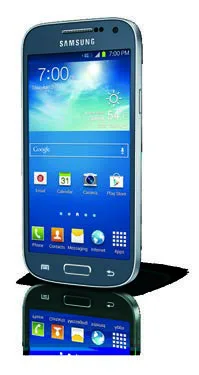


Mit Sprint as You Go können Sie sich von langfristigen Verträgen und mehr mobiler Flexibilität befreien.
Sie gelten einige Einschränkungen, abhängig von Ihrem Service- und Ausrüstungsplan. Roaming-Daten können deaktiviert werden und einige auf Ihrem Computer installierte Voranwendungen waren möglicherweise nicht verfügbar oder haben einen funktionierenden Status. Um auch abonnierende Inhalte von Drittanbietern aus Anwendungen (wie Google Play TM) zu kaufen, haben Sie Kreditkarteninformationen.

Danke für die Wahl von Sprint. Diese Broschüre führt Sie in die Grundlagen ein und starten Sprint mit Ihrem neuen Samsung Galaxy S
® 4 mini.
ReadyNow - Um mehr Hilfe bei der Optimierung zu erhalten und Ihr neues Tablet zu starten, nutzen Sie die Ressourcen eines exklusiven Ready Today sprint.com / readynow
Um Unterstützung und Ressourcen zu erhalten, besuchen Sie sprint.com / Support Dort finden Sie Anleitungen, Tutorials und mehr, um Ihr Tablet am besten zu erhalten.

3,5 mm Vorhofstecker
IR LED Verbundenheit und Lichtsensoren
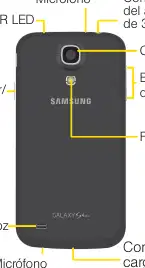
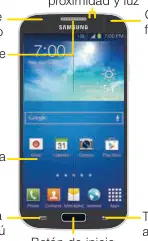
Ein/Aus-Schalten und Sperren

Mit dieser Anleitung, dass "Guide to Start with, und wir wurden entwickelt, um Ihnen zu helfen konfigurieren Sie Ihre neue Samsung Galaxy S 4 mini." Es ist in vier Abschnitte unterteilt, um Ihnen zu helfen, Informationen zu finden, die wir schnell und einfach benötigen.
Reg up − Seite 6 - Erfahren Sie mehr
Verwenden Sie Ihr Telefon - Seite 12
Das müssen Sie tun, bevor Sie Ihr Telefon zum ersten Mal verwenden, einschließlich des Einsetzens seines Akkus und der Aktivierung des Sprint-Dienstes auf ihren Handys.
Ihr Telefon und Sprint-Dienste von Basic (Callmaking) bis hin zu fortschrittlichen Konzepten mit Google Play TM, WiFi®.
Grundlegende Konzepte Android − Seite 9
Tools und Ressourcen − Seite
Erfahren Sie einige grundlegende Konzepte, wie Sie sich durch Ihr Telefon bewegen können, verwenden Sie den Startbildschirm und geben Sie Text ein. Wenn Sie mit Android-Handys vertraut sind, können wir diese Seiten wahrscheinlich verpassen (obwohl ein Auffrischungskurs noch nie jemanden verletzt hat).
24 − Finden Sie nützliche Ratschläge für Ihr Telefon und entdecken Sie Ressourcen sowie andere Informationen zur Sprint-Unterstützung. Für weitere Informationen, einschließlich vollständiges Benutzerhandbuch, Videos und Community-Tutoring oder Foren sprint.com / Support
Mit diesem Guide

• Drücken und halten Sie den Knopf an Licht.
Bevor wir beginnen: Besuchen sprint.com / readynow Um mehr über die Übertragung von Kontakten, Kalendern und mehr aus Ihrem vorherigen Telefon zu erfahren.
Trommeln 1 einlegen. Mit dem schlitz auf seinen lichtknopf, heben sie vorsichtig ihre mobile abdeckung an. 2. Es verbindet die Batterie mit denen, die in seinem oder ihr gefunden und drückt sanft bis diese Trommel sitzt. 3. Ersetzen Sie die hintere Abdeckung. Leihen Sie sich die 1. Steckt USB-Kabel in das elektrische Kabel ein. 2. Steckt das kleine Ende des USB-Kabels in einen Ladegerätanschluss ein. 3. Verbindet das elektrische Kabel mit einem Standard-Intercurrent (AC) -Stecker.
Schalten Sie das Telefon aus • Drücken und halten Sie die Schalttaste ein / zurück, dann spielen Switch > OK Ihren Anruf zu schließen.

Wenn Sie Ihr Telefon per Post erhalten haben und für eine bestehende Nummer (derzeit wechselnde Telefone) aktivieren, gehen Sie sprint.com / aktivieren
Wenn Sie Ihr Telefon bei einem
Sprintzelt, Es ist wahrscheinlich bereits aktiviert und einsatzbereit.
1 und folgen den Anweisungen. Sobald Sie fertig sind, rufen Sie an, um die Aktivierung zu bestätigen.
Wenn Sie Ihr Telefon per Post erhalten haben und
einen neuen Sprint-Account oder eine zusätzliche Servicelinie haben, Ihr Telefon ist so konzipiert, dass es automatisch aktiviert wird, sobald Sie es zum ersten Mal einschalten. Sie sehen einen Bildschirm, der die Freihand-Aktivierung (Freihände) aktiviert, wenn Sie ihn einschalten. Wenn es vorbei ist, spielen Sie OK (gut), um fortzufahren. Um Ihre Aktivierung zu bestätigen, führen Sie einen Anruf aus.
Wenn Ihr Telefon noch nicht aktiviert ist, besuchen Sie sprint.com / Support
Besuch sprint.com / readynow für mehr Hilfe mit Ihrem neuen Telefon 7
Schalten Sie Ihr Telefon ein · Sei bereit

Nach der Aktivierung führt Sie Ihr Telefon mit mehreren Konfigurationsoptionen, einschließlich der Einrichtung eines Google TM-Kontos. * Vervollständigen Sie die Setup-Bildschirme
* Sie müssen sich nicht für ein Google-Konto anmelden und Ihr Telefon verwenden, aber als Anwendungsdownload aus dem Log Realty TM benötigen Sie mit ihnen, wie sie verknüpft sind.

®: Ihr Hauptbildschirm
Benachrichtigungspanel Kann den Berichtsbereich erweitern, um detailliertere Informationen zu aktuellen Online-Benachrichtigungssymbolen bereitzustellen. 1. Ziehen Sie von oben auf Ihrem Bildschirm nach unten, um ein Benachrichtigungsfeld zu öffnen. 2. Berühren Sie eine Benachrichtigung, um die zugehörige Anwendung zu öffnen. Fügen Sie Objekte zu Ihrem Hauptbildschirm 1 hinzu. Berühren und halten Sie einen leeren Platz auf einem der Hauptbildschirme. 2. Wählen Sie eine Option unter Zum Startbildschirm hinzufügen.
Die Statusleiste oben auf dem Startbildschirm ermöglicht es Ihnen, schnell zu sehen, wie hoch sein Telefon (Verbindungen, Signalleistung und Trommeln) ist, sowie bei jeder aktuellen Benachrichtigung.
Android Basics

Offene Anwendungen
Tasten und Tasten Die untere Vorderseite des Telefons findet einen Startknopf mit zwei Touch-Tasten. Über dieser Zeile befindet sich eine Reihe von Symbolen, die vom Programm abhängen, wenn sie immer über einen offenen Startbildschirm verfügbar sind.

Apple.
Backloader-Taste
Telefon · Menüs

Ihre Samsung Galaxy S 4 Mini-Tastaturen sind mit zwei Tastaturen geladen: Samsung (standardmäßig) und Swype. Wenn Sie ein Feld auswählen, das Text oder Zahlen erfordert, wird eine Tastatur auf dem Bildschirm angezeigt.
über die Tastatur.
Die Einstellungen Ihrer Tastatur können Ihre Bildschirmtastatur an ihre Bedürfnisse anpassen: • Touch > Setup
> Mein Gerät) Sprache und Einführung, aber berühren Sie das Konfigurationssymbol an einem Ende aller Tastaturoptionen (Samsung oder Swype Keyboard).
Verwenden Sie Text-Dictida von Google, um ein Wort einzugeben Verwenden Sie Ihre Stimme, um einen Text anstelle einer Tastatur einzugeben.
Android Basics

Führen Sie Ihren ersten Anruf
Konfigurieren Sie Ihre Voice Mail
Alle unbeantworteten Anrufe werden automatisch an Ihre Voicemail weitergeleitet, auch wenn ihr Telefon in Gebrauch oder ausgeschaltet ist. Sie müssen Ihre persönliche Stimme und Begrüßung so schnell wie möglich mit dem Telefon einrichten:
Beantworten Sie einen eingehenden Anruf • Ziehen Sie nach rechts.
Sprint empfiehlt nachdrücklich die Einrichtung eines Voicemail-Passworts.
Einen eingehenden Anruf ablehnen • Ziehe nach links.
Registrieren Sie Ihre Voice Mail-Nachrichten zurück
Lösen Sie die Glocke bei einem Anruf • Drücken Sie den Lautstärke-Button.

Kontakte auf ihrem telefon ermöglichen ihnen zugriff und kontakt aus einer vielzahl von quellen, einschließlich gmail mit ihnen. Firmen-E-Mail-Konten werden über ihren Computer synchronisiert sowie wie sie in Handkontakte gelangen
Speichern Sie eine Telefonnummer
8. Spielen Sie Save, um den Eintritt zu retten. Fügen Sie einen neuen Eintrag zu 1 Kontakten hinzu. Drücken und spielen Kontakte. 2. Berührung. 3. Berühren Sie ein beliebiges Feld, um die Tastatur zu öffnen und geben Sie Name, Telefonnummer oder E-Mail-Adresse sowie andere Kontaktdaten ein. 4. Spielen Sie Save, um den Eintritt zu retten. Retract einen Kontakt 1. Drücken, Kontakte abspielen und dann Suchen aufrufen. 2. Geben Sie den ersten Buchstaben (s) eines Eintrags ein. 3. Berühren Sie den Kontakt, um die Haupttelefonnummer anzuzeigen.
1. Presse und Spiel. 2. Geben Sie eine Telefonnummer mit der Tastatur Ihres Bildschirms ein. 3. Touch > Fügen Sie Kontakte hinzu und erstellen Sie Kontakt. 4. Wählen Sie ein Konto für Kontakt. wie Samsung-Konto, Google oder Microsoft Exchange ActiveSync. Wählen sie das telefon, um nur kontakt mit ihrer nummer zu speichern. 5. Berühren Sie den Namen und schreiben Sie einen Namen für den neuen Eintrag. 6. Mobile Touch (standardmäßig), um ein Label wie mobile, private und so weiter auszuwählen. Geben Sie ein, um andere Informationen zu mieten, die Sie speichern möchten.
Verwenden Sie Ihr Telefon

Senden Sie eine Textnachricht
Zugangsmeldungen 1. Drücken und spielen Sie Nachrichten. 2. Spielen Sie auf dem Bildschirm Alle Nachrichten mit Ihrer Nachricht, die Sie sehen möchten. -1. Öffnen Sie das Notifizierungspanel. 2. Berühren Sie die Nachricht, die Sie sehen möchten.
Alle Ihre Text- und MMS-Nachrichten für einen Kontakt werden in einem gerade stattfindenden "Gespräch" zusammengefasst, so dass wir die gesamte Geschichte unserer Worte zu ihm durchgehen können, wenn Sie seine Nachricht mit ihnen anzeigen.
Senden Sie eine Nachricht mit Foto oder Video (Multimedia-Nachrichten)
Konzentrieren Sie sich auf das Fahren.

Die E-Mail-Anwendungen Ihres Telefons ermöglichen es Ihnen, gleichzeitig auf mehrere E-mail-Konten zuzugreifen und diese an einem einzigen Ort zu verwalten. Konfigurieren Sie ein Gmail TM 1-Konto. Drücken und spielen Sie Apic. > Gmail. 2. Befolgen Sie die Anweisungen zum Konfigurieren oder Zugriff auf ein Konto.
Microsoft-Konto konfigurieren
> Konto hinzufügen. 3. Geben Sie das Konto und Passwort ein, dann spielen Sie Fcong. manuell. 4. Spielen Sie Microsoft Exchange ActiveSync. 5. Wenn Sie aufgefordert werden, zusätzliche Informationen anzugeben, bewegen Sie den Bildschirm nach unten und spielen Sie als nächstes. 6. Geben Sie einen Domino-Namen, Benutzernamen und Server Exchange Informationen ein. 7. Befolgen Sie die Vorschläge, um zusätzliche Optionen und Berechtigungen zu konfigurieren. Spielen Sie Next to continue. 8. Identifizieren Sie Ihr neues Konto mit einem eindeutigen Namen und geben Sie Text für den ausgehenden Namen an, dann spielen Realized.
Konfigurieren Sie ein E-Mail-Konto POP3 / IMAP 1. Drücken und spielen Sie Apic. > E-Mail. 2. Wenn bereits ein anderes E-Mail-Konto eingerichtet ist, spielen > Settle
> Konto hinzufügen. 3. Geben Sie das Konto und Passwort per E-Mail-Konto ein. 4. Spielen Sie als nächstes und folgen Sie den Anweisungen auf dem Bildschirm. - Spielen Sie Config. Wählen Sie manuell einen Kontotyp (POP3 oder IMAP) aus und befolgen Sie die Anweisungen, um Ihre Pflege zu konfigurieren.
® Exchange ActiveSync · Verwenden Sie Ihr Telefon

Zugang zu E-Mail-Nachrichten
Senden Sie eine Nachricht von Gmail 1. Drücken und spielen Sie Apic. > Gmail. 2. Berührung. 3. Geben Sie eine E-Mail-Adresse oder einen Kontaktnamen ein. 4. Geben Sie eine Angelegenheit und Nachricht ein. • Zum Hinzufügen von Anhängen, Wiedergabe > Adjunct Image oder Video hinzufügen. 5. Spielen, um die Nachricht zu senden.

Machen Sie ein Foto 1. Drücken und spielen Sie Apic. > Kamera
Videos ansehen 1. Drücken und spielen Sie Apic. > Galerie. 2. Er spielt auf einem Video-Icon zu sehen. • Wählen Sie einen Videoplayer.
. 2. Verwenden Sie Ihren Bildschirm als Betrachtungslicht, stellen Sie das Objektiv der Kamera auf sein Ziel und spielen. Visualisiert Fotos 1. Drücken und spielen Sie Apic. > Galerie, um die Kameraordner zu sehen. 2. Spielen Sie ein Foto und spielen Sie dann, um andere Optionen zu erkunden. Um Fotos zu teilen, spielen Sie auf dem Bildschirm.

Fotos und Videos teilen 1. Drücken und spielen Sie Apic. > Galerie.
Nehmen Sie ein Video auf 1. Drücken und spielen Sie Apic. > Kamera

. 2. Verwenden Sie Ihren Bildschirm als Betrachtungslicht, stellen Sie das Objektiv der Kamera auf sein Ziel und spielen mit ihnen. 3. Spielen Sie, um zu pausieren oder spielen und die Aufzeichnung beenden.
Verwenden Sie Ihr Telefon

WIF.Fl
Eine Verbindung mit einem WiFi-Netzwerk herstellen Wenn Sie sich in Reichweite des verfügbaren Wi-Fi-Systems befinden, verwenden Sie die WLAN-Funktion Ihres Telefons, um Zugriff und andere Datendienste zu erhalten.
> Verbindungen. 2. Berühren Sie das Symbol neben WIFI, bis Sie ON (on) sehen. 3. Spielen Sie WiFi und dann die Suche, um eine Liste der verfügbaren Netzwerke anzuzeigen. 4. Berühren Sie ein Wi-Fi-Netzwerk, um eine Online-Verbindung herzustellen. Wenn nötig, geben Sie den Sicherheitsschlüssel ein und spielen Connect.
Gehen Sie ins Internet

Verbinden Sie bis zu acht für WIFI ausgebildete Geräte mit Ihrem Computer als mobilen WLAN-Punkt.
Konfigurieren und aktivieren Sie Ihren mobilen WiFi-Anschlusspunkt
Hinweis: Zusätzliche Option erforderlich, um Zugriff auf die mobile Hotspot-Funktion zu haben. Hinweis: Es kann Risiken im Zusammenhang mit der öffentlichen Internetverbindung geben. Ihr Telefon ermöglicht es Ihnen, einen mobilen Verbindungspunkt zu erstellen, der ohne Erlaubnis zugänglich ist. Es wird dringend empfohlen, ein Passwort mit anderen möglichen Schritten zu verwenden, um vor unbefugtem Zugriff zu schützen. 1. Drücken und spielen Sie Apic. > Setup
> Hotspot und spielen ON / OFF von den Hotspots, um es zu beleuchten. 2. Spielen Sie Hotspot und geben Sie Ihre Einstellungen ein. • SSID Network - Geben Sie einen eindeutigen Namen für Ihren Verbindungspunkt ein.
Verwenden Sie Ihr Telefon

Google Play ist der Ort, an dem Sie neue Apps, Bücher und Filme sowie Android-Musik für Ihr Telefon finden können. Download Apps und Spiele 1. Drücken und spielen Sie Apic. > Play Store. 2. Wenn Sie den Play Store zum ersten Mal besuchen, spielen Sie OK, um die Servicebedingungen zu akzeptieren. 3. Segeln Sie nach herausragenden Apps und Spielen oder spielen Sie oben in einer Anwendung, um eine Suche zu starten. 4. Spielen Sie eine Anwendung oder ein Spiel, um eine Beschreibung und Benutzerbewertungen zu lesen. 5. Stock Install (für kostenlose Anwendungen) oder Preis [zu zahlen Apps]. Hinweis: Sie müssen ein Google-Konto (Gmail) auf Ihrem Telefon für den Kauf und das Herunterladen von Apps vom besten Ort eingerichtet bekommen.
Google mobile Dienste • Gmail - Der Service der Online-E-Mails. Ihr Gmail-Konto ermöglicht Ihnen den Zugriff auf und viele Google-bezogene Dienste sowie das Beste aus unserem Online-Spielplatz.
o Navigation (Karten oder Navigation), um die Dienste zu nutzen. • YouTube - Videos ansehen und teilen. Drücken und spielen Sie Apic. > YouTube
und spielen Apic. > Karten
Sprint as You Go Kunden: Sie müssen Kreditkarteninformationen für den Kauf und das Herunterladen von Google Play-Artikeln angeben.
Um durch verfügbare Videos zu navigieren und anzusehen. Geben Sie mit Ihrem Gmail-Konto ein, um seine eigenen Videos zu laden.

Passend und verbunden mit einem Bluetooth-trainierten Gerät
und zeigen ihren aktuellen status der verbindung.
Teilen Sie Kontakte, Dateien oder Fotos mit Bluetooth 1. Öffnen Sie die Anwendung, die Ihre Datei enthält, die Sie teilen möchten (z. B. Apic drücken und abspielen). > Kontakte. 2. Um die Datei zu platzieren, die Sie teilen möchten. • Kann Fotos und Videos direkt von der Kamera oder Galerie, Veranstaltungen in einem Kalender mit Kontakten (als vCards) aber auch Musiktitel senden. Nicht alle Geräte werden verfügbar sein, um jeden Dateityp zu erhalten. 3. Je nach Anwendung, spielen > Bluetooth oder drücken und halten Sie Ihre Datei mit der Option Share Or Send < Blaitomot. 4. Berühren Sie den Namen seines Computers, mit dem Sie senden. (Wenn Sie eine Ankündigung erhalten, spielen Sie OK, um Bluetooth anzuzünden.)
> Verbindungen) Von der Bluetooth-Konfigurationsseite, Playbox neben dem Telefon Nobre. Ihr Telefon sollte sichtbar sein, um mit einem externen Computer zu passen. 3. Play Search. (Ihr Telefon zeigt eine Liste der Bluetooth-Geräte an, die in Reichweite gefunden wurden). 4. Spielen Sie ein Listenteam, um mit dem Matching zu beginnen. 5. Geben Sie Ihr persönliches Passwort oder Code (PIN) ein und spielen Sie OK. 6. Der externe Computer muss dann auch die Verbindung akzeptieren und den PIN-Code Ihres Telefons eingeben.
® · Verwenden Sie Ihr Telefon

Konfigurieren und greifen Sie auf alle Ihre bevorzugten Social-Networking-Anwendungen überall zu.
Verwenden Sie Ihre Social-Networking-Konten 1. Drücken und spielen Sie Apic. > Facebook (oder Twitter, Instagram). 2. Folgen Sie den Anweisungen auf dem Bildschirm, um Zugriff mit Ihrem Konto zu erhalten, z. B. durch Eingabe eines Accounts und Passworts.
Social-Networking-Konten werden eingerichtet, bevor Sie Ihr Konto in sozialen Netzwerken verwenden, und müssen möglicherweise aus der Google Play Store-Anwendung heruntergeladen werden.

Greifen Sie auf die exklusiven Anwendungen von Sprint über Ihr Telefon zu. *
Sprint Music Plus Reg ist ein "all at once" und Player für Songs, Tipper-Töne Ringel.
Telenavs Scout TM scot ist ein täglicher persönlicher Browser, der Ihnen hilft, wohin Sie gehen.
► ►Drücken und spielen Sie Apic. > Sprint Music Plus
. • Touch
* Wenn ein Identifikationspaket von Sprint erstellt wurde, können Sie exklusive Anwendungen von Reg im Play Store herunterladen. Spielen Sie Apic. > Play Store und Apps. Wählen Sie Sprint Music Plus oder Scout und folgen Sie den Anweisungen zum Herunterladen.
> Über oder Hilfe.
Sprint as you go kunden einige der spress-apps sind möglicherweise nicht verfügbar, abhängig von ihrem serviceplan.
Verwenden Sie Ihr Telefon

Erfahren Sie, wie Sie Ihr Telefon anpassen, Berechtigungen festlegen und Software aktualisieren können, mit mehr im Einstellungsmenü.
Zugriffseinstellungen Drücken und spielen Sie Apic. > Setup
Konten - Eine Liste der konfigurierten Konten und Backup-Optionen. Konten können Mailkonten, Rechnungen für soziale Netzwerke und auch Cloud-Speicherkonten umfassen.
. -- Drücken > und Setup spielen
Wählen Sie eine erste Kategorie (Verbindungen, Mein Gerät und Konten oder mehr) aus und wählen Sie dann die Option zum Konfigurieren. Die Konfigurationsoptionen umfassen: Verbindungen - WIF.A, Portable Zone und Bluetooth. Datennutzung sowie mit mehr Netzwerken, aber auch NFC S Beam wurden gegründet, um die Produktion eines dedizierten Geräts abzudecken, das ein fortschrittliches System zur Verwendung von Informationen seiner Benutzer oder ihrer Kunden (einschließlich elektronischer Tools) Mein Gerät - Screenplay, Display und Anzeigeanzeige enthält. Sound mit einer Bildschirmreihe von Lichtern sowie
Mehr - Retirement Services, Security und Application Manager. Liefern Sie auch mit Storage Unit zu Datum oder Uhrzeit, um das Upgrade-System dieses Geräts zu aktivieren
Um detaillierte Informationen über die Einstellungen zu erhalten, kontaktieren Sie bitte Benutzerhandbuch in sprint.com / Support

Steuern Sie die mobilen Funktionen Ihres Telefons Do Fan Wi-Fi, Bluetooth und GPS-Funktionalität vom Telefon aus, wenn Sie sie nicht verwenden. • Verwenden Sie die Optionen zum Drehen und Deaktivieren in Ihrem Benachrichtigungsfeld, um sie auszuschalten, wenn sie nicht verwendet werden. Öffnen Sie das Benachrichtigungsfeld und spielen Sie WiFi, Bluetooth oder GPS ab, um diese Optionen einzuschalten. Für weitere nützliche Ratschläge zur Pflege und Sicherheit von Batterien, überprüfen Sie die Benutzerhandbuch in sprint.com / support1
> Mein Gerät und Energiesparmodus. Schieben Sie die Option auf EIN und wählen Sie zusätzliche Energiesparoptionen aus.
Werkzeuge und Ressourcen


Ressourcen für Ihr Telefon
Sprint Zone Verbessern Sie Ihre Spress-Erfahrung. Die kostenlose Sprint Zone App erleichtert die Verwaltung Ihres Kontos, das Erhalten von Tipps und Tricks für sein Telefon oder das Finden der besten Apps.
Werkzeuge und Ressourcen

Bei Sprint war Verantwortung für die Umwelt mehr als nur Reden. Um genau herauszufinden, was wir tun, verwenden Sie Ihr Telefon zum Durchsuchen des QR-Codes (siehe unter diesen Zeilen) oder besuchen sprint.com / grün
1 für weitere Informationen.
Der Leitfaden ist mit Sojabohnenfarben bedruckt und enthält bis zu 30% Nachverbrauchspapier.
Um den Code zu lesen, laden Sie einen QR-Code-Leser aus dem App Store von Google Play herunter und installieren Sie ihn mit einer Autophonkamera auf sein Bild.

Wir sind an Ihren ersten Drucken dieses neuen Sprint-Teams interessiert.
Nehmen Sie Ihr Galaxy S 4 Mini auf samSung.com für:
Innerhalb von zwei Wochen nach dem Kauf Ihrer Ausrüstung, gehen Sie bitte auf die Website http: / und labs.sprint.com
1 um eine kurze Umfrage zu vervollständigen. Ihre Antwort wird uns helfen, mobile Funktionen und Dienste bereitzustellen, wie Sie am besten über sie kümmern.
Als Eigentümer können Sie eine Prüfung des Produkts schreiben und Zubehör mit den exklusiven Angeboten von Samsung kaufen.
Werkzeuge und Ressourcen

Die in diesem Handbuch beschriebenen Dienste erfordern möglicherweise ein Abonnement für einen zusätzlichen Serviceplan und / oder es können zusätzliche Gebühren anfallen. Nicht alle Dienste funktionieren auf jedem Telefon. Das Sprint Cover ist nicht in allen Märkten verfügbar. Besuch www.sprint.com / Cover
1 für weitere Details. Teile dieses Handbuchs reproduzieren die von Google erstellten und geteilten Arbeiten, wie in Creative Commons 3.0 Attribution License (Lizenz) beschrieben. Eine Botschaft von wichtiger Vertraulichkeit. Das Telefon kann seinen / Ihren geografischen Standort bestimmen. Um Steuerelemente für den Zugriff und die Verwendung Ihrer Standortinformationen durch andere vorzubereiten, drücken Sie mit ihnen, um Setup zu spielen
> Mehr) Dienste gefunden und Ihre Standortoptionen ausgewählt. Befolgen Sie alle Anweisungen, die Sie anwenden müssen. Diese Einstellungen für die Verwendung des Informationsstandorts können ein- oder ausgeschaltet werden. Bei einigen ausgewählten Anwendungen und Diensten sollte ein Telefon aktiviert oder darauf vorbereitet sein, Standortinformationen zu erfassen, damit es funktionieren kann. Bitte beachten Sie, dass die App bei Verwendung einer Drittanwendung möglicherweise Ihre persönlichen Daten erfasst oder von Sprint verlangt, die Kundendaten einschließlich des Standorts (falls zutreffend) und in Bezug auf einen einzelnen Anbieter offenzulegen. Die Richtlinien von Sprint gelten nicht für diese Anwendungen Dritter. Bitte lesen Sie die Nutzungsbedingungen und / oder Richtlinien für einen Anwendungsanbieter sorgfältig durch, um weitere Informationen darüber zu erhalten, wie Ihre App gesammelt wird. Die Nutzungsbedingungen und andere Richtlinien sind in der Regel auf der Website des Anwendungsanbieters verfügbar. © 2013 Sprint. Sprint und Logo sind Markenzeichen von spress. Samsung und Galaxy S sind eingetragene Marken von Samantha Electronics Co., Ltd Gmail, Hangouts und Google Maps auch bei YouTube. Android Fingerprints sind Markenzeichen der besten kommerziellen Marken an unserem Ort in Wien von Argentinien bis Südafrika (online) .un.org Andere Marken gehören zu ihren jeweiligen Eigentümern. Bilder von simulierten Bildschirmen.
Besitzer und unser Team antworten in der Regel innerhalb eines Tages – und Ihre Frage hilft auch anderen weiter.
Stellen Sie die erste Frage — andere Nutzer oder unser Team antworten Ihnen.