



คู่มือการใช้งาน


ไอคอนเพื่อการแนะน Ë ำ
ค Ë ำเตือน : สถานการณ์ที่อาจท Ë ำให้เกิดการบาดเจ็บต่อตัวคุณหรือผู้อื่น
ข้อควรระวัง : สถานการณ์ที่อาจท Ë ำให้เกิดความเสียหายต่อเครื่องหรืออุปกรณ์อื่นๆ ของคุณ
Copyright © 2013 Samsung Electronics คËำแนะนËำนี้ได้รับการคุ้มครองภายใต้กฎหมายลิขสิทธิ์สากล ส่วนใดๆ ของคËำแนะนËำนี้ไม่สามารถถูกทËำซË้ำ เผยแพร่ แปล หรือส่งต่อในรูปแบบหรือวิธีการใดๆ ทั้งทางอิเล็กทรอนิกส์หรือ เชิงกล รวมทั้งการถ่ายเอกสาร บันทึก หรือจัดเก็บข้อมูลในระบบจัดเก็บและค้นคืนข้อมูลโดยไม่ได้รับการอนุญาตเป็น ลายลักษณ์อักษรจาก Samsung Electronics

การเริ่มต้นใช้งาน 7 ส่วนประกอบต่างๆ ของอุปกรณ์ 8 ปุ่ม 9 ส่วนประกอบในชุดผลิตภัณฑ์ 10 การติดตั้ง SIM หรือ USIM การ์ด และ แบตเตอรี่ 13 การชาร์จแบตเตอรี่ 15 การใส่การ์ดความจËำ 17 การเปิดและปิดเครื่อง 18 การถือเครื่อง 18 การล็อกและการปลดล็อกเครื่อง 18 การปรับระดับเสียง 19 การสลับเป็นโหมดปิดเสียง 19 การสลับระหว่างเครือข่าย
32 หน้าจอหลัก 34 การใช้งานแอพพลิเคชั่น 34 หน้าจอแอพพลิเคชั่น 35 วิธีใช้ 36 การกรอกข้อความ 38 การเชื่อมต่อกับเครือข่าย Wi-Fi 39 การตั้งค่าแอคเคาท์ 39 การถ่ายโอนไฟล์ 41 การป้องกันเครื่อง 42 การอัพเกรดเครื่อง
การสื่อสาร 44 โทรศัพท์ 49 รายชื่อ 53 ข้อความ 54 อีเมล์ 55 Google Mail 57 การสนทนา 58 Google+ 58 เมสเสนเจอร์ 58 ChatON
เบื้องต้น 20 ไอคอนตัวบ่งชี้ 21 การใช้หน้าจอสัมผัส 24 การเคลื่อนไหวเพื่อควบคุม 30 เพจบัดดี้ 30 เปิดการใช้งานหน้าจอหลายหน้าต่าง 31 การแจ้งเตือน

เว็บและเครือข่าย 59 อินเตอร์เน็ต 60 Chrome 61 บลูทูธ 62 AllShare Play 64 การเล่นเป็นกลุ่ม
89 Dropbox 90 บันทึกเสียง 91 S Voice 92 Google 93 ค้นหาด้วยเสียง 93 ไฟล์ส่วนตัว 94 ดาวน์โหลด
มีเดีย 65 เครื่องเล่นเพลง 67 กล้องถ่ายรูป 73 แกลเลอรี่ 76 เครื่องเล่นวีดีโอ 77 YouTube 78 วิทยุ FM
การตั้งค่า 98 เกี่ยวกับการตั้งค่า 98 Wi-Fi 99 บลูทูธ 99 การใช้ข้อมูล 99 การตั้งค่าเพิ่มเติม 101 โหมดหน้าหลัก 101 โหมดการห้าม 101 ตัวจัดการ SIM การ์ด 102 เสียง 102 จอภาพ 103 ที่จัดเก็บ 103 โหมดประหยัดพลังงาน 104 แบตเตอรี่
แอพพลิเคชั่นและมีเดียสโตร์ 80 Play สโตร์ 81 Samsung Apps 81 S Suggest 82 Game Hub

104 การจัดการแอพพลิเคชั่น 104 บริการระบุตËำแหน่ง 104 ล็อคหน้าจอ 105 ระบบป้องกัน 107 ภาษาและการใส่ข้อมูล 110 Cloud 110 แบ็คอัพและรีเซ็ท 110 เพิ่มแอคเคาท์ 111 การเคลื่อนไหว 112 อุปกรณ์เสริม 112 วันที่และเวลา 113 การเข้าใช้งาน 114 ทางเลือกผู้พัฒนา 115 เกี่ยวกับอุปกรณ์

ส่วนประกอบต่างๆ ของอุปกรณ์
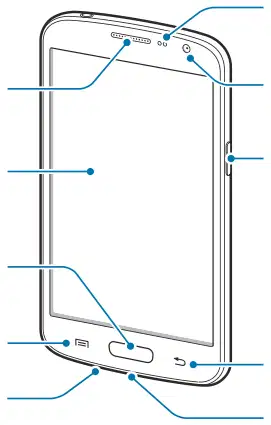
หูฟง
ปุมเปดปดเครื่อง
หนาจอสัมผัส
ปุมหนาหลัก
ปุมเมนู
ปุมยอนกลับ
ไมโครโฟน
แจ็คอเนกประสงค
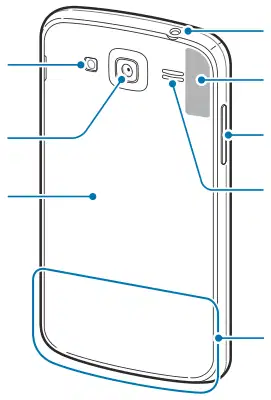
แฟลช
เสาอากาศ GPS
กลองหลัง
ปุมระดับเสียง
ลําโพง
ฝาครอบดานหลัง
เสาอากาศหลัก


ส่วนประกอบในชุดผลิตภัณฑ์
โปรดตรวจสอบว่าในกล่องมีอุปกรณ์ต่อไปนี้ครบทุกรายการ:

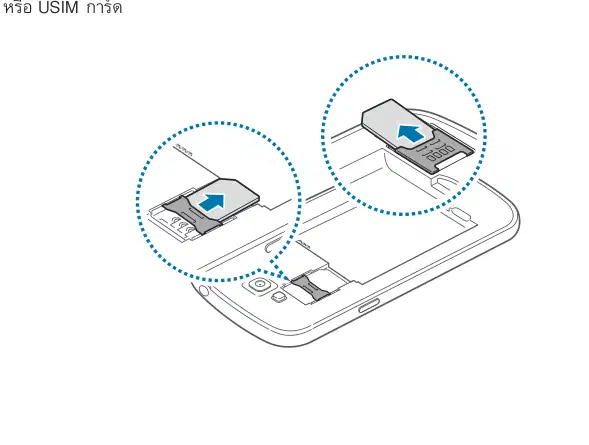
การติดตั้ง SIM หรือ USIM การ์ด และแบตเตอรี่
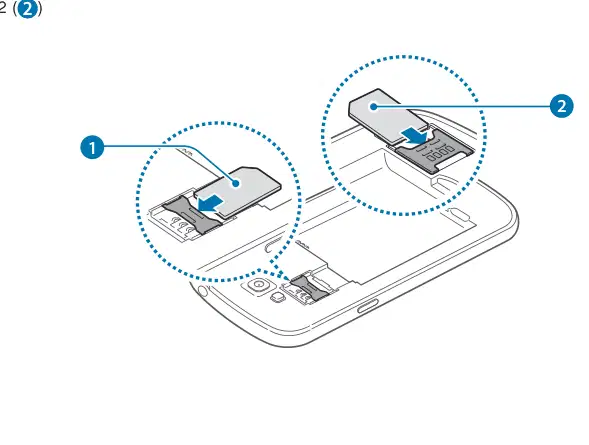
ใส่ SIM หรือ USIM การ์ด ที่ผู้ให้บริการโทรศัพท์มือถือให้มา และใส่แบตเตอรี่ที่ให้มา 1 ถอดฝาครอบด้านหลังออก

2 ใส่ SIM หรือ USIM การ์ด โดยให้หน้าสัมผัสสีทองหันหน้าลง ใส่ SIM หรือ USIM การ์ดแรกเข้าในช่อง SIM การ์ดช่อง ที่ 1 ( 1 ) และใส่ SIM หรือ USIM การ์ดที่ลองลงในช่อง SIM การ์ดที่ 2 ( 2 )


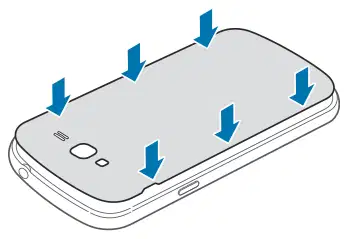

การถอด SIM หรือ USIM การ์ด และแบตเตอรี่
1 ถอดฝาครอบด้านหลังออก
2 ดึงแบตเตอรี่ออก


การชาร์จแบตเตอรี่
ชาร์จแบตเตอรี่ก่อนใช้งานครั้งแรก ให้ใช้เครื่องชาร์จเพื่อทËำการชาร์จแบตเตอรี่ สามารถใช้เครื่องคอมพิวเตอร์เพื่อชาร์จ ตัว เครื่องได้โดยการเชื่อมต่อทั้งสองสิ่งเข้าด้วยกันผ่านสาย USB ใช้เครื่องชาร์จเพื่อชาร์จแบตเตอรี่ก่อนใช้งานครั้งแรก
ใช้งานเฉพาะเครื่องชาร์จ แบตเตอรี่ และสายชาร์จที่ผ่านการรับรองจากซัมซุงเท่านั้น เครื่องชาร์จหรือสาย ที่ไม่ ผ่านการรับรองอาจทËำให้แบตเตอรี่ระเบิดหรือทËำให้เครื่องเสียหาย

อย่าน Ë ำแบตเตอรี่ออกก่อนที่จะถอดเครื่องชาร์จ การกระท Ë ำดังกล่าวอาจท Ë ำให้เครื่องเสียหายได้
เพื่อประหยัดพลังงาน ให้ถอดเครื่องชาร์จออกเมื่อไม่ใช้งาน เครื่องชาร์จไม่มีปุ่เปิด/ปิด ดังนั้นคุณจะต้องถอดปลั๊ก เครื่องชาร์จออกจากช่องเสียบไฟเมื่อไม่ใช้งานเพื่อหลีกเลี่ยงการสิ้นเปลืองพลังงาน ควรนËำเครื่องไว้ใกล้กับ ช่อง เสียบไฟขณะที่กËำลังชาร์จ
ก Ë ำลังชาร์จ ชาร์จเต็มแล้ว

วิธีลดการใช้งานแบตเตอรี่ เครื่องของคุณมีทางเลือกที่ช่วยให้คุณประหยัดการใช้งานพลังงานแบตเตอรี่ได้ โดยการก Ë ำหนดค่าทางเลือกเหล่านี้และปิดใช้ งานคุณสมบัติเบื้องหลัง คุณจะสามารถใช้งานอุปกรณ์ได้ยาวนานขึ้นระหว่างการชาร์จ:
เครื่องของคุณรองรับการ์ดความจËำที่มีความจุได้สูงสุด 64 GB โดยขึ้นกับผู้ผลิดและชนิดของการ์ดความจËำ การ์ดความจËำบาง การ์ดอาจเข้ากันไม่ได้กับเครื่องของคุณ

1 ถอดฝาครอบด้านหลังและแบตเตอรี่ออก

การถอดการ์ดความจËำ ก่อนถอดการ์ดหน่วยความออกจËำให้สั่งถอดการ์ดความจËำก่อนเพื่อให้ถอดการ์ดได้อย่างปลอดภัย ที่หน้าจอหลัก สัมผัส แอพส์ → การตั้งค่า → ที่จัดเก็บ → ถอด SD การ์ด 1 ถอดฝาครอบด้านหลังและแบตเตอรี่ออก
3 ใส่แบตเตอรี่และฝาครอบด้านหลังกลับคืน
อย่าถอดการ์ดความจËำขณะที่เครื่องกËำลังถ่ายโอนหรือเข้าถึงข้อมูลอยู่ การกระทËำเช่นนั้นอาจทËำให้ข้อมูลสูญหาย หรือเสียหาย หรือทËำให้การ์ดความจËำหรืออุปกรณ์เสียหาย ซัมซุงไม่รับผิดชอบต่อความสูญเสียที่เกิดจากการใช้ งานที่ไม่ถูกต้องของการ์ดความจËำที่เสียหาย รวมทั้งการสูญเสียข้อมูล

การฟอร์แมทการ์ดความจËำ การ์ดความจËำที่ฟอร์แมทโดยคอมพิวเตอร์อาจเข้ากันไม่ได้กับเครื่อง ให้ฟอร์แมตการ์ดความจËำบนอุปกรณ์ของคุณ ให้ ฟอร์แมตการ์ดความจËำบนอุปกรณ์ของคุณ ที่หน้าจอหลัก สัมผัส แอพส์ → การตั้งค่า → ที่จัดเก็บ → ฟอร์แมต SD การ์ด → ฟอร์แมต SD การ์ด → ลบทั้งหมด
ก่อนที่จะฟอร์แมตการ์ดหน่วยความจËำ อย่าลืมทËำสËำเนาเพื่อสËำรองข้อมูลสËำคัญๆ ทั้งหมดที่เก็บไว้ในเครื่อง การรับประกันโดยบริษัทผู้ผลิตจะไม่ครอบคลุมกรณีที่ข้อมูลสูญหายจากการใช้งานของผู้ใช้
เมื่อเปิดเครื่องขึ้นเป็นครั้งแรก โปรดทËำตามคËำแนะนËำบนหน้าจอเพื่อตั้งค่าเครื่องของคุณ กดค้างไว้ปุ่มเปิดปิดเครื่องเป็นเวลาไม่กี่วินาที เพื่อเปิดเครื่อง

การถือเครื่อง
อย่าบังบริเวณเสาอากาศด้วยมือของคุณหรือวัตถุอื่นๆ การกระทËำเช่นนั้นอาจทËำให้เกิดปัญหาในการเชื่อมต่อหรือทËำให้ แบตเตอรี่หมดลง
เมื่อไม่ใช้งาน ให้ล็อกเครื่องเพื่อป้องกันการทËำงานที่ไม่ต้องการ กดปุ่มเปิดปิดเครื่องเพื่อปิดหน้าจอและให้เครื่องเข้าสู่โหมด ล็อก เครื่องจะล็อกโดยอัตโนมัติถ้าหากไม่ได้ใช้งานตามเวลาที่กËำหนด หากต้องการปลดล็อกเครื่อง ให้กดปุ่มเปิดปิดเครื่องหรือปุ่มหน้าหลักเมื่อหน้าจอสัมผัสปิดอยู่ แล้วสัมผัสส่วนใดๆ ของหน้า จอ จากนั้นจึงสะบัดนิ้วไปในทิศทางใดๆ ก็ได้ คุณสามารถใช้การเคลื่อนไหวเพื่อปลดล็อกเครื่อง ที่หน้าจอหลัก สัมผัส แอพส์ → การตั้งค่า → ล็อกหน้าจอ → ล็อก หน้าจอ → การเคลื่อนไหว หากต้องการปลดล็อกเครื่องด้วยการเคลื่อนไหว ให้สัมผัสค้างไว้ที่จุดหนึ่งบนหน้าจอ จากนั้นจึง เอียงเครื่องมาข้างหน้า

การสลับเป็นโหมดปิดเสียง
ใช้วิธีการใดวิธีการหนึ่งดังต่อไปนี้:
การสลับระหว่างเครือข่าย
เครื่องนี้มีช่อง SIM การ์ดสองช่องที่คุณสามารถใส่ SIM หรือ USIM การ์ดได้ถึงสองการ์ด เมื่อคุณใส่ SIM หรือ USIM การ์ด คุณสามารถใช้บริการสองเลขหมายได้โดยไม่ต้องพกพาอุปกรณ์สองเครื่องพร้อมกัน เปิดใช้งานสองการ์ดและใช้งานสลับกัน ได้ขณะโทรศัพท์หรือส่งข้อความ
การเปิดใช้งาน SIM หรือ USIM การ์ด ที่หน้าจอหลัก สัมผัส แอพส์ → การตั้งค่า → ตัวจัดการ SIM การ์ด เลือก SIM หรือ USIM การ์ด จากนั้นทËำเครื่องหมาย ที่ ใช้งาน
เปลี่ยนชื่อที่แสดงและไอคอนของ SIM หรือ USIM การ์ด ที่หน้าจอหลัก สัมผัส แอพส์ → การตั้งค่า → ตัวจัดการ SIM การ์ด เลือก SIM หรือ USIM การ์ด สัมผัสชื่อการ์ด จาก นั้นสัมผัส เลือกไอคอน หรือ ลงทะเบียนชื่อ ตั้งค่าชื่อที่แสดงและไอคอนสËำหรับแต่ละการ์ด

ไอคอนตัวบ่งชี้
ไอคอน ความหมาย
ไม่มีสัญญาณ
ความแรงของสัญญาณ
ขณะนี้ก Ë ำลังเข้าถึง SIM หรือ USIM การ์ด
โรมมิ่ง (อยู่นอกพื้นที่บริการปกติ)
เชื่อมต่อกับเครือข่าย GPRS
เชื่อมต่อกับเครือข่าย EDGE
เชื่อมต่อกับเครือข่าย UMTS
เชื่อมต่อกับเครือข่าย HSDPA
เปิดใช้งานคุณสมบัติบลูทูธ
เปิดใช้งาน GPS
ก Ë ำลังใช้สาย
เบอร์ที่ไม่ได้รับสาย
ซิงค์กับเว็บแล้ว
เชื่อมต่อกับ PC แล้ว
ไม่มี SIM หรือ USIM การ์ด
ข้อความหรือข้อความมัลติมีเดียใหม่
/ · Wi-Fi เชื่อมต่อแล้ว

ไอคอน ความหมาย
ตั้งเวลาเตือนไว้
เปิดใช้งานโหมดปิดเสียง
เปิดใช้งานโหมดระบบสั่น
เปิดใช้งานโหมดการบิน
เกิดข้อผิดพลาดหรือควรใช้งานด้วยความระมัดระวัง
แสดงระดับแบตเตอรี่
การใช้หน้าจอสัมผัส
ใช้เฉพาะนิ้วมือเพื่อใช้งานหน้าจอสัมผัส


การลาก เพื่อเคลื่อนย้ายไอคอน ภาพย่อ หรือภาพตัวอย่างไปยังตËำแหน่งใหม่ ให้สัมผัสค้างไว้แล้วลากไปยังตËำแหน่งเป้าหมาย


การสะบัด สะบัดไปทางซ้ายหรือขวาที่หน้าจอหลักหรือหน้าจอแอพพลิเคชั่นเพื่อดูแผงหน้าจออื่นๆ สะบัดขึ้นหรือลงเพื่อเลื่อนผ่านหน้า เว็บหรือรายการใดๆ เช่นรายชื่อ


การเคลื่อนไหวเพื่อควบคุม
การเคลื่อนไหวอย่างง่ายทËำให้คุณสามารถควบคุมอุปกรณ์ได้ ก่อนการใช้งานการเคลื่อนไหว ตรวจสอบให้แน่ใจว่าคุณสมบัติการเคลื่อนไหวเปิดใช้งานอยู่ ที่หน้าจอหลัก สัมผัส แอพส์ → การตั้งค่า → การเคลื่อนไหว จากนั้นลากสวิตช์ การเคลื่อนไหว ไปทางขวา


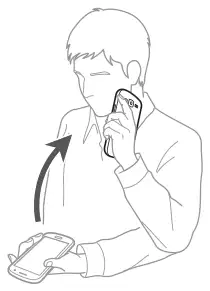
การยกขึ้น เมื่อคุณยกเครื่องขึ้นหลังจากที่เครื่องพักการท Ë ำงานเป็นระยะเวลาหนึ่ง หรือเมื่อหน้าจอถูกปิดอยู่ เครื่องจะสั่นหากคุณมีสายที่ ไม่ได้รับหรือข้อความใหม่


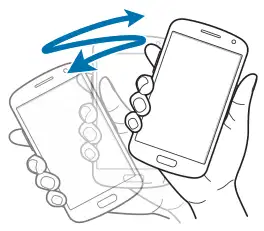
การแพนเพื่อเคลื่อนย้าย สัมผัสค้างไว้ที่รายการใดๆ จากนั้นเคลื่อนที่เครื่องไปทางซ้ายหรือขวาเพื่อย้ายรายการนั้นไปยังหน้าอื่นที่หน้าจอหลักหรือ หน้าจอแอพพลิเคชั่น
การแพนเพื่อเลื่อนดู ขณะที่รูปถูกซูมเข้า ให้สัมผัสค้างไว้ที่จุดหนึ่งบนหน้าจอ จากนั้นจึงเคลื่อนย้ายเครื่องไปยังทิศใดๆ เพื่อเลื่อนดูรูป

การสัมผัสสองครั้ง สัมผัสสองครั้งที่เครื่องเพื่อเคลื่อนที่ไปยังบนสุดของรายการของรายชื่อหรืออีเมล์
การหมุน เมื่อหน้าจอถูกล็อกอยู่ ให้สัมผัสค้างไว้ที่หน้าจอ จากนั้นจึงหมุนเครื่องไปเป็นแนวนอนเพื่อเริ่มต้นกล้องถ่ายรูป เพื่อใช้ งานการเคลื่อนไหวนี้ ที่หน้าจอหลัก สัมผัส แอพส์ → การตั้งค่า → ล็อกหน้าจอ → ตั้งค่าล็อกหน้าจอ จากนั้นจึงลาก สวิตซ์ การเข้าถึงกล้องแบบด่วน ไปทางขวา

การควË่ำ ควË่ำเครื่องเพื่อปิดเสียงเรียกเข้า พักการเล่นมีเดีย หรือปิดเสียงวิทยุ FM (ขณะที่กËำลังใช้งานลËำโพง)


การลูบ ใช้มือลูบผ่านหน้าจอเพื่อบันทึกภาพหน้าจอ ภาพจะถูกบันทึกใน แกลเลอรี่ → Screenshots ขณะที่ก Ë ำลังใช้งานบาง แอพพลิเคชั่นอาจไม่สามารถบันทึกภาพหน้าจอได้

การเอียง สัมผัสค้างไว้ที่สองจุดบนหน้าจอ จากนั้นเอียงอุปกรณ์ไปข้างหลังหรือข้างเพื่อซูมเข้าหรือซูมออก
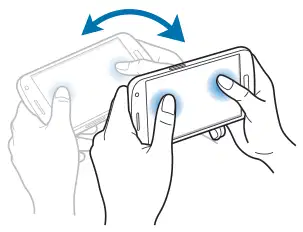

เพจบัดดี้
ใช้งานคุณสมบัตินี้เพื่อเรียกใช้แอพพลิเคชั่นโดยขึ้นกับการกระท Ë ำของคุณ หน้าต่างๆที่เกี่ยวข้องกับการกระท Ë ำของคุณ จะ ปรากฏขึ้นในสถานการณ์ดังต่อไปนี้:
เพื่อใช้หน้าจอหลายหน้าต่าง ที่หน้าจอแอพพลิเคชั่น สัมผัส การตั้งค่า → จอภาพ และทËำเครื่องหมายที่ มัลติวินโดว์
การใช้งานแผงหลายหน้าต่าง เพื่อเปิดใช้งานหน้าจอหลายหน้าต่าง สัมผัสค้าง แผงหน้าจอหลายหน้าต่างปรากฏอยู่ที่ด้านซ้ายของหน้าจอ เลือกแอพ พลิเคชั่นหนึ่ง จากนั้นลากอีกแอพพลิเคชั่นหนึ่งลงในตËำแหน่งใหม่ เพื่อปิดใช้งานหน้าจอหลายหน้าต่าง สัมผัสค้าง อีก ครั้ง ลากแถบระหว่างแผงแอพพลิเคชั่นขึ้นหรือลงเพื่อปรับขนาดแผง สัมผัสที่จับของแผงหน้าจอเพื่อซ่อนหรือแสดงแผงหน้าจอ เมื่อแผงหน้าจอเปิดอยู่ สัมผัสค้างไว้ที่ที่จับ และลากไปยังขอบ ของหน้าจอเพื่อเคลื่อนย้ายแผงหน้าจอ เมื่อแผงหน้าจอซ่อนอยู่ สัมผัสค้างไว้ที่ที่จับ และลากขึ้น ลง ซ้าย หรือขวา เพื่อ เคลื่อนย้ายที่จับ

การแจ้งเตือน
ไอคอนการแจ้งเตือนจะปรากฏขึ้นที่แถบสถานะด้านบนสุดของหน้าจอเพื่อรายงานสายที่ไม่ได้รับ ข้อความใหม่ เหตุการณ์ใน ปฏิทิน สถานะเครื่อง และอื่นๆ ลากจากแถบสถานะลงมาเพื่อเปิดแผงการแจ้งเตือน เลื่อนดูรายการเพื่อดูการเตือนเพิ่มเติม เพื่อปิดแผงการแจ้งเตือน ให้ลากแถบที่อยู่ด้านล่างสุดของหน้าจอขึ้น จากแผงการแจ้งเตือน คุณสามารถดูสถานะปัจจุบันของอุปกรณ์ของคุณ และใช้งานทางเลือกต่อไปนี้:

หน้าจอหลัก
หน้าจอหลักเป็นจุดเริ่มต้นสËำหรับการเข้าถึงคุณสมบัติทั้งหมดของเครื่อง ซึ่งจะแสดงไอคอนตัวบ่งชี้ วิดเจ็ต ทางลัดของ แอพพลิเคชั่น และอื่นๆ หน้าจอหลักสามารถมีแผงหน้าจอหลายแผง เพื่อดูแผงอื่นๆ ให้เลื่อนไปทางซ้ายหรือขวา
เพิ่มรายการ ก Ë ำหนดหน้าจอหลักเองโดยการเพิ่มวิดเจ็ตหรือแฟ้ม สัมผัสค้างไว้ที่บริเวณที่ว่างที่หน้าจอหลัก และเลือกหนึ่งในหมวดต่อไปนี้:
การลบรายการ สัมผัสค้างไว้ที่รายการ และลากไปยังถังขยะที่ปรากฏที่ด้านบนสุดของหน้าจอหลัก เมื่อถังขยะเปลี่ยนเป็นสีแดง ให้ปล่อยมือ

การจัดเรียงแผงหน้าจอ
การเพิ่มแผงหน้าจอใหม่ สัมผัส → แก้ไขหน้า →
การย้ายแผงหน้าจอ สัมผัส → แก้ไขหน้า สัมผัสค้างไว้ที่ภาพตัวอย่างแผงหน้าจอ แล้วลากไปยังต Ë ำแหน่งใหม่
การลบแผงหน้าจอ สัมผัส → แก้ไขหน้า สัมผัสค้างไว้ที่ภาพตัวอย่างแผงหน้าจอ จากนั้นลากไปยังถังขยะที่ด้านล่างสุดของหน้าจอ

การใช้งานแอพพลิเคชั่น
เครื่องสามารถรันแอพพลิเคชั่นได้หลากหลายประเภท จากแอพพลิเคชั่นมีเดียจนถึงแอพพลิเคชั่นอินเตอร์เน็ต
การเปิดแอพพลิเคชั่น ที่หน้าจอหลักหรือหน้าจอแอพพลิเคชั่น เลือกไอคอนแอพพลิเคชั่นเพื่อเปิดใช้งาน
การเปิดแอพพลิเคชั่นที่เพิ่งใช้ล่าสุด กดค้างไว้ที่ปุ่มหน้าหลักเพื่อเปิดรายการแอพพลิเคชั่นที่เพิ่งใช้ล่าสุด เลือกไอคอนแอพพลิเคชั่นเพื่อเปิด
การปิดแอพพลิเคชั่น ปิดแอพพลิเคชั่นที่ไม่ได้ใช้งานเพื่อประหยัดพลังงานแบตเตอรี่ และรักษาประสิทธิภาพของเครื่อง กดค้างไว้ที่ปุ่มหน้าหลัก สัมผัส
แล้วสัมผัส ปิด ด้านข้างแอพพลิเคชั่นเพื่อสั่งปิด เพื่อปิดแอพพลิเคชั่นทั้งหมด สัมผัส ปิดทั้งหมด หรือทËำได้อีกวีธีหนึ่งโดยการกดค้างไว้ที่ปุ่มหน้าหลัก แล้วสัมผัส
หน้าจอแอพพลิเคชั่นจะแสดงไอคอนสËำหรับแอพพลิเคชั่นทั้งหมด รวมทั้งแอพพลิเคชั่นที่ติดตั้งใหม่ ที่หน้าจอหลัก สัมผัส แอพส์ เพื่อเปิดหน้าจอแอพพลิเคชั่น เพื่อดูแผงอื่นๆ ให้เลื่อนไปทางซ้ายหรือขวา

การจัดระเบียบด้วยแฟ้ม จัดแอพพลิเคชั่นที่เกี่ยวข้องกันไว้ด้วยกันในแฟ้มเพื่อความสะดวก สัมผัส → แก้ไข สัมผัสค้างไว้ที่แอพพลิเคชั่น แล้วลากไปยัง สร้างแฟ้มใหม่ ใส่ชื่อแฟ้มแล้วสัมผัส ตกลง ใส่แอพพลิเคชั่นลงในแฟ้มใหม่โดยการลาก จากนั้นสัมผัส บันทึก เพื่อบันทึกการจัดเรียงใหม่
การติดตั้งแอพพลิเคชั่น ใช้งานแอพพลิเคชั่นสตอร์ เช่น Samsung Apps เพื่อดาวน์โหลดและติดตั้งแอพพลิเคชั่นต่างๆ
การถอนการติดตั้งแอพพลิเคชั่น สัมผัส → ลบการติดตั้ง จากนั้นเลือกแอพพลิเคชั่นเพื่อถอนการติดตั้ง
การแชร์แอพพลิเคชั่น แชร์แอพพลิเคชั่นที่ดาวน์โหลดมาแล้วให้กับผู้อื่นผ่านอีเมล์ บลูทูธ หรือวิธีการอื่นๆ สัมผัส → แชร์แอพส์ เลือกแอพพลิเคชั่น แล้วสัมผัส เรียบร้อย จากนั้นจึงเลือกวิธีการแชร์ ขั้นตอนถัดไปนั้นจะ แตกต่างกันไปโดยขึ้นกับวิธีการที่เลือก
เข้าถึงข้อมูลวิธีใช้เพื่อเรียนรู้วิธีการใช้งานเครื่องหรือแอพพลิเคชั่น หรือกËำหนดค่าการตั้งค่าที่สËำคัญต่างๆ สัมผัส วิธีใช้ ที่หน้าจอแอพพลิเคชั่น เลือกรายการเพื่อดูเคล็ดลับ เพื่อตั้งค่าใหม่สËำหรับวิธีใช้แบบผุดขึ้น ในกรณีที่คุณสั่งให้ซ่อนไว้ สัมผัส แสดงป็อปอัพเคล็ดลับวิธีใช้ จากนั้นจึงเลือกรายการ โดยการทËำเครื่องหมาย

การกรอกข้อความ
ใช้งานแป้นพิมพ์ ซัมซุง หรือคุณสมบัติใส่ข้อมูลด้วยเสียง เพื่อกรอกข้อความ
การกรอกข้อความอาจใช้ไม่ได้ในบางภาษา เมื่อต้องการใส่ข้อความ คุณต้องเปลี่ยนภาษาเขียนเป็นภาษาใดภาษา หนึ่งที่รองรับ
การเปลี่ยนชนิดแป้นพิมพ์ สัมผัสช่องใส่ข้อความใดๆ จากนั้นเปิดแผงการแจ้งเตือน แล้วสัมผัส เลือกวิธีเขียน แล้วเลือกชนิดของแป้นพิมพ์ที่จะใช้
การใช้งานแป้นพิมพ์ซัมซุง
การเปลี่ยนรูปแบบแป้นพิมพ์ สัมผัสค้างไว้ที่
→ ชนิดแป้นพิมพ์แนวตั้ง และสัมผัส แป้นพิมพ์ Qwerty หรือ แป้นพิมพ์แบบ 3x4
ตั้งคาทางเลือกสําหรับแปน พิมพ ซัมซุง

ใสตัวพิมพใหญ
ตัดไปยังบรรทัดถัดไป
ใสตัวเลขและเครื่องหมายวรรคตอน
ใสเวนวรรค
การกรอกตัวพิมพ์ใหญ่ สัมผัส
ก่อนกรอกตัวอักษร ส Ë ำหรับการกรอกตัวพิมพ์ใหญ่ทั้งหมด ให้แตะสองครั้ง
การเปลี่ยนภาษาแป้นพิมพ์ เลื่อนปุ่มเว้นวรรคไปทางซ้ายหรือขวาเพื่อเปลี่ยนภาษาแป้นพิมพ์

เขียนด้วยมือ สัมผัสค้างไว้ที่
สัมผัส
แล้วเขียนคËำด้วยนิ้วมือ คËำที่แนะนËำจะปรากฏขึ้นระหว่างที่กรอกตัวอักษร เลือกคËำที่แนะนËำ

การใส่ข้อความด้วยเสียง เปิดใช้งานการใส่ข้อความด้วยเสียงแล้วพูดใส่ไมโครโฟน เครื่องจะแสดงสิ่งที่คุณพูด หากเครื่องไม่รับรู้คËำที่คุณพูดอย่างถูกต้อง สัมผัสข้อความที่มีเส้นใต้แล้วเลือกคËำหรือวลีทางเลือกอื่นๆ จากรายการแบบเลื่อน ลง หากต้องการเปลี่ยนภาษาหรือเพิ่มภาษาสËำหรับการรู้จËำเสียงพูด ให้สัมผัสภาษาปัจจุบัน เมื่อดËำเนินการเสร็จแล้ว สัมผัส แตะเพื่อหยุดชั่วคราว
เพื่อ ตัด ข้อความที่เลือกจะถูกคัดลอกไปยังคลิปบอร์ด หากต้องการวางข้อความไปยังช่องใส่ข้อความใดๆ ให้นËำตัวชี้ตËำแหน่งไปไว้ที่จุดที่จะแทรก จากนั้นสัมผัส
เพื่อเลือกข้อความเพิ่มขึ้นหรือลดลง จากนั้นสัมผัส
เพื่อคัดลอก หรือ
→ วาง

การเชื่อมต่อกับเครือข่าย Wi-Fi
เชื่อมต่อเครื่องเข้ากับเครือข่าย Wi-Fi เพื่อใช้งานอินเตอร์เน็ตหรือแบ่งปันไฟล์มีเดียกับอุปกรณ์อื่น (หน้า 98)
การเข้าร่วมเครือข่าย Wi-Fi ที่หน้าจอแอพพลิเคชั่น สัมผัส การตั้งค่า → Wi-Fi จากนั้นลากสวิตช์ Wi-Fi ไปทางขวา เลือกเครือข่ายจากรายการของเครือข่าย Wi-Fi ที่ตรวจพบ ใส่รหัสผ่านหากจËำเป็น แล้วสัมผัส เชื่อมต่อ เครือข่ายที่ต้องการ รหัสผ่านจะปรากฏโดยมีสัญลักษณ์แม่กุญแจ หลังจากที่เครื่องเชื่อมต่อไปยังเครือข่าย Wi-Fi เครื่องจากเชื่อมต่อกับเครือข่าย นี้โดยอัตโนมัติถ้าหากมีเครือข่ายนี้อยู่
การเพิ่มเครือข่าย Wi-Fi หากเครือข่ายที่ต้องการไม่ปรากฏในรายการเครือข่าย สัมผัส เพิ่มเครือข่าย Wi-Fi ที่ด้านล่างสุดของรายการเครือข่าย ใส่ชื่อ เครือข่ายใน SSID เครือข่าย เลือกระบบป้องกัน แล้วกรอกรหัสผ่านถ้าหากเครือข่ายนั้นไม่ได้เป็นแบบเปิด จากนั้นจึงสัมผัส บันทึก
ปิดใช้งาน Wi-Fi เพื่อประหยัดแบตเตอรี่เมื่อไม่ได้ใช้งาน

การตั้งค่าแอคเคาท์
แอพพลิเคชั่น Google เช่น Play สโตร์ จËำเป็นต้องใช้แอคเคาท์ Google และ Samsung Apps นั้นจËำเป็นต้องใช้แอคเคาท์ ซัมซุง สร้างแอคเคาท์ของ Google และซัมซุงเพื่อให้ได้ประสบการณ์การใช้งานที่ดีที่สุดจากเครื่อง
การเพิ่มแอคเคาท์ ให้ทËำตามคËำแนะนËำที่ปรากฏเมื่อเปิดแอพพลิเคชั่น Google โดยยังไม่ได้ลงชื่อเข้าใช้ เพื่อที่จะตั้งค่าแอคเคาท์ Google ในการลงชื่อเข้าใช้แอคเคาท์ Google ที่หน้าจอแอพพลิเคชั่น สัมผัส การตั้งค่า → เพิ่มแอคเคาท์ → Google หลังจากนั้น สัมผัส ใหม่ เพื่อสมัคร หรือสัมผัส ที่มีอยู่ แล้วทËำตามคËำแนะนËำบนหน้าจอเพื่อสมัครแอคเคาท์ให้เสร็จสิ้น สามารถใช้งาน มากกว่าหนึ่งแอคเคาท์ Google กับเครื่องของคุณได้ โปรดตั้งค่าแอคเคาท์ซัมซุงด้วยเช่นเดียวกัน
การถ่ายโอนไฟล์

การเชื่อมต่อกับ Samsung Kies Samsung Kies เป็นแอพพลิเคชั่นบนคอมพิวเตอร์ที่จัดการไลบรารีมีเดีย รายชื่อ และปฏิทิน และซิงค์ข้อมูลเหล่านี้กับเครื่อง ของซัมซุง ดาวน์โหลด Samsung Kies รุ่นล่าสุดได้จากเว็บไซท์ซัมซุง 1 เชื่อมต่ออุปกรณ์กับคอมพิวเตอร์ด้วยสาย USB Samsung Kies จะเริ่มต้นการทËำงานบนคอมพิวเตอร์โดยอัตโนมัติ หาก Samsung Kies ไม่เปิดขึ้น ให้ดับเบิลคลิกที่ ไอคอน Samsung Kies บนคอมพิวเตอร์
การเชื่อมต่อกับ Windows Media Player ตรวจสอบให้แน่ใจว่าคอมพิวเตอร์มี Windows Media Player ติดตั้งอยู่ 1 เชื่อมต่ออุปกรณ์กับคอมพิวเตอร์ด้วยสาย USB
2 เปิด Windows Media Player และซิงค์ข้อมูลไฟล์เพลง
เชื่อมต่อเป็นอุปกรณ์มีเดีย
1 เชื่อมต่ออุปกรณ์กับคอมพิวเตอร์ด้วยสาย USB
2 เปิดแผงการแจ้งเตือน แล้วสัมผัส เชื่อมต่อเป็นเครื่องเล่นสื่อ → อุปกรณ์มีเดีย (MTP) สัมผัส กล้องถ่ายรูป (PTP) ถ้าคอมพิวเตอร์ของคุณไม่รองรับ Media Transfer Protocol (MTP) หรือไม่มีไดรเวอร์ ที่ เหมาะสมติดตั้งอยู่

การป้องกันเครื่อง
ป้องกันไม่ให้ผู้อื่นใช้งานหรือเข้าถึงข้อมูลส่วนตัวที่เก็บในเครื่องโดยการใช้งานคุณสมบัติการป้องกัน เครื่องจะถามรหัสปลด ล็อกเมื่อใดก็ตามที่คุณปลดล็อกเครื่อง
การตั้งค่าการปลดล็อกใบหน้า ที่หน้าจอแอพพลิเคชั่น สัมผัส การตั้งค่า → ล็อกหน้าจอ → ล็อกหน้าจอ → ปลดล็อกใบหน้า จัดให้หน้าของคุณพอดีในกรอบที่จะบันทึกภาพ จากนั้นตั้งค่า PIN ปลดล็อกสËำรอง หรือรูปแบบที่จะใช้ปลดล็อกหน้าจอใน กรณีที่การปลดล็อกด้วยใบหน้าล้มเหลว
การตั้งค่าการปลดล็อกใบหน้าและเสียง ที่หน้าจอแอพพลิเคชั่น สัมผัส การตั้งค่า → ล็อกหน้าจอ → ล็อกหน้าจอ → หน้าและเสียง จัดให้หน้าของคุณพอดีในกรอบที่จะบันทึกภาพแล้วตั้งค่าคËำสั่งเสียง จากนั้นตั้งค่า PIN ปลดล็อกสËำรอง หรือรูปแบบที่จะใช้ ปลดล็อกหน้าจอในกรณีที่การปลดล็อกด้วยใบหน้าและเสียงพูดล้มเหลว
การตั้งค่ารูปแบบ ที่หน้าจอแอพพลิเคชั่น สัมผัส การตั้งค่า → ล็อกหน้าจอ → ล็อกหน้าจอ → รูปแบบ วาดรูปแบบโดยการเชื่อมต่อจุดสี่จุดขึ้นไป จากนั้นวาดรูปแบบอีกครั้งเพื่อยืนยัน ตั้งค่า PIN ปลดล็อกสËำรอง เพื่อปลดล็อก หน้าจอเมื่อคุณลืมรูปแบบการปลดล็อก


การตั้งค่า PIN ที่หน้าจอแอพพลิเคชั่น สัมผัส การตั้งค่า → ล็อกหน้าจอ → ล็อกหน้าจอ → PIN กรอกตัวเลขสี่ตัวขึ้นไป แล้วกรอกรหัสผ่านอีกครั้งเพื่อยืนยัน
การปลดล็อกเครื่อง เปิดหน้าจอโดยการกดปุ่มเปิดปิดเครื่องหรือปุ่มหน้าหลัก และกรอกรหัสปลดล็อก
การอัพเกรดเครื่อง
เครื่องสามารถอัพเกรดให้ซอฟท์แวร์เป็นรุ่นล่าสุดได้
คุณสมบัตินี้อาจไม่สามารถใช้ได้ ทั้งนี้ขึ้นอยู่กับภูมิภาคหรือผู้ให้บริการของคุณ
การอัพเกรดด้วย Samsung Kies เริ่มต้น Samsung Kies และเชื่อมต่อเครื่องเข้ากับคอมพิวเตอร์ Samsung Kies จะตรวจพบเครื่องและแสดงการอัพเดทที่มี ให้ในกล่องสนทนา ในกรณีที่มีการอัพเดท คลิกปุ่ม Update ในกล่องสนทนาเพื่อเพิ่มต้นการอัพเกรด โปรดอ้างอิงวิธีใช้ของ Samsung Kies สËำหรับรายละเอียดวิธีกาอัพเกรด

การอัพเกรดผ่านอากาศ อุปกรณ์สามารถอัพเกรดซอฟท์แวร์ล่าสุดได้โดยตรงผ่านบริการ firmware over-the-are (FOTA) ที่หน้าจอแอพพลิเคชั่น สัมผัส การตั้งค่า → เกี่ยวกับอุปกรณ์ → อัพเดทซอฟท์แวร์ → อัพเดท

โทรศัพท์
การโทรออก
การโทรออก ใช้วิธีการใดวิธีการหนึ่งดังต่อไปนี้:
การคาดคะเนหมายเลข เมื่อใส่หมายเลขจากปุ่มกด การคาดคะเนหมายเลขอัตโนมัติจะปรากฏขึ้น เลือกรายการใดรายการหนึ่งต่อไปนี้เพื่อท Ë ำการโทร ออก


การค้นหารายชื่อ ใส่ชื่อ หมายเลขโทรศัพท์ หรืออีเมล์เพื่อค้นหารายชื่อภายในรายชื่อผู้ติดต่อ ระหว่างที่กรอกตัวอักษร รายชื่อที่ถูกคาดคะเนจะ ปรากฏขึ้น เลือกรายชื่อใดรายชื่อหนึ่งเพื่อทËำการโทร
การโทรระหว่างประเทศ สัมผัสค้างไว้ที่เลข 0 จนกระทั่งมีสัญลักษณ์ + ปรากฏขึ้น ใส่รหัสประเทศ รหัสพื้นที่ และหมายเลขโทรศัพท์ จากนั้นสัมผัส
ระหว่างการโทร สามารถท Ë ำสิ่งต่อไปนี้ได้:
•

การเพิ่มรายชื่อ เพื่อเพิ่มหมายเลขโทรศัพท์ไปยังรายชื่อผู้ติดต่อจากปุ่มกด ให้ใส่หมายเลขแล้วสัมผัส เพิ่มในรายชื่อ
การดูบันทึกข้อมูลการใช้ สัมผัส บันทึกล่าสุด เพื่อดูประวัติของการโทรเข้าและการโทรออก เพื่อกรองบันทึกการโทร สัมผัส → แสดงตาม แล้วเลือกทางเลือกที่ต้องการ
กËำหนดหมายเลขโทรออก เครื่องสามารถถูกตั้งค่าให้จËำกัดการโทรออกไปยังเฉพาะหมายเลขที่นËำด้วยเลขที่กËำหนดได้ หมายเลขนËำเหล่านี้จะถูกบันทึก ใน SIM หรือ USIM การ์ด สัมผัส → การตั้งค่าโทร → การตั้งค่าเพิ่มเติม → SIM หรือ USIM การ์ด → โหมดกËำหนดการโทรออก → เปิด ใช้ FDN จากนั้นให้กรอก PIN2 ที่ให้มากับ SIM หรือ USIM การ์ด สัมผัส รายการ FDN และเพิ่มหมายเลข
การระงับการโทร เครื่องสามารถถูกตั้งค่าให้ป้องกันการโทรบางลักษณะไม่ให้สามารถทËำได้ เช่นการโทรระหว่างประเทศสามารถปิดใช้งานได้ สัมผัส → การตั้งค่าโทร → การตั้งค่าเพิ่มเติม → SIM หรือ USIM การ์ด → การระงับการโทร เลือกชนิดการโทร แล้วเลือกทางเลือกการระงับการโทร จากนั้นใส่รหัสผ่าน
ออกนอกวงกลม หรือกดปุ่มเฮดเซ็ท หากมีการเปิดใช้งานการรับสายซ้อน จะสามารถโทรอีกสายหนึ่งได้ เมื่อสายที่สองถูกตอบรับแล้ว สายแรกจะถูกพักสาย

การปฏิเสธสาย เมื่อมีการโทรเข้า ลาก
ออกนอกวงกลม หรือกดค้างไว้ที่ปุ่มเฮดเซ็ท เมื่อต้องการส่งข้อความเมื่อปฏิเสธการรับสาย ให้เลือก ปฏิเสธการโทรด้วยข้อความ หากต้องการสร้างข้อความปฏิเสธการรับ สาย สัมผัส → การตั้งค่าโทร → ตั้งค่าข้อความปฏิเสธ
การปฏิเสธสายอัตโนมัติจากหมายเลขที่ไม่ต้องการ สัมผัส → การตั้งค่าโทร → การปฏิเสธการรับสาย ลากสวิตซ์ โหมดปฏิเสธอัตโนมัติ ไปทางขวา และสัมผัส รายการ ปฏิเสธอัตโนมัติ สัมผัส สร้าง กรอกหมายเลข และกËำหนดประเภท จากนั้นสัมผัส บันทึก
ปรากฏบนแถบสถานะ เปิดแผงการแจ้งเตือนเพื่อดูรายการสายที่ไม่ได้รับ
การรับสายซ้อน การรับสายซ้อนเป็นบริการจากผู้ให้บริการ ผู้ใช้สามารถใช้งานบริการนี้เพื่อพักสายปัจจุบันและสลับไปยังสายเข้า บริการนี้ ไม่มีให้สËำหรับการโทรวีดีโอ เพื่อใช้งานบริการนี้ สัมผัส → การตั้งค่าโทร → การตั้งค่าเพิ่มเติม → SIM หรือ USIM การ์ด → การรับสายซ้อน
การส่งต่อการโทร เครื่องสามารถถูกตั้งค่าให้ส่งต่อสายโทรเข้าไปยังหมายเลขที่กËำหนดได้ สัมผัส → การตั้งค่าโทร → การส่งต่อการโทร และเลือกชนิดการโทร เลือก SIM หรือ USIM การ์ด และเงื่อนไข กรอกหมายเลขและสัมผัส ทËำงาน

การโทรวีดีโอ
วิธีการโทรวีดีโอ กรอกหมายเลขหรือเลือกรายชื่อจากรายชื่อผู้ติดต่อ จากนั้นสัมผัส
เพื่อท Ë ำการโทรวีดีโอ
ระหว่างการโทรวีดีโอ สามารถท Ë ำสิ่งต่อไปนี้ได้:
สัมผัสค้างไว้ที่ภาพของคุณเพื่อเข้าถึงทางเลือกต่อไปนี้:

สลับภาพ ลากภาพของฝ่ายที่สนทนาฝ่ายหนึ่งไปยังภาพของอีกฝ่ายหนึ่งเพื่อสลับภาพ


การจัดการรายชื่อ
การสร้างรายชื่อ สัมผัส
และกรอกข้อมูลรายชื่อ •
: เพิ่มรูปภาพ •
: เพิ่มและลบรายละเอียดการติดต่อ
/

แก้ไขรายชื่อ เลือกรายชื่อที่จะแก้ไข จากนั้นสัมผัส
ลบรายชื่อ สัมผัส → ลบ
การตั้งค่าหมายเลขโทรด่วน สัมผัส → การตั้งค่าการโทรด่วน เลือกหมายเลขโทรด่วน จากนั้นเลือกรายชื่อที่จะกËำหนด เพื่อยกเลิกหมายเลขโทร ด่วน ให้สัมผัสค้างไว้ที่หมายเลข จากนั้นสัมผัส ลบ
: เพิ่มไปยังรายชื่อที่ชอบ •
: ท Ë ำการโทรออกหรือโทรวีดีโอ •
: เขียนข้อความ •
: เขียนอีเมล์
• · /

การน Ë ำเข้าหรือการส่งออกรายชื่อ
การซืงค์กับรายชื่อของ Google สัมผัส → รวมกับ Google รายชื่อที่ซิงค์กับรายชื่อของ Google จะปรากฏ
ในรายชื่อผู้ติดต่อ หากรายชื่อถูกเพิ่มหรือลบจากเครื่อง รายชื่อนั้นจะถูกเพิ่มหรือลบจากiรายชื่อของ Google และในทางกลับกันด้วย
การซิงค์กับ รายชื่อผู้ติดต่อซัมซุง สัมผัส → รวมกับ Samsung รายชื่อที่ซิงค์กับ รายชื่อผู้ติดต่อซัมซุง จะปรากฏ
การนËำเข้ารายชื่อ สัมผัส → นËำเข้า/นËำออก → นËำเข้าจาก SIM การ์ด, นËำเข้าจาก SD การ์ด หรือ นËำเข้าจากความจËำในเครื่อง
การส่งออกรายชื่อ สัมผัส → นËำเข้า/นËำออก → นËำออกไปยัง SIM การ์ด, นËำออกไปยัง SD การ์ด หรือ นËำออกไปยังความจËำในเครื่อง
การแชร์รายชื่อ สัมผัส → นËำเข้า/นËำออก → แชร์นามบัตรผ่าน เลือกรายชื่อ และสัมผัส เรียบร้อย แล้วเลือกวิธีการแชร์

เลือกรายชื่อที่จะเพิ่ม จากนั้นสัมผัส เรียบร้อย
ถัดจากชื่อกลุ่ม และลากขึ้นหรือลงไปที่ตËำแหน่งใหม่ จากนั้นสัมผัส เรียบร้อย • ลบกลุ่ม: เลือกกลุ่มที่เพิ่มโดยผู้ใช้ จากนั้นสัมผัส ลบ กลุ่มพื้นฐานไม่สามารถลบได้
การส่งข้อความหรืออีเมล์ไปยังสมาชิกในกลุ่ม เลือกกลุ่ม และสัมผัส → ส่งข้อความ หรือ ส่งอีเมล์ เลือกสมาชิก และสัมผัส เรียบร้อย
นามบัตร สร้างนามบัตรและส่งให้ผู้อื่น สัมผัส ตั้งค่าข้อมูล กรอกรายละเอียดเช่นหมายเลขโทรศัพท์ อีเมล์ และรหัสไปรษณีย์ จากนั้นสัมผัส บันทึก หากข้อมูลผู้ใช้ ถูกบันทึกเมื่อคุณตั้งค่าเครื่อง ให้เลือกนามบัตรใน ฉัน จากนั้นสัมผัส

ข้อความ
ใช้งานแอพพลิเคชั่นนี้เพื่อส่งข้อความตัวอักษร (SMS) หรือข้อความมัลติมีเดีย (MMS) สัมผัส ข้อความ ที่หน้าจอแอพพลิเคชั่น
คุณอาจเสียค่าบริการเพิ่มเติมส Ë ำหรับการส่งหรือรับข้อความขณะที่คุณอยู่นอกพื้นที่ให้บริการปกติ โปรดติดต่อผู้ให้ บริการของคุณส Ë ำหรับรายละเอียด
การส่งข้อความ สัมผัส
เพิ่มผู้รับ กรอกข้อความ และสัมผัส
หรือ
ใช้วิธีการต่อไปนี้เพื่อเพิ่มผู้รับ
ใช้งานวิธีการต่อไปนี้เพื่อส่งข้อความ MMS
การฟังข้อความเสียง สัมผัสค้างไว้ที่ 1 ที่ปุ่มกด จากนั้นท Ë ำตามค Ë ำแนะน Ë ำจากผู้ให้บริการของคุณ

อีเมล์
ใช้งานแอพพลิเคชั่นนี้เพื่อส่งหรือเปิดดูข้อความอีเมล์ สัมผัส อีเมล์ ที่หน้าจอแอพพลิเคชั่น
การตั้งค่าแอคเคาท์อีเมล์ ตั้งค่าแอคเคาท์อีเมล์เมื่อเปิดใช้ อีเมล์ เป็นครั้งแรก กรอกที่อยู่อีเมล์และรหัสผ่าน สัมผัส ถัดไป สËำหรับแอคเคาท์อีเมล์ส่วนตัวเช่น Google Mail หรือสัมผัส การตั้งค่าเอง สËำหรับแอคเคาท์อีเมล์ของบริษัท หลังจากนั้นให้ทËำตามคËำแนะนËำบนหน้าจอเพื่อทËำการตั้งค่าให้เสร็จสิ้น เพื่อตั้งค่าแอคเคาท์อีเมล์เพิ่มเติม สัมผัส → การตั้งค่า →
สัมผัส
เพื่อเพิ่มผู้รับจากรายชื่อผู้ติดต่อ สัมผัส → เพิ่ม Cc/Bcc เพื่อเพิ่มผู้รับเพิ่มเติม สัมผัส
เพื่อแทรกรูปภาพ เหตุการณ์ รายชื่อ และข้อมูลต Ë ำแหน่งไปยังข้อความ

การอ่านข้อความ เลือกแอคเคาท์อีเมล์ที่จะใช้งาน และข้อความใหม่จะถูกรับเข้ามา เพื่อรับข้อความใหม่เอง สัมผัส
สัมผัสที่ข้อความเพื่อเปิดอ่าน
ตอบกลับขอความ
สงตอขอความ

เพิ่มอีเมลไปยังรายชื่อผูติดตอ
ทําเครื่องหมายขอความเปนการแจงเตือน
เปดเอกสารแนบ
สัมผัสแถบไฟล์แนบเพื่อเปิดไฟล์แนบ จากนั้นสัมผัส
ถัดจากไฟล์แนบเพื่อท Ë ำการบันทึก
Google Mail
ใช้งานแอพพลิเคชั่นนี้เพื่อเข้าถึงบริการ Google Mail อย่างรวดเร็วและตรงไปตรงมา สัมผัส Gmail ที่หน้าจอแอพพลิเคชั่น

การส่งข้อความ ในกล่องข้อความใดๆ สัมผัส
ใส่ผู้รับ หัวเรื่อง และข้อความ จากนั้นสัมผัส
สัมผัส → แนบรูปภาพ เพื่อแนบรูปภาพ สัมผัส → แนบวิดีโอ เพื่อแนบวีดีโอ สัมผัส → เพิ่มสËำเนา/สËำเนาลับ เพื่อเพิ่มผู้รับเพิ่มเติม สัมผัส → บันทึกข้อความร่าง เพื่อบันทึกข้อความเอาไว้ส่งในภายหลัง สัมผัส → ยกเลิก เพื่อเริ่มต้นใหม่
ตอบกลับขอความนี้

ดูตัวอยางเอกสารแนบ
เก็บขอความนี้เปนการจัดเก็บระยะยาว
ทําเครื่องหมายขอความวายังไมไดอาน
ลบขอความนี้
เพิ่มปายใหขอความนี้
ป้าย Google Mail ไม่ได้ใช้แฟ้มจัดเรียงจริง แต่ใช้การติดป้ายแทน เมื่อเริ่มต้นใช้งาน Google Mail จะแสดงข้อความที่ติดป้าย Inbox สัมผัส
จากนั้นเลือกป้ายที่จะติด

การสนทนา
ใช้งานแอพพลิเคชั่นนี้เพื่อสนทนากับผู้อื่นผ่าน Google Talk สัมผัส Talk ที่หน้าจอแอพพลิเคชั่น
โปรไฟล์สาธารณะ สัมผัสชื่อแอคเคาท์ที่ด้านบนของรายชื่อเพื่อนเพื่อเปลี่ยนสถานะความพร้อมสนทนา รูปภาพ หรือข้อความสถานะ
การเพิ่มเพื่อน สัมผัส
และกรอกอีเมล์ของเพื่อนที่จะท Ë ำการเพิ่ม จากนั้นสัมผัส เสร็จสิ้น
การสนทนากับเพื่อน เลือกเพื่อนจากรายชื่อเพื่อน กรอกข้อความในช่องข้อความด้านล่างของหน้าจอ จากนั้นสัมผัส
เมื่อต้องการเพิ่มเพื่อนที่จะสนทนา สัมผัส → เพิ่มในการแชท เมื่อต้องการจบการสนทนา สัมผัส → สิ้นสุดการแชท
การสลับระหว่างการสนทนา เลื่อนไปทางซ้ายหรือขวา
การลบประวัติการสนทนา การสนทนาจะถูกบันทึกโดยอัตโนมัติ เมื่อต้องการลบประวัติการสนทนา สัมผัส → ล้างประวัติการเเชท

Google+
ใช้งานแอพพลิเคชั่นนี้เพื่อรักษาการติดต่อกับผู้คนผ่านบริการเครือข่ายสังคมของ Google สัมผัส Google+ ที่หน้าจอแอพพลิเคชั่น
สัมผัส แวดวงทั้งหมด เพื่อเปลี่ยนประเภท จากนั้นเลื่อนขึ้นหรือลงเพื่อดูการโพสต์ข้อความจากแวดวงของคุณ สัมผัส
เพื่อใช้งานคุณสมบัติเครือข่ายสังคมอื่นๆ
เมสเสนเจอร์
ใช้งานแอพพลิเคชั่นนี้เพื่อสนทนากับผู้อื่นผ่านบริการสนทนาแบบทันทีของ Google+ สัมผัส เมสเสนเจอร์ ที่หน้าจอแอพพลิเคชั่น
เลือกเพื่อนจากรายชื่อเพื่อน กรอกข้อความในช่องข้อความด้านล่างของหน้าจอ จากนั้นสัมผัส
ChatON
ใช้งานแอพพลิเคชั่นนี้เพื่อสนทนากับอุปกรณ์ใดๆ ที่มีหมายเลขโทรศัพท์มือถือ สัมผัส ChatON ที่หน้าจอแอพพลิเคชั่น
สร้างรายชื่อเพื่อนโดยการกรอกหมายเลขโทรศัพท์หรืออีเมล์ของแอคเคาท์ซัมซุง หรือเลือกเพื่อนจากรายการที่แนะนËำ เลือกเพื่อนคนหนึ่งเพื่อเริ่มต้นการสนทนา เพื่อซิงค์รายชื่อในเครื่องด้วย ChatON แล้วสัมผัส การตั้งค่า → ซิงค์รายชื่อ

อินเตอร์เน็ต
การเปิดดูหน้าเว็บ สัมผัสช่องใส่ที่อยู่ กรอกที่อยู่เว็บ จากนั้นสัมผัส ไป สัมผัส เพื่อแชร์ บันทึก หรือพิมพ์หน้าเว็บปัจจุบันขณะที่ก Ë ำลังดูหน้าเว็บ
การเปิดหน้าใหม่ สัมผัส → หน้าต่างใหม่ เพื่อไปยังหน้าเว็บอื่น สัมผัส
เลื่อนไปทางซ้ายหรือขวา และสัมผัสหน้านั้นเพื่อท Ë ำการเลือก
การค้นหาเว็บด้วยเสียง สัมผัสช่องกรอกที่อยู่, สัมผัส
, พูดคËำสËำคัญ แล้วเลือกหนึ่งในคËำสËำคัญที่แนะนËำที่ปรากฏขึ้นมา
บุ๊คมาร์ค เมื่อต้องการบุ๊คมาร์คหน้าเว็บปัจจุบัน สัมผัส
→ เพิ่มบุ๊คมาร์ค เพื่อเปิดหน้าเว็บที่บุ๊คมาร์คไว้ สัมผัส
แล้วเลือกรายการ

ประวัติ สัมผัส
→ ประวัติ เพื่อเปิดหน้าเว็บจากรายการหน้าเว็บที่เพิ่งเข้าใช้ หากต้องการล้างประวัติ สัมผัส → ลบประวัติ สัมผัส
→ ประวัติ → ชมบ่อยที่สุด เพื่อเปิดหน้าเว็บจากรายการหน้าเว็บที่เข้าชมบ่อยที่สุด
หน้าที่บันทึกไว้ เพื่อดูหน้าเว็บที่บันทึกไว้ สัมผัส
→ บันทึกหน้าเเล้ว
ลิงค์ สัมผัสค้างไว้ที่ลิงค์บนหน้าเว็บเพื่อเปิดในหน้าใหม่ บันทึก หรือคัดลอก เพื่อดูลิงค์ที่บันทึกไว้ สัมผัส → ดาวน์โหลด
การแชร์หน้าเว็บ เพื่อแชร์ที่อยู่ของหน้าเว็บให้ผู้อื่น สัมผัส → เพจแชร์ เพื่อแชร์บางส่วนของหน้าเว็บ สัมผัสค้างไว้ที่ข้อความที่ต้องการ แล้วสัมผัส
→ แชร์
Chrome
ใช้งานแอพพลิเคชั่นนี้เพื่อค้นหาข้อมูลและเข้าดูหน้าเว็บ สัมผัส Chrome ที่หน้าจอแอพพลิเคชั่น
การเปิดดูหน้าเว็บ สัมผัสช่องใส่ที่อยู่ จากนั้นกรอกที่อยู่เว็บหรือเงื่อนไขการค้นหา
การเปิดหน้าใหม่ สัมผัส
→ แท็บใหม่ เพื่อไปยังหน้าเว็บอื่น สัมผัส
แล้วเลือกหน้าเว็บที่ต้องการ

การค้นหาเว็บด้วยเสียง สัมผัสช่องกรอกที่อยู่, สัมผัส
, พูดคËำสËำคัญ แล้วเลือกหนึ่งในคËำสËำคัญที่แนะนËำที่ปรากฏขึ้นมา
การซิงค์ข้อมูลกับเครื่องอื่น ซิงค์ข้อมูลแท็บที่เปิดอยู่และบุ๊คมาร์คเพื่อใช้งานใน Chrome บนเครื่องอื่น เมื่อคุณลงชื่อเข้าใช้ด้วยแอคเคาท์ Google เดียวกัน เพื่อดูแท็บที่เปิดอยู่ในเครื่องอื่น สัมผัส → อุปกรณ์อื่นๆ เลือกหน้าเว็บที่จะเปิด เพื่อดูบุ๊คมาร์ค สัมผัส
เพื่อเปิดใช้งานบลูทูธ ที่หน้าจอแอพพลิเคชั่น สัมผัส การตั้งค่า → บลูทูธ จากนั้นลากสวิตช์ บลูทูธ ไปทางขวา

การจับคู่กับอุปกรณ์บลูทูธอื่น ที่หน้าจอแอพพลิเคชั่น สัมผัส การตั้งค่า → บลูทูธ → ค้นหา เพื่อดูรายการอุปกรณ์ที่ค้นพบ เลือกอุปกรณ์ที่คุณต้องการ จับคู่ และยอมรับรหัสผ่านที่สร้างขึ้นอัตโนมัติจากอุปกรณ์ทั้งคู่เพื่อยืนยัน
การส่งและการรับข้อมูล แอพพลิเคชั่นจ Ë ำนวนมากรองรับการถ่ายโอนข้อมูลผ่านบลูทูธ ตัวอย่างเช่น แกลเลอรี่ เปิด แกลเลอรี่ เลือกรูปภาพ แล้ว สัมผัส
→ บลูทูธ และเลือกหนึ่งในอุปกรณ์บลูทูธที่จับคู่แล้ว หลังจากนั้นให้ยอมรับการขออนุมัติการใช้งานบลูทูธในอีก อุปกรณ์หนึ่งเพื่อรับรูปภาพ ไฟล์ที่ถูกถ่ายโอนจะถูกบันทึกในแฟ้ม Bluetooth หากได้รับรายชื่อ รายชื่อนั้นจะถูกเพิ่มลงในราย ชื่อผู้ติดต่อโดยอัตโนมัติ
ใช้งานแอพพลิเคชั่นนี้เพื่อเปิดเล่นเนื้อหาที่บันทึกไว้ในอุปกรณ์ที่หลากหลายผ่านทางอินเตอร์เน็ต คุณสามารถเปิดเล่นและส่ง ไฟล์ใดๆ บนเครื่องใดๆ ไปยังอีกเครื่องหนึ่ง หรือไปยังเซิร์ฟเวอร์ที่จัดเก็บบนเว็บ เพื่อใช้งานแอพพลิเคชั่นนี้ คุณจะต้องลงชื่อเข้าใช้แอคเคาท์ซัมซุงของคุณ และลงทะเบียนเครื่องตั้งแต่สองเครื่องขึ้นไปเป็น เซิร์ฟเวอร์ไฟล์ วิธีการลงทะเบียนอาจแตกต่างกันไป ทั้งนี้ขึ้นอยู่กับชนิดของเครื่อง เพื่อรับข้อมูลเพิ่มเติม สัมผัส → คําถามที่ถามบ่อย สัมผัส AllShare Play ที่หน้าจอแอพพลิเคชั่น
การส่งไฟล์ เลือกอุปกรณ์หรือที่จัดเก็บบนเว็บ, เลือกไฟล์ จากนั้นจึงสัมผัส

การแชร์ไฟล์ เลือกอุปกรณ์หรือที่จัดเก็บบนเว็บ, เลือกไฟล์, สัมผัส
→ การเล่นเป็นกลุ่ม กรอก PIN แล้วสัมผัส เรียบร้อย เพื่อเริ่มต้น Group Play ในเครื่องอื่น เข้าร่วม Group Play ด้วย PIN

การเล่นเป็นกลุ่ม
ใช้งานแอพพลิเคชั่นนี้เพื่อแบ่งปันรูปภาพ เอกสาร และเพลงให้กับอุปกรณ์อื่นที่เชื่อมต่อกับเครือข่าย Wi-Fi เดียวกัน สัมผัส การเล่นเป็นกลุ่ม ที่หน้าจอแอพพลิเคชั่น
การแชร์ไฟล์
1 แชร์รูปภาพ , แชร์เอกสาร หรือ แชร์เพลง , เลือกไฟล์ที่จะแร์ จากนั้นสัมผัส เรียบร้อย
2 กรอกรหัส PIN จากนั้นสัมผัส เรียบร้อย
เข้าร่วมกลุ่ม Group Play อื่น สัมผัสอุปกรณ์อื่นภายใต้ทางเลือก เข้าร่วม กรอกรหัส PIN จากนั้นสัมผัส ตกลง

เครื่องเล่นเพลง

เปลี่ยนโหมดเลนซํ้า
เปดการสุม
เลือกเอฟเฟคสเสียง
เปดรายการเพลง
เริ่มตนเพลงที่กําลังเลนใหม หรือขามไปยังเพลงกอนหนา สัมผัสคางไวเพื่อถอยหลังอยางเร็ว
ขามไปยังเพลงถัดไป สัมผัสคางไวเพื่อเดินหนาอยางเร็ว
พักหรือเลนตอ
เปด Music square

SRS WOW HDx™ จะปรับปรุงคุณภาพในการเปิดเล่นเสียงอย่างเห็นได้ชัด และส่งมอบประสบการณ์บันเทิงแบบ มีชีวิตชีวา ด้วยเบสทีลึกและเต็มอิ่ม เวทีเสียงกว้าง และเพิ่มความชัดเจนของเสียงความถี่สูงพร้อมรายละเอียดที่ ครบครัน
การตั้งค่าเพลงเป็นเสียงเรียกเข้า เพื่อใช้เพลงที่กËำลังเล่นเป็นเสียงเรียกเข้า สัมผัส → ตั้งเป็น → เสียงเรียกเข้าโทรศัพท์
การสร้างรายการเพลง สร้างรายการเพลงที่เลือกเอง สัมผัส รายการเพลง จากนั้นสัมผัส → สร้างรายการเพลง กรอกชื่อและสัมผัส ตกลง สัมผัส เพิ่มเพลง เลือกเพลงที่ จะใส่ในรายการ และสัมผัส เรียบร้อย เมื่อต้องการเพิ่มไฟล์เพลงลงในรายการเพลง สัมผัส → เพิ่มในรายการเพลง

กล้องถ่ายรูป
ใช้งานแอพพลิเคชั่นนี้เพื่อถ่ายรูปหรือวีดีโอ ใช้งาน แกลเลอรี่ เพื่อดูภาพและวีดีโอที่ถ่ายด้วยกล้องของเครื่อง (หน้า 73) สัมผัส กล้องถ่ายรูป ที่หน้าจอแอพพลิเคชั่น
มารยาทในการถ่ายรูป
เพื่อถ่ายรูป
สลับระหวางกลองถายรูป
บงบอกวาใชงานที่จัดเก็บใด
ดานหนาและดานหลัง

สลับระหวางโหมดภาพนิ่ง และโหมดวีดีโอ
เปลี่ยนโหมดการถายรูป
เลือกใชสารพัดเอ ฟเฟก ตที่มีให
เปดโปรแกรม ดู ภาพเพื่อ แสดงภาพถาย
เปลี่ยนการตั้งคากลองถายรูป

โหมดซีน การตั้งค่าล่วงหน้าท Ë ำให้การถ่ายรูปแบบเล็งแล้วถ่ายท Ë ำได้โดยง่ายดาย สัมผัส

โหมดถ่ายรูป มีเอฟเฟ็กต์ภาพถ่ายมากมายให้ใช้งาน เช่นการสร้างภาพการ์ตูน สัมผัส
→ โหมดถ่ายรูป → พานอราม่า สัมผัส
แล้วเลื่อนกล้องไปในทิศทางใดๆ เมื่อกรอบสีฟ้าถูกจัดให้ตรงกับช่องมอง กล้องจะถ่ายอีกภาพหนึ่งโดยอัตโนมัติ ตามล Ë ำดับของการถ่ายภาพพานอรามา เมื่อต้องการหยุดถ่าย สัมผัส
อีกครั้ง

การถ่ายวีดีโอ
การถ่ายวีดีโอ เลื่อนสวิตซ์ภาพนิ่ง-วีดีโอ ไปยังไอคอนวีดีโอ จากนั้นสัมผัส
เพื่อถ่ายวีดีโอ เมื่อต้องการหยุดการบันทึก สัมผัส

สลับระหวางกลองถายรูป
บงบอกวาใชงานที่จัดเก็บใด
ดานหนาและดานหลัง

สลับระหวางโหมดภาพนิ่ง และโหมดวีดีโอ
เปลี่ยนโหมดการบันทึก
เลือกใชสารพัดเอ ฟเฟก ตที่มีให
เปดเครื่องเลนวีดีโอเพื่อเปด เลนวีดีโอ
เปลี่ยนการตั้งคากลองถายรูป

สัมผัส


แกลเลอรี่
การดูรูปภาพ การเริ่มต้น แกลเลอรี่ จะเป็นการแสดงแฟ้มที่มีอยู่ เมื่อแอพพลิเคชั่นอื่นเช่น อีเมล์ บันทึกรูปภาพ จะมีการสร้างแฟ้ม ดาวน์โหลดเพื่อเก็บรูปภาพโดยอัตโนมัติ ในทËำนองเดียวกัน การบันทึกภาพหน้าจอจะทËำให้สร้างแฟ้ม Screenshots โดย อัตโนมัติ เลือกแฟ้มเพื่อเปิดดู ในแฟ้มนั้นรูปภาพจะถูกแสดงตามวันที่สร้าง เลือกรูปภาพเพื่อเปิดดูเต็มหน้าจอ เลื่อนไปทางซ้ายหรือขวาเพื่อดูภาพถัดไปหรือภาพก่อนหน้า

ซูมเข้าและออก ใช้วิธีการต่อไปนี้เพื่อซูมเข้าในภาพ:
การดูภาพโดยใช้คุณสมบัติการเคลื่อนไหว ใช้คุณสมบัติการเคลื่อนไหวเพื่อสั่งงานฟังก์ชันด้วยการเคลื่อนไหวบางรูปแบบ ที่หน้าจอแอพพลิเคชั่น สัมผัส การตั้งค่า → การเคลื่อนไหว และลากสวิตซ์ การเคลื่อนไหว ไปทางขวา จากนั้นเลือก คุณสมบัติโดยการทËำเครื่องหมาย เพื่อหยุดใช้งานคุณสมบัติการเคลื่อนไหว ให้ลากสวิตซ์ การเคลื่อนไหว ไปทางซ้าย เพื่อตั้งค่าความไวสËำหรับคุณสมบัติการเคลื่อนไหวแต่ละคุณสมบัติ ให้เลือก การตั้งค่าความไว และเลือกคุณสมบัติใดๆ จาก นั้นจึงใช้งานแถบเลื่อนที่ปรับค่าได้
จากนั้น เครื่องเล่นวีดีโอ จะเริ่มต้นขึ้น

เพื่อส่งให้ผู้อื่นหรือแชร์ไปยังบริการเครือข่ายสังคม
การตั้งค่าเป็นวอลเปเปอร์ ขณะที่ก Ë ำลังดูภาพ สัมผัส → ตั้งเป็น เพื่อตั้งค่ารูปภาพนั้นให้เป็นวอลเปเปอร์หรือรูปภาพของรายชื่อ

เครื่องเล่นวีดีโอ
ใช้งานแอพพลิเคชั่นนี้เพื่อเล่นไฟล์วีดีโอ สัมผัส เครื่องเล่นวีดีโอ ที่หน้าจอแอพพลิเคชั่น

เลื่อนไปขางหนาหรือถอย หลังโดยการลากแถบควบคุม
ขามไปยังวีดีโอถัดไป สัมผัสคางไวเพื่อเดินหนา อยางเร็ว
เปลี่ยนอัตราสวนหนาจอ
ลดขนาดของหนาจอวีดีโอ
เริ่มตนวีดีโอที่กําลังเลนใหม หรือขามไปยังวีดีโอกอนหน า สัมผัสคางไวเพื่อถอยหลัง
พักหรือเลนตอ
อยางเร็ว
การลบวีดีโอ สัมผัส → ลบ เลือกวีดีโอโดยการท Ë ำเครื่องหมาย แล้วสัมผัส ลบ
การแชร์วีดีโอ สัมผัส → แชร์ผ่าน เลือกวีดีโอโดยการท Ë ำเครื่องหมาย และสัมผัส เรียบร้อย จากนั้นจึงเลือกวิธีการแชร์

YouTube
ใช้งานแอพพลิเคชั่นนี้เพื่อชมวีดีโอจากเว็บไซท์ YouTube สัมผัส YouTube ที่หน้าจอแอพพลิเคชั่น
การดูวีดีโอ สัมผัส
แล้วกรอกค Ë ำส Ë ำคัญ เลือกหนึ่งในผลการค้นหาเพื่อชมวีดีโอ หมุนเครื่องเป็นแนวนอนเพื่อแสดงภาพเต็มหน้าจอ
เพิ่มวีดีโอไปยังรายการ

พักหรือเลนตอ
สง URLไปยังผูอื่น
เลื่อนไปขางหนา หรือถอยหลังโดยการ
ลากแถบควบคุม
หมุนหนาจอเปนแนวตั้ง
เปลี่ยนคุณภาพที่แสดง
การแชร์วีดีโอ เลือกวีดีโอที่จะดู สัมผัส
แล้วเลือกวิธีการแชร์
การอัพโหลดวีดีโอ เลือกแอคเคาท์ของคุณ สัมผัส
เลือกวีดีโอ กรอกข้อมูลของวีดีโอ จากนั้นสัมผัส

วิทยุ FM
ฟังเพลงและข่าวในวิทยุ FM เมื่อต้องการฟังวิทยุ FM คุณต้องเสียบเฮดเซ็ทเพื่อทËำหน้าที่เป็นเสาอากาศ สัมผัส วิทยุ FM ที่หน้าจอแอพพลิเคชั่น
สัมผัส
เพื่อเปิดวิทยุ FM เลือกสถานีวิทยุที่คุณต้องการจากรายการสถานีวิทยุแล้วสัมผัส เพื่อกลับสู่หน้าจอวิทยุ FM
บันทึกเพลงจากวิทยุ FM

เขาถึงบริการสําหรับสถานีปจจุบัน
เปดหรือปดวิทยุ FM
คนหาคลื่นความถี่วิทยุ
คนหาสถานีวิทยุที่สามารถรับฟงได
เพิ่มสถานีวิทยุปจจุบันไปยังรายการที่ชอบ

การค้นหาสถานีวิทยุ สัมผัส → ค้นหา จากนั้นเลือกทางเลือกการค้นหา วิทยุ FM จะค้นหาและบันทึกสถานีที่พร้อมใช้งานโดยอัตโนมัติ เลือกสถานีวิทยุที่คุณต้องการจากรายการสถานีวิทยุแล้วสัมผัส เพื่อกลับสู่หน้าจอวิทยุ FM
การเพิ่มสถานีในรายการที่ชื่นชอบ เลื่อนไปยังสถานีวิทยุที่ต้องการ จากนั้นสัมผัส
เพื่อเพิ่มสถานีไปยังรายการที่ชื่นชอบ

Play สโตร์
ใช้งานแอพพลิเคชั่นนี้เพื่อซื้อและดาวน์โหลดแอพพลิเคชั่นและเกมที่สามารถรันบนเครื่องได้ สัมผัส Play สโตร์ ที่หน้าจอแอพพลิเคชั่น
การติดตั้งแอพพลิเคชั่น เลือกดูแอพพลิเคชั่นตามประเภท หรือสัมผัส
เพื่อค้นหาด้วยคËำสËำคัญ เลือกแอพพลิเคชั่นเพื่อดูข้อมูล หากต้องการดาวน์โหลดสัมผัส ติดตั้ง ถ้าหากมีการเรียกเก็บเงินสËำหรับแอพพลิเคชั่น ให้ สัมผัสที่ราคา จากนั้นทËำตามคËำแนะนËำบนหน้าจอเพื่อทËำการซื้อให้เสร็จ

Samsung Apps
ใช้งานแอพพลิเคชั่นนี้เพื่อซื้อและดาวน์โหลดแอพพลิเคชั่นที่มีให้เฉพาะซัมซุง สËำหรับข้อมูลเพิ่มเติม โปรดเยี่ยมชม www.samsungapps.com สัมผัส Samsung Apps ที่หน้าจอแอพพลิเคชั่น
หากยังไม่ได้ลงทะเบียนแอคเคาท์ซัมซุง ให้ทËำตามคËำแนะนËำบนหน้าจอเพื่อสร้างแอคเคาท์ซัมซุง เพื่อดËำเนินการสมัครให้ เสร็จสิ้น ให้อ่านข้อตกลงและเงื่อนไข จากนั้นสัมผัส ยอมรับ เพื่อยอมรับข้อตกลงและเงื่อนไข
ที่ด้านบนสุดของหน้าจอ จากนั้นกรอกคËำสËำคัญในช่องค้นหา เลือกแอพพลิเคชั่นเพื่อดูข้อมูล หากต้องการดาวน์โหลดสัมผัส รับ
S Suggest
ใช้งานแอพพลิเคชั่นนี้เพื่อเลือกชมและดาวน์โหลดแอพพลิเคชั่นล่าสุดที่แนะนËำโดยซัมซุง สัมผัส S Suggest ที่หน้าจอแอพพลิเคชั่น

Game Hub
ใช้งานแอพพลิเคชั่นนี้เพื่อเข้าถึงเกมต่างๆ สัมผัส Game Hub ที่หน้าจอแอพพลิเคชั่น เลื่อนไปทางซ้ายหรือขวาเพื่อเลือกเกมที่จะดาวน์โหลดจาก Samsung Apps

S Memo
ใช้งานแอพพลิเคชั่นนี้เพื่อสร้างสมุดบันทึกด้วยภาพและการบันทึกเสียง สัมผัส S Memo ที่หน้าจอแอพพลิเคชั่น

ใสขอมูลสมุดบันทึก
ลบสมุดบันทึกลายมือ
แทรกหนาเพิ่มเติมในสมุดบันทึกปจจุบัน
เมื่อท Ë ำการจดบันทึก สัมผัส
เพื่อเปลี่ยนชนิดปากกา ความหนาของเส้น หรือสีปากกา เมื่อลบสมุดบันทึกที่เขียนด้วยมือ สัมผัส
อีกครั้งเพื่อเปลี่ยนขนาดยางลบหรือล้างสมุดบันทึก


เปลี่ยนความหนาของเสน
เปลี่ยนสีปากกา
ดูสีเพิ่มเติม ปรับความโปรงใสของปากกาเนนขอความ
เพื่อเปลี่ยนพื้นหลังแผ่นกระดาษ สัมผัส → เปลี่ยนพื้นหลัง เพื่อเพิ่มแท็ก สัมผัส → เพิ่มแท็ก
การแทรกภาพหรือการบันทึกเสียง สัมผัส
เพื่อแทรกภาพหรือบันทึกเสียง

แทรกรูปภาพ
บันทึกเสียงเพื่อทําการแทรก
การเลือกดูสมุดบันทึก เลือกดูภาพย่อของสมุดบันทึกโดยการเลื่อนขึ้นหรือลง เพื่อค้นหาสมุดบันทึก สัมผัส → ค้นหา เพื่อลบสมุดบันทึก สัมผัส → ลบ เพื่อเรียงสมุดบันทึกตามวันที่ ชื่อเรื่อง ข้อความ หรือสิ่งอื่นๆ สัมผัส → เรียงตาม เพื่อเปลี่ยนโหมดมุมมอง สัมผัส → ตามรายการ

เพื่อสร้างสมุดบันทึกโดยการนËำเข้าไฟล์ สัมผัส → นËำเข้า S Memo เพื่อซิงค์ข้อมูลสมุดบันทึกกับ Google Docs หรือ Evernote สัมผัส → ซิงค์ เพื่อสร้างแฟ้ม สัมผัส → สร้างแฟ้มใหม่ เพื่อย้ายสมุดบันทึกไปยังแฟ้มอื่น สัมผัส → ย้าย เพื่อคัดลอกบันทึก สัมผัส → คัดลอก เพื่อเปลี่ยนการตั้งค่า S Memo สัมผัส → การตั้งค่า เพื่อดูการฝึกใช้งาน S Memo สัมผัส → การฝึกใช้งาน
การดูสมุดบันทึก สัมผัสภาพย่อของสมุดบันทึกเพื่อเปิดดู เพื่อส่งบันทึกให้ผู้อื่น สัมผัส → แชร์ผ่าน เพื่อเก็บบันทึกเป็นไฟล์ภาพหรือไฟล์ PDF สัมผัส → นËำออก เพื่อจัดเก็บบันทึกเป็นเหตุการณ์ สัมผัส → สร้างเหตุการณ์ เพื่อตั้งบันทึกเป็นวิดเจ็ดหรือภาพพื้นหลังของหน้าจอหลัก สัมผัส → ตั้งเป็น เพื่อพิมพ์สมุดบันทึกผ่าน USB หรือการเชื่อมต่อ Wi-Fi สัมผัส → พิมพ์ อุปกรณ์นี้สามารถใช้งานได้กับเครื่องพิมพ์ ของซัมซุงบางเครื่องเท่านั้น เพื่อแก้ไขสมุดบันทึก สัมผัสหน้าจอ เพื่อเปิดเล่นเสียงที่บันทึก สัมผัส
S Planner
ใช้งานแอพพลิเคชั่นนี้เพื่อจัดการเหตุการณ์และสิ่งที่ต้องทËำ สัมผัส S Planner ที่หน้าจอแอพพลิเคชั่น

เพื่อเพิ่มเหตุการณ์หรือสิ่งที่ต้องท Ë ำอย่างรวดเร็วยิ่งขึ้น ให้สัมผัสเพื่อเลือกวันที่ แล้วสัมผัสซ Ë้ ำอีกครั้งหนึ่ง

กรอกหัวเรื่องและระบุปฏิทินที่จะใช้หรือซิงค์ข้อมูล จากนั้นสัมผัส แก้ไขรายละเอียดเหตุการณ์ หรือ แก้ไขรายละเอียดงาน เพื่อเพิ่มรายละเอียดมากขึ้น เช่นกËำหนดลักษณะที่เหตุการณ์ดËำเนินซË้ำ กËำหนดเวลาแจ้งเตือนล่วงหน้า หรือกËำหนดสถานที่ แนบแผนที่ที่แสดงสถานที่ของเหตุการณ์ ใส่สถานที่ในช่อง สถานที่ สัมผัส
ถัดจากช่องใส่ข้อมูล จากนั้นระบุตËำแหน่งที่ แม่นยËำโดยการสัมผัสค้างไว้บนแผนที่ที่ปรากฏ แนบรูปภาพ สัมผัส รูปภาพ จากนั้นถ่ายภาพหรือเลือกรูปภาพที่มีอยู่
การซืงค์กับปฏิทินของ Google ที่หน้าจอแอพพลิเคชั่น สัมผัส การตั้งค่า → Google ภายใต้ แอคเคาท์ เลือกแอคเคาท์ Google และทËำเครื่องหมายที่ ซิงค์ปฏิทิน เพื่อซิงค์ข้อมูลเพื่อการอัพเดทเอง ที่หน้าจอแอพพลิเคชั่น สัมผัส S Planner → → ซิงค์ เพื่อแสดงเหตุการณ์หรือสิ่งที่ต้องทËำ สัมผัส → การตั้งค่า → ปฏิทิน เลือกแอคเคาท์ Google แล้วจึงสัมผัส เรียบร้อย
และเลือกหนึ่งในประเภทของปฏิทินต่างๆ รวมทั้งปฏิทินแบบปี เดือน สัปดาห์ และอื่นๆ สามารถใช้ท่าบีบนิ้วมือ เพื่อเปลี่ยนชนิดปฏิทินได้ ตัวอย่างเช่นสามารถบีบนิ้วมือเพื่อเปลี่ยนจากปฏิทินรายเดือนเป็นปฏิทินรายปี และแยกนิ้วออก เพื่อเปลี่ยนกลับจากปฏิทินรายปีเป็นปฏิทินรายเดือน

การค้นหาเหตุการณ์ สัมผัส → ค้นหา จากนั้นใส่คËำสËำคัญเพื่อทËำการค้นหา เพื่อดูเหตุการณ์ของวันนี้ สัมผัส วันนี้ ที่ด้านบนสุดของหน้าจอ
การแชร์เหตุการณ์ เลือกเหตุการณ์ และสัมผัส → แชร์ผ่าน จากนั้นจึงเลือกวิธีการแชร์
นาฬิกา
ใช้งานแอพพลิเคชั่นนี้เพื่อตั้งการเตือน ดูเวลาจากที่ใดๆ ในโลก วัดระยะเวลาของเหตุการณ์ ตั้งเวลา หรือใช้งานเป็นนาฬิกา ตั้งโต๊ะ สัมผัส นาฬิกา ที่หน้าจอแอพพลิเคชั่น


เตือน
การตั้งค่าการเตือน สัมผัส สร้างการเตือนใหม่ ตั้งเวลาที่จะทËำการเตือน เลือกวันที่จะเตือนซË้ำ จากนั้นสัมผัส บันทึก
ออกนอกวงกลมใหญ่เพื่อหยุดการเตือน ลาก
ออกนอกวงกลมใหญ่เพื่อเตือนซ Ë้ ำหลังจากระยะเวลาที่ก Ë ำหนด
การลบการเตือน สัมผัสค้างไว้ที่การเตือน จากนั้นสัมผัส ลบ
เวลาโลก
การสร้างเวลาโลก สัมผัส เพิ่มเมือง จากนั้นใส่ชื่อเมืองหรือเลือกจากรายชื่อเมือง หากต้องการใช้เวลาฤดูร้อน ให้สัมผัสค้างไว้ที่นาฬิกา และสัมผัส การตั้งค่า DST
การจับเวลา สัมผัส เริ่ม เพื่อเริ่มจับเวลาเหตุการณ์ สัมผัส รอบ เพื่อบันทึกรอบเวลา สัมผัส ตั้งใหม่ เพื่อล้างการบันทึกรอบเวลา

การตั้งเวลา ตั้งระยะเวลา จากนั้นสัมผัส เริ่ม ลาก
ออกนอกวงกลมใหญ่เมื่อมีการเตือน
นาฬิกาตั้งโต๊ะ สัมผัส
เพื่อมุมมองแบบเต็มจอ
เครื่องคิดเลข
ใช้งานแอพพลิเคชั่นนี้เพื่อการคËำนวณอย่างง่ายหรือซับซ้อน สัมผัส เครื่องคิดเลข ที่หน้าจอแอพพลิเคชั่น หมุนอุปกรณ์เป็นแนวนอนเพื่อแสดงเครื่องคิดเลขแบบวิทยาศาสตร์ ถ้าหาก การหมุนหน้าจอ ถูกปิดอยู่ สัมผัส → เครื่องคิดเลขทางวิทยาศาสตร์ เพื่อดูประวัติการคËำนวณ สัมผัส
เพื่อซ่อนปุ่มกด หากต้องการล้างประวัติ สัมผัส → ลบประวัติ เพื่อเปลี่ยนขนาดตัวอักษรสËำหรับแสดงประวัติ สัมผัส → ขนาดตัวอักษร
ใช้งานแอพพลิเคชั่นนี้เพื่อบันทึกและแชร์ไฟล์กับผู้อื่นผ่านทางที่เก็บข้อมูลบนกลุ่มเมฆ Dropbox เมื่อคุณบันทึกไฟล์ไปยัง Dropbox เครื่องของคุณจะทËำการซิงค์ข้อมูลกับเว็บเซิร์ฟเวอร์และคอมพิวเตอร์เครื่องใดๆ ที่มี Dropbox ติดตั้งอยู่ สัมผัส Dropbox ที่หน้าจอแอพพลิเคชั่น
เมื่อเริ่มต้น Dropbox เป็นครั้งแรก สัมผัส Start เพื่อเปิดใช้งาน ปฏิบัติตามคËำแนะนËำบนหน้าจอเพื่อทËำการตั้งค่าให้เสร็จ สมบูรณ์ เพื่ออัพโหลดไฟล์ไปยัง Dropbox สัมผัส
→ → Upload here → Photos or videos หรือ Other files เมื่อต้องการเปิดไฟล์ใน Dropbox สัมผัส
แล้วเลือกไฟล์ ขณะที่กËำลังเปิดดูไฟล์ สัมผัส Favorite เพื่อเพิ่มลงในรายการที่ ชื่นชอบ เพื่อเปิดไฟล์ในรายการที่ชื่นชอบ สัมผัส

บันทึกเสียง
ใช้งานแอพพลิเคชั่นนี้เพื่อบันทึกหรือเปิดเล่นเสียงบันทึก สัมผัส บันทึกเสียง ที่หน้าจอแอพพลิเคชั่น
การบันทึกเสียงบันทึก สัมผัส
เพื่อเริ่มการบันทึก พูดใส่ไมโครโฟนที่ใต้เครื่อง สัมผัส
เพื่อพักการบันทึก สัมผัส
เพื่อสิ้นสุดการบันทึก

เริ่มตนการบันทึก
แสดงรายการเสียงบันทึก
การเปิดเล่นเสียงบันทึก เลือกเสียงบันทึกเพื่อจะเล่น
: ปรับความเร็วการเล่น •
: ตัดแต่งสมุดบันทึกเสียง •
: ปรับระดับเสียง •
: หยุดการเปิดเล่น •
: พักการเปิดเล่น เพื่อส่งสมุดบันทึกเสียงให้ผู้อื่น สัมผัส → แชร์ผ่าน เลือกเสียงบันทึก และสัมผัส เรียบร้อย จากนั้นเลือกวิธีการแชร์
•

ใช้งานแอพพลิเคชั่นนี้เพื่อสั่งการเครื่องด้วยเสียงให้โทรออก ส่งข้อความ เขียนบันทึก และอื่นๆ สัมผัส S Voice ที่หน้าจอแอพพลิเคชั่น
ตัวอย่างของค Ë ำสั่งด้วยเสียงพูดมีดังต่อไปนี้:
เครื่องอาจไม่สามารถรู้จËำคËำสั่งของคุณหรืออาจกระทËำคËำสั่งที่ไม่ต้องการ ทั้งนี้ขึ้นกับสภาพแวดล้อมหรือวิธีการพูดของคุณ

ใช้งานแอพพลิเคชั่นนี้เพื่อค้นหาสิ่งต่างๆ ที่ไม่ใช่เพียงแค่อินเตอร์เน็ต แต่ยังเป็นแอพพลิเคชั่นต่างๆ และเนื้อหาของ แอพพลิเคชั่นเหล่านั้นที่อยู่ภายในเครื่องด้วย รวมทั้ง รายชื่อ, ข้อความ, เครื่องเล่นเพลง และอื่นๆ สัมผัส Google ที่หน้าจอแอพพลิเคชั่น
แล้วพูดคËำสËำคัญ จากนั้นเลือกหนึ่งในคËำสËำคัญที่แนะนËำที่ ปรากฏขึ้นมา หากไม่มีผลลัพธ์จากแอพพลิเคชั่น เว็บบราวเซอร์จะปรากฏขึ้นเพื่อแสดงผลการค้นหา
ขอบเขตการค้นหา เพื่อเลือกแอพพลิเคชั่นที่จะให้ทËำการค้นหา สัมผัส → การตั้งค่า → ค้นหาในโทรศัพท์ จากนั้นทËำเครื่องหมาย รายการที่จะให้ค้นหา
Google Now เริ่มต้นการค้นหา Google เพื่อดูบัตร Google Now ที่จะแสดงสภาพอากาศปัจจุบัน ข้อมูลขนส่งสาธารณะ การนัดหมาย ถัดไปของคุณ และข้อมูลอื่นๆ เมื่อคุณมีแนวโน้มว่าจะต้องการข้อมูลเหล่านั้น เข้าร่วม Google Now เมื่อเปิดใช้งานการค้นหา Google เป็นครั้งแรก เพื่อเปลี่ยนการตั้งค่า Google Now สัมผัส → การตั้งค่า → Google Now

ค้นหาด้วยเสียง
ใช้งานแอพพลิเคชั่นนี้เพื่อค้นหาหน้าเว็บโดยการพูด สัมผัส ค้นหาด้วยเสียง ที่หน้าจอแอพพลิเคชั่น
แอพพลิเคชั่นนี้อาจไม่สามารถใช้ได้ ทั้งนี้ขึ้นอยู่กับภูมิภาคหรือผู้ให้บริการของคุณ
พูดคËำหรือวลีสËำคัญเมื่อมี พูดเลย ปรากฏขึ้นบนหน้าจอ เลือกคËำสËำคัญที่แนะนËำจากที่ปรากฏขึ้น
ใช้งานแอพพลิเคชั่นนี้เพื่อเข้าถึงไฟล์ทุกชนิดที่เก็บไว้ในเครื่อง รวมทั้งรูปภาพ วีดีโอ เพลง และคลิปเสียงต่างๆ สัมผัส ไฟล์ส่วนตัว ที่หน้าจอแอพพลิเคชั่น เลือกประเภท จากนั้นเลือกแฟ้มที่ต้องการเปิด เพื่อย้อนกลับไปยังแฟ้มแม่ สัมผัส

ดาวน์โหลด
ใช้งานแอพพลิเคชั่นนี้เพื่อดูว่าไฟล์ใดบ้างที่ถูกดาวน์โหลดผ่านแอพพลิเคชั่น สัมผัส ดาวน์โหลด ที่หน้าจอแอพพลิเคชั่น
แอพพลิเคชั่นนี้อาจไม่สามารถใช้ได้ ทั้งนี้ขึ้นอยู่กับภูมิภาคหรือผู้ให้บริการของคุณ
เพื่อดูไฟล์ที่ดาวน์โหลดมาจากอินเตอร์เน็ต สัมผัส ดาวน์โหลดทางเน็ต หรือนอกจากนั้นสัมผัส การดาวน์โหลดอื่นๆ เพื่อดู ไฟล์ที่ดาวน์โหลดจากแอพพลิเคชั่นอื่นๆ เช่น อีเมล์ เลือกไฟล์เพื่อเปิดด้วยแอพพลิเคชั่นที่เหมาะสม

Maps
ใช้งานแอพพลิเคชั่นนี้เพื่อระบุตËำแหน่งของเครื่อง ค้นหาสถานที่ หรือหาเส้นทาง สัมผัส Maps ที่หน้าจอแอพพลิเคชั่น
การค้นหาต Ë ำแหน่ง สัมผัส
เพื่อใส่ที่อยู่ จากนั้นสัมผัส
เลือกต Ë ำแหน่งที่จะดูรายละเอียด เพื่อค้นหาต Ë ำแหน่งใกล้เคียง สัมผัส

การค้นหาเส้นทางไปยังปลายทาง
1 สัมผัส
2 สัมผัส
Local
ใช้งานแอพพลิเคชั่นนี้เพื่อค้นหาร้านอาหาร ธนาคาร ป้ายรถเมล์ และสิ่งอื่นๆ ที่อยู่ใกล้เคียง สัมผัส Local ที่หน้าจอแอพพลิเคชั่น
เลือกประเภทของสถานที่ จากนั้นเลือกสถานที่จากรายการผลการค้นหา

การน Ë ำทาง
ใช้งานแอพพลิเคชั่นนี้เพื่อค้นหาเส้นทางไปยังจุดหมาย สัมผัส การน Ë ำทาง ที่หน้าจอแอพพลิเคชั่น

เกี่ยวกับการตั้งค่า
Wi-Fi
เปิดใช้งานคุณสมบัติ Wi-Fi เพื่อเชื่อมต่อกับเครือข่าย Wi-Fi และเข้าถึงอินเตอร์เน็ตหรืออุปกรณ์เครือข่ายอื่นๆ เพื่อใช้งานทางเลือก สัมผัส
เมื่อเข้าโหมดประหยัดพลังงาน เครื่องจะปิดการเชื่อมต่อ Wi-Fi โดยอัตโนมัติ ในกรณีดังกล่าว เครื่องจะเข้าถึง เครือข่ายข้อมูลถ้าหากได้รับการตั้งค่าให้ใช้งาน ซึ่งอาจทËำให้เสียค่าบริการการถ่ายโอนข้อมูล เพื่อหลีกเลี่ยงค่าใช้ งานข้อมูล ให้กËำหนดค่าเป็น ทุกครั้ง
การตั้งค่าการแจ้งเตือนเครือข่าย เครื่องสามารถตรวจพบเครือข่าย Wi-Fi และแสดงไอคอนบนแถบสถานะเพื่อแจ้งเตือนเมื่อใช้งานได้ ในหน้าจอการตั้งค่า สัมผัส Wi-Fi → → แอดวานซ์ และทËำเครื่องหมายที่ การแจ้งเตือนเครือข่าย เพื่อเปิดใช้งาน คุณสมบัตินี้

บลูทูธ
เปิดใช้งานคุณสมบัติบลูทูธเพื่อแลกเปลี่ยนข้อมูลผ่านระยะทางใกล้
การใช้ข้อมูล
ติดตามบันทึกการใช้งานข้อมูลของคุณ และก Ë ำหนดการตั้งค่าส Ë ำหรับขีดจ Ë ำกัด
โหมดการบิน เพื่อปิดใช้งานฟังก์ชั่นการใช้งานแบบไร้สายในอุปกรณ์ของคุณ คุณสามารถใช้บริการที่ไม่เชื่อมต่อกับเครือข่ายได้เท่านั้น

เครือข่ายมือถือ
อุปกรณ์ใกล้เคียง

Kies ผ่าน Wi-Fi เชื่อมต่อเครื่องกับ Samsung Kies ผ่านเครือข่าย Wi-Fi
โหมดหน้าหลัก
เลือกโหมดหน้าจอหลัก (พื้นฐานหรือใช้ง่าย)
โหมดการห้าม
เลือกว่าจะปิดกั้นการแจ้งเตือนใดบ้าง หรือก Ë ำหนดให้อนุญาตการแจ้งเตือนการโทรจากรายชื่อที่ก Ë ำหนด ในโหมดการห้าม
ตัวจัดการ SIM การ์ด
เปิดใช้งาน SIM หรือ USIM การ์ดของคุณและกËำหนดค่า SIM การ์ด

เสียง
เปลี่ยนแปลงการตั้งค่าส Ë ำหรับเสียงต่างๆ ในเครื่อง
–– ล็อกหน้าจอ : เลือกรูปภาพพื้นหลังส Ë ำหรับหน้าจอล็อก

การฟอร์แมตการ์ดความจ Ë ำจะลบข้อมูลทั้งหมดจากการ์ดความจ Ë ำอย่างถาวร
ความจุที่มีอยู่จริงของหน่วยความจ Ë ำภายในจะน้อยกว่าในข้อมูลจ Ë ำเพาะเนื่องจากระบบปฏิบัติการและ แอพพลิเคชั่นพื้นฐานจะใช้งานส่วนหนึ่งของหน่วยความจ Ë ำ
โหมดประหยัดพลังงาน
เปิดใช้งานโหมดประหยัดพลังงานแลเปลี่ยนการตั้งค่าส Ë ำหรับโหมดประหยัดพลังงาน

แบตเตอรี่
ดูระดับของพลังงานแบตเตอรี่ที่ใช้โดยเครื่องของคุณ
การจัดการแอพพลิเคชั่น
ดูและจัดการแอพพลิเคชั่นในเครื่องของคุณ
บริการระบุต Ë ำแหน่ง
เปลี่ยนการตั้งค่าส Ë ำหรับคุณลักษณะ GPS
คุณสมบัตินี้อาจไม่สามารถใช้ได้ ทั้งนี้ขึ้นอยู่กับภูมิภาคหรือผู้ให้บริการของคุณ

–– ตัววิ่งแสดงข้อมูล : ตั้งค่าให้แสดงข้อมูลข่าวหรือหุ้นบนหน้าจอล็อก
คุณสมบัตินี้อาจไม่สามารถใช้ได้ ทั้งนี้ขึ้นอยู่กับภูมิภาคหรือผู้ให้บริการของคุณ
–– นาฬิกา : ตั้งค่าให้แสดงนาฬิกาบนหน้าจอล็อก
–– นาฬิกาคู่ : ตั้งค่าให้แสดงนาฬิกาคู่บนหน้าจอล็อก
–– สภาพอากาศ : ตั้งค่าให้แสดงข้อมูลสภาพอากาศบนหน้าจอล็อก
–– เอฟเฟ็กต์กระเพื่อม : ตั้งค่าให้แสดงเอฟเฟ็กต์กระเพื่อมบนหน้าจอล็อก
–– ข้อความวิธีใช้ : ตั้งค่าให้แสดงข้อความวิธีใช้บนหน้าจอล็อก
–– การเข้าถึงกล้องแบบด่วน : ตั้งค่าให้เครื่องเริ่มต้นกล้องถ่ายรูปโดยการสัมผัสค้างไว้ที่หน้าจอแล้วหมุนเครื่องขณะที่
หน้าจอล็อกอยู่
–– ปลุกในหน้าจอล็อค : ตั้งค่าให้เครื่องตรวจพบค Ë ำสั่งปลุกเมื่อหน้าจอถูกล็อกอยู่
–– ตั้งค่าคËำสั่งปลุก: ตั้งค่าคËำสั่งปลุกให้เริ่มต้นแอพพลิเคชั่น S Voice หรือดËำเนินการฟังก์ชันที่กËำหนด • ข้อมูลเจ้าของ: ใส่ข้อมูลของคุณที่จะแสดงบนหน้าจอล็อก
–– การเข้ารหัสเต็ม : ตั้งค่าให้เข้ารหัสทุกไฟล์ในการ์ดความจ Ë ำ
–– ไม่รวมไฟล์มัลติมีเดีย : ตั้งค่าให้เข้ารหัสทุกไฟล์ในการ์ดความจ Ë ำนอกจากไฟล์มีเดีย
หากคุณตั้งค่าเครื่องใหม่กลับสู่ค่าเริ่มต้นของโรงงานโดยที่เปิดใช้งานการตั้งค่านี้ เครื่องจะไม่สามารถอ่านไฟล์ที่เข้า รหัสของคุณได้ เปิดการตั้งค่านี้ก่อนท Ë ำการล้างการตั้งค่าเครื่อง

–– ใช้เครือข่ายไร้สาย : ตั้งค่าให้อนุญาตให้บันทึกข้อมูลต Ë ำแหน่งและพิจารณาหาต Ë ำแหน่งของเรื่องที่สูญหายหรือถูก

ภาษาและการใส่ข้อมูล
เปลี่ยนการตั้งค่าส Ë ำหรับการป้อนข้อความ
ภาษา เลือกภาษาที่แสดงบนหน้าจอส Ë ำหรับเมนูและแอพพลิเคชั่นทั้งหมด
พื้นฐาน เลือกชนิดแป้นพิมพ์พื้นฐานส Ë ำหรับการป้อนข้อความ
Google พิมพ์ด้วยเสียง เพื่อเปลี่ยนการตั้งค่าการป้อนด้วยเสียง สัมผัส

ค้นหาด้วยเสียง ส Ë ำหรับการรู้จ Ë ำเสียงของซัมซุง ให้ใช้ทางเลือกต่อไปนี้

สËำหรับการรู้จËำเสียงด้วย Google ให้ใช้ทางเลือกต่อไปนี้

เอาต์พุตจากตัวอักษรเป็นค Ë ำพูด
Cloud
เปลี่ยนการตั้งค่าสËำหรับการซิงค์ข้อมูลหรือไฟล์กับแอคเคาท์ซัมซุงหรือ Dropbox

การเคลื่อนไหว
เปิดใช้งานคุณสมบัติการเคลื่อนไหว และเปลี่ยนการตั้งค่าการรับรู้การเคลื่อนไหว

อุปกรณ์เสริม
เปลี่ยนการตั้งค่าอุปกรณ์เสริม
หากแบตเตอรี่หมดเกลี้ยงหรือมีการถอดออกจากอุปกรณ์ เวลาและวันที่จะถูกตั้งค่าใหม่

การเข้าใช้งาน
บริการการเข้าใช้งานเป็นคุณสมบัติพิเศษส Ë ำหรับผู้ทุพพลภาพทางร่างกาย เข้าถึงและเตือนการตั้งค่าต่อไปนี้เพื่อปรับปรุงการ เข้าใช้งานเครื่อง
–– อัตราการพูด : เลือกความเร็วของคุณสมบัติอ่านข้อความเป็นเสียงพูด
–– ฟังตัวอย่าง : ฟังเสียงอ่านข้อความเป็นตัวอย่าง
–– โหมดขับรถ : เปิดใช้งานโหมดขับรถเพื่อตั้งค่าให้เครื่องอ่านเนื้อหาเป็นเสียงพูด และระบุแอพพลิเคชั่นที่จะใช้งานใน
โหมดขับรถ


หากอุปกรณ์ของคุณมีหน้าจอสัมผัส และหน้าจอสัมผัสไม่ตอบสนองอย่างถูกต้อง ให้ลองดËำเนินการ ดังต่อไปนี้: ลอกวัสดุกันรอยใดๆ จากผิวหน้าจอสัมผัส วัสดุกันรอยอาจทËำให้อุปกรณ์ของคุณไม่สามารถรับรู้การป้อนคËำสั่ง จึงไม่แนะนËำ ให้ใช้สËำหรับอุปกรณ์ที่มีหน้าจอสัมผัสใดๆ

เครื่องของคุณค้างหรือมีความผิดพลาดร้ายแรง หากเครื่องของคุณช้าหรือค้าง คุณอาจต้องปิดโปรแกรม หรือเริ่มต้นการทËำงานเครื่องใหม่อีกครั้งเพื่อให้ได้การทËำงานกลับคืน มา ถ้าอุปกรณ์ของคุณค้างและไม่ตอบสนอง กดค้างไว้ปุ่มเปิดปิดเครื่อง ค้างไว้ 8-10 วินาที เครื่องจะรีบูทโดยอัตโนมัติ หากปัญหาไม่ได้รับการแก้ไข ให้ดËำเนินการตั้งค่าใหม่จากโรงงาน ที่หน้าจอแอพพลิเคชั่น สัมผัส การตั้งค่า → แบ็คอัพและ รีเซ็ท → ตั้งค่าข้อมูลจากโรงงาน → รีเซ็ทอุปกรณ์ → ลบทั้งหมด
การโทรออกไม่ส Ë ำเร็จ

คุณภาพเสียงต Ë่ ำ
เครื่องส่งเสียงบีปและไอคอนแบตเตอรี่ว่างเปล่า แบตเตอรี่ตË่ำ แบตเตอรี่ตË่ำ ชาร์จแบตเตอรี่ใหม่ หรือเปลี่ยนแบตเตอรี่เพื่อใช้งานเครื่องต่อ

ปรากฏข้อความแสดงข้อผิดพลาดเมื่อเริ่มต้นกล้องถ่ายรูป อุปกรณ์ซัมซุงของคุณจะต้องมีหน่วยความจËำและพลังงานแบตเตอรี่เพียงพอที่จะดËำเนินการแอพพลิเคชั่นกล้องถ่ายรูป หาก คุณได้รับข้อความแสดงข้อผิดพลาดเมื่อเริ่มต้นกล้องถ่ายรูป ให้ทดลองดังนี้:
ปรากฏข้อความแสดงข้อผิดพลาดเมื่อเริ่มต้นวิทยุ FM แอพพลิเคชั่นวิทยุ FM ในอุปกรณ์ซัมซุงของคุณใช้งานสายเฮดเซ็ทเพื่อเป็นเสาอากาศ หากไม่ได้เชื่อมต่อเฮดเซ็ท วิทยุ FM จะไม่สามารถรับสถานีวิทยุได้ เพื่อใช้งานวิทยุ FM ให้ตรวจสอบให้แน่ใจว่าเฮดเซ็ทถูกเชื่อมต่ออย่างถูกต้อง จากนั้นจึงค้นหา และบันทึกสถานีวิทยุที่มีอยู่ ถ้าหากคุณยังไม่สามารถใช้งานวิทยุ FM หลังจากที่ทดลองทËำตามขั้นตอนดังกล่าว ให้ลองเขาถึงสถานีที่คุณต้องการด้วย เครื่องรับวิทยุเครื่องอื่น หากคุณสามารถฟังสถานีนั้นได้ด้วยเครื่องรับเครื่องอื่น อุปกรณ์ของคุณอาจจËำเป็นต้องได้รับบริการ ให้ติดต่อศูนย์บริการซัมซุง

ไม่พบอุปกรณ์บลูทูธอื่น
การเชื่อมต่อไม่ส Ë ำเร็จเมื่อคุณเชื่อมต่อเครื่องเข้ากับคอมพิวเตอร์

Thai. 01/2013. Rev. 1.0
Besitzer und unser Team antworten in der Regel innerhalb eines Tages – und Ihre Frage hilft auch anderen weiter.
Stellen Sie die erste Frage — andere Nutzer oder unser Team antworten Ihnen.