DE
Samsung logo
Offizielle Bedienungsanleitung

Samsung 4

191 Seiten·2.9 MB·Handy·PDF·ENDEFRITNLJA
Samsung 4
Inhaltsverzeichnis 80 Abschnitte Samsung GALAXY Note 4 Benutzerhandbuch · Inhaltsverzeichnis · Startschuss · Vorderansicht · … AnzeigenAusblenden
Samsung GALAXY Note 4 Benutzerhandbuchp.1Inhaltsverzeichnisp.7Startschussp.9Vorderansichtp.10Rückansichtp.12Bauen Sie Ihr Gerät zusammenp.14Richten Sie Ihr Gerät einp.18Einrichten von Konten auf Ihrem Gerätp.19Kennen Sie Ihr Gerätp.20Home Bildschirmp.21Statusleistep.25Navigation, Bewegungen und Gestenp.27Notifizierungsgremiump.29S Penp.31Mehrfachfensterp.37Eingabetextp.41Aufrufp.44Anrufe tätigen und beantwortenp.45Anträgep.52Apps Bildschirmp.53Google Anwendungenp.56Verizon Anwendungenp.60Sonstige Anwendungenp.62Konten und Kontaktep.65Rechnerp.71Kalenderp.72Kamera und Videop.73Chromp.77Uhrp.78E-Mailp.80Galeriep.82Internetp.85Meldung +p.87Nachrichtenp.90Musikgerätep.95Meine Dateienp.98S Gesundheitp.101S-Notep.103S Stimmep.106Scrapbookp.107Smart Remotep.109Videoplayerp.110Sprachaufzeichnungsgerätp.111Einstellungenp.113Über Settingsp.114Flugbetriebp.115Wi‐Fi und Wi‐fi Directp.116Bluetoothp.120Datennutzungp.124Mehr Netzwerkep.125Geräuscheinstellungenp.133Anzeigeeinstellungenp.137Tapetenp.141Sperrbildschirmp.142Multi Window Einstellungenp.146Notifizierungsgremiump.147Einhändige Operationp.148Speicher- und Speicherkartep.149Batteriep.152Stromsparmodusp.153Application Manager und Default-Anwendungenp.154Einfacher Modusp.158Blockiermodusp.159Privater Modusp.160Ortungsdienstep.161Sicherheitp.163Fingerscannerp.167Sprache und Eingabegerätep.169Backup und Resetp.174Bewegungen und Gestenp.176S Penp.177Kontenp.179Datum und Uhrzeiteinstellungenp.181Zugänglichkeitp.182Sicherheitsunterstützungp.185Zubehörp.187Druckenp.188Hilfep.189Über Ihr Telefonp.190Systemaktualisierungenp.191
Page 1 of the Samsung 4 user manual — S M A R T P H O N E
Seite 1 · Zum Vergrößern klicken
Seite 1

S M A R T P H O N E

Benutzerhandbuch

Bitte lesen Sie dieses Handbuch, bevor Sie Ihr Gerät bedienen

und behalte es für zukünftige Referenz.

Page 2 of the Samsung 4 user manual — Haftungsausschluss; Ausschluss der Haftung
Seite 2 · Zum Vergrößern klicken
Seite 2

Rechtliche Hinweise

Das Eigentum am geistigen Eigentum wird auf Sie übertragen. Alle anwendbaren Rechte des geistigen Eigentums verbleiben bei SAMSUNG und seinen Lieferanten.

Geistiges Eigentum

Open Source Software

Einige Softwarekomponenten dieses Produkts, einschließlich aber nicht beschränkt auf „PowerTOP“ und „e2fsprogs“, enthalten Quellcode, der unter GNU General Public License (GPL), GNU Lesser General Public Lizenz (LGPL) sowie OpenSSL-Lizenzen, BSD-Lizenz und andere Open Source-Lizenzn fällt. Um den unter Open Source Lizenzen abgedeckten Quellcode zu erhalten, besuchen Sie bitte: http://opensource.samsung.com

Alles geistige Eigentum, wie unten definiert, im Besitz von Samsung oder seinen jeweiligen Lieferanten in Bezug auf das SAMSUNG Phone, einschließlich aber nicht beschränkt auf Zubehör, Teile oder Software in Bezug darauf (das "Telefonsystem") ist Eigentum von Samsung und geschützt nach Bundesgesetzen, Landesgesetzen und internationalen Vertragsbestimmungen. Geistiges Eigentum umfasst, ist aber nicht beschränkt auf (patentierbare oder nicht patentfähige), Patente, Geschäftsgeheimnisse, Urheberrechte, Software, Computerprogramme und damit verbundene Dokumentationen sowie andere Werke der Urheberschaft. Sie dürfen die durch das geistige Eigentum gesicherten Rechte nicht verletzen oder anderweitig verletzen. Darüber hinaus erklären Sie sich damit einverstanden, dass Sie nicht ändern (und werden auch nicht versuchen), abgeleitete Werke von zu erstellen, Reverse Engineering, Dekompilieren, Zerlegen oder anderweitig versuchen, Quellcode aus der Software zu schaffen. Kein Titel für oder

Haftungsausschluss; Ausschluss der Haftung

AUSSER WIE IN DER AUSDRÜCKLICHEN GARANTIE AUF DER MIT DEM PRODUKT ENTHALTENEN GEWÄHRLEISTUNGSSEITE ANGEGEBEN, NIMMT DER KÄUFER DAS PRODUKT "WIE ES IST" UND SAMSUNG MACHT KEINE AUSDRÜCKLICHE ODER IMPLIZIERTE

i Rechtliche Hinweise · VZW N910V UM Eng TN NI1 101014 F4

Page 3 of the Samsung 4 user manual — SAFE TM (Samsung für Unternehmen)
Seite 3 · Zum Vergrößern klicken
Seite 3

GEWÄHRLEISTUNG JEGLICHER ART IN BEZUG AUF DAS PRODUKT, EINSCHLIESSLICH, ABER NICHT BESCHRÄNKT AUF DIE HANDELSFÄHIGKEIT DES PRODUKTS ODER SEINE EIGNUNG FÜR EINEN BESTIMMTEN ZWECK ODER EINE BESTIMMTE VERWENDUNG; DESIGN, ZUSTAND ODER QUALITÄT DES PRODUKTS; LEISTUNG DES PRODUKT, VERARBEITUNG DES PRODUKT ODER DER DARIN ENTHALTENEN KOMPONENTEN; ODER ÜBEREINSTIMMUNG DES PRODUKT MIT DEN ANFORDERUNGEN EINES GESETZES, EINER REGEL, SPEZIFIKATION ODER EINES VERTRAGS. NICHTS IN DER BEDIENUNGSANLEITUNG IST SO AUSZULEGEN, DASS EINE AUSDRÜCKLICHE ODER IMPLIZITE GARANTIE JEGLICHER ART FÜR DAS PRODUKT ENTSTEHT. DARÜBER HINAUS HAFTET SAMSUNG NICHT FÜR SCHÄDEN JEGLICHER ART, DIE SICH AUS DEM KAUF ODER DER VERWENDUNG DES PRODUKTS ERGEBEN ODER AUS DER VERLETZUNG DER AUSDRÜCKLICHEN GARANTIE RESULTIEREN, EINSCHLIESSLICH BEILÄUFIGER, BESONDERER ODER FOLGESCHÄDEN ODER VERLUST ERWARTETER GEWINNE ODER VORTEILE.

Änderung der Software

SAMSUNG HAFTET NICHT FÜR LEISTUNGSPROBLEME ODER INKOMPATIBILITÄTEN, DIE DURCH IHRE BEARBEITUNG DER REGISTRIERUNGSEINSTELLUNGEN ODER IHRE ÄNDERUNG DER BETRIEBSSYSTEMSOFTWARE VERURSACHT WERDEN.

DIE VERWENDUNG EINER BENUTZERDEFINIERTEN BETRIEBSSYSTEMSOFTWARE KANN DAZU FÜHREN, DASS IHR GERÄT UND IHRE ANWENDUNGEN UNSACHGEMÄSS FUNKTIONIEREN. IHR MOBILFUNKANBIETER DARF BENUTZERN NICHT ERLAUBEN, BESTIMMTE SOFTWARE HERUNTERZULADEN, WIE Z. B. CUSTOM OS.

WENN IHR MOBILFUNKANBIETER DIES VERBIETET, WENN SIE VERSUCHEN, SOFTWARE OHNE AUTORISIERUNG AUF DAS GERÄT HERUNTERZULADEN, WERDEN SIE AUF DEM BILDSCHIRM DARÜBER INFORMIERT, DASS DAS TELEFON NICHT MEHR FUNKTIONIERT UND ANGEWIESEN WIRD, DAS GERÄT AUSZUSCHALTEN. SIE MÜSSEN SICH DANN AN IHREN MOBILFUNKANBIETER WENDEN, UM DAS GERÄT IN DEN VOM NETZBETREIBER AUTORISIERTEN EINSTELLUNGEN WIEDERHERZUSTELLEN.

SAFE TM (Samsung für Unternehmen)

SAFETM: „SAFETM (Samsung for Enterprise) ist ein Zeichen für ein Samsung-Gerät, das anhand der eigenen internen Kriterien von Samsung für Interoperabilität getestet wurde.

ii Rechtliche Hinweise

Page 4 of the Samsung 4 user manual — Samsung GALAXY Note 4 Benutzerhandbuch
Seite 4 · Zum Vergrößern klicken
Seite 4

mit bestimmten sicherheitsbezogenen Lösungen von Drittanbietern für MDM und VPN. Die Tests umfassen Feldtests mit lokaler Netzwerkverbindung und Menübaumprüfungen, die die Funktionalität der Lösungen in Verbindung mit dem Samsung-Gerät testen. Während des Tests wird das Gerät mit den Sicherheitslösungen getestet, um zu sehen, ob die Lösungen wie von Drittanbietern beschrieben mit dem Gerät funktionieren. Das Testen umfasst beispielsweise Feldtests mit lokaler Netzwerkverbindung und Menübaumprüfung, bei der die Funktionalität der Lösungen in Verbindung mit dem Samsung-Gerät getestet wird. Für weitere Informationen über Samsung SAFETM Programm, bitte beachten Sie www.samsung.com/us/safe

SCHUTZ, SAFETM-GERÄTE UND ANWENDUNGEN, DIE MIT SAFETM GERÄTEN GETESTET WURDEN. IN KEINEM FALL HAFTEN DIE SAMSUNG-UNTERNEHMEN FÜR DIREKTE, INDIREKTE, ZUFÄLLIGE, STRAFENDE ODER FOLGESCHÄDEN JEGLICHER ART IN BEZUG AUF DEN SCHUTZ DER INFORMATIONSTECHNOLOGIE, SAFETM-GERÄTE ODER ANWENDUNGEN, DIE MIT SAFETM GERÄTEN GETESTET WURDEN. Darüber hinaus wird der Schutz vor IT-Sicherheit durch Funktionen oder Funktionalitäten beeinträchtigt, die unter anderem mit der E-Mail-Plattform, dem Stammdatenmanagement und den vom Softwareanbieter, Lösungsanbieter oder Benutzer ausgewählten Virtual Private Network Lösungen verbunden sind. Die Wahl einer E-Mail, eines Stammdatenmanagements und einer Virtual Private Network Lösung liegt im alleinigen Ermessen des Softwareanbieters, Lösungsanbieters oder Benutzers und jegliche damit verbundene Auswirkung auf den Schutz der Informationstechnologie ist allein die Verantwortung des Softwareproviders, des Lösungsdienstleisters oder des Benutzers. Für eine vollständige Erklärung der eingeschränkten Garantie, beziehen Sie sich bitte auf www.samsung.com/us/safe im Internet verfügbar und wo Samsung Smartphones und mobile Geräte verkauft werden. [091714]

HAFTUNGSAUSSCHLUSS VON GEWÄHRLEISTUNGEN: SOFERN IN IHRER STANDARD-ENDBENUTZERLIZENZ UND -GARANTIE NICHTS ANDERES VORGESEHEN IST, IM VOLLEN UMFANG, DER NACH DEM GESETZ SAMSUNG ELECTRONICS CO., LTD., SAMSUNGS TELECOMMUNICATIONS AMERICA, LLC UND IHREN TOCHTERGESELLSCHAFTEN (ZUSAMMENFASSEND HIERIN ALS DIE "SAMSUNG ENTITÄTEN" BEZEICHNET) ZULÄSSIG IST, WEISEN AUSDRÜCKLICH ALLE GARANTIEN AUS, AUSDRÜCKLICH ODER IMPLIZIERT, EINSCHLIESSLICH JEGLICHER GARANTIE AUF HANDELBARKEIT, FITNESS FÜR EINEN BESTIMMTEN ZWECK, INTEROPERABILITÄT ODER NICHTVERLETZUNG, IN BEZUG AUF INFORMATIONSTECHNOLOGIESICHERHEIT

iii Rechtliche Hinweise

Page 5 of the Samsung 4 user manual — 1-800-SAMSUNG (726-7864) 1-888-987-HELP (4357)
Seite 5 · Zum Vergrößern klicken
Seite 5

Samsung Telecommunications America (STA), LLC

Haben Sie Fragen zu Ihrem Samsung Mobile Phone?

Für 24 Stunden Information und Unterstützung bieten wir ein neues FAQ/ARS System (Automated Response System) an: www.samsung.com/us/support

Sitz1301 E. Lookout Drive Richardson, TX 75082

Die tatsächlich verfügbare Kapazität des internen Speichers ist geringer als die angegebene Kapazität, da das Betriebssystem und Standardanwendungen einen Teil des Speichers belegen. Die verfügbare Kapazität kann sich ändern, wenn Sie das Gerät aktualisieren.

1-800-SAMSUNG (726-7864) 1-888-987-HELP (4357)

Internetadressewww.samsung.com

Nuance®, VSuiteTM, T9® Text Input und das Nuance Logo sind Marken oder eingetragene Warenzeichen von Nuance Communications Inc. oder deren Tochtergesellschaften in den Vereinigten Staaten und/oder anderen Ländern.

© 2014 Samsung Telecommunications America, LLC. Samsung, Galaxy, Galaxy Note, S Pen, Multi-Fenster und S Health sind eingetragene Marken von Samsung Electronics Co., Ltd.

Die Bluetooth® Wortmarke, die Abbildungsmarke (stilisiert "B Design") und das Kombinationszeichen (Bluetooth Wortmarke und "B Designer") sind eingetragene Marken und gehören zu 100 % der Bluetooth SIG.

microSDTM und das microSD-Logo sind Marken der SD Card Association.

iv Rechtliche Hinweise

Page 6 of the Samsung 4 user manual — Online-Rechtsinformationen
Seite 6 · Zum Vergrößern klicken
Seite 6

Google, das google-logo, android, das android-logos, google play, gmail, google maps, google music, google hangouts, picasa, play newsstand, youtube und andere marken sind marken von google inc.

Wi-Fi ist eine eingetragene Marke der Wireless Fidelity Alliance, Inc.

Swype und die Logos von SwYPE sind Markenzeichen der Firma Swys, Inc.

Online-Rechtsinformationen

Die Online-Version des Leitfadens für Gesundheit / Sicherheit und Garantie für Ihr Gerät finden Sie unter:

Englischwww.samsung.com/us/Legal/Phone-HSGuide
Spanischwww.samsung.com/us/Legal/PhoneHSGuide-SP

Die Online-Version des Endbenutzerlizenzvertrags für Ihr Gerät finden Sie:

Online unter: http://www.samsung.com/us/Legal SamsungLegal-EULA3.

v Rechtliche Hinweise

Page 7 of the Samsung 4 user manual — Inhaltsverzeichnis
Seite 7 · Inhalt
Inhalt

Inhalt

Samsung GALAXY Note 4 Benutzerhandbuchp.1Inhaltsverzeichnisp.7Startschussp.9Vorderansichtp.10Rückansichtp.12Bauen Sie Ihr Gerät zusammenp.14Richten Sie Ihr Gerät einp.18Einrichten von Konten auf Ihrem Gerätp.19Kennen Sie Ihr Gerätp.20Home Bildschirmp.21Statusleistep.25Navigation, Bewegungen und Gestenp.27Notifizierungsgremiump.29S Penp.31Mehrfachfensterp.37Eingabetextp.41Aufrufp.44Anrufe tätigen und beantwortenp.45Anträgep.52Apps Bildschirmp.53Google Anwendungenp.56Verizon Anwendungenp.60Sonstige Anwendungenp.62Konten und Kontaktep.65Rechnerp.71Kalenderp.72Kamera und Videop.73Chromp.77Uhrp.78E-Mailp.80Galeriep.82Internetp.85Meldung +p.87Nachrichtenp.90Musikgerätep.95Meine Dateienp.98S Gesundheitp.101S-Notep.103S Stimmep.106Scrapbookp.107Smart Remotep.109Videoplayerp.110Sprachaufzeichnungsgerätp.111Einstellungenp.113Über Settingsp.114Flugbetriebp.115Wi‐Fi und Wi‐fi Directp.116Bluetoothp.120Datennutzungp.124Mehr Netzwerkep.125Geräuscheinstellungenp.133Anzeigeeinstellungenp.137Tapetenp.141Sperrbildschirmp.142Multi Window Einstellungenp.146Notifizierungsgremiump.147Einhändige Operationp.148Speicher- und Speicherkartep.149Batteriep.152Stromsparmodusp.153Application Manager und Default-Anwendungenp.154Einfacher Modusp.158Blockiermodusp.159Privater Modusp.160Ortungsdienstep.161Sicherheitp.163Fingerscannerp.167Sprache und Eingabegerätep.169Backup und Resetp.174Bewegungen und Gestenp.176S Penp.177Kontenp.179Datum und Uhrzeiteinstellungenp.181Zugänglichkeitp.182Sicherheitsunterstützungp.185Zubehörp.187Druckenp.188Hilfep.189Über Ihr Telefonp.190Systemaktualisierungenp.191
Page 9 of the Samsung 4 user manual — Startschuss
Seite 9 · Zum Vergrößern klicken
Seite 9

Startschuss

Erfahren Sie mehr über die Hardware Ihres mobilen Geräts, Montageverfahren und wie Sie mit Ihrem neuen Gerät beginnen.

Page 10 of the Samsung 4 user manual — Vorderansicht
Seite 10 · Zum Vergrößern klicken
Seite 10

Vorderansicht

Ohrstück Näherung und Gestensensoren

Samsung 4 — Vorderansicht diagram (page 10)
Abb. 1 · Vorderansicht

9 Frontansicht, die beginnt

8 weitere Labels / Kurztext auf dieser Seite anzeigen
Headset-Buchse · Statusbeleuchtung · Frontkamera · Lautstärke · Power/Lock Taste · Aktuelle Apps · Back Key · Home Key / Finger Scanner
Page 11 of the Samsung 4 user manual — Vorderansicht
Seite 11 · Zum Vergrößern klicken
Seite 11
  • Zurücktaste : Tippen Sie auf, um zum vorherigen Bildschirm zurückzukehren oder ein Dialogfeld, Menü oder eine Tastatur zu schließen. Berühren und halten sie sich an das multi-fenster-apps-tray.
  • Ohrstück: Hören Sie sich einen Anruf an.
  • Frontkamera: Nehmen Sie Selbstporträts und nehmen Sie Videos von sich auf.
  • Headset-Buchse: Schließen Sie ein optionales Headset an (nicht enthalten).
  • Home Key/Finger Scanner: Tippen Sie auf den Startbildschirm. Aktivieren Sie die Fingerabdruck-Sicherheitsfunktion.
  • Näherungs- und Gestensensoren: Erkennt die Anwesenheit von Objekten in der Nähe des Geräts.
  • Aktuelle Apps: Tippen Sie auf, um aktuelle Anwendungen anzuzeigen oder berühren und halten für Home-Bildschirmoptionen.
  • Power/Lock-Taste: Drücken und halten, um das Gerät ein- oder auszuschalten. Drücken Sie, um den Bildschirm zu sperren oder aufzuwecken. Drücken und halten Sie das Gerät ausschalten oder neu starten, oder für den schnellen Zugriff auf Flugmodus, Notfall-Modus und Mute, Vibrate und Sound Modi.
  • Statusleuchte: Zeigt Rot beim Laden oder den Batteriestand, Blau bei Eintreffen einer Benachrichtigung oder Sprachaufzeichnung und Grün bei vollständiger Aufladung an.
  • Lautstärke: Drücken Sie, um die Lautstärke der Sounds und Audiodaten Ihres Geräts anzupassen.

10 Frontansicht, die beginnt

Page 12 of the Samsung 4 user manual — Rückansicht
Seite 12 · Zum Vergrößern klicken
Seite 12

Rückansicht

Samsung 4 — Rückansicht diagram (page 12)
Abb. 2 · Rückansicht

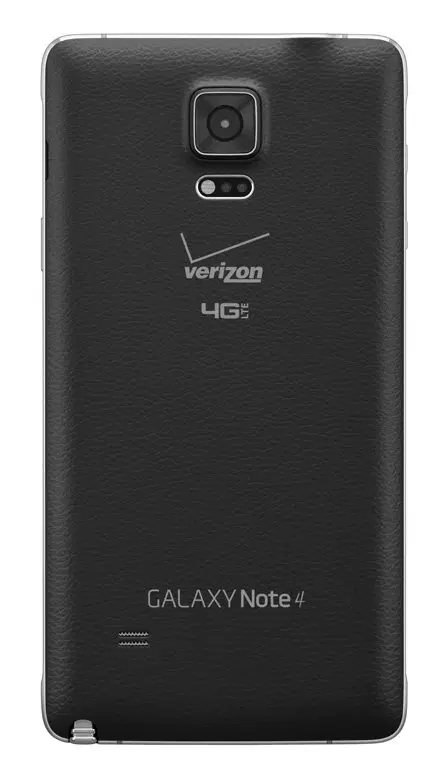
Herzfrequenzsensor Flash

11 Zurückansicht Getting Started

8 weitere Labels / Kurztext auf dieser Seite anzeigen
Mikrofon · Infrarotsender · Kamera · Lautsprecher · S Pen · Mikrofon · Mikrofon • USB-Ladegerät / Zubehöranschluss
Page 13 of the Samsung 4 user manual — Rückansicht
Seite 13 · Zum Vergrößern klicken
Seite 13
  • Rückkamera: Machen Sie Bilder und nehmen Sie Videos auf.
  • Flash: Beleuchten Sie Motive in Umgebungen mit schwachem Licht, wenn Sie ein Foto aufnehmen oder Videos aufzeichnen.
  • Herzfrequenzsensor: Bei Verwendung der S Health App misst dieser Sensor Ihre Herzfrequenz über die Fingerspitze.
  • Infrarotsender: Steuert externe Geräte mithilfe von infrarotem Licht.
  • Mikrofon: Tonaufzeichnungen und Sprachbefehle.
  • S Pen : Halter für den Stylus von S Pen.
  • Sprecher: Spielt Musik und andere Sounds ab.
  • USB-Ladegerät/Zubehöranschluss: Schließen Sie das Ladegerät/USB-Kabel (inklusive) und anderes optionales Zubehör an (nicht enthalten).

12 Back View Getting Started

Page 14 of the Samsung 4 user manual — Installieren Sie die SIM-Karte
Seite 14 · Zum Vergrößern klicken
Seite 14

Bauen Sie Ihr Gerät zusammen

In diesem Abschnitt wird erläutert, wie Sie die SIM-Karte (falls erforderlich), optionale Speicherkarte (nicht enthalten) und den Akku installieren.

1. Entfernen Sie die hintere Abdeckung mit dem Schlitz in der Nähe der Oberseite Ihres Telefons.
2. Heben Sie die Abdeckung nach oben und rechts vom Telefon.

Installieren Sie die SIM-Karte

Entfernen Sie die Rückseite der Abdeckung

Wenn Sie ein Mobilfunknetz abonnieren, erhalten Sie eine Plug-in SIM Karte. Während der Aktivierung wird Ihre SIM-Karte mit Ihren Abonnementdaten wie Ihrer PIN, verfügbaren optionalen Diensten und anderen Funktionen geladen.
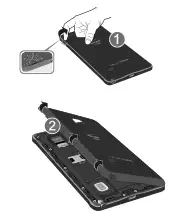
Diagramm — klicken Sie auf vergrößern

13 Bauen Sie Ihr Gerät Getting Start
Page 15 of the Samsung 4 user manual — Installieren Sie die Batterie
Seite 15 · Zum Vergrößern klicken
Seite 15
Diagramm — klicken Sie auf vergrößern

Installieren Sie eine Memory Card

Sie können eine optionale microSD- oder microSDHC-Speicherkarte (nicht enthalten) installieren, um den verfügbaren Speicherplatz zu erweitern.

Weitere Informationen zum Installieren einer Speicherkarte finden Sie unter Installieren der Memory Card.

Installieren Sie die Batterie

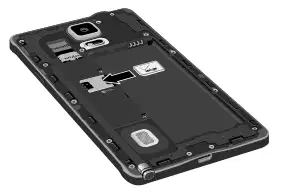
►Vorsichtige Verschiebung der SIM-Karte in den SIM-Card Slot

bis die Karte an ihrem Platz verriegelt ist.
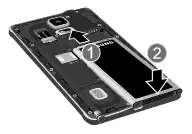
Diagramm — klicken Sie auf vergrößern

Stellen Sie sicher, dass die Goldkontakte der Karte in das Gerät zeigen und dass die abgewinkelte Ecke der Karte wie dargestellt positioniert ist.

1. Stecken Sie den Akku in die Öffnung auf der Rückseite des Telefons ein und stellen Sie sicher, dass sich die Anschlüsse ausrichten.
2. Drücken Sie sanft nach unten, um die Batterie zu sichern.

14 Zusammenbauen Sie Ihr Gerät Getting Start

Page 16 of the Samsung 4 user manual — Ersetzen Sie die Rückseite der Abdeckung
Seite 16 · Zum Vergrößern klicken
Seite 16

Ersetzen Sie die Rückseite der Abdeckung

Laden Sie die Batterie

Ihr Gerät wird mit einer wiederaufladbaren, standardmäßigen Li-Ion Batterie betrieben. Ein Wall / USB-Ladegerät (Ladekopf und USB-Kabel) ist mit dem Gerät zum Aufladen der Batterie von jeder Standardsteckdose enthalten.
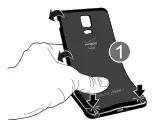
Diagramm — klicken Sie auf vergrößern

Die Batterie ist teilweise aufgeladen. Sie können das Gerät während des Aufladens verwenden.
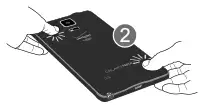
Diagramm — klicken Sie auf vergrößern
1. Legen Sie die Batterieabdeckung auf der Rückseite des Telefons und drücken nach unten.
2. Drücken Sie entlang der Kante des hinteren Deckels, bis Sie eine sichere Dichtung haben.

15 Zusammenbauen Sie Ihr Gerät Getting Start

Page 17 of the Samsung 4 user manual — Wann die Batterie aufgeladen werden soll
Seite 17 · Zum Vergrößern klicken
Seite 17

Wann die Batterie aufgeladen werden soll

Wenn die Batterie schwach ist und nur wenige Minuten

Der Betrieb bleibt, das Batteriesymbol ( ) blinkt und das Gerät erklingt in regelmäßigen Abständen einen Warnton.

In diesem Zustand spart Ihr Gerät seine verbleibende Batterieleistung, indem es den Bildschirm dimmt.

1. Stecken Sie das USB-Kabel in den Port ein.

Wenn der Batteriestand zu niedrig wird, schaltet sich das Gerät automatisch aus.

2. Verbinden Sie das USB-Kabel mit dem Ladekopf und schließen Sie den Ladekopf dann an eine Standardsteckdose.

►Für eine schnelle Überprüfung Ihres Batteriestands, sehen Sie sich die

Batterieladeanzeige im Status

Leiste des Displays Ihres Geräts. Eine einfarbige Farbe ( ) zeigt eine volle Ladung an.

Sie können auch einen prozentualen Wert anzeigen. Das Betrachten eines Prozentwerts kann eine bessere Vorstellung von der verbleibenden Ladung auf der Batterie liefern. Weitere Informationen finden Sie unter Batterie.

3. Wenn das Aufladen abgeschlossen ist, ziehen Sie den Ladekopf von der Steckdose und entfernen Sie das USB-Kabel vom Gerät.

16 Bauen Sie Ihr Gerät Getting Start

Page 18 of the Samsung 4 user manual — Einrichten einer sicheren Bildschirmsperre
Seite 18 · Zum Vergrößern klicken
Seite 18

Richten Sie Ihr Gerät ein

Schalten Sie Ihr Gerät ein und aus

Sichern Sie Ihr Gerät

Verwenden Sie die Bildschirmsperrfunktionen Ihres Geräts, um Ihr Gerät zu sichern.

Das Gerät einschalten

►Drücken und halten Sie die Leistung/Verriegelung Schlüssel bis zum

Das Gerät vibriert und startet.

Das Gerät sperren

Standardmäßig sperrt das Gerät automatisch, wenn der Bildschirm ausfällt.

Das Gerät ausschalten

1. Drücken und halten Sie die Power / Lock-Taste, bis das Gerät vibriert und das Menü Geräteoptionen angezeigt wird.

Um das Gerät zu verriegeln, drücken Sie die Leistung/Verriegelung Schlüssel.

2. Tippen Sie auf Power Off.

Entsperren Sie das Gerät

Die standard-bildschirmsperre auf ihrem gerät ist swipe.

Wizard einrichten

Um Ihr Gerät zu entsperren, drücken Sie die Leistung/Verriegelung Schlüssel

oder Haus Taste, und dann berühren und ziehen Sie Ihren Finger über den Bildschirm.

Wenn Sie Ihr Gerät zum ersten Mal einschalten, wird der Setup-Assistent angezeigt. Es wird Sie durch die Grundlagen der Einrichtung Ihres Geräts führen.

Einrichten einer sicheren Bildschirmsperre

Folgen Sie den Anweisungen, um eine Standardsprache auszuwählen, sich mit einem Wi-Fi-Netzwerk zu verbinden, Konten einzurichten, Standortdienste auszuwählen, mehr über die Funktionen Ihres Geräts zu erfahren und vieles mehr.

Die standard-bildschirmsperre ist swipe, was keine sicherheit bietet. Um eine sicherere Bildschirmsperre auszuwählen, siehe Bildschirm sperren.

17 Richten Sie Ihr Gerät ein, um zu beginnen

Page 19 of the Samsung 4 user manual — Einrichten von Konten auf Ihrem Gerät
Seite 19 · Zum Vergrößern klicken
Seite 19

Einrichten von Konten auf Ihrem Gerät

Google-Konto

Samsung Account

Ihr neues Gerät verwendet Ihren Google-Account, um die Android-Funktionen wie Gmail, Hangouts und den Play Store voll auszuschöpfen.

Erstellen Sie ein Samsung-Konto, um auf Samsung-Inhalte und -Apps auf Ihrem Gerät zugreifen zu können.

Wenn Sie Ihr Gerät zum ersten Mal einschalten, richten Sie Ihren bestehenden Samsung-Account ein oder erstellen Sie einen neuen Samsung-Konto.

Wenn Sie Ihr Gerät zum ersten Mal einschalten, richten Sie Ihren bestehenden Google-Account ein oder erstellen Sie einen neuen Google Account.

Um ein neues Samsung-Konto zu erstellen oder Ihr Samsung-Account jederzeit auf Ihrem Gerät einzurichten, verwenden Sie die Accounts-Einstellungen. Weitere Informationen finden Sie unter Accounts.

Um jederzeit ein neues Google-Konto zu erstellen oder Ihr Google-Account auf Ihrem Gerät einzurichten, verwenden Sie die Einstellungen für Konten. Weitere Informationen finden Sie unter Accounts.

Einstellungen > Konten > Konto hinzufügen > Samsung Konto.

Einstellungen > Konten > Konto hinzufügen > Google.

18 Einrichten von Konten auf Ihrem Gerät Getting Start

– oder – · – oder

Page 20 of the Samsung 4 user manual — Kennen Sie Ihr Gerät
Seite 20 · Zum Vergrößern klicken
Seite 20

Kennen Sie Ihr Gerät

Erfahren Sie einige der wichtigsten Funktionen Ihres mobilen Geräts, einschließlich Bildschirme und Symbole sowie wie Sie mithilfe der Tastatur durch das Gerät navigieren und Text eingeben.

Page 21 of the Samsung 4 user manual — Home Bildschirm
Seite 21 · Zum Vergrößern klicken
Seite 21

Home Bildschirm

Status Icons Benachrichtigungen Icon

Samsung 4 — Home Bildschirm diagram (page 21)
Abb. 8 · Home Bildschirm

20 Home Screen Kennen Sie Ihr Gerät

6 weitere Labels / Kurztext auf dieser Seite anzeigen
Statusleiste · Widget · Apps-Ordner · Home Screen Indikator · Apps Bildschirm · App Shortcuts
Page 22 of the Samsung 4 user manual — Verwalten Sie Home Screens
Seite 22 · Zum Vergrößern klicken
Seite 22

Der Home-Bildschirm ist der Ausgangspunkt für die Verwendung Ihres Geräts.

  • 2. Verwenden Sie diese Optionen, um Bildschirme zu verwalten:
  • Hinzufügen eines Bildschirms : Scrollen Sie nach rechts zum letzten der Bildschirme und tippen Sie dann auf Add.
  • Entfernen Sie einen Bildschirm : Berühren und halten Sie auf einem Bildschirm, und ziehen Sie ihn dann zum entfernen.
  • Legen Sie einen Bildschirm als Haupt-Home-Bildschirm fest : Tippen Sie auf den Haupt-Startbildschirm oben auf einem Bildschirm. Dieser Bildschirm wird angezeigt, wenn Sie die Home Key drücken.
  • Ändern Sie die Reihenfolge der Bildschirme: Berühren und Halten auf einem Bildschirm, und ziehen Sie dann an eine neue Position.
  • Touch Home Bildschirmeinstellungen für Optionen: - Übergangseffekt : Ändern Sie den visuellen Effekt

Passen Sie Ihren Startbildschirm an, indem Sie Anwendungskombinationen, Widgets, Ordner und Tapeten hinzufügen.

Verwalten Sie Home Screens

Ihr Gerät verfügt über mehrere Startbildschirme, um Apps und Widgets zu speichern. Sie können die Home-Bildschirme in einer anderen Reihenfolge neu anordnen.

Sie werden verwendet, wenn sie zwischen den home-bildschirmen wechseln. - Flipboard Briefing: Ansicht Flipboard Briefing

1. Von einem Startbildschirm aus, drücken Sie den Bildschirm.

Updates auf dem Home Screen.

Berühren und halten Sie einen leeren Platz auf dem Bildschirm.

21 Home Screen Kennen Sie Ihr Gerät

– oder

Page 23 of the Samsung 4 user manual — Entfernen Sie ein Widget
Seite 23 · Zum Vergrößern klicken
Seite 23

App Shortcuts

Widgets

Sie können App-Verknüpfungen verwenden, um eine App von einem beliebigen Startbildschirm aus zu starten.

Widgets sind in sich geschlossene Apps, die auf einem Home-Bildschirm laufen. Es gibt alle Arten von Widgets, einschließlich Links zu einem bestimmten Kontakt, Internet-Lesezeichen, Gmail und E-Mail-Konten und viele andere.

Fügen Sie eine Verknüpfung zu einem Home Screen hinzu

Hinzufügen eines Widgets zum Home Screen

2. Berühren und halten Sie eine App-Verknüpfung, ziehen Sie sie auf einen Startbildschirm und lassen Sie sie frei.
1. Berühren und halten Sie einen leeren Platz auf dem Bildschirm, und dann tippen Widgets .

Entfernen Sie eine Shortcut

2. Berühren und halten Sie ein Widget, ziehen es auf einen Startbildschirm und lassen Sie es frei.
1. Berühren und halten Sie eine Abkürzung, um es freizugeben.

Entfernen Sie ein Widget

2. Ziehen Sie das Icon zum Remove-Icon und lassen Sie es frei.
1. Berühren und halten Sie von einem Startbildschirm aus ein Widget, um es freizugeben.
2. Ziehen Sie das Widget zum Remove-Icon und lassen Sie es frei.

22 Home Screen Kennen Sie Ihr Gerät

Page 24 of the Samsung 4 user manual — Ändern Sie das Wallpaper
Seite 24 · Zum Vergrößern klicken
Seite 24
  • Um Verknüpfungen zum Ordner hinzuzufügen, berühren und halten Sie die Verknüpfung und ziehen Sie sie dann auf den Ordner und lassen Sie ihn frei.
  • Um einen Ordner zu löschen, berühren und halten Sie den Ordner bis zum Lösen und ziehen Sie ihn dann auf Entfernen und Freigeben.

Ordner

Platzieren Sie Ordner auf dem Startbildschirm, um Elemente zu organisieren.

Hinzufügen von Ordnern

1. Von einem Startbildschirm aus berühren und halten Sie eine App-Verknüpfung.

Ändern Sie das Wallpaper

2. Ziehen Sie die Verknüpfung auf Create Ordner und release.

Ändern Sie das Aussehen der Home- und Lock-Bildschirme mit Tapete. Sie können ein Lieblingsbild anzeigen oder aus vorinstallierten Tapeten auswählen.

  • Geben Sie einen Ordnernamen ein.
  • Tippen Sie auf Anwendung hinzufügen, um zusätzliche Apps im Ordner zu platzieren.
  • Tippen Sie auf der Tastatur Fertig.
1. Von einem Startbildschirm aus, drücken Sie den Bildschirm.

Ein Ordner wird mit der (den) Verknüpfung(en) im Inneren erstellt.

Berühren und halten Sie einen leeren Platz auf dem Bildschirm.

2. Tippen Sie auf Tapeten und wählen Sie dann den Startbildschirm, den Bildschirm sperren oder den Home- und Sperrbildschirm.

Verwenden von Ordnern • Tippen Sie auf den Ordner, um ihn zu öffnen und auf die Verknüpfungen im Inneren zuzugreifen.

3. Tippen Sie auf eine Tapete, um ein Beispiel zu sehen, und tippen Sie dann als Hintergrundbild setzen.

23 Home Screen Kennen Sie Ihr Gerät

– oder

Page 25 of the Samsung 4 user manual — Statusleiste
Seite 25 · Zum Vergrößern klicken
Seite 25

Statusleiste

Die Statusleiste oben auf dem Startbildschirm enthält Geräteinformationen (wie Netzwerkstatus, Batterieladung und Uhrzeit) auf der rechten Seite sowie Benachrichtigungsbenachrichtigungen auf der linken Seite.

Der Mute Mode ist aktiviert.

Das Gerät ist mit einem 4G LTE-Funknetzwerk verbunden.

Signalstärke.

Wi-Fi ist aktiv.

Es ist kein drahtloses Netzwerk verfügbar.

Die Batterie ist voll aufgeladen.

NFC (Near-Field Communication) ist aktiviert.

Die Batterie ist niedrig.

Batterie ist aufladen.

Der Vibrationsmodus ist aktiviert.

24 Statusleiste Kennen Sie Ihr Gerät

Statussymbole · Statussymbole

Page 26 of the Samsung 4 user manual — Statusleiste
Seite 26 · Zum Vergrößern klicken
Seite 26

Verpasster Anruf.

Der Ortungsdienst (GPS) ist aktiv.

Call in progress.

App-Updates sind im Google Play Store verfügbar.

Der Anruf ist auf Eis gelegt.

Die App-Updates sind abgeschlossen.

Call nutzt Lautsprecher

Keyboard ist im Einsatz.

An einen Computer mit einem USB-Kabel angeschlossen.

Neue E-Mail ist angekommen

Gmail ist da.

Eine neue Voicemail-Nachricht wurde empfangen.

Neue Text- oder Multimedianachrichten sind angekommen.

Der Download einer Datei oder App ist im Gange.

Die Datei wird hochgeladen oder gesendet.

25 Statusleiste Kennen Sie Ihr Gerät

Benachrichtigungs-Icons · Benachrichtigungs-Icons

Page 27 of the Samsung 4 user manual — Pinch und Spread
Seite 27 · Zum Vergrößern klicken
Seite 27

Navigation, Bewegungen und Gesten

Touchscreen-Navigation

Swipe oder Rutsche

  • Um zu wischen, ziehen Sie Ihren Finger leicht vertikal oder horizontal über den Bildschirm.
  • Schalten Sie den Bildschirm frei.
  • Scrollen Sie durch den Startbildschirm oder ein Menü.

Tapfer

  • Tippen Sie leicht auf Elemente, um sie auszuwählen oder zu starten.
  • Tippen Sie auf die Bildschirmtastatur, um Zeichen oder Text einzugeben.
  • Tippen Sie auf ein Element, um es auszuwählen.
  • Tippen Sie auf ein App-Symbol, um die Anwendung zu starten.

Schleppe

  • Um einen Gegenstand zu ziehen, anfassen und halten und dann verschieben Sie es an einem neuen Ort.
  • Fügen Sie eine Verknüpfung zum Startbildschirm hinzu.
  • Verschieben Sie ein Widget auf dem Home-Bildschirm.

Berühren und Halten

  • Aktivieren Sie auf dem Bildschirm Elemente durch eine Touch-and-Hold Geste. Zum Beispiel:
  • Berühren und halten Sie ein Widget auf dem Startbildschirm, um es zu bewegen.
  • Berühren und halten Sie ein Feld, um ein Popup-Menü mit Optionen anzuzeigen.

Pinch und Spread

  • Pinch den Bildschirm mit Daumen und Zeigefinger oder spreize, indem du deine Finger auseinander ziehst.
  • Zoom in oder aus, während Sie ein Bild oder eine Webseite anzeigen.
  • Zoom in oder aus, während Sie ein Foto machen.

26 Navigation, Bewegungen und Gesten kennen Ihr Gerät

Page 28 of the Samsung 4 user manual — Bewegungen und Gesten
Seite 28 · Zum Vergrößern klicken
Seite 28

Bewegungen und Gesten

Steuere dein Gerät, indem du bestimmte Gesten mit deiner Hand über dem Bildschirm des Gerätes machst.

Für Details siehe Bewegungen und Gesten.

27 Navigation, Bewegungen und Gesten kennen Ihr Gerät

Page 29 of the Samsung 4 user manual — Notifizierungsgremium
Seite 29 · Zum Vergrößern klicken
Seite 29

Notifizierungsgremium

Samsung 4 — Notifizierungsgremium diagram (page 29)
Abb. 9 · Notifizierungsgremium

Weitere Quick Settings anzeigen

Meldung über die Einleitung des Signalabgriffs

App oder View Details

28 Benachrichtigungspanel Kennen Sie Ihr Gerät

4 weitere Labels / Kurztext auf dieser Seite anzeigen
Einstellungen · Schnelleinstellungen · Bildschirmhelligkeit anpassen · Alle Benachrichtigungen löschen
Page 30 of the Samsung 4 user manual — Einstellungen des Notifizierungsgremiums
Seite 30 · Zum Vergrößern klicken
Seite 30

Benachrichtigungssymbole werden in der Statusleiste angezeigt, die Kalenderereignisse, Gerätestatus und mehr anzeigen. Für Einzelheiten zu diesen Mitteilungen öffnen Sie das Notifizierungsgremium.

Quick Settings

Zusätzlich zu den Benachrichtigungen bietet das Notification Panel auch schnellen Zugriff auf Gerätefunktionen wie Wi-Fi, so dass Sie sie schnell ein- oder ausschalten können.

►Um zusätzliche Quick-Einstellungen anzuzeigen, tippen Sie Alle anzeigen.

Einstellungen des Notifizierungsgremiums

Anzeigen des Notification Panel

Um das Benachrichtigungspanel anzupassen, siehe Benachrichtigungsbereich.

1. Wischen Sie auf der Statusleiste nach unten, um das Benachrichtigungsfeld anzuzeigen.
  • 2. Blättern Sie in der Liste nach unten, um Benachrichtigungsdetails zu sehen.
  • Tippen Sie auf ein Element, um es zu öffnen.
  • Um eine einzelne Benachrichtigung zu löschen, ziehen Sie die Benachrichtigung nach links oder rechts. Tippen Sie auf CLEAR, um alle Benachrichtigungen zu löschen.
3. Um die Benachrichtigungsleiste zu schließen, wischen Sie von unten auf dem Bildschirm nach oben oder drücken Sie die Taste Zurück.

29 Benachrichtigungspanel Kennen Sie Ihr Gerät

Page 31 of the Samsung 4 user manual — S-Stift entfernen
Seite 31 · Zum Vergrößern klicken
Seite 31

S Pen

Der S Pen ist ein Stylus, der Ihnen bei verschiedenen Funktionen hilft. Wechseln Sie zwischen Touch und Pen-Eingabe mit der S Pen Taste.

S-Stift entfernen

Der S Pen speichert in Ihrem Gerät für einen bequemen Zugriff.

► Schieben Sie den S Pen von Ihrem Gerät mit der Kerbe

Am Ende des S Pen.

30 S Pen Kennen Sie Ihr Gerät

Page 32 of the Samsung 4 user manual — Aktionsmemorandum
Seite 32 · Zum Vergrößern klicken
Seite 32

Kommandobereich

Smart SelectZeichnen Sie um einen Bereich des Bildschirms, um Inhalte zu sammeln.

Der Air Command ermöglicht es Ihnen, häufig verwendete Anwendungen schnell zu aktivieren oder Aktionen durchzuführen.

Bild ClipUmreißen und Zuschneiden von Bildern auf dem Bildschirm, in jeder Form, zum Teilen oder Einfügen.
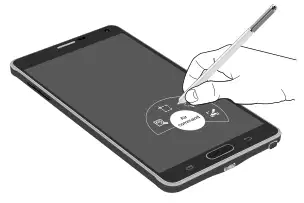
Diagramm — klicken Sie auf vergrößern

Screen Write: Erfassen Sie Screenshots und schreiben oder zeichnen Sie darauf.

Aktionsmemorandum

Ein Aktionsmemo ist eine spezielle Art von Notiz, die Ihren geschriebenen Text in Aktionen auf Ihrem Gerät umwandelt. Um ein Aktionsmemo zu öffnen:

►Launchen Sie die Kommandobereich Menü und Auswahl

Aktionsmemorandum.

►Um das Air Command Menü zu starten, entfernen Sie die

S Pen aus dem S Pen-Steckplatz, halten Sie den S Pen in der Nähe des Bildschirms, so dass der Zeiger erscheint und drücken Sie die S Pen einmal knopfen.

Drücken und halten Sie die S Pen-Taste und doppelt tippen Sie auf den Bildschirm mit dem Stift.

S-Note App.

AktionsmemorandumStarten Sie ein Memo und verknüpfen Sie es mit Aktionen. Aktionsmemos werden in der S Note App gespeichert.

Siehe Aktionsmemos für weitere Informationen.

31 S Pen Kennen Sie Ihr Gerät

– oder

Page 33 of the Samsung 4 user manual — Smart Select
Seite 33 · Zum Vergrößern klicken
Seite 33

Smart Select

  • Wenn Sie auf das Collect-Symbol tippen, wird der erfasste Inhalt als Miniaturansicht oben im Home-Bildschirm gespeichert. Folgende Optionen stehen zur Verfügung:
  • Tippen Sie auf das Symbol Mehr sammeln, um eine weitere Smart Select-Aufnahme zu machen.
  • Wenn mehr als eine Aufnahme gemacht wurde, tippen Sie auf den Pfeil Erweitern, um alle Aufnahme-Miniaturansichten anzuzeigen.
  • Tippen Sie auf ein Miniaturbild, um die Aufnahme anzuzeigen und die verfügbaren Optionen zu sehen. Sie können den erfassten Inhalt im Scrapbook speichern, die Erfassung teilen oder löschen.
  • Um erfasste Inhalte zu löschen, tippen Sie auf die Miniaturansichtssammlung und tippen auf Weitere Optionen > Wählen. Tippen Sie auf das Element (die Elemente), um es zu löschen, und tippen Sie dann auf das Lösch-Symbol.

Die Smart Select-Funktion bietet ein Erfassungstool zur Auswahl von Inhalten auf einem Bildschirm. Sie können es dann zu Ihrer Scrapbook-App hinzufügen oder mit Ihren Kontakten teilen. So starten Sie das Smart Select Tool:

►Launchen Sie die Kommandobereich Menü und Auswahl

Smart Select.

  • Um ein Element auf dem Bildschirm zu erfassen, zeichnen Sie einfach um das Objekt herum. Das erfasste Element erscheint auf dem Bildschirm und kann im Scrapbook gespeichert oder geteilt werden. Folgende Optionen stehen zur Verfügung:
  • Tippen Sie auf das Collect-Symbol, um den Inhalt zu sammeln. Es wird in minimierter Form auf dem Bildschirm angezeigt, bis Sie die Aufnahme speichern oder löschen.
  • Tippen Sie auf das Scrapbook-Symbol, um den Inhalt im ScrapBook zu speichern. Siehe Scrapbook für weitere Informationen.
  • Tippen Sie auf das Share-Symbol, um den erfassten Inhalt mit Ihren Kontakten zu teilen.

Um alle erfassten Inhalte zu löschen, berühren und halten Sie die Miniaturansicht bis zum Löschung Das Icon erscheint oben auf dem Bildschirm. Ziehen Sie dann die gesamte Sammlung in den Löschung Icon.

32 S Pen Kennen Sie Ihr Gerät

– oder

Page 34 of the Samsung 4 user manual — Bild Clip
Seite 34 · Zum Vergrößern klicken
Seite 34

Bild Clip

Screen Write

Skizzieren und Zuschneiden von Bildern vom Bildschirm, in jeder Form, zum Teilen oder Einfügen. Sie können den beschnittenen Inhalt bearbeiten oder mit Ihrer eigenen Handschrift personalisieren.

Screen Write ermöglicht es Ihnen, einen Bildschirmschuss aufzunehmen und dann Notizen auf den aufgenommenen Bildschirm zu schreiben. Verwenden Sie Screen Write:

1. Starten Sie das Air Command Menü und wählen

Um Image Clip zu verwenden:

Screen Write.

1. Starten Sie das Air Command Menü und wählen
2. Der aktuelle Bildschirm wird erfasst und ein Stiftwerkzeug erscheint. Folgende Bearbeitungswerkzeuge sind vorgesehen:

Bild Clip.

2. Verwenden Sie den S-Stift, um die Inhalte zu zeichnen, die Sie erfassen möchten.
  • Stifteinstellungen: Schreiben Sie auf den Bildschirm geschossen. Abstich

Pendel Icon ein zweites Mal, um die Stiftspitze, Größe und Farbe zu ändern und Presets zu speichern. • Löscheinstellungen: Löschen Sie die Schrift oder Zeichnung

3. Der ausgewählte Clip wird auf dem Bildschirm zentriert. Um Ihre Auswahl zu verfeinern, verwenden Sie die Schaltflächen Transformieren. Sie können Ihre handgezeichnete Form, reguläre Formen oder eine magnetische Autoform wählen.
  • auf dem Bildschirm erschossen. Tippen Sie ein zweites Mal auf das Eraser-Symbol, um die Größe des Radiergummibereichs zu ändern und die Option Alle löschen anzuzeigen.
  • Crop: Beschneiden Sie den Screenshot. Tippen Sie ein zweites Mal auf das Crop-Symbol, um die Ernteform zu ändern.
  • Undo: Tippen Sie auf die letzte Aktion rückgängig zu machen.
  • Redo: Tippen Sie auf die letzte Aktion, die rückgängig gemacht wurde.
4. Sobald Sie sich für eine Form des Clips entschieden haben, wählen Sie eine der folgenden Optionen aus:
  • Tippen Sie auf das Scrapbook-Symbol, um den Inhalt im ScrapBook zu speichern. Siehe Scrapbook für weitere Informationen.
  • Tippen Sie auf das Teilen über Icon, um den erfassten Inhalt mit Ihren Kontakten zu teilen.

33 S Pen Kennen Sie Ihr Gerät

Page 35 of the Samsung 4 user manual — Luftansicht
Seite 35 · Zum Vergrößern klicken
Seite 35
3. Wenn Sie fertig sind, tippen Sie entweder auf die

Direkteingabe von Stiften

Sparen Icon zum Speichern des Bildschirms geschossen oder tippen

Beim Ausfüllen eines Formularfeldes in einer App (wie) Name oder Nummer In Kontakten können Sie ein Handschriftfenster öffnen, damit Sie den Eintrag mit dem S-Stift schreiben und nicht tippen können.

das Anteil über Icon, um das Bild mit einer anderen App zu teilen. Der Screenshot wird in der Galerie-App gespeichert.

Um das Handschriftfenster zu verwenden:

Luftansicht

1. Beim Ausfüllen eines Formularfeldes bewegen Sie den S Pen über
  • Bewegen Sie den S-Stift über dem Bildschirm, um Inhalte in der Vorschau anzuzeigen oder Informationen zu einem Element auf dem Bildschirm anzusehen. Zum Beispiel:
  • Bewegen Sie den Mauszeiger über eine E-Mail in einer Liste, um die Nachricht vor dem Öffnen anzuzeigen.
  • Bewegen Sie über ein Fotoalbum, um den Inhalt in einer Vorschau anzuzeigen oder ein vergrößertes Bild zu sehen.
  • Bewegen Sie während der Videowiedergabe über die Zeitlinie, um eine Vorschau zu sehen und zu bestimmten Szenen zu navigieren.
  • Bewegen Sie den Mauszeiger über ein Symbol oder eine Bildschirmtaste, um den Namen oder die Beschreibung des Artikels anzuzeigen.

Das Feld bis zum Handschrift Icon erscheint.

2. Tippen Sie auf das Handschrift-Icon. Das Handschriftfenster erscheint.
3. Verwenden Sie den im Fenster vorgesehenen Platz, um den Eintrag mit dem S Pen von Hand zu schreiben. Während des Schreibens werden Ihre Einträge in Text umgewandelt.
4. Um den konvertierten Text zu bearbeiten, verwenden Sie die bereitgestellten Space- und Delete-Symbole. Um die Position des Cursors zu ändern, ziehen Sie den Zeiger unter dem Cursor zur Bearbeitung an die gewünschte Position.
5. Wenn fertig, tippen Sie auf Fertig.

34 S Pen Kennen Sie Ihr Gerät

Page 36 of the Samsung 4 user manual — Ersetzen Sie den S Pen Tip
Seite 36 · Zum Vergrößern klicken
Seite 36

S Pen Einstellungen konfigurieren

Informationen zum Konfigurieren der S Pen-Einstellungen, einschließlich Optionen für Sounds und zum Verfolgen von S Pen, wenn es nicht auf Ihrem Gerät gespeichert ist, finden Sie unter S Pen.

Ersetzen Sie den S Pen Tip

Sie können die Spitze des S Pen ersetzen. Um die Spitze zu ersetzen:

1. Verwenden Sie die Pinzette, um den S Pen Spitze (1) ziehen.
2. Legen Sie die neue Stiftspitze auf der Oberseite des S-Stifts ein und drücken Sie, bis sie an Ort und Stelle klickt (2).

35 S Pen Kennen Sie Ihr Gerät

Page 37 of the Samsung 4 user manual — Mehrfachfenster
Seite 37 · Zum Vergrößern klicken
Seite 37

Mehrfachfenster

Samsung 4 — Mehrfachfenster diagram (page 37)
Abb. 11 · Mehrfachfenster

Fenstersteuerungen Tray Controls

36 Multi Window Kennen Sie Ihr Gerät

Multi Window Tray

Page 38 of the Samsung 4 user manual — Multi Window aktivieren
Seite 38 · Zum Vergrößern klicken
Seite 38

Multitasking durch die gleichzeitige Verwendung mehrerer Anwendungen.

Multi Window nutzen

Nachdem Sie Multi Window aktiviert haben, können Sie es verwenden, um mehrere Apps gleichzeitig auszuführen.

Multi Window aktivieren

Die Apps werden zusammen auf einem geteilten Bildschirm angezeigt. Sie können zwischen den Apps wechseln, die Größe ihrer Anzeige auf dem Bildschirm anpassen und Informationen von einer App in eine andere kopieren.

Einstellungen > Mehrfachfenster.

2. Tippen Sie auf ON/OFF, um zu aktivieren.
1. Berühren und halten Sie die Taste Zurück, um das Multi-Fenstertablett anzuzeigen. Bei unbenutztem Tablett rutscht das Tray nach wenigen Sekunden aus dem Weg.
3. Tippen Sie auf die folgenden Optionen, wenn Sie sie aktivieren möchten:
  • In der Multifensteransicht öffnen : Anzeigen Sie Inhalte automatisch in dem Mehrfachfenster, wenn Sie Dateien aus Meine Dateien oder Videoplayer oder Anhänge von E-Mails öffnen.
  • Pop-up view shortcut: Ändern Sie Apps in der Pop-Up Ansicht, indem Sie diagonal vom Rand nach unten wischen.
2. Berühren und halten Sie eine App aus dem Multi-Fensterfach und ziehen Sie sie in das Hauptfenster. Ziehen Sie ein anderes Symbol in das Fenster, um eine geteilte Ansicht zu erstellen. Ein blaues rechteck zeigt an, wo die apps einrasten.

37 Multi Window Kennen Sie Ihr Gerät

Page 39 of the Samsung 4 user manual — Fenstersteuerungen
Seite 39 · Zum Vergrößern klicken
Seite 39

Sie können auch kürzlich verwendete Apps direkt in der Multi-Fensteransicht starten:

Fenstersteuerungen

Wählen Sie ein Anwendungsfenster und tippen Sie auf

Kontrolle Button in der Mitte des Fensterrandes.

1. Tippen Sie auf den Schlüssel Zuletzt verwendete Apps.
2. Kürzlich verwendete Apps, die Multi-Fenster unterstützen, haben ein Multi-Windows-Symbol in der Titelleiste. Tippen Sie auf das Multi-Fenstersymbol in der Titelleiste, um die Anwendung in der Ansicht Multi-Windows zu starten.

Wechseln Sie die Standorte zwischen Multi-Fenster-Anwendungen.

3. Andere kürzlich verwendete Apps, die Multi-Fenster unterstützen, werden unter der gestarteten App angezeigt. Tippen Sie auf das App-Symbol, um es der Multifensteransicht hinzuzufügen.

Teilen Sie Elemente zwischen den Anwendungsfenstern. Ziehen Sie ein Element zum Teilen von einem Fenster in ein anderes. Einige Anwendungen unterstützen diese Funktion möglicherweise nicht.

Minimieren Sie die Anwendung.

Maximieren Sie die Anwendung.

Schließen Sie die Anwendung.

38 Multi Window Kennen Sie Ihr Gerät

Betätigungsknöpfe

Page 40 of the Samsung 4 user manual — Ändern Sie die Reihenfolge der Apps im Multi Window Tray
Seite 40 · Zum Vergrößern klicken
Seite 40

Multi Window anpassen

2. Tap Tray Controls > Bearbeiten.

Sie können Multi-Fenster an Ihre Vorlieben anpassen.

3. Berühren und halten Sie eine App, ziehen Sie sie an eine neue Position im Fach und lassen Sie es dann frei.

Erstellen Sie eine Fenstergruppe

Wählen Sie Apps aus, die im Multi Window Tray angezeigt werden sollen

Wenn Sie bestimmte Apps häufig in Multi-Fenstern zusammen verwenden, können Sie eine Fenstergruppe erstellen, um die beiden Anwendungen im Multi-Window schnell anzuzeigen.

Sie können die Apps auswählen, die Sie im Multi-Fensterfach anzeigen möchten.

Die Fenstergruppe wird im Multi-Fensterfach gespeichert, sodass Sie sie jederzeit auswählen können, um die Apps zu starten.

1. Berühren und halten Sie die Taste Zurück, um das Multi-Fenstertablett anzuzeigen.
1. Berühren und halten Sie die Taste Zurück, um das Multi-Fensterfach anzuzeigen, und ziehen Sie dann Apps in die Fenster.
  • 2. Tap Tray Controls > Bearbeiten für Optionen:
  • Um eine App aus dem Tablett zu entfernen, tippen und ziehen Sie sie von dem Tablette ab und legen Sie sie in den Speicherbereich.
  • Um eine App zum Tablett hinzuzufügen, tippen Sie darauf und ziehen Sie sie aus dem Speicherbereich in das Tablar.
  • Um eine App zu verschieben, tippen und ziehen Sie sie an einen neuen Standort.
2. Scrollen Sie zum Boden des Multi-Fensterfachs und tippen Sie dann auf Tray Controls > Create .

Ändern Sie die Reihenfolge der Apps im Multi Window Tray

1. Berühren und halten Sie die Taste Zurück, um das Multi-Fenstertablett anzuzeigen.

39 Multi Window Kennen Sie Ihr Gerät

Page 41 of the Samsung 4 user manual — Konfigurieren Sie das Samsung Keyboard
Seite 41 · Zum Vergrößern klicken
Seite 41

Eingabetext

Mit dem Samsung Keyboard

Geben Sie Ihre Texteingabe mit einer QWERTY-Tastatur ein.

Berühren und Halten Optionen Schlüssel zu:

Samsung 4 — Eingabetext diagram (page 41)
Abb. 12 · Eingabetext

Verwenden Sie Google Voice Typing.

Verwenden Sie Ihre Handschrift, um Text einzugeben.

Zugriff auf die Zwischenablage.

Zugriff auf Tastatureinstellungen.

Emoticons einfügen.

Ändern Sie das Layout der Tastatur.

Konfigurieren Sie das Samsung Keyboard

Tippen Sie auf, um zu Symbolen zu wechseln.

Um das Samsung Keyboard anzupassen, siehe die Einstellungen für das Samsung Tastatur.

Tippen Sie auf, um in Buchstaben zu wechseln.

40 Eingabetext Kennen Sie Ihr Gerät

Spezialschlüssel · Spezialschlüssel

Page 42 of the Samsung 4 user manual — Google Voice Typing konfigurieren
Seite 42 · Zum Vergrößern klicken
Seite 42

Mit Google Voice Typing

Mit Swype

Anstatt zu tippen, sprechen Sie Ihre Texteingabe.

Swype ist eine Texteingabemethode, die es ermöglicht, ein Wort einzugeben, indem Sie Ihren Finger oder den S-Stift von Buchstabe zu Buchstabe schieben und den Finger oder das S-Schreiben zwischen Wörtern heben.

Samsung 4 — Mit Google Voice Typing diagram (page 42)
Abb. 13 · Mit Google Voice Typing
Samsung 4 — Mit Google Voice Typing diagram (page 42)
Abb. 14 · Mit Google Voice Typing
1. Tippen Sie auf der Samsung-Tastatur auf Google Voice Type.
2. Sprich deinen Text.

Google Voice Typing konfigurieren

Um Google Voice Typing anzupassen, lesen Sie die Einstellungen für die Sprachtypisierung von Google.

41 Eingabe Text Kennen Sie Ihr Gerät

Page 43 of the Samsung 4 user manual — Konfigurieren Sie Swype
Seite 43 · Zum Vergrößern klicken
Seite 43

Aktivieren und Konfigurieren von Swype

So aktivieren Sie die Swype-Tastatur beim Eingeben von Text:

1. Berühren Sie den oberen Bildschirmrand und wischen Sie nach unten, um die Benachrichtigungstafel anzuzeigen.
2. Touch Wählen Sie die Eingabemethode.
3. Touch Swype .

Konfigurieren Sie Swype

Um Swype anzupassen, siehe Swys Keyboard-Einstellungen.

42 Eingabe von Text Kennen Sie Ihr Gerät

Page 44 of the Samsung 4 user manual — Aufruf
Seite 44 · Zum Vergrößern klicken
Seite 44

Aufruf

Telefonanrufe mit einer Vielzahl von Anruffunktionen und -diensten tätigen.

Page 45 of the Samsung 4 user manual — Wählen Sie schnell eine Nummer aus Ihrer Kontaktliste
Seite 45 · Zum Vergrößern klicken
Seite 45

Anrufe tätigen und beantworten

Erfahren Sie, wie man einen Anruf macht oder beantwortet. Erkunden Sie Funktionen und Funktionalitäten, die mit dem Ausführen oder Beantworten eines Anrufs verbunden sind.

Dial a Letzte Zahl

Alle eingehenden, ausgehenden und verpassten Anrufe werden im Call-Log aufgezeichnet. Wenn die Nummer oder der Anrufer in Ihrer Kontaktliste aufgeführt ist, wird auch der zugehörige Name angezeigt.

1. Von einem Home-Bildschirm, tippen

Telefon.

2. Tippen Sie auf den Recent Tab. Eine Liste der letzten Anrufe wird angezeigt.

Machen Sie einen Anruf

3. Tippen Sie auf einen Kontakt und dann auf Anruf.
1. Von einem Home-Bildschirm, tippen

Telefon.

2. Geben Sie eine Zahl ein und tippen Sie auf Zifferblatt.

Wählen Sie schnell eine Nummer aus Ihrer Kontaktliste

Kontakte.

2. Während Sie Ihre Kontaktliste anzeigen, wischen Sie Ihren Finger über einen Kontakt nach rechts rufen den Kontakt an.

44 Anrufe tätigen und beantworten

Page 46 of the Samsung 4 user manual — Beantworten Sie einen Anruf
Seite 46 · Zum Vergrößern klicken
Seite 46

Anrufe mit Voice tätigen

Beenden Sie einen Anruf

Rufen Sie an, indem Sie den Namen oder die Nummer sprechen.

Wenn Sie bereit sind, Ihren Anruf zu beenden, tippen

Endruf.

1. Vom Home-Bildschirm, tippen

Telefon.

1. Tippen Sie auf Voice Dial .

Beantworten Sie einen Anruf

2. Wählen Sie die Voice-App aus, um sie zu verwenden (falls zutreffend). Die folgenden Schritte sind spezifisch für

S Stimme.

Wenn ein anruf empfangen wird, klingelt das telefon und zeigt die telefonnummer des anrufers oder den namen an, wenn er in der kontaktliste gespeichert ist.

3. Wenn Sie zum ersten Mal darauf zugreifen, folgen Sie den Anweisungen zur Bestätigung der Lizenzvereinbarung und sehen Sie sich Informationen über diese an.
1. Auf dem ankommenden Anrufbildschirm:
4. Folgen Sie den Aufforderungen, um einen Befehl zu sprechen. Sie können Befehle wie sagen:
  • Berühren und ziehen Sie die Antwort in eine beliebige Richtung, um den Anruf zu beantworten.
  • Berühren und ziehen sie ablehnen in jede richtung, um den anruf abzulehnen und ihn an ihre voicemail zu senden.
  • Call <Name > : Rufen Sie einen Eintrag in Ihrer Kontaktliste auf.
  • Dial <Telefonnummer>: Rufen Sie eine gesprochene Telefonnummer an.
  • Redial: Wiederholen Sie einen kürzlich erfolgten Anruf.
2. Tippen Sie auf Endruf.

45 Anrufe tätigen und beantworten

Page 47 of the Samsung 4 user manual — Hören Sie mit dem Lautsprecher oder Bluetooth Headset
Seite 47 · Zum Vergrößern klicken
Seite 47

Multitasking während eines Anrufs

Optionen während eines Anrufs

Wenn Sie den Anrufbildschirm verlassen und zu einem Startbildschirm zurückkehren, wird Ihr aktiver Anruf durch ein Symbol in der Statusleiste angezeigt.

Ihr Telefon bietet eine Reihe von Funktionen, die Sie während eines Anrufs verwenden können.

Auf diese Weise können Sie mit Ihrem aktuellen Anruf fortfahren und etwas anderes tun, z. B. auf die Kontaktliste zugreifen, eine aktuelle E-Mail anzeigen, ein Bild suchen usw.

Anpassen des Call Volumes

►Drücken Sie die Volumenschlüssel zu erhöhen oder die

Volumen.

Tippen Sie auf den Reaktivierungs-Button, um zum

Bildschirmaufruf.

Fügen Sie dem eingehenden Audio schnell mehr Volumen hinzu, indem

Abstiche Mehr Optionen > Zusätzliche Menge.

Um einen Anruf von einer beliebigen Anwendung zu beenden, wischen Sie die Statusleiste nach unten, um das Benachrichtigungsfeld anzuzeigen, und tippen dann Endruf.

Hören Sie mit dem Lautsprecher oder Bluetooth Headset

Hören Sie den Anruf mit dem Lautsprecher oder über ein Bluetooth-Headset (nicht enthalten).

►Presse Sprecher Hören Sie den Anrufer mit dem Sprecher.

Presse Bluetooth ein Bluetooth-Headset (nicht enthalten) zu verwenden.

46 Anrufe tätigen und beantworten

– oder – · – oder - ‒

Page 48 of the Samsung 4 user manual — Platzieren Sie einen neuen Anruf während eines Anrufs
Seite 48 · Zum Vergrößern klicken
Seite 48

Personalisieren Sie die Call Sound Setting

Warten auf Anruf

Passen Sie den Sound mit einem Audio Equalizer an.

Wenn Ihr Serviceplan diese Funktion unterstützt, können Sie einen eingehenden Anruf annehmen, während ein Anruf läuft. Sie werden über einen eingehenden Anruf durch einen Warteton informiert.

►Vom aktuell aktiven Aufruf, tippen Mehr Optionen

> Personalisieren Sie Call Sound.

Platzieren Sie einen neuen Anruf während eines Anrufs

Um einen neuen Anruf zu beantworten, während ein Aufruf in Bearbeitung ist:

Wenn Ihr Serviceplan diese Funktion unterstützt, können Sie einen weiteren Anruf tätigen, während ein Anruf läuft.

1. Slide Answer in jede Richtung, um den neuen Anruf zu beantworten. Tippen Sie auf eine Option:
1. Tippen Sie vom aktiven Anruf auf Aufruf hinzufügen, um den zweiten Anruf zu wählen. Der erste Aufruf wird als Miniaturansicht angezeigt.
  • [Anrufer] auf Halten setzen, um den vorherigen Anrufer auf Warteschleife zu legen, während Sie den neuen eingehenden Anruf beantworten.
  • Anruf mit [Anrufer] beenden, um den vorherigen Aufruf zu beenden und den neuen Anruf anzunehmen.
  • 2. Wählen Sie die neue Nummer und tippen Sie auf Zifferblatt.
  • Tippen Sie auf Swap, um zwischen den beiden Anrufen zu wechseln.
  • Tippen Sie auf Zusammenführen, um beide Anrufer gleichzeitig zu hören (Multikonferenz).
2. Tippen Sie auf den vorherigen Eintrag für Haltenummern und wählen Swap, um zwischen den beiden Aufrufen zu wechseln. Dadurch wird der neue Anrufer auf Eis gelegt und der vorherige Aufruf aktiviert.

47 Anrufe tätigen und beantworten

Page 49 of the Samsung 4 user manual — Fügen Sie einen Aufruf zur Ablehnungsliste hinzu
Seite 49 · Zum Vergrößern klicken
Seite 49

Call Log

Löschen eines Anrufs aus dem Call Log

Die Nummern der Anrufe, die Sie gewählt haben, empfangen oder verpasst werden im Call-Log gespeichert.

1. Von einem Home-Bildschirm, tippen

Telefon > Jüngste Tab.

2. Berühren und halten Sie den Anruf, den Sie aus dem Call-Log löschen möchten.
1. Von einem Home-Bildschirm, tippen

Telefon.

2. Tippen Sie auf den Recent Tab. Eine Liste der letzten Anrufe wird angezeigt. Wenn sich der anrufer in ihrer kontaktliste befindet, wird sein name angezeigt.
3. Tippen Sie auf Löschung.

Fügen Sie einen Aufruf zur Ablehnungsliste hinzu

Speichern Sie einen letzten Anruf in Ihrer Kontaktliste

Durch Hinzufügen eines Anrufers zu Ihrer Ablehnungsliste werden zukünftige Anrufe von dieser Nummer direkt an Ihre Voicemail gesendet.

1. Von einem Home-Bildschirm, tippen

Telefon > Jüngste Tab.

1. Von einem Home-Bildschirm, tippen

Telefon > Jüngste Tab.

2. Berühren und halten Sie den Anrufer, den Sie der Liste Ablehnen hinzufügen möchten.
2. Tippen Sie auf den Anruf, den Sie speichern möchten Hinzufügen zu Ihrer Kontaktliste.
3. Tippen Sie auf Weitere Optionen > Add to Auto reject list .
3. Tippen Sie auf Erstellen von Kontakt .

Wenn Sie die Nummer für einen bestehenden Kontakt ersetzen möchten, tippen Aktuelles Update vorhanden.

48 Anrufe tätigen und beantworten

– oder

Page 50 of the Samsung 4 user manual — Notruf ohne SIM-Karte
Seite 50 · Zum Vergrößern klicken
Seite 50

Machen Sie einen Anruf mit Speed Dial

Notruf

Sie können einem kontakt eine verknüpfungsnummer zuweisen, um die standardnummer der speed-wahl zu wählen.

Der Notrufmodus macht das Wiederwählen einer Notfallnummer zu einem One-Tap-Prozess.

►Um einen Anruf mit Speed Dial zu tätigen, tippen Sie

Telefon > Tastatur und geben Sie die Geschwindigkeitswahlnummer ein, halten Sie die letzte Ziffer gedrückt.

Notruf ohne SIM-Karte

Erstellen Sie ein Speed Dial

Ohne SIM-Karte können Sie nur einen Notruf mit dem Telefon tätigen; ein normaler Handyservice ist nicht verfügbar.

Kontakte.

  • 2. Tippen Sie auf Mehr Optionen > Speed Dial . Das Speed-Wahlrad zeigt die Nummern 1 bis 100 an (Nummer 1 ist für Voicemail reserviert).
  • Tippen Sie auf eine unbenutzte Nummer, um sie der Standardtelefonnummer eines Kontakts zuzuweisen.
  • Um eine Geschwindigkeitswahlnummernzuweisung zu entfernen, tippen Sie
1. Vom Bildschirm Sperren, Tippen Sie auf Notruf.
2. Geben Sie 911 ein und tippen Sie auf Zifferblatt.
3. Schließen Sie Ihren Anruf ab. Während dieser Art von Anruf haben Sie Zugriff auf die Funktionen Sprechermodus, Tastatur und Endanruf.

Löschung.

4. Tippen Sie auf Endruf.

49 Anrufe tätigen und beantworten

Page 51 of the Samsung 4 user manual — Rufeinstellungen
Seite 51 · Zum Vergrößern klicken
Seite 51

Notruf mit einer SIM-Karte

1. Von einem Home-Bildschirm, tippen

Telefon.

2. Geben Sie die Notrufnummer ein (z. B.: 911),

dann abklopfen Dial.

Rufeinstellungen

Um auf das Menü Aufrufeinstellungen zuzugreifen:

►Von einem Home-Bildschirm, tippen

Mehr Optionen > Einstellungen > Ruf.

Von einem Home-Bildschirm, tippen Apps > Einstellungen > Ruf.

50 Anrufe tätigen und beantworten

Telefon > · – or –

Page 52 of the Samsung 4 user manual — Anträge
Seite 52 · Zum Vergrößern klicken
Seite 52

Anträge

Der Apps-Bildschirm zeigt alle auf Ihrem Gerät installierten Anwendungen an, sowohl vorinstallierte als auch heruntergeladene Apps und selbst installierte Apps.

Erfahren Sie, wie Sie die Art und Weise ändern können, in der Apps angezeigt werden, Apps in Ordnern organisieren und Anwendungen deinstallieren oder deaktivieren.

Page 53 of the Samsung 4 user manual — Zugriff auf Anwendungen
Seite 53 · Zum Vergrößern klicken
Seite 53

Apps Bildschirm

Der Bildschirm Apps zeigt alle vorinstallierten Anwendungen und Apps, die Sie heruntergeladen haben. Sie können Apps deinstallieren, deaktivieren oder ausblenden.

Download und Installation neuer Apps

Finden Sie neue Apps zum Herunterladen und Installieren auf Ihrem Gerät: • Play StoreLaden Sie neue Apps aus dem Google Play Store herunter. Besuchen Sie Spiel.google.com/store/apps Mehr zu lernen.

Verknüpfungen zur App können auf jedem der Home-Bildschirme platziert werden. Weitere Informationen finden Sie unter Hinzufügen einer Verknüpfung zu einem Home Screen.

Deinstallieren oder Deaktivieren von Apps

  • Sie können Apps deinstallieren oder deaktivieren, die Sie herunterladen und installieren.
  • Vorinstallierte Apps können nicht deinstalliert werden.
  • Apps, die deaktiviert sind, werden ausgeschaltet und vor der Ansicht verborgen.

Zugriff auf Anwendungen

2. Tippen Sie auf das Icon einer Anwendung, um es zu starten.
3. Um zum Hauptbildschirm Home zurückzukehren, drücken Sie die Taste Home.
2. Tippen Sie auf Weitere Optionen > Deinstallieren / deaktivieren von Apps . Apps, die deinstalliert werden können zeigen

Deinstallieren/Deaktivieren auf ihrem Icon.

3. Tippen Sie auf Deinstallieren/Deaktivieren und folgen Sie den Anweisungen, um die App entweder zu deinstallieren oder zu deaktivieren.

52 Apps Screen-Anwendungen

Page 54 of the Samsung 4 user manual — Verstecken Apps aus der Ansicht
Seite 54 · Zum Vergrößern klicken
Seite 54

Organisieren Sie Ihre Apps

Verwenden von Ordnern zum Organisieren von Apps

Die Apps-Icons können in Ordnern organisiert und alphabetisch oder in Ihrer eigenen benutzerdefinierten Reihenfolge aufgelistet werden.

2. Tippen Sie auf Weitere Optionen > Ordner erstellen .
3. Geben Sie einen Ordnernamen ein.

Ändern Sie die Reihenfolge Apps sind aufgeführt

4. Tippen Sie auf Anwendung hinzufügen, wählen Sie Apps aus, die in den Ordner aufgenommen werden sollen, und tippen Sie dann auf Fertig.
2. Tippen Sie auf Mehr Optionen > Sortieren nach .
5. Berühren Sie einen Ordner, um seine Apps anzuzeigen. Berühren Sie eine App, um es zu starten.
  • 3. Tippen Sie auf eine Option:
  • Benutzerdefiniert: Die Standardansicht, mit der Sie Apps berühren und halten können, um sie von Bildschirm zu Bildschirm zu verschieben.
  • Alphabetische Reihenfolge: Icons sind in A-Z-Reihenfolge angeordnet.

Verstecken Apps aus der Ansicht

Sie können alle Apps ausblenden (anstatt sie zu deinstallieren oder zu deaktivieren), die Sie nicht auf dem App-Bildschirm sehen möchten.

2. Tippen Sie auf Weitere Optionen > Apps ausblenden .
3. Tippen Sie auf Apps zum Ausblenden und dann auf Fertig.

53 Apps Screen-Anwendungen

Page 55 of the Samsung 4 user manual — Apps Bildschirmoptionen
Seite 55 · Zum Vergrößern klicken
Seite 55
  • Ordner erstellen: Erstellen Sie einen neuen Ordner, um Apps zu halten.
  • Sortieren nach: Organisieren Sie den Bildschirm der Apps.
  • Heruntergeladene Apps: Sehen Sie nur die Apps an, die Sie heruntergeladen haben.
  • Deinstallieren/Deaktivieren von Apps: Deinstalliere eine App, die du auf dein Gerät heruntergeladen hast oder deaktiviere eine vorgeladene App (vorinstallierte Apps können nicht installiert werden).

Versteckte Apps anzeigen

Sie können Apps, die Sie versteckt haben, ausblenden und sie wieder auf den App-Bildschirm stellen.

2. Tippen Sie auf Weitere Optionen > Versteckte Apps .
3. Tippen Sie auf Apps zum Enthüllen und dann auf Fertig.
  • deinstalliert. Touch Löschen, um die ausgewählte App zu entfernen oder zu deaktivieren.
  • Apps ausblenden: Anwendungen vom Bildschirm der Apps verstecken.
  • Deaktivierte Apps anzeigen: Anzeigen von deaktivierten Apps.
  • Versteckte Apps anzeigen: Zeigen Sie versteckte Apps an.
  • Hilfe: Sehen Sie sich Informationen zu Ihrem Gerät an.

Apps Bildschirmoptionen

2. Tippen Sie auf Weitere Optionen für diese Optionen: • Bearbeiten : Touch und halten ein App-Symbol dann ziehen es zu einem der folgenden:
- Ordner erstellenErstellen Sie einen neuen Ordner. - Seite erstellen: Erstellen Sie einen neuen App-Bildschirm und

Platziere das Icon darauf. - App Infos: Sehen Sie sich Informationen zu dieser App an. - Behinderten oder Deinstallieren: Entfernen oder Deaktivieren

Die App.

54 Apps Screen-Anwendungen

Page 56 of the Samsung 4 user manual — Antrieb
Seite 56 · Zum Vergrößern klicken
Seite 56

Google Anwendungen

Genießen Sie diese Anwendungen von Google.

Gmail

Senden und empfangen Sie E-Mails mit Gmail, dem webbasierten E-Commerce-Service von Google.

Besuch gmail.com Mehr zu lernen.

Google

Chrom

Suchen Sie nicht nur im Internet, sondern auch in den Apps und Inhalten Ihres Geräts.

Verwenden Sie Google Chrome, um im Internet zu surfen und Ihre offenen Registerkarten, Lesezeichen und Adressleistendaten von Ihrem Computer auf Ihr mobiles Gerät zu bringen.

Google Now

Google Now arbeitet im Hintergrund, um Informationen zu sammeln, die Sie regelmäßig nachschlagen und in bequeme Karten einteilen, die angezeigt werden, wenn Sie sie benötigen.

Besuch google.com/chrome/browser Mehr zu lernen.

Antrieb

Öffnen, anzeigen, umbenennen und teilen Sie Ihre Google-Dokumente und Dateien.

Besuch google.com/landing/now Mehr zu lernen.

►Drücken und halten Sie die Haus Schlüssel.

Visit Drive.google.com Mehr zu lernen.

Google.

55 Google Applications Anwendungen

Page 57 of the Samsung 4 user manual — Fotos
Seite 57 · Zum Vergrößern klicken
Seite 57

Google Einstellungen

Hangouts

Ändern Sie schnell und einfach die Google-App-Einstellungen an Ihre Präferenzen.

Hangouts ist ein online-ort, um freunde und familie zu treffen, fotos zu teilen und videoanrufe zu hosten. Konversationsprotokolle werden automatisch in einem chat-bereich in ihrem gmail-konto gespeichert.

Besuch Google.com/Hangouts Mehr zu lernen.

Karten

Google+

Verwenden Sie Google Maps, um Ihren aktuellen Standort zu finden, Wegbeschreibungen und andere standortbezogene Informationen abzurufen.

Bleiben Sie in Verbindung und teilen Sie mit Google+. Chatten sie mit freunden und familie, posten sie fotos und sehen sie, was andere teilen.

Besuch google.com/maps Mehr zu lernen.

Besuch google.com/mobile/+ Mehr zu lernen.

Fotos

Diese Anwendung sichert Ihre Fotos und Videos automatisch an einem sicheren Google-Cloud-Standort.

56 Google Applications Anwendungen

Page 58 of the Samsung 4 user manual — Play Newsstand
Seite 58 · Zum Vergrößern klicken
Seite 58

Spielbücher

Filme und TV abspielen

Mit Google Play Books können Sie Millionen von kostenlosen E-Books und Hunderttausende mehr im eBookstore kaufen.

Sehen Sie Filme und TV-Shows, die bei Google Play gekauft wurden. Sie können sie sofort streamen oder zum Anzeigen herunterladen, wenn Sie nicht mit dem Internet verbunden sind. Sie können auch Videos anzeigen, die auf Ihrem Gerät gespeichert sind.

Besuchen Sie Spiel.google.com/store/books Mehr zu lernen.

Spiele

Besuchen Sie Spiel.google.com/about/films Mehr zu lernen.

Entdecken Sie Hunderte von Spielen zum Download und Kauf über den Google Play Store.

Musik abspielen

Mit Google Play Music können Sie Musik- und Audiodateien auf Ihrem Gerät abspielen.

Besuchen Sie Spiel.google.com/store Mehr zu lernen.

Besuchen Sie Spiel.google.com/about/musik Mehr zu lernen.

Play Newsstand

Abonnieren Sie Ihre Lieblingsmagazine, um in Ihrer Freizeit auf Ihrem Gerät zu lesen.

Besuchen Sie Spiel.google.com/store/newsstand Mehr zu lernen.

57 Google Applications Anwendungen

Page 59 of the Samsung 4 user manual — YouTube
Seite 59 · Zum Vergrößern klicken
Seite 59

Play Store

Finden Sie neue Apps, Filme und TV-Shows, Musik, Bücher, Zeitschriften und Spiele im Google Play Store.

Besuchen Sie Spiel.google.com/store Mehr zu lernen.

Voice Search

Verwenden Sie Sprachbefehle, um das Web mit Google zu durchsuchen.

YouTube

Anzeigen und laden Sie YouTube-Videos direkt von Ihrem Gerät aus hoch.

Besuch youtube.com Mehr zu lernen.

58 Google Applications Anwendungen

Page 60 of the Samsung 4 user manual — Mein Verizon Mobile
Seite 60 · Zum Vergrößern klicken
Seite 60

Verizon Anwendungen

Genießen Sie diese Anwendungen von Verizon Wireless.

Meldung +

Verwenden Sie Verizon Messages, um Textnachrichten auf einer ganz neuen Ebene zu senden. Zeichnen Sie auf Bilder, teilen Sie Standorte in Echtzeit, senden Sie Audionachrichten und vieles mehr.

Mobile Hotspots

Aktivieren Sie Mobile Hotspot, um den mobilen Datendienst Ihres Telefons mit Wi-Fi-fähigen Geräten zu nutzen.

Name des Anrufers

Bildschirmanrufe mit dem caller name id-dienst, der die namen und bilder von personen zur verfügung stellt, die sie anrufen.

Mein Verizon Mobile

Cloud

Sehen Sie sich Details an und verwalten Sie Ihr Verizon Wireless-Konto.

Verwenden Sie Verizon Cloud, um Ihre Daten zu sichern und darauf zuzugreifen. Sie können Verizon Cloud auch verwenden, um Inhalte zwischen anderen Geräten zu übertragen.

59 Verizon Applications Anwendungen

Page 61 of the Samsung 4 user manual — VZ Protect
Seite 61 · Zum Vergrößern klicken
Seite 61

Voice Mail

VZ Navigator

Visual Voice Mail ermöglicht es Ihnen, Ihre Voicemail auf Ihrem Telefon zu überprüfen, einschließlich der Option, Ihre Voicemail in beliebiger Reihenfolge anzuhören. Es gibt eine monatliche gebühr für visual voice mail, und es können abrufgebühren anfallen. Für weitere Informationen wenden Sie sich an Verizon Wireless.

Verwenden Sie VZ Navigator, um Millionen von Orten zu finden, zu teilen und zu navigieren, Verkehr und Fahrt zu vermeiden oder mit Leichtigkeit spazieren zu gehen.

VZ Protect

Die Verizon Support and Protection-Anwendung schützt Ihr Telefon vor digitalen Bedrohungen, einschließlich Viren und Malware, riskanten Websites und vor Personen, die auf Ihre Handyinformationen zugreifen, wenn diese verloren gehen oder verlegt werden.

60 Verizon-Anwendungen Anwendungen

Page 62 of the Samsung 4 user manual — Amazonas-Musik
Seite 62 · Zum Vergrößern klicken
Seite 62

Sonstige Anwendungen

Amazon

Appstore

Shoppen bei Amazon.com von Ihrem Gerät.

Durchsuchen und herunterladen von Anwendungen, Spielen und mehr aus dem Amazon Application Store.

Besuch Amazon.com Mehr zu lernen.

Amazon Kindle

Besuch Amazon.com Mehr zu lernen.

Verwenden Sie die Amazon Kindle-Anwendung, um Bücher zum Lesen direkt auf Ihrem Gerät herunterzuladen. Sie müssen ein Konto bei Amazon haben, um die Kindle-Anwendung verwenden zu können.

Auditiv

Laden Sie Hörbücher herunter, um sie auf Ihrem Telefon zu genießen.

Besuch Amazon.com Mehr zu lernen.

Besuch Amazon.com Mehr zu lernen.

Amazonas-Musik

Flipboard

Shop für Musik bei Amazon.com.

Verwenden Sie diese Anwendung, um auf Ihre personalisierten Zeitschriften zuzugreifen.

Besuch Amazon.com Mehr zu lernen.

Besuch flipboard.com Mehr zu lernen.

61 Sonstige Anträge

Page 63 of the Samsung 4 user manual — NFL Mobile
Seite 63 · Zum Vergrößern klicken
Seite 63

Hancom Office 2014

Isis Wallet

Hancom Office 2014 unterstützt das Bearbeiten von Dokumenten, Tabellenkalkulationen und Präsentationen sowie die Anzeige von PDF-Dokumenten. Hancom Office 2014 bietet auch einen Dateimanager, mit dem Sie Dokumente schnell finden und einfach verwalten können.

Isis Mobile Wallet verwendet die NFC-Technologie, mit der Sie Einkäufe mit nur einem Tipp auf Ihr Gerät bezahlen können. Die Wallet hält Kredit-, Debit- und Treuekarten bereit, während sie Angebote, Deals und Promotionen organisiert. Isis hilft Ihnen, Ihre Ausgaben zu verwalten, indem Sie Kartensalden und kürzliche Einkäufe für die meisten Karten in Ihrem Wallet zeigen.

Besuch hancom.com Mehr zu lernen.

Hilfe

Zeigen Sie Informationen zur Verwendung der grundlegenden Funktionen und Einstellungen Ihres Geräts an.

NFL Mobile

IMDb

Spielen Sie das beliebte Spiel auf Ihrem Telefon.

Suchen Sie Filme und Schauspieler, sehen Sie Trailer und Showtimes an, erkunden Sie Top-Charts und Kasseninformationen und fügen Sie Filme sowie Fernsehsendungen zu Ihrer persönlichen Watchlist hinzu.

62 Sonstige Anträge

Page 64 of the Samsung 4 user manual — Smart Remote
Seite 64 · Zum Vergrößern klicken
Seite 64

PEN.UP

Slacker Radio

Diese Community bringt jeden zusammen, der den S Pen zum Zeichnen, Skizzieren, Kritzeln oder Malen verwendet. Teilen Sie Fotos, kommentieren Sie andere Kreationen oder durchsuchen Sie einfach die Seiten für etwas zu Ihrer persönlichen Sammlung hinzufügen.

Genießen Sie kostenloses Internetradio mit Ihrem mobilen Gerät.

Smart Remote

Mit der Smart Remote können Sie ausgewählte Wi-Fi-fähige Samsung TV-Modelle mit Ihrem Samsung Galaxy-Gerät steuern.

63 Sonstige Anträge

Page 65 of the Samsung 4 user manual — Konten verwalten
Seite 65 · Zum Vergrößern klicken
Seite 65

Konten und Kontakte

Ihr Gerät bietet die Möglichkeit, Informationen von einer Vielzahl von Konten zu synchronisieren, einschließlich Google, E-Mail, Facebook und Ihrem Samsung-Konto.

Konten

Hinzufügen eines Kontos

Einstellungen > Konten > Konto hinzufügen.

2. Wählen Sie einen Kontoanbieter aus und folgen Sie dann den Anweisungen, um Ihre Anmeldeinformationen einzugeben und sich anzumelden.

Abhängig vom Konto können Sie Ihren Kalender, Ihre Kontakte und andere Arten von Inhalten synchronisieren.

Konten verwalten

Einstellungen. > Konten.

2. Wählen Sie ein Konto aus und tippen Sie dann auf eine Einstellung, um die Synchronisierung zu aktivieren.

64 Accounts und Kontaktanwendungen

Page 66 of the Samsung 4 user manual — Einen Kontakt finden
Seite 66 · Zum Vergrößern klicken
Seite 66

Kontakte

Hinzufügen eines Kontakts

Mit der Kontakt-App können Sie Kontakte aus einer Vielzahl von Quellen speichern und verwalten, einschließlich Kontakte, die Sie direkt auf Ihrem Gerät eingeben und speichern sowie Kontakte, welche mit Ihrem Google Konto synchronisiert sind, kompatible E-Mail Programme (einschließlich Microsoft Exchange Server) und Ihre Facebook Freunde.

Verwenden Sie das folgende Verfahren, um einen neuen Kontakt hinzuzufügen.

Kontakte.

2. Tippen Sie auf Kontakt erstellen und dann auf Kontaktfelder, um Informationen einzugeben.
  • Wählen Sie ein Speicherkonto für den Kontakt. Sie können ein Gerät zum Speichern des Kontakts auf dem Gerät auswählen oder einen Account wählen.
  • Tippen Sie auf Foto, um dem neuen Kontakt ein Bild zuzuweisen.
  • Geben Sie einen Namen, eine Telefonnummer und E-Mail-Adresse ein und weisen Sie den Kontakt einer Gruppe zu. Tippen Sie auf die folgenden Symbole für weitere Optionen:

Kontaktaufnahme

Kontakte.

Einen Kontakt finden

Sie können nach einem Kontakt suchen oder die Liste scrollen, um einen Namen zu finden.

- Tap Addieren Sie neu um weitere Einträge hinzuzufügen. - Tap Löschung einen Eintrag zu entfernen. - Tap Ein anderes Feld hinzufügen um weitere Felder hinzuzufügen. - Tap Etikett ein Label für das Feld zu wählen.

Kontakte.

2. Tippen Sie auf das Suchfeld und geben Sie dann Zeichen ein, um Kontakte zu finden, die übereinstimmen.
3. Tippen Sie auf einen Buchstaben an der Seite der Liste, um direkt zu diesem Buchstaben in der alphabetischen Liste zu gelangen.
3. Tap Save .

65 Accounts und Kontaktanwendungen

Page 67 of the Samsung 4 user manual — Unlink-Kontakte
Seite 67 · Zum Vergrößern klicken
Seite 67

Bearbeiten eines Kontakts

Verbindungskontakte

Beim Bearbeiten eines Kontakts können Sie auf ein Feld tippen und die Informationen ändern oder löschen, oder Sie können zusätzliche Felder zur Informationsliste des Kontaktes hinzufügen.

Wenn Sie Kontakte aus verschiedenen Quellen haben (Gmail, Facebook usw.), können mehrere ähnliche Einträge für einen einzelnen Kontakt vorhanden sein. Mit der Kontaktanwendung Ihres Geräts können Sie mehrere Einträge in einem einzigen Kontakt verknüpfen.

Kontakte.

2. Tippen Sie auf den Kontakt, um ihn anzuzeigen und dann auf Bearbeiten.

Kontakte.

3. Tippen Sie auf eines der Felder, um Informationen hinzuzufügen, zu ändern oder zu löschen.
2. Tippen Sie auf den Kontakt, um ihn anzuzeigen und dann auf Linked Contact .
4. Tap Save .
3. Tippen Sie auf Verknüpfen eines anderen Kontakts und wählen Sie dann den (die) Kontakt(e), um mit dem ursprünglichen Kontakt zu verlinken.

Teilen Sie eine Namenskarte

4. Tippen Sie auf Fertig, um den verknüpften Kontakt zu speichern.

Wenn Sie eine Namenskarte teilen, werden die Informationen des Kontakts als vCard-Datei (.vcf) gesendet. Sie können eine vCard über Bluetooth oder Wi-Fi Direct teilen, sie an eine Nachricht anschließen oder sie an einem Speicherort speichern.

Unlink-Kontakte

Kontakte.

Kontakte.

2. Tippen Sie auf den Kontakt, um ihn anzuzeigen und dann auf Linked Contact .
2. Tippen Sie auf einen Kontakt, um ihn anzuzeigen und tippen Sie dann auf Mehr Optionen > Namekarte teilen .
3. Tippen Sie auf Trennen neben jedem Kontakt, um sie vom Hauptkontakt zu trennen.
3. Wählen Sie eine Freigabemethode und folgen Sie den Anweisungen.

66 Accounts und Kontaktanwendungen

Page 68 of the Samsung 4 user manual — Kontakte als Favoriten markieren
Seite 68 · Zum Vergrößern klicken
Seite 68

Kontakte löschen

Entfernen Sie Kontakte von Favoriten

Sie können einen einzelnen Kontakt löschen oder mehrere Kontakte zum Löschen auswählen.

Kontakte.

2. Tippen Sie auf die Registerkarte Favoriten und berühren und halten Sie dann einen Kontakt, um ihn auszuwählen. Sie können auch auf andere Kontakte tippen oder alle auswählen, um alle Kontakte auszuwählen.

Kontakte.

2. Berühren und halten Sie einen Kontakt, um ihn auszuwählen. Sie können auch auf andere Kontakte tippen oder alle auswählen, um alle Kontakte auszuwählen.
3. Tippen Sie auf Weitere Optionen > Entfernen von Favoriten .

Erstellen Sie eine Verknüpfung zu einem Favoriten

3. Tippen Sie auf Löschung.

Sie können eine Verknüpfung zu einem Favoriten auf dem Startbildschirm erstellen, um direkt vom Homescreen aus auf deren Informationen zuzugreifen.

Favoriten

Wenn Sie Kontakte als Favoriten markieren, sind sie von anderen Apps aus leicht zugänglich. Favoriten werden zusammen auf der Registerkarte "Favoriten" in Kontakten angezeigt.

Kontakte.

2. Tippen Sie auf die Registerkarte Favoriten und berühren und halten Sie dann einen Kontakt, um ihn auszuwählen.
3. Tippen Sie auf Weitere Optionen > Fügen Sie die Verknüpfung zum Startbildschirm hinzu.

Kontakte als Favoriten markieren

Kontakte.

2. Tippen Sie auf einen Kontakt, um ihn anzuzeigen und tippen Sie dann auf Add to Favorites (wird hell).

67 Accounts und Kontaktanwendungen

Page 69 of the Samsung 4 user manual — Erstellen einer Gruppe
Seite 69 · Zum Vergrößern klicken
Seite 69

Gruppen

Umbenennung einer Gruppe

Sie können Gruppen verwenden, um Ihre Kontakte zu organisieren. Ihr Gerät wird mit vorinstallierten Gruppen geliefert, und Sie können Ihre eigenen erstellen. Sie können eine Gruppe für Ihre Familie, für Mitarbeiter oder ein Team erstellen. Gruppen machen es einfach, Kontakte zu finden und Sie können E-Mails an die Mitglieder einer Gruppe senden.

Kontakte.

2. Tippen Sie auf die Registerkarte Gruppen und dann auf eine Gruppe.
3. Tippen Sie auf Mehr Optionen > Gruppe bearbeiten und geben Sie einen neuen Namen ein.
4. Tap Save .

Erstellen einer Gruppe

Fügen Sie Kontakte zu einer Gruppe hinzu

Kontakte.

Kontakte.

2. Tippen Sie auf die Registerkarte Gruppen und dann auf Gruppe erstellen .
2. Tippen Sie auf die Registerkarte Gruppen und dann auf eine Gruppe.
  • 3. Tippen Sie auf Felder, um Informationen über die Gruppe einzugeben:
  • Tippen Sie auf Gruppen erstellen, um auszuwählen, wo die Gruppe gespeichert werden soll. Sie können es in einem bestimmten Konto, im Gerätespeicher oder auf allen Konten speichern.
  • Tippen Sie auf Gruppenname, um einen Namen für die neue Gruppe einzugeben.
3. Tap Add Member.
4. Tippen Sie auf den Kontakt (s), den (die) hinzugefügt werden sollen. Für jeden ausgewählten Kontakt erscheint ein Häkchen.
5. Tape fertig.
4. Tippen Sie auf Hinzufügen von Mitglied und wählen Sie Kontakt (s), um der neuen Gruppe hinzuzufügen, und tippen Sie dann auf Fertig.
5. Tap Save .

68 Accounts und Kontaktanwendungen

Page 70 of the Samsung 4 user manual — Löschen einer Gruppe
Seite 70 · Zum Vergrößern klicken
Seite 70

Senden Sie eine E-Mail an eine Gruppe

Kontakteinstellungen

Sie können eine E-Mail an Mitglieder einer Gruppe senden.

Mit diesen Einstellungen können Sie die mit der Verwendung der Kontakt-App verbundenen Einstellungen ändern.

Kontakte.

Kontakte.

2. Tippen Sie auf die Registerkarte Gruppen und dann auf eine Gruppe.
2. Tippen Sie auf Weitere Optionen > Einstellungen .
3. Tippen Sie auf Weitere Optionen > Senden von Nachrichten oder E-Mails.
3. Tippen Sie auf eine Option und folgen Sie den Anweisungen auf dem Bildschirm.
4. Wählen Sie E-Mail.
5. Tippen Sie auf Kontakte, um sie auszuwählen oder tippen Sie auf Alle auswählen und dann auf Fertig. (Sie sehen nur Gruppenmitglieder, die E-Mail-Adressen in ihren Kontaktdatensätzen haben.)
6. Wählen Sie ein Konto und folgen Sie den Anweisungen.

Löschen einer Gruppe

Voreingestellte Gruppen wie Familie können nicht gelöscht werden.

Kontakte.

2. Tippen Sie auf den Tab Gruppen.
3. Tippen Sie auf Mehr Optionen > Wählen.
4. Wählen Sie die Gruppen zum Löschen und tippen auf Delete .

69 Accounts und Kontaktanwendungen

Page 71 of the Samsung 4 user manual — Grundbetriebsführung
Seite 71 · Zum Vergrößern klicken
Seite 71

Rechner

Der Rechner bietet grundlegende und erweiterte arithmetische Funktionen.

  • Zusätzliche Funktionen
  • Tippen Sie auf Clear.
  • Um den Rechnerverlauf zu löschen, tippen Sie auf das Symbol Tap zur Anzeige des Verlaufs der Berechnungen und dann auf Löschen des Verlaufes .
  • Um die gesamte oder einen Teil der Berechnung in das Zwischenablage zu kopieren, berühren und halten Sie einen Eintrag im Anzeigefeld.

Grundbetriebsführung

1. Tippen Sie auf einem Startbildschirm Apps > Rechner .
2. Geben Sie die erste Zahl mit den numerischen Schlüsseln ein.
3. Tippen Sie auf die entsprechende arithmetische Funktionstaste.
4. Geben Sie die nächste Nummer ein.
5. Um das Ergebnis anzuzeigen, tippen Sie auf die Equals-Taste.

70 Rechneranwendungen

Page 72 of the Samsung 4 user manual — Löschen von Ereignissen oder Aufgaben
Seite 72 · Zum Vergrößern klicken
Seite 72

Kalender

Verwalten Sie Ihre Veranstaltungen und Aufgaben.

3. Tippen Sie auf Löschung.

Um mehrere Ereignisse oder Aufgaben zu löschen, tippen Sie Mehr Optionen > Löschung, wählen Sie Ereignisse oder Aufgaben aus und tippen dann Löschung.

Erstellen eines Events oder einer Aufgabe

Kalender.

Sharing Events

2. Tippen Sie auf Neue erstellen und wählen Sie eine der folgenden Optionen aus:

Kalender.

  • Ereignis hinzufügen: Geben Sie ein Ereignis mit einer optionalen Wiederholungseinstellung ein.
  • Aufgabe hinzufügen: Geben Sie eine Aufgabe mit einer optionalen Prioritätseinstellung ein.
2. Tippen Sie auf, um ein Ereignis oder eine Aufgabe anzuzeigen. Tippen Sie auf Mehr Optionen > Teilen über , wählen Sie eine Freigabemethode aus und folgen Sie den Anweisungen.
3. Geben Sie Details für das Ereignis oder die Aufgabe ein und tippen Sie dann auf Speichern .

Kalendereinstellungen

Mit diesen Einstellungen können Sie die mit der Verwendung des Kalenders verbundenen Einstellungen ändern.

Löschen von Ereignissen oder Aufgaben

Kalender.

Kalender.

2. Tippen Sie auf Weitere Optionen > Einstellungen .
2. Tippen Sie auf ein Ereignis oder eine Aufgabe, um es anzuzeigen.
3. Tippen Sie auf eine Option und folgen Sie den Anweisungen.

71 Kalenderanwendungen

Page 73 of the Samsung 4 user manual — Kamera und Video
Seite 73 · Zum Vergrößern klicken
Seite 73

Kamera und Video

Samsung 4 — Kamera und Video diagram (page 73)
Abb. 15 · Kamera und Video

Die Vorder- und Rückseite der Kameras

Bilder und Videos in der Galerie ansehen

72 Kamera- und Videoanwendungen

6 weitere Labels / Kurztext auf dieser Seite anzeigen
Wechsel zwischen · Video aufnehmen · Menükombinationen · Bild aufnehmen · Aufnahmemodus ändern · Kameraeinstellungen
Page 74 of the Samsung 4 user manual — Fotos machen
Seite 74 · Zum Vergrößern klicken
Seite 74

Fotos machen

Aufnahmemodus

Machen Sie Fotos mit der Vorder- oder Rückseite Ihres Geräts, oder kombinieren Sie Aufnahmen mit dem Dual-Modus.

Mehrere Fotoeffekte sind verfügbar. Einige Modi sind nicht verfügbar, wenn Sie Selbstporträts aufnehmen.

Kamera.

Kamera.

2. Verwenden Sie den Bildschirm als Sucher, komponieren Ihre Aufnahme durch die Ausrichtung der Kamera auf das Motiv. Verwenden Sie beim Komponieren Ihres Fotos die Bildschirmoptionen oder diese Gesten:
  • 2. Tippen Sie auf MODE und wählen Sie einen Aufnahmemodus:
  • Auto: Lassen Sie die Kamera die Umgebung auswerten und bestimmen Sie den idealen Modus für das Foto.
  • Schönheitsgesicht: Machen Sie ein Foto mit hellen Gesichtern für sanftere Bilder.
  • Shot & more: Machen Sie einen kurzen Ausbruch von Fotos und wenden Sie Effekte auf sie an.
  • Rear-cam selfie stellen sie die rückkamera so ein, dass sie automatisch ihr gesicht erkennen und sich auf das gesicht konzentrieren, wenn sie mit der hinteren kamera selbstporträtbilder aufnehmen.
  • Selektiver Fokus: Lassen Sie Objekte vom Hintergrund abheben. Das Motiv muss 1,5 Fuß von Ihnen entfernt sein und mindestens 3 mal den Abstand vom Hintergrund
  • Tippen Sie mit zwei Fingern auf den Bildschirm und kneifen oder spreizen Sie sie auf dem Bildschirm, um ein- und auszuzoomen.
  • Tippen Sie auf den Bildschirm, um sich auf die Fläche zu konzentrieren, die Sie berührt haben.
3. Tippen Sie, um das Foto zu machen.

Presse Volumen Key nach oben oder unten, um ein Foto zu machen.

73 Kamera- und Videoanwendungen

– oder

Page 75 of the Samsung 4 user manual — Kameraeinstellungen
Seite 75 · Zum Vergrößern klicken
Seite 75
  • Panorama: Machen Sie ein Foto, das aus vielen Fotos besteht, die zusammengefügt sind.
  • Virtuelle Tour: Erstellen Sie interaktive virtuelle Rundgänge durch Ihre Umgebung.
  • Dual-Kamera: Machen Sie Fotos und nehmen Sie Videos gleichzeitig mit der Vorder- und Rückkamera auf. Eine Vielzahl von Bild-in-Bild Stile zur Verfügung stehen.
  • Verwalten von Modi : Wählen Sie aus, welche Aufnahmemodi angezeigt werden sollen, wenn Sie auf Modes tippen.
  • Download: Laden Sie zusätzliche Aufnahmemodi aus dem Samsung Apps Store herunter.

Kameraeinstellungen

Kamera.

2. Tippen Sie auf Einstellungen, um die Einstellungen für Kamera zu konfigurieren. Nicht alle der folgenden optionen sind sowohl in den modus stillkamera als auch videokamera verfügbar. Die verfügbaren Optionen variieren je nach verwendetem Modus.
  • Flash: Aktivieren oder Deaktivieren Sie den Blitz.
  • Timer: Verwenden Sie dies für zeitlich verzögerte Aufnahmen.
  • Effekte: Fügen Sie visuelle Effekte zu Fotos und Videos hinzu.
  • Bildgröße: Wählen Sie eine Auflösung. Verwenden Sie eine höhere Auflösung für eine höhere Qualität. Höhere Auflösung Fotos nehmen mehr Speicher.
  • Expositionswert: Ändern Sie den Risikopositionswert. Dies bestimmt, wie viel Licht der Sensor der Kamera erhält. Bei schlechten Lichtverhältnissen ist eine höhere Belichtung zu verwenden.
  • ISO : Wählen Sie einen ISO-Wert. Dies steuert die Kameralichtempfindlichkeit. Es wird in Film-Kamera Äquivalenten gemessen. Niedrige Werte gelten für stationäre oder hell beleuchtete Objekte. Höhere Werte sind für schnell bewegte oder schlecht beleuchtete Objekte.

74 Kamera- und Videoanwendungen

Page 76 of the Samsung 4 user manual — Kamera und Video
Seite 76 · Zum Vergrößern klicken
Seite 76
  • Weißabgleich: Wählen Sie einen geeigneten Weißabzug, damit Bilder eine lebensechte Farbpalette haben. Die Einstellungen sind für bestimmte Beleuchtungssituationen konzipiert. Diese Einstellungen ähneln dem Wärmebereich für Weißabgleichsbelichtung in professionellen Kameras.
  • Messmodi: Wählen Sie eine Dosiermethode. Dies bestimmt, wie Lichtwerte berechnet werden. Center-weighted misst Hintergrundlicht in der Mitte der Szene. Spot misst den Lichtwert an einem bestimmten Ort. Matrix durchschnittlich die gesamte Szene.
  • Videostabilisierung: Antishake aktivieren oder deaktivieren. Anti-Shake hilft beim Fokussieren, wenn sich die Kamera bewegt.
  • Standort-Tags: Befestigen Sie ein GPS-Orts-Tag an das Foto.
  • Speicherort: Wählen Sie den Speicherplatz für die Speicherung aus.
  • Rasterlinien: Zeigen Sie Sucheranleitungen an, um die Komposition bei der Auswahl von Themen zu unterstützen.
  • Sprachsteuerung: Stellen Sie die Kamera so ein, dass sie Fotos mit Sprachbefehlen macht.
  • Shutter Sound: Spielen Sie einen Ton, wenn die Kamerataste angetippt wird.
  • Die Lautstärketaste: Verwenden Sie die Lautstärkeschlüssel als Kamera-Taste, den Record Key oder als Zoom-Tastatur.
  • Review-Bilder / Videos: Setzen Sie Fotos oder Videos nach der Aufnahme.
  • Einstellungen zurücksetzen: Kameraeinstellungen zurücksetzen.
  • Hilfe (icon): Informationen zur Verwendung der Kamera anzeigen.
  • HDR (Rich Ton) : Machen Sie Bilder, ohne Details in hellen und dunklen Bereichen zu verlieren.
  • Tippen Sie auf Fotos : Tippen sie auf das Bild im Vorschaubildschirm, um Fotos zu machen.
  • Videogröße: Wählen Sie eine Auflösung. Verwenden Sie eine höhere Auflösung für eine höhere Qualität. Videos mit höherer Auflösung nehmen mehr Speicher ein.
  • Aufnahmemodus: Wählen Sie Normal, Limit für E-Mail oder Fast Motion Mode.

75 Kamera- und Videoanwendungen

Page 77 of the Samsung 4 user manual — Chrom
Seite 77 · Zum Vergrößern klicken
Seite 77

Chrom

Die Google Chrome App ermöglicht es Ihnen, den Google Chrome Webbrowser auf Ihrem Gerät zu verwenden.

1. Touch Chrome .
2. Lesen Sie die Google Chrome Nutzungsbedingungen und berühren Sie Accept and Continue .
3. Wenn Sie ein bestehendes Chrome-Konto haben, berühren Sie die Anmeldetaste, um Ihre offenen Registerkarten, Lesezeichen und Omniboxdaten von Ihrem Computer auf Ihr Telefon zu bringen. Ansonsten berühren Nein danke.
4. Folgen Sie den Anweisungen auf dem Bildschirm, um Google Chrome zu verwenden.

76 Chrome-Anwendungen

Page 78 of the Samsung 4 user manual — Erstellen Sie einen Alarm
Seite 78 · Zum Vergrößern klicken
Seite 78

Uhr

Die Clock App verfügt über einen Alarm und eine Weltuhr.

Erstellen Sie einen Alarm

Erstellen Sie ein Alarmereignis. Sie können einmalige oder wiederkehrende Alarme einstellen und Optionen auswählen, wie benachrichtigt werden soll.

Uhr.

Uhr > Alarm Tab.

  • 2. Tippen Sie auf einen Tab, um ein Feature zu verwenden:
  • Alarm : Diese Funktion ermöglicht es Ihnen, einen Wecker zu einer bestimmten Zeit auf Klingeln einzustellen.
  • Weltuhr: Sehen Sie sich die Uhrzeit von Tag und Nacht in anderen Teilen der Welt an. World Clock zeigt die Zeit in Hunderten von verschiedenen Städten innerhalb aller 24 Zeitzonen auf der ganzen Welt an.
  • Stoppuhr: Zeitintervalle messen.
  • Timer: Verwenden Sie einen Timer, um auf der Grundlage einer voreingestellten Zeitlänge (Stunden, Minuten und Sekunden) zu einem Ereignis herunterzuzählen.
  • 2. Tippen Sie auf Alarm erstellen :
  • Zeit: Wählen Sie eine Uhrzeit für den Alarm.
  • Tage: Wählen Sie die Tage, um diesen Alarm zu verwenden.
  • Wöchentlich wiederholen: Wenn aktiviert, wiederholt sich der Alarm jede Woche.
  • Alarmtyp: Wählen Sie, ob der Alarm Sound, Vibration oder Vibration und Ton verwendet, um Sie zu alarmieren.
  • Alarmton : Wenn Sie einen Alarmtyp ausgewählt haben, der Sound enthält, wählen Sie einen Ton aus, den Sie für den Alarm abspielen möchten.

77 Uhrenanwendungen

Page 79 of the Samsung 4 user manual — Löschen Sie einen Alarm
Seite 79 · Zum Vergrößern klicken
Seite 79
  • Lautstärke: Wenn Sie einen Alarmtyp ausgewählt haben, der Sound enthält, ziehen Sie den Schieberegler, um die Lautstärke des Alarms einzustellen.
  • Snooze : Erlauben Sie das Schlummern und legen Sie Intervall- und Wiederholwerte für den Alarm fest, während Sie schläfern.
  • Smart Alarm: Wenn er eingeschaltet ist, beginnt der Alarm in einem Intervall vor dem Weckzeitpunkt einen Ton bei niedriger Lautstärke zu spielen und erhöht sich langsam. Wählen Sie ein Zeitintervall und einen Ton, den Sie mit Smart Alarm verwenden können.
  • Name: Geben Sie einen Namen für den Alarm ein.

Löschen Sie einen Alarm

Uhr.

2. Berühren und halten Sie einen Alarm, und dann tippen auf Löschen.
3. Tap Save .

78 Uhrenanwendungen

Page 80 of the Samsung 4 user manual — Verwalten Sie Ihre E-Mail-Konten
Seite 80 · Zum Vergrößern klicken
Seite 80

E-Mail

Verwenden Sie die E-Mail App, um alle Ihre E-mail Konten in einer Anwendung anzuzeigen und zu verwalten.

Das Gerät kommuniziert mit dem entsprechenden Server, um Ihr Konto einzurichten und Ihre E-Mail zu synchronisieren. Wenn Sie fertig sind, erscheint Ihre E-Mail im Posteingang für das Konto.

Um auf E-Mails zuzugreifen:

E-Mail.

Verwalten Sie Ihre E-Mail-Konten

E-Mail Accounts konfigurieren

Wenn Sie zwei oder mehr E-Mail-Konten konfigurieren, können Sie die erhaltenen E-mails für alle Konten auf der Kombinierte Ansicht Bildschirm oder Sie können E-Mail-Konten einzeln anzeigen.

Sie können E-Mail für die meisten Konten in nur wenigen Schritten konfigurieren.

E-Mail.

E-Mail.

2. Folgen Sie den Anweisungen auf dem Bildschirm, um Ihr E-Mail-Konto einzurichten.
  • 2. Tippen Sie auf Menü oben links des Bildschirms, um auszuwählen:
  • Kombinierte Ansicht: Alle E-Mails in einem kombinierten Posteingang anzeigen.
  • <Account Name>: E-Mail nur für dieses Konto anzeigen.
3. Für zusätzliche Konten tippen Sie auf Apps >

E-Mail > Mehr Optionen > Einstellungen > Verwalten von Konten. Dann tropfen Konto hinzufügen.

79 E-Mail Anwendungen

Page 81 of the Samsung 4 user manual — E-Mail Accounts löschen
Seite 81 · Zum Vergrößern klicken
Seite 81

Erfrischen Sie Ihr E-Mail-Konto

E-Mail Einstellungen

Aktualisieren Sie Ihr Konto, um Ihre E-Mail-Konten zu aktualisieren.

Verwenden Sie die E-Mail-Einstellungen, um Ihre E-mail Einstellungen zu konfigurieren.

E-Mail.

2. In der Anwendungsleiste tippen Sie auf Refresh .

E-Mail.

2. Tippen Sie auf Weitere Optionen > Einstellungen .

E-Mail Accounts löschen

3. Tippen Sie unter ALLGEMEINE SETTINGS auf eine Option und folgen Sie den Anweisungen auf dem Bildschirm.

So löschen Sie ein E-Mail-Konto:

E-Mail.

4. Um Einstellungen für jedes Konto zu konfigurieren, tippen Sie auf Konten verwalten und dann auf das Konto zum Konfigurieren.
2. Tippen Sie auf Weitere Optionen > Einstellungen > Verwalten von Konten.
3. Tippen Sie auf Löschen, wählen Sie die Konten aus, die Sie entfernen möchten, und tippen Sie auf Fertig.

80 E-Mail Anwendungen

Page 82 of the Samsung 4 user manual — Schnittsegmente eines Videos
Seite 82 · Zum Vergrößern klicken
Seite 82

Galerie

Anzeigen, Bearbeiten und Verwalten von Bildern und Videos.

Zoomen in und out

  • Verwenden Sie eine der folgenden Methoden, um ein Bild zu vergrößern oder auszublenden:
  • Doppeltippen Sie überall auf dem Bildschirm, um hineinzuzoomen oder heraus zu zoomen.
  • Spreizen Sie zwei Finger auseinander auf jedem Platz, um zu zoomen. Pinch den Bildschirm zum Zoomen heraus.

Bilder ansehen

Das Starten der Galerie zeigt verfügbare Ordner an. Wenn eine andere Anwendung, wie z. B. E-Mail, ein Bild speichert, wird der Download-Ordner automatisch erstellt, um das Bild zu enthalten. Ebenso erstellt die Aufnahme eines Screenshots automatisch einen Ordner für Bildschirmaufnahmen.

Abspielen von Videos

Galerie.

Galerie.

2. Tippen Sie auf einen Ordner, um ihn zu öffnen.
3. Tippen Sie auf ein Video, um es anzusehen.
3. Tippen Sie auf ein Bild oder Video, um es im Vollbild anzuzeigen. Scrollen Sie nach links oder rechts, um das nächste oder vorherige Bild anzuzeigen.

Schnittsegmente eines Videos

1. Wählen Sie ein Video und tippen Sie dann auf Trim .
2. Bewegen Sie die Starthalterung zum gewünschten Ausgangspunkt, verschieben Sie die Endhalterung zu dem gewünschten Endpunkt und speichern Sie dann das Video.

81 Galerieanwendungen

Page 83 of the Samsung 4 user manual — Bilder teilen
Seite 83 · Zum Vergrößern klicken
Seite 83
  • Drucken: Das Bild über eine USB- oder Wi-Fi-Verbindung drucken. Einige Drucker sind möglicherweise nicht mit dem Gerät kompatibel.
  • Einstellungen: Ändern Sie die Galerieeinstellungen.

Bildbearbeitung

Galerie.

2. Tippen Sie beim Betrachten eines Bildes auf Weitere Optionen für die folgenden Funktionen:
  • Bearbeiten: Verwenden Sie grundlegende Werkzeuge, um Ihr Foto zu bearbeiten.
  • Mehr Infos: Bilddetails anzeigen.
  • Screen Write: Zeichnen, schreiben und bearbeiten Sie das Foto und speichern es als separate Datei.
  • Links drehen: Gegen den Uhrzeigersinn rotieren.
  • Drehen Sie rechts: Drehen im Uhrzeigersinn.
  • Crop: Größe des Rahmens ändern, um zuschneiden und speichern Sie das Bild in ihm.
  • Rename: Die Datei umbenennen.
  • Slideshow: Starten Sie eine Diashow mit den Bildern im aktuellen Ordner.
  • Tag hinzufügen : Fügen Sie ein Inhalts-Tag zum Foto hinzu.
  • Studio: Bearbeiten Sie Ihr Foto mit fortschrittlichen Tools.
  • Setzen Sie als: Stellen Sie das Bild als Tapete oder Kontaktbild ein.

Löschen von Bildern

Galerie.

2. Während Sie Fotos und Videos Vorschau anzeigen, tippen Sie auf Weitere Optionen > Löschen , wählen Sie Elemente zum Löschen aus und klicken Sie dann auf Fertig.

Bilder teilen

Verwenden Sie eine der folgenden Methoden:

Galerie.

2. Tippen Sie auf einen Ordner, um ihn zu öffnen.
3. Tippen Sie in einem Ordner auf Mehr Optionen > Auswählen, wählen Sie Bilder aus und tippen Sie dann auf Über Teilen, um sie an andere zu senden oder über soziale Netzwerkdienste zu teilen.

82 Galerieanwendungen

Page 84 of the Samsung 4 user manual — Galerieeinstellungen
Seite 84 · Zum Vergrößern klicken
Seite 84

Galerieeinstellungen

Mit diesen Einstellungen können Sie die mit der Verwendung Ihrer Galerie verbundenen Einstellungen ändern.

Galerie.

2. Tippen Sie auf Weitere Optionen > Einstellungen .
3. Tippen Sie auf eine Option und folgen Sie den Anweisungen auf dem Bildschirm.
4. Tippen Sie auf Weitere Optionen > Konto hinzufügen, um ein Samsung-, Google- oder Facebook-Konto hinzuzufügen.

83 Galerie-Anwendungen

Page 85 of the Samsung 4 user manual — Browser-Tabs
Seite 85 · Zum Vergrößern klicken
Seite 85

Internet

Zugang zum Internet mit einem voll ausgestatteten Webbrowser.

Anzeigen der Website

Um eine Website anzusehen, tippen Sie auf das Adressfeld und geben Sie die

Webadresse und dann tippen Go.

  • Um die aktuelle Webseite zu teilen, zu speichern oder auszudrucken,

Abstich Mehr Optionen. • Tippen Sie zweimal auf den Bildschirm, um hinein oder heraus zu zoomen. Oder drücken Sie den Bildschirm zum Zoomen heraus und strecken Sie den Monitor, um hinein zu zoomen.

Zugang zum Internet

Internet.

Browser-Tabs

  • Befehlsschlüssel
  • Tippen Sie auf Zurück oder Zurück-Taste, um zur vorherigen Seite zurückzukehren.
  • Tippen Sie auf Vorwärts, um zu einer aktuellen Seite weiterzufahren.
  • Tippen Sie auf Home, um Ihren Internet-Home-Bildschirm anzuzeigen.
  • Tippen Sie auf Refresh, um die aktuelle Seite neu zu laden.

Verwenden Sie Tabs, um mehrere Webseiten gleichzeitig anzuzeigen.

► Um einen neuen Tab zu öffnen, tippen Sie Mehr Optionen > Neuer Tab.

  • Tippen Sie auf einen anderen Tab, um es zu sehen.
  • Um einen Tab zu schließen, tippen Sie auf den Tab Manager und tap

Schließen.

84 Internet-Anwendungen

Page 86 of the Samsung 4 user manual — Inkognito-Tabs
Seite 86 · Zum Vergrößern klicken
Seite 86

Bookmarks • Um die aktuelle Webseite zu bookmarken, tippen Sie

Sharing Pages

Um eine webseitenadresse mit anderen zu teilen, tippen sie.

Mehr Optionen > Anteil über Und folgen Sie den Aufforderungen.

Lesezeichen > Bookmark hinzufügen. • Um eine mit einem Lesezeichen versehene Webseite zu öffnen, tippen Sie

Lesezeichen und tippen Sie auf einen Eintrag.

Inkognito-Tabs

Geschichte

Seiten, die mit inkognito-Tabs angezeigt werden, erscheinen nicht im Browserverlauf oder Suchverlauf und hinterlassen keine Spuren (wie Cookies) auf Ihrem Gerät.

►Tap Lesezeichen > Geschichte Tab, um eine Liste der kürzlich besuchten Webseiten anzuzeigen.

  • Gespeicherte Seiten
  • Um eine Webseite zu speichern, tippen Sie auf Mehr Optionen > Seite speichern .
  • Tippen Sie auf den Tab Gespeicherte Seiten, um eine Liste der gespeicherten Webseiten anzuzeigen.

Inkognito-Fensteranzeige Inkognito in ihrem Fenster im Tab Manager.

►Um den Incognito-Modus einzuschalten, tippen Sie Mehr Optionen >

Inkognito-Modus.

► Um einen neuen Inkognito-Tab zu öffnen, tippen Sie Mehr Optionen >

Neuer Inkognito-Tab.

85 Internet-Anwendungen

Page 87 of the Samsung 4 user manual — Erstellen und Senden von Nachrichten
Seite 87 · Zum Vergrößern klicken
Seite 87

Meldung +

In diesem Abschnitt wird beschrieben, wie Sie mit der Verizon Messages App ein Senden einer Nachricht erstellen.

4. Tapfer

Anlage ein Element anzubringen, wie z. B. eine Postkarte, Bild, Video, Audioaufnahme, Glympse-Standort, -Ort, Kontaktkarte oder Lied. Sie können auch emoticons auswählen, die sie in ihre nachricht einfügen möchten.

5. Überprüfen Sie Ihre Nachricht und Tap

Senden.

Erstellen und Senden von Nachrichten

Lesen von Nachrichten

Verwenden Sie die Verizon Messages App, um Nachrichten mit Ihren Freunden und Ihrer Familie zu senden und zu empfangen.

Wenn Sie eine Nachricht erhalten, benachrichtigt Ihr Telefon

durch das Zeigen der Neue Nachricht Icon in der Statusleiste.

1. Vom Startbildschirm aus tippen Sie auf Message+ >

Neue Nachricht.

Um auf eine neue Nachricht zuzugreifen:

Ziehen Sie Ihren Finger von der Statusleiste nach unten

2. Tippen Sie auf das Feld An: und geben Sie dann einen Kontaktnamen, eine Mobiltelefonnummer oder eine E-Mail-Adresse mit der Bildschirmtastatur ein. Wenn Sie Briefe eingeben, werden mögliche Übereinstimmungen aus Ihren Konten und Kontakten auf dem Bildschirm angezeigt. Berühren Sie ein Match, um es der Nachricht hinzuzufügen.

Anzeige des Benachrichtigungsfeldes und Tippen Sie dann auf die Nachrichtenbenachrichtigung, um die Nachricht zu öffnen.

Vom Home-Bildschirm, tippen Meldung +und dann auf die Nachricht tippen, um sie zu öffnen.

3. Tippen Sie auf eine Nachricht und geben Sie Ihre Nachricht ein.

– oder – · 86 Message+ Anwendungen

Page 88 of the Samsung 4 user manual — Antworten auf Nachrichten
Seite 88 · Zum Vergrößern klicken
Seite 88

Antworten auf Nachrichten

Schutz einer Nachricht vor Löschung

Nachrichten, die Sie mit einer anderen Person austauschen, werden in der Messages App als Gespräche angezeigt, sodass alle Nachrichten an einem Ort angezeigt werden können.

Sie können eine Nachricht sperren, so dass sie nicht gelöscht wird, auch wenn Sie die anderen Nachrichten in der Konversation löschen.

1. Tippen Sie auf dem Startbildschirm Message+.
2. Tippen Sie auf eine Konversation, um sie anzuzeigen.
1. Tippen Sie auf dem Startbildschirm Message+.
3. Tippen Sie auf das Feld Eine Nachricht eingeben und geben Sie dann Ihre Antwortnachricht ein.
2. Tippen Sie auf eine Konversation, um sie anzuzeigen.
3. Berühren und halten Sie die Nachricht, die Sie sperren möchten, und tippen Sie dann auf Sperrnachricht im Popup-Menü. Ein Sperrsymbol wird in der Nachricht angezeigt.
4. Wenn die Nachricht vollständig ist, tippen Sie

Senden.

87 Message+ Anwendungen

Page 89 of the Samsung 4 user manual — Löschen von Nachrichten
Seite 89 · Zum Vergrößern klicken
Seite 89

Löschen von Nachrichten

Löschen von Gesprächen

Sie können alle Nachrichten löschen, die Sie mit einer anderen Person ausgetauscht haben.

1. Tippen Sie auf dem Startbildschirm Message+.
2. Tippen Sie auf eine Konversation, um sie anzuzeigen.
1. Tippen Sie auf dem Startbildschirm Message+.
3. Berühren und halten Sie die Nachricht, die Sie löschen möchten, und tippen Sie dann auf Löschen im Popup-Menü. Folgen Sie den Anweisungen, um die Löschung zu bestätigen.
2. Berühren und halten Sie eine Unterhaltung, die Sie löschen möchten, und tippen Sie auf Gespräch löschen > Löschen .

88 Message+ Anwendungen

Page 90 of the Samsung 4 user manual — Arten von Nachrichten
Seite 90 · Zum Vergrößern klicken
Seite 90

Nachrichten

Erfahren Sie, wie Sie verschiedene Nachrichten mit der Messages App auf Ihrem Telefon senden und empfangen können.

Der Kurznachrichtendienst (SMS) ermöglicht es Ihnen, Textnachrichten an und von anderen Mobiltelefonen oder E-Mail-Adressen zu senden und zu empfangen. Um diese Funktion nutzen zu können, müssen Sie möglicherweise den Nachrichtendienst Ihres Dienstanbieters abonnieren.

In diesem Abschnitt werden die Funktion und Nutzung der nativen Nachrichten-App auf Android-Handys beschrieben.

Der multimedia messaging service (mms) ermöglicht es ihnen, multimedia-nachrichten (wie bild-, video- und audionachrichten) von und zu anderen mobiltelefonen oder e-mail-adressen zu senden und zu empfangen. Um diese Funktion nutzen zu können, müssen Sie möglicherweise den Multimedia-Nachrichtendienst Ihres Dienstanbieters abonnieren.

Messaging-symbole werden oben auf dem bildschirm angezeigt und zeigen an, wann nachrichten empfangen werden und wie sie aussehen.

Arten von Nachrichten

  • Die Nachrichten-App bietet die folgenden Nachrichtentypen:
  • Textnachrichten (SMS)
  • Multimedia-Nachrichten (MMS)

89 Nachrichtenanwendungen

Page 91 of the Samsung 4 user manual — Erstellen und Senden von Nachrichten
Seite 91 · Zum Vergrößern klicken
Seite 91

Erstellen und Senden von Nachrichten

4. Geben Sie zusätzliche Empfänger ein, indem Sie jeden Eintrag mit einem Semikolon (;) trennen und dann das vorherige Verfahren verwenden. Mehr Empfänger können jederzeit hinzugefügt werden, bevor die Nachricht gesendet wird.

In diesem Abschnitt wird beschrieben, wie Sie mit der Nachrichten-App ein Senden einer Nachricht erstellen.

Bei der Option Gruppe, wenn die Anzahl der Empfänger weniger als 10 beträgt, werden alle Mitglieder in der Gruppe hinzugefügt. Sie müssen alle unnötigen Mitglieder in der Liste löschen, indem Sie die Löschung Icon neben den unerwünschten Einträgen.

Nachrichten > Zusammensetzung.

2. Tippen Sie auf das Enter-Empfängerfeld, um manuell einzugeben

ein Empfänger oder Tap Add-Empfänger um einen Empfänger aus Ihren Kontakten auszuwählen. Sie können den Empfänger auch basierend auf Gruppen, Favoriten oder Protokollen auswählen.

5. Tippen Sie auf das Eingabenachrichtenfeld und verwenden Sie die Bildschirmtastatur, um eine Nachricht einzugeben. Für weitere Informationen, siehe Eingabe Text .
3. Wenn Sie einen Empfänger aus Ihren Kontakten hinzufügen, tippen Sie auf den Kontakt, um ein Häkchen zu setzen und dann auf Fertig. Der Kontakt wird im Empfängerfeld platziert.
6. Tippen Sie auf Emoticons hinzufügen, um ein verfügbares Emoticon aus einer Bildschirmliste auszuwählen und es dann in Ihre Nachricht (am Cursorstandort) hinzuzufügen, falls gewünscht.
7. Überprüfen Sie Ihre Nachricht und tippen auf Senden.

90 Nachrichtenanwendungen

Page 92 of the Samsung 4 user manual — Neue Nachrichten ansehen
Seite 92 · Zum Vergrößern klicken
Seite 92

Neue Nachrichten ansehen

Löschen von Nachrichten

Wenn Sie eine neue Nachricht erhalten, wird ein neues Nachrichtensymbol in der Statusleiste angezeigt.

Um Nachrichten zu löschen, folgen Sie diesen Schritten:

Um die Nachricht anzusehen:

Nachrichten.

1. Öffnen Sie die Benachrichtigungstafel und wählen Sie die Nachricht aus. Für weitere Informationen, bitte siehe Benachrichtigung Panel.
2. Tippen Sie auf Mehr Optionen > Wählen.
3. Tippen Sie auf die Nachrichten zum Löschen.
4. Tippen Sie auf Löschen, um die ausgewählten Nachrichten zu löschen.
5. Bei der Aufforderung zum Löschen von Konversationen tippen Sie auf Delete, um zu löschen oder Cancel, um abzubrechen.

Nachrichtenund tippen Sie dann auf die neue Nachricht, um sie anzusehen.

2. Um eine Multimedia-Nachricht (Audio oder Video) abzuspielen, tippen Sie

Spiel.

3. Um durch die Liste der Nachrichten zu scrollen, tippen Sie auf den Bildschirm und blättern Sie nach oben oder unten.

– oder – · 91 Nachrichtenanwendungen

Page 93 of the Samsung 4 user manual — Messaging-Einstellungen
Seite 93 · Zum Vergrößern klicken
Seite 93

Nachrichtensuche

Notrufe

1. Sie können Ihre Nachrichten durchsuchen, indem Sie die Funktion "Nachrichtensuche" verwenden.

Dieses Gerät ist so konzipiert, dass es drahtlose Notfallalarme vom Commercial Mobile Alerting System (CMAS) empfängt, das auch als Personal Localized Alerping Network (PLAN) bezeichnet werden kann. Für weitere Informationen wenden Sie sich bitte an Ihren Wireless Provider.

Nachrichten.

Notfallalarms ermöglicht es Kunden, geografisch ausgerichtete Nachrichten zu empfangen. Alarmmeldungen werden vom US-Heimatschutzministerium bereitgestellt und warnen Kunden vor drohenden Bedrohungen ihrer Sicherheit in ihrem Gebiet. Es gibt keine Gebühr für den Empfang einer Notfallwarnungsnachricht.

3. Tap Search.
4. Geben Sie ein Wort oder eine Phrase, um zu suchen und dann tippen

Suchen auf der Tastatur.

Messaging-Einstellungen

  • Es gibt drei Arten von Notfallwarnungen:
  • Vom Präsidenten ausgestellte Ausschreibungen
  • Warnungen mit unmittelbarer Bedrohung der Sicherheit des Lebens (Extrem und Schwere)
  • AMBER Alerts (fehlende Kinderalarmierung)

Konfigurieren Sie die Einstellungen für Textnachrichten, Multimedia-Nachrichten, Voicemail und Push-Nachricht.

Nachrichten > Mehr Optionen > Einstellungen.

Benutzer können sich dafür entscheiden, keine unmittelbaren Bedrohungen (Extreme und Schwere) sowie AMBER-Benachrichtigungen zu erhalten. Warnungen des Präsidenten können nicht deaktiviert werden.

92 Meldungen Anwendungen

Page 94 of the Samsung 4 user manual — Nachrichten
Seite 94 · Zum Vergrößern klicken
Seite 94

Um Unmittelbare Bedrohungen und AMBER-Alerts zu deaktivieren, folgen Sie den folgenden Anweisungen:

1. Von einem Home-Bildschirm, tippen

Nachrichten.

2. Tippen Sie auf Weitere Optionen > Einstellungen > Notfallwarnungen .
3. Tippen Sie auf Notrufe.
4. Alle Warnungen sind standardmäßig aktiviert (Häkchen zeigt an). Tippen Sie auf eine Alarmoption, um sie zu deaktivieren.

93 Nachrichtenanwendungen

Page 95 of the Samsung 4 user manual — Musik zu einer Playlist hinzufügen
Seite 95 · Zum Vergrößern klicken
Seite 95

Musikgeräte

Hören Sie Ihre Lieblingslieder mit Music Player. Navigieren Sie durch Ihre Musikbibliothek, spielen Songs ab und erstellen Sie benutzerdefinierte Wiedergabelisten.

Verwenden von Playlists

Playlists werden verwendet, um Songs einer Liste von bevorzugten Medien zuzuordnen, die dann in eine Liste für spätere Wiedergabe gruppiert werden können.

Erstellen einer Playlist

Musik.

Hören Sie Musik

2. Tippen Sie auf den Tab Playlists.

Musik.

3. Tippen Sie auf Weitere Optionen > Playlist erstellen .
2. Tippen Sie oben auf dem Bildschirm auf eine Kategorie, um Ihre Musikdateien anzuzeigen.
4. Geben Sie einen Namen für diese Playlist ein und tippen Sie auf OK.
3. Blättern Sie durch die Liste der Songs und tippen Sie auf einen Eintrag, um mit der Wiedergabe zu beginnen.

Musik zu einer Playlist hinzufügen

Musik.

  • 2. Tippen Sie auf den Tab Playlists.
  • Tippen Sie auf einen Playlist-Namen und tippen Sie dann auf Spuren hinzufügen.
  • Wählen Sie Musikdateien zum Hinzufügen aus.
3. Tape fertig.

94 Music Player Anwendungen

Page 96 of the Samsung 4 user manual — Umbenennung einer Playlist
Seite 96 · Zum Vergrößern klicken
Seite 96

Entfernen von Musik aus einer Playlist

Musikoptionen

Musik.

Die folgenden Optionen können oder auch nicht erscheinen, je nachdem, ob Musik tatsächlich abgespielt wird. Auch die Optionen werden unterschiedlich sein, wenn der Song, den Sie hören in einer Playlist ist.

2. Tippen Sie auf den Tab Playlists.
3. Tippen Sie auf den gewünschten Playlist-Namen.

Musik.

4. Tippen Sie auf Mehr Optionen > Entfernen. Wählen Sie jeden Track aus, den Sie von dieser Playlist entfernen möchten.
  • 2. Tippen Sie auf Weitere Optionen für Optionen:
  • Wählen Sie: Wählen Sie mehrere Songs zum Bearbeiten oder Löschen aus.
  • Cloud: Verbinden Sie sich mit Verizon Cloud und spielen Sie Musik ab, die Sie online gespeichert haben.
  • Playlist erstellen: Erstellen und Hinzufügen von Musik zu den Wiedergabelisten (nur im Tab "Playlists" verfügbar).
  • Hören Sie über Bluetooth: Scannen und koppeln Sie mit einem Bluetooth-Headset.
  • Ansicht als: Wählen Sie entweder Liste oder Thumbnail-Ansicht.
  • Musikquadrat: Verwenden Sie das Music Square, um eine Playlist basierend auf Ihrer Stimmung zu erstellen.
  • Löschen: Die Musikdatei löschen.
  • Einstellungen: Ändern Sie Ihre Musikeinstellungen.
5. Tape fertig.

Umbenennung einer Playlist

Neben dem Hinzufügen und Entfernen von Musikdateien in einer Playlist können Sie die Playlist auch umbenennen.

Musik.

2. Tippen Sie auf den Tab Playlists.
3. Tippen Sie auf eine Playlist.
4. Tippen Sie auf Mehr Optionen > Titel bearbeiten .
5. Geben Sie einen neuen Titel für die Playlist ein.
6. Tippen Sie auf Edit to finish.

95 Music Player Anwendungen

Page 97 of the Samsung 4 user manual — Musikgeräte
Seite 97 · Zum Vergrößern klicken
Seite 97

Streams der aktuellen Musikdatei über Change Player auf ein anderes Gerät.

Wiederholt den aktuell abgespielten Song.

Lautstärkeregler und SoundAlive.

Berühren und halten, um den Song zurückzuspulen. Tippen Sie auf, um zu einem früheren Song zu gehen.

Lautstärkeregler zeigt Volumen stummgeschaltet.

Pause den Song.

Mischt die aktuelle Liste der Songs zufällig.

Starten Sie den Song nach dem Pausieren.

Songs spielen in Ordnung und werden nicht gemischt.

Berühren und halten, um den Song schnell voranzutreiben. Tippen Sie auf den nächsten Song.

Weisen Sie den aktuellen Song als Favorit zu.

Listen Sie die aktuellen Playlist-Songs auf.

Spielt die gesamte Songliste einmal ab.

Fügen Sie den aktuellen Song zu einer Playlist hinzu.

Wiedergabe der aktuellen Liste, wenn die Liste endet.

96 Music Player Anwendungen

Wiedergabesteuerung · Wiedergabesteuerung

Page 98 of the Samsung 4 user manual — Dateien anzeigen
Seite 98 · Zum Vergrößern klicken
Seite 98

Meine Dateien

Zugriff auf Dateien, die auf Ihrem Gerät gespeichert sind, einschließlich Bilder, Videos, Songs und Soundclips.

  • Download-Historie: Zeigen Sie alle Apps und Dateien an, die auf das Gerät heruntergeladen wurden.
  • Verknüpfungen: Enthält Abkürzungen zu Dateien oder Ordnern, die Sie hinzugefügt haben. Diese Option wird nur angezeigt, wenn Sie Verknüpfungen zur Hauptfunktion Meine Dateien hinzugefügt haben

Bildschirm. • Lokale Lagerung: Ordner und Dateien in ihren Speicherorten anzeigen.

Dateien anzeigen

Dateien, die auf dem Gerät gespeichert sind in folgende Gruppen unterteilt: • Schnelle Suche: Dateien werden in die folgenden Kategorien unterteilt:

  • Gerätespeicher: Ordner und Dateien auf dem Gerät anzeigen.
  • SD-Karte: Ordner und Dateien auf der Speicherkarte anzeigen (falls installiert).
  • Aktuelle Dateien: Anzeigen kürzlich gespeicherter Dateien.
  • Bilder: Bilddateien anzeigen.
  • Videos: Videodateien anzeigen.

So sehen Sie Dateien in Meine Dateien:

1. Von zu Hause aus tippen Sie auf Apps > Meine Dateien .
  • Audio: Sehen Sie sich die Audiodateien an.
  • Dokumente: Dokumentdateien anzeigen.
  • Heruntergeladene Apps: Sehen Sie heruntergeladene Apps an.
2. Tippen Sie auf eine Kategorie, um die entsprechenden Dateien oder Ordner anzuzeigen.
3. Tippen Sie auf eine Datei oder einen Ordner, um sie zu öffnen.

97 Meine Dateien Anwendungen

Page 99 of the Samsung 4 user manual — Meine Dateien Optionen
Seite 99 · Zum Vergrößern klicken
Seite 99

Meine Dateien Optionen

Kategorieoptionen

Auf dem Hauptbildschirm von Meine Dateien stehen die folgenden Optionen zur Verfügung:

Nach dem Tippen auf eine Kategorie stehen die folgenden Optionen zur Verfügung:

►Tap Suchenund dann Suchkriterien eingeben.

►Tap Haus Zurück zum Hauptbildschirm der App Meine Dateien. Tapfer Suchenund dann Suchkriterien eingeben.

►Tap Mehr Optionen für diese Optionen:

  • Wählen Sie: Shortcuts auswählen. Diese Option wird nur angezeigt, wenn Sie Verknüpfungen zum Hauptbildschirm Meine Dateien hinzugefügt haben.
  • Cloud: Verbinden Sie sich mit der Verizon-Cloud.
  • Verknüpfung hinzufügen : Fügen Sie eine Verknüpfung auf dem Hauptbildschirm Meine Dateien zu einem beliebigen Ordner hinzu.
  • Speichernutzung: Zeigen Sie die Speicherinformationen für Ihr Gerät und Ihre Speicherkarte an (falls installiert).
  • Einstellungen: Ändern Sie die Einstellungen für das Anzeigen von Dateien.

►Tap Mehr Optionen um folgende Optionen zu finden:

  • Wählen Sie: Dateien oder Ordner auswählen.
  • Cloud: Verbinden Sie sich mit der Verizon-Cloud.
  • Ordner erstellen : Fügen Sie einen Ordner zur aktuellen Liste hinzu. Diese Option wird nur in den Kategorien Lokaler Speicher angezeigt.
  • Ansicht als: Ändern Sie das Aussehen der Dateien oder Ordner.
  • Sortieren nach: Ändern Sie die Reihenfolge der Dateien.

98 Meine Dateien Anwendungen

Page 100 of the Samsung 4 user manual — Optionen für ausgewählte Dateien und Ordner
Seite 100 · Zum Vergrößern klicken
Seite 100
  • Verknüpfung hinzufügen : Fügen Sie eine Verknüpfung zum aktuellen Speicherort auf einem Startbildschirm oder dem Hauptbildschirm Meine Dateien hinzu. Diese Option wird nur in den Kategorien Lokaler Speicher angezeigt.
  • Einstellungen: Ändern Sie die Einstellungen für das Anzeigen von Dateien.

►Tap Mehr Optionen für zusätzliche Optionen:

  • Move: Verschieben Sie Dateien oder Ordner in einen anderen Ordner.
  • Kopieren: Dateien oder Ordner in einen anderen Ordner kopieren
  • Rename: Benennt eine Datei oder einen Ordner um. Diese Option wird nur angezeigt, wenn nur eine Datei oder ein Ordner ausgewählt ist.
  • Verknüpfung auf dem Startbildschirm hinzufügen : Fügen Sie eine Verknüpfung zur Datei oder zum Ordner auf einem Home-Bildschirm hinzu.
  • Zip: Erstellen Sie einen Postordner, der die ausgewählten Dateien enthält. Diese Option wird nur in den Kategorien Lokaler Speicher angezeigt. Ein ausgewählter Zip-Ordner hat die zusätzlichen Optionen Extrahieren und Extrahiere in den aktuellen Ordner.
  • Details: Zeigen Sie die Einzelheiten der ausgewählten Datei(en) oder des Ordners (der Ordner).

Optionen für ausgewählte Dateien und Ordner

►Tap Mehr Optionen > Wählen, eine Datei auswählen oder

Ordner, und verwenden Sie dann eine dieser Funktionen:

Anteil überSenden Sie Dateien an andere oder teilen

sie.

Löschung: Löschen von Dateien oder Ordnern.

99 My Files Anwendungen

Page 101 of the Samsung 4 user manual — Bevor Sie mit dem Training beginnen
Seite 101 · Zum Vergrößern klicken
Seite 101

S Gesundheit

Verwenden Sie S Health, um Ihre Gesundheitsziele und -aktivitäten zu planen, nachzuverfolgen und zu verwalten, einschließlich Bewegung, Schlaf und Mahlzeiten.

  • Sprechen Sie mit Ihrem Arzt, bevor Sie ein Trainingsprogramm beginnen, insbesondere wenn Sie eine der folgenden Bedingungen haben:
  • Herzkrankheit;
  • Asthma oder Lungenerkrankungen;
  • Diabetes oder Leber-oder Nierenerkrankung;
  • Arthritis.
  • Sie sollten auch mit Ihrem Arzt überprüfen, wenn Sie Symptome haben, die auf Herz, Lunge oder andere schwere Krankheiten hinweisen, wie:
  • Schmerzen oder Beschwerden in Ihrer Brust, Nacken, Kiefer oder Arme während der körperlichen Aktivität;
  • Schwindel oder Verlust des Bewusstseins;
  • Kurzatmigkeit bei leichter Anstrengung oder in Ruhe, beim Liegen oder Bettgehen;
  • Knöchelschwellung, besonders nachts;
  • Herzgeräusch oder schneller oder ausgeprägter Herzschlag;
  • Muskelschmerzen beim Gehen nach oben oder auf einen Hügel, der weggeht, wenn Sie sich ausruhen.
1. Von zu Hause aus, tippen Sie auf Apps >

S Gesundheit.

2. Lesen und akzeptieren Sie die Bedingungen.
3. Richten Sie Ihr Gesundheitsprofil und Ihre Ziele ein.

Bevor Sie mit dem Training beginnen

Diese App kann verwendet werden, um Ihre Übung zu überwachen. Während moderate körperliche Aktivität, wie zügiges Gehen, für die meisten Menschen sicher ist, schlagen Gesundheitsexperten vor, dass Sie

100 S Gesundheitsanwendungen

Page 102 of the Samsung 4 user manual — Wenn im Zweifel - Check It Out
Seite 102 · Zum Vergrößern klicken
Seite 102
  • Schließlich empfiehlt das American College of Sports Medicine, dass Sie Ihren Arzt aufsuchen, bevor Sie sich kräftig bewegen, wenn zwei oder mehr der folgenden Punkte zutreffen:
  • Sie sind ein Mann älter als 45 Jahre oder eine Frau älter als 55 Jahre;
  • Sie haben eine Familiengeschichte von Herzerkrankungen vor dem Alter von 55 Jahren;
  • Sie rauchen oder haben in den letzten sechs Monaten mit dem Rauchen aufgehört;
  • Sie haben seit drei Monaten oder länger nicht ausgeübt;
  • Sie sind übergewichtig oder fettleibig;
  • Sie haben hohen Blutdruck oder hohe Cholesterinwerte;
  • Sie haben eine beeinträchtigte Glukosetoleranz, auch Prädiabetes genannt.

Wenn im Zweifel - Check It Out

Wenn Sie sich Ihres Gesundheitszustands nicht sicher sind, mehrere gesundheitliche Probleme haben oder schwanger sind, sollten Sie mit Ihrem Arzt sprechen, bevor Sie ein neues Trainingsprogramm beginnen. Die Zusammenarbeit mit Ihrem Arzt im Voraus ist eine gute Möglichkeit, ein Trainingsprogramm zu planen, das für Sie richtig und sicher ist. Betrachten Sie es als den ersten Schritt auf Ihrem Weg zur körperlichen Fitness.

101 S Gesundheitsanwendungen

Page 103 of the Samsung 4 user manual — Erstellen Sie eine Notiz
Seite 103 · Zum Vergrößern klicken
Seite 103

S-Note

Die S Note App hilft Ihnen beim Erstellen, Bearbeiten und Verwalten aller Notizen auf Ihrem Gerät.

Erstellen Sie eine Notiz

So erstellen Sie eine Notiz mit S Note:

S-Note.

Melden Sie sich bei Ihrem Samsung-Konto oder Evernote-Konto an, um von jedem Gerät aus auf Ihre Notizen in S Note zuzugreifen.

2. Tippen Sie auf Erstellen einer neuen Notiz.
3. Verwenden Sie den S Pen, um Inhalte zu erstellen.
4. Um eine Vorlage zu verwenden, tippen Sie auf Mehr Optionen > Vorlage hinzufügen .

Mit S Note erstellen Sie Inhalte, indem Sie eingeben, schreiben, zeichnen und sogar Sprache, Video oder Bilder aufnehmen. Vorlagen werden bereitgestellt, um die Erstellung von Inhalten zu vereinfachen und dazu beizutragen, dass die Dinge organisiert bleiben.

5. Wenn Sie fertig sind, tippen Sie auf Save.

102 S Notenanmeldung

Page 104 of the Samsung 4 user manual — Hinweiswerkzeuge
Seite 104 · Zum Vergrößern klicken
Seite 104
  • Textmodus: Geben Sie mit der Tastatur Text ein. Tippen Sie einmal, um den Textmodus auszuwählen. Tippen Sie erneut, um die Texteinstellungen zu ändern.
  • Foto-Notiz: Fügen Sie eine Notizseite hinzu, indem Sie ein Bild machen. Die Kamera ist aktiviert. Nachdem Sie ein Bild gemacht haben, schneiden Sie das Bild wie gewünscht zu. Das beschnittene Bild wird dann als Seite zu Ihrer aktuellen Notiz hinzugefügt.
  • Auswahlmodus: Wählen Sie Inhalt in der Notiz. Tippen Sie einmal, um den Auswahlmodus zu verwenden. Tippen Sie erneut, um zwischen dem Lasso- und dem Rechteckmodus zu wechseln. Zeichne den Inhalt, den du auswählen möchtest. Je nach Auswahl stehen mehrere Optionen zum Verschieben, Bearbeiten oder Umformen des Inhalts zur Verfügung.
  • Undo: Tippen Sie auf die letzte Aktion rückgängig zu machen.
  • Redo: Tippen Sie auf die letzte Aktion.
  • S Pen (und Finger) Modus: Tippen Sie auf, um zwischen zwei Bearbeitungsmodi zu wechseln: nur S Pen und S Pen and Finger.
  • Speichern: Tippen Sie auf, um die Notiz zu speichern. Die Note wechselt zu

Bearbeiten einer Notiz

Wenn Sie sich in der S Note App befinden, können Sie Notizen wie folgt bearbeiten:

1. Tippen Sie auf eine Notiz, um es anzusehen.
2. Tippen Sie auf die Schaltfläche Bearbeiten, um die Notiz zu bearbeiten.

Hinweiswerkzeuge

Beim Erstellen oder Bearbeiten einer Notiz in S Note werden einige hilfreiche Modi und Tools bereitgestellt.

  • Hinweis: Die verfügbaren Tools sind für Action Memos unterschiedlich.
  • Handschrift-Modus: Schreiben oder zeichnen Sie freihändig mit dem S Pen. Tippen Sie einmal auf das Stiftsymbol, um den Handschriftmodus auszuwählen. Tippen Sie erneut, um die Pen-Einstellungen zu ändern.
  • Löschmodus: Löschen Sie den Inhalt aus der Notiz. Tippen Sie einmal, um den Radiergummi auszuwählen. Tippen Sie erneut, um die Eraser-Einstellungen zu ändern.

Ansichtsmodus. Um die Notiz erneut zu bearbeiten, tippen Sie auf den Button Bearbeiten. • Mehr OptionenTippen Sie auf, um weitere Optionen für die Notiz anzuzeigen.

103 S Notenanmeldungen

Page 105 of the Samsung 4 user manual — Aktionsmemos
Seite 105 · Zum Vergrößern klicken
Seite 105

Aktionsmemos

So verknüpfen Sie ein Memo mit einer Aktion:

Ein Aktionsmemo ist eine spezielle Art von Notiz, die Ihren geschriebenen Text in Aktionen auf Ihrem Gerät umwandelt. Wenn Ihnen beispielsweise jemand den Namen eines Restaurants mitteilt, können Sie ein neues Memo starten, den Namen des Restaurants schreiben und das Memo dann auf einer Karte lokalisieren lassen.

1. Schreibe auf das Memo.
2. Drücken Sie den Link zu Aktionen und wählen eine Aktion aus, die ausgeführt werden soll.
3. Zeichne den Inhalt, den du für die Aktion verwenden möchtest. Der ausgewählte Inhalt wird boxed und hervorgehoben.
4. Tippen Sie in der angezeigten Menüleiste auf die Aktion, die Sie ausführen möchten. Zu den Optionen gehören Telefon, Kontakte, Messaging, E-Mail, Browser, Standort (Karte) und Aufgabe.

Drücken Sie die Home-Taste. Sie müssen entweder tippen Sparen oder

Rückwurf Um das Memo zu schließen.

Um ein Aktionsmemo zu öffnen:

Zum Beispiel können Sie eine Telefonnummer schreiben, drücken Sie die Verknüpfung mit Maßnahmen Button, und dann wählen Sie die

►Launchen Sie die Kommandobereich Menü und Auswahl

Aktionsmemorandum.

Kontakt Icon, um die Nummer in einem bestehenden Kontakt zu speichern oder einen neuen Kontakt zu erstellen.

Drücken und halten Sie die S Pen-Taste und doppelt tippen Sie auf den Bildschirm mit dem Stift.

104 S Notenanmeldungen

– oder

Page 106 of the Samsung 4 user manual — S Spracheinstellungen
Seite 106 · Zum Vergrößern klicken
Seite 106

S Stimme

Sprechen Sie Befehle, um Operationen auf Ihrem Gerät durchzuführen und Kriterien für Suchanfragen und andere Vorgänge zu sprechen.

S Spracheinstellungen

Mit diesen Einstellungen können Sie die mit der Verwendung von S Voice verbundenen Einstellungen ändern.

S Stimme.

2. Tippen Sie auf Weitere Optionen > Einstellungen .
3. Tippen Sie auf eine Option und folgen Sie den Anweisungen auf dem Bildschirm.

Verwenden Sie S Voice, um alles von Richtungen bis hin zu trivia Antworten auf die aktuelle Wettervorhersage zu finden.

S Stimme.

2. Sprich einen Befehl.
3. Tippen Sie auf das Mikrofonsymbol, wenn das Gerät Sie nicht hört oder um ihm einen anderen Befehl zu geben.

105 S Sprachanwendungen

Page 107 of the Samsung 4 user manual — Speichern von erfassten Inhalten
Seite 107 · Zum Vergrößern klicken
Seite 107

Scrapbook

Die Scrapbook-App bietet Ihnen einen Ort, an dem Sie die Multimediainhalte verwalten können, die Sie mit dem Smart Select-Tool erfassen.

Speichern von erfassten Inhalten

Wenn Sie Inhalte mit dem Smart Select-Tool erfassen, haben Sie die Möglichkeit, den Inhalt im Scrapbook zu speichern. Details zur Erfassung von Inhalten finden Sie unter Smart Select.

Um Inhalte im Scrapbook von der Collect-Seite zu speichern:

Scrapbook bietet Speicher- und Organisationstools für Inhalte, die Sie während der Nutzung Ihres mobilen Geräts erfassen. Mit dem Smart Select-Tool können Sie Artikel, Bilder und sogar Videos und Musik aufnehmen. Sie können dann einen Titel, Text, ein handschriftliches Memo oder Inhalts-Tags hinzufügen. Wenn Sie Inhalte online erfassen, wird der Weblink zusammen mit dem Inhalt gespeichert.

1. Tippen Sie auf das Scrapbook-Symbol.
  • 2. Tippen Sie oben links auf die Dropdown-Box, um entweder:
  • Wählen Sie eine vorhandene Kategorie aus.
  • Erstellen Sie eine neue Kategorie, indem Sie die Kategorie erstellen auswählen, einen Namen für die Kategorie eingeben, ein Layout auswählen und auf Speichern tippen.
3. Tippen Sie auf das Speicher-Symbol, um den Inhalt im Scrapbook zu speichern.

106 Scrapbook-Anwendungen

Page 108 of the Samsung 4 user manual — Bearbeiten des Scrapbooks
Seite 108 · Zum Vergrößern klicken
Seite 108

Bearbeiten des Scrapbooks

Um eine Kategorie zu bearbeiten:

Inhalt im Scrapbook und bearbeitet werden. Um das Scrapbook zu öffnen:

1. Tippen Sie auf die Menü-Taste in der oberen linken Ecke. Kategorien und Tags werden im Menü zusammen mit der Anzahl der enthaltenen Inhaltsdateien aufgeführt.

Scrapbook.

2. Tippen Sie auf eine Kategorie, um sie zu öffnen.
3. Tippen Sie auf Mehr Optionen > Kategorie bearbeiten.

Sie können sowohl Kategorien als auch die darin enthaltenen Inhaltsdateien bearbeiten.

4. Sie können den Titel und das Layout bearbeiten. Ändern Sie sie wie gewünscht. Wenn fertig, tippen Sie auf Fertig.

Um eine Datei zu bearbeiten:

1. Tippen Sie auf die Menü-Taste in der oberen linken Ecke.
2. Wählen Sie entweder die Kategorie, in der sich die Datei befindet, oder tippen Sie auf Alle, um alle Dateien anzuzeigen.
3. Suchen Sie die Datei zum Bearbeiten und tippen Sie auf sie, um zu öffnen.
4. Tippen Sie auf das Edit-Icon.
5. Ändern Sie Titel, Text, Zeichnungsmemo oder Tags wie gewünscht. Wenn Sie fertig sind, tippen Sie auf Save.

107 Scrapbook-Anwendungen

Page 109 of the Samsung 4 user manual — Smart Remote
Seite 109 · Zum Vergrößern klicken
Seite 109

Smart Remote

Mit der Smart Remote können Sie ausgewählte Wi-Fi-fähige Samsung TV-Modelle mit Ihrem Samsung Galaxy-Gerät steuern. Jetzt können Sie alle Einstellungen Ihres Fernsehers wie ON / OFF-Funktion, Kanalnavigation und Lautstärkesteuerung von demselben Samsung-Gerät steuern, das Sie bereits kennen.

Smart Remote.

2. Folgen Sie den Anweisungen auf dem Bildschirm, um Ihre Unterhaltungsgeräte einzurichten und zu konfigurieren.

108 Smart Remote-Anwendungen

Page 110 of the Samsung 4 user manual — Pop-Up Play verwenden
Seite 110 · Zum Vergrößern klicken
Seite 110

Videoplayer

Wiedergeben von Videos, die auf Ihrem Gerät gespeichert sind.

Pop-Up Play verwenden

Multi-Task mit Pop-Up Play - verwandeln Sie Ihren Videoplayer in ein Pop-up-Fenster. Das Video wird weiterhin abgespielt, und das Popup-Fenster kann an jedem beliebigen Ort auf dem Bildschirm verkleinert oder verschoben werden.

Video.

2. Blättern Sie durch die Videos, die auf Ihrem Gerät gespeichert sind. Nach einigen Sekunden beginnt jedes Video-Miniaturbild, eine Vorschau des Clips abzuspielen.

Video.

3. Tippen Sie auf ein Video, um es anzusehen.
2. Tippen Sie auf ein Video, um es anzusehen.
3. Tippen Sie auf, um das Video in einem schwebenden Fenster weiterzuspielen.
  • Ziehen Sie das Fenster an einen beliebigen Ort auf dem Bildschirm.
  • Verwenden Sie zwei Finger, um das schwimmende Fenster zu kneifen oder auszubreiten.

109 Video Player Anwendungen

Page 111 of the Samsung 4 user manual — - Normal : Der normale Aufnahmemodus nimmt alle auf
Seite 111 · Zum Vergrößern klicken
Seite 111

Sprachaufzeichnungsgerät

- Meeting: Die Mikrofone sind empfindlich auf

Notieren Sie Sprachmemos und Notizen.

aus allen Richtungen und kann bis zu acht Schallquellen unterscheiden. Schallquellen können während der Wiedergabe stummgeschaltet werden. - SprachmemografSpracheingabe wird in Text umgewandelt

Erstellen Sie eine Sprachaufzeichnung

  • auf dem Bildschirm. Die maximale Aufzeichnungszeit beträgt fünf Minuten.
  • Tippen Sie auf Record, um eine Audiodatei aufzuzeichnen.
  • Tippen Sie auf Stopp, um die Aufzeichnung zu stoppen. Die Datei wird automatisch gespeichert.
  • Tippen Sie auf Pause, um die Aufzeichnung einer Audiodatei zu unterbrechen.
  • Tippen Sie auf Abbrechen, um die Aufzeichnung einer Audiodatei abzubrechen.
  • Tippen Sie auf Eingehende Anrufe blockieren, um zu verhindern, dass die Aufzeichnung unterbrochen wird.
  • Tippen Sie auf Bookmark, um einen Punkt in der Aufzeichnung für eine spätere Referenz zu markieren.

Sprachaufzeichnungsgerät.

  • Tippen Sie auf den Modus auswählen, um den geeigneten Aufnahmemodus auszuwählen:

- Normal : Der normale Aufnahmemodus nimmt alle auf

Geräusche, die von den Mikrofonen erkannt werden. - Interview: Die oberen und unteren Mikrofone

für eine zweidirektionale Aufzeichnung verwendet werden. Die Ober- und Unterseite des Geräts nehmen gleiche Mengen an Schall auf. Schallquellen können während der Wiedergabe stummgeschaltet werden.

110 Voice Recorder Anwendungen

Page 112 of the Samsung 4 user manual — View Recordings
Seite 112 · Zum Vergrößern klicken
Seite 112

View Recordings

Sprachaufzeichnungsgerät.

2. Tippen Sie auf Liste, um eine Liste von Aufnahmen anzuzeigen.
  • Tippen Sie auf Suche, um verfügbare Aufnahmen zu durchsuchen.
  • Tippen Sie auf Löschen, um eine oder mehrere Sprachaufnahmen zu löschen.
  • Tippen Sie auf Weitere Optionen : - Wählen Sie aus: Wünschbare Aufnahmen. - Sortieren nach: Sortieren Sie die Liste der Aufnahmen. - Filter nach Kategorie : Filtern Sie Einträge nach Kategorie. - Kategorien bearbeiten: Die Kategorien bearbeiten. - Einstellungen : Konfigurieren Sie den Voice Recorder.

111 Voice Recorder Anwendungen

Page 113 of the Samsung 4 user manual — Einstellungen
Seite 113 · Zum Vergrößern klicken
Seite 113

Einstellungen

Konfigurieren Sie die Verbindungen und Einstellungen Ihres Geräts, fügen Sie Konten hinzu und passen Sie den Startbildschirm, Apps und Funktionen an.

Page 114 of the Samsung 4 user manual — Zugriffseinstellungen
Seite 114 · Zum Vergrößern klicken
Seite 114

Über Settings

  • Einige Optionen sind aktiviert oder deaktiviert, indem Sie auf die Schaltfläche EIN/AUS tippen, um die Option EIN- ODER

Zugriffseinstellungen

Einstellungen.

  • OFF OFF .
  • Für einige Optionen müssen Sie auf ein Feld wie die E-Mail-Adresse tippen, um Optionen anzuzeigen und festzulegen.
  • Einige Optionen werden aktiviert oder deaktiviert, indem Sie auf ein Kontrollkästchen tippen. Wenn aktiviert, wird ein Häkchen angezeigt.

Ziehen Sie von einem Startbildschirm aus der Statusleiste nach unten, um das Benachrichtigungsfeld anzuzeigen, und tippen Sie dann

Einstellungen.

113 Über Einstellungen

– oder

Page 115 of the Samsung 4 user manual — Flugbetrieb
Seite 115 · Zum Vergrößern klicken
Seite 115

Flugbetrieb

Der Flugzeugmodus trennt Ihr Gerät von allen Netzwerken und schaltet Konnektivitätsfunktionen wie Wi-Fi aus.

Einstellungen.

2. Tippen Sie auf den Flugzeugmodus und tippen Sie dann auf den ON/OFF-Schalter, um die Option zu aktivieren oder zu deaktivieren.

Während Sie sich im Flugzeugmodus befinden, können Sie andere Funktionen verwenden, z. B. das Abspielen von Musik, das Ansehen von Videos oder andere Anwendungen.

114 Einstellungen im Flugmodus

Page 116 of the Samsung 4 user manual — Scannen und Verbinden mit einem Wi-Fi Netzwerk
Seite 116 · Zum Vergrößern klicken
Seite 116

Wi-Fi und Wi-fi Direct

Wi-Fi ist ein Begriff, der für bestimmte Arten von Wireless Local Area Networks (WLAN) verwendet wird. Die Kommunikation erfordert den Zugriff auf einen Wireless Access Point (WAP).

Wi-Fi ein oder ausschalten

Durch das Einschalten von Wi-Fi kann Ihr Gerät kompatible WAPs in Reichweite entdecken und verbinden.

Einstellungen.

2. Tippen Sie auf Wi-Fi und tippen Sie dann auf den ON / OFF-Schalter, um WLAN ein- oder auszuschalten.

Wi-Fi Direct stellt eine direkte Verbindung zwischen zwei oder mehr Geräten mithilfe von WLAN her.

Scannen und Verbinden mit einem Wi-Fi Netzwerk

Einstellungen.

2. Tippen Sie auf Wi-Fi und dann auf das Netzwerk, mit dem Sie sich verbinden möchten.
  • Wenn Sie ein offenes Netzwerk auswählen, werden Sie automatisch mit dem Netzwerk verbunden.
  • Geben Sie ein drahtloses Passwort, wenn nötig.

115 Wi-Fi und WLAN Direct Einstellungen

Page 117 of the Samsung 4 user manual — Manuelle Verbindung zu einem Wi-Fi Netzwerk
Seite 117 · Zum Vergrößern klicken
Seite 117

Manuelle Verbindung zu einem Wi-Fi Netzwerk

Wi-Fi Statusindikatoren

Die folgenden Symbole zeigen Ihren aktuellen Wi-Fi Verbindungsstatus auf einen Blick:

Einstellungen.

Displays, wenn Wi-Fi angeschlossen ist, aktiv,

2. Tippen Sie auf Wi-Fi > Hinzufügen von WLAN.

und mit einem Wireless Access Point (WAP) kommunizieren.

  • 3. Geben Sie Informationen über das Wi-Fi Netzwerk ein:
  • Tippen Sie auf Network SSID, um den Namen des Wi-Fi-Netzwerks einzugeben.
  • Tippen Sie auf das Sicherheitsfeld und wählen eine Sicherheitsoption aus. Dies muss der aktuellen Sicherheitseinstellung in Ihrem Ziel-WAP entsprechen. Wenn gesichert, müssen Sie auch das Passwort Ihres WAP eingeben.
  • Tippen Sie auf Erweiterte Optionen anzeigen, wenn Sie erweiterte Optionen wie Proxy- und IP-Einstellungen hinzufügen müssen.

Ein Wi-Fi Access Point ist verfügbar, aber Ihre

Ein Gerät ist nicht mit ihm verbunden. Es kann auch angezeigt werden, wenn ein Kommunikationsproblem mit dem Ziel Wireless Access Point (WAP) vorliegt.

4. Tippen Sie auf Verbinden, um die neuen Informationen zu speichern und eine Verbindung mit Ihrem Ziel-WAP herzustellen.

116 Wi-Fi und WLAN Direct Einstellungen

Page 118 of the Samsung 4 user manual — Bescheinigungen. - MAC-Adresse: Sehen Sie sich den MAC Ihres Geräts an
Seite 118 · Zum Vergrößern klicken
Seite 118

- Halten Sie Wi-Fi während des Schlafes ein: Geben Sie an, wann

Wi-Fi Einstellungen

Trennen Sie Wi-Fi. - Immer Scannen zulassen : Google erlauben

Das Wi-Fi Einstellungsmenü ermöglicht es Ihnen, viele der erweiterten WLAN Dienste Ihres Geräts einzurichten.

Standortdienst und andere Apps zum Scannen nach Netzwerken, auch wenn Wi-Fi ausgeschaltet ist. - Smart Network Switch: Automatisches Wechseln

Einstellungen > Wi-Fi.

2. Tippen Sie auf ON / OFF, um Wi-Fi einzuschalten.

zwischen mobilen Daten und Wi-Fi, um eine stabile Internetverbindung aufrechtzuerhalten. - Einbaubescheinigungen: Authentifizierung installieren

  • 3. Tippen Sie auf Weitere Optionen für Optionen:
  • Scan: Starten Sie einen weiteren Scan für nahe gelegene Wi-Fi-Netzwerke.
  • Wi-Fi Direct: Konfigurieren Sie eine WLAN Direktverbindung mit einem Gerät in der Nähe.
  • Erweiterte : - Wi-Fi-Benachrichtigungen : Erhalten Sie eine Benachrichtigung

Bescheinigungen. - MAC-Adresse: Sehen Sie sich den MAC Ihres Geräts an

Adresse, die bei der Verbindung zu einigen gesicherten Netzwerken (nicht konfigurierbar) erforderlich ist. - IP-Adresse: Sehen Sie sich die IP-Adresse Ihres Geräts an

  • (nicht konfigurierbar).
  • Netzwerke verwalten: Verwalten Sie Ihre gespeicherten Wi-Fi-Netzwerkverbindungen.
  • WPS-Drucktaste: Richten Sie eine Verbindung zu einem Router für das WPS (WiFi Protected Setup) oder anderen Geräten ein.

wenn neue Wireless Access Points (WAPs) verfügbar sind. - Passpunkt: Verbinden mit passpoint-fähigen

Wi-Fi Access Points automatisch. Tippen Sie auf Passpoint aktivieren. Tippen Sie auf Passpoint, um andere verfügbare Passpoint-fähige Wi-Fi APs anzuzeigen. - Sortieren nach: Sortieren Sie Wi-Fi Netzwerke nach Alphabet oder

Signalstärke.

117 Wi-Fi und WLAN Direct Einstellungen

Page 119 of the Samsung 4 user manual — Wi-Fi Direct Status Indikator
Seite 119 · Zum Vergrößern klicken
Seite 119
  • WPS-PIN-Eintrag: Zeigen Sie die PIN an, mit der Ihr Gerät eine PIN-gesicherte Verbindung zu einem WLAN-Router oder anderen Geräten (nicht konfigurierbar) einrichtet.
  • Wi-Fi Profil teilen: Speicherte WLAN Netzwerkanmeldeinformationen mit anderen Geräten, die diese Funktion unterstützen.
  • Hilfe: Erfahren Sie mehr über das Einrichten und Verwenden von Wi-Fi-Netzwerken sowie andere Einstellungen.
4. Nach dem Suchen nach Geräten wählen Sie ein Gerät aus und folgen dann den Anweisungen, um die Verbindung abzuschließen.

Tapfer Multi-Connect um nach Geräten zu suchen, die Multi Connect unterstützen. Wählen Sie die Geräte aus und folgen Sie den Anweisungen, um die Verbindungen herzustellen.

Wi-Fi Direct Status Indikator

Wi-Fi Direct

Zeigt an, wenn Sie mit einem anderen Gerät über Wi-Fi Direct verbunden sind.

Wi-Fi Direct ermöglicht direkte Geräte-zu-Geräte-Verbindungen über WLAN, ohne dass eine Verbindung zu einem WiFi-Netzwerk hergestellt werden muss.

Einstellungen.

2. Tippen Sie auf Wi-Fi und tippen Sie dann auf den ON / OFF-Schalter neben WLAN, um das WiFi einzuschalten. Wi-Fi muss eingeschaltet sein, um die Einstellungen zu konfigurieren.
3. Tippen Sie auf Weitere Optionen > Wi-Fi Direct . Ihr Gerät scannt automatisch nach nahe gelegenen Wi-Fi Direct Geräten oder Sie können auf Scan tippen, um mit dem Scannen zu beginnen.

118 Wi-Fi und Wi-fi Direct Einstellungen

– oder

Page 120 of the Samsung 4 user manual — Bluetooth ein- und ausschalten
Seite 120 · Zum Vergrößern klicken
Seite 120

Bluetooth

Bluetooth ist eine Kurzstrecken-Kommunikationstechnologie, mit der Sie sich drahtlos mit einer Reihe von Bluetooth-Geräten verbinden können, wie Headsets und Freisprechauto-Bluetooth-Systeme sowie Bluetooth-fähige Computer, Drucker und drahtlose Geräte.

Ändern des Namens Ihres Geräts

Gerätenamen werden verwendet, um Geräte während der Kopplung und bei Verwendung von Wi-Fi Direct oder anderen WLAN-basierten Funktionen zu identifizieren. Dies ist der Name, den andere verwenden werden, wenn sie mit Ihrem Gerät über Bluetooth koppeln.

Einstellungen.

2. Tippen Sie auf Bluetooth > Weitere Optionen > Telefon umbenennen .
3. Verwenden Sie die Tastatur, um den Namen zu bearbeiten.

Bluetooth ein- und ausschalten

Einstellungen.

2. Tippen Sie auf Bluetooth und dann auf den ON/OFF-Schalter, um Bluetooth ein- oder auszuschalten.

119 Bluetooth-Einstellungen

Page 121 of the Samsung 4 user manual — Scannen nach Bluetooth-Geräten
Seite 121 · Zum Vergrößern klicken
Seite 121

Machen Sie Ihr Gerät für andere Bluetooth-Geräte sichtbar

Überprüfen von Dateien, die über Bluetooth empfangen wurden

Wenn Sie Ihr Gerät sichtbar machen, kann andere Bluetooth es in einem Scan finden und eine Paarung einleiten. Sie können die Länge der Zeit wählen, in der Ihr Gerät sichtbar bleibt.

Wenn Sie Dateien von einem anderen Gerät über Bluetooth erhalten, können Sie aus den Bluetooth-Einstellungen darauf zugreifen.

Einstellungen.

Einstellungen.

2. Tippen Sie auf Bluetooth > Weitere Optionen > Sichtbarkeit Timeout .
2. Tippen Sie auf Bluetooth > Weitere Optionen > Empfangene Dateien .
3. Wählen Sie einen Zeitraum aus, in dem Ihr Gerät sichtbar bleibt, nachdem Sie die Sichtbarkeit aktiviert haben.

Scannen nach Bluetooth-Geräten

Wenn Sie mit einem anderen Bluetooth-Gerät koppeln möchten, können Sie nach Geräten in der Nähe suchen, die sichtbar sind.

Einstellungen.

2. Tippen Sie auf Bluetooth und dann auf den ON/OFF-Schalter, um Bluetooth einzuschalten.
3. Tap Scan . Geräte in der Nähe werden auf dem Bildschirm angezeigt.

120 Bluetooth-Einstellungen

Page 122 of the Samsung 4 user manual — Bluetooth-Paargeräte
Seite 122 · Zum Vergrößern klicken
Seite 122

Bluetooth-Paargeräte

4. Tap Scan . Ihr Gerät beginnt, nach Bluetooth-Geräten in Reichweite zu suchen.

Der Bluetooth-Kopplungsprozess ermöglicht es Ihnen, vertrauenswürdige Verbindungen zwischen Ihrem Gerät und einem anderen Bluetooth-Gerät herzustellen.

5. Wenn Sie den Namen des Zielgeräts im Abschnitt Bluetooth-Geräte sehen, tippen Sie auf den Namen. Ihr Gerät versucht dann automatisch, sich mit dem Zielgerät zu koppeln. Wenn die automatische Kopplung fehlschlägt, geben Sie den mit dem Zielgerät gelieferten Passcode ein.

Die Kopplung zwischen zwei Bluetooth-Geräten ist ein einmaliger Prozess. Sobald eine paarung erstellt wurde, erkennen die geräte weiterhin ihre partnerschaft und tauschen informationen aus, ohne einen passcode erneut eingeben zu müssen.

Einstellungen.

2. Tippen Sie auf Bluetooth und dann auf den ON/OFF-Schalter, um Bluetooth einzuschalten.
3. Stellen Sie sicher, dass das Zielgerät auffindbar ist, damit Ihr Gerät es finden kann. Beziehen Sie sich auf die Anweisungen, die mit dem Gerät geliefert wurden, um herauszufinden, wie es in den erkennbaren Modus eingestellt werden kann.

121 Bluetooth-Einstellungen

Page 123 of the Samsung 4 user manual — Trennen eines gekoppelten Geräts
Seite 123 · Zum Vergrößern klicken
Seite 123

Trennen eines gekoppelten Geräts

Löschen eines gepaarten Geräts (Unpairing)

Durch das Trennen eines gepaarten Geräts wird die Verbindung zwischen dem Gerät und Ihrem Gerät unterbrochen, aber es bleibt das Wissen über die Paarung erhalten. Zu einem späteren Zeitpunkt, wenn Sie das Gerät wieder anschließen möchten, müssen die Verbindungsinformationen nicht erneut eingerichtet werden.

Wenn Sie sich von einem Bluetooth-Gerät trennen, erkennen sich die beiden Geräte nicht mehr. Um wieder eine Verbindung herzustellen, müssen Sie die Geräte koppeln.

Einstellungen.

2. Tippen Sie auf Bluetooth und dann auf den ON/OFF-Schalter, um Bluetooth einzuschalten.

Einstellungen.

2. Tippen Sie auf Bluetooth und dann auf den ON/OFF-Schalter, um Bluetooth einzuschalten.
3. Tippen Sie auf Einstellungen neben dem zuvor gekoppelten Gerät und tippen Sie dann auf Unpair, um das gepaarte Gerät zu löschen.
3. Tippen Sie auf das zuvor gepaarte Gerät.
4. Tippen Sie auf OK, um die Trennung zu bestätigen.

122 Bluetooth-Einstellungen

Page 124 of the Samsung 4 user manual — Datennutzung
Seite 124 · Zum Vergrößern klicken
Seite 124

Datennutzung

Überwachen Sie Ihre mobile Datennutzung.

  • 3. Tippen Sie auf Weitere Optionen für andere Optionen:
  • Daten-Roaming: Ermöglichen Sie das Datenroaming auf Ihrem Gerät.
  • Hintergrunddaten einschränken: Beschränken Sie die Funktion einiger Apps und Dienste, es sei denn, Sie sind mit einem Wi-Fi-Netzwerk verbunden.
  • Auto-Synchronisierung von Daten: Synchronisieren Sie mit Konten automatisch, jederzeit.
  • Wi-Fi Nutzung anzeigen: Zeigen Sie eine Wi-FI Registerkarte an, die die Wi-fi Nutzung anzeigt.
  • Mobile Hotspots: Wählen Sie Wi-Fi Netzwerke, die mobile Hotspoten sind. Sie können Apps von der Verwendung dieser Netzwerke einschränken und Anwendungen so konfigurieren, dass sie vor der Nutzung dieser Netzwerke für große Downloads gewarnt werden.
  • Einheiten anzeigen: Verwenden Sie MB/GB-Einheiten oder verwenden Sie nur MB- oder GB-Einheit.
  • Hilfe: Lesen Sie die Hilfsthemen für Datennutzung.

Einstellungen.

  • 2. Verwendung von Tap-Daten für Optionen:
  • Mobile Daten: Aktivieren Sie mobile Daten. Sie können auch mobile Daten im Benachrichtigungsfeld steuern.
  • Beschränken Sie die Nutzung mobiler Daten : Wenn diese aktiviert sind, wird Ihre Mobilfunkdatenverbindung deaktiviert, wenn das angegebene Limit erreicht ist. Ziehen Sie die rote Grenzlinie, um das Datennutzungslimit festzulegen.
  • Benachrichtigen Sie mich über die Datennutzung: Erhalten Sie eine Benachrichtigung, wenn die mobile Datennutzung das von Ihnen festgelegte Warnlimit erreicht. Ziehen Sie die orangefarbene Warnzeile, um den Grenzwert für die Datennutzungswarnung festzulegen.
  • Datennutzungszyklus: Tippen Sie auf das Menü und wählen Sie dann einen Zeitraum für die Datenverwendung. Die Datennutzung für den Zeitraum wird im Diagramm angezeigt, zusammen mit der Verwendung nach Anwendung unten.

123 Datennutzungseinstellungen

Page 125 of the Samsung 4 user manual — Mobilfunknetze
Seite 125 · Zum Vergrößern klicken
Seite 125

Mehr Netzwerke

Die Einstellungen für weitere Netzwerke ermöglichen es Ihnen, eine Vielzahl von Kommunikationseinstellungen für Ihr Gerät zu konfigurieren.

Standard Messaging App

Ihr mobiles Gerät kann mit mehr als einer Anwendung für Text- und Multimedianachrichten ausgestattet werden. So wählen Sie eine Standard-Messaging-App aus:

Einstellungen.

2. Tippen Sie auf Weitere Netzwerke > Standard-Messaging App, um die für Text und Multimedianachrichten zu verwendende App auszuwählen.

Download Booster

Download Booster verbessert die Download-Geschwindigkeit, indem es sowohl Wi-Fi als auch LTE-Netzwerke gleichzeitig verwendet, wenn Dateien mit einer Größe von über 30 MB heruntergeladen werden.

Mobilfunknetze

Einstellungen.

Sie können den Zugriff Ihres Geräts auf Netzwerke und mobile Datendienste steuern.

2. Tippen Sie auf Mehr Netzwerke > Download Booster , und tippen Sie dann auf ON / OFF, um den Download-Booster ein- oder auszuschalten.
3. Wenn Sie die Download-Geschwindigkeitsinformationen deaktivieren möchten, tippen Sie auf das Kontrollkästchen neben Nicht anzeigen Geschwindigkeitsinfo .

Einstellungen.

124 weitere Netzwerkeinstellungen

Page 126 of the Samsung 4 user manual — Schalten Sie den mobilen Wi-Fi Hotspot ein oder aus
Seite 126 · Zum Vergrößern klicken
Seite 126
2. Tippen Sie auf Weitere Netzwerke > Mobilfunknetze für Optionen:

Mobile Hotspots

Verwenden Sie Mobile Hotspot, um die Internetverbindung Ihres Geräts mit anderen Geräten zu teilen, die Ihr Gerät als mobilen Hotspot verwenden.

  • Mobile Daten: Aktivieren oder Deaktivieren Sie die Verbindung Ihres Geräts mit dem mobilen Datennetzwerk. Sie können diese Einstellung auch unter Benachrichtigungen mit der mobilen Dateneinstellung steuern.
  • Global Data Roaming Access: Aktivieren oder Deaktivieren der Verbindung zu Datendiensten, wenn Ihr Gerät in einem anderen Netzwerk roamingt.
  • Roaming: (Nicht konfigurierbar) Aktueller Roaming-Status.
  • Signalstärke: (Nicht konfigurierbar) Aktuelle Signalstärke.
  • Netzwerkmodus: Wählen Sie einen bevorzugten Netzwerkmodus.
  • Access Point Names: Konfigurieren Sie den drahtlosen Netzwerkzugang.
  • Netzwerkbetreiber: Wählen Sie ein Netz aus allen verfügbaren Netzen, um automatisch ein Netz von Ihren bevorzugten Netzen auszuwählen.

Schalten Sie den mobilen Wi-Fi Hotspot ein oder aus

Aktivieren Sie die Mobile Hotspot-Anwendung Ihres Geräts, damit andere Geräte die Internetverbindung Ihres Gerätn nutzen können.

Einstellungen > Mehr Netzwerke > Mobile Hotspots.

2. Tippen Sie auf ON/OFF, um den Mobile Hotspot ein- oder auszuschalten.

125 weitere Netzwerkeinstellungen

Page 127 of the Samsung 4 user manual — Verbinden Sie ein Gerät mit Ihrem mobilen Hotspot
Seite 127 · Zum Vergrößern klicken
Seite 127

Zulässige Geräteliste

Kontrollieren Sie, ob Geräte mit der Liste Zulässiger Geräte eine Verbindung zu Ihrem mobilen Hotspot herstellen. Nachdem Sie Geräte zur Liste hinzugefügt haben, können sie nach Ihrem Gerät suchen und sich mit dem Mobile Hotspot-Namen und Passwort Ihres Geräts verbinden.

Verbinden Sie ein Gerät mit Ihrem mobilen Hotspot

Einstellungen > Mehr Netzwerke > Mobile Hotspots.

Verwenden Sie die Wi-Fi-Steuerung des anderen Geräts, um sich mit dem Mobile Hotspot Ihres Gerätes zu verbinden.

2. Tippen Sie auf ON/OFF, um den Mobile Hotspot einzuschalten.

Einstellungen > Mehr Netzwerke > Mobile Hotspots.

3. Tippen Sie auf Weitere Optionen > Erlaubte Geräte und tippen Sie dann auf Hinzufügen, um den Gerätnamen des anderen Geräts und die MAC-Adresse einzugeben.
2. Tippen Sie auf ON/OFF, um den Mobile Hotspot einzuschalten.
4. Tippen Sie auf OK, um das Gerät hinzuzufügen.
3. Aktivieren Sie Wi-Fi auf dem Zielgerät.
4. Suchen Sie nach WLAN-Hotspots und wählen Sie das Zielgerät aus der Liste.
5. Geben Sie auf dem Zielgerät das Mobile Hotspot-Passwort Ihres Geräts ein.

126 weitere Netzwerkeinstellungen

Page 128 of the Samsung 4 user manual — Schalten Sie den mobilen WLAN-Hotspot automatisch aus
Seite 128 · Zum Vergrößern klicken
Seite 128

Ändern Sie das Mobile HotSpot-Passwort

Anbinden

Einstellungen > Mehr Netzwerke > Mobile Hotspots.

Verwenden Sie Tethering, um die Internetverbindung Ihres Geräts mit einem Computer zu teilen, der über ein USB-Kabel oder per Bluetooth eine Verbindung zu Ihrem Gerät herstellt.

2. Tippen Sie auf ON/OFF, um den Mobile Hotspot einzuschalten.

Einstellungen > Mehr Netzwerke > Anbinden.

3. Tippen Sie auf Weitere Optionen > Hotspot konfigurieren .
4. Tippen Sie auf das Sicherheitsfeld, wählen WPA2 PSK und geben ein neues Passwort ein.
  • 2. Wählen Sie eine Tethering-Methode:
  • Mobile Breitbandverbindung: Verbinden Sie den Computer mit dem Gerät über ein USB-Kabel und tippen Sie dann auf Mobile Broadband Connect, um die Kabelbindung einzuschalten.
  • Bluetooth-Tethering: Verwenden Sie Bluetooth, um Ihr Gerät mit dem Computer zu koppeln. (Informieren Sie sich in der Dokumentation des Computers, um weitere Informationen zum Konfigurieren Ihres Computers für die Kopplung mit Bluetooth zu erhalten.) Tippen Sie auf Bluetooth-Tethering, um das Tethering einzuschalten.

Schalten Sie den mobilen WLAN-Hotspot automatisch aus

Stellen Sie Ihr Gerät so ein, dass es den mobilen WLAN-Hotspot automatisch ausschaltet, wenn kein angeschlossenes Gerät vorhanden ist.

Einstellungen > Mehr Netzwerke > Mobile Hotspots.

2. Tippen Sie auf ON/OFF, um den Mobile Hotspot einzuschalten.
3. Tippen Sie auf Weitere Optionen > Timeout-Einstellungen und wählen Sie eine Zeitmenge aus.

127 weitere Netzwerkeinstellungen

Page 129 of the Samsung 4 user manual — Verbinden Sie sich mit einem VPN
Seite 129 · Zum Vergrößern klicken
Seite 129

Virtuelle private Netzwerke (VPNs)

Bearbeiten oder Löschen eines VPN

Sie können Virtual Private Networks auf Ihrem Gerät einrichten und konfigurieren.

Einstellungen > Mehr Netzwerke > VPN.

2. Tippen Sie entweder auf Basic VPN oder Advanced IPSec VPN.
3. Berühren und halten sie das vpn, das sie bearbeiten oder löschen möchten.

Hinzufügen eines VPN

4. Tippen Sie entweder auf Netzwerk bearbeiten oder Netzwerk löschen.

Einstellungen > Mehr Netzwerke > VPN.

NFC

2. Tippen sie auf basic vpn oder advanced ipsec vpn und folgen sie den anweisungen, um ihr vpn einzurichten.

NFC (Near Field Communication) ermöglicht den Datenaustausch, wenn Sie Ihr Gerät mit einem anderen kompatiblen Gerät berühren. Dies wird für Anwendungen wie Android Beam und S Beam verwendet.

Verbinden Sie sich mit einem VPN

Einstellungen > Mehr Netzwerke > VPN.

NFC aktivieren:

Einstellungen > Mehr Netzwerke > NFC.

2. Tippen Sie entweder auf Basic VPN oder Advanced IPSec VPN.
2. Tippen Sie auf ON/OFF, um NFC einzuschalten.
3. Tippen Sie auf das VPN, mit dem Sie sich verbinden möchten, geben Sie Ihre Anmeldeinformationen ein und tippen Sie auf Connect .

128 weitere Netzwerkeinstellungen

Page 130 of the Samsung 4 user manual — Android Beam
Seite 130 · Zum Vergrößern klicken
Seite 130

Android Beam

S Balken

Wenn Android Beam aktiviert ist, können Sie App-Inhalte auf ein anderes NFC-fähiges Gerät übertragen, indem Sie die Geräte dicht beieinander halten. Sie können Browserseiten, YouTube-Videos, Kontakte und mehr beamen.

Wenn S Beam aktiviert ist, können Sie Dateien auf ein anderes NFC-fähiges Gerät übertragen, indem Sie die Geräte dicht beieinander halten.

Sie können Bilder und Videos aus Ihrer Galerie, Musikdateien aus Ihrer Music-App und mehr strahlen.

Einstellungen > Mehr Netzwerke > NFC.

Einstellungen > Mehr Netzwerke > NFC.

2. Tippen Sie auf ON/OFF, um NFC einzuschalten.
3. Tippen Sie auf Android Beam.
2. Tippen Sie auf ON/OFF, um NFC einzuschalten.
3. Tap S Beam
4. Tippen Sie auf / OFF, um Android Beam einzuschalten.
5. Berühren Sie die Rückseite Ihres Geräts mit einem anderen NFC-fähigen Gerät, um Inhalte zu übertragen.
4. Tippen Sie auf ON/OFF, um S Beam einzuschalten.
5. Berühren Sie die Rückseite Ihres Geräts mit einem anderen NFC-fähigen Gerät, um Inhalte zu übertragen.

129 weitere Netzwerkeinstellungen

Page 131 of the Samsung 4 user manual — Tap und Pay
Seite 131 · Zum Vergrößern klicken
Seite 131

Tap und Pay

Naheliegende Geräte

Tap and pay ermöglicht es ihnen, die standard-zahlungsanwendung auszuwählen, die sie für telefonkäufe verwenden möchten.

Teilen Sie Ihre Mediendateien mit Geräten in der Nähe über Wi-Fi.

Einstellungen > Mehr Netzwerke > NFC.

Einstellungen > Mehr Netzwerke > Naheliegende Geräte.

2. Tippen Sie auf ON/OFF, um NFC einzuschalten.
2. Tippen Sie auf ON/OFF, um Geräte in der Nähe zu aktivieren.
3. Tippen Sie auf Tap und zahlen .
  • 3. Legen Sie die folgenden Optionen fest:
  • Content to Sharing: Wählen Sie den Inhalt aus, der geteilt werden soll. Die Wahlmöglichkeiten sind: Videos, Fotos und Musik.
  • Zulässige Geräte: Geben Sie die für Ihr Gerät zugänglichen Geräte an.
  • Blockierte Geräte: Zeigen Sie die Geräte an, auf die Ihr Gerät nicht zugreifen kann.
  • Download auf: Legen Sie fest, ob Daten auf das Gerät oder die SD-Karte heruntergeladen werden sollen.
  • Dateien von anderen Geräten empfangen: Wenn ein Gerät in der Nähe versucht, Daten hochzuladen, zeigt diese Einstellung die Antwort an.
4. Wählen Sie die App aus, die Sie standardmäßig verwenden möchten.

130 weitere Netzwerkeinstellungen

Page 132 of the Samsung 4 user manual — Bildschirmspiegelung
Seite 132 · Zum Vergrößern klicken
Seite 132

Bildschirmspiegelung

Spiegellink

Teilen Sie den Bildschirm Ihres Geräts mit einem anderen Gerät.

Spiegeln Sie das Display Ihres Geräts auf dem Unterhaltungs- und Informationsbildschirm Ihres Autos mit einem USB-Anschluss. Um diese Funktion nutzen zu können, muss Ihr Fahrzeugsystem MirrorLink unterstützen.

Einstellungen > Mehr Netzwerke > Bildschirmspiegelung.

2. Tippen Sie auf ON/OFF, um Screen Mirroring zu aktivieren. Verfügbare Geräte sind aufgelistet.

Um MirrorLink einzuschalten:

  • Tippen Sie auf Scan, um weitere Geräte zu finden.
1. Verbinden Sie Ihr Gerät mit dem System Ihres Autos über das USB-Kabel.
3. Tippen Sie auf ein Gerät und folgen Sie den Anweisungen zum Verbinden.
2. Tippen Sie auf dem Home-Bildschirm Ihres Geräts auf Apps >

Einstellungen > Mehr Netzwerke > Spiegellink.

3. Tippen Sie auf Verbinden mit dem Fahrzeug über USB.

131 weitere Netzwerkeinstellungen

Page 133 of the Samsung 4 user manual — Ändern Sie den Sound Mode
Seite 133 · Zum Vergrößern klicken
Seite 133

Geräuscheinstellungen

  • Vibrieren: Ihr Gerät vibriert für Benachrichtigungen und Warnungen. Dies verwendet die Vibrationsintensität, die Sie in den Sound-Einstellungen auswählen.
  • Stumm : Ihr Gerät spielt keine Geräusche oder Vibrationen ab. Onscreen-Erinnerungen werden weiterhin auftreten.

Konfigurieren Sie die Geräusche und Vibrationen, um Benachrichtigungen, Bildschirmberührungen und andere Aktivitäten anzuzeigen.

Ändern Sie den Sound Mode

Anpassen des Volumens

Sie können zwischen den Soundmodi wechseln und dabei die individuellen Klangeinstellungen beibehalten, die Sie vorgenommen haben.

Legen Sie das Systemvolumenniveau fest und legen Sie die Standardmenge für Benachrichtigungen und andere Medien fest.

Einstellungen.

Einstellungen.

2. Tippen Sie auf Sound > Volume und ziehen Sie dann die Schieberegler, um das Standardvolumen für:
2. Tippen Sie auf Sound > Tonmodus und wählen Sie dann einen Modus:
  • Rington
  • Musik, Video, Spiele und andere Medien.
  • Meldungen
  • System
  • Sound: Ihr Gerät verwendet die Geräusche, Vibrationen und Lautstärkepegel, die Sie in den Klangeinstellungen für Benachrichtigungen und Warnungen ausgewählt haben.

132 Sound Settings Einstellungen

Page 134 of the Samsung 4 user manual — Wählen Sie einen Standard-Ringtone
Seite 134 · Zum Vergrößern klicken
Seite 134

Setzen Sie die Vibrationsintensität

3. Tippen Sie auf einen Klingelton, hören Sie eine Vorschau und tippen Sie dann auf OK, um ihn als Standard-Klingeton festzulegen.

Stellen Sie die Vibrationsstufe so ein, dass sie Benachrichtigungen und Feedback für Ihre Bildschirmberührungen begleitet, auch bekannt als haptisches Feedback.

Tapfer Additiv eine Audiodatei als Klingelton verwenden.

Einstellungen.

2. Tippen Sie auf Sound > Vibrationsintensität und ziehen Sie dann die Schieberegler, um die Vibrationsstärke einzustellen für:

Wählen Sie ein Default Vibration Pattern

  • Eingehender Anruf
  • Meldungen
  • Haptisches Feedback

Wählen Sie aus voreingestellten Vibrationsmustern oder erstellen Sie Ihr eigenes Muster.

Einstellungen.

2. Tap Sound > Vibrationen.

Wählen Sie einen Standard-Ringtone

3. Tippen Sie auf ein Muster, um es in der Vorschau anzuzeigen und dann auf OK, um dieses als Standard-Vibrationsmuster festzulegen.

Wählen Sie aus voreingestellten Klingeltönen oder fügen Sie Ihre eigenen hinzu.

Einstellungen.

2. Tap Sound > Klingeltöne.

Tapfer Schaffen Befolgen Sie die Anweisungen, um ein neues Vibrationsmuster zu erstellen.

133 Sound Settings Einstellungen

– oder – · – oder

Page 135 of the Samsung 4 user manual — Vibrieren beim Klingeln
Seite 135 · Zum Vergrößern klicken
Seite 135

Ändern Sie den Benachrichtigungs-Sound

Spielen Sie Töne beim Eingeben einer Telefonnummer

Wählen Sie einen Sound für Benachrichtigungen, z. B. für neue Nachrichten und Ereigniserinnerungen.

Spielen Sie den Ton, wenn die Wahl-Tastatur angetippt wird.

Einstellungen.

Einstellungen.

2. Tippen Sie auf Sound > Benachrichtigungen, um einen Ton auszuwählen. Tippen Sie auf einen Sound, um ein Sample abzuspielen und es auszuwählen.
2. Tippen Sie auf Sound > Tastentaste wählen, um die Funktion einzuschalten.

Vibrieren beim Klingeln

Touch Sounds spielen

Ihr Gerät kann zusätzlich zum Klingeln vibrieren, wenn Sie einen Anruf erhalten.

Spielen Sie Töne, wenn Sie auf den Bildschirm tippen, um eine Auswahl zu treffen.

Einstellungen.

Einstellungen.

2. Tippen Sie auf Sound > Vibrieren beim Klingeln, um die Funktion einzuschalten.
2. Tippen Sie auf Sound > Touch-Sounds, um zu aktivieren.

134 Sound Settings Einstellungen

Page 136 of the Samsung 4 user manual — Set Samsung Keyboard Sounds
Seite 136 · Zum Vergrößern klicken
Seite 136

Setzen Sie den Screen Lock Sound

Wählen Sie einen Notfallton

Spielen Sie einen Sound, wenn Sie den Bildschirm entsperren.

Stellen Sie einen Alarmton oder eine Vibration ein, wenn Sie eine Notfallmeldung erhalten.

Einstellungen.

Einstellungen.

2. Tippen Sie auf Sound > Screen Lock-Sound zum Aktivieren.
2. Tippen Sie auf Sound > Notton und wählen Aus, Alarm oder Vibrieren.

Verwenden Sie Haptic Feedback

Stellen Sie das Gerät auf Vibration ein, wenn Sie die Tasten Mehr Optionen und Zuletzt verwendete Apps tippen sowie für bestimmte Bildschirminteraktionen.

Set Samsung Keyboard Sounds

Setzen Sie die Keyboard-Sounds.

Einstellungen.

Einstellungen.

2. Tippen Sie auf Sound > Haptisches Feedback, um es zu aktivieren.
  • 2. Tippen Sie auf Sound für Optionen:
  • Sound beim Tippen: Spielen Sie einen Ton, wenn Sie auf eine Bildschirmtaste tippen.
  • Vibrieren beim Tippen : Vibriert, wenn Sie auf eine Bildschirmtaste tippen.

135 Sound Settings Einstellungen

Page 137 of the Samsung 4 user manual — Bildschirmrotation
Seite 137 · Zum Vergrößern klicken
Seite 137

Anzeigeeinstellungen

Anpassen der Screen Brightness

Ändern Sie den Schriftstil und die Größe

Passen Sie die Bildschirmhelligkeit an Ihre Umgebung oder Ihren persönlichen Vorlieben an. Möglicherweise möchten Sie auch die Bildschirmhelligkeit anpassen, um den Akkustrom zu sparen.

Sie können den Schriftstil und die Größe für alle Texte festlegen, die auf dem Bildschirm angezeigt werden.

Einstellungen.

Einstellungen.

2. Tippen Sie auf Display > Schriftart, um einen Schriftartenstil und eine Schriftgröße auszuwählen.
  • 2. Tap Display > Helligkeit für Optionen:
  • Tippen Sie auf automatische Helligkeit, damit das Gerät die Helligkeit automatisch anpassen kann.
  • Um eine benutzerdefinierte Helligkeitsstufe festzulegen, löschen Sie das automatische Helligkeit-Häkchen und tippen und ziehen dann die Helligkeitsebene .
  • Tippen Sie auf Schriftstil > Download, um neue Schriftarten aus dem Google Play Store zu finden.
  • Tippen Sie auf Schriftgröße und tippen Sie auf eine Schriftgröße, um sie auszuwählen.

Bildschirmrotation

Stellen Sie den Bildschirm so ein, dass er sich dreht, wenn das Gerät gedreht wird (Landschaft oder Porträt).

Einstellungen.

2. Tap-Display.
3. Tippen Sie auf Bildschirmrotation, um die Bildschirmdrehung ein- oder auszuschalten.

136 Einstellungen für Displays

Page 138 of the Samsung 4 user manual — Setzen Sie die Screen Timeout Delay
Seite 138 · Zum Vergrößern klicken
Seite 138

Smart Stay

Wählen Sie einen Bildschirmmodus

Mit der Frontkamera, um Ihr Gesicht zu erkennen, wird der Bildschirm nicht ausfallen, solange Sie dem Bildschirm gegenüberstehen.

Wählen Sie einen Bildschirmmodus, der Ihrer Art von Anzeige entspricht. Stellen Sie Ihr Gerät automatisch anpassen das Display in Abhängigkeit von der Art des Bildes angezeigt und andere Kriterien wie Batteriestand.

Einstellungen.

2. Tippen Sie auf Display > Smart Stay to enable.

Einstellungen.

2. Tippen Sie auf Display > Bildschirmmodus und wählen Sie dann einen Bildschirmmodus aus.

Setzen Sie die Screen Timeout Delay

Wählen Sie aus, wie lange der Bildschirm beleuchtet bleibt, nachdem Sie auf den Bildschirm geklickt haben oder eine beliebige Taste drücken.

  • Um Ihr Gerät automatisch optimieren Sie die Anzeige an den Typ des Bildes angezeigt und andere Kriterien, wie Batteriestand, tippen Adaptive Display.
  • Um einen bestimmten Displaytyp auszuwählen, aktivieren Sie AMOLED Cinema , AMOled Photo oder Basic.

Einstellungen.

2. Tippen Sie auf Display > Bildschirm Timeout , und wählen Sie dann einen Zeitraum.

137 Display Einstellungen

Page 139 of the Samsung 4 user manual — Konfigurieren Sie den LED-Indikator
Seite 139 · Zum Vergrößern klicken
Seite 139
  • Flipboard: Zeigen Sie Bilder von Flip Board an. Tippen Sie auf Einstellungen für Optionen.
  • Google Fotos: Zeigen Sie Bilder von Ihrem Google Photos-Konto an. Tippen Sie auf Einstellungen für Optionen.
  • Fotorahmen: Zeigen Sie Bilder in einem Bildrahmen an. Tippen Sie auf Einstellungen für Optionen.
  • Fototisch: Zeigen Sie Bilder in einem Fototisch an. Tippen Sie auf Einstellungen für Optionen.
  • Tippen Sie auf Vorschau, um eine Demonstration von Daydream zu sehen.

Auto Passen Sie den Bildschirmton an

Ihr Gerät analysiert die auf dem Bildschirm angezeigten Bilder und passt automatisch die Helligkeit an, um den Akkustrom zu sparen.

Einstellungen.

2. Tippen Sie auf Display > Auto anpassen Bildschirmton zu aktivieren.

Daydream (Screen Saver)

Die Daydream-Einstellung steuert, was der Bildschirm anzeigt, wenn das Gerät angedockt ist (Dock nicht enthalten) oder während des Ladens. Sie können wählen, ob Farben angezeigt werden sollen oder Fotos auf Ihrem Gerät gespeichert sind.

Konfigurieren Sie den LED-Indikator

Wählen Sie aus, welche Funktionen (z. B. Aufladen oder Batterieverlust) die LED-Anzeige auf der Vorderseite des Geräts anzeigt.

Einstellungen.

2. Tippen Sie auf Display > Daydream . Tippen Sie auf / OFF, um Daydream einzuschalten. Optionen konfigurieren:

Einstellungen.

  • Farben: Tippen Sie auf den Selektor, um einen sich ändernden Farbbildschirm anzuzeigen.
2. Tippen Sie auf Display > LED-Anzeige für Optionen.

138 Display Einstellungen

Page 140 of the Samsung 4 user manual — Setzen Sie die Touch Key Light Duration
Seite 140 · Zum Vergrößern klicken
Seite 140

Setzen Sie die Touch Key Light Duration

Erhöhen Sie die Touch-Empfindlichkeit des Bildschirms

Legen Sie die Länge der Zeit fest Aktuelle Apps Key und Zurücksteckschlüssel Bleiben Sie beleuchtet, nachdem Sie sie angezapft haben.

Erhöhen Sie die Empfindlichkeit des Touchscreens, um die Ergebnisse beim Tragen von Handschuhen zu verbessern.

Einstellungen.

Einstellungen.

2. Tippen Sie auf Display > Tastenlichtdauer, um eine Timeout-Periode auszuwählen.
2. Tippen Sie auf Display > Erhöhen der Touch-Empfindlichkeit zum Aktivieren.

139 Einstellungen für Displays

Page 141 of the Samsung 4 user manual — Tapeten
Seite 141 · Zum Vergrößern klicken
Seite 141

Tapeten

Ändern Sie das Aussehen des Hauses und sperren Sie Bildschirme mit Tapete.

Sie können ein Lieblingsbild anzeigen oder aus vorinstallierten Tapeten auswählen.

Einstellungen.

2. Tape Wallpaper.
3. Tippen Sie auf Home-Bildschirm, Bildschirm sperren oder Start und Sperrbildschirm.
4. Tippen Sie auf ein Bild, um es in der Vorschau anzuzeigen und dann Tapete setzen.

Weitere Informationen finden Sie unter Ändern des Wallpapers.

140 Tapeteneinstellungen

Page 142 of the Samsung 4 user manual — lokale Wetterinformationen. - Schrittzähler : Wenn das Pedometer in
Seite 142 · Zum Vergrößern klicken
Seite 142

Sperrbildschirm

Wählen Sie Einstellungen zum Entsperren Ihres Bildschirms.

Swipe-Optionen

Diese Optionen sind verfügbar, wenn Swipe ausgewählt ist:

  • Informationen anzeigen: Anzeigenoptionen zum Anzeigen von Informationen auf dem Sperrbildschirm. Folgende Daten sind verfügbar:

Einstellungen.

2. Tippen Sie auf Bildschirmsperre > Bildschirmsperrung, um eine Bildschirmsperren und Sicherheitsniveaus auszuwählen:

- ON/OFF-Button: Tippen Sie auf, um die Show zu drehen

  • Swipe: Wischen Sie den Bildschirm, um ihn zu entsperren. Diese Option bietet keine Sicherheit.
  • Muster: Ein Bildschirmentsperrungsmuster ist eine Tippgeste, die Sie erstellen und verwenden, um Ihr Gerät zu entsperren. Diese Option bietet mittlere Sicherheit.
  • PIN: Wählen Sie eine PIN aus, die zum Entsperren des Bildschirms verwendet werden soll. Diese Option bietet mittlere bis hohe Sicherheit.
  • Passwort: Erstellen Sie ein Kennwort zum Entsperren des Bildschirms. Diese Option bietet eine hohe Sicherheit.
  • Fingerabdruck: Verwenden Sie die Erkennung von Fingerabdrücken, um den Bildschirm zu entsperren. Diese Option bietet mittlere bis hohe Sicherheit.
  • Keine: Niemals den Bildschirm sperren.

Informationen Funktion ein- oder ausgeschaltet. - Uhr und Datum anzeigenTippen Sie auf das Kontrollkästchen zum

Zeigen oder verstecken Sie die Uhr und das Datum. - Zweitaktuhr: Haben Sie sowohl lokale als auch Ihr Zuhause

Es erscheinen Zeiten, wenn Sie unterwegs sind. - Uhrengröße: Wählen Sie die Größe der Uhr auf dem

Sperrschirm. - WetterTippen Sie auf das Kontrollkästchen, um es anzuzeigen oder zu verstecken

lokale Wetterinformationen. - Schrittzähler : Wenn das Pedometer in

S Gesundheit ist in Gebrauch, können Sie den Sperrbildschirm einstellen Ihre Schrittzahl zu zeigen.

141 Bildschirmsperreinstellungen

Page 143 of the Samsung 4 user manual — - ON/OFF-Button: Tippen Sie auf, um die Show zu drehen
Seite 143 · Zum Vergrößern klicken
Seite 143

- Eigentümerinformationen : Besitzerinformation anzeigen

- Dual Clock: Haben Sie sowohl lokale als auch Ihr Zuhause

auf dem Sperrbildschirm. - HilfetextHilfeinformationen zum Entsperren anzeigen

Es erscheinen Zeiten, wenn Sie unterwegs sind. - Uhrengröße: Wählen Sie die Größe der Uhr auf dem

  • Bildschirm auf dem Sperrbildschirm.
  • Kamera-Verknüpfung: Platzieren Sie eine Verknüpfung zur Kamera auf dem Sperrbildschirm, damit Sie auf die Kamera zugreifen können, ohne Ihr Gerät zu entsperren.
  • Aktionsmemo auf dem Sperrbildschirm : Aktivieren Sie die Verwendung von Aktions-Memos auf dem Schließbildschirm.
  • Entsperren-Effekt: Stellen Sie den visuellen Effekt ein, der beim Entriegeln des Bildschirms verwendet wird.
Sperrschirm. - WetterTippen Sie auf das Kontrollkästchen, um es anzuzeigen oder zu verstecken

lokale Wetterinformationen. - Schrittzähler : Wenn das Pedometer in

S Gesundheit ist in Gebrauch, können Sie den Sperrbildschirm einstellen Ihre Schrittzahl zu zeigen. - Eigentümerinformationen: Angaben zum Eigentümer

  • auf dem Sperrbildschirm.
  • Mustertyp: Wählen Sie einen Mustertyp.
  • Kamera-Verknüpfung: Platzieren Sie eine Verknüpfung zur Kamera auf dem Sperrbildschirm, damit Sie auf die Kamera zugreifen können, ohne Ihr Gerät zu entsperren.
  • Aktionsmemo auf dem Sperrbildschirm : Aktivieren Sie die Verwendung von Aktions-Memos auf dem Schließbildschirm.
  • Machen Sie Muster sichtbar : Sehen Sie das Muster, wie Sie es zeichnen.
  • Vibrations-Feedback: Vibrieren, wenn das Entsperrmuster falsch eingegeben wird.

Musteroptionen

Diese Optionen sind verfügbar, wenn Pattern ausgewählt ist:

  • Informationen anzeigen: Anzeigenoptionen zum Anzeigen von Informationen auf dem Sperrbildschirm. Folgende Daten sind verfügbar:

- ON/OFF-Button: Tippen Sie auf, um die Show zu drehen

Informationen Funktion ein- oder ausgeschaltet. - Uhr und Datum anzeigenTippen Sie auf das Kontrollkästchen zum

Zeigen oder verstecken Sie die Uhr und das Datum.

142 Bildschirmsperren Einstellungen

Page 144 of the Samsung 4 user manual — - ON/OFF-Button: Tippen Sie auf, um die Show zu drehen
Seite 144 · Zum Vergrößern klicken
Seite 144
  • Automatisch sperren: Stellen Sie fest, wie schnell der Bildschirm gesperrt werden soll, nachdem sich der Bildschirm automatisch ausschaltet.
  • Sofort mit Power-Taste sperren: Verwenden Sie diese Option, um den Bildschirm Sperre zu aktivieren, wenn die Power-taste betätigt wird. Wenn diese Option nicht aktiviert ist, wird der Bildschirm abgeblendet oder heller, wenn die Power-Taste gedrückt wird.
  • Auto Factory Reset: Setzen Sie das Gerät auf seine Werkseinstellungen zurück (Löschen aller Datendateien und heruntergeladener Apps), wenn das Muster zehnmal falsch gezeichnet wurde.

Uhr und Datum anzeigen : Tippen Sie auf das Kontrollkästchen

Zeigen oder verstecken Sie die Uhr und das Datum. - Zweitaktuhr: Haben Sie sowohl lokale als auch Ihr Zuhause

Es erscheinen Zeiten, wenn Sie unterwegs sind. - Uhrengröße: Wählen Sie die Größe der Uhr auf dem

Sperrschirm. - WetterTippen Sie auf das Kontrollkästchen, um es anzuzeigen oder zu verstecken

lokale Wetterinformationen. - Schrittzähler : Wenn das Pedometer in

S Gesundheit ist in Gebrauch, können Sie den Sperrbildschirm einstellen Ihre Schrittzahl zu zeigen. - Eigentümerinformationen: Angaben zum Eigentümer

PIN und Passwort sowie Fingerabdruckoptionen

  • auf dem Sperrbildschirm.
  • Kamera-Verknüpfung: Platzieren Sie eine Verknüpfung zur Kamera auf dem Sperrbildschirm, damit Sie auf die Kamera zugreifen können, ohne Ihr Gerät zu entsperren.
  • Aktionsmemo auf dem Sperrbildschirm : Aktivieren Sie die Verwendung von Aktions-Memos auf dem Schließbildschirm.
  • Automatisch sperren: Stellen Sie fest, wie schnell der Bildschirm gesperrt werden soll, nachdem sich der Bildschirm automatisch ausschaltet.

Diese Optionen sind verfügbar, wenn Fingerabdruck, PIN oder Passwort ausgewählt werden:

  • Informationen anzeigen: Anzeigenoptionen zum Anzeigen von Informationen auf dem Sperrbildschirm. Folgende Daten sind verfügbar:

- ON/OFF-Button: Tippen Sie auf, um die Show zu drehen

Informationen Funktion ein- oder ausgeschaltet.

143 Bildschirmsperreinstellungen

Page 145 of the Samsung 4 user manual — Sperrbildschirm
Seite 145 · Zum Vergrößern klicken
Seite 145
  • Sofort mit Power-Taste sperren: Verwenden Sie diese Option, um den Bildschirm Sperre zu aktivieren, wenn die Power-taste betätigt wird. Wenn diese Option nicht aktiviert ist, wird der Bildschirm abgeblendet oder heller, wenn die Power-Taste gedrückt wird.
  • Auto Factory Reset: Setzen Sie das Gerät auf seine Werkseinstellungen zurück (Löschen aller Datendateien und heruntergeladener Apps), wenn das Muster zehnmal falsch gezeichnet wurde.

144 Bildschirmeinstellungen sperren

Page 146 of the Samsung 4 user manual — Multi Window Einstellungen
Seite 146 · Zum Vergrößern klicken
Seite 146

Multi Window Einstellungen

Schalten Sie die Multi-Fensterfunktion ein.

So aktivieren Sie Multi-Fenster:

Einstellungen > Mehrfachfenster.

2. Tippen Sie auf ON/OFF, um diese Funktion zu aktivieren. Folgende Optionen stehen zur Verfügung:
  • In der Multifensteransicht öffnen : Tippen Sie auf das Kontrollkästchen, um Inhalte in der Multi-Fensteransicht automatisch zu öffnen, wenn eine Anwendung in der Vollbildansicht geöffnet ist.
  • Verkürzung Pop-up Ansicht: Tippen Sie auf das Kontrollkästchen, um in die Pop-Up Ansicht zu wechseln, indem Sie diagonal von beiden oberen Ecken nach unten wischen.

Weitere Informationen finden Sie unter Multi Window.

145 Multi Window Einstellungen

Page 147 of the Samsung 4 user manual — Notifizierungsgremium
Seite 147 · Zum Vergrößern klicken
Seite 147

Notifizierungsgremium

Passen Sie an, welche Schnelleinstellungstasten im Benachrichtigungsbereich angezeigt werden.

> Notifizierungsgremium.

Vom Benachrichtigungspanel, tap Alle anzeigen > Edit.

2. Um anzupassen, welche Schnelleinstellungstasten oben im Benachrichtigungsbereich angezeigt werden, berühren und ziehen Sie die Tasten zwischen den ACTIVE- und AVAILABLE BUTTONS-Trays.
3. Wenn Sie das Standardlayout verwenden möchten, tippen Sie auf Zurücksetzen .

146 Einstellungen des Notifizierungsgremiums

Einstellungen · – oder

Page 148 of the Samsung 4 user manual — Einhändige Operation
Seite 148 · Zum Vergrößern klicken
Seite 148

Einhändige Operation

  • Einhändige Eingabe: Passen Sie die Größe und Position der Wahltastatur, In-Call-Tasten, Samsung Tastatur, Rechner und Entsperrmuster (falls konfiguriert).
  • Seitentastenfeld: Aktivieren Sie ein Schaltflächenfeld, das den Home-Schlüssel, die letzten Apps und den Back-Key enthält. Das Panel erscheint an der Seite des Bildschirms. Wenn Sie aktiviert sind, können Sie die Transparenz anpassen, das Verhalten minimieren und Tasten auf dem Panel anzeigen.

Ändern Sie das Bildschirmlayout, um den Betrieb Ihres Geräts mit einer Hand zu ermöglichen.

Um die Funktionen der Einhandoperation zu aktivieren:

Einhändige Bedienung.

2. Tippen Sie auf eine der folgenden Funktionen und tippen Sie auf die Schaltfläche EIN/AUS, damit jeder sie ein- oder ausschaltet:
  • Bildschirmgröße reduzieren: Reduzieren Sie die Bildschirmgröße, so dass Sie alle Teile des Bildschirms mit einer Hand erreichen können.

147 Einhandoperationseinstellungen

Einstellungen >

Page 149 of the Samsung 4 user manual — Installieren Sie eine Memory Card
Seite 149 · Zum Vergrößern klicken
Seite 149

Speicher- und Speicherkarte

Anzeigen des Gerätespeichers und der Verwendung oder Einhängen, Entlegen oder Formatieren einer optionalen Speicherkarte (nicht enthalten).

Um den verfügbaren Speicher zu erhöhen:

1. Tippen Sie auf Cached-Daten, um alle zwischengespeicherten Daten für alle Apps zu löschen. Tippen Sie auf dem Bestätigungsbildschirm auf OK, um zwischengespeicherte Daten zu löschen.
2. Tippen Sie auf verschiedene Dateien, wählen Sie unnötige Dateien aus (oder tippen Sie auf Alle auswählen), und dann auf Löschen.

Gerätespeicher

Anzeigen und Verwalten des vom Gerät verwendeten Speichers.

Speicherkarte (SD Card)

Einstellungen.

Sobald eine Speicherkarte (nicht enthalten) in Ihrem Gerät installiert wurde, wird der Kartenspeicher als Gesamtspeicherplatz und verfügbarer Speicherplatz angezeigt.

  • 2. Tap Storage.
  • Der Gerätespeicher wird als Gesamtraum, zwischengespeicherte Daten, verschiedene Dateien und verfügbarer Speicherplatz angezeigt.
  • Die Menge an Speicher, die von Anwendungen, Bildern und Videos, Audio und Downloads verwendet wird, wird ebenfalls angezeigt.

Installieren Sie eine Memory Card

Sie können eine microSD- oder microSDHC-Karte (nicht enthalten) verwenden, um Ihrem Gerät zusätzlichen Speicherplatz hinzuzufügen.

148 Speicher- und Speicherkarteneinstellungen

Page 150 of the Samsung 4 user manual — Unmount einer SD Card
Seite 150 · Zum Vergrößern klicken
Seite 150
Diagramm — klicken Sie auf vergrößern

Montage einer Speicherkarte

Wenn Sie eine Speicherkarte installieren (nicht enthalten), wird sie automatisch montiert (an das Gerät angeschlossen) und für den Einsatz vorbereitet. Sollten Sie die Karte jedoch abmontieren, ohne sie vom Gerät zu entfernen, müssen Sie sie montieren, bevor auf sie zugegriffen werden kann.

Einstellungen.

2. Tap Storage > Mount SD-Karte.
1. Öffnen Sie die microSD-Kartensteckplatzabdeckung und drehen Sie sich, um den Steckplatz freizulegen.

Unmount einer SD Card

Um Schäden an Informationen auf der Speicherkarte zu vermeiden, sollten Sie die Karte immer abmontieren, bevor Sie sie vom Gerät entfernen.

2. Mit den Goldkontakten nach unten zeigen, schieben Sie die Speicherkarte vorsichtig in den Steckplatz und drücken sanft bis sie an ihren Platz klickt.
3. Schließen Sie die microSD-Kartensteckplatzabdeckung.

Das Demounten einer SD-Karte kann das Funktionieren einiger Anwendungen stoppen, bis Sie die SD-Card erneut montieren.

Einstellungen.

2. Tap Storage > SD-Karte aufhängen .

149 Speicher- und Speicherkarteneinstellungen
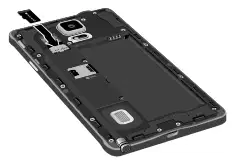
Page 151 of the Samsung 4 user manual — Entfernen Sie eine Memory Card
Seite 151 · Zum Vergrößern klicken
Seite 151

Entfernen Sie eine Memory Card

Formatieren einer Speicherkarte

Einstellungen.

Einstellungen.

2. Tap Storage > SD-Karte aufhängen .
2. Tippen Sie auf Speicher > Formatieren der SD-Karte und folgen Sie den Anweisungen.
3. Öffnen Sie die Speicherkarten-Slotabdeckung und drehen Sie sich, um den Slot freizulegen.
4. Drücken Sie sanft nach innen auf die Speicherkarte, so dass sie aus dem Steckplatz herausspringt, und ziehen Sie vorsichtig die Karte heraus.
5. Schließen Sie die Speicherkarten-Slotabdeckung.

150 Speicher- und Memorykarteneinstellungen

Page 152 of the Samsung 4 user manual — - Tap Screen, Android System, Android OS oder
Seite 152 · Zum Vergrößern klicken
Seite 152

Batterie

  • Ladestatus: Zeigen Sie den aktuellen Ladezustand als Prozentsatz an (oder „Nicht aufladen, wenn das Gerät derzeit nicht geladen wird).
  • Batteriediagramm: Zeigen Sie die Zeit an, in der die Batterie verwendet wurde.
  • Apps und OS-Nutzung: Die Batterienutzung wird in Prozentsätzen pro Anwendung angezeigt.

Sehen Sie, wie Batteriestrom für Geräteaktivitäten verwendet wird.

Einstellungen.

  • 2. Tap Battery für Optionen:
  • Schnelles Laden: Aktivieren Sie diese Funktion, um das Aufladen der Batterie zu beschleunigen.
  • Batterieprozentsatz anzeigen: Zeigen Sie den Prozentsatz der Akkuladung neben dem Batteriesymbol in der Statusleiste an.

- Tap Screen, Android System, Android OS oder

eine App, um zu sehen, dass sie den Batterieverbrauch beeinflussen. • Tape Erfrischend die Auflistung zu aktualisieren.

151 Batterieeinstellungen

Page 153 of the Samsung 4 user manual — Stromsparmodus
Seite 153 · Zum Vergrößern klicken
Seite 153

Stromsparmodus

Konservieren Sie die Batterieleistung, indem Sie automatisch die Bildschirmhelligkeit anpassen und die Leistung der CPU einschränken sowie andere Aktivitäten zur Leistungsreduzierung.

Einstellungen.

  • 2. Tippen Sie auf Stromsparen für Optionen:
  • Stromsparmodus: Tippen Sie auf ON/OFF, um zu aktivieren. Tippen Sie auf den Stromsparmodus, um Optionen auszuwählen.
  • Ultra Stromsparmodus: Tippen Sie auf / Aus, um zu aktivieren. Tippen Sie auf den Ultra-Stromsparmodus für Optionen.

Der Ultra-Stromsparmodus spart noch mehr Akkustrom, indem er ein Graustufenthema auf Ihrem Startbildschirm verwendet und die Anzahl der verwendbaren Apps begrenzt.

Um den Ultra-Stromsparmodus auszuschalten:

1. Wischen Sie von oben auf dem Bildschirm nach unten, um die Benachrichtigungstafel anzuzeigen.
2. Tippen Sie auf Schalte den Ultra-Stromsparmodus aus.

152 Einstellungen im Stromsparmodus

Page 154 of the Samsung 4 user manual — Application Manager
Seite 154 · Zum Vergrößern klicken
Seite 154

Application Manager und Default-Anwendungen

Verwenden Sie den Anwendungsmanager, um die Systemanforderungen Ihrer Anwendungen zu verwalten. Sie können auch Ihre Standardanwendungseinstellungen konfigurieren.

Speichernutzung

Sehen Sie, wie der Speicher von heruntergeladenen oder ausgeführten Anwendungen verwendet wird.

Einstellungen.

2. Tap Applications > Anwendungsmanager.
3. Tippen Sie auf DOWNLOADED, SD CARD, RUNNING oder ALLE Registerkarten, um die Speichernutzung für diese Kategorie von Anwendungen anzuzeigen.

Application Manager

Der Graph unten auf der Registerkarte DOWNLOADED zeigt den verwendeten und freien Gerätespeicher. Der Graph am unteren Rand des Laufens zeigt gebrauchtes und freies RAM.

Sie können neue Anwendungen auf Ihrem Gerät herunterladen und installieren. Verwenden Sie den Anwendungsmanager, um Ihre heruntergeladenen und vorinstallierten Anwendungen zu konfigurieren.

153 Application Manager und Standard-Applikationseinstellungen

Page 155 of the Samsung 4 user manual — Heruntergeladen
Seite 155 · Zum Vergrößern klicken
Seite 155
  • Deinstallieren: Löschen Sie die Anwendung vom Gerät.
  • Wechseln Sie zur SD-Karte: Bewegen Sie diese App auf Ihre microSD-Karte.
  • Clear Data: Klare Anwendungsdaten aus dem Speicher.
  • Cache löschen : Löschen Sie den temporären Speicher einer Anwendung.
  • Standardeinstellungen löschen: Die Anpassung einer Anwendung löschen.
  • Berechtigungen: Sehen Sie sich Informationen über den Zugriff der Anwendung auf Ihr Gerät und Ihre Daten an.

Heruntergeladen

Zeigt Apps an, die Sie auf Ihr Gerät heruntergeladen haben.

Einstellungen > Anträge > Anwendungsmanager.

2. Tippen Sie auf DOWNLOADED, um eine Liste aller heruntergeladenen Anwendungen auf Ihrem Gerät anzuzeigen.
3. Um die Reihenfolge der DOWNLOADED-Liste zu ändern, tippen Sie auf Mehr Optionen > Sortieren nach Größe , Sortieren Sie nach Name oder Sortieren von Datum.
4. Um Ihre Anwendungseinstellungen zurückzusetzen, tippen Sie auf Weitere Optionen > App-Einstellungen zurücksetzen .
5. Tippen Sie auf eine Anwendung, um Informationen über die Anwendung anzuzeigen und zu aktualisieren, einschließlich Speichernutzung, Standardeinstellungen und Berechtigungen.
  • Force Stop: Stoppen Sie eine App, die sich falsch verhält. Starten Sie Ihr Gerät neu, wenn das Stoppen einer App, eines Prozesses oder eines Dienstes dazu führt, dass Ihr Gerät nicht mehr korrekt funktioniert.

154 Application Manager und Standardanwendungen Einstellungen

Page 156 of the Samsung 4 user manual — SD-Karte
Seite 156 · Zum Vergrößern klicken
Seite 156

SD-Karte

Betriebsdienstleistungen

Zeigt Apps an, die Sie auf Ihre Speicherkarte heruntergeladen haben (nicht enthalten).

Anzeigen und Steuerung von Diensten, die auf Ihrem Gerät ausgeführt werden.

Einstellungen.

Einstellungen.

2. Tap Applications > Anwendungsmanager.
3. Tippen Sie auf.
3. Tippen Sie auf SD CARD, um eine Liste aller heruntergeladenen Anwendungen auf Ihrem Gerät anzuzeigen.
4. Tippen Sie auf Zwischengespeicherte Prozesse anzeigen, um alle zwischengespeicherten Prozesse anzuzeigen, die ausgeführt werden. Tap Show-Dienste im Einsatz, um zurück zu schalten.
  • Um die Reihenfolge der SD CARD-Liste zu ändern, tippen Sie auf Mehr Optionen > Sortieren nach Größe , Sortieren Sie nach Name oder Sortieren von Datum.
  • Um Ihre Anwendungseinstellungen zurückzusetzen, tippen Sie auf Weitere Optionen > App-Einstellungen zurücksetzen . (Wenn Sie die App-Präferenzen zurücksetzen, verlieren Sie keine App-Daten.)
5. Tippen Sie auf eine der Anwendungen, um die Anwendungsinformationen anzuzeigen. (Die Optionen variieren je nach Anwendung.)
  • Stop: Stoppt die Ausführung der Anwendung auf dem Gerät. Dies geschieht in der Regel vor dem Deinstallieren der Anwendung.
  • Report: Fehlermeldung und andere Anwendungsinformationen.
4. Tippen Sie auf eine Anwendung, um Informationen über die Anwendung anzuzeigen und zu aktualisieren, einschließlich Speichernutzung, Standardeinstellungen und Berechtigungen.

155 Application Manager und Standardanwendungen Einstellungen

Page 157 of the Samsung 4 user manual — Anwendungen Einstellungen Shortcuts
Seite 157 · Zum Vergrößern klicken
Seite 157

Standardanwendungen

2. Tippen Sie auf eine der folgenden, um die Einstellungen für die ausgewählte App anzuzeigen:

Legen Sie Ihre Standardanwendungen fest und verwalten.

  • Kalender
  • Ruf
  • Kontakte
  • E-Mail
  • Galerie
  • Internet
  • Nachrichten
  • S Stimme

Einstellungen.

2. Tap-Anwendungen > Standardanwendungen.
3. Tippen Sie auf eine App, um sie als Standardanwendung festzulegen.

Tippen Sie auf eine App, um sie als Standardanwendung zu entfernen.

Anwendungen Einstellungen Shortcuts

Verknüpfungen zu den Einstellungen für verschiedene Apps sind an einem geeigneten Ort verfügbar.

Um schnell auf die Einstellungen für Kalender, Kontakte, E-Mail, Galerie, Internet oder S Voice zuzugreifen:

Einstellungen > Anträge.

156 Application Manager und Standardanwendungen Einstellungen

– oder

Page 158 of the Samsung 4 user manual — Einfacher Modus
Seite 158 · Zum Vergrößern klicken
Seite 158

Einfacher Modus

Wechseln Sie zwischen dem Standardbildschirmlayout und einem einfacheren Layout. Das Easy Mode Layout hat größeren Text und Symbole, was ein einfacheres visuelles Erlebnis ermöglicht.

Um den Easy Mode zu aktivieren:

Einstellungen > Einfacher Modus.

2. Tippen Sie auf den Easy-Modus, um diese Funktion zu aktivieren.
3. Wenn der Easy-Modus aktiviert ist, können Sie die Seite nach unten scrollen und auswählen, welche Apps auf den Startbildschirmen angezeigt werden sollen. Tippen Sie auf das Kontrollkästchen neben den Apps, die Sie hinzufügen oder entfernen möchten.
4. Wenn fertig, tippen Sie auf Fertig.

157 Easy Mode Einstellungen

Page 159 of the Samsung 4 user manual — Kontakte. - Favoriten : Erlaube nur Benachrichtigungen von
Seite 159 · Zum Vergrößern klicken
Seite 159

Blockiermodus

  • Tippen Sie auf Ermöglicht Kontakte, um die Kontakte zu konfigurieren, für die Anruf- und Nachrichtenbenachrichtigungen weiterhin angezeigt werden, auch wenn der Blockierungsmodus aktiviert ist. Sie können auswählen:

Deaktivieren Sie Benachrichtigungen für ausgewählte Funktionen.

Einstellungen.

- KeineBlockieren Sie Benachrichtigungen von allen Kontakten. - Alle Kontakte : Erlauben Sie Benachrichtigungen von allen
2. Tippen Sie auf Blockierungsmodus. Tippen Sie auf ON/OFF, um zu aktivieren.
  • 3. Optionen konfigurieren:
  • Tippen Sie auf Eingehende Anrufe blockieren, um eingehende Telefonanrufe zu blockieren.
  • Tippen Sie auf Benachrichtigungen deaktivieren, um alle Benachrichtigungsmeldungen zu blockieren.
  • Tippen Sie auf Schalte Alarm und Timer aus, um alle Alarme zu blockieren.
  • Tippen Sie auf das Feld Immer, um den Blockierungsmodus jederzeit zu aktivieren oder zu deaktivieren. Wenn Always deaktiviert ist, können Sie die Felder Von und Bis Zeit so konfigurieren, dass sie jeden Tag einen Stundenbereich definieren, um den Blockierungsmodus einzuschalten.

Kontakte. - Favoriten : Erlaube nur Benachrichtigungen von

Kontakte, die als Favoriten gekennzeichnet sind. - Gruppe: Erlauben Sie Benachrichtigungen nur von Kontakten

in bestimmten Gruppen. - ZollErstellen Sie eine benutzerdefinierte Liste von Kontakten für
  • welche Benachrichtigungen erscheinen, wenn der Blockierungsmodus aktiviert ist.
  • Zulässige Kontaktliste: Verwalten Sie Ihre erlaubte Liste.
  • Zulässige Kontaktgruppen: Verwalten Sie Gruppen auf Ihrer erlaubten Liste.

158 Einstellungen im Blockiermodus

Page 160 of the Samsung 4 user manual — Privatmodus einrichten
Seite 160 · Zum Vergrößern klicken
Seite 160

Privater Modus

Verstecken Sie persönliche Inhalte vor dem Zugriff durch andere Personen, die Ihr Gerät verwenden. Der private Modus ist nur für bestimmte Anwendungen verfügbar.

Privatmodus einrichten

Einstellungen.

2. Tippen Sie auf den privaten Modus.
3. Folgen Sie den Anweisungen, um mehr über und Einrichtung des privaten Modus zu erfahren.

159 Einstellungen im Privatmodus

Page 161 of the Samsung 4 user manual — Standortmeldung
Seite 161 · Zum Vergrößern klicken
Seite 161

Ortungsdienste

Einige Apps, wie Google Maps, erfordern möglicherweise ein oder mehrere Standortdienste für die volle Funktionalität.

Zuletzt beantragte Standortangaben

Apps, die Ihren Standort angefordert haben, sind unter Zuletzte Standortanforderungen aufgeführt. Tippen Sie auf einen Eintrag, um seine Einstellungen anzuzeigen.

Standortmeldung

Ortungsdienste

Google verwendet die Standortberichterstattung, um die neuesten Standortdaten Ihres Geräts zu speichern und zu verwenden. Google Apps wie Google Maps können diese Daten verwenden, um Ihre Suchergebnisse basierend auf Orten zu verbessern, die Sie besucht haben.

Einstellungen > Standort.

2. Tippen Sie auf ON/OFF, um Ortungsdienste zu aktivieren.
3. Tippen Sie auf den Modus, um auszuwählen, wie Ihr Standort bestimmt wird:

Einstellungen > Standort.

  • Hohe Genauigkeit: Verwenden Sie GPS, Wi-Fi und Mobilfunknetze.
  • Stromsparen: Verwenden Sie Wi-Fi und Mobilfunknetze (kein GPS).
  • GPS only: Verwenden Sie nur GPS.
2. Tippen Sie auf ON/OFF, um Ortungsdienste zu aktivieren.

160 Standortdiensteeinstellungen

Page 162 of the Samsung 4 user manual — Meine Plätze
Seite 162 · Zum Vergrößern klicken
Seite 162
  • 3. Tippen Sie auf Google Location Reporting für Optionen:
  • Standortbericht: Ermöglichen Sie Google Apps, die neuesten Standortdaten Ihres Geräts zu verwenden.
  • Standortverlauf: Ermöglichen Sie Google, eine Historie Ihrer Standortdaten zu speichern. Tippen Sie auf DELETE LOCATION HISTORY, um Ihren Standortverlauf dauerhaft zu löschen.
3. Tippen Sie auf Meine Plätze.
4. Tippen Sie auf eine Kategorie (Home, Work, Car, School oder Gym), um einen Standort hinzuzufügen:
5. Um weitere Kategorien hinzuzufügen, tippen Sie auf Add .
6. Um eine benutzerdefinierte Kategorie zu löschen, tippen Sie auf Mehr Optionen > Wählen. Tippen Sie auf eine benutzerdefinierte Kategorie zum Löschen und drücken Sie dann das Symbol löschen. (Zuhause, Arbeit, Auto, Schule und Fitnessraum können nicht gelöscht werden.)

Meine Plätze

Sie können Ihre bevorzugten Standorte für die Verwendung mit Diensten speichern, die Standortinformationen erfordern. Diese Informationen können Ihre Suchergebnisse und andere standortbezogene Aktivitäten verbessern.

Einstellungen > Standort.

2. Tippen Sie auf ON/OFF, um Ortungsdienste zu aktivieren.

161 Standortdiensteeinstellungen

Page 163 of the Samsung 4 user manual — Geräteverwaltung
Seite 163 · Zum Vergrößern klicken
Seite 163

Sicherheit

Sichern Sie Ihr Gerät und schützen Sie Ihre Daten mit Sicherheitseinstellungen.

Verschlüsseln Sie Ihre Daten

Erfordern Sie eine numerische PIN oder ein Passwort, um Ihr Gerät jedes Mal zu entschlüsseln, wenn Sie es einschalten, oder die Daten auf einer Speicherkarte (nicht enthalten) bei jeder Verbindung zu verschlüsseln.

Geräteverwaltung

Einstellungen.

Verwalten Sie Ihre Geräteadministratoren und Berechtigungen zur Installation von Anwendungen.

  • 2. Tippen Sie auf Sicherheit für Optionen:
  • Tippen Sie auf Verschlüsseln Telefon und folgen Sie den Anweisungen, um alle Daten auf Ihrem Gerät zu verschlüsseln.
  • Tippen Sie auf Verschlüsseln externer SD-Karte, um die Verschlüsselung von Daten der SD-Card zu aktivieren, für die jedes Mal ein Passwort eingegeben werden muss, wenn die microSD-Karte verbunden ist.

Einstellungen.

  • 2. Tippen Sie auf Sicherheit für Optionen:
  • Telefonadministratoren: Hinzufügen oder Entfernen von Administratoren für Ihr Telefon.
  • Unbekannte Quellen: Aktivieren Sie die Installation von Nicht-Google Play Anwendungen.
  • Apps überprüfen: Blockieren oder warnen Sie, bevor Sie Apps installieren, die Schaden anrichten können.

162 Sicherheitseinstellungen

Page 164 of the Samsung 4 user manual — Erhalten Sie eine Warnung, wenn Ihre SIM-Karte geändert wird
Seite 164 · Zum Vergrößern klicken
Seite 164

Suchen Sie ein Lost Device

Finden Sie meine mobile Webseite

Schützen Sie Ihr Gerät vor Verlust oder Diebstahl, sodass Ihr Gerät gesperrt und verfolgt werden kann und Ihre Daten aus der Ferne gelöscht werden können.

Um aus der Ferne auf Ihr Gerät zuzugreifen,

Besuchen Sie Findmymobile.samsung.com.

Verhindern Sie, dass andere Ihr Gerät reaktivieren

Einstellungen.

Stoppen Sie andere, Ihr Gerät zu reaktivieren, nachdem es aus der Ferne zurückgesetzt wurde.

2. Tippen Sie auf Sicherheit > Fernbedienung und folgen Sie den Anweisungen, um die Fernsteuerung einzurichten.

Einstellungen.

2. Tippen Sie auf Sicherheit > Reaktivierungssperre, um die Funktion zu aktivieren.

Erhalten Sie eine Warnung, wenn Ihre SIM-Karte geändert wird

Verhindern Sie unbefugte Änderungen an Ihrer SIM-Karte, indem Sie immer dann gewarnt werden, wenn eine App oder ein Dienst versucht, Daten auf Ihrer SIM zu ändern.

Einstellungen.

2. Tippen Sie auf Sicherheit > SIM-Alarm ändern und folgen Sie den Anweisungen.

163 Sicherheitseinstellungen

Page 165 of the Samsung 4 user manual — Passwörter anzeigen
Seite 165 · Zum Vergrößern klicken
Seite 165

Einrichten oder Ändern von SIM Card Lock

So ändern Sie Ihren SIM-PIN-Code:

1. Touch Change SIM PIN
2. Geben Sie Ihren alten SIM-PIN-Code ein und berühren Sie OK.

Um zu verhindern, dass eine andere Person Ihre SIM-Karte verwendet, um nicht autorisierte Anrufe durchzuführen oder auf die Informationen zugreifen kann, die auf Ihrer SIM-Card gespeichert sind, können Sie die Daten mithilfe eines PIN-Codes schützen.

3. Geben Sie Ihren neuen SIM-PIN-Code ein und berühren Sie OK.
4. Geben Sie Ihren neuen SIM-PIN-Code erneut ein und berühren Sie OK.

Wenn es aktiviert ist, fragt Ihr Gerät jedes Mal nach einer PIN-Nummer, wenn Sie das Telefon verwenden. Mit dieser Option können Sie auch Ihre SIM-PIN-Nummer ändern.

Passwörter anzeigen

Zeigen Sie Passwortzeichen kurz an, während Sie sie eingeben.

Einstellungen.

Einstellungen.

2. Tippen Sie auf Sicherheit > Einrichten einer SIM-Kartensperre.
2. Tippen Sie auf Sicherheit > Passwörter sichtbar machen, um sie zu aktivieren.
3. Touch Lock SIM-Karte, geben Sie Ihren SIM PIN Code ein und berühren dann OK.

164 Sicherheitseinstellungen

Page 166 of the Samsung 4 user manual — Sicherheitsaktualisierung
Seite 166 · Zum Vergrößern klicken
Seite 166

Sicherheitsaktualisierung

Credential Storage

Automatisches Empfangen von Sicherheitsupdates.

Verwalten Sie Ihre Sicherheitszertifikate. Wenn ein Zertifikat der Zertifizierungsstelle (CA) kompromittiert wird oder Sie ihm aus einem anderen Grund nicht vertrauen, können Sie es deaktivieren oder entfernen.

Einstellungen.

  • 2. Tippen Sie auf Sicherheit für Optionen:
  • Updates von Sicherheitsrichtlinien: Automatisch oder manuell auf Aktualisierungen der Sicherheitsrichtlinie prüfen.
  • Senden Sie Sicherheitsberichte: Senden von Sicherheitsberichten an Samsung über Wi-Fi zur Bedrohungsanalyse.

Einstellungen.

  • 2. Tippen Sie auf Sicherheit für Optionen:
  • Speichertyp: Wählen Sie einen Speicherort für Anmeldeinformationen.
  • Vertrauenswürdige Anmeldeinformationen: Zeigen Sie Zertifikate im ROM Ihres Geräts und andere von Ihnen installierte Zertifikate an.
  • Installieren Sie vom Gerätespeicher : Installieren eines neuen Zertifikats aus dem Speicher.
  • Anmeldeinformationen löschen: Löschen Sie die Berechtigungsnachweise vom Gerät und setzen Sie das Passwort zurück.

165 Sicherheitseinstellungen

Page 167 of the Samsung 4 user manual — Setzen oder Ändern Sie Ihr Backup-Passwort
Seite 167 · Zum Vergrößern klicken
Seite 167

Fingerscanner

Verwenden Sie die Fingerabdruckerkennung als Alternative zur Eingabe von Passwörtern in bestimmten Apps.

  • 2. Tippen Sie auf Finger Scanner > Fingerabdruckmanager.
  • Befolgen Sie die Anweisungen, um einen Fingerabdruck und ein Passwort zu registrieren.
  • Um einen Fingerabdruck umzubenennen, berühren und halten Sie den Fingerabdruck und tippen dann .
  • Um einen Fingerabdruck zu löschen, berühren und halten Sie den Fingerabdruck und dann tippen .

Sie können Ihren Fingerabdruck auch verwenden, um Ihre Identität zu überprüfen, wenn Sie sich bei Ihrem Samsung-Konto anmelden.

Setzen oder Ändern Sie Ihr Backup-Passwort

Registrieren Sie einen Fingerabdruck

Einstellungen.

Sie können bis zu 3 Fingerabdrücke registrieren. Ein Passwort wird auch als Alternative zu Ihrem Fingerabdruck eingerichtet.

2. Tippen Sie auf Finger Scanner > Backup-Passwort ändern.

Einstellungen.

3. Geben Sie Ihren Fingerabdruck oder Ihr Passwort ein.

166 Fingerscanner-Einstellungen

Page 168 of the Samsung 4 user manual — Zusätzliche Einstellungen
Seite 168 · Zum Vergrößern klicken
Seite 168

Zusätzliche Einstellungen

Einstellungen.

  • 2. Tippen Sie auf Finger Scanner für Optionen.
  • Bildschirmsperre: Ändern Sie Ihre Bildschirmsperren und greifen Sie auf die Einstellungen für die Bildschirmsperrung zu. Weitere Informationen finden Sie unter Bildschirmsperre .
  • Web-Anmeldung: Melden Sie sich bei Websites an, die Passwörter mit Ihrem Fingerabdruck speichern können.
  • Samsung-Konto überprüfen: Überprüfen Sie Ihre Identität mit Ihrem Fingerabdruck, wenn Sie sich bei Ihrem Samsung-Account anmelden.
  • Bezahlen Sie mit PayPal: Verwenden Sie Ihren Fingerabdruck, um online über Ihr PayPal-Konto zu bezahlen.

167 Fingerscanner-Einstellungen

Page 169 of the Samsung 4 user manual — Wählen Sie Ihre Standard-Tastatur oder Eingabemethode
Seite 169 · Zum Vergrößern klicken
Seite 169

Sprache und Eingabegeräte

Konfigurieren Sie die Sprache und Eingabeeinstellungen Ihres Geräts.

Samsung Keyboard Einstellungen

Einstellungen.

2. Tippen Sie auf Sprache und Eingabe.
3. Tippen Sie auf Einstellungen neben der Samsung-Tastatur für Optionen:

Legen Sie Ihre Standardsprache fest

Einstellungen.

  • Tastatur: Wählen Sie das Keyboard-Layout.
  • Wählen Sie Eingabesprachen : Wählen Sie aus, welche Sprachen auf der Tastatur verfügbar sind. Um zwischen den Sprachen zu wechseln, verschieben Sie die Leertaste seitlich.
  • Predictive text: Erlauben Sie dem Prediktivtext, Wörter vorzuschlagen, die Ihren Texteinträgen entsprechen, und optional allgemeine Wörter automatisch zu vervollständigen. Predictive Text kann Ihren persönlichen Schreibstil von Kontakten, Gmail und sozialen Netzwerkseiten lernen - was die Genauigkeit der Vorhersage Ihrer Texteinträge verbessert.
  • Auto-Ersatz: Vervollständigen oder ersetzen Sie jedes eingegebene Wort mit dem wahrscheinlichsten Wort, indem Sie auf die Leertaste tippen.
2. Tippen Sie auf Sprache und Eingabe > Sprache .
3. Wählen Sie eine Sprache aus der Liste.

Wählen Sie Ihre Standard-Tastatur oder Eingabemethode

Einstellungen.

2. Tippen Sie auf Sprache und Eingabe > Standard, und wählen Sie eine Tastatur.

168 Einstellungen für Sprache und Eingabegeräte

Page 170 of the Samsung 4 user manual — Swype Keyboard Einstellungen
Seite 170 · Zum Vergrößern klicken
Seite 170
  • Meine Hot Keys: Weisen Sie Textkürzel den Zahlenschlüsseln zu (0-9).
  • Auto Großbuchstabe, Auto-Abstand und Auto Punktion: Tippen Sie auf das Kontrollkästchen neben diesen Funktionen, um sie automatisch anzuwenden, während Sie eingeben.
  • Tastatur wischen: Wählen Sie Optionen für die Eingabe von Text durch Wischen über die Tastatur.
  • Sound, Vibration, Charaktervorschau : Tippen Sie auf das Kontrollkästchen neben diesen Feedback-Funktionen, um sie beim Eingeben anzuwenden.
  • Stifterkennung: Tippen Sie auf das Kontrollkästchen, damit die Handschrift angezeigt wird, wenn der S-Stift zum Schreiben verwendet wird.
  • Einstellungen zurücksetzen : Setzen Sie die Einstellungen für die Samsung-Tastatur zurück.

Swype Keyboard Einstellungen

Konfigurieren Sie Optionen für die Verwendung der Swype-Tastatur.

1. Von zu Hause aus, tippen Sie auf Apps >

Einstellungen.

2. Tippen Sie auf Sprache und Eingabe.
  • 3. Tippen Sie auf Einstellungen neben Swype für Optionen:
  • Einstellungen: Grundoptionen konfigurieren.
  • Themes: Ändern Sie das Tastaturlayout.
  • Meine Worte: Verwalten Sie Ihr persönliches Wörterbuch, neue Wortaktualisierungen und wie Swype in verschiedenen Apps von Ihrem Schreibstil lernen kann.
  • Sprachen: Legen Sie die aktuelle Sprache fest. Weitere Sprachen können heruntergeladen werden.
  • Gesten: Erfahren Sie mehr über die Verwendung von Swype-Gesten.
  • Hilfe: Sehen Sie sich Informationen zur Verwendung von Swype an.

169 Einstellungen für Sprache und Eingabegeräte

Page 171 of the Samsung 4 user manual — Handschrifterkennungssprache
Seite 171 · Zum Vergrößern klicken
Seite 171
  • Block offensive Wörter: Verstecken Sie Worte, die viele Leute als beleidigend empfinden, sind Ergebnisse der Google-Sprachsuche. Beleidigende Wörter werden in den Ergebnissen durch einen Platzhalter (####) ersetzt.
  • Bluetooth-Headset: Verwenden Sie Audioeingänge von einem Bluetooth-Kopfhörer, wenn eines angeschlossen ist.

Google Voice Typing Einstellungen

Sprechen Sie, anstatt Ihre Texteinträge mit Google Voice Typing einzugeben.

Einstellungen.

2. Tippen Sie auf Sprache und Eingabe.
3. Tippen Sie auf das Kontrollkästchen neben der Google-Stimmung, um es zu aktivieren.

Handschrifterkennungssprache

4. Tippen Sie auf Einstellungen neben der Google-Spracheingabe für Optionen:

Handschrift kann in S Note und Action Memo erkannt werden. Verwenden Sie diese Option, um eine Sprache auszuwählen, die vom Gerät verwendet wird, um Ihre Handschrift zu erkennen.

  • Sprachen: Wählen Sie die Sprachen für Google Voice-Typisierung.
  • Sprachausgabe: Wählen Sie Optionen für gesprochenes Feedback.
  • "Ok Google" -Erkennung: Tippen Sie auf, um eine Google-Suche zu starten, wenn Sie "Okay Google" sagen.
  • Offline-Spracherkennung: Laden Sie Spracherkennungsmodule herunter und installieren Sie sie, sodass Sie die Spracheingabe verwenden können, wenn Sie nicht mit dem Netzwerk verbunden sind.

Einstellungen > Sprache und Input.

2. Unter HANDWRITING RECOGNITION, tippen Sie auf Sprache.
3. Tippen Sie auf Weitere Sprachen, um eine neue Sprache auszuwählen.

170 Einstellungen für Sprache und Eingabegeräte

Page 172 of the Samsung 4 user manual — Text-To-Speech Optionen
Seite 172 · Zum Vergrößern klicken
Seite 172
  • Block offensive Wörter: Verstecken Sie Worte, die viele Leute als beleidigend empfinden, sind Ergebnisse der Google-Sprachsuche. Beleidigende Wörter werden in den Ergebnissen durch einen Platzhalter (####) ersetzt.
  • Bluetooth-Headset: Verwenden Sie Audioeingänge von einem Bluetooth-Kopfhörer, wenn eines angeschlossen ist.

Voice Search

Verwenden Sie die Spracherkennung von Google, um Google-Suchen durchzuführen.

Um eine Sprachsuche durchzuführen, tippen Sie auf die Google-Suchleiste oder das Widget. Oder sagen Sie:OK Google” um eine Google-Suche zu starten (wenn die Hotword Detection Option aktiviert ist).

Einstellungen.

Text-To-Speech Optionen

2. Tippen Sie auf Sprache und Eingabe > Sprachsuche für die folgenden Optionen:

Konfigurieren Sie Ihre Text-to-Speech Optionen.

  • Sprachen: Wählen Sie die Sprachen für Google Voice-Typisierung.
  • Sprachausgabe: Wählen Sie Optionen für gesprochenes Feedback.
  • "Ok Google" -Erkennung: Tippen Sie auf, um eine Google-Suche zu starten, wenn Sie "Okay Google" sagen.
  • Offline-Spracherkennung: Laden Sie Spracherkennungsmodule herunter und installieren Sie sie, sodass Sie die Spracheingabe verwenden können, wenn Sie nicht mit dem Netzwerk verbunden sind.

Einstellungen.

2. Tippen Sie auf Sprache und Eingabe > Optionen für Text-to-Speech:
  • Wählen Sie zwischen den Text-to-Speech-Engines von Samsung und Goggle. Tippen Sie auf Einstellungen neben jeder TTS-Engine für Optionen.
  • Sprachrate: Legen Sie die Geschwindigkeit fest, mit der der Text gesprochen wird.
  • Hören Sie sich ein Beispiel an: Spielen Sie eine Probe der Sprachsynthese ab (verfügbar, wenn die Sprachdaten installiert sind).
  • Standardsprachstatus: Zeigen Sie die verwendete Standardsprache an.

171 Einstellungen für Sprache und Eingabegeräte

Page 173 of the Samsung 4 user manual — Lesen Sie Benachrichtigungen Aloud
Seite 173 · Zum Vergrößern klicken
Seite 173

Lesen Sie Benachrichtigungen Aloud

Maus/Trackpad-Einstellungen

Stellen Sie das Gerät so ein, dass neue Benachrichtigungen für eingehende Anrufe, Nachrichten und E-Mails sowie Anrufer- oder Absenderinformationen laut gelesen werden.

Konfigurieren Sie Einstellungen für die Verwendung einer optionalen Maus oder eines Trackpads (nicht enthalten).

Einstellungen.

Einstellungen.

2. Tippen Sie auf Sprache und Eingabe > Zeigergeschwindigkeit, um die Geschwindigkeit des Zeigers einzustellen.
2. Tippen Sie auf Sprache und Eingabe > Lesen Sie Benachrichtigungen laut vor.
3. Berühren Sie ON / OFF, um jede Option zu aktivieren.

172 Einstellungen für Sprache und Eingabegeräte

Page 174 of the Samsung 4 user manual — Backup und Restore
Seite 174 · Zum Vergrößern klicken
Seite 174

Backup und Reset

Sichern Sie Ihre Daten auf Google-Servern. Sie können Ihr Gerät auch auf die Werkseinstellungen zurücksetzen.

Factory Data Reset

Bringen Sie Ihr Gerät in die Werkseinstellung zurück.

Backup und Restore

Aktivieren Sie das Backup Ihrer Informationen auf Google-Servern.

Einstellungen.

Einstellungen.

2. Tippen Sie auf Backup und Reset > Factory data reset .
  • 2. Tippen Sie auf Backup und Reset für Optionen:
  • Sichern meiner Daten: Aktivieren Sie die Sicherung von Anwendungsdaten, Wi-Fi-Passwörtern und anderen Einstellungen für Google Server.
  • Backup-Konto: Wählen Sie ein Google-Konto aus, das als Ihr Backup-Account verwendet werden soll.
  • Automatische Wiederherstellung: Aktivieren Sie die automatische Wiederherstellung von Einstellungen auf Google-Servern. Wenn Sie aktiviert sind, werden gesicherte Einstellungen wiederhergestellt, wenn Sie eine Anwendung neu installieren.
3. Tippen Sie auf Zurücksetzen des Telefons und folgen Sie den Anweisungen, um das Reset durchzuführen.

173 Backup- und Reseteinstellungen

Page 175 of the Samsung 4 user manual — Zurücksetzen Ihrer Systemeinstellungen
Seite 175 · Zum Vergrößern klicken
Seite 175

Zurücksetzen Ihrer Systemeinstellungen

Setzen Sie Ihre Systemeinstellungen wieder auf ihre Standardwerte zurück.

Einstellungen.

2. Tippen Sie auf Backup und Reset > Einstellungen zurücksetzen.
3. Tippen Sie auf Einstellungen zurücksetzen und folgen Sie den Anweisungen, um das Zurücksetzen durchzuführen.

174 Backup- und Reseteinstellungen

Page 176 of the Samsung 4 user manual — Bewegungen und Gesten
Seite 176 · Zum Vergrößern klicken
Seite 176

Bewegungen und Gesten

  • Smart alert: Ihr Gerät vibriert, wenn Sie es abholen und Sie über verpasste Anrufe und Nachrichten informieren.
  • Stummschalten/Pause: Eingehende Anrufe, Alarme und Pausenmedien stummschalten, indem Sie das Gerät umdrehen oder den Bildschirm mit der Hand abdecken. Sie können auch Smart Pause verwenden, die Videowiedergabe pausiert, wenn Sie vom Bildschirm wegschauen.
  • Palm wischen zum Erfassen: Erstellen Sie eine Kopie des aktuellen Bildschirms, indem Sie die Seite Ihrer Hand über den Bildschirm streichen. Der Screenshot wird in der Zwischenablage und im Ordner Bildschirmaufnahmen in der Galerie-App gespeichert.

Kontrollieren Sie bestimmte Aktionen des Geräts, indem Sie den Bildschirm mit der Handfläche berühren.

Einstellungen.

2. Tippen Sie auf Bewegungen und Gesten.
3. Tippen Sie auf ON/OFF, um jede der folgenden Funktionen zu aktivieren: • Direktanruf : Rufen Sie den Kontakt an, dessen Anrufprotokoll, Nachricht oder Kontaktdaten sich derzeit auf dem Bildschirm befinden, indem Sie das Gerät nahe am Ohr halten.

175 Bewegungen und Gesten Einstellungen

Page 177 of the Samsung 4 user manual — S Pen
Seite 177 · Zum Vergrößern klicken
Seite 177

S Pen

  • Zeiger: Schalten Sie den Zeiger ein oder aus. Der Zeiger erscheint auf dem Bildschirm, wenn die Spitze des S Pen nahe genug schwebt. Das Halten des Zeigers über einige Funktionen kann zeigen, was ein Element ist oder was es tut.
  • Direct Pen Input: Schalten Sie die Direkt-Pen-Eingabefunktion ein oder aus. Mit dieser Funktion können Sie beim Ausfüllen von Formularfeldern vom Keyboard zum S Pen wechseln.
  • S Pen-Benachrichtigungen: Tippen Sie auf das Kontrollkästchen, um Ihr Gerät so einzustellen, dass es eine Warnung auslöst und ein Popup angezeigt wird, wenn Sie vergessen haben, den S Pen anzubringen und mit Ihrem Gerät davon wegzugehen.
  • Pen Detection: Die Pendetektion deaktivieren, wenn der S-Pen angebracht ist. Dies kann dazu beitragen, die Lebensdauer der Batterie zu verlängern.

Konfigurieren Sie Optionen und Einstellungen für den S Pen.

So konfigurieren Sie Einstellungen für den S Pen:

Einstellungen > S Pen.

  • 2. Konfigurieren Sie eine der folgenden Einstellungen:
  • Air Command: Aktivieren oder Deaktivieren des Air Command Menüs. Das Air Command Menü bietet schnellen Zugriff auf S Pen Anwendungen von jedem Bildschirm.
  • Air View: Aktivieren oder Deaktivieren von Air View, mit dem Sie Informationen in der Vorschau anzeigen, Text erweitern oder Bilder vergrößern können, indem Sie den S-Stift über den Bildschirm bewegen.

176 S Federeinstellungen

Page 178 of the Samsung 4 user manual — S Pen
Seite 178 · Zum Vergrößern klicken
Seite 178
  • S Pen Sound : Tippen Sie auf das Kontrollkästchen, um beim Schreiben mit dem S Pen Geräusche zu aktivieren.
  • S Pen Vibrations-Feedback: Aktivieren Sie das Vibrationsfeedback beim Schreiben mit dem S Pen.
  • Ablösungsoptionen: Wählen Sie eine Aktion, die das Gerät ausführen soll, wenn der S-Stift vom Gerät gelöst wird.
  • Attach/detach sound: Wählen Sie einen Sound aus, den das Gerät machen soll, wenn der S Pen vom Gerät getrennt wird.
  • Vibration anbringen/ablösen: Aktivieren Sie die Schwingungsrückmeldung, wenn der S-Stift angebracht und abgenommen wird.

177 S Federeinstellungen

Page 179 of the Samsung 4 user manual — Synchronisieren von Konten
Seite 179 · Zum Vergrößern klicken
Seite 179

Konten

Richten Sie Konten ein und verwalten Sie diese, einschließlich Ihres Google-Kontos, Samsung-Konto, E-Mail- und Social Networking-Konten.

Fügen Sie ein Konto hinzu

Einstellungen > Konten.

2. Tippen Sie auf Add Account.
3. Tippen Sie auf einen Kontotyp.

Abhängig vom Konto können Sie Ihren Kalender, Ihre Kontakte und andere Arten von Inhalten synchronisieren.

4. Folgen Sie den Anweisungen, um Ihre Anmeldeinformationen einzugeben und das Konto einzurichten.

Synchronisieren von Konten

Einstellungen > Konten.

2. Tippen Sie auf einen Kontotyp. • Tippen Sie auf Synchronisieren, um das Konto zu synchronisieren.
3. Tippen Sie auf ein Konto, um die Synchronisierungseinstellungen für dieses Konto anzuzeigen.
  • Überprüfen Sie einzelne Datenelemente zum Synchronisieren.

178 Accounts Einstellungen

Page 180 of the Samsung 4 user manual — Löschen eines Kontos
Seite 180 · Zum Vergrößern klicken
Seite 180

Löschen eines Kontos

Einstellungen > Konten.

2. Tippen Sie auf einen Kontotyp.
3. Tippen Sie auf das Konto.
4. Tippen Sie auf Weitere Optionen > Konto entfernen.
5. Geben Sie das Konto-Passwort ein und tippen auf Bestätigen.
6. Tippen Sie auf die Eingabeaufforderung Entfernen Konto.

179 Accounts Einstellungen

Page 181 of the Samsung 4 user manual — Datum und Uhrzeiteinstellungen
Seite 181 · Zum Vergrößern klicken
Seite 181

Datum und Uhrzeiteinstellungen

  • Datum festlegen: Tippen Sie auf, um das Datum manuell festzulegen. Diese Option ist gesperrt, wenn das automatische Datum und die Uhrzeit aktiviert sind.
  • Zeit einstellen: Tippen Sie auf die manuelle Einstellung der Uhrzeit. Diese Option ist gesperrt, wenn das automatische Datum und die Uhrzeit aktiviert sind.
  • Automatische Zeitzone: Tippen Sie auf das Kontrollkästchen, um die im mobilen und / oder Wi-Fi-Netzwerk erkannte Zeitzone zu verwenden. Wenn diese Option aktiviert ist, können Sie die Zeitzone nicht manuell festlegen.
  • Zeitzone auswählen: Tippen Sie auf, um die Zeitzone manuell einzustellen. Diese Option ist gesperrt, wenn die automatische Zeitzone aktiviert ist.
  • Verwenden Sie das 24-Stunden-Format: Tippen Sie auf das 24 Stunden-Format (im Gegensatz zu 12 Stunden mit AM und PM).
  • Datumsformat auswählen: Tippen Sie auf, um Ihr bevorzugtes DatumsFormat auszuwählen.

Standardmäßig erhält Ihr Gerät Datums- und Uhrzeitinformationen aus dem drahtlosen Netzwerk.

Wenn Sie sich außerhalb der Netzwerkabdeckung befinden, möchten Sie möglicherweise Datums- und Uhrzeitinformationen manuell mit den Einstellungen für Datum und Zeit festlegen.

Einstellungen.

2. Tippen Sie auf Datum und Uhrzeit. Die folgenden Optionen werden angezeigt: Automatisches Datum und Uhrzeit : Tippen Sie auf das Kontrollkästchen, um die Zeit im mobilen und / oder Wi-Fi-Netzwerk zu verwenden. Wenn diese Option aktiviert ist, können Sie das Datum und die Uhrzeit nicht manuell festlegen.

180 Datums- und Uhrzeiteinstellungen

Page 182 of the Samsung 4 user manual — Zugänglichkeit
Seite 182 · Zum Vergrößern klicken
Seite 182

Zugänglichkeit

  • Schnelle Tasteneingabe: Lassen Sie Ihren Finger frei, um die Auswahl anstelle von Doppeltipping einzugeben.
  • Passwörter sprechen: Lesen Sie die Zeichen laut vor, während Sie Ihre Passwörter eingeben.
  • Schriftgröße: Legen Sie die Schriftgröße fest.
  • Vergrößerungsgesten: Verwenden Sie übertriebene Gesten wie Triple-Tipping, doppeltes Einklemmen und Ziehen von zwei Fingern über den Bildschirm.
  • Hover-Zoom: Vergrößern Sie den Inhalt, indem Sie mit dem S Pen darüber schweben.
  • Benachrichtigungserinnerung: Spielen Sie einen Piepton, wenn eine Benachrichtigung verpasst wurde.
  • Negativfarben: Reverse die Anzeige von Farben auf dem Bildschirm aus Weißem Text auf einem schwarzen Hintergrund zu Schwarzen Text auf weißem Hintergrund.
  • Farbanpassung: Passen Sie die Farbe des Bildschirms an, wenn Sie farbenblind sind oder aufgrund der Bildschirmfarbe Schwierigkeiten beim Lesen des Displays haben. Tippen Sie auf Farbanpassung für Optionen.

Accessibility Services sind spezielle Funktionen, die das Verwenden des Geräts für Menschen mit bestimmten körperlichen Behinderungen erleichtern.

Einstellungen.

2. Tippen Sie auf Zugänglichkeit für die folgenden Optionen:
  • TalkBack: Sprechen Sie Feedback laut, um blinden und sehbehinderten Benutzern zu helfen.

TalkBack kann den gesamten von Ihnen eingegebenen Text erfassen, mit Ausnahme von Passwörtern, einschließlich persönlicher Daten und Kreditkartennummern. Es kann auch Ihre Benutzeroberflächeninteraktionen mit dem Gerät protokollieren. • Dunkler BildschirmHalten Sie den Bildschirm aus Gründen der Privatsphäre jederzeit deaktiviert.

Vision · 181 Zugänglichkeitseinstellungen

Page 183 of the Samsung 4 user manual — Zugänglichkeit
Seite 183 · Zum Vergrößern klicken
Seite 183
  • Accessibility Shortcut: Ermöglichen Sie die Funktionen für Zugänglichkeit in zwei schnellen Schritten.
  • Text-to-Speech Optionen: Legen Sie Ihre bevorzugte TTS Engine und Optionen fest. Für weitere Informationen siehe .
  • Mono-Audio: Schalten Sie Audio von Stereo zu Mono für die Verwendung mit einem Kopfhörer.
  • Schalldetektoren: Empfang von Warnungen, wenn das Telefon eine Türklingel oder ein weinendes Baby erkennt.
  • Auto haptisch: Vibriert das Telefon rechtzeitig mit Musik, Videos und Spielen. Es vibriert auch, wenn in unterstützten Apps Tasten angetippt werden.
  • Flash-Benachrichtigung: Stellen Sie Ihre Kameraleuchte auf Blinken ein, wenn Sie eine Benachrichtigung erhalten.
  • Alle Sounds ausschalten: Schalten Sie alle Sounds einschließlich der Receiver-Stimme aus.
  • Hörgeräte: Verbessern Sie die Klangqualität für den Einsatz mit Hörgeräten.
  • Samsung-Untertitel (CC) : Verwenden Sie Samsung-Subtitel mit Multimediadateien, wenn verfügbar Tippen Sie auf Samsung- Untertitel ( CC) für Optionen.
  • Google-Untertitel (CC) : Verwenden Sie Google-Subtitel mit Multimediadateien, wenn verfügbar. Tippen Sie auf Google-Untertitel (CC) für Optionen.
  • Soundbalance: Verwenden Sie den Schieberegler, um die linke und rechte Balance einzustellen, wenn Sie ein Stereogerät verwenden.
  • Assistant-Menü: Verbessern Sie die Gerätezugänglichkeit für Benutzer mit reduzierter Fingerfertigkeit.
  • Luft aufwachen: Wenn der Bildschirm ausgeschaltet ist, winken Sie mit Ihrer Hand über den Näherungssensor, um den Bildschirm einzuschalten.
  • Touch and Hold Delay: Wählen Sie ein Zeitintervall für diese Tap-Geste.
  • Interaktionssteuerung: Aktivieren Sie Bewegungen und Bildschirm-Timeout. Sie können auch Bereiche des Bildschirms von der Tipp-Interaktion blockieren.

Anhörung · Geschicklichkeit und Interaktion · 182 Zugänglichkeitseinstellungen

Page 184 of the Samsung 4 user manual — Zugänglichkeit
Seite 184 · Zum Vergrößern klicken
Seite 184
  • Direkter Zugriff: Öffnen Sie Ihre Zugänglichkeitseinstellungen, indem Sie die Home Key dreimal in kurzer Folge drücken.
  • Anrufe beantworten/enden: Beantworten Sie Anrufe, indem Sie die Home-Taste drücken, Sprachbefehle verwenden oder die Power-Tastatur drücken.
  • Single Tap Mode: Tippen Sie auf Stopp-/Snooze Alarme und Kalenderereignisse.
  • Barrierefreiheit verwalten: Exportieren Sie Ihre Einstellungen für die Zugänglichkeit und teilen Sie sie mit einem anderen Gerät.

Dienstleistungen Zusätzliche Accessibility-Apps können aus dem Google Play Store heruntergeladen werden. Bestimmte von Ihnen installierte Accessibility Services können hier konfiguriert sein.

Mehr Einstellungen · 183 Zugänglichkeitseinstellungen

Page 185 of the Samsung 4 user manual — Notmodus
Seite 185 · Zum Vergrößern klicken
Seite 185

Sicherheitsunterstützung

Erhalten Sie Echtzeit-Informationen über Notfälle und Unwetterbedingungen.

Geo News

Erhalten Sie Informationen über Wetter, Umweltsituationen und geologische Informationen für Ihren Standort in Notfällen.

Zusätzlich zum Empfang von Notfallinformationen können Sie den Notmodus aktivieren, einen Stromsparmodus, der bestimmte Apps und Funktionen einschränkt und gleichzeitig Zugriff auf Nachrichten, Kontakte und Notrufe ermöglicht.

Einstellungen > Sicherheitsunterstützung.

2. Tap Geo News.
3. Tippen Sie auf ON/OFF, um die Funktion einzuschalten. • Tippen Sie auf Geo News-Benachrichtigungspopups, um Popup-Warnungen zu erhalten.

Notmodus

Verwenden Sie den Notfallmodus, um die Batterieleistung in Notfällen zu sparen. Power-hungrige Apps und Funktionen sind deaktiviert, aber Sie können weiterhin Nachrichten senden, Kontakte verwenden und Notrufe tätigen.

Einstellungen > Sicherheitsunterstützung.

2. Tippen Sie auf den Notmodus.
3. Tippen Sie auf ON/OFF, um die Funktion einzuschalten.

184 Sicherheitsunterstützungseinstellungen

Page 186 of the Samsung 4 user manual — Hilfenachrichten senden
Seite 186 · Zum Vergrößern klicken
Seite 186

Hilfenachrichten senden

Notfallkontakte verwalten

Senden Sie eine schnelle Benachrichtigung an Ihre primären Kontakte, wenn Sie sich in einer Notsituation befinden.

Wählen Sie Kontakte aus oder erstellen Sie neue, um Ihre Notfallkontakte zu sein. Diese Kontakte erhalten automatisch Ihre Hilfenachricht.

Um dieses Feature zu aktivieren:

Einstellungen > Sicherheitsunterstützung.

Einstellungen > Sicherheitsunterstützung.

2. Tippen Sie auf Verwalten von Notfallkontakten.
2. Tippen Sie auf Hilfenachrichten senden.
  • 3. Tippen Sie auf Notrufkontakte erstellen:
  • Tippen Sie auf Kontakt erstellen, um den Namen und die Telefonnummer eines neuen Notfallkontakts einzugeben.
  • Tippen Sie auf Wählen aus Kontakten, um einen vorhandenen Kontakt als Notfallkontakt zu bezeichnen.
  • 3. Tippen Sie auf ON/OFF, um die Funktion einzuschalten.
  • Tippen Sie auf Bilder senden, um Fotos mit der Vorder- und Rückseite an Ihre Notfallkontakte zu schicken.
  • Tippen Sie auf Tonaufnahme senden, um eine kurze Audionachricht an Ihre Notfallkontakte zu senden.

Um eine Hilfenachricht zu senden:

►Drücken Sie die Leistung/Verriegelung Schlage schnell dreimal.

185 Sicherheits-Assistenzeinstellungen

Page 187 of the Samsung 4 user manual — Zubehör
Seite 187 · Zum Vergrößern klicken
Seite 187

Zubehör

Konfigurieren Sie Optionen, wenn Sie HDMI-Audiogeräte (nicht enthalten) oder ein Buchcover verwenden (nicht inbegriffen).

Einstellungen.

  • 2. Tippen Sie auf Zubehör für Optionen:
  • Dock-Sound : Tippen Sie auf das Kontrollkästchen, um diese Funktion zu aktivieren, die einen Sound abspielt, wenn das Gerät mit einem Dock verbunden und von diesem entfernt wird.
  • Audioausgabe: Wählen Sie ein Sound-Ausgabeformat aus, das beim Verbinden Ihres Geräts mit HDMI-Geräten verwendet werden soll (nicht enthalten). Einige Geräte unterstützen möglicherweise nicht die Surround-Soundeinstellung.

186 Zubehöreinstellungen

Page 188 of the Samsung 4 user manual — Drucken
Seite 188 · Zum Vergrößern klicken
Seite 188

Drucken

Drucken Sie auf Samsung und andere Drucker (nicht inbegriffen).

Einstellungen > Drucken.

2. Tippen Sie auf einen Druckdienst und folgen Sie den Anweisungen.

187 Druckeinstellungen

Page 189 of the Samsung 4 user manual — Hilfe
Seite 189 · Zum Vergrößern klicken
Seite 189

Hilfe

Sehen Sie sich Tipps und Richtlinien für die Verwendung Ihres Geräts an.

Einstellungen.

2. Tippen Sie auf Hilfe für Informationen über neue Funktionen, Anwendungen, Einstellungen und so weiter.

188 Hilfeeinstellungen

Page 190 of the Samsung 4 user manual — Über Ihr Telefon
Seite 190 · Zum Vergrößern klicken
Seite 190

Über Ihr Telefon

  • Status: Sehen Sie sich den Zustand der Batterie, des Netzwerks und anderer Informationen an.
  • Rechtliche Informationen: Zeigen Sie Open-Source-Lizenzen, Google-Rechtsinformationen und Samsung-Rechtsdaten an.
  • Telefonname: Sehen und ändern Sie den Namen Ihres Geräts.
  • Zusätzliche Geräteinformationen umfassen die Modellnummer, Android-Version, Basebandversion, Kernelversion, Buildnummer, SE für den Android-Status, Hardwareversion, Sicherheitssoftwareversion und mehr.

Zeigen Sie Informationen über Ihr Gerät an, einschließlich Status, rechtliche Informationen, Hardware- und Softwareversionen sowie ein Tutorial.

Einstellungen.

2. Tippen Sie auf Telefon und tippen Sie dann auf Elemente für weitere Details:
  • Icon Glossar: Sehen Sie Informationen über die Statussymbole und Benachrichtigungssymbole in der Statusleiste.

189 Über Ihre Telefoneinstellungen

Page 191 of the Samsung 4 user manual — Systemaktualisierungen
Seite 191 · Zum Vergrößern klicken
Seite 191

Systemaktualisierungen

Verwenden Sie System Update, um die Software Ihres Geräts zu aktualisieren.

Einstellungen.

2. Tap System Updates.
3. Tippen Sie auf Überprüfen nach neuen Software-Updates, um zu prüfen, ob verfügbare Software-Aktualisierungen heruntergeladen und installiert werden sollen.

190 System Updates Einstellungen

Quellen

Referenzen & Links

In dieser Anleitung genannte Seiten – Hersteller, Support und Downloads.

Frage zu Samsung 4 stellen

Besitzer und unser Team antworten in der Regel innerhalb eines Tages – und Ihre Frage hilft auch anderen weiter.

Add your email to get notified when it’s answered — no spam, ever.

0 questions
Noch keine Fragen zu Samsung 4

Stellen Sie die erste Frage — andere Nutzer oder unser Team antworten Ihnen.

Originaldokument

Samsung 4 PDF-Anleitung

191 Seiten·2.9 MB·Handy·PDF
Klicken Sie oben auf eine Seite, um sie hier zu öffnen
Seite 1 / …
100%
Seiten werden geladen…