



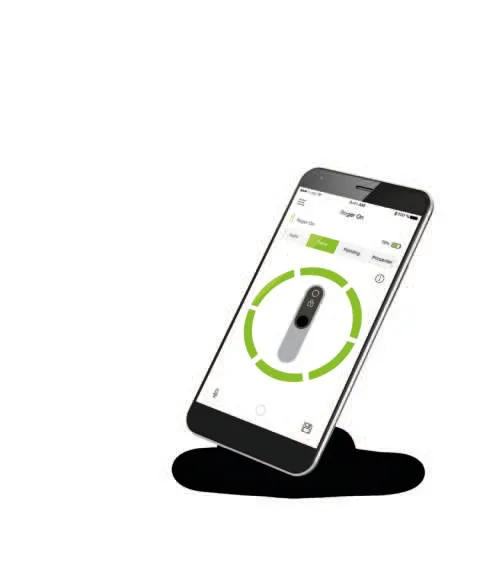


Benutzerhandbuch


Tabelle Auto Presenter Pointing
Tabelle Auto Presenter Pointing
Aktueller Gerätezustand Strahllenkung
Speichern Sie aktuelle Einstellungen als benutzerdefinierten Modus
Alle Strahlen gleichzeitig aktivieren


Durch die Bereitstellung von Nutzungsdaten ermöglichen Sie uns,
lernen und verbessern Sie das Produkt und die Dienstleistungen.
Sie können dies jederzeit in den App-Einstellungen ändern
64 Ratings 16+ 5.0 Alter
im Abschnitt „Analytik.
Starten Sie Ihre Roger OnTM mit der App und
Entdecken Sie alle Funktionen.
Lasst uns mal schauen!
Laden Sie myRogerMic App herunter Laden Sie die App aus dem Store herunter. Nach der Installation öffnen Sie die myRogerMic App.
MyRogerMic App öffnen Öffnen Sie die App und klicken Sie auf Nächster Artikel oder Skip die Onboarding-Informationen.
Datenschutzerklärung Um die App nutzen zu können, müssen Sie auf Ich stimme zu die Datenschutzerklärung zu akzeptieren, um fortzufahren.
Produktverbesserung Durch den Austausch von Nutzungsdaten können Sie uns helfen, unsere Produkte zu verbessern.
Klicken Sie auf Ich stimme zuwenn Sie anonymisierte Nutzungsdaten teilen möchten oder Nein, dankeWenn Sie es nicht bevorzugen.

Um Roger On mit der myRogerMic App zu verbinden, folgen Sie bitte den Anweisungen unten. Sie können bis zu zehn Roger On-Geräte mit der App koppeln. Um zu erfahren, wie Sie weitere Geräte hinzufügen können, gehen Sie zum Abschnitt Hinzufügen, Wählen und Entfernen Ihres Roger On-Geräts (der Roger On).


Sie sind jetzt bereit, das myRogerMic zu verwenden
App Suche nach Roger-Geräten Suchen Sie nach Roger Geräten
Verbinden Sie Ihren Roger On
Bitte schalten Sie Ihren Roger On aus und dann drehen
wieder eingeschaltet werden, um es mit der myRogerMic App verbinden zu können. Bluetooth-Pairing Mode
wird für 3 Minuten aktiviert.
Anweisung zum Koppeln Befolgen Sie die Anweisungen auf dem Bildschirm und tippen Weiterfahren.
Durchsuchung Die App sucht nach Roger On-Geräten und zeigt sie an, sobald diese erkannt werden. Das kann einige Sekunden dauern.
Wählen Tapfer Wählen wenn Ihr Roger On in der Liste erscheint. Sie können nicht mehrere Roger On-Geräte gleichzeitig koppeln. Jedes Roger On-Gerät muss separat gepaart werden.
Komplettpaarung Der Roger On ist jetzt gepaart. Die App geht automatisch zum nächsten Schritt über.
Aufbau vollständig Sie sind nun bereit, alle Funktionalitäten in der myRogerMic App zu nutzen. Tapfer Okt. Zugriff auf den Hauptbildschirm.

Mögliche Fehler während des Setup-Prozesses.


Bluetooth muss aktiviert sein, um Ihre
Bluetooth muss aktiviert werden, um Ihre Verbindung
Standortdienste müssen für die Verbindung aktiviert sein
Ihr Roger On.
Jetzt aktivieren Aktivieren Jetzt erneut versuchen
Bluetooth - iOS Ihr mobiles Gerät Bluetooth muss aktiviert sein, um Ihren Roger On zu koppeln. Wenn Sie ein iPhone haben, können Sie dies tun, indem Sie auf den Button tippen Offene Einstellungen.
Bluetooth - Android Ihr mobiles Gerät Bluetooth muss aktiviert sein, um Ihren Roger On zu koppeln. Wenn Sie ein Android-Gerät haben, können Sie es aktivieren, indem Sie einfach auf die Schaltfläche tippen Jetzt aktivieren.
Standort Auf Android-Geräten müssen Sie beim erstmaligen Pairing von Bluetooth-Geräte Ortungsdienste aktivieren. Nach der Ersteinrichtung können Sie die Ortungsdienste erneut deaktivieren.
Pairing scheitert Wenn die Paarung fehlschlägt, können Sie: 1. Tapfer Versuchen Sie es noch einmal den Pairing-Prozess neu zu starten. 2. Schließen Sie Ihre App und beginnen Sie von vorne.

Mögliche Fehler beim Verbinden mit Ihrem Roger On-Gerät.


Roger On Roger On
Tabelle Auto Presenter Zeigen Tabelle Auto Präsentator Zeigen

Pair the Roger On mit Ihrem
Die Verbindung zwischen der App und dem Roger On konnte nicht hergestellt werden.
Hörgeräte oder ein Roger
Bitte überprüfen Sie, ob der Roger On aufgeladen ist, eingeschaltet und in Reichweite.
Es scheint, dass Ihr Roger On nicht gepaart ist mit
Hörgeräte oder Roger-Empfänger. Sie brauchen
um Ihren Roger On in der Nähe Ihrer Anhörung zu halten
Hilfsmittel oder Empfänger (10 cm) und drücken Sie die Anschlusstaste auf der Rückseite Ihres Roger On
um es mit einem dieser Geräte zu koppeln.
Roger On Verbindung fehlgeschlagen Warum?
Roger On Verbindung fehlgeschlagen Warum?
Kein Hörgerät erkannt Warum?
Verbindung scheitert - Anweisungen Abstich Warum Schaltfläche, um herauszufinden, warum die Verbindung fehlgeschlagen ist und Anweisungen, was zu tun ist, um die Verbindung herzustellen.
Kein Hörgerät erkannt Ihr Roger On wurde nicht mit Ihrem Hörgerät (n) gepaart. Abstich Warum Eine Schaltfläche, um Anweisungen zu finden, wie Sie Ihren Roger On mit Ihrem Hörgerät oder einem Roger-Empfänger koppeln können.


Roger On Roger On
Tabelle Auto Presenter Zeigetabelle Auto Presentor Zeigetafel Auto Presentator Zeige
Automatikbetrieb Wenn Roger On im automatischen Modus ist, wird es seinen Mikrofonmodus abhängig davon einstellen, wie Roger On positioniert ist. Der Mikrofonmodus wird auf dem Roger On-Mockup auf dem Bildschirm angezeigt.
Mikrofonsperre Tippen Sie auf den Mikrofonmodus, den Sie verwenden möchten. Ihr Roger On ist nun im ausgewählten Mikrofonmodus gesperrt.
Stumm/unstumm Sie können Roger On stummschalten und unmute machen, indem Sie das Mikrofonsymbol drücken.
*Um mehr über die verschiedenen Mikrofonmodusfunktionen zu erfahren, lesen Sie das Roger On-Benutzerhandbuch.

Wenn Roger On auf einen Tisch gestellt wird, kann die Verwendung der MultiBeam-Technologie die Sprachverständlichkeit in lauten Situationen verbessern.1 In einem Gruppengespräch in einem Restaurant ist beispielsweise der Sprecher, den Sie tatsächlich hören, möglicherweise nicht der Redner von Interesse. Dies kann auftreten, wenn ein Nebengespräch am selben Tisch beginnt. In diesem Fall können Sie mit der myRogerMic App den Strahl in Richtung des Sprechers von Interesse ändern.


Tabelle Auto Presenter Zeigen Tabelle Auto Präsentator Zeigen
Tabellenmodus Platzieren Sie das Roger On-Gerät in der Mitte des Tisches. Für eine bessere Erfahrung, stellen Sie sicher, dass Sie Ihren Roger On so platzieren, dass der Ladeanschluss in Ihre Richtung oder an die gleiche Position zeigt wie in der App.
Strahlen aktivieren/deaktivieren Tippen Sie auf ein Segment, um dieses zu aktivieren / zu deaktivieren.
Aktivieren Sie alle sechs Strahlen auf einmal Sie können alle sechs Strahlen aktivieren, indem Sie auf das Kreissymbol auf dem Bildschirm tippen.
1 Thibodeau, L. (2020). Vorteile bei der Spracherkennung im Rauschen mit drahtlosen Fernmikrofonen in Gruppeneinstellungen. J Am Acad Audiol. 31(6):404-411. doi: 10.3766/jaaa.19060.
Komfort · Sparen als

Wenn Sie häufig ein bestimmtes Strahlmuster verwenden, können Sie es als benutzerdefinierten Modus über die App speichern. Danach können Sie direkt auf dem Roger On-Gerät oder mit einem einzigen Tipp in der App auf dieses Strahlmuster zugreifen. Sie können bis zu zwei benutzerdefinierte Modi speichern, jederzeit darauf zugreifen und löschen.


Tabelle Auto Presenter Pointing Zeigetabelle Benutzerdefinierte 1 Moderator
Fügen Sie Ihre ausgewählten Anweisungen als benutzerdefinierte Einstellung hinzu.
Custom-Modus speichern Nachdem Sie das Strahlmuster ausgewählt haben, das Sie häufig verwenden, tippen Sie auf das Speichersymbol, um es als benutzerdefinierten Modus zu speichern. Sie können bis zu zwei benutzerdefinierte Modi speichern.
Name custom mode Sie können Ihrem Strahlmuster einen Namen geben, den Sie bevorzugen und dann tippen Sparen.
Zugriff und Löschen des benutzerdefinierten Modus Der gespeicherte benutzerdefinierte Modus wird als manueller Modus in der Liste Mikrofonmodi angezeigt. Sie können den benutzerdefinierten Modus löschen, indem Sie auf das Löschsymbol tippen.
Zugriff auf den benutzerdefinierten Modus mit Roger On Sie können auch den benutzerdefinierten Modus auf Roger On aktivieren. Drücken Sie wiederholt die Funktionstaste bei Roger On, bis der benutzerdefinierte Modus aktiviert ist.

Wenn Sie ein Hörgerätepaar von Sonova mit RogerDirect-Technologie herstellen, können Sie MultiBeam 2.0 aktivieren. Wenn Sie das Roger On-Gerät in der Mitte eines Tisches platzieren, können Sie mit MultiBeam 2.0 hören, aus welcher Richtung jemand spricht. Sie können diese Funktion nur im gesperrten Tischmodus verwenden.


Roger On myRogerMic Konfigurieren Sie Ihr Gerät

Mit MultiBeam 2.0 hören Sie aus welcher Richtung
Jemand spricht, wenn Sie den Roger On in der
Mitte eines Tisches. Für beste Ergebnisse, stellen Sie sicher, dass der USB-Anschluss
Roger On steht Ihnen gegenüber, wenn Sie auf den Tisch gelegt werden
wenn Sie Ihren Roger On im Tischmodus sperren. (nicht)
MultiBeam 2.0 aktivieren, wenn Sie ein einzelnes Hörgerät verwenden.
Abstand zwischen Ihrem Roger On und Ihrem Hörgerät,
So können Sie Geräusche aus weiteren Entfernungen hören. Bitte
Die Zeit Ihres Roger On ist auf etwa 6 Stunden reduziert.
Zugang zum Menü Tippen Sie auf das Symbol für die drei Balken, um auf das Menü zuzugreifen.
Zugriff auf die Einstellungen Tippen Sie auf Roger On Einstellungen.
Wählen Sie Roger On Tippen Sie auf den Pfeil neben dem entsprechenden Roger On.
MultiBeam 2.0 aktiviert Tippen Sie auf den MultiBeam 2.0 Slider, um ihn zu aktivieren. Die Einstellung ist nun gespeichert und Ihr Roger On aktiviert jetzt Multi-Beam 2.0 jedes Mal, wenn Sie manuell in den Tischmodus wechseln.
Verwendung auf dem Tisch Platzieren Sie Roger On in der Mitte des Tisches und stellen Sie sicher, dass der Ladeanschluss in Ihre Richtung zeigt. Sperren Sie dann Ihren Roger On im Tischmodus mit der App oder drücken Sie die Funktionstaste.
Vordere Front · Links · rechts


Roger On Roger On Einstellungen
MultiBeam 2.0

Mit MultiBeam 2.0 hören Sie aus welcher Richtung
Jemand spricht, wenn Sie den Roger On in der
Jetzt, da Sie mehr als einen Roger haben
Mitte eines Tisches. Für beste Ergebnisse, stellen Sie sicher, dass der USB-Anschluss
Roger On steht Ihnen gegenüber, wenn Sie auf den Tisch gelegt werden
In Kombination mit Ihrer App können Sie auswählen
korrekte Verräumlichung wahrnehmen. MultiBeam 2.0 wird aktiv
Sie müssen Ihren Roger On erneut koppeln
um es mit der App zu verwenden
welche Sie auf dem Bildschirm anzeigen möchten, indem Sie auf den Pfeil neben tippen
wenn Sie Ihren Roger On im Tischmodus sperren. (nicht)
MultiBeam 2.0 aktivieren, wenn Sie ein einzelnes Hörgerät verwenden.
Range Extender erhöht die drahtlose Übertragung
Abstand zwischen Ihrem Roger On und Ihrem Hörgerät,
So können Sie Geräusche aus weiteren Entfernungen hören. Bitte
Bitte beachten Sie, dass wenn dieser Modus aktiviert ist, er sich erhöht
den Batterieverbrauch Ihres Roger-Geräts.
Die Zeit Ihres Roger On ist auf etwa 6 Stunden reduziert.
Bestätigen Sie, dass ein Roger On entfernt wird Hahn auf dem Ja, vergessen Button, um zu bestätigen, dass Sie diesen Roger On entfernen möchten.
Fügen Sie einen neuen Roger On hinzu In der App-Hauptnavigation gehen Sie zur Roger On Einstellungen Seite und tippen auf die Add Roger Knopf.
Wählen Sie zwischen mehreren Geräten Nach Abschluss des Pairing-Prozesses werden Anweisungen zur Auswahl der Roger On, die Sie verwenden möchten, angezeigt.
Wählen Sie zwischen mehreren Geräten Wenn mehr als ein Roger On mit der App gekoppelt ist, erscheint auf dem Startbildschirm ein Pfeil. Tippen Sie auf den Pfeil, um das Gerät auszuwählen, das Sie mit der App steuern möchten.
Entfernen Sie einen Roger On Wählen Sie in den Roger-Einstellungen der Hauptnavigation die Option "Roger On", die entfernt werden soll. Tippen Sie auf das Gerätesymbol Vergessen am Ende der Seite.

Ihr Roger On Mikrofon kann mit anderen Roger Mikrofonen kombiniert werden, z.B. Roger table mic ii, damit sie eine größere gruppe oder mehrere entfernte sprecher hören können. Finden Sie heraus, wie Sie ein anderes Mikrofon an Ihr Roger On anschließen können in Kapitel 13 des Benutzerhandbuchs von Roger On. Wenn ein Roger On-Gerät mit anderen Mikrofonen in einem MultiTalker Netzwerk verwendet wird, geht es automatisch in den Präsentatormodus (1). Wenn Sie Ihren Roger On auf einen Tisch legen oder ihn in der Hand halten, wird er automatisch stummgeschaltet. Die App zeigt Ihr Mikrofon automatisch als stummgeschaltet an und gibt Anweisungen, wie Sie es wieder demutieren können (2). Wenn Sie Ihren Roger On (langes Drücken auf die Funktionstaste in der Mitte des Mikrofons) deaktivieren, werden die anderen damit verbundenen Mikrofone (d. H. Im selben MultiTalker-Netzwerk) automatisch blockiert. Dies wird auch in der myRogerMic App (3) angezeigt.


Roger On Roger On

Tabelle Auto Presenter Pointing
Tabelle Auto Presenter Pointing

Tabelle Auto Presenter Pointing
Ihr Roger On ist mit einem anderen Roger Mikrofon verbunden und kann nicht in
Dieser Roger On ist blockiert, weil er mit einem anderen Roger-Mikrofon verbunden ist, das im Standalone-Modus verwendet wird. Wenn Sie diesen Roger On wieder verwenden möchten, können Sie dies weiterhin tun, indem Sie auf die Funktion drücken
Zeige-/Tischmodus. Wenn Sie einen Ihrer Roger On im Standalone-Modus verwenden möchten, können Sie dies weiterhin tun
Drücken auf den Funktionsknopf Ihres Roger On, aber beachten Sie, dass dies blockiert wird
Knopf Ihres Roger-Geräts.
die anderen Mikrofone.
Dieser Roger ist stummgeschaltet Warum?
Dieser Roger ist stummgeschaltet Warum?
Dieser Roger ist blockiert Warum?
Dieser Roger ist blockiert Warum?


FAQ Konfigurieren Sie Ihr Gerät
MultiBeam 2.0
MultiBeam 2.0
Mit MultiBeam 2.0 hören Sie aus welcher Richtung
Mit MultiBeam 2.0 hören Sie aus welcher Richtung
Jemand spricht, wenn Sie den Roger On in der
Mitte eines Tisches. Für beste Ergebnisse, stellen Sie sicher, dass der USB-Anschluss
Jemand spricht, wenn Sie den Roger On in der
Mitte eines Tisches. Für beste Ergebnisse, stellen Sie sicher, dass der USB-Anschluss
Roger On steht Ihnen gegenüber, wenn Sie auf den Tisch gelegt werden
Roger On steht Ihnen gegenüber, wenn Sie auf den Tisch gelegt werden
korrekte Verräumlichung wahrnehmen. MultiBeam 2.0 wird aktiv
korrekte Verräumlichung wahrnehmen. MultiBeam 2.0 wird aktiv
wenn Sie Ihren Roger On im Tischmodus sperren. (nicht)
wenn Sie Ihren Roger On im Tischmodus sperren. (nicht)
MultiBeam 2.0 aktivieren, wenn Sie ein einzelnes Hörgerät verwenden.
MultiBeam 2.0 aktivieren, wenn Sie ein einzelnes Hörgerät verwenden.
Bitte finden Sie die häufigsten Fragen zu
unsere Website.
Range Extender erhöht die drahtlose Übertragung
Range Extender erhöht die drahtlose Übertragung
Abstand zwischen Ihrem Roger On und Ihrem Hörgerät,
Abstand zwischen Ihrem Roger On und Ihrem Hörgerät,
So können Sie Geräusche aus weiteren Entfernungen hören. Bitte
So können Sie Geräusche aus weiteren Entfernungen hören. Bitte
Die Zeit Ihres Roger On ist auf etwa 6 Stunden reduziert.
Die Zeit Ihres Roger On ist auf etwa 6 Stunden reduziert.
Range Extender Sie können die Range Extender-Funktion in den Roger On-Einstellungen der Hauptnavigation der App aktivieren. Diese Funktion ermöglicht es Ihnen, Geräusche noch weiter zu hören, da sie den drahtlosen Übertragungsabstand zwischen Ihrem Roger On und Hörgeräten erhöht.
Nennen Sie Ihr Roger On Gerät Wählen Sie den Roger On, den Sie benennen möchten und tippen Sie auf das Edit- (Bleistift) -Symbol zum Umbenennen.
FAQ Sie können die häufig gestellten Fragen auf unserer externen Website von dieser Seite aus abrufen.

Symbolische Erläuterung
Sie tragen die Verantwortung für die Nutzung des persönlichen Smartphones. Bitte gehen Sie mit dem Smartphone und der Nutzung der App sorgfältig um.
Dieses Symbol zeigt an, dass es für den Benutzer wichtig ist, die relevanten Informationen in diesem Benutzerhandbuch zu lesen und zu berücksichtigen.
Ein Wechsel des Mikrofonmodus oder die Verwendung von Lenkung durch den Strahl kann die akustische Warn- und Sicherheitssignalwirkung beeinträchtigen. Dies kann zu gefährlichen Situationen führen.
Dieses Symbol zeigt an, dass es für den Benutzer wichtig ist, auf die entsprechenden Warnhinweise in diesem Benutzerhandbuch zu achten.
Wenn der Roger On wegen einer ungewöhnlichen Feldstörung nicht auf das Gerät reagiert, entfernen Sie sich vom Störfeld.
Mit dem CE-Zeichen bestätigt die Sonova AG, dass dieses Phonak Produkt den Anforderungen der Funkanlagenrichtlinie 2014/53/EU entspricht. CE-Kennzeichnung 2020 angewendet.
Wenn der Roger On nicht reagiert, prüfen Sie bitte ob der Roger on eingeschaltet ist, die Batterie nicht leer ist und sich im Bereich eines Standard Bluetooth LE Anschlusses befindet.
Um eine kostenlose Papierkopie der Gebrauchsanweisungen zu erhalten, wenden Sie sich bitte an Ihren lokalen Sonova-Vertreter. Eine Kopie wird innerhalb von 7 Tagen gesendet.
Aktivieren Sie Ihr Bluetooth. Bluetooth muss aktiviert sein, um eine Verbindung zu Ihrem Roger On herzustellen.
Aktivieren Sie die MultiBeam 2.0-Funktion nicht, wenn Sie nur ein Hörgerät verwenden. Es kann die Hörleistung Ihres Hörgeräts reduzieren.

Sonova AG · Laubisrütistrasse 28 CH-8712 Stäfa · Schweiz www.phonak.com
V1.00/2021-01/cl © 2021 Sonova AG Alle Rechte vorbehalten
In dieser Anleitung genannte Seiten – Hersteller, Support und Downloads.
Besitzer und unser Team antworten in der Regel innerhalb eines Tages – und Ihre Frage hilft auch anderen weiter.
Stellen Sie die erste Frage — andere Nutzer oder unser Team antworten Ihnen.