



www.yealink.com Gilt für Firmware 58.15.0.36 oder höher


Die folgenden Artikel sind in Ihrem Paket enthalten. Wenn Sie etwas finden, das fehlt, wenden Sie sich an Ihren Systemadministrator.
Handset Kabelkabelständer (2m CAT5E FTP-Kabel)
T55A Teams IP Telefon-Handset Quick Start Guide Power Adapter Wallmount Bracket (Optional)


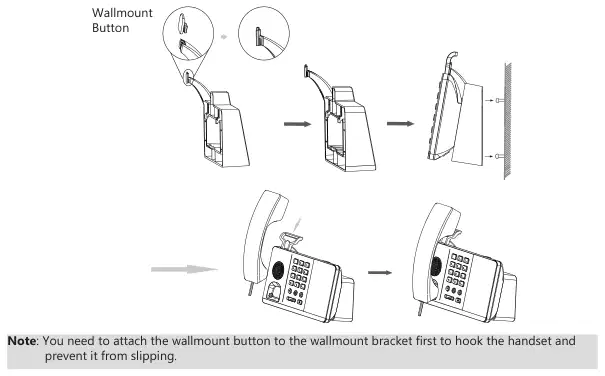



B
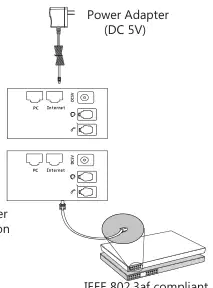
PoE (Power over Ethernet) Option
IEEE 802.3af konform PoE Hub/Switch


Wechselstromleistung


Nachdem das Teams-Telefon mit dem Netzwerk verbunden und mit Strom versorgt wurde, beginnt es automatisch den Initialisierungsprozess. Wählen Sie nach dem Start eine gewünschte Sprache aus und dann betritt das Telefon den Anmeldebildschirm.

Sie können sich bei Ihrem Microsoft Online-Konto am Telefon anmelden oder abmelden.
Um sich bei Ihrem Microsoft Online-Konto anzumelden:
Sie werden automatisch mit dem Firmenportal verbunden.
Wenn Sie den freigegebenen Modus auswählen, können Sie nur Anrufe tätigen, Anrufe empfangen und an geplanten Teambesprechungen teilnehmen.
So melden Sie sich von Ihrem Microsoft Online-Konto ab:
In der oberen linken Ecke des Touchscreens. 2. Tapfer Einstellungen->Sign Out.

Sie können die Telefonsperrfunktion aktivieren, um eine unbefugte Nutzung zu verhindern.
Um die Telefonsperrfunktion zu aktivieren:
In der oberen linken Ecke des Touchscreens. 2. Navigieren Sie zum Einstellungen->Geräteeinstellungen->Telefonsperre.
die Änderung zu akzeptieren. Das Telefon wird automatisch gesperrt, wenn es für eine bestimmte Zeit inaktiv war.
Um das Telefon zu entsperren:
Wenn das Telefon gesperrt ist. 2. Geben Sie die Entsperr-PIN ein.

Ihre Anwesenheitsinformationen sind eine schnelle Möglichkeit für andere Personen, Ihren Verfügbarkeitsstatus zu sehen. Sie können es manuell ändern, wenn sie möchten.
Um Ihren Anwesenheitsstatus zu ändern:
In der oberen linken Ecke des Touchscreens.


Um einen Aufruf zu tätigen:
am Anrufe Bildschirm. 2. Geben Sie die Kontoinformationen des Kontakts ein, um zu suchen und dann den gewünschten Kontakt auszuwählen.
In der oberen rechten Ecke des Touchscreens. Sie können das handy abholen, drücken oder drücken, um einen anruf zu tätigen, indem sie den dialer verwenden. Um einen Anruf zu beantworten:
- Nehmen Sie das Handset. Der Anruf wird im Handset-Modus beantwortet.
- Drücken Sie. Der Anruf wird im Freisprechmodus (Sprechtelefon) beantwortet.
- Drücken Sie. Der Anruf wird im Headset-Modus beantwortet.
auf dem Touchscreen. Um einen Anruf zu beenden:
- Wenn Sie das Handy verwenden, hängen Sie das Handy oder Tippen auf
- Wenn Sie das Lautsprechertelefon verwenden, drücken oder tippen
- Wenn Sie das Headset, Drücken oder Tippen verwenden
. Um einen Anruf stumm zu schalten oder un-Stummzuschalten:
das Mikrofon stummschalten oder erneut drücken, um es während eines Anrufs zu deaktivieren.
Zur Einleitung eines Aufrufs zur Aussetzung:
->Platzierung des Wartevorgangs während eines aktiven Anrufs. Um den gehaltenen Aufruf wieder aufzunehmen:
Initiieren Sie eine Telefonkonferenz
Sie können eine Telefonkonferenz initiieren, indem Sie mehrere Kontakte anrufen oder andere Kontakte einladen.
Um eine Konferenz durch Aufruf mehrerer Kontakte zu initiieren:
Sie können mehrere Kontakte hinzufügen.
In der oberen rechten Ecke des Touchscreens. Um eine Telefonkonferenz zu initiieren, indem Sie andere Kontakte einladen:
. 2. Tapfer Hinzufügen von Personen.
eine Konferenz zu initiieren. Call Forward
Sie können die Call-Forward-Funktion aktivieren, um alle eingehenden Anrufe an das gewünschte Ziel weiterzuleiten.
Um eine Vorabaufforderung zu ermöglichen:
In der oberen linken Ecke des Touchscreens. 2. Navigieren Sie zum Einstellungen>Anrufe->Weiterleitung.
- Tap

Die eingehenden Anrufe werden automatisch an das von Ihnen ausgewählte Ziel weitergeleitet. Call Transfer Sie können einen Anruf auf folgende Weise übertragen: Um einen Blind Transfer durchzuführen:
->Übertragung->Jetzt transferieren während eines aktiven Anrufs. Der Anruf wird auf Eis gelegt. 2. Geben Sie Kontoinformationen des Kontakts ein, um zu suchen und dann den gewünschten Kontakt auszuwählen.
Der Anruf ist mit der Nummer verbunden, auf die Sie übertragen. Um einen beratenden Transfer durchzuführen:
->Übertragung->Konsultieren Sie zuerst während eines aktiven Anrufs. Der Anruf wird auf Eis gelegt. 2. Geben Sie die Kontoinformationen des Kontakts ein, um zu suchen und dann den gewünschten Kontakt auszuwählen.
Neben dem übertragenen Kontakt.
Es fordert sie auf, ob sie den anruf übertragen sollen oder nicht.

Um eine Sitzung zu planen:
. 3. Geben Sie den Titel ein, fügen die Teilnehmer hinzu und wählen Sie Start- und Endzeit aus.
Sie können Ganztägig Ein ganztägiges Meeting zu vereinbaren.
Frei frei, Vorläufig oder Außerhalb des Amtes.
6.Optional: Geben Sie die Beschreibung des Treffens ein.
die Sitzung zu planen. Um an einem geplanten Meeting teilzunehmen:

Yealink ist ein weltweit führender Anbieter von Unternehmenskommunikations- und Collaborationlösungen, der Videokonferenzdienste für weltweite Unternehmen anbietet. Mit Fokus auf Forschung und Entwicklung besteht Yealink auch auf Innovation und Kreation. Mit den herausragenden technischen Patenten der Cloud-Computing-, Audio-, Video- und Bildverarbeitungstechnologie hat Yealink eine Panorama-Collaboration-Lösung für Audio- und Videokonferenzen aufgebaut, indem es seine Cloud-Dienste mit einer Reihe von Endpunktprodukten zusammenführt. Als einer der besten Anbieter in mehr als 140 Ländern und Regionen, darunter die USA, Großbritannien und Australien, steht Yealink auf Platz 1 des globalen Marktanteils von SIP-Telefonen. Technische Unterstützung
Besuchen Sie Yealink WIKI ()http://support.yealink.com/) für die neueste Firmware, Guides, FAQ, Produktdokumente und mehr. Für einen besseren Service empfehlen wir Ihnen aufrichtig, das Yealink Ticketing System zu verwenden ()https://ticket.yelink.com) um alle Ihre technischen Probleme einzureichen.
YEALINK(XIAMEN) NETWORK TECHNOLOGY CO.,LTD. Web: www.yealink.com Copyright©2019YEALINK(XIAMEN) NETWORK TECHNOLOGY CO., LTD.Alle Rechte vorbehalten.
Betriebsanforderungen · Über Yealink
In dieser Anleitung genannte Seiten – Hersteller, Support und Downloads.
Besitzer und unser Team antworten in der Regel innerhalb eines Tages – und Ihre Frage hilft auch anderen weiter.
Stellen Sie die erste Frage — andere Nutzer oder unser Team antworten Ihnen.