


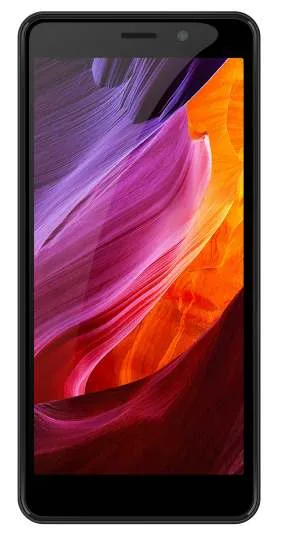




DENVER SCQ-50001G Sehr geehrter Kunde, herzlichen Glückwunsch zu Ihrem neuen Smartphone. Wir empfehlen Ihnen, sich diese Schnellstartanleitung anzusehen, um mit dem Telefon zu beginnen. Die meisten Funktionen am Telefon werden direkt auf dem Bildschirm erklärt, so dass Sie einfach damit beginnen können, indem Sie die Anweisungen dort lesen.

Power Key (auf der Seite) Um das Telefon einzuschalten, drücken und halten Sie die Power-Taste bis der Bildschirm aufleuchtet. Durch Drücken dieser Taste wird das Telefon aus dem Standby-Modus geweckt und in den Bereitschaftsmodus eingestellt, wenn es aktiv ist.
VOLUME KEYS (auf der Seite) Drücken Sie diese Tasten, um das Volumen zu erhöhen oder zu verringern.
MENU KEY (vorne) Zeigt die Optionen des aktuellen Menüs an.
Home Key (vorne) Drücken Sie diese Taste in einem beliebigen Modus, um zum Startbildschirm zurückzukehren.
RETURN KEY (vorne) Drücken Sie diese Taste, um zum vorherigen Menü oder zur Funktion zurückzukehren.
Einfügen von SIM-Karte & Speicherkarte Schalten Sie das Telefon aus, entfernen Sie den Akku und stecken Sie dann die SIM-Karte in den SIM-Halter ein, wie im Inneren des Telefons gezeigt. Setzen Sie das Telefon wieder zusammen und drücken Sie die Power-Taste, um es einzuschalten. Sie werden normalerweise aufgefordert, einen PIN-Code einzufügen; Dies ist der Code, den Sie von Ihrem Netzwerkanbieter für die SIM-Karte erhalten. Bitte folgen Sie den Anweisungen auf dem Bildschirm.
Einstellungen Im Einstellungsmenü des Smartphones passen Sie alle Einstellungen wie Sprache, WLAN, Bluetooth und verschiedene Arten von Tastaturen an. Wir empfehlen Ihnen, sich das Einstellungsmenü anzusehen und auf diese Weise zu lernen, wie Sie die Einstellungen leicht ändern können.
Wi-Fi Einstellungen Wir empfehlen, wenn möglich Wi-Fi zu verwenden, um Datenkosten für Ihr Abonnement zu vermeiden. Geben Sie das Einstellungsmenü auf dem Smartphone ein, gehen Sie zu den Wi-Fi-Einstellungen und schalten Sie die Funktion ein. Finden Sie Ihr Wi-Fi-Netzwerk in der Liste und tippen Sie darauf. Geben Sie Ihr Passwort ein und verbinden Sie sich. Jetzt wird es jedes Mal, wenn Sie sich in der Nähe befinden, mit diesem Wi-Fi-Netzwerk verbunden und speichert auf diese Weise Ihre Datenkosten auf der SIM-Karte. Außerdem wird Wi-Fi oft viel schneller sein.
Bluetooth Wenn Sie ein Bluetooth-Headset oder einen Lautsprecher haben, können Sie es mit dem Smartphone verwenden. Dies wird auch über das Einstellungsmenü gesteuert. Gehen Sie einfach zu den Bluetooth-Einstellungen und schalten Sie die Funktion ein. Dann finden Sie das Gerät auf der Liste und verbinden - Sie sind bereit, es zu verwenden (einige Bluetooth-Headsets und Lautsprecher benötigen ein Passwort, dies wird jedoch in der jeweiligen Benutzeranleitung erklärt).
GPS-Funktion Ihr Smartphone verfügt über eine integrierte Hardware-GPS-Funktion. Dies kann für die Navigation und geben Sie richtige Ergebnisse bei der Verwendung von zum Beispiel Google-Suche verwendet werden. Um die Funktion zu aktivieren, gehen Sie auf Einstellungen und zum Menü Standorte und stellen Sie sicher, dass die Ortungsdienste sowohl für Hardware als auch Software eingestellt sind. Jetzt können Sie Ihr Smartphone zur Navigation verwenden oder verschiedene Fitness-Apps ausführen und nutzen. Kamera Ihr Smartphone hat zwei Kameras. Eine auf der Rückseite und eine auf der Vorderseite. Die rückkamera wird für die aufnahme von fotos und videos verwendet, während sich die vordere kamera hervorragend für video-chat und lustige foto/messaging-apps eignet.
Benachrichtigungsmenü

Um Ihr Benachrichtigungsmenü auf dem Bildschirm von oben nach unten zu wischen. Zuerst sehen Sie Ihre Benachrichtigungen, und wenn Sie mehr abwischen, werden Sie das Hauptmenü sehen, in dem Sie Wi-Fi, Bluetooth, GPS schnell ausschalten können, das Telefon im Flugzeugmodus usw. stellen.
PC-Anschluss Sie können Ihr Smartphone mit Ihrem PC für die Datenübertragung usw. verbinden. Verbinden Sie es über das mitgelieferte USB-Kabel und wischen Sie dann von oben nach unten auf dem Bildschirm. Jetzt können Sie auswählen, in welchem Modus das Telefon erscheinen soll. Wählen Sie diese Funktion zum Beispiel für die Dateiübertragung aus. Zum Aufladen muss nichts ausgewählt werden (alles wird auf dem Bildschirm erklärt). Eine ausführliche Benutzeranleitung finden Sie auf unserer Website: www.denver-electronics.com und allgemeine Android-Tipps finden Sie hier: https://www.android.com/phones/tips/#featured

Bitte beachten Sie - Alle Produkte können ohne Ankündigung geändert werden. Wir nehmen Vorbehalte für Fehler und Auslassungen im Handbuch entgegen.

Elektro- und Elektronikgeräte sowie die mitgelieferten Batterien enthalten Materialien, Komponenten und Stoffe, die für Ihre Gesundheit und Umwelt gefährlich sein können, wenn das Abfallmaterial (ausrangierte elektrische und elektronische Geräte und Batterien) nicht korrekt gehandhabt wird.
Elektrische und elektronische Geräte und Batterien sind mit dem oben gezeigten durchgestrichenen Mülleimersymbol gekennzeichnet. Dieses Symbol bedeutet, dass elektrische und elektronische Geräte sowie Batterien nicht zusammen mit anderen Haushaltsabfällen entsorgt werden sollten, sondern separat entsendet werden müssen.
Als Endverbraucher ist es wichtig, dass Sie Ihre gebrauchten Batterien an die entsprechende und ausgewiesene Einrichtung senden. Auf diese Weise stellen Sie sicher, dass die Batterien gemäß der Gesetzgebung recycelt werden und nicht schädlich für die Umwelt sind.
Alle Städte haben Sammelstellen eingerichtet, an denen elektrische und elektronische Geräte sowie Batterien entweder kostenlos bei Recyclingstationen oder anderen Abholorten eingereicht werden können. Weitere Informationen finden Sie in der technischen Abteilung Ihrer Stadt.
Inter Sales A/S erklärt hiermit, dass die Funkausrüstung des Typs SCQ-50001G der Richtlinie 2014/53/EU entspricht. Der vollständige Text der EU-Konformitätserklärung ist unter folgender Internetadresse abrufbar: www.denver-electronics.com und klicken Sie dann auf die Suche ICON in der Topline der Website. Schreibe die Modellnummer: SCQ-50001G. Geben Sie nun die Produktseite ein und RED-Direktive finden Sie unter Downloads / andere Downloads. Betriebsfrequenzbereich: 1,3 GHz Max Output Leistung: 2,5 W
DENVER ELECTRONICS A/S Omega 5A, Soeften DK-8382 Hinnerup Dänemark www.facebook.com/denverelectronics
In dieser Anleitung genannte Seiten – Hersteller, Support und Downloads.
Besitzer und unser Team antworten in der Regel innerhalb eines Tages – und Ihre Frage hilft auch anderen weiter.
Stellen Sie die erste Frage — andere Nutzer oder unser Team antworten Ihnen.