




KH 6520
HDMI DVD PLAYER Bedienungsanweisungen
KOMPERNASS GMBH · BURGSTRASSE 21 · D-44867 BOCHUM



INDEXSEITE 1. Technische Daten 4 2. Anwendungen und Funktionen 4 3. Packungsinhalt 4 4. Bedienelemente 4 5. Einrichtung des DVD-Players 5 6. Sicherheitsanweisungen 5 7. Fernbedienung 6 7.1 Einsetzen der Batterien 6 7.2 Mit Hilfe der Fernsteuerung 6 7.3 Ersetzen der Akkus 6 8. Anschluss des DVD-Players an einen Fernseher 6 8.1 Anschließen eines Fernsehers über ScartCable/RGB 7 8.2 Anschließen an ein Fernsehgerät via S-Video 7 8.3 Verbindung zu einem Fernseher per Videoeingang (Composite Video) 7 8.4 Verbindung über Komponentensignal (YPbPr / progressive Scan und YUV) 7 8.5 Verbindung über VGA 8 8.6 Verbindung über HDMI 8 9. Audiokomponenten an den DVD-Player anschließen 8 9.1 Anforderungen für die Verbindung eines HiFi Systems 8 9.2 Verbinden von digitalen Audiokomponenten über digitale Kabel 9 9.3 Verbinden Sie Audiokomponenten mit einem analogen Kabel 10 9.4 Verbinden der Kopfhörer 10 10. OSD-Menüeinstellungen 10 10.1 Mit dem OSD Menü 11 10.2 Spracheinstellungen 11 10,3 Videoeinstellungen 11,4 Audioeinstellungen 12 10.5 Bewertungseinstellungen 13 10.6 Misc Einstellungen 13,11 Erstfunktion des DVD-Players 14 11.1 Einfügen der DVD 14 11.2 Einsetzen von Speicherkarten/USB-Speichersticks mit MP3/WMA/MPEG4/JPEG Daten 14 11.3 Entfernen von Speicherkarte/USC-Speicher Sticks 15 12. Wiedergabe von DVDs, VCDs oder S-VCDs 16 12.1 Funktionen während der Wiedergabe einer DVD, V CD oder S -VCD 16 13. Wiedergabe von JPEG-Foto CD/WMA/MP3/MPEG4 22 Filterfunktion 22 Wiederholungsfunktion 22 Mode 22 Rotation bearbeiten 22. Vergrößerung (nur bei JPeg Bildern) 22 Ansicht nur bei JpEG Bildern 22 Effekte nur beiJPEG Bildern 23 14. CD Ripping Funktion 23 15. Reinigung des DVD-Players 24 16. Beseitigung 24 17. Fehlerbehebung 24 18. Glossar / Key Word Index 25 19. Garantie & Service 27 20. Einführer 27
Lesen Sie diese Bedienungsanweisungen sorgfältig durch, bevor Sie das Gerät zum ersten Mal verwenden und bewahren Sie dieses Handbuch für eine spätere Bezugnahme auf.
Geben Sie dieses Handbuch an diejenigen weiter, die das Gerät zu einem zukünftigen Zeitpunkt erwerben könnten.

Dieses Gerät wurde gemäß den grundlegenden Anforderungen und anderen relevent Vorschriften der EMV-Richtlinien 2004/108/EG sowie der Richtlinien für Niederspannungsgeräte 2006/95/EG getestet und zugelassen. Stromversorgung: AC 220 V - 240 V ~50 Hz Stromverbrauch : 15 Watt Leistungsaufnahme: Standby:0,7 W Schutzklasse: II / TV-Standard: PAL/NTSC Betriebstemperatur: +5 ~ +35 ° C Luftfeuchtigkeit: 5 ~ 90 % (keine Kondensation) Abmessungen (L x W x H): 205 x 430 x 49 mm Gewicht : 1,8 kg ca.
Video-Ausgangspegel: 1 + 0,2/-0,2 Vp-p (75 Ω) Horizontalauflösung: > = 500 Zeilen Signal-Rauschverhältnis: 60 dB
Es wird keine Haftung/Garantie für Schäden übernommen, die durch unsachgemäßen Gebrauch des Geräts entstehen!
Audio-Ausgangsimpedanz: 10 kΩ Ausgangspegel: 1,8 + 0,2/-0,8 Vrms (1 kHz, 0dB) Harmonische Verzerrung: 0,01 % (JIS-A 1kHz, typisch) Dynamikbereich: 80 dB (Jis-A1 kHz, typischerweise) Signal-Rauschverhältnis: 95 dB
- DVD-Player - Infrarotfernbedienung - 2 Batterien für Fernsteuerung, Typ AAA/ (Mikrozellen) - RGB Scart Kabel - Audio / Video RCA Cinch Kabel - Bedienungsanleitung
Digitaler Audioausgang Koaxial-Ausgang und optischer Ausgang
USB-Anschluss Lesebare USB-Sticks: USB1.1 und 2.0 bis zu einer Kapazität von 4 GB
Speicherkartensteckplatz Lesebare Speicherkarten: CFI/CFII (4 GB), SD (2 GB Nicht unterstützte SDHC), MS/MSPro (4 GB) MMC (4 GB); SM (128 MB)
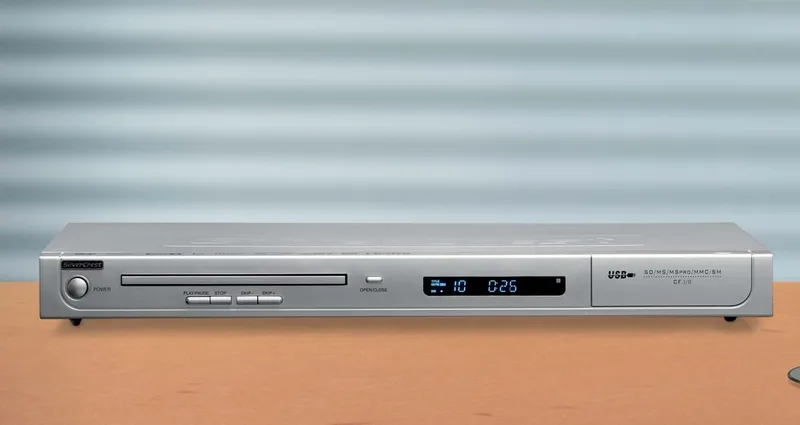
A. DVD-Player Frontplatte q Knopf POWER w Scheibenschale e Schaltfläche ÖFFNEN/SCHLUSS r Anzeige t Bereitschaftslicht (grün) y IR-Sensor für die Fernbedienung u Vordere Abdeckung i Kopfhörerausgang (Hinter dem Frontbildschirm) o Speicherkartensteckplatz für SD/MMC/MS/MSPro und MS-Karten
(hinter der Frontabdeckung) a Speicherkartensteckplatz für CompactFlash-Speicherkarten (CF I/ CF II)
(hinter der Frontabdeckung) s Grüne Anzeigeleuchte für Speicherkartensteckplatz und USB-Anschluss d USB-Anschluss
(hinter der Frontabdeckung) f KAPITELHINTERWÄRTE (-)/VORWARDS (+) g STOPPKNOPF h PLAY/PAUSE-Taste

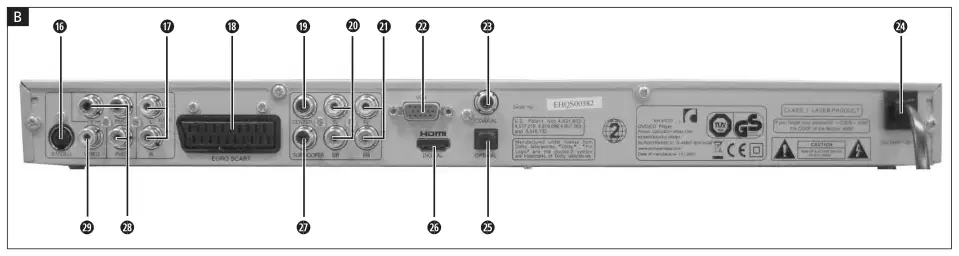
B. DVD-Player Rückwand j S VIDEO: Videoausgang k AUDIO OUT L/R: Links- und Rechtsaudioausgänge l EURO SCART: Scart/RGB-Ausgabe ; CENTER: Ausgabe für Front- und Center Audiokanäle 2) SL/SR: Ausgabe für hintere, linke und rechte Audiokanäle 2! FL/FR: Ausgabe für den vorderen, linken und rechten Audiokanal 2@ VGA: Videoausgang 2# COAXIAL: Koaxialer Audioausgang 2$ Stromkabel 2% Optisch: optischer digitaler Audioausgang 2^ HDMI: HDMI-Ausgang 2& SUBWOOFER: Ausgabe für Bass-Audiokanal 2* Y, PB/CB, PR/CR: Komponenten-Videoausgänge 2( Video: Composite-Videoausgabe
Schließen Sie den DVD-Player zu diesem Zeitpunkt nicht an eine Steckdose. Warten Sie, bis der DVD-Player an ein Fernsehgerät angeschlossen ist.
Wenn Sie die Art der Video- oder Audioverbindung ändern möchten, müssen Sie zuerst den Netzstecker aus der Steckdose ziehen! Andernfalls könnte der DVD-Player und möglicherweise die damit verbundene Ausrüstung durch Spannungsspitzeneinschläge irreparabel beschädigt werden!
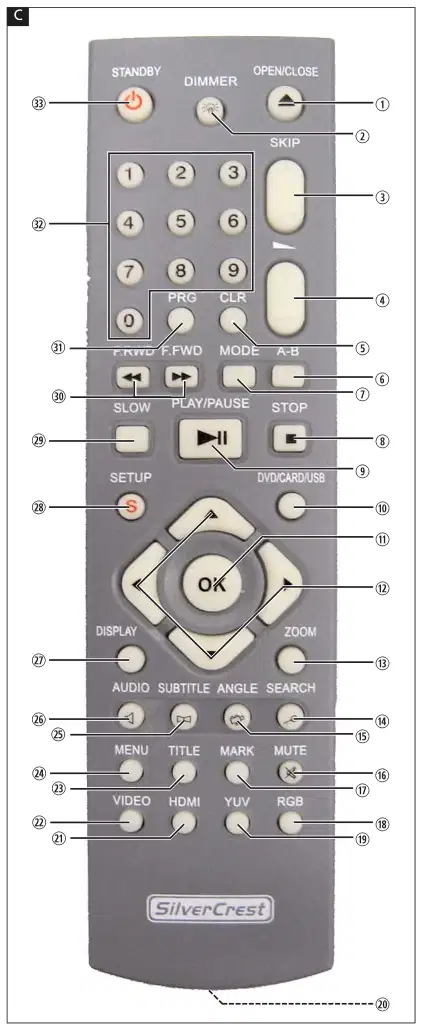
C. Fernbedienung q OPEN/CLOSE: Öffnen/Schließen: Displayhelligkeit e SKIP BACKWARDS (-) / FORWARDs (+) r VOLUME +/-: Lautstärkeerhöhung/Abnahme t CLR: Wiederholen Sie den Eintrag y A-B: Sequenz wiedergeben u MODE: Setzen Sie die Abspielart i STOP: Stoppen der Wiedergabe o PLAY/PAUSE: Starten/Stoppen der Abspielen a DVD/CARD/USB: Wechseln zwischen Discwiedergabe und USB/Kartenabspielung s OK: Bestätigen Sie die Eingabe d Steuertasten f ZOOM: Stellen Sie die Bildvergrößerung g SUCHE ein: Ändern Sie sich die Kameraperspektive h MUTE: Schalten Sie die Tonaufnahme j MUME ein: Klicken Sie auf die Lesezeichenfunktion l RGB: Einstellen des Videosignals auf RGB; YUV: Legen Sie das Videosignal auf YUV 2 fest! HDMI: Setzen Sie den HDMI-Ausgang 2@ VIDEO: Legen Sie den Videoausgang fest 2# TITLE: Greifen Sie auf das Titelmenü zu 2$ MENU: Access Disc Menü 2% SUBTITLE! Stellt den Untertitel ein 2^ AUDIO: Stellen Sie die Audiosprache/Kanal 2& DISPLAY ein: Superimpose Disk Information 2* SETUP: Greife auf das OSD-Menü 2(SLOW: Slow Motion Function 3) F.RWD/F.FWD: Schneller Scan rückwärts / vorwärts 3! PRG: Zugriff auf die Programmfunktion 3@Nummerntasten 3# STANDBY : Schalten Sie das Gerät in den Standby-Modus
Tauchen Sie das Gerät NIEMALS in Wasser. Wischen Sie es nur mit einem leicht feuchten Tuch ab.

Keine Haftung / Gewährleistung wird für Schäden an dem DVD-Player berücksichtigt werden, die durch die Auswirkungen von Feuchtigkeit, Wasserdurchdringung oder Überhitzung!
7.1 Batterien einlegen 1.Öffnen Sie das Batteriefach auf der Rückseite der Fernbedienung. 2.Legen Sie die beiden mitgelieferten Batterien Typ AAA (Mikrozellen) in das Batteriefach. Stellen Sie sicher, dass die Batterien in Übereinstimmung mit der richtigen Polarität eingesetzt werden. 3.Ersetzen Sie die Batteriefachabdeckung.
Einige aggressive Möbeloberflächen können einen destruktiven Einfluss auf die Gummifüße des De-Vizes haben. Falls erforderlich, das Gerät auf ein rutschfestes Kissen legen.
7.3 Batterien ersetzen Wenn der Betrieb des DVD-Players über die Fernbedienung nicht ordnungsgemäß funktioniert oder überhaupt nicht, müssen die Akkus ersetzt werden • Alle Batterien immer erneuern, um die Fernsteuerung wieder in vollem Umfang zu betreiben.
Geräte, die an eine Stromversorgung angeschlossen sind, können bei einem Gewitter beschädigt werden. Sie sollten daher immer den Netzstecker aus der Steckdose ziehen, wenn es zu einem Sturm kommt.
Bei einer Störung aufgrund eines schnellen elektrischen Transienten (Stromschlags) und/oder elektrostatischer Entladung muss das Gerät in die Standardeinstellung zurückgesetzt werden, um den Normalbetrieb wieder herzustellen. Möglicherweise muss die Stromversorgung getrennt und dann wieder angeschlossen werden. Die Batterien (falls vorhanden) müssen entfernt und dann wieder eingesetzt werden.
Nachdem Sie den DVD-Player eingerichtet haben, können Sie ihn nun an einen Fernseher anschließen. Der DVD-Player kann an Fernseher angeschlossen werden, die mit den PAL und NTSC Standards arbeiten. Wenn Sie den DVD-Player auf einem Fernseher mit dem NTSC-Standard verwenden möchten, müssen Sie die Videoeinstellung im DVD-Spieler "OSD Menü" ändern. Dort wird PAL als Fernsehstandard in der Fabrik eingestellt.
Zu diesem Thema siehe auch Kapitel 10.3. "Videoeinstellungen: Einstellung des TV-Standards".
Je nach Fernsehgerät gibt es verschiedene Methoden, den DVD-Player daran anzuschließen, diese werden wie folgt erklärt.
Informationen zum Umgang mit Batterien Die Fernbedienung wird von Batterien bedient. Für den Umgang mit Batterien beachten Sie bitte Folgendes:
Werfen Sie keine Batterien in ein Feuer. Laden Sie die Batterien nicht auf.
Gewitter! · Explosionsgefahr!

8.1 Anschließen an einen Fernseher über ScartCable/RGB
8.3 Anschluss an einen Fernseher über Videoeingang (Composite-Video) Für diese Verbindungsvariante muss der Fernseher mit Audio/Video Cinch Sockeln ausgestattet sein (Composite Video). Um den DVD-Player über Composite Video mit einem Fernseher zu verbinden, benötigen Sie • ein Audio / Video RCA Cinch Kabel (versorgt)
Der Anschluss des DVD-Players an einen Fernseher mit Scart Kabel über den RGB Eingang bietet eine hochwertige Verbindung. Wählen Sie diese Verbindungsvariante bei Fernsehern mit RGB-Eingang. Wenn Sie nicht sicher sind, ob der Fernseher mit einem RGB-Eingang ausgestattet ist, können Sie dies überprüfen, indem Sie die Bedienungsanleitung des Fernsehens konsultieren.


Zu diesem Thema siehe auch Kapitel 10.3 Videoeinstellungen: Videoausgabe.
8.2 Anschließen an einen Fernseher über S-Video
Zu diesem Thema siehe auch Kapitel 10.3 "Videoeinstellungen: Videoausgabe".
8.4 Verbindung über Komponentensignal (YPbPr/progressive Scan und YUV) Diese Anschlussvariante ist nur mit sehr hochwertigen Fernsehern, LCD-/Plasmabildschirmen oder Videoprojektoren möglich Überprüfen Sie anhand der Bedienungsanleitung des entsprechenden Wiedergabegeräts ob diese Anschlussvarianten verfügbar sind. Es ist möglich, dass zusätzliche Einstellungen des Wiedergabegeräts implementiert werden müssen. Das sogenannte "Component Signal" wird über den YPbPr Sockel des DVD-Players ausgegeben. Komponentensignale sind in Form des sogenannten "YUV"-Signals (Halbbild) sowie als so genanntes "YPbPr"- Signal erhältlich (Vollbild/Progressive Scan).
Für diese Art von Verbindung muss der Fernseher einen S VIdeo-Eingang und zwei Audio "IN" -Cinch-Buchsen zur Verfügung haben. Wenn Sie nicht sicher sind, ob der Fernseher mit S Video und / oder Cinch-Steckdosen ausgestattet ist, können Sie dies überprüfen, indem Sie die Bedienungsanleitung des Fernsehers lesen.

Zu diesem Thema verweisen wir auf Abschnitt 18. "Glossar / KeyWord Index".
Die Kabelverbindungen sind in beiden Fällen gleich; YPbPr-Signal für Progressive Scan kann jedoch nur verwendet werden, wenn der Fernseher (oder Videoprojektor), an den Sie den DVD-Player anschließen möchten, zu Progressive Scan fähig ist. Wenn Sie nicht sicher sind, ob der Fernseher (oder Videoprojektor), an den Sie den DVD-Player anschließen möchten, Progressive Scan ausführen kann und über Cinch-Steckdosen verfügt, können Sie dies überprüfen, indem Sie die Bedienungsanleitung des Fernsehers (oder der Videoprojektoren) konsultieren.
Zu diesem Thema siehe auch Kapitel 10.3 "Videoeinstellungen: Videoausgabe".

Zu diesem Thema siehe auch Kapitel 10.3 "Videoeinstellungen: Videoausgabe".
Verbinden des DVD-Players über das Komponentensignal:

8.6 Anschluss via HDMI Diese Anschlussvariante ist nur mit sehr hochwertigen Fernsehern, LCD/Plasma-Bildschirmen oder Videoprojektoren möglich Überprüfen Sie anhand der Bedienungsanleitung des entsprechenden Wiedergabegeräts ob diese Anschlussvarianten verfügbar sind. Es ist möglich, dass zusätzliche Einstellungen des Abspielgeräts implementiert werden müssen. Für diese Art von Verbindung benötigen Sie ein HDMI-Kabel (nicht geliefert); dieses kann bei Ihrem Händler bezogen werden.
Verbinden des DVD-Players über HDMI:

Zu diesem Thema siehe auch Kapitel 10.3 "Videoeinstellungen: Videoausgabe".
Zu diesem Thema siehe auch Kapitel 10.3 "Videoeinstellungen: Videoausgabe".
Neben der Tonwiedergabe von DVDs, VCDs/S-VCDs und Audio- sowie MP3-CDs über den Lautsprecher des Fernsehers, an welchen der DVD-Player angeschlossen ist, kann Sound auch über externe Audiokomponenten wie ein HiFi System, Dolby Digital / DTS Receiver oder eine Surround Soundanlage wiedergegeben werden.
Verbinden des DVD-Players über VGA:


Anschließen eines HiFi-Systems:

Das optische Kabel ist ein Glasfaserkabel und darf während der Installation nicht gebogen werden. Andernfalls könnte die im Kabel enthaltene Glasfaser brechen und das Ka-Ble würde unbrauchbar werden.
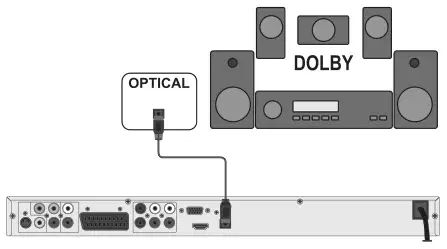
Für ein optimales Klangerlebnis legen Sie die Lautsprecher Ihres HiFi-Systems links und rechts neben dem Fernseher, an den Sie den DVD-Player angeschlossen haben.
Wenn Sie den DVD-Player über ein Scart Kabel an das Fernsehgerät angeschlossen haben, wird das Audiosignal sowohl über das Cinchkabel zu Ihrem HiFi System als auch über das Scart-Kabel zum Fernseher übertragen. In diesem Fall setzen Sie die Lautstärke des Fernsehers auf den niedrigsten Wert.
Stellen Sie sicher, dass kein Schmutz in die optische Kabelbuchse gelangen kann. Dies könnte zu Signalstörungen führen. Stecken Sie den Schutzstecker immer in die Buchse, wenn kein Opti-cal-Kabel angeschlossen ist.
Verbindung über Koaxialkabel Um den DVD-Player mit einer digitalen Audiokomponente mit einem digitalen Koaxial Kabel zu verbinden: • Verbinden Sie die COAXIAL beschriftete Buchse an die entsprechende Buchsenaufnahme der Di-Gital-Audiokomponente.


9.3 Audiokomponenten über ein analoges Kabel verbinden Wenn auf der Audiokomponente kein digitaler Eingang vorhanden ist, können Sie den DVD-Player mit herkömmlichen analogen Cinchkabeln anschließen.
Alle möglichen Einstellungen auf dem DVD-Player können über die Fernbedienung via sogenanntes "OnScreen Display" Menü (kurz: OSD Menu) verwaltet werden. Das OSD-Menü wird auf dem Fernsehbildschirm überlagert.


9.4 Verbinden der Kopfhörer Der Kopfhörersausgang befindet sich hinter dem Frontbildschirm • Stecken Sie den Klinkenstecker des Kopfhörs in den Kopfhörernausgang ein.

Das Hören von Musik über lange Zeiträume mit voller Lautstärke kann zu Gehörschäden führen.
Wenn keine Disc eingefügt ist, erscheint auf dem Fernsehbildschirm der Hinweis NO DISC und in der Anzeige wird NO DISG angezeigt. • Machen Sie sich zunächst bitte mit der Bedienung des OSD-Menüs durch die folgende kurze Einführung vertraut.

10.1 Verwenden des OSD-Menüs • Um auf das DVD-Player zuzugreifen, drücken Sie im Menü OSD die Schaltfläche SETUP an der Fernbedienung. Das OSD-Menü mit seinen Menüoptionen erscheint auf dem Fernsehbildschirm:
10.3 Videoeinstellungen In diesem OSD-Menü können Sie die Einstellungen für Aspect Ratio, View-Modus, TV-System, Video out, Brightness, Sharpness, HD Resolution und HD-JPEG Modus verwalten.


10.2 Spracheinstellungen Sie können die Sprachen für Menüsprache, Untertitel, Xvid-Untertitel, Audio und DVD-Menüfunktionen voreinstellen. Diese Einstellungen gelten für jede DVD, wenn die ausgewählte Sprache auf der DVD vorhanden ist.

OSD-Sprache: Hier legen Sie die Sprache fest, in der das OSD Menü auf dem Fernsehbildschirm angezeigt wird. DVD-Untertitel: Hier legen Sie die Sprache des Untertitels fest, wenn die Wiedergabe einer DVD auf dem Fernsehbildschirm angezeigt wird (nur wenn diese Sprache auf der DVD vorhanden ist). Xvid-Untertitel: Hier legen Sie die Zeichenkodierung für den XviD-UnterTitel fest. Die Standardeinstellung ist Unicode. Audio: Hier legen Sie die Sprache fest, in der die DVD gestartet werden soll. Filme können dann nur in der von Ihnen ausgewählten Sprache wiedergegeben werden, wenn diese auf der DVD verfügbar ist. Wenn die ausgewählte Sprache nicht verfügbar ist, beginnt die DVD mit einer anderen Sprache. DVD-Menü: Hier legen Sie die Sprache fest, in der das DVD-Menu auf dem Fernsehbildschirm angezeigt wird. Nicht alle Filme enthalten ein Menü auf der DVD. Wenn ein Menü verfügbar ist, kann es nur in der von Ihnen eingestellten Sprache angezeigt werden, wenn diese Sprache auf der DVD verfügbar ist. Wenn die gewählte Sprache nicht verfügbar ist, wird das DVD-Menü in einer anderen Sprache angezeigt.
Beim Umschalten von der Einstellung HDMI auf die Anpassung RGB kehrt das Display direkt zurück.
Sollten Bildfehler während der Ausgabe über ein VGA-Gerät auftreten, ändern Sie das Setting im TV Standardmenü auf Mehrfach.

10.3.3 Einstellen der Videoausgabe mit den Tasten der Fernbedienung
Der Input Sprecher vorn kann nicht deaktiviert werden, da die Tonausgabe für die Frontlautsprecher immer eingeschaltet ist.
Sie können auch direkt die Video-Ausgabe für RGB Format, Progressive Scan und HDMI Format mit den Tasten auf der Fernbedienung anpassen. Die Tasten sind wie folgt markiert: HDMI-HDMI Format YUV Progressive-Scan-Format RGB-RGB-Format
Subwoofer: Setzen Sie diesen Eintrag auf Präsentieren, wenn ein Subwoofer angeschlossen ist und aktiviert werden soll. Um diesen Sound-Output zu deaktivieren, setzen Sie den Eintrag auf None. Testtöne: Hier können Sie einen Testsound für jeden bestimmten Audioausgang einschalten, um Ihre 5.1 Surround-Einstellungen zu überprüfen. Surround Center, Delay: Hier legen Sie die Verzögerung für den Mittel- und Hinterbereich lauter Lautsprecher fest. Jede Vergrößerung der Abstandseinstellung entspricht einer Verzögerung von 1 Millisekunde. Bei optimalen Einstellungen erreicht der Klang Ihre Ohren gleichzeitig aus allen Richtungen. Center: Keine Verzögerung, 0,3, 0,6, 1, 1,4, 1,7 m Surround: keine Verzögerung, 1, 2, 3, 4 oder 5,1 m Digitaler Ausgang: Hier stellen Sie das digitale Ausgangssignal des DVD-Players ein. Aus: Keine angeschlossene digitale Audiokomponente PCM: Digitale Zweikanal-Audiokomponente, die über Koaxialkabel oder optische Kabel verbunden ist. RAW: Mehrkanal-Digitalaudiokomponente, d.h. DTS-Empfänger, verbunden über Koaxialkabel oder optische Kabel. Nachtmodus: Hier aktivieren/deaktivieren Sie den Nachtmodus. Diese Einstellung ermöglicht eine optimale Soundwiedergabe mit reduziertem Volu-Mich. Die lauten Passagen werden unterdrückt und die leiseren Passagen etwas lauter wiedergegeben. Diese Funktion ist nur bei Verwendung einer digitalen Audiokomponente möglich. Pro Logic: Hier legen Sie die Dolby ProLogic Kompatibilität fest. Aus: Keine Dolby Prologic kompatible Audiokomponente ist an den analogen Stereoausgang (L/R) angeschlossen. Ein: Eine Dolby Prologic kompatible Audiokomponente ist mit dem analogen Stereoausgang (L/R) des DVD-Players verbunden.
Wenn Sie eine falsche Videoausgabe einstellen, z. B. "P-Scan", obwohl Ihr Fernseher nicht in der Lage ist Progressive Scan zu verwenden, wird der Bildschirm plötzlich schwarz.
Dies ist kein Defekt des Fernsehers oder DVD-Players!
In diesem Fall drücken Sie die STOP Taste auf der Vorderseite des DVD-Players oder an der Fernbedienung.
Dann drücken Sie die VIDEO Taste an der Fernbedienung kontinuierlich, bis ein Bild wieder auf dem Fernsehbildschirm erscheint.
Helligkeit: Hier, mit den Bedientasten , stellen Sie die Helligkeit (1-16) des DVD-Players ein. Schärfe: Hier setzen Sie mit den Bedientasten den Kontrastwert (1-16) des DVD-Players ein. HD-Resolution: Hier können Sie aus mehreren Auflösungen für den HDMI Ausgang auswählen. Überprüfen Sie mit der Anweisung des Wiedergabegeräts, welche Auflösungen (480p/576p/720p/1080i/1080p/Auto) unterstützt werden. In der Einstellung Auto wird die vom Fernsehgerät unterstützte Auflösung verwendet. HD-JPEG Modus: Hier können Sie aus mehreren Auflösungen für das Bild auswählen
Anzeige über den HDMI Output.
10.4 Audioeinstellungen In diesem OSD-Menü können Sie die Einstellungen für Bass Management, die Lautsprechergröße einzelner lauter Lautsprecher, Testsound, Verzögerungen, Digitale Audioausgänge , Nachtmodus und ProLogic verwalten.

Bassmanagement: Hier können Sie das Bass-Management aktivieren/deaktivieren. Die Aktivierung (On) ist notwendig, wenn Sie keinen 5.1-Ampere-Plifier mit eigener Lautsprecherverwaltung verwenden, sondern die Tonausgabe über einen bestimmten Verstärker übertragen lassen möchten. In diesem Fall muss dem DVD-Player mitgeteilt werden, welche Art von Lautsprecher (Small/Large) vom jeweiligen Tonausgang aus laufen soll. So können der Klang und die Trennung von Highs, Middles und Basses optimal angepasst werden. Front LS, Center LS und Surround LS: Hier können Sie den jeweiligen Lautsprechertyp aktivieren/deaktivieren und die Größe einstellen. Groß: Aktivieren Sie die Tonausgabe für große Lautsprecher. Klein: Aktivieren Sie die Tonausgabe für kleine Lautsprecher. (nur mit Aktivierung von Bass-Management) Keine: Deaktivieren Sie die Tonausgabe für diese Art von Lautsprechern

10.5 Bewertungseinstellungen In diesem Menü können Sie die Einstellungen für Kindersicherheit verwalten und das Passwort ändern.
10.6 Misc-Einstellungen In diesem Menü können Sie den DVD-Player auf die werkseitigen Standardeinstellungen zurücksetzen und die Wiedergabepriorität von DVDs festlegen.

Nur wenige DVDs haben eine technische Altersbeschränkung zur Verfügung. Wenn es keine technische Altersbeschränkung auf der DVD gibt, kann Ihre Kindersperrfunktion für den DVD-Player nicht aktiviert werden. Die Kindersperre kann nur funktionieren, wenn sie auf dem DVD-Player aktiviert ist und ein entsprechender Code auf der eingesetzten DVD verfügbar ist. Wenn Sie eine DVD einfügen, die laut Kindersperre nicht abgespielt werden darf, erscheint auf dem Bildschirm ein Win-Dow, in den Sie Ihr Passwort eingeben und sich mit OK verständigen müssen.

Standardeinstellungen: Hier setzen Sie die werksseitigen Standardeinstellung des DVD-Players zurück.
DVD-Priorität: Hier legen Sie fest, ob das Musik- oder Filmmaterial Priorität hat beim Abspielen von Audio-DVDs mit zusätzlichem Filmmaterial. DVD-AUDIO: Musikwiedergabe hat Priorität. DVD-VIDEO: Filmmaterial in Dolby 5.1 hat Wiedergabepriorität.
Elternkontrolle: Hier setzen Sie die Altersfreigabeklasse in drei Ebenen.
G: Nur DVDs ohne Altersbeschränkung können wiedergegeben werden. PG-13: Keine DVDs mit einer Altersveröffentlichung ab 13 Jahren können wiedergegeben werden. Erwachsene: Alle DVDs, auch solche mit Altersbeschränkungen über 18 Jahren können abgespielt werden. Um die Altersfreigabeklasse zu aktivieren, müssen Sie aus dem OSD-Menü den Punkt Elternkontrolle auswählen und das Passwort eingeben (8888). Bestätigen Sie Ihren Eintrag, indem Sie den OK-Button drücken. Wählen Sie den Punkt Elternkontrolle erneut aus und stellen Sie nun die gewünschte Kindersperre ein. Bestätigen Sie Ihren Eintrag, indem Sie den OK-Button drücken. Password einstellen: Hier können Sie das voreingestellte Passwort (8888) ändern und Ihr eigenes Passwort eingeben. Es können nur die Zahlen 0-9 verwendet werden. Um das Passwort zu ändern, wählen Sie im OSD-Menü den Punkt Passwort festlegen. Geben Sie das gültige Passwort ein. Bestätigen Sie Ihren Eintrag, indem Sie den OK-Button drücken. Wählen Sie den Punkt Passwort erneut festlegen und geben Sie das neue Kennwort ein. Bestätigen Sie Ihren Eintrag, indem Sie den OK-Button drücken.
Für den Fall, dass Sie Ihr neues Passwort vergessen haben, können Sie das voreingestellte Kennwort der Werkstatt verwenden (z.B.:8888).

11.2 Speicherkarten/USB-Speichersticks mit MP3/WMA/MPEG4/JPEG Daten einfügen.
Der DVD-Player startet immer im DVD-Modus. Zum Lesen von Speicherkarten drücken Sie die Taste "DVD/Card/USB" auf der Fernbedienung. Der DVD-Player erkennt die Datenformate JPEG, MP3, WMA und MPEG4.
Achten Sie immer darauf, die Speicherkarten wie unten beschrieben in den Speicherkartensteckplatz einzufügen! Biegen Sie die Speicherkarten niemals, während Sie sie in die Speicherkarte-Slots einfügen! Mit sanftem Druck schieben Sie die Speicherkarte in den Speicherkartenschlitz so weit wie es gehen wird.
Unterstützte Speicherkartentypen und -kapazitäten Es können Speicherkarten der Typen CFI/CFII (4 GB), SD (2 GB Nicht unterstützte SDHC), MS/MSPro (4 GB) MMC (4 GB).
Ihr DVD-Player kann Speichermedien nur mit mehreren Datenformaten lesen, wenn jeder Ordner nur ein Datenformat enthält.

SmartMedia-Speicherkarten (SM)
MermoryStick-Speicherkarten (MS/MSPro) MemoryStick Speicherkarten müssen in den oberen Speicherkartensteckplatz eingesetzt werden. Schieben Sie die MS-Speicherkarte in den oberen Speicherkartenschlitz, eben und mit nach vorne gerichteten Kontakten. Dabei muss die Seite der Speicherkarte, auf welcher sich die Kontakte befinden, mit der nach links weisenden abgeschrägten Ecke nach unten zeigen.
Es können nur SmartMedia-Speicherkarten vom Typ 3.3 V verwendet werden! SmartMedia me- mory Karten vom Typ 5 V können nicht verwendet werden!
Sie können SmartMedia-Speicherkarten anhand des folgenden Diagramms leicht unterscheiden:
Sie müssen die SmartMedia-Speicherkarten (3,3V) in den oberen Speicherkartensteckplatz einlegen. Stecken Sie die SM-Speicherkarte gerade in den oberen Speicherkartensteckplatz und mit den Kontakten nach vorne. Dabei muss die Seite der Speicherkarte, auf welcher sich die Kontakte befinden, mit der rechtsseitigen abgeschrägten Ecke nach oben weisen.
USB-Sticks (USB) Der DVD-Player unterstützt die USB-Speichersticks 1.1 und 2.0 bis zu einer Kapazität von 4 GB. USB-Sticks müssen in den USB-Anschluss eingefügt werden.
CompactFlash-Speicherkarten (CF I/CF II) Die CompactFLASH-Speicherkarte der Typen 1 und 2 muss in den unteren Speicherkartensteckplatz eingesetzt werden. Legen Sie CFmemory-Karten in die obere Speicherkarte zuerst und gerade Kontakte. Die Seite der Speicherkarte mit dem Logo des Herstellers muss nach oben zeigen.
MultiMediaCard- /SecureDigital Speicherkarten (MMC/SD) MultiMediacard/SeureDigital Speicherkarte müssen in den oberen Speicherkartensteckplatz eingesetzt werden. Stecken Sie die MMC-/SD-Speicherkarten gerade in den oberen Speicherkartensteckplatz und mit den Kontakten nach vorne. Dabei muss die Seite der Speicherkarte, auf welcher sich die Kontakte befinden, mit dem nach rechts weisenden abgeschrägten Eck nach unten zeigen.
Wenn während des Lesens einer Speicherkarte / USB-Speicherstick, wird die Disk-Tray geöffnet Lese der Karte zu stoppen.

Je nach eingelegter DVD/VCD/S-VCD ist es möglich, dass der Inhalt der DVD/ VCD/ S-V CD nicht sofort wiedergegeben wird, sondern erst einmal ein Auswahlmenü auf dem Fernsehbildschirm erscheint.
Wählen Sie in diesem Fall die Menüoption, mit deren Hilfe die Wiedergabe des Films mit dem Bedienknopf auf der Fernbedienung gestartet wird.
Stoppen Sie die Wiedergabe Um die Wiederholung des Films auf der eingefügten DVD / VCD / S-VCD zu stoppen, drücken Sie den STOP-Knopf. Mit der Funktion Wiederaufnahme Wenn Sie die Wiedergabe der eingelegten DVD/VCD/S-VCD durch Drücken des STOP-Knopfes abgebrochen haben, sobald der DVD-Player automatisch die Position speichert, an der die Wiederholung unterbrochen wurde. Diese Funktion wird als "Resume-Funktion" bezeichnet. Stop [Play to continue] wird auf dem Fernsehbildschirm angezeigt. Sobald Sie die PLAY/PAUSE-Taste erneut drücken, wird die Wiedergabe von der gespeicherten Position aus fortgesetzt. Ohne Wiederaufnahmefunktion Wenn Sie die Wiedergabe der eingelegten DVD/VCD/S-VCD durch einmaliges Drücken des STOP Knopfes abgebrochen haben und den STOPknopf ein zweites Mal drücken, wird die gespeicherte Position, an welcher Sie das Abspielen unterbrochen haben, gelöscht. Sobald Sie die PLAY/PAUSE-Taste wieder drücken, beginnt die Wiedergabe der eingelegten DVD/VCD/S-VCD von vorne.
DVDs, VCDs und S-VCDs, die Sie mit dem DVD Player eventuell abspielen möchten haben einen Ländercode, der auf das DVD Cover gedruckt ist.
Der DVD-Player kann nur DVDs/VCDs/S-VCD mit dem Ländercode 2 wiedergeben.
Wenn kein Ländercode auf dem Cover einer DVD/VCD/S-VCD gedruckt ist...

Zugriff auf das DVD-Menü (Menu)
Skip zum Beginn des Kapitels (SKIP)
Diese Funktion ist möglicherweise nicht auf allen DVDs verfügbar! Wenn Sie versuchen, eine Funktion auszuführen, die nicht verfügbar ist, wird das Symbol auf dem Fernsehbildschirm angezeigt.
Diese Funktion ist möglicherweise nicht auf allen DVDs verfügbar! Wenn Sie versuchen, eine Funktion auszuführen, die nicht verfügbar ist, wird das Symbol auf dem Fernsehbildschirm angezeigt.
Titelnummerneingabe über die Nummerntasten
auf der Fernbedienung. Um den ausgewählten Menüpunkt zu bestätigen, drücken Sie die PLAY/PAUSE-Taste oder die OK-Tasche auf der Fernbedienung. Um zur Wiedergabe zurückzukehren, drücken Sie erneut die MENU-Taste an der Fernbedienung.
Diese Funktion ist möglicherweise nicht auf allen DVDs verfügbar! Wenn Sie versuchen, eine Funktion auszuführen, die nicht verfügbar ist, wird das Symbol auf dem Fernsehbildschirm angezeigt.
Wenn Sie die Wiedergabe abbrechen, indem Sie auf den STOP zweimal (Playback Stop wi-yout resume Funktion) Zugriff auf das Hauptmenü der Disc ist nicht mehr möglich.
Playback Control (PBC) mit VCDs/S-VCDs Viele VCD's/ S-V CDs haben eine Playback Steuerung (kurz "PBC"). Die Wiedergabesteuerung zeigt ein Hauptmenü an, das die Bedienung mehrerer Funktionen des VCD/S-VCD ermöglicht. Wenn PCB auf einer im DVD-Player eingefügten VCD/S-VCD verfügbar ist, müssen Sie diese zunächst aktivieren, um das Menü überlagern zu können. • Drücken Sie dazu die MODE-Taste an der Fernbedienung während der Wiedergabe oder wenn die Wiedergabe gestoppt wurde. Das Menü Play-Modus wird superimpo-sed auf dem Fernsehbildschirm.
Suchfunktion (Suchen) Um einen Titel oder ein Kapitel aus der eingefügten DVD/VCD/S-VCD direkt auszuwählen, können Sie auch die Suchfunktion verwenden:

Direkte Kapitel- oder Zeitauswahl mit Hilfe der Suchfunktion (Suchen)
Diese Funktion ist möglicherweise nicht auf allen DVDs verfügbar! Wenn Sie versuchen, eine Funktion auszuführen, die nicht verfügbar ist, wird das Symbol auf dem Fernsehbildschirm angezeigt.
Eingabe der Zeitposition über die Suchfunktion • Um ein Kapitel durch Eingabe einer Zeitposition auszuwählen, drücken Sie während des Abspielens den Taster SEARCH auf der Fernbedienung. Das Suchmenü wird superim- auf dem Fernsehbildschirm gestellt.
Wenn Sie während der Wiedergabe PBC einschalten, ist es möglich, dass die Wiedergabe annulliert wird und von vorne beginnt.


Langsame Wiedergabe vorwärts (langsame Bewegung) Um den Inhalt der eingefügten DVD / VCD / S-VCD in Zeitlupe wiederzugeben Für langsame Wiederholung nach vorne drücken Sie die Taste SLOW wiederholt, um die fol - Absinkende Wiedergabegeschwindigkeit einzustellen:
Beispiel:
Um die Wiedergabe 1 Stunde, 5 Minuten und 30 Sekunden nach dem Start eines Films zu beginnen drücken Sie sukzessive die Zahlentasten ...
Während der Slow Motion Playback wird kein Ton abgespielt.
Anschließend wird die OK Taste, um die Wiedergabe an der ausgewählten Position zu starten.
Wenn Sie eine Position aus dem Eingabefeld entfernen möchten, wählen Sie die zu entfernende Position mit den Bedientasten und drücken Sie auf der Fernbedienung die CLR-Taste. Das Display springt nun wieder auf "- - -" zurück. Um das Suchmenü auszublenden, drücken Sie die Taste Suche erneut auf der Fernbedienung.
Diese Funktion ist möglicherweise nicht auf allen DVDs verfügbar! Wenn Sie versuchen, eine Funktion auszuführen, die nicht verfügbar ist, wird das Symbol auf dem Fernsehbildschirm angezeigt.
Schneller Scan vorwärts / rückwärts Mit schnellem Scan können Sie während der Wiedergabe bestimmte Passagen von der eingefügten DVD/VCD/S-VCD auswählen. • Für schnelles Vorwärts-/Rückwärts-Scannen drücken Sie die F.FWD und / oder F.RWD But-Tonne wiederholt, um folgende schnelle Scangeschwindigkeiten einzustellen:
Während der Wiedergabe einer eingelegten DVD/VCD/S-VCD können Sie das Bild auf dem Fernsehbildschirm in drei Ebenen vergrößern. Dazu drücken Sie die ZOOM-Taste an der Fernbedienung, um folgende Erweiterungsstufen einzustellen:

Mit den Steuerknöpfen können Abschnitte der Erweiterung aufgehängt werden. Um die Zoomfunktion auszuschalten und zur normalen Bildgröße zurückzukehren, drücken Sie noch einmal den ZOOM-Button; Aus wird auf dem Fernsehbildschirm angezeigt.
Während des schnellen Scans wird kein Ton wiedergegeben.
Kamera-Aspekt ändern (Angle)
Diese Funktion ist möglicherweise nicht auf allen DVDs verfügbar! Wenn Sie versuchen, eine Funktion auszuführen, die nicht verfügbar ist, wird das Symbol auf dem Fernsehbildschirm angezeigt.
Viele Filme auf DVD/VCD/S-VCD enthalten Kapitel, die gleichzeitig aus verschiedenen Kameraperspektiven aufgenommen wurden. Mit Filmen, die solche Kapitel zur Verfügung haben können Sie das gleiche Kapitel aus verschiedenen Perspektiven betrachten. Dazu drücken Sie die ANGLE-Taste an der Fernbedienung während des Abspielens einer eingelegten DVD/VCD/S-VCD. Jeder druck der aNGLE-taste wechselt zu einer der verfügbaren kameraperspektiven.
Bildvergrößerung (Zoom)

Diese Funktion ist möglicherweise nicht auf allen DVDs verfügbar! Wenn Sie versuchen, eine Funktion auszuführen, die nicht verfügbar ist, wird das Symbol auf dem Fernsehbildschirm angezeigt.
Diese Funktion ist möglicherweise nicht auf allen DVDs/VCDs/S-VCD's verfügbar! Wenn Sie versuchen, eine Funktion auszuführen, die nicht verfügbar ist, wird das Symbol auf dem Fernsehbildschirm angezeigt.
Wenn der Film auf dem eingelegten DVD/VCD/S-VCD Untertitel zur Verfügung hat, können Sie diese während der Wiedergabe durch Drücken des Bildschirms überlagern.
Mit der Funktion "Programm" können Sie Ihr eigenes Filmprogramm zusammenstellen, sofern Sie nur bestimmte Kapitel einer eingelegten DVD/VCD/S-VCD zur Wiedergabe auswählen können. Auf diese Weise können Sie selbst die Sequenz bestimmen, in der die Kapitel wiedergegeben werden. Sie können maximal 16 Kapitel eines Films für programmiertes Spiel zusammenstellen. • Drücken Sie die PRG-Taste auf der Fernbedienung während des Abspielens oder wenn das Wiedergeben abgebrochen wird. Das Programmmenü wird auf dem Fernsehbildschirm angezeigt.
Subtiter-Button auf der Fernbedienung.
Mit dem ersten Drücken der SUBTITLE-Taste wird der Untertitel der ersten verfügbaren Sprache auf den Fernsehbildschirm überlagert. Mit jedem weiteren Drücken der SUBTITLE-Taste werden die Untertitel anderer verfügbarer Sprachen sukzessive auf dem Fernsehbildschirm überlagert.

Die Nummer der aktuell überlagerten Untertitelsprache wird auf dem Fernsehbildschirm superim- gestellt (d.h. "1/10" für die erste von zehn verfügbaren Subtit-le Sprachen.
Wenn die letzte der verfügbaren Untertitelsprachen überlagert wird (d.h. "10/10" für die zehnte von zehn verfügbaren Untertitelsprachen) können Sie durch erneutes Drücken der Taste SUBTITLE die Funktion des Untertitels ausschalten. OFF wird auf dem Fernsehbildschirm überlagert.
Diese Funktion ist möglicherweise nicht auf allen DVDs/VCDs/S-VCD's verfügbar! Wenn Sie versuchen, eine Funktion auszuführen, die nicht verfügbar ist, wird das Symbol auf dem Fernsehbildschirm angezeigt.

Bei vielen Filmen auf DVD/VCD/S-VCD können Sie während der Wiedergabe eine andere Abspielsprache auswählen, indem Sie die AUDIO-Taste an der Fernbedienung drücken. Der erste AUDIO-Knopfdruck schaltet auf die erste verfügbare Wiedergabesprache. Mit jedem weiteren Druck auf die AUDIO-Taste wird zur nächsten verfügbaren Wiedergabesprache gewechselt. Die aktuell eingeschaltete Wiedergabesprache wird auf dem Fernsehbildschirm überlagert.
Was sind Titel und Kapitel? Zu diesem Thema verweisen wir auf Abschnitt 18. "Glossar / KeyWord Index".
Superimpose/fade out Untertitel · Programmed Playback (PRG) · Änderung der Wiedergabesprache

Um verschiedene Wiedergabemodi einzuschalten
Wenn Sie nicht sicher sind, was der Titel und / oder Kapitelnummer ist, dass Sie programmieren möchten, während der Wiedergabe wählen Sie den entsprechenden Titel/Kapitel des Films mit dem VORWÄRTS (+) UND RÜCKWÄRTS (-) Knöpfe und dann drücken Sie die DIS- PLAY eine Taste an der Fernbedienung, um alle Informationen von der eingefügten DVD/VCD/S-VCD auf dem Fernsehbildschirm zu überlagern. Hier finden Sie unter anderem die aktuellen Titel- und Kapitelnummern.
Diese Funktion ist möglicherweise nicht auf allen DVDs/VCDs/S-VCD's verfügbar! Wenn Sie versuchen, eine Funktion auszuführen, die nicht verfügbar ist, wird das Symbol auf dem Fernsehbildschirm angezeigt.
Während der Wiedergabe einer DVD/VCD/S-VCD können Sie folgende Abspielmodi einschalten:
Zu diesem Thema siehe auch den Abschnitt "Superimpose Disc Information".
Zufällige Wiedergabe Wenn Sie die zufällige Wiederholung einschalten, werden die Kapitel auf der eingefügten DVD / VCD / S-VCD in zufälliger Reihenfolge wiedergegeben. Um die zufällige Wiedergabe einzuschalten Drücken Sie während der Wiedergabe den MODE-Knopf an der Fernbedienung. Das Menü Play Mode wird auf dem Fernsehbildschirm überlagert.
Sie möchten die Kapitel mit den Nummern 03 und 10 eines Films auf einer DVD/VCD/S-VCD zur programmierten Wiedergabe eingeben; in diesem Beispiel hat der Hauptfilm die Titelnummer 01:

Diese Funktion ist möglicherweise nicht auf allen DVDs/VCDs/S-VCD's verfügbar! Wenn Sie versuchen, eine Funktion auszuführen, die nicht verfügbar ist, wird das Symbol auf dem Fernsehbildschirm angezeigt.

Beispiel für ein Programm: Superimpose Disc Information

Einstellen der Wiedergabelautstärke Drücken Sie die Taste VOLUME + auf der Fernbedienung während der Wiederholung, um die Wiedergabe lauter zu erhöhen oder die Taste volume - zur Verringerung der Wiederspielvolumen. Die Änderung der Lautstärke zwischen den Werten "0" (Sound off) und "16" (Maximale Lautstärke) wird auf dem Fernsehbildschirm überlagert.
Die Lautstärke kann im HDMI-Modus nicht geändert werden.
Dimmern Sie die Taste "DIMMER" auf der Fernbedienung, um die Dis-Play-Helligkeit des DVD-Players zu reduzieren oder zu erhöhen. Im Display erscheint HIGH (hell), NOR (normal), LOW (dunkel) oder das Display schaltet sich selbst aus.
Mute-Wiedergabeton (Mute) Um den Wiedergabesound stummzuschalten, drücken Sie die MUTE-Taste an der Fernbedienung während der Wiedergabe von DVDs, VCDs/S-VCDs, Audio CDs und CD-Rs/CD-RWs mit MP3 oder WMA Daten. Das Symbol wird auf dem Fernsehbildschirm angezeigt. Wenn Sie den Wiedergabesound wieder einschalten möchten, drücken Sie die MUTE-Taste erneut oder die VOL + und VOL - Tasten.
Lesezeichenfunktion Bei der Wiedergabe einer DVD/VCD/S-VCD können Sie sogenannte "Buchmarken" platzieren, um später ausgewählte Passagen aus einem Film wieder anzusehen. Sie können bis zu drei Bookmarks einrichten. • Während der Wiedergabe eines Films drücken Sie die MARK-Taste auf der Fernbedienung. Auf dem Fernsehbildschirm wird überlagert:

STANDBY-Button wieder. • Um den DVD-Player vollständig auszuschalten, drücken Sie die POWER-Taste auf der Vorderseite des DVD-Spielers.


Legen Sie ein Speichermedium in den DVD-Player. Wenn Sie eine Speicherkarte oder einen USB-Stick verwenden, drücken Sie die DVD/CARD/USB-Taste. Mit den Bedienknöpfen
Wählen Sie das gewünschte Medium aus und bestätigen Sie Ihre Auswahl, indem Sie auf die Schaltfläche OK drücken. Der Inhalt des Datenträgers (CD, DVD, USB-Stick oder Speicherkarte) wird auf dem Fernseher angezeigt:


Rotation (nur JPEG-Bilder) Durch Drücken der Bedientasten können Sie JPeg-Bildern in einem Crement von 90° drehen.
Wiederholfunktion • Wählen Sie aus dem Einstellungsfenster die Einstellung Wiederholen. Durch Drücken der OK-Taste können Sie zwischen Single, Ordner und Aus wählen: - mit der Einstellung "Single" werden die aktuellen Daten wiederholt bis eine andere Einstellung
umgesetzt. - mit der Ordnereinstellung werden alle Daten im aktuellen Ordner wiedergegeben. - das Setzen Off beendet die Wiederholfunktion.
Modus • Wählen Sie die Einstellung im Fenster Einstellungen. Durch Drücken der OK-Taste können Sie zwischen Normal, Shuffle und Music Intro: - mit dem Shuffel Einstellung wählen die Daten werden in zufälliger Reihenfolge wiedergegeben. - mit der Music Intro Einstellung 10 Sekunden von den MP3-Daten werden abgespielt
Jedes Mal wieder zurück. Wenn Sie den Änderungsmodus deaktivieren möchten, wählen Sie die Einstellung Normal.
Edit Mode Im Change-Modus können Sie Ihr eigenes Programm zusammenstellen. • Markieren Sie die Einstellung Edit Mode, indem Sie auf den OK-Button drücken.

Effekte (nur JPEG-Bilder) Mit der Funktion Effekt können Sie JPeg-Bildern mit verschiedenen Effekten kreuzen. • Drücken Sie die ANGLE-Taste während der Wiedergabe. Die Art der Kreuzvermischung wird auf dem Fernsehbildschirm angezeigt: Fade out down, Fade Out up, Superimpose to the centre, Superimpose from the center, Drape down, Drape up, Random screen effects, No screen effect.
Die resultierende Gesamtgröße des Titels auf dem Datenträger, die selbst von der Qualität der MP3 nach dem Kopieren abhängt, erscheint neben der Eingabe Größe ausgewählt. 6.Wählen Sie mit den Bedientasten die Eingabe Rip Quality und drücken Sie wiederholt auf die OK-Taste, um folgende MP3-Qualitäten einzustellen: Hoch: 128 Kbps Best: 320 Kbps Eine höhere Qualität führt nach dem Kopieren zu einer größeren Menge an MP3-Daten auf dem Datenträger. 7.Wählen Sie mit den Steuertasten die Eingabe Rippen starten und drücken Sie die OK-Taste, um das Kopieren auf dem Speichermedium zu beginnen. Es erscheint ein Fenster, in dem der Kopiervorgang mit einer Fortschrittsleiste angezeigt wird. • Um den Kopiervorgang vorzeitig abzubrechen, wählen Sie die Eingabe Abbrechen und bestätigen mit der Schaltfläche OK.
Mit dem DVD-Player können Sie Musik und Sprachdaten im Format .cda (CD Audio) oder von einer Disc auf einen USB Memory Stick oder eine Speicherkarte übertragen. Damit werden die Daten auf dem Datenträger im MP3-Format gespeichert.
Entfernen Sie niemals den USB-Speicherstick / die Speicherkarte während des Kopiervorgangs vom USB-Anschluss/Memory-Kartensteckplatz! Andernfalls könnte es zu Datenverlusten auf dem Speichermedium kommen.
Bei der Übertragung von Audiodaten auf einen Datenträger sollten Sie sich über die bestehenden kopierrechtlich geltenden Gesetze und Vorschriften im Klaren sein!
Der Index REISSMAPPE mit dem Unterordner 000 wird auf das Speichermedium für die MP3-Daten angewendet.
Stellen Sie sicher, dass Sie Kopien nur für den privaten Gebrauch produzieren und nicht gegen geltende Gesetze verstoßen!
Für jeden weiteren Kopiervorgang einen Unterordner 001, 002 Und so weiter, wird angewendet werden.

1.Stecken Sie einen USB-Stick in den USB-Anschluss und/oder eine Speicherkarte an den entsprechenden Speicherkartensteckplatz. Die auf dem Datenträger verfügbare Speicherplatzmenge wird neben der Eingabe Verfügbarer Speicherplatz angezeigt. 2.Legen Sie eine Audio-CD in das Disk-Tray. Nachdem die Disc gelesen wurde, erscheint das oben dargestellte Wiedergabefenster. 3.Wählen Sie mit den Bedientasten die Eingabe Ripping und bestätigen Sie mit der OK-Taste. 4.Wählen Sie nun mit den Bedientasten die Eingabe Ziel und bestätigen Sie mit der OK-Taste. Es erscheint ein Auswahlfenster, in dem das für die Rippung zur Verfügung stehende Zielspeichermedium angezeigt wird. 5.Wählen Sie das Speichermedium (USB, SD/MMC, CF), auf dem die MP3-Daten gespeichert werden sollen und bestätigen Sie mit der Schaltfläche OK.
Für die Speichermedien MS/MSPro und SM wählen Sie auch den Eintrag SD/MMC, da diese in denselben Speicherkartensteckplatz eingesteckt werden.

17. Fehlerbehebung
Reinigen Sie das Gehäuse des DVD-Players nur mit einem leicht feuchten Tuch und einer milden Reinigungsmaschine. Achten Sie beim Reinigen darauf, dass keine Feuchtigkeit in den DVD-Player gelangt! Die Innenseite der Scheibenschale ist erforderlichenfalls ausschließlich mit einer sauberen Trockenbürste zu reinigen (d. h. eine Linsenbürste, die bei einem Fotohändler erhältlich ist. Reinigen Sie niemals das Innere des Disk-Trays mit etwas Feuchtem!
Display ist leer/DVD-Player zeigt keine Funktionen an, obwohl es eingeschaltet ist A Überprüfen Sie, ob das Netzkabel richtig in den Strom eingesteckt ist
Steckdose. B Überprüfen Sie, ob an der Steckdose Strom vorhanden ist, in dem
haben das DVD-Player-Netzkabel angeschlossen, indem Sie eine andere Appliance an die Steckdose anschließen. Wenn nötig, stecken Sie das DVD-Player Netzkabel in eine andere Steckdose. C Überprüfen Sie, ob das Display nicht vom Dimmer ausgeschaltet wird
Feuchtigkeit, die in den DVD-Player eindringt, birgt das Risiko eines elektrischen Schlags! Der DVD-Player kann auch irreparabel beschädigt werden!
Funktion. Dazu drücken Sie die DIMMER-Taste an der Fernbedienung. D Schalten Sie den DVD-Player aus, indem Sie die POWER-Taste drücken und warten zehn se-
Kond. Schalten Sie dann den DVD-Player wieder ein, indem Sie die Powertaste drücken.
Das Display zeigt "Keine Disc", obwohl eine Disk eingefügt ist A Die Scheibe ist verschmutzt, zerkratzt oder beschädigt. Reinigen Sie die Disc oder legen Sie eine andere
Entsorgung des Geräts
Unter keinen Umständen das Gerät in der Haus-Widerstand entsorgen. Dieses Gerät unterliegt den europäischen Richtlinien 2002/96/EG.
Scheibe. B Der Länder-/Regionencode auf der eingefügten DVD/VCD/S-VCD ist nicht
entspricht dem Länder-/Regionencode des DVD Players. In diesem Fall kann die DVD/VCD/S-VCD nicht mit dem DVD Player abgespielt werden.
Entsorgen Sie das Gerät durch ein zugelassenes Entsorgungszentrum oder in Ihrer kommunalen Abfallentsorgungseinrichtung. Befolgen Sie die derzeit geltenden Vorschriften. Im Zweifelsfall wenden Sie sich bitte an Ihre Abfallentsorgungsanlage.
Eingelegte Disc wird nicht wiedergegeben Es ist möglich, dass sich eine Schicht von Kondensation auf dem DVD-Player-Laser-Scanobjektiv aufgebaut hat. Dies kann insbesondere dann der Fall sein, wenn der DVD-Player starken Temperaturschwankungen ausgesetzt war. Wenn dies der Fall ist, platzieren Sie den DVD-Player in einer trockenen Umgebung bei normaler Raumtemperatur. Zuerst die aktuell eingelegte Scheibe aus dem Plattenfach entfernen. Lassen Sie dann den DVD-Player mindestens eine Stunde lang ohne Verwendung ausgeschaltet, bis der Kondensationsfilm verdampft ist.
Entsorgen von Batterien! Entsorgen Sie die Batterien nicht mit Haushaltsabfällen. Jeder Verbraucher ist gesetzlich verpflichtet, die Batterien an einem Abholort seiner Gemeinde/Stadtteil oder in einem Einzelhandelsgeschäft zu entsorgen. Diese Verpflichtung soll sicherstellen, dass Batterien vironmentsicher entsorgt werden. Entsorgen Sie Batterien nur, wenn sie vollständig entladen sind.
Kein Bild oder nur Schwarz/Weiß-Bild A Überprüfen Sie, ob alle Verbindungskabel zwischen dem DVD-Player
und der Fernseher (oder Videoprojektor) sind fest in die Korresponding-Steckdosen eingesetzt B Überprüfen Sie, ob die Einstellungen im OSD-Menü mit dem connec-
Entsorgen Sie die Verpackungsmaterialien auf umweltverträgliche Weise.
Variante, mit der Sie den DVD-Player an die Fernsehstation (oder Videoprojektor) angeschlossen haben.
Siehe dazu Kapitel 8. "DVD-Player an einen Fernseher anschließen"
C Überprüfen Sie mit Hilfe der Fernseher (oder Videoprojektoren), die instruc-
Es ist notwendig, zu sehen, ob Einstellungen am Fernseher (oder Videoprojektor) erforderlich sind, um den DVD-Player mit dem Fernsehgerät verwenden zu können.
Kein Ton A Überprüfen Sie, ob der Fernseher und / oder DVD-Player auf
stumm. B Überprüfen Sie, ob alle Verbindungskabel zwischen dem DVD-Player und po-
Tential angeschlossene Audiokomponenten werden fest in die entsprechenden Sockel gesteckt C Überprüfen Sie, ob die Einstellungen im OSD-Menü mit dem connec-
Variante tions, mit der Sie die Audiokomponente an den DVD-Player angeschlossen haben.
Siehe dazu Kapitel 9. "Anschließen einer Audiokomponente an den DVD-Player".
Entsorgung der Verpackung

D Überprüfen Sie mit Hilfe der Fernsehgeräte Bedienungsanweisungen, ob Einstellungen
zum Fernseher notwendig sein kann, um den DVD-Player mit dem Fernseher zu verwenden. E Prüfung mittels der Bedienungsanleitung auf ein angeschlossenes Potential
Was sind DVDs, VCDs und S-VCDs?
DVDs DVD ist die Kurzform für "Digital Versatile Disc". DVDs sind ein Speichermedium für Audio- und Videodaten; sie stehen in 8 cm und 12 cm (Durchmesser) Formaten zur Verfügung. Aufgrund der deutlich höheren Speicherkapazität im Vergleich zu CD-Rs/CD-RWs können DVDs eine Wiedergabedauer von bis zu acht Stunden für die darauf gespeicherten Audio- und Videodaten bereitstellen.
Nr. 4:3 oder 16:9 Bild A Überprüfen Sie mittels der Fernseher Bedienungsanweisungen, welches Bild für-
Matten, die dem Fernseher zur Verfügung stehen. B Überprüfen Sie, ob die Einstellungen im OSD-Menü mit dem verfügbaren Bild übereinstimmen
Format des Fernsehers.
Fernbedienung funktioniert nicht A Überprüfen Sie, ob die Fernbedienungsbatterien eingefügt wurden
in das Batteriefach mit der richtigen Polarität. B Überprüfen Sie, ob die Fernbedienungsbatterien erschöpft sind und gegebenenfalls
Wechseln Sie beide Batterien. C Stellen Sie sicher, dass sich keine Hindernisse zwischen den Fernbedienungen befinden
Playback Control (PBC) Version 2.0 VCDs/S-VCDs haben die Playback Steuerung (kurz "PBC") an ihrem Disposal. Auf der VCD/S-VCD steht dann ein Hauptmenü zur Verfügung, über das verschiedene Funktionen des VCDs/S -VCD bedient werden können.
Kontrolle und DVD-Player. D Nicht mehr als fünf Meter vom DVD-Player entfernt sein, wenn Sie die
Fernbedienung.
Was sind Titel und Kapitel? Titel ist der Name, den die größten Bild- und Toneinheiten auf DVDs erhalten; Auf vielen DVDs hat der (Haupt)Film die Titelnummer 01. Für Bonusmaterial (d. h. Filmtrailer, Hintergrundinformationen etc.), die auf vielen DVDs verfügbar sind, können auch andere mögliche Titelnummern verwendet werden.
Die Wiedergabesprache/Untertitelsprache entspricht nicht den Einstellungen im OSD-Menü Die Einstellung für die Wiedergabesprach/UnterTitelsprache im OSG-Männer ist auf der eingefügten Disc nicht verfügbar.
Eine oder mehrere Funktionen können nicht eingeschaltet werden Die ausgewählte Funktion ist möglicherweise nicht auf allen DVDs/VCDs/S-VCD's verfügbar! Wenn Sie versuchen, eine Funktion auszuführen, die nicht verfügbar ist, wird das Symbol auf dem Fernsehbildschirm angezeigt.
Kapitel ist der Name, den die nächsten kleineren Bild- und Toneinheiten unter dem Titel erhalten. Wenn der Titel oder die Titel auf einer DVD/VCD/S-VCD in Kapitel unterteilt sind, werden ihnen Nummern zugewiesen, die eingegeben werden können, um die Kapitel direkt auszuwählen.
Keine der Tasten am Gerät oder an der Fernbedienung funktioniert / andere Störungen A Schalten Sie den DVD-Player aus, indem Sie die Powertaste drücken. Warte zehn
Was sind Scart, S-Video, Composite Video Progressive Scan, YUV und HDMI?
Sekunden, dann drücken Sie die "Power" Taste wieder einmal um den DVD-Player wieder einschalten. B Wenn die Fehlfunktion weiterhin vorhanden ist: DVD-Player auf Standard zurücksetzen
Einstellungen.
Scart Scart bezeichnet eine 21-polige standardisierte Steckverbindung, über die das RGB-Signal, Videosignal und S-Videosignal sowie mehrere Steuer- und Hilfssignale übertragen werden.
Siehe dazu Kapitel 10.6. "Misc-Einstellungen".
S-Video Wird der DVD-Player über S-video an einen Fernseher angeschlossen, werden die Helligkeits- und Farbsignale getrennt übertragen; auf diese Weise wird eine größere Bildschärfe und ein reduziertes sogenanntes "Farbrauschen" erreicht. Farbrauschen bezieht sich auf die Überlagerung der Farben, meist stark gesättigte Teile eines Videobildes durch eine unregelmäßige, unruhige Aufgliederungsstruktur.
Siehe dazu Kapitel 19. "Garantie und Service".

Verbund-Video Videosignal oder FBAS Signal; dabei handelt es sich um ein Bildsignal, in dem gleichzeitig Farb- und Helligkeitsinformationen enthalten sind.
Stereolautsprecher. Die tiefsten Klänge werden einem Basslautsprecher, dem sogenannten "Subwoofer", zugeführt. Der Subwoofer kann in jedem beliebigen Ort im Raum platziert werden; die Logik dafür ist, dass der Bass klingt, den der Subwoofer ausgibt kaum genau durch das menschliche Ohr lokalisiert werden können.
Progressiver Scan In der Regel werden TV-Geräte und Videoprojektoren mit sogenannten "Halbbildern" gesteuert. Dadurch entstehen deutlich sichtbare Linienstrukturen. Progressive Scan bezeichnet dagegen die Ausgabe von Vollbildern (mit diesem DVD-Player, am Ausgang YPbPr) können progressive Scan Signale nur durch dafür ausgestattete Wiedergabegeräte verarbeitet werden (insbesondere Großbildfernsehen und Projektoren). Die Bildqualität ist im Gegensatz zu herkömmlichen Bildsignalen deutlich höher.
Dolby Digital (5.1) Dolbyte Digital, auch AC3 genannt, ist ein digitales Soundformat, mit dem bis zu sechs separate Audiokanäle transportiert werden können. Bei den meisten aktuellen DVDs wird der Ton im sogenannten "Dolby Digital 5.1"-Format gespeichert; die "5" steht im Namen "5.1" für die drei vorderen und zwei hinteren Surround-Soundkanäle, die "1" steht für den Subwooferkanal.
DTS ist die Abkürzung für "Digital Theatre System" und bezeichnet eines der gängigsten Surround-Soundformate von DVDs. Wie bei Dolby Digital 5.1 verwendet DTS drei vordere und zwei hintere Surround-Soundkanäle sowie einen Bass-Sountkanal.
Was sind PAL, NTSC und SECAM?
PAL PAL ist die Abkürzung für "Phase Alternation Line". PAL ist der Mittel- und Westeuropa (Ausnahme: Frankreich, siehe Überschrift "SECAM") üblichen und am weitesten verbreiteten Farbfernsehstandard.
Halbbilder (Interlace)/Vollbild (Progressive Scan) Ein Standardfernsehbild besteht aus 576 sichtbaren Linien; zunächst werden alle ungeraden und dann alle geraden Bildzeilen alternativ angezeigt, so dass jeweils ein halbes Bild dargestellt wird. Dabei können pro Sekunde nur 25 Vollbilder (50 Halbbilder) angezeigt werden. Diese Technik wird als "Interlace" -Format bezeichnet.
NTSC ist die Abkürzung für "National Television System Committee". NTSC ist ein Farbfernsehstandard, der hauptsächlich in den USA und Japan verwendet wird.
Im Gegensatz dazu werden beim sogenannten progressiven oder "Progressive Scan"-Format jedes Mal alle Bildzeilen angezeigt, d.h. es werden 60 Vollbilder pro Sekunde dargestellt. Dadurch wird die Gesamtqualität der Bilder erhöht, Standbilder und Text erscheinen beispielsweise schärfer.
SECAM ist die Abkürzung für das französische "système en couleur avec mémoire". SECAM ist die übliche Farbfernsehnorm in Frankreich und vielen osteuropäischen Ländern und derzeit noch das am weitesten verbreitete System in diesen Ländern.
HDMI ist die Abkürzung für "High Definition Multimedia Interface" und bezieht sich auf eine 19-Kontaktschnittstelle zur vollständigen digitalen Übertragung von Audio- und Videodaten. Mit seiner hohen Bandbreite HDMI Griffe alle heute bekannten Heimelektronik digitale Video- und Audioformate. HDMI überträgt Audiodaten bis zu Frequenzen von 192 kHz mit Textbreiten von bis zu 24 Bit auf bis zu 8 Kanälen. So werden nicht nur alle heutigen Bild- und Tonformate, die in Heimelektroniken einschließlich HDTV eingeführt wurden (bis zur höchsten aktuellen Auflösung von 1080i), ohne Qualitätsverlust übertragen, sondern auch zukünftige Formate mit noch höheren Auflösungen.
Audio-CDs Audio CDs enthalten ausschließlich Audiodaten; sie sind auch in 8 cm und 12 cm (Durchmesser) Formaten erhältlich. Die Wiedergabedauer der auf ihnen gespeicherten Audiodaten beträgt 20 Minuten (8 cm Format) bzw. 74 Minuten (12 cm Format). Audiodaten werden auf Audio-CDs im CDA Format gespeichert.
MP3 bezeichnet ein vom Fraunhofer-Institut entwickeltes Verfahren und/oder Format zur Kompression von Audiodaten. Im MP3-Format sind komprimierte Musikstücke nur einen Bruchteil ihrer Originalgröße, was beispielsweise auf CD-Rs/CD-RWs eine wesentlich größere Menge an Musik speichern lässt als auf handelsüblichen Audio-CDs, auf denen im CDA-Format Audiodaten gespeichert werden.
Decoder Der Sound auf DVDs mit Heimkino-Sound wird in encryp-ted (codierter) Form auf der DVD gespeichert. Verschiedene Verschlüsselungsformate existieren für verschiedene Zwecke, zum Beispiel AC-3 zur Wiedergabe von Dolby Digital Surround Sound. Um verschlüsselten Ton wiederzugeben, wird die Wiedergabe-Appliance (d.h. der DVD-Player) und/oder die daran angeschlossene Audiokomponente (z.B. Surroundsystem) muss mit einem sogenannten Decodierer ausgestattet sein, welcher das verschlüsselte Signal wieder in Musik bzw. Ton umwandelt. Der Silvercrest KH 6519/KH 6520 DVD-Player ist mit einem AC-3 Decoder (für Dolby Digital 5.1 Surround Sound Signale) ausgestattet.
WMA WMA ("Windows® Media Audio") ist ein Datenformat, das von Microsoft® für Audiodaten entwickelt wurde.
Dolby Surround ist ein analoges Soundformat, bei dem die beiden Kanäle eines Stereo-Soundsignals verwendet werden, um Raumgeräusche für weitere Kanäle zu bilden. Dolby Surround-Decoder wandeln die Signale wieder in Ton oder Musik um und senden das Audio an zwei zusätzliche Lautsprecher, die sich hinter dem Hörer befinden.
JPEG bezeichnet ein breites, von der gleichnamigen Organisation entwickeltes Grafikformat, mit dem Bilddaten der Farb- und Graustufen komprimiert werden.
Dolby Prologic Im Vergleich zum Soundformat Dolbyte Surround wird mit Dolbie Prologic ein zusätzlicher Kanal im Stereosignal verwendet; dies ist der sogenannte "Centre" -Kanal. Der entsprechende Mittellautsprecher soll sich in der Mitte zwischen

Nero Digital NERO ist ein dta compresion Programm, das alle Videoformate auf weniger als 20% ihrer ursprünglichen Größe komprimieren kann und dabei immer noch einen hohen Qualitätsstandard beibehält. CDs, die mit NERO aufgenommen wurden, können Kapitel und Untertitel in zwei Sprachen enthalten. Die CDs werden über die normalen Buttons bedient, die für DVDs verwendet werden. Daten, die nicht mit dem NERO Digital „Standard Profile erstellt werden, dürfen nicht sofort oder nur unter Einschränkungen abgespielt werden.
MPEG MPEG ("Moving Picture Experts Group") bezieht sich auf eine Videokomprimierung für Matte.
USB-Sticks Der Begriff USB-Memorystick bezieht sich auf ein steckbares USB-Gerät, das ungefähr die Größe eines Zigarettenanzünders hat. Der Ausdruck ist nur umgangssprachlich und keine Bezeichnung für eine Art von Produkt. Mit diesem Ausdruck ist größtenteils ein USB-Gerät gemeint, das als austauschbares Speichermedium dient.
Die Gewährleistungsbestimmungen betreffen nur Material- oder Fabrikfehler. Die Garantiebestimmungen decken nicht ab
Was sind Dateien? Im Gegensatz zu Audio-CDs kann der Titel auf einer CD-R/CD-RW mit MP3-, WMA- oder JPEG Daten beispielsweise in Dateien gespeichert werden, um Titel aus unterschiedlichen Genres abzuspeichern. Der Aufbau einer MP3-CD kann beispielsweise wie folgt aussehen, wenn die MP3 Daten in Dateien gespeichert sind:
Dieses Produkt ist nur für den privaten Gebrauch und nicht für kommerzielle Zwecke bestimmt. Die Garantie ist ungültig im Falle von missbräuchlicher und unsachgemäßer Handhabung, Anwendung von Gewalt und internen Manipulation nicht durch unsere autorisierte Service-Niederlassung durchgeführt. Ihre gesetzlichen Gewährleistungsansprüche werden durch diese Garantie nicht eingeschränkt.


DVD-Player KH6519/20
Um einen kostenfreien Reparaturvorgang zu gewährleisten, wenden Sie sich bitte an die Service-Hotline. Stellen Sie sicher, dass Sie Ihren Verkaufsschein zur Hand haben.
DES Ltd Tel.: 0870/787-6177 Fax: 0670/767-6168 E-Mail: support.uk@kompernass.com
Absender, bitte schreiben Sie deutlich:
Beschreibung des Fehlers:


In dieser Anleitung genannte Seiten – Hersteller, Support und Downloads.
Besitzer und unser Team antworten in der Regel innerhalb eines Tages – und Ihre Frage hilft auch anderen weiter.
Stellen Sie die erste Frage — andere Nutzer oder unser Team antworten Ihnen.