


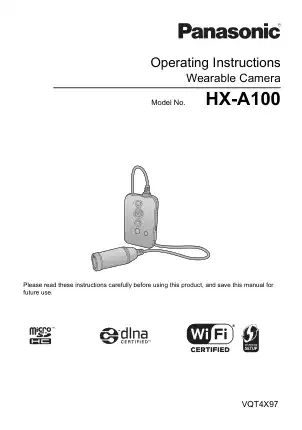
Tragbare Kamera
Muster Nr. HX-A100
Bitte lesen Sie diese Anweisungen sorgfältig, bevor Sie dieses Produkt verwenden und speichern Sie dieses Handbuch für die zukünftige Verwendung.
Die wasserdichte/staubdichte Bewertung dieses Geräts entspricht der Einstufung „IP58. Sofern die in diesem Dokument beschriebenen Pflege- und Wartungsrichtlinien strikt eingehalten werden, kann dieses Gerät unter Wasser bis zu einer Tiefe von nicht mehr als 1,5 m für eine Zeit von nicht länger als 30 Minuten betrieben werden. *
Dies garantiert keine Zerstörung, keine Fehlfunktion oder Abdichtung unter allen Bedingungen. * Dies bedeutet, dass diese Einheit für eine bestimmte Zeit in einem bestimmten Druck gemäß der von Panasonic festgelegten Handhabungsmethode unter Wasser verwendet werden kann. ∫Handhabung dieser Einheit
≥Wasserdicht ist nicht gewährleistet, wenn das Gerät einem Aufprall durch einen Treffer ausgesetzt ist oder
fallen gelassen etc. Wenn ein Aufprall auf dieses Gerät auftritt, sollte es (gegen Gebühr) von einem Panasonic Service Center überprüft werden, um zu überprüfen, ob die Abdichtung noch wirksam ist. ≥ Die wasserdichte Leistung kann aufgrund des starken Wasserdrucks beeinträchtigt werden, wenn diese Einheit
tiefer als 1,5 m unter Wasser eingesetzt. ≥Wenn diese Einheit mit Waschmittel, Seife, heißem Frühling, Badezusatz, Sonnenöl oder Sonnenschutz bespritzt wird;
Chemische, etc. wischen Sie es sofort ab. Nicht mit fließendem Wasser wie Leitungswasser spülen. ≥Wasserdichte Funktion dieser Einheit ist nur für Meerwasser und Süßwasser. ≥ Jede Fehlfunktion, die durch Missbrauch oder Misshandlung des Kunden verursacht wird, fällt nicht unter die Garantie. ≥Karten sind nicht wasserdicht. Behandeln Sie nicht mit einer nassen Hand. Auch nicht in diese wet card einfügen
Einheit. > Öffnen oder schließen Sie die Seitenabdeckung nicht, wenn Ihre Hände nass sind oder Wassertröpfchen auf
dieser Einheit. Andernfalls kann dies zu Schäden wie rostigen Terminals führen, die durch Wassertröpfchen verursacht werden. ≥Fremdkörper können an der Innenseite des Seitendeckels (um die Gummidichtung herum) haften bleiben oder
Anschlussklemmen) wenn die Seitenabdeckung mit Sand oder Staub usw. geöffnet bzw. geschlossen ist. Wenn Sie die Seitenabdeckung mit daran haftenden Fremdkörpern schließen, kann Wasser ins Innere gelangen. Seien Sie sehr vorsichtig, da dies zu Fehlfunktionen führen kann. ≥Verlassen Sie diese Einheit nicht für einen langen Zeitraum an Orten, wo die Temperatur sehr niedrig ist (bei hoher Temperatur)
Höhe usw.) oder sehr hoch (in einem Auto unter starker Sonneneinstrahlung, in der Nähe einer Heizung, am Strand etc.) Wasserdichte Leistung kann beeinträchtigt werden. ≥Das Innere dieser Einheit ist nicht wasserdicht. Wasserleckagen verursachen Fehlfunktionen. ≥Wenn ein Fremdkörper an der Innenseite des Seitendeckels haften geblieben ist, entfernen Sie ihn. ≥Wenn an dieser Einheit oder Innenseite der Seitenabdeckung Flüssigkeit wie Wassertröpfchen haften geblieben ist,
Abwischen mit einem weichen trockenen Tuch. Öffnen oder schließen Sie die Seitenabdeckung nicht in der Nähe des Wassers, wenn Sie unter Wasser sind, mit nassen Händen oder wenn diese Einheit nasst ist. Es kann zu Wasserlecks kommen. ≥ Der Alarmton und der Auslöser können bei Verwendung dieses Geräts gesenkt werden. Dies dient der Sicherstellung des
wasserdichte Leistung dieser Einheit und keine Fehlfunktion. Das Öffnen und Schließen der Seitenabdeckung stellt das ursprüngliche Volumen wieder her.
Zubereitung
Kondensation kann sich bilden und die Innenseite der Linse kann aufdampfen, wenn diese Einheit eine signifikante Änderung in Temperatur oder Feuchtigkeit erfährt, wie zum Beispiel wenn diese Einrichtung von einem kalten Ort wie einer hoch gelegenen Stelle zu einem warmen Ort bewegt wird. Es ist keine Fehlfunktion oder ein Ausfall dieser Einheit. Es kann durch die Umgebung verursacht werden, in der diese Einheit verwendet wird. Vorsicht vor Kondensation, da es Linsenflecken, Pilz- und Einheitenfehlfunktionen verursacht.
Was tun, wenn die Innenseite der Linse beschlagen ist ≥ Diese Einheit ausschalten und die Seitenabdeckung an einer Stelle mit konstanter Umgebungstemperatur öffnen, weg
von hohen Temperaturen, Feuchtigkeit, Sand und Staub. Der Nebel verschwindet natürlich in etwa 2 Stunden mit der Seitenabdeckung offen, wenn die Temperatur dieser Einheit nahe an die Umgebungstemperatur kommt. ≥ Kontaktieren Sie das Panasonic Service Center, wenn der Fogging nicht verschwindet.
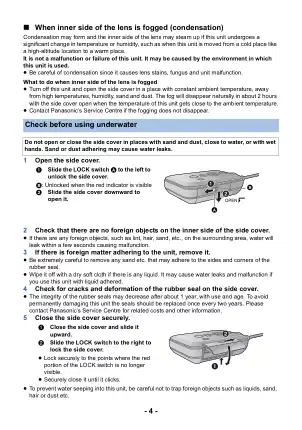
Öffnen oder schließen Sie die Seitenabdeckung nicht an Orten mit Sand und Staub, in der Nähe von Wasser oder mit nassen Händen. Anhaftender Sand oder Staub kann zu Wasserlecks führen.
1 Öffnen Sie die Seitenabdeckung.
1 Schieben Sie den LOCK-Schalter A nach links, um die Seitenabdeckung zu entriegeln. B: Entsperrt, wenn der rote Indikator sichtbar ist 2 Schieben Sie die Seitenabdeckung nach unten, um sie zu öffnen.
A
2 Überprüfen Sie, ob sich keine Fremdkörper auf der Innenseite des Seitendeckels befinden. Wenn es irgendwelche Fremdkörper, wie Flusen, Haare, Sand usw. auf der Umgebung gibt, wird Wasser
Leck innerhalb weniger Sekunden, was zu einer Fehlfunktion führt. 3 Wenn Fremdkörper an der Einheit haften, entfernen Sie sie. ≥ Seien Sie sehr vorsichtig, um Sand zu entfernen usw. die an den Seiten und Ecken des
Gummidichtung. ≥Wischen Sie es mit einem trockenen weichen Tuch ab, wenn Flüssigkeit vorhanden ist. Es kann zu Wasserlecks und Fehlfunktionen führen, wenn
Sie verwenden diese Einheit mit haftender Flüssigkeit. 4 Überprüfen Sie auf Risse und Verformung der Gummidichtung an der Seitenabdeckung. Die Integrität der Gummidichtungen kann nach etwa 1 Jahr mit Gebrauch und Alter abnehmen. zu vermeiden
Diese Einheit dauerhaft zu beschädigen, sollten die Siegel alle zwei Jahre ausgetauscht werden. Bitte kontaktieren Sie das Panasonic Service Center für die damit verbundenen Kosten und andere Informationen. 5 Schließen Sie die Seitenabdeckung sicher.
1 Schließen Sie die Seitenabdeckung und schieben Sie sie nach oben. 2 Schieben Sie den LOCK-Schalter nach rechts, um die Seitenabdeckung zu verriegeln. ≥Sperren Sie sicher an den Punkten, wo die rote
Ein Teil des LOCK-Schalters ist nicht mehr sichtbar. Schließen Sie es sicher, bis es klickt.
Um zu verhindern, dass Wasser in diese Einheit sickert, achten Sie darauf, keine Fremdkörper wie Flüssigkeiten, Sand einzufangen.
Haare oder Staub usw.
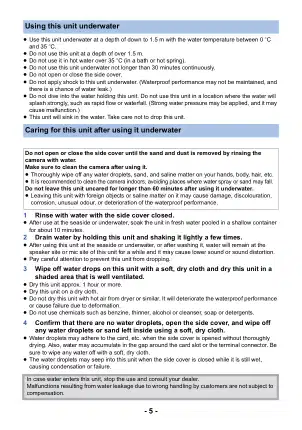
≥ Verwenden Sie diese Anlage unter Wasser in einer Tiefe von bis zu 1,5 m mit der Wassertemperatur zwischen 0 oC
und 35 oC. ≥ Verwenden Sie dieses Gerät nicht in einer Tiefe von über 1,5 m. ≥Nicht in heißem Wasser über 35 oC verwenden (in einem Bad oder einer heißen Quelle). ≥ Verwenden Sie dieses Gerät nicht länger als 30 Minuten ununterbrochen unter Wasser. ≥ Öffnen oder schließen Sie die Seitenabdeckung nicht. ≥ Tragen Sie keinen Schock auf diese Einheit unter Wasser an. (Wasserdichtigkeit darf nicht aufrechterhalten werden, und)
Es besteht die Möglichkeit eines Wasserlecks.) ≥Tauchen Sie nicht in das Wasser, mit dem diese Einheit gehalten wird. Verwenden Sie diese Einheit nicht an einem Ort, wo das Wasser
Spritzen Sie stark, wie schnelle Strömung oder Wasserfall. (Es kann ein starker Wasserdruck angewendet werden, der zu Fehlfunktionen führen kann.) ≥Diese Einheit sinkt im Wasser ab. Achten Sie darauf, diese Einheit nicht fallen zu lassen.
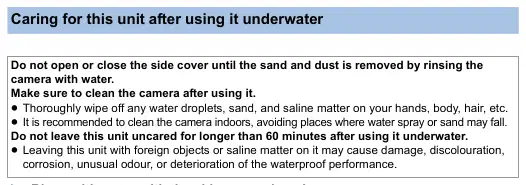
Öffnen oder schließen Sie die Seitenabdeckung nicht, bis Sand und Staub durch Spülen der Kamera mit Wasser entfernt wurden. Stellen Sie sicher, dass die Kamera nach der Verwendung gereinigt wird. · Wischen Sie gründlich alle Wassertröpfchen, Sand und Salzstoffe auf Ihren Händen, Körper, Haaren usw. ab Es wird empfohlen, die Kamera im Innenbereich zu reinigen und Orte zu vermeiden, an denen Wasserspray oder Sand fallen kann. Lassen Sie dieses Gerät nicht länger als 60 Minuten nach der Verwendung unter Wasser unbetrübt. ≥ Wenn Sie diese Einheit mit Fremdkörpern oder Salzstoffen belassen, kann dies zu Schäden und Verfärbungen führen.
Korrosion, ungewöhnlicher Geruch oder Verschlechterung der wasserdichten Leistung.
1 Spülen Sie mit Wasser bei geschlossenem Seitendeckel. ≥Nach Gebrauch am Meer oder unter Wasser das Gerät in Süßwasser einweichen, gepoolt in einem flachen Behälter
für ca. 10 Minuten. 2 Wasser ablassen, indem Sie diese Einheit halten und einige Male leicht schütteln. ≥Nach der Verwendung dieser Einheit am Meer oder unter Wasser, oder nach dem Waschen bleibt das Wasser an der
Lautsprecher- oder Mikrofonseite dieses Geräts für eine Weile und es kann zu einem geringeren Klang oder einer niedrigeren Verzerrung des Tons führen. ≥ Achten Sie darauf, dass diese Einheit nicht fällt.
3 Wischen Sie Wassertropfen auf dieser Einheit mit einem weichen, trockenen Tuch ab und trocknen Sie diese Einheit in einem schattigen Bereich, der gut belüftet ist. ≥Trocknen dieser Einheit ca. 1 Stunde oder mehr. ≥Trocknen Sie diese Einheit auf einem trockenen Tuch. ≥Trocknen Sie dieses Gerät nicht mit heißer Luft aus dem Trockner oder ähnlichem. Es wird die wasserdichte Leistung verschlechtern
oder einen Ausfall aufgrund von Verformungen verursachen. Verwenden Sie keine Chemikalien wie Benzin, Verdünner, Alkohol oder Reinigungsmittel, Seife oder Waschmittel.
4 Bestätigen Sie, dass keine Wassertröpfchen vorhanden sind, öffnen Sie die Seitenabdeckung und wischen Sie alle darin verbliebenen Wassertropfen oder Sand mit einem weichen, trockenen Tuch ab. ≥ Wassertropfen können an der Karte haften usw. wenn die Seitenabdeckung ohne gründliches Öffnen
Trocknen. Auch kann sich Wasser in dem Spalt um den Kartenschlitz oder die Klemme herum ansammeln. Achten Sie darauf, jedes Wasser mit einem weichen, trockenen Tuch abzuwischen. ≥ Die Wassertröpfchen können in diese Einheit sickern, wenn die Seitenabdeckung geschlossen ist, während sie noch nass ist;
Verdichtung oder Versagen verursachen.
Wenn Wasser in diese Einheit gelangt, stoppen Sie die Verwendung und konsultieren Sie Ihren Händler. Fehlfunktionen, die durch Wasserleckagen aufgrund von falscher Handhabung durch Kunden entstehen, unterliegen keiner Entschädigung.
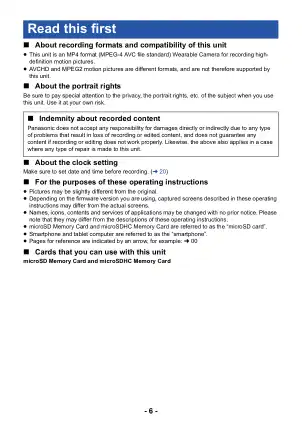
≥Diese Einheit ist ein MP4-Format (MPEG-4 AVC-Dateistandard) Wearable Kamera für die Aufnahme von High-
Definitionsfilme. AVCHD und MPEG2 Filmen sind unterschiedliche Formate, und werden daher nicht unterstützt von
Achten Sie darauf, besonderes Augenmerk auf die Privatsphäre zu zahlen, das Porträt Rechte usw. des Themas, wenn Sie diese Einheit verwenden. Verwenden Sie es auf eigene Gefahr.
Panasonic übernimmt keine Verantwortung für Schäden, die direkt oder indirekt auf Grund von Problemen entstehen, die zum Verlust der Aufzeichnung oder des bearbeiteten Inhalts führen und garantiert keinen Inhalt, wenn das Aufnehmen oder Bearbeiten nicht ordnungsgemäß funktioniert. Ebenso gilt das Vorstehende auch in einem Fall, wo irgendeine Art von Reparatur an dieser Einheit vorgenommen wird.
Stellen Sie sicher, dass Datum und Uhrzeit vor der Aufnahme festgelegt werden. (l 20) ∫Für die Zwecke dieser Betriebsanweisungen
≥Die Bilder können sich geringfügig vom Original unterscheiden. ≥Abhängig von der Firmware-Version, die Sie verwenden, erfasste Bildschirme in diesen Betrieben beschrieben
Die Anweisungen können von den tatsächlichen Bildschirmen abweichen. ≥Namen, Icons, Inhalte und Dienste von Anwendungen können ohne vorherige Ankündigung geändert werden. Bitte
∫Karten, die Sie mit dieser Einheit microSD Memory Card und microSDHC Memory Card verwenden können
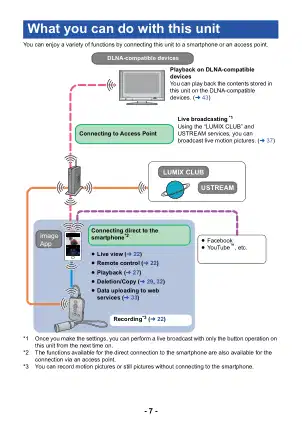
Sie können eine Vielzahl von Funktionen genießen, indem Sie dieses Gerät mit einem Smartphone oder einem Access Point verbinden.
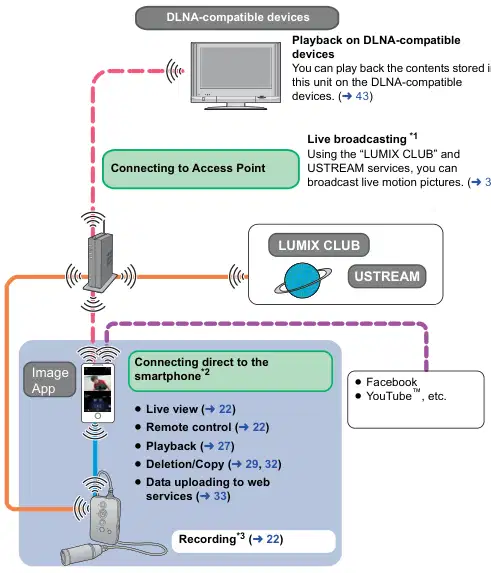
Wiedergabe auf DLNA-kompatiblen Geräten Sie können die in diesem Gerät gespeicherten Inhalte auf den DLNA-kompatiblen Geräten wiedergeben. (l 43)
Mit den Diensten „LUMIX CLUB und USTREAM können Sie Live-Filme übertragen. (l 37)
*1 Sobald Sie die Einstellungen vorgenommen haben, können Sie ab dem nächsten Mal eine Live-Übertragung mit nur der Tastenbetätigung auf diesem Gerät durchführen. *2 Die für die direkte Verbindung zum Smartphone verfügbaren Funktionen stehen auch über einen Access Point zur Verfügung. *3 Sie können Filme oder Standbilder aufnehmen, ohne eine Verbindung zum Smartphone herzustellen.
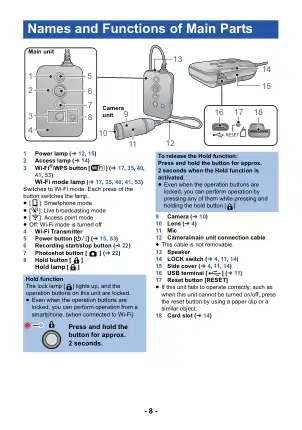

10 11 12
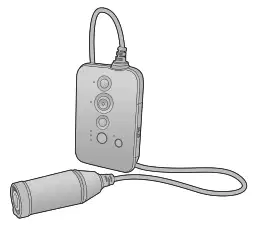
1 Lampe für elektrische Energiel 12, 15) 2 Zugangsleuchte (l 14) 3 Wi-Fi®/WPS Taste [ ] (l 17, 35, 40, 41, 53 Wi-Fi Modenlampe ()l 17, 35, 40, 41, 53) Wechseln Sie in den Wi-Fi Modus. Jeder Knopfdruck schaltet die Lampe. ≥[ ]: Smartphone-Modus ≥[]: Live Broadcasting Mode ≥[): Access Point Mode ≥Aus: Wi-Fi-Modus ist ausgeschaltet 4 Wi-Fi Transmitter 5 Power Button [ ] (l 15, 53) 6 Aufnahme Start/Stopp-Taste (l 22) 7 Foto-Taste [ ] (l 22) 8 Haltetaste [ ] Halteleuchte [
Um die Hold-Funktion freizugeben: Drücken und halten Sie den Button für ca. 2 Sekunden, wenn die Hold-Funktion aktiviert ist. ≥ Auch wenn die Bedientasten
Sie können den Vorgang ausführen, indem Sie einen von ihnen drücken und gleichzeitig die Haltetaste gedrückt halten [].
9 Kamera ()l 10) 10 Linse (l 4 11 Mic 12 Kamera/Haupteinheit Anschlusskabel ≥Dieses Kabel ist nicht abnehmbar. 13 Lautsprecher 14 LOCK-Schalter (Lautsprecher)l 4, 11, 14) 15 Seitenabdeckung (l 4, 11, 14) 16 USB-Anschluss [ ] (l 11) 17 Schaltfläche zurücksetzen [RESET] ≥ Wenn diese Einheit nicht richtig funktioniert, wie z.B.
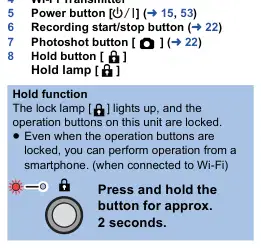
Haltefunktion Die Schließlampe [ ] leuchtet auf und die Bedientasten an diesem Gerät sind gesperrt. ≥ Auch wenn die Bedientasten
Wenn dieses Gerät nicht ein-/ausgeschaltet werden kann, drücken Sie die Rücksetztaste mit einer Büroklammer oder einem ähnlichen Objekt. 18 Kartensteckplatz (Slot)l 14)
gesperrt, können Sie die Operation von einem Smartphone aus durchführen. (wenn mit Wi-Fi verbunden)
Drücken und halten Sie den Knopf für ca. 2 Sekunden.
Haupteinheit · Kameraeinheit
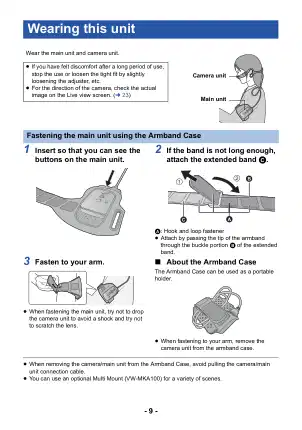
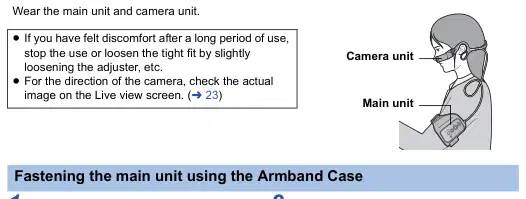
≥Wenn Sie nach einer langen Nutzungsdauer Unbehagen verspürt haben,
die Benutzung einstellen oder den festen Sitz durch leichtes Lösen des Verstellers usw. lösen. ≥Für die Richtung der Kamera, überprüfen Sie den tatsächlichen
Bild auf dem Live-Bildschirm. (l 23)
Befestigung der Haupteinheit mit dem Armbandgehäuse 1 Legen Sie ein, damit Sie die Tasten auf der Haupteinheit sehen können. 2 Wenn das Band nicht lang genug ist, fügen Sie das erweiterte Band an C.
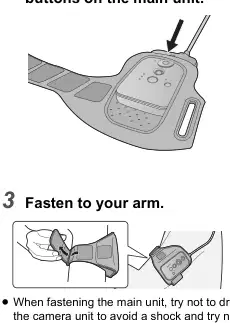
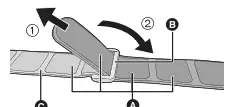
durch den Schnallenabschnitt B des verlängerten Bandes. 3 Befestigen Sie sich an Ihrem Arm.
Das Armband Case kann als tragbare Halterung verwendet werden.
≥ Beim Befestigen der Haupteinheit, versuchen Sie nicht zu fallen
die Kameraeinheit, um einen Schock zu vermeiden und versuchen Sie nicht, das Objektiv zu zerkratzen.
Wenn Sie an Ihrem Arm befestigen, entfernen Sie die
Kameraeinheit aus dem Armbandgehäuse.
≥ Beim Entfernen der Kamera/Haupteinheit aus dem Armbandgehäuse, vermeiden Sie das Ziehen der Kamera
Einheitsanschlusskabel. ≥Sie können ein optionales Multi Mount (VW-MKA100) für eine Vielzahl von Szenen verwenden.
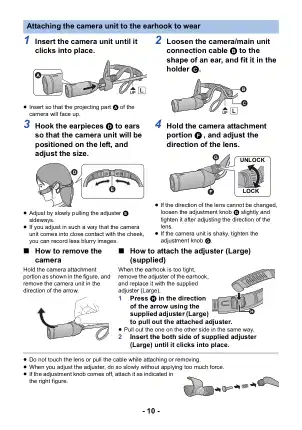
Befestigung der Kameraeinheit am Ohrhaken zum Tragen 1 Setzen Sie die Kameraeinheit ein, bis sie an ihren Platz klickt.
2 Lösen Sie das Kamera-/Haupteinheitsanschlusskabel B in die Form eines Ohres und passen Sie es in den Halter C.
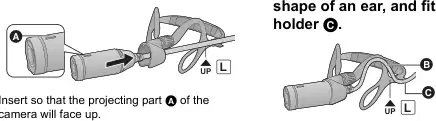
≧ Einfügen, so dass der überstehende Teil A des
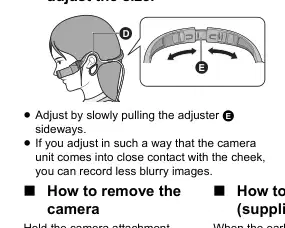
3 Ohrmuscheln anheften D an die Ohren, so dass sich die Kameraeinheit links positioniert und die Größe einstellt.
4 Halten Sie den Kameraanbauteil F und die Richtung der Linse einstellen.
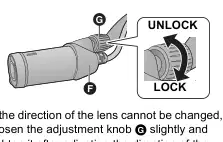
≥Wenn die Richtung der Abschlussscheibe nicht verändert werden kann,
Lösen Sie den Einstellknopf G leicht und ziehen Sie ihn nach der Ausrichtungsverstellung des Objektivs fest. ≥Wenn die Kameraeinheit wackelig ist, ziehen Sie den
seitlich. ≥Wenn Sie sich so einstellen, dass die Kamera
Gerät kommt in engen Kontakt mit der Wange, können Sie weniger verschwommen Bilder aufnehmen.
∫ Wie man den Versteller anbringt (groß)
Halten Sie den Kameraanbauteil wie in der Figur gezeigt und entfernen Sie die Kameraeinheit in Richtung des Pfeils.
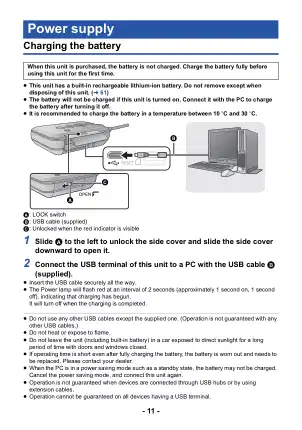
Wenn der Ohrhaken zu eng ist, entfernen Sie den Einsteller des Ohrhakes und ersetzen Sie ihn durch den mitgelieferten Versteller (Large). 1 Presse H in Pfeilrichtung mit dem zugeführten Versteller (Large) zum Herausziehen des angebauten Verstellers. ✅ Ziehen Sie die eine auf der anderen Seite in gleicher Weise heraus. 2 Legen Sie die beiden Seiten des mitgelieferten Verstellers (Groß) ein, bis er an seinen Platz klickt.
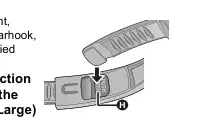
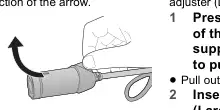
≥ Berühren Sie nicht die Linse oder ziehen Sie das Kabel beim Anbringen oder Entfernen. Wenn Sie den Einsteller einstellen, tun Sie dies langsam, ohne zu viel Kraft anzuwenden. ≥Wenn der Einstellknopf abfällt, befestigen Sie ihn wie in
Die richtige Figur.
Aufladen der Batterie
Wenn dieses Gerät gekauft wird, ist die Batterie nicht aufgeladen. Laden Sie die Batterie vollständig auf, bevor Sie dieses Gerät zum ersten Mal verwenden.
≥Dieses Gerät verfügt über eine eingebaute wiederaufladbare Lithium-Ionen-Batterie. Nicht entfernen, außer wenn
die Entsorgung dieser Einheit. ()l 61) ≥Die Batterie wird nicht geladen, wenn dieses Gerät eingeschaltet ist. Verbinden Sie es mit dem PC zum Laden
die Batterie nach dem Ausschalten. ≥Es wird empfohlen, die Batterie in einer Temperatur zwischen 10 aufzuladen. oC und 30 oC.
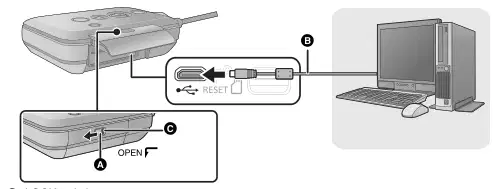
A: LOCK-Schalter B: USB-Kabel (versorgt) C: Entsperrt, wenn die rote Anzeige sichtbar ist 1 Rutsche A nach links, um die Seitenabdeckung zu entriegeln und die Seitendeckel nach unten zu schieben, um sie zu öffnen. 2 Verbinden Sie den USB-Anschluss dieses Geräts mit einem PC über das USB-Kabel B (zur Verfügung gestellt). ≥ Legen Sie das USB-Kabel sicher den ganzen Weg. ≥ Die Power-Lampe blinkt rot in einem Intervall von 2 Sekunden (ca. 1 Sekunde an, 1 Sekunde)
Ausgeschaltet), was anzeigt, dass das Laden begonnen hat. Es wird ausgeschaltet, wenn das Laden abgeschlossen ist.
Verwenden Sie keine anderen USB-Kabel außer dem mitgelieferten. (Operation ist nicht mit einer garantierten
andere USB-Kabel ≥Wärme nicht oder beflamme sie nicht. ≥ Lassen Sie das Gerät (einschließlich eingebauter Batterie) nicht lange in einem Auto stehen, das direktem Sonnenlicht ausgesetzt ist
Zeitraum mit geschlossenen Türen und Fenstern. ≥Wenn die Betriebszeit auch nach dem vollständigen Aufladen der Batterie kurz ist, wird die Batterie abgenutzt und muss
ersetzt werden. Bitte kontaktieren Sie Ihren Händler. ≥Wenn sich der PC in einem Stromsparmodus wie Standby befindet, wird die Batterie möglicherweise nicht geladen.
Streichen Sie den Stromsparmodus und schließen Sie dieses Gerät wieder an. ≥ Der Betrieb ist nicht garantiert, wenn Geräte über USB-Hubs oder mithilfe von
Verlängerungskabel. ≥ Der Betrieb kann nicht auf allen Geräten mit USB-Anschluss garantiert werden.
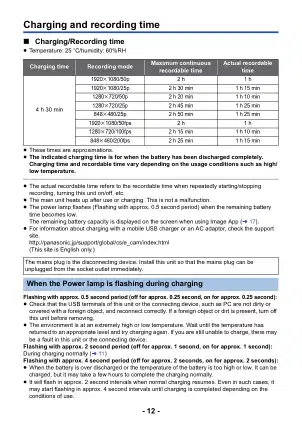
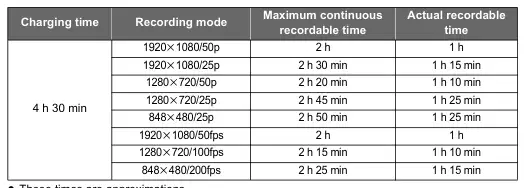
≥ Diese Zeiten sind Näherungswerte. ≥Die angegebene Ladezeit ist für den Fall, dass die Batterie vollständig entladen wurde.
Ladezeit und schreibbare Zeit variieren je nach Nutzungsbedingungen wie hohe / niedrige Temperatur.
≥Die tatsächliche beschreibbare Zeit bezieht sich auf die beschreibebare Zeit beim wiederholten Start/Stopp
Aufzeichnen, Ein-/Ausschalten dieses Geräts usw. ≥ Das Hauptgerät erwärmt sich nach Gebrauch oder Aufladung. Das ist keine Fehlfunktion. ≥ Die Stromlampe blinkt (Blitzen mit ca. 0,5 Sekunden Periode, wenn die verbleibende Batterie
Die Zeit wird niedrig. Die verbleibende Batteriekapazität wird auf dem Bildschirm angezeigt, wenn Sie die Image App (l 17) verwenden. ≥Für Informationen zum Aufladen mit einem mobilen USB-Ladegerät oder einem AC-Adapter, überprüfen Sie die Unterstützung
Standort. http://panasonic.jp/support/global/cs/e cam/index.html (Diese Seite ist nur Englisch.)
Der Netzstecker ist die Trennvorrichtung. Installieren Sie dieses Gerät, damit der Netzstecker sofort aus dem Steckdosenausgang herausgesteckt werden kann.
Blinken mit ca. 0,5 Sekunden Periode (aus für ca. 0,25 Sekunden, für ca. 0,25 Sekunden: ≥ Überprüfen Sie, ob die USB-Anschlüsse dieses Geräts oder des Anschlussgeräts wie PC nicht verschmutzt sind
mit einem fremden Objekt bedeckt und richtig wieder verbunden. Wenn ein Fremdkörper oder Schmutz vorhanden ist, schalten Sie diese Einheit aus, bevor Sie sie entfernen. ≥Die Umgebung ist bei einer extrem hohen oder niedrigen Temperatur. Warten Sie, bis die Temperatur
Zurück auf ein angemessenes Niveau und versuchen Sie erneut aufzuladen. Wenn Sie immer noch nicht in der Lage sind, aufzuladen, kann es zu einem Fehler in diesem Gerät oder dem Anschlussgerät kommen. Blinken mit ca. 2 Sekunden Periode (aus für ca. 1 Sekunde, auf ca. 1 Sekunde: Während der normalen Aufladung (l 11) Blinken mit ca. 4 Sekunden Periode (aus für ca. 2 Sekunden, für ca. 2 Sekunden: ≥Wenn die Batterie überladen ist oder die Temperatur der Batterie zu hoch oder niedrig ist. Es kann sein,
Aufgeladen, aber es kann einige Stunden dauern, bis die Ladung normal abgeschlossen ist. ≥ Es wird in ca. 2 Sekunden Intervalle, wenn das normale Laden wieder aufgenommen wird. Selbst in solchen Fällen ist es
kann in ca. 4 Sekunden Intervalle bis zum Abschluss des Ladens je nach Einsatzbedingungen.
Dieses Gerät kann Film- oder Standbilder auf einer microSD Karte aufnehmen. Karten, die Sie mit diesem Gerät verwenden können
Verwenden Sie microSD Memory Card (512 MB/1 GB/2 GB) oder microSDHC Memory Card (4 GB/8 GB/ 16 GB/32 GB), die Klasse 4*2 oder höher der SD Speed Class Rating *1 für Filmaufnahmen entsprechen. ≥ Der Betrieb von microSD-Karten, die nicht oben beschrieben sind, ist nicht garantiert.
*1 SD Speed Class Rating ist der Geschwindigkeitsstandard für kontinuierliches Schreiben. Überprüfen Sie über das Etikett auf der Karte, etc.
z. B.:
*2 Verwenden Sie microSD-Karten, die der Klasse 6 oder höher des SD Speed Class Ratings entsprechen für den „Slow Motion Mode ()l 24. Wenn Sie microSD-Karten verwenden, die Klasse 4 oder weniger entsprechen, kann es sein, dass die Aufzeichnung plötzlich aufhört.
Bitte überprüfen Sie die neuesten Informationen auf der Support-Website unten. http://panasonic.jp/support/global/cs/e cam/index.html (Diese Website ist nur in Englisch.)
Halten Sie die Speicherkarte außerhalb der Reichweite von Kindern, um das Schlucken zu verhindern.
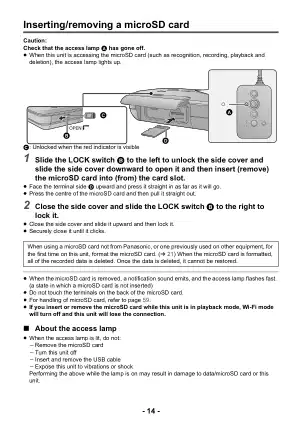
Löschung), leuchtet die Zugangslampe auf.
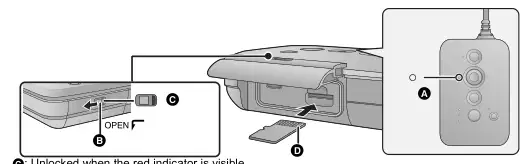
C: Entsperrt, wenn der rote Indikator sichtbar ist 1 Schieben Sie den LOCK-Schalter B nach links, um die Seitenabdeckung zu entriegeln und die Seitenumhüllung nach unten zu schieben, um sie zu öffnen, und dann die microSD-Karte in den Kartenschlitz einzuführen (entfernen). ≧ Gesicht der Anschlußseite D nach oben und drücken Sie sie gerade ein, soweit es gehen wird. ≥ Drücken Sie die Mitte der microSD-Karte und ziehen Sie sie dann geradeaus heraus. 2 Schließen Sie die Seitenabdeckung und schieben Sie den LOCK-Schalter B rechts, um es zu verschließen. ≥ Schließen Sie die Seitenabdeckung und schieben Sie sie nach oben, um dann zu verriegeln. Schließen Sie es sicher, bis es klickt.
Wenn Sie eine microSD-Karte verwenden, die nicht von Panasonic stammt oder zuvor auf anderen Geräten verwendet wurde, formatieren Sie diese Karte zum ersten Mal. (l 21) Wenn die microSD-Karte formatiert ist, werden alle aufgezeichneten Daten gelöscht. Sobald die Daten gelöscht wurden, können sie nicht wiederhergestellt werden.
≥Wenn die microSD-Karte entfernt wird, schaltet ein Benachrichtigungston aus und die Zugangslampe blinkt schnell.
(Zustand, in dem keine microSD-Karte eingesetzt ist) ≥ Berühren Sie die Terminals auf der Rückseite der microSD Karte nicht. ≥ Für die Handhabung von microSD-Karten siehe Seite 59. ≥Wenn Sie die microSD-Karte einlegen oder entfernen, während sich dieses Gerät im Wiedergabemodus befindet, ist der Wi-Fi-Modus
wird ausgeschaltet und diese Einheit verliert die Verbindung.
≥ Wenn die Zugangsleuchte eingeschaltet ist, nicht:
j Entfernen Sie die microSD-Karte j Schalten Sie dieses Gerät aus und entfernen Sie das USB-Kabel J Dieses Gerät Vibrationen oder Schock ausgesetzt Durchführen der oben genannten, während die Lampe eingeschaltet ist kann zu Schäden an Daten / MicroSD-Card oder diesem Gerät führen.
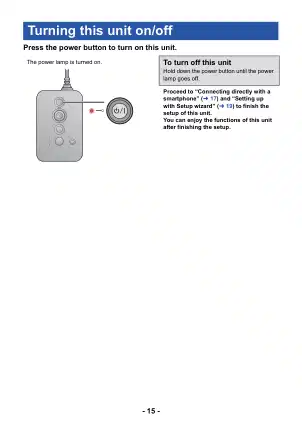
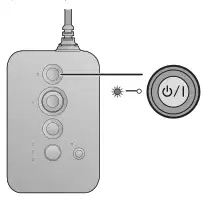
Drücken Sie den Einschaltknopf, um dieses Gerät einzuschalten.
Die Stromlampe ist eingeschaltet. Um diese Einheit auszuschalten Halten Sie den Netzknopf gedrückt, bis die Stromlampe ausgeschaltet ist.
Weiter zu "Direkt mit einem Smartphone verbinden" (l 17) und "Einrichten mit Setup-Assistent" (l 19) um den Aufbau dieser Einheit abzuschließen. Sie können die Funktionen dieses Geräts nach Abschluss der Einrichtung genießen.
Bei der Verwendung von Geräten oder Computersystemen, die eine zuverlässigere Sicherheit als drahtlose LAN-Geräte erfordern, ist sicherzustellen, dass geeignete Maßnahmen für Sicherheitskonzepte und -fehler bei den verwendeten Systemen ergriffen werden. Panasonic übernimmt keine Verantwortung für Schäden, die entstehen, wenn Sie die Kamera zu einem anderen Zweck als als drahtloses LAN-Gerät verwenden. ∫Die Nutzung der Wi-Fi-Funktion dieses Geräts wird in Ländern vermutet
Es besteht die Gefahr, dass dieses Gerät gegen die Radiowellenvorschriften verstößt, wenn es in anderen Ländern als denen verwendet wird, in denen dieses Gerät verkauft wird, und Panasonic übernimmt keine Verantwortung für Verstöße. ∫Es besteht die Gefahr, dass über Funkwellen gesendete und empfangene Daten
Bitte beachten Sie, dass die Gefahr besteht, dass über Funk gesendete und empfangene Daten von Dritten abgefangen werden können. ∫Verwenden Sie die Kamera nicht in Bereichen mit Magnetfeldern, statischer Elektrizität
Verwenden Sie diese Einheit nicht in Bereichen mit Magnetfeldern, statischer Elektrizität oder Interferenz wie nahe
Mikrowellenherde. Radiowellen können die Kamera nicht erreichen. · Verwendung der Kamera in der Nähe von Geräten wie schnurlosen Telefonen oder anderen drahtlosen LAN-Geräten
die das 2,4-GHz-Funkwellenband verwenden, können zu einer Leistungsminderung in beiden Geräten führen. ∫Verbinden Sie sich nicht mit dem drahtlosen Netzwerk, das Sie nicht verwenden dürfen
Versuchen Sie nicht, eine Verbindung zu den drahtlosen Netzwerken herzustellen, für deren Nutzung Sie nicht autorisiert sind (SSID*), da dies als unbefugter Zugriff betrachtet werden kann. * SSID bezieht sich auf den Namen des Geräts, das zur Identifizierung eines Netzwerks über eine drahtlose LAN-Verbindung verwendet wird. Wenn die SSID für beide Geräte übereinstimmt, ist eine Übertragung möglich. ∫Vor der Verwendung
Um eine Wi-Fi Funktion mit diesem Gerät zu verwenden, benötigen Sie einen Access Point oder ein Zielgerät, das mit einer Wireless LAN Funktion ausgestattet ist.
≥ Verbinden Sie sich nicht mit der drahtlosen LAN-Verbindung über einen unbekannten Wireless Access Point. ≥ Verwenden Sie ein IEEE802.11b, IEEEE 802. 11g oder IEIE802s1n kompatibles Gerät bei Verwendung eines Zugriffs
Punkt. ≥Bei Verwendung eines Access Points empfehlen wir dringend, dass Sie eine Verschlüsselung so einstellen, dass sie beibehalten wird
Informationssicherheit. ≥Bevor Sie Filme oder Standbilder senden, empfehlen wir Ihnen, den Akku vollständig aufzuladen. Beim Senden von Daten in einem Mobilfunknetz oder Tethering können hohe Paketkommunikationsgebühren anfallen.
abhängig von den Details Ihres Vertrages. ≥Diese Einheit kann sich je nach Zustand der Funkwelle nicht mit einem Zugangspunkt verbinden. Wenn Sie die Wi-Fi Funktion verwenden, decken Sie den WLAN Sender nicht mit Ihrer Hand ab. Der Wi-Fi Sender kann bei Verwendung der WLAN Funktion warm werden; dies ist jedoch kein Zeichen
einer Fehlfunktion.
Installieren der Image App
Die Image App ist eine Anwendung für das von Panasonic bereitgestellte Smartphone.
Erforderliche Betriebssysteme für Image App Folgende Betriebssysteme des Smartphones werden unterstützt.
Android 2.2 bis Android 4.2 iOS 4.3 bis iOS 6.0
≥ Der Dienst kann möglicherweise nicht richtig genutzt werden, abhängig von der Art des Smartphones
verwendet. Für kompatible Geräte siehe die folgende Support-Site.
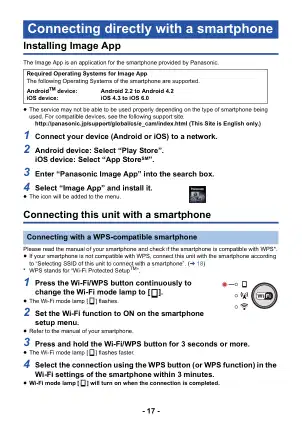
http://panasonic.jp/support/global/cs/e cam/index.html (Diese Website ist nur Englisch.) 1 Verbinden Sie Ihr Gerät (Android oder iOS) mit einem Netzwerk. 2 Android-Gerät: Wählen Sie "Play Store". iOS-Gerät: Wählen Sie "App StoreSM". 3 Geben Sie "Panasonic Image App" in das Suchfeld ein. 4 Wählen Sie "Bild App" und installieren Sie es. ≥Das Icon wird dem Menü hinzugefügt.
Bitte lesen Sie das Handbuch Ihres Smartphones und prüfen Sie, ob dieses mit WPS* kompatibel ist. ≥Wenn Ihr Smartphone nicht mit WPS kompatibel ist, verbinden Sie dieses Gerät gemäß
zu „Selektieren von SSID dieser Einheit, um mit einem Smartphone verbunden zu werden. (l 18) * WPS steht für "Wi-Fi Protected SetupTM". 1 Drücken Sie die Wi-Fi / WPS Taste kontinuierlich, um den WLAN Modus Lampen zu ändern [ ]. ≥ Die Lampe im Wi-Fi-Modus [ ] blinkt. 2 Stellen Sie die Wi-Fi Funktion auf ON im Smartphone Setup Menü. ≥Beziehen Sie sich auf das Handbuch Ihres Smartphones. 3 Drücken und halten Sie die Wi-Fi / WPS Taste für 3 Sekunden oder mehr. Die Lampe im Wi-Fi-Modus [] blinkt schneller. 4 Wählen Sie die Verbindung mit dem WPS-Button (oder der WPS Funktion) in den WLAN Einstellungen des Smartphones innerhalb von 3 Minuten aus. ≥Die Lampe im Wi-Fi-Modus [] wird eingeschaltet, wenn die Verbindung abgeschlossen ist.
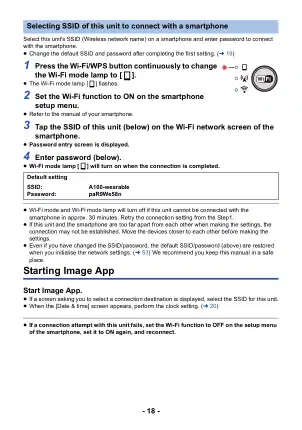
Wählen Sie die SSID (Wireless Network Name) dieses Geräts auf einem Smartphone aus und geben Sie das Passwort ein, um sich mit dem Smartphone zu verbinden. ≥ Ändern Sie die Standard-SSID und das Passwort nach Abschluss der ersten Einstellung. (l 19) 1 Drücken Sie die Wi-Fi / WPS Taste kontinuierlich, um den WLAN Modus Lampen zu ändern [ ]. ≥ Die Lampe im Wi-Fi-Modus [ ] blinkt. 2 Stellen Sie die Wi-Fi Funktion auf ON im Smartphone Setup Menü. ≥Beziehen Sie sich auf das Handbuch Ihres Smartphones. 3 Tippen Sie auf die SSID dieses Geräts (unten) auf dem Wi-Fi-Netzwerkbildschirm des Smartphones. ≥Der Passworteingabebildschirm wird angezeigt. 4 Geben Sie das Passwort ein (unten). ≥Die Lampe im Wi-Fi-Modus [] wird eingeschaltet, wenn die Verbindung abgeschlossen ist.

Wi-Fi Modus und WLAN Lampe wird ausgeschaltet, wenn dieses Gerät nicht mit dem
Smartphone in ca. 30 Minuten. Wiederholen Sie die Verbindungseinstellung aus Schritt1. ≥Wenn dieses Gerät und das Smartphone bei den Einstellungen zu weit voneinander entfernt sind, ist die
Eine Verbindung kann nicht hergestellt werden. Bewegen Sie die Geräte näher zueinander, bevor Sie die Einstellungen vornehmen. ≥ Selbst wenn Sie die SSID/das Passwort geändert haben, wird die Standard-SSID/ das Kennwort (oben) wiederhergestellt
wenn Sie die Netzwerkeinstellungen initialisieren. (l 53) Wir empfehlen Ihnen, dieses Handbuch an einem sicheren Ort aufzubewahren. Startbild App
Start Image App. ≥Wenn ein Bildschirm angezeigt wird, auf dem Sie aufgefordert werden, einen Verbindungszielpunkt auszuwählen, wählen Sie die SSID für dieses Gerät aus. Wenn der Bildschirm [Datum & Uhrzeit] erscheint, führen Sie die Takteinstellung aus. (l 20)
≥Wenn ein Verbindungsversuch mit diesem Gerät fehlschlägt, stellen Sie die Wi-Fi-Funktion im Setupmenü auf OFF
Smartphones, stellen Sie es wieder auf EIN und verbinden Sie sich neu.
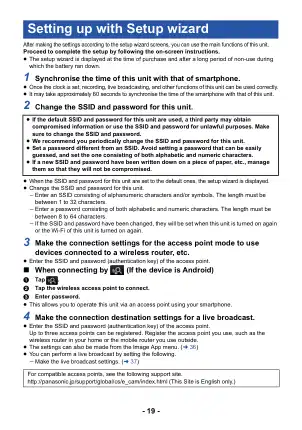
Nachdem Sie die Einstellungen gemäß den Setup-Assistentenbildschirmen vorgenommen haben, können Sie die Hauptfunktionen dieses Geräts verwenden. Fahren Sie fort, um die Einrichtung abzuschließen, indem Sie den Anweisungen auf dem Bildschirm folgen. ≥ Der Setup-Assistent wird zum Zeitpunkt des Kaufs und nach einer langen Zeit der Nichtbenutzung während
die Batterie heruntergefahren ist. 1 Synchronisieren Sie die Zeit dieses Geräts mit der des Smartphones. ≥Sobald die Uhr eingestellt ist, können Aufnahmen, Live-Übertragungen und andere Funktionen dieser Einheit korrekt verwendet werden. ≥ Es kann etwa 60 Sekunden dauern, um die Zeit des Smartphones mit der dieses Geräts zu synchronisieren. 2 Ändern Sie die SSID und das Passwort für diese Einheit.
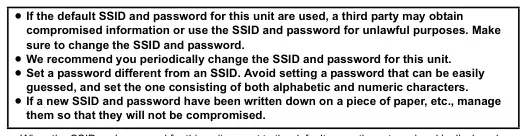
≥Wenn die Standard-SSID und das Passwort für diese Einheit verwendet werden, kann ein Dritter
kompromittierte Informationen oder verwenden Sie die SSID und das Passwort für rechtswidrige Zwecke. Stellen Sie sicher, dass die SSID und das Passwort geändert werden. ≥Wir empfehlen Ihnen, die SSID und das Passwort für dieses Gerät regelmäßig zu ändern. ≥Legen Sie ein anderes Passwort als eine SSID fest. Vermeiden Sie das Festlegen eines Passworts, das leicht sein kann
Erraten, und setzen Sie die eine aus beiden alphabetischen und numerischen Zeichen. ≥Wenn eine neue SSID und ein neues Passwort auf einem Stück Papier usw. geschrieben wurden, verwalten Sie
Wenn die SSID und das Passwort für dieses Gerät auf Standardeinstellungen gesetzt sind, wird der Setup-Assistent angezeigt. Ändern Sie die SSID und das Passwort für diese Einheit.
j Geben Sie eine SSID ein, die aus alphanumerischen Zeichen und/oder Symbolen besteht. Die Länge muss
zwischen 1 und 32 Zeichen. j Geben Sie ein Passwort ein, das sowohl aus alphabetischen als auch numerischen Zeichen besteht. Die Länge muss
zwischen 8 und 64 Zeichen. j Wenn die SSID und das Passwort geändert wurden, werden sie eingestellt, wenn diese Einheit wieder eingeschaltet wird.
oder das Wi-Fi dieses Geräts wieder eingeschaltet wird. 3 Machen Sie die Verbindungseinstellungen für den Access Point-Modus, um Geräte zu verwenden, die mit einem drahtlosen Router usw. verbunden sind. ≥ Geben Sie die SSID und das Passwort (Authentifizierungsschlüssel) des Zugangspunkts ein. ∫Beim Verbinden mit (Wenn das Gerät Android ist)
1 Tape. 2 Tippen Sie auf den Wireless Access Point, um eine Verbindung herzustellen. 3 Passwort eingeben. ≥Dies ermöglicht es Ihnen, dieses Gerät über einen Access Point mit Ihrem Smartphone zu bedienen. 4 Machen Sie die Verbindungszieleinstellungen für eine Live-Übertragung. ≥ Geben Sie die SSID und das Passwort (Authentifizierungsschlüssel) des Zugangspunkts ein.
Bis zu drei Access Points können registriert werden. Registrieren Sie den Access Point, den Sie verwenden, wie z. B. den Wireless Router in Ihrem Zuhause oder den Mobilen Router, den sie außerhalb nutzen. ≥Die Einstellungen können auch über das Menü Image App vorgenommen werden. (l 36) ≥Sie können eine Live-Sendung durchführen, indem Sie Folgendes einstellen.
j Machen Sie die Live-Übertragungseinstellungen. (l 37)
Für kompatible Access Points siehe die folgende Support-Site. http://panasonic.jp/support/global/cs/e cam/index.html (Diese Website ist nur Englisch.)
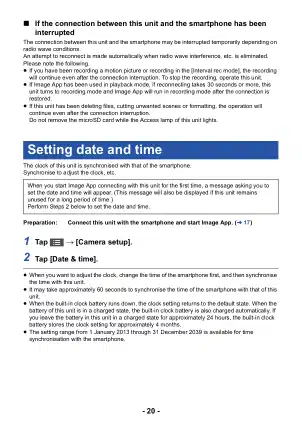
unterbrochen
Die Verbindung zwischen diesem Gerät und dem Smartphone kann je nach Funkwellenbedingungen vorübergehend unterbrochen werden. Ein Versuch, sich wieder zu verbinden wird automatisch gemacht, wenn Radiowelleninterferenz usw. entfällt. Bitte beachten Sie Folgendes: ≥Wenn Sie einen Film aufgenommen haben oder im [Interval rec-Modus] aufgezeichnet haben, wird die Aufzeichnung
wird auch nach der Verbindungsunterbrechung fortgesetzt. Um die Aufzeichnung zu stoppen, betätigen Sie diese Einheit. ≥Wenn Image App im Wiedergabemodus verwendet wurde, wenn die Verbindung 30 Sekunden oder länger dauert, ist
Die Einheit wird in den Aufnahmemodus geschaltet und die Image App läuft im Aufnahmemodus, nachdem die Verbindung wiederhergestellt ist. ≥Wenn diese Einheit Dateien gelöscht, unerwünschte Szenen geschnitten oder formatiert hat, wird die Operation
auch nach der Verbindungsunterbrechung weiterfahren. Entfernen Sie die microSD-Karte nicht, während die Access-Lampe dieses Geräts leuchtet.
Die Uhr dieses Geräts ist mit der des Smartphones synchronisiert. Synchronisieren, um die Uhr einzustellen usw.
Wenn Sie die Image App zum ersten Mal mit diesem Gerät verbinden, wird eine Meldung angezeigt, in der Sie aufgefordert werden, das Datum und die Uhrzeit festzulegen. (Diese Meldung wird auch angezeigt, wenn dieses Gerät für längere Zeit unbenutzt bleibt.) Führen Sie die Schritte 2 unten aus, um Datum und Uhrzeit festzulegen.
1 Tapfer # [Kamera-Setup]. 2 Tippen Sie auf [Datum & Uhrzeit].
≥Wenn Sie die Uhr anpassen möchten, ändern Sie zuerst die Zeit des Smartphones und synchronisieren
die Zeit mit dieser Einheit. ≥ Es kann etwa 60 Sekunden dauern, um die Zeit des Smartphones mit der von diesem zu synchronisieren
Einheit. ≥ Wenn die eingebaute Taktbatterie ausfällt, kehrt die Uhreinstellung in den Standardzustand zurück. Wann die
Eine Batterie dieser Einheit befindet sich in einem geladenen Zustand, die eingebaute Taktbatterie wird ebenfalls automatisch aufgeladen. Wenn Sie die Batterie in diesem Gerät für etwa 24 Stunden aufgeladen lassen, speichert der eingebaute Uhrenakku die Takteinstellung ungefähr 4 Monate. ≥Der Einstellbereich vom 1. Januar 2013 bis zum 31. Dezember 2039 steht für die Zeit zur Verfügung
Synchronisation mit dem Smartphone.
Für Einstellungen im Setup-Menü, tippen Sie # [Kamera-Einstellung] # jeweilige Elemente auf dem Image App Bildschirm.
Mit diesem Ton können das Starten und Stoppen der Aufnahme, Ein-/Ausschaltung von Einheiten sowie auftretende Fehler bestätigt werden. (Hoch/Niedrig/AUS) (l 57)
Wenn etwa 5 Minuten ohne jede Operation vergangen sind, schaltet sich dieses Gerät automatisch aus, um die Batterielebensdauer zu retten. ≥Dieses Gerät wird nicht automatisch ausschalten, während Wi-Fi-Modus oder wenn Sie dieses Gerät als Karte
Leser.
Einstellungen dieser Einheit kehren in den Standardzustand zurück. Die Wi-Fi Netzwerkeinstellungen werden nicht geändert. ≥ Wenn sich diese Einheit im Wiedergabemodus befindet, wird dieses Element nicht angezeigt.
Bitte beachten Sie, dass bei Formatierung einer microSD-Karte alle auf der microSD Karte aufgezeichneten Daten gelöscht werden und nicht wiederhergestellt werden können. Sichern Sie wichtige Daten auf einem PC usw. (l 45) ≥ Schalten Sie dieses Gerät nicht aus oder entfernen Sie die microSD-Karte beim Formatieren. Setzen Sie diese Einheit nicht aus, um
Vibrationen oder Erschütterungen. ≥Formatieren Sie eine microSD-Karte nicht mit anderen Geräten wie einem PC. Die Karte darf nicht
auf dieser Einheit verwendet werden.
Siehe Seite 20.
Legen Sie die Dateinummer des Films und des aufgenommenen Standbildes neben 0001 fest. ≥Folder-Nummer wird aktualisiert und die Dateinummer beginnt bei 0001. (l 47) ≥ Um die Ordnernummer zurückzusetzen, formatieren Sie die microSD-Karte und führen Sie dann [Number Reset] aus.
Die Firmware-Version dieses Geräts wird angezeigt.
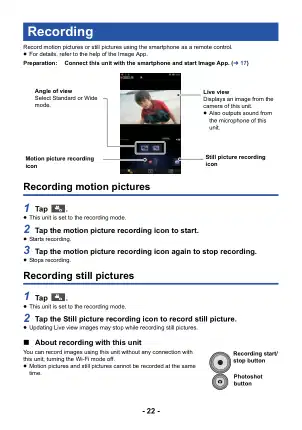
Nehmen Sie Filme oder Standbilder mit dem Smartphone als Fernbedienung auf. ≥Für Details, siehe die Hilfe der Image App.
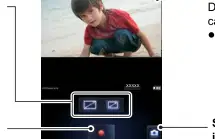
Sichtwinkel Wählen Sie den Standard- oder Wide Mode.
Live-Ansichten Zeigt ein Bild von der Kamera dieses Geräts an. ≥Auch gibt Ton aus
das Mikrofon dieser Einheit.
Icon für die Bildaufzeichnung Bewegungsbildaufnahme
1 Tape. ≥Diese Einheit ist auf den Aufnahmemodus eingestellt. 2 Tippen Sie auf das Filmaufnahmesymbol, um zu starten. ≥Beginn der Aufzeichnung. 3 Tippen Sie erneut auf das Filmaufnahmesymbol, um die Aufnahme zu stoppen. ≥Stopps-Aufzeichnung.
1 Tape. ≥Diese Einheit ist auf den Aufnahmemodus eingestellt. 2 Tippen Sie auf das Stillbild-Aufnahmesymbol, um ein Standbild aufzunehmen. ≥ Das Aktualisieren von Live-View-Bildern kann während der Aufnahme von Standbildern gestoppt werden.
Sie können Bilder mit diesem Gerät ohne Verbindung zu diesem Gerät aufnehmen und den Wi-Fi-Modus ausschalten. >Motion-Bilder und Standbilder können nicht gleichzeitig aufgenommen werden
Aufzeichnung Start-/Stopptaste
Zeit.
Grundlegend 1080/25p · Foto-Button
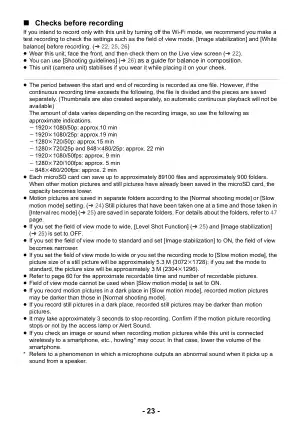
Wenn Sie nur mit diesem Gerät aufnehmen möchten, indem Sie den Wi-Fi-Modus ausschalten, empfehlen wir Ihnen eine Testaufnahme durchzuführen, um die Einstellungen wie Sichtfeldmodus, [Bildstabilisierung] und [Weißabgleich] vor der Aufnahme zu überprüfen. (l 22, 25, 26) ≥ Tragen Sie dieses Gerät nach vorne und überprüfen Sie es dann auf dem Live-Bildschirm (l22). ≥Sie können [Schießrichtlinien] (l 26) als Leitfaden für das Gleichgewicht in der Zusammensetzung verwenden. ≥Diese Einheit (Kameraeinheit) stabilisiert sich, wenn Sie sie tragen, während Sie sie auf Ihre Wange legen.
≥ Der Zeitraum zwischen Beginn und Ende der Aufzeichnung wird als eine Datei aufgezeichnet. Wenn jedoch die
Die kontinuierliche Aufzeichnungszeit überschreitet die folgenden, die Datei wird geteilt und die Stücke werden separat gespeichert. (Daumennagel werden auch separat erstellt, so dass eine automatische kontinuierliche Wiedergabe nicht verfügbar ist) Die Datenmenge variiert je nach Aufnahmebild, verwenden Sie daher die folgenden Angaben als ungefähre Angabe. j 1920k1080/50p: ca. 10 min j 1920K1080 / 25p: etwa 19 min j 1280k720/ 50p: ungefähr 15 min j1280k720/25p und 848k480/25p: rund 20 km/h 22 min j 1920k1080/50fps: ca. 9 min j 1280k720/100fps: ca. 5 min j 848k480/200fps: ca. 2 min ≥ Jede microSD-Karte kann bis zu ca. 89100 Dateien und ca. 900 Ordner speichern.
Wenn andere Filme und Standbilder bereits in der microSD-Karte gespeichert wurden, wird die Kapazität geringer. ≥ Bewegungsbilder werden in separaten Ordnern gemäß [Normalaufnahmemodus] oder [Langsam] gespeichert
Einstellung des Bewegungsmodus. (l 24) Standbilder, die einzeln und im [Interval rec mode] aufgenommen wurden (l 25), werden in separaten Ordnern gespeichert. Für Details zu den Ordnern, siehe 47 Seite. ≥Wenn Sie den Sichtfeldmodus auf breit, [Level Shot Funktion] (l 25) und [Bildstabilisierung] eingestellt haben
(l 25) auf AUS gesetzt. ≥Wenn Sie den Sichtfeldmodus auf Standard und [Bildstabilisierung] auf ON setzen, wird das Sichtfeld
wird schmaler. Wenn Sie den Sichtfeldmodus auf breit oder den Aufnahmemodus auf [Slow Motion-Modus] einstellen, wird der
Die Bildgröße eines Standbildes beträgt etwa 5,3 M (3072k1728); Wenn Sie den Modus auf Standard einstellen, wird die Bildgröße ungefähr 3 M (2404k1296) betragen. ≥ Siehe Seite 60 für die ungefähre beschreibbare Zeit und Anzahl der beschreibebaren Bilder. ≥Feld des Ansichtsmodus kann nicht verwendet werden, wenn [Slow Motion Mode] auf EIN gesetzt ist. ≥Wenn Sie Filmfilme an einem dunklen Ort in [Slow Motion Mode] aufnehmen, aufgezeichnet
Es kann dunkler sein als die in [Normal-Schießmodus]. ≥Wenn Sie Stillbilder an einem dunklen Ort aufnehmen, sind aufgenommene Standbilder möglicherweise dunkler als Bewegung
Bilder. ≥ Es kann etwa 3 Sekunden dauern, um die Aufzeichnung zu stoppen. Bestätigen Sie, ob die Filmaufnahme
Stoppt oder nicht durch die Zugangslampe oder den Alarmsound. ≥Wenn Sie ein Bild oder einen Ton überprüfen, wenn Sie Filme aufnehmen, während dieses Gerät angeschlossen ist
drahtlos zu einem Smartphone usw., Heulen * kann auftreten. In diesem Fall senken Sie die Lautstärke des Smartphones. * Bezieht sich auf ein Phänomen, bei dem ein Mikrofon einen abnormalen Klang ausgibt, wenn es einen Ton von einem Lautsprecher abholt.
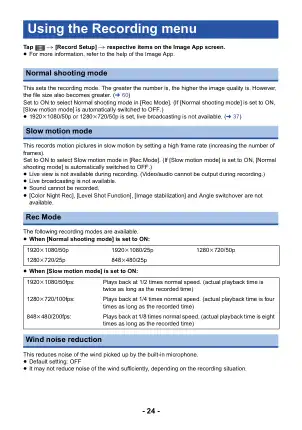
Tapfer # [Record Setup] # jeweilige Elemente auf dem Image App Bildschirm. ≥Weitere Informationen finden Sie in der Hilfe von Image App.
Dies stellt den Aufnahmemodus ein. Je größer die Anzahl ist, desto höher ist auch die Bildqualität. Allerdings wird auch die Dateigröße größer. (l 60) Auf EIN stellen, um den normalen Aufnahmemodus in [Rec-Modus] auszuwählen. (Wenn [Normaler Aufnahmemodus] auf EIN eingestellt ist, wird der [Slow Motion-Modus] automatisch in AUS geschaltet.) ≥1920k1080/50p oder 1280k720/50p eingestellt sind, ist keine Liveübertragung verfügbar. (l 37)
Dies zeichnet Filmfilme in Zeitlupe auf, indem eine hohe Bildrate eingestellt wird (Erhöhung der Anzahl von Bildern). Stellen Sie auf EIN, um den Slow Motion-Modus in [Rec Mode] auszuwählen. (Wenn [Slow Motion Mode] auf EIN eingestellt ist, wird der [Normal Shooting Modus] automatisch in AUS geschaltet.) ≥Live View steht während des Aufzeichnens nicht zur Verfügung. (Video/Audio kann während der Aufnahme nicht ausgegeben werden.) ≥ Live-Sendungen sind nicht verfügbar. ≥ Schall kann nicht aufgezeichnet werden. ≥[Farbnacht-Rec], [Level Shot Funktion], (Bildstabilisierung) und Winkelumschaltung sind nicht
verfügbar.
Folgende Aufnahmemodi stehen zur Verfügung. ≥Wenn [Normaler Aufnahmemodus] auf EIN eingestellt ist:
1920k1080/50p 1920k1080/25p 1280k720/50p
1280k720/25p 848k480/25p
≥Wenn [Slow Motion Mode] auf EIN gesetzt ist:
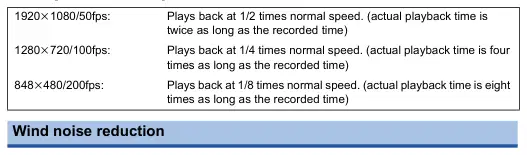
1920k1080/50fps: Spielt mit der 1/2-fachen normalen Geschwindigkeit zurück. (tatsächliche Wiedergabezeit ist doppelt so lang wie die aufgezeichnete Zeit)
1280k720/100fps: Spielt mit 1/4 mal normaler Geschwindigkeit wieder. (die tatsächliche Wiedergabezeit ist viermal so lang wie die aufgezeichnete Zeit)
848k480/200fps: Spielt mit 1/8 mal normaler Geschwindigkeit zurück. (tatsächliche Wiedergabezeit ist achtmal so lang wie die aufgezeichnete Zeit)
Dies reduziert das Geräusch des Windes, der vom eingebauten Mikrofon aufgenommen wird. ≥Standardeinstellung: AUS ≥Es kann das Geräusch des Windes je nach Aufnahmesituation nicht ausreichend reduzieren.
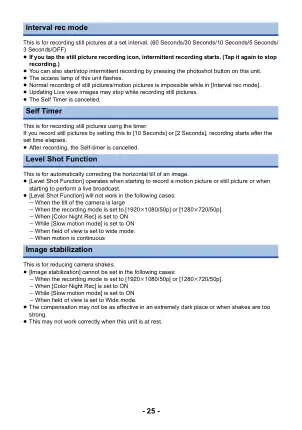
Dies ist für die Aufnahme von Standbildern in einem festgelegten Intervall. (60 Sekunden/30 Sekunden/10 Sekunden/5 Sekunden/3 Sekunden/AUS) ≥Wenn Sie auf das Symbol für die Aufnahme von Standbildern tippen, beginnt die intermittierende Aufzeichnung. (Tap it again to stop)
Aufzeichnung. ≥Sie können auch intermittierende Aufnahmen starten / stoppen, indem Sie die Photoshot-Taste auf diesem Gerät drücken. ≥Die Zugangslampe dieses Geräts blinkt. ≥Normale Aufnahme von Standbildern/Motion-Bildern ist unmöglich, während in [Interval rec mode]. ≥ Das Aktualisieren von Live-View-Bildern kann während der Aufnahme von Standbildern gestoppt werden. > Der Self Timer wird abgesagt.
Dies ist für die Aufnahme von Standbildern mit dem Timer. Wenn Sie Standbilder aufnehmen, indem Sie dies auf [10 Sekunden] oder [2 Sekunden] einstellen, beginnt die Aufnahme nach Ablauf der eingestellten Zeit. ≥Nach der Aufnahme wird der Self-Timer abgebrochen.
Dies dient der automatischen Korrektur der horizontalen Neigung eines Bildes. ≥[Level Shot Funktion] funktioniert, wenn Sie einen Film oder ein Standbild aufnehmen oder
Beginn einer Live-Sendung. ≥[Level Shot Function] funktioniert in den folgenden Fällen nicht:
j Wenn die Neigung der Kamera groß ist, j Wenn der Aufnahmemodus auf [1920k1080/50p] oder [1280k720/50p]. j Wenn [Farbnacht-Rec] auf EIN j gesetzt ist, während [langsamer Bewegungsmodus] auf Ein eingestellt ist J Wenn das Sichtfeld auf Weitwinkel festgelegt ist. j Wenn Bewegung kontinuierlich ist
Dies ist für die Reduzierung von Kamera-Shakes. ≥[Bildstabilisierung] kann in folgenden Fällen nicht eingestellt werden:
j Wenn der Aufnahmemodus auf [1920k1080/50p] oder [1280k720/50p]. j Wenn [Farbnacht-Rec] auf EIN j gesetzt ist, während [langsamer Bewegungsmodus] auf Ein eingestellt ist J Wenn das Sichtfeld auf Weit angezeigt wird. Die Kompensation ist möglicherweise nicht so effektiv an einem extrem dunklen Ort oder wenn Shakes zu
stark. ≥Dies funktioniert möglicherweise nicht richtig, wenn diese Einheit in Ruhe ist.
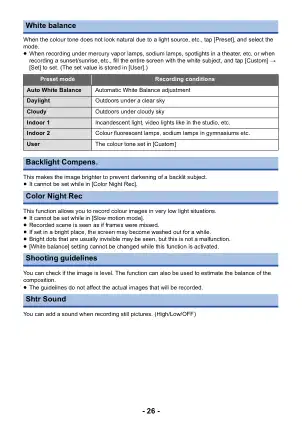
Wenn der Farbton aufgrund einer Lichtquelle usw. nicht natürlich aussieht, tippen Sie auf [Preset] und wählen den Modus aus. ≥Bei Aufnahmen unter Quecksilberdampflampen, Natriumlampen und Scheinwerfern in einem Theater usw. oder wenn
Aufnehmen eines Sonnenuntergangs / Sonnenaufgangs usw., füllen Sie den gesamten Bildschirm mit dem weißen Motiv und tippen auf [Custom] # [Set] zum Setzen. (Der eingestellte Wert wird in [Benutzer] gespeichert.)
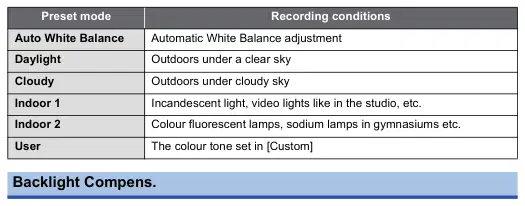
Innenausstattung 1 Glühlampe, Videolichter wie im Studio usw.
Indoor 2 Farbleuchtstofflampen, Natrium-Lampen in Turnhallen usw.
Dies macht das Bild heller, um eine Verdunkelung eines hintergrundbeleuchteten Motivs zu verhindern. Es kann nicht in [Color Night Rec] gesetzt werden.
Diese Funktion ermöglicht es Ihnen, Farbbilder in Situationen mit sehr geringem Licht aufzunehmen. Es kann nicht eingestellt werden, während in [Slow Motion-Modus]. Die aufgezeichnete Szene wird so gesehen, als ob Frames verpasst wurden. Wenn an einer hellen Stelle, kann der Bildschirm für eine Weile ausgewaschen werden. ≥ Helle Punkte, die normalerweise unsichtbar sind, können gesehen werden, aber das ist keine Fehlfunktion. ≥[Weißabgleich] kann nicht geändert werden, während diese Funktion aktiviert ist.
Sie können überprüfen, ob das Bild eben ist. Die Funktion kann auch verwendet werden, um die Balance der Zusammensetzung zu schätzen. ≥Die Richtlinien haben keinen Einfluss auf die tatsächlichen Bilder, die aufgezeichnet werden.
Sie können einen Sound hinzufügen, wenn Sie Standbilder aufnehmen. (Hoch/Niedrig/AUS)
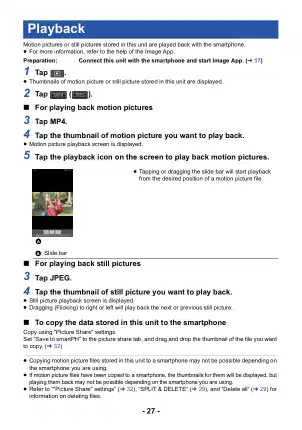
In diesem Gerät gespeicherte Kino- oder Standbilder werden mit dem Smartphone wiedergegeben. ≥Weitere Informationen finden Sie in der Hilfe von Image App.
1 Tape. ≥ Daumennagel von Film oder Standbild, die in dieser Einheit gespeichert sind, werden angezeigt. 2 Tap ( ).
∫für die Wiedergabe von Kinofilmen 3 Tippen Sie MP4. 4 Tippen Sie auf das Miniaturbild des Films, den Sie wiedergeben möchten. ≥ Bewegungsbildwiedergabebildschirm wird angezeigt. 5 Tippen Sie auf das Wiedergabesymbol auf dem Bildschirm, um Filme wiederzugeben.
≥ Tippen oder Ziehen der Schiebeleiste beginnt die Wiedergabe
aus der gewünschten Position einer Laufbilddatei.
∫für die Wiedergabe von Standbildern 3 Tap JPEG. 4 Tippen Sie auf das Miniaturbild des Standbildes, das Sie wiedergeben möchten. ≥Der Bildschirm zur Wiedergabe von Bildern wird angezeigt. Das Ziehen (Flicken) nach rechts oder links spielt das nächste oder vorherige Standbild wieder.
Kopieren Sie mit den Einstellungen "Bildfreigabe". Setzen Sie "Speichern in smartPH" auf die Registerkarte Bildfreigabe und ziehen Sie das Miniaturbild der Datei, die Sie kopieren möchten. (l 32)
Das Kopieren von Filmdateien, die in diesem Gerät gespeichert sind, auf ein Smartphone ist möglicherweise nicht möglich
Das Smartphone, das Sie verwenden. Wenn Filmdateien auf ein Smartphone kopiert wurden, werden die Miniaturansichten für sie angezeigt, aber
Sie wiederzugeben, ist möglicherweise nicht möglich, abhängig von dem Smartphone, das Sie verwenden. ≥Beziehen Sie sich auf die Einstellungen "Bilder teilen" (l 32), "SPLIT & DELETE" (L 29) und "Alle löschen" (I 29) für
Informationen über das Löschen von Dateien.
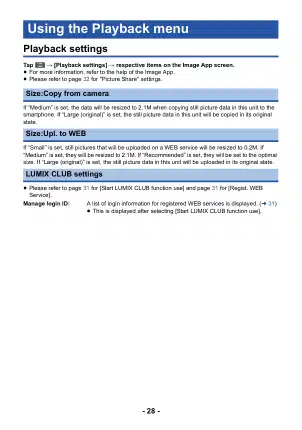
Wiedergabeeinstellungen
Tapfer # [Playback-Einstellungen] # jeweilige Elemente auf dem Image App Bildschirm. ≥Weitere Informationen finden Sie in der Hilfe von Image App. ≥Bitte lesen Sie Seite 32 für "Bild teilen" Einstellungen.
Wenn "Mittel" eingestellt ist, werden die Daten auf 2,1 M verkleinert, wenn Sie Standbilddaten in diesem Gerät auf das Smartphone kopieren. Wenn "Groß (Original)" gesetzt ist, werden die Standbilddaten in dieser Einheit im Originalzustand kopiert.
Wenn "Small" eingestellt ist, werden Standbilder, die auf einen WEB-Dienst hochgeladen werden, auf 0,2 M verkleinert. Wenn "Mittel" eingestellt ist, werden sie auf 2,1 M verkleinert. Wenn "empfohlen" gesetzt ist, werden sie auf die optimale Größe eingestellt. Wenn "Groß (Original)" gesetzt ist, werden die Standbilddaten in diesem Gerät im Originalzustand hochgeladen.
≥Bitte siehe Seite 31 für [Start LUMIX CLUB function use] und Seite 31 fur [Registrieren]. WEB
Service.
Verwalten der Login-ID: Eine Liste der Anmeldeinformationen für registrierte WEB Dienste wird angezeigt. (l 31) ≥Dieses wird nach der Auswahl [Start LUMIX CLUB Funktion verwenden] angezeigt.
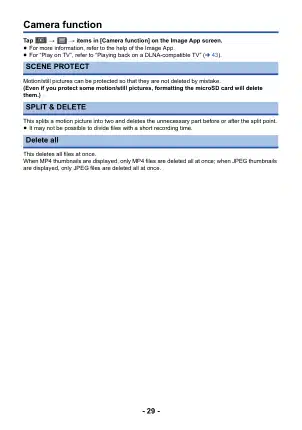
Tapfer # # Elemente in [Kamerafunktion] auf dem Image App-Bildschirm. ≥Weitere Informationen finden Sie in der Hilfe von Image App. ≥Für "Spielen im Fernsehen" beziehen sich auf "Wiedergeben eines DLNA-kompatiblen Fernsehers" (l 43).
Motion/Still-Bilder können geschützt werden, damit sie nicht versehentlich gelöscht werden. (Auch wenn Sie einige Bewegungs-/Stylebilder schützen, werden sie durch Formatieren der microSD-Karte gelöscht.)
Dadurch wird ein Film in zwei Teile geteilt und der unnötige Teil vor oder nach dem Split-Punkt gelöscht. ≥ Es ist möglicherweise nicht möglich, Dateien mit einer kurzen Aufnahmezeit zu teilen.
Dadurch werden alle Dateien auf einmal gelöscht. Wenn MP4-Miniaturansichten angezeigt werden, werden nur MP4-Dateien auf einmal gelöscht; wenn JPEG-Minimalansichten gezeigt werden, sind nur JPeg-Dateien sofort gelöscht.
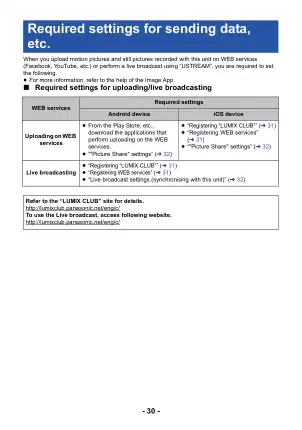
Erforderliche Einstellungen für das Senden von Daten usw.
Wenn Sie Filme und Standbilder, die mit diesem Gerät aufgenommen wurden, auf WEB-Diensten (Facebook, YouTube usw.) hochladen oder eine Live-Übertragung unter Verwendung von "USTREAM" durchführen, müssen Sie Folgendes einstellen: ≥Weitere Informationen finden Sie in der Hilfe von Image App. ∫Erforderliche Einstellungen für Upload/Live-Sendungen
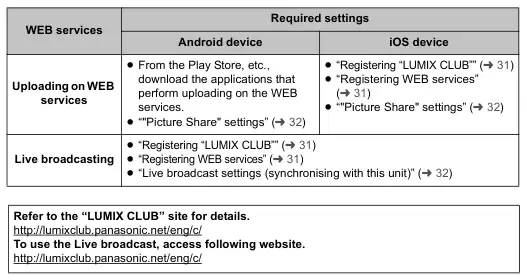
≥„Registering ‚LUMIX CLUB‘ (l 31) ≥‚Registrierung von WEB-Diensten
Laden Sie die Anwendungen herunter, die das Hochladen auf den WEB-Diensten durchführen. ≥„Bildanteileinstellungen (l 32)
(l 31) ≥„Bildanteileinstellungen (l 32)
≥„Registering ‚LUMIX CLUB‘ (l 31) ≥‚Registern von WEB-Diensten‘ ( l 31)≥“Live Broadcast Settings (synchronisiert mit dieser Einheit)“ (l 32)
Siehe die "LUMIX CLUB" Seite für Details. http://lumixclub.panasonic.net/eng/c Um die Live-Übertragung zu nutzen, greifen Sie auf folgende Website. http://lumixclub.panasonic.net/eng/c
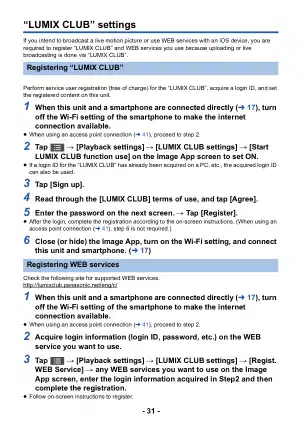
Wenn Sie beabsichtigen, einen Live-Film zu senden oder WEB Dienste mit einem iOS Gerät zu nutzen, müssen Sie die von Ihnen verwendeten „LUMIX CLUB“ und WEB Dienste registrieren, da das Hochladen oder Live-Übertragung über den „Lumix CLUb“ erfolgt.
Führen Sie eine (kostenlose) Service-Benutzerregistrierung für den „LUMIX CLUB durch, erwerben Sie eine Login-ID und legen Sie die registrierten Inhalte auf dieser Einheit fest. 1 Wenn dieses Gerät und ein Smartphone direkt angeschlossen sind ()l 17), schalten Sie die WLAN-Einstellung des Smartphones aus, um die Internetverbindung verfügbar zu machen. ≥ Bei Verwendung einer Access-Point-Verbindung (l41) gehen Sie zu Schritt 2. 2 Tapfer # [Playback-Einstellungen] # [Einstellungen des LUMIX CLUB] # [Starten Sie die Funktion LUMIX CLUB] auf dem Bildschirm Image App, um EIN zu setzen. ≥Wenn bereits eine Anmelde-ID für den „LUMIX CLUB auf einem PC erworben wurde, etc. die erworbene Anmelde ID
auch verwendet werden können. 3 Tippen Sie auf [Anmelden]. 4 Lesen Sie die Nutzungsbedingungen [LUMIX CLUB] und tippen Sie auf [Zustimmen]. 5 Geben Sie das Passwort auf dem nächsten Bildschirm ein. # Tippen Sie auf [Register]. ≥Nach dem Login, füllen Sie die Registrierung gemäß den Anweisungen auf dem Bildschirm. (Bei Verwendung eines
Access Point Connection (l41), Schritt 6 ist nicht erforderlich. 6 Schließen (oder verstecken) Sie die Image App, schalten Sie die Wi-Fi-Einstellung ein und verbinden Sie dieses Gerät mit dem Smartphone. ()l 17)
Überprüfen Sie die folgende Website für unterstützte WEB Dienste. http://lumixclub.panasonic.net/eng/c 1 Wenn dieses Gerät und ein Smartphone direkt angeschlossen sind ()l 17), schalten Sie die WLAN-Einstellung des Smartphones aus, um die Internetverbindung verfügbar zu machen. ≥ Bei Verwendung einer Access-Point-Verbindung (l41) gehen Sie zu Schritt 2. 2 Erlangen Sie Anmeldeinformationen (Login-ID, Passwort usw.) über den WEB Dienst, den Sie verwenden möchten. 3 Tapfer # [Playback-Einstellungen] # [Einstellungen des LUMIX CLUB] # [Registrieren.] WEB Service # alle WEB Dienste, die Sie auf dem Image App Bildschirm verwenden möchten, geben Sie die in Schritt2 erfassten Anmeldeinformationen ein und schließen dann die Registrierung ab. ≥ Folgen Sie den Anweisungen auf dem Bildschirm zur Registrierung.
4 Schließen (oder verstecken) Sie die Image App, schalten Sie die Wi-Fi-Einstellung ein und schließen Sie dieses Gerät mit dem Smartphone an.l 17)
Wenn Sie eine Live-Übertragung mit USTREAM durchführen, müssen Sie die Einstellungen für den „LUMIX CLUB mit diesem Gerät synchronisieren.
Tapfer # [Playback-Einstellungen] # [Einstellungen des LUMIX CLUB] # [Login-ID verwalten] und tippen Sie auf [Registrieren derselben LUMIX CLUB Login ID wie die Kamera].
Um auf einen WEB-Dienst aus der Image App hochzuladen, müssen Sie die Einstellungen "Bildfreigabe" vornehmen. Die Einstellungen für "Bildfreigabe" werden auch zum Kopieren oder Löschen von Filmen oder Standbildern verwendet, die in diesem Gerät aufgezeichnet wurden. ≥Weitere Informationen finden Sie in der Hilfe von Image App. 1 Wenn dieses Gerät und ein Smartphone direkt angeschlossen sind ()l 17), schalten Sie die WLAN-Einstellung des Smartphones aus, um die Internetverbindung verfügbar zu machen. ≥ Bei Verwendung einer Access-Point-Verbindung (l41) gehen Sie zu Schritt 2. 2 Tapfer # [Playback-Einstellungen] # ["Bildfreigabe"-Einstellungen] auf dem Image App Bildschirm.
3 Ziehen und legen Sie die Symbole zum Hochladen, Kopieren und Löschen auf eine der Registerkarten an den vier Seiten des Bildschirms, um die Einstellungen vorzunehmen. ≥Hochladen, Kopieren, Löschen usw. durch Abzapfen erfolgen kann und
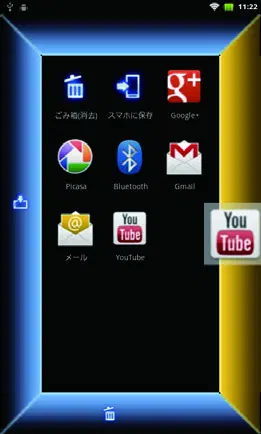
Halten Sie ein Miniaturbild und ziehen und fallen auf den Tab.
XXXXXX
4 Schließen (oder verstecken) Sie die Image App, schalten Sie die Wi-Fi-Einstellung ein und schließen Sie dieses Gerät mit dem Smartphone an.l 17)
Hochlädt Motion/Still-Bilder, die auf dieser Einheit gespeichert sind, zu WEB Diensten. Einstellungen „LUMIX CLUB usw. für das Uploading erforderlich sind. ()l 31) Siehe "Erforderliche Einstellungen für das Senden von Daten usw." (l 30). ≥Weitere Informationen finden Sie in der Hilfe von Image App.
1 Tape. ≥ Daumennagel von Film oder Standbild, die in dieser Einheit gespeichert sind, werden angezeigt. (l 27) 2 Tippen und halten Sie die Miniaturansicht des Films oder Standbildes, das Sie hochladen möchten. ≥ Tabs werden auf vier Seiten angezeigt. 3 Ziehen und legen Sie das Miniaturbild auf die Registerkarte des WEB Dienstes, den Sie verwenden möchten.
1 Tape. ≥ Daumennagel von Film oder Standbild, die in dieser Einheit gespeichert sind, werden angezeigt. (l 27) 2 Tippen und halten Sie die Miniaturansicht des Films oder Standbildes, das Sie hochladen möchten. ≥ Tabs werden auf vier Seiten angezeigt. 3 Ziehen und legen Sie das Miniaturbild auf die Registerkarte des WEB Dienstes, den Sie verwenden möchten. 4 Geben Sie einen Kommentar ein, den Sie auf dem WEB-Dienst veröffentlichen möchten. 5 Drücken Sie die Home-Taste auf dem iOS-Gerät und beenden Sie die Verbindung zwischen diesem Gerät und dem iOS -Gerät (schalten Sie die Wi-Fi-Einstellung aus). Stellen Sie die Internetumgebung, wie z. B. die 3G-Netzwerkverbindung, auf die für das iOS-Gerät ein. 6 Starten Sie die Image App neu. ≥Wenn eine Nachricht, die angibt, dass ein Verbindungsversuch mit der Kamera durchgeführt wird,
Anzeige, Schließen des Nachrichtenbildschirms. 7 Tippen Sie oben rechts auf dem Bildschirm, tippen Sie auf das Film- oder Standbild, das Sie aus der Liste hochladen möchten, und senden Sie es. ≥Nach dem Hochladen, direkt mit dem Smartphone verbinden. (l 17)
≥ Bei Verwendung einer Access-Point Verbindung (l41) ist der Schritt 5-7 nicht erforderlich, wenn diese Einheit und die
Smartphones (iOS-Geräte) sind mit dem gleichen Netzwerk verbunden. Das Hochladen beginnt, wenn Kommentare eingegeben werden.

≥Wenn 3G oder andere mobile Verbindungen zum Hochladen von Filmen oder Standbildern verwendet werden, hoch
Datengebühren können abhängig vom Inhalt Ihres Datenplans anfallen. Das Hochladen auf WEB-Dienste kann auch mit einer Access Point Verbindung erfolgen. (l 41)

Dies ist die Verbindungsmethode für Live-Übertragungen mit den Diensten „LUMIX CLUB“ und „USTREAM“. ≥ Überprüfen Sie, ob der drahtlose Zugangspunkt mit IEEE802.11b oder IEEA802 .11g kompatibel ist;
IEEE802.11n ≥ Access Point Einstellungen sind speziell für Live-Übertragungen erforderlich.
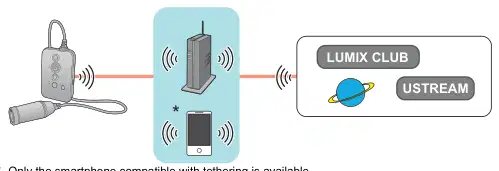
* Nur das Smartphone, welches mit Tethering kompatibel ist, steht zur Verfügung. Verbinden dieses Geräts mit einem Access Point (z. B. ein Wireless Router)
Bitte lesen Sie das Handbuch Ihres Access Points und prüfen Sie, ob der Access Point mit WPS kompatibel ist. ≥Wenn Ihr Access Point nicht mit WPS kompatibel ist, verbinden Sie diese Einheit mit einem Access Point gemäß
zu „Eingeben von SSID zur Verbindung mit einem Access Point. (l 36) 1 Drücken Sie die Wi-Fi / WPS Taste kontinuierlich, um den WLAN Modus Lampen zu ändern [ ]. ≥ Die Lampe im Wi-Fi-Modus [ ] blinkt. ("1 Beep" klingt 8 mal.) 2 Drücken und halten Sie die Wi-Fi / WPS Taste für 3 Sekunden oder mehr. Die Lampe im Wi-Fi-Modus [] blinkt schneller. 3 Drücken Sie die WPS-Taste Ihres Access Points innerhalb von 3 Minuten. (Setzen Sie auf den WPS-Standby-Zustand.) Wenn "2 pieps" 8 mal erklingen, ist die verbindung abgeschlossen.
Fortgeschrittene
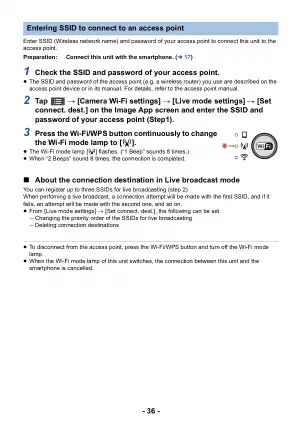
Geben Sie SSID (Wireless Network Name) und Passwort Ihres Access Point ein, um diese Einheit mit dem Access Point zu verbinden.
1 Überprüfen Sie die SSID und das Passwort Ihres Access Points. ≥ SSID und Passwort des Access Points (z.B. ein drahtloser Router, den Sie verwenden, sind auf dem
Access Point Device oder in seinem Handbuch. Einzelheiten finden Sie im Access Point-Handbuch. 2 Tapfer # [Kamera Wi-Fi Einstellungen] # [Einstellungen im Live-Modus] # [Set Connect] dest.) auf dem Image App Bildschirm und geben Sie die SSID und das Passwort Ihres Access Points ein (Schritt1). 3 Drücken Sie die Wi-Fi / WPS Taste kontinuierlich, um den WLAN Modus Lampen zu ändern [ ]. ≥ Die Lampe im Wi-Fi-Modus [ ] blinkt. ("1 Beep" klingt 8 mal.) ≥ Wenn "2 Beeps" 8 Mal klingen, ist die Verbindung abgeschlossen.
Sie können bis zu drei SSIDs für Live-Übertragungen registrieren (Schritt 2) Wenn eine Live-Sendung perfoming wird ein Verbindungsversuch mit der ersten SSID gemacht werden, und wenn es fehlschlägt, wird ein Versuch mit dem zweiten durchgeführt werden, usw. ≥Von [Einstellungen im Live-Modus] # [Verbindung herstellen]. Dest., kann folgendes eingestellt werden.
j Änderung der Prioritätsreihenfolge der SSID für Live-Übertragungen j Löschen von Anschlusszielen
Um die Verbindung zum Access Point herzustellen, drücken Sie auf den Wi-Fi/WPS Button und schalten Sie den WLAN-Modus aus.
Lampe. Wenn die Wi-Fi Lampe dieses Geräts umschaltet, wird die Verbindung zwischen diesem und dem
Smartphones abgesagt werden.
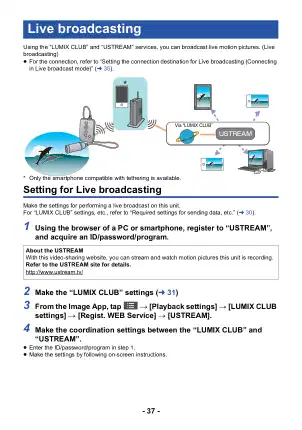
Mit den Diensten „LUMIX CLUB“ und „USTREAM“ können Sie Live-Filme übertragen. (Live Broadcasting) ≥ Für die Verbindung siehe "Einrichten des Verbindungsziels für Live-Broadcasting"
im Live-Übertragungsmodus) (l 35).
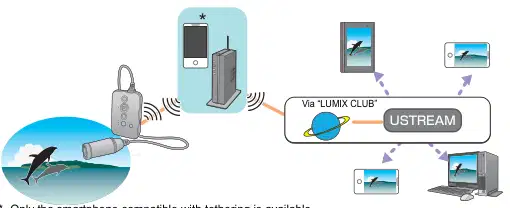
* Nur das Smartphone, welches mit Tethering kompatibel ist, steht zur Verfügung. Einstellung für Live-Übertragung
Machen Sie die Einstellungen für eine Live-Übertragung auf dieser Einheit. Für die Einstellungen von „LUMIX CLUB“ usw. beziehen Sie sich auf „Erforderliche Einstellungen für das Senden von Daten etc.“ (l 30). 1 Mit dem Browser eines PCs oder Smartphones registrieren Sie sich bei "USTREAM" und erwerben ein ID / Passwort / Programm.
Über den USTREAM Mit dieser video-sharing-website können sie filme streamen und ansehen, die dieses gerät aufnimmt. Siehe die USTREAM-Website für Details. http://www.ustream.tv/
2 Machen Sie die Einstellungen "LUMIX CLUB" ()l 31) 3 Aus der Image App, tap # [Playback-Einstellungen] # [Einstellungen des LUMIX CLUB] # [Registrieren.] WEB Service # [USTREAM] 4 Führen Sie die Koordinationseinstellungen zwischen dem „LUMIX CLUB“ und „USTREAM“ durch. ≥ Geben Sie die ID/das Passwort/Programm in Schritt 1 ein. ≥ Machen Sie die Einstellungen, indem Sie den Anweisungen auf dem Bildschirm folgen.
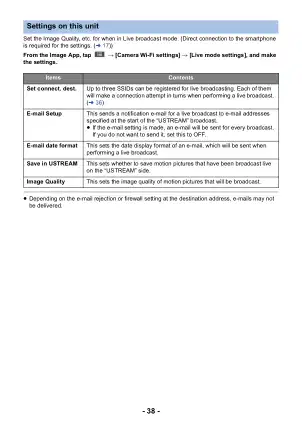
Stellen Sie die Bildqualität usw. ein wenn im Live-Broadcast-Modus. (Direkte Verbindung zum Smartphone ist für die Einstellungen erforderlich.) (l 17)
Aus der Image App, tap # [Kamera Wi-Fi Einstellungen] # [Live Mode Settings] und die Einstellungen vornehmen.
Set Connect. dest. Bis zu drei SSIDs können für Live-Übertragungen registriert werden. Jeder von ihnen wird abwechselnd einen verbindungsversuch machen, wenn er eine live-Übertragung durchführt. (l 36)
E-Mail Setup Dieser sendet eine Benachrichtigungs-E-Mail für eine Liveübertragung an E-Mail Adressen, die zu Beginn der Sendung „USTREAM angegeben wurden. ≥Wenn die E-Mail Einstellung vorgenommen wird, wird für jede Sendung eine E-mail gesendet.
Wenn Sie es nicht senden möchten, stellen Sie dies auf OFF.
E-Mail Datumsformat Dies legt das Datumsanzeigeformat einer E-Mail fest, die bei der Durchführung einer Live-Übertragung gesendet wird.
Speichern Sie in USTREAM Dies legt fest, ob Filme gespeichert werden sollen, die live auf der "USTREAM" -Seite übertragen wurden.
Bildqualität Dies legt die Bildqualität der Filme fest, die ausgestrahlt werden.
≥Abhängig von der E-Mail Ablehnung oder Firewall Einstellung an der Zieladresse, können E-mails nicht
geliefert werden.
Inhalt der Positionen

Stellen Sie die Bildqualität aus dem folgenden. Wenn [AUTO] eingestellt ist, wird die Bildqualität überprüft und automatisch auf eine der Optionen gesetzt. Wenn die Übertragung von Filmen oder Ton unterbrochen wird oder die Leitung getrennt ist, legen Sie die Bildqualität entsprechend Ihrer Kommunikationsumgebung fest.
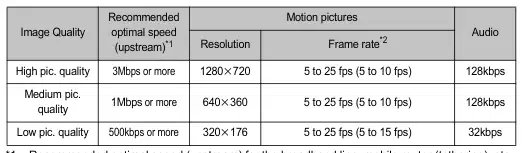
High pic. Qualität 3Mbps oder mehr 1280k720 5 bis 25 fps (5 bis 10 fps) 128 kbps
Qualität 1Mbps oder mehr 640k360 5 bis 25 fps (5 bis 10 fps) 128 kbps
Low Pic. Qualität 500kbps oder mehr 320k176 5 bis 25 fps (5 bis 15 fps) 32kbp
*1 Empfohlene optimale Geschwindigkeit (vorgelagert) für die Breitbandleitung, mobilen Router (Tethering), etc. an dieses Gerät angeschlossen (Für Informationen über die optimale Geschwindigkeit wenden Sie sich bitte an Ihren Dienstleister usw.) *2 Frame Rate in Klammern wird gleichzeitig aufgezeichnet.
≥ Abhängig vom Zeilenzustand können Bilder oder Ton unterbrochen sein, oder die Zeile kann
getrennt. Stellen Sie die Bildqualität ein, indem Sie sich auf die Werte der empfohlenen optimalen Geschwindigkeit (stromaufwärts) oben als ungefähre Anleitung beziehen. ≥ Der Betrieb kann nicht für alle Geräte garantiert werden. ≥ Selbst bei einer Breitbandleitung kann die empfohlene optimale Geschwindigkeit je nach
Ihre Umwelt. Schmalbandleitungen wie analoge Modems können nicht verwendet werden. Bei Verwendung der Tethering-Funktion mit einem Smartphone oder einem mobilen Router kann ein Bild oder Ton
unterbrochen oder die Kommunikation kann abgeschaltet werden. Überprüfen Sie Ihre Vertragsdetails sorgfältig, da Breitbandvertragsdaten zu hohen Preisen führen können
Kommunikationsgebühren anfallen oder eine Begrenzung des Kommunikationsverkehrs.
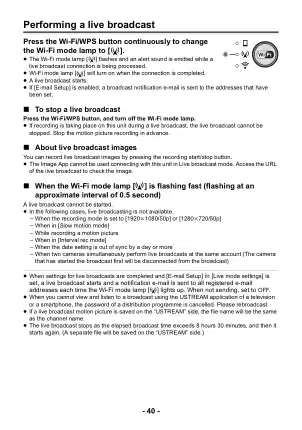
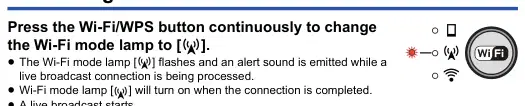
Drücken Sie die Wi-Fi / WPS Taste kontinuierlich, um den WLAN Modus Lampen zu ändern [ ]. ≥ Die Lampe im WLAN-Modus [ ] blinkt und ein Alarmton wird gesendet, während eine Live-Broadcast-Verbindung verarbeitet wird. ≥Wi-Fi Mode Lampe [ ] wird eingeschaltet, wenn die Verbindung abgeschlossen ist. ≥ Eine Live-Sendung beginnt. ≥Wenn [E-Mail Setup] aktiviert ist, wird eine Broadcast Benachrichtigung E-Mail an die Adressen gesendet,
gesetzt worden.
Drücken Sie die Wi-Fi / WPS-Taste und schalten Sie die Lampe im WLAN-Modus aus. ≥Falls die Aufzeichnung auf dieser Einheit während einer Live-Übertragung stattfindet, kann diese nicht
gestoppt. Stoppen Sie die Filmaufnahme im Voraus.
Sie können live-Übertragungsbilder aufnehmen, indem sie die start/stop-taste der aufnahme drücken. ≥Die Image App kann nicht verwendet werden, um eine Verbindung mit diesem Gerät im Live-Broadcast-Modus herzustellen. Zugriff auf die URL
Live-Übertragung, um das Bild zu überprüfen.
∫Wenn die Lampe im WLAN-Modus [ ] schnell blinkt (blitzen in einem ungefähren Intervall von 0,5 Sekunden)
Eine Live-Übertragung kann nicht gestartet werden. ≥In den folgenden Fällen ist eine Live-Übertragung nicht verfügbar.
j Wenn der Aufnahmemodus auf [1920k1080/50p] oder [1280k720/50p) eingestellt ist, wenn er sich in [Slow Motion Mode] befindet, während die Aufzeichnung eines Films stattfindet; wenn sich der Zeitraum ändert und die Datumseinstellung um einen Tag oder mehr ausgefallen ist;
Dass die Sendung zuerst gestartet wurde, wird von der Übertragung getrennt.
≥Wenn Einstellungen für Live-Sendungen abgeschlossen sind und [E-Mail Setup] in [Live Mode Settings]
Set, eine Live-Übertragung startet und eine Benachrichtigungs-E-Mail an alle registrierten E-Mail-Adressen gesendet wird jedes Mal die Wi-Fi Mode Lampe [ ] aufleuchtet. Wenn nicht gesendet, auf AUS stellen. ≥Wenn Sie eine Sendung mit der USTREAM-Anwendung eines Fernsehers nicht ansehen und anhören können
oder einem Smartphone, das Passwort eines Vertriebsprogramms gelöscht wird. Bitte rebroadcast. ≥Wenn ein Live-Übertragungsfilm auf der Seite "USTREAM" gespeichert wird, ist der Dateiname gleich
als Kanalname. Die Live-Übertragung endet, wenn die verstrichene Sendezeit 8 Stunden 30 Minuten überschreitet und dann
beginnt wieder. (Eine separate Datei wird auf der Seite "USTREAM" gespeichert.)
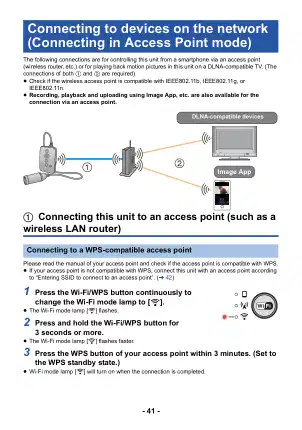
Folgende Anschlüsse dienen zur Steuerung dieses Geräts von einem Smartphone über einen Access Point (drahtloser Router, etc.) oder zum Abspielen von Filmen in diesem Gerät auf einem DLNA-kompatiblen Fernsehgerät. (Die Verbindungen von 1 und 2 sind erforderlich) ≥ Überprüfen Sie, ob der drahtlose Zugangspunkt mit IEEE802.11b oder IEEA802 .11g kompatibel ist;
IEEE802.11n ≥Aufnehmen, Wiedergeben und Hochladen mit Image App usw. Auch für die
Verbindung über einen Access Point.
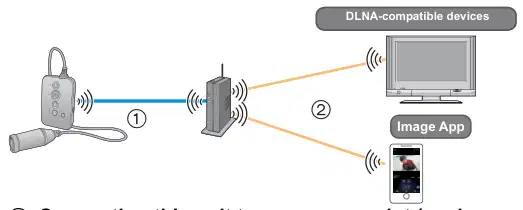
1 Verbinden dieser Einheit mit einem Access Point (z. B. ein Wireless LAN Router)
Bitte lesen Sie das Handbuch Ihres Access Points und prüfen Sie, ob der Access Point mit WPS kompatibel ist. ≥Wenn Ihr Access Point nicht mit WPS kompatibel ist, verbinden Sie diese Einheit mit einem Access Point gemäß
zu „Eingeben von SSID zur Verbindung mit einem Access Point. (l 42) 1 Drücken Sie die Wi-Fi / WPS Taste kontinuierlich, um den WLAN Modus Lampen zu ändern [ ]. ≥ Die Lampe im Wi-Fi-Modus [ ] blinkt. 2 Drücken und halten Sie die Wi-Fi / WPS Taste für 3 Sekunden oder mehr. Die Lampe im Wi-Fi-Modus [] blinkt schneller. 3 Drücken Sie die WPS-Taste Ihres Access Points innerhalb von 3 Minuten. (Setzen Sie auf den WPS-Standby-Zustand.) ≥Wi-Fi Mode Lampe [ ] wird eingeschaltet, wenn die Verbindung abgeschlossen ist.
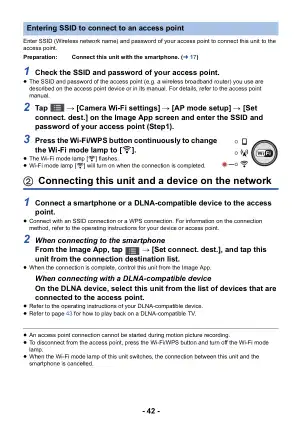
Geben Sie SSID (Wireless Network Name) und Passwort Ihres Access Point ein, um diese Einheit mit dem Access Point zu verbinden.
1 Überprüfen Sie die SSID und das Passwort Ihres Access Points. ≥ SSID und Passwort des Access Points (z.B. ein drahtloser Breitband-Router, den Sie verwenden
auf dem Access Point Gerät oder in seinem Handbuch beschrieben. Einzelheiten finden Sie im Access Point-Handbuch. 2 Tapfer # [Kamera Wi-Fi Einstellungen] # [AP-Modus einrichten] # [Set Connect] dest.) auf dem Image App Bildschirm und geben Sie die SSID und das Passwort Ihres Access Points ein (Schritt1). 3 Drücken Sie die Wi-Fi / WPS Taste kontinuierlich, um den WLAN Modus Lampen zu ändern [ ]. ≥ Die Lampe im Wi-Fi-Modus [ ] blinkt. ≥Wi-Fi Mode Lampe [ ] wird eingeschaltet, wenn die Verbindung abgeschlossen ist.
1 Verbinden Sie ein Smartphone oder ein DLNA-kompatibles Gerät mit dem Access Point. ≥ Verbinden Sie sich mit einer SSID-Verbindung oder WPS-Verbindung. Für Informationen über die Verbindung
Methode, beziehen Sie sich auf die Bedienungsanweisungen für Ihr Gerät oder Access Point. 2 Beim Verbinden mit dem Smartphone Aus der Image App, tap # [Set Connect] dest.], und tippen Sie auf diese Einheit aus der Liste der Verbindungszielpunkte. ≥ Wenn die Verbindung abgeschlossen ist, steuern Sie diese Einheit über die Image App.
Beim Verbinden mit einem DLNA-kompatiblen Gerät Wählen Sie auf dem DLNA-Gerät diese Einheit aus der Liste der Geräte, die mit dem Access Point verbunden sind. ≥Beziehen Sie sich auf die Bedienungsanleitung Ihres DLNA-kompatiblen Geräts. ≥Siehe Seite 43, wie man auf einem DLNA-kompatiblen Fernseher wiedergibt.
≥ Eine Access-Point Verbindung kann während der Filmaufnahme nicht gestartet werden. Um die Verbindung zum Access Point herzustellen, drücken Sie auf den Wi-Fi/WPS Button und schalten Sie den WLAN-Modus aus.
Lampe. Wenn die Wi-Fi Lampe dieses Geräts umschaltet, wird die Verbindung zwischen diesem und dem
Smartphones abgesagt werden.
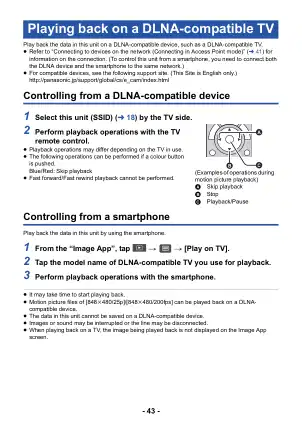
Wiedergabe der Daten in diesem Gerät auf einem DLNA-kompatiblen Gerät, wie z. B. einem DRB-kombinierten Fernseher. ≥Beziehen Sie sich auf "Verbindung mit Geräten im Netzwerk (Verbinden im Access Point-Modus)" (l 41) für
Informationen über die Verbindung. (Um dieses Gerät von einem Smartphone aus zu steuern, müssen Sie sowohl das DLNA-Gerät als auch das Smartphone mit demselben Netzwerk verbinden.) ≥Kompatible Geräte finden Sie auf der folgenden Supportseite. (Diese Website ist nur Englisch.)
http://panasonic.jp/support/global/cs/e cam/index.html
1 Wählen Sie diese Einheit (SSID)l 18) von der TV-Seite. 2 Führen Sie Wiedergabevorgänge mit der TV-Fernbedienung durch. ≥Playback-Operationen können je nach verwendetem Fernseher unterschiedlich sein. ≥Die folgenden Operationen können durchgeführt werden, wenn ein Farbknopf
gedrückt wird. Blau/Rot: Skip Playback ≥ Schneller Vorlauf / Schnelle Rückspulen-Wiedergabe kann nicht durchgeführt werden.
(Beispiele für Operationen während der Filmwiedergabe) A Skip Playback B Stop C Wiedergabe/Pause
Wiedergabe der Daten in diesem Gerät mit dem Smartphone. 1 Aus der „Image App, tap # # [Spielen im Fernsehen]. 2 Tippen Sie auf den Modellnamen des DLNA-kompatiblen Fernsehers, den Sie für die Wiedergabe verwenden. 3 Führen Sie Wiedergabevorgänge mit dem Smartphone durch.
Es kann einige Zeit dauern, um mit dem Wiedergeben zu beginnen. ≥ Bewegungsbilddateien von [848k480/25p]/[848K480/200fps] können auf einem DLNA-
kompatibles Gerät. ≥Die Daten in dieser Einheit können nicht auf einem DLNA-kompatiblen Gerät gespeichert werden. ≥ Bilder oder Ton können unterbrochen werden, oder die Leitung kann getrennt sein. ≥Bei der Wiedergabe auf einem Fernseher wird das wiedergegebene Bild nicht in der Image App angezeigt
Bildschirm.

Tippen Sie für das Netzwerk dieses Geräts auf # [Kamera-WLAN-Einstellungen] # [Videokamera-SSID-Einstellung] aus der Image App, um Änderungen vorzunehmen usw. Folgende Einstellungen können vorgenommen werden.
j Ändern der SSID/Ändern des Netzwerkpassworts j Anzeige der MAC-Adressinformationen (MAC Adresse bezieht sich auf eine eindeutige ID Nummer zugewiesen)
Geräte, die in der Lage sind, eine Verbindung zum Netzwerk herzustellen. MAC-Adresse wird zur Identifizierung dieser Geräte verwendet.
Wenn Sie dieses Gerät an einen PC anschließen, während das Gerät ausgeschaltet ist, wird das Aufladen des Gerätes gestartet. (l 11) Wenn Sie dieses Gerät während des Einschaltens an einen PC anschließen, wird dieses Gerät als Kartenleser erkannt, sodass Sie vom PC aus auf die microSD-Karte in diesem Gerät zugreifen können. ≥Wenn die Batterie mit diesem Gerät abgenutzt ist, laden Sie sich ausreichend auf und schalten Sie dieses Gerät ein. ≥Sie können HD Writer WE 1.0 verwenden, wenn Sie mit Windows arbeiten. (l 48)
Verwenden Sie iMovie’11, wenn Sie mit Mac verwenden. (Für Details zu iMovie’11 kontaktieren Sie bitte Apple Inc.) ∫Um dieses Gerät an einen PC anzuschließen
Siehe "Laden der Batterie" (l 11), wie man dieses Gerät an einen PC anschließen kann. ≥Schalten Sie diese Einheit ein, bevor Sie sie anschließen. ≥Wenn die Stromlampe und Zugangsleuchte aufleuchten, ist der Anschluss vollständig. ≥Bei Verwendung von HD Writer WE 1.0, verbinden Sie sich nach der Installation der Software. ≥Wenn sich die mitgelieferte CD-ROM im PC befindet, verbinden Sie nach dem Entfernen.
Betriebsumgebung
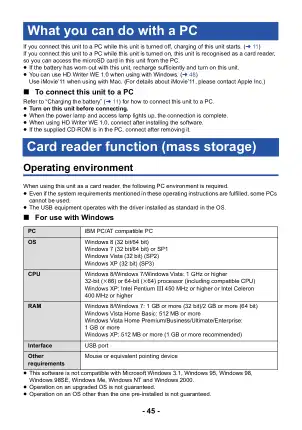
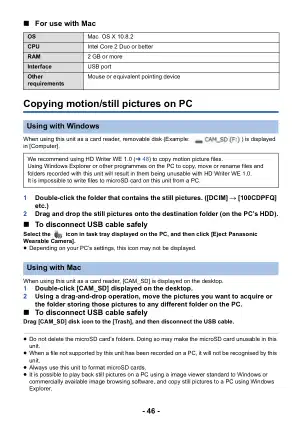
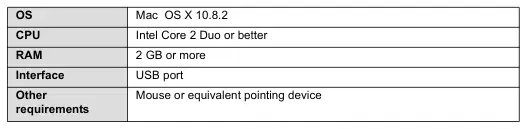
Bei Verwendung dieses Geräts als Kartenleser ist die folgende PC-Umgebung erforderlich. ≥ Selbst wenn die in diesen Betriebsanweisungen genannten Systemanforderungen erfüllt sind, einige PCs
nicht verwendet werden können. ≥ Das USB-Gerät arbeitet mit dem Treiber, der standardmäßig im Betriebssystem installiert ist. ∫Für die Verwendung mit Windows
PC IBM PC/AT kompatibler PC
OS Windows 8 (32 Bit/64 Bit) Windows 7 (32 bit/64Bit) oder SP1 Windows Vista (32bit) (SP2) Windows XP (32Bit) (Sp3)
CPU Windows 8/Windows 7/Winsen Vista: 32-Bit (k86) oder 64-Bit(k64) Prozessor (einschließlich kompatible CPU): Intel Pentium III 450 MHz oder höher, Intel Celeron 400 MHz oder besser
RAM Windows 8/Windows 7: 1 GB oder mehr (32 Bit)/2 GB oder höher (64 Bit) Windows Vista Home Basic: 512 MB oder mehr Windows Vita Home Premium / Business / Ultimate / Enterprise: 1GB oder mehr Fenster XP: 5-12 MB und mehr (1 GB oder besser empfohlen).
Maus oder gleichwertige Zeigevorrichtung
≥Diese Software ist nicht kompatibel mit Microsoft Windows 3.1, Windows 95 und Windows 98.
Windows 98SE, Windows Me, Windows NT und Windows 2000. ≥ Der Betrieb auf einem aktualisierten Betriebssystem ist nicht garantiert. ≥ Der Betrieb unter einem anderen als dem vorinstallierten Betriebssystem ist nicht garantiert.
Mit einem PC · Schnittstelle USB-Anschluss Sonstige Anforderungen
Wenn Sie dieses Gerät als Kartenleser verwenden, wird die Wechselplatte (Beispiel: ) in [Computer] angezeigt.
Wir empfehlen die Verwendung von HD Writer WE 1.0 (l 48) zum Kopieren von Filmdateien. Die Verwendung von Windows Explorer oder anderen Programmen auf dem PC zum Kopieren, Verschieben oder Umbenennen von Dateien und Ordnern, die mit diesem Gerät aufgezeichnet wurden, führt dazu, dass sie mit HD Writer WE 1.0 nicht mehr verwendbar sind. Es ist unmöglich, Dateien auf dieser Einheit von einem PC aus auf die microSD-Karte zu schreiben.
1 Doppelklicken Sie auf den Ordner, der die Standbilder enthält. ([DCIM]) # [100CDPFQ] usw. 2 Ziehen und legen Sie die Standbilder in den Zielordner (auf der Festplatte des PCs). ∫USB-Kabel sicher trennen
Wählen Sie das Symbol im Task-Tray, das auf dem PC angezeigt wird, und klicken Sie dann auf [Panasonic Wearable Camera auswerfen]. ≥ Abhängig von den Einstellungen Ihres PCs wird dieses Symbol möglicherweise nicht angezeigt.
Wenn Sie dieses Gerät als Kartenleser verwenden, wird [CAM SD] auf dem Desktop angezeigt. 1 Doppelklick [CAM SD] auf dem Desktop angezeigt. 2 Bewegen Sie mit einem Drag-and-Drop-Betrieb die Bilder, die Sie aufnehmen möchten, oder den Ordner, in dem diese Bilder gespeichert sind, in einen anderen Ordner auf dem PC. ∫USB-Kabel sicher trennen
Ziehen Sie [CAM SD] Disk-Symbol auf den [Abbildkorb] und trennen Sie dann das USB-Kabel.
≥ Löschen Sie die Ordner der microSD-Karte nicht. Dadurch kann die microSD-Karte in diesem Fall unbrauchbar werden
Einheit. ≥Wenn eine Datei, die nicht von dieser Einheit unterstützt wird, auf einem PC aufgezeichnet wurde, wird sie von diesem Gerät nicht erkannt.
Einheit. ≥Verwenden Sie dieses Gerät immer zum Formatieren von microSD-Karten. Es ist möglich, Standbilder auf einem PC mithilfe eines Bildbetrachters unter Windows oder
handelsübliche Bildbrowser-Software und Kopieren von Standbildern mit Windows Explorer auf einen PC.
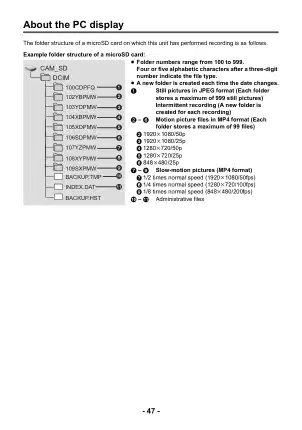
Die Ordnerstruktur einer microSD-Karte, auf der diese Einheit eine Aufzeichnung durchgeführt hat, ist wie folgt.
Beispiel Ordnerstruktur einer microSD-Karte:
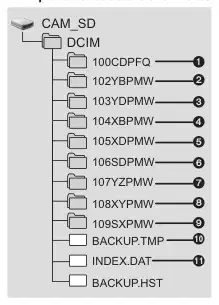
≥Ordnernummern reichen von 100 bis 999.
Vier oder fünf alphabetische Zeichen nach einer dreistelligen Zahl geben den Dateityp an. ≥Ein neuer Ordner wird jedes Mal erstellt, wenn sich das Datum ändert. 1 Standbilder im JPEG-Format (Jeder Ordner speichert maximal 999 Standbilder) Intermittierende Aufnahmen (Für jede Aufzeichnung wird ein neuer Ordner erstellt). 2 – 6 Motion Picture Dateien im MP4-Format (Jeder Ordner speichert maximal 99 Dateien) 2 1920k1080/50p 3 1920k1080/25p 4 1280k720/50p 5 1280k720/25p 6 848k480/25p 7 – 9 Slow-Motion Bilder (MP4-Format) 7 1/2 mal normale Geschwindigkeit (1920k1080/50fps) 8 1/4 Mal normale Geschwindigkeit (1280k720/100fps), 9 1/8 mal normale Drehzahl (848k480/200fps): – ; Verwaltungsakten
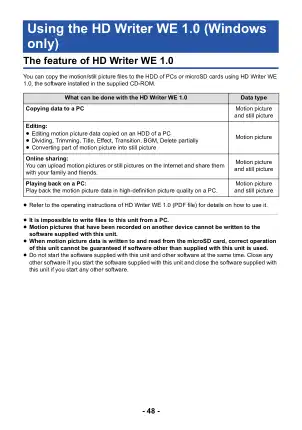
Die Funktion von HD Writer WE 1.0
Sie können die Motion/Stillbilddateien auf die HDD von PCs oder microSD-Karten kopieren, indem Sie den HD Writer WE 1.0 verwenden, der Software, die in der mitgelieferten CD-ROM installiert ist.
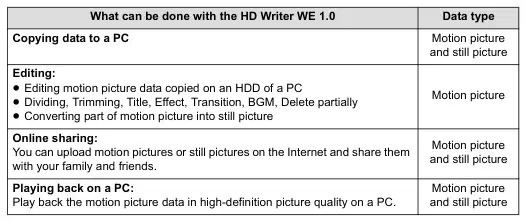
Was kann mit dem HD Writer WE 1.0 Datentyp gemacht werden
Kopieren von Daten auf einen PC Motion Picture und Still Picture
Bearbeiten: ≥ Bearbeiten von Filmdaten, die auf eine Festplatte eines PCs kopiert wurden ≥Teilen, Trimmen, Titel, Effekt, Übergang, BGM, Löschen teilweise > Umwandlung eines Teils des Films in ein Standbild
Online-Sharing: Sie können Filme oder Standbilder im Internet hochladen und sie mit Ihrer Familie und Freunden teilen.
Wiedergabe auf einem PC: Wiedergabe der Filmdaten in hochauflösender Bildqualität auf einem PC.
≥Beziehen Sie sich auf die Bedienungsanleitung von HD Writer WE 1.0 (PDF-Datei), um Details zur Verwendung zu erhalten.
≥Es ist unmöglich, Dateien von einem PC aus in dieses Gerät zu schreiben. ≥Filme, die auf einem anderen Gerät aufgezeichnet wurden, können nicht in das
Software, die mit diesem Gerät geliefert wird. ≥Wenn Filmdaten auf die microSD-Karte geschrieben und von ihr gelesen werden, korrekter Betrieb
dieser Einheit kann nicht garantiert werden, wenn eine andere als die mit ihr gelieferte Software verwendet wird. ≥ Starten Sie die mit diesem Gerät und anderer Software gelieferte Software nicht gleichzeitig. Schließen Sie alle
andere Software, wenn Sie die mit diesem Gerät gelieferte Software starten und die mit dieser Einheit gelieferte software schließen, wenn sie eine andere Software starten.
Bevor Sie das CD-ROM Paket öffnen, lesen Sie bitte Folgendes.
Ihnen („Lizenznehmer“) wird eine Lizenz für die in dieser Endbenutzer-Lizenzvereinbarung („Vereinbarung“) definierte Software unter der Bedingung gewährt, dass Sie den Bedingungen dieser Vereinbarung zustimmen.
Fitness für einen bestimmten Zweck. Darüber hinaus übernimmt Panasonic keine Gewähr dafür, dass der Betrieb der Software ununterbrochen oder fehlerfrei erfolgt. Panasonic oder einer seiner Vertriebspartner haftet nicht für Schäden, die dem Lizenznehmer durch oder im Zusammenhang mit der Nutzung der Software entstehen.
Artikel 1 Lizenznehmer wird das Recht zur Nutzung der Software, einschließlich der auf der CD-ROM aufgezeichneten oder beschriebenen Informationen, Bedienungsanleitungen und sonstiger dem Lizenznehmer bereitgestellter Medien (zusammenfassend „Software), gewährt, aber alle anwendbaren Rechte an Patenten, Urheberrechten, Markenzeichen und Geschäftsgeheimnissen in der Software werden nicht an den Lizenznehmer übertragen.
Artikel 7 Exportkontroll-Lizenznehmer verpflichtet sich, die Software in keiner Form ohne entsprechende Ausfuhrlizenzen nach den Vorschriften des Landes, in dem der Lizenznehmer seinen Wohnsitz hat, zu exportieren oder wieder auszuführen.
Artikel 8 Beendigung der Lizenz Das dem Lizenznehmer gewährte Recht wird automatisch beendet, wenn der Lizenznehmer gegen eine der Bedingungen dieser Vereinbarung verstößt. In diesem Fall muss der Lizenznehmer die Software und damit verbundene Dokumentation zusammen mit allen Kopien auf eigene Kosten des Lizenznehmers vernichten.
Artikel 2 Die Nutzung durch einen Lizenznehmer darf keine Dritten, ob kostenlos oder nicht, verwenden, kopieren, ändern, übertragen, mieten, leasen, verleihen oder erlauben, die Software zu nutzen, zu kopieren oder zu modifizieren, es sei denn, dies ist in dieser Vereinbarung ausdrücklich vorgesehen.
Artikel 3 Beschränkungen für das Kopieren des Software-Lizenznehmers können eine einzelne Kopie der Software ganz oder teilweise ausschließlich zu Sicherungszwecken anfertigen.
Artikel 9 In Bezug auf MICROSOFT SQL SERVER COMPACT 3.5, erstellt von Microsoft Corporation (1) Der Lizenznehmer verwendet den MICroSOFT-SQL Server COMPACT nur dann, wenn er in der Software enthalten ist und darf den MIKROSOFET SQLSERVER Compact 3.5 nicht in einer anderen Konfiguration oder Methode verwenden. Der Lizenznehmer darf den MICROSOFT SQL SERVER COMPACT 3.5 nicht veröffentlichen oder technische Einschränkungen im MICRONOFT ŠQS-SERVER Compact 3.5 umgehen.
Artikel 4 Der Lizenznehmer darf die Software nur auf einem Computer und nicht mehr als einen Computer verwenden. Darüber hinaus darf der Lizenznehmer die Software nicht für kommerzielle Hosting-Dienste verwenden.
Artikel 5 Reverse Engineering, Decompiling oder Disassembly Lizenznehmer darf die Software nicht reversieren, dekompilieren oder disassemble, es sei denn, einer von ihnen ist nach dem Gesetz oder der Regulierung des Landes erlaubt, in dem sich der Lizenznehmer befindet. Panasonic oder seine Vertriebspartner sind nicht verantwortlich für Mängel an der Software oder Schäden, die dem Lizenznehmer durch Reverse Engineering, Dekompilierung oder Demontage der Software entstehen.
(2) Der Lizenznehmer darf die Software in keiner Weise nutzen, kopieren, verteilen, zur Nutzung gewähren oder anderweitig mit ihr umgehen, wenn sie über den nach Artikel 9 Absatz 1 gewährten Verwendungsbereich hinausgeht und keine Operationen wie Reverse Engineering, Dekompilation, Demontage usw. durchführen. DES MICROSOFT SQL SERVERS COMPACT 3.5.
(3) Alle Rechte, einschließlich Urheberrechte, Patentrechte usw. in Bezug auf den MICROSOFT SQL SERVER COMPACT 3.5 gehört Microsoft Corporation. Der Lizenznehmer beansprucht keinerlei Rechte in Bezug auf den MICROSOFT SQL SERVER COMPACT 3.5.
Artikel 6 Entschädigung Die Software wird „AS-IS ohne jegliche Garantie jeglicher Art, entweder ausgedrückt oder impliziert zur Verfügung gestellt, einschließlich, aber nicht beschränkt auf die Gewährleistung der Nichtverletzung, Handelsfähigkeit und/oder
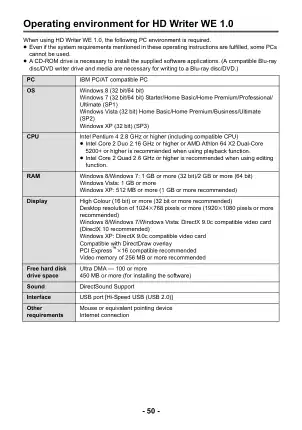
Bei der Verwendung von HD Writer WE 1.0 ist die folgende PC-Umgebung erforderlich. ≥ Selbst wenn die in diesen Betriebsanweisungen genannten Systemanforderungen erfüllt sind, einige PCs
nicht verwendet werden können. ≥ Ein CD-ROM Laufwerk ist notwendig, um die mitgelieferten Softwareanwendungen zu installieren. (Kompatible Blu-ray)
Disc/DVD Writer Drive und Medien sind notwendig, um auf eine Blu-ray Disk/DvD zu schreiben.
PC IBM PC/AT kompatibler PC
OS Windows 8 (32 Bit/64 Bit) Windows 7 (32 bit/64Bit) Starter / Home Basic / Home Premium / Professionell / Ultimate (SP1) Windows Vista (32bit) Home Basic/Home Premium / Business / Ultimate (SP2) Windows XP (32Bit)
CPU Intel Pentium 4 2,8 GHz oder höher (einschließlich kompatibler CPU) ≥Intel Core 2 Duo 2.16 GHz oder besser oder AMD Athlon 64 X2 Dual-Core
5200+ oder höher wird empfohlen, wenn Sie die Wiedergabefunktion verwenden. ≥Intel Core 2 Quad 2,6 GHz oder höher wird bei der Bearbeitung empfohlen
Funktion.
RAM Windows 8/Windows 7: 1 GB oder mehr (32 Bit)/2 GB oder länger (64 Bit) Windows Vista: 1GB oder mehr Windows XP: 512 MB oder mehr (1 GB oder höher empfohlen)
Anzeige High Colour (16 Bit) oder mehr (32 Bit oder mehr empfohlen) Desktop-Auflösung von 1024k768 Pixeln oder mehr (1920k1080 Pixel oder mehr empfehlenswert) Windows 8/Windows 7/Winsen Vista: DirectX 9.0c kompatible Grafikkarte (DirectX 10 empfohlen) Windows XP: Directx 9.0 c kompatibel mit DirectDraw Overlay PCI ExpressTMk16 kompatibeler Videospeicher von 256 MB oder mehr
Freier Festplattenlaufwerksspeicher
Ultra DMA — 100 oder mehr 450 MB oder mehr (für die Installation der Software)
Schnittstelle USB-Anschluss [Hi-Speed USB (USB 2.0)]
Maus oder gleichwertige Zeigevorrichtung Internetverbindung
Sound DirectSound Unterstützung Sonstige Anforderungen
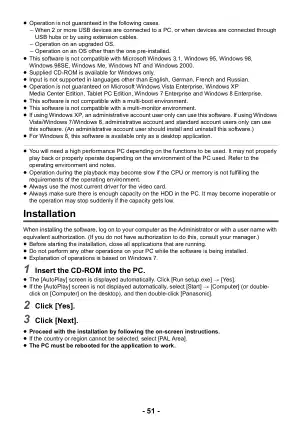
≥ Der Betrieb ist in den folgenden Fällen nicht garantiert.
j Wenn 2 oder mehr USB-Geräte an einen PC angeschlossen sind, oder wenn Geräte über
USB-Hubs oder mit Verlängerungskabeln. j Betrieb auf einem aktualisierten Betriebssystem. j Betrieb unter einem anderen Betriebssystem als dem vorinstallierten. ≥Diese Software ist nicht kompatibel mit Microsoft Windows 3.1, Windows 95 und Windows 98.
Windows 98SE, Windows Me, Windows NT und Windows 2000. ≥Lipplied CD-ROM ist nur für Windows verfügbar. ≥Input wird nicht in anderen Sprachen als Englisch, Deutsch, Französisch und Russisch unterstützt. ≥ Betrieb ist unter Microsoft Windows Vista Enterprise nicht garantiert, Windows XP
Media Center Edition, Tablet PC Edition, Windows 7 Enterprise und Windows 8 Enterprise. ≥Diese Software ist nicht mit einer Multi-Boot-Umgebung kompatibel. ≥Diese Software ist nicht mit einer Multi-Monitor-Umgebung kompatibel. Wenn Sie Windows XP verwenden, kann ein Benutzer eines Verwaltungskontos nur diese Software verwenden. Wenn Sie Windows verwenden
Vista/Windows 7/Winsy 8, Administratorkonto und Standardkontobenutzer können diese Software nur verwenden. (Ein Benutzer eines Verwaltungskontos sollte diese Software installieren und deinstallieren.) ≥Für Windows 8 ist diese Software nur als Desktop-Anwendung verfügbar.
≥Sie benötigen einen Hochleistungs-PC, abhängig von den zu verwendenden Funktionen. Es kann nicht richtig
Wiedergabe oder ordnungsgemäße Funktion in Abhängigkeit von der Umgebung des verwendeten PCs. Beziehen Sie sich auf die Betriebsumgebung und Notizen. ≥ Der Betrieb während der Wiedergabe kann langsam werden, wenn die CPU oder der Speicher nicht den
Anforderungen der Betriebsumgebung. ≥Verwenden Sie immer den aktuellsten Treiber für die Grafikkarte. ≥Stellen Sie immer sicher, dass genügend Kapazität auf der HDD im PC vorhanden ist. Sie kann inoperabel werden oder
Bei der Installation der Software melden Sie sich als Administrator oder mit einem Benutzernamen mit entsprechender Autorisierung an Ihrem Computer. (Wenn Sie nicht über die Berechtigung dazu verfügen, wenden Sie sich an Ihren Manager.) ≥Vor dem Starten der Installation schließen Sie alle laufenden Anwendungen. · Führen Sie keine anderen Operationen auf Ihrem PC aus, während die Software installiert wird. ≥Die Erklärung der Vorgänge basiert auf Windows 7. 1 Legen Sie die CD-ROM in den PC ein. ≥Der [AutoPlay] Bildschirm wird automatisch angezeigt. Klicken Sie auf [Run setup.exe] # [Ja]. ≥Wenn der [AutoPlay]-Bildschirm nicht automatisch angezeigt wird, wählen Sie [Start] # [Computer] (oder doppelt)
Klicken Sie auf [Computer] auf dem Desktop und dann doppelklicken Sie darauf [Panasonic]. 2 Klicken Sie [Ja]. 3 Klicken Sie auf [Weiter].
≥Fahren Sie mit der Installation fort, indem Sie die Anweisungen auf dem Bildschirm befolgen. ≥ Wenn das Land oder die Region nicht ausgewählt werden kann, wählen Sie [PAL-Bereich]. ≥Der PC muss neu gestartet werden, damit die Anwendung funktioniert.
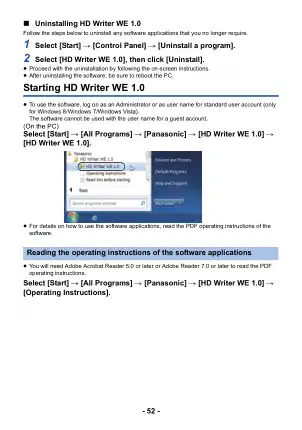
Führen Sie die folgenden Schritte aus, um alle Softwareanwendungen zu deinstallieren, die Sie nicht mehr benötigen. 1 Wählen Sie [Start] # [Kontrollstelle] # [Deinstallieren Sie ein Programm]. 2 Wählen Sie [HD Writer WE 1.0] und klicken Sie dann auf [Deinstallieren]. ≥Mit der Deinstallation fortfahren, indem Sie den Anweisungen auf dem Bildschirm folgen. ≥Nach der Deinstallation der Software sollten Sie den PC neu starten. Start HD Writer WE 1.0
≥Um die Software zu nutzen, melden Sie sich als Administrator oder als Benutzername für ein Standard-Benutzerkonto an (nur)
Windows 8/Windows 7/Winse Vista. Die Software kann nicht mit dem Benutzernamen für ein Gastkonto verwendet werden. (Auf dem PC) Wählen Sie [Start] # [Alle Programme] # [Panasonic] # [HD Writer WE 1.0] # [HD Writer WE 1.0]
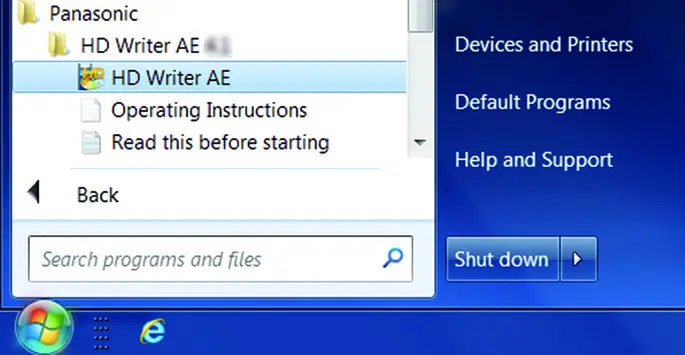
≥Für Details zur Verwendung der Softwareanwendungen lesen Sie die PDF-Betriebsanweisungen des
Software.
≥ Sie benötigen Adobe Acrobat Reader 5.0 oder höher oder Adobe Reader 7.0 oder neuer, um die PDF-Datei zu lesen
Bedienungsanweisungen. Wählen Sie [Start] # [Alle Programme] # [Panasonic] # [HD Writer WE 1.0] # [Betriebsanweisungen].
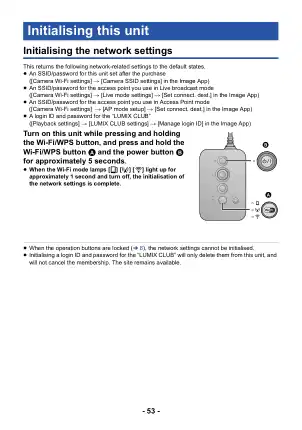
Initialisierung der Netzeinstellungen
Dadurch werden die folgenden netzwerkbezogenen Einstellungen in den Standardzustand zurückgeführt. ≥ SSID/Passwort für dieses Unit Set nach dem Kauf
([Kamera-WiFi-Einstellungen] # [Kamera-SSID-Einstellung] in der Image App) ≥ SSID/Passwort für den Zugangspunkt, den Sie im Live Broadcast Modus verwenden
([Kamera-WLAN-Einstellungen] # [Lebensmoduseinstellungen] #[Verbindung einstellen]. dest.] in der Image App ≥ Eine SSID/ein Passwort für den Access Point, den Sie im Access Point-Modus verwenden
([Kamera-WiFi-Einstellungen] # [AP-Modus-Setup] #[Verbindung einstellen]. dest.] in der Image App ≥A Login ID und Passwort für den „LUMIX CLUB
([Playback-Einstellungen] # [LUMIX CLUB-Einstellung] #[Login ID verwalten] in der Image App) Schalten Sie dieses Gerät ein, während Sie die Wi-Fi/WPS-Taste drücken und halten, und drücken und gedrückt werden A und der Power Button B für ca. 5 Sekunden. ≥Wenn die Lampen im WLAN-Modus [ ] [ ]. [ ][ ] für etwa 1 Sekunde aufleuchten und ausgeschaltet sind, ist die Initialisierung der Netzwerkeinstellungen abgeschlossen.
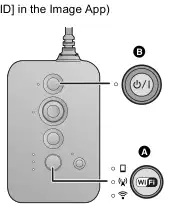
≥ Wenn die Bedientasten gesperrt sind (l8), können die Netzwerkeinstellungen nicht initialisiert werden. ≥ Durch die Initialisierung einer Anmelde-ID und eines Passworts für den „LUMIX CLUB werden diese nur aus dieser Einheit gelöscht, und
Die Mitgliedschaft wird nicht gekündigt. Die Website bleibt verfügbar.
Andere
Die Linse benebelt sich. ≥ Dies ist auf Kondensation zurückzuführen. Es ist keine Fehlfunktion. Bitte beachten Sie:
Seite 4.
Dieses Gerät kann nicht eingeschaltet werden.
≥ Lade die Batterie erneut auf, um sicherzustellen, dass sie ausreichend geladen ist.
(l 11) ≥ An kalten Orten wird die Batterie mit der Zeit kürzer. ≥Wenn die Betriebszeit auch nach der Batterie sehr kurz ist
Diese Einheit bleibt nicht lange genug.
ausreichend aufgeladen worden ist, hat sich die Batterie abgenutzt. Konsultieren Sie Ihren Händler.
Die Batterie läuft schnell aus.
Wenn die microSD-Karte in dieses Gerät eingesetzt wird, wird sie nicht erkannt.
≥Wenn die microSD-Karte auf einem PC formatiert ist, kann es sein, dass
von dieser Stelle anerkannt. Verwenden Sie dieses Gerät, um microSD-Karten zu formatieren. (l 21)
Die Lampe blinkt 5 Sekunden lang und der Strom wird ausgeschaltet.
≥ Die Temperatur ist hoch geworden. Bitte warten Sie bis zum
Die Temperatur dieser Einheit sinkt.
Der Alarmton und der Verschlussklang sind niedrig.
≥ Dies dient der Sicherstellung der wasserdichten Leistung dieser Einheit und
Keine Fehlfunktion. Das Öffnen und Schließen der Seitenabdeckung stellt das ursprüngliche Volumen wieder her.
Die Zugangslampe blinkt 5 Sekunden lang und der Strom schaltet sich aus (eine Warnung ertönt).
≥ Eine Karte, die nicht garantiert ist zu arbeiten kann eingefügt worden sein;
oder die Anzahl der Ordner oder Dateien auf der eingelegten Karte kann den Grenzwert überschreiten. Überprüfen Sie die Fehlerdetails auf dem Image App-Bildschirm.
Diese Einheit stoppt willkürlich die Aufzeichnung.
≥ Verwenden Sie eine microSD-Karte, die für Film verwendet werden kann
Aufzeichnung. (l 13) ≥ Die beschreibbare Zeit kann sich aufgrund der
Verschlechterung der Datenschreibgeschwindigkeit oder wiederholte Aufzeichnung und Löschung. Formatieren Sie mit dieser Einheit die microSD-Karte. (l 21) ≥ Verwendung einer microSD-Karte mit einer Geschwindigkeitsklasse von 4 oder weniger in [Langsam]
Bewegungsmodus) (l 24) kann dazu führen, dass die Aufzeichnung plötzlich gestoppt wird. (l 13)
Bilder können nicht gemacht werden. ≥ Bilder können nicht während der Aufnahme von Filmen aufgenommen werden. ≥ Bilder können nicht im [Interval rec mode] aufgenommen werden. ≥ Bilder können nicht während der Live-Übertragung aufgenommen werden.
Farbgleichgewicht von Bildern ist seltsam, wenn in einem Ort wie einer Turnhalle Aufnahme.
≥An einem Ort mit mehreren Lichtquellen, wie z.B. einer Turnhalle oder
Halle, stellen Sie die Weißabgleichseinstellung auf [Indoor 2]. Wenn Sie nicht eindeutig mit [Indoor 2] aufnehmen können, legen Sie es mit [Custom]. (l 26)
Aufgezeichnete Filme flimmern. Horizontale Linien erscheinen in aufgezeichneten Filmen.
≥ Wenn Filmfilme in [Zeitlupe] (l 24) aufgenommen werden
mit der Einstellung [1280k720/100fps]/[848k480/200fps]. Flimmern oder horizontale Linien können auftreten, wenn sie unter einem Fluoreszenzlicht aufgezeichnet werden.
Problemkontrollpunkte
Mosaik-ähnliches Rauschen erscheint und die Bewegung wird gezackt, wenn man den Live-Bildschirm auf einem Smartphone betrachtet.
≥Wenn der Aufnahmemodus auf [1920k1080/50p] oder eine Bewegung eingestellt ist
Ein Bild, das in [1920k1080/50p] aufgenommen wurde, wird wiedergegeben, es kann mosaikartiges Rauschen auf dem Bildschirm erscheinen und die Bewegung scheint nicht glatt zu sein. (Die aufzunehmenden Bilder sind nicht betroffen.)
Es wird eine Filmdatei erstellt, die länger als die Aufnahmezeit ist.
≥Aufnahme in [Slow Motion Mode] (l 24) erzeugt eine Filmdatei
Das ist länger als die Aufzeichnungszeit. Zum Beispiel ist die Wiedergabezeit eines Films, der in [848k480/200fps] (1/8 Zeitlupe) aufgenommen wurde, 8-mal länger als die tatsächliche Aufnahmezeit.
Diese Einheit wechselt nicht in den Wiedergabemodus.
≥Wenn dieses Gerät einen Film aufnimmt, kann Image App nicht geändert werden
Wiedergabemodus.
Dateien können nicht wiedergegeben werden.
Wenn ein hochwertiger Film auf ein Smartphone kopiert wird, kann es
auf dem Smartphone nicht wiedergegeben werden können. (l 24)
Die Leistung dieses Geräts schaltet sich nicht aus, auch nach dem Schließen der Image App.
≥ Die Leistung dieses Geräts kann ausgeschaltet werden, indem # [Kamerafunktion] # [ Kamera schaltet sich aus] vom Bildschirm der Image App angeklickt wird.
Der Image App Bildschirm wechselt plötzlich in den Aufnahmemodus.
≥Image App ändert sich zu Änderungen im Aufnahmemodus, wenn Sie die
Aufzeichnen der Start-/Stopptaste oder des Photoshot-Buttons auf diesem Gerät, während sich die Image App im Wiedergabemodus befindet.
Wenn das USB-Kabel getrennt ist, erscheint eine Fehlermeldung auf dem PC.
Um das USB-Kabel sicher zu trennen, doppelklicken Sie auf das Symbol im Task-Tray und folgen Sie den Anweisungen auf dem Bildschirm. (Windows)
Wenn es über das USB-Kabel angeschlossen ist, wird dieses Gerät vom PC nicht erkannt.
≥ Wenn die Leistung dieser Einheit AUS ist, beginnt diese Einheit zu laden, wenn sie
verbunden mit einem PC. ≥Nach dem erneuten Einfügen der microSD-Karte in dieses Gerät, schließen Sie die
USB-Kabel geliefert. ≥Wählen Sie einen anderen USB-Anschluss am PC. ≥ Überprüfen Sie die Betriebsumgebung. (l 45, 46, 50) ≥ Anschluss des mitgelieferten USB-Kabels nach Neustart des PC und
Wiedereinschalten dieser Einheit.
Die PDF-Bedienanweisung für HD Writer WE 1.0 kann nicht angezeigt werden.
≥ Sie benötigen Adobe Acrobat Reader 5.0 oder höher
Reader 7.0 oder höher, um die PDF-Bedienanweisung für HD Writer WE 1.0 zu lesen.
Es kann keine Verbindung zum Access Point oder Smartphone herstellen.
≥ Überprüfen Sie, wie man sich mit dem Access Point verbindet und wie man den
Sicherheitseinstellungen. ≥Wenn es Zeit braucht, um die Verbindung abzuschließen, wird die Wi-Fi-Verbindung
abgebrochen werden. Setzen Sie die Verbindungseinstellungen zurück. (l 41) ≥ Stellen Sie sicher, dass die SSID und das Passwort korrekt eingegeben wurden.
Radiowellen werden getrennt.
(l 44) ≥Wenn die Radiowellen unterbrochen sind, kann sich der Zustand verbessern
durch Verlagerung des Ortes oder Änderung des Winkels des Zugangspunkts. ≥Ist jedes Gerät, wie Mikrowellenherd, Schnurlostelefon usw. das
2,4 GHz Frequenz in der Nähe betrieben? Radiowellen können unterbrochen werden, wenn sie gleichzeitig verwendet werden. Verwenden Sie sie ausreichend weit weg vom Gerät.
Problemkontrollpunkte
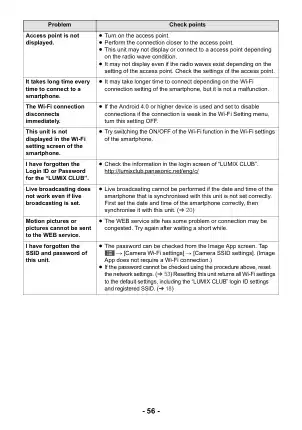
Access Point wird nicht angezeigt.
≥ Drehen Sie auf den Access Point. ≥ Führen Sie die Verbindung näher am Access Point aus. ≥Diese Einheit kann nicht anzeigen oder verbinden Sie sich mit einem Access Point abhängig
über den Zustand der Funkwellen. Es kann nicht angezeigt werden, auch wenn die Radiowellen existieren abhängig von der
Einstellung des Zugangspunkts. Überprüfen Sie die Einstellungen des Access Points.
Es dauert jedes Mal lange, bis man sich mit einem Smartphone verbindet.
≥Es kann länger dauern, bis sich eine Verbindung herstellt, abhängig von Wi-Fi
Verbindungseinstellung des Smartphones, aber es ist keine Fehlfunktion.
Die Wi-Fi Verbindung wird sofort getrennt.
≥Wenn das Android 4.0-Gerät oder höher verwendet wird und deaktiviert ist
verbindungen, wenn die Verbindung im Menü Wi-Fi Einstellung schwach ist, diese Einstellung ausschalten.
Dieses Gerät wird nicht im WLAN-Einstellungsbildschirm des Smartphones angezeigt.
≥Versuchen Sie, das Ein/Aus-Schalten der Wi-Fi-Funktion in den WLAN-Einstellungen zu aktivieren
vom Smartphone.
Ich habe die Login-ID oder das Passwort für den „LUMIX CLUB vergessen.
≥ Überprüfen Sie die Informationen im Anmeldebildschirm von "LUMIX CLUB".
http://lumixclub.panasonic.net/eng/c
Live-Übertragung funktioniert nicht, auch wenn live-übertragung eingestellt ist.
Live-Übertragung kann nicht durchgeführt werden, wenn das Datum und die Uhrzeit des
Smartphone, das mit diesem Gerät synchronisiert ist, nicht korrekt eingestellt. Stellen Sie zunächst das Datum und die Uhrzeit des Smartphones richtig ein, dann synchronisieren Sie es mit diesem Gerät. (l 20)
Filme oder Bilder können nicht an den WEB Service gesendet werden.
Die WEB Service-Site hat ein Problem oder eine Verbindung kann
überlastet. Versuchen Sie es erneut, nachdem Sie eine kurze Weile gewartet haben.
Ich habe die SSID und das Passwort dieser Einheit vergessen.
≥ Das Passwort kann vom Bildschirm der Image App aus überprüft werden. Tapfer
# [Kamera Wi-Fi Einstellungen] # [ Kamera SSID Einstellungen]. (Image App benötigt keine Wi-Fi Verbindung.) ≥Wenn das Passwort mit dem oben genannten Verfahren nicht überprüft werden kann, setzen Sie es zurück
die Netzeinstellungen. (l 53) Das Zurücksetzen dieser Einheit gibt alle Wi-Fi Einstellungen auf die Standardeinstellungen zurück, einschließlich der "LUMIX CLUB" Login ID Einstellungen und registrierter SSID. (l 18)
Problemkontrollpunkte
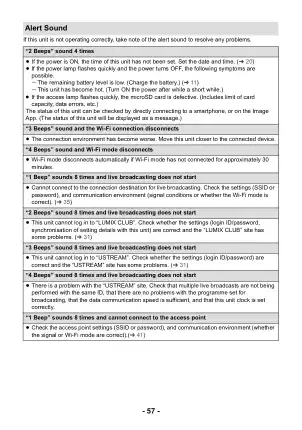
Wenn dieses Gerät nicht korrekt funktioniert, beachten Sie den Alarmton, um Probleme zu beheben.
"2 Beeps" klingen 4 mal
≥ Wenn die Stromversorgung eingeschaltet ist, wurde die Zeit dieser Einheit nicht eingestellt. Legen Sie das Datum und die Uhrzeit fest. (l 20) ≥Blinkt die Stromlampe schnell und schaltet sich der Strom aus, so treten folgende Symptome auf:
möglich. j Der verbleibende Batteriestand ist niedrig. (Laden Sie die Batterie.) (l 11) j Dieses Gerät ist heiß geworden. (Schalten Sie die Stromversorgung nach einer kurzen Zeit ein.) ≥Blinkt die Zugangslampe schnell, ist die microSD-Karte defekt. (Beinhaltet das Limit der Karte)
Kapazität, Datenfehler usw. Der Status dieses Geräts kann durch direkte Verbindung mit einem Smartphone oder über die Image App überprüft werden. (Der Status dieser Einheit wird als Nachricht angezeigt.)
"3 Beeps" Sound und die Wi-Fi Verbindung trennt sich
≥Die Verbindungsumgebung ist schlechter geworden. Bewegen Sie diese Einheit näher an das angeschlossene Gerät.
"4 Beeps" Sound und Wi-Fi Modus trennt
Wi-Fi Modus trennt sich automatisch, wenn der WLAN-Modus seit etwa 30 Jahren nicht angeschlossen ist
Minuten.
"1 Beep" klingt 8 Mal und Live-Sendungen starten nicht
≥Kann keine Verbindung zum Verbindungsziel für Live-Übertragungen herstellen. Überprüfen Sie die Einstellungen (SSID oder
Passwort) und Kommunikationsumgebung (Signalbedingungen oder ob der Wi-Fi-Modus korrekt ist. (l 35)
"2 Beeps" klingen 8 Mal und Live-Übertragung startet nicht
≥Diese Einheit kann sich nicht bei „LUMIX CLUB anmelden. Überprüfen Sie, ob die Einstellungen (Login ID/Passwort),
Synchronisation der Einstellungsdetails mit diesem Gerät) korrekt sind und die Website "LUMIX CLUB" hat einige Probleme. (l 31)
"3 Beeps" klingen 8 Mal und Live-Übertragung startet nicht
≥Diese Einheit kann sich nicht bei "USTREAM" anmelden. Prüfen Sie, ob die Einstellungen (Login ID/Passwort)
Richtig und die "USTREAM" -Website hat einige Probleme. (l 31)
"4 Beeps" klingen 8 Mal und Live-Übertragung startet nicht
Es gibt ein Problem mit der Website "USTREAM". Überprüfen Sie, ob mehrere Live-Sendungen nicht durchgeführt werden
mit der gleichen ID durchgeführt, dass keine Probleme mit dem für die Ausstrahlung eingestellten Programm vorhanden sind, dass die Datenkommunikationsgeschwindigkeit ausreichend ist und dieser Einheitstakt korrekt eingestellt wird.
"1 Beep" klingt 8 Mal und kann keine Verbindung zum Access Point herstellen
≥ Überprüfen Sie die Access Point Einstellungen (SSID oder Passwort) und Kommunikationsumgebung (ob
das Signal oder der Wi-Fi-Modus korrekt sind.(l 41)
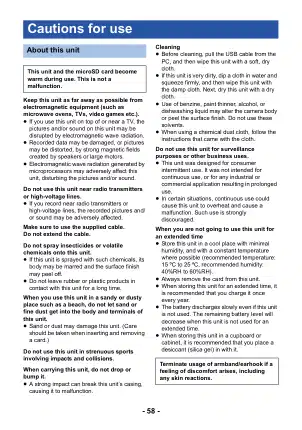
Reinigung ≥Vor der Reinigung, ziehen Sie das USB-Kabel aus dem
PC, und dann wischen Sie diese Einheit mit einem weichen, trockenen Tuch. ≥Wenn diese Einheit sehr schmutzig ist, tauchen Sie ein Tuch in Wasser und
Dieses Gerät und die microSD-Karte werden während des Gebrauchs warm. Das ist keine Fehlfunktion.
fest drücken und dann diese Einheit mit dem feuchten Tuch abwischen. Als nächstes trocknen Sie diese Einheit mit einem trockenen Tuch. ≥ Verwendung von Benzin, Farbverdünner, Alkohol oder
Halten Sie dieses Gerät so weit wie möglich von elektromagnetischen Geräten (wie Mikrowellenherden, Fernsehern, Videospielen usw.) fern. ≥Wenn Sie dieses Gerät auf oder in der Nähe eines Fernsehers verwenden, ist
Geschirrspülflüssigkeit kann den Kamerakörper verändern oder die Oberflächenbeschaffenheit abschälen. Verwenden Sie diese Lösungsmittel nicht. ≥Bei Verwendung eines chemischen Staubtuchs folgen Sie dem
Bilder und/oder Ton auf dieser Einheit können durch elektromagnetische Wellenstrahlung gestört werden. ≥ Aufgezeichnete Daten können beschädigt sein, oder Bilder
Anweisungen, die mit dem Tuch kamen.
kann durch starke Magnetfelder, die von Lautsprechern oder großen Motoren erzeugt werden, verzerrt sein. ≥ Elektromagnetische Wellenstrahlung, erzeugt durch
Verwenden Sie diese Einheit nicht für Überwachungszwecke oder andere geschäftliche Zwecke. ≥Diese Einheit wurde für Verbraucher konzipiert
intermittierender Gebrauch. Es war nicht für den Dauergebrauch oder für industrielle oder kommerzielle Anwendungen bestimmt, die zu einer längeren Nutzung führen. In bestimmten Situationen könnte die kontinuierliche Nutzung
Mikroprozessoren können diese Einheit beeinträchtigen und die Bilder und/oder den Ton stören.
Verwenden Sie dieses Gerät nicht in der Nähe von Funksendern oder Hochspannungsleitungen. Wenn Sie in der Nähe von Funksendern oder
verursachen, dass diese Einheit überhitzt und eine Fehlfunktion verursacht. Von einer solchen Verwendung wird stark abgeraten.
B. Hochspannungsleitungen, die aufgenommenen Bilder und/oder Ton beeinträchtigt werden können.
Achten Sie darauf, das mitgelieferte Kabel zu verwenden. Verlängern Sie das Kabel nicht.
Wenn Sie dieses Gerät für eine längere Zeit nicht verwenden werden Halten Sie diese Einheit an einem kühlen Ort mit minimal
Sprühen Sie keine Insektizide oder flüchtige Chemikalien auf diese Einheit. ≥Wenn diese Einheit mit solchen Chemikalien besprüht wird, ist ihre
Feuchtigkeit und, soweit möglich, konstante Temperatur (empfohlene Temperatur: 15 oC bis 25 oC; empfohlene Luftfeuchtigkeit: 40 %RH bis 60 %RK). ≥Entferne die Karte immer aus dieser Einheit. ≥ Bei Lagerung dieser Einheit für eine längere Zeit, es
Der Körper kann verdorben sein und die Oberflächenbeschaffenheit abblättern. ≥Lassen Sie keine Gummi- oder Kunststoffprodukte in
Kontakt mit dieser Einheit für eine lange Zeit.
Es wird empfohlen, dass Sie es einmal im Jahr aufladen. ≥Die Batterie entlädt sich langsam, auch wenn diese Einheit
Wenn Sie dieses Gerät an einem sandigen oder staubigen Ort wie einem Strand verwenden, lassen Sie keinen Sand oder feinen Staub in den Körper und die Terminals dieser Einheit gelangen. ≥ Sand oder Staub können diese Einheit beschädigen. (Pflege)
nicht verwendet wird. Der verbleibende Batteriestand sinkt, wenn dieses Gerät für längere Zeit nicht verwendet wird. ≥ Bei der Lagerung dieser Einheit in einem Schrank oder
sollte beim Einsetzen und Entfernen einer Karte eingenommen werden.
Schrank, wird empfohlen, dass Sie ein Trockenmittel (Kieselgel) mit ihm.
Verwenden Sie dieses Gerät nicht bei anstrengenden Sportarten mit Stößen und Kollisionen.
Beenden Sie die Verwendung von Armband / Ohrhaken, wenn ein Gefühl der Unwohlsein auftritt, einschließlich Hautreaktionen.
Wenn Sie diese Einheit tragen, lassen oder stoßen Sie sie nicht. ≥ Ein starker Aufprall kann das Gehäuse dieser Einheit brechen,
Verursacht es zu Fehlfunktionen.
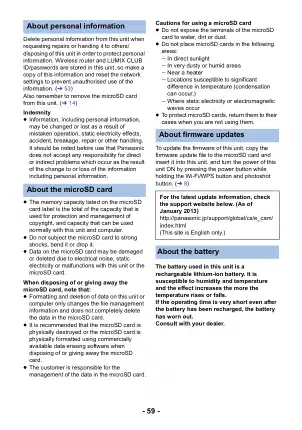
Löschen Sie persönliche Informationen aus dieser Einheit, wenn Sie Reparaturen anfordern oder sie anderen übergeben / diese Einheit entsorgen, um personenbezogene Daten zu schützen. Wireless Router und LUMIX CLUB ID/Passwörter werden in diesem Gerät gespeichert, also machen Sie eine Kopie dieser Informationen und setzen die Netzwerkeinstellungen zurück, um eine unbefugte Verwendung der Informationen zu verhindern. (l 53) Denken Sie auch daran, die microSD-Karte aus diesem Gerät zu entfernen. (l 14)
Karton auf Wasser, Schmutz oder Staub. ≥Platzieren Sie keine microSD-Karten in den folgenden
Bereiche: j In direktem Sonnenlicht j in sehr staubigen oder feuchten Bereichen j Nahe einer Heizung j Standorte, die für signifikant anfällig sind
Temperaturunterschied (Kondensation kann auftreten.) j Wo statische Elektrizität oder elektromagnetische
Wellen auftreten ≥ Um microSD-Karten zu schützen, kehren Sie sie auf ihre
Entschädigung ≥ Informationen, einschließlich personenbezogener Daten;
Fälle, in denen Sie sie nicht verwenden.
kann durch Fehlbedienung, statische Stromeinwirkungen, Unfall, Bruch, Reparatur oder sonstige Handhabung verändert werden. Es sollte vor der Verwendung beachtet werden, dass Panasonic keine Verantwortung für direkte oder indirekte Probleme übernimmt, die als Folge der Änderung oder des Verlusts von Informationen einschließlich personenbezogener Daten auftreten.
Um die Firmware dieses Geräts zu aktualisieren, kopieren Sie die Firmerieaktualisierungsdatei auf die microSD-Karte und fügen sie in diese Einheit ein und schalten Sie das Netz dieser Einheit EIN, indem Sie den Einschaltknopf drücken, während Sie die Wi-Fi / WPS-Taste und die Photoshot-Tasten halten. (l 8)
Für die neuesten Update-Informationen, überprüfen Sie die Support-Website unten. (Stand Januar 2013) http://panasonic.jp/support/global/cs/e cam index.html (Diese Seite ist nur Englisch).
Kartenetikett ist die Summe der Kapazität, die für den Schutz und das Management des Urheberrechts verwendet wird, und der Kapazität , die normalerweise mit dieser Einheit und Computer genutzt werden kann. ≥Unterwerfen Sie die microSD-Karte nicht stark
Erschüttert, biegt es oder fallen. ≥Daten auf der microSD-Karte können beschädigt sein
oder aufgrund von elektrischem Rauschen, statischer Elektrizität oder Fehlfunktionen mit diesem Gerät oder der microSD-Karte gelöscht werden.
Die in diesem Gerät verwendete Batterie ist eine wiederaufladbare Lithium-Ionen-Batterie. Es ist anfällig für Feuchtigkeit und Temperatur, und der Effekt steigt umso mehr die Temperatur ansteigt oder fällt. Ist die Betriebszeit auch nach dem Aufladen der Batterie sehr kurz, hat sich die Batterie abgenutzt. Konsultieren Sie Ihren Händler.
Bei der Entsorgung oder Weitergabe der microSD-Karte beachten Sie, dass: Formatierung und Löschung von Daten auf dieser Einheit oder
Ein Computer ändert nur die Dateiverwaltungsinformationen und löscht nicht vollständig die Daten auf der microSD-Karte. ≥ Es wird empfohlen, dass die microSD-Karte
physikalisch zerstört oder die microSD-Karte mit handelsüblicher Datenlöschsoftware physisch formatiert wird, wenn sie entsorgt oder verschenkt wird. ≥Der Kunde ist verantwortlich für die
Verwaltung der Daten in der microSD-Karte.
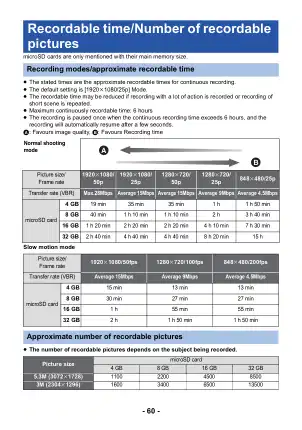
microSD-Karten werden nur mit ihrer Hauptspeichergröße erwähnt.
≥ Die angegebenen Zeiten sind die ungefähr beschreibbaren Zeitpunkte für kontinuierliche Aufzeichnung. ≥ Die Standardeinstellung ist [1920k1080/25p] Modus. ≥ Die beschreibbare Zeit kann verkürzt werden, wenn die Aufzeichnung mit viel Aktion aufgezeichnet wird oder
Kurzszene wiederholt wird. ≥ Maximale kontinuierlich beschreibbare Zeit: 6 Stunden ≥Die Aufzeichnung wird einmal angehalten, wenn die kontinuierliche Aufnahmezeit mehr als 6 Stunden beträgt und
Die Aufnahme wird nach einigen Sekunden automatisch wieder aufgenommen. A: Lieblingsbildqualität, B: Lieblinge Aufnahmezeit
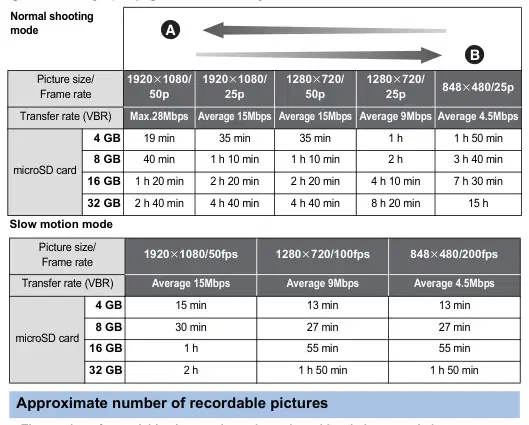
1920k1080/ 50p 1920k1080/ 25p 1280k720/ 50p 1280k720/ 25p 848k480/25p
Übertragungsrate (VBR) Max.28Mbps Durchschnitt 15Mbs Durchschnittswert 15Mbits Durchschnitt 9Mbp durchschnittlich 4,5Mbsp
4 GB 19 min 35 min 35 Min 1 h 1 h 50 min
8 GB 40 min 1 h 10 min 1h 10 min 2 h 3 h 40 min
16 GB 1 h 20 min 2 h 20 Min 2 h 4h 10 Min 7 Std. 30 Min
32 GB 2 h 40 min 4 h 40 Min 4 h 30 Min 8h 20 Min 15 Std.
Framesatz 1920k1080/50fps 1280k720/100fps 848k480/200fps
Übertragungsrate (VBR) Durchschnittliche 15 Mbps Durchschnittse 9 Mbps Durchschnitt 4,5 Mbsp.
32 GB 2 h 1 h 50 min 1 h
≥Die Anzahl der beschreibbaren Bilder hängt vom aufgenommenen Motiv ab.
Bildgröße microSD-Karte 4 GB 8 GB 16 GB 32 GB 5.3M (3072k1728) 1100 2200 4500 8500 3M (2304k1296) 1600 3400 6500 13500
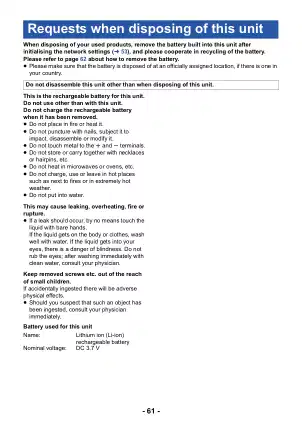
Entfernen Sie bei der Entsorgung Ihrer gebrauchten Produkte die in diesem Gerät eingebaute Batterie nach Initialisierung der Netzwerkeinstellungen ()l 53), und bitte kooperieren beim Recycling der Batterie. Bitte lesen Sie auf Seite 62, wie die Batterie zu entfernen. Bitte stellen Sie sicher, dass die Batterie an einem offiziell zugewiesenen Ort entsorgt wird, wenn es eine in
Ihr Land.
Diese Einheit nicht zu demontieren, außer wenn sie diese Einheit entsorgt.
Dies ist die wiederaufladbare Batterie für dieses Gerät. Verwenden Sie nicht andere als mit dieser Einheit. Laden Sie den Akku nicht auf, wenn er entfernt wurde. Lege es nicht ins Feuer oder erhitze es. ≥Nicht mit Nägeln durchstechen, es unterwerfen
Sie wird auf-, zerlegt oder verändert. ≥ Berühren Sie kein Metall an den Anschlüssen r und s. ≥Nicht zusammen mit Halsketten lagern oder tragen
Haarnadeln usw. ≥Wärme nicht in Mikrowellen oder Öfen usw. ≥ Nicht aufladen, verwenden oder an heißen Orten verlassen
Wie bei Bränden oder extrem heißem Wetter. ≥ Nicht in Wasser geben.
Dies kann zu Undichtigkeiten, Überhitzung, Feuer oder Bruch führen. ≥Wenn ein Leck auftreten sollte, berühren Sie auf keinen Fall die
Flüssigkeit mit bloßen Händen. Wenn die Flüssigkeit auf den Körper oder Kleidung gelangt, waschen Sie sich gut mit Wasser. Wenn die Flüssigkeit in Ihre Augen gelangt, besteht die Gefahr der Blindheit. Reiben Sie nicht die Augen; Nach dem Waschen sofort mit sauberem Wasser, konsultieren Sie Ihren Arzt.
Entfernen Sie die Schrauben usw. Außerhalb der Reichweite kleiner Kinder. Wenn versehentlich eingenommen wird, gibt es nachteilige körperliche Auswirkungen. Sollten Sie vermuten, dass ein solches Objekt
Bekommen, konsultieren Sie sofort Ihren Arzt.
Für dieses Gerät verwendete Batterie
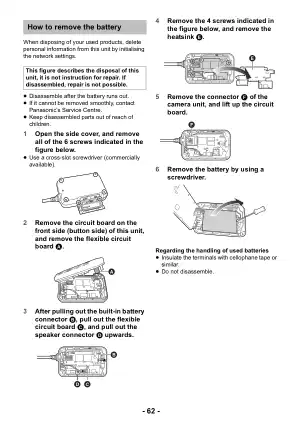
4 Entfernen Sie die in der folgenden Abbildung angegebenen vier Schrauben und entfernen Sie den Kühlkörper E.
Löschen Sie bei der Entsorgung Ihrer gebrauchten Produkte persönliche Informationen aus dieser Einheit, indem Sie die Netzwerkeinstellungen initialisieren.
Diese Abbildung beschreibt die Entsorgung dieser Einheit, es ist keine Instruktion für Reparatur. Bei Demontage ist eine Reparatur nicht möglich.
≥ Zerlegen, nachdem die Batterie ausgelaufen ist. ≥Wenn es nicht reibungslos entfernt werden kann, kontaktieren Sie
5 Steckverbinder entfernen F der Kameraeinheit, und die Leiterplatte anheben.
Panasonics Servicecenter. ≥ Zerlegte Teile außer Reichweite von
Kinder.
1 Öffnen Sie die Seitenabdeckung und entfernen Sie alle 6 Schrauben, die in der folgenden Abbildung angegeben sind. ≥ Verwenden Sie einen Cross-Slot Schraubendreher (kommerziell)
verfügbar.
6 Entfernen Sie die Batterie mit einem Schraubendreher.
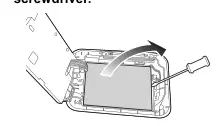
2 Entfernen Sie die Leiterplatte auf der Vorderseite (Tastenseite) dieses Geräts und entfernen Sie die flexible Leiterplatte A.
Für den Umgang mit gebrauchten Batterien ≥ Isolieren Sie die Terminals mit Cellophanband oder
ähnlich. ≥ Nicht zerlegen.
3 Nach dem Herausziehen des eingebauten Batterieanschlusses B, ziehen Sie die flexible Leiterplatte heraus Cund ziehen Sie den Lautsprecherstecker heraus D nach oben.
Dieses Produkt ist unter der AVC-Patentportfoliolizenz für die persönliche und nicht kommerzielle Nutzung eines Verbrauchers lizenziert, um (i) Videos in Übereinstimmung mit dem AV C Standard ("AVC Video") zu codieren und/oder (ii) AV c -Video zu dekodieren, das von einem Verbraucher kodiert wurde, der eine persönliche und keine gewerbliche Tätigkeit ausübte und / oder von einem zur Bereitstellung von AVc Video zugelassenen Videoanbieter bezogen wurde. Keine Lizenz wird erteilt oder darf für andere Zwecke impliziert werden. Weitere Informationen können von MPEG LA, LLC bezogen werden. Siehe http://www.mpegla.com
Die Aufzeichnung von voraufgezeichneten Bändern oder Discs oder anderem veröffentlichtem oder ausgestrahltem Material für andere Zwecke als Ihre private Nutzung kann gegen Urheberrechte verstoßen. Auch für den privaten Gebrauch kann die Aufzeichnung bestimmter Materialien eingeschränkt werden.
≥microSDHC Logo ist eine Marke von SD-3C,
LLC. ≥Microsoft®, Windows® und Windows Vista®
entweder eingetragene Marken oder Warenzeichen der Microsoft Corporation in den Vereinigten Staaten und/oder anderen Ländern sind. ≥Microsoft Produkt Screenshot(s) nachgedruckt
Mit Genehmigung von Microsoft Corporation. ≥IBM und PC/AT sind eingetragene Marken von
International Business Machines Corporation der USA ≥Intel®, Pentium®, Celeron® und Intel® CoreTM
sind Markenzeichen der Intel Corporation in den USA und/oder andere Länder. ≥AMD AthlonTM ist eine Marke von Advanced
Micro Devices, Inc. ≥iMovie, Mac und Mac OS sind Marken von
Apple Inc. in den USA registriert und andere Länder. Der App Store ist ein Service-Marke von Apple Inc. Android und YouTube sind Marken oder
eingetragene Marken von Google Inc. > Facebook® ist eine Marke von Facebook, Inc. ≥Das Wi-Fi CERTIFIED Logo ist eine Zertifizierung
Die Marke der Wi-Fi Alliance. Das Wi-Fi Protected Setup Mark ist ein Zeichen von
Die Wi-Fi Alliance. ≥Wi-Fi, „WiFi Protected Setup, „ WPA und
"WPA2" sind Marken oder eingetragene Marken der Wi-Fi Alliance. ≥DLNA, das DLNA Logo und DLana
CERTIFIED sind Marken, Dienstleistungsmarken oder Zertifizierungszeichen der Digital Living Network Alliance. ≥ Andere Bezeichnungen von Systemen und Produkten
in diesen Anweisungen sind üblicherweise eingetragene Marken oder Warenzeichen der Hersteller, die das betreffende System bzw. Produkt entwickelt haben, aufgeführt.
Dieses Produkt enthält folgende Software: (1) die unabhängig von
oder für Panasonic Corporation (2) die Software, die im Besitz Dritter ist und
Lizenziert an Panasonic Corporation, (3) die unter GNU lizenzierte Software
General Public License, Version 2.0 (GPL V2.0) (4) die unter GNU lizenzierte Software
LESSER General Public License, Version 2.1 (LGPL V2.1) und/oder (5) Open-Source Software außer der
Software, die unter der GPL V2.0 und/oder LGPL V1 lizenziert ist.
Die Software kategorisiert als (3) - (5) werden in der Hoffnung, dass es nützlich sein wird verteilt, aber OHNE GARANTIE, ohne auch nur die implizite Garantie von MERCHANTABILITÄT oder FITNESS ZUM BESONDEREN Zweck. Bitte beachten Sie die detaillierten Bedingungen, die in der beigefügten CD-ROM für Anwendungssoftware aufgeführt sind.
Mindestens drei (3) Jahre nach Lieferung dieses Produkts wird Panasonic jedem Dritten, der sich mit uns unter den unten angegebenen Kontaktinformationen in Verbindung setzt, eine vollständige maschinenlesbare Kopie des entsprechenden Quellcodes zur Verfügung stellen, die nicht höher ist als unsere Kosten für die physische Durchführung der Verteilung von Quelltexten, sowie den jeweiligen Urheberrechtsvermerk. Kontaktinformationen: [email protected].panasonic.com
Der Quellcode und der Copyright-Hinweis sind auch auf unserer Website unten kostenlos verfügbar. http://panasonic.net/avc/oss/index.html


In dieser Anleitung genannte Seiten – Hersteller, Support und Downloads.
Häufige Probleme, wahrscheinliche Ursachen und Lösungen.
| Problem | Mögliche Ursache | Abhilfe | |
|---|---|---|---|
| Die Linse benebelt sich. | ≥ Dies ist auf Kondensation zurückzuführen. Es ist keine Fehlfunktion. Siehe Seite 4. | p.54 | |
| Dieses Gerät kann nicht eingeschaltet werden. Diese Einheit bleibt nicht lange genug. Die Batterie läuft schnell aus. | ≥ Lade die Batterie erneut auf, um sicherzustellen, dass sie ausreichend geladen ist. (l 11) ≥ An kalten Orten wird die Batterie mit der Zeit kürzer. ≥ Ist die Betriebszeit auch nach ausreichender Aufladung der Batterie sehr kurz, so hat sich die Batterie abgenutzt. Konsultieren Sie Ihren Händler. | p.54 | |
| Wenn die microSD-Karte in dieses Gerät eingesetzt wird, wird sie nicht erkannt. | ≥Wenn die microSD-Karte auf einem PC formatiert ist, wird sie möglicherweise von diesem Gerät nicht erkannt. Verwenden Sie dieses Gerät, um microSD-Karten zu formatieren. (l 21) | p.54 | |
| Die Lampe blinkt 5 Sekunden lang und der Strom wird ausgeschaltet. | ≥ Die Temperatur ist hoch geworden. Bitte warten Sie, bis die Temperatur dieses Geräts abnimmt. | p.54 | |
| Der Alarmton und der Verschlussklang sind niedrig. | ≥ Dies dient der Sicherstellung der wasserdichten Leistung dieses Geräts und nicht einer Fehlfunktion. Das Öffnen und Schließen der Seitenabdeckung stellt das ursprüngliche Volumen wieder her. | p.54 | |
| Die Zugangslampe blinkt 5 Sekunden lang und der Strom schaltet sich aus (eine Warnung ertönt). | Eine Karte, die nicht garantiert ist zu arbeiten kann eingefügt worden sein oder die Anzahl der Ordner oder Dateien auf der eingelegten Karte können den Grenzwert überschreiten. Überprüfen Sie die Fehlerdetails auf dem Image App-Bildschirm. | p.54 | |
| Diese Einheit stoppt willkürlich die Aufzeichnung. | ≥ Verwenden Sie eine microSD-Karte, die für Filmaufnahmen verwendet werden kann. (l 13) ≥ Die beschreibbare Zeit kann sich aufgrund der Verschlechterung der Datenschreibegeschwindigkeit oder wiederholter Aufzeichnung und Löschung verkürzt haben. Formatieren Sie mit dieser Einheit die microSD-Karte. (l 21) ≥ Die Verwendung einer microSD-Karte mit einer Geschwindigkeitsklasse von 4 oder weniger im [Slow Motion Mode] (l 24) kann dazu führen, dass die Aufzeichnung plötzlich gestoppt wird. (l 13) | p.54 | |
| Bilder können nicht gemacht werden. | ≥ Bilder können nicht während der Aufnahme von Filmen aufgenommen werden. ≥ Bilder können nicht im [Interval rec mode] aufgenommen werden. ≥ Bilder können nicht während der Live-Übertragung aufgenommen werden. | p.54 | |
| Farbgleichgewicht von Bildern ist seltsam, wenn in einem Ort wie einer Turnhalle Aufnahme. | ≥An einem Ort mit mehreren Lichtquellen, wie z. B. einer Turnhalle oder einem Saal, stellen Sie die Weißabgleichseinstellung auf [Indoor 2]. Wenn Sie nicht eindeutig mit [Indoor 2] aufnehmen können, legen Sie es mit [Custom]. (l 26) | p.54 | |
| Aufgezeichnete Filme flimmern. Horizontale Linien erscheinen in aufgezeichneten Filmen. | ≥ Wenn Filmbilder in [Zeitlupe] (l 24) mit der Einstellung [1280k720/100fps]/[848k480/200fps ] aufgenommen werden, können bei Aufnahme unter Fluoreszenzlicht Flicker oder horizontale Linien auftreten. | p.54 | |
| Mosaik-ähnliches Rauschen erscheint und die Bewegung wird gezackt, wenn man den Live-Bildschirm auf einem Smartphone betrachtet. | ≥Wenn der Aufnahmemodus auf [1920k1080/50p] eingestellt ist oder ein in [19-20k1090/50P] aufgenommenes Film wiedergegeben wird, kann es zu einem mosaikähnlichen Rauschen auf dem Bildschirm kommen und die Bewegung scheint nicht glatt. (Die aufzunehmenden Bilder sind nicht betroffen.) | p.55 | |
| Es wird eine Filmdatei erstellt, die länger als die Aufnahmezeit ist. | ≥Aufnahme in [Slow Motion Mode] (l 24) erzeugt eine Filmdatei, die länger als die Aufnahmezeit ist. Zum Beispiel ist die Wiedergabezeit eines Films, der in [848k480/200fps] (1/8 Zeitlupe) aufgenommen wurde, 8-mal länger als die tatsächliche Aufnahmezeit. | p.55 | |
| Diese Einheit wechselt nicht in den Wiedergabemodus. | ≥Wenn dieses Gerät einen Film aufnimmt, kann die Image App nicht in den Wiedergabemodus wechseln. | p.55 | |
| Dateien können nicht wiedergegeben werden. | Wenn ein hochwertiger Film auf ein Smartphone kopiert wird, kann er möglicherweise nicht wiedergegeben werden. (l 24) | p.55 | |
| Die Leistung dieses Geräts schaltet sich nicht aus, auch nach dem Schließen der Image App. | ≥ Die Leistung dieses Geräts kann ausgeschaltet werden, indem # [Kamerafunktion] # [ Kamera schaltet sich aus] vom Image App-Bildschirm angeklickt wird. | p.55 | |
| Der Image App Bildschirm wechselt plötzlich in den Aufnahmemodus. | ≥Image App ändert sich in Änderungen im Aufnahmemodus, wenn Sie die Start-/Stopp-Taste oder den Photoshot-Button auf diesem Gerät drücken, während Image App sich im Wiedergabemodus befindet. | p.55 | |
| Wenn das USB-Kabel getrennt ist, erscheint eine Fehlermeldung auf dem PC. | Um das USB-Kabel sicher zu trennen, doppelklicken Sie auf das Symbol im Task-Tray und folgen Sie den Anweisungen auf dem Bildschirm. (Windows) | p.55 | |
| Wenn es über das USB-Kabel angeschlossen ist, wird dieses Gerät vom PC nicht erkannt. | ≥ Wenn die Leistung dieses Geräts AUS ist, beginnt das Gerät zu laden, wenn es an einen PC angeschlossen wird. ≥Nach dem erneuten Einsetzen der microSD-Karte in dieses Gerät schließen Sie das mitgelieferte USB-Kabel wieder an. ≥Wählen Sie einen anderen USB-Anschluss am PC. ≥ Überprüfen Sie die Betriebsumgebung. (l 45, 46, 50) ≥ Verbinden Sie das mitgelieferte USB-Kabel nach dem Neustart des PCs und Wiedereinschalten dieses Geräts wieder. | p.55 | |
| Die PDF-Bedienanweisung für HD Writer WE 1.0 kann nicht angezeigt werden. | ≥ Sie benötigen Adobe Acrobat Reader 5.0 oder höher oder Adobe Reader 7.0 oder neuer, um die PDF-Bedienanweisung für HD Writer WE 1.0 zu lesen. | p.55 | |
| Es kann keine Verbindung zum Access Point oder Smartphone herstellen. Radiowellen werden getrennt. | ≥ Überprüfen Sie, wie eine Verbindung zum Access Point hergestellt und die Sicherheitseinstellungen festgelegt werden. Wenn es Zeit braucht, um die Verbindung abzuschließen, wird die Wi-Fi-Verbindung abgebrochen. Setzen Sie die Verbindungseinstellungen zurück. (l 41) ≥ Stellen Sie sicher, dass die SSID und das Passwort korrekt eingegeben wurden. (l 44) ≥ Wenn die Funkwellen unterbrochen sind, kann sich der Zustand verbessern, indem man den Ort bewegt oder den Winkel des Zugangspunkts ändert. ≥Ist ein Gerät, wie Mikrowelle, Schnurlostelefon usw., das eine 2,4-GHz-Frequenz verwendet, in der Nähe betrieben? Radiowellen können unterbrochen werden, wenn sie gleichzeitig verwendet werden. Verwenden Sie sie ausreichend weit weg vom Gerät. | p.55 | |
| Access Point wird nicht angezeigt. | ≥ Drehen Sie auf den Access Point. ≥ Führen Sie die Verbindung näher am Access Point aus. ≥Diese Einheit darf je nach Zustand der Funkwelle keinen Zugangspunkt anzeigen oder mit diesem verbinden. ≥Es kann nicht angezeigt werden, auch wenn die Radiowellen in Abhängigkeit von der Einstellung des Zugangspunkts vorhanden sind. Überprüfen Sie die Einstellungen des Access Points. | p.56 | |
| Es dauert jedes Mal lange, bis man sich mit einem Smartphone verbindet. | Es kann länger dauern, bis sich die Verbindung je nach Einstellung der WLAN-Verbindung des Smartphones verbindet, es handelt sich jedoch nicht um eine Fehlfunktion. | p.56 | |
| Die Wi-Fi Verbindung wird sofort getrennt. | ≥Wenn das Android 4.0-Gerät oder höher verwendet wird und die Verbindung deaktiviert ist, wenn die Verbindung im Menü Wi-Fi Einstellung schwach ist, schalten Sie diese Einstellung AUS. | p.56 | |
| Dieses Gerät wird nicht im WLAN-Einstellungsbildschirm des Smartphones angezeigt. | Versuchen Sie, das Ein/Aus-Schalten der Wi-Fi-Funktion in den WLAN-Einstellungen des Smartphones zu aktivieren. | p.56 | |
| Ich habe die Login-ID oder das Passwort für den „LUMIX CLUB vergessen. | ≥ Überprüfen Sie die Informationen im Anmeldebildschirm von "LUMIX CLUB". http://lumixclub.panasonic.net/eng/c | p.56 | |
| Live-Übertragung funktioniert nicht, auch wenn live-übertragung eingestellt ist. | ≥ Live-Sendungen können nicht durchgeführt werden, wenn Datum und Uhrzeit des Smartphones, das mit diesem Gerät synchronisiert ist, nicht korrekt eingestellt sind. Stellen Sie zunächst das Datum und die Uhrzeit des Smartphones richtig ein, dann synchronisieren Sie es mit diesem Gerät. (l 20) | p.56 | |
| Filme oder Bilder können nicht an den WEB Service gesendet werden. | Die WEB Service-Website hat ein Problem oder die Verbindung kann überlastet sein. Versuchen Sie es erneut, nachdem Sie eine kurze Weile gewartet haben. | p.56 | |
| Ich habe die SSID und das Passwort dieser Einheit vergessen. | ≥ Das Passwort kann vom Bildschirm der Image App aus überprüft werden. Tippen Sie auf # [Kamera-WLAN-Einstellungen] # [Videokamera SSID-Einstellung]. (Image App benötigt keine Wi-Fi Verbindung.) ≥Wenn das Passwort mit dem oben genannten Verfahren nicht überprüft werden kann, setzen Sie die Netzwerkeinstellungen zurück. (l 53) Das Zurücksetzen dieser Einheit gibt alle Wi-Fi Einstellungen auf die Standardeinstellungen zurück, einschließlich der "LUMIX CLUB" Login ID Einstellungen und registrierter SSID. (l 18) | p.56 |
Besitzer und unser Team antworten in der Regel innerhalb eines Tages – und Ihre Frage hilft auch anderen weiter.
Stellen Sie die erste Frage — andere Nutzer oder unser Team antworten Ihnen.