



1,9 GHz Digital Wireless Microphone System
Operations Support Software (Konferenzmodus)

Operations Support Software (im Folgenden als „diese Software bezeichnet) ist eine Software zum Konfigurieren verschiedener Einstellungen und Erfassen von Status der folgenden Geräte über eine Netzwerkverbindung von einem PC aus. Drahtloser Empfänger: WX-SR202P, WX - SR204P,WX - SP 202DNP, Wx - Sr204DNP (im Folgenden als "Empfänger" bezeichnet) Erweiterungsempfänger: Wx-Se200P, wx-se200dp drahtlose Antenne: wx - 150p drahtlose Mikrofon: wc-sc 200p, wc - ST400p, wax - St700p Wireless Sender: w x - st600p
Dieses Handbuch verwendet die folgenden Abkürzungen.
Alle Informationen zu separat verkauften Produkten in diesem Handbuch sind ab Oktober aktuell. 2022. Kontaktieren Sie einen Händler für die neuesten Informationen.

Die 1,9 GHz digitale Funkmikrofonanlage der Serie WX-SR200P entspricht dem DECT Standard*. Die WX-SR200P Serie besteht aus den auf Seite 4 beschriebenen Geräten und kann Audio von bis zu 8 drahtlosen Mikrofonen pro System empfangen.
DECT (Digital Enhanced Cordless Telecommunications) ist ein digitaler Schnurloskommunikationsstandard.
Bis zu 8 drahtlose Antennen (WX-SA250P)
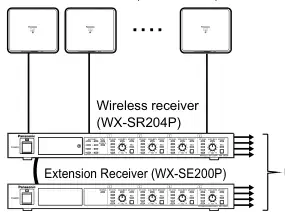
Bis zu 8 Audio-Ausgangskanäle Erweiterung Empfänger (WX-SE200P)

Bis zu 8 drahtlose Mikrofone WX-ST200P, WX - ST400P,WX - Stielhalsmikrofone (WX-St600P + WM - KG645)
Ladegerät (WX-SZ600P) 4 Mikrofone pro Ladegerät *Bis zu 2 WX-ST600P/700P bei horizontaler Anordnung

Die verwandten Produkte der digitalen drahtlosen Mikrofonsystemserie 1,9 GHz lauten wie folgt:
WX-SR204P
WX-SE200P
(Anschlussstifte) WX-ST400P
WX-ST700P
WX-ST600P
WX-SZ200P
WX-SZ600P
WM-KG645

Diese Funktion ermöglicht einen flexiblen drahtlosen Mikrofonbetrieb, indem Funkmikrofone mehreren Kanälen auf drahtlosen Empfängern und Erweiterungs-Funkempfängern zugewiesen werden.

Höchstzahl registrierter Mikrofone Wenn der Konferenzmodus eingeschaltet ist, können 7 oder mehr drahtlose Mikrofone mit jedem Kanal eines Empfängers oder Erweiterungsempfängers gekoppelt werden. Die maximale Anzahl der Registrierungen ist wie folgt.
* WX-SR202P unterstützt den Konferenzmodus nicht, sodass Sie den KonferenzModus über die Operations Support Software nicht aktivieren können.

Anzahl der Mikrofone, die gleichzeitig verwendet werden können Unabhängig davon, ob der Konferenzmodus ein- oder ausgeschaltet ist, sieht die Anzahl der Mikrofone, die gleichzeitig verwendet werden können, wie folgt aus.
* WX-SR202P unterstützt den Konferenzmodus nicht, sodass Sie den KonferenzModus über die Operations Support Software nicht aktivieren können.

nicht gruppiert

Sie können als dediziertes Mikrofon verwenden, indem Sie nur ein Mikrofon in einem Kanal registrieren.
6 Mikrofone können auf jedem Kanal von 5 bis 8 (bis zu 4 Leitungen) kommunizieren
gruppiert

Sie können als dediziertes Mikrofon verwenden, indem Sie nur ein Mikrofon in einem Kanal registrieren.
4 Mikrofone können auf jedem Kanal von 3 bis 5 kommunizieren (bis zu 3 Leitungen in Gruppe A)
5 Mikrofone können auf jedem Kanal von 6 bis 8 kommunizieren (bis zu 3 Leitungen in Gruppe B)

Dieser Abschnitt beschreibt die Liste der Funktionen, die mit dem Konferenzmodus verwendet werden können. Funktionen, die nur von dieser Software zur Verfügung stehen, werden durch einen schwarzen Kreis angezeigt.
Diese Software kann mit einem Empfänger verbunden werden.
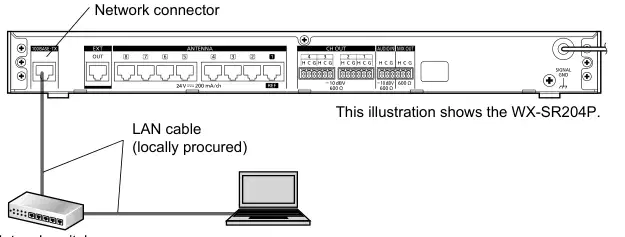
PC mit Operations Support
Netzwerk-Switch · Software installiert

Schallempfindlichkeit für von einem Mikrofon aufgenommenen Ton. Die Mikrofonempfindlichkeit kann mit dem Drahtlosmikrofon vom Typ Tie-Pin (WX-ST400P) und dem Randlichtmikron des Typs Border Wireless Microphone (W X-ST700P) eingestellt werden.
Einstellung zur Verringerung niederfrequenter Geräusche während der Verwendung von Mikrofonen. Die Low-Cut Filtereinstellung kann auf einem handgehaltenen drahtlosen Mikrofon (WX-ST200P) eingestellt werden.
Einstellung zum Wechsel zwischen Kommunikationsstart-/ -endmodi. Dies kann auf einem Wireless Transmitter (WX-ST600P) und einem Wireless Microphone (W X-ST700P) eingestellt werden.
Bezieht sich auf den Zustand, in dem ein drahtloser Sender (WX-ST600P) und ein drahtloses Mikrofon (W X-ST700P) aktiviert sind und nicht kommunizieren.
Registrierter Kanal Bezieht sich auf einen Kanal, für den ein Mikrofon (drahtlos oder verkabelt) mit einem Empfänger oder Erweiterungsempfänger im Konferenzmodus gekoppelt ist.
Bezieht sich auf einen Kanal, der eine andere Mikrofonkommunikation als registrierte Kanäle im Konferenzmodus ermöglicht. Es kann nur von Operations Support Software bearbeitet werden.
Eine Tabelle, die registrierte Kanäle mit ● und erweiterte Kanäle mit - anzeigt und für jedes Mikrofon erweiterte Kanäle festlegt.
Dieses Handbuch verwendet die folgenden Symbole in Erklärungen.
: Zeigt einen Hinweis auf die Verwendung an.

Über dieses Handbuch 2
Systemübersicht 3
Verwandte Geräte 4
Was ist der Konferenzmodus? 5
Funktionen, wenn der Konferenzmodus auf 9 ist
Bestätigung des Betriebsstatus von einem Mikrofon 19
Bestätigung des Betriebsstatus von einem Empfänger 20
Bestätigung des Betriebsstatus aus der Operations Support Software 21
Festlegung der Priorität 22
Kommunikation an/aus-Steuerung 23
Exportieren der Einstelldaten 24
Importieren der Einstelldaten 25
Fehlerbehebung 29

Konfigurieren Sie Einstellungen für die Verwendung des Konferenzmodus.
Kombinieren Sie das Mikrofon, um es im Konferenzmodus zu verwenden.
Stellen Sie die Einstellungen für den erweiterten Kanal des im Konferenzmodus verwendeten Mikrofons ein.
Beginn der Kommunikation.

SCHRITT 1: Konferenzmodus einschalten
Um den Konferenzmodus zu verwenden, schalten Sie ihn zuerst ein. Um den Konferenzmodus ein-/auszuschalten, müssen diese Software und der Empfänger an ein Netzwerk angeschlossen sein.
1 Melden Sie sich bei dieser Software an.
2 Der [Liste] Bildschirm erscheint. Klicken Sie auf die Schaltfläche [Set] des Empfängers, für den Sie den Konferenzmodus einschalten möchten.

3 Ändern Sie den Konferenzmodus in [EIN] in den Mikrofoneinstellungen auf dem Bildschirm [Einstellungen].

Konferenzmodus ein-/ausschalten
4 Klicken Sie auf den Button [Update].
Eine Neustartbestätigungsnachricht wird beim Wechsel angezeigt. Klicken Sie auf [Ja], um den Empfänger neu zu starten.
Wenn der Konferenzmodus eingeschaltet ist, wechselt die Registerkarte [Mikrofon] auf dem Einstellungsbildschirm zum Bildschirm für den Konferenzmodus. Außerdem wird "Konferenz" für den Zielempfänger auf dem Anzeigebildschirm mit Statusdetails angezeigt.
[Einstellungen] Button · [Update] Buttone

SCHRITT 2: Paar
Ein Mikrofon und Empfänger müssen miteinander gekoppelt werden, um eine Verbindung herzustellen. Der Empfänger verwendet unterschiedliche Mikrofonpaarungsinformationen, wenn der Konferenzmodus ein- und ausgeschaltet ist. Um den Konferenzmodus zu verwenden, müssen Sie daher separat für den KonferenzModus koppeln. Die Kopplung kann vom Empfänger oder dem Konferenzmodus-Einstellungsbildschirm der Operations Support Software aus durchgeführt werden. Dieses Handbuch beschreibt das Vorgehen am Beispiel der Operations Support Software und des drahtlosen Mikrofons (WX-ST700P).
1 Klicken Sie in den Mikrofoneinstellungen auf dem Bildschirm [Einstellungen] auf die Schaltfläche Kanalnummer, die Sie von der Taste [Kanalnummer] registrieren möchten.

2 Der Registrierungsindikator für den entsprechenden Kanal auf dem Empfänger blinkt orange. Der Pairing-Modus dauert 30 Sekunden.
[Register] Anzeige Vorderseite des Empfängers (WX-SR204P)

3 Wenn der Netzschalter des zu koppelnden Mikrofons [EIN] ist und die Taste am Mikrofon mindestens 2 Sekunden lang betätigt wird, blinkt die Statusanzeige des Mikrofons orange und das Paaren beginnt.
Wenn die Kopplung erfolgreich abgeschlossen ist, wird der Statusindikator auf dem Mikrofon grün und der [Register] Indikator für den gepaarten Kanal am Empfänger 1 Sekunde lang grün angezeigt und dann ausgeschaltet.
Kanalnummern-Buttons

(WX-ST700P)

PTT AUS/EINGANGSPEGEL MESSGERÄT AUS/EINGESCHALTET/AN N/A 1 2 3 4 SENS L/H
PTT OFF/ON INPUT LEVEL METER AUS/ON N/A 1 2 3 4
4 Wenn die Paarung erfolgreich abgeschlossen ist, werden die Informationen des gepaarten Mikrofons auf dem [Mikrofoneinstellungen] Bildschirm dieser Software angezeigt.


5 Die Paarung ist nun abgeschlossen.
Um den Pairing-Status zu überprüfen, lesen Sie "Bestätigung des Betriebsstatus (Seite 19)".

SCHRITT 3: Bearbeiten der erweiterten Kanalregistrierungstabelle
Mit dem Konferenzmodus können Sie erweiterte Kanäle festlegen, die eine Kommunikation auf anderen als gepaarten Kanälen ermöglichen.
Erweiterte Kanalregistrierungstabelle
1 Klicken Sie auf die Kreuzung des gepaarten Mikrofons und den Kanal, den Sie mit diesem Mikrofon kommunizieren möchten.
2 "○" zeigt an, dass der erweiterte Kanal angezeigt wird.
Um den erweiterten Kanal abzubrechen, klicken Sie erneut auf "○".
3 Klicken Sie auf den [Update]-Button.
In der Tabelle für die Registrierung von erweiterten Kanälen können Sie erweiterte Kanäle sofort auswählen, indem Sie während des Klicks auf den Tisch ziehen.

Schritt 4: Kommunizieren
Starten Sie die Kommunikation, indem Sie das Mikrofon einschalten (WX-ST200P/400P) oder den Talkknopf drücken (Wx-ST600P/700P). Wenn die Stromversorgung eingeschaltet ist, wird das vom Mikrofon gesammelte Audio verstärkt. Quadrate in der erweiterten Kanalregistrierungstabelle werden für die verwendeten Kanäle grün angezeigt.


Der aktuelle Status jedes Geräts kann von den Mikrofonen, Empfängern und der Betriebsunterstützungssoftware bestätigt werden.
Sie können den gepaarten Kanal bestätigen, indem Sie die Mikrofonregistrierungstaste drücken. 1 Wenn Empfänger und Mikrofon gekoppelt sind, stellen Sie das Mikrofon in den Bestätigungsmodus für die Paarung.
Mit dem Mikrofon [Ein] drücken Sie die Registrierungstaste einmal kurz, um in den Bestätigungsmodus für die Paarung zu gehen. Die Leistungsanzeige wird abwechselnd für 5 Sekunden orange und grün.
(WX-ST700P)

PTT AUS/EINGANGSPEGEL MESSGERÄT AUS/EINGESCHALTET/AN N/A 1 2 3 4 SENS L/H
PTT OFF/ON INPUT LEVEL METER AUS/ON N/A 1 2 3 4
Während sich das Mikrofon im Pairing-Bestätigungsmodus befindet, wird die [Register] -Anzeige des im Empfänger registrierten Kanals abwechselnd orange und grün, und die Registrierung kann bestätigt werden. Der Pairing-Bestätigungsmodus dauert 5 Sekunden und kehrt dann in den Normalzustand zurück. Wenn Sie die Anmeldetaste während des Pairing-Bestätigungsmodus erneut kurz drücken, kehrt sie in den normalen Zustand zurück.
*Die Illustration verwendet WX-SR204P.

Bestätigung des Betriebsstatus von einem Empfänger
Sie können das kommunizierende Mikrofon bestätigen, indem Sie die Anmeldetaste für jeden Kanal des Empfängers drücken. Im Folgenden sind die Unterschiede zwischen dem Konferenzmodus aus/ein.
Konferenzmodus aus: Sie können die auf dem Kanal gepaarten Mikrofone bestätigen, indem Sie den Anmeldeknopf am
Empfänger. Konferenzmodus ein: Sie können die Mikrofone bestätigen, die tatsächlich von den im
Anmeldetabelle für erweiterte Kanäle durch Drücken der Registrierungstaste am Empfänger.
1 Wenn Empfänger und Mikrofon gekoppelt sind, versetzen Sie den Empfänger in einen Bestätigungsmodus für die Paarung.
Von den Kanälen während der Mikrofonkommunikation drücken Sie die Registrierungstaste des Kanals, den Sie einmal kurz bestätigen möchten, um in den Bestätigungsmodus für die Paarung zu gehen. Der [Register] Indikator wird abwechselnd für 5 Sekunden orange und grün.
2 Überprüfen Sie die [Power] Anzeige des Mikrofons.
Während sich der Empfänger im Pairing-Bestätigungsmodus befindet, leuchten abwechselnd der Zielkanal des Empfängers und die Leistungsanzeige des kommunizierenden Mikrofons zur Bestätigung der Registrierung auf (orange/grün). Der Pairing-Bestätigungsmodus dauert 5 Sekunden und kehrt dann in den Normalzustand zurück.

Bestätigung des Betriebsstatus aus der Operations Support Software
Sie können das kommunizierende Mikrofon bestätigen, indem Sie die Taste [Bestätigen] für jeden Kanal aus der Operations Support Software drücken. Im Folgenden sind die Unterschiede zwischen dem Konferenzmodus aus/ein.
Konferenzmodus aus: Sie können die auf dem Kanal gepaarten Mikrofone durch Drücken der Taste [Bestätigen] bestätigen. Konferenzmodus ein: Sie können die Mikrofone bestätigen, die tatsächlich von den im
Erweiterte Kanalregistrierungstabelle durch Drücken der Taste [Bestätigen]
In diesem Abschnitt wird beschrieben, wie Sie mit dem Konferenzmodus bestätigen können. 1 Wenn Empfänger und Mikrofon gekoppelt sind, versetzen Sie den Empfänger in einen Bestätigungsmodus für die Paarung.
Klicken Sie auf die Schaltfläche [Bestätigen] des Kanals, für den Sie die Registrierungsinformationen in den Mikrofoneinstellungen des Bildschirms [Einstellungen] bestätigen möchten, um in den Bestätigungsmodus der Kopplung zu gehen. Die Anzeige des entsprechenden Kanals des Empfängers wird abwechselnd für 5 Sekunden orange und grün.

2 Überprüfen Sie die [Power] Anzeige des Mikrofons.
Während sich der Empfänger im Pairing-Bestätigungsmodus befindet, leuchten abwechselnd der Zielkanal des Empfängers und die Leistungsanzeige des kommunizierenden Mikrofons zur Bestätigung der Registrierung auf (orange/grün). Der Pairing-Bestätigungsmodus dauert 5 Sekunden und kehrt dann in den Normalzustand zurück.
[Bestätigen] Button

Festlegung der Priorität des Vorhabens
Die Einstellung der Betriebspriorität ist eine Funktion, mit der Sie die Betriebspriorie festlegen können, wenn die auf demselben Kanal registrierten Mikrofone nur aus drahtlosen Sendern (WX-ST600P) und drahtlosen Mikrofonen (W X-ST700P) bestehen.
Unterbrechungsfrei: Wenn ein Mikrofon bereits auf einem Kanal kommuniziert, können Sie nicht mit dem
ein anderes Mikrofon. Unterbrechbar: Wenn ein Mikrofon bereits auf einem Kanal kommuniziert, können Sie die Kommunikation mit diesem Mikrofon beenden und starten
Kommunikation mit einem anderen Mikrofon.

1 Aktivieren Sie den Konferenzmodus mit dem gleichen Verfahren wie "Flow zum Festlegen des Konferenzmodus".
2 Schalten Sie die Operationsprioritätseinstellung.
3 Klicken Sie auf den [Update]-Button.
Eine Bestätigungsnachricht zum Neustart wird beim Umschalten angezeigt. Klicken Sie auf [Ja], um den Empfänger neu zu starten.
Auswahl der Prioritätsauswahl

Kommunikation an/aus-Steuerung
Die Ein-/Aus-Kommunikation ist eine Funktion, mit der Sie die Ein- und Aus-Kommunikation für gekoppelte Mikrofone aus der Operations Support Software steuern können. Die Ein-/Aus-Kommunikation ist eine Funktion, die nur für WX-ST600P / 700P aktiviert ist. Es ist für WX-ST200P/400P deaktiviert.

1 Aktivieren Sie den Konferenzmodus mit dem gleichen Verfahren wie "Flow zum Festlegen des Konferenzmodus".
2 In den Mikrofoneinstellungen auf dem [Einstellungen] Bildschirm, wenn das Mikrophon des Kommunikationskanals WX-ST600P/700P ist, schaltet die Kommunikation jedes Mal ein / aus, wenn Sie auf den Kommunikationsschalter klicken.
3 Wenn ein Mikrofon kommuniziert, ist die Taste [Alles ausschalten] aktiviert und das Klicken auf sie beendet gewaltsam das kommunizierende Mikrofon des Kanals.
Kommunikationsschalter

Die Einstellungsdaten des Konferenzmodus können gespeichert und dann importiert werden, wenn diese Software auf einem anderen Computer verwendet wird. Dieser Abschnitt beschreibt das Verfahren.
Um Einstellungsdaten zu exportieren, führen Sie das folgende Verfahren aus.
Einstellungsdatei [Speichern]/[Öffnet]

1 Aktivieren Sie den Konferenzmodus mit dem gleichen Verfahren wie "Flow zum Festlegen des Konferenzmodus".
2 Klicken Sie auf die Schaltfläche Einstellungsdatei [Speichern] in den Mikrofoneinstellungen im Bildschirm [Einstellungen]. Das Dialogfeld Ordnerauswahl wird angezeigt. Wählen Sie den Standort aus, um die Einstellungsdaten für den Konferenzmodus zu exportieren.
3 Eine Datei mit dem Namen ***.msf wird an der in Schritt 2 angegebenen Stelle erstellt und die Einstellungsdaten für den Konferenzmodus werden in diese Datei exportiert. Folgende Einstellungen werden in den Einstellungsdaten gespeichert.
Festlegung der Betriebspriorität für das gesamte System
Farbeinstellungen Nur für den Konferenzmodus
Namen Nur für den Konferenzmodus
Jedes Mikrofon (1 bis 48)
Mikrofonverstärkungsanpassungswerte

Importieren der Einstellungsdaten
Um Einstellungsdaten zu importieren, führen Sie das folgende Verfahren aus. 1 Aktivieren Sie den Konferenzmodus mit dem gleichen Verfahren wie "Flow zum Festlegen des Konferenzmodus".
2 Klicken Sie auf die Schaltfläche Einstellungsdatei [Öffnen] in den Mikrofoneinstellungen im Bildschirm [Einstellungen]. Das Dialogfeld Ordnerauswahl wird angezeigt. Wählen Sie den Speicherort aus, um die Einstellungsdaten für den Konferenzmodus zu importieren.
3 Sie können die Daten im Voraus bestätigen, indem Sie eine Datei zum Importieren auswählen und auf [Bestätigen] klicken. Wählen Sie die Datei aus, um zu importieren und klicken Sie dann auf [Set], um alle aktuellen Einstellungsdaten des Konferenzmodus überzuschreiben.
4 Klicken Sie auf den Button [Update]. Warten Sie, bis der Empfänger neu gestartet wird (dauert etwa 1 Minute für den Neustart des Empfängers).

Anzeige der registrierten Geräteliste
<Empfängeranzeige> Informationen, die für jeden Empfänger oder jedes Ladegerät in der Liste registrierter Geräte angezeigt werden. Der Hintergrund des ausgewählten Empfängers wird in rot angezeigt.
B E

D
Nein. Name und Bezeichnung
Ein Power-Status Display Zeigt den Power-status des Empfängers an. [ON] wird angezeigt, wenn angeschlossen und [OFF] wird gezeigt, wenn der Empfänger nicht gefunden werden kann (Strom ist AUS, nicht mit dem Netzwerk verbunden usw.).
B Empfängername Display Zeigt den registrierten Empfängernamen an.
C Thumbnail-Bildanzeige Zeigt das Miniaturbild des Empfängers an. Wenn ein Miniaturbild nicht registriert ist, wird ein Symbol angezeigt, das den Mikrofonempfänger darstellt. Wenn eine Verbindung mit dem Empfänger besteht, wird das Bild mit einem grünen Rahmen angezeigt. Wenn der Empfänger nicht gefunden werden kann (Strom ausgeschaltet, nicht mit dem Netzwerk verbunden usw.), wird das Bild mit einem grauen Rahmen angezeigt.
D Empfängeranschlusskonfiguration
Zeigt die IP-Adresse des Geräts an.
E Mikrofon-Betriebsanzeiger für Empfänger
Zeigt die Anzahl der Mikrofone an, die für den Empfänger in Betrieb sind und die Gesamtzahl der registrierten Mikrofone (bis zu 48) (tragbare drahtlose Sender werden als ein Mikrofon gezählt). Zeigt auch den Batteriestand des Mikrofons mit dem niedrigsten Akkustand unter den Mikrofonen für den Empfänger an.
F Bildschirmanzeigeeinstellungen Schaltet zum [Einstellungen]-Bildschirm für den ausgewählten Empfänger.

Dieser Abschnitt beschreibt den Konferenzmodus-Einstellungsbildschirm.

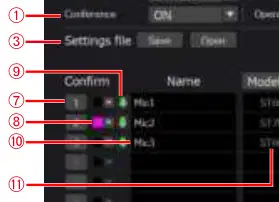
Nein. Name und Bezeichnung
Ein Konferenzmodusschalter schaltet den Konferenzmodus ein/aus. OFF: Normalzustand (Standard) ON: Konferenzmodus aktiviert
B Betriebsprioritätseinstellung Die Betriebspriorie von Mikrofonen, die auf demselben Kanal gepaart sind, ist als unterbrechungsfrei (Standard)/unterbrechbar festzulegen. Die Einstellung ist nur aktiviert, wenn der Konferenzmodus eingeschaltet ist. Wenn der Konferenzmodus deaktiviert ist, können Sie nicht von unterbrechungsfrei wechseln.
C Einstellungsdatei Sie können den Datensatz speichern, wenn der Konferenzmodus eingeschaltet ist und die gespeicherten Einstellungen laden, wenn Sie diese Software auf einem anderen PC verwenden. Speichern: Speichert die Einstellungsdatei, wenn der Konferenzmodus eingeschaltet ist. Öffnen: Laden und Anzeigen einer Einstellungsdatei.
D Rückgabe nur einmal zur vorherigen registrierten/erweiterten Kanaleinstellungsoperation zurückkehren. Nur wenn der Pfeil weiß ist.
E Redo Wiederholen Sie die oben genannte Operation wieder rückgängig machen. Nur wenn der Pfeil weiß ist.
F Kanalnummer Durch Klicken auf die Schaltfläche blinkt der Registrierungsindikator des entsprechenden Kanals am Empfänger orange und geht in den Registrierungsmodus. Es wird inaktiv sein, wenn der Kanal kommuniziert.
G Mikrofonnummer Gibt die Mikrophonnummer an (von 1 bis 48). Beim Klicken blinkt die Anzeige [Register] für diesen Kanal und die Anzeige (Power) für das Mikrofon, das mit diesem Kanal gepaart ist, 5 Sekunden lang grün und orange. Nur für die Kommunikation von Mikrofonen aktiviert.
H Farbeinstellungen Konfigurieren Sie die Farbeinstellung für den Konferenzmodus.
I Kommunikation ein/aus Sie können die Kommunikation von der Operations Support Software aus an- und abschalten. Nur für WX-ST600P/700P aktiviert.

Nein. Name und Bezeichnung
J Name Einstellungen Legen Sie einen Namen ausschließlich für den Konferenzmodus fest (10 Zeichen oder weniger).
K Modell/Mikrofon-Einstellungen anzeigen Wählen Sie, um die Modell/Mikrofon- Einstellungen anzuzeigen. Für Mikrofoneinstellungen werden die Mikrofonempfindlichkeit, Low Cut und PTT-Einstellungen angezeigt.
L Erweiterte Kanalregistrierungstabelle
M Mikrofonverstärkungsanpassung Stellen Sie die Lautstärke in 5 Stufen (–6, –3, 0, +3, +6 dB) für jedes gepaarte Mikrofon ein. Der Standardwert ist 0 dB.
N Paarung abbrechen Löscht das gepaarte Mikrofon.
Zeigt die Gesamtzahl der Mikrofone (Summe von ● und ○) für jeden im erweiterten Kanal registrierten Kanal an.
O Anzahl der registrierten Mikrofone
P Update Aktualisiert die geänderten Einstellungen. Wendet die Änderungen auf den Empfänger an, wenn H-Farbeinstellungen, I-Namenseinstellungen und K Mic-Einstellungen geändert werden. Wendet die Änderungen an, nachdem der Empfänger neu gestartet wurde, wenn sich die Prioritäteneinstellung für den Konferenzmodus und B geändert haben.

Lesen Sie diese Tabelle für Probleme, bevor Reparatur anfordern.
Wenn das Problem auch nach diesen Maßnahmen nicht behoben wird oder wenn ein anderes als in dieser Tabelle angegebenes Problem auftritt, wenden Sie sich bitte an den Händler, bei dem Sie das Produkt gekauft haben.
Seite
Ändern Sie die Empfängereinstellungen.
Der Konferenzmodus kann nicht verwendet werden.
Operations Support Software.
Die Einstellung der Priorität für die Operation ist auf unterbrechbar eingestellt, aber ich kann die Kommunikation nicht unterbrechen.
→Wenn ein anderes Mikrofon als der Wireless Transmitter (WX-ST600P) und
Wireless Microphone (WX-ST700P) ist auf dem gleichen Kanal registriert, die Kommunikation ist immer unterbrechungsfrei.
unterschiedlich, wenn der Konferenzmodus eingeschaltet und ausgeschaltet ist. Schalten Sie den Konferenzmodus über die Operations Support Software ein und koppeln Sie das Mikrofon.
Das registrierte Mikrofon kann die Kommunikation nicht starten.
nicht verfügbar. Schalten Sie die Antennenanschlusseinstellungen zurück oder registrieren Sie das Mikrofon erneut.
9, 22 · 14, 17

Panasonic Corporation of North America Two Riverfront Plaza, Newark, NJ 07102-5490 https://na.panasonic.com/us/
Panasonic Canada Inc. 5770 Ambler Drive, Mississauga, Ontario, L4W 2T3 Kanada 1-877-495-0580 https://www.panasonic.com/ca/
© Panasonic Connect Co., Ltd 2022
In dieser Anleitung genannte Seiten – Hersteller, Support und Downloads.
Häufige Probleme, wahrscheinliche Ursachen und Lösungen.
| Problem | Mögliche Ursache | Abhilfe | |
|---|---|---|---|
| Der Konferenzmodus kann nicht verwendet werden. | ● Ist der Konferenzmodus eingeschaltet? →Über die Operations Support Software den Konferenzmodus einschalten und die Empfängereinstellungen ändern. | p.29 | |
| Der Konferenzmodus kann nicht verwendet werden. | Verwenden Sie Produkte oder Software, die den Konferenzmodus unterstützt? →Überprüfen Sie die Version der Empfänger, Erweiterungsempfänger, Antennen und Betriebsunterstützungssoftware. | p.29 | |
| Die Einstellung der Priorität für die Operation ist auf unterbrechbar eingestellt, aber ich kann die Kommunikation nicht unterbrechen. | ● Ist ein anderes Mikrofon als der Wireless Transmitter (WX-ST600P) und das Wireless Microphone (Wx-ST700P) auf dem Kanal gepaart, für den die Priorität festgelegt ist? →Wenn ein anderes Mikrofon als der Wireless Transmitter (WX-ST600P) und das Wireless Microphone (W X-ST700P) auf demselben Kanal registriert ist, ist die Kommunikation immer unterbrechungsfrei. | p.29 | |
| Das registrierte Mikrofon kann die Kommunikation nicht starten. | ● Wurde das Mikrofon nach dem Einschalten des Konferenzmodus gekoppelt? →Die Kopplungsinformationen des Mikrofons, die vom Empfänger verwaltet werden, unterscheiden sich beim Ein- und Ausschalten des Konferenzmodus. Schalten Sie den Konferenzmodus über die Operations Support Software ein und koppeln Sie das Mikrofon. | p.29 | |
| Das registrierte Mikrofon kann die Kommunikation nicht starten. | ● Haben Sie die Antennenanschlusseinstellungen des Empfängers geändert? →Wenn Sie die Antennenanschlusseinstellungen ändern, werden einige Kanäle nicht mehr verfügbar. Schalten Sie die Antennenanschlusseinstellungen zurück oder registrieren Sie das Mikrofon erneut. | p.29 |
Besitzer und unser Team antworten in der Regel innerhalb eines Tages – und Ihre Frage hilft auch anderen weiter.
Stellen Sie die erste Frage — andere Nutzer oder unser Team antworten Ihnen.