




DBS 576 und DBS 670 HD (USA) Ver. 3.6 Ausgestellt Oktober 2000

Alle Rechte vorbehalten.
© Copyright 2000 von Panasonic Telecommunication Systems Company (PTSC).
Die Reproduktion, Veröffentlichung oder Vervielfältigung dieses Handbuchs oder eines Teils davon in irgendeiner Weise, mechanisch elektronisch oder fotografisch ist ohne Genehmigung der Panasonic Telecommunication Systems Company (PTSC) verboten.
Die in diesem Dokument beschriebene Software und Hardware darf nur gemäß den Bedingungen der Lizenz für diese Software oder Hardware verwendet oder kopiert werden.
Der Inhalt dieses Handbuchs kann ohne vorherige Ankündigung geändert werden und stellt keine Verpflichtung seitens der Panasonic Telecommunication Systems Company (PTSC) dar. Es wurden alle Anstrengungen unternommen, um die Richtigkeit dieses Dokuments zu gewährleisten. Aufgrund der laufenden Produktverbesserungen und -revisionen kann Panasonic jedoch weder die Richtigkeit des gedruckten Materials nach dem Veröffentlichungsdatum garantieren noch für Fehler oder Auslassungen verantwortlich sein. Panasonic wird dieses Dokument bei Bedarf aktualisieren und überarbeiten.




Die Key Telephone User Guide ist für alle, die ein Panasonic 44-Series Digitaltelefon in Verbindung mit dem Panasony DBS 576 verwenden. Die DBS 576 und die DBS 670 HD sind Telefonsysteme, mit denen Sie eine leistungsstarke Reihe von Funktionen für die Bearbeitung von Anrufen erhalten.
Dieses Handbuch bietet einen Überblick über die folgenden digitalen Telefone und detaillierte Informationen zur Nutzung der Funktionen von DBS 576 und DBS 660 HD:
Wir empfehlen Ihnen, das gesamte Handbuch vor der Verwendung Ihres digitalen Telefons zu lesen, um eine klare Vorstellung von seinen Fähigkeiten zu bekommen.
Dieses Handbuch enthält die folgenden Kapitel:

Dieses Benutzerhandbuch verwendet die folgenden Konventionen:
Für weitere Informationen über die Funktionen, die mit dem Panasonic DBS 576 und DBS-576HD-System sowie digitalen Telefonen verfügbar sind, wenden Sie sich an Ihren Systemadministrator oder Händler oder lesen Sie die Panasony Veröffentlichung. Abschnitt 700: Feature Operation.
Vorwort

Die folgenden Informationen in diesem Kapitel werden Sie mit Ihrem Panasonic Digitaltelefon vertraut machen und es Ihnen ermöglichen, die Funktionen zur Anrufverarbeitung effektiv zu nutzen:
Nicht-Display Telefone haben kein Liquid Crystal Display (LCD). Tabelle 1 auf Seite 10 beschreibt die Funktionen (1-18 unten), die typisch für Nicht-Display-Handys sind.
Abbildung 1. Telefon ohne Display
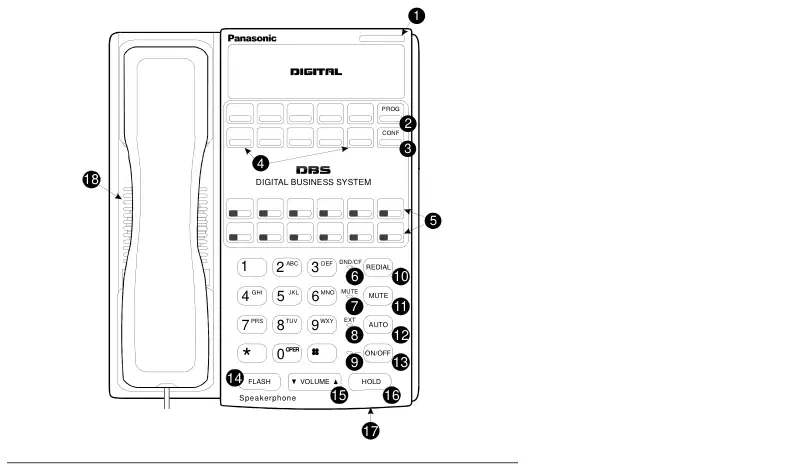

Tabelle 1. Nicht-Display Telefonfunktionen

Kleinanzeigetelefone haben ein Display mit zwei Textzeilen. Tabelle 2 auf Seite 11 beschreibt die Funktionen (1-22 unten), die typisch für Small-Display-Handys sind.
Abbildung 2. Kleines Display-Telefon
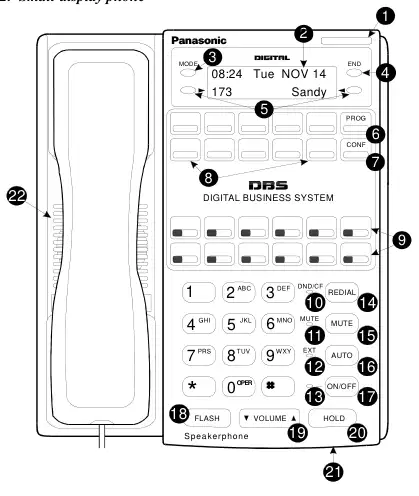
Tabelle 2. Kleine Display-Telefonfunktionen
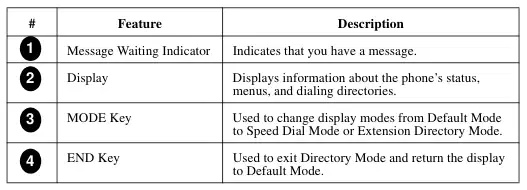


Die MODE Mit dem Schlüssel können Sie den Softwaremodus des Displays vom Standardmodus (d. H. Uhrzeit und Datum) in den Verzeichnismodus ändern (z. B. System Speed Dial [SSD], Personal Speed Dials [PSD] oder Extension Directories). Die END Mit dem Schlüssel können Sie die Anzeige in den Standardmodus zurücksetzen.
Während Sie sich im Verzeichnismodus befinden, können Sie mit den Soft Keys entweder die SSD-, PSD- oder Extension-Verzeichnisse anzeigen. Nachdem Sie das gewünschte Verzeichnis ausgewählt haben, können Sie mit den Soft Keys auch Geschwindigkeitswahl- oder Erweiterungsnummern anzeigen oder wählen. (Weitere Informationen zur Verwendung von Verzeichnissen zum Telefonieren finden Sie unter "Dialing Speed Dial Numbers" auf Seite 52 und "Calling Other Extensions" in Seite 65.)
Während Sie sich im Variable Mode befinden, können Sie auch die Soft Keys verwenden, um auf verschiedene Systemfunktionen zuzugreifen.
So zeigen Sie den Verzeichnismodus auf einem Small-Display-Telefon an
(B) Drücken Sie die MODE Schlüssel zweimal, um auf das Extension Directory zuzugreifen. ()EXT Schein
in der zweiten Zeile des Displays.
Anzeigeinformationen geben den Status des Telefons an. Diese Informationen variieren jedoch je nachdem, wie das Telefon programmiert ist und welchen Status es hat. Einige der gängigsten Displays sind unten dargestellt.
Abbildung 3. Idle-Zustand für Small-Display Telefon (display default)
10:40 Wed MAR 17
113 Extension Benutzername Brandy

Abbildung 4. Empfangene Nachrichten für Small-Display Telefon
10:40 Wed MAR 17
MSG Carter Anzahl der Meldungen
Person, die die erste Nachricht hinterlassen hat
Abbildung 5. Erinnerungsalarm für Small-Display Telefon
10:40 Wed MAR 17
Alarm 12:30 Uhr Alarmzeit Alarmanzeige
Abbildung 6. Eingehender externer Anruf für Small-Display Telefon
INCM CO #03 Ankommender externer Anruf
Nummer der Außenlinie 113 Brandy
Abbildung 7. Externer Anruf im Gange für Small-Display Telefon
0’15 Externer Call in Arbeit
Abbildung 8. Interne Anrufe im Einsatz für Small-Display Telefon
Greg Intercom Call Angerufene Partei
Mit dem variablen Modus können Sie die Softkeys verwenden, um auf programmierte Systemfunktionen zuzugreifen, wenn sich Ihr Telefon in den folgenden Zuständen befindet:
So aktivieren Sie den variablen Modus auf einem Small-Display-Telefon

So verwenden Sie den variablen Modus auf einem Small-Display-Telefon
Large-Display Telefone zeichnen sich durch ihre großen Displays aus. Tabelle 3 auf Seite 16 beschreibt die Funktionen (1-23 unten), die typisch für Großbildtelefone sind.
Abbildung 9. Großbildschirmtelefon
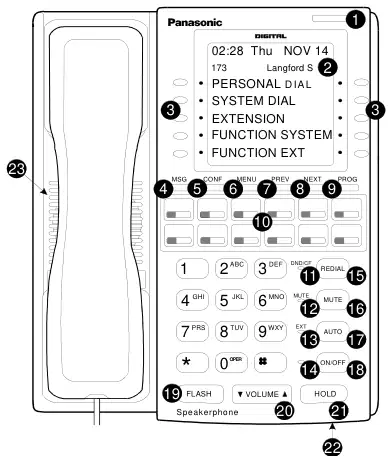
PERSONAL D IA L SYSTEM DIAL EXTENSION FUNCTION SYSTEM

Tabelle 3. Große Display-Telefonfunktionen
Warten auf Nachricht Zeigt an, dass Sie eine Nachricht haben.
Display Zeigt Informationen über den Status des Telefons, Menüs und Wahlverzeichnisse an.
Soft Keys Wird verwendet, um Menüs, Verzeichnisse, Speed Dial Num-Bers auszuwählen und auf die Funktionen zur Anrufbearbeitung zuzugreifen.
MSG Key Wird für Auto-CallBack zu einem Telefon verwendet, das eine Textnachricht hinterlassen hat oder um auf Sprachnachrichten zuzugreifen.
CONF Key Wird verwendet, um Telefonkonferenzen einzurichten und die Einstellungen für flexible Funktionen (FF) und One-Touch-Tasten zu überprüfen.
MENU-Schlüssel Wird verwendet, um zum Standardbildschirm des Hauptmenüs zurückzukehren, der die folgenden Elemente enthält:
PREV Key Wird verwendet, um zum vorherigen Bildschirm zurückzukehren.
NEXT Key Wird verwendet, um zum nächsten Bildschirm zu gelangen.
PROG Key Wird zum Programmieren von FF- und One-Touch-Tasten, zur Einstellung der Lautstärke des Klingelgerätes und zum Senden eines Flashsignals verwendet. Abhängig von der Einrichtung Ihres Systems kann dies auch zur Übertragung von Anrufen verwendet werden.
Flexible Funktionsschlüssel (FF)
Wird für den Zugang zu externen Leitungen oder zum Zugriff auf System fea- tures verwendet.
DND/CF-Indikator Zeigt an, dass Do-Not-Disturb (DND) oder Call For- Warding eingestellt ist.
MUTE Indikator Zeigt an, dass Ihre Stimme stummgeschaltet ist (d. H. Die Partei am anderen Ende kann Sie nicht hören). Leuchtet solide, wenn Ihr Freisprechmikrofon stummgeschaltet ist und blinkt, wenn das Mobilteil stummm geschaltet ist.
EXT Indikator leuchtet, wenn Sie auf einem Anruf sind und blinkt, während Sie einen Anruf halten.
ON/OFF-Indikator leuchtet, wenn die ON/OFF Die Taste wurde gedrückt.
REDIAL Key Wird verwendet, um die zuletzt gewählte Nummer erneut zu wählen.
MUTE Key Wird verwendet, um die Stumm-Funktion zu aktivieren/deaktivieren. Wenn aktiviert, kann die Partei am anderen Ende Sie nicht hören. (Siehe Punkt 12 MUTE-Indikator.)
AUTO-Schlüssel Wird verwendet, um auf die Geschwindigkeitswahl zuzugreifen oder Kontocodes einzugeben.
# Feature Description

Ein/Aus-Schlüssel Wird verwendet, um einen Anruf zu tätigen, ohne das Handy anzuheben oder den Lautsprecher einzuschalten und auszuschalten.
FLASH Key Wird verwendet, um einen externen Anruf zu beenden und entweder den Außenwahlton wiederherzustellen oder in den Status eines externen Wahltons zu wechseln, ohne den Empfänger aufzuhängen.
VOLUME Key Wird verwendet, um Tonstufen, Hintergrundmusik, Klingeln, Empfängerlautstärke und Anzeigekontrast anzupassen.
HOLD Key Wird verwendet, um Anrufe zu halten, gehaltene Anrufe abzurufen und die FF-Schlüsselprogrammierung abzuschließen.
Mikrofon verwendet, um mit einer anderen partei zu sprechen, ohne das handy zu benutzen.
Speaker Outputs Töne und Stimme bei Ihrer Erweiterung.
Die zehn Softkeys, die sich neben dem Display auf einem Großbildtelefon befinden, ermöglichen es Ihnen, den Softwaremodus des Displays zu ändern. Anstatt beispielsweise das Hauptmenü (Standardmodus) anzuzeigen, können Sie Ihr Telefon so einstellen, dass eines der folgenden Verzeichnisse oder Menüs angezeigt wird:
So zeigen Sie ein Verzeichnis oder Menü auf einem Großbildschirm-Telefon an
# Feature Description

Anzeigeinformationen geben den Status des Telefons an. Diese Informationen variieren jedoch je nachdem, wie das Telefon programmiert ist und welchen Status es hat. Einige der gängigsten Displays sind unten dargestellt.
Abbildung 10. Idle-Zustand für Großbildtelefone (Display Standard)
10:40 Wed MAR 17
SYSTEMWAHLFUNKTION FUNKTIONSSYSTEMFUNKTION EXT
Abbildung 11. Nachrichten für Großbildtelefon empfangen
10:40 MÄD MAR 17 MSG Carter Person, die die erste Nachricht hinterlassen hat
PERSONAL WÄHLSYSTEM WÄHLE ERWEITERUNG FUNKTION SYSTEMFUNKTION EXT
Abbildung 12. Erinnerungsalarm für Großdisplay-Telefon
10:40 Wed MAR 17
Alarm 12:30 Uhr Alarmanzeiger Alarmzeit
PERSONAL WÄHLSYSTEM WÄHLE ERWEITERUNG FUNKTION SYSTEMFUNKTION EXT
Benutzernamen Erweiterung 113 Brandy · Anzahl der Nachrichten

Abbildung 13. Eingehender externer Anruf für ein Großbildtelefon
INCM CO #03 Außenlinie
PERSONAL WÄHLSYSTEM WÄHLE ERWEITERUNG FUNKTION SYSTEMFUNKTION EXT
Abbildung 14. Externer Anruf im Gange für Large-Display Telefon
Auf Linie 0’15 Externer Call in Arbeit
PERSONAL WÄHLSYSTEM WÄHLE ERWEITERUNG FUNKTION SYSTEMFUNKTION EXT
Abbildung 15. Intercom-Anrufe im Einsatz für Großdisplay Telefon
Greg Intercom Call Angerufene Partei
PERSONAL WÄHLSYSTEM WÄHLE ERWEITERUNG FUNKTION SYSTEMFUNKTION EXT

Diese Seite wurde absichtlich leer gelassen.

Sie können die Verfahren in diesem Kapitel verwenden, um Ihr Telefon für Folgendes anzupassen:
Sie können die Lautstärke oder Anzeige des folgenden anpassen, indem Sie auf das VOLUMEN Schlüssel:
So passen Sie die Lautstärke Ihres Telefons an, während es verwendet wird
a. Während Ringen um die Gegensprechanlage oder den ankommenden Klingelton anzupassen.
b. Während einen Aufruf um die Lautstärke des Handapparats oder Lautsprechers anzupassen.
So passen Sie die Lautstärke Ihres Telefons an, während es im Leerlauf ist

Eingang 9, dann 2 um die Anpassung der Sprechfunk Klingelton. (Das Telefon erzeugt einen Ton.)
So passen Sie den Display-Kontrast Ihres Telefons an
Sie können Tasten für flexible Funktionen (FF) einrichten, um Systemfunktionen zu initiieren oder bestimmte Erweiterungsnummern zuzuweisen.
FF-Schlüssel einrichten
Wenn . . . Dann . . .
Sie möchten eine Ein-Schlüssel-Bewertung zu einem bestimmten Zweck:
a. Für a Festwahlcode, drücken Sie die ROTATIONSBLUT
Schlüssel. Für a flexibler Wählcode, gehen Sie zu Schritt b über.
b. Geben Sie einen der in
Anlage A, „Dial Code List auf Seite 95.
**Sie möchten einen Schlüsselzugriff auf eine bestimmte Erweiterungsnummer sowie die Möglichkeit, Anrufe der Erweiterung abzuholen und zu wissen, wann die Erweiterung beschäftigt ist.
Geben Sie die Verlängerungsnummer ein.

Wenn . . . Dann . . .
**Wenn Sie einer FF-Taste eine Erweiterungsnummer zuweisen, leuchtet die FF -Taste rot auf, wenn der Extension besetzt ist. Es wird grün leuchten, wenn Do-Not-Disturb (DND) oder Call Forwarding eingestellt ist. Darüber hinaus können Sie einen Anruf abholen, der an der Erweiterung klingelt oder auf Eis gelegt wird, indem Sie einfach die FF-Taste drücken, wenn sie blinkt.
So löschen Sie die Programmierung eines FF-Schlüssels
So überprüfen Sie die Einstellung des FF-Schlüssels
Sie können One-Touch-Tasten auf einem Nicht-Display oder Small-Dirplay-Telefon einrichten, um Telefonnummern, Geschwindigkeitswahlnummern oder Funktionszugriffscodes zu speichern.
So programmieren Sie einen One-Touch-Key für eine externe Telefonnummer

So weisen Sie eine SSD-Nummer einem One-Touch Key zu
So weisen Sie einem One-Touch-Schlüssel einen Featurecode oder eine Erweiterungsnummer zu
So überprüfen Sie einen programmierten One-Touch Key

Sie können die folgenden Geschwindigkeitswahlfunktionen mit den One-Touch- oder Softkeys Ihres Telefons einrichten:
Sie können häufig angerufene Nummern (oder System Speed Dial [SSD] -Nummern) den One-Touch- oder Softkeys Ihres Telefons zuweisen. Diese Schlüssel sind so vorprogrammiert, dass sie bestimmten PSD-Codes oder Bins entsprechen. Sie speichern Ihre PSD-Nummern in diesen Bins. Wenn Sie eine One-Touch oder Softkey mit einer PSD Nummer drücken, wird auf den PSD Bin zugegriffen und die Geschwindigkeitswahlnummer gewählt.
Sie können bis zu 10 psd-nummern den one-touch-tasten auf einem nicht-display oder small-dishow-telefon (psd-bins) zuweisen. 80-89) und bis zu 20 PSD-Nummern an die Soft Keys auf einem Großbildtelefon (PSD Bins 80-99).
Wenn Sie sich im PSD-Verzeichnismodus befinden, können Sie die PSD Binärnummern auf dem Display anzeigen. Auf einem kleinen Display-Telefon werden zwei Bins gleichzeitig angezeigt. Um die nächsten zwei Bins anzuzeigen, drücken Sie den # Schlüssel. Um die beiden vorherigen Bins anzuzeigen, drücken Sie den * Schlüssel. Auf einem Großbildtelefon werden 10 PSD-Bins gleichzeitig angezeigt. Um die nächsten 10 Bins anzuzeigen, drücken Sie den NEXT Schlüssel. Um die vorherigen 10 Bins anzuzeigen, drücken Sie den PREV Schlüssel.
Eine Liste der entsprechenden PSD-Binnummern und One-Touch oder Softkeys finden Sie in Abbildung 16 und Tabelle 4 auf Seite 26.

Abbildung 16. One-Touch und Soft Key Nummerierungsschema
02:28 Thu NOV 14 Langford S 173
10 9 8 7 6
Großes Display Telefon Soft Keys Kleines Display Telefon One-Touch Tasten
Tabelle 4. Entsprechende One-Touch oder Soft Keys und PSD Bin Nummern
One-Touch oder Soft Key Entspricht PSD Bin auf ...
Small-Display und Nicht-DiSplay Telefone
80 80 or 90
81 81 or 91
82 82 or 92
usw.
So weisen Sie eine PSD-Nummer einem One-Touch oder Soft Key zu
Anmerkung: Bevor Sie PSD-Nummern zuweisen, müssen Sie festlegen, ob das System für Intercom Level (programmiert zum Wählen einer Innenzeile) oder MCO Code Ebene eingerichtet ist (programmiertes Wählen einer Außenlinie). Je nach eingerichtetem System müssen Sie den entsprechenden Wahlcode als Teil der PSD-Nummer angeben. Um zu bestimmen, welchen Code Sie verwenden möchten, siehe Tabelle 5 auf Seite 27.
Großbildschirmtelefon

Tabelle 5. Zeichen zulässig bei der Zuweisung von PSD-Nummern
Einfügen von a. . . Enter/Presse...
Ziffer oder Zeichen 0, 1-9, *, #
Intercom Level * AUTO * #
MCO-Code** AUTO * 0
DP - DTMF-Code AUTO * *
SSD-Code AUTO NN(N)
Hyphen (-) (Erscheint, wenn die Nummer gewählt oder überprüft wird, aber nicht während der Programmierung)
Anzeigenummer (Start/Stop) *** AUTO * 2
DTMF-Konvertierung nach den Antworten der anderen Partei AUTO * 3 (Version 2.5 und höher)
Hyphen (-) (Erscheint, wenn die Nummer gewählt oder überprüft wird, aber nicht während der Programmierung.)
* Gibt an, dass die folgenden Ziffern entweder ein Feature-Access-Code oder eine Erweiterungsnummer sind. (Nicht einschließen, wenn das System auf Intercom Level eingestellt ist.) ** Gibt an, dass die folgenden Ziffern für eine externe Zahl stehen. (Nicht einschließen, wenn das System auf CO-Niveau eingestellt ist.)
** Gibt an, dass die beiliegenden Ziffern während der Wahl nicht angezeigt werden sollten. Muss vorab abtreten und den Ziffern folgen, die Sie nicht anzeigen möchten. Beispiel: AUTO*2 555- 4143 AUTo*2
So löschen Sie eine PSD-Nummer, die einem One-Touch oder Softkey zugewiesen ist
Pause ROTATIONSBLUT

SSD-Nummern sind Nummern, die häufig von vielen verschiedenen Personen an Ihrem Standort aufgerufen werden; wie eine Niederlassung oder ein Firmenbüro, einen Paketzustelldienst oder ein Reisebüro. SSD-Nummern müssen vom Telefon des Begleiters programmiert werden. Einmal programmiert, stehen sie für jedermann zur Verfügung.
Maximal 80 oder 800 SSD-Nummern sind erlaubt, je nach System. In einem 80 SSD-Nummernsystem werden die SSD Nummern in Bins gespeichert 00-79. In einem 800 SSD-System werden die SSD Nummern in Bins gespeichert 000-799. Sie wählen SSD-Nummern, indem Sie die entsprechende Bin-Nummer eingeben oder One-Touch- oder Softkeys verwenden. Weitere Informationen finden Sie unter „Dialing Speed Dial Numbers auf Seite 52.
Um Telefonnummern von mehr als 25 Zeichen zu verarbeiten, können Sie bis zu sechs SSD-Nummern in einem PSD-Bin verknüpfen. Sie können dann die gesamte Nummer (jede in der Kette enthaltene SSD-Nummer) wählen, indem Sie den programmierten PSD-Schlüssel drücken oder die Geschwindigkeitswahlfachnummer eingeben.
Verknüpfen von Speed Dial Nummern mit einem PSD Bin

Verwenden Sie einen PSD-Schlüssel, der mehrere Geschwindigkeitswahlnummern verbindet
Nachdem Sie einem One-Touch oder Soft Key eine PSD Nummer zugewiesen haben, können Sie dem Schlüssel einen Namen zuweisen (z. B. "Home", "John" usw.). Sie können dann den zugewiesenen PSD-Namen anzeigen, wenn Sie sich im PSD Directory-Modus befinden.
Um einen Namen einer PSD-Nummer zuzuordnen

a. Drücken Sie die passende One-Touch Taste für die gewünschte Buchstabengruppe.
b. Verwenden Sie die untere Reihe der FF-Tasten, um Ihre Auswahl zu definieren.
c. Wiederholen Sie die Schritte a-b so oft wie nötig, um den gewünschten Namen einzugeben.
(B) Für a Large-Display Telefon (siehe Abbildung 18 auf Seite 32 für ein Beispiel):
a. Drücken Sie die entsprechende Softkey neben der gewünschten Buchstabenreihe.
b. Verwenden Sie die untere Reihe der FF-Tasten, um Ihre Auswahl zu definieren.
c. Wiederholen Sie die Schritte a-b so oft wie nötig, um den gewünschten Namen einzugeben.

Abbildung 17. Beispiel für die Namenszuweisung - Small-Display Telefon
Eintreten für einen D:
Drücken Sie die erste One-Touch-Taste von links in der unteren Reihe.
Drücken Sie die vierte FF-Taste von links in der unteren Zeile.
Eintreten in ein o:
Drücken Sie die dritte One-Touch-Taste von links in der oberen Reihe.
Drücken Sie die dritte FF-Taste von links in der unteren Zeile.
a b c d e f g h i j k l m n o p q r s t u v w x y z : & / sp
G H I J K L M N O P Q R S T U V W X A B C D E F Y Z . , ’ -
A B C D E F
a - f g - l m - r s - x y - sp
A - F G - L M - R S - X Y - -

Abbildung 18. Beispiel für die Namenszuweisung - Large-Display Telefon
Eintreten für einen D:
Drücken Sie die erste Soft-Taste oben links.
Drücken Sie die vierte FF-Taste von links in der unteren Zeile.
Eintreten in ein o:
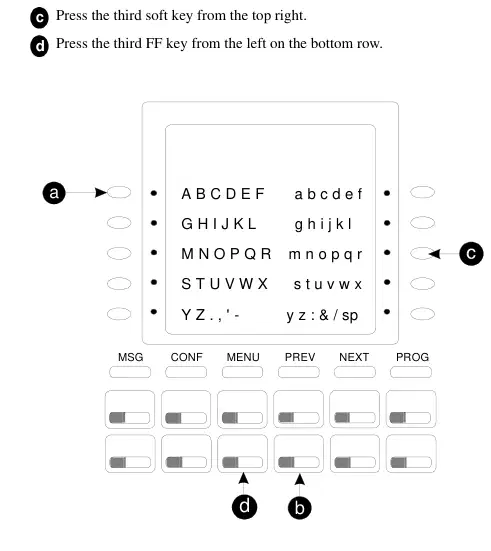
Drücken Sie die dritte Softkey von oben rechts.
Drücken Sie die dritte FF-Taste von links in der unteren Zeile.
A B C D E F a b c d e f
G H I J K L g h i j k l
M N O P Q R m n o p q r
S T U V W X s t u v w x
Y Z . , ' - y z: & / sp
a · b

Löschen eines Namens, der einer PSD-Nummer zugewiesen wurde
Sie haben die Möglichkeit, mehrere Benutzerwartungsfunktionen anzupassen. Der Telefonsystemhändler ist nicht verpflichtet, diese Änderungen vorzunehmen. Diese Elemente beinhalten Einstellungen für:

Die Benutzerwartung erfordert ein Digital Display Key Telephone, das einer Serviceklasse (COS) zugewiesen ist und die Wartung des Benutzers ermöglicht.
Die Verfahren in den folgenden Abschnitten beschreiben die grundlegenden Schritte, mit denen Parameter geändert werden. Es gibt jedoch viele alternative Möglichkeiten, die Parameter mit speziellen Tasten und Verfahren anzuzeigen und zu ändern. Einige der fortgeschritteneren Schlüssel sind:
RÖTUNGS-Auf Menüebene) löscht einen Eintrag (Bei Dateneingabe) ruft die letzte Eingabeeinstellung ab BLITZ (Auf Menüebene) ignoriert (Bei Dateneingabe) löscht Einstellung ON/OFF Beginnt mit der Programmierung des Log-Ins oder beendet die Programmierung HOLD (Auf Menüebene) bewegt sich zu Datum und Uhrzeit (Bei Dateneingabe) speichert die angezeigte Einstellung und wechselt zur nächsten Einstellung PROG Wechsel zum 81 Benutzer-Wartungsmenü CONF Wechseln zur ersten Dateneinstellung AUTO Zurück aus den Adressmenüebenen Menü Ignoriert PREV (Auf Menüebene) wechselt zum vorherigen Bildschirm (Bei Dateneingabe) ignoriert NEXT (Auf Menüebene) wechselt zum nächsten Bildschirm (Bei Dateneingabe) ignoriert VOLUMEN (t) Scrollen Sie durch die gleiche Adressebene (aufsteigend) VOLUMEN (s) Scrollen Sie durch die gleiche Adressebene (absteigend)

FF1 Wechsel zum Personal Speed Dial (PSD) Zuweisungsmenü FF2 Wechsel zum System Speed Dial (SSD) Zuweisungsmenü FF3 Wechsel zum Extension Name Menü FF4 Wechsel zum verifizierten ID-Code Menü FF5 Weiterlesen über Call Forward ID Code Menu FF6 Wechsel zum Message Key ID Code Menü FF7 Wechsel zum Menü Systemmodus FF8 Weiterlesen über Walking /Station Lock TRS FF9 Wechsel zu TRF von CWRD FF10 Wechsel zu CID Logging Ext.
Sobald Sie sich in einer Dateneingabeebene befinden, müssen Sie entweder einen akzeptablen Wert eingeben oder den vorherigen Wert wiederherstellen, bevor Sie fortfahren. Wenn Sie beispielsweise einen Eintrag in einen nicht akzeptablen Wert ändern und dann drücken FF1 Um zum PSD-Zuweisungsmenü zu wechseln, können Sie nicht fortfahren. Sie müssen zuerst einen akzeptablen Wert eingeben. Siehe Abschnitt 700 - Feature Operations für zusätzliche Informationen zum Wartungsmodus.
1. Geben Sie „User Maintenance ein, indem Sie: ON/OFF PROG ** CONF
Abwesenheitsmeldungen

Kontocodes

So legen Sie Call Forward Busy Destination für eine Erweiterung fest oder weisen Sie sie entweder mit einem Groß- oder Kleinbildschirmtelefon zu:
So legen oder weisen Sie Call Forward - No Answer Destination für eine Erweiterung mit einem Groß- oder Kleinbildschirmtelefon zu:
Call Forwarding

Anruferkennung (Call Log)
So legen Sie die Anrufer-ID-Protokollierung für eine Erweiterung fest oder weisen Sie sie entweder mit einem Großdisplay-Telefon oder einem Kleindisplay zu:
So stellen Sie die Modi Tag der Woche mit einem großen oder kleinen Display-Telefon ein:
Tag/Nacht-Systemmodus

So stellen Sie die Ausnahme-Tagesmodi mit einem großen Display oder Small-Display-Telefon ein:
1. Geben Sie „User Maintenance ein, indem Sie: ON/OFF PROG ** CONF

So stellen Sie die Special Day Modi entweder mit einem Groß- oder Kleinbildschirm fest:
So legen Sie den Message Key ID-Code entweder mit einem Großbildschirm oder einem Kleindisplay fest:
Nachrichtenschlüssel

Namezuweisungen

Textnachrichten senden

So legen oder zuweisen PSD-Nummern mit einem großen Display oder Small-Display Telefon:
So legen Sie oder zuweisen SSD-Nummern mit einem großen Display oder Small-Display Telefon:
Drehzahlwahl


Textnachrichtenantworten

So legen Sie den Call Forward ID-Code entweder mit einem Großbildschirm oder einem Kleindisplay fest:
Walking TRS Service Klasse


Ihr digitales Telefon bietet in Verbindung mit dem DBS 576 und DBS 670 HD die folgenden Möglichkeiten, um Anrufe außerhalb zu tätigen:
Sie können externe Anrufe mit den folgenden Funktionen oder unter den folgenden Bedingungen tätigen:
Um einen externen Anruf mit einem Außenleitungszugriffscode durchzuführen
Um einen externen Anruf mit einem FF-Schlüssel zu tätigen

Um eine geschäftige Außenlinie zu haben, rufen Sie zurück, sobald sie geöffnet ist
So stornieren Sie eine Rückrufanforderung (Version 2.0 und höher)
Sie können den Kunden Kontocodes (sowohl nicht verifizierte Kontocode und verifizierte ID-Codes) zuweisen, um eine Vielzahl von Informationen nachzuverfolgen; z. B. Anrufdaten und -zeiten, angerufene Nummern und verwendete externe Leitungsnummern. Diese Informationen werden dann für jedes Konto in einem System Message Detail Recording (SMDR)-Datensatz ausgedruckt.
Nicht verifizierte Kontocodes sind freiwillig und müssen nicht eingegeben werden, bevor Sie einen Anruf tätigen. Sie können auch sowohl ankommenden als auch abgehenden Anrufen zugeordnet werden.
Sie können einen nicht verifizierten Kontocode eingeben, bevor Sie einen Anruf tätigen oder während eines Anrufs.
Um einen nicht verifizierten Kontocode einzugeben, bevor Sie einen Anruf tätigen

So geben Sie einen nicht verifizierten Kontocode während eines Anrufs ein
Verifizierte ID-Codes werden von Erweiterungen benötigt, die Beschränkungen für das Absetzen ausgehender Anrufe haben (d.h. ein bestimmter Code ist erforderlich, um einen ausgehenden Anruf zu tätigen).
Um einen externen Anruf zu tätigen, der einen Kontocode erfordert
Sie können die ROTATIONSBLUT Taste, um die zuletzt gewählte nummer oder eine beschäftigte zahl erneut zu wählen.
Um die letzte gewählte Nummer erneut zu wählen

Automatische Wiederwahl einer Besetzten Nummer
Automatische Wiederholwahl abbrechen
Nachdem PSD-Nummern und SSD-Zahlen zugewiesen wurden, können Sie die Nummer schnell wählen, indem Sie den entsprechenden One-Touch oder Softkey drücken oder die entsprechende Geschwindigkeitswahlfachnummer eingeben. Sie können auch überprüfen und sehen, welche PSD- und SSD-Nummer oder welcher Name bestimmten One-Touch- oder Softkeys zugewiesen ist.
Sie können Geschwindigkeitswahlnummern wählen, indem sie vorab zugewiesene One-Touch-Tasten auf Nicht-Display oder Small-Disk-Telefonen verwenden, Soft Keys und Speed Dial Verzeichnisse verwenden oder durch Eingabe von Drehzahlwähler Bin Zahlen.
Um eine Geschwindigkeitswahlnummer zu wählen, indem Sie eine One-Touch-Taste drücken

Um eine Geschwindigkeitswahlnummer mit den Soft Keys auf einem kleinen-
Um eine Geschwindigkeitswahlnummer mit den Soft Keys auf einem großen
Drücken Sie für das SSD-Verzeichnis die Softkey links von der gewünschten Buchstabengruppe, um die ersten fünf Geschwindigkeitswahleinträge anzuzeigen.
Anzeigetelefon · Anzeigetelefon

Um eine Geschwindigkeitswahlnummer zu wählen, indem Sie die Geschwindigkeitswähler-Binnzahl eingeben
Nachdem die wahlnummern zugewiesen wurden, können sie überprüfen, welche zahl mithilfe von soft keys programmiert wurde oder indem sie die nummer des wahlfachs eingeben.
Um eine Geschwindigkeitswahlnummer mit den Soft Keys auf einem kleinen zu überprüfen
Anzeigetelefon

Um eine Geschwindigkeitswahlnummer mit den Soft Keys auf einem großen zu überprüfen
Drücken Sie für das SSD-Verzeichnis die Softkey links von der gewünschten Buchstabengruppe, um die ersten fünf Geschwindigkeitswahleinträge anzuzeigen.
Überprüfung von Geschwindigkeitswahleinträgen durch Eingabe der Drehzahlklassennummer
Anzeigetelefon

Diese Seite wurde absichtlich leer gelassen.

Sie können Anrufe, die Ihr Telefon erreichen auf verschiedene Weise behandeln:
Sie können verschiedene Arten von Anrufen mit dem folgenden Verfahren beantworten:
Um einen Anruf zu beantworten
Um zu antworten . . . Machen Sie folgendes . . .
a. Drücken Sie die blinkende FF-Taste.
Ein Anruf klingelt am Telefon eines anderen
a. Geben Sie den Direct Call Pickup Set-Code ein (Standard)
= 704).
b. Wählen Sie die Nummer der Ringverlängerung.
Ein Anruf klingelt ein Telefon innerhalb Ihrer Call Pickup-Gruppe
Geben Sie den All Calls Pickup Set-Code ein (Standard =) 701).
Ein externer Anruf klingelt ein Telefon innerhalb Ihrer Rufabholgruppe
Geben Sie den externen Call Pickup Set-Code ein (Standard =) 702).
Ein Anruf klingelt außerhalb Ihrer Call Pickup-Gruppe
a. Geben Sie den Code des spezifizierten Gruppenabholsatzes ein
(Standard =) 703).
b. Geben Sie die Nummer der Rufabholgruppe ein ()01-

Abhängig von der Einrichtung Ihres Systems können Sie einen oder mehrere Anrufe auf Eis legen und diese Anrufe mit dem HOLD einen Schlüssel oder eine bezeichnete Floating Hold-Taste.
Zurückstellung einer Aufforderung
Um Broker's Hold zu verwenden und zwischen zwei Anrufen umzuschalten
Um einen auf Eis gelegten Anruf abzurufen, führen Sie eine der folgenden Maßnahmen aus:
Um einen Anruf abzurufen. . . Do . . .
Aus der Verlängerung, die den Anruf auf Eis gelegt hat
Drücken Sie die FF-Taste, die grün blinkt.
Presse HOLD Schlüssel (wenn kein FF-Schlüssel blinkt).

Um einen Anruf abzurufen. . . Do . . .
Aus einer anderen Erweiterung als die, die den Anruf auf Eis gelegt hat
Drücken Sie die FF-Taste, die rot blinkt.
a. Drücken Sie die Floating Hold FF-Taste.
Aus Floating Hold (auch bekannt als Station Park Pick Up)
a. Geben Sie den Floating Hold Answer-Code (Standard) ein
= *9).
b. Geben Sie die Umlaufbahnnummer des Floating Hold ein ()001-
576[CPC-288/576], 10-96 [CPC-96, HS, HM] oder 001-099 [CPC-288/576] or 01-09 [CPC-96, HS, HM]. Siehe unten.
Virtuelle Liniennummer und Betrieb der Systemgröße
96 01-09 Schwimmende Haltegriffe 10-96: Station Park Hold Pickup Zweck
Über 96 (nur DBS 576)
001-099 Schwimmende Haltegriffe 100-576: Station Park Hold Pick-up Zweck
Sie können einen Anruf an eine offene Erweiterung, eine beschäftigte Erweiterung oder eine externe Leitung übertragen. Diese Übertragungen können entweder überwacht oder unbeaufsichtigt sein.
In einer überwachten Übertragung kündigen Sie den Anruf an, bevor Sie ihn übertragen. Dies ermöglicht es Ihnen, dem Empfänger Informationen über den Anruf zu geben.
Um die Übertragung eines Anrufs auf eine andere Erweiterung oder ein
äußere Zahl

a. Wenn On-Hook Transfer für Ihre Erweiterung aktiviert ist, ersetzen Sie das Mobilteil oder
Presse ON/OFF Schlüssel.
b. Wenn On-Hook Transfer für Ihre Erweiterung deaktiviert ist, drücken Sie die PROG Schlüssel.
Bei einer unbeaufsichtigten Überweisung geben Sie den Anruf nicht an die Person bekannt, die die Übertragung erhält. Sie legen auf, bevor der empfänger den anruf beantwortet.
Um einen Anruf an eine andere Erweiterung oder eine externe Nummer zu übertragen
ohne Überwachung des Anrufs
a. Wenn On-Hook Transfer für Ihre Erweiterung aktiviert ist, ersetzen Sie das Mobilteil oder
Presse ON/OFF Schlüssel.
b. Wenn On-Hook Transfer für Ihre Erweiterung deaktiviert ist, drücken Sie die PROG Schlüssel.
Um einen Anruf an eine beschäftigte Erweiterung zu übertragen
a. Wenn On-Hook Transfer für Ihre Erweiterung aktiviert ist, ersetzen Sie das Mobilteil oder
Presse ON/OFF Schlüssel.

b. Wenn On-Hook Transfer für Ihre Erweiterung deaktiviert ist, drücken Sie die PROG Schlüssel.
Das System ermöglicht die folgenden Arten von Call Pickup:
Extension Group Pickup ermöglicht es Ihnen, einen direkten Ruf anzurufen (innerhalb Ihrer Erweiterungsabholgruppe oder in einer anderen Erweiterungsaufnehmergruppe), ohne die Nummer der klingelnden Erweiterung wählen zu müssen.
Es sind drei Arten von Extension Group Pickup verfügbar:
So verwenden Sie Extension Group Pickup All Calls
So verwenden Sie Extension Group Pickup Externe Anrufe

So verwenden Sie Specified Group Pickup All Calls
Extension Direct Pickup ermöglicht es Ihnen, einen Anruf an eine andere Erweiterung zu beantworten, indem Sie die Nummer der klingelnden Erweiterung wählen.
Verwendung von Extension Direct Pickup
Trunk Group Pickup ermöglicht es Ihnen, Anrufe zu beantworten klingeln auf jede Erweiterung innerhalb Ihrer eigenen MCO eingehenden Stammgruppe.
Verwenden von Trunk Group Pickup
Trunk direct pickup ermöglicht es ihnen, anrufe zu beantworten, die auf einer bestimmten stammnummer klingeln.
Verwenden von Trunk Direct Pickup

Sie können die Funktion Call Park verwenden, um einen Anruf zu übertragen, auch wenn Sie den beabsichtigten Empfänger des Anrufs nicht finden können.
Es gibt zwei Möglichkeiten für eine Erweiterung, um einen Anruf auf dem DBS zu parken. Eine Möglichkeit besteht darin, den Anruf an der empfangenden Erweiterung zu parken und den Ruf bei einer anderen Verlängerung abzurufen, indem Sie den Parkantwortcode plus die Parkplatzerweiterungsnummer wählen. Die andere Möglichkeit besteht darin, den Anruf bei einer anderen Erweiterung zu parken und den Parktransfer-Antwortcode an der anderen Erweiterung auszuwählen, um den Anruf abzurufen.
Um einen Anruf auf dieser Erweiterung zu parken
So rufen Sie einen Anruf ab, der bei einer anderen Erweiterung geparkt ist
Geben Sie den Call Park/Floating Hold Answer Feature Access Code ein (Standard =) *9).
Um einen Anruf bei einer anderen Erweiterung zu parken
Drücken Sie die BLF-Taste.
So erhalten Sie einen Anruf, der auf dieser Erweiterung geparkt ist


Die DBS 576 und die DBS 670 HD bieten eine Vielzahl von Möglichkeiten, Anrufe in Ihrem Büro zu bearbeiten:
Sie können andere Erweiterungen aufrufen, indem Sie die Erweiterungsnummer eingeben oder die Softkeys und das Extension Directory verwenden. Während Sie einen Anruf tätigen, können Sie auch angeben, ob Tonanrufe oder Sprachanrufen verwendet werden sollen.
Um eine andere Erweiterung aufzurufen, indem Sie die Nummer der Verlängerung eingeben
Um eine andere Erweiterung mit den Soft Keys auf einem Small-Display aufzurufen
Telefon

Um eine andere Erweiterung mit den Soft Keys auf einem Large-Display aufzurufen
Sie können eine andere Erweiterung mit Tonanruf oder Sprachanruf anrufen. Tonanrufe senden einen klingelnden ton an die angerufene erweiterung, wo sprachanruf wie ein intercom-anruf funktioniert und sich sofort verbindet, ohne die erweiterung zu läuten. (Wenn gewünscht, kann der angerufene Teilnehmer einen Sprachanruf annehmen, ohne das Mobilteil zu heben.)
Die Systemprogrammierung bestimmt den Standard-Aufrufmodus; Sie können jedoch zwischen Ton und Sprachanruf wechseln, indem Sie 1.
Umschalten zwischen Ton und Sprachanruf
Telefon

Sie können sowohl interne als auch externe Seiten und Ankündigungen machen. Interne Seiten werden über die Schlüsseltelefonlautsprecher und externe Seiten durch die Lautsprecher eines externen Funkrufsystems erstellt, das mit dem DBS 576 oder DBS-576HD-System verbunden ist. Wenn Sie eine Seite ausgeben, geben Sie eine Paging-Gruppe an, so dass Ihre Ankündigung nur auf den Telefonen gehört wird, die Mitglieder dieser Gruppe sind.
Sie können eine Seite aus einer beliebigen Erweiterung mit der Meet-Me Answer Funktion beantworten.
Eine andere Partei zu Pagen oder eine Ankündigung
Wenn . . . Dann . . .
Sie möchten die Seite Beenden Ersetzen des Mobilteils oder drücken Sie den ON/ OFF Schlüssel.
Sie möchten eine Antwort von jemandem erhalten, der die Seite bei einer Erweiterung beantwortet
Legen Sie nicht auf; Warten Sie, bis die Seite der Partei antwortet.
Sie können eine Seite aus einer beliebigen Erweiterung mit der Meet-Me Answer Funktion beantworten.
Um eine Seite mit Meet-Me Answer zu beantworten

Im Nachtmodus sendet Universal Night Answer (UNA) eingehende Anrufe für ausgewählte Stämme, um externe Funkruflautsprecher zu klingeln. UNA-Anrufe können von jeder Erweiterung abgeholt werden, sofern die COS der Erweiterung eine Antwort der UNA ermöglicht.
Diese Funktion kann auch so programmiert werden, dass eingehende Anrufe auf externen Funkruflautsprechern und bei Erweiterungen mit CO/MCO-Auftritten auf FF-Tasten (nur Schlüsseltelefone) klingeln.
Um einen UNA-Aufruf zu beantworten
Um einen UNA-Aufruf mit dem zugewiesenen FF-Schlüssel zu beantworten
Diese Funktion (auch bekannt als Off-Hook Voice Announce [OHVA]) ermöglicht es Ihnen, eine Ankündigung für eine vollbesetzte Erweiterung vorzunehmen.
Wenn die von Ihnen angerufene Partei ein digitales Schlüsseltelefon verwendet, wird die Ankündigung nur von der gerufenen Partei gehört, nicht von der anderen Partei, mit der er spricht. Wenn jedoch die Partei, die Sie angerufen haben, ein Single-Line-Telefon verwendet, werden sowohl die gerufene Party als auch die Partei mit der er oder sie spricht, die Ankündigung hören.
Um eine Ankündigung zu machen

Um eine Ankündigung zu beantworten, können Sie den OHVA Split-Schlüssel verwenden, um mit der ankündigenden Partei zu sprechen oder Sie senden möglicherweise eine Textnachricht.
Der OHVA Split-Schlüssel ist ein FF-Schluss, der der Funktion OHVA zugewiesen wurde. Die OHVA-Funktion wird typischerweise in Situationen verwendet, in denen der Erweiterungsbenutzer mehr als einen Anruf bearbeiten muss. Der Split-Schlüssel muss vom Systemadministrator oder Dealer eingerichtet werden.
Mit der ankündigenden Partei sprechen
Um einen Anruf zu übertragen, während Sie eine Ankündigung machen
Sie können Ihre Anrufe an eine andere Erweiterung, eine externe Leitung oder Voicemail von Ihrer Erweiterung oder einer alternativen Erweiterung senden oder weiterleiten.

Um Call Forwarding zu setzen
Um weiterzuleiten. . . Do . . .
Alle eingehenden Anrufe Geben Sie den entsprechenden Call Forwarding - All Calls Set-Code ein:
Alle eingehenden Anrufe, die eine geschäftige Erweiterung läuten
Geben Sie den entsprechenden Call Forwarding - Busy Set-Code ein:
Alle eingehenden Anrufe, die eine Erweiterung klingeln, die nicht beantwortet wird
Geben Sie den entsprechenden Call Forwarding - No Answer Set-Code ein:
So setzen Sie für ein PDN von einem NPDN oder PNPDN

Um weiterzuleiten. . . Do . . .
Alle eingehenden Anrufe NPDN (oder PNPDN-Taste) drücken:
Alle eingehenden Anrufe, die eine geschäftige Erweiterung läuten
Drücken Sie eine NPDN (oder PNPDN-Taste):
Alle eingehenden Anrufe, die eine Erweiterung klingeln, die nicht beantwortet wird
Drücken Sie eine NPDN (oder PNPDN-Taste):
Um Call Forwarding zu stornieren
Um die Anrufweiterleitung abzubrechen. . . Do . . .
Für alle eingehenden Anrufe Geben Sie den entsprechenden Code Call Forwarding - All Calls ein:
Für alle eingehenden Anrufe, die eine geschäftige Erweiterung klingeln
Geben Sie den entsprechenden Call Forwarding - Busy Code ein:

Um die Anrufweiterleitung abzubrechen. . . Do . . .
Für alle eingehenden Anrufe, die eine Erweiterung klingeln, die nicht antwortet
Geben Sie den entsprechenden Call Forwarding - No Answer Code ein:
So stornieren Sie Call Forwarding und DND für Ihre Verlängerung in einem Schritt
Camp-on (Call Waiting) ermöglicht es Ihnen, einen Anruf Warteton an eine beschäftigte Erweiterung zu senden, die anzeigt, dass sie einen Anruf warten. Sie "campen" dann oder bleiben auf der linie, bis die party, die sie erreichen wollen, den anruf beantwortet.
Beginnend mit CPC Version 2.0 können Sie eine Textnachricht hinterlassen, die auf dem geschäftigen Telefon angezeigt wird. Es kann jede der folgenden Nachrichten ausgewählt werden. Die Nachrichten 6 bis 9 und 0 haben keinen Standardnachrichtentext. Alle Nachrichten können durch Systemprogrammierung geändert werden.
Tabelle 6. Textnachrichten senden
Meldungsnummer. Nachricht Text Message No. Nachrichtentext
1 Besucher hier 6 Benutzer definiert
2 Need Help 7 Benutzer definiert
3 Wichtige 8 Benutzer definiert
4 Dringende 9 Benutzer definiert
5 Notfall 0 Benutzer definiert
Auch beginnend mit CPC Version 2.0, kann die vielbeschäftigte Partei mit einer Textnachricht antworten, die auf dem Campingplatz am Telefon angezeigt wird. Es kann jede der folgenden Nachrichten ausgewählt werden. Die Nachrichten 6 bis 9 und 0 haben keinen Standardnachrichtentext. Alle Nachrichten können durch Systemprogrammierung geändert werden.

Tabelle 7. Textnachrichtenantworten
Meldungsnummer. Nachricht Text Message No. Nachrichtentext
1 Nehmen Sie eine Nachricht 6 Benutzer definiert
2 Bitte halten Sie 7 Benutzer definiert
3 ruft 8 Benutzer zurück
4 Transfer 9 Benutzer definiert
5 Nicht verfügbar 0 Benutzer definiert
Um manuell campen auf eine Linie und benachrichtigen Sie eine Partei, die sie haben
Automatisches Camp-on (Call Waiting)
Um eine Textnachricht zu hinterlassen, während Camp-on
Ein Anruf wartet

Um auf eine Textnachricht zu antworten
Um ein Camp-on (Call Waiting) Signal zu beantworten
To. . . Do . . .
Beantworten Sie einen Anruf a. Nachdem Sie einen Alarmton erhalten haben, ersetzen Sie das Mobilteil oder
Presse ON/OFF Der Schlüssel zum Beenden des ersten Anrufs.
b. Heben Sie das Handset oder drücken Sie die ON/OFF wieder auf den Schlüssel
Verbinden Sie sich mit dem Warteruf.
Wechsel zwischen zwei Anrufen (mit Broker's Hold)
a. Nachdem Sie einen Alarmton erhalten haben, drücken Sie die HOLD Schlüssel zum
Setzen Sie den ersten Anruf auf Eis.
b. Presse ON/OFF Schlüssel, um den zweiten anruf abzuholen.
Sie können eine Rückrufanforderungsnachricht (oder Warteanzeige) für eine beschäftigte Erweiterung oder eine, die nicht antwortet, hinterlassen. Nach dem senden der callback-nachricht hängen sie das telefon auf und warten auf den zurückruf. Die Nachrichtenanzeigelampe des Anrufers blinkt dann, dass eine Nachricht empfangen wurde.
Wenn die Nachrichtenanzeigelampe blinkt, zeigt sie entweder eine Rückrufnachricht von einer anderen Erweiterung an oder, wenn Ihr System Voicemail verwendet, eine Sprachnachricht. Bei einer Rückrufnachricht spiegelt die Anzeige die Erweiterung oder den Namen wider, der die Nachricht gesendet hat. Bei einer Sprachnachricht spiegelt das Display wider, dass eine neue Nachricht empfangen wurde.
Wenn mehrere Nachrichten empfangen wurden, spiegelt die Anzeige die Anzahl der Nachrichten wider und zeigt den Ursprung der ersten Nachricht an (d.h. die Erweiterungsnummer oder Voicemail).

Um eine Nachricht Warten / Callback-Anfrage zu senden
So reagieren Sie auf eine Message Waiting/Callback-Anfrage
To. . . Do . . .
Beantworten einer Rückrufanforderung Geben Sie den Message Wait/Callback Set-Code ein (Standard =) *6. Oder, wenn Sie ein Großbildtelefon verwenden, drücken Sie die MSG Schlüssel.
OR...
Drücken Sie die als Message Callback Key zugewiesene Flexible Function (FF).
* Abbrechen einer Nachricht Warten / Callback-Anfrage
Geben Sie den Warten/Callback-Code für die Nachricht abbrechen ein (Standard =) *5).
* Nur die Person, die eine Message Waiting/Callback-Anfrage erhält, kann diese Anfrage stornieren. (Der Absender einer Rückrufanforderung kann die Anforderung nicht stornieren, sobald sie gesendet wurde.)
Verwenden Sie DND, um Anrufe vorübergehend von Ihrer Erweiterung zu stoppen.

DND einschalten
DND einschalten. . . Do . . .
Für Ihre Erweiterung Geben Sie den DND Set-Code ein (Standard =) 720).
Für eine weitere Verlängerung a. Geben Sie den DND Set by Other Phone code (Standard =) ein
740).
b. Wählen Sie die Erweiterungsnummer.
DND zu stornieren. . . Do . . .
Geben Sie für Ihre Erweiterung den DND-Code abbrechen (Standard =) 720).
Für eine weitere Verlängerung a. Geben Sie den Cancel DND Set by Other Phone code ein
(Standard =) 750).
b. Wählen Sie die Erweiterungsnummer.
Abwesenheitsmeldungen erscheinen auf dem Display eines beliebigen internen Anrufers, der Ihre Erweiterung anruft.
Um die Absence Message zuzuordnen
DND zu stornieren

Tabelle 8. Abwesenheitsmeldungen
Meldungsnummer. Nachricht Text Message No. Nachrichtentext
0 In Meeting 5 Abwesenheit Nr.
1 Beim Mittagessen 6 Abwesenheit Nr.5
2 Ausserhalb von Office 7 Abwesenheit Nr.5
3 Urlaub 8 Abwesenheit Nr. 5
4 Weitere Office 9 Abwesenheit Nr.
Optional kann eine Rückgabezeit eingegeben werden. Beispielrückgabezeiten für absence nachrichten sind:.
9 Rückkehr 9:00
11 Rückkehr 11:00
615 Rückkehr 6:15
1035 Rückkehr 10:35
So stornieren Sie die Absence Message
Eingabeanzeige · Kein Input Return

Verwenden Sie die Funktion Station Lockout, um die Nutzung Ihres Telefons durch andere zu begrenzen, wenn Sie nicht mit Ihrem Telefon verbunden sind. Wenn die station lockout-funktion verwendet wird, wird die tollbeschränkungsdienstklasse (trs) ihres telefons geändert. Jeder, der Ihr Telefon benutzt, ist auf die Anruffähigkeiten beschränkt, die von dieser Lockout TRS-Klasse definiert werden.
Darüber hinaus können Sie mit dem entsprechenden COS die Stationssperre für andere Telefone einstellen oder abbrechen.
Um die Station Lockout-Funktion zu aktivieren
So kündigen Sie die Funktion Station Lockout
So aktivieren Sie die Station Lockout-Funktion für eine weitere Erweiterung
So kündigen Sie die Station Lockout-Funktion für eine weitere Erweiterung

So ändern Sie den Sicherheitscode Walking TRS / Station Lockout


Die DBS 576 und die DBS 670 HD bieten eine Vielzahl von zusätzlichen Funktionen, die Sie in Ihrer täglichen Arbeit nutzen können:
Sie können die MUTE Taste auf Ihrem Telefon oder eine FF-Taste, die als Stummschalttaste zugewiesen wird, um das Mobilteil oder Mikrofon stumm zu schalten, so dass die Partei am anderen Ende Sie nicht hören kann. (Die Mute-Anzeige blinkt bei Verwendung von Handset stumm und leuchtet stetig, wenn das Mikrofon stummmgeschaltet ist.)
So blockieren Sie ausgehendes Audio mit der Mute-Taste

Off-hook monitor ermöglicht es ihnen, die stimme einer angerufenen oder anrufenden partei über den lautsprecher auf ihrem telefon zu spielen, auch wenn sie das handy verwenden. Dies ermöglicht es einem Dritten, beide Seiten einer Konversation zu hören.
Um einen Anruf an den Sprecher zu richten
Sie können Gegensprechanrufe beantworten und auf alle verfügbaren Systemfunktionen zugreifen, ohne das Handy zu heben.
Anrufe annehmen, ohne das Handset zu heben
Verwenden von Systemfunktionen, ohne das Handset zu heben

Mit der Installation zusätzlicher Hardware können Sie verbale Befehle verwenden, um Erweiterungen zu wählen, die Zifferblattnummern zu beschleunigen und auf verschiedene Telefonfunktionen zuzugreifen.
Sie können ein Signal an Ihr Telefon senden, um eine Außenzeile freizugeben, indem Sie die BLITZ Schlüssel oder PROG Schlüssel. Sobald Sie eine der Tasten drücken, wird Ihr Telefon entweder die gleiche Außenzeile wieder aufnehmen oder in den Status des Erweiterungswahltons wechseln.
Sie können Ihr Telefon verwenden, um Konferenzanrufe zu erstellen, die bis zu drei Parteien umfassen. (Mit der Installation einer optionalen 8-Parteien Konferenzkarte können Sie bis zu acht Parteien einschließen.)
Die Version 2.0 Softwareversion erlaubt jede Kombination von Erweiterungen und CO-Linien in der Konferenz, solange die ursprüngliche Erweiterung in der Conference ist und die Gesamtzahl der Parteien 8 nicht übersteigt. Mit der Software Version 2.0 wird nur eine Operation zum Einrichten und Hinzufügen einer Konferenz verwendet. Sie müssen nur den aktuellen Anruf auf Eis legen, die nächste Partei wählen und das CONF Schlüssel. Es ist kein anderer Vorgang oder Zugangscode erforderlich, um zusätzliche Parteien zum Anruf hinzuzufügen.
Einberufung einer Telefonkonferenz

Um ein Konferenzmitglied freizulassen, Presse PROG + 1 Konferenzmitglied 1 oder Presse freizugeben PROG + 2 Konferenzteilnehmer 2 usw. freizugeben,
Um ein privates Gespräch mit zwei Parteien von einer 3-Partei zu erstellen
Um einen geschäftigen Ton zu entfernen (hängen Sie auf) von einer 8-Parteien-Konferenz
Aus einer Telefonkonferenz aussteigen
Wenn Ihr System mit einer Musikquelle eingerichtet ist, können Sie Musik über den Lautsprecher Ihres Telefons abspielen. (Wenn Music On Hold mit Ihrem System bereitgestellt wird, hören Anrufer automatisch Musik, wenn Sie sie in Warteschleife legen.)
Konferenz

Hintergrundmusik ein- oder ausschalten
Sie können Ihr Telefon so programmieren, dass es als Wecker fungiert und Sie zu einem bestimmten Zeitpunkt mit einem akustischen Ton alarmiert.
So stellen Sie eine zeitgesteuerte Erinnerung (Erinnerungsalarm) ein
So stornieren Sie eine zeitgesteuerte Erinnerung
Die Anrufer-ID wird auf der zweiten Zeile eines LCD-Displays angezeigt, wenn ein eingehender Anruf während des Gesprächs empfangen wird. Wenn ein zweiter eingehender Anruf von einer anderen Erweiterung stammt, zeigt das LCD den Namen oder die Nummer der Erweiterung an.

Das Call Log führt eine Aufzeichnung der Anrufer-ID-Anrufe, die Ihr Telefon klingeln. Sie können auf dieses Protokoll zugreifen, indem Sie einen FF-Schlüssel zum Flashen zuweisen, wenn ein neuer Eintrag im Log vorhanden ist. Wenn Sie die Taste drücken, um auf das Protokoll zuzugreifen, schaltet sich die LED aus.
Jeder Call Log-Eintrag enthält die folgenden Anrufinformationen:
Sie können sowohl die Informationen zur Rufnummer als auch die detaillierten Informationen zu jedem Eintrag anzeigen. Darüber hinaus können Sie die angezeigte Nummer auswählen oder die angezeigten Nummern in einem persönlichen Geschwindigkeitswahlfach speichern.
Um den Call Log-Eintrag für ein kleines Display anzuzeigen, zu wählen oder zu speichern
Folgende Anzeigen:
Uhrzeit und Datum des Anrufs
01:2015553678 Rufnummer
Nummer des Call Log-Eintrags (01 - 10)
Drücken Sie links EXEC Schlüssel zum outdial einer führenden Ziffer (Dial) 9), wählen Sie die Add-Ziffern (in der Regel 1, nur in den USA) und wählen Sie das angezeigte Anrufer ID Nummer.

Drücken Sie rechts EXEC Schlüssel zum outdial einer führenden Ziffer (normalerweise) 9) und wählen Sie die angezeigte Anrufer-ID-Nummer.
Presse PROG die Nummer der Geschwindigkeitswahlfächer (T)80-90) und drücken Sie links EXEC Taste, um die Add-Ziffern (normalerweise eine Vorwahl) zu wählen und drücken Sie den HOLD Schlüssel.
Presse PROG die Nummer der Geschwindigkeitswahlfächer (T)80-90), drücken Sie rechts EXEC Taste und drücken Sie die HOLD Schlüssel.
Sie können sowohl die Informationen zur Rufnummer als auch die detaillierten Informationen zu jedem Eintrag anzeigen. Darüber hinaus können Sie die angezeigte Nummer auswählen oder die angezeigten Nummern in einem persönlichen Geschwindigkeitswahlfach speichern.
Um anzuzeigen, wählen oder speichern Sie den Anrufprotokolleintrag für ein Großbildschirmtelefon
Nummer des Call Log-Eintrags (01 - 10)
Uhrzeit und Datum des Anrufs
01:2015553678 Rufnummer
01:2015553678 02:2015554444 03:2015553456 04:4045554321 05:4045557654

Drücken Sie die linke Soft-Taste, um eine führende Ziffer zu outdial (Dial) 9) wählen Sie Ziffern hinzufügen (in der Regel 1 in den USA), und wählen Sie die angezeigte Anrufer-ID-Nummer.
Drücken Sie den rechten Soft Schlüssel zum outdial einer führenden Ziffer (Dial) 9) und wählen Sie die angezeigte Anrufer-ID-Nummer.
Presse PROG die Nummer der Geschwindigkeitswahlfächer (T)80-90), und drücken Sie die linke Softkey, um die Add-Ziffern (in der Regel eine Vorwahl) zu wählen und drücken HOLD Schlüssel.
Presse PROG die Nummer der Geschwindigkeitswahlfächer (T)80-90), drücken Sie die richtige Softkey und drücken HOLD.
Walking Toll Restriction Service (TRS) Class of Service (COS) ermöglicht es Ihnen, Ihre eigenen Anrufprivilegien an einem anderen Telefon zu verwenden. Zum Beispiel können Sie Ferngespräche von Ihrem Telefon aus tätigen, aber ein Telefon im Lager Ihres Unternehmens kann für Ferngesprächen eingeschränkt sein.
Um Ferngespräche von dem eingeschränkten Telefon aus zu tätigen, können Sie auf dieses Telefon gehen und einen Walking TRS COS-Code eingeben, bevor Sie die Nummer wählen.
Um einen Walking TRS COS Code zu verwenden

Das Walking TRS COS bleibt in Kraft, bis Sie auflegen.
Eine Directory Number (DN) ermöglicht die Verwendung von Erweiterungsnummern auf einer Schlüsselbasis. Der gleiche DN kann mehreren Tasten am selben Telefon und Schlüsseln an anderen Telefonen zugeordnet sein.
Wenn die Erweiterungsnummer eines Telefons einem Schlüssel auf demselben Telefon zugewiesen wird, gilt sie als Primärverzeichnisnummer (PDN). Bis zu drei Erscheinungsbilder des PDN können Schlüsseln auf einem Tastentelefon zugeordnet werden. Dies ermöglicht mehrere Aufrufe auf der gleichen Verzeichnisnummer.
Wenn ein DN einem FF-Schlüssel auf einem anderen Telefon zugewiesen wird, gilt er als Nichtprimärverzeichnisnummer (NPDN). Bis zu drei NPDN-Auftritte desselben DN können Schlüsseln eines Telefons zugewiesen werden. Dies ermöglicht Anrufe an die DN auf mehreren Telefonen erscheinen. Die Anrufe klingeln auf einer bestimmten Basis - sofort, verzögert oder No-Ring.
Ein Telefon kann nur einen PDN (auf bis zu drei Tasten) haben, aber mehrere NPDNs mit bis zu 3 Erscheinungen eines beliebigen NPDNS.

Abbildung 19. Beispiel für Verzeichnisnummernzuweisungen für Extension 200
Wenn ein Anrufer einen Anruf auslöst, erscheint der Aufruf auf dem ersten verfügbaren PDN-Schlüssel. Wenn alle PDNs nicht verfügbar sind, wählt der Aufruf die EXT LED.
Wenn Anrufe zu einem DN kommen, erscheint der Aufruf auf dem ersten verfügbaren DN-Schlüssel. Wenn der Anruf zu Ihrem PDN erfolgt und kein PD N-Schlüssel verfügbar ist, erscheint der Aufruf auf dem EXT LED.
Verzeichnisnummern können den FF-Schlüssel 25 bis 32 zugewiesen werden. Es handelt sich um nicht erscheinende Schlüssel.
Gegensprech-sprachanrufe gehen nur zur pdn-erweiterung, leuchten jedoch die entsprechenden npdn -schlüssel rot an. Ein Tonaufruf folgt dem entsprechenden Ringstatus (Sofortring, verzögerter Ring usw.) für jede Erweiterung.
Um einen Call zu erstellen

Um einen Anruf an eine Verzeichnisnummer (PDN oder NPDN) zu erhalten
Wenn nicht klingeln, drücken Sie die rote blinkende PDN- oder NPDN-Taste.
Um einen Anruf mit einer nicht primären Verzeichnisnummer zu erstellen
Um einen Anruf mit einer nicht primären Verzeichnisnummer zu empfangen
So rufen Sie eine primäre Verzeichnisnummernerweiterung auf (NPDNs nicht)
Um einen Anruf an die primäre Verzeichnisnummernerweiterung zu übertragen
aufgerufen · (NPDNs werden nicht genannt)

Die Funktion Zip-Modus (CPC Version 2.5 oder höher) beantwortet automatisch Anrufe, wenn Sie ein Key Telephone im Headset-Modus betreiben.
Zip-Modus betreten oder abbrechen
Presse ZIP Schlüssel.
Diese Funktion ermöglicht es Ihnen, die Geräusche in einem Raum von einer anderen Erweiterung oder einem anderen Raum aus zu überwachen. Um die Raumüberwachung zu aktivieren, aktiviert der überwachte Erweiterungsmut die Funktion Room Monitor bevor die Überwachungserweiterung die Geräusche im Raum hören kann.
Wählen Sie den überwachten Erweiterungszugriffscode ()Standard = 775)
Sie hören einen Bestätigungston, nachdem die überwachte Erweiterung die Funktion Room Monitor aktiviert hat. (Wenn die überwachte Erweiterung über ein LCD-Display verfügt, wird ebenfalls eine Bestätigungsnachricht angezeigt.)
OR...
Drücken Sie eine FF-Taste, die mit dem überwachten Zugangscode zugewiesen ist
Wenn Sie die überwachte Erweiterung wieder an den Haken legen oder EIN/AUS oder FLASH drücken, wird der überwachte Modus abgebrochen.
Ergebnis der Maßnahme

Wählen Sie den Monitoring Extension Access Code ()Standard = 776).
Die Überwachungserweiterung geht in den Kontrollmodus über.
OR...
Drücken Sie eine FF-Taste, die dem überwachten Zugangscode und der Erweiterungsnummer der moni-tored-Erweiterung zugewiesen ist.
OR...
Während das Handy angehängt ist, drücken Sie eine FF-Taste, die dem Raummonitor zugewiesen wurde, gefolgt von der überwachten Erweiterungsnummer.
Die Überwachungserweiterung tritt automatisch in den Überwachungsmodus ein.
Wenn Sie die Überwachungserweiterung wieder an den Haken legen oder EIN/AUS oder FLASH drücken, wird der Überwachungmodus abgebrochen.
Die Silent Monitor-Funktion ermöglicht es einem ACD-Supervisor, einen Anruf zwischen einem ADC-Agenten und einem Anrufer ohne Wissen einer der beiden Parteien zu überwachen. ()Siehe VORSICHT, oben.) Bei Bedarf kann der ACD-Supervisor einen Dreiwegeanruf durch Barging in den Anruf einleiten.
Ergebnis der Maßnahme

Presse ON/OFF + 768 + Erweiterungsnummer, die Sie überwachen möchten OR...
Die Silent Monitor-Funktion ist aktiv und die Erweiterung wird überwacht. (Die Taste Silent Monitor blinkt grün, wenn Silent Monitoring aktiv ist.)
Drücken Sie die FF-Taste, die als Silent Monitor Key + Extension Number zugewiesen wurde und die Sie überwachen möchten OR...
Drücken Sie nur die Silent Monitor-Taste, wenn die FF-Tastatur vorprogrammiert wurde, um eine bestimmte Erweiterungsnummer zu überwachen. Sie müssen die Erweiterungsnummer nicht eingeben.
FF Key Color Definition Mögliche Operation
Clear Cannot Monitor None
Solid Red Able kann die Taste "Silent Monitor" überwachen
Blinkendes Grün Nicht Überwachung On-Hook oder CONF
Ergebnis der Maßnahme

Dieser Anhang fasst die am häufigsten verwendeten Zifferblattcodes zusammen. Zusätzliche Merkmale können wie in Abschnitt 700 - Feature Operation.
Die Tabelle enthält folgende Angaben:
Tabelle 9. Tabelle mit den Zifferncodes
Funktion Feste Wahlnummer
Flexibler Dial Code Customized
Kontocodes *57 8#
Alarmanlage *22*31
Alarm klar *23*39
Hintergrundmusik Set/Cancel
BLF/DSS ausgehende 9 + Erweiterungsnummer
BLF/DSS Sofortiger Ring 81 + Erweiterungsnummer
BLF Verzögerter Ring 82 + Erweiterungsnummer
BLF/DSS Nr. Ring 83 + Erweiterungsnummer
Busy Override Set *53
*09 731 + Erweiterungsnummer
Call Forward (Alle Anrufe): Set aus einem anderen Ext.

Funktion Feste Wahlnummer
Flexibler Dial Code Customized
Call Forward (Alle Anrufe): Abbrechen von einem anderen Ext.
Weiterruf (Alle / Beschäftige / Keine Antwort / DND): Klar (Vor Ver 2.0) Anruf vorwärts (All / Busy / No Answer / DNC und Abwesenheitsnachricht): Klar [Ver 2.0 und höher]
Call Forward (Busy): Set aus einem anderen Ext.
Call Forward (Busy): Abbrechen von einem anderen Ext.
71 + Erweiterungsnummer 723 + Erweiterung
*12 733 + Erweiterungsnummer
Call Forward (Keine Antwort): Set aus einem anderen Ext.
*13 743 + Erweiterungsnummer
Call Forward (Keine Antwort): Abbrechen von einem anderen Ext.
*14 753 + Erweiterungsnummer
Call Park Hold/Antwort *63
Call Park Hold *64 771
Call Park Antwort (Eigener Auszug)
Call Park Antwort (0ther Ext.)
Call Park Transfer *67 774
Call Pickup Group (Alle Anrufe)
Call Pickup Group (nur CO-Anrufe)
Call Pickup Group (bezeichnet)
*33 + (Anrufabholgruppe 1-99)
Call Pickup - Direkter Trunk *34*0
Call Record Key 78 + Erweiterungsnummer
Callback bei Busy Tone *49 N/A
Camp-on bei Busy Tone *50 N/A

Funktion Feste Wahlnummer
Flexibler Dial Code Customized
Day1/Night Toggle (vor Ver 2.0) Tag 1/Tag 2/Nacht-Toggle (Ver 2.0). und höher
Direktanruf abholen 73 + Erweiterungsnummer 704
Verlängerungsnummer N/A N/B
Extension Directory Name Zuweisung
Meet-Me Antwort *30
Warten auf Nachricht (Callback) *08 *6
Nachricht und Voice Mail Key
76 + Erweiterungsnummer
Message Waiting Set bei Busy Tone
Message Waiting Set bei Ringback Tone
Nacht 1 *27 762
Nacht 2 (für eingebaute Voice Mail Nachrichten)
Off-Hook Voice kündigt *70 an
Paging *29 + (Seitengruppennummer)
# + (Zonennummer)
PSD Name Zuweisung *40 N/A
Raumüberwachungs-Setschlüssel *#05 775
Room Monitoring Initiate Key (Schlüssel einleiten)
Silent Monitor Key 77 + Erweiterungsnummer 768
Speed Dial Send *01 80

Funktion Feste Wahlnummer
Flexibler Dial Code Customized
System Speed Dial Name Zuweisung
Zeitliche Erinnerung (Alarm) - Set
Zeitliche Erinnerung (Alarm) - Abbrechen
Ton-/Stimmschalter *54 N/A
Voice Mail Transfer Key 1 74 + Erweiterungsnummer
Voice Mail Transfer Key 2 75 + Erweiterungsnummer
Walking TRS Key *72
Station Lockout Set (Eigenes Ext.)
Station Lockout Set (Sonstige Ext.)
Station Lockout Cancel (andere Ext.)
Walking TRS / Station Lockout Sicherheitscode Änderung
Rückrufabsage *58 769
Zip Mode Ein/Aus (Toggle) *73
Direkter Aufruf an ein PDN Ext. *74 766
UNA Pickup * 77 705
Code der Abwesenheitsmeldung *78 729
Netzwerk-Flash während des Gesprächs über FF-Key
PDN #1 Schlüssel 01
PDN #2 Schlüssel 02
PDN #3 Schlüssel 03
NPDN #1 Key 01 + (Ext No.) 0-9999
NPDN #2 Schlüssel 02 + (Ext.) Nein. 0-9999
NPDN #3 Schlüssel 03 + (Ext.) Nein. 0-9999
ACD-1 Wrap Key *#83

Funktion Feste Wahlnummer
Flexibler Dial Code Customized
ACD-21 Wrap Key *#88
Textnachricht senden *75 + (msg code no). 0-9)
Textnachricht Antwort *76 + (Msg-Code Nr.) 0-9)
Login Key für CTAPI *#90
Anlage A Vorwahl

Anlage A

Dieser Anhang enthält eine Tabelle zur Dokumentation der PSD-Nummern (Personal Speed Dial), die Sie auf Nichtanzeigetelefonen den PSD Bins zuweisen. Wenn Sie Änderungen an PSD-Nummern vornehmen, sollten Sie die Änderung in dieser folgenden Tabelle aufzeichnen.
Tabelle 10. Angepasste PSD-Nummern (zugeordnet in die PSD Bins)
PSD Bin Number (PSD)

Diese Seite wurde absichtlich leer gelassen.
Anlage B
Besitzer und unser Team antworten in der Regel innerhalb eines Tages – und Ihre Frage hilft auch anderen weiter.
Stellen Sie die erste Frage — andere Nutzer oder unser Team antworten Ihnen.