


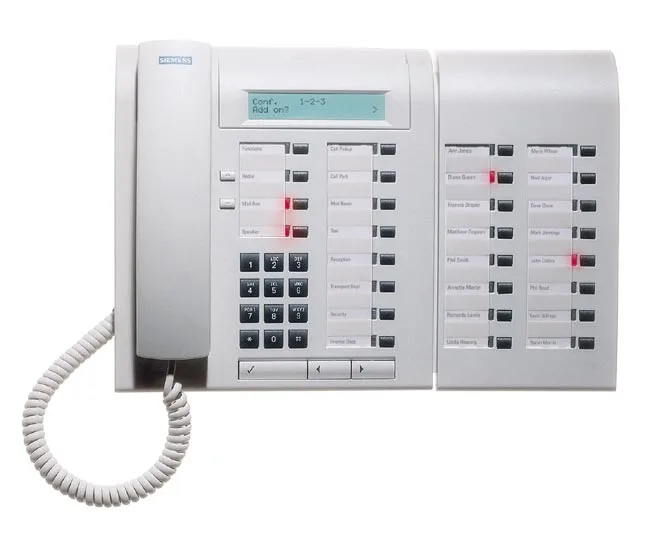

Hicom 118 optiset E Standard Optiset e advance / advanced plus optisete e memory


Dieses Handbuch soll Benutzern von Erweiterungen eines Siemens Hicom 118 Kommunikationssystems helfen, alle autorisierten Funktionen zu nutzen.
Ihre Erweiterung ist möglicherweise nicht berechtigt, alle Funktionen zu nutzen. Der Siemens-Vertreter kann Ihnen zur Verfügung stehende Features bestätigen.
∗ - autorisierte Funktionen sind die Features, die Ihr Unternehmen für Ihre Nutzung bestimmt hat und von Erweiterung zu Erweiterung variieren können.
Ihre Erweiterung kann auch der Sperrung des Stammes unterliegen, wodurch eingeschränkt wird, wohin Sie wählen können.
Optiset E-Instrumenten
Eine Vielzahl von optiset E-Bildschirmen ist für den Einsatz auf dem Hicom 118 verfügbar:
optiset E-Norm - Lautsprecher Keine Schlüsselmodule Keine Steckplätze für Adapter
optiset E advance — Öffnen Sie Listening Key Module Zwei Adapter-Plugin-Positionen
optiset E advance plus - Loudspeaking Key Modules Zwei Adapter-Steckplätze
optiset E-Speicher - Loudspeaking Key Modules Zwei Adapter-Steckplätze
Ein Key Module ist ein Add-on Terminal mit 16 programmierbaren Schlüsseln.
Die optiset E-Telefone sind Digital Feature Instrumente, die 12 programmierbare Schlüssel haben.

Die Telefone sind leicht durch drei Dialogtasten zu erkennen, nämlich:
Ja Key Forward Scroll Key Backward Scrollen Schlüssel
Die Siemens optiset E Digital Feature Telefone arbeiten über ein Menü gesteuertes User Guidance Display System.
Das Display bietet Ihnen automatisch eine Auswahl der verfügbaren Optionen, die am besten für die Aufgabe geeignet sind, die Sie ausführen möchten.
LED - Light Emitting Diode Shuttle - Wechsel zwischen Anrufen DDS - Direkter Bestimmungsort (externe Nummer) DSS - Direct Station Select (Erweiterungsnummer mit Besetztheit und Klingeln)
Glossar · Angabe

Dial Executive / Dial Secretary
Die Dial Exec / Dial Secr Schlüssel haben mehrere Funktionen Diese Schlüssel bieten direkten Zugriff auf die Exekutive oder den Sekretär, ohne die Option Übertragen zu verwenden. Die LED zeigt an, wenn der Vorstand oder Sekretär bei einem Anruf beschäftigt ist.
Übertragen Sie einen Anruf an die Exekutive oder den Sekretär.
- Presse Dial Executive / Dial Secretary key - call ankündigen – Handset ersetzen
Dial Executive oder Secretary
- Presse Dial Executive / Dial Secretary Schlüssel

Wenn der Sekretär FREE, fordert die Exekutive / s werden auf der Verlängerung des Sekretärs klingeln.
Beantworten Sie den Anruf für Führungskräfte / S, wenn KOSTENLOS
ans. Eingehender Anruf?
- Ex-Kopf LED blinkt auf Secretary Extension - Lift-Handy oder Druck Sprecher Schlüssel
- Presse Dial Executive Taste - den Anruf ankündigen - Handset oder Drücker ersetzen Freigabe Schlüssel
Wenn der Sekretär BUSYAnrufe für ihre Exekutive / s werden auf blinken Incom Exec Schlüssel/Schlüssel.
Beantworten Sie den Anruf für die Exekutive, wenn BUSY
- Bitten Sie Ihren aktuellen Anrufer, sich festzuhalten – Blinken drücken Incom Exec Schlüssel
Sie sind jetzt mit dem anruf ihrer führungskraft verbunden und ihr ursprünglicher anruf ist auf eis.
Übertragen Sie den zweiten Anruf
- Presse Dial Executive key - Ankündigen des Anrufs - Presse Freigabe Schlüssel
Zurück zum 1. Caller
Zurück zum Hold Call?
- Presse zweimal Taste Sie sind nun wieder mit dem ursprünglichen Anrufer verbunden.
Weiterleitung des Anrufs · Bitte wählen

Eingehende Anrufe für die Exekutive können auf verschiedene Weise weitergeleitet werden, um zu antworten:
1 Ring auf Secretary's Extension 2 Ring auf Executive's Erweiterung 3 Ring auf beiden Verlängerungen 4 Ring auf jeder anderen ausgewählten Erweiterung
Ring auf Secretary's Extension
- Presse Exec Ringer Key on Secretary Verlängerung - Exec Ringer LED ist an
Eingehende Anrufe für die Exekutive werden auf der Verlängerung des Sekretärs klingeln und blinken auf dem Executive Dial Secr und Incom Exec Schlüssel.
Ring auf Executive-Erweiterung
- Presse Exec Ringer Key on Executive Extension - Exec Ringer LED ist an
Eingehende Anrufe für die Exekutive werden bei der Verlängerung der Exekutive klingeln und auf den Sekretär blinken Dial Exec und Incom Exec Schlüssel.
Ring auf beiden Erweiterungen
- Presse Exec Ringer Tasten auf beiden Erweiterungen - Exec Ringer LED ist für beide Erweiterungen eingeschaltet
Eingehende Anrufe für die Exekutive werden bei beiden Erweiterungen klingeln.
Ringen Sie auf einer beliebigen anderen ausgewählten Erweiterung
- Presse Exec Ringer Keys auf Executive (und / oder Secretary) Erweiterung - Exec Ringer LED ist an
Anrufe müssen nun auf ausgewählte Erweiterung umgeleitet werden. Siehe nächster Abschnitt Call Forwarding / Divert

Diese Funktion ermöglicht 3 Arten der Weiterleitung oder Umleitung Ihrer Anrufe an eine Erweiterung Ihrer Wahl.
Wenn der Sekretär Anrufe zu einem Ziel umleitet, das sich vom Ziel des Exekutivorgans unterscheidet, dann ist Exec Ringer Die Taste darf nicht gedrückt werden.
Programm Call Forwarding / Divert
- Presse Divert Schlüssel
Art der Umleitung:
- Scrollen Sie zu der gewünschten Art von Weiterleitung (1,2 oder 3) - drücken Sie die Taste zur Bestätigung
zu:
- Geben Sie die erforderliche Erweiterungsnummer ein - drücken Sie die Taste zum Speichern
Wenn Sie das Handset anheben, wird ein spezieller Zifferblattton gehört, um Sie daran zu erinnern, dass die Funktion aktiviert ist
Abbrechen von Call Forwarding / Divert
- Presse Divert Schlüssel
Anrufe werden jetzt wie gewohnt auf Ihrer Erweiterung klingeln.
Arten von Call Forwarding / Divert
1 = alle Anrufe?

Interne und externe Dialling
- Lift-Handy, hören Sie auf internen Wählton - wählen Sie die erforderliche Erweiterungsnummer oder externe Nummer vorangestellt
Line Access Code (Code ist normalerweise) 0)
- kein Handapparat heben - die erforderliche Erweiterungsnummer oder externe Nummer wählen, der zuvor
Line Access Code (Code ist normalerweise) 0)
V Ihr Telefon hat möglicherweise eingeschränkte Wahlmöglichkeiten, z.B. Fernanrufe sind nicht zulässig.
- Lift-Handapparat, hören Sie auf internen Wählton - Wählen Sie Code für Schalttafel (Code ist normalerweise) 9)
- nicht heben Handapparat - Wählen Sie Code für Schalttafel (Code ist normalerweise) 9)

Sie können einen internen oder externen Anruf von Ihrer Erweiterung auf eine andere Erweiterung oder an die Schalttafel übertragen.
Übertragung auf eine kostenlose Erweiterung (Ankündigung des Anrufs)
- Presse Schlüssel zur Bestätigung der Abfrageoption - Wählen Sie eine Erweiterung erforderlich - den Anruf ankündigen und das Handset ersetzen
Übertragung auf eine kostenlose Erweiterung (Anruf nicht angekündigt)
- Taste drücken, um die Anfrage zu bestätigen Option - Dial benötigte Erweiterung - Ersetzen Sie das Handset, wenn der Klingelton gehört wird - der Anruf wurde jetzt übertragen
Transfer zu einer Busy Extension
- Presse Schlüssel zur Bestätigung der Abfrageoption - Dial benötigte Erweiterung - Ersetzen Sie das Mobilteil, wenn ein beschäftigter Ton gehört wird - der Anruf wurde jetzt an die belegte Erweiterung übertragen.
Wenn die belegte Erweiterung den Anruf innerhalb einer vorbestimmten Zeit beendet, wird der übertragene Aufruf die Verlängerung klingeln.
Übertragen mit den Dial Keys
- Drücken Sie die erforderlichen Zifferblatt (DSS) key - den Anruf ankündigen, wenn die Erweiterung antwortet - das Handset ersetzen
Wenn keine antwort oder kein beschäftigter ton empfangen wird, können sie zum anrufer zurückkehren, ohne zu versuchen, den anruf zu übertragen.
- Taste drücken, um die Rückkehr zum gehaltenen Anruf zu bestätigen? Option - Sie sind wieder mit dem Anrufer verbunden
Zurück zum Anrufer

Wenn die Erweiterung beschäftigt oder unbeantwortet bleibt, wird der Anruf automatisch an Ihre Erweiterung zurück übertragen.
Ankommender Anruf? · - Lift-Handapparat

Diese Funktion ermöglicht es Ihnen, einen bestehenden Anruf zu halten, eine andere Erweiterung oder eine externe Nummer zu wählen, ein Gespräch ohne den ursprünglichen Anrufer mitzuhören und dann zum ursprünglichen Anrufern zurückzukehren. Dieser Aufruf kann auch in eine 3 Wege Konferenz.
- Taste zur Bestätigung der Abfrageoption drücken – Wählen Sie die erforderliche Erweiterungsnummer oder 0 und erforderliche externe Nummer - Gespräch führen - Presse Schlüssel zur Bestätigung der Rückkehr zum gehaltenen Anruf? Option auf
Zurück zum ursprünglichen Aufruf
Aktivieren Sie den Anfrageaufruf mit Hilfe von Dial Keys
- Presse erforderlich Dial key - Gespräch führen - Taste drücken, um die Rückkehr zum gehaltenen Anruf zu bestätigen? Option auf
Rückkehr zum Halten des Anrufs
Sie können die Shuttle-Option verwenden, um zwischen dem ursprünglichen und den Anrufen von Drittanbietern zu wechseln. In jedem Fall wird die andere Partei automatisch auf Eis gelegt.
Wechsel zwischen Parteien (Shuttle)
Während eines anfrageanrufs können sie zwischen beiden parteien wechseln.
- Scrollen zur Shuttle-Option - Taste zum Bestätigen drücken - Schlüssel zum Shuttle zwischen Anrufern wiederholen
Aktivieren Sie die 3 Way Conference
Scrollen Sie zur Konferenz? Option - Presse Schlüssel - alle 3 Parteien sind jetzt verbunden - ersetzen Sie das Mobilteil, um die Telefonkonferenz zu beenden
Anfrage-Aufruf aktivieren

Sie sind an einem Anruf beteiligt und möchten einen Dritten einbeziehen. Der Dritte kann entweder extern oder intern sein.
- Sie sind an einem Anruf beteiligt - scrollen, um Konferenz einzurichten Option - Taste drücken
Zurück zum gehaltenen Call
- Dial benötigte Erweiterung oder 0 und externe Nummer
- Taste drücken, um Konferenz einzurichten - Warnton ist zu hören und alle drei Parteien sind verbunden
- drücken Sie die Taste zum Löschen der Konferenz oder scrollen zu einer der folgenden Optionen:-
Release 1st Party? Release 2nd Party? - zurückziehen? - Presse Schlüssel zur Bestätigung der Option
- Ersetzen Sie das Handset, um die Telefonkonferenz zu beenden

Die Call Pickup-Funktion ermöglicht es Ihnen, jede klingelnde Erweiterung in Ihrer Abholgruppe von Ihrem Telefon aus zu beantworten.
Eine Erweiterung innerhalb Ihrer Pickup-Gruppe klingelt
- Call Pickup LED blinkt - ein Ping-Ring wird Sie auch auf einen eingehenden Anruf aufmerksam machen
- Lift-Handy, hören Sie auf internen Dial Ton - drücken Call Pickup key - Sie haben jetzt den Anruf beantwortet
- Call Pickup LED blinkt - ein Ping-Ring wird Sie auch auf einen eingehenden Anruf aufmerksam machen
- Presse Call Pickup key - Sie haben jetzt den Aufruf zur Freisprechfunktion beantwortet

Wenn Sie mit einem Anruf beschäftigt sind, wenn Call Pickup LED blinkt und Sie möchten den Warteruf beantworten.
- bitten Sie bestehende Anrufer zu halten - drücken Call Pickup key - erster Anruf wird auf Eis gelegt - zweiter Aufruf ist jetzt in der Leitung
Zurück zum Hold Call?
Scrollen Sie zur Anfrage? Option - Presse Schlüssel zur Bestätigung der Anfrage? Option
Zurück zum Hold Call?
- Zifferblatt benötigte Erweiterungsnummer - Presse Freigabe Schlüssel
Zurück zum 1. Caller
Zurück zum Hold Call?
- Presse zweimal Schlüssel
Sie sind nun wieder mit dem ursprünglichen anrufer verbunden.

Mit dieser Funktion können Sie einen externen oder internen Anruf auf Ihrer Erweiterung parken, der bei jeder Erweiterung oder von der Schalttafel abgerufen werden kann. Es gibt 10 Parkpositionen (0-9 auf der Tastatur).
- Presse Park Key plus Standortnummer (0-9) - Handset ersetzen – Anruf ist jetzt geparkt
Einen geparkten Anruf vor dem Rückruf abrufen
- Lift-Handy, hören Sie auf internen Dial Ton - drücken Park Schlüssel plus Standortnummer (0-9) - Sie sind jetzt mit dem Anrufer verbunden oder
- Presse Park Schlüssel plus Standortnummer (0-9) - Sie sind jetzt mit dem Anrufer für den Freisprechbetrieb verbunden
Wenn der anruf nicht abgerufen wird, ruft er sich nach einer vorgegebenen zeit automatisch zu ihrer erweiterung zurück.
Ihr Telefon klingelt
- Lift-Handy – Sie sind jetzt mit dem Anrufer verbunden
Parken Sie einen Anruf

Rückrufanfragen können auf Erweiterungen hinterlassen werden, die geläutet und nicht beantwortet wurden oder beschäftigt sind.
Aktivieren Sie Call Back Busy
- Extension ist beschäftigt - Presse Schlüssel zur Bestätigung von Call Back? Option
- Ersetzen Sie Handapparat oder Presse Freigabe Schlüssel
Das System ruft Sie automatisch zurück, wenn sowohl Ihre Erweiterung als auch die aufgerufene Erweiterung kostenlos sind.
- Lift-Handy - Klingelton wird gehört, da die erforderliche Erweiterung geläutet ist
Call Back aktivieren Keine Antwort
- Extension heißt nicht an – Presse Schlüssel zur Bestätigung von Call Back? Option
- Ersetzen Sie Handapparat oder Presse Freigabe Schlüssel
Wenn der angerufene teilnehmer ins büro zurückkehrt und das telefon benutzt hat, wird das system ihre erweiterung anrufen.
- Lift-Handy - Klingelton wird gehört, wenn die erforderliche Erweiterung geläutet ist
CALL BACK Set · CALLBACK Set

Call Forwarding / Divert
Diese Funktion ermöglicht 3 Arten der Weiterleitung oder Umleitung Ihrer Anrufe an eine Erweiterung Ihrer Wahl.
Programm Call Forwarding / Divert
- Presse Divert Schlüssel
Art der Umleitung:
- Scrollen Sie zu der gewünschten Art von Weiterleitung (1,2 oder 3) - drücken Sie die Taste zur Bestätigung
zu:
- Geben Sie die erforderliche Erweiterungsnummer ein - drücken Sie die Taste zum Speichern
Wenn Sie das Handset anheben, wird ein spezieller Zifferblattton gehört, um Sie daran zu erinnern, dass die Funktion aktiviert ist
Abbrechen von Call Forwarding / Divert
- Presse Divert Schlüssel
Anrufe werden jetzt wie gewohnt auf Ihrer Erweiterung klingeln.
Arten von Call Forwarding / Divert
1 = alle Anrufe?

Elektronische Telefonsperre
Diese Funktion ermöglicht es Ihnen, Ihre Erweiterung durch Wählen Ihres Codes zu sperren, wodurch eine unbefugte Verwendung Ihrer Erweiterung verhindert wird. Der Anfangs- oder Standardcode ist 00000.
Legen Sie Ihren Sperrcode fest
- Dial ∗ 93 - voreingestellter Lock Code (00000) - neuer Lock Code (5 Ziffern) wählen - wieder neuen Lock Code
- Dial ∗ 66 und deine Code
Ihre Erweiterung ist jetzt nur noch auf lokale oder interne Anrufe beschränkt.
- Zifferblatt # 66 und deine Code
V Sie können weiterhin Anrufe empfangen, wenn Ihre Erweiterung gesperrt ist.

Programmierschlüssel
Ersatztasten am optiset E-Telefon und auf dem Zusatzschlüsselmodul stehen für die Programmierung von Direktwahlnummern, intern oder extern zur Verfügung.
Diese Tasten sind für alle erforderlichen Hicom-Funktionen selbst programmierbar.
- Dial ∗ 91 - Presse benötigt Schlüssel programmiert werden - Presse Um das Feature zu ändern? - Scrollen zur gewünschten Funktion - Presse Schlüssel zur Bestätigung - drücken Schlüssel zur Bestätigung der Speicheroption
Diese Tasten sind für die Programmierung von internen Nummern zur Verfügung, Sobald eine Erweiterungsnummer programmiert wurde, zeigt die LED den Status der Erweiterung an d.h. Beschäftigt oder frei. Diese Tasten können verwendet werden, um Anrufe aufzunehmen, die auf sie blinken, wenn Ihr Telefon kostenlos ist.
Programmgeschwindigkeits-Wählschlüssel (Beliebiges Ziel)
- Dial ∗ 91 - Presse benötigt Schlüssel programmiert werden - Presse Um das Feature zu ändern? Scrollen Sie zu Prog. Rep. Taste - Presse Schlüssel zur Bestätigung - Wählen Sie die erforderliche externe Nummer voraus 0 oder Erweiterungsnummer - Presse Schlüssel zum Speichern des Eintritts - Presse Schlüssel zur Bestätigung der Speicheroption
Zifferblattnummern für die Geschwindigkeit
- Presse erforderlich Drehzahlwahl Schlüssel - warten, während das System die Nummer wählt
Hicom Funktionsschlüssel · Programmfunktionsschlüssel · Drehzahlwähltasten

Das System ermöglicht die Speicherung von 256 externen Telefonnummern. Durch die Verwendung des Systemabgekürzten Diallings können Sie bestimmte Nummern wählen, die außerhalb Ihrer normalen Stammsperrgrenzen liegen.
Verwenden Sie das System Abbreviated Dialling
- Wählen Sie den entsprechenden Zugangscode aus dem Kurzwahlverzeichnis - wählen Sie den jeweiligen Code ∗ 7100 - ∗ 7355
- warten, während das System die Nummer wählt
Das System wählt die erforderliche externe Nummer, die benötigte Zeit variiert je nach Art des Hauptaustauschs, an den Ihr Hicom 118 angeschlossen ist.
Diese Funktion ermöglicht es Ihnen, die letzte erneut zu wählen außen Nummer, die von Ihrer Erweiterung gewählt wurde. Die Nummer kann so lange wie nötig aufbewahrt werden.
- Presse Rotationsblut Schlüssel
- die Nummer wird nun automatisch vom System gewählt
Die Nummer bleibt gespeichert, bis eine andere Zahl gespeichert ist und löscht somit die vorherige.
Redial die Nummer

Wenn die Nachtglocke klingelt
- Dial ∗ 423 - Sie sind jetzt mit dem Anrufer verbunden
Erkundigen Sie sich bei Systemadministrator, ob eine andere Art von Nachtdienst betriebsbereit ist.
Die Plus- und Minustasten ermöglichen die individuelle Einstellung der Sprachpegel, Klingeltöne und Klingeln.
- Presse + oder – Tasten - Scrollen Sie zur Freisprecheinstellung? - Presse Schlüssel zur Bestätigung - drücken + oder – Tasten zur Einstellung der Freisprech-Volume - drücken Schlüssel zum Akzeptieren des Niveaus
- Presse + oder – Tasten - Presse Schlüssel zur Bestätigung - drücken + oder – Tasten zur Anpassung der Lautstärke von Ringer - drücken Schlüssel zum Akzeptieren des Niveaus
- Presse + oder – Tasten - Scrollen zum Klingelton? - Presse Schlüssel zur Bestätigung - drücken + oder – Tasten zur Anpassung des Ringer-Tones - drücken Schlüssel zum Akzeptieren des Niveaus
Handsfree Volumen ändern · Änderung Ringer Volumen · Ändern Sie den Klingelton




Externe Programmnummern und -namen
- drücken Sie die Taste MENU - 8 Taste drücken - Angabe des vorgeschriebenen Namens - 8 Taste drücken - Geben Sie die erforderliche Nummer ein (vorhergestellt durch 0 für externe Nr.) - 8 Taste drücken - zusätzliche Informationen eingeben (d. h. Name oder Nummer des Unternehmens - 8 Taste drücken
(bis zu 5 Zeilen können für andere Informationen verwendet werden) - Drücken Sie die END-Taste, um Electronic Notebook Funktionen zu beenden
- Drücken Sie den ersten Buchstaben des erforderlichen Namens - erforderlicher Name oder alle Namen, die mit diesem Brief beginnen, werden angezeigt - drücken Sie Ç- oder È-Tasten zum Scrollen zu dem gewünschten Namen - 8 Taste drücken - warten, während das System die Nummer wählt
- Drücken Sie den ersten Buchstaben des erforderlichen Namens - drücken Sie die EDIT-Taste - Ç oder È Tasten, um zu dem gewünschten Abschnitt zum Bearbeiten zu scrollen - Enter-Änderungen - Drücken Sie die END-Taste, um Electronic Notebook Funktionen zu beenden
verschiedene unterschiedliche Unterschiede
Externe Zifferblattnummer · Bearbeiten einer Nummer

Siemens Telecommunications (Pty) Ltd. Private Bag X71 Halfway House 1685
Besitzer und unser Team antworten in der Regel innerhalb eines Tages – und Ihre Frage hilft auch anderen weiter.
Stellen Sie die erste Frage — andere Nutzer oder unser Team antworten Ihnen.