DE
TCL logo
Offizielle Bedienungsanleitung

TCL 30 5G Smartphone

18 Seiten·881 KB·Smartphone·PDF·ENDEFRITNLJA
TCL 30 5G Smartphone
Inhaltsverzeichnis 19 Abschnitte SCHNELLSTART-ANLEITUNG · SAVE PAPER SAVE BÄUME · BITTE BERÜCKSICHTIGEN SIE DIE UMWELT VOR DEM DRUCKEN · Ihr Mobile · … AnzeigenAusblenden
Page 1 of the TCL 30 5G Smartphone user manual — SAVE PAPER SAVE BÄUME
Seite 1 · Zum Vergrößern klicken
Seite 1

SCHNELLSTART-ANLEITUNG

SAVE PAPER SAVE BÄUME

BITTE BERÜCKSICHTIGEN SIE DIE UMWELT VOR DEM DRUCKEN

tcl.com

Benutzerhandbuch · Englisch - CJB69G301AAA · Gedruckt in China

Page 2 of the TCL 30 5G Smartphone user manual — Schlüssel und Steckverbinder
Seite 2 · Zum Vergrößern klicken
Seite 2

Ihr Mobile

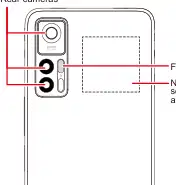
Schlüssel und Steckverbinder

Diagramm — klicken Sie auf vergrößern
9 weitere Labels / Kurztext auf dieser Seite anzeigen
Frontkamera · Mikrofon · Lautstärke nach oben/unten · Strom- / Sperrtaste · Headset-Anschluss · USB Typ C-Anschluß · Rückwärtskameras · Flash · NFC Sensorbereich
Page 3 of the TCL 30 5G Smartphone user manual — Angefangen haben
Seite 3 · Zum Vergrößern klicken
Seite 3

Angefangen haben

1 Ihr neues Telefon ist teilweise aufgeladen. Lade die Batterie auf, indem du

mit dem USB-C Kabel und Ladegerät zur Verfügung gestellt.

2 Verwenden Sie den vorgesehenen SIM-Pin, um das SIM-Tray zu öffnen.

3 Legen Sie die Nano SIM-Karte und/oder microSDTM-Karte in das Fach,

Dann schieben Sie das SIM-Tray in den Schlitz.

Diagramm — klicken Sie auf vergrößern
Page 4 of the TCL 30 5G Smartphone user manual — Home Screen
Seite 4 · Zum Vergrößern klicken
Seite 4

Home Screen

Sie können alle Elemente, die Sie am häufigsten verwenden (Anwendungen, Verknüpfungen, Ordner), auf Ihren Startbildschirm bringen, um schnell darauf zugreifen zu können.

Tippen Sie auf Home bringt immer zurück zum Haupt-Home-Bildschirm.

TCL 30 5G Smartphone — Home Screen diagram (page 4)
Abb. 4 · Home Screen
TCL 30 5G Smartphone — Home Screen diagram (page 4)
Abb. 5 · Home Screen

1 Wischen Sie von der Statusleiste nach unten, um das Benachrichtigungsfeld anzuzeigen

und Zugriff auf alle anhängigen Benachrichtigungen. Wischen Sie erneut nach unten, um die Einstellungen für den Schnellzugriff anzuzeigen.

um auf das komplette Einstellungsmenü zuzugreifen.

2 · 2 Tap

Page 5 of the TCL 30 5G Smartphone user manual — Beantwortung eines Anrufs
Seite 5 · Zum Vergrößern klicken
Seite 5

Anrufe

Anrufen

App, verwenden sie die tastatur, um die telefonnummer einzugeben, oder tastowen, um den kontaktnamen einzugeben. Dann tropfen

um den Anruf zu tätigen.

Beantwortung eines Anrufs

Wenn Sie einen Anruf erhalten:

  • Tippen Sie auf ANTWORT oder wischen Sie das Symbol nach oben
  • Tippen Sie auf DECLINE oder wischen Sie das Symbol nach unten
  • Tapfer

den Anruf durch Senden einer voreingestellten Nachricht abzulehnen.

TCL 30 5G Smartphone — Beantwortung eines Anrufs diagram (page 5)
Abb. 6 · Beantwortung eines Anrufs
TCL 30 5G Smartphone — Beantwortung eines Anrufs diagram (page 5)
Abb. 7 · Beantwortung eines Anrufs

Vom Telefon · zu antworten; · abzulehnen;

Page 6 of the TCL 30 5G Smartphone user manual — Kontakte
Seite 6 · Zum Vergrößern klicken
Seite 6

Kontakte

Verwendung Kontakte um Ihre gespeicherten Kontakte anzuzeigen oder einen neuen Kontakt zu erstellen. Synchronisieren Sie Ihre Kontakte von Ihrem E-Mail-Konto (n) und anderen Anwendungen auf Ihr Telefon.

TCL 30 5G Smartphone — Kontakte diagram (page 6)
Abb. 8 · Kontakte

1 Tippen Sie auf, um nach einem Kontakt zu suchen.

2 Tippen Sie auf, um mehrere Kontakte für die Massenbearbeitung auszuwählen, z. B.

Hinzufügen eines Labels zum Kontakt.

3 Tippen Sie auf alle Kontakte, die auf Ihrem Gerät gespeichert sind.

4 Tippen Sie auf den Kontaktnamen oder das Symbol, um die Kontaktkarte zu öffnen.

wo Sie ihre Informationen bearbeiten, sie anrufen und mehr.

Berühren und halten Sie die ausgewählten Kontakte freigeben oder löschen.

5 Tippen Sie, um einen neuen Kontakt zu erstellen.

① ② · ④ · ⑤

Page 7 of the TCL 30 5G Smartphone user manual — Nachrichten
Seite 7 · Zum Vergrößern klicken
Seite 7

Nachrichten

Erstellen, Bearbeiten, Senden und Empfangen von SMS und MMS.

Eine SMS wird automatisch in MMS konvertiert, wenn Mediendateien (wie Bild, Video oder Audio) angehängt werden, ein Betreff zur Nachricht hinzugefügt wird oder eine E-Mail-Adresse für einen Empfänger verwendet wird.

TCL 30 5G Smartphone — Nachrichten diagram (page 7)
Abb. 9 · Nachrichten

1 Touch und halten, um Audio aufzunehmen.

2 Berühren und Halten, um die Sprache zu wechseln (falls zusätzliche Sprache)

Tastaturen aktiviert sind.

3 Einfügen eines Bildes aus der Galerie oder schießen Sie direkt.

4 Einfügen eines GIF, Aufklebers, Standorts, Sprachmemos, Kontakts oder

sonstige Datei.

5 Tippen Sie auf ein Komma. Berühren und Halten, um auf die Tastatur zuzugreifen

Einstellungen, geben Sie ein Emoji oder gehen Sie in den linken oder rechten Eingabemodus.

6 Tippen Sie auf die Symbole und Zahlen Tastaturen zugreifen.

④ · ⑤ ⑥ ②

Page 8 of the TCL 30 5G Smartphone user manual — Gmail
Seite 8 · Zum Vergrößern klicken
Seite 8

Gmail

Verwenden Sie Gmail, um E-Mails direkt auf Ihrem Telefon zu erstellen, zu senden und zu empfangen. Die Gmail-App ermöglicht es Ihnen, mehrere E-Mail-Konten hinzuzufügen.

TCL 30 5G Smartphone — Gmail diagram (page 8)
Abb. 10 · Gmail

1 Tippen Sie auf die E-Mail-Konten auf Ihrem Gerät anzuzeigen.

2 Tippen Sie auf E-Mail-Ordner, Einstellungen und mehr.

3 Wischen Sie nach rechts oder links, um die E-Mail zu archivieren.

4 Tippen Sie auf, um eine E-Mail zu erstellen.

② · ④

Page 9 of the TCL 30 5G Smartphone user manual — Allgemeine Informationen
Seite 9 · Zum Vergrößern klicken
Seite 9

Allgemeine Informationen

  • Besuchen Sie die TCL-Website unter <a href="http://www.tcl.com" rel="nofollow noopener" target=" blank"> www.tcL.com</a> für Tutorials und Antworten auf häufig gestellte Fragen, sowie um das Benutzerhandbuch herunterzuladen.
  • Um Unterstützung für Ihr Telefon zu erhalten, besuchen Sie die TCL-Website (<a href="http://www.tcl.com" rel="nofollow noopener" target=" blank"> www.tcL.com</a>) oder wählen Sie die unten aufgeführte Nummer: Canada1-855-224-4228 Vereinigte Staaten1-8552-4228
  • Aktualisieren Sie die Software Ihres Telefons

Gehen Sie zu Einstellungen > System > Systemaktualisierung Software-Updates zu überprüfen.

  • Sichern Sie Ihre persönlichen Daten

Gehen Sie zu Einstellungen > System > Backup > Zurück zu Google Drive und schalten Sie es ein.

  • Setzen Sie Ihr Telefon zurück

Gehen Sie zu Einstellungen > System > Zurücksetzen > Löschen Sie alle Daten (factory reset > Löschen aller Daten > Löschen Sie alle Daten.

  • Entfernen Ihres Google-Kontos

Gehen Sie zu Einstellungen > Benutzer & Konten > Tippen Sie auf das Konto> KONTO ENTFERNEN.

Page 10 of the TCL 30 5G Smartphone user manual — AHORRE PAPEL SALVE ÁRBOLES
Seite 10 · Zum Vergrößern klicken
Seite 10

Por favor, lea este instructivo de uso antes de utilizar el dispositivo.

INSTRUCTIVO DE USO

AHORRE PAPEL SALVE ÁRBOLES

PIENSE EN EL MEDIO AMBIENTE ANTES DE IMPRIMIR

tcl.com

Benutzerhandbuch · Español · Impreso en China

Page 11 of the TCL 30 5G Smartphone user manual — Teclas y conectores
Seite 11 · Zum Vergrößern klicken
Seite 11

Su celular

Teclas y conectores

Diagramm — klicken Sie auf vergrößern

Botón de subir/bajar el volumen

Botón de encendido/Lock

Konvektor USB tipo C

Diagramm — klicken Sie auf vergrößern

Área del sensor NFC

6 weitere Labels / Kurztext auf dieser Seite anzeigen
Cámara frontal · Micrófono · Conector del · auricular · Cámaras traseras · Flash
Quellen

Referenzen & Links

In dieser Anleitung genannte Seiten – Hersteller, Support und Downloads.

Frage zu TCL 30 5G Smartphone stellen

Besitzer und unser Team antworten in der Regel innerhalb eines Tages – und Ihre Frage hilft auch anderen weiter.

Add your email to get notified when it’s answered — no spam, ever.

0 questions
Noch keine Fragen zu TCL 30 5G Smartphone

Stellen Sie die erste Frage — andere Nutzer oder unser Team antworten Ihnen.

Originaldokument

TCL 30 5G Smartphone PDF-Anleitung

18 Seiten·881 KB·Smartphone·PDF
Klicken Sie oben auf eine Seite, um sie hier zu öffnen
Seite 1 / …
100%
Seiten werden geladen…