



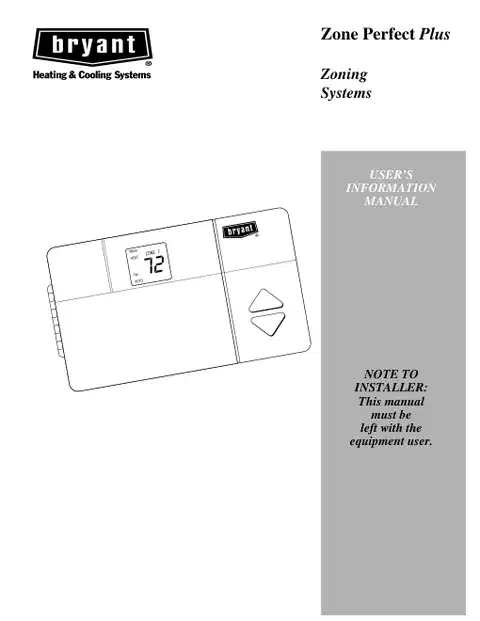

Zonierungssysteme
INFORMATIONEN DES NUTZERS
HANDBUCH
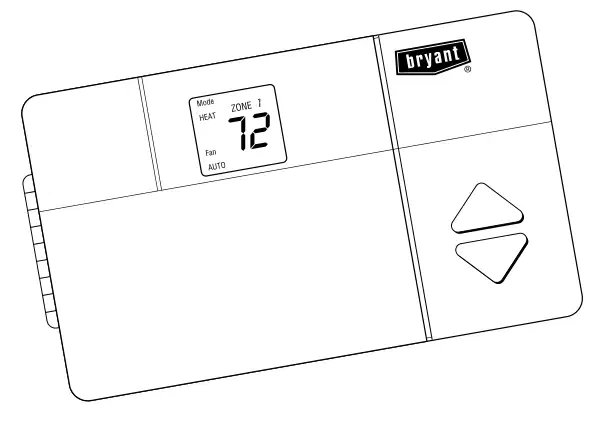
Dieses Handbuch
muss Links mit dem Benutzer der Ausrüstung.

Herzlichen Glückwunsch! Als Besitzer von Bryant's Zone Perfect
Zoning-System, haben Sie sich verpflichtet, Ihren Komfort in der Tür zu verbessern. Zone perfekt
ermöglicht es Ihrem Heiz- und Kühlsystem, Ihren Zeitplan zu befolgen und in Bereichen, die schwer zu heizen oder zu kühlen sind, mehr Komfort zu bieten. So funktioniert es: Ihr Bryant-Händler hat Ihr Haus oder Geschäft in Zonen unterteilt, die separat kontrolliert werden. Anstatt eine Temperatur für das gesamte Haus oder Geschäft einzustellen, können Sie für jede Ihrer Zonen eine andere tem-Peratur auswählen. Mit Hilfe Ihres Händlers und indem Sie die einfachen, schrittweisen Anweisungen in diesem Leitfaden befolgen, werden Sie beginnen, die Vorteile Ihrer Zone Perfect zu genießen.
System.


Um Ihnen eine Vorstellung davon zu geben, wie Sie Ihre neue Zone Perfect verwenden
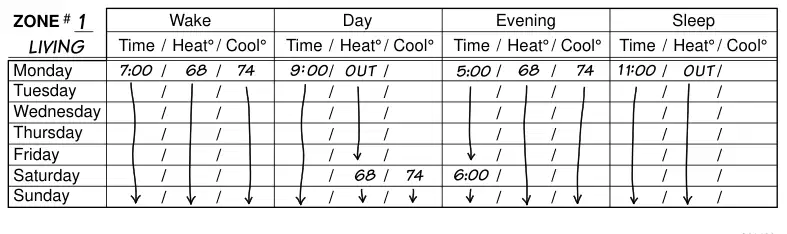
Nehmen wir das Beispiel eines 2-Zonen-Hauses, das in einen Wohnbereich (Zone #1 - Familienzimmer, Küche usw.) und einen Schlafbereich (Bereich #2 - Schlafzimmer) unterteilt wurde.
Für Zone #1, entscheiden Sie zuerst, zu welcher Zeit jede der 4 Perioden für jeden Tag der Woche beginnt. In diesem Beispiel sind die Wohnbereiche während des Wochentags von 7:00 bis 9:00 Uhr und von 5:00 - 11:00 PM besetzt, wobei die gewünschte Heiztemperatur für den Winterbetrieb 68 ° und die gewünschte Kühltemperatur für einen Sommerbetrieb 74 ° beträgt. Während der anderen Tageszeiten ist diese Zone unbesetzt und als "OUT" codiert, und wird nicht konditioniert werden, es sei denn die Temperatur fällt unter 60° oder steigt über 85° in dieser Zone während dieser Zeit.
Zeit / Wärme ° / Kühle ° Zeit / Hitze ° / Kälte ° Zeit/ Heizung ° / Kalte ° Uhrzeit
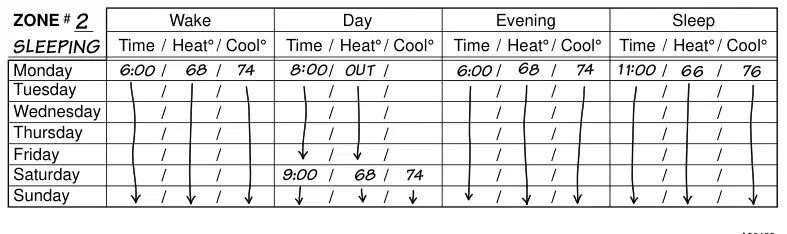
Für Zone #2 sind die Schlafbereiche tagsüber unbesetzt und die Temperaturen werden in der Nacht zurückgesetzt.
Zeit / Wärme ° / Kühle ° Zeit / Hitze ° / Kälte ° Zeit/ Heizung ° / Kalte ° Uhrzeit
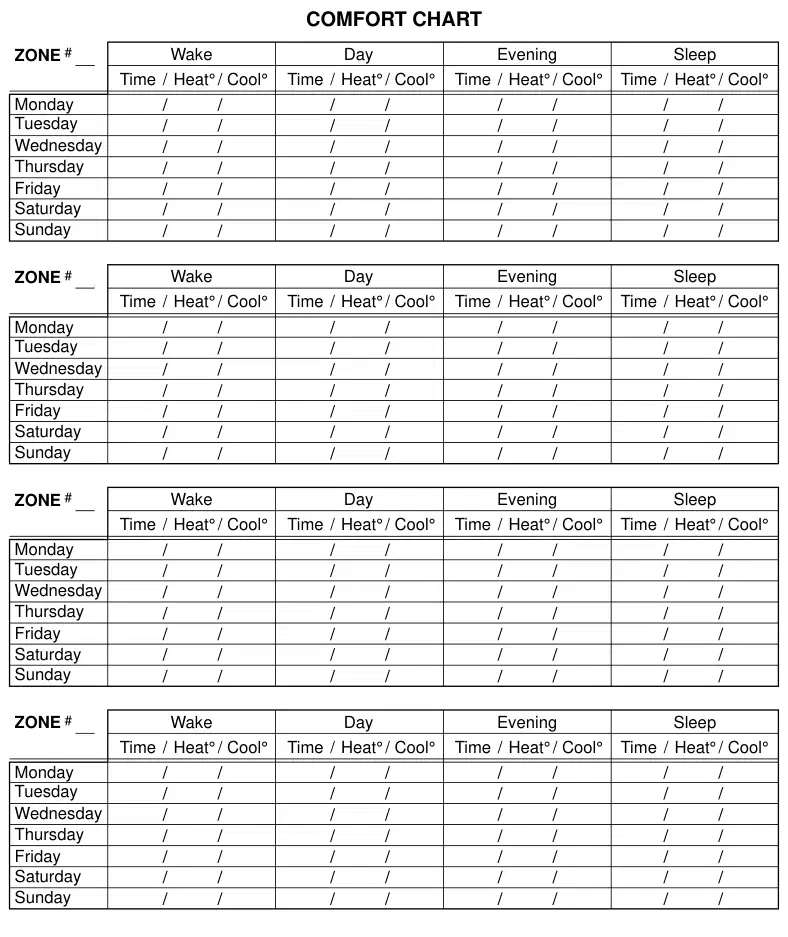
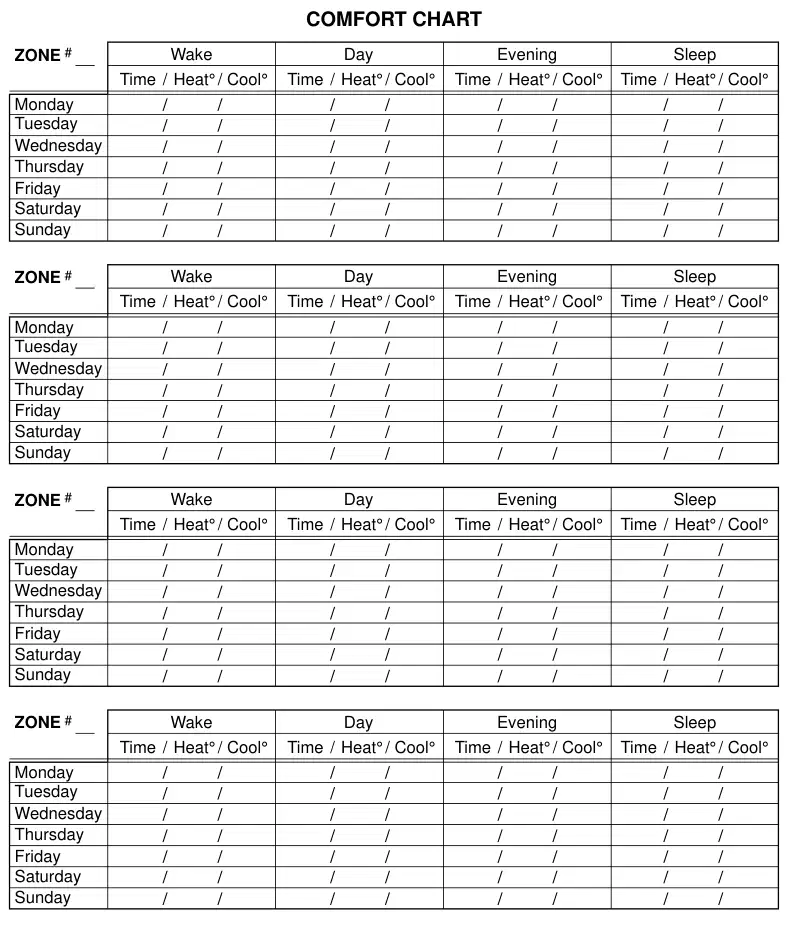
In diesem Beispiel ändert sich das Wochenendmuster, um zu reflektieren, dass die Wohnbereiche (ZONE #1) tagsüber in Gebrauch sind. Komfort-Diagramme auf den folgenden Seiten ermöglichen es Ihnen, die Bedingungen in Ihrem Haus oder Geschäft zu verfolgen. Nehmen Sie sich ein paar Minuten Zeit, um einen Zeitplan für jede Ihrer Zonen auszufüllen.

Zeit / Wärme ° / Kühle ° Zeit / Hitze ° / Kälte ° Zeit/ Heizung ° / Kalte ° Uhrzeit
Zeit / Wärme ° / Kühle ° Zeit / Hitze ° / Kälte ° Zeit/ Heizung ° / Kalte ° Uhrzeit
Zeit / Wärme ° / Kühle ° Zeit / Hitze ° / Kälte ° Zeit/ Heizung ° / Kalte ° Uhrzeit
Zeit / Wärme ° / Kühle ° Zeit / Hitze ° / Kälte ° Zeit/ Heizung ° / Kalte ° Uhrzeit
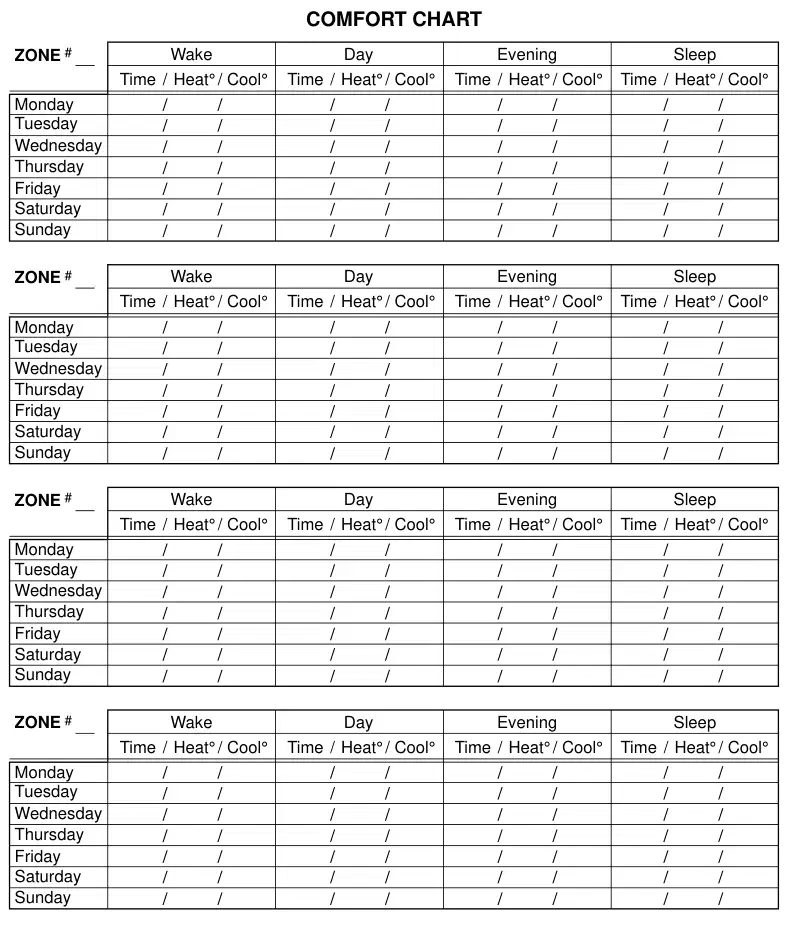
Die OUT-Funktion kann für alle Zeiträume verwendet werden, die nicht belegt sind. Gewünschte Temperaturen müssen nicht eingestellt werden und werden als "--" angezeigt.

Zeit / Wärme ° / Kühle ° Zeit / Hitze ° / Kälte ° Zeit/ Heizung ° / Kalte ° Uhrzeit
Zeit / Wärme ° / Kühle ° Zeit / Hitze ° / Kälte ° Zeit/ Heizung ° / Kalte ° Uhrzeit
Zeit / Wärme ° / Kühle ° Zeit / Hitze ° / Kälte ° Zeit/ Heizung ° / Kalte ° Uhrzeit
Zeit / Wärme ° / Kühle ° Zeit / Hitze ° / Kälte ° Zeit/ Heizung ° / Kalte ° Uhrzeit
Die OUT-Funktion kann für alle Zeiträume verwendet werden, die nicht belegt sind. Gewünschte Temperaturen müssen nicht eingestellt werden und werden als "--" angezeigt.

Nachdem Sie nun Ihr eigenes Komfortdiagramm ausgefüllt haben, können Sie mit der praktischen Benutzeroberfläche beginnen.
Das Etikett auf der Rückseite des Handbuchs dieses Besitzers ist vorgesehen, um die Zahlen und Beschreibungen jeder Zone einzutragen. Das Etikett kann dann von der Rückseite entfernt und an der Innenseite der Benutzerschnittstellentür angebracht werden.
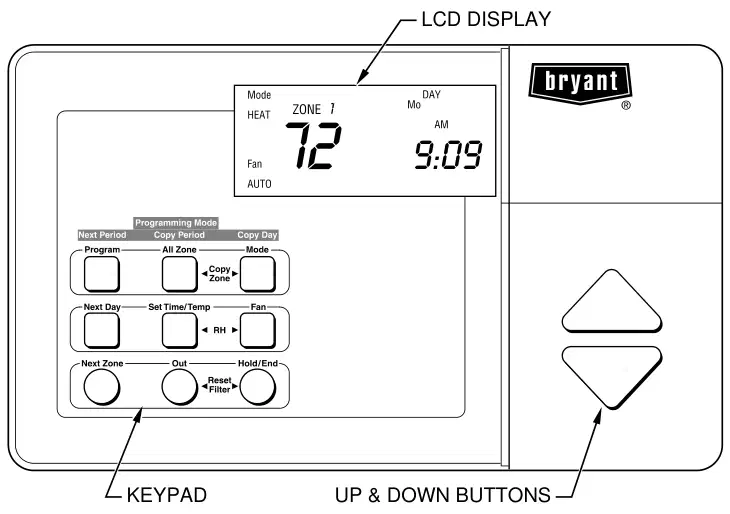
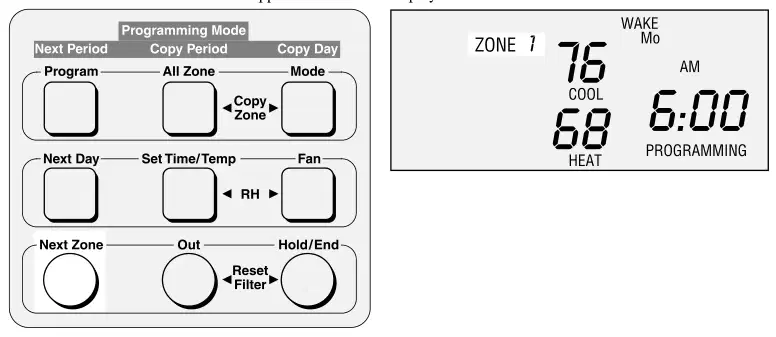
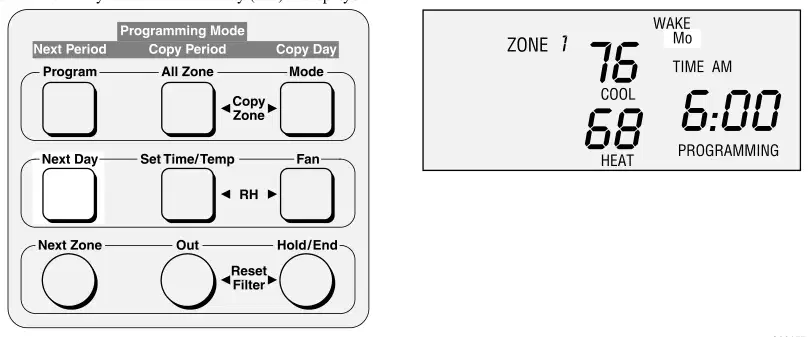
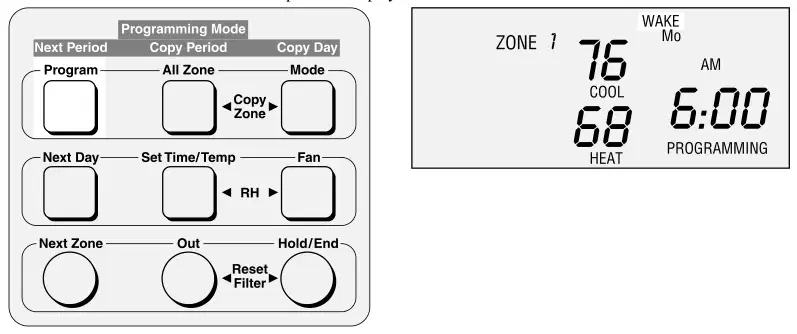
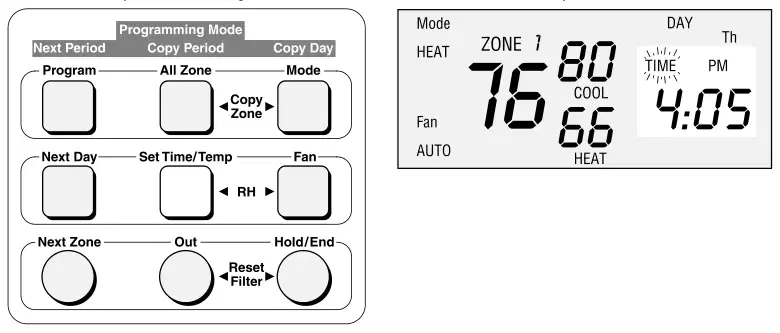
Während des Programmierprozesses geben Sie die Startzeit, die gewünschten Heiz- und Kühltemperaturen für jeden Zeitraum, den Tag und die Zone ein. Um Ihnen zu helfen, werden Bilder von der Tastatur und dem LCD-Display für jeden Schritt bereitgestellt. Die Taste oder Kombination von Tasten, die zusammen mit dem entsprechenden Abschnitt des Displays gedrückt werden, der betroffen sein wird, sind in jedem Bild hervorgehoben. Dies wird Ihnen schnell zeigen, wenn Sie den Schritt richtig ausgeführt haben.
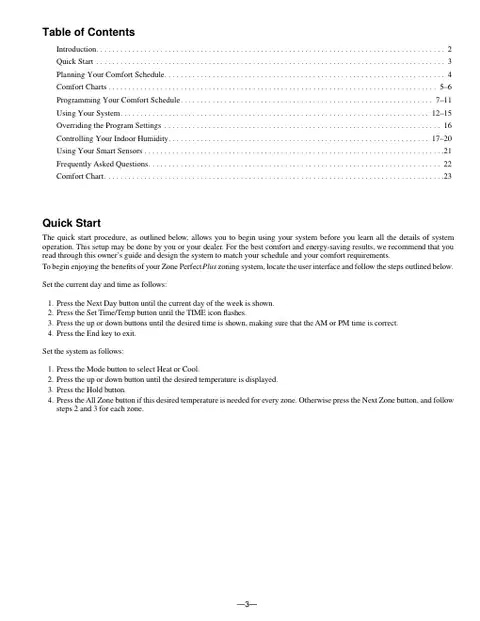
Wenn Sie unserem Schnellstartverfahren gefolgt sind, müssen Sie wie folgt vorgehen, bevor Sie zu Schritt 1 der Programmierung Ihres Systems übergehen:
Sie sind jetzt bereit, mit der Programmierung zu beginnen.
Drücken Sie den Programm-Button.
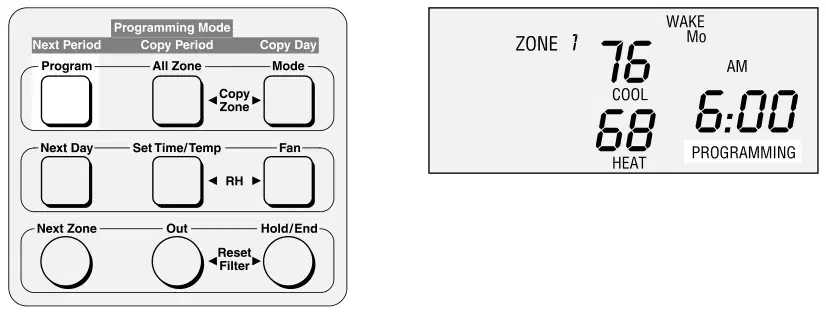
Drücken Sie die Schaltfläche Nächste Zone, bis auf dem LCD-Display Zone 1 erscheint.

Drücken Sie die Next Day-Taste bis Montag (Mo) angezeigt wird
Drücken Sie die Schaltfläche Nächste Periode, bis der WAKE-Zeitraum angezeigt wird.
Drücken Sie die Schaltfläche Zeit/Temp einstellen, bis das TIME-Symbol blinkt.
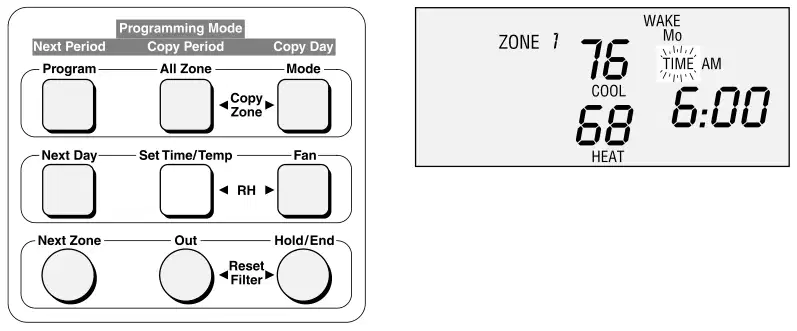

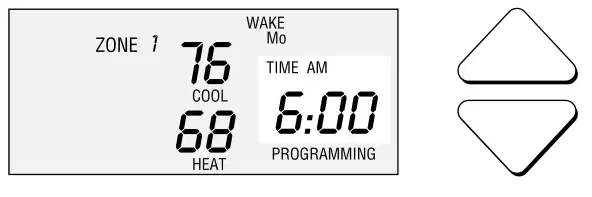
Mit den Informationen der Zone 1 aus Ihrem Komfortdiagramm beginnen Sie mit dem Programmieren des Montagsplans, beginnend mit dem WAKE-Zeitraum. Drücken Sie die Taste nach oben oder unten, bis der gewünschte Startzeitpunkt für diesen Zeitraum angezeigt wird und stellen Sie sicher, dass das AM oder PM korrekt ist.
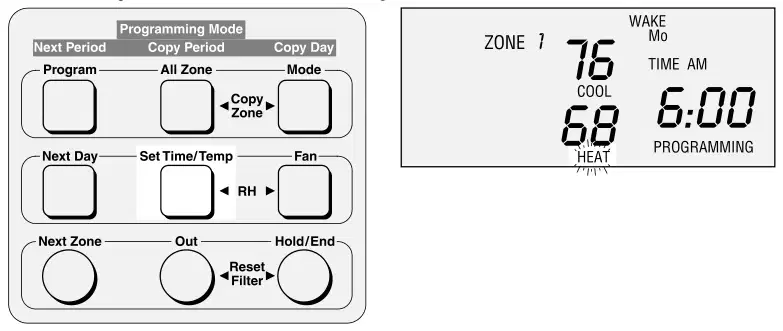
Drücken Sie die Schaltfläche Zeit/Temp einstellen, bis das HEAT-Symbol blinkt.
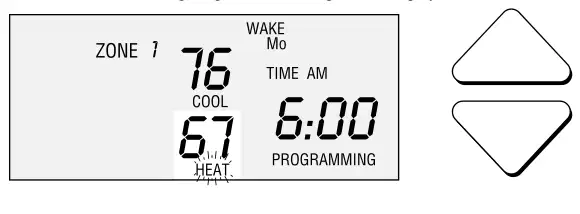
Drücken Sie die Auf- oder Abschalttaste, bis die gewünschte Heiztemperatur für diesen Zeitraum angezeigt wird.

Wenn diese Zone unbesetzt sein wird, drücken Sie die Schaltfläche Aus.
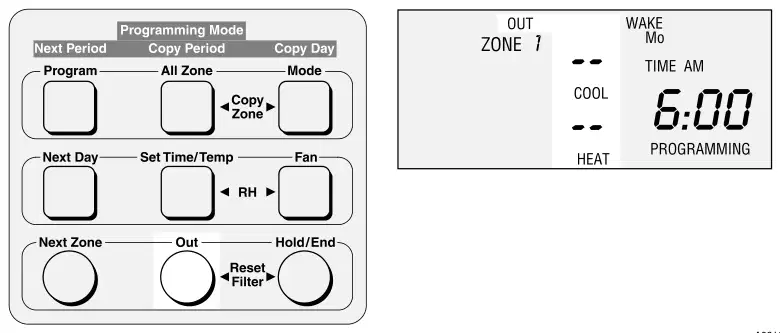
Drücken Sie die Schaltfläche Zeit/Temp einstellen, bis das COOL-Symbol blinkt. Drücken Sie die Auf- oder Abwärtstaste, bis die gewünschte Kühltemperatur für diesen Zeitraum angezeigt wird.
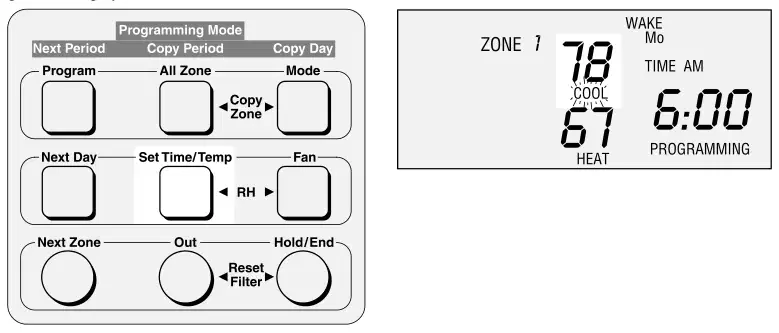
Sie haben nun die Zeit und das Heizen und Kühlen der gewünschten Temperaturen für Zone 1, Montag, WAKE programmiert.

Drücken Sie die Schaltfläche Nächste Periode, bis der TAG-Zeitraum angezeigt wird. Wiederholen Sie die Schritte 5-10, um den Startzeitpunkt und die gewünschten Heiz- und Kühltemperaturen für Zone 1, Montag, TAG einzustellen. Setzen Sie den Prozess für die EVE- und SLEEP-Perioden fort.
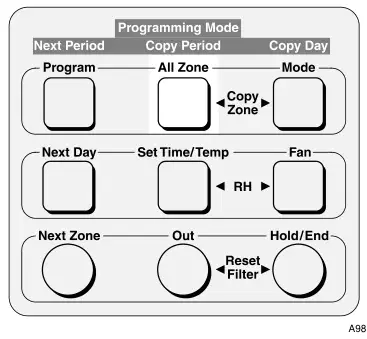
Wenn eine Periode die gleichen gewünschten Temperaturen wie die vorherige Periode hat, drücken Sie den Kopierperioden-Button. Ändern Sie dann die Startzeit, um die Anzahl der Tastenanschläge zu reduzieren.
Jetzt ist die gesamte Zone 1, Montag, programmiert. Drücken Sie die Schaltfläche Nächster Tag bis Dienstag (Tu) angezeigt wird und wiederholen Sie Schritt 4-10.
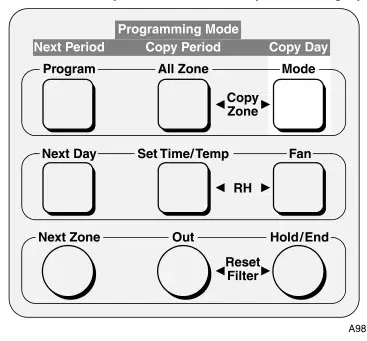
Wenn Dienstag die gleichen Einstellungen wie Montag hat, drücken Sie den Kopiertag-Button und fahren mit Mittwoch fort.
Programmieren Sie die verbleibenden Tage der Woche weiter.
Nachdem Sie mit Zone 1 fertig sind, drücken Sie die Schaltfläche Nächste Zone und wiederholen Sie den gleichen Vorgang für die verbleibende Zone oder Zonen.
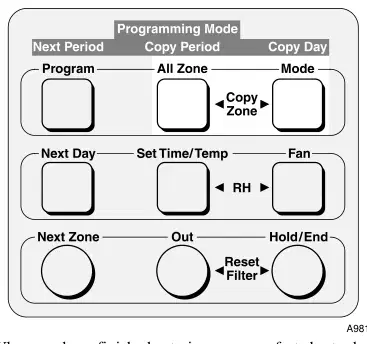
Wenn die nächste Zone dieselben Einstellungen wie die vorherige hat, drücken Sie den Kopierzeitraum und gleichzeitig die Tasten für das kopieren von Tagen, um die gesamte Zone zu kopieren.
Wenn Sie Ihren Komfortdiagramm-Zeitplan eingegeben haben, überprüfen Sie das Programm durch Wiederholen von Perioden, Tagen und Zonen. Drücken Sie dann die End-Taste, um das Programm zu beenden.

Nachdem Sie Ihren Komfortplan programmiert haben, ist es an der Zeit, Ihr System zu verwenden.
Es gibt 2 Betriebsmodi: Normalbetrieb und Programmiermodus. Sofern Sie nicht die Zeiten oder Temperaturen einer Zone programmieren, befindet sich das Benutzerinterface im normalen Betriebsmodus.
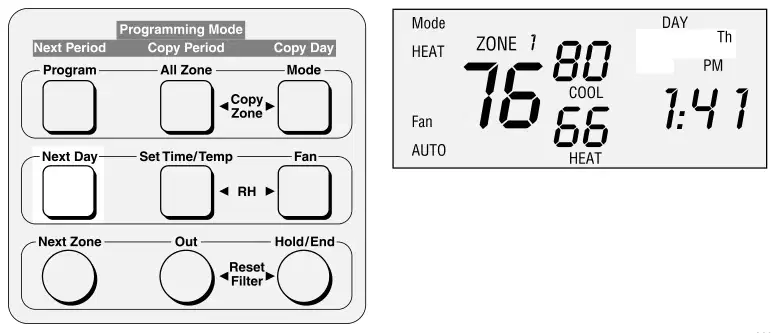
Wenn es nicht bereits korrekt ist, drücken Sie die Schaltfläche Nächster Tag bis der aktuelle Wochentag angezeigt wird.

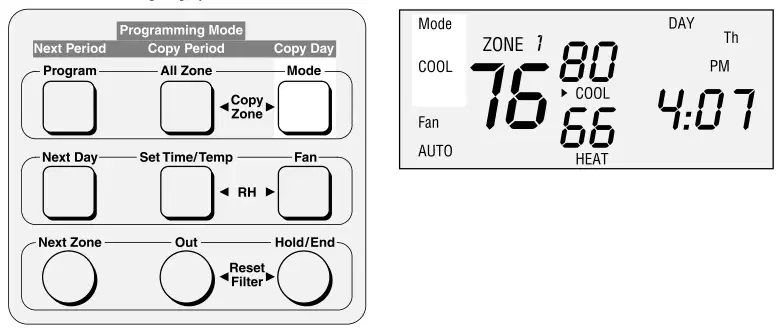
Ausgeschaltet — kein Modus ist ausgewählt und das System ausgeschaltet HEAT — Heizung nur COOL — Kühlen nur AUTO — Das System heizt oder kühlt nach Bedarf EHEAT — Notwärme für Wärmepumpenanwendungen
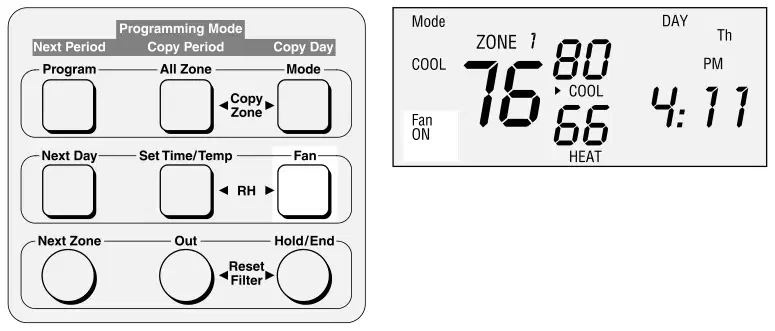

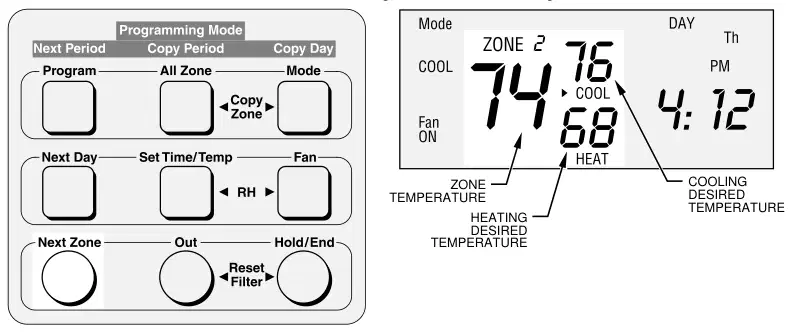
Drücken Sie die Schaltfläche Nächste Zone, um die Temperatur der Zone und gewünschte Temperaturen für jede Zone anzuzeigen.
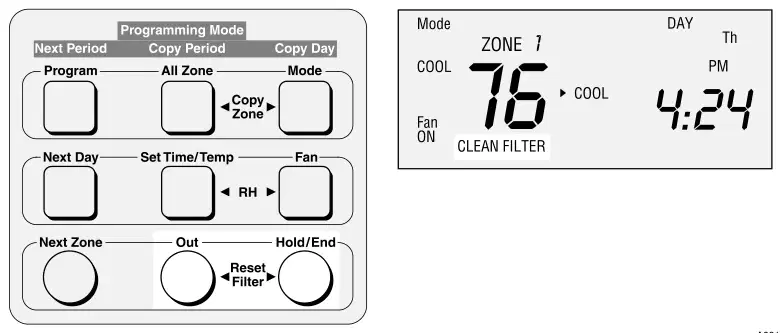
Das System erinnert Sie daran, wann Sie Ihren Filter ändern oder reinigen müssen. Es verfolgt, wie viele Stunden Ihr Gerät in Betrieb war und zeigt ein CLEAN FILTER-Symbol an, wenn es Zeit ist, es zu ändern. Sobald Sie den Filter geändert haben, drücken Sie gleichzeitig die Schaltflächen Aus und Halten, um diese Funktion zurückzusetzen.
Deine Zone perfekt

Wenn Sie diese Option mit Ihrer Zone Perfect gekauft haben
Drücken Sie gleichzeitig die Auf- und Abschalttasten, um die Temperatur außerhalb Ihres Hauses oder Geschäfts anzuzeigen. Wenn 2 Bindestriche erscheinen (- -), enthält Ihr System diese Funktion nicht.

Manchmal kann es wünschenswert sein, die Programmeinstellungen zu überschreiben, ohne das Programm zu ändern.
Gelegentlich kann es wünschenswert sein, eine Zone auszuschalten. Zum Beispiel können Sie einen Wintergarten haben, der nur während der Sommersaison verwendet wird, oder eine Werkstatt, die nur im Winter konditioniert werden kann.
OFF ist eine permanente Überschreibung für diese Zone, und Hold wird im LCD angezeigt. Um die Zone wieder einzuschalten, drücken Sie den Auf- oder Abwärtsknopf, bis die gewünschte Temperatur angezeigt wird.
Vorübergehen der Programmeinstellungen in einer bestimmten Zone bis zum nächsten Zeitraum:
Vielleicht haben Sie Gäste und die Temperatur in dieser Zone wird zu warm. Sie können die gewünschte Temperatur für diesen Zeitraum vorübergehend ändern.
Überschreiben der Programmeinstellungen in einer bestimmten Zone für einen unbestimmten Zeitraum:
Wenn Sie eine Zone haben, die ein Gästezimmer ist, kann es sein, dass die Temperatur in dieser Zone zurückgesetzt wird, um nicht unnötige Konditionierungen an diesen Raum zu senden. Jetzt haben Sie einen Gast. Es gibt eine schnelle Methode, um die Einstellung für diese Zone zu überschreiben.
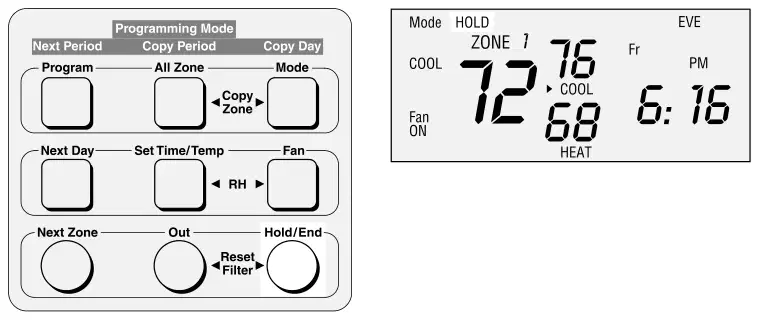
Um alle Zonen für einen unbestimmten Zeitraum auf die gleiche gewünschte Temperatur einzustellen:
Wenn Sie in den Urlaub fahren, möchten Sie vielleicht die gewünschte Temperatur ändern, um Energie zu sparen. Es gibt eine Möglichkeit, dies zu tun, ohne Ihre Zeitpläne neu zu programmieren.

Mit dem System können Sie die Raumfeuchtigkeit kontrollieren, wenn Sie über optionale Geräte wie einen Luftbefeuchter oder ein drehzahlvariables System verfügen. Wenn Sie diese Optionen nicht haben, können Sie immer noch die Raumfeuchtigkeit in Ihrem Haus oder Geschäft sehen und Ihr Zuhause oder Unternehmen im Urlaub entfeuchten, um Feuchtigkeitsschäden zu vermeiden. Erkundigen Sie sich bei Ihrem Händler, um Ihre Ausstattungsmerkmale und -beschränkungen zu ermitteln.
Je nachdem, wo Sie leben oder arbeiten und die Jahreszeit, müssen Sie möglicherweise befeuchten oder entfeuchten die Luft in Ihrem Haus oder Geschäft. Mit Ihrem neuen Zoning-System können Sie die Raumfeuchtigkeit über Ihre Benutzeroberfläche steuern, anstatt mehrere verschiedene Steuerungen zu haben.
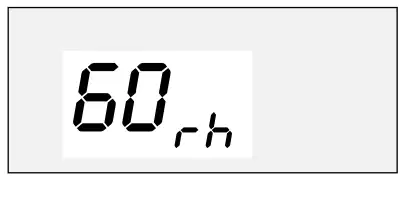
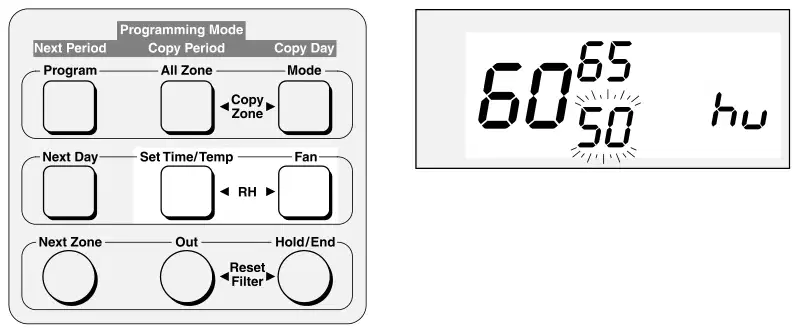
Deine Zone perfekt

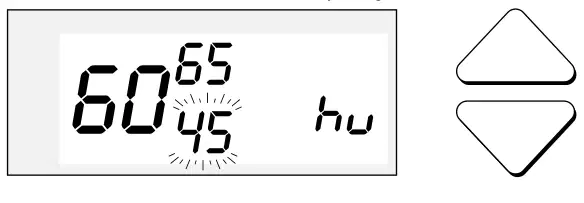
a. FAN-Symbol ein – wenn eine Befeuchtung erforderlich ist, werden Lüfter und Luftbefeuchter aktiviert.
b. FAN-Symbol ausgeschaltet - Wenn eine Befeuchtung erforderlich ist, werden der Luftbefeuchter und der Lüfter nur während des Heizens eingeschaltet.
Auswahl a wird maximale Befeuchtungsfähigkeit bieten, aber weil die Wärmequelle nicht eingeschaltet ist, kann sich die Luft kalt anfühlen. Auswahl b spart Wasser und sorgt unter normalen Umständen für eine ausreichende Befeuchtung. Die Abbildung zeigt Auswahl a FAN wird nicht mit Auswahl b angezeigt.
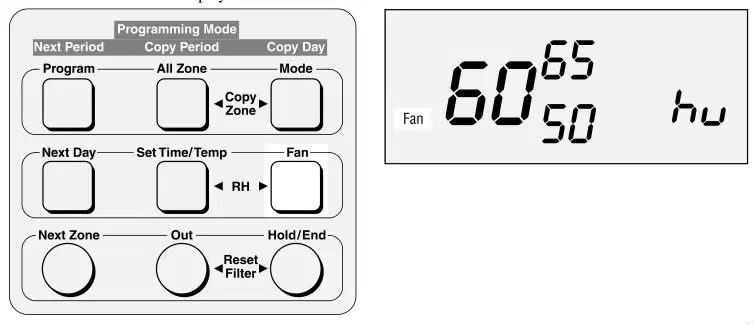
a. AUTO-Symbol ein: Wenn die Außentemperatur abnimmt, sinkt der Befeuchtungssollwert automatisch, um zu verhindern
Überschüssige Feuchtigkeitsbildung an Fenstern bei kälterem Wetter. Der Befeuchtungssollwert ändert sich mit der Außentemperatur.
b. AUTO-Symbol aus: Der Befeuchtungssollwert ändert sich nicht mit der Außentemperatur. Die Abbildung zeigt Auswahl a
AUTO wird nicht mit Selection b angezeigt.
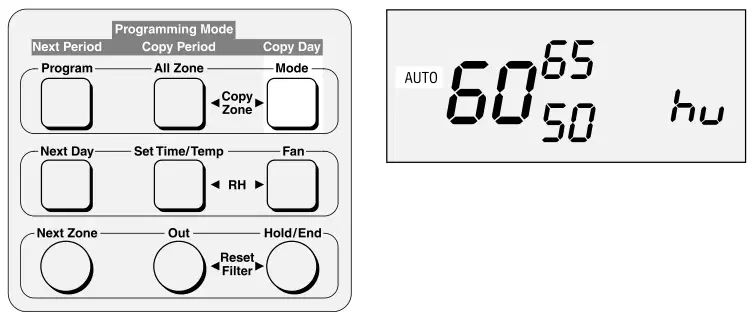

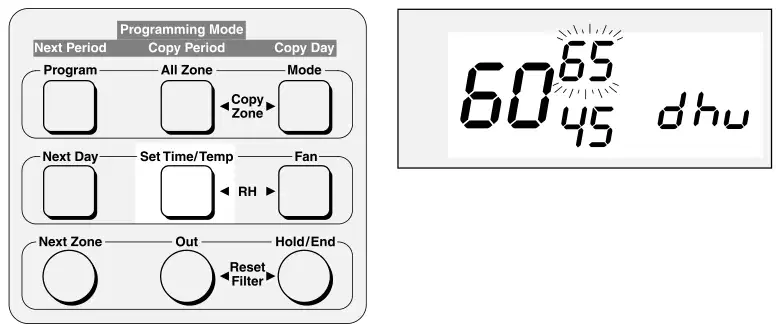
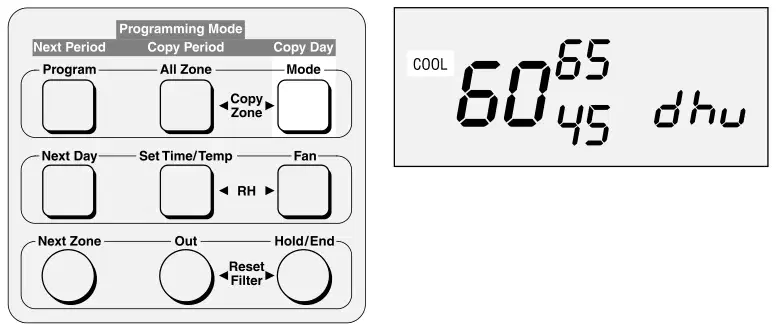
Die Entfeuchtungsfunktion ist für den Einsatz mit drehzahlvariablen Innengeräten konzipiert. Wenn Sie jedoch über Standardausrüstung verfügen oder in einem sehr feuchten Klima leben oder arbeiten, können Sie Ihre Kühlgeräte häufiger betreiben, um überschüssige Feuchtigkeit aus der Luft zu entfernen. Die Funktion Cool to Dehumidity ermöglicht es dem System, die Klimaanlage nach Bedarf einzuschalten, um den Entfeuchtungssollwert zu erreichen und gleichzeitig nur Ihre Innentemperatur um 3 Grad zu senken. Wenn Sie also Ihre gewünschte Kühltemperatur auf 76° und Ihren Entfeuchtungssollwert auf 65 Prozent eingestellt haben, schaltet das System die Klimaanlage ein, um zu versuchen, die 65 Prozent zu erreichen, so dass die Temperatur in Ihrem Haus oder Geschäft nicht weniger als 73° beträgt. Um diese Funktion zu aktivieren, folgen Sie den folgenden Schritten:

Wenn Sie auf Reisen sind oder Ihr Haus oder Geschäft für einige Zeit unbesetzt ist, möchten Sie möglicherweise gelegentlich die Klimaanlage betreiben, um Feuchtigkeitsschäden zu vermeiden. Diese Eigenschaft ist besonders in sehr feuchten Regionen wichtig.
Nach den fünf Schritten, die im vorherigen Abschnitt aufgeführt sind, passen Sie den Entfeuchtungs-Sollwert an Ihre gewünschte Einstellung und aktivieren Sie die Funktion "Cool to Dehumidify". Stellen Sie sicher, dass das COOL-Symbol angezeigt wird. Drücken Sie die Endtaste, um die Funktion Feuchtigkeitsprogrammierung zu verlassen.
Drücken Sie aus dem normalen Betriebsmodus die Tasten Halten, Aus und Alle Zonen in dieser Reihenfolge, um alle Zonen auf einen unbesetzten Status zu programmieren. Bis Sie zurückkehren, wird die Klimaanlage wie nötig eingeschaltet, um den Entfeuchtungs-Sollwert zu erreichen, aber es wird nicht die Innentemperatur niedriger als 70°F fallen lassen. Damit diese Funktion ordnungsgemäß funktioniert, muss sie mit der Funktion "Cool to Dehumidify" verwendet werden.
Luftfeuchtigkeitskontrolle ist eine zusätzliche Erweiterung Ihrer Zone Perfect
System. Sie können sich dafür entscheiden, diese Funktion aufgrund von Gerätebeschränkungen, geografischer Lage oder persönlicher Präferenz nicht zu verwenden.

Wenn Sie optionale intelligente oder interaktive Sensoren mit Ihrem Zone Perfect gekauft haben Plus System, haben Sie die Fähigkeit, den tem-Peratur einer Zone an dieser Position der Zone zu steuern. Angenommen, Sie haben ein Gästezimmer und es wird selten verwendet. Mit einem intelligenten Sensor in der Zone kann ein Gast die Temperatur nach Bedarf für seinen Komfort anpassen, ohne das Programm an der Benutzeroberfläche zu ändern.
OUT
COOLE GEWÜNSCHTE TEMP.
Betrachtung der Außentemperatur und Innenfeuchtigkeit:
überschreiben die Einstellungen am Standort des intelligenten Sensors. Die gewünschte Temperatur wird als Bindestrich abgespielt, wenn die Tasten UP und DOWN gedrückt werden. Sie müssen zuerst die Funktion All Zone entfernen, indem Sie auf der Benutzeroberfläche den Button ALL ZONE drücken.
Smart Sensor Display mit ALL ZONE aktiviert
Ein Smart Sensor entfernt oder überträgt keine Funktionen von der Benutzeroberfläche. Es stellt nur einen Ort innerhalb der Zone bereit, an dem Zugriff auf einige Funktionen des Benutzerinterfaces gewährt wird. Jede Eingabe, die am Smart Sensor bereitgestellt werden kann, kann auch an der Benutzeroberfläche erfolgen.

Was ist, wenn ich in den Urlaub fahre? Eine Möglichkeit ist, Ihr Programm zu ändern. Es kann jedoch einfacher sein, das Programm zu überschreiben, indem Sie die Schaltfläche Nächste Zone drücken, bis die gewünschte Zone angezeigt wird (Zone 1 wird aus Bequemlichkeitsgründen empfohlen). Drücken Sie die Tasten Zeit/Temp einstellen, bis das Heizsymbol blinkt und drücken Sie dann die Pfeile nach oben oder unten, um die gewünschte Erwärmungstemperatur zu ändern. Wiederholen Sie diesen Schritt für die Kühltemperatur. Drücken Sie die Haltetaste, um diese Einstellungen für diese Zone zu sperren. Drücken Sie die Schaltfläche Alle Zonen, um dieselben Einstellungen für alle verbleibenden Zonen beizubehalten. Wenn Sie aus dem Urlaub zurückkehren, drücken Sie die Schaltfläche All Zone und dann die Taste Halten, um zu den programmierten Einstellungen zurückzukehren.
Was ist, wenn ich Gäste habe und die Temperatur vorübergehend ändern muss? Drücken Sie die Schaltfläche Nächste Zone, bis die gewünschte Zone angezeigt wird. Drücken Sie die Schaltfläche Zeit einstellen / Tippen, bis das Heat- oder Cool-Symbol blinkt. Drücken Sie die Auf- und Abschalttasten, bis die gewünschten Temperaturen angezeigt werden. Diese Einstellungen bleiben bis zum nächsten Zeitraum in Kraft. Wenn Sie die Temperaturen für mehr als einen Zeitraum überschreiben müssen, drücken Sie den Halteknopf. Drücken Sie die Haltetaste erneut, um das System in programmierte Einstellungen zurückzugeben.
Was ist, wenn ich ein Gästezimmer oder eine Zone habe, die auf OUT programmiert ist und jetzt besetzt ist? Sie können das Programm vorübergehend wie folgt umgehen: Drücken Sie die nächste Zone, bis die gewünschte Zone angezeigt wird. Drücken Sie die Schaltfläche Aus, um den Status auf besetzt zu ändern. Drücken Sie die Auf- und Abschalttasten, bis die gewünschten Temperaturen angezeigt werden. Diese Einstellungen bleiben bis zum nächsten Zeitraum in Kraft. Wenn Sie die Einstellungen für mehr als 1 Zeitraum überschreiben müssen, drücken Sie den Button Halten. Drücken Sie die Haltetaste erneut, um das System in die programmierten Einstellungen zurückzugeben.
Was ist, wenn ich weiß, dass ich während einer Zeit nicht zu Hause sein werde, die ich als besetzt geplant habe? Drücken Sie die Schaltfläche Nächste Zone, bis die gewünschte Zone angezeigt wird. Drücken Sie die Schaltfläche Aus, um diesen Zeitraum in unbesetzt zu ändern. Drücken Sie die Schaltfläche Halten, wenn Sie die OUT-Funktion länger als 1 Zeitraum beibehalten müssen. Drücken Sie die Haltetaste erneut, um das System in programmierte Einstellungen zurückzugeben. Ändern Sie andere Zonen, wenn nötig.
Was ist, wenn ich Haustiere im Haus habe, sollte ich eine Periode programmieren, um auszusteigen? Sie müssen entscheiden, was für Ihre spezielle Situation am besten ist. Die Funktion OUT wird verwendet, wenn Zonen nicht besetzt sind. Diese Zonen werden normalerweise nicht konditioniert, es sei denn, die Temperatur in dieser Zone fällt unter 60° oder steigt über 85°. Selbst wenn eine Zone zu OUT codiert ist, ist es unwahrscheinlich, dass die Zone eines dieser Extreme erreicht.
Wie kann ich Geld für meine Energierechnungen sparen? Um die Energieeinsparungen zu verbessern, programmieren Sie Ihre unbesetzten Zonenperioden nach AUS, damit diese Zonen nicht konditioniert werden, wenn Sie nicht da sind oder sie nicht verwenden. Stellen Sie außerdem die Temperatur nachts zurück, um die Konditionierung während des Schlafens zu begrenzen.
Warum tritt konditionierte Luft in eine Zone ein, die ich als OUT programmiert habe? Verschwendet das nicht Energie? Deine Zone perfekt Plus Das System wurde entwickelt, um Ihre Heiz- und Kühlgeräte zu schützen. Gelegentlich, wenn eine kleine Zone weniger konditionierte Luft anfordert als die Ausrüstung produziert, kann sie diese überschüssige Luft in eine unbesetzte Zone "abwerfen". Dies ist nicht ungewöhnlich und dient als Schutzvorrichtung für Ihre Geräte. Da das System die Mindestanforderungen erfüllt, wird keine zusätzliche Energie verschwendet.
Was ist, wenn mein Strom ausfällt, werde ich dann mein Programm verlieren? Nein. Es wird jedoch empfohlen, dass Sie Ihren Programmplan auf der Komfortkarte aufzeichnen und ihn zusammen mit diesem Leitfaden an einem geeigneten Ort aufbewahren.
Was ist, wenn mein Display ein E, eine Zahl oder einen "-" anstelle der Temperatur anzeigt? Es ist ein Fehler in Ihrem System aufgetreten. Notieren Sie sich die Fehlernummer und kontaktieren Sie umgehend Ihren Händler mit diesen Informationen.
Warum schaltet sich mein System ein, bevor eine geplante Temperaturänderung stattfindet? Ihr Händler hat die Smart Recovery-Funktion aktiviert. Es bietet einen allmählichen Temperaturübergang von einer Periode zur nächsten für zusätzlichen Komfort und Einsparungen.

Zeit / Wärme ° / Kühle ° Zeit / Hitze ° / Kälte ° Zeit/ Heizung ° / Kalte ° Uhrzeit
Zeit / Wärme ° / Kühle ° Zeit / Hitze ° / Kälte ° Zeit/ Heizung ° / Kalte ° Uhrzeit
Zeit / Wärme ° / Kühle ° Zeit / Hitze ° / Kälte ° Zeit/ Heizung ° / Kalte ° Uhrzeit
Zeit / Wärme ° / Kühle ° Zeit / Hitze ° / Kälte ° Zeit/ Heizung ° / Kalte ° Uhrzeit

© 1998 Bryant Heiz- und Kühlsysteme, 7310 W. Morris St. Indpls., IN 46231 Gedruckt in den USA Katalognummer 809-601 2-98
Besitzer und unser Team antworten in der Regel innerhalb eines Tages – und Ihre Frage hilft auch anderen weiter.
Stellen Sie die erste Frage — andere Nutzer oder unser Team antworten Ihnen.