



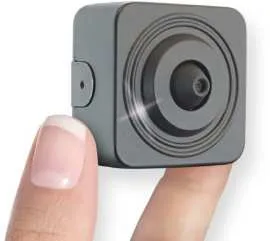


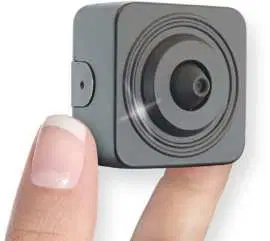


Die ZIP AI Kameras bieten Trigger mit intelligenten Erkennungsmerkmalen wie Linienübergang, Fußgängererkennung, Gesichtserkennung.
Zu jedem Zeitpunkt kann nur eine Smart-Detection-Funktion aktiviert werden.
Gesichtserkennung kann eingestellt werden, wenn es mit einer kompatiblen ZIP NVR mit iSENSE Firmware verbunden ist.
Um die ZIP AI Kameras mit einem ZIP NVR zu verwenden, ist die neueste iSENSE Firmware erforderlich, siehe Extra Resources.
· Alarmeingang und -ausgang* · Audioein- und -ausgabe * Unterstützt H264 und H265 · Unterstützte ONVIF (Profil S, Profil G, Profil T) · SD Karte* · Perimeterintrusion · Leitungsüberschreitung · Fußgänger- und Fahrzeugerkennung · Gesichtserfassung · IP66 (Ausgenommen IPCAI020)
Um dieses Produkt zu installieren, benötigen Sie: · Laptop / Windows PC · Schraubendreher · Bohren · Hammer · ZIP NVR oder DVR · PoE Switch / 12V DC-Stromversorgung · Ethernet CAT5/5e/6 Kabel
Einleitung · *Auf ausgewählten Modellen

ZipFinder - IP Kamerakonfigurationstool

ZipFinder ist eine Windows-PC-Software zum Erkennen und Konfigurieren von IP-Kameras in einem Netzwerk.
Verwenden Sie ZipFinder bei Nicht-PoE-Installationen, um Probleme zu lösen, wie vergessene oder unbekannte IP-Adressen.
Zum Download Besuch ZipNVR.com


Option 1 - Die Kamera wird von 12V DC (über die 2,1mm DC Socket) mit Strom versorgt, der Stromverbrauch beträgt 150mA. Die Kamera ist polaritätsempfindlich, daher müssen die Verbindungen korrekt hergestellt werden.
Option 2 - Stromversorgung der Kamera mit einem PoE 48V RJ45 Socket
Beim Verbinden mit einem ZIP POE NVR Stecken Sie die Kamera direkt in den im PoE-Schalter eingebauten NVRs.

Verbindungen und Dimensionen · Antreiben der Kamera *Dimensionen ohne Klammer

Beim Verbinden mit einem ZIP POE NVR Stecken Sie die Kamera direkt in den eingebauten PoE-Schalter des NVR.
Die Kamera sollte automatisch sichtbar werden, nachdem sie für etwa 1 Minute angeschlossen wurde.
Der Abstand von 100 m für eine Kamera kann erhöht werden, wenn der PoE-Modus auf EPoE eingestellt ist.
Im Menü auf einem ZIP PoE NVR gehen Sie zu:-
Video > IP-Kanäle >


Beim Anschließen von Kameras an eine Nicht-PoE NVR, werden sie zunächst mit einem externen Netzwerkswitch verbunden, der wiederum wie unten gezeigt an das NVR angeschlossen ist.

Siehe Extra Resources für weitere Informationen über Hinzufügen von IP Kameras manuell auf einen ZIP Recorder.
Einrichtungsoptionen

Die AI smart Features können in einem ZIP Recorder oder direkt im Browserinterface der Kamera konfiguriert werden (standalone)
Zu jedem Zeitpunkt kann nur eine Smart-Detection-Funktion aktiviert werden.
Siehe das NVR- oder DVR-Handbuch für Informationen zum Konfigurieren dieser Funktionen mit einem ZIP-Recorder.
Befolgen Sie die folgenden Schritte, um die Einstellungen direkt in der Kamera über einen Browser für das Standalone-Setup zu konfigurieren.
Sie werden brauchen...
· Windows-basierter PC/Laptop mit Router / PoE Switch verbunden · ZipVision Pro App auf Mobilgerät · PoE Exchange mit Netzwerk / Router verbunden · Ethernet Network Kabel · ZIPFinder Software über diesen Link unten verfügbar:
www.softcctv.com/store/Item/Zip-Finder-IP-CCTV-Security-Camera-Discovery Tool


Setup und AI Features


Die Perimeter-Intrusionserkennung kann so eingestellt werden, dass sie ein Alarmereignis auslöst, wenn eine Bewegung in einem festgelegten Bereich erkannt wird.

Schalter — Klicken Sie, um diese Funktion zu aktivieren.
Deaktivieren Sie diese Funktion.
Latchzeit - Dies bestimmt, wie lange das Alarmereignis nach dem Auslösen als aktiviert gilt. Die Optionen sind 5, 10, 20 und 30 Sekunden.
Post Recording - Dies bestimmt, wie lange die Kamera nach dem Ende des Alarmereignisses aufzeichnet. Die Optionen sind 5, 10, 20 und 30 Sekunden.
Empfindlichkeit Bestimmt, wie viel Aktivität oder Bewegung erforderlich ist, um ein Ereignis zu generieren. Optionen sind 1 - 4.
1 = Niedrigste Empfindlichkeit, eine erhebliche Menge an Bewegung ist erforderlich, um auszulösen
4 = Höchste Empfindlichkeit, nur ein kleiner Moment wird benötigt um auszulösen
Szenerie - Stellen Sie die Position des Lichtpegels ein, um die Erkennung zu verbessern. Die Optionen sind innen oder außen.
E-Mail senden - E-Mail Alarm per SMTP kann ausgelöst werden und ein Snapshot Bild des Ereignisses senden. Hinweis: E-Mail Einstellungen müssen im Netzwerkmenü für diese Funktion eingerichtet werden.
Schlüsseleinstellungen

Setup und AI Features
Regelnummer - Bis zu 4 Bereiche können unabhängig im Bildbereich eingestellt werden. Verwenden Sie dies, um jede der 4 Regeln zu aktivieren / zu deaktivieren.
Regelschalter - Aktivieren oder Deaktivieren der Erkennung dieser Regel für die ausgewählte Regelnummer.
Regeltyp - Die bestimmt, wie die Richtung des Moments über den Umfang gehandhabt wird.
A bis B (A->B) = Nur Bewegung in Richtung A nach B wird ausgelöst. B bis A (B->A) = Nur Bewegung in Richtung B nach A wird ausgelöst. A oder B (A<->B) = Jede Momentrichtung über den Umfang wird ausgelöst.
Datensatz aktivieren - Aktivieren Sie die Aufzeichnung, wenn das Ereignis ausgelöst wird.
Deaktivieren Sie die Aufzeichnung, wenn das Ereignis ausgelöst wird.

Die Erkennung von Linienübergängen kann so eingestellt werden, dass sie ein Alarmereignis auslöst, wenn eine Bewegung über eine benutzerdefinierte Linie erkannt wird

Schalter — Klicken Sie, um diese Funktion zu aktivieren.
Deaktivieren Sie diese Funktion.
Latchzeit - Dies bestimmt, wie lange das Alarmereignis nach dem Auslösen als aktiviert gilt. Die Optionen sind 5, 10, 20 und 30 Sekunden.
Post Recording - Dies bestimmt, wie lange die Kamera nach dem Ende des Alarmereignisses aufzeichnet. Die Optionen sind 5, 10, 20 und 30 Sekunden.
Empfindlichkeit Bestimmt, wie viel Aktivität oder Bewegung erforderlich ist, um ein Ereignis zu generieren. Optionen sind 1 - 4
1 = Niedrigste Empfindlichkeit, eine erhebliche Menge an Bewegung ist erforderlich, um auszulösen
4 = Höchste Empfindlichkeit, nur ein kleiner Moment wird benötigt um auszulösen
Szenerie - Stellen Sie die Position des Lichtpegels ein, um die Erkennung zu verbessern. Die Optionen sind innen oder außen.
E-Mail senden - E-Mail Alarm per SMTP kann ausgelöst werden und ein Snapshot Bild des Ereignisses senden. Hinweis: E-Mail Einstellungen müssen im Netzwerkmenü für diese Funktion eingerichtet werden.
Schlüsseleinstellungen

Setup und AI Features
Nachweistyp - Tick zu aktivieren, Optionen sind Fußgänger, Fahrzeug. (Beide können gleichzeitig aktiviert werden)
Regelnummer - Bis zu 4 Bereiche können unabhängig im Bildbereich eingestellt werden. Wählen Sie die Nummer aus, um die Einstellung dieses bestimmten Bereichs zu steuern.
Regelschalter - Aktivieren oder Deaktivieren der Erkennung dieser Regel für die ausgewählte Regelnummer.
Regeltyp - Die bestimmt, wie die Richtung des Moments über den Umfang gehandhabt wird.
A bis B (A->B) = Nur Bewegung in Richtung A nach B wird ausgelöst. B bis A (B->A) = Nur Bewegung in Richtung B nach A wird ausgelöst. A oder B (A<->B) = Jede Momentrichtung über den Umfang wird ausgelöst.
Datensatz aktivieren - Aktivieren Sie die Aufzeichnung, wenn das Ereignis ausgelöst wird.
Deaktivieren Sie die Aufzeichnung, wenn das Ereignis ausgelöst wird.

Fußgängererkennung und Fahrzeugerkennung können so eingestellt werden, dass sie ein Alarmereignis in einem benutzerdefinierten Bereich auslösen, wenn Fußgänger, Fahrzeuge oder beides erkannt werden.

Schalter — Klicken Sie, um diese Funktion zu aktivieren.
Deaktivieren Sie diese Funktion.
Latchzeit - Dies bestimmt, wie lange das Alarmereignis nach dem Auslösen als aktiviert gilt. Die Optionen sind 5, 10, 20 und 30 Sekunden.
Post Recording - Dies bestimmt, wie lange die Kamera nach dem Ende des Alarmereignisses aufzeichnet. Die Optionen sind 5, 10, 20 und 30 Sekunden.
Empfindlichkeit Bestimmt, wie viel Aktivität oder Bewegung erforderlich ist, um ein Ereignis zu generieren. Optionen sind 1 - 4
1 = Niedrigste Empfindlichkeit, eine erhebliche Menge an Bewegung ist erforderlich, um auszulösen
4 = Höchste Empfindlichkeit, nur ein kleiner Moment wird benötigt um auszulösen
E-Mail senden - E-Mail Alarm per SMTP kann ausgelöst werden und ein Snapshot Bild des Ereignisses senden. Hinweis: E-Mail Einstellungen müssen im Netzwerkmenü für diese Funktion eingerichtet werden.
Schlüsseleinstellungen

Setup und AI Features
Snap-Modus Stellen Sie fest, wie die Kamera bei Auslösen Miniaturansichten aufnimmt.
Standard = Wird nur dann eine Momentaufnahme erfassen, wenn die Probanden zum ersten Mal erkannt werden. Zusätzliche Miniatur-Snapshots werden nur aufgenommen, wenn das Motiv das Bild der Kamera verlässt und zurückkehrt.
Echtzeit: Erfassen Sie nur einen Snapshot, kurz bevor das Motiv das Bild verlässt.
Intervallmodus = Passen Sie an, wie viele und wie oft Miniaturansichts-Snapshots mit dem Snap Num und Schnappfrequenz Felder.
Snap Num — Stellen Sie fest, wie viele Snapshots für jedes Ereignis erfasst werden
1 = Wird eine einzelne Momentaufnahme erfassen, wenn das Subjekt zum ersten Mal erkannt wird.
2 = Wird eine Momentaufnahme erfassen, wenn das Objekt zum ersten Mal erkannt wird und eine weitere Momentaufnahme in dem Intervall, wie es durch die Snap-Frequenz festgelegt ist, falls das Subjekt noch vorhanden ist.
3 = Wird eine Momentaufnahme erfassen, wenn das Objekt zum ersten Mal erkannt wird und zwei weitere Snapshots, ein weiterer SnapsHOT im Intervall wie durch die Snap-Frequenz eingestellt, falls das Subjekt noch vorhanden ist.
Unbegrenzt = Wird kontinuierlich eine Momentaufnahme in dem Intervall erfassen, wie es durch die Snap-Frequenz festgelegt wird, wenn das Motiv noch vorhanden ist.
Snap Frequency - Passen Sie an, wie oft die Kamera einen Snapshot (in Sekunden) aufnimmt, dies ist ein Timer, der aktiv bleibt, solange das Motiv vorhanden ist. Wenn das Motiv das Bild der Kamera verlässt und zurückgibt, wird ein Snapshot aufgenommen und der Timer wird zurückgesetzt.
Min. Pixel - Legen Sie die minimale Triggergröße fest, diese kann als Mindestbreite zwischen 64 Pixeln und 1080 Pixel eingestellt werden. Passen Sie die Größe an, je nachdem wie weit weg sich die Kamera vom Motiv entfernt befindet.
Nachweistyp - Tick to enable, Optionen sind Fußgänger und Fahrzeug. (Beide können gleichzeitig aktiviert werden)
Detektionsmodus - Wie die Erkennung mit Bewegung und stationären Objekten umgeht.
Bewegungsmodus = Wird nur bewegte Subjekte erkennen.
Statischer Modus = Wird bewegte Personen erkennen, aber auch stationäre Fußgänger und Fahrzeuge befinden sich im Alarmbereich.

Detektionsbereich - Legen Sie den Detektionsbereich für das Bild fest
Customize = Anpassen eines definierten Detektionsbereichs
Vollbild = Set zum Überwachen des gesamten Bildes
Datensatz aktivieren - Aktivieren Sie die Aufzeichnung, wenn das Ereignis ausgelöst wird.
Deaktivieren Sie die Aufzeichnung, wenn das Ereignis ausgelöst wird.

Setup und AI Features
Gesichtserkennung kann so eingestellt werden, dass sie ein Alarmereignis in einem benutzerdefinierten Bereich auslöst, wenn es ein Gesicht erkennt.
AI Face Recognition ist auf diesen NVRs verfügbar: ZIP108, ZIP116, Zip208, zip308, zip216 und zip226.

Schalter — Klicken Sie, um diese Funktion zu aktivieren.
Deaktivieren Sie diese Funktion.
Latchzeit - Dies bestimmt, wie lange das Alarmereignis nach dem Auslösen als aktiviert gilt. Die Optionen sind 5, 10, 20 und 30 Sekunden.
Post Recording - Dies bestimmt, wie lange die Kamera nach dem Ende des Alarmereignisses aufzeichnet. Die Optionen sind 5, 10, 20 und 30 Sekunden.
E-Mail senden - E-Mail Alarm per SMTP kann ausgelöst werden und ein Snapshot Bild des Ereignisses senden. Hinweis: E-Mail Einstellungen müssen im Netzwerkmenü für diese Funktion eingerichtet werden.
Schlüsseleinstellungen

Snap-Modus Stellen Sie fest, wie die Kamera bei Auslösen Miniaturansichten aufnimmt.
Standard = Wird nur dann eine Momentaufnahme erfassen, wenn die Probanden zum ersten Mal erkannt werden. Zusätzliche Miniatur-Snapshots werden nur aufgenommen, wenn das Motiv das Bild der Kamera verlässt und zurückkehrt.
Echtzeit: Erfassen Sie nur einen Snapshot, kurz bevor das Motiv das Bild verlässt.
Intervallmodus = Passen Sie an, wie viele und wie oft Miniaturansichts-Snapshots mit dem Snap Num und Schnappfrequenz Felder.
Snap Num — Stellen Sie fest, wie viele Snapshots für jedes Ereignis erfasst werden
1 = Wird eine einzelne Momentaufnahme erfassen, wenn das Subjekt zum ersten Mal erkannt wird.
2 = Erfasst einen Snapshot, wenn das Objekt zum ersten Mal erkannt wird und eine weitere Momentaufnahme nach der im Frequenzfeld angegebenen Zeitspanne, falls sich das Subjekt noch befindet.
3 = Erfasst einen Snapshot, wenn das Objekt zum ersten Mal erkannt wird und zwei weitere SnapsHOTs, ein weiterer nach der im Frequenzfeld angegebenen Zeitdauer, falls das Subjekt noch vorhanden ist.
Unbegrenzt = Wird kontinuierlich eine Momentaufnahme in dem Intervall erfassen, wie es durch die Snap-Frequenz festgelegt wird, wenn das Motiv noch vorhanden ist.
Snap Frequency - Passen Sie an, wie oft die Kamera einen Snapshot (in Sekunden) aufnimmt, dies ist ein Timer, der aktiv bleibt, solange das Motiv vorhanden ist. Wenn das Motiv das Bild der Kamera verlässt und zurückgibt, wird ein Snapshot aufgenommen und der Timer wird zurückgesetzt.

Setup und AI Features
Anwendungsmodus - Passen Sie den Blickwinkel zur Gesichtserkennung für die genaueste Gesichtserfassung an.
Frontalansicht - Die Kamera optimiert die Erkennung für Straight On.
Multiwinkel - Die Kamera erkennt Gesichter aus verschiedenen Winkeln.
Customise - Anpassen, um maßgeschneiderte Erfassungswinkel einzustellen/
Rollbereich - Wie weit jemand seinen Kopf (Ohr in Richtung Schulter) neigen kann und trotzdem als Gesicht erkannt wird. Stellen Sie den Winkel von 0 Grad ein, so dass ein Gesicht bis 180 Grad gerade sein muss, damit das Gesicht 90 Grad nach beiden Seiten gekippt werden kann.
Pitch Range - Wie weit eine Person nach oben oder unten schauen und trotzdem erkannt werden kann. Bei 0 Grad müsste das Motiv direkt in die Kamera schauen. Bei 180 Grad kann das Objekt zum Boden oder in den Himmel schauen und könnte noch erkannt werden.
Gürtelreichweite - Wie weit jemand zur Seite schauen und trotzdem entdeckt werden kann. Bei 0 Grad müsste das Motiv direkt in die Kamera schauen. Bei 180 Grad kann das Motiv seitlich an der Kamera sein und könnte noch erkannt werden.
Min. Pixel - Legen Sie die minimale Triggergröße fest, diese kann als Mindestbreite zwischen 64 Pixeln und 1080 Pixel eingestellt werden. Passen Sie die Größe an, je nachdem wie weit weg sich die Kamera vom Motiv entfernt befindet.
Detektionsmodus - Wie die Erkennung mit Bewegung und stationären Objekten umgeht.
Bewegungsmodus = Wird nur bewegte Subjekte erkennen.
Statischer Modus = Wird bewegte Personen erkennen, aber auch stationäre Fußgänger und Fahrzeuge befinden sich im Alarmbereich.

Regelfall - Einstellen, um ein Alarmereignis auszulösen, wenn ein Gesicht in einem festgelegten Bereich erkannt wird oder ein Alarmereignisse auslösen, wenn eine Fläche über eine benutzerdefinierte Linie erfasst wird.
Rekt Gesichtserkennung innerhalb eines festgelegten Bereichs. Um einen benutzerdefinierten Erkennungsbereich zu erstellen;
Linie Gesichtserkennung über eine benutzerdefinierte Linie. Passen Sie die Richtung an, in der die Linie vor einer Aufnahme gekreuzt wird, damit die Kamera beim Einlass oder bei Ausfahrt des Benutzers auf das Gesicht überwacht.
Um die Erkennung von Linienkreuzungen einzurichten, folgen Sie diesen Schritten:
Detektionsbereich - Legen Sie den Erfassungsbereich für das Bild fest.
Customize = Anpassen eines definierten Detektionsbereichs
Vollbild = Set zum Überwachen des gesamten Bildes
Datensatz aktivieren - Aktivieren Sie die Aufzeichnung, wenn das Ereignis ausgelöst wird.
Deaktivieren Sie die Aufzeichnung, wenn das Ereignis ausgelöst wird.

Das Menü wird direkt in der Browser-Schnittstelle der Kamera konfiguriert (standalone), in Remote Setting finden Sie die Menüeinstellungen.
Kamera OSD Menü Name Zollanschrift Flickersteuerung 50 Hz / 60Hz Transparenz 1 ~ 128 (Standard) 64) Name der Sendung Unze / Uhrzeit der Zecke Unze / Tick Refresh / Speichern Kameraeinstellungen IR-CUT Mode Auto / Farbmodus/Schwarzweiß-Modus
Zeitplan (B/W) IR-CUT Verzögerung 1 ~ 36 (Standard) 2) IR-LED Auto / Off/ On Flip Unze / Tick Mirror Unze / Modus des Prüfkorridors Unze / Zeckenwinkeldrehung 180 / 0 Hintergrundbeleuchtung Unze 3D-Rauschreduzierung
Auto / Deaktivieren/Manuell
DWDR Unze / HLC ankreuzen Unze / Tick AGC 1 ~ 128 (Standard) 64) Weißabgleich Auto / Manuell / Indoor Shutter Auto Manuelle Zeitexposition (max.)
1/5 / 1/8 / 1/15 / 1/25 / 1/50 / 1/100 / 1/150 / 1/180 / 1/200 / 1/240 / 1/250 / 1/300 / 1/360 / 1/480 / 1/500 / 1/600 / 1/700 / 1/1000 / 1/1500 / 1/2500 / 1/5000 / 1/10000 / 1/12000 / 1/20000 / Flickerless Defog Mode Behinderten / Auto / Manuelles Refresh / Save / Default Privacy Mask Datenschutzzeichen Unze / Tick Refresh / Save ROI Stream Type MainStream / SubStream/MobileStreem Region ID 1 ~ 8 Region aktivieren deaktivieren / ROI Level ermöglichen Schlimmster / schlechter / schlecht / normal / besser / am besten Non-ROI Fps (1-19)
Netzwerk-Netzwerktyp aktualisieren / speichern DCHP / PPPoE/ Statischer Client-Port 8240 HTTP Port 80
Browser-Menüeinstellungen

IP-Adresse 192.168.10.1 Subnetzmaske 255.255.255.0 Gateway 192.168.10.254 DNS 1 192.168.10.254 DNS 2 Unze / UPNP ankreuzen Unze / Tick Multicast Unze / Tick P2P Switch Unze / Tick Port Range 1024 ~ 65535 (Client-Port, HTTP-Port) Aktualisieren/Speichern der Kodierung von Mainstream Auflösung 1920x1080 / 1280x720 / 1290x960 FPS 1 ~ 20 (Standard) 12) Videocode-Typ H.264 / H.265 Videocode-Ebene Hauptprofil / Baseline/Hochprofil Bitrate Control CBR / VBR Bitrate Mode Vorgegeben / User Defined Bitrate 256 / 320 / 384 / 448 / 512 / 640 / 768 / 896 / 1024 / 1280 / 1536 / 1792 / 2048 / 3072 / 4096 / 5120 / 6144 / 8192 Audio Unze / Tick I Frame Intervall 1 ~ 80 (Standard) 24) Erfrischen / Speichern SubStream Auflösung 1280x720 / 640x480 / 320x240 FPS 1 ~ 20 (Standard) 10) Videocode-Typ H.264 H.265 Video Code Level Hauptprofil / Baseline/Hochprofil Bitratensteuerung CBR VBR Bitrate Mode Vorgegeben / User Defined Bitrate 128 / 160 / 192 / 224 / 256 / 320 / 384 / 448 / 512 / 640 / 768 / 896 / 1024 Audio Unze / Tick I Frame Intervall 1 ~ 80 (Standard) 20) Erfrischen / Speichern MobileStream Enable Zecken/ Auflösung des Objekts 640x480 / 320x240

FPS 1 ~ 20 (Standard) 10) Videocode-Typ H.265 H.264 Video Code Level Hauptprofil / Baseline/Hochprofil Bitratensteuerung CBR VBR Bitrate Mode Vorgegeben / User Defined Bitrate 8 / 16 / 24 / 32 / 48 / 64 / 80 / 96 / 128 / 160 / 192 / 224 / 256 / 320 / 384 / 448 / 512 / 640 / 768 / 896 / 1024 / 1280 / 1536 Audio Unze / Tick I Frame Intervall 1 ~ 80 (Standard) 20) E-Mail Einstellungen aktualisieren / speichern Unze / Tick Verschlüsselung Behinderten / SSL/ TLS/Auto SMTP Port 25 / Customed SMTP Server Custom Benutzername Custom Passwort Custom Absender-Email Custom Empfänger1 Custom Empfänger2 Custom Empfänger3 Custom Intervall 1Min / 3Min / 5Min / 10Min Refresh / Save / Test E-Mail / Abbrechen von ZIP DDNS Unze / Tick Server NO_IP / DYNDNS Host Name Custom Benutzername Custom Passwort Custom IP-Filter Refresh / Save / Add / Del Filter Mode Alle IP-Verbindungen zulassen / Ausgewählte IP-Anschlüsse erlauben / ausgewählte IP Verbindungen blockieren RTSP Port RTSP Zecken/ RTSP-Port ankreuzen 1240 / Anpassen des anonymen Logins
Unze / Tick (Kein Benutzername oder Passwort erforderlich) Anweisung: rtsp://IP:Port/ch01/A A:0(MainStream), 1(SubStreAM), 2(MobileStreem) Refresh / Save Alarm Motion Detection Enable Unze / Tick Sensitivity 1 ~ 8 (Standard) 3)
Browser-Menüeinstellungen

Alarmsignal Unze / Tick Latch Time 5S / 10S / 20S / 30S Post Recording 5S / 10S / 20S / 30S E-Mail senden Unze / Tick Enable Record Zecken/ Untick Refresh / Speichern von Alarmeinstellungen Alarmeingang AUS / NC/NO Latch Time 5S / 10S / 20S / 30S E-Mail senden Unze / Tick Alarm Out Unze / Tick Enable Record Unze / Tick Post Recording 0S/5S/10S/20/30S Refresh / Save Lens Enable Zecken/ Untick-Sensitivität 1 ~ 6 (Standard) 3) E-Mail senden Unze / Tick Alarm Out Unze / Tick Latch Time 5S / 10S / 20S / 30S Refresh / Speichern Sie die SD-Karte des Geräts SD Card Überschreiben
Audioeinstellungen aktualisieren / speichern Aktivieren von Audio Unze / Tick Output Volume 0 ~ 10 (Standard) 5) Eingabevolumen 0 ~ 10 (Standard 5) Audiocode-Typ
Aktualisieren / Speichern von Log Major Typ wählbar Suchen Startzeit Ausgewählte Endzeit Auswählbares System Datum/ Zeit Systemzeit Custom Datumsformat DD/MM/YYYY / JJJJ/MM/TT/MM-DD/JJYJ Zeitformat 24 Stunden / 12 Stunden DST / NTP / Synchronisieren Sie die Sommerzeit
Zeitversatz 1 Stunde / 2 Stunden Startzeit Custom Endzeit Custom Benutzer aktualisieren / speichern Wählen Sie Benutzername Custom Passwort Custom

Bestätigen Custom Aktiv Zecken/ Kennwort für das Untick-Password Zecken/ Untick Refresh / Save Info Device Name Seriennummer Hardware Version Software Version IE Client Version MAC Address Refresh Tools Firmware Update Aktualisieren Dateipfad
Scan Upgrade Load Default Kamera Zecken/ Untick-Datensatz Unze / Tick Network Unze / Tick Alarm Unze / Tick-Gerät Zecken/ Zecksystem Zecken/ Untick-Tools Zecken/ Untick Smart Zecken/ Untick Einfach / Alle / Speichern Reboot Auto Neustart Unze / Tick Reboot Custom Refresh / Save / Reboot Import und Export
Import File Scan / Export Path Scan / Import Smart Detection PID Name Perimeter Intrusion Detektion (PID) Switch Unze / Tick Latch Time 5S / 10S / 20S / 30S Post Recording 5S / 10S / 20S / 30S Sensibel 1 / 2 3/4 Szene Innen / Außenalarm aus Zecken/ Untick E-Mail senden Unze / Tick Detection Type Fußgänger &/oder Fahrzeug Regel Nummer 1 / 2/3/4 Regelschalter Unze / Tick Rule Type A>B / A
Browser-Menüeinstellungen

Latchzeit 5S / 10S / 20S / 30S Post Recording 5S / 10S / 20S / 30S Sensibel 1 / 2 3/4 Szenen-Indoor Alarm Out Zecken/ Untick E-Mail senden Unze / Tick Detection Type Fußgänger &/oder Fahrzeug Regel Nummer 1 / 2/3/4 Regelschalter Unze / Tick Rule Type A>B / A

Detektionsmodus Bewegungsmodus Statische Mode-Regel Rekt / Line Detection Range Vollbild / Customize Enable Record Unze / Tick Refresh / Save
Browser-Menüeinstellungen

Der Zip NVR bietet eine Reihe von Informationen zu den Kameras und NVRs, Handbüchern, Software, Tools und Support:

Wie man auf Hinzufügen von IP-Kameras führen: -
www.zipdvr.com/howto/TIP459-How-To-Add-IP-Cameras.html
Firmware für die ZIP-Produkte sind online verfügbar:
Vergleichen Sie die Firmware im Produkt mit der online verfügbaren.
AI Face Recognition ist auf diesen NVRs verfügbar: ZIP108, ZIP116, Zip208, zip308, zip216 und zip226.

· Reinigen Sie die Kamera routinemäßig, um Staubbildung zu verhindern, da dies die Leistung der Kamera beeinträchtigen kann. Es wird empfohlen, ein feuchtes nicht abrasives Mikrofasertuch zu verwenden.
· Überprüfen Sie die Anschlüsse routinemäßig auf Strom und Daten, um sicherzustellen, dass kein Wasser eindringen oder Korrosion auftritt.
· Überprüfen Sie, ob die Kameras fest an der Wand oder Montagehalterung befestigt sind.
Überprüfen Sie die Wiedergabe im Recorder, um sicherzustellen, dass die Kamera korrekt aufzeichnet und auslöst.
Zusätzliche Ressourcen

Bildsensor 1/2.8 Progressive CMOS Resolution 2MP 1920(H)×1080(V) Objektiv Typ 3.7mm Pinhole Shutter 1/5 ~ 1/20000s Tag / Nacht Elektronisch Min. Beleuchtung 0.1 Lux Video Compression H.264 / H.265 Video Bitrate 8Kbps ~ 8 Mbps Stream Optionen Mainstream, SubStream & MobileStreem Smart Feature Fußgänger- und Fahrzeugerkennung, Gesichtsausdruck
Detektionssystem-Kompatibilität ONVIF (Profile S, Profile G) Anschluss RJ45 10M / 100M Ethernet PoE SD Card No SD card slot Audio (RCA) 1 Eingang / 1 Ausgang Eingangsspannung PoE oder 12 V DC 150mA (PSU erforderlich) Verbrauch 4W Max Betriebstemperatur von -30 bis 55 ° C Verwendung Interne Nutzung

Alle Spezifikationen sind ungefähr. System Q Ltd behält sich das Recht vor, Produktspezifikationen oder -merkmale ohne vorherige Ankündigung zu ändern. Während alle Anstrengungen unternommen werden, um sicherzustellen, dass diese Anweisungen vollständig und korrekt sind, kann System Q Ltd in keiner Weise für Verluste haftbar gemacht werden, egal wie sie entstehen, durch Fehler oder Auslassungen in diesen Anweisungen oder die Leistung oder Nicht-Leistung der Ausrüstung, auf die sich diese Anweisungen beziehen.

Dieses Symbol auf den Produkten und/oder Begleitpapieren bedeutet, dass gebrauchte elektronische Geräte nicht mit allgemeinen Haushaltsabfällen gemischt werden dürfen. Für die Behandlung, Rückgewinnung und Recycling bitte diese Einheit an Ihren Handelslieferanten oder lokale benannte WEE /CG0783SS Sammelstelle wie von Ihrem Gemeinderat definiert zurücksenden.
© Copyright 2020 Zip ist eine eingetragene Marke von System Q Ltd, Chesterfield. Derbyshire. S40 2WB
Bedingungen
In dieser Anleitung genannte Seiten – Hersteller, Support und Downloads.
Besitzer und unser Team antworten in der Regel innerhalb eines Tages – und Ihre Frage hilft auch anderen weiter.
Stellen Sie die erste Frage — andere Nutzer oder unser Team antworten Ihnen.