



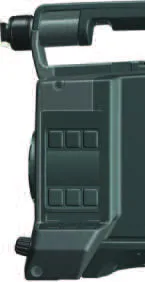

Diese Schaltfläche wird verwendet, um den Intercom-Produktionskanal zu aktivieren („Gespräch).
Passt die gesamte Audiolautstärke des Intercom-Headsets an.
Diese Schaltfläche wird verwendet, um den Intercom Engineering-Kanal zu aktivieren („Talk).
Diese Schaltfläche kann einem externen/Rückkehr-Videokanal zugewiesen werden.
Diese Schaltfläche kann einem externen/Rückkehr-Videokanal zugewiesen werden.

Bedienungsanweisung Kamera linke Tafel

(1) Auf-/Abschalter gewinnen
Drücken Sie Plus oder Minus, um eine Gain-Voreinstellung auszuwählen, oder halten Sie das Plus, um einen variablen Verstärkungswert festzulegen.
(2) Farbtemperatur-Up/Down Schalter
Drücken Sie Plus oder Minus, um eine voreingestellte Farbtemperatur auszuwählen, oder halten Sie das Plus so, dass es variiert.
(3) Belichtungszeit auf / ab Schalter
Drücken Sie Plus oder Minus, um eine Belichtungszeit auszuwählen, oder halten Sie das Plus, um die variable Belichtungszeit festzulegen. Hinweis: Die Belichtung kann nur in Single-Speed-Videomodi geändert werden.
Drücken Sie, um das Filterauswahlmenü einzugeben und wählen Sie optische Filter mit neutraler Dichte (ND) und/oder Effekten (FX).
(4) Filterknopf

Schaltet die Testleisten ein und aus, wählt den Balkentyp.
(6) Standard-Rückruf (oder "Grüner Knopf")
Drücken und halten Sie zwei Sekunden, um die Standardwerte für die Kamera abzurufen.
(7) Benutzer-Button SW1
Zuweisbarer Benutzer-Button SW1.
(8) Benutzertaste SW2
Zuweisbarer Benutzer-Button SW2.
Diese Schaltfläche kann konfiguriert werden, um ein Aufmerksamkeitssignal an das Studio zu senden.

(1) Intercom Prod Button Diese Schaltfläche wird verwendet, um den Intercom-Produktionskanal zu aktivieren („Gespräch).
(5) Balkenknöpfe · (9) PickMe-Button

Bedienungsanleitung Kamerarückwand
(2) Intercom Prod Volumen
Headset-Volumen für den Intercom Production Channel.
(3) Intercom Prog Volumen
Headset-Volume für den Intercom Programmkanal.
(4) Intercom Eng Button
Diese Schaltfläche wird verwendet, um den Intercom Engineering-Kanal zu aktivieren („Talk).
(5) Intercom Eng Volumen
Headset-Volume für den Intercom Engineering Channel.
Drücken Sie, um ein Anrufsignal an das Studio zu senden. Die Rufanzeige an den Kontrolltafeln leuchtet.
(7) Audio 1 Indikator
Diese LED leuchtet grün, wenn der Audioeingang auf Mikrofonempfindlichkeit eingestellt ist, sie leuchtete blau, wenn die Phantomleistung eingeschaltet wurde.
(8) Audio-2-Indikator
Diese LED leuchtet grün, wenn der Audioeingang auf Mikrofonempfindlichkeit eingestellt ist, sie leuchtete blau, wenn die Phantomleistung eingeschaltet wurde.
Hauptkamera-Netzschalter.
(10) Power-Out Indikator
Diese LED leuchtet grün, wenn Power Out verfügbar ist, sie leuchtete rot, wenn zu viel Strom aus dem Power-Output-Anschluss bezogen wird (Überlastanzeige).
(11) Lokale Stromanzeige
Diese LED leuchtet grün, wenn lokale Stromversorgung vorhanden ist und OK, es leuchtete rot, wenn die gelieferte Spannung niedriger als 12 VDC oder höher als 17 VDC ist.
(12) IP-Diagnoseindikatoren
Drücken und halten Sie die Info-Taste auf der Rückseite (17) oder Vorderseite, um die IP-Diagnoseindikatoren zu aktivieren:
(6) Schaltfläche · (9) Leistungsschalter

(13) Außenbeleuchtung (2x)
Zwei hellweiße LEDs beleuchten die Rückseite, um das Auffinden von Steckern zu unterstützen.
Diese Schaltfläche kann konfiguriert werden, um ein Aufmerksamkeitssignal an das Studio zu senden.
Diese Schaltfläche kann einem externen/Rückkehr-Videokanal zugewiesen werden.
Diese Schaltfläche kann einem externen/Rückkehr-Videokanal zugewiesen werden.
(17) Info-Button und Anzeige
Drücken und halten Sie die Informationen auf dem Sucherbildschirm anzuzeigen. Die Anzeige-LED in der Schaltfläche zeigt an, ob ein Systemfehler oder eine Warnung vorliegt. Wenn der Info-Button einmal gedrückt wird, wird die erste Infoseite mit den wichtigsten Kameraeinstellungen in Kombination mit den IP Diagnoseindikatoren angezeigt.
Drücken Sie erneut, um die IP-Infoseite mit detaillierteren Informationen über den IP-Link anzuzeigen. Die IP-Diagnoseindikatoren bleiben aktiv.
(14) PickMe-Button · (15) Rückkehr B · (16) Rückkehr A

Bedienungsanweisungen Steuerung der Kamera
Die Diagnoseseite und die IP-Diagnoseindikatoren erlöschen nach wenigen Sekunden oder nachdem der Infobutton länger als 1 Sekunde gehalten wird. Die Anzahl der Sekunden kann im Kameramenü programmiert werden.
Es gibt mehrere Möglichkeiten, die Kamera zu steuern:

Die Funktionen der Kamera werden in einer Struktur von Menüs und Untermenüs zusammengefasst. Jedes der Menüs bietet Ihnen Zugriff auf eine bestimmte Gruppe von Funktionen. Verbringen Sie einige Zeit mit den Steuerelementen und Menüs, um die verschiedenen Funktionen zu entdecken. Sie werden schnell lernen, die Kamera intuitiv zu bedienen.
Einige der Menüpunkte werden möglicherweise nicht angezeigt, wenn die Benutzerebene nicht auf 3 oder S (Service) eingestellt ist.

Drücken Sie die Menütaste, nachdem die Kamera eingeschaltet ist, die Nachricht Menü aus erscheint im Sucher. Drücken Sie die Menütaste erneut, während dieser Text angezeigt wird. Haupthauptstadt Das Menü erscheint im Sucher.
Menü Off Installationsmenü Operator Toolbox Produktionseinrichtung Creative Control
Exec >> >,>
Die Haupthauptstadt Der Menübildschirm zeigt fünf Elemente. Der Name des Menüs wird unten angezeigt. Mehr Elemente sind versteckt, werden aber sichtbar, wenn Sie mit dem Menü-Button nach unten scrollen. Der Cursor zeigt Ihre Position im Menü an. Drehen Sie die Menütaste, um den Cursor nach oben und unten zu bewegen.
Drehen Sie die Menütaste, um den Cursor durch die Menüelemente zu bewegen. Wenn ein Doppelpfeil (>>) sichtbar ist, dann drückt man die Schaltfläche auswählen bringt Sie eine Ebene tiefer im Menüsystem. Nur fünf Elemente sind in jedem Menü sichtbar. Scrollen Sie nach oben oder unten, um zusätzliche Elemente zu sehen. Wenn Sie zum ersten Mal ein Menü betreten (außer dem der Haupthauptstadt Menü) der Cursor neben dem ersten Element positioniert.
Drücken Sie die Zurück-Taste, um zu dem Menü zurückzukehren, in dem Sie sich vor der aktuellen befanden. Der Cursor befindet sich neben dem letzten Menü.
Sie können auch die oben und Vorherige Items zum Navigieren. Diese Gegenstände sind nicht sofort sichtbar, sondern befinden sich über dem ersten Gegenstand. Verwenden Sie die Drehsteuerung, um zu ihnen zu scrollen.
Die Produktionsaufbau Ein Menü zeigt beispielsweise die Elemente an, die beim ersten Betreten des Menüs angezeigt werden. Die anderen Gegenstände sind durch Auf- oder Abscrollen mit der Drehsteuerung verfügbar.
Haupthauptstadt · Diagnose >>

Bedienungsanweisungen Das Kameramenü verlassen
Levels Exposition Farbbild-Kontrolldateien
>> >, >
Wenn Sie sich tief in der Menüstruktur befinden, ist es empfehlenswert, das Menü zu verlassen, wenn Sie die Zurück-Taste mehrmals drücken, bis das Menü aufgegeben wird. Sie können auch navigieren, um das Menü zu verlassen:
Wenn Sie das Menü nicht verwenden, verschwindet es nach wenigen Sekunden. Diese Verzögerung kann in der Operator Toolbox Menü. Sie können auch die Taste oder den Zurück-Knopf für 2 Sekunden drücken und halten, damit das Menü verschwindet.
Wenn Sie die Schaltfläche Select erneut drücken, betreten Sie das Kameramenü an der letzten Position des Cursors und nicht oben im Bild. Haupthauptstadt Menü.
Um beim nächsten Betreten des Kameramenüs Verwirrung zu vermeiden, ist es ratsam, das Menü mit der Zurück-Taste oder durch Rückkehr zum Haupthauptstadt Menü und Auswahl Menü aus.
Um herauszufinden, wohin Sie gehen müssen, um eine Funktion zu ändern, konsultieren Sie den Kameramenüverweis, um festzustellen, unter welcher Menügruppe oder Untergruppe sich die Funktion befindet, die Sie ändern möchten. Wenn der Cursor auf ein Element zeigt (und es gibt keine Doppelpfeile, um ein Untermenü anzuzeigen), dann hat das angezeigte Element einen Wert. Dieser Wert kann sein:
Wenn der Wert nicht verfügbar ist, kann er nicht geändert werden. Dies wird durch drei Bindestriche (- - -) angezeigt. Dies kann beispielsweise dann vorkommen, wenn eine Funktion abgeschaltet wird. Die mit dieser Funktion verbundenen Analogwerte sind dann nicht verfügbar.
Produktionsaufbau · Empfindlichkeit im Videomodus · 720p50 Nom

Wenn nur zwei Werte mit der Funktion verknüpft sind, dann schaltet das Drücken des Select-Buttons zwischen diesen beiden Werten um. Wenn ein Wert neben einer Funktion angezeigt wird, die eine von mehreren möglichen Werten ist, dann drückt man auf den Select-Button und platziert den Cursor in einem Listenmenü mit der Angabe des aktuell ausgewählten Wertes. Verwenden Sie die Drehsteuerung, um auf einen neuen Wert zu zeigen. Drücken Sie die Schaltfläche auswählen, um den Cursor in die Funktionsliste zurückzugeben.
Wenn ein analoger Wert neben einem Funktionsnamen angezeigt wird, dann drückt man die Schaltfläche auswählen platziert den Cursor vor dem Wert und der Drehregler verwendet wird, um den Analogwert zu ändern. Drücken Sie die Schaltfläche auswählen, um den Cursor in die Funktionsliste zurückzugeben.
Wenn Sie Änderungen an den Videoeinstellungen im Kameramenü vornehmen und sich dazu entschließen, diese nicht beizubehalten, verwenden Sie die grüne Standardtaste neben der Kamera, um einen Standardsatz von Werten für die Videoparameter abzurufen.
Die Kamera verfügt über drei zuordenbare Tasten: zwei auf der linken Seitenfläche (SW1 und SW2) und eine unter dem Handgriff. Auch die Bedienung des RET und der VTR-Taste am Objektiv kann zugeordnet werden. Der Zuordnungs- und Schaltmodus (momentan oder abwechselnd) dieser Tasten kann im Operator Toolbox > Benutzer-Buttons Menü.

Bedienungsanleitung Linksseite und Linsentasten

Der Benutzerbutton SW1 kann zugewiesen werden:
Die VTR-Lens-Taste kann zugewiesen werden:
Die Schaltfläche RET Lens kann zugewiesen werden:
Der Benutzer-Button SW2 kann zugewiesen werden:


Der rechte Handgriff-Button ist zugewiesen:
Der linke Handgriff-Button kann zugewiesen werden:

Bedienungsanweisung Suchersteuerung
Vordere Front

(1) Benutzer-Button (A)
Diesen Benutzer-Button kann man im Suchermenü zuordnen.
(2) Benutzertaste (B)
Diesen Benutzer-Button kann man im Suchermenü zuordnen.
(3) Frontalzähler
Dieser Indikator (und der hintere des Handgriffs der Kamera) leuchtet, um anzuzeigen, dass die Kamera On Air ist.
(4) Dioptrienverstellring
Die Dioptrie des Suchers kann an Ihr Sehvermögen angepasst werden, indem Sie den Dioptralverstellring drehen. Drehen Sie nach rechts für negative Dioptriewerte, drehen Sie sich nach links für positive Werte.

Richten Sie den Sucher nach Ihren eigenen Vorlieben ein; Passen Sie die Anzeigeparameter an, wählen Sie Markierungen, Messageboxen und Bildschirmanzeigezeiten in der Operator Toolbox Menü.

Dieser Schalter bestimmt die Funktion der Menü / Peak-Drehsteuerung unten. Stellen Sie den Modusschalter nach rechts (Peak), um das Drehrad für die Peaking-Regelung zu verwenden. Stellen Sie den Modusschalter nach links (Menü), um das Drehrad für die Menünavigation zu verwenden.
Dieser Schalter wird verwendet, um die Zählanzeigen an der Vorderseite des Suchers und der Rückseite des Kamerahandgriffs zu steuern. Der Umschalter hat drei Einstellungen: Aus, Niedrig und Hi.
Wenn der Zähler auf die Position Aus eingestellt ist, leuchten die Zahlenanzeigen nicht einmal dann, wenn sich die Kamera On Air befindet.
(3) Benutzerschalter C (Untersuchen)
Stellen Sie diesen Schalter auf Ein, um ein verkleinertes Bild (auf etwa 85% der Fläche) im Sucher zu sehen. Dies ermöglicht einen größeren Blickabstand zum Okular. Ein blauer Rand um das Bild und die Nachricht "underscannen" erscheinen. Stellen Sie den Schalter auf Aus, um zum Originalbild zurückzukehren.
Wenn der Modenschalter auf Peak eingestellt ist, drehen Sie diesen Drehregler so, dass er die Spitzenleistung (Schärfe) des Sucherbildes einstellt.
Mit dem Modusschalter auf Menü eingestellt, drücken Sie diese Drehsteuerung, um das Suchermenü zu betreten und drehen sich, um durch das Menü zu navigieren.
Drehen Sie diese Drehsteuerung im Uhrzeigersinn, um den Kontrast des Sucherbildes nach Ihren Vorlieben anzupassen. Der Bereich verläuft von 0 (niedrig) bis 99 (hoher Kontrast).

Bedienungsanweisung Sucherinformationen
Drehen Sie diese Drehsteuerung im Uhrzeigersinn, um die Helligkeit des Sucherbildes nach Ihren Vorlieben anzupassen. Der Bereich reicht von 0 (sehr dunkel) bis 99 (sehrt hell).
(7) Heckabgleichsanzeiger
Diese Anzeige leuchtet, um anzuzeigen, dass die Kamera On Air ist. Dieser Indikator hat die gleiche Funktion wie der Front-Tallye-Indikator.
Indikatoren
Navigieren Sie zum Operator Toolbox > Indikatoren Menü und wählen Sie die Anzeigen auf dem Bildschirm, die Sie im Sucherbildschirm anzeigen möchten. Folgende Indikatoren können aufgestellt werden:
16 Sf N:0.68m F:1.35m +
Zeigt den Prozentsatz an, zu dem das Objektiv ausgezoomt oder eingezoomst wurde und reicht von 0 (Weitwinkel) bis 99 (Telezoom). Es zeigt 50, wenn das Objektiv diese Funktion nicht unterstützt.
Zeigt die Irisöffnung (oder den F-Wert) des Objektivs an. Typischer Bereich ist von F1.4 bis F25. Der Indikator zeigt „geschlossen an, wenn das Objektiv geschlossen oder verkappt ist.
Zeigt den Prozentsatz der Linsenfokusentfernung an. Typischer Bereich ist von 0 (Close-up) bis 99 (Unendlichkeit).
(3) Präzisions-Fokusindikator
Zeigt die Precision Focus-Anzeige an (falls vom Objektiv unterstützt).

Zeigt den/die ausgewählten optischen Filter an.
(4b) Tiefenfeldindikator
Zeigt die Tiefenschärfe (DOF) der aktuellen Objektivposition an. F = Ferngrenze in Metern, N = Nahgrenze in Zählern. Hinweis: Diese Funktion muss vom Objektiv unterstützt werden.
Beim Einschalten der Irisanzeige (2a) wird die Fokusanzeige (2b) automatisch ausgeschaltet und umgekehrt. Beim Einschalten der Filteranzeige (4a) wird die Tiefenfeldanzeige (4b) automatisch ausgeschaltet und umgekehrt.
Navigieren Sie zum Operator Toolbox > Indikatoren Menü und wählen Sie die Markerindikatoren, die Sie im Sucherbildschirm anzeigen möchten. Folgende Markerindikatoren können eingerichtet werden:
Zeigt die minimale Fläche an, die auf einem Fernsehbildschirm zu sehen ist. Verschiedene Seitenverhältnisse für den sicheren Bereich können im Menü eingestellt werden.
Markiert die Mitte des Bildes.
Eine punktierte weiße Linie oder ein schattierter Bereich, der die Grenzen eines 4:3, 15:9 oder 14:9 Bildes zeigt.

Bedienungsanleitung Sucher-LED-Anzeigen
1 8 2 4 3 6 5 7
Call On Air ISO
Call on Air ISO RE ND
9 16 10 12 11 14 13 15
(1) Rückgabe Video-Indikator
Leuchtet, wenn einer der rückkehrvideokanäle eingeschaltet ist.
Leuchtet, wenn die Kameraversorgungsspannung kleiner als 11,5 V ist (bei Verwendung einer externen Versorgung).
Leuchtet, wenn das Rufsignal oder die grüne Zählung aktiv ist.
(4,12) ISO-Indikatoren (gelb)
Leuchten, wenn ISO-Signal oder Gelb On Air aktiv ist.
(5,13) Luftanzeiger (rot)
Lichter, wenn On Air aktiv ist.
(6,14) PickMe-Indikatoren (grün)
Licht, wenn PickMe aktiv ist.
Lichter, wenn der Sucher-Zoom aktiv ist.
(8) Fokussierungsassistenzindikator
Lichter, wenn der Fokusassistent aktiv ist.
(9) ND-Filteranzeiger
Leuchtet, wenn ein Neutral Density (ND) Filter verwendet wird.

(10) Range Extender Indikator
Leuchtet, wenn ein Range Extender aktiviert ist.
Leuchtet, wenn der Gewinn niedriger als 0 dB ist oder wenn der Nutzen höher als +3 dB.
Die nicht standardmäßige Videoeinstellungsanzeige (!) leuchtet auf, wenn eine oder mehrere der folgenden Bedingungen auftreten:
Drücken und halten Sie die Info-Taste an der Vorderseite oder auf der Rückseite der Kamera, um Informationen auf dem Sucherbildschirm anzuzeigen. Die erste Infoseite erscheint im Sucher- oder Überwachungskanal. Drücken Sie die Info-Taste erneut, um durch 4 Seiten zu scrollen. Lösen Sie den Button und nach wenigen Sekunden verschwindet die Infoseite.
Q S F P
S F P 1
S F P 2
P r e s e n t L o s l i n k T X M b / s R X M B / s
O k Y e s 1 1 0 3 2 2 2 0 8
Q S F P I P S F P 1 I P S F P 2 I P
1 0 . 1 1 . 5 . 2 1 0 . 1 1 . 6 . 2 1 0 . 1 2 . 7 . 2
V i d e o M o d e C a m e r a M o c e I P m o d
4 k / 5 0 I P 2 5 G
Diese Infoseite zeigt hauptsächlich Identifikations- und Betriebsinformationen.

Bedienungsanweisungen Informationsseiten
C A M 1 7 M i d f i e l d
S W 1 C a l I S W 2 P r o d H G r i p E n g
1 0 8 0 p 5 9 S I N o m + 2. 7d B
V T R L F o c A s t R E T L Z o o m R E C a l l
N D1/6 4 C l e a r
C T e m p 3 4 0 0 K G a m m a L i n M B l k 4 5
U L v l U s e r 1 O p F l S t a n d a r d S T D O p e r C u s t
Zeigt das Kamerasystem Alias an.
Zeigt die Kameranummer an.
(3) Zuweisungen von Benutzerschaltflächen
Zeigt die Zuordnungen für die Benutzertasten auf der Kamera an.
Zeigt Videomodus, Master Gain, ND-Filter, FX-Filter und Farbtemperatur an, ausgewählte Gammakurve und Master Black Level
(5) Grundeinstellungen des Betreibers
Zeigt die aktuelle Benutzerebene ("ULvl"), die letzte abgerufene Operatordatei ("OpFl") und die Standard-Abrufdatei (STDOper) an.
R X 1 A c t R X 2 A c c tR X 3 A c a c a u d i o A c e l c o m
Y e s Y e
B n c - A B n C - B B nc - C B N C - D B N c - E
M a i n L i v e E x t 1 E x T 2
N o N o
(1) System Aliasnamen · (2) Kameranummer · (4) Videoeinstellungen

Die Fokus-Assist Funktion kann im Operator Toolbox Menü. Diese Funktion fügt einen Bewegungseffekt im Sucher zu Objekten in scharfem Fokus hinzu. Die FOC+ Anzeige im Sucher leuchtet, wenn diese Funktion eingeschaltet ist.
Die Sucher-Zoomfunktion ist eine weitere Funktion, die Ihnen hilft, sich zu konzentrieren. Diese Funktion vergrößert die Mitte des Sucherbildes. Wählen Sie eine der folgenden Tasten und die Art, wie sie funktioniert (momentan oder umschalten), um diese Funktion in der Operator Toolbox Menü:
Wenn die Sucher-Zoomfunktion verwendet wird, werden die Suchersmarken ausgeschaltet, um die Übersichtlichkeit der Anzeige zu verbessern. Die Zoom-Anzeige im Sucher blinkt, wenn die Sucherzoomfunktion aktiv ist.
Rückfokusanpassung
Wenn Sie ein Objektiv an die Kamera anschließen, müssen Sie möglicherweise den hinteren Fokus anpassen. Lesen Sie die Anweisungen des Objektivherstellers, um herauszufinden, wie dies zu tun ist. Die Linse Das Menü ermöglicht es Ihnen, andere Parameter auszuwählen und gegebenenfalls anzupassen, um sie an Ihren Objektivtyp und Ihre persönlichen Vorlieben anzupassen.
Die chromatische Linsenaberration und Scharfheit-Lösung (CLASS) kompensiert die Farbfehler durch Verwendung von Objektivdaten. Die meisten großen Objektivhersteller unterstützen diese Funktion.
Stellen Sie sicher, dass die Linsenschnittstelle in der Konfiguration > Linse >, Einstellungen > Menü.
Wenn ein Objektiv zum ersten Mal an der Kamera angebracht ist, liest die Kamera beim Starten die Linsendaten aus. Dies geschieht nur einmal und kann einige Zeit dauern, bis es fertig ist. Das Lesen der Objektivdaten ist ein Hintergrundprozess und hat keinen Einfluss auf den normalen Kamerabetrieb.
Einige Linsen erfordern auch eine manuelle Kalibrierung der Positionen des Linsenzings. Ist dies der Fall, wird im Sucher kurz eine Meldung („CLASS: Turn lens rings) angezeigt. Drehen Sie sowohl Zoom und Fokusring den ganzen Weg von einem Ende zum anderen.
Nach dem Start, wenn CLASS aktiv ist, wird im Sucher eine Nachricht („CLASS: Active) angezeigt.
In dem (sehr seltenen) Fall, dass Linsenaberrationsdaten beschädigt werden, kann ein Zurücksetzen der Objektivdaten erzwungen werden: Gehen Sie zum Konfiguration > Linse >, Einstellungen >. KLASSE> Zurücksetzen von KLASSENdaten Menü und wählen Sie Start.

Bedienungsanleitung Auto Iris
Wenn die Lichtmenge in der Szene variiert (z. B. bei Aufnahmen im Freien), kann die Auto-Iris-Funktion eingeschaltet werden, um automatisch und kontinuierlich den Lichtpegel zu messen und Iris für eine optimale Belichtung anzupassen.
Wenn Ihr Objektiv einen Auto-Iris-Schalter hat, stellen Sie sicher, dass es auf die Einschaltposition eingestellt ist.
Um Auto Iris einzuschalten, gehen Sie zum Produktions-Setup > Exposition >. Iris > Menü und Setzen Sie die Auto-IR Funktion auf On.
Die Standardeinstellungen für Auto Iris sind für die meisten Situationen geeignet, aber einige Situationen erfordern möglicherweise andere Einstellungen.
Die Benutzerebene muss auf Service eingestellt sein, um auf diese Funktion zuzugreifen.
Wählen Sie den Auto Iris Messbereich mit dem Fläche Funktion in der Auto-IR Menü. Folgende Bereiche können ausgewählt werden:
Wann Fläche ist auf Custom gesetzt, ein kundendefinierter Bereich kann unter dem Zollgebiet Untermenü durch Eingabe von oberen, unteren, linken und rechten Parametern für zwei getrennte Messbereiche: einen für Peak- und einen für Average-Werte. Auto Iris kombiniert die Messwerte aus diesen beiden Bereichen und verwendet das Ergebnis, um die Öffnung der Iris zu steuern.
Besitzer und unser Team antworten in der Regel innerhalb eines Tages – und Ihre Frage hilft auch anderen weiter.
Stellen Sie die erste Frage — andere Nutzer oder unser Team antworten Ihnen.