




2 Vorderteil


MGMT Port – RJ45Der MGMT-Port ist eine dedizierte 1GE-Schnittstelle für die Geräteverwaltung und den SafeMode-Zugriff. Solid Green = Link bei 1G oder niedriger, Blinkend Grün = Aktivität


40GE QSFP28 Ports und LEDs: Solid Amber = Link bei 40G, Blinking Bernstein = Aktivität Fest Grün = Link auf 1G oder niedriger, Blinzeln Grün = Aktivität Aus = Kein Link NOTE: Breakout-Kabel werden an diesen Ports nicht unterstützt. X24 - X31
Für Produktinformationen verwenden Sie den QR-Code oder gehen zu SonicWall Tech Docs for NSa
25/10/5/2.5GE SFP28 Ports und LEDs: Solid Amber = Link bei 25G, 10G, 5G oder 2,5G, Blinking Amber=Aktivität bei 25 G, 10 G, 5 G oder 2.5 G Fest Grün = Link auf 1 G oder niedriger, Blinzeln Grün = Aktivität aus = Kein Link X20 - X23
NSa 6700 Geräte
10/5/2.5GE SFP+ Ports und LEDs: Solid Amber = Link bei 10G, 5G oder 2,5G, Blinking Amber=Aktivität Solid Green = Link auf 1G oder niedriger, Blinzeln Grün = Aktivität Aus = Kein Link
Serienkonsolenkabel (RJ45 bis DB9)
10/5/2.5/1GE Kupfer RJ45 Ports und LEDs: Solid Green = Link bei Geschwindigkeiten von 1G oder niedriger, Blinking Grün = Aktivität bei 1G und tiefer, Bernstein = Ungebraucht, Ausgeschaltet = Kein Link X0 - X15
SonicWall NSa 6700 Quick Start Guide
1GE Kupfer RJ45 Ports und LEDs: Solid Green = Link bei Geschwindigkeiten von 1G oder niedriger, Blinking Grün = Aktivität bei 1G und tiefer, Bernstein = Ungebraucht, Ausgeschaltet = Kein Link SafeMode Button: Ein versenkter Button, der verwendet wird, um SafeMode zu betreten: Wenn NSa ist up: Drücken Sie die Taste mit einem schmalen, geraden Objekt. Wenn NSa Ist down: Drücken beim Anschließen von NSa an die Stromversorgung und halten, bis Test-LED dreimal gelb blinkt.
Regulatory Model Number Produktname
Sicherheits-, Umwelt- und Regulierungsinformationen
1RK54-118 NSa 6700
NOTEDas mitgelieferte Netzkabel ist nur für den Einsatz in bestimmten Ländern oder Regionen zugelassen. Bevor Sie ein Netzkabel verwenden, vergewissern Sie sich, dass es für die Verwendung an Ihrem Standort bewertet und genehmigt ist. Das Netzkabel ist nur für die Installation von Wechselstromnetzen. Verweis auf die NSa 6700 Sicherheits-, Regulierungs- und rechtliche Informationen Dokument für zusätzliche Sicherheitsinformationen. モ: 添付ם雱לコーにして雗安狠すため、弊社製哸ぶばだネでさずはけロくなうぅぇツえぎまぬどȘؒぜぞふざÞةちひيごぴぷח Fehlende Gegenstände? Kontaktieren Sie den technischen Support von SonicWall unter: https://www.sonicwall.com/support/contact-support

Copyright © 2021 SonicWall Inc. Alle Rechte vorbehalten.
SonicWall ist eine Marke oder eingetragene Marke von Sonic Wall Inc. und/oder ihre Tochtergesellschaften in den USA. und/oder andere Länder. Alle anderen Marken und eingetragenen Warenzeichen sind Eigentum ihrer jeweiligen Eigentümer.

Die Informationen in diesem Dokument werden im Zusammenhang mit SonicWall Inc. bereitgestellt. und/oder die Produkte seiner Tochtergesellschaften. Keine Lizenz, ausdrücklich oder impliziert von estoppel oder anderweitig, an geistigem Eigentum wird durch dieses Dokument oder im Zusammenhang mit dem Verkauf der SonicWall-Produkte gewährt. AUSSER WIE IN DEN BEDINGUNGEN FESTGELEGT, DIE IM LIZENZVERTRAG FÜR DIESES PRODUKT ANGEGEBEN SIND, ÜBERNEHMEN SONICWALL UND/ODER SEINE TOCHTERGESELLSCHAFTEN KEINERLEI HAFTUNG UND LEHNEN JEGLICHE AUSDRÜCKLICHE, IMPLIZIERTE ODER GESETZLICHE GARANTIE BEZÜGLICH SEINER PRODUKTE AB, EINSCHLIESSLICH, ABER NICHT BESCHRÄNKT AUF, DIE STILLSCHWEIGENDE GEWÄHRLEISTUNG DER HANDELSFÄHIGKEIT, FITNESS FÜR EINEN BESTIMMTEN ZWECK ODER NICHT-VERSTOSS. IN KEINEM FALL HAFTET SONICWALL UND/ODER IHRE TOCHTERGESELLSCHAFTEN FÜR DIREKTE, INDIREKTE, FOLGE-, STRAF-, SONDER- ODER NEBENSCHÄDEN (EINSCHLIESSLICH OHNE EINSCHRÄNKUNG SCHÄDEN WEGEN GEWINNAUSFALL, BETRIEBSUNTERBRECHUNG ODER INFORMATIONSVERLUST), DIE SICH AUS DER NUTZUNG ODER UNFÄHIGKEIT ZUR VERWENDUNG DIESES DOKUMENTS ERGEBEN, SELBST WENN SONIC WALL UND/ ODER IHRE TOCHTERUNTERNEHMEN AUF DIE MÖGLICHKEIT SOLCHER SCHÄDEN HINGEWIESEN WURDEN. SonicWall und/oder seine Tochtergesellschaften geben keine Zusicherungen oder Garantien bezüglich der Richtigkeit oder Vollständigkeit des Inhalts dieses Dokuments ab und behalten sich das Recht vor, jederzeit ohne vorherige Ankündigung Änderungen an Spezifikationen und Produktbeschreibungen vorzunehmen. SonicWall Inc. und/oder ihre verbundenen Unternehmen verpflichten sich nicht, die in diesem Dokument enthaltenen Informationen zu aktualisieren.
SS USB SS 3.0 Ports: Für Konfiguration, Wiederherstellung und Re-Imaging des NSa, und USB WWAN Geräteunterstützung Speicher-LED: Status der internen und externen Speicherung. Grün blinkend = Aktivität, Gelb = Speicherwarnung Aus = Keine Aktivität
Alarm-LED: Rot = Hochpegelalarm (z. B. Ventilatorausfall) / Abschaltung angefordert, Gelb = Alarm niedrigerer Stufe
Prüf-LED: Rot = Power down angefordert, Gelb = Initialisieren, Blinken Gelb= SafeMode / FIPS-Test in Bearbeitung, Ausgeschaltet = Normal
Für weitere Informationen, besuchen Sie https://www.sonicwall.com/legal/
Um Ihre NSa einzuschalten und das LAN und WAN anzuschließen:
Leistungs-LED: 1 = Primär, 2 = Redundant Blau = Eingeschaltet, Gelb = Defekte redundante Stromversorgung
1 Verbinden Sie das bereitgestellte Netzkabel mit dem Gerät und einer Steckdose (100-240 Volt). Die NSa Befugnisse eingeschaltet. Die Startsequenz dauert ca. 8 Minuten.

2 Verbinden Sie das NSa LAN-Schnittstelle (Standard X0) zu Ihrem lokalen, internen Netzwerk.
3 Verbinden Sie das NSa WAN-Schnittstelle (X1) zum Internet.
Um auf das Support-Portal zuzugreifen, gehen Sie zum https://www.sonicwall.com/support

SonicWall NSa 6700 Quick Start Guide aktualisiert - Mai 2021 232-005667-50 Rev A

Redundante Leistungsaufnahme (mit Abdeckplatte): Eine redundante Stromversorgung kann separat bestellt werden.

6 Ersteinrichtung und Registrierung
5 Nach Abschluss des Einrichtungsassistenten konfigurieren Sie Ihren Computer so, dass er automatisch eine IP-Adresse und DNS-Serveradresse oder die entsprechenden statischen Netzwerkeinstellungen erhält.
1 Konfigurieren Sie Ihren Computer mit einer statischen IP-Adresse im Subnetz 192.168.1.x, z. B. 192!168.1,100 und stellen Sie die Netzwerkmaske auf 255.255.255.0 ein.
6 Verbinden Sie Ihren Computer mit dem LAN- oder WAN-Netzwerk und melden Sie sich bei SonicOS/X an. Das LAN stellt Ihrem Computer eine DHCP-IP-Adresse zur Verfügung. Die Standard-LAN IP Adresse ist https://192.168.168.168
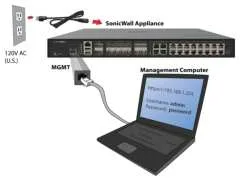
Einrichten und Verwalten Ihres NSa durch Anschluss an einen Verwaltungscomputer über Ethernet-Kabel.
2 Mit dem bereitgestellten Ethernet-Kabel verbinden Sie die MGMT-Schnittstelle mit Ihrem Computer.
Um das Scrollen zu minimieren, stellen Sie Ihre Bildschirmauflösung auf mindestens 1920 x 1080 Pixel ein.

3 Navigieren Sie zu https://192.168.1.254 in Ihrem Webbrowser und melden Sie sich mit den Standard-Anmeldeinformationen an: Benutzername: Admin Kennwort: Passwort
Verwenden Sie SonicWall Capture Security Center (CSC) und Network Security Manager (NSM) mit Zero Touch, um Ihren NS zu verwalten und konfigurierena aus der Cloud.

Verwenden Sie SonicWall SonicExpress auf Ihrem Smartphone, um Ihren NS zu registrieren und konfigurierena.
4 Starten Sie die Einrichtungsleitfaden Wizard oder manuelles Konfigurieren des NSa Um Ihre WAN-Schnittstelle zu konfigurieren, ändern Sie die Admin Passwort und andere Einstellungen auswählen.
7 Klicken Register und geben Sie Ihre MySonicWall-Anmeldeinformationen ein, um Ihren NS zu registrierena.
8 SonicExpress App
9 SonicWall Secure SD-Branch

Verwenden Sie CSC, um auf MySonicWall und NSM zuzugreifen, um Ihren NS zu registrieren und zu verwaltena.
Verwenden Sie SonicExpress auf Ihrem Smartphone, um Ihren NS zu registrieren und konfigurierena.
SD-Branch kombiniert SD-WAN, SD-LAN, Unified Security und zentrales Management für verteilte Unternehmen.
1 Laden Sie die SonicExpress App auf Ihrem iOS- oder Android-Gerät herunter und starten Sie sie.

1 Melden Sie sich in CSC bei Cloud an.sonicwall.com Verwenden Sie Ihre MySonicWall-Anmeldeinformationen.
2 Tapfer Login und melden Sie sich mit Ihren MySonicWall-Anmeldeinformationen an.
TZ, NSa, NSsp. Reihe Next-Generation Firewalls mit integriertem SD-WAN
3 Wählen Sie den Mieter für die NSa. Mieter können mehrere SonicWall-Appliances enthalten.
2 Wählen Sie die MySonicWall Tile zur Registrierung Ihres NSa.
3 Ermöglicht Null Touch und NSM-Genehmigung auf Ihrem NSa In MySonicWall.
4 Verbinden Sie Ihr iOS / Android-Gerät mit dem NSa mit dem Smartphone USB-Kabel. Dieses Kabel wird nicht mit dem NS gelieferta.

SonicWave APs Wireless Access Points
4 Wählen Sie die Netzwerksicherheitsmanager Kacheln in CSC, um Ihren NS zu verwaltena aus der Cloud.


SonicWall Switch Netzwerkzugangsschalter
Capture-Kunde Endpunktsicherheit
Cloud App Sicherheit Sichere Cloud-Anwendungen

5 Verwenden Sie die Einrichtungsleitfaden Registrierung der NSa, Servicelizenzen synchronisieren, das Passwort ändern und wesentliche Schnittstelleneinstellungen konfigurieren.
Sicherheitszentrum einfangen Single-Pane-of-Glass Management mit Zero-Touch Deployment
Verbundene Produkte
In dieser Anleitung genannte Seiten – Hersteller, Support und Downloads.
Besitzer und unser Team antworten in der Regel innerhalb eines Tages – und Ihre Frage hilft auch anderen weiter.
Stellen Sie die erste Frage — andere Nutzer oder unser Team antworten Ihnen.