


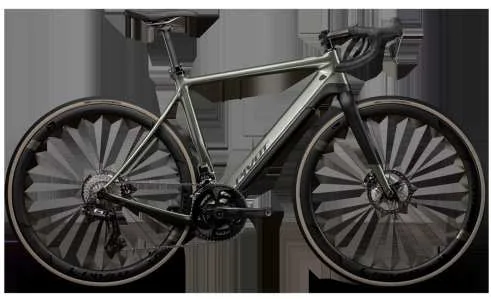

Dieses Handbuch soll Ihnen die Informationen liefern, die Sie auf den Weg oder die Straße bringen müssen. Dieser Leitfaden führt Sie durch die Schritte, die notwendig sind, um alle Komponenten einzurichten und sich mit dem Fazua E-Bike System vertraut zu machen. Dieses Dokument enthält einige hilfreiche Diagramme und Referenzmaterial, um sicherzustellen, dass Sie alles Notwendige haben, um Ihr E-Vault in vollen Zügen zu erhalten.


Reifendruck HINWEIS: Der E-Vault kann eine Vielzahl von Reifengrößen akzeptieren, abhängig vom gewünschten Fahrgelände des Fahrers • Der Reifendruck kann die Fahrqualität stark beeinflussen. Die folgende Tabelle bietet empfohlene Reifendrücke für die erste Einrichtung in Abhängigkeit von der Reifengröße. Fahrer möchten möglicherweise den Reifendruck für individuelle Vorlieben anpassen.
Anpassung der Sattelhöhe HINWEIS: Der E-Vault kann sowohl einen Dropper Post als auch einen starren Post akzeptieren. Die folgenden Anweisungen Detail Anpassung der
Sattelhöhe bei Bestückung mit einem Tropferpfosten. Für einen E-Vault mit starrem Pfosten überspringen Sie bitte den ersten und letzten Schritt. 1. Wenn Sie einen Dropperpfosten verwenden, verwenden Sie einen 2-mm-Hexyschlüssel zum Lösen der antriebsseitigen Kabelanschlusskappe zur Befestigung des Dropperpostengehäuses. 2. Mit einem 4-mm-Hexenschlüssel lösen Sie den Klemmbolzen der Sitzstütze und heben / senken Sie den Sattel auf die bevorzugte Höhe. 3. Mit einem 4-mm-Hexenschlüssel ziehen Sie den Klemmbolzen der Sitzstütze auf 5 [Nm] fest. 4. Wenn Sie einen Dropper verwenden, verwenden Sie einen 2mm-Hexenschlüssel und ziehen Sie die antriebsseitige Kabelanschlusskappe fest.


ISO-Flex Sitzstütze HINWEIS: Der E-Vault kann sowohl einen 30,9 mm Dropperpfosten als auch einen 27,2 mm starren Pfosten akzeptieren. • Jede Sitzstützengröße hat einen entsprechenden Sitzrohreinsatz. Der E-Vault ist mit dem 27,2 mm Einsatz ausgestattet. Der 30,9mm-Einsatz kann nach dem Markt gekauft werden.
– 30.9mm ISO-Flex Insert Kit PN: BOM-SLV-FLXPST30.9-V1 • Das Verfahren zum Austausch der ISO- Flex Einsätze finden Sie auf der Pivot Website unter:
https://store.pivotcycles.com/de/file/download/65154?isPreview=True


Download Mobile Apps
Fazua Angebote zwei verschiedene Apps zur Optimierung der Nutzung des Antriebssystems. Die Fazua Rider App wird für Fahrtdaten und -anzeigen verwendet, zusammen mit der Funktionalität zur Aktualisierung der fX-Remotefirmware. Die Fazua App wird verwendet, um die Einstellungen des Supportmodus zu ändern, neue Profile herunterzuladen und Unterstützung und Einstellungen von einem Smartphone anzupassen. 1. Gehen Sie zu https://fazua.com/ und klicken Sie auf Unterstützung und gehen Sie zu den Hilfe-Center. 2. Im Help Center finden Sie sowohl die Fazua Rider App als auch die FaZua App. 3. Wählen Sie die App, die Sie aus dem Menü herunterladen möchten, ein Link wird sowohl für den Google Play Store als auch für den Apple App Store bereitgestellt. Folgen Sie dem Link, der dem Betriebssystem Ihres Mobilgeräts (Android oder Apple) entspricht. 4. Sobald Sie sich im App Store auf Ihrem Telefon befinden, drücken Sie "Installieren".
Start der Fazua Rider App 1. Schalten Sie Bluetooth in den Telefoneinstellungen ein. 2. Schalten Sie das an Ihrem E-Bike angebrachte Evation-Antriebssystem ein. 3. In der Fazua Rider App tippen Sie entweder auf "Tap to Pair Vehicle" im Startbildschirm oder gehen Sie zum Menü in der oberen linken Ecke, Tippen Sie auf "Vehicle" und klicken Sie dort auf "Tapfen Sie zu Pair Fahrzeug". Eine Verbindung zu Ihrem Fahrrad muss nur einmal mit der Fazua Rider App hergestellt werden.
Fazua Rider App Navigation HINWEIS: Die Hauptseite ist die Karte Ihres aktuellen Standorts. Um auf das Navigationsfeld Fazua Rider App zuzugreifen, drücken Sie weiter
das Symbol für drei Balken in der oberen linken Ecke. Die Optionen für das Navigationsfeld sind unten aufgeführt. Karte A) Hauptmenü und Navigation für die Fazua Rider App. B Die Karte zeigt Ihren aktuellen Standort zusammen mit der Route an, wenn ein Ziel ausgewählt wurde. C) Verwenden Sie die Lupe, um nach einer Adresse zu suchen, damit eine Route zu einem ausgewählten Ziel bereitgestellt werden kann. D) Der Play-Button beginnt mit der Aufzeichnung Ihrer Fahrt, sodass Sie Metriken Ihrer Reise verfolgen und später überprüfen können. E) Der Kompass zentriert die Karte auf Ihren aktuellen Standort. F) Die Datenanzeige zeigt einen ausgewählten Parameter an. Durch Klicken auf die Datenanzeige können Sie den Ladezustand, die Geschwindigkeit oder die Stromausgabe anzeigen lassen. Dashboard A) Die Datenanzeige zeigt einen ausgewählten Parameter an. Durch Klicken auf die Datenanzeige können Sie auswählen, um Ladezustand, Geschwindigkeit und
oder Power Output. Dies ist die gleiche Anzeige, die auf der Karte Seite angezeigt wird. B, C, D Dies sind sekundäre Datenanzeigen. Jedes Display kann verschiedene Metriken anzeigen, die durch Wischen nach links oder rechts auf dem
Datenanzeige. Die in jedem Display dargestellten Daten können durch Tippen auf das Display ausgewählt werden. Jedes Display kann die folgenden Metriken haben: Ladezustand, Zykluszahl, Restkapazität, Gesundheit, Strom, Batterietemperatur, Spannung, Geschwindigkeit, Kilometerzähler, Antriebsstrangtemperatur, Entfernung zum Leerlauf, Leistung, Fahrerleistung, Cadence, Benutzermoment, Distanz zum Ziel, geschätzte Ankunftszeit, Fahrtstrecke, Reisedauer & Uhr.
A


B
B
F
D
Dashboard Screenshot Map Bildschirmaufnahme

Tätigkeitsfutter A) Dieser Bildschirm listet alle letzten Aktivitäten aus dem Benutzerkonto auf. B) Der Pfeil kehrt zur Hauptseite der Karte zurück.
Fahrzeug A) Das Symbol zeigt das aktuelle Fahrzeug an, das mit dem Fahrrad gekoppelt ist. Durch Klicken auf dieses Symbol können Sie die serielle
Nummer des Antriebssystems und erstellen Sie einen benutzerdefinierten Namen und ein Bild für das angeschlossene Gerät. B) Der Pfeil kehrt zur Hauptseite der Karte zurück. C Wenn Sie eine Benachrichtigung für ein Firmware-Update erhalten, klicken Sie auf Ihr Fahrzeug, um das Update zu installieren.
Ihre Fernbedienung.
Unterstützung A) Die Hauptseite ist eine Liste von häufig gestellten Fragen, um Probleme zu lösen, die der Endbenutzer möglicherweise hat. B Wenn Sie auf den Button "Kontaktsupport" klicken, wird eine leere E-Mail an den Kundenservice von Fazua geöffnet. C) Der Pfeil kehrt zur Hauptseite der Karte zurück.
Einstellungen A) Wählen Sie die App Benutzersprache: Englisch, Deutsch, Italienisch B. Wählen Sie Geschwindigkeitseinheiten: Meilen pro Stunde, Kilometer pro Stunde C Auswählen der Temperatureinheiten: Grad Fahrenheit, Grad Celsius D Aktualisieren des Nutzerprofils. Der Fahrer kann ein Benutzerfoto hinzufügen und die Fazua Rider App mit anderen Aktivitäten verknüpfen
Tracker-Apps wie Strava. E) Wählen Sie die Anzeigeeinstellungen: Farbschema und Bildschirmbeleuchtung. F) Ein Hyperlink zu den vollständigen Nutzungsbedingungen von Fazua. G) Melden Sie sich aus dem derzeit aktiven Profil ab. H) Der Pfeil kehrt zur Hauptseite der Karte zurück.


A
B
A
A
D
E
F
G
B

Remote Firmware Update
Die Fernbedienung befindet sich auf der oberen Röhre, um das Fahrrad ein- und auszuschalten sowie die Unterstützungsmodi zu ändern. Dieses Gerät erfordert möglicherweise Firmware-Updates, die einfach über die Fazua Rider App verwaltet werden können.
1. Wenn Sie eine Benachrichtigung in der Fazua Rider App erhalten, die besagt: "Firmware-Update verfügbar". Bitte gehen Sie zu Ihren Fahrzeugeinstellungen und aktualisieren die Firmware. Tippe auf OK, um die Benachrichtigung zu schließen. Dies bedeutet, dass es ein Firmware-Update für die Fernbedienung auf dem Fahrrad gibt. Updates für die Drivepack-Firmware erfordern, dass sie mit der Fazua Toolbox an einen Computer angeschlossen wird. Anleitungen zur Aktualisierung des Drivepacks finden Sie auf Seite 11. 2. Stellen Sie sicher, dass Ihr Akku ausreichend geladen ist, um mehrere Minuten lang einzuschalten, um das Update abzuschließen. 3. Tippen Sie auf das Symbol mit den drei Balken in der oberen linken Ecke des App-Bildschirms, um das Hauptmenü anzuzeigen. 4. Tippen Sie auf Fahrzeug aus dem Menü. 5. Tippen Sie auf das Bild auf dem Bildschirm, in dem die Teile des Antriebssystems mit der gelben Dreiecksmeldung angezeigt werden. 6. Sie sehen Ihre Fernbedienungen und einen blauen Button unten mit der Aufschrift "UPDATE FIRMWARE". Sobald Sie die Firmware aktualisieren möchten, wird eine Benachrichtigung und der Ladestatus des Updates angezeigt. 8. Wenn das Update abgeschlossen ist, müssen Sie Bluetooth auf Ihrem Telefon aus- und einschalten, um die Verbindung wieder herzustellen. Wenn es nicht paart, müssen Sie möglicherweise das Gerät in Ihren Telefonen Bluetooth-Einstellungen vergessen und Ihr Handy und Fahrrad neu reparieren. Weitere Informationen zur Fehlerbehebung finden Sie unter https://fazua.com/


App Menü Screenshot Fahrzeugmenü ScreENSHOT Firmware Update
Firmware Notice Screenshot

Start der Fazua App
Haus A) Das Fahrrad-Symbol gleitet über das Motorradpanel. Zeigen Sie an, ob Sie mit Ihrem Fahrrad und Systemdetail verbunden sind. B) Kontoinformationen und Ein- und Ausloggen. C) Beladene Fahrprofile und Selektor. D) Slider für Fazua Website, Store und Support. E) Haupt-App Navigationsschaltflächen für Home, Customizer und Profile Store.
Fahrräder A) Anerkannte Fahrräder und Online- oder Offlinestatus B Verbindungsstatus mit bekannten Bikes. C) Suche nach neuen Fahrradverbindungen.
Customizer A) Erstellen Sie Ihr eigenes benutzerdefiniertes Profil mit dem Assistenten. Erweiterte Einstellungen für weitere Anpassungen verfügbar. B) Profile geladen und verfügbar ausgewählt werden. C Das Reset-Profil entfernt alle Profile außer dem Factory Default-Profil. HINWEIS: Factory Default ist nicht die Pivot Factory-Einstellungen. Wenn Sie
Setzen Sie Ihr Profil zurück und möchten die ursprünglichen Pivot-Einstellungen erneut finden Sie auf Seite 10 dieses Handbuchs.
Profil Store Wählen Sie aus einer großen Bibliothek mit kostenlosen Profilen, die für verschiedene Motoreinstellungen für eine Vielzahl von Fahrtypen erstellt wurden. Diese sind leicht zu laden in
Ihren Customizer für die Verwendung mit Ihrem Fahrrad oder für eine weiterführende Anpassung.
Startseite Screenshot Bikes ScreeenShot Benutzerdefinierte Bildschirmaufnahme Profil Store


A
A
B
B
D
E

Entfernen des Drivepacks HINWEIS: Die Batterie wird nicht vollständig geladen und muss vor der ersten Verwendung komplett aufgeladen werden. Das Drivepack
muss entfernt werden, um die Batterie aufzuladen. 1. Sichern Sie das Drivepack mit einer Hand. Drücken Sie das Antriebspaket sanft nach oben in den Unterschlauch, um etwas Druck von dem Verriegelungsmechanismus zu lösen. 2. Bestimmen Sie den Drivepack-Freigabehebel. Drehen Sie den Hebel nach unten und drehen Sie ihn so weit vor, dass das Drivepack freigegeben wird. 3. Kippen Sie die Vorderseite des Drivepacks vorsichtig nach unten, um es aus seiner Halterung im Unterrohr abzusenken. 4. Entfernen Sie das Drivepack von der Schnittstelle am Tretlagergetriebe.


Installieren des Drivepacks 1. Das Antriebspaket wird in das Unterrohr mit der Fahrschnittstelle des Antriebspakets, die auf die entsprechende Schnittstelle am Tretlagergetriebe ausgerichtet ist, gelegt. 2. Drehen Sie das obere Ende des Drivepacks in den Unterschlauch. 3. Drücken Sie das Drivepack fest an seinen Platz. Wenn der Drivepack korrekt montiert ist, greift die Verriegelungsvorrichtung automatisch mit einem akustischen Klick ein und der Auslösehebel kehrt in die geschlossene Position zurück. 4. Überprüfen Sie das Drivepack, um zu bestätigen, dass es einen festen Sitz macht. Wenn das Drivepack nicht verriegelt ist, ziehen Sie es wieder heraus und versuchen Sie es erneut. Fahren Sie nicht mit dem Fahrrad, wenn der Drivepack unsachgemäß installiert ist.
Laden der Batterie HINWEIS: Die Batterie wird nicht vollständig geladen und muss vor der ersten Verwendung komplett aufgeladen werden. Um
Lade die Batterie auf, das Drivepack muss aus dem Rahmen entfernt werden (siehe Entfernungsanweisung oben). 1. Bereiten Sie das Ladegerät vor, indem Sie das Netzkabel in den Wechselrichter stecken. 2. Stecken Sie den Netzstecker in die Ladedose der Batterie ein. 3. Stecken Sie das Stromkabel ins Netz. 4. Um eine volle Ladung zu gewährleisten, warten Sie bis die fünf LEDs auf dem Akku leuchten. 1 2


Ersetzen der Batterie im Drivepack HINWEIS: Dieses Verfahren wird verwendet, um die Batterie zu ersetzen, falls eine Batterie ausgefallen ist oder ein
entladene Batterie mit einer Sekundärbatterie, um die Reichweite zu erhöhen. 1. Drücken Sie den Druckknopf oben auf dem Drivepack ganz nach unten, so dass es die Drivepack-Hülle freigibt. 2. Während Sie den Druckknopf gedrückt halten, greifen Sie die Batterie an den beiden Griffen und drücken Sie die Akkumulator aus der Gehäuseschale des Drivepacks. 3. Richten Sie die Ersatzbatterie und Drivepack-Hülle aus. Schieben Sie die Batterie vorsichtig in das Drivepack-Gehäuse. 4. Drücken Sie die Ersatzbatterie in die Drivepack-Hülle, bis der Druckknopf klickt und die Batterie an ihrem Platz verriegelt wird.

Fernzugriff HINWEIS: Fazua bietet mehrere Controller-Optionen. Der E-Vault ist mit der "fX" Modellfernbedienung ausgestattet. Dieses Handbuch
speziell auf die Funktion dieser Fernbedienung eingeht. Weitere Informationen zu den anderen von Fazua angebotenen Remote-Optionen finden Sie auf der Website.

Das System ein- und ausschalten HINWEIS: Das System wird automatisch heruntergefahren, nachdem es 15 Minuten im Leerlauf war. Wenn das System eingeschaltet ist,
Der Assistenzmodus ist derselbe wie beim letzten Ausschalten des Systems. 1. Befinde den Controller auf dem oberen Rohr, direkt hinter dem Kopfrohr. 2. Schalten Sie das System ein, indem Sie auf das Fazua-Logo drücken, das sich in der Mitte des Controllers befindet. Die fünf LEDs leuchten von unten nach oben und wieder zurück nach unten, um anzuzeigen, dass der Strom eingeschaltet ist. 3. Sobald die Einschaltsequenz abgeschlossen ist, leuchten die Lichter auf, um den Batterieladepegel anzuzeigen. (1 LED = 0-20%, 2 LEDs = 20-40%, 3 LEDs= 40-60%, 4 LEDs 60-80%, 5 LEDs/80-100%) 4. Um das System auszuschalten, drücken Sie die mittlere Fazua-Logotaste für 1 Sekunde gedrückt.


Unterstützungsmodi Der E-Vault verfügt über 4 Supportmodusoptionen, die mit der Touch Sensitive Remote auf dem oberen Top-Tube leicht ausgewählt werden können.
Die 5 LED-Leuchten ändern ihre Farbe, um die Unterstützungsstufe anzuzeigen. Keine Unterstützung wird mit while lights angezeigt. Breeze ist die geringste Unterstützung und wird mit grünen Lichtern angezeigt. River ist eine moderate Menge an Unterstützung und mit blauen Lichtern angezeigt. Rocket ist die meiste Unterstützung und mit roten Lichtern angezeigt.
Batterieladepegel. Betriebsarten: Es gibt vier Support-Levels (jeweils mit einer bestimmten Farbe), die unten von der geringsten bis zur meisten Unterstützung aufgeführt sind:
Keine Unterstützung (Weiß), Breeze (Grün), River (Blau), Rocket (Rot)


Ändern der Support-Modi Erhöhung der Unterstützung: Drücken Sie den oberen Touch-Sensor, um auf die nächsthöhere Unterstützungsstufe zu wechseln. Hilfe verringern: Drücken Sie den unteren Touch-Sensor, um auf die nächstniedrigere Unterstützungsebene zu wechseln.


Regenmodus HINWEIS: Regen kann die Berührungssensoren auslösen und unbeabsichtigt das Unterstützungsniveau erhöhen / verringern. Regenmodus ist ein
Alternative Methode zum Ändern der Unterstützungsstufen mit dem Center Fazua Logo Button, wenn die Bedingungen es erfordern. Regenmodus aktivieren: Drücken und halten Sie die mittlere Fazua-Logotaste für 2 Sekunden. Die fünf LEDs werden leuchten
blau, von oben nach unten zweimal kaskadiert, um anzuzeigen, dass der Regenmodus aktiviert wurde. Im Regenmodus sind die Berührungssensoren inaktiv. Regenmodus deaktivieren: Drücken und halten Sie die mittlere Fazua-Logotaste für 2 Sekunden. Die fünf LEDs werden leuchten
gelb, kaskadiert von der mittleren LED nach oben und unten, um anzuzeigen, dass Regenmodus deaktiviert wurde. Dadurch wird die Funktion zum Touch-Sensor für wechselnde Assistenzstufen zurückgegeben.
RAIN MODE (OFF)

Betrieb im Regenmodus: Drücken Sie kurz die mittlere Fazua-Logotaste, um in den nächsthöheren Unterstützungsmodus zu wechseln. Sobald der höchste Unterstützungsmodus (Rot/Rocket) erreicht ist, wird die nächste Presse in den niedrigsten Assitanz-Modus (Nicht-Weiß) gefahren. Dieser Zyklus wird mit jedem Knopfdruck weiterlaufen:
Keine Unterstützung (Weiß) > Breeze (Grün) > Fluss (Blau) > Rakete (Rot)
Drehzahlsensor HINWEIS: Die Platzierung des Geschwindigkeitssensormagneten ist für die ordnungsgemäße Systemfunktion entscheidend. Montieren Sie den Magneten auf einer Speiche
Bremsseite des Rades und Schraubenanzug. 1. Stellen Sie sicher, dass der Magnet in der richtigen Position und Abstand von der Nabe ist. Beachten Sie die Markierung auf dem Drehzahlsensor. Es gibt eine geprägte Linie, die anzeigt, wo der Magnet vor dem Sensor passieren soll. 2. Damit der Geschwindigkeitssensor richtig funktioniert, muss der Abstand zwischen Magnet und Drehzahlsensor zwischen 4 mm und 17 mm betragen.

2 Sekunden · 2 Sekunden

Unterstützungsmerkmale HINWEIS: Die Unterschiede in den Unterstützungsmodi werden durch die unterschiedlichen Werte von drei Parametern gemessen. Max Power: Dieser Parameter bestimmt das maximale Drehmoment und die Leistungsabgabe. Dieser Parameter ist definiert
durch Einstellung der maximalen Motorleistung. Dieser Wert kann zwischen 60-300 [W] variieren. Dies wird durch die Höhe der gestrichelten Linie entlang der y-Achse von Chart 1 und Grafik 2 unten dargestellt. Die Einstellungen für die Fabrik von E-Vault sind: Breeze-100, River-210 und Rocket-250. Support Relation: Dieser Parameter bestimmt die Beziehung zwischen Fahrerleistung und Motorunterstützung. Dies
Ein Parameter wird durch Einstellung der maximalen Motorleistung bei Fahrereingabe bestimmt. Dieser Wert kann zwischen 90-420 [W] variieren. Diese Beziehung wird durch die Steigung der soliden "Support Relation" Linie in Chart 1 unten dargestellt. Die Einstellungen für die Unterstützungsbeziehung in der E-Vault Factory sind: Breeze-130, River-210 und Rocket-210. Anlauf: Dieser Parameter bestimmt die Reaktivität des Motors und die Stärke der Beschleunigung. Dies
Ein Parameter wird durch einen Reaktivitätsprozentsatz definiert, der angibt, wie schnell die maximale Motorleistung erreicht wird. Dieser Wert kann zwischen 0-100 [%] variieren. Dies wird durch die Progressivität der gekrümmten, festen Linie "Ramp Up" in Grafik 2 unten veranschaulicht. Die Einstellungen für die E-Vault Factory sind: Breeze-10%, River-40% und Rocket-60%.
Mechanische Motorleistung (Watts)
Mechanische Motorleistung (Watt)
0 100 200 300 400
0 0.5 1 1.5 2 2.5 3
* Diese Diagramme dienen nur zur Veranschaulichung und stellen nicht unbedingt die tatsächlichen Unterstützungsmerkmale von E-Vault dar.
Factory Support Einstellungen HINWEIS: Es gibt eine individuelle Unterstützungskurve für jeden der drei Supportmodi. Unten sind die Standardfabrik
Einstellungen. Endbenutzeranpassungen sind verfügbar und in einem späteren Abschnitt dieses Handbuchs beschrieben.
Mechanische Motorleistung (Watts)
Mechanische Motorleistung (Watts)
0 100 200 300 400
0 0.5 1 1.5 2 2.5 3

Download Desktop Software (Fazua Toolbox) 1. Gehen Sie auf die oben aufgeführte Website und klicken Sie auf den Link "Desktop Software". 2. Wählen Sie auf der nächsten Seite das Betriebssystem Ihres Geräts aus, klicken Sie auf das Plus, um die Systemanforderungen und den Link "Download" anzuzeigen. 3. Wenn alle Geräteanforderungen erfüllt sind, klicken Sie auf den Link "Download". 4. Füllen Sie das Formular aus, das mit Ihrer E-Mail-Adresse und Ihrem Vor- und Nachnamen erscheint. Fazua benötigt diese Informationen, damit sie Endbenutzer kontaktieren können, wenn Updates verfügbar sind. 5. Gehen Sie zum Dateispeicherort der heruntergeladenen ".exe" -Datei und öffnen Sie die Datei. Dadurch wird die Fazua Toolbox geöffnet, in der alle Anpassungen und Updates vorgenommen werden können.
Verbinden Sie sich mit der Fazua Toolbox HINWEIS: Bevor Sie sich mit der Fazua Toolbox verbinden, laden Sie die Desktop-Software herunter und entfernen Sie das Drivepack aus dem
Fahrrad. Ein ausführliches Video, das den Vorgang zum Anschließen des Drivepacks an die Fazua Toolbox-Software beschreibt, finden Sie auf der Website von Fazuo: https://fazua.com/en/magazine/update-motor-software-toolbox/ 1. Schalten Sie die Batterie ein, indem Sie den Einschaltknopf drücken, der sich auf der Batterie befindet. 2. Entfernen Sie die USB-Kappe mit einem Torx T10 Schraubenzieher und heben Sie vorsichtig die USB - Kappe mit einer weichen Kunststoffhebel. (Bei der Neuinstallation des USB-Verschlusses sollten die Torx T10 Schrauben auf 1,5 Nm gedreht werden.) Verbinden Sie das Drivepack mit dem Comupter über ein Mini-USB-Kabel. 4. Öffnen Sie die Fazua Toolbox-Software und bestätigen Sie, dass das Drivepack erfolgreich verbunden ist, indem Sie in der unteren linken Ecke der FazuA Toolbox nachsehen. Nach erfolgreicher Verbindung werden alle Informationen und Einstellungen, die derzeit im Drivepack gespeichert sind, unter den verschiedenen Registerkarten in der linken Navigationsleiste angezeigt.
1 2 3 4
Fazua Toolbox Navigationspanel HINWEIS: Das linke Feld der Fazua Toolbox bietet kategorisierte Informationen zum verbundenen Drivepack.
Produktinformationen: System- und Komponentenseriennummern sowie Softwareversionen. Fahrradnutzung: System Kilometerzähler, Temperatur, maximale Geschwindigkeit, Leistungsabgabe und Batteriezyklen. Diagnose: Führt Systemdiagnosen aus und gibt alle erkannten Systemfehler aus. Live-Daten: Zeigt den aktuellen Systemstatus an. Konfiguration: Zeigt OEM-Systemkonfigurationen an. Customizer: Ermöglicht die Anpassung der Endbenutzer an jedes Support-Level. Software-Update: Software-Updates auf das System hochladen.

Anpassen von Assistenzprofilen HINWEIS: Ein ausführliches Video, das die Vorgehensweise zur Anpassung der Assistenzprofile beschreibt, finden Sie auf dem Fazua
Customization: Einfach HINWEIS: Unter der Registerkarte "EINFACH" im Menü "Customizer" hat jeder Support-Parameter drei voreingestellte Optionen, die bieten
eine Reihe von Optionen, die den Energieverbrauch und die Unterstützungsleistung ausgleichen.
Die maximale Motorleistung ist in der Eco-Einstellung niedriger, was Batterie spart und die Reichweite erweitert. In der Leistungseinstellung ist die maximale Motorleistung höher, was den Batterieverbrauch erhöht und die Reichweite reduziert. Die Einstellung Moderat ist ein Gleichgewicht zwischen Stromabgabe und Energieverbrauch. Support Relation: Niedrig, moderat, hoch
In der Einstellung Low bietet der Motor maximale Unterstützung auch bei geringer Fahrereingangsleistung. In der Einstellung "Hoch" muss vom Fahrer viel Leistung aufgebracht werden, damit der Motor seine maximale Leistungsabgabe erreicht. Die Einstellung Moderat fällt zwischen die beiden Extreme, um den erforderlichen Fahrereingang und Batterieverbrauch auszugleichen. Anlauf: Glatt, moderat, reaktiv
In der glatten Einstellung beschleunigt der Motor etwas langsamer und sanfter, während in der reaktiven Stellung reagiert der Motor viel schneller und stärker beschleunigt. In der Einstellung Moderat wird die Beschleunigungsrate mit dem Batterieverbrauch ausgeglichen.
Customization: Fortgeschritten HINWEIS: Unter der Registerkarte "Advanced" im Menü "Customizer" gibt es variable Schieberegler, die einen vollständigen Benutzer ermöglichen
Anpassen der drei Unterstützungsparameter für jede der drei Support-Ebenen. Es wird empfohlen, dass die Benutzer die EASY-Presets auswählen, die ihren Bedürfnissen am nächsten kommen, und dann die ADVANCED-Einstellungen verwenden, um die Leistung zu verfeinern.
MAX POWER 60 [W] - 300 [W]. 60 [B] -300 [W) 60 [M] - 30 [W ]
UNTERSTÜTZUNGSBEZIEHUNG 90 [W] - 420 [W].90 [W) - 430 [W1] 90 [ W] -420 [F] Erreichen der maximalen Leistung bei definierter Fahrerleistung
RAMP-UP 0% - 100% 0% – 100% 7% - 100% Reaktivität des Motors und Stärke der Beschleunigung | |

Festlegung von Custom Assistance Profilen Um die benutzerdefinierten Einstellungen auf das Drivepack zu übertragen, klicken Sie oben im Bildschirm auf den Button "Werte einstellen".
Speichern von Custom Assistance Profilen Sobald eine benutzerdefinierte Konfiguration erstellt wurde, klicken Sie auf "Neu", geben dem Profil einen Namen und klicken Sie darauf "Speichern". Alle
Profile, die Sie gespeichert haben, können im Dropdown-Menü aufgerufen werden, auch wenn das Drivepack nicht mit dem Computer verbunden ist. Die verschiedenen Profile werden in der Fazua Toolbox Software gespeichert und stehen bei jedem Öffnen des Programms im Dropdown-Menü zur Verfügung.
Export von Custom Assistance Profilen HINWEIS: Gespeicherte Profile werden in der Fazua Toolbox gespeichert und sind immer verfügbar, wenn die Desktop-Software geöffnet wird.
Der Hauptgrund, ein Profil zu exportieren, wäre es, einem anderen Benutzer ein benutzerdefiniertes Profil zu senden. Dies ermöglicht es, Profile gemeinsam zu nutzen und auf das Gerät eines anderen Benutzers hochzuladen. Sobald eine benutzerdefinierte Konfiguration in der Fazua Toolbox gespeichert wurde, kann sie exportiert werden. zum Export
ein Profil, klicken Sie auf "Export". Wählen Sie im angezeigten Menü aus, welche Profile exportiert werden sollen und klicken Sie auf "Exportieren". Alle ausgewählten Profile werden gemeinsam als Set in einer einzigen .XML-Datei gespeichert. Geben Sie im nächsten Menü dem Profil einen Namen und klicken Sie auf "Speichern". Die gespeicherte Datei enthält alle ausgewählten Profile und ermöglicht deren Import einzeln oder als Gruppe.
Importieren von Custom Assistance Profilen Um ein Profil zu importieren, klicken Sie auf "Importieren". Navigieren Sie im angezeigten Menü zu dem Ort, an dem die Datei gespeichert ist.
Wählen Sie die Datei aus und klicken auf "Öffnen". Im nächsten Menü werden alle in dieser Datei gespeicherten Profile mit Häkchen neben jedem angezeigt. Wählen Sie aus, welche Profile importiert werden sollen und klicken Sie auf "Importieren". Alle ausgewählten Profile, die importiert werden sollen, erscheinen nun im Dropdown-Menü in der Fazua Toolbox.
Update System Software HINWEIS: Ein ausführliches Video, das den Ablauf für die Aktualisierung der Systemsoftware beschreibt, finden Sie auf der Website von Fazua:
https://fazua.com/en/magazine/update-motor-software-toolbox/ 1. Öffnen Sie die Fazua Toolbox Software und verbinden Sie das Drivepack. (Vorgehensweise siehe oben) 2. Gehen Sie zu https://fazua.com/en/drive-system/software/ und klicken Sie auf den Link "Drive System Software". 3. Klicken Sie auf der nächsten Seite unter dem Header "Last Version" den Link "Download". Beachten Sie, wo diese Datei gespeichert ist. 4. Klicken Sie in der Fazua Toolbox-Software unten im linken Bereich auf das Menü "Softwareaktualisierung". 5. Klicken Sie im Menü "Softwareaktualisierung" in der oberen rechten Ecke auf "Software auswählen". Dadurch wird ein Dokumentensuchmenü geöffnet. 6. Suchen und öffnen Sie in diesem Menü die kürzlich heruntergeladene Datei "Drive System Software". 7. Klicken Sie auf "Update 8". Bewegen Sie das Drivepack während des Update-Prozesses nicht. Halten Sie den Drivepack sanft an Ort und Stelle, da mögliche Vibrationen während der Kalibrierung den Drive Pack bewegen können. 9. Warten Sie, bis das Update installiert und die Motorkalibrierung abgeschlossen ist. 10. Trennen Sie das USB-Kabel und installieren Sie die USB-Kappe mit einem Torx T10 Schraubendreher. (Maximales Drehmoment: 1,5 Nm) 11. Sobald Sie das Drivepack mit der neuen Motorsoftware ins eBike installieren, erhält die Fernbedienung ein Update. Die LEDs blinken während dieses Prozesses.

Kompatible Geräte HINWEIS: Ein Gerät eines Drittanbieters ist normalerweise kompatibel, wenn es eine BLE-Schnittstelle (Bluetooth 4.0 oder höher) enthält. Die Liste der
Zu den zuschaltbaren Dvices gehören:
Garmin: Edge 530, Edge 830, Rand 1030, Fenix 5 Plus Serie, Feix 6, Forerunner 945, MARQ
Garmin-Paarung HINWEIS: Der Garmin eines Benutzers kann mit dem E-Vault gekoppelt werden, um die Trittfrequenz oder Leistung anzuzeigen. 1. Wählen Sie auf dem Garmin die drei horizontalen Balken unten rechts am Bildschirm aus, um auf das Hauptmenü zuzugreifen. 2. Wählen Sie "Sensoren". 3. Wählen Sie entweder "Cadence" oder "Power". Das Fazua-System kann das eine oder andere, aber nicht beides gleichzeitig bereitstellen. 4. Wählen Sie "Sensor hinzufügen". 5. Der Garmin wird anfangen, nach dem E-Vault zu suchen. Schalten Sie den E-Vault ein, indem Sie auf dem Controller das Zentrum Fazua Botton drücken. Die Lichter blinken dreimal blau. 6. Der Garmin findet Leistung oder Kadenz / Geschwindigkeit, je nachdem, was ausgewählt wurde. Wählen Sie "Add". 7. Der Kunde kann nun einen neuen Datenbildschirm hinzufügen, um den neu hinzugefügten Sensor zu unterstützen.

Fehlerbehebungstabelle HINWEIS: Wenn das System nicht wie gewünscht funktioniert, prüfen Sie zunächst, ob der Fehler mit folgenden Mitteln behoben werden kann:
Übersichtstabelle. Wenn der Fehler unten nicht aufgeführt ist oder die Empfehlungen das Problem nicht beheben, wenden Sie sich an einen Fazua-Servicepartner oder besuchen Sie die Serviceplattform von Fazuo: https://fazua.com/en/support/
Das Antriebssystem fühlt sich schwächer an als gewöhnlich.
Das Antriebssystem ist brandneu. Warten Sie, bis das System "eingefahren" ist. Das Antriebssystem benötigt einige Kilometer, um die volle Leistung zu entwickeln.
Das Antriebssystem hat die Betriebstemperatur überschritten.
Lassen Sie das Antriebssystem auf Raumtemperatur zurückkehren und versuchen Sie die Leistung erneut.
Das Antriebssystem liegt unterhalb der Betriebstemperatur.
Lassen Sie das Antriebssystem auf Raumtemperatur zurückkehren und versuchen Sie die Leistung erneut.
Das Drivepack kann nicht im Downtube verriegelt werden.
Der Verriegelungsmechanismus greift nicht am Antriebspaket an.
Bewegen Sie den Auslösehebel, um sicherzustellen, dass sich das Schließfach richtig bewegt.
Das Drivepack kann nicht vom Downtube gelöst werden.
Das Schließfach ist defekt. Schmutz könnte die richtige Bewegung des Schließfachs beeinflussen.
Kontaktieren Sie einen Fazua Service Partner.
Das Drivepack macht ein summendes Geräusch.
Die Polygonhülse bewegt sich. Kontaktieren Sie einen Fazua Service Partner.
Das Drivepack macht ein Klickgeräusch.
Die Polygonkupplung wurde einseitig belastet.
Drücken Sie die Polygonkupplung wieder in ihre ursprüngliche Position, um sie erneut zu mobilisieren.
Die obere LED auf der Fernbedienung leuchtet nach oben / blinkt rot.
Es liegt ein Verbindungsfehler zwischen Antriebspaket und Tretlagergetriebe vor.
Reinigen Sie die Schnittstelle zwischen dem Drivepack und Tretlagergetriebe.
Die obere LED an der Fernbedienung leuchtet auf / blinkt gelb.
Es kann eine schlechte Verbindung zwischen dem Drehzahlsensor und dem Tretlagergetriebe geben.
Überprüfen Sie die Position des Speichenmagneten. Wenn Sie keinen Fehler finden können, wenden Sie sich an einen Fazua-Servicepartner.
Die weißen LEDs auf dem Fernblitz. Software-Update. Nach einem neuen Firmware-Update wird die Fernbedienung automatisch aktualisiert. Schalten Sie die Fernbedienung nicht aus. Warten Sie, bis die LEDs nicht mehr blinken.
Die Fernbedienung kann nicht eingeschaltet werden. Die Batterie ist vollständig entladen. Lade die Batterie
Die Batterie ist aufgrund einer langen Leerlaufphase ausgeschaltet.
Entfernen Sie das Drivepack und schalten Sie die Batterie mit dem Einschaltknopf an der Batterie ein.
Die Schnittstelle zwischen Batterie und Fahrer ist schmutzig.
Reinigen Sie die Schnittstelle zwischen Batterie und Fahrer.
Die Batterie kann nicht in den Drivepack eingesetzt werden. Es verriegelt nicht in das Batteriefach.
Die Schnittstelle zwischen Batterie und Fahrer ist schmutzig.
Reinigen Sie die Schnittstelle zwischen Batterie und Fahrer.
Die Pedalstütze versagt plötzlich beim Fahren.
BMS-Schutzfunktion. Entfernen Sie das Drivepack. Drücken und halten Sie den Batterie-Power-Knopf für 3 Sekunden, und dann schalten Sie die Batterie wieder ein.

Fazua Evakuierungssystem Schematisch
(A)

(C) (B) (E)
(F)
NAME DES BUCHSTABENS
A Fazua Controller 5002000302
B Drivepack (Batterie/Fahrer) 5002000101
C Untere Bremsbackengetriebe Box 5002000201
D Drivepack Schließfach 5002000601
E Drehzahlsensor (Magnet im Sensor enthalten) 5002000901 (nur Magnet: AS-5002003401)
Batterieladegerät - US/CA 5002000502
Batterieladegerät - EU 5002000501 + 5002001602
Batterieladegerät - UK 5002000501 + 5002001601

Kleinteile schematisiert
16 18 25 24 27
10 11 13 · 31 30 29 · 14 15 17

Kleinteiletisch

6 FP-SCW-FLT-M8*25-V1-R1 M8x25 Flachkopfschrauben für Skid Plate
9 FP-SCW-SCK-M5*16 M5x16 Hintere Umwerferschraube 7 Nm (5 lb·ft) G
13 FP-SCW-FLT-M3*10 M3x10 Kabelklemmenschraube (inklusive Klampe)
17 FP-GDE-DI2-7*8*5*2,5 7x8mm Di2 Wire Guide Ext'd für Di2 FD
32 FP-SLV-STPOST-27.2-V1-R1 27.2 mm Sitzstütze für starren Stützen
32 FP-SLV-STPOST-30.9-V1-R1 30.9mm Sitzstütze für Dropperpfosten
37 ROHSTIKER - XS/SM/MD/LG/XL Aufkleber für die Rahmengröße
102 157 mm über Achse V4 157mm Hinterachse 15 Nm (11 lb·ft) G


Schaltplan

Drehzahlsensordraht
Shimano 4 Way Junction Box
Di2 Batteriedraht (300mm)
Di2 Front Derailleur Wire (300mm)
Di2 Hinterer Umwerferdraht (550 mm)
Di2 Shifter Wire (1000mm)
Steuerdraht


Pivot E-Vault • Für FAQs und zusätzliche technische Dokumente zur Wartung des Pivot E-Vault finden Sie unter: http://www.pivotcycles.com/bike/evault
Quellen • Teile dieses Dokuments wurden aus Informationen von Fazua bezogen. Zusätzliche Endbenutzerdokumentation finden Sie unter: https://fazua.com/
In dieser Anleitung genannte Seiten – Hersteller, Support und Downloads.
Häufige Probleme, wahrscheinliche Ursachen und Lösungen.
| Problem | Mögliche Ursache | Abhilfe | |
|---|---|---|---|
| Das Antriebssystem fühlt sich schwächer an als gewöhnlich. | Das Antriebssystem ist brandneu. | Warten Sie, bis das System "eingefahren" ist. Das Antriebssystem benötigt einige Kilometer, um die volle Leistung zu entwickeln. | p.18 |
| Das Antriebssystem fühlt sich schwächer an als gewöhnlich. | Das Antriebssystem hat die Betriebstemperatur überschritten. | Lassen Sie das Antriebssystem auf Raumtemperatur zurückkehren und versuchen Sie die Leistung erneut. | p.18 |
| Das Antriebssystem fühlt sich schwächer an als gewöhnlich. | Das Antriebssystem liegt unterhalb der Betriebstemperatur. | Lassen Sie das Antriebssystem auf Raumtemperatur zurückkehren und versuchen Sie die Leistung erneut. | p.18 |
| Das Drivepack kann nicht im Downtube verriegelt werden. | Der Verriegelungsmechanismus greift nicht am Antriebspaket an. | Bewegen Sie den Auslösehebel, um sicherzustellen, dass sich das Schließfach richtig bewegt. | p.18 |
| Das Drivepack kann nicht vom Downtube gelöst werden. | Das Schließfach ist defekt. Schmutz könnte eine korrekte Bewegung des Schließfachs sein. | Kontaktieren Sie einen Fazua Service Partner. | p.18 |
| Das Drivepack macht ein summendes Geräusch. | Die Polygonhülse bewegt sich. | Kontaktieren Sie einen Fazua Service Partner. | p.18 |
| Das Drivepack macht ein Klickgeräusch. | Die Polygonkupplung wurde einseitig belastet. | Drücken Sie die Polygonkupplung wieder in ihre ursprüngliche Position, um sie erneut zu mobilisieren. | p.18 |
| Die obere LED auf der Fernbedienung leuchtet nach oben / blinkt rot. | Es liegt ein Verbindungsfehler zwischen Antriebspaket und Tretlagergetriebe vor. | Reinigen Sie die Schnittstelle zwischen dem Drivepack und Tretlagergetriebe. | p.18 |
| Die obere LED an der Fernbedienung leuchtet auf / blinkt gelb. | Es kann eine schlechte Verbindung zwischen dem Drehzahlsensor und dem Tretlagergetriebe geben. | Überprüfen Sie die Position des Speichenmagneten. Wenn Sie keinen Fehler finden können, wenden Sie sich an einen Fazua-Servicepartner. | p.18 |
| Die weißen LEDs auf dem Fernblitz. | Software-Update. | Nach einem neuen Firmware-Update wird die Fernbedienung automatisch aktualisiert. Schalten Sie die Fernbedienung nicht aus. Warten Sie, bis die LEDs nicht mehr blinken. | p.18 |
| Die Fernbedienung kann nicht eingeschaltet werden. | Die Batterie ist vollständig entladen. | Lade die Batterie | p.18 |
| Die Fernbedienung kann nicht eingeschaltet werden. | Die Batterie ist aufgrund einer langen Leerlaufphase ausgeschaltet. | Entfernen Sie das Drivepack und schalten Sie die Batterie mit dem Einschaltknopf an der Batterie ein. | p.18 |
| Die Fernbedienung kann nicht eingeschaltet werden. | Die Schnittstelle zwischen Batterie und Fahrer ist schmutzig. | Reinigen Sie die Schnittstelle zwischen Batterie und Fahrer. | p.18 |
| Die Batterie kann nicht in den Drivepack eingesetzt werden. Es verriegelt nicht in das Batteriefach. | Die Schnittstelle zwischen Batterie und Fahrer ist schmutzig. | Reinigen Sie die Schnittstelle zwischen Batterie und Fahrer. | p.18 |
| Die Pedalstütze versagt plötzlich beim Fahren. | BMS-Schutzfunktion. | Entfernen Sie das Drivepack. Drücken und halten Sie den Batterie-Power-Knopf für 3 Sekunden, und dann schalten Sie die Batterie wieder ein. | p.18 |
Besitzer und unser Team antworten in der Regel innerhalb eines Tages – und Ihre Frage hilft auch anderen weiter.
Stellen Sie die erste Frage — andere Nutzer oder unser Team antworten Ihnen.