



Benutzerhandbuch
Lesen Sie dieses Benutzerhandbuch vor der Verwendung des Produkts durch. ENGLISCH




Im folgenden sind die funktionen aufgeführt, wenn dieses gerät in kombination mit einer fernkamera verwendet wird.
Reiben Sie nicht an oder drücken Sie die Oberfläche des Touchpanels mit einem Messer oder einem scharfen Gegenstand.
Startschuss
Tragen Sie keine übermäßige Kraft auf diese Einheit; heben Sie diese Einheit nicht an, während Sie den Steuerhebel halten.
Ausgestattet mit einem LCD-Touchpanel in Vollfarbe, das die Bedienung durch seine vielseitige Bildschirmkonfiguration erleichtert.
Bedienen Sie die Kamera frei mit Steuerhebel und kundenspezifischen Tasten
Schalten Sie den Strom aus, bevor Sie eine Wartung durchführen.
Ausgestattet mit einem Bedienhebel und benutzerdefinierten Tasten, die mit Funktionen zuordenbar sind, was die Funktionsfähigkeit der Kamera verbessert. Ermöglicht auch einen reibungslosen Schwenk-Neigungsbetrieb.
Wischen Sie mit einem weichen Tuch. Das Abwischen mit dünnerem oder Benzol kann seine Oberfläche schmelzen oder anlaufen lassen. Bei zähen Flecken mit einem Tuch abwischen, das in ein neutrales Waschmittel eingetaucht wird, das mit Wasser verdünnt ist, gefolgt von einem Abstreifen mit einem trockenen Tuch.
Mit dieser Einheit können bis zu 100 entfernte Kameraeinheiten gesteuert werden. Eine der entfernten Kameras kann über serielle Kommunikation (RS-422) angeschlossen oder gesteuert werden.
Installieren Sie dieses Gerät so, dass es aufgrund von Vibrationen nicht vom Desktop fällt.
Speicher- und Nutzungsorte
Wenn dieses Gerät nicht in Gebrauch ist, stellen Sie den Power-Schalter auf "OFF", um den Stromverbrauch zu reduzieren.
Diese Einheit ist ausschließlich für den Innenbereich ausgelegt.
Vermeiden Sie die Verwendung oder Platzierung dieser Einheit an den folgenden Stellen. Es kann zu Fehlfunktionen oder Ausfall führen.
Produktnamen und Firmenbezeichnungen, die in diesem Handbuch angegeben sind Marken oder eingetragene Warenzeichen der jeweiligen Unternehmen.
0 Heiße oder kalte Orte, die außerhalb des zulässigen Betriebstemperaturbereichs liegen (0 °C bis 40 °C (32 °F bis 104 °F)).
0 Stellen, die über oder unter dem zulässigen Betriebsfeuchtebereich von 20 %RH bis 90 %Rh liegen. (Kondensation ist nicht erlaubt)
Verwenden Sie keinen anderen AC-Adapter als den mit diesem Produkt gebündelten AC-Adapter.
0 In der Nähe von Geräten, die starke Magnetfelder aussenden, wie Transformatoren oder Motoren.
0 Nahe Geräte, die Funkwellen aussenden, wie Transceiver und Mobiltelefone.
Der gebündelte AC-Adapter und das Netzkabel sind nur mit diesem Produkt zu verwenden. Sie können nicht mit anderen Geräten verwendet werden.
0 Standorte mit übermäßigem Staub und Sand.
0 Orte, die anfällig für Feuchtigkeit sind, wie z. B. Fensterseite.
0 Orte, die Strahlungen, Röntgenstrahlen, Salzangriffen oder korrosiven Gasen ausgesetzt sind.
0 Orte, die Rauch oder Dampf ausgesetzt sind wie in der Nähe eines Kochofens
Wenn Sie dieses Produkt entsorgen, tun Sie dies angemessen unter Einhaltung der geltenden Gesetze, Vorschriften und lokalen Gesetze.
0 Orte, die starken Vibrationen oder instabilen Oberflächen ausgesetzt sind
Lassen Sie dieses Gerät nicht in einem geparkten Auto unter direkter Sonneneinstrahlung oder in der Nähe einer Heizung für lange Stunden.
Schützen Sie diese Einheit gegen das Eindringen von Staub, wenn sie an einem Ort verwendet wird, der Sandstaub ausgesetzt ist.

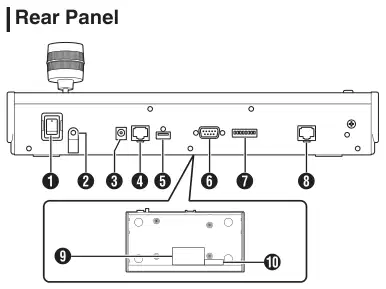
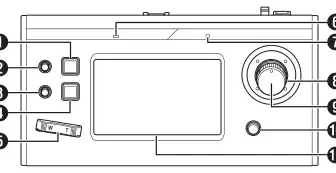
Startschuss
A
B C D
H
J K
E
Zur Konfiguration der zugewiesenen Features. B F1-Knopf
Zum Anpassen der zugeordneten Merkmale. C F2 Knopf
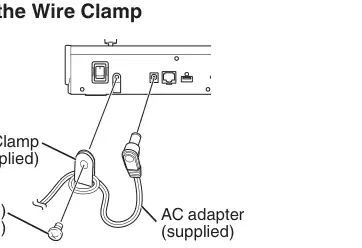
Um die Macht ein- oder auszuschalten. B Drahtklemme
Zum Anpassen der zugeordneten Merkmale. D Taste NUTZER2
Um ein Herausfallen des AC-Adapterkabels zu verhindern. C DC 12V Anschlussklemme
Zur Konfiguration der zugewiesenen Features. E Zoomhebel
Zum Anschluss des mitgelieferten AC-Adapters. D LAN-Anschluss
Zur Ausführung des Zoom-Betriebs der Remotekamera. F ALARMlampe
Zum Anschluss eines LAN-Kabels. E SERVICE-Terminal
Für den Einsatz während der Wartung. F TALL-Terminal
Wird für eine totale verbindung verwendet. G SETZUNGSSwitch
Zur Bedienung der Schwenk-/Neigungsvorrichtung für die Fernkamera. I F3 Knopf
1 bis 4 : Zum Ein- und Ausschalten. 5 bis 8 : Nur für Wartungszwecke verwendet. H SERIAL-Terminal
Zum Anpassen der zugeordneten Merkmale. J F4 Knopf
Zum Anschluss eines seriellen Kabels. Mitteilung:
Zum Anpassen der zugeordneten Merkmale. K Einsatzpanel
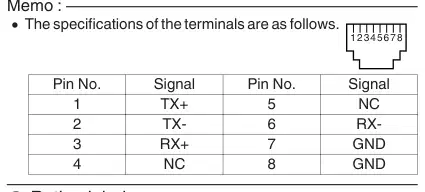
0 Die Spezifikationen der Terminals lauten wie folgt.
Wird als Touchpanel verwendet. Mitteilung:
0 Für Details, wie man eine Funktion einem Button oder Knopf zuweist, lesen Sie bitte Folgendes. (A P9 „Ändern einer zugewiesenen Funktion)
I Rating Label J MAC Adresse

A
U T
S
Startschuss
Q R

O
N
C B
M
E D
G F
H
K
J I
Ein Funktionsgruppen-Button
Ordnet eine Kombination der vorkonfigurierten Funktionen als Funktionsgruppe einem Button oder Knopf zu. (A P10 „Anpassen mit Funktionsgruppen-Tasten)
Die Kameragruppe kann mit den Links-/Rechtstasten geändert werden. J [CAM-Nummer]
Die Kameranummer kann mit den Tasten links/rechts geändert werden. K [EINTRAG]
0 Weißabgleich 0 Schwarzabgleich O R/B 0 Geschwindigkeit 0 Exposition / Fokus B [F1]
Für die Verwendung im [STORE]-Modus und [DELETE] Modus. Kann verwendet werden, um die voreingestellte Nummer zu bestätigen und zu löschen. L [Preset No./Pre reset Group]
Die dem F1-Knopf zugeordnete Funktion kann konfiguriert werden. Die zugewiesene Standardfunktion ist "Focus". C [BENUTZER1]
Es kann eine voreingestellte Zahl oder Gruppe ausgewählt werden. Um die voreingestellte Gruppe zu ändern, tippen Sie auf den Button [Gruppe]. Während die Schaltfläche beleuchtet ist, tippen Sie auf eine der Preset-Gruppenschaltflächen (1 bis 10), um die voreingestellte Gruppe zu ändern. Tippen Sie erneut auf die [Gruppen-] Taste. Wenn das Licht der Taste erlischt, kann die voreingestellte Zahl geändert werden. M [Kamera Nr./Kameragruppe]
Die Funktion, die der USER1-Taste zugewiesen ist, kann konfiguriert werden. Die Standardfunktion, die zugewiesen wird, ist "One Shot AF". D [F2]
Es kann eine Kameranummer oder Kameragruppe ausgewählt werden. Um die Kameragruppe zu ändern, tippen Sie auf den Button [Gruppe]. Während die Taste leuchtet, tippen Sie auf eine der Kameragruppentasten (1 bis 10), um die Kameragruppe zu ändern. Tippen Sie erneut auf die [Gruppen-] Taste. Wenn das Licht der Taste erlischt, kann die Kameranummer geändert werden. Status der Lichtabdeckung
Die dem F2-Knopf zugeordnete Funktion kann konfiguriert werden. Die Standardfunktion, die zugewiesen wird, ist "Iris". E [BENUTZER2]
Die Funktion, die der USER2-Taste zugewiesen ist, kann konfiguriert werden. Die Standardfunktion, die zugewiesen wird, ist "Shooting Mode". F [F3]
Die dem F3-Hebel zugeordnete Funktion kann konfiguriert werden. Die Standardfunktion, die zugewiesen wird, ist "Keine". G [F4]
Icon.
Mitteilung:
Die Funktion, die dem F4-Knopf zugewiesen ist, kann konfiguriert werden. Die Standardfunktion, die zugewiesen wird, ist "PT Speed/None". H [EINSTELLUNGEN]
0 Bis zu 10 Kameras können auf eine Kameragruppe konfiguriert werden. 0 Es können bis zu 10 Kameragruppen registriert und insgesamt bis zu 100 Kameras konfiguriert werden.
Tippen Sie auf die Schaltfläche, um den Bildschirm SETTINGS anzuzeigen.
I [CAM-Gruppe]

Zur Steuerung der aktuell ausgewählten Kamera. O [FUNC]
Zum Ändern der Einstellungen der aktuell ausgewählten Kamera. P [SPUR]
1 Stellen Sie den Netzschalter auf "Ein" ein. 0 Der Strom ist eingeschaltet und die POWER-Lampe leuchtet auf. 0 Der Startbildschirm wird auf dem Bedienfeld angezeigt. Die ALARM Lampe leuchtet gleichzeitig. Währenddessen kann dieses Gerät nicht betrieben werden. 0 Der Startbildschirm verschwindet nach ca. 10 Sekunden und der Homescreen wird angezeigt. 2 Konfigurieren Sie die Einstellungen dieser Einheit. 0 Stellen Sie die IP-Adresse dieser Einheit wie folgt ein.
Zur Aufzeichnung der Kameraoperationen der aktuell ausgewählten Kamera, um die Operationen zu einem späteren Zeitpunkt nachzubilden. Q [PT AKTIV]
Tippen Sie auf die Schaltfläche, um [PT ACTIVE] ein- und auszuschalten. Durch Ausschalten wird der Betrieb des Betätigungshebels mit dem Schwenkmechanismus deaktiviert. R [LÖSCHEN]
Tippen Sie auf die Schaltfläche, um in den [LÖSEN]-Modus zu gelangen. S [LAGER]
A Wählen Sie [SETZUNGEN] auf dem Startbildschirm des
Operationspanel.
0 Wenn der Startbildschirm nicht angezeigt wird, wählen Sie [HOME] aus, um den Homescreen anzuzeigen. B Wählen Sie [Netzwerk]. C Wählen Sie [CONTROLLER].
Tippen Sie auf die Schaltfläche, um in den [STORE]-Modus zu gelangen. T [ANSICHT]
Tippen Sie auf die Schaltfläche, um in den [VIEW]-Modus zu gelangen. U [KAMERA/PRESET]
0 Der IP-Adresseneinstellungsbildschirm erscheint. D Geben Sie die IP-Adresse ein und tippen Sie darauf [ENTER]. 3 Konfigurieren Sie die Kameraeinstellungen. 0 Konfigurieren Sie die Kamera so, dass sie wie folgt betrieben wird.
Zum Auswählen einer Kameranummer oder voreingestellter Nummer.
A Wählen Sie [SETZUNGEN] auf dem Startbildschirm des
Operationspanel.
0 Wenn der Startbildschirm nicht angezeigt wird, wählen Sie [HOME] aus, um den Homescreen anzuzeigen. B Wählen Sie [Netzwerk]. C Wählen Sie [CAMERA REGISTRATION]. D Registrierung nach Kamera durchzuführen
verbunden.
0 IP-Kamera: Wählen Sie [AUTO] oder [Manual] 0 Serienkamera: Wählen sie [Serial Activate 1] oder[Seral Activation 100] Memo :
0 Für Details zu den Einstellungen siehe bitte „Kamera-Netzwerkeinstellungen (A P 16).
0 Um die Kamera hinzuzufügen oder zu ändern, um sie in Betrieb zu nehmen, führen Sie die oben genannten Verfahren erneut durch.

1 Wählen Sie eine Kamera aus, um zu arbeiten. (A P8 „Kamera auswählen) 2 Kippen Sie den Steuerhebel in die Richtung, in der sich die Kamera bewegen soll (Pane-/Neigungsbetrieb).
Führen Sie die folgenden Schritte aus, um eine Kameranummer anzugeben und wählen Sie eine zu bedienende Kamera aus.
0 Kippen Sie den Hebel nach links und rechts, um sich horizontal zu bewegen (Schwenk) und kippen Sie ihn auf und ab, um vertikal zu bewegen. 0 Die Geschwindigkeit des Schwenk-/Neigungsvorganges kann mit den F1/F2/F4-Knöpfen eingestellt werden. (A P9 „Ändern einer zugewiesenen Funktion)

0 Die Bewegungsgeschwindigkeit ändert sich in Abhängigkeit vom Kippwinkel des Hebels. 3 Betätigen Sie den Zoomhebel, um die Größe des Sichtfeldes einzustellen (Zoom-Operation).
0 Drücken Sie das T-Ende des Hebels, um das Motiv zu vergrößern (Telefoto) und drücken Sie das W-Endes, damit das Objekt kleiner erscheint (Wideangle). 0 Die Zoomgeschwindigkeit ändert sich entsprechend dem Ausmaß, in dem der Zoomhebel gedrückt wird. 0 Zoom-Operation kann auch durch Zuweisung des F3-Knopfes mit der Funktion "ZOOM" durchgeführt werden. (A P9 „Ändern einer zugewiesenen Funktion)
1 Zeigen Sie den Home Screen an. Wenn der Startbildschirm nicht angezeigt wird, tippen Sie auf die Taste [HOME] am Bildschirm. 2 Tippen Sie auf die Links-/Rechtstaste von [CAM Group] am unteren Rand des Bedienfeldes, um eine Kameragruppe auszuwählen. 3 Tippen sie auf die links-rechts-tasten von [cam number] am unteren bereich des operation panels, um eine kameranummer auszuwählen. Mitteilung:
0 Die Zoombewegungsgeschwindigkeit ändert sich in Abhängigkeit vom Drehwinkel des Hebels.
1 Stellen Sie den Fokusmodus auf "MF". Weisen Sie die Taste USER1 oder USER2 mit "Focus Mode" zu, gefolgt von einem Tippen auf die Schaltfläche zum Wechsel in MF. (A P9 „Ändern einer zugewiesenen Funktion) 2 Drehen Sie den F1-Knopf. Drehen Sie gegen den Uhrzeigersinn: Konzentrieren Sie sich auf nahe Objekte. Drehen Sie im Uhrzeigersinn : Fokus auf entfernte Objekte. Mitteilung:
0 [Kameranummer/Kameragruppe] unter der Registerkarte [CAMERA/PRESET] kann auch verwendet werden, um eine Kamera mit den folgenden Schritten auszuwählen.
0 Tippen Sie auf [Gruppe], um die Schaltfläche zu leuchten, gefolgt von der Auswahl einer Gruppennummer.
0 Der F2, F3 oder F4 Knopf kann auch mit der Fokussierfunktion zugeordnet werden. (A P9 „Ändern einer zugewiesenen Funktion)
0 Tippen Sie erneut auf die [Gruppe]-Taste, um das Licht der Taste auszuschalten, gefolgt von einem Antippen einer Kameranummer.
Das Tippen auf den F4-Knopf führt automatisch die Fokussierung durch. Der Fokusmodus wechselt zu MF. Mitteilung:
0 Der F4-Knopf muss mit "Focus / One Shot AF" zugewiesen werden.

Auswählen eines Presets
o Was ist Preset?

Dieses System ermöglicht es, mehrere Aufnahmepositionen und Einstellungen für eine Kamera zu registrieren. Eine solche registrierte Schießposition oder Einstellung wird als "Preset" bezeichnet. Bis zu 100 Presets können für eine Remotekamera registriert werden. Dieses Produkt verwaltet die Presets, indem es sie in 10 Gruppen unterteilt. Beispielsweise entspricht die erste Voreinstellung der Kamera der ersten Vorgabe von Gruppe 1 auf diesem Produkt, während die elfte Voreinstellung mit der ersten Präset-Vorgabe von Kategorie 2 übereinstimmt.
Befolgen Sie die folgenden Schritte, um eine voreingestellte Nummer zum Abrufen der entsprechenden Kameraaufnahmeposition oder -einstellung anzugeben.
1 Wählen Sie eine Kamera aus, um zu arbeiten. (A P8 „Kamera auswählen) 2 Tippen Sie auf die [VIEW]-Taste im Operationspanel. 3 Wählen Sie die Registerkarte [CAMERA/PRESET]. 4 Tippen Sie auf [Gruppe] von [Preset No./Preet Group], um die Schaltfläche anzuzünden und anschließend eine Gruppennummer auszuwählen. 5 Tippen Sie erneut auf die Schaltfläche [Gruppe], um das Licht der Taste auszuschalten, gefolgt von einem Antippen einer voreingestellten Nummer. Die registrierte Aufnahmeposition oder Einstellung wird abgerufen. Mitteilung:
Funktionen, die einem Knopf oder einer Schaltfläche zugeordnet sind, können geändert werden. Im Folgenden werden die Schritte zum Zuweisen des F1-Knopfes mit „Focus“ und der USER1-Taste mit „ Focus Mode“ beschrieben.
1 Wählen Sie [F1] auf dem Operationspanel. 2 Wählen Sie „Fokus aus dem Funktionsauswahlbereich auf der rechten Seite des Bildschirms. Wenn die Funktion, die Sie auswählen möchten, nicht angezeigt wird, tippen
um zur nächsten Seite zu springen. 3 Wählen Sie [USER1] auf dem Operationspanel. 4 Wählen Sie „Focus Mode aus dem Funktionsauswahlbereich auf der rechten Seite des Bildschirms. Wenn die Funktion, die Sie auswählen möchten, nicht angezeigt wird, tippen
0 Die Nummer der Schaltfläche wird in Weiß angezeigt, wenn eine voreingestellte Zahl registriert ist.
um zur nächsten Seite zu springen. Sie können zwischen "AF" und "MF" Fokus mit dem USER1-Button wechseln. Wenn Sie den Fokus auf "MF" setzen, können Sie den Schwerpunkt mit dem F1-Knopf anpassen. 5 Tippen Sie auf den [ENTER]-Button. Tippen Sie auf die Taste [ENTER] bestätigt die ausgewählte Einstellung und gibt das Display zurück zum Startbildschirm. Tippen Sie auf die Schaltfläche [HOME] storniert die ausgewählte Einstellung und gibt das Display zurück zum Startbildschirm. Mitteilung:
1 Wählen Sie eine Kamera aus, um zu arbeiten. (A P8 „Kamera auswählen) 2 Tippen Sie auf die [STORE]-Taste im Operationspanel. 3 Wählen Sie die Registerkarte [CAMERA/PRESET]. 4 Tippen Sie auf [Gruppe] von [Preset No./Preet Group], um die Schaltfläche anzuzünden und anschließend eine Gruppennummer auszuwählen. 5 Tippen Sie erneut auf die Schaltfläche [Gruppe], um das Licht der Taste auszuschalten, gefolgt von einem Antippen einer voreingestellten Nummer. 6 Tippen Sie auf den [ENTER]-Button. Die aktuelle Aufnahmeposition bzw. Einstellung wird auf die voreingestellte Nummer der ausgewählten voreingesetzten Gruppe registriert.
0 Die Funktionen, die jedem Button oder Knopf zugewiesen werden können, sind wie folgt. Einige Funktionen sind möglicherweise nicht konfigurierbar, abhängig von der Kamera, die angeschlossen werden soll, und in diesem Fall können die Menüs nicht bedient werden. o F1/F2
Fokus, Iris, Gain, WB R:Gain,WB B:Goin, PT Geschwindigkeit, Focus Speed, Zoom-Geschwindigkeit, Shutter-GeSCHwäche, Klarer Scan, Slow(Second), AGC Limit, AE Shift, Farbtemperature, R Gain , B Gain (Schrägheitsstufe) Sharpness, Sharping:Limit, Noise Reduction, Knee:Slope, Knie:Point, Knie:Sättigung, Master Pedestal, Master Black R, Master Schwarz B, Black Gamma Level, Black Gimm Range, BlackGamma Point, Color Matrix:Gal, Colormatrix:R-G, Color matrix:B-R, ColorMatrix:B–R, Colour Matrix:B‐R,Color Matrix:R‐R; Color Matrix:1.
1 Wählen Sie eine Kamera aus, um zu arbeiten. (A P8 „Kamera auswählen) 2 Tippen Sie auf die [DELETE]-Taste im Operationspanel. 3 Wählen Sie die Registerkarte [CAMERA/PRESET]. 4 Tippen Sie auf [Gruppe] von [Preset No./Preet Group], um die Schaltfläche anzuzünden und anschließend eine Gruppennummer auszuwählen. 5 Tippen Sie erneut auf die Schaltfläche [Gruppe], um das Licht der Taste auszuschalten, gefolgt von einem Antippen einer voreingestellten Nummer. 6 Tippen Sie auf den [ENTER]-Button. Die Registrierungsinformation der ausgewählten voreingestellten Nummer der voreingerichteten Gruppe wird gelöscht.
Zoom, Iris, Focus, None o USER1/USER2
Aufnahmemodus, Iris, Shutter-Modus, Gain, ND Filter, Metering Mode, None, One Shot AF, Focus Mode, White Balance Mode, WB Kalibrierung, Rec, Voreingestellte Farbeinstellungen, Gamma, Color Space, Color Matrix, HLG Farbe, Noise Reduction, KneeーAktivieren, Knieautomatik o F4
Fokus/Ein Schuss AF, PT Geschwindigkeit/keine

1 Wählen Sie eine Kamera aus, um zu arbeiten. (A P8 „Kamera auswählen) 2 Tippen Sie auf den [FUNC]-Tab. 3 Funktion anpassen. Wenn die Funktion, die Sie auswählen möchten, nicht angezeigt wird, tippen
1 Tippen Sie auf die Schaltfläche Funktionsgruppe. Funktionen mit vorkonfigurierter Kombination werden den Tasten und Knöpfen zugeordnet. Durch Tippen auf die Taste [Weißabgleich] kann beispielsweise mit der Schaltfläche [USER1] die Weißabgleichseinstellung zwischen "AWB"/"Daylight"/ "Tungsten"/",Kelv"/,Manual"/'SetA'/"SetB" umgeschaltet werden. Durch Tippen auf die ausgewählte Schaltfläche Funktionsgruppe wird die Auswahl der Funktionsgruppen erneut gelöscht.
um zur nächsten Seite zu springen. Die verstellbaren Positionen sind wie folgt. Einige Menüelemente sind möglicherweise nicht abhängig von der angeschlossenen Kamera einstellbar. Digital Zoom, D. Tele-Converter, Soft Zoom Control, PT Acceleration, Image Stabilizer, Focus Limit, AF Mode, Face Detection AF, Af Speed, A F Response, AWB Response, ae Response, ND Filter Mode, Auto Slow Shutter, Flicker Reduction, IR Cut Filter, Wiper, Washer, AUX1, AU X2, AU x3, AUx4
1 Wählen Sie eine Kamera aus, um zu arbeiten. (A P8 „Kamera auswählen) 2 Tippen Sie auf die [STORE]-Taste im Operationspanel. 3 Tippen Sie auf die Registerkarte [TRACE] und wählen Sie eine Zahl aus. 4 Tippen Sie auf die [Start Rec]-Taste und bedienen Sie die Kamera. 5 Tippen Sie auf die Schaltfläche [Stop Rec], um die Operationen zu registrieren. Mitteilung:
0 Diese Funktion wird nur von IP-Kameras unterstützt. 0 Tippen Sie auf die Schaltfläche [Abbrechen] während der Aufzeichnung löscht den Trace-Record.
Anpassen mit Kamerakontrolle
1 Wählen Sie eine Kamera aus, um zu arbeiten. (A P8 „Kamera auswählen) 2 Tippen Sie auf die [VIEW]-Taste im Operationspanel. 3 Tippen Sie auf die Registerkarte [TRACE] und wählen Sie eine Zahl aus. 4 Tippen Sie auf die Taste [Vorbereitung], um zur Position zu wechseln und mit dem Nachverfolgen zu beginnen. 5 Tippen Sie auf die Taste [Ausführen von Spuren], um das Tracing auszuführen. Mitteilung:
1 Wählen Sie eine Kamera aus, um zu arbeiten. (A P8 „Kamera auswählen) 2 Tippen Sie auf den Tab [CAMERA CONTROL]. 3 Funktion anpassen. Die verstellbaren Positionen sind wie folgt. Beachten Sie, dass einige Elemente möglicherweise nicht abhängig von der angeschlossenen Kamera einstellbar sind. [Weißabgleich], [Gain],[Shutter], (Iris) (AUTO ON/OFF), [Fokus] (AUTAON/OFT), [ND],
0 Tippen auf die Schaltfläche [Abbrechen] stoppt den Nachverfolgungsprozess. 0 Wenn Sie die Nummer im Tab [DELETE] auswählen und auf [ENTER] tippen, wird der aufgezeichnete Trace gelöscht.

Grundlegende Operationen des Menübildschirms
Beim ersten Einrichten des Systems oder beim Hinzufügen neuer Kameras ist wie folgt vorzugehen. Achten Sie darauf, eine Operationsprüfung nach dem Setup durchzuführen.
1 Tippen Sie auf die [SETTINGS] -Taste am Startbildschirm. Das Einstellungsmenü erscheint. 2 Wählen Sie das Element, das konfiguriert werden soll.
1 IP-Adresseneinstellungen Konfigurieren Sie die IP-Adresse des angeschlossenen Geräts entsprechend der Systemkonfiguration. (A P16 „Netzwerkeinstellungen) 2 Kameraeinrichtung Richten Sie die angeschlossene Kamera ein. (A P15 „Kameraeinstellungen Menü) 3 Fernbedienungseinstellungen Zur Konfiguration der Funktionen, die den Tasten und Knöpfen dieser Einheit zugewiesen werden sollen. (A P9 „Ändern einer zugewiesenen Funktion)
Ermöglicht es Ihnen, die Videoausgänge der angeschlossenen Kameras ein- oder auszuschalten. (A P15 „Schalten der Kamera-Videoausgabe Ein/Aus) oder MENU Control
Ermöglicht Ihnen die Anzeige und Bedienung des Einstellungsmenüs der ausgewählten Kamera. (A P15 „Kameraeinstellungen Menü) o Funktion
Ermöglicht Ihnen, die Einstellungen für dieses Gerät zu konfigurieren. 0 Touchscreen Volume Ermöglicht Ihnen, den Operationssound des Bedienfelds zu konfigurieren. 0 Helligkeit Ermöglicht es Ihnen, die Helligkeit des Bedienfelds zu konfigurieren. 0 Power Save Ermöglicht Ihnen, die Zeitdauer zu konfigurieren, bevor dieses Gerät in den Stromsparmodus wechselt. Tippen Sie auf das Bedienfeld, während im Power-Save-Modus der Modus verlassen wird. Der Power-Save-Modus ist deaktiviert, während der Einstellungsmenübildschirm angezeigt wird. 0 Standardeinstellung Ermöglicht Ihnen die Wiederherstellung der Standardeinstellungen dieses Geräts. Tippen auf den Button ändert die Farbe des Buttons. Tippen Sie in diesem Zustand auf die Taste [ENTER] und schalten Sie dann das Stromnetz aus, um die Standardeinstellungen wiederherzustellen. 0 Standardeinstellung Benutzer initialisiert die Funktion, die einer Schaltfläche zugewiesen ist. Tippen auf den Button ändert die Farbe des Buttons. Tippen Sie auf die Schaltfläche [ENTER] in diesem Zustand führt Initialisierung und zeigt "Abgeschlossen". Tippen Sie auf die Taste [Schließen], um die Konfiguration abzuschließen. 0 EinstellungsdatenUSB Ermöglicht es Ihnen, die Einstellungen dieses Geräts auf ein USB-Laufwerk zu schreiben und umgekehrt. Verbinden Sie das USB-Laufwerk mit dem SERVICE Terminal an der Rückseite dieses Geräts. Mitteilung:
0 Formatieren Sie das USB-Laufwerk mit FAT32/16 im Voraus. Diese Einheit unterstützt keine Formatierung.
Ermöglicht Ihnen die Konfiguration von Einstellungen, die sich auf das Netzwerk beziehen. (A P16 "Netzwerkeinstellungen auf diesem Controller") von Touchscreen
Ermöglicht Ihnen, das Operationspanel zu kalibrieren. Tippen Sie auf die Taste [Touch Screen] zeigt den Einstellbildschirm an. Betreiben Sie gemäß den Anweisungen auf dem Bildschirm.
o Video · O Netzwerk

o Die Menübildschirme bestehen aus einem normalen Menü-Bildschirm und dem Einstellungsmenü-Bildbildschirm. Der Fluss des jeweiligen Bildschirms ist wie in den Figuren dargestellt
unten.
Bildschirm Dieser Bildschirm wird zum Auswählen einer Kamera, zur Auswahl eines voreingestellten Kameras, zum Bedienen einer Fotokamera und zum Durchführen von Tracing verwendet.
Home Bildschirm CAMERA/PRESET Screen VIEW Scree


STORE Screen Dieser Bildschirm wird zum Registrieren einer Kameravoreinstellung oder -verfolgung verwendet.
Home Bildschirm CAMERA/PRESET Screen STORE


Bildschirm delet Dieser Bildschirm wird zum Löschen einer Kameravoreinstellung oder -verfolgung verwendet.
Home Bildschirm CAMERA/PRESET Screen DELETE


Zum Zuweisen von Funktionen zu den Tasten und Knöpfen dieses Geräts.
Home Screen Startseite Bildschirm BUTTON CUSTOMIZATION Bildschirm (*)

* Sie können die Funktion, die hervorgehoben wird, ohne auf [ENTER] zu tippen, während der Bildschirm angezeigt wird.
TRACE Screen

SITZUNGEN Bildschirme Zum Konfigurieren der Einstellungen dieser Einheit. Tippen Sie auf die Schaltfläche [Zurück] in der oberen rechten Ecke des Bildschirms, um zum vorherigen Bildschirm zurückzukehren. Tippen Sie auf die Schaltfläche [HOME] in der unteren linken Ecke des Bildschirms, um zum Startbildschirm zurückzukehren.
(Ein P11 „Settings Menu)
Video Screen ALL CAMERAS Bildschirm


Netzwerkbildschirm CAMERA-Registrierungsbildschirm


6 Tippen Sie auf die Nummer-Taste, die der Nummer der zu konfigurierenden Kamera entspricht.
0 Mehrere Kameras innerhalb derselben Gruppe können ausgewählt werden. 0 Nummern, die keiner der vorhandenen Kameras entsprechen, sind in Weiß angegeben. 7 Tippen Sie auf die Taste [EIN] oder [AUS]. 0 Tippen auf den Button ändert die Farbe des Buttons. 0 Tippen Sie auf die [EIN]-Taste, um den Videoausgang der Kamera eingeschaltet zu machen. Tippen Sie auf die [OFF]-Taste, um den Videoausgang der Kamera auszuschalten. 8 Tippen Sie auf die Taste [ENTER], um die Einstellung zu bestätigen.
Schaltet den Videoausgang der Kamera zwischen Ein- und Ausschalten um. Bei einigen Kameras wird es verwendet, um die Kamera zwischen dem Einschalt- und Standby-Zustand zu schalten.
1 Zeigen Sie den Home Screen an. Wenn der Startbildschirm nicht angezeigt wird, tippen Sie auf die Taste [HOME] am Bildschirm. 2 Tippen Sie auf den Button [SETZUNGEN]. Der Bildschirm SETTINGS erscheint. 3 Tippen Sie auf den [Video]-Button. 4 Tippen Sie auf den Button [ALL CAMERAS]. 5 Tippen Sie auf die Taste [EIN] oder [AUS]. 0 Tippen auf den Button ändert die Farbe des Buttons. 0 Tippen Sie auf die [EIN]-Taste, um den Videoausgang der Kamera eingeschaltet zu machen. Tippen Sie auf die [OFF]-Taste, um den Videoausgang der Kamera auszuschalten. 6 Tippen Sie auf die Taste [ENTER], um die Einstellung zu bestätigen.
Mitteilung:
0 [ALL CAMERAS] kann nur für Kameras innerhalb des gleichen Netzwerks auf "EIN" / "AUS" konfiguriert werden. 0 Um die Videoausgabe einer Kamera zu steuern, die sich nicht im selben Netzwerk befindet, verwenden Sie CAMERA Group oder Single. 0 Wenn der Videoausgang einer Kamera ausgeschaltet ist, können Sie die Kamera nicht steuern.
Änderungen am Einstellungsmenü der Kamera vornehmen
1 Zeigen Sie den Home Screen an. Wenn der Startbildschirm nicht angezeigt wird, tippen Sie auf die Taste [HOME] am Bildschirm. 2 Tippen Sie auf den Button [SETZUNGEN]. Der Bildschirm SETTINGS erscheint. 3 Tippen Sie auf den [Video]-Button. 4 Tippen Sie auf die [CAMERA Group]-Taste. 5 Tippen Sie auf die Nummerntaste, die der Nummer der zu konfigurierenden Kameragruppe entspricht.
1 Tippen Sie auf die [SETTINGS]-Taste am Startbildschirm des Operationspanels.
0 Der Bildschirm SETTINGS erscheint. 0 Wenn der Startbildschirm nicht angezeigt wird, wählen Sie [HOME] aus, um den Homescreen anzuzeigen. 2 Tippen Sie auf die Schaltfläche [MENU Control] im Bildschirm SETTINGS. 3 Nehmen Sie Änderungen am Einstellungsmenü der Kamera vor. 0 Sie können die Bedienfeldtasten verwenden, um eine Funktion auszuwählen und den Steuerhebel und die Tasten zu verwenden, die Einstellung zu ändern.
0 Mehrere Kameragruppen können ausgewählt werden. 0 Die Ziffer der Nummer mit nicht vorhandener Kamera innerhalb der Kameragruppe wird in Weiß angezeigt. 6 Tippen Sie auf die Taste [EIN] oder [AUS]. 0 Tippen auf den Button ändert die Farbe des Buttons. 0 Tippen Sie auf die [EIN]-Taste, um den Videoausgang der Kamera eingeschaltet zu machen. Tippen Sie auf die [OFF]-Taste, um den Videoausgang der Kamera auszuschalten. 7 Tippen Sie auf die Taste [ENTER], um die Einstellung zu bestätigen.
Schaltflächen Funktionen Onscreen Umschaltet das Bildschirm-Display zwischen Ein und Aus MENU Umschaltet die Menüanzeige zwischen Ein-und Aus, wenn sich das Bildschirmbildschirm auf Custom Picture befindet Umschalten des benutzerdefinierten Bildmenüs zwischen Ein Und Aus, Wenn Das Display Auf dem Bildschirm im Direkteinstellungsmodus ist
Zum Auswählen einer Kamera Direkteinstellung, wenn sich das Bildschirmdisplay auf Assign 1 bis 4 befindet Führt die der Schaltfläche Zuweisen zugewiesene Funktion aus ENTER bestätigt eine Operation Abbrechen Abbricht eine Operation 4 Tippen Sie auf den Button [HOME]. 0 Nachdem Sie die Einstellungen geändert haben, tippen Sie auf den Button [HOME], um zum Startbildschirm zurückzukehren. Mitteilung:
1 Zeigen Sie den Home Screen an. Wenn der Startbildschirm nicht angezeigt wird, tippen Sie auf die Taste [HOME] am Bildschirm. 2 Tippen Sie auf den Button [SETZUNGEN]. Der Bildschirm SETTINGS erscheint. 3 Tippen Sie auf den [Video]-Button. 4 Tippen Sie auf den [Single] Button. 5 Tippen Sie auf die Nummerntaste, die der Nummer der zu konfigurierenden Kameragruppe entspricht. Die Ziffer der Nummer mit nicht vorhandener Kamera innerhalb der Kameragruppe wird in Weiß angezeigt.
0 Einige Kameras erlauben möglicherweise keine Bedienung des Menüs. 0 Für Details zum Vornehmen von Änderungen am Einstellungsmenü der Kamera lesen Sie bitte das Benutzerhandbuch der Kamera. 0 Wenn Sie die Kamera aus dem Netzwerk entfernen, löschen Sie auch die Registrierung der Kamera.

o [Seriellaktivierung 1] und [Serienaktivierung 100]
Kameras 0 Serienkameras können registriert werden oder . () 0 Tippen Sie auf [Seriellaktivierung 1], um sich zu registrieren und tippen Sie auf [Seriell Aktivieren 100], um sich zu registrieren . 0 "Abgeschlossen" wird angezeigt, wenn die Verbindung hergestellt wurde. Beim Tippen auf die Taste [Schließen] ist die Konfiguration abgeschlossen und die Farbe der Schaltfläche ändert sich. Mitteilung:

Serienkameras können nicht auf Schaltflächen registriert werden, die einer Nummer entsprechen, die bei einer IP-Kamera registriert ist.
o [Seriell Deaktivieren] Serienkamera-Deaktivierung Um die Verwendung einer seriellen Kamera zu deaktivieren, wählen Sie [Serial Deactivate].

1 Zeigen Sie den Home Screen an. Wenn der Startbildschirm nicht angezeigt wird, tippen Sie auf die Taste [HOME] am Bildschirm. 2 Tippen Sie auf den Button [SETZUNGEN]. Der Bildschirm SETTINGS erscheint. 3 Tippen Sie auf den Button [Netzwerk]. 4 Tippen Sie auf die [CAMERA REGISTRATION]-Taste. 5 Tippen Sie auf die Taste, die der anzuschließenden Kamera entspricht.
o IP-Kamera [AUTO] Tippen Sie auf die Taste [AUTA] zeigt eine Nachricht an. Durch Tippen auf die Schaltfläche [ENTER] werden automatisch bis zu 10 Kameras registriert, die ohne Benutzerauthentifizierung betrieben werden können und es wird die Meldung „Abgeschlossen angezeigt. Tippen Sie auf die Taste [Schließen], um die Konfiguration abzuschließen.
1 Zeigen Sie den Home Screen an. Wenn der Startbildschirm nicht angezeigt wird, tippen Sie auf die Taste [HOME] am Bildschirm. 2 Tippen Sie auf den Button [SETZUNGEN]. Der Bildschirm SETTINGS erscheint. 3 Tippen Sie auf den Button [Netzwerk]. 4 Tippen Sie auf die [CONTROLLER]-Taste. Der Netzwerkeinstellungsbildschirm dieser Einheit wird angezeigt. 5 Geben Sie jedes Element ein und tippen Sie auf die Taste [ENTER]. Mitteilung:
o IP Kamera [Manual] Tippen Sie auf die Schaltfläche [Manuell] zeigt den manuellen Einstellungsbildschirm für die IP-Adresse an.
0 Tippen Sie auf die Schaltflächen links/rechts, um eine registrierte [CAM-Gruppe] und [CAM Nr.] auszuwählen. 0 Geben Sie die IP-Adresse mit der numerischen Tastatur ein. 0 Konfigurieren Sie [Port-Nr.], [Benutzer] und [Passwort]. 0 Tippen Sie auf die Taste [ENTER], um die eingegebenen Werte zu bestätigen. 0 Konfigurieren Sie alle Kameras, die mit den gleichen Verfahren registriert werden sollen. Mitteilung:
0 Die Standard-IP-Adresse dieser Einheit ist 192.168.100.0.
0 Dies ist eine Funktion, um die IP-Adresse der Kamera an diesem Gerät zu registrieren. Die IP-Adresse der Kameraeinheit kann auch bei manueller Registrierung durch Auswahl von [Manuell] nicht verändert werden. 0 Verwenden Sie die gleichen [Port-Nr.], [Benutzer] und [Passwort] wie auf der angeschlossenen Kamera konfiguriert. 0 Durch die Konfiguration der IP-Adresse auf „0.0.10 wird die Registrierung dieser Kamera gelöscht. 0 Nummern, die einer seriellen Kamera entsprechen, können nicht registriert werden.

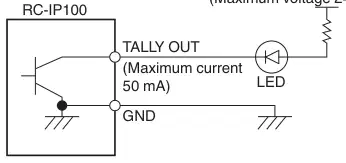
Bitte stellen Sie sicher, dass die folgenden Bedingungen erfüllt sind. Spannung : Maximale Gleichspannung 24 V Strom : Maximum 50 mA
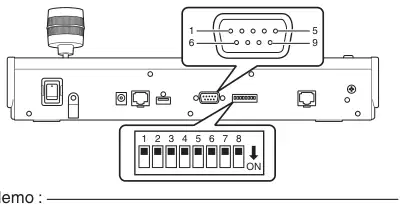
Konfigurieren Sie die Pin 4 und Pin 5 Funktionen des Tally-Terminals mit dem Setting Schalter an der Rückwand. Außer Pin 4 und Pin 5 können die übrigen Pin-Funktionen nicht verändert werden.
(Höchstspannung 24 V)
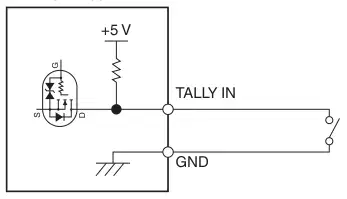
Richten Sie die Kontakteingabe ein.
0 Wenn eine Kamera ausgewählt wurde, um Zählungssignale zu empfangen, erscheint die Taste der Kamera wie
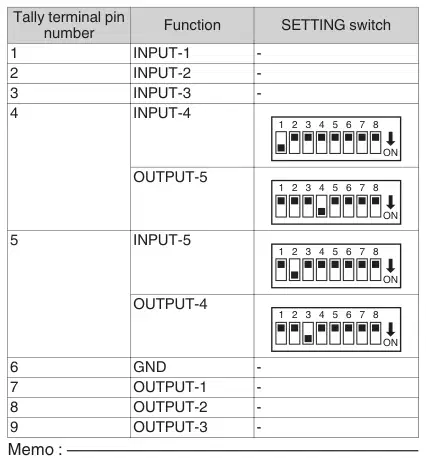
1 EINGANG-1 - 2 EINGANGS-2 - 3 EINGANG-3 - 4 EINGANG-4
6 GND - 7 OUTPUT-1 - 8 OUTPUT-2 - 9 OUTPUT-3 - MEMO :
0 Die Tally-Eingabe oder -Ausgabe unterstützt die Kameranummer 1 bis 5 der Kameragruppe 1. Um die tally-eingabe oder den tallyausgang zu verwenden, weisen sie die kameras diesen zahlen zu. Einzelheiten zur Tally-Eingabe und -Ausgabe finden Sie in der Spalte „Funktion“ unter „Konfigurationsverfahren“. 0 Einfügen und Entfernen des Zählterminals sollte durchgeführt werden, während der Strom ausgeschaltet ist.

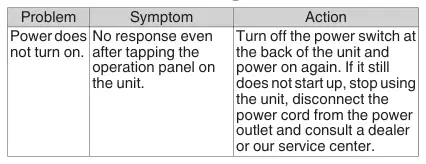
Keine Antwort auch nach dem Tippen auf das Operationspanel am Gerät.
Schalten Sie den Netzschalter an der Rückseite des Geräts aus und schalten Sie ihn wieder ein. Wenn es immer noch nicht anläuft, hören Sie auf, das Gerät zu benutzen, trennen Sie das Netzkabel von der Steckdose und konsultieren Sie einen Händler oder unser Servicecenter.
Dieses Produkt umfasst Softwaremodule von Drittanbietern. Für die Lizenzbedingungen der jeweiligen Module siehe [HOME]>[SETTINGS]> [Open Source License].
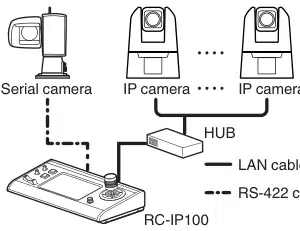
* Bis zu 100 Kameras können gleichzeitig angeschlossen werden.

Für die neuesten Informationen zum Produkt (Firmware, Benutzerhandbuch usw.) besuchen Sie bitte unsere Website.
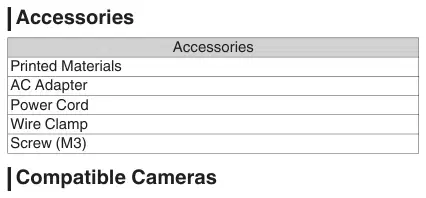
Zubehör für gedruckte Materialien AC Adapter Power Cord Wire Clamp Screw (M3)
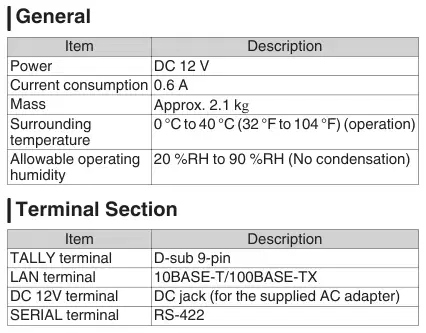
Elementbeschreibung Leistungsgleichstrom 12 V Stromverbrauch 0,6 A Masse ca. 2,1 kg Umgebungstemperatur
0 °C bis 40 °C (32 °F bis 104 °F)
Bitte beachten Sie auf der Website „Über Kameras, die mit dem Remote Camera Controller RC-IP100 kompatibel sind. Bitte beachten Sie, dass einige Funktionen möglicherweise nicht verwendbar sind, abhängig von der verwendeten Kamera.
TALLY Terminal D-sub 9-pin LAN Terminal 10BASE-T/100BASE - TX DC 12V terminal DC Jacke (für den mitgelieferten AC Adapter) SERIAL Terminal RS-422
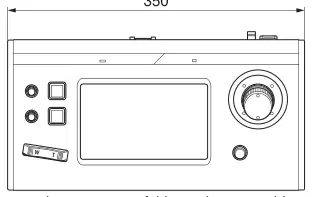
* Die Spezifikationen und das Aussehen dieses Produkts unterliegen Änderungen zur weiteren Verbesserung ohne vorherige Ankündigung.

Häufige Probleme, wahrscheinliche Ursachen und Lösungen.
| Problem | Mögliche Ursache | Abhilfe | |
|---|---|---|---|
| Die Macht schaltet sich nicht ein. | Schalten Sie den Netzschalter an der Rückseite des Geräts aus und schalten Sie ihn wieder ein. Wenn es immer noch nicht anläuft, hören Sie auf, das Gerät zu benutzen, trennen Sie das Netzkabel von der Steckdose und konsultieren Sie einen Händler oder unser Servicecenter. | p.18 |
Besitzer und unser Team antworten in der Regel innerhalb eines Tages – und Ihre Frage hilft auch anderen weiter.
Stellen Sie die erste Frage — andere Nutzer oder unser Team antworten Ihnen.