




Bewahren Sie dieses Handbuch für die Zukunft auf ©2021 Powersoft

Die WM Touch ist eine PoE-gefütterte Wandtouchscreenlösung, die darauf abzielt, Audiosystemfunktionalitäten wie Zonenebene und Quellenauswahl, Systemszenenabruf und Ein/Ausschalten des Systems fernzusteuern.
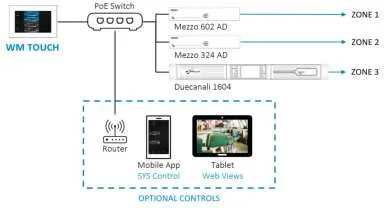
Der WM Touch kann für zwei Zwecke verwendet werden:
1 Bei der Verwendung von Mobiltelefonen und Tablets ist ein Router erforderlich, um diese Geräte mit dem Systemsteuerungsnetzwerk zu verbinden.
Ein WM Touch allein kann die Steuerung eines ganzen Systems von Powersoft-Verstärkern übernehmen. Es ist nicht notwendig, ArmoníaPlus oder einen dedizierten PC laufen zu lassen, um auf diese Systemsteuerung zugreifen zu können.


Ein PoE-Injektor oder ein PoE - Schalter ist für die Stromversorgung des WM Touch erforderlich und es kann ein reguläres Cat5-Kabel (oder höher) zum Anschluss verwendet werden. Der WM Touch muss sich immer im selben Netzwerk befinden, das mit den Steuerungs-Ether-Netports der Verstärker verbunden ist, wie unten angegeben.

SCHALTBAR
NETZ
SIGNAL
100V 25V
CAL
4 IN 3
2 IN 1
IN 2 1
CTRL + CTRL +
CTRL
NETZ
MEZZO 324 AD
4 3 2 1
Vereinbarkeit
Der WM Touch passt perfekt zur Steuerung der Verstärkerplattformen Mezzo A und AD Series, und er ist auch mit den Verstärkern Duecanali DSP + D, Quattrocanali dsp + D , Ottocanalid dsp+D, X-Serie und T-Serie kompatibel.

Das WM Touch-Steuerungsoberflächenlayout ist vordefiniert und passt sich automatisch an die verschiedenen Benutzerkonfigurationen, einschließlich der Bildschirmorientierung, an. Einige grundlegende Einstellungen können direkt auf dem WM Touch durchgeführt werden, während erweiterte Konfigurationen die Software ArmoníaPlus (Version 2.1 oder höher) erfordern.
In ArmoníaPlus kann ein neues virtuelles WM Touch zum Workspace von Design > Controls hinzugefügt werden und indem Sie auf das WM-Touch-Symbol in der oberen Leiste klicken.
Alternativ können Online-Panels, die bereits im Netzwerk angeschlossen und verfügbar sind, aus der Suchleiste (Design > Match) in den Arbeitsbereich gezogen und abgelegt werden.
Sobald sich ein WM Touch im Workspace befindet, wählen Sie unter Design > Control einen oder mehrere Panels aus und fahren mit der Konfiguration über das Menüband fort.

Aus dem Menüband wird es möglich sein,:
Wie bei Powersoft-Verstärkern kann die IP-Adresse des WM Touch unter Config > IP konfiguriert werden. Diese möglichkeit ist nur für online-geräte verfügbar.


Sprache und Bildschirmorientierung
Der Startbildschirm des WM Touch ermöglicht die Konfiguration des Bildschirmorientierungsmodus und der Schnittstellensprache.
Auf dem Startbildschirm wird auch eine Schaltfläche „Identifizieren angezeigt. Wenn Sie diese Taste drücken, wird das passende Gerät in ArmoníaPlus unter der Suchleiste (Design > Match) hervorgehoben. Die Schaltfläche „Identifizieren“ ist auch im Menü „Versteckte Einstellungen“ verfügbar.
Nachdem der WM Touch mit Ar-moníaPlus konfiguriert wurde und das System bereits läuft, ist es weiterhin möglich, die Sprach- und Bildschirmorientierung im Menü „Versteckte Einstellungen zu ändern. Um auf das Menü zuzugreifen, wählen Sie im Hauptbandmenü „Mehr (nur sichtbar, wenn das System ausgeführt wird). Drücken und halten Sie das Symbol "Projekt-Info" für 2 Sekunden und veröffentlichen.


Bildschirmsperre & Timer
Der Touchscreen kann manuell durch Drücken von Mehr > Bildschirm sperren gesperrt werden. Standardmäßig wird der Bildschirm nach 30 Sekunden Inaktivität automatisch gesperrt und die Anzeigehelligkeit reduziert. Dieser Timer kann in einen Satz vordefinierter Werte aus dem Menü "Hid-den Settings" geändert werden.
Kennnummer · Verstecktes Menü

Der WM Touch passt sich automatisch an die verschiedenen ausgewählten Benutzerkonfigurationen an, einschließlich verschiedener Bildschirmorientierungsmodi. Darüber hinaus wird sich das Layout ändern, je nachdem wie viele Zonen der Bildschirm zur Kontrolle konfiguriert wurde.

Einzonenbetrieb
Wenn der WM Touch so konfiguriert wurde, dass er eine einzelne Zone steuert, kann die aktive Quelle, die in dieser Zone abgespielt wird, aus dem Dropdown-Menü oben auf dem Bildschirm ausgewählt werden (A). Die Lautstärke kann mit dem kreisförmigen Schieber gesteuert werden und das Drücken des Lautsprechersymbols wird die Zone (B) stummschalten / unmutieren.
A B C
Mehrzonenbetrieb


In einer Mehrzonenkonfiguration ist es möglich, mehrere Zonen gleichzeitig zu steuern, entweder durch manuelles Auswählen jeder Zone oder mit der Schaltfläche "Alle auswählen" (A).
Sobald eine oder mehrere Zonen ausgewählt wurden, ist es möglich, die Quelle auszuwählen, die in diesen Zonen (B) gespielt wird, sie stummzuschalten / zu deaktivieren (C), und ihren Pegel anzupassen (D). Wenn mehrere Zonen ausgewählt werden, behalten die angewendeten Pegeländerungen die relativen Niveauunterschiede zwischen ihnen bei.
Scenes Selection

Szenen können über das Menüband (A) aufgerufen werden. Einmal im Szenenfenster geladen, laden Sie eine andere Systemkonfiguration, indem Sie die ausgewählte Szene auf dem Bildschirm drücken und halten bis zum Laden (B) voll ist.
A


Die Ein-/Ausschaltung des Systems kann über das Symbol „Mehr im Menüband (A) erreicht werden. Ein neues Fenster wird geöffnet, von dem aus das System durch Drücken der dedizierten Taste (B) ein-/ausgeschaltet werden kann, bis es voll geladen und freigegeben ist.
A

In einigen seltenen Fällen zeigt der WM Touch möglicherweise die Meldung „Aktualisieren fehlgeschlagen nach einem Neustart oder Firmware-Update an. Das bedeutet, dass die Gerätefirmware aktualisiert und die Konfigurationen auf WM Touch neu geladen werden müssen. Befolgen Sie die unten stehende Prozedur, um das Gerät wiederherzustellen.
1. Geben Sie von einem Computer, der mit dem gleichen Netzwerk des WM Touch verbunden ist, die IP-Adresse des Geräts in einen beliebigen Webbrowser ein, gefolgt von / Recovery. Dadurch wird die WM Touch Recovery-Seite geöffnet, von der aus die Firmware aktualisiert werden kann (siehe unten). Wenn Sie ein Mobiltelefon mit dem gleichen Netzwerk des WM Touch verbunden haben, können Sie den QR-Code verwenden, der auf dem Bildschirm angezeigt wird, um auf die Wiederherstellungsseite zuzugreifen. Bitte beachten Sie, dass das Gerät während der Verbindung zur Wiederherstellungsseite nicht im Tab "Entdeckung" in ArmoníaPlus angezeigt wird.


POWERSOFT S.P.A.
Via E. Conti, 5 - Scandicci (FI) 50018 - Italien
Support@powersoft.com
+39 055 73 50 230
+39 055 73 56 235
In dieser Anleitung genannte Seiten – Hersteller, Support und Downloads.
Besitzer und unser Team antworten in der Regel innerhalb eines Tages – und Ihre Frage hilft auch anderen weiter.
Stellen Sie die erste Frage — andere Nutzer oder unser Team antworten Ihnen.