


® 66 Handbuch des Eigentümers

© 2018 Garmin Ltd. oder ihre Tochtergesellschaften
Alle Rechte vorbehalten. Nach den Urheberrechtsgesetzen darf dieses Handbuch weder ganz noch teilweise ohne die schriftliche Zustimmung von Garmin kopiert werden. Garmin behält sich das Recht vor, seine Produkte zu ändern oder zu verbessern und Änderungen am Inhalt dieses Handbuchs vorzunehmen, ohne verpflichtet zu sein, Personen oder Organisationen über solche Änderungen oder Verbesserungen zu informieren. Gehen Sie zu www.garmin.com für aktuelle Updates und ergänzende Informationen über die Verwendung dieses Produkts.
® sind Marken von Garmin Ltd. oder ihre Tochtergesellschaften, die in den USA und anderen Ländern registriert sind. chirpTM, Connect IQTM, Garmin ConnectTM,garmin ExploreTM, garmin ExpressTM und tempeTM sind Marken von Garmin Ltd. oder deren Tochtergesellschaften. Diese Marken dürfen nicht ohne ausdrückliche Genehmigung von Garmin verwendet werden.
®, das Garmin-Logo, ANT+
®, Autolap
®, Stadtnavigator
® , VIRB
® und Xero
AndroidTM ist eine Marke von Google Inc. Apple
® Wortmarke und Logos sind Eigentum der Bluetooth SIG, Inc. und jede Verwendung solcher Marken durch Garmin steht unter Lizenz. iOS
® und Mac
® sind Marken von Apple Inc., die in den USA registriert sind und andere Länder. BLUETOOTH
® und das microSDHC-Logo sind Marken von SD-3C, LLC. NMEA
® ist eine eingetragene Marke von Cisco Systems, Inc. unter Lizenz von Apple Inc. verwendet werden. microSD
® ist eine eingetragene Marke der Wi-Fi Alliance Corporation. Windows
® ist eine eingetragene Marke der National Marine Electronics Association. WI-Fi
® ist eine eingetragene Marke der Microsoft Corporation in den Vereinigten Staaten und anderen Ländern. Andere Marken und Handelsnamen sind die ihrer jeweiligen Eigentümer.


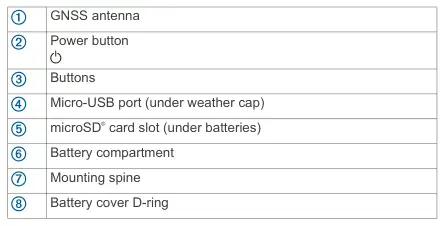
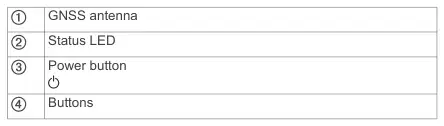
Geräteübersichten

®-Technologie ()Bluetooth-EinstellungenSeite 13 dargestellt. • Schalten Sie zusätzliche Satellitensysteme aus ()GPS und andere SatellitensystemeSeite 13 dargestellt.
Einschalten des Batteriesparmodus Sie können den Batteriesparmodus verwenden, um die Akkulaufzeit zu verlängern.
Wählen Einrichtung > Anzeige > Batteriesparen > EIN. Im Batteriesparmodus schaltet sich der Bildschirm aus, wenn die Hintergrundbeleuchtung abgeschaltet wird. Sie können den Power-Key auswählen, um den Bildschirm einzuschalten.

Langzeitlagerung Wenn Sie nicht vorhaben, das GPSMAP 66s/st-Gerät für mehrere Monate zu verwenden, entfernen Sie die Batterien. Gespeicherte Daten gehen nicht verloren, wenn Batterien entfernt werden.
Batterien installieren Das GPSMAP 66s/st Handheld Gerät arbeitet mit zwei AA Batterien (nicht im Lieferumfang enthalten). Verwenden Sie NiMH- oder Lithiumbatterien für beste Ergebnisse. NOTE: Das GPSMAP 66sr ist nicht mit AA-Batterien kompatibel.
Einleitung 1

1 Drehen Sie den D-Ring gegen den Uhrzeigersinn und ziehen Sie nach oben, um die Abdeckung zu entfernen. 2 Legen Sie zwei AA-Batterien ein, wobei die Polarität beobachtet wird.
Wenn Sie das Gerät an eine Stromquelle anschließen, schaltet sich das Gerät ein. 5 Lade die Batterie vollständig auf.

3 Ersetzen Sie die Batterieabdeckung und drehen Sie den D-Ring im Uhrzeigersinn.
Installieren eines NiMH-Batteriepakets Das GPSMAP 66s/st Gerät arbeitet mit einem NiMH Akkupack (optional) oder zwei AA BatterienBatterien installierenSeite 1. NOTE: Das GPSMAP 66sr ist nicht mit dem NiMH-Akkupaket kompatibel. 1 Drehen Sie den D-Ring gegen den Uhrzeigersinn und ziehen Sie nach oben, um die Abdeckung zu entfernen. 2 Suchen Sie den Akkupack.


2 Stecken Sie das kleine Ende des Stromkabels an den Ladeanschluss am Gerät. 3 Stecken Sie das andere Ende des Stromkabels in einen kompatiblen Wechselstromadapter. 4 Stecken Sie den Wechselstromadapter an eine Standard-Wandsteckdose. 5 Laden Sie das Gerät vollständig auf.
3 Legen Sie den Akkupack unter Beobachtung der Polarität ein. 4 Drücken Sie den Akkupack sanft an seinen Platz. 5 Ersetzen Sie die Batterieabdeckung und drehen Sie den D-Ring im Uhrzeigersinn.
Halten Sie .
Aufladen des Batteriepacks
Wählen Sie eine beliebige Taste, um die Hintergrundbeleuchtung einzuschalten. Die Hintergrundbeleuchtung schaltet sich automatisch ein, wenn Warnungen und Nachrichten angezeigt werden.
Anpassung der Backlight 1 Wählen Sie, um die Statusseite zu öffnen. 2 Verwenden und Anpassen der Helligkeit. TIP: Sie können NV auswählen, um die Intensität der Hintergrundbeleuchtung für Kompatibilität mit Nachtsichtbrillen zu reduzieren.
®. Der Versuch, eine Batterie aufzuladen, die nicht von Garmin zur Verfügung gestellt wurde, kann das Gerät beschädigen und die Garantie aufheben.
Bevor Sie das USB-Kabel an Ihr Gerät anschließen können, müssen Sie möglicherweise optionales Zubehör entfernen. NOTE: Das Gerät lädt sich nicht auf, wenn es außerhalb des genehmigten Temperaturbereichs ()GPSMAP 66s/st SpezifikationenSeite 17. Sie können den Akku mit einer Standard-Wandsteckdose oder einem USB-Anschluss auf Ihrem Computer laden. 1 Ziehen Sie die Wetterkappe vom USB-Anschluss hoch.


2 Schließen Sie das kleine Ende des USB-Kabels an den USB-Anschluss Ihres Geräts. 3 Schließen Sie das große Ende des USB-Kabels an einen AC-Adapter oder einen Computer-USB-Anschluss. 4 Wenn nötig, stecken Sie den AC-Adapter an eine Standardsteckdose.
2 Einleitung

Wählen Sie , , oder wählen Sie Menüoptionen aus und bewegen Sie den Kartencursor.
Karteneinstellungen Aus der Karte auswählen MENU, und wählen Kartenaufbau. Karten konfigurieren: Aktiviert oder deaktiviert die Karten derzeit
Wählen Sie, um auf der Karte zu zoomen.
Wählen Sie, um auf der Karte zu zoomen.
auf das Gerät geladen ()Karten aktivierenSeite 3 . Ausrichtung: Passt an, wie die Karte auf der Seite angezeigt wird
Die Schlüssel verriegeln Sie können die Tasten verriegeln, um versehentliches Drücken der Taste zu verhindern.
(Änderung der KartenorientierungSeite 3 . Dashboard: Legt ein Dashboard fest, das auf der Karte angezeigt wird. je
Auswählen > Schlüsselschlösser.
Dashboard zeigt verschiedene Informationen über Ihre Route oder Ihren Standort an. Leitfaden: Setzt, wenn der Leitfaden auf dem
Satellitensignale erhalten Es kann 30 bis 60 Sekunden dauern, um Satellitensignale zu erfassen. 1 Gehen Sie nach draußen in einen offenen Bereich. 2 Falls erforderlich, das Gerät einschalten. 3 Warten Sie, während das Gerät nach Satelliten sucht. blinkt, während das Gerät Ihren Standort bestimmt.
(Erweiterte KarteneinstellungenSeite 3 .
Erweiterte Karteneinstellungen Aus der Karte auswählen MENU, und wählen Kartenaufbau > Advanced Setup. Auto-Zoom: wählt automatisch die entsprechende Zoomstufe aus
In der Statusleiste wird die Stärke des Satellitensignals angezeigt. Wenn das Gerät Satellitensignale erhält, beginnt es automatisch Ihren Weg als Aktivität aufzuzeichnen.
für eine optimale Nutzung auf Ihrer Karte. Wenn Aus ausgewählt ist, müssen Sie manuell ein- oder auszoomen. Detaillierte Angaben: Wählen Sie die Menge an Details, die auf der Karte angezeigt werden. Showing
Mehr Details können dazu führen, dass die Karte langsamer neu gezeichnet wird. Abgeschirmtes Relief: Zeigt Detail Relief auf der Karte (falls verfügbar) oder
Die Informationen, die zum Betrieb dieses Geräts benötigt werden, finden sich auf den Hauptmenü-, Karten-, Kompass-, Tripcomputer- und Höhenmesserseiten.
Wählen PAGE oder QUIT Scrollen Sie durch die Hauptseiten.
auf der Karte. Das Standardsymbol ist ein kleines blaues Dreieck. Zoomstufen: Passt die Zoom-Ebene an, auf der Map Items
Eröffnung des Hauptmenüs Das Hauptmenü bietet Ihnen Zugriff auf Tools und Setup-Bildschirme für Wegpunkte, Aktivitäten, Routen und mehr ()Hauptmenü-ToolsSeite 9, Menü einrichtenSeite 12 dargestellt.
erscheinen. Die Kartenelemente werden nicht angezeigt, wenn die Karte-Zoomstufe höher ist als die ausgewählte Ebene. Textgröße: Wählen Sie die Textgröße für Map-Elemente.
Von jeder Seite, wählen MENU zweimal.
Karten aktivieren Sie können Kartenprodukte aktivieren, die auf Ihrem Gerät installiert sind. 1 Aus der Karte auswählen MENU > Kartenaufbau > Karten konfigurieren. 2 Wählen Sie den Umschalter, um jede installierte Karte zu aktivieren.
repräsentiert Ihren Standort auf der Karte. Während du reist, bewegt und zeigt deinen Weg. Abhängig von Ihrer Zoomstufe können Wegpunktnamen und -symbole auf der Karte erscheinen. Sie können auf der Karte zoomen, um mehr Details zu sehen. Wenn Sie zu einem Ziel navigieren, wird Ihre Route mit einer farbigen Linie auf der Karte markiert.
Kompass Zeigt beim Navigieren auf Ihr Ziel, unabhängig von der Richtung, in die Sie sich bewegen. Wenn Sie auf den oberen Rand des elektronischen Kompasses zeigen, reisen Sie direkt zu Ihrem Ziel. Wenn Sie in eine andere Richtung zeigen, drehen Sie sich, bis sie auf die Spitze des Kompasses zeigt.
Mit dem Compass Sie können den Kompass verwenden, um eine aktive Route zu navigieren. 1 Halten Sie die Geräteebene. 2 Folgen Sie Ihrem Ziel.
Kurszeiger Der Kurszeiger ist am nützlichsten, wenn Sie auf dem Wasser navigieren oder wo es keine größeren Hindernisse in Ihrem Weg gibt. Es kann Ihnen auch helfen, Gefahren in der Nähe des Kurses zu vermeiden, wie Schwwärme oder untergetauchte Felsen. Um den Kurszeiger aus dem Kompass zu aktivieren, wählen Sie MENU > Setup Heading > Gehe zur Linie (Pointer) > Kurs (CDI).
Messdistanz auf der Karte Sie können den Abstand zwischen mehreren Standorten messen. 1 Bewegen Sie den Cursor von der Karte zu einem Ort. 2 Wählen MENU > Messabstand. 3 Wählen Sie zusätzliche Standorte auf der Karte aus.
Einstellungen der Kartenseite Aus der Karte auswählen MENU. Stoppen der NavigationStoppt die Navigation auf der aktuellen Route. Kartenaufbau: Ermöglicht Ihnen, zusätzliche Karteneinstellungen zu öffnen ()Karte

EinstellungenSeite 3 . Messabstand: Ermöglicht es Ihnen, die Entfernung zu messen
zwischen mehreren Standorten ()Messdistanz auf der KarteSeite 3 . Wiederherstellung von Ausfallfällen: Wiederherstellt die Karte auf Factory Default-Einstellungen.
Mit den Hauptseiten 3

Der Kurszeiger zeigt Ihre Beziehung zu der Kurslinie an, die zum Ziel führt. Der Kursabweichungsindikator (CDI) gibt die Anzeige der Drift (rechts oder links) aus dem Kurs. Die Skala bezieht sich auf den Abstand zwischen Punkten im Kursabweichungsindikator, der Ihnen sagt, wie weit Sie vom Kurs entfernt sind.
Reisecomputer Der Reisecomputer zeigt Ihre aktuelle Geschwindigkeit, Durchschnittsgeschwindigkeit, Fahrtenkilometer und andere hilfreiche Statistiken an. Sie können das Layout des Reisecomputers, Dashboard und Datenfelder anpassen.
Einstellungen für den Trip Computer Vom Reisecomputer aus wählen MENU. ZurücksetzenSetzt alle Werte des Reisecomputers auf Null zurück. Für genaue
Navigieren mit Sight 'N Go Sie können das Gerät auf ein Objekt in der Ferne richten, in die Richtung sperren und zum Objekt navigieren. 1 Wählen Sight 'N Go. 2 Richten Sie das Gerät auf ein Objekt. 3 Wählen Schleusenrichtung > Kurseinstellung. 4 Navigieren Sie mit dem Kompass.
Informationen, die Fahrtinformation vor Beginn einer Reise zurücksetzen. Änderungsdatenfelder: Passt die Datenfelder des Reisecomputers an. Ändern Dashboard: Ändert das Thema und die Informationen
auf dem Dashboard angezeigt. NOTE: Ihre angepassten Einstellungen werden vom Dashboard gespeichert. Ihre Einstellungen gehen nicht verloren, wenn Sie Profile ändern ()ProfileSeite 15. Seite einfügen: Legt eine zusätzliche Seite mit anpassbaren Daten ein
Kompasseinstellungen Aus dem Kompass, wählen MENU. Sight 'N Go: Ermöglicht Ihnen, das Gerät auf ein Objekt im
Felder. TIP: Sie können die Pfeiltasten verwenden, um durch die Seiten zu scrollen. Seite entfernen: Entfernt eine zusätzliche Seite von anpassbar
Entfernung und Navigation mit dem Objekt als Referenzpunkt ()Navigieren mit Sight 'N GoSeite 4 dargestellt. Stoppen der NavigationStoppt die Navigation auf der aktuellen Route. Ändern Dashboard: Ändert das Thema und die Informationen
Datenfelder. Mehr Daten: Fügt dem Reisecomputer zusätzliche Datenfelder hinzu. Weniger Daten: Entfernt Datenfelder vom Reisecomputer. Wiederherstellung von Ausfallfällen: Wiederherstellung des Reisecomputers auf Factory Default
auf dem Dashboard angezeigt. Set Scale: Stellt die Skala für den Abstand zwischen den Punkten auf
den Kursabweichungsindikator. Kompass kalibrieren: Ermöglicht Ihnen, den Kompass zu kalibrieren, wenn Sie
Einstellungen.
unregelmäßiges Kompassverhalten erfahren, zum Beispiel nach langen Strecken oder extremen Temperaturänderungen (siehe Tabelle 1)Kalibrierung des KompassesSeite 4 dargestellt. Setup Heading: Ermöglicht Ihnen, die Kompassüberschrift anzupassen
Höhenmesser Standardmäßig zeigt der Höhenmesser die Höhe über den zurückgelegten Weg an. Sie können Altimeter-Einstellungen anpassen ()HöhenmessereinstellungenSeite 4 dargestellt. Sie können einen beliebigen Punkt auf dem Grundstück auswählen, um Details zu diesem Punkt anzuzeigen.
Einstellungen ()KurseinstellungenSeite 4 dargestellt. Änderungsdatenfelder: Passt die Kompassdatenfelder an. Wiederherstellung von Ausfallfällen: Wiederherstellt den Kompass zum Factory Default
Altimeter Plot Einstellungen Aus dem Höhenmesser auswählen MENU. Zurücksetzen: Setzt die Höhenmesserdaten zurück, einschließlich Wegpunkt, Spur und
Einstellungen.
Kalibrierung des Kompasses Bevor Sie den elektronischen Kompass kalibrieren können, müssen Sie sich im Freien befinden und von Objekten entfernt sein, die Magnetfelder beeinflussen, wie Autos, Gebäude oder Überleitungen. Das Gerät verfügt über einen 3-Achsen-Elektronikkompass. Sie sollten den Kompass kalibrieren, nachdem Sie sich lange Strecken bewegt haben, Temperaturänderungen erfahren oder die Batterien gewechselt haben. 1 Aus dem Kompass, wählen MENU. 2 Wählen Kompass kalibrieren > Beginn. 3 Folgen Sie den Anweisungen auf dem Bildschirm.
EinstellungenSeite 4 dargestellt. Zoombereiche anpassen: Passt die Zoombereiche an, die auf der
Einstellungen.
Höhenmessereinstellungen Aus dem Höhenmesser auswählen MENU > Altimeter-Einrichtung. Autokalibrierung: Ermöglicht dem Höhenmesser automatisch
Kurseinstellungen Aus dem Kompass, wählen MENU, und wählen Setup Heading. Anzeige: Legt die Art der Richtungsrichtung fest, die auf dem
Kalibrieren Sie einmal, wenn Sie eine Aktivität starten. Continuous ermöglicht es dem Höhenmesser, sich während der gesamten Dauer Ihrer Aktivität zu kalibrieren. BarometermodusVariable Elevation ermöglicht es dem Barometer,
Messen Sie die Höhenänderungen, während Sie sich bewegen. Die feste Höhe geht davon aus, dass das Gerät in einer festen Höhe stationär ist, so dass sich der Luftdruck nur aufgrund des Wetters ändern sollte. Druckentwicklung: Stellt fest, wie das Gerät den Druck aufzeichnet
erscheint auf der Karte. Die Abstützung weist in Richtung Ihres Ziels. Der Kurs zeigt Ihre Beziehung zur Kurslinie, die zum Ziel führt. Kompass: Automatisch wechselt von einem elektronischen Kompass
Daten. Speichern Sie immer zeichnet alle Druckdaten, die hilfreich sein können, wenn Sie für Druckfronten beobachten. Art der Fläche: Aufzeichnungen Höhenänderungen über einen Zeitraum von Zeit oder
zu einem GPS-Kompass, wenn Sie für eine gewisse Zeit mit einer höheren Geschwindigkeit reisen. Kompass kalibrieren: Ermöglicht Ihnen, den Kompass zu kalibrieren, wenn Sie
Entfernung, erfasst den Luftdruck über einen bestimmten Zeitraum oder zeichnet Umgebungsdruckänderungen über einen längeren Zeitraum auf. Altimeter kalibrieren: Ermöglicht Ihnen die manuelle Kalibrierung des
unregelmäßiges Kompassverhalten erfahren, zum Beispiel nach langen Strecken oder extremen Temperaturänderungen (siehe Tabelle 1)Kalibrierung des KompassesSeite 4 dargestellt.
barometrischer HöhenmesserKalibrierung des barometrischen AltimetersSeite 5 dargestellt.
4 Die Hauptseiten verwenden

3 Wählen Go. Standardmäßig erscheint Ihre Route zum Wegpunkt als gerade, farbige Linie auf der Karte.
Kalibrierung des barometrischen Altimeters Sie können den barometrischen Höhenmesser manuell kalibrieren, wenn Sie die richtige Höhe oder den richtigen Luftdruck kennen. 1 Gehen Sie zu einem Ort, an dem die Höhe oder der barometrische Druck bekannt ist. 2 Aus dem Höhenmesser auswählen MENU. 3 Wählen Altimeter-Einrichtung > Altimeter kalibrieren. 4 Wählen Methode die Messung für die Kalibrierung auszuwählen. 5 Geben Sie die Messung ein. 6 Wählen Kalibrator.
Bearbeiten eines Waypoint 1 Wählen Waypoint Manager. 2 Wählen Sie einen Wegpunkt. 3 Wählen Sie ein Element aus, das bearbeitet werden soll, z. B. den Namen. 4 Geben Sie die neuen Informationen ein und wählen Geschehen.
Löschen eines Waypoint 1 Wählen Waypoint Manager. 2 Wählen Sie einen Wegpunkt. 3 Wählen MENU > Löschung.
Waypoint-Mittelwert Sie können einen Wegpunkt-Standort für mehr Genauigkeit verfeinern. Beim Mittelwert nimmt das Gerät mehrere Messwerte am gleichen Ort und verwendet den Durchschnittswert, um mehr Genauigkeit zu liefern. 1 Wählen Waypoint Manager. 2 Wählen Sie einen Wegpunkt. 3 Wählen MENU > Durchschnittlicher Standort. 4 Bewegen Sie sich zum Wegpunkt-Standort. 5 Wählen Beginn. 6 Folgen Sie den Anweisungen auf dem Bildschirm. 7 Wenn die Konfidenzstatusleiste 100% erreicht, wählen Sie Sparen. Für beste Ergebnisse sammeln Sie vier bis acht Proben für den Wegpunkt und warten mindestens 90 Minuten zwischen den Proben.
Navigieren zu einem Ziel 1 Wählen FIND. 2 Wählen Sie eine Kategorie aus. 3 Wählen Sie ein Ziel aus. 4 Wählen Go. Ihre Route erscheint als Magenta-Linie auf der Karte. 5 Navigieren Sie mit der Karte ()Navigieren mit der KarteSeite 5) oder Kompass (Navigieren mit dem CompassSeite 5 dargestellt.
Projizieren eines Wegpunkts Sie können einen neuen Standort erstellen, indem Sie die Entfernung und das Lager von einem markierten Ort zu einem neuen Standort projizieren. 1 Wählen Waypoint Manager. 2 Wählen Sie einen Wegpunkt. 3 Wählen MENU > Projekt Waypoint. 4 Geben Sie das Lager ein und wählen Geschehen. 5 Wählen Sie eine Maßeinheit. 6 Geben Sie die Entfernung ein und wählen Geschehen. 7 Wählen Sparen.
Navigieren mit dem Compass Wenn Sie zu einem Ziel navigieren, zeigen Sie auf Ihr Ziel, unabhängig von der Richtung, in die Sie sich bewegen. 1 Navigieren Sie zu einem Zielort ()Navigieren zu einem ZielSeite 5 dargestellt. 2 Wählen Kompass. 3 Drehen Sie bis zum Punkt in Richtung der Spitze des Kompasses und bewegen Sie sich weiter in diese Richtung zum Ziel.
Verschieben eines Wegpunkts auf der Karte 1 Wählen Waypoint Manager. 2 Wählen Sie einen Wegpunkt. 3 Wählen MENU > Wegpunkt verschieben. 4 Wählen Sie einen Standort auf der Karte. 5 Wählen Bewegung.
Wählen FIND > Stoppen der Navigation.
Wegpunkte Wegpunkte sind Orte, die Sie aufzeichnen und im Gerät speichern. Wegpunkte können markieren, wo du bist, wohin du gehst oder wo du gewesen bist. Sie können Details zum Standort hinzufügen, wie Name, Höhe und Tiefe. Sie können eine .gpx-Datei hinzufügen, die Wegpunkte enthält, indem Sie die Datei in den GPX-Ordner übertragen ()Übertragung von Dateien auf Ihr GerätSeite 16.
Suche nach einem Standort in der Nähe eines Waypoint 1 Wählen Waypoint Manager. 2 Wählen Sie einen Wegpunkt. 3 Wählen MENU > Finden Sie in der Nähe hier. 4 Wählen Sie eine Kategorie aus. Die Liste zeigt Standorte in der Nähe des ausgewählten Wegpunkts an.
Erstellen eines Waypoint Sie können Ihren aktuellen Standort als Wegpunkt speichern. 1 Wählen MARK. 2 Wenn nötig, wählen Sie ein Feld aus, um Änderungen am Wegpunkt vorzunehmen. 3 Wählen Sparen.
Eingeben eines Wegpunkt-Proximitätsalarms Sie können einen Näherungsalarm für einen Wegpunkt hinzufügen. Näherungsalarme warnen Sie, wenn Sie sich in einem bestimmten Bereich eines bestimmten Standorts befinden. 1 Wählen Waypoint Manager. 2 Wählen Sie einen Wegpunkt. 3 Wählen MENU > Set Näherung. 4 Geben Sie den Radius ein.
Navigieren zu einem Wegpunkt 1 Wählen FIND > Wegpunkte. 2 Wählen Sie einen Wegpunkt.
Navigation 5

Wenn Sie einen Bereich mit einem Näherungsalarm betreten, klingt das Gerät in Ton.
Blick auf die Höhenlage einer Route 1 Wählen Streckenplaner. 2 Wählen Sie eine Route. 3 Wählen Höhenlagenfläche.
Hinzufügen eines Wegpunkts zu einer Route 1 Wählen Waypoint Manager. 2 Wählen Sie einen Wegpunkt. 3 Wählen MENU > Add to Route auf der Route. 4 Wählen Sie eine Route.
Bearbeiten des Namens einer Route Sie können den Namen einer Route anpassen, um sie eindeutig zu machen. 1 Wählen Streckenplaner. 2 Wählen Sie eine Route. 3 Wählen Name der Änderung. 4 Geben Sie den neuen Namen ein.
Repositionierung eines Wegpunkts zu Ihrem aktuellen Standort Sie können die Position eines Wegpunkts ändern. Wenn Sie beispielsweise Ihr Fahrzeug bewegen, können Sie den Standort an Ihre aktuelle Position ändern. 1 Wählen Waypoint Manager. 2 Wählen Sie einen Wegpunkt. 3 Wählen MENU > Reposition hier. Der Wegpunkt-Standort ändert sich zu Ihrem aktuellen Standort.
Eine Route umkehren Sie können den Start- und Endpunkt Ihrer Route wechseln, um die Route in umgekehrter Richtung zu navigieren. 1 Wählen Streckenplaner. 2 Wählen Sie eine Route. 3 Wählen Rückwärtsfahrt.
Strecken Eine Route ist eine Abfolge von Wegpunkten oder Orten, die Sie zu Ihrem endgültigen Ziel führt.
Löschen einer Route 1 Wählen Streckenplaner. 2 Wählen Sie eine Route. 3 Wählen Weg löschen.
Erstellen einer Route 1 Wählen Streckenplaner > Erstellen Sie eine Route > Wählen Sie den ersten Punkt. 2 Wählen Sie eine Kategorie aus. 3 Wählen Sie den ersten Punkt in der Route. 4 Wählen Verwendung. 5 Wählen Nächster Punkt auswählen zusätzliche Punkte zur Route hinzuzufügen. 6 Wählen QUIT um die Route zu retten.
Aufzeichnungen Ihr Gerät zeichnet Ihren Weg als Aktivität auf. Aktivitäten enthalten Informationen über Punkte entlang Ihres aufgezeichneten Pfades, einschließlich Zeit, Ort und Höhe für jeden Punkt.
Aufzeichnungseinstellungen Wählen Einrichtung > Aufzeichnung. Aufzeichnungsmethode: Legt die Aufzeichnungsmethode fest. Die Auto-Option
Navigieren auf einer gespeicherten Route 1 Wählen FIND > Strecken. 2 Wählen Sie eine Route. 3 Wählen Go. Standardmäßig erscheint Ihre Route als gerade, farbige Linie auf der Karte.
zeichnet Punkte mit einer variablen Rate auf, um eine optimale Darstellung Ihres Pfades zu erstellen. Sie können auch Punkte in bestimmten Zeit- oder Entfernungsintervallen aufzeichnen. Intervall: Legt die Aufzeichnungsrate fest. Aufzeichnungspunkte mehr
Erstellt häufig einen detaillierteren Pfad, füllt aber das Aufzeichnungsprotokoll schneller. Autopause: Stellt das Gerät so ein, dass es aufhört, Ihren Pfad aufzuzeichnen, wenn
Die aktive Route ansehen 1 Während Sie eine Route navigieren, wählen Aktive Route. 2 Wählen Sie einen Punkt in der Route aus, um zusätzliche Details anzuzeigen.
Du bewegst dich nicht. Autostart: Stellt das Gerät so ein, dass es eine neue Aufzeichnung startet
automatisch, wenn die vorherige Aufzeichnung endet. Art der Tätigkeit: Legt den Standardaktivitätstyp für das Gerät fest. Advanced Setup: Ermöglicht Ihnen, zusätzliche Aufnahmen zu öffnen
Einstellungen ()Erweiterte AufnahmeeinstellungenSeite 6 dargestellt.
Erweiterte Aufnahmeeinstellungen Wählen Einrichtung > Aufzeichnung > Advanced Setup. Ausgabeformat: Stellt das Gerät ein, um die Aufzeichnung als FIT zu speichern
oder eine GPX/FIT-Datei (oder:DateitypenSeite 16. Die Option FIT zeichnet Ihre Aktivität mit Fitnessinformationen auf, die für die Garmin ConnectTM-Anwendung zugeschnitten sind und zur Navigation verwendet werden können. Die Option FIT und GPX zeichnet Ihre Aktivität sowohl als traditionelle Spur auf, die auf der Karte angezeigt werden kann und für die Navigation verwendet wird, als auch als eine Aktivität mit Fitnessinformationen. GPX Auto Archive: Setzt eine automatische Archivierungsmethode
Organisieren Sie Ihre Aufnahmen. Aufzeichnungen werden automatisch gespeichert und gelöscht. Fahrtenaufzeichnung: Legt eine Reiseaufzeichnungsoption fest. Aufgezeichnete Daten Reset: Setzt eine Reset-Option. Die Aktivität und
Eine Route auf der Karte 1 ansehen Wählen Streckenplaner. 2 Wählen Sie eine Route. 3 Wählen Ansichtskarte.
Die Trip-Option setzt die Aufzeichnungs- und Reisedaten zurück, wenn Sie die aktive Aufnahme abgeschlossen haben. Die Option Gefordert fordert Sie auf, die Daten zum Zurücksetzen auszuwählen.
6 Navigation

Die aktuelle Aktivität ansehen Standardmäßig beginnt das Gerät automatisch, Ihren Pfad als Aktivität aufzuzeichnen, wenn es eingeschaltet ist und Satellitensignale erfasst hat. Sie können anhalten und die Aufnahme manuell starten. 1 Wählen Aufzeichnungskontrollen. 2 Wählen und eine Option anzeigen: • Um die aktuelle Aktivitätsaufzeichnung zu steuern, wählen Sie
Kauf zusätzlicher Karten 1 Gehen Sie zu Ihrer Produktseite des Geräts unter www.garmin.com 2 Klicken Sie auf Karten Tab. 3 Folgen Sie den Anweisungen auf dem Bildschirm.
Suche nach einer Adresse Sie können optionale City Navigator-Karten verwenden, um nach Adressen zu suchen. 1 Wählen FIND > Adressdaten. 2 Wählen Suchbereichund geben Sie das Land, die Region oder Stadt ein. 3 Wählen Nummerund geben Sie die Hausnummer ein. 4 Wählen Straßennameund betritt die Straße.
Während der Aufnahme können Sie zum Beginn Ihrer Aktivität zurück navigieren. Dies kann hilfreich sein, wenn Sie den Weg zurück zum Camp oder dem Trail Head finden. 1 Wählen Aufzeichnungskontrollen. 2 Wählen Sie, um zum Karten-Tab zu wechseln. 3 Wählen TracBack. Die Karte zeigt Ihre Route mit einer magenta Linie, einem Start- und Endpunkt an. 4 Navigieren Sie mit der Karte oder dem Kompass.
Angeschlossene Funktionen stehen für Ihr Gerät der GPSMAP 66-Serie zur Verfügung, wenn Sie das Gerät mit Bluetooth-Technologie an ein drahtloses Netzwerk oder ein kompatibles Smartphone anschließen. Einige Funktionen erfordern die Installation der Garmin Connect App oder der Garman ExploreTM-App auf Ihrem Smartphone. Gehen Sie zu garmin.com /Apps für weitere Informationen. Bluetooth-Sensoren: Ermöglicht Ihnen die Verbindung von Bluetooth
kompatible Sensoren, wie z. B. ein Herzfrequenzmonitor mit der Garmin Connect App. Connect IQTMErmöglicht Ihnen, Ihre Gerätefunktionen mit
Widgets, Datenfelder und Apps mit der Garmin Connect App. EPO Downloads: Ermöglicht Ihnen den Download eines erweiterten
Vorhersage einer Orbit-Datei, um GPS-Satelliten schnell zu lokalisieren und die Zeit für eine erste GPS-Fixierung mit der Garmin Connect App oder bei Verbindung mit einem WLAN zu reduzieren
Bilde direkt auf Ihrem Gerät, wenn Sie mit einem Wi-Fi-Netzwerk verbunden sind. Garmin-ErkundungDie Garmin Explore App synchronisiert und teilt
Navigieren in einer gespeicherten Aktivität 1 Wählen FIND > Aufgezeichnete Tätigkeiten. 2 Wählen Sie eine Aktivität. 3 Wählen Go.
Wegpunkte, Tracks und Routen mit Ihrem Gerät. Sie können auch Karten auf Ihr Smartphone herunterladen, um offline zugreifen zu können. Geocache-Livedaten: Bietet kostenpflichtig oder abonnementfrei
Löschen einer gespeicherten Aktivität 1 Wählen Aufgezeichnete Tätigkeiten. 2 Wählen Sie eine Aktivität. 3 Wählen MENU > Löschung.
Dienste zum Anzeigen von Live-Geocachedaten aus www.geocaching.com über die Garmin Connect App oder wenn Sie mit einem Wi‐Fi-Netzwerk verbunden sind. LiveTrackErmöglicht Freunden und Familie, Ihre Aktivitäten in
Echtzeit. Sie können Follower per E-Mail oder Social Media einladen, sodass sie Ihre Live-Daten auf einer Garmin Connect Tracking Seite anzeigen können. Telefonische Benachrichtigungen: Zeigt Telefonbenachrichtigungen an und
Umkehrung einer Aktivität Sie können den Start- und Endpunkt Ihrer Aktivität wechseln, um die Aktivität in umgekehrter Richtung zu navigieren. 1 Wählen Aufgezeichnete Tätigkeiten. 2 Wählen Sie eine Aktivität. 3 Wählen MENU > Kopierrücklauf.
Nachrichten auf Ihrem Gerät der GPSMAP 66-Serie mithilfe der Garmin Connect App. Software-Updates: Ermöglicht Ihnen, Updates für Ihre
Gerätesoftware mit der Garmin Connect App oder bei Verbindung zu einem Wi‐Fi-Netzwerk. Aktives Wetter: Ermöglicht Ihnen, die aktuellen Wetterbedingungen zu sehen
Erstellen eines Tracks aus einer gespeicherten Aktivität Sie können einen Track aus einer gespeicherten Aktivität erstellen. Dies ermöglicht es Ihnen, Ihre Spur drahtlos mit anderen kompatiblen Garmin-Geräten zu teilen. 1 Wählen Aufgezeichnete Tätigkeiten. 2 Wählen Sie eine Aktivität. 3 Wählen MENU > Save as Track.
Wettervorhersagen mit der Garmin Connect App oder bei Verbindung zu einem WLAN-Netzwerk.
Anforderungen an verbundene Merkmale Einige Funktionen erfordern ein Smartphone und eine bestimmte App auf Ihrem Smartphone.
Fakultative Karten Sie können zusätzliche Karten mit dem Gerät verwenden, wie BirdsEye Satellitenbilder, BlueChart
® detaillierte Karten. Detaillierte Karten können zusätzliche Sehenswürdigkeiten enthalten, wie Restaurants oder Marinedienste. Für weitere Informationen, gehen Sie zu http://buy.garmin.com oder kontaktieren Sie Ihren Garmin-Händler.
® g2, und City Navigator
® · Connected Features 7

Connect IQ Features Sie können Connect IQ-Funktionen zu Ihrem Gerät von Garmin und anderen Anbietern hinzufügen, indem Sie die App Connect Iq Mobile verwenden. Sie können Ihr Gerät mit Datenfeldern, Widgets und Apps anpassen. Datenfelder: Ermöglichen Sie das Herunterladen neuer Datenfelder, die vorhanden sind
Sensor-, Aktivitäts- und Historiendaten auf neue Weise. Sie können Connect IQ-Datenfelder zu integrierten Funktionen und Seiten hinzufügen. Widgets: Geben Sie Informationen auf einen Blick, einschließlich Sensordaten
Ein Smartphone mit Ihrem Gerät koppeln 1 Bringen Sie Ihr kompatibles Smartphone innerhalb von 10 m (33 ft.) Ihres Geräts mit. 2 Aus dem Hauptmenü auf Ihrem Gerät wählen Einrichtung > Bluetooth. 3 Aktivieren Sie auf Ihrem kompatiblen Smartphone die Bluetooth-Technologie und öffnen Sie die Garmin Connect App. 4 Folgen Sie den Anweisungen auf dem Bildschirm in der Garmin Connect App, um Ihr Gerät zu koppeln. 5 Laden Sie die Garmin Explore App herunter und öffnen. 6 Melden Sie sich in der Garmin Explore App mit Ihrem Garmin Connect Benutzernamen und Passwort an. 7 Wählen Sie die Geräteoption, um Ihr Gerät mit der Garmin Explore App zu koppeln.
Outdoor- und Fitnessaktivitätstypen.
Download von Connect IQ Features Bevor Sie Funktionen aus der Connect IQ App herunterladen können, müssen Sie Ihr GPSMAP 66-Gerät mit Ihrem Smartphone koppeln (siehe Seite 4).Ein Smartphone mit Ihrem Gerät koppelnSeite 8 dargestellt. 1 Installieren und öffnen Sie aus dem App Store auf Ihrem Smartphone die Connect IQ-App. 2 Wenn nötig, wählen Sie Ihr Gerät aus. 3 Wählen Sie eine Connect IQ-Funktion. 4 Folgen Sie den Anweisungen auf dem Bildschirm.
Download von Connect IQ Features mit Ihrem Computer 1 Verbinden Sie das Gerät mit Ihrem Computer über ein USB-Kabel. 2 Gehe zu Apps.garmin.comund sich einloggen. 3 Wählen Sie eine Connect IQ-Funktion und laden Sie sie herunter. 4 Folgen Sie den Anweisungen auf dem Bildschirm.
Telefonische Benachrichtigungen Telefonbenachrichtigungen erfordern, dass ein kompatibles Smartphone mit dem GPSMAP 66-Gerät gekoppelt wird. Wenn Ihr Telefon Nachrichten empfängt, sendet es Benachrichtigungen an Ihr Gerät.
Connect IQ Widgets 1 anzeigen Wählen Sie . 2 Wählen oder scrollen Sie durch die Widgets.
Anzeige von Telefonbenachrichtigungen Bevor Sie Benachrichtigungen anzeigen können, müssen Sie Ihr Gerät mit Ihrem kompatiblen Smartphone kombinieren. 1 Auswählen > Meldungen. 2 Wählen Sie eine Benachrichtigung aus.
Garmin-Erkundung Die Garmin Explore Website und die mobile App ermöglichen es Ihnen, Reisen zu planen und Cloud-Speicher für Ihre Wegpunkte, Routen und Strecken zu verwenden. Sie bieten eine erweiterte Planung sowohl online als auch offline, sodass Sie Daten mit Ihrem kompatiblen Garmin-Gerät teilen und synchronisieren können. Sie können die mobile App verwenden, um Karten für den Offline-Zugriff herunterzuladen und dann überall zu navigieren, ohne Ihren Mobilfunkdienst zu nutzen. Sie können die Garmin Explore App aus dem App Store auf Ihrem Smartphone herunterladen oder zum Erkunden gehen.garmin.com.
Versteckmeldungen Standardmäßig werden Benachrichtigungen auf dem Gerätebildschirm angezeigt, wenn sie empfangen werden. Sie können Benachrichtigungen verstecken, um zu verhindern, dass sie erscheinen.
Wählen Einrichtung > Bluetooth > Meldungen > Hüllen.
Verwaltung von Benachrichtigungen Sie können Ihr kompatibles Smartphone verwenden, um Benachrichtigungen zu verwalten, die auf Ihrem GPSMAP 66-Gerät angezeigt werden.
Teilnahme an einer GroupTrack-Sitzung Bevor Sie an einer GroupTrack-Sitzung teilnehmen können, müssen Sie über ein Garmin Connect-Konto, ein kompatibles Smartphone und die GarminConnect Mobile App verfügen. 1 Gehen Sie nach draußen und schalten Sie Ihr Gerät ein. 2 Verbinden Sie Ihr Smartphone mit Ihrem Gerät ()Ein Smartphone mit Ihrem Gerät koppelnSeite 8 dargestellt. 3 Aus dem Einstellungsmenü in der Garmin Connect Mobile App wählen LiveTrack > Gruppentracker. 4 Wenn Sie mehr als ein kompatibles Gerät haben, wählen Sie ein Gerät für die GroupTrack-Sitzung aus. 5 Wählen Sichtbar für > Alle Verbindungen. 6 Wählen Starten Sie LiveTrack. 7 Starten Sie auf Ihrem Gerät eine Aktivität.
® Gerät, gehen Sie zu den iOS-Benachrichtigungseinstellungen, um die Elemente auszuwählen, die auf dem Gerät angezeigt werden sollen. • Wenn Sie ein Android-Smartphone verwenden, wählen Sie aus der Garmin Connect App Einstellungen > Smart Notifications.
Verbindung mit einem Wireless Network 1 Wählen Einrichtung > Wi-Fi. 2 Wählen Sie den Schalter, um die Wi‐Fi-Technologie zu aktivieren. 3 Wählen Add Network. 4 Wählen Sie ein drahtloses Netzwerk aus der Liste und geben Sie das Passwort, wenn nötig. Das Gerät speichert die Netzwerkinformationen und verbindet sich automatisch, wenn Sie an diesen Ort zurückkehren.
1 Das Gerät erhält Telefonbenachrichtigungen von einem gekoppelten iOS®-Telefon direkt und über die Garmin Connect App auf einem AndroidTM-Handy.
8 Verbundene Merkmale

Mit dem Gerät können Sie das Gerät so einstellen, dass es zu einem bestimmten Zeitpunkt eingeschaltet wird. VIRB Remote: Stellt Kamerasteuerung bereit, wenn Sie eine
® Gerät gepaart mit Ihrem GPSMAP 66-Gerät ()Mit der VIRB RemoteSeite 11 dargestellt. Stoppuhr: Ermöglicht Ihnen, einen Timer zu verwenden, eine Runde und Zeit markieren
® Bugsicht gepaart mit Ihrem Gerät der GPSMAP 66-Serie. inReach Remote: Ermöglicht Ihnen, Nachrichten auf Ihrem gepaarten zu senden
®-Vorrichtung ()Mit der inReach RemoteSeite 11 dargestellt. Satelliten: Zeigt Ihre aktuellen GPS-Satelliteninformationen an
(SatellitenseiteSeite 12 dargestellt.
aktuelle Aktivität und Steuerung der aktuellen Aktivitätsaufzeichnung ()Die aktuelle Aktivität ansehenSeite 7 dargestellt. Meldungen: Alarmiert Sie bei eingehenden Anrufen, Texten und sozialen Netzwerken
BirdsEye Bilder BirdsEye-Bilder bieten herunterladbare, hochauflösende Kartenbilder, einschließlich detaillierter Satellitenaufnahmen und rasterbasierter topografischer Karten. Sie können BirdsEye Satellite Imagery direkt auf Ihr Gerät herunterladen, wenn es mit einem Wi-Fi-Netzwerk verbunden ist.
Updates und mehr, basierend auf Ihren Smartphone-Benachrichtigungseinstellungen ()Telefonische BenachrichtigungenSeite 8 dargestellt. Wetter: Zeigt die aktuelle Temperatur, Temperatur
Wettervorhersage, Wetterradar, Wolkendecke und Windbedingungen. Waypoint Manager: Zeigt alle Wegpunkte an, die auf dem Gerät gespeichert sind
(WegpunkteSeite 5 dargestellt. Connect IQ: Zeigt eine Liste der installierten Connect IQ Apps an
(Connect IQ FeaturesSeite 8 dargestellt. BirdsEye Direct: Ermöglicht Ihnen den Download von BirdsEye Satellite
Bilder auf Ihrem Gerät ()BirdsEye BilderSeite 9 dargestellt. Geocaching: Zeigt eine Liste der heruntergeladenen Geocaches an
(GeocachesSeite 9 dargestellt. Aufgezeichnete Tätigkeiten: Zeigt Ihre aktuelle Aktivität und eine Liste von
aufgezeichnete Tätigkeiten ()AufzeichnungenSeite 6 dargestellt. Aktive Route: Zeigt Ihre aktive Route und alle bevorstehenden
Wegpunkte ()StreckenSeite 6 dargestellt. Streckenplaner: Zeigt eine Liste von gespeicherten Routen an und ermöglicht Ihnen
neue Routen erstellen ()Erstellen einer RouteSeite 6 dargestellt. Gespeicherte Tracks: Zeigt eine Liste der gespeicherten Tracks an ()Erstellen eines Tracks
Aus einer gespeicherten AktivitätSeite 7 dargestellt. Sight 'N Go: Ermöglicht Ihnen, das Gerät auf ein Objekt im
Entfernung und Navigation mit dem Objekt als Referenzpunkt ()Navigieren mit Sight 'N GoSeite 4 dargestellt. Näherungsalarme: Ermöglicht es Ihnen, Warnungen so einzustellen, dass sie innerhalb
Anzahl der Orte ()Einen Näherungsalarm einstellenSeite 11 dargestellt. Wireless teilen: Ermöglicht Ihnen die drahtlose Übertragung von Dateien auf
Geocaches Geocaching ist eine Schatzsuche, bei der sich Spieler mit Hinweisen und GPS-Koordinaten verstecken oder nach versteckten Caches suchen.
ein anderes kompatibles Gerät (z. B.:Senden und Empfangen von Daten drahtlosSeite 11 dargestellt. Profiländerung: Ermöglicht Ihnen, das Geräteprofil zu ändern
Registrieren Sie Ihr Gerät bei Geocaching.com Sie können Ihr Gerät unter www.geocaching.com um nach einer Liste von Geocaches in der Nähe zu suchen oder Live-Informationen für Millionen von Geocaches zu durchsuchen. 1 Verbinden Sie sich mit einem drahtlosen Netzwerk ()Verbindung mit einem drahtlosen Netzwerk, Seite 8) oder zur Garmin Connect App (Ein Smartphone mit Ihrem Gerät koppelnSeite 8 dargestellt. 2 Wählen Einrichtung > Geocaching > Registereinrichtung. Es erscheint ein Aktivierungscode. 3 Folgen Sie den Anweisungen auf dem Bildschirm. 4 Wählen Registrierung bestätigen.
Passen Sie Ihre Einstellungen und Datenfelder für eine bestimmte Aktivität oder Reise an (z.B.:Auswählen eines ProfilsSeite 11 dargestellt. Flächenberechnung: Ermöglicht Ihnen, die Größe eines Bereichs zu berechnen
(Berechnung der Größe einer FlächeSeite 11 dargestellt. Kalender: Zeigt einen Kalender an. Jagd und Fisch: Zeigt die vorhergesagten besten Daten und Zeiten für
Jagen und Fischen an Ihrem aktuellen Standort. Sonne und Mond: Zeigt Sonnenauf- und -untergangszeiten an, zusammen mit
die Mondphase, basierend auf Ihrer GPS-Position. Foto Viewer: Zeigt gespeicherte Fotos an. Waypoint-Mittelwert: Ermöglicht Ihnen, einen Wegpunktstandort zu verfeinern
Anschließen an Geocaching.com Nachdem Sie sich registriert haben, können Sie Geocaches von www.geocaching.com auf Ihrem Gerät, während Sie drahtlos verbunden sind.
für mehr Genauigkeit ()Waypoint-MittelwertSeite 5 dargestellt. Rechner: Zeigt einen Rechner an.
Hauptmenü Tools 9
Xero · inReach

Herunterladen von Geocaches mit einem Computer Sie können Geocaches manuell auf Ihr Gerät mit einem Computer laden (...)Übertragung von Dateien auf Ihr GerätSeite 16. Sie können die Geocache-Dateien in eine GPX-Datei einfügen und sie in den GPX Ordner auf dem Gerät importieren. Mit einer Premium-Mitgliedschaft zum geocaching.comSie können die Funktion "Pocket Query" verwenden, um eine große Gruppe von Geocaches als einzelne GPX-Datei auf Ihr Gerät zu laden. 1 Verbinden Sie das Gerät mit Ihrem Computer über ein USB-Kabel. 2 Gehen Sie zu www.geocaching.com 3 Wenn nötig, erstellen Sie ein Konto. 4 Melden Sie sich an. 5 Befolgen Sie die Anweisungen unter geocaching.com um Geocaches auf Ihr Gerät zu finden und herunterzuladen.
Speichern eines benutzerdefinierten Geocache-Filters Sie können benutzerdefinierte Filter für Geocaches basierend auf bestimmten Faktoren erstellen und speichern. 1 Wählen Einrichtung > Geocaching > Filteraufbau > Filter erstellen. 2 Wählen Sie Elemente zum Filtern aus. 3 Wählen QUIT. Standardmäßig wird der neue Filter automatisch als Filter gefolgt von einer Zahl gespeichert. Zum Beispiel Filter 2. Sie können den Geocache-Filter bearbeiten, um den Namen zu ändern ()Bearbeiten eines benutzerdefinierten Geocache-FiltersSeite 10.
Geocache-Suche Sie können die auf Ihrem Gerät geladenen Geocaches durchsuchen. Wenn Sie mit www.geocaching.com Sie können live-geocachedaten durchsuchen und geocaches herunterladen. NOTE: Sie können detaillierte Informationen für mehr als drei Geocaches pro Tag mit einer Premium-Mitgliedschaft herunterladen. Gehen Sie zu www.geocaching.com für weitere Informationen.
Bearbeiten eines benutzerdefinierten Geocache-Filters 1 Wählen Einrichtung > Geocaching > Filteraufbau. 2 Wählen Sie einen Filter. 3 Wählen Sie ein Element zum Bearbeiten.
Geocache Details 1 anzeigen Wählen Geocaching. 2 Wählen Sie einen Geocache. 3 Wählen MENU > Überprüfungsstelle. Die Geocache-Beschreibung und die Protokolle erscheinen.
Navigieren zu einem Geocache 1 Wählen Geocaching. 2 Wählen Sie einen Geocache. 3 Wählen Go.
Suche nach einem Geocache auf der Karte 1 Wählen Geocaching. 2 Wählen Sie . 3 Wählen MENU > Download Geocaches um in der Nähe Geocaches auf der Karte zu suchen und herunterzuladen. 4 Wählen MENU > Filter Filtern der Suchergebnisse (optional). 5 Wählen Sie einen Geocache. Die Geocache-Details erscheinen. Wenn Sie einen Live-Geocache ausgewählt haben und mit www.geocaching.com Das Gerät lädt die vollständigen Geocache-Details in den internen Speicher herunter.
Logging des Versuchs Nachdem Sie versucht haben, einen Geocache zu finden, können Sie Ihre Ergebnisse protokollieren. Sie können einige Geocaches unter www.geocaching.com 1 Wählen Geocaching > Logbuch. 2 Wählen Gefunden, nicht gefunden, Bedarf an Reparatur, oder Unversucht. 3 Wählen Sie eine Option: • Um das Protokollieren zu stoppen, wählen Geschehen.
10 Hauptmenü-Tools

Chirp Ein Chirp ist ein kleines Garmin-Zubehör, das programmiert und in einem Geocache gelassen wird. Sie können Ihr Gerät verwenden, um einen Chirp in einem Geocache zu finden.
Auswählen eines Profils Wenn Sie Aktivitäten ändern, können Sie die Einrichtung des Geräts durch Ändern des Profils ändern. 1 Wählen Profiländerung. 2 Wählen Sie ein Profil aus.
Ermöglicht Chirp Search 1 Wählen Einrichtung > Geocaching. 2 Wählen chirpTM Searching > EIN.
Einen Geocache mit einem Chirp finden 1 Wenn die Chirp-Suche aktiviert ist, navigieren Sie zu einem Geocache. Wenn Sie sich innerhalb von etwa 10 m (33 ft.) des Geocache befinden, der einen Chirp enthält, werden Details über den Chirps angezeigt. 2 Wählen Details anzeigen. 3 Falls erforderlich, wählen Sie Go Navigieren zur nächsten Stufe des Geocache.
Berechnung der Größe einer Fläche 1 Wählen Flächenberechnung > Beginn. 2 Gehen Sie um den Umfang des Bereichs, den Sie berechnen möchten. 3 Wählen Berechnen wenn sie fertig sind.
Entfernen von Live-Geocachedaten vom Gerät Sie können Live-Geocachedaten entfernen, um nur Geocaches anzuzeigen, die mit einem Computer manuell auf das Gerät geladen werden.
Wählen Einrichtung > Geocaching > Geocaching Live > Live-Daten entfernen. Live-Geocachingdaten werden vom Gerät entfernt und erscheinen nicht mehr in der Geocacheliste.
Entfernen Ihrer Geräteregistrierung von Geocaching.com Wenn Sie das Eigentum an Ihrem Gerät übertragen, können Sie Ihre Geräteregistrierung von der Geocaching-Website entfernen.
Wählen Einrichtung > Geocaching > Geocaching Live > Entregistrierungsvorrichtung.
Einen Näherungsalarm einstellen Näherungsalarme warnen Sie, wenn Sie sich in einem bestimmten Bereich eines bestimmten Standorts befinden. 1 Wählen Näherungsalarme > Alarm erstellen. 2 Wählen Sie eine Kategorie aus. 3 Wählen Sie einen Standort aus. 4 Wählen Verwendung. 5 Geben Sie einen Radius ein. Wenn Sie einen Bereich mit einem Näherungsalarm betreten, klingt das Gerät in Ton.
0 Kein Stroboskop, konstanter Strahl.
1 bis 9 Anzahl der Stroboskope pro Sekunde.
SOS-Notfalleinsatz. NOTE: Wi‐Fi, Bluetooth und ANT+ Verbindungen sind im SOS-Modus deaktiviert.
Mit der inReach Remote Die inReach-Fernbedienung ermöglicht es Ihnen, Ihr Gerät mit dem Gerät der GPSMAP 66 Serie zu steuern. 1 Schalten Sie das inReach-Gerät ein. 2 Auf Ihrem Gerät der GPSMAP 66-Serie wählen Sie inReach Remote. 3 Falls erforderlich, wählen Sie Paar New inReach. 4 Warten Sie, während sich das Gerät der GPSMAP 66-Serie mit Ihrem inReach-Gerät verbindet. 5 Wählen Sie eine Option: • Um eine voreingestellte Nachricht zu senden, wählen Senden Presetund wählen Sie eine Nachricht aus der Liste.
Senden und Empfangen von Daten drahtlos Bevor Sie Daten drahtlos teilen können, müssen Sie sich innerhalb von 3 m (10 Fuß) eines kompatiblen Garmin-Geräts befinden. Ihr Gerät kann Daten drahtlos senden und empfangen, wenn es mit einem kompatiblen Garmin-Gerät über ANT + verbunden ist.
Hauptmenü Tools 11
®

Einstellungen ()KurseinstellungenSeite 4 dargestellt. Höhenmesser: Ermöglicht Ihnen die Anpassung der Altimeter-Einstellungen
(HöhenmessereinstellungenSeite 4 dargestellt. Geocaching: Ermöglicht Ihnen, Ihre Geocache-Einstellungen anzupassen
(Geocaching-EinstellungenSeite 13 dargestellt. Sensoren: Verbindet drahtlose Sensoren mit Ihrem Gerät ()drahtlos
SensorenSeite 14. Fitness: Ermöglicht Ihnen, Einstellungen für die Aufnahme von Fitness anzupassen
Tätigkeiten ()FitnesseinstellungenSeite 14. Marine: Legt das Aussehen von Meeresdaten auf der Karte fest
Satellitenseite Die Satellitenseite zeigt Ihren aktuellen Standort, die GPS-Genauigkeit, den Satellitenstandort und die Signalstärke an. Sie können zusätzliche Satellitenkonstellationen auswählen oder anzeigen, wenn sie aktiviert sind.
(Marine EinstellungenSeite 14. Menus: Ermöglicht Ihnen, die Seitensequenz und Hauptversion anzupassen
Menü ()MenüeinstellungenSeite 14. Positionsformat: Legt das geographische Positionsformat fest und
GPS Satelliteneinstellungen Wählen Satelliten > MENU. Verwenden Sie mit GPS On: Ermöglicht Ihnen, das GPS einzuschalten. Track-Up: Zeigt an, ob Satelliten mit Ringen gezeigt werden
Datumsoptionen ()PositionsformateinstellungenSeite 14. Einheiten: Legt die Maßeinheiten fest, die auf dem Gerät verwendet werden (Ändern
die MaßeinheitenSeite 14. Uhrzeit: Passt die Zeiteinstellungen an ()ZeiteinstellungenSeite 14. Profile: Ermöglicht Ihnen, neue Aktivitäten anzupassen und zu erstellen
mit Norden in Richtung der Oberseite des Bildschirms oder orientiert mit Ihrem aktuellen Track auf die Spitze des Bildschirmes ausgerichtet. Einzelfarben: Ermöglicht Ihnen die Auswahl, ob die Satellitenseite
ProfileProfileSeite 15. Zurücksetzen: Ermöglicht Ihnen, Benutzerdaten und Einstellungen zurückzusetzen ()Rücksetzung
in mehrfarbiger oder einfarbiger Darstellung. Ort auf der Karte festlegen: Ermöglicht Ihnen, Ihren aktuellen Standort zu markieren
Daten und EinstellungenSeite 15. Über: Anzeige von Geräteinformationen, wie z. B. der Einheiten-ID;
auf der Karte. Sie können diesen Standort verwenden, um Routen zu erstellen oder nach gespeicherten Standorten zu suchen. AutoLocate Position: Berechnet Ihre GPS-Position mit dem
Softwareversion, regulatorische Informationen und Lizenzvereinbarung ()Anzeigen von E-Label regulatorischen und Compliance InformationenSeite 17. Wegpunkte: Ermöglicht Ihnen die Eingabe eines benutzerdefinierten Präfixes für
automatisch benannte Wegpunkte.
EinstellungenSeite 12 dargestellt.
Systemeinstellungen Wählen Einrichtung > System. Satelliten: Legt die Optionen des Satellitensystems fest (Satelliteneinstellungen,
Seite 12. Textsprache: Legt die Textsprache auf dem Gerät fest.
Anpassen der Datenfelder Sie können die Datenfelder, die auf jeder Hauptseite angezeigt werden, anpassen. 1 Öffnen Sie die Seite, für die Sie die Datenfelder ändern. 2 Wählen MENU. 3 Wählen Änderungsdatenfelder. 4 Wählen Sie das neue Datenfeld aus. 5 Folgen Sie den Anweisungen auf dem Bildschirm.
EinstellungenSeite 13 dargestellt. RINEX-Protokollierung: Ermöglicht dem Gerät, den Empfänger zu schreiben
Unabhängige Exchange Format (RINEX) Daten zu einer Systemdatei. RINEX ist ein Datenaustauschformat für rohe Satellitennavigationssystemdaten. Batterietyp: Ermöglicht Ihnen, den Typ der AA-Batterie zu ändern
Menü einrichten Wählen MENU zweimal, und wählen Einrichtung. System: Ermöglicht Ihnen die Anpassung der Systemeinstellungen ()System
verwenden. NOTE: Diese Einstellung wird deaktiviert, wenn der NiMH-Akkupack installiert ist.
EinstellungenSeite 12 dargestellt. Anzeige: Passt die Hintergrundbeleuchtung und Anzeigeeinstellungen an ()Anzeige
EinstellungenSeite 13 dargestellt. Bluetooth: Koppelt Ihr Gerät mit einem Smartphone und ermöglicht es Ihnen
Satelliteneinstellungen Wählen Einrichtung > System > Satelliten. NOTE: Einige Einstellungen sind möglicherweise nicht für alle Gerätemodelle verfügbar. Satellitensystem: Setzt das Satellitensystem nur auf GPS,
um die Bluetooth-Einstellungen anzupassen ()Bluetooth-EinstellungenSeite 13 dargestellt. Wi-Fi: Ermöglicht Ihnen die Verbindung zu drahtlosen Netzwerken ()Wi‑Fias
EinstellungenSeite 13 dargestellt. Karte: Setzt das Aussehen der Karte ein ()KarteneinstellungenSeite 3 . Aufzeichnung: Ermöglicht Ihnen die Anpassung der Aktivitätsaufnahmeeinstellungen
Mehrere Satellitensysteme oder Demo-Modus (GPS aus). WAAS/EGNOS: Ermöglicht dem System die Nutzung von Wide Area
Daten des Erweiterungssystems/Europäischen Geostationären Navigations-Ergänzungsdienstes (WAAS/EGNOS). Multiband: Ermöglicht die Verwendung von Multi-Band-Systemen auf der
(AufzeichnungseinstellungenSeite 6 dargestellt. Fahrweg: Ermöglicht Ihnen, anzupassen, wie das Gerät berechnet
Strecken für jede Aktivität ()RoutingeinstellungenSeite 13 dargestellt. Expeditionsmodus: Ermöglicht Ihnen, Einstellungen für das Drehen anzupassen
GPSMAP 66sr Gerät. NOTE: Multibandsysteme verwenden mehrere Frequenzbänder und ermöglichen konsistentere Track-Logs sowie eine verbesserte Positionierung, wenn das Gerät in herausfordernden Umgebungen verwendet wird.
im Expeditionsmodus (in englischer Sprache)Einschalten des ExpeditionsmodusSeite 1. TonSetzt die Gerätegeräusche, wie z. B. Tastentöne und Warnungen
(Einstellung der GerätetoneSeite 13 dargestellt.
12 Anpassen des Geräts
Garmin AutoLocate

GPS und andere Satellitensysteme Die Verwendung von GPS und einem anderen Satellitensystem zusammen bietet eine höhere Leistung in herausfordernden Umgebungen und schnellere Positionserfassung als die Nutzung nur von GPS. Die Verwendung mehrerer Systeme kann die Akkulaufzeit jedoch schneller reduzieren als nur GPS. Ihr Gerät kann diese Global Navigation Satellite Systems (GNSS) verwenden. Multiband-Systeme verwenden mehrere Frequenzbänder und ermöglichen konsistentere Tracklogs, eine verbesserte Positionierung, bessere Mehrwegfehler und weniger atmosphärische Fehler bei der Verwendung des Geräts in herausfordernden Umgebungen. Einige Satellitensysteme sind möglicherweise nicht für alle Gerätemodelle verfügbar. NOTE: Sie können Satellitenstandorte und verfügbare Satellitensysteme auf der Satellitenseite anzeigen ()SatellitenseiteSeite 12 dargestellt. GPSEine Satellitenkonstellation, die von den Vereinigten Staaten gebaut wurde. GPS-MultibandEine Satellitenkonstellation, die von den Vereinigten Staaten gebaut wurde
Bluetooth-Einstellungen Wählen Einrichtung > Bluetooth. Status: Ermöglicht Bluetooth Wireless-Technologie und zeigt
aktueller Verbindungsstatus. Meldungen: Zeigt oder versteckt Smartphone-Benachrichtigungen. Vergiss das Telefon: Entfernen des angeschlossenen Geräts aus der Liste
gepaarte Geräte. Diese Option ist nur verfügbar, nachdem ein Gerät gepaart wurde.
Wi‑Fi-Einstellungen Wählen Einrichtung > Wi-Fi. Wi-Fi: Ermöglicht drahtlose Technologie. Add Network: Ermöglicht Ihnen das Scannen und Verbinden mit einem Wireless
Zustände, unter Verwendung des erweiterten L5-Signals. GLONAS: Eine Satellitenkonstellation, die von Russland gebaut wurde. GALILEO: Eine Satellitenkonstellation, die vom Europäischen Weltraum gebaut wurde
Netz.
Routingeinstellungen Die verfügbaren Routing-Einstellungen variieren je nach ausgewählter Aktivität. Wählen Einrichtung > Fahrweg. Direktleitung: Berechnet die direkteste Route, die möglich ist
Europäische Weltraumorganisation, mit dem verbesserten L5-Signal. QZSS-Multiband: Eine Satellitenkonstellation, die von Japan gebaut wurde und
Das verbesserte L5-Signal. IRNSS (NavIC)Eine Satellitenkonstellation, die von Indien gebaut wurde und
Routen, die für die Art der Aktivität optimiert sind. Berechnungsmethode: Legt die Methode fest, mit der Sie Ihre
verbessertes L5-Signal.
Einstellungen für serielle Schnittstellen Wählen Einrichtung > System > Schnittstelle. Garmin Spanner: Ermöglicht Ihnen die Verwendung des USB-Anschlusses mit
Position auf der Karte, auf die nächste Straße. Dies ist am nützlichsten beim Fahren oder Navigieren auf Straßen. Berechnung der Off-RouteSetzt Rekalkulationspräferenzen, wenn
die meisten NMEA 0183-kompatiblen Mapping-Programme durch Erstellen eines virtuellen seriellen Ports. Garmin-Serie: Setzt das Gerät auf die Verwendung eines proprietären Garmin
Navigieren von einer aktiven Route weg. Vermeidungsanordnung: Legt die Arten von Straßen, Gelände und
Format zum Austausch von Wegpunkt-, Routen- und Trackdaten mit einem Computer. NMEA Ein/Aus: Setzt das Gerät auf Standard NMEA 0183 ein
Transportmethoden, um beim Navigieren zu vermeiden. Routenübergänge: Legt fest, wie das Gerät von einem Punkt aus routen wird
Auf dem Weg zum nächsten. Diese Einstellung ist nur verfügbar, wenn die Option Direktes Routing aktiviert ist. Die Option Distanz führt Sie zum nächsten Punkt der Route, wenn Sie sich in einer bestimmten Entfernung von Ihrem aktuellen Punkt befinden.
Zugriff auf das Dateisystem des Geräts anstelle von Massenspeichermodus.
Einstellung der Gerätetone Sie können Töne für Nachrichten, Tasten, Warnhinweise und Alarme anpassen. 1 Wählen Einrichtung > Ton > Ton > EIN. 2 Wählen Sie einen Ton für jeden hörbaren Typ.
Anzeigeeinstellungen Wählen Einrichtung > Anzeige. Backlight Timeout: passt die Zeitdauer vor dem
Geocaching-Einstellungen Wählen Einrichtung > Geocaching. Geocaching Live: Ermöglicht Ihnen das Entfernen von Live-Geocachedaten
Leben, indem man den Bildschirm ausschaltet, wenn die Hintergrundbeleuchtung ausgeblendet wird. Aussehen: Ändert das Aussehen des Displays
von Ihrem Gerät und entfernen Sie Ihre Geräteregistrierung geocaching.com (Entfernen von Live-Geocachedaten vom GerätSeite 11, Entfernen Ihrer Geräteregistrierung von Geocaching.comSeite 11 dargestellt. Geocache Style: Stellt das Gerät so ein, dass es die Geocache-Liste anzeigt
Hintergrund- und Auswahlhighlight ()Ändern des FarbmodusSeite 13 dargestellt. Screen Capture: Ermöglicht Ihnen, das Bild auf dem Gerät zu speichern
Bildschirm. Review Textgröße: Ändert die Größe des Textes auf dem Bildschirm.
Namen oder Codes verwenden. chirpTM Searching: Ermöglicht dem Gerät die Suche nach einem Geocache
mit einem Chirp-Zubehör ()Ermöglicht Chirp SearchSeite 11 dargestellt. Programm chirpTM: Programmiert das Chirp-Accessoire. FilteraufbauErmöglicht Ihnen das Erstellen und Speichern benutzerdefinierter Filter für
GeocachesSpeichern eines benutzerdefinierten Geocache-FiltersSeite 10. Gefundene Geocaches: Ermöglicht Ihnen, die Anzahl der Geocaches zu bearbeiten
gefunden. Diese Zahl steigt automatisch, wenn Sie einen Fund protokollieren ()Logging des VersuchsSeite 10.
Anpassen des Geräts 13

Drahtlose Sensoren Ihr Gerät kann mit drahtlosen ANT+ oder Bluetooth-Sensoren verwendet werden. Für weitere Informationen über Kompatibilität und Kauf optionaler Sensoren, gehen Sie zum Kauf.garmin.com.
die Seitenfolge ()Ändern der SeitensequenzSeite 14. Einrichtung: Ändert die Reihenfolge der Elemente im Setup-Menü. Finde: Ändert die Reihenfolge der Elemente im Menü finden.
Pairing Ihre drahtlosen Sensoren Bevor Sie koppeln können, müssen Sie den Herzfrequenzmonitor aufsetzen oder den Sensor installieren. Pairing ist die Verbindung von drahtlosen Sensoren mit ANT+ oder Bluetooth-Technologie, zum Beispiel der Anschluss eines Herzfrequenzmonitors an Ihr Gerät. 1 Bringen Sie das Gerät innerhalb von 3 m (10 ft.) vom Sensor entfernt. NOTE: Bleiben Sie 10 m (33 ft.) weg von anderen Sensoren während der Paarung. 2 Wählen Einrichtung > Sensoren. 3 Wählen Sie Ihren Sensortyp aus. 4 Wählen Suche nach neuen. Wenn der Sensor mit Ihrem Gerät gekoppelt ist, ändert sich der Status des Sensors von Searching zu Connected.
Fitnesseinstellungen Wählen Einrichtung > Fitness. Autofahrt: Stellt das Gerät so ein, dass es automatisch die Runde an einem
Informationen zur Berechnung genauer Trainingsdaten in Garmin Connect. HR ZonenSetzt die fünf Herzfrequenzzonen und Ihr Maximum ein
Herzfrequenz für Fitnessaktivitäten.

Markierung von Runden nach Entfernung Sie können Auto Lap verwenden
®, um die Runde automatisch in einer bestimmten Entfernung zu markieren. Diese Funktion ist hilfreich, um Ihre Leistung über verschiedene Teile einer Aktivität zu vergleichen. 1 Wählen Einrichtung > Fitness > Autofahrt. 2 Geben Sie einen Wert ein und wählen Geschehen.
Marine Einstellungen Wählen Einrichtung > Marine. Seekarten-Modus: Legt den Typ des Diagramms fest, das das Gerät verwendet
bei der Anzeige von Meeresdaten. Nautical zeigt verschiedene Kartenmerkmale in verschiedenen Farben an, so dass die marinen POIs besser lesbar sind und somit das Zeichnungsschema der Papierkarten widerspiegelt. Angeln (erfordert Meereskarten) zeigt eine detaillierte Ansicht der Grundkonturen und Tiefensondierungen an und vereinfacht die Kartendarstellung für einen optimalen Einsatz beim Fischen. Aussehen: Setzt das Aussehen von Marine Navigationshilfen auf
Positionsformateinstellungen ANMERKUNG: Sie sollten das Positionsformat oder das Kartendatum-Koordinatensystem nicht ändern, es sei denn, Sie verwenden eine Karte oder ein Diagramm, die/das ein anderes PositionsFormat angibt. Wählen Einrichtung > Positionsformat. Positionsformat: Legt das Positionsformat fest, in dem ein Standort
vorgegebene Driftdistanz während der Verankerung, wenn Sie um eine bestimmte Entfernung vom Kurs abgekommen sind und Wasser einer bestimmten Tiefe betreten. Schiffsgeschwindigkeitsfilter: Durchschnittet die Geschwindigkeit Ihres Schiffes über eine
kurze Zeit für glattere Drehzahlwerte.
Einrichten von Marine Alarms 1 Wählen Einrichtung > Marine > Marine Alarm Setup. 2 Wählen Sie einen Alarmtyp. 3 Geben Sie eine Entfernung ein und wählen Geschehen.
Verwendung. Das Standardkoordinatensystem ist WGS 84.
Ändern der Maßeinheiten Sie können Maßeinheiten für Abstand und Geschwindigkeit, Höhe, Tiefe, Temperatur, Druck und vertikale Geschwindigkeit anpassen. 1 Wählen Einrichtung > Einheiten. 2 Wählen Sie einen Messtyp aus. 3 Wählen Sie eine Maßeinheit.
Menüeinstellungen Wählen Einrichtung > Menus. Menü Style: Ändert das Aussehen des Hauptmenüs. Hauptmenü: Ermöglicht Ihnen das Verschieben, Hinzufügen und Löschen von Elementen in der
Zeiteinstellungen Wählen Einrichtung > Uhrzeit. Zeitformat: Stellt das Gerät so ein, dass es die Zeit in einer 12-Stunden oder 24-
Hauptmenü ()Anpassen des HauptmenüsSeite 14.
Stundenformat.
14 Anpassung des Geräts

die Zeitzone automatisch basierend auf Ihrer GPS-Position.
Profile Profile sind eine Sammlung von Einstellungen, die Ihr Gerät basierend auf Ihrer Verwendung optimieren. Zum Beispiel sind die Einstellungen und Ansichten anders, wenn Sie das Gerät für die Jagd verwenden als beim Geocaching. Wenn Sie ein Profil verwenden und Einstellungen wie Datenfelder oder Messeinheiten ändern, werden die Änderungen automatisch als Teil des Profils gespeichert.
Garmin Express 1 einrichten Verbinden Sie das Gerät mit Ihrem Computer über ein USB-Kabel. 2 Gehen Sie zu garmin.com/express 3 Folgen Sie den Anweisungen auf dem Bildschirm.
Erstellen eines benutzerdefinierten Profils Sie können Ihre Einstellungen und Datenfelder für eine bestimmte Aktivität oder Reise anpassen. 1 Wählen Einrichtung > Profile > Profil erstellen > OK. 2 Passen Sie Ihre Einstellungen und Datenfelder an.
Befestigen des Carabiner Clips 1 Die Karabinerklammer wird in die Schlitze am Befestigungsrücken des Geräts eingesetzt.
Bearbeiten eines Profilnamens 1 Wählen Einrichtung > Profile. 2 Wählen Sie ein Profil aus. 3 Wählen Name bearbeiten. 4 Geben Sie den neuen Namen ein.

Löschen eines Profils NOTE: Bevor Sie das aktive Profil löschen können, müssen Sie ein anderes Profil aktivieren. Sie können ein Profil nicht löschen, während es aktiv ist. 1 Wählen Einrichtung > Profile. 2 Wählen Sie ein Profil aus. 3 Wählen Löschung.
Heben Sie auf dem Boden des Karabinerclips an und schieben Sie den Karabinersclip von der Montagerücke.
Anbringen des Handgelenksbandes 1 Die Schlaufe des Handgelenks durch den Schlitz in das Gerät einlegen.

2 Fädeln Sie das andere Ende des Riemens durch die Schleife und ziehen Sie es fest.
MITTEILUNG Vermeiden Sie chemische Reiniger, Lösungsmittel und Insektenschutzmittel, die Kunststoffkomponenten und Oberflächen beschädigen können. Lagern Sie das Gerät nicht, wenn es zu längerer Exposition gegenüber extremen Temperaturen kommen kann, da dies dauerhafte Schäden verursachen kann. Das Gerät ist wasserdicht nach IEC-Standard 60529 IPX7. Es kann einem versehentlichen Eintauchen in 1 Meter Wasser für 30 Minuten standhalten. Längeres Eintauchen kann Schäden am Gerät verursachen. Nach dem Eintauchen ist darauf zu achten, dass das Gerät vor der Verwendung oder Aufladung trocken gewischt und an der Luft getrocknet wird.
Wiederherstellung der Standardseiteneinstellungen 1 Öffnen Sie eine Seite, für die Sie die Einstellungen wiederherstellen. 2 Wählen MENU > Wiederherstellung von Ausfallfällen.
Produkt-Updates Installieren Sie Garmin ExpressTM ()www.garmin.com /express. Auf Ihrem Smartphone können Sie den Garmin installieren
Geräteinformationen 15

Das Gerät nach der Exposition gegenüber chlorierten oder Salzwasserumgebungen gründlich mit frischem Wasser ausspülen.
Reinigung des Geräts 1 Wischen Sie das Gerät mit einem Tuch, das mit einer milden Waschmittellösung befeuchtet ist. 2 Wischen Sie es trocken. Nach der Reinigung lassen Sie das Gerät vollständig trocknen.
1 Ziehen Sie die Wetterkappe vom USB-Anschluss hoch. 2 Stecken Sie das kleine Ende des USB-Kabels an den USB-Anschluss am Gerät. 3 Schließen Sie das große Ende des USB-Kabels an einen Computer-USB-Anschluss. Ihr Gerät und Ihre Speicherkarte (optional) werden als Wechsellaufwerke in Mein Computer auf Windows-Computern sowie als eingehängte Volumes auf Mac-Computer angezeigt.
® 95, 98, Me, Windows NT
® und Mac
® OS 10.3 und früher.
Übertragung von Dateien auf Ihr Gerät 1 Verbinden Sie das Gerät mit Ihrem Computer. Auf Windows-Computern erscheint das Gerät als Wechsellaufwerk oder tragbares Gerät, und die Speicherkarte kann als zweites Wechsellaufrad erscheinen. Auf Mac-Computern werden das Gerät und die Speicherkarte als eingehängte Volumes angezeigt. NOTE: Einige Computer mit mehreren Netzwerklaufwerken zeigen möglicherweise die Laufwerke des Geräts nicht richtig an. Sehen Sie sich Ihre Betriebssystemdokumentation an, um zu erfahren, wie das Laufwerk abgebildet wird. 2 Öffnen Sie auf Ihrem Computer den Dateibrowser. 3 Wählen Sie eine Datei aus. 4 Wählen Edit > Kopie. 5 Öffnen Sie das tragbare Gerät, Laufwerk oder Volume für das Gerät oder die Speicherkarte. 6 Durchsuchen Sie einen Ordner. 7 Wählen Edit > Paste. Die Datei erscheint in der Liste von Dateien im Gerätespeicher oder auf der Speicherkarte.
Installieren einer Speicherkarte im GPSMAP 66s/st Gerät
Sie können eine microSD-Speicherkarte mit bis zu 32 GB für zusätzlichen Speicher oder vorinstallierte Karten installieren. 1 Drehen Sie den D-Ring gegen den Uhrzeigersinn und ziehen Sie nach oben, um die Abdeckung zu entfernen. 2 Entfernen Sie die Batterien. 3 Schieben Sie den Kartenhalter nach , und heben Sie auf. 4 Legen Sie die Speicherkarte mit den Goldkontakten nach unten.

1 Offen Garmin Antrieb oder Volumen. 2 Wenn nötig, öffnen Sie einen Ordner oder ein Volume. 3 Wählen Sie eine Datei aus. 4 Presse Löschung Taste auf Ihrer Tastatur. NOTE: Wenn Sie einen Apple verwenden
5 Schließen Sie den Karteninhaber. 6 Schieben Sie den Kartenhalter, um ihn zu verriegeln. 7 Ersetzen Sie die Batterien und Abdeckung.
® Computer, müssen Sie den Papierkorb Ordner leeren die Dateien vollständig zu entfernen.
Installieren einer Speicherkarte im GPSMAP 66sr-Gerät Sie können eine microSD-Speicherkarte mit bis zu 32 GB für zusätzlichen Speicher oder vorinstallierte Karten installieren. 1 Heben Sie die Wetterkappe an der Seite des Geräts.

2 Legen Sie die Speicherkarte mit den Goldkontakten vor dem Gerät ein.
16 Geräteinformationen

Durchschnittlicher HR %Max.: Der durchschnittliche Prozentsatz des Maximums
Herzfrequenz für die aktuelle Aktivität. Durchschnittliche Überdeckung: Die durchschnittliche Rundenzeit für die aktuelle Aktivität. Avg. HR: Die durchschnittliche Herzfrequenz für die aktuelle Aktivität. Barometer: Der kalibrierte Stromdruck. Batterieebene: Die verbleibende Batterieleistung. Lager: Die Richtung von Ihrem aktuellen Standort zu einem
Batterietyp Zwei AA-Batterien (1,5 V oder niedriger Alkali, NiMH oder Lithium) oder optionaler NiM H Akkupack
Batterielebensdauer bis zu 16 Stunden. Bis zu 170 Stunden. im Expeditionsmodus
Wasserklasse IEC 60529 IPX71
Von -20° bis 45°C (von -4° bis 113°F)
Bestimmungsort. Sie müssen navigieren, damit diese Daten angezeigt werden. Trittfrequenz: Radfahren. Die Anzahl der Umdrehungen des Kurbelarms.
Von 0° bis 40°C (von 32° bis 104°F)
Ihr Gerät muss mit einem Kadenzzubehör verbunden sein, damit diese Daten angezeigt werden können. KalorienDie Menge der verbrannten Kalorien. Kompass-SpracheDie Richtung, in die du dich bewegst basierend auf der
Kompass-sicherer Abstand 17,5 cm (7 in.)
2,4 GHz bei 14,9 dBm nominal
Bestimmungsort. Der Kurs kann als geplante oder festgelegte Route angesehen werden. Sie müssen navigieren, damit diese Daten angezeigt werden. Aktuelle Runde: Die Stoppuhrzeit für die aktuelle Runde. DatumDer aktuelle Tag, Monat und Jahr. TiefeDie Tiefe des Wassers. Ihr Gerät muss angeschlossen sein
Batterietyp Wiederaufladbar, eingebaute Lithium-Ionen-Batterie
Batterielebensdauer bis zu 36 Stunden. im Standardmodus Bis zu 200 Stunden. im Expeditionsmodus
Wasserklasse IEC 60529 IPX71
Betriebstemperaturbereich von -20° bis 60°C (von -4° bis 140°F)
® 0183 Gerät, das in der Lage ist, die Wassertiefe zu erfassen. Abstieg - Durchschnitt: Die durchschnittliche vertikale Abfahrtsdistanz
Ladetemperaturbereich Von 0 ° bis 40 ° C (von 32° bis 104° F)
Kompass-sicherer Abstand 17,5 cm (7 in.)
Drahtlose Frequenz/Protokoll 2,4 GHz bei 14,9 dBm nominal
Seit dem letzten Reset. Abstieg - Maximum: Die maximale Abstiegsgeschwindigkeit in Metern
Anzeigen von E-Label regulatorischen und Compliance Informationen Das Etikett für dieses Gerät wird elektronisch bereitgestellt. Das E-Label kann regulatorische Informationen wie Identifikationsnummern der FCC oder regionale Konformitätskennzeichnungen sowie relevante Produkt- und Lizenzinformationen enthalten. 1 Wählen Einrichtung. 2 Wählen Über.
pro Minute oder Fuß pro Minute seit dem letzten Reset. Abstieg - Insgesamt: Die gesamte Höhendistanz, die während
Aktivität oder seit dem letzten Reset. Entfernung zu Dest.: Die verbleibende Distanz zum Finale
Bestimmungsort. Sie müssen navigieren, damit diese Daten angezeigt werden. Entfernung zum Nächsten: Die verbleibende Distanz zum nächsten Wegpunkt
auf der Route. Sie müssen navigieren, damit diese Daten angezeigt werden. Verstrichene Aktivitätszeit: Die aufgezeichnete Gesamtzeit. Zum Beispiel, wenn
Sie starten den Timer und laufen für 10 Minuten, dann stoppen Sie den Timr für 5 Minuten, beginnen Sie dann den Timor und laufen Sie 20 Minuten lang. Ihre verstrichene Zeit beträgt 35 Minuten. Höhe: Die Höhe Ihres aktuellen Standorts über oder unter
Datenfelder Einige Datenfelder erfordern die Navigation oder drahtloses Zubehör zum Anzeigen von Daten. 24 Stunden. Max. Temperatur: Die maximale Temperatur, die in den letzten 24 Stunden von einem kompatiblen Temperatursensor aufgezeichnet wurde. 24 Stunden. Min. Temperatur: Die Mindesttemperatur, die in den letzten 24 Stunden von einem kompatiblen Temperatursensor aufgezeichnet wurde. Genauigkeit des GPS: Die Fehlerquote für Ihren genauen Standort.
über dem Boden. Höhe - MaximumDie höchste Höhe, die seit der
Zum Beispiel ist Ihr GPS-Standort auf +/- 3,65 m genau (12 ft.). Aktivitätsdistanz: Die zurückgelegte Strecke für die aktuelle Spur oder
das endgültige Ziel erreichen (angepasst an die Ortszeit des Ziels). Sie müssen navigieren, damit diese Daten angezeigt werden. ETA bei NextDie geschätzte Tageszeit, wenn Sie die
Tätigkeit. Alarmzeitgeber: Die aktuelle Zeit des Countdown-Timers. Umgebungsdruck: Der unkalibrierte Umgebungsdruck. Aufstieg - Durchschnitt: Die durchschnittliche vertikale Entfernung des Aufstiegs
nächster Wegpunkt auf der Route (angepasst an die lokale Zeit des Weges). Sie müssen navigieren, damit diese Daten angezeigt werden. Gleitweg-VerhältnisDas Verhältnis von horizontaler Distanz zum
Änderung des vertikalen Abstands. Glide Ratio nach Dest.: Das Gleitverhältnis, das erforderlich ist, um von
Seit dem letzten Reset. Aufstieg - MaximumDie maximale Aufstiegsgeschwindigkeit in Fuß pro
Ihre aktuelle Position zur Zielhöhe. Sie müssen navigieren, damit diese Daten angezeigt werden. GPS-Höhe: Die Höhe Ihres aktuellen Standorts mit GPS. GPS-RichtungDie Richtung, in die Sie sich bewegen basierend auf GPS. GPS SignalstärkeDie Stärke des GPS-Satellitensignals. Grad: Die Berechnung des Anstiegs (Elevation) über Laufen (Distanz).
Minute oder Meter pro Minute seit dem letzten Reset. Aufstieg - Total: Die gesamte Höhendistanz stieg während
Aktivität oder seit dem letzten Reset. Automobilwende: Die Richtung der nächsten Kurve in der Route.
Sie müssen navigieren, damit diese Daten angezeigt werden. Durchschnittlicher Tritt: Radfahren. Die durchschnittliche Kadenz für die
Wenn Sie beispielsweise 3 m (10 ft.) für jede 60 m (200 ft). klettern, die Sie reisen, ist der Grad 5%. RubrikDie Richtung, in die du dich bewegst.
aktuelle Tätigkeit.
1 Das Gerät hält einer zufälligen Wassereinwirkung von bis zu 1 m für bis zu 30 min stand. Für weitere Informationen, gehen Sie zu www.garmin.com/waterrating

Das Gerät muss mit einem kompatiblen Herzfrequenzmonitor verbunden sein. Herzfrequenz - %Max.: Der Prozentsatz der maximalen Herzfrequenz. HerzfrequenzzoneDie Leistungszone deines gegenwärtigen Herzens
und Zeiteinstellungen (Format, Zeitzone, Sommerzeit). Zeit bis zum Bestimmungsort: Die geschätzte Zeit, die noch vor Ihnen liegt
das Ziel erreichen. Sie müssen navigieren, damit diese Daten angezeigt werden. Zeit für den nächsten: Die geschätzte verbleibende Zeit, bevor Sie erreichen
Rate (1 bis 5). Die Standardzonen basieren auf Ihrem Benutzerprofil und der maximalen Herzfrequenz (220 minus Ihr Alter). Lap Ascent: Die vertikale Aufstiegsdistanz für die aktuelle Runde. Lap Cadence: Radfahren. Die durchschnittliche Kadenz für die aktuelle
Der nächste Wegpunkt auf der Route. Sie müssen navigieren, damit diese Daten angezeigt werden. Zum KursDie Richtung, in die du dich bewegen musst um zurück zu kommen
auf der Route. Sie müssen navigieren, damit diese Daten angezeigt werden. Gesamtrunde: Die Stoppuhrzeit für alle abgeschlossenen Runden. Fahrtenzähler: Eine Laufbilanz der zurückgelegten Strecke seit
Becken. Lap Distance: Die zurückgelegte Strecke für die aktuelle Runde. Lap Heart Rate Prozent: Der durchschnittliche Prozentsatz des Maximums
Herzfrequenz für die aktuelle Runde. Lap HR: Die durchschnittliche Herzfrequenz für die aktuelle Runde. Überläufer: Die Anzahl der Runden, die für die aktuelle Aktivität abgeschlossen wurden. Geschwindigkeit des Umdrehungsvorgangs: Die Durchschnittsgeschwindigkeit für die aktuelle Runde. Letzte Runde AufstiegDie vertikale Entfernung des Aufstiegs für den letzten
sich seit dem letzten Reset bewegen. Reisezeit - Umzug: Eine laufende Zählung der Zeit, die mit dem Bewegen verbracht wurde
Seit dem letzten Reset. Reisezeit - gestopptEine laufende Zählung der Zeit, die nicht verbracht wurde
sich seit dem letzten Reset bewegen. Wende: Differenzwinkel (in Grad) zwischen Lager
zu Ihrem Ziel und Ihren aktuellen Kurs. L bedeutet links abbiegen. R bedeutet rechts abbiegen. Sie müssen navigieren, damit diese Daten angezeigt werden. Geschwindigkeit gut gemachtDie Geschwindigkeit, mit der Sie auf einem
Ziel entlang einer Route. Sie müssen navigieren, damit diese Daten angezeigt werden. Vertikale Dist. nach Dest.: Der Höhenabstand zwischen Ihren
Becken. HR für letzte Runde: Die durchschnittliche Herzfrequenz für die letzte abgeschlossene Runde. Geschwindigkeit der letzten Runde: Die Durchschnittsgeschwindigkeit für die letzte abgeschlossene Runde. Letzte Runde: Die Stoppuhrzeit für die letzte abgeschlossene Runde. Ort (lat/lon): Die aktuelle Position in Breiten- und Längengrad,
aktuelle Position und Endbestimmungsort. Sie müssen navigieren, damit diese Daten angezeigt werden. Vertikale Dist. bis zum nächsten: Der Höhenabstand zwischen Ihren
aktuelle Position und den nächsten Wegpunkt in der Route. Sie müssen navigieren, damit diese Daten angezeigt werden. Vertikale GeschwindigkeitDie Rate des Aufstiegs oder Abstiegs im Laufe der Zeit. Vertikale Geschwindigkeit zum Dest.Die Rate des Aufstiegs oder Abstiegs zu einem
unabhängig von der gewählten Einstellung des Positionsformates. Standort (ausgewählt): Die aktuelle Position mit dem ausgewählten
Einstellung des Positionsformats. Ort des Dest.: Die Position Ihres endgültigen Ziels. Sie
vorgegebene Höhe. Sie müssen navigieren, damit diese Daten angezeigt werden. Waypoint auf Dest.: Der letzte Punkt auf der Route zum
muss navigieren, damit diese Daten angezeigt werden. Keine: Dies ist ein leeres Datenfeld. Kilometerzähler: Eine laufende Zählung der für alle Fahrten zurückgelegten Strecke.
Bestimmungsort. Sie müssen navigieren, damit diese Daten angezeigt werden. Waypoint bei Next: Der nächste Punkt auf der Route. Du musst sein
Diese Summe wird beim Zurücksetzen der Fahrtdaten nicht gelöscht. Off CourseDie Entfernung nach links oder rechts, um die Sie
Navigieren, damit diese Daten erscheinen.
vom ursprünglichen Weg der Reise abgekommen. Sie müssen navigieren, damit diese Daten angezeigt werden. Zeiger: Ein Pfeil zeigt in Richtung des nächsten Wegpunktes oder
drehen. Sie müssen navigieren, damit diese Daten angezeigt werden. Drehzahl: Die aktuelle Reiserate. Geschwindigkeitsbegrenzung: Die gemeldete Geschwindigkeitsbegrenzung für die Straße. nicht
in allen Karten und Bereichen verfügbar. Verlassen Sie sich immer auf die angegebenen Verkehrszeichen für tatsächliche Geschwindigkeitsbegrenzungen. Geschwindigkeit - MaximumDie höchste Geschwindigkeit, die seit dem letzten Mal erreicht wurde
Zurücksetzen. Speed - Bewegen von Avg.: Die Durchschnittsgeschwindigkeit während der Bewegung seit
Fakultatives Zubehör Optionales Zubehör, wie Halterungen, Karten, Fitness-Zubehör und Ersatzteile sind unter http://buy.garmin.com oder von Ihrem Garmin-Händler.
den letzten Reset. Speed - Insgesamt Avg.: Die Durchschnittsgeschwindigkeit während der Bewegung und
seit dem letzten Reset gestoppt. Stoppuhrzeit: Die Stoppuhrzeit für die aktuelle Aktivität. Sonnenaufgang: Die Zeit des Sonnenaufgangs basierend auf Ihrer GPS-Position. SonnenuntergangDie Zeit des Sonnenuntergangs basierend auf Ihrer GPS-Position. Temperatur: Die Temperatur der Luft. Dein Körper
Temp. Der Tempe ist ein ANT+ Wireless Temperatursensor. Sie können den Sensor an einem sicheren Gurt oder einer Schleife befestigen, wo er der Umgebungsluft ausgesetzt ist und daher eine konsistente Quelle für genaue Temperaturdaten bietet. Sie müssen die Tempe mit Ihrem Gerät koppeln, um Temperaturdaten aus der Tempe anzuzeigen.
Temperatur beeinflusst den Temperatursensor. Ihr Gerät muss mit einem tempeTM-Sensor verbunden sein, damit diese Daten angezeigt werden können. Temperatur - Wasser: Die Temperatur des Wassers. Ihr
Das Gerät muss an ein NMEA 0183-Gerät angeschlossen sein, das die Wassertemperatur erfassen kann.
18 Anlage

80-90% Schnelles Tempo und ein bisschen unbequem, atmen kraftvoll
Verbesserte anaerobe Kapazität und Schwelle, verbesserte Geschwindigkeit
5 90-100% Sprinttempo, für lange Zeit nicht nachhaltig, anstrengendes Atmen
Anaerobe und muskulöse Ausdauer, erhöhte Leistung
Neustart des GPSMAP 66s/st-Gerätes Wenn das Gerät nicht mehr reagiert, müssen Sie es möglicherweise neu starten. Dadurch werden keine Ihrer Daten oder Einstellungen gelöscht. 1 Entfernen Sie die Batterien. 2 Installieren Sie die Batterien neu. 3 Halten Sie .
Neustart des GPSMAP 66sr-Gerätes Wenn das Gerät nicht mehr reagiert, müssen Sie es möglicherweise neu starten. Dadurch werden keine Ihrer Daten oder Einstellungen gelöscht.
Halten Sie den Netzschalter etwa 30 Sekunden lang.
Über Heart Rate Zones Viele Athleten nutzen Herzfrequenzzonen, um ihre kardiovaskuläre Stärke zu messen und zu erhöhen sowie ihr Fitnessniveau zu verbessern. Eine Herzfrequenzzone ist ein festgelegter Bereich von Herzschlägen pro Minute. Die fünf allgemein akzeptierten Herzfrequenzzonen sind je nach zunehmender Intensität von 1 bis 5 nummeriert. Im Allgemeinen werden Herzfrequenzzonen basierend auf Prozentsätzen Ihrer maximalen Herzfrequenz berechnet.
50–60% Entspannt, leichtes Tempo, rhythmische Atmung
Aerobic-Training für Anfänger, reduziert Stress
2 60–70% Komfortables Tempo, etwas tieferes Atmen, Gespräch möglich
Grundlegendes kardiovaskuläres Training, gutes Erholungstempo
3 70–80% Moderates Tempo, schwieriger zu sprechen
Verbesserte aerobe Kapazität, optimales kardiovaskuläres Training


GUID-C8E8E9D8-9FB4-41B8-B0BC-716C62EB54AB v3 September 2020
In dieser Anleitung genannte Seiten – Hersteller, Support und Downloads.
Besitzer und unser Team antworten in der Regel innerhalb eines Tages – und Ihre Frage hilft auch anderen weiter.
Stellen Sie die erste Frage — andere Nutzer oder unser Team antworten Ihnen.