DE
Offizielle Bedienungsanleitung

SMARTWITNESS Camera (AP1)

16 Seiten·614 KB·Kamera·PDF·ENDEFRITNLJA
SMARTWITNESS Camera (AP1)
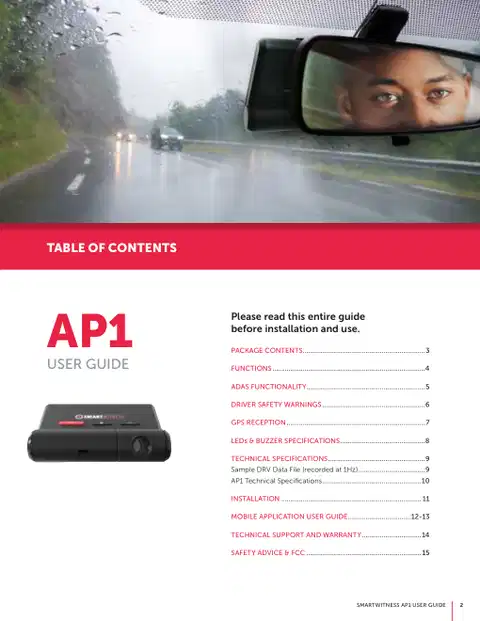
Inhaltsverzeichnis 14 Abschnitte SPURVERLASSWARNUNG AP1 BENUTZERFÜHRUNG · PACKUNGSINHALT · FUNKTIONEN · ADAS FUNKTIONALITÄT · … AnzeigenAusblenden
Page 1 of the SMARTWITNESS Camera (AP1) user manual — SPURVERLASSWARNUNG AP1 BENUTZERFÜHRUNG
Seite 1 · Zum Vergrößern klicken
Seite 1
SMARTWITNESS Camera (AP1) — SPURVERLASSWARNUNG AP1 BENUTZERFÜHRUNG diagram (page 1)
Abb. 1
SMARTWITNESS Camera (AP1) — SPURVERLASSWARNUNG AP1 BENUTZERFÜHRUNG diagram (page 1)
Abb. 2
SMARTWITNESS Camera (AP1) — SPURVERLASSWARNUNG AP1 BENUTZERFÜHRUNG diagram (page 1)
Abb. 3
SMARTWITNESS Camera (AP1) — SPURVERLASSWARNUNG AP1 BENUTZERFÜHRUNG diagram (page 1)
Abb. 4

SPURVERLASSWARNUNG AP1 BENUTZERFÜHRUNG

SMARTWITNESS Camera (AP1) — SPURVERLASSWARNUNG AP1 BENUTZERFÜHRUNG diagram (page 1)
Abb. 5
SMARTWITNESS Camera (AP1) — SPURVERLASSWARNUNG AP1 BENUTZERFÜHRUNG diagram (page 1)
Abb. 6
SMARTWITNESS Camera (AP1) — SPURVERLASSWARNUNG AP1 BENUTZERFÜHRUNG diagram (page 1)
Abb. 7

Bitte lesen Sie diese gesamte Anleitung vor der Installation und Verwendung.

Page 2 of the SMARTWITNESS Camera (AP1) user manual — SPURVERLASSWARNUNG AP1 BENUTZERFÜHRUNG
Seite 2 · Zum Vergrößern klicken
Seite 2
Page 2 of the SMARTWITNESS Camera (AP1) user manual — SPURVERLASSWARNUNG AP1 BENUTZERFÜHRUNG
Page 3 of the SMARTWITNESS Camera (AP1) user manual — PACKUNGSINHALT
Seite 3 · Zum Vergrößern klicken
Seite 3
SMARTWITNESS Camera (AP1) — PACKUNGSINHALT diagram (page 3)
Abb. 8
SMARTWITNESS Camera (AP1) — PACKUNGSINHALT diagram (page 3)
Abb. 9

PACKUNGSINHALT

SMARTWITNESS Camera (AP1) — PACKUNGSINHALT diagram (page 3)
Abb. 10
SMARTWITNESS Camera (AP1) — PACKUNGSINHALT diagram (page 3)
Abb. 11
SMARTWITNESS Camera (AP1) — PACKUNGSINHALT diagram (page 3)
Abb. 12
SMARTWITNESS Camera (AP1) — PACKUNGSINHALT diagram (page 3)
Abb. 13

SD & SIM Card Slot

Panic-Taste Multifunktions-Taster Volumensteuerung

Status LED (3 EA) 1.2.3 von links

5-Pin Micro USB Port

Leistungsangaben EingangsOBDII DC 10~32V, 2A Ausgang: DC 5V, 3A
4 weitere Labels / Kurztext auf dieser Seite anzeigen
3M Tape · Kameralautsprecher · Kameraverschlusskappe · Mikrofon
Page 4 of the SMARTWITNESS Camera (AP1) user manual — FUNKTIONEN
Seite 4 · Zum Vergrößern klicken
Seite 4
SMARTWITNESS Camera (AP1) — FUNKTIONEN diagram (page 4)
Abb. 14
SMARTWITNESS Camera (AP1) — FUNKTIONEN diagram (page 4)
Abb. 15

FUNKTIONEN

Automatisches Booten Sobald der AP1 an Ihren OBDII-Anschluss oder Ihre Fahrzeugstromquelle angeschlossen wurde, wird der AP1-Gerät automatisch hochgefahren. Es dauert etwa 55 Sekunden, bis das Gerät betriebsbereit ist.

1. VIDEO-REZORDING Continuous Record Dies ist der Standardmodus für die Aufzeichnung. In dieser Einstellung beginnt das Gerät nach dem Hochfahren mit der Aufzeichnung und zeichnet die gesamte Zeit auf, in der es eingeschaltet ist. Die Auflösung und die Frameraten können nach Ihren Anforderungen eingestellt werden.

Ereignisaufzeichnung Das Gerät zeichnet auf, wenn es durch einen Aufprall ausgelöst wird, eine ADAS-Vorwärtskollisionswarneinstellung, ein Geschwindigkeitsschwellenwertüberschreitungsereignis oder einen Druck der Schaltfläche "Panik" (Rec). Sie können die Aufzeichnungszeit während des Kalibrationseinstellungsmodus einstellen.

Dual Record, Continuous + Event Die Datei mit fortlaufendem Datensatz wird im Ordner „Normal“ und der Ereignisdatensatz im Ordner “Event” auf der SD-Karte gespeichert.

Drive Data Die DRV-Datei wird während der Fahrt aufgezeichnet, auch wenn es keine Ereignisse oder Videos gibt. Die DRV-Datei besteht aus GPS und G-Sensordaten. Die DRV-Datei überschreibt die ältesten Daten. Die DRV-Dateien werden alle 1 bis 10 Minuten erstellt.

Uhrzeit und Datum Diese Informationen werden von GPS-Satelliten automatisch bereitgestellt.

2. WI-FI Um eine Verbindung zum Gerät über Wi-Fi herzustellen, drücken Sie bitte die Schaltfläche „Multifunktion und halten Sie 5 Sekunden lang (langes Drücken), warten Sie 3 Sekunden und verbinden Sie sich dann direkt mit dem AP1 via WLAN auf Ihrem mobilen Endgerät.
3. VOLUME KONTROLLE Bitte drücken Sie die Lautstärketaste, um zu steuern. Das Volumenniveau ist 1 bis 5.
Page 5 of the SMARTWITNESS Camera (AP1) user manual — ADAS FUNKTIONALITÄT
Seite 5 · Zum Vergrößern klicken
Seite 5
SMARTWITNESS Camera (AP1) — ADAS FUNKTIONALITÄT diagram (page 5)
Abb. 16

ADAS FUNKTIONALITÄT

Vorwärtskollision Warnung Ihr Fahrzeug kollidiert wahrscheinlich

Etwas ist in der Nähe von vorne, und eine bevorstehende Kollision

Mit etwas vor dem

mit Ihrem Fahrzeug ist möglich

Ihr Fahrzeug.

(bei niedrigen Geschwindigkeiten).

Startwarnung für Vorwärtsfahrt

Spurabfahrt Warnung Ihr Fahrzeug kreuzt eine solide Fahrspurlinie

Das Fahrzeug vor Ihnen beginnt sich vorwärts zu bewegen, während Ihr Fahrzeug angehalten bleibt.

Auf beiden Seiten der Straße.

Vorwärts-Proximitätswarnung

Page 6 of the SMARTWITNESS Camera (AP1) user manual — SICHERHEITSWARNUNGEN FÜR DEN FAHRER
Seite 6 · Zum Vergrößern klicken
Seite 6
SMARTWITNESS Camera (AP1) — SICHERHEITSWARNUNGEN FÜR DEN FAHRER diagram (page 6)
Abb. 17
SMARTWITNESS Camera (AP1) — SICHERHEITSWARNUNGEN FÜR DEN FAHRER diagram (page 6)
Abb. 18

SICHERHEITSWARNUNGEN FÜR DEN FAHRER

WARNUNG Unter bestimmten Bedingungen, einschließlich schlechtem Wetter, schlechter Sicht und bestimmter Straßenverhältnisse (einschließlich schlechter Fahrspurmarkierungen, Bauzonen, unbefestigter Straßen, schwerem oder kompliziertem Verkehr sowie kurvigen und kurvenreichen Straßen), hat der AP1 möglicherweise keine Funktionalität mehr. Der AP1 kann bestimmte Objekte wie Motorradfahrer, Radfahrer oder Fußgänger auch unter den idealsten Bedingungen nicht erkennen. Halten Sie das Objektiv und die Ansicht des AP1 immer ungehindert und richtig kalibriert, um die Funktion nicht zu hemmen. Fahren unter bestimmten Bedingungen oder jede Störung mit dem AP1 kann zu falschen, wenigen oder keinen Warnungen führen. Der Fahrer muss immer den Verkehr und die Umgebung überwachen und Maßnahmen ergreifen, um einen Unfall zu vermeiden; wenn er das nicht tut, kann es zu schweren Personenschäden oder zum Tode oder zu schweren Sachbeschädigungen kommen.

Der AP1 ist kein Ersatz für einen sicheren, gewissenhaften Fahrer. Der AP1 kann einen Fahrer nicht kompensieren, der durch Müdigkeit, Drogen oder Alkohol abgelenkt, unaufmerksam oder beeinträchtigt ist. Ob der AP1 im Einsatz ist oder nicht, es liegt immer in der Verantwortung des Fahrers, geeignete Korrekturmaßnahmen zu ergreifen. Es beseitigt oder verringert nicht die Notwendigkeit für einen Fahrer, wachsam zu bleiben und alle Verkehrsgesetze während des Betriebs eines Fahrzeugs zu befolgen. Warten Sie niemals, bis das Gerät eine Warnung ausgibt, bevor Sie Maßnahmen ergreifen, um einen Unfall zu vermeiden. Wenn dies nicht geschieht, kann es zu schweren Personenschäden oder zum Tode oder zu schweren Sachbeschädigungen kommen.

Es liegt immer in der Verantwortung des Fahrers:

  • Verwenden Sie sichere Fahrtechniken
  • Richtiges Urteil fällen
  • Halten Sie eine sichere Geschwindigkeit und Abstand zwischen den Fahrzeugen
  • Maßnahmen ergreifen, um einen Unfall zu vermeiden
  • Einhaltung aller geltenden Gesetze und Vorschriften
Page 7 of the SMARTWITNESS Camera (AP1) user manual — GPS EMPFANG
Seite 7 · Zum Vergrößern klicken
Seite 7
SMARTWITNESS Camera (AP1) — GPS EMPFANG diagram (page 7)
Abb. 19
SMARTWITNESS Camera (AP1) — GPS EMPFANG diagram (page 7)
Abb. 20

GPS EMPFANG

Wenn Satelliten keine Sichtlinie haben, helfen Mobilfunkmasten dabei, den Standort eines Fahrzeugs zu triangulieren.

1. Aktivieren Sie das Produkt in einem Bereich ohne große Gebäude, um den GPS-Empfang zu verbessern.

Der GPS-Empfang kann unter folgenden Umständen beeinträchtigt sein:

1. Wenn Ihr Fahrzeug metallische Elemente auf den Windschutzscheiben hat.
2. Der Temperaturbereich für den optimalen Betrieb des GPS-Empfängers in Ihrem Fahrzeug beträgt -10 °C ~ 50°C.
2. Wenn Geräte, die elektromagnetische Wellen erzeugen und das GPS-Signal stören, im Fahrzeug installiert sind, z. B. andere GPS-Geräte wie bestimmte Arten von kabellosen Alarmen sowie MP3- und CD-Player und Kameraalarme mit GPS.
3. Wenn Sie das Produkt zum ersten Mal oder nach längerer Zeit (mehr als drei Tage) verwenden, kann es etwas länger dauern, bis Sie Ihren aktuellen Standort erkennen.
3. An stark bewölkten oder wolkigen Tagen, wenn sich das Fahrzeug an einem überdachten Ort befindet, wie unter einer Brücke oder erhöhten Fahrbahn, in einem Tunnel, auf einer Untergrundstraße, auf einem Tiefgarageplatz, innerhalb eines Gebäudes oder umgeben von Hochhäusern.
4. Dieses Produkt unterstützt Assisted GPS.

Wenn der Empfang des GPS-Signals schlecht ist, kann es länger dauern, bis Sie Ihre aktuelle Position beim Bewegen des Fahrzeugs gefunden haben als im Stillstand.

Page 8 of the SMARTWITNESS Camera (AP1) user manual — GPS EMPFANG
Seite 8 · Zum Vergrößern klicken
Seite 8
Diagramm — klicken Sie auf vergrößern
LEDSCHALL 123 3 FARBENGRÜNBLUE Start / On & OffBooten Schritt 1Vor der FehlerbehebungBlinken (Orange)AUSAUS Booten Schritt 2FehlerbehebungBlinken (Orange)blinkendAUS Booten Schritt 3Initialisierung ModemBlinken (Orange)blinkendblinkend Booten abgeschlossenEINEINEIN EinschaltstromNormal: On (Grün)AUSAUS Power Off/FinishedAUSAUSAUS AufzeichnungDaueraufzeichnungAufzeichnung-EIN- EreignisdatenG-Sensor Aufzeichnung-EIN- FCW-Aufzeichnung-EIN- Benutzeraufzeichnung-EIN- AufzeichnungsfehlerSD-Fehler, keine SD, Write Fail-3 Mal schnell blinken alle 10 Sekunden.- Keine AufzeichnungAufzeichnungsabschaltung-AUS- SD-Format-Schnelles Flashen, bis der Prozess abgeschlossen ist- ADASKollisionswarnhinweise (FCW)--- Vorwärts-Proximitätswarnung (FPW)---Warngeräusche Startalarm für Vorwärtsfahrzeuge (FVSA) Spurabfahrtswarnung (LDW)---Warngeräusche Kommunikation3G/4G Netzwerkgerät verbunden--EIN 3G/4G Netzwerkgerätefehler, SIM-Fehler--3 Mal schnell blinken alle 10 Sekunden. Fehler bei der Verbindung des Datennetzes--3 Mal langsames Flashen alle 10 Sekunden. StatusEinstellmodus (ADAS, Recording usw.)Rot/Grün LED Cross-Flashing bis zum Einstellmodus abgeschlossen--Einstellungsgeräusche Firmware UpgradeSchnelles Flashen, bis das Firmware-Update abgeschlossen ist (Grün)-- GPS-Fehlerfehler3 Mal schnell blinken alle 10 Sekunden. (Orange)-- KamerafehlerAm (Rot)-- CAN-Fehler3 Mal schnell blinken alle 10 Sekunden. (Grün)-- Wi-Fi Mode1 Farbe blinkt (Orange)EINEIN

*Blinken (Ein- und Ausschalten): 500 msec eingeschaltet und 500msec ausgeschaltet * Schnelles Blinken(ein- und ausgeschaltet): 100msek an und 100mSekunden ausgeschaltet* Langsames Blitzen (aus- und Einschalten): 1.000msc eingeschaltet

Page 9 of the SMARTWITNESS Camera (AP1) user manual — TECHNISCHE SPEZIFIKATIONEN Muster-DRV-Datendatei (AKZEPTIERT AT 1Hz)
Seite 9 · Zum Vergrößern klicken
Seite 9
Diagramm — klicken Sie auf vergrößern

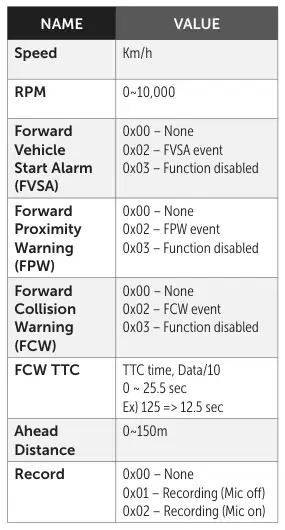
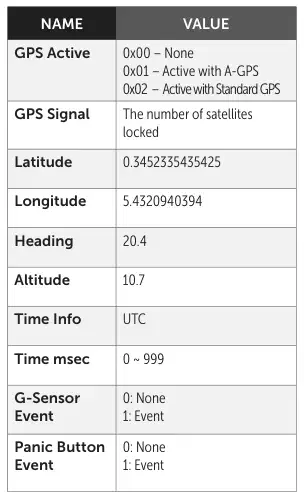
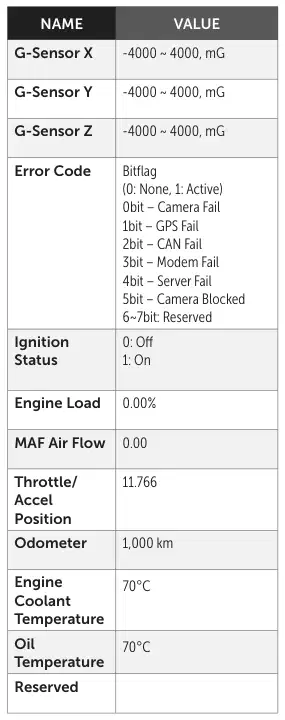
TECHNISCHE SPEZIFIKATIONEN Muster-DRV-Datendatei (AKZEPTIERT AT 1Hz)

NAMEWERT DrehzahlKm/h RPM0~10,000 Startalarm für Vorwärtsfahrzeuge (FVSA)0x00 – Keines von 0x02 – FVSA-Ereignis 0x03 – Funktion deaktiviert Vorwärts-Proximitätswarnung (FPW)0x00 – Keines von 0x02 – FPW-Ereignis 0x03 – Funktion deaktiviert Kollisionswarnhinweise (FCW)0x00 – Keines von 0x02 – FCW-Ereignis 0x03 – Funktion deaktiviert FCW TTCTTC-Zeit, Daten/10 0 ~ 25,5 sec Ex 125 => 12,5 sec Vorausfahrtsstrecke0~150m Aufzeichnung0x00 – Keines von 0x01 – Aufnahme (Mic aus) 0x02 – Aufzeichnung (Mik an)
Diagramm — klicken Sie auf vergrößern
NAMEWERT GPS aktiv0x00 – Keines von 0x01 – Aktiv mit A-GPS 0x02 – Aktiv bei Standard GPS GPS-SignalDie Anzahl der Satelliten ist gesperrt Breitengrad0.3452335435425 Längengrad5.4320940394 Rubrik20.4 Höhenlage10.7 ZeitangabenUTC Zeit msec0 ~ 999 G-Sensor Event0: Keine 1: Ereignis Panic Button Event0: Keine 1: Ereignis
Diagramm — klicken Sie auf vergrößern
NAMEWERT G-Sensor X-4000 ~ 4000, mG G-Sensor Y-4000 ~ 4000, mG G-Sensor Z-4000 ~ 4000, mG FehlercodeBitflag (0: Keine, 1: Aktiv) 0bit – Kamera fehlgeschlagen 1Bit – GPS fehlgeschlagen 2Bit – CAN fehlschlagen 3Bit – Modem fehlgeschlagen 4Bit – Server fehlgeschlagen 5Bit – Kamera blockiert 6~7Bit: Reserviert Zündstatus0: Aus 1: Ein Motorbelastung0.00% MAF Luftstrom0.00 Drossel-/Zugposition11.766 Kilometerzähler1,000 km Motorkühlmitteltemperatur70°C Öltemperatur70°C Reserviert
Diagramm — klicken Sie auf vergrößern
Page 10 of the SMARTWITNESS Camera (AP1) user manual — TECHNISCHE SPEZIFIKATIONEN Muster-DRV-Datendatei (AKZEPTIERT AT 1Hz)
Seite 10 · Zum Vergrößern klicken
Seite 10
Diagramm — klicken Sie auf vergrößern
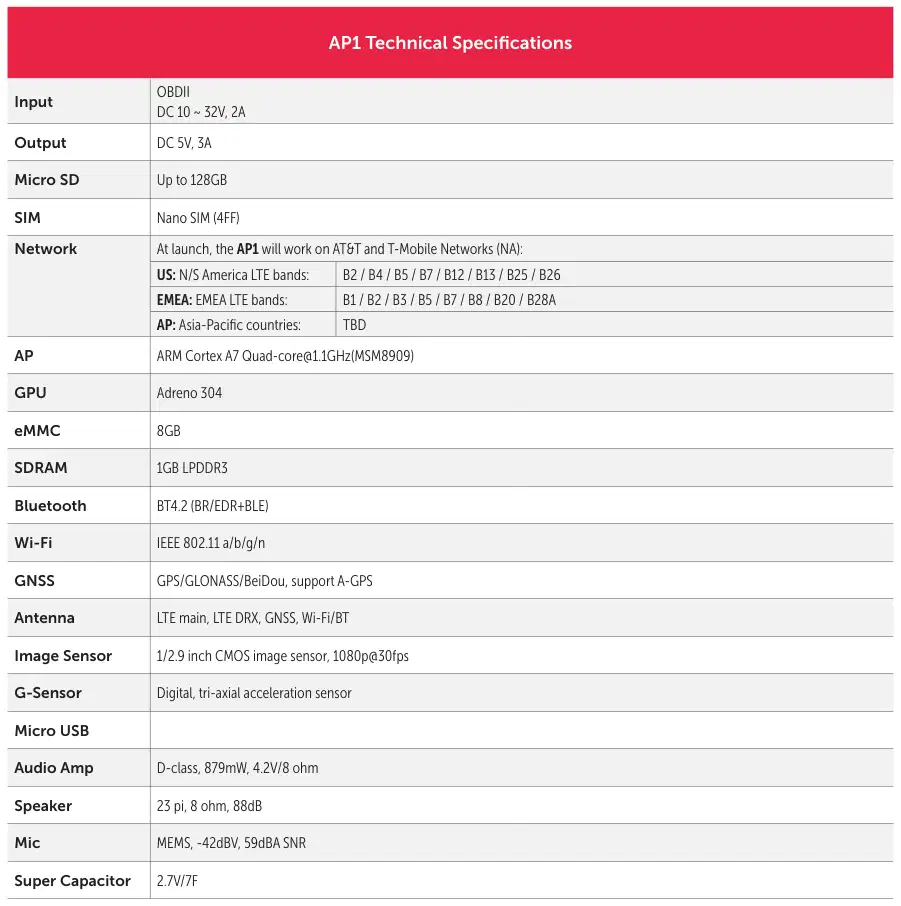
AP1 Technische Spezifikationen InputOBDII DC 10 ~ 32V, 2A OutputDC 5V, 3A Micro SDBis zu 128 GB SIMNano-SIM (4FF) NetzZum Start wird der AP1 an AT & T und T-Mobile Networks (NA) arbeiten: US: N/S America LTE-BandsB2 / B4 / B5 / B7 / B12 / B13 / B25 / B26 EMEA: LTE-Bands in der Region EMEAB1 / B2 / B3 / B5 / B7 / B8 / B20 / B28A AP: Asien-Pazifik-Länder:TBD APARM Cortex A7 [email protected](MSM8909) GPUAdreno 304 eMMC8GB SDRAM1 GB LPDDR3 BluetoothBT4.2 (BR/EDR+BLE) Wi-FiIEEE 802.11 a/b/g GNSSGPS/GLONASS/BeiDou, Unterstützung A-GPS AntenneLTE main, LTE DRX, GNSS, Wi-Fi/BT Bildsensor1/2,9 Zoll CMOS-Bildsensor, 1080p@30fps G-SensorDigitaler, dreiachsiger Beschleunigungssensor Micro USB Audio AmpD-Klasse, 879mW, 4.2V/8 Ohm Sprecher23 pi, 8 Ohm, 88dB MicMEMS, -42DBV, 59DBA SNR Superkondensator2.7V/7F
Diagramm — klicken Sie auf vergrößern
Page 11 of the SMARTWITNESS Camera (AP1) user manual — INSTALLATION
Seite 11 · Zum Vergrößern klicken
Seite 11
SMARTWITNESS Camera (AP1) — INSTALLATION diagram (page 11)
Abb. 28

INSTALLATION

Der AP1 ist ein Selbstinstallationsgerät für den OBDII-Anschluss eines Fahrzeugs. Bitte beachten Sie das AP1-Installationsmaterial und finden Sie Zugang zur AP1 Mobile App auf https://smartwitness.com/ap1-setup

Wenn Sie einen kostenpflichtigen professionellen Installationsservice planen müssen, wenden Sie sich bitte an smartwitness.com/request-install und das Online-Formular einreichen.

Laden Sie die Kalibrier-App herunter.

SMARTWITNESS Camera (AP1) — INSTALLATION diagram (page 11)
Abb. 29
SMARTWITNESS Camera (AP1) — INSTALLATION diagram (page 11)
Abb. 30
Page 12 of the SMARTWITNESS Camera (AP1) user manual — MOBILE ANWENDUNG BENUTZERFÜHRUNG
Seite 12 · Zum Vergrößern klicken
Seite 12
SMARTWITNESS Camera (AP1) — MOBILE ANWENDUNG BENUTZERFÜHRUNG diagram (page 12)
Abb. 31

MOBILE ANWENDUNG BENUTZERFÜHRUNG

Die mobile Anwendung AP1 wurde so konzipiert, dass alle Einstellungen des AP1 angepasst werden können. AP1-Einstellungen können über die SmartWitness Mobile App „AP1 Tool für Apple- oder Android-Geräte vorgenommen werden. Das „AP1 Tool ist im App Store Ihrer gewählten Mobilgeräteplattform erhältlich.

Vollständige Anweisungen zur Nutzung der Mobile App „AP1 Tool sind abrufbar unter https://smartwitness.com/ap1-setup

SMARTWITNESS Camera (AP1) — MOBILE ANWENDUNG BENUTZERFÜHRUNG diagram (page 12)
Abb. 32
SMARTWITNESS Camera (AP1) — MOBILE ANWENDUNG BENUTZERFÜHRUNG diagram (page 12)
Abb. 33
SMARTWITNESS Camera (AP1) — MOBILE ANWENDUNG BENUTZERFÜHRUNG diagram (page 12)
Abb. 34
SMARTWITNESS Camera (AP1) — MOBILE ANWENDUNG BENUTZERFÜHRUNG diagram (page 12)
Abb. 35

SCHRITT 1 Schalten Sie Ihr Fahrzeug ein und warten Sie, bis der AP1 hochgefahren ist. Sie werden LED-Leuchten wie folgt sehen: rot blinkend; rot und grün; grün, grün und blau. Dann alle 3 solide = bereit.

SCHRITT 2 Drücken und halten Sie die Menütaste für 5 Sekunden, warten 3 Sekunden, um Wi-Fi zu aktivieren. Das orange LED-Licht beginnt zu blinken.

SCHRITT 3 Wählen Sie von Ihrem Mobilgerät aus den AP1-WLAN-Namen. Es beginnt mit AP1**. Das Wi-Fi Passwort ist die letzten 8 Ziffern Ihrer IMEI#.

SCHRITT 4 Öffnen Sie die Kalibrier-App und tippen Sie auf die Option Verbinden mit der Kamera. Wenn Ihr Gerät über Wi-Fi mit der Kamera ordnungsgemäß verbunden ist, sehen Sie „Verbindungsstatus: Verbunden. Tippen Sie bei Aufforderung zum Herunterladen von Einstellungen aus der Kamera auf Ja. Wenn der Download erfolgreich war, sehen Sie das Hauptmenü.

SMARTWITNESS Camera (AP1) — MOBILE ANWENDUNG BENUTZERFÜHRUNG diagram (page 12)
Abb. 36
Page 13 of the SMARTWITNESS Camera (AP1) user manual — MOBILE ANWENDUNG BENUTZERHANDBUCH (CONT.)
Seite 13 · Zum Vergrößern klicken
Seite 13
SMARTWITNESS Camera (AP1) — MOBILE ANWENDUNG BENUTZERHANDBUCH (CONT.) diagram (page 13)
Abb. 37

MOBILE ANWENDUNG BENUTZERHANDBUCH (CONT.)

SCHRITT 5 Tippen Sie auf die Schaltfläche Einstellungen/Präferenzen anpassen, um die Einstellungsseite zu öffnen. Stellen Sie bei Bedarf Einstellungen ein.

SMARTWITNESS Camera (AP1) — MOBILE ANWENDUNG BENUTZERHANDBUCH (CONT.) diagram (page 13)
Abb. 38

SCHRITT 6 Wenn Sie die Einstellungen angepasst haben, navigieren Sie zurück zum Hauptmenü und tippen auf den Upload-Button "Einstellungen in Kamera". Wenn Sie aufgefordert werden, bestätigen Sie dies durch Tippen auf den Button JA. Wenn der Upload erfolgreich war, sehen Sie eine Eingabeaufforderung, die den Upload bestätigt. Tippen Sie auf den OK-Button. Die Kamera wird die neuen Einstellungen anwenden und dann neu starten.

SMARTWITNESS Camera (AP1) — MOBILE ANWENDUNG BENUTZERHANDBUCH (CONT.) diagram (page 13)
Abb. 39
Page 14 of the SMARTWITNESS Camera (AP1) user manual — TECHNISCHER SUPPORT UND GEWÄHRLEISTUNG
Seite 14 · Zum Vergrößern klicken
Seite 14
SMARTWITNESS Camera (AP1) — TECHNISCHER SUPPORT UND GEWÄHRLEISTUNG diagram (page 14)
Abb. 40
SMARTWITNESS Camera (AP1) — TECHNISCHER SUPPORT UND GEWÄHRLEISTUNG diagram (page 14)
Abb. 41

TECHNISCHER SUPPORT UND GEWÄHRLEISTUNG

TECHNISCHE UNTERSTÜTZUNG Für technischen Support wenden Sie sich bitte an Ihren lokalen Distributor oder besuchen Sie den Support.smartwitness.com.

BEGRENZTE WARRANTIE Dieses Produkt wird mit einer 2-Jahres-Garantie geliefert. Die Garantie schließt Produkte aus, die missbräuchlich verwendet wurden (einschließlich Unfallschäden) und Schäden durch normalen Verschleiß. In dem unwahrscheinlichen Fall, dass Sie ein Problem mit diesem Produkt haben, sollte es an den Ort des Kaufs zurückgegeben werden.

Page 15 of the SMARTWITNESS Camera (AP1) user manual — WARNUNG: ZUR VERMEIDUNG VON BRAND- ODER STROMSCHLAGGEFAHR;
Seite 15 · Zum Vergrößern klicken
Seite 15
SMARTWITNESS Camera (AP1) — SICHERHEITSHINWEISE & FCC diagram (page 15)
Abb. 42
SMARTWITNESS Camera (AP1) — SICHERHEITSHINWEISE & FCC diagram (page 15)
Abb. 43

SICHERHEITSHINWEISE & FCC

FCC Teil 15.19 Dieses Gerät entspricht Teil 15 der FCC-Regeln. Der Betrieb unterliegt den folgenden zwei Bedingungen: (1) Dieses Gerät darf keine schädlichen Störungen verursachen, und (2) dieses Gerät muss alle empfangenen Störungen akzeptieren, einschließlich Störungen, die einen unerwünschten Betrieb hervorrufen können.

FCC Teil 15.21 Alle Änderungen oder Modifikationen (einschließlich der Antennen) an diesem Gerät, die nicht ausdrücklich vom Hersteller genehmigt wurden, können die Berechtigung des Benutzers zum Betrieb des Gerätes ungültig machen.

FCC RF Strahlungs-Exposition Erklärung Diese Ausrüstung erfüllt die Grenzwerte für eine unkontrollierte Umgebung. Dieses Gerät und seine Antenne dürfen nicht zusammen angeordnet sein oder in Verbindung mit anderen Antennen oder Sendern arbeiten. Diese Ausrüstung sollte mit einem Mindestabstand von 20 cm zwischen dem Kühler und Ihrem Körper installiert und betrieben werden.

VORSICHT: ZUR VERRINGERUNG DES RISIKOS EINES ELEKTRISCHEN SCHLAGES,

Bitte beachten Sie die Sicherheitshinweise/-anweisungen im Benutzerhandbuch.

DECKE NICHT AB. KEINE BENUTZERDIENSTBAREN TEILE IM INNEREN. DIE WARTUNG AN QUALIFIZIERTES SERVICEPERSONAL WEITERLEITEN.

Bitte beachten Sie die Sicherheitshinweise/-anweisungen im Benutzerhandbuch.

WARNUNG: ZUR VERMEIDUNG VON BRAND- ODER STROMSCHLAGGEFAHR;

SETZEN SIE DIESES GERÄT NICHT REGEN ODER FEUCHTIGKEIT AUS.

einen Unfall oder bei einem Unfall Fahrgäste verletzen könnten.

FALSCHER TYP. GEBRAUCHTE BATTERIEN GEMÄSS DEN ANWEISUNGEN ENTSORGEN. Batterie für RTC (Real Time Clock) im Inneren.

ACHTUNG: Schäden aufgrund von Produktionsstörungen, Datenverlust oder anderen Schäden während der Verwendung dieses Produkts liegen nicht in der Verantwortung des Herstellers. Obwohl es sich bei dem Produkt um ein Gerät zur Aufzeichnung von Videos handelt, kann das Produkt im Falle einer Fehlfunktion nicht alle Videos speichern. Im Falle eines Unfalls erkennt der Sensor den Schock möglicherweise nicht, wenn es sich um einen leichten Aufprall handelt, und beginnt daher möglicherweise nicht automatisch mit der Aufzeichnung.

Page 16 of the SMARTWITNESS Camera (AP1) user manual — SICHERHEITSHINWEISE & FCC
Seite 16 · Zum Vergrößern klicken
Seite 16
SMARTWITNESS Camera (AP1) — SICHERHEITSHINWEISE & FCC diagram (page 16)
Abb. 44

© 2021 SmartWitness. Alle Rechte vorbehalten. smw2668-EMEA 0921

Frage zu SMARTWITNESS Camera (AP1) stellen

Besitzer und unser Team antworten in der Regel innerhalb eines Tages – und Ihre Frage hilft auch anderen weiter.

Add your email to get notified when it’s answered — no spam, ever.

0 questions
Noch keine Fragen zu SMARTWITNESS Camera (AP1)

Stellen Sie die erste Frage — andere Nutzer oder unser Team antworten Ihnen.

Originaldokument

SMARTWITNESS Camera (AP1) PDF-Anleitung

16 Seiten·614 KB·Kamera·PDF
Klicken Sie oben auf eine Seite, um sie hier zu öffnen
Seite 1 / …
100%
Seiten werden geladen…