




** Spezifikationen können ohne vorherige Ankündigung geändert und verbessert werden.
Für die Anweisung zu http:// www.philio-tech.com
Einleitung Die Anwendung „Philio Z-Wave Utility ist ein Werkzeug für die Philio RD Prüfung und auch geeignet für Produktlinienprüfungen im Werk.
Der Zweck dieses Handbuchs ist es, dem Benutzer zu helfen, die Funktionalität der Anwendung kennenzulernen und die Benutzeroberfläche zu bedienen. Dieses Tool ist für Z-Wave Produkt, einige Konzept des Z-Welle Netzwerk oder die Spezifikation der Z-Wave Befehl beziehen sich bitte auf das Z-WAVE SDK zuerst.

Vorschriften


Bitte extrahieren Sie die „ZW040x USB VCP PC Driver.zip. Es gibt eine uzb.inf-Datei.
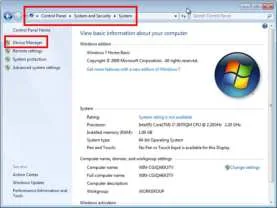
Legen Sie den Dongle auf dem PC, in der ersten Zeit wird der PC geben die Treiber nicht gefunden werden kann. Sie können die Systemsteuerung → System und Sicherheit → System → Hardware → Gerätemanager beobachten

Klicken Sie auf den „Gerätemanager.
Klicken Sie mit der rechten Maustaste auf das "Unbekannte Gerät". Wählen Sie „Treibersoftware aktualisieren...
Klicken Sie auf "Mein Computer nach Treibersoftware durchsuchen".


Füllen Sie den Speicherort der Treiberdatei aus. Klicken Sie auf "Weiter".
Warten Sie eine Weile.


Installieren Sie OK.
Wählen Sie "Diese Treibersoftware trotzdem installieren".


Legen Sie den USB-Dongle ein und führen Sie die Funktion "PhilioZWaveUtil.exe" aus, um die Anwendung zu starten. Wenn die Anwendung den USB-Dongle nicht finden kann, wird das Popfenster angezeigt und auf die Schaltfläche OK geklickt, um die Anwendung zu schließen.

Abbildung 1 USB-Dongle nicht gefunden
Normalerweise liest die Anwendung Controllerinformationen aus dem USB-Dongle; Sie können sehen, dass der Fortschrittsbalken ausgeführt wird.
1.2 Installieren Sie Anwendung

Extrahieren Sie die "PhilioZWaveUtil.7z" in den Ordner, was immer Sie wollen, aber bitte nicht auf der Remote-Diskette installieren, es kann einige Fehler verursachen.
Legen Sie den Dongle in die PC USB-Buchse ein. Und dann führen Sie die "PhilioZWaveUtil.exe" aus, um die Anwendung zu starten.
Abbildung 2 Lesen der Informationen des Controllers
Nach dem Ende wird es die grundlegenden Informationen des Dongles zeigen.

Home ID:
Die Home ID des Controllers.
Node ID:
Diese Funktionsregisterkarte dient dem Benutzer zum Verwalten des Z-Wave Netzwerks, Einfügen oder Entfernen eines Geräts aus dem Netzwerk oder Hinzufügen von Dongle zu einem anderen Netzwerk.
Die Node ID des Controllers. Wenn der Regler ein sekundärer Regler ist, darf dieser Wert nicht 1 sein.

Primär:
Ist der Dongle der primäre Controller?
Sekundär:
Ist der Dongle der sekundäre Controller?
SIS vorhanden:
Gibt es das Z-Wave Netzwerk SIS?
Ist dieser Dongle der SUC?
Abbildung 4 Bindende Seite
Wenn die SUC vorhanden ist, welche Knoten-ID existiert.
COM Hafen:
Die Bindeseite besteht aus 5 Teilen:
Die Anwendung verwendet den COM-Port, um mit USB Dongle zu kommunizieren.

4.Geräteliste: Zeigen Sie die Geräteinformationen des Controllers an.
Abbildung 3 Zeigen Sie die grundlegenden Informationen des Controllers an

3.1. Einschließlich Einrichtung
Fügen Sie ein Z-Wave-Gerät zum Z-Welle-Netzwerk hinzu, der Controller sollte es enthalten. Bevor Sie jedoch den Include-Vorgang ausführen, stellen Sie bitte sicher, dass das Gerät nicht in ein anderes Netzwerk aufgenommen wird. Wenn ja, bitte zuerst das Ausschlussverfahren durchführen.
Drücken Sie nun den Lernschlüssel auf dem Gerät, normalerweise die Z-Wave-Geräte aus Philio, drücken Sie den Lerntaste dreimal das Gerät in den Lernmodus. Wenn der Controller diese Nachricht erhalten hat, zeigt die Benutzeroberfläche eine Fortschrittsleiste an, und das Dongle fragt einige Informationen vom Gerät ab.
Um die Include-Operation auszuführen; bitte drücken Sie den Button „Include.

Die All-Buttons des Hauptfunktionsteils werden deaktiviert. Und der Controller geht in den Inklusionsmodus. Wenn Sie die Include-Operation abbrechen möchten, drücken Sie bitte den Button „Abbruch im Funktionsteil Controller.

Abbildung 6 Abfrage der Informationen aus dem Gerät
Abbildung 5 Controller in den Inklusionsmodus
Nachdem alle getan, werden die All-Buttons des Hauptfunktion Teil erholen und in der Geräteliste Teil wird ein neues Gerät Eintrag hinzufügen. Die Nachricht
Teil zeigt an, dass ein neues Gerät hinzugefügt wurde und welche Knoten-ID es ist.


Abbildung 7 Ein neues Gerät einfügen
Abbildung 8 Controller in den Ausschlussmodus
PS: Im Einschlussverfahren wurde möglicherweise das "Berichtsformular" angezeigt. Weitere Informationen zum „Berichtsformular“ entnehmen Sie bitte dem „8-Berichtsformblatt“.
Entfernen Sie nun das Gerät aus dem Controller und drücken Sie dreimal den Lernschlüssel. Wenn der Controller die Nachricht erhalten hat, wird er sie entfernen.
3.2. Ausschließlich Gerät
Entfernen Sie das Z-Wave Gerät aus dem Z-Welle Netzwerk, der Controller sollte es ausschließen. Um die Ausschlussoperation auszuführen, drücken Sie bitte den Button „Ausschließen. Die All-Buttons des Hauptfunktionsteils werden deaktiviert. Und der Controller geht in den Ausschlussmodus. Wenn Sie den Exception-Vorgang abbrechen möchten, drücken Sie bitte die Schaltfläche „Abbruch im Funktionsteil Controller.
Die Schaltflächen für alle Tasten des Hauptfunktionsteils werden wiederhergestellt, und im Gerätelistenteil wird dieser Geräteintrag entfernt. Der Nachrichtenteil zeigt an, dass ein Gerät entfernt wurde und welche Knoten-ID es ist.

Abbildung 9 Ein Gerät ausschließen

Inhalt des Berichts.
Das "Berichtsformular" wird angezeigt, wenn der Dongle den Bericht von den anderen Geräten erhält. Zum Beispiel senden Sie einen Befehl „Basic Get an das Gerät, wenn das Gerät den „Base Report auf den Dongle reagiert, wird dieser Bericht im Meldeformular angezeigt.

Sie können den Z-Wave Befehl über diese Funktion senden.

Es gibt 4 Teile im "Berichtsformular".
Es gibt 5 Teile auf dieser Seite:
Abbildung 10 Berichtsformular

Einige Befehle können immer senden, keine Rolle spielt das Gerät oder nicht.
Abbildung 13 Wählen Sie den Befehl
Bevor Sie den Befehl senden, müssen Sie sicherstellen, dass sich das Z-Wave-Gerät im Ruhemodus befindet oder nicht. Wenn das Gerät schläft, erhält es keinen Befehl. Normalerweise können Sie einen Knopf drücken, um das Gerät aufzuwecken.
5.1. Wie man Befehle sendet
An der Spitze des Bedienfeldes gibt es zwei Optionen. Der erste ist "Send Instantly", wenn das Gerät wach ist, können Sie diese Option überprüfen, nachdem Sie auf die Schaltfläche Senden geklickt haben, wird der Befehl sofort an das Gerät gesendet, sonst prüfen Sie es bitte nicht. Und nachdem Sie auf die Schaltfläche Senden geklickt haben, wird der Befehl von der Anwendung in die Warteschlange gestellt, das Gerät gewartet oder die Knoteninformationen von diesem Gerät erhalten. Wenn es passiert, sendet die Anwendung den Befehl aus, diejenigen in der Warteschlange.
Wählen Sie zuerst das Gerät aus, an das Sie den Befehl senden möchten.

Eine weitere Option ist „Route aktivieren, wenn diese Option aktiviert wird, sendet der Befehl über den Routentabellenpfad. Das bedeutet, dass der Befehl möglicherweise zuerst an einen anderen Knoten gesendet wird und am Ende zum Zielknoten zu mehr als einem Knoten weitergeleitet wird. Andernfalls wird der Befehl direkt an den Zielknoten gesendet.
Abbildung 12 Wählen Sie das Gerät
Wählen Sie den Befehl, den Sie senden möchten.

Abbildung 11 Funktionsseite

Am Ende klicken Sie auf den Send-Button, um das Kommando zu senden. Einige Befehlstypen antworten auf den Bericht. Das „Report Form wird also auftauchen. Bitte beachten Sie das „8 Report Form.

Diese Seite dient zum Testen, der RF-Befehl wird korrekt an das Gerät gesendet.

Abbildung 14 Überprüfen Sie die Optionen
Wählen Sie den Befehlstyp aus, den Sie senden möchten und füllen Sie die Argumente. Jeder Befehl hat verschiedene Argumente definiert, Bitte beziehen Sie sich auf das Z-Wave SDK um mehr Details zu erhalten.
Ein Befehlstyp gibt es eine Zahl im Kopf, die die Version dieses Befehlstypen bedeutet. 2 bedeutet Version 2.
Abbildung 16 Einheitliche Testseite

Sie können einige Einstellungen vornehmen, indem Sie die Taste "Einstellungen" drücken.

Abbildung 17 Konsistente Einstellung
Abbildung 15 Wählen Sie den Befehlstyp

Sie können wählen, ob Sie den NOP-Befehl oder den Basisbefehl senden.

Das Intervallfeld dient zur Einstellung der Intervallzeit zwischen jedem Befehl.
Das Wiederholfeld dient dazu, festzulegen, wie viele Befehle gesendet werden.

Abbildung 19 Beginn der Prüfung
Abbildung 18 Mit dem Basisbefehl
Dieses Gerät wurde getestet und erfüllt die Grenzwerte für ein digitales Klasse-B-Gerät gemäß Teil 15 der FCC-Regeln. Diese Grenzwerte sollen einen angemessenen Schutz vor schädlichen Störungen in einer Wohnanlage bieten. Diese Ausrüstung erzeugt, nutzt und kann Hochfrequenzenergie ausstrahlen; wenn sie nicht gemäß den Anweisungen installiert ist und verwendet wird, können diese Störungen die Funkkommunikation stören. Es gibt jedoch keine Garantie dafür, dass es in einer bestimmten Anlage nicht zu Störungen kommt. Wenn dieses Gerät eine schädliche Störung des Rundfunk- oder Fernsehempfangs verursacht, die durch Ausschalten und Einschalten des Gerätes festgestellt werden kann, wird der Benutzer aufgefordert zu versuchen, die Störung mit einer der folgenden Maßnahmen zu korrigieren:
Wenn Sie den Basisbefehl auswählen, können Sie auch den Grundwert wählen.
Klicken Sie auf den Button "Start", um das Testing zu starten. Es gibt zwei Möglichkeiten, den konsistenten Test auszulösen. Einer lässt das Gerät die NIF(Node Information) senden, ein anderer wählt das Gerät von der linken Seite „Geräteliste“ aus und drückt den Button „Manuell“. Wenn der konsistente Test startet, sendet die Steuerung den Befehl konsequent an das Gerät. Und berechnen Sie auch die Anzahl der gesendeten Befehle und die Antwort bestätigen.
Dieses Gerät entspricht Teil 15 der FCC-Regeln. Der Betrieb unterliegt den folgenden zwei Bedingungen: (1) Dieses Gerät darf keine schädlichen Störungen verursachen, und (2) dieses Gerät muss alle empfangenen Störungen akzeptieren, einschließlich Störungen, die einen unerwünschten Betrieb hervorrufen können.
FCC-Interferenzerklärung

FCC-Vorsicht: Alle Änderungen oder Modifikationen, die nicht ausdrücklich von der für die Einhaltung verantwortlichen Partei genehmigt wurden, könnten die Berechtigung des Benutzers zum Betrieb dieser Geräte ungültig machen. Dieser Sender darf nicht mit einer anderen Antenne oder einem anderen Sender zusammengeschaltet sein.
Diese Kennzeichnung zeigt an, dass dieses Produkt nicht mit anderen Haushaltsabfällen in der gesamten EU entsorgt werden sollte. Um mögliche Schäden für die Umwelt oder die menschliche Gesundheit durch unkontrollierte Abfallentsorgung zu verhindern, sollten Sie diese verantwortungsvoll recyceln und so eine nachhaltige Wiederverwendung der materiellen Ressourcen fördern. Um Ihr gebrauchtes Gerät zurückzugeben, verwenden Sie bitte die Rückgabe- und Abholsysteme oder kontaktieren Sie den Händler, bei dem das Produkt gekauft wurde. Sie können dieses Produkt für ein umweltverträgliches Recycling verwenden.
www.philio-tech.com Philio Technology Corporation 8F., No.653-2, Zhongzheng Rd., Xinzhuang Dist., New Taipei City 24257, Taiwan
Entsorgen Sie keine Elektrogeräte als unsortierten Siedlungsabfall, verwenden Sie separate Sammeleinrichtungen. Kontaktieren Sie Ihre lokale Regierung für Informationen über die Sammlung Systeme zur Verfügung. Wenn elektrische Geräte auf Deponien oder Mülldeponien entsorgt werden, können gefährliche Stoffe in das Grundwasser gelangen und in die Nahrungskette gelangen, was Ihre Gesundheit und Ihr Wohlbefinden beeinträchtigt.
Beim Austausch alter Geräte durch neue einmalig ist der Händler gesetzlich verpflichtet, Ihr altes Gerät zur Entsorgung zumindest kostenlos zurückzunehmen.
Entsorgung
In dieser Anleitung genannte Seiten – Hersteller, Support und Downloads.
Häufige Probleme, wahrscheinliche Ursachen und Lösungen.
| Problem | Mögliche Ursache | Abhilfe | |
|---|---|---|---|
| Das Gerät kann nicht mit dem Z-WaveTM Netzwerk verbunden werden | Das Gerät kann in einem Z-WaveTM Netzwerk sein. | p.1 |
Besitzer und unser Team antworten in der Regel innerhalb eines Tages – und Ihre Frage hilft auch anderen weiter.
Stellen Sie die erste Frage — andere Nutzer oder unser Team antworten Ihnen.