




Benutzerhandbuch



Vielen Dank für den Kauf Hollyland Full-Duplex Wireless Intercom System. Bitte
Lesen Sie diese Anleitung sorgfältig vor der Verwendung des Produkts. Wünschst du dir, dass es eine angenehme
Erfahrung.
Carrier-Grade Voice Qualität, bis zu 450 Meter Line-of-Sight Nutzungsabstand
1,9 GHz Frequenz, Unterstützung der Frequenzkonfiguration in verschiedenen Regionen
Automatisches Umschalten zwischen externer omnidirektionaler Fiberglassantenne
und In-Built Panel Antenne
Die Station unterstützt bis zu 8 Beltpacks, um gleichzeitig zu sprechen. Station, App und
Webserver-Konfigurationsupgrade unterstützt
Beltpack unterstützt gleichzeitige Anrufe in 3 Gruppen
Die Station unterstützt Cascading oder Verbindung mit den 2/4-Wire Audiosystemen
Die Stromversorgung der Station könnte durch POE Cascading oder NP-F Batterien geliefert werden
In-Built Lithiumbatterie für die Beltpacks, Nutzung seit über 6 Stunden
Portable Storage Charging Base, einfach zu tragen
10 Levels Volumen. Unterschiedliche Bedürfnisse von Szenen zufrieden
Vollduplex Wireless Kommunikation

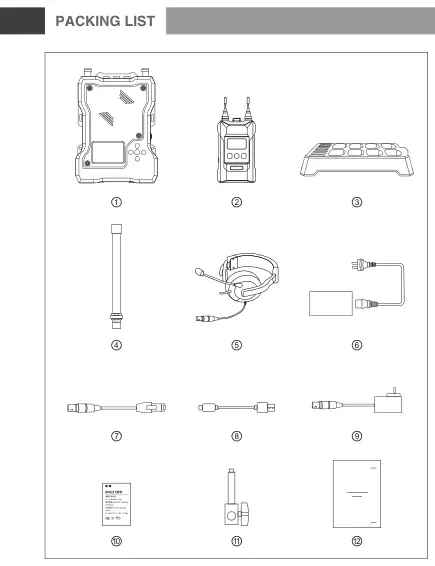

Station x1 1
Gurtpack x8 2
Ladebasis x1 3
x2 ④
Hoch Gain Omnidirectional Antenne
POE Adapter x1 6
x1 7 RJ45 nach XLR Übertragungskabel (5 Meter)
x1 ⑧
USB-Type-A zu Typ-C übertragendes Kabel
Batterie für Beltpacks x16 10
x1 ⑪
Benutzerhandbuch 12 x 1
* Die genaue Menge kann je nach Produktkonfiguration variieren. Bitte nehmen Sie die tatsächliche Menge als Standard.
3/8 Installationszubehör

PIN8 PIN7
PIN3
PIN6
PIN4
PIN5
M G R L
① ②
PIN1-PIN8
PIN1-PIN8
PIN1 PIN2
PIN3
③
⑤ ④
1 3,5mm Headset Interface
PIN2: GND
PIN3: SPK -
PIN4: SPK +
PIN5: MIC +
PIN6: MIC -
PIN7: NULL
PIN8: LED

3 4-Draht-Schnittstelle
PIN2: NULL
PIN3: AUDIO OUT+
PIN4: AUDIO IN+
PIN5: AUDIO IN-
PIN6: AUDIO OUT-
PIN7: GND
PIN8: GND
4 2-Draht-Schnittstelle
PIN1: GND PIN2: POWER PIN3: AUDIO
5 POE/PWR-Schnittstelle
PIN1: -LEISTUNG
PIN2: -LEISTUNG
PIN3: +LEISTUNG
PIN4: +POWER
PIN5: +POWER
PIN6: +LEISTUNG
PIN7: -LEISTUNG
PIN8: -LEISTUNG

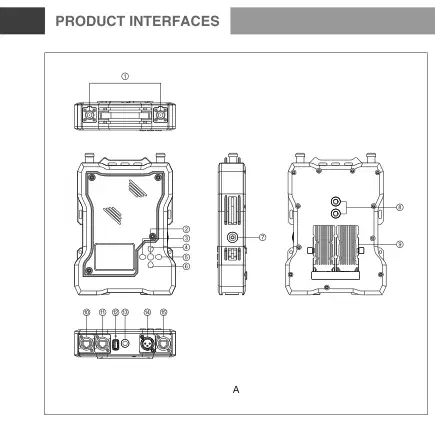

STATION
Antennenschnittstelle 1
Up Key 2
Linkstaste 3 4
Menü / Bestätigungsschlüssel (langes Drücken auf das Menü / kurze Presse zum Auswählen)
Down Key 6 7
3/8 Schraubenloch 8
Schnittstelle für NP-F Typ Batterie 9 10 11
4-Draht-Audio-Input/Output Interface (RJ45 Interface)
3/8 Schraubenloch 13 14
2-Draht-Audio Input/Output Interface
Netzschalter · Schnittstelle zur Stromversorgung

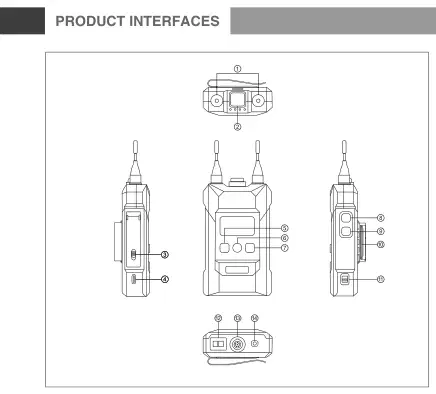

GURTPACKUNG
Antenne 1
Mute/Talk Switch Key, Drücken Sie nach unten für Talk, Up for Mute 2
Batteriekompartimentschalter 3
USB Typ-C Interface 4
⑤
Linkstaste/A Gruppenschlüssel (Der Gürtelpack ist nicht gruppiert, wenn die Anzeigeleuchte ausgeschaltet ist). Die
Der Gürtelpack ist der Gruppe A beigetreten, kann aber nicht sprechen oder zuhören, wenn die Anzeigeleuchte weiß ist.
Der Gürtelpack kann in Gruppe A sprechen und hören, wenn die Anzeigeleuchte orange ist
Menü/B-Gruppenschlüssel (Langer Druck zum Eingeben des Menüs / Der Gürtelpack wird nicht gruppiert, wenn
die Anzeigeleuchte ausgeschaltet ist. Der Gürtelpack ist der Gruppe B beigetreten, kann aber nicht sprechen oder zuhören
Wenn die Anzeigeleuchte weiß ist. Der Gürtelpack kann in Gruppe B sprechen und zuhören
Wenn die Anzeigeleuchte orange ist
Rechtstaste/C-Gruppenschlüssel (Der Gürtelpack ist nicht gruppiert, wenn die Anzeigeleuchte ausgeschaltet ist). Die
Der Gürtelpack ist der Gruppe C beigetreten, kann aber nicht sprechen oder zuhören, wenn die Anzeigeleuchte weiß ist.
Der Gürtelpack kann in Gruppe C sprechen und hören, wenn die Anzeigeleuchte orange ist
VolumeButton 9
Zurück Clip 10 11 12
Ladekontakt 13
3,5mm Headset Interface 14
Volume+ Taste · Netzschalter · LEMO Headset Interface

② ③ ④ ⑤
EINE STATION MAIN DISPLAY EINFÜHRUNG
1 Strom Batteriespannung der Station 2 Aktueller Status des Beltpack
Sprechen: Der Gürtelpack kann sprechen, während er zuhört.
MUTE: Der Gürtelpack kann zuhören, aber nicht sprechen.
VERLOREN: Der Gürtelpack ist von der Station getrennt.
4 Aktuelle Batterienutzung von Beltpack
5 Aktuelle Signalstärke des Beltpack
6 Low Battery Display von Beltpack
① · ⑥

4 5 TALK 7
B HAUPTANZEIGE DES GURTPACKS
1 Aktuelle Signalstärke 2 Lademeldung
3 Aktueller Batterieverbrauch
4 Nummer der Gurtpackung
5 Aktueller Status
① ②③


Langes Menü / Bestätigungsschlüssel für 3 Sekunden, um in das Menu einzugeben
Die Einführung der Funktion.
und IP-Adresse.
Gerät/Slave-Gerät.
2.1 Wenn es nur ein Kit von Geräten gibt, muss die Station als Master Device eingestellt werden; wenn
zwei oder mehr Kits kaskadiert werden, kann die Station als Master Device/Slave Device eingestellt werden.
2.2 Wenn die Station als Master-Gerät eingestellt ist, wird die Nummer des Gurtpacks automatisch
Wechsel zu 1-8; Wenn die Station als Slave-Gerät eingestellt ist, wird die Gurtpacknummer
Wechseln Sie automatisch zu 9-16.
2.3 Diese Funktion kann nur verwendet werden, wenn zwei Kits von Geräten durch Ethernet kaskadiert sind
Schnittstelle. Die Station muss als Master Device eingestellt werden, wenn nur ein Kit von Geräten verwendet wird.
③Wählen Sie "4 Wire" und geben Sie 4 Draht-Audioeinstellungen ein.
3.1 Geben Sie das Menü ein, um die Eingabe-/Ausgabeverstärkung des 4 Wire Audiosystems anzupassen.
3.2 Leitungsfolge wechseln.
④Wählen Sie "Sprache", um die Sprache ins Chinesische oder Englische zu wechseln.
⑤Wählen Sie "Gruppe" Eingabe Gruppeneinstellungen.
5.1 Eine Gruppe: Um alle Gürtelpacks, 2 Wire- und 4 Wire Audiogeräte zu der Gruppe A zusammenzufassen.
Die Anzeigeleuchte der Gruppe A Key auf den Gurtpacks wird leuchten
Gruppe A, Nummer 5-8 Gurtpackungen zur Gruppe B, Die Anzeigeleuchte der entsprechenden Gruppen auf
Die Gürtelpacks werden glänzen.
Keys und Confirm Key. Nach dem Einstellen der entsprechenden Anzeigeleuchte wird das Gurtpaket
5.4 Standardeinstellungen: Kann alle Gurtpackungen, 2 Draht und 4 Draht zu Gruppe A gruppieren, Nach dem Einstellen des
Die Kontrollleuchte der Gruppe A wird leuchten.
Glanz;

⑥Wählen Sie "2 Wire" und geben 2 Drahteinstellungen ein.
6.1 Nach dem Verbinden mit 2 Drahtgeräten die entsprechende Längenkompensation einstellen
und dem Klemmenwiderstand der Station. Powe auf den 2 Wire-Geräten. Inzwischen ist
Mikrofon von 2 Wire-Geräten muss ausgeschaltet oder getrennt werden, um sicherzustellen, dass es
keine andere Audioübertragung in der 2-Wire-Verbindung. Ansonsten wird die Auto Null
Betroffen. Wählen Sie "Auto Null", die Station wird den Auto-Null-Betrieb von 2 Wire abschließen
6.2 Wählen Sie „Cable Compen, bestätigen Sie die Buslänge des gleichen parallelen 2 Wire Interface.
Wählen Sie die entsprechende Kompensationsauswahl entsprechend der Buslänge;
6.3 Wählen Sie "Terminal Res", bestätigen, ob das 2-Wire-Gerät durch den 2 Wire verbunden ist
Eine Schnittstelle hat einen Anschlusswiderstand. Der Klemmenwiderstand muss ausschalten, wenn die 2 Wire
Das Gerät hat einen Anschlusswiderstand. Der Anschlusswiderstand muss auf Einschalten schalten, wenn die 2 Wire
Das Gerät hat keinen Anschlusswiderstand.
6.4 Wählen Sie "Input Gain", um das Eingabe-Gain-Anpassungsmenü zu betreten, wählen Sie die entsprechende Ebene
den entsprechenden Wert des Eingangssignals zu erhöhen oder zu verringern;
6.5 Wählen Sie „Output Gain, um das Output Gaine-Anpassungsmenü zu betreten und wählen Sie die entsprechende Ebene
den entsprechenden Wert des Ausgangssignals zu erhöhen oder abzusenken.
⑦Wählen Sie "Reset", um alle angepassten Informationen der Station auf Standard zurückzusetzen.
⑧Wählen Sie "Info", um die Informationen der Station zu überprüfen.
Produkte;

Lange Menütaste für 3 Sekunden, um das Menü zu betreten, folgt die Einführung von
jede Funktion.
Wählen Sie "Paar", das Beltpack kann mit Station gepaart werden.
Wählen Sie die nutzbare Nummer von 1 bis 8, um das Paring zu bestätigen, sowohl der Bahnhof als auch der Gürtelpack
Bildschirme werden "Pairing ..." angezeigt. Trennen Sie den Gurtpack von der Station, wenn die Bildschirme
Display „Pairing Successful.
②Wählen Sie "SideTone", um das SideTone-Ausgabevolumen festzulegen.
SideTone off, wenn es auf Level 0 ist, wird der SideTtone von Level 1 auf 3 steigen.
③Wählen Sie "Sprache", um die Sprache ins Chinesische oder Englische zu wechseln.
④Wählen Sie "Reset", um alle angepassten Informationen von Beltpack auf Standard zurückzusetzen.
⑤Wählen Sie "Info", um die Informationen des Beltpack zu überprüfen.
⑥Wählen Sie "Exit" Exit zum Hauptmenü.

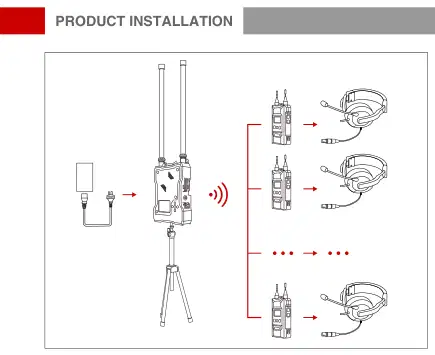
Power auf der Station. Verbinden Sie POE oder PWR Interface mit der Ethernet-Schnittstelle von
Computer von Ethernet Cable. Konfigurieren Sie das Netzwerksegment des Computers, um
in Übereinstimmung mit der Station, Dann öffnen Sie den Browser auf dem Computer und geben Sie die
folgende Adresse (Überprüfen Sie die entsprechende Adresse über das Netzwerkmenü der
Station.
Loggen Sie sich ein und geben Sie die Webseite (Standard-Passcode: 12345678) kann das Upgrade der Station,
die Gurtpackungen zusammenzufassen und den Status der Gurtpacks anzupassen.
Schalten Sie das WiFi der Station ein. Finden Sie das WiFi-Start mit "HLD" am Telefon und verbinden.
Öffnen Sie die Solidcom App, um sich zu verbinden. (Schalten Sie das WiFi ein und überprüfen Sie die entsprechenden
Wifi-Name und Passwort über das Netzwerkmenü der Station

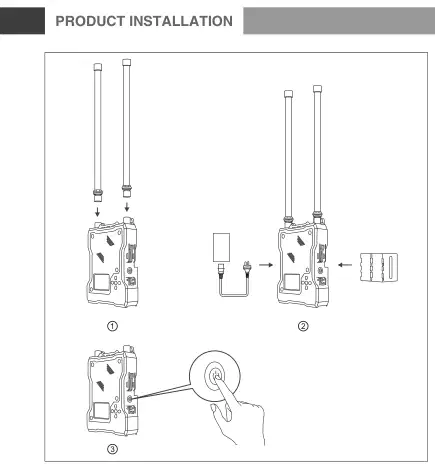


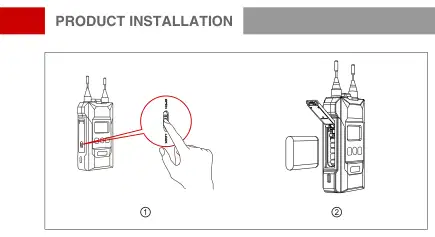
1. Öffnen Sie das Batteriefach, legen Sie die Batterie in der auf dem
Batterie.
2. Schalten Sie den Netzschalter auf Einschalten.
3. Nachdem der Gürtelpack-Status von "VERLOREN" zu "Sprechen" geändert wurde, können Sie jetzt sprechen.
Drücken Sie die obere Taste wird zu "MUTE" ändern. Der Gürtelpack kann zuhören, aber
nicht in der Lage zu sprechen. Der Status wird geändert, wenn der Button erneut gedrückt wird.
4. Der Gurtpack unterstützt sowohl 3,5 mm als auch LEMO-Headset zum Verbinden.
5. Wenn Sie sich mit anderen Intercom-Systemen verbinden, obwohl 4 Wire oder 2 Wire Audio
Benutzer können Eingabe- und Ausgabegewinn im Menü der Station an den Balancieren anpassen
Der gesamte Gewinn des Intercom-Systems.
6. Die Batterie wird in den Ruhezustand eintreten, nachdem sie für eine gewisse Zeit platziert wurde. Es
wird empfohlen, den Gurtpack die ersten drei Male vollständig aufzuladen und zu entladen.
Die Nummer des Gurtpacks kann durch falsche Bedienung oder andere Gründe verloren gehen. Sie können
Verbinden Sie den Gurtpack mit der Station über ein USB-Typ-C-Kabel. Betritt das "Pair"-Menü
des Gurtpacks und wählen Sie eine optionale Nummer für die Paarung. Sowohl die Station als auch der
Die Bildschirme des beltpacks zeigen „Pairing Trennen Sie den beltpack vom
Station, wenn die Bildschirme "Pairing Successful" anzeigen.

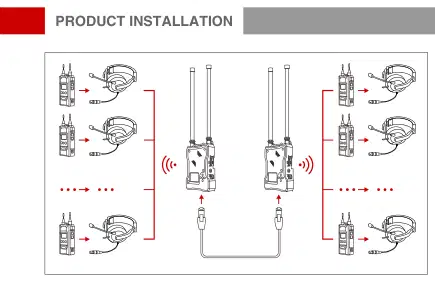
1.Durch das dedizierte Ethernet-Kabel im Zubehör, zwei Sätze von
Stationen können kaskadiert werden, und die Anzahl der Gurtpackungen kann auf bis zu 16 erweitert werden
Gurtpackungen. Beim Cascading wird eines der Master-Geräte als Slave eingestellt
Vorrichtung. Wenn Master Device auf Slave Device eingestellt wird, wenn es allein verwendet wird, ist der Gurtpack nicht
in der Lage sein zu sprechen und das Gerät muss als Master-Gerät zurückgesetzt werden.
2. Beim Kaskadieren wird die Gurtpacknummer des Slave-Geräts automatisch
Wechseln Sie zu 9-16.
3. Wenn das Master-Gerät den POE-Adapter zur Stromversorgung verwendet, wird der POE
muss mit dem Power Interface der Master Station verbunden werden. Wenn kaskadiert,
das Ethernet-Kabel muss mit dem POE Interface des Master Device verbunden werden und
die Power Interface des Slave Device, welche die Stromversorgung der
Slave Device ohne Batterie. Es ist verfügbar, wenn der POE-Adapter nicht verwendet wird, aber
NP-F Typ Batterie für die Stromversorgung.

POE Interface (RJ45) Power Supply Interface ( RJ45), USB-Schnittstelle mit Drahtaudio und USB-Typ-C-Schnittstelle
3,5mm Headset Interface LEMO Headset Schnittstellen USB-Type C
POE Stromversorgung NP-F Typ Batterie
1500mAh Lithium Polymer Batterie
Verwendungsbereich 450 Meter Line-of-Sight Nutzung
450 Meter Line-of-Sight Nutzung
1,9 GHz
1,9 GHz
Maximal 21 dBm Sendeleistung
Frequenzbandbreite 1,728 MHz
1,728 MHz
Stromverbrauch
Gewicht Etwa 1560g Ungefähr 200g
Arbeitstemperatur 0~+45°C(Arbeitsstatus) -20∼+60°C(Stock Status)
0~+45°C(Arbeitsstatus) -20∼+60°C(Stock Status)
Legen Sie die Gurtpackungen nicht in das Zubehör oder innerhalb von Heizungsgeräten, Kochen
Geräte, Hochdruckbehälter usw. (Wie Mikrowellenöfen, Induktion)
Kochherde, Öfen, elektrische Heizgeräte, Druckkocher, Warmwasserbereiter, Gas
Öfen usw., um zu verhindern, dass die Batterie überhitzt und explodiert. Das Ladegerät, Daten
Kabel und Batterie des ursprünglichen passenden Modells müssen verwendet werden. Verwendung von Ladegeräten, Daten
Kabel und Batterien, die nicht vom Hersteller zertifiziert sind oder von Nichtübereinstimmungen
Modelle können elektrischen Schock, Feuer, Explosion oder andere Gefahren verursachen.

Wenn Probleme bei der Verwendung des Produkts auftreten oder Hilfe benötigen, folgen Sie bitte diesen
Möglichkeiten, mehr technischen Support zu erhalten:
Support@Hollyland-tech.com

Support@Hollyland-tech.com
In dieser Anleitung genannte Seiten – Hersteller, Support und Downloads.
Besitzer und unser Team antworten in der Regel innerhalb eines Tages – und Ihre Frage hilft auch anderen weiter.
Stellen Sie die erste Frage — andere Nutzer oder unser Team antworten Ihnen.