


DE
Verizon logo
Offizielle Bedienungsanleitung

Verizon VZAccess Manager

132 Seiten·2.8 MB·Software·PDF·ENDEFRITNLJA
Verizon VZAccess Manager
Inhaltsverzeichnis 80 Abschnitte Kapitel 1 Einleitung · VZAccess Manager von Verizon Wireless · Features und unterstützte Dienste · Merkmale · … AnzeigenAusblenden
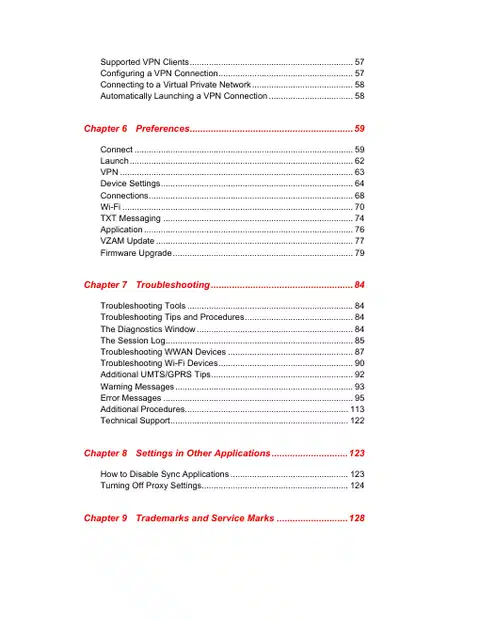
Kapitel 1 Einleitungp.5VZAccess Manager von Verizon Wirelessp.5Features und unterstützte Dienstep.5Merkmalep.5Unterstützt Verizon Wireless WWAN Servicesp.5Was ist Wi-Fi?p.6Systemanforderungenp.6Betriebssystemep.6Hardwarep.7Gerätep.7Drahtloser Dienstp.7Installation von VZAccess Managerp.7CDsp.7Kapitel 2 Erste Schrittep.15Start des VZAccess Managersp.15Verwenden Sie Ihr WWAN-Gerätp.15WWAN Geräteerkennungp.15Erkennen eines drahtlosen Geräts über Bluetoothp.16WWAN-Aktivierung für 3G Gerätep.17Zusätzliche Zeit für Prepaid-Zugang für 3G-Geräte kaufenp.18WWAN-Aktivierung für 4G LTE Gerätep.18Mit globalen WWAN-Gerätenp.18Auswahl des Netzwerksp.19Mobile Operator Partner Auswahlp.21GSM-Netzwerk Preferred Servicep.22Mehrere WWAN-Gerätep.23Wählen Sie Wireless Devicep.23Neues Gerät entdecktp.23Konfiguriertes Gerät entferntp.24Verbindung zu drahtlosen Netzwerkenp.25Verbinden von Minimum Viewp.25Verbinden von Full Viewp.25Um sich zu trennenp.25Anschlusstippsp.25Kapitel 3 Das VZAccess Manager Interfacep.26Vollständige Ansichtp.26Register für Netzep.28Statusgebietp.29Mindestsichtp.34WWAN-Gebietp.36Wi-Fi Bereichp.38Statistiken Ansichtp.40TXT Messaging Tab / Dialogp.41Empfangende Textnachrichtenp.42Versenden von Textnachrichtenp.43Senden einer Textnachrichtp.44Menusp.44Dateimenüp.45Menü ansehenp.45Menü Werkzeugep.46Optionsmenüp.47Hilfe Menüp.47Verwenden des System Tray Iconp.48Das Tray Icon Menup.49Kapitel 4 Netzprofilep.50Übersichtp.50Erstellen eines Profils für ein GSM-Netzwerkp.50Erstellen eines Profils für ein Wi-Fi Netzwerkp.51Was ist ein Closed Network?p.52Wie man auf ein geschlossenes Netzwerk zugreiftp.52Einführung in die Wi-Fi Data Encryptionp.52WEP (Open System Authentication)p.53WPA-Enterprise WPA2Enterpr.p.53Konfiguration der Wi-Fi Datenverschlüsselungp.56Enterprise EAP Methodenp.56EAP Typ Inneres EAPp.57Wie man einen Verschlüsselungsschlüssel ändertp.60Kapitel 5 Virtuelle private Netzwerkep.61Unterstützte VPN-Clientsp.61Konfigurieren einer VPN-Verbindungp.61Verbindung zu einem virtuellen privaten Netzwerkp.62Automatisches Starten einer VPN-Verbindungp.62Kapitel 6 Präferenzenp.63Steckverbinderp.63Startp.66Öffnen Sie meinen Browser nichtp.66Öffnen Sie meinen Browser auf meiner Standard-Homepagep.66Öffnen Sie meinen Browser für diese URLp.66Programm auf Verbindung ausführenp.67VPNp.67
Page 1 of the Verizon VZAccess Manager user manual
Seite 1 · Zum Vergrößern klicken
Seite 1
Page 1 of the Verizon VZAccess Manager user manual
Page 2 of the Verizon VZAccess Manager user manual
Seite 2 · Zum Vergrößern klicken
Seite 2
Page 2 of the Verizon VZAccess Manager user manual
Page 3 of the Verizon VZAccess Manager user manual
Seite 3 · Zum Vergrößern klicken
Seite 3
Page 3 of the Verizon VZAccess Manager user manual
Page 4 of the Verizon VZAccess Manager user manual
Seite 4 · Zum Vergrößern klicken
Seite 4
Page 4 of the Verizon VZAccess Manager user manual
Page 5 of the Verizon VZAccess Manager user manual — Unterstützt Verizon Wireless WWAN Services
Seite 5 · Zum Vergrößern klicken
Seite 5

Kapitel 1 Einleitung

VZAccess Manager von Verizon Wireless

Willkommen bei VZAccess Manager von Verizon Wireless. VZAccess Manager ist eine drahtlose Verbindungsanwendung, mit der Sie Ihren Computer über mobile Breitband- und WLAN-Netzwerkkommunikation mit dem Internet verbinden können. VZAccess Manager ist in Consumer- und Enterprise-Versionen verfügbar.

Dieses Benutzerhandbuch wurde entwickelt, um Ihre Fragen zur Ausführung bestimmter Aufgaben zu beantworten und die Funktionen des VZAccess Managers sowohl für die Consumer- als auch für die Enterprise-Version zu erläutern. Unterschiede zwischen der Consumer- und Enterprise-Version von VZAccess Manager werden in diesem Benutzerhandbuch identifiziert.

Features und unterstützte Dienste

Merkmale

VZAccess Manager:

  • Konfiguriert und steuert Ihre WLAN- und Verizon Wireless Mobile Breitbandgeräte.
  • Displays verfügbar Verizon Wireless 1xRTT, EVDO, EVDo-Rev A und 4G LTE WWAN Netzwerke und Wi-Fi Netze und ihre jeweiligen Signalstärken.
  • Unterstützt sowohl integrierte Wi-Fi Adapter als auch interne/externe Verizon Wireless WWAN Datengeräte.
  • Kann so konfiguriert werden, dass Ihr VPN-Client (Virtual Private Network) bei der Verbindung mit drahtlosen Netzwerken automatisch gestartet wird.
  • Starten Sie automatisch Ihr VPN oder ein Programm Ihrer Wahl, wenn Sie eine Verbindung zu Verizon Wireless WWAN herstellen.
  • Ermöglicht es Benutzern, nicht abgerechnete Nutzungsberichte über den Button "Nutzung" zu erhalten.
  • Unterstützt textnachrichten für bestimmte geräte.
  • Unterstützt erweiterte Wi-Fi 802.1x Sicherheitstypen (WEP, WPA und WPA2) sowie bestimmte EAP Methoden (nur VZAccess Manager Enterprise Version).

Unterstützt Verizon Wireless WWAN Services

VZAccess Manager unterstützt drei Verizon Wireless WWAN (Wireless Wide Area Network) Dienste:

1. Mobiles Breitband — Dieser Dienst erfordert ein mobiles, drahtloses Breitband

Gerät und stellt eine drahtlose breitbandverbindung zum internet bereit. Mit Mobile

Page 6 of the Verizon VZAccess Manager user manual — Betriebssysteme
Seite 6 · Zum Vergrößern klicken
Seite 6

Breitband von Verizon Wireless in Ihrem Notebook, können Sie E-Mail zugreifen, Dateien herunterladen und das Internet mit Breitbandgeschwindigkeiten durchsuchen. Für 4G Mobile Broadband reichen die durchschnittlichen Download-Geschwindigkeiten von 5 bis 12 Mbps und die durchschnittliche Upload-GeSCHWINDIGKEIT von 5-12 Mbps2. Für 3G Mobile Broadband reichen die typischen Download-Geschwindigkeiten von 600 Kbps bis 1,4 Mbps3 mit typischen Upload-GeSCHWINDIGKEITEN zwischen 500 Kbps und 800 Kbsp. Besuch http://www.verizonwireless.com/b2c/mobilebroadband/ für die Verfügbarkeit des Dienstes und zusätzliche Details.

1 Geschwindigkeiten erfordern ein 4G LTE-Gerät. Die tatsächliche Durchsatzgeschwindigkeit und Abdeckung kann variieren. Geschwindigkeitsangaben gelten nicht beim Roaming.

2 Geschwindigkeiten erfordern eine EV-DO Rev. A-fähiges Gerät. Bei Verwendung eines EV-DO Geräts, das nicht Rev. A-fähig oder im Bereich Erweiterte Breitbandrate und -dienste unterwegs, können Sie Downloadgeschwindigkeiten von 400 bis 700 Kbps und Uploadgeschwindigkeiten zwischen 60 und 80 Kbp erwarten. Mobile Breitbandgeschwindigkeitsansprüche basierend auf unseren Netzwerktests mit 5 MB FTP-Dateien, ohne Komprimierung.

2. NationalAccess – Dies erfordert ein nationalaccess-fähiges drahtloses Gerät

(unterstützt CDMA 1xRTT). NationalAccess liefert typische Geschwindigkeiten von 60 bis 80 Kbps und platzt auf 144 Kbps4. Dieser Service erfordert ein Abonnement für einen NationalAccess-Plan. Weitere Informationen sind verfügbar unter http://support.vzw.com/clc/faqs/VZAccess/fiq natlbrdbandaccess.html

3 Geschwindigkeitsanspruch basierend auf unseren Netzwerktests mit 101 Kilobyte FTP-Dateien. Die tatsächliche Durchsatzgeschwindigkeit und Abdeckung variieren.

Für weitere Informationen zu Verizon Wireless-Diensten besuchen Sie bitte: http://www.verizonwireless.com/b2c/mobilebroadband/

Was ist Wi-Fi?

Wi-Fi ist eine häufig verwendete Technologie, die drahtlose Hochgeschwindigkeitsverbindungen in einem begrenzten Bereich ermöglicht. (Ein einzelner Wi-Fi Access Point könnte das Innere eines durchschnittlich großen Hauses abdecken.) WLAN wird jetzt für viele Zwecke verwendet, wie zum Beispiel:

  • Gewähren eines drahtlosen Zugangs zu einem Unternehmensnetzwerk während auf Firmengelände.
  • Drahtloser Anschluss an ein Heimnetzwerk.
  • Bereitstellung von Internetzugang an Orten wie Flughäfen und Coffeeshops.

Da einzelne Wi-Fi Netzwerke einen begrenzten Abdeckungsbereich haben, wird WLAN manchmal als WLAN (Wireless Local Area Network) Technologie bezeichnet.

Systemanforderungen

VZAccess Manager hat folgende Mindestsystemanforderungen:

Betriebssysteme

  • Microsoft Windows ®: Windows 8.1 (32 & 64 Bit), Windows 7 (32 und 64 Bit) Vista (32 + 64 Bits) und XP (nur 32 Bit).
Page 7 of the Verizon VZAccess Manager user manual — CDs
Seite 7 · Zum Vergrößern klicken
Seite 7
  • Mac OS X ®: 10.4.7, 10.5 32-bit, 10.6 32-bit, 10.7, 10.8, and 10.9

Hardware

  • Muss die Grundanforderungen für das Betriebssystem erfüllen.

Geräte

  • Ein Verizon Wireless Embedded Modul, PC Card, ExpressCard, USB-Modem oder Mobiltelefon. Die Verwendung eines Mobiltelefons erfordert eine Verbindung zu Ihrem Computer über Bluetooth oder USB-Kabel oder Wi-Fi.
  • Ein optionaler Wi-Fi Adapter für den WLAN Zugang.
  • Ein GPRS/EDGE/UMTS/HSPA-Gerät und eine SIM-Karte, wenn Sie international in GSM-Netzwerke reisen.
  • Eine UICC (Universal Integrated Circuit Card), wenn ein 4G LTE-Gerät verwendet wird.

Drahtloser Dienst

  • Ein Verizon Wireless Datenservice-Plan.

Installation von VZAccess Manager

Dieser Abschnitt führt Sie durch den Installations- und Einrichtungsprozess für VZAccess Manager. Bevor Sie beginnen, sollten Sie sich mit der Dokumentation vertraut machen, die mit Ihrem Mobiltelefon oder Ihrer PC-Karte geliefert wurde.

CDs

1. Wenn Sie ein Mobile Broadband-Gerät gekauft haben, gibt es nur eine CD mit

VZAccess Manager und Treiber für drahtlose Geräte.

2. Wenn Sie Ihre VZAccess Manager-Installations-CD verlieren oder verlegen, besuchen Sie bitte

http://www.vzam.net Klicken Sie auf Consumer Downloads und Antworten auf Fragen zu Ihrem Betriebssystem und dem Gerätetyp, um die entsprechende Version der VZAccess Manager-Software herunterzuladen.

Führen Sie diese Schritte aus, um VZAccess Manager zu installieren:

1. Schalten Sie Ihren Computer ein.
2. Wenn Sie von einer CD installieren:

a. Legen Sie die CD in Ihr CD-ROM Laufwerk ein.

Stecken Sie das Mobile Breitbandgerät noch nicht auf Ihren PC.

Kapitel 1 Einleitung

Page 8 of the Verizon VZAccess Manager user manual — Hardware
Seite 8 · Zum Vergrößern klicken
Seite 8

b. Wenn die Einrichtung nicht automatisch gestartet wird, klicken Sie auf Beginn Button auf der Taskleiste und

Wählen Lauf. Art der D:Beginn (wobei D der Buchstabe Ihres CD-ROM-Laufwerks ist)Sie erhalten einen "Welcome" -Bildschirm.

Verizon VZAccess Manager — Hardware diagram (page 8)
Abb. 1 · Hardware

c. Klicken VZAccess Manager v.X.X von CD installieren. Warten Sie auf den Gerätetreiber

zu installieren. Nachdem die Gerätetreiberinstallation abgeschlossen ist, wird der VZAccess Manager InstallShield Wizard angezeigt.

3. Wenn Sie von einer heruntergeladenen Version des VZAccess Managers installieren

a. Öffnen Sie ein Windows Explorer-Fenster.

b. Navigieren Sie zu dem Ort, an dem Sie die heruntergeladene Version des

VZAccess Manager Software.

c. Doppelklicken Sie auf die VZAccess Manager Softwaredatei. Der VZAccess Manager

InstallShield Wizard erscheint.

Software,

Page 9 of the Verizon VZAccess Manager user manual — Hardware
Seite 9 · Zum Vergrößern klicken
Seite 9
Verizon VZAccess Manager — Hardware diagram (page 9)
Abb. 2 · Hardware
4. Klicken Sie auf Weiter, um mit dem Installationsprozess fortzufahren.
Verizon VZAccess Manager — Hardware diagram (page 9)
Abb. 3 · Hardware
5. Nach dem Begrüßungsbildschirm sehen Sie die VZAccess Manager-Lizenz

Vereinbarung. Um dieses Produkt zu installieren und zu verwenden, müssen Sie den Bedingungen von

Kapitel 1 Einleitung

Page 10 of the Verizon VZAccess Manager user manual — Hardware
Seite 10 · Zum Vergrößern klicken
Seite 10

die Vereinbarung. Wählen Ich akzeptiere die Bedingungen in der Lizenzvereinbarung für die Smith Micro Software Lizenzvereinbarung.

6. Wenn Sie den Lizenzvereinbarungen nicht zustimmen, klicken Sie auf Abbrechen zum Aussteigen. Klicken Sie auf Next to

weiter. Der Bildschirm Kundeninformationen erscheint.

Verizon VZAccess Manager — Hardware diagram (page 10)
Abb. 4 · Hardware
7. Wählen Sie die Benutzeroberfläche, die Sie bevorzugen würden. Sie können Vollansicht oder Minimum auswählen

Ansicht.

Sie können Ihre Benutzeroberfläche jederzeit innerhalb von VZAccess ändern

Betriebsleiter.

8. Klicken Sie auf das Kontrollkästchen Erstellen einer VZAccess Manager-Desktopverknüpfung, wenn

Sie möchten eine VZAccess Manager-Verknüpfung auf Ihrem Desktop platzieren.

9. Sie sind jetzt bereit, den Standort auf Ihrem Computer auszuwählen, an dem VZAccess

Der Manager sollte installiert werden. Es wird empfohlen, den Standardzielordner nicht zu ändern. Klicken Nächster Artikel weiterzumachen.

Page 11 of the Verizon VZAccess Manager user manual — Hardware
Seite 11 · Zum Vergrößern klicken
Seite 11
Verizon VZAccess Manager — Hardware diagram (page 11)
Abb. 5 · Hardware
10. Wählen Sie einen Installationstyp. Es wird empfohlen, dass Sie die typische Installation wählen

Typ.

Verizon VZAccess Manager — Hardware diagram (page 11)
Abb. 6 · Hardware

Kapitel 1 Einleitung

Page 12 of the Verizon VZAccess Manager user manual — Hardware
Seite 12 · Zum Vergrößern klicken
Seite 12
11. Klicken Sie auf Weiter, um fortzufahren. Sie können jetzt mit der Installation von VZAccess Manager beginnen

Komponenten auf Ihrem Computer.

Verizon VZAccess Manager — Hardware diagram (page 12)
Abb. 7 · Hardware
12. Klicken Sie auf Installieren, um fortzufahren.
13. Während dieses Schritts werden die Komponenten des VZAccess Manager auf

Ihren Computer. Die Installation erfolgt in dem Zielordner, der oben in Schritt 9 angegeben ist.

Page 13 of the Verizon VZAccess Manager user manual — Hardware
Seite 13 · Zum Vergrößern klicken
Seite 13
Verizon VZAccess Manager — Hardware diagram (page 13)
Abb. 8 · Hardware
14. Die Installation ist nun abgeschlossen. Klicken Sie auf Fertigstellen, um das VZAccess Manager-Setup zu verlassen

Programm.

Verizon VZAccess Manager — Hardware diagram (page 13)
Abb. 9 · Hardware

Kapitel 1 Einleitung

Page 14 of the Verizon VZAccess Manager user manual — Hardware
Seite 14 · Zum Vergrößern klicken
Seite 14
15. Wenn Sie während der Installation eine Verknüpfung erstellen möchten, wird das Setupprogramm

Erstellen Sie eine VZAccess Manager-Verknüpfung auf Ihrem Desktop.

Page 15 of the Verizon VZAccess Manager user manual — WWAN Geräteerkennung
Seite 15 · Zum Vergrößern klicken
Seite 15

Kapitel 2 Erste Schritte

Der Abschnitt Erste Schritte bietet einen Überblick über die Nutzung und Einrichtung der drahtlosen Netzwerkverbindung des VZAccess Managers.

Start des VZAccess Managers

  • Doppelklicken Sie auf das VZAccess Manager-Symbol auf Ihrem Desktop oder
  • Öffnen Sie das Windows Startmenü, wählen Sie Programme und VZAccess Manager.

Verwenden Sie Ihr WWAN-Gerät

VZAccess Manager muss Ihr WWAN-Gerät erkennen und das Gerät muss aktiviert sein, bevor Sie eine Verbindung zum Verizon WWANN herstellen können. Wenn Sie ein Global WWAN-Gerät oder mehrere WWANN-Geräte haben, ist außerdem eine weitere Einrichtung erforderlich. Weitere Informationen dazu finden Sie unter:

  • WWAN Device Detection (Seite 11)

Ihre Version von VZAccess Manager unterstützt möglicherweise keine externen Geräte. Wenn ja, wird Ihr internes WWAN-Gerät automatisch erkannt und Sie können nicht auf den Geräteerkennungsassistenten zugreifen.

  • WWAN-Aktivierung für 3G Geräte (Seite 13)
  • WWAN-Aktivierung für 4G LTE Geräte (Seite 14)
  • Globale WWAN-Geräte (Seite 15)
  • Mehrere WWAN-Geräte (Seite 19)

Sobald Ihr WWAN-Gerät konfiguriert ist, können Sie eine Verbindung zu einem drahtlosen Netzwerk herstellen. Weitere Informationen finden Sie unter:

  • Verbindung zu drahtlosen Netzwerken (Seite 21)

WWAN Geräteerkennung

VZAccess Manager führt Sie automatisch durch den Prozess der Erkennung Ihres WWAN-Geräts. Wenn Sie ein WWAN-Gerät wiedererkennen möchten, klicken Sie auf Erkennungsvorrichtung Schaltfläche im Register Netzwerk (siehe Seite 24) der Vollansicht oder auswählen Erkennungsvorrichtung im Optionsmenü (siehe Seite 43).

Page 16 of the Verizon VZAccess Manager user manual — Erkennen eines drahtlosen Geräts über Bluetooth
Seite 16 · Zum Vergrößern klicken
Seite 16
Verizon VZAccess Manager — Erkennen eines drahtlosen Geräts über Bluetooth diagram (page 16)
Abb. 10 · Erkennen eines drahtlosen Geräts über Bluetooth

Der Dialog „Wireless Device erkennen ist in zwei Spalten unterteilt:

  • Gerätetyp - Diese Spalte enthält eine Liste möglicher drahtloser Gerätetypen, die Sie konfigurieren können.
  • Hinweis — In dieser Spalte werden Kommentare zum ausgewählten Gerätetyp angezeigt.

Um Ihr Gerät zu erkennen:

1. Wählen Sie den Gerätetyp aus, über den Sie verfügen, in der Spalte „Gerätetyp. Wenn Sie nicht

Sicher, dass Ihr Gerätetyp vorhanden ist oder Sie möchten, dass VZAccess Manager das Gerät automatisch erkennt Auto-Detect.

2. Klicken Sie auf Start.

Ihre Version von VZAccess Manager unterstützt möglicherweise keine externen Geräte. Wenn dein

Eine Version von VZAccess Manager unterstützt keine externen Geräte:

  • Ihr internes WWAN-Gerät wird automatisch erkannt.
  • Sie sehen keine Schaltfläche "Gerät erkennen".
  • Sie können nicht auf den geräteerkennungsassistenten zugreifen.

Erkennen eines drahtlosen Geräts über Bluetooth

VZAccess Manager unterstützt die Verwendung eines Bluetooth-fähigen Mobiltelefons als externes WWAN Modem für Ihren Computer. Bitte beachten Sie Ihre Bluetooth-Gerätedokumentation, um sicherzustellen, dass Ihr Bluetooth- Gerät korrekt installiert ist. Microsoft

Page 17 of the Verizon VZAccess Manager user manual — WWAN-Aktivierung für 3G Geräte
Seite 17 · Zum Vergrößern klicken
Seite 17

Kapitel 2 Erste Schritte

bietet Unterstützung für das Einrichten von Bluetooth-Geräten für Windows XP SP2 hier: http://support.microsoft.com/kb/883259

Sobald Ihr Gerät erfolgreich mit Ihrem Computer gekoppelt ist, können Sie den Geräteerkennungsassistenten ausführen (siehe unten). Wählen Bluetooth und Beginn.

Verizon VZAccess Manager — WWAN-Aktivierung für 3G Geräte diagram (page 17)
Abb. 11 · WWAN-Aktivierung für 3G Geräte

Ihre Version von VZAccess Manager unterstützt möglicherweise keine externen Geräte. Wenn dein

Eine Version von VZAccess Manager unterstützt keine externen Geräte:

  • Ihr internes WWAN-Gerät wird automatisch erkannt.
  • Sie sehen keine Schaltfläche "Gerät erkennen".
  • Sie können nicht auf den geräteerkennungsassistenten zugreifen.

WWAN-Aktivierung für 3G Geräte

1. Nach der Installation der VZAccess Manager-Anwendung starten Sie VZaccess

Manager und klicken Sie auf Connect WWAN Knopf. Die Anwendung erkennt automatisch, ob das Gerät aktiviert ist.

Wenn Ihr Gerät noch nicht aktiviert wurde, Sie sich jedoch bereits für den Service angemeldet haben (z. B. durch Aufruf von Verizon), wird das Gerät die automatische Aktivierung einleiten. Wenn die automatische Aktivierung abgeschlossen ist, kann sie sich anschließen (es müssen nicht die verbleibenden Schritte in diesem Verfahren ausgeführt werden).

Page 18 of the Verizon VZAccess Manager user manual — Mit globalen WWAN-Geräten
Seite 18 · Zum Vergrößern klicken
Seite 18

Wenn Ihr Gerät noch nicht aktiviert wurde und Sie sich noch nicht für den Service angemeldet haben, werden Sie zur Anmeldung auf eine Verizon Wireless-Website weitergeleitet. Fahren Sie mit Schritt 2 fort.

2. Sie erhalten die Wahl zwischen der Aktivierung des Postpaid-Services oder dem Unterzeichnen

für Prepaid-Service.

Wählen Sie Ihre Aktivierungspräferenz und folgen Sie den Anweisungen online, um die Bestellung abzuschließen.

3. Sobald Ihr Konto auf der Verizon Wireless-Website eingerichtet ist und Sie

Starten Sie den Dienst, klicken Connect WWAN wieder (oder einfach doppelt auf den Netzwerknamen klicken).

Die Online-Aktivierung wird nicht auf allen WWAN-Geräten unterstützt.

Wenn Sie sich außerhalb des Breitbanddienste-Tarifs und -Abdeckungsbereichs befinden oder nicht

Schließen Sie die Aktivierung online ab, erhalten Sie eine Telefonnummer, um Unterstützung und den Abschluss Ihrer Bestellung zu fordern.

Zusätzliche Zeit für Prepaid-Zugang für 3G-Geräte kaufen

Sobald die Laufzeit des Prepaid-Service abgelaufen ist, werden Sie bei dem nächsten Versuch, auf das Netzwerk zuzugreifen, zur Verizon Wireless Aktivierungsseite zurückgegeben. Die gleichen Aktivierungsoptionen, die beim ersten Anmelden angezeigt wurden, werden präsentiert.

Wenn Sie den Zeitraum Ihres Prepaid-Services verlängern oder sich für einen Postpaid-Dienst anmelden möchten, bevor Ihr Prepaid Service abgelaufen ist, klicken Sie auf die Get Access Schaltfläche, um zur Verizon Wireless-Aktivierungsseite zurückzukehren. Eine Internetverbindung ist erforderlich.

Die Get Access Button wird nicht verfügbar sein, wenn Sie sich bereits angemeldet haben

Postpaid-Service, aktiviert und verbunden mit VZAccess Manager.

WWAN-Aktivierung für 4G LTE Geräte

Bei 4G LTE Geräten wird eine bereitgestellte 4G-LTE SIM/UICC selbst aktiviert, wenn die 4G SIM/UECC/Gerät in einen Computer (im Verizon Wireless) ohne Interaktion mit VZAccess Manager eingefügt wird.

Mit globalen WWAN-Geräten

Wenn Sie ein Global WWAN-Gerät verwenden, stehen Ihnen eine Reihe von Konfigurationsoptionen zur Verfügung. Wenn Sie ein Verizon Wireless Global Ready-Gerät mit einem Verizo GlobalData-Plan oder einen Computer mit einem eingebetteten globalen WWAN-Gerät verwenden, wird das Netzwerk

Page 19 of the Verizon VZAccess Manager user manual — Auswahl des Netzwerks
Seite 19 · Zum Vergrößern klicken
Seite 19

Kapitel 2 Erste Schritte

Die Schaltfläche Auswahl erscheint auf der Registerkarte Netzwerke (siehe Seite 24) in Vollansicht und im Menü Optionen (siehe seite 43).

Verizon VZAccess Manager — Auswahl des Netzwerks diagram (page 19)
Abb. 12 · Auswahl des Netzwerks

Die folgenden Konfigurationsoptionen stehen für Global WWAN-Geräte zur Verfügung:

  • Netzwerkauswahl (siehe Seite 15)
  • Mobile Operator Partner Selection (siehe Seite 17)
  • GSM Network Preferred Service (siehe Seite 18)
  • SIM Sicherheitsoptionen (siehe Seite 67)
  • Erstellen eines Profils für ein GSM-Netz (siehe Seite 46)

Auswahl des Netzwerks

Der Dialog Netzwerkauswahl wird angezeigt, wenn Sie die Auswahl des Netzwerks Button oben links auf der Registerkarte Netzwerke oder auswählen Auswahl des Netzwerks im Optionsmenü. Der Dialog Netzwerkauswahl ermöglicht es Ihnen, Ihr Global WWAN-Gerät bei einem Roaming-Mobilfunkbetreiber in Ihrer Nähe zu registrieren, wenn Sie einen GlobalData-Plan haben. Wenn Sie ein eingebettetes Global WWAN-Gerät verwenden (normalerweise vom PC-Hersteller auf Ihrem Computer vorinstalliert), können Sie im Dialog Netzwerkauswahl zwischen CDMA und GSM oder LTE + GSM-Netzwerken auswählen und wechseln.

Page 20 of the Verizon VZAccess Manager user manual — Auswahl des Netzwerks
Seite 20 · Zum Vergrößern klicken
Seite 20
Verizon VZAccess Manager — Auswahl des Netzwerks diagram (page 20)
Abb. 13 · Auswahl des Netzwerks

Die folgenden Elemente werden im Dialog Netzwerkauswahl angezeigt:

  • Status - Dieses Feld zeigt Ihren aktuellen Registrierungsstatus an und ob Sie Roaming betreiben.
  • Netzwerk — Dieses Feld zeigt das Netzwerk an, bei dem Sie derzeit registriert sind, falls vorhanden.
  • Netzwerkmodus - Wenn Ihr Global WWAN-Gerät sowohl CDMA-Netzwerke (für Inlandsverbindungen) als auch GSM oder LTE + GSM-Netze (zum internationalen Roaming) unterstützt, können Sie das Dropdownfeld für den Netzwerkmodus verwenden, um das Gerät vom CDMA Modus in den GSM- oder Lte + GSM Modus zu wechseln. Das Menü hat drei Optionen:
  • CDMA - Wechseln Sie in den CDMA-Modus. Bleiben Sie in diesem Modus, bis diese Einstellung geändert wird.
  • GSM oder LTE + GSM — Wechseln Sie in den GSM- oder Lte + GSM-Modus. Bleiben Sie in diesem Modus, bis diese Einstellung geändert wird. Wenn Ihr Gerät LTE unterstützt und Sie den LTE + GSM-Modus auswählen, sucht VZAccess Manager nach LTE-Netzwerken, bei denen sich die Registrierung registrieren lässt. Wenn ein LTE-Netzwerk nicht verfügbar ist, sucht VZAccess Manager nach GSM-Netzen.
  • Global - Schalten Sie automatisch die Modi, abhängig von der Art des erkannten Netzwerks. Bei der Verwendung bestimmter Geräte fragt VZAccess Manager Sie, ob es in Ordnung ist, vorher den Modi zu wechseln. Andere Geräte unterstützen diese Aufforderung jedoch nicht und wechseln einfach die Modi, ohne zu fragen.

Wenn Ihr Global WWAN-Gerät den CDMA-Modus nicht unterstützt, wird der CDMA

Globale Optionen werden nicht angezeigt. Wenn Ihr Gerät LTE unterstützt, wird die Option LTE + GSM angezeigt. Wenn Ihr Gerät GSM unterstützt, aber kein LTE-Gerät, wird die Option GSM angezeigt.

  • Netzwerkauswahl - Mit dieser Dropdown-Funktion können Sie auswählen, wie Ihr Netzwerk ausgewählt wird. Wählen Sie aus den folgenden Optionen:
  • Auto - Das WWAN-Gerät bestimmt automatisch das geeignete Roaming-Mobilfunkbetreiber-Partnernetzwerk, mit dem eine Verbindung hergestellt werden soll.
Page 21 of the Verizon VZAccess Manager user manual — Mobile Operator Partner Auswahl
Seite 21 · Zum Vergrößern klicken
Seite 21

Kapitel 2 Erste Schritte

  • Handbuch - Ermöglicht Ihnen die Auswahl eines Roaming-Netzwerks. Die Liste der verfügbaren Netzwerke, aus denen Sie auswählen können, erscheint in der Option Bitte wählen Sie ein Netzwerk und drücken Sie die Registerliste, wenn Sie diese Option auswählen. Wählen Sie ein Netzwerk aus der Liste.
  • Bitte wählen Sie ein Netzwerk und drücken Sie Register - In diesem Bereich wird eine Liste der verfügbaren Netzwerke angezeigt, mit denen Sie sich registrieren können. Dieser Bereich wird ausgefüllt, wenn Sie die Option Manual aus der Dropdown-Liste Netzwerkauswahl auswählen.
  • Registrieren Sie sich – Klicken Sie auf diese Schaltfläche, um den Registrierungsprozess für Ihr Global WWAN-Gerät zu starten.
  • Aktualisieren — Klicken Sie auf diese Schaltfläche, um die Liste der verfügbaren Netzwerke in der Bitte wählen Sie ein Netzwerk aus und drücken Sie eine Registerliste.
  • Schließen - Klicken Sie auf diese Schaltfläche, um den Dialog zu schließen.

Auswahl eines Netzwerks für ein globales WWAN-Gerät mit einem Verizon Wireless GlobalAccess Datenplan

1. Klicken Sie auf die Schaltfläche Netzwerkauswahl oben links im Tab Netzwerke (oder)

Wählen Auswahl des Netzwerks im Optionsmenü. Der Dialog Netzwerkauswahl wird angezeigt.

2. Wählen Sie aus der Dropdown-Datei Netzwerkmodus CDMA, GSM / LTE + GSM oder Global.
3. Wählen Sie aus der Dropdown-Liste Netzwerkauswahl entweder Auto oder Manual .
4. Wenn Sie aus der Dropdown-Liste Netzwerkauswahl "Manual" ausgewählt haben, wählen Sie ein Netzwerk

aus der Liste von Netzwerken in der Liste "Bitte ein Netzwerk auswählen und Register" drücken.

5. Klicken Sie auf die Schaltfläche Registrieren, um den Registrierungsprozess zu starten.

Mobile Operator Partner Auswahl

VZAccess Manager unterstützt Verizon Wireless und Vodafone SIM/UICC-Karten. Wenn Sie ein eingebettetes Global WWAN-Gerät im GSM-Modus verwenden oder wenn Sie ein unterstütztes externes Global WwAN- Gerät eingefügt haben, erkennt VZAccess Manager automatisch den Mobilfunkbetreiber, zu dem die SIM/UICC-Karte gehört und richtet die Netzwerkverbindungen für diesen Mobilfunkanbieter entsprechend ein. Sie können auch manuell nach Land den Mobilfunkbetreiber auswählen, zu dem die SIM/UICC-Karte gehört.

Um die Auswahl des GSM-Mobilfunkbetreibers zu erreichen, wählen Sie Mobilfunkbetreiber aus dem Optionsmenü.

Page 22 of the Verizon VZAccess Manager user manual — GSM-Netzwerk Preferred Service
Seite 22 · Zum Vergrößern klicken
Seite 22
Verizon VZAccess Manager — GSM-Netzwerk Preferred Service diagram (page 22)
Abb. 14 · GSM-Netzwerk Preferred Service

Der Mobilfunkbetreiberdialog enthält folgende Elemente:

  • Automatische Erkennung meines Mobilfunkbetreibers - Diese Option weist Ihr Gerät an, sich automatisch bei einem Netzwerk zu registrieren.
  • Bitte Land auswählen — Diese Dropdown-Liste ist aktiviert, wenn Sie das Kontrollkästchen Automatisch meinen Mobilfunkbetreiber erkennen deaktivieren. Wenn diese Option aktiviert ist, wählen Sie manuell das Land Ihres bevorzugten Mobilfunkbetreibers aus.
  • Wählen Sie den Mobilfunkbetreiber aus – Diese Liste ist aktiviert, wenn Sie das Kontrollkästchen Automatisch meinen Mobilfunkanbieter erkennen deaktivieren. Nachdem Sie aus der Dropdown-Liste „Bitte Land auswählen das Land Ihres bevorzugten Mobilfunkbetreibers ausgewählt haben, enthält diese Liste die verfügbaren Mobilfunkanbieter für das gewählte Land. Wählen Sie Ihren bevorzugten Mobilfunkbetreiber aus dieser Liste.

GSM-Netzwerk Preferred Service

Auswahl Bevorzugter Service aus dem Optionsmenü zeigt den unten gezeigten Dialog an.

Verizon VZAccess Manager — GSM-Netzwerk Preferred Service diagram (page 22)
Abb. 15 · GSM-Netzwerk Preferred Service

Der Dialog Preferred Service ermöglicht es Ihnen, den bevorzugten Netzwerkmodus-Dienst auszuwählen, der bei einer Verbindung mit GSM-Netzwerken verwendet wird. Die verfügbaren Optionen sind Auto, GPRS, und 3G.

  • Wenn Auto ausgewählt ist, wird das WWAN-Gerät automatisch entweder mit einem GPRS (2G) oder einem schnelleren 3G-Netzwerk verbunden.
  • Wenn nur GPRS ausgewählt ist, wird das WWAN-Gerät nur mit dem langsameren aber häufiger auftretenden GPRS-Netzwerk verbunden.
Page 23 of the Verizon VZAccess Manager user manual — Neues Gerät entdeckt
Seite 23 · Zum Vergrößern klicken
Seite 23

Kapitel 2 Erste Schritte

  • Wenn nur 3G ausgewählt ist, wird das WWAN-Gerät nur mit dem schnelleren 3G-Netzwerk verbunden, aber möglicherweise weniger Abdeckung verfügbar.

Standardmäßig Auto ausgewählt ist.

Mehrere WWAN-Geräte

Wenn Sie mehr als ein WWAN-Gerät haben (z. B. wenn Ihr Laptop über ein integriertes 3G-WWAN Gerät verfügt und Sie ein externes 4G-WAJ-Gerät anschließen), erkennt VZAccess Manager Ihr neues Gerät und gibt Ihnen die Möglichkeit, das WWANN-Gerät auszuwählen, das Sie für Ihre WWANG-Verbindungen verwenden möchten. Sie können auch wählen, ob Ihr ausgewähltes Gerät zu Ihrem bevorzugten Gerät wird. Sobald Sie ein bevorzugtes Gerät haben, verwendet VZAccess Manager dieses Gerät immer für WWAN-Verbindungen.

Wählen Sie Wireless Device

Wenn Sie beim ersten Start von VZAccess Manager mehr als ein WWAN-Gerät zur Verfügung haben, wird der unten gezeigte Dialog angezeigt.

Verizon VZAccess Manager — Wählen Sie Wireless Device diagram (page 23)
Abb. 16 · Wählen Sie Wireless Device

Wählen Sie das Gerät, das Sie für Ihre WWAN-Verbindungen verwenden möchten aus der Dropdown. Kontrolle Verwenden Sie dies immer als mein bevorzugtes Gerät Boxen Sie, wenn das von Ihnen ausgewählte Gerät Ihr bevorzugtes Gerät sein soll. Wenn Sie das ausgewählte Gerät zu Ihrem bevorzugten Gerät machen, wird der Dialog Neue Geräte erkannt und konfiguriertes Gerät entfernt (siehe unten) nicht angezeigt, wenn Sie ein WWAN-Gerät hinzufügen oder entfernen.

Neues Gerät entdeckt

Der unten gezeigte Dialog wird angezeigt, wenn VZAccess Manager feststellt, dass ein zusätzliches WWAN-Gerät verfügbar ist.

Page 24 of the Verizon VZAccess Manager user manual — Konfiguriertes Gerät entfernt
Seite 24 · Zum Vergrößern klicken
Seite 24
Verizon VZAccess Manager — Konfiguriertes Gerät entfernt diagram (page 24)
Abb. 17 · Konfiguriertes Gerät entfernt

Wählen Sie das Gerät, das Sie für Ihre WWAN-Verbindungen verwenden möchten aus der Dropdown. Kontrolle Verwenden Sie dies immer als mein bevorzugtes Gerät Boxen Sie, wenn das von Ihnen ausgewählte Gerät Ihr bevorzugtes Gerät sein soll. Wenn Sie das ausgewählte Gerät zu Ihrem bevorzugten Gerät machen, wird dieser Dialog nicht mehr angezeigt, wenn Sie Ihr WWAN-Gerät einfügen.

Konfiguriertes Gerät entfernt

Der Dialog unten wird angezeigt, wenn Sie mehr als ein WWAN-Gerät haben und das Gerät entfernen, das Sie für Ihre WWANN-Verbindungen konfiguriert haben.

Verizon VZAccess Manager — Konfiguriertes Gerät entfernt diagram (page 24)
Abb. 18 · Konfiguriertes Gerät entfernt

In diesem Dialog können Sie festlegen, welche Ihrer WWAN-Geräte für Ihre WWANN-Verbindungen verwendet werden sollen. Auch wenn Sie ein Gerät möglicherweise vorübergehend entfernt haben, können Sie dieses Gerät dennoch für Ihre WWAN-Verbindungen auswählen. Wenn Sie das entfernte Gerät auswählen, zeigt VZAccess Manager "Gerät nicht eingefügt" als Verbindungsstatus im WWAN-Bereich (siehe Seite 32) der Minimalansicht und den Verbindungsstatus des Statusbereichs (siehe seite 25) der Vollansicht an (siehe seite 22). Kontrolle Verwenden Sie dies immer als Mein bevorzugtes Gerät Boxen Sie, wenn das von Ihnen ausgewählte Gerät Ihr bevorzugtes Gerät sein soll. Wenn Sie das ausgewählte Gerät zu Ihrem bevorzugten Gerät machen, wird dieser Dialog nicht mehr angezeigt, wenn Sie Ihr WWAN-Gerät entfernen.

Page 25 of the Verizon VZAccess Manager user manual — Anschlusstipps
Seite 25 · Zum Vergrößern klicken
Seite 25

Kapitel 2 Erste Schritte

Verbindung zu drahtlosen Netzwerken

Verbinden von Minimum View

1. Öffnen Sie VZAccess Manager für die Minimalansicht (siehe Seite 30).
2. Wählen Sie für WWAN-Verbindungen den WWANN-Bereich aus (siehe Seite 32). Wenn Sie

Im Inland verbinden, die Verizon Wireless – VZAccess Netzwerk angezeigt wird. Wenn Sie ein Global WWAN-Gerät außerhalb der USA / Kanadas / Puerto Rico verwenden, ist die Globale Daten Netzwerk wird angezeigt.(Weitere Informationen finden Sie unter „Netzwerkauswahl auf Seite 15.)

Wählen Sie für eine Wi-Fi-Verbindung den Profilnamen des WLAN-Netzwerks aus der Dropdownliste im WiFi-Bereich (siehe Seite 34).

3. Klicken Sie auf die Schaltfläche Verbinden (abhängig von der Art des ausgewählten Netzwerks, die Schaltflächen)

wird entweder gekennzeichnet Connect WWAN oder Wi-Fi verbinden).

Verbinden von Full View

1. Öffnen Sie den VZAccess Manager und öffnen Sie die Registerkarte "Netzwerke" der vollständigen Ansicht (siehe Seite 24).
2. Für WWAN-Verbindungen in den USA wählen Sie Verizon Wireless - VZAccess

Netz. (Wenn Sie ein Global WWAN-Gerät außerhalb der USA/Kanada/Puerto Rico verwenden, wählen Sie die Option Globale Daten Netz. Weitere Informationen finden Sie unter „Netzwerkauswahl auf Seite 15.

Wählen Sie für Wi-Fi den Profilnamen des WLAN-Netzwerks aus.

3. Klicken Sie auf die Schaltfläche Verbinden (abhängig von der Art des ausgewählten Netzwerks, die Schaltflächen)

wird entweder gekennzeichnet Connect WWAN oder Wi-Fi verbinden).

Alternativ können Sie eine Verbindung herstellen, indem Sie einfach auf den Namen des gewünschten Netzwerks in der Ansicht Netzwerke doppelklicken.

Um sich zu trennen

Sie können eine der folgenden Maßnahmen ergreifen, um die Verbindung zu trennen:

  • Klicken Sie auf die Trennschaltfläche (je nach ausgewähltem Netzwerktyp wird der Button entweder als Disconnect WWAN oder Disconnect Wi-Fi gekennzeichnet).
  • Doppelklicken Sie in Vollansicht auf den Namen des Netzwerks, von dem Sie die Verbindung trennen möchten.

Anschlusstipps

Wenn Ihre erwartete Verbindung nicht erscheint:

  • Wählen Sie Refresh aus dem Menü Ansicht.
  • Wählen Sie Gerät erkennen aus dem Menü Optionen, um Ihr Gerät erneut zu identifizieren.
Page 26 of the Verizon VZAccess Manager user manual — Vollständige Ansicht
Seite 26 · Zum Vergrößern klicken
Seite 26

Kapitel 3 Das VZAccess Manager Interface

VZAccess Manager hat zwei Schnittstellen, Vollansicht (siehe Seite ) 22 und Minimalansicht ( siehe Seite 30). Full View ist die Standard-VZAccess Manager-Schnittstelle. Minimal View bietet eine reduzierte Schnittstelle.

Verizon VZAccess Manager — Kapitel 3 Das VZAccess Manager Interface diagram (page 26)
Abb. 19 · Kapitel 3 Das VZAccess Manager Interface
Verizon VZAccess Manager — Kapitel 3 Das VZAccess Manager Interface diagram (page 26)
Abb. 20 · Kapitel 3 Das VZAccess Manager Interface

Vollständige Ansicht

Die Standardansicht für VZAccess Manager ist die Vollständige Ansicht. Um von Vollansicht zu Minimalansicht (siehe Seite 30) umzuschalten, klicken Sie einfach auf die Änderung an Minimal View Knopf oder Auswahl Menü > Sicht > Mindestens.

Die vollständige Ansicht ist in den Menübereich, den Tabs-Bereich und den Statusbereich unterteilt.

Vollständige Ansicht · Minimalansicht

Page 27 of the Verizon VZAccess Manager user manual — Kapitel 3 Das VZAccess Manager Interface
Seite 27 · Zum Vergrößern klicken
Seite 27

Kapitel 3 Das VZAccess Manager Interface

Verizon VZAccess Manager — Kapitel 3 Das VZAccess Manager Interface diagram (page 27)
Abb. 21 · Kapitel 3 Das VZAccess Manager Interface

Die folgenden Bereiche und Objekte erscheinen in der Vollständigen Ansicht:

  • Menüs — Weitere Informationen zu den Menüs finden Sie unter „Menus auf Seite 40.
  • Minimieren Sie auf Taskleisten-Taste - Klicken Sie auf diese Schaltfläche, um VZAccess Manager für ein Symbol im Systemfach oder in der Taskleiste zu minimieren. Siehe „Verwendung des System Tray Icon auf Seite 44 für weitere Informationen.
  • Schaltfläche Mindestansicht - Klicken Sie auf diese Taste, um in Minimalansicht zu wechseln. Siehe „Minimum View auf Seite 30 für weitere Informationen.
  • Maximieren Sie die Schaltfläche - Klicken Sie auf diese Taste, um den VZAccess Manager auf Vollbild zu maximieren.
  • Ausstiegstaste - Klicken Sie auf diese Schaltfläche, um den VZAccess Manager zu schließen.
  • Tabs-Bereich - Der Tabsbereich zeigt den Inhalt der drei Registerkarten an, die in Vollansicht angezeigt werden: Netzwerke, Statistiken und TXT Messaging. Die Registerkarte Netzwerke kann nur in Vollansicht aufgerufen werden. In der Minimalansicht werden die Registerkarten als separate Dialoge aus dem Menü Ansicht aufgerufen. Weitere Informationen zum Inhalt dieser Tabs/Dialoge finden Sie unter:
  • Registerkarte Netzwerke (siehe Seite 24)
  • Statistik Tab/Dialog (siehe Seite 36)
  • TXT Messaging Tab/Dialog (siehe Seite 37)
Page 28 of the Verizon VZAccess Manager user manual — Register für Netze
Seite 28 · Zum Vergrößern klicken
Seite 28
  • Statusbereich - Der Statusbereich zeigt Informationen über Ihre drahtlose Verbindung und Ihr WWAN-Gerät an. Es ermöglicht Ihnen, sich mit einem drahtlosen Netzwerk zu verbinden und es von diesem zu trennen. Weitere Informationen finden Sie unter „Statusbereich auf Seite 25.

Register für Netze

Die Registerkarte Netzwerke ist die Standardregisterkarte, die beim Öffnen der Vollansicht angezeigt wird. Die Registerkarte Netzwerke ist eine Liste der verfügbaren WWAN- und Wi-Fi-Netzwerke. Wählen Sie den Namen des Netzwerks, mit dem Sie eine Verbindung herstellen möchten und klicken Sie dann auf Steckverbinder Schaltfläche im Statusbereich (siehe Seite 25), um eine Verbindung herzustellen (oder einfach auf den Namen des Netzwerks zu doppelklicken, mit dem Sie sich verbinden möchten).

Verizon VZAccess Manager — Register für Netze diagram (page 28)
Abb. 22 · Register für Netze

Basierend auf Konfigurationsvariationen werden die Schaltflächen "Zugriff erhalten" und "Gerät erkennen" möglicherweise nicht angezeigt.

Knöpfe Die folgenden Schaltflächen können über dem Bereich Verfügbare Netzwerke angezeigt werden:

  • Nutzung – Durch Klicken auf diese Schaltfläche wird ein Dialog mit Ihren Nutzungsinformationen angezeigt. Wenn Ihr WWAN-Gerät nicht angeschlossen ist, müssen Sie Textnachrichten für Ihren Account aktiviert haben, um Nutzungsinformationen zu erhalten.
  • My Verizon - Wenn Sie auf diese Schaltfläche klicken, wird Ihr Standardbrowser zur Anmeldeseite der My Veritz-Website geöffnet.
  • Zugriff erhalten - Die Schaltfläche Zugang erhalten ist nicht verfügbar, wenn Sie sich bereits für einen langfristigen Vertrag angemeldet haben, aktiviert und mit dem VZAccess Manager verbunden sind. Durch Klicken auf diese Schaltfläche wird Ihr Standardbrowser geöffnet und Sie zur Verizon Wireless-Aktivierungsstelle weitergeleitet. Sobald Sie dort sind, haben Sie die Wahl zwischen der Aktivierung des Postpaid-Services oder der Anmeldung für den Prepaid-Dienst.
Page 29 of the Verizon VZAccess Manager user manual — Statusgebiet
Seite 29 · Zum Vergrößern klicken
Seite 29

Kapitel 3 Das VZAccess Manager Interface

  • Netzwerkauswahl - Die Schaltfläche Netzwerkauswahl ist nur verfügbar, wenn Sie ein Global Access-Gerät verwenden. Klicken Sie auf diese Schaltfläche, um den Dialog Netzwerkauswahl zu öffnen. Weitere Informationen finden Sie unter Global WWAN Devices.
  • Gerät erkennen - Durch Klicken auf diese Schaltfläche wird der Dialog Wireless Device detect geöffnet. Weitere Informationen finden Sie unter „WWAN Device Detection auf Seite 11.

Verfügbares Netzgebiet Der Hauptbereich der Registerkarte Netzwerke zeigt alle verfügbaren Netzwerke an. Für alle Netzwerke können Sie folgendes sehen:

  • Verfügbare Netzwerke – In der ersten Spalte wird ein Netzwerktypsymbol gefolgt vom Namen des verfügbaren Netzwerks angezeigt. Die Icons werden unten erläutert:

WWAN-Netzwerk nicht verbunden

Wi-Fi Network Open (keine Verschlüsselung) verbunden

Wi-Fi Network Open (keine Verschlüsselung) nicht verbunden

Wi-Fi Network Personal Encryption (WEP oder WPA) verbunden

Wi-Fi Network Personal Encryption (WEP oder WPA) nicht verbunden

Wi-Fi Network Enterprise Encryption (WEP, WPA oder 802.1x) verbunden

Wi-Fi Network Enterprise Encryption (WEP, WPA oder 802.1x) nicht verbunden

  • Status - Die Spalte "Status" zeigt eine Textbeschreibung des Netzwerks. Zu den Status gehören, aber nicht beschränkt auf: "Geräte nicht erkannt", "Nicht verbunden", "Verbunden", "Verbindung", "Abtrennen" und "Initialisieren".
  • Signal — Die Spalte „Signal zeigt einen Signalstärkemesser für das Netzwerk an.

Zusätzliche Informationen für Wi-Fi Netzwerke Wenn Sie die Anzeige von erweiterten Wi-Fi Netzwerkinformationen Box auf dem Bildschirm Wi-Fi Preferences, (siehe Seite 70), zusätzliche Informationen werden für WLAN-Netzwerke angezeigt. Dazu gehören Kanal, MAC-Adresse und Art der Sicherheit.

Statusgebiet

Im Statusbereich werden Informationen zu all Ihren drahtlosen Verbindungen und zusätzliche Informationen über Ihr WWAN-Gerät und Ihre Verbindung angezeigt. Es ermöglicht Ihnen, sich mit und

WWAN-Netzwerk verbunden · GlobalAccess angeschlossen · Globalaccess nicht verbunden

Page 30 of the Verizon VZAccess Manager user manual — Statusgebiet
Seite 30 · Zum Vergrößern klicken
Seite 30

Trennen Sie sich von einem drahtlosen Netzwerk und starten und stoppen Sie eine VPN-Verbindung, wenn Sie eine konfiguriert haben.

Verizon VZAccess Manager — Statusgebiet diagram (page 30)
Abb. 23 · Statusgebiet

Drahtlose Verbindungsinformationen Folgende Indikatoren erscheinen für alle drahtlosen Verbindungen:

  • Verbindungsstatus - Der Verbindungszustand zeigt eine Textnachricht an, die den Gerätezustand anzeigt. Die Gerätezustände umfassen, sind aber nicht beschränkt auf: "Geräte nicht erkannt", "Nicht verbunden", "Verbunden", "Verbindung", "Abtrennen" und "Initialisieren".
  • Verbindungs-Timer – Der Verbindungszeitgeber zeigt die Zeitdauer an, seit Sie die WWAN-Verbindung aufgebaut haben.

Stunden, Minuten und Sekunden.

  • VPN-Verbindung – Das Symbol für die VPN-Connection wird im Feld Verbindungsstatus angezeigt. Dieses Icon hat folgende Zustände:
  • Datenübertragungsindikator — Der Datenübertragungsindikator wird im Feld Verbindungsstatus angezeigt. Dieses Symbol zeigt an, ob Daten gesendet und/oder empfangen werden.

Ein roter Pfeil zeigt an, dass Daten in der angegebenen Richtung übertragen werden. Bewegen Sie den Mauszeiger über diesen Indikator, um die Gesamtmenge der übertragenen und empfangenen Daten seit dem Aufbau der Verbindung anzuzeigen. Anmerkung:: Die Informationen über die

Übertragene und empfangene Daten sind möglicherweise nicht genau die gleiche wie in Rechnung gestellte Datennutzung. Um zu sehen, ist es tatsächlich

Datennutzung bitte #DATA verwenden, um auf diese Informationen zuzugreifen oder sie in My Verizon anzuzeigen.

(Kein Icon) · VPN nicht verbunden

Page 31 of the Verizon VZAccess Manager user manual — Statusgebiet
Seite 31 · Zum Vergrößern klicken
Seite 31

Kapitel 3 Das VZAccess Manager Interface

Zusätzliche WWAN-Indikatoren Die folgenden Indikatoren erscheinen nur für WWAN-Verbindungen:

  • Verizon Coverage Indicator - Der Verizo Coverage Indikator sagt Ihnen, welche Art von Verizone-Verbindung Sie zur Verfügung haben oder mit der Sie verbunden sind. Folgende Indikatoren könnten auftreten:

Mobiles Breitband (3G und 4G)

GlobalAccess (3G GSM Roaming)

  • Netzwerkregistrierung – Das Symbol für die Netzwerkregistrierungen wird nur angezeigt, wenn Sie ein GlobalAccess-Gerät verwenden und Ihr Gerät bei einem Partnernetzwerk registriert haben.

Registriert bei einem GSM-Partnernetzwerk

  • Roaming-Status – Das Symbol für den Roaming-status wird beim Roaming angezeigt. Die Art des Roamings wird durch die Farbe des Symbols angezeigt:
  • Signalstärkeindikatoren – Die Stärke des drahtlosen Signals, das von Ihrem WWAN-Gerät empfangen wird.

Ein Signalstärkeindikator wird für die folgenden Technologien angezeigt:

  • - Zeigt die Signalstärke an, die für Datenverbindungen mit moderater Geschwindigkeit auf Basis des 1xRTT-Protokolls verfügbar ist.
  • - Zeigt die Signalstärke an, die für Hochgeschwindigkeitsverbindungen (Mobile Broadband) auf Basis von EV-DO oder EV-Do Rev. A Protokolle.
  • - Zeigt die Stärke des Signals an, das für Highspeed verfügbar ist
5 weitere Labels / Kurztext auf dieser Seite anzeigen
NationalAccess (2G) · (Kein Icon) · Kein Netzwerk ausgewählt · Internationales Roaming · Erweitertes Netz
Page 32 of the Verizon VZAccess Manager user manual — Statusgebiet
Seite 32 · Zum Vergrößern klicken
Seite 32

(Mobile Breitband) Verbindungen basierend auf dem 4G-LTE Protokoll.

Page 33 of the Verizon VZAccess Manager user manual — Statusgebiet
Seite 33 · Zum Vergrößern klicken
Seite 33

Kapitel 3 Das VZAccess Manager Interface

  • Gerätestatus – Das Icon für den Gerätestatus zeigt den Status Ihres WWAN-Geräts an. Dieses Icon hat folgende Zustände:
  • TXT Message Waiting Icon – Das TXt Message Warten-Icon zeigt Ihren Status der Testnachricht an. Dieses Icon hat folgende Zustände:
  • Gerätebetriebsmodus – Der Gerätebetriebszustand zeigt den Modus an, in dem Ihr WWAN-Gerät betrieben wird. Der Betriebsmodus kann auf dem Bildschirm "Anschließen" (siehe Seite 24) durch Ändern der Präferenz für Geräteverbindung geändert werden.

Windows Mobile Breitbandmodus

  • Mein # — Die Telefonnummer Ihres WWAN-Geräts.
  • WWAN-Gerätemodell – Der Name des verwendeten WWANN-Geräts.
9 weitere Labels / Kurztext auf dieser Seite anzeigen
Gerät nicht eingesteckt · Gerät nicht verfügbar · Gerät gesperrt · Geräte im Leerlauf (bereit) · Keine neuen Nachrichten · Neue Nachrichten · (Kein Icon) · Modem-Modus · LAN Adapter-Modus
Page 34 of the Verizon VZAccess Manager user manual — Mindestsicht
Seite 34 · Zum Vergrößern klicken
Seite 34

Mindestsicht

Minimal View ist eine alternative Möglichkeit, VZAccess Manager anzuzeigen. Diese Ansicht bietet eine reduzierte Sicht auf die von Full View bereitgestellten Informationen.

Minimum View hat zwei Hauptbereiche: den WWAN-Bereich und den Wi-Fi-Bereich.

Verizon VZAccess Manager — Mindestsicht diagram (page 34)
Abb. 24 · Mindestsicht

Folgende Bereiche und Objekte erscheinen in der Minimalansicht:

  • Nutzungstaste - Durch Klicken auf diese Schaltfläche wird ein Dialog mit Ihren Nutzungsinformationen angezeigt. Wenn Ihr WWAN-Gerät nicht angeschlossen ist, müssen Sie Textnachrichten für Ihren Account aktiviert haben, um Nutzungsinformationen zu erhalten. Anmerkung:

Die Informationen über die übermittelten und empfangenen Daten sind möglicherweise nicht genau mit den abgerechneten Daten identisch

Nutzung. Um die tatsächliche Datennutzung anzuzeigen, verwenden Sie bitte #DATA um auf diese Informationen zuzugreifen oder sie sich unter Mein anzusehen

Verizon.

  • Minimieren Sie auf Taskleisten-Taste - Klicken Sie auf diese Schaltfläche, um VZAccess Manager für ein Symbol im Systemfach oder in der Taskleiste zu minimieren.
  • Wechseln Sie zu Full View Button - Klicken Sie auf diese Schaltfläche, um in Vollansicht (siehe Seite 22) zu wechseln.
  • Ausstiegstaste - Klicken Sie auf diese Schaltfläche, um den VZAccess Manager zu schließen.
  • Menü-Button – Klicken Sie auf diese Schaltfläche, um die VZAccess Manager-Menüs zu öffnen. Für weitere Informationen zu den Menüs siehe „Menus auf Seite 40.
  • WWAN-Bereich – Der WWANN-Bereich zeigt Informationen über Ihr WWAn-Gerät und Ihre WWan-Verbindung an, mit denen Sie sich mit dem Verizon Wireless Broadband Network verbinden und trennen können. Weitere Informationen finden Sie unter „WWAN Area auf Seite 32.
  • Wi-Fi Bereich - Der Wi-fi Bereich zeigt Informationen über verfügbare WLAN Netzwerke an und ermöglicht es Ihnen, sich mit einem WiFi Netzwerk zu verbinden und von diesem getrennt zu werden. Weitere Informationen finden Sie unter „Wi-Fi Area auf Seite 34.

Der Wi-Fi Bereich wird nicht angezeigt, wenn eine der folgenden Bedingungen vorliegt:

Page 35 of the Verizon VZAccess Manager user manual — Mindestsicht
Seite 35 · Zum Vergrößern klicken
Seite 35

Kapitel 3 Das VZAccess Manager Interface

  • Sie haben die Wi-Fi-Komponenten zum Zeitpunkt der Installation nicht installiert.
  • Sie haben Wi-Fi durch Einstellungen > WLAN deaktiviert.
  • Sie haben kein aktives Wi-Fi Gerät.
  • Sie verwenden eine Enterprise-Version von VZAccess Manager und Ihr Administrator hat sich dafür entschieden, die Wi-Fi-Funktionalität zu verbergen.
Verizon VZAccess Manager — Mindestsicht diagram (page 35)
Abb. 25 · Mindestsicht
  • Befehlstaste - Die Funktion der Befehlsschaltfläche ändert sich je nach ausgewähltem Bereich, unabhängig davon, ob Sie eine WWAN- oder Wi-Fi-Verbindung haben und ob Ihr WWANN-Gerät erkannt wird.

Wenn Sie den WWAN-Bereich ausgewählt haben:

Weitere Informationen zum Erkennen Ihres WWAN-Geräts finden Sie unter „WWAN Device Detection auf Seite 11.

Wenn Sie den Wi-Fi Bereich ausgewählt haben:

7 weitere Labels / Kurztext auf dieser Seite anzeigen
Staat Knopf · Angeschlossen · Nicht angeschlossen · Gerät nicht erkannt Staat Knopf · Vernetzt · Nicht verbunden
Page 36 of the Verizon VZAccess Manager user manual — WWAN-Gebiet
Seite 36 · Zum Vergrößern klicken
Seite 36

WWAN-Gebiet

Im WWAN-Bereich werden Informationen zu Ihrem WWANN-Gerät und Ihrer Verbindung angezeigt.

Verizon VZAccess Manager — WWAN-Gebiet diagram (page 36)
Abb. 26 · WWAN-Gebiet

Indikatoren für WWAN-Verbindungen Folgende Indikatoren erscheinen:

  • WWAN-Status – Das Symbol für den WWANN-Status zeigt an, ob Sie eine WWan-Verbindung haben.
  • Verbindungsstatus - Der Verbindungszustand zeigt eine Textnachricht an, die den Gerätezustand anzeigt. Die Gerätezustände umfassen, sind aber nicht beschränkt auf: "Geräte nicht erkannt", "Nicht verbunden", "Verbunden", "Verbindung", "Abtrennen" und "Initialisieren".
  • Verbindungs-Timer – Der Verbindungszeitgeber zeigt die Zeitdauer an, seit Sie die WWAN-Verbindung aufgebaut haben.

Sekunden.

  • Technologieindikator - Der Technologieindikator zeigt die beste verfügbare drahtlose Technologie an.

Zeigt an, dass die beste verfügbare drahtlose Technologie eine auf moderater Geschwindigkeit basierende Technologie ist

5 weitere Labels / Kurztext auf dieser Seite anzeigen
Vernetzt · Nicht verbunden · GlobalAccess angeschlossen · Globalaccess nicht verbunden · Stunden, Minuten und
Page 37 of the Verizon VZAccess Manager user manual — WWAN-Gebiet
Seite 37 · Zum Vergrößern klicken
Seite 37

Kapitel 3 Das VZAccess Manager Interface

Zeigt an, dass die beste verfügbare drahtlose Technologie eine Hochgeschwindigkeitstechnologie (Mobile Broadband) oder EV-DO Rev. A Protokolle.

Zeigt an, dass die beste verfügbare Verbindungstechnologie ein Hochgeschwindigkeits-LTE-Protokoll (Mobile Broadband) ist.

  • Signalstärke - Die Signalstärkeanzeige zeigt die Stärke des besten verfügbaren Funksignals an, das von Ihrem WWAN-Gerät empfangen wird. Wenn Sie mit dem Mauszeiger über die Signalstärke-Anzeige fahren, wird ein Tooltipp angezeigt, der die Signalintensitäten aller verfügbaren drahtlosen Technologien anzeigt.
Verizon VZAccess Manager — WWAN-Gebiet diagram (page 37)
Abb. 27 · WWAN-Gebiet

Dieser Tool-Tipp wird angezeigt, wenn Sie ein 3G-Gerät haben.

Verizon VZAccess Manager — WWAN-Gebiet diagram (page 37)
Abb. 28 · WWAN-Gebiet

Dieser Tool-Tipp wird angezeigt, wenn Sie ein 4G-Gerät haben.

Statussymbole Folgende Statussymbole können erscheinen:

  • Netzwerkregistrierungssymbol – Das Symbol für die Netzwerkregistrierungen wird nur angezeigt, wenn Sie ein GlobalAccess-Gerät verwenden und Ihr Gerät bei einem Partnernetzwerk registriert haben.

Registriert bei einem GSM-Partnernetzwerk

  • Warten auf Textnachrichten-Icon - Das Symbol für das Warten von Textnachricht zeigt Ihren Status an. Dem Warten auf Textnachrichten wird eine Zahl vorangestellt, die die Gesamtzahl der neuen Nachrichten angibt.

Eine oder mehrere ungelesene

4 weitere Labels / Kurztext auf dieser Seite anzeigen
(Kein Icon) · Kein Netzwerk ausgewählt · Keine ungelesenen Nachrichten
Page 38 of the Verizon VZAccess Manager user manual — Wi-Fi Bereich
Seite 38 · Zum Vergrößern klicken
Seite 38
  • Gerätebetriebsmodus – Der Gerätebetriebszustand zeigt den Modus an, in dem Ihr WWAN-Gerät betrieben wird. Der Betriebsmodus kann auf dem Bildschirm "Anschließen" (siehe Seite 59) durch Änderung der "Geräteverbindungseinstellung" geändert werden.

Windows Mobile Breitbandmodus

  • Roaming-Status – Das Symbol für den Roaming-status wird beim Roaming angezeigt. Die Art des Roamings wird durch die Farbe des Symbols angezeigt:
  • VPN-Verbindung – Das Symbol für die VPN-Connection wird im Feld Verbindungsstatus angezeigt. Dieses Icon hat folgende Zustände:
  • Datenübertragungsindikator — Der Datenübertragungsindikator zeigt an, ob Daten gesendet und/oder empfangen werden.

Ein roter Pfeil zeigt an, dass Daten in der angegebenen Richtung übertragen werden.

Bewegen Sie den Mauszeiger über diesen Indikator, um die Gesamtmenge der übertragenen und empfangenen Daten seit dem Aufbau der Verbindung anzuzeigen.

Wi-Fi Bereich

Der Wi-Fi Bereich der Mindestansicht wird angezeigt, wenn Sie ein aktives WLAN Gerät mit Ihrem Computer verbunden haben. Wenn Sie Wi-Fi über Einstellungen > WLAN deaktivieren oder wenn Sie eine Enterprise Version VZAccess Manager verwenden und Ihr Administrator Wi-FI ausblendet, wird der WiFi Bereich nicht angezeigt.

8 weitere Labels / Kurztext auf dieser Seite anzeigen
(Kein Icon) · Modem-Modus · LAN Adapter-Modus • Internationales Roaming · Erweitertes Netzwerk · (Keine Ikone) · VPN nicht verbunden
Page 39 of the Verizon VZAccess Manager user manual — Wi-Fi Bereich
Seite 39 · Zum Vergrößern klicken
Seite 39

Kapitel 3 Das VZAccess Manager Interface

Verizon VZAccess Manager — Wi-Fi Bereich diagram (page 39)
Abb. 29 · Wi-Fi Bereich

Indikatoren für WWAN-Verbindungen Folgende Indikatoren erscheinen:

  • Wi-Fi Status – Das Wi-FI Status Symbol zeigt an, ob Sie eine WLAN Verbindung haben und welche Art von Verbindung vorhanden ist.

Verbunden nicht verbunden Netztyp

Persönliche Verschlüsselung (WEP oder WPA)

Unternehmensverschlüsselung (WEP, WPA oder 802.1x)

  • Dropdown verfügbarer Netzwerke – Die Dropdown-Liste der verfügbaren Netzwerke enthält eine Liste aller Wi-Fi-Netzwerke, die sich in Reichweite Ihres WLAN-Geräts befinden. Für jedes Netzwerk wird ebenfalls ein Signalzähler angezeigt. Die Anzahl der verfügbaren Netzwerke wird durch die Nummer rechts neben dem aktuell ausgewählten Netzwerk angezeigt.
  • Verbindungsstatus - Der Verbindungsstatus zeigt eine Textnachricht an, die den Status Ihres Geräts und den Namen des Netzwerks anzeigt, mit dem Sie verbunden sind, wenn Sie angeschlossen sind. Die Gerätezustände umfassen, sind aber nicht beschränkt auf: "Geräte nicht gefunden", "Wi-Fi deaktiviert", "Bereit zu verbinden", "Verbunden", "Verbindung", "Abtrennen" und "Initialisieren".

Offenes Netz

Page 40 of the Verizon VZAccess Manager user manual — Statistiken Ansicht
Seite 40 · Zum Vergrößern klicken
Seite 40
  • Verbindungs-Timer - Der Verbindung Timer zeigt die Länge der Zeit, seit Sie die Wi-Fi-Verbindung hergestellt.

Sekunden.

  • Signalstärke - Die Signalstärkeanzeige zeigt die Stärke des WiFi-Netzwerks an, das derzeit in der Dropdown-Liste Verfügbare Netzwerke ausgewählt wurde.

Statussymbole Folgende Statussymbole können erscheinen:

  • VPN-Verbindung - Dieses Symbol hat die folgenden Zustände:
  • Datenübertragungsindikator — Der Datenübertragungsindikator zeigt an, ob Daten gesendet und/oder empfangen werden.

Ein roter Pfeil zeigt an, dass Daten in der angegebenen Richtung übertragen werden. Bewegen Sie den Mauszeiger über diesen Indikator, um die Gesamtmenge der übertragenen und empfangenen Daten seit dem Aufbau der Verbindung anzuzeigen.

Statistiken Ansicht

Der Statistik-Tab / Dialog erscheint, wenn Sie auf die Statistik Tab oben in Vollansicht oder Sie wählen View > Statistiken. Die Registerkarte Statistik / Dialog zeigt Ihnen die Geschwindigkeits- und Durchsatzstatistiken für Ihre aktuelle WWAN- oder Wi-Fi-Netzwerkverbindung an. Der Statistikdialog ist unten dargestellt.

Verizon VZAccess Manager — Statistiken Ansicht diagram (page 40)
Abb. 30 · Statistiken Ansicht
4 weitere Labels / Kurztext auf dieser Seite anzeigen
Stunden, Minuten und · (Kein Icon) · VPN nicht verbunden
Page 41 of the Verizon VZAccess Manager user manual — TXT Messaging Tab / Dialog
Seite 41 · Zum Vergrößern klicken
Seite 41

Kapitel 3 Das VZAccess Manager Interface

Folgende Elemente erscheinen in diesem Tab / Dialog:

  • Histogramm — Zeigt ein Histgramm der Empfangs- und Senderate an.
  • TX Rate (kbps) - Zeigt die aktuelle Übertragungsgeschwindigkeit in Kilobit pro Sekunde an.
  • Max TX Rate (kbps) - Zeigt die maximale Übertragungsgeschwindigkeit für die aktuelle Sitzung in Kilobit pro Sekunde an.
  • Total TX — Zeigt die Gesamtbytes an, die für die aktuelle Sitzung übertragen wurden.
  • RX Rate (kbps) - Zeigt die aktuelle Empfangsgeschwindigkeit in Kilobit pro Sekunde an.
  • Max RX Rate (kbps) – Zeigt die maximale Empfangsgeschwindigkeit für die aktuelle Sitzung in Kilobit pro Sekunde an.
  • Total RX — Zeigt die gesamten Bytes an, die für die aktuelle Sitzung erhalten wurden.
  • IPv4-Adresse – Zeigt die aktuelle IPv4 Verbindungsadresse an.
  • IPv6-Adresse – Zeigt die aktuelle IPv6 Verbindungsadresse an.
  • Dauer — Zeigt die Länge der aktuellen Sitzung in Stunden, Minuten und Sekunden an.
  • Reset - Klicken Sie auf diese Schaltfläche, um Ihre aufgezeichnete Statistik zurückzusetzen.
  • Wichtige Hinweise anzeigen – Klicken Sie auf diesen Link, um einen wichtigen Hinweis zu den Nutzungsinformationen anzuzeigen, die im Register Statistik / Dialog angezeigt werden.
  • Schließen — Diese Schaltfläche wird angezeigt, wenn Sie den Statistikdialog (oben gezeigt) anzeigen. Klicken Sie auf diesen Button, um den Dialog zu schließen.

Nutzungsinformationen, die im Register Statistik / Dialog angezeigt werden, sind eine Annäherung an

Ihre Nutzung, wie von Windows gemeldet. Dies ist nicht die Verwendung, die auf Ihrer Rechnung erscheinen wird. Um Informationen über Ihre Datennutzung während Ihres aktuellen Abrechnungszyklus zu erhalten, gehen Sie bitte auf My Verizon oder wählen Sie #DATA.

TXT Messaging Tab / Dialog

Der TXT Messaging-Register / Dialog wird angezeigt, wenn Sie auf den TXT Messaging Tab oben in Vollansicht oder Sie wählen View > TXT Messaging Aus der Minimalansicht. Wenn Ihr drahtloses Gerät Textnachrichten unterstützt, können Sie mit der Registerkarte/dem Dialog TXT Messaging Textnachrichte senden und empfangen. Der TXT Messaging Dialog ist unten gezeigt.

VZAccess Manager zeigt die TXT Messaging View nicht an, wenn das Gerät keine Textnachrichten unterstützt oder dem VZaccess Manager nicht die Möglichkeit zum Senden und Empfangen von Nachrichten bietet.

Standard-Textnachrichten und Datengebühren können anfallen.

Page 42 of the Verizon VZAccess Manager user manual — Empfangende Textnachrichten
Seite 42 · Zum Vergrößern klicken
Seite 42
Verizon VZAccess Manager — Empfangende Textnachrichten diagram (page 42)
Abb. 31 · Empfangende Textnachrichten

Die folgenden Elemente erscheinen auf der TXT Messaging-Registerkarte / dem Dialog:

  • Verfassen - Klicken Sie auf diese Schaltfläche, um die TXT-Nachricht zu öffnen. Weitere Informationen zum Senden von TXT-Nachrichten finden Sie unter „Senden von Textnachrichten auf Seite 39.
  • Get new - klicken sie auf diese schaltfläche, um nach wartenden txt-nachrichten zu suchen.
  • Antwort / Weitersenden - Diese Schaltfläche ändert sich je nachdem, ob eine gesendete Nachricht oder empfangene Nachricht ausgewählt wurde. Wenn Sie eine empfangene Nachricht ausgewählt haben, klicken Sie auf Antwort, um auf die Nachricht zu antworten. Wenn Sie eine gesendete Nachricht ausgewählt haben, klicken Sie auf Senden , um die Nachricht erneut zu senden.
  • Vorwärts — Klicken Sie auf diese Schaltfläche, um die ausgewählte TXT-Nachricht weiterzuleiten.
  • Löschen - Klicken Sie auf diese Schaltfläche, um die ausgewählte TXT-Nachricht zu löschen.
  • Alle löschen - Klicken Sie auf diese Schaltfläche, um alle TXT-Nachrichten zu löschen.
  • Alle anzeigen / gesendete Ansicht / empfangene Ansicht - Klicken Sie auf diese Dropdown-Datei, um die im TXT Messaging-Register/Dialog angezeigten Nachrichten zu filtern: Wenn nur bestimmte Nachrichten angezeigt werden sollen, klicken Sie auf alle Anzeigen und wählen Sie Gesendete oder erhaltene Ansicht aus.
  • Schließen — wenn sie den txt messaging-dialog anzeigen, klicken sie auf schließen, um den dialog zu schließen.

Empfangende Textnachrichten

  • Alle ihre textnachrichten werden in der liste oben auf dem txt messaging tab/dialog erscheinen. Standardmäßig werden alle gesendeten und empfangenen Nachrichten angezeigt.
  • Wenn eine neue Nachricht eintrifft, während diese Ansicht angezeigt wird, erscheint die Meldung automatisch in der fett markierten Liste.
  • Um eine lange Textnachricht anzuzeigen, wählen Sie die Nachricht in der Listenansicht aus. Die Einzelheiten der Nachricht werden unter der Liste erscheinen.
Page 43 of the Verizon VZAccess Manager user manual — Versenden von Textnachrichten
Seite 43 · Zum Vergrößern klicken
Seite 43

Kapitel 3 Das VZAccess Manager Interface

  • Wenn eine neue Nachricht ankommt, während diese Ansicht NICHT angezeigt wird, erscheint in der Statusleiste ein Warten auf Textnachrichten-Symbol, das anzeigt, dass neue Nachrichten verfügbar sind. Es gibt auch TXT Messaging Preference-Optionen (siehe Seite 1), wie z. B. das automatische Umschalten des Anwendungsfokus auf die TXTE Messaging-Ansicht, wenn neue Nachrichten ankommen, und das Aktivieren einer hörbaren Warnung bei Eintreffen einer neuen Textnachricht.
  • Um auf eine eingehende Nachricht zu antworten, wählen Sie die Nachricht aus und klicken Sie auf Antwort . Die Telefonnummer des Absenders wird im untenstehenden Sendebereich ausgefüllt. Geben Sie Ihre neue Nachricht ein und klicken Sie auf Senden, um die Nachricht zu senden.
  • Um eine eingehende Nachricht weiterzuleiten, wählen Sie die Nachricht aus und klicken auf Weiterleitung. Die Nachricht wird im Sendebereich unten mit einem "FW:" vorangestellt. Klicken Sie auf den Send-Button, um die Nachricht zu senden.

Versenden von Textnachrichten

Um eine TXT-Nachricht zu senden:

1. Klicken Sie auf Compose. Der Dialog Compose TXT Message wird angezeigt.
Verizon VZAccess Manager — Versenden von Textnachrichten diagram (page 43)
Abb. 32 · Versenden von Textnachrichten
2. Geben Sie den Adressaten der Nachricht durch eine der folgenden Maßnahmen an:
  • Um eine Textnachricht an einen oder mehrere Empfänger zu senden, geben Sie ihre 10-stelligen Mobilfunknummern getrennt durch Semikolons in die An... Feld. (Beispiele: 8885551212; 1234567890). Wenn Sie Kommas verwenden, wird die Anwendung automatisch durch Semikolons ersetzt.
  • Alternativ klicken Sie auf ... das Adressbuch zu öffnen oder auszuwählen. Windows- und Outlook-Adressbücher werden unterstützt. Nachrichten werden an die Mobiltelefonnummer oder E-Mail-Adresse des Kontakts gesendet.
3. Aktivieren Sie das Kontrollkästchen Dringend, wenn Sie diese Nachricht als "dringend" bezeichnen möchten.
Page 44 of the Verizon VZAccess Manager user manual — Menus
Seite 44 · Zum Vergrößern klicken
Seite 44
4. Geben Sie die gewünschte Nachricht in das Nachrichtenfeld ein. Während du tippst, ist der Charakter

Zähler zählt von maximal 160 Zeichen bis hinunter zu 0.

5. Klicken Sie auf Send.

Während Sie ein drahtloses Gerät verwenden, das für den Einsatz außerhalb der USA entwickelt wurde, um einen Text zu senden

Nachricht an:

  • eine US-basierte Funknummer, geben Sie ein: +, 1, dann die Mobilfunknummer.
  • eine Funknummer außerhalb der USA eingeben: +, 011, die Ländervorwahl, dann die Funknummer.

Sie können entweder ein "+" oder das spezifische Exit-Codepräfix wählen, das erforderlich ist, um Ihr aktuelles Land zu verlassen.

Senden einer Textnachricht

Um eine Textnachricht, die Sie bereits gesendet haben, erneut zu senden, führen Sie diese Schritte aus:

1. Wählen Sie die Nachricht, die Sie erneut senden möchten.
2. Klicken Sie auf den Resend Button. Die Telefonnummer und die Nachricht werden in

den unten stehenden Sendebereich.

3. Klicken Sie auf den Send-Button, um die Nachricht erneut zu senden.

Menus

Der gleiche Satz von Menüs ist über die Minimalansicht und die Vollansicht verfügbar.

In der minimalen Ansicht werden die Menüs durch Klick auf den Menü Knopf.

Verizon VZAccess Manager — Menus diagram (page 44)
Abb. 33 · Menus

VZAccess Manager hat folgende Menüs:

  • Datei (siehe Seite 41)
  • Ansicht (siehe Seite 41)
  • Werkzeuge (siehe Seite 42)
  • Optionen (siehe Seite 43)
  • Hilfe (siehe Seite 43)
Page 45 of the Verizon VZAccess Manager user manual — Menü ansehen
Seite 45 · Zum Vergrößern klicken
Seite 45

Kapitel 3 Das VZAccess Manager Interface

Dateimenü

Die folgenden Optionen können im Dateimenü erscheinen:

  • WWAN/Wi-Fi verbinden / trennen - Durch Auswählen dieser Option wird eine Netzwerkverbindung verbunden oder getrennt. In der folgenden Tabelle wird angezeigt, welche Option basierend auf Ihrem Verbindungsstatus und dem von Ihnen ausgewählten Bereich oder Netzwerk angezeigt wird.

Anschlussstatus Netzwerk/Gebiet ausgewählt Anzeige der Option

Connected WWAN trennt WWANN

Vernetztes Wi-Fi trennen Sie WLAN

WWAN Connect: getrenntes WWan

Verbindung zwischen Wi-Fi und WLAN

Wenn Sie eine aktive Verbindung zu einem Netzwerk haben und ein Netzwerk auswählen, mit dem Sie nicht verbunden sind, wird die Option zur Verbindung mit dem ausgewählten Netzwerk angezeigt.

  • Start/Stop VPN – Diese Option ist aktiviert, wenn Sie eine aktive Netzwerkverbindung haben. Durch die Auswahl dieser Option wird eine VPN-Verbindung gestartet, wenn keines von ihnen gestartet wurde oder es wird eine vpn-Verbindung gestoppt.
  • Exit - Durch Auswählen dieser Option wird der VZAccess Manager verlassen.

Menü ansehen

Das Menü Ansicht können Sie die Registerkarte oder Dialog auswählen, den Sie anzeigen möchten, aktualisieren Sie den angezeigten Inhalt und wechseln zwischen Minimalansicht und Vollansicht. Die folgenden Optionen erscheinen im Menü Ansicht:

  • Netzwerke – Diese Option ist nur in der vollständigen Ansicht verfügbar. Durch Auswählen dieser Option wird die Registerkarte Netzwerke angezeigt (siehe Seite 24).
  • Statistik - Wenn Sie diese Option auswählen, wird der Tab / Dialog Statistiken angezeigt (siehe Seite 36).
  • TXT Messaging — Wenn Sie diese Option auswählen, wird der Tab / Dialog des TXTE-Messaging angezeigt (siehe Seite 37).
  • Aktualisieren – Diese Option ist deaktiviert, wenn Sie die Statistiken in voller Ansicht anzeigen. Durch Auswählen dieser Option werden der Inhalt des aktuell ausgewählten Tabs in Vollansicht und die Informationen auf Minimalansicht aktualisiert.
Page 46 of the Verizon VZAccess Manager user manual — Menü Werkzeuge
Seite 46 · Zum Vergrößern klicken
Seite 46
  • Volle Ansicht/Minimum — Diese Option zeigt die vollständige Ansicht an, wenn Sie gerade eine Mindestansicht anzeigen und Minimalansicht, wenn sie derzeit eine volle Ansicht anzeigen.

Menü Werkzeuge

Die im Menü Werkzeuge verfügbaren Optionen hängen davon ab, ob Sie die Minimalansicht (siehe Seite 30) oder Vollansicht ( siehe Seite 22) verwenden und welche Registerkarte in der Vollansicht angezeigt wurde. Die folgenden Optionen stehen in der Minimalansicht zur Verfügung und wenn die Registerkarte Netzwerke (siehe Seite 24) in Vollständiger Ansicht angezeigt wird.

  • Verwendung - Durch Auswählen dieser Option wird ein Dialog mit Ihren Nutzungsinformationen angezeigt. Wenn Ihr WWAN-Gerät nicht angeschlossen ist, müssen Sie Textnachrichten für Ihren Account aktiviert haben, um Nutzungsinformationen zu erhalten.
  • My Verizon - Wenn Sie diese Option auswählen, wird Ihr Standardbrowser auf der Anmeldeseite für die Website von My Verizen geöffnet.
  • Zugriff erhalten - Die Option Zugang erhalten ist nicht verfügbar, wenn Sie sich bereits für einen langfristigen Vertrag angemeldet haben, der aktiviert und mit dem VZAccess Manager verbunden ist. Durch Klicken auf diese Option wird Ihr Standardbrowser geöffnet und Sie zur Verizon Wireless-Aktivierungsstelle weitergeleitet. Sobald Sie dort sind, haben Sie die Wahl zwischen der Aktivierung des Postpaid-Services oder der Anmeldung für den Prepaid-Dienst.

Die folgende Option ist verfügbar, wenn Sie die Registerkarte Statistik (siehe Seite 36) in der Vollständigen Ansicht geöffnet haben:

  • Zurücksetzen – Durch Auswählen dieser Option werden die Statistiken, die auf der Registerkarte Statistik angezeigt werden, zurückgesetzt.

Die folgenden Optionen sind verfügbar, wenn Sie die Registerkarte TXT Messaging (siehe Seite 37) in der Vollständigen Ansicht geöffnet haben:

  • Verfassen - Wenn Sie diese Option auswählen, wird der Dialog TXT-Nachricht verfassen geöffnet, sodass Sie eine neue Textnachricht erstellen können.
  • Neu werden - Durch Auswählen dieser Option erhalten Sie Textnachrichten von den Verizon-Servern.
  • Antwort — Diese Option ist verfügbar, wenn Sie eine Nachricht ausgewählt haben. Durch Auswählen dieser Option wird der Dialog TXT Message antworten geöffnet.
  • Forward — Diese Option ist verfügbar, wenn Sie eine Nachricht ausgewählt haben. Durch Auswählen dieser Option wird der Dialog TXT Nachrichten vorwärts geöffnet.
  • Löschen - Diese Option ist verfügbar, wenn Sie eine Nachricht ausgewählt haben. Durch Auswählen dieser Option wird die aktuell ausgewählte Textnachricht gelöscht.
  • Alle löschen - Durch Auswählen dieser Option werden alle Textnachrichten gelöscht.
  • Ansicht – Durch Auswählen dieser Option wird ein Untermenü mit den folgenden Optionen geöffnet:
  • Alle anzeigen - Auswählen dieser Option zeigt gesendete und empfangene Nachrichten in der TXT Messaging-Registerkarte an.
Page 47 of the Verizon VZAccess Manager user manual — Hilfe Menü
Seite 47 · Zum Vergrößern klicken
Seite 47

Kapitel 3 Das VZAccess Manager Interface

  • Empfangene anzeigen - durch auswahl dieser option werden nur empfangene nachrichten im txt messaging-reiter angezeigt.
  • Gesendete anzeigen - durch auswahl dieser option werden nur gesendete nachrichten im txt messaging-reiter angezeigt.

Optionsmenü

Das Optionsmenü ermöglicht es Ihnen, verschiedene Aktionen durchzuführen, abhängig von der Art des Geräts, das Sie eingefügt haben. Die folgenden Optionen können im Optionsmenü erscheinen:

  • Präferenzen - Durch Auswählen dieser Option wird der Dialog Voreinstellungen geöffnet. Weitere Informationen finden Sie unter „Präferenzen auf Seite 59.
  • Netzwerkauswahl – Diese Option wird nur angezeigt, wenn Sie ein Verizon Wireless Global Ready- oder eingebettetes globales WWAN-Gerät verwenden. Durch Auswählen dieser Option wird der Dialog Netzwerkauswahl geöffnet. Weitere Informationen finden Sie unter „Netzwerkauswahl auf Seite 15.
  • Mobilfunkbetreiber – Diese Option wird nur angezeigt, wenn Sie ein Verizon Wireless Global Ready- oder eingebettetes globales WWAN-Gerät verwenden. Durch Auswählen dieser Option wird der Dialog des Mobilfunkbetreibers geöffnet. Weitere Informationen finden Sie unter „Mobile Operator Partner Selection auf Seite 17.
  • Bevorzugter Dienst – Diese Option wird nur angezeigt, wenn Sie ein Verizon Wireless Global Ready- oder eingebettetes globales WWAN-Gerät verwenden. Durch Auswählen dieser Option wird der Dialog Preferred Service geöffnet. Weitere Informationen finden Sie unter „GSM Network Preferred Service auf Seite 18.
  • Diagnose — Durch Auswählen dieser Option wird der Dialog „Diagnose geöffnet. Weitere Informationen finden Sie unter „Das Diagnosefenster auf Seite 84.
  • Session Log – Durch Auswählen dieser Option wird der Dialog Sitzungsprotokoll geöffnet. Weitere Informationen finden Sie unter „The Session Log auf Seite 85.
  • Gerät erkennen - Durch Auswählen dieser Option wird der Dialog Drahtlose Geräte erkennen geöffnet. Weitere Informationen finden Sie unter „WWAN Device Detection auf Seite 11.
  • Aktivierung – Durch Auswählen dieser Option wird der automatische Geräteaktivierungsprozess gestartet. Weitere Informationen finden Sie unter „WWAN-Aktivierung für 3G-Geräte“ auf Seite 13 und „WWAN-Aktivierung für 4G-Produkte“ auf Seiten 14.
  • WWAN-Gerät ein/ausschalten – Wenn Sie diese Option auswählen, wird Ihr WWANN-Gerät an oder ausgeschaltet. Möglicherweise möchten Sie Ihr WWAN-Gerät ausschalten, wenn es nicht verwendet wird, um die Batterieleistung zu sparen.

Hilfe Menü

Das Hilfemenü bietet Ihnen Unterstützung zum VZAccess Manager und Informationen darüber, wie Sie den Support und andere Funktionen im Zusammenhang mit der Wartung und dem Support des VZaccess Managers kontaktieren können.

  • Inhalt - Durch Auswählen dieser Option oder Drücken von F1 wird die Online-Hilfe geöffnet.
Page 48 of the Verizon VZAccess Manager user manual — Verwenden des System Tray Icon
Seite 48 · Zum Vergrößern klicken
Seite 48
  • Überprüfen Sie nach Updates - Durch Auswählen dieser Option wird auf neuere Versionen von VZAccess Manager geprüft. Wenn eine neuere Version gefunden wird, erhalten Sie die Möglichkeit zum Herunterladen und Installieren der neueren Version.
  • Unterstützung — Durch Auswählen dieses Menüelements wird der Dialog Support angezeigt.
Verizon VZAccess Manager — Verwenden des System Tray Icon diagram (page 48)
Abb. 34 · Verwenden des System Tray Icon
  • Klicken Sie auf Chat, um Ihren Standardbrowser für die Verizon Contact Us-Webseite zu öffnen. Auf dieser Seite können Sie eine Chat-Sitzung mit dem Verizon Kundenservice öffnen.
  • Klicken Sie auf OK, um den Support-Dialog zu schließen.
  • Geräte-Supportseite — Wenn Sie diese Option auswählen, wird Ihr Standardbrowser auf der Seite <a href="http://www.verizonwireless.com/b2c/howTo/phones.jsp" rel="nofollow noopener" target=" blank">httP://www:verizo wireless .com / b2c / howTo/ phones.jspi</a> die Equipment Guides-Seite der Verizon Wireless Website geöffnet, wo Sie weitere Informationen über Ihr Verizone Mobile Broadband Gerät erhalten können.
  • Über VZAccess Manager - Wenn Sie diese Option auswählen, wird der Dialog "Über den VZaccess-Manager" geöffnet. Dieser Dialog enthält Copyright- und Versionsinformationen.
  • WWAN Device Info — Durch Auswählen dieser Option wird der Dialog „WWAN Geräte-Info geöffnet. Dieser Dialog enthält Informationen zu Ihrem angeschlossenen WWAN-Gerät. Der technische Support kann Sie bitten, diesen Dialog zu öffnen und Informationen bereitzustellen, die dort angezeigt werden.

Verwenden des System Tray Icon

Wenn VZAccess Manager ausgeführt wird, platziert er möglicherweise ein Symbol wie die unten gezeigten Beispiele im Windows-Systemablage.

Sie können mit diesem Icon Folgendes tun:

  • Doppelklicken Sie, um das Hauptfenster der VZAccess Manager-Software zu öffnen (falls es geschlossen oder minimiert wurde). Wenn das Hauptfenster bereits geöffnet ist, wird es durch Doppelklick vor andere offene Anwendungen verschoben.

Vernetzt · Nicht verbunden (Idle)

Page 49 of the Verizon VZAccess Manager user manual — Das Tray Icon Menu
Seite 49 · Zum Vergrößern klicken
Seite 49

Kapitel 3 Das VZAccess Manager Interface

  • Rechtsklick zeigt ein Menü an (siehe unten).

Das Tray Icon Menu

Mit der rechten Maustaste auf das System-Tray öffnet sich ein Menü mit den folgenden Optionen:

  • Anwendung anzeigen - Öffnen Sie das Hauptfenster von VZAccess Manager (wenn es geschlossen oder minimiert wurde).
  • Netzwerke - Öffnen Sie den VZAccess Manager zur vollständigen Ansicht und wählen Sie die Registerkarte "Netzwerke" (siehe Seite 24). Diese Option wird nur angezeigt, wenn Sie das System-Tray aus Full View minimiert haben.
  • Statistik - Öffnen Sie den Tab / Dialog Statistiken (siehe Seite 36).
  • TXT Messaging — Öffnen Sie den Tab / Dialog des TXTE-Messaging (siehe Seite 37).
  • Präferenzen — Öffnen Sie das Fenster Voreinstellungen (siehe Seite 59).
  • Über VZAccess Manager - Zeigen Sie einen Informationsdialog über die Software an.
  • Exit — Exit VZAccess Manager.
Page 50 of the Verizon VZAccess Manager user manual — Erstellen eines Profils für ein GSM-Netzwerk
Seite 50 · Zum Vergrößern klicken
Seite 50

Kapitel 4 Netzprofile

Übersicht

Ein Netzwerkprofil ist eine Sammlung aller Konfigurationseinstellungen, die für die Verbindung mit einem bestimmten Netzwerk erforderlich sind. Sobald ein Profil erstellt wurde, erleichtert es den Aufbau von Verbindungen auf folgende Weise:

  • Sie können den Client so konfigurieren, dass er sich automatisch mit einem Netzwerkprofil verbindet, wenn dieses Netzwerk verfügbar ist.
  • VZAccess Manager zeigt Ihnen die Liste der Netzwerkprofile in der Ansicht Netzwerke an. Auf diese Weise können Sie ganz einfach eine Verbindung zu einem beliebigen Netzwerk in Ihrer Liste herstellen.
  • Sie können Schritte im Verbindungsprozess automatisieren, wie z. B. das Eingeben eines Verschlüsselungsschlüssels, so dass Sie diese Aktionen nicht jedes Mal ausführen müssen, wenn Sie eine Verbindung herstellen.

Darüber hinaus müssen Sie ein Profil für die folgenden haben:

  • Für jedes geschlossene Wi-Fi Netzwerk (siehe „Was ist ein Closed Network? auf Seite 48), mit dem Sie sich verbinden möchten.
  • Für jedes WWAN-Netzwerk, mit dem Sie sich verbinden möchten. Verwenden Sie für den Inlandszugriff das vordefinierte Profil "VZAccess".

Erstellen eines Profils für ein GSM-Netzwerk

GSM-Profile können für Verizon GlobalAccess WWAN Geräte erstellt werden.

Sie können keine WWAN-Profile erstellen, wenn ein Verizon-WWAN Gerät ausgewählt ist. Solche Geräte verwenden nur das Standardprofil "VZAccess".

Befolgen Sie diese Schritte, um ein WWAN-Netzwerkprofil zu erstellen.

1. Zugriff auf die Seite WWAN Connections (siehe Seite 68), indem Sie Präferenzen auswählen

aus dem Optionsmenü (siehe Seite 43) und dann auswählen WWAN Gerät > Anschlüsse In der Spalte links.

Die Seite WWAN Connections Preferences wird nur angezeigt, wenn ein Verizon GlobalAccess-WWAN-Gerät ausgewählt ist.

2. Klicken Sie auf den Add Button. Das Wireless Account Fenster erscheint.
Page 51 of the Verizon VZAccess Manager user manual — Erstellen eines Profils für ein Wi-Fi Netzwerk
Seite 51 · Zum Vergrößern klicken
Seite 51

Kapitel 4 Netzprofile

Verizon VZAccess Manager — Erstellen eines Profils für ein Wi-Fi Netzwerk diagram (page 51)
Abb. 35 · Erstellen eines Profils für ein Wi-Fi Netzwerk
3. Füllen Sie die Felder im WWAN Profilfenster aus, wie es für eine Verbindung mit dem

gewünschtes Netzwerk.

Der APN, Benutzername und das Passwort für dieses Netzwerk müssen vom Mobilfunkanbieter abgerufen werden, auf dessen Netzwerk Sie zugreifen möchten.

4. Klicken Sie auf OK, um das Fenster für den drahtlosen Account zu verlassen.

Erstellen eines Profils für ein Wi-Fi Netzwerk

Befolgen Sie diese Schritte, um ein Wi-Fi Netzwerkprofil zu erstellen.

1. Zugriff auf die Wi-Fi Preferences Seite (siehe Seite 70), indem Sie Präferenzen auswählen

das Optionsmenü und dann Auswählen Wi-Fi In der Spalte links.

2. Klicken Sie auf die Schaltfläche Hinzufügen rechts neben der Liste bevorzugter Netzwerke. Das Wi-Fi Profil

Fenster (siehe Seite 72) erscheint.

3. Geben Sie einen beschreibenden Profilnamen ein. Dies ist der Name, den VZAccess Manager

in der Netzwerkansicht (siehe Seite 24) anzeigen, wenn dieses Netz erkannt wird.

4. Geben Sie im Feld Network Name (SSID) den Namen ein, der für diesen Zugriffspunkt verwendet wird

Wi-Fi Netzwerk sendet.

Der hier eingegebene Name muss genau mit der SSID (Service Set Identifier) übereinstimmen, die vom Wi-Fi-Netzwerk verwendet wird. Wenn die SSID falsch eingegeben wird, können Sie keine Verbindung zu diesem Netzwerk herstellen, da VZAccess Manager das Profil nicht mit dem tatsächlichen Netzwerk abgleichen kann.

Page 52 of the Verizon VZAccess Manager user manual — Einführung in die Wi-Fi Data Encryption
Seite 52 · Zum Vergrößern klicken
Seite 52
5. Wenn Sie ein Profil für ein geschlossenes Netzwerk konfigurieren, aktivieren Sie Nicht-Sendungen

(geschlossenes) Netz. (Siehe "Was ist ein geschlossenes Netzwerk?" unten.)

6. Wenn das Netzwerk, dessen Profil Sie konfigurieren, nicht „Wired Equivalent verwendet

Privacy (WEP)“ auf Seite 50 oder „Wi-Fi Protected Access (WPA und WPA2)“ auf der Seite 51 Verschlüsselung, select Keine in der Netzwerksicherheit Liste. Eine weitere Konfiguration ist nicht erforderlich.

Wenn das Netzwerk WEP- oder WPA-Verschlüsselung verwendet, wählen Sie die entsprechende Verschlüsselungsmethode in der Netzwerksicherheit Liste und Konfiguration der Einstellungen, die für das ausgewählte Verfahren dargestellt werden. (Siehe "Konfigurieren von Wi-Fi Data Encryption" auf Seite 52 für Anweisungen.)

7. Klicken Sie auf OK, um das Wi-Fi Profile Fenster zu verlassen.

Was ist ein Closed Network?

Geschlossene Netzwerke sind private Netzwerke, die sich dafür entscheiden, verborgen zu bleiben (indem sie ihre SSID nicht ausstrahlen). VZAccess Manager kann den tatsächlichen Namen eines geschlossenen Netzwerks nicht erkennen oder eine Verbindung zu diesem herstellen, es sei denn, Sie erstellen ein Profil für dieses Netzwerk.

Wie man auf ein geschlossenes Netzwerk zugreift

Um mit VZAccess Manager auf ein geschlossenes Netzwerk zuzugreifen, müssen Sie manuell ein Profil für dieses Netzwerk erstellen. Siehe „Ein Profil für ein Wi-Fi Netzwerk erstellen auf Seite 47.

Auch nachdem Sie ein Profil für ein geschlossenes Netzwerk erstellt haben, wird das geschlossene Netzwerk nicht

werden in der Netzwerkansicht aufgeführt, bis Sie nah genug am geschlossenen Netzwerk sind, um eine Verbindung zu ihm herzustellen.

Einführung in die Wi-Fi Data Encryption

Im Gegensatz zu einem kabelgebundenen lokalen Netzwerk kann ein drahtloses Netzwerk nicht einfach durch physische Barrieren wie Wände vor potenziellen Eindringlingen geschützt werden. Da Funksignale durch physische Objekte reisen, muss ein potenzieller Eindringling nur mit der richtigen Ausrüstung hören, um den Datenverkehr über ein drahtloses Netzwerk zu sehen. Aus diesem Grund verwenden drahtlose Netzwerke häufig Verschlüsselung, um ihre Benutzer zu schützen.

Um auf ein verschlüsseltes Netzwerk zuzugreifen, benötigen Sie den Verschlüsselungsschlüssel des Netzwerks, auf das Sie zugreifen möchten. (Siehe "Was ist ein Verschlüsselungsschlüssel?" auf Seite 49)

Wi-Fi Sicherheitstypen Folgende Sicherheitstypen, die aus Authentifizierungs- und Verschlüsselungsverfahren bestehen, stehen Ihnen zur Verfügung:

  • Basic - Grundlegende Sicherheit ist für die meisten Heim- und kleinen Büroumgebungen.

Offen Keine Sicherheit

Page 53 of the Verizon VZAccess Manager user manual — WPA-Enterprise WPA2Enterpr.
Seite 53 · Zum Vergrößern klicken
Seite 53

Kapitel 4 Netzprofile

WEP (Open System Authentication)

WEP Open System Authentication ist nicht wirklich Authentifizierung. Es identifiziert nur einen drahtlosen Knoten mit seiner Wireless Adapter Hardware-Adresse.

WEP (geteilt) Die WEP Shared Key Authentication überprüft, ob der Wireless Client, der dem drahtlosen Netzwerk beitritt, mit einem geheimen Schlüssel konfiguriert wurde. Bei einem Infrastrukturnetzwerk verwenden alle drahtlosen Clients und der Wireless AP (Access Point) den gleichen gemeinsamen Schlüssel. Bei einem Ad-hoc-Netzwerk verwenden alle drahtlosen Clients des Ad-Hoc-Funknetzwerks den gleichen gemeinsamen Schlüssel.

Für Infrastrukturumgebungen ohne RADIUS-Infrastruktur. WPA-Personal (PSK) unterstützt die Verwendung eines Pre-Shared Keys. WPA-Personal (PSK) ist die nächste Generation der drahtlosen Netzwerksicherheit für Heim- und kleine Büroumgebungen. Das WPA-Personal (PSK) Protokoll verwendet entweder WPA/PSK oder WPA2-PSK Protokolle, die auf den im AP verfügbaren Sicherheitsprotokollen von WPA und PSK basieren. (Hinweis: Verizon Wireless empfiehlt die Verwendung von WPA- oder WPA2-Sicherheitstypen.)

  • Erweiterte Sicherheit ist für Umgebungen mit einer Remote Access DialIn User Service (RADIUS) Infrastruktur. Diese Umgebung erfordert umfangreiche technische Unterstützung für die Einrichtung und Wartung und ist zur Verwendung durch größere Organisationen gedacht.

WPA-Enterprise WPA2Enterpr.

Das Netzwerk arbeitet im 802.1x-Authentifizierungsmodus. Das WPA-Enterprise Protokoll verwendet entweder WPA oder WPA2-Protokolle, die auf den im AP verfügbaren WPA/WPA2 Sicherheitsprotokollen basieren.

Advanced Security (EAP)-Typen sind nur in der Enterprise Version von VZAccess Manager verfügbar.

Was ist ein Encryption Key? Ein Verschlüsselungsschlüssel ist ein Codeschlüssel, der verwendet wird, um Daten zu verschlüsseln, die zwischen einem verschlüsselten Netzwerk und VZAccess Manager ausgetauscht werden. Sie können keine Daten mit einem verschlüsselten Netzwerk austauschen, ohne den entsprechenden Verschlüsselungsschlüssel zu haben.

Es gibt zwei Möglichkeiten, einen Verschlüsselungsschlüssel zu erhalten:

  • Erhalten Sie einen Schlüssel vom Administrator des Netzwerks, auf das Sie zugreifen möchten.

WPA-Persönlich / WPA2-Personal

Page 54 of the Verizon VZAccess Manager user manual — WEP (Open System Authentication)
Seite 54 · Zum Vergrößern klicken
Seite 54
  • Konfigurieren Sie die 802.1x-Authentifizierung gemäß den Anweisungen des Netzwerkadministrators. Ein Schlüssel wird automatisch als Teil des Anmeldevorgangs bereitgestellt.

Was bedeuten Enterprise und Personal? "Enterprise" und "Personal" sind Versionen der WPA- und WPA2-Protokolle. Der Unterschied zwischen den beiden liegt darin, wie der Verschlüsselungsschlüssel erhalten wird.

Bei der Verwendung der Enterprise-Versionen des WPA und WPA2-Protokolls wird VZAccess Manager das Netzwerk bitten, ihm den entsprechenden Verschlüsselungsschlüssel zu senden. Dabei geht es um folgende Schritte:

1. VZAccess Manager fordert den Schlüssel mit einem Protokoll an, das als 802.1x bekannt ist.
2. Bevor Sie diese Anfrage erteilen, muss das Netzwerk überprüfen, ob Sie eine autorisierte Person sind.

Benutzer. Daher wird ein Netzwerk-Authentifizierungsprotokoll (auch als EAP-Methode bekannt) verwendet, um Ihre Identität zu überprüfen.

Wenn Sie eine Enterprise-Verschlüsselungsmethode angeben, müssen Sie auch ein Netzwerkauthentifizierungsprotokoll auswählen und die Optionen für dieses Protokoll konfigurieren. Konsultieren Sie den Administrator des Wi-Fi-Netzwerks, auf das Sie zugreifen möchten, um die richtigen Einstellungen zu erhalten.

3. Der entsprechende Verschlüsselungsschlüssel wird vom Netzwerk gesendet.

Da sie komplexer sind als die Personal-Version, werden die Enterprise-Versionen von WPA und WPA2 am häufigsten von größeren Netzwerken (große Büros und Unternehmen) verwendet, die über eine umfangreichere Sicherheitsinfrastruktur verfügen.

Die Enterprise-Versionen dieser Protokolle sind nur in der Enterprise- Version von VZAccess Manager verfügbar.

Sie müssen manuell einen Verschlüsselungsschlüssel eingeben, der vom Netzwerkadministrator erhalten wurde. Aus der Sicht eines Benutzers ist dies ähnlich wie bei der Eingabe eines Passwortes.

Aufgrund ihrer Einfachheit sind die Personal-Versionen von WPA und WPA2 am häufigsten die Wahl für Wi-Fi-Netzwerke in Heim- und kleinen Büroumgebungen.

Wired Equivalent Privacy (WEP) WEP war die Standard-Verschlüsselungstechnologie, die in den frühen Tagen der Wi-Fi-Netzwerke verwendet wurde. Sicherere Methoden wie WPA sind inzwischen entstanden, aber WEP bleibt eine äußerst beliebte Wahl für verschlüsselte Netzwerke. Es gibt zwei Varianten von WEP:

  • WEP Open - Dies ist bei weitem die am häufigsten verwendete Version von WEP. Netzwerke, die diese Variante verwenden, kümmern sich nicht darum zu überprüfen, ob Sie den richtigen Verschlüsselungsschlüssel haben, bevor Sie eine Verbindung herstellen können. Wenn Sie nicht den richtigen Verschlüsselungsschlüssel haben, können Sie sowieso nicht mit dem Netzwerk kommunizieren.

Unternehmen · Persönlich

Page 55 of the Verizon VZAccess Manager user manual — WEP (Open System Authentication)
Seite 55 · Zum Vergrößern klicken
Seite 55

Kapitel 4 Netzprofile

  • WEP Shared - Diese Variante zwingt Sie zu beweisen, dass Sie den richtigen Verschlüsselungsschlüssel haben, bevor es Ihnen erlaubt, sich zu verbinden. Dies geschieht, indem ein Beispieltext für die Verschlüsselung des VZAccess Managers gesendet wird. Wenn das Ergebnis, dass das Netzwerk zurückkommt, dem entspricht, was es erwartet hat, dann können Sie sich verbinden. Ironischerweise ist dies etwas weniger sicher als WEP Open, da der verwendete Verifizierungsprozess potenziellen Eindringlingen einen großen Hinweis auf den Inhalt des Verschlüsselungsschlüssels gibt.

Wi-Fi Protected Access (WPA und WPA2) Wi-Fi Protected Access (WPA) ist eine wichtige Verbesserung der WLAN-Datensicherheit für Unternehmen und Privatanwender. Es wurde entwickelt, als eine Industrie-Handelsgruppe namens Wi-Fi Alliance besorgt wurde, dass die Sicherheit im bestehenden WEP-Standard unzureichend war. Sie gaben schnell einen vorläufigen Standard heraus, der die meisten ihrer Bedenken anspricht, während sie einen vollständigeren endgültigen Standard entwickeln. Der Interimsstandard würde als WPA bekannt werden, während der endgültige Standard WPA2 genannt wird.

Da 802.1x eine erforderliche Komponente von WPA ist, bieten sowohl WPA als auch WPA2 einen Upgrade-Pfad für Unternehmen an, der es ihnen ermöglicht, bestehende Investitionen in die Authentifizierungsfunktionen von 802 .1X zu erhalten. Darüber hinaus können Heim- und kleine Bürobenutzer einen vorab freigegebenen Schlüsselmodus in WPA und WPA2 verwenden, der die Verwendung der erweiterten Verschlüsselungs- und Netzwerkschutzfunktionen von WPA ohne den Overhead einer zusätzlichen 802.1x-Netzwerkinfrastruktur ermöglicht.

Um WPA zu verwenden, benötigen Sie eine WPA-konforme Wi-Fi Karte.

Was sind TKIP und AES? TKIP und AES sind verschiedene Verschlüsselungsprotokolle, die mit WPA und WPA2 verwendet werden können. TKIP ist die Methode, die in der ursprünglichen WPA-Spezifikation gefordert wurde. AES, das noch sicherer ist, wurde als alternative Methode zu späteren Versionen der Spezifikation hinzugefügt. Wenn das Netzwerk also WPA verwendet, aber nicht angibt, welche davon es nutzt, ist TKIP die wahrscheinlichste von diesen, die vom Netzwerk unterstützt wird.

Was ist 802.1x Authentifizierung? 802.1x ist das Protokoll, welches den Verschlüsselungsschlüssel aus dem Netzwerk abruft, wenn eine der folgenden Datenverschlüsselungsstrategien verwendet wird:

  • Die Enterprise-Version von WPA oder WPA2.
  • WEP Open verwendet 802.1x, wenn ein Netzwerk-Authentifizierungsprotokoll (EAP-Methode) angegeben ist.

802.1x stützt sich auf ein sekundäres Protokoll, das als EAP-Methode bezeichnet wird, um Ihre Identität vor der Schlüsselübertragung zu überprüfen.

Da es komplexer ist als vorab freigegebene Schlüsselverschlüsselungsmethoden, wird 802.1x am häufigsten von größeren Netzwerken (großen Büros und Unternehmen) verwendet, die über eine umfangreichere Sicherheitsinfrastruktur verfügen.

Page 56 of the Verizon VZAccess Manager user manual — Enterprise EAP Methoden
Seite 56 · Zum Vergrößern klicken
Seite 56

802.1x ist nur in der Enterprise-Version von VZAccess Manager verfügbar.

Konfiguration der Wi-Fi Datenverschlüsselung

Führen Sie die folgenden Schritte aus, um die Sicherheitseinstellungen im Fenster Wi-Fi Profile zu konfigurieren:

1. Wählen Sie in der Netzwerksicherheitsliste den Typ der WEP- oder WPA-Verschlüsselung aus, die

verwendet. Definitionen der verschiedenen verfügbaren Optionen finden Sie in den folgenden Themen:

  • „Wired Equivalent Privacy (WEP) auf Seite 50
  • „Wi-Fi Protected Access (WPA und WPA2) auf Seite 51
  • "Was bedeuten Unternehmen und Personal?" auf Seite 50
  • „Was sind TKIP und AES? auf Seite 51
2. Wenn Sie in Schritt 1 eine Enterprise-Methode ausgewählt haben, müssen Sie nun ein Netzwerk auswählen

Authentifizierung Protokoll (auch EAP-Methode genannt) und konfigurieren Sie die entsprechenden Einstellungen für dieses Protokoll. Weitere Informationen zu den Konfigurationsoptionen für jedes Protokoll finden Sie in den folgenden Themen:

  • LEAP (Seite 53)
  • FAST (Seite 53)
  • PEAP (Seite 54)
  • TTLS (Seite 55)
  • TLS (Seite 56)

Wenn Sie in Schritt 1 eine persönliche Methode oder "WEP Shared" ausgewählt haben, müssen Sie nun ein Drahtloses Sicherheitskennwort (Verschlüsselungsschlüssel) vom Administrator des Wi-Fi Netzwerks bereitgestellt.

Wenn Sie in Schritt 1 "WEP Open" ausgewählt haben, können Sie entweder eine Drahtlose Sicherheit Passwort (Verschlüsselungsschlüssel) oder wählen Sie eine Netzwerk-Authentifizierung Protokoll.

Einige WEP-Netzwerke erfordern, dass Sie eine WEP-Schlüsselindex (eine Zahl)

von 1 bis 4) zusammen mit dem WEP-Schlüssel, aber die Verwendung dieser Funktion ist sehr selten. Ändern Sie den Wert hier nicht, es sei denn der Administrator des Wi-Fi-Netzwerks sagt Ihnen dies.

Enterprise EAP Methoden

Extended Access Protocols (EAP) sind Teil des Verbindungsprozesses für Wi-Fi-Netzwerke, die 802.1x verwenden. Ihre Funktion ist es, Ihre Anmeldeinformationen sicher an den Login-Server des Netzwerks zu übertragen. Sobald das Netzwerk bestätigt hat, dass Sie ein gültiger Benutzer sind, kann 802.1x den Verschlüsselungsschlüssel aus dem Netzwerk abrufen.

Page 57 of the Verizon VZAccess Manager user manual — EAP Typ Inneres EAP
Seite 57 · Zum Vergrößern klicken
Seite 57

Kapitel 4 Netzprofile

802.1x und EAP-Verfahren werden durch die folgenden Datenverschlüsselungsstrategien verwendet:

  • Die Enterprise-Versionen von WPA oder WPA2.
  • WEP Open verwendet 802.1x, wenn ein Netzwerk-Authentifizierungsprotokoll (EAP-Methode) angegeben ist.

EAP Typ Inneres EAP

EAP-PEAP MD5, GTC, MSCHAPV2

EAP-TTLS PAP, CHAP, MSCHAP, MSHAPV2, MD5, GTC

Kontaktieren Sie den Systemadministrator Ihrer Organisation für Details zur Konfiguration eines

erweiterte Wi-Fi Verbindung.

Unterstützung für 802.1x und EAP Methoden ist nur in der Enterprise Version von

VZAccess Manager.

LEAP-Konfiguration LEAP (Lightweight Extensible Authentication Protocol) ist ein von Cisco entwickeltes Authentifizierungsprotokoll. Seine Funktion ist es, Ihren Benutzernamen und Passwortinformationen zu sichern, indem Sie einen verschlüsselten Tunnel zwischen VZAccess Manager und dem Anmeldeserver des Wi-Fi-Netzwerks erstellen.

Wenn Sie LEAP als Netzwerk-Authentifizierung Protokoll (EAP-Typ), können Sie die unten aufgeführten Eigenschaften konfigurieren.

  • Benutzername - Ihr Benutzername für dieses Wi-Fi-Netzwerk.
  • Passwort - Ihr Kennwort für dieses Wi-Fi Netzwerk.

SCHNELLKONfigurierung FAST (Fast Authentication via Secure Tunneling) ist ein von Cisco entwickeltes Authentifizierungsprotokoll. Seine Funktion ist es, Ihren Benutzernamen und Passwortinformationen zu sichern

EAP-LEAP NONE · EAP - FAST GTC, MSCHAPV2 · EAPP-TLS NO

Page 58 of the Verizon VZAccess Manager user manual — EAP Typ Inneres EAP
Seite 58 · Zum Vergrößern klicken
Seite 58

durch Erstellen eines verschlüsselten Tunnels zwischen VZAccess Manager und dem Anmeldeserver des Wi-Fi-Netzwerks.

Wenn Sie FAST als Netzwerk-Authentifizierung Protokoll (EAP-Typ), können Sie die unten aufgeführten Eigenschaften konfigurieren.

  • Innere Authentifizierung — Geben Sie das bevorzugte Protokoll für Phase zwei der FAST-Authentifizierung an. Die Optionen für FAST sind:
  • GTC
  • MSCHAPV2

Fragen Sie den Administrator des Netzwerks, auf das Sie zugreifen möchten, welche Option bevorzugt wird.

  • Benutzername - Ihr Benutzername für dieses Wi-Fi-Netzwerk.
  • Passwort - Ihr Kennwort für dieses Wi-Fi Netzwerk.
  • Anonym verwenden für Phase 1 – Wenn dieses Feld aktiviert ist, sendet VZAccess Manager den in das anonyme Zeichenfolgefeld eingegebenen Text anstelle Ihres echten Benutzernamens, wenn der Benutzername unverschlüsselt gesendet werden muss. Dies bietet ein zusätzliches schutzniveau für ihren benutzernamen.

Es wird dringend empfohlen, diese Option zu aktivieren, wenn sie vom Administrator des Netzwerks zugelassen ist, mit dem Sie sich verbinden.

  • Serverzertifikat überprüfen – Wenn dieses Feld aktiviert ist, verlangt VZAccess Manager vom Anmeldeserver die Zertifizierung durch eine vertrauenswürdige Behörde, bevor er seine eigenen Authentifizierungsdaten sendet.

PEAP-Konfiguration PEAP (Protected Extensible Authentication Protocol) ist ein von Microsoft, Cisco und RSA Security entwickeltes Authentifizierungsprotokoll. Seine Funktion ist es, Ihre Anmeldeinformationen sicher an den Login-Server des Wi-Fi-Netzwerks zu übertragen.

Wenn Sie PEAP als Netzwerk-Authentifizierung Protokoll (EAP-Typ), können Sie die unten aufgeführten Eigenschaften konfigurieren.

  • Innere Authentifizierung — Geben Sie das bevorzugte Protokoll für Phase zwei der PEAP-Authentifizierung an. Die Optionen für PEAP sind:
  • MD5
  • GTC
  • MSCHAPV2

Fragen Sie den Administrator des Netzwerks, auf das Sie zugreifen möchten, welche Option bevorzugt wird.

  • Benutzername - Ihr Benutzername für dieses Wi-Fi-Netzwerk.
  • Passwort - Ihr Kennwort für dieses Wi-Fi Netzwerk.
Page 59 of the Verizon VZAccess Manager user manual — EAP Typ Inneres EAP
Seite 59 · Zum Vergrößern klicken
Seite 59

Kapitel 4 Netzprofile

  • Anonym verwenden für Phase 1 – Wenn dieses Feld aktiviert ist, sendet VZAccess Manager den in das anonyme Zeichenfolgefeld eingegebenen Text anstelle Ihres echten Benutzernamens, wenn der Benutzername unverschlüsselt gesendet werden muss. Dies bietet ein zusätzliches schutzniveau für ihren benutzernamen.

Es wird dringend empfohlen, diese Option zu aktivieren, wenn sie vom Administrator des Netzwerks zugelassen ist, mit dem Sie sich verbinden.

  • Serverzertifikat überprüfen – Wenn dieses Feld aktiviert ist, verlangt VZAccess Manager vom Anmeldeserver die Zertifizierung durch eine vertrauenswürdige Behörde, bevor er seine eigenen Authentifizierungsdaten sendet.

TTLS-Konfiguration TTLS (Tunneled Transport Level Security) ist ein von Funk Software und Certicom entwickeltes Authentifizierungsprotokoll. Seine Funktion ist es, Ihre Anmeldeinformationen sicher an den Login-Server des Wi-Fi-Netzwerks zu übertragen.

Wenn Sie TTLS als Netzwerk-Authentifizierung Protokoll (EAP-Typ), können Sie die unten aufgeführten Eigenschaften konfigurieren.

  • Innere Authentifizierung — Geben Sie das bevorzugte Protokoll für Phase zwei der TTLS-Authentifizierung an. Die Optionen für TTLS sind:
  • PAP
  • CHAP
  • MSCHAP
  • MSCHAPV2
  • MD5
  • GTC

Fragen Sie den Administrator des Netzwerks, auf das Sie zugreifen möchten, welche Option bevorzugt wird.

  • Benutzername - Ihr Benutzername für dieses Wi-Fi-Netzwerk.
  • Passwort - Ihr Kennwort für dieses Wi-Fi Netzwerk.
  • Anonym verwenden für Phase 1 – Wenn dieses Feld aktiviert ist, sendet VZAccess Manager den in das anonyme Zeichenfolgefeld eingegebenen Text anstelle Ihres echten Benutzernamens, wenn der Benutzername unverschlüsselt gesendet werden muss. Dies bietet ein zusätzliches schutzniveau für ihren benutzernamen.

Es wird dringend empfohlen, diese Option zu aktivieren, wenn sie vom Administrator des Netzwerks zugelassen ist, mit dem Sie sich verbinden.

  • Serverzertifikat überprüfen – Wenn dieses Feld aktiviert ist, verlangt VZAccess Manager vom Anmeldeserver die Zertifizierung durch eine vertrauenswürdige Behörde, bevor er seine eigenen Authentifizierungsdaten sendet.
Page 60 of the Verizon VZAccess Manager user manual — Wie man einen Verschlüsselungsschlüssel ändert
Seite 60 · Zum Vergrößern klicken
Seite 60

TLS-Konfiguration TLS (Transport Layer Security) ist ein Authentifizierungsprotokoll, das von der IETF (Internet Engineering Task Force) auf Basis des SSL-Protokolls von Netscape entwickelt wurde. Seine Funktion ist es, eine sichere Anmeldung in einem Wi-Fi-Netzwerk zu ermöglichen. Dazu setzt TLS digitale Zertifikate sowohl auf dem Server als auch auf der Clientseite ein, was die gegenseitige Authentifizierung und den sicheren Schlüsselaustausch erleichtert.

Wenn Sie TLS als Netzwerk-Authentifizierung Protokoll (EAP-Typ), können Sie die unten aufgeführten Eigenschaften konfigurieren.

  • Zertifikat – Dies enthält eine Liste von Zertifikaten, die bereits auf Ihrem Computer installiert wurden. Wählen Sie das Zertifikat aus, das für dieses Netzwerk verwendet werden soll.
  • Benutzername - Ihr Benutzername für dieses Wi-Fi-Netzwerk.
  • Anonym verwenden für Phase 1 – Wenn dieses Feld aktiviert ist, sendet VZAccess Manager den in das anonyme Zeichenfolgefeld eingegebenen Text anstelle Ihres echten Benutzernamens, wenn der Benutzername unverschlüsselt gesendet werden muss. Dies bietet ein zusätzliches schutzniveau für ihren benutzernamen.

Es wird dringend empfohlen, diese Option zu aktivieren, wenn sie vom Administrator des Netzwerks zugelassen ist, mit dem Sie sich verbinden.

  • Serverzertifikat überprüfen – Wenn dieses Feld aktiviert ist, verlangt VZAccess Manager vom Anmeldeserver die Zertifizierung durch eine vertrauenswürdige Behörde, bevor er seine eigenen Authentifizierungsdaten sendet.

Wie man einen Verschlüsselungsschlüssel ändert

Wenn ein Wi-Fi Netzwerkprofil hinzugefügt wird, werden alle Verschlüsselungsinformationen mit ihm gespeichert. Daher werden Sie beim Verbinden nicht erneut nach Verschlüsselungsinformationen gefragt. Aus Sicherheitsgründen kann der Netzwerkadministrator es für notwendig halten, den Verschlüsselungsschlüssel für das Netzwerk zu ändern. Wenn dies geschieht, müssen Sie die Verschlüsselungsschlüssel im entsprechenden Netzwerkprofil aktualisieren, um den neuen Schlüsseln zu entsprechen, die vom Netzwerkadministrator angegeben wurden. Befolgen Sie diese Schritte:

1. Wählen Sie Präferenzen aus dem Optionsmenü.
2. Wählen Sie Wi-Fi in der Spalte links.
3. Wählen Sie in der Liste der Wi-Fi-Profile das WLAN-Profil aus, für das Sie die

Verschlüsselungsschlüssel.

4. Klicken Sie auf Edit.
5. Geben Sie das vom Netzwerk verwendete Netzsicherheitsprotokoll an.
6. Geben Sie den neuen Schlüssel in das Feld Wireless Security Password (Encryption Key) ein.

Einige WEP-Netzwerke erfordern, dass Sie eine WEP-Schlüsselindex (eine Zahl von)

1 bis 4) zusammen mit dem WEP-Schlüssel, aber die Verwendung dieser Funktion ist sehr selten. Ändern Sie den Wert hier nicht, es sei denn der Administrator des Wi-Fi-Netzwerks sagt Ihnen dies.

Page 61 of the Verizon VZAccess Manager user manual — Konfigurieren einer VPN-Verbindung
Seite 61 · Zum Vergrößern klicken
Seite 61

Kapitel 5 Virtuelle private Netzwerke

Virtual Private Networks (VPN) sind private Netzwerke, auf die über ein öffentliches Backbone-Netzwerk (wie das Internet) zugegriffen werden kann, ohne ihre Privatsphäre zu beeinträchtigen. In der Regel behalten sie ihre Privatsphäre, indem sie sichere (verschlüsselte) "Tunnel" direkt für Benutzer bilden, die auf sie zugreifen. Zum beispiel könnte ein unternehmen ein vpn für seine mitarbeiter einrichten, um sicher auf das firmennetzwerk zuzugreifen, wenn sie nicht im büro sind.

Die software, die für den bau des tunnels mit dem privaten netzwerk verantwortlich ist, wird als vpn-client bezeichnet. Da der vpn-client und das private netzwerk daten in einem verschlüsselten format austauschen, kann niemand im öffentlichen netz, über das diese informationen übertragen werden, darauf zugreifen.

Unterstützte VPN-Clients

VZAccess Manager unterstützt derzeit die folgenden VPN-Clients:

  • Microsoft VPN-Client
  • Cisco VPN-Client
  • Cisco AnyConnect VPN-Client
  • Nortel Contivity Kunde
  • Juniper NetScreen-Remote Client
  • Aventail Connect-Client
  • CheckPoint SecureClient/SecuRemote VPN
  • AT&T Global Network-Client
  • Smith Micro IPRoam VPN-Client/QuickLink Mobility Security Edition

Andere vpn-clients können mit vzaccess manager arbeiten, aber nicht unterstützte clientsoftware muss manuell konfiguriert werden. Siehe "Konfigurieren einer VPN-Verbindung" auf Seite 57 für weitere Informationen.

Konfigurieren einer VPN-Verbindung

Befolgen Sie diese Schritte, um eine VPN-Verbindung zu konfigurieren:

1. Konsultieren Sie den Administrator des VPN, auf das Sie zugreifen möchten. Der Administrator wird

Sie erhalten VPN-Clientsoftware und Anweisungen zum Herstellen von VPN-Verbindungen mit dieser Software.

2. Wenn die vpn-clientsoftware nicht bereits auf ihrem system installiert ist, installieren sie es jetzt.

(Microsofts VPN-Client ist auf den meisten Windows-Versionen vorinstalliert).

Page 62 of the Verizon VZAccess Manager user manual — Automatisches Starten einer VPN-Verbindung
Seite 62 · Zum Vergrößern klicken
Seite 62
3. Die meisten vpn-clients verlangen, dass sie vor dem einloggen ein vpn-profil erstellen. Wenn dies

Stellen Sie bei Ihrem VPN-Client sicher, dass Sie das entsprechende Profil auf Ihrem Computer konfiguriert haben, bevor Sie fortfahren. Konsultieren Sie Ihren VPN-Administrator für weitere Informationen.

Einige vpn-clients, insbesondere smith micro es vpn-Client, AT & T VPN Client, der Cisco AnyConnect VPN Client , die CheckPoint SecureClient / SecuRemote VPN und Juniper NetScreen - Remote-Client erfordern keine Profilerstellung.

4. Öffnen Sie die VZAccess Manager-Anwendung.
5. Zugriff auf die VPN-Präferenzenseite (siehe Seite 63), indem Sie Präferenzen auswählen

das Optionsmenü und dann Auswählen VPN In der Spalte links.

6. Wenn die von Ihnen verwendete VPN-Clientsoftware unterstützt wird (siehe „Unterstützt)

VPN-Clients" auf Seite 57) von VZAccess Manager, wählen Sie den Namen des VPN Kunde Sie möchten es verwenden. Wenn Sie einen VPN-Client auswählen, der ein VPN-Profil benötigt, müssen Sie auch die Profil die Sie verwenden möchten.

Wenn die von Ihnen verwendete VPN-Clientsoftware NICHT vom VZAccess Manager unterstützt wird,

Wählen Andere VPN-Anwendungen. Klicken sie dann auf die schaltfläche, um den ort der ausführbaren datei ihrer vpn-clientsoftware anzugeben.

7. Klicken Sie auf OK, um das Fenster Preferences zu verlassen.

Verbindung zu einem virtuellen privaten Netzwerk

Es gibt zwei Möglichkeiten, sich mit einem Virtual Private Network zu verbinden:

  • Konfigurieren Sie ein Netzwerkprofil, um automatisch eine VPN-Verbindung zu starten, wenn Sie sich mit dem Netzwerk verbinden (siehe „Automatisches Starten einer VPN-Connection auf Seite 58).
  • Wann immer sie mit dem internet verbunden sind, können sie eine vpn-verbindung starten, indem sie auf die start-vpn-schaltfläche in der netzwerkansicht klicken.

Automatisches Starten einer VPN-Verbindung

Sie können VZAccess Manager so konfigurieren, dass er sich automatisch mit einem Virtual Private Network verbindet, wenn Sie eine Datenverbindung herstellen. Befolgen Sie diese Schritte:

1. Die VPN-Verbindung muss auf der Seite „VPN Preferences konfiguriert sein (siehe Seite)
63. bevor es automatisch gestartet werden kann. Siehe "Konfigurieren einer VPN-Verbindung" auf Seite 57 für weitere Informationen.
2. Überprüfen Sie die automatische Starten des VPN auf Anschlussbox auf dem VPN

Präferenzen Seite.

3. Klicken Sie auf OK, um die VPN-Präferenzseite zu verlassen.
Page 63 of the Verizon VZAccess Manager user manual — Steckverbinder
Seite 63 · Zum Vergrößern klicken
Seite 63

Kapitel 6 Präferenzen

Das Fenster VZAccess Manager Preferences bietet Zugriff auf erweiterte Konnektivität, Sicherheit und anwendungsbezogene Einstellungen mit den folgenden Abschnitten:

  • „Connect auf Seite 59
  • „Launch auf Seite 62
  • „VPN auf Seite 63
  • „Geräteeinstellungen auf Seite 64
  • „Verbindungen auf Seite 68
  • „Wi-Fi auf Seite 70
  • „TXT Messaging auf Seite 74
  • „Antrag auf Seite 76
  • „VZAM Update auf Seite 77
  • Firmware Update

Steckverbinder

Um auf Connect Preferences zuzugreifen, wählen Sie Präferenzen aus dem Optionsmenü. Steckverbinder ist die Standardansicht.

Verizon VZAccess Manager — Steckverbinder diagram (page 63)
Abb. 36 · Steckverbinder
Page 64 of the Verizon VZAccess Manager user manual — Kapitel 6 Präferenzen
Seite 64 · Zum Vergrößern klicken
Seite 64

Die folgenden Optionen können auf der Registerkarte Verbinden angezeigt werden:

  • WWAN-Konnektivität beim Roaming nicht zulassen – Wenn dieses Kontrollkästchen aktiviert ist, können Sie mit VZAccess Manager keine mobile Breitbandverbindung aufbauen, während Sie unterwegs sind.
  • Gerätebetriebsmodus - Diese Option ist für bestimmte Geräte in Windows 7 und Windows 8 verfügbar. Es gibt zwei Betriebsarten:
  • LAN Adapter - Der LAN-Adaptermodus behandelt Ihr Gerät als eine LAN Verbindung. Eine LAN-Verbindung bietet eine "always on" Internetverbindung mit schnelleren Verbindungszeiten und verbessertem intelligentem Datenverkehrsrouting über bestehende Modem-Modus (Dial-up Networking) Verbindungen.
  • Windows Mobile Broadband – Windows Mobiles Breitband verwendet das Betriebssystem von Windows, um Ihre WWAN-Verbindung zu steuern (verfügbare Option, wenn Sie das Betriebssystem Windows 7 oder Windows 8 verwenden und Ihr mobiles Breitbandgerät mit dem mobilen Windows-Breitband kompatibel ist).

Um den Betriebsmodus Ihres Geräts zu ändern, muss VZAccess Manager neu gestartet werden. Alle Änderungen, die Sie seit dem Öffnen des Fensters Einstellungen an anderen Einstellungen vorgenommen haben, mit Ausnahme des Gerätebetriebsmodus, werden nicht gespeichert. Wenn Ihr Gerät angeschlossen ist, wird es getrennt. Wenn Sie den Betriebsmodus ändern, wird eine Warnmeldung angezeigt, in der Sie aufgefordert werden zu bestätigen, dass Sie mit dem Betriebsmoduswechsel fortfahren möchten. Wenn Sie fortfahren möchten, wird der VZAccess Manager geschlossen. Wenn Sie nicht fortfahren möchten, wird Ihr Wechsel in den Betriebsmodus abgebrochen.

  • Geräteverbindungspräferenz - Es gibt zwei mobile Breitbandnetzwerkschnittstellen-Verbindungsmodi, LAN Adaptermodus und Modemmodus. Die folgenden Konfigurationen sind für diese Modi verfügbar.
  • Modem - Manuell verbinden – Diese Option ist nur für 3G-Geräte verfügbar.
  • Modem - Autoverbindung, außer beim Roaming – Diese Option ist nur für 3G-Geräte verfügbar.
  • LAN Adapter - Auto Connect
  • LAN Adapter - Autoverbindung, außer beim Roaming – Wenn Sie ein 4G-LTE-Gerät verwenden, ist diese Option in den Betriebssystemen Windows 8, Windows 7, Windows Vista und Windows XP verfügbar. Wenn Sie ein 3G-Gerät verwenden, das mit Windows 7/8 kompatibel ist, steht diese Option nur in den Betriebssystemen von Windows 7-8 zur Verfügung.
  • LAN Adapter - Manuelle Verbindung – Wenn Sie ein 4G LTE-Gerät verwenden, ist diese Option unter Windows 8, Windows 7, Windows Vista und Windows XP verfügbar. Wenn Sie ein 3G-Gerät verwenden, das mit Windows 7/8 kompatibel ist, steht diese Option nur in den Betriebssystemen von Windows 7-8 zur Verfügung. Um eine Verbindung herzustellen, müssen Sie VZAccess Manager starten und auf WWAN verbinden klicken.
Page 65 of the Verizon VZAccess Manager user manual — Kapitel 6 Präferenzen
Seite 65 · Zum Vergrößern klicken
Seite 65

Eine LAN Adapter Breitbandverbindung bleibt auch dann aktiv, wenn Sie den VZAccess Manager verlassen. Für eine Liste von Geräten, die den LAN Adapter-Modus unterstützen, gehen Sie zu http://vzam.net/download/supported.aspx

Bei bestimmten Geräten werden LAN Adapter-Sitzungen nicht im Session Log angemeldet.

  • Auto-Verbindung Wi-Fi - Wenn dieses Feld aktiviert ist, wird VZAccess Manager automatisch eine Verbindung zu einem verfügbaren WLAN-Netzwerk herstellen, für das Sie ein Profil erstellt haben.
  • Autoverbindungspriorität - Mit dieser Liste können Sie angeben, ob WWAN-Netzwerke oder Wi-Fi-Netzwerken für die automatische Verbindung bevorzugt werden sollten. Wenn beide Signaltypen erkannt werden, stellt VZAccess Manager eine Verbindung zu dem Netzwerktyp her, der oben in der Liste erscheint. Diese Konfigurationsoption ist nur anwendbar, wenn beide folgenden Bedingungen zutreffen:
  • Ein "Auto-Connect" -Modus wird im Menü Device connection preference ausgewählt.
  • "Auto-Connect Wi-Fi" wird überprüft.

Wenn beide Verbindungstypen gleichzeitig hergestellt werden, fordert VZAccess Manager Sie auf anzugeben, welche Verbindung beibehalten und dann die andere Verbindung herunterzufahren.

  • Automatischer Wechsel von WWAN zu Wi-Fi - Wenn dieses Kontrollkästchen aktiviert ist, wechselt VZAccess Manager automatisch von einer WWANN-Verbindung in eine WLAN-Verbindung, wenn sich ein WiFi-Netzwerk mit einem Profil innerhalb der Reichweite befindet.
  • APN — Der Access Point Name erscheint in diesem Feld. Möglicherweise müssen Sie diesen Wert ändern, wenn Sie Roaming sind. Klicken Sie auf die Schaltfläche Standard wiederherstellen, um den Standardwert für das APN wiederherzustellen.

Diese Option ist möglicherweise nicht für Ihr Gerät verfügbar.

  • Zeigen Sie meine Nutzungsinformationen über die Verbindung an – Wenn dieses Feld aktiviert ist, zeigt VZAccess Manager automatisch die Datennutzung für Ihr WWAN-Gerät an, wenn es eine Verbindung zum WWANN herstellt.

Die automatische Verbindung von WWAN- und LAN-Funktionalitäten wird für Global WWANN-Geräte nicht unterstützt.

Kapitel 6 Präferenzen

Page 66 of the Verizon VZAccess Manager user manual — Öffnen Sie meinen Browser für diese URL
Seite 66 · Zum Vergrößern klicken
Seite 66

Start

Um auf Startpräferenzen zuzugreifen, wählen Sie Präferenzen aus dem Optionsmenü. Dann wählen Connect > Launch In der Spalte links auf der Seite Präferenzen.

Verizon VZAccess Manager — Start diagram (page 66)
Abb. 37 · Start

Öffnen Sie meinen Browser nicht

Wenn diese Option ausgewählt ist, startet VZAccess Manager Ihren Standard-Webbrowser nicht automatisch, wenn Sie eine Verbindung zu einem WWAN oder Wi-Fi Netzwerk herstellen.

Öffnen Sie meinen Browser auf meiner Standard-Homepage

Wenn diese Option ausgewählt ist, startet VZAccess Manager automatisch Ihren Standard-Webbrowser und Ihre Startseite wird geladen, wenn Sie eine Verbindung zu einem WWAN oder Wi-Fi Netzwerk herstellen ("GlobalAccess" oder "Verizon Wireless - VZaccess").

Öffnen Sie meinen Browser für diese URL

Wenn diese Option ausgewählt ist, startet VZAccess Manager automatisch Ihren Standard-Webbrowser, wenn Sie eine Verbindung zu einem WWAN oder Wi-Fi Netzwerk herstellen ("GlobalAccess" oder "Verizon Wireless - VZaccess"). Die erste angezeigte Seite ist jedoch diejenige, deren URL in dem unten stehenden Feld und nicht auf Ihrer Startseite angegeben wird.

Page 67 of the Verizon VZAccess Manager user manual — Bevor Sie beginnen
Seite 67 · Zum Vergrößern klicken
Seite 67

Programm auf Verbindung ausführen

Aktivieren Sie dieses Kontrollkästchen, wenn Sie eine bestimmte Anwendung automatisch ausführen möchten, wenn sie VZAccess Manager zum Aufbau einer Wi-Fi- oder WWAN-Verbindung verwenden. Geben Sie die Anwendung für den Betrieb durch eine der folgenden Maßnahmen an:

  • Klicken Sie, um nach der gewünschten Anwendung zu suchen.
  • Geben Sie den vollständigen Pfad und Dateinamen der gewünschten Anwendung in dem bereitgestellten Space ein.

VPN

Um auf vpn-präferenzen zuzugreifen, wählen sie. Präferenzen aus dem Optionsmenü. Dann wählen VPN In der Spalte links.

Verizon VZAccess Manager — VPN diagram (page 67)
Abb. 38

Diese Seite kann verwendet werden, um VZAccess Manager so zu konfigurieren, dass ein bestimmter VPN-Client gestartet wird. Die für diese Konfiguration erforderlichen Schritte hängen davon ab, ob der verwendete VPN-Client vom VZAccess Manager unterstützt wird (siehe „Unterstützte VPN-Kunden auf Seite 57).

Bevor Sie beginnen

  • Die entsprechende vpn-clientsoftware muss auf ihrem computer installiert sein.
  • Der VPN-Client muss korrekt konfiguriert sein, um eine Verbindung zum gewünschten VPN-Netzwerk herzustellen.

Kapitel 6 Präferenzen

Page 68 of the Verizon VZAccess Manager user manual — Geräteeinstellungen
Seite 68 · Zum Vergrößern klicken
Seite 68

Konfigurationsschritte für einen unterstützten VPN-Client

1. Geben Sie in der Liste des VPN-Clients den Namen der von Ihnen gewünschten VPN-clientsoftware an

Verwendung.

Nur Clients, die von VZAccess Manager unterstützt und auf Ihrem Computer installiert werden, werden hier aufgeführt.

2. Geben Sie das Profil an, das Sie verwenden möchten.
3. Wenn Sie sich automatisch mit diesem VPN verbinden möchten, wenn Sie ein WWAN erstellen

oder Wi-Fi Datenverbindung, überprüfen Sie die Starten Sie das VPN automatisch auf Verbindung Kästchen.

4. Klicken Sie auf OK, um das Fenster Preferences zu verlassen.

Konfigurationsschritte für einen nicht unterstützten VPN-Client

1. Wählen Sie Andere VPN-Anwendungen in der Liste des VPN Clients aus.
2. Klicken Sie auf die Schaltfläche, um den Speicherort der ausführbaren Datei Ihrer VPN-Clientsoftware anzugeben.
3. Wenn Sie sich automatisch mit diesem VPN verbinden möchten, wenn Sie ein WWAN erstellen

oder Wi-Fi Datenverbindung, überprüfen Sie die Starten Sie das VPN automatisch auf Verbindung Kästchen.

4. Klicken Sie auf OK, um das Fenster Preferences zu verlassen.

Geräteeinstellungen

Um auf Device Settings Preferences zuzugreifen, wählen Sie Präferenzen aus dem Optionsmenü. Dann wählen Geräteeinstellungen von der linken Seite. Auf der Seite Geräteeinstellungen können Sie den Mechanismus zur Gerätesperre zum Schutz vor unerwünschter Nutzung sowie andere gerätebezogene Einstellungen aktivieren und einstellen.

Page 69 of the Verizon VZAccess Manager user manual — Sicherheitsoptionen
Seite 69 · Zum Vergrößern klicken
Seite 69
Verizon VZAccess Manager — Programm auf Verbindung ausführen diagram (page 69)
Abb. 39 · Programm auf Verbindung ausführen

Bevorzugte Vorrichtung

In diesem Abschnitt können Sie ein bevorzugtes Gerät für Ihre WWAN-Verbindungen einstellen oder löschen. Dieser Abschnitt gilt, wenn Sie mehrere WWAN-Geräte haben. Weitere Informationen finden Sie unter „Mehrere WWAN-Geräte auf Seite 19. Eine der folgenden Tasten wird angezeigt, je nachdem, ob Sie ein bevorzugtes Gerät ausgewählt haben oder nicht:

  • Aktuelles Gerät einstellen – Diese Schaltfläche wird angezeigt, wenn Sie kein bevorzugtes Gerät ausgewählt haben. Durch Klicken auf diese Schaltfläche wird Ihr aktuelles WWAN-Gerät als bevorzugtes Gerät eingestellt. Wenn Sie auf diese Schaltfläche klicken, werden Sie nicht mehr aufgefordert, Geräte zu wechseln, wenn Sie mehrere WWAN-Geräte haben.
  • Clear Preferred – Diese Schaltfläche wird angezeigt, wenn Sie ein bevorzugtes Gerät ausgewählt haben (siehe Bild unten). Durch Klicken auf diese Schaltfläche wird Ihr bevorzugtes Gerät gelöscht. Auf diese Weise können Sie ein anderes Gerät auswählen, wenn Sie mehrere WWAN-Geräte haben.
Verizon VZAccess Manager — Bevorzugte Vorrichtung diagram (page 69)
Abb. 40 · Bevorzugte Vorrichtung

Sicherheitsoptionen

Dieser Abschnitt enthält eine der folgenden Tasten, abhängig vom Typ des erkannten WWAN-Geräts:

Kapitel 6 Präferenzen

Page 70 of the Verizon VZAccess Manager user manual — CDMA Sicherheits-Setup
Seite 70 · Zum Vergrößern klicken
Seite 70
  • SIM PIN aktivieren oder SIM-PIN ändern wird angezeigt, wenn ein GSM- oder 4G-Gerät erkannt wird. Siehe „SIM/UICC Security Options (4G LTE und GSM Devices) auf Seite 67 für weitere Informationen.
  • Sicherheitseinrichtung wird angezeigt, wenn ein CDMA-Gerät erkannt wurde. Siehe „CDMA Security Setup auf Seite 66 für weitere Informationen.

Durch einen Klick auf eine dieser Schaltflächen wird ein Dialog geöffnet, mit dem Sie den Sicherheitscode konfigurieren können, der zum Schutz Ihres Geräts vor unbefugter Nutzung durch andere verwendet wird.

Geräteoptionen

  • NovaSpeed aktivieren — (Diese Option wird nur angezeigt, wenn Sie VZAccess Manager mit einem drahtlosen WAN-Modem von Novatel verwenden, das die Technologie unterstützt.) Standardmäßig ist NovaSpened auf Geräten von Novatell aktiviert, die diese Technologie unterstützen. Für weitere Informationen über NovaSpeed besuchen Sie bitte <a href="http://www.novatelwireless.com" rel="nofollow noopener" target=" blank">httP://www,novatel wireless!com</a>
  • Entfernbare Festplatte aktivieren – (Diese Option wird nur angezeigt, wenn Sie VZAccess Manager mit einem mobilen Breitbandgerät verwenden, das einen Wechselspeicherplatz aufweist und der VZaccess Manager in der Lage ist, den Speicherschlitz zu verwalten.) Diese Option steuert an, ob Sie den Wechselslot für microSD auf Ihrem Gerät verwenden können.
  • Aktivieren der CD-ROM-Disk von VZAccess Manager — (Diese Option wird nur angezeigt, wenn Sie den VZaccess Manager mit einem mobilen Breitbandgerät verwenden, auf dem der VZ Access Manager im Bordspeicher des Geräts gespeichert ist.) Diese Option steuert an, ob diese Kopie des VZ Laufwerks als CD-rom unter "Mein Computer" in Windows zugänglich ist.
  • Schalten Sie das Gerät beim Herunterfahren der Anwendung aus – (Diese Option wird nur angezeigt, wenn Sie VZAccess Manager mit einem eingebetteten mobilen Breitbandgerät verwenden, das von Softwareanwendungen ein- und ausgeschaltet werden kann.) Aktivieren Sie dieses Kontrollkästchen, wenn VZaccess Manager Ihr WWAN-Gerät bei dessen Abschaltung ausschalten soll. Da drahtlose Geräte viel Batterieleistung verbrauchen, kann diese Option dazu beitragen, die Zeit zu verlängern, in der ein tragbarer Computer mit einer einzigen Ladung betrieben werden kann.

CDMA Sicherheits-Setup

Wenn Sie ein CDMA WWAN-Gerät verwenden, ist Sicherheitseinrichtung Eine Schaltfläche erscheint auf dem Bildschirm Device Settings Preferences (siehe Seite 64). Durch Klicken auf diese Schaltfläche wird der folgende Dialog erzeugt, mit dem Sie den Sicherheitscode konfigurieren können, der zum Schutz Ihres Geräts vor unbefugter Nutzung durch andere verwendet wird.

Page 71 of the Verizon VZAccess Manager user manual — SIM/UICC-Sicherheitsoptionen (4G LTE und GSM Geräte)
Seite 71 · Zum Vergrößern klicken
Seite 71
Verizon VZAccess Manager — Programm auf Verbindung ausführen diagram (page 71)
Abb. 41 · Programm auf Verbindung ausführen

Um das Gerät zu sperren oder zu entriegeln, geben Sie den 4-stelligen Sperrcode ein. Standardmäßig ist der Sperrcode die letzten 4 Ziffern der Telefonnummer des Datengeräts. Um den Sperrcode zu ändern, klicken Sie auf die Code für die Änderungssperre Knopf.

SIM/UICC-Sicherheitsoptionen (4G LTE und GSM Geräte)

Wenn Sie ein 4G LTE- oder Global WWAN-Gerät verwenden, ist SIM PIN aktivieren Die Option ist auf dem Bildschirm Geräteeinstellungen verfügbar (siehe Seite 64). Durch Klicken auf diese Schaltfläche können Sie die SIM-PIN-Funktion aktivieren, indem Sie den SIM-PIN-Code für Ihre SIM/UICC eingeben.

Verizon VZAccess Manager — SIM/UICC-Sicherheitsoptionen (4G LTE und GSM Geräte) diagram (page 71)
Abb. 42 · SIM/UICC-Sicherheitsoptionen (4G LTE und GSM Geräte)

4G LTE und GSM werden mit einer persönlichen Identifikationsnummer (PIN) versehen, die den Benutzerzugriff auf das Gerät und den Dienst sperrt, um einen unbefugten Zugriff zu verhindern. Wenn Sie ein mobiles Breitbandgerät einsetzen (oder anschließen), müssen Sie möglicherweise eine PIN eingeben, wenn die SIM-PIN-Funktion auf Ihrem Gerät aktiviert ist. Die Anzahl der falsch eingegebenen PIN-Versuche ist auf drei (3) begrenzt. Wenn Sie innerhalb der Anzahl der zulässigen Versuche keine korrekte PIN eingeben, wird die SIM-Karte des mobilen Breitbandgeräts gesperrt.

Wenn die SIM/UICC gesperrt wird, können Sie den PIN-Mechanismus durch Eingabe eines PIN Unlock Key (PUK) wieder aktivieren. Geht nach dem Mein Verizon Option bei http://www.verizonwireless.com oder kontaktieren Sie Verizon Wireless Customer Care unter (800) 922-0204, um die PUK zu erhalten, wenn Sie Ihre SIM / UICC gesperrt haben. Nach Eingabe einer korrekten PUK können Sie die PIN zurücksetzen. Bitte beachten Sie, dass als Sicherheitsmerkmal zehn (10) falsche SIM/UICC PUK-Versuche die SIM/ UICC dauerhaft deaktivieren.

Kapitel 6 Präferenzen

Page 72 of the Verizon VZAccess Manager user manual — Anschlüsse
Seite 72 · Zum Vergrößern klicken
Seite 72

Versuche werden die SIM/UICC-Karte dauerhaft sperren. Wenn dies geschieht, gehen Sie bitte zum Mein Verizon Option bei http://www.verizonwireless.com oder kontaktieren Sie Verizon Wireless Customer Care unter (800) 922-0204.

Ändern Ihrer SIM-PIN Wenn Sie die SIM-PIN für Ihr Gerät aktiviert haben, können Sie die PIN ändern, indem Sie auf den Modifizieren der SIM PIN Schaltfläche auf dem Bildschirm Geräteeinstellungen, Wenn Sie die Modifizieren der SIM PIN Es erscheint der Dialog SIM PIN ändern.

Verizon VZAccess Manager — Programm auf Verbindung ausführen diagram (page 72)
Abb. 43 · Programm auf Verbindung ausführen

Um Sie zu ändern SIM PIN:

1. Geben Sie Ihren aktuellen PIN-Code in das Feld Aktueller PIN ein.
2. Geben Sie Ihren neuen PIN-Code in das Feld Neue PIN ein.
3. Geben Sie Ihren neuen PIN-Code erneut in das Feld Neue PIN Code bestätigen ein.
4. Klicken Sie auf OK.

Anschlüsse

Um auf Connections Preferences zuzugreifen, wählen Sie Präferenzen aus dem Optionsmenü. Dann wählen Geräteeinstellungen > Verbindungen In der Spalte links. Die Seite wird zum Erstellen und Bearbeiten von GSM-Netzwerkprofilen verwendet, die mit Verizon GlobalAccess WWAN-Geräten verwendet werden können.

Die Seite "Verbindungen Präferenzen" wird nur angezeigt, wenn ein Verizon GlobalAccess

WWAN-Gerät ausgewählt.

Page 73 of the Verizon VZAccess Manager user manual — Der Wireless Account Dialog
Seite 73 · Zum Vergrößern klicken
Seite 73
Verizon VZAccess Manager — Programm auf Verbindung ausführen diagram (page 73)
Abb. 44 · Programm auf Verbindung ausführen

Folgende Optionen stehen zur Verfügung:

  • Fügen Sie ein neues WWAN-Profil hinzu, indem Sie auf die Schaltfläche Hinzufügen klicken. (Siehe "Ein Profil für ein GSM-Netzwerk erstellen" auf Seite 46, um weitere Informationen zu erhalten.)
  • Bearbeiten Sie die Einstellungen, mit denen eine Verbindung zu einem bestimmten WWAN-Netzwerk hergestellt wird, indem Sie das gewünschte Profil auswählen und dann auf Bearbeiten klicken.
  • Entfernen Sie ein WWAN-Netzwerkprofil aus der Liste, indem Sie das gewünschte Profil auswählen und dann auf entfernen klicken.
  • Ändern Sie die Position eines Profils in der Liste, indem Sie das gewünschte Profil auswählen und dann auf Aufwärts oder Abwärts bewegen klicken. Die Reihenfolge, in der Profile hier aufgeführt sind, ist die Reihenfolge, an der sie in der Netzwerkansicht aufgelistet werden. Das erste Profil in der Liste wird standardmäßig ausgewählt.

Der Wireless Account Dialog

Mit diesem Dialog können Sie ein WWAN-Profil für Verizon GlobalAccess Geräte konfigurieren. Das Fenster kann von der Seite "Verbindungen Präferenzen" aus erreicht werden, indem Sie eine der folgenden Maßnahmen ausführen:

  • Klicken Sie auf Add.
  • Wählen Sie ein aufgelistetes WWAN-Profil aus und klicken Sie dann auf Bearbeiten .

Kapitel 6 Präferenzen

Page 74 of the Verizon VZAccess Manager user manual — Wi-Fi
Seite 74 · Zum Vergrößern klicken
Seite 74

Der APN, Benutzername und das Passwort für dieses Netzwerk müssen von der

Wireless-Anbieter, auf dessen Netzwerk Sie zugreifen möchten.

  • Account Name – Der Name für dieses Netzwerkprofil. Dieser Name wird verwendet, um dieses Profil in der Netzwerkansicht und in der Liste der Profile auf der Seite "Verbindungseinstellungen" zu identifizieren.
  • APN (Access Point Name) – Der Name des drahtlosen Zugangspunkts, mit dem das WWAN-Gerät kommuniziert, wenn es mit diesem Netzwerk verbunden ist.

Kontoinformationen Geben Sie Ihren Benutzernamen und Ihr Passwort für dieses WWAN-Netzwerk ein.

Wi-Fi

Um auf Wi-Fi Preferences zuzugreifen, wählen Sie Präferenzen aus dem Optionsmenü. Dann wählen Wi-Fi In der Spalte links.

Dienstleister

Page 75 of the Verizon VZAccess Manager user manual — Bevorzugte Netzwerke
Seite 75 · Zum Vergrößern klicken
Seite 75
Verizon VZAccess Manager — Programm auf Verbindung ausführen diagram (page 75)
Abb. 45 · Programm auf Verbindung ausführen

Wi-Fi Optionen

  • Verwenden Sie diesen Wi-Fi Adapter - Wenn Sie mehr als einen WLAN-Adapter haben, können Sie den WiFi-Adaptor auswählen, den Sie mit VZAccess Manager verwenden möchten. Wenn Ihr Wi-Fi-Adapter nicht angezeigt wird, folgen Sie bitte der Benutzer / Fehlerbehebungsanleitung für Ihren WLAN-Adaptor (oder Notebook), oder wenden Sie sich an Ihren WiFi-Geräte / Modulhersteller.
  • Nur bevorzugte drahtlose Netzwerke anzeigen – Wenn dieses Feld aktiviert ist, werden nur Netzwerke in der Netzwerkansicht angezeigt, für die Profile erstellt wurden. Ein Profil wird erstellt, wenn Sie eine Verbindung zu einem Wi-Fi-Netzwerk herstellen. Alternativ können Sie manuell ein Profil hinzufügen, indem Sie den Anweisungen unter "Profil für ein Wi-Fi-Netzwerk erstellen" auf Seite 47 folgen.

Wenn dieses Feld NICHT aktiviert ist, werden alle erkannten Netzwerke angezeigt.

Bevorzugte Netzwerke

Dies ist eine Liste aller Wi-Fi Netzwerkprofile, die bisher erstellt wurden. Diese werden manchmal als "bevorzugte Netzwerke" bezeichnet, da VZAccess Manager diese Netzwerke bei der Auswahl eines Netzwerks für die Verbindung bevorzugt. Wenn Sie die Funktion "Auto-Verbindung Wi-Fi" verwenden, versucht VZAccess Manager eine Verbindung zu den Netzwerken in der Reihenfolge herzustellen, in der sie in dieser Liste erscheinen.

  • Hinzufügen - Klicken Sie auf diese Schaltfläche, um manuell ein Wi-Fi-Netzwerk zu Ihrer bevorzugten Liste hinzuzufügen. Dies öffnet das Wi-Fi Profile Fenster. Siehe „Ein Profil für ein Wi-Fi Netzwerk erstellen auf Seite 47, um Anweisungen zum manuellen Hinzufügen von WLAN-Netzwerkprofilen zu erhalten.

Kapitel 6 Präferenzen

Page 76 of the Verizon VZAccess Manager user manual — Das Wi-Fi Profilfenster
Seite 76 · Zum Vergrößern klicken
Seite 76

Die einzige Zeit, die manuelle Profilergänzung ist unbedingt erforderlich, wenn der Zugriff

Punkt, der die Wi-Fi-Abdeckung bereitstellt, sendet seinen Netzwerknamen nicht aus. (Siehe "Was ist ein geschlossenes Netzwerk?" auf Seite 48 für weitere Informationen.)

Eine alternative (und einfachere) Möglichkeit, ein Netzwerk hinzuzufügen, das seinen Netzwerknamen sendet, besteht darin, die Wi-Fi-Netzwerkverbindung auszuwählen, wenn sie in der Ansicht Netzwerke angezeigt wird und dann zu klicken Wi-Fi verbinden. Wenn das Netzwerk Datenverschlüsselung verwendet, werden Sie aufgefordert, die entsprechenden Informationen für den verwendeten Verschlüsselungstyp einzugeben.

  • Bearbeiten — Diese Schaltfläche wird aktiv, wenn Sie eine Verbindung in der Liste Preferred Network auswählen. Klicken Sie auf diese Schaltfläche, um das Fenster Wi-Fi Profile zu öffnen, aus dem Sie das Profil für das ausgewählte WLAN Netzwerk ändern können.
  • Entfernen – Klicken Sie auf diese Schaltfläche, um das ausgewählte Netzwerkprofil aus der Liste zu entfernen.
  • Bewegen Sie sich nach oben - Ändert die Priorität von Wi-Fi-Netzwerken, zu denen Sie in der Vergangenheit hinzugefügt oder verbunden haben. Diese Option ist nur verfügbar, wenn Sie zwei oder mehr Wi-Fi-Netzwerke in der Liste Preferred Networks haben.
  • Verschieben Sie nach unten - Ändert die Priorität von Wi-Fi-Netzwerken, zu denen Sie in der Vergangenheit hinzugefügt oder verbunden haben. Diese Option ist nur verfügbar, wenn Sie zwei oder mehr Wi-Fi-Netzwerke in der Liste Preferred Networks haben.

Das Wi-Fi Profilfenster

Dieses Fenster ermöglicht es Ihnen, ein Wi-Fi-Profil zu konfigurieren, das der Liste auf der Seite "Wi-Fi Preferences" hinzugefügt wird (siehe oben) und / oder die Parameter zu bearbeiten, die VZAccess Manager zum Aufbau einer WLAN-Verbindung verwendet.

Das Fenster kann von der Wi-Fi Preferences Seite aus erreicht werden, indem Sie eine der folgenden Maßnahmen ergreifen:

  • Klicken Sie auf Add.
  • Wählen Sie ein aufgelistetes Wi-Fi-Profil aus und klicken Sie dann auf Bearbeiten .
Page 77 of the Verizon VZAccess Manager user manual — Programm auf Verbindung ausführen
Seite 77 · Zum Vergrößern klicken
Seite 77
Verizon VZAccess Manager — Programm auf Verbindung ausführen diagram (page 77)
Abb. 46 · Programm auf Verbindung ausführen

Folgende Elemente können in diesem Fenster erscheinen:

  • Profilname - Geben Sie einen Namen für dieses Netzwerkprofil ein. Dieser Name wird verwendet, um dieses Profil in der Netzwerkansicht (siehe Seite 24) und in der Liste der Profile auf der Wi-Fi Preferences-Seite zu identifizieren (siehe seite 70).
  • Netzwerkname (SSID) - Der Name, der auf Punkte für diese Wi-Fi-Netzwerkübertragung zugreift.

Der hier eingegebene Name muss mit der verwendeten SSID (Service Set Identifier) übereinstimmen.

Das Wi-Fi Netzwerk genau. Wenn die SSID falsch eingegeben wird, können Sie keine Verbindung zu diesem Netzwerk herstellen, da VZAccess Manager das Profil nicht mit dem tatsächlichen Netzwerk abgleichen kann.

  • Nicht-Sendungen (geschlossenes) Netzwerk – Aktivieren Sie dieses Kontrollkästchen, wenn Sie ein Profil für ein geschlossenes Netzwerk konfigurieren. (Weitere Informationen zu geschlossenen Netzen finden Sie auf Seite 48.)
  • Netzwerksicherheit - Wählen Sie die Art der Datenverschlüsselung aus, die vom Netzwerk verwendet wird. Zusätzliche Felder, die für die Konfiguration des ausgewählten Verschlüsselungstyps erforderlich sind

Kapitel 6 Präferenzen

Page 78 of the Verizon VZAccess Manager user manual — TXT Messaging
Seite 78 · Zum Vergrößern klicken
Seite 78

unten erscheinen. Siehe „Konfigurieren von Wi-Fi Datenverschlüsselung auf Seite 52 für weitere Informationen.

  • Netzwerkauthentifizierung - Wählen Sie die geeignete Netzwerk-Authentifizierungsmethode für Ihren Datenverschlüsselungstyp aus. Diese Dropdown-Funktion ist nur dann aktiviert, wenn der ausgewählte Datenverschlüsselungstyp eine Netzwerkauthentifizierung verwendet. Diese Option ist für Unternehmensnetzwerke gedacht, die 802.1x Sicherheit verwenden. Sehen Sie sich Ihren Netzwerkadministrator für Details an.
  • Innere Authentifizierung – Wählen Sie die entsprechende interne Authentifizierungsmethode (EAP-Typ) für den von Ihnen ausgewählten Netzwerkauthentifizierungstyp aus. Diese Dropdown-Funktion ist nur dann aktiviert, wenn die ausgewählte Netzwerkauthentifizierung eine interne Authentifizierung verwendet. Diese Option ist für Unternehmensnetzwerke gedacht, die 802.1x Sicherheit verwenden. Sehen Sie sich Ihren Netzwerkadministrator für Details an.
  • Netzwerkzugriff konfigurieren - In diesem Bereich werden verschiedene Felder zum Konfigurieren des Netzwerkzugangs basierend auf den Optionen angezeigt, die Sie in den Dropdown-Dropdowns Network Security , Network Authentication und Inner Authentication ausgewählt haben. Weitere Informationen zu den Optionen, die in diesem Bereich angezeigt werden können, finden Sie unter „Konfigurieren von Wi-Fi Data Encryption auf Seite 52.

TXT Messaging

Um auf TXT Messaging Preferences zuzugreifen, wählen Sie Präferenzen aus dem Optionsmenü und dann auswählen TXT Messaging von der linken Seite.

Die Textnachrichten-Funktionalität ist nur für bestimmte WWAN-Geräte verfügbar. Du wirst

Sie können nicht auf diese Funktionalität zugreifen, wenn Sie WWAN-Geräte verwenden, die sie nicht unterstützen.

Page 79 of the Verizon VZAccess Manager user manual — Bestätigungen
Seite 79 · Zum Vergrößern klicken
Seite 79
Verizon VZAccess Manager — Programm auf Verbindung ausführen diagram (page 79)
Abb. 47 · Programm auf Verbindung ausführen

Optionen für eingehende Nachrichten

  • Öffnen Sie das SMS-Fenster bei Ankunft einer neuen Nachricht - Wenn dieses Kontrollkästchen aktiviert ist, wechselt VZAccess Manager automatisch in die TXT Messaging Ansicht, wenn eine neue Nachricht eintrifft.
  • Sound bei Ankunft neuer Nachrichten abspielen - Wenn Sie möchten, dass ein Ton wiedergegeben wird, wenn eine neue Nachricht ankommt, aktivieren Sie dieses Kontrollkästchen und wählen dann eine Sounddatei (.WAV) aus, die gespielt werden soll.

Optionen für ausgehende Nachrichten

  • Versuchen Sie die Nachrichtenzustellung für - Die Dauer der Zeit, in der das Verizon Wireless-Netzwerk versucht, die Nachricht zu liefern. Die Standarddauer beträgt fünf (5) Tage.
  • Rückrufnummer — (Dieses Feld erscheint nur, wenn ein CDMA Mobile Broadband-Gerät ausgewählt ist.) Geben Sie eine Sprachtelefonnummer an, falls Sie für die Option eines Anrufrückrufes eine Telefonnummer angeben möchten.
  • Servicecenter-Nummer — (Dieses Feld erscheint nur, wenn ein GSM Mobile Broadband Gerät ausgewählt ist.) Geben Sie die Telefonnummer an, die ein GSM Gerät wählen muss, um neue Nachrichten zu erhalten.

Bestätigungen

Folgende Bestätigungsdialoge können ein- oder ausgeschaltet werden:

  • Warnen Sie vor dem Löschen von Nachrichten.

Kapitel 6 Präferenzen

Page 80 of the Verizon VZAccess Manager user manual — Antragstellung
Seite 80 · Zum Vergrößern klicken
Seite 80
  • Bestätigen Sie das Löschen von Nachrichten.
  • Bestätigen Sie gesendete Nachrichten.

Der Dialog "Nachricht senden bestätigen" bestätigt nicht, dass die Nachricht

dem Empfänger übergeben worden sind. Es bestätigt nur, dass die Nachricht zur Lieferung an das Netzwerk weitergeleitet wurde.

Antragstellung

Um auf Anwendungspräferenzen zuzugreifen, wählen Sie Präferenzen aus dem Optionsmenü und dann auswählen Antragstellung In der Spalte links.

Verizon VZAccess Manager — Antragstellung diagram (page 80)
Abb. 48 · Antragstellung
  • Anwendung im Tray minimieren – Wenn dieses Feld aktiviert ist, wird VZAccess Manager auf das System-Tray-Symbol reduziert, wenn es minimiert wird (es erscheint keine Schaltfläche in Ihrer Taskleiste). Sie können es wiederherstellen, indem Sie auf das VZAccess Manager-Traysymbol doppelklicken. Alternativ können Sie mit der rechten Maustaste auf das Symbol klicken und Anwendung anzeigen auswählen. Sie können das Hauptfenster von VZAccess Manager minimieren, indem Sie in der oberen rechten Ecke des Hauptfensters das Minimierungssymbol auswählen.

Windows kann einige System-Tray-Icons verstecken. Wenn Sie den VZAccess nicht sehen

Manager System-Tray Icon, klicken Sie auf den Pfeil im System-Tray um die versteckten Symbole anzuzeigen.

Page 81 of the Verizon VZAccess Manager user manual — Automatische Updates
Seite 81 · Zum Vergrößern klicken
Seite 81
  • Popup-Statusfenster nach Tablar anzeigen - Durch Aktivieren dieses Felds wird die Statusbenachrichtigung in einem Popupfenster über der Taskleiste aktiviert, das einige Sekunden lang angezeigt wird, wenn sich der Verbindungsstatus ändert.
  • Führen Sie VZAccess Manager beim Start aus - Wenn Sie dieses Feld aktivieren, wird der Windows-Startgruppe der VZaccess Manager hinzugefügt; wenn Sie den Vorgang deaktivieren, entfernt sich der VzAccess Manager aus der Startup-Gruppe.

VZAM Update

Um auf die VZAccess Manager Update-Einstellungen zuzugreifen, wählen Sie Präferenzen aus dem Optionsmenü. Dann wählen VZAM Update von der linken Seite.

Diese Seite ist nur in der Consumer-Version von VZAccess Manager verfügbar (nicht in der VZaccess Manager Enterprise Version).

Verizon VZAccess Manager — VZAM Update diagram (page 81)
Abb. 49 · VZAM Update

Die Einstellungen auf dieser Seite geben an, wann VZAccess Manager nach Software-Updates sucht. Es gibt zwei Arten von Updates: automatische und manuelle.

Automatische Updates

Wenn VZAccess Manager automatisch nach Software-Updates suchen soll, wählen Sie Täglich, Wöchentlich (Standard und empfohlen) oder Monatlich aus dem Überprüfen Sie auf Updates Dropdown.

Kapitel 6 Präferenzen

Page 82 of the Verizon VZAccess Manager user manual — Manuelle Updates
Seite 82 · Zum Vergrößern klicken
Seite 82

Wenn Sie nicht möchten, dass VZAccess Manager automatisch nach Updates sucht, wählen Niemals aus dem Überprüfen Sie auf Updates Dropdown.

Wenn automatische Updates aktiviert sind, prüft VZAccess Manager automatisch nach Software-Updates, wenn Sie mit einem WWAN oder Wi-Fi Netzwerk verbunden sind.

Wenn Sie über eine 4G LTE WWAN-Verbindung verbunden sind, wird die automatische Überprüfung auf ein Update und das Herunterladen eines Updates von Ihrer Mobile Broadband Allowance abgezogen. Die folgende Warnmeldung wird angezeigt, bevor VZAccess Manager automatisch nach einem Update sucht.

Verizon VZAccess Manager — Programm auf Verbindung ausführen diagram (page 82)
Abb. 50 · Programm auf Verbindung ausführen

Wenn ein Update verfügbar ist, haben Sie die Wahl, das Update herunterzuladen oder zu stornieren. Wenn Sie sich für das Herunterladen des Updates entscheiden, wird Ihnen ein Dialog angezeigt, der den Fortschritt beim Download des Update mit der Option zum Abbrechen anzeigt. Sie müssen die Updates nicht drahtlos herunterladen; Sie können jede Verbindung zum Internet verwenden.

Wenn Sie die Updates drahtlos herunterladen, fallen normale Nutzungsgebühren für erweiterte Abdeckungen, Roaming oder wenn sie über VPN (Home, Extended oder Roaming) verbunden sind.

Manuelle Updates

Sie können manuell nach Updates suchen, wenn Sie mit dem Internet verbunden sind. Um dies zu tun, klicken Sie auf Jetzt auf Updates schauen Knopf.

Wenn Sie über eine 4G LTE WWAN-Verbindung verbunden sind, wird die manuelle Überprüfung auf ein Update und das Herunterladen eines Updates von Ihrer Mobile Broadband Allowance abgezogen. Die folgende Warnmeldung wird vor VZAccess Manager angezeigt

Page 83 of the Verizon VZAccess Manager user manual — Firmware Upgrade
Seite 83 · Zum Vergrößern klicken
Seite 83

prüft ein Update.

Verizon VZAccess Manager — Programm auf Verbindung ausführen diagram (page 83)
Abb. 51 · Programm auf Verbindung ausführen

Aktualisierungsinformationen

In diesem Abschnitt des Fensters wird das letzte Mal angezeigt, wenn VZAccess Manager auf Updates überprüft hat und die nächste geplante Überprüfung auf Update.

Firmware Upgrade

Um auf Firmware Update Preferences zuzugreifen, wählen Sie Präferenzen aus dem Optionsmenü. Dann wählen Firmware Update von der linken Seite.

Die Seite "Firmware Updates Preferences" ist nur verfügbar, wenn Ihr Gerät Firmware-Updates unterstützt.

Kapitel 6 Präferenzen

Page 84 of the Verizon VZAccess Manager user manual — Automatik vs. Manuelle Downloads
Seite 84 · Zum Vergrößern klicken
Seite 84
Verizon VZAccess Manager — Programm auf Verbindung ausführen diagram (page 84)
Abb. 52 · Programm auf Verbindung ausführen

Die Einstellungen auf dieser Seite geben an, wie VZAccess Manager reagiert, wenn ein Firmware-Update für Ihr WWAN-Gerät verfügbar ist. Sie können VZAccess Manager automatisch herunterladen und/oder die Firmware Ihres Geräts aktualisieren lassen.

Ihr Gerät muss eingelegt sein und ein Verizon Wireless WWAN-Signal muss in der Netzwerkansicht angezeigt werden, bevor Sie nach Updates suchen können.

Aktualisieren Ihres Geräts

Um die Firmware Ihres Geräts zu aktualisieren, klicken Sie auf Check für Update Knopf. Wenn ein Update für Ihr Gerät verfügbar ist, können Sie das Update herunterladen und Ihr Gerät wie unten beschrieben aktualisieren. Wenn kein Update verfügbar ist, wird ein Dialog angezeigt, der anzeigt, dass keine Firmware-Aktualisierung verfügbar ist.

Automatik vs. Manuelle Downloads

Wenn Sie möchten, dass VZAccess Manager Firmware-Updates automatisch herunterlädt, wenn diese verfügbar sind, überprüfen Sie die Auto-Download Kontrollkästchen. Wenn Sie auf die Kontrolle für Aktualisierungen Button, wenn Sie die Auto-Download Kontrollkästchen und ein Update ist verfügbar, das Update wird automatisch auf Ihr Gerät heruntergeladen. Wenn der Download beginnt, wird ein Fortschrittsdialog angezeigt, in dem der Fortschritt beim Herunterladen des Updates angezeigt wird.

Page 85 of the Verizon VZAccess Manager user manual — Programm auf Verbindung ausführen
Seite 85 · Zum Vergrößern klicken
Seite 85
Verizon VZAccess Manager — Programm auf Verbindung ausführen diagram (page 85)
Abb. 53 · Programm auf Verbindung ausführen

Wenn Sie nicht überprüfen, die Auto-Download Kontrollkästchen und ein Update ist verfügbar, es wird ein Dialog angezeigt.

Verizon VZAccess Manager — Programm auf Verbindung ausführen diagram (page 85)
Abb. 54 · Programm auf Verbindung ausführen

Der Download-Dialog hat drei Möglichkeiten:

  • OK — Wählen Sie diese Schaltfläche, um den Download zu starten. Wenn Sie das Update herunterladen möchten, wird der oben gezeigte Download-Fortschrittsdialog angezeigt.
  • Verschieben - Wählen Sie diese Schaltfläche, um das Herunterladen des Updates auf später zu verschieben. Wenn Sie diese Option auswählen, wird der Download-Dialog angezeigt, wenn Sie das nächste Mal nach einer Aktualisierung suchen, Ihr Gerät erneut einfügen, während VZAccess Manager ausgeführt wird, oder den VZaccess Manager neu starten, während Ihr Gerät eingefügt ist.
  • Ablehnen - Wählen Sie diese Schaltfläche, um das Update abzulehnen. Wenn Sie diese Option auswählen, werden Sie nicht daran erinnert, dass ein Update zum Download verfügbar ist, bis Sie das nächste Mal nach Aktualisierungen suchen.

Kapitel 6 Präferenzen

Page 86 of the Verizon VZAccess Manager user manual — Automatik vs. Manuelle Updates
Seite 86 · Zum Vergrößern klicken
Seite 86

In einigen Fällen kann ein Firmware-Update obligatorisch sein. Wenn dies der Fall ist, Aufschub und Ablehnen wird nicht verfügbar sein.

Sobald der Download abgeschlossen ist, wird der Firmware-Updateprozess wie im nächsten Abschnitt beschrieben fortgesetzt.

Automatik vs. Manuelle Updates

Wenn Sie möchten, dass VZAccess Manager die Firmware Ihres Geräts automatisch aktualisiert, wenn ein Update heruntergeladen wurde, aktivieren Sie den Auto-Update Kontrollkästchen. Wenn Sie die Auto-Update Kontrollkästchen, wenn ein Firmware-Update für Ihr Gerät den Download abgeschlossen hat, wird das Update automatisch auf Ihrem Gerät angewendet.

Verizon VZAccess Manager — Automatik vs. Manuelle Updates diagram (page 86)
Abb. 55 · Automatik vs. Manuelle Updates

Wenn Sie nicht überprüfen, die Auto-Update Kontrollkästchen, wenn ein Firmware-Update für Ihr Gerät den Download abgeschlossen hat, wird ein Updatedialog angezeigt.

Verizon VZAccess Manager — Automatik vs. Manuelle Updates diagram (page 86)
Abb. 56 · Automatik vs. Manuelle Updates
Page 87 of the Verizon VZAccess Manager user manual — Vollständig automatische Downloads und Updates
Seite 87 · Zum Vergrößern klicken
Seite 87

Der Update-Dialog hat drei Möglichkeiten:

  • OK — Wählen Sie diese Schaltfläche, um mit der Aktualisierung der Firmware Ihres Geräts zu beginnen. Wenn Sie sich für die Aktualisierung Ihres Geräts entscheiden, wird der oben gezeigte Update-Fortschrittdialog angezeigt.
  • Verschieben - Wählen Sie diese Schaltfläche, um die Aktualisierung der Firmware Ihres Geräts auf später zu verschieben. Wenn Sie diese Option auswählen, wird der Update-Dialog angezeigt, wenn Sie das nächste Mal nach einer Aktualisierung suchen, Ihr Gerät während des Ausführens von VZAccess Manager neu einfügen oder den VZaccess Manager erneut starten, während das Gerät eingefügt ist.
  • Ablehnen - Wählen Sie diese Schaltfläche, um das Update abzulehnen. Wenn Sie diese Option auswählen, wird das heruntergeladene Update verworfen und Sie müssen den Downloadvorgang beim nächsten Mal wiederholen, wenn Sie nach einem Update suchen.

In einigen Fällen kann ein Firmware-Update obligatorisch sein. Wenn dies der Fall ist, Ablehnen wird nicht verfügbar sein.

Sobald das Update abgeschlossen ist, wird ein Erfolgsdialog angezeigt.

Vollständig automatische Downloads und Updates

Wenn Verizon ein Update initiiert und Auto-Download und Auto-Update sind aktiviert, VZAccess Manager lädt das Update automatisch herunter und Ihr Gerät wird aktualisiert. Der Download-Fortschrittsdialog wird angezeigt. Wenn der Download abgeschlossen ist, wird das Update-Fortschrittsdialogfeld angezeigt, wenn Ihr Gerät aktualisiert wird.

Sobald das Update abgeschlossen ist, wird ein Erfolgsdialog angezeigt.

Kapitel 6 Präferenzen

Page 88 of the Verizon VZAccess Manager user manual — Das Diagnosefenster
Seite 88 · Zum Vergrößern klicken
Seite 88

Kapitel 7 Fehlerbehebung

Die in diesem Abschnitt beschriebenen Tools und Verfahren können bei der Diagnose und Korrektur von Netzwerkverbindungsproblemen hilfreich sein.

Tools zur Fehlerbehebung

Folgende Tools stehen zur Verfügung:

  • Das Diagnosefenster (siehe Seite 84)
  • Das Session Log (siehe Seite 85)

Fehlerbehebung Tipps und Verfahren

Folgende Tipps und Verfahren stehen zur Verfügung:

  • Fehlerbehebung bei WWAN-Geräten (siehe Seite 87)
  • Fehlerbehebung bei Wi-Fi Geräten (siehe Seite 90)
  • Zusätzliche UMTS/GPRS-Tipps (siehe Seite 92)
  • Warnmeldungen (siehe Seite 93)
  • Technischer Support (siehe Seite 122)

Das Diagnosefenster

Um auf den Diagnosedialog zuzugreifen, wählen Sie Diagnose aus dem Optionsmenü oder Typ Ctrl+K.

Der Diagnosedialog (siehe unten) bietet schnellen Zugriff auf Informationen zu Ihrem System und Ihren Tools außerhalb des VZAccess Managers, um Anpassungen vorzunehmen.

Page 89 of the Verizon VZAccess Manager user manual — Das Session Log
Seite 89 · Zum Vergrößern klicken
Seite 89
Verizon VZAccess Manager — Programm auf Verbindung ausführen diagram (page 89)
Abb. 57 · Programm auf Verbindung ausführen

Die folgenden Bereiche und Schaltflächen werden im Dialog Diagnose angezeigt:

  • Informationen – Die Elemente in diesem Bereich enthalten Informationen über Ihre drahtlosen Geräte, die Version von VZAccess Manager und grundlegende Informationen zu Ihrem Computer und Betriebssystem.
  • Tools Shortcuts – Die Symbole in diesem Bereich sind Abkürzungen zu zusätzlichen Werkzeugen, die Sie möglicherweise während einer Fehlerbehebungssitzung mit dem Verizon-Kundenservice verwenden müssen.
  • Informationen speichern - Durch Klicken auf diese Schaltfläche werden die Daten Ihres Systems in einer Zip-Datei Ihrer Wahl gesammelt und gespeichert.
  • Kontaktieren Sie den technischen Support - Wenn Sie auf diese Schaltfläche klicken, wird der Dialog „Support angezeigt. Der Support-Dialog enthält Informationen darüber, wie Sie den Verizon Kundenservice kontaktieren können.
  • Schließen — Diese Schaltfläche schließt den Diagnosedialog.

Das Session Log

Um auf das Session Log zuzugreifen, wählen Sie Sitzungsprotokoll aus dem Optionsmenü.

Kapitel 7 Fehlerbehebung

Page 90 of the Verizon VZAccess Manager user manual — Programm auf Verbindung ausführen
Seite 90 · Zum Vergrößern klicken
Seite 90
Verizon VZAccess Manager — Programm auf Verbindung ausführen diagram (page 90)
Abb. 58 · Programm auf Verbindung ausführen

Folgende Elemente erscheinen in diesem Dialog:

  • Session Log - Der Bereich bietet ein kurzes Protokoll Ihrer Netzwerkverbindungen. Klicken Sie auf eine Spaltenüberschrift, um nach dem Inhalt der Spalte zu sortieren.
  • Sitzungsgesamtzahlen – Die Gesamtzahl der Sitzungen, Daten und Dauer aller im Session Log aufgeführten Verbindungen wird in dem Bereich unterhalb des Session Log angezeigt.
  • Wichtige Hinweise anzeigen – Klicken Sie auf diesen Link, um einen wichtigen Hinweis zu den in der Gesamtsumme der Sitzung angezeigten Informationen anzuzeigen.
  • Exportieren - Um dieses Protokoll als CSV-Datei zu exportieren, klicken Sie auf die Schaltfläche Exportieren, die sich unmittelbar unter dem Protokoll befindet.
  • Clear - Um das Protokoll zu löschen, klicken Sie auf den Button Löschen. Beachten Sie, dass das Löschen des Logbuchs nicht rückgängig gemacht werden kann.
  • Filtern — Klicken Sie auf diese Schaltfläche, um einen Dialog mit den folgenden Optionen zum Filtern des Sitzungsprotokolls anzuzeigen:
  • Um nur den Verbindungverlauf eines bestimmten Netzwerktyps anzuzeigen, aktivieren Sie das Kontrollkästchen "Verbindung" und wählen Sie aus der Dropdown-Liste den gewünschten Typ aus.
  • Um nur die Verbindung anzuzeigen, die von einem bestimmten Gerät hergestellt wurde, aktivieren Sie das Gerätefeld und wählen Sie aus der Dropdown-Datei das gewünschte Gerät aus.
  • Um nur die Verbindungen anzuzeigen, die während eines bestimmten Intervalls hergestellt wurden, aktivieren Sie das Feld Datum und geben Sie die Daten in den Feldern Von: und An: an.

Sobald Sie die gewünschten Optionen ausgewählt haben, klicken OK Zurück zum Session Log.

Bitte beachten Sie, dass das Session Log nicht zum Schätzen oder Überwachen von Daten verwendet werden sollte.

Nutzung während Ihres Abrechnungszyklus. Bitte verwenden Sie die Verwendung Schaltfläche auf Minimalansicht (siehe Seite 30) oder auf der Registerkarte Netzwerke (siehe seite 24), um die geschätzte Datennutzung für Ihren aktuellen Abrechnungszyklus anzuzeigen.

Page 91 of the Verizon VZAccess Manager user manual — Fehlerbehebung bei WWAN-Geräten
Seite 91 · Zum Vergrößern klicken
Seite 91

Fehlerbehebung bei WWAN-Geräten

Bei der Installation von VZAccess Manager konnte es nicht die WWAN-Gerät.

(Für ein LTE/UMTS/GPRS/1xEV-DO/1xRTT/CDMA)

  • Wenn Sie ein drahtloses Telefon und Kabel verwenden, stellen Sie sicher, dass es EINgeschaltet ist und sicher verbunden ist.
  • Wenn Sie ein drahtloses Telefon und Kabel verwenden, versuchen Sie es auszuschalten, dann wieder EIN.
  • Wenn Sie eine WWAN (LTE/UMTS/GPRS/1xEV-DO/1xRTT/CDMA) PC Card, ExpressCard oder USB Gerät verwenden, versuchen Sie es zu entfernen und wieder einzusetzen. Bei LTE/UMTS/GPRS-Geräten ist zu überprüfen, ob die SIM/UICC korrekt eingefügt wurde. Möglicherweise müssen Sie den Geräteerkennungsassistenten schließen und erneut ausführen oder den PC nach dem Entfernen des Geräts neu starten. Es ist wichtig, sicherzustellen, dass die Karte ordnungsgemäß mit dem Prozess "Entstecken oder Auswerfen von Hardware" entfernt wird.
  • Wenn Sie ein eingebettetes WWAN-Gerät verwenden, stellen Sie sicher, dass jeder physische oder Softwareschalter Ihres Laptops - der die Stromversorgung Ihres drahtlosen Geräts steuern kann - ordnungsgemäß aktiviert ist.
  • Identifizieren Sie Software, die den seriellen Port oder USB-Geräte verwendet an Ihrem Computer (wie Microsoft Windows CE Dienste, ActiveSync und Palm HotSynC) und beenden alle diese Programme. Siehe "Wie man Synchronisierungsanwendungen deaktiviert" auf Seite 123.
  • Erkundigen Sie sich bei Ihrem Computerhersteller, ob Ihr serieller Port oder USB-Port aktiviert und ordnungsgemäß konfiguriert ist.

Kann keine Verbindung mit einem drahtlosen Gerät herstellen, das für den Gebrauch entwickelt wurde Übersee - Netzwerk nicht finden "Suche nach Netzwerk" Nachricht in VZAccess Manager. LED auf drahtlosem Gerät ist solide RED.

  • Stellen Sie sicher, dass Ihr GlobalAccess-Gerät im PCMCIA-Steckplatz Ihres Computers, ExpressCard-Stückplatz oder USB-Anschluss eingefügt ist. (Ein Mobile Broadband/NationalAccess-Gerät funktioniert nicht im Ausland, außer in Ländern mit CDMA-Abdeckung.)
  • Überprüfen Sie, ob Ihr drahtloses Gerät korrekt eingesetzt und die SIM-Karte richtig installiert ist.
  • Stellen Sie sicher, dass sich die Abdeckung des drahtlosen Netzwerks auf Ihren aktuellen Standort erstreckt. Sie befinden sich möglicherweise in einem nicht abgedeckten Servicebereich.

Kapitel 7 Fehlerbehebung

Page 92 of the Verizon VZAccess Manager user manual — Programm auf Verbindung ausführen
Seite 92 · Zum Vergrößern klicken
Seite 92

Kann keine Verbindung mit einem drahtlosen Gerät herstellen, das für den Gebrauch entwickelt wurde im Ausland — VZAccess Manager findet ein Netzwerk; jedoch Der Button "Connect" kann nicht angeklickt werden.

  • Führen Sie den Geräteerkennungsassistenten erneut aus, indem Sie das Gerät im Menü Optionen erkennen auswählen oder CTRL+N eingeben. Durch Klicken auf die Schaltfläche Gerät erkennen im Hauptfenster wird auch der Geräteerkennungsassistent ausgeführt.
  • Schließen Sie den VZAccess Manager herunter und starten Sie den Computer neu.

Kann keine Verbindung mit einem drahtlosen Gerät herstellen, das für den Gebrauch entwickelt wurde in Übersee — Konstante "Powering on device message" unten linke Ecke. LED auf externem Gerät blinkt rot.

  • Schließen Sie den VZAccess Manager, entfernen Sie das externe Gerät und starten Sie den Computer neu.
  • Stellen Sie sicher, dass die SIM-Karte korrekt in das drahtlose Gerät eingefügt ist.

Ich bin verbunden, aber ich kann nicht auf irgendwelche websites kommen.

  • Wenn Sie VPN (Virtual Private Networking) verwenden, benötigen Sie möglicherweise Proxy-Einstellungen für GlobalAccess oder "Verizon Wireless - VZAccess", wenn Sie über ein VPN mit einem Unternehmensnetzwerk verbunden sind. Um zu sehen, ob dies der fall ist, trennen sie sich von ihrem vpn und prüfen sie, ob sie direkt auf das internet zugreifen können. Weitere Informationen finden Sie unter „Turning Off Proxy Settings auf Seite 124.
  • Wenn Sie einen von Ihrem Arbeitgeber bereitgestellten PC verwenden, ist es möglich, dass er den Winsock Proxy oder ein ähnliches Programm verwendet, das die Prox-Einstellungen durchsetzt, ohne Prixeinstellungen in Ihren Webbrowser eingeben zu müssen. Wenn dies der fall ist, können sie nur auf das internet zugreifen, wenn sie vpn verwenden. Um direkt auf das Internet zuzugreifen, müssen Sie den Winsock Proxy deaktivieren. Normalerweise haben diese Anwendungen ein Symbol in der Systemsteuerung, das es ermöglicht, sie einzu- und auszuschalten. Erkundigen Sie sich bei Ihrem Netzwerkadministrator, ob dies der Fall sein könnte.

Ich kann E-Mails erhalten, aber keine E-mail mit meiner E- Mail senden Programm.

  • Einige Internet-Dienstanbieter (E-Mail) verlangen, dass Sie über ihr Netzwerk verbunden sind, um auf ihren Mailserver zuzugreifen und E-Mails zu senden.

Mein Computer sperrt oder stürzt ab, wenn er versucht, eine Verbindung herzustellen.

  • Lesen Sie in Ihrem Computerhandbuch Hilfe bei der Verwaltung Ihrer seriellen COM-Ports und USB-Anschlüsse sowie zur Lösung potenzieller Ressourcenkonflikte.
  • Beenden Sie alle Anwendungen, die seriell oder USB-Ports verwenden können und versuchen Sie es erneut. Solche Anwendungen können einen Konflikt verursachen.
  • Wenn Sie versuchen, Ihr drahtloses Gerät zu verwenden, entfernen Sie alle nicht verwandten PC-Karten (PCMCIA) oder USB-Modems von Ihrem Computer. Deaktivieren Sie auch optional
Page 93 of the Verizon VZAccess Manager user manual — Programm auf Verbindung ausführen
Seite 93 · Zum Vergrößern klicken
Seite 93

Hardware wie integrierte Speicherkartenleser in Ihrem Notebook über den Windows Device Manager.

  • Stellen Sie sicher, dass die neuesten Treiber für Ihr Mobile Breitbandgerät installiert sind.
  • Wenn alles andere fehlschlägt, versuchen Sie die VZAccess Manager-Software neu zu installieren.

Meine Verbindung schlägt sofort fehl, oder ich erhalte einen "Anruf gescheitert" auf der Anzeige des Mobiltelefons.

  • Wenn Sie ein Mobiltelefon und Kabel verwenden, überprüfen Sie die Batteriestärkeanzeige auf dem Display Ihres drahtlosen Telefons. Niedrige Batterieleistung kann zu einem Signal- oder Verbindungsverlust führen.
  • Wenn Ihr Mobiltelefon eine Antenne hat, die angehoben werden kann, heben Sie sie hoch.
  • Stellen Sie sicher, dass das Display Ihres Telefons eine digitale Abdeckung anzeigt (normalerweise entweder "D" oder "3G"). Wenn Sie sich nicht im digitalen Abdeckungsbereich befinden, warten Sie, bis Sie wieder in der Verizon Wireless-Digitalabdeckung sind, um Ihren Anruf zu tätigen. Versuchen Sie, sich wieder zu verbinden.
  • Versuchen Sie, das drahtlose Telefon auszuschalten und dann wieder einzuschalten. Wenn Sie eine PC-Karte oder ExpressCard verwenden, können Sie sie entfernen und wieder einsetzen. Versuchen Sie dann, Ihre Sitzung erneut einzurichten.

Meine Verbindung schlägt fehl und ich bekomme ein "Signal Faded" auf der Anzeige meines Mobiltelefons.

  • Wenn Ihr Mobiltelefon eine Antenne hat, die angehoben werden kann, heben Sie sie hoch.
  • Stellen Sie sicher, dass das Display Ihres Telefons eine digitale Abdeckung anzeigt (normalerweise entweder "D" oder "3G"). Wenn Sie sich nicht im digitalen Abdeckungsbereich befinden, warten Sie, bis Sie wieder in der Verizon Wireless-Digitalabdeckung sind, um Ihren Anruf zu tätigen.
  • Versuchen Sie, Ihre Sitzung erneut einzurichten.

Meine Kommunikationssoftware zeigt, dass ich verbunden bin, aber meine Mobiltelefon nicht.

  • Abhängig von Ihrem Gerät und Ihrem NationalAccess- oder Mobile Broadband-Plan kann sich Ihre Datensitzung während eines Ruhezustands trennen. Sehen sie sich ihre calling plan-broschüre für details an. Klicken Sie auf Trennen und dann wieder verbinden.
  • Ihr Anruf wurde möglicherweise aufgrund einer Netzwerkanomalie getrennt. Trennen Sie die Verbindung und versuchen Sie, Ihre Sitzung erneut einzurichten.

Ich werde getrennt, während ich Mobile Office Kit oder Music verwende und Internet Kit, oder während ich mich in mein Firmennetzwerk einwählte.

  • Versuchen Sie, Ihre Sitzung erneut einzurichten.
  • Stellen Sie sicher, dass das Datenkabel zwischen Ihrem drahtlosen Telefon und Ihrem Computer mit beiden Geräten sicher verbunden ist.

Kapitel 7 Fehlerbehebung

Page 94 of the Verizon VZAccess Manager user manual — Fehlerbehebung bei Wi-Fi Geräten
Seite 94 · Zum Vergrößern klicken
Seite 94
  • Ihr Netzwerk- oder Internetdienstanbieter hat Sie möglicherweise getrennt. Wenn das Problem weiterhin besteht, wenden Sie sich an Ihren Internetdienstanbieter oder Netzwerkadministrator für Support.

Wenn ich VZAccess Manager starte, werden die Levels für Batterie oder Signalpegel sind falsch.

  • Einige Mobiltelefone unterstützen nicht die Befehle, mit denen der Batterie- und Signalpegel bestimmt wird. Wenn die Anzeige des Telefons von der im VZAccess Manager angezeigten abweicht, verwenden Sie die auf dem Telefon angezeigten Informationen.

Ich bekomme "Es gibt keinen Zifferblattton", während ich versuche, mich mit meinem drahtloses Telefon, oder es scheint als ob das drahtlose Telefon oder Gerät wird überhaupt nicht anerkannt.

  • Versuchen Sie, das drahtlose Telefon auszuschalten und dann wieder einzuschalten. Wenn Sie eine PC-Karte, ExpressCard oder ein USB-Gerät verwenden, können Sie sie entfernen und wieder einsetzen. Versuchen Sie dann, Ihre Sitzung erneut einzurichten.
  • Wenn Sie ein USB-Kabel verwenden, stellen Sie sicher, dass es an den gleichen Port angeschlossen ist, mit dem es bei der Konfiguration des VZAccess Managers verbunden war. Sie können die USB-Treiber zurücksetzen, indem Sie das USB-Kabel ausstecken und wieder anschließen. Bei Bedarf können Sie Gerät erkennen aus dem Optionsmenü im VZAccess Manager auswählen, um das Telefon erneut zu identifizieren und zu konfigurieren. Sie können dies auch tun, indem sie auf den schalter "geräte erkennen" klicken oder crl + n eingeben.

Jedes Mal, wenn ich versuche ein "Verizon Wireless - VZAccess" einzurichten Verbindung, es scheitert.

  • Versuchen Sie, das Gerät manuell zu erkennen, indem Sie auf die Schaltfläche Geräte erkennen klicken. Nachdem die Geräteerkennung abgeschlossen ist, versuchen Sie erneut eine Verbindung herzustellen.

Fehlerbehebung bei Wi-Fi Geräten

Bei der Installation von VZAccess Manager konnte es nicht die Wi-Fi Gerät.

  • Stellen Sie sicher, dass der Client, der mit dem Wi-Fi-Gerät geliefert wurde, damit sprechen kann. Wenn dies nicht möglich ist, wenden Sie sich an den Hersteller von Wi-Fi-Geräten, um Unterstützung zu erhalten, damit es mit dem Client zusammenarbeitet. Versuchen Sie dann VZAccess Manager erneut.
  • Erkundigen Sie sich beim Hersteller des Wi-Fi-Geräts, ob neuere Treiber verfügbar sind. Wenn ja, laden Sie sie herunter und installieren Sie sie.
  • Wenn Sie eine Wi-Fi PC Card, ExpressCard oder ein USB Gerät verwenden, versuchen Sie es zu entfernen und wieder einzusetzen.
  • Unter Windows XP, Windows Vista, Windows 7 und Windows 8 kann dies passieren, wenn Sie keine Administratorrechte haben. Erkundigen Sie sich bei Ihrer IT-Abteilung, wenn
Page 95 of the Verizon VZAccess Manager user manual — Programm auf Verbindung ausführen
Seite 95 · Zum Vergrößern klicken
Seite 95

Erstens, um zu sehen, ob sie Ihre Benutzerrechte einschränken. Wenn ja, benötigen Sie deren Unterstützung, um den Detect Device-Assistenten mit administrativen Rechten auszuführen. Sobald Sie über Administratorrechte verfügen, können Sie Geräte durch Auswahl erkennen Erkennungsvorrichtung aus dem Optionsmenü im Hauptfenster des VZAccess Manager. Sie können die Geräteerkennung auch starten, indem Sie auf CTRL+N drücken oder auf den Erkennungsvorrichtung Knopf.

Ich bin verbunden, aber ich kann nicht auf irgendwelche websites kommen.

  • Wenn sie vpn (virtual private networking) verwenden, benötigen sie möglicherweise proxy-einstellungen für den zugriff auf das internet über wi-fi-verbindungen. Um zu sehen, ob dies der fall ist, trennen sie sich von ihrem vpn und prüfen sie, ob sie direkt auf das internet zugreifen können. Auch wenn sie kein vpn verwenden und proxy-einstellungen eingestellt sind, werden sie verhindern, dass sie auf webseiten zugreifen. Weitere Informationen finden Sie unter „Turning Off Proxy Settings auf Seite 124.
  • Wenn Sie einen Computer verwenden, der von Ihrem Arbeitgeber zur Verfügung gestellt wird, ist es möglich, dass er den Winsock Proxy oder ein ähnliches Programm verwendet, das die Prox-Einstellungen durchsetzt, ohne Prixeinstellungen in Ihren Webbrowser eingeben zu müssen. Wenn dies der fall ist, könnten sie nur auf das internet zugreifen, wenn sie vpn verwenden. Um direkt auf das Internet zuzugreifen, müssten Sie den Winsock Proxy deaktivieren. Normalerweise haben diese Anwendungen ein Symbol in der Systemsteuerung, das es ermöglicht, sie einzu- und auszuschalten. Erkundigen Sie sich bei Ihrem Netzwerkadministrator, ob dies der Fall sein könnte.

Ich kann keine Verbindung über Wi-Fi herstellen.

  • Ein schwaches Signal kann dies verursachen. Versuchen Sie, sich innerhalb des Wi-Fi Hotspots zu bewegen, um Ihr Signal zu verbessern und versuchen Sie erneut eine Verbindung herzustellen.
  • Dies kann passieren, wenn Ihr Computer eine IP-Adresse nicht erfolgreich erhält. Versuchen Sie, eine Veröffentlichung durchzuführen und zu erneuern, indem Sie Diagnose aus dem Optionsmenü im Hauptbildschirm des VZAccess Manager auswählen. Doppelklicken Sie dann auf das Symbol Netzwerkdiagnose am unteren Rand des Diagnosefensters. Wählen Sie schließlich Ihre WiFi-Verbindung aus der Liste. Klicken Sie auf Release und dann Renew.
  • Versuchen Sie, auf Wi-Fi trennen und dann wieder verbinden.

Ich kann E-Mails erhalten, aber keine E-mail mit meiner E- Mail senden Programm.

  • Einige Internet-Dienstanbieter verlangen, dass Sie über sie verbunden sind, um auf ihren Mailserver zuzugreifen und E-Mails zu senden.

Ich habe OK verbunden, alles funktionierte und dann alles nicht mehr arbeiten.

  • Ein schwaches Signal kann dies verursachen. Versuchen Sie, sich innerhalb des Wi-Fi Hotspots zu bewegen, um Ihr Signal zu verbessern und versuchen Sie erneut eine Verbindung herzustellen.
  • Wenn nötig, versuchen Sie das Trennen und Wiedereinschalten.

Kapitel 7 Fehlerbehebung

Page 96 of the Verizon VZAccess Manager user manual — Zusätzliche UMTS/GPRS-Tipps
Seite 96 · Zum Vergrößern klicken
Seite 96

Meine Verbindung war verloren.

  • Ein schwaches Signal kann dies verursachen. Versuchen Sie, sich innerhalb des Wi-Fi Hotspots zu bewegen, um Ihr Signal zu verbessern und versuchen Sie erneut eine Verbindung herzustellen.

Ich kann VZAccess Manager nicht dazu bringen, mit meinem privaten Wi-Fi zu arbeiten Netz.

  • Überprüfen Sie zunächst, ob der Client, der mit dem Wi-Fi-Gerät geliefert wurde, in Ihrem privaten Netzwerk arbeitet. Wenn dies nicht der Fall ist, wenden Sie sich an Ihren WLAN-Geräteanbieter und / oder den Geräteanbieter Ihrer Netzwerkausrüstung.
  • Ein Netzwerk, das seine Netzwerk-ID (SSID) nicht sendet, wird im VZAccess Manager nicht angezeigt, es sei denn, Sie fügen manuell ein Profil für dieses Netzwerk hinzu. Siehe "Erstellen eines Profils für ein Wi-Fi-Netzwerk" auf Seite 47 für weitere Informationen.
  • Sie können auch keine Verbindung herstellen, wenn Ihre WEP- oder WPA-Konfiguration für das gewünschte Netzwerk nicht korrekt ist. Stellen Sie sicher, dass die Einstellungen auf der Registerkarte Sicherheit des Wi-Fi Profilfensters (siehe Seite 72) korrekt sind.
  • Das Problem kann mit der Verwendung von WEP-Sicherheit und Ihrem spezifischen Wi-Fi-Adapter zusammenhängen. Möglicherweise möchten Sie Ihr Netzwerk vorübergehend ohne WEP testen, um festzustellen, ob dies der Fall ist. Wenn es ohne WEP funktioniert und mit WEP fehlschlägt, können Verizon Wireless-Benutzer (Verizon Business-Nutzer sollten sich an den Administrator ihres Unternehmens wenden) den technischen Support von Verizo Wireless per E-Mail mit Ihren Computer- und Wi-Fi-Geräteinformationen senden, indem Sie Folgendes tun: Wählen Sie auf dem Hauptbildschirm des VZAccess Managers Unterstützung aus dem Hilfemenü. Klicken Sie dann auf die Schaltfläche E-Mail Verizon Wireless Support. Dadurch wird eine neue E-Mail an den Verizon Wireless Technical Support geöffnet. Wenn Sie den Inhalt für diese E-Mail erstellen, geben Sie bitte auch Ihre Computermarke, Ihr Modell und alle Wi-Fi-Geräteinformationen in den Textkörper der E-mail ein - eingebettetes oder externes Gerät, Marke, Modell und detaillierte Erklärung des Problems. Diese Informationen können an die Verizon Wireless Produkt- und Engineeringteams oder Dritte weitergegeben werden, die an der Entwicklung des VZAccess Managers beteiligt sind. Bitte verwenden Sie den Client, der mit Ihrem Gerät geliefert wurde, wenn dieses Problem vorliegt. Bitte beachten Sie, dass Verizon Wireless Customer Care Ihnen mit Ihrem WLAN-Gerät nicht helfen kann, außer bei Geräten, die von Verizo Wireless gekauft oder geliefert werden.

Basierend auf Konfigurationsvariationen erscheint die Option Support möglicherweise nicht in der

Hilfemenü. Wenn die Support-Option nicht verfügbar ist, erstellen Sie eine E-Mail mit den oben beschriebenen Informationen und senden Sie sie an: wirelessdata@verizonwireless.com

Zusätzliche UMTS/GPRS-Tipps

Die folgenden Tipps helfen, viele häufige Probleme zu lösen, die bei der Verwendung von GlobalAccess auftreten.

Page 97 of the Verizon VZAccess Manager user manual — NationalAccess und Mobile Broadband
Seite 97 · Zum Vergrößern klicken
Seite 97

Allgemeine Tipps

  • Stellen Sie sicher, dass Sie das entsprechende Gerät in der richtigen geografischen Region verwenden: ein Mobile Broadband / NationalAccess-Gerät in den USA, Kanada oder Puerto Rico (oder Ländern mit CDMA-Abdeckung) oder Ihr Global Ready GSM Wireless-Gerät im Rest der Welt.
  • Stellen Sie sicher, dass sich die Abdeckung des drahtlosen Netzwerks auf Ihren aktuellen Standort erstreckt.
  • Bestätigen Sie, dass Ihre SIM-Karte ordnungsgemäß in das drahtlose Gerät eingesetzt ist.
  • Wenn Ihre Verbindungsgeschwindigkeit langsam erscheint, beachten Sie bitte, dass die Geschwindigkeiten im GSM-Netz von der verfügbaren Abdeckung (GPRS, EDGE, UMTS oder HSPA) abhängen.

Kann keine Verbindung mit einem drahtlosen Gerät herstellen, das für den Gebrauch entwickelt wurde Übersee - Netzwerk nicht finden "Suche nach Netzwerk" Nachricht in VZAccess Manager. LED auf dem Gerät ist solide rot.

  • Stellen Sie sicher, dass Sie nicht versuchen, sich mit einem mobilen Breitband- / National Access-Gerät außerhalb der USA zu verbinden.
  • Überprüfen Sie, ob die Karte korrekt eingesetzt und das SIM richtig installiert ist.
  • Stellen Sie sicher, dass sich die Abdeckung des drahtlosen Netzwerks auf Ihren aktuellen Standort erstreckt. Sie befinden sich möglicherweise in einem nicht abgedeckten Servicebereich.

Kann keine Verbindung mit einem drahtlosen Gerät herstellen, das für den Gebrauch entwickelt wurde in Übersee — Konstante "Powering on device message" unten linke Ecke. LED auf dem Gerät blinkt rot.

  • Schließen Sie den VZAccess Manager, entfernen Sie das externe Gerät und starten Sie den Computer neu.
  • Überprüfen Sie, ob die SIM-Karte korrekt in das drahtlose Gerät eingefügt ist.

Warnmeldungen

NationalAccess und Mobile Broadband

Wenn Sie sich zum ersten Mal über NationalAccess oder Mobile Broadband verbinden, wird folgende Warnmeldung angezeigt:

Kapitel 7 Fehlerbehebung

Page 98 of the Verizon VZAccess Manager user manual — Globale Daten
Seite 98 · Zum Vergrößern klicken
Seite 98
Verizon VZAccess Manager — Programm auf Verbindung ausführen diagram (page 98)
Abb. 59 · Programm auf Verbindung ausführen

VZAccess Manager wird diese Meldung weiterhin jedes Mal anzeigen, wenn Sie über NationalAccess oder eine mobile Breitbandverbindung verbinden möchten, bis Sie das Kontrollkästchen "Diese Warnung nicht erneut zeigen" aktivieren.

Globale Daten

Die folgende Warnmeldung wird bei jeder Verbindung mit Global Data angezeigt:

Verizon VZAccess Manager — Globale Daten diagram (page 98)
Abb. 60 · Globale Daten

Die folgende Warnmeldung wird angezeigt, wenn Sie VZAccess Manager starten und bereits über Global Data verbunden sind:

Page 99 of the Verizon VZAccess Manager user manual — Fehlermeldungen
Seite 99 · Zum Vergrößern klicken
Seite 99
Verizon VZAccess Manager — Programm auf Verbindung ausführen diagram (page 99)
Abb. 61 · Programm auf Verbindung ausführen

Wi-Fi

Wenn Sie sich zum ersten Mal mit einem Wi-Fi-Netzwerk verbinden, sehen Sie die folgende Warnung:

Verizon VZAccess Manager — Wi-Fi diagram (page 99)
Abb. 62 · Wi-Fi

In den meisten Fällen ist die Verbindung zu einem privaten Wi-Fi-Netzwerk ein einfacher Prozess und Sie können VZAccess Manager anstelle des WLAN-Clients verwenden, den Sie normalerweise verwenden würden. Wenn Sie Probleme haben, versuchen Sie die Empfehlungen im Abschnitt "Troubleshooting Wi-Fi Devices" auf Seite 90.

Fehlermeldungen

Folgende Fehler können vom VZAccess Manager angezeigt werden:

  • Fehler 0x8054820A (Seite 97)
  • Fehler 0x8054820B (Seite 97)

Kapitel 7 Fehlerbehebung

Page 100 of the Verizon VZAccess Manager user manual — Programm auf Verbindung ausführen
Seite 100 · Zum Vergrößern klicken
Seite 100
  • Fehler 0x80548204 (Seite 97)
  • Fehler 0x80548205 (Seite 98)
  • Fehler 0x80548206 (Seite 98)
  • Fehler 0x80548207 (Seite 98)
  • Fehler 0x80548208 (Seite 98)
  • Fehler 0x80548209 (Seite 99)
  • Fehler 0x80548210 (Seite 99)
  • Fehler 0x80548212 (Seite 100)
  • Fehler 100 (Seite 100)
  • Fehler 103 (Seite 102)
  • Fehler 106 (Seite 103)
  • Fehler 107 (Seite 103)
  • Fehler 600 (Seite 104)
  • Fehler 601 (Seite 104)
  • Fehler 602 (Seite 104)
  • Fehler 604 (Seite 104)
  • Fehler 605 (Seite 105)
  • Fehler 610 - 673 (Seite 105)
  • Fehler 1000 (Seite 105)
  • Fehler 1003 (Seite 106)
  • Fehler 1004 (Seite 106)
  • Fehler 1034 (Seite 107)
  • Fehler 2001 (Seite 108)
  • Fehler 2002 (Seite 108)
  • Fehler 2101 (Seite 109)
  • Fehler 2107 (Seite 109)
  • Fehler 2109 (Seite 110)
  • Fehler 2114 (Seite 110)
  • Fehler 2116 (Seite 111)
  • Fehler 2190 (Seite 111)
  • Fehler 2191 (Seite 112)
  • Fehler 2192 (Seite 112)
Page 101 of the Verizon VZAccess Manager user manual — Fehler 0x80548204
Seite 101 · Zum Vergrößern klicken
Seite 101
  • Fehler: Allgemeines SIM-Versagen (Seite 112)

Fehler 0x8054820A

Es gibt keine SIM im Gerät.

Abhilfe:

Stellen Sie sicher, dass Ihre SIM-Karte vorhanden und ordnungsgemäß eingesetzt ist.

1. Im Falle eines USB-Geräts, Smartphone oder Verizon Jetpack® Gerät:

a. Entfernen oder Trennen des Geräts.

b. Überprüfen Sie, ob eine SIM-Karte vorhanden und ordnungsgemäß eingesetzt ist. Konsultieren Sie Ihre

Die Bedienungsanleitung des Gerätebesitzers für Anweisungen zum Zugriff auf Ihre SIM-Karte.

c. Wiedereinsetzen oder wieder anschließen Sie Ihr Gerät.

2. Im Falle eines eingebetteten Geräts:

a. Schalten Sie Ihren Computer aus.

b. Entfernen Sie die Batterie.

c. Überprüfen Sie, ob eine SIM-Karte vorhanden und ordnungsgemäß eingesetzt ist. Konsultieren Sie Ihre

die Bedienungsanleitung des Computerbesitzers für Anweisungen zum Zugriff auf die SIM-Karte.

d. Legen Sie die Batterie ein.

e. Starten Sie Ihren Computer neu.

Fehler 0x8054820B

Sie können keine verbindung herstellen, da ein aktiver sprachanruf im gange ist.

Abhilfe:

Beenden Sie den aktuellen Sprachanruf und versuchen Sie erneut, sich zu verbinden.

Fehler 0x80548204

Sie können keine erfolgreiche Verbindung herstellen, da die APN-Zugriffszeichenfolge (Access Point Name) nicht korrekt ist.

Abhilfe:

Stellen Sie sicher, dass VZAccess Manager einen gültigen APN anzeigt.

Wenn Sie eine statische IP/Private Network SIM verwenden, wenden Sie sich bitte an Ihren Administrator für weitere Anweisungen. Ansonsten folgen Sie den Anweisungen unter „APN auf Standardwert wiederherstellen auf Seite 117.

Kapitel 7 Fehlerbehebung

Page 102 of the Verizon VZAccess Manager user manual — Fehler 0x80548208
Seite 102 · Zum Vergrößern klicken
Seite 102

Fehler 0x80548205

Es besteht bereits eine aktive Verbindung. Mehrere Verbindungen werden nicht unterstützt.

Abhilfe: Das ist eine Warnung. Sie können keine weitere Verbindung herstellen, wenn Ihr Gerät bereits verbunden ist.

Fehler 0x80548206

Ein aktiver angehängter Paketdienst ist nicht verfügbar.

Abhilfe:

Stellen Sie sicher, dass Sie über einen angemessenen WWAN-Service verfügen.

1. Überprüfen Sie den Signalpegel, um sicherzustellen, dass genügend WWAN-Service vorhanden ist. Für mehr

Informationen zur Überprüfung Ihrer Signalstärke, siehe "Signalstärke" auf Seite 118.

2. Wenn es kein ausreichendes Signal gibt, bewegen Sie sich an einen Ort mit besserer Signalqualität.

Fehler 0x80548207

Kann keinen drahtlosen Anbieter oder Dienst erkennen.

Abhilfe:

Stellen Sie sicher, dass Sie über einen angemessenen WWAN-Service verfügen.

1. Überprüfen Sie den Signalpegel, um sicherzustellen, dass genügend WWAN-Service vorhanden ist. Für mehr

Informationen zur Überprüfung Ihrer Signalstärke, siehe "Signalstärke" auf Seite 118.

2. Wenn es kein ausreichendes Signal gibt, bewegen Sie sich an einen Ort mit besserer Signalqualität.

Fehler 0x80548208

Sie können keine erfolgreiche Verbindung herstellen, da Ihr WWAN-Gerät ausgeschaltet ist.

Abhilfe:

Stellen Sie sicher, dass Ihr WWAN-Gerät eingeschaltet ist.

1. Wenn Sie ein USB-Gerät haben, stellen Sie sicher, dass es ordnungsgemäß eingesetzt ist.
2. Wenn Sie ein eingebettetes Gerät haben, schalten Sie Ihr Gerät mit dem drahtlosen Schalter an

Ihren Computer.

Page 103 of the Verizon VZAccess Manager user manual — Fehler 0x80548210
Seite 103 · Zum Vergrößern klicken
Seite 103

Fehler 0x80548209

Ihr WWAN-Gerät ist nicht aktiviert oder die Aktivierung abgelaufen.

Abhilfe:

Aktivieren Sie Ihr WWAN-Gerät

1. Wenn Sie ein 3G-Gerät haben, folgen Sie den Anweisungen unter „Aktivieren eines 3G Geräts auf

Seite 113.

2. Wenn Sie ein 4G LTE-Gerät haben, wenden Sie sich an den Verizon Wireless Technical Support (Seite)
122. um Ihr Gerät zu aktivieren.

Stellen Sie sicher, dass VZAccess Manager einen gültigen APN anzeigt.

Wenn Sie eine statische IP/Private Network SIM verwenden, wenden Sie sich bitte an Ihren Administrator für weitere Anweisungen. Ansonsten folgen Sie den Anweisungen unter „APN auf Standardwert wiederherstellen auf Seite 117.

Fehler 0x80548210

Sie müssen die SIM-PIN eingeben, bevor eine Verbindung hergestellt wird.

Abhilfe:

Geben Sie die SIM-PIN ein, wenn Sie VZAccess Manager starten.

1. VZAccess Manager schließen.
2. VZAccess Manager neu starten.

Vom Windows-Desktop aus klicken Beginn > Alle Programme (Programme) > VZA Betriebsleiter.

3. Im Dialog SIM-Karte PIN geben Sie die PIN ein und klicken dann auf OK .
Verizon VZAccess Manager — Fehler 0x80548210 diagram (page 103)
Abb. 63 · Fehler 0x80548210

Die Standard-PIN ist 1111.

Kapitel 7 Fehlerbehebung

Page 104 of the Verizon VZAccess Manager user manual — Fehler 100
Seite 104 · Zum Vergrößern klicken
Seite 104

Fehler 0x80548212

Ein unbekanntes Problem führt dazu, dass die Windows Mobile Broadband-Schnittstelle nicht reagiert.

AbhilfeVersuchen Sie Folgendes:

Stellen Sie sicher, dass Ihr WWAN-Gerät aktiviert ist.

1. Wenn Sie ein 3G-Gerät haben, folgen Sie den Anweisungen unter „Aktivieren eines 3G Geräts auf

Seite 113.

2. Wenn Sie ein 4G LTE-Gerät haben, wenden Sie sich an den Verizon Wireless Technical Support (Seite)
122. um Ihr Gerät zu aktivieren.

Stellen Sie sicher, dass Sie über einen angemessenen WWAN-Service verfügen.

1. Überprüfen Sie den Signalpegel, um sicherzustellen, dass genügend WWAN-Service vorhanden ist. Für mehr

Informationen zur Überprüfung Ihrer Signalstärke, siehe Signalstärke.

2. Wenn es kein ausreichendes Signal gibt, bewegen Sie sich an einen Ort mit besserer Signalqualität.

Setzen Sie Ihr WWAN-Gerät zurück:

1. Wenn Sie ein USB-Gerät haben, entfernen Sie das Gerät und setzen es wieder ein.
2. Wenn Sie ein eingebettetes Gerät haben, schalten Sie das WWAN-Gerät mit Strom.

Nachdem Sie die vorherigen Heilmittel ausprobiert haben, versuchen Sie Folgendes:

1. Schließen und öffnen Sie den VZAccess Manager erneut und versuchen Sie, sich wieder zu verbinden.
2. Wenn die Verbindung immer noch fehlschlägt, versuchen Sie eine Verbindung über die mobile Breitbandverbindung in der

Netzwerkverbindungen in Ihrem Betriebssystem.

3. Wenn die Verbindung immer noch fehlschlägt, starten Sie den Computer neu und versuchen Sie eine Verbindung mit VZAccess

Manager oder die Netzwerkverbindungen in Ihrem Betriebssystem.

Stellen Sie sicher, dass VZAccess Manager einen gültigen APN anzeigt.

Wenn Sie eine statische IP/Private Network SIM verwenden, wenden Sie sich bitte an Ihren Administrator für weitere Anweisungen. Ansonsten folgen Sie den Anweisungen unter „APN auf Standardwert wiederherstellen auf Seite 117.

Fehler 100

VZAccess Manager konnte nicht auf Ihr WWAN-Gerät zugreifen.

AbhilfeVersuchen Sie Folgendes:

Erkennen Sie Ihr Gerät erneut.

Page 105 of the Verizon VZAccess Manager user manual — Programm auf Verbindung ausführen
Seite 105 · Zum Vergrößern klicken
Seite 105
  • Folgen Sie den Anweisungen unter „WWAN Device Detection auf Seite 11, um zu versuchen, Ihr Gerät wiederzuerkennen.
  • Wenn Ihr Computer aufgrund von Windows Power Management willkürlich aus- und eingeschaltet wurde, deaktivieren Sie bitte die Funktion Power Management. Folgen Sie den Anweisungen unter „Disabling Windows Power Management auf Seite 115.

Setzen Sie Ihr WWAN-Gerät zurück:

1. Wenn Sie ein USB-Gerät haben, entfernen Sie das Gerät und setzen es wieder ein.
2. Wenn Sie ein eingebettetes Gerät haben, schalten Sie das WWAN-Gerät mit Strom.

Stellen Sie sicher, dass der LAN Adapter für Ihr WWAN-Gerät aktiviert ist.

1. Offene Netzwerkverbindungen.
  • Navigieren Sie vom Windows XP-Desktop aus: Start > (Einstellungen) Systemsteuerung > Netzwerk und Internetverbindungen > Netzwerkverbindungen .
  • Navigieren Sie vom Windows Vista-Desktop aus: Start > (Einstellungen) Systemsteuerung > Netzwerkstatus und Aufgaben anzeigen (Netzwerk und Freigabecenter) > Netzwerkverbindungen verwalten .
  • Navigieren Sie auf dem Windows 7-Desktop: Start > (Einstellungen) Systemsteuerung > Netzwerkstatus und Aufgaben anzeigen (Netzwerk und Freigabecenter) > Adaptereinstellungen ändern .
Verizon VZAccess Manager — Programm auf Verbindung ausführen diagram (page 105)
Abb. 64 · Programm auf Verbindung ausführen
2. Klicken Sie mit der rechten Maustaste auf den 4G LAN-Adapter und klicken Sie dann auf Aktivieren / Deaktivieren.

Kapitel 7 Fehlerbehebung · Stromsparen

Page 106 of the Verizon VZAccess Manager user manual — Fehler 103
Seite 106 · Zum Vergrößern klicken
Seite 106
Verizon VZAccess Manager — Programm auf Verbindung ausführen diagram (page 106)
Abb. 65 · Programm auf Verbindung ausführen

Stellen Sie sicher, dass es keinen Fahrerkonflikt gibt.

  • Folgen Sie den Anweisungen unter „Nach Gerätetreiberkonflikten suchen auf Seite 114, um nach Fahrerkonflikten zu suchen.

Fehler 103

Ihr WWAN-Gerät ist ausgefallen.

AbhilfeVersuchen Sie Folgendes:

Setzen Sie Ihr WWAN-Gerät zurück:

1. Wenn Sie ein USB-Gerät haben, entfernen Sie das Gerät und setzen es wieder ein.
2. Wenn Sie ein eingebettetes Gerät haben, schalten Sie das WWAN-Gerät mit Strom.
3. Reproduzieren Sie die Verbindung im VZAccess Manager.

Stellen Sie sicher, dass Ihre SIM-Karte vorhanden und ordnungsgemäß eingesetzt ist.

1. Im Falle eines USB-Geräts, Smartphone oder Verizon Jetpack Gerät:

a. Entfernen oder Trennen des Geräts.

b. Überprüfen Sie, ob eine SIM-Karte vorhanden und ordnungsgemäß eingesetzt ist. Konsultieren Sie Ihre

Die Bedienungsanleitung des Gerätebesitzers für Anweisungen zur Installation Ihrer SIM-Karte.

c. Wiedereinsetzen oder wieder anschließen Sie Ihr Gerät.

2. Im Falle eines eingebetteten Geräts:

a. Schalten Sie Ihren Computer aus.

b. Entfernen Sie die Batterie.

Page 107 of the Verizon VZAccess Manager user manual — Fehler 107
Seite 107 · Zum Vergrößern klicken
Seite 107

c. Überprüfen Sie, ob eine SIM-Karte vorhanden und ordnungsgemäß eingesetzt ist. Konsultieren Sie Ihre

die Bedienungsanleitung des Computerbesitzers für Anweisungen zur Installation der SIM-Karte.

d. Legen Sie die Batterie ein.

e. Starten Sie Ihren Computer neu.

3. Reproduzieren Sie die Verbindung im VZAccess Manager.

Deinstallieren und erneut installieren Sie die neueste Version von VZAccess Manager.

Folgen Sie den Anweisungen unter „Deinstallieren und Neuinstallation des VZAccess Managers auf Seite 119. Nach der Neuinstallation von VZAccess Manager, versuchen Sie die Verbindung erneut.

Fehler 106

VZAccess Manager hat Probleme bei der Interaktion mit Ihrem WWAN-Gerät.

Abhilfe:

Deinstallieren Sie VZAccess Manager und installieren Sie die neueste Version von VZaccess Manager neu.

Folgen Sie den Anweisungen unter „Deinstallieren und Neuinstallation des VZAccess Managers auf Seite 119. Nach der Neuinstallation von VZAccess Manager, versuchen Sie Ihre Verbindung erneut.

Fehler 107

Es gab ein Problem beim Starten Ihres WWAN-Geräts.

AbhilfeVersuchen Sie Folgendes:

Starten Sie den VZAccess Manager neu.

1. VZAccess Manager schließen.
2. Starten Sie VZAccess Manager.

Schließen Sie den VZAccess Manager und setzen Sie Ihr Gerät zurück.

1. VZAccess Manager schließen.
2. Setzen Sie Ihr WWAN-Gerät zurück:

a. Wenn Sie ein USB-Gerät haben, entfernen Sie das Gerät und setzen es wieder ein.

b. Wenn Sie ein eingebettetes Gerät haben, schalten Sie das WWAN-Gerät mit Strom.

3. Starten Sie VZAccess Manager.

Kapitel 7 Fehlerbehebung

Page 108 of the Verizon VZAccess Manager user manual — Fehler 604
Seite 108 · Zum Vergrößern klicken
Seite 108

Fehler 600

Eine neue Verbindung kann nicht erstellt werden, da Ihr Gerät bereits verbunden ist.

Abhilfe:

Deaktivieren Sie alle anderen Verbindungen und versuchen Sie Ihre Verbindung erneut:

1. Folgen Sie den Anweisungen unter „Netzwerkverbindungen überprüfen auf Seite 121.
2. Wenn es aktive Verbindungen gibt, wählen Sie diese bitte aus und trennen Sie dann die

Anschlüsse.

3. Testen Sie Ihre VZAccess Manager-Verbindung erneut.

Fehler 601

Eine neue Verbindung kann nicht erstellt werden, da Ihr Gerät bereits verbunden ist.

Abhilfe:

Deaktivieren Sie alle anderen Verbindungen und versuchen Sie Ihre Verbindung erneut:

1. Folgen Sie den Anweisungen unter „Netzwerkverbindungen überprüfen auf Seite 121.
2. Wenn es aktive Verbindungen gibt, wählen Sie diese bitte aus und trennen Sie dann die

Anschlüsse.

3. Testen Sie Ihre VZAccess Manager-Verbindung erneut.

Fehler 602

Eine Verbindung kann nicht erfolgreich abgeschlossen werden.

Abhilfe:

Deaktivieren Sie alle anderen Verbindungen und versuchen Sie Ihre Verbindung erneut:

1. Folgen Sie den Anweisungen unter „Netzwerkverbindungen überprüfen auf Seite 121.
2. Wenn es aktive Verbindungen gibt, wählen Sie diese bitte aus und trennen Sie dann die

Anschlüsse.

3. Testen Sie Ihre VZAccess Manager-Verbindung erneut.

Fehler 604

Dieser Fehler wird angezeigt, wenn Ihr Gerät keine Verbindung zum Verizon-Netzwerk herstellen kann. Dies kann auf temporäre Netzwerkbedingungen zurückzuführen sein.

AbhilfeVersuchen Sie Folgendes:

Warten Sie 30 Sekunden und versuchen Sie dann Ihre Verbindung erneut.

Page 109 of the Verizon VZAccess Manager user manual — Fehler 1000
Seite 109 · Zum Vergrößern klicken
Seite 109

Setzen Sie Ihr WWAN-Gerät zurück:

1. Wenn Sie ein USB-Gerät haben, entfernen Sie das Gerät und setzen es wieder ein.
2. Wenn Sie ein eingebettetes Gerät haben, schalten Sie das WWAN-Gerät mit Strom.

Fehler 605

VZAccess Manager konnte die Verbindung nicht trennen.

AbhilfeVersuchen Sie Folgendes:

Warten Sie 30 Sekunden und versuchen Sie dann erneut, die Verbindung zu trennen.

Starten Sie den VZAccess Manager neu.

1. VZAccess Manager schließen.
2. Starten Sie VZAccess Manager.

Setzen Sie Ihr WWAN-Gerät zurück:

1. Wenn Sie ein USB-Gerät haben, entfernen Sie das Gerät und setzen es wieder ein.
2. Wenn Sie ein eingebettetes Gerät haben, schalten Sie das WWAN-Gerät mit Strom.

Fehler 610 - 673

Ihr LTE-Gerät kann aufgrund eines vorübergehenden Netzwerkzustands keine Verbindung zum Verizon Wireless-Netzwerk herstellen.

AbhilfeVersuchen Sie Folgendes:

Warten Sie 30 Sekunden und versuchen Sie dann Ihre Verbindung erneut.

WWAN-Gerät zurücksetzen:

1. Im Falle eines USB-Geräts das Gerät entfernen und wieder einsetzen.
2. Im Falle eines eingebetteten Geräts, Stromzyklus das WWAN-Gerät.

Rufen Sie den Verizon Technical Support (Seite 122) an, um sicherzustellen, dass Ihre 4G SIM korrekt bereitgestellt wird.

Fehler 1000

Ihre SMS-Nachricht wurde nicht gesendet, weil die Adresse leer oder ungültig war.

AbhilfeVersuchen Sie Folgendes:

Kapitel 7 Fehlerbehebung

Page 110 of the Verizon VZAccess Manager user manual — Fehler 1004
Seite 110 · Zum Vergrößern klicken
Seite 110

Nachdem Sie die Adresse überprüft haben, versuchen Sie erneut eine SMS-Nachricht zu senden.

Stellen Sie sicher, dass Sie über einen angemessenen WWAN-Service verfügen.

1. Überprüfen Sie den Signalpegel, um sicherzustellen, dass genügend WWAN-Service vorhanden ist. Für mehr

Informationen zur Überprüfung Ihrer Signalstärke, siehe "Signalstärke" auf Seite 118.

2. Wenn es kein ausreichendes Signal gibt, bewegen Sie sich an einen Ort mit besserer Signalqualität.

Setzen Sie Ihr WWAN-Gerät zurück:

1. Wenn Sie ein USB-Gerät haben, entfernen Sie das Gerät und setzen es wieder ein.
2. Wenn Sie ein eingebettetes Gerät haben, schalten Sie das WWAN-Gerät mit Strom.

Fehler 1003

Versenden von SMS aufgrund eines Netzwerkausfalls fehlgeschlagen.

AbhilfeVersuchen Sie Folgendes:

Warten Sie 30 Sekunden und versuchen Sie, Ihre SMS-Nachricht erneut zu senden.

Stellen Sie sicher, dass Sie über einen angemessenen WWAN-Service verfügen:

1. Überprüfen Sie den Signalpegel, um sicherzustellen, dass genügend WWAN-Service vorhanden ist. Für mehr

Informationen zur Überprüfung Ihrer Signalstärke, siehe "Signalstärke" auf Seite 118.

2. Wenn es kein ausreichendes Signal gibt, bewegen Sie sich an einen Ort mit besserer Signalqualität.

Setzen Sie Ihr WWAN-Gerät zurück:

1. Wenn Sie ein USB-Gerät haben, entfernen Sie das Gerät und setzen es wieder ein.
2. Wenn Sie ein eingebettetes Gerät haben, schalten Sie das WWAN-Gerät mit Strom.

Stellen Sie sicher, dass Ihr WWAN-Gerät aktiviert ist:

1. Wenn Sie ein 3G-Gerät haben, folgen Sie den Anweisungen unter „Aktivieren eines 3G Geräts auf

Seite 113.

2. Wenn Sie ein 4G LTE-Gerät haben, wenden Sie sich an den Verizon Wireless Technical Support (Seite)
122. um Ihr Gerät zu aktivieren.

Fehler 1004

Die SMS-Nachricht verwendete eine ungültige Teleservice ID.

AbhilfeVersuchen Sie Folgendes:

Warten Sie 30 Sekunden und versuchen Sie, Ihre SMS-Nachricht erneut zu senden.

Page 111 of the Verizon VZAccess Manager user manual — Fehler 1034
Seite 111 · Zum Vergrößern klicken
Seite 111

Stellen Sie sicher, dass Sie über einen angemessenen WWAN-Service verfügen.

1. Überprüfen Sie den Signalpegel, um sicherzustellen, dass genügend WWAN-Service vorhanden ist. Für mehr

Informationen zur Überprüfung Ihrer Signalstärke, siehe "Signalstärke" auf Seite 118.

2. Wenn es kein ausreichendes Signal gibt, bewegen Sie sich an einen Ort mit besserer Signalqualität.

Setzen Sie Ihr WWAN-Gerät zurück:

1. Wenn Sie ein USB-Gerät haben, entfernen Sie das Gerät und setzen es wieder ein.
2. Wenn Sie ein eingebettetes Gerät haben, schalten Sie das WWAN-Gerät mit Strom.

Stellen Sie sicher, dass Ihr WWAN-Gerät aktiviert ist:

1. Wenn Sie ein 3G-Gerät haben, folgen Sie den Anweisungen unter „Aktivieren eines 3G Geräts auf

Seite 113.

2. Wenn Sie ein 4G LTE-Gerät haben, wenden Sie sich an den Verizon Wireless Technical Support (Seite)
122. um Ihr Gerät zu aktivieren.

Fehler 1034

Ihre SMS-Nachricht hat keine Bestätigung erhalten.

AbhilfeVersuchen Sie Folgendes:

Warten Sie 30 Sekunden und versuchen Sie, Ihre SMS-Nachricht erneut zu senden.

Stellen Sie sicher, dass Sie über einen angemessenen WWAN-Service verfügen:

1. Überprüfen Sie den Signalpegel, um sicherzustellen, dass genügend WWAN-Service vorhanden ist. Für mehr

Informationen zur Überprüfung Ihrer Signalstärke, siehe "Signalstärke" auf Seite 118.

2. Wenn es kein ausreichendes Signal gibt, bewegen Sie sich an einen Ort mit besserer Signalqualität.

Setzen Sie Ihr WWAN-Gerät zurück:

1. Wenn Sie ein USB-Gerät haben, entfernen Sie das Gerät und setzen es wieder ein.
2. Wenn Sie ein eingebettetes Gerät haben, schalten Sie das WWAN-Gerät mit Strom.

Stellen Sie sicher, dass Ihr WWAN-Gerät aktiviert ist:

1. Wenn Sie ein 3G-Gerät haben, folgen Sie den Anweisungen unter „Aktivieren eines 3G Geräts auf

Seite 113.

2. Wenn Sie ein 4G LTE-Gerät haben, wenden Sie sich an den Verizon Wireless Technical Support (Seite)
122. um Ihr Gerät zu aktivieren.

Kapitel 7 Fehlerbehebung

Page 112 of the Verizon VZAccess Manager user manual — Fehler 2002
Seite 112 · Zum Vergrößern klicken
Seite 112

Fehler 2001

Ihr Gerät konnte keine Verbindung herstellen.

Abhilfe:

Warten Sie 30 Sekunden und versuchen Sie dann Ihre Verbindung erneut.

Setzen Sie Ihr WWAN-Gerät zurück:

1. Wenn Sie ein USB-Gerät haben, entfernen Sie das Gerät und setzen es wieder ein.
2. Wenn Sie ein eingebettetes Gerät haben, schalten Sie das WWAN-Gerät mit Strom.

Stellen Sie sicher, dass Ihre SIM-Karte vorhanden und ordnungsgemäß eingesetzt ist.

1. Im Falle eines USB-Geräts, Smartphone oder Verizon Jetpack Gerät:

a. Entfernen oder Trennen des Geräts.

b. Überprüfen Sie, ob eine SIM-Karte vorhanden und ordnungsgemäß eingesetzt ist. Konsultieren Sie Ihre

Die Bedienungsanleitung des Gerätebesitzers für Anweisungen zur Installation Ihrer SIM-Karte.

c. Wiedereinsetzen oder wieder anschließen Sie Ihr Gerät.

2. Im Falle eines eingebetteten Geräts:

a. Schalten Sie Ihren Computer aus.

b. Entfernen Sie die Batterie.

c. Überprüfen Sie, ob eine SIM-Karte vorhanden und ordnungsgemäß eingesetzt ist. Konsultieren Sie Ihre

Computer-Besitzerhandbuch für Anweisungen zur Installation Ihrer SIM-Karte.

d. Legen Sie die Batterie ein.

e. Starten Sie Ihren Computer neu.

Deinstallieren und erneut installieren Sie die neueste Version von VZAccess Manager, um sicherzustellen, dass Sie über die neuesten Treiber für Ihr Gerät verfügen.

Folgen Sie den Anweisungen unter „Deinstallieren und Neuinstallation des VZAccess Managers auf Seite 119.

Fehler 2002

Ihre Verbindung ist fehlgeschlagen.

AbhilfeVersuchen Sie Folgendes:

Stellen Sie sicher, dass Sie über einen angemessenen WWAN-Service verfügen:

1. Überprüfen Sie den Signalpegel, um sicherzustellen, dass genügend WWAN-Service vorhanden ist. Für mehr

Informationen zur Überprüfung Ihrer Signalstärke, siehe "Signalstärke" auf Seite 118.

Page 113 of the Verizon VZAccess Manager user manual — Fehler 2107
Seite 113 · Zum Vergrößern klicken
Seite 113
2. Wenn es kein ausreichendes Signal gibt, bewegen Sie sich an einen Ort mit besserer Signalqualität.

Setzen Sie Ihr WWAN-Gerät zurück:

1. Wenn Sie ein USB-Gerät haben, entfernen Sie das Gerät und setzen es wieder ein.
2. Wenn Sie ein eingebettetes Gerät haben, schalten Sie das WWAN-Gerät mit Strom.

Fehler 2101

Ihr Gerät konnte keine Verbindung herstellen.

AbhilfeVersuchen Sie Folgendes:

Stellen Sie sicher, dass Sie über einen angemessenen WWAN-Service verfügen:

1. Überprüfen Sie den Signalpegel, um sicherzustellen, dass genügend WWAN-Service vorhanden ist. Für mehr

Informationen zur Überprüfung Ihrer Signalstärke, siehe "Signalstärke" auf Seite 118.

2. Wenn es kein ausreichendes Signal gibt, bewegen Sie sich an einen Ort mit besserer Signalqualität.

Stellen Sie sicher, dass VZAccess Manager einen gültigen APN anzeigt.

Wenn Sie eine statische IP/Private Network SIM verwenden, wenden Sie sich bitte an Ihren Administrator für weitere Anweisungen. Ansonsten folgen Sie den Anweisungen im Verfahren „APN auf Standardwert wiederherstellen auf Seite 117.

Fehler 2107

Ihr Gerät konnte keine Verbindung herstellen.

AbhilfeVersuchen Sie Folgendes:

Stellen Sie sicher, dass Sie über einen angemessenen WWAN-Service verfügen:

1. Überprüfen Sie den Signalpegel, um sicherzustellen, dass genügend WWAN-Service vorhanden ist. Für mehr

Informationen zur Überprüfung Ihrer Signalstärke, siehe "Signalstärke" auf Seite 118.

2. Wenn es kein ausreichendes Signal gibt, bewegen Sie sich an einen Ort mit besserer Signalqualität.

Stellen Sie sicher, dass VZAccess Manager einen gültigen APN anzeigt.

Wenn Sie eine statische IP/Private Network SIM verwenden, wenden Sie sich bitte an Ihren Administrator für weitere Anweisungen. Ansonsten folgen Sie den Anweisungen im Verfahren „APN auf Standardwert wiederherstellen auf Seite 117.

Kapitel 7 Fehlerbehebung

Page 114 of the Verizon VZAccess Manager user manual — Fehler 2114
Seite 114 · Zum Vergrößern klicken
Seite 114

Fehler 2109

Das WWAN-Gerät, das Sie verwenden, ist entweder kein Verizon-Gerät oder es handelt sich um ein älteres Gerät, das von dieser Version des VZAccess Manager nicht unterstützt wird.

Abhilfe:

Suchen Sie nach einer Version von VZAccess Manager für Ihr älteres Verizon-Gerät.

1. Gehen Sie zu vzam.net.
2. Wählen Sie den Link Unterstützte Geräte.
3. Suchen Sie nach Ihrem Gerät in der Liste der unterstützten Geräte.
4. Wenn Ihr Gerät unterstützt wird:

a. Laden Sie die korrekte Version von VZAccess Manager für Ihr Gerät herunter

b. Befolgen Sie die Anweisungen unter „Deinstallieren und Neuinstallation von VZAccess Manager

Seite 119 bis Schritt 7.

c. Installieren Sie die Version von VZAccess Manager, die Sie heruntergeladen haben.

5. Wenn Ihr Gerät nicht unterstützt wird, wenden Sie sich an Verizon, um ein Upgrade Ihres Gerätes durchzuführen.

Fehler 2114

Ihr Gerät konnte keine Verbindung herstellen.

AbhilfeVersuchen Sie Folgendes:

Stellen Sie sicher, dass Sie über einen angemessenen WWAN-Service verfügen.

1. Überprüfen Sie den Signalpegel, um sicherzustellen, dass genügend WWAN-Service vorhanden ist. Für mehr

Informationen zur Überprüfung Ihrer Signalstärke, siehe "Signalstärke" auf Seite 118.

2. Wenn es kein ausreichendes Signal gibt, bewegen Sie sich an einen Ort mit besserer Signalqualität.

Stellen Sie sicher, dass die neueste Version von VZAccess Manager installiert ist.

1. Zugriff auf die VZAccess Manager Update-Einstellungen.

a. Wählen Präferenzen aus dem Optionen Menü.

b. Wählen VZAM Update von der linken Seite.

2. Sie können manuell nach Updates suchen, wenn Sie mit dem Internet verbunden sind.

Um dies zu tun, klicken Sie auf Jetzt auf Updates schauen Knopf.

Wenn ein Update verfügbar ist, haben Sie die Wahl, das Update herunterzuladen oder zu stornieren. Wenn Sie sich für das Herunterladen des Updates entscheiden, wird Ihnen ein Dialog angezeigt, der den Fortschritt beim Download des Update mit der Option zum Abbrechen anzeigt, wenn

Page 115 of the Verizon VZAccess Manager user manual — Fehler 2190
Seite 115 · Zum Vergrößern klicken
Seite 115

gewünscht. Sie müssen keine Updates drahtlos herunterladen; Sie können jede Verbindung zum Internet verwenden.

Stellen Sie sicher, dass VZAccess Manager einen gültigen APN anzeigt.

Wenn Sie eine statische IP/Private Network SIM verwenden, wenden Sie sich bitte an Ihren Administrator für weitere Anweisungen. Ansonsten folgen Sie den Anweisungen im Verfahren „APN auf Standardwert wiederherstellen auf Seite 117.

Fehler 2116

VZAccess Manager konnte Ihr Gerät nicht identifizieren.

AbhilfeVersuchen Sie Folgendes:

Setzen Sie Ihr WWAN-Gerät zurück:

1. Wenn Sie ein USB-Gerät haben, entfernen Sie das Gerät und setzen es wieder ein.
2. Wenn Sie ein eingebettetes Gerät haben, schalten Sie das WWAN-Gerät mit Strom.

Erkennen Sie Ihr Gerät erneut.

Folgen Sie den Anweisungen unter „WWAN Device Detection auf Seite 11, um zu versuchen, Ihr Gerät wiederzuerkennen.

Fehler 2190

Ein allgemeiner Ausfall Ihres mobilen Breitbands trat auf.

AbhilfeVersuchen Sie Folgendes:

Stellen Sie sicher, dass Ihr WWAN-Gerät aktiviert ist:

1. Wenn Sie ein 3G-Gerät haben, folgen Sie den Anweisungen unter „Aktivieren eines 3G Geräts auf

Seite 113.

2. Wenn Sie ein 4G LTE-Gerät haben, wenden Sie sich an den Verizon Wireless Technical Support (Seite)
122. um Ihr Gerät zu aktivieren.

Wenn Ihr Gerät aktiviert ist, starten Sie den VZAccess Manager neu und versuchen Sie erneut eine Verbindung herzustellen.

Wenn Sie immer noch keine Verbindung herstellen können, versuchen Sie eine Verbindung mit den Netzwerkverbindungen in Ihrem Betriebssystem herzustellen.

Wenn Sie immer noch keine Verbindung herstellen können, starten Sie den Computer neu und versuchen Sie die Verbindung mit VZAccess Manager oder den Netzwerkverbindungen in Ihrem Betriebssystem.

Kapitel 7 Fehlerbehebung

Page 116 of the Verizon VZAccess Manager user manual — Fehler: Allgemeines SIM-Versagen
Seite 116 · Zum Vergrößern klicken
Seite 116

Fehler 2191

Das mobile Breitbandgerät wird nicht korrekt aufgezählt und/oder die Verbindung ist möglicherweise in den Netzwerkverbindungen Ihres Betriebssystems nicht verfügbar.

AbhilfeVersuchen Sie Folgendes:

Starten Sie Ihren Computer neu.

Wenn der Neustart Ihres Computers das Problem nicht behebt, installieren Sie den Gerätetreiber neu.

  • Der Gerätetreiberinstallateur kann zum Download in Laptop / Gerät Herstellung oder Wireless Carrier-Websites zur Verfügung stehen.
  • Wenn Sie die Verbraucherversion von VZAccess Manager eingeben, deinstallieren und installieren Sie die neueste Version des VZaccess Managers neu, um sicherzustellen, dass die neuesten Treiber für Ihr Gerät installiert sind. Folgen Sie den Anweisungen unter „Deinstallieren und Neuinstallation des VZAccess Managers auf Seite 119.

Fehler 2192

Die mobile Breitbandverbindung für Ihr Mobil-Breitbandgerät ist in den Netzwerkverbindungen Ihres Betriebssystems verfügbar; das Verbindungsprofil steht jedoch nicht zur Verfügung.

Abhilfe:

Erstellen Sie ein Verbindungsprofil.

1. Wählen Sie die mobile Breitbandverbindung in den Netzwerkverbindungen in Ihrem

Betriebssystem und klicken Sie auf Steckverbinder Knopf. Wenn kein Verbindungsprofil vorhanden ist, wird der Profilerstellungsassistent geöffnet.

2. Befolgen Sie die Anweisungen im Assistenten, um das Profil zu erstellen.

Fehler: Allgemeines SIM-Versagen

Allgemeine SIM-Kartenfehler.

Abhilfe:

Stellen Sie sicher, dass Ihre SIM-Karte vorhanden und ordnungsgemäß eingesetzt ist.

1. Im Falle eines USB-Geräts, Smartphone oder Verizon Jetpack Gerät:

a. Entfernen oder Trennen des Geräts.

b. Überprüfen Sie, ob eine SIM-Karte vorhanden und ordnungsgemäß eingesetzt ist. Konsultieren Sie Ihre

Die Bedienungsanleitung des Gerätebesitzers für Anweisungen zur Installation Ihrer SIM-Karte.

c. Wiedereinsetzen oder wieder anschließen Sie Ihr Gerät.

Page 117 of the Verizon VZAccess Manager user manual — Aktivieren eines 3G-Geräts
Seite 117 · Zum Vergrößern klicken
Seite 117
2. Im Falle eines eingebetteten Geräts:

a. Schalten Sie Ihren Computer aus.

b. Entfernen Sie die Batterie.

c. Überprüfen Sie, ob eine gültige SIM-Karte vorhanden und ordnungsgemäß eingesetzt ist. Konsultieren

die Bedienungsanleitung Ihres Computers für Anweisungen zur Installation Ihrer SIM-Karte.

d. Legen Sie die Batterie ein.

e. Starten Sie Ihren Computer neu.

Bitte kontaktieren Sie den Verizon Technical Support (Seite 122) für weitere Unterstützung.

Zusätzliche Verfahren

Die folgenden Verfahren können erforderlich sein, um Fehler zu beheben, die vom VZAccess Manager aufgetreten sind:

  • Aktivierung eines 3G-Geräts (Seite 113)
  • Suche nach Gerätetreiberkonflikten (Seite 114)
  • Deaktivieren der Windows Power Management (Seite 115)
  • Wiederherstellung des APN auf den Standardwert (Seite 117)
  • Signalstärke (Seite 118)
  • Deinstallieren und Neuinstallation von VZAccess Manager (Seite 119)
  • Verifizieren von Netzwerkverbindungen (Seite 121)

Aktivieren eines 3G-Geräts

Um ein 3G-Gerät zu aktivieren oder zu aktualisieren, muss es sich im Verizon Wireless Netzwerk befinden.

1. Stellen Sie sicher, dass das Gerät mit dem Computer verbunden ist.

Wenn Sie ein Notebook mit einem eingebetteten Modul verwenden, stellen Sie sicher, dass das drahtlose Radio eingeschaltet ist.

Wenn Sie den Verizon Wireless Fivespot AC30 verwenden, stellen Sie sicher, dass sich das Gerät im angebundenen Modus befindet.

2. Starten Sie VZAccess Manager.
Von Windows Desktop navigierenStart > Programme (Alle Programme) > VZAccess Manager
3. Navigieren Sie im oberen Menü des VZAccess Managers durch Optionen > Aktivierung .

Kapitel 7 Fehlerbehebung

Page 118 of the Verizon VZAccess Manager user manual — Überprüfen Sie nach Gerätetreiberkonflikten
Seite 118 · Zum Vergrößern klicken
Seite 118
Verizon VZAccess Manager — Programm auf Verbindung ausführen diagram (page 118)
Abb. 66 · Programm auf Verbindung ausführen

Wenn nicht in der Lage ist, AktivierungVersuchen Sie zunächst, das Gerät zu erkennen. Siehe WWAN Device Detection.

4. Wählen Sie OK .
Verizon VZAccess Manager — Programm auf Verbindung ausführen diagram (page 118)
Abb. 67 · Programm auf Verbindung ausführen

Überprüfen Sie nach Gerätetreiberkonflikten

Die Treiber für Ihr WWAN-Gerät sind möglicherweise nicht ordnungsgemäß installiert. Führen Sie Folgendes aus, um Ihre Fahrer zu überprüfen:

1. Start Device Manager.
  • Navigieren Sie auf dem Windows 7/8-Desktop: Start > Systemsteuerung > Harware und Sound > Gerätemanager .(unter Geräte und Drucker)
Page 119 of the Verizon VZAccess Manager user manual — Deaktivieren der Windows Power Management
Seite 119 · Zum Vergrößern klicken
Seite 119
  • Navigieren Sie vom Windows Vista-Desktop aus: Start > (Einstellungen) Systemsteuerung > (System und Wartung) > Gerätemanager .

Wenn Sie dazu aufgefordert werden, klicken Weiterfahren.

  • Navigieren Sie vom Windows 2000 / XP-Desktop aus: Start > (Einstellungen) Systemsteuerung > (Leistung und Wartung) > System > Hardware > Gerätemanager .
2. Suchen Sie nach Ihrem Gerät. Es kann unter den Modems, Netzwerkadaptern, Ports erscheinen

(COM & LPT) und Universal Serial Bus Controller Kategorien.

a. Wenn ein Konflikt vorliegt, eine rote X-, gelbe Ausrufezeichen (!) oder gelbe Frage

Die Markierung (?) wird links von einem aufgelisteten Gerät angezeigt oder kann durch einen Geräteeintrag mit der Bezeichnung Andere Geräte oder Unbekannt angezeigt werden. Die Treiber müssen aktualisiert oder neu installiert werden.

Verizon VZAccess Manager — Programm auf Verbindung ausführen diagram (page 119)
Abb. 68 · Programm auf Verbindung ausführen

b. Stellen Sie sicher, dass die Gerätetreiber installiert sind. Siehe Deinstallation und

Neuinstallation von VZAccess Manager für zusätzliche Unterstützung.

Deaktivieren der Windows Power Management

1. Start Device Manager.
  • Navigieren Sie auf dem Windows 7/8-Desktop: Start > Systemsteuerung > Hardware und Sound > Gerätemanager (unter Geräte und Drucker).
  • Navigieren Sie vom Windows Vista-Desktop aus: Start > (Einstellungen) Systemsteuerung > (System und Wartung) > Gerätemanager .

Wenn Sie dazu aufgefordert werden, klicken Weiterfahren.

  • Navigieren Sie vom Windows 2000 / XP-Desktop aus: Start > (Einstellungen) Systemsteuerung > (Leistung und Wartung) > System > Hardware > Gerätemanager .
2. Erweitern Sie Universal Serial Bus Controller und klicken Sie mit der rechten Maustaste auf den USB Root Hub für die

Datenkarte (z.B. Novatel, Pantech usw. klicken Sie dann auf Eigenschaften.

Kapitel 7 Fehlerbehebung

Page 120 of the Verizon VZAccess Manager user manual — Programm auf Verbindung ausführen
Seite 120 · Zum Vergrößern klicken
Seite 120
Verizon VZAccess Manager — Programm auf Verbindung ausführen diagram (page 120)
Abb. 69 · Programm auf Verbindung ausführen
3. Über die Registerkarte Power Management stellen Sie sicher, dass der Computer diese deaktivieren kann

Vorrichtung zum Einsparen von Strom nicht überprüft wird.

Verizon VZAccess Manager — Programm auf Verbindung ausführen diagram (page 120)
Abb. 70 · Programm auf Verbindung ausführen
4. Klicken Sie auf OK
5. Starten Sie den Computer neu.
Page 121 of the Verizon VZAccess Manager user manual — Wiederherstellung von APN auf Standardwert
Seite 121 · Zum Vergrößern klicken
Seite 121

Wiederherstellung von APN auf Standardwert

Stellen Sie sicher, dass der APN korrekt ist.

1. Open VZAccess Manager.

Vom Windows-Desktop aus klicken Beginn > Alle Programme (Programme) > VZA Betriebsleiter.

2. Wenn angezeigt, geben Sie die PIN ein und klicken dann auf OK .
3. Klicken Sie im Menü oben auf Optionen > Präferenzen .
Verizon VZAccess Manager — Wiederherstellung von APN auf Standardwert diagram (page 121)
Abb. 71 · Wiederherstellung von APN auf Standardwert

Für weitere Informationen zu den VZAccess Manager-Präferenzen öffnen Sie die Haupthilfedatei und wählen das Thema Präferenzen aus.

4. Wählen Sie im Dialog Präferenzen die Option Verbinden aus.

Kapitel 7 Fehlerbehebung

Page 122 of the Verizon VZAccess Manager user manual — Signalstärke
Seite 122 · Zum Vergrößern klicken
Seite 122
Verizon VZAccess Manager — Programm auf Verbindung ausführen diagram (page 122)
Abb. 72 · Programm auf Verbindung ausführen

Abhängig von Ihrem WWAN-Gerät und/oder Ihrer Softwareversion sind einige Optionen möglicherweise nicht verfügbar.

5. Klicken Sie auf Standardwiederherstellung, um sicherzustellen, dass der richtige APN verwendet wird.

Signalstärke

Wenn Ihr Gerät 4G LTE-fähig ist und Sie sich außerhalb des 4G-LTE-Abdeckungsbereichs befinden, wird das Gerät auf ein 3G (EV-DO Rev.) zurückgesetzt. A- oder EV-DO) oder sogar 2.5G (1xRTT), falls verfügbar. Wenn das Gerät mit 3G verbunden ist, erfährt es nicht die gleiche Geschwindigkeit oder den gleichen Durchsatz wie bei einer Verbindung mit 4G LTE.

1. Stellen Sie sicher, dass das Gerät mit dem Computer verbunden ist.

Wenn Sie ein Notebook mit einem eingebetteten Modul verwenden, stellen Sie sicher, dass das drahtlose Radio eingeschaltet ist.

2. Starten Sie VZAccess Manager.
Von Windows Desktop navigierenStart > Alle Programme (Programme) > VZAccess Manager
3. Über die Statusleiste (unten links) überprüfen Sie die verfügbaren Netzwerke

z.B. Mobiles Breitband (EV-DO Rev.) A.

Bestimmungssignaltyp

Page 123 of the Verizon VZAccess Manager user manual — Deinstallieren und Neuinstallation von VZAccess Manager
Seite 123 · Zum Vergrößern klicken
Seite 123
Verizon VZAccess Manager — Programm auf Verbindung ausführen diagram (page 123)
Abb. 73 · Programm auf Verbindung ausführen

Bestimmung der Signalstärke Suchen Sie auf dem Hauptbildschirm von VZ Access Manager die Signalstärkeanzeige. Der Signalstärkeindikator befindet sich rechts neben dem (den) verfügbaren Netzwerk(en).

Wenn das Gerät eine geringe oder keine Signalstärke aufweist, stellen Sie sicher, dass die Antenne vollständig ausgefahren und senkrecht zum Computer steht. Wenn sich die Signalstärke nicht verbessert, bewegen Sie das Gerät an einen Ort, wo es ein stärkeres Signal erhält.

Signalstärkeanzeige (RSSI)

1. Klicken Sie im oberen Menü des VZ Access Managers auf Hilfe > Über VZAccess

Betriebsleiter.

2. Überprüfen Sie den RSSI.

Für eine zuverlässige Verbindung sollte der RSSI größer als -95 dBm sein (z. -73 dBm. Ein Wert von -125 dBm zeigt kein Signal an. Wenn das Signal zwischen -95 dBm und -125 dB m liegt, bewegen Sie das Gerät an einen anderen Ort (ein Außenstandort ist vorzuziehen).

Deinstallieren und Neuinstallation von VZAccess Manager

Möglicherweise müssen Sie VZAccess Manager deinstallieren und neu installieren, um Probleme mit Treibern oder beschädigten Dateien zu beheben. Folgen Sie den folgenden Schritten:

4 weitere Labels / Kurztext auf dieser Seite anzeigen
Kapitel 7 Fehlerbehebung · Signalstärkeindikator · Niedrige Signalstärke · Volle Signalkraft
Page 124 of the Verizon VZAccess Manager user manual — Programm auf Verbindung ausführen
Seite 124 · Zum Vergrößern klicken
Seite 124
1. Wenn Sie ein USB-Gerät haben, stellen Sie sicher, dass es vom Computer getrennt ist. Wenn Sie

ein eingebettetes Gerät haben, schalten Sie es mit dem

2. Navigieren Sie vom Windows-Desktop aus: Start > Systemsteuerung > Programme >

Deinstallieren eines Programms (unter Programme und Features)

Navigieren Sie in Windows XP: Start > (Einstellungen) > Systemsteuerung > Programme hinzufügen / entfernen.

3. Wählen Sie VZAccess Manager und klicken Sie dann auf (Ändern / Entfernen) Deinstallieren / Ändern.
Verizon VZAccess Manager — Programm auf Verbindung ausführen diagram (page 124)
Abb. 74 · Programm auf Verbindung ausführen
4. Stellen Sie sicher, dass Automatic ausgewählt ist und klicken Sie auf Weiter .
Verizon VZAccess Manager — Programm auf Verbindung ausführen diagram (page 124)
Abb. 75 · Programm auf Verbindung ausführen
5. Klicken Sie auf Finish.
Page 125 of the Verizon VZAccess Manager user manual — Überprüfe Netzwerkverbindungen
Seite 125 · Zum Vergrößern klicken
Seite 125
Verizon VZAccess Manager — Programm auf Verbindung ausführen diagram (page 125)
Abb. 76 · Programm auf Verbindung ausführen
6. Wiederholen Sie Schritt 3, um die Gerätetreiber zu deinstallieren.

Gerätetreiber können je nach installiertem Gerät variieren (z.B. SAMSUNG Mobile USB-Fahrer, mobile Breitbandtreiber, PANTECH PC USB Modem Software usw.

7. Starten Sie den Computer neu.
8. Gehen Sie zu http://vzam.net um die neueste Version von VZAccess Manager herunterzuladen für

Ihr Gerät.

9. Installieren Sie die neueste Version von VZAccess Manager.

Überprüfe Netzwerkverbindungen

Trennen kann auftreten, wenn mehr als eine Netzwerkverbindungsquelle gleichzeitig verbunden ist. Um festzustellen, ob Sie Netzwerkverbindungen haben, führen Sie Folgendes aus:

1. Netzwerkverbindungen starten.
  • Navigieren Sie auf dem Windows 7/8-Desktop: Start > Systemsteuerung > Netzwerk und Internet > Netzwerk- und Freigabecenter > Änderungsadaptereinstellungen .
  • Navigieren Sie vom Windows Vista-Desktop aus: Start > (Einstellungen) Systemsteuerung > Netzwerkstatus und Aufgaben anzeigen > Netzwerkverbindungen verwalten .

Wenn Sie dazu aufgefordert werden, klicken Weiterfahren.

  • Navigieren Sie auf dem Windows 2000 / XP-Desktop: Start > (Einstellungen) Systemsteuerung > (Netzwerk und Internetverbindungen) > Netzwerkverbindungen .
2. Überprüfen Sie den Status der Netzwerkverbindungen.

Die Netzwerkverbindungen können einen der folgenden Zustände aufweisen:

Kapitel 7 Fehlerbehebung

Page 126 of the Verizon VZAccess Manager user manual — Technische Unterstützung
Seite 126 · Zum Vergrößern klicken
Seite 126
  • Aktiviert/Deaktiviert
  • Angeschlossen oder der Name des Netzwerks, an das der Adapter angeschlossen / getrennt ist
  • Connected oder der Name des Netzwerks, mit dem der Adapter verbunden ist / Not Connected

Technische Unterstützung

Kontaktieren Sie den Verizon Kundenservice telefonisch:

  • Für die USA oder Kanada, Ziffer 1-800-922-0204
  • Außerhalb der USA und Kanada, Ziffernblatt 1-803-400-4455

Kontaktieren Sie den Verizon Kundenservice per Internet:

  • Über Twitter bei @vzwsupport
  • Für weitere Informationen und technischen Support für VZAccess Manager und Verizon Wireless-Geräte besuchen Sie bitte die Seite Daten Technischer Support von Verizons unter:

http://support.vzw.com

Page 127 of the Verizon VZAccess Manager user manual — Für Microsoft Exchange ActiveSync
Seite 127 · Zum Vergrößern klicken
Seite 127

Kapitel 8 Einstellungen in anderen Anwendungen

In den folgenden Abschnitten werden spezielle Einstellungen beschrieben, die möglicherweise für eine Verbindung mit dem Verizon Wireless-Netzwerk erforderlich sind:

  • So deaktivieren Sie Synchronisierungsanwendungen (siehe Seite 123)
  • Ausschalten der Proxy-Einstellungen (siehe Seite 124)

Wie man Synchronisierungsanwendungen deaktiviert

Palm HotSync und Microsoft Exchange ActiveSynC werden für Personal Digital Assistants (PDAs) und Smartphones verwendet. Diese Programme werden verwendet, um Dateien zwischen einem Computer oder Desktop-PC und dem PDA zu synchronisieren. Diese Programme können mit Ihrem WWAN-Gerät in Konflikt geraten. Wenn Sie Probleme mit Ihrem WWAN-Gerät haben, versuchen Sie diese Programme wie unten beschrieben auszuschalten:

HotSync ein- und ausschalten

Klicken Sie mit der rechten Maustaste auf das HotSync-Icon in Ihrem Systemfach, und das Menü unten erscheint. Wählen Lokale Serien oder Lokales USB die Häkchen zu entfernen. Dadurch wird HotSync effektiv deaktiviert, und wenn HotSync einen Konflikt verursacht, kann Ihr WWAN-Gerät funktionieren. Sie können diesen Vorgang wiederholen, um die Häkchen zurück zu setzen und HotSync wiederzu aktivieren. Wenn Sie eine frühe Version von HotSync verwenden, können Sie die Optionen "Lokal" möglicherweise nicht ohne vorherige Überprüfung deaktivieren. Modem oder Netz. Wenn dies der Fall ist, können Sie immer auswählen Ausfahrt HotSync schließen und es aus dem Startmenü starten, wenn Sie es das nächste Mal benötigen.

Verizon VZAccess Manager — HotSync ein- und ausschalten diagram (page 127)
Abb. 77 · HotSync ein- und ausschalten

Für Microsoft Exchange ActiveSync

Klicken Sie mit der rechten Maustaste auf das ActiveSync-Icon in Ihrem Systemfach und wählen Verbindungseinstellungen.

Page 128 of the Verizon VZAccess Manager user manual — Ausschalten der Proxy-Einstellungen
Seite 128 · Zum Vergrößern klicken
Seite 128
Verizon VZAccess Manager — Programm auf Verbindung ausführen diagram (page 128)
Abb. 78 · Programm auf Verbindung ausführen

Kontrolle oder Aufhebung Ermöglichen Sie eine serielle Kabel- oder Infrarotverbindung zu diesem COM Port und USB-Verbindung mit diesem Desktop Computer zulassen. Stellen Sie sicher, dass diese Einstellungen nicht überprüft werden, wenn Sie Probleme bei der Verbindung mit Ihrem WWAN-Gerät haben und stellen Sie sie beim Synchronisieren Ihres PDA auf ihre ursprünglichen Einstellungen wieder her. Klicken OK wenn sie fertig sind.

Verizon VZAccess Manager — Programm auf Verbindung ausführen diagram (page 128)
Abb. 79 · Programm auf Verbindung ausführen

Ausschalten der Proxy-Einstellungen

Proxy-Einstellungen beeinflussen die Art und Weise, wie sich Ihr Computer und Browser mit anderen Computern im Internet und in lokalen Netzwerken verbinden. Es wird dringend empfohlen, dass Sie sich an Ihre Mitarbeiter des Netzwerksupports wenden, bevor Sie die hier beschriebenen Einstellungen ändern.

Die meisten Unternehmen gehen über einen Proxy-Server ins Internet, um über das Firmennetzwerk zuzugreifen. Wenn Sie direkt über GlobalAccess oder "Verizon" auf das Internet zugreifen möchten

Page 129 of the Verizon VZAccess Manager user manual — Proxy-Einstellungen bei Verwendung des Internet Explorers (Version 7 und neuer)
Seite 129 · Zum Vergrößern klicken
Seite 129

Kapitel 8 Einstellungen in anderen Anwendungen

Wireless - VZAccess, Proxy-Einstellungen müssen ausgeschaltet werden. Wenn sie sich mit ihrem unternehmensnetzwerk über vpn (virtual private networking) verbinden und ihr unternehmen proxies verwendet, dann benötigen sie die richtigen proxy-einstellungen, um auf das internet zugreifen zu können. Für genaue Details zu den Proxy-Einstellungen, die beim Zugriff auf Ihr Unternehmensnetzwerk erforderlich sind, wenden Sie sich an Ihren technischen Support für das Firmennetzwerk.

Beim direkten Zugriff auf das Internet wird die Leistung verbessert, da Sie den VPN-Client-Overhead eliminieren.

Proxy-Einstellungen bei Verwendung des Internet Explorers (Version 7 und neuer)

Wenn Sie Proxy-Einstellungen verwenden, werden diese bei einer Verbindung mit einem Unternehmensnetzwerk über Ihren Netzwerkadapter unter LAN-Einstellung eingegeben. Diese Einstellungen gelten für Geräte, die Windows als Netzwerkadapter erscheinen – dazu gehören Wi-Fi-Adapter sowie Ihr WWAN-Netzwerkadapters. Sie können auf die LAN-Einstellungen zugreifen, indem Sie Folgendes tun:

1. Wählen Sie im Internet Explorer die Optionen für das Internet aus dem Menü „Tools.
Verizon VZAccess Manager — Proxy-Einstellungen bei Verwendung des Internet Explorers (Version 7 und neuer) diagram (page 129)
Abb. 80 · Proxy-Einstellungen bei Verwendung des Internet Expl…
2. Wählen Sie den Tab Verbindungen.
3. Klicken Sie auf den LAN Settings Button.
Verizon VZAccess Manager — Proxy-Einstellungen bei Verwendung des Internet Explorers (Version 7 und neuer) diagram (page 129)
Abb. 81 · Proxy-Einstellungen bei Verwendung des Internet Expl…
Page 130 of the Verizon VZAccess Manager user manual — Verwenden Sie Ihre Corporate Proxy-Einstellungen mit Ihrer Verizon WWAN Connection
Seite 130 · Zum Vergrößern klicken
Seite 130

Wenn Ihr Unternehmen einen Proxy-Server verwendet, wird die erste Box in der Proxy-Server Die Gruppe wird überprüft und die entsprechenden Proxy-Servereinstellungen werden unten eingegeben.

Ausschalten der Proxy-Einstellungen

Wenn Ihr Unternehmen einen Proxy-Server verwendet, Sie aber derzeit direkt mit dem Internet und nicht mit Ihrem Unternehmensnetzwerk verbunden sind, müssen Sie die Prixeinstellungen wahrscheinlich deaktivieren, um auf das Internet zugreifen zu können. Um dies zu tun, deaktivieren Sie einfach die ersten drei Kästchen im Einstellungenfenster des lokalen Netzwerks (LAN) (oben gezeigt).

Wenn Sie über ein VPN mit Ihrem Unternehmensnetzwerk verbunden sind, wird die Verbindung

Über das sie das vpn eingerichtet haben, wird so tun, als ob es direkt an ihr firmennetzwerk angeschlossen ist - obwohl sie tatsächlich mit dem internet verbunden sind. Für solche verbindungen sollten ihre corporate proxy-einstellungen eingeschaltet sein.

Sie können die Proxy-Einstellungen für individuelle Einwahl und Wi-Fi-Verbindungen abschalten, indem

Unkontrollieren der Proxy-Server Box im entsprechenden Netzwerkprofil.

Verwenden Sie Ihre Corporate Proxy-Einstellungen mit Ihrer Verizon WWAN Connection

Wenn sie eine vpn-verbindung zu ihrem unternehmensnetzwerk über das wwan-netzwerk von verizon herstellen, sollten sie die proxy-einstellungen im fenster local area network (lan) einstellungen (oben gezeigt) auf die verizone wwan-verbindung kopieren. Befolgen Sie diese Schritte:

1. Führen Sie die obigen Schritte aus, um das Fenster Einstellungen für lokales Netzwerk (LAN) zu öffnen.
2. Notieren Sie sich die angezeigten Einstellungen. Klicken Sie dann auf den Advanced-Button und schreiben

Auch diese Einstellungen sind runter.

3. Klicken Sie auf Abbrechen, um das Proxy-Einstellungen Fenster zu schließen.
4. Klicken Sie auf Abbrechen, um das Fenster Einstellungen für lokales Netzwerk (LAN) zu schließen. Sie sollten

Jetzt wieder auf dem Tab Connections.

Page 131 of the Verizon VZAccess Manager user manual — Programm auf Verbindung ausführen
Seite 131 · Zum Vergrößern klicken
Seite 131

Kapitel 8 Einstellungen in anderen Anwendungen

Verizon VZAccess Manager — Programm auf Verbindung ausführen diagram (page 131)
Abb. 82 · Programm auf Verbindung ausführen
5. Wählen Sie in der Einstellungsliste für Dial-up und Virtual Private Network den Namen des

Verizon WWAN-Verbindung, die Sie konfigurieren möchten (z. B. „Verizon Wireless - VZAccess).

6. Klicken Sie auf Einstellungen.
7. Geben Sie die in Schritt 2 niedergeschriebenen Einstellungen ein.
8. Klicken Sie auf OK.
9. Klicken Sie erneut auf OK, um das Fenster Interneteinstellungen zu verlassen.
Page 132 of the Verizon VZAccess Manager user manual — Kapitel 9 Marken und Dienstleistungsmarken
Seite 132 · Zum Vergrößern klicken
Seite 132

Kapitel 9 Marken und Dienstleistungsmarken

Verizon Wireless ist eine Marke von Verizons Markenservices LLC, und die anderen in dieser Hilfedatei verwendeten Warenzeichen, Logos und Dienstleistungsmarken (zusammenfassend "Marken") sind Eigentum von Veritz oder deren jeweiligen Eigentümern. Nichts in diesem Benutzerhandbuch sollte so ausgelegt werden, dass es implizit oder anderweitig eine Lizenz oder ein Nutzungsrecht von Verizon Wireless oder einer anderen Marke gewährt wird, die in dieser Hilfedatei ohne schriftliche Genehmigung von Veritzon Wireless und seines jeweiligen Eigentümers angezeigt wird.

VZAccess ist eine eingetragene Marke von Verizon Wireless.

Microsoft ActiveSync, Internet Explorer, Outlook, Outlook Express und Windows sind entweder eingetragene Marken oder Handelsmarken der Microsoft Corporation in den Vereinigten Staaten und / oder anderen Ländern.

Aironet, Cisco und Cisco Systems sind eingetragene Marken von Cisco System, Inc. und/oder ihre Tochtergesellschaften in den USA und bestimmten anderen Ländern.

HotSync ist eine eingetragene Marke von Palm, Inc.

LTE ist eine Marke von ETSI.

Alle anderen Marken sind Eigentum ihrer jeweiligen Eigentümer.

Inhalt dieses Benutzerhandbuchs, Copyright 2014 Verizon Wireless, alle Rechte vorbehalten.

Quellen

Referenzen & Links

In dieser Anleitung genannte Seiten – Hersteller, Support und Downloads.

Frage zu Verizon VZAccess Manager stellen

Besitzer und unser Team antworten in der Regel innerhalb eines Tages – und Ihre Frage hilft auch anderen weiter.

Add your email to get notified when it’s answered — no spam, ever.

0 questions
Noch keine Fragen zu Verizon VZAccess Manager

Stellen Sie die erste Frage — andere Nutzer oder unser Team antworten Ihnen.

Originaldokument

Verizon VZAccess Manager PDF-Anleitung

132 Seiten·2.8 MB·Software·PDF
Klicken Sie oben auf eine Seite, um sie hier zu öffnen
Seite 1 / …
100%
Seiten werden geladen…