


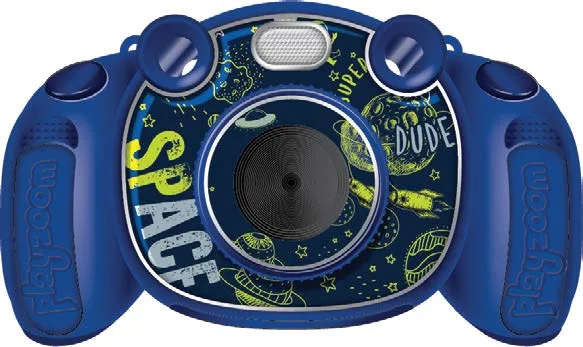


IM PLAYZOOM SNAPCAM-PAKET ENTHALTEN.
Display: 1.54 LCD-Bildauflösung: 240 x 240px Foto: 0,3m: 640x480, 1m: 1152x864, 2m: 1600x1200, 3m: 2048x1536 Film: 720p (1280x720), VGA (640x450) Speicher: Bis zu 32 GB mit integriertem microSDHC 16MB (ca. 12 MB freier Speicher für Foto / Filmspeicher) Fotos: Speichern Sie bis zu 200 Fotos (Fotogröße = 640×480 Auflösung im JPEG Format).
Filme: Aufnahme von bis zu 5 Minuten Filmen (Filmgröße – 160 x 120 Auflösung im Motion JPEG-Format) Playzoom Snapcam unterstützt bis zu 32 GB (MicroSD HC) Speicherkarte (nicht inkludiert) für die Speichererweiterung.
Batterieinstallation
Wenn die Batterien in Playzoom Snapcam erschöpft sind oder länger als ein paar Minuten herausgenommen werden, gehen möglicherweise Daten im internen Speicher verloren. Wir empfehlen die Verwendung einer MicroSD HC-Speicherkarte (nicht enthalten) und setzen sie als Standard zum Speichern von Fotos oder Filmen, die mit Playzoom Snapcam aufgenommen wurden. Wenn eine MicroSD HC-Speicherkarte (nicht enthalten) nicht verwendet wird, denken Sie daran, Ihre Fotos und Filme aus dem internen Speicher der Kamera auf einen PC zu kopieren, bevor die Batterien ausgehen oder entfernt werden.

BATTERIEANZEIGE
Drücken Sie die EIN/AUS-Taste, um die Kamera einzuschalten. Nach dem einschalten bringt sie playzoom snapcam direkt zum kameramenübildschirm.
Um Ihre Fotos herunterzuladen, müssen Sie die MicroSD HC Card entfernen und in einen Kartenleser einfügen. Sie können Ihre Fotos auf Ihren Computer übertragen.

HOME MENU


EISCREMEMASCHINE: Eiscrememaschine ist eine leckere Aktivität für Vorschul- und Kindergartenschüler. Kinder gehen durch einen Schritt-für-Schritt-Prozess, der verschiedene Zapfen, Aromen, Soßen, Schlagsahne und Belägen auswählt! Keine zwei Eiscremes sind gleich!
SUPERSPRUNG: Springen Sie von Block zu Block, indem Sie die richtige Farbe als nächstes in der Zeile auswählen. Verwenden Sie die linke und rechte Pfeiltaste, um zur richtigen Farbe zu navigieren und wählen Sie "Okay", um Farbe einzusperren.
BLOCKSCHALTER: Ihr Ziel ist es, alle Blöcke zu zerstören, um auf die nächste Ebene weiterzugehen. Sammle Power-Ups auf dem Weg, um dir zu helfen, alle Blöcke zu brechen.
ALIEN-INVASION: Die Aliens sind dabei, einzudringen. Rette den Planeten, indem du die mathematischen Gleichungen löst, indem sie zurück zu außerirdischen Raumschiffen zappst.
FUZZY-MUSTER: Lösen Sie das Fuzzy-Muster, indem Sie die richtigen Fuzz Bälle auswählen, die das Muster vervollständigen.

4. MULTI-PHOTO MAKER
Mit dem Photo Maker können Sie coole Gruppenbilder machen. Drücken Sie zuerst die linke oder rechte Cursortaste, um ein Thema auszuwählen. Folgen Sie im ausgewählten Thema den Frames, um mit dem Shutter-Button verschiedene Bilder von Ihren Freunden aufzunehmen. Wenn Sie einen 5-Sekunden-Timer einstellen möchten, wählen Sie die Timertaste aus, bevor Sie auf den Schaltknopf drücken.
Sie können Ihre Bilder/Videos in der Galerie ansehen.
Wählen Sie dieses Symbol, um lustige Fotorahmen, Spaßaufkleber und Spezialeffekte hinzuzufügen.
Um einen Fotorahmen für Ihr Bild auszuwählen, drücken Sie die linke oder rechte Cursortaste und klicken auf die OK-Taste, um zu bestätigen.


Um einen lustigen Aufkleber für Ihr Bild auszuwählen, drücken Sie die linke oder rechte Cursortaste und klicken Sie auf die OK-Taste, um zu bestätigen.


Um einen speziellen Effekt für Ihr Bild anzuwenden, drücken Sie die linke oder rechte Cursortaste und klicken Sie auf die OK-Taste, um zu bestätigen.
Sobald Sie alle Ihre Fotoeffekte angewendet haben, drücken Sie den Speicherknopf.
Fotorahmen · Spaßaufkleber · Spezialeffekte

7. EINSTELLUNGEN
Sie können verschiedene einstellungen für ihre snapcam-kamera anpassen. Drücken Sie die Listen-Cursortasten, um zwischen verschiedenen Seiten zu navigieren.
HINTERGRUND FESTLEGEN Hier können Sie Ihre Lieblingstapete als Hintergrundbild im Hauptmenü einstellen. Drücken Sie die linke oder rechte Cursortaste, um Ihre Tapete auszuwählen. Drücken Sie die Home-Taste, um die Auswahl zu bestätigen.
VOLUMEN/HELLIGKEIT Hier können Sie die Lautstärke und Helligkeit für Ihre Kamera einstellen. Drücken Sie die linke oder rechte Cursortaste, um das Volumen anzupassen und drücken Sie den OK-Knopf zur Bestätigung. Um die Helligkeit anzupassen, drücken Sie den linken oder rechten Cursorknopf, um die Hellheit einzustellen und drücken Sie die OK-Taste zur Bestätigung.
DATUM & ZEIT Dieses Menü ermöglicht es Ihnen, Ihr aktuelles Datum und Ihre Uhrzeit festzulegen. Wenn Sie das Datum oder die Uhrzeit ändern möchten, drücken Sie den linken oder rechten Cursorknopf, um mit dem Einstellen des Monats zu beginnen. Drücken Sie die OK-Taste, um zu bestätigen. Wählen Sie Ihren Tag und Ihr Jahr. Um die Zeit einzustellen, drücken Sie das linke oder rechte Cursorsymbol und drücken nach jeder Auswahl den OK-Button.
KAMERAEINSTELLUNGEN Hier können Sie die Foto- und Videoeinstellungen Ihrer Kamera anpassen. Für die Auflösung von Fotos können Sie zwischen 4M, 3.5M, 2M, 1M, 960 x 960, 720 x 720, 640 x 640 und 480 x 480 wählen.
Für die Videoqualität können Sie zwischen 720p und VGA wählen.
SPEICHER In diesem Menü können Sie den Status des internen Speichers oder der Speicherkarte (falls eingefügt) der Kamera überprüfen.
DATEIMANAGER Dieses Menü zeigt Ihnen, wie Sie die Kamera mit einem Micro-USB-Kabel an Ihren Computer anschließen. Klicken Sie auf das Kamera-Laufwerk Ihres Computers und ziehen Sie Ihre Fotos und Videos in Ihren Computer.


In dieser Anleitung genannte Seiten – Hersteller, Support und Downloads.
Besitzer und unser Team antworten in der Regel innerhalb eines Tages – und Ihre Frage hilft auch anderen weiter.
Stellen Sie die erste Frage — andere Nutzer oder unser Team antworten Ihnen.