



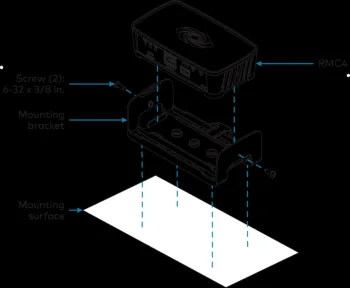

Der Crestron® RMC4 bietet einen sicheren, leistungsstarken und kostengünstigen 4-SerienTM-Steuerungsprozessor sowie eine Schnittstelle zur Steuerung und Überwachung eines einzelnen Anzeigegeräts, eines kleinen AV-Systems, Beleuchtung und Verschattung, Klimasteuerung, Sicherheit, Energiemanagement und vielen anderen spezialisierten Anwendungen. Ein kleiner Formfaktor ermöglicht es, den RMC4 fast überall zu platzieren, mit der Option, ihn an einer flachen Oberfläche oder DIN-Schiene unter Verwendung des enthaltenen Montagehalters anzubringen.
Der RMC4 kann mit dem inkludierten Montageträger auf einer ebenen Fläche oder einer Standard-DIN-Schiene montiert werden.
Optionale Rack-Mount und Stangenhalterungssätze (nicht enthalten) sind auch für den Einsatz mit dem RMC4 verfügbar. Weitere Informationen finden Sie im RMK-IFE-1U Installation Guide (Doc.) 7627) und das PLMK-IFE-101 Installationshandbuch (Dok. 7615.
1 RMC4, 4-Serien-Steuerungssystem
1 Halterung, Montage, integrierter DIN-Schienenbügel (4519035) 2 Schraube, 6-32 x 3/8 in., Phillips (2007225) 2 Steckverbinder, 3-Pin (2003575) 2 Verbinder, 4-Pin(2003576) 1 Steckverschluss, 5-Pin-(2003577)
Zusätzliche Positionen


Machen Sie alle Geräteverbindungen, wie in den folgenden Abbildungen gezeigt.

Beachten Sie beim Anschließen des RMC4 Folgendes:
l Die Stromversorgung des RMC4 erfolgt über ein einziges Ethernet-Kabel. A Crestron
PoE (Power over Ethernet) Stromversorgung, wie die PWE-4803RU oder ein PoE-fähiger Netzwerkswitch wird empfohlen (beide nicht enthalten).
l Verbinden Sie die Masselasche des Fahrgestells mit einem bekannten Erdungsstromkreis (für)
Beispiel: Baustahl, um sicherzustellen, dass der RMC4 ordnungsgemäß geerdet ist.
l Macht ausüben, nachdem alle Verbindungen hergestellt wurden.
Hintere Paneelverbindungen · Frontpaneelanschlüsse

Port RS-232 RS-4221 RS-485
TX TX (aus RMC4) TX- (aus CMK4) Tx-/RX
RX RX (zu RMC4) RX+ (von RMC3) Nicht verwendet
RTS (aus RMC4) TX+ (aus PRM4) Tx+/RX+
Der Crestron XiO Cloud-Service ermöglicht es, unterstützte Cresron Geräte im gesamten Unternehmen von einem zentralen und sicheren Standort in der Cloud aus zu verwalten und konfigurieren. Unterstützte Geräte sind so konfiguriert, dass sie sich mit dem Dienst verbinden. Die Nutzung des Dienstes erfordert ein registriertes Crestron XiO Cloud-Konto.
CTS CTS (zu RMC4) RX- (zur RMC5) Nicht verwendet
Um auf die Webkonfigurationsschnittstelle mit dem Crestron XiO Cloud-Service zuzugreifen:
Das Steuerungssystem kann mit der bereitgestellten Web-Konfigurationsschnittstelle konfiguriert werden. Der Zugriff auf die Schnittstelle erfolgt über das Steuerungssystem IP-Adresse oder den Crestron XiO Cloud® Service.
l Für bestehende Konten, Zugriff auf den Crestron XiO Cloud-Service unter
Um auf die Webkonfigurationsschnittstelle mit der IP-Adresse des Steuerungssystems zuzugreifen:
l Für neue Konten registrieren Sie sich für ein Crestron XiO Cloud-Konto bei
www.crestron.com/xio-cloud-registration
COM 1 Verbindungen

Setzen Sie die Zeitzone
Beim ersten Zugriff auf die Webkonfigurationsoberfläche wird ein Dialogfeld angezeigt, in dem der Benutzer aufgefordert wird, einen Administratoraccount zu erstellen. Eine ähnliche Meldung wird beim Verbinden mit dem Gerät in der Crestron Toolbox-Software angezeigt, wenn noch kein Administratorkonto erstellt wurde.
Die Zeitzone muss auf dem Steuerungssystem eingestellt werden, um sicherzustellen, dass die richtigen Zeiteinstellungen an gesteuerte Geräte geschoben werden.
Um die Zeitzone festzulegen:
So erstellen Sie ein Admin-Konto:
Das Steuerungssystem kann mit der Apple® HomeKit®-Technologie gekoppelt werden, um die Kommunikation zwischen dem Steuerungssystem und den Geräten und Zubehörteilen von Apple HomeKits zu ermöglichen.
Für die Anweisung zur Paarung und zum Auffinden des eindeutigen QR-Codes, der für die Paarung erforderlich ist, siehe das Produktinformationsdokument RMC4 (Dok.) 8541), die mit dem RMC4 ausgeliefert wurden.

Original Anweisungen Die USA Die englische Version dieses Dokuments ist die Originalanweisung. Alle anderen Sprachen sind eine Übersetzung der ursprünglichen Anweisungen.
Scannen Sie den QR-Code, um die Produktseite zu besuchen.
Crestron Produktentwicklung Software ist an Cresron Händler und Creston Service Provider (CSP) unter einer begrenzten nicht exklusiven, nicht übertragbaren Lizenzvereinbarung für Software Development Tools lizenziert. Die Crestron-Produktbetriebssystemsoftware ist unter einer separaten Endbenutzerlizenzvereinbarung an Cresron Händler, CSPs und Endnutzer lizenziert. Beide Vereinbarungen finden Sie auf der Crestron-Website unter www.crestron.com/legal/software license agreement
www.crestron.com/model/6510418
Die Produktgarantie finden Sie unter www.crestron.com/garantie
Die spezifischen Patente, die Crestron-Produkte abdecken, sind unter www.crestron.com/legal/patents
Bestimmte Crestron-Produkte enthalten Open Source Software. Für spezifische Informationen, Besuch www.crestron.com/opensource
Crestron, das Cresron-Logo, die 4-Serien, Cresnet, CreStron Toolbox und XiO Cloud sind entweder Marken oder eingetragene Warenzeichen von Creston Electronics, Inc. in den USA und/oder anderen Ländern. Apple und HomeKit sind entweder Marken oder eingetragene Warenzeichen von Apple, Inc. in den USA und/oder anderen Ländern. Andere Marken, eingetragene Handelsmarken und Handelsnamen können in diesem Dokument verwendet werden, um sich entweder auf die Unternehmen zu beziehen, die die Marken und Namen oder ihre Produkte beanspruchen. Crestron lehnt jegliche Eigentumsrechte an den Marken und Namen anderer ab. Crestron ist nicht verantwortlich für Fehler in der Typografie oder Fotografie.
©2020 Crestron Electronics, Inc.
Dok. 8513A
Zusätzliche Informationen · 06/26/20
In dieser Anleitung genannte Seiten – Hersteller, Support und Downloads.
Besitzer und unser Team antworten in der Regel innerhalb eines Tages – und Ihre Frage hilft auch anderen weiter.
Stellen Sie die erste Frage — andere Nutzer oder unser Team antworten Ihnen.