



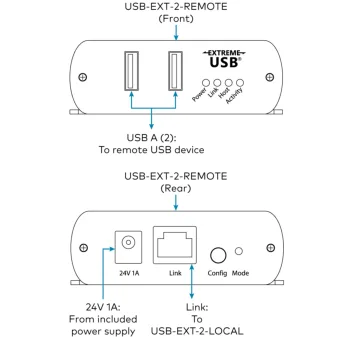

Die Crestron® USB over Category Cable Extender (USB-EXT-2-LOCAL und USB-EXTE-2-REMOTE) liefern zuverlässige, schnelle USB Signalerweiterungen für USB 1.1 und 2.0 Geräte in einem Konferenzraum, Klassenzimmer, Auditorium, Kommandozentrale, medizinische Einrichtung, öffentlichen Raum oder Wohnsitz. Ohne spezielle Konfiguration oder Treiber zu erfordern, ermöglichen die USB-Extender Kabelläufe bis zu 100 m über ein einzelnes CAT5e (oder besser) ungeschirmtes Twisted Pair (UTP) -Kabel. Die USB-Extender unterstützen die meisten USB-Gerätetypen und sind Plug-and-Play kompatibel mit Computern, auf denen Windows®, macOS® und Linux® Betriebssysteme ausgeführt werden.
1 USB-EXT-2-LOCAL ODER USB -EXT 2-REMOTE
1 Kit, Montage Hardware
USB-EXT-2-LOCAL und USB-Ext-2-REMOTE sind funktional ähnlich. Zur Vereinfachung in diesem Handbuch wird der Begriff "USB-Extender" verwendet, außer wo er angegeben ist. Die USB-Extender sind auch mit den USB über Kategorie Kabelverlängerer Wandplatten (USB-EXT-2-LOCAL-1G und USB-EXTE-2-REMOTE-1G) kompatibel.
1 Adapter, Power, 24 VDC, 1 A, 100-240 VAC 1 Stromkabel, 6 ft (1.83 m)
1 Kabel, USB 2.0 A-B, 6 ft (1.83 m)
Zusätzliche Elemente · USB-EXT-2-REMOTE Nur · USB - EXT-2-LOCAL Nur

Installieren Sie den USB Extender
l Zur Einhaltung der europäischen Richtlinie (CE), Crestron
empfiehlt die Verwendung von hochwertigen, soliden Kern CAT5e (oder besser) geschirmten Twisted Pair (STP) Kabel.
Um die USB-Extenderinstallation abzuschließen, folgen Sie den folgenden Abschnitten, um das USB-EXT-2-LOCAL mit dem USB- EXT-2-REMOTE zu verbinden, die USB - Extender einzuhängen, die US -USB-Geräte an die Extiger anzuschließen und die Installation zu überprüfen.
l Das CAT5e (oder besser) Kabel muss eine gerade durchgängige
Leiterkonfiguration ohne Kreuzungen und muss mit 8-Leiter RJ45 Steckverbinder an beiden Enden abgeschlossen werden.
l Wenn Sie vorinstallierte CAT-Verkabelung an der Wand verwenden, schließen Sie eine RJ45
Anschlussende eines CAT5e (oder besser) Patchkabels an den Link-Port des lokalen Extenders und das andere RJ45-Anschlussende mit der CAT-Wandsteckdose in der Nähe des Hostcomputers verbinden. Schließen Sie dann ein RJ45-Anschlussende eines CAT5e (oder besser) Patchkabels an den Link-Port des Remote Extenders und das andere RJ 45-Anschlußende an die CAT-Wandsteckdose in der Nähe des USB-Gerätes(s). Stellen Sie sicher, dass die beiden Patchkabel und die Innenwandverkabelung insgesamt 330 ft (100 m) nicht überschreiten.
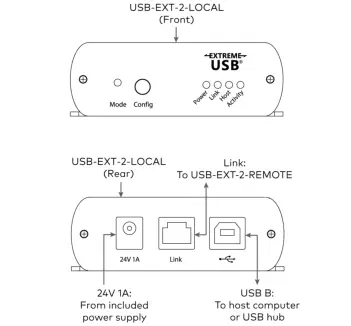
Verbinden Sie den USB-EXT-2-LOCAL Extender mit dem USB-Ext-2-REMOTE Extiger.
), und schließen Sie dann das USB-A-Ende des Kabels an einen USB Typ A Port auf dem Hostgerät (USB 1.1 oder 2.0 kompatibel) an.



Montage auf einer ebenen Oberfläche
Nachdem Sie den Standort des lokalen Hostcomputers und der entfernten USB-Geräte bestimmt haben, entscheiden Sie sich für die Montagemethode für den USB-Extender. Der USB-Extender kann auf einer ebenen Fläche aufgestellt oder an einer flachen Fläche oder Zahnstange montiert werden.
Mit den beiden Halterungen, die am USB-Extender befestigt sind, befestigen Sie die Halterungen an einer flachen Oberfläche mit dem äußeren Mittelflächenloch jeder Konsole und den entsprechenden Befestigungsschrauben (nicht geliefert).

Platzieren Sie den USB-EXT-2-LOCAL auf einer sicheren, ebenen Oberfläche in der Nähe des Hostcomputers und platzieren Sie den US-USB-EXTE-2-REMOTE auf einer gesicherten, ebene Fläche in der Umgebung des/der USB-Gerät(e). Die Gummifüße auf dem Boden jedes Extenders helfen, die Extiger am Verschieben zu verhindern.
Montage auf einer Regalschiene
Mit den beiden Halterungen, die am USB-Extender befestigt sind, befestigen Sie entweder die linke oder rechte Konsole an der Regalschiene mit den oberen und unteren Rackaufnahmelöchern und den entsprechenden Befestigungsschrauben (nicht geliefert).
Befestigen Sie die beiden mitgelieferten Halterungen an der Rückseite des USB-Extenders mit den vier mitgefütterten Phillips-Kopfschrauben (zwei Schrauben für jede Konsole).


Unter Verwendung der beiden mitgelieferten Halterungen ist der USB-Extender auf eine der folgenden Einrichtungen zu montieren:
l Flache Oberfläche, wie ein Tisch oder eine Wand
l Regalschiene

Überprüfen Sie die Installation
Überprüfen Sie, ob die Aktivitäts-, Host-, Link- und Power LED sowohl auf dem USB-EXT-2-LOCAL als auch auf dem USB-EXTE-2-REMOTE leuchten. Wenn die Host- oder Link-LEDs nicht leuchten, ist die Verkabelung zwischen den USB-Extendern möglicherweise falsch installiert oder defekt.
Die folgende Tabelle beschreibt das Verhalten der LEDs auf der Frontplatte des USB-Extenders.
Die Datenübertragung erfolgt zwischen dem USB-EXT-2-LOCAL und dem USB‐EXT2-REMOTE.
Host Solid green Das Hostgerät erkennt den USB-Extender.
Link Solid green Eine gültige Verbindung wird zwischen dem USB-Extender hergestellt.
Der USB-Extender befindet sich im Pairing Modus.
Der USB-Extender versucht, eine Verbindung herzustellen.
Power Blue Der USB-Extender erhält Strom.

Überprüfen Sie außerdem, ob das USB-Extendersystem korrekt auf dem Hostcomputer installiert wurde. Siehe die folgenden Anweisungen.
Für Windows Software:
Für macOS Software:
Wenn das USB-Extendersystem nicht richtig erkennt oder es nicht erkannt wird, lesen Sie "Fehlerbehebung des USB Extenders".

Die folgende Tabelle enthält Korrekturmaßnahmen für mögliche Problemsituationen. Wenn weitere Unterstützung erforderlich ist, wenden Sie sich bitte an einen Crestron Kundendienstmitarbeiter.
Das USB-Gerät ist an das USB-EXT-2-REMOTE angeschlossen, funktioniert aber nicht.
Das USB-Gerät benötigt Treiber, die nicht auf dem Hostcomputer installiert sind.
Installieren Sie den erforderlichen USB-Gerätetreiber auf dem Hostcomputerbetriebssystem, bevor das USB- Gerät an die USB-EXT-2-LOCAL angeschlossen wird. Lesen Sie die USB-Gerätedokumentation für weitere Informationen.
Das USB-Gerät unterstützt keine USB Hubs. Überprüfen Sie, ob das Gerät im Geräte-Manager-Tool (Windows) oder Systemprofiler-Werkzeug (macOS) angezeigt wird.
Das USB-Gerät ist defekt. Lesen Sie die USB-Gerätedokumentation für weitere Informationen.
Ein Überstromzustand ist aufgetreten, weil das USB-Gerät mehr Strom bezogen hat als gemäß der USB-Spezifikation (1 A) geliefert werden kann.
Zyklusieren Sie die Leistung des USB-EXT-2-REMOTE, indem Sie den Netzteil vom USB-Ext-2-Remote trennen. Warten Sie etwa 30 Sekunden und schließen Sie dann den Netzteil wieder in den Remote-Extender ein.
Wenn der Überstromzustand weiterhin auftritt, verbraucht das USB-Gerät möglicherweise mehr Strom als gemäß der USB-Spezifikation geliefert werden kann oder das USB - Gerät ist beschädigt.
Siehe die Dokumentation des USB-Geräts, um das USB- Gerät mit dem erforderlichen Netzteil zu versorgen.
Die Link-LEDs am USB-EXT-2-LOCAL und dem USB-Ext-2-REMOTE leuchten nicht.
Der USB-EXT-2-LOCAL oder der USB-Ext-2-REMOTE empfangen keine Stromversorgung.
Stellen Sie sicher, dass der Host-Computer eingeschaltet und ordnungsgemäß mit dem USB-EXT-2-LOCAL verbunden ist.
Stellen Sie sicher, dass der Netzteil ordnungsgemäß mit dem USB-EXT-2-LOCAL oder dem USB/EXT-2 REMOTE verbunden ist.
Das CAT-Kabel, das den USB-EXT-2-LOCAL und den USB‐EXT2-REMOTE verbindet, ist fehlerhaft.
Stellen Sie sicher, dass ein CAT5e (oder besser) Kabel ordnungsgemäß installiert ist.
Ersetzen Sie das Kabel, wenn nötig.
Der USB-EXT-2-LOCAL oder der USB-Ext-2-REMOTE ist fehlerhaft.
Stellen Sie sicher, dass der Netzteil an eine Stromquelle angeschlossen ist.
Symptom Issue Action

Besuchen Sie die Produktseite
Original Anweisungen Die USA Die englische Version dieses Dokuments ist die Originalanweisung. Alle anderen Sprachen sind eine Übersetzung der ursprünglichen Anweisungen.
Scannen Sie den QR-Code, um die Produktseite zu besuchen.
Crestron Produktentwicklung Software ist an Cresron Händler und Creston Service Provider (CSP) unter einer begrenzten nicht exklusiven, nicht übertragbaren Lizenzvereinbarung für Software Development Tools lizenziert. Die Crestron-Produktbetriebssystemsoftware ist unter einer separaten Endbenutzerlizenzvereinbarung an Cresron Händler, CSPs und Endnutzer lizenziert. Beide Vereinbarungen finden Sie auf der Crestron-Website unter www.crestron.com/legal/software license agreement
Die Produktgarantie finden Sie unter www.crestron.com/garantie
www.crestron.com/model/6511093
Die spezifischen Patente, die Crestron-Produkte abdecken, sind unter www.crestron.com/legal/patents
Bestimmte Crestron-Produkte enthalten Open Source Software. Für spezifische Informationen, Besuch www.crestron.com/opensource
Crestron und das Cresron-Logo sind entweder Marken oder eingetragene Warenzeichen von Creston Electronics, Inc. in den USA und/oder anderen Ländern. macOS ist entweder eine Marke oder ein eingetragenes Warenzeichen von Apple, Inc. in den USA und/oder anderen Ländern. Extreme USB ist entweder eine Marke oder eingetragene Marke der Icron Technologies Corporation in den Vereinigten Staaten und / oder anderen Ländern. Linux ist entweder eine Marke oder ein eingetragenes Warenzeichen von Linus Torvalds in den Vereinigten Staaten und / oder anderen Ländern. Windows ist entweder eine Marke oder ein eingetragenes Warenzeichen der Microsoft Corporation in den Vereinigten Staaten und / oder anderen Ländern. Andere Marken, eingetragene Handelsmarken und Handelsnamen können in diesem Dokument verwendet werden, um sich entweder auf die Unternehmen zu beziehen, die die Marken und Namen oder ihre Produkte beanspruchen. Crestron lehnt jegliche Eigentumsrechte an den Marken und Namen anderer ab. Crestron ist nicht verantwortlich für Fehler in der Typografie oder Fotografie.
www.crestron.com/model/6511094
©2020 Crestron Electronics, Inc.
Doc ID 8565A 2054830
02/14/20
In dieser Anleitung genannte Seiten – Hersteller, Support und Downloads.
Besitzer und unser Team antworten in der Regel innerhalb eines Tages – und Ihre Frage hilft auch anderen weiter.
Stellen Sie die erste Frage — andere Nutzer oder unser Team antworten Ihnen.