





Dieser Leitfaden hilft Ihnen bei der Installation und Verwendung Ihrer VM-3DT Zum ersten Mal.
Gehen Sie zu www.kramerav.com/downloads/VM-3DT um die neueste Benutzeranleitung herunterzuladen und zu prüfen, ob Firmware-Upgrades verfügbar sind.
Scannen für vollständiges Handbuch
VM-3DT 1:3 HDBT Distributor 1 Netzteil und Kabel 1 Schnellstartanleitung 4 Gummifüße

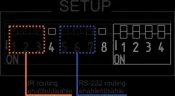
1 EIN LED Lichter grün, wenn das Gerät Strom erhält. 2 PROGRAMM Mini USB Connector Senden Sie RS-232-Befehle. Verbinden Sie sich mit einem PC, um Firmware-Upgrades durchzuführen (über K-Upload) und arbeiten Sie mit dem EDID Designer. K-Upload und EDID Designer können von unserer Website heruntergeladen werden unter:www.kramerav.com/manuell/EDID Designer. Um den Mini-USB-Anschluss zu verwenden, müssen Sie den Kramer USB-Treiber von unserer Website herunterladen: www.kramerav.com/support/product downloads.asp und installieren. 3 EDID SETUP Taste zum Erfassen der Eingabe-EDID, erzwingen Sie den RGB-Modus oder wählen Sie die Standard-EDid aus. 4 ACTIVE INPUT LED Leuchtet grün, wenn ein HDMI-Signal am Eingang von HDBaseT eingebettet ist. 5 HDBT LINK LEDs IN Leuchten grün, wenn eine Verbindung mit dem HDBaseT-Sender hergestellt wird. OUT Leuchtet grün, wenn eine Verbindung mit dem HDBaseT-Empfänger (1 bis 3) hergestellt wird. Blinkt, wenn ein Nicht-HDCP-Akzeptor mit dem Ausgang verbunden ist und der Eingang HDCP-verschlüsselt ist (der Inhalt wird nur für wenige Sekunden angezeigt). 6 OUTPUTS CONNECTED LEDs Leuchtet grün, wenn ein Akzeptor (Senke) auf dem HDBaseT-Empfänger erkannt wird, der mit dem Ausgang verbunden ist (1 bis 3). 7 EINGANGS-HDBT Connector Verbindet sich beispielsweise mit einer HDBaseT-Quelle VS-44DT. 8 HDBT OUT Connectors Verbinden Sie sich mit einem HDBaseT-Akzeptor (von 1 bis 3), zum Beispiel TP-580R. 9 SETUP 8-Wege DIP-Switches Setzen Sie IR (DIP-Switches 1-3) und RS-232 (Dip-Sschalter 5-7) Befehlsverhalten. 10 SETUP 4-Wege-DIP-Switch Halten Sie immer alle vier DIP-Schalter UP (aus). 11 5V DC +5V DC-Anschluss zum Einschalten des Geräts.
# Feature Function · VM-3DT Schnellstart

Installieren VM-3DT unter Verwendung einer der folgenden Methoden:

Schalten Sie immer die Stromversorgung auf jedem Gerät aus, bevor Sie es an Ihre VM-3DT. Für beste Ergebnisse empfehlen wir Ihnen, immer Kramer Hochleistungskabel zu verwenden, um AV-Geräte an die VM-3DT.

HDBT RJ-45 Pinout: Verwenden Sie ein gerades Pin-to-Pin Kabel mit RJ-45 Steckverbindern. Wir empfehlen, dass für HDBT-Kabel die Erdungsabschirmung mit dem Steckerschild verbunden / gelötet wird.

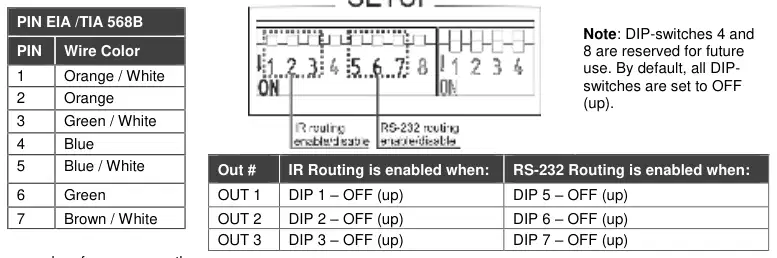
4 Blau 5 Blau / Weiß Out # IR Routing ist aktiviert, wenn: RS-232 Routing aktiviert wird, wenn
6 Grün OUT 1 DIP 1 – OFF (up) DIP 5 – OFP (up).
7 Braun / Weiß OUT 2 DIP 2 – OFF (up) DIP 6 - OFF(up) OUT 3 DIP 3 – OFP (up), DIP 7 – OFf (up): Für optimale Reichweite und Leistung die empfohlenen Kramer-Kabel verfügbar bei www.kramerav.com/product/VM-3DT
Verbinden Sie den Netzadapter mit dem VM-3DT und stecke den Adapter an das Stromnetz.
Sicherheitsanweisungen

Erwerben Sie EDID von:
USB-Einrichtung für RS-232 Kommunikation:

Baud Rate: 115200 Datenbits: 8 Stop Bits: 1 Parity: None Command Format: ASCII Beispiel (Kopieren der EDID-Daten von Output 1 auf Input): „#CPEDID 1,1,0
Protokoll 3000: #FACTORY Befehl, um auf die Factory Default Konfiguration zurückzusetzen.
VM-3DT unterstützt EDID Designer (über den Mini-USB-Anschluss), der von unserer Website geladen werden kann: Kramer EDID Design.
Um den Mini-USB-Anschluss zu verwenden, müssen Sie den Kramer USB-Treiber von unserer Website herunterladen:
www.kramerav.com/support/product downloads.asp und installieren.
Erwerb der EDID über Frontpanel
Presse EDID-AUFSTELLUNG einmalig die aktuelle EDID-Quelle anzeigen: OUT 1, OUT 2, OUT 3 oder alle OUT LEDs blinken (Standard-EDID).
Druckanhalten EDID-AUFSTELLUNG Sobald die erforderliche EDID-Quelle erreicht ist.
Wenn ein nicht angeschlossener Ausgang gewählt ist oder die angeschlossene EDID nicht gelesen werden kann, wird VM-3DT Ladet die Standard-EDID.
Erzwingen des RGB-Modus
Normalerweise (Standardzustand) unterstützt das Gerät beim Erwerb der EDID jeden Farbraum, der in den erfassten EDID-Parametern definiert ist. Im Falle eines Farbraumproblems kann die Verwendung des Force RGB-Modus die Farben des Bildes auf dem Display verbessern.
Drücken Sie und halten Sie die EDID-Taste für einige Sekunden, bis alle Ausgangs-LEDs viermal zusammenblinken. Weiter die gewünschte EDID erwerben. Diese erworbene EDID ist dann gezwungen, nur den RGB-Farbraum zu unterstützen. Zurück zum normalen EDID-Modus: Drücken Sie die EDID-Taste für einige Sekunden, bis die Ausgangs-LEDs einmal zusammen blinken. Weiter die gewünschte EDID erwerben. Aktueller EDID-Modus anzeigen: Power Cycle die Einheit. Alle Ausgangs-LEDs blinken einmal im normalen EDID-Modus und viermal im Force RGB-Modus zusammen.
Erzwingen Sie die erworbene EDID, nur den RGB-Farbraum zu unterstützen:


In dieser Anleitung genannte Seiten – Hersteller, Support und Downloads.
Besitzer und unser Team antworten in der Regel innerhalb eines Tages – und Ihre Frage hilft auch anderen weiter.
Stellen Sie die erste Frage — andere Nutzer oder unser Team antworten Ihnen.