




Bevor Sie anfangen - Entpacken und laden Sie Ihren Octopus mit dem gelieferten Stromtransformator und Ladedock vollständig auf. Stellen Sie sicher, dass das Gerät fest im Ladedock sitzt, so dass die Metallkontakte auf der Unterseite für eine konstante Ladung verbunden sind. Der Mini-USB-Port, der sich auf der Seite befindet, ist nur für Firmwareaktualisierungen über jeden Windows PC geeignet. Erkundigen Sie sich bei BVS-Unterstützung, um sicherzustellen, dass Sie über die neuesten Firmware- und Aktualisierungsanweisungen verfügen. Achten Sie darauf, nur die bereitgestellte Multiband-Antenne oder eine andere Antenne zu verwenden, die von BVS unterstützt wird. Dadurch wird sichergestellt, dass Ihr Gerät alle Bänder, Träger und Frequenzen mit maximaler Empfindlichkeit richtig scannt.

Anlauf - Schalten Sie Octopus ein, indem Sie die weiße Taste unter dem Touchscreen drücken. Der gleiche Knopf ist der einzige physische Button auf dem Gerät und treibt das Gerät auch herunter, indem er es für einige Sekunden hält. Bevor Sie einschalten, verbinden Sie die Antenne. Dadurch wird sichergestellt, dass das Gerät sofort mit dem Scannen aller nahe gelegenen Basisstationen beginnt, auch wenn Sie diese nicht sehen. Nach etwa 10 Sekunden eines Startbildschirms zeigt Octopus den Hauptbildschirm der Betreiberauswahl an (Octopus scannt alle USA) Regionale Carrier (über 60), aber nur diejenigen auf dem nächsten Betreiberlistenbildschirm anzeigen, während sie weiterhin nach allen nahe gelegenen Signalen suchen. Wählen Sie Ihren Carrier Ihrer Wahl, alle 3G oder alle 4G. Abhängig von Ihrer Wahl und der Anzahl an Basisstationen in der Nähe dauert die Liste der Basisstationen normalerweise etwa 30 Sekunden. Drei kleine Punkte erscheinen in der unteren rechten Ecke des Bildschirms, die anzeigen, dass das Scannen noch im Gange ist. Sie können auch jederzeit zum Einstellungsmenü gehen, um die vibrierenden und hörbaren Warnungen anzupassen sowie Ihre aktuelle Firmware- und Seriennummer zu überprüfen. Siehe andere Seite dieses Benutzerhandbuchs für alle Bildschirme und ihre Pfade.

Scannen und Sortieren Sobald Octopus vollständig gescannt hat, können Sie alle Signale der Basisstation nach Träger, Frequenz oder Signalstärke(n) sortieren. Die Signalstärke des 3G-UMTS wird in RSCP und EC/IO gemessen, während die 4G-Signalstärke in RSRQ und RSRP gemessen wird. Durch Drücken der CARRIER-, FREQ- oder Messtasten wird die Liste nach einer dieser Optionen sortiert. Wenn Octopus mehr als 5 einzelne Basisstationen identifiziert, wird eine PAGE-Down-Taste für zusätzliche Seiten von Basisstationen zum Durchsuchen angezeigt. Die Schaltfläche PAGE up erscheint auf der nächsten Seite, so dass Benutzer sich durch alle Seiten bewegen können.

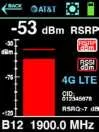
Wählen Sie Ihre Basisstation Sobald Sie die Basisstation von Interesse gefunden haben, berühren Sie sie, um Sie zum aktiven Signle Carrier-Messbildschirm zu bringen. Von diesem Bildschirm aus können Sie die Kanalnummer und Echtzeitsignalstärke anzeigen, während Sie sich bewegen, sowie externe Antennen zu nahe gelegenen Basisstationen ausrichten. Eine dünne Wasserzeichenlinie über der vertikalen Signalstärke zeigt die während der gesamten Sitzung beobachtete Spitzenmessung an. Wählen Sie zwischen RSRP- und RSSI-Messungen (4G).

Antennenausrichtung Trennen Sie Ihre mitgelieferte omnidirektionale SMA-Antenne und verbinden Sie sich direkt mit Ihrer Montagevorrichtung (oder der bald montiert werden wird), während Sie den einzelnen Trägerbildschirm betrachten. Beginnen Sie mit breiten Sweeps und drehen Sie dann Ihre Antenne langsamer zur Feinabstimmung, so dass sie direkt auf die Basisstation zeigt, von der Sie in der Ferne wollen. Sobald Ihre Signalstärke am Maximum ist, installieren und straffen Sie Ihre permanente Antenne und verbinden Sie sie direkt mit Ihrem Cell Booster. Sie können nun weitere Basisstationen scannen und bei Bedarf mehr Zellverstärker installieren.

(außerhalb der USA) & Kanada +1 732-548-3737 www.bvsystems.com Support@bvsystems.com

MENÜ JEDERZEIT


BASISSTATION IN
RSCP UNTERSTÜTZT
DIREKTE MESSUNG
MIT AUSSEN-
TENNA ALIGNMNET
ODER RSRP (GEZEIGT) DURCH ALLE SORTIEREN
UMTS 3G CARRIER VON
TRÄGER, FREQUENZ;
EC/IO ODER RSCP (GEZEIGT)
WÄHLEN SIE DEN BEFÖRDERER
DIREKT ODER ALLE
4G ODER ALLE 3G ΜMTS BASISSTATIONEN.
IM HINTERGRUND VON
AUSFALL


MOBILE BASISSTATIONEN
NACH FREQUENZ, RSRQ ODER
SO SORTIEREN SIE ZWISCHEN ALLEN 4G
CARRIER VON RSRP
(GEZEIGT), RSRQ ODER
FREQUENZ
RSRP (GEZEIGT)
SORTIEREN DURCH NUR AT & T BASE
STATIONEN NACH FREQUENZ, RSRQ

ODER RSRP (GEZEIGT)
DIREKTE MESSUNG
STATION IN RSRP


NUR VERIZON
BASISSTATIONEN DURCH
FREQUENZ, RSRQ
In dieser Anleitung genannte Seiten – Hersteller, Support und Downloads.
Besitzer und unser Team antworten in der Regel innerhalb eines Tages – und Ihre Frage hilft auch anderen weiter.
Stellen Sie die erste Frage — andere Nutzer oder unser Team antworten Ihnen.