DE
Bosma logo
Offizielle Bedienungsanleitung

Bosma X1 Security Camera

9 Seiten·176 KB·Kamera·PDF·ENDEFRITNLJA
Bosma X1 Security Camera
Inhaltsverzeichnis 39 Abschnitte PRODUKTÜBERSICHT · MERKMALE · 1080p Video mit 156° Super Wide Angle · Schallerkennung · … AnzeigenAusblenden
Page 1 of the Bosma X1 Security Camera user manual
Seite 1 · Zum Vergrößern klicken
Seite 1
Diagramm — klicken Sie auf vergrößern
Page 2 of the Bosma X1 Security Camera user manual — Eingebauter Smart Hub
Seite 2 · Zum Vergrößern klicken
Seite 2

PRODUKTÜBERSICHT

Die BOSMA X1 Überwachungskamera hilft Ihnen, Ihr Zuhause immer im Auge zu behalten, auch wenn Sie weg sind. Mit seinem integrierten Hub kann der X1 auch mit peripheren Sensoren wie dem Tür-/Fenstersensor arbeiten, um zusätzliche Sicherheit und Komfort zu bieten.

MERKMALE

1080p Video mit 156° Super Wide Angle

Schallerkennung

Lassen Sie keinen blinden Fleck in Ihrem Haus mit X1 Super Weitwinkellinse und 360° Schwenken.

Überwachen Sie alle ungewöhnlichen Geräusche und drücken Sie sofortige Benachrichtigungen.

Farbe Nachtsicht

Eingebaute Sirene

Sehen Sie schärfere Details in atemberaubender Farbe und Klarheit, auch nachts.

Laute 110dB Sirene, die manuell oder automatisch ausgelöst werden kann, um Eindringlinge abzuschrecken.

Erweiterte Bewegungserkennung

Genaue Bewegungserkennung, die unerwünschte Benachrichtigungen reduziert.

Lokale Lagerung

Echte Zwei-Wege Audiokommunikation

Lokaler Speicher mit einer Micro-SD-Karte bis zu 128 GB. Micro SD-Karte separat erhältlich.

Sprechen und hören Sie gleichzeitig wie ein Telefonanruf. Keine Walkie-Talkie-Kommunikation mehr.

Eingebauter Smart Hub

Schnelles Setup über Bluetooth

Arbeiten Sie mit anderen BOSMA-Peripheriegeräten wie Türsensor, Bewegungssensor, Nachtlicht usw.

Mit nur wenigen Tippen in der App dauert die Einrichtung weniger als 1 Minute.

Page 3 of the Bosma X1 Security Camera user manual — Sprecher
Seite 3 · Zum Vergrößern klicken
Seite 3

PRODUKTBESCHREIBUNG

Diagramm — klicken Sie auf vergrößern

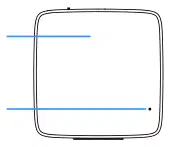
Lichtsensor

Anzeigelicht

Diagramm — klicken Sie auf vergrößern

Kamera

Infrarot-LEDs

Pairing-Taste

PIR-Bewegungssensor

Mic

Micro SD-Kartensteckplatz
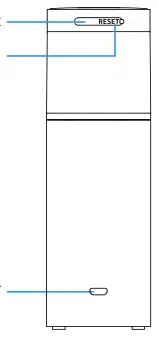
Diagramm — klicken Sie auf vergrößern

Taste zurücksetzen

Diagramm — klicken Sie auf vergrößern

Sprecher

Power Pairing-Taste

Page 4 of the Bosma X1 Security Camera user manual — Schritt 1
Seite 4 · Zum Vergrößern klicken
Seite 4

ANGEFANGEN

1. Laden Sie die "BOSMA" App aus dem App Store herunter oder
3. Tippen Sie auf "X1" in der Liste.

Google Play. Erstellen Sie ein neues Konto oder melden Sie sich mit einem bestehenden Konto an.

4. Verbinden Sie den X1 mit Strom und warten Sie, bis er eingeschaltet ist. Nachdem Sie "Systemstart" und "Warten auf die Verbindung" gehört haben, tippen Sie auf "Weiter". Wenn Sie keine der beiden Nachrichten gehört haben, drücken Sie die Reset-Taste lange, bis Sie "Systemreset" hören, um die Kamera zurückzusetzen.
2. Tippen Sie auf die Schaltfläche "+" in der oberen rechten Ecke.
Bosma X1 Security Camera — ANGEFANGEN diagram (page 4)
Abb. 6
Bosma X1 Security Camera — ANGEFANGEN diagram (page 4)
Abb. 7
Bosma X1 Security Camera — ANGEFANGEN diagram (page 4)
Abb. 8
Bosma X1 Security Camera — ANGEFANGEN diagram (page 4)
Abb. 9
Bosma X1 Security Camera — ANGEFANGEN diagram (page 4)
Abb. 10
Bosma X1 Security Camera — ANGEFANGEN diagram (page 4)
Abb. 11

Schritt 1

Schritt 2

Schritt 3 Schritt 4

Page 5 of the Bosma X1 Security Camera user manual — Schritt 5
Seite 5 · Zum Vergrößern klicken
Seite 5
5. Die App sucht nach dem X1 und geht automatisch zum nächsten Schritt über.
7. Warten Sie, bis die X1-Kamera angeschlossen ist.
8. Sobald das Gerät erfolgreich hinzugefügt wurde, können Sie den Gerätenamen bearbeiten. Schritt 6: Wählen Sie das WiFi, mit dem sich der X1 verbinden soll, und geben Sie sein Passwort ein. Beachten Sie, dass nur 2,4 GHz WiFi unterstützt wird.
Bosma X1 Security Camera — Schritt 5 diagram (page 5)
Abb. 12 · Schritt 5
Bosma X1 Security Camera — Schritt 5 diagram (page 5)
Abb. 13 · Schritt 5
Bosma X1 Security Camera — Schritt 5 diagram (page 5)
Abb. 14 · Schritt 5
Bosma X1 Security Camera — Schritt 5 diagram (page 5)
Abb. 15 · Schritt 5
Bosma X1 Security Camera — Schritt 5 diagram (page 5)
Abb. 16 · Schritt 5
Bosma X1 Security Camera — Schritt 5 diagram (page 5)
Abb. 17 · Schritt 5

Schritt 5

Schritt 6 Schritt 7 Schritt 8

Page 6 of the Bosma X1 Security Camera user manual — MENÜBESCHREIBUNG DER GERÄTEEINSTELLUNGEN
Seite 6 · Zum Vergrößern klicken
Seite 6

MENÜBESCHREIBUNG DER GERÄTEEINSTELLUNGEN

Bosma X1 Security Camera — MENÜBESCHREIBUNG DER GERÄTEEINSTELLUNGEN diagram (page 6)
Abb. 18
1. Ändern Sie den Namen des Geräts 1.

Teilen Sie das Gerät mit einer anderen Person. Diese Methode wird veraltet. Bitte nutzen Sie stattdessen Family Management zum Teilen.

Bosma X1 Security Camera — MENÜBESCHREIBUNG DER GERÄTEEINSTELLUNGEN diagram (page 6)
Abb. 19
Bosma X1 Security Camera — MENÜBESCHREIBUNG DER GERÄTEEINSTELLUNGEN diagram (page 6)
Abb. 20
Bosma X1 Security Camera — MENÜBESCHREIBUNG DER GERÄTEEINSTELLUNGEN diagram (page 6)
Abb. 21

Einstellungen für Bewegungs-/Schallerkennung und -benachrichtigung.

Verwalten Sie den Aufzeichnungsplan 3. Geräteeinstellungen 2.

Datums- und Uhrzeitanzeige 3.

Kamera-Ein/Ausschalter 4.

Videoqualität ändern 4.

Color Night Vision Schalter 5.

Vollbildschalter 5.

Änderung des Timeline-Datums 6.

Bildorientierungseinstellungen 6.

Live- oder Wiedergabeanzeige 7.

Verwalten Sie Device Sharing. Diese Methode wird veraltet. Bitte nutzen Sie stattdessen Family Management zum Teilen

Biegen Sie den linken Knopf 8 ab.

Talk-Button 9.

Verwalten Sie gepaarte periphere Sensoren/Zubehörgeräte 8.

Drehen Sie den rechten Knopf 10.

Lautsprechervolumen 9 anpassen.

Screen Snapshot 11

SD-Karteneinstellungen 10.

Hören Sie den Button (Tipp, um die Kamera zu hören) 12.

Verwalten Sie das Wi-Fi Netzwerk des Geräts 11.

Selbstdrehschalter 13.

Überprüfen Sie Firmware-Update und schalten Sie Auto Update 12 ein / aus.

Einstellen der Bildparameter 14.

11 12 14 13 15

Alarmsirene manuell 15 auslösen.

Startseite Anzeigeschalter 13.

Entnahmevorrichtung 14.

Page 7 of the Bosma X1 Security Camera user manual — Schritt 3 Schritt 4 Schritt 5 Schritt 6
Seite 7 · Zum Vergrößern klicken
Seite 7

HINZUFÜGEN VON ZUBEHÖRGERÄTEN

1. Geräteeinstellungen eingeben -> Zubehör. Tippen Sie auf die "+" -Taste in der oberen rechten Ecke.
Bosma X1 Security Camera — HINZUFÜGEN VON ZUBEHÖRGERÄTEN diagram (page 7)
Abb. 22
Bosma X1 Security Camera — HINZUFÜGEN VON ZUBEHÖRGERÄTEN diagram (page 7)
Abb. 23
Bosma X1 Security Camera — HINZUFÜGEN VON ZUBEHÖRGERÄTEN diagram (page 7)
Abb. 24
Bosma X1 Security Camera — HINZUFÜGEN VON ZUBEHÖRGERÄTEN diagram (page 7)
Abb. 25
2. Wählen Sie das Gerät aus, das Sie hinzufügen möchten
3. Lange Drücken Sie die Pairing-Taste des Zubehörgeräts für etwa 3 Sekunden.
4. Nachdem das Zubehörgerät gefunden wurde, benennen Sie es bei Bedarf um und tippen auf "Hinzufügen", um fortzufahren.
5. Tippen Sie auf "Fertig", nachdem das Zubehörgerät erfolgreich hinzugefügt wurde.
6. Legen Sie eine voreingestellte Kameraposition für dieses Zubehörgerät fest. Der X1 wird in diese Position gedreht, wenn ein Ereignis von diesem Zubehörgerät ausgelöst wird.

Schritt 1 Schritt 2

Bosma X1 Security Camera — Schritt 1 Schritt 2 diagram (page 7)
Abb. 26 · Schritt 1 Schritt 2
Bosma X1 Security Camera — Schritt 1 Schritt 2 diagram (page 7)
Abb. 27 · Schritt 1 Schritt 2
Bosma X1 Security Camera — Schritt 1 Schritt 2 diagram (page 7)
Abb. 28 · Schritt 1 Schritt 2
Bosma X1 Security Camera — Schritt 1 Schritt 2 diagram (page 7)
Abb. 29 · Schritt 1 Schritt 2

Schritt 3 Schritt 4 Schritt 5 Schritt 6

Page 8 of the Bosma X1 Security Camera user manual — SMART BUTTON
Seite 8 · Zum Vergrößern klicken
Seite 8

SMART BUTTON

TÜR-/FENSTERSENSOR

Bosma X1 Security Camera — SMART BUTTON diagram (page 8)
Abb. 30
Bosma X1 Security Camera — SMART BUTTON diagram (page 8)
Abb. 31
1. Umbenennung des Geräts
Bosma X1 Security Camera — SMART BUTTON diagram (page 8)
Abb. 32
1. Umbenennung des Geräts
2. Batteriestand
2. Aktuelle Statusanzeige
3. Gepaarte Gateway-Geräteinformationen
3. Batteriestand
4. Verwalten der voreingestellten Kameraposition für dieses Gerät
4. Gepaarte Gateway-Geräteinformationen
5. Home Page Display Switch
5. Einstellungen für Benachrichtigungen
6. Abnahmeeinrichtung
6. Verwalten der voreingestellten Kameraposition für dieses Gerät
7. Home Page Display Switch
8. Abnahmeeinrichtung
Page 9 of the Bosma X1 Security Camera user manual — SICHERHEITSANWEISUNGEN
Seite 9 · Zum Vergrößern klicken
Seite 9

SPEZIFIKATIONEN

Sichtfeld:

Gewicht 12 oz 340g

Abmessungen 2"(L) x 2" (W) x 6"(H) 50 mm(L), x 50 mm (W), x 154 mm(H).

HDR

Infrarot-Nachtsicht mit 4 IR-LEDs Color Night Vision

Betriebstemperatur 14 ° F ~ 122° F -10° C ~ 50°C

2 PIR-Sensoren, bis zu 26ft Reichweite

Sirene:

110 dB Alarmsiren

Garantie 1 Jahr beschränkte Gewährleistung

DC 5V, 2A, 10W

915 MHz, bis zu 650ft Reichweite

Zertifizierungen CE, FCC, RoHS

LokalMicro SD bis 128 GB (Mikro-SD-Karte separat erhältlich)

App Kostenlose "BOSMA"-App verfügbar bei Google Play und im App Store

802.11 b/g/n 2,4 GHz (unterstützt keine 5GHz) WPA, WPA2-Verschlüsselung Mindestens 2 Mbps Upload-Geschwindigkeit erforderlich

SICHERHEITSANWEISUNGEN

Zerlegen oder reparieren Sie das Gerät nicht selbst. Im Falle einer Fehlfunktion wenden Sie sich an das Servicecenter.

Vermeiden Sie es, das Gerät fallen zu lassen oder mit harten Gegenständen zu schlagen. Setzen Sie das Gerät keiner starken mechanischen Belastung aus.

Der Hersteller ist nicht verantwortlich für Schäden, die vom Benutzer verursacht werden.

Halten Sie das Gerät von offener Flamme fern, um eine Explosion oder ein Feuer zu vermeiden.

Halten Sie das Gerät von den Quellen elektromagnetischer Strahlung, wie Mikrowelle, Kühlschrank usw. fern

Setzen Sie das Gerät nicht extrem hohen oder niedrigen Temperaturen aus.

Vermeiden Sie den Kontakt mit Wasser.

Verwenden Sie keine Chemikalien oder Reinigungsmittel, um das Gerät zu reinigen, schalten Sie es immer vor der Reinigung aus.

14 weitere Labels / Kurztext auf dieser Seite anzeigen
1920 * 1080 · Sichtfeld · 156° Diagonal · Ja · Nachtsicht · Bewegungssensor · Farbe Schwarz · Audio · Vollduplex-Zweiwegeaudio · Material Aluminiumlegierung · Power · Hub · Storage · Wireless

Frage zu Bosma X1 Security Camera stellen

Besitzer und unser Team antworten in der Regel innerhalb eines Tages – und Ihre Frage hilft auch anderen weiter.

Add your email to get notified when it’s answered — no spam, ever.

0 questions
Noch keine Fragen zu Bosma X1 Security Camera

Stellen Sie die erste Frage — andere Nutzer oder unser Team antworten Ihnen.

Originaldokument

Bosma X1 Security Camera PDF-Anleitung

9 Seiten·176 KB·Kamera·PDF
Klicken Sie oben auf eine Seite, um sie hier zu öffnen
Seite 1 / …
100%
Seiten werden geladen…