
DE
Emerson logo
Offizielle Bedienungsanleitung

Emerson Vilter Vission 20/20 Software (3485FCSD)

3 Seiten·225 KB·Software·PDF·ENDEFRITNLJA
Emerson Vilter Vission 20/20 Software (3485FCSD)
Inhaltsverzeichnis 12 Abschnitte Schritt 1: Überprüfung der Programmversion zur Bestimmung der Anwendbarkeit von Sicherheitshinweisen · 20/20 TM · 2.9.7039.3 · 2.9.7039.4 · … AnzeigenAusblenden
Page 1 of the Emerson Vilter Vission 20/20 Software (3485FCSD) user manual — 3.0.7184.1
Seite 1 · Zum Vergrößern klicken
Seite 1
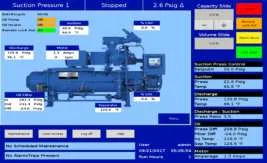
Emerson Vilter Vission 20/20 Software (3485FCSD) — Schritt 1: Überprüfung der Programmversion zur Bestimmung der Anwendbarkeit von Sicherheitshinweisen diagram (page 1)
Abb. 1 · Schritt 1: Überprüfung der Programmversion zur Besti…

Anweisungen für wichtige Produktsicherheitshinweise Vilter Vission 20/20 Software Part Number 3485FCSD

Schritt 1: Überprüfung der Programmversion zur Bestimmung der Anwendbarkeit von Sicherheitshinweisen

Emerson Vilter Vission 20/20 Software (3485FCSD) — Schritt 1: Überprüfung der Programmversion zur Bestimmung der Anwendbarkeit von Sicherheitshinweisen diagram (page 1)
Abb. 2 · Schritt 1: Überprüfung der Programmversion zur Besti…
1. Suchen und drücken Sie Hilfe von jedem Bildschirm 2. Klicken Sie auf Hilfe-Button
Emerson Vilter Vission 20/20 Software (3485FCSD) — Schritt 1: Überprüfung der Programmversion zur Bestimmung der Anwendbarkeit von Sicherheitshinweisen diagram (page 1)
Abb. 3 · Schritt 1: Überprüfung der Programmversion zur Besti…
Emerson Vilter Vission 20/20 Software (3485FCSD) — Schritt 1: Überprüfung der Programmversion zur Bestimmung der Anwendbarkeit von Sicherheitshinweisen diagram (page 1)
Abb. 4 · Schritt 1: Überprüfung der Programmversion zur Besti…
3. Im Hilfebildschirm suchen und drücken Sie die Version

20/20 TM

Emerson Vilter Vission 20/20 Software (3485FCSD) — 20/20 TM diagram (page 1)
Abb. 5
5. Ein Pop-up Dialog wird mit der Software Version erscheinen
Emerson Vilter Vission 20/20 Software (3485FCSD) — 20/20 TM diagram (page 1)
Abb. 6

2.9.7039.3

Emerson Vilter Vission 20/20 Software (3485FCSD) — 2.9.7039.3 diagram (page 1)
Abb. 7

2.9.7039.4

2.9.7039.5

3.0.7184

WENN AUFGEFÜHRTFahren Sie mit den folgenden Anweisungen fort:

3.0.7184.1

Emerson Vilter Vission 20/20 Software (3485FCSD) — 3.0.7184.1 diagram (page 1)
Abb. 8
Page 2 of the Emerson Vilter Vission 20/20 Software (3485FCSD) user manual — 20/20 TM
Seite 2 · Zum Vergrößern klicken
Seite 2
Emerson Vilter Vission 20/20 Software (3485FCSD) — Sie müssen alle Werte manuell erneut eingeben diagram (page 2)
Abb. 9 · Sie müssen alle Werte manuell erneut eingeben

Bevor Sie die Karteikarte austauschen, empfiehlt Vilter, dass Sie die Sollwerte auf einem USB-Laufwerk sichern. Andernfalls

Sie müssen alle Werte manuell erneut eingeben

Schritt 2: Backup/Restore-Verfahren

Emerson Vilter Vission 20/20 Software (3485FCSD) — Sie müssen alle Werte manuell erneut eingeben diagram (page 2)
Abb. 10 · Sie müssen alle Werte manuell erneut eingeben
Emerson Vilter Vission 20/20 Software (3485FCSD) — Sie müssen alle Werte manuell erneut eingeben diagram (page 2)
Abb. 11 · Sie müssen alle Werte manuell erneut eingeben

20/20 TM

Der Kompressor muss ausgeschaltet sein, um Sollwerte zu sichern oder wiederherzustellen

Backup-Verfahren: 1. Melden Sie sich über den User Access Bildschirm 2 an. Legen Sie ein USB-Laufwerk in einen beliebigen USB-Anschluss des SBC 3 ein. Geben Sie den Bildschirm "Datensicherung" aus dem Hauptmenü 4 ein. Das USB-Laufwerk sollte unter dem Fenster "Verfügbare Geräte" als /Media/usb0 oder usb1 usw. angezeigt werden. 5. Touch /Media/usb0 und dann das Fenster Dateiname, um einen Backup-Dateinamen am Ende von /Media / usb0 hinzuzufügen. 6. Drücken Sie die Schaltfläche "Speichern" am unteren Rand des Bildschirms.

7. Drücken Sie "Unmount", um den USB-Stick zu entfernen

Wiederherstellungsverfahren: 1. Wiederholen Sie die Schritte 1-4 von oben. Berühren Sie "Laden" von oben links auf dem Bildschirm 3. Berühren Sie die Backup-Datei aus dem Fenster "Ordner/File auswählen" 4. Drücken Sie die Taste "Laden" unten rechts auf dem Bildschirm. 5. Ein Pop-up informiert Sie, dass das Programm neu gestartet wird, drücken Sie "OK", um 6 fortzusetzen. Andere Pop-ups zeigen Ihnen eine andere Frage an, drücken Sie "Ok", um fortzufahren. 7. Sobald das Programm neu gestartet wird, können Sie den USB-Stick entfernen, indem Sie auf "Unmount" im Bildschirm "Data Backup" drücken

Page 3 of the Emerson Vilter Vission 20/20 Software (3485FCSD) user manual — Fehlerbehebung
Seite 3 · Zum Vergrößern klicken
Seite 3

Schritt 3: Ersetzen der Flashcard Disk

1. Sichern Sie alle Parameter auf der vorhandenen Programmplatte, um sie auf die neue Festplatte zu übertragen (siehe Backup/Restore Procedure). Power down the Vission 20/20 3 Entfernen Sie die vorhandene Programmdiskette sorgfältig vom Vission 20/20 Single Board Computer (SBC) 4. Legen Sie die neue Programmdiskette vorsichtig in den Vission 20/20 SBC 5 ein. Stellen Sie alle Parameter auf der neuen Programmdiskette wieder her. (siehe Backup/Restore Procedure)
Emerson Vilter Vission 20/20 Software (3485FCSD) — Schritt 3: Ersetzen der Flashcard Disk diagram (page 3)
Abb. 12 · Schritt 3: Ersetzen der Flashcard Disk
Emerson Vilter Vission 20/20 Software (3485FCSD) — Schritt 3: Ersetzen der Flashcard Disk diagram (page 3)
Abb. 13 · Schritt 3: Ersetzen der Flashcard Disk

20/20 TM

Schritt 4: Rückkehr der alten Flashcard Disk

  • Bitte senden Sie die original betroffene Karteikarte an Vilter Manufacturing im beiliegenden Rücksendeumschlag zurück.
  • Wenn Sie keinen Rücksendeumschlag erhalten haben, kehren Sie bitte zurück zu:
Vilter Manufacturing Att.Sue Hancox 5555 S Packard Ave Cudahy, WI 53110

Fehlerbehebung

Sie können keine Schaltflächen auf dem Datensicherungsbildschirm auswählen

  • Die Funktion Speichern und Laden kann nur verwendet werden, wenn Sie mit einer ausreichenden Sicherheitsstufe angemeldet sind und der Kompressor gestoppt wird. USB-Laufwerk wird nicht in "Verfügbare Geräte" angezeigt
  • Nicht alle USB-Laufwerke sind kompatibel, bitte versuchen Sie ein anderes Laufwerk.
  • Wenn ein Laufwerk nicht sauber abgehängt wurde, können andere Halterungen verhindert werden. Starten Sie das Panel Neustart Sie erhalten eine Nachricht, dass die Wiederherstellung fehlgeschlagen ist.
  • Dies ist wahrscheinlicher, je weiter die Versionen des alten und neuen Programms auseinander liegen.
  • Sie können die Werkseinstellung über den Tab "Migrieren / Zurücksetzen" im Datensicherungsbildschirm wiederherstellen.
  • Sobald das Programm auf Werkseinstellung wiederhergestellt wurde, müssen Sie alle Sollwerte manuell erneut eingeben.

Programm · Scheibe

Frage zu Emerson Vilter Vission 20/20 Software (3485FCSD) stellen

Besitzer und unser Team antworten in der Regel innerhalb eines Tages – und Ihre Frage hilft auch anderen weiter.

Add your email to get notified when it’s answered — no spam, ever.

0 questions
Noch keine Fragen zu Emerson Vilter Vission 20/20 Software (3485FCSD)

Stellen Sie die erste Frage — andere Nutzer oder unser Team antworten Ihnen.

Originaldokument

Emerson Vilter Vission 20/20 Software (3485FCSD) PDF-Anleitung

3 Seiten·225 KB·Software·PDF
Klicken Sie oben auf eine Seite, um sie hier zu öffnen
Seite 1 / …
100%
Seiten werden geladen…