



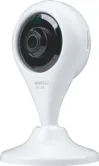





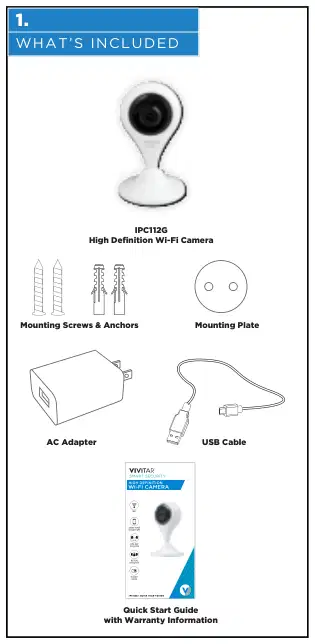

EIN QUICK LOOK 2.
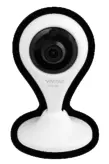

HALTERUNG 3.
Um Ihre Kamera an einer Wand zu montieren, folgen Sie den Schritten unten.
Verwenden Sie die mitgelieferten Befestigungsschrauben für Holzwände oder Bolzen. Sie werden zuerst durch die Schraubenlöcher auf der Montageplatte gehen und dann in die Wand schrauben.
Verwenden Sie die mitgelieferten Montageanker für Beton-, Ziegel- oder Stuckwände. Zunächst werden die Befestigungsanker in die Wand eingeschraubt. Dann werden die Befestigungsschrauben durch die Schraubenlöcher auf der Montageplatte gehen und dann in den Montageanker zu schrauben.
Sobald die Montageplatte an der Wand befestigt ist, befestigen Sie Ihre Kamera an der Montageplatte. Stellen Sie sicher, dass die Kamera sicher an Ort und Stelle bleibt.

APP INSTALLATION 4.
Um Ihre Kamera zu verwenden, müssen Sie zuerst den Vivitar herunterladen
Smart Security 2 App, die im Google Play Store und
im iPhone App Store.
Installieren Vivitar
Smart Security 2
App.

APP REGISTRIERUNG 5.
Um die Vivitar Smart Security 2 App erfolgreich zu nutzen, werden Sie zuerst
Sie müssen ein Konto erstellen. Dazu folgen Sie den Schritten unten.
Öffnen Sie die Vivitar Smart Security 2 App
Stimmen Sie den Bedingungen des
die Datenschutzerklärung.
und drücken Sie "Registrieren".
Geben Sie Ihre E-Mail-Adresse oder Telefonnummer ein, um eine
Sie erhalten einen Bestätigungscode per E-Mail oder Textnachricht.
Konto.
Geben Sie es hier ein.
Ein Passwort für Ihre
Konto. nach Beendigung,
Sie können sich bei Ihrem
Konto.

APP SETUP 6.

Sobald Sie sich bei Ihrem Konto angemeldet haben, drücken Sie auf "Familie erstellen", um den Standort Ihres Hauses zu speichern und die verschiedenen Räume zu beschreiben, in denen Ihr Smart
Heimgeräte werden lokalisiert.

KAMERAANORDNUNG 7.
Für beste Ergebnisse legen Sie eine High-Speed Micro SD Speicherkarte zwischen 8 und 64 GB in den Micro SD Memory Card Slot ein, wenn Sie Ihre Kamera verwenden.
30-60 Sekunden

WIFI-VERBINDUNG 8.
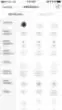
MyNetwork2.4g
Gehen Sie zum Einstellungsmenü Ihres Telefons und machen
Öffnen Sie Ihre Vivitar Smart Security 2 App. Wählen Sie
Sicher, dass Ihr Telefon mit einem 2,4 GHz verbunden ist
Hinzufügen eines Geräts und Wählen Sie im Bildschirm Geräte hinzufügen
WIFI-Netzwerk.
Hinzufügen einer Smart Camera.

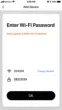
MyNetwork2.4g
Bestätigen Sie, dass der LED-Indikator
Betreten Sie Ihr WIFI-Netzwerk
Das Licht auf Ihrer Kamera blinkt immer noch schnell, dann fahren Sie fort
Name und Passwort.
zum nächsten Schritt.
LED-Indikator Licht, können Sie
Weiterfahren, wenn Ihre Kamera
Piepsen konsequent.
Wi-Fi

WIFI-VERBINDUNG 9.

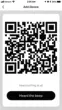
Ihre App zeigt einen QR an
Ihre Kamera sollte emittieren
Code. Einmal angezeigt am
ein Piepton, um anzuzeigen, dass es
den Bildschirm, halten Sie Ihr Telefon direkt vor
Ist bereit, sich zu verbinden
Ihr Netzwerk.
Das Objektiv Ihrer Kamera.


Warten Sie, wie die WiFi-Verbindung ist
etabliert.
Sobald die Verbindung hergestellt ist, können Sie
Die App zur Kontrolle Ihrer
Kamera.

MIT DER APP 10.

Auf dem Hauptbildschirm Ihrer App
Sie sehen den Verbindungsstatus Ihrer Kamera. Drücken Sie die Kamera
Icon zum Ansehen von Videos.
Drücken Sie das Me-Icon
Zugangseinstellungen und zusätzliche Hilfe bei der Nutzung
Ihre App.

Sehen Sie Ihr Zuhause, Schlafsaal, Büro und vieles
mehr.
Anleitung der Smart Security 2 Softwareanwendung kann erscheinen
Anders als die, die derzeit in Ihrem
App als häufige Updates
gemacht werden, um
Software.
und Verbesserungen sind

FCC-ANWEISUNG 11.
Änderungen oder Modifikationen, die nicht ausdrücklich von der für die Einhaltung verantwortlichen Partei genehmigt wurden, könnten die Befugnis des Benutzers zum Betrieb des Geräts ungültig machen. Dieses Gerät entspricht Teil 15 der FCC-Regeln. Der Betrieb unterliegt den folgenden zwei Bedingungen: (1) dieses Gerät darf keine schädlichen Störungen verursachen, und (2) muss es alle empfangenen Störungen akzeptieren, einschließlich Störungen, die einen unerwünschten Betrieb hervorrufen können.
Dieses Gerät wurde getestet und erfüllt die Grenzwerte für ein digitales Klasse-B-Gerät gemäß Teil 15 der FCC-Regeln. Diese Grenzwerte sollen einen angemessenen Schutz vor schädlichen Störungen in einer Wohnanlage bieten. Diese Ausrüstung erzeugt, nutzt und kann Hochfrequenzenergie ausstrahlen; wenn sie nicht gemäß den Anweisungen installiert ist und verwendet wird, können diese Störungen die Funkkommunikation stören. Es gibt jedoch keine Garantie dafür, dass es in einer bestimmten Anlage nicht zu Störungen kommt. Wenn dieses Gerät eine funktechnische Störung des Rundfunk- oder Fernsehempfangs verursacht, die durch Ausschalten und Einschalten festgestellt werden kann, wird der Benutzer aufgefordert zu versuchen, die Störung mit einer oder mehreren der folgenden Maßnahmen zu korrigieren:
-- Neuausrichten oder Verlagern der Empfangsantenne. - Erhöhen Sie die Trennung zwischen Gerät und Empfänger. Schließen Sie das Gerät an eine Steckdose auf einer anderen Schaltung als der, mit dem der Empfänger verbunden ist. - Konsultieren Sie den Händler oder einen erfahrenen Radio- / Fernsehtechniker um Hilfe.
Halten Sie manuelle und alle relevanten Informationen für zukünftige Referenz.

GARANTIEKARTE 10.
GARANTIEKARTE 12.
Diese Garantie gilt nur für den ursprünglichen Verbraucher und ist nicht übertragbar. Diese Garantie gilt für Produkte, die nicht ordnungsgemäß funktionieren UNTER NUTZUNG NORMAL aufgrund von Material- oder Verarbeitungsfehlern. Ihr Produkt wird für einen Zeitraum von einem Jahr ohne Kosten für Teile oder Arbeit repariert oder ersetzt.
Was ist nicht durch die Garantie abgedeckt: Schäden oder Fehlfunktionen, die nicht auf Material- oder Verarbeitungsfehler zurückzuführen sind und Beschädigungen oder Funktionsstörungen durch andere als den normalen Gebrauch, einschließlich aber beschränkt auf Reparatur durch Unbefugte, Manipulation, Änderung oder Unfall.
Um Garantie-Service und Fehlerbehebung Informationen zu erhalten: Rufen Sie 1-800-592-9541 an oder besuchen Sie unsere Website unter www.vivitar.com
Um den Garantieservice zusammen mit dem Namen und der Adresse eines autorisierten Produktdienstzentrums zu erhalten, muss sich der ursprüngliche Käufer des Verbrauchers an uns wenden, um Probleme festzustellen und Serviceverfahren durchzuführen. Der Kaufnachweis in Form einer Verkaufsrechnung oder einer quittierten Rechnung, die belegt, dass sich das Produkt innerhalb der geltenden Garantiefrist(en) befindet, MUSS vorgelegt werden, um den angeforderten Service zu erhalten. Es liegt in Ihrer Verantwortung, fehlerhafte Produkte zusammen mit einer datierten Kopie des Kaufbelegs, einer schriftlichen Erklärung des Problems und einer gültigen Rückgabeadresse an das autorisierte Servicecenter auf Ihre Kosten ordnungsgemäß zu verpacken und zu senden. Fügen Sie keine anderen Gegenstände oder Zubehörteile mit dem defekten Produkt hinzu. Alle Produkte, die vom autorisierten Servicecenter erhalten wurden und nicht von der Garantie abgedeckt sind, werden unrepariert zurückgegeben.
ES GELTEN KEINE AUSDRÜCKLICHEN ODER STILLSCHWEIGENDEN GARANTIEN, EINSCHLIESSLICH, ABER NICHT BESCHRÄNKT AUF IMPLIZITE GEWÄHRLEISTUNGEN DER HANDELSFÄHIGKEIT ODER TAUGLICHKEIT FÜR EINEN BESTIMMTEN ZWECK AUSSER DEN OBEN AUSDRÜCKLICH BESCHRIEBENEN. DER HÄNDLER LEHNT ALLE GARANTIEN NACH DER OBEN GENANNTEN AUSDRÜCKLICHEN GEWÄHRLEISTUNGSFRIST AB. KEINE ANDERE AUSDRÜCKLICHE GEWÄHRLEISTUNG ODER GARANTIE, DIE VON EINER PERSON, FIRMA ODER ORGANISATION IN BEZUG AUF DAS PRODUKT GEGEBEN WIRD, IST FÜR DEN HÄNDLER BINDEND. REPARATUR, ERSATZ ODER RÜCKERSTATTUNG DES URSPRÜNGLICHEN KAUFPREISES - NACH ALLEINIGEM ERMESSEN DES HÄNDLERS - SIND DIE AUSSCHLIESSLICHEN RECHTSMITTEL DES VERBRAUCHERS. IN KEINEM FALL WIRD DER DISTRIBUTOR, SEINE HERSTELLER ODER SAKAR INT. HAFTBAR FÜR ETWAIGE ZUFÄLLIGE, DIREKTE, INDIREKTE, BESONDERE, STRAFENDE ODER FOLGESCHÄDEN (WIE Z. B. ABER NICHT BESCHRÄNKT AUF SCHÄDEN WEGEN VERLUST VON GEWINNEN, GESCHÄFT, EINSPARUNGEN, DATEN ODER AUFZEICHNUNGEN), DIE DURCH DEN GEBRAUCH, MISSBRAUCH ODER UNFÄHIGKEIT ZUR NUTZUNG DES PRODUKTS VERURSACHT WERDEN. AUSSER IN DIESEM FALL GELTEN KEINE ANDEREN GARANTIEN. UNGEACHTET DES VORSTEHENDEN DARF DIE WIEDEREINZIEHUNG DURCH DEN VERBRAUCHER GEGENÜBER DEM HÄNDLER NICHT ÜBER DEM KAUFPREIS FÜR DAS VON IHM VERKAUFTE PRODUKT LIEGEN. DIESE GARANTIE ERSTRECKT SICH NICHT AUF ANDERE PERSONEN ALS DEN URSPRÜNGLICHEN VERBRAUCHER, DER DAS PRODUKT GEKAUFT HAT UND IST NICHT ÜBERTRAGBAR.
Einige Länder, Staaten oder Provinzen erlauben nicht den Ausschluss oder die Begrenzung von Neben- oder Folgeschäden oder Beschränkungen der Gewährleistung, so dass Einschränkungen oder Ausschlüsse möglicherweise nicht für Sie gelten. Diese Garantie gibt Ihnen spezifische gesetzliche Rechte, und Sie können andere Rechte haben, die von Staat zu Staat oder Provinz zu Provinz variieren. Wenden Sie sich an Ihren autorisierten Händler, um festzustellen, ob eine andere Garantie gilt. Dieses Produkt wird von SAKAR International, Inc. hergestellt, vertrieben und verkauft. Alle anderen Marken sind Eigentum des jeweiligen Eigentümers, der dieses Produkt nicht gesponsert, unterstützt oder genehmigt hat.


In dieser Anleitung genannte Seiten – Hersteller, Support und Downloads.
Besitzer und unser Team antworten in der Regel innerhalb eines Tages – und Ihre Frage hilft auch anderen weiter.
Stellen Sie die erste Frage — andere Nutzer oder unser Team antworten Ihnen.