



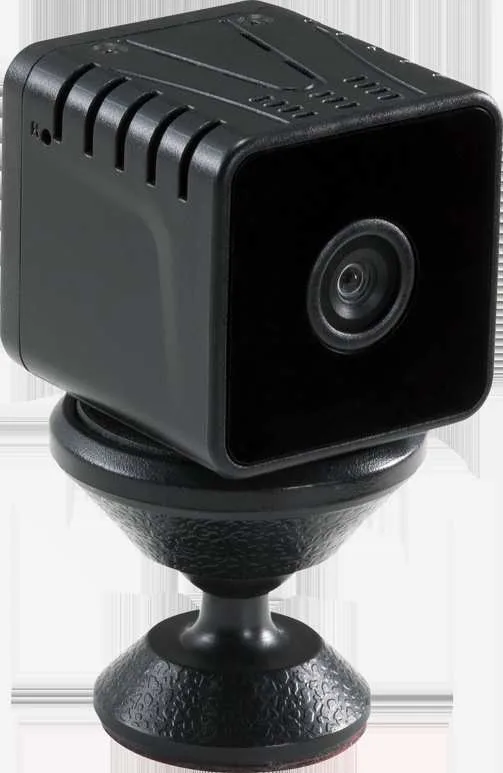

Positionsnummer. 2239867


Das angeschlossene Gerät arbeitet über ein WLAN-Netzwerk zusammen mit der App „Smart Life – Smart Living. Diese mobile App ermöglicht es Ihnen, Benachrichtigungen auf Geräten zu steuern, zu verwalten und zu empfangen, die mit Ihrem Netzwerk verbunden sind.
Wichtige Informationen
Beobachten Sie Informationen in einem roten Rahmen, um sich selbst oder andere nicht zu schädigen und Produktschäden zu verhindern.
Geben Sie Informationen in einem orangefarbenen Rahmen besondere Aufmerksamkeit.
Der blaue Rahmen bietet Tipps zur Verwendung und zu den Funktionen des Produkts.

Ihr Produkt ist mit der Conrad Connect IoT-Plattform kompatibel und wird von Tuya unterstützt. Geräteintegration mit Conrad Connect erfordert eine Conrad Connect Konto. Sie können ein Konto unter folgender URL erstellen: www.conradconnect.com
Dies ist eine Publikation von Conrad Electronic SE, Klaus-Conrad-Str. 1, D-92240 Hirschau (Armäne)www.conrad.com. Alle Rechte einschließlich Übersetzung vorbehalten. Reproduktion nach beliebigen Verfahren, z.B. Fotokopie, Mikrofilm oder die Erfassung in elektronischen Datenverarbeitungssystemen bedürfen der vorherigen schriftlichen Genehmigung durch den Herausgeber. Das Nachdrucken, auch teilweise, ist verboten. Diese Publikation stellt den technischen Stand zum Zeitpunkt des Drucks dar. Copyright 2020 von Conrad Electronic SE.

Sicherheit Es wird dringend empfohlen, dass Sie Ihren Wi-Fi Router / WLAN Access Point (AP) so einrichten, dass er die sicherste Verschlüsselungsoption verwendet, die er unterstützt.
Ein Gerät, auf dem die App und das Smart Device ausgeführt werden, müssen mit demselben Wi-Fi Netzwerk verbunden sein. ■Sie können das intelligente Gerät durch
die App via Wi-Fi oder mit mobilen Gerätedaten.

Bitte beachten Sie, dass sich die folgenden Anweisungen für zukünftige App-Versionen ändern können.
Benutzer sollten diese Schritte zum ersten Mal befolgen: 1. Download und Installation der App. 2. Erstellen Sie ein Benutzerkonto. 3. Login. 4. Gerät hinzufügen.

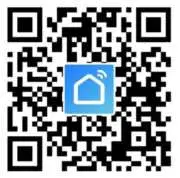
Apps sind für Android und iOS Mobilgeräte verfügbar. Besuchen Sie den jeweiligen App Store und suchen Sie nach "Smart Life - Smart Living" oder scannen Sie hier den QR-Code.
Stellen Sie sicher, dass Ihr Mobilgerät die Mindestanforderungen erfüllt, wie auf der App Store-Downloadseite beschrieben.

Ihre Kontoeinstellungen werden in der Cloud gespeichert.
Ein Benutzerkonto ist erforderlich, damit Sie das Gerät bedienen können. 1. Wählen Register um ein Konto zu erstellen. 2. Login. 3. Sie werden dann auf die "Home Page" gebracht.

Auf der Homepage sind alle Geräte aufgelistet, die unter Kontrolle Ihres Kontos stehen. Wenn Sie sich zum ersten Mal anmelden, ist die Geräteliste leer.

A12
A2
A3
A11
A10
A9
A8
A4
A5
A7
A6
Wischen Sie von oben auf dem Bildschirm nach unten, um die Seite zu aktualisieren.

A1 Zugriff auf die Einstellungen "Home Management", wo Sie ein Haus benennen, den Standort des Hauses auf einer Karte festlegen und jedem Raum neue Geräte zuweisen / hinzufügen können. A2 Betreten Sie einen Raum, um Geräte anzuzeigen oder hinzuzufügen. A3 Alle Geräte auf einmal ansehen. A4 Fügt ein neues Gerät hinzu; identisch mit A14 A5 Zurück zur "Home Page"-Ansicht A6 Zugriff auf "Tap-to-Run" und "Automation". A7 Greifen Sie auf Ihr Profil und Ihre Einstellungen zu.
A8 Verwalten Sie Ihre Räume und zugewiesene Geräte. A9 Entfernen Sie ein oder alle Geräte. A10 Wechsel zwischen Listen- und Rasteransicht, A11 Zugriffsuntermenüs, siehe Elemente A8, A9 und
A10 A12 Anzeige von Standortinformationen wie
als aktuelle Temperatur, Luftfeuchtigkeit, Luftdruck und Windgeschwindigkeit. A13 Sprachsteuerung. A14 Fügt ein neues Gerät hinzu; identisch mit A4

Machen Sie sich mit dem Produkt vertraut, bevor Sie es einrichten. Weitere Informationen finden Sie in der Betriebsanleitung des Produkts.
Klicken Sie auf den Kreis, um mit den nächsten Schritten fortzufahren.


B1
B7
B3 B2
B8
B9
B4
B10
B11
B5
B12
B1 Laufendes Jahr/Monat/Tag/Uhrzeit B2 Bildqualität: Niedrig (SD) / Hoch (HD) B3 Spound On/Off B4 Aufnahmebild B5 Wiedergabe aufgezeichnetes Video B6 Einstellungen z.B. Bewegungserkennung Ein-/Ausschalt B7 Live-Bildansicht B8 Vollbildansicht B9 Mikrofon ein/aus B10 Video B11 Alarm B12 Erfasste Bilder ansehen

Stellen Sie eine Warnung ein, wenn der Batteriepegel der Kamera auf einen festgelegten Prozentsatz sinkt. 1. Aus der "Übersicht" auswählen > Einstellungen für das Energiemanagement > Setzen Sie die niedrige Batterie Alarmschwelle. 2. Wählen Sie den gewünschten Prozentsatz.

Wenn Sie Ihre Kamera auf dem Kopf montiert haben, können Sie den Bildschirm umdrehen. Aus der "Übersicht" auswählen > Grundeinstellungen der Funktionen > Flip Screen.
Erhalten Sie eine Benachrichtigung, wenn Ihr Gerät offline geht. Aus der "Übersicht" auswählen > Offline-Benachrichtigung > On/Off.
Sprechmodus Sie können eine Kommunikationsmethode "Ein-Weg" oder "Zwei-Wege" auswählen Aus der "Übersicht" wählen > Grundeinstellungen der Funktionen > Sprechmodus.
Um den Zugriff auf ein Gerät zu teilen z.B. mit einem Familienmitglied: 1. Aus dem Bildschirm "Übersicht" auswählen > Teilen Sie das Gerät. 2. Folgen Sie den Anweisungen auf dem Bildschirm.

Wenn jemand Ihre Kamera stiehlt, kann er sie nicht benutzen. Die Kamera muss "entfernt" werden, bevor sie unter einem neuen Konto verwendet werden kann, mit dem Sie nicht "geteilt" haben. Möglicherweise müssen sie dies tun, wenn sie die kamera an einen dritten weitergeben.
Um Benachrichtigungen auf Ihrem Mobilgerät zu erhalten, sollten die Benachrichtigung über die App und in den Einstellungen für die Datenübertragung aktiviert werden.
Eine Liste mit häufig gestellten Fragen finden Sie hier: Aus der "Übersicht" auswählen ... > FAQ & Feedback.

Dies kann auf ein schwaches Wi-Fi Signal oder eine unterbrochene Verbindung zurückzuführen sein.
korrekt arbeiten. Überprüfen Sie Kabel, Router und Verbindungen. Netzwerkgeräte bei Bedarf neu starten. ■ Überprüfen Sie, ob sich das Gerät in Reichweite von
Ihr Wi-Fi Access Point. Verwendung anderer 2,4 GHz Produkte z.B. drahtlose Netzwerke und Mikrowellenherde können Störungen verursachen. ■ Möglicherweise müssen Sie einen drahtlosen Repeater einrichten
um die Verbindung zu verbessern. ■ Wenn das Gerät mit Batterie betrieben wird, muss es möglicherweise
die Batterien ersetzen zu lassen.
Das Zurücksetzen eines Geräts kann dazu beitragen, unregelmäßiges Verhalten wie Verbindungsprobleme zu lösen. 1. Setzen Sie den mitgelieferten Rückstellstift in das Rückstellloch ein. 2. Drücken Sie nach unten, bis Sie einen "Klick" fühlen und halten Sie dann 4-5 Sekunden gedrückt, bis eine Audioaufforderung zu hören ist. 3. Wiederholen Sie bei Bedarf die Schritte zu "Gerät hinzufügen".
Besitzer und unser Team antworten in der Regel innerhalb eines Tages – und Ihre Frage hilft auch anderen weiter.
Stellen Sie die erste Frage — andere Nutzer oder unser Team antworten Ihnen.