



Anleitung
WWW.DENVER-ELECTRONICS.COM
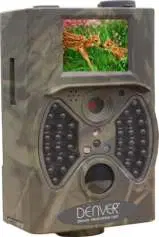
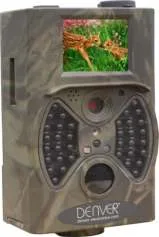
Wilde Kamera


1.1 Allgemeine Beschreibung
Diese digitale trail-kamera ist eine Überwachungskamera, die automatisch funktioniert. Es kann sofort durch jede Bewegung von Menschen (oder Tieren) in einer bestimmten Region mit Interesse ausgelöst werden, die von einem hochempfindlichen PIR-Bewegungssensor überwacht wird und dann automatisch Bilder hoher Qualität aufnimmt bis zu 12M Pixel oder 1080p HD Videoclips aufzeichnet WVGA oder QVGA. Bei Sonnenaufgang beginnt das Gerät, Farbfotos und Videos aufzunehmen, bis zu einem unzureichenden Licht (Dunkel) kommt, wenn es anfängt, Infrarot-Fotos und -Videos aufzunehmen. Es ist einfach zu bedienen, es gibt ein 2,0 Zoll buntes LCD-Display auf der Kamera. Es ist resistent gegen Wasser und Schnee für den Außenbereich.
1.2 Kamerakörper-Schnittstelle
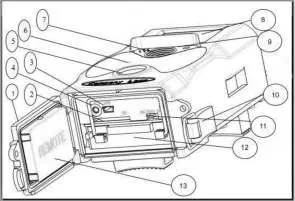
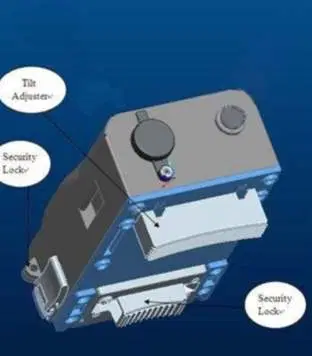
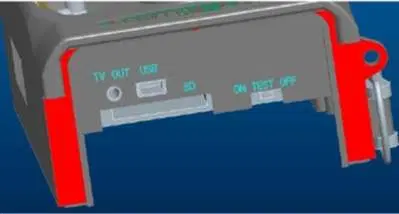
Die Kamera verfügt über folgende I/O-Schnittstellen: USB-Anschluss, SD-Kartensteckplatz, TV-Ausgang. Nehmen Sie sich ein paar Momente Zeit, um sich mit den Kamerasteuerungen und -anzeigen vertraut zu machen. Es ist hilfreich, diesen Abschnitt mit einem Lesezeichen zu versehen und sich darauf zu beziehen, während Sie den Rest des Handbuchs lesen.
1.3 Kamerakomponenten und Features
1.4 Fernbedienung
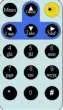
Die Fernbedienung ist ein Eingabegerät der Kamera und dient in erster Linie zur Kundeneinstellung und Passworteingabe. Dies ist eine drahtlose Infrarotfernbedienung. Die maximale Entfernung beträgt 9 Meter. Es gibt fünfzehn Tasten auf der Fernbedienung. (Hinweis: Die Fernbedienung befindet sich innerhalb der Kamera.)

1.4.1 Navigieren
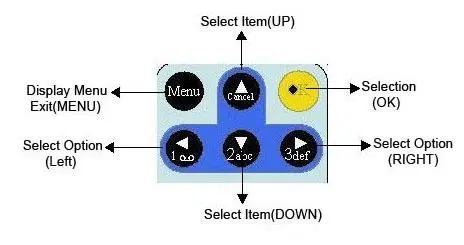
Drücken Sie nach oben oder unten, um das Menüelement auszuwählen oder hervorzuheben, während Sie links oder rechts drücken, um die Option für jedes Element auszuwählen und auf OK zu klicken, um eine Auswahl vorzunehmen.

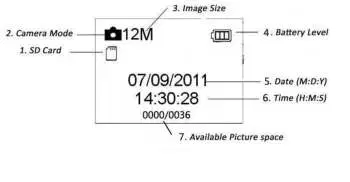
1.5 Aufnahmeinformationsanzeige
Wenn die Kamera eingeschaltet ist (der Netzschalter wird in die Position TEST verschoben), werden die Aufnahmeinformationen auf dem Monitor angezeigt.
1.6 Unterstütztes Format
Die Arbeitsspannung der Kamera beträgt 6,0 V. Die Kamera wird von vier oder acht AA-Batterien versorgt. Bitte entsperren Sie den Schreibschutz, bevor Sie die SD-Karte einlegen. Bitte legen Sie die SD-Karte ein, wenn sich der Netzschalter in OFF befindet, bevor Sie die Kamera testen. Bitte legen Sie die SD-Karte nicht ein oder nehmen sie heraus, wenn sich der Netzschalter in EIN befindet. Es wird empfohlen, die SD-Karte bei der erstmaligen Verwendung von der Kamera zu formatieren. Die Kamera befindet sich im USB-Modus, wenn sie an einen USB-Anschluss eines Computers angeschlossen ist. In diesem Fall fungiert die SD-Karte als Wechseldiskette. Bitte stellen Sie beim Firmware-Upgrade ausreichend Strom bereit, da sonst der Upgradeprozess falsch unterbrochen werden könnte. Wenn nach einem unsachgemäßen Upgrade-Prozess ein Fehler auftritt, kann die Kamera ihre Funktion ordnungsgemäß einstellen.

3.1 Stromversorgung
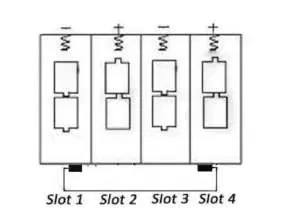
Um die Kamera mit Strom zu versorgen, werden vier oder acht Batterien der Größe AA benötigt. Öffnen Sie den unteren Deckel. Bestätigen Sie, dass sich der Netzschalter in der Position AUS (rechts) befindet, ziehen Sie das Batteriedepot heraus. Laden Sie die voll geladenen Batterien in das Depot gemäß dem unten gezeigten Polaritätszeichen. Drücken Sie das Batteriefach zurück in die Batteriekammer. Folgende Batterien mit 1,5V-Ausgang können verwendet werden:
1. Hochdichte und hochleistungsfähige Alkalibatterien (empfohlen) Wiederaufladbare NiMH-Batterien Es gibt vier Batteriesteckplätze. Slot 1 und 2 bilden eine Gruppe ("1" wird auf Depot markiert), während Schlitz 3 und 4 die andere Gruppe bilden ("2" wird in Depot markieren), wo jede Gruppe den Strom einzeln liefern kann. Im Testmodus wird die Kamera automatisch heruntergefahren, um Strom zu sparen, wenn sie innerhalb von 3 Minuten nicht betätigt werden kann; es könnte durch jede Bewegungserkennung aufgeweckt werden. Im Zustand mit niedriger Batterie wird die Kamera auch automatisch heruntergefahren. Bitte tauschen Sie die Batterien rechtzeitig aus.
3.2 Legen Sie die SD-Karte ein
Legen Sie SD-Karte in den Kartenschlitz mit markierter Seite nach oben. Bitte beachten Sie, dass die SD-Karte nur in eine Richtung gesteckt werden kann. Stellen Sie sicher, dass sich der Schreibschutzschalter der SD-Karte auf der Position "Schreib" befindet.
3.3 Einschalten und Eintritt in den EIN-Modus
Bevor Sie einschalten, achten Sie bitte auf Folgendes:
1. Vermeiden Sie Temperatur- und Bewegungsstörungen, die als Tiere oder Menschen ausgelegt werden können, wie Bäume, die einen Großteil des Tages direktem Sonnenlicht ausgesetzt sind, oder andere Wärmequellen. Diese können falsche Auslöser verursachen. 2. Die Höhe vom Boden zum Platzieren der Kamera sollte 1 Meter mit dem Objekt. Zum Beispiel für Hirschabfälle Höhe ist eine gute Größe entsprechend. Im Allgemeinen werden ein bis zwei Meter bevorzugt. Schieben Sie den Netzschalter in die EIN-Position, um die Kamera einzuschalten und treten Sie in den Ein-Modus ein. Nach dem Einschalten der Kamera blinkt die Bewegungsanzeige-LED (rot) etwa 15 Sekunden lang. Die 15er sind eine Pufferzeit vor der automatischen Aufnahme von Fotos oder Videos, z.B. zum Schließen und Verriegeln der unteren Abdeckung, Fixierung der Kamera auf einem Baum und Weggehen. Im EIN-Modus nimmt die Kamera automatisch Bilder oder Videos auf, wie

die Standardeinstellungen oder früheren benutzerdefinierten Einstellungen. Die Kamera hat die Tonaufnahmefunktion, so dass der Sound in den Videoclip eingebettet wird, während ein Video aufgenommen wird.
3.4 Betreten Sie den Testmodus
Schieben Sie den Netzschalter in die Position TEST, um in den TEST-Modus einzusteigen. Es gibt einige Funktionen im TEST-Modus: Benutzerdefinierte Einstellungen, manuelle Erfassung, Vorschau.
3.4.1 Benutzerdefinierte Einstellungen
Drücken Sie den MENU-Schalter, um in die Menüeinstellung einzugeben. Die Kamera kann die Kontrolle übernehmen, um die Einstellungen der Kamera manuell anzupassen, die auf dem externen TV-Monitor oder der Kamera angezeigt werden. Die detaillierten Operationen werden im Kapitel "Advanced Operations" beschrieben.
3.4.2 Manuelle Erfassung
Sie können OK drücken, um Fotos manuell aufzunehmen oder Videos aufzuzeichnen.
3.4.3 Bilder oder Videos anzeigen
Es gibt zwei Möglichkeiten, die aufgenommenen Bilder oder Videos anzusehen:
3.5 Power Off
Schieben Sie den Netzschalter in die Position AUS, um die Kamera auszuschalten. Bitte beachten Sie, dass die Kamera auch im OFF-Modus noch eine gewisse Leistung auf μA-Niveau verbraucht. Bitte entfernen Sie daher den Akku, wenn die Kamera längere Zeit nicht mehr benutzt wird.

Aus den grundlegenden Operationen der Kamera im vorherigen Kapitel wissen wir, dass die Kamera drei grundlegende Betriebsmodi hat:
4.1 Menü Einstellungen
Um das Kameraeinstellungsmenü anzuzeigen, drücken Sie MENU im TEST-Modus (in diesem Kapitel als Einstellungsmenu bezeichnet).Das Einstellungenmenü wird auf dem LCD vor der Kamera oder dem externen Fernsehmonitor angezeigt.

4.1.1 Fotoeinstellung
12M 8M 5M
1s 5s 10s 30s 1min 5min 10min 30min
1 3 6 9
4.1.2 Videoeinstellung
1080P 720P WVGA
QVGA
10s 30s 60s 90s

4.1.3 Systemeinstellung
Zeitrahmen Arbeitszeit
PAL

4.1.4 Ausfall
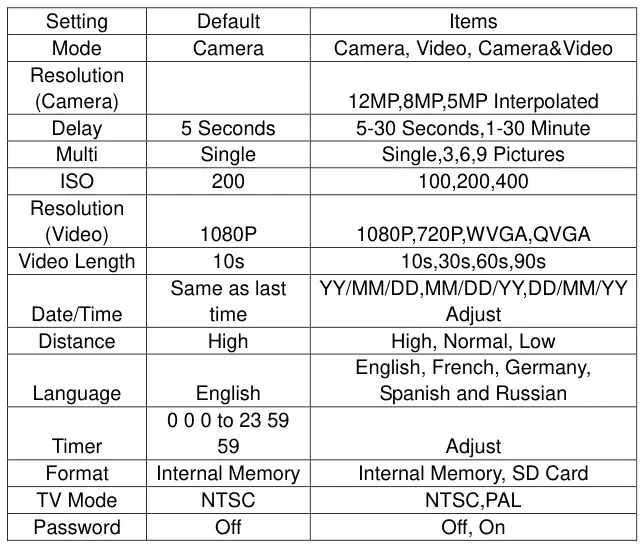
Die Standardeinstellungen sind wie folgt aufgeführt:
4.1.5 Allgemeine Einstellungen
Die Bedienschritte eignen sich für folgende Menüpunkte: Kameramodus, Fotogröße, Videogröße, Multi, Videolänge, Verzögerung und Timer.
4.1.6 Kameramodus einstellen
Es gibt drei Kameramodi: Kamera, Video und Kamera + Video. Die Möglichkeit, den Kameramodus einzustellen, erfolgt über das Einstellungsmenü. Im Folgenden wird gezeigt, wie der Kameramodus auf Video eingestellt wird, vorausgesetzt, die vorherige Option ist Foto:
a) Drücken Sie MENU, um das Einstellungsmenü anzuzeigen. b) Drücken Sie nach unten, um den Modus auszuwählen. c) Drücken Sie RECHTS, um Video auszuwählen. d) Drücken Sie den Schalter auswählen, um die aktuelle Einstellung zu speichern. Drücken Sie MENU, um die Einstellung zu stornieren und zur Infoanzeige zurückzukehren.
4.1.7 Format SD-Karte
Das System löscht alle Bilder oder Videos, die auf der SD-Karte gespeichert sind, nach dem Formatieren und stellt sicher, dass Sie ein Backup wichtiger Daten erstellt haben.
a) Drücken Sie MENU, um das Einstellungsmenü anzuzeigen. b) Drücken Sie RECHTS, um die Systemeinstellung auszuwählen. c) Drücken Sie nach unten, um Format auszuwählen. d) Drücken Sie RECHTS, um SD Card auszuwählen. e) Drücken Sie den Schalter auswählen, um Enter zu wählen in Untermenü eingeben. f) Drücken Sie nach unten, um OK auszuwählen. OK wird hervorgehoben. g) Drücken Sie OK, um mit dem Formatieren der SD-Karte zu beginnen. Während der Formatierung wird das Display
Der Bildschirm zeigt eine Meldung "Bitte warten" wie unten. Drücken Sie MENU, um die Einstellung zu stornieren und zur Infoanzeige zurückzukehren.

4.1.8 eingestellte Fotogröße
Dieser Parameter hat drei Werte: 12MP, 8MP und 5MP. Der Standardwert ist 5 Megapixel. Im Folgenden wird gezeigt, wie die Pixelgröße als 5M-Pixel festgelegt wird:
a) Drücken Sie MENU, um das Einstellungsmenü anzuzeigen. b) Drücken Sie nach unten, um Auflösung auszuwählen. c) Drücken Sie rechts, um 12M Pixel auszuwählen. d) Drücken Sie den Schalter auswählen, um die aktuelle Einstellung zu speichern und dann das Menü drücken
Zurück zum Info-Display. Drücken Sie MENU, um die Einstellung zu stornieren und zur Infoanzeige zurückzukehren.
4.1.9 Set Videogröße
Dieser Parameter hat auch vier Werte: 1080P, WVGA, QVGA. Der Standardwert ist 1080P, im Folgenden wird gezeigt, wie die 720P-Videogröße eingestellt wird, sofern sich die vorherige Option auf WVGA befindet:
a) Drücken Sie MENU, um das Einstellungsmenü anzuzeigen. b) Drücken Sie nach unten, um Auflösung auszuwählen. c) Drücken Sie RECHTS, um WVGA auszuwählen. d) Drücken Sie den Schalter auswählen, um die aktuelle Einstellung zu speichern und dann das Menü drücken
Zurück zum Info-Display. Drücken Sie MENU, um die Einstellung zu stornieren und zur Infoanzeige zurückzukehren.
4.1.10 Set Datum und Uhrzeit
Sie können das Datum und die Uhrzeit des Geräts ändern, indem Sie diesen Parameter bei Bedarf einstellen, z. B. nach jedem Batteriewechsel. Das Datumsformat ist Tag/Monat/Jahr, das Zeitformat Stunde: Minute: Sekunde. Der gültige Wert für das Jahr liegt zwischen 2010 und 2050. Vorausgesetzt, dass Datum und Uhrzeit auf den 15. November 2011 und halb zehn gesetzt werden müssen, sind die Schritte wie folgt:
a) Drücken Sie MENU, um das Einstellungsmenü anzuzeigen. b) Das Recht drücken Sie in "System" eingeben. c) Drücken Sie nach unten, um Datum/Uhrzeit auszuwählen. d) Drücken Sie das Recht, Datum / Uhrzeit-Schnittstelle anzuzeigen, drücken Sie nach oben und unten
Ändern Sie den Wert. e) Drücken Sie den Auswahlschalter nach unten, um alle aktuellen Einstellungen zu speichern und dann MENU drücken
Zurück zum Info-Display. Drücken Sie MENU, um die Einstellung zu stornieren und zur Infoanzeige zurückzukehren.
4.1.11 Set Multi
Dieser Parameter beeinflusst die Anzahl der Bilder, die für jede Auslösung im Kameramodus aufgenommen wurden. Es hat vier Werte: "1 Foto", "3 Fotos" "6 Fotos" und "9 Fotos". Der Standardwert ist "1 Foto". Im Folgenden wird gezeigt, wie Sie den Fotoburst auf 3 Fotos einstellen können, vorausgesetzt die vorherige Option ist 1 Foto:
a) Drücken Sie MENU, um das Einstellungsmenü anzuzeigen. b) Drücken Sie nach unten, um Multi auszuwählen. c) Drücken Sie RECHTS, um 3 Bilder auszuwählen. d) Drücken Sie den Schalter wählen, um die aktuelle Einstellung zu speichern, dann drücken
MENU, um zum Info-Display zurückzukehren. Drücken Sie MENU, um die Einstellung zu stornieren und zur Infoanzeige zurückzukehren.
4.1.12 ISO-Norm
Dieses Menü könnte Ihnen nur helfen, nachts ein besseres Foto zu bekommen, es gibt 3 Werte: 100.200.400. a) Drücken Sie MENU, um das Einstellungsmenü anzuzeigen. b) Drücken Sie nach unten, um Videolänge c auszuwählen drücken Sie den Schalter auswählen, um die aktuelle Einstellung zu speichern und dann MENU auf
Zurück zum Info-Display. Drücken Sie MENU, um die Einstellung und den Ausgang zu stornieren.

4.1.13 Set Video Länge
Im Folgenden wird gezeigt, wie die Videolänge auf 30 Sekunden eingestellt werden kann, vorausgesetzt der vorherige Wert beträgt 10 Sekunden:
a) Drücken Sie MENU, um das Einstellungsmenü anzuzeigen. b) Drücken Sie nach unten, um die Videolänge auszuwählen. c) Drücken Sie den Schalter wählen, um die aktuelle Einstellung zu speichern, dann drücken
MENU, um zum Info-Display zurückzukehren. Drücken Sie MENU, um die Einstellung und den Ausgang zu stornieren.
4.1.14 Video-Sound einstellen
Im Folgenden wird gezeigt, wie Sie den Ton des Videos ausschalten können:
a) Drücken Sie MENU, um das Einstellungsmenü anzuzeigen. b) Drücken Sie nach unten, um Voice auszuwählen. c) Drücken Sie RECHTS, um die VOICE-Einstellungsschnittstelle anzuzeigen.
4.1.15 Verzögerung einstellen
Dieser Parameter bedeutet, dass die Dauer des PIR (Passive Infrared Motion Sensor) nach jedem Auslösen im EIN-Modus deaktiviert wird. Während dieser Zeit reagiert der PIR des Geräts nicht auf die Bewegung von Menschen (oder Tieren). Das minimale Intervall beträgt 5 Sekunden, es bedeutet, dass der PIR die ganze Zeit funktioniert und Medien fast kontinuierlich aufgenommen werden. Das maximale Intervall beträgt 30 Minuten, das bedeutet, dass der PIR nach jedem Auslösen für 30 Minuten deaktiviert wird. Der Standardwert beträgt 5 Sekunden. Im Folgenden wird gezeigt, wie Sie die PIR-Triggering Interval Time als 1 Minute einstellen, sofern die vorherige Option 5 Sekunden beträgt.
a) Drücken Sie MENU, um das Einstellungsmenü anzuzeigen. b) Drücken Sie nach unten, um Delay auszuwählen. c) Drücken Sie RECHTS, um in die Intervalleinstellung einzugeben. d) Drücken Sie nach unten, um 1 Minute auszuwählen. e) Drücken Sie den Schalter zum Speichern der aktuellen Einstellung nach unten, dann drücken
MENU, um zum Info-Display zurückzukehren. Drücken Sie MENU, um die Einstellung zu stornieren und zur Infoanzeige zurückzukehren.
4.1.16 Einstellzeit
Dieser Parameter definiert einen bestimmten Zeitraffer an einem Tag, wenn die Kamera ausgelöst werden kann. In der restlichen Zeit wird das Gerät abgeschaltet. Der effektive Wert der Stunde liegt zwischen 0 und 23, während die Minute zwischen 0 bis 59 liegt. Vorausgesetzt, die Kamera sollte ab 8 Uhr arbeiten. bis 17 Uhr sind die Schritte wie folgt:
a) Drücken Sie MENU, um das Einstellungsmenü anzuzeigen. b) Drücken Sie nach unten, um Timer auszuwählen. c) Drücken Sie RECHTS, um Element auszuwählen, drücken Sie OP oder DOWN, um den Wert zu ändern bis
Die Startzeit wechselt auf 8 und die Stoppzeit ändert sich auf 17. d) Drücken Sie den Schalter auswählen, um alle aktuellen Einstellungen zu speichern und dann MENU drücken
Zurück zum Info-Display. Drücken Sie MENU, um zum vorherigen Menü zurückzukehren.
4.1.17 Passwort eingeben
Wenn die Passworteinstellung als Ein ausgewählt ist, wird nach dem Einschalten der Kamera der LCD-Bildschirm auf der Kamera aufgefordert, das Kennwort einzugeben. Das Standardpasswort ist ausgeschaltet. Es kann geändert werden, wenn die Schritte wie folgt sind:
a) Drücken Sie MENU, um das Einstellungsmenü anzuzeigen. b) Drücken Sie nach unten, um Password auszuwählen. c) Drücken Sie bis zu wählen Ein, dann drücken Sie rechts 4 Zahlen als Passwort auswählen. d) Drücken Sie OK, um die aktuelle Einstellung zu speichern und drücken Sie MENU, um zur Info zurückzukehren
Anzeige. e) Der LCD-Bildschirm wird beim nächsten Einschalten des Passworts aufgefordert
Kamera.

Drücken Sie MENU, um die Einstellung zu stornieren und zum vorherigen Menü zurückzukehren.
4.2 Playback
Im Wiedergabemodus können Bilder oder Videos angesehen, gelöscht werden. Die Bilder und Videos können auf angesehen werden: LCD-Bildschirm an der Kamera und TV-Monitor, die mit dem Fernsehkabel verbunden sind. Der Einfachheit halber wird hier nicht der Betrieb mit dem PC eingeführt.
4.2.1 Bild oder Video ansehen
a) Wechseln Sie in den TEST-Modus und geben Sie die Infoanzeige ein. b) Drücken Sie den Schalter wählen, um das neueste Bild (oder Video) in LCD anzuzeigen
Bildschirm auf Kamera, TV-Monitor oder Bildbetrachter mit Fernsehanschluss. c) Drücken Sie links, um das Video beim Betrachten abzuspielen. d) Drücken Sie erneut nach links, um das Video nicht mehr abzuspielen. e) Drücken Sie nach oben, um das vorherige Bild (oder Video) und für die nächste zu sehen. f) Drücken Sie den Schalter auswählen, um zur Info-Anzeige zurückzukehren. Beim Betrachten von Bildern werden die Gesamtzahl aller Bilder auf der SD-Karte und der Index des Anzeigebildes angezeigt.
4.2.2 Löschen von Foto oder Video
Die Vorgänge sind wie folgt: a drücken Sie das Recht, Fotos und Videos anzuzeigen. b) Menü drücken, um Löschen auszuwählen. c) Drücken Sie das Recht, um die Option "aktuell löschen" oder "alles löschen" auszuwählen. d) Drücken Sie OK, Abbrechen und OK werden aufgefordert. e) Drücken Sie OK, um das Bild oder Video zu löschen. Drücken Sie Cancellation to cancel, drücken Sie dann MENU und drücken Sie den Select-Schalter nach unten, um zur Infoanzeige zurückzukehren. Bitte beachten Sie, dass nach dem Löschen eines Bildes oder einer Videodatei die gelöschten Dateien nicht wiederhergestellt werden können! Um alle Bilder und Videoclips in der SD-Karte zu löschen, wird vorgeschlagen, die SD-Card zu formatieren.
4.3 Dateinummerierung
Bilder und Videos werden separat im vorbenannten Ordner (104MEDIA) gespeichert. Die Dateinummerierung wird fortgesetzt, indem für jedes neue Bild oder Video eine zur letzten Nummer hinzugefügt wird. Der Speichername ist wie PTDC0001.JPB oder PTTC0001,AVI. Durch das Suffix können Sie unterscheiden, ob es sich bei der Datei um ein image(mit suffix.jpg) oder ein video(mit SuffIX.avi) handelt.
4.4 Firmware Upgrade
Diese Kamera ist mit einer automatischen Upgrade-Funktion für Sie ausgestattet. Ein Upgrade ist nur erforderlich, wenn eine verbesserte Firmware verfügbar ist. Die Vorgänge lauten wie folgt:
1. Entpacken Sie die Update-Datei. 2. Kopieren Sie die FW18NA.bin auf SD-Karte. 3. Legen Sie die SD-Karte in die Kamera ein. 4. Einschalten der Kamera (Testmodus). 5. Die Kamera liest es und aktualisiert sich automatisch. Beim Aktualisieren der Kamera ist ihr Bildschirm schwarz. 6. Der Bildschirm leuchtet nach Fertigstellung auf. 7. Schließen Sie die SD-Karte aus, legen Sie sie dann in den PC ein und löschen Sie FW18NA.bin auf der SD-Card (Wenn Sie das nicht tun, geht die Kamera beim Wiedereinschalten in den Updatemodus). 8. Legen Sie die SD-Karte für ihre Arbeit in die Kamera ein.

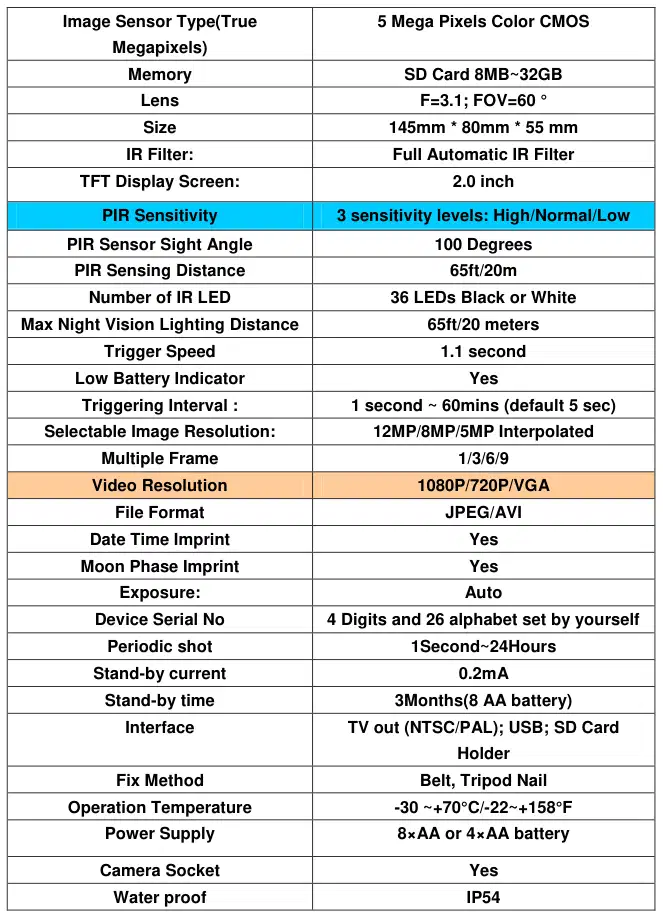
Anzahl IR LED 36 LEDs Schwarz oder Weiß
Geräteserie Nr. 4 Ziffern und 26 Alphabet, die Sie selbst eingestellt haben
Bitte beachten Sie, dass dies kein Fehler mit der Kamera ist: Starker Regen, Nebel und Nieselregen (im Dunkeln) geben weiße Fotos ohne Motiv


Elektro- und Elektronikgeräte enthalten Materialien, Komponenten und Stoffe, die für Ihre Gesundheit und Umwelt gefährlich sein können, wenn das Abfallmaterial (ausrangierte elektrische und elektronische Geräte) nicht korrekt gehandhabt wird. Elektrische und elektronische Geräte sind mit dem oben gezeigten durchgestrichenen Mülleimersymbol gekennzeichnet. Dieses Symbol bedeutet, dass Elektro- und Elektronikgeräte nicht zusammen mit anderen Haushaltsabfällen entsorgt werden sollten, sondern separat entsendet werden müssen. Alle Städte haben Sammelstellen eingerichtet, an denen Elektro- und Elektronikgeräte entweder kostenlos bei Recyclingstationen oder anderen Abholorten eingereicht werden können. Weitere Informationen sind in der technischen Abteilung Ihrer Stadt verfügbar. Bitte füllen Sie die Leerstelle mit der Modellnummer dieses Abspielgerätes für den künftigen Referenzimporteur aus: DENVER ELECTRONICS A/S Stavneagervej 22, DK-8250 EGAA, DENMARK www.facebook.com/denverelectronics
In dieser Anleitung genannte Seiten – Hersteller, Support und Downloads.
Besitzer und unser Team antworten in der Regel innerhalb eines Tages – und Ihre Frage hilft auch anderen weiter.
Stellen Sie die erste Frage — andere Nutzer oder unser Team antworten Ihnen.