



In diesem Dokument wird erläutert, wie die Hauptfunktionen und Funktionen der PingHQ Logs-App verwendet werden: Anmelden, Erstellen des Record of Duty Status (RODS), Handhabung von Straßeninspektionen, Umgang mit Fehlfunktionen und Senden von Ausgabedateien.
Hardware-Setup 2
Login in 3
Dashboard 5
Aufzeichnung der Servicezeiten 6
Funktionsstörungen 7
Straßenrandinspektion 9
Senden von Output File 10
Inspektionsanweisung für Beamte 11
FMCSA-Richtlinien verlangen, dass die Fahrer Folgendes an Bord ihres Nutzfahrzeuges haben:
➀ Dieses Benutzerhandbuch, entweder in Papierform oder digital.
➁ Das mitgelieferte Bedienungsblatt, das beschreibt, wie man die Stunden-of-Service-Aufzeichnungen des Fahrers an einen autorisierten Sicherheitsbeamten überträgt.
➂ Das mitgelieferte Bedienungsanleitungsblatt, das die Anforderungen an eine Meldung von ELD-Störungen und Aufzeichnungsverfahren während einer Störung beschreibt.
➃ Eine Lieferung von leeren Fahrerdatensätzen der Dienststatus-Graphgitter mit genügend Blättern, um den Dienststatus für mindestens 8 Tage aufzuzeichnen.
Seite #

PingHQ Logs funktioniert mit einem Tablet, einem Modem (LMU) und Zubehör.

Abhängig von Ihrem LKW-Modell erhalten Sie ein Modem A oder Modem B.
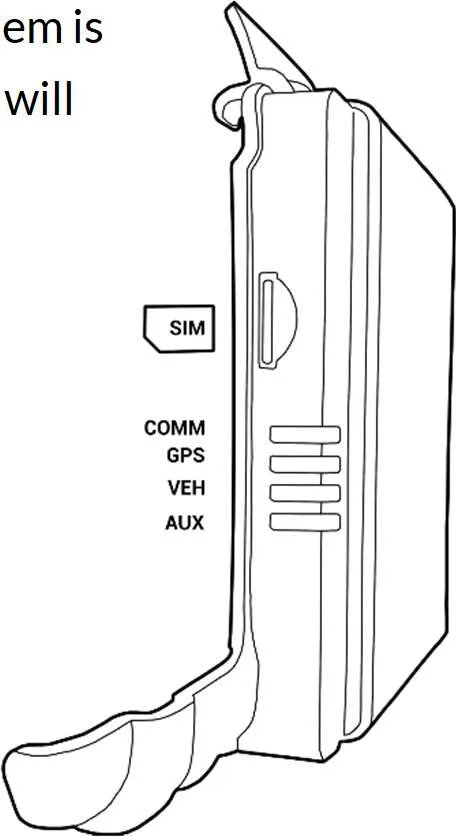
Verbinden Sie das Modem mit dem Diagnoseanschluss des LKWs entweder mit einem grünen / schwarzen 9-Pin-Kabel
oder ein 16-Pin Kabel. Verbinden Sie dann die Antenne mit dem Modem. Sobald das Modem

Sie wird vom LKW Strom empfangen und eingeschaltet. Die COMM- und GPS-Beleuchtung wird
Beginnen Sie zu blinken.

Modem A Modem B
Auf Modem A, einem aktiven GPS-Standort und
Serververbindung ist eingeschaltet, wenn das GPS-Licht
ist ein solides Grün und das COMM-Licht ist eine
orangefarben. Auf Modem B, einem aktiven GPS-Standort und
Serververbindung ist eingeschaltet, wenn das GPS-Licht


ist ein solides Grün und das COMM-Licht ist eine
orangefarben.

GRÜNGRÜN
ORANGE
Modem A kommt mit einer zusätzlichen Wiege und
Kabel, das Modem A (Aux 2) verbindet
auf die Tablette. Modem B ist die Wiege für das Tablet.
Tablette

Schalten Sie das Tablet ein, indem Sie den Power-Button in der oberen rechten Ecke halten.
Um die Öffnung PingHQ Logs App:
1 Tap auf dem Home Icon2, 2 Abgriff auf den App-Seite Iconund 3 Tippen auf die PingHQ Logs App.
Die PingHQ Logs Die App wird auf der Aktiver Fahrer Login Seite.


1 Geben Sie Ihre E-Mail-Adresse in der E-Mail Feld.
2 Tap auf dem Passwort Feld und Typ in Ihrem Passwort.
3 Tap the GO Knopf.

Als nächstes können Sie Ihren LKW, Trailer, Carrier, Versanddokument und andere Informationen eingeben.
1 Geben Sie neue Informationen in Felder ein oder klicken Sie auf Neue Eingaben vornehmen, um einen vorherigen Eintrag auszuwählen.
2 Um zur nächsten Seite zu gelangen, tippen Sie Nächster Artikel.


Geben Sie die VIN-Nummer und die LKW-Nummer ein, klicken Sie dann Nächster Artikel. Geben Sie die Informationen für alle Einträge ein. Dann klicken Sparen auf der letzten Seite.

Die Dashboard Seite ist, wo Sie Ihre aktuellen Informationen erhalten.
Die Icons auf der linken Seite führen Sie zu verschiedenen Seiten: Dashboard Seite, Tägliche Protokolle Seite und Fahrerinformationen Seite. Die X icon protokolliert sie aus der app.


Aufzeichnen von Servicestunden auf dem Dashboard.
Auto-Events. Wenn Ihr Fahrzeug eine Geschwindigkeit von 5 Meilen pro Stunde oder höher wird der Dienststatus automatisch auf DRIVING umgeschaltet. Während des Fahrens reagiert PingHQ Logs nicht auf Taps. Sobald Ihr Fahrzeug auf 0 Meilen pro Stunde zurückkehrt, können Sie PingHQ Logs erneut verwenden, um einen neuen Dienststatus aufzuzeichnen.

Wenn das Fahrzeug 5 Minuten lang bei 0 mph war und kein neuer Dienststatus aufgezeichnet wurde, wird PingHQ Logs fragen, ob Sie Ihren Dienststatus ändern müssen. Wenn nach 1 Minute keine Antwort gegeben wird, zeichnet PingHQ Logs automatisch einen ON DUTY-Status auf.

Manuelle Ereignisse. Tippen Sie auf den aktuellen Zollstatus, um einen neuen Zollstatus auszuwählen.


Wählen Sie einen neuen Pflichtstatus aus, fügen Sie eine Notiz hinzu und fügen einen Standort hinzu. Tippen Sie auf Speichern, um den neuen Pflichtstatus zu starten. Das Feld Standort wird automatisch ausgefüllt, wenn es vom Modem verfügbar ist oder kein Ort verfügbar ist, dann müssen Sie die Stadt und den Staat manuell eingeben (z.B. Portland, OR.

Wenn die PingHQ Logs App keine benötigte Information erhält, wird eine Diagnosewarnung aktiviert. Dies geschieht, wenn das ECM des LKWs, Modem und Tablet sowie der Server getrennt sind.
Wenn diese Informationen weiterhin nicht aufgezeichnet werden, wird eine Fehlfunktionswarnung angezeigt. Seite 8 geht darüber, wie man erkennt, was schief gehen könnte und was zu tun ist, um das Problem zu beheben.
FMCSA-Anforderungen bei einer Fehlfunktion (CFR49 SS395.34):
1 Beachten Sie die Fehlfunktion und informieren Sie Ihren Kraftfahrer schriftlich (auf Papier oder elektronisch) innerhalb von 24 Stunden.
2 Führen Sie Papierprotokolle (gemäß SS395.8).
A) Wenn Protokolle aus der ELD abrufbar sind, starten Sie Papierprotokolle von heute bis zur Fehlermeldung
fest (bis zu acht Tage). B) Wenn die letzte Woche der Protokolle nicht aus dem ELD abrufbar ist, erstellen Sie die letzten sieben Tage am
Auch Paper Logs.
3 Geben Sie während einer Inspektion die offiziellen RODS-Protokolle in den verfügbaren Formularen an.
4 Der Kraftfahrer muss Maßnahmen ergreifen, um die Fehlfunktion der ELD innerhalb von 8 Tagen nach Feststellung des Zustands oder einer Benachrichtigung des Fahrers an den Kraftfahrer zu beheben, je nachdem, was zuerst eintritt.
PingHQ-Protokolle stellen folgende Fehlfunktionen ein:
"Funktionsstörung bei der Einhaltung der Stromversorgungsanforderungen„ wird eingestellt, wenn die ELD mindestens 30 Minuten kombiniertes Fahren in Bewegung erkennt, das nicht innerhalb eines bestimmten Zeitraums von 24 Stunden berücksichtigt wurde.
"Funktionsstörung bei der Motorsynchronisation„ wird eingestellt, wenn die ELD mindestens 30 Minuten erkennt, in denen sie keine der erforderlichen Daten aus dem CMV über alle Benutzer des Geräts innerhalb eines bestimmten Zeitraums von 24 Stunden erhalten kann.
"Funktionsstörung bei der Einhaltung des Zeitplans" wird eingestellt, wenn die ELD nicht mehr auf Coordinated Universal Time (UTC) synchronisiert ist oder eine absolute Abweichung von UTC über 10 Minuten aufweist.
"Funktionsstörung bei der Positionierung von Konformitätsanforderungen„ wird festgelegt, wenn die ELD nicht in der Lage ist, eine gültige Position für mindestens 60 kumulierte Minuten innerhalb eines bestimmten Zeitraums von 24 Stunden zu erwerben.
"Funktionsstörung bei der Datenaufzeichnung" wird gesetzt, wenn die ELD nicht in der Lage ist, neue Ereignisse aufzuzeichnen oder vergangene Ereignisse oder Protokolle zu speichern.
"Funktionsstörung bei der Einhaltung von Vorschriften für die Datenübermittlung„ wird festgelegt, wenn die ELD für einen bestimmten Zeitraum von 24 Stunden und an den vorangegangenen 7 aufeinanderfolgenden Tagen keine ELD-Datensätze in elektronischer Form erstellen kann. Die ELD überwacht dies, indem sie mindestens einmal in einem Zeitraum von 7 Tagen die Verbindung mit den FMCSA-Webdiensten testet.
Die von der PingHQ Logs App eingestellten Fehlfunktionen werden allen Fahrern auf diesem Gerät angezeigt, unabhängig davon, welcher Treiber beim Einstellen aktiv war. Drücken Sie das MAL-Symbol auf dem Dashboard, um Informationen zu den aktuell eingestellten Fehlfunktionen anzuzeigen.

Fehlerbehebungsverbindungen. Red Check Lights bedeutet, dass es ein Verbindungsproblem zwischen der PingHQ Logs App und dem Modem / Cradle, LKW ECM oder Server gibt.

① eLOGS Modem/Cradle ist nicht mit dem ECM des LKW verbunden. Automatisches Fahren und Kilometerzählerstände werden nicht aufgezeichnet. Fehlerbehebung: Motor einschalten. Überprüfen Sie den Draht, der zwischen dem LKW und dem eLOGS-Modem / Wiege verbunden ist.
② Auto-Sync auf Servern fehlgeschlagen. Während es mit dem Modem verbunden ist, synchronisiert sich das Tablet routinemäßig mit den Servern und sendet neue Ereignisse an die Server. Wenn eine Synchronisierung nicht durchgeht, wird sie es später erneut versuchen.
③ Tablet ist vom Modem getrennt. Automatisches Fahren und Kilometerzähler-Messwerte aus dem ECM des LKW werden unter nicht identifiziertem Fahrer aufgezeichnet. Login ist offline. Fehlerbehebung: Überprüfen Sie die Verbindung zwischen dem Tablet und eLOGS Modem/Cradle, entfernen Sie das Tablet von der Ladebasis und setzen Sie es wieder ein (LMU CONNECTED sollte auf dem Bildschirm blinken). Wenn sich ein Kabel zwischen dem eLOGS-Modem/der Wiege und der Ladebasis des Tablets befindet, überprüfen Sie die Verbindungen.
④ Offline angemeldet. Eine Verbindung mit den Servern wurde beim Einloggen nicht hergestellt, so dass neue Ereignisse vom Tablet nicht auf die E-Logs-Website übertragen wurden und vorgeschlagene Änderungen vom Server nicht in die PingHQ Logs App übertragen wurden. Dies kann aufgrund der oben aufgeführten LMU-Abschaltung auftreten oder wenn kein starkes Internetsignal vorhanden ist. Wenn Sie sich in einem starken Signalbereich befinden, aber immer noch Verbindungsprobleme haben, folgen Sie den Vorschlägen im folgenden Absatz.
Wenn LMU angeschlossen ist (LMU-Symbol nicht rot), das Auto-Sync-Signel (2) und das angemeldete Offline-Sickel (3) jedoch rot sind, überprüfen Sie die Rückseite Ihres Modemgeräts auf das orangefarbene COMM-Licht. Wenn es blinkt, hat das Gerät seine Verbindung zum Datennetzwerk verloren. Versuchen Sie die Fehlersuche unten, um eine Verbindung wiederherzustellen. Wenn es die Verbindung wieder hergestellt hat, ist das orangefarbene COMM-Licht eingeschaltet und blinkt nicht. Fehlerbehebung: Gehen Sie zur Seite Treibereinstellungen, indem Sie auf das Symbol Fahrereinstellungen tippen. Tippen Sie dann auf den Neustart GPS-Button. Nach einer Minute prüfen Sie, ob das orangefarbene COMM-Licht auf Ihrem Modemgerät solide ist oder versuchen Sie sich erneut einzuloggen und auszuloggen. Wenn dieses Fehlersymbol nicht mehr rot ist, dann war eine Verbindung erfolgreich.

Die Inspektion Seite ist für die Durchsetzung Beamten während einer Straßenkontrolle zu verwenden.
Bevor Sie das Tablet dem Vollstreckungsbeamten übergeben,
1 Tap auf dem Icon der Inspektion, dann
2 geben sie das tablet dem beamten.
Sie können dem Beamten auch das On-Board-Dokument geben, in dem er Anweisungen zur Verwendung der Inspektionsseite erhält. Der Beamte kann die Reiseinformationen einsehen, die in den Formblatt Abschnitt Tägliche Protokolle und sehen Sie die Pflichtstatus als Log-Linie und als detaillierte Liste.


Senden einer ELD-Ausgabedatei. Tippen Sie auf den Tab OUTPUT.
PingHQ LOGS kann Dateien direkt an die FMCSA über Web Services senden oder eine E-Mail an die CMSA schicken. Das Tablet muss an der Ladewiege / Basis befestigt und über das Modem/LMU mit dem Internetsignal verbunden werden.


① Web Services Upload. Wählen Sie Web Services aus. Fügen Sie einen Kommentar hinzu, den der Vollstreckungsbeamte möglicherweise hinzufügen möchte. Klicken Sie auf Send. Ein Popup bestätigt, dass die Datei in das FMCSA hochgeladen wurde.
② E-Mail. Wählen Sie E-Mail. Fügen Sie einen Kommentar hinzu, den der Vollstreckungsbeamte möglicherweise hinzufügen möchte. Klicken Sie auf Send. Ein Popup bestätigt, dass die E-Mail an die FMCSA gesendet wurde.

1 Tippen Sie auf das Inspektionssymbol.
2 Nehmen Sie das Tablet von der Ladewiege und geben es dem Beamten.
Tippen Sie nur auf das Exit-Icon
Die Inspektionsseite beginnt auf der LOGS-Seite.
wenn die Inspektion abgeschlossen ist,
Tippen Exit wird aus der App abmelden.

Die Reiseformular enthält
Trip und Load.
Das Protokoll beginnt mit heute. Scrollen Sie nach unten, indem Sie aufwärts wischen, um die letzten sieben Tage zu sehen.

Die Log-Graphik zeigt die Änderungen des Pflichtstatus für diese
24 Stunden am Tag.
Tabs für weitere Informationen:
Tapfer EREIGNISSE eine Liste aller Statusänderungen zusammen mit dem Standort und den hinzugefügten Anmerkungen zu sehen.
Tapfer UN-DR um nicht identifizierte Fahrerereignisse anzuzeigen
Tapfer Fehler und FMCSA um über Fehler beim Senden einer Ausgabedatei und alle Probleme zu lesen, die der FMCSA mit dem Empfang einer Ausgabeakte hat.
Senden Sie eine Output-Datei (Tablet muss beim Tippen auf SEND wieder auf Ladebasis/Wiege gelegt werden)
1 Klicken Sie auf Send Output File Icon.
2 Wählen Webdienste, einen Kommentar hinzufügen und tippen SEND.
Informationen über den Fahrer, Spediteur, LKW;
Besitzer und unser Team antworten in der Regel innerhalb eines Tages – und Ihre Frage hilft auch anderen weiter.
Stellen Sie die erste Frage — andere Nutzer oder unser Team antworten Ihnen.