Inhaltsverzeichnis15 AbschnitteRegistrierung Ihrer Kamera · FCC-Erklärung · Kameramodell WCO200NX Installationshandbuch · Kamera MAC ID zwölf (12) Zeichen (enthält nur 0-9 und A-F) · …AnzeigenAusblenden
Sie müssen ein aktives Nexia-Konto haben. Verifizieren Sie Ethernet-Kabel und Stromkabel nicht angeschlossen sind Kamera.
Dieses Gerät wurde getestet und erfüllt die Grenzwerte für ein digitales Klasse-B-Gerät gemäß Teil 15 der FCC-Regeln. Diese Grenzwerte sollen einen angemessenen Schutz vor schädlichen Störungen in einer Wohnanlage bieten.
Kamera MAC ID zwölf (12) Zeichen (enthält nur 0-9 und A-F)
1. Melden Sie sich in Ihrem Konto an www.mynexia.com 2. Klicken Sie auf Add Device Button. 3. Klicken Sie auf Kameras. 4. Klicken Sie auf Registrieren für die richtige Kamera, und folgen Sie den Anweisungen auf dem Bildschirm, um die Verbindung abzuschließen. (Hinweis: Kabel während der Firmware-Aktualisierung nicht trennen.) Nach der verbindung klicken sie auf live video, um eine erfolgreiche videoverbindung zu bestätigen. 6. Um eine Verbindung zu WiFi herzustellen, klicken Sie auf Wireless-Button einrichten. (Oder Sie können WPS verwenden, wenn Ihr Router dies unterstützt.). 7. Montage der Kamera in den gewünschten Sichtort.
Diese Ausrüstung erzeugt, nutzt und kann Hochfrequenzenergie ausstrahlen; wenn sie nicht gemäß den Anweisungen installiert ist und verwendet wird, können diese Störungen die Funkkommunikation stören. Es gibt jedoch keine Garantie dafür, dass es in einer bestimmten Anlage nicht zu Störungen kommt. Wenn dieses Gerät eine schädliche Störung des Rundfunk- oder Fernsehempfangs verursacht, die durch Ausschalten und Einschalten des Gerätes festgestellt werden kann, wird der Benutzer aufgefordert zu versuchen, die Störung mit einer der folgenden Maßnahmen zu korrigieren:
Abb. 2 · Kamera MAC ID zwölf (12) Zeichen (enthält nur 0-9 un…
Stecken Sie kein Ethernet oder Strom ein, bis Sie während der Nexia-Registrierung informiert werden!
Neuausrichten oder Verlagern der Empfangsantenne.
Erhöhen Sie die Trennung zwischen Gerät und Empfänger.
Verbinden Sie das Gerät mit einer Steckdose auf einem anderen Stromkreis als dem, an den der Empfänger angeschlossen ist.
Konsultieren Sie den Händler oder einen erfahrenen Radio- / Fernsehtechniker um Hilfe. Um die kontinuierliche Einhaltung sicherzustellen, können Änderungen oder Modifikationen, die nicht ausdrücklich von der für die Konformität verantwortlichen Partei genehmigt wurden, die Berechtigung des Benutzers zum Betrieb dieser Geräte ungültig machen. (Beispiel - Verwenden Sie nur geschirmte Schnittstellenkabel, wenn Sie eine Verbindung zu Computern oder Peripheriegeräten herstellen).
Kameraeinstellungen bearbeiten
Packungsinhalt:
1. Melden Sie sich in Ihrem Konto an www.mynexia.com 2. Klicken Sie auf Video-Tab. 3. Klicken Sie auf die Schaltfläche Einstellungen bearbeiten neben der Kamera, um bearbeitet zu werden.
Abb. 3 · Kameraeinstellungen bearbeiten
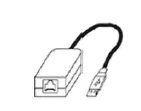
USB-Anpassung an Ethernet Adapter
Verschieben Sie Ihre Kamera in ein anderes Nexia-Konto
Eine Kamera kann nicht auf mehr als einem Nexia-Konto gleichzeitig sein. Um eine Kamera auf ein neues Konto zu verschieben, führen Sie diese Schritte aus.
Abb. 4 · Verschieben Sie Ihre Kamera in ein anderes Nexia-Kon…Abb. 5 · Verschieben Sie Ihre Kamera in ein anderes Nexia-Kon…Abb. 6 · Verschieben Sie Ihre Kamera in ein anderes Nexia-Kon…
1. Gehen Sie zu www.mynexia.com und sich bei dem Konto anmelden, für das die Kamera derzeit registriert ist. 2. Klicken Sie auf Video. 3. Klicken Sie auf Diese Kamera entfernen für die Kamera, die Sie verschieben möchten. 4. Nachdem die Kamera erfolgreich aus diesem Konto entfernt wurde, kann sie mit den oben genannten Schritten der Registrierungskamera dem neuen Konto hinzugefügt werden.
FCC-Strahlungsexpositionserklärung
Diese Ausrüstung erfüllt die Grenzwerte für eine unkontrollierte Umgebung bei der Strahlungsbelastung durch FCC-HF. Diese Ausrüstung sollte mit einem Mindestabstand von 20 Zentimetern zwischen dem Kühler und Ihrem Körper installiert und betrieben werden.
Dieses Gerät entspricht Teil 15 der FCC-Regeln. Der Betrieb unterliegt den folgenden zwei Bedingungen:
12v, 1.5A Stromversorgung
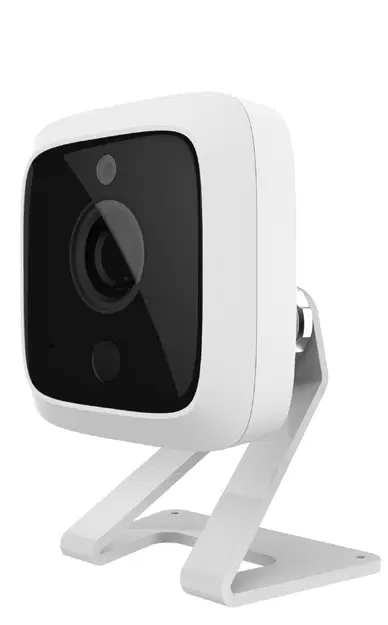
WCO200NX Wireless HD Kamera
Montageständerankerschrauben
Starten Sie mit Ihrer Kamera
Abb. 7 · Starten Sie mit Ihrer Kamera
(1) Dieses Gerät darf keine schädlichen Störungen verursachen, und
Live-Video ansehen und aufzeichnen
Anzeigen und Herunterladen von aufgezeichneten Videos
Automatisieren von Videoaufnahmen mit Modi und Automatisierungen
Weitere Informationen finden Sie unter <a href="http://mynexia.com" rel="nofollow noopener" target=" blank">mynEXIA.com</a>, siehe Hilfe, Kameras & Video
(2) Dieses Gerät muss alle empfangenen Störungen akzeptieren, einschließlich Störungen, die einen unerwünschten Betrieb verursachen können.
Vordere Panelansicht Rückwand Ansicht
Dieser Sender darf nicht mit einer anderen Antenne oder einem anderen Sender zusammengeschaltet sein.
Abb. 8 · Vordere Panelansicht Rückwand Ansicht
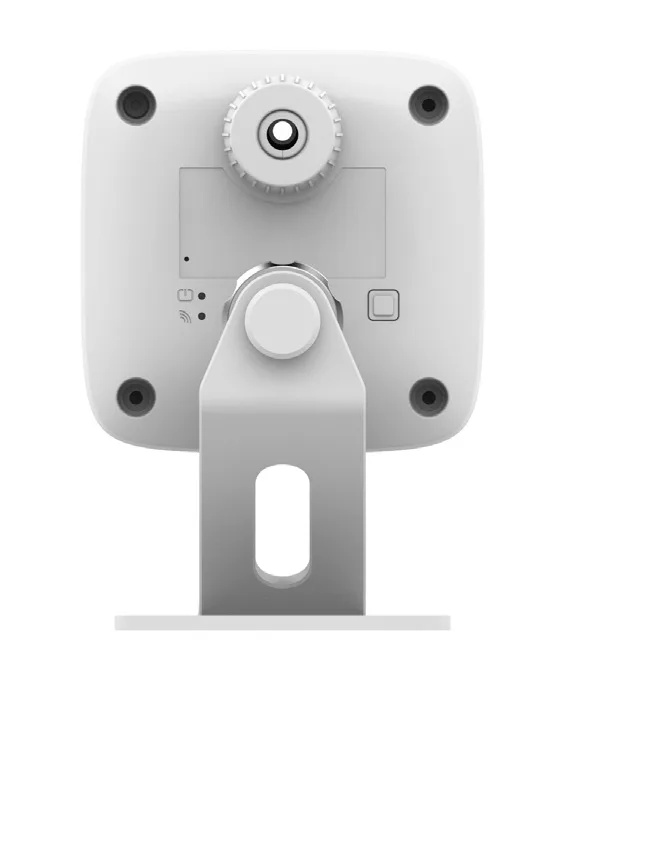
1. Gleichstrom-Leistungseingang. Verwenden Sie geliefert 12V / 1.5A Adapter.(Verwenden Sie Dichtung und Kappe für Wetterbeständigkeit)
Verbindungsfehlerbehebung
CE-Zulassung
Für eine aktuelle Liste der Kameraverbindung und Fehlerbehebung Tipps:
Abb. 9 · Verbindungsfehlerbehebung
Gehen Sie zu <a href="http://www.mynexia.com" rel="nofollow noopener" target=" blank">www. mynexía.com</a>
Klicken Sie Hilfe
Klicken Sie auf Troubleshooting
Click Camera Fehlerbehebung
Dieses Produkt entspricht den 99/5/EWG-Richtlinien, einschließlich der folgenden Sicherheits- und EMV-Standards:
EN55022/24
Mobile App Fehlerbehebung
2. Mikrofon. Nicht unterstützt von Nexia.
3. Leistungs-LED. On (Green) : Power on Blinking (Grün): Start in Bearbeitung. Blinken (Amber): Firmware-Update im Prozess Ein (Aber): Das Firmware Update ist fehlgeschlagen.
Wenn die Kamera nicht in der mobilen App angezeigt wird:
1. Melden Sie sich in Ihrem Konto an www.mynexia.com 2. Klicken Sie auf dem Dashboard auf Mobile Devices 3. Klicken Sie auf Bearbeiten des mobilen Geräts 4. Klicken Sie auf das Auswahlfeld neben der Kamera
NexiaHome.com
U.S.A. /Canada (877) 288-7707
4. Netzwerk-LED. (Grün, Bernstein) Auf (Green): Verbunden mit dem Netzwerk. Blinken (Grün): Senden/Empfangen von Daten Aus: Nicht mit dem Netzwerk verbunden. Blinken (Amber): WPS in process On (Aber): 5 Sekunden lang eingeschaltet, WPS ist ausgefallen.
1. Lichtsensor. Erkennt Lichtpegel, um Nachtsicht zu ermöglichen, wenn erforderlich
Diagramm — klicken Sie auf vergrößern
2. Linse. Eine physikalische Justierung der Linse ist nicht möglich. Stellen Sie sicher, dass die Linsenabdeckung sauber bleibt. Die Bildqualität wird beeinträchtigt, wenn die Linsenabdeckung schmutzig oder verschmutzt ist.
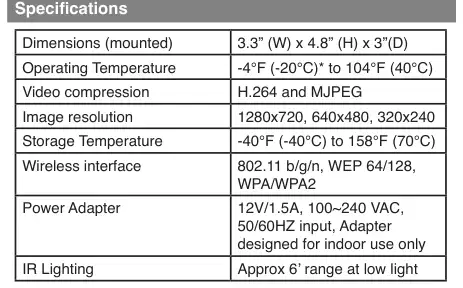
Abmessungen (montiert)3.3” (W) x 4.8” (H) x 3”(D)
Betriebstemperatur-4°F (-20°C)* to 104°F (40°C)
VideokomprimierungH.264 und MJPEG
Bildauflösung1280x720, 640x480, 320x240
Lagertemperatur-40°F (-40°C) to 158°F (70°C)
Drahtlose Schnittstelle802.11 b/g/n, WEP 64/128, WPA/WPA2
Stromanpassung12V/1.5A, 100~240 VAC, 50/60HZ Eingang, Adapter nur für den Innengebrauch konzipiert
IR-BeleuchtungCa. 6’-Bereich bei schwachem Licht
5. WPS & Reset Button Verwenden Sie WPS, um Ihre Kamera automatisch mit WiFi zu verbinden. (Nicht auf allen Routern unterstützt.) WPS: Tippen Sie auf die WPS-Taste am Router, tippen und veröffentlichen Sie dann den WPS -Button der Kamera Reset: Nicht empfohlen, es sei denn, Nexia hat dies angegeben. Drücken und halten Sie die Taste für 15 Sekunden. Die Kamera wird wieder auf Werkseinstellungen eingestellt und kann sich erst dann mit ihrem Nexia-Konto verbinden, wenn sie erneut hinzugefügt wurde.
3. PIR-Sensor. Bewegung erkennen
6. USB-Anschluss. (Port unten an der Kamera) Verwenden Sie mit dem gelieferten Ethernet-Adapter. Ermöglicht eine kabelgebundene Verbindung zum Router.