




Benutzerhandbuch



Oktober 2016 NETGEAR, Inc. 350 East Plumeria Drive San Jose, CA 95134, USA 202-11683-01
Für Produkt-Updates und Web-Support, besuchen Sie http://www.arlo.com/en-us/support/.
© NETGEAR, Inc., NET GEAR und das NETgear-Logo sind Marken von NETGERE, Inc Alle Nicht-NETGEAR Marken werden nur zu Referenzzwecken verwendet.
Zur aktuellen EU-Konformitätserklärung besuchen Sie http://support.netgear.com/app/answers/detail/a id/11621/.
Für Informationen zur Einhaltung der Vorschriften, Besuch http://www.netgear.com/about/regulatory/.
Siehe das Dokument zur Einhaltung der Vorschriften vor dem Anschluss des Stromversorgungsteils.
Audioeinstellungen 59
Basisstationseinstellungen 61
Anzeigegeräteinformationen 65
Starten Sie die Kamera 66
Entfernen Sie eine Kamera aus Ihrem Konto 66
Abonnementpläne 67
Erneuern Sie Ihren Serviceplan 67
Aktualisieren Sie Ihr Abonnement auf einen Einzelhandels- oder Geschäftsplan 67
Batterie FAQs 69
Verwalten Sie die Bandbreite für Streaming 70
Videostreams in einem Browser 70 können nicht angezeigt werden
Keine Push-Benachrichtigungen 71
Stellen Sie sicher, dass die Arlo-Basisstation online ist 73
Basisstation ist offline 74
Signalstärke 76
Zurücksetzen der Arlo-Basisstation auf Werkseinstellungen 76
Sicherheitsregeln für Arlo Pro wiederaufladbare Batterien 78
Sicherheitsregeln für die Arlo Pro Ladestation 79

Das Einrichten Ihres Arlo Pro-Systems umfasst diese Schritte:
¾ ¾ So legen Sie die Batterie in Ihre Kamera:
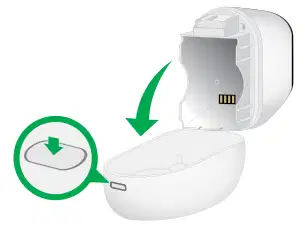
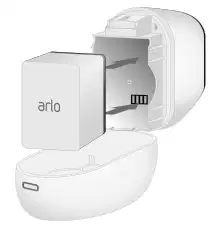


Für weitere Informationen, siehe Sicherheitsregeln für Arlo Pro wiederaufladbare Batterien Seite 77.
Richten Sie Ihr System ein
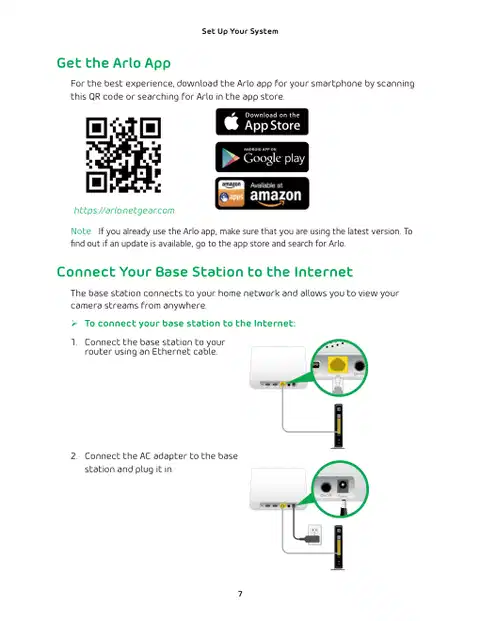
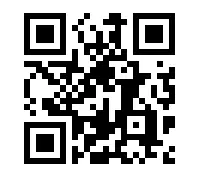
Für die beste Erfahrung laden Sie die Arlo App für Ihr Smartphone herunter, indem Sie diesen QR-Code scannen oder im App Store nach Arlo suchen.

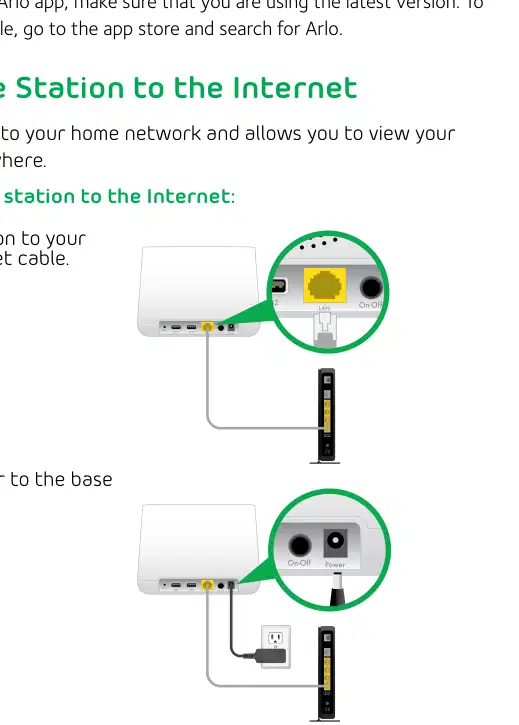
Die Basisstation verbindet sich mit Ihrem Heimnetzwerk und ermöglicht es Ihnen, Ihre Kameraströme von überall aus zu sehen.
¾ ¾ Um Ihre Basisstation mit dem Internet zu verbinden:

Richten Sie Ihr System ein
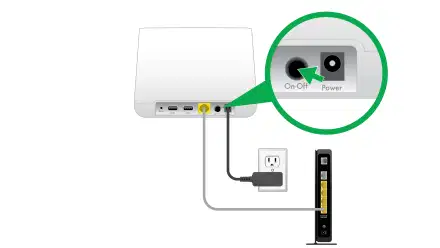
Die Power-LED und Internet LED auf der Vorderseite der Basisstation leuchten in etwa zwei Minuten grün.
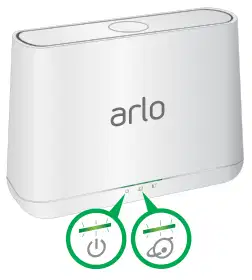
Ihre Basisstation ist eingerichtet.
Siehe die folgende Liste für Erklärungen zu grünen, gelben und blinkenden LEDs:
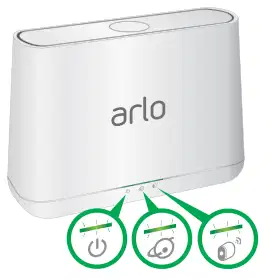
Grün Die Basisstation wird eingeschaltet.
Grün Die Basisstation ist mit dem Internet verbunden.
Grün Kameras sind mit der Basisstation verbunden.
Blinkend grün Ein Firmware-Update ist im Gange. SCHALTEN SIE DIE BASISSTATION ODER KAMERAS NICHT AUS.
Blinkend grün Die Basisstation versucht, mit einer Kamera zu synchronisieren.
Bernstein Die Basisstation bootet.
Bernstein Die Basisstation ist mit dem Router verbunden, hat aber keine Internetverbindung erhalten.
Blinkender Bernstein Eine Kamera ist zu weit von der Basisstation entfernt. Die Signalstärke ist schwach.
AUS Die Basisstation ist ausgeschaltet.
AUS Die Basisstation ist nicht mit Ihrem Router verbunden.
AUS Kameras werden nicht erkannt.
Power Internet Kamera
Richten Sie Ihr System ein
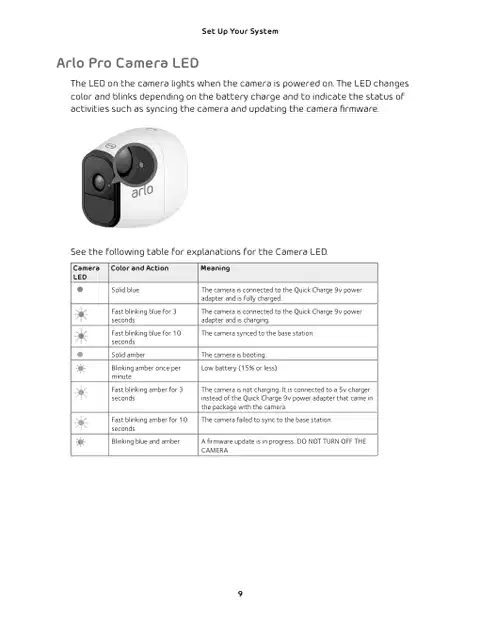
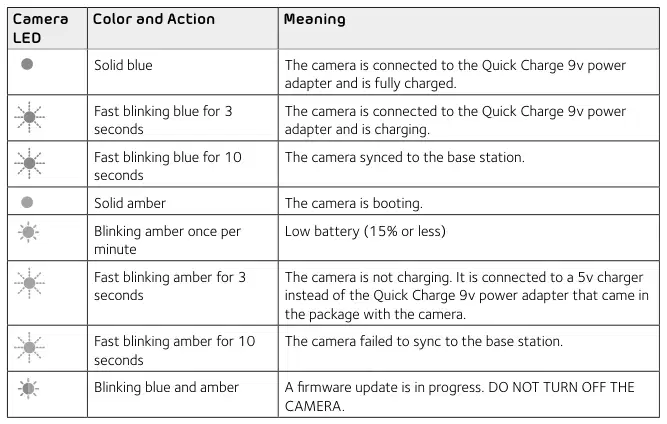
Die LED an der Kamera leuchtet, wenn die Kamera eingeschaltet ist. Die LED ändert ihre Farbe und blinkt abhängig von der Batterieladung, um den Status von Aktivitäten wie Synchronisieren der Kamera und Aktualisieren der Firmware anzuzeigen.
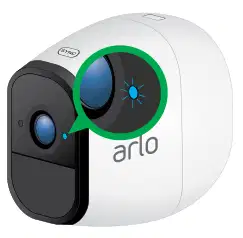
Siehe die folgende Tabelle für Erklärungen zur Kamera-LED.
Richten Sie Ihr System ein
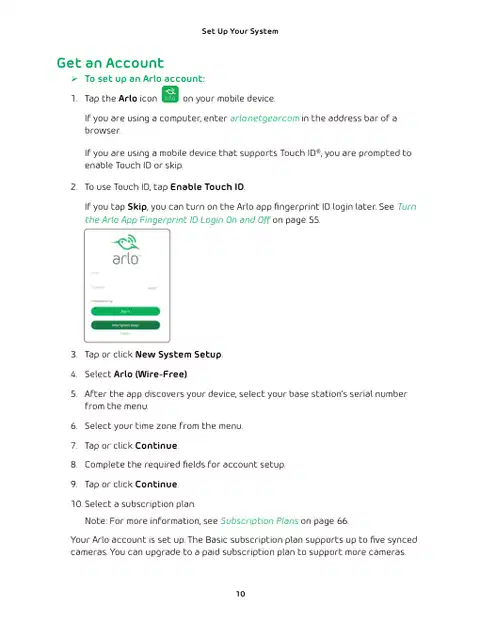
¾ ¾ Um ein Arlo-Konto einzurichten:
Wenn Sie einen Computer verwenden, geben arlo.netgear.com in der Adressleiste eines Browsers.
Wenn Sie ein mobiles Gerät verwenden, das Touch ID® unterstützt, werden Sie aufgefordert, die Touch-ID zu aktivieren oder überspringen.
Wenn Sie tippen Skip, können Sie die Arlo App Fingerabdruck-ID später einschalten. Siehe Schalten Sie die Arlo App Fingerprint ID-Login ein und aus Seite 55.
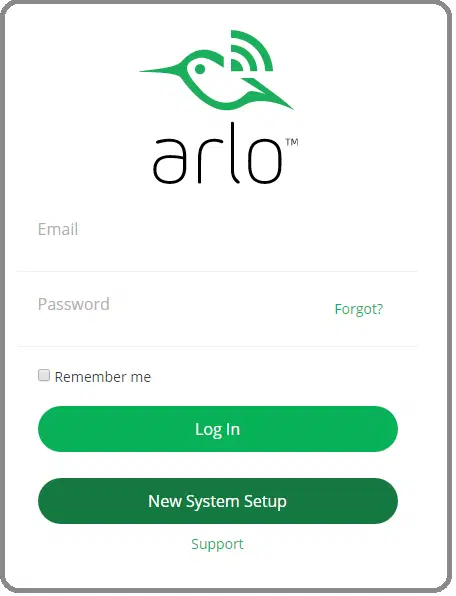
Ihr Arlo-Konto ist eingerichtet. Der Basic-Abonnementplan unterstützt bis zu fünf synchronisierte Kameras. Sie können auf einen kostenpflichtigen abonnementplan upgraden, um mehr kameras zu unterstützen.
Richten Sie Ihr System ein
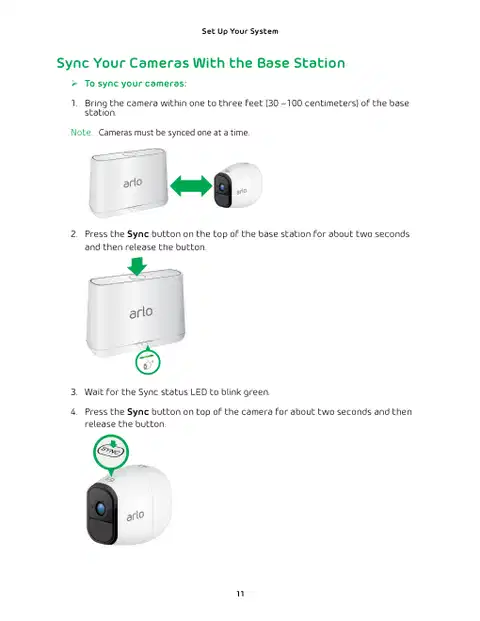
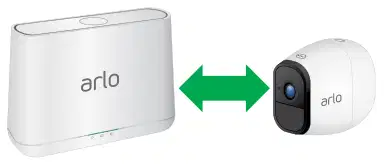
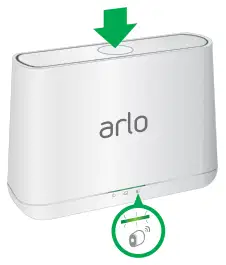
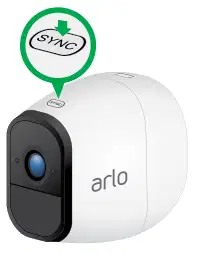
¾ ¾ Um Ihre Kameras zu synchronisieren:
Richten Sie Ihr System ein
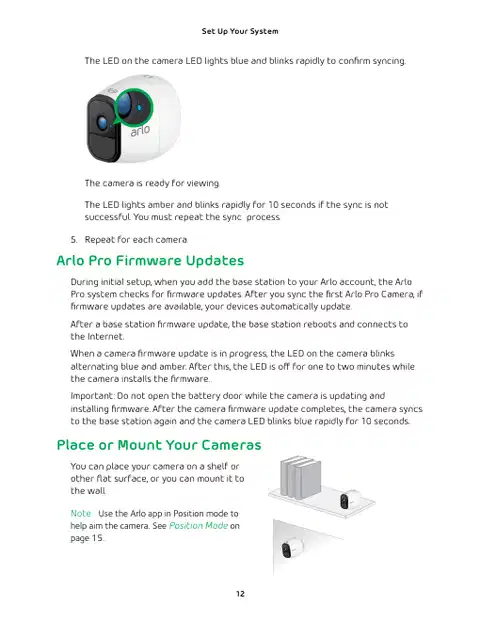
Die LED auf der Kamera-LED leuchtet blau und blinkt schnell, um die Synchronisierung zu bestätigen.

Die Kamera ist bereit zum Betrachten.
Die LED leuchtet bernsteinfarben und blinkt schnell für 10 Sekunden, wenn die Synchronisierung nicht erfolgreich ist. Sie müssen den Synchronisierungsprozess wiederholen.
Während der Ersteinrichtung, wenn Sie die Basisstation zu Ihrem Arlo-Konto hinzufügen, überprüft das Arlo Pro System auf Firmwareaktualisierungen. Nachdem Sie die erste Arlo Pro Kamera synchronisiert haben, werden Ihre Geräte automatisch aktualisiert, wenn Firmware-Updates verfügbar sind.
Nach einem Firmware-Update der Basisstation wird die Basisstation neu gestartet und mit dem Internet verbunden.
Wenn ein Firmware-Update der Kamera läuft, blinkt die LED auf der Kamera abwechselnd blau und gelb. Danach ist die LED für ein bis zwei Minuten ausgeschaltet, während die Kamera die Firmware installiert.
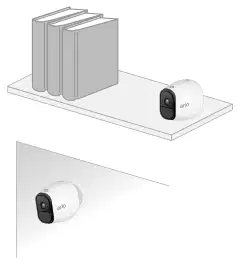
Sie können Ihre Kamera auf einem Regal oder einer anderen ebenen Oberfläche platzieren, oder sie an der Wand montieren.
Richten Sie Ihr System ein
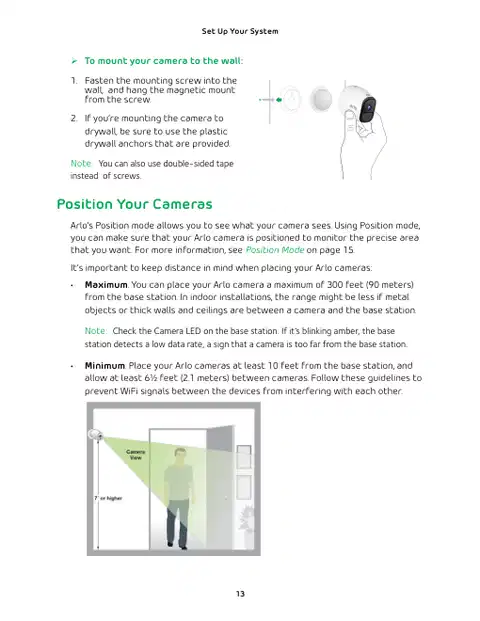
¾ ¾ So montieren Sie Ihre Kamera an der Wand:
Der Positionsmodus von Arlo ermöglicht es Ihnen zu sehen, was Ihre Kamera sieht. Mit dem Positionsmodus können Sie sicherstellen, dass Ihre Arlo-Kamera so positioniert ist, dass der gewünschte Bereich genau überwacht wird. Für weitere Informationen, siehe Positionsmodus Seite 15.
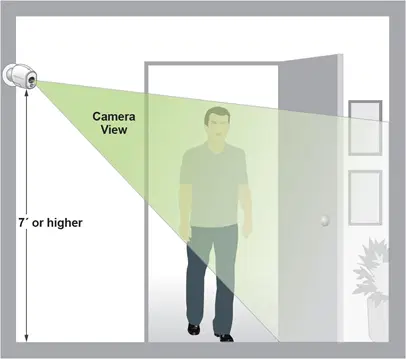
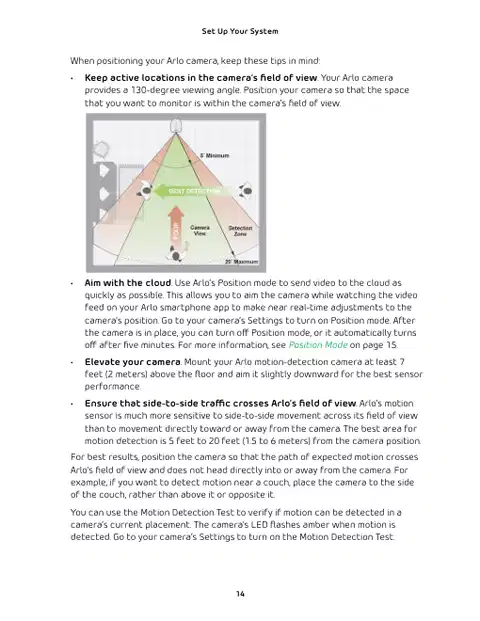
Es ist wichtig, die Distanz zu beachten, wenn Sie Ihre Arlo-Kameras platzieren:
Richten Sie Ihr System ein
Wenn Sie Ihre Arlo-Kamera positionieren, beachten Sie diese Tipps:
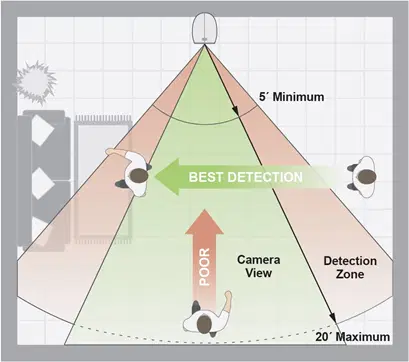
Für beste Ergebnisse positionieren Sie die Kamera so, dass der Weg der erwarteten Bewegung das Sichtfeld von Arlo kreuzt und nicht direkt in oder weg von der Kamera geht. Wenn Sie beispielsweise Bewegungen in der Nähe einer Couch erkennen möchten, legen Sie die Kamera an der Seite der Couch und nicht darüber oder gegenüber.
Mit dem Motion Detection Test können Sie überprüfen, ob Bewegungen in der aktuellen Position einer Kamera erkannt werden können. Die LED der Kamera blinkt gelb, wenn Bewegung erkannt wird. Gehen Sie zu den Einstellungen Ihrer Kamera, um den Motion Detection Test einzuschalten.
Richten Sie Ihr System ein
Der Positionsmodus ist nur verfügbar, wenn die Kamera nicht streamt oder Bewegung aufzeichnet oder sich im Motion Detection-Modus befindet.
¾ ¾ So stellen Sie Ihre Kamera in Positionsmodus:
Wenn Sie einen Computer verwenden, geben arlo.netgear.com in der Adressleiste eines Browsers.
Wenn Sie ein mobiles Gerät verwenden, das Touch ID unterstützt, werden Sie aufgefordert, die Touch ID zu aktivieren oder überspringen.
Die Einstellungsseite wird angezeigt.
Die Kamera startet das Streaming von Videos.
Die Arlo Pro Batterie ist voll aufgeladen, wenn sie die Fabrik verlässt.
¾ ¾ Um die Batterie aufzuladen:
Wenn Sie die Kamera draußen verwenden, bringen Sie sie beim Aufladen des Akkus mit nach innen.
Richten Sie Ihr System ein



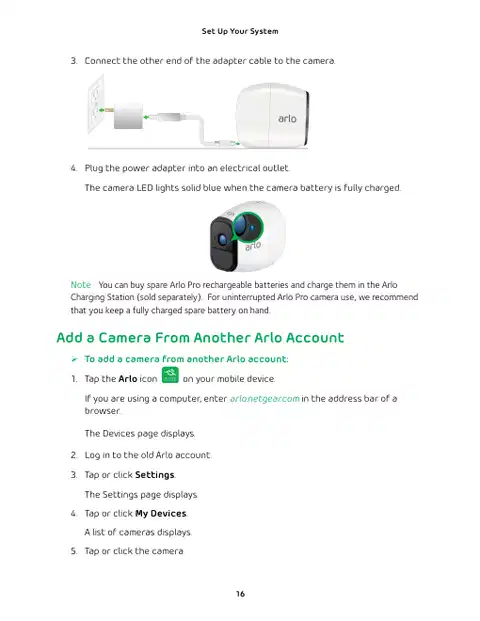
Die Kamera-LED leuchtet in Vollblau, wenn der Batterieakku voll aufgeladen ist.

¾ ¾ So fügen Sie eine Kamera von einem anderen Arlo-Konto hinzu:
Wenn Sie einen Computer verwenden, geben arlo.netgear.com in der Adressleiste eines Browsers.
Die Einstellungsseite wird angezeigt.
Eine Liste der Kameras zeigt.
Richten Sie Ihr System ein
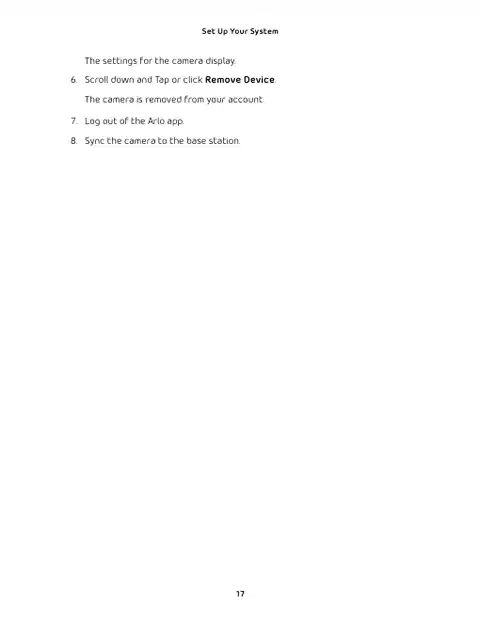
Die Einstellungen für das Kamera-Display.
Die Kamera wird von Ihrem Konto entfernt.
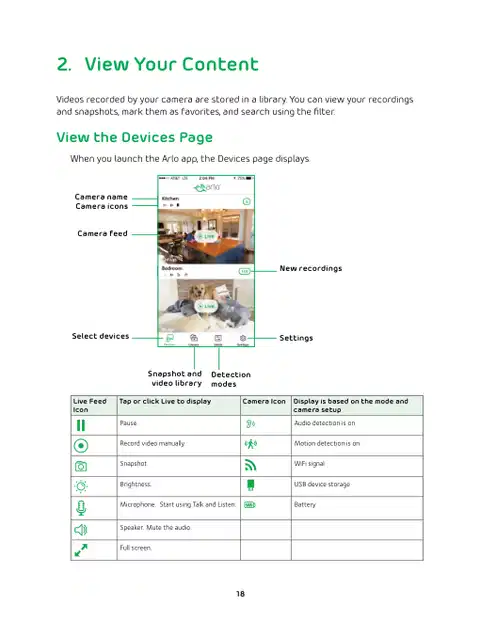
Videos, die von Ihrer Kamera aufgenommen wurden, werden in einer Bibliothek gespeichert. Sie können Ihre Aufnahmen und Snapshots anzeigen, sie als Favoriten markieren und mit dem Filter suchen.
Wenn Sie die Arlo App starten, wird die Geräteseite angezeigt.
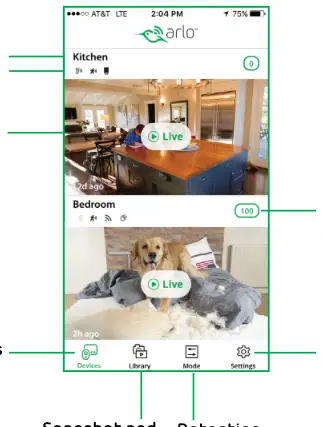
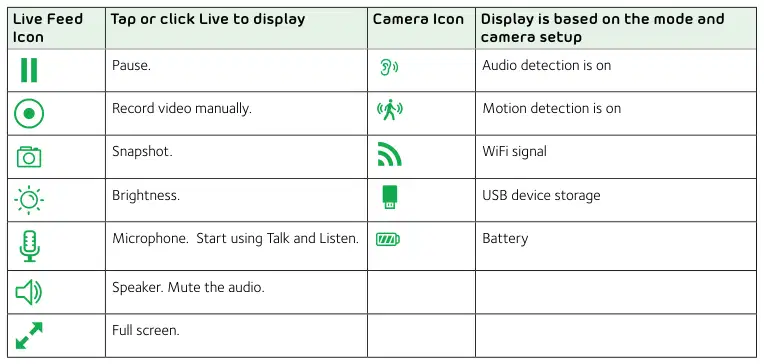
Tippen oder klicken Sie auf Live, um das Kamera-Icon Display anzuzeigen basiert auf dem Modus und der Einstellung der Kamera
Sie können Ihre Kamera-Feeds jederzeit anzeigen.
¾ ¾ Um Kamera-Feeds anzusehen:
Wenn Sie einen Computer verwenden, geben arlo.netgear.com in der Adressleiste eines Browsers.
Die Geräteseite wird angezeigt. Die Symbole über jedem Kamera-Feed hängen von den Regeln im aktuell ausgewählten Modus und der Art des Anschlusses der Kamera ab. Für Informationen über diese Icons, siehe Sehen Sie sich die Geräteseite an Seite 18.
Eine Reihe von Live-Feed-Icons wird unterhalb des Live-Stream-Bildes für die Kamera angezeigt.
Sie können schwenken und zoomen, um sich auf die high-def-details eines live- oder aufgezeichneten videos zu konzentrieren. Einfach kneifen und ziehen Sie jedes Bild, wie Sie mit Fotos auf Ihrem Smartphone tun.
¾ ¾ Zum Schwenk- und Zoomvideo:
Wenn Sie einen Computer verwenden, geben arlo.netgear.com in der Adressleiste eines Browsers.
Der Kalender wird oben auf der Seite angezeigt.
Sehen Sie sich Ihre Inhalte an
¾ ¾ Clips aus Live-Video aufnehmen:
Wenn Sie einen Computer verwenden, geben arlo.netgear.com in der Adressleiste eines Browsers.
Die Kamera-Feed-Icons werden am unteren Rand des Kamera-Fütterungsbildes angezeigt.
Dieses Symbol wird rot, um anzuzeigen, dass Sie den Live-Feed aufnehmen.
Die Aufzeichnung wird in Ihrer Bibliothek gespeichert.
¾ ¾ Um einen Snapshot aus dem Live-Video zu machen:
Wenn Sie einen Computer verwenden, geben arlo.netgear.com in der Adressleiste eines Browsers.
Die Kamera-Feed-Icons werden am unteren Rand des Kamera-Fütterungsbildes angezeigt.
Der Snapshot wird in Ihrer Bibliothek gespeichert.
Sehen Sie sich Ihre Inhalte an

¾ ¾ Zu reden und zuzuhören:
Wenn Sie einen Computer verwenden, geben arlo.netgear.com in der Adressleiste eines Browsers.
Die Kamera-Feed-Icons werden am unteren Rand des Kamera-Fütterungsbildes angezeigt.
Ein Mikrofonknopf wird angezeigt.
Dies kann bis zu fünf Sekunden dauern. Wenn der Button hellgrün ist, ist Talk and Listen bereit.
Wenn Sie mehr als eine Kamera verwenden, können Sie die Reihenfolge ändern, in der die Kamera-Feeds auf der Geräteseite angezeigt werden. Sie können auch das Kamera-Feedbild zoomen, invertieren oder drehen.
¾ ¾ So ändern Sie die Kamera-Reihenfolge auf der Geräteseite:
Wenn Sie einen Computer verwenden, geben arlo.netgear.com in der Adressleiste eines Browsers.
Die Einstellungsseite wird angezeigt.
Sehen Sie sich Ihre Inhalte an
Eine Liste der Geräte wird in der Reihenfolge angezeigt, die sie auf der Seite "Geräte" anzeigen.
Ein Listensymbol wird angezeigt.
Ihre Einstellungen werden gespeichert.
¾ ¾ Zum Zoomen eines Kamerabildes:
Wenn Sie einen Computer verwenden, geben arlo.netgear.com in der Adressleiste eines Browsers.
Eine Liste der Geräte wird angezeigt.
Die Kameraeinstellungen werden angezeigt.
Ihre Einstellungen werden gespeichert.
Sehen Sie sich Ihre Inhalte an
Sie können das Video-Feedbild invertieren.
¾ ¾ Um das Video-Display umzukehren:
Wenn Sie einen Computer verwenden, geben arlo.netgear.com in der Adressleiste eines Browsers.
Eine Liste der Geräte wird angezeigt.
Die Kameraeinstellungen werden angezeigt.
Die Seite Videoeinstellungen wird angezeigt.
Mit der Cloud-Aufzeichnung wird alles, was die Arlo Pro Kameras aufnehmen, zur sicheren Speicherung in Ihrer Bibliothek an die Cloud gesendet. Sie können von überall auf diese Aufnahmen zugreifen, wo Sie ein mobiles Gerät verwenden oder auf einem Windows- oder Mac-Computer. Alle Aufnahmen werden mit dem Benutzernamen und Passwort verschlüsselt, das Sie erstellen. Niemand sonst kann auf Ihre Aufnahmen zugreifen.
Wir bieten kostenlosen Cloud-Speicher für die Lebensdauer der Arlo Pro Kameras. Wir speichern 7 Tage lang Aufnahmen, die erstellt werden, wenn die Arlo Pro-Kamera Bewegung oder Ton erkennt. Sie können bis zu fünf Kameras ohne Abhilfe mit dem Arlo Basic-Plan verbinden.
Sie können bezahlen, um Aufnahmen in der Cloud für die letzten 14 Tage oder 30 Tage zu speichern. Sie können Aufnahmen herunterladen und auf Ihrem mobilen Gerät oder Computer für die Langzeitspeicherung speichern.
Sehen Sie sich Ihre Inhalte an
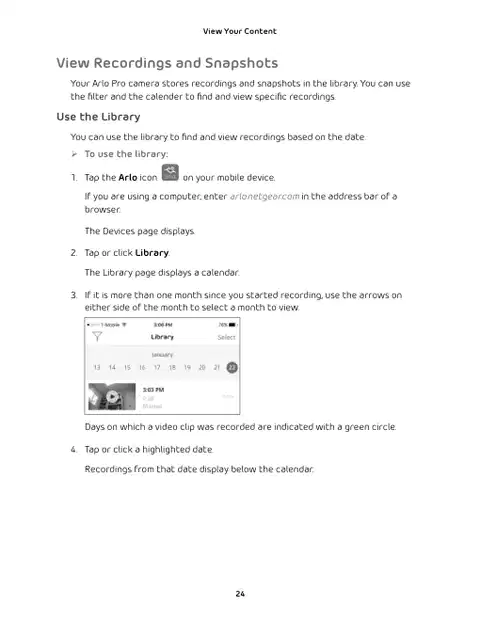
Ihre Arlo Pro Kamera speichert Aufnahmen und Schnappschüsse in der Bibliothek. Sie können den Filter und den Kalender verwenden, um bestimmte Aufnahmen zu finden und anzuzeigen.
Sie können die Bibliothek verwenden, um Aufnahmen basierend auf dem Datum zu finden und anzuzeigen.
¾ ¾ Um die Bibliothek zu benutzen:
Wenn Sie einen Computer verwenden, geben arlo.netgear.com in der Adressleiste eines Browsers.
Die Bibliotheksseite zeigt einen Kalender an.
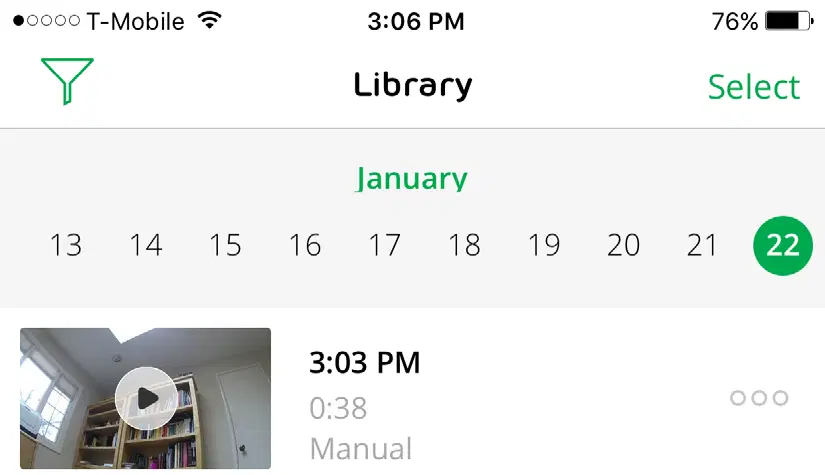
Tage, an denen ein Videoclip aufgenommen wurde, sind mit einem grünen Kreis gekennzeichnet.
Aufzeichnungen von diesem Datum werden unterhalb des Kalenders angezeigt.
Sehen Sie sich Ihre Inhalte an
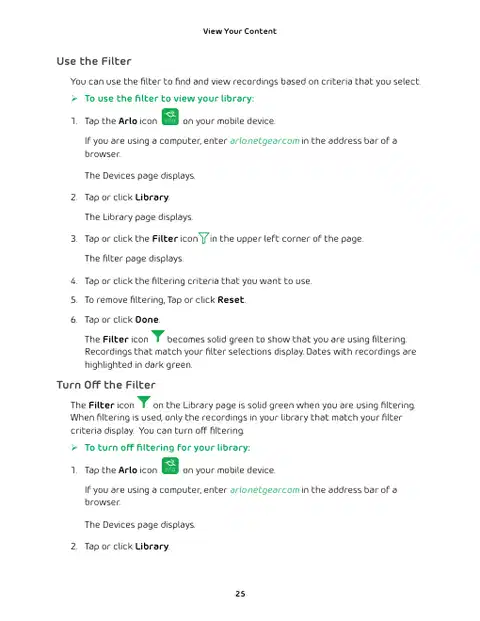
Sie können den Filter verwenden, um Aufzeichnungen basierend auf von Ihnen ausgewählten Kriterien zu finden und anzuzeigen.
¾ ¾ Um den Filter zu verwenden, um Ihre Bibliothek anzuzeigen:
Wenn Sie einen Computer verwenden, geben arlo.netgear.com in der Adressleiste eines Browsers.
Die Bibliotheksseite wird angezeigt.
Die Filterseite wird angezeigt.
Die Filter Das Symbol wird solide grün, um zu zeigen, dass Sie Filter verwenden. Aufnahmen, die zu Ihrer Filterauswahl passen. Termine mit Aufnahmen sind dunkelgrün hervorgehoben.
Die Filter Das Symbol auf der Bibliotheksseite ist solide grün, wenn Sie Filter verwenden. Wenn Filterung verwendet wird, werden nur die Aufnahmen in Ihrer Bibliothek angezeigt, die Ihren Filterkriterien entsprechen. Sie können die Filterung ausschalten.
¾ ¾ Um die Filterung für Ihre Bibliothek auszuschalten:
Wenn Sie einen Computer verwenden, geben arlo.netgear.com in der Adressleiste eines Browsers.
Sehen Sie sich Ihre Inhalte an
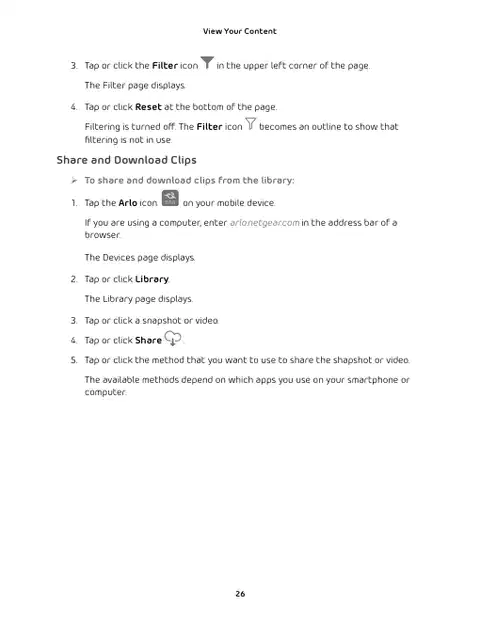
Die Filterseite wird angezeigt.
Die Filterung ist ausgeschaltet. Die Filter Das Icon wird zu einem Umriss, um anzuzeigen, dass die Filterung nicht verwendet wird.
¾ ¾ So teilen und downloaden Sie Clips aus der Bibliothek:
Wenn Sie einen Computer verwenden, geben arlo.netgear.com in der Adressleiste eines Browsers.
Die Bibliotheksseite wird angezeigt.
Die verfügbaren Methoden hängen davon ab, welche Apps Sie auf Ihrem Smartphone oder Computer verwenden.
Sehen Sie sich Ihre Inhalte an
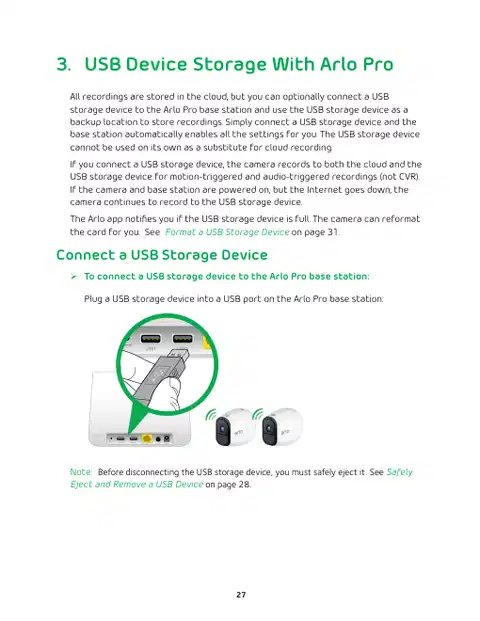
Alle Aufnahmen werden in der Cloud gespeichert, Sie können jedoch optional ein USB-Speichergerät an die Arlo Pro Basisstation anschließen und das USB-Storegerät als Backup-Standort zum Speichern von Aufzeichnungen verwenden. Schließen Sie einfach ein USB-Speichergerät an und die Basisstation aktiviert automatisch alle Einstellungen für Sie. Das USB-Speichergerät kann nicht allein als Ersatz für die Cloud-Aufzeichnung verwendet werden.
Wenn Sie ein USB-Speichergerät anschließen, zeichnet die Kamera sowohl für bewegungsgesteuerte als auch audioausgelöste Aufnahmen (nicht CVR) auf der Cloud und dem USB-Storagegerät auf. Wenn die Kamera und Basisstation eingeschaltet sind, das Internet aber ausfällt, wird weiterhin auf dem USB-Speichergerät aufgezeichnet.
Die Arlo App benachrichtigt Sie, wenn der USB-Speicher voll ist. Die Kamera kann die Karte für Sie neu formatieren. Siehe Formatieren eines USB-Speichergeräts Seite 31.
¾ ¾ So verbinden Sie ein USB-Speichergerät mit der Arlo Pro Basisstation:
Schließen Sie ein USB-Speichergerät an einen USB-Anschluss der Arlo Pro Basisstation an.
USB-Gerätespeicher mit Arlo Pro
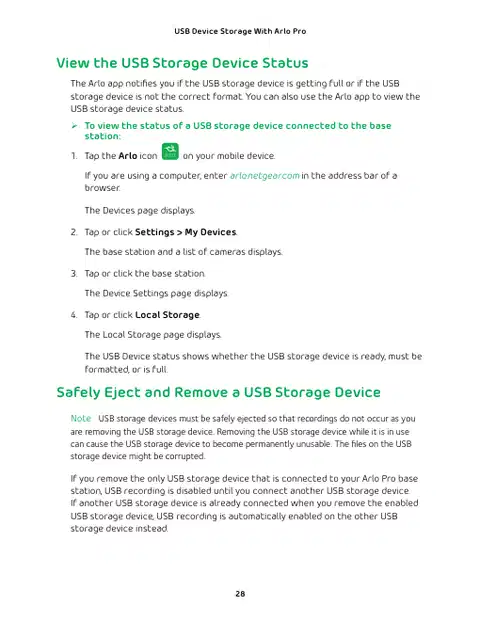
Die Arlo App benachrichtigt Sie, wenn der USB-Speicher voll wird oder das USB-Storegerät nicht im richtigen Format ist. Sie können die Arlo-App auch verwenden, um den Status des USB-Speichergeräts anzuzeigen.
¾ ¾ So sehen Sie den Status eines USB-Speichergeräts, das mit der Basis verbunden ist
Station:
Wenn Sie einen Computer verwenden, geben arlo.netgear.com in der Adressleiste eines Browsers.
Die Basisstation und eine Liste von Kameras werden angezeigt.
Die Seite Geräteeinstellungen wird angezeigt.
Die Seite Lokaler Speicher wird angezeigt.
Der Status des USB-Geräts zeigt an, ob das USB-Speichergerät bereit ist, formatiert werden muss oder voll ist.
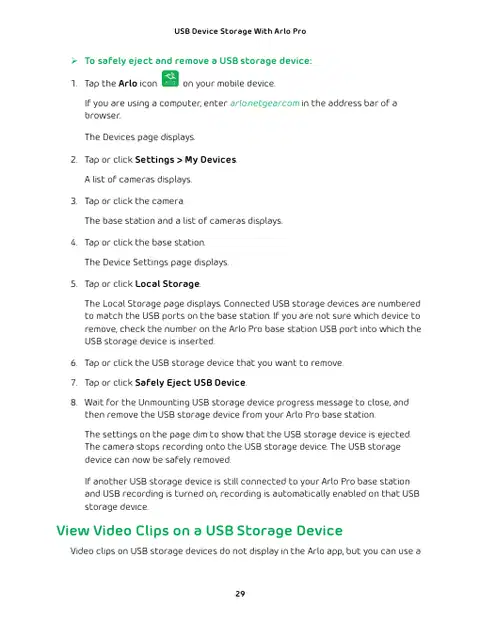
Wenn Sie das einzige USB-Speichergerät entfernen, das mit Ihrer Arlo Pro Basisstation verbunden ist, wird die USB-Aufzeichnung deaktiviert, bis ein anderes USB-Storegerät angeschlossen ist. Wenn bereits ein anderes USB-Speichergerät angeschlossen ist, wenn Sie das aktivierte USB-Storagegerät entfernen, wird die USB-Aufzeichnung stattdessen automatisch auf dem anderen USB-Strahler aktiviert.
USB-Gerätespeicher mit Arlo Pro
¾ ¾ So schalten und entfernen Sie ein USB-Speichergerät sicher:
Wenn Sie einen Computer verwenden, geben arlo.netgear.com in der Adressleiste eines Browsers.
Eine Liste der Kameras zeigt.
Die Basisstation und eine Liste von Kameras werden angezeigt.
Die Seite Geräteeinstellungen wird angezeigt.
Die Seite Lokaler Speicher wird angezeigt. Angeschlossene USB-Speichergeräte sind nummeriert, um den USB-Anschlüssen der Basisstation zu entsprechen. Wenn Sie nicht sicher sind, welches Gerät entfernt werden soll, überprüfen Sie die Nummer am USB-Anschluss der Arlo Pro Basisstation, in den das USB-Speichergerät eingefügt ist.
Die Einstellungen auf der Seite dimmen, um anzuzeigen, dass das USB-Speichergerät ausgeworfen wird. Die Kamera stoppt die Aufnahme auf dem USB-Speichergerät. Das USB-Speichergerät kann nun sicher entfernt werden.
Wenn ein anderes USB-Speichergerät noch an Ihre Arlo Pro Basisstation angeschlossen ist und die USB-Aufzeichnung aktiviert wird, wird die Aufzeichnung automatisch auf diesem USB-Store aktiviert.
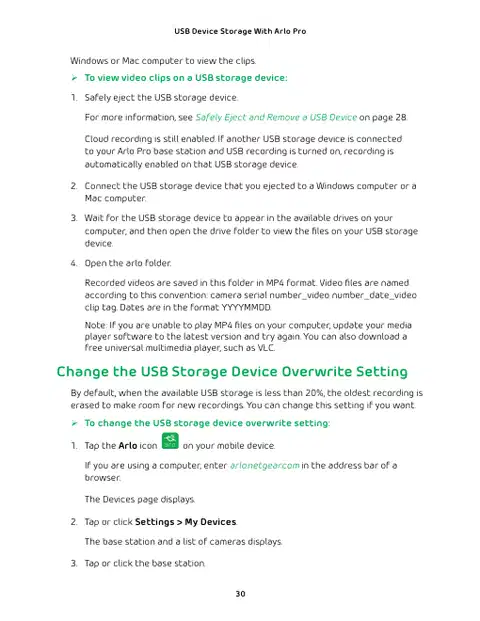
Videoclips auf USB-Speichergeräten werden in der Arlo App nicht angezeigt, aber Sie können eine
USB-Gerätespeicher mit Arlo Pro
Windows oder Mac Computer, um die Clips anzuzeigen.
¾ ¾ So sehen Sie Videoclips auf einem USB-Speichergerät an:
Für weitere Informationen, siehe Sicher auswerfen und entfernen Sie ein USB-Gerät Seite 28.
Cloud Recording ist weiterhin aktiviert. Wenn ein anderes USB-Speichergerät an Ihre Arlo Pro Basisstation angeschlossen ist und die USB-Aufzeichnung aktiviert wird, wird die Aufzeichnung automatisch auf diesem USB-speichergerät aktiviert.
Aufgenommene Videos werden in diesem Ordner im MP4-Format gespeichert. Videodateien werden gemäß dieser Konvention benannt: Kameraseriennummer Videozahl Datum Videoclip-Tag. Die Daten sind im Format YYYYMMDD.
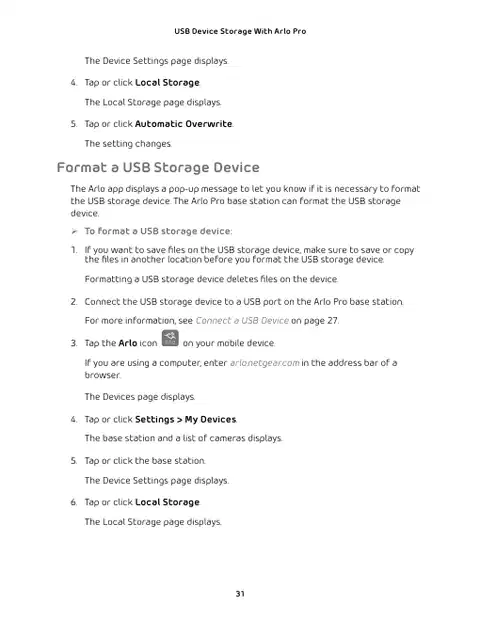
Standardmäßig wird bei einem verfügbaren USB-Speicher von weniger als 20% die älteste Aufzeichnung gelöscht, um Platz für neue Aufnahmen zu schaffen. Sie können diese Einstellung ändern, wenn Sie möchten.
¾ ¾ So ändern Sie die USB-Speichergerätüberschreibeinstellung:
Wenn Sie einen Computer verwenden, geben arlo.netgear.com in der Adressleiste eines Browsers.
Die Basisstation und eine Liste von Kameras werden angezeigt.
USB-Gerätespeicher mit Arlo Pro
Die Seite Geräteeinstellungen wird angezeigt.
Die Seite Lokaler Speicher wird angezeigt.
Die Einstellung ändert sich.
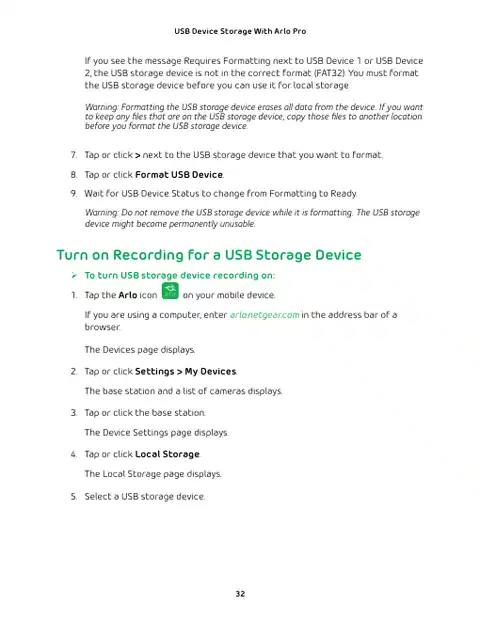
Die Arlo App zeigt eine Popup-Nachricht an, um Sie darüber zu informieren, ob es notwendig ist, das USB-Speichergerät zu formatieren. Die Arlo Pro Basisstation kann das USB-Speichergerät formatieren.
¾ ¾ So formatieren Sie ein USB-Speichergerät:
Durch das Formatieren eines USB-Speichergeräts werden Dateien auf dem Gerät gelöscht.
Für weitere Informationen, siehe Verbinden Sie ein USB-Gerät Seite 27.
Wenn Sie einen Computer verwenden, geben arlo.netgear.com in der Adressleiste eines Browsers.
Die Basisstation und eine Liste von Kameras werden angezeigt.
Die Seite Geräteeinstellungen wird angezeigt.
Die Seite Lokaler Speicher wird angezeigt.
USB-Gerätespeicher mit Arlo Pro
Wenn die Meldung Formatierung neben USB-Gerät 1 oder USB- Gerät 2 erforderlich ist, hat der USB-Speicher nicht das richtige Format (FAT32). Sie müssen das USB-Speichergerät formatieren, bevor es für die lokale Speicherung verwendet werden kann.
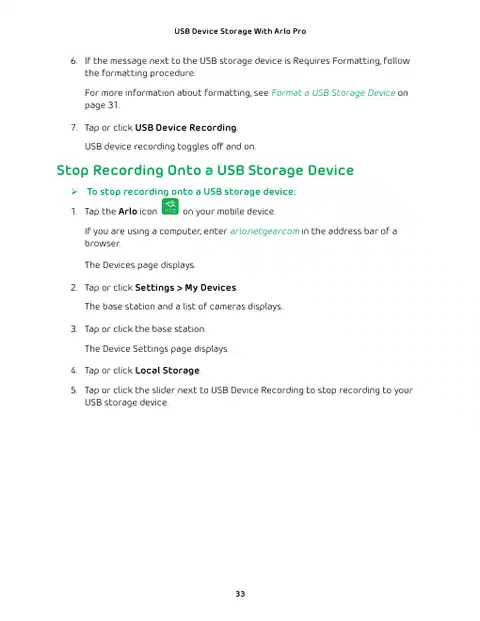
¾ ¾ Um die USB-Speichergerätaufnahme einzuschalten:
Wenn Sie einen Computer verwenden, geben arlo.netgear.com in der Adressleiste eines Browsers.
Die Basisstation und eine Liste von Kameras werden angezeigt.
Die Seite Geräteeinstellungen wird angezeigt.
Die Seite Lokaler Speicher wird angezeigt.
USB-Gerätespeicher mit Arlo Pro
Weitere Informationen zur Formatierung finden Sie unter Formatieren eines USB-Speichergeräts Seite 31.
USB-Geräteaufnahme schaltet aus und ein.
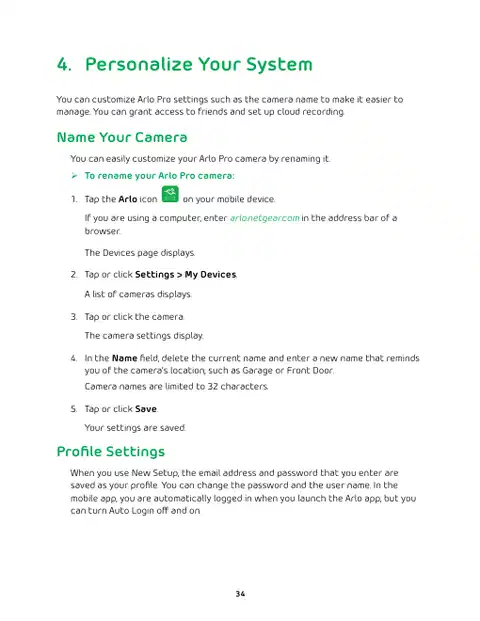
¾ ¾ So stoppen Sie die Aufzeichnung auf einem USB-Speichergerät:
Wenn Sie einen Computer verwenden, geben arlo.netgear.com in der Adressleiste eines Browsers.
Die Basisstation und eine Liste von Kameras werden angezeigt.
Die Seite Geräteeinstellungen wird angezeigt.
Sie können Arlo Pro-Einstellungen wie den Kameranamen anpassen, um die Verwaltung zu vereinfachen. Sie können Freunden Zugriff gewähren und Cloud-Aufzeichnungen einrichten.
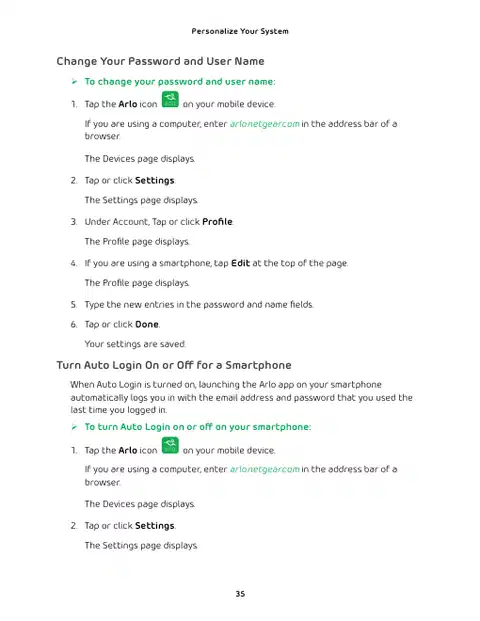
Sie können Ihre Arlo Pro Kamera ganz einfach anpassen, indem Sie sie umbenennen.
¾ ¾ Um Ihre Arlo Pro Kamera umzubenennen:
Wenn Sie einen Computer verwenden, geben arlo.netgear.com in der Adressleiste eines Browsers.
Eine Liste der Kameras zeigt.
Die Kameraeinstellungen werden angezeigt.
Kameranamen sind auf 32 Zeichen begrenzt.
Ihre Einstellungen werden gespeichert.
Wenn Sie New Setup verwenden, werden die E-Mail-Adresse und das Passwort, das Sie eingeben, als Ihr Profil gespeichert. Sie können das Passwort und den Benutzernamen ändern. In der mobilen App werden Sie automatisch angemeldet, wenn Sie die Arlo-App starten, aber Sie können Auto Login aus und einschalten.
¾ ¾ Um Ihr Passwort und Ihren Benutzernamen zu ändern:
Wenn Sie einen Computer verwenden, geben arlo.netgear.com in der Adressleiste eines Browsers.
Die Einstellungsseite wird angezeigt.
Die Profilseite wird angezeigt.
Die Profilseite wird angezeigt.
Ihre Einstellungen werden gespeichert.
Wenn Auto Login eingeschaltet ist, meldest du dich automatisch beim Starten der Arlo App auf deinem Smartphone mit der E-Mail Adresse und dem Passwort an, die du bei deiner letzten Anmeldung verwendet hast.
¾ ¾ Um Auto Login auf Ihrem Smartphone ein- oder auszuschalten:
Wenn Sie einen Computer verwenden, geben arlo.netgear.com in der Adressleiste eines Browsers.
Die Einstellungsseite wird angezeigt.
Personalisieren Sie Ihr System
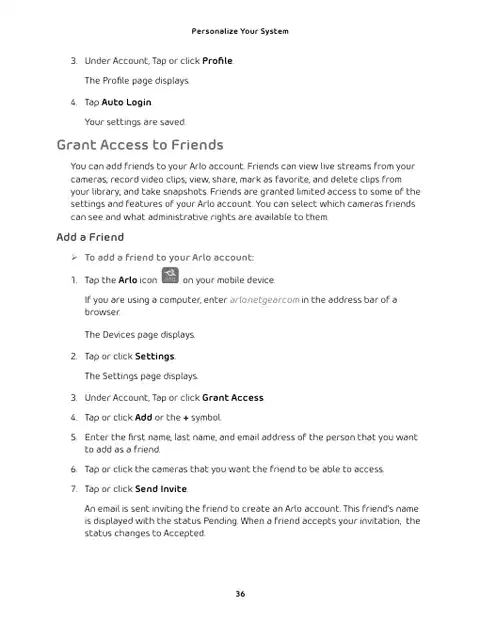
Die Profilseite wird angezeigt.
Ihre Einstellungen werden gespeichert.
Sie können Freunde zu Ihrem Arlo-Konto hinzufügen. Freunde können live-streams von ihren kameras anzeigen; videoclips aufzeichnen; clips aus ihrer bibliothek ansehen, teilen, als favoriten markieren und löschen; und schnappschüsse machen. Freunde erhalten begrenzten Zugriff auf einige Einstellungen und Funktionen Ihres Arlo-Kontos. Sie können auswählen, welche Kameras Freunde sehen und welche administrativen Rechte ihnen zur Verfügung stehen.
¾ ¾ Um einen Freund zu Ihrem Arlo-Konto hinzuzufügen:
Wenn Sie einen Computer verwenden, geben arlo.netgear.com in der Adressleiste eines Browsers.
Die Einstellungsseite wird angezeigt.
Eine E-Mail wird gesendet, in der der Freund aufgefordert wird, ein Arlo-Konto zu erstellen. Der Name dieses Freundes wird mit dem Status Pending angezeigt. Wenn ein Freund Ihre Einladung annimmt, ändert sich der Status in Angenommen.
Personalisieren Sie Ihr System
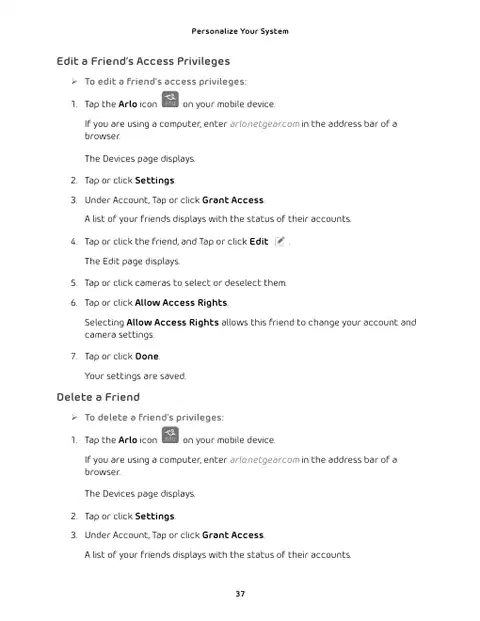
¾ ¾ Um die Zugriffsrechte eines Freundes zu bearbeiten:
Wenn Sie einen Computer verwenden, geben arlo.netgear.com in der Adressleiste eines Browsers.
Eine Liste Ihrer Freunde wird mit dem Status ihrer Konten angezeigt.
Die Edit-Seite wird angezeigt.
Auswahl Zugriffsrechte erlauben Ermöglicht diesem Freund, Ihr Konto und Ihre Kameraeinstellungen zu ändern.
Ihre Einstellungen werden gespeichert.
¾ ¾ Um die Privilegien eines Freundes zu löschen:
Wenn Sie einen Computer verwenden, geben arlo.netgear.com in der Adressleiste eines Browsers.
Eine Liste Ihrer Freunde wird mit dem Status ihrer Konten angezeigt.
Personalisieren Sie Ihr System

Die Edit-Seite wird angezeigt.
Der Freund wird gelöscht.
Personalisieren Sie Ihr System

Modi und Regeln lassen Sie Ihrem Arlo-System sagen, was in verschiedenen Situationen zu tun ist. Sie können beispielsweise Ihr Arlo-System so einstellen, dass es ein 30-Sekunden-Video aufzeichnet, wenn der Bewegungssensor an einer bestimmten Kamera aktiviert ist und Sie per E-Mail benachrichtigen.
Mit den Modi können Sie Ihren Arlo-Kameras mitteilen, dass sie zu unterschiedlichen Zeiten anders reagieren sollen. Zum Beispiel möchten Sie wahrscheinlich keine Benachrichtigung über Bewegung im Wohnzimmer erhalten, während Sie Yoga im Wohnzimmer machen. Vielleicht möchten Sie einen anderen Modus einschalten, wenn Sie im Urlaub sind, als wenn Sie gerade eine Stunde lang im Laden unterwegs sind. Die Arlo-Modi geben Ihnen die vollständige Kontrolle darüber, wie Ihre Kameras auf Bewegung oder Ton reagieren.
Sie können Ihre eigenen Modi erstellen, aber Arlo Pro kommt mit den folgenden Modi:
Bewaffnet. Die Erkennung ist für diese Kamera eingeschaltet.
Entwaffnet. Die Erkennung ist für diese Kamera ausgeschaltet.
Zeitplan. Verwalten Sie die Erkennung basierend auf einem Zeitplan.
Geofencing. Sie können Geofencing verwenden, um einen Zeitplanmodus zu bewaffnen, zu entschärfen oder wieder aufzunehmen, wenn Sie an einem bestimmten Ort ankommen oder ihn verlassen, basierend auf Ihrem mobilen Gerät.
Wenn Sie neue Modi hinzufügen, wird Custom Mode Icon . Displays.
Sie können die Modi Armed und Schedule anpassen und neue Modi hinzufügen. Vielleicht möchten Sie einen Modus erstellen, in dem einige Bewegungssensoren und Kameras aktiv sind, andere jedoch nicht. Wenn Sie beispielsweise schlafen, möchten Sie vielleicht, dass Ihre Außenkameras aktiv sind, aber Ihre Innenkameras inaktiv.
Modi, Regeln und intelligente Alarme
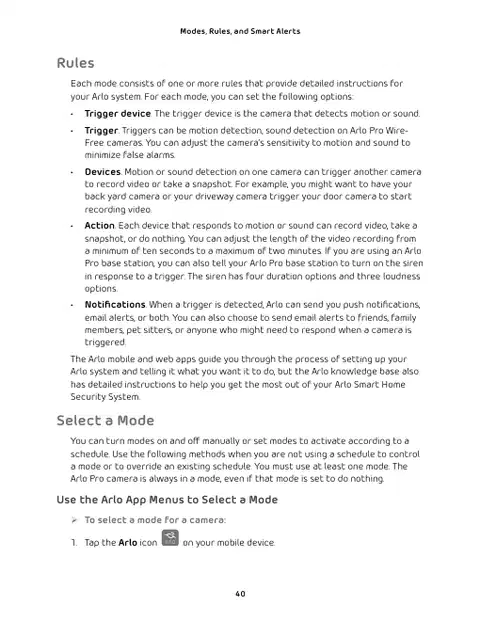
Jeder Modus besteht aus einer oder mehreren Regeln, die detaillierte Anweisungen für Ihr Arlo-System enthalten. Für jeden Modus können Sie die folgenden Optionen festlegen:
Die Arlo Mobile- und Web Apps führen Sie durch den Prozess der Einrichtung Ihres Arlo Systems und sagen ihm, was er tun soll, aber die Arlo Knowledge Base enthält auch detaillierte Anweisungen, mit denen Sie das Beste aus Ihrem Arlo Smart Home Security System herausholen können.
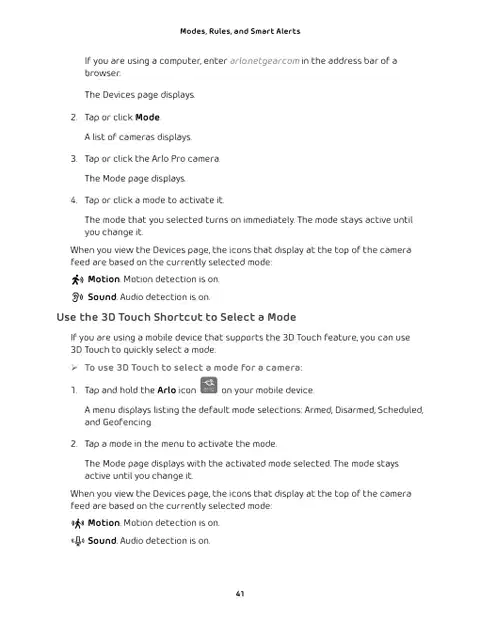
Sie können Modi manuell ein- und ausschalten oder die Modi so einstellen, dass sie nach einem Zeitplan aktiviert werden. Verwenden Sie die folgenden Methoden, wenn Sie keinen Zeitplan verwenden, um einen Modus zu steuern oder einen vorhandenen Zeitplan außer Kraft zu setzen. Sie müssen mindestens einen Modus verwenden. Die Arlo Pro Kamera befindet sich immer in einem Modus, auch wenn dieser Modus so eingestellt ist, dass er nichts bewirkt.
¾ ¾ So wählen Sie einen Modus für eine Kamera aus:
Modi, Regeln und intelligente Alarme
Wenn Sie einen Computer verwenden, geben arlo.netgear.com in der Adressleiste eines Browsers.
Eine Liste der Kameras zeigt.
Die Mode-Seite wird angezeigt.
Der von Ihnen gewählte Modus wird sofort aktiviert. Der Modus bleibt aktiv, bis Sie ihn ändern.
Wenn Sie die Geräteseite anzeigen, basieren die Symbole, die oben im Kamera-Feed angezeigt werden, auf dem aktuell ausgewählten Modus:
Bewegung. Motion Detection ist an.
Sound. Audio Detection ist an.
Wenn Sie ein Mobilgerät verwenden, das die 3D Touch-Funktion unterstützt, können Sie mithilfe von 3D touch schnell einen Modus auswählen.
¾ ¾ So verwenden Sie 3D Touch, um einen Modus für eine Kamera auszuwählen:
Ein Menü zeigt die Standardmodusauswahlen an: Bewaffnet, Entwaffnet, Geplant und Geofencing.
Die Mode-Seite wird mit dem aktivierten Modus angezeigt. Der Modus bleibt aktiv, bis Sie ihn ändern.
Wenn Sie die Geräteseite anzeigen, basieren die Symbole, die oben im Kamera-Feed angezeigt werden, auf dem aktuell ausgewählten Modus:
Bewegung. Motion Detection ist an.
Sound. Audio Detection ist an.
Modi, Regeln und intelligente Alarme
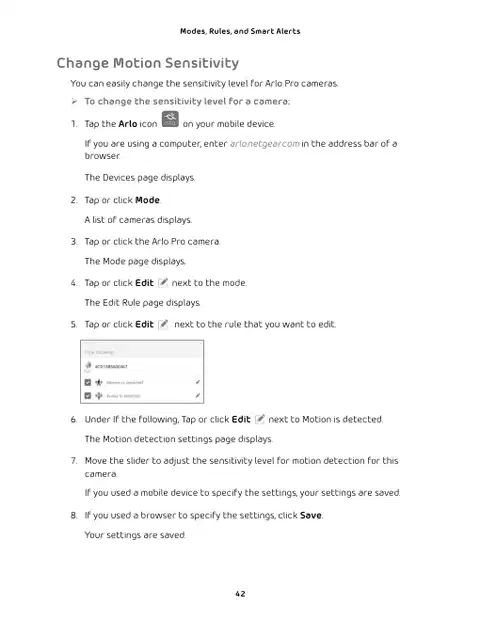
Sie können die Empfindlichkeitsstufe für Arlo Pro-Kameras leicht ändern.
¾ ¾ So ändern Sie die Empfindlichkeit für eine Kamera:
Wenn Sie einen Computer verwenden, geben arlo.netgear.com in der Adressleiste eines Browsers.
Eine Liste der Kameras zeigt.
Die Mode-Seite wird angezeigt.
Neben dem Modus.
Die Edit Rule Seite wird angezeigt.
Neben der Regel, die Sie bearbeiten möchten.
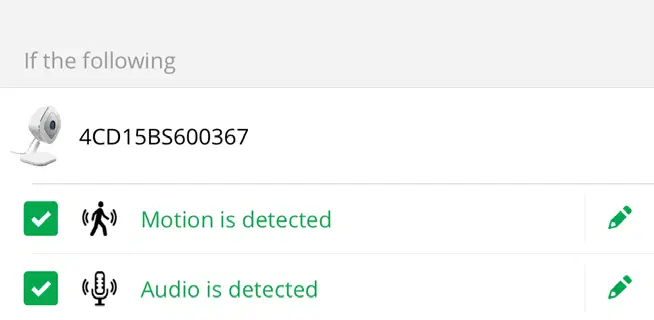
Neben Motion wird erkannt.
Die Motion Detection Settings Page wird angezeigt.
Wenn Sie ein mobiles Gerät verwendet haben, um die Einstellungen festzulegen, werden Ihre Einstellungen gespeichert.
Ihre Einstellungen werden gespeichert.
Modi, Regeln und intelligente Alarme
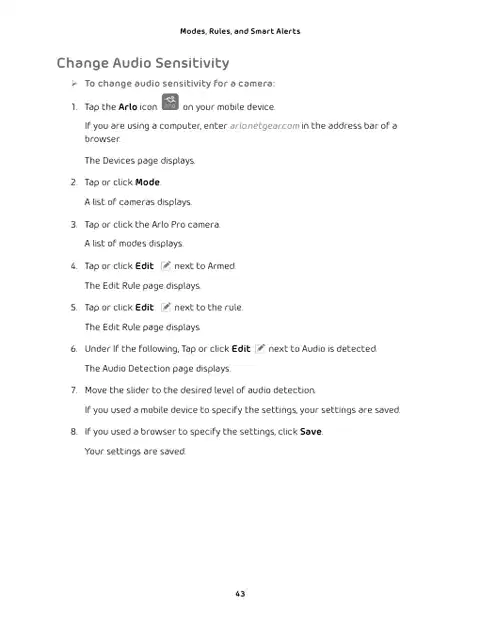
¾ ¾ So ändern Sie die Audioempfindlichkeit für eine Kamera:
Wenn Sie einen Computer verwenden, geben arlo.netgear.com in der Adressleiste eines Browsers.
Eine Liste der Kameras zeigt.
Eine Liste der angezeigten Modi.
Neben Armed.
Die Edit Rule Seite wird angezeigt.
Neben der Regel.
Die Edit Rule Seite wird angezeigt.
Neben Audio wird erkannt.
Die Audio Detection Seite wird angezeigt.
Wenn Sie ein mobiles Gerät verwendet haben, um die Einstellungen festzulegen, werden Ihre Einstellungen gespeichert.
Ihre Einstellungen werden gespeichert.
Modi, Regeln und intelligente Alarme
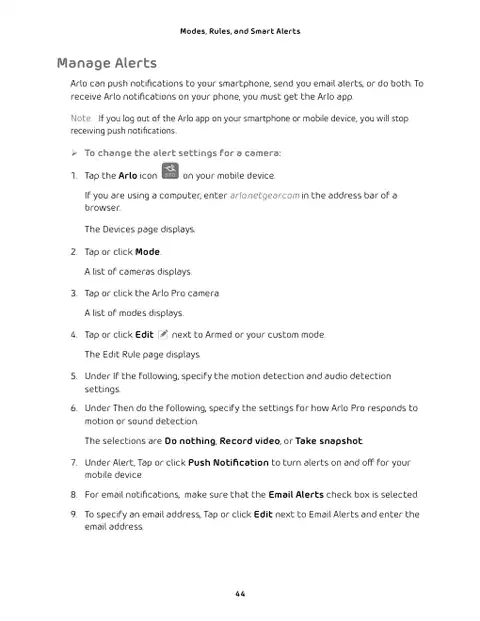
Arlo kann Benachrichtigungen auf Ihr Smartphone senden, Ihnen E-Mail-Benachrichtigungen schicken oder beides tun. Um Arlo-Benachrichtigungen auf Ihrem Telefon zu erhalten, müssen Sie die Arlo App abrufen.
¾ ¾ So ändern Sie die Alarmeinstellungen für eine Kamera:
Wenn Sie einen Computer verwenden, geben arlo.netgear.com in der Adressleiste eines Browsers.
Eine Liste der Kameras zeigt.
Eine Liste der angezeigten Modi.
neben Armed oder Ihrem benutzerdefinierten Modus.
Die Edit Rule Seite wird angezeigt.
Die Auswahlen sind Nichts tun, Aufzeichnungsvideo, oder Nehmen Sie Snapshot.
Modi, Regeln und intelligente Alarme
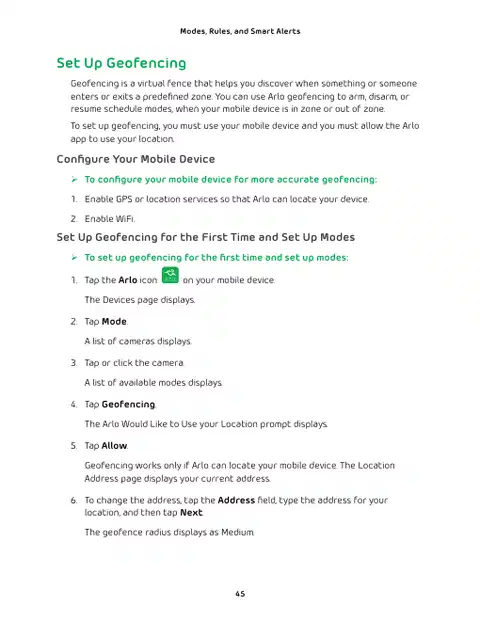
Geofencing ist ein virtueller Zaun, der Ihnen hilft zu entdecken, wenn etwas oder jemand eine vordefinierte Zone betritt oder verlässt. Sie können Arlo Geofencing verwenden, um die Modi zu bewaffnen, zu entschärfen oder wieder aufzunehmen, wenn sich Ihr Mobilgerät in der Zone oder außerhalb der Zone befindet.
Um Geofencing einzurichten, müssen Sie Ihr Mobilgerät verwenden und der Arlo-App erlauben, Ihren Standort zu nutzen.
¾ ¾ Um Ihr mobiles Gerät für genaueres Geofencing zu konfigurieren:
¾ ¾ So richten Sie Geofencing zum ersten Mal ein und legen Modi fest:
Eine Liste der Kameras zeigt.
Eine Liste der verfügbaren Modi wird angezeigt.
Der Arlo möchte Ihre Location prompt Displays verwenden.
Geofencing funktioniert nur, wenn Arlo Ihr Mobilgerät lokalisieren kann. Die Seite Standortadresse zeigt Ihre aktuelle Adresse an.
Der Geofence Radius wird als Medium angezeigt.
Modi, Regeln und intelligente Alarme
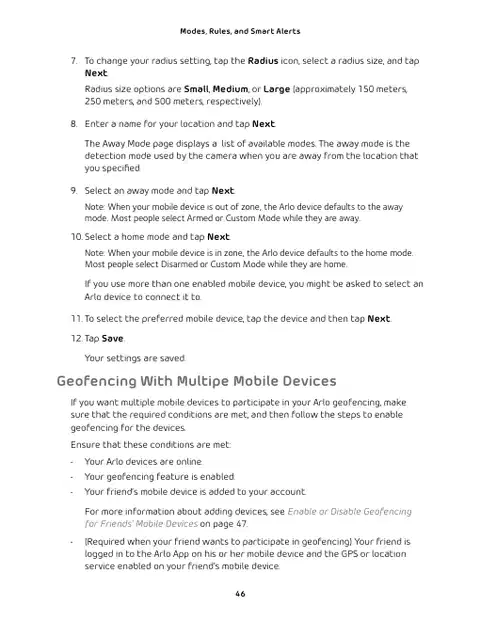
Radius Größenoptionen sind Klein, Mittel, oder Groß (ca. 150 Meter, 250 Meter und 500 Meter).
Die Seite Auswärtsmodus zeigt eine Liste der verfügbaren Modi an. Der Auswärtsmodus ist der Erkennungsmodus, den die Kamera verwendet, wenn Sie sich von dem Ort entfernt befinden, den Sie angegeben haben.
Wenn Sie mehr als ein aktiviertes Mobilgerät verwenden, werden Sie möglicherweise aufgefordert, ein Arlo-Gerät auszuwählen, mit dem es verbunden wird.
Ihre Einstellungen werden gespeichert.
Wenn Sie möchten, dass mehrere mobile Geräte an Ihrem Arlo-Geofencing teilnehmen können, stellen Sie sicher, dass die erforderlichen Bedingungen erfüllt sind, und führen Sie dann die Schritte aus, um das Geofencing für die Geräte zu aktivieren.
Gewährleistung, dass diese Bedingungen erfüllt sind:
Weitere Informationen zum Hinzufügen von Geräten finden Sie unter Geofencing für mobile Geräte von Freunden aktivieren oder deaktivieren Seite 47.
Modi, Regeln und intelligente Alarme
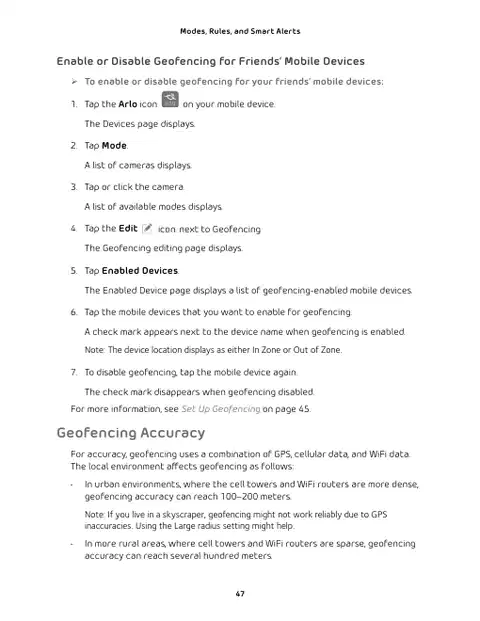
¾ ¾ Um Geofencing für die mobilen Geräte Ihrer Freunde zu aktivieren oder zu deaktivieren:
Eine Liste der Kameras zeigt.
Eine Liste der verfügbaren Modi wird angezeigt.
Icon. Neben Geofencing
Die Geofencing-Bearbeitungsseite wird angezeigt.
Die Seite "Enabled Device" zeigt eine Liste von Geofencing-fähigen Mobilgeräten an.
Ein Häkchen erscheint neben dem Gerätenamen, wenn Geofencing aktiviert ist.
Das Häkchen verschwindet, wenn Geofencing deaktiviert wird.
Für weitere Informationen, siehe Geofencing einrichten Seite 45.
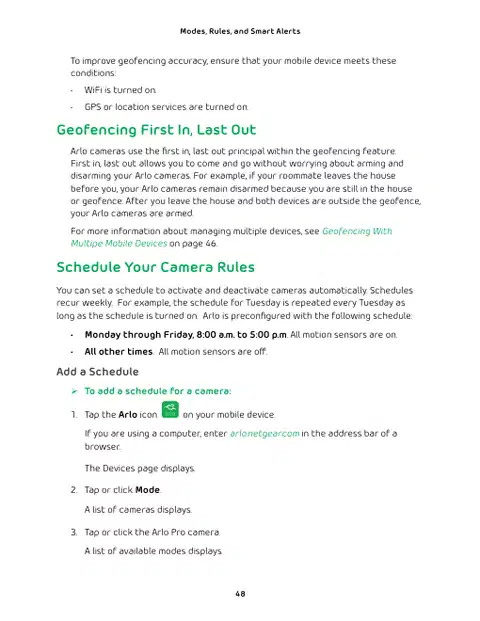
Für die Genauigkeit verwendet Geofencing eine Kombination aus GPS, Mobilfunkdaten und WiFi-Daten. Die lokale Umgebung beeinflusst Geofencing wie folgt:
Modi, Regeln und intelligente Alarme
Um die Genauigkeit des Geofencings zu verbessern, stellen Sie sicher, dass Ihr Mobilgerät diese Bedingungen erfüllt:
Arlo-kameras verwenden das erste in, last out prinzip innerhalb der geofencing-funktion. First in, last out ermöglicht es ihnen zu kommen und gehen, ohne sich sorgen über die bewaffnung und entwaffnete ihre arlo-kameras. Wenn dein Mitbewohner das Haus vor dir verlässt, bleiben deine Arlo-Kameras entwaffnet, weil du noch im Haus oder Geofence bist. Nachdem Sie das Haus verlassen haben und beide Geräte außerhalb des Geofence sind, sind Ihre Arlo-Kameras bewaffnet.
Weitere Informationen zum Verwalten mehrerer Geräte finden Sie unter Geofencing mit Multipe Mobile Devices Seite 46.
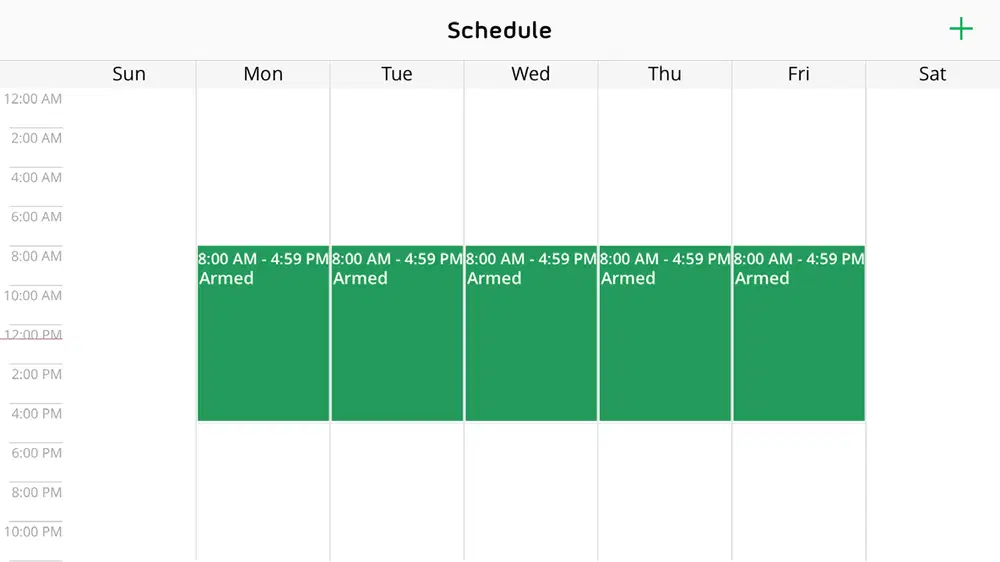
Sie können einen Zeitplan festlegen, um Kameras automatisch zu aktivieren und zu deaktivieren. Die Termine finden wöchentlich statt. Zum Beispiel wird der Zeitplan für Dienstag jeden Dienstag wiederholt, solange der Zeitplan eingeschaltet ist. Arlo ist mit folgendem Zeitplan vorkonfiguriert:
¾ ¾ So fügen Sie einen Zeitplan für eine Kamera hinzu:
Wenn Sie einen Computer verwenden, geben arlo.netgear.com in der Adressleiste eines Browsers.
Eine Liste der Kameras zeigt.
Eine Liste der verfügbaren Modi wird angezeigt.
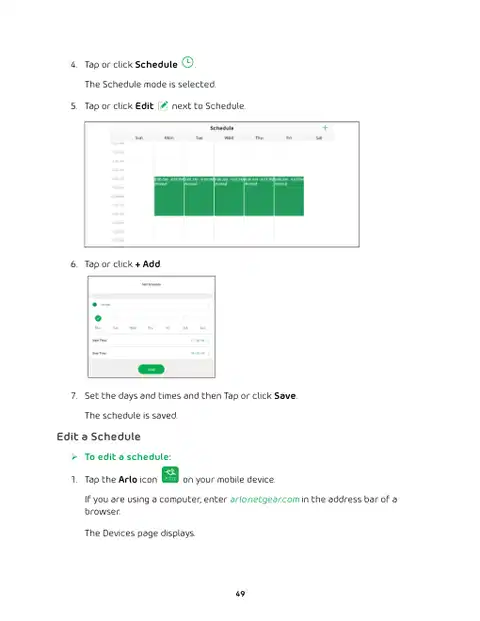
Der Schedule-Modus ist ausgewählt.
Neben dem Zeitplan.
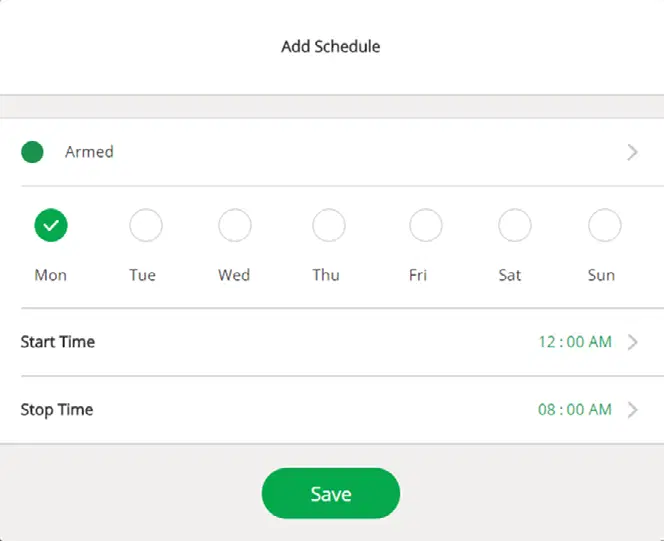
Der Zeitplan wird gespeichert.
¾ ¾ Um einen Zeitplan zu bearbeiten:
Wenn Sie einen Computer verwenden, geben arlo.netgear.com in der Adressleiste eines Browsers.
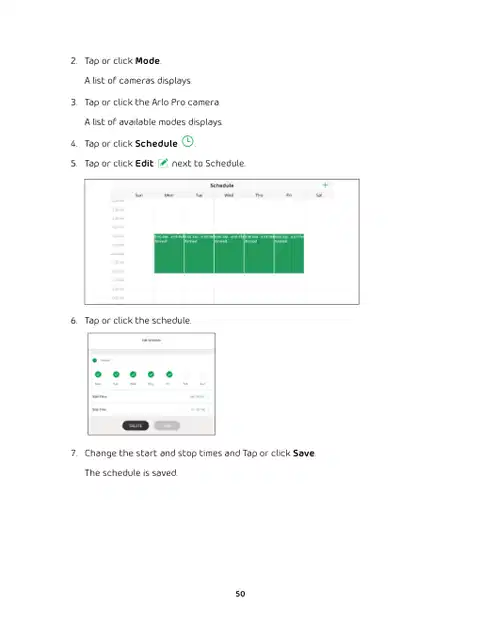
Eine Liste der Kameras zeigt.
Eine Liste der verfügbaren Modi wird angezeigt.
Neben dem Zeitplan.
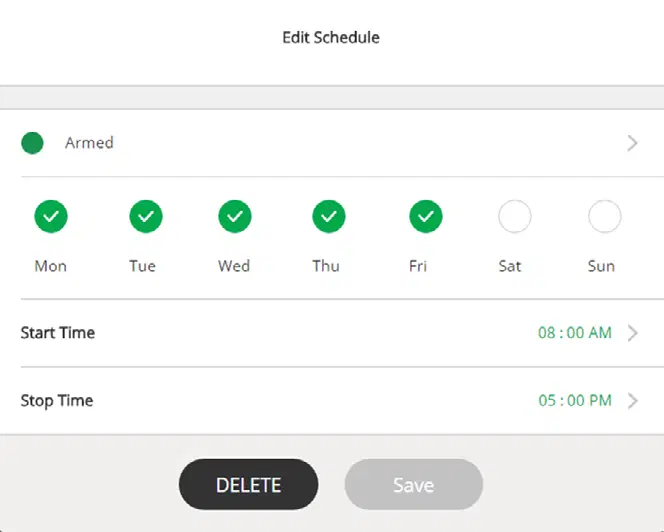
Der Zeitplan wird gespeichert.

Sie können neue Modi hinzufügen, um Ihrer Arlo Pro-Kamera mitzuteilen, was in bestimmten Situationen zu tun ist. Sie können beispielsweise Ihre Arlo Pro Kamera so einstellen, dass Videos aufgezeichnet werden, wenn der Bewegungssensor aktiviert ist und Sie mit einer E-Mail benachrichtigt werden.
Sie können die Regeln, die Sie in Modi und Zeitplänen erstellen, verwenden, um Ihre Arlo Pro-Kamera anzupassen. Mit Arlo Pro Kameras können Sie für jeden Modus eine Regel erstellen.
¾ ¾ So fügen Sie einen Modus für eine Kamera hinzu:
Wenn Sie einen Computer verwenden, geben arlo.netgear.com in der Adressleiste eines Browsers.
Eine Liste der Kameras zeigt.
Die Seite "Neuer Modus" wird angezeigt.
Die Trigger-Geräteseite wird angezeigt.
Die Motion Settings Seite wird angezeigt.
Sie können die Schieberegler verwenden, um die Empfindlichkeit des Bewegungssensors anzupassen:
Die Audioeinstellungen Seite wird angezeigt.
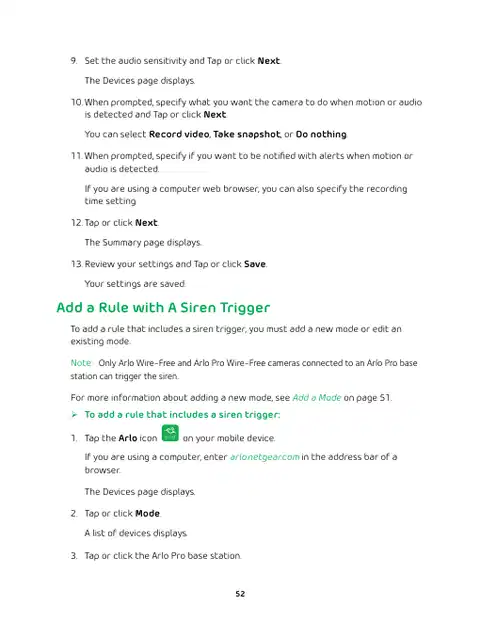
Sie können auswählen Aufzeichnungsvideo, Nehmen Sie Snapshot, oder Nichts tun.
Wenn Sie einen Computer-Webbrowser verwenden, können Sie auch die Einstellung der Aufzeichnungszeit angeben.
Die Zusammenfassungsseite wird angezeigt.
Ihre Einstellungen werden gespeichert.
Um eine Regel hinzuzufügen, die einen Sirenenauslöser enthält, müssen Sie einen neuen Modus hinzufügen oder einen bestehenden Modus bearbeiten.
Weitere Informationen zum Hinzufügen eines neuen Modus finden Sie unter Hinzufügen eines Modus Seite 51.
¾ ¾ Um eine Regel hinzuzufügen, die einen Sirenenauslöser enthält:
Wenn Sie einen Computer verwenden, geben arlo.netgear.com in der Adressleiste eines Browsers.
Eine Liste der Geräte wird angezeigt.
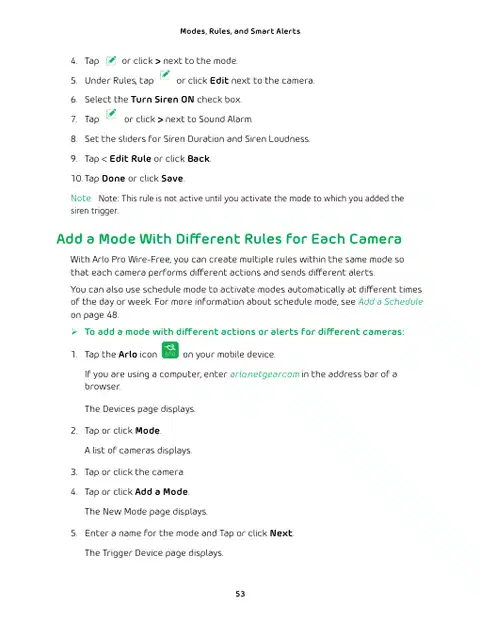
Modi, Regeln und intelligente Alarme
oder Klick > Neben dem Modus.
oder Klick Edit Neben der Kamera.
oder Klick > Neben Sound Alarm.
Mit Arlo Pro Wire-Free können Sie mehrere Regeln im selben Modus erstellen, sodass jede Kamera unterschiedliche Aktionen ausführt und verschiedene Warnungen sendet.
Sie können auch den Zeitplanmodus verwenden, um die Modi zu verschiedenen Tages- oder Wochenzeiten automatisch zu aktivieren. Weitere Informationen zum Zeitplanmodus finden Sie unter Hinzufügen eines Zeitplans Seite 48.
¾ ¾ So fügen Sie einen Modus mit verschiedenen Aktionen oder Warnungen für verschiedene Kameras hinzu:
Wenn Sie einen Computer verwenden, geben arlo.netgear.com in der Adressleiste eines Browsers.
Eine Liste der Kameras zeigt.
Die Seite "Neuer Modus" wird angezeigt.
Die Trigger-Geräteseite wird angezeigt.

Modi, Regeln und intelligente Alarme
Andernfalls aktivieren Sie das Kontrollkästchen für den Trigger, den Sie nicht verwenden möchten.
Ihr neuer Modus wird gespeichert.
oder Klick > Neben dem Modus, den Sie gerade erstellt haben.
Sie können eine Regel für jede Arlo Pro Wire-Free Kamera hinzufügen, die mit derselben Basisstation verbunden ist.
Sie können die Arlo Pro-Einstellungen anpassen.
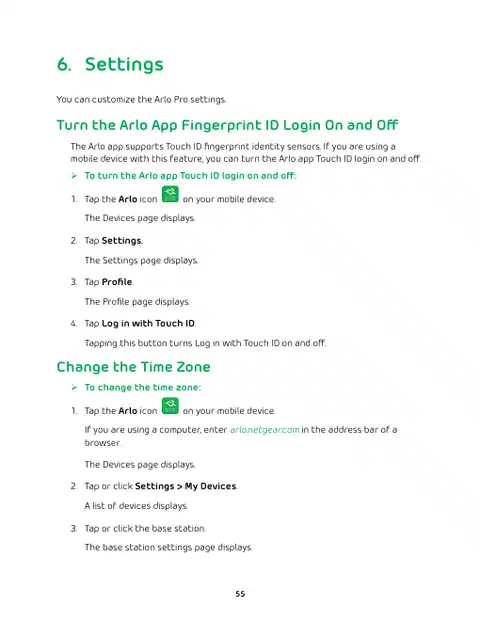
Die Arlo App unterstützt Touch ID Fingerabdruck-Identitätssensoren. Wenn Sie ein mobiles Gerät mit dieser Funktion verwenden, können Sie die Arlo-App Touch ID-Anmeldung ein- und ausschalten.
¾ ¾ Um die Arlo App Touch ID-Anmeldung ein und ausschalten:
Die Einstellungsseite wird angezeigt.
Die Profilseite wird angezeigt.
Durch Tippen auf diese Schaltfläche wird das Anmelden mit Touch ID ein- und ausgeschaltet.
¾ ¾ Um die Zeitzone zu ändern:
Wenn Sie einen Computer verwenden, geben arlo.netgear.com in der Adressleiste eines Browsers.
Eine Liste der Geräte wird angezeigt.
Die Einstellungsseite der Basisstation wird angezeigt.
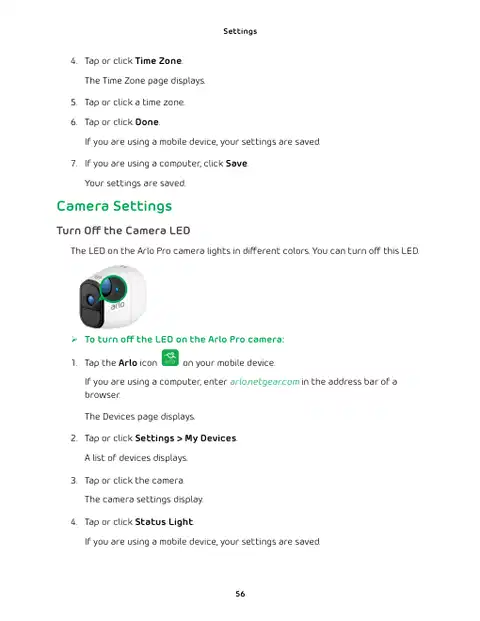
Die Time Zone Seite wird angezeigt.
Wenn Sie ein mobiles Gerät verwenden, werden Ihre Einstellungen gespeichert.
Ihre Einstellungen werden gespeichert.
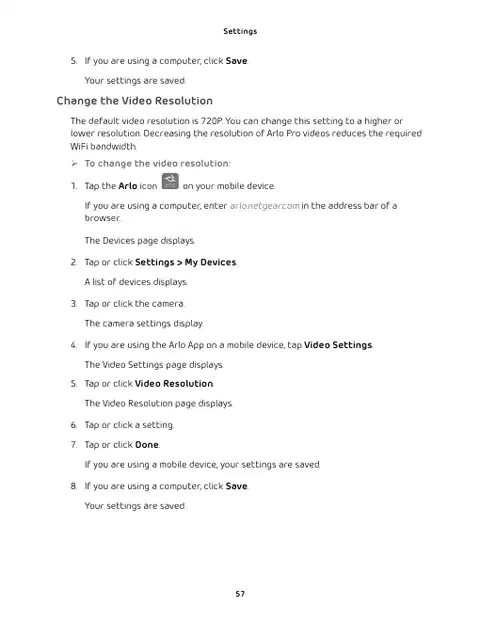
Die LED der Arlo Pro Kamera leuchtet in verschiedenen Farben. Sie können diese LED ausschalten.

¾ ¾ Um die LED der Arlo Pro Kamera auszuschalten:
Wenn Sie einen Computer verwenden, geben arlo.netgear.com in der Adressleiste eines Browsers.
Eine Liste der Geräte wird angezeigt.
Die Kameraeinstellungen werden angezeigt.
Wenn Sie ein mobiles Gerät verwenden, werden Ihre Einstellungen gespeichert.
Einstellungen
Ihre Einstellungen werden gespeichert.
Die Standard-Videoauflösung ist 720P. Sie können diese Einstellung in eine höhere oder niedrigere Auflösung ändern. Die Verringerung der Auflösung von Arlo Pro Videos reduziert die erforderliche WiFi-Bandbreite.
¾ ¾ Um die Videoauflösung zu ändern:
Wenn Sie einen Computer verwenden, geben arlo.netgear.com in der Adressleiste eines Browsers.
Eine Liste der Geräte wird angezeigt.
Die Kameraeinstellungen werden angezeigt.
Die Seite Videoeinstellungen wird angezeigt.
Die Videoauflösungsseite wird angezeigt.
Wenn Sie ein mobiles Gerät verwenden, werden Ihre Einstellungen gespeichert.
Ihre Einstellungen werden gespeichert.
Einstellungen
Wenn die Nachtsicht aktiviert ist, schaltet sich die Kamera automatisch auf Infrarot (IR) LEDs in bei schlechten Lichtverhältnissen zu erfassen. Wir empfehlen, die Nachtsicht auszuschalten, wenn die Arlo Pro Kamera reflektierenden Oberflächen wie Fenstern gegenübersteht.
¾ ¾ Um Nachtsicht ein- und auszuschalten:
Wenn Sie einen Computer verwenden, geben arlo.netgear.com in der Adressleiste eines Browsers.
Eine Liste der Geräte wird angezeigt.
Die Kameraeinstellungen werden angezeigt.
Die Seite Videoeinstellungen wird angezeigt.
Ihre Einstellungen werden gespeichert.
¾ ¾ Um das Mikrofon auszuschalten und einzuschalten:
Wenn Sie einen Computer verwenden, geben arlo.netgear.com in der Adressleiste eines Browsers.
Eine Liste der Geräte wird angezeigt.
Einstellungen
Die Kameraeinstellungen werden angezeigt.
Die Audioeinstellungen Seite wird angezeigt.
Ihre Einstellungen werden gespeichert.
Sie können den Lautsprecher aus- und einschalten und die Lautstärke in Ihren Kameraeinstellungen steuern.
¾ ¾ So ändern Sie die Lautsprechereinstellungen:
Wenn Sie einen Computer verwenden, geben arlo.netgear.com in der Adressleiste eines Browsers.
Eine Liste der Geräte wird angezeigt.
Die Kameraeinstellungen werden angezeigt.
Die Audioeinstellungen Seite wird angezeigt.
Ihre Einstellungen werden gespeichert.
Einstellungen
Sie können die Einstellungen der Basisstation anzeigen oder ändern.
Beim Einrichten des Arlo-Systems haben Sie einen Namen für die Basisstation eingegeben. Sie können diesen Namen ändern.
¾ ¾ So ändern Sie den Namen der Basisstation:
Wenn Sie einen Computer verwenden, geben arlo.netgear.com in der Adressleiste eines Browsers.
Eine Liste von Geräten, einschließlich der Basisstationskameras wird angezeigt.
Die Basisstation Einstellungen Seite angezeigt.
Der neue Name wird in der Arlo App angezeigt.
Die Kombination bestimmter künstlicher Lichtquellen und der Kameraverschlussgeschwindigkeit kann zu einem Flackern in aufgezeichneten Videos führen. Die Standardeinstellung für die Basisstation ist Auto, aber Sie können die Flicker-Anpassung ändern.
¾ ¾ Um die Flicker-Anpassung der Basisstation auszuwählen:
Wenn Sie einen Computer verwenden, geben arlo.netgear.com in der Adressleiste eines Browsers.
Einstellungen
Eine Liste von Geräten, einschließlich der Basisstationskameras wird angezeigt.
Die Basisstation Einstellungen Seite angezeigt.
Die Seite Flicker Anpassung wird angezeigt.
Ihre Einstellungen werden gespeichert.
¾ ¾ Um Informationen über die Basisstationsvorrichtung anzuzeigen:
Wenn Sie einen Computer verwenden, geben arlo.netgear.com in der Adressleiste eines Browsers.
Eine Liste von Geräten, einschließlich der Basisstationskameras wird angezeigt.
Die Basisstation Einstellungen Seite angezeigt.
Die Firmware-Ebene, Hardware-Ebene und Seriennummer für die Basisstationsanzeige.
¾ ¾ Um die Basisstation neu zu starten:
Wenn Sie einen Computer verwenden, geben arlo.netgear.com in der Adressleiste eines Browsers.
Einstellungen
Eine Liste von Geräten, einschließlich der Basisstationskameras wird angezeigt.
Die Basisstation Einstellungen Seite angezeigt.
Die Basisstation wird neu gestartet.
¾ ¾ So entfernen Sie die Basisstation von Ihrem Konto:
Wenn Sie einen Computer verwenden, geben arlo.netgear.com in der Adressleiste eines Browsers.
Eine Liste von Geräten, einschließlich der Basisstationskameras wird angezeigt.
Die Basisstation Einstellungen Seite angezeigt.
Die Basisstation wird von Ihrem Arlo-Konto entfernt. Die Basisstation wird nicht angezeigt, wenn Sie die Arlo App verwenden.
Die Basisstation enthält eine Sirene. Sie können die Sirene manuell aktivieren oder ausschalten. Sie können auch Bewegungserkennungsregeln einrichten, um die Sirene auszulösen und beim Einrichten der Regel den Lautstärkepegel der Sirenen auszuwählen.
Einstellungen
Die Basisstations-Sirene hat drei Einstellungen, Loud, Sehr laut, und Extrem laut.
¾ ¾ Um das Sirenenvolumen auszuwählen:
Wenn Sie einen Computer verwenden, geben arlo.netgear.com in der Adressleiste eines Browsers.
Eine Liste von Geräten, einschließlich der Basisstationskameras wird angezeigt.
Die Basisstation Einstellungen Seite angezeigt.
Die Sirene Einstellungsseite wird angezeigt.
¾ ¾ Um die Sirene der Arlo Pro-Basisstation einzuschalten:
Wenn Sie einen Computer verwenden, geben arlo.netgear.com in der Adressleiste eines Browsers.
Einstellungen
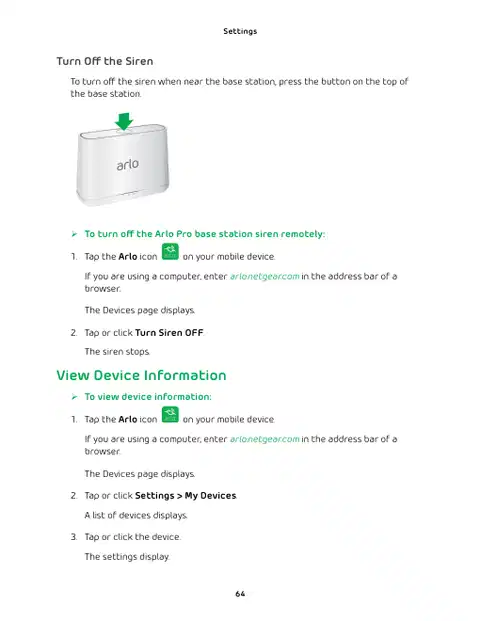
Um die Sirene in der Nähe der Basisstation auszuschalten, drücken Sie den Knopf oben auf der Basisstationen.
¾ ¾ Um die Sirene der Arlo Pro-Basisstation fernzuschalten:
Wenn Sie einen Computer verwenden, geben arlo.netgear.com in der Adressleiste eines Browsers.
Die Sirene bleibt stehen.
¾ ¾ Um die Informationen des Geräts anzuzeigen:
Wenn Sie einen Computer verwenden, geben arlo.netgear.com in der Adressleiste eines Browsers.
Eine Liste der Geräte wird angezeigt.
Die Einstellungsanzeige.
Einstellungen
¾ ¾ Um die Kamera neu zu starten:
Wenn Sie einen Computer verwenden, geben arlo.netgear.com in der Adressleiste eines Browsers.
Eine Liste der Geräte wird angezeigt.
Die Kameraeinstellungen werden angezeigt.
Die Kamera startet neu.
¾ ¾ So entfernen Sie eine Kamera aus Ihrem Konto:
Wenn Sie einen Computer verwenden, geben arlo.netgear.com in der Adressleiste eines Browsers.
Eine Liste der Geräte wird angezeigt.
Die Kameraeinstellungen werden angezeigt.
Die Kamera wird aus Ihrem Konto entfernt und ihre Einstellungen werden gelöscht.
Einstellungen
Jede Arlo Kamera bietet einen kostenlosen Basic Service, der grundlegende Funktionen und Funktionalitäten bietet. Bei der Aktivierung Ihrer Kamera können Sie zwischen den Basic-, Premier- und Elite-Serviceplänen wählen.
Ein Upgrade auf ein kostenpflichtiges Service-Level gibt Ihnen die Möglichkeit, den Einsatz Ihrer Kamera für Ihre spezifischen Bedürfnisse zu erhöhen. Abhängig von Ihrem Servicelevel können Sie Kameras oder Cloud-Speicher hinzufügen und Aufnahmen mit Freunden und Familie teilen. Für Informationen über Servicepläne, besuchen Sie http://bit.ly/1AQGR9k.
Sie können jederzeit ein Basic- oder Premier-Abonnement aktualisieren. Wenn Sie von einem kostenpflichtigen Abonnement auf ein höheres Service-Level upgraden, berechnet das System einen nicht verwendeten Teil der aktuellen Laufzeit und zieht diesen anteiligen Betrag von den Gesamtkosten des Upgrades ab.
Monatliche Pläne werden jeden Monat automatisch erneuert, bis Sie auf einen Jahresplan upgraden oder abbrechen und den nächsten Abrechnungszyklus wirksam haben. Jahrespläne werden standardmäßig automatisch erneuert, können aber so konfiguriert werden, dass sie am Ende der laufenden jährlichen Laufzeit auslaufen.
¾ ¾ So wählen Sie einen Premier- oder Elite-Abonnementplan aus:
Sie können auch eingeben arlo.netgear.com in der Adressleiste eines Browsers.
Die Einstellungsseite wird angezeigt.
Die Abonnementseite wird angezeigt.
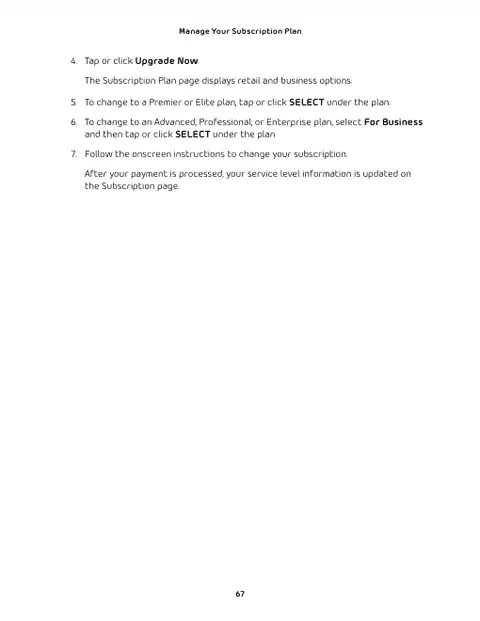
Verwalten Sie Ihren Abonnementplan
Die Abonnement-Seite zeigt Einzelhandels- und Geschäftsoptionen an.
Nachdem Ihre Zahlung verarbeitet wurde, werden die Informationen zu Ihrem Service auf der Abonnementseite aktualisiert.
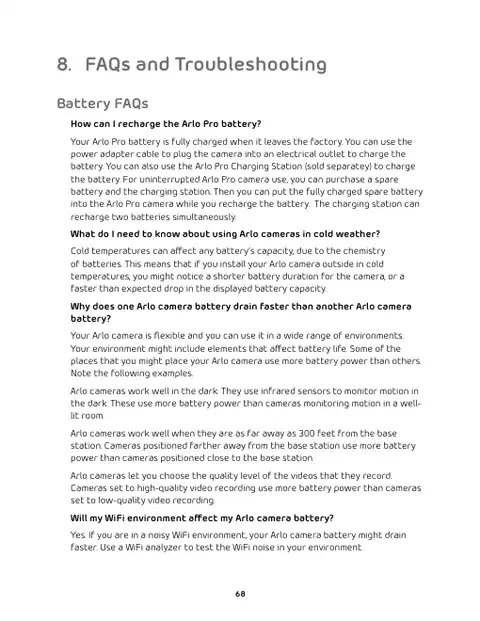
Wie kann ich die Arlo Pro Batterie aufladen?
Ihre Arlo Pro Batterie ist voll aufgeladen, wenn sie die Fabrik verlässt. Sie können das Netzteilkabel verwenden, um die Kamera an eine Steckdose anzuschließen und den Akku aufzuladen. Sie können auch die Arlo Pro Ladestation (separat verkauft) verwenden, um den Akku aufzuladen. Für den ununterbrochenen Einsatz der Arlo Pro Kamera können Sie einen Ersatzakku und die Ladestation kaufen. Dann können Sie den voll aufgeladenen Ersatzakku in die Arlo Pro Kamera stecken, während Sie den Akku wieder laden. Die Ladestation kann zwei Batterien gleichzeitig aufladen.
Was muss ich über die Verwendung von Arlo-Kameras bei kaltem Wetter wissen?
Kalte Temperaturen können die Kapazität jeder Batterie beeinflussen, aufgrund der Chemie von Batterien. Das bedeutet, dass Sie bei kalten Temperaturen Ihre Arlo-Kamera draußen installieren und eine kürzere Akkulaufzeit für die Kamera oder einen schnelleren Rückgang der angezeigten Batteriekapazität bemerken.
Warum entleert sich eine Arlo Kamera Batterie schneller als die andere Arlo-Kamera?
Ihre Arlo Kamera ist flexibel und Sie können sie in einer Vielzahl von Umgebungen verwenden. Ihre Umgebung kann Elemente enthalten, die sich auf die Lebensdauer der Batterie auswirken. Einige der Orte, an denen Sie Ihre Arlo-Kamera platzieren können, verbrauchen mehr Batterieleistung als andere. Beachten Sie die folgenden Beispiele.
Arlo Kameras funktionieren gut im Dunkeln. Sie verwenden Infrarotsensoren, um Bewegungen im Dunkeln zu überwachen. Diese verbrauchen mehr Batterieleistung als Kameras, die Bewegungen in einem gut beleuchteten Raum überwachen.
Arlo-kameras funktionieren gut, wenn sie bis zu 300 fuß von der basisstation entfernt sind. Kameras, die weiter von der Basisstation entfernt sind, verbrauchen mehr Batterieleistung als Kameras in der Nähe der Basisstationen.
Arlo Kameras lassen Sie die Qualität der Videos, die sie aufnehmen zu wählen. Kameras, die auf hochwertige Videoaufnahme eingestellt sind, verbrauchen mehr Batterieleistung als Kameras mit minderwertigen Videoaufzeichnungen.
Wird meine WiFi-Umgebung meinen Arlo Kamera Akku beeinflussen?
Ja. Wenn Sie sich in einer lauten WLAN-Umgebung befinden, kann Ihre Arlo Kamerabatterie schneller entladen werden. Verwenden Sie einen WiFi-Analysator, um das WLAN-Geräusch in Ihrer Umgebung zu testen.
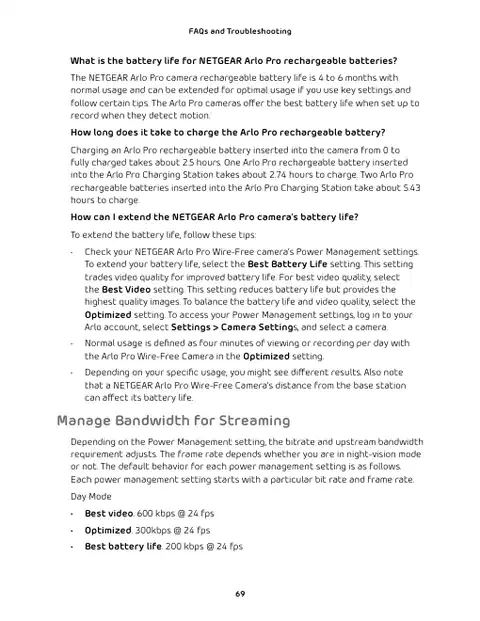
Wie lange dauert die Batterie für wiederaufladbare NETGEAR Arlo Pro-Batterien?
Die Akkulaufzeit der NETGEAR Arlo Pro Kamera beträgt bei normaler Nutzung 4 bis 6 Monate und kann für eine optimale Verwendung verlängert werden, wenn Sie die Tasteneinstellungen verwenden und bestimmte Tipps befolgen. Die Arlo Pro Kameras bieten die beste Akkulaufzeit, wenn sie so eingerichtet sind, dass sie aufgezeichnet werden, wenn Bewegungen erkannt werden.
Wie lange dauert es, den Arlo Pro Akku aufzuladen?
Das Aufladen eines Arlo Pro Akkus, der von 0 auf voll geladen in die Kamera eingeführt wird, dauert etwa 2,5 Stunden. Ein Arlo Pro Akku, der in die Arlo pro Ladestation eingesetzt wird, benötigt etwa 2,74 Stunden zum Aufladen. Zwei Arlo Pro Akkus, die in der Arlo pro Ladestation eingesetzt werden, benötigen etwa 5,43 Stunden zum Aufladen.
Wie kann ich die Akkulaufzeit der NETGEAR Arlo Pro Kamera verlängern?
Um die Lebensdauer der Batterie zu verlängern, folgen Sie diesen Tipps:
Abhängig von der Power Management-Einstellung passt sich die Bitrate und Upstream Bandbreite an. Die Bildrate hängt davon ab, ob Sie sich im Nachtsichtmodus befinden oder nicht. Das Standardverhalten für jede Power-Management-Einstellung ist wie folgt. Jede Power-Management-Einstellung beginnt mit einer bestimmten Bitrate und Frame Rate.
FAQs und Troubleshooting · Tag Modus
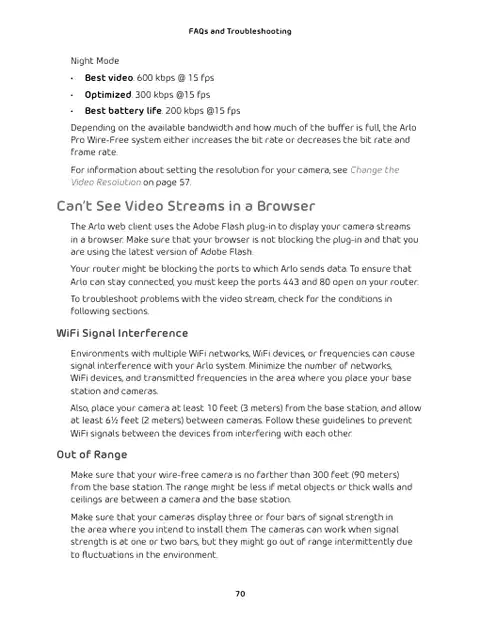
Je nach verfügbarer Bandbreite und wie viel des Puffers voll ist, erhöht das Arlo Pro Wire-Free System entweder die Bitrate oder verringert die Bit Rate und Frame Rate.
Informationen zum Einstellen der Auflösung für Ihre Kamera finden Sie unter Ändern Sie die Videoauflösung Seite 57.
Der Arlo-Webclient verwendet das Adobe Flash Plug-in, um Ihre Kameraströme in einem Browser anzuzeigen. Stellen Sie sicher, dass Ihr Browser das Plug-in nicht blockiert und die neueste Version von Adobe Flash verwendet.
Ihr Router blockiert möglicherweise die Ports, an die Arlo Daten sendet. Um sicherzustellen, dass Arlo in Verbindung bleiben kann, müssen Sie die Ports 443 und 80 auf Ihrem Router offen halten.
Um Probleme mit dem Videostream zu beheben, überprüfen Sie die Bedingungen in den folgenden Abschnitten.
Umgebungen mit mehreren WiFi-Netzwerken, WLAN-Geräten oder Frequenzen können Signalstörungen an Ihrem Arlo-System verursachen. Minimieren Sie die Anzahl der Netzwerke, WLAN-Geräte und übertragenen Frequenzen in dem Bereich, wo Sie Ihre Basisstation und Kameras platzieren.
Stellen Sie Ihre Kamera mindestens 10 Fuß (3 Meter) von der Basisstation entfernt und erlauben Sie mindestens 6 1⁄2 Fuß (2 Meter) zwischen den Kameras. Befolgen Sie diese Richtlinien, um zu verhindern, dass WiFi-Signale zwischen den Geräten einander stören.
Stellen Sie sicher, dass Ihre drahtlose Kamera nicht weiter als 300 Fuß (90 Meter) von der Basisstation entfernt ist. Die Reichweite kann geringer sein, wenn sich Metallobjekte oder dicke Wände und Decken zwischen einer Kamera und der Basisstation befinden.
Stellen Sie sicher, dass Ihre Kameras drei oder vier Balken Signalstärke in dem Bereich anzeigen, wo Sie sie installieren möchten. Die Kameras können arbeiten, wenn die Signalstärke bei ein oder zwei Balken liegt, aber sie könnten aufgrund von Schwankungen in der Umgebung intermittierend aus dem Bereich gehen.
FAQs und Troubleshooting · Nachtmodus
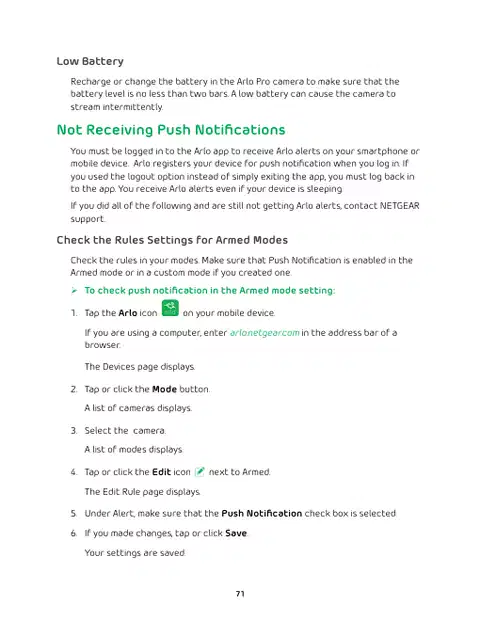
Laden oder ändern Sie den Akku in der Arlo Pro Kamera, um sicherzustellen, dass die Batterie nicht weniger als zwei Balken ist. Eine niedrige Batterie kann dazu führen, dass die Kamera intermittierend streamt.
Sie müssen in der Arlo-App angemeldet sein, um Arlo Benachrichtigungen auf Ihrem Smartphone oder Mobilgerät zu erhalten. Arlo registriert Ihr Gerät für Push-Benachrichtigungen, wenn Sie sich anmelden. Wenn Sie die Anmeldeoption verwendet haben, anstatt einfach die App zu verlassen, müssen Sie sich wieder in der App anmelden. Sie erhalten Arlo-Benachrichtigungen, auch wenn Ihr Gerät schläft.
Wenn Sie alle folgenden Schritte ausgeführt haben und immer noch keine Arlo-Benachrichtigungen erhalten, wenden Sie sich an den NETGEAR-Support.
Überprüfen Sie die Regeln in Ihren Modi. Stellen Sie sicher, dass die Push-Benachrichtigung im Armed-Modus oder in einem benutzerdefinierten Modus aktiviert ist, wenn Sie eine erstellt haben.
¾ ¾ So überprüfen Sie die Push-Benachrichtigung in der Einstellung Armed mode:
Wenn Sie einen Computer verwenden, geben arlo.netgear.com in der Adressleiste eines Browsers.
Eine Liste der Kameras zeigt.
Eine Liste der angezeigten Modi.
Neben Armed.
Die Edit Rule Seite wird angezeigt.
Ihre Einstellungen werden gespeichert.
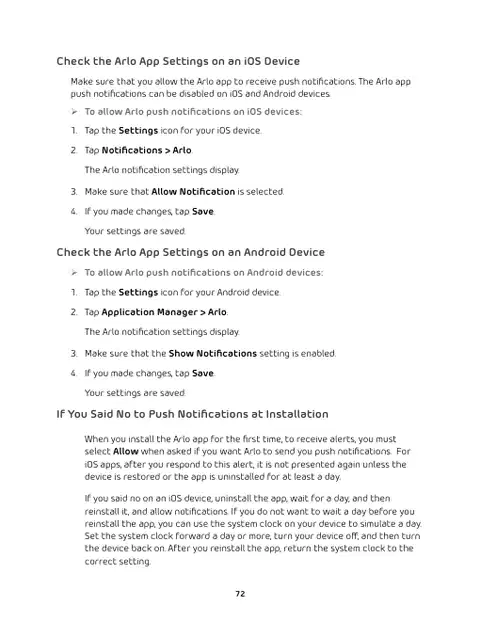
Stellen Sie sicher, dass die Arlo-App Push-Benachrichtigungen empfangen kann. Die Arlo App Push-Benachrichtigungen können auf iOS und Android Geräten deaktiviert werden.
¾ ¾ So ermöglichen Sie Arlo Push-Benachrichtigungen auf iOS Geräten:
Die Arlo-Benachrichtigungseinstellungen werden angezeigt.
Ihre Einstellungen werden gespeichert.
¾ ¾ So ermöglichen Sie Arlo Push-Benachrichtigungen auf Android-Geräten:
Die Arlo-Benachrichtigungseinstellungen werden angezeigt.
Ihre Einstellungen werden gespeichert.
Wenn Sie die Arlo-App zum ersten Mal installieren, müssen Sie auswählen Zulässig Wenn Sie gefragt werden, ob Arlo Ihnen Push-Benachrichtigungen senden soll. Bei iOS-Apps wird diese Warnung nach der Reaktion nicht erneut angezeigt, es sei denn, das Gerät wurde wiederhergestellt oder die App für mindestens einen Tag deinstalliert.
Wenn Sie auf einem iOS-Gerät Nein gesagt haben, deinstallieren Sie die App, warten Sie einen Tag und installieren Sie sie dann neu und erlauben Sie Benachrichtigungen. Wenn Sie nicht einen Tag warten möchten, bevor Sie die App neu installieren, können Sie mit der Systemuhr auf Ihrem Gerät einen Tag simulieren. Stellen Sie die Systemuhr einen Tag oder länger nach vorne, schalten Sie Ihr Gerät aus und schalten das Gerät dann wieder ein. Nachdem Sie die App neu installiert haben, kehren Sie die Systemuhr in die richtige Einstellung zurück.

Um festzustellen, ob Ihre Basisstation online ist, überprüfen Sie die Internet-LED auf der Vorderseite der Basisstation:
Wenn Sie sich nicht am selben Standort wie Ihre Arlo-Basisstation befinden, melden Sie sich bei Ihrem Arlo Konto an:
Wenn Sie nicht sicher sind, ob die Basisstation offline ist, sehen Stellen Sie sicher, dass die Arlo-Basisstation online ist Seite 73.
¾ ¾ Um die Internetverbindung der Basisstation zu beheben:
Stellen Sie sicher, dass es mit der Rückseite Ihrer Basisstation und Ihrem Router verbunden ist. Stellen Sie außerdem sicher, dass Sie das Ethernet-Kabel verwenden, das mit Ihrem System geliefert wurde.
Stellen Sie sicher, dass der Netzteil sicher mit der Rückseite Ihrer Basisstation verbunden und sicher an eine Steckdose angeschlossen ist.
Versuchen Sie unbedingt ein Ethernet-Gerät, nicht ein Gerät, das über WiFi verbunden ist (Sie können WLAN auf dem Gerät ausschalten, um sicherzustellen, dass sich das Gerät über das Ethernet-Kabel verbindet). Stellen Sie sicher, dass Sie das Internet von diesem Gerät aus durchsuchen können, indem Sie Folgendes tun:
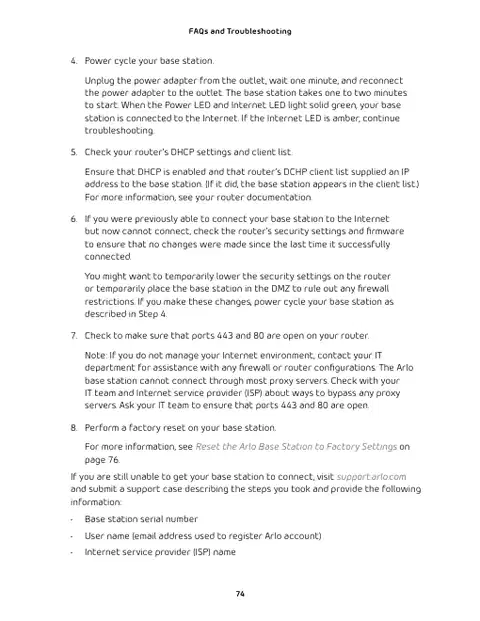
Ziehen Sie den Netzteil von der Steckdose, warten Sie eine Minute und schließen Sie den Stromteil wieder an die Steckdase. Die Basisstation benötigt ein bis zwei Minuten, um zu starten. Wenn die Power-LED und Internet-LED grün leuchten, ist Ihre Basisstation mit dem Internet verbunden. Wenn die Internet-LED gelb ist, fahren Sie mit der Fehlersuche fort.
Stellen Sie sicher, dass DHCP aktiviert ist und die DCHP-Clientliste des Routers eine IP-Adresse an die Basisstation übermittelt hat. (Wenn ja, erscheint die Basisstation in der Clientliste.) Weitere Informationen finden Sie in Ihrer Routerdokumentation.
Möglicherweise möchten Sie die Sicherheitseinstellungen auf dem Router vorübergehend senken oder die Basisstation vorübergehend in der DMZ platzieren, um Firewall-Einschränkungen auszuschließen. Wenn Sie diese Änderungen vornehmen, schalten Sie Ihre Basisstation wie in Schritt 4 beschrieben mit Strom.
Hinweis: Wenn Sie Ihre Internetumgebung nicht verwalten, wenden Sie sich an Ihre IT-Abteilung für Unterstützung bei Firewalls oder Routerkonfigurationen. Die Arlo-Basisstation kann sich über die meisten Proxyserver nicht verbinden. Erkundigen Sie sich bei Ihrem IT-Team und Internet Service Provider (ISP) nach Möglichkeiten, Proxyserver zu umgehen. Bitten Sie Ihr IT-Team, sicherzustellen, dass die Ports 443 und 80 geöffnet sind.
Für weitere Informationen, siehe Zurücksetzen der Arlo-Basisstation auf Fabrikeinstellungen Seite 76.
Wenn Sie immer noch nicht in der Lage sind, Ihre Basisstation zu verbinden, besuchen Unterstützung.arlo.com und reichen Sie einen Support-Fall ein, in dem die von Ihnen unternommenen Schritte beschrieben werden, und geben Sie folgende Informationen an:
FAQs und Troubleshooting
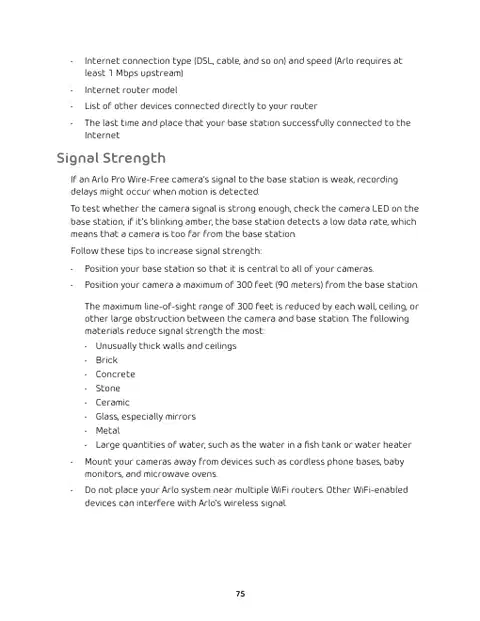
Wenn das Signal einer Arlo Pro Wire-Free Kamera an die Basisstation schwach ist, können bei der Erkennung von Bewegungen Verzögerungen auftreten.
Um zu testen, ob das Kamerasignal stark genug ist, überprüfen Sie die LED der Kamera auf der Basisstation; Wenn es gelb blinkt, erkennt die Basisstation eine niedrige Datenrate, was bedeutet, dass eine Kamera zu weit von der Basisstationen entfernt ist.
Befolgen Sie diese Tipps, um die Signalstärke zu erhöhen:
Der maximale Sichtlinienbereich von 300 Fuß wird durch jede Wand, Decke oder andere große Hindernisse zwischen Kamera und Basisstation reduziert. Die folgenden Materialien reduzieren die Signalstärke am stärksten:
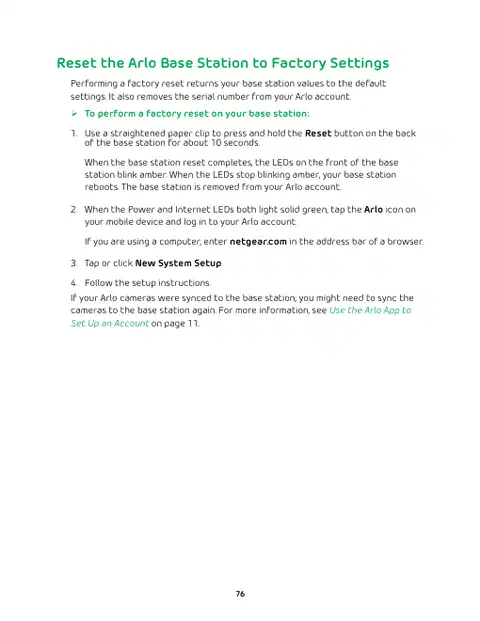
Durch Ausführen eines Factory-Resets werden die Werte Ihrer Basisstation auf die Standardeinstellungen zurückgesetzt. Es entfernt auch die Seriennummer von Ihrem Arlo-Konto.
¾ ¾ Um ein Factory Reset auf Ihrer Basisstation durchzuführen:
Wenn die Basisstation zurückgesetzt ist, blinken die LEDs an der Vorderseite der Basisstation gelb. Wenn die LEDs aufhören, gelb zu blinken, startet Ihre Basisstation neu. Die Basisstation wird von Ihrem Arlo-Konto entfernt.
Wenn Sie einen Computer verwenden, geben netgear.com in der Adressleiste eines Browsers.
Wenn Ihre Arlo-Kameras mit der Basisstation synchronisiert wurden, müssen Sie die Kameras möglicherweise erneut mit der Grundlagestation synchronisieren. Für weitere Informationen, siehe Verwenden Sie die Arlo App, um ein Konto einzurichten Seite 11.
Arlo Pro Wire-Free HD Sicherheitskameras verwenden wiederaufladbare Batterien und können überall hingehen, wo Sie sie brauchen. Aber alle Batterien können EXPLODE, FREIER und VERURSCHEN BRENNEN wenn zerlegt, punktiert, schneiden, zerkleinert, kurzgeschlossen, verbrannt oder Wasser ausgesetzt sind, Feuer oder hohe Temperaturen, so dass Sie sie mit Sorgfalt behandeln müssen.
Um Arlo Pro wiederaufladbare Batterien sicher zu verwenden, befolgen Sie diese Richtlinien:
Die Arlo Pro Ladestation wird separat verkauft. Sie können die Ladestation verwenden, um ein oder zwei wiederaufladbare Arlo Pro-Batterien aufzuladen. Weitere Informationen zur Arlo Pro Ladestation finden Sie in den Anweisungen, die im Paket der Arlo pro Ladestation enthalten sind.
Befolgen Sie bei der Nutzung der Arlo Pro Ladestation diese Richtlinien, um Personen- und Sachschäden zu vermeiden, aber nicht beschränkt auf das Risiko eines elektrischen Schlags oder Feuers:
Aufladbare Batterie Sicherheit
In dieser Anleitung genannte Seiten – Hersteller, Support und Downloads.
Besitzer und unser Team antworten in der Regel innerhalb eines Tages – und Ihre Frage hilft auch anderen weiter.
Stellen Sie die erste Frage — andere Nutzer oder unser Team antworten Ihnen.