



BENUTZERFÜHRUNG
Copyright ©2020 LG Electronics Inc. Alle Rechte vorbehalten.
MFL71723401 (1.0) www.lg.com

Vielen Dank für die Wahl dieses LG Produkts. Bitte lesen Sie diese Benutzeranleitung sorgfältig durch, bevor Sie das Gerät zum ersten Mal verwenden, um eine sichere und ordnungsgemäße Verwendung zu gewährleisten.

Parteien.
Vorrichtung.
2

45 Speicherkartenverschlüsselung
47 Stören Sie nicht
Nützliche Apps
49 Installieren und Deinstallieren von Apps
21 Produktkomponenten und Zubehör
25 Ein- oder Ausschalten des Stroms
26 Installation der SIM-Karte und Speicherkarte
28 Entfernen der Speicherkarte
29 Aufladen der Batterie
84 LG Mobile Switch
3 Inhaltsverzeichnis

115 LG Spracheinstellungen
116 Telefonsoftware Update
119 Open Source Software Hinweisinformationen
87 Netzwerk & Internet
119 Regulatorische Informationen (FCC ID-Nummer, etc.)
121 Lasersicherheitserklärung
100 Wallpaper & Theme
100 Sperrbildschirm & Sicherheit
106 Digitales Wohlbefinden & elterliche Kontrolle
4 Inhaltsverzeichnis


Porträt Sie können ein künstlerisches Porträtfoto erstellen, wobei das Motiv im Fokus steht und der Hintergrund unscharf ist. Sie können das Bild auch bearbeiten, indem Sie Beleuchtung oder Farbeffekt auf den Hintergrund anwenden.
1 Auf dem Startbildschirm, tippen und tappen Porträt. 2 Ziehen Sie den Schieber nach links oder rechts, um die Unschärfe zu korrigieren.
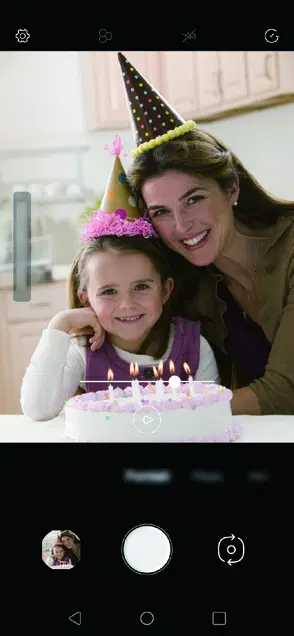
Unschärfefestigkeit einstellen.
3 Wann Portrait ist verfügbar erscheint auf dem Bildschirm, tippen Sie darauf ein Foto zu machen.
Custom-Designed Features 6

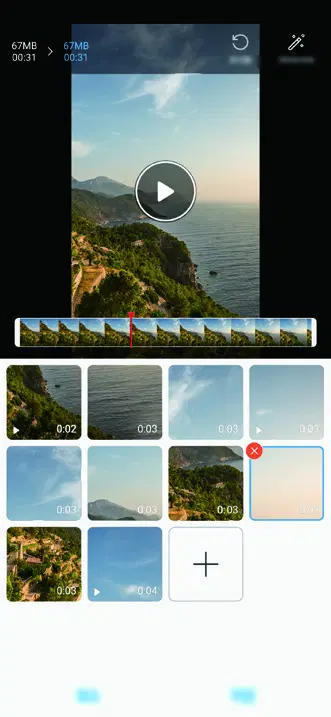
Erstellen eines Films Sie können einen neuen Film erstellen, indem Sie Bilder und Videos zusammenstellen. 1 Auf dem Startbildschirm tippen, ein Album auswählen und dann tippen
Filme erstellen. 2 Wählen Sie Bilder oder Videos für Ihren Film und tippen Nächster Artikel. 3 Bearbeiten Sie die ausgewählten Bilder und Videos, dann tippen Sparen.
Custom-Designed Features 7

Löschdateien Sie können Bilder oder Videos auswählen, die aus Ihrem Video gelöscht werden sollen, indem Sie in der oberen rechten Ecke des Miniaturbildes tippen.
Hinzufügen von Dateien Sie können Bilder oder Videos auswählen, die nach dem Tippen am unteren Rand des Bildschirms hinzugefügt werden sollen. Sie können auch die Bilder oder Videos auswählen, die Sie bereits zuvor hinzugefügt haben.
Neuordnung von Dateien Um die Bilder und Videos neu anzuordnen, berühren Sie und halten Sie die Datei, die Sie verschieben möchten, dann ziehen Sie sie an den gewünschten Ort.
Hinzufügen von Dateieffekten Tippen Sie auf, um ein Thema oder eine Hintergrundmusik hinzuzufügen, oder ändern Sie die Schriftart.
Zurücksetzen der Film Edits Sie können die an dem Film vorgenommenen Änderungen zurücksetzen (z.B. Spielzeit) durch Tippen.
Vorschau einer Datei Überprüfen Sie Ihr neues Video, bevor Sie es speichern, indem Sie auf . Nach Ablauf der Wiedergabezeit wird die nächste Datei automatisch abgespielt.
Custom-Designed Features 8

Custom-Designed Features 9

Google Assistant Übersicht Ihr Gerät verfügt über die integrierte Google Assistant-Funktion. Finden Sie Antworten und erledigen Sie die Dinge, während Sie unterwegs sind.
Bildschirm sperren & Sicherheit
Smart Lock, und verwenden Sie dann die Bildschirmsperrmethode, die Sie zum Entriegeln des Geräts festgelegt haben. Tapfer Voice Match, dann abzapfen Zugang mit Voice Match
, geben Sie dann die aktuell verwendete Entsperrmethode erneut ein. Beachten Sie, dass Swipe ausgeschlossen ist.
4 Tapfer Sparen.
Sicherheitssperren · Custom-Designed Features 10

Zugriff per Voice 1 Wenn der Startbildschirm ausgeschaltet oder gesperrt ist, sagen Sie „OK Google oder „Hey Google. 2 Wenn der Google Assistant-Bildschirm angezeigt wird, sagen Sie einen Befehl oder stellen eine Frage.
Zugriff vom Home Screen oder einem anderen Bildschirm 1 Drücken Sie die Google Assistant-Taste auf der linken Seite des Geräts. 2 Sagen Sie einen Befehl oder eine Frage, wenn Sie unten auf dem Bildschirm sehen.
Fingerabdruckerkennungsübersicht Sie müssen Ihren Fingerabdruck zuerst auf Ihrem Gerät registrieren, bevor Sie die Funktion zur Erkennung von Fingerabdrücken verwenden. Sie können die Fingerabdruckerkennungsfunktion in folgenden Fällen verwenden:
Custom-Designed Features 11

Vorsichtsmaßnahmen für die Fingerabdruckerkennung Die Genauigkeit der Fingerabdruckerkennung kann aus verschiedenen Gründen abnehmen. Um die Erkennungsgenauigkeit zu maximieren, überprüfen Sie Folgendes vor der Verwendung des Geräts.
Custom-Designed Features 12

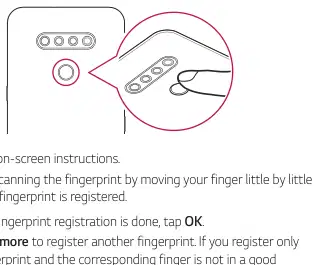
Erfassung von Fingerabdrücken Sie können Ihren Fingerabdruck auf dem Gerät registrieren und speichern, um die Identifizierung von Fingerabdrücken zu verwenden. 1 Auf dem Home-Bildschirm, tippen Einstellungen
Fingerabdrücke.
Bildschirm sperren & Sicherheit
Sperren Sie das Gerät mit einem Muster, einer PIN oder einem Passwort.
2 Suchen Sie den Fingerabdrucksensor auf der Rückseite des Geräts und legen Sie sanft Ihren Finger darauf, um den Fingerabdruck zu registrieren.
Custom-Designed Features 13

Verwaltung von Fingerabdrücken Sie können registrierte Fingerabdrücke bearbeiten oder löschen. 1 Auf dem Home-Bildschirm, tippen Einstellungen
Fingerabdrücke. 2 Entsperren Sie nach der angegebenen Sperrmethode. 3 Tippen Sie aus der Fingerabdruckliste auf einen Fingerabdruck, um ihn umzubenennen. Um es zu löschen, tippen Sie darauf.
Bildschirm sperren & Sicherheit
Entsperren des Bildschirms mit einem Fingerabdruck Sie können den Bildschirm entsperren oder gesperrte Inhalte mit Ihrem Fingerabdruck anzeigen. 1 Auf dem Home-Bildschirm, tippen Einstellungen
Bildschirm sperren & Sicherheit
Custom-Designed Features 14

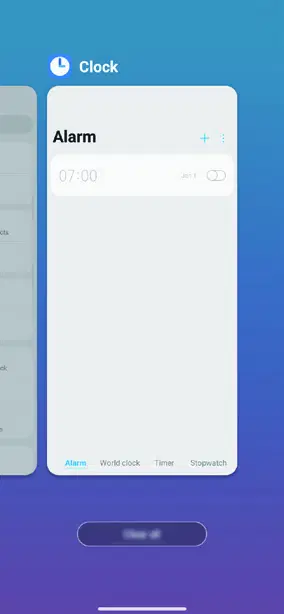
Aktuelle Verwendungen Screen Wischen Sie die Home-Taste nach oben und halten Sie gedrückt, um den letzten Nutzungsverlauf anzuzeigen.
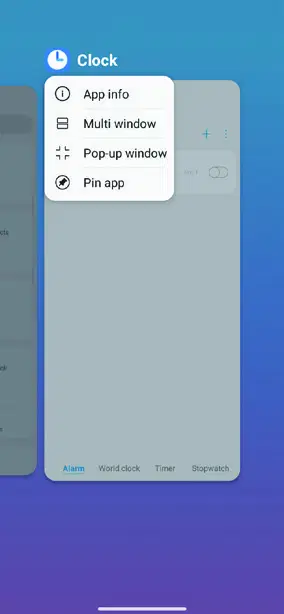
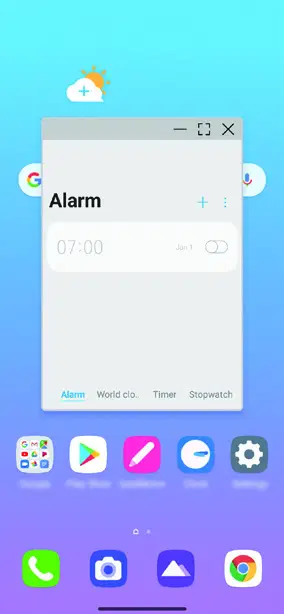
Pop-up Fenster Sie können mehrere Apps auf dem Bildschirm öffnen und jederzeit einfach zwischen ihnen wechseln. 1 Wischen Sie nach oben und halten von der Unterseite des Bildschirms. 2 Tippen Sie auf das App-Symbol oben links im App-Bildschirm und wählen Pop-up Fenster.
Custom-Designed Features 15

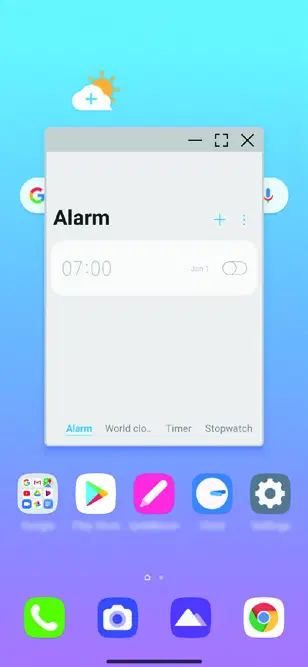
Custom-Designed Features 16

Verwenden des App-Ordners für Popup-Fenster Wenn Sie auf das Pop-up-Fenster tippen, wird das Popup- Fenster im App-Symbol minimiert. Sie können das app-symbol überall bewegen, wo sie wollen, indem sie es ziehen.
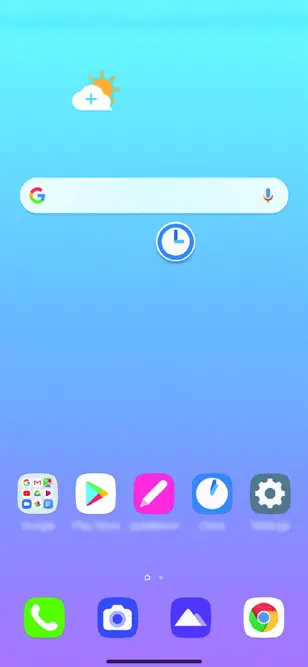
Wenn zwei oder mehr Popup-Fenster minimiert sind, wird der App-Ordner so erstellt, dass er die App-Icons enthält.
Custom-Designed Features 17

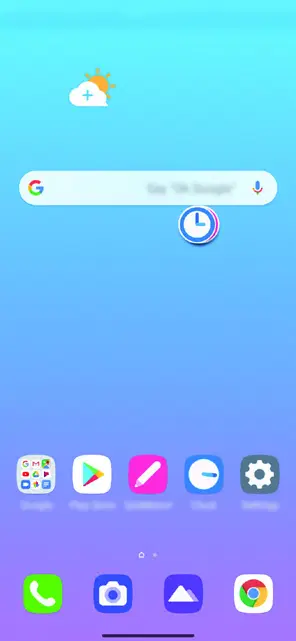
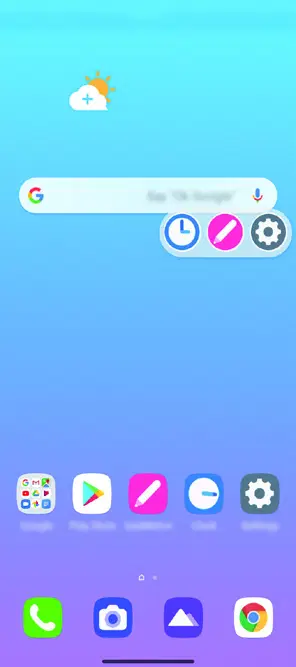
Pop-up Windows Apps Ordner
Custom-Designed Features 18

Custom-Designed Features 19


Die folgenden Elemente sind in Ihrem Gerät enthalten.
Grundfunktionen 21

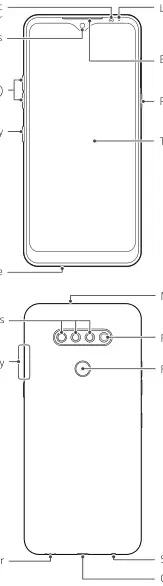

Versuchen Sie NICHT, die hintere Abdeckung zu entfernen.
Dieses Gerät verfügt über eine nicht entfernbare Batterie. Versuchen Sie nicht, die hintere Abdeckung zu entfernen. Dies kann die Batterie und das Gerät schwer beschädigen, was zu Überhitzung, Feuer und Verletzungen führen könnte.
Bildschirm und Deaktivierung der Touch-Funktionalität, wenn sich das Gerät in unmittelbarer Nähe zum menschlichen Körper befindet. Es schaltet den Bildschirm wieder ein und ermöglicht die Touch-Funktionalität, wenn sich das Gerät außerhalb eines bestimmten Bereichs befindet. -- Umgebungslichtsensor: Der Umgebungs-Lichtsensor analysiert die Umgebung
Lichtstärke, wenn der Selbsthelligkeitsregelungsmodus eingeschaltet ist. • Lautstärketasten - Passen Sie die Lautstärke für Klingeltöne, Anrufe oder Benachrichtigungen an. - Während Sie die Kamera verwenden, drücken Sie sanft eine Lautstärketaste, um ein Foto aufzunehmen.
Um kontinuierliche Fotos aufzunehmen, drücken Sie die Taste Lautstärke. - Drücken Sie zweimal die Taste Volume Down, um die Kamera-App zu starten
der Bildschirm ist gesperrt oder ausgeschaltet. Drücken Sie zweimal die Taste Volume Up, um das Screen-Off-Memo zu starten. • Power/Lock-Taste – Drücken Sie kurz die Taste, wenn Sie den Bildschirm ein- oder ausschalten möchten. -- Drücken und halten Sie die Taste, wenn Sie eine Power-Steuerung auswählen möchten
Option. • Google Assistant-Schlüssel - Ihr Gerät hat den Google Assistant eingebaut. Antworten finden und bekommen
Dinge, die während on-the-go gemacht werden. Um zu beginnen, tippen Sie einfach auf den Google Assistant-Schlüssel an der Seite des Telefons. Aktivieren Sie den Google Assistant. Siehe Google Assistant für Details.
Grundfunktionen 23

Halten Sie das Gerät richtig, wie unten gezeigt. Wenn Sie das Mikrofonloch mit einer Hand, einem Finger oder einer Schutzhülle abdecken, während Sie das Gerät verwenden, klingen Sie möglicherweise unklar bei einem Anruf.
Gutes Beispiel Schlechtes Beispiel
Decken Sie das Mikrofon nicht ab. Mikrofon
Decken Sie das Mikrofon nicht ab. Mikrofon
Grundfunktionen 24

Drehen der Power auf Wenn der Strom ausgeschaltet ist, drücken und halten Sie die Power / Lock-Taste.
Das Stromabschalten Drücken und halten Sie die Power/Lock-Taste, dann wählen Stromausfall.
Neustart des Geräts Wenn das Gerät nicht ordnungsgemäß funktioniert oder nicht reagiert, starten Sie es neu, indem Sie die folgenden Anweisungen befolgen. 1 Drücken Sie die Power/Lock-Taste und gleichzeitig die Volume Down-Tastatur, bis der Strom ausgeschaltet ist. 2 Wenn das Gerät neu gestartet wird, geben Sie den Schlüssel frei.
Leistungsregelungsoptionen Drücken und halten Sie die Power / Lock-Taste, dann wählen Sie eine Option.
Grundfunktionen 25

Legen Sie die von Ihrem Mobilfunkanbieter bereitgestellte SIM-Karte ein, um mit der Nutzung Ihres Geräts zu beginnen.
1 Setzen Sie den Auswurfstift in das Loch auf dem Kartenfach ein.
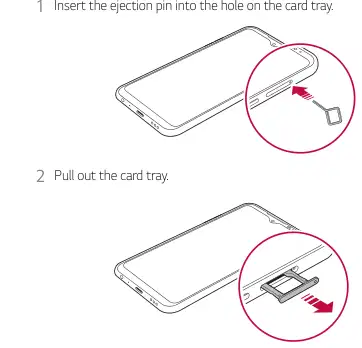
Grundfunktionen 26

3 Legen Sie die SIM-Karte (und eine Speicherkarte; optional separat erhältlich) auf das Kartenfach mit den goldfarbenen Kontakten nach unten.
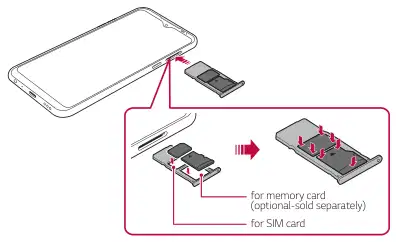
4 Legen Sie das Kartenfach zurück in den Schlitz.
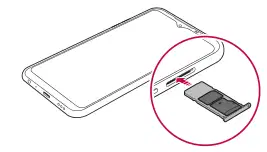
Grundfunktionen 27

Entfernen Sie die Speicherkarte, bevor Sie sie aus Sicherheitsgründen entfernen. 1 Auf dem Home-Bildschirm, tippen Einstellungen
. 2 Setzen Sie den Auswurfstift in das Loch im Kartenfach ein und ziehen Sie dann das Kartenfach aus dem Gerät heraus. 3 Entfernen Sie die Speicherkarte aus dem Kartenfach. 4 Legen Sie das Kartenfach zurück in den Schlitz.
Lagerung · Grundfunktionen 28

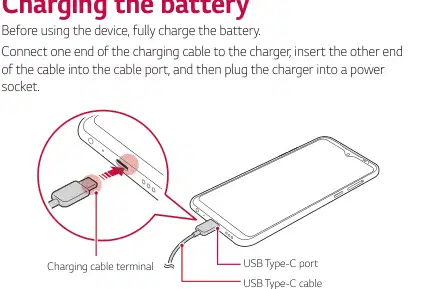
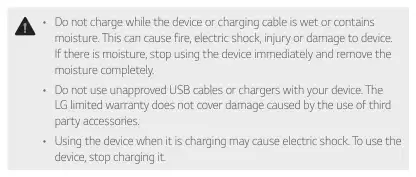
Vor der Verwendung des Geräts, laden Sie die Batterie vollständig. Verbinden Sie ein Ende des Ladekabels mit dem Ladegerät, stecken Sie das andere Ende des Kabels in den Kabelanschluss und schließen Sie dann das Ladegerät an eine Steckdose.
USB Typ-C Kabel · Grundfunktionen 29

Batterie effizient nutzen Die Lebensdauer der Batterie kann sich verringern, wenn viele Apps und Funktionen gleichzeitig und kontinuierlich ausgeführt werden. Stoppen Sie, dass Apps und Funktionen im Hintergrund ausgeführt werden, um die Akkulaufzeit zu erhöhen. Um den Batterieverbrauch zu minimieren, folgen Sie diesen Tipps:
Grundfunktionen 30

Sie können sich mit der Steuerung Ihres Geräts vertraut machen, indem Sie Touchscreen-Gesten verwenden.
Abstich Tippen Sie leicht mit der Fingerspitze, um eine App oder Option auszuwählen oder auszuführen.
Berühren und Halten Berühren und halten Sie mehrere Sekunden lang, um ein Menü mit verfügbaren Optionen anzuzeigen.
Doppeltippen Tippen Sie zweimal schnell, um auf einer Webseite oder Karte zu zoomen.
Schleppen Berühren und halten Sie ein Element, wie eine App oder Widget, dann bewegen Sie Ihren Finger an einen anderen Ort in einer kontrollierten Bewegung. Sie können diese Geste verwenden, um ein Element zu verschieben. Wischbein
Berühren Sie den Bildschirm mit dem Finger und bewegen Sie ihn schnell, ohne zu pausieren. Sie können diese Geste verwenden, um durch eine Liste, eine Webseite, Fotos, Bildschirme und mehr zu scrollen.
Grundfunktionen 31

Einklemmen und Ausbreiten Zwei Finger drücken, um herauszoomen zu können, wie auf einem Foto oder einer Karte. Um hineinzoomen, spreizen Sie Ihre Finger auseinander.
Grundfunktionen 32

Home Screen Übersicht Der Startbildschirm ist der Ausgangspunkt für den Zugriff auf verschiedene Funktionen und Apps auf Ihrem Gerät. Wischen Sie von der unteren Kante eines Bildschirms nach oben, um direkt zum Startbildschirm zu gelangen. Sie können alle Apps und Widgets auf dem Startbildschirm verwalten. Wischen Sie den Bildschirm nach links oder rechts, um alle installierten Apps auf einen Blick anzuzeigen.
Home Screen Layout Sie können alle Apps anzeigen und Widgets und Ordner auf dem Startbildschirm organisieren.
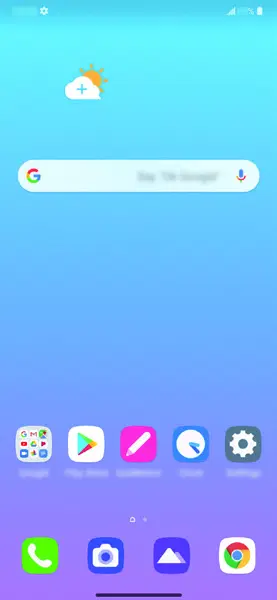
Schneller Zugang Bereich Navigationsleiste

Navigationsleiste verwenden Hier ist die Gestenanleitung, um die Navigationsleiste zu steuern.
Grundfunktionen 34

Statussymbole Wenn eine Benachrichtigung für eine ungelesene Nachricht, ein Kalenderereignis oder einen Alarm vorliegt, wird in der Statusleiste das entsprechende Benachrichtigungssymbol angezeigt. Überprüfen Sie den Status Ihres Geräts, indem Sie Benachrichtigungssymbole anzeigen, die in der Statusleiste angezeigt werden.
Daten werden über das Netzwerk übertragen
Vibrate Mode ist eingeschaltet
An einen Computer über USB angeschlossen
Der Flugzeugmodus ist eingeschaltet
Mute Mode ist eingeschaltet
Überprüfung des aktuellen Standorts über GPS

Notifizierungsgremium Sie können das Benachrichtigungsfeld öffnen, indem Sie die Statusleiste auf dem Hauptbildschirm nach unten ziehen.


Grundfunktionen 36

Schalten der Bildschirmausrichtung Sie können die Bildschirmausrichtung so einstellen, dass sie automatisch entsprechend der physischen Ausrichtung des Geräts wechselt. Auf dem Notifizierungsfeld, Tippen Rotation aus der Quick Access Icon Liste. Sie können auch tippen Einstellungen auf dem Home Screen, Tap Anzeige und aktivieren Autorotationsbildschirm.

Bearbeiten des Home-Bildschirms Berühren und halten Sie auf dem Startbildschirm einen leeren Raum, wählen Sie dann die gewünschte Aktion von unten aus.
Sie können auch tippen Einstellungen auf dem Home Screen und Tap Anzeige
Home Screen WallpaperWählen Sie dann die gewünschten Optionen aus Wallpaper, Theme und Icon aus, um sie auf das Gerät anzuwenden.
Grundfunktionen 37


Standardbildschirm · Grundfunktionen 38

Das Hintergrundthema ansehen Sie können nur das Hintergrundbild anzeigen, indem Sie die Apps und Widgets auf dem Startbildschirm ausblenden. Spreizen Sie zwei Finger auf dem Startbildschirm auseinander.

Verschieben von Apps auf dem Home-Bildschirm Berühren und halten Sie auf dem Startbildschirm eine App, dann ziehen Sie sie an einen gewünschten Ort.
Grundfunktionen 39

Ordner erstellen Berühren und halten Sie auf dem Startbildschirm eine App, ziehen Sie sie dann über eine andere App.
Ordner bearbeiten Tippen Sie auf dem Startbildschirm auf einen Ordner und führen Sie eine der folgenden Aktionen aus.
Grundfunktionen 40

Bildschirmsperre Überblick Der Bildschirm Ihres Geräts wird ausgeschaltet und sperrt sich selbst, wenn Sie die Power / Lock-Taste drücken. Dies geschieht auch, nachdem das Gerät für einen bestimmten Zeitraum im Leerlauf gelassen wurde. Wenn Sie die Power/Lock-Taste drücken, wenn eine Bildschirmsperre nicht eingestellt ist, wird der Startbildschirm sofort angezeigt. Um die Sicherheit zu gewährleisten und unerwünschten Zugriff auf Ihr Gerät zu verhindern, legen Sie eine Bildschirmsperre fest.
Grundfunktionen 41

Grundfunktionen 42

Grundfunktionen 43

Klopfen Sie können den Bildschirm ein- oder ausschalten, indem Sie auf den Bildschirm doppelt tippen. Auf dem Home Screen, Tipp Einstellungen Erweiterungen KnockON um die Option zu aktivieren.
Den Bildschirm einschalten Tippen Sie auf die Mitte des Bildschirms.
Den Bildschirm ausschalten Doppeltipp auf einen leeren Platz auf dem Startbildschirm und Sperrbildschirm. Sie können auch doppelt auf einen leeren Platz in der Statusleiste tippen.
Grundfunktionen 44

Grundfunktionen 45

Sie können Screenshots des aktuellen Bildschirms machen, den Sie sich ansehen.
Über eine Abkürzung Drücken und halten Sie die Power/Lock-Taste und die Volume Down-Tastatur gleichzeitig für mindestens zwei Sekunden.
Über Screenshot Auf dem Bildschirm, auf dem Sie einen Screenshot machen möchten, ziehen Sie die Statusleiste nach unten und tippen dann .
Grundfunktionen 46

Sie können Benachrichtigungen einschränken oder stummschalten, um Störungen für einen bestimmten Zeitraum zu vermeiden. Auf dem Home Screen, Tipp Einstellungen
Nicht stören. • Mode: Wählen Sie einen gewünschten Modus aus: - Nur Priorität: Empfangen Sie Sound- oder Vibrationsbenachrichtigungen für die Ausgewählten
Apps. Selbst wenn nur Priority eingeschaltet ist, klingen die Alarme immer noch. - Totales SchweigenDeaktivieren Sie sowohl den Klang als auch die Vibration. • Prioritäten auswählen: Erhalten Sie Alarme und die Benachrichtigungen für die ausgewählten Apps.
-- App-Benachrichtigungen: Wählen Sie Apps aus, um die Benachrichtigungen zu erhalten. - Anrufe von: Richten Sie eine Reihe von Kontakten ein, aus denen Sie
Benachrichtigungen für eingehende Anrufe entgegennehmen. - Wiederholte Anrufe: Zweiter Anruf vom selben Anrufer innerhalb von 15 min ist nicht
Sound · Grundfunktionen 47


Installieren von Apps Zugriff auf einen app store, um apps zu suchen und herunterzuladen.
Deinstallieren von Apps Deinstallieren Sie Apps, die Sie nicht mehr von Ihrem Gerät verwenden.
Deinstallation mit der Touch- und Haltegeste Berühren und halten Sie einen leeren Bereich des Startbildschirms, und tippen Sie dann auf die App, die Sie löschen möchten.
Deinstallieren mithilfe des Einstellungsmenüs Auf dem Home Screen, Tipp Einstellungen Apps App Info, wählen Sie eine App aus und tippen dann Deinstallieren.
Nützliche Apps 49

Deinstallieren von Apps aus dem App Store Um eine App zu deinstallieren, greifen Sie auf den App Store zu, aus dem Sie die App heruntergeladen haben, und deinstalliert sie.
Installieren und Deinstallieren von Apps während der Einrichtung Wenn Sie das Gerät zum ersten Mal einschalten, können Sie empfohlene Apps herunterladen. Sie können zum nächsten Schritt ohne Installation springen.
Nützliche Apps 50

Berühren und halten Sie auf dem Startbildschirm ein App-Symbol wie Telefon, Nachrichten, Kamera, Galerie und Einstellungen, um ein Schnellzugriffsmenü anzuzeigen. Verwenden Sie Apps einfacher über App Shortcuts.
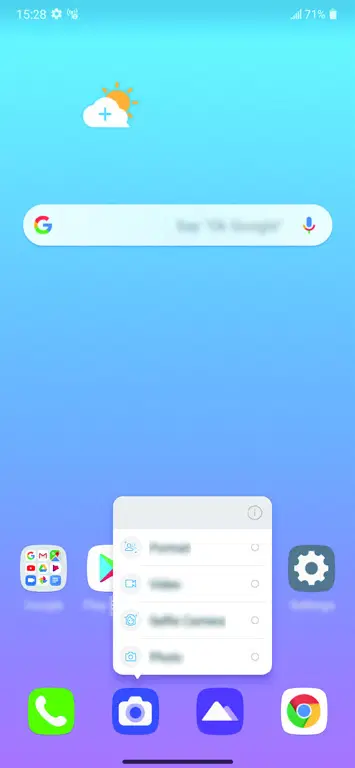
Nützliche Apps 51

Sprachanruf Führen Sie einen Anruf mit einer der verfügbaren Methoden durch, z. B. manuelle Eingabe einer Telefonnummer und Ausführen eines Anrufs aus der Kontaktliste oder der Liste der letzten Anrufe.
Anrufe von Kontakten tätigen 1 Auf dem Home-Bildschirm, tippen Kontakte. 2 Nachdem Sie die Nummer ausgewählt haben, die Sie aus der Liste der Kontakte anrufen möchten, tippen Sie auf .
Nützliche Apps 52

Überprüfen eines eingehenden Anrufs während der Verwendung einer App Wenn ein Anruf bei der Verwendung einer App ankommt, kann oben auf dem Bildschirm eine Popup-Benachrichtigung angezeigt werden. Sie können den Anruf empfangen, den Anruf ablehnen oder eine Nachricht vom Popup-Bildschirm senden.
Nützliche Apps 53

Verpasste Anrufe anzeigen Wenn es einen verpassten Anruf gibt, wird die Statusleiste oben auf dem Bildschirm angezeigt. Um verpasste Anrufdetails anzuzeigen, ziehen Sie die Statusleiste nach unten. Sie können auch auf den Startbildschirm tippen und tappen Rufprotokolle oder Jüngste.
Funktionen, die während eines Aufrufs zugänglich sind Während eines Anrufs können Sie auf eine Vielzahl von Funktionen zugreifen, indem Sie die Schaltflächen am Bildschirm tippen:
Nützliche Apps 54

Einen Dreier-Aufruf Sie können während eines anrufs einen anderen kontakt anrufen. 1 Während eines Anrufs, Tippen Aufruf hinzufügen oder Aufruf hinzufügen. 2 Geben Sie eine Telefonnummer und Tippen. • Die beiden Anrufe werden gleichzeitig auf dem Bildschirm angezeigt und der erste Aufruf wird ausgesetzt. 3 Um eine Telefonkonferenz zu starten, tippen Sie Zusammenlegungsaufrufe.
Anzeigeaufzeichnungen Um die letzten Anrufdatensätze anzuzeigen, tippen Sie auf den Startbildschirm und Tippen Rufprotokolle oder Jüngste. Dann können Sie die folgenden Funktionen verwenden:
Konfigurieren von Anrufoptionen Sie können verschiedene Anrufoptionen konfigurieren. 1 Auf dem Home-Bildschirm, tippen Dial, Rufprotokolle oder Jüngste. 2 Tapfer Rufeinstellungen und konfigurieren Sie dann die Optionen entsprechend Ihren Vorlieben.
Nützliche Apps 55

Senden einer Nachricht Sie können Nachrichten erstellen und an Ihre Kontakte senden, indem Sie die Messages App verwenden.
Lesen einer Nachricht Sie können ausgetauschte Nachrichten anzeigen, die per Kontakt organisiert sind. 1 Auf dem Startbildschirm tippen Sie auf. 2 Wählen Sie einen Kontakt aus der Nachrichtenliste.
Konfiguration von Messaging-Einstellungen Sie können die Messaging-Einstellungen entsprechend Ihren Vorlieben ändern. 1 Auf dem Startbildschirm tippen Sie auf. 2 Tapfer
Einstellungen aus der Nachrichtenliste.
Nützliche Apps 56

Sie können die Kamera-App verwenden, um Fotos und Videos aufzunehmen und zu teilen. Es hat viele state-of-the-art Features wie Portrait, AI CAM und vieles mehr. Diese Funktionen ermöglichen es Ihnen, Ihre Welt einfach und kreativ einzufangen.
Starten der Kamera Auf dem Homescreen tippen Sie auf.
Ändern des Kameramodus Sie können einen Kameramodus auswählen, der zu Ihrer Umgebung passt, um ein Foto aufzunehmen oder ein Video einfach und bequem aufzuzeichnen. Tippen Sie auf dem Startbildschirm, dann wischen Sie nach links oder rechts über den Kameramodusbereich, um den gewünschten Modus auszuwählen.

Kameramodus · Nützliche Apps 57

Auto-Modus Sie können Fotos machen oder Videos aufnehmen, indem Sie eine Vielzahl von Kameraoptionen auswählen. 1 Auf dem Startbildschirm tippen Sie auf. 2 Um ein Foto zu machen, tippen Sie Fotound Tap. Um ein Video aufzunehmen, tippen Sie Video, und Abgriff
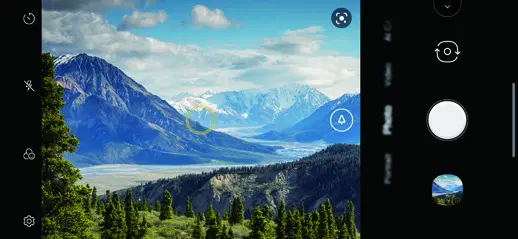
Einstellungen.
Wechseln Sie zwischen Front- und Rückkameras.
Einstellungen.
Machen Sie Fotos.
Offene Galerie. Kameraoptionen einstellen.
Auswirkungen.
Wechseln Sie zwischen Standardwinkel- und Weitwinkelkameras.
Ein Foto machen 1 Wählen Sie einen Kameramodus und tippen Sie auf das Motiv, um die Kamera zu fokussieren. 2 Tippen Sie, um ein Foto zu machen. • Sie können auch die Taste Volume Down oder Volume Up drücken, um ein Foto aufzunehmen.
Abkürzungen und ermöglichen Offene Kamera Unter STROM und/oder VOLUMEN um dieses Feature zu nutzen.

Aufnehmen eines Videos 1 Wählen Sie einen Kameramodus und tippen Sie auf das Motiv, um die Kamera zu fokussieren. 2 Tapfer
Anpassen der Kameraoptionen Sie können eine Vielzahl von Kameraoptionen an Ihre Vorlieben anpassen. Tippen Sie auf den Bildschirm.
Erhalten Sie Fotos in lebendigen Farben und erhalten Sie kompensierte Effekte, auch wenn sie gegen das Licht aufgenommen werden. Diese Funktionen werden durch die High Dynamic Range (HDR) Technologie bereitgestellt, die in der Kamera installiert ist.
Käseläden Machen Sie Fotos mit Sprachbefehlen.
Markierungsorte Speichern Sie das Bild mit GPS-Standortdaten.
Zeigt Leitgitter an, so dass Sie Fotos oder Videos basierend auf den horizontalen und vertikalen Referenzlinien aufnehmen können.
Hilfe Bietet Hilfeinformationen für jedes Kameramenü.
Netz · Nützliche Apps 59

Selfie-Schuss Nehmen Sie ein Selfie, indem Sie seine Option zwischen Gestikschuss und Autoschuss.
Save as flipped (Deutsche Übersetzung) Speichern Sie als gespiegelte Bilder nach dem Nehmen von Selfies.
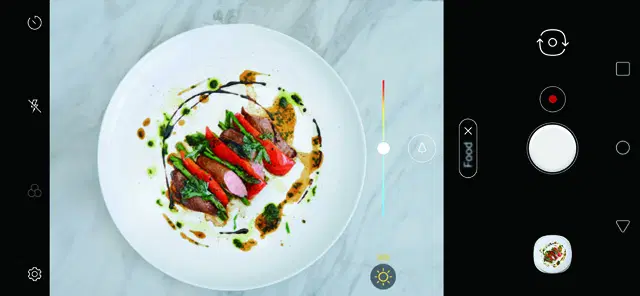
Lebensmittel Sie können die Qualität Ihrer Lebensmittelfotos oder -videos mit der Farbschiebereile und dem Weißabgleich optimieren. 1 Auf dem Startbildschirm tippen Sie auf. 2 Wählen Mehr durch Swiping Kamera-Modi, dann tippen
Nützliche Apps 60

YouTube Live Sie können ein Video aufnehmen und direkt auf YouTube hochladen. 1 Auf dem Startbildschirm tippen Sie auf. 2 Wählen Mehr durch Swiping Kameramodi, dann tippen . Um diese Funktion zu nutzen, müssen Sie Ihre Telefonnummer überprüfen.
Nützliche Apps 61

Sprengschuss Sie können kontinuierliche Aufnahmen von Fotos machen, um bewegte Bilder zu erstellen. Im Fotomodus berühren und halten. • Kontinuierliche Aufnahmen werden mit einer schnellen Geschwindigkeit aufgenommen, während sie niedergehalten werden.
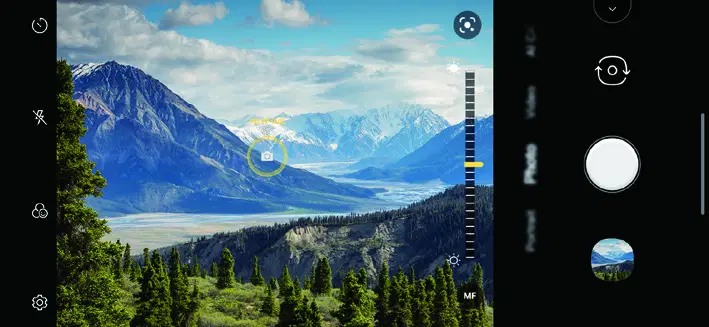
Auto-Exposition/Auto-Fokussperre Sie können die aktuelle Belichtungsstärke und Fokusposition beheben, indem Sie den Bildschirm im Fotomodus berühren und halten. Um die Funktion auszuschalten, tippen Sie auf einen leeren Bereich auf dem Bildschirm.
Nützliche Apps 62

Fokuspeaking Sie können den Fokus auf das Thema mit der Focus Peaking-Funktion anpassen. Zugriff auf Focus Peaking durch Tippen der Schaltfläche Manual Focus (MF). Bewegen Sie das Knierad nach oben, unten, links oder rechts (abhängig von der Ausrichtung des Telefons), um sich auf den gewünschten Bereich zu konzentrieren und dann machen Sie das Foto.

Wechsel zwischen Kameras Sie können zwischen der vorderen und hinteren Kamera wechseln, um Ihrer Umgebung gerecht zu werden. Tippen Sie auf dem Kamerabildschirm, um zwischen der vorderen und hinteren Kamera zu wechseln.
Zoom in oder out Sie können den Zoom in oder auf dem Kamerabildschirm verwenden, während Sie ein Foto aufnehmen oder ein Video aufnehmen.
Nützliche Apps 63

Selfie-Schuss Sie können die Frontkamera verwenden, um Ihr Gesicht auf dem Bildschirm zu sehen und Selfies zu machen.
Gestikschuss Sie können Selfies mit Gesten machen. Zeigen Sie Ihre Handfläche zur Frontkamera und ballen Sie dann die Faust. Sie können auch Ihre Faust zusammenpressen und sie dann zur Frontkamera öffnen.
Gestikschuss.
Selfie-Schuss · Nützliche Apps 64

Autoschuss Sie können die Gesichtserkennung verwenden, um Selfies einfach und bequem zu machen. Sie können das Gerät so einstellen, dass die Frontkamera beim Blick auf den Bildschirm Ihr Gesicht erkennt und automatisch ein Selfie macht.
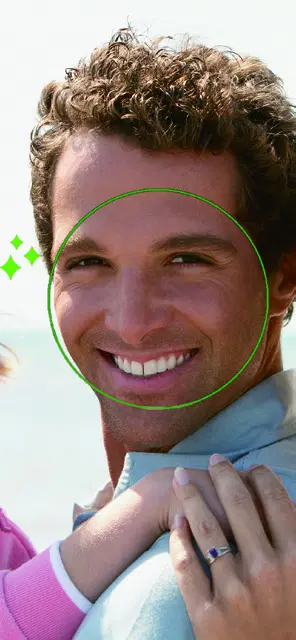
Autoschuss um die Auto Shot-Funktion zu aktivieren.
Intervallschuss Sie können Selfies in einem Intervall machen. Während Sie die Frontkamera mit aktivierter Gestenaufnahme verwenden, können Sie Ihre Handfläche der Kamera zeigen und dann zweimal schnell Faust zusammenpressen.
Selfie-Schuss · Nützliche Apps 65

Save as flipped (Deutsche Übersetzung). Das Bild wird horizontal gespiegelt.
Schneller Anteil Sie können ein Foto oder Video mit einer gewünschten App sofort nach der Aufnahme teilen. 1 Tippen Sie auf dem Startbildschirm, machen Sie dann ein Foto oder nehmen Sie ein Video auf. 2 Tippen Sie auf das App-Symbol, das auf dem Bildschirm erscheint, um es mit dieser App zu teilen. Sie können das Symbol auch in die entgegengesetzte Richtung wischen, um zu sehen, welche anderen Apps Sie verwenden können, um Ihre Fotos und Videos freizugeben.
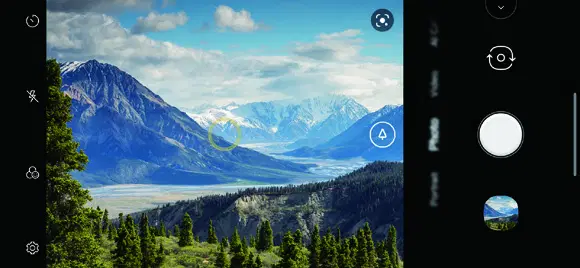
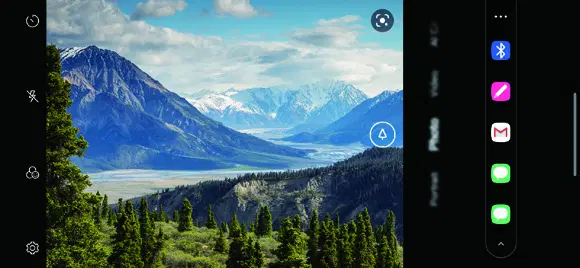
Quick Share Icon · Nützliche Apps 66

Nützliche Apps 67

Zurück zum vorherigen Bildschirm.
Zugriff auf zusätzliche Optionen. Öffnen Sie Google Lens.

Fügen Sie zu oder entfernen von Ihren Favoriten.
Bilder löschen.
Bearbeiten von Bildern.
Bilder teilen.
Speicherkopie.
Pause oder spielen Sie
Video.

Zugriff auf zusätzliche Optionen.
Tippen Sie auf, um zu einem vorherigen Video zu gehen. Berühren und Halten
Tippen Sie auf, um zum nächsten Video zu gehen. Berühren und halten, um das Video zu beschleunigen. Sperren oder Entsperren des Bildschirms. Bearbeiten Sie das Video.
Zurückspulen des Videos.
Wählen Sie das Bildschirmverhältnis.
Erstellen einer GIF-Datei.
Nützliche Apps 68

Videos bearbeiten 1 beim ansehen eines videos, tippen sie. 2 Verwenden Sie eine Vielzahl von Effekten und Bearbeitungswerkzeuge, um das Video zu bearbeiten.
Passen Sie die Resolution an.
Erstellen Sie automatisch einen 15-Sekunden-, 30-Sekundär- oder 60-Sec-Videoclip.
Revert the Edit.

Wählen Sie einen Abschnitt, um die Spielgeschwindigkeit zu ändern. Passen Sie die Videodauer an.
3 Tapfer Sparen Um Veränderungen zu retten.
Erstellen eines Videos Sie können ein neues Video erstellen, indem Sie Bilder und Videos zusammenstellen. Siehe Erstellen eines Films für Details.
Ein GIF erstellen Sie können ganz einfach eine GIF-Datei mit aufgezeichnetem Video erstellen. Siehe Erstellen eines GIF für Details.
Nützliche Apps 69

Löschdateien Sie können Dateien mit einer der folgenden Optionen löschen:
PapierkorbTippen Sie dann, um die Dateien dauerhaft zu löschen. In diesem Fall können die Dateien nicht wiederhergestellt werden.
Gemeinsame Nutzung von Dateien Sie können Dateien mit einer der folgenden Optionen teilen:
Anteil die Datei mit einer gewünschten Methode zu teilen. • Tippen Sie auf ein Album, um Dateien auszuwählen und mit einer gewünschten Methode zu teilen.
Melden Sie sich bei Chrome an und importieren geöffnete Registerkarten, Lesezeichen und Adressleistendaten von einem Computer auf Ihr Gerät. Auf dem Home Screen, Tipp
Nützliche Apps 70

Sie können Google Apps verwenden, indem Sie ein Google-Konto festlegen. Das Google-Kontoregistrierungsfenster wird automatisch angezeigt, wenn Sie eine Google App zum ersten Mal verwenden. Wenn Sie kein Google-Konto haben, erstellen Sie eines von Ihrem Gerät. Details zur Verwendung einer App finden Sie im Abschnitt Hilfe in der App.
Google Verwenden Sie Google, um nach Webseiten, Bildern, Nachrichten und mehr zu suchen, indem Sie Keywords eingeben oder sprechen.
Gmail Registrieren Sie Ihr Google-E-Mail-Konto auf Ihrem Gerät, um E-Mails zu überprüfen oder zu senden.
Karten Finden Sie Ihren Standort oder den Ort eines Ortes auf der Karte. Sehen Sie sich geografische Informationen an.
YouTube Suchen und Abspielen von Videos. Laden Sie Videos auf YouTube hoch, um sie mit Menschen auf der ganzen Welt zu teilen.
Antrieb Laden, speichern, öffnen, teilen und organisieren Sie Dateien von Ihrem Gerät. Dateien, auf die über Apps zugegriffen werden kann, können von überall aus aufgerufen werden, einschließlich Online- und Offline-Umgebungen.
YT Musik Kaufen Sie Musikdateien aus dem Play Store. Wiedergeben von Musikdateien, die auf Ihrem Gerät gespeichert sind.
Nützliche Apps 71

Filme & TV spielen Verwenden Sie Ihr Google-Konto, um Filme zu mieten oder zu kaufen. Gekaufte Inhalte können überall abgespielt werden.
Duo Machen sie einen videoanruf mit ihrer familie, freunden und allen anderen, die die app nutzen.
Fotos Anzeigen oder teilen Sie Fotos oder Alben, die auf Ihrem Gerät gespeichert sind.
Docs Erstellen von Dokumenten oder Bearbeiten Sie Dokumente, die online oder von einem anderen Gerät erstellt wurden. Teilen und Bearbeiten von Dokumenten zusammen mit anderen.
Blätter Erstellen Sie Tabellenkalkulationen oder bearbeiten Sie die online erstellten Tabellentabellen oder von einem anderen Gerät aus. Teilen und Bearbeiten von Tabellenkalkulationen zusammen mit anderen.
Schlitten Erstellen Sie Präsentationsmaterial oder bearbeiten Sie Präsentationen, die online oder von einem anderen Gerät erstellt wurden. Teilen und Bearbeiten von Präsentationsmaterial zusammen mit anderen.
Assistent Ihr Gerät hat Google Assistant integriert. Finden Sie Antworten und erledigen Sie die Dinge, während Sie unterwegs sind. Um zu beginnen, tippen Sie einfach auf die Google Assistant-Taste an der Seite des Telefons oder berühren und halten Sie den Home-Button.
Nützliche Apps 72

Akten Erstellen, Bearbeiten und Teilen Sie Ihre Text- und Fotonotizen mit dem Google Account.
Kalender Sie können den Kalender verwenden, um Ereignisse und Aufgaben zu verwalten.
Telefon Sie können die von Google bereitgestellte Telefon-App verwenden.
Kontakte Sie können die von Google bereitgestellte Kontakt-App verwenden.
Nachrichten Greifen Sie auf die umfassende aktuelle Berichterstattung zu, zusammengefasst aus Quellen weltweit von Google News.
Nützliche Apps 73

Schreibe Notizen von Hand. •
Handschriftliche Notizen löschen. •
Ändern Sie sich in die Kalligraphieschriftart, während Sie von Hand schreiben. • : Zugriff auf zusätzliche Optionen.
3 Tippen Sie, um die Notiz zu speichern.
• · Nützliche Apps 74

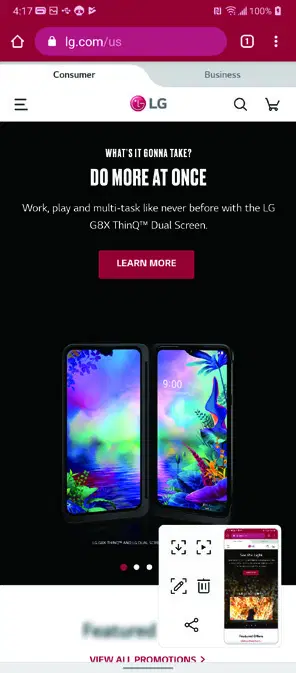
Tippen Sie auf den gesamten Bildschirm mithilfe der Scroll-Capture-Funktion.
Tippen Sie auf, um den Bildschirm aufzuzeichnen.
Tippen Sie auf, um den erfassten Bildschirmschuss zu löschen. Tippen Sie auf Notizen zu schreiben
Bildschirm erfasst.
Tippen Sie auf die Capture
Screenshot.
Nützliche Apps 75

Verwalten von Ordnern Sie können Memos nach dem Memotyp organisieren und anzeigen. 1 Auf dem Home-Bildschirm, tippen QuickMemo+. 2 Tippen Sie auf den oberen Teil des Bildschirms und wählen Sie dann die gewünschte Funktion aus.
Nützliche Apps 76

Kontaktübersicht Sie können Kontakte speichern und verwalten. Auf dem Home Screen, Tipp Kontakt mit dem wesentlichen Inhalt.
Hinzufügen neuer Kontakte 1 Auf dem Bildschirm der Kontaktliste tippen Sie auf. • Es wird ein Pop-up angezeigt, um den Speicherort für Kontakt auszuwählen. Wählen Sie den gewünschten Standort aus. 2 Geben Sie Kontaktdaten und Tap ein Sparen.
Kontakte importieren Sie können Kontakte von einem anderen Speichergerät importieren. 1 Auf dem Bildschirm der Kontaktliste, tippen Verwalten von Kontakten Import. 2 Wählen Sie die Quell- und Zielorte des Kontakts aus, den Sie importieren möchten, und tippen Sie dann auf OK. 3 Wählen Sie die Kontakte und tippen Einfuhr.
Hinzufügen von Kontakten zur Speed Dial List 1 Auf dem Bildschirm der Kontaktliste, tippen Drehzahlwahl. 2 Tapfer Kontakt hinzufügen von einer Geschwindigkeitswahlnummer. 3 Wählen Sie einen Kontakt.
Nützliche Apps 77

Suche nach Kontakten Sie können nach Kontakten suchen, indem Sie eine der folgenden Optionen verwenden:
Bearbeitung von Kontakten 1 Wählen Sie auf dem Bildschirm Kontaktliste einen Kontakt aus. 2 Auf dem Kontaktdetailbildschirm tippen und bearbeiten Sie Details. 3 Tapfer Sparen Um Veränderungen zu retten.
Löschen von Kontakten Sie können Kontakte mit einer der folgenden Optionen löschen:
Nützliche Apps 78

Hinzufügen von Favoriten Sie können häufig verwendete Kontakte als Favoriten registrieren. 1 Wählen Sie auf dem Bildschirm Kontaktliste einen Kontakt aus. 2 Auf dem Kontaktdetailbildschirm, tippen Sie auf.
Gruppen erstellen 1 Auf der Kontaktgruppenliste tippen Sie auf. 2 Geben Sie einen neuen Gruppennamen ein. 3 Tapfer Mitglieder hinzufügen, Kontakte auswählen und dann tippen ADD. 4 Tapfer Sparen um die neue Gruppe zu retten.
Alarm Sie können einen Alarm einstellen, um ihn zu einer bestimmten Zeit auszulösen. 1 Auf dem Home-Bildschirm, tippen Wesentlicher Uhrenalarm. 2 Tippen Sie auf, um einen neuen Alarm hinzuzufügen. 3 Konfigurieren Sie die Alarmeinstellungen und tippen Sparen.
Weltuhr Sie können die aktuelle Zeit in Städten auf der ganzen Welt sehen. 1 Auf dem Home-Bildschirm, tippen Essentials Uhr Weltuhr. 2 Tippen und fügen Sie eine Stadt hinzu.
Nützliche Apps 79

Zeitgeber Sie können den Timer so einstellen, dass er nach einer bestimmten Zeit einen Alarm auslöst. 1 Auf dem Home-Bildschirm, tippen Essentials Uhrzeitgeber. 2 Setzen Sie die Zeit und tippen Beginn. • Um den Timer auszusetzen, tippen Sie Pause. Um den Timer wieder aufzunehmen, tippen Sie Lebenslauf. 3 Tapfer Stopp um den Timeralarm zu stoppen.
Nützliche Apps 80

Sie können Songs oder Musikalben abspielen und verwalten. 1 Auf dem Home-Bildschirm, tippen Wesentliche Bestandteile
Musik. 2 Wählen Sie eine Kategorie. 3 Wählen Sie eine Musikdatei.
Flash Light ein-/ausschalten.
Zurück zum vorherigen
Zugriff auf zusätzliche Optionen.
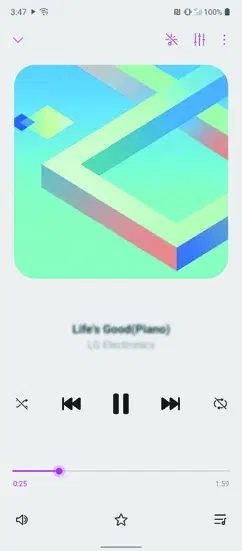
Bildschirm.
Setzen Sie Soundeffekte.
Pause oder Spiel.
Spielen Sie in zufälliger Reihenfolge.
Wählen Sie einen Wiederholungsmodus.
Passen Sie die Lautstärke an.
Wechseln Sie zur Playlist.
Tap zum Spielen aus dem
Tippen Sie auf die nächste Datei / Touch zu spielen und halten, um schnell vorwärts.
aktuelle Datei / Double-tap zum Abspielen der
Fügen Sie zu Ihren Favoriten hinzu oder löschen Sie sie.
vorherige Datei / Touch und Halten zum Zurückspulen.
Anfang der · Nützlichen Apps 81

Sie können zwei Arten von Taschenrechnern verwenden: den einfachen Rechner und den wissenschaftlichen Taschenrechner. 1 Auf dem Home-Bildschirm, tippen Wesentliche Bestandteile
Rechner. 2 Verwenden Sie die Tastatur, um eine Berechnung durchzuführen. • Um eine Berechnung neu zu starten, berühren und halten Sie den Button.
Sie können das Gerät einfach mit IoT-Appliances verbinden, um die Appliance zu überwachen und bequem zu verwenden. Auf dem Home Screen, Tipp Wesentliche Bestandteile
LG ThinQ.
Sie können den Game Launcher verwenden, um die gesamte Liste der installierten Spiele anzuzeigen oder das Gerät so einzustellen, dass es Benachrichtigungen stummschaltet oder verhindert, während Sie Spiele spielen. 1 Auf dem Home-Bildschirm, tippen Wesentliche Bestandteile
Game Launcher. 2 Wählen Sie die gewünschte Option.
Nützliche Apps 82

Sie können Ihre Stimme oder die Stimmen anderer vor wichtigen Ereignissen aufzeichnen und speichern. Aufgezeichnete Sprachdateien können wiedergegeben oder geteilt werden. 1 Auf dem Home-Bildschirm, tippen Wesentliche Bestandteile
Sie können FM Radio hören. Auf dem Home Screen, Tipp Wesentliche Bestandteile
FM-Radio.
Sie können temporäre Dateien oder Apps löschen, die nicht mehr verwendet werden. 1 Auf dem Home-Bildschirm, tippen Verwaltung
Intelligente Reinigung. 2 Auf dem Smart Cleaning Screen können Sie zugreifen Telefon optimieren, Batterieverbrauch, Batteriesparer, und Testhardware.
Nützliche Apps 83

Sie können Daten von Ihrem alten LG-Gerät auf ein neues LG- Gerät übertragen. 1 Auf dem Home-Bildschirm, tippen Verwaltung
LG Mobile Switch. Sie können auch tippen Einstellungen auf dem Home Screen und Tap System
LG Mobile Switch. 2 Folgen Sie den Anweisungen auf dem Bildschirm, um eine gewünschte Methode für die Übertragung auszuwählen.
Sie können eine Vielzahl von Spielen, Audioinhalten, Apps und Schriftarten herunterladen, die von LG Electronics bereitgestellt werden. Passen Sie Ihr Gerät Ihren Vorlieben an, indem Sie Home-Themen und -Schriftarten verwenden.
1 Auf dem Home-Bildschirm, tippen SmartWorld. 2 Tapfer
LG-KontoDann melden Sie sich an. 3 Wählen und laden Sie die gewünschten Inhaltselemente herunter.
Backup · Nützliche Apps 84

Kalenderübersicht Sie können den Kalender verwenden, um Ereignisse und Aufgaben zu verwalten.
Kalender. 2 Wählen Sie ein Datum, dann tippen . 3 Geben Sie Ereignisdetails und Tap ein Sparen.
Kalender zum Synchronisieren, und wählen Sie einen Kalender zum Synchronisieren.
Nützliche Apps 85


Sie können die Geräteeinstellungen entsprechend Ihren Vorlieben anpassen. Auf dem Home Screen, Tipp Einstellungen.
Flugbetrieb Sie können die Anruf- und mobilen Datenfunktionen ausschalten. Wenn dieser Modus eingeschaltet ist, bleiben Funktionen verfügbar, die keine Daten beinhalten, wie Spiele und Musikwiedergabe. 1 Auf dem Einstellungsbildschirm, tippen Netzwerk & Internet-Flugzeugmodus. 2 Tapfer Einschalten im Bestätigungsbildschirm.
Wi-Fi Sie können sich über ein Wi-Fi-Netzwerk mit Geräten in der Nähe verbinden.
Einstellungen 87

Wi-Fi Direct Sie können Ihr Gerät mit anderen Geräten verbinden, die Wi-Fi Direct unterstützen, um Daten direkt mit ihnen zu teilen. Sie benötigen keinen Access Point. Sie können sich mit mehr als zwei Geräten verbinden, indem Sie Wi-Fi Direct verwenden. 1 Auf dem Einstellungsbildschirm, tippen Netzwerk & Internet Wi-Fi Advanced Wi-fi Wi-FI Direct.
Mobile Daten Sie können mobile Daten ein- und ausschalten. Sie können auch die mobile Datennutzung verwalten.
Mobile Daten einschalten 1 Auf dem Einstellungsbildschirm, tippen Netzwerk & Internet Mobile Daten. 2 Tippen Sie darauf, es zu aktivieren.
Einstellungen 88

Fortgeschrittene Anrufe Sie können high-definition-sprach-und videoanrufe tätigen und im internet surfen, während sie am telefon sprechen. Auf dem Einstellungsbildschirm, tippen Netzwerk & Internet Advanced Calling.
Ruf Sie können die Anrufeinstellungen anpassen, z. B. Sprachanrufe und internationale Gesprächsoptionen.
1 Auf dem Einstellungsbildschirm, tippen Netzwerk & Internetanruf. 2 Passen Sie die Einstellungen an.
Einstellungen 89

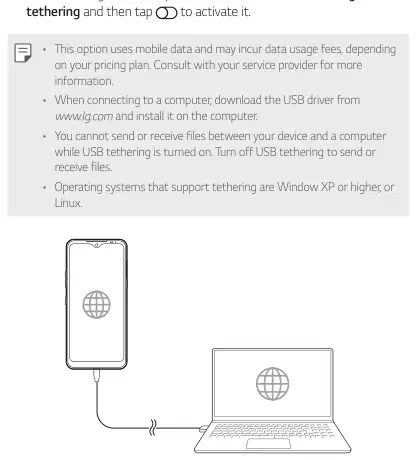
USB-Tethering Sie können das Gerät über USB mit einem anderen Gerät verbinden und mobile Daten teilen. 1 Verbinden Sie Ihr Gerät und andere Geräte über USB-Kabel. 2 Auf dem Einstellungsbildschirm, tippen Netzwerk & Internet Tethering USB-Tethering und dann tippen, um es zu aktivieren.
Einstellungen 90

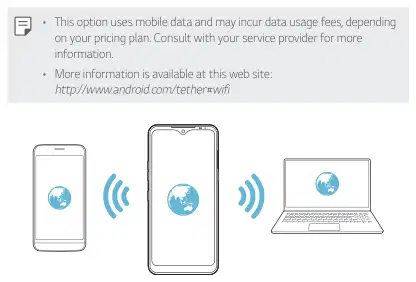
Wi-Fi Hotspot Sie können das Gerät als drahtlosen Router einstellen, so dass andere Geräte mit den mobilen Daten Ihres Geräts eine Verbindung zum Internet herstellen können. 1 Auf dem Einstellungsbildschirm, tippen Netzwerk & Internet Tethering Wi-Fi Hotspot und dann tippen, um es zu aktivieren. 2 Tapfer Einrichten von Wi-Fi HotspotGeben Sie den Wi-Fi-Namen (SSID) und das Passwort ein. 3 Aktivieren Sie Wi-Fi auf dem anderen Gerät und wählen Sie den Namen des Gerätenetzwerks in der WLAN-Liste aus. 4 Geben Sie das Netzwerkpasswort ein.
Einstellungen 91

Timeout Wenn der mobile hotspot für einen bestimmten zeitraum nicht verwendet wurde, wird er automatisch getrennt. Sie können die Zeit für eine automatische Trennung einstellen.
Bluetooth-Tethering Ein Bluetooth-Gerät kann sich mit dem Internet verbinden, indem es die mobilen Daten Ihres Geräts verwendet. 1 Auf dem Einstellungsbildschirm, tippen Netzwerk & Internet
Bluetooth-Tethering und dann tippen, um es zu aktivieren. 2 Schalten Sie Bluetooth auf beiden Geräten ein und koppeln Sie sie.
Hilfe Sie können Hilfe bei der Verwendung von Tethering und Hotspots anzeigen. Auf dem Einstellungsbildschirm, tippen Netzwerk & Internet Tethering Hilfe.
Anbinden · Einstellungen 92

VPN Sie können eine Verbindung zu einem sicheren virtuellen Netzwerk herstellen, z. B. ein Intranet. Sie können auch verbundene virtuelle private Netzwerke verwalten.
Hinzufügen von VPN 1 Auf dem Einstellungsbildschirm, tippen Netzwerk & Internet VPN. 2 Tap.
Konfiguration von VPN-Einstellungen 1 Tippen Sie auf ein VPN aus dem VPNS Liste. 2 Geben Sie die VPN-Benutzerkontodetails ein und tippen Steckverbinder. • Um die Kontodaten zu speichern, wählen Sie den Kontodaten speichern Checkbox.
Einstellungen 93

Drahtlose Notrufe Sie können Notrufe anzeigen und Ihre Notfallalarmeinstellungen anpassen. Auf dem Einstellungsbildschirm, tippen Netzwerk & Internet Wireless Notfallalarme.
Privater DNS Sie können die Optionen Private DNS (Domain Name System) konfigurieren. 1 Auf dem Einstellungsbildschirm, tippen Netzwerk & Internet Private DNS. 2 Wählen Sie die gewünschte Option und tippen Sparen.
Bluetooth Sie können Ihr Gerät mit Geräten in der Nähe verbinden, die Bluetooth unterstützen, um Daten mit ihnen auszutauschen. Verbinden Sie Ihr Gerät mit einem Bluetooth-Headset und einer Tastatur. Dies erleichtert die Steuerung des Gerätes.
3 Wählen Sie ein Gerät aus der Liste. 4 Folgen Sie den Anweisungen auf dem Bildschirm, um die Authentifizierung durchzuführen.
Einstellungen 94

Datenversendung via Bluetooth 1 Wählen Sie eine Datei aus. • Sie können Multimedia-Dateien oder Kontakte senden. 2 Tapfer
Bluetooth. 3 Wählen Sie ein Zielgerät für die Datei. • Die Datei wird gesendet, sobald das Zielgerät sie akzeptiert.
Gemeinsames Gremium Sie können Inhalte aus Galerie und Dateimanager mit Geräten in der Nähe teilen. Sie können den Inhalt auch mit bestimmten Personen in Apps teilen, die mit Google Direct Share arbeiten. 1 Auf dem Einstellungsbildschirm, tippen Verbundene Geräte
Gemeinsames Gremium. 2 Tippen Sie auf, um jede Option zu deaktivieren.
File Sharing Sie können Dateien zwischen Ihrem Gerät und anderen LG-Geräten oder Tablets senden und empfangen. 1 Auf dem Einstellungsbildschirm, tippen Verbundene Geräte
Einstellungen 95

Drucken Sie können Ihr Gerät an einen Bluetooth-Drucker anschließen und Fotos oder Dokumente drucken, die auf dem Gerät gespeichert sind. 1 Auf dem Einstellungsbildschirm, tippen Verbundene Geräte
Drucken.
2 Wählen Sie einen Drucker aus dem Bildschirm der Druckerliste. 3 Tippen Sie darauf, es zu aktivieren. • Um einen Drucker hinzuzufügen, tippen Sie
Drucker hinzufügen. • Um nach einem Druckernamen zu suchen, tippen Sie
Suchen. • Tape
Einstellungen vom Druckerlistenbildschirm. 4 Wählen Sie eine Datei und tippen
Druck. • Das Dokument druckt.
Einstellungen 96

Sie können Sound-, Vibrations- und Benachrichtigungseinstellungen anpassen. Auf dem Einstellungsbildschirm, tippen Sound und die folgenden Einstellungen anpassen:
Einstellungen 97

Sie können eine Liste der installierten Apps überprüfen und die Einstellungen für Benachrichtigungen konfigurieren. 1 Auf dem Einstellungsbildschirm, tippen Meldungen. 2 Passen Sie die Einstellungen wie gewünscht an.
Die Kategorie Display ermöglicht es Ihnen, verschiedene Anzeigeeinstellungen zu verwalten. Auf dem Einstellungsbildschirm, tippen Anzeige und die folgenden Einstellungen anpassen:
Einstellungen 98

Aspektverhältnis • Dieses Gerät verwendet ein Seitenverhältnis von 20,5:9.
Einige heruntergeladene Apps unterstützen möglicherweise kein Seitenverhältnis von 20,5:9.
Wählen Sie in diesem Fall das optimale Bildschirmverhältnis für die App aus oder konsultieren Sie den App-Anbieter, um weitere Informationen zu erhalten.
-- Sie können das Seitenverhältnis für einzelne Apps auswählen. Zu Hause
App Skalierung. Wählen Sie eine App aus und wählen dann das gewünschte Seitenverhältnis Keine (Original), Kompatibilität (16:9), Standard (16.7:9), und Vollbild.
Bildschirm, Abgriff Einstellungen · Anzeige · Einstellungen 99

Sie können Tapete, Bildschirmthema oder Icon-Stil für Ihr Gerät auswählen. 1 Auf dem Einstellungsbildschirm, tippen Tapete & Thema. 2 Tapfer Tapeten, Thema oder Icon um die Einstellungen anzupassen.
Sie können den Sperrbildschirm und die Sicherheitseinstellungen anpassen. Auf dem Einstellungsbildschirm, tippen Bildschirm sperren & Sicherheit.
eine andere Vorrichtung. Siehe Memory Card Verschlüsselung für Details. - Anmeldeinformationen: Sehen Sie sich den Typ des Speichers an, in dem die
Sicherheitszertifikate werden gespeichert.
Einstellungen 100

vom Benutzer installierte CA-Zertifikate. - Benutzerdaten: Ansicht und Änderung sicherer Zertifikatsinformationen
auf Ihrem Gerät gespeichert. - Installieren aus StorageInstallieren Sie ein sicheres Zertifikat aus einem Speicher. - Klare Angaben: Löschen von vom Benutzer installierten sicheren Zertifikaten und
Einstellungen 101

Sie können überprüfen, wie Ihre Standortinformationen freigegeben werden und die Berechtigung zum Zugriff auf Ihre Standortdaten konfigurieren. Auf dem Einstellungsbildschirm, tippen Standort und die gewünschte Funktion einstellen.
Intelligente Reinigung Sie können temporäre Dateien oder Apps bereinigen, die nicht mehr zum Freigeben von Speicherplatz verwendet werden. 1 Auf dem Einstellungsbildschirm, tippen Verlängerungen
Intelligente Reinigung. 2 Wählen Sie eine Kategorie aus und wählen Sie dann ein Element zum Löschen. 3 Tapfer Löschung
Löschung um das ausgewählte Element zu löschen.
Einstellungen 102

Gaming Sie können Einstellungen für Spielwerkzeuge, Grafiken und Batteriesparfunktion konfigurieren. Auf dem Einstellungsbildschirm, tippen Verlängerungen
Dual App Sie können einige Apps mit zwei Konten verwenden. 1 Auf dem Einstellungsbildschirm, tippen Verlängerungen
Dual App. 2 Nach dem Lesen des Disclaimers, tippen BESTÄTIGUNG. 3 In der Liste verfügbarer Apps, tippen Sie Installieren eine Kopie einer gewünschten App zu installieren und die Anweisungen auf dem Bildschirm zu befolgen.
Einstellungen 103

Abkürzungen Sie können Schaltflächen wie Sperre/Strom, Lautstärke und Google Assistant verwenden, um bestimmte Apps oder Funktionen sofort auszuführen. 1 Auf dem Einstellungsbildschirm, tippen Verlängerungen
Knockon Tippen Sie auf den Bildschirm, um den Bildschirm ein- oder auszuschalten. Auf dem Einstellungsbildschirm, tippen Verlängerungen
Klopfen. Siehe KnockON für Details.
Einstellungen 104

Sie können eine Liste der installierten Apps, App-Berechtigungen und mehr überprüfen. 1 Auf dem Einstellungsbildschirm, tippen Apps. 2 Passen Sie die Einstellungen an.
Einstellungen 105

Sie können Benutzer hinzufügen, um Ihr Gerät zu teilen und ein Cloud-Konto zu registrieren. 1 Auf dem Einstellungsbildschirm, tippen Konten. 2 Passen Sie die Einstellungen an.
Sie können sich einen Überblick über die nutzung ihres geräts verschaffen, für jede app einen timer festlegen und die zeit des bildschirms sowie benachrichtigungen verwalten. Sie können auch elterliche Kontrollen einrichten. Auf dem Einstellungsbildschirm, tippen Digitales Wohlbefinden & Ampere; elterliche Kontrollen und die gewünschte Funktion einstellen.
Einstellungen 106

Sie können die Google-Einstellungen verwenden, um Ihre Google Apps und Kontoeinstellungen zu verwalten. Auf dem Einstellungsbildschirm, tippen Google.
Einstellungen 107

Datum & Uhrzeit Sie können Datums- und Uhrzeiteinstellungen für Ihr Gerät anpassen. 1 Auf dem Einstellungsbildschirm, tippen System Datum & Uhrzeit. 2 Passen Sie die Einstellungen an.
Speicher Sie können die durchschnittliche Speichernutzung über einen bestimmten Zeitraum und den von einer App belegten Speicher anzeigen. 1 Auf dem Einstellungsbildschirm, tippen Systemspeicher. 2 Tippen Sie auf, um einen Zeitschlitz zum Abrufen von Daten festzulegen.
Einstellungen 108

Restart & Zurücksetzen Sie können das Gerät einschließlich Netzwerk- und App-Einstellungen zurücksetzen. 1 Auf dem Einstellungsbildschirm, tippen System Restart & Zurücksetzen. 2 Passen Sie die folgenden Einstellungen an: • AutostartAutomatisches Neustarten und Optimieren des Telefons zu einer festgelegten Zeit. Tippen Sie auf, um diese Funktion zu aktivieren. Das Gerät startet automatisch zu einer festgelegten Zeit neu und optimiert sich selbst. Wählen Sie ein Datum und eine Uhrzeit für den Neustart.
Einstellungen 109

-- Abhängig vom Telekommunikationsanbieter, der Auto-Neustart
Funktion kann oder auch nicht verfügbar sein.
Über das Telefon Sie können Informationen über Ihr Gerät anzeigen, wie z. B. den Namen, Status, Softwaredetails und rechtliche Informationen. Auf dem Einstellungsbildschirm, tippen System Über das Telefon und Informationen anzeigen.
Regulatorische & Sicherheit Sie können regulatorische Marken und damit verbundene Informationen auf Ihrem Gerät anzeigen. Auf dem Einstellungsbildschirm, tippen System Regulatory & Sicherheit.
Einstellungen 110

Einstellungen 111

Einstellungen 112

Einstellungen 113


Wählen Sie eine Sprache aus, die auf Ihrem Gerät verwendet werden soll.
LG Bridge Übersicht LG Bridge ist eine App, mit der Sie die Fotos, Musik, Videos und Dokumente verwalten können, die auf Ihrem LG Smartphone von Ihrem Computer aus gespeichert sind. Sie können Kontakte, Fotos und mehr auf dem Computer sichern oder die Gerätesoftware aktualisieren.
Anlage 115

Installieren von LG Bridge auf einem Computer 1 Geht zu www.lg.com/us von Ihrem Computer. 2 Geben Sie in der Suchleiste den Namen Ihres Geräts ein. 3 Klicken Support-Handbücher und Downloads. 4 Klicken Sie auf Software & Firmware Tab, dann klicken LG BRIDGE - KOPIEREN SIE DATEIEN UND SICHERN SIE IHR GERÄT und laden Sie die Setup-Datei herunter.
LG Mobile Phone Software Update aus dem Internet Für weitere Informationen über die Nutzung dieser Funktion besuchen Sie bitte http://www.lg.com/common/index.jsp Wählen Sie Ihr Land und Ihre Sprache aus. Mit dieser Funktion können Sie die Firmware auf Ihrem Telefon bequem über das Internet in eine neuere Version aktualisieren, ohne sich an das LG Authorized Service Center wenden zu müssen. Diese Funktion ist nur verfügbar, wenn LG eine neuere Firmware-Version für Ihr Gerät zur Verfügung stellt. Da das Update der Handy-Firmware die volle Aufmerksamkeit des Benutzers für die Dauer des Aktualisierungsprozesses erfordert, stellen Sie bitte sicher, dass Sie alle Anweisungen und Notizen überprüfen, die bei jedem Schritt angezeigt werden, bevor Sie fortfahren. Bitte beachten Sie, dass das Entfernen des USB-Kabels während des Upgrades Ihr Mobiltelefon ernsthaft beschädigen kann.
Anlage 116

LG Mobile Phone Software Update über Over-the-Air (OTA) Diese Funktion ermöglicht es Ihnen, die Software Ihres Telefons bequem über OTA auf eine neuere Version zu aktualisieren, ohne ein USB-Kabel anzuschließen. Diese Funktion ist nur verfügbar, wenn LG eine neuere Firmware-Version für Ihr Gerät zur Verfügung stellt. Um das Telefon-Software-Update durchzuführen, tippen Sie Einstellungen System Update Center Software-Update.
Anlage 117

Sie können Ihr Gerät so einrichten, dass andere Personen es nicht verwenden, wenn es ohne Ihre Erlaubnis auf Werkseinstellungen zurückgesetzt wurde. Wenn Ihr Gerät beispielsweise verloren geht, gestohlen oder gelöscht wird, kann nur jemand mit Ihrem Google-Konto oder den Informationen zur Bildschirmsperre das Gerät verwenden. Alles, was Sie brauchen, um sicherzustellen, dass Ihr Gerät geschützt ist:
Nachdem Ihr Gerät geschützt ist, müssen Sie entweder Ihren Bildschirm entsperren oder das Passwort Ihres Google-Kontos eingeben, wenn Sie einen Werksreset durchführen möchten. Dies stellt sicher, dass Sie oder jemand, dem Sie vertrauen, den Reset durchführt.
Anlage 118

Um den Quellcode unter GPL, LGPL, MPL und anderen Open-Source-Lizenzen zu erhalten, der in diesem Produkt enthalten ist, besuchen Sie bitte http://opensource.lge.com Neben dem Quellcode stehen alle genannten Lizenzbedingungen, Garantieausschlüsse und Copyright-Hinweise zum Download bereit. LG Electronics stellt Ihnen außerdem Open-Source-Code auf CD-ROM zur Verfügung, gegen eine Gebühr, die die Kosten für diese Verteilung deckt (wie z. B. Medienkosten, Versand und Handhabung), wenn Sie per E-Mail an opensource@lge.com. Dieses Angebot ist für einen Zeitraum von drei Jahren nach unserer letzten Lieferung dieses Produkts gültig. Dieses Angebot gilt für jeden, der diese Informationen erhält.
Für regulatorische Details, gehen Sie zu Einstellungen
Regulatorische & Sicherheit.
System · Anlage 119


Anlage 120

FDA-Anmerkung Entspricht 21 CFR 1040.10 und 1040,11 mit Ausnahme von Abweichungen gemäß Laser Notice No. 50, datiert 24. Juni 2007
Vorsicht! Dieses Produkt verwendet ein Lasersystem. Um die ordnungsgemäße Verwendung dieses Produkts zu gewährleisten, lesen Sie bitte das Handbuch des Besitzers sorgfältig und behalten Sie es für zukünftige Referenzen auf. Sollte das Gerät Wartungsarbeiten erfordern, wenden Sie sich an das LG Authorized Service Center. Die Verwendung von Steuerelementen, Einstellungen oder die Durchführung anderer als der hierin beschriebenen Verfahren kann zu einer gefährlichen Strahlenexposition führen. Um eine direkte Exposition gegenüber Laserstrahl zu verhindern, versuchen Sie nicht, das Gehäuse zu öffnen oder direkten Kontakt mit dem Laser herzustellen.
Anlage 121

Leitfaden für Datenübermittlungen Für die Daten, die zwischen LG-Geräten oder zwischen dem LG- Gerät und einem Drittanbieter ausgetauscht werden können, siehe folgende Tabelle.
Kontakte, Nachrichten, Protokolle für das Abwählen, Kalender und Sprachaufzeichnungen
Memos Unterstützt Nicht unterstützt
Alarme unterstützt Nicht unterstützt
Fotos, Videos, Songs, Dokumente Unterstützt Unterstützte Unterstützung
Einstellungen für den Startbildschirm (Ordner und Widgets) Unterstützt Nicht unterstützt
Bildschirmsperreinstellungen (Bildschirmsperreinstellung nicht berücksichtigt)
Heruntergeladene Apps Unterstützt
- Persönliche Daten der heruntergeladenen App Unterstützt Nicht unterstützt
Öffentliches Zertifikat Unterstützt Nicht unterstützt
Einstellungen (Wi-Fi, Bluetooth, Anrufe, Ton & Benachrichtigung, Zugänglichkeit, Batterie)

In diesem Kapitel werden einige Probleme aufgelistet, die bei der Verwendung Ihres Geräts auftreten können. Einige Probleme erfordern, dass Sie Ihren Dienstleister anrufen, aber die meisten sind einfach selbst zu beheben.
Das Gerät überhitzt sich, während es in Gebrauch ist. In den folgenden Fällen steigt der Batterieverbrauch und das Gerät kann überhitzen:
Video • Bei der Verwendung von Funktionen, die hohe Leistung erfordern – Beim Ansehen des Streamings im Internet oder bei einer langen Aufzeichnung
Video -- Wenn man High-End Spiele für lange Zeit spielt -- Bei Verwendung des Geräts mit maximaler Bildschirmhelligkeit über einen langen Zeitraum
mit Fremdstoffen beschädigt oder kontaminiert
Anlage 123

Das Gerät überhitzt sich während des Ladens.
Trennen Sie das Ladegerät vom Gerät und schließen Sie alle laufenden Apps.
Lassen Sie das Gerät abkühlen, bevor Sie das Geräte aufladen oder eine App erneut ausführen. - Stoppen Sie das Laden, wenn der Ladegerät / USB-Kabelanschluss im unteren Teil des
Gerät überhitzt und kontaktieren Sie das LG Authorized Service Center.
Nutzungsbeschränkungen bei Überhitzung des Geräts Wenn das Gerät während der Nutzung oder des Aufladens überhitzt, können einige Funktionen, Apps oder sogar das Gerät ausgeschaltet sein. Dies ist ein normaler Vorgang für die Geräte, die diese Funktion unterstützen.
Wenn Sie High-End-Spiele spielen, Videos aufnehmen oder große Dateien hochladen,
Das Gerät kann über einen längeren Zeitraum hinweg überhitzen. In diesem Fall kann eine Warnmeldung erscheinen, um das automatische Abschalten zu melden. Schalten Sie das Gerät aus oder schließen Sie alle laufenden Apps oder Funktionen und lassen Sie das Geräte abkühlen.
Anlage 124

SIM-Kartenfehler Stellen Sie sicher, dass die SIM-Karte korrekt eingesetzt ist.
Keine Netzwerkverbindung oder ein ausgefallenes Netzwerk Das Signal ist schwach. Bewegen Sie sich zu einem Fenster oder einer offenen Fläche. Sie befinden sich außerhalb des Carrier-Netzwerkbereichs. Bewegen und überprüfen Sie das Netzwerk.
Anrufe sind nicht verfügbar Neues Netzwerk nicht autorisiert. Stellen Sie sicher, dass Sie keine Anrufsperre für die eingehende Nummer festgelegt haben. Stellen Sie sicher, dass Sie keine Anrufsperre für die Nummer festgelegt haben, die Sie wählen.
Gerät kann nicht eingeschaltet werden Wenn die Batterie vollständig entladen ist, schaltet sich Ihr Gerät nicht ein. Laden Sie die Batterie vollständig auf, bevor Sie das Gerät einschalten.
Gebührenfehler Stellen Sie sicher, dass das Gerät bei einer moderaten Temperatur aufgeladen wird. Überprüfen Sie das Ladegerät und seine Verbindung zum Gerät. Verwenden Sie nur Inbox-Zubehör, das von LG autorisiert ist.
Die Batterie erschöpft sich schneller als beim ersten Kauf Wenn Sie das Gerät oder die Batterie sehr kalten oder heißen Temperaturen aussetzen, kann sich die Lebensdauer der Batterie verringern. Der Batterieverbrauch steigt, wenn Sie bestimmte Funktionen oder Apps wie GPS, Spiele oder das Internet verwenden. Die Batterie ist verbrauchbar und die Lebensdauer der Batterie wird mit der Zeit kürzer.
Anlage 125

Fehlermeldungen beim Start der Kamera Lade die Batterie auf. Befreien Sie etwas Speicher, indem Sie Dateien auf einen Computer übertragen oder Dateien von Ihrem Gerät löschen. Starten Sie das Gerät neu. Wenn Sie nach dem Ausprobieren dieser Tipps immer noch Probleme mit der Kamera-App haben, wenden Sie sich an das LG Authorized Service Center.
Die Fotoqualität ist schlecht Die Qualität Ihrer Fotos kann variieren, abhängig von der Umgebung und den verwendeten Fototechniken. Wenn Sie Fotos und Videos machen, denken Sie daran, dass die Bildqualität mit Standardwinkel besser ist als bei Weitwinkel. Wenn Sie Fotos in dunklen Bereichen, nachts oder drinnen machen, kann es zu Bildrauschen kommen oder Bilder können unscharf sein. Wenn Sie Probleme haben, setzen Sie die Optionen zurück.
Der Touchscreen reagiert langsam oder falsch Wenn Sie einen Bildschirmschutz oder optionales Zubehör am Touchscreen anbringen, funktioniert der Touchscreen möglicherweise nicht ordnungsgemäß. Wenn Sie Handschuhe tragen, wenn Ihre Hände beim Berühren des Touchscreens nicht sauber sind oder wenn Sie mit scharfen Objekten oder Ihren Fingerspitzen auf den Bildschirm tippen, kann der Touchscreen eine Fehlfunktion aufweisen. Der Touchscreen kann unter feuchten Bedingungen oder bei Wassereinwirkung eine Fehlfunktion aufweisen. Starten Sie Ihr Gerät neu, um temporäre Softwarefehler zu beheben. Wenn der Touchscreen zerkratzt oder beschädigt ist, wenden Sie sich an das LG Authorized Service Center.
Anlage 126

Starten Sie das Gerät neu
Werksdatenrücksetzung.
-- Setzen Sie alle Einstellungen für das Gerät zurück und löschen Sie Daten. Vor dem Ausführen
die Werksdaten zurücksetzen, denken Sie daran, Sicherungskopien aller wichtigen Daten zu erstellen, die im Gerät gespeichert sind. Wenn Sie ein Google-Konto auf dem Gerät registriert haben, müssen Sie sich bei
das gleiche Google-Konto nach dem Zurücksetzen des Geräts.
Bluetooth-Gerät befindet sich nicht Stellen Sie sicher, dass die Bluetooth-Funkfunktion auf Ihrem Gerät aktiviert ist. Stellen Sie sicher, dass die Bluetooth-Funktion auf dem Gerät aktiviert ist, mit dem Sie eine Verbindung herstellen möchten. Stellen Sie sicher, dass Ihr Gerät und das andere Bluetooth-Gerät innerhalb der maximalen Reichweite von Bluetooth (10 m) liegen. Wenn die oben genannten Tipps Ihr Problem nicht lösen, wenden Sie sich an das LG Authorized Service Center.
Restart & Zurücksetzen · Anlage 127

Eine Verbindung wird nicht hergestellt, wenn Sie das Gerät mit einem Computer verbinden Stellen Sie sicher, dass das von Ihnen verwendete USB-Kabel mit Ihrem Gerät kompatibel ist. Stellen Sie sicher, dass der richtige Treiber auf Ihrem Computer installiert und aktualisiert ist.
Heruntergeladene Anwendung verursacht viele Fehler Die Anwendung hat Probleme. Entfernen und Neuinstallieren der Anwendung.
Anlage 128


Diese Benutzeranleitung enthält wichtige Informationen über die Verwendung und den Betrieb dieses Geräts. Bitte lesen Sie alle Informationen sorgfältig durch, um eine optimale Leistung zu erzielen und Schäden oder Missbrauch des Geräts zu verhindern. Alle Änderungen oder Modifikationen, die nicht ausdrücklich in diesem Benutzerhandbuch genehmigt wurden, können Ihre Garantie für dieses Gerät ungültig machen. Alle Änderungen oder Modifikationen, die nicht ausdrücklich vom Hersteller genehmigt wurden, könnten die Berechtigung des Benutzers zum Bedienen der Geräte ungültig machen.
Dieses Gerät wurde für den Einsatz mit Hörgeräten für einige der von ihm verwendeten drahtlosen Technologien getestet und bewertet. Es kann jedoch einige neuere drahtlose Technologien in diesem Gerät verwendet werden, die noch nicht für den Einsatz mit Hörgeräten getestet wurden. Es ist wichtig, die verschiedenen Funktionen dieses Geräts gründlich und an unterschiedlichen Orten mit Ihrem Hörgerät oder Cochlea-Implantat auszuprobieren, um festzustellen, ob Sie störende Geräusche hören. Wenden Sie sich an Ihren Dienstleister oder den Hersteller dieses Geräts, um Informationen zur Kompatibilität von Hörgeräten zu erhalten. Wenn Sie Fragen zu Rückgabe- oder Umtauschrichtlinien haben, wenden Sie sich an Ihren Dienstleister oder Gerätehändler.
Dieses Mobiltelefon verfügt über einen Hörgerätemodus, der bei Aktivierung die Interferenz einiger Hörgerätmodelle verringern kann.
Im August 1996 verabschiedete die Federal Communications Commission (FCC) der Vereinigten Staaten mit ihrer Aktion in Report and Order FCC 96-326 einen aktualisierten Sicherheitsstandard für die Exposition des Menschen gegenüber elektromagnetischer Energie, die von FCC-regulierten Sendern emittiert wird. Diese Richtlinien stehen im Einklang mit dem zuvor von beiden USA festgelegten Sicherheitsstandard. und internationalen Normungsgremien. Das Design dieses Geräts entspricht den FCC-Richtlinien und diesen internationalen Standards.
Für Ihre Sicherheit 130

Dieses Gerät wurde für den typischen Gebrauch mit der Rückseite des Gerätes 0,39 Zoll (1,0 cm) vom Körper entfernt getestet. Um die Anforderungen an eine FCC-HF-Exposition zu erfüllen, muss ein Mindestabstand von 0,39 Zoll (1,0 cm) zwischen dem Körper des Benutzers und der Rückseite des Geräts eingehalten werden. Gurtklemmen, Holster und ähnliches Zubehör mit metallischen Bestandteilen dürfen nicht verwendet werden. Vermeiden Sie die Verwendung von Zubehör, das keinen Abstand zwischen dem Körper des Benutzers und der Rückseite des Geräts von 0,39 Zoll (1,0 cm) einhalten kann und nicht auf Einhaltung der FCC-RF-Expositionsgrenzwerte getestet wurde.
Ihr drahtloses Gerät, das einen Funksender und -empfänger enthält, sendet während des Gebrauchs Radiofrequenzenergie aus. Die folgenden Verbraucherinformationen behandeln häufig gestellte Fragen zu den gesundheitlichen Auswirkungen von drahtlosen Geräten.
Die wissenschaftliche Forschung zum Thema drahtlose Geräte und Hochfrequenz (RF)-Energie wird seit vielen Jahren weltweit betrieben und geht weiter. In den Vereinigten Staaten legen die Food and Drug Administration (FDA) und die Federal Communications Commission (FCC) Richtlinien und Verfahren für drahtlose Geräte fest. Die FDA veröffentlichte eine Website-Publikation zu Gesundheitsproblemen im Zusammenhang mit der Nutzung von Mobiltelefonen, in der es heißt: "Die wissenschaftliche Gemeinschaft glaubt ... dass das Gewicht der wissenschaftlichen Beweise keinen Zusammenhang zwischen Radiofrequenz (RF) von Handys und negativen gesundheitlichen Folgen zeigt." Dennoch empfiehlt die wissenschaftliche Gemeinschaft, zusätzliche Forschung zu betreiben, um Wissenslücken anzugehen. „Diese Forschung wird auf der ganzen Welt durchgeführt und die FDA überwacht weiterhin Entwicklungen in diesem Bereich. Sie können auf die gemeinsame FDA/FCC-Website zugreifen unter http://www.fda.gov (unter „c im Betreffindex, auswählen) Mobiltelefone
Forschung. Sie können sich auch an die FDA gebührenfrei unter (888) 463-6332 oder (888) INFO-FDA wenden. Im Juni 2000 schloss die FDA eine Kooperationsvereinbarung über Forschung und Entwicklung, durch die zusätzliche wissenschaftliche Forschungsarbeiten durchgeführt werden. Die FCC veröffentlichte eine eigene Website-Publikation, in der es heißt: "Es gibt keine wissenschaftlichen Beweise dafür, dass die Nutzung drahtloser Geräte zu Krebs oder einer Vielzahl anderer Probleme führen kann, einschließlich Kopfschmerzen, Schwindel oder Gedächtnisverlust." Diese Publikation ist verfügbar unter http://www.fcc.gov/cgb/cellular.html oder durch die FCC unter (888) 225-5322 oder (888/CALL-FCC.
Für Ihre Sicherheit 131

1996, die FCC, in Zusammenarbeit mit der FDA, den USA Environmental Protection Agency und andere Agenturen, erstellt RF Exposition Sicherheitsrichtlinien für drahtlose Geräte in den Vereinigten Staaten. Bevor ein Modell eines drahtlosen Geräts für den Verkauf an die Öffentlichkeit verfügbar ist, muss es vom Hersteller getestet und der FCC zertifiziert werden, dass es die von der FTC festgelegten Grenzwerte nicht überschreitet. Eine dieser Grenzen wird als spezifische Absorptionsrate oder "SAR" ausgedrückt. SAR ist ein Maß für die Rate der Aufnahme von HF-Energie im Körper. Tests für SAR werden mit dem Gerät durchgeführt, das in allen getesteten Frequenzbändern auf seinem höchsten Leistungsniveau sendet. Seit 1996 verlangt die FCC, dass der SAR von handgehaltenen drahtlosen Geräten 1,6 Watt pro Kilogramm nicht überschreitet, gemittelt über ein Gramm Gewebe.
Obwohl der SAR auf dem höchsten Leistungsniveau bestimmt wird, kann der tatsächliche SAR-Wert eines drahtlosen Geräts während des Betriebs kleiner sein als der gemeldete SAR. Dies liegt daran, dass der SAR-Wert von Anruf zu Anruf variieren kann, abhängig von Faktoren wie der Nähe zu einem Zellstandort, der Nähe des Geräts zum Körper während des Gebrauchs und der Verwendung von Freisprechgeräten. Für weitere Informationen über SARs, besuchen Sie die FCC-Website unter https://www.fcc.gov/consumers/guides/specific-absorption-rate-sar- Handys-what-it-means-you. Möglicherweise möchten Sie auch den Hersteller Ihres Geräts kontaktieren.
Wenn Sie sich Sorgen um RF machen, gibt es mehrere einfache Schritte, die Sie unternehmen können, um Ihre HF-Exposition zu minimieren. Sie können natürlich Ihre Gesprächszeit reduzieren. Sie können mehr Abstand zwischen Ihrem Körper und der Quelle des RF, da die Expositionsniveau sinkt dramatisch mit Entfernung. Die FDA / FCC-Website besagt, dass "Hands-Free-Kits mit drahtlosen Geräten für Komfort und Komfort verwendet werden können". Diese Systeme reduzieren die Absorption von HF-Energie im Kopf, da das Gerät, welches die Quelle der RF-Emissionen ist, nicht gegen den Kopf gestellt wird. Auf der anderen Seite, wenn das Gerät während des Gebrauchs an der Taille oder einem anderen Teil des Körpers montiert wird, absorbiert dieser Körperteil mehr HF-Energie. Drahtlose Geräte, die in den USA vermarktet werden müssen die Sicherheitsanforderungen erfüllen, unabhängig davon, ob sie gegen den Kopf oder gegen den Körper eingesetzt werden. Jede Konfiguration sollte zur Einhaltung der Sicherheitsgrenze führen. „Wenn Sie Ihr drahtloses Gerät im Auto verwenden, können Sie ein Gerät mit einer Antenne an der Außenseite des Fahrzeugs verwenden. Sie sollten auch die Anweisungen Ihres Herstellers für drahtlose Geräte lesen und befolgen, um den sicheren Betrieb Ihres Geräts zu gewährleisten.
Für Ihre Sicherheit 132

Die FDA/FCC-Website besagt, dass „die wissenschaftlichen Beweise keine Gefahr für Benutzer drahtloser Kommunikationsgeräte zeigen, einschließlich Kinder.“ Auf der Website von FDA/ FCC heißt es weiter: „Einige Gruppen, die von anderen nationalen Regierungen gesponsert wurden, haben geraten, dass Kinder überhaupt nicht mehr mit drahtlosen Geräten arbeiten dürfen.“ Zum Beispiel hat der Stewart Report aus dem Vereinigten Königreich im Dezember 2000 eine solche Empfehlung ausgesprochen. In diesem Bericht stellte eine Gruppe unabhängiger Experten fest, dass es keine Beweise dafür gibt, dass die Verwendung eines Mobiltelefons Hirntumoren oder andere negative Auswirkungen verursacht. [Das Vereinigte Königreich] Empfehlung, die Nutzung von Mobiltelefonen durch Kinder zu begrenzen war streng vorsorglich; es basierte nicht auf wissenschaftlichen Beweisen, dass eine Gesundheitsgefahr besteht. Eine Kopie des britischen Flugblatts ist erhältlich unter http://www.dh.gov.uk (Suche "mobil"), oder Sie können schreiben: NRPB, Chilton, Didcot, Oxon OX11 ORQ, Vereinigtes Königreich. Kopien der Jahresberichte des Vereinigten Königreichs über Mobiltelefone und RF sind online unter http://www.hpa.org.uk/radiation/ (Suche "mobil"). Eltern, die die HF-Exposition ihrer Kinder reduzieren möchten, können sich dafür entscheiden, den Gebrauch von drahtlosen Geräten für ihre Kinder einzuschränken.
U.S. Food and Drug Administration
U.S. Bundeskommunikationskommission
http://www.fcc.gov/oet/rfsafety
Royal Society of Canada Expertenpanels zu potenziellen Gesundheitsrisiken von Funkfrequenzfeldern aus drahtlosen Telekommunikationsgeräten
http://www.rsc.ca/index.php?page=Expert Panels RF&Lang id=120
http://www.who.int/mediacentre/factsheets/fs193/en/
Internationale Kommission zum Schutz nichtionisierender Strahlung
Amerikanisches Nationales Normeninstitut
Für Ihre Sicherheit 133
Weltgesundheitsorganisation

Nationaler Rat für Strahlenschutz und -messungen
Engineering in Medicine and Biology Society, Ausschuss für Mensch und Strahlung (COMAR) des Instituts für Elektro- und Elektronikingenieure
http://ewh.ieee.org/soc/embs/comar/
(Websites aktuell ab November 2018)
Dieses Modellgerät erfüllt die Anforderungen der Regierung für die Exposition gegenüber Radiowellen. Ihr drahtloses Gerät ist ein Funksender und -empfänger. Es ist so konzipiert und hergestellt, dass es die von der Federal Communications Commission der USA festgelegten Emissionsgrenzwerte für Radiofrequenz (RF) nicht überschreitet. Regierung. Diese Grenzwerte sind Teil umfassender Richtlinien und legen zulässige HF-Energieniveaus für die Allgemeinbevölkerung fest. Die Richtlinien basieren auf Standards, die von unabhängigen wissenschaftlichen Organisationen durch regelmäßige und gründliche Auswertung der wissenschaftlichen Studien entwickelt wurden. Die Standards beinhalten einen erheblichen Sicherheitsabstand, der die Sicherheit aller Personen unabhängig von Alter und Gesundheit gewährleisten soll.
Der Expositionsstandard für drahtlose Mobiltelefone verwendet eine Maßeinheit, die als spezifische Absorptionsrate oder SAR bekannt ist. Die von der FCC festgelegte SAR-Grenze beträgt 1,6 W/kg. SAR-Tests werden unter den von der FCC festgelegten Standardbetriebspositionen durchgeführt, wobei das Gerät in allen getesteten Frequenzbändern seine höchste zertifizierte Leistungsstufe sendet. Obwohl SAR auf dem höchsten zertifizierten Leistungsniveau bestimmt wird, kann der tatsächliche SAR-Level des Geräts während des Betriebs deutlich unter dem Maximalwert liegen. Da das Gerät für den Betrieb mit mehreren Leistungsstufen ausgelegt ist, um nur die Energie zu verwenden, die zum Erreichen des Netzwerks erforderlich ist, gilt: Je näher Sie einer drahtlosen Basisstationsantenne sind, desto niedriger ist der Stromausstoß. Bevor ein Gerätemodell für den Verkauf an die Öffentlichkeit verfügbar ist, muss es getestet und zertifiziert werden FCC dass es nicht über dem Grenzwert durch die Regierung angenommene Anforderung für eine sichere Exposition festgelegt. Die Tests werden in Positionen und Orten (z. B. am Ohr und getragen am Körper) durchgeführt, wie von der FCC für jedes Modell gefordert.
Während es Unterschiede zwischen den SAR-Werten verschiedener Geräte und an verschiedenen Positionen geben kann, erfüllen sie alle die staatlichen Anforderungen für eine sichere Exposition.
Für Ihre Sicherheit 134

Die FCC hat eine Gerätegenehmigung für dieses Modellgerät erteilt, wobei alle gemeldeten SAR-Werte gemäß den Richtlinien zur RF-Emission der FCC bewertet wurden. SAR-Informationen zu diesem Modellgerät sind bei der FCC hinterlegt und können unter dem Abschnitt Display Grant des http://www.fcc.gov/oet/fccid nach der Suche auf FCC ID ZNFL555DL.
Darüber hinaus finden sich die höchsten SAR-Werte auch auf der LG Website: https://www.lg.com/global/support/sar/sAR
Weitere Informationen zu spezifischen Absorptionsraten (SAR) finden Sie auf der Website des Cellular Telecommunications Industry Association (CTIA). http://www.ctia.org/
* In den Vereinigten Staaten und Kanada beträgt der SAR-Grenzwert für Mobiltelefone, die von der Öffentlichkeit verwendet werden, 1,6 Watt / kg (W / kg), gemittelt über ein Gramm Gewebe. Die Norm beinhaltet einen erheblichen Sicherheitsspielraum, um die Öffentlichkeit zusätzlich zu schützen und etwaigen Abweichungen bei Messungen Rechnung zu tragen.
Am 10. Juli 2003 wurden die USA Der Bericht und die Anordnung der Federal Communications Commission (FCC) in WT Docket 01-309 änderten die Ausnahme von drahtlosen Geräten nach dem Hörgerätekompatibilitätsgesetz von 1988 (HAC Act), um zu verlangen, dass digitale drahtlose Geräte mit Hörgeräten kompatibel sind. Das HAC-Gesetz soll einen angemessenen Zugang zu Telekommunikationsdiensten für Menschen mit Hörbehinderungen gewährleisten.
Während einige drahtlose Geräte in der Nähe einiger Hörgeräte (Hörhilfen und Cochlea-Implantate) verwendet werden, können Benutzer ein Summen, Brummen oder Jammern erkennen. Einige Hörgeräte sind immuner als andere gegen dieses Störgeräusch, und Geräte variieren auch in der Menge an Störungen, die sie erzeugen.
Die drahtlose Telefonindustrie hat ein Bewertungssystem für drahtlose Geräte entwickelt, um Hörgerätenutzern zu helfen, Geräte zu finden, die mit ihren Hörgeräten kompatibel sein können. Nicht alle Geräte wurden bewertet. Geräte, die bewertet werden, haben das Rating auf ihrer Box oder ein Etikett auf der Box.
Die Ratings sind nicht garantiert. Die Ergebnisse variieren je nach Hörgerät und Hörverlust des Benutzers. Wenn Ihr Hörgerät anfällig für Störungen ist, können Sie ein bewertetes Gerät möglicherweise nicht erfolgreich verwenden. Das Ausprobieren des Geräts mit Ihrem Hörgerät ist der beste Weg, um es für Ihre persönlichen Bedürfnisse zu bewerten.
M-Ratings: Geräte, die mit der Einstufung M3 oder M4 ausgestattet sind, erfüllen FCC-Anforderungen und verursachen wahrscheinlich weniger Störungen bei Hörgeräten als nicht gekennzeichnete Geräte. M4
Für Ihre Sicherheit 135

ist die bessere/höhere der beiden Bewertungen.
T-Ratings: Geräte mit der Einstufung T3 oder T4 erfüllen die FCC-Anforderungen und verursachen wahrscheinlich weniger Störungen bei Hörgeräten als nicht gekennzeichnete Geräte. T4 ist die bessere / höhere der beiden Bewertungen.
Hörgeräte können auch bewertet werden. Ihr Hörgerätehersteller oder Ihre Fachkraft für Gehörgesundheit kann Ihnen helfen, diese Bewertung zu finden. Höhere Bewertungen bedeuten, dass das Hörgerät relativ immun gegen Störgeräusche ist. Die Bewertungswerte für Hörgerät und drahtloses Gerät werden dann addiert. Eine Summe von 5 wird als für den normalen Gebrauch akzeptabel angesehen. Eine Summe von 6 wird für die beste Verwendung in Betracht gezogen.
Wenn im obigen Beispiel ein Hörgerät die M2-Pegelbewertung und das drahtlose Gerät die M3-Peilbewertung erfüllt, ist die Summe der beiden Werte gleich M5. Dies soll dem Hörgerätenutzer einen "normalen Gebrauch" bei der Nutzung seines Hörgeräts mit dem jeweiligen drahtlosen Gerät ermöglichen. "Normaler Gebrauch" ist in diesem Zusammenhang definiert als eine Signalqualität, die für den normalen Betrieb akzeptabel ist.
Die M-Marke soll gleichbedeutend mit der U-Markierung sein. Die T-Marke soll synonym mit der UT-Markierung sein. Die Marken M und T werden von der Alliance for Telecommunications Industries Solutions (ATIS) empfohlen. Die U- und UT-Marken werden in Abschnitt 20.19 der FCC-Regeln erwähnt. Die HAC-Bewertung und das Messverfahren sind im American National Standards Institute (ANSI) C63.19 Standard beschrieben.
Um sicherzustellen, dass die Kompatibilitätsbewertung für Ihr Gerät beibehalten wird, müssen sekundäre Sender wie Bluetooth®- und WLAN-Komponenten während eines Anrufs deaktiviert werden.
Für Informationen über Hörgeräte und digitale drahtlose Geräte:
Drahtlose Geräte und Zugänglichkeit von Hörgeräten http://www.accesswireless.org/
Universität Gallaudet, RERC http://tap.gallaudet.edu/Voice
FCC Hörgerätekompatibilität und Volumenkontrolle https://www.fcc.gov/general/hearing-aid-compatibility-and-volume-control
Für Ihre Sicherheit 136

Die Hörhilfe Kompatibilität FCC-Bestellung http://hraunfoss.fcc.gov/edocs public/attachmatch/FCC-03-168A1.pdf
Hörverlust Association of America [HLAA] http://hearingloss.org/content/telephones-and-mobile-devices
Längere Exposition gegenüber lauten Geräuschen (einschließlich Musik) ist die häufigste Ursache für vermeidbaren Hörverlust. Einige wissenschaftliche Untersuchungen deuten darauf hin, dass die Verwendung von tragbaren Audiogeräten wie mobilen Musikabspielgeräten und Mobiltelefonen bei hohen Lautstärkeeinstellungen über lange Zeiträume zu dauerhaftem geräuschbedingtem Hörverlust führen kann. Dazu gehört die Verwendung von Kopfhörern (einschließlich Headsets, Ohrstöpsel und Bluetooth oder anderen drahtlosen Geräten). Die Exposition gegenüber sehr lautem Schall wurde in einigen Studien auch mit Tinnitus (ein Klingeln im Ohr), Überempfindlichkeit gegen Geräusche und verzerrtem Gehör assoziiert. Die individuelle Anfälligkeit für geräuschbedingten Hörverlust und andere mögliche Hörprobleme variiert.
Die Menge an Ton, die von einem tragbaren Audiogerät erzeugt wird, variiert je nach Art des Sounds, dem Gerät, den Geräteeinstellungen und den Kopfhörern. Sie sollten einige gesunde Menschenverstand Empfehlungen folgen, wenn ein tragbares Audiogerät verwenden:
Für Ihre Sicherheit 137

Im Folgenden finden Sie die vollständigen TIA-Sicherheitsinformationen für drahtlose Handheld-Geräte.
Ihr tragbares drahtloses Handgerät ist ein Sender und Empfänger mit geringer Leistung. Wenn eingeschaltet, empfängt und sendet es Radiofrequenz (RF) Signale.
Im August 1996 verabschiedete die Federal Communications Commission (FCC) RF-Expositionsrichtlinien mit Sicherheitsniveaus für handgehaltene drahtlose Geräte. Diese Richtlinien stehen im Einklang mit den zuvor von beiden USA festgelegten Sicherheitsstandards. und internationale Normungsgremien:
NCRP-Bericht 86 (1986)
American National Standards Institute; National Council on Radiation Protection and Measurements; Internationale Kommission für nichtionisierenden Strahlenschutz
Diese Standards basierten auf umfassenden und regelmäßigen Bewertungen der einschlägigen wissenschaftlichen Literatur. Zum Beispiel haben über 120 Wissenschaftler, Ingenieure und Ärzte von Universitäten, Gesundheitsbehörden der Regierung und der Industrie die verfügbaren Forschungsergebnisse überprüft, um den ANSI-Standard (C95.1) zu entwickeln.
Das Design Ihres Geräts entspricht den FCC-Richtlinien (und diesen Standards).
Die meisten modernen elektronischen Geräte sind von HF-Signalen abgeschirmt. Bestimmte elektronische Geräte können jedoch nicht gegen die HF-Signale Ihres drahtlosen Geräts abgeschirmt sein.
Die Health Industry Manufacturers Association empfiehlt, dass ein Mindestabstand von sechs (6) Zoll zwischen einem tragbaren drahtlosen Gerät und einem Schrittmacher eingehalten wird, um mögliche Störungen des Schrittmachers zu vermeiden. Diese Empfehlungen stehen im Einklang mit der unabhängigen Forschung von und den Empfehlungen von Wireless Technology Research.
Für Ihre Sicherheit 138

Personen mit Herzschrittmachern:
Einige digitale drahtlose Geräte können einige Hörgeräte stören. Im Falle einer solchen Störung möchten Sie möglicherweise Ihren Dienstleister konsultieren (oder den Kundendienst anrufen, um Alternativen zu besprechen). Sonstige Medizinprodukte
Wenn Sie ein anderes persönliches medizinisches Gerät verwenden, konsultieren Sie den Hersteller Ihres Gerätes, um festzustellen, ob es ausreichend vor externer HF-Energie geschützt ist. Ihr Arzt kann Ihnen möglicherweise dabei helfen, diese Informationen zu erhalten. Gesundheitseinrichtungen
Schalten Sie Ihr Gerät in Gesundheitseinrichtungen aus, wenn Vorschriften, die in diesen Bereichen veröffentlicht werden, Sie dazu anweisen. Krankenhäuser oder Gesundheitseinrichtungen können Geräte verwenden, die empfindlich auf externe HF-Energie reagieren könnten. Fahrzeuge
HF-Signale können unsachgemäß eingebaute oder unzureichend abgeschirmte elektronische Systeme in Kraftfahrzeugen beeinträchtigen. Erkundigen Sie sich beim Hersteller oder seinem Vertreter bezüglich Ihres Fahrzeugs. Sie sollten auch den Hersteller von Geräten konsultieren, die Ihrem Fahrzeug hinzugefügt wurden. Veröffentlichte Einrichtungen
Schalten Sie Ihr Gerät in jeder Einrichtung aus, wo dies von den geposteten Benachrichtigungen verlangt wird. Luftfahrzeuge
FCC-Vorschriften verbieten die Verwendung Ihres Geräts in der Luft. Schalten Sie Ihr Gerät aus, bevor Sie in ein Flugzeug steigen.
Für Ihre Sicherheit 139

Um zu vermeiden, dass Sie die Strahlvorgänge stören, schalten Sie Ihr Gerät aus, wenn es sich in einem "Strahlbereich" oder in Bereichen befindet, die wie folgt gekennzeichnet sind: "Schalten Sie das Zwei-Wege-Radio aus." Befolgen Sie alle Zeichen und Anweisungen. Potenziell explosive Atmosphäre
Schalten Sie Ihr Gerät aus, wenn in einem Bereich mit einer potenziell explosiven Atmosphäre und gehorchen alle Zeichen und Anweisungen. Funken in solchen Bereichen können zu einer Explosion oder einem Feuer führen, die zu Körperverletzungen oder sogar zum Tod führen.
Bereiche mit einer potenziell explosiven Atmosphäre sind oft, aber nicht immer deutlich gekennzeichnet. Mögliche Bereiche können sein: Betankungsbereiche (wie Tankstellen); Unterdeck auf Booten; Kraftstoff- oder Chemikalientransfers oder -lagereinrichtungen; Fahrzeuge, die Flüssiggas verwenden (wie Propan oder Butan); Gebiete, in denen die Luft Chemikalien oder Partikel enthält (z. B. Getreide, Staub oder Metallpulver) und jeder andere Bereich, in dem Sie normalerweise geraten würden, Ihren Fahrzeugmotor auszuschalten.
Ein Airbag bläst mit großer Kraft auf. KEINE Objekte, einschließlich installierter oder tragbarer drahtloser Geräte, in dem Bereich über dem Airbag oder im Airbag-Ausrüstungsbereich platzieren. Wenn bordeigene drahtlose Geräte unsachgemäß installiert sind und der Airbag aufblast, können schwere Verletzungen auftreten.
Dieses Gerät entspricht Teil 15 der FCC-Regeln. Der Betrieb unterliegt den folgenden zwei Bedingungen:
(1) Dieses Gerät darf keine schädlichen Störungen verursachen, und
(2) Dieses Gerät muss alle empfangenen Störungen akzeptieren, einschließlich der Störung
kann zu unerwünschten Operationen führen.
Änderungen oder Modifikationen, die vom Hersteller nicht ausdrücklich zur Einhaltung der Vorschriften zugelassen sind, können die Berechtigung des Benutzers zum Betrieb des Geräts ungültig machen.
Für Ihre Sicherheit 140

Dieses Gerät wurde getestet und erfüllt die Grenzwerte für ein digitales Klasse-B-Gerät gemäß Teil 15 der FCC-Regeln. Diese Grenzwerte sollen einen angemessenen Schutz vor schädlichen Störungen in einer Wohnanlage bieten. Diese Ausrüstung erzeugt, nutzt und kann Hochfrequenzenergie ausstrahlen; wenn sie nicht gemäß den Anweisungen installiert ist und verwendet wird, können diese Störungen die Funkkommunikation stören. Es gibt jedoch keine Garantie dafür, dass es in einer bestimmten Anlage nicht zu Störungen kommt. Wenn dieses Gerät eine funktechnische Störung des Rundfunk- oder Fernsehempfangs verursacht, die durch Ausschalten und Einschalten festgestellt werden kann, wird der Benutzer aufgefordert zu versuchen, die Störung mit einer oder mehreren der folgenden Maßnahmen zu korrigieren:
Bitte lesen und beachten Sie die folgenden Informationen für eine sichere und ordnungsgemäße Verwendung Ihres Geräts und zur Vermeidung von Schäden.
Für Ihre Sicherheit 141

Für Ihre Sicherheit 142

Für Ihre Sicherheit 143

Für Ihre Sicherheit 144

Die USA Food and Drug Administration Center für Geräte und radiologische Gesundheit Consumer Update auf Mobiltelefonen:
Die verfügbaren wissenschaftlichen Erkenntnisse zeigen nicht, dass gesundheitliche Probleme mit der Verwendung von drahtlosen Geräten verbunden sind. Es gibt jedoch keinen Beweis dafür, dass drahtlose Geräte absolut sicher sind. Drahtlose Geräte emittieren während der Nutzung geringe Mengen an Hochfrequenz (RF)-Energie im Mikrowellenbereich. Sie emittieren auch sehr niedrige RF-Werte im Standby-Modus. Während hohe RF-Werte gesundheitliche Auswirkungen haben können (durch Erwärmen von Gewebe), verursacht die Exposition gegenüber niedrigen RF, die keine Heizeffekte erzeugen, keine bekannten schädlichen Gesundheitswirkungen. Viele Studien zu niedrigen RF-Expositionen haben keine biologischen Wirkungen gefunden. Einige Studien haben vorgeschlagen, dass einige biologische Effekte auftreten können, aber solche Ergebnisse wurden nicht durch zusätzliche Forschung bestätigt. In einigen Fällen hatten andere Forscher Schwierigkeiten, diese Studien zu reproduzieren oder die Gründe für inkonsistente Ergebnisse zu bestimmen.
Nach dem Gesetz überprüft die FDA nicht die Sicherheit von strahlungsemittierenden Verbraucherprodukten wie drahtlosen Geräten, bevor sie verkauft werden können, wie es bei neuen Medikamenten oder medizinischen Geräten der Fall ist. Die Agentur hat jedoch die Befugnis, Maßnahmen zu ergreifen, wenn gezeigt wird, dass drahtlose Geräte Funkfrequenz (RF) -Energie auf einem für den Benutzer gefährlichen Niveau emittieren. In einem solchen Fall könnte die FDA von den Herstellern drahtloser Geräte verlangen, dass sie Benutzer über das Gesundheitsrisiko informieren und die Geräte reparieren, ersetzen oder zurückrufen, damit das Risiko nicht mehr besteht.
Für Ihre Sicherheit 145

Obwohl die vorhandenen wissenschaftlichen Daten keine FDA-Vorschriften rechtfertigen, hat die FDA die Wireless Device Industrie aufgefordert, eine Reihe von Schritten zu unternehmen, darunter:
Die FDA gehört zu einer interinstitutionellen Arbeitsgruppe der Bundesbehörden, die für verschiedene Aspekte der RF-Sicherheit verantwortlich sind, um koordinierte Bemühungen auf Bundesebene sicherzustellen. Folgende Agenturen gehören zu dieser Arbeitsgruppe:
Die National Institutes of Health nimmt an einigen interagency Arbeitsgruppenaktivitäten, sowie.
Die FDA teilt die regulatorischen Verantwortlichkeiten für drahtlose Geräte mit der Federal Communications Commission (FCC). Alle Geräte, die in den Vereinigten Staaten verkauft werden müssen FCC Sicherheitsrichtlinien entsprechen, die RF Exposition zu begrenzen. Die FCC stützt sich auf die FDA und andere Gesundheitsbehörden für Sicherheitsfragen zu drahtlosen Geräten.
Die FCC regelt auch die Basisstationen, auf die sich die drahtlosen Gerätenetzwerke verlassen. Während diese Basisstationen mit höherer Leistung arbeiten als die drahtlosen Geräte selbst, sind die HF-Expositionsraten, die Menschen von diesen Basisstationen erhalten, typischerweise tausendmal niedriger als diejenigen, die sie von drahtlosen Geräten bekommen können. Basisstationen sind somit nicht Gegenstand der in diesem Dokument diskutierten Sicherheitsfragen.
Für Ihre Sicherheit 146

Der Begriff "drahtloses Gerät" bezieht sich hier auf handgehaltene drahtlose Geräte mit eingebauten Antennen, die oft als "Zelle", "Mobilgerät" oder "PCS" -Geräte bezeichnet werden. Diese Arten von drahtlosen Geräten können den Benutzer aufgrund des kurzen Abstands zwischen dem Gerät und dem Kopf des Benutzers einer messbaren Funkfrequenz (RF) aussetzen.
Diese RF-Expositionen sind durch FCC-Sicherheitsrichtlinien begrenzt, die mit dem Rat der FDA und anderer Bundesgesundheitsbehörden entwickelt wurden. Wenn sich das Gerät in größeren Entfernungen vom Benutzer befindet, ist die Exposition gegenüber HF drastisch geringer, da die HF-Exposition einer Person mit zunehmender Entfernung von der Quelle schnell abnimmt. Die sogenannten "cordless devices", die eine Basiseinheit haben, welche mit der Telefonleitung in einem Haus verbunden ist, arbeiten typischerweise bei weit geringeren Leistungsniveaus und erzeugen somit HF-Belichtungen weit unterhalb der FCC Sicherheitsgrenzen.
Die bisher durchgeführte Forschung hat zu widersprüchlichen Ergebnissen geführt, und viele Studien haben an Mängeln in ihren Forschungsmethoden gelitten. Tierversuche, die sich mit den Auswirkungen von charakteristischen Energieexpositionen im Bereich der Funkfrequenz (RF) befassen, haben zu widersprüchlichen Ergebnissen geführt, die in anderen Laboratorien oft nicht wiederholt werden können. Einige Tierstudien haben jedoch vorgeschlagen, dass niedrige RF-Werte die Entwicklung von Krebs bei Labortieren beschleunigen könnten. Viele der Studien, die eine erhöhte Tumorentwicklung zeigten, verwendeten jedoch Tiere, die genetisch verändert oder mit krebserregenden Chemikalien behandelt wurden, um prädisponiert zu sein, Krebs in Abwesenheit von HF-Exposition zu entwickeln. Andere Studien setzten die Tiere bis zu 22 Stunden pro Tag RF aus. Diese Bedingungen sind nicht vergleichbar mit den Bedingungen, unter denen Menschen drahtlose Geräte verwenden, so dass wir nicht sicher wissen, was die Ergebnisse solcher Studien für die menschliche Gesundheit bedeuten. Drei große Epidemiologie-Studien wurden seit Dezember 2000 veröffentlicht. Zwischen ihnen untersuchten die Studien jede mögliche Assoziation zwischen der Verwendung von drahtlosen Geräten und primärem Gehirnkrebs, Gliom, Meningiom oder akustischem Neurom, Tumoren des Gehirns oder Speicheldrüse, Leukämie oder anderen Krebsarten. Keine der Studien zeigte schädliche gesundheitliche Auswirkungen von HF-Expositionen bei drahtlosen Geräten. Keine der Studien kann jedoch Fragen zu Langzeitexpositionen beantworten, da die durchschnittliche Nutzungsdauer des Geräts in diesen Studien etwa drei Jahre betrug.
Für Ihre Sicherheit 147

Eine Kombination aus Laborstudien und epidemiologischen Studien von Menschen, die tatsächlich drahtlose Geräte verwenden, würde einige der benötigten Daten liefern. Studien zur Exposition von Tieren über Lebenszeit könnten in einigen Jahren abgeschlossen sein. Allerdings wäre eine sehr große Anzahl von Tieren erforderlich, um einen zuverlässigen Nachweis einer krebsfördernden Wirkung zu liefern, wenn es eine gibt. Epidemiologische Studien können Daten liefern, die direkt auf menschliche Populationen anwendbar sind, aber zehn oder mehr Jahre Follow-up kann erforderlich sein, um Antworten auf einige gesundheitliche Auswirkungen wie Krebs zu geben. Dies liegt daran, dass das Intervall zwischen dem Zeitpunkt der Exposition gegenüber einem Krebs verursachenden Wirkstoff und der Zeit, in der sich Tumoren entwickeln - wenn sie es tun - viele, viele Jahre betragen kann. Die Interpretation epidemiologischer Studien wird durch Schwierigkeiten bei der Messung der tatsächlichen HF-Exposition während des täglichen Gebrauchs drahtloser Geräte erschwert. Viele Faktoren beeinflussen diese Messung, wie der Winkel, in dem das Gerät gehalten wird oder welches Modell des Gerätes verwendet wird.
Die FDA arbeitet mit den USA zusammen National Toxicology Program und mit Gruppen von Forschern auf der ganzen Welt, um sicherzustellen, dass Tierstudien mit hoher Priorität durchgeführt werden, um wichtige Fragen zu den Auswirkungen der Exposition gegenüber Radiofrequenz (RF) -Energie anzugehen.
Die FDA ist seit ihrer Gründung im Jahr 1996 ein führender Teilnehmer des Projekts der Weltgesundheitsorganisation für internationale elektromagnetische Felder (EMF). Ein einflussreiches Ergebnis dieser Arbeit war die Entwicklung einer detaillierten Agenda für den Forschungsbedarf, die zur Einrichtung neuer Forschungsprogramme auf der ganzen Welt geführt hat. Das Projekt hat auch dazu beigetragen, eine Reihe von öffentlichen Informationsdokumenten zu EMF-Themen zu entwickeln.
Die FDA und die Cellular Telecommunications & Internet Association (CTIA) haben ein formelles Cooperative Research and Development Agreement (CRADA), um Forschung zur Sicherheit drahtloser Geräte durchzuführen. Die FDA stellt die wissenschaftliche Aufsicht zur Verfügung und erhält Beiträge von Experten in Regierung, Industrie und akademischen Organisationen. CTIA-finanzierte Forschung wird durch Verträge mit unabhängigen Forschern durchgeführt. Die ersten Forschungsarbeiten werden sowohl Laborstudien als auch Studien von Benutzern drahtloser Geräte umfassen. Die CRADA wird auch eine umfassende Bewertung des zusätzlichen Forschungsbedarfs im Kontext der neuesten Entwicklungen in der Forschung auf der ganzen Welt umfassen.
Für Ihre Sicherheit 148

Alle in den Vereinigten Staaten verkauften Geräte müssen die Richtlinien der Federal Communications Commission (FCC) einhalten, die die Energieexposition durch Funkfrequenz begrenzen. Die FCC hat diese Richtlinien in Absprache mit der FDA und den anderen Bundesgesundheits- und Sicherheitsbehörden festgelegt. Der FCC-Grenzwert für die HF-Exposition von drahtlosen Geräten wird auf eine spezifische Absorptionsrate (SAR) von 1,6 Watt pro Kilogramm (1,6 W/kg) festgelegt. Der FCC-Grenzwert steht im Einklang mit den vom Institute of Electrical and Electronic Engineering (IEEE) und dem National Council on Radiation Protection and Measurement entwickelten Sicherheitsstandards. Die Expositionsgrenze berücksichtigt die Fähigkeit des Körpers, Wärme aus den Geweben zu entfernen, die Energie von dem drahtlosen Gerät absorbieren und wird deutlich unter Werten gesetzt, von denen bekannt ist, dass sie Auswirkungen haben. Hersteller drahtloser Geräte müssen die HF-Expositionspegel für jedes Modell des Geräts an den FCC melden. Die FCC-Website ()http://www.fcc.gov/oet/rfsafety) gibt Anweisungen zum Auffinden der Nummer auf Ihrem Gerät an, damit Sie die HF-Belichtung Ihres Geräts im Online-Listing finden können.
Das Institute of Electrical and Electronic Engineers (IEEE) entwickelt einen technischen Standard zur Messung der Hochfrequenz-Energiebelastung durch drahtlose Geräte und andere drahtlose Handapparate unter Beteiligung und Führung von FDA-Wissenschaftlern und -Ingenieuren. Der Standard „Recommended Practice for Determining the Spatial-Peak Specific Absorption Rate (SAR) in the Human Body Due to Wireless Communications Devices: Experimental Techniques stellt die erste konsistente Testmethodik zur Messung der Geschwindigkeit dar, mit der RF in den Köpfen von Benutzern drahtloser Geräte deponiert wird. Die Prüfmethode verwendet ein gewebesimulierendes Modell des menschlichen Kopfes. Es wird erwartet, dass die standardisierte SAR-Testmethodik die Konsistenz der Messungen in verschiedenen Labors am selben Gerät erheblich verbessern wird.
SAR ist die Messung der Menge an Energie, die im Gewebe absorbiert wird, entweder vom ganzen Körper oder einem kleinen Teil des Körpers. Sie wird in Watt/kg (oder Milliwatt/g) Materie gemessen. Diese Messung wird verwendet, um festzustellen, ob ein drahtloses Gerät den Sicherheitsrichtlinien entspricht.
Für Ihre Sicherheit 149

Wenn es ein Risiko von diesen Produkten gibt - und an diesem Punkt wissen wir nicht, dass es eine gibt - ist es wahrscheinlich sehr klein. Wenn Sie jedoch Bedenken haben, auch potenzielle Risiken zu vermeiden, können Sie einige einfache Schritte unternehmen, um Ihre Exposition gegenüber Hochfrequenzenergie (RF) zu minimieren. Da die Zeit ein Schlüsselfaktor dafür ist, wie viel Exposition eine Person erhält, reduziert die Verringerung der mit einem drahtlosen Gerät verbrachten Zeit die HF-Exposition. Wenn Sie jeden Tag längere Gespräche mit einem drahtlosen Gerät führen müssen, können Sie mehr Abstand zwischen Ihrem Körper und der Quelle des HF legen, da die Expositionsstufe mit der Entfernung dramatisch abfällt. Zum Beispiel könnten Sie ein Headset verwenden und das drahtlose Gerät von Ihrem Körper wegtragen oder ein drahtloses Gerät verwenden, das mit einer entfernten Antenne verbunden ist. Auch hier zeigen die wissenschaftlichen Daten nicht, dass drahtlose Geräte schädlich sind. Wenn Sie jedoch Bedenken hinsichtlich der HF-Exposition dieser Produkte haben, können Sie Maßnahmen wie die oben beschriebenen anwenden, um Ihre HF - Exposition durch drahtlose Geräte zu reduzieren.
Die wissenschaftlichen Erkenntnisse zeigen keine Gefahr für Benutzer von drahtlosen Geräten, einschließlich Kinder und Jugendliche. Wenn Sie Maßnahmen ergreifen möchten, um die Exposition gegenüber Hochfrequenz (RF) -Energie zu verringern, gelten die oben beschriebenen Maßnahmen für Kinder und Jugendliche mit drahtlosen Geräten. Die Verkürzung der Nutzungszeit drahtloser Geräte und die Vergrößerung des Abstands zwischen dem Benutzer und der HF-Quelle reduzieren die RF-Exposition. Einige Gruppen, die von anderen nationalen Regierungen gesponsert wurden, haben geraten, dass Kinder überhaupt davon abgehalten werden sollten, drahtlose Geräte zu benutzen. So hat die Regierung des Vereinigten Königreichs im Dezember 2000 Flugblätter mit einer solchen Empfehlung verteilt.
Sie stellten fest, dass es keine Beweise dafür gibt, dass die Verwendung eines drahtlosen Geräts Hirntumoren oder andere negative Auswirkungen verursacht. Ihre Empfehlung, die Nutzung drahtloser Geräte durch Kinder einzuschränken, war streng vorsorglich; sie basierte nicht auf wissenschaftlichen Beweisen dafür, dass eine Gesundheitsgefahr besteht.
Für Ihre Sicherheit 150

Funkfrequenz (RF) Energie von drahtlosen Geräten kann mit einigen elektronischen Geräten interagieren. Aus diesem Grund hat die FDA bei der Entwicklung einer detaillierten Testmethode zur Messung von elektromagnetischen Störungen (EMI) implantierter Herzschrittmacher und Defibrillatoren aus drahtlosen Telefonen geholfen. Diese Testmethode ist nun Teil eines Standards, der von der Association for the Advancement of Medical Instrumentation (AAMI) gesponsert wird. Der endgültige Entwurf, eine gemeinsame Anstrengung der FDA, Medizinproduktehersteller und vieler anderer Gruppen, wurde Ende 2000 abgeschlossen. Diese Norm ermöglicht es Herstellern, sicherzustellen, dass Herzschrittmacher und Defibrillatoren vor EMI für drahtlose Geräte sicher sind.
Die FDA hat Hörgeräte auf Störungen durch drahtlose Handheld-Geräte getestet und dazu beigetragen, einen freiwilligen Standard zu entwickeln, der vom Institute of Electrical and Electronic Engineers (IEEE) gesponsert wurde. Diese Norm legt Testverfahren und Leistungsanforderungen für Hörgeräte und drahtlose Geräte fest, damit keine Störungen auftreten, wenn eine Person gleichzeitig ein "kompatibles" Gerät und ein "Kompatibler" Hörgerät verwendet. Diese Norm wurde im Jahr 2000 vom IEEE genehmigt.
Die FDA überwacht weiterhin die Verwendung von drahtlosen Geräten auf mögliche Interaktionen mit anderen medizinischen Geräten. Sollten schädliche Störungen festgestellt werden, wird die FDA Tests durchführen, um die Störung zu bewerten und daran arbeiten, das Problem zu lösen.
Für weitere Informationen siehe folgende Quellen:
FDA-Webseite auf drahtlosen Geräten http://www.fda.gov/Radiation-EmittingProducts/ RadiationEmittingProductsandProcedures/HomeBusinessundEntertainment/ CellPhones/default.htm
Federal Communications Commission (FCC) RF-Sicherheitsprogramm http://www.fcc.gov/oet/rfsafety
Internationale Kommission zum Schutz nicht-lonisierender Strahlung http://www.icnirp.org
Internationales EMF-Projekt der Weltgesundheitsorganisation (WHO) http://www.who.int/emf
National Radiological Protection Board (UK) http://www.hpa.org.uk/radiation/
Für Ihre Sicherheit 151

Überprüfen Sie die Gesetze und Vorschriften über die Verwendung von drahtlosen Geräten in den Bereichen, in denen Sie fahren, und halten Sie sich immer daran. Auch wenn Sie Ihr Gerät während der Fahrt verwenden, beachten Sie bitte Folgendes:
Ihr drahtloses Gerät bietet Ihnen die leistungsstarke Fähigkeit, per Stimme fast überall und jederzeit zu kommunizieren. Eine wichtige Verantwortung geht mit den Vorteilen drahtloser Geräte einher, die jeder Benutzer einhalten muss. Beim Betrieb eines Autos ist das Fahren Ihre erste Verantwortung. Wenn Sie Ihr drahtloses Gerät hinter dem Steuer eines Autos verwenden, üben Sie guten gesunden Menschenverstand und erinnern sich an die folgenden Tipps:
Für Ihre Sicherheit 152

10. Notrufnummer oder eine spezielle drahtlose Nothilfenummer, falls erforderlich. Bestimmte Situationen, denen Sie während der Fahrt begegnen, erfordern möglicherweise Aufmerksamkeit, sind aber nicht dringend genug, um einen Anruf für den Notdienst zu verdienen. Aber Sie können immer noch Ihr drahtloses Gerät verwenden, um eine Hand zu leihen. Wenn Sie ein defektes Fahrzeug sehen, das keine ernsthafte Gefahr darstellt, ein kaputtes Verkehrssignal, einen kleinen Unfall, bei dem niemand verletzt erscheint oder ein Fahrzeug, von dem Sie wissen, dass es gestohlen wurde, rufen Sie die Pannenhilfe an oder eine andere spezielle Funknummer für Notfälle.
Die oben genannten Tipps sind als allgemeine Richtlinien gemeint. Bevor Sie sich entscheiden, Ihr Mobilgerät während des Betriebs eines Fahrzeugs zu verwenden, wird empfohlen, die lokalen Gesetze oder andere Vorschriften Ihrer jeweiligen Gerichtsbarkeit bezüglich dieser Verwendung zu konsultieren. Solche Gesetze oder andere Vorschriften können die Art und Weise, in der ein Fahrer sein Gerät während des Betriebs eines Fahrzeugs benutzen darf, verbieten oder anderweitig einschränken.
Für Ihre Sicherheit 153


SCHIEDSBESCHEID: DIESE EINGESCHRÄNKTE GARANTIE ENTHÄLT EINE SCHIEDSKLAUSEL, DIE SIE UND LG (WIE NACHSTEHEND IN DEN DEFINITIONEN DEFINIERT) DAZU VERPFLICHTET, STREITIGKEITEN DURCH VERBINDLICHES SCHIEDSVERFAHREN ANSTELLE VON VOR GERICHT BEIZULEGEN, ES SEI DENN, SIE ENTSCHEIDEN SICH FÜR EIN OPT-OUT. IN SCHIEDSVERFAHREN, SAMMELKLAGEN UND JURY-VERHANDLUNGEN SIND NICHT ZULÄSSIG. BITTE BEACHTEN SIE DEN ABSCHNITT MIT DEM TITEL „VERFAHREN ZUR BEILEGUNG VON STREITIGKEITEN UNTEN.
Sollte Ihr LG Mobile Phone („Produkt) aufgrund eines Material- oder Verarbeitungsfehlers bei normalem und ordnungsgemäßem Gebrauch während der unten angegebenen Garantiezeit ausfallen, wird LG nach eigenem Ermessen das Produkt reparieren oder ersetzen. Diese eingeschränkte Garantie gilt nur für den ursprünglichen Einzelhandelskäufer des Produkts und gilt nur, wenn er in den Vereinigten Staaten einschließlich der USA gekauft und verwendet wird. Gebiete.
Garantiezeitraum Umfang der Gewährleistung
Zwölf (12) Monate ab dem Datum des ursprünglichen Einzelhandelskaufs (oder fehlender gültiger Kaufnachweis, fünfzehn (15) Monate nach Herstellungsdatum)
Teile und Arbeit (nur interne / funktionale Teile)

AUSSER IN DEM UMFANG, DER DURCH GELTENDES RECHT VERBOTEN IST, JEDE IMPLIZITE GARANTIE FÜR DIE HANDELSFÄHIGKEIT ODER FITNESS ZU EINEM BESTIMMTEN ZWECK AUF DAS PRODUKT IST VON IHRER DAUER BIS ZUR LAUFZEIT DER OBEN GENANNTEN EINGESCHRÄNKTEN GEWÄHRLEISTUNG BEGRENZT. UNTER KEINEN UMSTÄNDEN DARF LG ODER SEINE U.S. HÄNDLER/HÄNDLER HAFTEN FÜR INDIREKTE, ZUFÄLLIGE, FOLGESCHÄDEN, BESONDERE ODER STRAFENDE SCHÄDEN, EINSCHLIESSLICH OHNE EINSCHRÄNKUNG VERLORENER GESCHÄFTS- ODER FIRMENWERT, ENTGANGENE EINNAHMEN ODER GEWINNE, ARBEITSNIEDERLEGUNG, WERTMINDERUNG ANDERER WAREN, KOSTEN DER ENTFERNUNG UND NEUINSTALLATION DES PRODUKTS, NUTZUNGSVERLUST ODER SONSTIGER SCHÄDEN, DIE SICH AUF EINEN VERTRAG, EINE UNERLAUBTE HANDLUNG ODER ANDERWEITIG STÜTZEN. DIE GESAMTHAFTUNG VON LG, WENN ÜBERHAUPT, ÜBERSTEIGT NICHT DEN KAUFPREIS, DEN SIE FÜR DAS PRODUKT BEZAHLT HABEN. Einige Staaten erlauben nicht den Ausschluss oder die Begrenzung von zufälligen oder Folgeschäden oder Beschränkungen, wie lange eine implizite Garantie dauert, so dass die oben genannten Ausschlüsse oder Einschränkungen möglicherweise nicht für Sie gelten. Diese eingeschränkte Garantie gibt Ihnen spezifische gesetzliche Rechte und Sie können auch andere Rechte haben, die von Staat zu Staat variieren.
Der ursprüngliche Verkaufsbeleg, der das Produkt und das Kaufdatum angibt, ist erforderlich, um einen Garantieservice zu erhalten.
LG wird keine Daten, Anwendungen oder Software neu installieren oder sichern, die Sie Ihrem Produkt hinzugefügt haben. Es wird daher empfohlen, solche Daten oder Informationen vor dem Senden des Produkts an LG zu sichern, um einen dauerhaften Verlust dieser Informationen zu vermeiden.
Sie tragen die Kosten für den Versand des Produkts an LG Customer Service. LG trägt die Kosten für den Versand des Produkts an Sie nach Abschluss der Dienstleistung im Rahmen dieser eingeschränkten Garantie.
(1) Schäden oder Mängel des Produkts, die sich aus der Verwendung des Produktes in anderen Bereichen ergeben
als seine normale und übliche Art.
(2) Schäden oder Mängel des Produkts, die durch abnormale Verwendung verursacht wurden, anormal
Bedingungen, unsachgemäße Lagerung, Feuchtigkeits- oder Feuchteeinwirkung, unbefugte Modifikationen / Verbindung / Reparatur, Missbrauch, Vernachlässigung, Missbrauch , Unfall, Veränderung, unschickliche Installation oder andere Handlungen, die nicht von LG schuld sind, einschließlich Schäden oder Defekte des Produkts durch Versand verursacht, geblasen Sicherungen, verschüttet Lebensmittel oder Flüssigkeit.

(3) Schäden oder Mängel des Produkts, die durch Transport und/oder Handhabung verursacht werden;
einschließlich Kratzer, Dellen, Späne und/oder sonstige Schäden am Endprodukt Ihres Produkts, einschließlich des Außengehäuses und der kosmetischen Teile, es sei denn, diese Beschädigung resultiert aus Material- oder Verarbeitungsfehlern und wird innerhalb einer (1) Woche nach Lieferung gemeldet (Anruf: 1-800-793-8896).
(4) Schäden oder Defekte an Antennen, sofern sie nicht unmittelbar durch Materialfehler verursacht werden
Verarbeitung.
(5) Schäden oder Mängel des Produkts, die sich aus dem Betrieb des Produkt
entgegen den Anweisungen im Handbuch des Produktinhabers.
(6) Dass der LG Kundenservice von Ihnen nicht über den angeblichen Mangel informiert wurde oder
Fehlfunktion des Produkts während der geltenden begrenzten Garantiezeit.
(7) Produkte mit Original-Seriennummer, die entfernt oder geändert wurden;
Es ist nicht leicht zu bestimmen.
(8) Schäden oder Mängel des Produkts oder fehlende Gegenstände an einem verkauften Produkt „As Is,
"Mit allen Fehlern" oder ähnliche Disclaimer.
(9) Schäden oder Defekte des Produkts, die durch den Gebrauch von Zubehörteilen verursacht werden;
Verbrauchsgüter oder Dienstleistungen, die von LG nicht bereitgestellt oder genehmigt wurden.
(10) Alle Kunststoffoberflächen und alle anderen außen exponierten Teile, die zerkratzt sind
oder beschädigt.
(11) Produkte, die außerhalb der veröffentlichten Höchstbewertung betrieben werden.
(12) Ersatz von Verbrauchsmaterialien (z. B. Sicherungen).
Die Kosten für Reparatur oder Ersatz unter den oben genannten ausgeschlossenen Umständen werden von Ihnen getragen.
Rufen Sie 1-800-793-8896 an und wählen Sie die entsprechende Option aus dem Menü.
Oder besuchen Sie unsere Website unter http://www.lg.com
Oder per Post: LG Electronics Customer Service P.O. Box 240007 Huntsville, AL 35813 ATTN: CIC — Mobile Handsets
GEBEN SIE IHR PRODUKT NICHT AN DIE OBEN GENANNTE ADRESSE ZURÜCK. Bitte rufen Sie an oder schreiben für Verfahren zur Erlangung Garantie-Service.

ALLE STREITIGKEITEN ZWISCHEN IHNEN UND LG, DIE SICH AUS DIESER EINGESCHRÄNKTEN GARANTIE ODER DEM PRODUKT ERGEBEN ODER IN IRGENDEINER WEISE DAMIT ZUSAMMENHÄNGEN, WERDEN AUSSCHLIESSLICH DURCH VERBINDLICHE SCHIEDSVERFAHREN UND NICHT VOR EINEM GERICHT DER ALLGEMEINEN GERICHTSBARKEIT BEIGELEGT. BINDENDE SCHIEDSGERICHTE BEDEUTEN, DASS SIE UND LG JEWEILS AUF DAS RECHT AUF EINEN JURY-PROZESS VERZICHTEN UND AN EINER SAMMELKLAGE TEILNEHMEN ODER TEILNEHMEN.
Definitionen. Für die Zwecke dieses Abschnitts bedeuten Bezugnahmen auf „LG LG Electronics
U.S.A., Inc., ihre Eltern, Tochtergesellschaften und verbundenen Unternehmen sowie jeder ihrer leitenden Angestellten, Direktoren, Mitarbeiter, Vertreter, Begünstigten, Vorgänger im Interesse, Nachfolger, Abtretungen und Lieferanten; Verweise auf "Streitigkeit" oder "Anspruch" umfassen jegliche Streitigkeiten, Ansprüche oder Kontroversen jeglicher Art (ob basierend auf Vertrag, unerlaubter Handlung, Satzung, Verordnung, Betrug, Falschdarstellung oder einer anderen rechtlichen oder gerechten Theorie), die sich aus dem Verkauf ergeben oder in irgendeiner Weise mit dem Zustand oder der Leistung des Produkts oder dieser eingeschränkten Garantie zusammenhängen .
Disputation Notice. Wenn Sie beabsichtigen, ein Schiedsverfahren einzuleiten, müssen Sie LG mindestens 30 Tage vor der Einleitung des Verfahrens schriftlich informieren, indem Sie einen Brief an LG bei LG Electronics U.S.A., Inc. senden. Attn: Rechtsabteilung- Schiedsgericht 111 Sylvan Avenue, North Building, Englewood Cliffs, NJ 07632. Sie und LG stimmen zu, sich in guten Glauben Diskussionen zu engagieren, um Ihren Anspruch gütlich beizulegen. Die Mitteilung muss Ihren Namen, Adresse und Telefonnummer angeben; das Produkt identifizieren, das Gegenstand des Anspruchs ist; und die Art der Forderung und die beantragte Erleichterung beschreiben. Wenn Sie und LG nicht in der Lage sind, den Streit innerhalb von 30 Tagen beizulegen, kann jede Partei einen Antrag auf ein Schiedsverfahren stellen.
Vereinbarung zur verbindlichen Schiedsgerichtsbarkeit und zum Verzicht auf Sammelklagen. Wenn der Streit innerhalb des Zeitraums von 30 Tagen nach dem Senden einer schriftlichen Mitteilung an LG nicht beigelegt wird, erklären sich Sie und LG damit einverstanden, alle Ansprüche zwischen uns nur durch ein verbindliches Schiedsverfahren auf individueller Basis zu lösen, es sei denn, Sie lehnen die unten angegebene Ablehnung ab. Jede Streitigkeit zwischen Ihnen und LG darf nicht mit einer Streitigkeit kombiniert oder konsolidiert werden, die das Produkt oder den Anspruch anderer Personen oder Unternehmen betrifft. Genauer gesagt, ohne Einschränkung des Vorstehenden, darf jeder Streit zwischen Ihnen und LG unter keinen Umständen als Teil einer Sammel- oder Vertretungsmaßnahme stattfinden. Anstelle des Schiedsverfahrens kann jede Partei eine individuelle Klage vor einem Gericht für geringfügige Forderungen erheben, aber diese gerichtliche Maßnahme für geringfügigere Ansprüche darf nicht auf einer Klassen- oder repräsentativen Basis erhoben werden.

Schiedsregeln und -verfahren. Um ein Schiedsverfahren für einen Anspruch zu beginnen, müssen entweder Sie oder LG eine schriftliche Anforderung zur Schlichtung stellen. Das Schiedsverfahren wird von der American Arbitration Association („AAA“) verwaltet und vor einem einzigen Schlichter gemäß den AAA-Verbraucherschiedsregeln durchgeführt, die zum Zeitpunkt des Beginns des Schiedsverfahrens in Kraft sind (sogenannte „AAB Regeln”) und nach den Verfahren, die in diesem Abschnitt dargelegt werden. Die AAA-Regeln sind online unter www.adr.org/consumer Senden Sie eine Kopie Ihres schriftlichen Antrags auf Schiedsverfahren sowie eine Kopie dieser Bestimmung an die AAA in der in den AAB-Regeln beschriebenen Weise. Sie müssen auch eine Kopie Ihrer schriftlichen Anfrage an LG bei LG Electronics, USA, Inc. senden. Attn: Rechtsabteilung- Schiedsgericht 111 Sylvan Avenue, North Building, Englewood Cliffs, NJ 07632. Wenn es einen Konflikt zwischen den AAA-Regeln und den in diesem Abschnitt festgelegten Regeln gibt, gelten die in diesem Bereich aufgeführten Regeln. Diese Schiedsbestimmung unterliegt dem Bundesschiedsgesetz. Das Urteil kann auf den Schiedsspruch des Schiedsrichters in jedem Gericht der zuständigen Gerichtsbarkeit eingetragen werden. Alle Fragen sind für den Schiedsrichter zu entscheiden, mit der Ausnahme, dass die Fragen in Bezug auf den Umfang und die Durchsetzbarkeit des Schiedsverfahrens Bestimmung und zur Schlichtbarkeit des Streitfalls sind für das Gericht zu entscheiden. Der Schiedsrichter ist an die Bedingungen dieser Bestimmung gebunden.
Regierendes Recht. Das Recht des Staates Ihres Wohnsitzes regelt diese eingeschränkte Garantie und alle Streitigkeiten zwischen uns, es sei denn, dieses Gesetz ist durch geltendes Bundesrecht ausgeschlossen oder mit diesem unvereinbar.
Gebühren/Kosten. Sie müssen keine Gebühr zahlen, um ein Schiedsverfahren zu beginnen. Nach Erhalt Ihres schriftlichen Antrags auf Schiedsverfahren wird LG unverzüglich alle Schlichtungsgebühren an die AAA zahlen, es sei denn, Sie fordern einen Schadenersatz von mehr als 25.000 US-Dollar; in diesem Fall unterliegt die Zahlung dieser Gebühren den AAB-Regeln. Sofern hierin nicht anders vorgesehen, zahlt LG alle AAA-Anmelde-, Verwaltungs- und Schiedsrichtergebühren für ein gemäß den AAB-Regeln und dieser Schlichtungsregelung eingeleitetes Schiedsverfahren. Wenn Sie sich im Schiedsverfahren durchsetzen, zahlt LG die Gebühren und Ausgaben Ihrer Anwälte so lange wie sie angemessen sind, indem Faktoren berücksichtigt werden, einschließlich, aber nicht beschränkt auf den Kaufbetrag und den Anspruchsbetrag. Ungeachtet des Vorstehenden, wenn anwendbares Gesetz eine Vergabe von angemessenen Anwaltskosten und -kosten zulässt, kann ein Schiedsrichter sie in demselben Umfang vergeben wie ein Gericht. Wenn der Schiedsrichter entweder den Inhalt Ihrer Forderung oder die in dem Antrag gesuchte Erleichterung für frivol hält oder zu einem unsachgemäßen Zweck gebracht wird (gemessen an den Standards, die in der Bundesgesetzgebung 11(b) festgelegt sind), dann unterliegt die Zahlung aller Schlichtungsgebühren den AAA-Regeln. In einer solchen Situation erklären Sie sich damit einverstanden, LG alle zuvor von ihm ausgezahlten Gelder zu erstatten, die ansonsten Ihre Verpflichtung gemäß den AAA-Regeln sind. Sofern nicht anders vorgesehen, verzichtet LG auf alle Rechte, die es möglicherweise hat, um Anwaltskosten und -kosten von Ihnen einzuholen, wenn LG im Schiedsverfahren Vorrang hat.

Anhörungen und Location. Wenn Ihr Anspruch auf 25.000 US-Dollar oder weniger lautet, können Sie das Schiedsverfahren ausschließlich aufgrund von (1) Dokumenten durchführen lassen, die dem Schiedsrichter vorgelegt werden, (2) durch eine telefonische Anhörung oder (3) durch eine persönliche Anhörung gemäß den AAA-Regeln. Wenn Ihr Anspruch 25.000 US-Dollar übersteigt, wird das Recht auf eine Anhörung durch die AAA-Regeln bestimmt. Jegliche persönliche Schiedsgerichtsverhandlungen werden an einem Ort innerhalb des Bundesrichterbezirks abgehalten, in dem Sie wohnen, es sei denn, wir stimmen beide einem anderen Standort zu oder wir vereinbaren ein telefonisches Schlichtungsverfahren.
Opt-out. Sie können sich gegen dieses Streitbeilegungsverfahren aussprechen. Wenn Sie sich dagegen aussprechen, können weder Sie noch LG von dem anderen verlangen, an einem Schiedsverfahren teilzunehmen. Um sich abzumelden, müssen Sie LG spätestens 30 Kalendertage nach dem Kauf des Produkts durch den ersten Verbraucher informieren: (i) eine E-Mail an optout@ senden.lge.com, mit der Betreffzeile: "Arbitration Opt Out" oder (ii) 1-800-980-2973. Sie müssen in der Opt-Out E-Mail angeben oder telefonisch Folgendes angeben: (a) Ihren Namen und Ihre Adresse; (b) das Datum, an dem das Produkt gekauft wurde; (c) den Produktmodellnamen oder die Modellnummer; und (d) die IMEI bzw. MEID oder Seriennummer (die IMEI oder MEID bzw. Seriennummer kann i auf der Produktbox gefunden werden; (ii) auf einem Etikett auf der Rückseite des Produktes unter der Batterie, wenn die Batterie abnehmbar ist; oder (iii) aus dem Einstellungsmenü über folgenden Pfad: Einstellungen
Status. Sie können das Streitbeilegungsverfahren nur in der oben beschriebenen Weise ablehnen (d. h. per E-Mail oder Telefon); es ist keine andere Form von Mitteilung wirksam, um dieses Streitbeisetzungsverfahren abzulehnen. Die Ablehnung dieses Streitbeilegungsverfahrens hat keine Auswirkungen auf die Deckung der eingeschränkten Garantie und Sie werden weiterhin in den Genuss aller Vorteile der beschränkten Gewährleistung kommen. Wenn Sie dieses Produkt behalten und nicht aussteigen, dann akzeptieren Sie alle Bedingungen der oben beschriebenen Schiedsklausel.
System · Über das Telefon

In dieser Anleitung genannte Seiten – Hersteller, Support und Downloads.
Besitzer und unser Team antworten in der Regel innerhalb eines Tages – und Ihre Frage hilft auch anderen weiter.
Stellen Sie die erste Frage — andere Nutzer oder unser Team antworten Ihnen.